MyHaas Hoş Geldiniz,
!
Haas Tooling MyHaas/HaasConnect Oturum Aç Kaydol Haas Tooling MyHaas/HaasConnect Oturumu Kapat Hoş Geldiniz, Makinelerim Son Etkinlik Fiyat Tekliflerim Hesabım Kullanıcılarım Oturumu Kapat
Distribütörünüzü Bulun
  1. Dil Seçenekleri
    1. English
    2. Deutsch
    3. Español - España
    4. Español - México
    5. Français
    6. Italiano
    7. Português
    8. Český
    9. Dansk
    10. Nederlands
    11. Magyar
    12. Polski
    13. Svenska
    14. Türkçe
    15. 中文
    16. Suomi
    17. Norsk
    18. الإنجليزية
    19. български
    20. Hrvatski
    21. Ελληνικά
    22. Română
    23. Slovenský
    24. Slovenščina
    25. 한국어
    26. 日本語
    27. Українська
  • tezgahlar Main Menu
    • Dik Frezeler
      Dik Frezeler
      Dik Frezeler View All
      • Dik Frezeler
      • VF Serisi
      • Üniversal Makineler
      • VR Serisi
      • VP-5 Prizmatik
      • Palet Değiştiricili VMC’ler
      • Mini Frezeler
      • Kalıp Makineleri
      • Yüksek Hızlı Delme Merkezleri
      • Delme/Kılavuz Çekme/Freze Serisi
      • Takımhane Frezesi
      • Pocket Mill
      • Kompakt Frezeler
      • Gantry Serisi
      • SR Tabaka Yönlendiricileri
      • Ekstra Büyük VMC
      • Çift Kolonlu Frezeler
    • Çok Eksenli Çözümler
      Çok Eksenli Çözümler
      Çok Eksenli Çözümler View All
      • Çok Eksenli Çözümler
      • Y Eksenli Tornalar
      • 5-Eksenli Frezeler
    • Tornalar
      Tornalar
      Tornalar View All
      • Tornalar
      • ST Serisi
      • Çift İş Mili
      • Kutu Kızak Serisi
      • Takımhane Tornası
      • Aynalı Torna
      • Cep Tornası
      • Haas Çubuk Sürücüler
    • Yatay Frezeler
      Yatay Frezeler
      Yatay Frezeler View All
      • Yatay Frezeler
      • 50 Konikli
      • 40 Konikli
    • Döner ve İndeksleyici
      Döner ve İndeksleyici
      Döner ve İndeksleyici View All
      • Döner ve İndeksleyici
      • Döner Tablalar
      • İndeksleyiciler
      • 5 Eksen Döner Tablalar
      • Çok Büyük Döner Tablalar
    • Otomasyon Sistemleri
      Otomasyon Sistemleri
      Otomasyon Sistemleri View All
      • Otomasyon Sistemleri
      • Freze Otomasyonu
      • Torna Otomasyonu
      • Otomatik Parça Yükleyiciler
      • Otomasyon Modelleri
    • Masaüstü Makineler
      Masaüstü Makineler
      Masaüstü Makineler View All
      • Masaüstü Makineler
      • Masaüstü Freze
      • Masaüstü Torna
      • Kontrol Simülatörü, Standart
      • Kontrol Simülatörü, Premium
    • Atölye Ekipmanı
      Atölye Ekipmanı
      Atölye Ekipmanı View All
      • Atölye Ekipmanı
      • Mafsallı Freze
      • Haas Manuel Tornalar
      • Haas Testereler
    • İmalat Makineleri
      İmalat Makineleri
      İmalat Makineleri View All
      • İmalat Makineleri
      • Lazer Kesme Makineleri
      • CNC Pres Frenleri
    • HIZLI BAĞLANTILAR Özel Seri  Özel Seri 
      AB SERİSİ AB SERİSİ OLUŞTURMA VE FİYATLANDIRMA | FİYAT LİSTESİ OLUŞTURMA VE FİYATLANDIRMA | FİYAT LİSTESİ Stoktaki Makineler Stoktaki Makineler YENİLİKLER YENİLİKLER İLK CNC’NİZ İLK CNC’NİZ
      ALIŞVERİŞ ARAÇLARI
      • Bir Haas Oluştur ve Fiyatlandır
      • Fiyat Listesi
      • Mevcut Stok
      • CNCA Taksit Seçenekleri
      BİR YETKİLİYLE Mİ GÖRÜŞMEK İSTİYORSUNUZ?

      Bir Haas Fabrika Satış Mağazası (HFO) sorularınızı cevaplayabilir ve en iyi seçenekler konusunda size yardımcı olabilir.

      CONTACT YOUR DISTRIBUTOR >
  • Seçenekler Main Menu
    • Product Image İş Milleri
      İş Milleri
      İş Milleri View All
      • İş Milleri
    • Product Image Takım Değiştiriciler
      Takım Değiştiriciler
      Takım Değiştiriciler View All
      • Takım Değiştiriciler
    • Product Image 4. | 5. Eksen
      4. | 5. Eksen
      4. | 5. Eksen View All
      • 4. | 5. Eksen
    • Product Image Taretleri ve Tahrik Takımı
      Taretleri ve Tahrik Takımı
      Taretleri ve Tahrik Takımı View All
      • Taretleri ve Tahrik Takımı
    • Product Image Problama
      Problama
      Problama View All
      • Problama
    • Haas Talaş ve Soğutma Sıvısı Yönetimi Talaş ve Soğutma Sıvısı Yönetimi
      Talaş ve Soğutma Sıvısı Yönetimi
      Talaş ve Soğutma Sıvısı Yönetimi View All
      • Talaş ve Soğutma Sıvısı Yönetimi
    • Haas Kontrol Ünitesi Haas Kontrol Ünitesi
      Haas Kontrol Ünitesi
      Haas Kontrol Ünitesi View All
      • Haas Kontrol Ünitesi
    • Product Image Ürün Seçenekleri
      Ürün Seçenekleri
      Ürün Seçenekleri View All
      • Ürün Seçenekleri
    • Product Image Takımlar ve Fikstürleme
      Takımlar ve Fikstürleme
      Takımlar ve Fikstürleme View All
      • Takımlar ve Fikstürleme
    • Product Image İş Parçası Bağlama
      İş Parçası Bağlama
      İş Parçası Bağlama View All
      • İş Parçası Bağlama
    • Product Image 5 Eksen Çözümler
      5 Eksen Çözümler
      5 Eksen Çözümler View All
      • 5 Eksen Çözümler
      • 5 Easy Steps to 5-Axis
    • Product Image Otomasyon
      Otomasyon
      Otomasyon View All
      • Otomasyon
    • HIZLI BAĞLANTILAR Özel Seri  Özel Seri 
      AB SERİSİ AB SERİSİ OLUŞTURMA VE FİYATLANDIRMA | FİYAT LİSTESİ OLUŞTURMA VE FİYATLANDIRMA | FİYAT LİSTESİ Stoktaki Makineler Stoktaki Makineler YENİLİKLER YENİLİKLER İLK CNC’NİZ İLK CNC’NİZ
      ALIŞVERİŞ ARAÇLARI
      • Bir Haas Oluştur ve Fiyatlandır
      • Fiyat Listesi
      • Mevcut Stok
      • CNCA Taksit Seçenekleri
      BİR YETKİLİYLE Mİ GÖRÜŞMEK İSTİYORSUNUZ?

      Bir Haas Fabrika Satış Mağazası (HFO) sorularınızı cevaplayabilir ve en iyi seçenekler konusunda size yardımcı olabilir.

      CONTACT YOUR DISTRIBUTOR >
  • Why Haas Main Menu
      Haas Farkını Keşfedin
    • Neden Haas
    • MyHaas
    • Eğitim Topluluğu
    • Endüstri 4.0
    • Haas Sertifikası
    • Müşteri Görüşleri
  • Servis Main Menu
      Haas Service Hoş Geldiniz
      SERVİS ANA SAYFA Operatör El Kitapları Nasıl Yapılır Prosedürleri Sorun Giderme Kılavuzları Önleyici Bakım Haas Parçaları Haas Tooling Videolar
  • Videolar Main Menu
  • Main Menu
    • View All
      • Financing
    • View All
      • Showroom Inventory
    • HIZLI BAĞLANTILAR Özel Seri  Özel Seri 
      AB SERİSİ AB SERİSİ OLUŞTURMA VE FİYATLANDIRMA | FİYAT LİSTESİ OLUŞTURMA VE FİYATLANDIRMA | FİYAT LİSTESİ Stoktaki Makineler Stoktaki Makineler YENİLİKLER YENİLİKLER İLK CNC’NİZ İLK CNC’NİZ
      ALIŞVERİŞ ARAÇLARI
      • Bir Haas Oluştur ve Fiyatlandır
      • Fiyat Listesi
      • Mevcut Stok
      • CNCA Taksit Seçenekleri
      BİR YETKİLİYLE Mİ GÖRÜŞMEK İSTİYORSUNUZ?

      Bir Haas Fabrika Satış Mağazası (HFO) sorularınızı cevaplayabilir ve en iyi seçenekler konusunda size yardımcı olabilir.

      CONTACT YOUR DISTRIBUTOR >
MyHaas Hoş Geldiniz,
!
Haas Tooling MyHaas/HaasConnect Oturum Aç Kaydol Haas Tooling MyHaas/HaasConnect Oturumu Kapat Hoş Geldiniz, Makinelerim Son Etkinlik Fiyat Tekliflerim Hesabım Kullanıcılarım Oturumu Kapat
Distribütörünüzü Bulun
  1. Dil Seçenekleri
    1. English
    2. Deutsch
    3. Español - España
    4. Español - México
    5. Français
    6. Italiano
    7. Português
    8. Český
    9. Dansk
    10. Nederlands
    11. Magyar
    12. Polski
    13. Svenska
    14. Türkçe
    15. 中文
    16. Suomi
    17. Norsk
    18. الإنجليزية
    19. български
    20. Hrvatski
    21. Ελληνικά
    22. Română
    23. Slovenský
    24. Slovenščina
    25. 한국어
    26. 日本語
    27. Українська
×

Arama Sonuçları

Web Pages

Images

    • <
    • 1
    • >

HC-20KG-F - UMC Side Load Installation - AD0959

Servis Ana Sayfa Nasıl Prosedürü HC-20KG-F - UMC Yandan Yükleme Kurulumu - AD0959

HC-20KG-F - UMC Yandan Yükleme Kurulumu - AD0959

- Bölüme Geç - Back to Top

4.5 UMC Yandan Yükleme Kurulumu

Recently Updated Last updated: 04/03/2026

HC20KG-F UMC Yan Yük Kurulumu


AD0959

Revizyon B - 06/2026

Introduction

Haas Cobot 20KG-F, otomatik parça yükleyici olarak cobot'u Haas makine entegre etmek için tüm bileşenleri içerir.

Cobot 20KG-F Yandan Yükleme için aşağıdaki makinelere entegre edilebilir:

  • UMC-400/SS
  • UMC-500/SS
  • UMC-750/SS
  • UMC-1000/SS

Cobot 20KG-F’nin Haas Makinesine entegre edilebilmesi için makine aşağıda listelenen tüm gereksinimleri karşılamalıdır. Bu gereksinimleri karşılamak için makinenin nasıl yükseltileceğine ilişkin olarak aşağıdaki bağlantılara bakın:

Makine gereksinimleri:

  • Yazılım Sürümü 100.25.001.1300 veya üzeri
  • AD0413 - I/O PCB sürümü 34-349xB veya üzeri
  • AD0669 - Çift Anahtarlı Otomatik Pencere veya AD0513 - Otomatik Kapı
  • AD0533 - Uzaktan El Kumandası Dokunmatik LCD (RJH-XL)

Bu gereksinimlere ek olarak, makine numarası altında ek servis kitlerinin sipariş edilmesini de gerektirebilir. Makine cobotun nasıl sipariş edildiğine/kurulduğuna bağlı olarak bu kitlere ihtiyaç duyabilir. 

Cobotun bir Haas makinesine kurulabilmesi için 3 senaryo vardır:

  1. Cobot opsiyonu makine ile aynı anda sipariş edilmiştir. Hem cobot hem de makine birlikte kurulmaktadır.
  2. Cobot opsiyonu, daha önce kurulmuş bir makineye kurulabilmesi için sipariş edilmektedir.
  3. Cobot opsiyonu daha önce bir makineye kurulmuş, ancak şimdi farklı bir Haas makinesine taşınmaktadır.

Senaryo 1 - Cobot ve makine sipariş edilip birlikte kurulmaktadır

Eleman: Parça Numarası Açıklama
COBOT VE MAKİNE BİRLİKTE SİPARİŞ EDİLDİĞİNDE EK PARÇA SİPARİŞİ VERİLMEZ

Senaryo 2 - Cobot mevcut Haas Makineye sahada monte edilmektedir

Eleman: Parça Numarası Açıklama
SİPARİŞ VERMEDEN ÖNCE HAAS MAKİNESİNİN BU ÖZELLİK VE PARAMETRELERE SAHİP OLUP OLMADIĞINI KONTROL EDİN
Robot Özelliği Kilit Açma Parametresi 93-1001031 Kit, Haas makinesinde robot özelliğini aktif hale getirir. Bu kite ihtiyacınız olup olmadığını kontrol etmek için Haas Control'deki Özellikler sekmesine gidin ve Robot seçeneğinin vurgulanıp vurgulanmadığını kontrol edin. Bu kitte herhangi bir fiziksel parça bulunmaz.
Yük Tipi Güvenlik Parametreleri 93-1000996 Yan Otomasyon Güvenlik Parametreleri - Cobotun Haas makinesinin yan penceresinden parça yüklemesi gerektiğinde kit gereklidir. Bu kitte herhangi bir fiziksel parça bulunmaz; otomatik pencere seçeneğinin ayrı olarak satın alınıp kurulması gerekir.

Senaryo 3 - Cobot bir makineden farklı bir Haas Makinesine aktarılıyor

Eleman: Parça Numarası Açıklama
Cobot Entegrasyon Kiti 93-1001280 Entegrasyon Kiti Yan Yük Fanuc - Haas makinesine cobot ile arayüz oluşturmak için parçaları takmak amacıyla kit gereklidir. Bunlara arayüz kutusu, kapı anahtarları vb. ve Robot Kilidi Açma Özelliği parametresi de dahildir. Bu kitin yalnızca bir cobotu yeni bir Haas makinesine aktarırken satın alınması gerekir, çünkü bu parçalar normalde bir cobot sipariş edildiğinde dahildir. 
Yük Tipi Güvenlik Parametreleri 93-1000996 Yan Otomasyon Güvenlik Parametreleri - Cobotun Haas makinesinin yan penceresinden parça yüklemesi gerektiğinde kit gereklidir. Bu kitte herhangi bir fiziksel parça bulunmaz; otomatik pencere seçeneğinin ayrı olarak satın alınıp kurulması gerekir.
Güvenlik Cihazı 08-1899 Çok Taraflı Işık Perdesi Kiti - Güvenlik cihazının ilk makineden AKTARILAMAYACAĞI ve ikinci Haas makinesinin kendi güvenlik cihazına ihtiyaç duyduğu durumlarda bu kit gereklidir. Bu kit, 4 taraflı bir koruyucu bariyer oluşturur.
VEYA  
08-1948 5 Taraflı Işık Perdesi Kiti - Güvenlik cihazının ilk makineden AKTARILAMAYACAĞI ve ikinci Haas makinesinin kendi güvenlik cihazına ihtiyaç duyduğu durumlarda bu kit gereklidir. Bu kit, 5 taraflı bir koruyucu bariyer oluşturur.
VEYA  
08-1987 Lazer Alan Tarayıcı Kiti - Güvenlik cihazının ilk makineden AKTARILAMAYACAĞI ve ikinci Haas makinesinin kendi güvenlik cihazına ihtiyaç duyduğu durumlarda bu kit gereklidir. Bu alan tarayıcının algılama mesafesi 4 metredir.

Cobot Unpacking

Cobotla birlikte paketlenmiş birkaç bileşen vardır:

  1. Cobot Kolu (Mekanik Ünite Kutusu) [1]
  2. Cobot Kontrolü (Kontrol Kutusu) [2]
  3. Kontrol Kutusundan Kola Sinyal Kablosu (Aksesuar Kutusu)
  4. Öğretme Asılı Kumandası ve Kablo (Aksesuar Kutusu)
  5. Cobot Montaj Donanımı

 Önemli: Kutuyu açarken bu bileşenleri aldığınızı doğrulayın ve cobot ile birlikte verilen tüm belgeleri kaydedin. Bu belgeler, cobotun ömrü boyunca herhangi bir anda bulunabilecekleri bir yerde saklanmalıdır.

Aşağıda, cobotun Haas Makineye entegre edilmesi için kurulması gereken bileşenler verilmektedir. Bunlar ek ambalajlarda teslim edilecektir:

  1. Bağlama Kaidesi [3]
  2. Parça Tablosu ve Şablonu [4] 
  3. Parça Çevirme İstasyonu [5].
  4. Elektrikli Arayüz Kutusu [6]
  5. Güvenlik Cihazı [7]
  6. Kıskaç Tertibatı [8]
  7. Pnömatik Besleme Grubu [9]
  8. Kalıcı Sabitleme Donanımı

 Not: Kablolar ve sabitleme malzemeleri gibi diğer bileşenler bir cobota dahildir. Sipariş edilen öğelerin tam listesi için HBC'ye bakın.

Install Cobot and Control Box

1

Cobot kaidesini [1] yerine yerleştirin.

Cobot kolunu [2] kaide üzerine konumlandırmak için bir kaldırma kayışı kullanın.

Cobotu, cobotun tabanından [3] çıkan elektrik konektörü resimde gösterildiği gibi sola bakacak şekilde yönlendirin.

 Not: Elektrik konektörü, Eklem 1 için hareket limitini gösterir. Doğru şekilde yönlendirilmesi, bir işin ayarlanmasını çok daha kolay hale getirecektir.

 Not: Kaide, farklı boyutlardaki cobotlara uyum sağlamak için birçok farklı montaj deliğine sahiptir. HC20KG-F, kırmızı ile gösterilen delik modeline monte edilmelidir [5]. 

Cobot ambalajında verilen M8 SHCS ve rondelaları [4] kullanarak kolu kaideye bağlayın.

Montaj SHCS'sini RD0026 - Haas Bağlantı Elemanı Tork Teknik Özelliğine

göre torklayın

2

Cobot kontrol kutusunu [1] kaidenin [2] yanına yerleştirin.

Cobot sinyal kablosunun kontrol kutusundan kola bağlanması gerekir. Kablonun erkek ucunu kontrol kutusu portuna [3] bağlayın ve kablonun dişi ucunu cobot kolunun tabanına bağlayın [4].

Uyarı: Konektör üzerindeki herhangi bir pime zarar vermemek için konektörlerin doğru yönlendirildiğinden emin olun. Açmadan önce kablonun her iki ucunun da güvenli bir şekilde bağlandığını doğrulayın.

3

Topraklama kablosunun ayrıca cobot kol tabanı [1] ve cobot kontrol kutusu [2] arasına bağlanması gerekir.

Topraklama konumları görselde gösterilmektedir. Kontrol kutusu toprak terminali, bir önceki adımda kurulan cobot sinyal kablosunun üzerinde bulunur.

Not: Daha büyük delikli halka konektörü kontrol kutusu terminaline bağlanmalıdır [2].

4

Öğretme askılı kumandasını kontrol kutusuna bağlayın.

Öğretme asmalı kumandası kablosunun [1] erkek ucunu sağ taraftaki kontrol kutusu terminaline bağlayın.

Öğretme asmalı kumanda kablosunun diğer ucunu öğretme askılı kılıfına bağlayın [2].

Bu bağlantılar yapıldıktan ve öğretme asmalı kumandası, kontrol kutusu ve cobot kolu takıldıktan sonra, cobot kontrol kutusu gelen güce bağlanabilir. HC20KG için gelen güç Haas Makineden sağlanır. Daha fazla ayrıntı için aşağıdaki Elektrik Tesisatı bölümüne devam edin.

5

Updated

Haas teknik özellikler plakasını [1] alıp resimde gösterildiği gibi cobot kontrol kutusunun [2] üzerine yerleştirin.

Teknik özellikler plakasını yerine sabitlemek için çift taraflı bant kullanın.

Teknik özellikler plakasında bulunanlar:

  • Haas Seri Numarası
  • Model Tipi

Electrical Installation

 TEHLİKE: CNC makineleri için gerekli elektrik servisleriyle çalışmak son derece tehlikelidir ve ciddi yaralanma veya ölüm ile sonuçlanabilir.

Hat kablolarını CNC'ye bağlamadan önce:

  • Kaynağından makineye giden tüm gücü kapatın.
  • Servis sırasında gücün kapalı kalmasını sağlamak için Kilitleme-Etiketleme (LOTO) prosedürü gerçekleştirin.
  • Tüm gelen hatlarda bir AC voltaj detektörü kullanarak gücün kesildiğini doğrulayın.

Güç bağlantısını nasıl güvenli bir şekilde keseceğinizden veya LOTO prosedürlerini nasıl gerçekleştireceğinizden emin değilseniz:

  • Devam etmeyin.
  • Devam etmeden önce kalifiye personel ile iletişime geçin veya uygun yardım alın.

Bu önlemlere uyulmaması elektrik çarpması, ekipman hasarı veya ölümcül yaralanmaya neden olabilir.

 Tehlike: Kontrol kabini içinde herhangi bir çalışmaya başlamadan önce, 320V Güç Kaynağı / Vektör Sürücüdeki Yüksek Gerilim gösterge ışığının en az beş (5) dakikadır kapalı olduğundan emin olun. Bu bekleme süresi, artık gerilimin dağılmasını sağlar ve elektrik çarpması riskini azaltır.

Bazı servis prosedürleri yüksek riskli elektrikli bileşenler içerir ve ciddi yaralanma veya ölüm tehlikesi oluşturabilir. Teknisyenler, ilgili adımları ve ilişkili riskleri tam olarak anlamadıkları sürece hiçbir prosedüre girişmemelidir.

Bir prosedürle ilgili herhangi bir belirsizlik varsa kalifiye bir servis teknisyeni ayarlamak için Haas Fabrika Satış Mağazanız (HFO) ile iletişime geçin.

1

Cobotu Haas makineye bağlamak için aşağıdaki adımları uygulayın.

Ana Transformatör

  • [1] P/N 33-8570 kablosunu Ana Transformatöre bağlayın terminal 77 ve 78’in  etiketlerini takip edin, topraklama döngüsü terminalini şasiye bağlayın.

I/O PCB ve Maincon PCB

P/N 33-8561C kablosunun birden fazla bağlantısı vardır:

  • Acil Durdurma terminal bloğu bağlantılarını SIO PCB TB-1B'ye bağlayın (şemaya bakın) [2].
  • Atlama parçasının SIO PCBJP1'e takılı olduğunu doğrulayın.
  • Kurulum terminal bloğu bağlantılarını SIO PCBTB-3B'ye bağlayın (şemaya bakın) [2].
  • P1 SIO etiketli kabloyu P1 'deki [3] SIO PCB'ye bağlayın.
  • RJ-45 kablosunu [4] (P/N 33-0636) Ethernet - USB adaptörüne [5] bağlayın.  USB bağlantısı ucunu Maincon PCB J8 üst portuna bağlayın (semaya bakın). USB adaptöre bir ferrit filtre 64-1252 ekleyin.
  • 24VDC Güç Kaynağını [11] kontrol kabininin sol tarafına takın ve 33-8561C kablosunda 24V PS etiketli konektöre takın. 33-1910A [10] kablosunu 24VDC Güç Kaynağına[11] bağlayın ve PSUP PCB üzerindeki P3’e takın.
  • Kullanıcı Rölelerini K9 ve K10’a takın.(şemaya bakın) [12].

Not: Makinede Regen Vektör Sürücü yoksa FILTER OV FAULT

konektörüne hiçbir şey takmayın

Robot Elektrik Kutusu - Robot Kontrolü Bağlantısı

  • Robot Kontrol Sinyal Kablolarını [7] P/N P/N 33-1542 Robot Elektrik Arayüz Kutusuna bağlayın. RJ-45 kablosuna bir ferrit filtre 64-1252 ekleyin. Sinyal kablosunun Robot Kontrol Kutusu içine nereye bağlanacağı hakkında daha fazla bilgi edinmek için bir sonraki adıma bakın.

ÖNEMLİ: Robot Kontrol Sinyal Kablosunu [7] bağlarken, hasarlı pimlere neden olabilecek herhangi bir yanlış hizalamayı önlemek için M12 konektör dişi çentiğini M12 konektör erkek anahtarıyla hizaladığınızdan emin olun.

Robot Gücü

  • 220 VAC güç kablosunu [8] 33-1552 Robot Elektrik Arayüz Kutusuna bağlayın. Diğer ucu Robot Kontrol Kutusuna bağlayın [6].

Robot Güvenlik Cihazı

  • Elektrik arayüz kutusundaki ışık perdesi alıcı kablosunu [9] ışık perdesi alıcısına bağlayın.
  • Işık perdesi yayıcısını, yayıcı kablosu [13] kullanarak Robot Arayüz Kutusuna bağlayın.

2

 Uyarı: Haas Makinesi açık durumdaysa 220 VAC güç kablosunu elektrik arayüz kutusundan çıkarın.

Elektrikli arayüz kutusunu, Haas Makinenin muhafazasına yerleştirin.

Arayüz kutusunun önünden gelen robot sinyal kablosunun diğer ucunu 33-1542 ve tutucu solenoid kablosunu 33-1548 cobot kontrol kutusunun sağ tarafından geçirin [1].

Kontrol kutusunu açın ve RJ-45 kablosunu kontrol kutusunun arka duvarında PCB'nin sağ üst köşesinde bulunan CD38A [2] portuna bağlayın.

Robot sinyali ve kıskaç solenoid kablosunu, kontrol kutusu kapısının iç kısmında bulunan IO/Güvenlik PCB'sine [3] bağlanabilecek şekilde yeterince gevşetin.

Robot sinyalini ve kıskaç kablosunu IO/Güvenlik PCB'sine nereye bağlayacağınızı öğrenmek için bir sonraki adıma bakın.

3

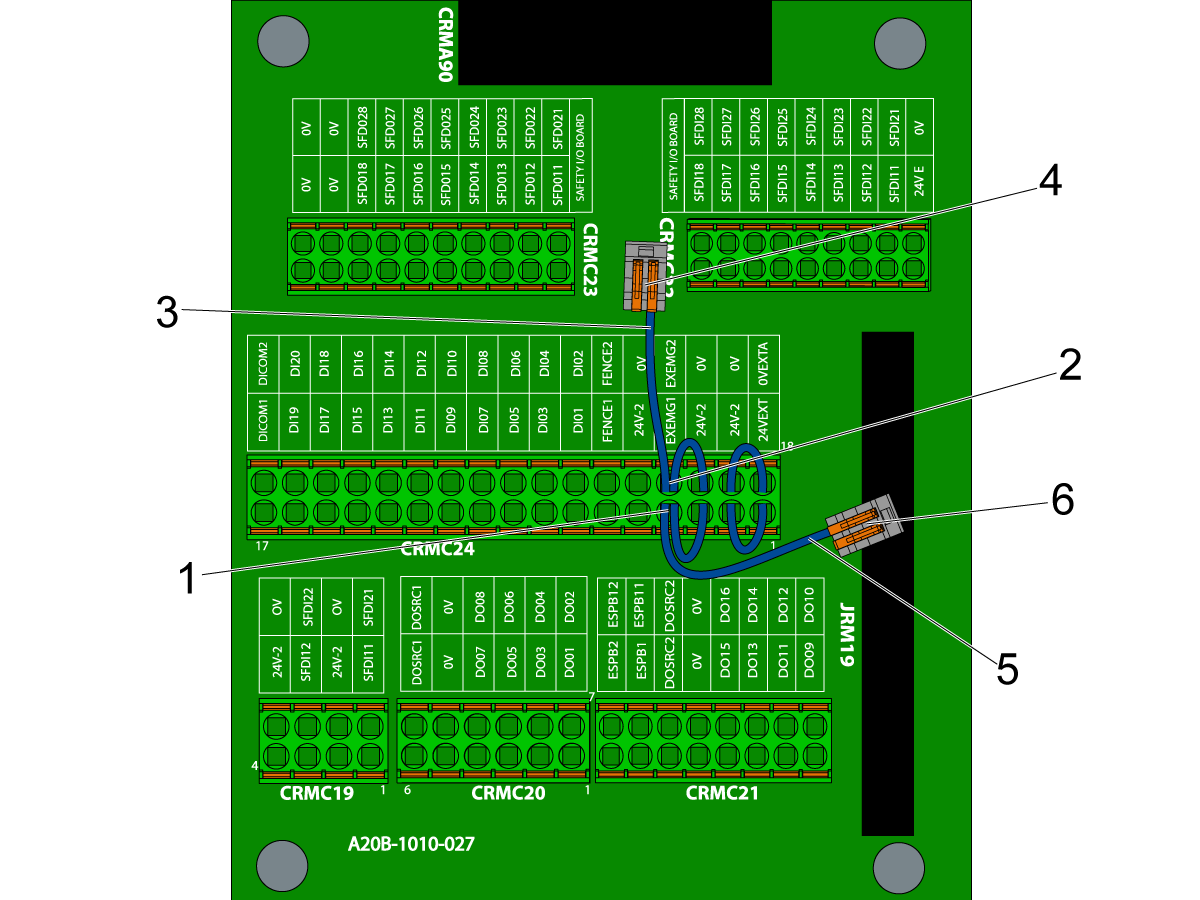
Cobot kontrol kutusu, güvenlik/IO PCB üzerinde atlama parçaları ile birlikte gelir. Robot sinyal kablosunu güvenlik/IO PCB'ye bağlamak için bu atlama kablolarının hareket ettirilmesi gerekecektir.

Atlama parçaları CRMC24'te aşağıdaki pimleri bağlayacaktır:

  • 24VEXT ila24V-2(p1 ila p2) [1]
  • 0VEXTA ila 0V (p18 ila p19) [2]
  • EXEMG1 ila 24V-2FFENCE1 (p4 ila p5 ila p6) [3]
  • EXEMG2ila 0V FENCE2 (p21 ila p22 ila p23) [4]

Not: Tüm terminal konumları, görselde gösterildiği gibi PCB üzerinde etiketlenir.

4

Atlama parçasını {EXEMG1 to 24V-2 to FENCE1} ve atlama parçasını {EXEMG1 to 24V-2 to FENCE1}'ten ayırın.

Atlama parçalarını CRMC24 terminaline aşağıdaki şekilde bağlanacak şekilde hareket ettirin:

  • 24V-2'yi EXEMG1'e bağlayın ve FENCE1'i bağlantısız bırakın (p3'ü p4'e ve FENCE1'i bağlantısız bırakın) [1]
  • 0V'yi EXEMG2'ye bağlayın ve FENCE2'yi bağlantısız bırakın (p20'yi p21'e ve FENCE2'yi bağlantısız bırakın) [2]

Entegrasyon kitinde verilen wago konektörlerini kullanın. Atlama parçasının FENCE2 pimini [3] bir wago konektörüne [4] bağlayın. Ardından atlama parçasının FENCE1 pimini [5] diğer wago konektörüne [6] bağlayın.

5

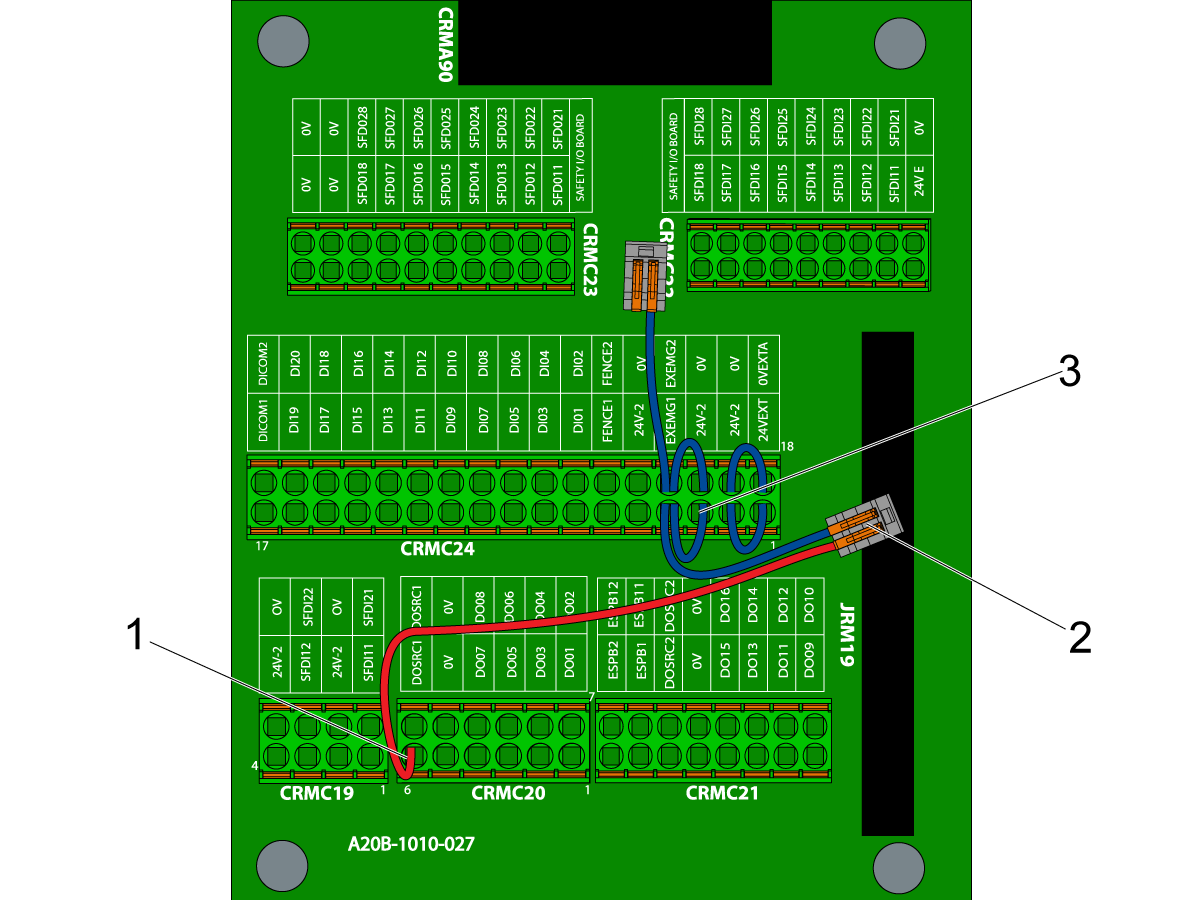
Kırmızı atlama parçası kablosunu 33-1553 güvenlik/IO PCB'ye bağlayın.

Kırmızı atlama parçası kablosunun bir ucunu CRMC20'deki DOSRC1 (p6) [1]'e bağlayın.

Kırmızı atlama parçası kablosunun diğer ucunu wago konektörüne bağlayın [2]. FENCE1 etiketli mavi kabloya bağlı wago konektörünü kullanın.

 Not: 33-1553 üzerindeki etiket pim 3 olarak etiketlenmiştir. Mavi FENCE1 kablosunun diğer ucu pim 3'e bağlı olduğundan wago konektörünü kullanın [3].

6

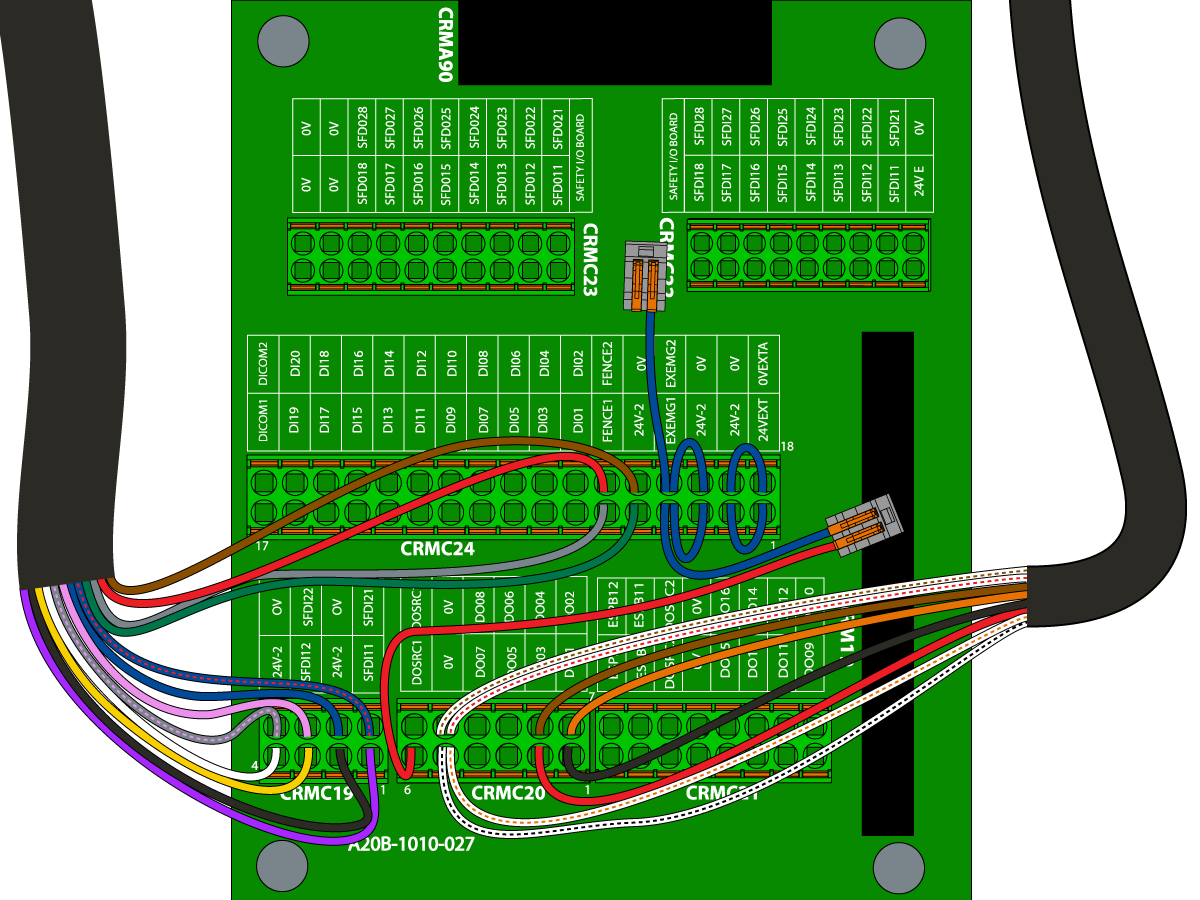
Robot sinyal kablosunu güvenlik/IO PCB'ye yönlendirin. Kabloyu güvenlik/IO PCB'ye resimde gösterildiği gibi bağlayın:

CRMC24 Bağlantıları

  • YEŞİL kablo, 24V-2’ye (p5)
  • GRİ kablo, FENCE1‘ye (p6)
  • KAHVERENGİ kablo 0V konumuna (p22)
  • KIRMIZI kablo, FENCE2’ye (p23)

CRMC19 Bağlantıları

  • MOR kablo, SFDI11’ye (p1)
  • SİYAH kablo, 24V-2’ye (p2)
  • SARI kablo, SFDI12’ye (p3)
  • BEYAZ kablo, 24V-2’ye (p4)
  • MAVİ/KIRMIZI kablo, SFDI21’ye (p5)
  • MAVİ kablo, 0V’ye (p6)
  • PEMBE kablo, SFDI22’ye (p7)
  • GRİ/PEMBE kablo, 0V’ye (p8)

7

Çift kıskaç solenoid güç kablosunu 33-1548 [1] güvenlik/IO PCB'ye yönlendirin. Aşağıdaki bağlantıları yapın:

CRMC20 Bağlantıları

  • SİYAH DO01’e (p1)
  • KIRMIZI DO03’e (p2)
  • BEYAZ/SİYAH VE BEYAZ/TURUNCU 0V’ye (p5)
  • TURUNCU DO02’ye (p7)
  • KAHVERENGİ DO04’e (P8)
  • BEYAZ/KAHVERENGİ VE BEYAZ/KIRMIZI 0V’ye (p11)

8

Her şey kontrol kutusu içine bağlandığında, Haas makinesindeki arayüz kutusundan gelen 220VAC güç kablosunu bağlayın.

Güç kablosu, kontrol kutusunun sağ tarafındaki 4 pimli konektöre bağlanır [1].

 Not: Konektör anahtarlıdır. Kontrol kutusuna bağlamaya çalışmadan önce konektörün doğru yönlendirildiğinden emin olun. 

Dişli bileziği sıkarak konektörü sabitleyin.

Safety Device Installation

ÖNEMLI: GÜVENLİK CİHAZININ ÇALIŞMASINI DOĞRU ŞEKİLDE YAPILANDIRIP TEST EDENE KADAR ROBOTU ÇALIŞTIRMAYIN.

Haas Cobot-F Paketi, cobotu makineye entegre etmek için etkinleştirilmesi gereken bir güvenlik cihazı ile birlikte gelir. 

Güvenlik cihazı için standart seçenek 3 taraflı bir ışık perdesi bariyeridir. Bu, 5 taraflı bir ışık perdesi bariyerine veya 4 metre alan tarayıcı seçeneğine yükseltilebilir.

Güvenlik cihazının seçildiği makinenin satış siparişine bakın. Işık perdelerinin ve alan tarayıcısının nasıl kurulacağına ilişkin bağlantılar aşağıda verilmiştir.

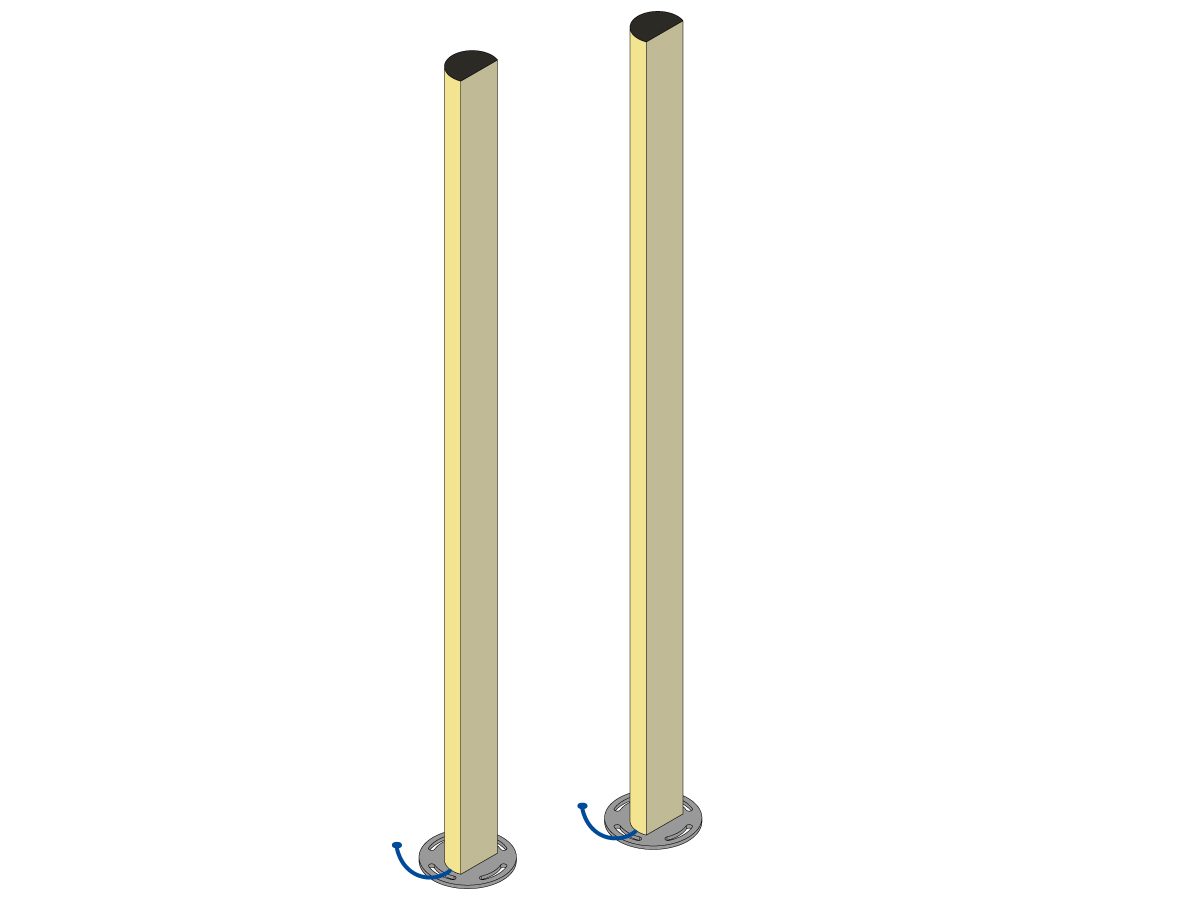
Işık Perdesi:

Cobot paketleri, varsayılan güvenlik cihazı olarak ışık perdesi vericisi ve alıcısı ile birlikte verilir. Işık perdesi kurulumu için aşağıdaki prosedürü izleyin: 

Işık Perdesi Kurulumu

 Not: Işık perdeleri ayrıca montaj plakaları ile birlikte gelir. Bu montaj plakaları, ışık perdelerinin yanlış hizalanmasını önlemek için sabitlenmelidir. 

Işık Perdesi Sabitleme

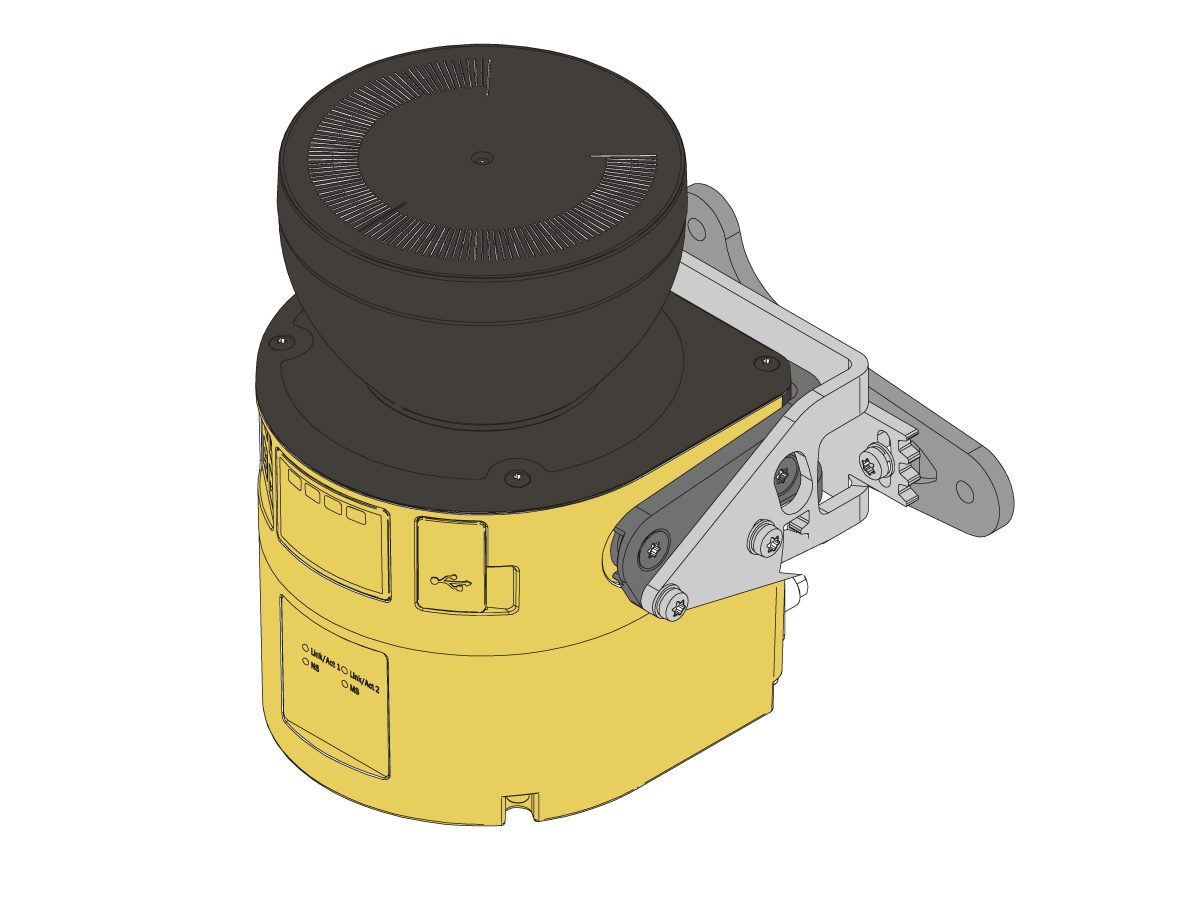
Alan Tarayıcısı:

Makine alan tarayıcı seçeneğiyle donatılmış olarak geldiyse, alan tarayıcısının kurulması ve alana yapılandırılması gerekir. Kurulum için aşağıdaki prosedürü izleyin: 

Alan Tarayıcı Kurulumu

First Power Up

Bu bölümün birkaç kısmı vardır:

  1. Cobotu AÇIN ve cobotun herhangi bir alarm olmadan öğretme askılı kumandasından kullanılabileceğini doğrulayın.
  2. Cobot kontrol kutusunda tam bir sistem ve görüntü yedeklemesi alın 
  3. Haas Kontrol Haas'ni cobotla entegre olacak şekilde yapılandırın.
  4. Cobotu Haas makinesinden bağlayın.
  5. HBC kullanarak cobotu etkinleştirin.
  6. Cobotun Haas kontrol ünitesinden Haas doğrulayın.
  7. Haas makinede bir hata raporu alın

Bunlar sırayla yapılmalıdır. Bu, herhangi bir sorun görüldüğünde sorunun Haas makinesi tarafında mı yoksa cobot kontrol tarafında mı olduğunu teşhis etmeye yardımcı olacaktır.

1

Haas makinesinin gücünü AÇIN. Makine başlatıldıktan sonra, cobot kontrol kutusundaki [1] ana şalteri AÇIK konumuna getirin.

Öğretme askılı kumanda tableti, resimde gösterildiği gibi yan taraftaki [2] düğmesine basarak açın.

Öğretme askılı kumandası gücü açıldığında, tabletin kilidini açmak için alttan yukarı kaydırın ve resimde gösterildiği gibi ana sayfaya gidin [3].

2

Öğretim askılı kumandasına yüklenen uygulamaların listesini görüntülemek için yukarı kaydırın.

Öğretme askılı kumanda uygulamasını açmak için Tablet TP uygulaması simgesine [1] basın.

Kontrol kutusu yeni açılmışsa kontrol kutusunun hala başlatıldığını gösteren yükleme ekranını [2] göreceksiniz. 

 Not: Kontrol kutusunun tamamen açılması 1-2 dakika sürebilir.

3

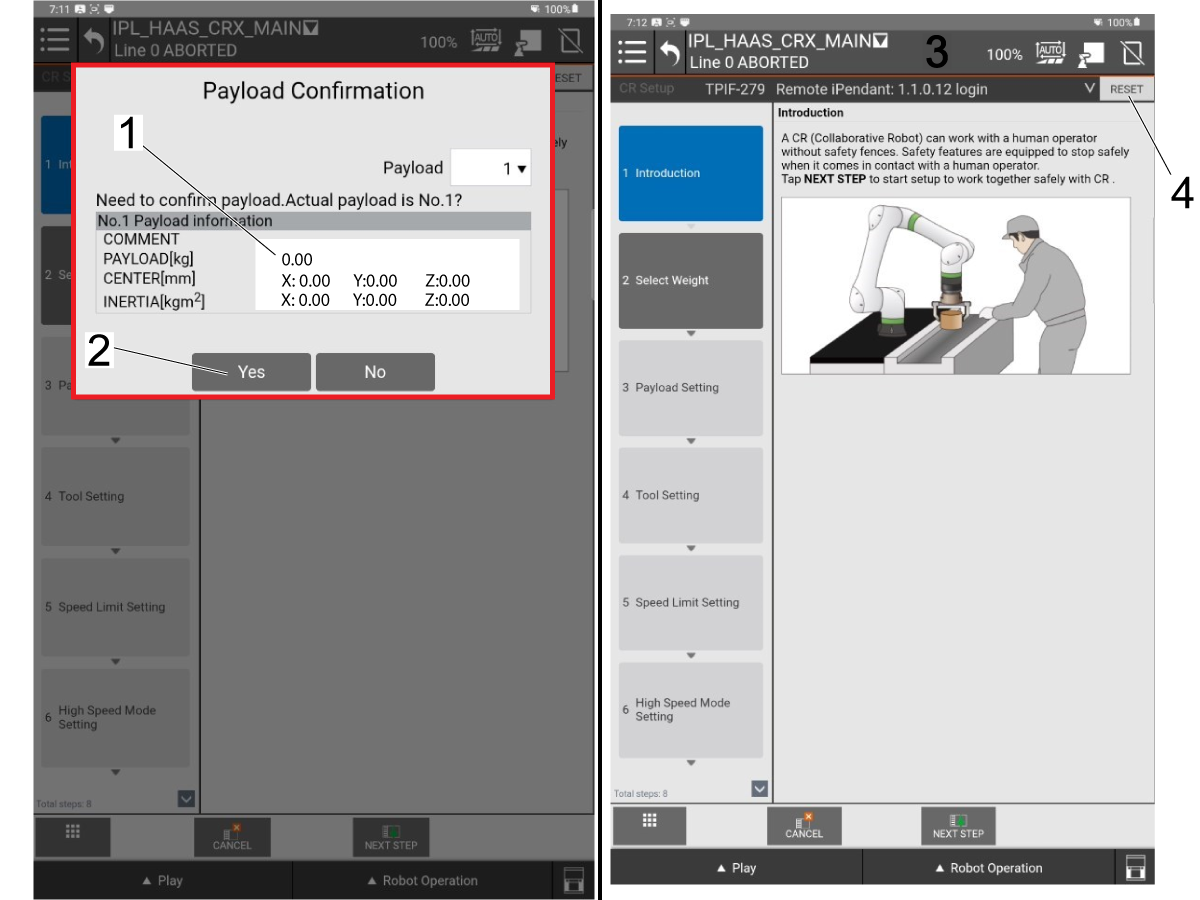
Uygulama başlatıldığında, açılan bir Yük Onayı penceresi olacaktır.

Cobot, tespit edilen yükü, kütle merkezini ve ataleti listeleyecektir. Cobot henüz Haas makinesine bağlı olmadığından ve takılı kıskaç olmadığından, yük algılanmamalıdır.

 Not: Yük onay açılır penceresinde yükteki küçük sapmalar, cobotu etkilemeyecektir. Bu ekranda yükte bir fark görürseniz yine de devam edin.

Listelenen yükün doğru göründüğünü kontrol edin ve ardından devam etmek için [Yes] [2] tuşuna basın.

Yük onayı başarılı olduğunda ana menüye yönlendirileceksiniz. Herhangi bir alarm varsa bunlar ekranın üst kısmının yakınında görünecektir [3]

Alarmları silmek için [Reset] [4] düğmesine basın. 

 Not: Temizleyemediğiniz alarmlar hakkında daha fazla bilgi edinmek için bkz. bölüm 8.1 Cobot-F Sorun Giderme.

4

Tüm alarmlar silindiğinde, cobot kolunun 1 [1] eklemindeki gösterge ışığı görüntüde gösterildiği gibi yeşile dönecektir.

Ekranın altındaki Robot Çalıştırma düğmesine basın [2].

Buradan elle kumanda sekmesine tıklayın ve cobot'un elle kumanda edilebilmesini sağlamak için kızakları [4] kullanın.

 Not: Elle kumanda ederken büyük hareketler yapmamak için geçersiz kılmayı düşük tutun. Görüntü, %10'da geçersiz kılmayı gösterir.

5

Cobot kontrol kutusundan tam bir sistem ve görüntü yedeklemesi alın.

Kontrol kutusunun sağ tarafındaki UD1 portuna bir USB takın [1] (Bekleyen sinyal kablosunun yanında.

Sistemi ve görüntü yedeklemeyi nasıl alacağınızı öğrenmek için videoyu izleyin.

  1. Sol üst köşedeki hamburger menüsüne basın.
  2. Yardımcı Program alt menüsü altındaki Dosya Yedekleme seçeneğine gidin.
  3. Ön Panel USB (UD1) seçeneğini seçin ve alttaki sonraki adıma basın.
  4. Dizin Oluştur'u seçin ve ardından kullanmak istediğiniz dizin adını onaylayın.
  5. Alttaki sonraki adıma basın. Ekranın sağ üst köşesindeki TP düğmesine tıklayarak öğretme askısını etkinleştirin. Ardından Tam Sistem ve Görüntü Yedekleme seçeneğini seçin.
  6. Dosyaların kopyalanmasını ve SYST-360'ın oluşturulmasını bekleyin - Lütfen oluşturmak için güç alarmını kapatıp açın.
  7. Hamburger menüsüne basın ve Çevrim Gücü seçeneğine gidin. Cold Start öğesini seçin
  8. SYST-213 - Kullanıcı Döngüsü Güç uyarısını alana kadar bekleyin. Ardından kontrol kutusu devre kesicisini KAPATIN ve tekrar AÇIK konuma getirmeden önce 15 saniye bekleyin.

Bir sonraki adıma geçmeden önce, cobot yeniden başlatılana ve tüm alarmlar sıfırlanana kadar bekleyin.

 ÖNEMLİ: Öğretme askısını tekrar Devre Dışı moduna [1] geçirdiğinizden emin olun. TP devre dışı modu, resimde gösterildiği gibi dikdörtgenin içinden bir çizgi olduğunda gerçekleşir.

6

Haas makinesini, cobot ile entegre olacak şekilde yapılandırmak için Haas makine ünitesine gidin.

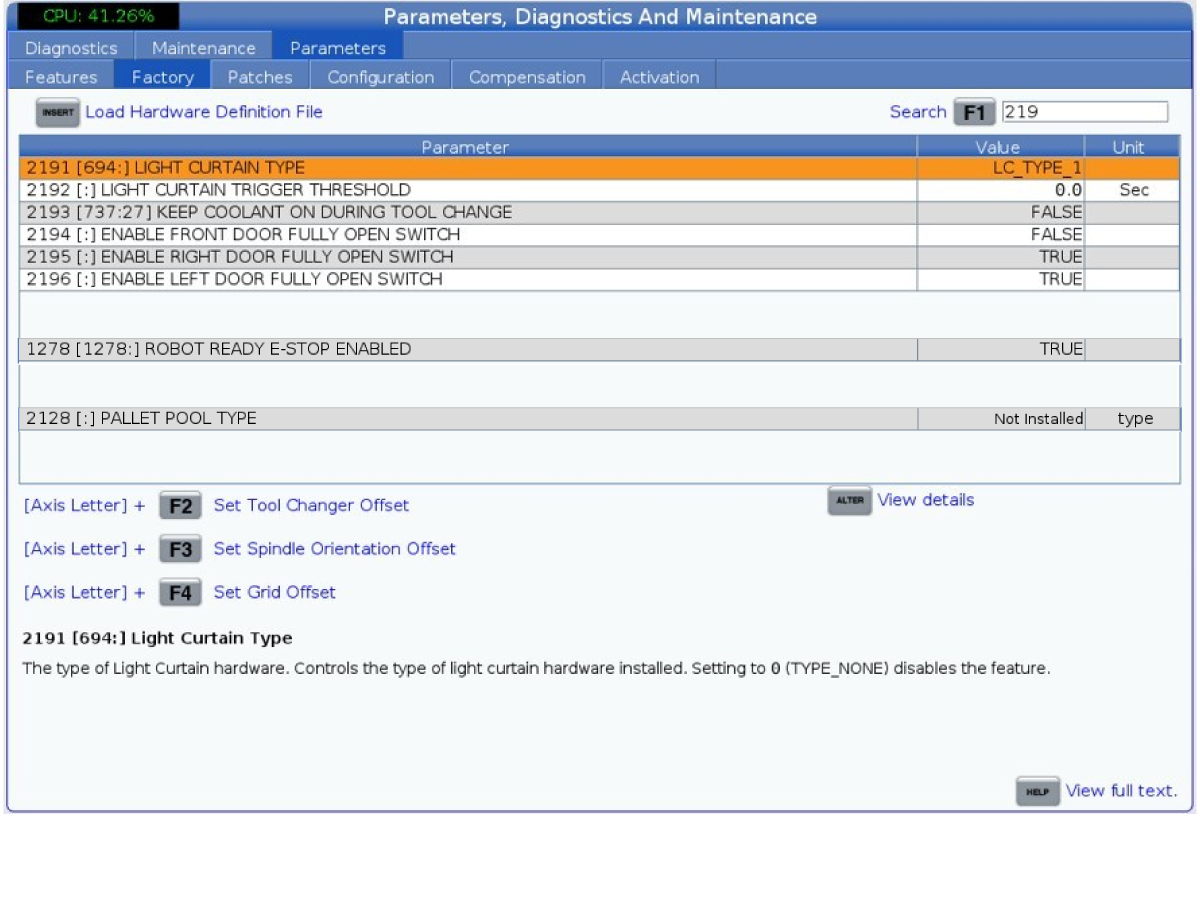
[DIAGNOSTICS] düğmesine basın ve Fabrika sekmesine gidin ve [E-STOP] düğmesine basın. Aşağıdaki parametrelerin doğru ayarlandığını doğrulayın.

  • 1278 [1278:] Robot Hazır E-Stop TRUE olarak Etkinleştirildi
  • 2191 [694:] IŞIK PERDESİ TİPİ, LC_TYPE_1
  • olarak
  • 2195 [:] Ön Kapı Tam Açık Anahtarını Etkinleştir,  TRUE olarak
  • 2196 [:] Ön Kapı Tam Açık Anahtarını Etkinleştir, TRUE olarak
  • 2192 [:] Işık Perdesi Tetik Eşiği , 0
  • olarak
  • 2128 [:] Palet Havuzu Türü 0
  • olarak

 Not: Bu parametreler, ışık perdelerinin ve kapının onay anahtarlarını tamamen açmasını sağlamak için gereklidir.

7

[SETTING] tuşuna basın ve aşağıdaki ayarların doğru şekilde ayarlandığını doğrulayın:

  • 372 - Parça Yükleyici Türü - 3 olarak: Robot
  • 375 Otomatik Parça Yükleyici Kıskaç Tipi Yok olarak
  • 376 Işık Perdesi Etkin , Açık olarak ayarlandı

 Not: Cobotu Haas makineye entegre etmek için ışık perdelerini etkinleştirmeniz gerekir. Ayar 376 etkinleştirilmeden, kumanda ışık perdesini etkinleştirmenizi isteyen bir mesaj görüntüleyecektir.

Bu ayarlar yapıldıktan sonra, artık Geçerli Komutlar menüsünde Otomatik Parça Yükleyici ve Robot sekmelerini görüntüleyebilirsiniz.

8

[CURRENT COMMANDS]düğmesine basın ve Aygıtlar -> Robot -> kurulum / ayar menüsüne gidin.

Haas askılı kumandasında [E-STOP] düğmesine basın.

Ardından, cobot ile bağlantı kurmak için [F1] [1] tuşuna basın.

Haas makinesinin cobota bağlanması için birkaç saniye bekleyin.

 Not: Haas makinesi cobota ilk kez bağlanıyorsa, Haas askılı kumandasında Aktivasyon açılır penceresini göreceksiniz.

Cobot zaten etkinleştirilmişse Haas simgesinin sağ alt köşesindeki robot simgesinden bağlantı kurulduğunu anlayabilirsiniz. Yeşil simge bağlantı olduğunu gösterir. Kırmızı simge, cobot'un şu anda bağlı olmadığını gösterir [2].

9

Cobotu etkinleştirmeniz gerekirse görüntüye benzer bir açılır pencere alırsınız.

Açılır pencerede aşağıdakiler görüntülenir:

  1. Haas Makinenin Yazılım sürümü
  2. Bağlanan cobotun MAC Adresi [1]
  3. Oluşturulan Kod

Cobotu başarılı etkinleştirmek için aşağıdakileri bulmanız ve girmeniz gerekecektir:

  1. F Numarası [2]
  2. Kilit Açma Kodu [3]

Not: Kilit açma kodu sadece HBC üzerindeki Robot Etkinleştirme işlemiyle elde edilebilir.

10

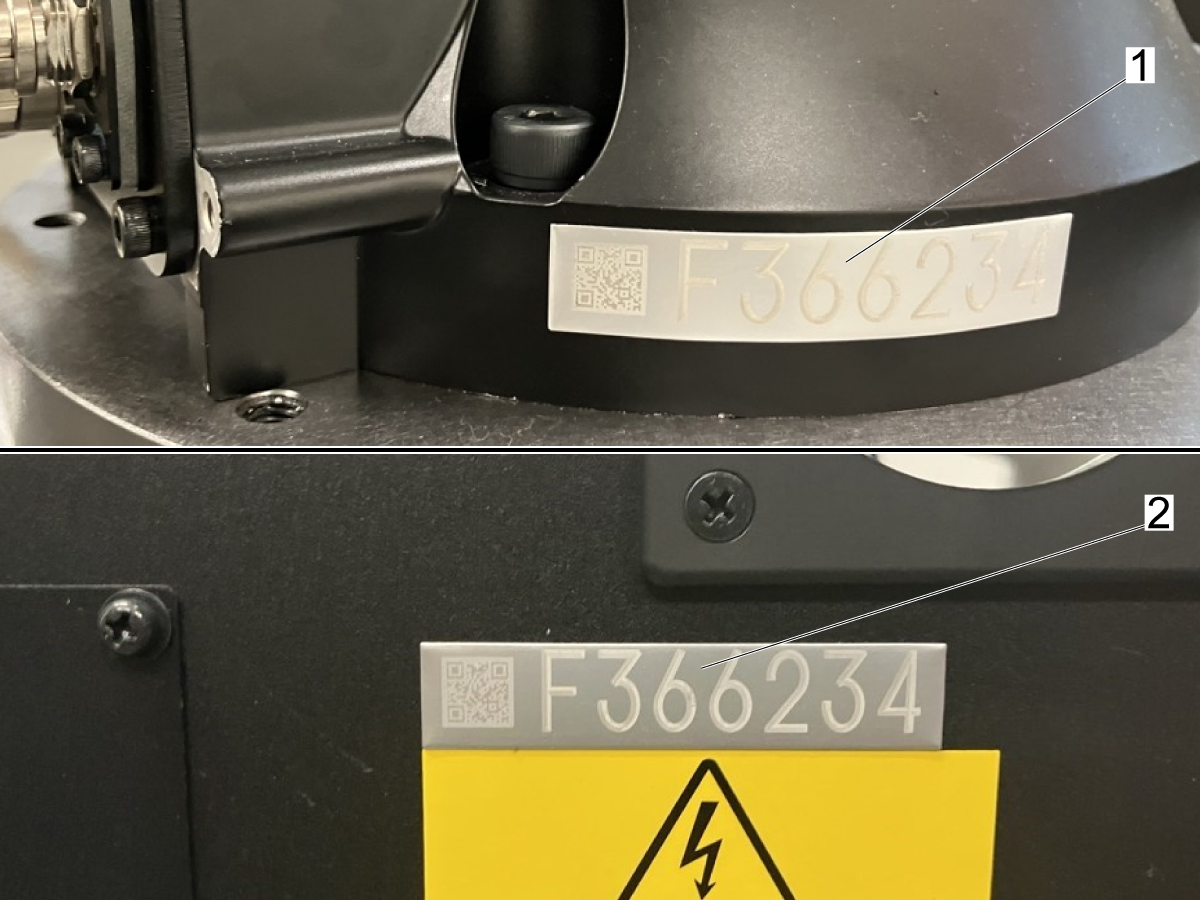
Cobot F Numarasını Bulma:

Cobot üzerindeki F numarasını bulmanın 2 yolu vardır:

  1. Bağlantı-1'in altındaki cobotun tabanındaki levha [1]
  2. Teknik özellik plakasının üzerindeki kontrol kutusunun ön kapısındaki levha [2]

11

HBC ile Kilit Açma Kodu Alma:

Kilit açma kodu sadece bir Haas Sertifikalı Teknisyen tarafından HBC üzerinden alınabilir.

HBC'de Servis sekmesine [1] basın ve ardından sol taraftaki menüde Robot Etkinleştirme işlemini [2] bulun.

Aktivasyon işlemine ait çeşitli adımlardaki tüm alanları doldurun. 

 Not: Aktivasyon açılır penceresinde ve Kilit Açma kodunu elde etmek için hem Haas makine hem Cobot paketinin ve F numarasının seri numaralarına ihtiyacınız olacaktır.

CKobotu etkinleştirmek için açılır pencereye F-Numarası [3] ve Kilit Açma Kodunu [4] girin.

12

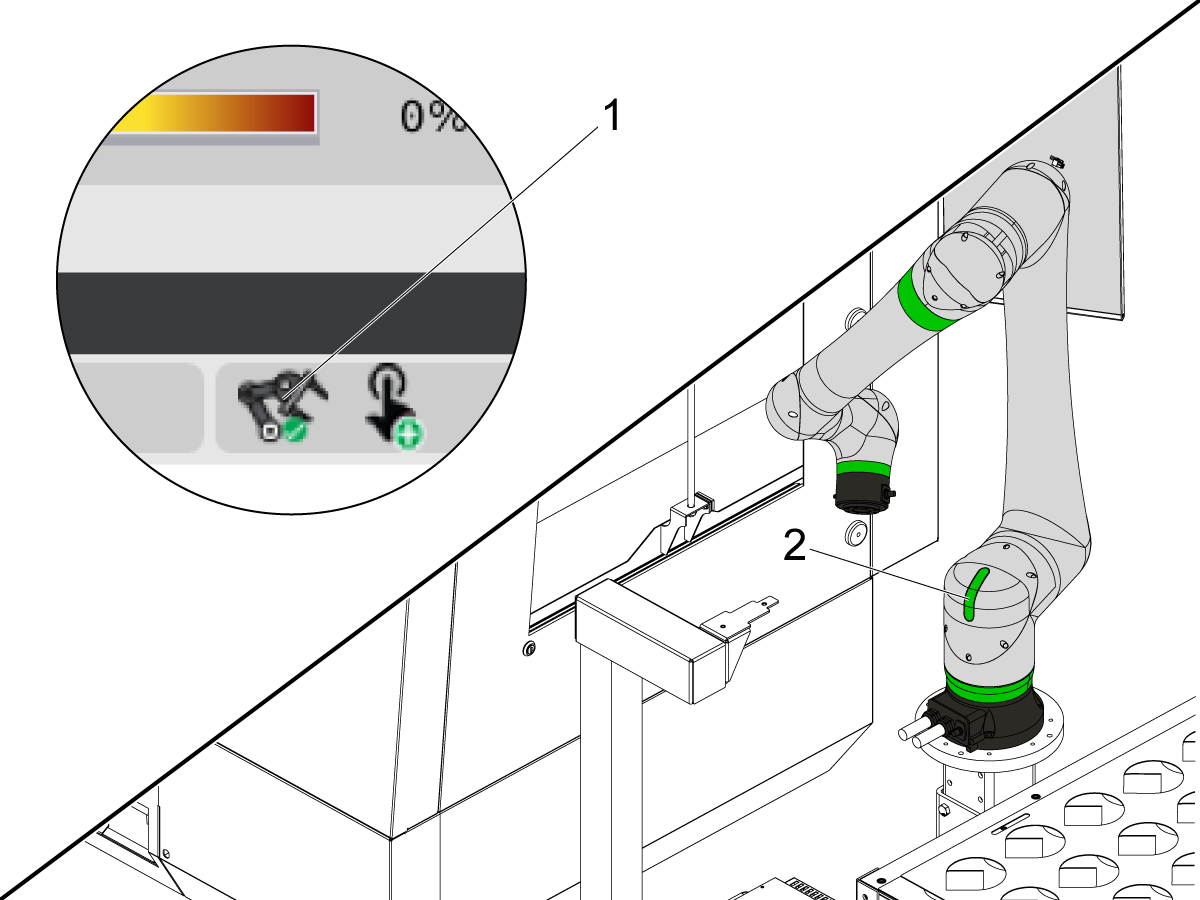
Aktivasyon başarılı olduktan sonra, gerekirse cobota tekrar bağlanmak için [F1] tuşuna basın.

Robot simgesinin sarı veya yeşile dönmesini bekleyin [1]. Ardından [E-STOP] ‘i serbest bırakın ve [RESET]‘ye basarak alarmları silin.

Cobot kolundaki [2] Joint-1'deki gösterge ışığına bakın ve bunun da yeşil olduğunu doğrulayın.

Configure Grippers and Payload

1

Kıskaç Sayısı alanını [1] 1 (tek kıskaç için) veya 2 (çift kıskaç için) ayarlayarak başlayın.

Kıskaç Takma/Ayırma çıkışlarını aşağıda listelenen şekilde yapılandırın.

Ham Kıskaç [2] için (Kıskaç 1):

  • Klamp Çıkışı = 2
  • Ayırma Çıkışı = 1
  • Klamp Gecikmesi = 0,0
  • Klamp Tipi = Dış

Finiş Kıskacı [3] (Kıskaç 2) için:

  • Klamp Çıkışı = 4
  • Ayırma Çıkışı = 3
  • Klamp Gecikmesi = 0,0
  • Klamp Tipi = Dış

Not: Bu alanlar uygulamaya bağlı olarak yeniden yapılandırılabilir. Bu sadece kıskaçların amaçlandığı gibi çalıştığını doğrulamak içindir.

2

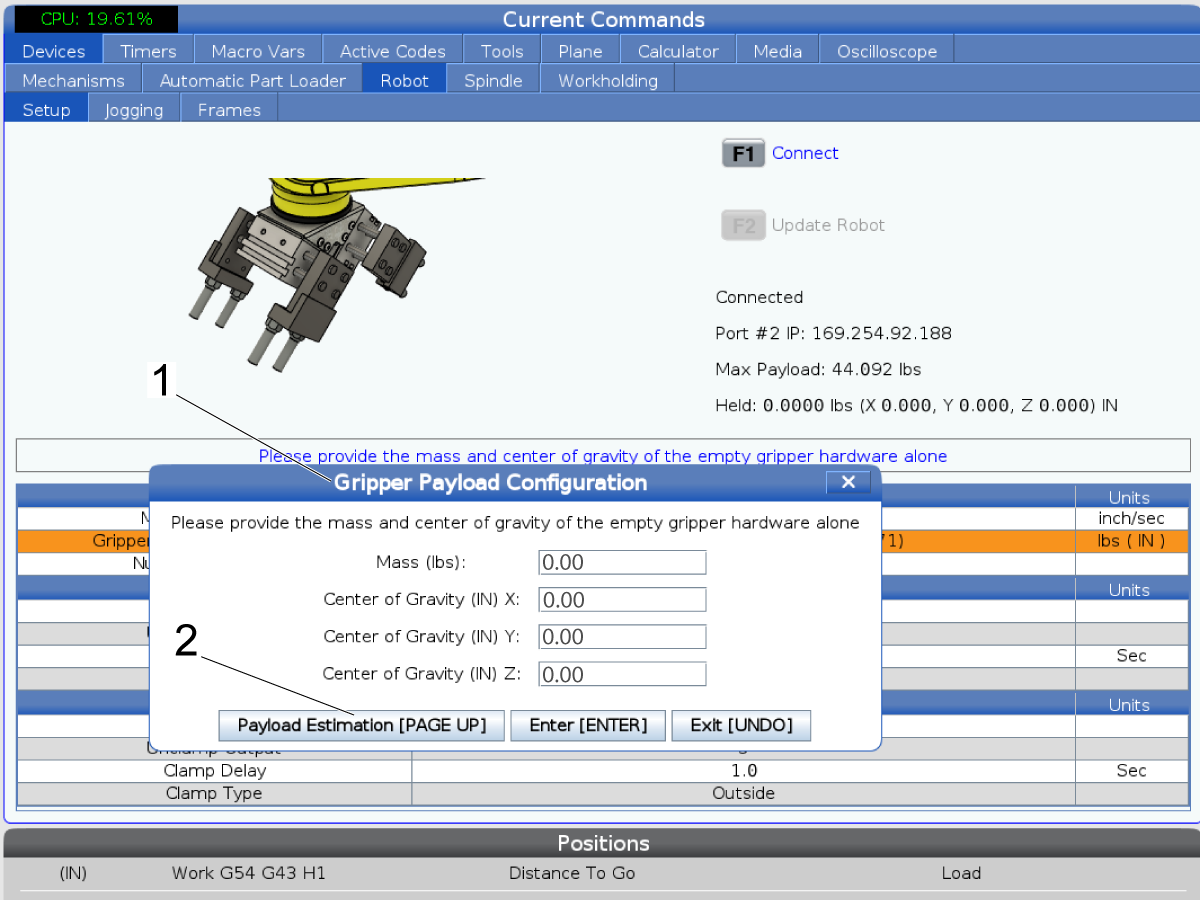
Kıskaç Net Kütlesi alanının doldurulması gerekir. Bu, aşağıda ayrıntıları verilen yük tahmin sürecinden geçerek doldurulabilir.

Kütle ve Ağırlık Merkezi açılır penceresini açmak için [ENTER] tuşuna basın [1].

Yük Tahmini işlemini başlatmak için [PAGE UP] tuşuna basın.

 Not: Yükü ayarlamaya çalıştığınızda bir Yük Onayı Gerekli açılır penceresi görebilirsiniz. Yükler doğruysa [Y] tuşuna basın [2]. Bu işlem yükleri ilk kez ayarlıyorlarsa bunlar sıfır olmalıdır.

Not: Kıskaçlar için yük tahminine başlarken, koldaki bağlantı-6'nın ucuna bağlı hiçbir şey olmadan başladığınızdan emin olun.

3

Ekrandaki talimatları izleyin:

Adım 1 - Ön Konum: Cobotun hiçbir şeye temas etmeden 5. ve 6. bağlantıları serbestçe hareket ettirebileceği bir konumda olduğundan emin olun.

Gerekirse, cobotu açık bir alana elle kumanda etmek için RJH-XL'yi kullanın.

4

Adım 2 - Klamp/Ayırma Kıskaçları: Kıskaç grubunu ayırmak için istemi izleyin. 

Kolda kıskaç olmamasına rağmen, eylemin Beklemede [1] olduğunu söylüyorsa [F2] tuşuna [2] basmanız gerekir. İşlem tamamlandığında Tamamlandı mesajı görüntülenir.

İşlem tamamlandığında, adım 3'e devam etmek için sağ oka [3] basın.

5

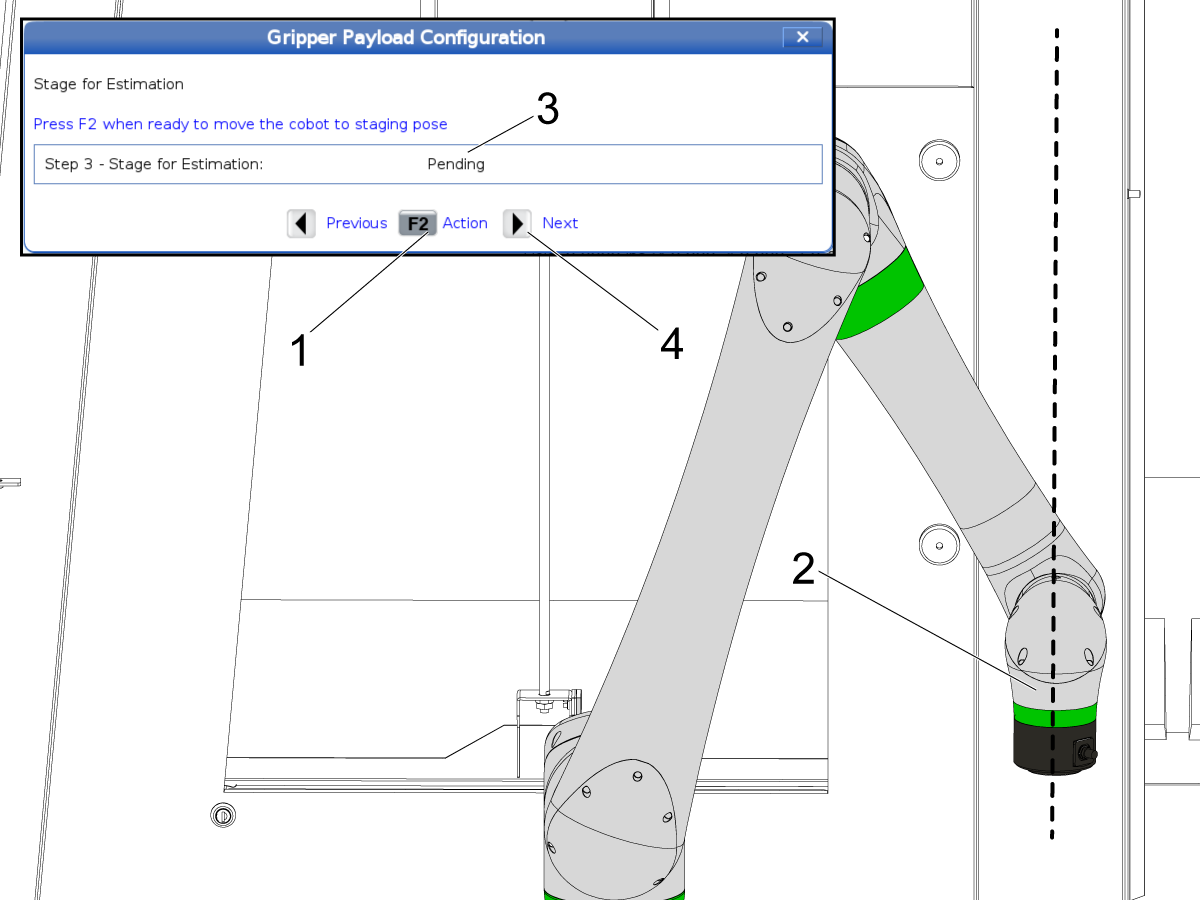
Adım 3 - Tahmin Aşaması: Bu adım sırasında, cobot otomatik olarak Bağlantı-6'nın ucunu asılıymış gibi düz aşağı bakacak şekilde konumlandırmak için hareket edecektir [2].

Cobotun kendisini konumlandırmasını sağlamak için [F2] [1] tuşuna basın. Eylemin tamamlanmasını bekleyin [3] ve ardından bir sonraki adıma geçmek için sağ oka [4] basın.

6

Adım 4 - Tahmini Başlat: Tahmin işlemine başlamadan önce, kıskaç grubunu Bağlantı-6'nın sonuna bağlamanız gerekir.

Adaptör plakasını [1] 7 bağlantı cıvatasını ve rondelayı [2] kullanarak Bağlantı-6'nın ucuna bağlayın. 

 Not: Delik modelinin, hizalama deliğinin [3] bir cıvata ile aynı hizada olmadığı montaj yüzeyiyle eşleştiğinden emin olun.

Kıskaç aksamını [4] 8 SHCS [5] kullanarak adaptör plakasına bağlayın.

Bağlandıktan sonra, tahmini başlatmak için [F2] [6] tuşuna basın. Tahmin yapıldıktan sonra [Measure] düğmesi kullanılabilir hale gelecektir. Tahmini yükü kaydetmek için [Insert] [7] tuşuna basın.

Verify Jogging and Hand Guide Mode

1

Cobotun Haas kontrol ünitesinden elle kumanda edilebildiğini doğrulayın. Ayrıca, el kılavuzu modunun RJH-XL'den etkinleştirilebileceğini doğrulayın.

 Önemli: Kıskaç aksamı kola takılıysa ve kütle/boşluk kontrol ünitesinde yapılandırılmamışsa, elle kumanda veya el kılavuzu modu ile ilgili sorunlarla karşılaşabilirsiniz. Kıskaç kütlesinin nasıl ayarlandığı hakkında bilgi için aşağıdaki bölüme bakın.

JRH-XL'yi kullanarak cobotu elle kumanda etmek için Elle Kumanda sekmesine gidin [1]. Elle kumanda moduna geçmek için [HANDLE JOG] düğmesine ve ardından [CURRENT COMMANDS] düğmesine basın.

Mafsal modu elle kumanda için [Joint] [2] tuşuna basın ve RJH-XL üzerindeki her bir eklemi referans noktasına elle kumanda edin. Her bir mafsal 0.000'de olduğunda, her bir mafsal üzerindeki ok işaretlerinin [3] kol üzerinde hizalandığını kontrol edin.

 Not: Oklar hizalı değilse bu, cobot referans konumunun yeniden düzenlenmesi gerektiği anlamına gelir. Cobotun nasıl yeniden düzenleneceğine ilişkin bakım bölümüne bakın.

2

El Kılavuzu modunu etkinleştirmek için RJH'yi kullanın ve alttaki [MECH] seçeneğinin üzerine basın [1].

Bu, Kıskaç ve Cobot seçeneklerini gösteren sayfayı açacaktır. Kılavuz modu için [COBOT] [2] seçeneğine basın.

El kılavuzu moduna geçmek için ekranın altındaki [GUIDE] [3] düğmesine basın.

Joint-1 üzerindeki gösterge ışığının yeşil yanıp söndüğünü kontrol ederek kılavuz modunda olduğunuzu doğrulayın [4]. Bu, cobotun elle yönlendirilebileceğini gösterir.

Kolu itin ve elle manipüle edilebileceğinden emin olun.

 Not: El kılavuzu moduyla ilgili sorunlarla karşılaşırsanız kıskaçların ayrılmış olduğunu ve kıskaçlar için yükün ayarlanmış olduğunu doğrulayın.

Parts Table Assembly

Cobot parça tablası sökülmüş olarak gelir. Cobot takıldığında monte edilmesi gerekecektir. Parça tablasının nasıl monte edileceğine ilişkin talimatlar için aşağıdaki bağlantıya bakın.

Haas Robot - Parça Tablası Montajı

Sarı braketler [1], parça tablasının yerine sabitlenebilmesi için aşağıya sabitlenmelidir. Çeşitli bileşenlerin yerine nasıl sabitleneceği hakkında bilgi edinmek için Cobot - Sabitleme belgesine bakın.

 Önemli: Herhangi bir sabitleme yerleştirmeden önce tam bir yükleme işinin test edilmesi önerilir. Kaide, parça masası, parça çevirme ve ışık perdelerinin kurulumu ve konumlandırması doğrulandıktan sonra, bu bileşenleri konumlarına sabitleyin.

Part Flip Station Assembly

Parça çevirme istasyonu demonte olarak gelir. Cobot takıldığında monte edilmesi gerekecektir.

Parça çevirme istasyonu, yerine sabitlenebilmesi için sabitlenebilir. Çeşitli bileşenlerin yerine nasıl sabitleneceği hakkında bilgi edinmek için Cobot - Sabitleme belgesine bakın.

 Önemli: Herhangi bir sabitleme yerleştirmeden önce tam bir yükleme işinin test edilmesi önerilir. Kaide, parça masası, parça çevirme ve ışık perdelerinin kurulumu ve konumlandırması doğrulandıktan sonra, bu bileşenleri konumlarına sabitleyin.

1

Parça çevirme istasyonu bir kaynak ünitesi kaide direği [2], uzatma braketi [1] ve parça çevirme braketinden [5] oluşur.

Uzatma braketini [1] kaynak tabanı direğine [2] sabitlemek için 1/4-20 x 3/4" FBHCS [3]'ten ikisini kullanın.

Diğer iki 1/4-20 x 3/4" FBHCS [3] kullanarak parça çevirme braketini [5] resimde gösterildiği gibi uzatma braketine [1] bağlayın.

Parça çevirme istasyonunun cobot kaidesine ve parça tablosuna göre nerede konumlandırılacağını öğrenmek için aşağıdaki yerleşim bölümüne bakın.

Recommended Layout

Aşağıda, farklı çerçeve makinelerinde cobot paketine dahil edilen temel bileşenlerin önerilen yerleşimlerini veren boyutlar verilmiştir. 

Görüntüdeki açıklamalar aşağıdakileri temsil eder:

  1. Makinenin yan tarafından kaidenin ön tarafına olan mesafe [1].
  2. Makinenin ön tarafından kaidenin sol tarafına olan mesafe [2].
  3. Kaidenin ön tarafından parça tablasının ön tarafına olan mesafe [3].
  4. Kaidenin sol tarafından parça tablasının sol tarafına olan mesafe [4].

Önemli: Bu boyutlara göre sabitlemeleri yerleştirmeden önce, parça tablasının kapsamını doğrulamak ve makineye ulaşmak için eksiksiz bir yükleme işi kurun ve test edin.

Bu boyutlar, bileşenlerin Haas makinesi ile aynı temelde oturduğunu varsayar. Parçaların nakliye kaidesinde tutulması, Haas makinesine göre nereye yerleştirilmesi gerektiğini etkileyebilir. 

UMC-400 Yandan Yükleme

Boyut inç santimetre
Kaide Yüksekliği 24 inç 61 cm
[1] 12 inç 30,5 cm
[2] 19 inç 48,25 cm
[3] 19,8 inç 50,3 cm
[4] 21 inç 53,3 cm

UMC-500 Yandan Yükleme

Boyut inç santimetre
Kaide Yüksekliği 30 inç 76,2 cm
[1] 15 inç 38,1 cm
[2] 25 inç 63,5 cm
[3] 19,8 inç 50,3 cm
[4] 21 inç 53,3 cm

UMC-750 Yandan Yükleme

Boyut inç santimetre
Kaide Yüksekliği 28 inç 71,1 cm
[1] 7 inç 17,8 cm
[2] 19 inç 48,25 cm
[3] 19,8 inç 50,3 cm
[4] 21 inç 53,3 cm

UMC-1000 Yandan Yükleme

Boyut inç santimetre
Kaide Yüksekliği 28 inç 71,1 cm
[1] 8 inç 20,3 cm
[2] 22 inç 55,9 cm
[3] 19,8 inç 50,3 cm
[4] 21 inç 53,3 cm

Recently Viewed Items

You Have No Recently Viewed Items Yet

Geribildirim
Haas Logo

Haas Teslim Fiyatı

Bu fiyat, sevkiyat bedeli, ihracat ve ithalat vergileri, sigorta ve Fransa’da alıcı olarak sizinle birlikte kararlaştırılan bir yere yapılan sevkiyat sırasında oluşan diğer masrafları içerir. Haas CNC Ürününün teslimine başka hiçbir zorunlu maliyet eklenmez.

EN YENİ HAAS İPUCU VE TEKNOLOJİLERİNDEN HABERDAR OLUN…

Şimdi kaydolun!   

HAAS TOOLING AŞAĞIDAKİLERİ KABUL EDER:

  • Servis ve Destek
  • Sahipler
  • Servis İste
  • Operatör El Kitapları
  • Haas Parçaları
  • Döner Tabla Onarım Talebi
  • Kurulum Öncesi Kılavuzları
  • Alışveriş Araçları
  • Yeni Bir Haas Oluştur ve Fiyatlandır
  • Mevcut Stok
  • Haas Fiyat Listesi
  • CNCA Taksit Seçenekleri
  • Haas Hakkında
  • Erişilebilirlik Beyanı
  • DNSH Beyanı
  • İhracat Uygunluğu
  • Kariyer
  • Sertifikalar ve Güvenlik
  • İletişim
  • Geçmiş
  • Hüküm ve Koşullar
  • Haas Tooling Hüküm ve Koşulları
  • Gizlilik
  • Garanti
  • Haas Topluluğu
  • Haas Sertifikasyon Programı
  • Haas Motor Sporları
  • Gene Haas Vakfı
  • Haas Teknik Eğitim Topluluğu
  • Etkinlikler
  • Sohbete Katılın
  • Facebook
  • X
  • Flickr
  • YouTube
  • LinkedIn
  • Instagram
  • TikTok
© 2026 Haas Automation, Inc – CNC Takım Tezgahları

This site is protected by reCAPTCHA and the Google Privacy Policy and Terms of Service apply.

2800 Sturgis Rd., Oxnard, CA 93030 / Toll Free: 800-331-6746
Phone: 805-278-1800 / Fax: 805-278-2255