My Haas ようこそ、
!
Haas Tooling MyHaas/HaasConnect サインイン 登録 Haas Tooling MyHaas/HaasConnect サインアウト ようこそ、 使用中の機械 最新の活動 見積 アカウント ユーザー サインアウト
販売代理店を検索
  1. 言語を選択
    1. English
    2. Deutsch
    3. Español - ES
    4. Español - MX
    5. Français
    6. Italiano
    7. Português
    8. Český
    9. Dansk
    10. Nederlands
    11. Magyar
    12. Polski
    13. Svenska
    14. Türkçe
    15. 中文
    16. Suomi
    17. Norsk
    18. الإنجليزية
    19. български
    20. Hrvatski
    21. Ελληνικά
    22. Română
    23. Slovenský
    24. Slovenščina
    25. 한국어
    26. 日本語
    27. Українська
  • 機械 Main Menu
    • 立型マシニングセンター
      立型マシニングセンター
      立型マシニングセンター すべて表示
      • 立型マシニングセンター
      • VFシリーズ
      • ユニバーサル機械
      • VRシリーズ
      • VP-5 プリズマティック
      • パレットチェンジ VMCs
      • 小型ミル
      • 金型機
      • 高速ドリルセンター
      • ドリル/ タップ/ ミルシリーズ
      • ツールルームミル
      • Pocket Mill
      • 小型ミル
      • ガントリーシリーズ
      • SRシートルーター
      • 超大型VMCS
      • ダブルコラムミル
    • 多軸制御ソリューション
      多軸制御ソリューション
      多軸制御ソリューション すべて表示
      • 多軸制御ソリューション
      • Y軸旋盤
      • 5軸ミル
    • 旋盤
      旋盤
      旋盤 すべて表示
      • 旋盤
      • STシリーズ
      • デュアルスピンドル
      • ボックスウェイシリーズ
      • ツールルーム旋盤
      • チャッカー旋盤
      • ポケット旋盤
      • Haasバー送り機
    • 横型マシニングセンター
      横型マシニングセンター
      横型マシニングセンター すべて表示
      • 横型マシニングセンター
      • 50テーパー
      • 40テーパー
    • ロータリーとインデクサ
      ロータリーとインデクサ
      ロータリーとインデクサ すべて表示
      • ロータリーとインデクサ
      • 回転テーブル
      • インデクサ
      • 5軸ロータリー
      • 超大型ロータリー
    • オートメーション システム
      オートメーション システム
      オートメーション システム すべて表示
      • オートメーション システム
      • ミルの自動化
      • 旋盤の自動化
      • オートパーツローダー
      • 自動化モデル
    • デスクトップ機械
      デスクトップ機械
      デスクトップ機械 すべて表示
      • デスクトップ機械
      • デスクトップミル
      • デスクトップ旋盤
      • コントロールシミュレーター、スタンダード
      • コントロールシミュレーター、プレミアム
    • 工場機器
      工場機器
      工場機器 すべて表示
      • 工場機器
      • ニーミル
      • Haas手動旋盤
      • Haasソー
    • 製造機械
      製造機械
      製造機械 すべて表示
      • 製造機械
      • レーザー切断機械
      • CNCプレスブレーキ
    • クイックリンク 特殊シリーズ  特殊シリーズ 
      EUシリーズ EUシリーズ 構築と価格 | 価格表 構築と価格 | 価格表 在庫のある機械 在庫のある機械 最新情報 最新情報 初めてのCNC 初めてのCNC
      ショッピングツール
      • Haas オンライン見積もり
      • 価格表
      • 在庫状況
      • CNCAローン
      問い合わせる

      HAAS ファクトリーアウトレット(HFO)がご質問にお応えし、最適なオプションをご案内します。

      CONTACT YOUR DISTRIBUTOR >
  • オプション Main Menu
    • The Haas Control バリューオプションパッケージ
      バリューオプションパッケージ
      バリューオプションパッケージ すべて表示
      • バリューオプションパッケージ
    • Product Image スピンドル
      スピンドル
      スピンドル すべて表示
      • スピンドル
    • Product Image ツールチェンジャー
      ツールチェンジャー
      ツールチェンジャー すべて表示
      • ツールチェンジャー
    • Product Image 第4軸 | 第5軸
      第4軸 | 第5軸
      第4軸 | 第5軸 すべて表示
      • 第4軸 | 第5軸
    • Product Image タレットと回転工具
      タレットと回転工具
      タレットと回転工具 すべて表示
      • タレットと回転工具
    • Product Image 検査
      検査
      検査 すべて表示
      • 検査
    • Haas切粉およびクーラントの管理 チップおよびクーラントの管理
      チップおよびクーラントの管理
      チップおよびクーラントの管理 すべて表示
      • チップおよびクーラントの管理
    • Haas制御 Haas制御
      Haas制御
      Haas制御 すべて表示
      • Haas制御
    • Product Image 生産オプション
      生産オプション
      生産オプション すべて表示
      • 生産オプション
    • Product Image ツーリングおよび固定具
      ツーリングおよび固定具
      ツーリングおよび固定具 すべて表示
      • ツーリングおよび固定具
    • Product Image 保持具
      保持具
      保持具 すべて表示
      • 保持具
    • Product Image 5軸ソリューション
      5軸ソリューション
      5軸ソリューション すべて表示
      • 5軸ソリューション
      • 5 Easy Steps to 5-Axis
    • Product Image 自動化
      自動化
      自動化 すべて表示
      • 自動化
    • クイックリンク 特殊シリーズ  特殊シリーズ 
      EUシリーズ EUシリーズ 構築と価格 | 価格表 構築と価格 | 価格表 在庫のある機械 在庫のある機械 最新情報 最新情報 初めてのCNC 初めてのCNC
      ショッピングツール
      • Haas オンライン見積もり
      • 価格表
      • 在庫状況
      • CNCAローン
      問い合わせる

      HAAS ファクトリーアウトレット(HFO)がご質問にお応えし、最適なオプションをご案内します。

      CONTACT YOUR DISTRIBUTOR >
  • Why Haas Main Menu
      Haasの特徴を見る
    • Haasである理由
    • MyHaas
    • トレーニングコミュニティ
    • インダストリー4.0
    • Haas認定
    • お客様の声
  • サービス Main Menu
      Haas Service へようこそ
      サービス ホーム オペレーターマニュアル 手順 トラブルシューティング ガイド 予防メンテナンス Haasの部品 Haas Tooling ビデオ
  • ビデオ Main Menu
  • Main Menu
    • すべて表示
      • Financing
    • すべて表示
      • Showroom Inventory
    • クイックリンク 特殊シリーズ  特殊シリーズ 
      EUシリーズ EUシリーズ 構築と価格 | 価格表 構築と価格 | 価格表 在庫のある機械 在庫のある機械 最新情報 最新情報 初めてのCNC 初めてのCNC
      ショッピングツール
      • Haas オンライン見積もり
      • 価格表
      • 在庫状況
      • CNCAローン
      問い合わせる

      HAAS ファクトリーアウトレット(HFO)がご質問にお応えし、最適なオプションをご案内します。

      CONTACT YOUR DISTRIBUTOR >
My Haas ようこそ、
!
Haas Tooling MyHaas/HaasConnect サインイン 登録 Haas Tooling MyHaas/HaasConnect サインアウト ようこそ、 使用中の機械 最新の活動 見積 アカウント ユーザー サインアウト
販売代理店を検索
  1. 言語を選択
    1. English
    2. Deutsch
    3. Español - ES
    4. Español - MX
    5. Français
    6. Italiano
    7. Português
    8. Český
    9. Dansk
    10. Nederlands
    11. Magyar
    12. Polski
    13. Svenska
    14. Türkçe
    15. 中文
    16. Suomi
    17. Norsk
    18. الإنجليزية
    19. български
    20. Hrvatski
    21. Ελληνικά
    22. Română
    23. Slovenský
    24. Slovenščina
    25. 한국어
    26. 日本語
    27. Українська
×

検索結果

Web Pages

画像

    • <
    • 1
    • >

HC-20KG-F - UMC Side Load Installation - AD0959

サービス ホーム 手順 HC-20KG-F - UMCサイドロードの設置 - AD0959

HC-20KG-F - UMCサイドロードの設置 - AD0959

- セクションに移動 - Back to Top

4.5 UMCサイドロードの設置

Recently Updated Last updated: 04/03/2026

HC20KG-F UMCサイドロードの設置


AD0959

改訂B - 2026年6月

Introduction

Haasコボット20KG-Fには、オートパーツローダーとして、コボットをHaas機械に統合するために必要なすべてのコンポーネントが含まれています。

コボット20KG-Fは、次の機械でサイドローディング用に統合できます。

  • UMC-400/SS
  • UMC-500/SS
  • UMC-750/SS
  • UMC-1000/SS

コボット20KG-FをHaas機械に統合するには、機械が以下にリストされているすべての要件を満たす必要があります。これらの要件を満たすために機械をアップグレードする方法については、以下のリンクを参照してください。

機械要件:

  • ソフトウェアバージョン 100.25.001.1300以降
  • AD0413 - I/O PCBバージョン 34-349xB以降
  • AD0669 - デュアルスイッチ自動ウィンドウまたはAD0513 - 自動ドア
  • AD0533 - リモートジョグハンドルタッチLCD(RJH-XL)

これらの要件に加えて、機械には、機械のシリアル番号に基づいて追加のサービスキットの注文が必要な場合があります。コボットの注文/取り付け方法によっては、機械にこれらのキットが必要になる場合があります。

Haas機械にコボットを導入できるのは、次の3つのシナリオです。

  1. 機械と同時にコボットオプションを注文した場合。コボットと機械を同時に設置する場合。
  2. 既に設置済みの機械に後付けでコボットオプションを注文する場合。
  3. コボットオプションが既存の機械に搭載されていたものの、別のHaas機械に移設する場合があります。

シナリオ1 - コボットと機械を同時に注文・設置する場合

コンポーネント 部品番号 説明
コボットと機械を一緒に注文する場合、追加の部品を注文する必要はありません

シナリオ2 - 既存のHaas機械にコボットを後付け設置する場合

コンポーネント 部品番号 説明
注文する前に、Haas機械がすでに以下の機能とパラメータを備えているか確認してください。
ロボット機能のロック解除パラメータ 93-1001031 Haas機械でロボット機能を有効化するキット。このキットが必要かどうかを確認するには、Haas制御の機能 タブに移動し、ロボットオプションが強調表示されているかどうかを確認します。このキットには、物理的な部品は含まれていません。
積載タイプの安全パラメータ 93-1000996 サイドオートメーション安全パラメータ - コボットがHaas機械の側面ウィンドウから部品を投入する場合に必要なキットです。このキットには物理的な部品は含まれていません。自動ウィンドウオプションは個別に購入して取り付ける必要があります。

シナリオ3 - コボットをある機械から別のHaas機械に移設する場合

コンポーネント 部品番号 説明
コボット統合キット 93-1001280 統合キット サイドロード Fanuc - Haas機械に部品を取り付けて、コボットと連携させるには、このキットが必要です。これには、インターフェースボックス、ドアスイッチだけでなく、ロボットのロック解除機能パラメータが含まれます。このキットは、通常コボットを注文した際に同梱されている部品であるため、新しいHaas機械へ移設する場合のみ購入が必要です。 
積載タイプの安全パラメータ 93-1000996 サイドオートメーション安全パラメータ - コボットがHaas機械の側面ウィンドウから部品を投入する場合に必要なキットです。このキットには物理的な部品は含まれていません。自動ウィンドウオプションは個別に購入して取り付ける必要があります。
安全装置 08-1899 マルチサイドライトカーテンキット - 安全装置を最初の機械から移設しない 場合、移設先のHaas機械には独自の安全装置が必要となるため、このキットが必要になります。このキットは、4面の保護バリアを形成します。
または  
08-1948 5面ライトカーテンキット – 安全装置を最初の機械から移設しない 場合、移設先のHaas機械に独自の安全装置が必要となるため、このキットが必要になります。このキットは、5面の保護バリアを形成します。
または  
08-1987 レーザーエリア・スキャナーキット - 安全装置を最初の機械から移設しない場合、移設先のHaas機械に独自の安全装置が必要となるため、このキットが必要になります。このエリアスキャナの検知距離は4メートルです。

Cobot Unpacking

コボットには、いくつかのコンポーネントが同梱されています。

  1. コボットアーム(機械式ユニットボックス)[1]
  2. コボット制御(コントローラーボックス)[2]
  3. 信号ケーブルを装備するための制御ボックス(付属品ボックス)
  4. ティーチペンダントタブレットとケーブル(付属品ボックス)
  5. コボット取付けハードウェア

 重要:開梱中に、これらのコンポーネントを受領済みであることを確認し、コボットに付属するすべての文書を保管してください。これらの文書は、コボットの耐用年数にわたっていつでも把握している場所に保管する必要があります。

コボットをHaas機械に統合するために設置する必要があるコンポーネントは次のとおりです。これらは追加のパッケージで提供されます。

  1. 取付け台座[3]
  2. パーツテーブルとテンプレート[4]
  3. パーツフリップステーション[5]
  4. 電気関係のインターフェースキット[6]
  5. 安全装置[7]
  6. グリッパーアセンブリ[8]
  7. 空圧式供給アセンブリ[9]
  8. 永久アンカーリングハードウェア

 注:ケーブルやアンカーリング設備などのその他のコンポーネントは、コボットに付属しています。注文したアイテムの完全なリストについては、HBCを参照してください。

Install Cobot and Control Box

1

コボット台座[1]を所定の位置に配置します。

リフティングストラップを使用して、コボットアーム[2]を台座上に配置します。

画像に示すように、コボット[3]のベースから出ている電気コネクタが左を向くようにコボットの向きを合わせます。

 注:電気コネクタは、ジョイント1の移動制限を示します。正しい向きにすることで、ジョブのセットアップがはるかに簡単になります。

 注:台座には、サイズの異なるコボットに対応するために、さまざまな取付け穴があります。HC20KG-Fは、赤[5]で示されている穴パターンに取り付ける必要があります。

コボットパッケージに付属のM8 SHCSとワッシャ[4]を使用して、アームを台座に固定します。

RD0026 - Haasファスナートルク仕様に従って、取付けSHCSにトルクをかけます

2

コボット制御ボックス[1]を台座[2]の横に置きます。

コボット信号ケーブルは、制御ボックスからアームに接続する必要があります。ケーブルのオス側を制御ボックスポート[3]に接続し、ケーブルのメス側をコボットアーム[4]のベースに接続します。

警告:コネクタのピンが損傷しないように、コネクタの向きが適切であることを確認してください。電源を入れる前に、ケーブルの両端がしっかりと接続されていることを確認してください。

3

アースケーブルは、コボットアームベース[1]とコボット制御ボックス[2]の間にも接続する必要があります。

接地位置は画像に示されています。制御ボックスのアース端子は、前の手順で取り付けたコボット信号ケーブルの上にあります。

注:大きいアイレットリングコネクタは、制御ボックスの端子[2]に接続する必要があります。

4

ティーチペンダントタブレットを制御ボックスに接続します。

ティーチペンダントケーブル[1]のオス側を右側の制御ボックス端子に接続します。

ティーチペンダントケーブルのもう一方の端をティーチペンダントホルスター[2]に接続します。

これらの接続が行われ、ティーチペンダント、制御ボックス、およびコボットアームがすべて取り付けられると、コボット制御ボックスを入力電源に接続できます。HC20KGの入力電源は、Haas機械から供給されます。詳細については、以下の電気設備セクションに進んでください。

5

Updated

画像に示すように、Haas仕様プレート[1]をコボット制御ボックス[2]の上に置きます。

両面テープを使用して、仕様プレートを所定の位置に固定します。

仕様プレートの内容:

  • Haasシリアル番号
  • モデルタイプ

Electrical Installation

 危険:CNC機械に必要な電気サービスでの作業は非常に危険で、重大な傷害または死亡につながる可能性があります。

ラインワイヤーをCNCに接続する前に:

  • 元から機械のすべての電源を切ります。
  • ロックアウト-タグアウト(LOTO)手順を実行して、サービス中に電源がオフのままであることを確認します。
  • すべての入力ラインにAC電圧検出器を使用して、電源が切断されていることを確認します。

電源を安全に切断する方法、またはLOTO手順を実行する方法について不明な点がある場合:

  • 続行しないでください。
  • 続行する前に、資格のある担当者に連絡するか、適切な支援を得てください。

これらの注意事項に従わない場合、感電、機器の損傷、または致命的な傷害を引き起こす可能性があります。

 危険: 制御盤内で作業を開始する前に、320V電源供給/ベクトル駆動の高電圧インジケータライトを少なくとも5分間OFFにしておく必要があります。この待機時間により残留電圧が散逸し、感電リスクが減少します。

一部のサービス手順にはリスクの高い電気コンポーネントが含まれていて、重大な傷害や死亡事故の原因となることがあります。技術者は、関連する手順とリスクを完全に理解していない限り、いかなる手順も試みてはなりません。

手順について不明な点がある場合は、HAAS ファクトリーアウトレット(HFO)に連絡して、資格のあるサービス技術者を手配してください。

1

コボットをHaasの機械に接続するには、次の手順を実行します。

メイントランス

  • ケーブル[1]P/N 33-8570をメイントランスに接続(ラベルに従って端子77と78へ)し、グラウンドループ端子をシャーシに接続します。

I/O PCBおよびMaincon PCB

ケーブル P/N 33-8561Cには、複数の接続部があります。

  • 非常停止端子ブロック接続部を、SIO PCB TB-1Bに接続します(図を参照)[2]。
  • ジャンパーがJP1
  • でSIO PCBに取り付けられていることを確認します。
  • セットアップモード端子ブロック接続部を、SIO PCB TB-3B(図を参照)[2]に接続します。
  • P1 SIOのラベルが付いたケーブルをP1[3]のSIO PCBに接続します。
  • RJ-45ケーブル[4]を、イーサネット~USBアダプター[5] (P/N 33-0636)に接続します。  USBコネクターの端部をMaincon PCB J8のトップポートに接続します(図を参照)。USBアダプターにフェライトフィルター64-1252 を追加します。
  • 24VDC電源[11]を制御キャビネットの左側に取り付け、33-8561Cケーブルの24V PSというラベルが貼られたコネクタに差し込みます。33-1910A[10]ケーブルを24VDC電源[11]に接続し、PSUP PCBのP3に差し込みます。
  • ユーザーリレーをK9とK10に接続します(図を参照)[12]。

注意:Regenベクトル駆動を備えていない機械の場合、FILTER OV FAULTのコネクタには何も接続しないでください。

ロボット電気ボックスからロボット制御

  • ロボット制御信号ケーブル[7] P/N 33-1542をロボット電気インターフェースボックスに接続します。RJ-45ケーブルにフェライトフィルター64-1252を追加します。ロボット制御ボックス内の信号ケーブルを接続する場所の詳細については、次の手順を参照してください。

重要:ロボット制御信号ケーブル[7]を接続するときは、ピンの損傷を引き起こす可能性のある位置ずれを防ぐために、M12コネクターのメスノッチをM12コネクターのオスキーと確実に合うようにしてください。

ロボットの電源

  • 220VAC電源ケーブル[8]33-1552を、ロボット電気インターフェースボックスに接続します。もう一方の端をロボット制御ボックス[6]に接続します。

ロボット安全装置

  • ライトカーテン受信機ケーブル[9]を電気インターフェースボックスからライトカーテン受信機に接続します。
  • エミッターケーブル[13]を使ってライトカーテンエミッターをロボットインターフェースボックスに接続します。

2

 警告:Haas機械の電源がONになっている場合は、電気インターフェースボックスから220VAC電源ケーブルを外します。

Haas機械のカバーに電気インターフェースボックスを配置します。

インターフェースボックスの正面から来るロボット信号ケーブル33-1542のもう一方の端とグリッパーソレノイドケーブル33-1548を、コボット制御ボックス[1]の右側に通します。

制御ボックスを開き、RJ-45ケーブルを制御ボックスの背面壁にあるPCBの右上隅にあるポートCD38A [2]に接続します。

ロボット信号とグリッパーソレノイドケーブルを十分にたるませ、制御ボックスドアの内側にあるIO/安全PCB [3]に接続できるようにします。

ロボット信号とグリッパーケーブルをIO/安全PCBに接続する場所については、次の手順を参照してください。

3

コボット制御ボックスには、安全/IO PCBにジャンパーが付属しています。ロボット信号ケーブルを安全/IO PCBに接続するには、これらのジャンパーを移動する必要があります。

ジャンパーは、CRMC24の次のピンに接続します。

  • 24VEXTは24V-2へ(p1はp2へ)[1]
  • 0VEXTAは0Vへ(p18はp19へ)[2]
  • EXEMG1は24V-2、そしてFENCE1へ(p4はp5そしてp6へ)[3]
  • EXEMG2は0V、そしてFENCE2へ(p21はp22そしてp23へ)[4]

注記:すべての端子の位置は、画像に示すようにPCBにラベル付けされています。

4

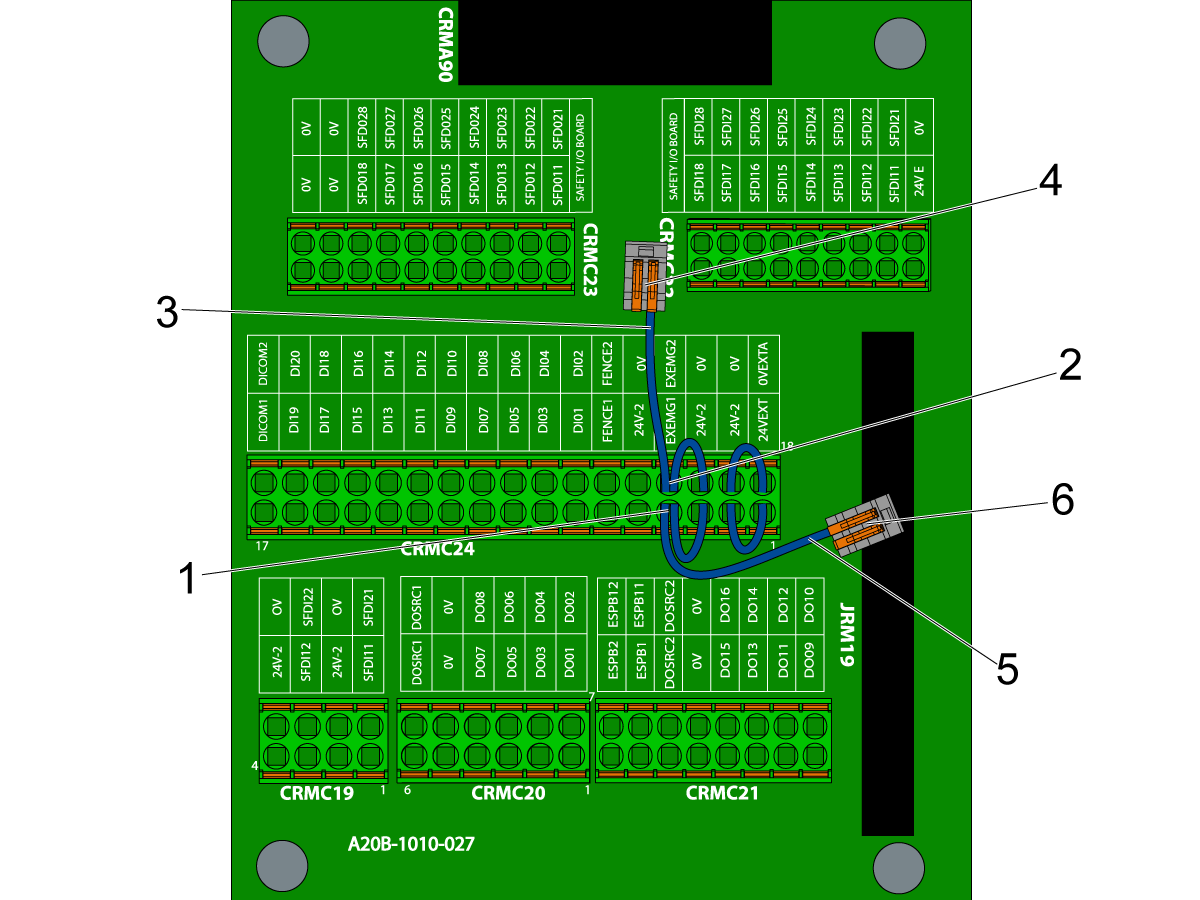
{EXEMG1 to 24V-2 to FENCE1}からジャンパーを外し、{EXEMG1 to 24V-2 to FENCE1}からジャンパーを外します。

ジャンパーを移動して、CRMC24端子で次の方法で接続できるようにします。

  • 24V-2をEXEMG1に接続し、FENCE1は切断したままにします(p3をp4に接続し、FENCE1は切断したまま)[1]
  • 0VはEXEMG2に接続し、FENCE2は切断したままにします(p20をp21に接続し、FENCE2は切断したまま)[2]

統合キットに含まれているWAGOコネクタを使用します。ジャンパー[3]のFENCE2ピンを1つのWAGOコネクタ[4]に接続します。次に、ジャンパー[5]のFENCE1ピンをもう一つのWAGOコネクタ[6]に接続します。

5

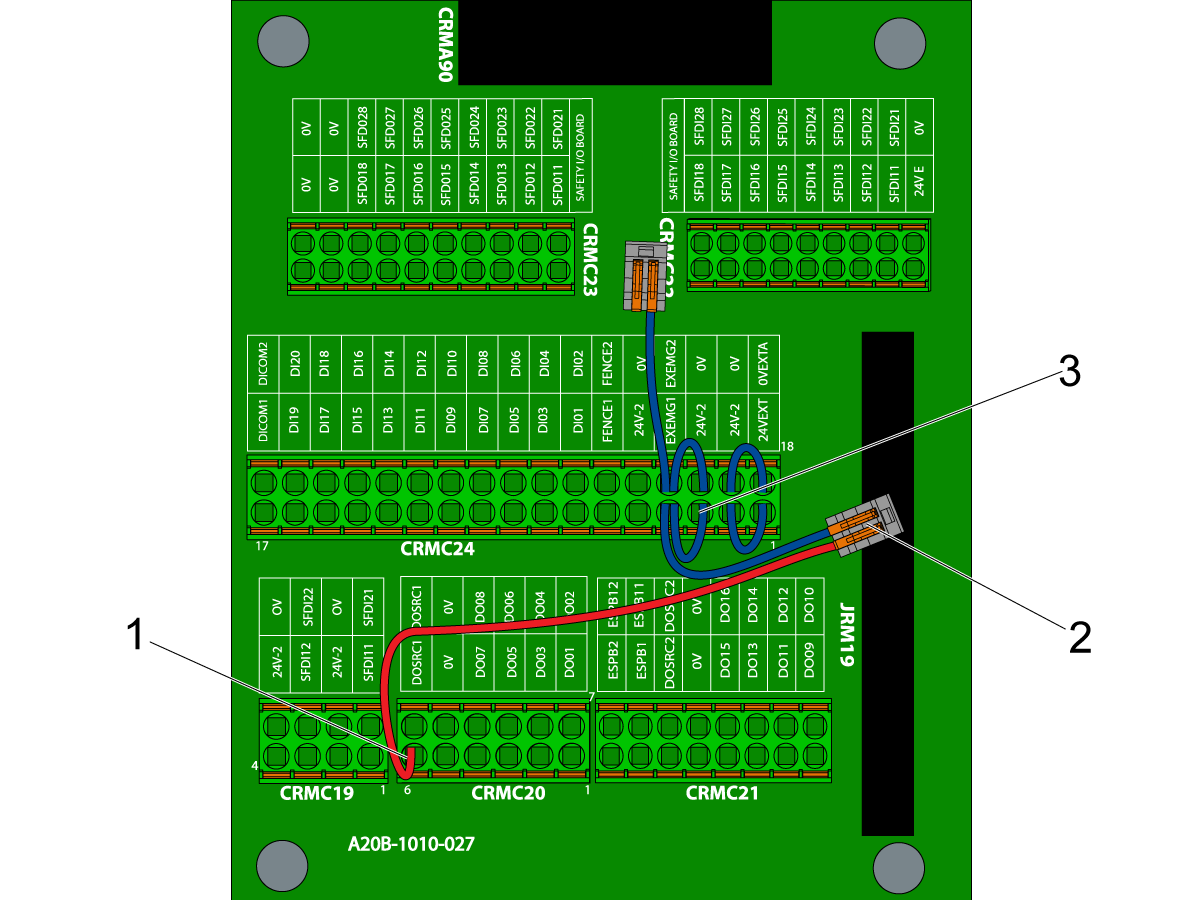
赤いジャンパー線33-1553を安全/IO PCBに接続します。

赤いジャンパー線の一端をCRMC20のDOSRC1(p6)[1]に接続します。

赤いジャンパー線のもう一方の端をWAGOコネクタ[2]に接続します。FENCE1というラベルの付いた青いワイヤーに接続されているWAGOコネクタを使用します。

 注:33-1553のラベルはピン3と表示されています。青色のFENCE1ワイヤーのもう一方の端はピン3 [3]に接続するため、WAGOコネクタを使用します。

6

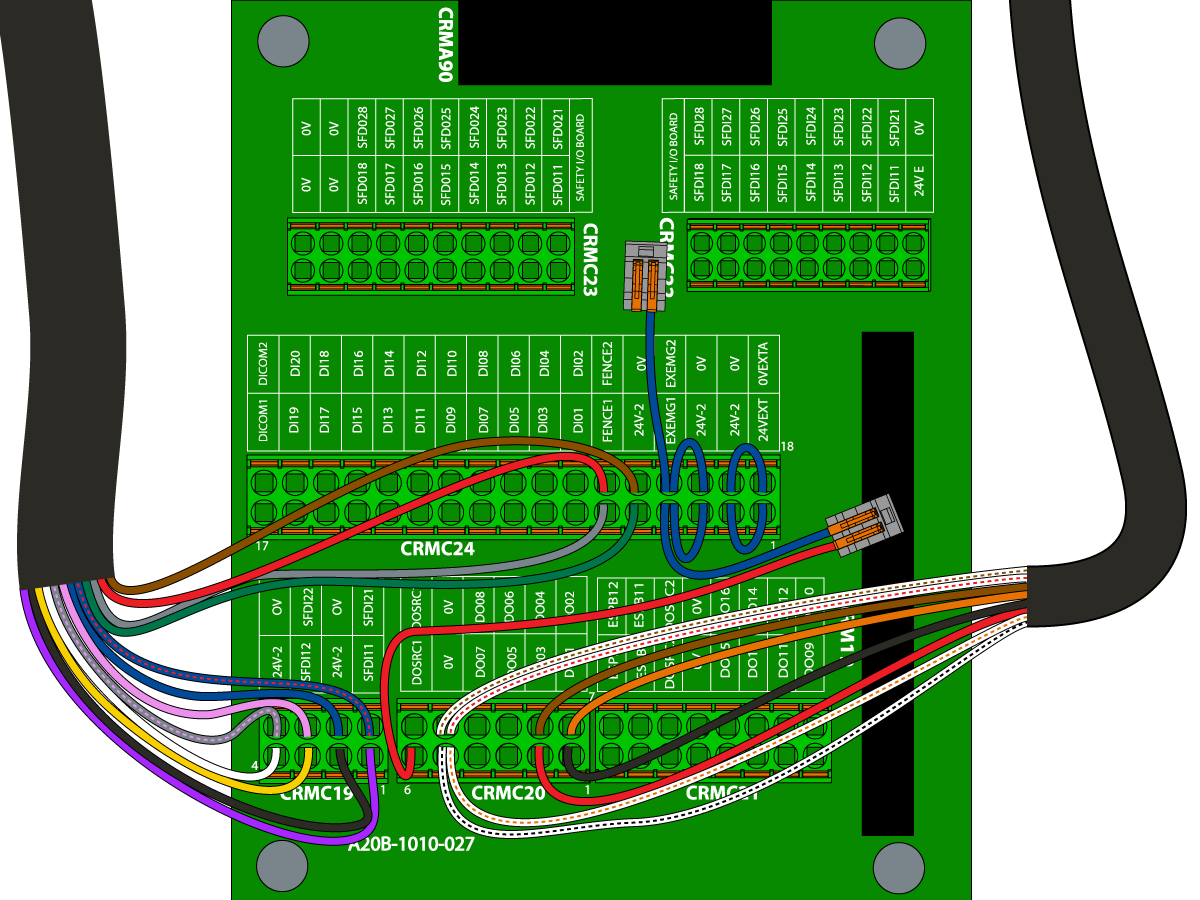
ロボット信号ケーブルを安全/IO PCBに配線します。画像に示すように、ケーブルを安全/IO PCBに接続します。

CRMC24への接続

  • 緑色のワイヤーは24V-2(p5)へ
  • 灰色のワイヤーはFENCE1(p6)へ
  • 茶色の ワイヤーは 0V (p22)に接続
  • 赤色のワイヤーはFENCE2(p23)へ

CRMC19への接続

  • 紫色のワイヤーはSFDI11(p1)へ
  • 黒色のワイヤーは24V-2(p2)へ
  • 黄色のワイヤーはSFDI12(p3)へ
  • 白色のワイヤーは24V-2(p4)へ
  • 青/赤色のワイヤーはSFDI21(p5)へ
  • 青色のワイヤーは0V(p6)へ
  • ピンク色のワイヤーはSFDI22(p7)へ
  • 灰/ピンク色のワイヤーは0V(p8)へ

7

デュアルグリッパーソレノイド電源ケーブル33-1548 [1]を安全/IO PCBに配線します。以下の接続を行います。

CRMC20への接続

  • 黒色はDO01(p1)へ
  • 赤色はDO03(p2)へ
  • 白/黒色および白/オレンジ色は0V(p5)へ
  • オレンジ色はDO02(p7)へ
  • 茶色はDO04(P8)へ
  • 白/茶色および白/赤色は0V(p11)へ

8

制御ボックス内にすべてが接続されたら、Haas機械のインターフェースボックスからの220VAC電源ケーブルを接続します。

電源ケーブルは、制御ボックス[1]の右側にある4ピンコネクタに接続します。

 注:コネクタはキーイングが施されています。制御ボックスに接続する前に、コネクタの向きが正しいことを確認してください。

ねじ切りされたカラーを締めて、コネクタを固定します。

Safety Device Installation

重要: 安全装置の動作を適切に設定してテストするまで、ロボットを操作しないでください。

Haas Cobot-Fパッケージには、機械にコボットを統合するために有効にする必要がある安全装置が含まれています。

安全装置の標準オプションは、3面のライトカーテンバリアです。これは、5面のライトカーテンバリアまたは4メートル領域のスキャナーオプションにアップグレードできます。

安全装置を選んだ機械の販売注文書を参照してください。ライトカーテンとエリアスキャナーの取り付け方法については、以下のリンクを参照してください。

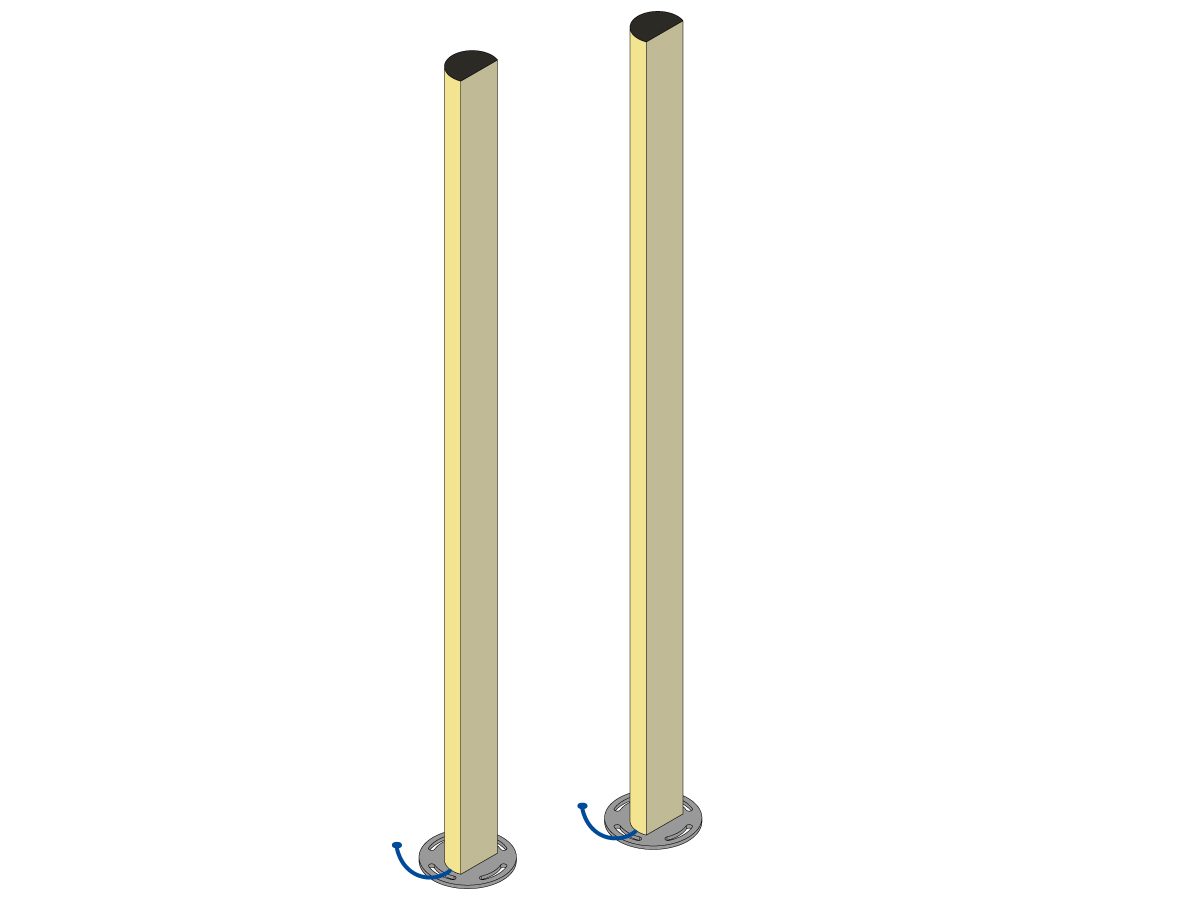
ライトカーテン

コボットパッケージには、デフォルトの安全装置としてライトカーテンのエミッタとレシーバーが付属しています。以下の手順でライトカーテンを取付けてください。 

ライトカーテンの設置

 注:ライトカーテンには取付けプレートも付属しています。これらの取付けプレートは、ライトカーテンの位置がずれないようにアンカーリングする必要があります。

ライトカーテンのアンカーリング

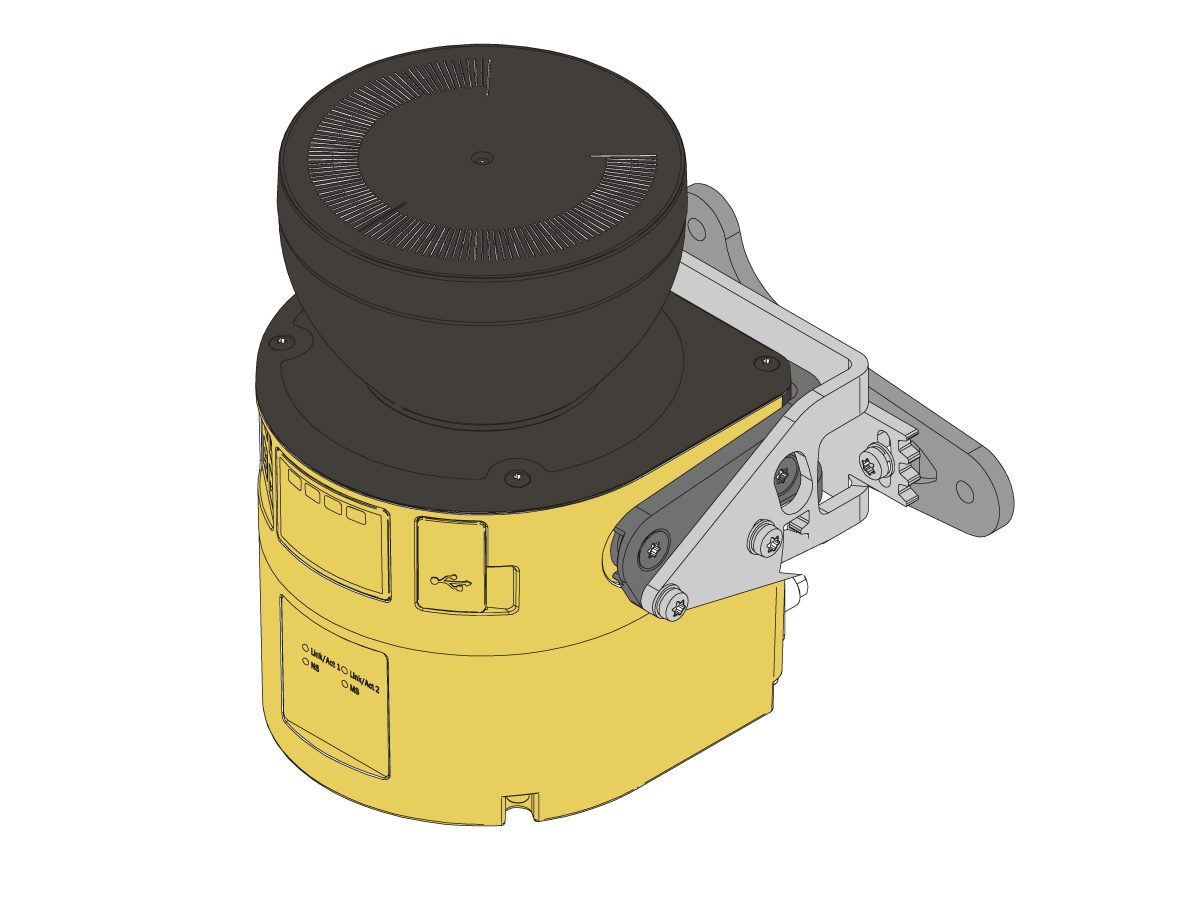
エリアスキャナー:

機械にエリアスキャナーオプションが装備されている場合は、エリアスキャナーをスペースに取付けて構成する必要があります。以下の手順で取付けてください: 

エリアスキャナーの取付け

First Power Up

このセクションにはいくつかのパートがあります。

  1. コボットの電源を入れ、アラームなしでコボットをティーチペンダントから使用できることを確認します。
  2. コボット制御ボックスで、システムと画像の完全なバックアップを取得します
  3. コボットと統合するようにHaas制御を設定します。
  4. Haas機械からコボットに接続します。
  5. HBCを使用して、コボットをアクティブ化します。
  6. Haas制御からコボットを使用できることを確認します。
  7. Haas機械でエラーレポートを取得します

これらは順番に行う必要があります。これは、問題が見つかった場合、問題がHaas機械側にあるのか、またはコボット制御側にあるのかの診断に役立ちます。

1

Haas機械の電源をオンにします。機械が起動したら、コボット制御ボックス[1]のメインブレーカーをON位置にします。

画像に示すように、側面[2]のボタンを押して、ティーチペンダントタブレットの電源を入れます。

ティーチペンダントの電源がオンになったら、タブレットを下から上にスワイプしてロックを解除し、画像[3]に示すようにホームページに移動します。

2

上にスワイプして、ティーチペンダントにインストールされているアプリのリストを表示します。

タブレットTPアプリアイコン[1]を押して、ティーチペンダントのアプリケーションを開きます。

制御ボックスの電源がオンになったばかりの場合、ロード画面[2]が表示され、制御ボックスがまだ起動中であることを示します。

 注:制御ボックスが完全に起動するまで1〜2分かかる場合があります。

3

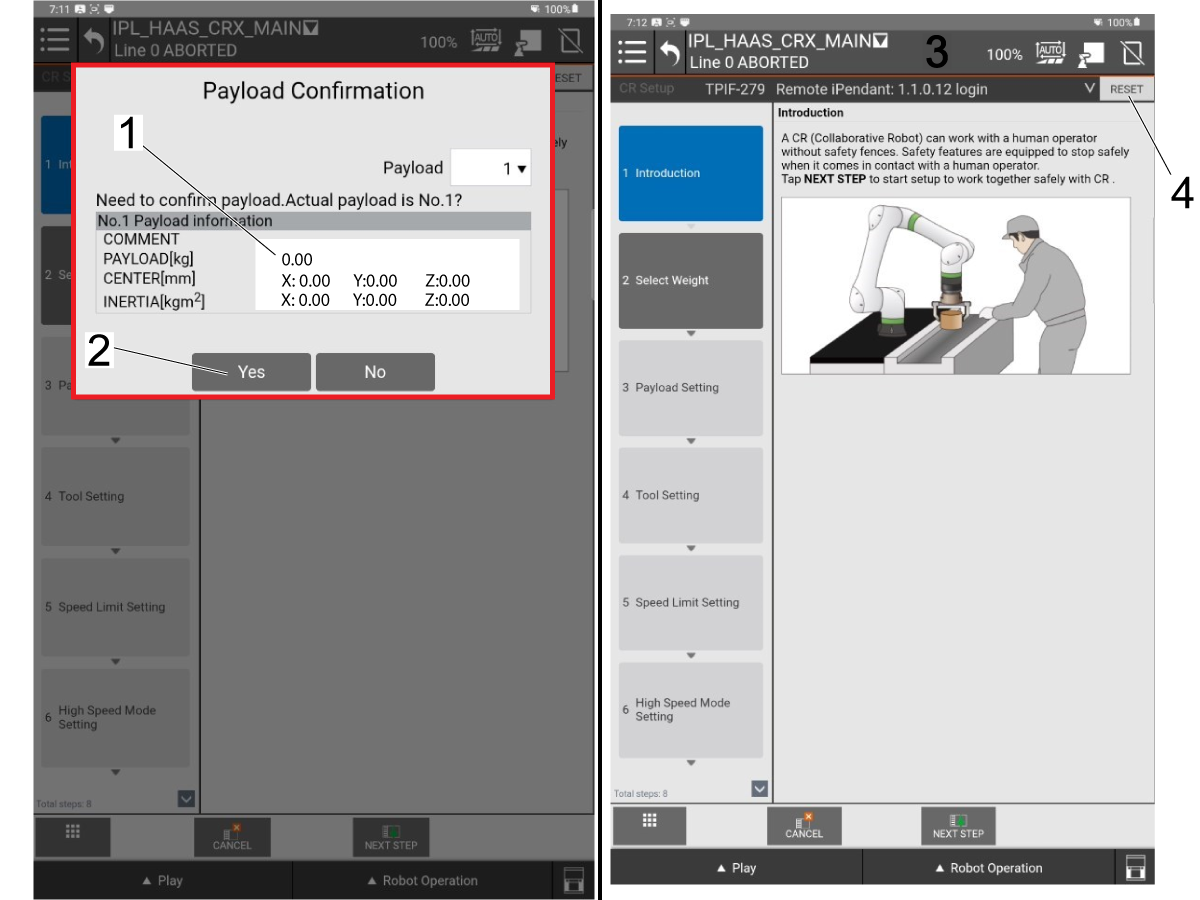
アプリケーションが起動すると、Payload Confirmation(ペイロード確認)ウィンドウがポップアップ表示されます。

コボットは、検出されたペイロード、質量の中心、および慣性を一覧表示します。コボットはまだHaas機械に接続されておらず、グリッパーが取り付けられていないため、ペイロードは検出されないはずです。

 注:ペイロード確認ポップアップのペイロードのわずかな乖離は、コボットに影響を与えません。この画面でペイロードの違いに気づいても、続行します。

リストされたペイロードが正確であると思われることを確認し、[Yes] [2]を押して続行します。

ペイロードの確認が完了すると、メインメニューが表示されます。アラームが存在する場合、画面の上部近くに表示されます[3]

[Reset] [4]を押して、アラームを解除します。

 注:クリアできないアラームの詳細については、セクション8.1 Cobot-Fトラブルシューティングを参照してください。

4

すべてのアラームがクリアされると、画像に示すように、コボットアームのジョイント1 [1]のインジケーターライトが緑色に変わります。

画面[2]下部のRobot Operation(ロボット操作)ボタンを押します。

そこからジョグタブをクリックし、スライダー[4]を使用して、コボットがジョグできることを確認します。

 注:ジョグ時に大きな動きが起きないように、オーバーライドを低く保ちます。画像は10%のオーバーライドを示しています。

5

コボット制御ボックスから、システムと画像の完全なバックアップを取得します。

制御ボックス[1]の右側にあるUD1ポートにUSBを挿入します。(ペンダント信号ケーブルの隣)

システムと画像のバックアップを取得する方法については、ビデオに従ってください。

  1. 左上隅のハンバーガーメニューを押します。
  2. ユーティリティサブメニューの下のFile Backup(ファイルバックアップ)オプションに移動します。
  3. フロントパネルUSB(UD1)オプションを選択し、下部の次のステップを押します。
  4. Create Directory(ディレクトリの作成)を選択し、使用するディレクトリ名を確認します。
  5. 下部の次のステップを押します。画面の右上にあるTPボタンをクリックして、ティーチペンダントを有効にします。次に、Full System and Image Backup(システムと画像の完全なバックアップ)オプションを選択します。
  6. ファイルがコピーされ、SYST-360 - Please Cycle Power(電源を入れ直してください)アラームが生成されるのを待ちます。
  7. ハンバーガーメニューを押して、Cycle Power(電源を入れ直す)オプションに移動します。Cold Start(コールドスタート)を選択します。
  8. SYST-213 - User Cycle Power(ユーザーが電源を入れ直す)の警告が表示されるまで待ちます。次に、制御ボックスの回路ブレーカーの電源をOFFにし、15秒待ってからONに戻します。

次のステップに進む前に、コボットがバックアップを起動し、すべてのアラームがリセットされるまで待ちます。

 重要:必ずティーチペンダントをDisabled(無効)モード[1]に戻してください。ティーチペンダント無効モードは、画像に示すように長方形に線が通っています。

6

Haas制御ペンダントに移動し、Haas機械を構成して、コボットと統合します。

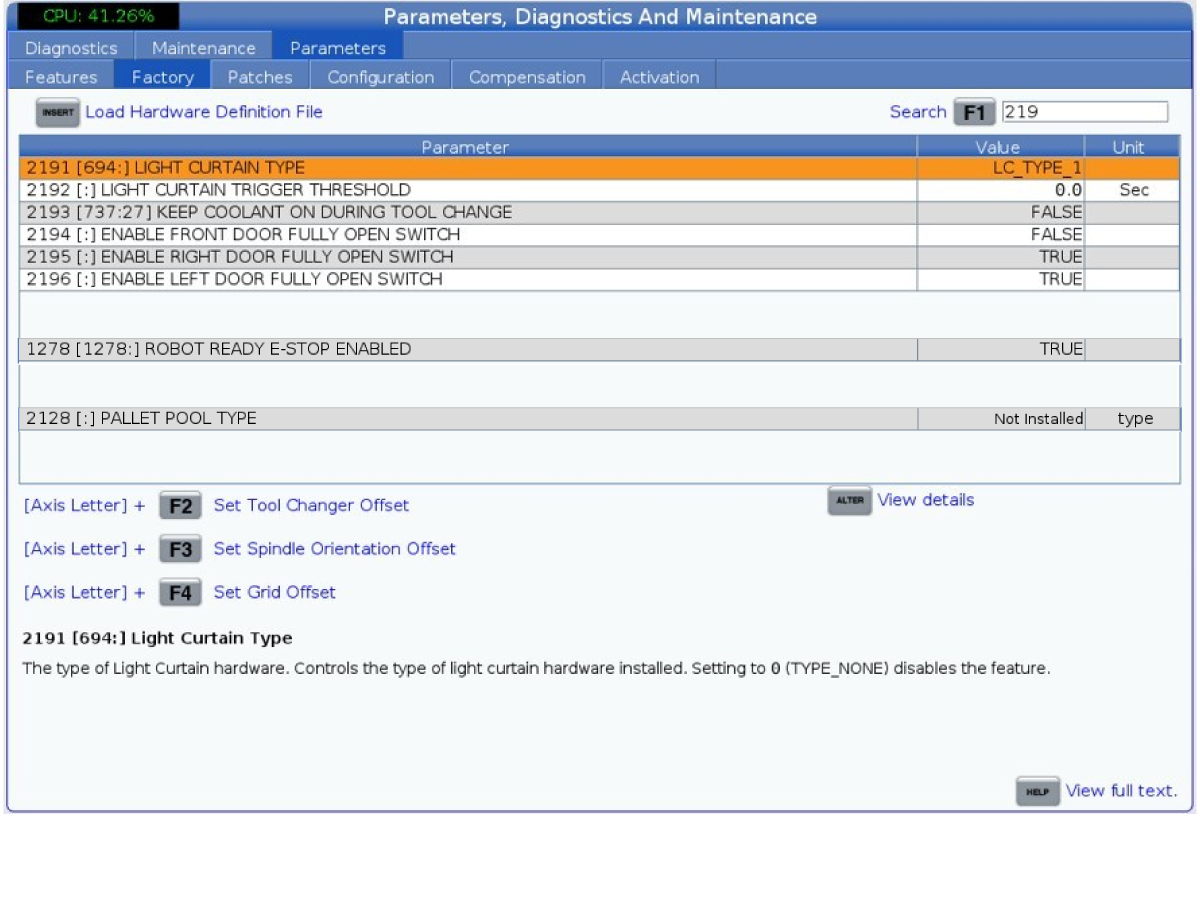
[DIAGNOSTICS]を押し、Factory(ファクトリー)タブに移動し、[E-STOP]を押します。以下のパラメータが正しく設定されていることを確認します。

  • 1278 [1278:] Robot Ready E-Stop Enabled(ロボット対応の非常停止が有効)をTRUE(真)に変更
  • 2191 [694:] LIGHT CUTAIN TYPE(ライトカーテンタイプ)をLC_TYPE_1に変更
  • 2195 [:] Enable Right Door Fully Open Switch(右ドア全開スイッチを有効にする)を TRUE(真)
  • に変更
  • 2196 [:] Enable Left Door Fully Open Switch(左ドア全開スイッチを有効にする)をTRUE(真)に変更
  • 2192 [:] Light Curtain Trigger Threshold (ライトカーテントリガしきい値) を 0
  • に変更
  • 2128 [:] Pallet Pool Type(パレットプールのタイプ)が0

 注:これらのパラメータは、ライトカーテンとドア全開確認スイッチを有効にするために必要です。

7

[SETTING] を押して、以下の設定が正しく設定されていることを確認します。

  • 372 Parts Loader Type(パーツローダーのタイプ) を 3にする: Robot(ロボット)
  • 375 APL Gripper Type(APLグリッパーのタイプ)がNone(なし)
  • 376 Light Curtain Enabled(ライトカーテンは有効です) を Onに設定

 注:コボットをHaas機械に統合するには、ライトカーテンが有効になっている必要があります。設定376が有効でない場合、コントロールにライトカーテンを有効にするように求めるメッセージが表示されます。

これらの設定が完了すると、Current Commands(現在のコマンド)メニュー内にAPLタブとRobot(ロボット)タブが表示されます。

8

[CURRENT COMMANDS]を押し、Devices(デバイス) -> Robot(ロボット) -> Setup(セットアップ)メニューに移動します。

Haasペンダントで[E-STOP]を押します。

次に[F1] [1]を押して、コボットへの接続を確立します。

Haas機械がコボットに接続されるまで数秒待ちます。

 注:Haas機械が初めてコボットに接続する場合は、HaasペンダントにActivation(アクティベーション)ポップアップが表示されます。

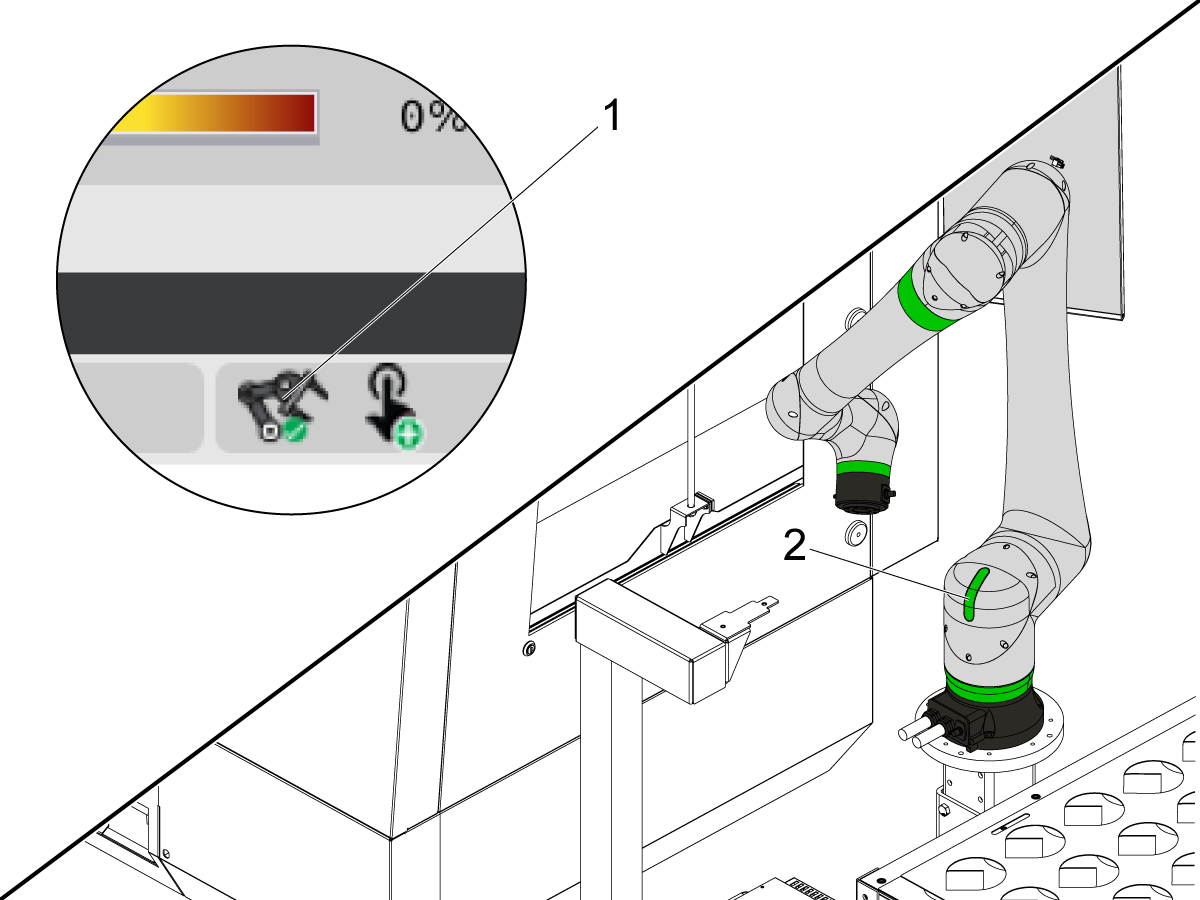
コボットがすでにアクティブ化されている場合は、Haasアイコンの右下隅にあるロボットアイコンに基づいて接続されていることがわかります。緑のアイコンは接続を示します。赤いアイコンは、現在コボットが接続されていないことを示します[2]。

9

コボットを起動する必要がある場合は、画像のようなポップアップが表示されます。

ポップアップには、次が表示されます。

  1. Haas機械のソフトウェアバージョン
  2. 接続されたコボットのMACアドレス[1]
  3. 生成されたコード

コボットを正常に起動するには、次を見つけて入力する必要があります。

  1. F番号[2]
  2. ロック解除コード[3]

注:ロック解除コードは、HBCのRobot Activationトランザクションを介してのみ取得することができます。

10

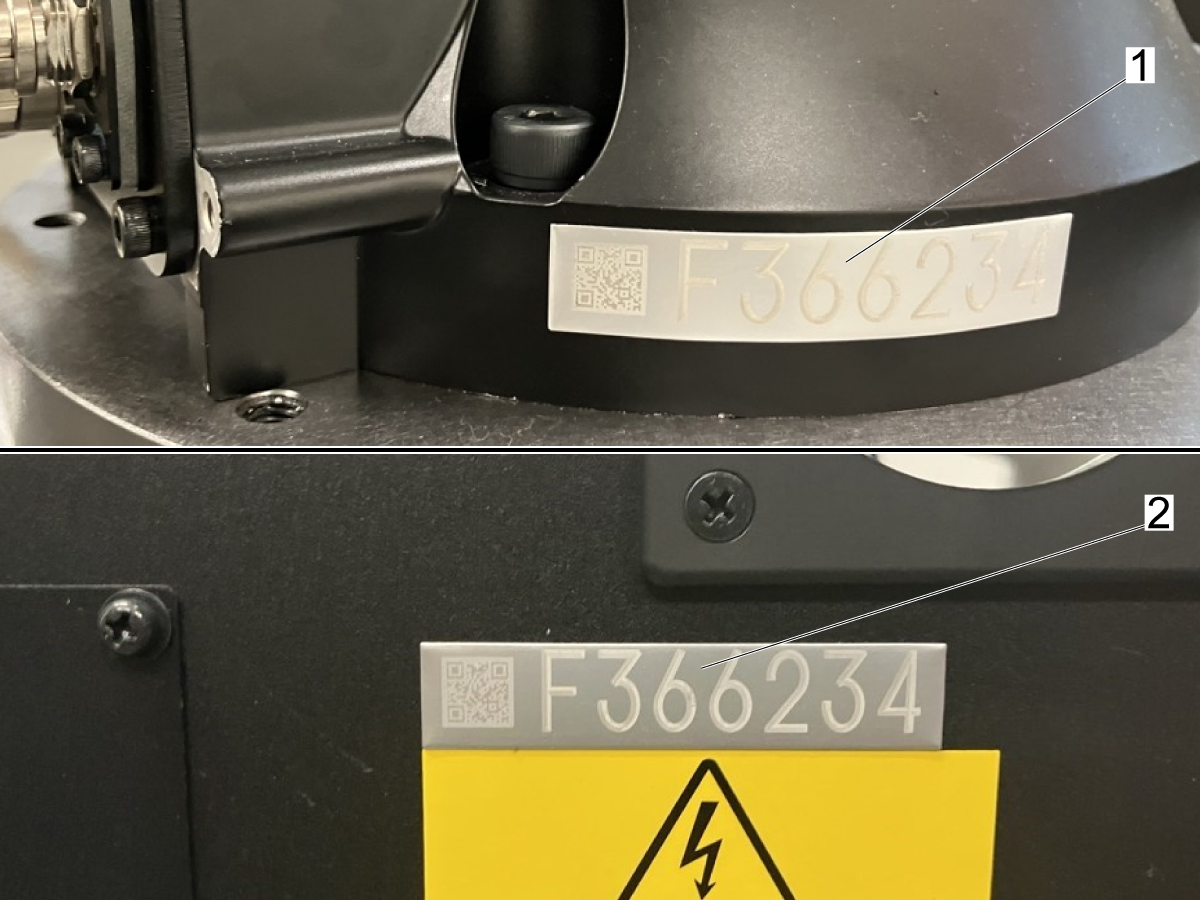
コボットF番号を見つける

コボットのF番号を見つけるには2つの方法があります。

  1. ジョイント1[1]の下のコボットの台座のプラカード
  2. 仕様プレート[2]の上の制御ボックスの前面ドアのプラカード

11

HBC経由でロック解除コードを取得する

ロック解除コードは、Haas認定技術者によってのみ取得できます。

HBCでServiceタブ[1]を押してから、左側のメニューでRobot Activationトランザクション[2]を見つけます。

アクティベーションプロセスのさまざまなステップにあるすべてのフィールドに入力します。

 注:ロック解除コードを取得するには、アクティベーションポップアップに表示される情報、およびHaas機械、コボットパッケージとF番号の両方のシリアル番号が必要です。

コボットを起動するには、ポップアップにF番号[3]とロック解除コード[4]を入力します。

12

アクティベーションが成功したら、[F1]を押して、必要に応じて再度コボットに接続します。

ロボットアイコンが黄色または緑色に変わるのを待ちます[1]。次に、[E-STOP] を解除して、[RESET]を押してアラームをクリアします。

コボットアーム[2]のジョイント1のインジケーターライトを見て、緑色であることを確認します。

Configure Grippers and Payload

1

[Number of Grippers]フィールド[1]を、1(シングルグリッパーの場合)または2(デュアルグリッパーの場合)のいずれかに設定して開始します。

グリッパーのクランプ/クランプ解除出力を、以下のように設定します。

グリッパー素材[2](グリッパー1)の場合:

  • クランプ出力 = 2
  • クランプ解除出力 = 1
  • クランプ遅延 = 0.0
  • クランプタイプ = 外側

仕上げグリッパー[3](グリッパー2)の場合:

  • クランプ出力 = 4
  • クランプ解除出力 = 3
  • クランプ遅延 = 0.0
  • クランプタイプ = 外側

注記:これらのフィールドは、アプリケーションに応じて再設定することができます。これは、グリッパーが意図したとおりに動作することを確認するためのものです。

2

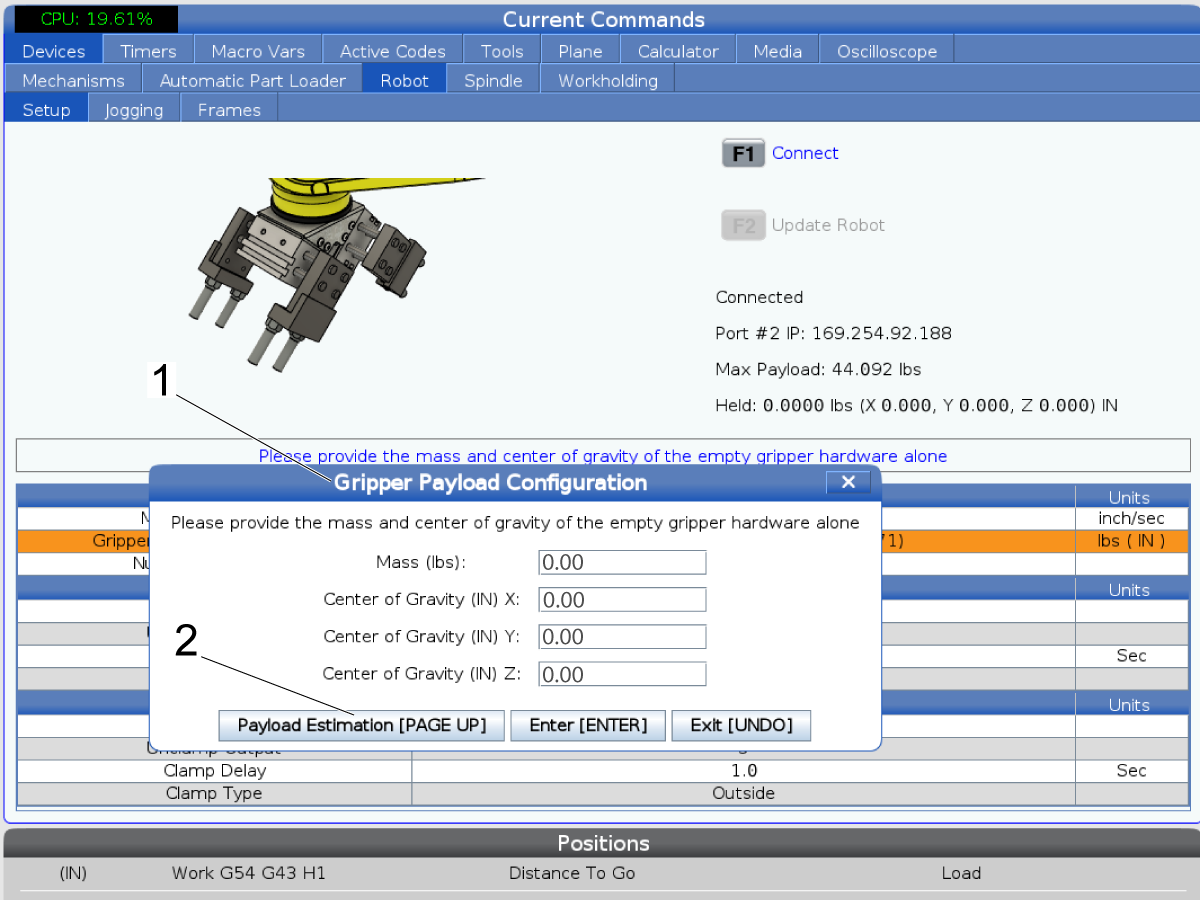
グリッパーの正味質量フィールドに記入する必要があります。これは、以下に詳述するペイロード推定プロセスを経ることで記入できます。

[ENTER]を押して、質量と重心のポップアップ[1]を表示します。

[PAGE UP]を押して、ペイロード推定プロセスを開始します。

 注:ペイロードを設定しようとすると、[Payload Confirmation Required]というポップアップが表示される場合があります。ペイロードが正しい場合は[2]、[Y]を押します。初めてのペイロードを設定する場合は、ゼロである必要があります。

注:グリッパーのペイロード推定を開始する際は、アームのジョイント6の端に何も取り付けられていない状態で開始するようにしてください。

3

ポップアップの指示に従ってください。

ステップ1 - 事前配置:コボットが何も接触せずにジョイント5と6を自由に動かせる位置にあることを確認してください。

必要に応じて、RJH-XLを使用して、コボットを開いた領域にジョグします。

4

ステップ2 - グリッパーのクランプ/クランプ解除:プロンプトに従って、グリッパーアセンブリーのクランプを解除します。

アームにグリッパーがなくても、アクションが保留中[1]と表示されている場合は、[F2][2]を押す必要があります。アクションが完了すると、[Completed]と表示されます。

アクションが完了したら、右矢印[3]を押してステップ3に進みます。

5

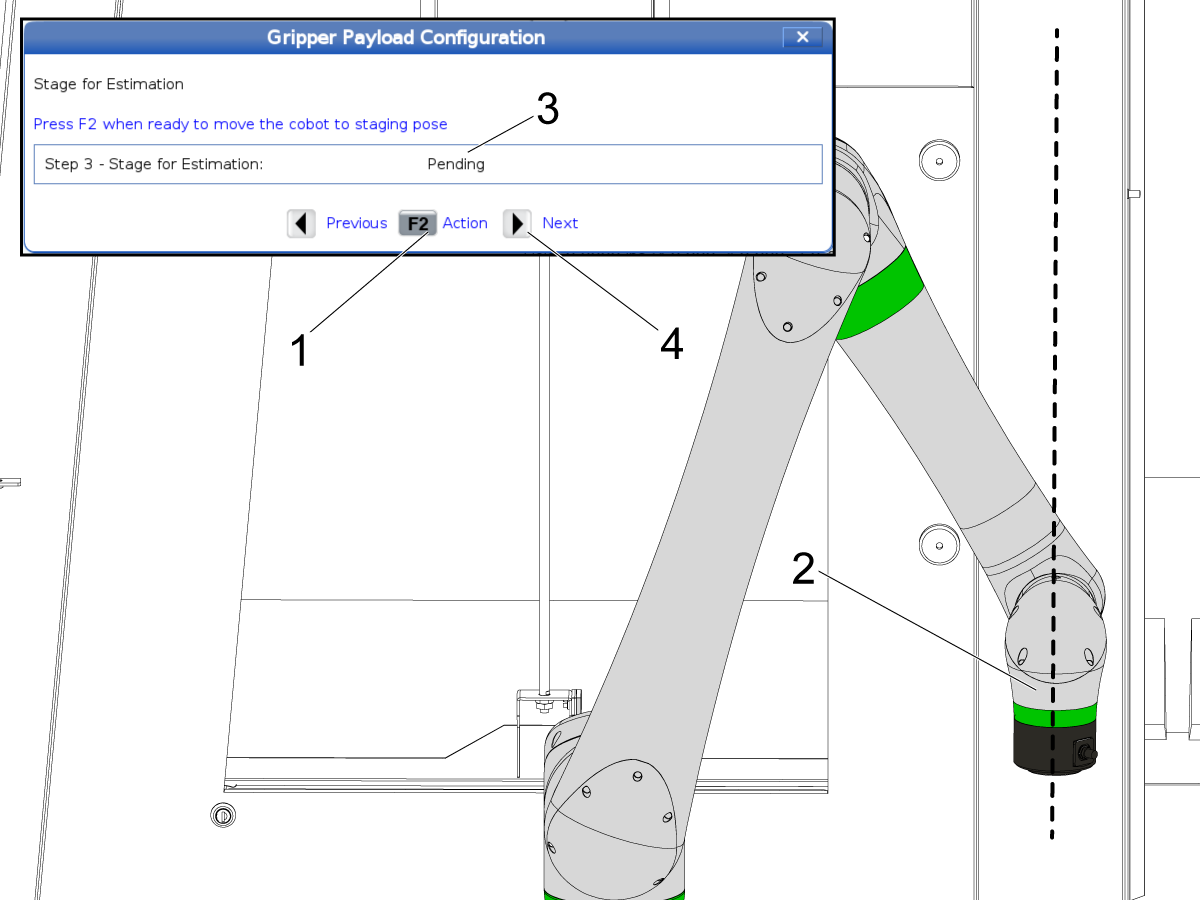
ステップ3 - 推定の段階:このステップの間、コボットは自動的にジョイント6の端がぶら下がるように真下に向くように移動します[2]。

[F2][1]を押して、コボットが自身で位置決めできるようにします。アクションが完了するのを待ってから[3]、右矢印[4]を押して次のステップに進みます。

6

ステップ4 - 推定の開始:推定プロセスを開始する前に、グリッパーアセンブリをジョイント6の端に取り付ける必要があります。

7本の取付けボルトとワッシャ[2]を使用して、アダプタープレート[1]をジョイント6の端に固定します。

 注:穴パターンが、整列穴[3]がボルトとインラインでない取付け面と一致していることを確認してください。

8本のSHCS [5]を使用して、グリッパーアセンブリ[4]をアダプタープレートに固定します。

固定したら、[F2][6]を押して推定を開始します。推定が完了すると、[Measure]ボタンが使用可能になります。[Insert][7]を押して、推定ペイロードを記録します。

Verify Jogging and Hand Guide Mode

1

Haas制御からコボットをジョグできることを確認します。また、RJH-XLからハンドガイドモードを有効にできることを確認してください。

 重要:グリッパーアセンブリがアームに取り付けられており、質量/ペイロードが制御上で設定されていない場合、ジョグやハンドガイドモードで問題が発生する可能性があります。グリッパーの質量のセットアップ方法については、以下のセクションを参照してください。

JRH-XLを使用してコボットをジョグするには、[Jogging]タブ[1]に移動します。[HANDLE JOG] を押してから[CURRENT COMMANDS]を押して、ジョグモードに切り替えます。

ジョイントモードが[jogging]の場合は[Joint] [2]を押し、各ジョイントをRJH-XLのゼロ位置にジョグします。各ジョイントが0.000になったら、各ジョイントの矢印マーク[3]がアームに整列していることを確認します。

 注:矢印が整列していない場合は、コボットのゼロ位置をリマスタ―する必要があることを意味します。コボットをリマスターする方法については、メンテナンスの章を参照してください。

2

ハンドガイドモードを有効にするには、RJHを使用し、下部[1]の[MECH] オプションを押します。

これにより、グリッパーとコボットのオプションを示すページが表示されます。ガイドモードの場合は、[COBOT] オプション[2]を押します。

ハンドガイドモードに切り替えるには、画面下部の[GUIDE] [3]を押します。

Joint-1のインジケーターライトが緑色[4]に点滅し、ガイドモードになっていることを確認します。これは、コボットを手でガイドできることを示しています。

アームを押して、手で操作できることを確認します。

 注:ハンドガイドモードに問題が発生した場合は、グリッパーのクランプが解除され、グリッパーの積載が設定されていることを確認してください。

Parts Table Assembly

コボットパーツテーブルは分解された状態で届きます。コボットを取り付けるときは組み立てる必要があります。パーツテーブルの組み立て方法については、以下のリンクを参照してください。

Haasロボット-パーツテーブルの組立て

黄色のブラケット[1]は、パーツテーブルを所定の位置に固定できるようにアンカーリングすることを意味しています。さまざまなコンポーネントを所定の位置にアンカーリングする方法については、コボット - アンカーリングのドキュメントを参照してください。

 重要:アンカーリングする前に、装填ジョブ全体をテストすることをお勧めします。台座、パーツテーブル、パーツフリップ、ライトカーテンのセットアップと位置を確認したら、これらのコンポーネントをそれらの位置にアンカーリングします。

Part Flip Station Assembly

パーツフリップステーションは分解された状態で届きます。コボットを取り付けるときは組み立てる必要があります。

パーツフリップステーションは、所定の位置に固定できるようにアンカーリングできます。さまざまなコンポーネントを所定の位置にアンカーリングする方法については、コボット - アンカーリングのドキュメントを参照してください。

 重要:アンカーリングする前に、装填ジョブ全体をテストすることをお勧めします。台座、パーツテーブル、パーツフリップ、ライトカーテンのセットアップと位置を確認したら、これらのコンポーネントをそれらの位置にアンカーリングします。

1

パーツフリップステーションは、溶接ベースポスト[2]、延長ブラケット[1]、パーツフリップブラケット[5]で構成されています。

2つの1/4-20 x 3/4" FBHCS [3]を使用して、延長ブラケット[1]を溶接ベースポスト[2]に固定します。

他の2つの1/4-20 x 3/4" FBHCS [3]を使用して、図に示すように、パーツフリップブラケット[5]を延長ブラケット[1]に固定します。

パーツフリップステーションを、コボット台座とパーツテーブルに対してどこに配置するかについては、以下のレイアウトセクションを参照してください。

Recommended Layout

以下は、さまざまなフレーム機械上のコボットパッケージに含まれるコアコンポーネントの推奨配置を示す寸法入りの図面です。

画像の吹き出しは以下を表します。

  1. 機械の側面から台座の前面までの距離[1]。
  2. 機械の前面から台座の左側までの距離[2]。
  3. 台座の前面からパーツテーブルの前面までの距離[3]。
  4. 台座の左側からパーツテーブルの左側までの距離[4]。

重要:これらの寸法に基づいてアンカーリングする前に、完全な装填ジョブをセットアップしてテストし、パーツテーブルの範囲と機械までの距離を確認します。

これらの寸法は、コンポーネントがHaas機械と同じ土台の上にあることを前提としています。コンポーネントを輸送用ベースに載せたままにすると、Haas機械を基準にコンポーネントを配置する必要がある場合、影響する可能性があります。

UMC-400サイドローディング

寸法 インチ センチメートル
台座の高さ 24インチ 61cm
[1] 12インチ 30.5cm
[2] 19インチ 48.25cm
[3] 19.8インチ 50.3cm
[4] 21インチ 53.3cm

UMC-500サイドローディング

寸法 インチ センチメートル
台座の高さ 30インチ 76.2cm
[1] 15インチ 38.1cm
[2] 25インチ 63.5cm
[3] 19.8インチ 50.3cm
[4] 21インチ 53.3cm

UMC-750サイドローディング

寸法 インチ センチメートル
台座の高さ 28インチ 71.1cm
[1] 7インチ 17.8cm
[2] 19インチ 48.25cm
[3] 19.8インチ 50.3cm
[4] 21インチ 53.3cm

UMC-1000サイドローディング

寸法 インチ センチメートル
台座の高さ 28インチ 71.1cm
[1] 8インチ 20.3cm
[2] 22インチ 55.9cm
[3] 19.8インチ 50.3cm
[4] 21インチ 53.3cm

Recently Viewed Items

You Have No Recently Viewed Items Yet

フィードバック
Haas Logo

Haas納入価格

この価格には、送料、輸出入関税、保険、およびお客様が購入者として同意されたフランスの宛先への配送中に発生するその他の費用が含まれます。Haas CNC製品の配送に他の必須費用を追加することはできません。

HAASに関する最新の情報と技術についてご紹介しています。

今すぐサインアップして下さい!   

HAAS TOOLINGは以下を受け入れます。

  • サービスおよびサポート
  • オーナー
  • サービスのリクエスト
  • オペレーターマニュアル
  • Haasの部品
  • ロータリーテーブルの修理リクエスト
  • 設置準備ガイド
  • ショッピングツール
  • 新しいHaasオンライン見積もり
  • 在庫状況
  • Haas製品の価格表
  • CNCAローン
  • Haasについて
  • アクセシビリティステートメント
  • DNSHステートメント
  • 輸出コンプライアンス
  • 採用情報
  • 認証と安全性
  • お問い合わせ
  • 会社沿革
  • ご利用規約
  • Haas Tooling ご利用規約
  • プライバシー
  • 保証
  • Haasコミュニティ
  • Haas 認定プログラム
  • Haasモータースポーツ
  • Gene Haas基金
  • HAAS技術トレーニングコミュニティ
  • イベント
  • 会話に参加する
  • Facebook
  • X
  • Flickr
  • YouTube
  • LinkedIn
  • Instagram
  • TikTok
© 2026 Haas Automation, Inc – CNC工作機械

This site is protected by reCAPTCHA and the Google Privacy Policy および Terms of Service apply.

2800 Sturgis Rd., Oxnard, CA 93030 / Toll Free: 800-331-6746
Phone: 805-278-1800 / Fax: 805-278-2255