MyHaas Bienvenido:
!
Haas Tooling MyHaas/HaasConnect Iniciar sesión Registrar Haas Tooling MyHaas/HaasConnect Cerrar sesión Bienvenido: Mis máquinas Última actividad Mis presupuestos Mi cuenta Mis usuarios Cerrar sesión
Encuentre su distribuidor
  1. Seleccionar idioma
    1. English
    2. Deutsch
    3. Español - ES
    4. Español - MX
    5. Français
    6. Italiano
    7. Português
    8. Český
    9. Dansk
    10. Nederlands
    11. Magyar
    12. Polski
    13. Svenska
    14. Türkçe
    15. 中文
    16. Suomi
    17. Norsk
    18. الإنجليزية
    19. български
    20. Hrvatski
    21. Ελληνικά
    22. Română
    23. Slovenský
    24. Slovenščina
    25. 한국어
    26. 日本語
    27. Українська
  • máquinas Menú principal
    • Fresadoras verticales
      Fresadoras verticales
      Fresadoras verticales Ver todo
      • Fresadoras verticales
      • Serie VF
      • Máquinas universales
      • Serie VR
      • VP-5 prismático
      • CMV con cambio de paletas
      • Mini Mills
      • Máquinas de moldeo
      • Centros de taladrado de alta velocidad
      • Serie de taladrado / roscado / fresado
      • Fresadoras Toolroom
      • Pocket Mill
      • Fresadoras compactas
      • CMV portico router serie GR y GM
      • Encaminadores de láminas SR
      • CMV de gran tamaño
      • Fresadoras de doble columna
      • Máquinas de posicionamiento 3+2
    • Soluciones multieje
      Soluciones multieje
      Soluciones multieje Ver todo
      • Soluciones multieje
      • Tornos con eje Y
      • Fresadoras de 5 ejes
    • Tornos
      Tornos
      Tornos Ver todo
      • Tornos
      • Serie ST
      • Doble husillo
      • Serie en forma de caja
      • Tornos Toolroom
      • Torno con plato de garras
      • Torno de estaciones
      • Alimentadores de barras Haas
    • Fresadoras horizontales
      Fresadoras horizontales
      Fresadoras horizontales Ver todo
      • Fresadoras horizontales
      • Cono ISO 50
      • Cono ISO 40
    • Mesas giratorias y divisores
      Mesas giratorias y divisores
      Mesas giratorias y divisores Ver todo
      • Mesas giratorias y divisores
      • Mesas giratorias
      • Divisores
      • Equipos giratorios de 5 ejes
      • Equipos rotativos extragrandes
    • Sistemas de automatización
      Sistemas de automatización
      Sistemas de automatización Ver todo
      • Sistemas de automatización
      • Automatización de fresadoras
      • Automatización de tornos
      • Cargadores automáticos de piezas
      • Modelos de automatización
    • Máquinas de sobremesa
      Máquinas de sobremesa
      Máquinas de sobremesa Ver todo
      • Máquinas de sobremesa
      • Fresadora de sobremesa
      • Torno de sobremesa
      • Simulador de control, estándar
      • Simulador de control, Premium
    • Equipo de taller
      Equipo de taller
      Equipo de taller Ver todo
      • Equipo de taller
      • Fresadora de torreta
      • Tornos manuales Haas
      • Sierras Haas
    • Máquinas de fabricación
      Máquinas de fabricación
      Máquinas de fabricación Ver todo
      • Máquinas de fabricación
      • Máquinas de corte láser
      • Prensas plegadoras CNC
    • ENLACES RÁPIDOS Serie especial  Serie especial 
      SERIE EU SERIE EU CONFIGURE Y PRESUPUESTE | LISTA DE PRECIOS CONFIGURE Y PRESUPUESTE | LISTA DE PRECIOS Las máquinas nuevas en stock Las máquinas nuevas en stock NOVEDADES NOVEDADES SU PRIMERA MÁQUINA CNC SU PRIMERA MÁQUINA CNC
      COMPRAR HERRAMIENTAS
      • Configure y sepa el precio de su máquina Haas
      • Lista de precios
      • Inventario disponible
      • Financiación CNCA
      ¿QUIERE HABLAR CON ALGUIEN?

      En las tiendas Haas Factory Outlet (HFO) pueden resolver sus dudas y orientarlo sobre las mejores opciones.

      CONTACT YOUR DISTRIBUTOR >
  • Opciones Menú principal
    • The Haas Control Los paquetes Value Option
      Los paquetes Value Option
      Los paquetes Value Option Ver todo
      • Los paquetes Value Option
    • Product Image Husillos
      Husillos
      Husillos Ver todo
      • Husillos
    • Product Image Cambiadores de herramientas
      Cambiadores de herramientas
      Cambiadores de herramientas Ver todo
      • Cambiadores de herramientas
    • Product Image 4.º | 5.º eje
      4.º | 5.º eje
      4.º | 5.º eje Ver todo
      • 4.º | 5.º eje
    • Product Image Torretas y herramientas motorizadas
      Torretas y herramientas motorizadas
      Torretas y herramientas motorizadas Ver todo
      • Torretas y herramientas motorizadas
    • Product Image Palpado
      Palpado
      Palpado Ver todo
      • Palpado
    • Extracción de virutas y refrigeración de Haas Tratamiento de refrigerante y virutas
      Tratamiento de refrigerante y virutas
      Tratamiento de refrigerante y virutas Ver todo
      • Tratamiento de refrigerante y virutas
    • El Control Haas El Control Haas
      El Control Haas
      El Control Haas Ver todo
      • El Control Haas
    • Product Image Opciones para productos
      Opciones para productos
      Opciones para productos Ver todo
      • Opciones para productos
    • Product Image Herramientas y utillaje
      Herramientas y utillaje
      Herramientas y utillaje Ver todo
      • Herramientas y utillaje
    • Product Image Portapiezas
      Portapiezas
      Portapiezas Ver todo
      • Portapiezas
    • Product Image Soluciones de 5 ejes
      Soluciones de 5 ejes
      Soluciones de 5 ejes Ver todo
      • Soluciones de 5 ejes
      • 5 Easy Steps to 5-Axis
    • Product Image Automatización
      Automatización
      Automatización Ver todo
      • Automatización
    • ENLACES RÁPIDOS Serie especial  Serie especial 
      SERIE EU SERIE EU CONFIGURE Y PRESUPUESTE | LISTA DE PRECIOS CONFIGURE Y PRESUPUESTE | LISTA DE PRECIOS Las máquinas nuevas en stock Las máquinas nuevas en stock NOVEDADES NOVEDADES SU PRIMERA MÁQUINA CNC SU PRIMERA MÁQUINA CNC
      COMPRAR HERRAMIENTAS
      • Configure y sepa el precio de su máquina Haas
      • Lista de precios
      • Inventario disponible
      • Financiación CNCA
      ¿QUIERE HABLAR CON ALGUIEN?

      En las tiendas Haas Factory Outlet (HFO) pueden resolver sus dudas y orientarlo sobre las mejores opciones.

      CONTACT YOUR DISTRIBUTOR >
  • Why Haas Menú principal
      Descubra la diferencia Haas
    • Por qué Haas
    • MyHaas
    • Comunidad de educación
    • Industria 4.0
    • Certificado Haas
    • Testimonios de clientes
  • Servicio técnico Menú principal
      Bienvenido al Haas Service
      INICIO DE SERVICIO Manuales del operador Procedimientos instructivos Guías de resolución de problemas Mantenimiento preventivo Recambios Haas Haas Tooling Vídeos
  • Vídeos Menú principal
  • Herramientas de Haas Menú principal

MyHaas Bienvenido:
!
Haas Tooling MyHaas/HaasConnect Iniciar sesión Registrar Haas Tooling MyHaas/HaasConnect Cerrar sesión Bienvenido: Mis máquinas Última actividad Mis presupuestos Mi cuenta Mis usuarios Cerrar sesión
Encuentre su distribuidor
  1. Seleccionar idioma
    1. English
    2. Deutsch
    3. Español - ES
    4. Español - MX
    5. Français
    6. Italiano
    7. Português
    8. Český
    9. Dansk
    10. Nederlands
    11. Magyar
    12. Polski
    13. Svenska
    14. Türkçe
    15. 中文
    16. Suomi
    17. Norsk
    18. الإنجليزية
    19. български
    20. Hrvatski
    21. Ελληνικά
    22. Română
    23. Slovenský
    24. Slovenščina
    25. 한국어
    26. 日本語
    27. Українська
×

Resultados de la búsqueda

Web Pages

Imágenes

    • <
    • 1
    • >

10 - Lathe - Operation

Manual del operador de torno


  • 0 - Torno - Índice
  • 1 - Torno - Introducción
  • 2 - Torno - Información legal
  • 3 - Torno - Seguridad
  • 4 - Torno - Control colgante
  • 5 - Torno - Pantalla de control
  • 6 - Torno - Administrador de dispositivos
  • 7 - Torno - Característica de pantalla táctil
  • 8 - Torno - Puesta a punto de pieza
  • 9 - Torno - Iconos de control
  • 10 - Torno - Funcionamiento
  • 11 - Torno - Programación
  • 12 - Torno - Macros
  • 13 - Torno - Programación de opciones
  • 14 -Palpadores de torno
  • 15 - Torno - Volante de avance remoto
  • 16 - Torno - Códigos G
  • 17 - Torno - Códigos M
  • 18 - Torno - Ajustes
  • 19 - Torno - Otros equipos del torno

Go To :

  • 10.1 ENCENDIDO
  • 10.2 CAPTURA DE PANTALLA
  • 10.3 BÚSQUEDA DE PROGRAMAS
  • 10.4 Modo de ejecución segura
  • 10.5 Ejecutar-Detener-Avanzar-Continuar
  • 10.6 MODO DE GRÁFICOS

10.1 Encendido

Machine Power-On

Esta sección indica cómo encender una máquina y establecer las posiciones de origen de los ejes.

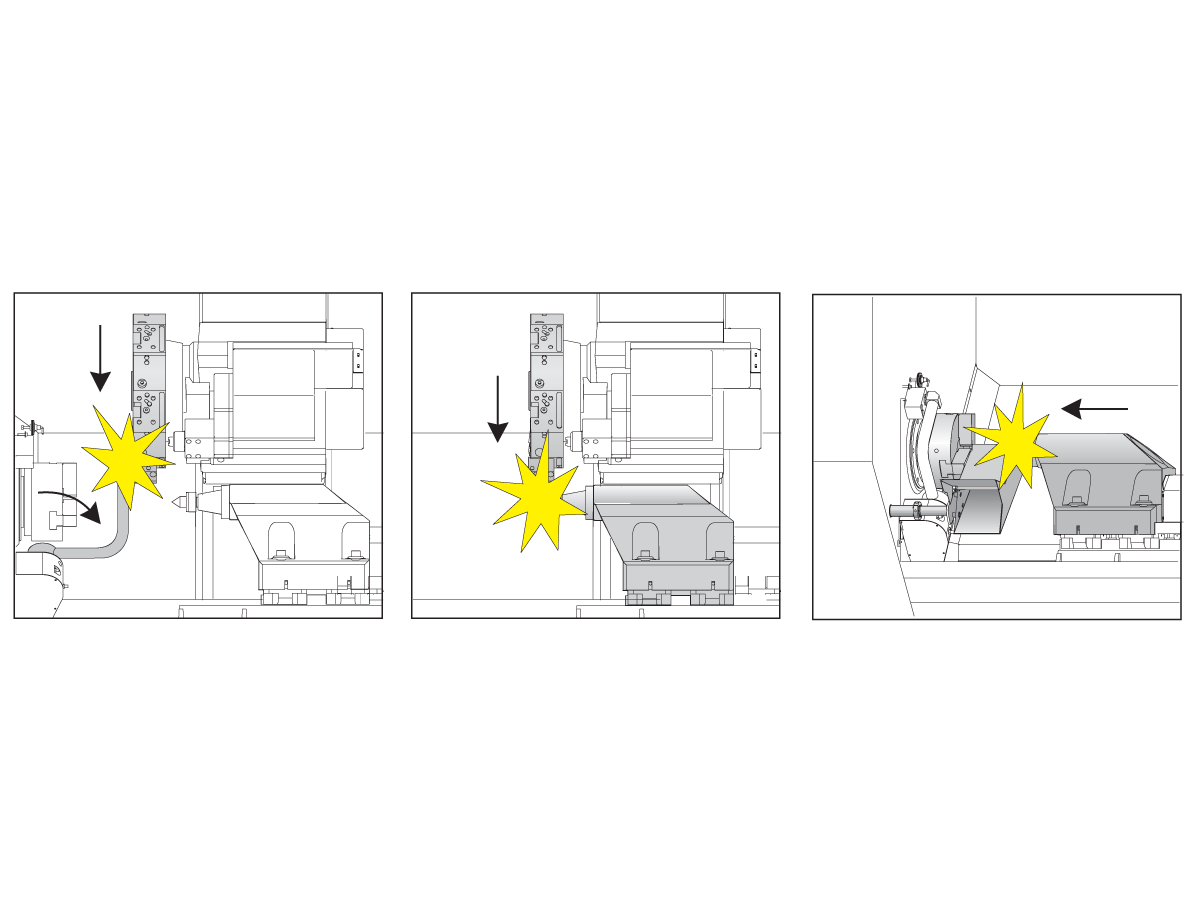
Antes de realizar este procedimiento, asegúrese de que posibles áreas de choque, como por ejemplo palpador de herramientas, recogedor de piezas, contrapunto, torreta de herramientas y husillo secundario, se encuentren despejadas.

Nota: Algunas máquinas tienen un comportamiento diferente de retorno a cero al encenderse. Consulte el enlace siguiente para obtener más información.

Recolocar el posicionado del eje al encender

1

Pulse POWER ON (Activación). Después de la secuencia de arranque, se visualiza la pantalla de arranque.

La pantalla de arranque proporciona instrucciones básicas para arrancar la máquina. Pulse CANCEL (cancelar) para cerrar la pantalla.

Gire EMERGENCY STOP (parada de emergencia) hacia la derecha para restablecerla.

Pulse RESET (restablecer) para eliminar las alarmas de arranque. Si no pudiera eliminar una alarma, puede que la máquina necesite mantenimiento. Póngase en contacto con su Haas Factory Outlet (HFO) para recibir asistencia.

Si su máquina tuviera cerramiento, cierre las puertas.

Pulse POWER UP (Encendido).


2

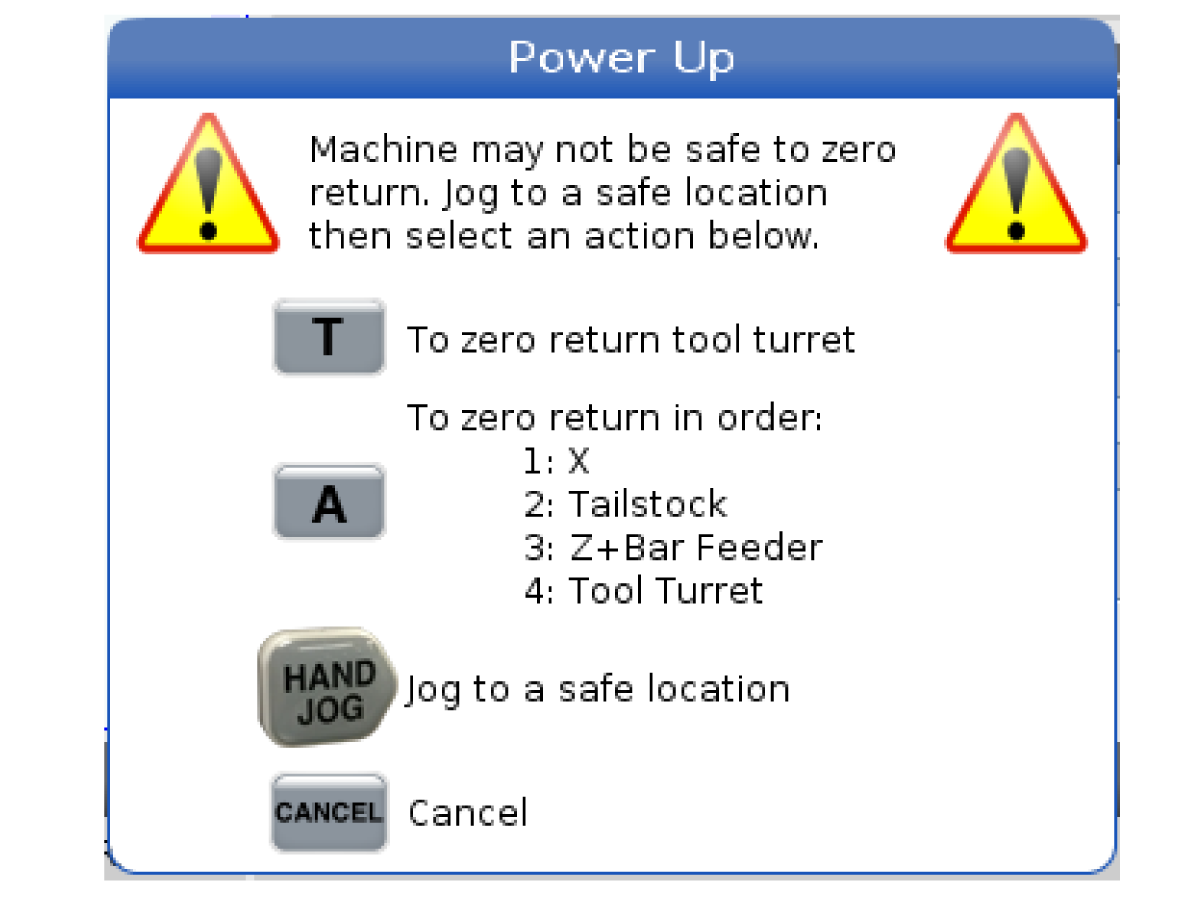
ADVERTENCIA: Antes de realizar el siguiente paso, recuerde que, en algunos modelos, el movimiento comienza de inmediato al pulsar POWER UP. Asegúrese de que la trayectoria del movimiento esté despejada. Manténgase alejado del husillo, de la mesa de la máquina y del cambiador de herramientas. En algunos modelos se visualiza un cuadro de Power Up. Este cuadro le permite efectuar manualmente el retorno a cero de la máquina.

ADVERTENCIA: En los ST-10/15 con sub-husillo y herramientas motorizadas, las tolerancias de la máquina son muy estrechas. Para efectuar el retorno a cero en estos, realice estos pasos:

Pulse Hand Jog (avance manual) para mover la torreta a una ubicación segura.

Pulse T para efectuar el retorno a cero de la torreta de herramientas.

Pulse MDI y luego ATC FWD (Avance ATC) o ATC REV (Retroceso ATC) para posicionar la torreta de manera que la herramienta corta enfrente a los husillos.

NOTA: Si recibe un mensaje: La máquina no está puesta a cero. Asegúrese de que el ajuste Modo manual 325 activado esté activado.

Realice el retorno a cero del otro eje. Pulse la letra del eje seguida por el único botón.


3

El control se encuentra ahora en modo OPERACIÓN:MEM. Ahora puede pulsar CYCLE START (inicio de ciclo) para ejecutar el programa activo, o puede utilizar otras funciones de control.

10.2 Captura de pantalla

Screen Capture

El control puede capturar y guardar una imagen de la pantalla actual en un dispositivo USB conectado o en la memoria de datos de usuario.

Introduzca un nombre de archivo si lo desea. Si no se introduce ningún nombre de archivo, el sistema utilizará el nombre de archivo predeterminado (consulte la nota).

Pulse SHIFT (Mayús).

Pulse F1.

NOTA: El control utiliza el nombre de archivo predeterminado instantánea#.png El # empieza desde 0 y se incrementa cada vez que capture una pantalla. Este contador se restablece en el apagado. Las capturas de pantalla que tome después de un ciclo de encendido sobrescriben las capturas de pantalla previas que tienen el mismo nombre de archivo en la memoria de Datos de usuario.

Resultado: 

El control guarda la captura de pantalla en su dispositivo USB o memoria de control. El mensaje Instantánea guardada en USB o Instantánea guardada en la memoria aparece cuando termina el proceso.

Error Report

El control puede generar un informe de errores que guarda el estado de la máquina que se usa para el análisis. Esto es útil cuando se ayuda al HFO a solucionar un problema intermitente.

  1. Pulse SHIFT (Mayús).
  2. Pulse F3.

NOTA: Asegúrese de generar siempre el informe de errores cuando la alarma o el error estén activos.

Resultado: 

El control guarda el informe de error en su dispositivo USB o controla la memoria. El informe de errores es un archivo comprimido que incluye una captura de pantalla, el programa activo y otra información utilizada para el diagnóstico. Genere este informe de errores cuando se produzca un error o una alarma. Envíe por correo electrónico el informe de errores a su local Haas Factory Outlet.

10.3 Búsqueda de programas

Basic Program Search

Puede utilizar esta función para encontrar rápidamente código en un programa.

NOTA: Esta es una función de búsqueda rápida que encuentra la primera coincidencia en la dirección de búsqueda que especifique. Puede utilizar el Editor para realizar una búsqueda más completa. Consulte el capítulo 6.5 para obtener más información sobre la función de búsqueda del Editor.

NOTA: Esta es una función de búsqueda rápida que encuentra la primera coincidencia en la dirección de búsqueda que especifique. Puede utilizar el Editor para realizar una búsqueda más completa. Consulte El menú Search (buscar) para disponer de más información sobre la función de búsqueda del Editor.

  1. Introduzca el texto que desea encontrar en el programa activo.
  2. Pulse la tecla de flecha de cursor UP (Arriba) o DOWN (Abajo).

Resultado: 

La tecla de flecha de cursor ARRIBA busca desde la posición del cursor hasta el inicio del programa. La tecla de flecha de cursor ABAJO busca hacia el final del programa. El control resalta la primera correspondencia.

NOTA: Al introducir el término de búsqueda entre paréntesis (), solo buscará dentro de las líneas de comentarios.

Locate the Last Program Error

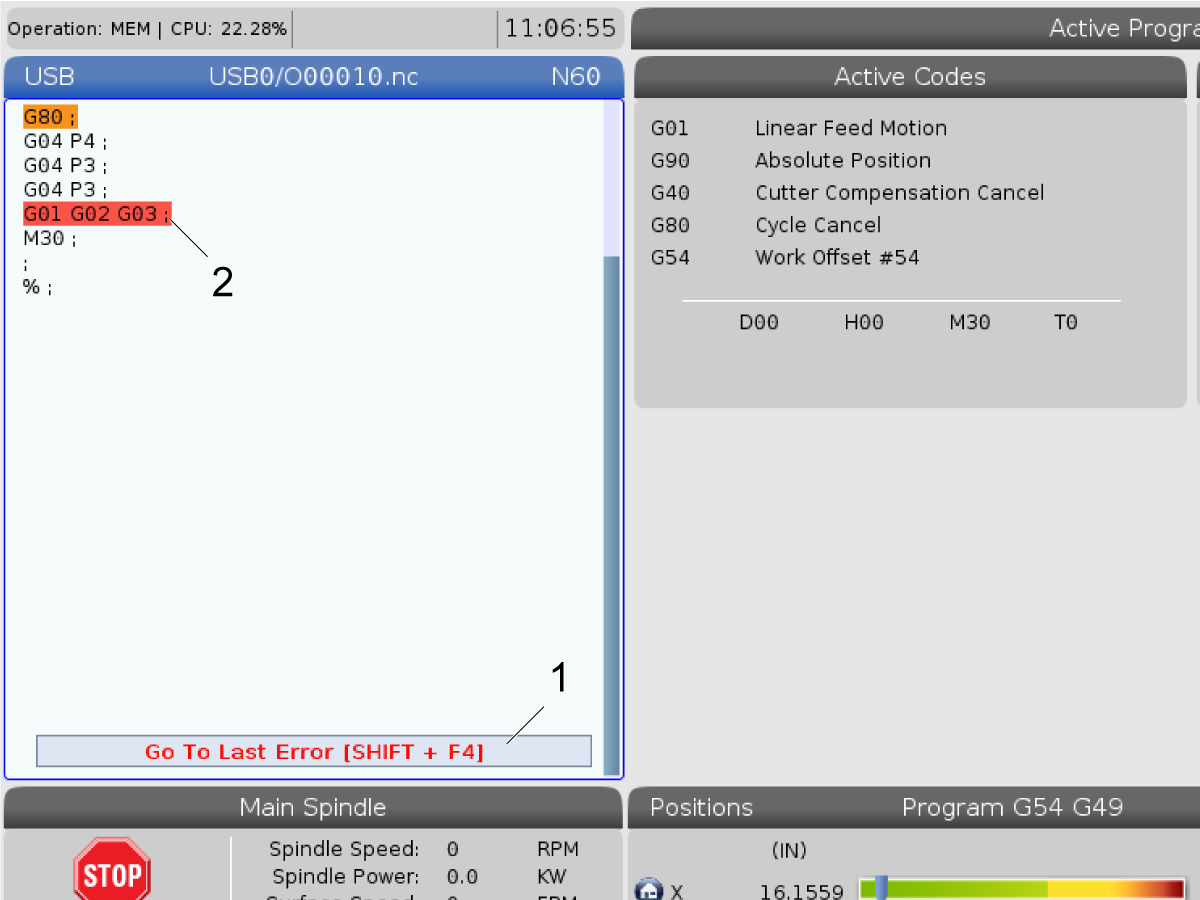
A partir de la versión de software 100.19.000.1100, el control puede encontrar el último error ocurrido en un programa.

Pulse SHIFT + F4 para mostrar la última línea de código G que generó el error.

10.4 Modo de ejecución segura

Safe Run Mode

El propósito de la ejecución segura es minimizar los daños en la máquina en caso de choque. No evita los choques, pero genera una alarma en anticipo y se retira del lugar del choque.

NOTA: La función de ejecución segura está disponible a partir de la versión de software 100.19.000.1300.

Máquinas compatibles con ejecución segura

  • VF-1 hasta VF-5
  • VM-2/3
  • UMC-500/750/1000
  • Todos los DM
  • Todos los DT
  • Todos los TM
  • ST-10 a ST-35

Las causas comunes de choques son:

  • Correctores de herramientas incorrectos.
  • Corrector de piezas incorrecto.
  • Herramienta equivocada en el husillo.

NOTA: La función de ejecución segura solo detecta un choque en el modo de volante de avance y rápido (G00); no detecta un choque en un movimiento de avance.

  • Ejecución segura realiza lo siguiente:
  • Ralentiza la velocidad del movimiento.
  • Aumenta la sensibilidad de error de posición.
  • Al detectar un choque, el control invierte inmediatamente el movimiento del eje en una pequeña cantidad. Esto evita que el motor siga avanzando hacia el objeto con el que ha chocado y además descarga la presión del mismo choque. Después de que la ejecución segura haya detectado un choque, debería ser capaz de colocar con facilidad una hoja de papel entre las dos superficies que han chocado.

NOTA: La ejecución segura está diseñada para ejecutar un programa por primera vez después de escribirlo o cambiarlo. No se recomienda ejecutar un programa fiable con ejecución segura, ya que aumenta significativamente el tiempo de ciclo. La herramienta podría romperse y la pieza de trabajo también podría dañarse en un choque.

La ejecución segura también está activa durante el avance manual. La ejecución segura se puede utilizar durante la configuración de un trabajo como protección contra choques accidentales debido a un error del operador.

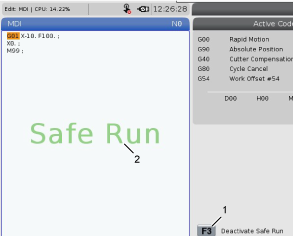
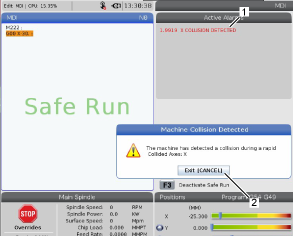
Si la máquina admite ejecución segura, se ve un nuevo icono en la MDI con el texto F3 aCTIVAR ejecución segura [1]. Pulse F3 para activar/desactivar la ejecución segura. El estado activo de la ejecución segura se indica con una marca de agua [2] en el panel del programa.

Solo está activa durante movimientos rápidos. Los movimientos rápidos incluyen G00, Home G28, pasar a cambio de herramientas y los movimientos sin mecanizado de ciclos fijos. Cualquier movimiento de mecanizado como un avance o roscado no tendrá el modo seguro activo.

La ejecución segura no está activa durante los avances debido a la naturaleza de la detección de choques. Las fuerzas de corte no se pueden distinguir de los choques.

Al detectarse un choque, se detienen todos los movimiento, se genera una alarma [1] y aparece una ventana emergente [2] que permite al operador saber que se ha detectado un choque y en qué eje se detectó. Esta alarma se puede borrar con Reset.

En ciertos casos, la presión contra la pieza podría no haberse liberado mediante el retroceso de la ejecución segura. En el peor de los casos, podría generarse un choque adicional después de haber reiniciado la alarma. En este caso, apague la ejecución segura y aparte el eje del lugar del choque.

10.5 Ejecutar-Detener-Avanzar-Continuar

Run-Stop-Jog-Continue

Esta funcionalidad permite detener la ejecución de un programa, alejarse de la pieza y posteriormente reiniciar el programa.

  1. Pulse FEED HOLD (Pausa de avance).

    El movimiento del eje se detiene. El husillo continúa girando.

  2. Pulse X, Y, Z o un eje giratorio instalado (A para el eje A, B para el eje B y C para el eje C), y pulse HANDLE JOG (volante de avance). El control almacenará las posiciones actuales de X, Y, Z y ejes giratorios.
  3. El control emite el mensaje Alejar y muestra el icono Alejar. Utilice el volante de avance o las teclas de avance o desplazamiento para mover la herramienta lejos de la pieza. Puede iniciar o detener el husillo con FWD (avance), REV (retroceso) o STOP (detener). Puede activar y desactivar la refrigeración a través del husillo opcional con la tecla AUX CLNT (primero debe detener el husillo). Puede activar o desactivar de manera opcional a través de chorro de aire a través de la herramienta con las teclas SHIFT (Mayús) + AUX CLNT. Activar o desactivar refrigerante con la tecla COOLANT (refrigerante). Controle las opciones de lubricación con pistola neumática automática/cantidad mínima de lubricante con las teclas SHIFT + COOLANT. También puede liberar la herramienta para cambiar inserciones.

    PRECAUCIÓN: Cuando vuelva a iniciar el programa, el control utiliza los correctores previos para la posición de retorno. Por tanto, no es seguro ni se recomienda cambiar las herramientas y correctores cuando interrumpa un programa.

  4. Desplácese hasta una posición lo más cercana posible a la posición almacenada, o a una posición donde exista una trayectoria rápida sin obstrucciones de vuelta a la posición almacenada.

  5. Pulse MEMORY (memoria) o MDI para volver al modo ejecutar. El control proporciona el mensaje Retorno de avance y muestra el icono Retorno de avance. El control solo continuará si vuelve al modo que estaba en vigor cuando se detuvo el programa.

  6. Pulse CYCLE START. El control realiza el avance rápido de X, Y y ejes giratorios al 5% hasta la posición donde pulsó FEED HOLD (detener avance). Posteriormente, hace volver al eje Z. Si pulsa FEED HOLD (detener avance) durante este movimiento, el movimiento de los ejes entra en pausa y el control muestra el mensaje Parada de Retorno de Avance. Pulse CYCLE START (inicio de ciclo) para reiniciar el movimiento Jog Return (retorno avance). El control vuelve a entrar en el estado de detener avance cuando finaliza el movimiento.

    PRECAUCIÓN: El control no sigue la misma trayectoria utilizada para desplazarse lejos.

  7. Vuelva a pulsar CYCLE START (inicio de ciclo) y el programa continuará con la operación.

    PRECAUCIÓN: Si el Ajuste 36 estuviera en ON, el control analiza el programa para asegurarse de que la máquina se encuentra en el estado correcto (herramientas, correctores, códigos G y M, etc.) para continuar el programa de forma segura. Si el Ajuste 36 estuviera en OFF, el control no analiza el programa. Esto puede ahorrar tiempo, aunque podría provocar un choque en un programa sin probar.

10.6 Modo de gráficos

Graphics Mode

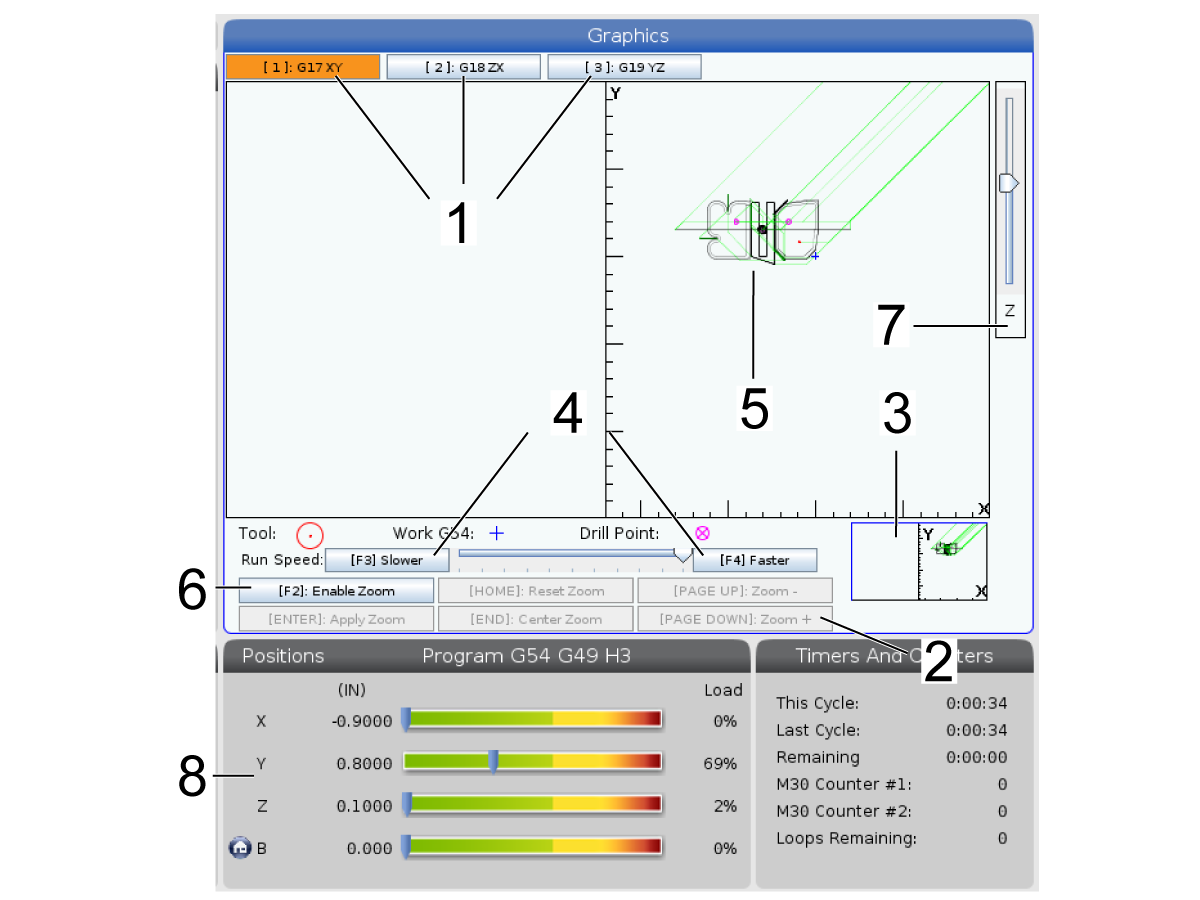
Una manera segura de detectar y corregir problemas en un programa consiste en pulsar GRAPHICS (gráficos) para ejecutarlo en modo gráficos. No se producirá ningún movimiento en la máquina; en su lugar, el movimiento será representado en la pantalla.

1) Planos del eje Pulse 1 para ver los gráficos en el plano G17, pulse 2 para el plano G18 o pulse 3 para ver el plano G19.

2) Área de ayuda de teclas La parte inferior izquierda del panel de visualización de gráficos es el área de ayuda de teclas de función. Este área muestra las teclas de función que puede utilizar y una descripción de lo que hacen.

3) Ventana de localización La parte inferior derecha del panel muestra el área de la mesa de la máquina simulada y muestra dónde se ha aplicado el zoom y se ha enfocado la vista simulada.

4) Velocidad de gráficos Pulse F3 o F4 para ejecutar la velocidad de gráficos deseada.

5) Ventana de la trayectoria de la herramienta La ventana grande en el centro de la pantalla muestra una vista simulada del área de trabajo. Muestra un icono de herramienta de corte y trayectorias simuladas de herramientas.

NOTA: El movimiento de avance aparece como una línea negra. Los movimientos rápidos aparecen como una línea verde. Las ubicaciones del ciclo de taladrado aparecen con una X.

NOTA: Si el Ajuste 253 fuera ON, el diámetro de la herramienta se muestra como una línea fina. Si fuera OFF, se utiliza el diámetro de la herramienta especificado en la tabla de Geometría de diámetro de Correctores de herramientas.

6) Zoom Pulse F2 para mostrar un rectángulo (ventana de zoom) que muestra el área en la que se moverá la operación de zoom. Use PÁGINA ANTERIOR para reducir el tamaño de la ventana de zoom (aumentar el zoom) y utilice la tecla PÁGINA SIGUIENTE para aumentar el tamaño de la ventana de zoom (reducir el zoom). Use las teclas de flecha de cursor para mover la ventana de zoom hasta la ubicación en la que desee aplicar el zoom y pulse ENTER (Intro) para completar el zoom. El control escala la ventana de la trayectoria de la herramienta a la ventana de zoom. Vuelva a ejecutar el programa para mostrar la trayectoria de la herramienta. Pulse F2 y posteriormente HOME (inicio) para ampliar la ventana Tool Path (trayectoria de la herramienta) hasta cubrir todo el área de trabajo.

7) Línea cero de pieza en el eje Z La línea horizontal de la barra del eje Z en la esquina superior derecha de la pantalla de gráficos proporciona la posición del corrector de piezas actual del eje Z más la longitud de la herramienta actual. Mientras se ejecuta una simulación del programa, la parte sombreada de la barra indica la profundidad del movimiento del eje Z simulado en relación con la posición de cero de trabajo del eje Z.

8) Panel de posición El panel de posición muestra las ubicaciones de los ejes justo como sería durante la ejecución de una pieza activa.

Comentarios

Recently Viewed Items

You Have No Recently Viewed Items Yet

Comentarios
Haas Logo

Precio entregado por Haas

Este precio incluye el coste de envío, los aranceles de exportación e importación, el seguro y cualquier otro gasto en el que se incurra durante el envío a un lugar en Francia acordado con usted como comprador. No se pueden agregar otros costes obligatorios a la entrega de un producto CNC de Haas.

ESTÉ AL TANTO DE LO ÚLTIMO EN TECNOLOGÍA Y CONSEJOS DE HAAS...

¡Regístrese ya!   

HAAS TOOLING ACEPTA LO SIGUIENTE:

  • Servicio y asistencia
  • Propietarios
  • Solicitar mantenimiento
  • Manuales del operador
  • Recambios Haas
  • Solicitud de reparación de equipo rotativo
  • Guías de preinstalación
  • Comprar herramientas
  • Configure y sepa el precio de su nueva máquina Haas
  • Inventario disponible
  • Lista de precios de Haas

  • Financiación CNCA
  • Acerca de Haas

  • Declaración de accesibilidad
  • Declaración DNSH
  • Conformidad a la exportación
  • Oportunidades laborales
  • Certificados y seguridad
  • Póngase en contacto con nosotros
  • Historial
  • CONDICIONES
  • Términos y condiciones de Haas Tooling
  • Privacidad
  • Garantía
  • Comunidad Haas
  • Programa de certificación de Haas
  • Haas Motorsports
  • Fundación Gene Haas
  • Comunidad de formación técnica de Haas
  • Eventos
  • Participe en la conversación
  • Facebook
  • X
  • Flickr
  • YouTube
  • LinkedIn
  • Instagram
  • TikTok
© 2026 Haas Automation, Inc - Máquinas herramienta CNC

This site is protected by reCAPTCHA and the Google Privacy Policy y Terms of Service apply.

2800 Sturgis Rd., Oxnard, CA 93030 / Toll Free: 800-331-6746
Phone: 805-278-1800 / Fax: 805-278-2255