MyHaas Bienvenido:
!
Haas Tooling MyHaas/HaasConnect Iniciar sesión Registrar Haas Tooling MyHaas/HaasConnect Cerrar sesión Bienvenido: Mis máquinas Última actividad Mis presupuestos Mi cuenta Mis usuarios Cerrar sesión
Encuentre su distribuidor
  1. Seleccionar idioma
    1. English
    2. Deutsch
    3. Español - España
    4. Español - México
    5. Français
    6. Italiano
    7. Português
    8. Český
    9. Dansk
    10. Nederlands
    11. Magyar
    12. Polski
    13. Svenska
    14. Türkçe
    15. 中文
    16. Suomi
    17. Norsk
    18. الإنجليزية
    19. български
    20. Hrvatski
    21. Ελληνικά
    22. Română
    23. Slovenský
    24. Slovenščina
    25. 한국어
    26. 日本語
    27. Українська
  • máquinas Menú principal
    • Fresadoras verticales
      Fresadoras verticales
      Fresadoras verticales Ver todo
      • Fresadoras verticales
      • Serie VF
      • Máquinas universales
      • Series VR
      • VP-5 prismático
      • CMV con cambio de paletas
      • Mini Mills
      • Máquinas de moldeo
      • Centros de taladrado de alta velocidad
      • Serie de taladrado / roscado / fresado
      • Fresadoras Toolroom
      • Pocket Mill
      • Fresadoras compactas
      • CMV portico router serie GR y GM
      • Encaminadores de láminas SR
      • CMV de gran tamaño
      • Fresadoras de doble columna
      • Máquinas de posicionamiento 3+2
    • Soluciones multieje
      Soluciones multieje
      Soluciones multieje Ver todo
      • Soluciones multieje
      • Tornos con eje Y
      • Fresadoras de 5 ejes
    • Tornos
      Tornos
      Tornos Ver todo
      • Tornos
      • Serie ST
      • Doble husillo
      • Serie en forma de caja
      • Tornos Toolroom
      • Torno con plato de garras
      • Alimentadores de barras Haas
      • Alimentador de barras Haas V2
      • Alimentador de barras Haas 12
    • Fresadoras horizontales
      Fresadoras horizontales
      Fresadoras horizontales Ver todo
      • Fresadoras horizontales
      • Cono ISO 50
      • Cono ISO 40
    • Mesas giratorias y divisores
      Mesas giratorias y divisores
      Mesas giratorias y divisores Ver todo
      • Mesas giratorias y divisores
      • Mesas giratorias
      • Divisores
      • Equipos giratorios de 5 ejes
      • Equipos rotativos extragrandes
    • Sistemas de automatización
      Sistemas de automatización
      Sistemas de automatización Ver todo
      • Sistemas de automatización
      • Automatización de fresadoras
      • Automatización de tornos
      • Cargadores automáticos de piezas
      • Modelos de automatización
    • Máquinas de sobremesa
      Máquinas de sobremesa
      Máquinas de sobremesa Ver todo
      • Máquinas de sobremesa
      • Fresadora de sobremesa
      • Torno de sobremesa
      • Simulador de control, estándar
      • Simulador de control, Premium
    • Equipo de taller
      Equipo de taller
      Equipo de taller Ver todo
      • Equipo de taller
      • Fresadora de torreta
      • Tornos manuales Haas
      • Sierras Haas
    • Máquinas de fabricación
      Máquinas de fabricación
      Máquinas de fabricación Ver todo
      • Máquinas de fabricación
      • Máquinas de corte láser
      • Prensas plegadoras CNC
    • ENLACES RÁPIDOS Serie especial  Serie especial 
      SERIE EU SERIE EU CONFIGURE Y PRESUPUESTE | LISTA DE PRECIOS CONFIGURE Y PRESUPUESTE | LISTA DE PRECIOS Las máquinas nuevas en stock Las máquinas nuevas en stock NOVEDADES NOVEDADES SU PRIMERA MÁQUINA CNC SU PRIMERA MÁQUINA CNC
      COMPRAR HERRAMIENTAS
      • Configure y sepa el precio de su máquina Haas
      • Lista de precios
      • Inventario disponible
      • Financiación CNCA
      ¿QUIERE HABLAR CON ALGUIEN?

      En las tiendas Haas Factory Outlet (HFO) pueden resolver sus dudas y orientarlo sobre las mejores opciones.

      CONTACT YOUR DISTRIBUTOR >
  • Opciones Menú principal
    • Product Image Husillos
      Husillos
      Husillos Ver todo
      • Husillos
    • Product Image Cambiadores de herramientas
      Cambiadores de herramientas
      Cambiadores de herramientas Ver todo
      • Cambiadores de herramientas
    • Product Image 4.º | 5.º eje
      4.º | 5.º eje
      4.º | 5.º eje Ver todo
      • 4.º | 5.º eje
    • Product Image Torretas y herramientas motorizadas
      Torretas y herramientas motorizadas
      Torretas y herramientas motorizadas Ver todo
      • Torretas y herramientas motorizadas
    • Product Image Palpado
      Palpado
      Palpado Ver todo
      • Palpado
    • Extracción de virutas y refrigeración de Haas Tratamiento de refrigerante y virutas
      Tratamiento de refrigerante y virutas
      Tratamiento de refrigerante y virutas Ver todo
      • Tratamiento de refrigerante y virutas
    • El Control Haas El Control Haas
      El Control Haas
      El Control Haas Ver todo
      • El Control Haas
    • Product Image Opciones para productos
      Opciones para productos
      Opciones para productos Ver todo
      • Opciones para productos
    • Product Image Herramientas y utillaje
      Herramientas y utillaje
      Herramientas y utillaje Ver todo
      • Herramientas y utillaje
    • Product Image Portapiezas
      Portapiezas
      Portapiezas Ver todo
      • Portapiezas
    • Product Image Soluciones de 5 ejes
      Soluciones de 5 ejes
      Soluciones de 5 ejes Ver todo
      • Soluciones de 5 ejes
      • 5 Easy Steps to 5-Axis
    • Product Image Automatización
      Automatización
      Automatización Ver todo
      • Automatización
    • ENLACES RÁPIDOS Serie especial  Serie especial 
      SERIE EU SERIE EU CONFIGURE Y PRESUPUESTE | LISTA DE PRECIOS CONFIGURE Y PRESUPUESTE | LISTA DE PRECIOS Las máquinas nuevas en stock Las máquinas nuevas en stock NOVEDADES NOVEDADES SU PRIMERA MÁQUINA CNC SU PRIMERA MÁQUINA CNC
      COMPRAR HERRAMIENTAS
      • Configure y sepa el precio de su máquina Haas
      • Lista de precios
      • Inventario disponible
      • Financiación CNCA
      ¿QUIERE HABLAR CON ALGUIEN?

      En las tiendas Haas Factory Outlet (HFO) pueden resolver sus dudas y orientarlo sobre las mejores opciones.

      CONTACT YOUR DISTRIBUTOR >
  • Why Haas Menú principal
      Descubra la diferencia Haas
    • Por qué Haas
    • MyHaas
    • Comunidad de educación
    • Industria 4.0
    • Certificado Haas
    • Testimonios de clientes
  • Servicio técnico Menú principal
      Bienvenido al Haas Service
      INICIO DE SERVICIO Manuales del operador Procedimientos instructivos Guías de resolución de problemas Mantenimiento preventivo Recambios Haas Haas Tooling Vídeos
  • Vídeos Menú principal
  • Herramientas de Haas Menú principal

MyHaas Bienvenido:
!
Haas Tooling MyHaas/HaasConnect Iniciar sesión Registrar Haas Tooling MyHaas/HaasConnect Cerrar sesión Bienvenido: Mis máquinas Última actividad Mis presupuestos Mi cuenta Mis usuarios Cerrar sesión
Encuentre su distribuidor
  1. Seleccionar idioma
    1. English
    2. Deutsch
    3. Español - España
    4. Español - México
    5. Français
    6. Italiano
    7. Português
    8. Český
    9. Dansk
    10. Nederlands
    11. Magyar
    12. Polski
    13. Svenska
    14. Türkçe
    15. 中文
    16. Suomi
    17. Norsk
    18. الإنجليزية
    19. български
    20. Hrvatski
    21. Ελληνικά
    22. Română
    23. Slovenský
    24. Slovenščina
    25. 한국어
    26. 日本語
    27. Українська
×

Resultados de la búsqueda

Web Pages

Imágenes

    • <
    • 1
    • >

6 - Mill - Device Manager

Manual del operador de fresadora


  • 0 - Fresadora - Índice
  • 1 - Fresadora - Introducción
  • 2 - Fresadora - Información legal
  • 3 - Fresadora - Seguridad
  • 4 - Fresadora - Control colgante
  • 5 - Fresadora - Pantalla de control
  • 6 - Fresadora - Administrador de dispositivos
  • 7 - Fresadora - Característica de la pantalla táctil
  • 8 - Fresadora - Configuración de piezas
  • 9 - Fresadora - Cambiador de herramientas de paraguas
  • 10 - Fresadora - SMTC
  • 11 - Fresadora - Funcionamiento
  • 12 - Fresadora - Programación
  • 13 - Fresadora - Macros
  • 14 - Fresadora - Iconos de control
  • 15 - Fresadora - Volante de avance remoto
  • 16 - Fresadora - Programación de opciones
  • 17 - Fresadora - Códigos G
  • 18 - Fresadora - Códigos M
  • 19 - Fresadora - Ajustes
  • 20 - Fresadora - Otros equipos

Go To :

  • 6.1 Descripción general
  • 6.2 Operación
  • 6.3 Pantalla de archivo
  • 6.4 Crear, editar, copiar un programa
  • 6.5 Edición de programas

6.1 Descripción general del administrador de dispositivos

Device Manager (List Program)

Use el administrador de dispositivos (LISTAR PROGRAMA) para acceder, guardar y gestionar datos en el control CNC y en otros dispositivos acoplados al control. Use también el administrador de dispositivos para cargar y transferir programas entre dispositivos, establecer su programa activo y realizar copia de seguridad de los datos de la máquina.

En el menú de pestañas de la parte superior de la pantalla, el administrador de dispositivos (LISTAR PROGRAMA) solo muestra los dispositivos de memoria disponibles. Por ejemplo, si no tuviera un dispositivo de memoria USB conectado al control colgante, el menú de fichas no mostrará una ficha USB. Para obtener más información sobre la navegación de menús con pestañas, consulte el capítulo 5.1.

El administrador de dispositivos (LISTAR PROGRAMA) muestra los datos disponibles en una estructura de directorios. En la raíz del control CNC existen dispositivos de memoria disponibles en un menú de fichas. Cada dispositivo puede contener combinaciones de directorios y archivos con muchos niveles de profundidad. Esto es similar a la estructura de archivos que se encuentra en sistemas operativos habituales de PC.

6.2 Operación

Device Manager Operation

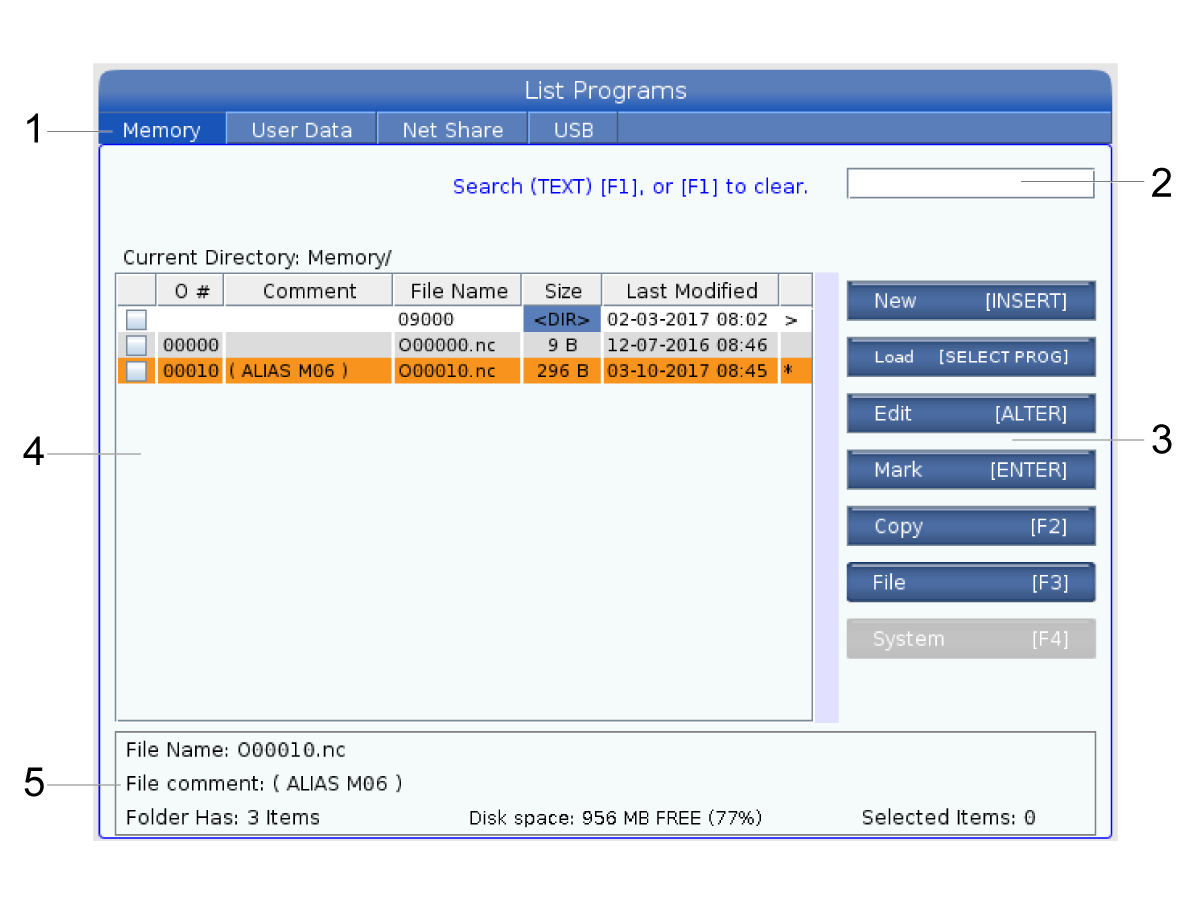
Pulse LIST PROGRAM (listar programa) para acceder al administrador de dispositivos. La pantalla inicial del administrador de dispositivos muestra los dispositivos de memoria disponibles en un menú de fichas. Estos dispositivos pueden incluir la memoria de la máquina, el directorio Datos del usuario (“User data”), dispositivos de memoria USB conectados al control y archivos disponibles en la red conectada. Seleccione una ficha de dispositivo para trabajar con los archivos en ese dispositivo.

Ejemplo de pantalla inicial del administrador de dispositivos:

[1] Pestañas de dispositivos disponibles,

[2] Cuadro de búsqueda,

[3] Teclas de función,

[4] Visualización de archivo,

[5] Comentarios de archivo (solo disponibles en la memoria).

Use las teclas de flecha de cursor para desplazarse por la estructura de directorios:

  • Use las teclas de flecha de cursor ARRIBA y ABAJO para resaltar e interactuar con un archivo o con un directorio en el directorio o raíz actuales.
  • Las raíces y directorios tienen un carácter de flecha hacia la derecha (>) en la columna más a la derecha de la visualización de archivos. Use la tecla de flecha de cursor DERECHA para abrir una raíz o directorio resaltado. La pantalla muestra el contenido de la raíz o directorio.
  • Use la tecla de flecha de cursor IZQUIERDA para volver a la raíz o directorio resaltado. La pantalla muestra el contenido de esa raíz o directorio
  • El mensaje CURRENT DIRECTORY (directorio actual) encima de la visualización de archivos indica dónde se encuentra en la estructura de directorios; por ejemplo: MEMORIA/CLIENTE 11/NUEVOS PROGRAMAS muestra que se encuentra en el subdirectorio NUEVOS_PROGRAMAS dentro del directorio CLIENTE 11, en la raíz de MEMORIA.

6.3 Pantalla de archivo

File Display Columns

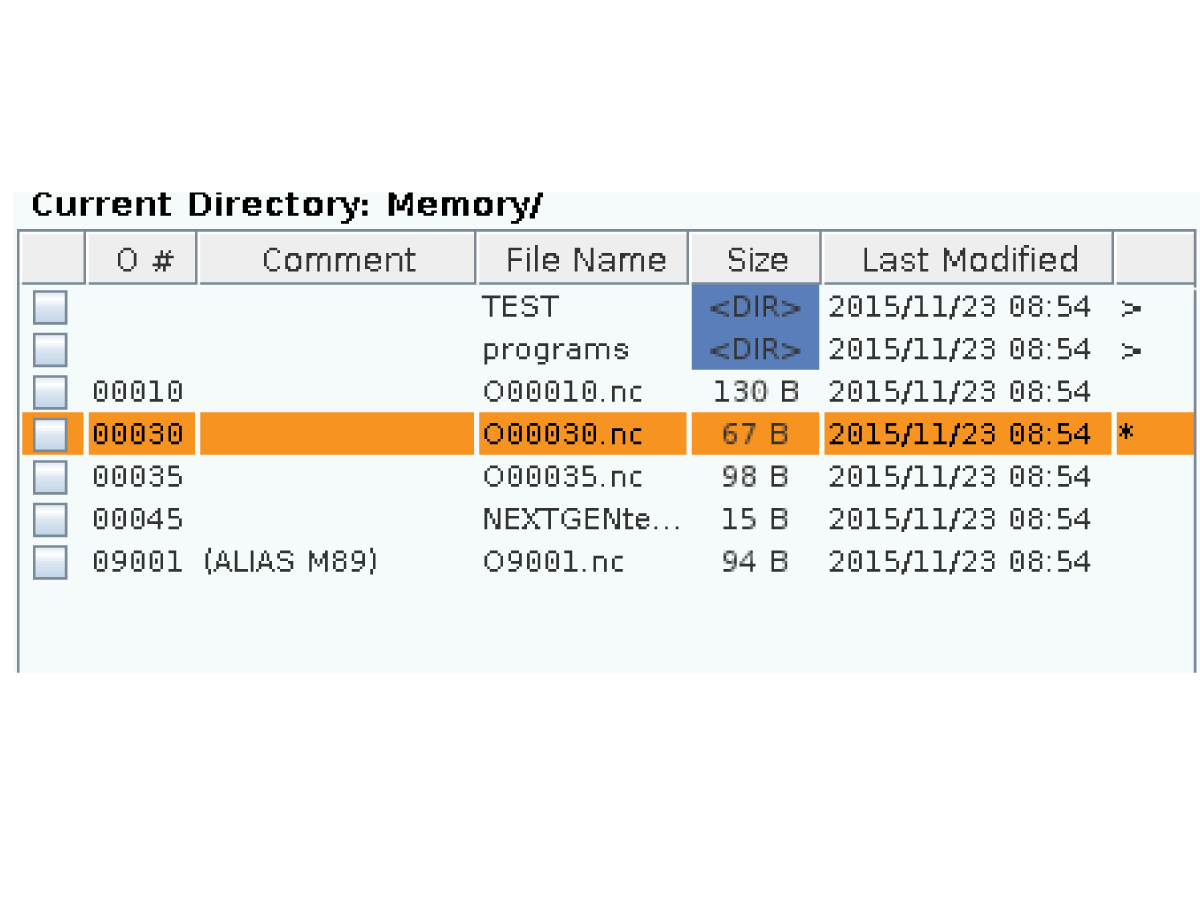
Si abre una raíz o directorio con la tecla de flecha de cursor DERECHA, la visualización de archivos muestra una lista de archivos y directorios en ese directorio. Cada columna de la visualización de archivos dispone de información sobre los archivos y directorios de la lista.

Las columnas son:

  • Casilla de selección de archivo (sin etiqueta): Pulse ENTER (Intro) para activar o desactivar una marca de selección en la casilla. Un marca de selección en una casilla indica que el archivo o directorio se seleccionó para operaciones sobre varios archivos (normalmente copiar o eliminar).
  • Número O de programa (O #): Esta columna indica los números de programa de los programas del directorio. La letra 'O' se omite en los datos de la columna. Solo disponible en la pestaña Memory (memoria).
  • Comentario de archivo (Comentario): Esta columna incluye el comentario de programa opcional que aparece en la primera línea del programa. Solo disponible en la pestaña Memory (memoria).


  • Nombre de archivo (Nombre de archivo): Este es un nombre opcional que utiliza el control cuando copia el archivo en un dispositivo de memoria diferente del control. Por ejemplo, si copia el programa O00045 en un dispositivo de memoria USB, el nombre de archivo en el directorio USB será NEXTGENtest.nc.
  • Tamaño de archivo (Tamaño): Esta columna muestra la cantidad de espacio de almacenamiento que requiere el archivo. Los directorios de la lista tienen la designación <DIR> en esta columna.

    NOTA: Esta columna está oculta de manera predeterminada, presione el botón F3 y seleccione Show File Details (Mostrar detalles de archivo) para mostrar esta columna.
  • Fecha de última modificación (Última modificación): Esta columna muestra la última fecha y hora en las que se cambió el archivo. El formato es AAAA/MM/DD/ HR:MIN.

    NOTA:  Esta columna está oculta de manera predeterminada, presione el botón F3 y seleccione Show File Details (mostrar detalles de archivo) para mostrar esta columna.

  • Otra información (sin etiqueta): Esta columna ofrece alguna información sobre el estado de un archivo. El programa activo tiene un asterisco (*) en esta columna. Una letra E en esta columna significa que el programa está en el editor de programa. Un símbolo de mayor que (>) indica un directorio. Una letra S indica que un directorio forma parte del Ajuste 252. Use las teclas de flecha de cursor DERECHA o IZQUIERDA para entrar o salir del directorio.

Check Mark Selection

La columna de casillas de selección del extremo izquierdo de la visualización de archivos permite seleccionar varios archivos.

Pulse ENTER (Intro) para colocar una marca de selección en la casilla de selección de un archivo. Resalte otro archivo y vuelva a pulsar ENTER (Intro) para situar una marca de selección en la casilla de selección de ese archivo. Repita este proceso hasta que haya seleccionado todos los archivos que dese seleccionar.

A continuación, puede realizar una operación (normalmente copiar o eliminar) sobre todos esos archivos al mismo tiempo. Cada archivo que forma parte de su selección tiene una marca de selección en la casilla de selección. Si seleccionara una operación, el control realiza dicha operación en todos los archivos con marca de selección.

Por ejemplo, si desea copiar un conjunto de archivos de la memoria de la máquina en un dispositivo de memoria USB, debe colocar una marca de selección en todos los archivos que desee copiar y pulsar F2 para iniciar la operación de copia.

Para eliminar un conjunto de archivos, ponga una marca de selección en todos los archivos que desee eliminar y pulse DELETE (eliminar) para iniciar la operación de eliminación.

NOTA: Una marca de selección solo marca el archivo para una operación posterior; no hace que el programa esté activo.

NOTA: Si no hubiera seleccionado varios archivos con marcas de selección, el control solo realiza operaciones en el directorio o archivo resaltado actualmente. Si hubiera seleccionado archivos, el control solo realiza operaciones en los archivos seleccionados y no en el archivo resaltado, a menos que también se seleccione.

Select the Active Program

Resalte un programa en el directorio de la memoria y puse SELECT PROGRAM (seleccionar programa) para hacer que el programa resaltado esté activo.

El programa activo tiene un asterisco (*) en la columna del extremo derecho en la visualización de archivos. Es el programa que se ejecuta cuando se pulsa CYCLE START (inicio de ciclo) en modo OPERACIÓN:MEMORIA. El programa también está protegido de la eliminación mientras se encuentra activo.

6.1 Crear, editar, copiar un programa

Create a New Program

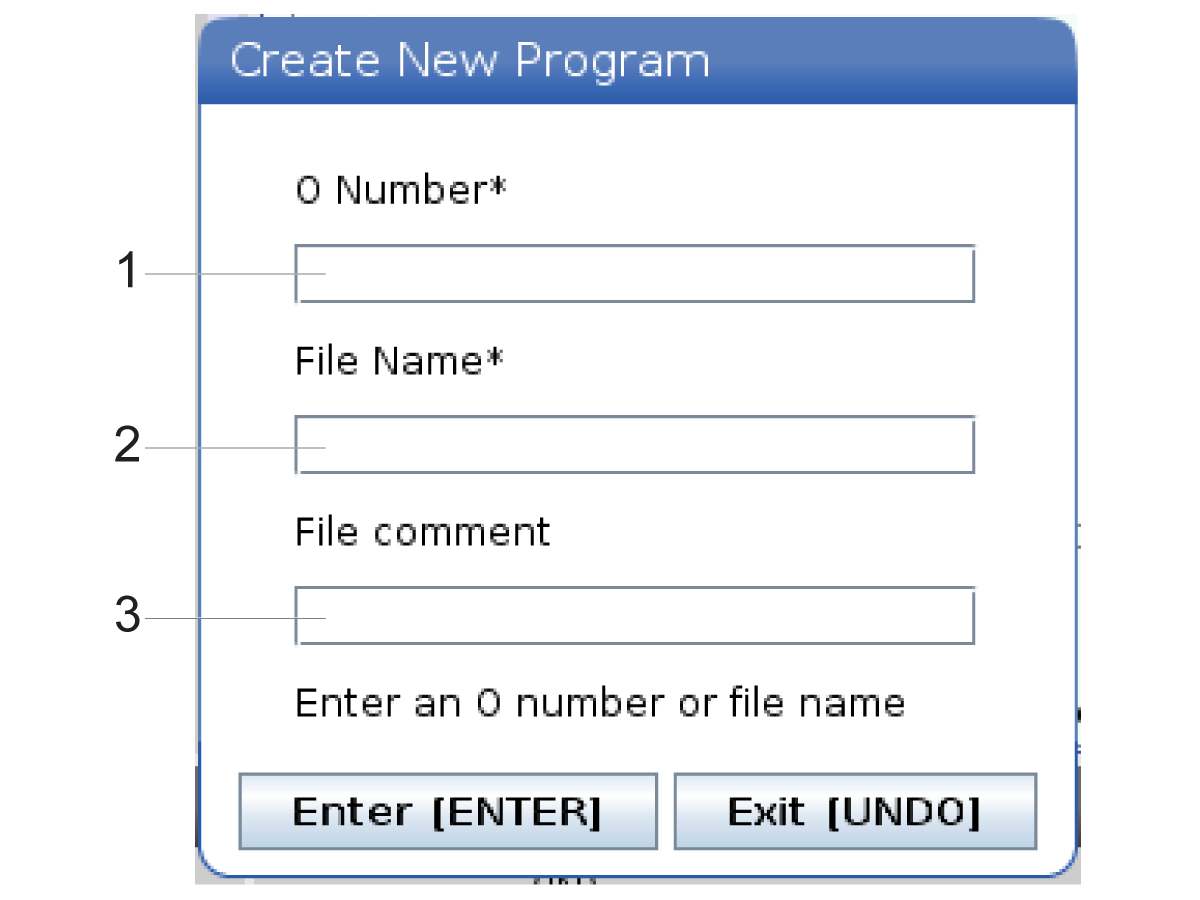
Pulse INSERT (insertar) para crear un nuevo archivo en el directorio actual. El menú emergente CREAR NUEVO PROGRAMA se muestra en la pantalla:

Ejemplo de menú emergente para crear nuevo programa: [1] Campo de número O de programa, [2] Campo de nombre de archivo, [3] Campo de comentario de archivo.

Introduzca en los campos la información del nuevo programa. El campo Número O de programa es obligatorio; el Nombre de archivo y Comentario de archivo son opcionales. Use los cursores ARRIBA y ABAJO para moverse entre los campos de menú.

Pulse UNDO (deshacer) en cualquier momento para cancelar la creación de programa.

  • Numero O de programa (obligatorio para archivos creados en memoria): Introduzca un número de programa de hasta (5) dígitos de largo. El control añade la letra O automáticamente. Si introduce un número menor de (5) dígitos, el control añade ceros al comienzo del numero de programa para hacer que tenga cinco dígitos de largo; por ejemplo, si introduce 1, el control añade ceros para hacer que sea 00001.

NOTA: Nota: No use números O09XXX cuando cree nuevos programas. Los programas macro suelen utilizar números en este bloque y sobrescribirlos puede provocar que las funciones de la máquina dejen de funcionar o funcionen erróneamente.

Nombre de archivo (opcional):Introduzca un nombre de archivo para el nuevo programa. Este es el nombre que utiliza el control cuando copia el programa en un dispositivo de almacenamiento diferente de la memoria.

Comentario de archivo (opcional): Introduzca un título de programa descriptivo. Este título entra en el programa como un comentario en la primera línea con el número O.

Pulse ENTER (Intro) para guardar su nuevo programa. Si especificó un número O que existe en el directorio actual, el control emite el mensaje Archivo con Número O nnnnn ya existe. ¿Quiere sustituirlo? Pulse ENTER (Intro) para guardar el programa y sobrescribir el programa existente, pulse CANCEL (cancelar) para volver a la ventana emergente de nombre de programa o pulse UNDO (deshacer) para cancelar.

Edit a Program

Resalte un programa y pulse ALTER (alterar) para mover el programa al editor de programa.

El programa tiene la designación E en la columna más a la derecha de la lista de visualización de archivos cuando está en el editor, a menos que sea también el programa activo.

Puede utilizar esta función para editar un programa mientras se ejecuta el programa activo. Puede editar el programa activo, aunque sus cambios no se aplicarán hasta que guarde el programa y lo vuelva a seleccionar en el menú del administrador de dispositivos.

Copy Programs

Esta función permite copiar programas en un dispositivo o en un directorio diferente.

Para copiar un programa individual, resáltelo en la lista de programas del administrador de dispositivos y pulse ENTER (Intro) para asignar una marca de selección. Para copiar varios programas, marque todos los programas que desea copiar.

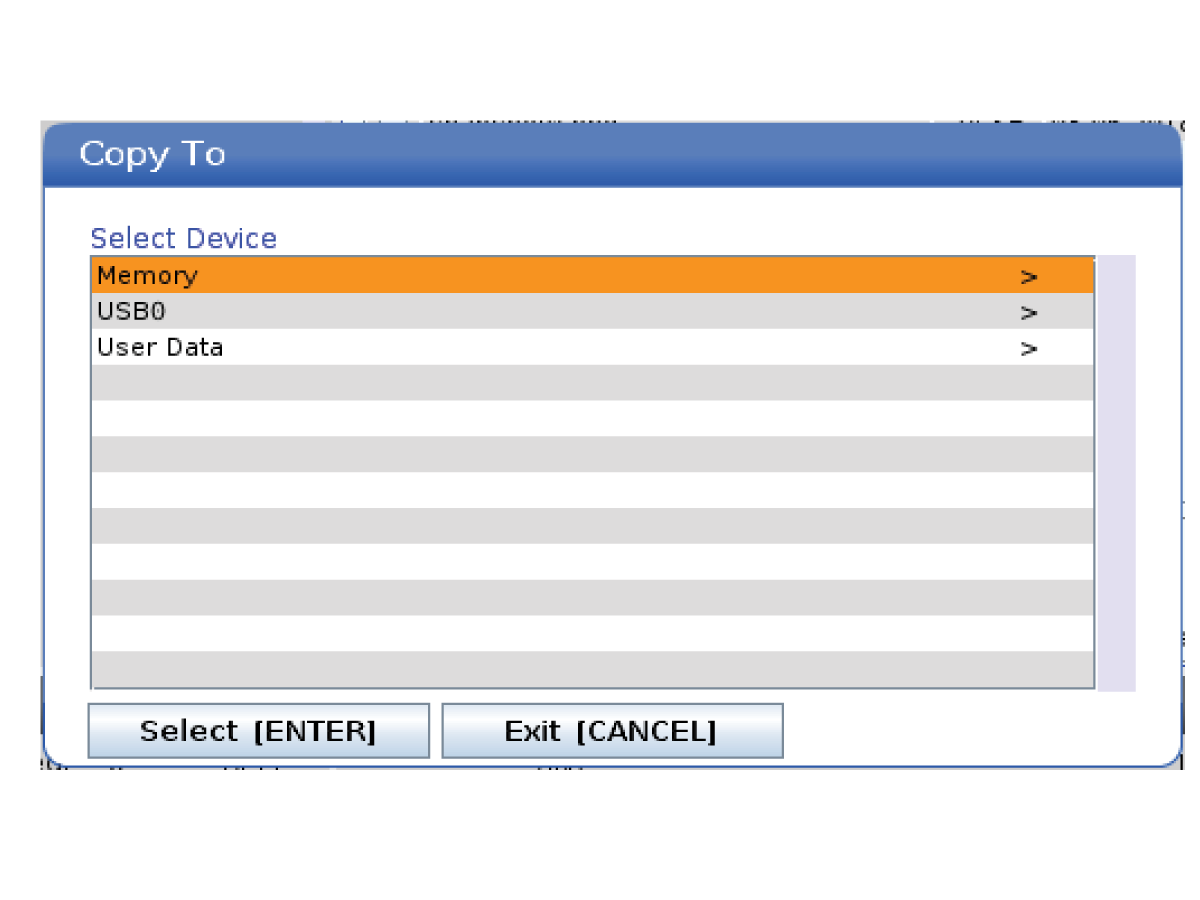
Pulse F2 para iniciar la operación de copia.

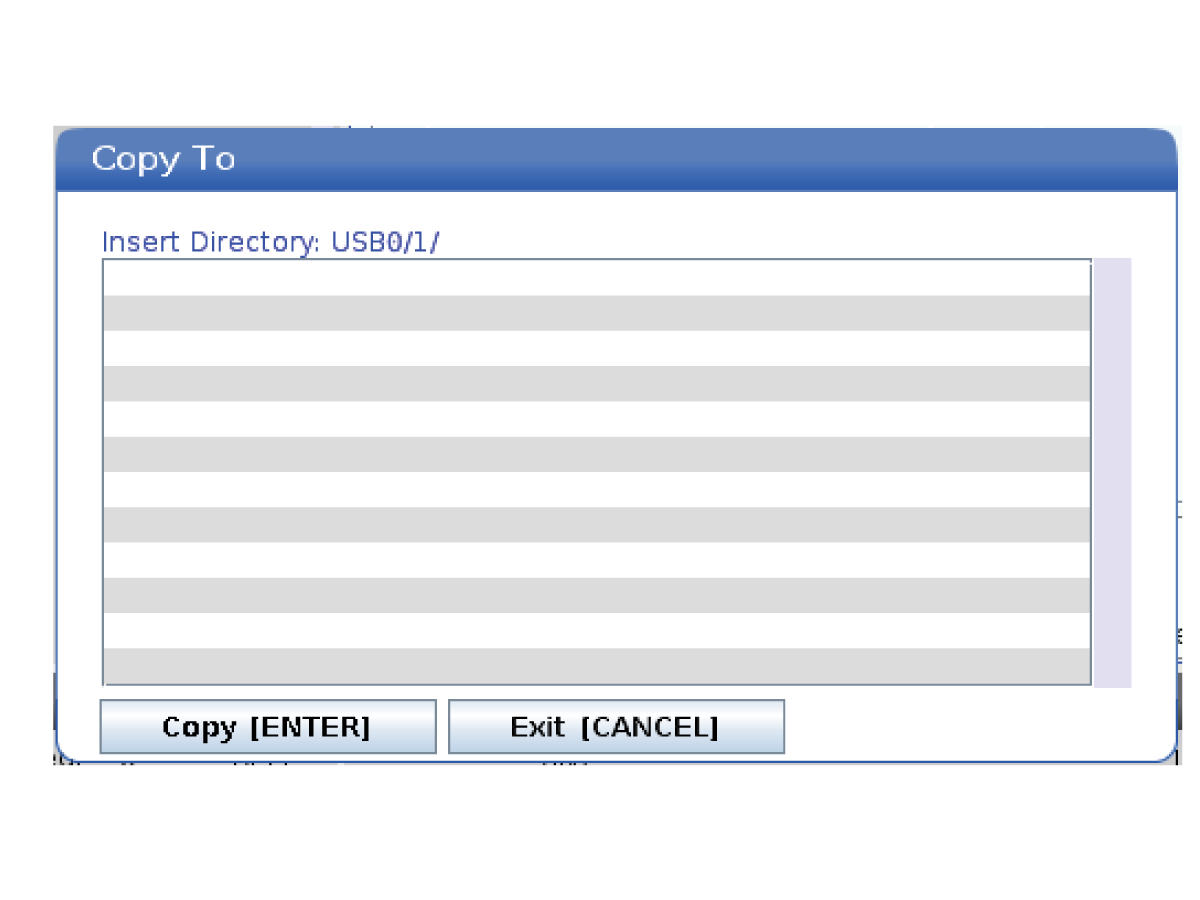
Aparecerá el mensaje emergente Seleccionar dispositivo (“Select device”).

Seleccionar dispositivo

Use las teclas de flecha de cursor para seleccionar el directorio de destino. Cursor RIGHT (derecho) para acceder al directorio elegido.

Pulse ENTER (Intro) para completar la operación de copia o pulse CANCEL (cancelar) para volver al administrador de dispositivos.

6.5 Edición de programas

Create / Select Programs for Editing

Use el Administrador de dispositivos (LIST PROGRAM (listar programa)) para crear y seleccionar programas para editarlos. Consulte la ficha CREAR, EDITAR, COPYR UN PROGRAMA para crear un nuevo programa.

Program Edit Modes

El control Haas dispone de (2) modos de edición de programas: El editor de programa o la entrada manual de datos (MDI). Use el editor de programa para realizar cambios en programas numerados almacenados en un dispositivo de memoria acoplado (memoria de la máquina, USB o Net Share). Utilice el modo MDI para enviar comandos a la máquina sin un programa formal.

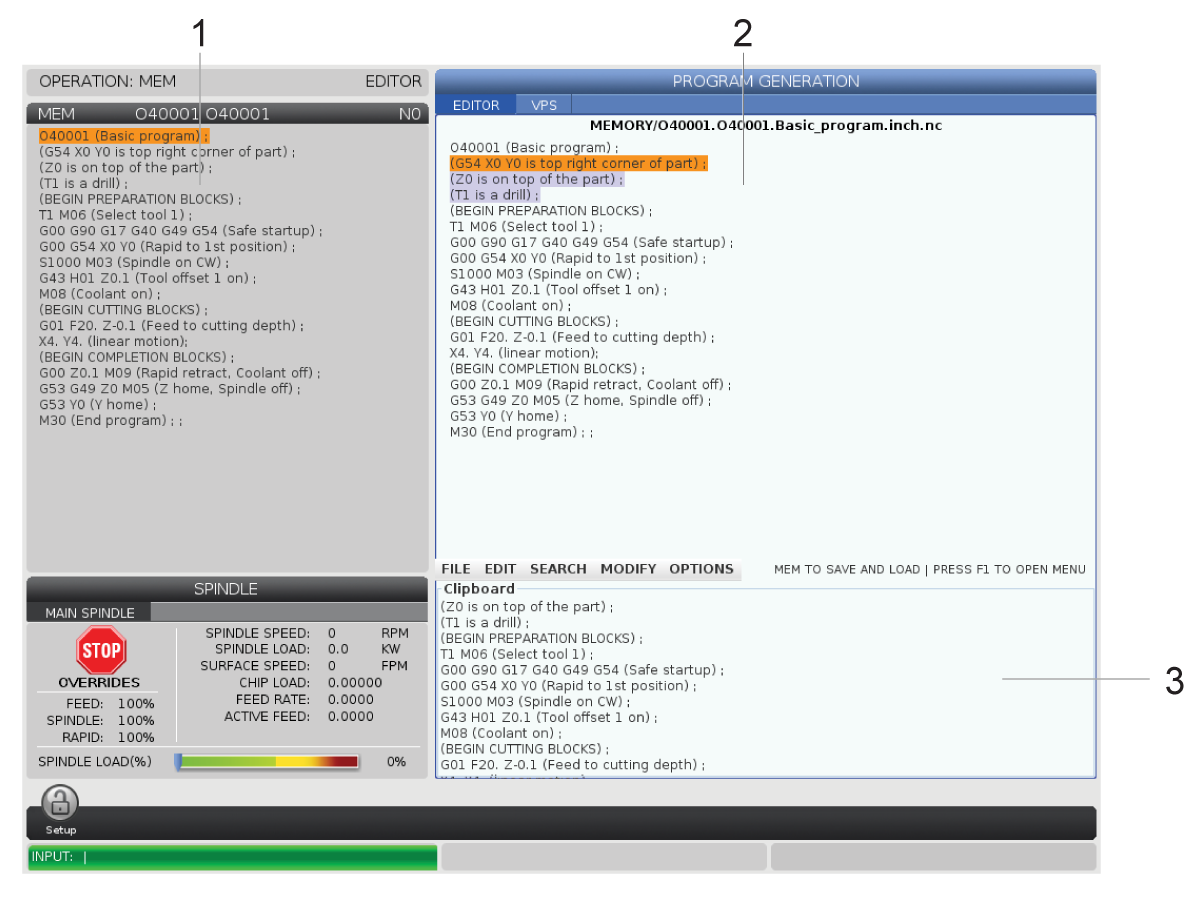
La pantalla de control Haas dispone de (2) panales de edición de programas: El panel Active Program / MDI (programa activo/MDI) y el panel Program Generation (generación de programa). El panel Active Program / MDI (programa activo / MDI) se encuentra en el lado izquierdo de la pantalla en todos los modos de visualización. El panel Program Generation (Generación de programa) solo aparece en modo EDICIÓN.

Ejemplo de paneles de edición.

[1] Panel Programa activo / MDI,

[2] Panel de edición de programas,

[3] Panel Portapapeles

Basic Program Editing

Esta sección describe las funciones básicas de edición de programas. Estas funciones están disponibles cuando edita un programa.

1) Para escribir un programa o realizar cambios en un programa:

  • Para editar un programa en MDI, pulse MDI. Es el modo EDITAR:MDI. El programa se muestra en el panel Active (activo).
  • Para editar un programa numerado, selecciónelo en el Administrador de dispositivos (LIST PROGRAM (listar programas)) y pulse EDIT (editar). Es el modo EDITAR:EDITAR. El programa se muestra en el panel Generación de programa (“recogedor generation”).

2) Para resaltar código:

  • Use las teclas de flecha de cursor o el volante de avance para mover el cursor para resaltar a través del programa.
  • Puede interactuar con fragmentos individuales de código o texto (resaltado de cursor), con bloques de código o con varios bloques de código (selección de bloque). Consulte la sección Selección de bloque para disponer de más información.

3) Para añadir código al programa:

  • Resalte el bloque de código que desee que siga el nuevo código.
  • Introduzca el nuevo código.
  • Pulse INSERT (insertar). Su nuevo código aparecerá después del bloque que resaltó.

4) Para reemplazar código:

  • Resalte el código que desea sustituir.
  • Introduzca el código que desea para sustituir el código resaltado.
  • Pulse ALTER (alterar). Su nuevo código ocupa la posición del código que resaltó.

5) Para retirar caracteres o comandos:

  • Resalte el texto que desea eliminar.
  • Pulse DELETE (eliminar). El texto que resaltó se retira del programa.

6) Pulse UNDO (deshacer) para deshacer hasta los últimos (40) cambios.

NOTA: No puede usar UNDO (deshacer) para invertir cambios que realice si sale del modo EDITAR:EDITAR.

NOTA: En modo EDICIÓN:EDITAR, el control no guarda el programa cuando lo edite. Pulse MEMORY (memoria) para guardar el programa y cargarlo en el panel Active Program (Programa activo).

Block Selection

Al editar un programa, puede seleccionar bloques de código individuales o varios bloques de código. A continuación, puede copiar y pegar, eliminar o mover dichos bloques en un paso.

Para seleccionar un bloque:

  • Use las teclas de flecha de cursor para mover el cursor para resaltar hasta el primer o último bloque de su selección.

NOTA: Puede iniciar una selección en el bloque superior o en el bloque inferior y, a continuación, moverse hacia arriba o hacia abajo como sea apropiado para completar su selección.

NOTA:  No puede incluir el bloque de nombre de programa en su selección. El control emite el mensaje CÓDIGO GUARDADO.

  • Pulse F2 para iniciar su selección.
  • Utilice las teclas de flecha de cursor o el volante de avance para ampliar la selección.
  • Pulse F2 para completar la selección.

Actions with a Block Selection

Después de realizar una selección de texto, puede copiar y pegarlo, moverlo o eliminarlo.

NOTA: estas instrucciones asumen que ya ha realizado una selección de bloque tal y como se describe en la sección Selección de bloque.

NOTA: Estas son acciones disponibles en MDI y en el Editor de programa. No puede utilizar UNDO (deshacer) para invertir estas acciones.

1) Para copiar y pegar la selección:

  • Mueva el cursor hasta la ubicación donde desea colocar una copia del texto.
  • Pulse ENTER (intro)

    El control sitúa una copia de la selección en la siguiente línea después de la posición del cursor.

NOTA: el control no copia el texto en el portapapeles cuando usa esta función.

2) Para mover la selección:

  • Mueva el cursor hasta la posición donde desea mover el texto.
  • Pulse ALTER (alterar).

    El control retira el texto de su ubicación actual y lo coloca en la línea siguiente de la línea actual.

3) Pulse DELETE (eliminar) para eliminar la selección.

Comentarios

Recently Viewed Items

You Have No Recently Viewed Items Yet

Comentarios
Haas Logo

Precio entregado por Haas

Este precio incluye el coste de envío, los aranceles de exportación e importación, el seguro y cualquier otro gasto en el que se incurra durante el envío a un lugar en Francia acordado con usted como comprador. No se pueden agregar otros costes obligatorios a la entrega de un producto CNC de Haas.

ESTÉ AL TANTO DE LO ÚLTIMO EN TECNOLOGÍA Y CONSEJOS DE HAAS...

¡Regístrese ya!   

HAAS TOOLING ACEPTA LO SIGUIENTE:

  • Servicio y asistencia
  • Propietarios
  • Solicitar mantenimiento
  • Manuales del operador
  • Recambios Haas
  • Solicitud de reparación de equipo rotativo
  • Guías de preinstalación
  • Comprar herramientas
  • Configure y sepa el precio de su nueva máquina Haas
  • Inventario disponible
  • Lista de precios de Haas

  • Financiación CNCA
  • Acerca de Haas

  • Declaración de accesibilidad
  • Declaración DNSH
  • Conformidad a la exportación
  • Oportunidades laborales
  • Certificados y seguridad
  • Póngase en contacto con nosotros
  • Historial
  • CONDICIONES
  • Términos y condiciones de Haas Tooling
  • Privacidad
  • Garantía
  • Comunidad Haas
  • Programa de certificación de Haas
  • Haas Motorsports
  • Fundación Gene Haas
  • Comunidad de formación técnica de Haas
  • Eventos
  • Participe en la conversación
  • Facebook
  • X
  • Flickr
  • YouTube
  • LinkedIn
  • Instagram
  • TikTok
© 2026 Haas Automation, Inc - Máquinas herramienta CNC

This site is protected by reCAPTCHA and the Google Privacy Policy y Terms of Service apply.

2800 Sturgis Rd., Oxnard, CA 93030 / Toll Free: 800-331-6746
Phone: 805-278-1800 / Fax: 805-278-2255