MyHaas Bienvenido:
!
Haas Tooling MyHaas/HaasConnect Iniciar sesión Registrar Haas Tooling MyHaas/HaasConnect Cerrar sesión Bienvenido: Mis máquinas Última actividad Mis presupuestos Mi cuenta Mis usuarios Cerrar sesión
Encuentre su distribuidor
  1. Seleccionar idioma
    1. English
    2. Deutsch
    3. Español - España
    4. Español - México
    5. Français
    6. Italiano
    7. Português
    8. Český
    9. Dansk
    10. Nederlands
    11. Magyar
    12. Polski
    13. Svenska
    14. Türkçe
    15. 中文
    16. Suomi
    17. Norsk
    18. الإنجليزية
    19. български
    20. Hrvatski
    21. Ελληνικά
    22. Română
    23. Slovenský
    24. Slovenščina
    25. 한국어
    26. 日本語
    27. Українська
  • máquinas Menú principal
    • Fresadoras verticales
      Fresadoras verticales
      Fresadoras verticales Ver todo
      • Fresadoras verticales
      • Serie VF
      • Máquinas universales
      • Series VR
      • VP-5 prismático
      • CMV con cambio de paletas
      • Mini Mills
      • Máquinas de moldeo
      • Centros de taladrado de alta velocidad
      • Serie de taladrado / roscado / fresado
      • Fresadoras Toolroom
      • Pocket Mill
      • Fresadoras compactas
      • CMV portico router serie GR y GM
      • Encaminadores de láminas SR
      • CMV de gran tamaño
      • Fresadoras de doble columna
      • Máquinas de posicionamiento 3+2
    • Soluciones multieje
      Soluciones multieje
      Soluciones multieje Ver todo
      • Soluciones multieje
      • Tornos con eje Y
      • Fresadoras de 5 ejes
    • Tornos
      Tornos
      Tornos Ver todo
      • Tornos
      • Serie ST
      • Doble husillo
      • Serie en forma de caja
      • Tornos Toolroom
      • Torno con plato de garras
      • Alimentadores de barras Haas
    • Fresadoras horizontales
      Fresadoras horizontales
      Fresadoras horizontales Ver todo
      • Fresadoras horizontales
      • Cono ISO 50
      • Cono ISO 40
    • Mesas giratorias y divisores
      Mesas giratorias y divisores
      Mesas giratorias y divisores Ver todo
      • Mesas giratorias y divisores
      • Mesas giratorias
      • Divisores
      • Equipos giratorios de 5 ejes
      • Equipos rotativos extragrandes
    • Sistemas de automatización
      Sistemas de automatización
      Sistemas de automatización Ver todo
      • Sistemas de automatización
      • Automatización de fresadoras
      • Automatización de tornos
      • Cargadores automáticos de piezas
      • Modelos de automatización
    • Máquinas de sobremesa
      Máquinas de sobremesa
      Máquinas de sobremesa Ver todo
      • Máquinas de sobremesa
      • Fresadora de sobremesa
      • Torno de sobremesa
      • Simulador de control, estándar
      • Simulador de control, Premium
    • Equipo de taller
      Equipo de taller
      Equipo de taller Ver todo
      • Equipo de taller
      • Fresadora de torreta
      • Tornos manuales Haas
      • Sierras Haas
    • Máquinas de fabricación
      Máquinas de fabricación
      Máquinas de fabricación Ver todo
      • Máquinas de fabricación
      • Máquinas de corte láser
      • Prensas plegadoras CNC
    • ENLACES RÁPIDOS Serie especial  Serie especial 
      SERIE EU SERIE EU CONFIGURE Y PRESUPUESTE | LISTA DE PRECIOS CONFIGURE Y PRESUPUESTE | LISTA DE PRECIOS Las máquinas nuevas en stock Las máquinas nuevas en stock NOVEDADES NOVEDADES SU PRIMERA MÁQUINA CNC SU PRIMERA MÁQUINA CNC
      COMPRAR HERRAMIENTAS
      • Configure y sepa el precio de su máquina Haas
      • Lista de precios
      • Inventario disponible
      • Financiación CNCA
      ¿QUIERE HABLAR CON ALGUIEN?

      En las tiendas Haas Factory Outlet (HFO) pueden resolver sus dudas y orientarlo sobre las mejores opciones.

      CONTACT YOUR DISTRIBUTOR >
  • Opciones Menú principal
    • Product Image Husillos
      Husillos
      Husillos Ver todo
      • Husillos
    • Product Image Cambiadores de herramientas
      Cambiadores de herramientas
      Cambiadores de herramientas Ver todo
      • Cambiadores de herramientas
    • Product Image 4.º | 5.º eje
      4.º | 5.º eje
      4.º | 5.º eje Ver todo
      • 4.º | 5.º eje
    • Product Image Torretas y herramientas motorizadas
      Torretas y herramientas motorizadas
      Torretas y herramientas motorizadas Ver todo
      • Torretas y herramientas motorizadas
    • Product Image Palpado
      Palpado
      Palpado Ver todo
      • Palpado
    • Extracción de virutas y refrigeración de Haas Tratamiento de refrigerante y virutas
      Tratamiento de refrigerante y virutas
      Tratamiento de refrigerante y virutas Ver todo
      • Tratamiento de refrigerante y virutas
    • El Control Haas El Control Haas
      El Control Haas
      El Control Haas Ver todo
      • El Control Haas
    • Product Image Opciones para productos
      Opciones para productos
      Opciones para productos Ver todo
      • Opciones para productos
    • Product Image Herramientas y utillaje
      Herramientas y utillaje
      Herramientas y utillaje Ver todo
      • Herramientas y utillaje
    • Product Image Portapiezas
      Portapiezas
      Portapiezas Ver todo
      • Portapiezas
    • Product Image Soluciones de 5 ejes
      Soluciones de 5 ejes
      Soluciones de 5 ejes Ver todo
      • Soluciones de 5 ejes
      • 5 Easy Steps to 5-Axis
    • Product Image Automatización
      Automatización
      Automatización Ver todo
      • Automatización
    • ENLACES RÁPIDOS Serie especial  Serie especial 
      SERIE EU SERIE EU CONFIGURE Y PRESUPUESTE | LISTA DE PRECIOS CONFIGURE Y PRESUPUESTE | LISTA DE PRECIOS Las máquinas nuevas en stock Las máquinas nuevas en stock NOVEDADES NOVEDADES SU PRIMERA MÁQUINA CNC SU PRIMERA MÁQUINA CNC
      COMPRAR HERRAMIENTAS
      • Configure y sepa el precio de su máquina Haas
      • Lista de precios
      • Inventario disponible
      • Financiación CNCA
      ¿QUIERE HABLAR CON ALGUIEN?

      En las tiendas Haas Factory Outlet (HFO) pueden resolver sus dudas y orientarlo sobre las mejores opciones.

      CONTACT YOUR DISTRIBUTOR >
  • Why Haas Menú principal
      Descubra la diferencia Haas
    • Por qué Haas
    • MyHaas
    • Comunidad de educación
    • Industria 4.0
    • Certificado Haas
    • Testimonios de clientes
  • Servicio técnico Menú principal
      Bienvenido al Haas Service
      INICIO DE SERVICIO Manuales del operador Procedimientos instructivos Guías de resolución de problemas Mantenimiento preventivo Recambios Haas Haas Tooling Vídeos
  • Vídeos Menú principal
  • Herramientas de Haas Menú principal

MyHaas Bienvenido:
!
Haas Tooling MyHaas/HaasConnect Iniciar sesión Registrar Haas Tooling MyHaas/HaasConnect Cerrar sesión Bienvenido: Mis máquinas Última actividad Mis presupuestos Mi cuenta Mis usuarios Cerrar sesión
Encuentre su distribuidor
  1. Seleccionar idioma
    1. English
    2. Deutsch
    3. Español - España
    4. Español - México
    5. Français
    6. Italiano
    7. Português
    8. Český
    9. Dansk
    10. Nederlands
    11. Magyar
    12. Polski
    13. Svenska
    14. Türkçe
    15. 中文
    16. Suomi
    17. Norsk
    18. الإنجليزية
    19. български
    20. Hrvatski
    21. Ελληνικά
    22. Română
    23. Slovenský
    24. Slovenščina
    25. 한국어
    26. 日本語
    27. Українська
×

Resultados de la búsqueda

Web Pages

Imágenes

    • <
    • 1
    • >

2 - HTS400 - Installation

HTS400 - Manual de servicio/operario


  • 1 - HTS400 - Introducción
  • 2 - HTS400 - Instalación
  • 3 - HTS400 - Funcionamiento
  • 4 - HTS400 - Mantenimiento
  • 5 - HTS400 - Resolución de problemas

Go To :

  • CONSULTE EL HTS400 EN HAASTOOLING.COM
  • 2.1 HTS400 - Instalación
  • 2.2 HTS400 - Conjunto del armario base
  • 2.3 HTS400 - Actualización del controlador de la impresora

2.1 Instalación

Recently Updated

Guía de instalación de HTS400


AD0519

Installation

Introducción

Este procedimiento explicará cómo desembalar y configurar la HTS400 y el escáner de matriz de datos inalámbrico. 

A la izquierda hay un vídeo que muestra cómo desembalar y configurar la HTS400. A continuación se muestran instrucciones escritas con ilustraciones que muestran el proceso.

En la parte inferior de la página hay un vídeo que muestra cómo instalar el escáner de matriz de datos inalámbrico y los requisitos de hardware para el escaneado.

1

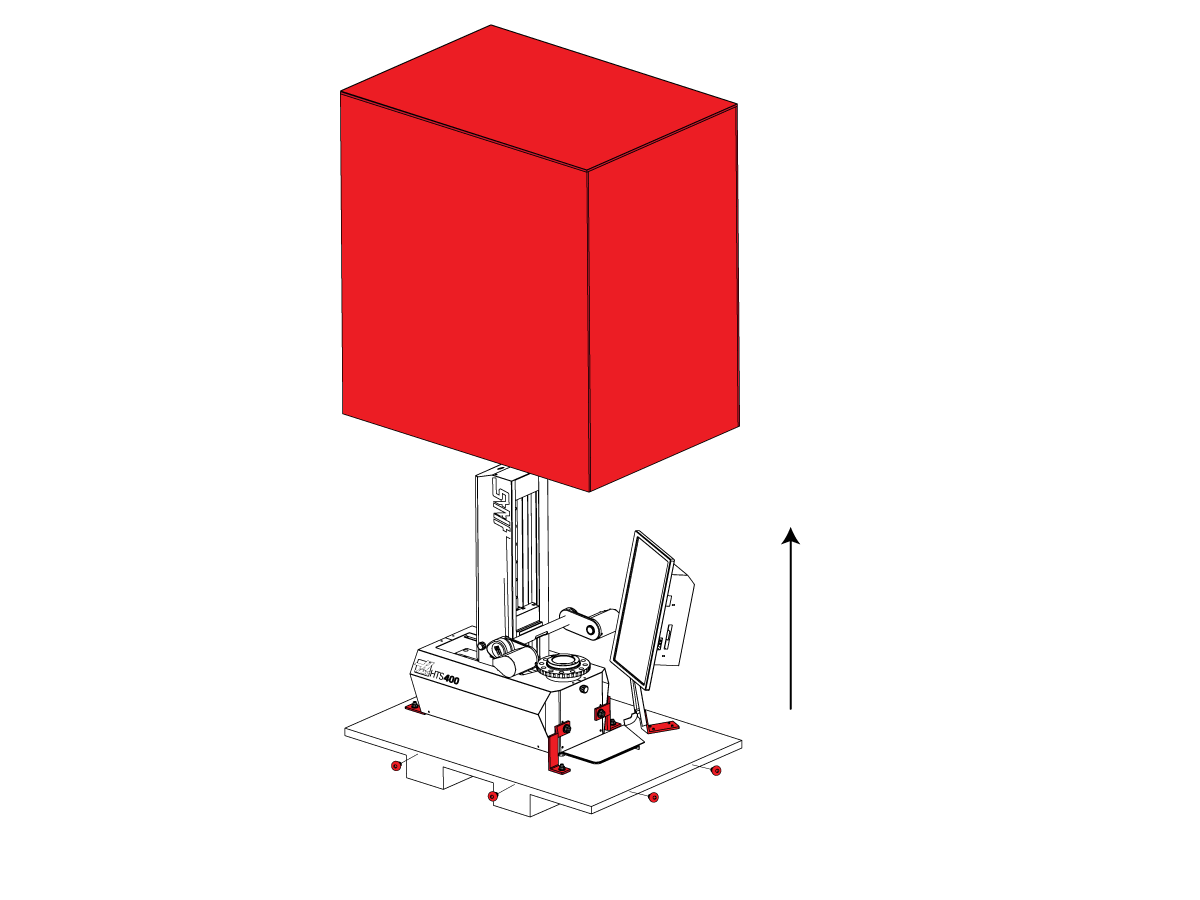
Apertura de la caja:

Retire los tornillos laterales de cada lado de la caja para levantar las paredes de madera y la tapa.  Retire los componentes de la caja del husillo.

2

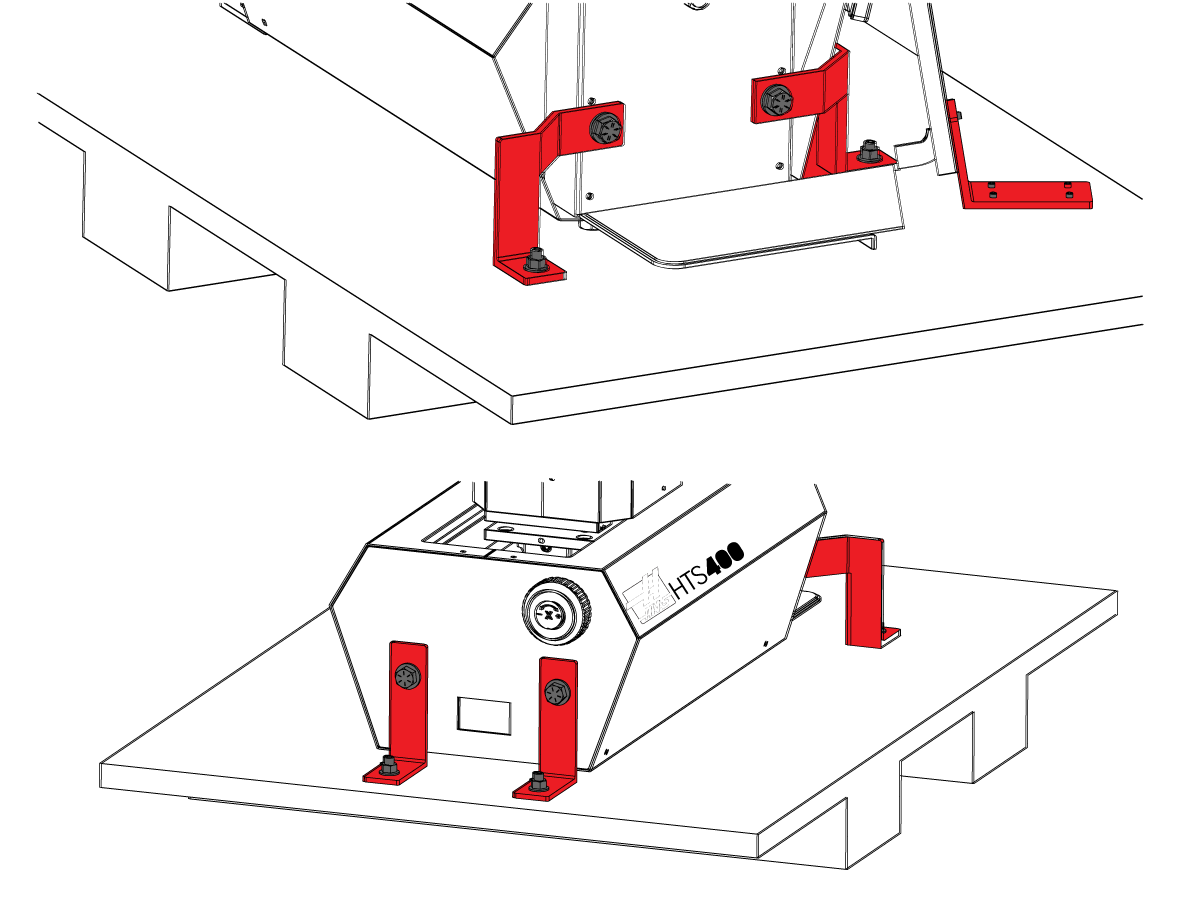
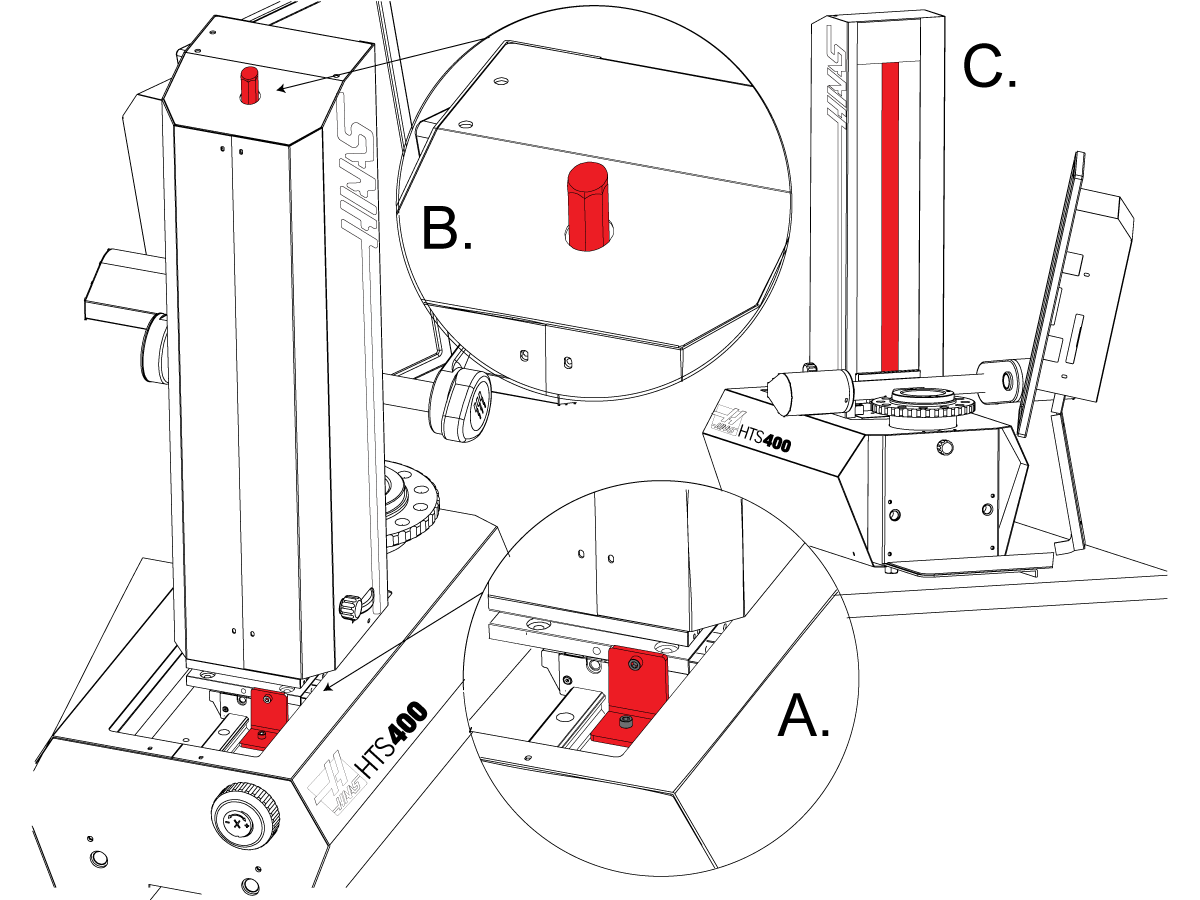
Retire los soportes de envío:

Retire los soportes de envío que se muestran en rojo.

3

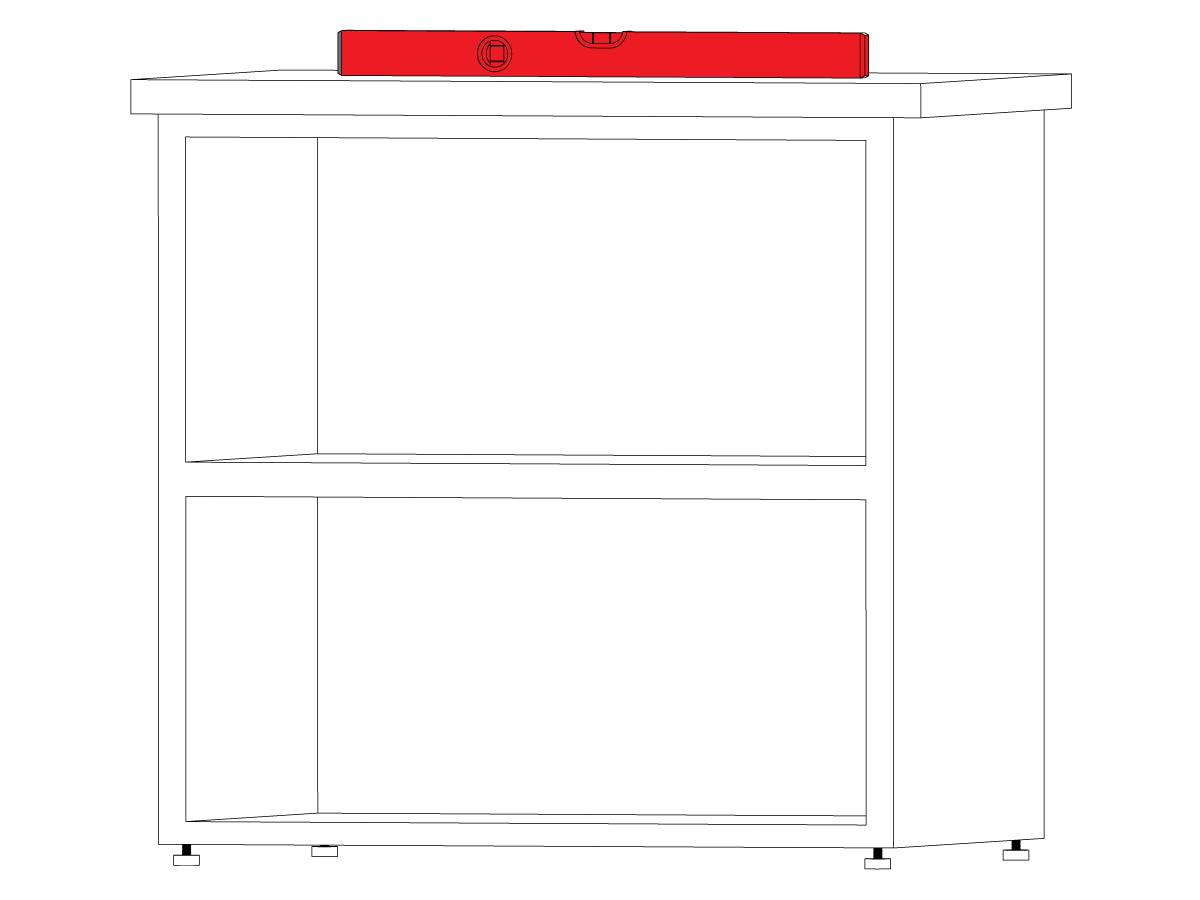
Construir y nivelar el armario:

Construya el armario siguiendo las instrucciones que se proporcionan.

Una vez que construyó el armario, nivele el armario mediante un nivel de burbuja de precisión.

4

Levante la máquina:

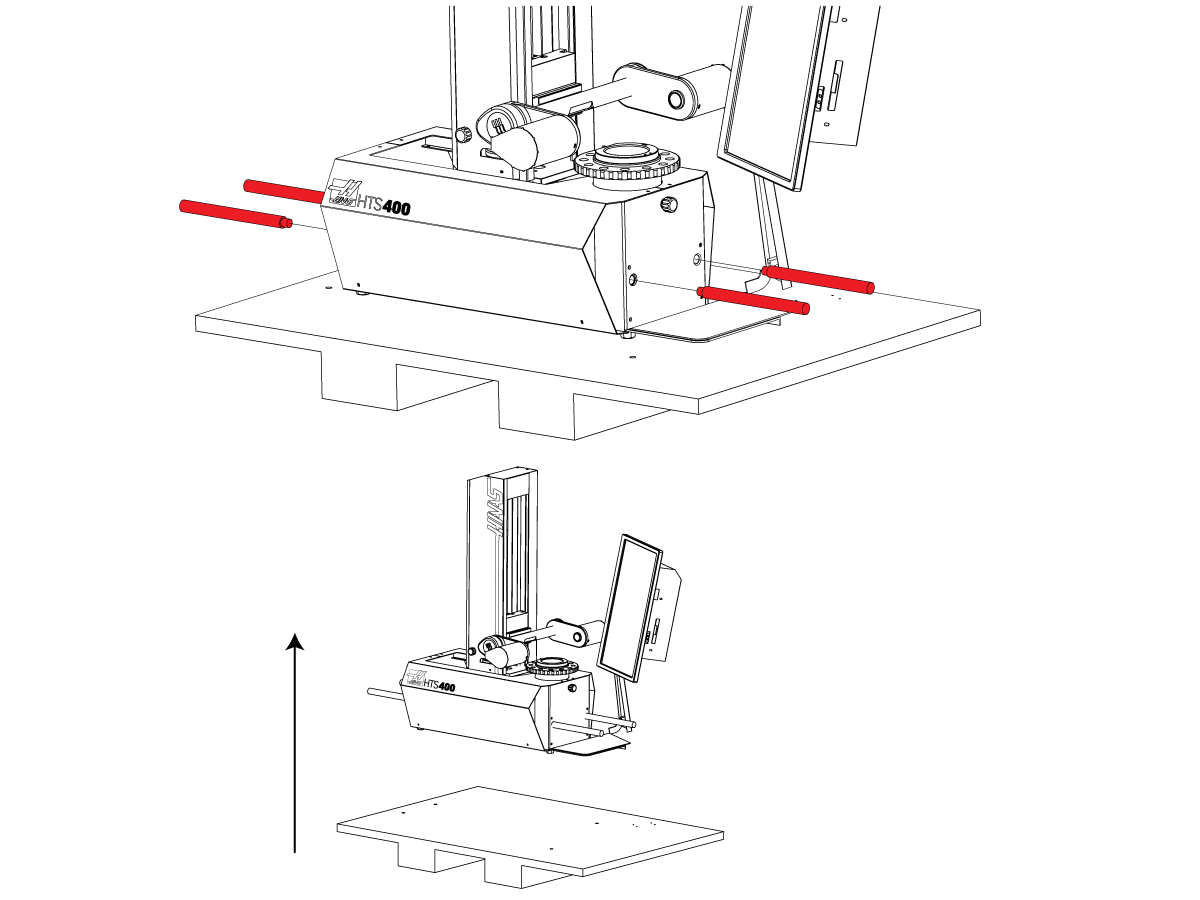
Enrosque los mangos de elevación en la máquina para levantar el dispositivo y colocarlo en el armario.

PRECAUCIÓN: La unidad es pesada (199 lb/90 kg) y requiere que dos personas la levanten.

5

Desbloquear los ejes:

Importante: Los siguientes pasos deben realizarse en orden.  Si realiza el paso C antes de B, el cable del contrapeso se desprenderá de la polea.

PASO A: Retire el soporte de bloqueo del eje X.

PASO B: Retire el perno hexagonal de bloqueo del contrapeso.

PASO C: Retire la barra de bloqueo del eje Z antes de mover los ejes.

Instale las tapas en los tapones de elevación.

6

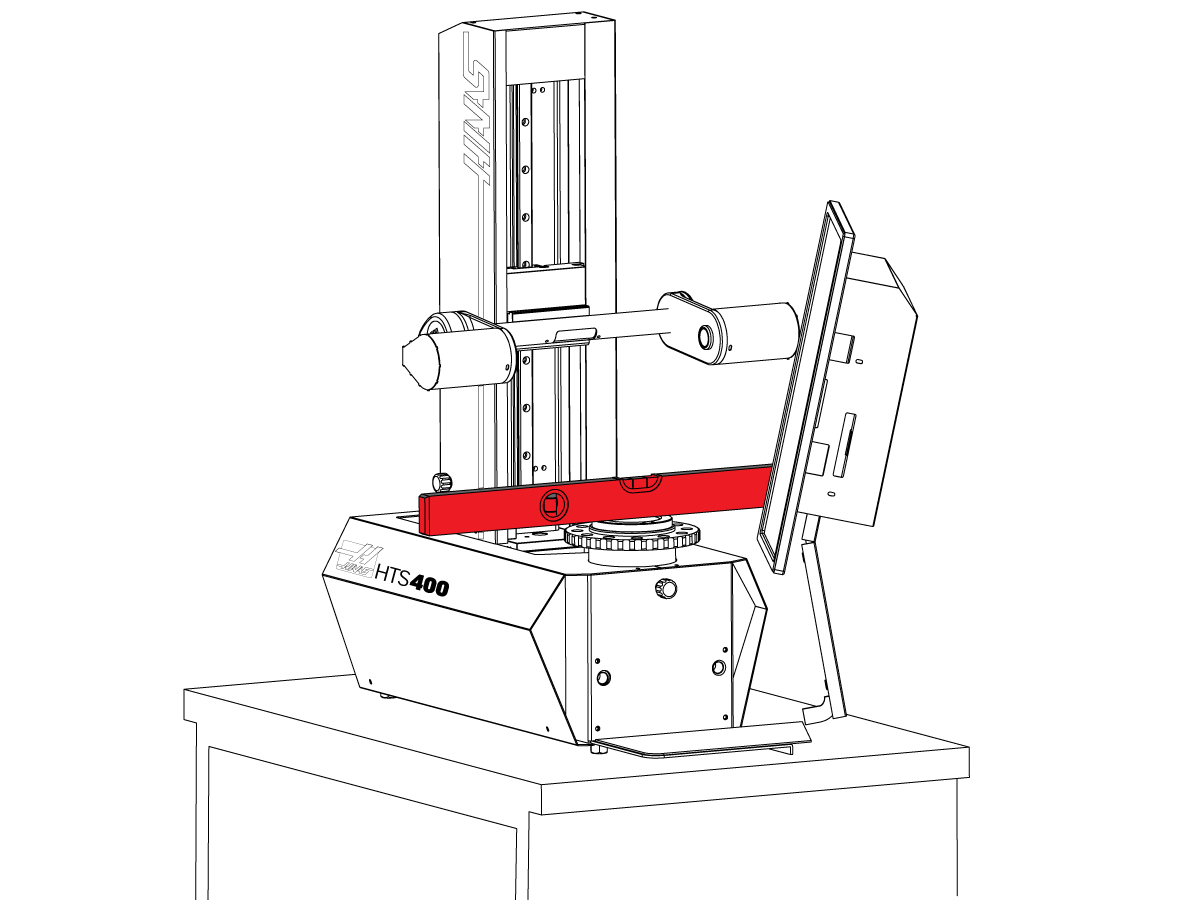
Nivele la máquina:

Nivele la máquina utilizando un nivel de burbuja de precisión. Si es necesario realizar algún ajuste, utilice las patas del armario para hacerlo.

7

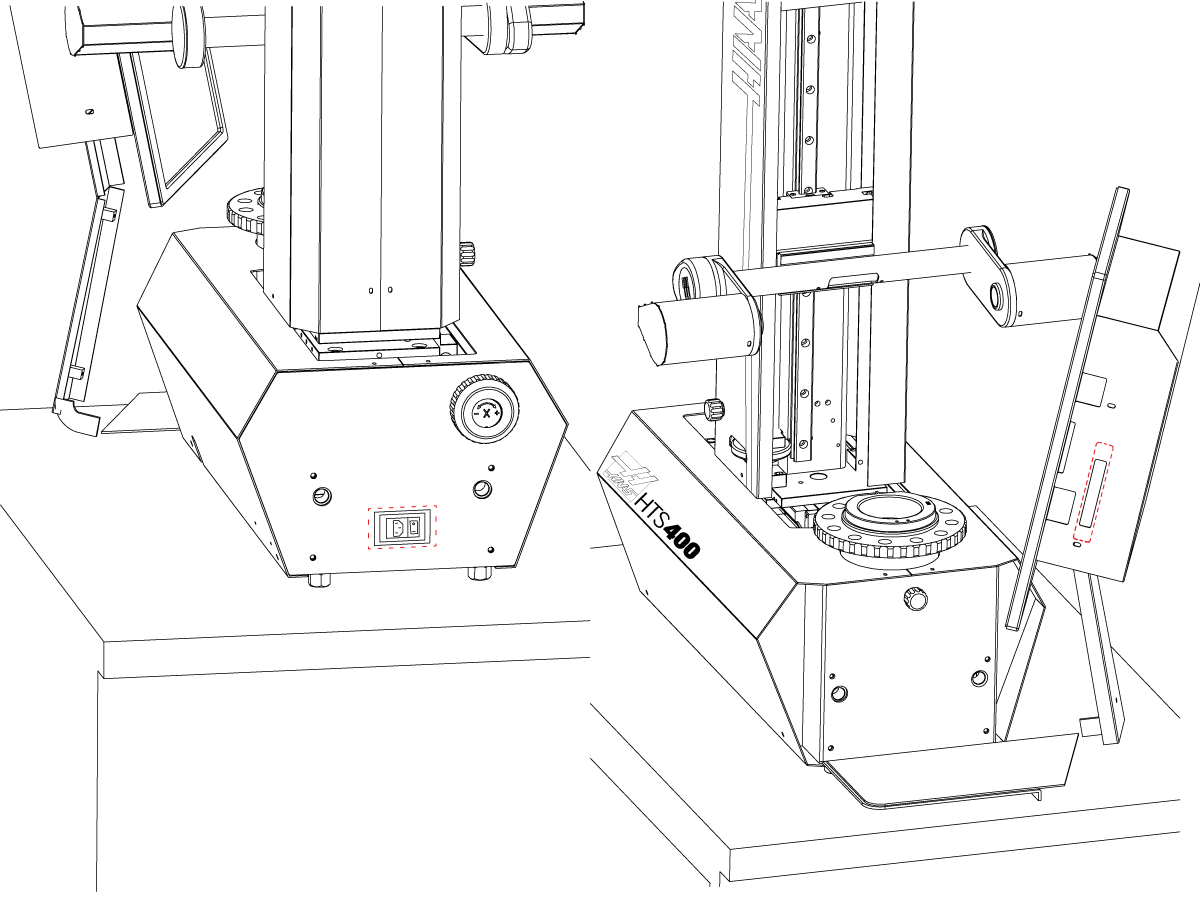
Conexiones eléctricas:

Conecte el enchufe de alimentación en el lado izquierdo de la unidad. El ratón que se proporcionó ya está preinstalado.  La impresora DYMO debe estar conectada al concentrador USB del monitor. Una vez que haya terminado, encienda la máquina.

Instalación del casquillo de herramienta:

  • Limpie la cara y el cono del husillo.
  • Instale el cojinete necesario en la parte superior de la cara del husillo.
  • Instale el casquillo de herramienta.
    Nota:  El casquillo de herramienta debe deslizarse suavemente, no lo fuerce.

8

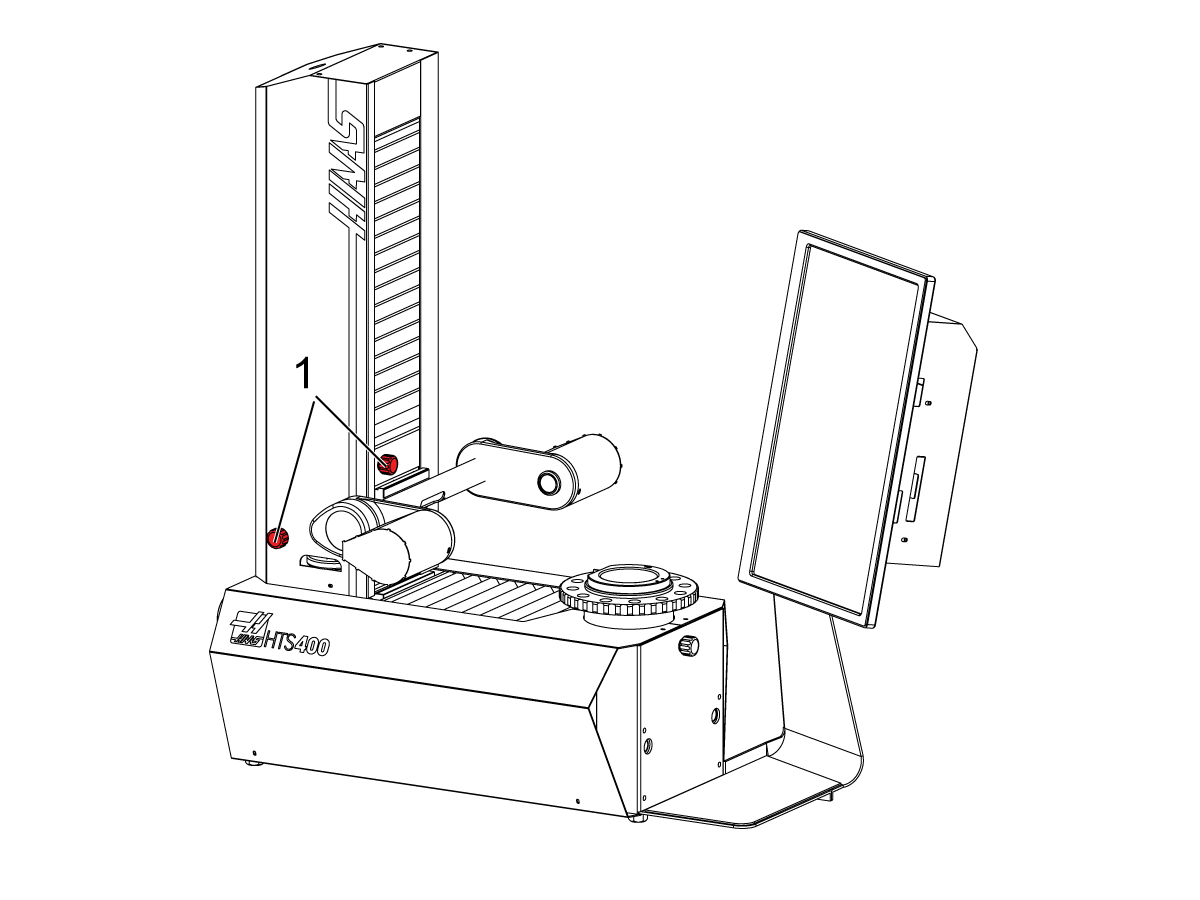
Inicio de los ejes X y Z
  • En el arranque, se le pedirá que calibre el eje X y el eje Z.
  • Desbloquear los cierres del eje [1,2].
  • Mueva el eje Z y X hacia arriba y hacia abajo y de lado a lado hasta que las líneas rojas parpadeantes en las lecturas del eje se vuelvan verdes.
  • Haga clic en OK para eliminar el mensaje

9

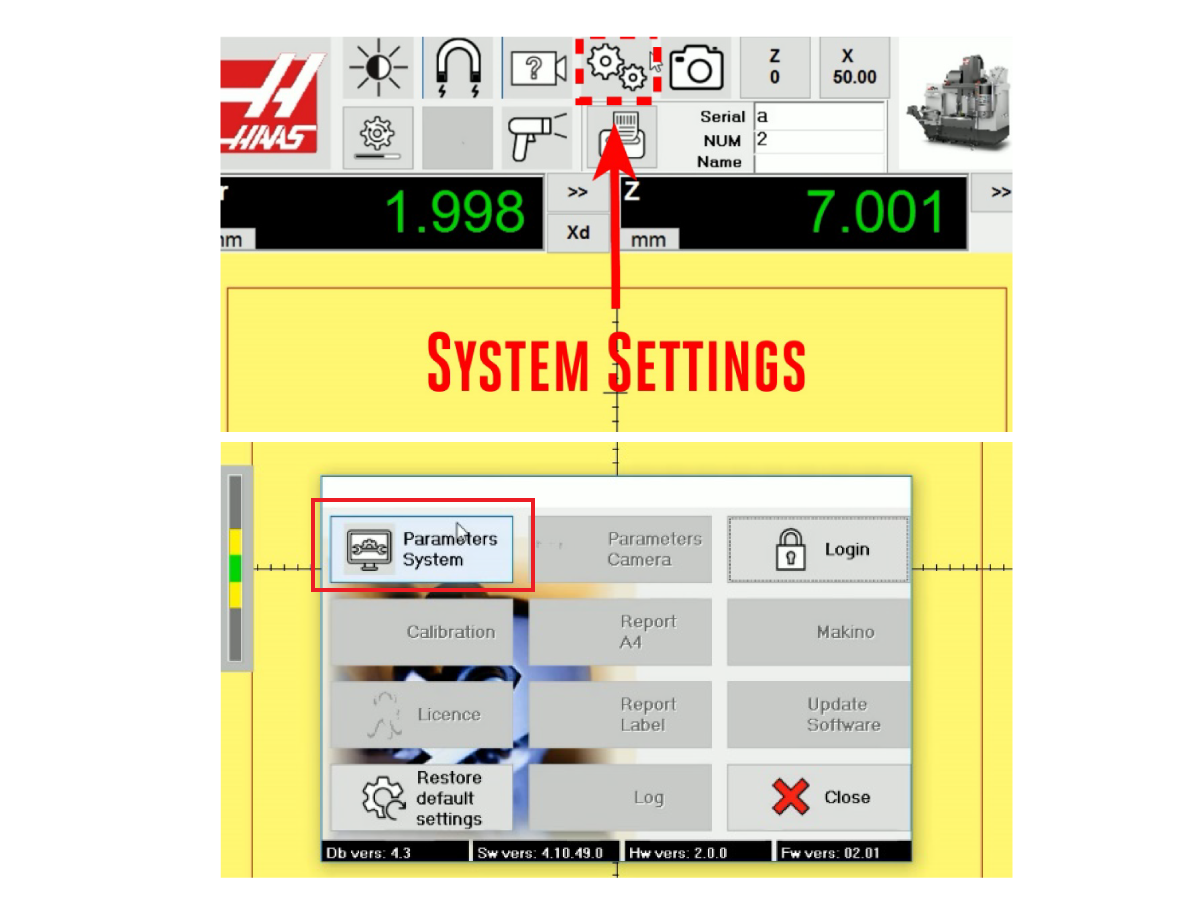
Abrir la configuración del sistema
  • Abra la ventana de configuración del sistema, identificada mediante el icono de dos engranajes. 
  • Abrir los parámetros del sistema

10

Establecer preferencias de impresora
 
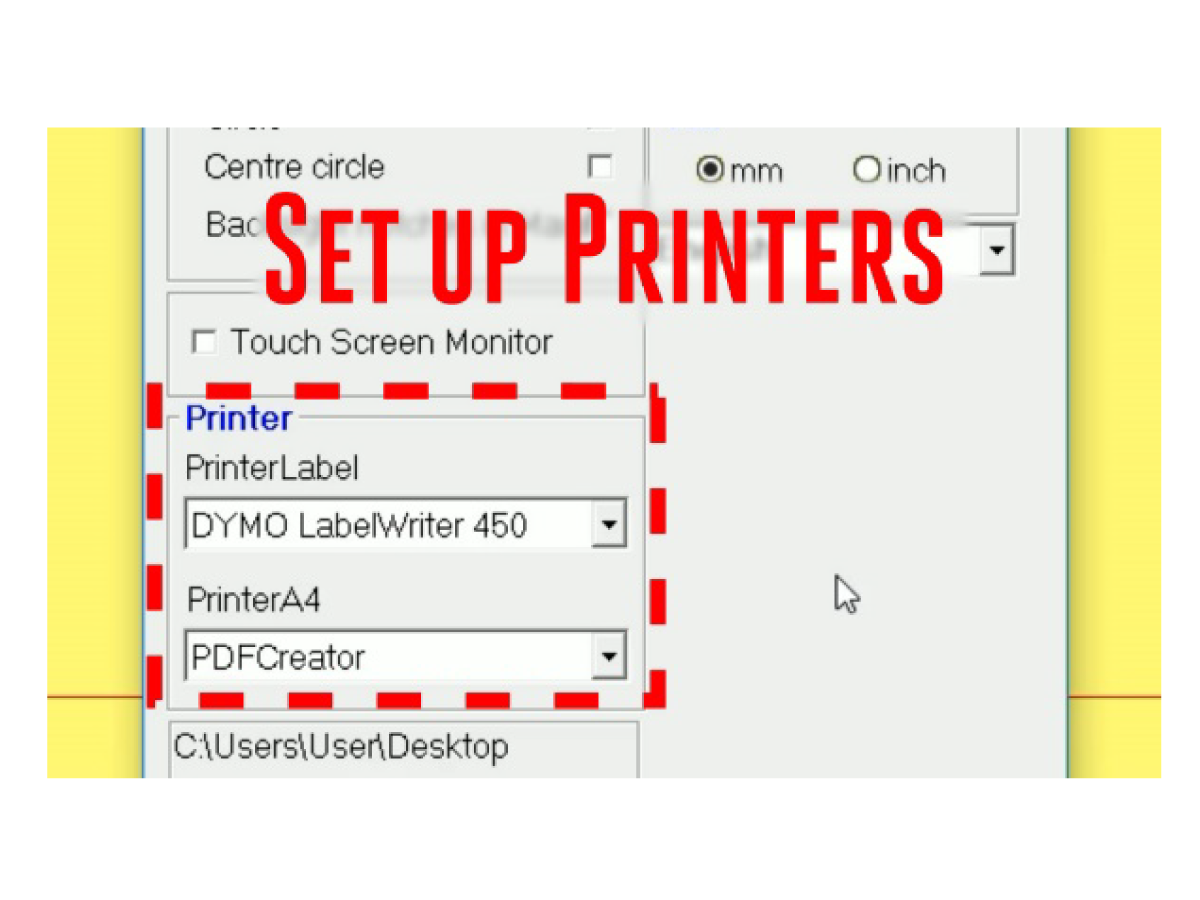
En la sección de impresoras, hay dos menús desplegables: Etiqueta de la impresora e impresora A4
  • Establezca Etiqueta de impresora en el modelo que está conectado.
    • DYMO LabelWritter 450 o DYMO LabelWritter 550 son las impresoras que se envían con la HTS 400.
  • Establecer la impresora A4 a PDFCreator
  • Puede cambiar esta configuración para adaptar una impresora de papel si decide conectar una.

Nota: El HTS400 se suministra con dos tamaños de etiquetas. Asegúrese de utilizar las etiquetas 1-4/10" x 3-1/2" y el elemento DYMO n.º 30321. Esto se enumerará en la parte posterior de la etiqueta. El otro conjunto de etiquetas será más pequeño y, si se utilizan, la información no se imprimirá correctamente. 

La información sobre etiquetas de repuesto se puede encontrar en 4.1 HTS400 - Mantenimiento. 

11

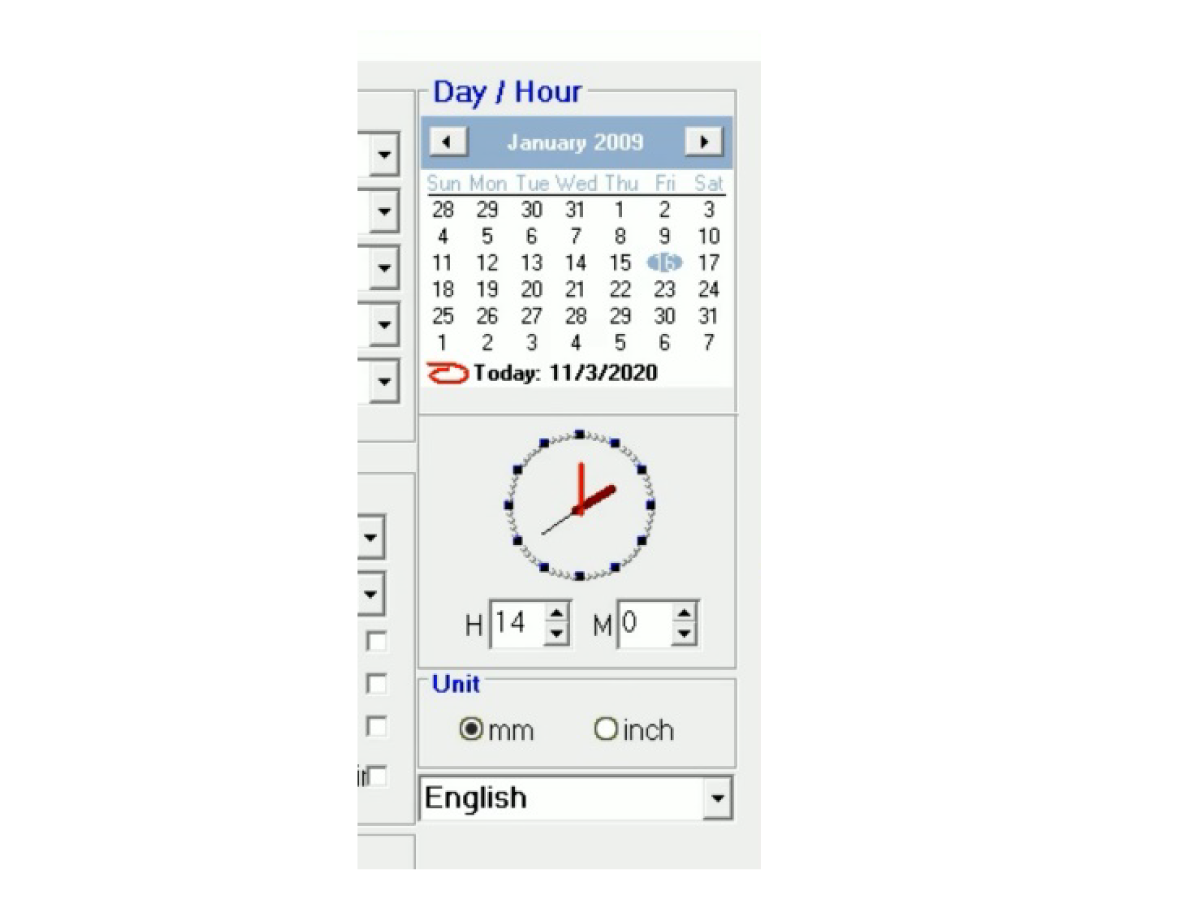
Establecer fecha y hora e idioma
 
En la sección de impresoras, hay dos menús desplegables:
  • En la misma ventana, establezca la fecha y la hora actuales.
  • En el menú desplegable, cambie el idioma del sistema, si es necesario.
  • Cierre la configuración para guardar los cambios

Wireless Scanner Installation

Requisitos de la máquina:

  • Versión de software 100.20.000.1200 o superior
  • SKBIF 34-4510 o posterior

Materiales necesarios:

  • Lector y dongle de matriz de datos inalámbrico

Tire del control colgante NGC para acceder a su panel posterior. Afloje los tornillos para liberar el panel posterior.

Conecte la llave USB en el puerto USB A único que se muestra en el vídeo. No lo conecte a ningún otro puerto USB, ya que es posible que el control NGC no funcione correctamente.

2.2 Conjunto del armario base

Recently Updated

*HTS400 - Conjunto del armario base


Introduction

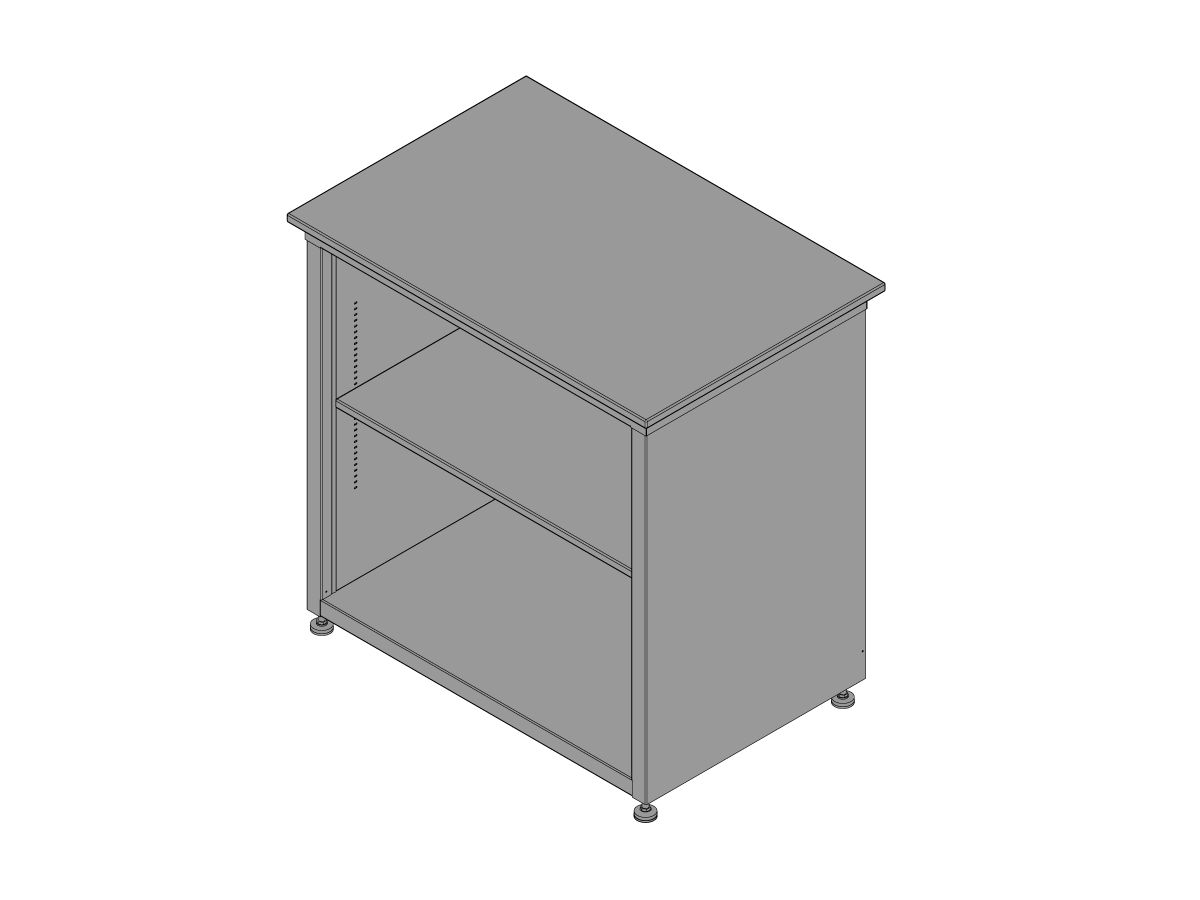
Este procedimiento describe cómo montar el armario base HTS400.

Hardware en el kit:

  • (20) tornillos
  • (20) arandelas
  • (4) Deslizadores de nivelado
  • (4) Clips de estante

Installation

1

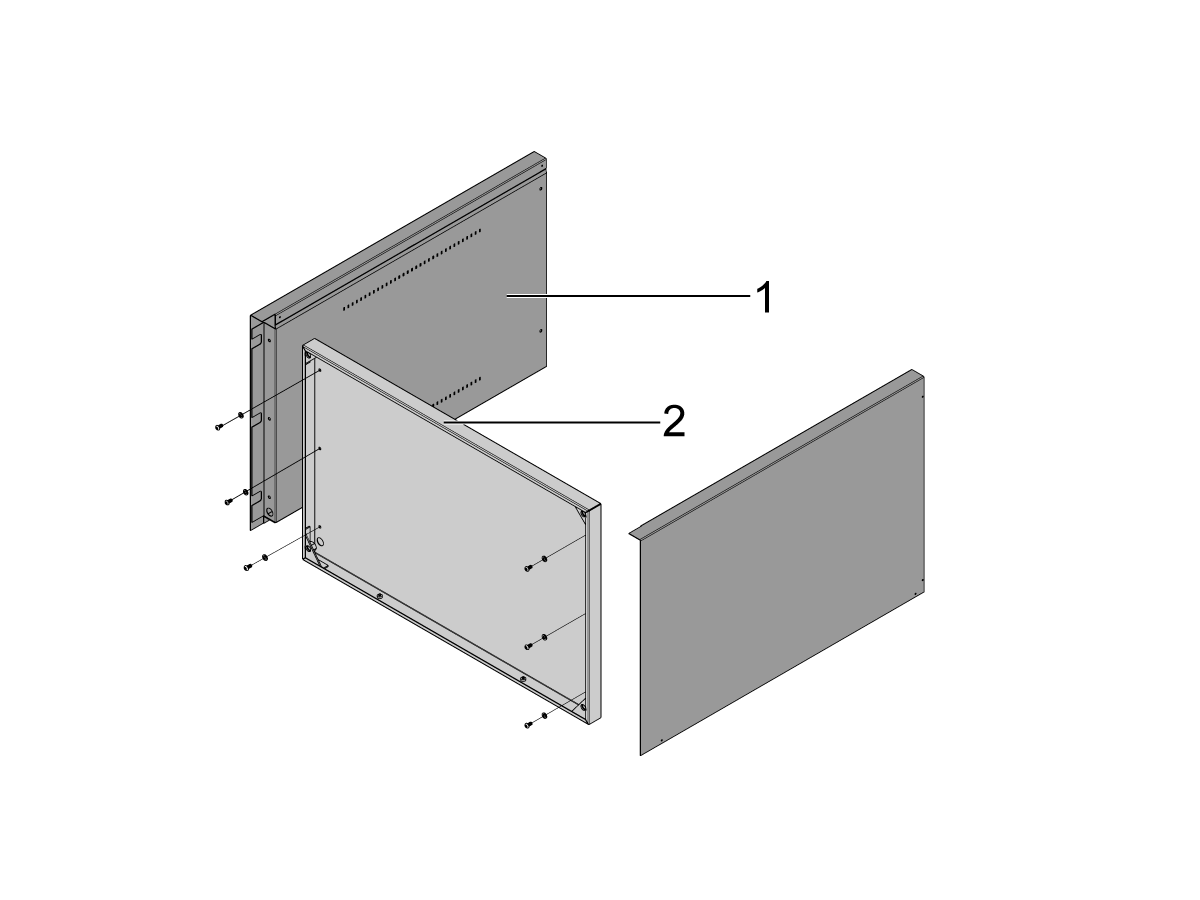
Fije los paneles laterales del armario [1] a la base [2] con los (6) tornillos y las (6) arandelas.

2

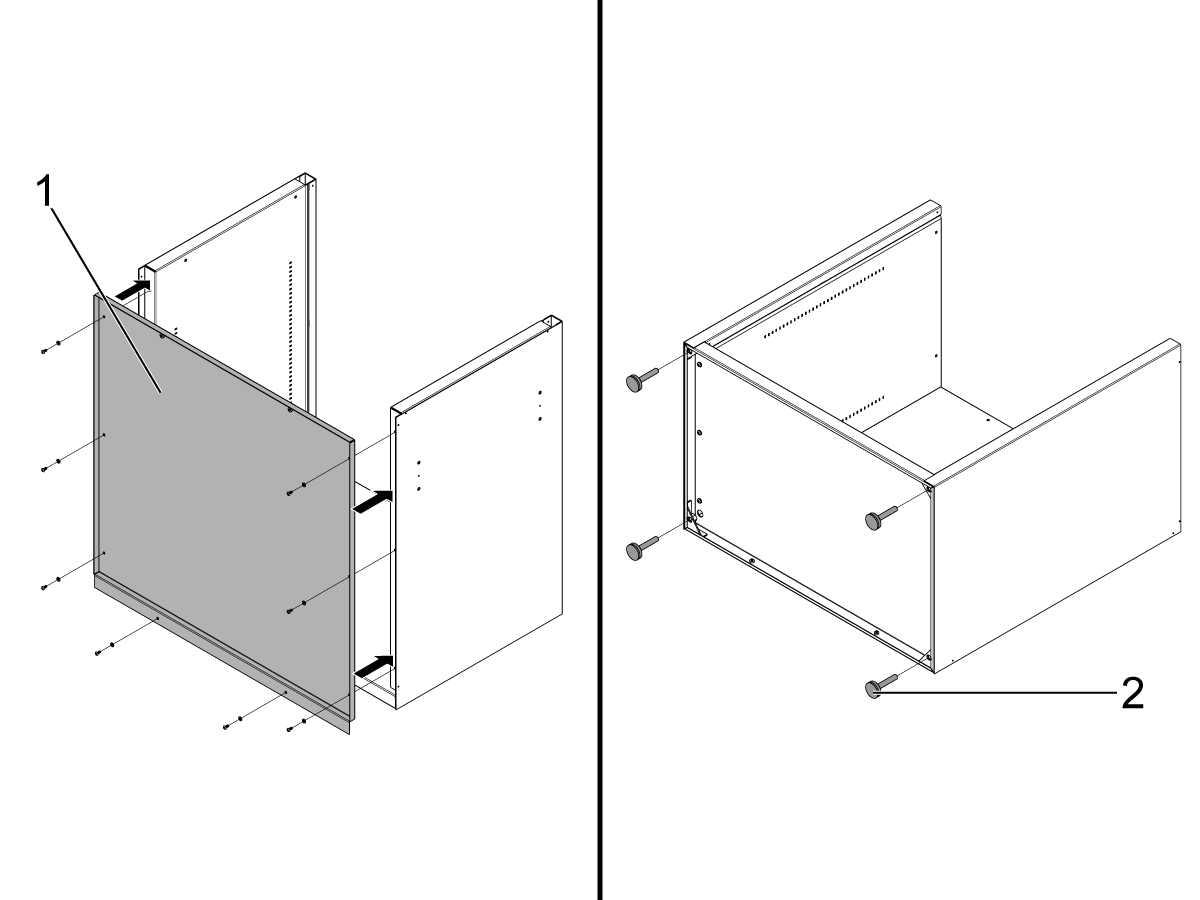
Fije el panel trasero [1] con los (8) tornillos y las (8) arandelas que se suministraron.

Fije los (4) deslizadores de nivelado [2] a la base del armario.

3

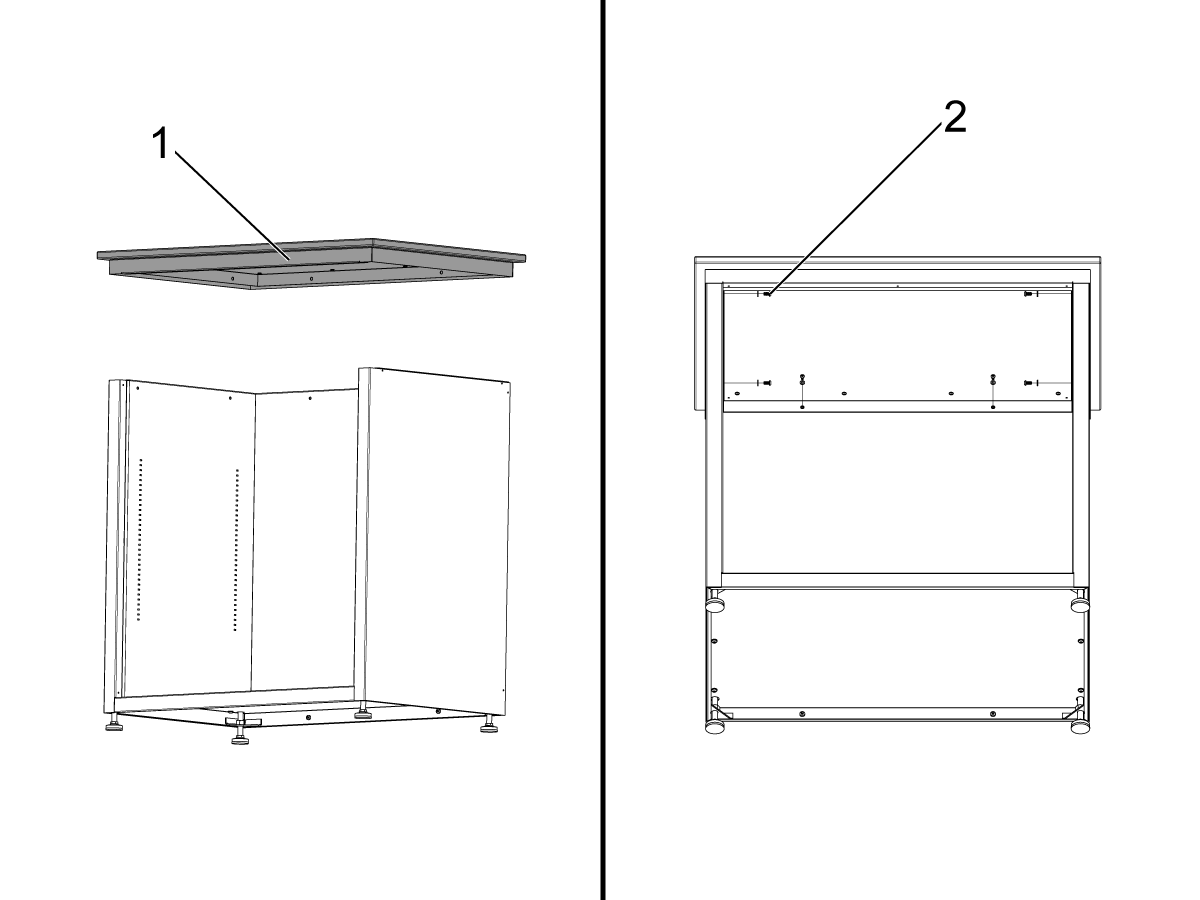
Coloque la mesa [1] en el conjunto del armario usando los (6) tornillos y las (6) arandelas [2] que se suministraron.

4

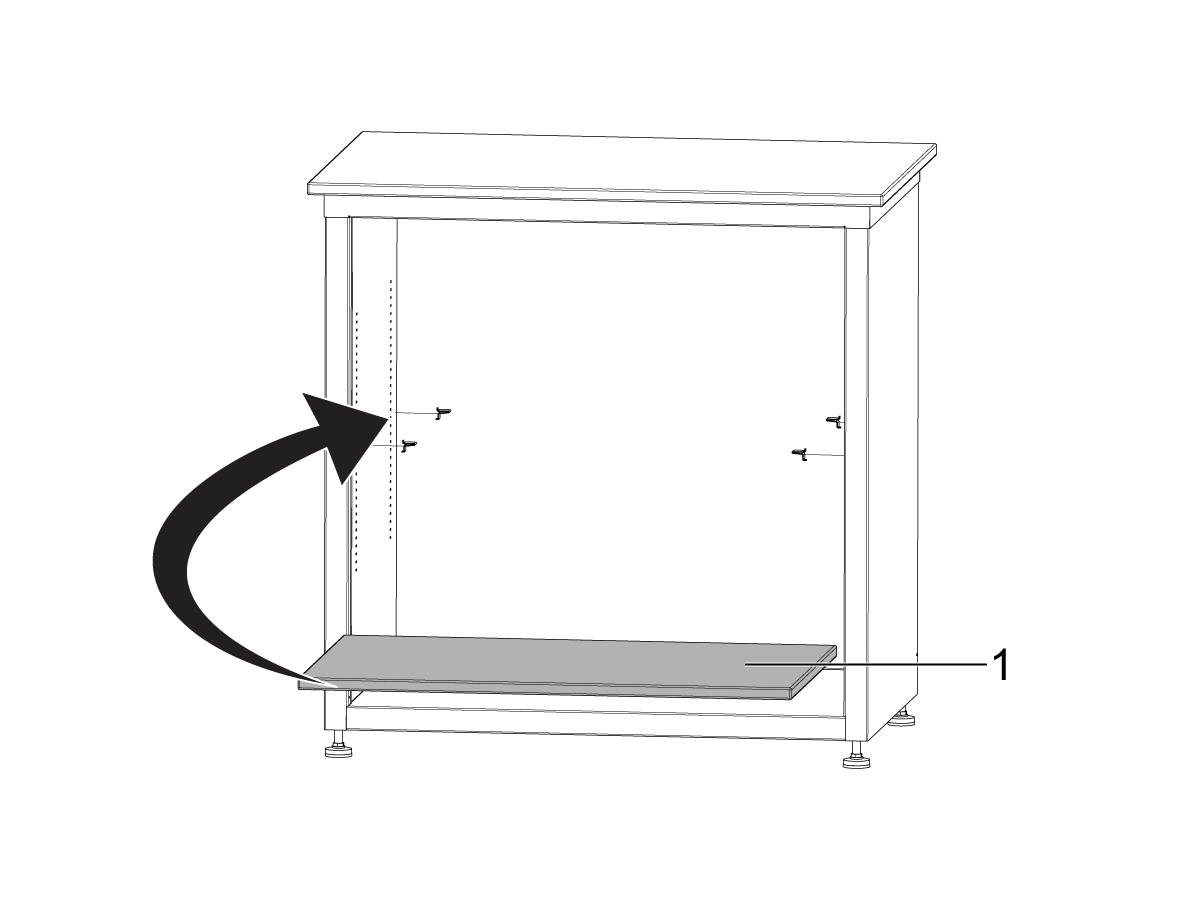
Instale los (4) clips de estante proporcionados y coloque el estante [1] en el conjunto del armario base.

2.3 Actualización de software

Recently Updated

HTS400 - Actualización del controlador de la impresora


Revisión A - 9/2025

Introduction

Este procedimiento le mostrará cómo actualizar el software de la HTS400 y cómo actualizar el software para su impresora.

Este procedimiento es necesario para las unidades HTS400 enviadas después de septiembre de 2022 o posteriores y para las máquinas que se enviaron con la etiqueta DymoWriter 450 que están actualizando a la etiqueta DymoWriter 550.

Herramientas necesarias

  • Advertencia de dos memorias USB vacías:Si estas memorias USB no están vacías, la actualización fallará. Incluso una llave de servicio Haas en la memoria USB hará que la actualización falle.
  • Ratón (incluido con la HTS400)
  • Teclado. Esto no es necesario, pero puede facilitar este procedimiento.

HTS400 Software Update

1

Descargue el archivo zip y extraiga los archivos.

Software HTS400 y actualización de archivos .zip de la impresora

Nota: Hay dos archivos .INF y .agg .

.agg se utiliza para actualizar el software de los medidores de herramientas y .INF se utiliza para actualizar los controladores de la impresora.

Cargue cada archivo en una memoria USB separada sin ningún otro archivo.

2

Para este procedimiento, deberá iniciar sesión en el modo de servicio de la HTS400. Para ello, pulse el botón de ajuste en la parte superior de la HTS400 [1], luego pulse el botón “Inicio de sesión” [2] y utilice la contraseña “233935”.

Si el botón dice “Cerrar sesión”, púlselo para cerrar la sesión y, a continuación, vuelva a pulsarlo para iniciar sesión con la contraseña “233935”. Esto verifica que el modo correcto está activo. 

Si este procedimiento se realiza sin un teclado, haga doble clic en el cuadro de texto de la contraseña para que aparezca un teclado en pantalla. 

3

Haga clic en el botón Ajustes [1] en la pantalla principal del medidor. A continuación, seleccione Parámetros del sistema [2]

4

Dentro de los ajustes y parámetros del sistema, asegúrese de que la protección esté deshabilitada. Compruebe el botón de protección [1]. 

Si las protecciones están deshabilitadas, el botón dirá “¿HABILITAR protección?” y debe continuar.

Si las protecciones están habilitadas, el botón dirá “¿DESHABILITAR protección?” haga clic en el botón y confirme esta opción. El sistema deberá reiniciarse para aplicar esto. Si lo hace, reinicie este paso para verificar que se han desactivado las protecciones. 

5

Pulse el botón de actualización de software [1] en la parte superior de la página. 

Pulse el botón .agg [2] en el menú emergente. 

 Nota: Una vez pulsado el botón, se iniciará un temporizador de 60 segundos. Si la memoria USB no se inserta en ese momento, la actualización se cancelará y será necesario reiniciar este paso. 

Inserte una unidad USB con solo el archivo .agg y nada más.  

Importante: La memoria USB debe conectarse después de pulsar el botón de actualización y de iniciar la cuenta atrás. Si la memoria USB ya está conectada, no se detectará, la actualización fallará y el aparecerá el mensaje de error "USB key has not been detected!” (No se ha detectado la unidad USB). 

Advertencia: si hay algún otro archivo en la memoria USB, la actualización fallará.

6

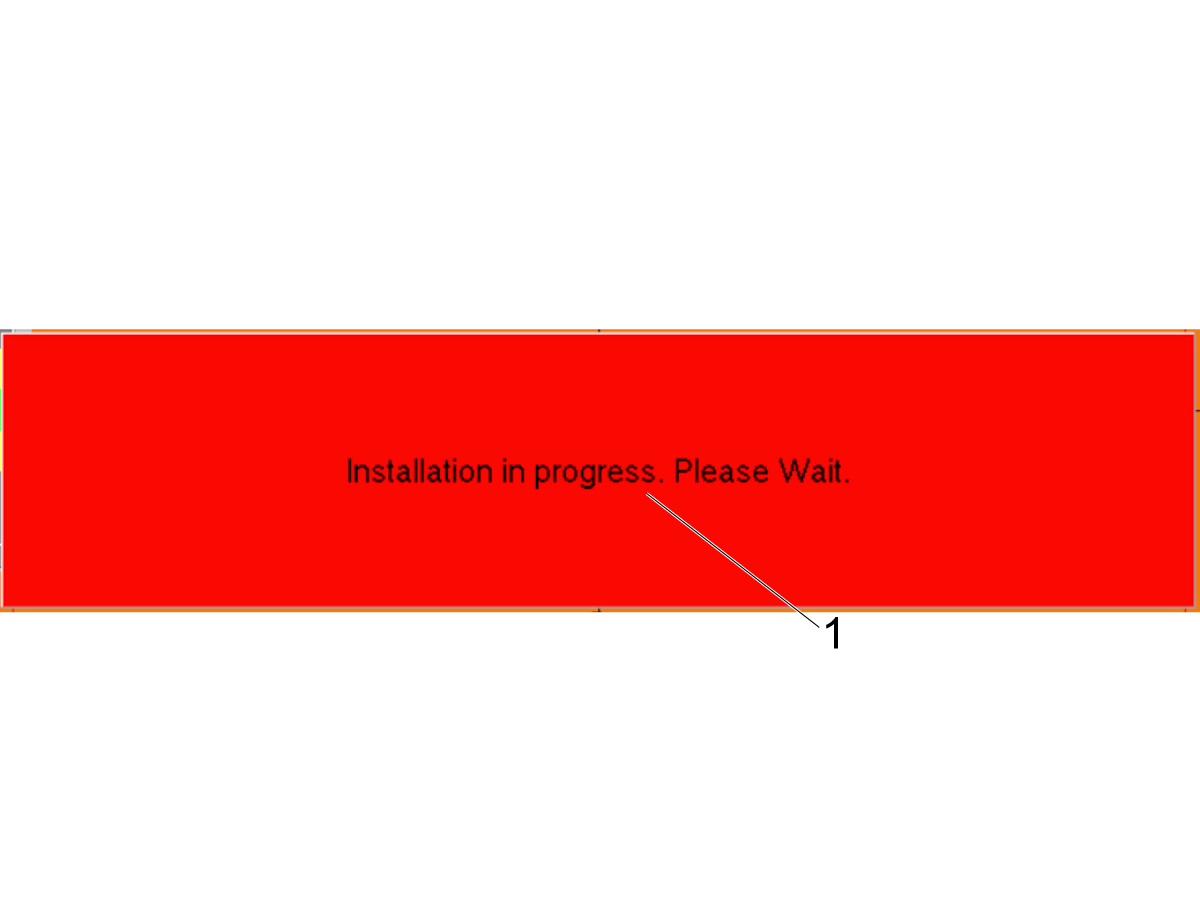
Mientras la instalación está en curso, la máquina mostrará [1] "Instalación en curso. Espere..."

Una vez completada la actualización, la HTS400 se reiniciará automáticamente.

7

Compruebe que aún ha iniciado sesión con la contraseña de servicio. Consulte el paso 2. 

Una vez que la HTS400 termine de encenderse, haga clic en el botón ACTUALIZACIÓN DE SOFTWARE [1] en la pantalla principal del medidor. 

Pulse el botón .INF [2] en el menú emergente.

Nota: Una vez pulsado el botón, se iniciará un temporizador de 60 segundos. Si la memoria USB no se inserta en ese momento, la actualización se cancelará y será necesario reiniciar este paso. 

Inserte una unidad USB con solo el archivo .INF y nada más.

Advertencia: Si hay algún otro archivo en la memoria USB, la actualización fallará. 

8

Mientras la instalación está en curso, la máquina mostrará [1] "Instalación en curso. Espere...". 

La HTS400 mostrará un mensaje que indica que se ha completado. Si aparece un mensaje, pulse "Aceptar" [2] para borrar el mensaje. 

9

Si la HTS400 se conecta a la Wi-Fi y un teclado se conecta a la HTS400, el software DYMO se puede descargar directamente en la unidad. Pulse la tecla Windows del teclado para abrir el menú de inicio de Windows. A continuación, abra un navegador de Internet.

En el navegador, vaya al Centro de descarga de software DYMO. Seleccione "Buscar por máquina" [1]. En los menús desplegables, seleccione "LabelWriter550" [2], "Windows [3] y "Windows 10" [4]. A continuación, descargue la última versión del software [5]. 

Si no hay Wifi o un teclado disponible. Vaya a un ordenador separado y descargue el software utilizando las mismas instrucciones del párrafo anterior.  Una vez descargado el archivo exe, transfiéralo a una unidad USB. 

10

Si el teclado y el WIFI no están disponibles

Inserte la memoria USB con el archivo DYMO exe en la HTS400. Esto abrirá el explorador de archivos. Haga doble clic en el archivo exe para ejecutarlo. Se le preguntará dónde instalar el software DYMO, utilice la ubicación predeterminada y anótela.

Durante el proceso de instalación, la HTS400 deberá reiniciarse. Una vez completado el reinicio, no reinicie inmediatamente el software DYMO. En primer lugar, conecte la impresora DYMO a la HTS400. A continuación, asegúrese de que sigue conectado a la HTS400 con la contraseña de servicio. Consulte el paso 2. Si el botón dice “Iniciar sesión", debe iniciar sesión con la contraseña “233935”. Si el botón dice “Cerrar sesión”, no se requiere ninguna acción.

Vuelva a insertar la memoria USB en la HTS400 para extraer el explorador de archivos. A continuación, haga doble clic en el archivo exe para ejecutarlo y finalizar la instalación. 

Si el teclado y el WIFI están disponibles

Si el archivo DYMO exe se descargó directamente en la HTS400. Utilice el explorador de archivos para navegar a la ubicación donde se descargó. A continuación, haga doble clic en el archivo exe para ejecutarlo. Se le pedirá dónde instalar el software DYMO, utilice la ubicación predeterminada y anótela.

Durante el proceso de instalación, la HTS400 deberá reiniciarse. Una vez completado el reinicio, no reinicie inmediatamente el software DYMO. En primer lugar, conecte la impresora DYMO a la HTS400. A continuación, asegúrese de que sigue conectado a la HTS400 con la contraseña de servicio. Consulte el paso 2. Si el botón dice “Iniciar sesión", debe iniciar sesión con la contraseña “233935”. Si el botón dice “Cerrar sesión”, no se requiere ninguna acción.

Pulse el botón Windows para abrir el menú de inicio y abrir el explorador de archivos. A continuación, vaya a la ubicación donde se descargó el DYMO exe y haga doble clic en él de nuevo para finalizar la instalación. 

11

Cuando finalice la instalación, debe abrir automáticamente la aplicación. Si no se abre automáticamente, puede pulsar el botón de Windows, navegar a la sección “D” del menú de Windows y seleccionar la aplicación DYMO Connect [1] en la carpeta DYMO.

Si un teclado no está disponible, extraiga la memoria USB y vuelva a colocarla. Esto abrirá el explorador de archivos. En el explorador de archivos, vaya a la ubicación donde se instaló DYMO Connect. Esto debería haberse registrado en el paso anterior. 

12

Con la aplicación DYMO Connect, la esquina inferior izquierda [1] debe tener la impresora disponible. Si la impresora no está disponible, desconecte ambos cables de la impresora y vuelva a conectarla. Asegúrese de que esté encendida, tenga etiquetas y que la alimentación esté lista. 

Utilice el software Dymo Connect para realizar una etiqueta básica y realizar una impresión de prueba [2]. 

13

Una vez que la impresora esté disponible y se haya probado en la aplicación DYMO Connect, vaya a los parámetros del sistema HTS400 y verifique si la impresora está disponible en la sección “Etiqueta de impresora”. Si no está disponible, reinicie la HTS400 y confirme la instalación de la impresora.

Seleccione "DYMO Lablewriter 550 turbo" en el menú desplegable "Etiqueta de impresora" y realice una impresión de prueba utilizando el software HTS400. 

Dymo LabelWriter identification

Dymo LabelWriter 450 [1] y LabelWriter 550 [2] se pueden identificar mediante la etiqueta en la parte delantera de la impresora. 

Comentarios

Recently Viewed Items

You Have No Recently Viewed Items Yet

Comentarios
Haas Logo

Precio entregado por Haas

Este precio incluye el coste de envío, los aranceles de exportación e importación, el seguro y cualquier otro gasto en el que se incurra durante el envío a un lugar en Francia acordado con usted como comprador. No se pueden agregar otros costes obligatorios a la entrega de un producto CNC de Haas.

ESTÉ AL TANTO DE LO ÚLTIMO EN TECNOLOGÍA Y CONSEJOS DE HAAS...

¡Regístrese ya!   

HAAS TOOLING ACEPTA LO SIGUIENTE:

  • Servicio y asistencia
  • Propietarios
  • Solicitar mantenimiento
  • Manuales del operador
  • Recambios Haas
  • Solicitud de reparación de equipo rotativo
  • Guías de preinstalación
  • Comprar herramientas
  • Configure y sepa el precio de su nueva máquina Haas
  • Inventario disponible
  • Lista de precios de Haas
  • Financiación CNCA
  • Acerca de Haas
  • Declaración de accesibilidad
  • Declaración DNSH
  • Conformidad a la exportación
  • Oportunidades laborales
  • Certificados y seguridad
  • Póngase en contacto con nosotros
  • Historial
  • CONDICIONES
  • Términos y condiciones de Haas Tooling
  • Privacidad
  • Garantía
  • Comunidad Haas
  • Programa de certificación de Haas
  • Haas Motorsports
  • Fundación Gene Haas
  • Comunidad de formación técnica de Haas
  • Eventos
  • Participe en la conversación
  • Facebook
  • X
  • Flickr
  • YouTube
  • LinkedIn
  • Instagram
  • TikTok
© 2026 Haas Automation, Inc - Máquinas herramienta CNC
This site is protected by reCAPTCHA and the Google Privacy Policy y Terms of Service apply.

2800 Sturgis Rd., Oxnard, CA 93030 / Toll Free: 800-331-6746
Phone: 805-278-1800 / Fax: 805-278-2255