My Haas Добре дошли,
!
Haas Tooling MyHaas/HaasConnect Вписване Регистрирайте се Haas Tooling MyHaas/HaasConnect Изход Добре дошли, Моите машини Последна дейност Моите оферти Моя профил Моите потребители Изход
Намерете Вашия дистрибутор
  1. Избор на език
    1. English
    2. Deutsch
    3. Español - España
    4. Español - México
    5. Français
    6. Italiano
    7. Português
    8. Český
    9. Dansk
    10. Nederlands
    11. Magyar
    12. Polski
    13. Svenska
    14. Türkçe
    15. 中文
    16. Suomi
    17. Norsk
    18. الإنجليزية
    19. български
    20. Hrvatski
    21. Ελληνικά
    22. Română
    23. Slovenský
    24. Slovenščina
    25. 한국어
    26. 日本語
    27. Українська
  • Машини Main Menu
    • Вертикални фрези
      Вертикални фрези
      Вертикални фрези View All
      • Вертикални фрези
      • Серия VF
      • Универсални машини
      • Серия VR
      • VP-5 призматичен
      • Вертикални центри с палетна станция
      • Мини Обработващи центри
      • Центри за инструментално производство
      • Високоскоростни пробивни центрове
      • Пробивно/Резбонарязващи/Фрезови центри
      • Центри серия Toolroom
      • Pocket Mill
      • Компактни фрези
      • Рутери за метал с ЦПУ
      • SR Рутер за листов материал
      • Супер дълги ВОЦ
      • Фреза с двойни рутери за метал с ЦПУ
    • Решения с много оси
      Решения с много оси
      Решения с много оси View All
      • Решения с много оси
      • Стругове с Y-ос
      • Фрези с 5 оси
    • Стругове
      Стругове
      Стругове View All
      • Стругове
      • Серия ST
      • Два шпиндела
      • Серия с кутиеобразен ход
      • Инструментални стругове
      • Патронен струг
      • Прътоподаващо устройство Haas
    • Хоризонтални фрези
      Хоризонтални фрези
      Хоризонтални фрези View All
      • Хоризонтални фрези
      • Конус 50
      • Конус 40
    • Въртящи маси и индексиращи апарати
      Въртящи маси и индексиращи апарати
      Въртящи маси и индексиращи апарати View All
      • Въртящи маси и индексиращи апарати
      • Въртящи маси
      • Делителни апарати
      • Въртящи маси с 5 оси
      • Едрогабаритни въртящи маси
    • Системи за автоматизация
      Системи за автоматизация
      Системи за автоматизация View All
      • Системи за автоматизация
      • Автоматизация на фреза
      • Автоматизация на струг
      • Станция за автоматично зареждане на детайли
      • Модели за автоматизация
    • Настолни машини
      Настолни машини
      Настолни машини View All
      • Настолни машини
      • Настолен обработващ център с ЦПУ
      • Настолен струг
      • Симулатор на управлението, стандартен
      • Симулатор на управлението, Премиум
    • Оборудване за цехове
      Оборудване за цехове
      Оборудване за цехове View All
      • Оборудване за цехове
      • Фреза за коляно
      • Ръчни стругове Haas
      • Триони Haas
    • Машини за производство
      Машини за производство
      Машини за производство View All
      • Машини за производство
      • Лазерни машини за рязане
      • Спирачка за ЦПУ
    • БЪРЗИ ВРЪЗКИ Специална серия  Специална серия 
      СЕРИЯТА ЕС СЕРИЯТА ЕС ИЗГРАЖДАНЕ И ЦЕНА | ЦЕНОРАЗПИС ИЗГРАЖДАНЕ И ЦЕНА | ЦЕНОРАЗПИС Машини на склад Машини на склад КАКВО НОВО КАКВО НОВО ВАШЕТО ПЪРВО ЦПУ ВАШЕТО ПЪРВО ЦПУ
      ИНСТРУМЕНТИ ЗА ПОКУПКА
      • Конфигуриране и ценообразуване на Haas
      • Ценова листа
      • Наличности на склад
      • CNCA финансиране
      ИСКАТЕ ЛИ ДА ГОВОРИТЕ С НЯКОЙ?

      Представителството на завода на Haas (HFO) може да отговори на Вашите въпроси и да Ви окаже съдействие да направите най-добрия избор.

      CONTACT YOUR DISTRIBUTOR >
  • Опции Main Menu
    • Product Image Шпиндели
      Шпиндели
      Шпиндели View All
      • Шпиндели
    • Product Image Инструментален магазин
      Инструментален магазин
      Инструментален магазин View All
      • Инструментален магазин
    • Product Image 4-та | 5-та ос
      4-та | 5-та ос
      4-та | 5-та ос View All
      • 4-та | 5-та ос
    • Product Image Револверни глави с фрезови инструменти
      Револверни глави с фрезови инструменти
      Револверни глави с фрезови инструменти View All
      • Револверни глави с фрезови инструменти
    • Product Image Измерване
      Измерване
      Измерване View All
      • Измерване
    • Управление на стружките и охлаждащата течност на Haas Управление на стружките и охлаждащата течност
      Управление на стружките и охлаждащата течност
      Управление на стружките и охлаждащата течност View All
      • Управление на стружките и охлаждащата течност
    • Управлението на Haas Управлението на Haas
      Управлението на Haas
      Управлението на Haas View All
      • Управлението на Haas
    • Product Image Продуктови опции
      Продуктови опции
      Продуктови опции View All
      • Продуктови опции
    • Product Image Инструменти и устройства за фиксиране
      Инструменти и устройства за фиксиране
      Инструменти и устройства за фиксиране View All
      • Инструменти и устройства за фиксиране
    • Product Image Закрепване на детайла
      Закрепване на детайла
      Закрепване на детайла View All
      • Закрепване на детайла
    • Product Image Решения с 5 оси
      Решения с 5 оси
      Решения с 5 оси View All
      • Решения с 5 оси
      • 5 Easy Steps to 5-Axis
    • Product Image Автоматизиране
      Автоматизиране
      Автоматизиране View All
      • Автоматизиране
    • БЪРЗИ ВРЪЗКИ Специална серия  Специална серия 
      СЕРИЯТА ЕС СЕРИЯТА ЕС ИЗГРАЖДАНЕ И ЦЕНА | ЦЕНОРАЗПИС ИЗГРАЖДАНЕ И ЦЕНА | ЦЕНОРАЗПИС Машини на склад Машини на склад КАКВО НОВО КАКВО НОВО ВАШЕТО ПЪРВО ЦПУ ВАШЕТО ПЪРВО ЦПУ
      ИНСТРУМЕНТИ ЗА ПОКУПКА
      • Конфигуриране и ценообразуване на Haas
      • Ценова листа
      • Наличности на склад
      • CNCA финансиране
      ИСКАТЕ ЛИ ДА ГОВОРИТЕ С НЯКОЙ?

      Представителството на завода на Haas (HFO) може да отговори на Вашите въпроси и да Ви окаже съдействие да направите най-добрия избор.

      CONTACT YOUR DISTRIBUTOR >
  • Why Haas Main Menu
      Открийте с какво Haas се различава
    • Защо Haas
    • MyHaas
    • Образователна общност
    • Индустрия 4.0
    • Сертификация от Haas
    • Отзиви на клиенти
  • Сервиз Main Menu
      Добре дошли в обслужване на Haas Service
      НАЧАЛО ОБСЛУЖВАНЕ Ръководства за оператора Процедури „Как да…“ Ръководства за отстраняване на неизправности Превантивна поддръжка Части Haas Haas Tooling Видеоклипове
  • Видеоклипове Main Menu
My Haas Добре дошли,
!
Haas Tooling MyHaas/HaasConnect Вписване Регистрирайте се Haas Tooling MyHaas/HaasConnect Изход Добре дошли, Моите машини Последна дейност Моите оферти Моя профил Моите потребители Изход
Намерете Вашия дистрибутор
  1. Избор на език
    1. English
    2. Deutsch
    3. Español - España
    4. Español - México
    5. Français
    6. Italiano
    7. Português
    8. Český
    9. Dansk
    10. Nederlands
    11. Magyar
    12. Polski
    13. Svenska
    14. Türkçe
    15. 中文
    16. Suomi
    17. Norsk
    18. الإنجليزية
    19. български
    20. Hrvatski
    21. Ελληνικά
    22. Română
    23. Slovenský
    24. Slovenščina
    25. 한국어
    26. 日本語
    27. Українська
×

Резултати от търсене

Web Pages

Images

    • <
    • 1
    • >

2 - HTS400 - Installation

HTS400 – Ръководство на оператор/Ръководство за обслужване


  • 1 - HTS400 – Представяне
  • 2 - HTS400 - Монтаж
  • 3 - HTS400 – Работа
  • 4 - HTS400 – Поддръжка
  • 5 - HTS400 - Отстраняване на неизправности

Go To :

  • ВИЖТЕ HTS400 НА HAASTOOLING.COM
  • 2.1 HTS400 - Монтаж
  • 2.2 HTS400 - Комплект на основен шкаф
  • 2.3 HTS400 - Актуализация на драйвера на принтера

2.1 Монтаж

Recently Updated

HTS400 Ръководство за монтаж


AD0519

Installation

Увод

Тази процедура ще разгледа как да разопаковате и настроите HTS400 и безжичния матричен скенер за данни. 

Отляво има видео, показващо как да разопаковате и настроите HTS400. По-долу са описани инструкции с илюстрации, показващи процеса. 

В долната част на страницата има видео, показващо как да инсталирате безжичния матричен скенер за данни и хардуерните изисквания за скенера. 

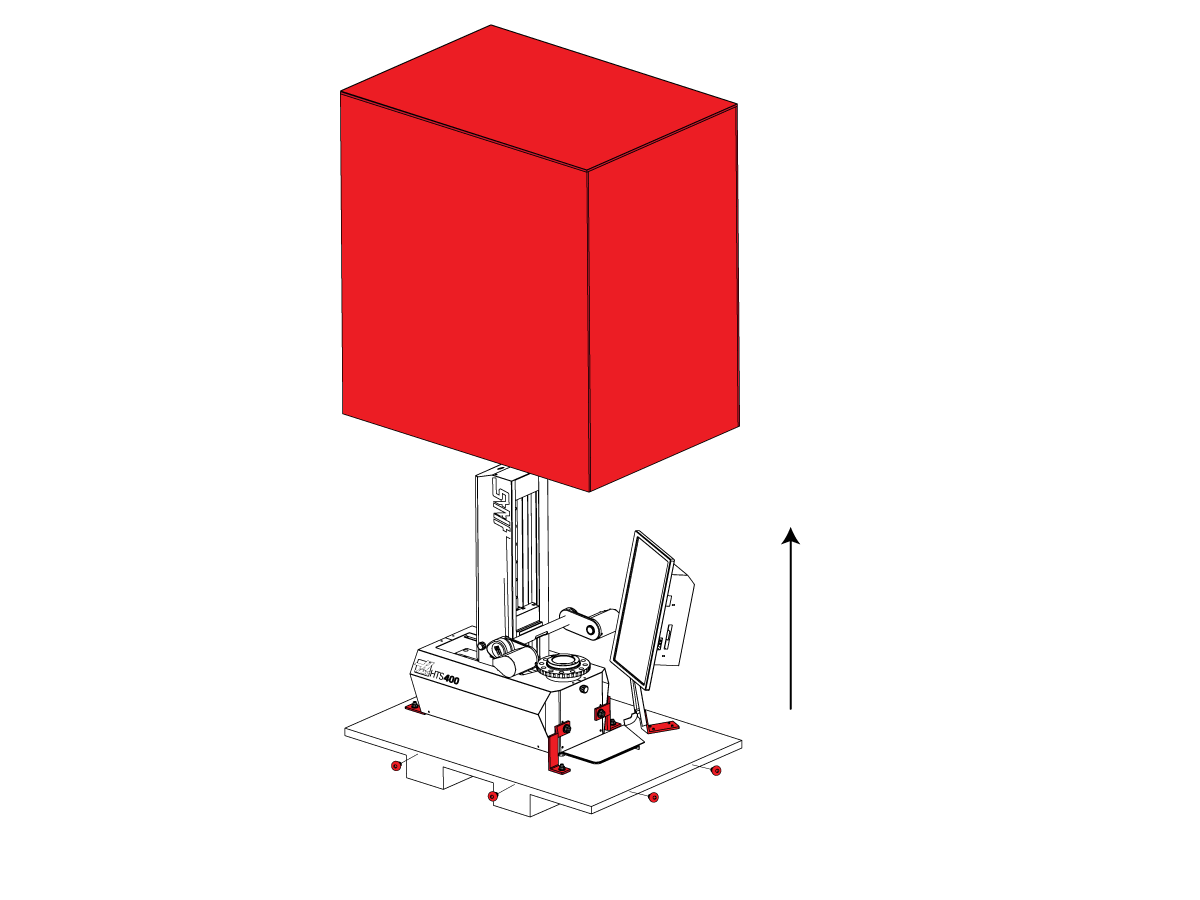
1

Отваряне на сандъка:

Свалете страничните винтове от всяка страна на сандъка, за да повдигнете дървените стени и капака.  Извадете компонентите на кутията на шпиндела.
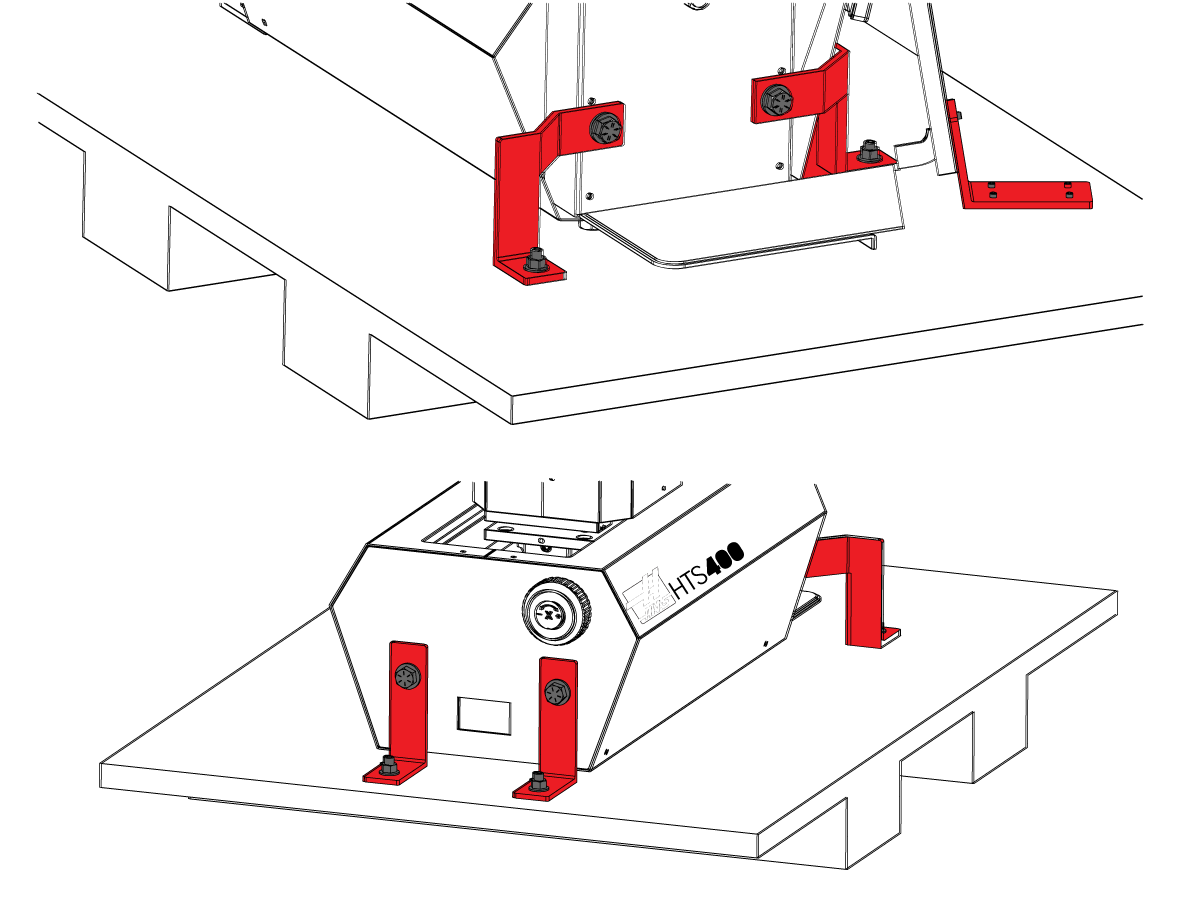
2

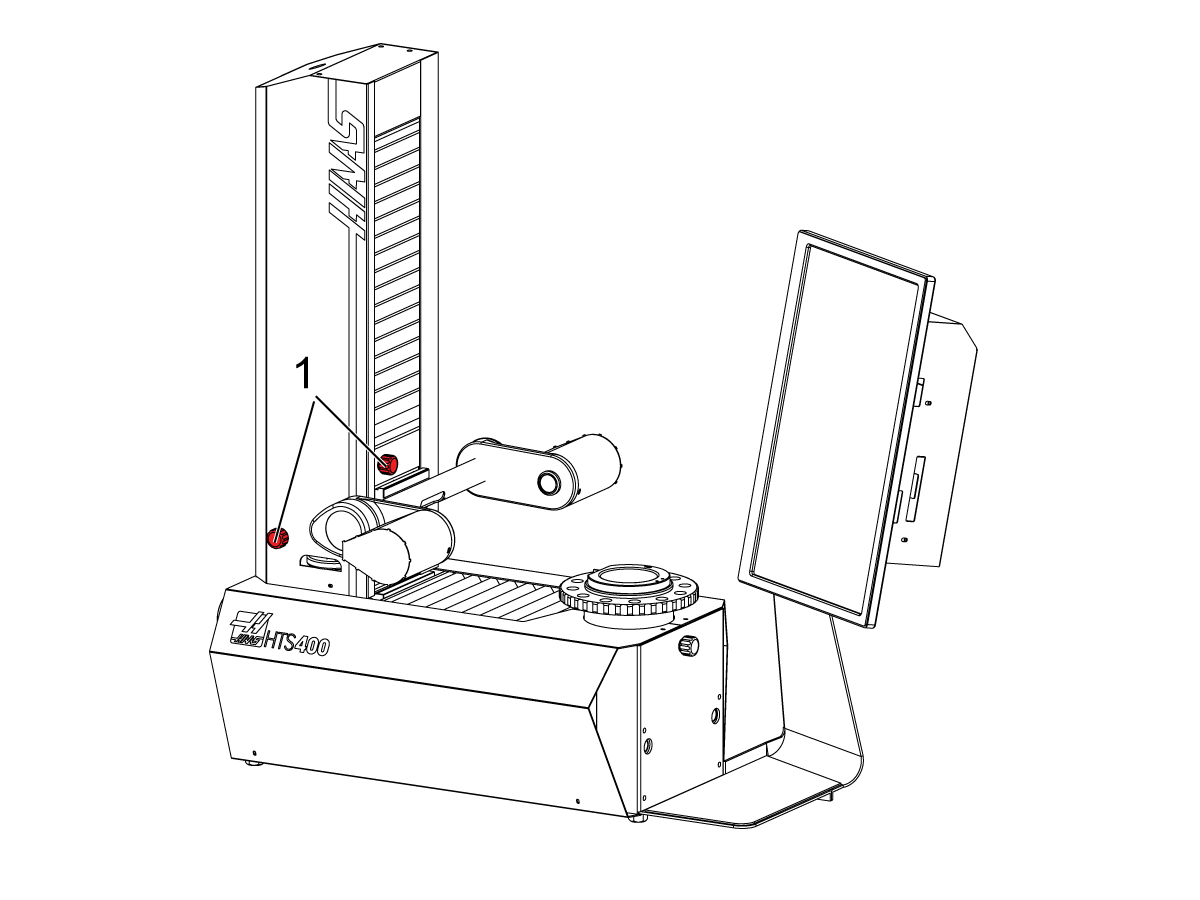
Сваляне на транспортните скоби:

Свалете транспортните скоби, показани в червено

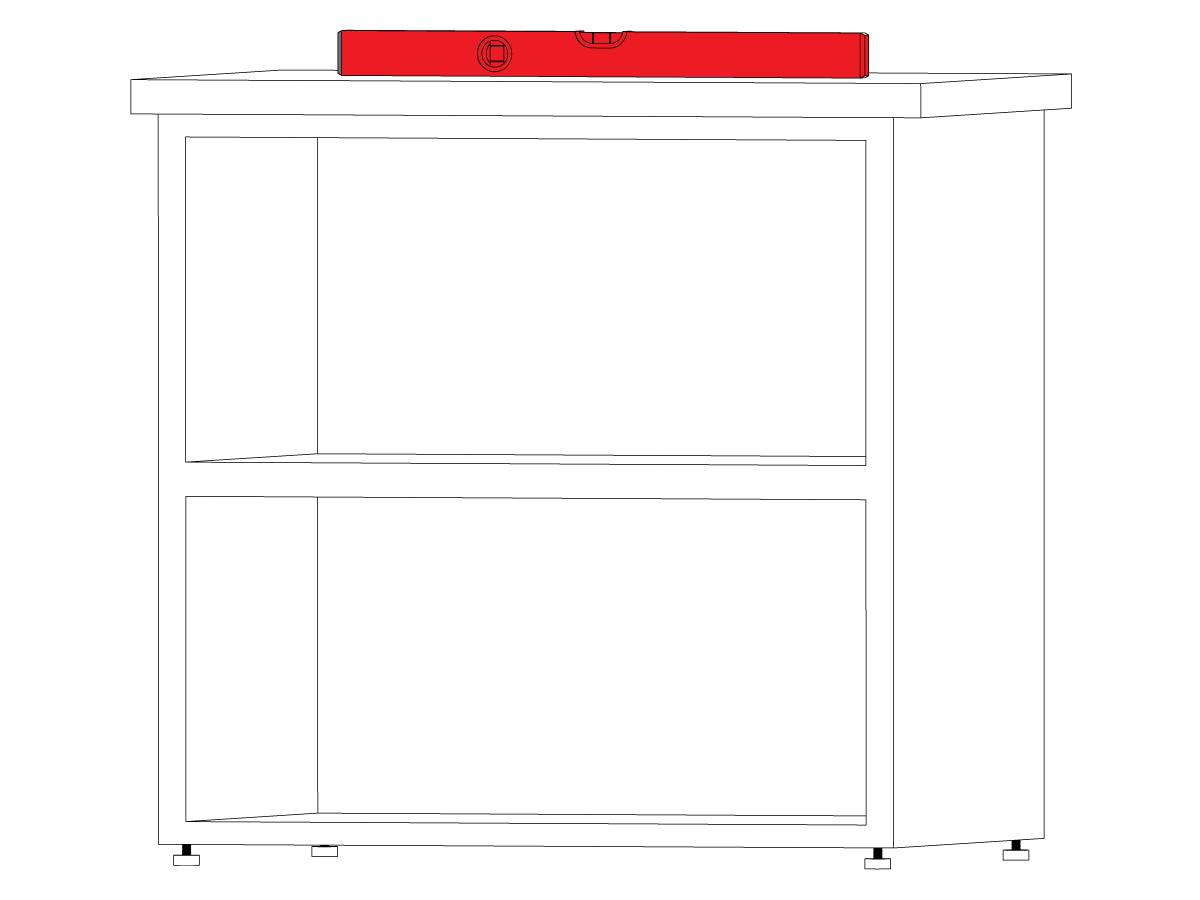
3

Вграждане и нивелиране на шкафа:

Вградете шкафа, като използвате предоставените инструкции.

След като шкафът е готов, го нивелирайте с помощта на нивелир.

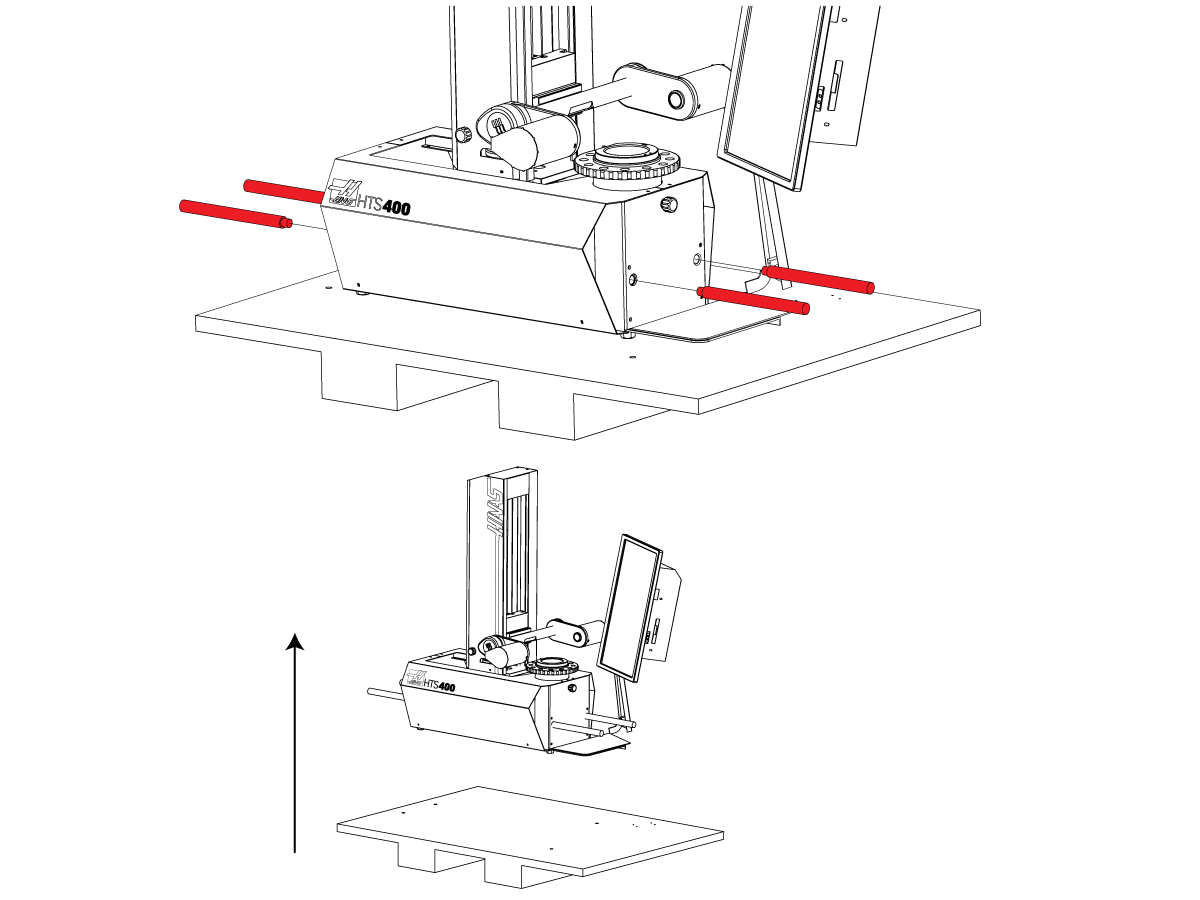
4

Повдигане на машината:

Завийте дръжките за повдигане в машината, за да повдигнете уреда и да го поставите върху шкафа.

ВНИМАНИЕ: Уредът е тежък (199lbs / 90Kg) и изисква двама души да го повдигнат.

5

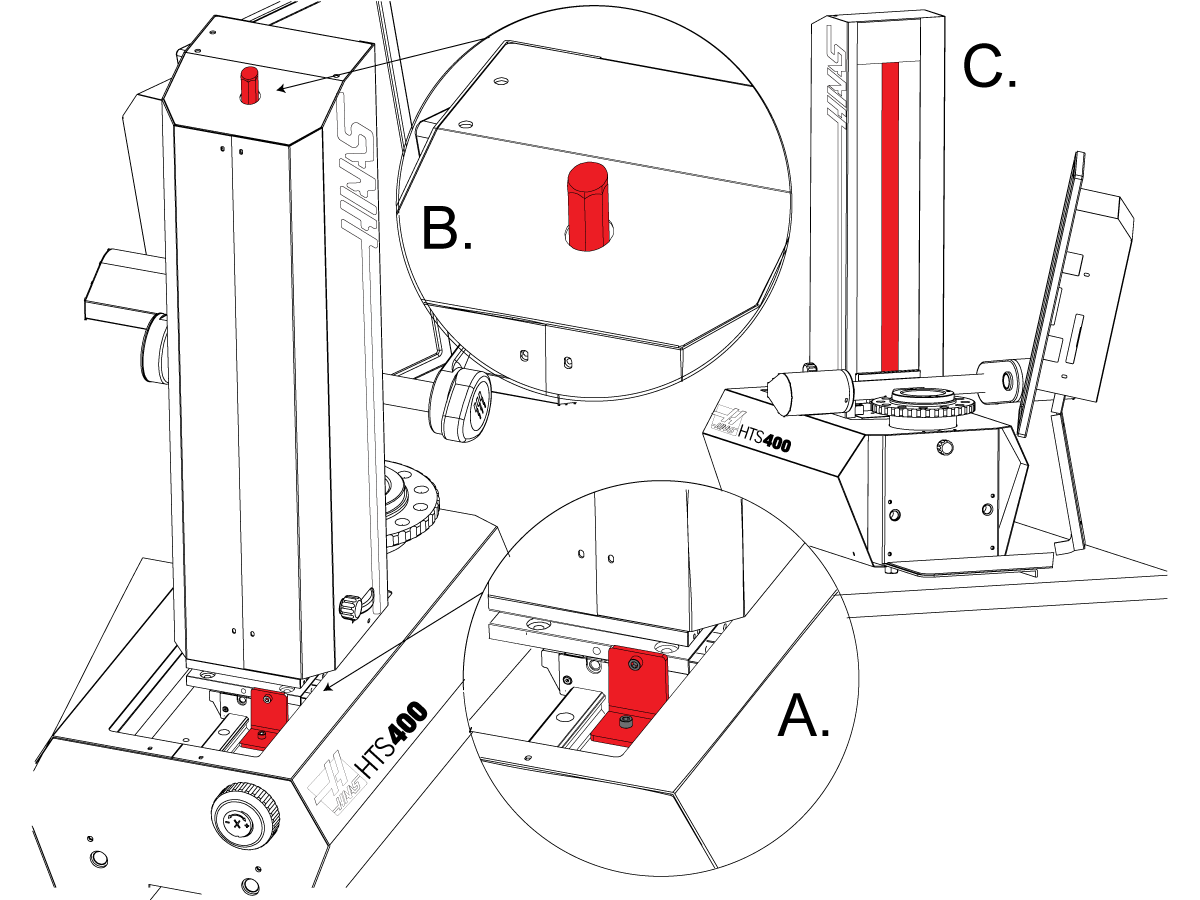
Отключване на осите:

Важно: Следните стъпки трябва да бъдат изпълнени последователно.  Ако направите стъпка C преди B, проводникът на противоналягането ще излезе от макарата.

СТЪПКА A: Свалете заключващата скоба на оста X.

СТЪПКА Б: Свалете шестостенния болт, фиксиращ противотежестта.

СТЪПКА В: Свалете блокиращата шина на оста Z преди да преместите осите.

Поставете капачките на повдигащите тапи.

6

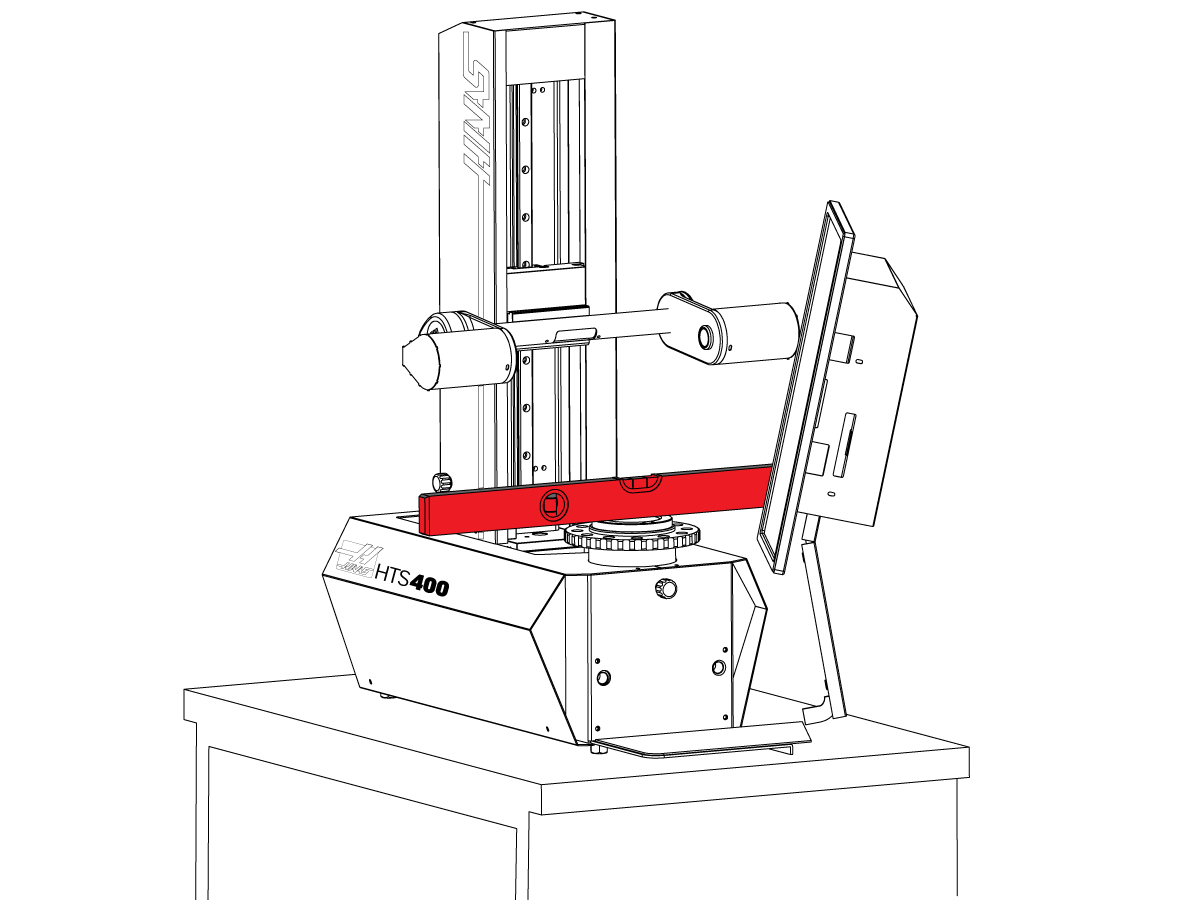
Нивелиране на машината:

Нивелирайте машината с помощта на нивелир.  Ако е необходимо регулиране, използвайте крачетата на шкафа, за да го направите.

7

Електрически връзки

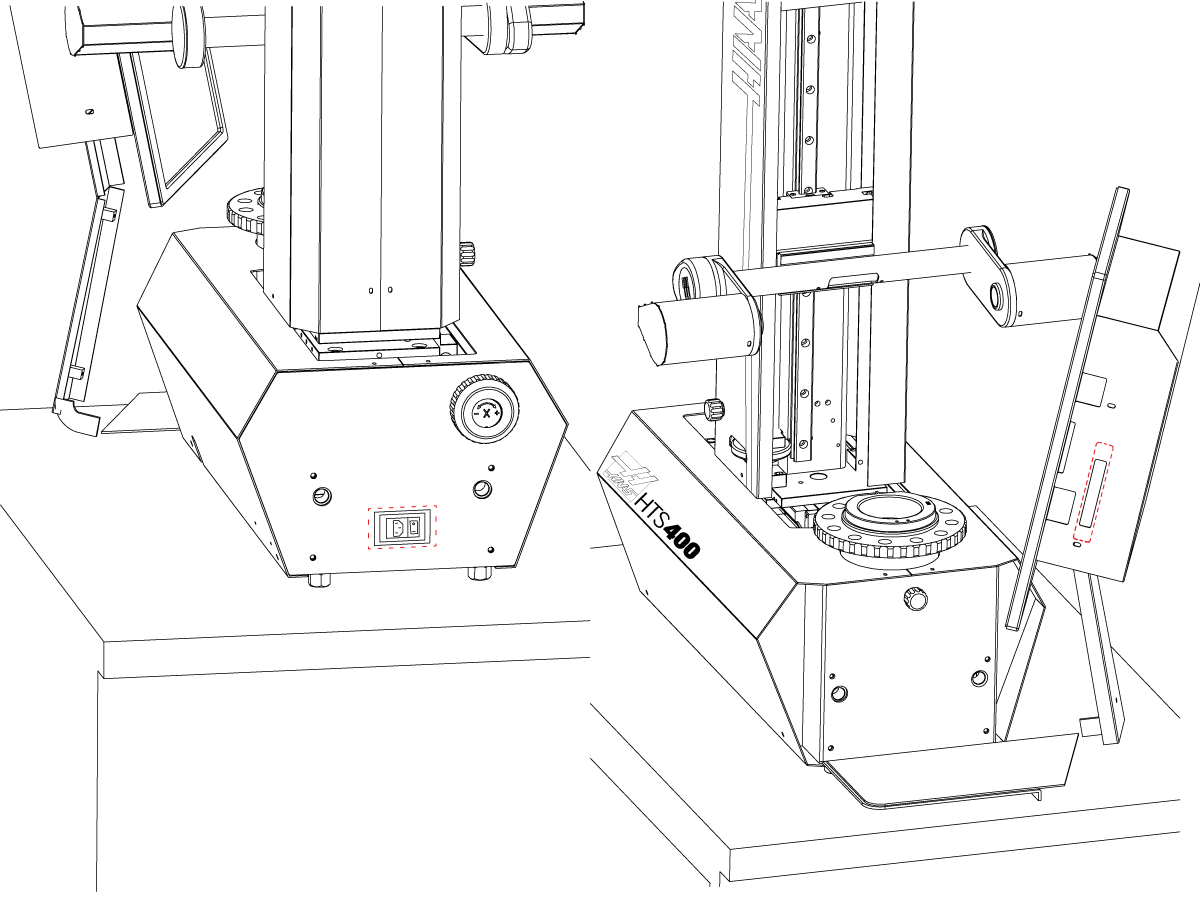
Включете щепсела в захранването от лявата страна на уреда.  Предоставената мишка вече е предварително инсталирана.  Принтерът DYMO трябва да бъде свързан към USB хъба на монитора.  След като приключите, включете машината.

Монтаж на ръкав за инструменти:

  • Почистете и смажете конуса на шпиндела.
  • Монтирайте необходимия лагер върху челото на шпиндела.
  • Монтирайте ръкава на инструмента.
     Забележка: Ръкава на инструмента трябва да се плъзга плавно, без да се насилва.

8

Връщане на оси X и Z в изходно положение
  • При стартиране ще бъдете подканени да калибрирате оси X и Z.
  • Отключете блокировките на осите [1,2].
  • Движете оси Z и X нагоре и надолу и настрани, докато мигащите червени линии в показанията на оста станат зелени.
  • Щракнете върху OK, за да изчистите съобщението

9

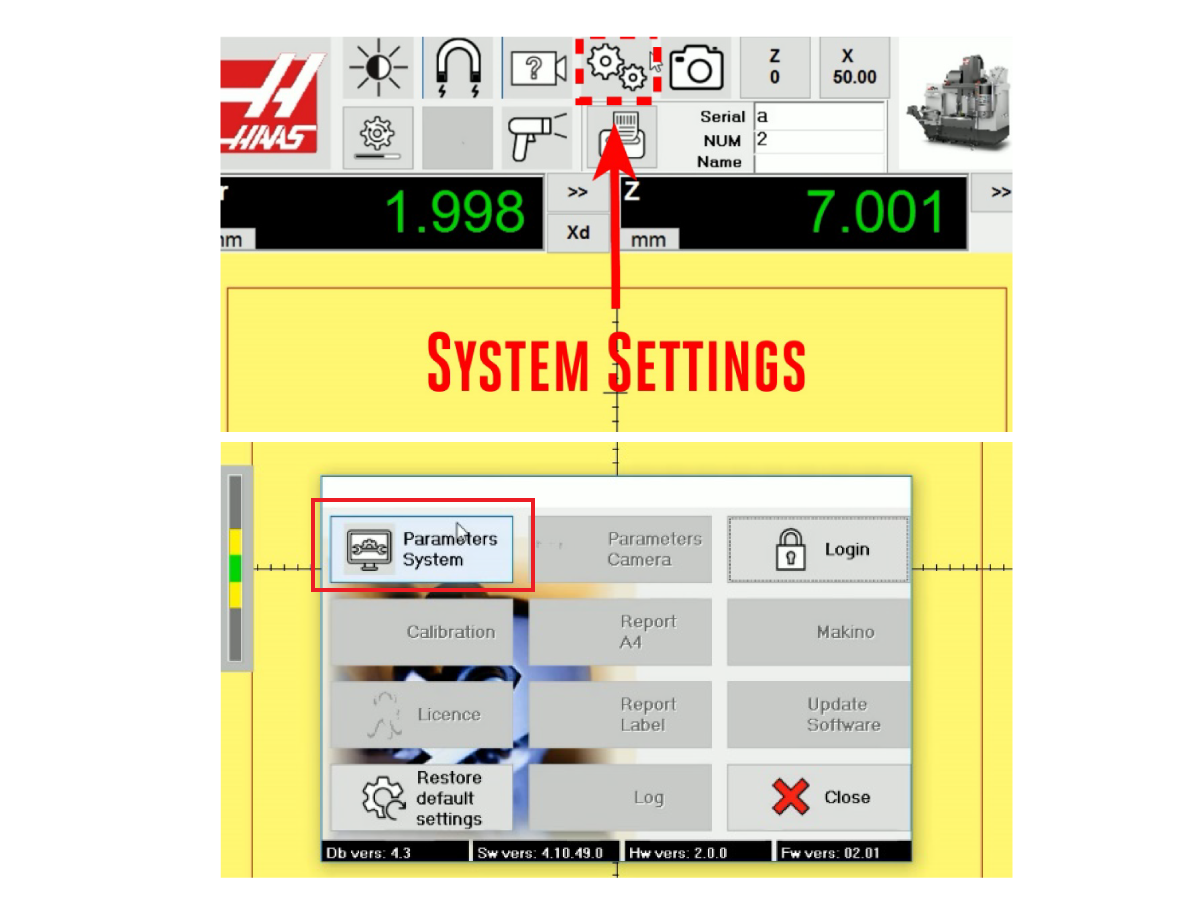
Отворете системните настройки
  • Отворете прозореца за настройки на системата, идентифициран с икона на две предавки. 
  • Отварете системните параметри

10

Задайте предпочитания за принтер
 
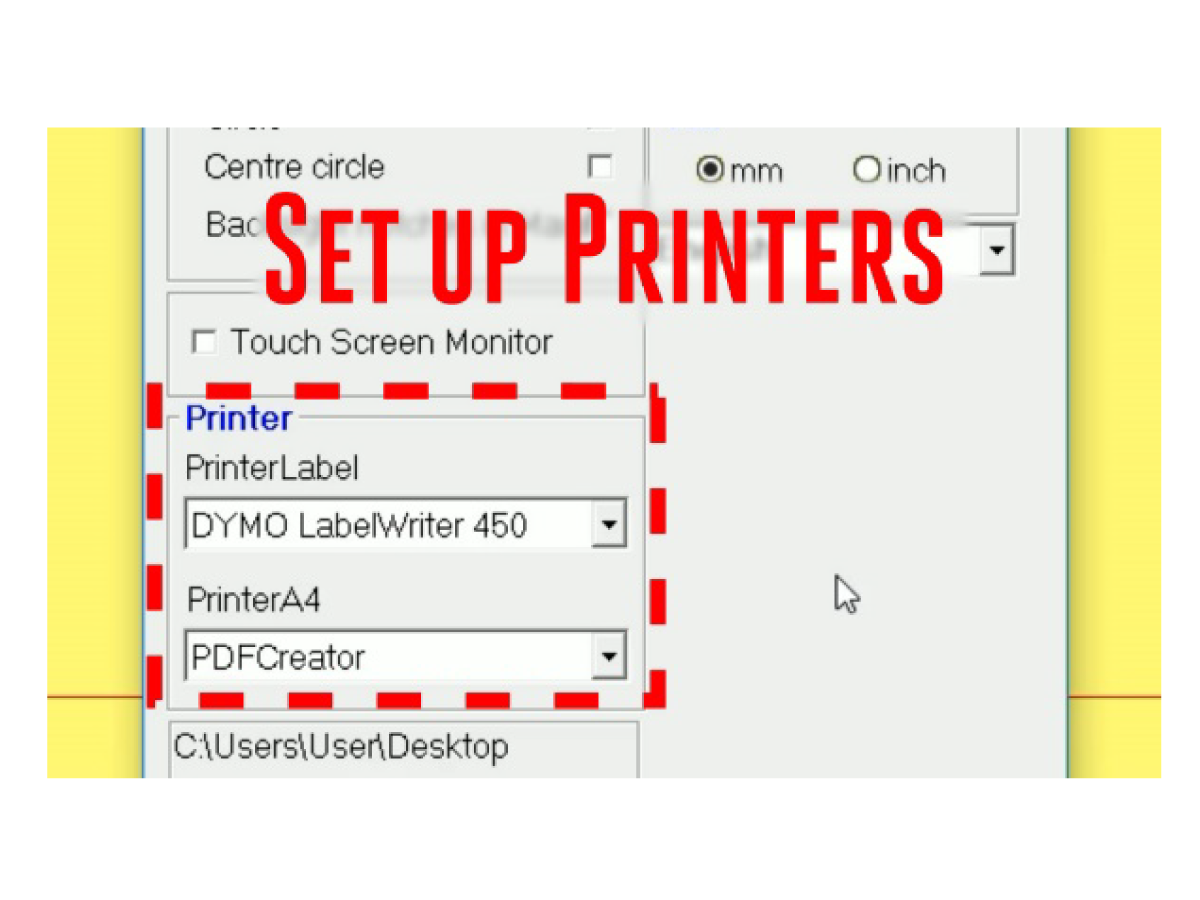
В раздела на принтера има две падащи менюта: Етикет за принтер и принтер A4
  • Задайте етикет за принтера на модела, който е свързан.
    • DYMO LabelWritter 450 или DYMO LabelWritter 550 са принтерите, които се доставят с HTS 400.
  • Задаване на принтер A4 на PDFCreator
  • Можете да промените тази настройка, така че да съответства на принтер за хартия, ако изберете да свържете такъв.

Забележка: С HTS400 се доставят два размера етикети. Не забравяйте да използвате етикетите, които са 1-4/10" x 3-1/2" и DYMO елемент # 30321. Това ще бъде посочено на гърба на етикета. Другият набор от етикети ще бъде по-малък и ако се използват, информацията няма да бъде правилно отпечатана. 

Информация за резервните етикети можете да намерите на 4.1 HTS400 - Поддръжка. 

11

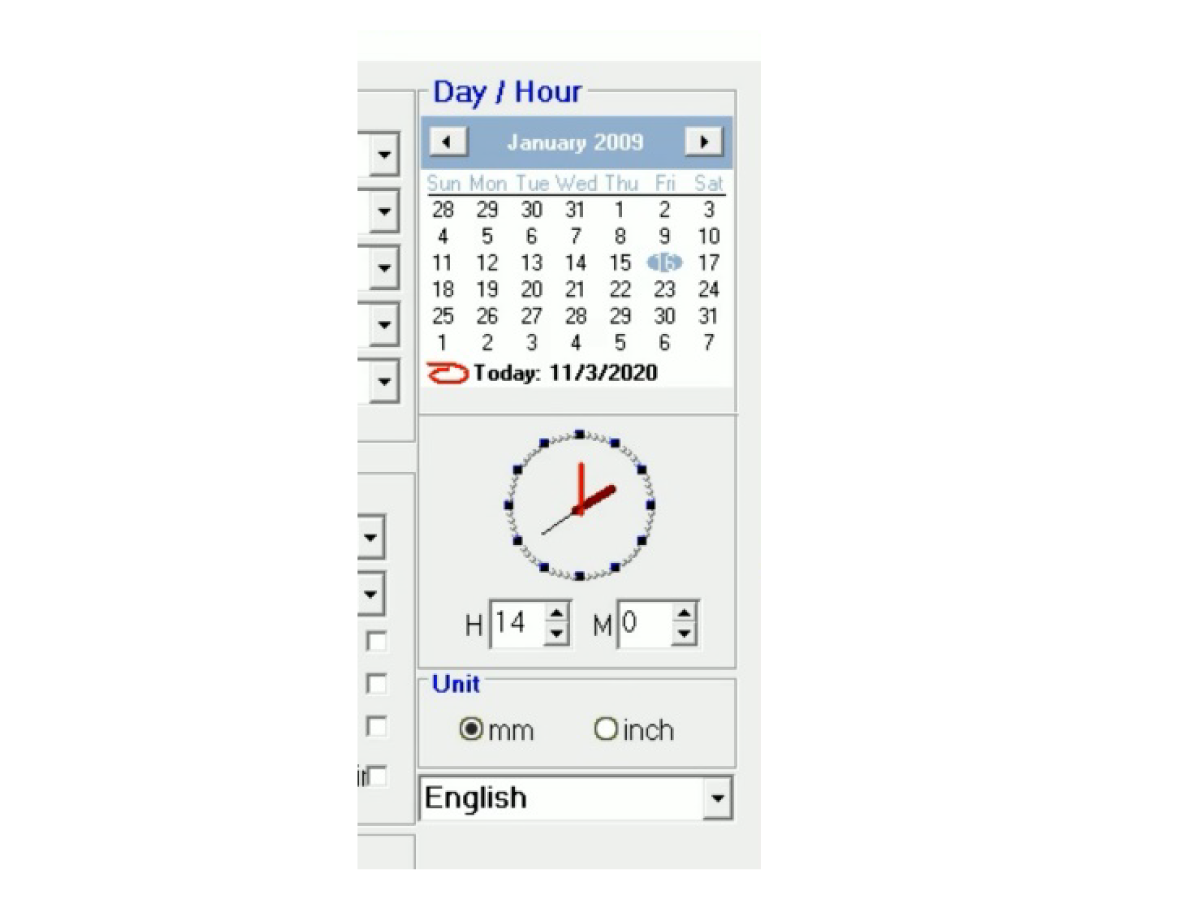
Задаване на дата и час и език
 
В раздела за принтери има две падащи менюта:
  • В същия прозорец задайте текущата дата и час.
  • В падащото меню променете езика на системата, ако е необходимо.
  • Затваряне на настройките за запазване на промените

Wireless Scanner Installation

Изисквания за машината: 

  • Версия на софтуера 100.20.000.1200 или по-нова
  • SKBIF 34-4510 или по-нова версия

Необходими материали: 

  • Безжичен матричен скенер за данни и донгъл

Издърпайте висящото висящо командно табло на NGC, за да получите достъп до задния му панел. Разхлабете винтовете, за да освободите задния панел. 

Включете USB донгъла в единичния USB A порт, показан на видеото. Не го включвайте в други USB портове, тъй като управлението NGC може да не работи правилно. 

2.2 Комплект на основен шкаф

Recently Updated

HTS400 - Комплект на основен шкаф


Introduction

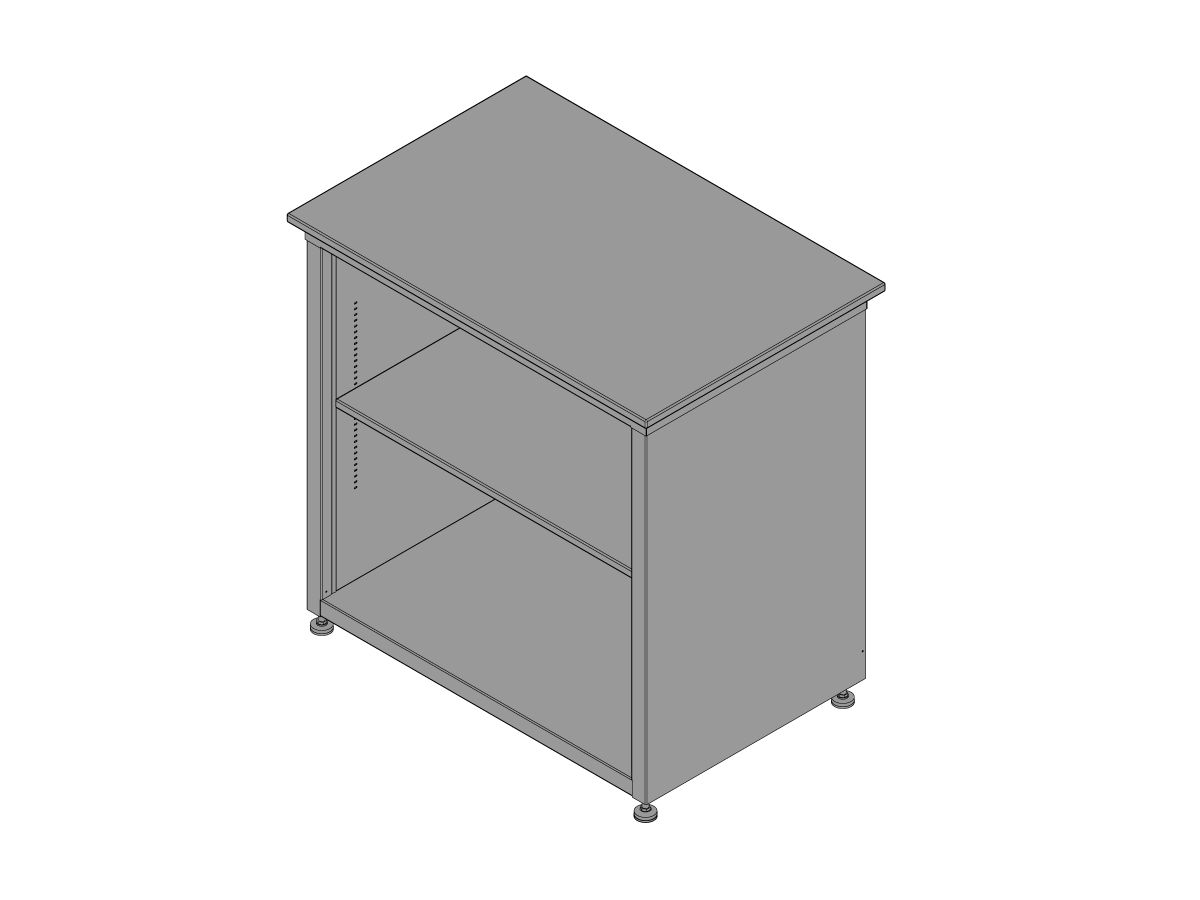
Тази процедура описва как да сглобите основния шкаф HTS400.

Хардуер в комплекта:

  • (20) винтове
  • (20) шайби
  • (4) Водач за нивелиране
  • (4) Скоби за рафтове

Installation

1

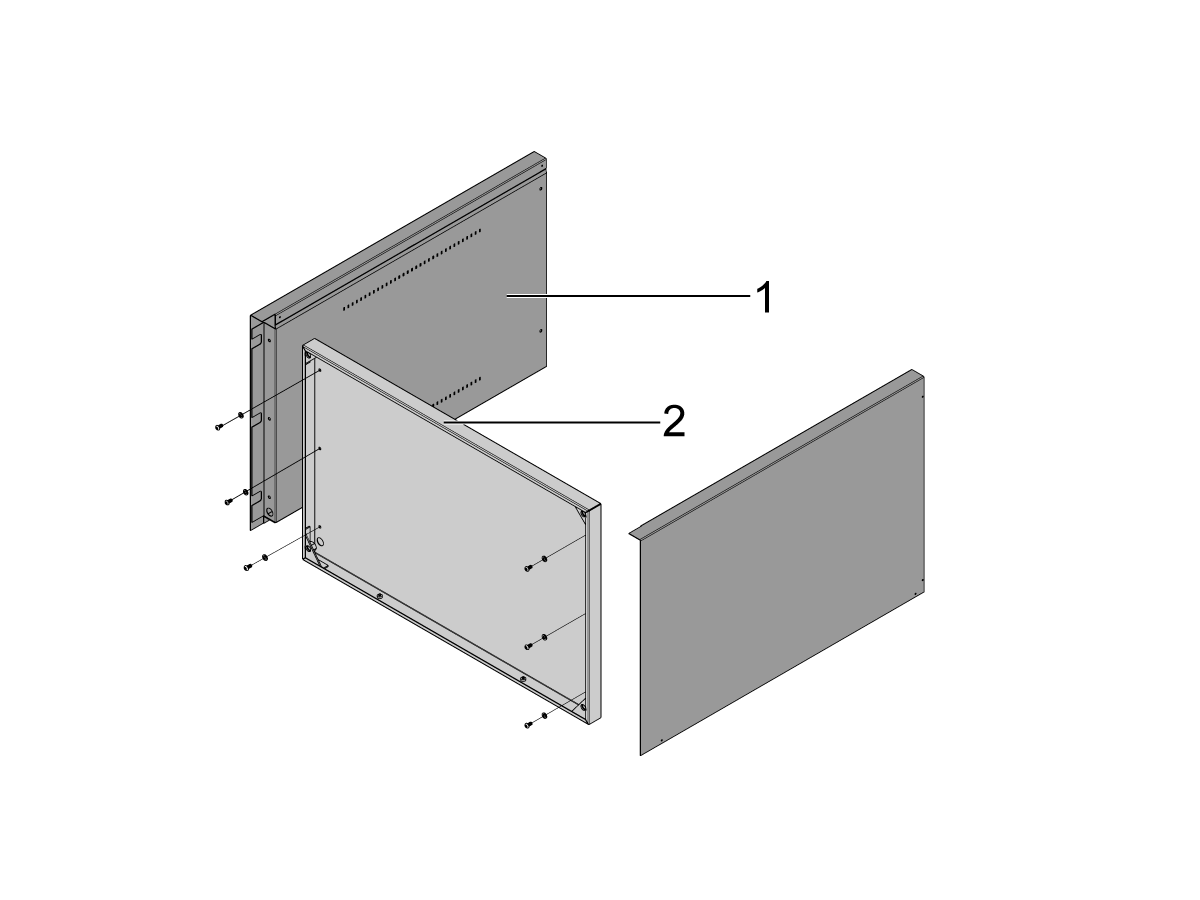
Прикрепете страничните панели на шкафа [1] към основата [2] с помощта на (6) винтовете и (6) шайбите.

2

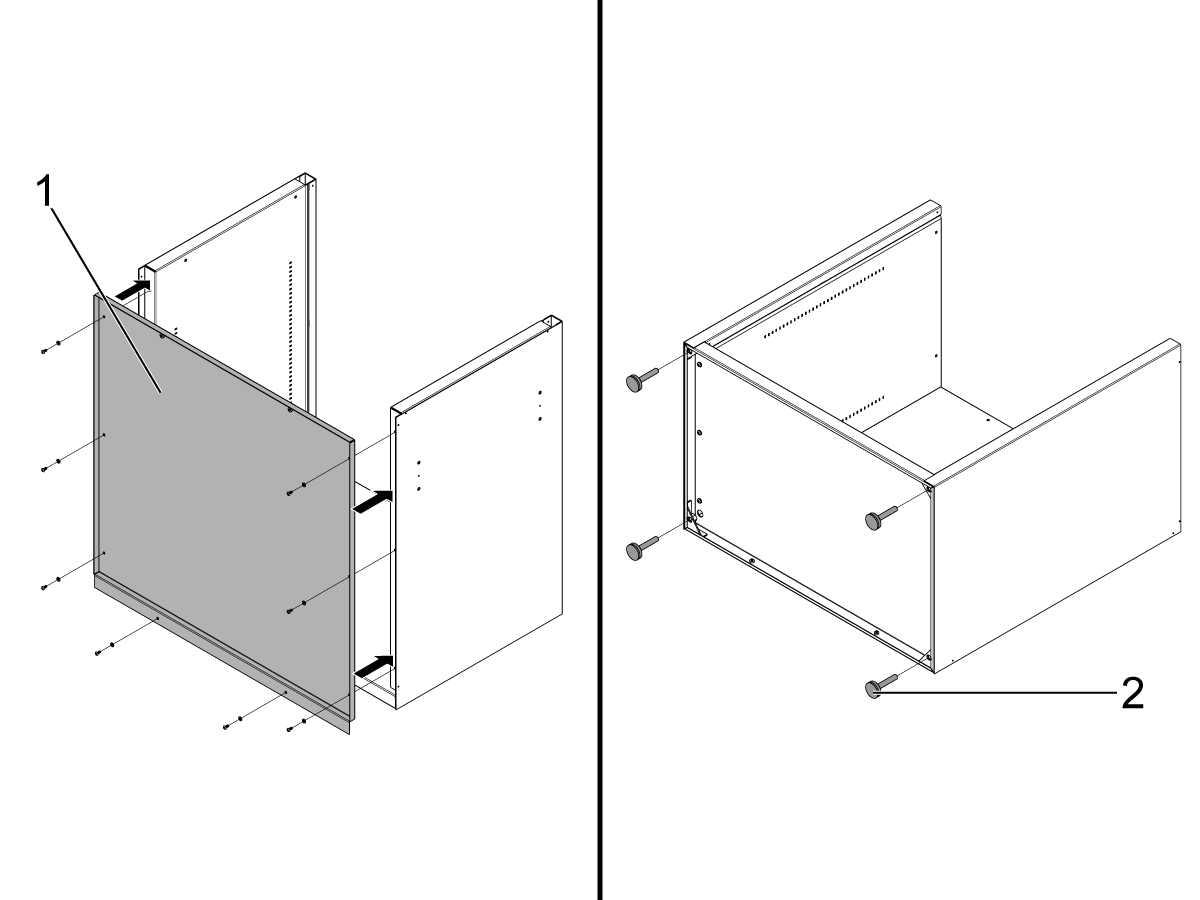
Прикрепете задния панел [1] с помощта на предоставените винтове (8) и (8) шайби.

Поставете (4) нивелиращите водачи [2] в основата на шкафа.

3

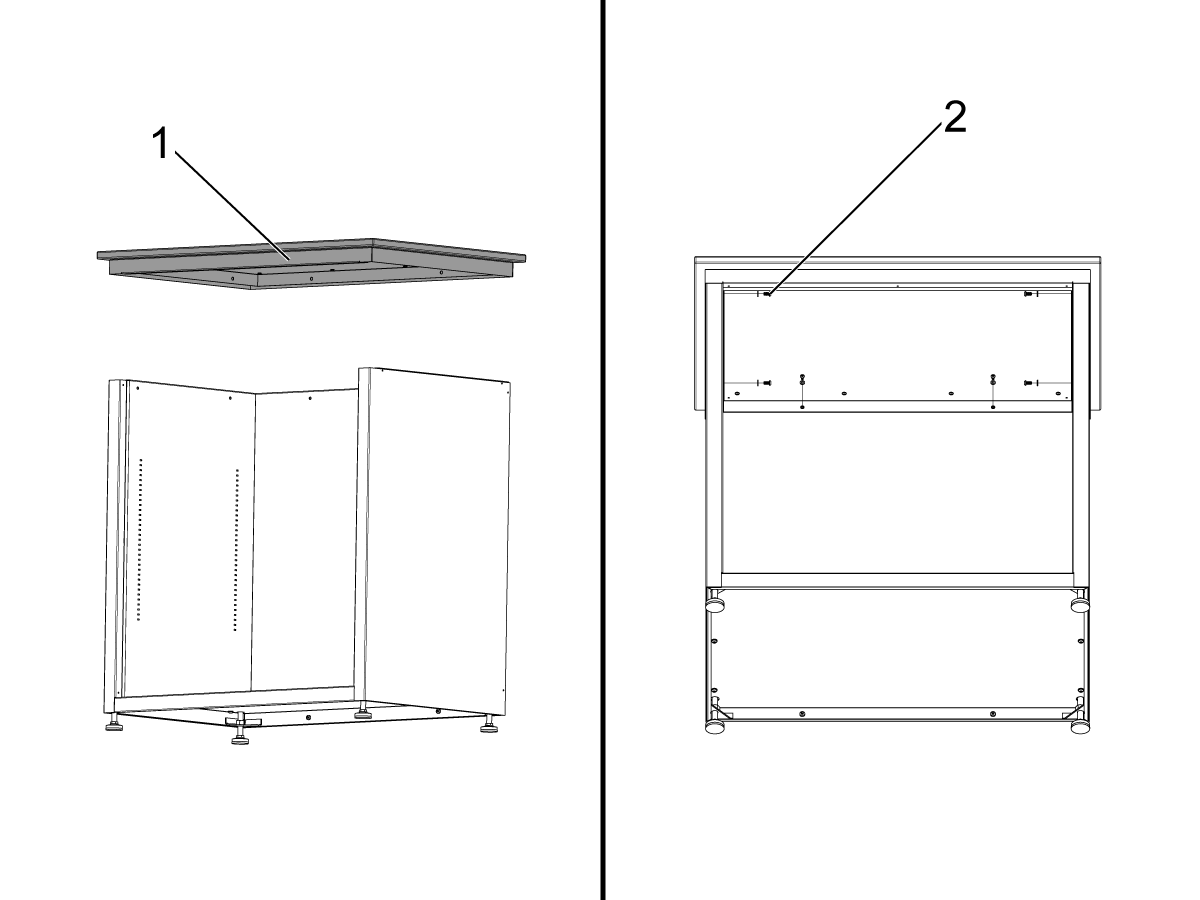
Поставете работната маса [1] върху сглобката на шкафа, като използвате предоставените (6) винтове и (6) шайби [2].

4

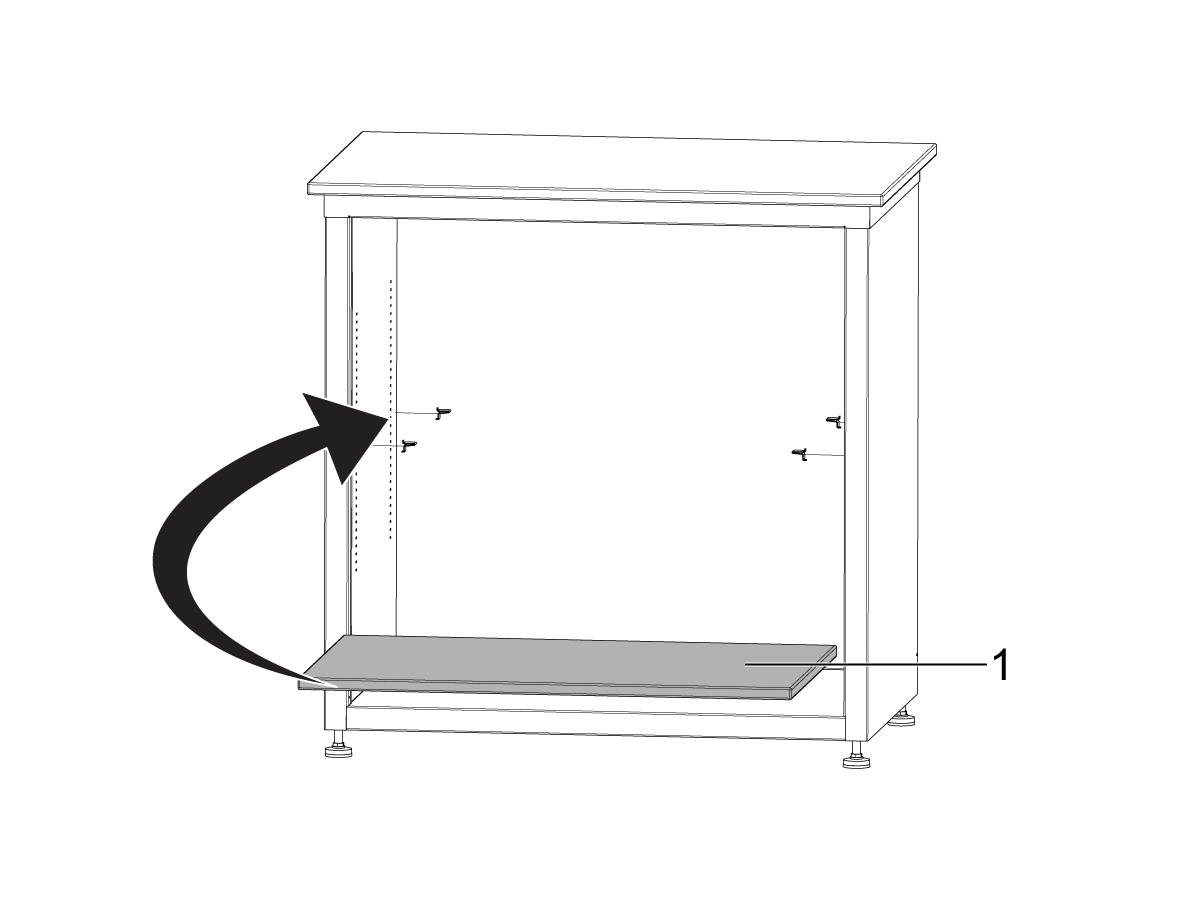
Поставете (4) скобите на рафта и поставете рафта [1] в монтажния възел на основния шкаф.

2.3 Софтуерна актуализация

Recently Updated

HTS400 - Актуализация на драйвера на принтера


Версия A - 9/2025

Introduction

Тази процедура ще Ви покаже как да актуализирате софтуера на HTS400 и как да актуализирате софтуера за неговия принтер. 

Тази процедура е необходима за устройства HTS400, доставени след септември 2022 г. или по-късно, и за машини, които са били доставени с Dymo LabelWriter 450, които надграждат до Dymo LabelWriter 550. 

Необходими инструменти

  • Две празни USB устройства  Предупреждение: Ако тези USB устройства не са празни, актуализацията ще се провали. Дори ключ на Haas service на USB флашката ще доведе до неизправност на актуализацията.
  • Мишка (включена в HTS400)
  • Клавиатура. Това не е необходимо, но може да улесни тази процедура. 

HTS400 Software Update

1

Изтеглете zip файла и разархивирайте файловете. 

HTS400 Software and Printer Update files.zip

Забележка: Има два файла  .INF и  .agg. 

.agg се използва за актуализиране на софтуера за предварителна настройка на инструменти, а .INF се използва за актуализиране на драйверите на принтера.  

Заредете всеки файл на отделна USB флашка без други файлове. 

2

За тази процедура ще трябва да влезете в сервизен режим на HTS400. За да направите това, натиснете бутона за настройка в горната част на HTS400 [1], след това натиснете бутона „Вход“ [2] и използвайте паролата „233935“.

Ако бутонът казва „Излизане“, натиснете го, за да излезете, след това го натиснете отново, за да влезете с помощта на паролата „233935“. Така се проверява дали е активен правилният режим.

Ако тази процедура се извършва без клавиатура, натиснете два пъти върху текстовото поле на паролата, за да изведете екранна клавиатура. 

3

Щракнете върху бутона Настройки [1] на главния екран за предварителни настройки. След това изберете Параметри на системата [2]

4

В рамките на настройките и параметрите на системата се уверете, че защитата е деактивирана. Проверете бутона за защита [1]. 

Ако защитите са деактивирани, бутонът ще каже „ENABLE Protection?“ и трябва да продължите.

Ако защитите са активирани, бутонът ще каже „DISABLE Protection?” щракнете върху бутона и потвърдете този избор. Системата ще трябва да се рестартира, за да приложи това. Ако направите това, рестартирайте тази стъпка, за да проверите дали защитите са деактивирани. 

5

Натиснете бутона за актуализация на софтуера [1] в горната част на страницата.

Натиснете бутона .agg [2] в изскачащото меню.

 Забележка: След като бутонът бъде натиснат, ще стартира 60-секунден таймер. Ако USB стикът не е поставен през това време, актуализацията ще бъде прекратена и тази стъпка ще трябва да бъде рестартирана.

Поставете USB устройство само с .agg файла и нищо друго.  

Важно: USB стикът трябва да бъде включен след натискане на бутона за актуализация и започване на обратното броене. Ако USB стикът е включен преди, той няма да бъде открит, актуализацията ще се провали и съобщението за грешка „USB ключът не е открит!“ ще бъде генерирано. 

Предупреждение:Ако има друг файл на USB флашката, актуализацията ще се провали. 

6

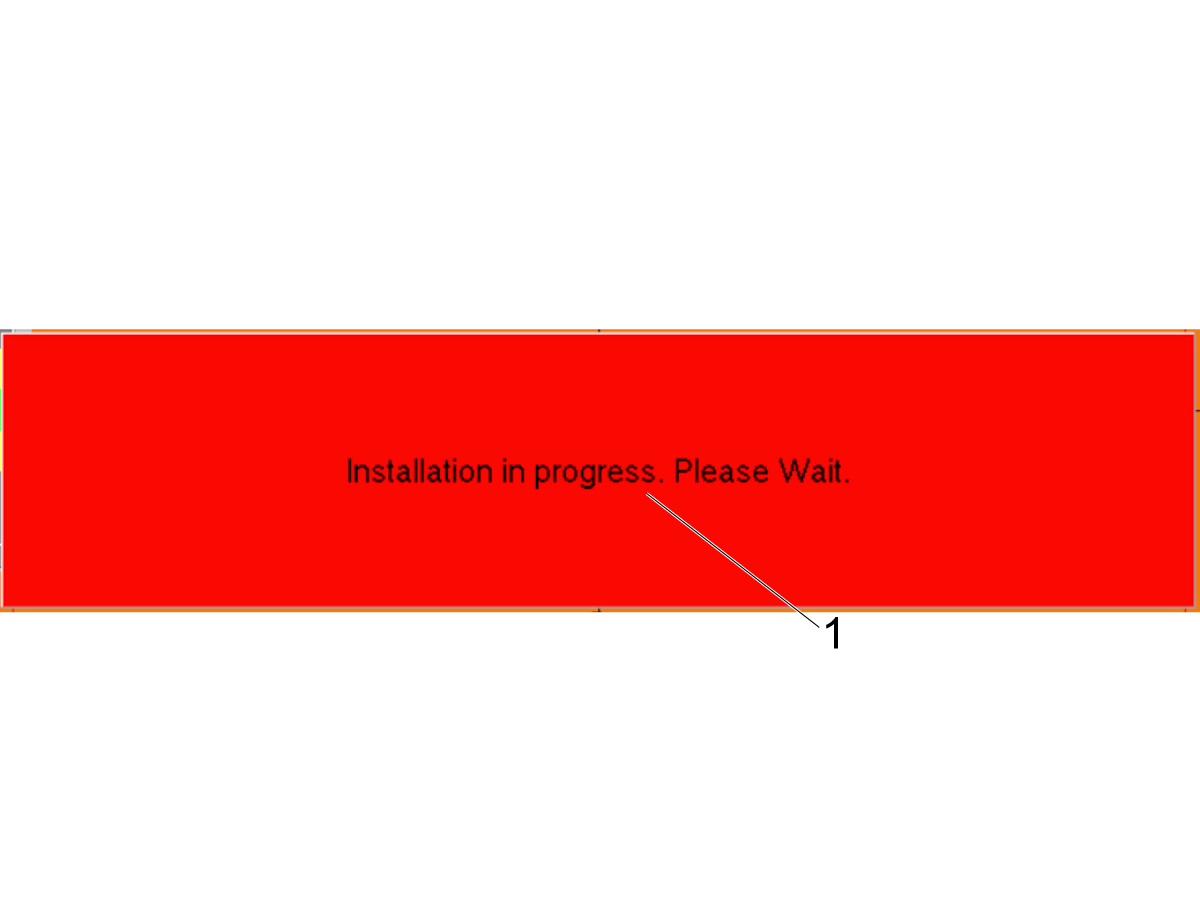
Докато инсталацията е в процес на изпълнение, машината ще покаже [1] "В процес на инсталиране. Изчакайте" 

След като актуализацията приключи, HTS400 автоматично ще се рестартира.

7

Уверете се, че все още сте влезли с помощта на сервизната парола. Вижте стъпка 2. 

След като HTS400 приключи включването, щракнете върху бутона АКТУАЛИЗАЦИЯ НА СОФТУЕР [1] на главния екран на инструмента за предварителна настройка. 

Натиснете бутона .INF [2] в изскачащото меню.

 Забележка: След като бутонът е натиснат, ще стартира 60-секунден таймер. Ако USB стикът не е поставен през това време, актуализацията ще бъде прекратена и тази стъпка ще трябва да бъде рестартирана. 

Поставете USB устройство само с .INF файла и нищо друго.

Предупреждение: Ако има друг файл на USB флашката, актуализацията ще се провали. 

8

Докато инсталацията е в процес на изпълнение, машината ще покаже [1] "В процес на инсталиране. Изчакайте". 

HTS400 ще покаже съобщение, което показва, че е завършено. Ако се появи съобщение, натиснете "OK" [2], за да изчистите съобщението. 

9

Ако има WIFI, към която HTS400 може да се свърже и към HTS400 е свързана клавиатура, софтуерът DYMO може да бъде изтеглен директно в устройството. Натиснете клавиша Windows на клавиатурата, за да отворите менюто за стартиране на прозорците. След това отворете интернет браузър. 

В браузъра отидете в DYMO центъра за изтегляне на софтуер. Изберете „Търсене по машина“ [1]. В падащите менюта изберете „Етикет Записвач 550“ [2], „Прозорци [3] и „Прозорци 10“ [4]. След това изтеглете най-новата версия на софтуера [5]. 

Ако няма Wifi или клавиатура. Отидете на отделен компютър и изтеглете софтуера, като използвате същите инструкции в предходния параграф. След като файлът с Excel бъде изтеглен, го прехвърлете на USB устройство. 

10

Ако клавиатурата и WIFI не са налични

Поставете USB флашката с файла DYMO exe в HTS400. Това ще отвори файла за търсене. Щракнете два пъти върху файла exe, за да го стартирате. Ще бъдете подканени къде да инсталирате софтуера DYMO, да използвате местоположението по подразбиране и да го запишете.

По време на процеса на инсталиране HTS400 ще трябва да се рестартира. След приключване на рестартирането не рестартирайте веднага софтуера DYMO. Първо включете принтера DYMO в HTS400. След това се уверете, че все още сте влезли в HTS400 с паролата за сервиз. Вижте стъпка 2. Ако бутонът казва „Вход“, " трябва да влезете, като използвате паролата „233935“. Ако бутонът казва „Излизане“, не се изисква действие.

Поставете отново USB флашката в HTS400, за да издърпате нагоре файла за търсене. След това щракнете два пъти върху файла exe, за да го стартирате и да завършите инсталацията. 

Ако клавиатурата и WIFI са налични

Ако файлът DYMO exe е изтеглен директно в HTS400. Използвайте инструмента за търсене на файлове, за да отидете до мястото, където е бил изтеглен. След това щракнете два пъти върху файла exe, за да го стартирате. Ще бъдете попитани къде да инсталирате софтуера DYMO, да използвате местоположението по подразбиране и да го запишете.

По време на процеса на инсталиране HTS400 ще трябва да се рестартира. След приключване на рестартирането не рестартирайте веднага софтуера DYMO. Първо включете принтера DYMO в HTS400. След това се уверете, че все още сте влезли в HTS400 с паролата за сервиз. Вижте стъпка 2. Ако бутонът казва „Вход“, " трябва да влезете, като използвате паролата „233935“. Ако бутонът казва „Излизане“, не се изисква действие.

Натиснете бутона Windows, за да отворите стартовото меню и да отворите инструмента за търсене на файлове. След това отидете на мястото, където е изтеглен файлът DYMO, и щракнете два пъти върху него, за да завършите инсталацията. 

11

Когато инсталацията приключи, тя трябва автоматично да отвори приложението. Ако не се отвори автоматично, можете да натиснете бутона за прозорци, да отидете до раздел „D“ на менюто за прозорци и да изберете приложението DYMO connect [1] в папката DYMO.

Ако няма клавиатура, извадете USB стик и го поставете обратно. Това ще отвори файла за търсене. Във файловия магазин отидете до мястото, където е инсталирана DYMO връзка. Това трябва да е записано в предишната стъпка. 

12

С помощта на приложението DYMO Connect долният ляв ъгъл [1] трябва да разполага с наличния принтер. Ако принтерът не е наличен, изключете и двата проводника за принтера и свържете отново. Уверете се, че е включен, има етикети и подаването е готово. 

Използвайте софтуера Dymo Connect, за да направите основен етикет и да направите тестов печат [2]. 

13

След като принтерът е наличен и е тестван в приложението за свързване DYMO, отидете до параметрите на системата HTS400 и проверете дали принтерът е наличен в раздел „Етикети за печат“. Ако не е налично, рестартирайте HTS400 и потвърдете инсталирането на принтера.

Изберете "DYMO Lablewriter 550 turbo" в падащото меню "Printerlabel" и направете тестов печат с помощта на софтуера HTS400. 

Dymo LabelWriter identification

Dymo LabelWriter 450 [1] и LabelWriter 550 [2] могат да бъдат идентифицирани с етикета в предната част на принтера. 

Обратна връзка

Recently Viewed Items

You Have No Recently Viewed Items Yet

Обратна връзка
Haas Logo

Доставна цена за Haas

Тази цена включва разходите за доставка, мита за износ и внос, застраховка и всички други разходи, направени по време на доставката до място във Франция, договорени с Вас като купувач. Никакви други задължителни разходи не могат да се добавят към доставката на продукт с ЦПУ на Haas.

АБОНИРАЙТЕ СЕ ЗА НАЙ-НОВИТЕ СЪВЕТИ И ТЕХНОЛОГИИ НА HAAS…

Регистрирайте се сега!   

HAAS TOOLING ПРИЕМА:

  • Сервиз и поддръжка
  • Клиенти
  • Заявка за сервизно обслужване
  • Наръчници на оператора
  • Части Haas
  • Заявка за ремонт на въртяща маса
  • Ръководства за предварителна инсталация
  • Покупка на инструменти
  • Конфигуриране и ценообразуване на нова машина Haas
  • Наличности на склад
  • Ценовата листа на Haas
  • CNCA финансиране
  • За Haas
  • Декларация за достъпност
  • Декларация за DNSH
  • Съответствие на износа
  • Кариери
  • Сертифициране и безопасност
  • Връзка с нас
  • История
  • Общи условия
  • Общи условия Haas Tooling
  • Поверителност
  • Гаранция
  • Общност Haas
  • Програма за сертификация от Haas
  • Моторни спортове Haas
  • Фондация Gene Haas
  • Общността за техническо образование Haas
  • Събития
  • Включете се в разговор
  • Facebook
  • X
  • Flickr
  • YouTube
  • LinkedIn
  • Instagram
  • TikTok
© 2026 Haas Automation, Inc – металообработващи машини с ЦПУ

This site is protected by reCAPTCHA and the Google Privacy Policy and Terms of Service apply.

2800 Sturgis Rd., Oxnard, CA 93030 / Toll Free: 800-331-6746
Phone: 805-278-1800 / Fax: 805-278-2255