My Haas Witaj,
!
Haas Tooling MyHaas/HaasConnect Zarejestruj się Zarejestruj się Haas Tooling MyHaas/HaasConnect Wyloguj się Witaj, Moje maszyny Ostatnia aktywność Moje wyceny Moje konto Moi użytkownicy Wyloguj się
Znajdź swojego dystrybutora
  1. Wybierz język
    1. English
    2. Deutsch
    3. Español - España
    4. Español - México
    5. Français
    6. Italiano
    7. Português
    8. Český
    9. Dansk
    10. Nederlands
    11. Magyar
    12. Polski
    13. Svenska
    14. Türkçe
    15. 中文
    16. Suomi
    17. Norsk
    18. الإنجليزية
    19. български
    20. Hrvatski
    21. Ελληνικά
    22. Română
    23. Slovenský
    24. Slovenščina
    25. 한국어
    26. 日本語
    27. Українська
  • maszyny Główne menu
    • Frezarki pionowe
      Frezarki pionowe
      Frezarki pionowe View All
      • Frezarki pionowe
      • Seria VF
      • Maszyny uniwersalne
      • VR Series
      • VP-5 Prismatic
      • Maszyny VMC z funkcją zmiany palet
      • Minifrezarki Mini Mill
      • Maszyny do form
      • Wysokoobrotowe centra wiertarskie
      • Seria centrów wiercących/gwintujących/frezujących
      • Frezarki narzędziowe
      • Pocket Mill
      • Frezarki kompaktowe
      • Seria suwnic bramowych
      • Rutery do arkuszy serii SR
      • Bardzo duże centra VMC
      • Frezarki dwukolumnowe
    • Rozwiązania wieloosiowe
      Rozwiązania wieloosiowe
      Rozwiązania wieloosiowe View All
      • Rozwiązania wieloosiowe
      • Tokarki z osią Y
      • Frezarki 5-osiowe
    • Tokarki
      Tokarki
      Tokarki View All
      • Tokarki
      • ST Series
      • Dwuwrzecionowe
      • Seria tokarek z prowadnicą ślizgową
      • Tokarki narzędziowe
      • Tokarka uchwytowa
      • Podajniki prętów Haas
      • Podajnik prętów Haas V2
      • Podajnik pręta Haas 12
    • Frezarki poziome
      Frezarki poziome
      Frezarki poziome View All
      • Frezarki poziome
      • Stożek 50
      • Stożek 40
    • Stoły obrotowe i aparaty podziałowe
      Stoły obrotowe i aparaty podziałowe
      Stoły obrotowe i aparaty podziałowe View All
      • Stoły obrotowe i aparaty podziałowe
      • Stoły obrotowe
      • Aparaty podziałowe
      • Stoły obrotowe osi 5-osiowe
      • Stoły obrotowe XL
    • Systemy automatyzacji
      Systemy automatyzacji
      Systemy automatyzacji View All
      • Systemy automatyzacji
      • Automatyzacja frezarki
      • Automatyzacja tokarki
      • Automatyczne ładowarki części
      • Modele automatyzacji
    • Maszyny stołowe
      Maszyny stołowe
      Maszyny stołowe View All
      • Maszyny stołowe
      • Frezarka stołowa
      • Tokarka stołowa
      • Symulator sterowania, standardowy
      • Symulator sterowania Premium
    • Wyposażenie hali produkcyjnej
      Wyposażenie hali produkcyjnej
      Wyposażenie hali produkcyjnej View All
      • Wyposażenie hali produkcyjnej
      • Frezarka wspornikowa
      • Tokarki ręczne Haas
      • Piły Haas
    • Maszyny produkcyjne
      Maszyny produkcyjne
      Maszyny produkcyjne View All
      • Maszyny produkcyjne
      • Maszyny do cięcia laserowego
      • Prasy krawędziowe CNC
    • SZYBKIE ŁĄCZA Seria specjalna  Seria specjalna 
      SERIA UE SERIA UE ZBUDUJ I WYCEŃ | CENNIK ZBUDUJ I WYCEŃ | CENNIK Dostępne maszyny Dostępne maszyny NOWOŚCI NOWOŚCI TWOJA PIERWSZA OBRABIARKA CNC TWOJA PIERWSZA OBRABIARKA CNC
      NARZĘDZIA ZAKUPOWE
      • Zbuduj i Wyceń maszynę Haas
      • Cennik
      • Dostępne produkty
      • Finansowanie CNCA
      CZY CHCESZ Z KIMŚ POROZMAWIAĆ?

      W punkcie sprzedaży fabrycznej Haas (HFO) znajdziesz odpowiedź na wszystkie pytania i poznasz optymalne rozwiązania.

      CONTACT YOUR DISTRIBUTOR >
  • Opcje Główne menu
    • Product Image Wrzeciona
      Wrzeciona
      Wrzeciona View All
      • Wrzeciona
    • Product Image Magazyny narzędzi
      Magazyny narzędzi
      Magazyny narzędzi View All
      • Magazyny narzędzi
    • Product Image 4. | 5. oś
      4. | 5. oś
      4. | 5. oś View All
      • 4. | 5. oś
    • Product Image Głowice i narzędzia napędzane
      Głowice i narzędzia napędzane
      Głowice i narzędzia napędzane View All
      • Głowice i narzędzia napędzane
    • Product Image Pomiary sondą
      Pomiary sondą
      Pomiary sondą View All
      • Pomiary sondą
    • Zarządzanie wiórami i chłodziwem Haas Zarządzanie wiórami i chłodziwem
      Zarządzanie wiórami i chłodziwem
      Zarządzanie wiórami i chłodziwem View All
      • Zarządzanie wiórami i chłodziwem
    • Sterownik Haas Sterownik Haas
      Sterownik Haas
      Sterownik Haas View All
      • Sterownik Haas
    • Product Image Opcje produktu
      Opcje produktu
      Opcje produktu View All
      • Opcje produktu
    • Product Image Narzędzia i mocowanie
      Narzędzia i mocowanie
      Narzędzia i mocowanie View All
      • Narzędzia i mocowanie
    • Product Image Uchwyt roboczy
      Uchwyt roboczy
      Uchwyt roboczy View All
      • Uchwyt roboczy
    • Product Image Rozwiązania 5-osiowe
      Rozwiązania 5-osiowe
      Rozwiązania 5-osiowe View All
      • Rozwiązania 5-osiowe
      • 5 Easy Steps to 5-Axis
    • Product Image Automatyka
      Automatyka
      Automatyka View All
      • Automatyka
    • SZYBKIE ŁĄCZA Seria specjalna  Seria specjalna 
      SERIA UE SERIA UE ZBUDUJ I WYCEŃ | CENNIK ZBUDUJ I WYCEŃ | CENNIK Dostępne maszyny Dostępne maszyny NOWOŚCI NOWOŚCI TWOJA PIERWSZA OBRABIARKA CNC TWOJA PIERWSZA OBRABIARKA CNC
      NARZĘDZIA ZAKUPOWE
      • Zbuduj i Wyceń maszynę Haas
      • Cennik
      • Dostępne produkty
      • Finansowanie CNCA
      CZY CHCESZ Z KIMŚ POROZMAWIAĆ?

      W punkcie sprzedaży fabrycznej Haas (HFO) znajdziesz odpowiedź na wszystkie pytania i poznasz optymalne rozwiązania.

      CONTACT YOUR DISTRIBUTOR >
  • Why Haas Główne menu
      Odkryj różnicę kreowaną przez Haas
    • Dlaczego właśnie Haas
    • MyHaas
    • Społeczność edukacyjna
    • Przemysł 4.0
    • Certyfikat Haas
    • Referencje klientów
  • Serwis Główne menu
      Witamy w Haas Service.
      SERWIS – STRONA GŁÓWNA Podręczniki operatora Procedury postępowania Podręczniki rozwiązywania problemów Profilaktyczna konserwacja Części Haas Haas Tooling Filmy
  • Filmy Główne menu
  • Oprzyrządowanie Haas Główne menu

My Haas Witaj,
!
Haas Tooling MyHaas/HaasConnect Zarejestruj się Zarejestruj się Haas Tooling MyHaas/HaasConnect Wyloguj się Witaj, Moje maszyny Ostatnia aktywność Moje wyceny Moje konto Moi użytkownicy Wyloguj się
Znajdź swojego dystrybutora
  1. Wybierz język
    1. English
    2. Deutsch
    3. Español - España
    4. Español - México
    5. Français
    6. Italiano
    7. Português
    8. Český
    9. Dansk
    10. Nederlands
    11. Magyar
    12. Polski
    13. Svenska
    14. Türkçe
    15. 中文
    16. Suomi
    17. Norsk
    18. الإنجليزية
    19. български
    20. Hrvatski
    21. Ελληνικά
    22. Română
    23. Slovenský
    24. Slovenščina
    25. 한국어
    26. 日本語
    27. Українська
×

Wyniki wyszukiwania

Web Pages

Images

    • <
    • 1
    • >

2 - HTS400 - Installation

HTS400 – Instrukcja obsługi/serwisowa


  • 1 - HTS400 - Wprowadzenie
  • 2 - HTS400 – Instalacja
  • 3 - HTS400 - Obsługa
  • 4 - HTS400 – Konserwacja
  • 5 - HTS400 – Usuwanie usterek

Go To :

  • ZOBACZ HTS400 NA HAASTOOLING.COM
  • 2.1 - HTS400 – Instalacja
  • 2.2 HTS400 - Zespół szafy bazowej
  • 2.3 HTS400 – Aktualizacja sterownika drukarki

2.1 Instalacja

Recently Updated

HTS400 — Instrukcja instalacji


AD0519

Installation

Wprowadzenie

Ta procedura opisuje sposób rozpakowywania i konfigurowania HTS400 i bezprzewodowego czytnika matryc danych. 

Po lewej stronie znajduje się film pokazujący, jak rozpakować i skonfigurować HTS400. Poniżej znajdują się pisemne instrukcje z ilustracjami przedstawiającymi proces. 

Na dole strony znajduje się film pokazujący, jak zainstalować bezprzewodowy czytnik matryc danych i wymagania sprzętowe dla skanera. 

1

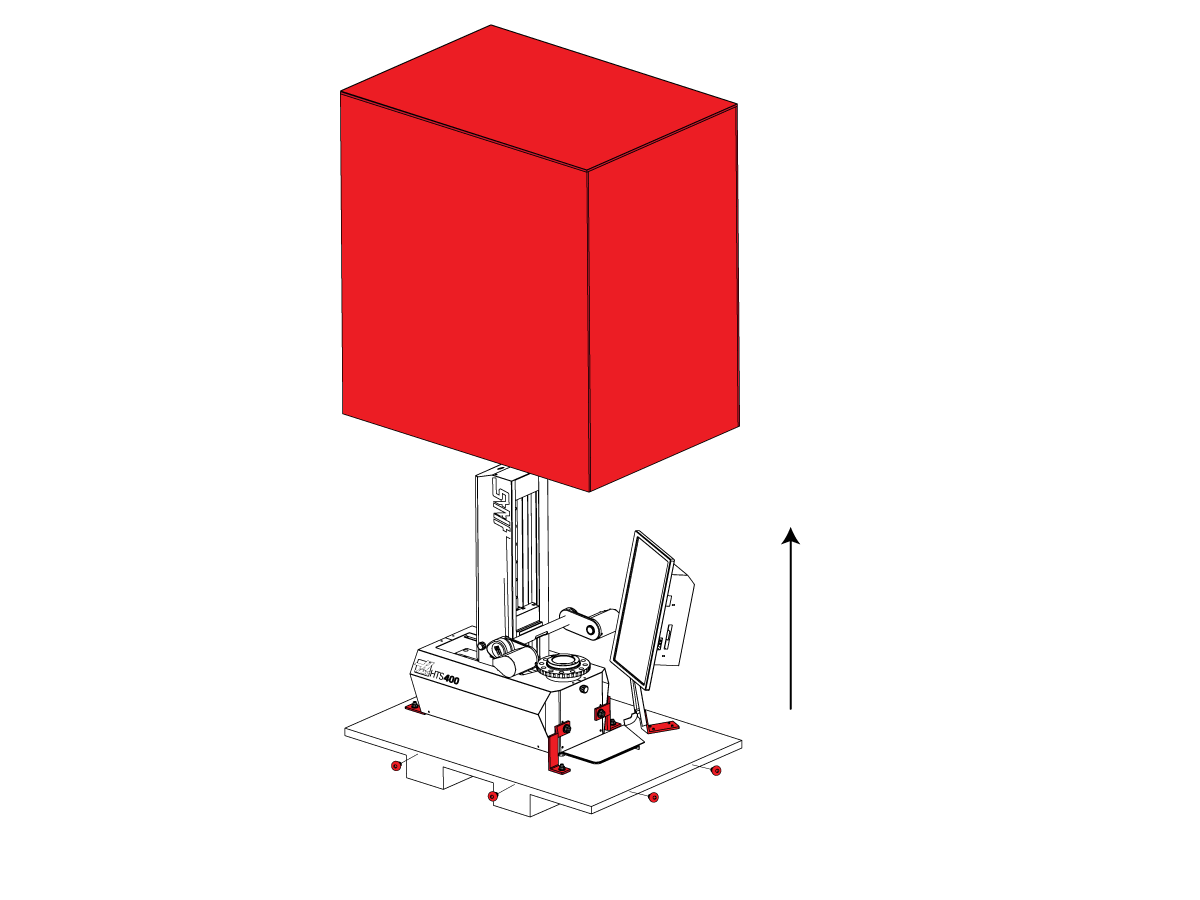
Otwieranie skrzynki:

Odkręć śrubki boczne po każdej stronie skrzynki, aby zdjąć drewniane ścianki i wieko.  Wyjmij komponenty skrzynki wrzeciona.

2

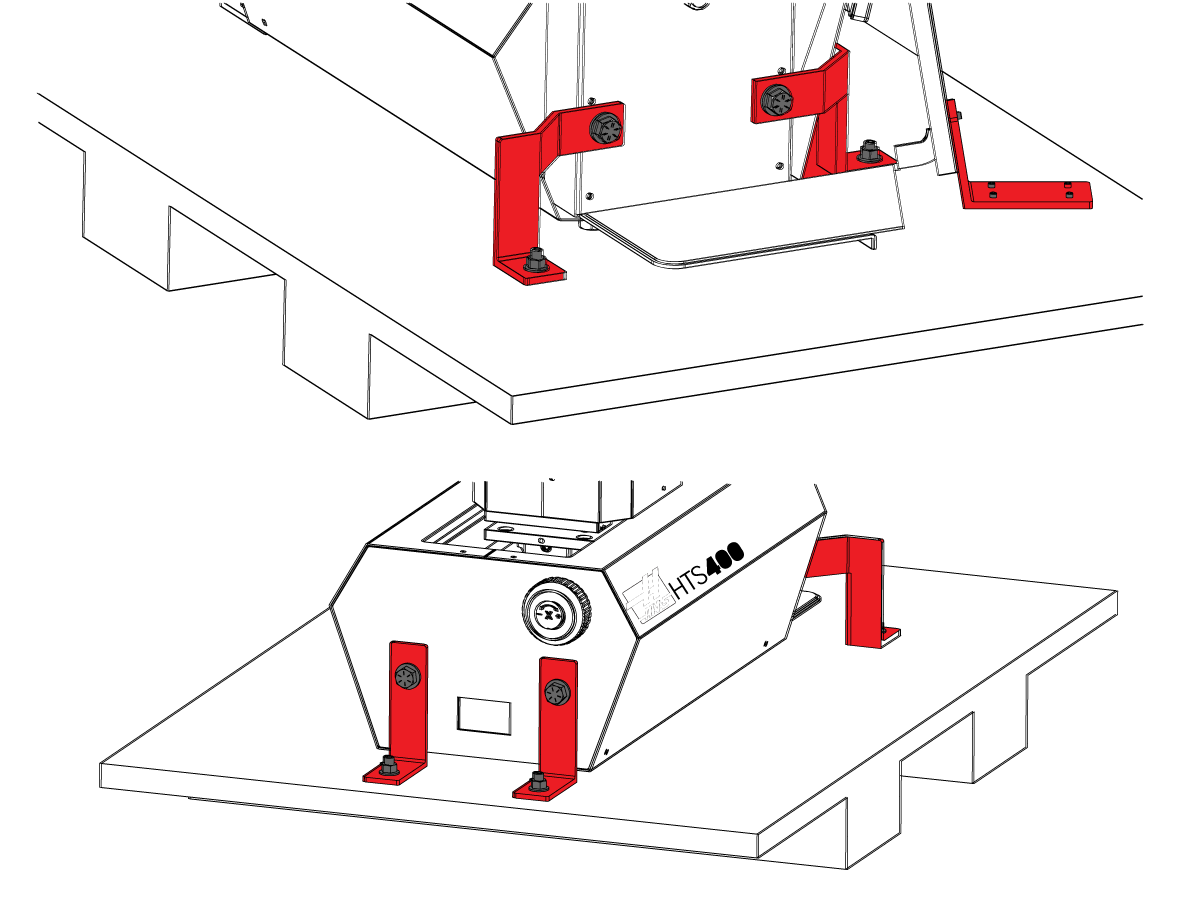
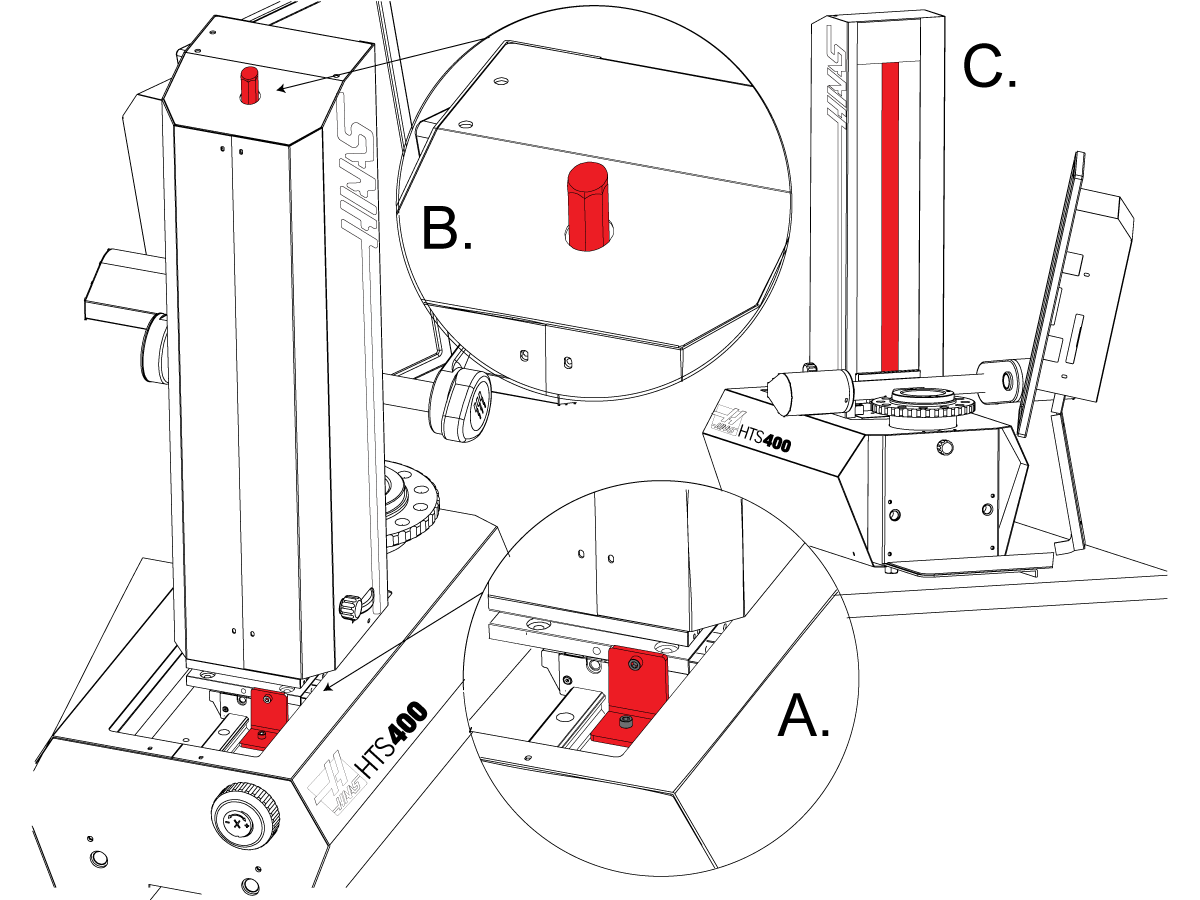
Wyjąć wsporniki transportowe

Wyjmij wsporniki transportowe zaznaczone na czerwono.

3

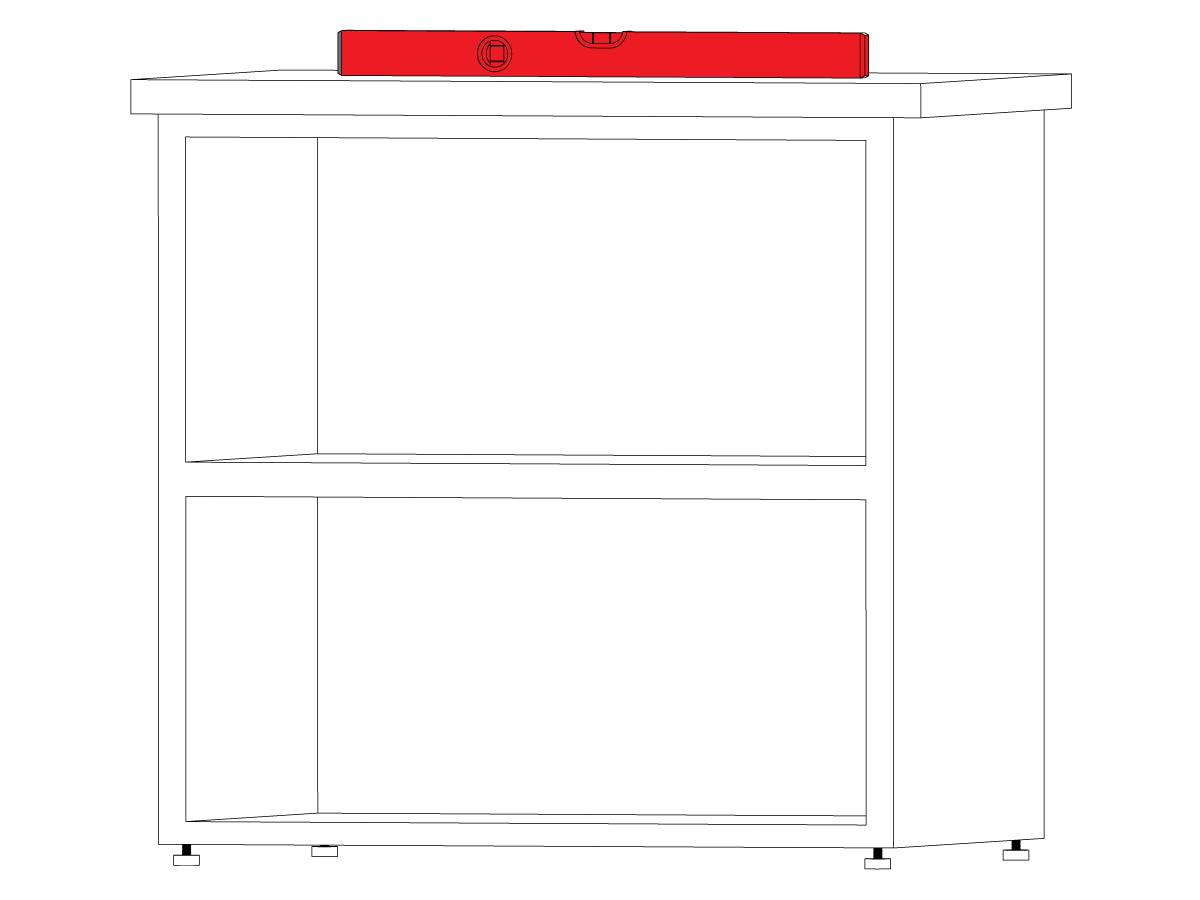
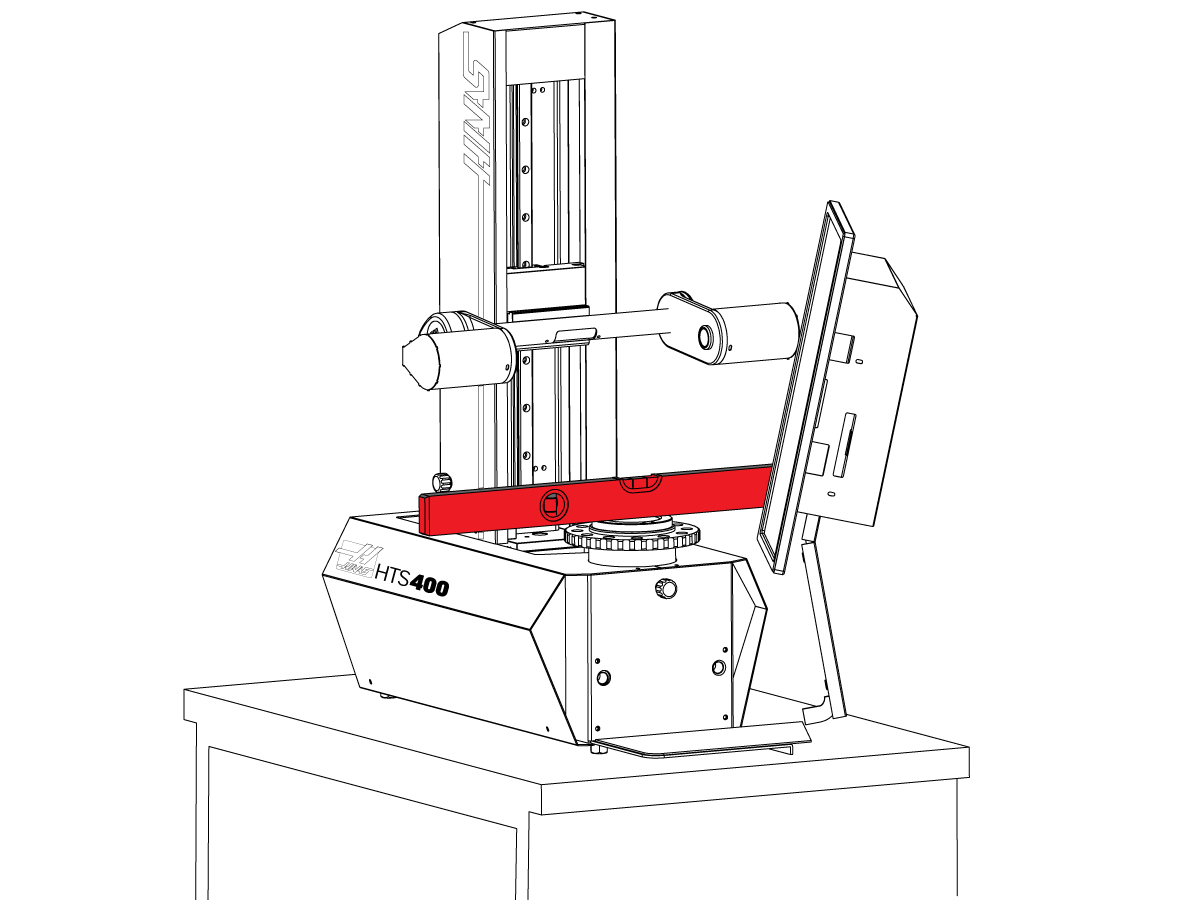
Składanie i poziomowanie szafki:

Złóż szafkę zgodnie z załączoną instrukcją.

Po złożeniu szafki, wypoziomuj ją za pomocą precyzyjnej poziomicy pęcherzykowej.

4

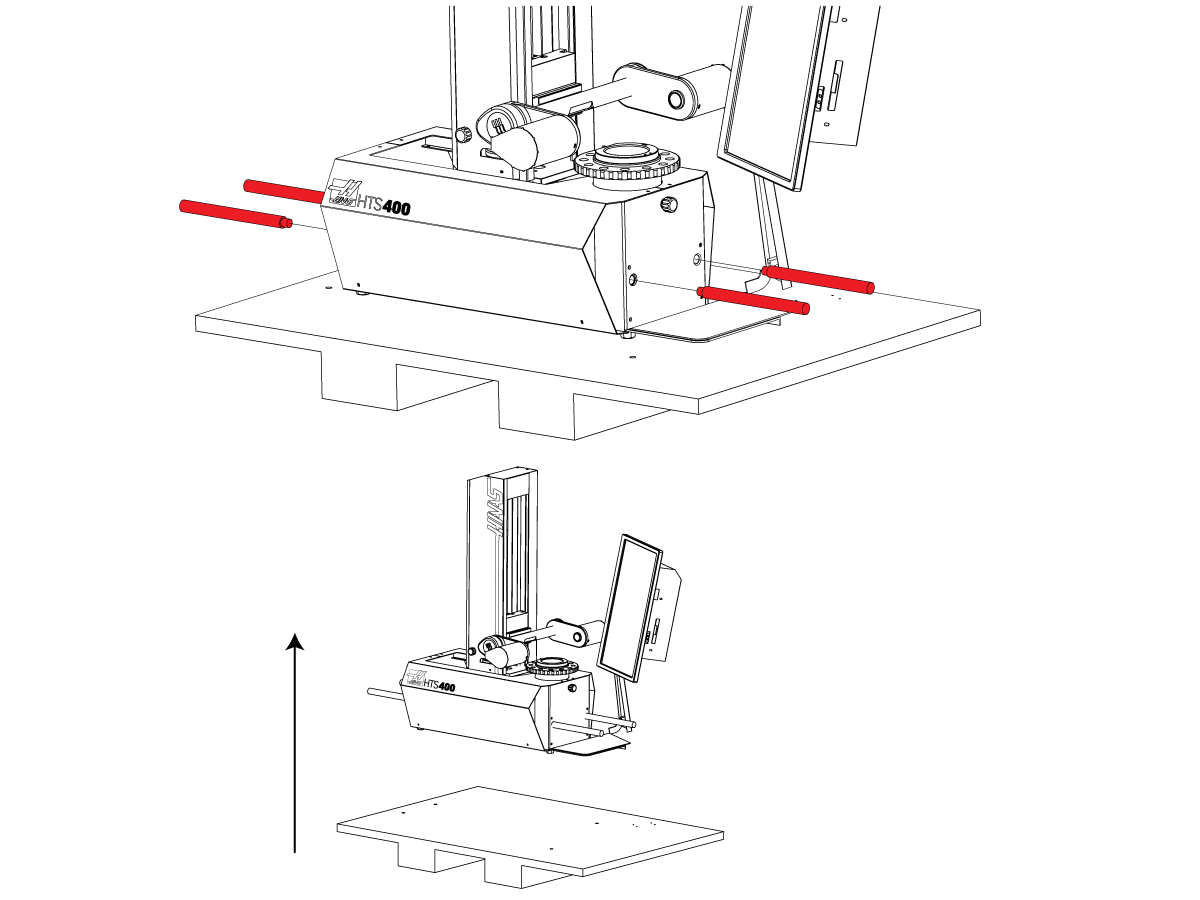
Unieś maszynę:

Przymocuj uchwyty do maszyny, aby podnieść urządzenie i umieścić je na szafce.

UWAGA: Jednostka jest ciężka (199 lbs / 90 kg) i do podniesienia wymaga dwóch osób.

5

Odblokowywanie osi:

Ważne: Niniejsze kroki należy wykonać według kolejności.  Jeśli krok C zostanie wykonany przed krokiem B, wówczas przewód przeciwwagi spadnie z bloczku.

KROK A: Usuń wspornik blokujący osi X.

KROK B:: Usuń śrubę z łbem sześciokątnym blokującą przeciwwagę.

KROK C: Usuń pręt blokujący oś Z, zanim zaczniesz przesuwać osie.

Zamontuj zaślepki na śrubach z uchem do podnoszenia.

6

Wypoziomuj maszynę:

Wypoziomuj maszynę za pomocą precyzyjnej poziomicy pęcherzykowej. Jeśli wymagana jest dodatkowa regulacja, wykorzystaj w tym celu nogi szafki.

7

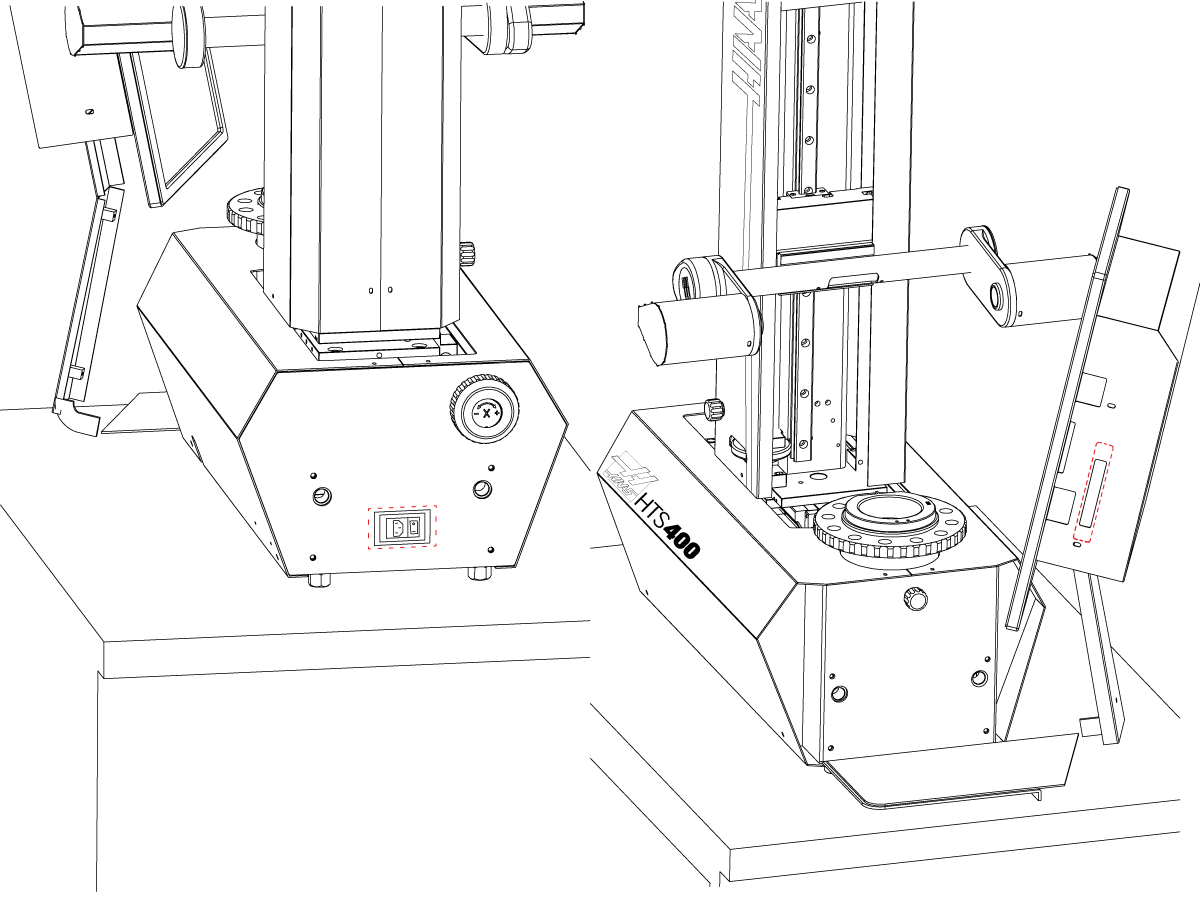
Połączenia elektryczne:

Podłącz wtyczkę zasilania z lewej strony jednostki.  Załączona myszka została już wcześniej zainstalowana.  Drukarka DYMO musi być podłączona do koncentratora USB na monitorze.  Po zakończeniu uruchom maszynę.

Instalacja tulei narzędziowej:

  • Wyczyść czoło wrzeciona i stożek.
  • Zamontuj wymagane łożysko na górnej części czoła wrzeciona.
  • Zamontuj tuleję narzędziową
     Uwaga:  Tuleja narzędziowa powinna się gładko wsunąć, nie wciskaj jej na siłę.

8

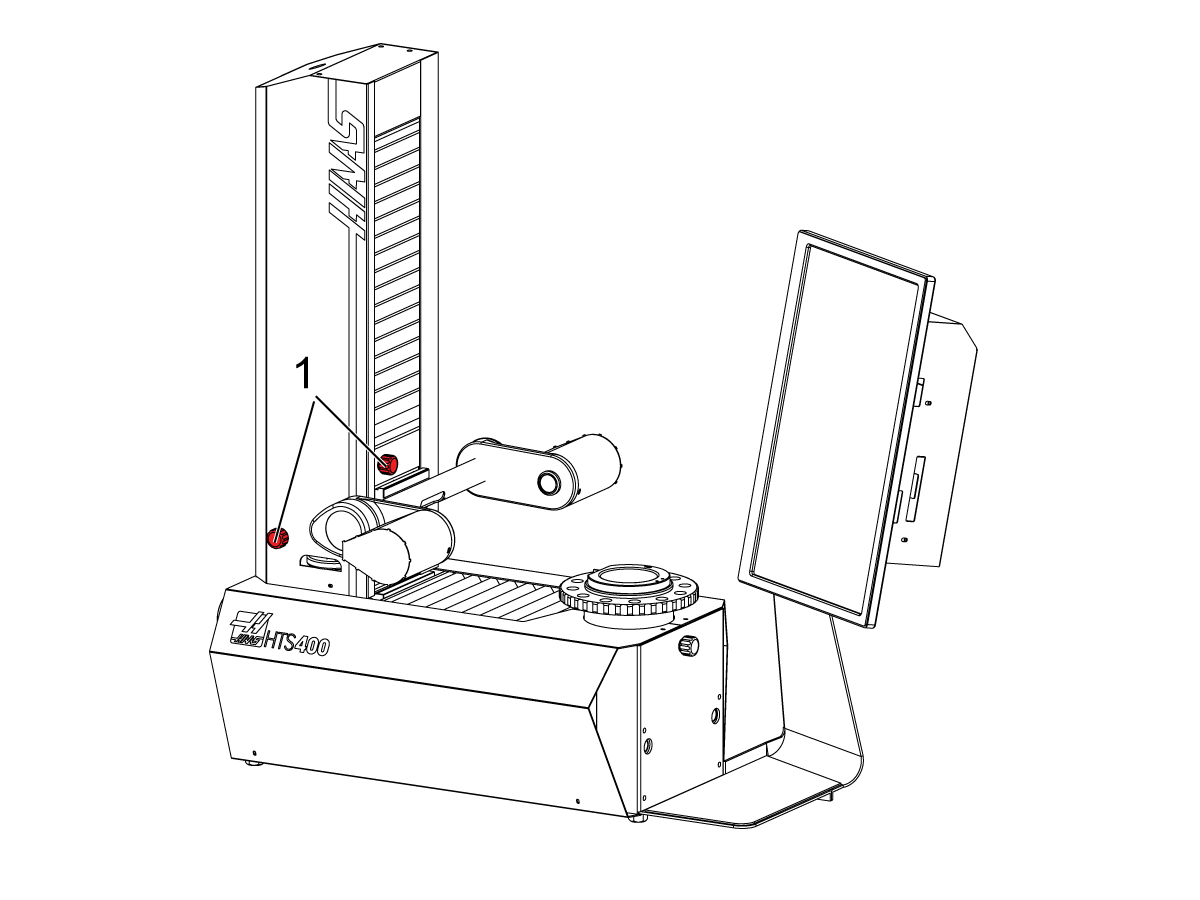
Ustaw oś X i Z w położeniu początkowym
  • Po uruchomieniu zostaniesz poproszony o skalibrowanie osi X i Z.
  • Odblokuj blokady osi [1,2].
  • Przesuń oś Z i X w górę iw dół oraz z boku na bok, aż migające czerwone linie na odczytach osi zmienią kolor na zielony.
  • Kliknij OK, aby usunąć komunikat

9

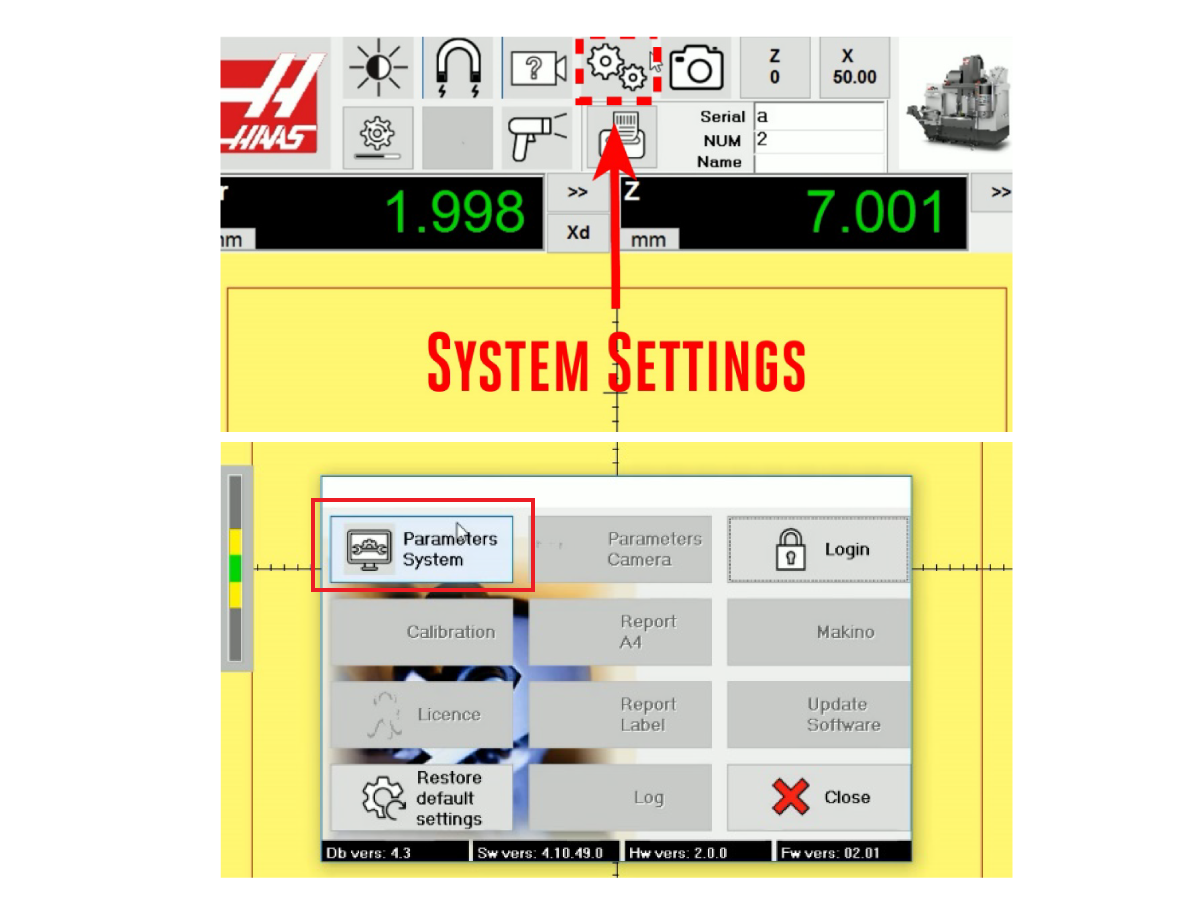
Otwórz ustawienia systemu
  • Otwórz okno ustawień systemu, oznaczone ikoną dwóch kół zębatych. 
  • Otwórz parametry systemu

10

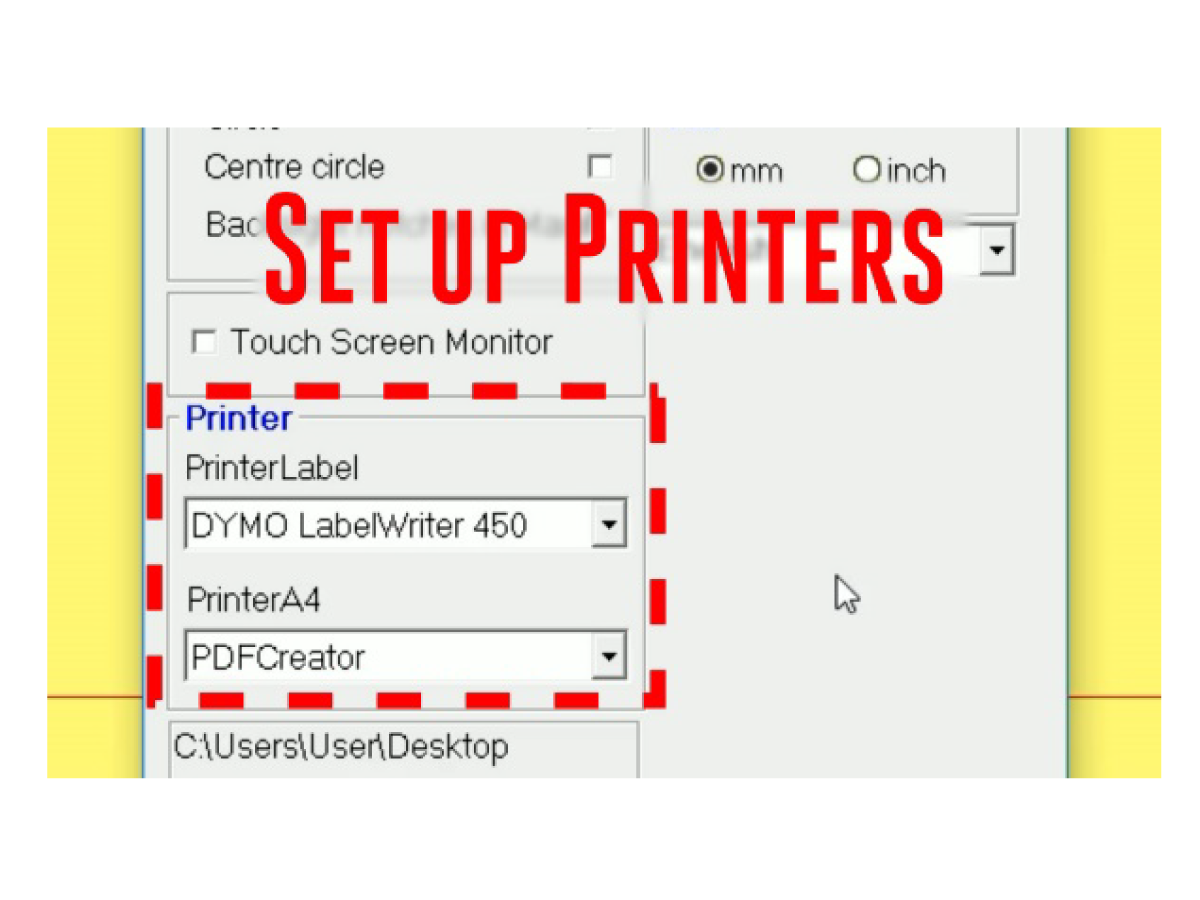
Ustaw preferencje drukarki
 
W sekcji drukarek znajdują się dwa menu rozwijane: Etykieta drukarki i Drukarka A4
  • Ustaw etykietę drukarki na podłączony model.
    • DYMO LabelWritter 450 lub DYMO LabelWritter 550 to drukarki dostarczane z HTS 400.
  • Ustaw Printer A4 na PDFCreator
  • Możesz zmienić to ustawienie, aby dostosować je do drukarki, jeśli zdecydujesz się ją podłączyć.

Uwaga: Dwa rozmiary etykiet są dostarczane z HTS400. Pamiętaj, aby używać etykiet, które są 1-4/10" x 3-1/2" i element DYMO nr 30321. Zostanie to podane z tyłu etykiety. Drugi zestaw etykiet będzie mniejszy, a jeśli są używane, informacje nie będą poprawnie drukowane. 

Informacje na temat etykiet zamiennych można znaleźć w punkcie 4.1 HTS400 – Konserwacja. 

11

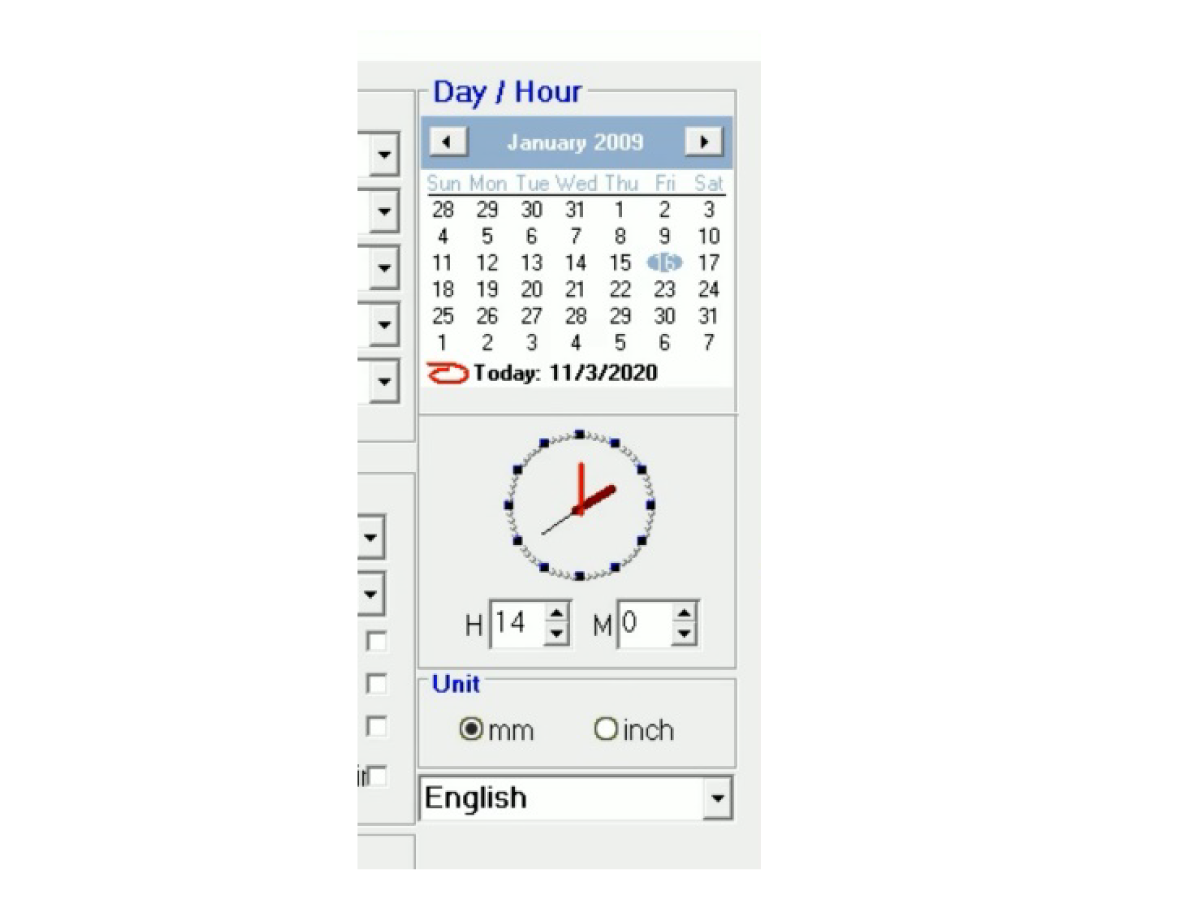
Ustaw datę i godzinę oraz język
 
W sekcji drukarek znajdują się dwa menu rozwijane:
  • W tym samym oknie ustaw aktualną datę i godzinę.
  • W menu rozwijanym w razie potrzeby zmień język systemu.
  • Zamknij ustawienia, aby zapisać zmiany

Wireless Scanner Installation

Wymagania dotyczące maszyny: 

  • Wersja oprogramowania 100.20.000.1200 lub nowsza.
  • SKBIF 34-4510 lub nowszy

Wymagane materiały: 

  • Bezprzewodowy czytnik matrycy danych i klucz sprzętowy

Wyciągnij panel sterowania NGC, aby uzyskać dostęp do jej tylnego panelu. Odkręć śruby, aby zwolnić tylny panel. 

Podłącz klucz sprzętowy USB do pojedynczego portu USB A pokazanego na filmie. Nie podłączaj go do żadnych innych portów USB, ponieważ sterowanie NGC może nie działać prawidłowo. 

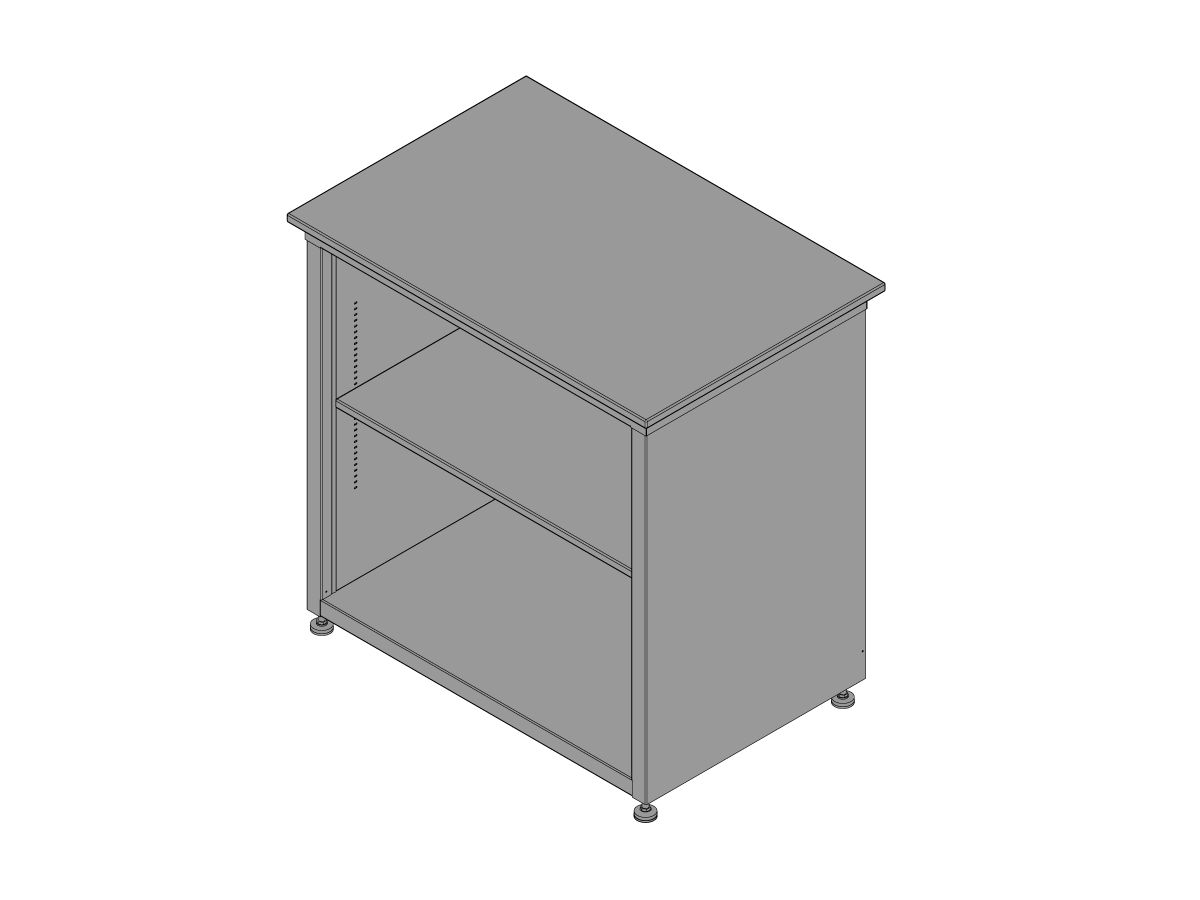
2.2 Zespół szafki bazowej

Recently Updated

HTS400 - Zespół szafy bazowej


Introduction

Niniejsza procedura opisuje, jak zmontować szafkę bazową HTS400.

Elementy zestawu:

  • (20) Śrubki
  • (20) Podkładki
  • (4) Wkręt poziomujący
  • (4) Uchwyty półkowe

Installation

1

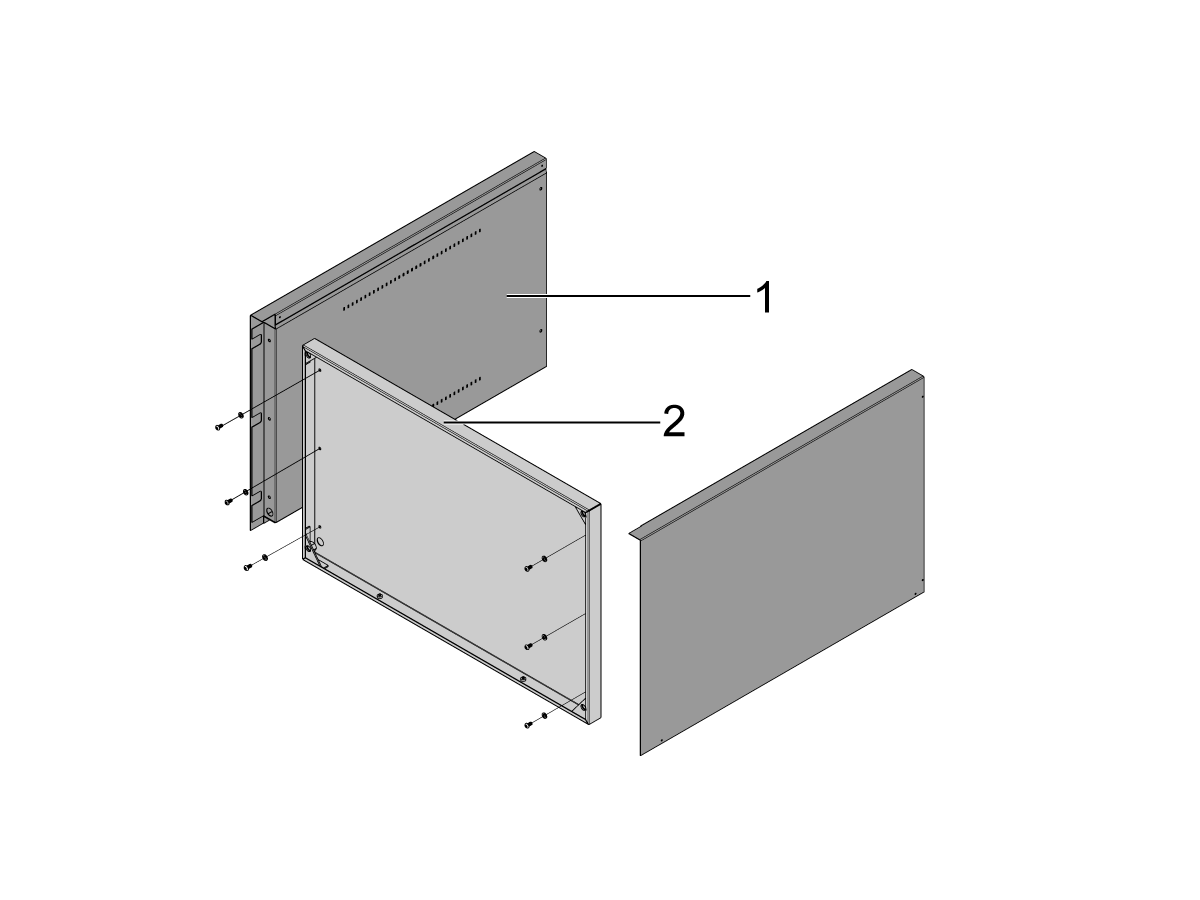
Przymocuj panele boczne szafki [1] do podstawy [2] za pomocą (6) śrubek i (6) podkładek.

2

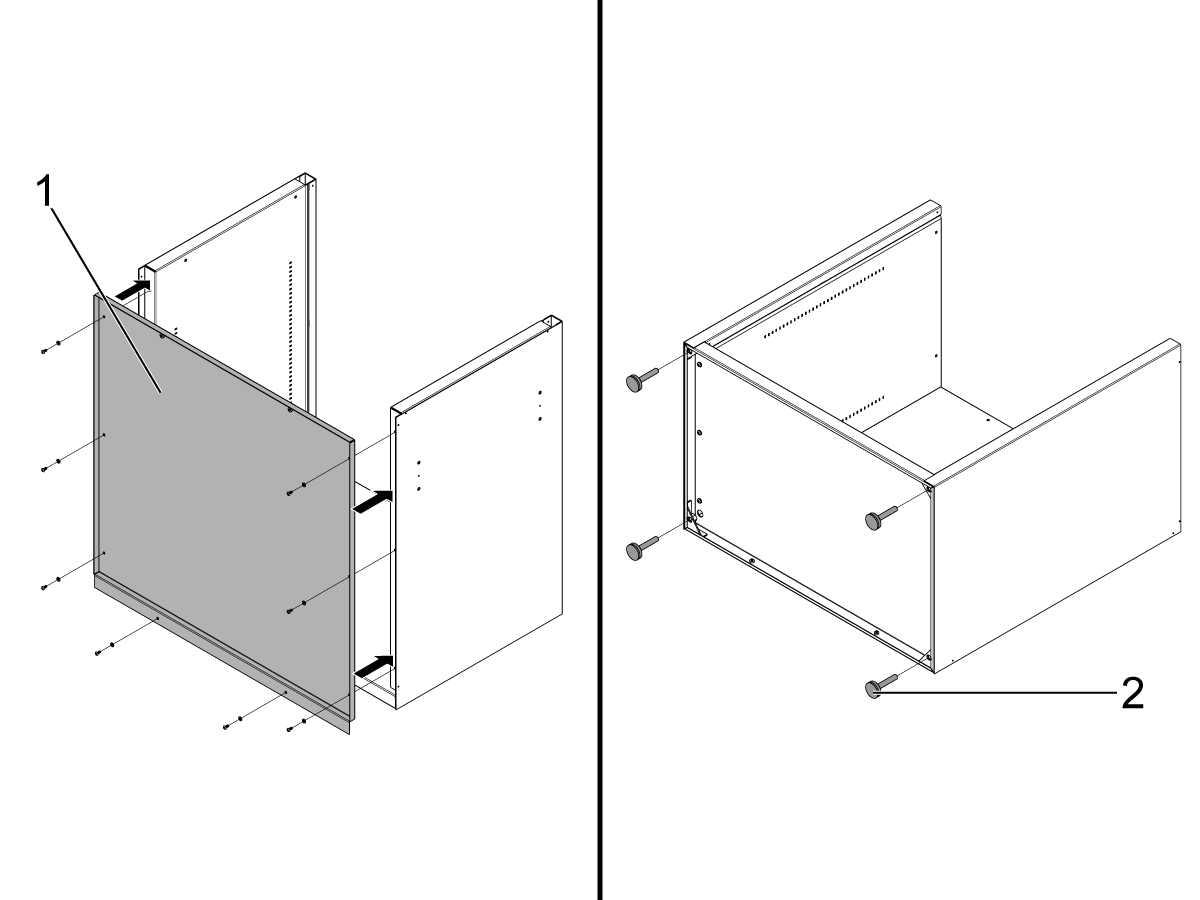
Przymocuj panel tylny [1] za pomocą (8) załączonych śrubek i (8) podkładek.

Zamontuj (4) wkręty poziomujące [2] w podstawie szafki.

3

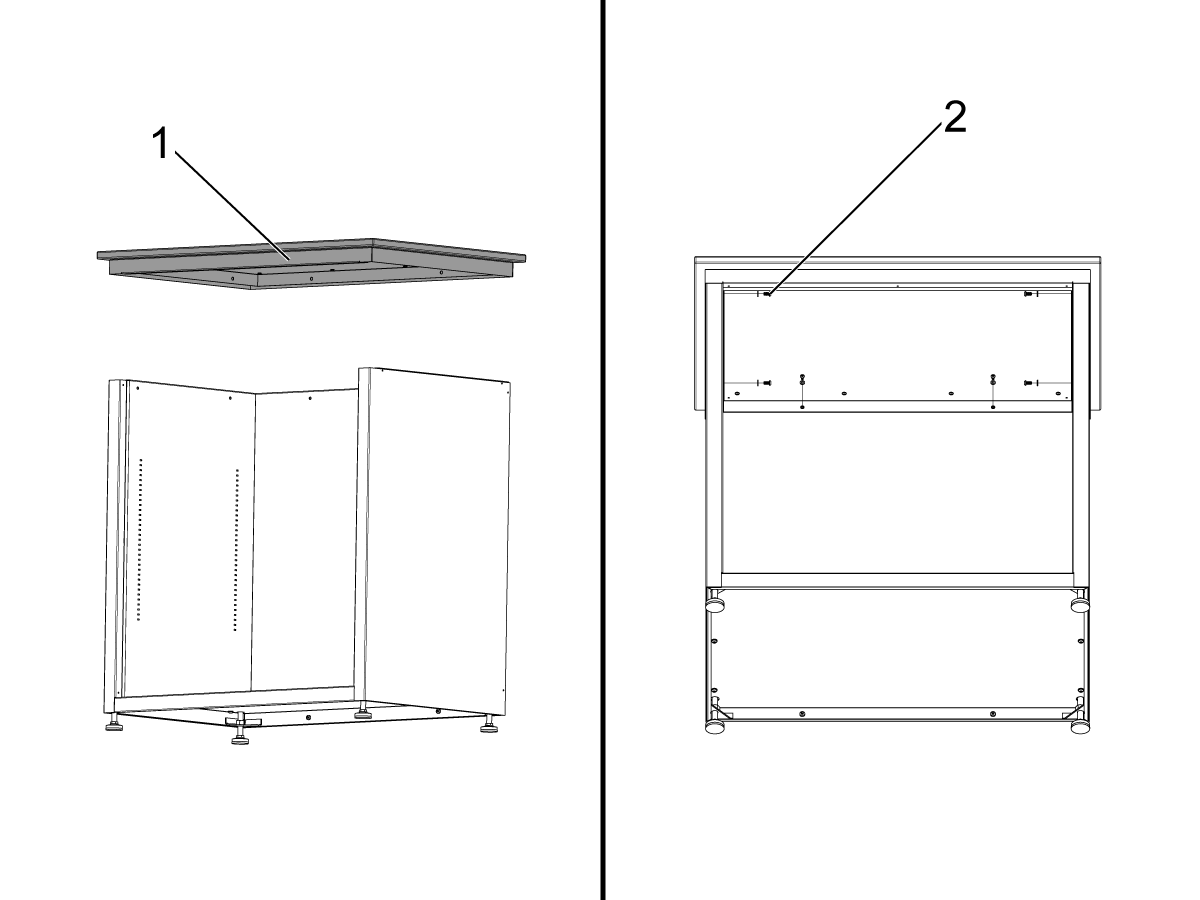
Umieść blat stołowy [1] na szafce i przymocuj go za pomocą załączonych (6) śrubek i (6) podkładek [2].

4

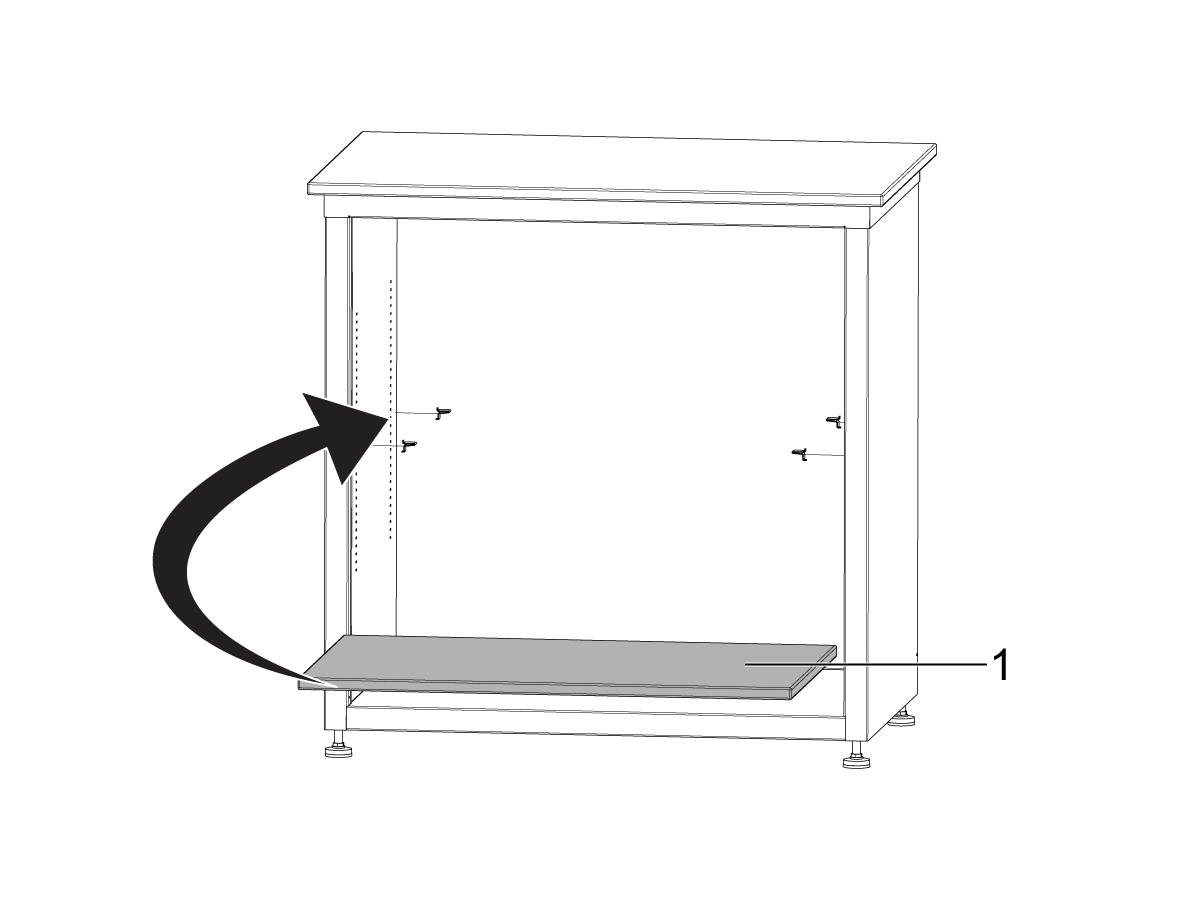
Zamontuj załączone (4) uchwyty półkowe i umieść półkę [1] w szafce bazowej.

2.3 Aktualizacja oprogramowania

Recently Updated

HTS400 – Aktualizacja sterownika drukarki


Wersja A – 09.2025

Introduction

Ta procedura pokaże Ci, jak zaktualizować oprogramowanie HTS400 i jak zaktualizować oprogramowanie dla jego drukarki. 

Ta procedura jest niezbędna dla jednostek HTS400 wysłanych po wrześniu 2022 r. lub nowszych oraz dla maszyn, które zostały dostarczone z Dymo LabelWriter 450, które są modernizowane do Dymo LabelWriter 550. 

Wymagane narzędzia

  • Ostrzeżenie o dwóch pustych  pamięciach USB: Jeśli te pamięci USB nie są puste, aktualizacja nie powiedzie się. Nawet klucz serwisowy Haas na nośniku USB spowoduje, że aktualizacja zakończy się niepowodzeniem.
  • Mysz (dołączona do HTS400)
  • Klawiatura Nie jest wymagane, ale może ułatwić tę procedurę. 

HTS400 Software Update

1

Pobierz plik. zip i rozpakuj pliki. 

HTS400 Pliki aktualizacji oprogramowania i drukarki. zip

Uwaga: Istnieją dwa pliki  .INF i  .agg . 

.agg służy do aktualizowania oprogramowania predefiniowanych narzędzi, a  .INF służy do aktualizowania sterowników drukarki.  

Załaduj każdy plik na oddzielny nośnik USB bez żadnych innych plików. 

2

W przypadku tej procedury należy być zalogowanym w trybie serwisowym HTS400. Aby to zrobić, naciśnij przycisk ustawień w górnej części HTS400 [1], a następnie naciśnij przycisk „Zaloguj” [2] i użyj hasła „233935”.

Jeśli pojawia się „Wyloguj”, naciśnij ten komunikat, aby się wylogować, a następnie naciśnij go ponownie, aby zalogować się za pomocą hasła „233935”. To weryfikuje, czy aktywny jest prawidłowy tryb. 

Jeśli ta procedura jest wykonywana bez klawiatury, kliknij dwukrotnie pole tekstowe hasła, aby wyświetlić klawiaturę ekranową. 

3

Kliknij przycisk Ustawienia [1] na wstępnym ekranie głównym. Następnie wybierz Parametry systemowe [2]

4

W ustawieniach i parametrach systemowych upewnij się, że ochrona jest wyłączona. Sprawdź przycisk zabezpieczeń [1]. 

Jeśli zabezpieczenia są wyłączone, przycisk „WŁĄCZ zabezpieczenie?” i kontynuuj.

Jeśli zabezpieczenia są włączone, przycisk „WYŁĄCZ zabezpieczenie?” kliknij przycisk i potwierdź ten wybór. Aby to zastosować, system będzie musiał zostać ponownie uruchomiony. Jeśli to zrobisz, uruchom ponownie ten krok, aby sprawdzić, czy zabezpieczenia zostały wyłączone. 

5

Naciśnij przycisk aktualizacji oprogramowania [1] na górze strony. 

Naciśnij przycisk .agg [2] w menu wyskakującym. 

 UWAGA: Po naciśnięciu przycisku uruchomi się 60-sekundowy timer. Jeśli w tym czasie nie była włożona pamięć USB, aktualizacja zostanie przerwana i ten krok będzie trzeba powtórzyć. 

Włóż napęd USB tylko z plikiem. agg i niczym innym.  

Ważne: Pamięć USB trzeba podłączyć po naciśnięciu przycisku aktualizacji i rozpoczęciu odliczania. Jeśli pamięć USB była podłączona jest wcześniej, nie zostanie wykryta, aktualizacja nie powiedzie się i wygenerowany zostanie komunikat błędu "Nie wykryto klucza USB!” 

Ostrzeżenie: Jeśli na nośniku USB jest jeszcze jakiś inny plik, aktualizacja się nie uda..

6

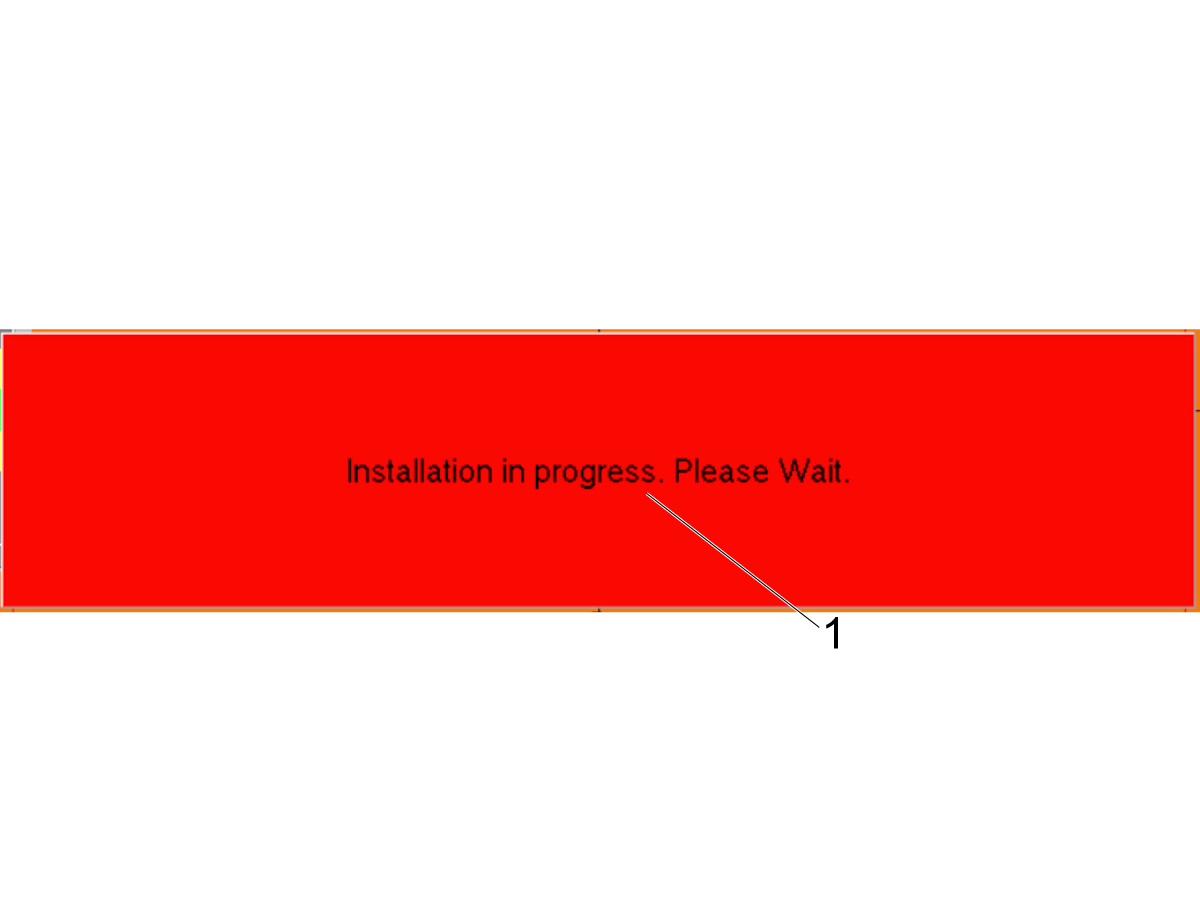
Podczas instalacji maszyna wyświetli [1] "Instalacja w toku. Proszę czekać…

Po zakończeniu aktualizacji HTS400 automatycznie uruchomi się ponownie.

7

Sprawdź, czy nadal jesteś zalogowany za pomocą hasła serwisowego. Patrz krok 2. 

Po zakończeniu włączania HTS400 kliknij przycisk AKTUALIZACJA OPROGRAMOWANIA [1] na wstępnym ekranie głównym. 

Naciśnij przycisk .INF [2] w menu wyskakującym.

Uwaga:Po naciśnięciu przycisku uruchomi się 60-sekundowy timer. Jeśli pamięć USB w tym czasie nie zostanie włożona, wówczas aktualizacja zostanie przerwana i ten krok będzie musiał zostać ponownie uruchomiony. 

Włóż napęd USB tylko z plikiem .INF i niczym innym.

Ostrzeżenie: Jeśli na nośniku USB znajduje się inny plik, aktualizacja zakończy się niepowodzeniem. 

8

Podczas instalacji maszyna wyświetli [1] "Instalacja w toku. Proszę czekać… 

HTS400 wyświetli komunikat informujący o zakończeniu. Jeśli pojawi się komunikat, naciśnij „OK” [2], aby wyczyścić komunikat. 

9

Jeśli istnieje WIFI, z którym może się połączyć HTS400, a klawiatura jest podłączona do HTS400, wówczas oprogramowanie DYMO można pobrać bezpośrednio do urządzenia. Naciśnij przycisk Windows na klawiaturze, aby otworzyć menu startowe systemu Windows. Następnie otwórz przeglądarkę internetową. 

W przeglądarce przejdź do centrum pobierania oprogramowania DYMO. Wybierz "Szukaj według maszyny" [1]. Z list rozwijanych wybierz "LabelWriter550" [2], "Windows” [3] i "Windows 10" [4]. Następnie pobierz najnowszą wersję oprogramowania [5]. 

Jeśli WiFi lub klawiatura nie są dostępne. Przejdź do oddzielnego komputera i pobierz oprogramowanie, korzystając z tych samych instrukcji przedstawionych w poprzednim akapicie. Po pobraniu pliku EXE prześlij go na dysk USB. 

10

Jeśli klawiatura i WIFI nie są dostępne

Włóż pamięć USB z plikiem exe DYMO do HTS400. Spowoduje to otwarcie eksploratora plików. Kliknij dwukrotnie plik exe, aby go uruchomić. Pojawi się monit, gdzie zainstalować oprogramowanie DYMO, użyj domyślnej lokalizacji i zanotuj ją.

Podczas procesu instalacji HTS400 będzie musiał zostać ponownie uruchomiony. Po zakończeniu ponownego uruchamiania nie uruchamiać bez odstępu czasu ponownie oprogramowania DYMO. Najpierw podłącz drukarkę DYMO do HTS400. Następnie upewnij się, że nadal jesteś zalogowany do HTS400 za pomocą hasła serwisowego. Patrz krok 2. Jeśli przycisk „Zaloguj”, " należy się zalogować za pomocą hasła „233935”. Jeśli wyświetla się przycisk „Wyloguj”, nie jest wymagane żadne działanie.

Włóż ponownie pamięć USB do HTS400, aby wyciągnąć eksplorator plików. Następnie kliknij dwukrotnie plik exe, aby go uruchomić i zakończyć instalację. 

Jeśli klawiatura i WIFI są dostępne

Jeśli plik exe DYMO został pobrany bezpośrednio do HTS400. Użyj eksploratora plików, aby przejść do lokalizacji, w której został pobrany. Następnie kliknij dwukrotnie plik exe, aby go uruchomić. Pojawi się monit o miejscu instalacji oprogramowania DYMO, użyj domyślnej lokalizacji i zapisz ją.

Podczas procesu instalacji HTS400 będzie musiał zostać ponownie uruchomiony. Po zakończeniu ponownego uruchamiania nie uruchamiać bez odstępu czasu ponownie oprogramowania DYMO. Najpierw podłącz drukarkę DYMO do HTS400. Następnie upewnij się, że nadal jesteś zalogowany do HTS400 za pomocą hasła serwisowego. Patrz krok 2. Jeśli przycisk „Zaloguj”, " należy się zalogować za pomocą hasła „233935”. Jeśli wyświetla się przycisk „Wyloguj”, nie jest wymagane żadne działanie.

Naciśnij przycisk Windows, aby otworzyć menu startowe i otworzyć eksplorator plików. Następnie przejdź do lokalizacji, w której pobrano plik exe DYMO i dwukrotnie kliknij go ponownie, aby zakończyć instalację. 

11

Po zakończeniu instalacji powinna ona automatycznie otworzyć aplikację. Jeśli nie otwiera się automatycznie, można nacisnąć przycisk Windows, przejść do sekcji „D” menu Windows i wybrać aplikację DYMO Connect [1] w folderze DYMO.

Jeśli klawiatura jest niedostępna, wyciągnij pamięć USB i włóż ją z powrotem. Spowoduje to otwarcie eksploratora plików. W eksploratorze plików przejdź do lokalizacji, w której zainstalowano DYMO Connect. Powinno to zostać zarejestrowane w poprzednim kroku. 

12

Za pomocą aplikacji DYMO Connect w lewym dolnym rogu [1] powinna znajdować się dostępna drukarka. Jeśli drukarka nie jest dostępna, odłącz oba przewody do drukarki i podłącz ponownie. Upewnij się, że jest włączona, ma etykiety, a podajnik jest gotowy. 

Użyj oprogramowania Dymo Connect, aby stworzyć etykietę podstawową i przeprowadzić wydruk testowy [2]. 

13

Gdy drukarka jest dostępna i została przetestowana w aplikacji DYMO Connect, przejdź do parametrów systemowych HTS400 i sprawdź, czy drukarka jest dostępna w sekcji „Etykieta drukarki”. Jeśli nie jest dostępny, uruchom ponownie HTS400 i potwierdź instalację drukarki.

Wybierz "DYMO Lablewriter 550 turbo" w menu rozwijanym "DrukarkaEtykieta" i przeprowadź testowy wydruk przy użyciu oprogramowania HTS400. 

Dymo LabelWriter identification

Etykiety DymoWriter 450 [1] i LabelWriter 550 [2] można rozpoznać po etykiecie z przodu drukarki. 

Uwagi

Recently Viewed Items

You Have No Recently Viewed Items Yet

Uwagi
Haas Logo

Cena dostawy Haas

Cena ta obejmuje koszt wysyłki, cła eksportowe i importowe, ubezpieczenie oraz wszelkie inne wydatki poniesione podczas wysyłki do miejsca docelowego we Francji uzgodnionego z kupującym. Do dostawy Produktu CNC firmy Haas nie zostaną doliczone żadne inne obowiązkowe koszty.

BĄDŹ NA BIEŻĄCO Z NAJNOWSZYMI WSKAZÓWKAMI I TECHNOLOGIĄ HAAS...

Zapisz się już dziś!   

HAAS TOOLING AKCEPTUJE:

  • Serwis i wsparcie
  • Właściciele
  • Zgłoszenie serwisowe
  • Instrukcje obsługi
  • Części Haas
  • Zgłoszenie naprawy stołu obrotowego
  • Wskazówki dotyczące instalacji
  • Narzędzia zakupowe
  • Zbuduj & Wyceń nową maszynę Haas
  • Dostępne produkty
  • Cennik Haas
  • Finansowanie CNCA
  • O firmie Haas
  • Informacja o dostępności
  • Oświadczenie DNSH
  • Zgodność z przepisami eksportowymi
  • Oferty pracy
  • Certyfikaty i bezpieczeństwo
  • Skontaktuj się z nami
  • Historia
  • Regulamin
  • Regulamin dotyczący firmy Haas Tooling
  • Poufność
  • Gwarancja
  • Społeczność Haas
  • Program Certyfikacji Haas
  • Haas Motorsports
  • Fundacja Gene'a Haas
  • Społeczność Edukacji Technicznej Haas
  • Wydarzenia
  • Dołącz do rozmowy
  • Facebook
  • X
  • Flickr
  • YouTube
  • LinkedIn
  • Instagram
  • TikTok
© 2026 Haas Automation, Inc — maszyny CNC

This site is protected by reCAPTCHA and the Google Privacy Policy and Terms of Service apply.

2800 Sturgis Rd., Oxnard, CA 93030 / Toll Free: 800-331-6746
Phone: 805-278-1800 / Fax: 805-278-2255