My Haas Bienvenue,
!
Haas Tooling MyHaas/HaasConnect Se connecter S’inscrire Haas Tooling MyHaas/HaasConnect Se déconnecter Bienvenue, Mes machines Dernière activité Mes devis Mon compte Mes utilisateurs Se déconnecter
Trouver votre distributeur
  1. Sélectionner la langue
    1. English
    2. Deutsch
    3. Español - España
    4. Español - México
    5. Français
    6. Italiano
    7. Português
    8. Český
    9. Dansk
    10. Nederlands
    11. Magyar
    12. Polski
    13. Svenska
    14. Türkçe
    15. 中文
    16. Suomi
    17. Norsk
    18. الإنجليزية
    19. български
    20. Hrvatski
    21. Ελληνικά
    22. Română
    23. Slovenský
    24. Slovenščina
    25. 한국어
    26. 日本語
    27. Українська
  • machines Menu principal
    • Fraiseuses verticales
      Fraiseuses verticales
      Fraiseuses verticales Afficher tout
      • Fraiseuses verticales
      • Série VF
      • Machines universelles
      • Série VR
      • Machine à prismes VP-5
      • Centres d’usinage à broche verticale avec changeur de palettes
      • Mini Mills
      • Machines pour l'industrie du moule
      • Centres de perçage à grande vitesse
      • Série perçage-taraudage-fraisage
      • Fraiseuses d’atelier verticales
      • Pocket Mill
      • Fraiseuses compactes
      • Série Portique
      • Détoureuses de plaques SR
      • CUV Extra-Large
      • Fraiseuses colonne double
      • Machines 3+2 axes
    • Solutions multi-axes
      Solutions multi-axes
      Solutions multi-axes Afficher tout
      • Solutions multi-axes
      • Tours à axe Y
      • Fraiseuses à 5 axes
    • Tours
      Tours
      Tours Afficher tout
      • Tours
      • Série ST
      • Double-broche
      • Série à glissières prismatiques
      • Tours d’outilleur
      • Tour à décolleter
      • Ravitailleurs de barres Haas
    • Fraiseuses horizontales
      Fraiseuses horizontales
      Fraiseuses horizontales Afficher tout
      • Fraiseuses horizontales
      • Cône 50
      • Cône de broche 40
    • Tables rotatives et indexeurs/diviseurs
      Tables rotatives et indexeurs/diviseurs
      Tables rotatives et indexeurs/diviseurs Afficher tout
      • Tables rotatives et indexeurs/diviseurs
      • Tables rotatives
      • Diviseur
      • Produits rotatifs à 5 axes
      • Diviseurs extra-larges
    • Systèmes d’automatisation
      Systèmes d’automatisation
      Systèmes d’automatisation Afficher tout
      • Systèmes d’automatisation
      • Automatisation de fraiseuse
      • Tour et automatisation
      • Chargeurs automatiques de pièces
      • Modèles d’automatisation
    • Machines de bureau
      Machines de bureau
      Machines de bureau Afficher tout
      • Machines de bureau
      • Fraiseuse de bureau
      • Tour de bureau
      • Simulateur de commande, standard
      • Simulateur de commande, Premium
    • Équipement d’atelier
      Équipement d’atelier
      Équipement d’atelier Afficher tout
      • Équipement d’atelier
      • Fraiseuse à console
      • Tours manuels Haas
      • Scies Haas
    • Machines de fabrication
      Machines de fabrication
      Machines de fabrication Afficher tout
      • Machines de fabrication
      • Machine de découpe à laser
      • Presses plieuses CNC
    • LIENS RAPIDES Séries spéciales  Séries spéciales 
      SÉRIE UE SÉRIE UE CONFIGURATION ET PRIX | LISTE DE PRIX CONFIGURATION ET PRIX | LISTE DE PRIX Les nouvelles machines en stock Les nouvelles machines en stock NOUVEAUTÉS NOUVEAUTÉS VOTRE PREMIER CNC VOTRE PREMIER CNC
      OUTILS D'ACHAT
      • Configuration et Prix d’une machine Haas
      • Liste des tarifs
      • Stock disponible
      • Financement CNCA
      VOUS SOUHAITEZ PARLER À UN AGENT ?

      Un magasin d’usine Haas (HFO) peut répondre à vos questions et vous présenter les meilleures options.

      CONTACT YOUR DISTRIBUTOR >
  • Options Menu principal
    • Product Image Broche
      Broche
      Broche Afficher tout
      • Broche
    • Product Image Changeurs d’outils
      Changeurs d’outils
      Changeurs d’outils Afficher tout
      • Changeurs d’outils
    • Product Image 4e et 5e axes
      4e et 5e axes
      4e et 5e axes Afficher tout
      • 4e et 5e axes
    • Product Image Tourelles et outil Tournant
      Tourelles et outil Tournant
      Tourelles et outil Tournant Afficher tout
      • Tourelles et outil Tournant
    • Product Image Palpage
      Palpage
      Palpage Afficher tout
      • Palpage
    • Gestion des copeaux et du liquide de coupe Haas Gestion des copeaux et du liquide de coupe
      Gestion des copeaux et du liquide de coupe
      Gestion des copeaux et du liquide de coupe Afficher tout
      • Gestion des copeaux et du liquide de coupe
    • La commande Haas La commande Haas
      La commande Haas
      La commande Haas Afficher tout
      • La commande Haas
    • Product Image Options de produit
      Options de produit
      Options de produit Afficher tout
      • Options de produit
    • Product Image Outillage et montages d’outillages de fixation
      Outillage et montages d’outillages de fixation
      Outillage et montages d’outillages de fixation Afficher tout
      • Outillage et montages d’outillages de fixation
    • Product Image Dispositifs de serrage de pièces
      Dispositifs de serrage de pièces
      Dispositifs de serrage de pièces Afficher tout
      • Dispositifs de serrage de pièces
    • Product Image Solutions à 5 axes
      Solutions à 5 axes
      Solutions à 5 axes Afficher tout
      • Solutions à 5 axes
      • 5 Easy Steps to 5-Axis
    • Product Image Automatisation
      Automatisation
      Automatisation Afficher tout
      • Automatisation
    • LIENS RAPIDES Séries spéciales  Séries spéciales 
      SÉRIE UE SÉRIE UE CONFIGURATION ET PRIX | LISTE DE PRIX CONFIGURATION ET PRIX | LISTE DE PRIX Les nouvelles machines en stock Les nouvelles machines en stock NOUVEAUTÉS NOUVEAUTÉS VOTRE PREMIER CNC VOTRE PREMIER CNC
      OUTILS D'ACHAT
      • Configuration et Prix d’une machine Haas
      • Liste des tarifs
      • Stock disponible
      • Financement CNCA
      VOUS SOUHAITEZ PARLER À UN AGENT ?

      Un magasin d’usine Haas (HFO) peut répondre à vos questions et vous présenter les meilleures options.

      CONTACT YOUR DISTRIBUTOR >
  • Why Haas Menu principal
      Découvrez la différence Haas
    • Pourquoi Haas
    • MyHaas
    • Communauté éducative
    • Industrie 4.0
    • Certification Haas
    • Témoignages émanant de clients
  • Service Menu principal
      Bienvenue au Haas Service
      SERVICE - ACCUEIL Manuels opérateur Procédures détaillées Guides de dépannage Maintenance préventive Pièces Haas Haas Tooling Vidéos
  • Vidéos Menu principal
  • Outillage Haas Menu principal
My Haas Bienvenue,
!
Haas Tooling MyHaas/HaasConnect Se connecter S’inscrire Haas Tooling MyHaas/HaasConnect Se déconnecter Bienvenue, Mes machines Dernière activité Mes devis Mon compte Mes utilisateurs Se déconnecter
Trouver votre distributeur
  1. Sélectionner la langue
    1. English
    2. Deutsch
    3. Español - España
    4. Español - México
    5. Français
    6. Italiano
    7. Português
    8. Český
    9. Dansk
    10. Nederlands
    11. Magyar
    12. Polski
    13. Svenska
    14. Türkçe
    15. 中文
    16. Suomi
    17. Norsk
    18. الإنجليزية
    19. български
    20. Hrvatski
    21. Ελληνικά
    22. Română
    23. Slovenský
    24. Slovenščina
    25. 한국어
    26. 日本語
    27. Українська
×

Résultats de la recherche

Web Pages

Images

    • <
    • 1
    • >

2 - HTS400 - Installation

Manuel d’utilisation et d’entretien - HTS400


  • 1 - HTS400 - Introduction
  • 2 - HTS400 - Installation
  • 3 - HTS400 - Fonctionnement
  • 4 - HTS400 - Entretien
  • 5 - HTS400 - Dépannage

Go To :

  • VOIR LE HTS400 SUR HAASTOOLING.COM
  • 2.1 HTS400 – Installation
  • 2.2 HTS400 – Assemblage de l’armoire de base
  • 2.3 HTS400 – Mise à jour du pilote d’imprimante

2.1 Installation

Recently Updated

Guide d'installation HTS400


AD0519

Installation

Introduction

Cette procédure explique comment déballer et configurer le HTS400 et le scanner de matrice de données sans fil. 

À gauche se trouve une vidéo montrant comment déballer et configurer le HTS400. Vous trouverez ci-dessous des instructions écrites avec des illustrations montrant le processus. 

Au bas de la page se trouve une vidéo présentant comment installer le scanner de matrice de données sans fil, ainsi que les exigences matérielles pour le scanner. 

1

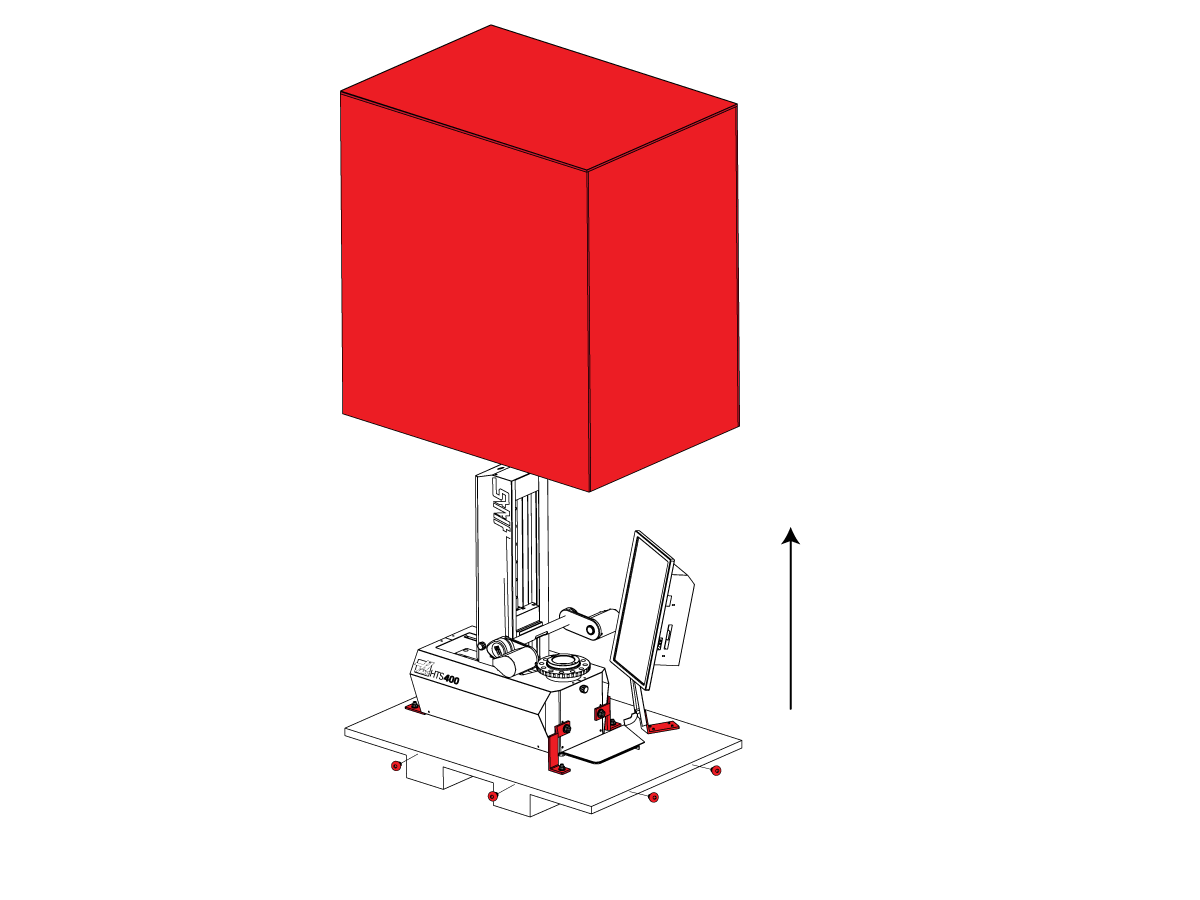
Ouverture de la caisse :

Retirez les vis latérales de chaque côté de la caisse pour soulever les parois en bois et le couvercle.  Retirez les composants de la boîte à broches.

2

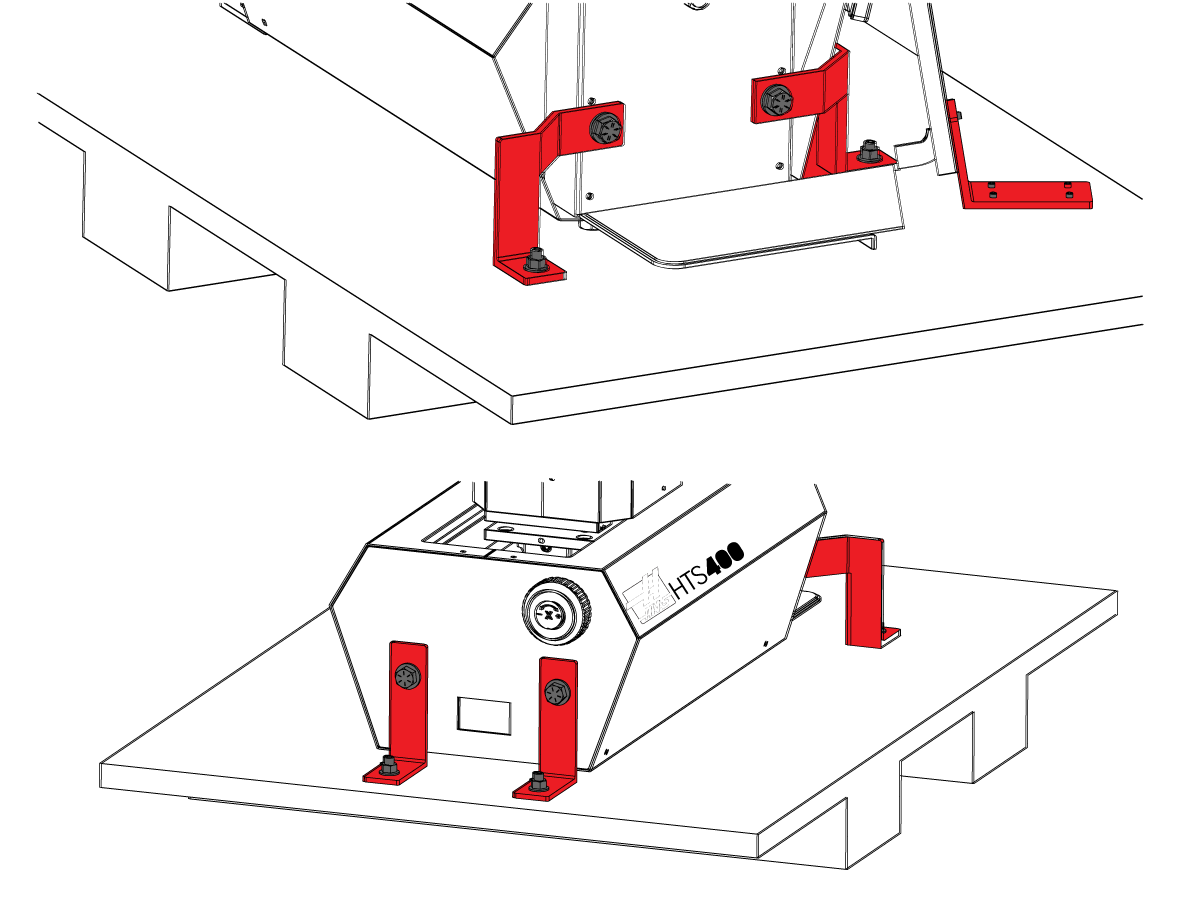
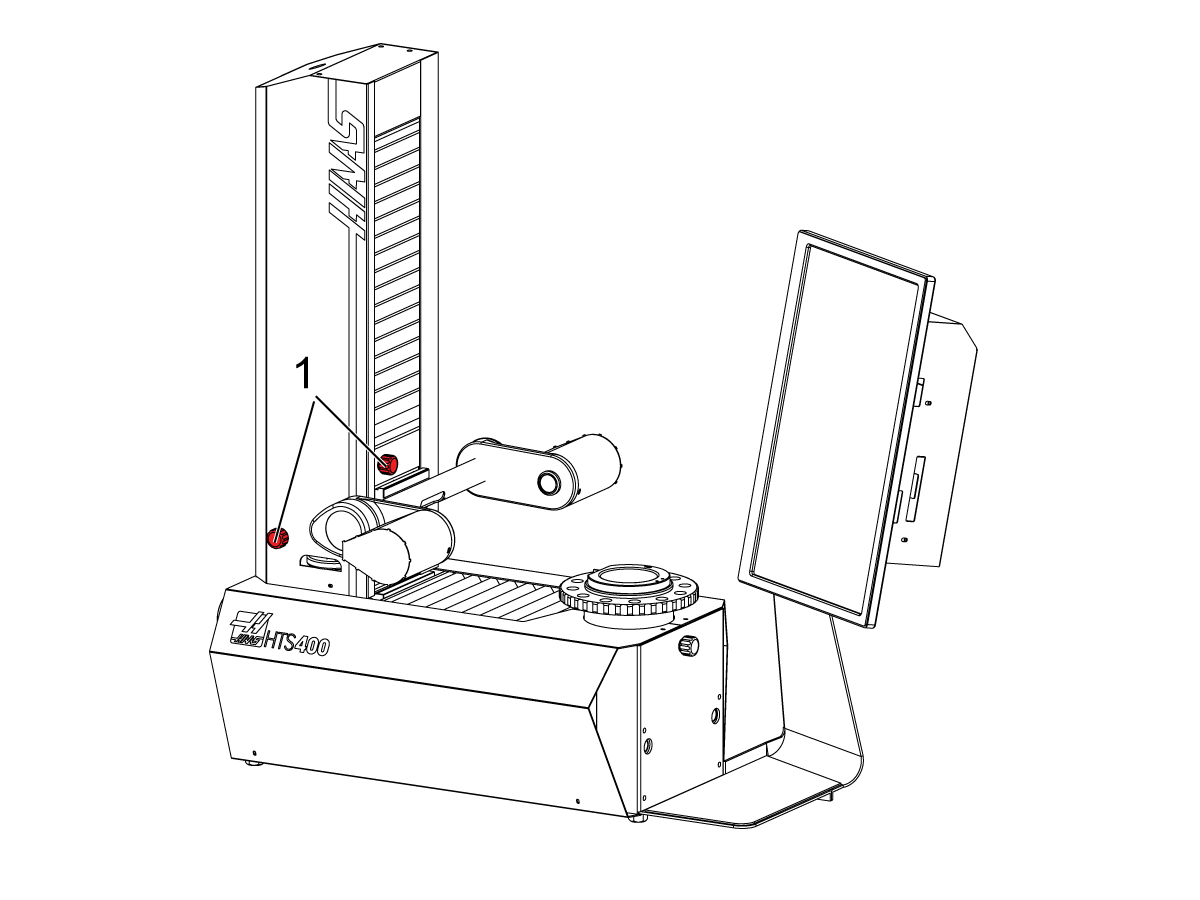
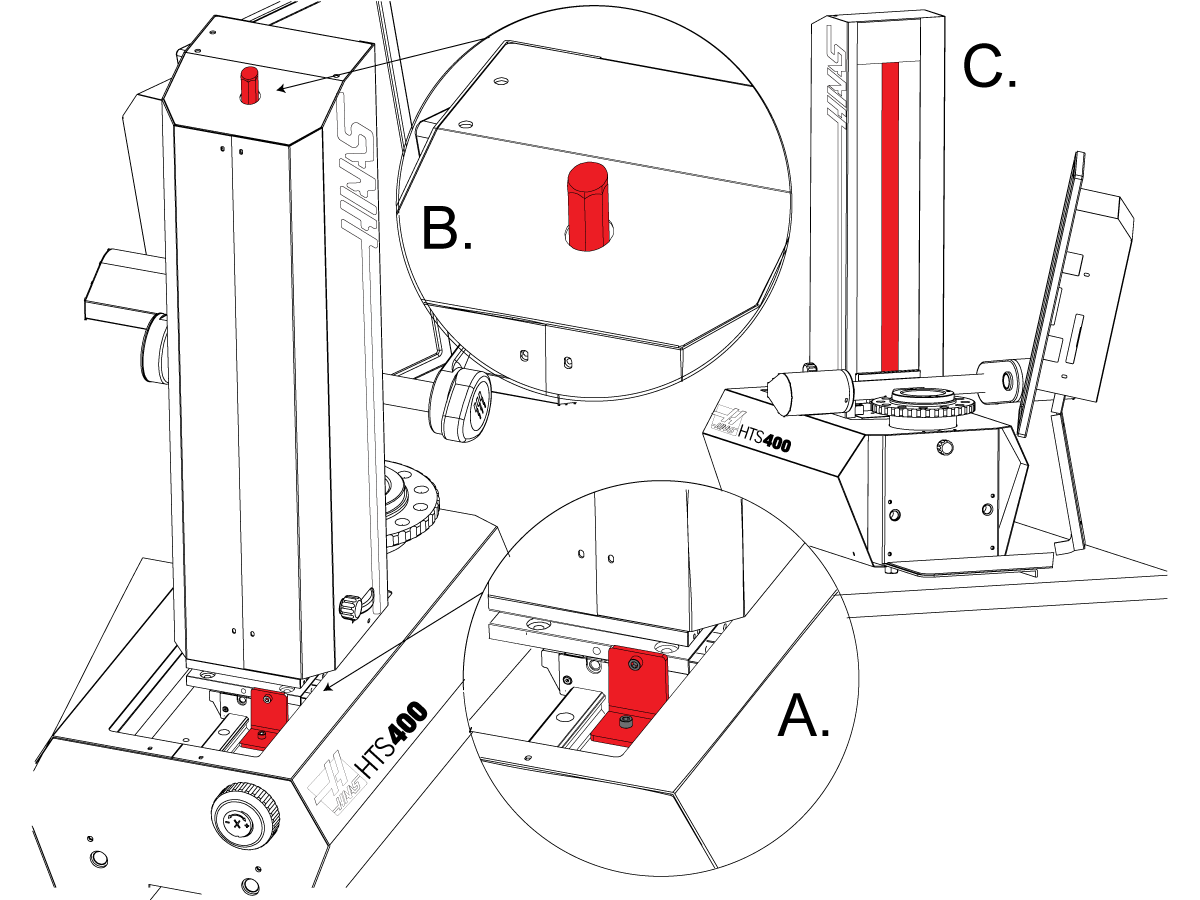
Retirer les supports d’expédition :

Retirez les supports d’expédition illustrés en rouge.

3

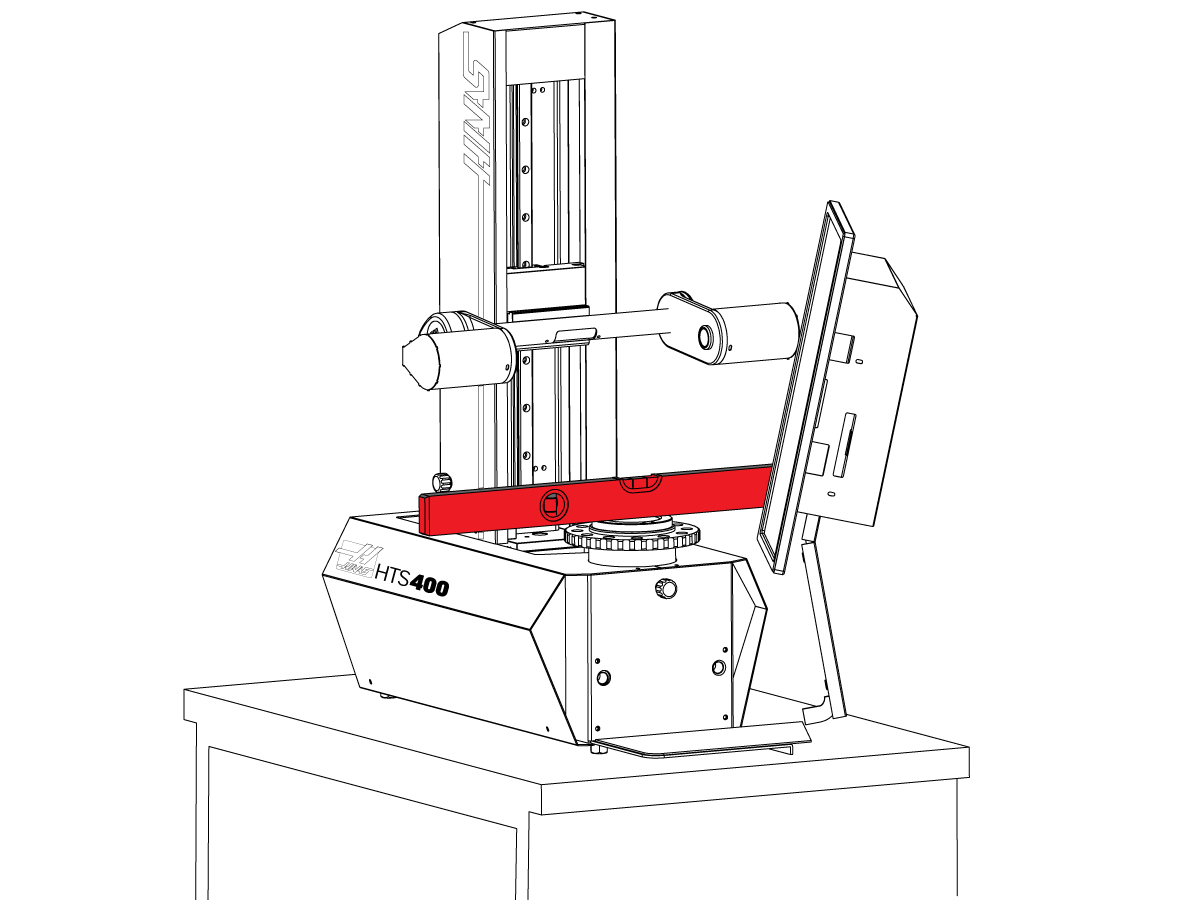
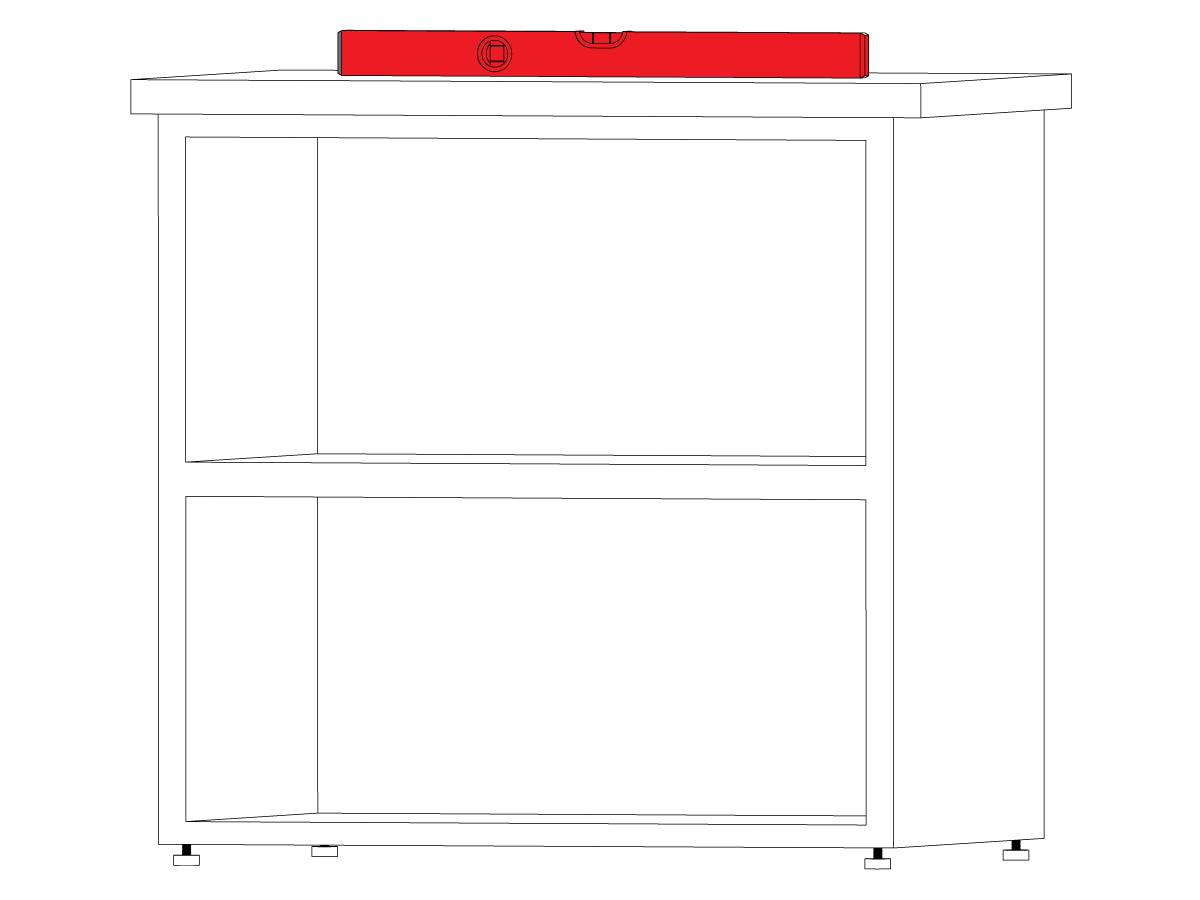
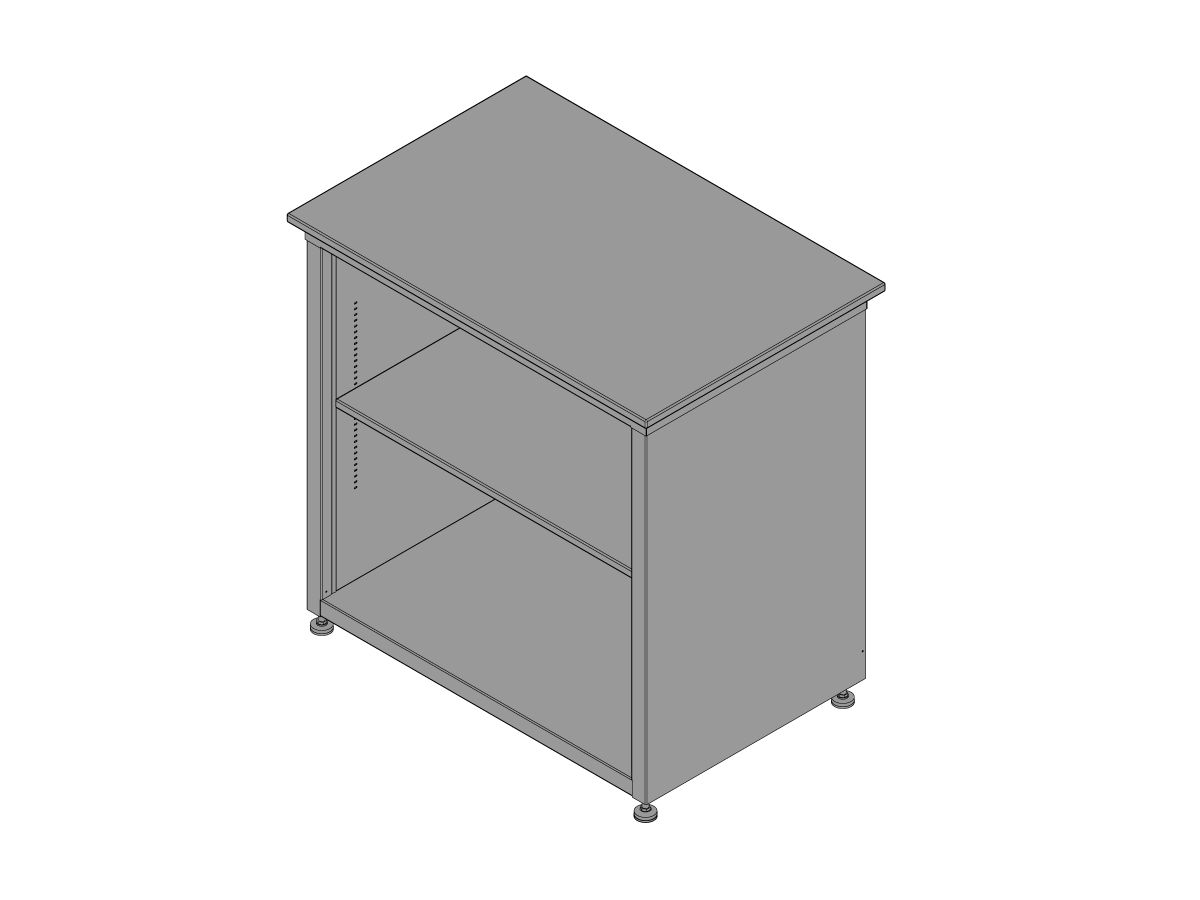
Construire et niveler l'armoire :

Construisez l'armoire en suivant les instructions fournies.

Une fois l'armoire construite, nivelez l'armoire à l'aide d'un niveau à bulle de précision.

4

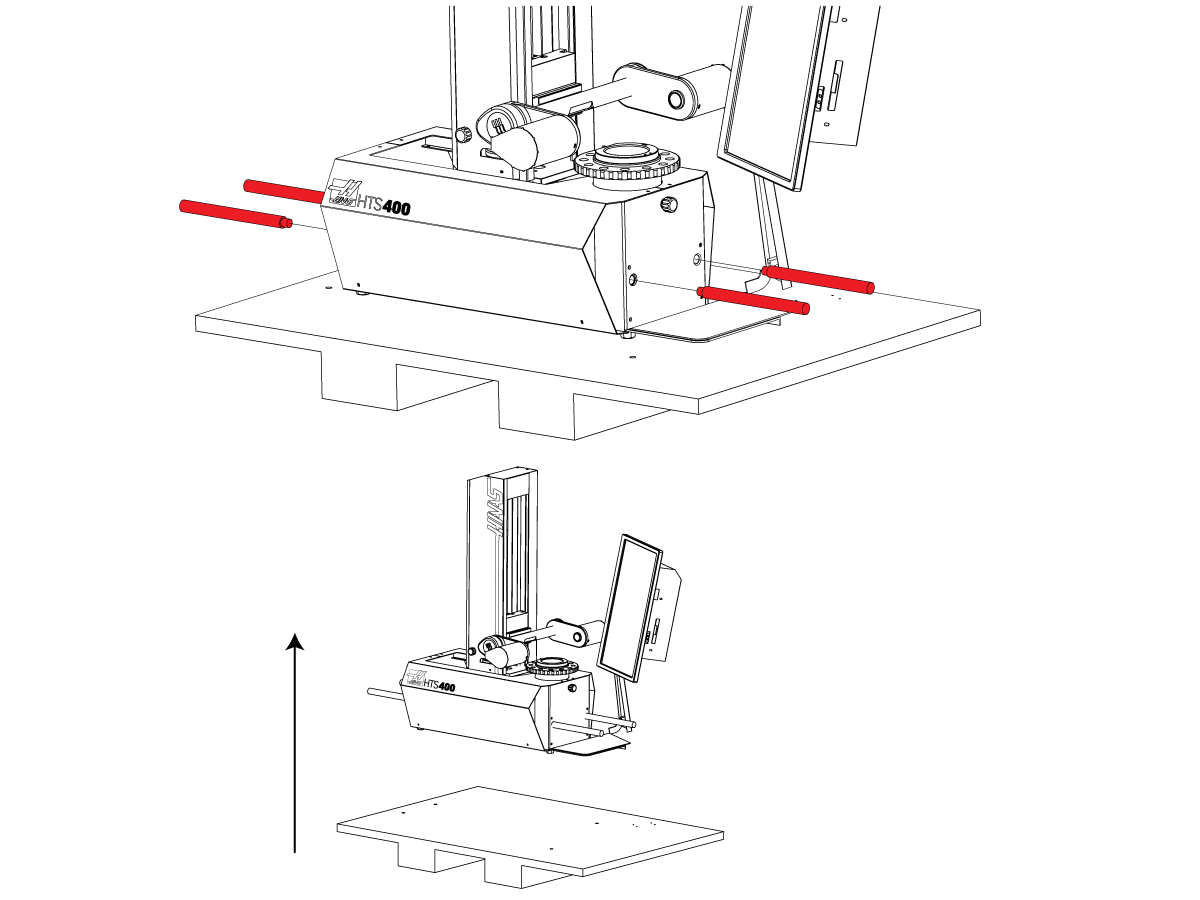
Soulever la machine :

Enfilez les poignées de levage dans la machine pour soulever l'appareil et placez-le sur l'armoire.

ATTENTION : L'unité est lourde (199 lb / 90 kg) et nécessite deux personnes pour la soulever.

5

Déverrouiller les axes :

Important : Les étapes suivantes doivent être effectuées dans l'ordre.  Si vous effectuez l’étape C avant B, le fil de l’équilibrage se détachera de la poulie.

ÉTAPE A : Retirez le support de verrouillage de l'axe X.

ÉTAPE B : Retirez le boulon hexagonal de verrouillage du contrepoids.

ÉTAPE C : Retirez la barre de verrouillage de l'axe Z avant de déplacer les axes.

Installez les capuchons sur les bouchons de levage.

6

Niveler la machine :

Nivelez la machine en utilisant un niveau à bulle de précision.  Si des ajustements sont nécessaires, utilisez les pieds de l’armoire pour le faire.

7

Connexions électriques :

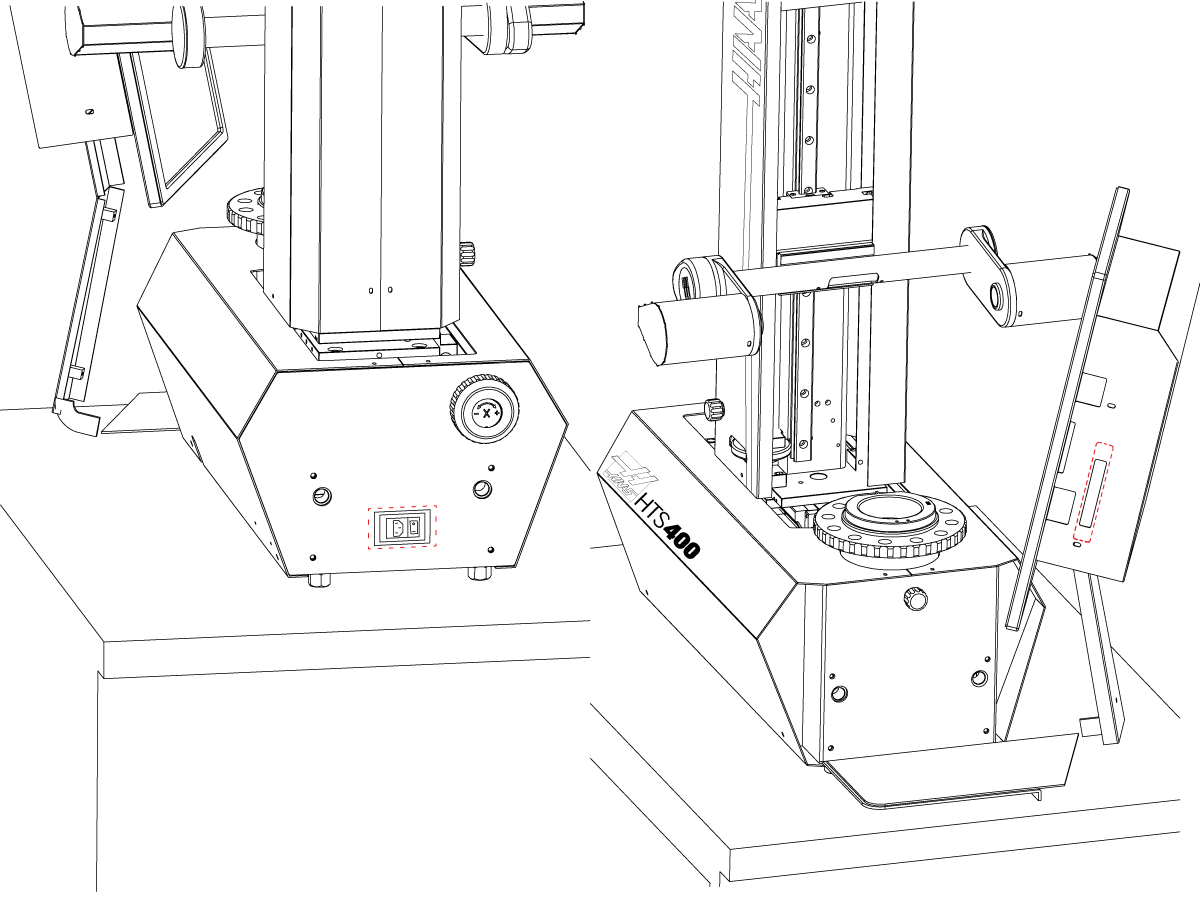
Branchez la fiche d’alimentation sur le côté gauche de l’appareil.  La souris fournie a déjà été préinstallée.  L’imprimante DYMO doit être connectée au hub USB du moniteur.  Une fois terminé, mettez la machine sous tension.

Installation du manchon d'outil :

  • Nettoyez le cône et la face de la broche.
  • Installez le roulement nécessaire sur le dessus de la face de la broche.
  • Installez le manchon d'outil.
    Remarque :  Le manchon d'outil doit glisser doucement sans forcer.

8

Retourner les axes X et Z à l’origine
  • Au démarrage, vous serez invité à calibrer les axes X et Z.
  • Déverrouillez les verrous d’axe [1,2].
  • Déplacer les axes Z et X de haut en bas et d’un côté à l’autre jusqu’à ce que les lignes rouges clignotantes dans les lectures de l’axe deviennent vertes.
  • Cliquez sur OK pour effacer le message

9

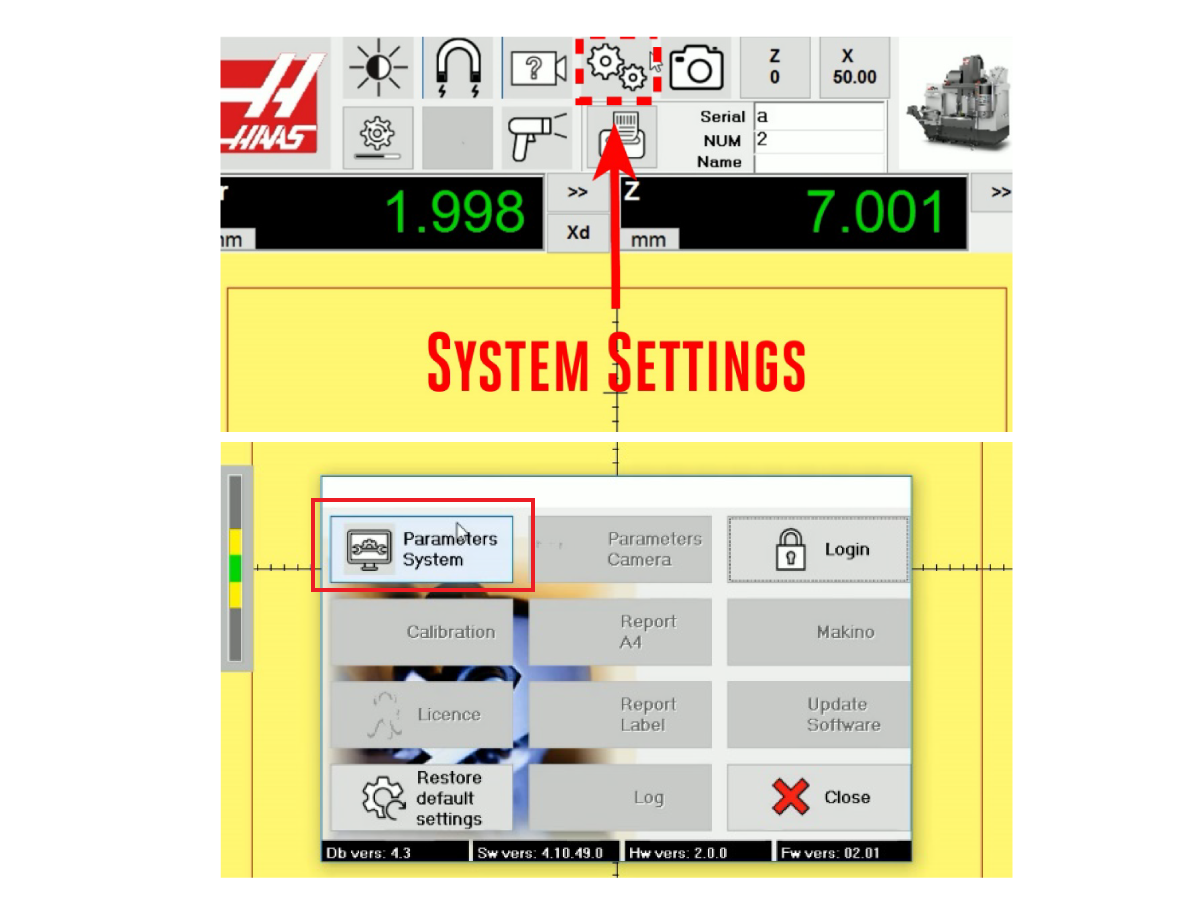
Ouvrir les réglages système
  • Ouvrez la fenêtre des réglages système, identifiée par une icône représentant deux engrenages. 
  • Ouvrir les paramètres système

10

Définir les préférences de l’imprimante
 
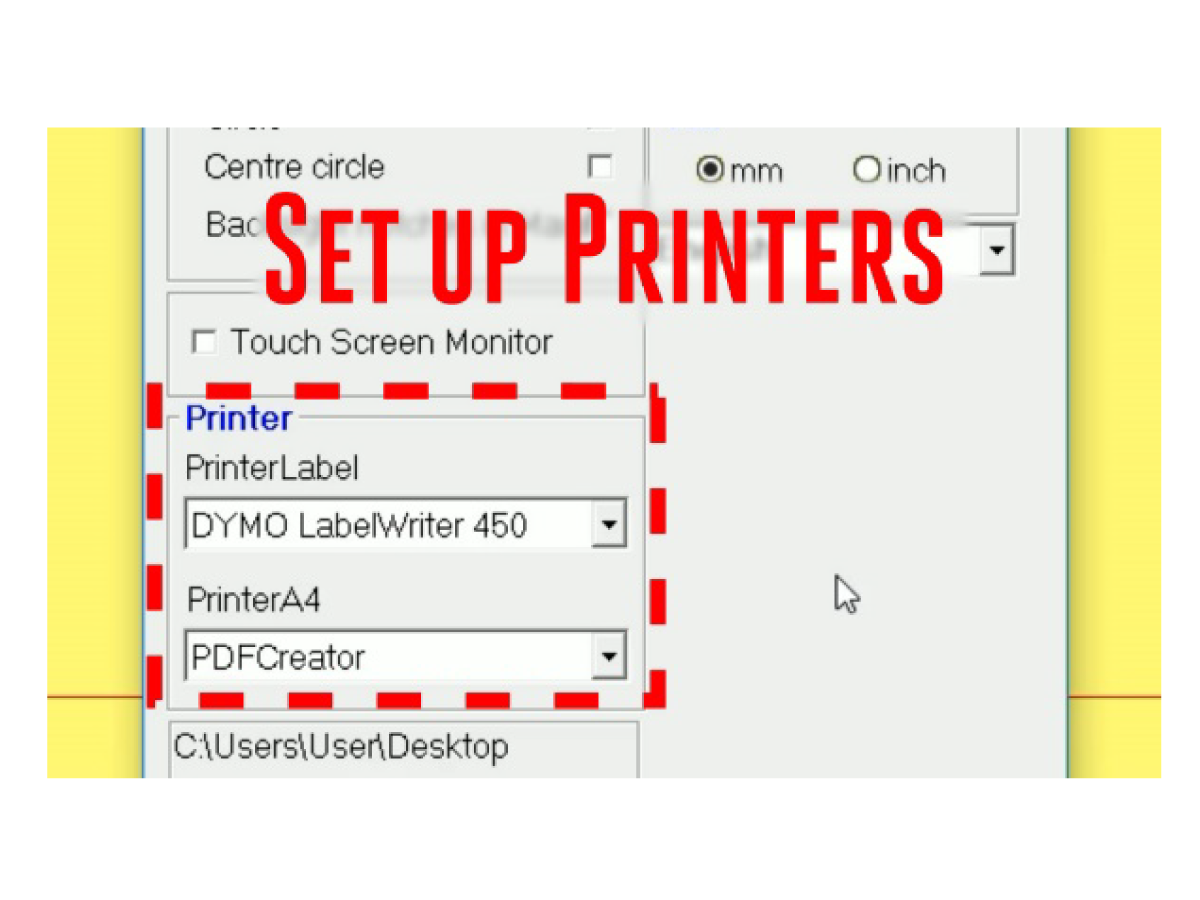
Dans la section imprimante, il y a deux listes déroulantes : Imprimante d’étiquettes et Imprimante A4
  • Définissez l’imprimante d’étiquettes sur le modèle connecté.
    • DYMO LabelWritter 450 ou DYMO LabelWritter 550 sont les imprimantes livrées avec le HTS 400.
  • Définissez Imprimante A4 sur PDFCreator
  • Vous pouvez modifier ce réglage pour prendre en charge une imprimante papier si vous choisissez d’en connecter une.

Remarque : Deux tailles d’étiquettes sont livrées avec le HTS400. Veillez à utiliser les étiquettes de format 1-4/10" x 3-1/2" et l’article DYMO n° 30321. Ce numéro sera indiqué au dos de l’étiquette. L’autre série d’étiquettes sera plus petite et, si elle est utilisée, les informations ne seront pas imprimées correctement. 

Vous trouverez des informations sur les étiquettes de remplacement à la page 4.1 HTS400 - Entretien. 

11

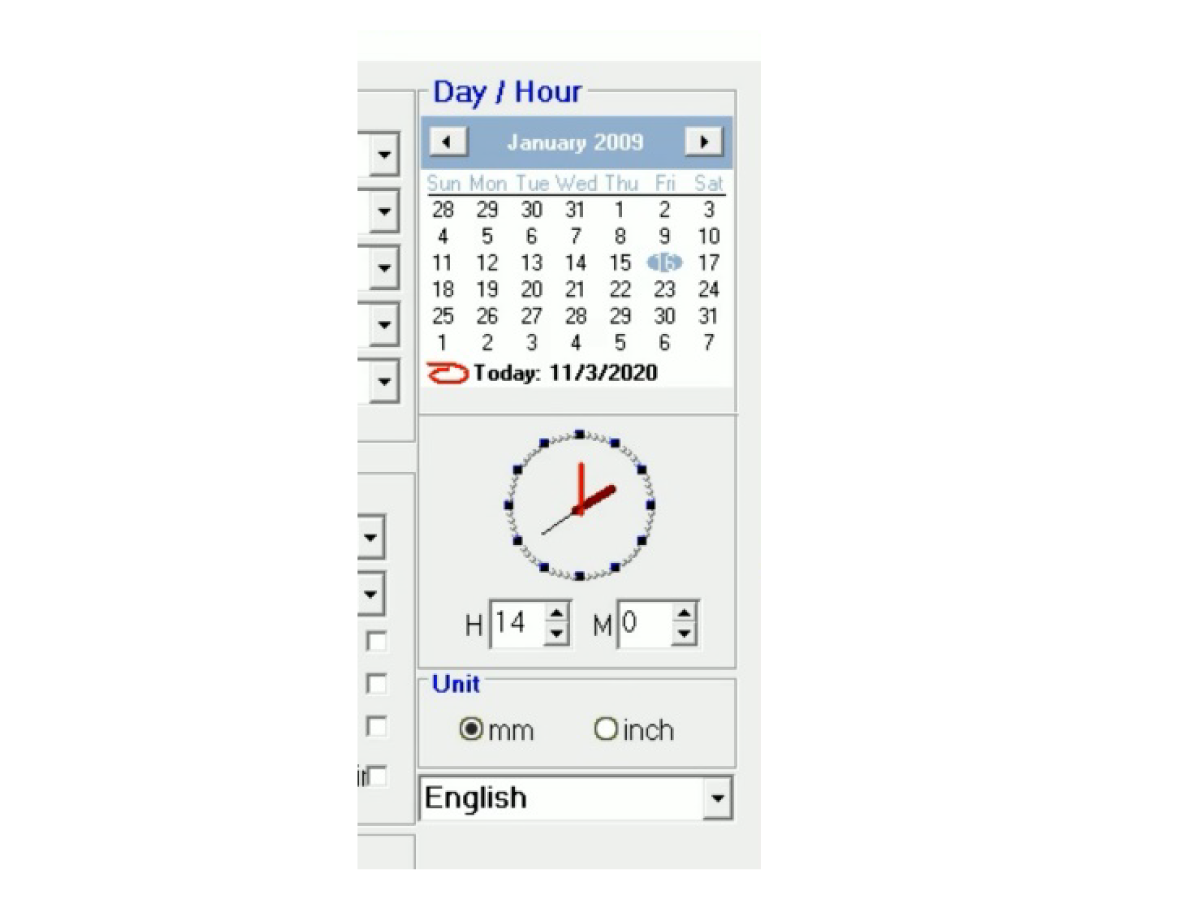
Régler la date, l’heure et la langue
 
Dans la section imprimantes, il y a deux listes déroulantes :
  • Dans la même fenêtre, définissez la date et l’heure actuelles.
  • Dans la liste déroulante, modifiez la langue du système si nécessaire.
  • Fermez les réglages pour enregistrer les modifications

Wireless Scanner Installation

Exigences de la machine : 

  • Version du logiciel 100.20.000.1200 ou ultérieure
  • SKBIF 34-4510 ou supérieur

Matériaux nécessaires : 

  • Scanner de matrice de données sans fil et dongle

Tirez la console de commande NGC pour accéder à son panneau arrière. Dévissez les vis pour libérer le panneau arrière. 

Branchez le dongle USB dans le port USB A unique illustré dans la vidéo. Ne le branchez pas sur d’autres ports USB, car la commande NGC pourrait ne pas fonctionner correctement. 

2.2 Assemblage de l’armoire de base

Recently Updated

HTS400 - Assemblage de l’armoire de base


Introduction

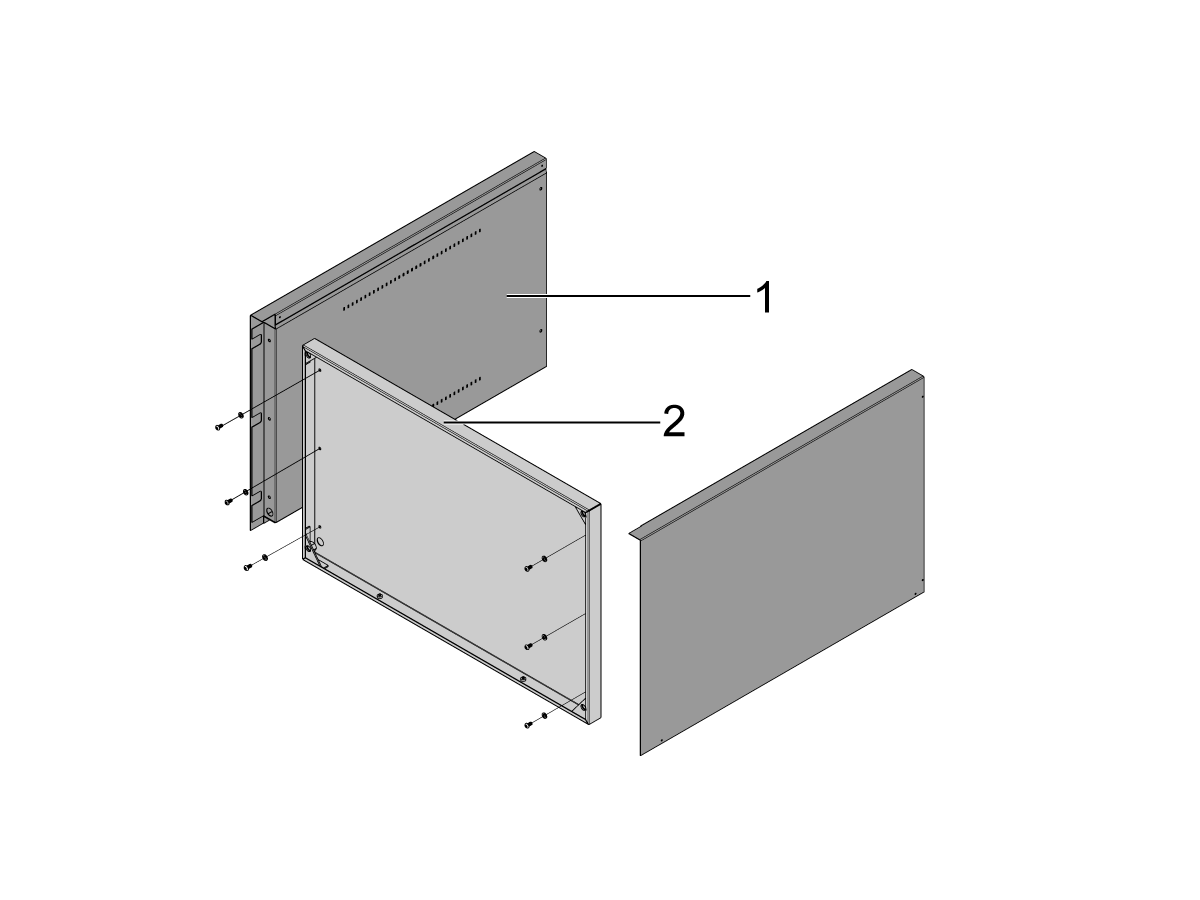
Cette procédure décrit comment assembler l'armoire de base HTS400.

Matériel dans le kit :

  • (20) Vis
  • (20) Rondelles
  • (4) Glissement de nivellement
  • (4) Clips d'étagère

Installation

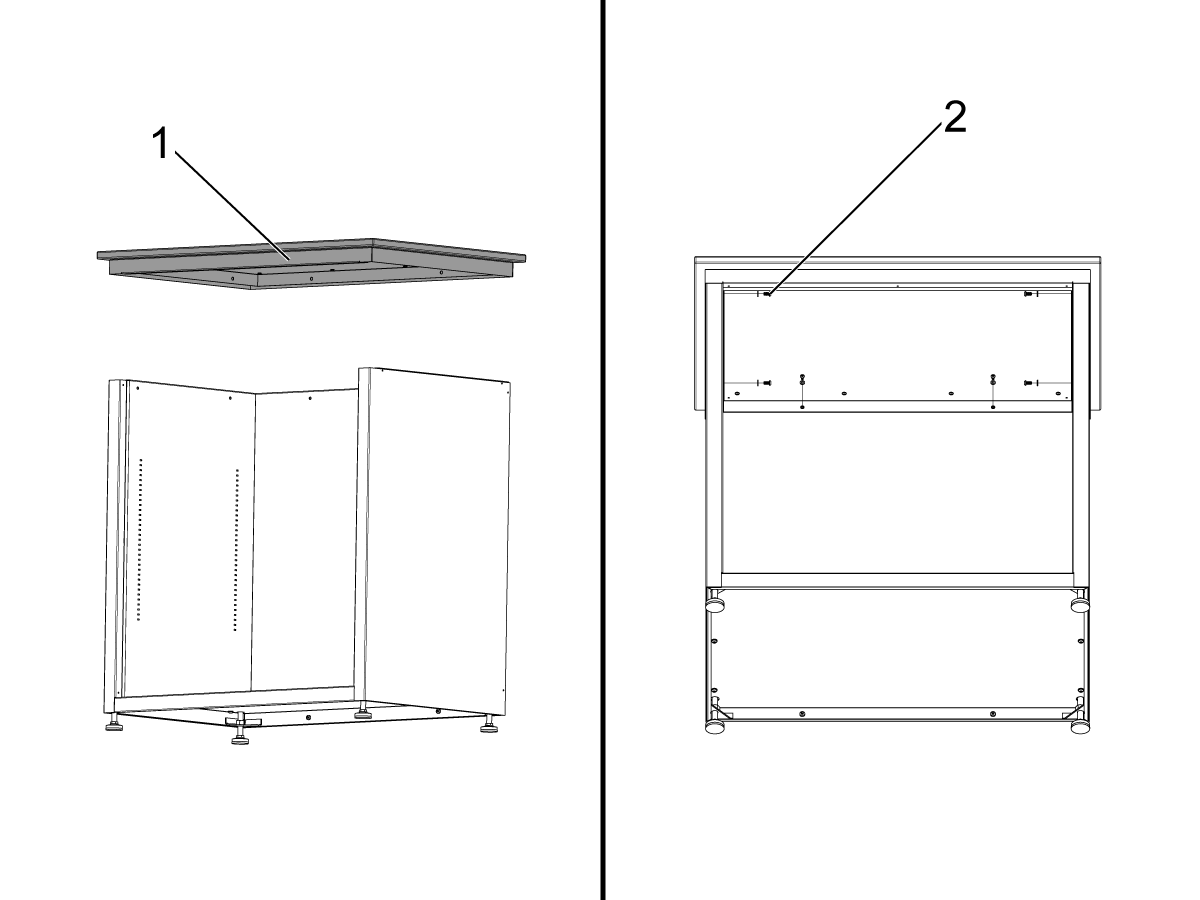
1

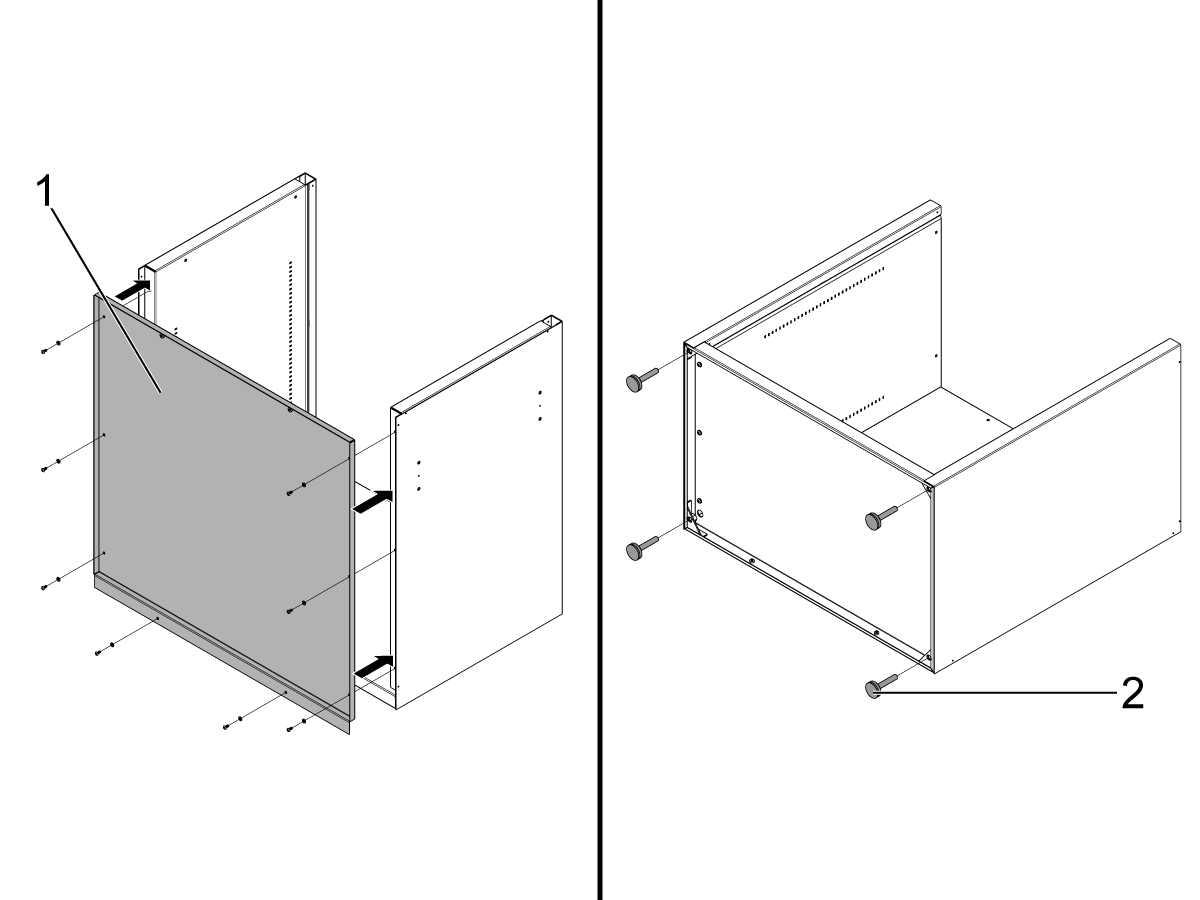
Fixez les panneaux latéraux de l'armoire [1] à la base [2] à l'aide de (6) vis et (6) rondelles.

2

Fixez le panneau arrière [1] à l'aide des (8) vis et (8) rondelles fournies.

Fixez les (4) patins de nivellement [2] sur la base de l'armoire.

3

Placez le dessus de table [1] sur l'assemblage de l'armoire à l'aide des (6) vis et (6) rondelles [2] fournies.

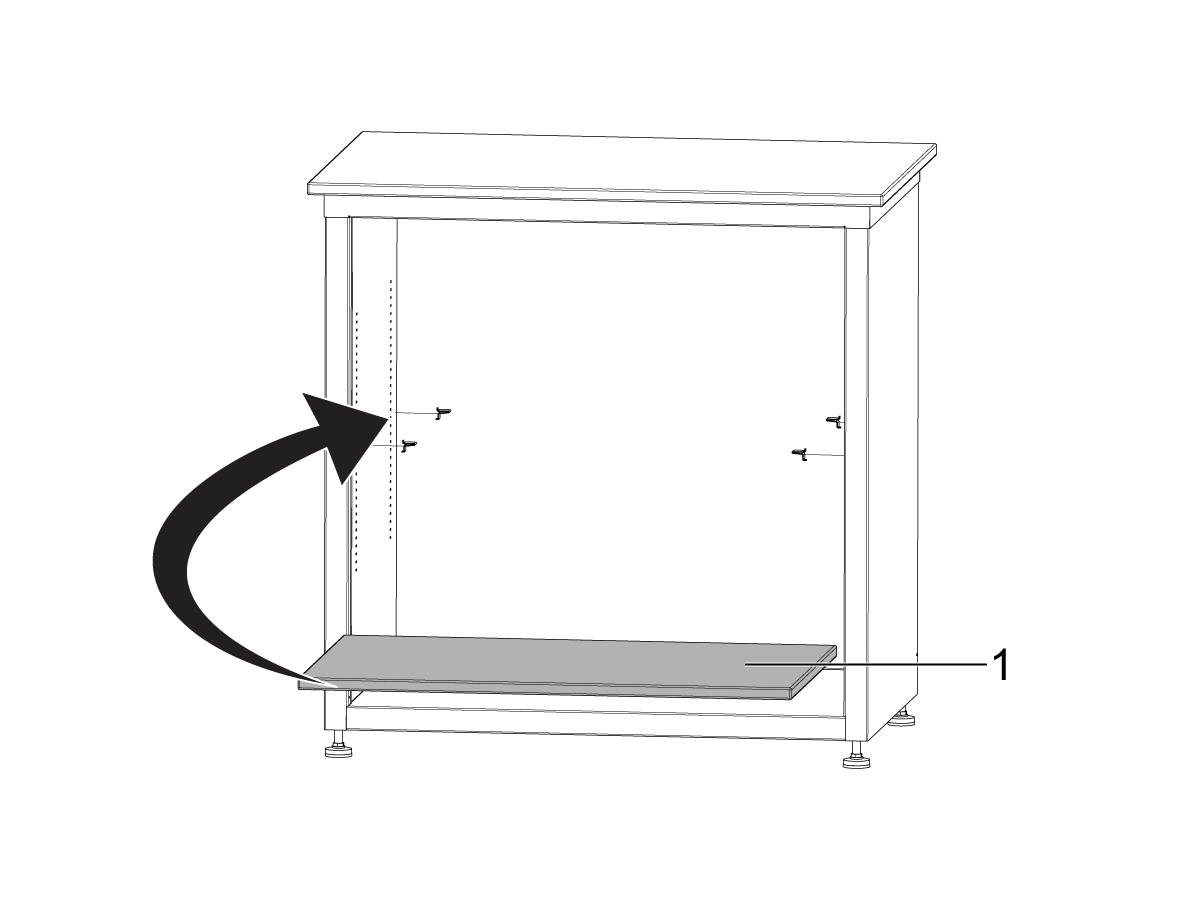
4

Installez les (4) clips d'étagère indiqués et placez l'étagère [1] dans l'assemblage de l'armoire de base.

2.3 Mise à jour logicielle

Recently Updated

HTS400 – Mise à jour du pilote d’imprimante


Révision A - 09/2025

Introduction

Cette procédure vous montrera comment mettre à jour le logiciel du HTS400 ainsi que le logiciel de son imprimante. 

Cette procédure est nécessaire pour les unités HTS400 expédiées après septembre 2022, ainsi que pour les machines qui ont été expédiées avec la Dymo LabelWriter 450 qui est en cours de mise à niveau vers la Dymo LabelWriter 550. 

Outils requis

  • Deux clés USB vides  Avertissement : Si ces clés USB ne sont pas vides, la mise à jour échouera. Même une clé de service Haas sur la clé USB entraînera l’échec de la mise à jour.
  • Souris (incluse avec le HTS400)
  • Clavier. Cela n’est pas nécessaire, mais peut faciliter cette procédure. 

HTS400 Software Update

1

Téléchargez le fichier .zip et extrayez les fichiers. 

HTS400 Software and Printer Update files.zip

Remarque : Il y a deux fichiers : .INF et .agg. 

Le fichier .agg est utilisé pour mettre à jour le logiciel des dispositifs de préréglage d’outil et le fichier .INF est utilisé pour mettre à jour les pilotes de l’imprimante.  

Chargez chaque fichier sur une clé USB différente, sans aucun autre fichier dessus. 

2

Pour cette procédure, vous devrez être connecté au mode de service du HTS400. Pour ce faire, appuyez sur le bouton de réglage en haut du HTS400 [1], puis appuyez sur le bouton « Se connecter » [2] et utilisez le mot de passe « 233935 ».

Si le bouton indique « Déconnexion », appuyez dessus pour vous déconnecter, puis appuyez à nouveau dessus pour vous connecter en utilisant le mot de passe « 233935 ». Cela permet de vérifier que le bon mode est actif. 

Si cette procédure est effectuée sans clavier, double-cliquez sur la zone de texte du mot de passe pour afficher un clavier à l’écran. 

3

Cliquez sur le bouton Réglages [1] sur l’écran principal du dispositif de préréglage. Sélectionnez ensuite Paramètres système [2]

4

Dans les réglages et les paramètres système, assurez-vous que la protection est désactivée. Vérifiez le bouton de protection [1]. 

Si les protections sont désactivées, le bouton indiquera « ACTIVER protection ? » et vous pourrez continuer.

Si les protections sont activées, le bouton indiquera « DÉSACTIVER protection ? » Vous devrez cliquer sur le bouton et confirmez ce choix. Le système devra redémarrer pour appliquer cette modification. Si vous faites cela, repassez par cette étape pour vérifier que les protections ont été désactivées. 

5

Appuyez sur le bouton de mise à jour du logiciel [1] en haut de la page. 

Appuyez sur le bouton .agg [2] dans le menu contextuel. 

 Remarque : Une fois le bouton enfoncé, une minuterie de 60 secondes démarrera. Si la clé USB n’est pas insérée dans ce délai, la mise à jour sera abandonnée et cette étape devra être recommencée. 

Insérez une clé USB contenant uniquement le fichier .agg.  

Important : La clé USB doit être branchée après avoir appuyé sur le bouton de mise à jour et que le compte à rebours a commencé. Si la clé USB est branchée auparavant, elle ne sera pas détectée, la mise à jour échouera et le message d'erreur « La clé "USB n'a pas été détectée ! » seront générés. 

Avertissement : Si un autre fichier se trouve sur la clé USB, la mise à jour échouera.

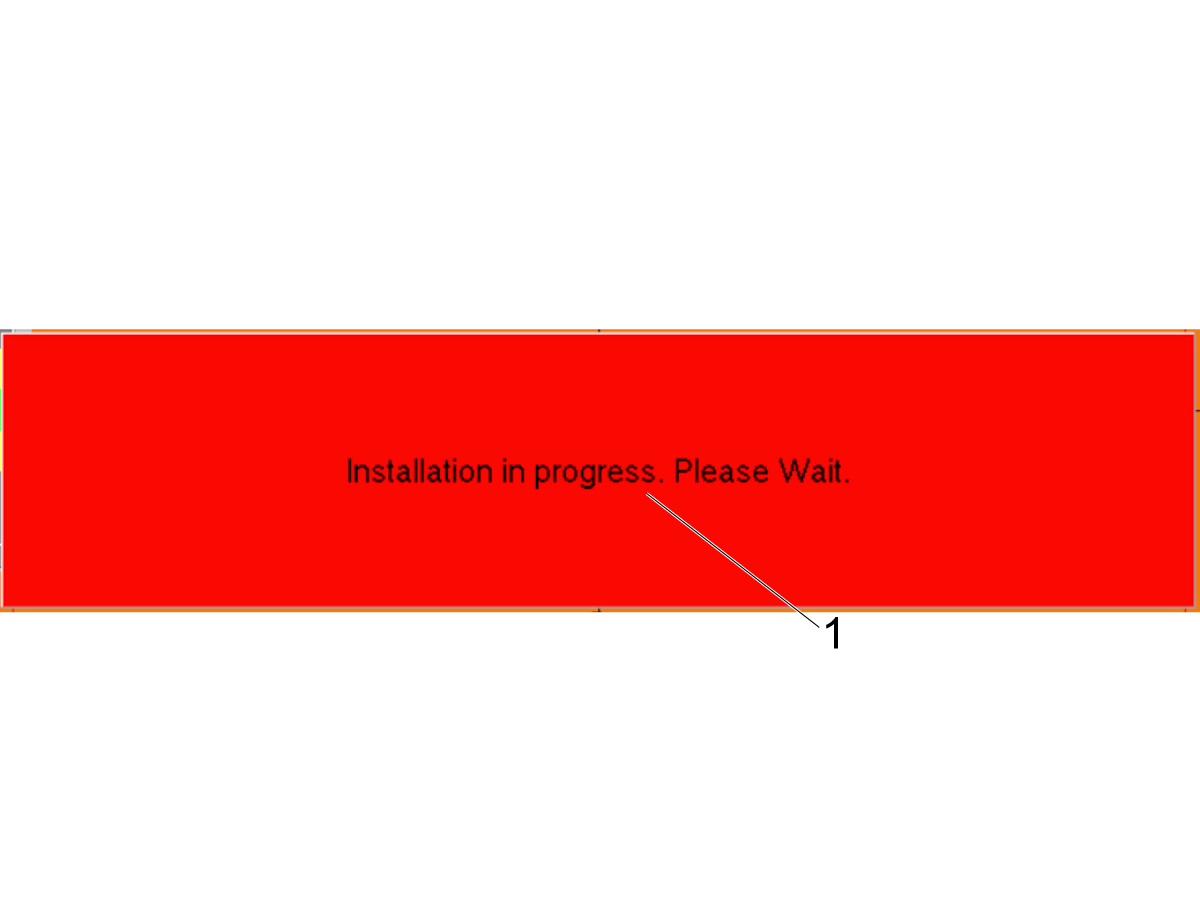
6

Pendant que l’installation est en cours, la machine affichera [1] « Installation en cours. Veuillez patienter… » 

Une fois la mise à jour terminée, le HTS400 redémarre automatiquement.

7

Vérifiez que vous êtes toujours connecté à l’aide du mot de passe de service. Voir l’étape 2. 

Lorsque le HTS400 a fini de s’allumer, cliquez sur le bouton MISE À JOUR LOGICIELLE [1] sur l’écran principal du dispositif de préréglage. 

Appuyez sur le bouton .INF [2] dans le menu contextuel.

 Remarque : Une fois le bouton enfoncé, une minuterie de 60 secondes démarrera. Si la clé USB n’est pas insérée dans ce délai, la mise à jour sera abandonnée et cette étape devra être recommencée. 

Insérez une clé USB contenant uniquement le fichier .INF.

Avertissement : Si un autre fichier se trouve sur la clé USB, la mise à jour échouera. 

8

Pendant que l’installation est en cours, la machine affichera [1] « Installation en cours. Veuillez patienter ». 

Le HTS400 affichera un message indiquant que l’installation est terminée. Si un message apparaît, appuyez sur « OK » [2] pour effacer le message. 

9

Si le HTS400 est connecté au Wi-Fi et qu’un clavier est connecté au HTS400, le logiciel DYMO peut être téléchargé directement sur l’unité. Appuyez sur la touche Windows du clavier pour ouvrir le menu de démarrage Windows. Ouvrez ensuite un navigateur Internet. 

Dans le navigateur, accédez au Centre de téléchargement de  logiciels DYMO. Sélectionnez « Recherche par machine » [1]. Dans les menus déroulants, sélectionnez « LabelWriter550 » [2], « Windows [3] et « Windows 10 » [4]. Téléchargez ensuite la dernière version du logiciel [5]. 

Si aucun Wi-Fi ou clavier n’est disponible : Accédez à un ordinateur séparé et téléchargez le logiciel en utilisant les mêmes instructions que dans le paragraphe précédent. Une fois le fichier exe téléchargé, transférez-le sur une clé USB. 

10

Si aucun Wi-Fi ou clavier n’est disponible :

Insérez la clé USB avec le fichier DYMO .exe dans le HTS400. Cela ouvrira l’explorateur de fichiers. Double-cliquez sur le fichier .exe pour l’exécuter. Vous serez invité à indiquer l’endroit où installer le logiciel DYMO. Utilisez l’emplacement par défaut et notez-le.

Pendant le processus d’installation, le HTS400 devra redémarrer. Une fois le redémarrage terminé, ne redémarrez pas immédiatement le logiciel DYMO. Tout d’abord, branchez l’imprimante DYMO sur le HTS400. Assurez-vous ensuite que vous êtes toujours connecté au HTS400 avec le mot de passe de service. Voir l’étape 2. Si le bouton indique « Se connecter », vous devez vous connecter en utilisant le mot de passe « 233935 ». Si le bouton indique « Déconnexion », aucune action n’est requise.

Réinsérez la clé USB dans le HTS400 pour lancer l’explorateur de fichiers. Ensuite, double-cliquez sur le fichier .exe pour l’exécuter et terminer l’installation. 

Si une connexion Wi-Fi et un clavier sont disponibles :

Si le fichier DYMO .exe a été téléchargé directement sur le HTS400, utilisez l’explorateur de fichiers pour naviguer vers l’emplacement où il a été téléchargé. Ensuite, double-cliquez sur le fichier .exe pour l’exécuter. Vous serez invité à indiquer l’endroit où installer le logiciel DYMO. Utilisez l’emplacement par défaut et notez-le.

Pendant le processus d’installation, le HTS400 devra redémarrer. Une fois le redémarrage terminé, ne redémarrez pas immédiatement le logiciel DYMO. Tout d’abord, branchez l’imprimante DYMO sur le HTS400. Assurez-vous ensuite que vous êtes toujours connecté au HTS400 avec le mot de passe de service. Voir l’étape 2. Si le bouton indique « Se connecter », vous devez vous connecter en utilisant le mot de passe « 233935 ». Si le bouton indique « Déconnexion », aucune action n’est requise.

Appuyez sur le bouton Windows pour ouvrir le menu de démarrage et l’explorateur de fichiers. Ensuite, allez à l’emplacement où le DYMO .exe a été téléchargé et double-cliquez à nouveau dessus pour terminer l’installation. 

11

Une fois l’installation terminée, l’application devrait s’ouvrir automatiquement. Si elle ne s’ouvre pas automatiquement, vous pouvez appuyer sur le bouton Windows, naviguer vers la section « D » du menu Windows et sélectionner l’application DYMO connect [1] dans le dossier DYMO.

Si aucun clavier n’est disponible, retirez la clé USB et remettez-la. Cela ouvrira l’explorateur de fichiers. Dans l’explorateur de fichiers, accédez à l’emplacement où DYMO connect a été installé. Cette information a dû être notée lors de l’étape précédente. 

12

Dans l’application DYMO connect, l’imprimante disponible doit se trouver dans le coin inférieur gauche [1]. Si l’imprimante n’est pas disponible, débranchez les deux câbles de l’imprimante et connectez-les à nouveau. Assurez-vous qu’elle est allumée, qu’elle comporte des étiquettes et que l’avance est prête. 

Utilisez le logiciel DYMO connect pour faire une étiquette basique et effectuer un test d’impression [2]. 

13

Une fois l’imprimante disponible testée dans l’application DYMO connect, accédez aux paramètres système du HTS400 et vérifiez si l’imprimante est disponible dans la section « PrinterLabel ». Si elle n’est pas disponible, redémarrez le HTS400 et confirmez l’installation de l’imprimante.

Sélectionnez « DYMO Lablewriter 550 turbo » dans le menu déroulant « PrinterLabel » et effectuez un test d’impression à l’aide du logiciel HTS400. 

Dymo LabelWriter identification

Les DYMO LabelWriter 450 [1] et LabelWriter 550 [2] peuvent être identifiées par l’étiquette à l’avant de l’imprimante. 

Commentaires

Recently Viewed Items

You Have No Recently Viewed Items Yet

Commentaires
Haas Logo

Tarification de livraison Haas

Ce prix comprend les frais d’expédition, les droits d’exportation et d’importation, l’assurance et tous les autres frais encourus pendant l’expédition vers un lieu en France convenu avec vous en tant qu’acheteur. Aucun autre frais obligatoire ne peut être ajouté à la livraison d’un Produit CNC Haas.

PRENEZ CONNAISSANCE DES TOUTES DERNIÈRES SUGGESTIONS ET TECHNOLOGIES DE HAAS.

Inscrivez-vous maintenant !   

HAAS TOOLING ACCEPTE CE QUI SUIT :

  • Service et assistance
  • Propriétaires
  • Demande de service
  • Manuels d’utilisation
  • Pièces Haas
  • Demande de réparation de tables rotatives
  • Guides de pré-installation
  • Outils d’achat
  • Fabrication et prix d’une nouvelle machine Haas
  • Stock disponible
  • La liste des tarifs Haas
  • Financement CNCA
  • À propos de Haas
  • Engagement d’accessibilité
  • Principe DNSH
  • Respect des exportations
  • Carrières
  • Certifications et sécurité
  • Contactez-nous
  • Histoire
  • Conditions générales
  • Conditions générales outillage Haas
  • Confidentialité
  • Garantie
  • Communauté Haas
  • Programme de certification Haas
  • Haas Motorsports
  • Gene Haas Foundation
  • Communauté éducative technique Haas
  • Événements
  • Participer aux échanges
  • Facebook
  • X
  • Flickr
  • YouTube
  • LinkedIn
  • Instagram
  • TikTok
© 2026 Haas Automation, Inc. - Machines-outils CNC
This site is protected by reCAPTCHA and the Google Privacy Policy et Terms of Service apply.

2800 Sturgis Rd., Oxnard, CA 93030 / Toll Free: 800-331-6746
Phone: 805-278-1800 / Fax: 805-278-2255