My Haas Willkommen
!
Haas Tooling MyHaas/HaasConnect Anmelden Registrieren Haas Tooling MyHaas/HaasConnect Abmelden Willkommen Meine Maschinen Letzte Aktivität Meine Angebote Mein Konto Meine Nutzer Abmelden
Ein Händler in Ihrer Nähe
  1. Sprache auswählen
    1. English
    2. Deutsch
    3. Español - España
    4. Español - México
    5. Français
    6. Italiano
    7. Português
    8. Český
    9. Dansk
    10. Nederlands
    11. Magyar
    12. Polski
    13. Svenska
    14. Türkçe
    15. 中文
    16. Suomi
    17. Norsk
    18. الإنجليزية
    19. български
    20. Hrvatski
    21. Ελληνικά
    22. Română
    23. Slovenský
    24. Slovenščina
    25. 한국어
    26. 日本語
    27. Українська
  • Maschinen Hauptmenü
    • Vertikale Fräsmaschinen
      Vertikale Fräsmaschinen
      Vertikale Fräsmaschinen Alles anzeigen
      • Vertikale Fräsmaschinen
      • VF-Baureihe
      • Universalmaschinen
      • VR Serie
      • VP-5 Prismatisch
      • VMCs mit Palettenwechsler
      • Mini Mills
      • Formenbaumaschinen
      • Hochgeschwindigkeits-Bohrzentren
      • Bohren/Gewindebohren/Fräsmaschinen
      • Werkzeug- und Vorrichtungsbau
      • Pocket Mill
      • Kompaktfräsmaschinen
      • Portal-Baureihe
      • SR Blatt-Router
      • Extra große VMC
      • Doppelständer-Fräsmaschinen
      • 3+2-Positionierungsmaschinen
    • Mehrachsen-Lösungen
      Mehrachsen-Lösungen
      Mehrachsen-Lösungen Alles anzeigen
      • Mehrachsen-Lösungen
      • Mit Y-Achse
      • 5-Achsen-Fräsmaschinen
    • Drehmaschinen
      Drehmaschinen
      Drehmaschinen Alles anzeigen
      • Drehmaschinen
      • ST-Baureihe
      • Doppelspindel
      • Box Way-Serie
      • Drehmaschinen für den Werkzeug- und Vorrichtungsbau
      • Kompaktdrehmaschine
      • Taschendrehmaschine
      • Haas-Stangenlader
    • Horizontal-Fräsmaschinen
      Horizontal-Fräsmaschinen
      Horizontal-Fräsmaschinen Alles anzeigen
      • Horizontal-Fräsmaschinen
      • SK 50
      • SK 40
    • Dreh- und Indexiertische
      Dreh- und Indexiertische
      Dreh- und Indexiertische Alles anzeigen
      • Dreh- und Indexiertische
      • Drehtische
      • Indexiertische
      • 5-Achsen-Drehtische
      • Extra große Drehtische
    • Automatisierungssysteme
      Automatisierungssysteme
      Automatisierungssysteme Alles anzeigen
      • Automatisierungssysteme
      • Automatisierung von Fräsen
      • Drehmaschinen-Automatisierung
      • Automatische Werkstücklader
      • Automatisierungsmodelle
    • Tischmaschinen
      Tischmaschinen
      Tischmaschinen Alles anzeigen
      • Tischmaschinen
      • Tischfräsmaschine
      • Tischdrehmaschine
      • Steuerungssimulator, Standard
      • Steuerungssimulator, Premium
    • Werkstattausrüstattung
      Werkstattausrüstattung
      Werkstattausrüstattung Alles anzeigen
      • Werkstattausrüstattung
      • Konsolfräsmaschine
      • Haas Manuelle Drehmaschinen
      • Haas Sägen
    • Fertigungsmaschinen
      Fertigungsmaschinen
      Fertigungsmaschinen Alles anzeigen
      • Fertigungsmaschinen
      • Laserschneidmaschinen
      • CNC-Abkantpressen
    • LINKS Sondermodelle  Sondermodelle 
      EU-BAUREIHEN EU-BAUREIHEN AUFBAU UND PREIS | PREISLISTE AUFBAU UND PREIS | PREISLISTE Vorrätige Maschinen Vorrätige Maschinen DAS IST NEU DAS IST NEU IHRE ERSTE CNC IHRE ERSTE CNC
      EINKAUFSINFORMATIONEN
      • Zusammenstellung und Preis einer Haas-Maschine
      • Preisliste
      • Verfügbare Produkte
      • CNCA Finanzierung
      MÖCHTEN SIE MIT JEMANDEM SPRECHEN?

      Ihr Haas-Händler (Haas Factory Outlet, HFO) kann Ihre Fragen beantworten und Sie durch die besten Varianten führen.

      CONTACT YOUR DISTRIBUTOR >
  • Sonderzubehör Hauptmenü
    • Product Image Spindeln
      Spindeln
      Spindeln Alles anzeigen
      • Spindeln
    • Product Image Werkzeugwechsler
      Werkzeugwechsler
      Werkzeugwechsler Alles anzeigen
      • Werkzeugwechsler
    • Product Image 4- | 5-Achsen
      4- | 5-Achsen
      4- | 5-Achsen Alles anzeigen
      • 4- | 5-Achsen
    • Product Image Revolver und angetriebene Werkzeuge
      Revolver und angetriebene Werkzeuge
      Revolver und angetriebene Werkzeuge Alles anzeigen
      • Revolver und angetriebene Werkzeuge
    • Product Image Messtasten
      Messtasten
      Messtasten Alles anzeigen
      • Messtasten
    • Haas Späneabfuhr- und Kühlmittelverwaltung Späneabfuhr- und Kühlmittelverwaltung
      Späneabfuhr- und Kühlmittelverwaltung
      Späneabfuhr- und Kühlmittelverwaltung Alles anzeigen
      • Späneabfuhr- und Kühlmittelverwaltung
    • Die Haas Steuerung Die Haas Steuerung
      Die Haas Steuerung
      Die Haas Steuerung Alles anzeigen
      • Die Haas Steuerung
    • Product Image Produktoptionen
      Produktoptionen
      Produktoptionen Alles anzeigen
      • Produktoptionen
    • Product Image Werkzeuge und Spannvorrichtungen
      Werkzeuge und Spannvorrichtungen
      Werkzeuge und Spannvorrichtungen Alles anzeigen
      • Werkzeuge und Spannvorrichtungen
    • Product Image Werkstückhalterung
      Werkstückhalterung
      Werkstückhalterung Alles anzeigen
      • Werkstückhalterung
    • Product Image 5-Achsen-Lösungen
      5-Achsen-Lösungen
      5-Achsen-Lösungen Alles anzeigen
      • 5-Achsen-Lösungen
      • 5 Easy Steps to 5-Axis
    • Product Image Automatisierung
      Automatisierung
      Automatisierung Alles anzeigen
      • Automatisierung
    • LINKS Sondermodelle  Sondermodelle 
      EU-BAUREIHEN EU-BAUREIHEN AUFBAU UND PREIS | PREISLISTE AUFBAU UND PREIS | PREISLISTE Vorrätige Maschinen Vorrätige Maschinen DAS IST NEU DAS IST NEU IHRE ERSTE CNC IHRE ERSTE CNC
      EINKAUFSINFORMATIONEN
      • Zusammenstellung und Preis einer Haas-Maschine
      • Preisliste
      • Verfügbare Produkte
      • CNCA Finanzierung
      MÖCHTEN SIE MIT JEMANDEM SPRECHEN?

      Ihr Haas-Händler (Haas Factory Outlet, HFO) kann Ihre Fragen beantworten und Sie durch die besten Varianten führen.

      CONTACT YOUR DISTRIBUTOR >
  • Why Haas Hauptmenü
      Entdecken Sie den Haas Unterschied
    • Warum gerade Haas?
    • MyHaas
    • Education Community
    • Industrie 4.0
    • Haas-Zertifizierung
    • Kundenreferenzen
  • Service Hauptmenü
      Willkommen bei Haas Service
      SERVICE-HOME Bedienerhandbücher Vorgehensweisen Anleitungen zur Fehlersuche Vorbeugende Wartung Haas Ersatzteile Haas Tooling Videos
  • Videos Hauptmenü
  • Haas Werkzeuge Hauptmenü
My Haas Willkommen
!
Haas Tooling MyHaas/HaasConnect Anmelden Registrieren Haas Tooling MyHaas/HaasConnect Abmelden Willkommen Meine Maschinen Letzte Aktivität Meine Angebote Mein Konto Meine Nutzer Abmelden
Ein Händler in Ihrer Nähe
  1. Sprache auswählen
    1. English
    2. Deutsch
    3. Español - España
    4. Español - México
    5. Français
    6. Italiano
    7. Português
    8. Český
    9. Dansk
    10. Nederlands
    11. Magyar
    12. Polski
    13. Svenska
    14. Türkçe
    15. 中文
    16. Suomi
    17. Norsk
    18. الإنجليزية
    19. български
    20. Hrvatski
    21. Ελληνικά
    22. Română
    23. Slovenský
    24. Slovenščina
    25. 한국어
    26. 日本語
    27. Українська
×

Suchergebnisse

Web Pages

Bilder

    • <
    • 1
    • >

2 - HTS400 - Installation

HTS400 – Bedienungs-/Servicehandbuch


  • 1 – HTS400 – Einführung
  • 2 – HTS400 – Installation
  • 3 – HTS400 – Betrieb
  • 4 – HTS400 – Wartung
  • 5 – HTS400 – Fehlerbehebung

Go To :

  • SIEHE HTS400 AUF HAASTOOLING.COM
  • 2.1 HTS400 – Installation
  • 2.2 HTS400 - Unterschrankmontage
  • 2.3 HTS400 – Druckertreiber-Update

2.1 Installation

Recently Updated

HTS400 Installationsanleitung


AD0519

Installation

Einführung

In diesem Verfahren wird erläutert, wie Sie den HTS400 und den Wireless Data Matrix Scanner auspacken und einrichten. 

Auf der linken Seite befindet sich ein Video, das zeigt, wie Sie den HTS400 auspacken und einrichten. Nachfolgend finden Sie schriftliche Anweisungen mit Abbildungen, die den Prozess zeigen. 

Am unteren Rand der Seite befindet sich ein Video, das die Installation des Wireless Data Matrix Scanners und die Hardwareanforderungen für den Scanner zeigt. 

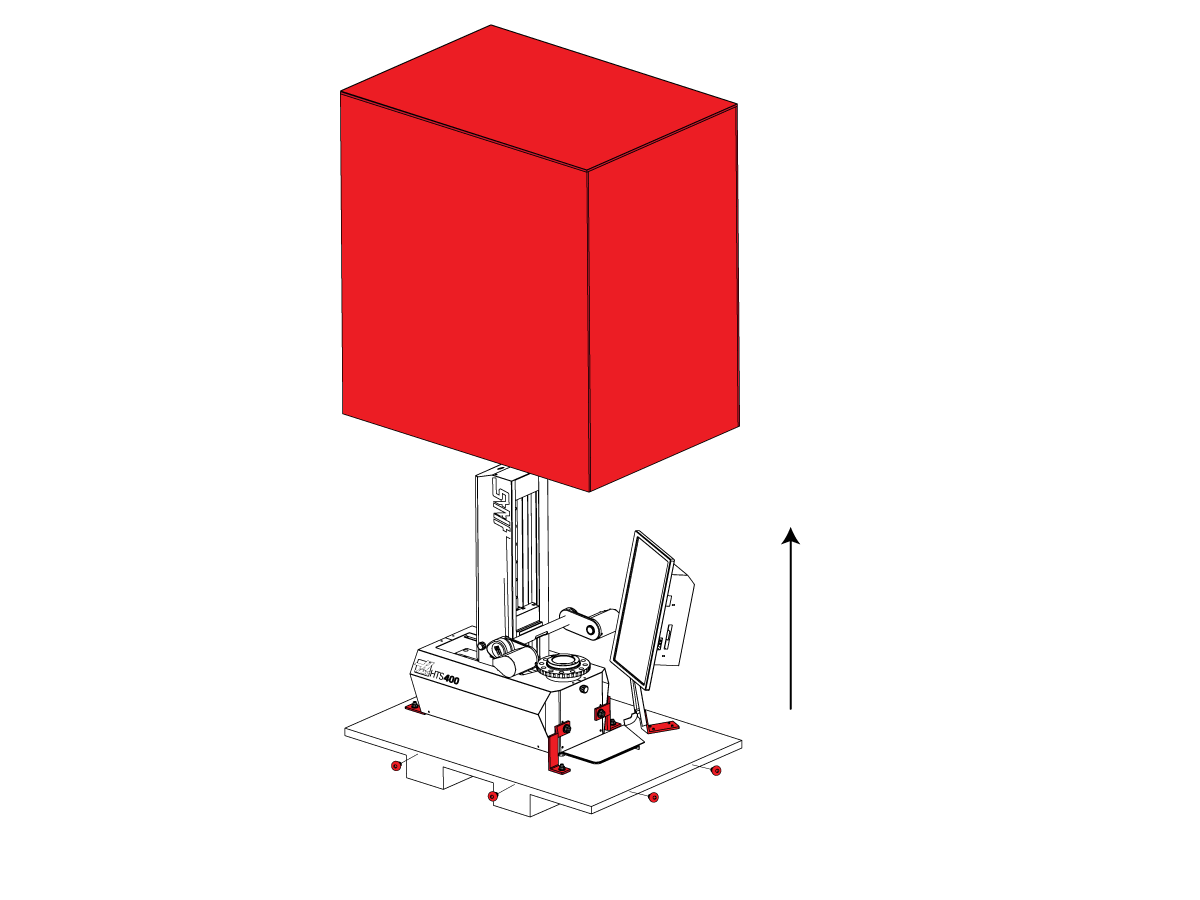
1

Öffnen der Kiste:

Entfernen Sie die seitlichen Schrauben auf jeder Seite der Kiste, um die Holzwände und den Deckel abzuheben.   Entfernen Sie die Komponenten des Spindelkastens.

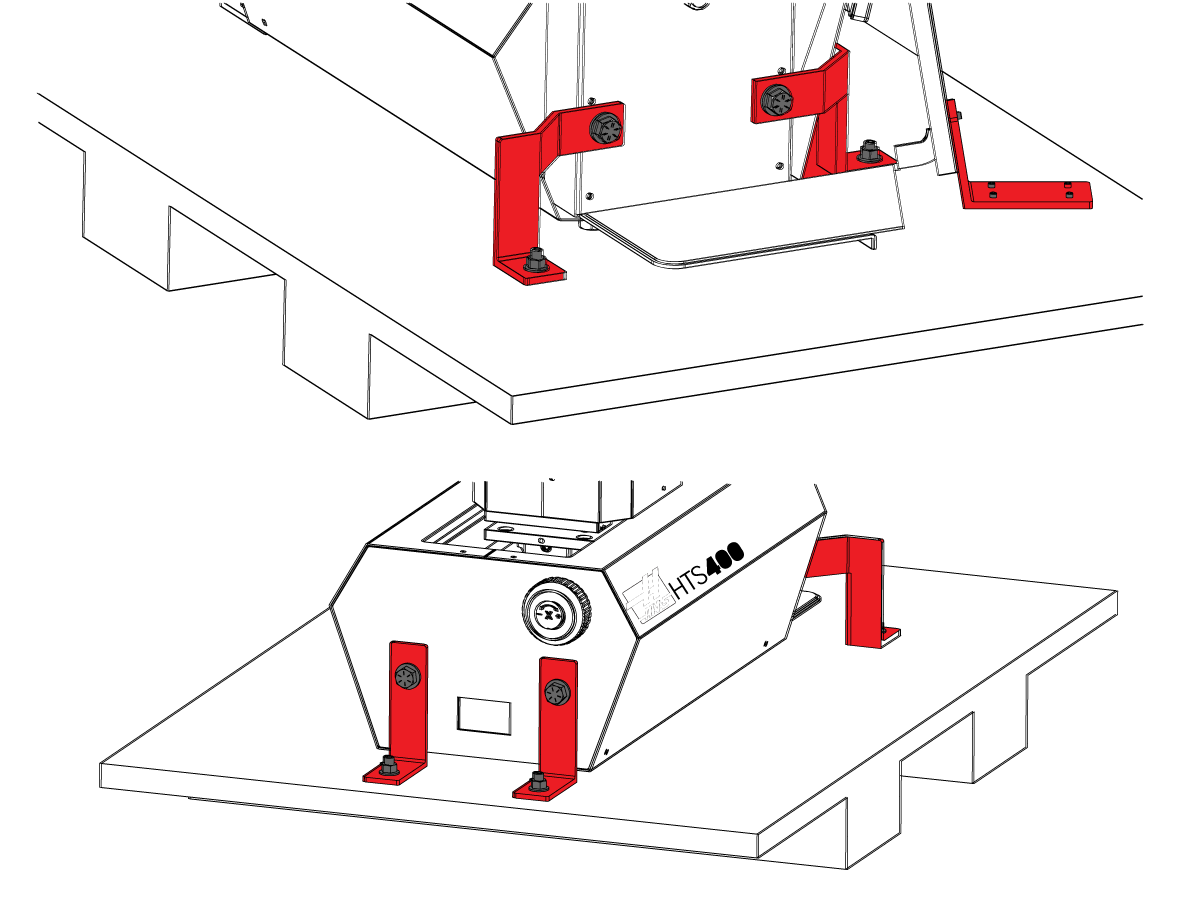
2

Versandklammern entfernen:

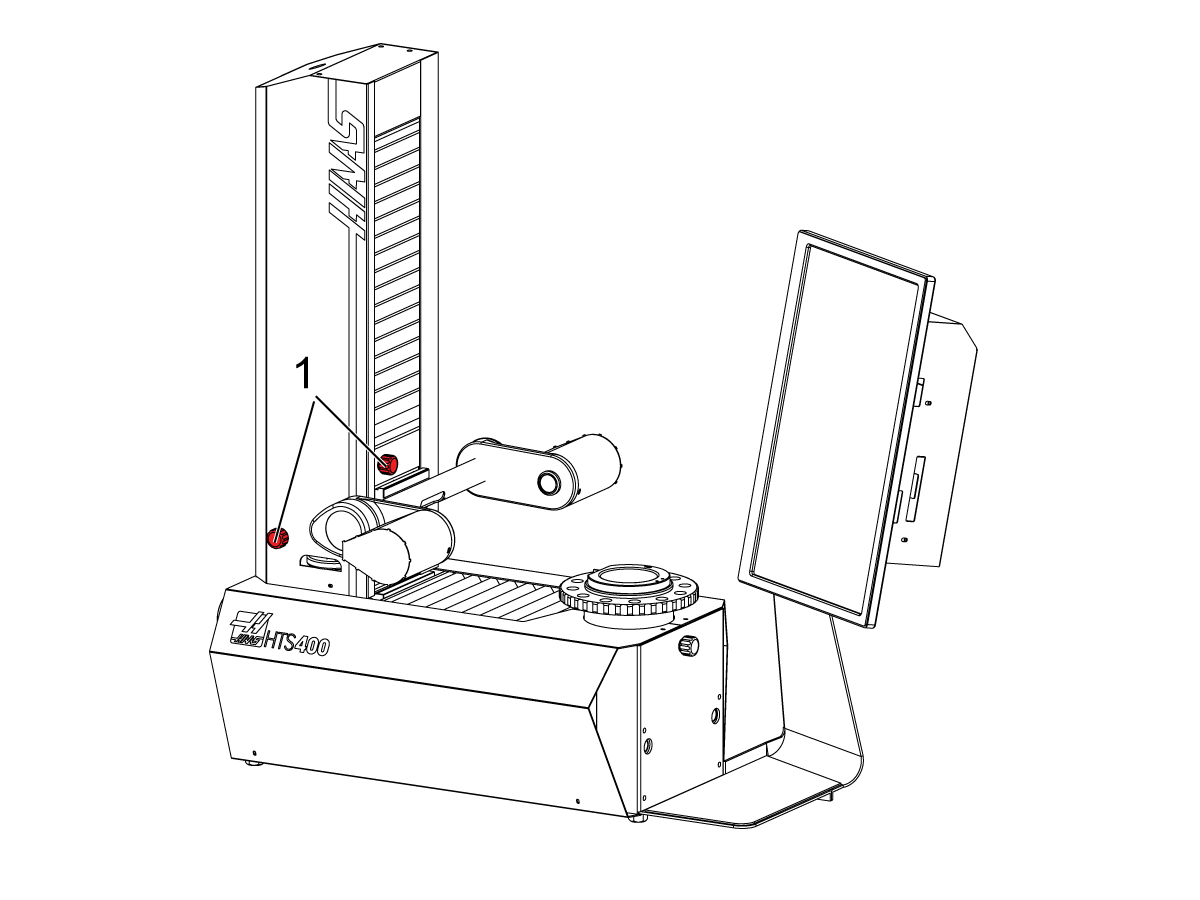
Entfernen Sie die rot dargestellten Transporthalterungen.

3

Build and Level Cabinet:

Bauen Sie den Schrank anhand der mitgelieferten Anleitung auf.

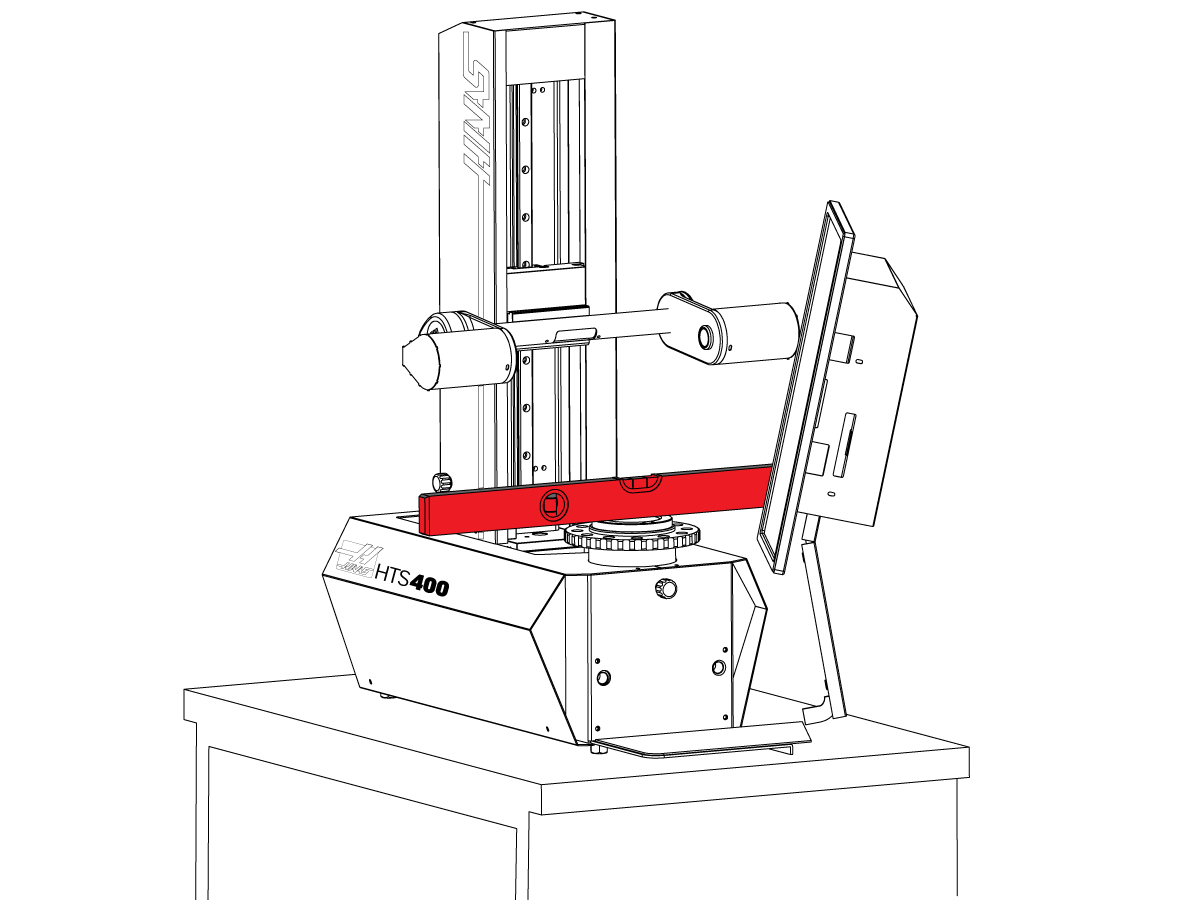
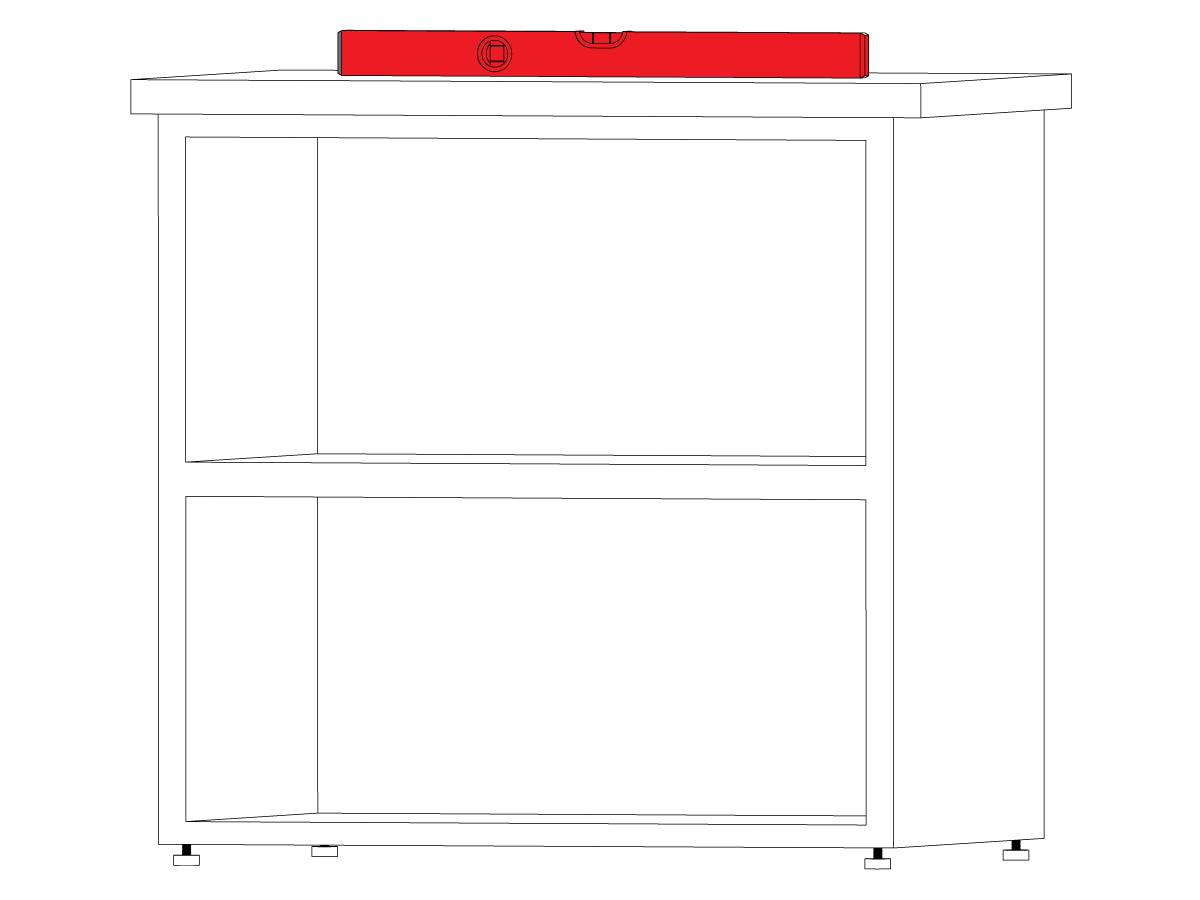
Sobald der Schrank aufgebaut ist, nivellieren Sie den Schrank mit einer Präzisionslibelle.

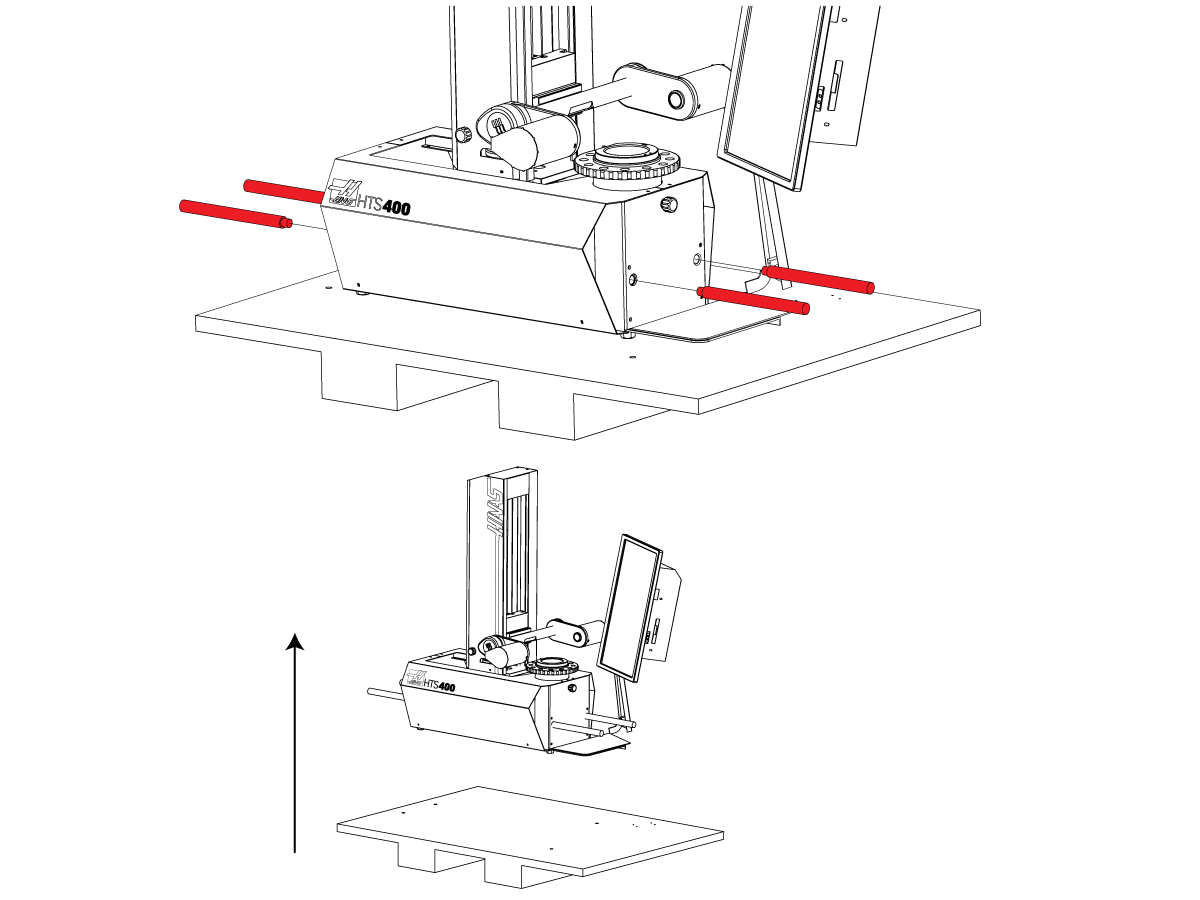
4

Heben Sie die Maschine:

Fädeln Sie die Hebegriffe in die Maschine ein, um das Gerät anzuheben und auf den Schrank zu stellen.

Achtung: Das Gerät ist schwer (90 kg / 199 lbs) und erfordert zwei Personen zum Anheben.

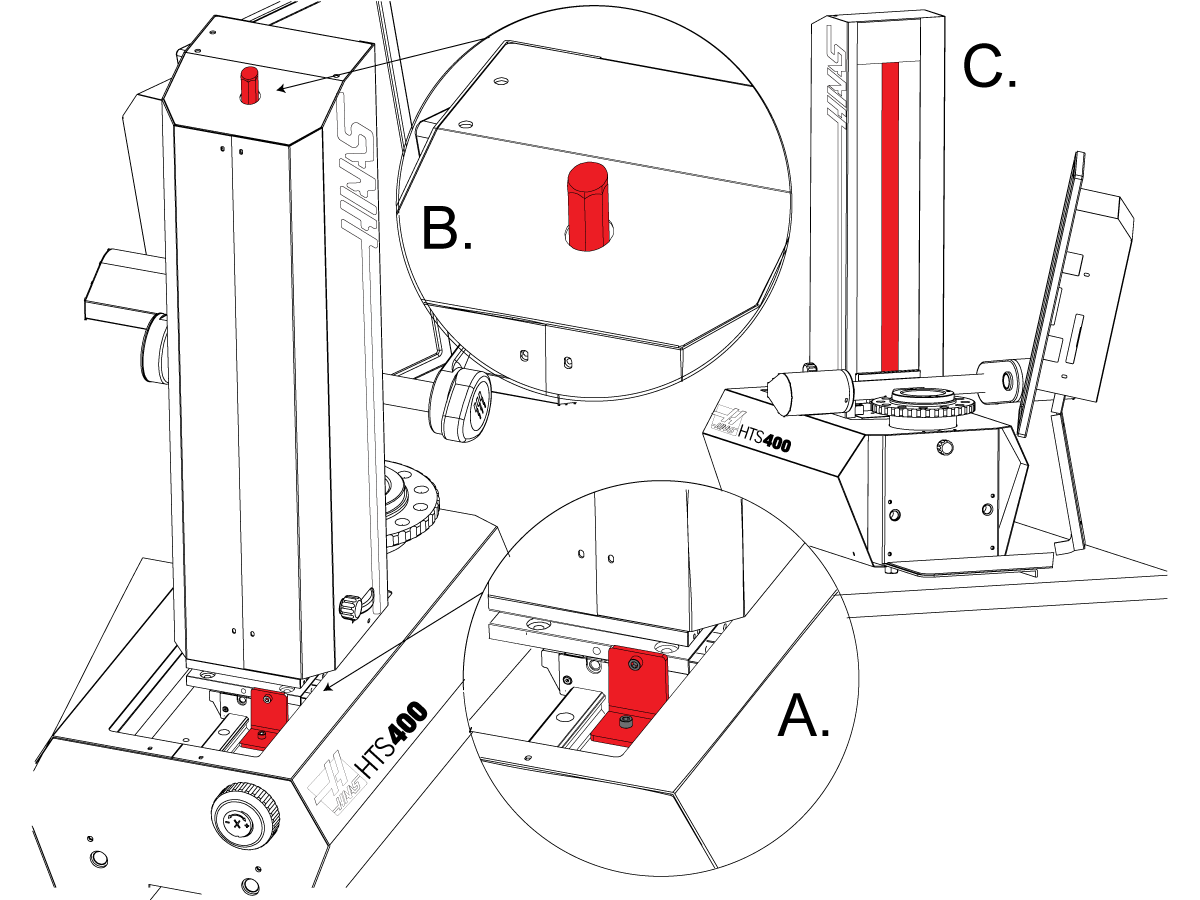
5

Entsperren Sie die Achsen:

Wichtig: Die folgenden Schritte müssen der Reihe nach durchgeführt werden.   Wenn Sie Schritt C vor B ausführen, löst sich der Draht der Gegenwaage von der Riemenscheibe.

SCHRITT A: Entfernen Sie den Verriegelungsbügel der X-Achse.

SCHRITT B: Entfernen Sie die Sechskantschraube zur Sicherung des Gegengewichts.

SCHRITT C: Entfernen Sie die Sperrstange der Z-Achse, bevor Sie die Achsen verfahren.

Montieren Sie die Abdeckkappen auf die Abhebestopfen.

6

Nivellieren der Maschine.

Nivellieren Sie die Maschine mit einer Präzisionslibelle. Falls Anpassungen erforderlich sind, verwenden Sie die Beine des Schranks, um dies zu tun.

7

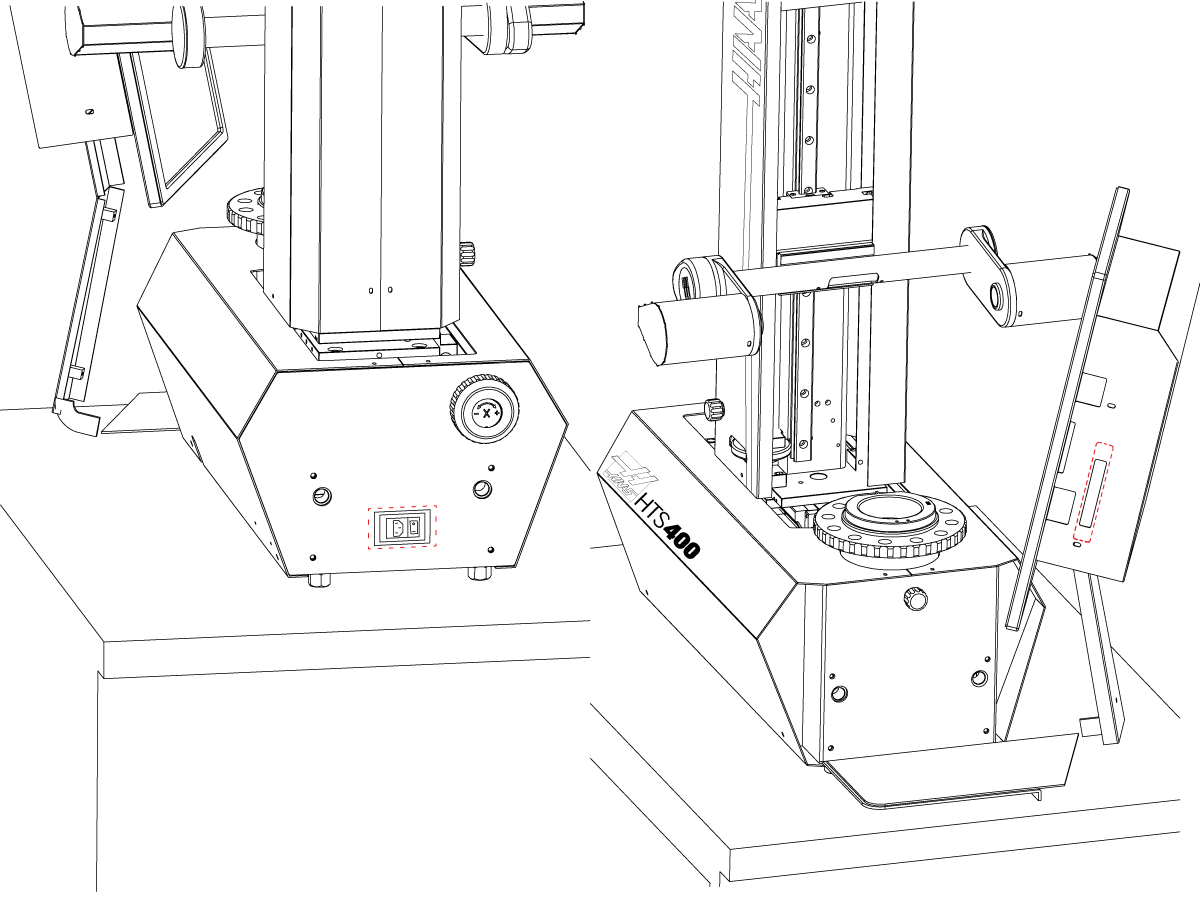
Elektrische Anschlüsse

Stecken Sie den Netzstecker in die linke Seite des Gerätes. Die mitgelieferte Maus ist bereits vorinstalliert.   Der DYMO-Drucker muss an den USB-Hub des Monitors angeschlossen sein.   Schalten Sie das Gerät nach Abschluss der Arbeiten ein.

Werkzeughülsenmontage:

  • Reinigen Sie die Spindelfläche und den Kegel.
  • Montieren Sie das benötigte Lager oben auf der Spindelfläche.
  • Montieren Sie die Werkzeughülse.
    Hinweis:  Die Werkzeughülse sollte sich leichtgängig einschieben lassen, nicht mit Gewalt.

8

Home X- und Z-Achse
  • Beim Starten werden Sie aufgefordert, die X- und Z-Achse zu kalibrieren.
  • Achsensperren entsperren [1,2].
  • Bewegen Sie die Z- und X-Achse nach oben und unten und zur Seite, bis die blinkenden roten Linien in den Achsenanzeigen grün werden.
  • Klicken Sie auf OK, um die Nachricht zu löschen.

9

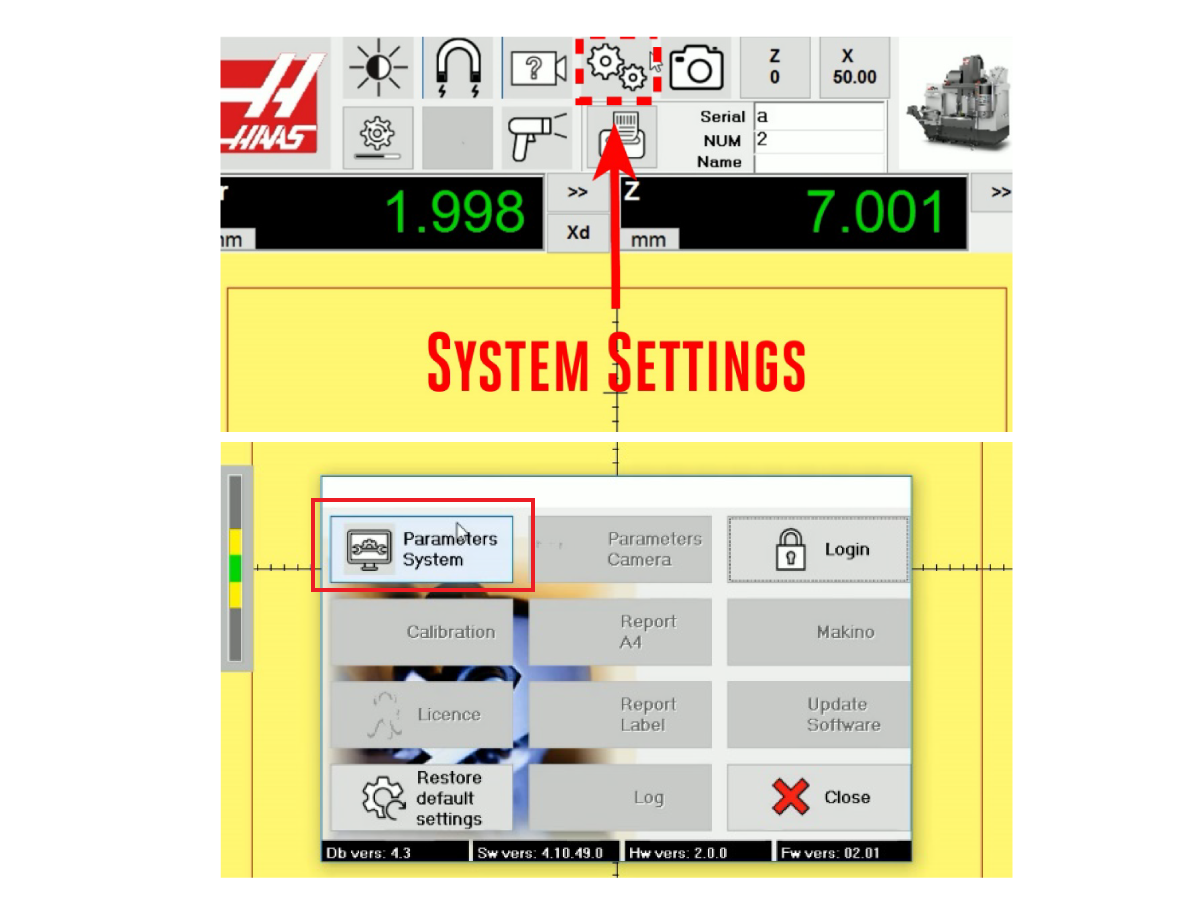
Öffnen Sie die Systemeinstellungen
  • Öffnen Sie das Systemeinstellungsfenster, das durch ein Symbol aus zwei Zahnradantrieben gekennzeichnet ist. 
  • Öffnen Sie die Systemparameter

10

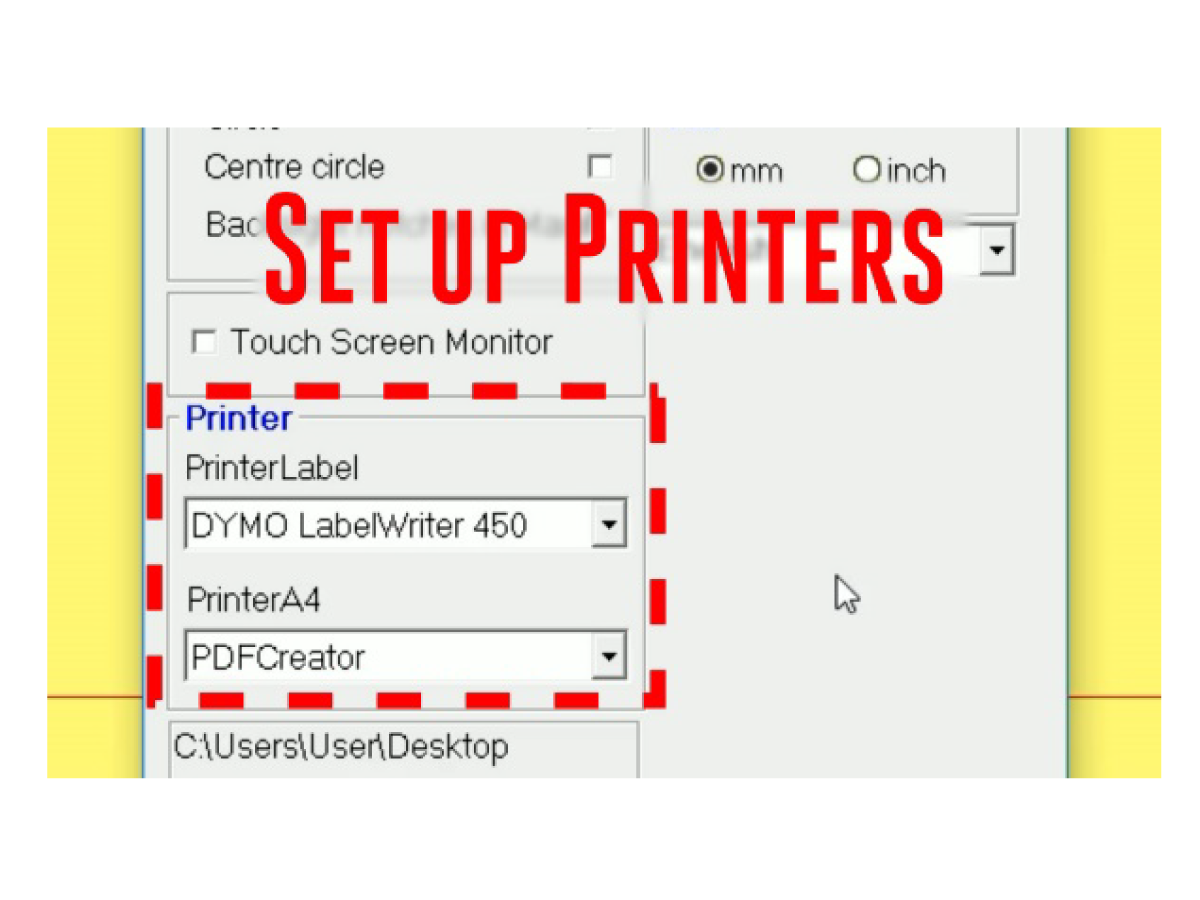
Druckereinstellungen festlegen
 
Im Bereich „Drucker“ gibt es zwei Dropdown-Listen: Druckeretikett und Drucker A4
  • Stellen Sie das Druckeretikett auf das angeschlossene Modell ein.
    • DYMO LabelWritter 450 oder DYMO LabelWritter 550 sind die Drucker, die mit dem HTS 400 geliefert werden.
  • Stellen Sie Drucker A4 auf PDFCreator ein
  • Sie können diese Einstellung ändern, um einen Papierdrucker aufzunehmen, falls Sie einen anschließen möchten.

Hinweis: Mit der HTS400 werden zwei Etikettengrößen geliefert. Achten Sie darauf, die Etiketten mit den Maßen 1-4/10" x 3-1/2" und DYMO Artikel-Nr. 30321 zu verwenden. Diese sind auf der Rückseite des Etiketts aufgeführt. Die anderen Etiketten sind kleiner, und die Informationen werden nicht korrekt auf diesen Etiketten aufgedruckt werden. 

Informationen zu Ersatzetiketten finden Sie unter 4.1 HTS400 – Wartung. 

11

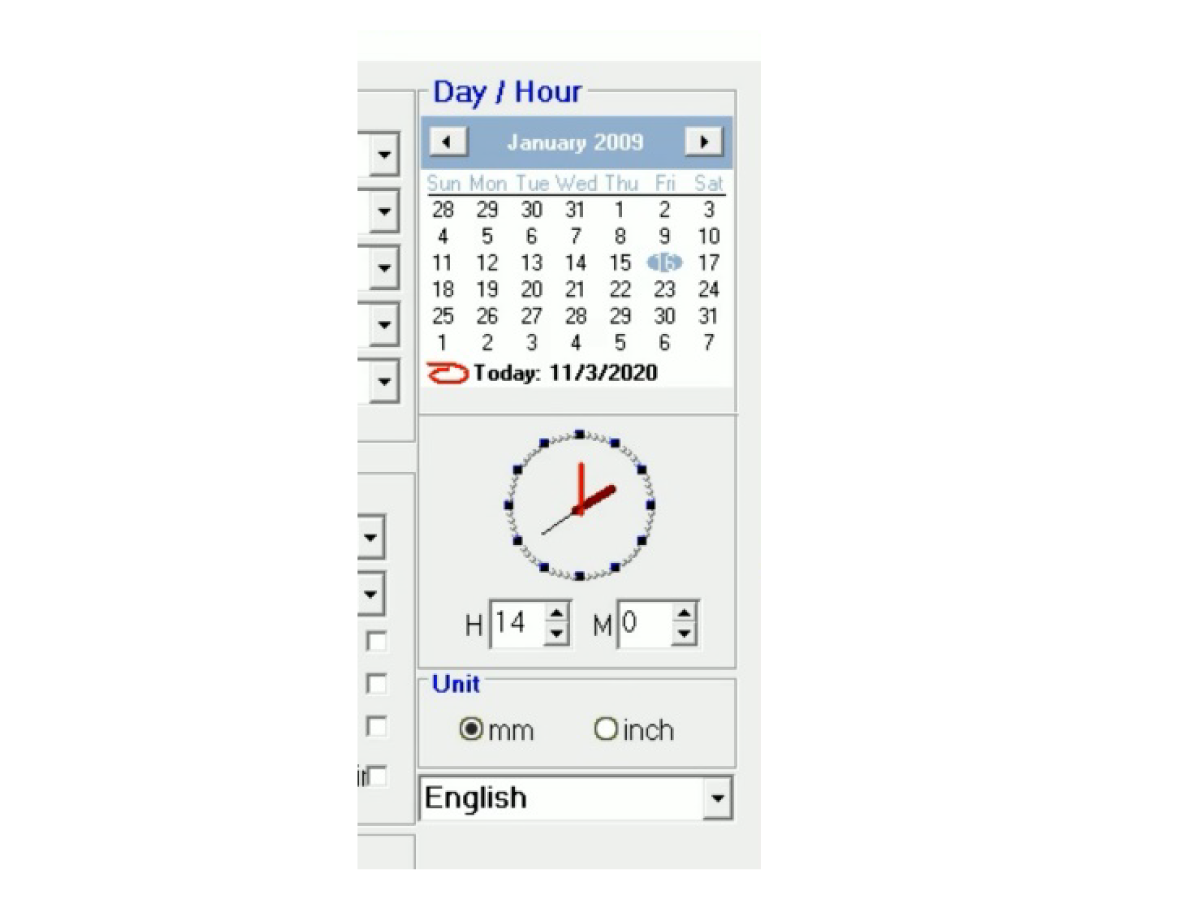
Stellen Sie Datum, Uhrzeit und Sprache ein
 
Im Bereich Drucker gibt es zwei Dropdown-Listen:
  • Stellen Sie im selben Fenster das aktuelle Datum und die aktuelle Uhrzeit ein.
  • Ändern Sie in der Dropdown-Liste bei Bedarf die Systemsprache.
  • Schließen Sie Einstellungen, um Änderungen zu speichern

Wireless Scanner Installation

Maschinenanforderungen:

  • Softwareversion 100.20.000.1200 oder höher 
  • SKBIF 34-4510 oder höher

Benötigte Materialien:

  • Drahtloser Data-Matrix-Scanner und Dongle

Ziehen Sie das NGC-Bedienpult heraus, um Zugang zu seiner Rückwand zu erhalten. Lösen Sie die Schrauben, um die Rückwand zu lösen. 

Stecken Sie den USB-Dongle in den im Video gezeigten USB-A-Anschluss. Schließen Sie ihn nicht an andere USB-Anschlüsse an, da die NGC-Steuerung möglicherweise nicht ordnungsgemäß funktioniert. 

2.2 Unterschrankmontage

Recently Updated

HTS400 - Unterschrankmontage


Introduction

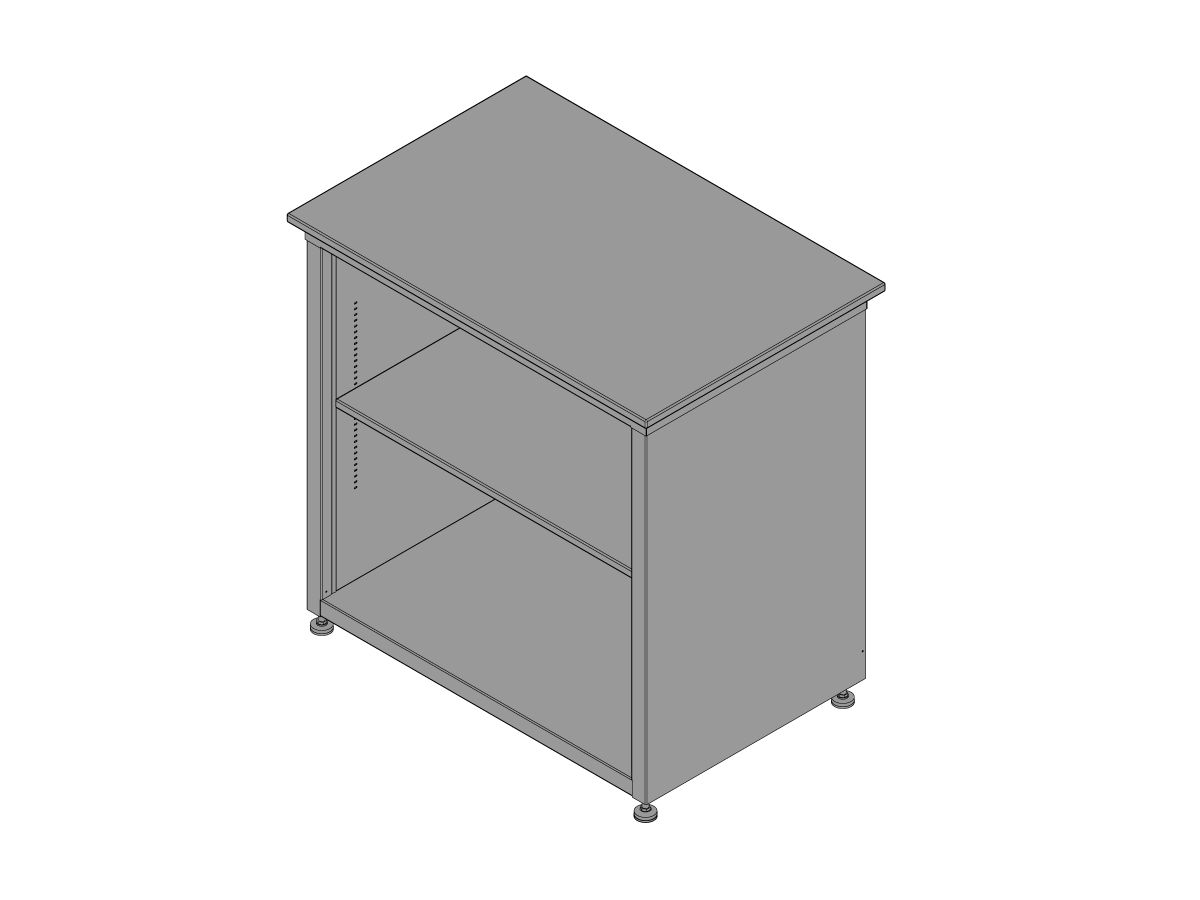
Dieses Verfahren beschreibt den Zusammenbau des HTS400-Unterschranks.

Hardware im Bausatz:

  • (20) Schrauben
  • (20) Unterlegscheiben
  • (4) Nivelliergleiter
  • (4) Regalklemmen

Installation

1

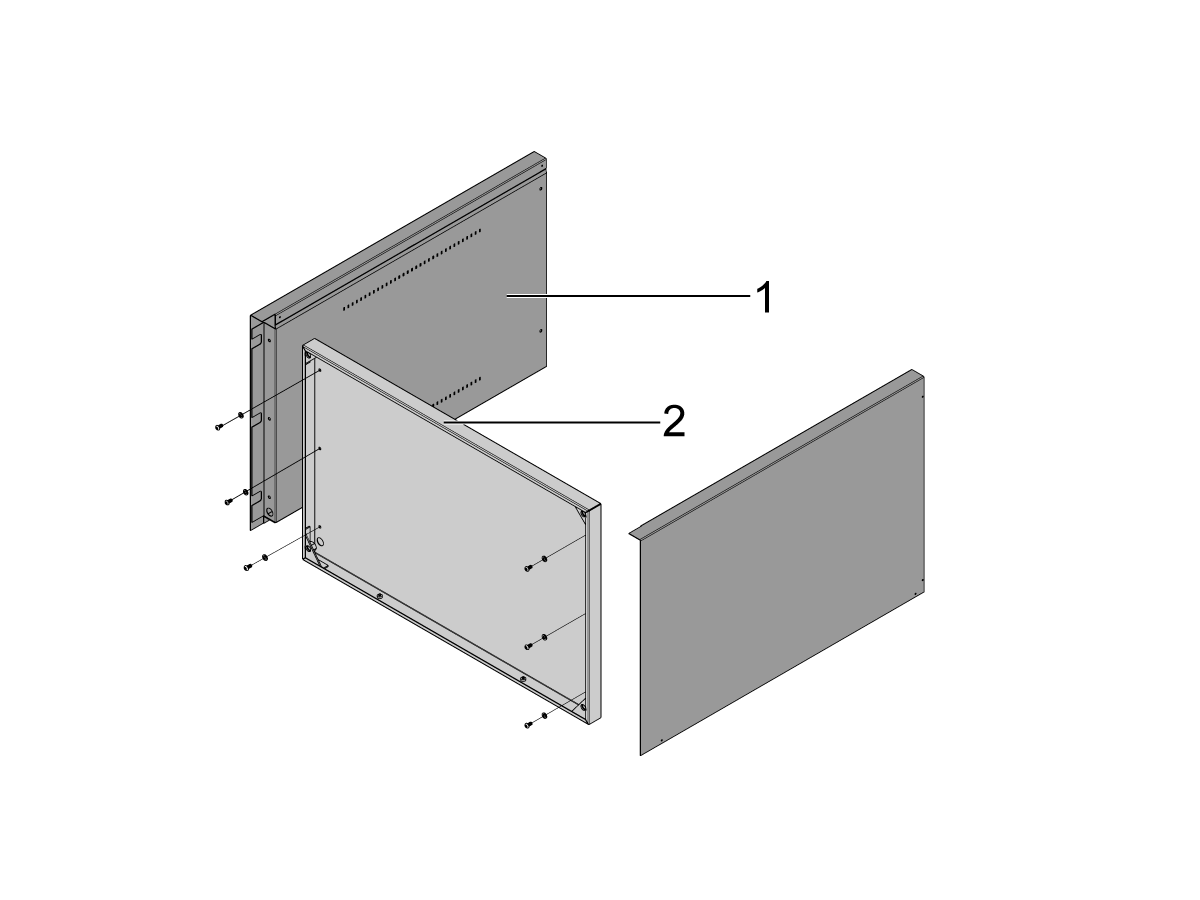
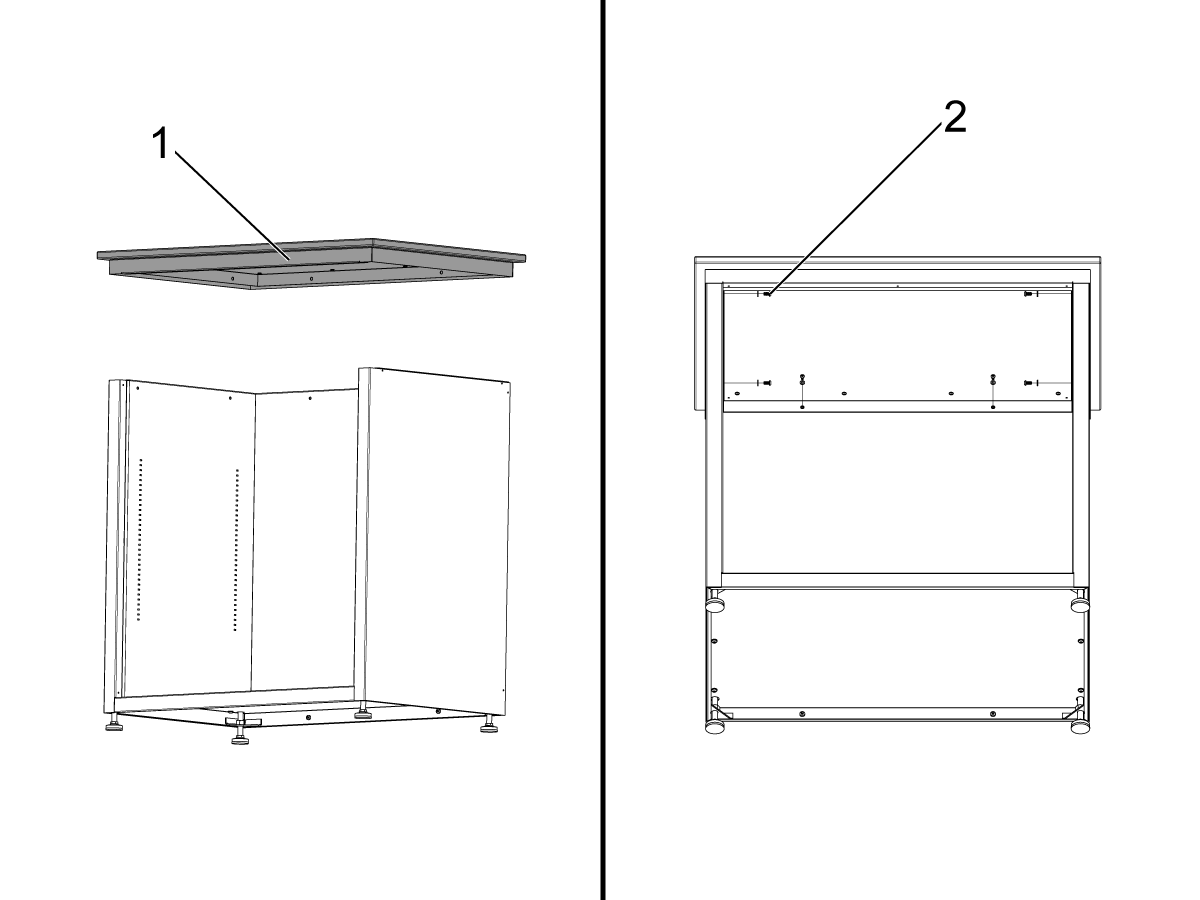
Befestigen Sie die Schrankseitenwände [1] mit (6) Schrauben und (6) Unterlegscheiben am Sockel [2].

2

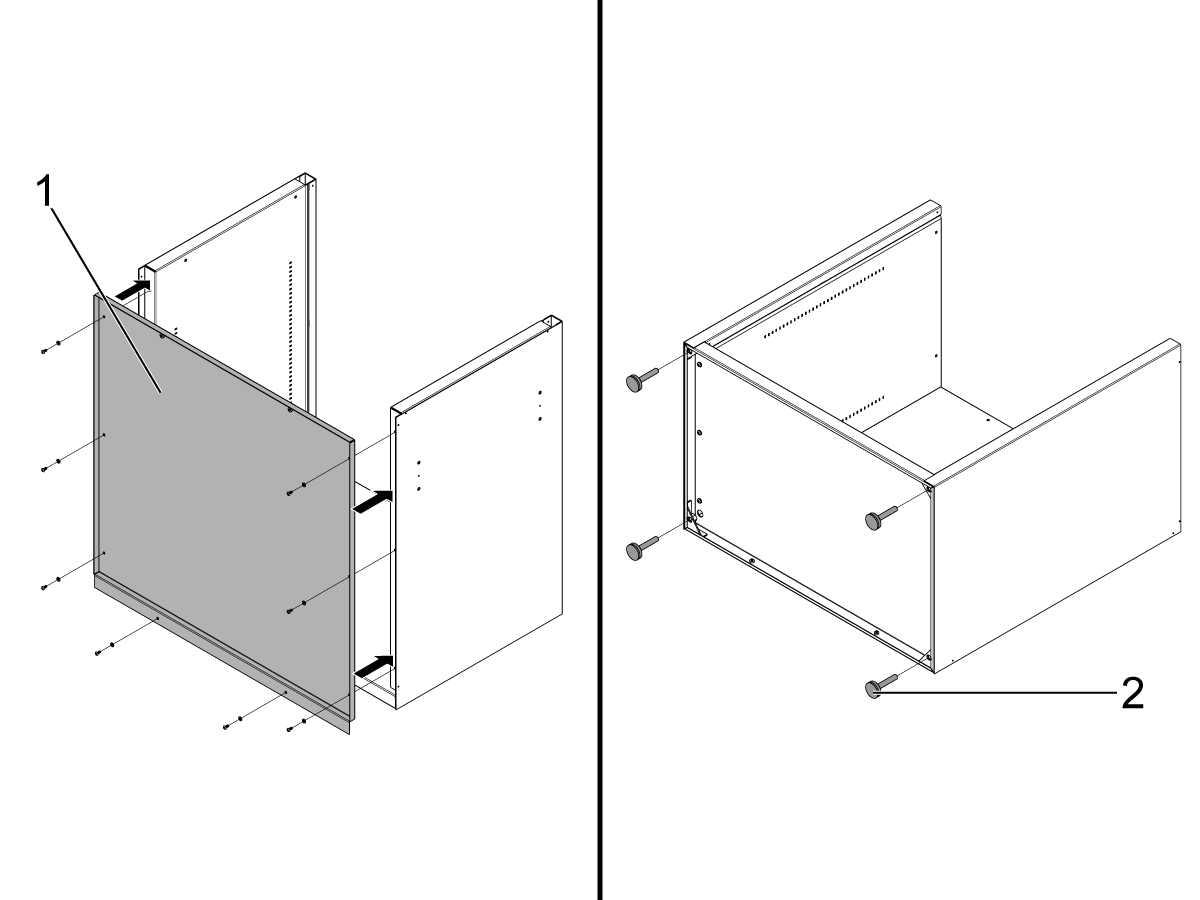
Befestigen Sie die Rückwand [1] mit den mitgelieferten (8) Schrauben und (8) Unterlegscheiben.

Befestigen Sie die (4) Nivelliergleiter [2] am Boden des Schranks.

3

Setzen Sie die Tischplatte [1] mit den mitgelieferten (6) Schrauben und (6) Unterlegscheiben [2] auf die Schrankbaugruppe.

4

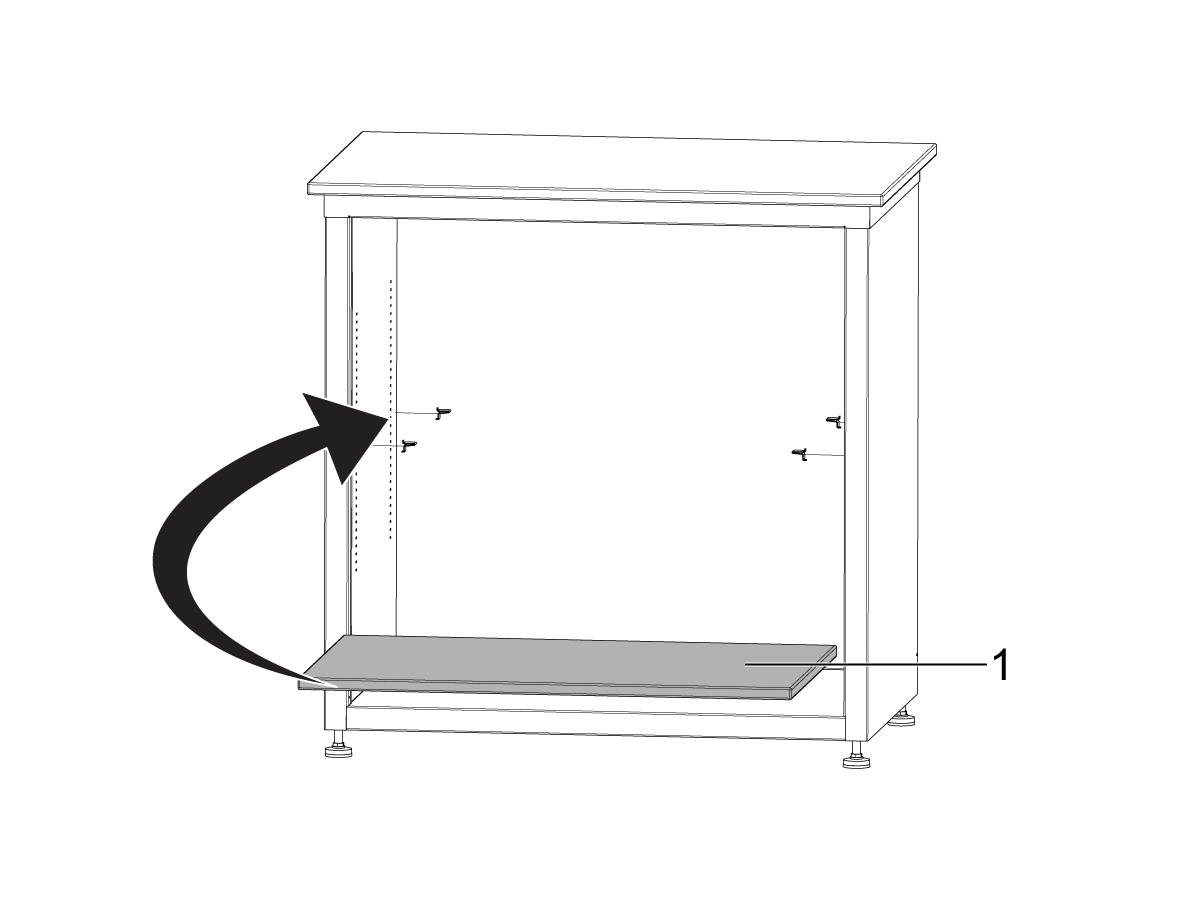
Montieren Sie die angegebenen (4) Fachbodenklammern [1] und setzen Sie den Fachboden in die Unterschrankbaugruppe ein.

2.3 Software-Update

Recently Updated

HTS400 - Druckertreiber-Update


Revision A – 09.2025

Introduction

Dieses Verfahren zeigt Ihnen, wie Sie die Software des HTS400 und wie die Software für des Druckers aktualisieren. 

Dieses Verfahren ist für HTS400-Einheiten, die nach September 2022 oder später geliefert werden, sowie für Maschinen erforderlich, die mit dem Dymo LabelWriter 450 geliefert wurden und auf den Dymo LabelWriter 550 aufrüsten. 

Erforderliche Werkzeuge
  • Zwei leere USB-Sticks  Warnung: Wenn diese USB-Sticks nicht leer sind, schlägt das Update fehl. Selbst ein Haas-Serviceschlüssel auf dem USB-Stick führt dazu, dass das Update fehlschlägt.
  • Maus (im Lieferumfang des HTS400 enthalten)
  • Tastatur. Dies ist nicht erforderlich, kann aber dieses Verfahren erleichtern. 

HTS400 Software Update

1

Laden Sie die ZIP-Datei herunter und extrahieren Sie die Dateien.

HTS400 Software and Printer Update files.zip

Hinweis: Es gibt zwei Dateien,  .INF und  .agg . 

.agg wird zum Aktualisieren der Software für Werkzeug-Voreinstellarme und  .INF wird zum Aktualisieren der Druckertreiber verwendet.  

Laden Sie jede Datei ohne andere Dateien auf einen separaten USB-Stick. 

2

Für dieses Verfahren müssen Sie im Servicemodus der HTS400 angemeldet sein. Drücken Sie dazu die Einstellungsschaltfläche oben am HTS400 [1], dann die Schaltfläche „Anmelden“ [2] und verwenden Sie das Passwort „233935“.

Wenn die Schaltfläche „Abmelden“ anzeigt, drücken Sie sie, um sich abzumelden, und drücken Sie sie dann erneut, um sich mit dem Passwort „233935“ anzumelden. Dadurch wird überprüft, ob der richtige Modus aktiv ist. 
Wenn dieses Verfahren ohne Tastatur durchgeführt wird, wird über ein Doppelklicken auf das Textfeld des Passworts eine Bildschirmtastatur geöffnet. 

3

Klicken Sie auf die Schaltfläche Einstellungen [1] auf dem Hauptbildschirm des Voreinstellarms. Wählen Sie dann „Systemparameter“ [2].

4

Stellen Sie innerhalb der Einstellungen und Systemparameter sicher, dass der Schutz deaktiviert ist. Überprüfen Sie die Schutzschaltfläche [1]. 

Wenn der Schutz deaktiviert ist, zeigt die Schaltfläche „Schutz AKTIVIEREN?“ an und Sie sollten fortfahren.

Wenn der Schutz aktiviert ist, zeigt die Taste „SCHUTZ deaktivieren“ an. Klicken Sie auf die Schaltfläche und bestätigen Sie diese Auswahl. Das System muss neu gestartet werden, um dies anzuwenden. Wenn Sie dies tun, starten Sie diesen Schritt neu, um zu überprüfen, ob die Schutzmaßnahmen deaktiviert wurden. 

5

Drücken Sie die Schaltfläche „Software aktualisieren“ [1] oben auf der Seite.

Drücken Sie die Schaltfläche .agg [2] im Popup-Menü.

 HINWEIS: Sobald die Schaltfläche gedrückt wird, startet ein 60-Sekunden-Timer. Wenn der USB-Stick in dieser Zeit nicht eingesteckt ist, wird das Update abgebrochen und dieser Schritt muss neu gestartet werden.

Stecken Sie ein USB-Laufwerk nur mit der .agg-Datei und nichts anderem ein. 

Wichtig: Der USB-Stick muss eingesteckt werden, nachdem die Update-Taste gedrückt und der Countdown gestartet wurde. Wenn der USB-Stick zuvor eingesteckt ist, wird er nicht erkannt, das Update schlägt fehl und die Fehlermeldung „USB-Schlüssel wurde nicht erkannt!“ wird generiert.

Warnung: Wenn sich eine andere Datei auf dem USB-Stick befindet, schlägt das Update fehl.

6

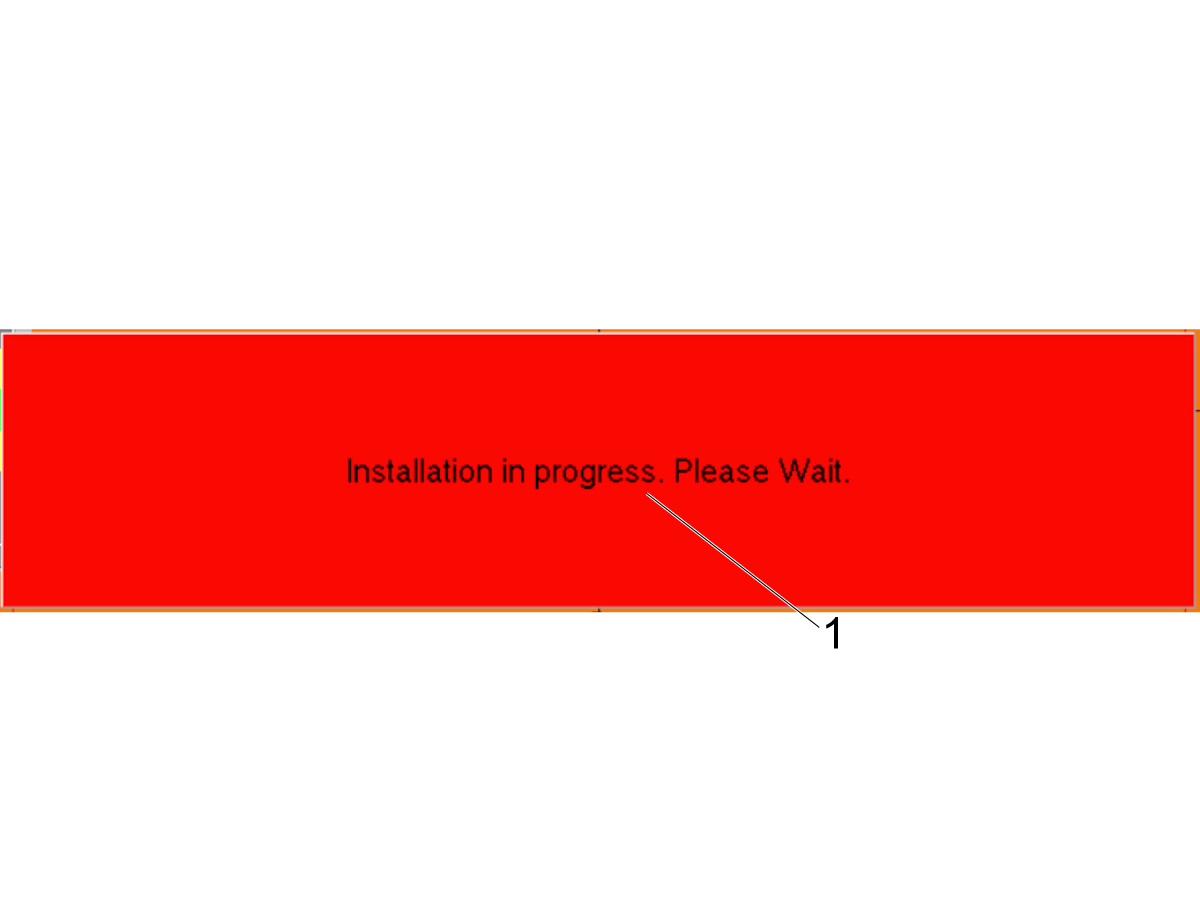
Während der Installation zeigt die Maschine [1] „Installation läuft. Bitte warten …“ an.

Sobald das Update abgeschlossen ist, wird die HTS400 automatisch neu gestartet.

7

Stellen Sie sicher, dass Sie immer noch mit dem Dienstkennwort angemeldet sind. Siehe Schritt 2. 

Sobald die HTS400 mit dem Einschalten fertig ist, klicken Sie auf die Schaltfläche SOFTWARE-UPDATE [1] auf dem Hauptbildschirm des Voreinstellarms. 

Drücken Sie die Schaltfläche .INF [2] im Popup-Menü.

Hinweis:Nachdem die Taste gedrückt wurde, startet ein 60-Sekunden-Timer. Wenn der USB-Stick in dieser Zeit nicht eingesteckt ist, wird das Update abgebrochen und dieser Schritt muss neu gestartet werden. 

Stecken Sie ein USB-Laufwerk nur mit der .INF-Datei und nichts anderem ein.

Warnung: Wenn sich eine andere Datei auf dem USB-Stick befindet, schlägt das Update fehl. 

8

Während der Installation zeigt die Maschine [1] „Installation läuft. Bitte warten …“. 

Die HTS400 zeigt eine Meldung an, dass sie abgeschlossen ist. Wenn eine Meldung angezeigt wird, drücken Sie „OK“ [2], um die Meldung zu löschen. 

9

Wenn die HTS400 mit dem WLAN verbunden ist und eine Tastatur an die HTS400 angeschlossen ist, kann die DYMO-Software direkt auf das Gerät heruntergeladen werden. Drücken Sie die Windows-Taste auf der Tastatur, um das Windows-Startmenü zu öffnen. Öffnen Sie dann einen Internetbrowser. 

Rufen Sie in Ihrem Browser das DYMOSoftware Download Centerauf. Wählen Sie "Suche nach Maschine" [1]. Wählen Sie in den Dropdowns "LabelWriter550" [2], "Windows [3] und "Windows 10" [4]. Laden Sie dann die neueste Version der Software herunter [5]. 

Wenn WLAN oder eine Tastatur nicht verfügbar ist. Gehen Sie zu einem anderen Computer und laden Sie die Software wie im vorherigen Abschnitt beschrieben herunter. Sobald die exe-Datei heruntergeladen wurde, übertragen Sie sie auf ein USB-Laufwerk. 

10

Wenn Tastatur und WLAN nicht verfügbar sind.

Stecken Sie den USB-Stick mit der DYMO-exe-Datei in die HTS400. Dadurch wird der Datei-Explorer geöffnet. Doppelklicken Sie auf die exe-Datei, um sie auszuführen. Sie werden aufgefordert, die DYMO-Software zu installieren, den Standardort zu verwenden und ihn zu notieren.

Während des Installationsprozesses muss die HTS400 neu gestartet werden. Nachdem der Neustart abgeschlossen ist, starten Sie die DYMO-Software nicht sofort neu. Stecken Sie zuerst den DYMO-Drucker in die HTS400. Stellen Sie dann sicher, dass Sie noch mit dem Servicepasswort bei HTS400 angemeldet sind. Siehe Schritt 2. Wenn auf der Schaltfläche „Anmelden“ steht, müssen Sie sich mit dem Passwort „233935“ anmelden. Wenn die Schaltfläche „Abmelden“ anzeigt, sind keine Maßnahmen erforderlich.

Stecken Sie den USB-Stick wieder in die HTS400, um den Datei-Explorer aufzurufen. Doppelklicken Sie dann auf die exe-Datei, um sie auszuführen und die Installation abzuschließen. 

Wenn Tastatur und WLAN verfügbar sind.

Wenn die DYMO-exe-Datei direkt in die HTS400 heruntergeladen wurde. Verwenden Sie den Datei-Explorer, um zu dem Ort zu navigieren, an dem er heruntergeladen wurde. Doppelklicken Sie dann auf die exe-Datei, um sie auszuführen. Sie werden gefragt, wo Sie die DYMO-Software installieren möchten, verwenden Sie den Standardspeicherort verwenden und notieren Sie ihn.

Während des Installationsprozesses muss die HTS400 neu gestartet werden. Nachdem der Neustart abgeschlossen ist, starten Sie die DYMO-Software nicht sofort neu. Stecken Sie zuerst den DYMO-Drucker in die HTS400. Stellen Sie dann sicher, dass Sie noch mit dem Servicepasswort bei HTS400 angemeldet sind. Siehe Schritt 2. Wenn auf der Schaltfläche „Anmelden“ steht, müssen Sie sich mit dem Passwort „233935“ anmelden. Wenn die Schaltfläche „Abmelden“ anzeigt, sind keine Maßnahmen erforderlich.

Drücken Sie die Windows-Taste, um das Startmenü zu öffnen und öffnen Sie den Datei-Explorer. Gehen Sie als nächstes zu dem Ort, an dem die DYMO-Datei heruntergeladen wurde, und doppelklicken Sie erneut darauf, um die Installation abzuschließen. 

11

Wenn die Installation abgeschlossen ist, sollte die App automatisch geöffnet werden. Wenn sie sich nicht automatisch öffnet, können Sie die Windows-Taste drücken, zum Abschnitt „D“ im Windows-Menü navigieren und die DYMO Connect [1]-App im DYMO-Ordner auswählen.

Wenn keine Tastatur vorhanden ist, ziehen Sie den USB-Stick heraus und stecken Sie ihn wieder ein. Dadurch wird der Datei-Explorer geöffnet. Navigieren Sie im Datei-Explorer zu dem Ort, an dem DYMO Connect installiert wurde. Dies sollte im vorherigen Schritt aufgezeichnet worden sein. 

12

Mit der DYMO Connect-App sollte in der linken unteren Ecke [1] der verfügbare Drucker angezeigt werden. Wenn der Drucker nicht verfügbar ist, trennen Sie beide Drähte für den Drucker und verbinden Sie sie erneut. Stellen Sie sicher, dass er eingeschaltet ist, Etiketten hat und der Vorschub bereit ist. 

Verwenden Sie die Dymo Connect-Software, um ein einfach Etikett zu erstellen und einen Testdruck [2] durchzuführen. 

13

Sobald der Drucker verfügbar ist und in der DYMO Connect-App getestet wurde, navigieren Sie zu den HTS400-Systemparametern und überprüfen Sie, ob der Drucker im Abschnitt „PrinterLabel“ verfügbar ist. Wenn er nicht verfügbar ist, starten Sie die HTS400 neu und bestätigen Sie die Installation des Druckers.

Wählen Sie im Dropdown-Menü „PrinterLabel“ „DYMO Lablewriter 550 turbo“ aus und führen Sie einen Testausdruck mit der HTS400-Software durch. 

Dymo LabelWriter identification

Der Dymo LabelWriter 450 [1] und der LabelWriter 550 [2] können durch das Etikett auf der Vorderseite des Druckers identifiziert werden. 

Feedback

Recently Viewed Items

You Have No Recently Viewed Items Yet

Feedback
Haas Logo

Haas Auslieferungspreis

Dieser Preis enthält Versandkosten, Export- und Importzölle, Versicherungsgebühren und sämtliche weiteren Kosten, die beim Versand an einen mit Ihnen als Käufer vereinbarten Auslieferungsort in Frankreich anfallen. Es können keine weiteren obligatorischen Kosten zur Lieferung eines Haas CNC-Produkts hinzugefügt werden.

BLEIBEN SIE AUF DEM NEUESTEN STAND MIT TECHNOLOGIE UND GEHEIMTIPPS VON HAAS!

Melden Sie sich jetzt an!   

HAAS TOOLING AKZEPTIERT FOLGENDES:

  • Service und Support
  • Eigentümer
  • Service anfordern
  • Betriebsanleitungen
  • Haas Ersatzteile
  • Reparaturanfrage Drehtisch
  • Installationsvorbereitungsanleitungen
  • Einkaufsinformationen
  • Zusammenstellung und Preis einer neuen Haas
  • Verfügbare Produkte
  • Die Haas-Preisliste
  • CNCA Finanzierung
  • Über Haas
  • Barrierefreiheitserklärung
  • DNSH-Erklärung
  • Einhaltung der Exportvorschriften
  • Berufliche Perspektiven
  • Zertifizierungen und Sicherheit
  • Schreiben Sie uns oder rufen Sie uns an!
  • Geschichte
  • Geschäftsbedingungen
  • Haas Tooling Allgemeine Geschäftsbedingungen
  • Privatsphäre
  • Garantie
  • Haas Community
  • Haas Zertifizierungsprogramm
  • Haas Motorsport
  • Gene Haas Stiftung
  • Haas Technische Bildungsgemeinschaft
  • Veranstaltungen
  • Nehmen Sie an der Diskussion teil!
  • Facebook
  • X
  • Flickr
  • YouTube
  • LinkedIn
  • Instagram
  • TikTok
© 2026 Haas Automation, Inc – CNC-Werkzeugmaschinen

This site is protected by reCAPTCHA and the Google Privacy Policy und Terms of Service apply.

2800 Sturgis Rd., Oxnard, CA 93030 / Toll Free: 800-331-6746
Phone: 805-278-1800 / Fax: 805-278-2255