My Haas Добре дошли,
!
Haas Tooling MyHaas/HaasConnect Вписване Регистрирайте се Haas Tooling MyHaas/HaasConnect Изход Добре дошли, Моите машини Последна дейност Моите оферти Моя профил Моите потребители Изход
Намерете Вашия дистрибутор
  1. Избор на език
    1. English
    2. Deutsch
    3. Español - ES
    4. Español - MX
    5. Français
    6. Italiano
    7. Português
    8. Český
    9. Dansk
    10. Nederlands
    11. Magyar
    12. Polski
    13. Svenska
    14. Türkçe
    15. 中文
    16. Suomi
    17. Norsk
    18. الإنجليزية
    19. български
    20. Hrvatski
    21. Ελληνικά
    22. Română
    23. Slovenský
    24. Slovenščina
    25. 한국어
    26. 日本語
    27. Українська
  • Машини Main Menu
    • Вертикални фрези
      Вертикални фрези
      Вертикални фрези View All
      • Вертикални фрези
      • Серия VF
      • Универсални машини
      • Серия VR
      • VP-5 призматичен
      • Вертикални центри с палетна станция
      • Мини Обработващи центри
      • Центри за инструментално производство
      • Високоскоростни пробивни центрове
      • Пробивно/Резбонарязващи/Фрезови центри
      • Центри серия Toolroom
      • Pocket Mill
      • Компактни фрези
      • Рутери за метал с ЦПУ
      • SR Рутер за листов материал
      • Супер дълги ВОЦ
      • Фреза с двойни рутери за метал с ЦПУ
    • Решения с много оси
      Решения с много оси
      Решения с много оси View All
      • Решения с много оси
      • Стругове с Y-ос
      • Фрези с 5 оси
    • Стругове
      Стругове
      Стругове View All
      • Стругове
      • Серия ST
      • Два шпиндела
      • Серия с кутиеобразен ход
      • Инструментални стругове
      • Патронен струг
      • Струг с джоб
      • Прътоподаващо устройство Haas
    • Хоризонтални фрези
      Хоризонтални фрези
      Хоризонтални фрези View All
      • Хоризонтални фрези
      • Конус 50
      • Конус 40
    • Въртящи маси и индексиращи апарати
      Въртящи маси и индексиращи апарати
      Въртящи маси и индексиращи апарати View All
      • Въртящи маси и индексиращи апарати
      • Въртящи маси
      • Делителни апарати
      • Въртящи маси с 5 оси
      • Едрогабаритни въртящи маси
    • Системи за автоматизация
      Системи за автоматизация
      Системи за автоматизация View All
      • Системи за автоматизация
      • Автоматизация на фреза
      • Автоматизация на струг
      • Станция за автоматично зареждане на детайли
      • Модели за автоматизация
    • Настолни машини
      Настолни машини
      Настолни машини View All
      • Настолни машини
      • Настолен обработващ център с ЦПУ
      • Настолен струг
      • Симулатор на управлението, стандартен
      • Симулатор на управлението, Премиум
    • Оборудване за цехове
      Оборудване за цехове
      Оборудване за цехове View All
      • Оборудване за цехове
      • Фреза за коляно
      • Ръчни стругове Haas
      • Триони Haas
    • Машини за производство
      Машини за производство
      Машини за производство View All
      • Машини за производство
      • Лазерни машини за рязане
      • Спирачка за ЦПУ
    • БЪРЗИ ВРЪЗКИ Специална серия  Специална серия 
      СЕРИЯТА ЕС СЕРИЯТА ЕС ИЗГРАЖДАНЕ И ЦЕНА | ЦЕНОРАЗПИС ИЗГРАЖДАНЕ И ЦЕНА | ЦЕНОРАЗПИС Машини на склад Машини на склад КАКВО НОВО КАКВО НОВО ВАШЕТО ПЪРВО ЦПУ ВАШЕТО ПЪРВО ЦПУ
      ИНСТРУМЕНТИ ЗА ПОКУПКА
      • Конфигуриране и ценообразуване на Haas
      • Ценова листа
      • Наличности на склад
      • CNCA финансиране
      ИСКАТЕ ЛИ ДА ГОВОРИТЕ С НЯКОЙ?

      Представителството на завода на Haas (HFO) може да отговори на Вашите въпроси и да Ви окаже съдействие да направите най-добрия избор.

      CONTACT YOUR DISTRIBUTOR >
  • Опции Main Menu
    • The Haas Control Пакетите с опция за стойност
      Пакетите с опция за стойност
      Пакетите с опция за стойност View All
      • Пакетите с опция за стойност
    • Product Image Шпиндели
      Шпиндели
      Шпиндели View All
      • Шпиндели
    • Product Image Инструментален магазин
      Инструментален магазин
      Инструментален магазин View All
      • Инструментален магазин
    • Product Image 4-та | 5-та ос
      4-та | 5-та ос
      4-та | 5-та ос View All
      • 4-та | 5-та ос
    • Product Image Револверни глави с фрезови инструменти
      Револверни глави с фрезови инструменти
      Револверни глави с фрезови инструменти View All
      • Револверни глави с фрезови инструменти
    • Product Image Измерване
      Измерване
      Измерване View All
      • Измерване
    • Управление на стружките и охлаждащата течност на Haas Управление на стружките и охлаждащата течност
      Управление на стружките и охлаждащата течност
      Управление на стружките и охлаждащата течност View All
      • Управление на стружките и охлаждащата течност
    • Управлението на Haas Управлението на Haas
      Управлението на Haas
      Управлението на Haas View All
      • Управлението на Haas
    • Product Image Продуктови опции
      Продуктови опции
      Продуктови опции View All
      • Продуктови опции
    • Product Image Инструменти и устройства за фиксиране
      Инструменти и устройства за фиксиране
      Инструменти и устройства за фиксиране View All
      • Инструменти и устройства за фиксиране
    • Product Image Закрепване на детайла
      Закрепване на детайла
      Закрепване на детайла View All
      • Закрепване на детайла
    • Product Image Решения с 5 оси
      Решения с 5 оси
      Решения с 5 оси View All
      • Решения с 5 оси
      • 5 Easy Steps to 5-Axis
    • Product Image Автоматизиране
      Автоматизиране
      Автоматизиране View All
      • Автоматизиране
    • БЪРЗИ ВРЪЗКИ Специална серия  Специална серия 
      СЕРИЯТА ЕС СЕРИЯТА ЕС ИЗГРАЖДАНЕ И ЦЕНА | ЦЕНОРАЗПИС ИЗГРАЖДАНЕ И ЦЕНА | ЦЕНОРАЗПИС Машини на склад Машини на склад КАКВО НОВО КАКВО НОВО ВАШЕТО ПЪРВО ЦПУ ВАШЕТО ПЪРВО ЦПУ
      ИНСТРУМЕНТИ ЗА ПОКУПКА
      • Конфигуриране и ценообразуване на Haas
      • Ценова листа
      • Наличности на склад
      • CNCA финансиране
      ИСКАТЕ ЛИ ДА ГОВОРИТЕ С НЯКОЙ?

      Представителството на завода на Haas (HFO) може да отговори на Вашите въпроси и да Ви окаже съдействие да направите най-добрия избор.

      CONTACT YOUR DISTRIBUTOR >
  • Why Haas Main Menu
      Открийте с какво Haas се различава
    • Защо Haas
    • MyHaas
    • Образователна общност
    • Индустрия 4.0
    • Сертификация от Haas
    • Отзиви на клиенти
  • Сервиз Main Menu
      Добре дошли в обслужване на Haas Service
      НАЧАЛО ОБСЛУЖВАНЕ Ръководства за оператора Процедури „Как да…“ Ръководства за отстраняване на неизправности Превантивна поддръжка Части Haas Haas Tooling Видеоклипове
  • Видеоклипове Main Menu
My Haas Добре дошли,
!
Haas Tooling MyHaas/HaasConnect Вписване Регистрирайте се Haas Tooling MyHaas/HaasConnect Изход Добре дошли, Моите машини Последна дейност Моите оферти Моя профил Моите потребители Изход
Намерете Вашия дистрибутор
  1. Избор на език
    1. English
    2. Deutsch
    3. Español - ES
    4. Español - MX
    5. Français
    6. Italiano
    7. Português
    8. Český
    9. Dansk
    10. Nederlands
    11. Magyar
    12. Polski
    13. Svenska
    14. Türkçe
    15. 中文
    16. Suomi
    17. Norsk
    18. الإنجليزية
    19. български
    20. Hrvatski
    21. Ελληνικά
    22. Română
    23. Slovenský
    24. Slovenščina
    25. 한국어
    26. 日本語
    27. Українська
×

Резултати от търсене

Web Pages

Images

    • <
    • 1
    • >

Haas Cobot 10 (HC10) - DM/DT/UMC-350 - Installation - AD0716

Начало обслужване Процедури „Как да…“ Haas Cobot 10 (HC10) – DM/DT/UMC-350 – Монтаж – AD0716

Haas Cobot 10 (HC10) – DM/DT/UMC-350 – Монтаж – AD0716

- Преминете на раздел - Back to Top

5.3 Монтаж на DM/DT/MM/DC-1/UMC-350

Recently Updated Last updated: 10/12/2023

Haas Cobot 10 (HC10) - DM/DT/MM/DC-1/UMC-350 - Монтаж


AD0716

Версия D – 11/2025

Introduction

Updated

Тази процедура ще Ви покаже как да инсталиратеHaas 10KG Cobot (HC10).

ЗАБEЛEЖКА:Разработената от Haas работна клетка, съставена от машина с ЦПУ и робот, е оценена за съответствие с изискванията на Се. Промените или вариациите в клетъчния дизайн на Haas трябва да бъдат оценени за съответствие с приложимите стандарти и са отговорност на потребителя/интегратора.

Изисквания към машината:

  • 100.24.000.1001 версия или по-нова
  • HR5.51H.16.beta.20231213.zip версия или HR6.4.9.tmp20240919.zip версия
  • DT/DM/MM/SMM/DC-1/UMC-350 Произведени до дата: (вижте изискванията на машината във всяка процедура) 
    • Haas Autodoor 
    • Автоматичен прозорец на Haas
       Забележкаe:  MM/SMM, DM-3, DT-3, and DC-1 са налични само за опцията за странично зареждане (93-1001053).
    • Забележка: Машините MM/SMM без трансформатор ще изискват сплитерен кабел, който трябва да бъде поръчан за на място инсталирани киботи. Кабелът на сплитера може да бъде поръчан като 93-5067.
  • Входно-изходна платка 34-349xB или по-нова
  • ДИСТАНЦИОННО УПРАВЛЕНИЕ С РЪЧЕН ИМПУЛСЕН ГЕНЕРАТОР - 93-1000610 СЕНЗОРЕН LCD ДИСПЛЕЙ НА ДИСТАНЦИОННО УПРАВЛЕНИЕ С РЪЧЕН ИМПУЛСЕН ГЕНЕРАТОР (RJH-XL)

Изисквания към инструмента:

  • Мини отвертка с плоска глава

Fixing / Anchoring Requirements

  • The Haas 10KG Cobot (HC10) is configured and sold by Haas with a pedestal/table that is sufficiently stable when used according to Haas defined part size and weight limits. 
IMPORTANT:  For more information directly on the Hans Cobot, refer to the Hans Robot Operation Manual for Elfin Software.

There are 3 scenarios in which the cobot option can be installed on a Haas machine:

  1. Cobot option was ordered at the same time as the machine. Both the cobot and the machine are being installed together.
  2. Cobot option is ordered so that it can be installed on a previously installed machine.
  3. Cobot option was previously installed on a machine, but will now be moved to a different Haas machine.

In scenarios 2 and 3, additional parts will need to be ordered under the Serial Number of the Haas machine. See the tables below for what parts are needed in the different scenarios.

Scenario 1 - Cobot and Machine are ordered and installed together

Component Part Number Description
NO ADDITIONAL PARTS NEED TO BE ORDERED WHEN COBOT AND MACHINE ARE ORDERED TOGETHER

Scenario 2 - Cobot being field installed on existing Haas Machine

Component Part Number Description
CHECK TO SEE IF HAAS MACHINE ALREADY HAS THESE FEATURES & PARAMETERS BEFORE ORDERING
Robot Feature Unlock Parameter 93-1001031 Kit activates the robot feature on the Haas machine. To check if you need this kit, go to the Features tab on the Haas Control and check if the Robot option is highlighted. This kit does not include any physical parts.
Load Type Safety Parameters 93-1000997 Front Automation Safety Parameters - Kit is needed when the cobot will be loading parts through the front door of the Haas machine. This kit does not include any physical parts and the autodoor option would need to be purchased and installed separately.
OR  
93-1000996 Side Automation Safetly Parameters - Kit is needed when the cobot will be loading parts through the side window of the Haas machine. This kit does not include any physical parts and the autowindow option would need to be purchased and installed separately.

Scenario 3 - Cobot is being transferred from one machine to a different Haas Machine

Component Part Number Description
Cobot Integration Kit See Integration Kit Compatibility Chart Kit is needed to install parts on the Haas machine to interface with the cobot. This includes the interface box, door switches, etc... as well as the Robot Unlock Feature parameter. This kit only needs to be purchased when transferring a cobot to a new Haas machine since these parts are normally included when a cobot is ordered. 
Load Type Safety Parameters 93-1000997 Front Automation Safety Parameters - Kit is needed when the cobot will be loading parts through the front door of the Haas machine. This kit does not include any physical parts and the autodoor option would need to be purchased and installed separately.
OR  
93-1000996 Side Automation Safetly Parameters - Kit is needed when the cobot will be loading parts through the side window of the Haas machine. This kit does not include any physical parts and the autowindow option would need to be purchased and installed separately.
Safety Device 08-1899 Multi-Sided Light Curtain Kit - Kit is needed if the safety device is NOT going to be transferred from the first machine and the second Haas machine needs it's own safety device. This kit makes a 4-sided protective barrier.
OR  
08-1948 5-Sided Light Curtain Kit - Kit is needed when the safety device is NOT going to be transferred from the first machine machine and the second Haas machine needs it's own safety device. This kit makes a 5-sided protective barrier.
OR  
08-1987 Laser Area Scanner Kit - Kit is needed when the safety device is NOT going to be transferred from the first machine machine and the second Haas machine needs it's own safety device. This area scanner has a sensing distance of 4meters.

Machine Setup

1

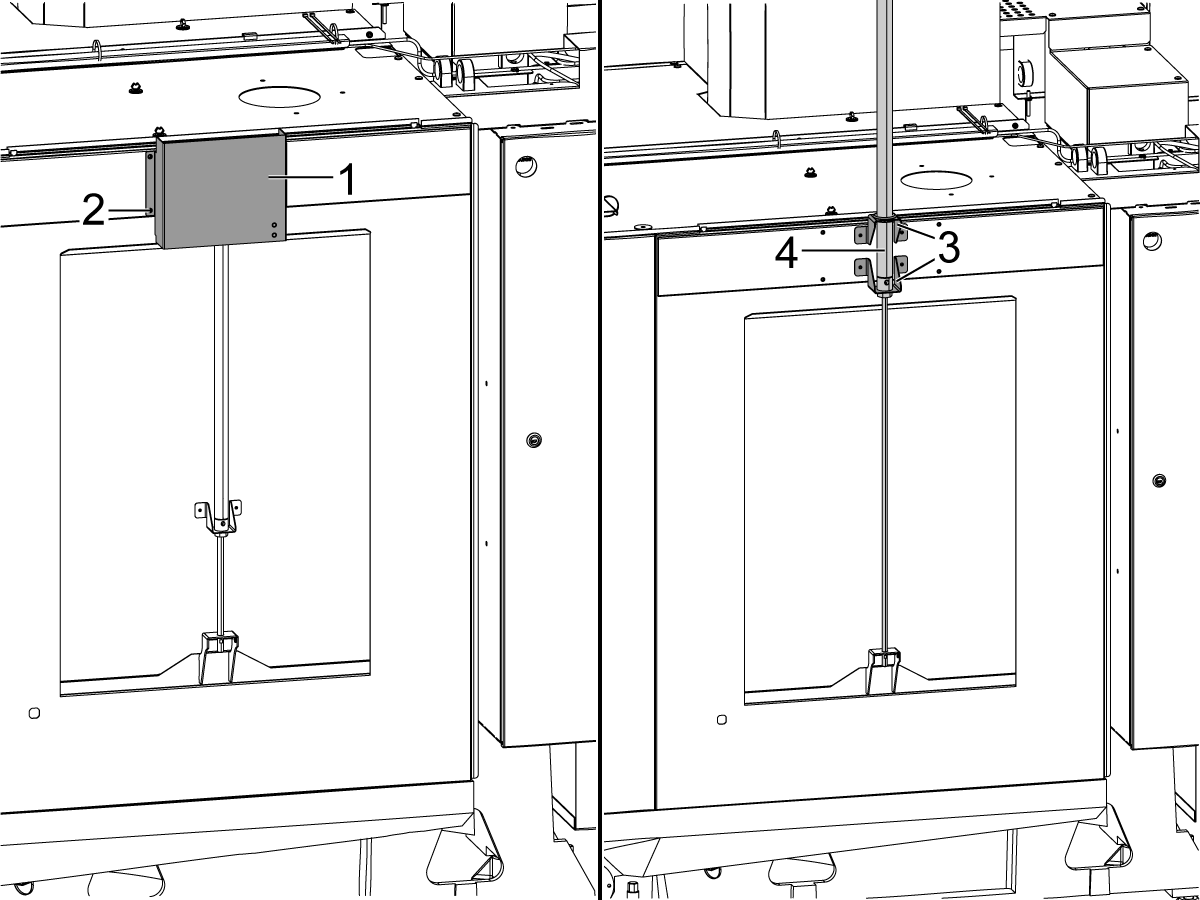
Робот за предно зареждане:

Закрепете водача на свредлото [1] за сензора за близост [2] в горната част на ограждението.

Пробийте и нарежете резба 2x 10-32 отвора през страната на ограждението.

  • Размер на свредлото: № 21 или 5/32"
  • Направете 10-32 NF

Извадете водача на свредлото [1]. 

Монтирайте превключвателя за близост при отворена врата [2] върху тези отвори отстрани на ограждението.

Включете сензора за близост, за да намерите желаното място на флага за препятствие [3] на вратата. След като флагът за препятствие [3] е на добро място, за да задействате сензора за близост, маркирайте местоположението на отвора. 

Монтирайте флага за препятствие [3] със самонарезни винтове отстрани на вратата. 
Прокарайте кабела през напълно отворената врата, както е показано на снимката.

Свържете кабела на превключвателя за близост към  SIO PCB P27. 

2

Робот за странично зареждане:

Свалете капака [1] и неговия хардуер [2], за да разкриете въздушния цилиндър [4] на автоматичния прозорец. Повдигнете въздушния цилиндър [4], така че скобите [3] и въздушния цилиндър да са прикрепени, както е показано.

Сивата и жълтата въздушна линия, идващи от панела за cmазване, ще трябва да бъдат свързани към въздушния цилиндър на автоматичния прозорец; прорезите на въздушния цилиндър ще имат сиви и жълти кабелни връзки, за да покажат къде се свързва всяка линия.

Монтирайте капака [2] над въздушния цилиндър на автоматичния прозорец.

3

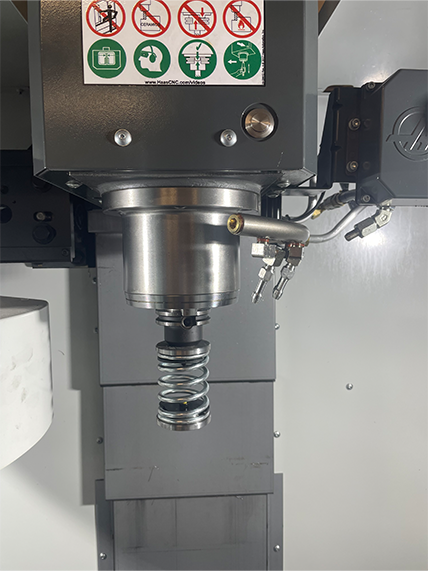
  • Пружинният избутвач е направен с болт, за да побере или 25 mm или 1” инструментален държач
  • Този инструмент трябва да заеме инструментален държач в карусела на инструменталния магазин.
  • Програмирайте следните стъпки в началото на която и да е програма, за да се уверите, че детайлът е поставен правилно в патронника: 
    • Поставете пружинния избутвач над детайла
    • Преместете оста Z, за да компресирате пружината около 0,50 инча или 12,7 мм
    • Отворете менгемето със задържане за една секунда
    • Затворете менгемето със задържане за една секунда

Забележка: Номерът на детайла за пружинен избутвач е: 

  • 30-12642 ПРУЖИНЕН ИЗБУТВАЧ. Отделно се продава държач 25 mm 1.0”.

Cobot Installation

1

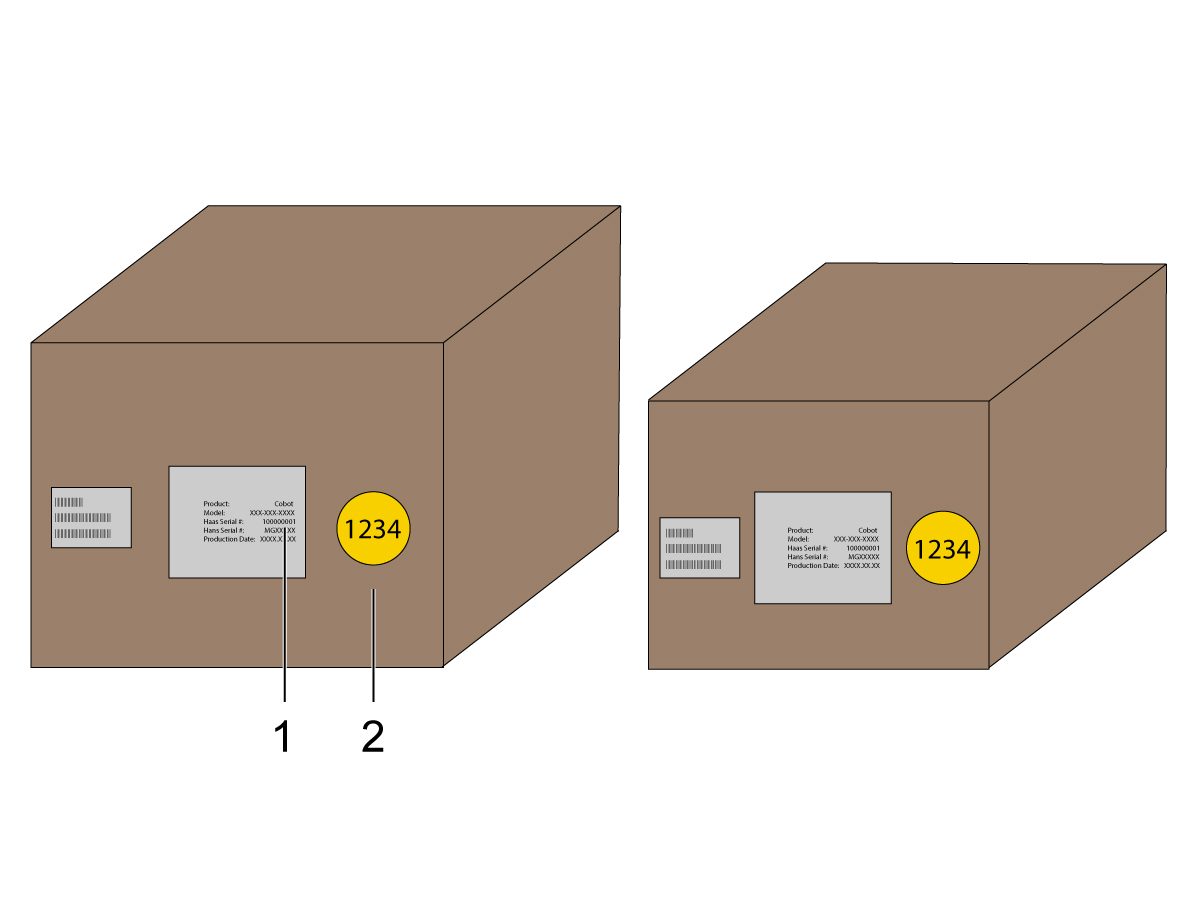
Проверете дали коботи неговото командно табло са от един и същ съвпадащ комплект със съвпадащи серийни номера. 

Има бял стикер със сериен номер на Haas [1]. Уверете се, че те са еднакви и на двете кутии.

Има етикет с жълт кръг с идентификационен номер [2]. Уверете се, че те са еднакви и на двете кутии.

2

Измерете това разстояние от престилката на машината до страничните панели на масата.

 Забележка: Следните размери са препоръчителни отстояния. Позицията може да варира в зависимост от приложението на потребителя. Вижте следващите стъпки за позициониране на кобот и маса с детайли за предно или странично зареждане на коботи.

Препоръчва се Haas Cobot 10 да бъде сдвоен със стойката на Haas Cobot. Стойката е конфигурирана да е достатъчно стабилна, когато се използва съгласно дефинираните от Haas ограничения за размер и тегло на детайла. 

3

Предно зареждане:

Поставете стойката и масата с детайли на следното място по отношение на машината:

Размер Имперски (инчове) Метрична (cm)
Предна част на машината към предната страна на стойката [1] 13 in 33 cm
Лява част на машината към лявата страна на стойката [2] 24 in 61 cm
Предна част на машината към предна лява страна на масата с детайли [3] 8 in 20,3 cm
Предна част на машината към предния десен ъгъл на масата с детайли [4] 42,25 in 107 cm
Лява част на машината към предния ляв ъгъл на масата с детайли [5] 6,25 in 15,9 cm

4

Странично зареждане:

Поставете стойката и масата с детайли на следното място по отношение на машината:

Размер Имперски (инчове) Метрична (cm)
Предна страна на машината към лявата страна на стойката [1] 21 in 53,4 cm
Дясна страна на машината към предната страна на стойката [2] 13 in 33 cm
Предна страна на машината към лявата страна на масата с детайли [3] 3 in 7,6 cm
Дясна страна на машината към предната страна на масата с детайли[4] 27 in 68,6 cm

5

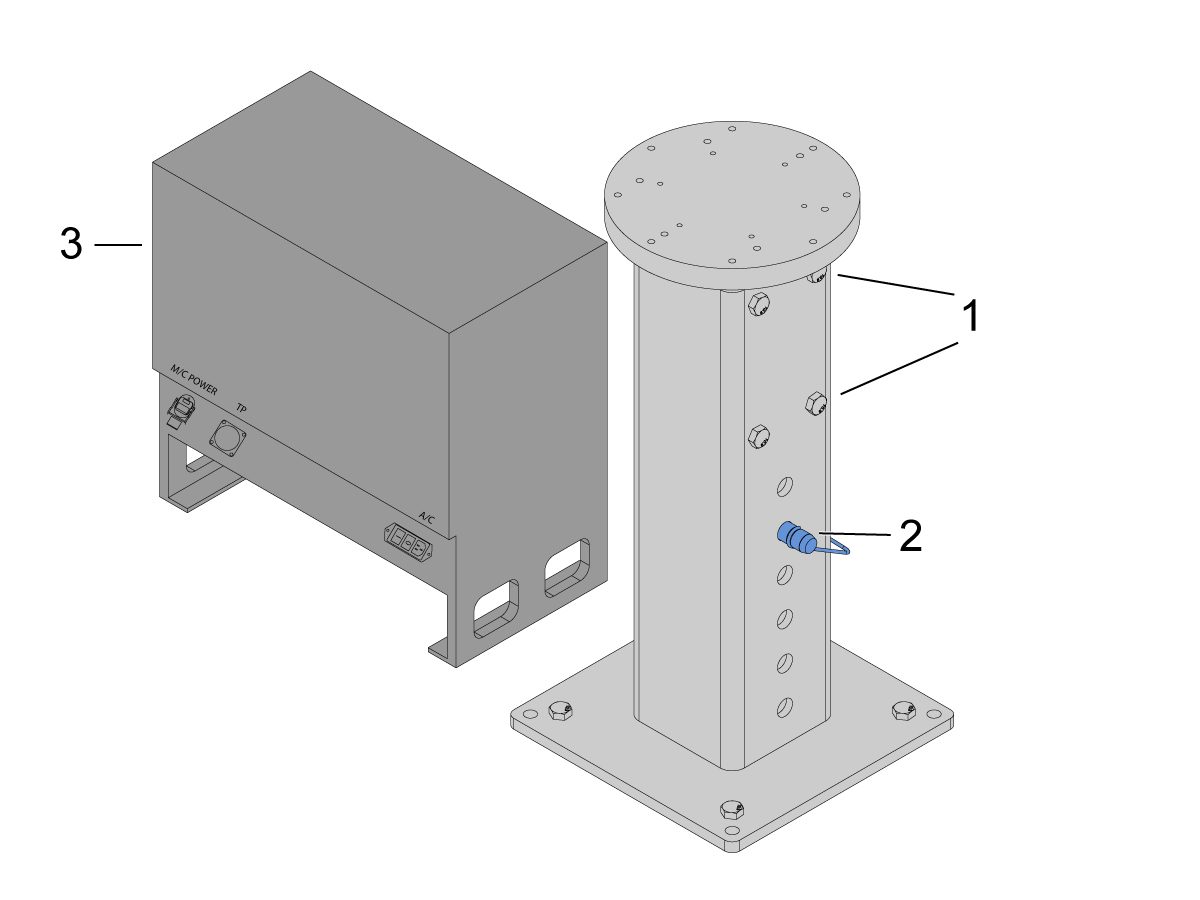
Закрепете стойката към земята. Изравнете масата, използвайки нивелир с мехурче. 

Задайте желаната височина, като разхлабите винтовете за регулация [1], след това регулирате щифта на скобата [2]. Затегнете отново винтовете за регулация [1], преди да монтирате робота. Поставете нивелир с мехурче в горната част на стойката, докато използвате (x4) шестостенните болтове в основата, за да настроите нивото в равнината X и Y.
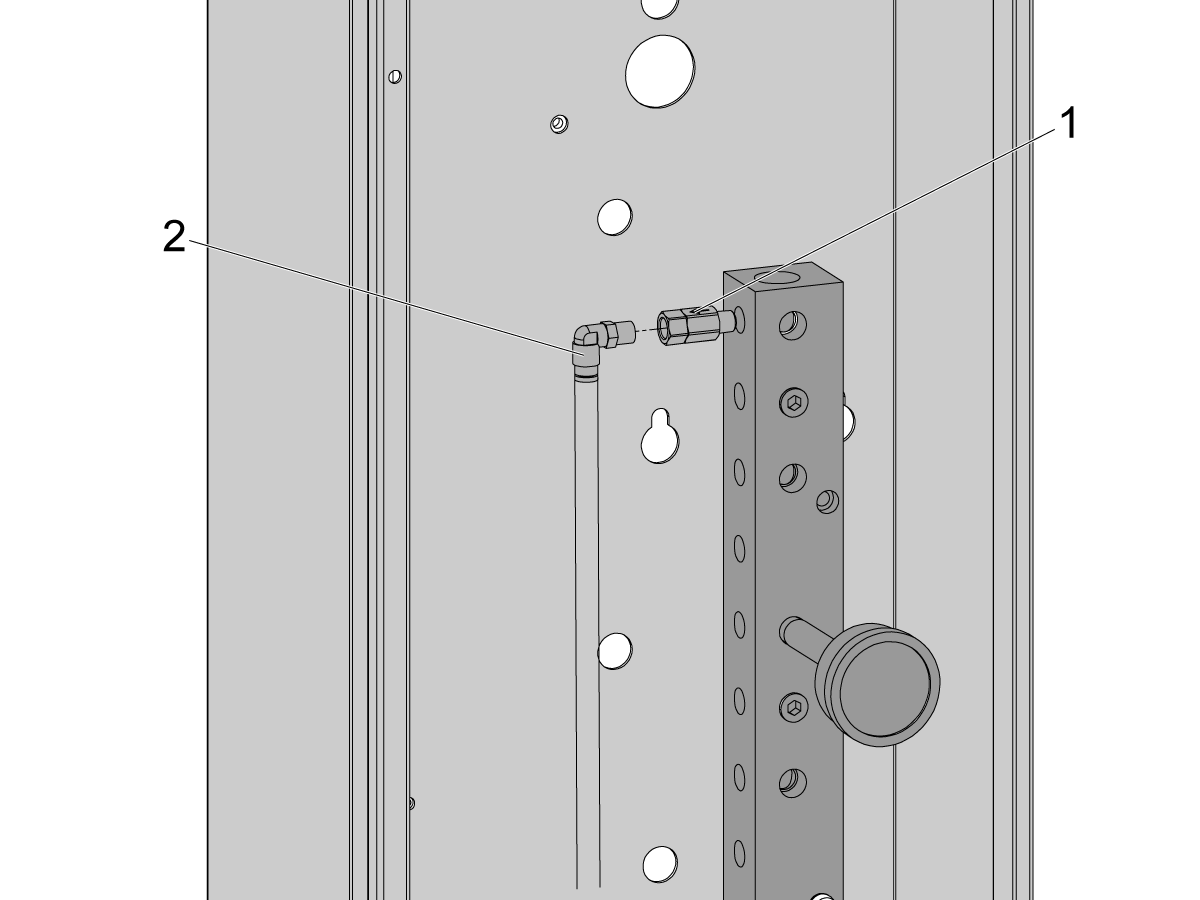
Поставете контролната кутия на кобот [3] точно до стойката, за да осигурите достатъчно хлабавина за кабелите. 

Забележка: Плановете в предишните стъпки имат височина на пиедестала 24 in (61 cm).

6

Извадете робота от транспортната кутия. 

 ЗАБЕЛЕЖКА: Монтирайте адаптерната плоча между стойката и робота, ако е необходимо. 

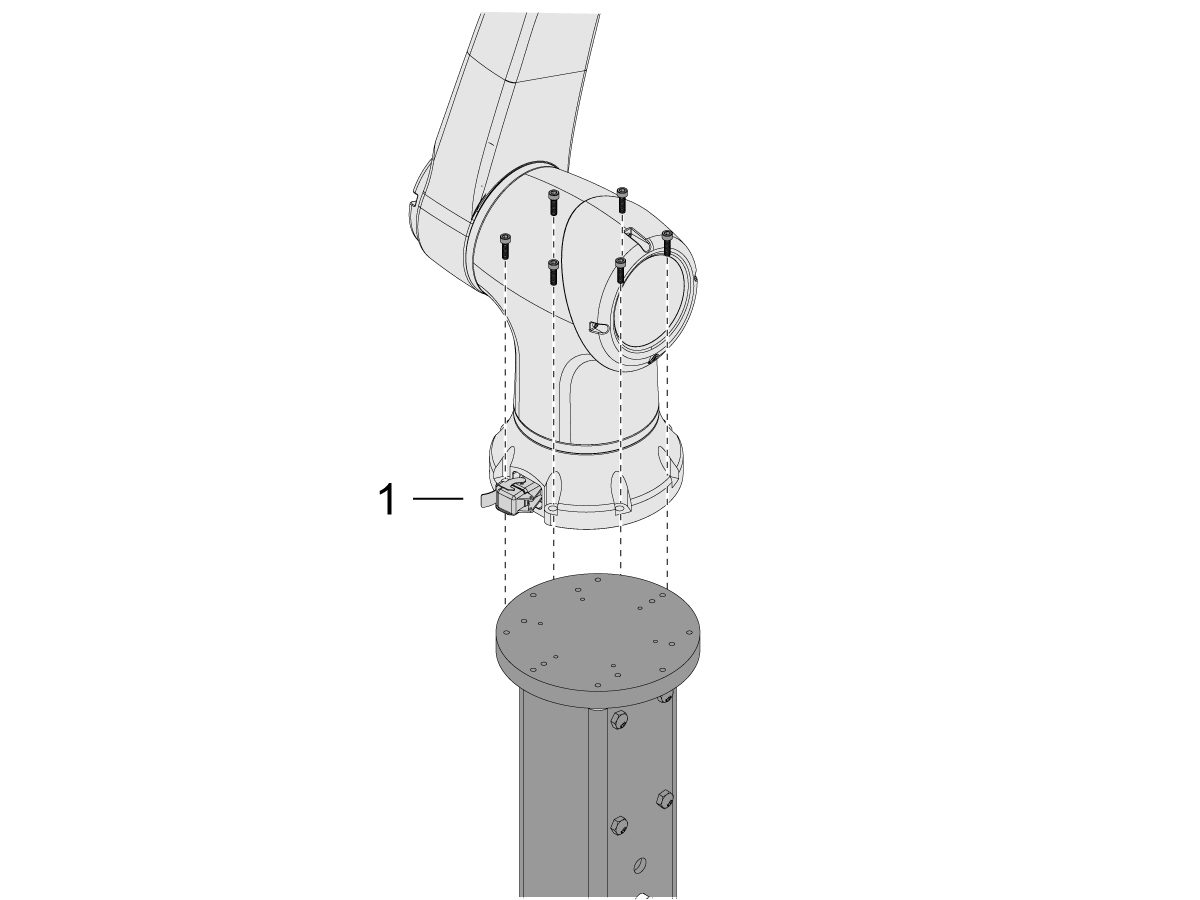
Монтирайте кобот върху стойката.

 БЕЛЕЖКА: Уверете се, че кабелният конектор на кобот [1] е изравнен с предната част на машина. 

ВАЖНО: Коботът тежи около 40 lbs и трябва да се повдигне с устройство, което може безопасно да повдигне това тегло.

Отстранете скобите за повдигане на робота и хардуера след инсталирането на робота.

7

В опаковката на кобота има малка торбичка [1], напълнена с резервни части, включително: 

  • Предпазител
  • Винтове (x2)
  • Клавиши на командното табло

Има средна торбичка [2], напълнена с допълнителен конектор M12. Този кабел може да се използва за конфигуриране на входове и изходи за модула за край на I/O. 

Има голяма торбичка [3], пълна с документи и USB стик, изтеглен със софтуера на кобот.

Уверете се, че пазите тези резервни части някъде на безопасно място за бъдеща употреба. 

Robot Electrical & Air - Installation

 DANGER: Working with the electrical services required for CNC machines is extremely hazardous and can result in serious injury or death.

Before connecting line wires to the CNC:

  • Turn off all power to the machine at the source.
  • Perform a Lockout-Tagout (LOTO) procedure to ensure the power remains off during service.
  • Verify that power has been disconnected by using an AC voltage detector on all incoming lines.

If you are uncertain about how to safely disconnect power or perform LOTO procedures:

  • Do not proceed.
  • Contact qualified personnel or obtain appropriate assistance before continuing.

Failure to follow these precautions may result in electrical shock, equipment damage, or fatal injury.

 Danger: Before beginning any work inside the control cabinet, verify that the High Voltage indicator light on the 320V Power Supply / Vector Drive has been off for a minimum of five (5) minutes. This waiting period ensures that residual voltage has dissipated and reduces the risk of electric shock.

Certain service procedures involve high-risk electrical components and may pose serious injury or fatality hazards. Technicians must not attempt any procedure unless they have a complete understanding of the steps involved and the associated risks.

If there is any uncertainty regarding a procedure, contact your Haas Factory Outlet (HFO) to arrange for a qualified service technician.

1

Connect Interface Box to Haas Machine:

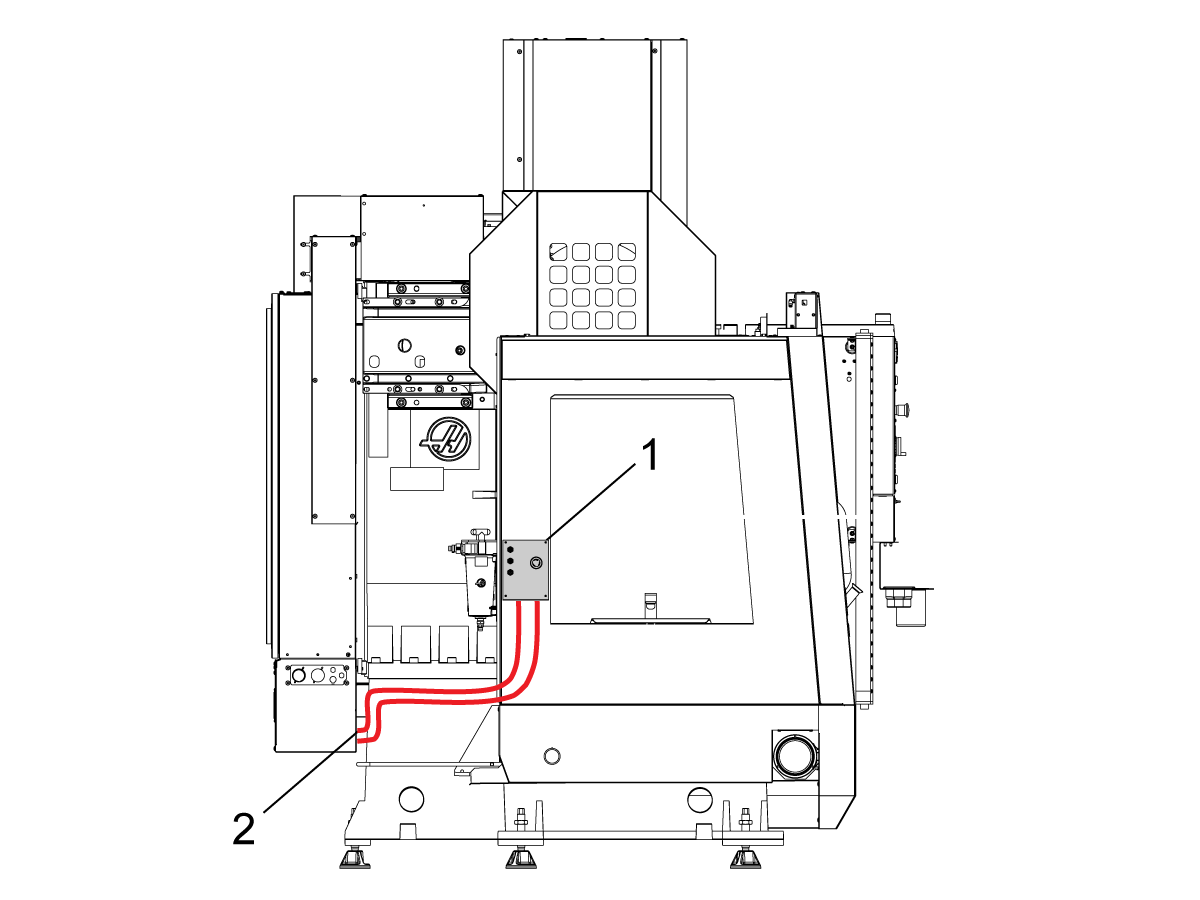
The robot safety devices interface box 32-9018 has magnetic mounts to attach to the machine sheet metal. Mount the interface box [1] as shown in the picture.

Route the interface electrical cables [2] along the enclosure with the magnetic mounts and zipties. Route the cable through the bottom of the electrical cabinet.

NOTE: For information on upgrading the interface box to the Robot Safety Devices Interface Box, refer to the Robot Safety Devices Interface Box - Installation - AD0703. 

2

Connect Interface Box to Haas Control Cabinet:

Connect cable 33-8562C E-STOP terminal block to TB-1B [1] and connect the Setup mode terminal block to TB-3B [1] on the SIO PCB.  

Plug the user relay into K9 and K10 [2].

Verify the jumper is installed on the SIO PCB at JP1.

Connect the pigtail cable labeled P1 SIO to the SIO PCB at P1 [3]

NOTE: If the machine has a Regen Vector Drive, unplug cable 33-0634 FILTER OV TO IOPCB P1 from P1 SIO and plug it into the connector FILTER OV FAULT on cable 33-8562C. If the machine does not have a Regen Vector Drive, do not plug anything into the connector FILTER OV FAULT.

Connect the RJ-45 cable [4] to Ethernet to USB adapter [5] (33-0636).  Connect the USB connector end to the Maincon PCB J8 top port. Add a ferrite filter [6] to the USB adapter.

Mount the 24VDC Power Supply [7] to the left side of the control cabinet and plug into connector labeled 24V PS on cable 33-8562C. Connect cable 33-1281 [8] to the 24VDC Power Supply [7] and plug into P3 on the PSUP PCB. 

3

For MM/SMM CM/CL machines Without XMR

If P3 is occupied by a jumper connected from P3 [10] to P7 [9] on the PSUP PCB, a splitter cable is needed to allow the 24VDC power supply [7] to be connected to the 120VAC connectors on the PSUP. Connect the male connector of the splitter cable to P3 [10] and then connect the jumper from that cable to P7 [9] and also cable 33-1281 [8].

Note: Make sure that the jumper cable is connected where the red lines up with the red from the splitter cable.

4

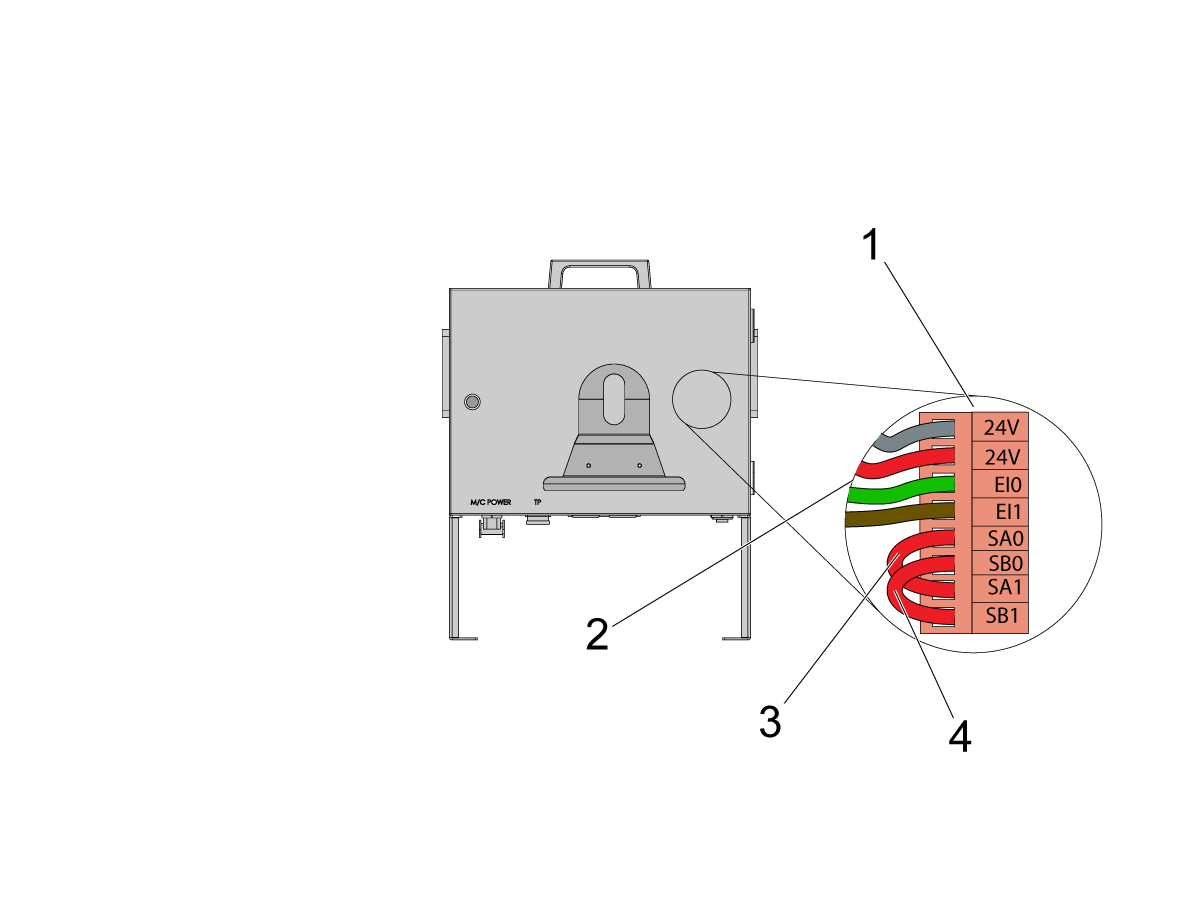
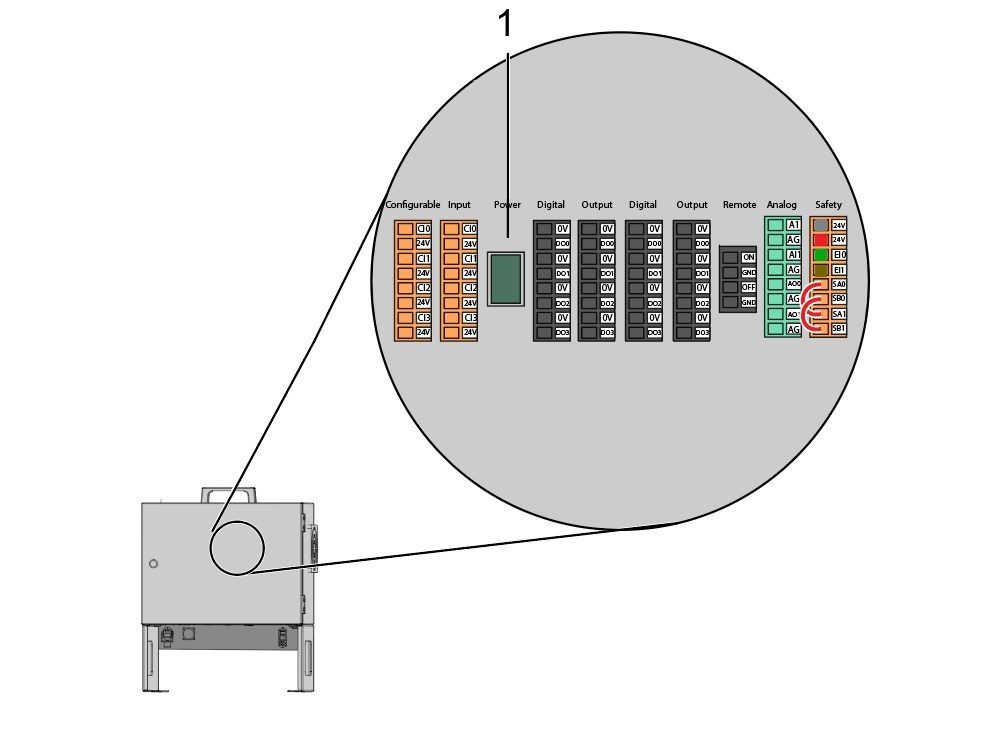
Inside the Cobot control box, install part of the robot signals cable (33-1272 or 33-1351).  To do so, remove the safety connector [1] from the Cobot control box in order to install the different colored wires into their respective location

33-1272 / 33-1351 cables [2] going to safety connector:

  • Gray wire to top 24V
  • Red wire to bottom 24V
  • Green wire to EI0
  • Brown wire to EI1
  • Jumper [3] from SA0 to SA1
  • Jumper  [4] from SB0 to SB1

 NOTE: The rest of the wires from this cable are not used. Put some electrical tape on each wire lead and Ziptie the leftover unused wires. 

5

Important: After installing all the cables from the robot signal cable, make sure that the fuse [1] remains installed at all times to protect the Cobot control box.

6

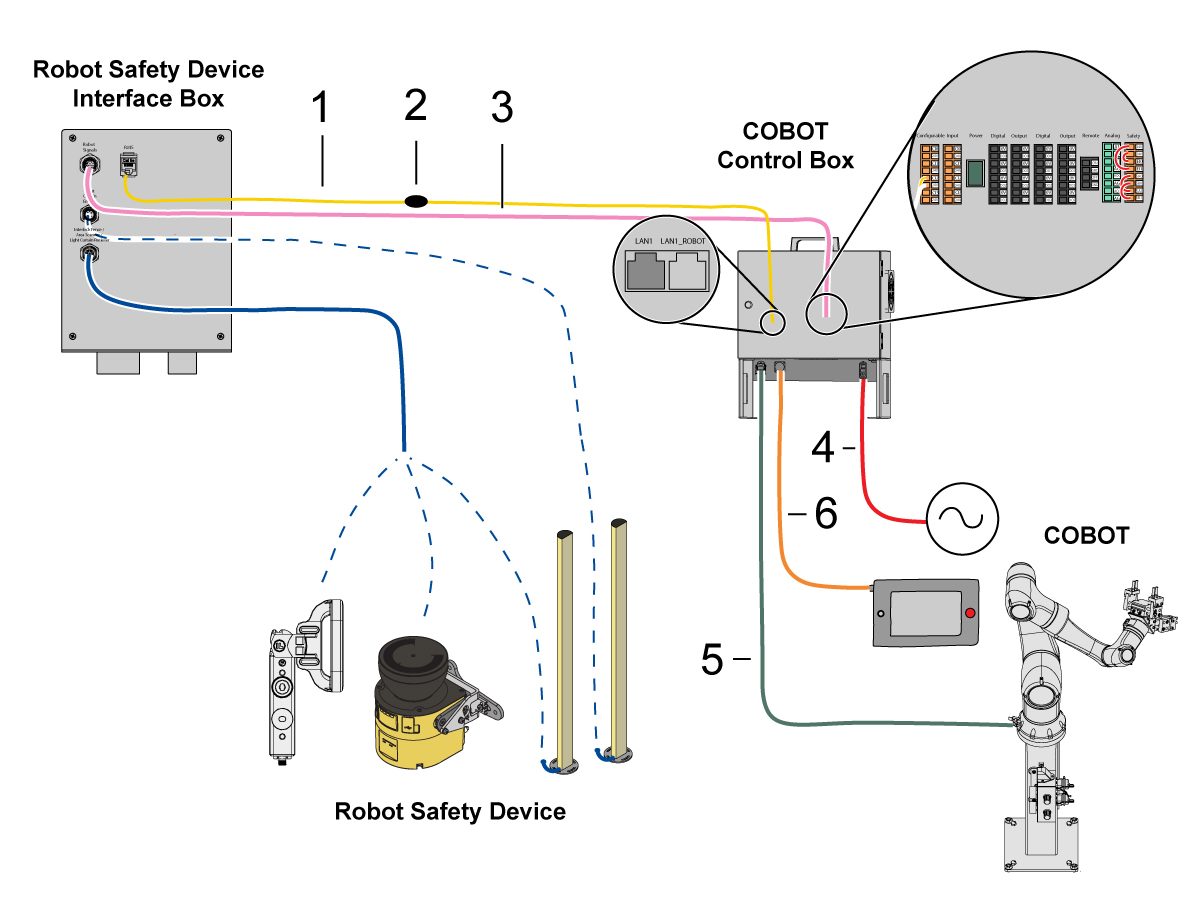
Connect Cobot to the Interface Box:

Connect the RJ45 ethernet cable [1] from the Cobot Control Box to the interface box. Add a ferrite filter [2] to the RJ-45 cable.

Connect the robot signals cable [3] from the Cobot Control Box to the interface box. 

Connect the 120 VAC Cobot Power Cable [4] to the external power source. 

Connect the robot power cable [5] from the control box to the Cobot.

Connect the teach pendant cable [6] from the control box to the teach pendant. 

NOTE: For more information regarding interlock fence, area scanner or light curtain installation, refer to the Robot Safety Device section below.

7

Make sure the Remote Jog Handle is installed onto the machine.

NOTE: For more information on the RJH-XL installation, refer to Remote Job Handle - Touch Large (RJH-XL) - Installation - AD0533. 

8

Steps 7 thru 10 are wiring and hose routing instructions for the pneumatic grippers. Refer to the grippers installation section lower on this page for the mechanical installation.

Install the dual air solenoid assembly on to the side of the pedestal while giving the airlines enough slack. Make sure it's in a position where it will not be in the way. Route the airline [1] under the machine back towards the CALM cabinet as shown.

9

Inside the CALM cabinet, remove a plug from one of the CALM manifold ports and install the check valve [1] (58-1863) onto the port's fitting. Route the input airline [2] from the dual air solenoid assembly (from previous step) into the CALM cabinet and connect the airline to the check valve.

Turn the machine air supply ON.

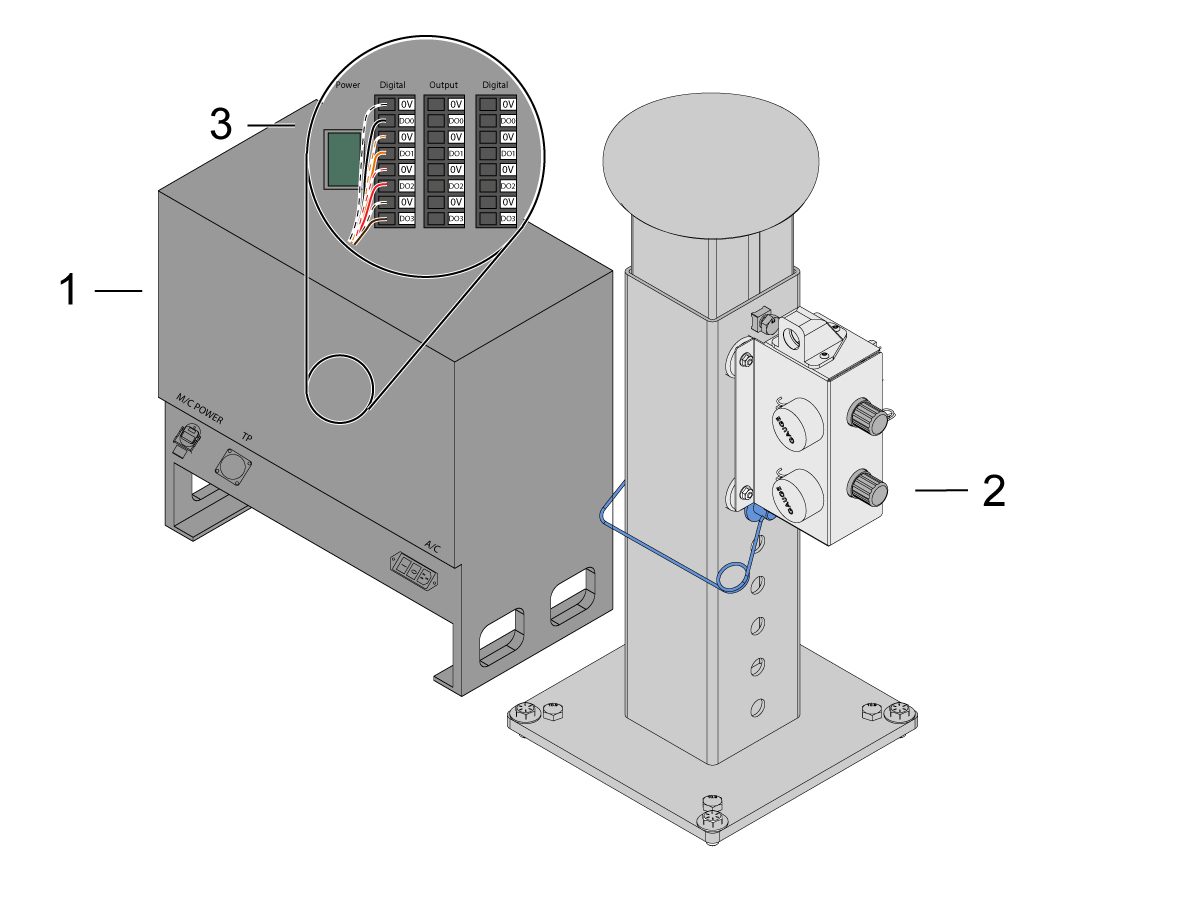
10

Make sure to power OFF the control box [1].

Connect the solenoid cable from the dual air solenoid assembly [2] into the Digital Output on the Cobot control box [1]. Remove the connector from Cobot control box.

11

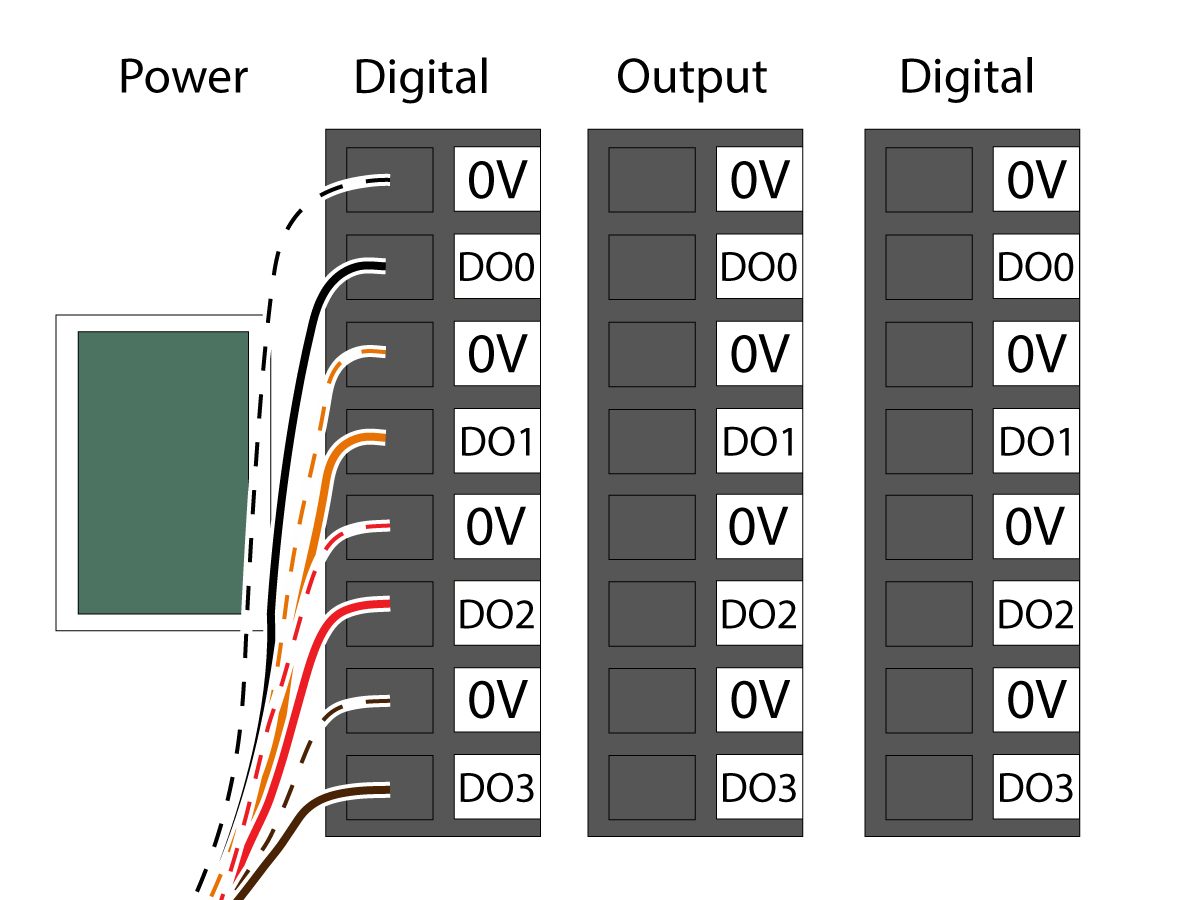
Connect the gripper solenoid power cable (33-1276 / 33-1341) to the Digital Output terminal inside the control box. Install the different colored wires into their respective location:

  • Black/white cable into 0V
  • Black cable into DO0
  • Orange/white cable into 0V
  • Orange cable into DO1
  • Red/white cable into 0V
  • Red cable into DO2
  • Brown/white cable into 0V
  • Brown cable into DO3

Power ON the control box.

Robot Safety Device

ВАЖНО: НЕ РАБОТЕТЕ С РОБОТА, ДОКАТО НЕ СТЕ КОНФИГУРИРАЛИ И ТЕСТВАЛИ ПРАВИЛНО РАБОТАТА НА ПРЕДПАЗНОТО УСТРОЙСТВО.

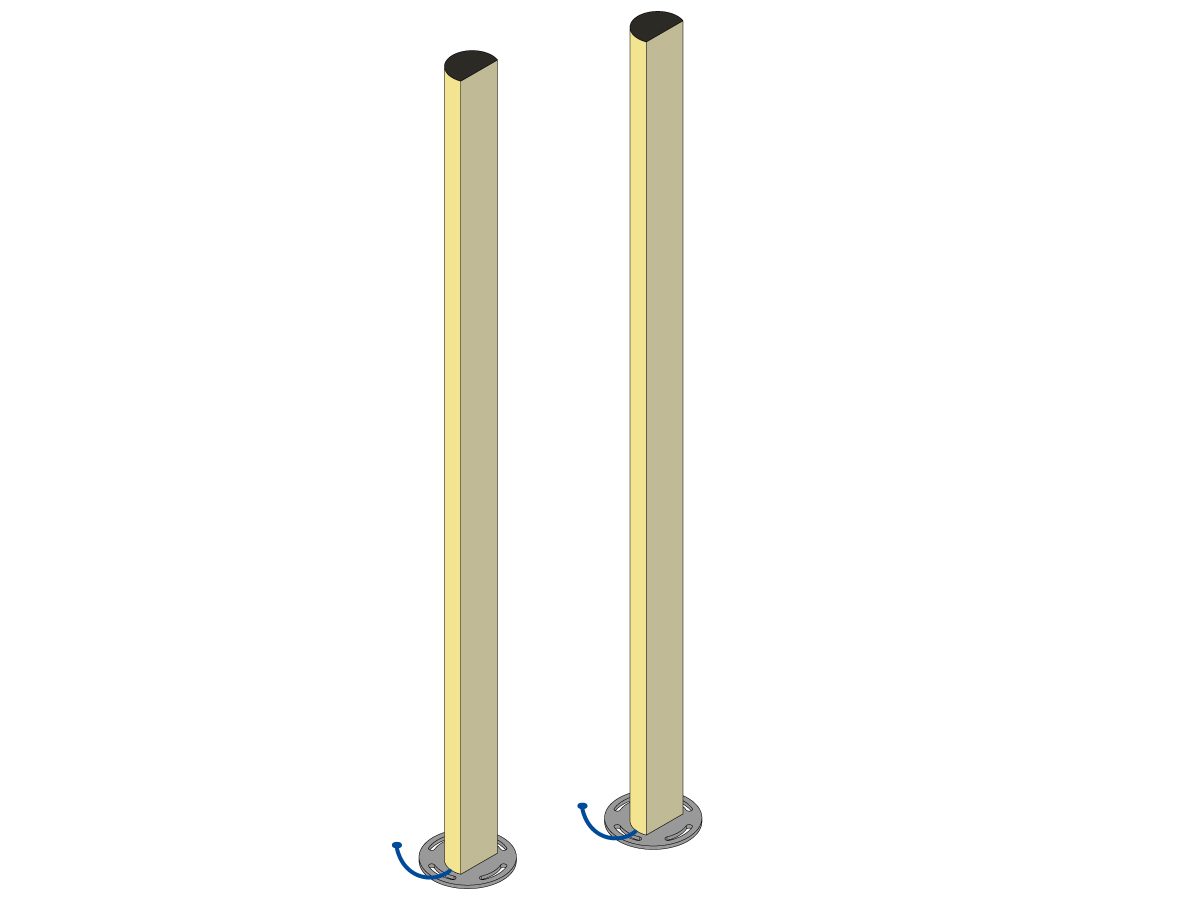
Светлинна завеса:

Коботните пакети се доставят с излъчвателя на светлинната завеса и приемника като устройство за безопасност по подразбиране. Следвайте процедурата за инсталиране по-долу: 

Монтаж на светлинна завеса

ЗАБЕЛЕЖКА: Ако е поръчан зонов скенер или комплект за готовност на машината HC10, ще има и приемник и излъчвател на светлинна завеса 1M. Те се доставят с всички коботи.

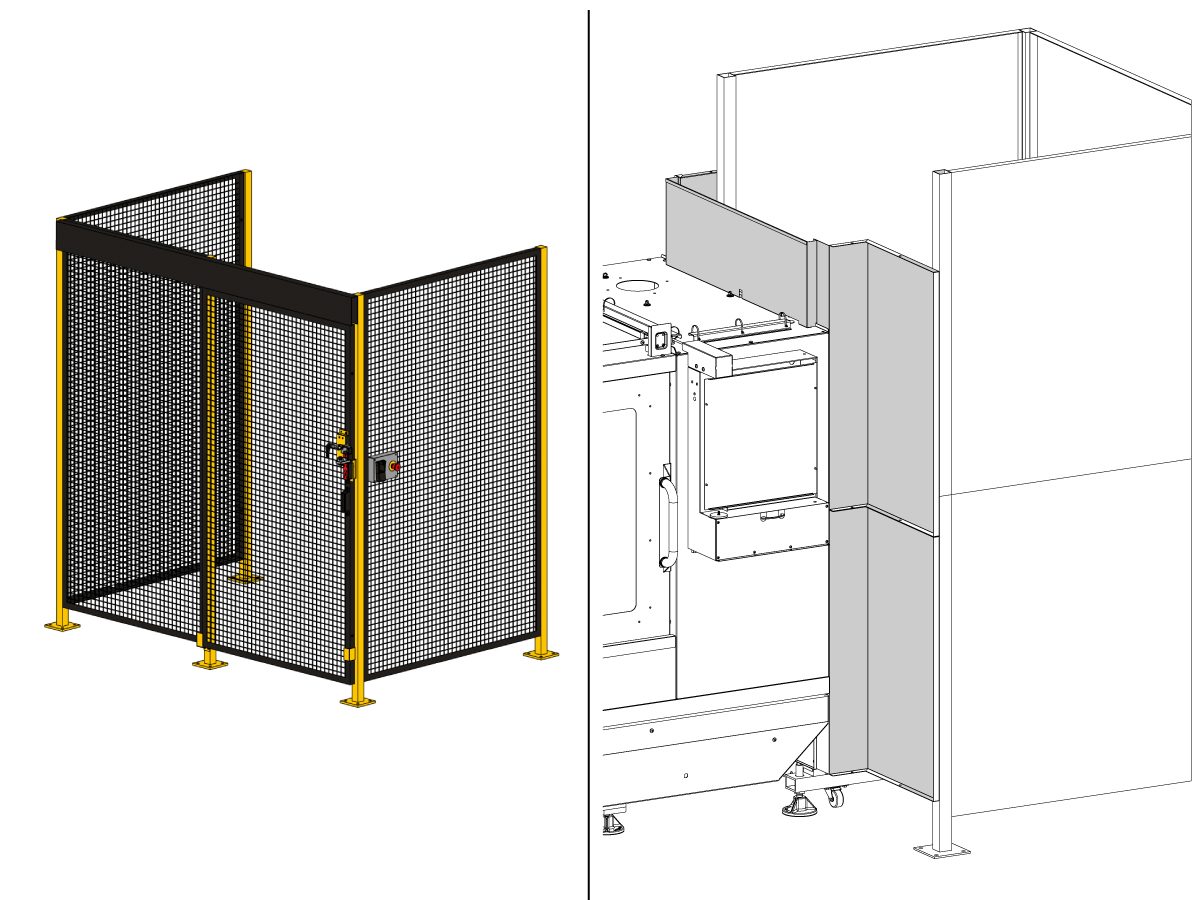
Оградата на робота:

Ако машината е оборудвана с опция за ограда, трябва да се монтира оградата на робота и блокът на вратата. Следвайте процедурата за инсталиране по-долу:

Монтаж на оградата на робота

След като оградата е инсталирана, първо монтирайте панела на оградата между машината и оградата на робота, като започнете с панела, който се прикрепя към горната част на машината.

Забележка: Стените от листов материал, които свързват оградата към корпуса на машината, ще трябва да бъдат монтирани с помощта на предоставените самонарезни винтове и няма да се подравняват с отвори.

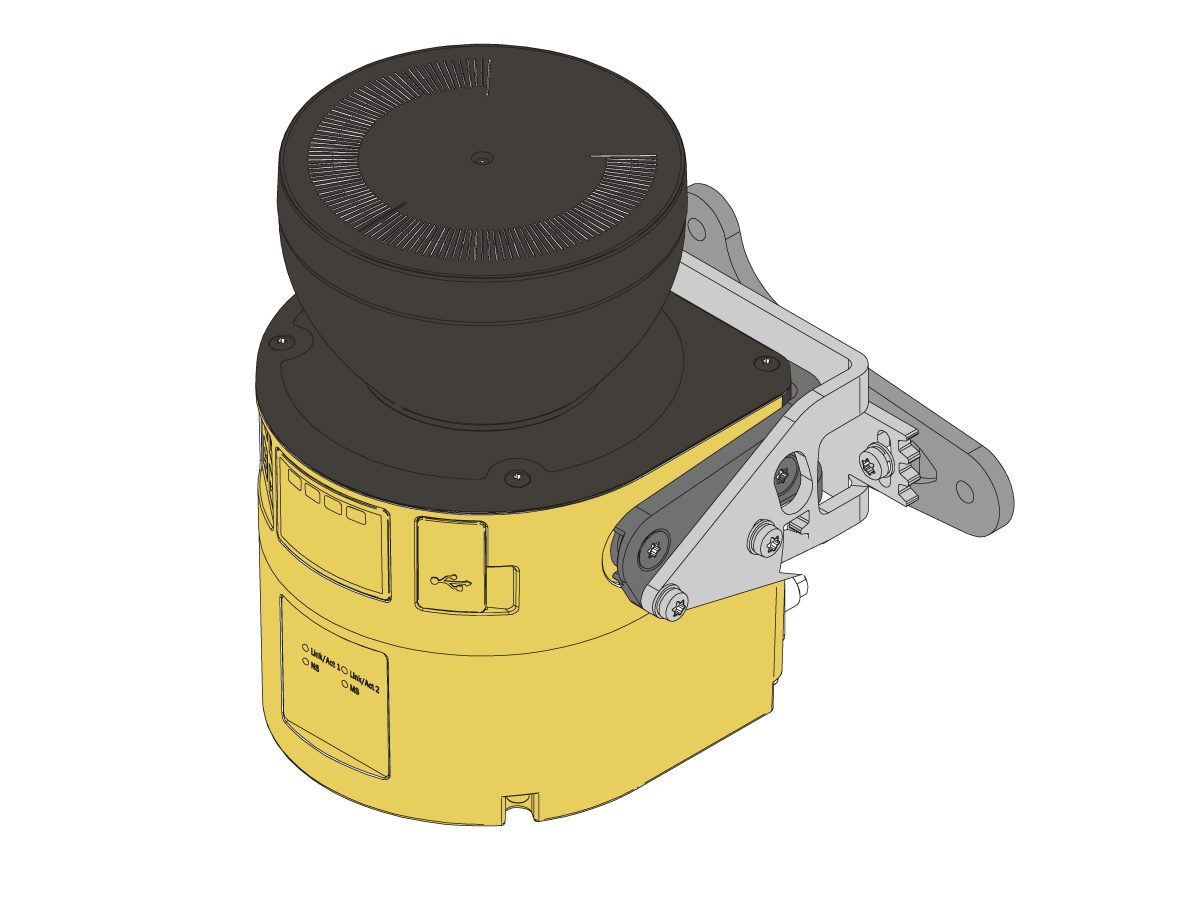
Зонов скенер: 

Ако машината е снабдена с опцията за скенер за зона, той трябва да бъде инсталиран и конфигуриран към мястото. Следвайте процедурата за инсталиране по-долу: 

Монтаж на зонов скенер

First Power-UP

1

Включете машината Haas. 

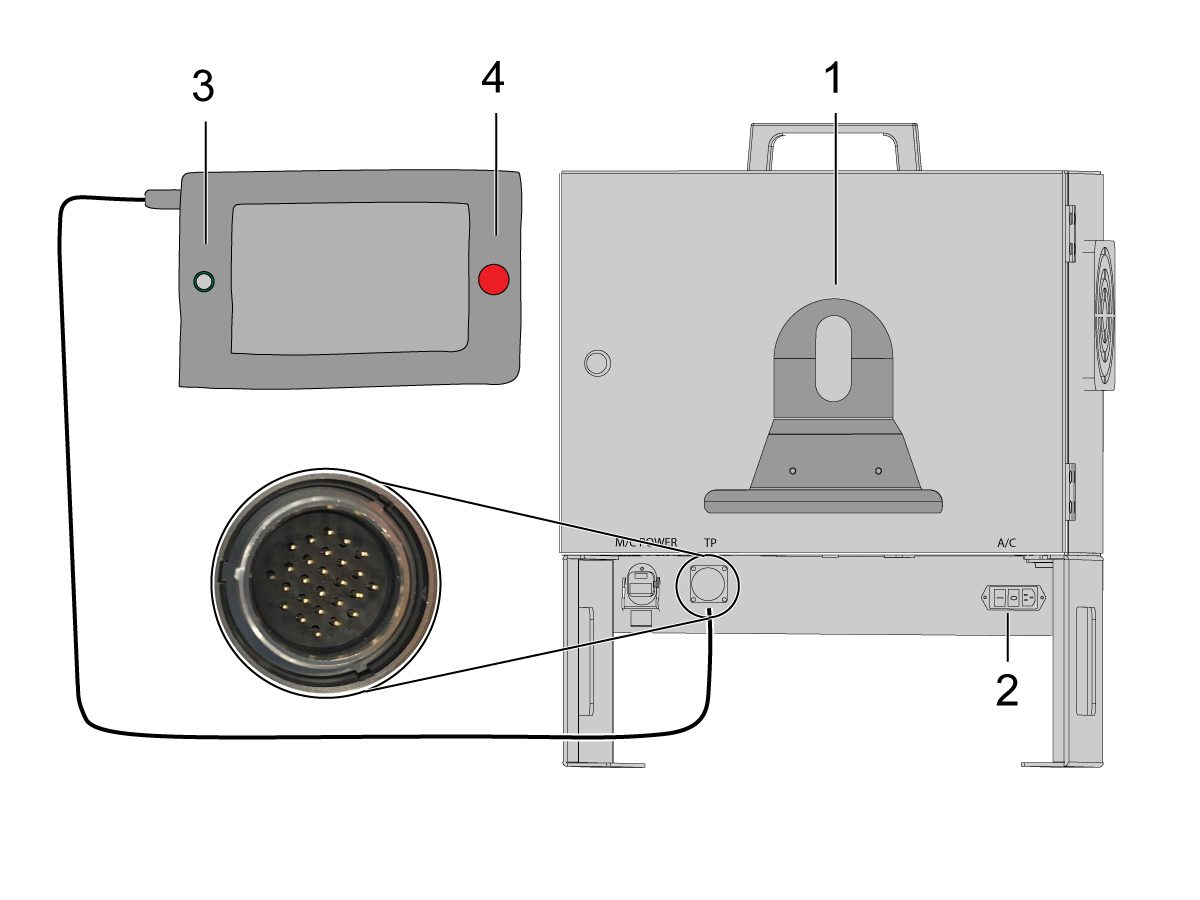
Включете кобота на ON, като обърнете превключвателя за захранване [1].

Включете висящото табло за обучение на кобот, като натиснете кръга [2]. 

Уверете се, че [Авариен стоп] [3] на висящото командно табло за обучение на кобот е освободен. 

За да промените езика, кликнете върху падащото меню за езици. Изберете EN за английски език. За да потвърдите тази промяна на настройката, висящото командно табло за обучение на кобот ще има изскачащ прозорец, който иска да въведе потребителското име и паролата. 

Въведете „admin“ както за потребителското име, така и за паролата.

2

Забележка: В висящото командно табло за обучение на кобот ще има изскачащ прозорец, който иска да въведе потребителското име и паролата. За да влезете във висящото командно табло за обучение, използвайте следните идентификационни данни:

  • Потребителско име: „аdmin“
  • Парола: „аdmin“

Влезте в режим Изпълнение. Натиснете Активиране. 

Влезте в режим стъпково придвижване [1].

Преместете всяка връзка до нейното нулево местоположение с бутоните за нулево движение [2]. 

3

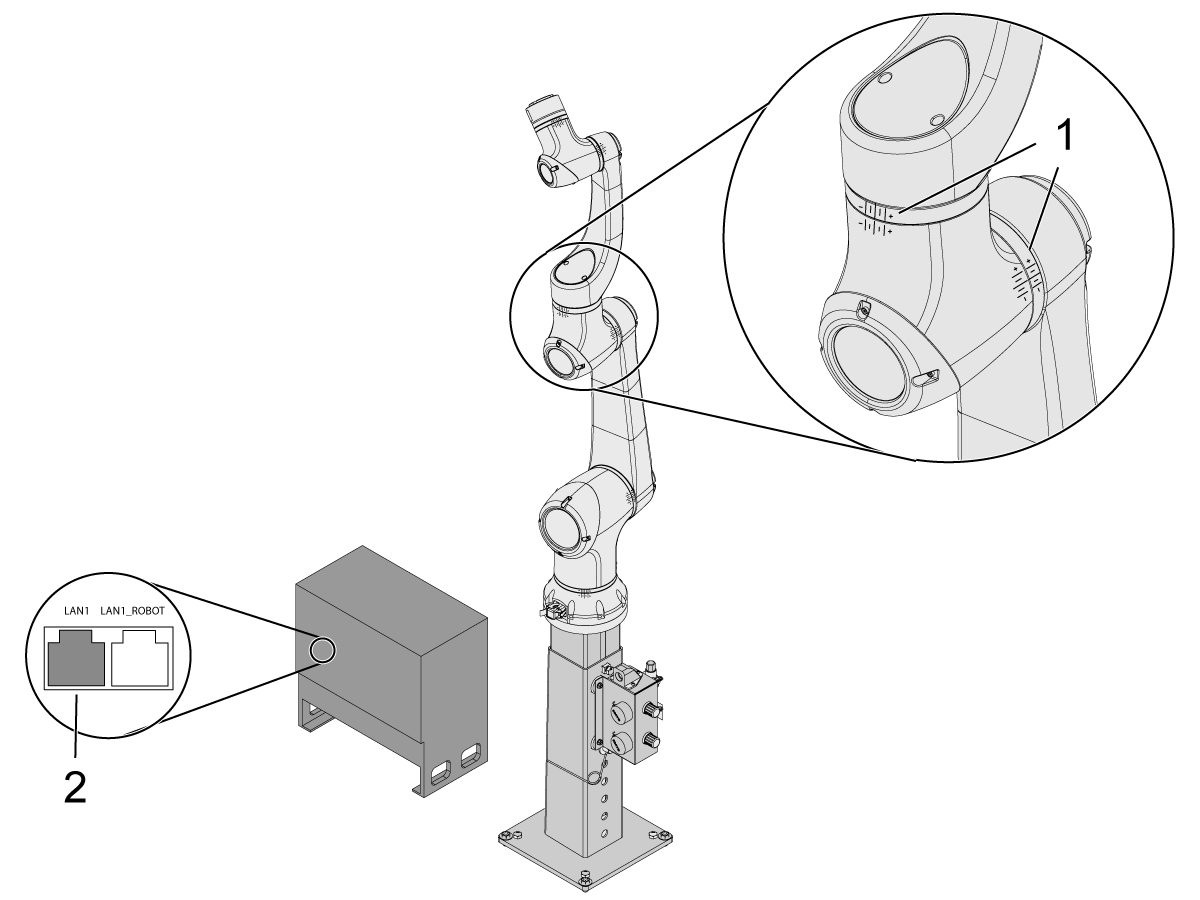
След като роботът е на нулевото си място, проверете дали хеш линиите [1] се подравняват от двете страни на всяка връзка на кобота. 

 ВАЖНО: Ако някой от хеш редовете [1] не се подравни, преместете конкретната връзка съответно, докато всички хеш редове [1] се подредят. Тази позиция ще бъде зададена в следващата стъпка като нова нулева позиция на кобота.  

Свържете етернет кабел [2] от таблото за управление на кобота в компютър.

На компютъра променете настройката на адаптера, за да активирате ethernet порта. 

Забележка: Вижте следващите стъпки за помощ при промяна на настройките на адаптера.

4

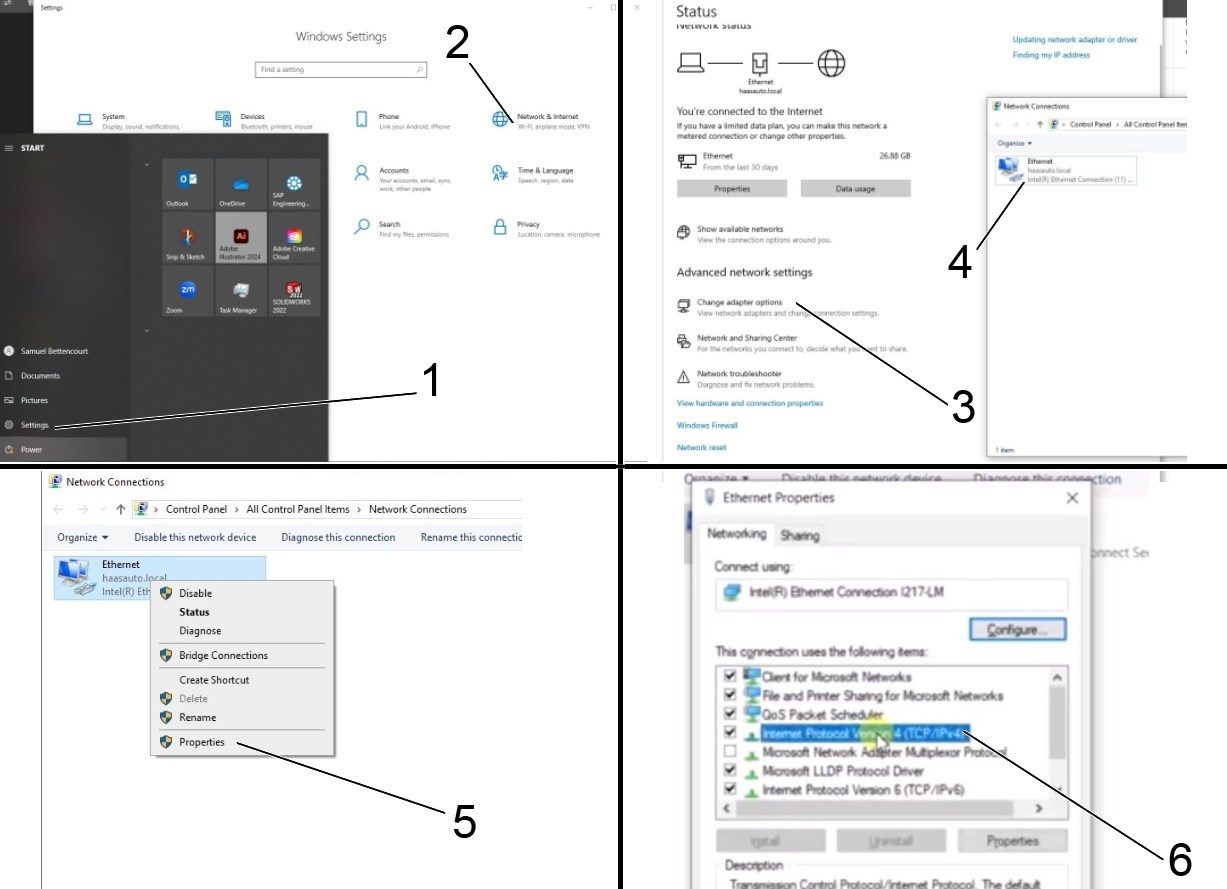
За да промените настройките на адаптера, отворете страницата с настройки [1] на компютъра, след това натиснете върху „Мрежа и интернет“ [2], което ще изведе страницата със състоянието на мрежата.

Натиснете върху „Промяна на опциите на адаптера“ [3], след това натиснете с десния бутон върху „Етернет“ [4] и отворете прозореца за свойства [5]. От там изберете опцията Internet Protocol Version 4 (TCP/IPv4) [6] и натиснете върху OK . 


5

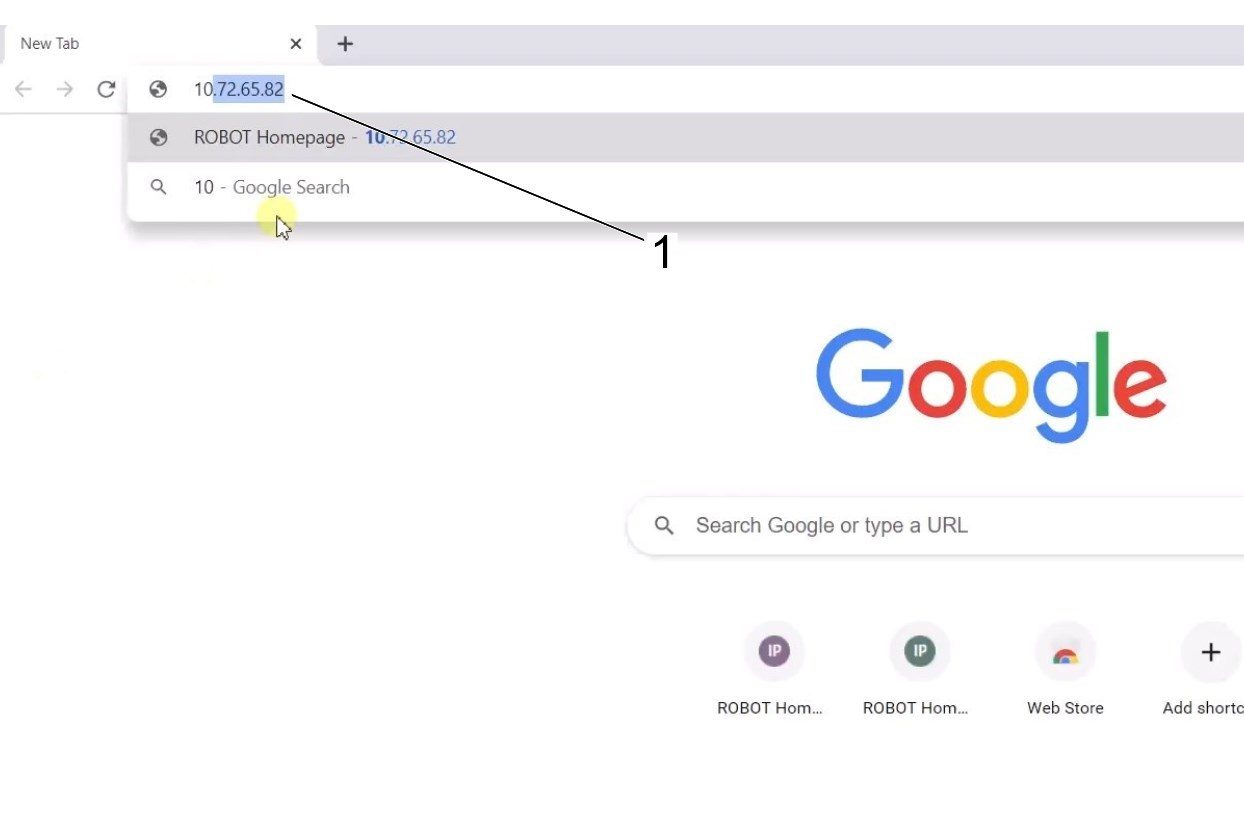
Настройките на етернет сега ще бъдат правилни. Отворете прозорец на уеб браузъра и въведете IP адреса на кобот[1]. 

Забележка: Това е същият процес като свързването на лаптоп към HRP-1/2/3. За повече информация относно свързването към кобота чрез ethernet вижте видеото на страницата HRP - Отстраняване на неизправности , която е в раздела Свързване и стъпково придвижване на Haas Robot. 

6

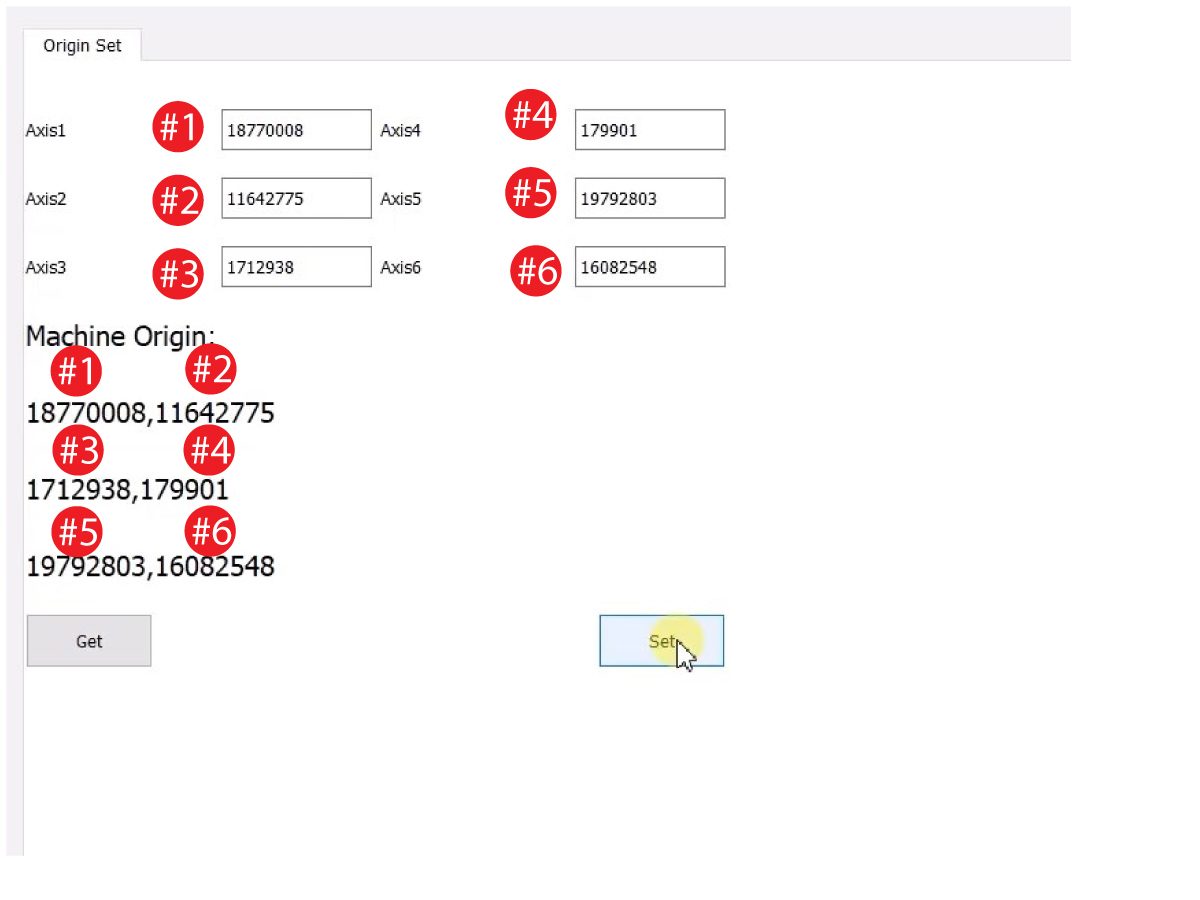
Изтеглете HRTool чрез HBC. В раздела за обслужване на HBC отидете до Помощни програми > Документи и софтуер > 01 управляващ софтуер > 01 Контрол от следващо поколение > 10 Софтуер за кобот > HRTool.zip.

Разархивирайте папката и отидете до HRToolsMaind.exe.

Въведете IP адреса на Cobot, който се намира в раздела Системи. Кликнете на Настройки. 

Отидете в раздела Конфигуриране на HRTool.

Кликнете върху „Получете"“, за да видите текущите спрямо теоретичните стойности на енкодера. 

Кликнете върху „"настройки“, за да зададете теоретичните към действителните стойности на енкодера. Тази стъпка задава текущата позиция на кобот като нова начална позиция. 

7

Уверете се, че действителните и теоретичните стойности на енкодера за всяка връзка съвпадат. 

ЗАБЕЛЕЖКА: Ако стойностите не съвпадат, натиснете отново „Настройки“. 

8

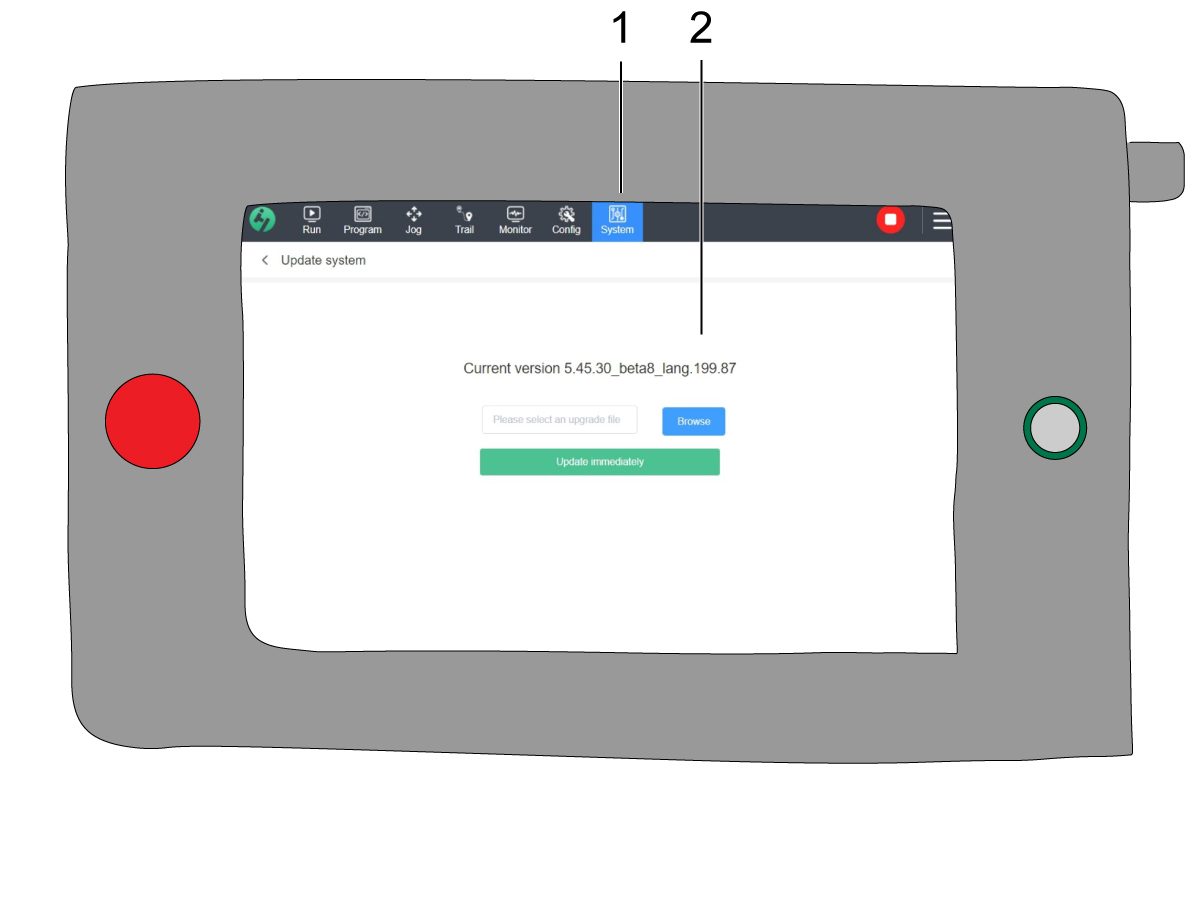
На висящото командно табло за обучение отидете до Система [1] и след това Актуализиране на системата. 

Потвърдете, че фърмуерът на Cobot [2] е или:

  • HR5.51H.16.beta.20231213.zip
  • HR6.4.9.tmp.20240919.zip

ЗАБЕЛЕЖКА: Версията на фърмуера HR6.4.9.tmp.20240919.zip е съвместима с всички размери коботи.

Ако не е, вижте раздела Haas Кобот - Поддръжка за процедурата за актуализация на фърмуера. 

9

Включете Haas ЦПУ.

Върнете всички оси в нулева точка.

Въведете служебния USB ключ.  Влезте в сервизен режим.

Отидете в раздела параметри> фабрични.  Променете следното:

  • 1278 [1278:] Аварийният стоп на робота е активиран на TRUE
  • 2191 [694:] ТИП СВЕТЛИННА ЗАВЕСА на LC_TYPE_1
  • 2194 [:] Активиран превключвател на предна врата напълно отворена на  TRUE

Забележка: На машини със софтуерна версия 100.20.000.1010 или по-нова версия, ще трябва да да се промени следния параметър:

  • 2192 [:] Праг на спусъка на светлинна завеса на 0

Натиснете SETTING (НАСТРОЙКА).

Задайте настройките:

  • 372 - Вид устройство за зареждане на детайли на 3: Робот.
  • 376 Активиране на светлинна завеса на Вкл.


10

На висящото висящи на Haas натиснете [CURRENT COMMANDS].

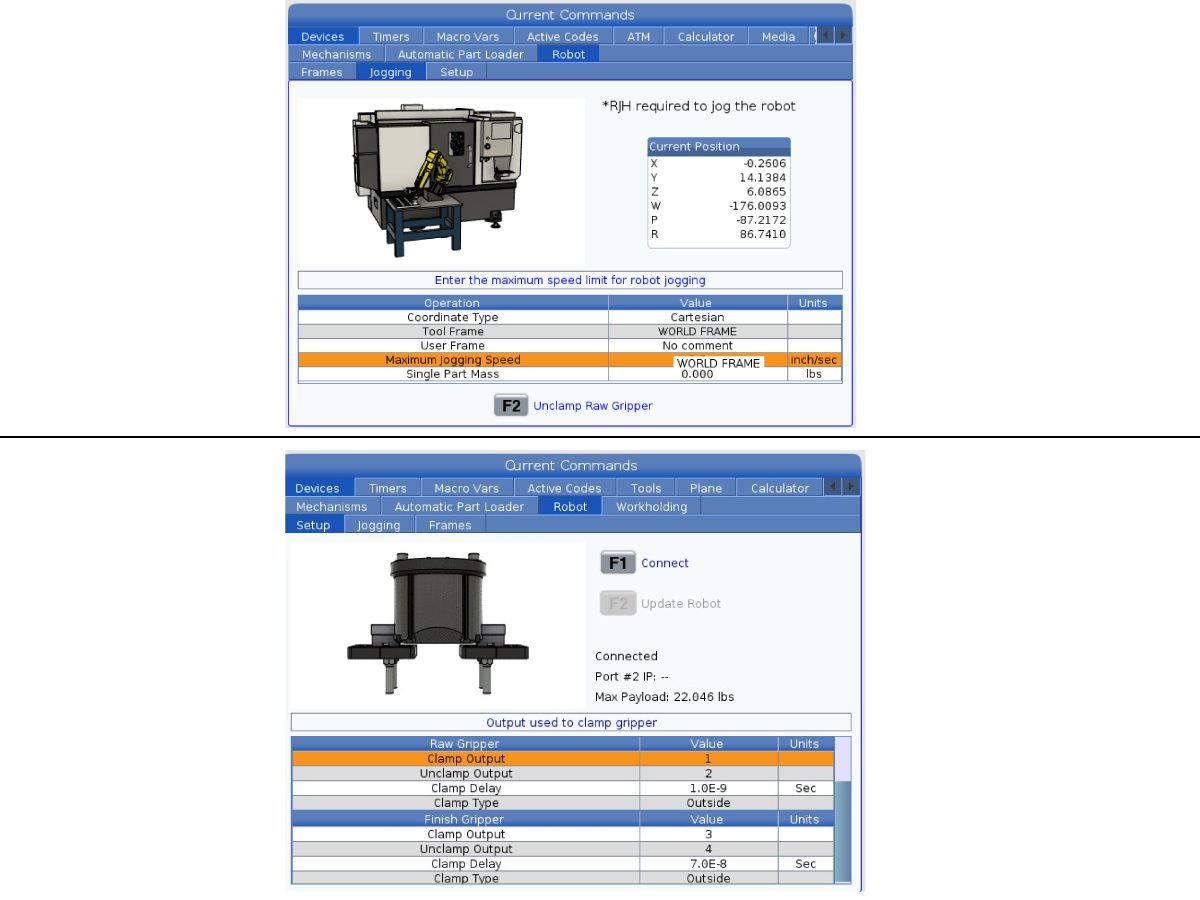
Отидете в раздел Устройства>Робот>Стъпково придвижване .Променете следното:

  • Максимални обороти на стъпково придвижване до 7,9 инча/сек

 Забележка: Инкрементите за стъпково придвижване на RJH са процент от тази стойност на максимална скорост. За да намалите разстоянието, изминато от робота за всяко колело за стъпково придвижване, трябва да промените  Вашата Максимална скорост на стъпково придвижване на по-ниска стойност .

Отидете в раздел настройки . Променете следното:

  • Максимална скорост на робота   до 118 инча/сек.  (2000 мм/cек.). 
  • Въведете  Net Mass на устройство за захващане. Вижте чертежите на разположението на нашия уебсайт (изтегляне на единично устройство за захващане ИЛИ Изтегляне на двойно устройство за захващане), за да получите правилната стойност за тази настройка.

ПРЕДУПРЕЖДЕНИЕ: Неправилното задаване на тази стойност може да доведе до неправилно движение на рамото на робота. 

 
  • Брой устройства за захващане на броя на устройствата за захващане.
  • Затягане на продукция в устройство за захващане на заготовките на 1.
  • Разхлабване на продукция от устройство за захващане на заготовките на 2.
  • Забавяне на устройство за захващане на заготовките Забавяне на затягането до продължителността на затягането/разхлабването за  сек.
  • Тип затягане на устройство за захващане на заготовките  на OD/ID.
  • Затягане на продукция на устройство за захващане за финишна операция на 3.
  • Разхлабване на продукция от устройство за захващане за финишна операция е 4.
  • Забавяне на затягането на устройство за захващане за финишна операция  
  • Тип затягане на устройство за захващане на заготовките  на  OD/ID.

Security Risk Level

1

IMPORTANT: Make sure to perform an appropriate risk-assessment and met all appropriate safety requirements. 

2

Based off the risk assessment, set the appropriate security risk level on the Cobot teach pendant. Navigate to Config > General Restrictions and tap of the desired security risk level [1] from 0 - 5.

Use the  "admin" code in the safety verification to change the security level.

NOTE: When the security risk level is lower, the robot will have a lower maximum speed, force, etc. When the security risk level is higher, the robot will have a higher maximum speed, force, etc. 

This security risk level will calculate the maximum allowable force, speed, power, momentum, elbow speed and elbow force [2] that the Cobot will withstand before Alarm 9150.10017 Collison Stop Error is triggered. 

IMPORTANT: The robot's programmed speed cannot be greater than the allowable speed from the security risk level. 

NOTE: For more information regarding alarms, refer to the Haas Cobot - Troubleshooting Guide. 

Activation

1

Download and load the configuration files by logging into the HAAS SERVICE PORTAL.

Download the safety automation option front/side configuration files.

Load the option configuration patch file to the control. Refer to the NEXT GENERATION CONTROL - CONFIGURATION FILE - DOWNLOAD/LOAD procedure.

2

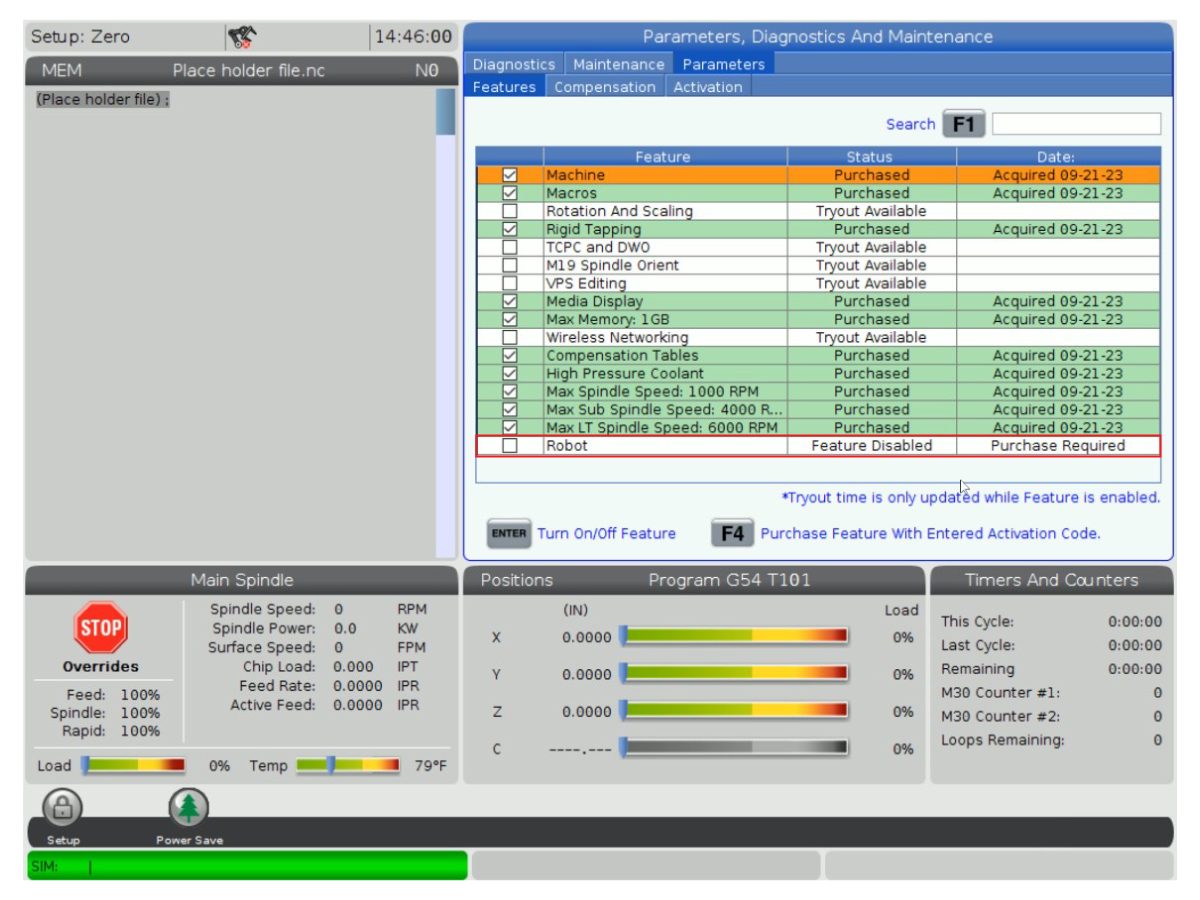
Go to Parameters > Features > Robot to verify that the robot feature has appeared on the bottom.

3

Press [CURRENT COMMANDS].

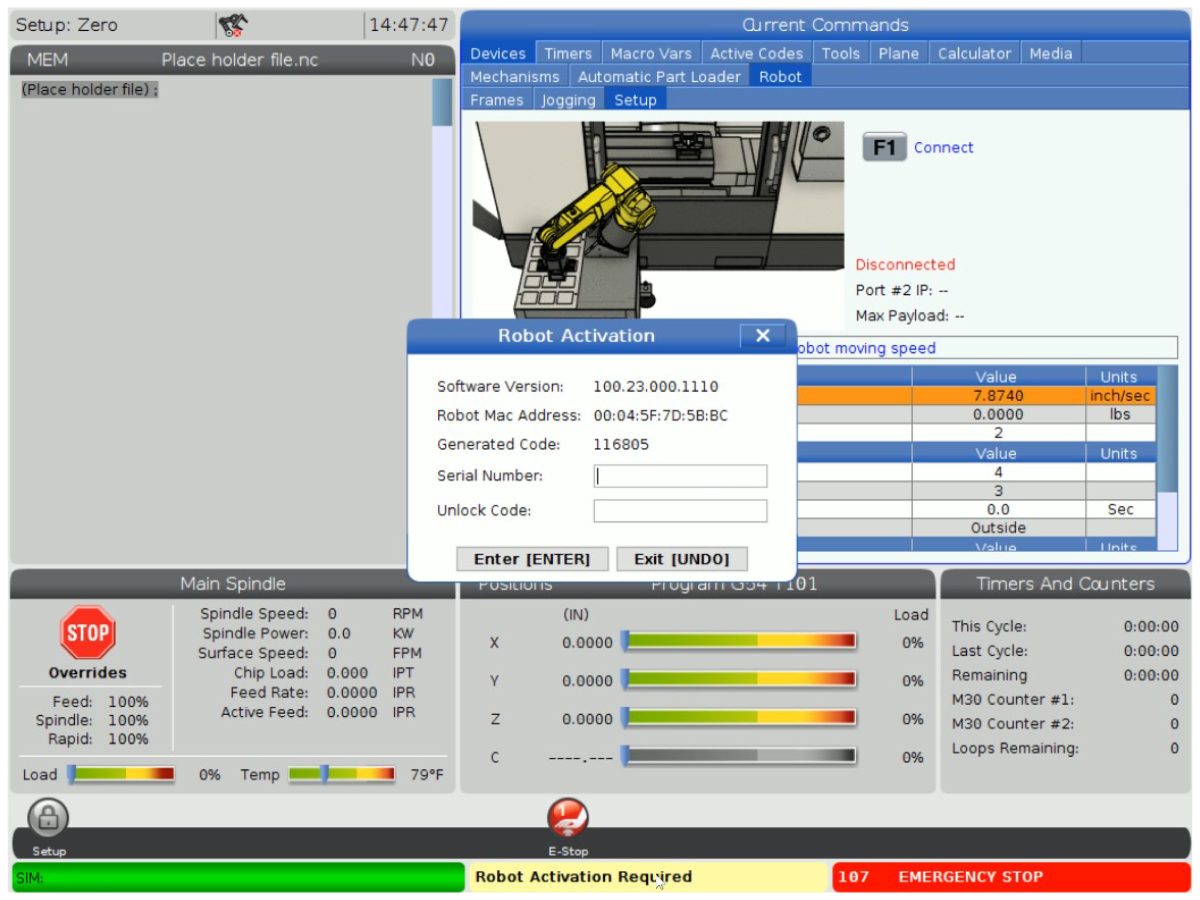
Go to Devices>Robot>Setup tab [1].

Press [E-Stop].

Press [F1] to connect the robot[2].

The first time connecting a robot to a machine, the robot feature will need to be unlocked. This popup shows the machine's current software version, robot mac address and a generated code. Enter this information into HBC in order to receive the unlock code.

4

On HBC, go to the Service tab [1].

On the left hand side of the screen, click on Activations [2], and then select Cobot Installation [3] to begin the process to the get the Cobot unlock code.

The first step is to enter the Machine Serial Number [4] and the Cobot Serial Number [5] in the fields on HBC.

Once you have entered the correct information, press Next [6] in the bottom right corner and continue through the steps until you receive the unlock code.

Note: Make sure you are on the Cobot Installation tab [3] and not the Robot Installation tab. The Robot Installation is only used for the Haas Robot Packages. Using the Robot Installation for the Haas Cobots will result in an invalid unlock code.

5

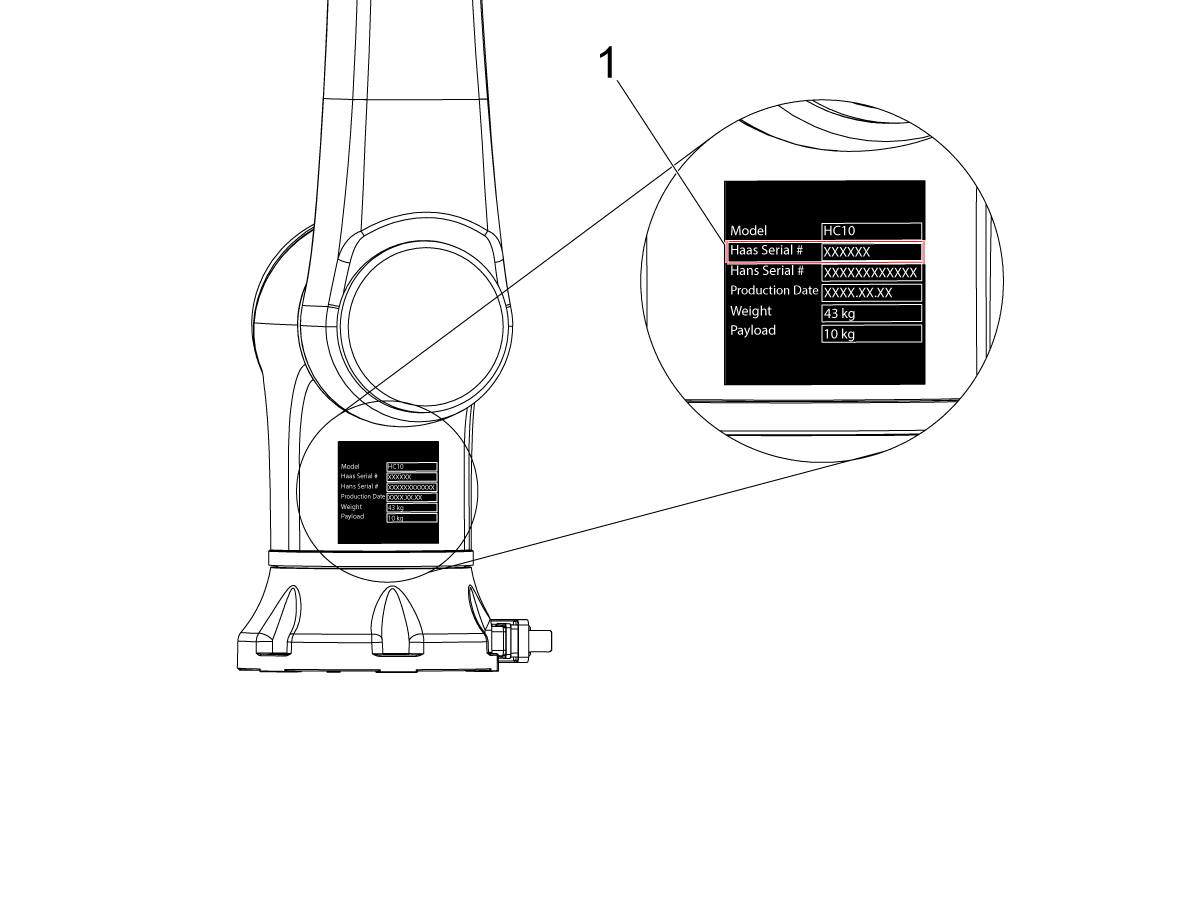
Enter the Cobot's Haas Serial Number[1] and the unlock code to connect the robot to the machine. 

 Note: This step can only be completed by a HFO Service Technician.

 Note: The machine needs to be activated before the Cobot is activated. Follow the Machine Activation / Time Extension - NGC procedure.

When the robot has connected with the machine, a yellow message saying Robot Activation Successful should appear at the bottom of the Haas screen.

6

Release the [E-STOP] and press RESET to clear the alarms. 

Press the [HANDLE JOG] button. 

Press the [CURRENT COMMANDS]  and go to Devices > Robot > Jogging tab.

 Note: The robot in setup mode can only be handle jogged while the F2 button the RJH is pressed. See Setup/Run mode section below.

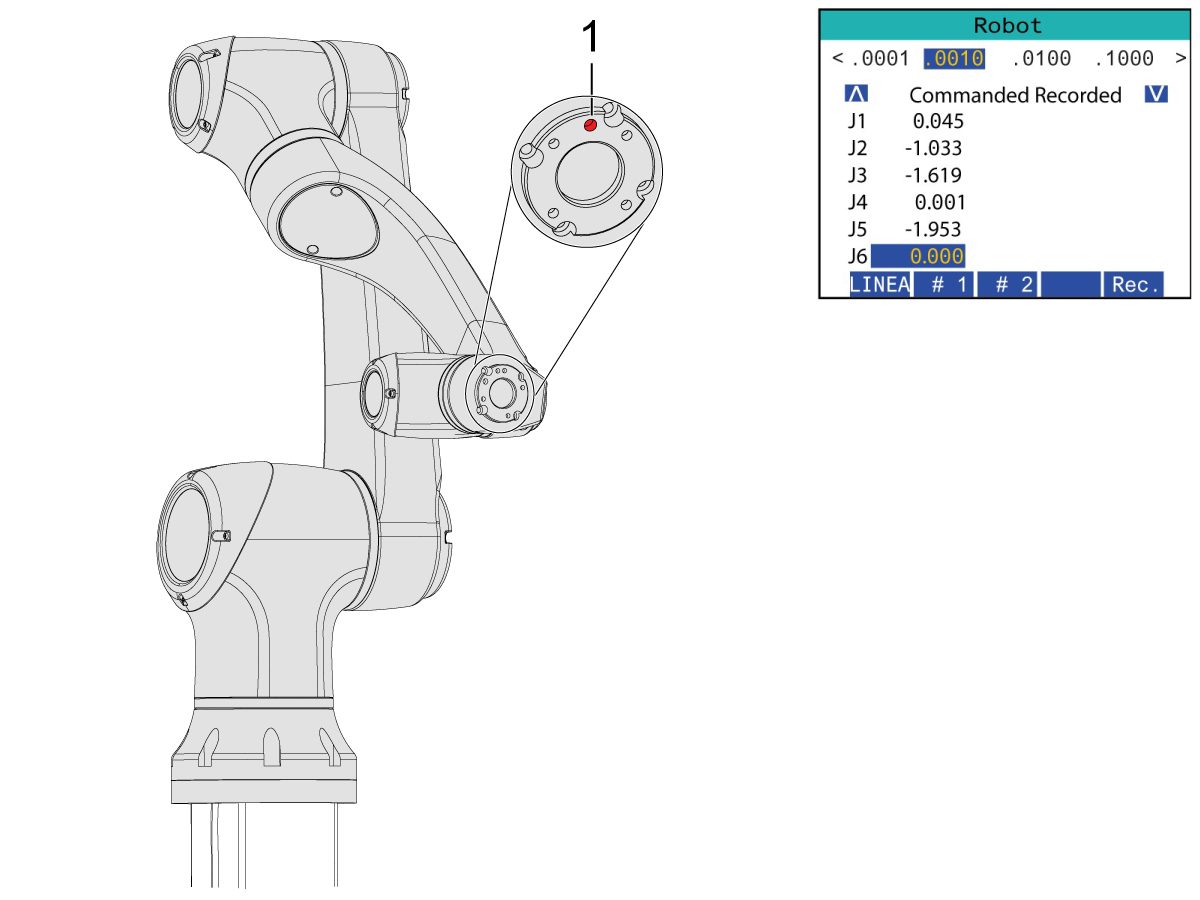
On the Remote Handle Jog Touch press the Joint button to go into the Joints Coordinates.

Move the robot to an accessible location to install the grippers.

Jog J6 to 0.0000 position. The location hole should be centered on top.

Note: Press [E-STOP] before working on the robot.

Gripper Installation

1

Turn off the machine air by turning the valve in the Air/Lube cabinet and pull the pressure relief valve to release the air in the system.

2

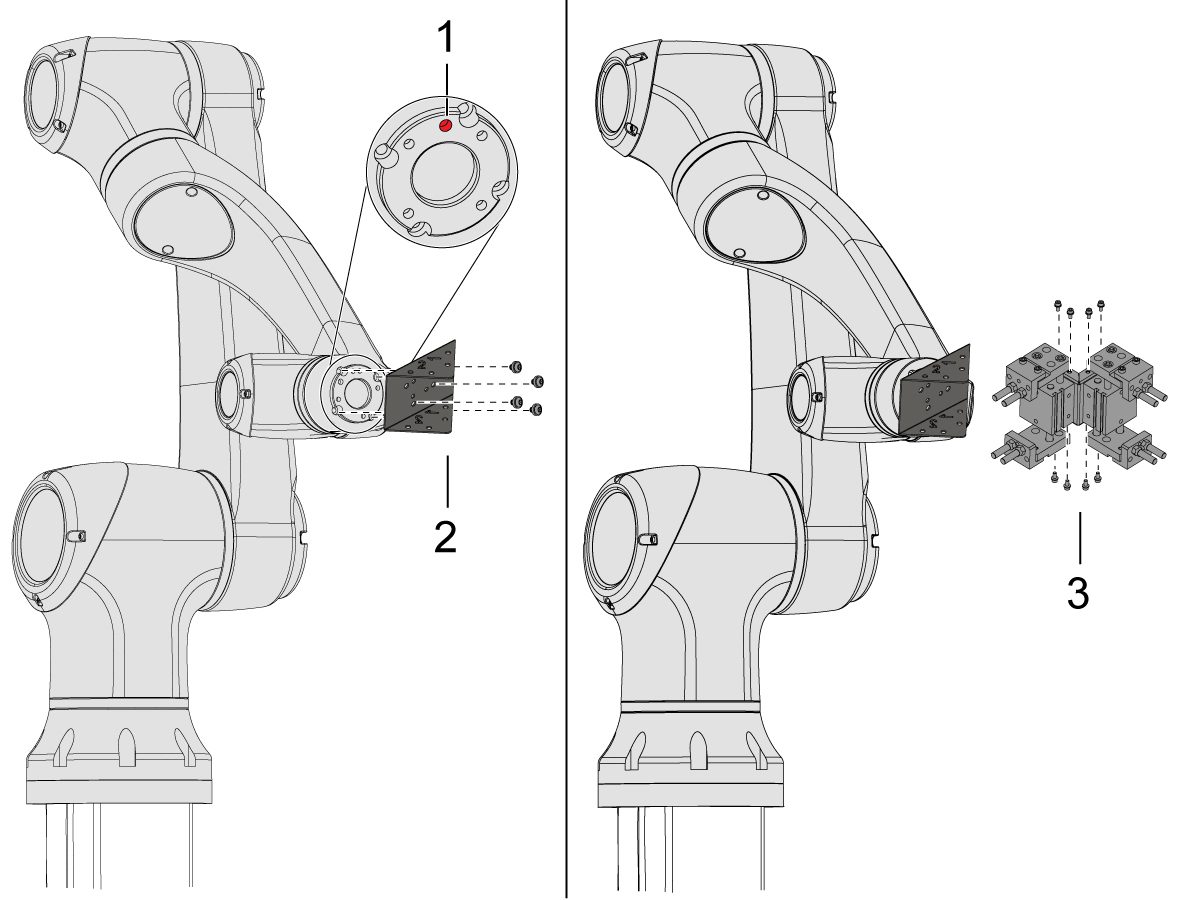
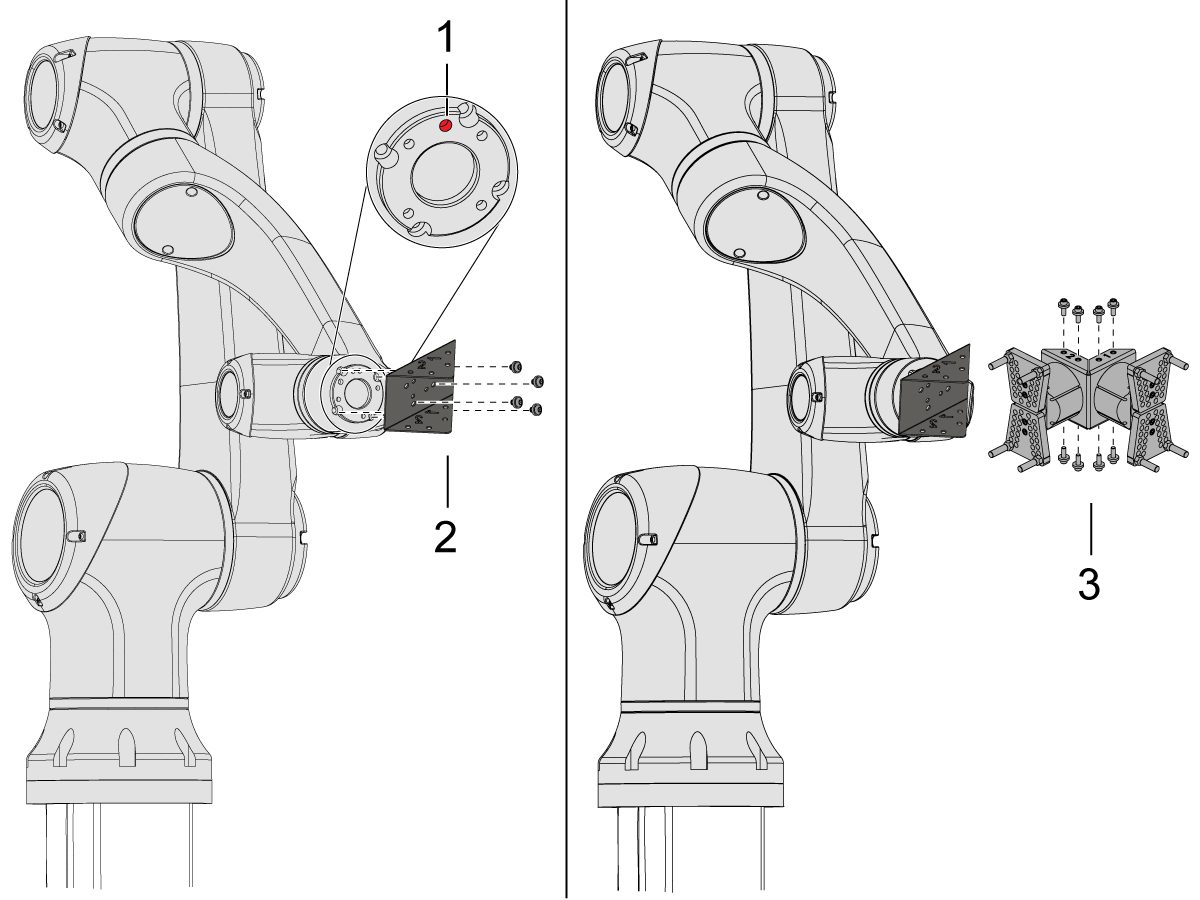
For the Dual Action Gripper:

There are two versions of the dual-action grippers for this section, both of which have the same installation process.

Jog the robot so that the location hole [1] is centered on top.

Install the adapter plate [2] onto the end of the robot arm.

Install the dual gripper assembly [3] onto the adapter plate [2].

NOTE: Make sure to install Gripper 1 (which has the orange and purple zip ties) onto the Gripper 1 adapter plate section. 

3

For the Angled Single Action Gripper:

Jog the robot so that the location hole [1] should be centered on top.

Install the angle adapter plate [2] to the end of the robot arm.

Install the single gripper assembly [3] onto the angle adapter plate [2]. 

4

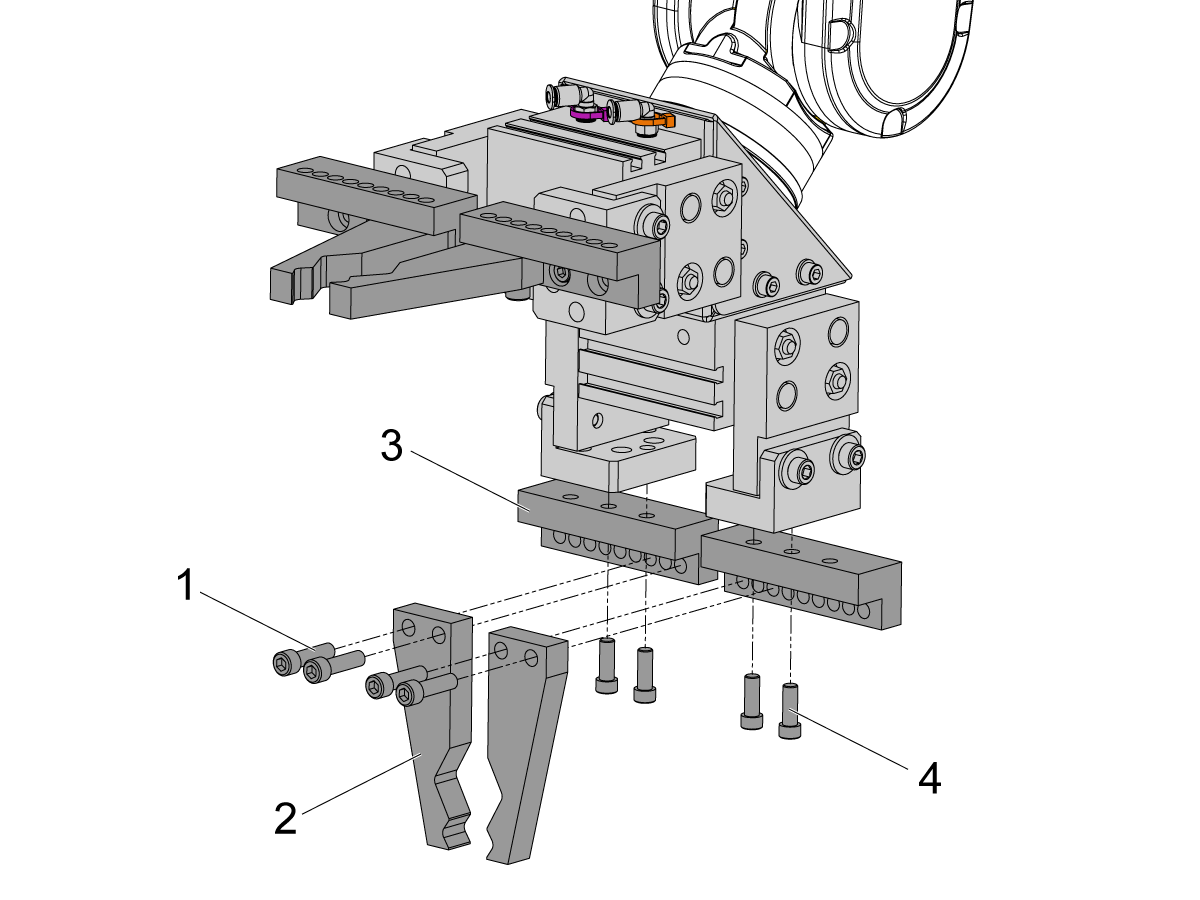
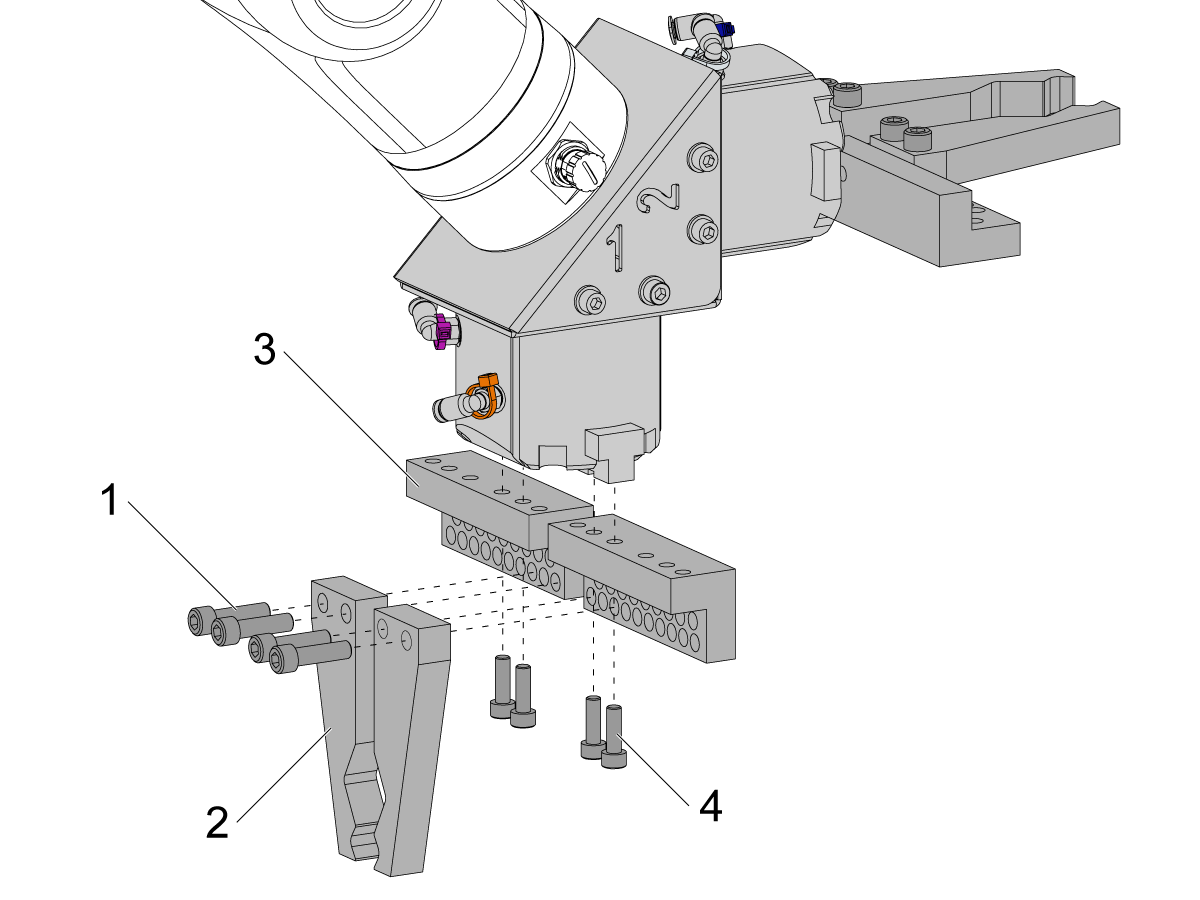
To install the bar gripper fingers, remove the slug gripper plates from the gripper bodies.

Install the Bar Gripper Bolt Plates [3] with (x8) SHCS M6 screws [4]. Torque to 10 ft-lbs.

Install the Bar Gripper Fingers [2] with (x8) SHCS 1/4-20 [1]. Torque to 13 ft-lbs.

5

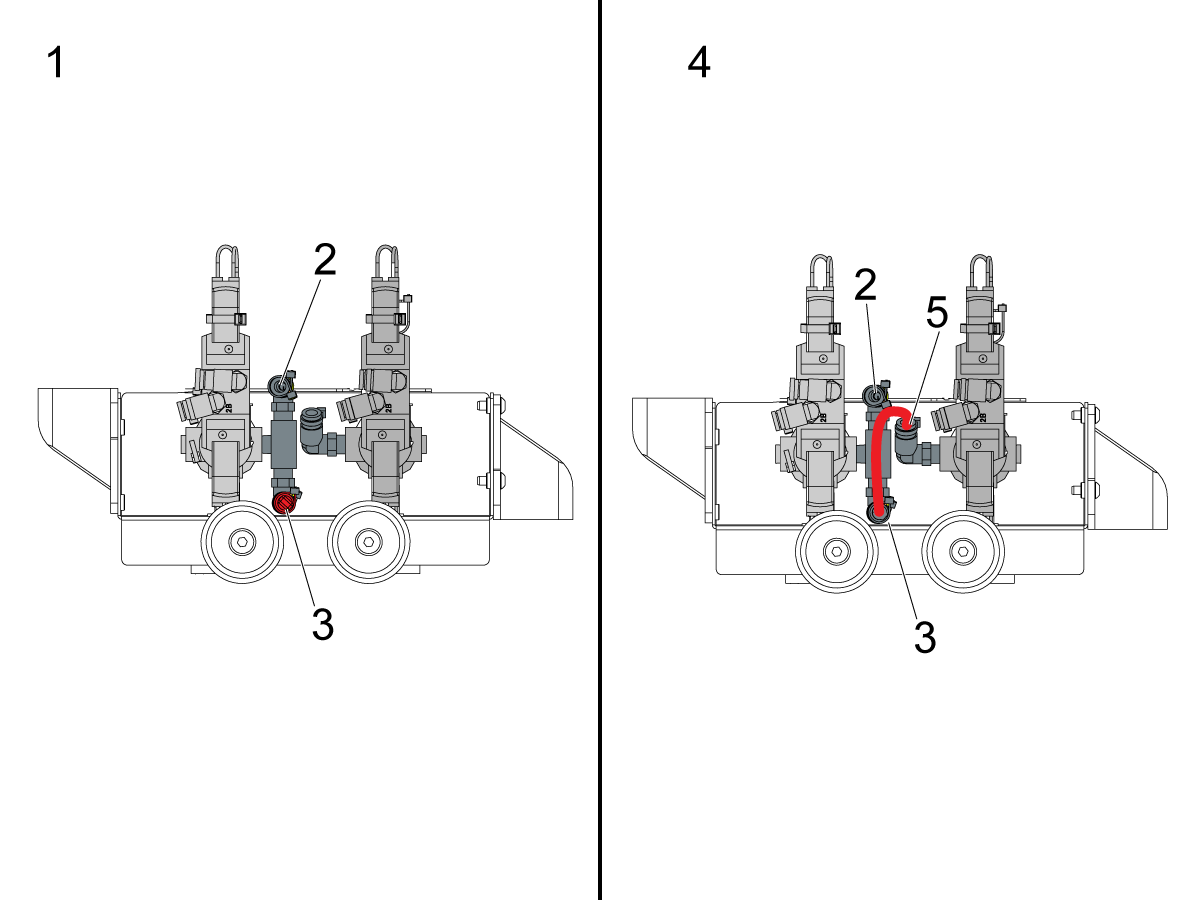
Configure the dual air solenoid assembly used for pneumatic grippers depending on single [1] or dual [2] gripper configuration. 

For single grippers [1], connect the incoming air to the to the fitting [2] and keep the plug in the other end of the fitting [3] as shown in the image.

For dual grippers [4], remove the plug in the fitting [3] and attach a small air hose to the second solenoid [5]. Then connect the incoming air hose to the fitting [2] so that both solenoids are receiving air.

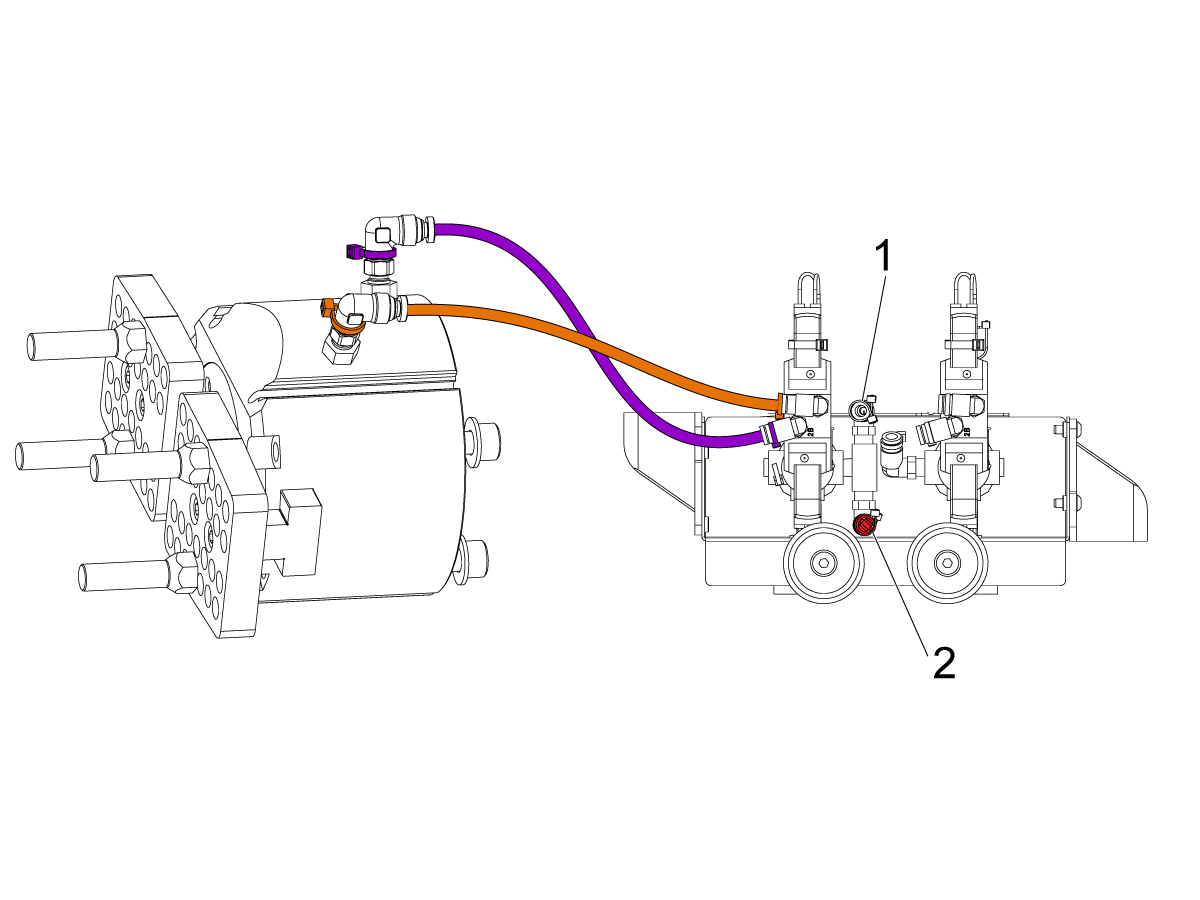
6

For the Single Gripper:

Route the (x2) air lines from the gripper to the same color coded fitting on the dual air solenoid assembly. 

Secure the air lines by wrapping them in cable conduit. Use the velcro straps to attach the cable conduit to the Cobot. Make sure there is enough slack so that cables aren't strained when Cobot is fully extended.

Insert the input air hose to the used solenoid's fitting [1]. 

Make sure the plug is installed onto the unused solenoid's fitting [2]. 

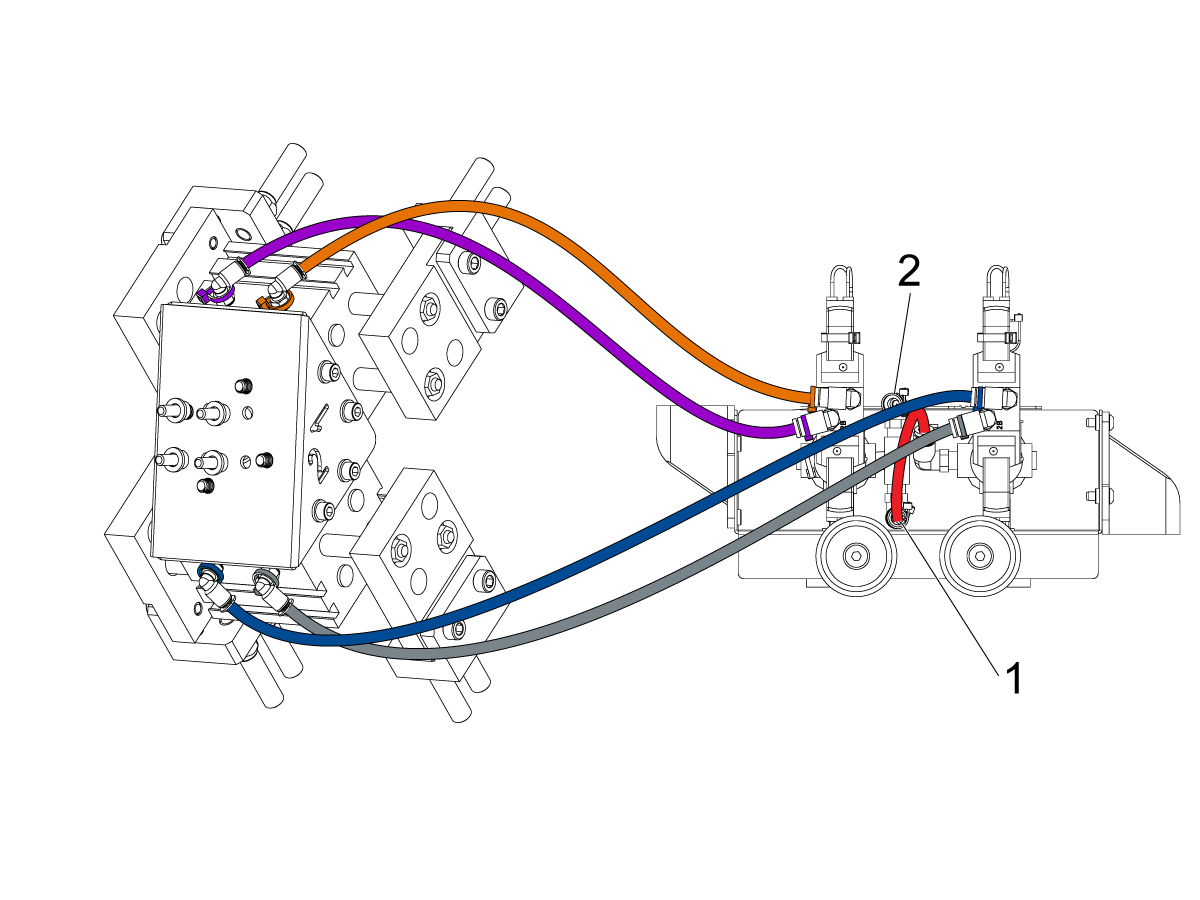
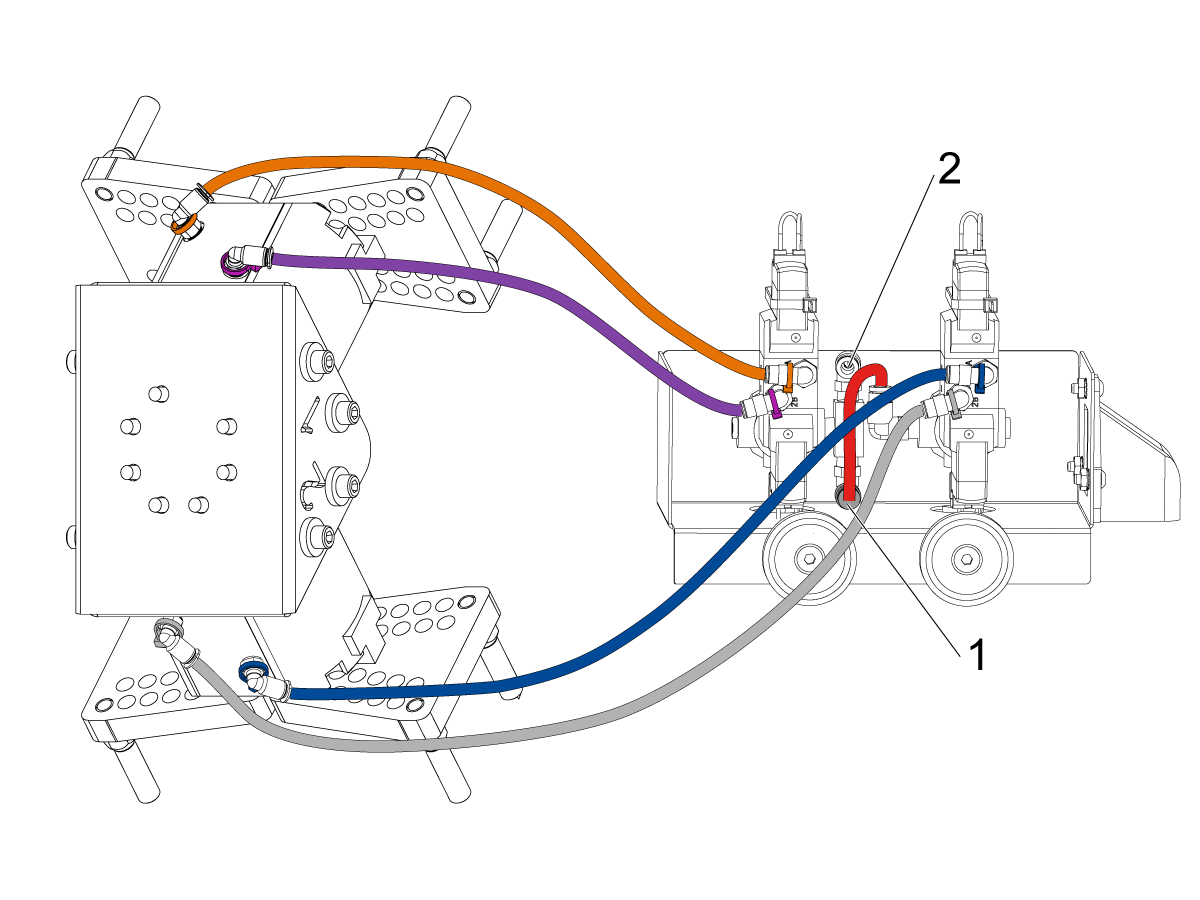
7

For the Dual Gripper:

Route the (x2) air lines from gripper #1 to the same color coded fitting on the dual air solenoid assembly. 

Route the (x2) air lines from gripper #2 to the same color coded fitting on the dual air solenoid assembly. 

Secure the air lines by wrapping them in cable conduit. Use the velcro straps to attach the cable conduit to the Cobot. Make sure there is enough slack so that cables aren't strained when Cobot is fully extended.

Insert the short airline [1] connecting the first solenoid with the second. 

Insert the input air hose to the fitting [2]. 

Parts Table Assembly

If the parts table option was ordered, follow the procedure below for assembly instructions:

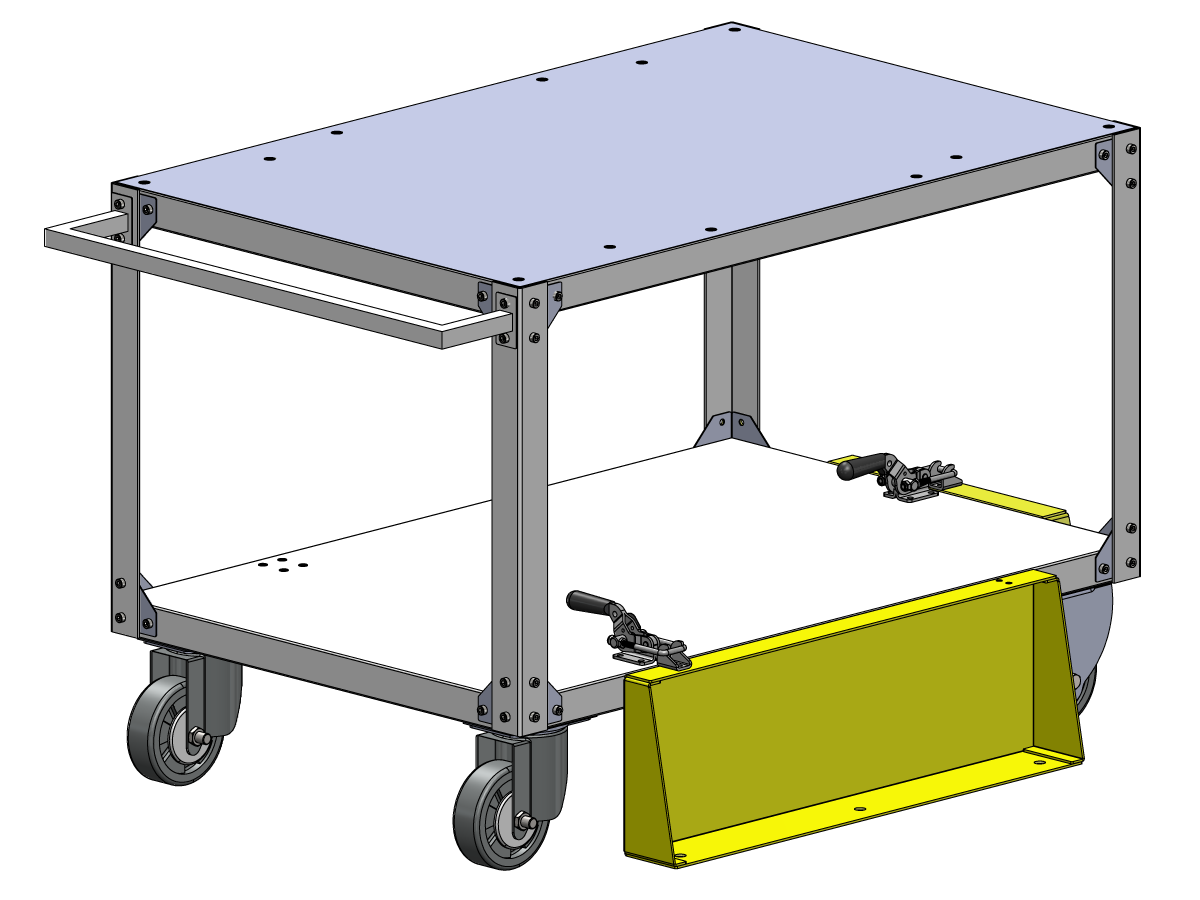
Haas Robot - Parts Table Assembly

NOTE: If HC10 MACHINE READY KIT was purchased, there is no need to install the wheels if mounting the parts table directly into the wooden pallet. 

Verification

Test the E-stop:

  • Press each E-STOP button located on the Haas Pendant, RJH-XL, and Cobot Teach Pendant. Make sure the machine generates 107 EMERGENCY STOP alarm.  If the E-STOP button does not generate a 107 EMERGENCY STOP alarm verify the wiring. Load the latest configuration files to enable the RJH-XL.

Test the Robot Safety Device:

Make sure that there is an E-STOP or light curtain triggered icon on the Haas pendant when the robot safety device is triggered. 

  • Fence - Insert the key into the interlock, verify that the two red LED lights in the front of the interlock are OFF. Remove the key from the interlock, verify that the two red LED lights are ON. 
  • Area Scanner - Step inside the protective field, verify that the red LED lights up on the area scanner. Step outside the protective field, verify that the green LED lights up.
  • Light Curtain - Interfere the light curtain beams, verify that the light curtain triggered icon appears on the Haas pendant. Press [RESET]. Step outside of the light curtain beams, verify no icon appears on the Haas pendant. 

NOTE: If the light curtain triggered icon does not show, verify wiring, alignment and factory setting: 2191 [694:] LIGHT CURTAIN TYPE is set to LC_TYPE_1.

Test the Operation of the Grippers:

  • Verify that both grippers clamp and unclamp correctly.
  • Press the [CURRENT COMMANDS]  and go to Devices > Robot > Jogging tab.
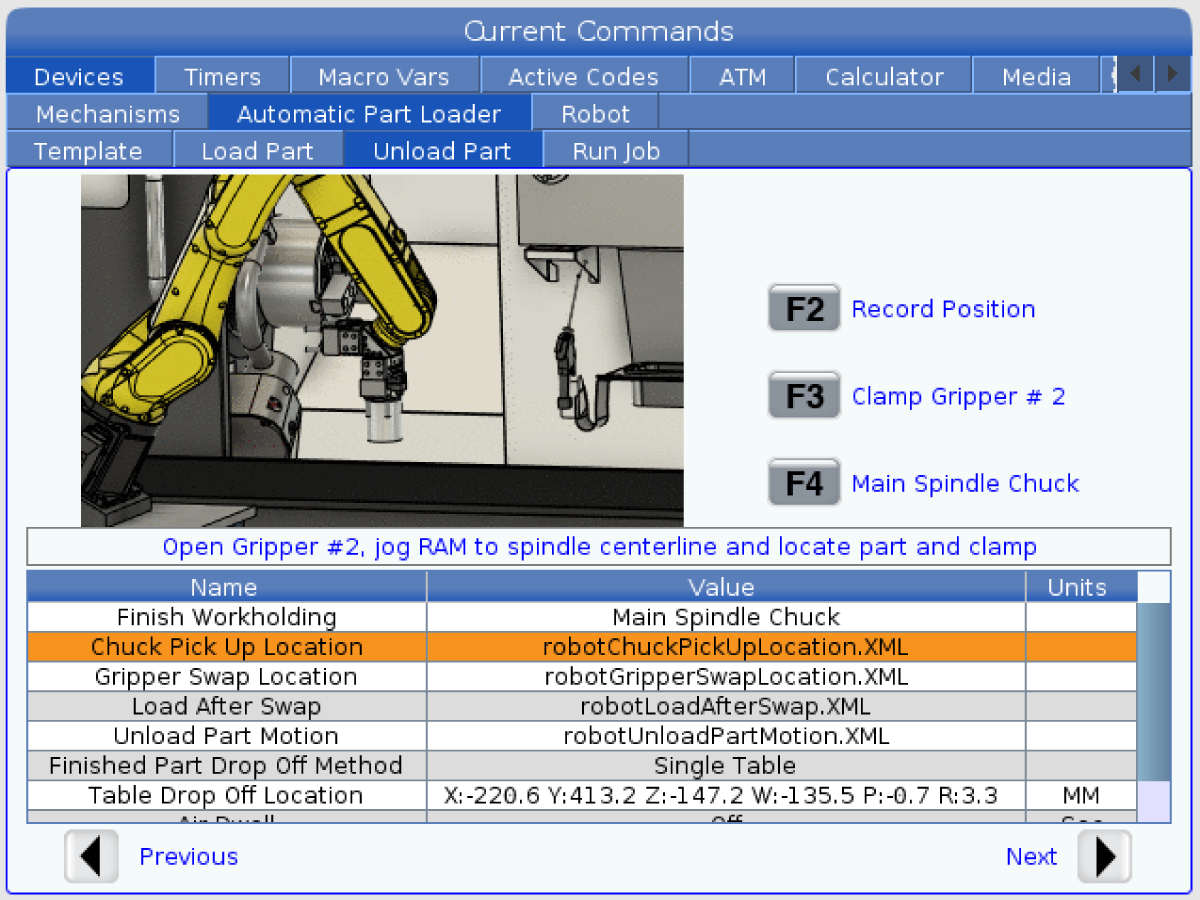
  • Press [F2] to clamp/unclamp the Finish Gripper.
  • Press [F3] to clamp/unclamp the Raw Gripper.

Test the Remote Jog Handle:

  • Undock the Remote Jog Handle
  • Press the [HANDLE JOG] button. 
  • Press the [CURRENT COMMANDS]  and go to Devices > Robot > Jogging tab.
  • On the Remote Handle Jog press the Joint button to go into the Joints Coordinates.
  • Move the robot to a safe location.

IMPORTANT: If a yellow warning message appears saying "Please activate Light Curtain or Cell Safe" while trying to job the robot, verify the safety parameter was applied by re-uploading the configuration files from HBC. 

Verify Safe / Run Mode Operation

All Haas CNC machines are equipped with a key switch on the side of the control pendant to lock and unlock setup mode. The robot will have the following behaviors depending on what mode is selected. 

  • When the Haas control is in Run mode, mode 1, triggering the robot safety device stops all motion. This motion can not be started until the robot safety device is no longer triggered.
  • When the Haas control is in Set up mode, mode 2, speed limited motion such as jogging an axis of the robot can be performed in order to program a robot's path of motion, pick up position, set a robot's tool center point, (an offset), load and pick up parts from the spindle or part holder in the machine, etc. The programmed path will also be able to be run slowly to prove out the programmed path of the robot. The robot in setup mode can only be handle jogged while the F2 button the RJH is pressed.

Haas Robot - Quick Start Guide

След като инсталирате робота, задайте задание, следвайки процедурата по-долу.

Робот Haas - Ръководство за бързо стартиране

Disable the Robot

За деактивиране на робота за работа с машината в самостоятелен режим. Натиснете SETTING (НАСТРОЙКА). Променете следните настройки:

  • 372 - Тип на устройството за зареждане на детайли  на0: Няма
  • 376 Активиране на светлинна завеса на Изкл.

Recently Viewed Items

You Have No Recently Viewed Items Yet

Обратна връзка
Haas Logo

Доставна цена за Haas

Тази цена включва разходите за доставка, мита за износ и внос, застраховка и всички други разходи, направени по време на доставката до място във Франция, договорени с Вас като купувач. Никакви други задължителни разходи не могат да се добавят към доставката на продукт с ЦПУ на Haas.

АБОНИРАЙТЕ СЕ ЗА НАЙ-НОВИТЕ СЪВЕТИ И ТЕХНОЛОГИИ НА HAAS…

Регистрирайте се сега!   

HAAS TOOLING ПРИЕМА:

  • Сервиз и поддръжка
  • Клиенти
  • Заявка за сервизно обслужване
  • Наръчници на оператора
  • Части Haas
  • Заявка за ремонт на въртяща маса
  • Ръководства за предварителна инсталация
  • Покупка на инструменти
  • Конфигуриране и ценообразуване на нова машина Haas
  • Наличности на склад
  • Ценовата листа на Haas
  • CNCA финансиране
  • За Haas
  • Декларация за достъпност
  • Декларация за DNSH
  • Съответствие на износа
  • Кариери
  • Сертифициране и безопасност
  • Връзка с нас
  • История
  • Общи условия
  • Общи условия Haas Tooling
  • Поверителност
  • Гаранция
  • Общност Haas
  • Програма за сертификация от Haas
  • Моторни спортове Haas
  • Фондация Gene Haas
  • Общността за техническо образование Haas
  • Събития
  • Включете се в разговор
  • Facebook
  • X
  • Flickr
  • YouTube
  • LinkedIn
  • Instagram
  • TikTok
© 2026 Haas Automation, Inc – металообработващи машини с ЦПУ

This site is protected by reCAPTCHA and the Google Privacy Policy and Terms of Service apply.

2800 Sturgis Rd., Oxnard, CA 93030 / Toll Free: 800-331-6746
Phone: 805-278-1800 / Fax: 805-278-2255