My Haas Bienvenue,
!
Haas Tooling MyHaas/HaasConnect Se connecter S’inscrire Haas Tooling MyHaas/HaasConnect Se déconnecter Bienvenue, Mes machines Dernière activité Mes devis Mon compte Mes utilisateurs Se déconnecter
Trouver votre distributeur
  1. Sélectionner la langue
    1. English
    2. Deutsch
    3. Español - ES
    4. Español - MX
    5. Français
    6. Italiano
    7. Português
    8. Český
    9. Dansk
    10. Nederlands
    11. Magyar
    12. Polski
    13. Svenska
    14. Türkçe
    15. 中文
    16. Suomi
    17. Norsk
    18. الإنجليزية
    19. български
    20. Hrvatski
    21. Ελληνικά
    22. Română
    23. Slovenský
    24. Slovenščina
    25. 한국어
    26. 日本語
    27. Українська
  • machines Menu principal
    • Fraiseuses verticales
      Fraiseuses verticales
      Fraiseuses verticales Afficher tout
      • Fraiseuses verticales
      • Série VF
      • Machines universelles
      • Série VR
      • Machine à prismes VP-5
      • Centres d’usinage à broche verticale avec changeur de palettes
      • Mini Mills
      • Machines pour l'industrie du moule
      • Centres de perçage à grande vitesse
      • Série perçage-taraudage-fraisage
      • Fraiseuses d’atelier verticales
      • Pocket Mill
      • Fraiseuses compactes
      • Série Portique
      • Détoureuses de plaques SR
      • CUV Extra-Large
      • Fraiseuses colonne double
      • Machines 3+2 axes
    • Solutions multi-axes
      Solutions multi-axes
      Solutions multi-axes Afficher tout
      • Solutions multi-axes
      • Tours à axe Y
      • Fraiseuses à 5 axes
    • Tours
      Tours
      Tours Afficher tout
      • Tours
      • Série ST
      • Double-broche
      • Série à glissières prismatiques
      • Tours d’outilleur
      • Tour à décolleter
      • Tour de poche
      • Ravitailleurs de barres Haas
    • Fraiseuses horizontales
      Fraiseuses horizontales
      Fraiseuses horizontales Afficher tout
      • Fraiseuses horizontales
      • Cône 50
      • Cône 40
    • Tables rotatives et diviseurs
      Tables rotatives et diviseurs
      Tables rotatives et diviseurs Afficher tout
      • Tables rotatives et diviseurs
      • Tables rotatives
      • Diviseurs
      • Produits rotatifs à 5 axes
      • Diviseurs extra-larges
    • Systèmes d’automatisation
      Systèmes d’automatisation
      Systèmes d’automatisation Afficher tout
      • Systèmes d’automatisation
      • Automatisation de fraiseuse
      • Tour et automatisation
      • Chargeurs automatiques de pièces
      • Modèles d’automatisation
    • Machines de bureau
      Machines de bureau
      Machines de bureau Afficher tout
      • Machines de bureau
      • Fraiseuse de bureau
      • Tour de bureau
      • Simulateur de commande, standard
      • Simulateur de commande, Premium
    • Équipement d’atelier
      Équipement d’atelier
      Équipement d’atelier Afficher tout
      • Équipement d’atelier
      • Fraiseuse à console
      • Tours manuels Haas
      • Scies Haas
    • Machines de fabrication
      Machines de fabrication
      Machines de fabrication Afficher tout
      • Machines de fabrication
      • Machine de découpe à laser
      • Presses plieuses CNC
    • LIENS RAPIDES Séries spéciales  Séries spéciales 
      SÉRIE UE SÉRIE UE CONFIGURATION ET PRIX | LISTE DE PRIX CONFIGURATION ET PRIX | LISTE DE PRIX Les nouvelles machines en stock Les nouvelles machines en stock NOUVEAUTÉS NOUVEAUTÉS VOTRE PREMIER CNC VOTRE PREMIER CNC
      OUTILS D'ACHAT
      • Configuration et Prix d’une machine Haas
      • Liste des tarifs
      • Stock disponible
      • Financement CNCA
      VOUS SOUHAITEZ PARLER À UN AGENT ?

      Un magasin d’usine Haas (HFO) peut répondre à vos questions et vous présenter les meilleures options.

      CONTACT YOUR DISTRIBUTOR >
  • Options Menu principal
    • The Haas Control Les Packs d’options Plus
      Les Packs d’options Plus
      Les Packs d’options Plus Afficher tout
      • Les Packs d’options Plus
    • Product Image Broche
      Broche
      Broche Afficher tout
      • Broche
    • Product Image Changeurs d’outils
      Changeurs d’outils
      Changeurs d’outils Afficher tout
      • Changeurs d’outils
    • Product Image 4e et 5e axes
      4e et 5e axes
      4e et 5e axes Afficher tout
      • 4e et 5e axes
    • Product Image Tourelles et outil Tournant
      Tourelles et outil Tournant
      Tourelles et outil Tournant Afficher tout
      • Tourelles et outil Tournant
    • Product Image Palpage
      Palpage
      Palpage Afficher tout
      • Palpage
    • Gestion des copeaux et du liquide de coupe Haas Gestion des copeaux et du liquide de coupe
      Gestion des copeaux et du liquide de coupe
      Gestion des copeaux et du liquide de coupe Afficher tout
      • Gestion des copeaux et du liquide de coupe
    • La commande Haas La commande Haas
      La commande Haas
      La commande Haas Afficher tout
      • La commande Haas
    • Product Image Options de produit
      Options de produit
      Options de produit Afficher tout
      • Options de produit
    • Product Image Outillage et montages d’outillages de fixation
      Outillage et montages d’outillages de fixation
      Outillage et montages d’outillages de fixation Afficher tout
      • Outillage et montages d’outillages de fixation
    • Product Image Dispositifs de serrage de pièces
      Dispositifs de serrage de pièces
      Dispositifs de serrage de pièces Afficher tout
      • Dispositifs de serrage de pièces
    • Product Image Solutions à 5 axes
      Solutions à 5 axes
      Solutions à 5 axes Afficher tout
      • Solutions à 5 axes
      • 5 Easy Steps to 5-Axis
    • Product Image Automatisation
      Automatisation
      Automatisation Afficher tout
      • Automatisation
    • LIENS RAPIDES Séries spéciales  Séries spéciales 
      SÉRIE UE SÉRIE UE CONFIGURATION ET PRIX | LISTE DE PRIX CONFIGURATION ET PRIX | LISTE DE PRIX Les nouvelles machines en stock Les nouvelles machines en stock NOUVEAUTÉS NOUVEAUTÉS VOTRE PREMIER CNC VOTRE PREMIER CNC
      OUTILS D'ACHAT
      • Configuration et Prix d’une machine Haas
      • Liste des tarifs
      • Stock disponible
      • Financement CNCA
      VOUS SOUHAITEZ PARLER À UN AGENT ?

      Un magasin d’usine Haas (HFO) peut répondre à vos questions et vous présenter les meilleures options.

      CONTACT YOUR DISTRIBUTOR >
  • Why Haas Menu principal
      Découvrez la différence Haas
    • Pourquoi Haas
    • MyHaas
    • Communauté éducative
    • Industrie 4.0
    • Certification Haas
    • Témoignages émanant de clients
  • Service Menu principal
      Bienvenue au Haas Service
      SERVICE - ACCUEIL Manuels opérateur Procédures détaillées Guides de dépannage Maintenance préventive Pièces Haas Haas Tooling Vidéos
  • Vidéos Menu principal
  • Outillage Haas Menu principal
My Haas Bienvenue,
!
Haas Tooling MyHaas/HaasConnect Se connecter S’inscrire Haas Tooling MyHaas/HaasConnect Se déconnecter Bienvenue, Mes machines Dernière activité Mes devis Mon compte Mes utilisateurs Se déconnecter
Trouver votre distributeur
  1. Sélectionner la langue
    1. English
    2. Deutsch
    3. Español - ES
    4. Español - MX
    5. Français
    6. Italiano
    7. Português
    8. Český
    9. Dansk
    10. Nederlands
    11. Magyar
    12. Polski
    13. Svenska
    14. Türkçe
    15. 中文
    16. Suomi
    17. Norsk
    18. الإنجليزية
    19. български
    20. Hrvatski
    21. Ελληνικά
    22. Română
    23. Slovenský
    24. Slovenščina
    25. 한국어
    26. 日本語
    27. Українська
×

Résultats de la recherche

Web Pages

Images

    • <
    • 1
    • >

Haas Cobot 10 (HC10) - DM/DT/UMC-350 - Installation - AD0716

Accueil du service Procédures d’aide Haas Cobot 10 (HC10) - DM/DT/UMC-350 - Installation - AD0716

Haas Cobot 10 (HC10) - DM/DT/UMC-350 - Installation - AD0716

- Aller à la section - Back to Top

5.3 Installation du DM/DT/MM/DC-1/UMC-350

Recently Updated Last updated: 10/12/2023

Cobot Haas 10 (HC10) - DM/DT/MM/DC-1/UMC-350 - Installation


AD0716

Révision D – 11/2025

Introduction

Updated

Cette procédure vous montre comment installer le Pack Cobot Haas 10 kg (HC10).

Remarque : la cellule de travail conçue par Haas composée d’une machine CNC et d’un robot a été évaluée pour sa conformité aux exigences CE. Les changements ou variations de la conception de la cellule Haas doivent être évalués en termes de conformité aux normes applicables et relèvent de la responsabilité de l'utilisateur/intégrateur.

Exigences de la machine:

    Version
  • 100.24.000.1001 ou supérieure
  • Version
  • HR5.51H.16.beta.20231213.zip ou version HR6.4.9.tmp20240919.zip
  • DT/DM/MM/SMM/DC-1/UMC-350 Date post-fabrication : (voir les prérequis de la machine dans l’une ou l’autre procédure)
    • Porte automatique Haas
    • Fenêtre automatique Haas
      Remarque :Les MM/SMM, DM-3, DT-3 et DC-1ne sont disponibles que pour l'option de chargement latéral(93-1001053).
    • Remarque : Les machines MM/SMM sans transformateur nécessiteront un câble de séparateur qui doit être commandé pour les cobots installés sur site. Le câble de séparateur peut être commandé sous la référence 93-5067.
  • Carte E/S 34-349xB ou supérieure
  • 93-1000610 MANIVELLE ELECTRIQUE PORTABLE TOUCH LCD (RJH-XL) MANIVELLE ELECTRIQUE PORTABLE - XL

Exigences de l’outil :

  • Mini tournevis à tête plate

Fixing / Anchoring Requirements

  • The Haas 10KG Cobot (HC10) is configured and sold by Haas with a pedestal/table that is sufficiently stable when used according to Haas defined part size and weight limits. 
IMPORTANT:  For more information directly on the Hans Cobot, refer to the Hans Robot Operation Manual for Elfin Software.

There are 3 scenarios in which the cobot option can be installed on a Haas machine:

  1. Cobot option was ordered at the same time as the machine. Both the cobot and the machine are being installed together.
  2. Cobot option is ordered so that it can be installed on a previously installed machine.
  3. Cobot option was previously installed on a machine, but will now be moved to a different Haas machine.

In scenarios 2 and 3, additional parts will need to be ordered under the Serial Number of the Haas machine. See the tables below for what parts are needed in the different scenarios.

Scenario 1 - Cobot and Machine are ordered and installed together

Component Part Number Description
NO ADDITIONAL PARTS NEED TO BE ORDERED WHEN COBOT AND MACHINE ARE ORDERED TOGETHER

Scenario 2 - Cobot being field installed on existing Haas Machine

Component Part Number Description
CHECK TO SEE IF HAAS MACHINE ALREADY HAS THESE FEATURES & PARAMETERS BEFORE ORDERING
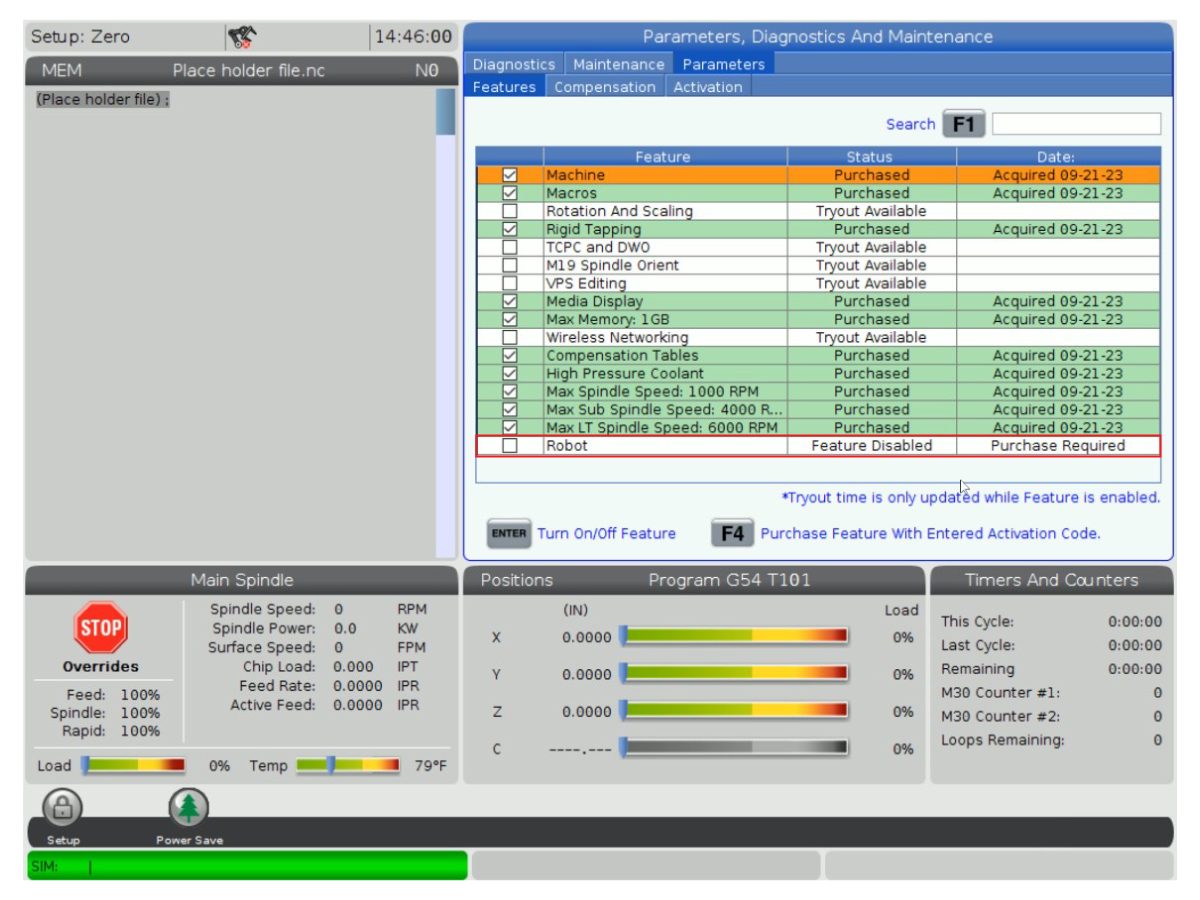
Robot Feature Unlock Parameter 93-1001031 Kit activates the robot feature on the Haas machine. To check if you need this kit, go to the Features tab on the Haas Control and check if the Robot option is highlighted. This kit does not include any physical parts.
Load Type Safety Parameters 93-1000997 Front Automation Safety Parameters - Kit is needed when the cobot will be loading parts through the front door of the Haas machine. This kit does not include any physical parts and the autodoor option would need to be purchased and installed separately.
OR  
93-1000996 Side Automation Safetly Parameters - Kit is needed when the cobot will be loading parts through the side window of the Haas machine. This kit does not include any physical parts and the autowindow option would need to be purchased and installed separately.

Scenario 3 - Cobot is being transferred from one machine to a different Haas Machine

Component Part Number Description
Cobot Integration Kit See Integration Kit Compatibility Chart Kit is needed to install parts on the Haas machine to interface with the cobot. This includes the interface box, door switches, etc... as well as the Robot Unlock Feature parameter. This kit only needs to be purchased when transferring a cobot to a new Haas machine since these parts are normally included when a cobot is ordered. 
Load Type Safety Parameters 93-1000997 Front Automation Safety Parameters - Kit is needed when the cobot will be loading parts through the front door of the Haas machine. This kit does not include any physical parts and the autodoor option would need to be purchased and installed separately.
OR  
93-1000996 Side Automation Safetly Parameters - Kit is needed when the cobot will be loading parts through the side window of the Haas machine. This kit does not include any physical parts and the autowindow option would need to be purchased and installed separately.
Safety Device 08-1899 Multi-Sided Light Curtain Kit - Kit is needed if the safety device is NOT going to be transferred from the first machine and the second Haas machine needs it's own safety device. This kit makes a 4-sided protective barrier.
OR  
08-1948 5-Sided Light Curtain Kit - Kit is needed when the safety device is NOT going to be transferred from the first machine machine and the second Haas machine needs it's own safety device. This kit makes a 5-sided protective barrier.
OR  
08-1987 Laser Area Scanner Kit - Kit is needed when the safety device is NOT going to be transferred from the first machine machine and the second Haas machine needs it's own safety device. This area scanner has a sensing distance of 4meters.

Machine Setup

1

Robot de chargement avant :

Boulonnez le guide de perçage [1] pour le capteur de proximité [2] sur le dessus de la cartérisation.

Percez et taraudez 2x des trous 10-32 à travers le côté de la cartérisation.

  • Taille de forage : #21 ou 5/32"
  • Appuyez sur 10-32 NF

Retirez le guide de perçage [1]. 

Installez l’interrupteur de proximité de porte ouverte [2] sur ces trous sur le côté de la cartérisation.

Alimentez le capteur de proximité pour trouver l’emplacement souhaité de l’indicateur de déplacement [3] sur la porte. Une fois que l’indicateur de déplacement [3] est dans un bon emplacement pour déclencher le capteur de proximité, marquez l'emplacement du trou. 

Installez l’indicateur de déplacement [3] avec des vis autotaraudeuses sur le côté de la porte. 

Faire passer les câbles de la porte toujours ouverte dans l'armoire électrique comme indiqué sur la figure.

Connectez le câble de l’interrupteur de proximité au PCB SIO P27. 

2

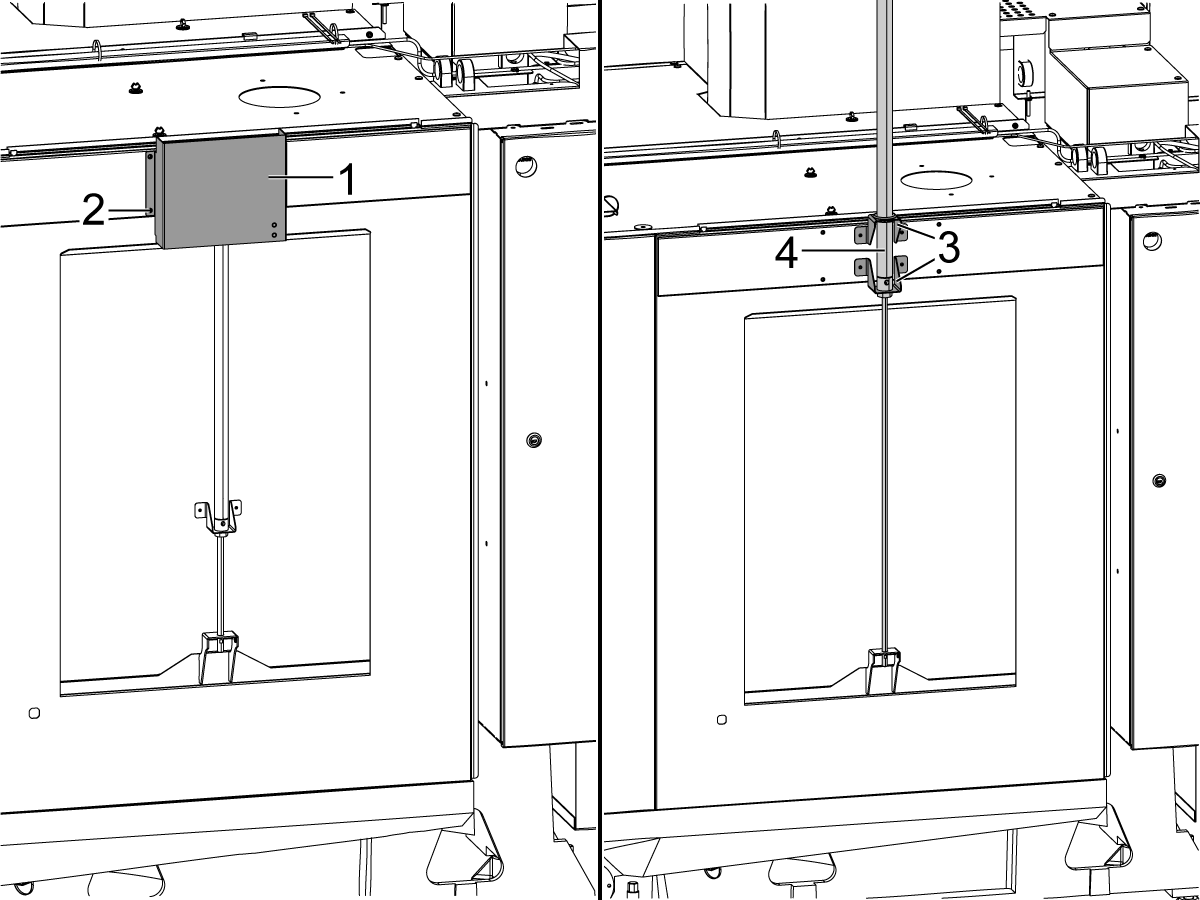
Robot à chargement latéral :

Retirez le couvercle [1] et son matériel [2] pour exposer le cylindre d’air [4] de la fenêtre automatique. Soulevez le cylindre d'air [4] de sorte que les supports [3] et le cylindre d'air soient fixés comme illustré.

Connectez les conduites d’air grise et jaune au cylindre d’air Auto Window, les orifices du cylindre d’air auront des attaches zippées grises et jaunes qui indiquent où chaque tube se connecte.

Installez le couvercle [2] sur le cylindre pneumatique de la fenêtre automatique.

3

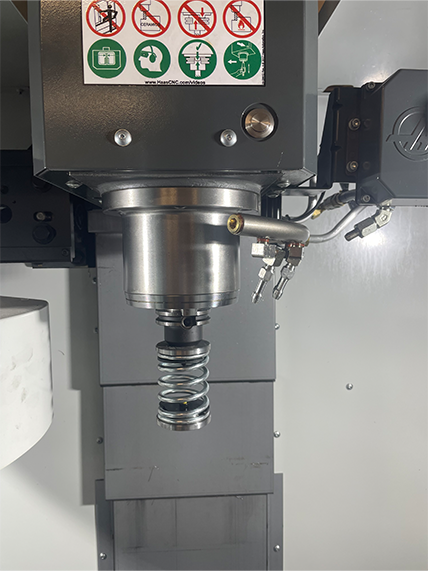
  • Le poussoir de ressort est fait avec une tige adaptée à un porte-outil de 25 mm ou 1"
  • Cet outil doit prendre un porte-outil dans le carrousel d'outils.
  • Programmez les étapes suivantes au début de tout programme pour vous assurer que la pièce est correctement installée dans l’étau :
    • Localisez le pousseur de ressort au-dessus de la pièce
    • Déplacez l'axe Z pour comprimer le ressort d'environ 0,50 pouce ou 12,7 mm
    • Ouvrez l’étau avec une pause d'une seconde
    • Fermez l’étau avec une pause d'une seconde

Remarque : la référence pièce du poussoir à ressort est : 

  • 30-12642 SPRING PUSHER.Le support de 25 mm ou 1,0 po est vendu séparément.

Cobot Installation

1

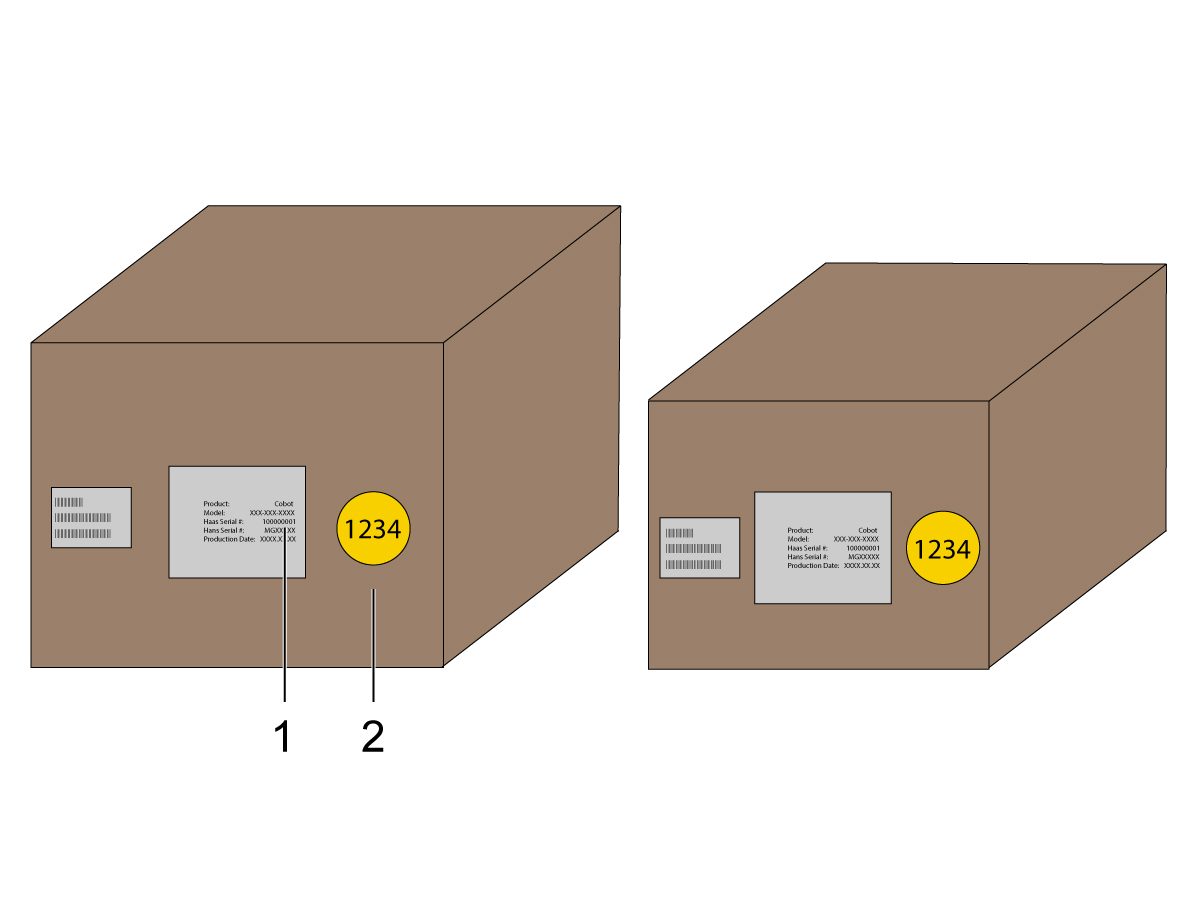
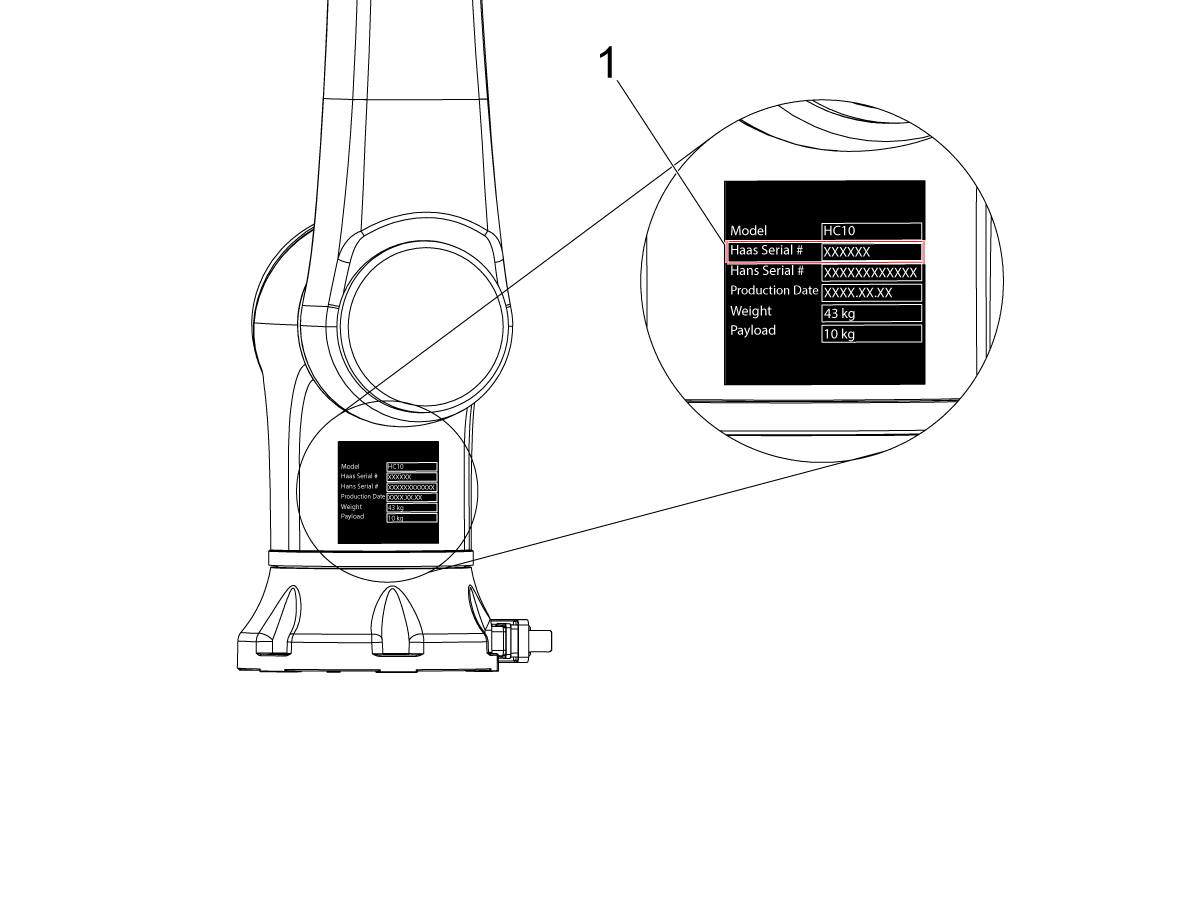
Vérifiez que le Cobot et son boîtier de commande proviennent du même ensemble correspondant avec les numéros de série correspondants.

Il y a un autocollant blanc avec le numéro de série Haas [1]. Assurez-vous qu’ils sont les mêmes sur les deux boîtiers.

Il y a un autocollant présentant un cercle jaune avec un numéro d’identification [2]. Assurez-vous qu’ils sont les mêmes sur les deux boîtiers.

2

Mesurez ces dimensions de la jupe de la machine au côté du socle.

 Remarque : les dimensions suivantes sont des distances recommandées. La position peut varier en fonction de l'application des utilisateurs. Consultez les étapes suivantes pour le positionnement sur le cobot et la table de pièces pour les cobots à chargement avant ou à chargement latéral.

Il est recommandé d’appairer le Cobot Haas10 avec le socle Cobot Haas. Ce socle est configuré pour être suffisamment stable lorsqu’il est utilisé conformément aux limites de poids et de taille des pièces définies par Haas. 

3

Chargement avant :

Positionnez le socle et la table de pièces à l’emplacement suivant par rapport à la machine :

Dimension Impérial (pouces) Métrique (cm)
Avant de la machine au côté avant du socle [1] 13 po. 33 cm.
Côté gauche de la machine au côté gauche du socle [2] 24 po. 61 cm.
Avant de la machine au coin avant gauche de la table des pièces [3] 8 po. 20,3 cm.
Avant de la machine au coin avant droit de la table des pièces [4] 42,25 po. 107 cm.
Côté gauche de la machine au coin avant gauche de la table des pièces [5] 6,25 po. 15,9 po.

4

Chargement latéral :

Positionnez le socle et la table de pièces à l’emplacement suivant par rapport à la machine :

Dimension Impérial (pouces) Métrique (cm)
Avant de la machine sur le côté gauche du socle [1] 21 po. 53,4 cm.
Droite de la machine sur le côté avant du socle [2] 13 po. 33 cm.
Avant de la machine au côté gauche de la table des pièces [3] 3 po. 7,6 cm.
Côté droit de la machine à l’avant de la table des pièces [4] 27 po. 68,6 po.

5

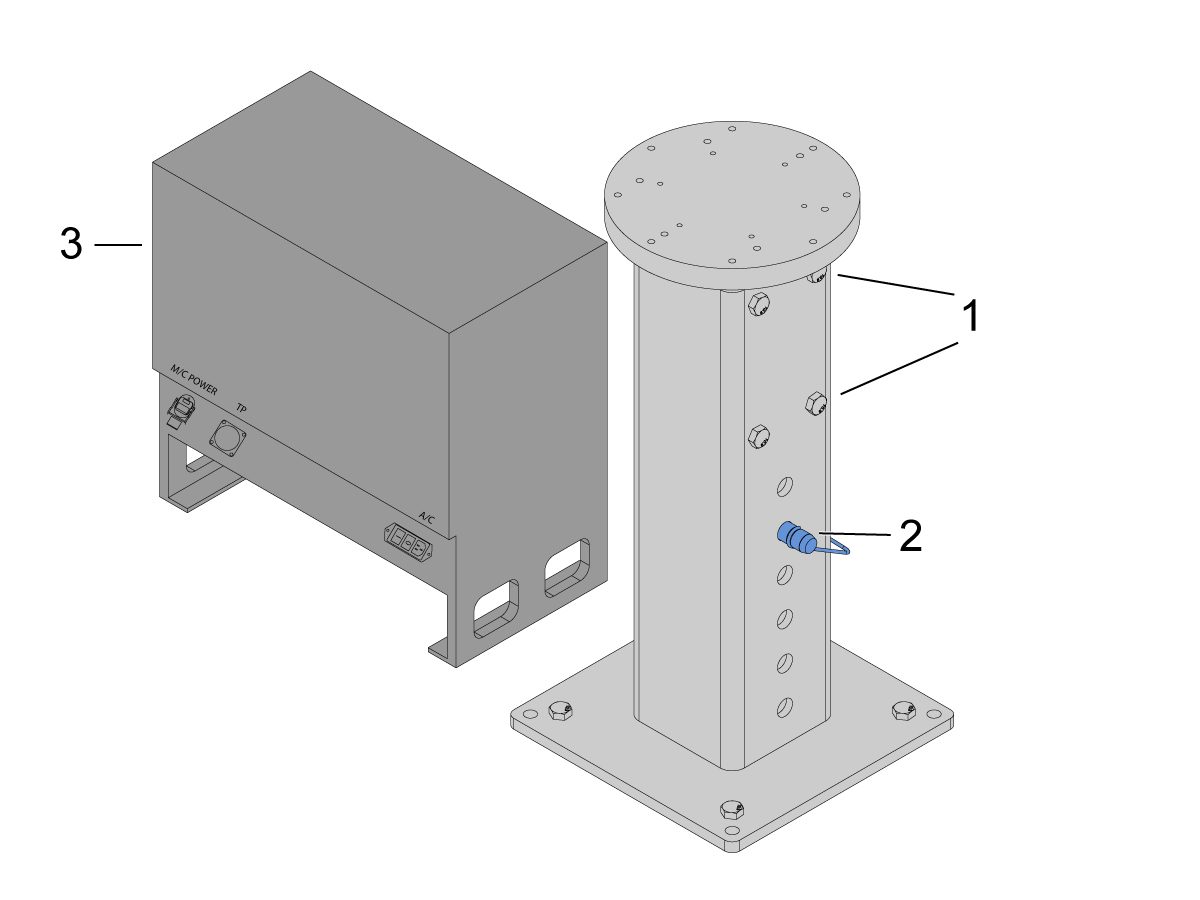
Ancrez le socle dans le sol. Nivelez le socle à l'aide d'un niveau à bulle. 

Réglez la hauteur souhaitée en desserrant les vis de fixation [1] puis en ajustant la goupille de blocage [2]. Resserrez les vis de fixation [1] avant d'installer le robot. Placez un niveau à bulle sur le dessus du socle tout en utilisant les (x4) boulons hexagonaux à la base pour définir le niveau dans le plan X et Y.

Placez le boîtier de commande du cobot [3] directement à côté du socle pour assurer suffisamment de mou pour les câbles.

Remarque : Les dispositions des étapes précédentes ont une hauteur de socle de 24 pouces (61 cm).

6

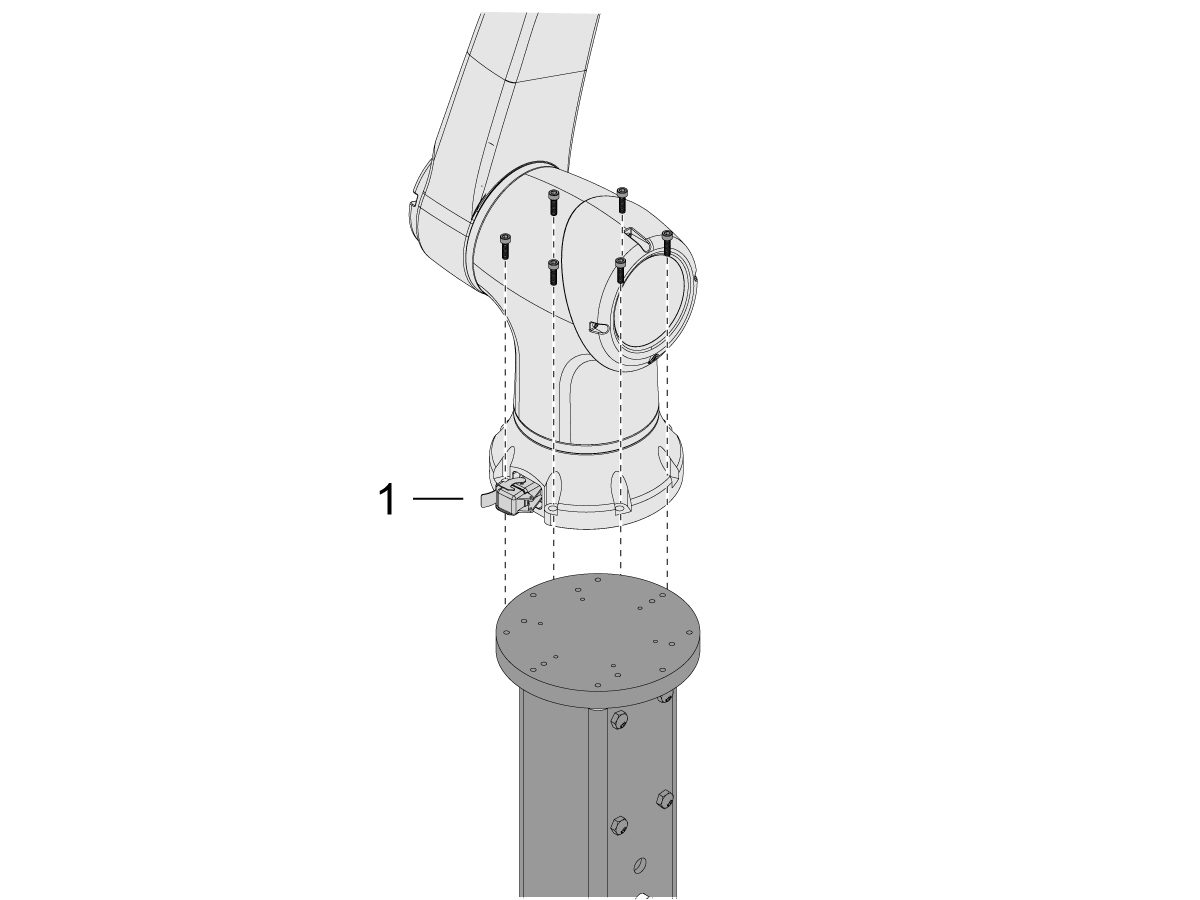
Retirez le robot de la boîte d’expédition. 

 REMARQUE : Installez la plaque d’adaptateur entre le socle et le robot si nécessaire. 

Installez le cobot sur le socle.

 REMARQUE : Assurez-vous que le connecteur de câble de cobot [1] est perpendiculaire à l'avant de la machine. 

IMPORTANT : Le Cobot pèse environ 40 lb et doit être soulevé avec un appareil pouvant soulever ce poids en toute sécurité.

Retirez le matériel de levage du robot après avoir installé le robot.

7

À l’intérieur de l’emballage du cobot, il y a un petit sac [1] contenant des pièces de rechange, dont : 

  • fusible
  • Vis (x2)
  • Touches du boîtier de commande

Il y a un sac moyen [2] contenant un connecteur M12 supplémentaire. Ce câble peut être utilisé pour configurer les entrées et les sorties du module E/S d’extrémité. 

Il y a un sac de grande taille [3] contenant des papiers et une clé USB sur laquelle le logiciel Cobot a été téléchargé.

Assurez-vous de garder ces pièces de rechange dans un endroit sûr pour une utilisation future. 

Robot Electrical & Air - Installation

 DANGER: Working with the electrical services required for CNC machines is extremely hazardous and can result in serious injury or death.

Before connecting line wires to the CNC:

  • Turn off all power to the machine at the source.
  • Perform a Lockout-Tagout (LOTO) procedure to ensure the power remains off during service.
  • Verify that power has been disconnected by using an AC voltage detector on all incoming lines.

If you are uncertain about how to safely disconnect power or perform LOTO procedures:

  • Do not proceed.
  • Contact qualified personnel or obtain appropriate assistance before continuing.

Failure to follow these precautions may result in electrical shock, equipment damage, or fatal injury.

 Danger: Before beginning any work inside the control cabinet, verify that the High Voltage indicator light on the 320V Power Supply / Vector Drive has been off for a minimum of five (5) minutes. This waiting period ensures that residual voltage has dissipated and reduces the risk of electric shock.

Certain service procedures involve high-risk electrical components and may pose serious injury or fatality hazards. Technicians must not attempt any procedure unless they have a complete understanding of the steps involved and the associated risks.

If there is any uncertainty regarding a procedure, contact your Haas Factory Outlet (HFO) to arrange for a qualified service technician.

1

Connect Interface Box to Haas Machine:

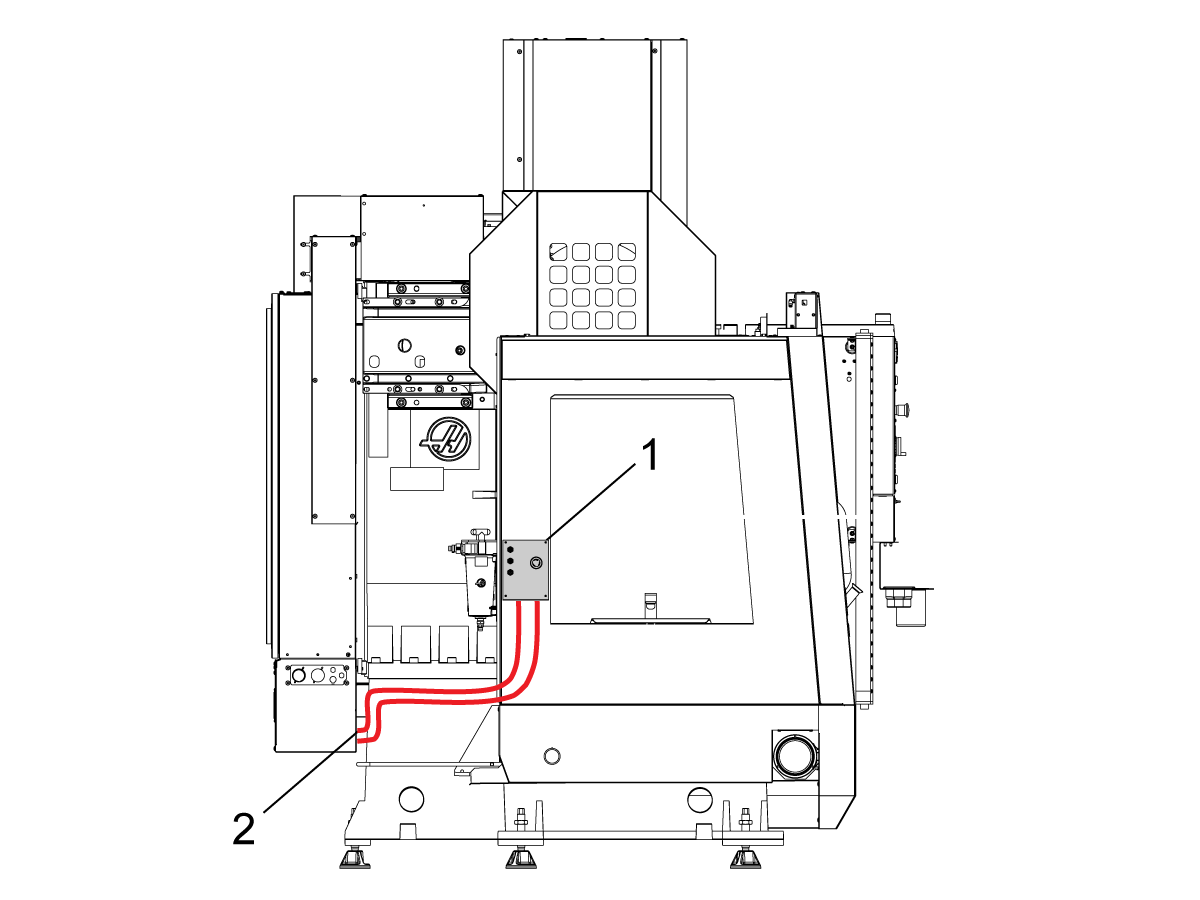
The robot safety devices interface box 32-9018 has magnetic mounts to attach to the machine sheet metal. Mount the interface box [1] as shown in the picture.

Route the interface electrical cables [2] along the enclosure with the magnetic mounts and zipties. Route the cable through the bottom of the electrical cabinet.

NOTE: For information on upgrading the interface box to the Robot Safety Devices Interface Box, refer to the Robot Safety Devices Interface Box - Installation - AD0703. 

2

Connect Interface Box to Haas Control Cabinet:

Connect cable 33-8562C E-STOP terminal block to TB-1B [1] and connect the Setup mode terminal block to TB-3B [1] on the SIO PCB.  

Plug the user relay into K9 and K10 [2].

Verify the jumper is installed on the SIO PCB at JP1.

Connect the pigtail cable labeled P1 SIO to the SIO PCB at P1 [3]

NOTE: If the machine has a Regen Vector Drive, unplug cable 33-0634 FILTER OV TO IOPCB P1 from P1 SIO and plug it into the connector FILTER OV FAULT on cable 33-8562C. If the machine does not have a Regen Vector Drive, do not plug anything into the connector FILTER OV FAULT.

Connect the RJ-45 cable [4] to Ethernet to USB adapter [5] (33-0636).  Connect the USB connector end to the Maincon PCB J8 top port. Add a ferrite filter [6] to the USB adapter.

Mount the 24VDC Power Supply [7] to the left side of the control cabinet and plug into connector labeled 24V PS on cable 33-8562C. Connect cable 33-1281 [8] to the 24VDC Power Supply [7] and plug into P3 on the PSUP PCB. 

3

For MM/SMM CM/CL machines Without XMR

If P3 is occupied by a jumper connected from P3 [10] to P7 [9] on the PSUP PCB, a splitter cable is needed to allow the 24VDC power supply [7] to be connected to the 120VAC connectors on the PSUP. Connect the male connector of the splitter cable to P3 [10] and then connect the jumper from that cable to P7 [9] and also cable 33-1281 [8].

Note: Make sure that the jumper cable is connected where the red lines up with the red from the splitter cable.

4

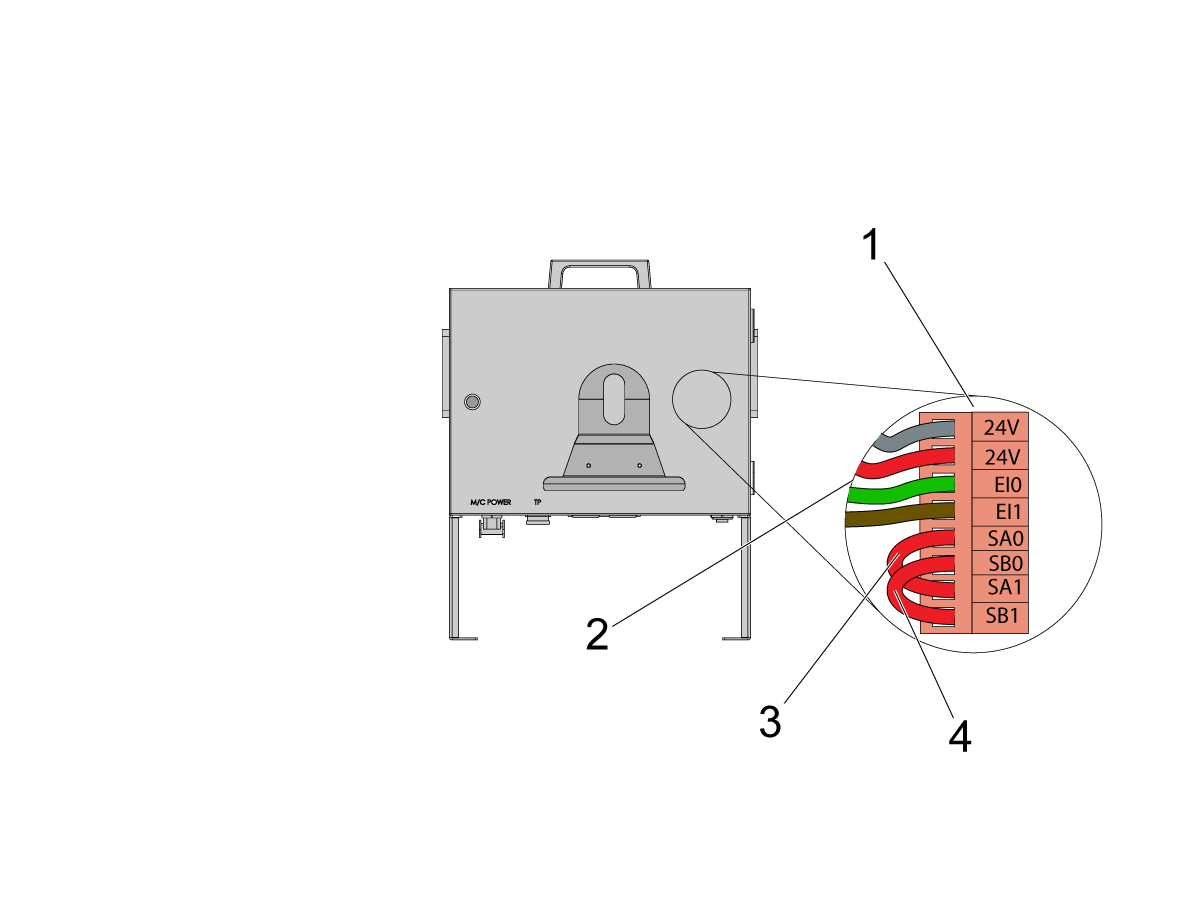
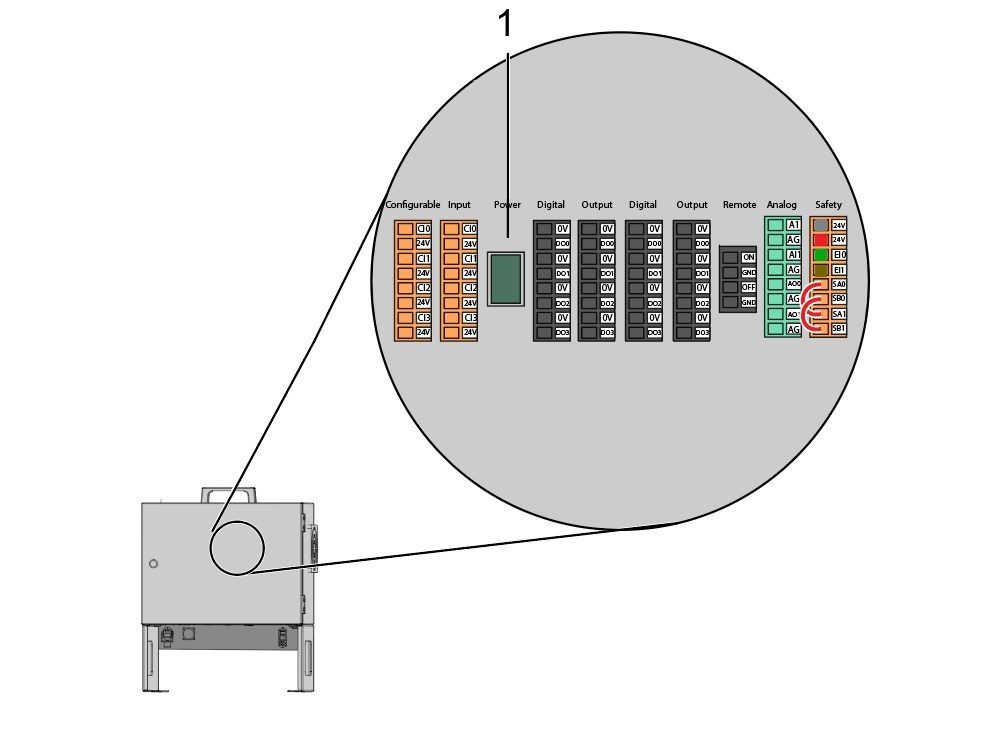
Inside the Cobot control box, install part of the robot signals cable (33-1272 or 33-1351).  To do so, remove the safety connector [1] from the Cobot control box in order to install the different colored wires into their respective location

33-1272 / 33-1351 cables [2] going to safety connector:

  • Gray wire to top 24V
  • Red wire to bottom 24V
  • Green wire to EI0
  • Brown wire to EI1
  • Jumper [3] from SA0 to SA1
  • Jumper  [4] from SB0 to SB1

 NOTE: The rest of the wires from this cable are not used. Put some electrical tape on each wire lead and Ziptie the leftover unused wires. 

5

Important: After installing all the cables from the robot signal cable, make sure that the fuse [1] remains installed at all times to protect the Cobot control box.

6

Connect Cobot to the Interface Box:

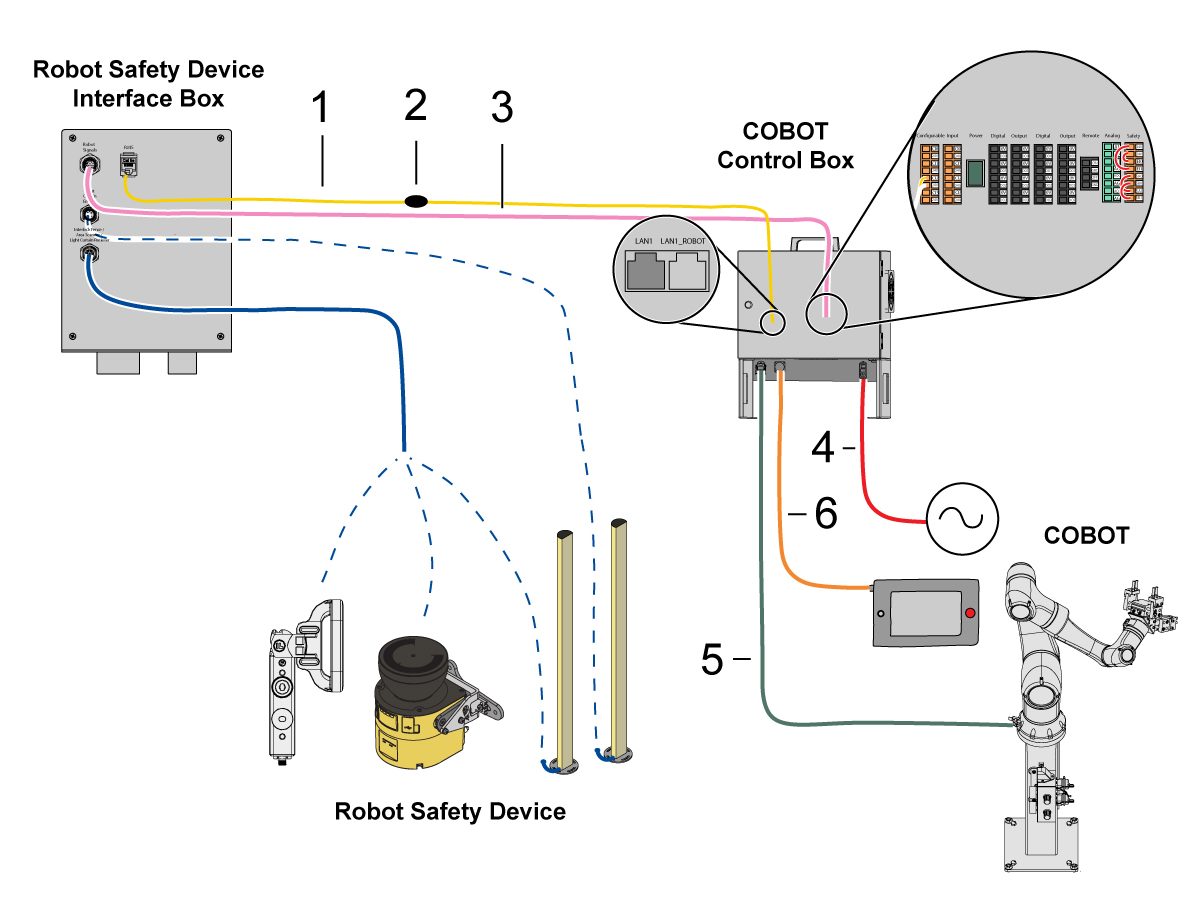
Connect the RJ45 ethernet cable [1] from the Cobot Control Box to the interface box. Add a ferrite filter [2] to the RJ-45 cable.

Connect the robot signals cable [3] from the Cobot Control Box to the interface box. 

Connect the 120 VAC Cobot Power Cable [4] to the external power source. 

Connect the robot power cable [5] from the control box to the Cobot.

Connect the teach pendant cable [6] from the control box to the teach pendant. 

NOTE: For more information regarding interlock fence, area scanner or light curtain installation, refer to the Robot Safety Device section below.

7

Make sure the Remote Jog Handle is installed onto the machine.

NOTE: For more information on the RJH-XL installation, refer to Remote Job Handle - Touch Large (RJH-XL) - Installation - AD0533. 

8

Steps 7 thru 10 are wiring and hose routing instructions for the pneumatic grippers. Refer to the grippers installation section lower on this page for the mechanical installation.

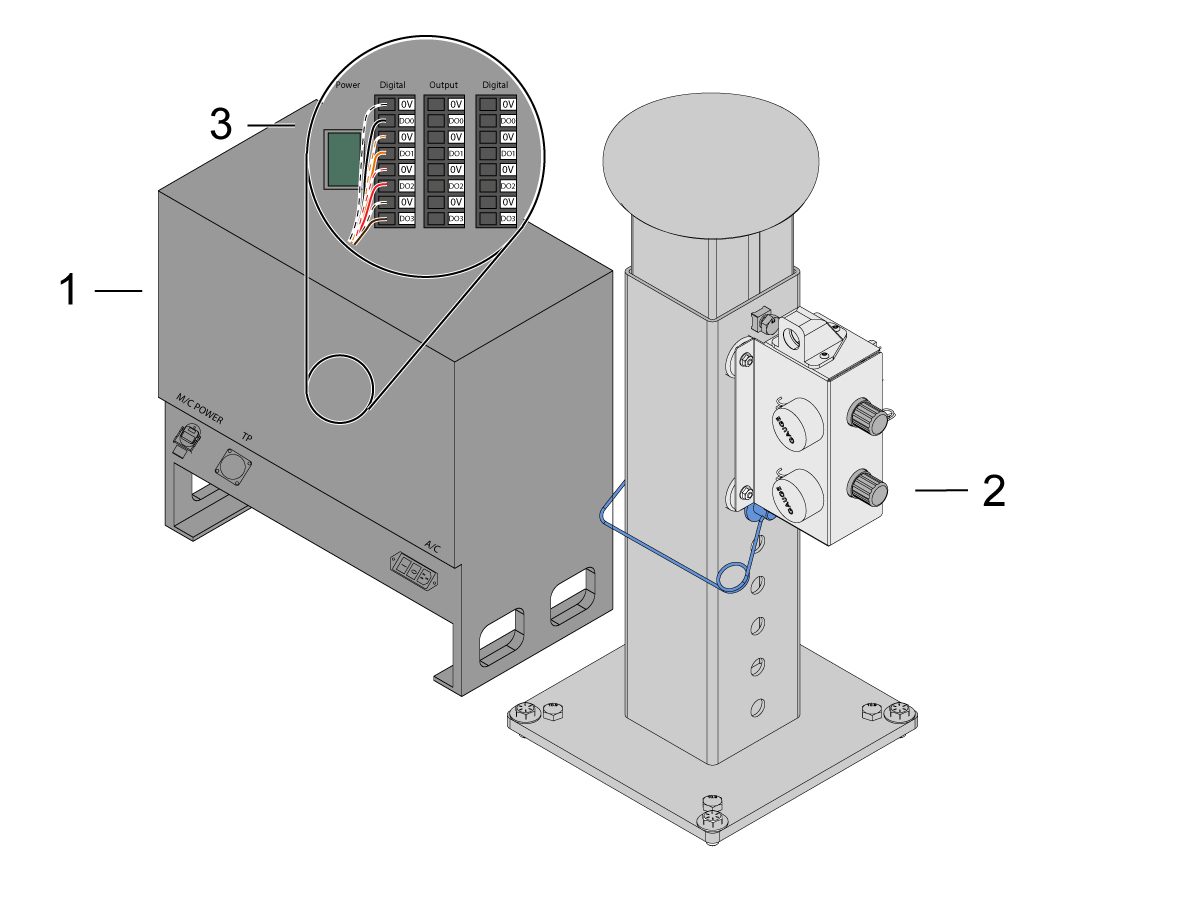
Install the dual air solenoid assembly on to the side of the pedestal while giving the airlines enough slack. Make sure it's in a position where it will not be in the way. Route the airline [1] under the machine back towards the CALM cabinet as shown.

9

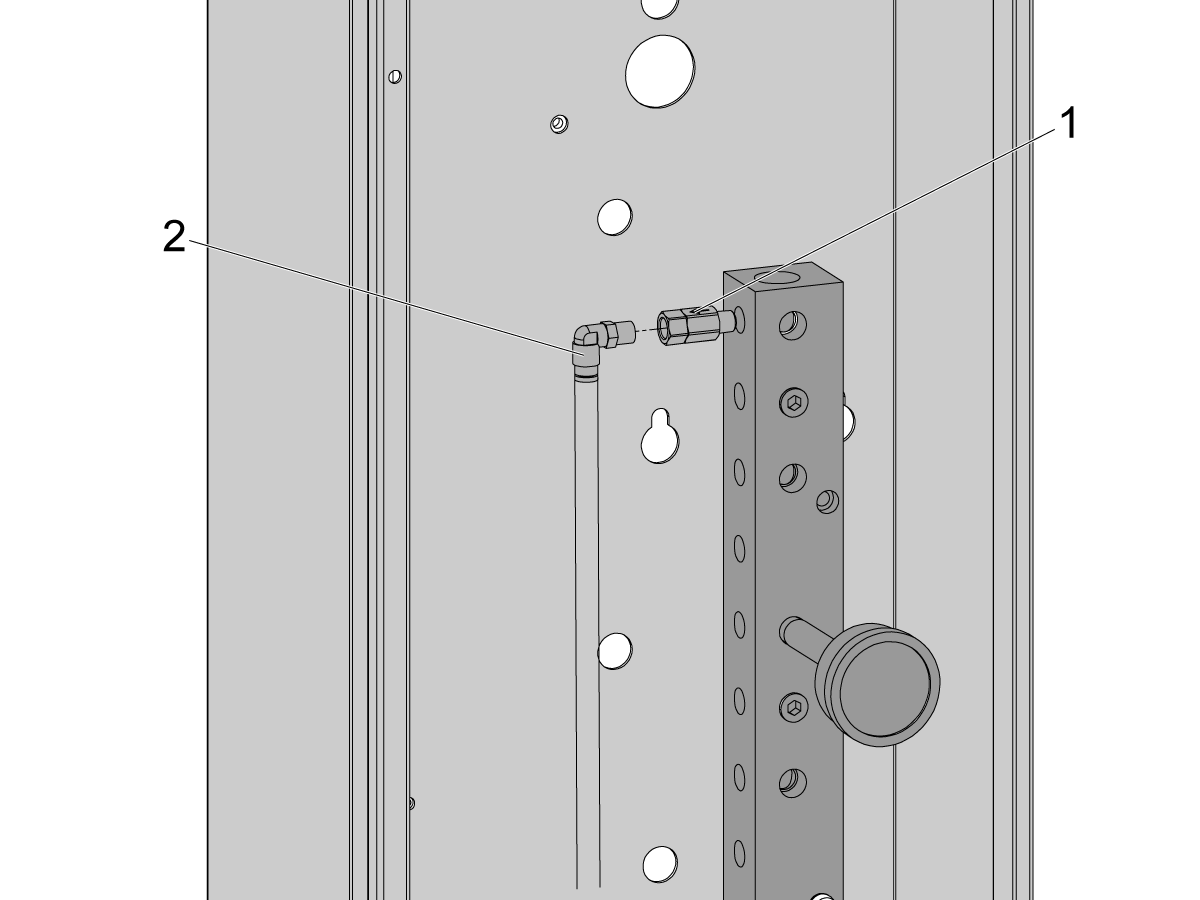
Inside the CALM cabinet, remove a plug from one of the CALM manifold ports and install the check valve [1] (58-1863) onto the port's fitting. Route the input airline [2] from the dual air solenoid assembly (from previous step) into the CALM cabinet and connect the airline to the check valve.

Turn the machine air supply ON.

10

Make sure to power OFF the control box [1].

Connect the solenoid cable from the dual air solenoid assembly [2] into the Digital Output on the Cobot control box [1]. Remove the connector from Cobot control box.

11

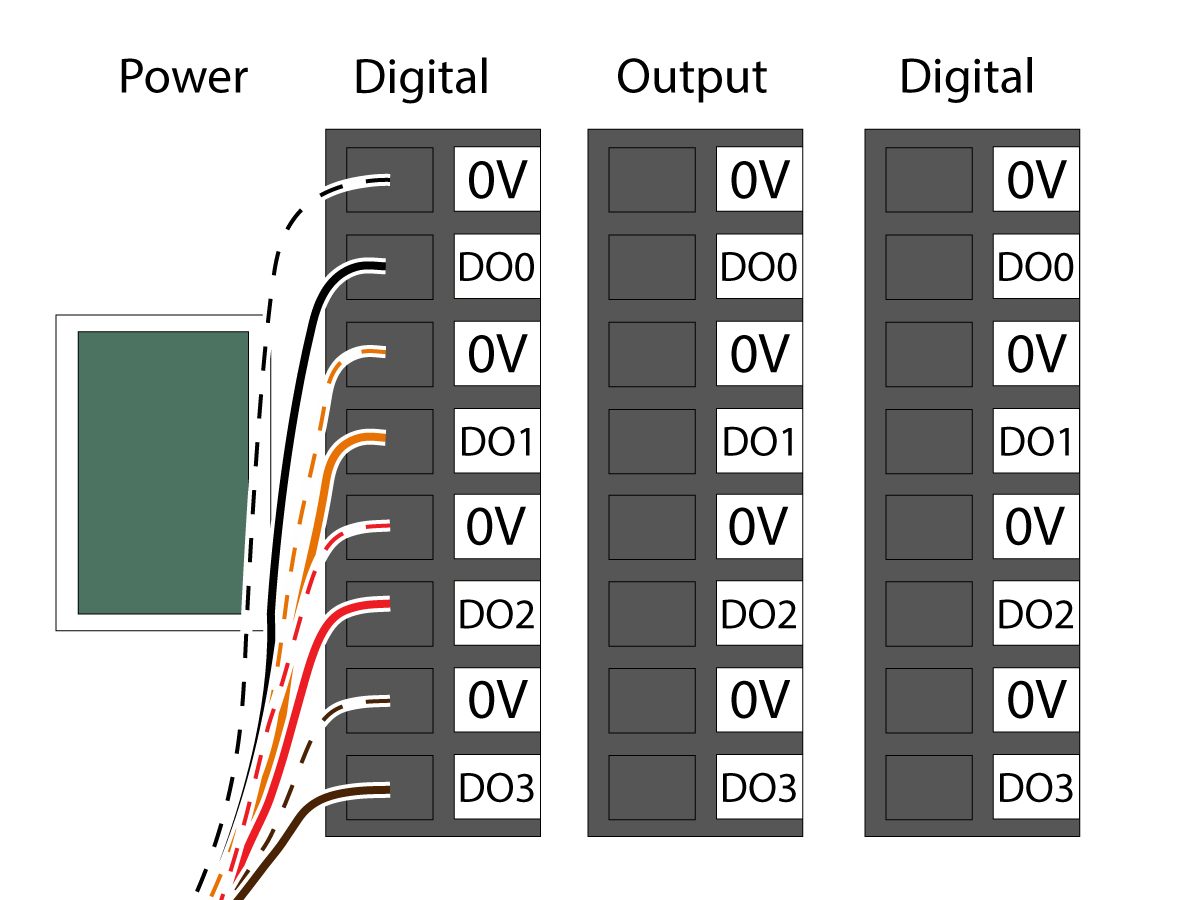
Connect the gripper solenoid power cable (33-1276 / 33-1341) to the Digital Output terminal inside the control box. Install the different colored wires into their respective location:

  • Black/white cable into 0V
  • Black cable into DO0
  • Orange/white cable into 0V
  • Orange cable into DO1
  • Red/white cable into 0V
  • Red cable into DO2
  • Brown/white cable into 0V
  • Brown cable into DO3

Power ON the control box.

Robot Safety Device

IMPORTANT :NE FAITES PAS FONCTIONNER LE ROBOT AVANT D’AVOIR CORRECTEMENT CONFIGURÉ ET TESTÉ LE FONCTIONNEMENT DU DISPOSITIF DE SÉCURITÉ.

Barrière immatérielle :

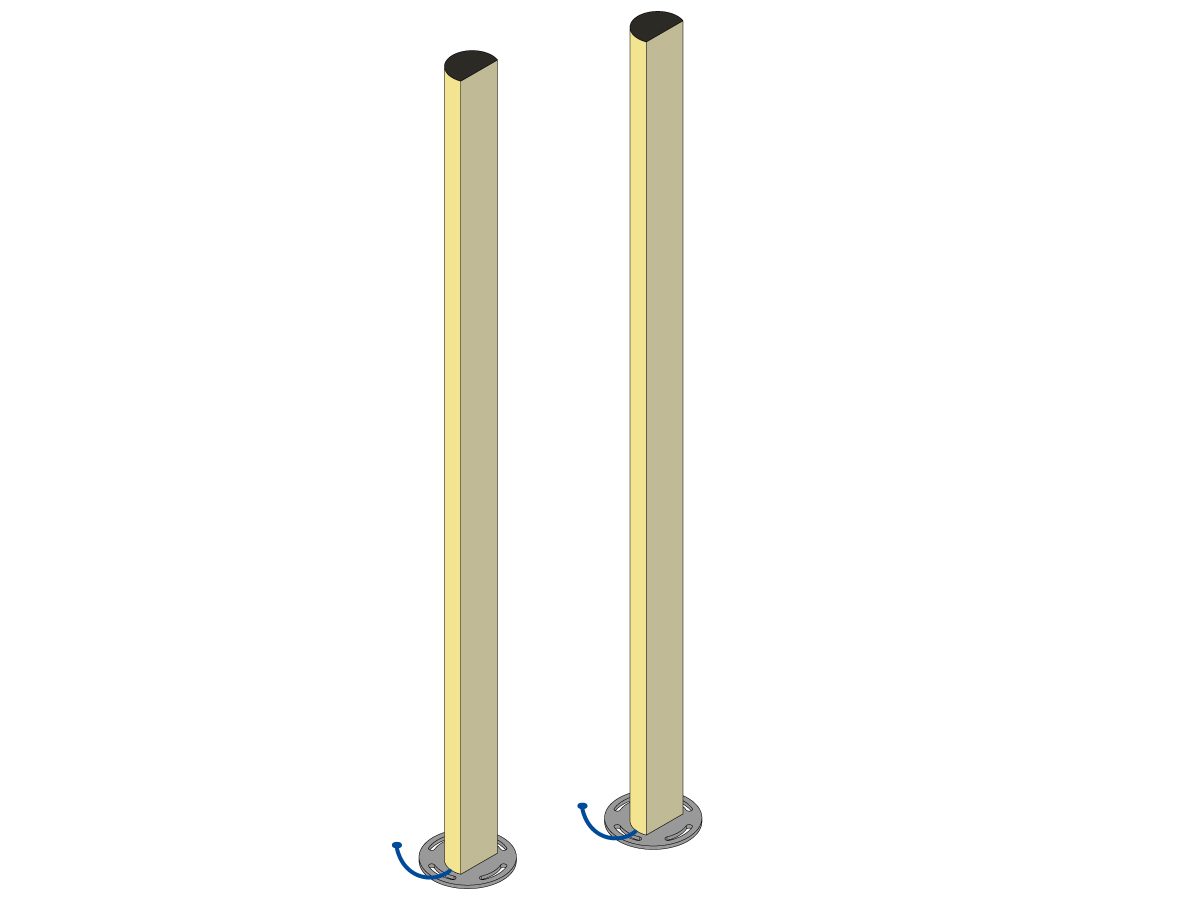
Les packs de cobots sont livrés avec l’émetteur et le récepteur de la barrière immatérielle comme dispositif de sécurité par défaut. Suivez la procédure ci-dessous pour l'installation de la barrière immatérielle : 

Installation d’une barrière immatérielle

REMARQUE : Si le scanner de zone ou le kit prêt à l’emploi HC10 a été commandé, il y aura également un récepteur et un émetteur de barrière immatérielle 1M. Ceux-ci sont fournis avec tous les cobots.

Clôture pour robot :

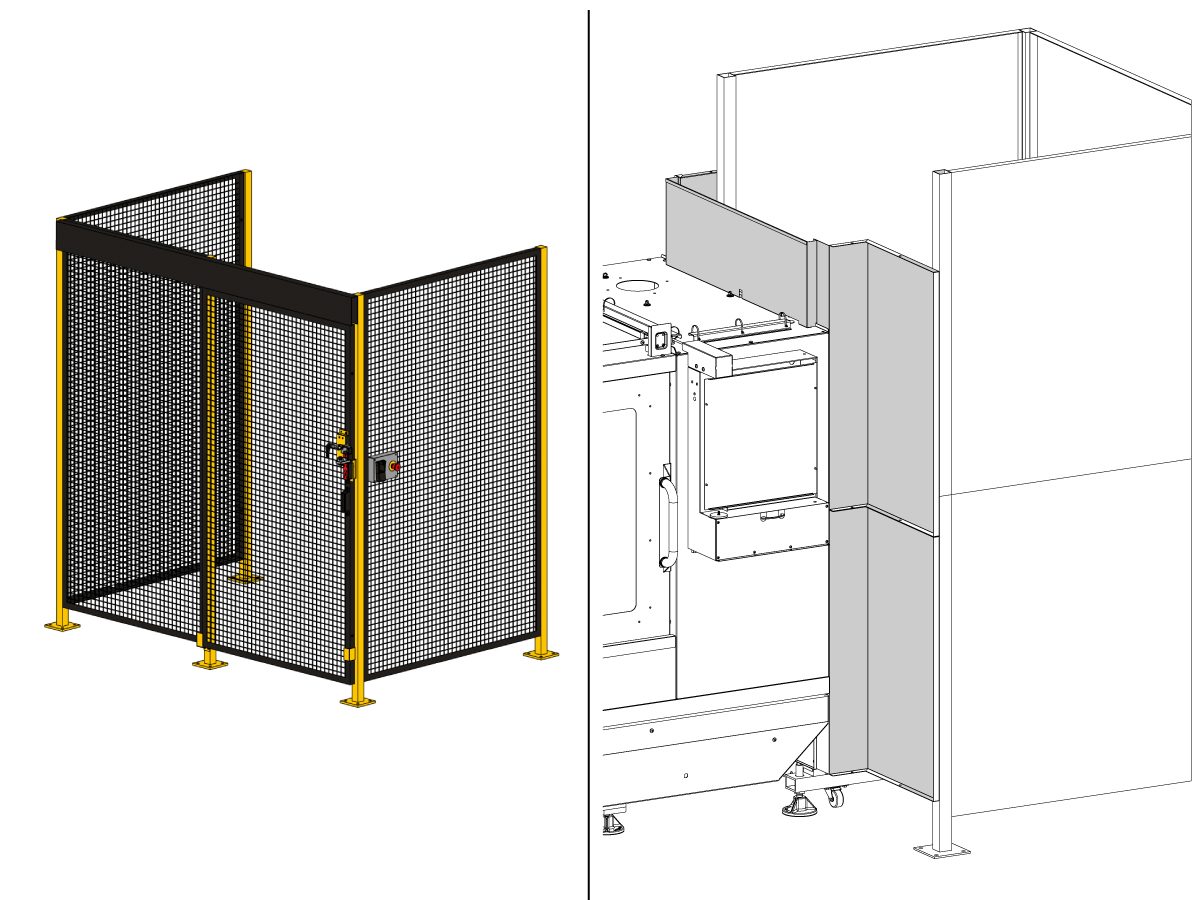
Si la machine est équipée de l’option de clôture, l’ensemble clôture pour robot et verrouillage de porte doit être installé sur la machine. Suivez la procédure ci-dessous pour l'installation:

Installation de clôture de robot

Une fois la clôture installée, installez le panneau de clôture entre la machine et la clôture du robot en commençant par le panneau qui est fixé au sommet de la machine en premier.

Remarque : Les panneaux muraux en tôle métallique qui relient la clôture à la cartérisation de la machine devront être installés à l’aide des vis autotaraudeuses fournies et ne s’aligneront pas avec des trous.

Analyseur de périmètre : 

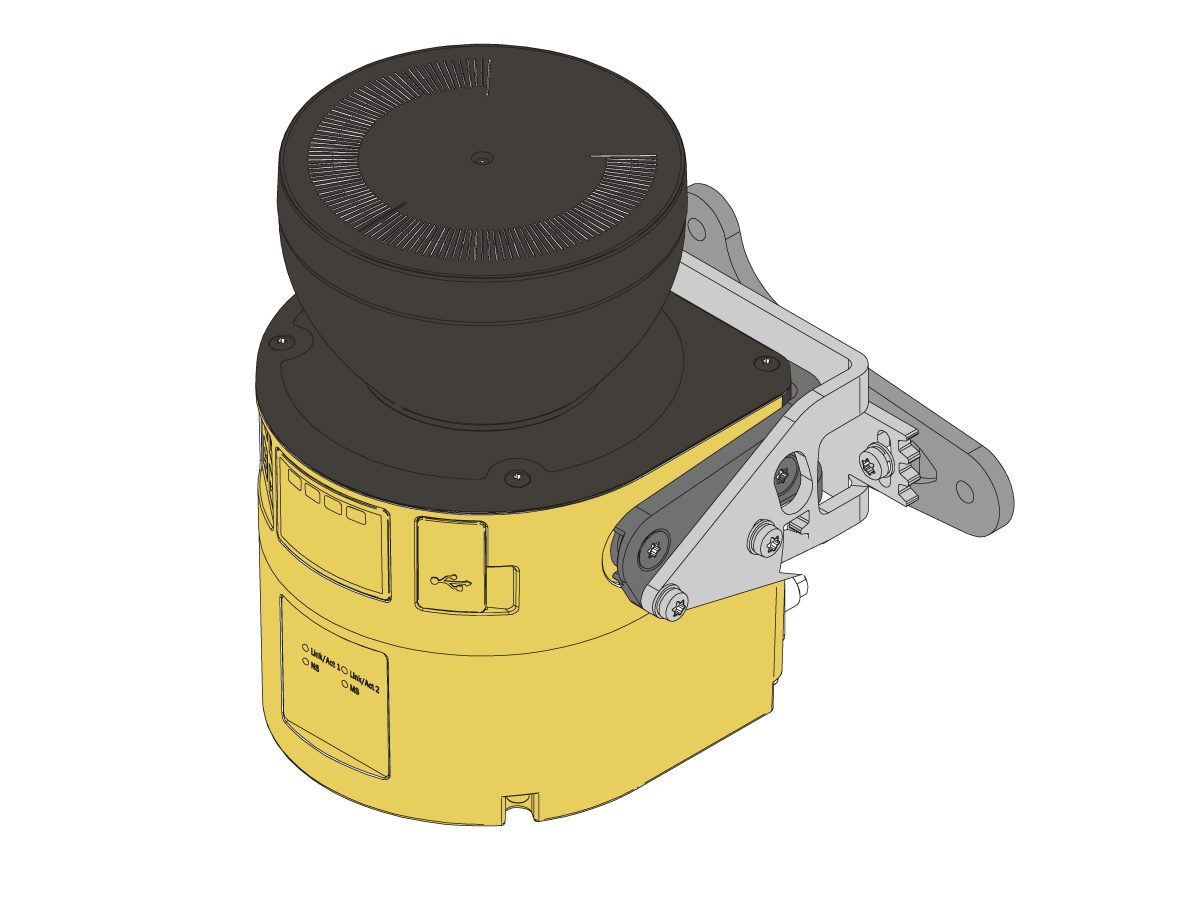
Si la machine est équipée de l’option d’analyseur de périmètre, l’analyseur de périmètre doit être installé et configuré dans l’espace. Suivez la procédure ci-dessous pour l'installation: 

Installation de l’analyseur de périmètre

First Power-UP

1

Mettez la machine Haas sous tension.

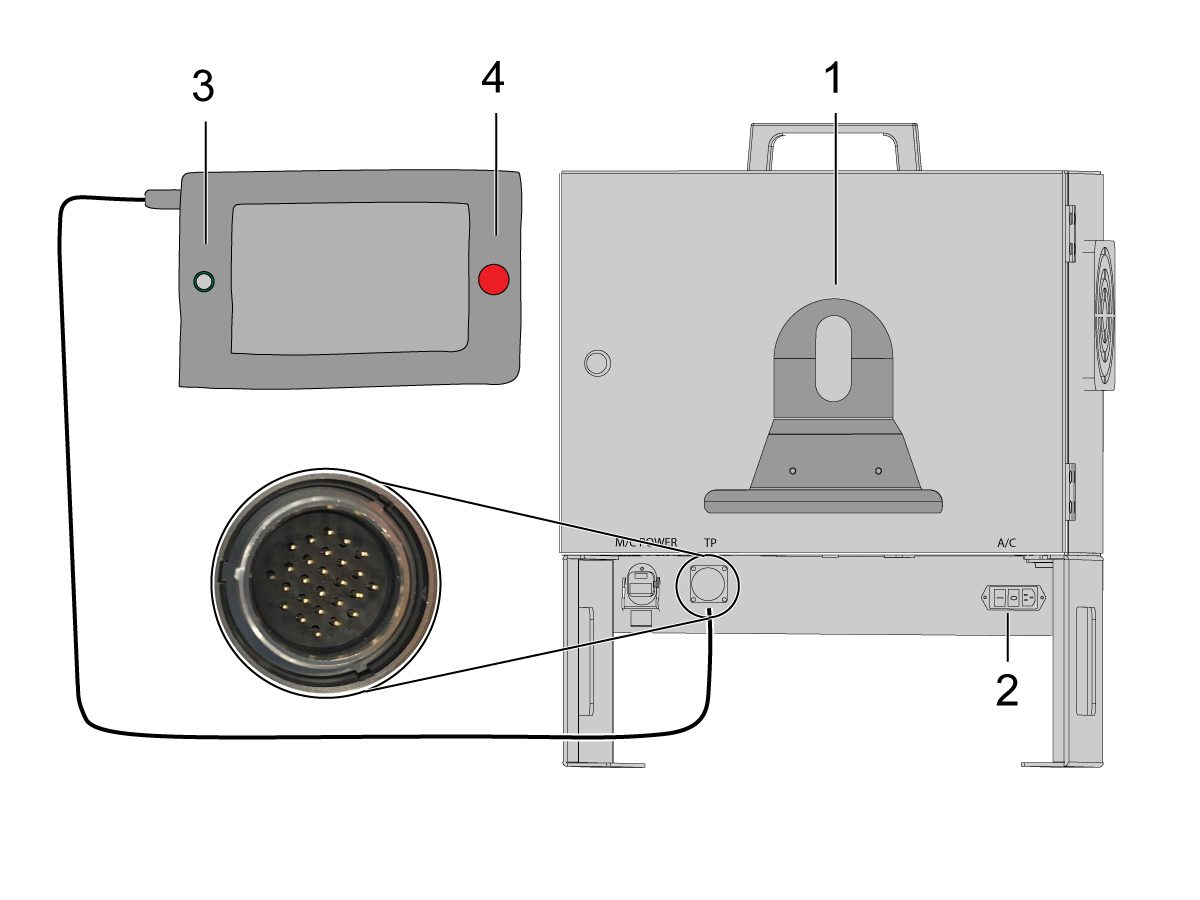
Allumez le cobot en basculant l’interrupteur d’alimentation [1].

Allumez le boitier de commande d’apprentissage du cobot en appuyant sur le cercle [2]. 

Assurez-vous que l’E-STOP [3] du boîtier de commande d’apprentissage Cobot est relâché. 

Pour changer la langue, cliquez sur le menu déroulant de langue. Choisissez EN pour l'anglais. Pour confirmer ce changement de réglage, le boitier de commande d'apprentissage Cobot aura une fenêtre contextuelle demandant d'insérer le nom d'utilisateur et le mot de passe. 

Entrez « admin » pour le nom d’utilisateur et le mot de passe. 

2

Remarque : Le boitier de commande d’apprentissage Cobot aura une fenêtre contextuelle demandant d’insérer le nom d’utilisateur et le mot de passe. Pour vous connecter au boitier de commande d’apprentissage, utilisez ces informations d’identification :

  • Nom d’utilisateur = admin
  • Mot de passe = admin

Passez en mode Fonctionnement. Appuyez sur Enable (Activer). 

Passez en mode Marche manuelle [1].

Déplacez chaque articulation à son emplacement zéro à l’aide des boutons Move Zero (Déplacer à zéro) [2]. 

3

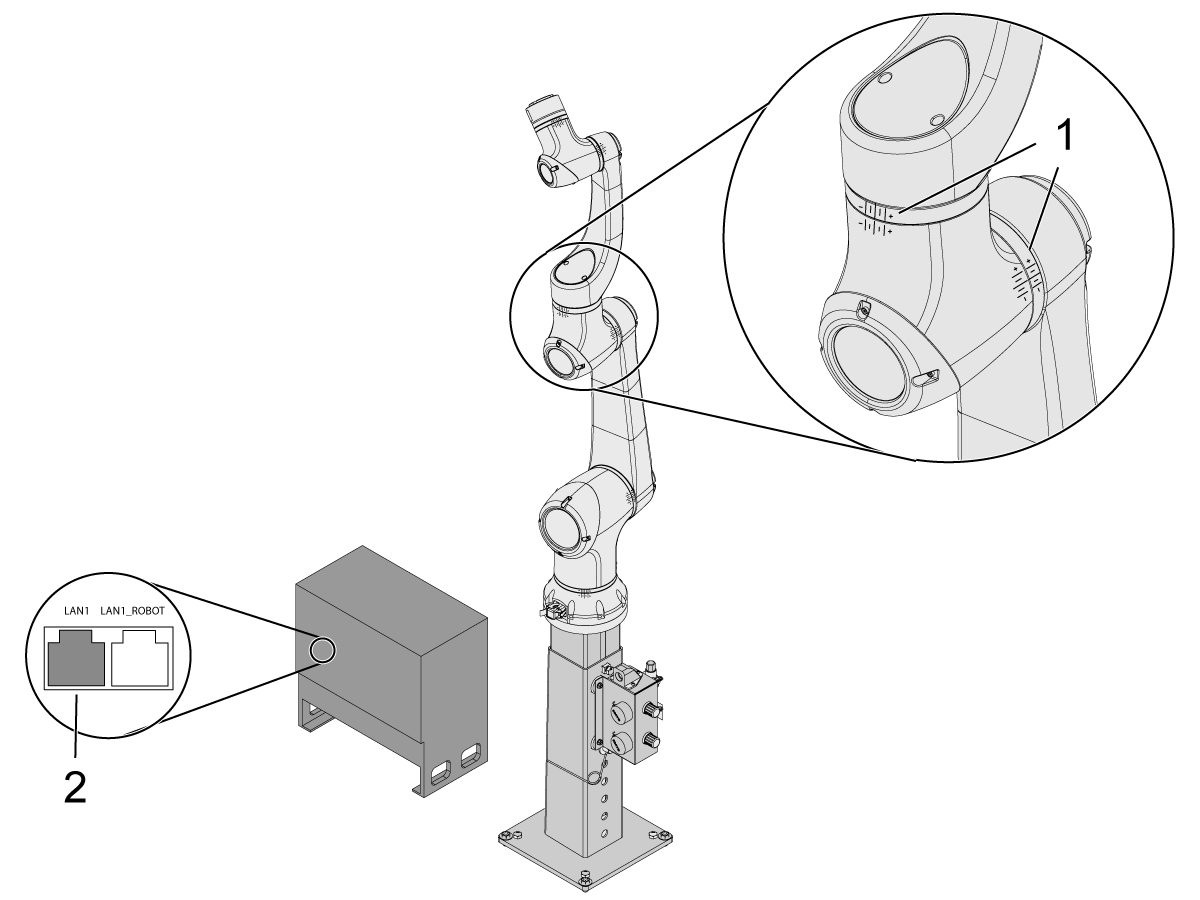
Une fois que le robot est dans son emplacement zéro, vérifiez que les lignes de hachage [1] s’alignent de chaque côté de chaque articulation sur le cobot. 

 Important : Si des lignes de hachage d’articulation [1] ne s’alignent pas, déplacez l’articulation spécifique en marche manuelle en conséquence jusqu’à ce que toutes les lignes de hachage [1] s’alignent. Cette position sera définie à l'étape suivante comme la nouvelle position zéro du Cobot.  

Connectez un câble Ethernet [2] du boîtier de commande Cobot à un ordinateur.

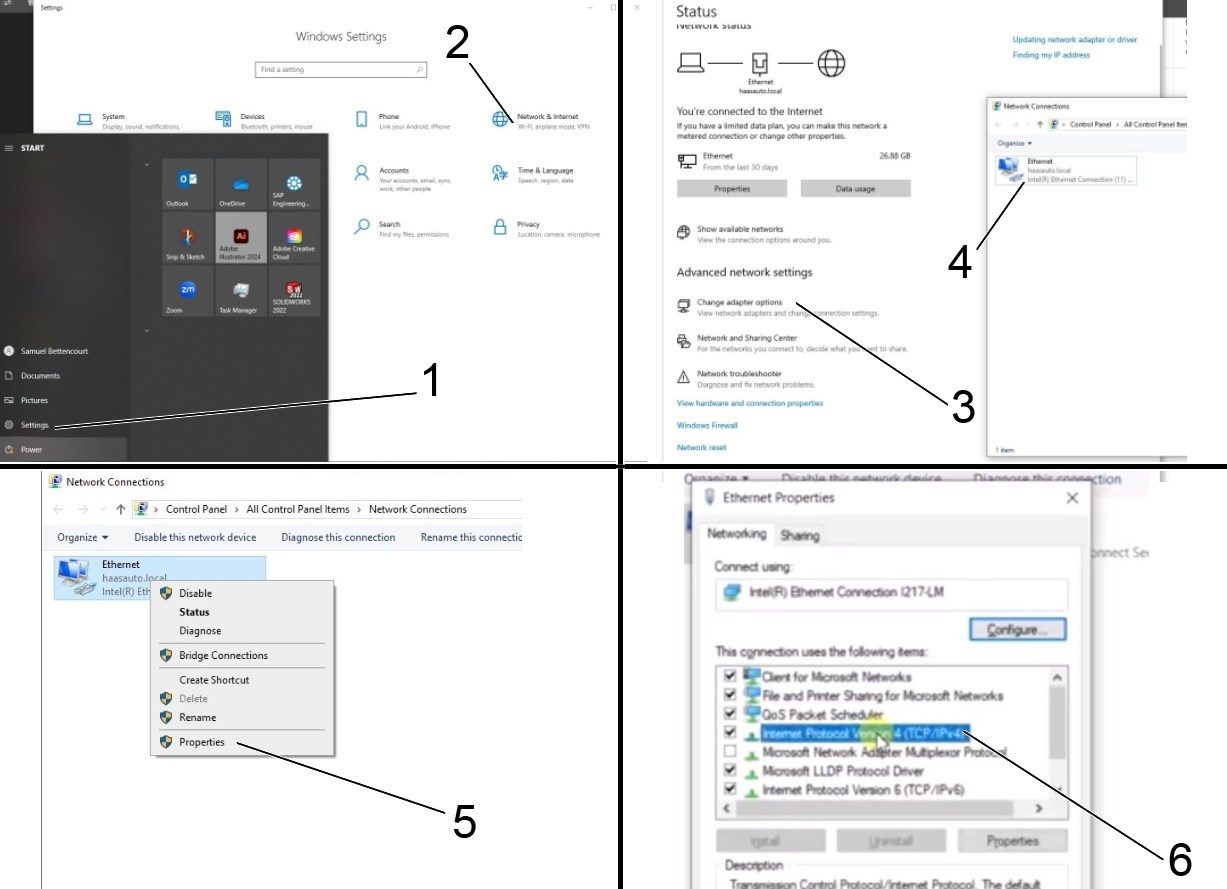
Sur l’ordinateur, modifiez le réglage de l’adaptateur pour activer le port Ethernet. 

Remarque : Voir les étapes suivantes pour obtenir de l’aide sur la modification des réglages de l’adaptateur.

4

Pour modifier les réglages de l’adaptateur, ouvrez la page des réglages [1] sur l’ordinateur, puis cliquez sur Réseau et Internet [2] qui affichera la page d’état du réseau.

Cliquez sur Modifier les options de l’adaptateur [3] puis cliquez à droite sur Ethernet [4] et ouvrez la fenêtre de propriétés [5]. À partir de là, sélectionnez l’option Internet Protocol Version 4 (TCP/IPv4) [6] et cliquez sur OK . 


5

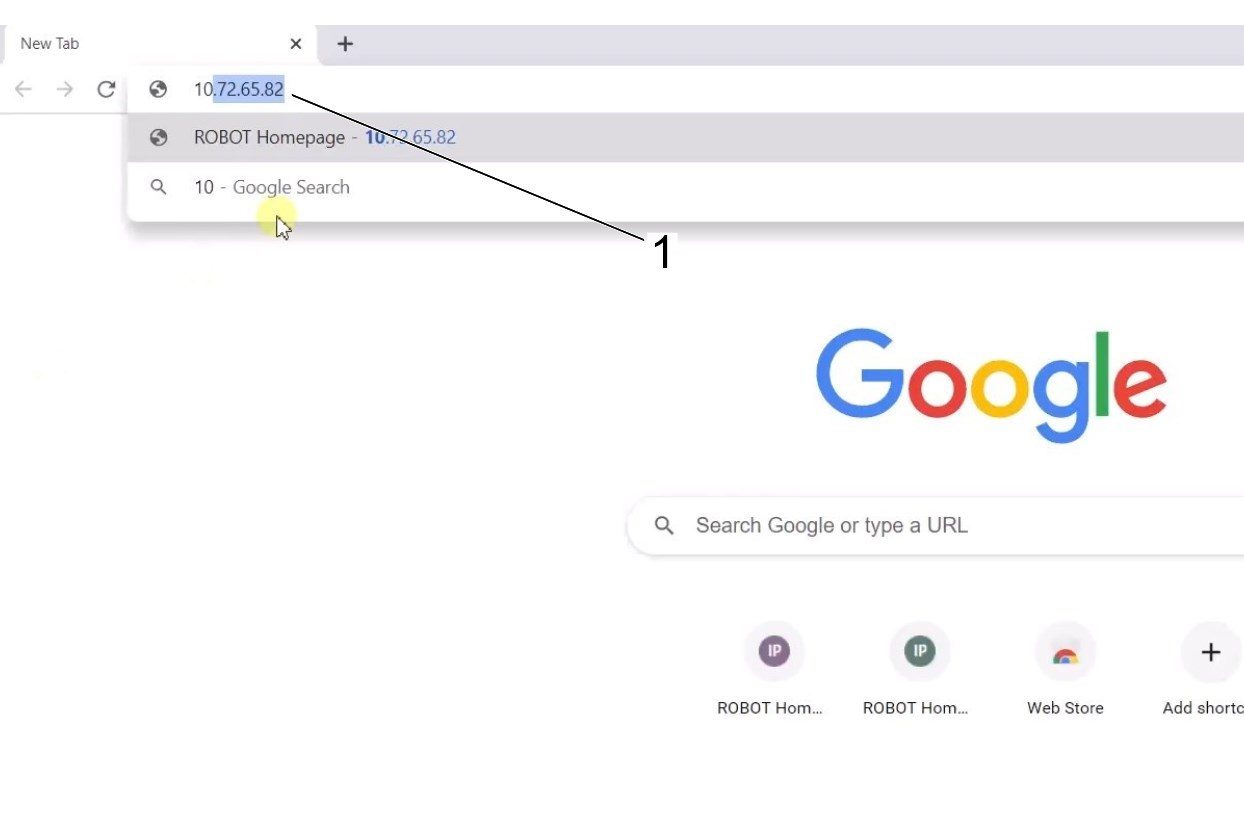
Les paramètres Ethernet seront désormais corrects. Ouvrez une fenêtre de navigateur Web et saisissez l’adresse IP du Cobot [1]. 

Remarque : C’est le même processus que pour connecter un ordinateur portable à une machine HRP-1/2/3. Pour en savoir plus sur la connexion au Cobot via Ethernet, voir la vidéo sur la page Dépannage HRP, dans la section Connecter et déplacer le robot Haas en marche manuelle. 

6

Téléchargez HRToolvia  HBC. Dans la section Service de HBC, accédez à Utilities (Utilitaires) > Documents and Software (Documents et logiciels) > 01 Control Software (Logiciel de commande) > 01 Next Generation Control (Commande nouvelle génération) > 10 Cobot Software (Logiciel Cobot) > HRTool.zip.

Décompressez le dossier et accédez à HRToolsMaind.exe.

Insérez l’adresse IP du cobot trouvée sous l’onglet Systems (Systèmes). Cliquez sur Set (Régler). 

Accédez à l’onglet Config sur HRTool.

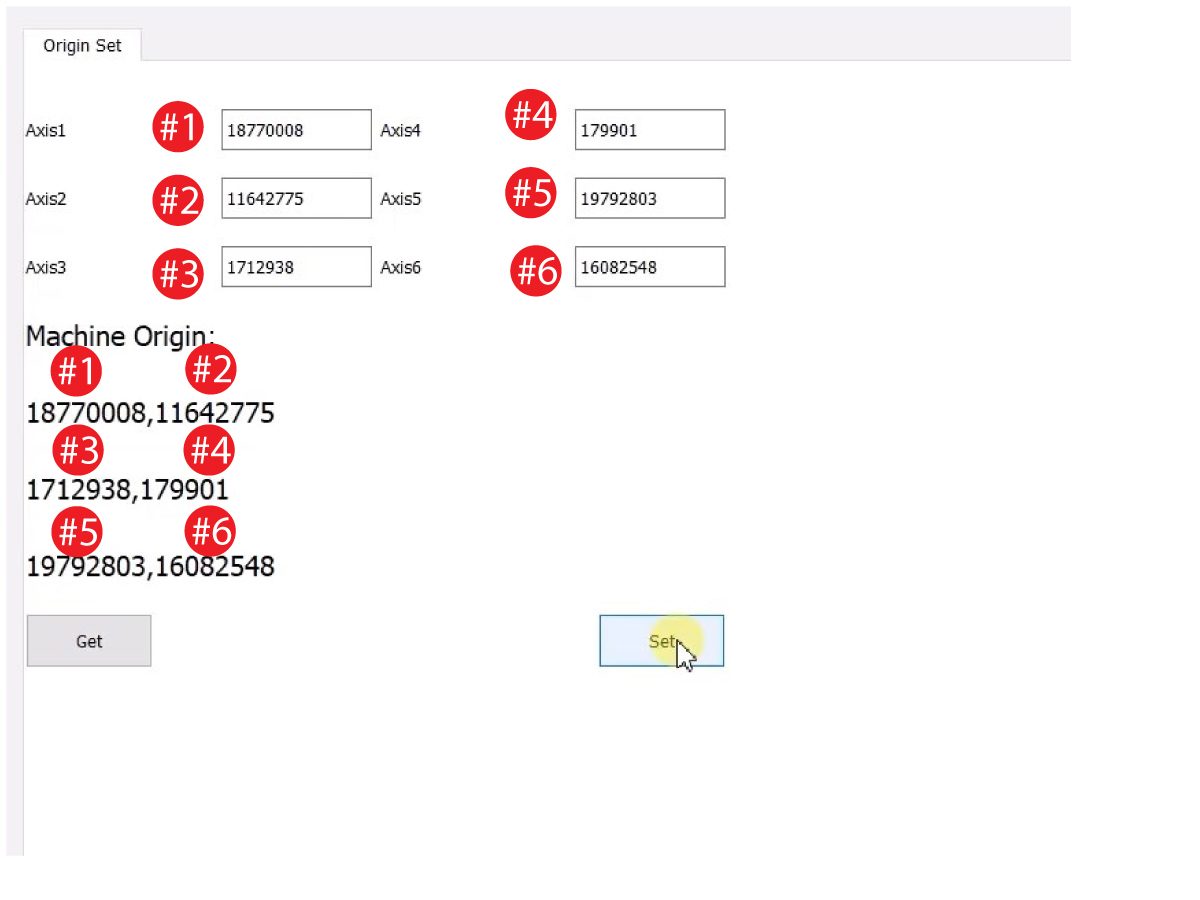
Cliquez sur « get" » (obtenir) pour voir les valeurs réelles ou théoriques de l’encodeur.

Cliquez sur « "set » (définir) pour définir les valeurs théoriques sur les valeurs réelles de l’encodeur. Cette étape définit la position actuelle du Cobot comme sa nouvelle position d’origine. 

7

Assurez-vous que les valeurs réelles et théoriques de l’encodeur de chaque articulation correspondent. 

REMARQUE : Si les valeurs ne correspondent pas, appuyez sur « "Set » (Définir) à nouveau. 

8

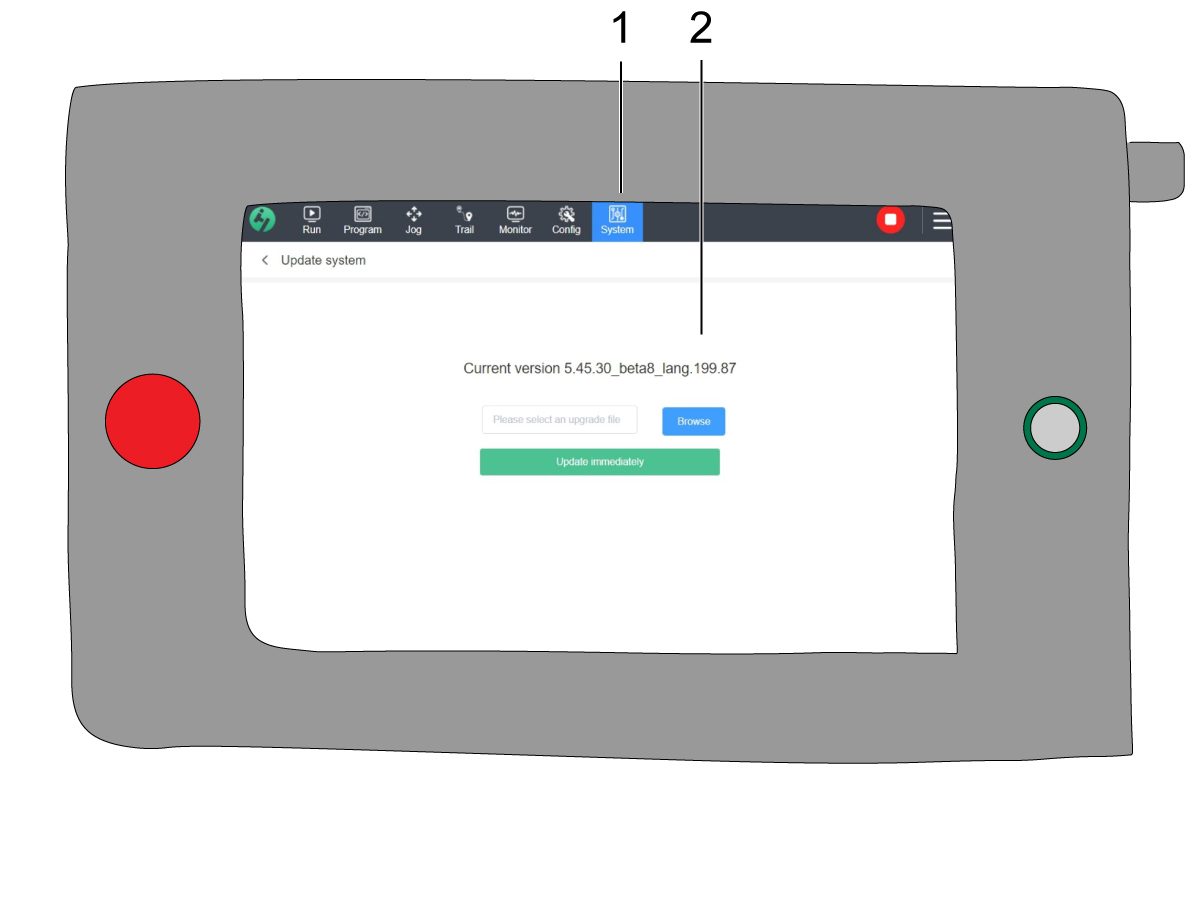
Sur le boitier de commande d’apprentissage, accédez à System (Système) [1] puis à Update System (Mettre à jour le système). 

Confirmez que le firmware Cobot [2] est soit :

  • HR5.51H.16.beta.20231213.zip
  • HR6.4.9.tmp.20240919.zip

REMARQUE : La version du firmware HR6.4.9.tmp.20240919.zip est compatible avec les cobots de toutes tailles.

Sinon, reportez-vous à la section Cobot Haas - Maintenance pour la procédure de mise à jour du firmware.

9

Allumez le CNC Haas.

Retournez tous les axes à l’origine.

Insérez la clé USB de service.  Entrer dans Mode de service.

Aller à l’onglet Paramètres> Usine.  Changez ce qui suit :

  • 1278 [1278:] Robot prêt arrêt d’urgence activé sur VRAI
  • 2191 [694:] TYPE DE BARRIÈRE IMMATÉRIELLE à LC_TYPE_1
  • 2194 [:] Activer l'interrupteur d'ouverture complète de la porte avant à VRAI

Remarque : Les machines avec version logicielle 100.20.000.1010 ou une version ultérieure devront modifier le paramètre suivant:

  • 2192 [:] Seuil de déclenchement de la barrière immatérielle à 0

Appuyez sur [SETTING].

Définissez les paramètres :

  • 372 - Type de chargeur de pièces sur 3 : Robot.
  • 376 - Barrière immatérielle activée surActivée


10

Sur le Boitier de commande Haas, appuyez sur [CURRENT COMMANDS].

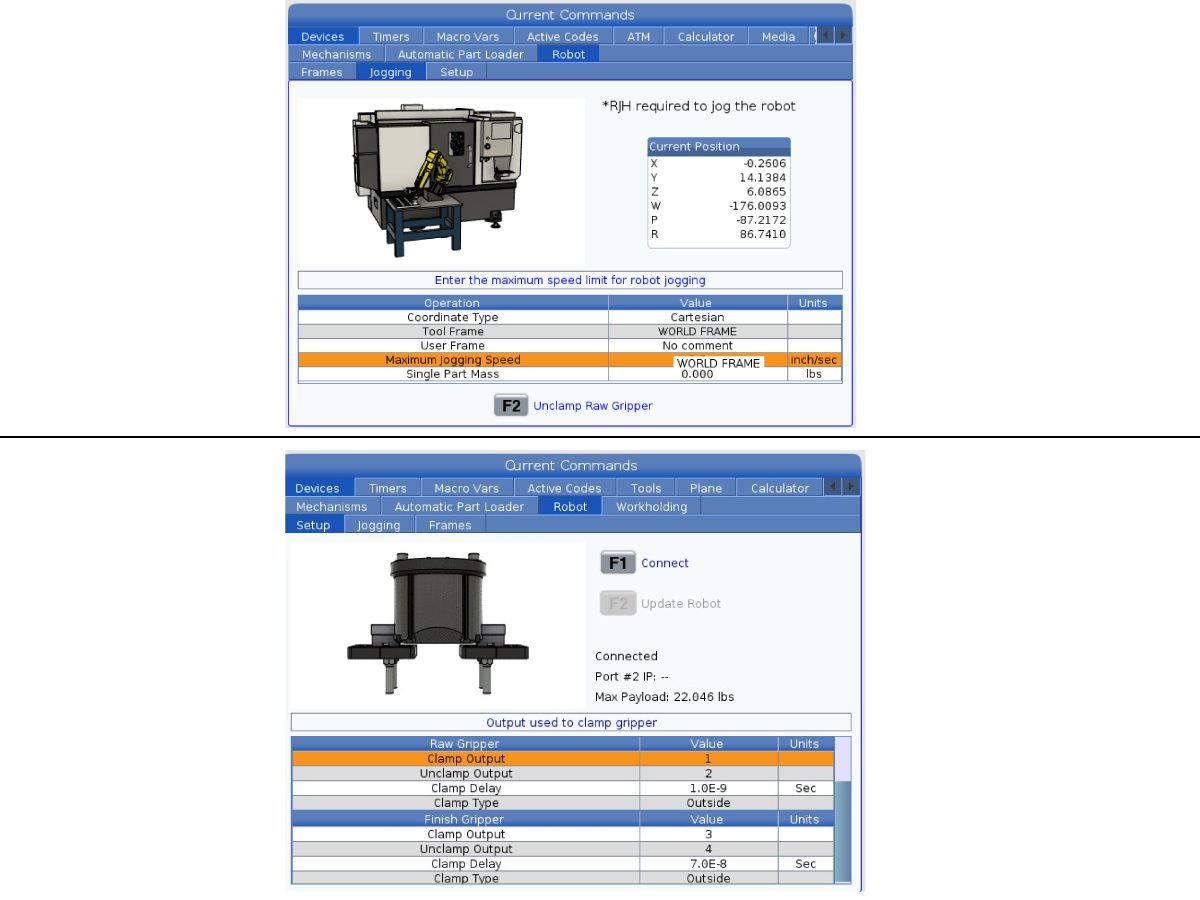
Accédez à Devices (Dispositifs) > Robot > onglet Jogging (Déplacement en marche manuelle) . Modifiez les éléments suivants :

  • Vitesse de marche manuelle maximale à 7,9 pouce/sec

 Remarque : Les incréments de marche manuelle sur la RJH sont un pourcentage de cette valeur de vitesse maximale. Afin de diminuer la distance parcourue par le robot pour chaque tic-roue de marche manuelle, vous devez modifier votre  vitesse de marche manuelle maximale pour une valeur inférieure.

Allez sur l’onglet Installer. Modifiez ce qui suit :

    Réglez le paramètre
  • Max Robot Speed  (Vitesse maximale du robot) sur 118 po/s (2 000 mm/s).
  • Saisissez la masse nette de la pince dans le champ Net Mass. Consultez les dessins de disposition sur notre site Web (Schéma de disposition de pince unique OU Schéma de disposition de pince double) pour obtenir la valeur correcte pour ce réglage.

AVERTISSEMENT : Un réglage incorrect de cette valeur peut entraîner un mauvais mouvement du bras du robot. 

 
  • Nombre de pinces au nombre de pinces.
  • Sortie de serrage de la pince brute à 1.
  • Raw Gripper Unclamp Output (Sortie de desserrage de la pince brute) sur 2.
  • Délai de serrage de la pince brute sur la durée de serrage/desserrage en secondes.
  • Type de serrage de pince brute à OD/ID.
  • Finish Gripper Clamp Output (Sortie de serrage de la pince de finition) sur 3.
  • Finish Gripper Unclamp Output (Sortie de desserrage de la pince de finition) sur 4.
  • Délai de serrage de la pince de finition à la durée de serrage/desserrage en seconde.
  • Type de serrage de pince brute à OD/ID.

Security Risk Level

1

IMPORTANT: Make sure to perform an appropriate risk-assessment and met all appropriate safety requirements. 

2

Based off the risk assessment, set the appropriate security risk level on the Cobot teach pendant. Navigate to Config > General Restrictions and tap of the desired security risk level [1] from 0 - 5.

Use the  "admin" code in the safety verification to change the security level.

NOTE: When the security risk level is lower, the robot will have a lower maximum speed, force, etc. When the security risk level is higher, the robot will have a higher maximum speed, force, etc. 

This security risk level will calculate the maximum allowable force, speed, power, momentum, elbow speed and elbow force [2] that the Cobot will withstand before Alarm 9150.10017 Collison Stop Error is triggered. 

IMPORTANT: The robot's programmed speed cannot be greater than the allowable speed from the security risk level. 

NOTE: For more information regarding alarms, refer to the Haas Cobot - Troubleshooting Guide. 

Activation

1

Download and load the configuration files by logging into the HAAS SERVICE PORTAL.

Download the safety automation option front/side configuration files.

Load the option configuration patch file to the control. Refer to the NEXT GENERATION CONTROL - CONFIGURATION FILE - DOWNLOAD/LOAD procedure.

2

Go to Parameters > Features > Robot to verify that the robot feature has appeared on the bottom.

3

Press [CURRENT COMMANDS].

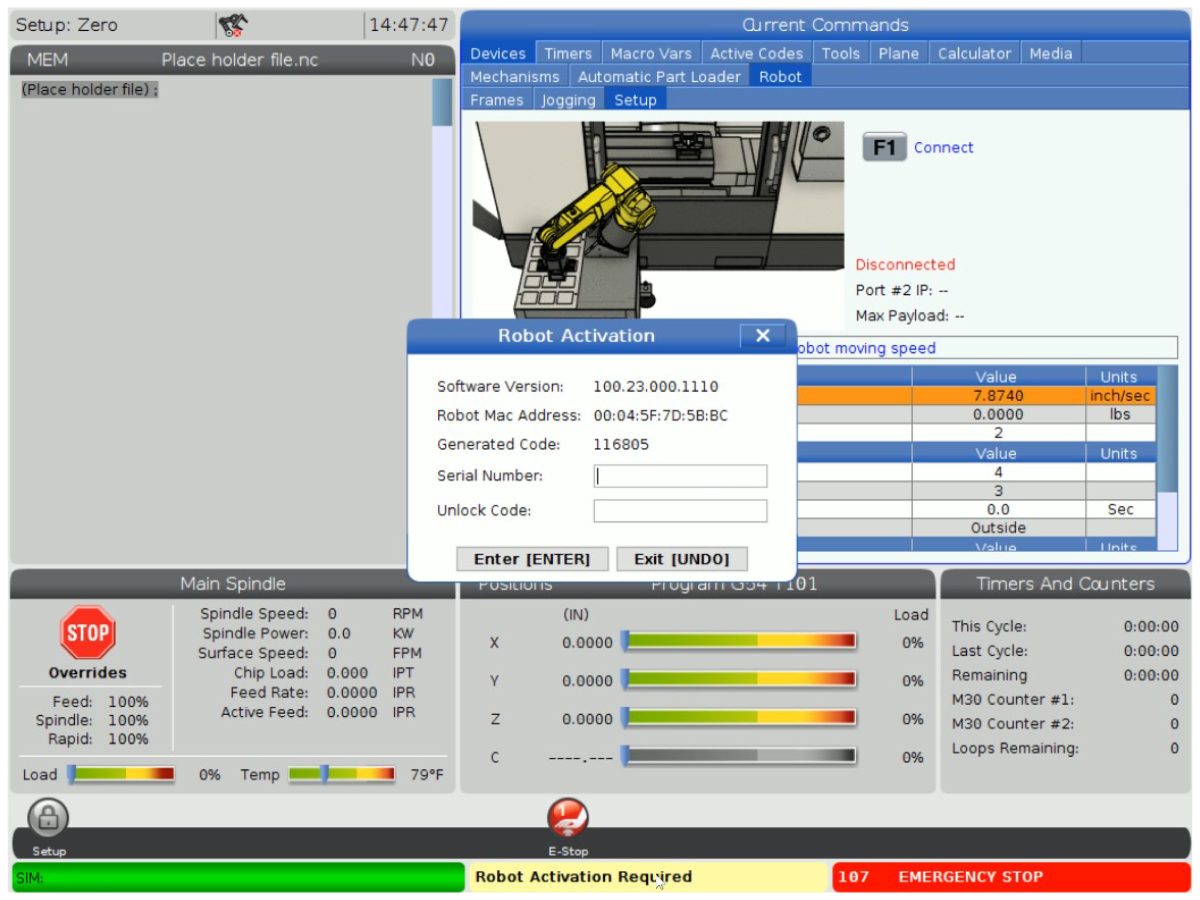
Go to Devices>Robot>Setup tab [1].

Press [E-Stop].

Press [F1] to connect the robot[2].

The first time connecting a robot to a machine, the robot feature will need to be unlocked. This popup shows the machine's current software version, robot mac address and a generated code. Enter this information into HBC in order to receive the unlock code.

4

On HBC, go to the Service tab [1].

On the left hand side of the screen, click on Activations [2], and then select Cobot Installation [3] to begin the process to the get the Cobot unlock code.

The first step is to enter the Machine Serial Number [4] and the Cobot Serial Number [5] in the fields on HBC.

Once you have entered the correct information, press Next [6] in the bottom right corner and continue through the steps until you receive the unlock code.

Note: Make sure you are on the Cobot Installation tab [3] and not the Robot Installation tab. The Robot Installation is only used for the Haas Robot Packages. Using the Robot Installation for the Haas Cobots will result in an invalid unlock code.

5

Enter the Cobot's Haas Serial Number[1] and the unlock code to connect the robot to the machine. 

 Note: This step can only be completed by a HFO Service Technician.

 Note: The machine needs to be activated before the Cobot is activated. Follow the Machine Activation / Time Extension - NGC procedure.

When the robot has connected with the machine, a yellow message saying Robot Activation Successful should appear at the bottom of the Haas screen.

6

Release the [E-STOP] and press RESET to clear the alarms. 

Press the [HANDLE JOG] button. 

Press the [CURRENT COMMANDS]  and go to Devices > Robot > Jogging tab.

 Note: The robot in setup mode can only be handle jogged while the F2 button the RJH is pressed. See Setup/Run mode section below.

On the Remote Handle Jog Touch press the Joint button to go into the Joints Coordinates.

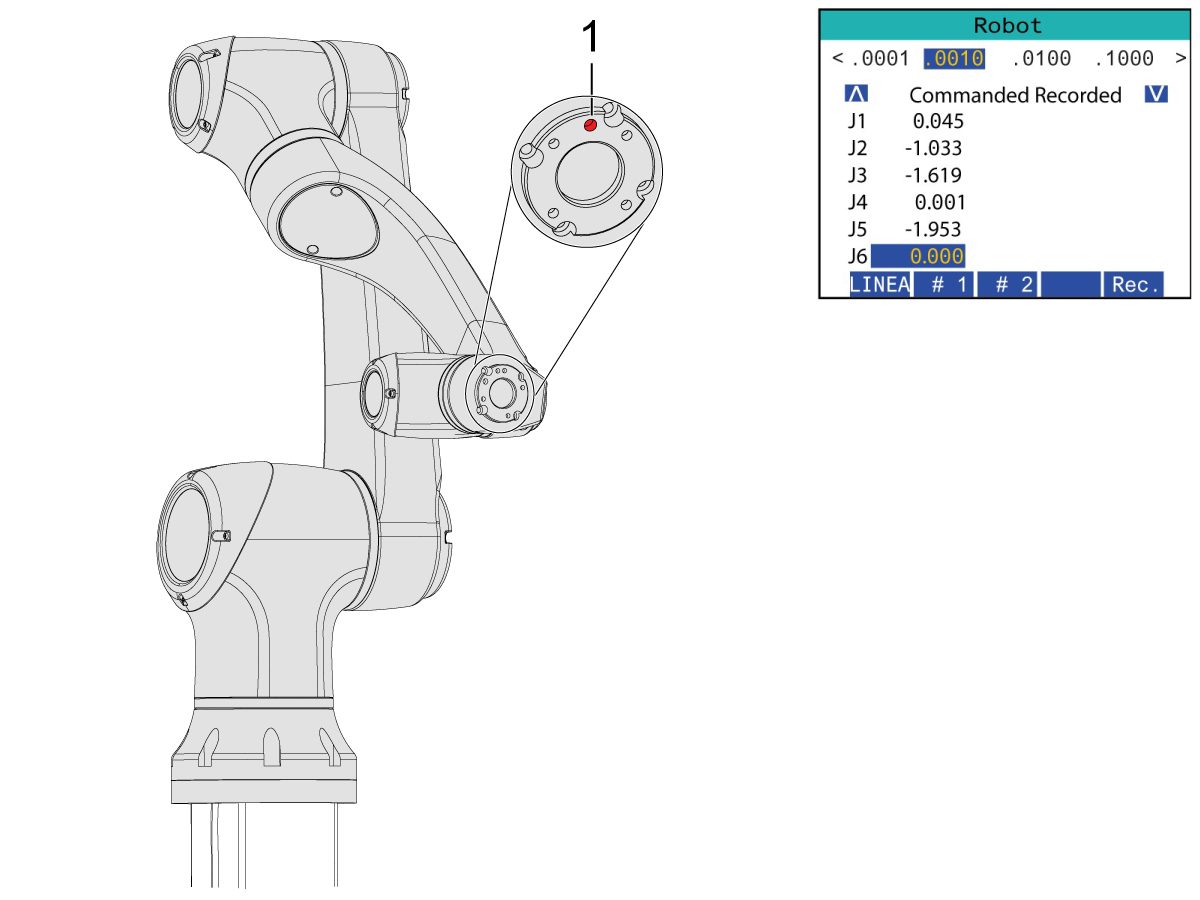
Move the robot to an accessible location to install the grippers.

Jog J6 to 0.0000 position. The location hole should be centered on top.

Note: Press [E-STOP] before working on the robot.

Gripper Installation

1

Turn off the machine air by turning the valve in the Air/Lube cabinet and pull the pressure relief valve to release the air in the system.

2

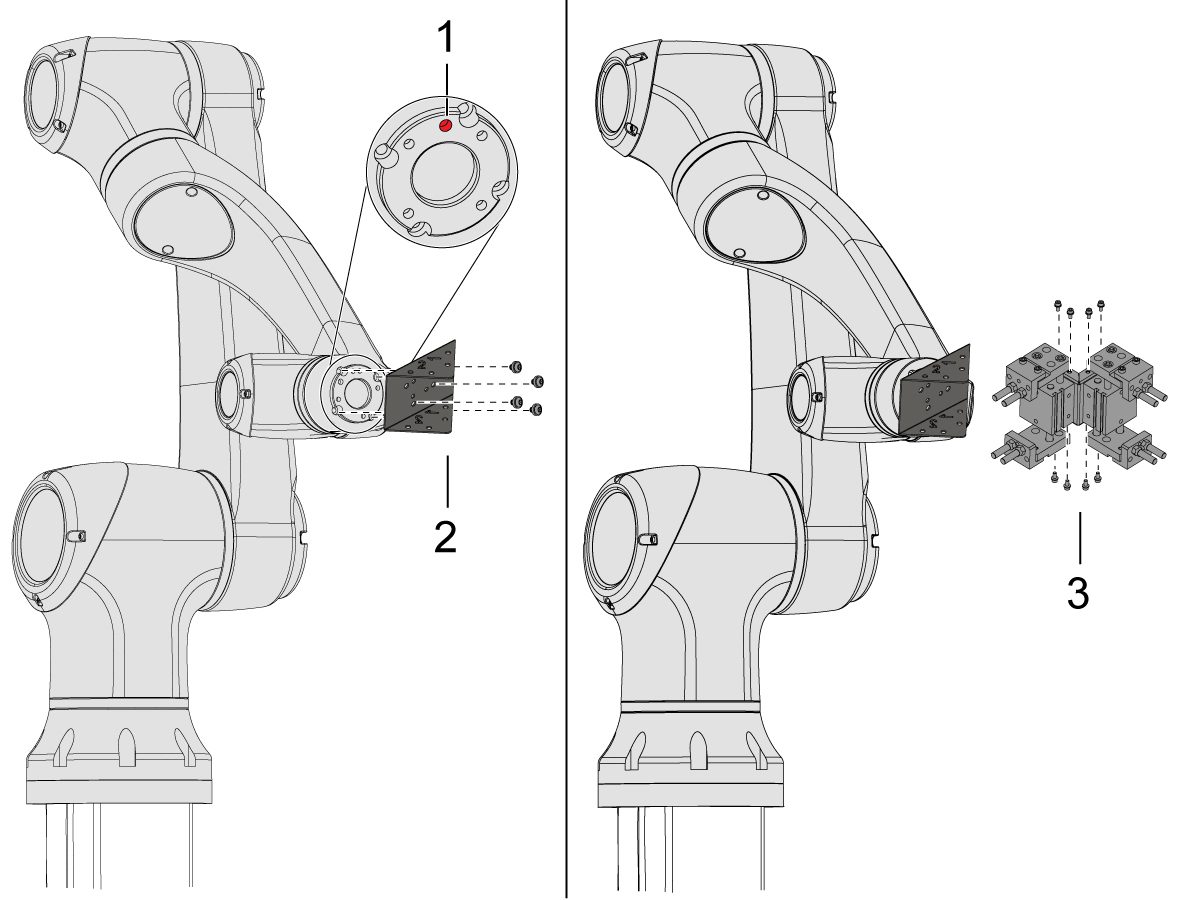
For the Dual Action Gripper:

There are two versions of the dual-action grippers for this section, both of which have the same installation process.

Jog the robot so that the location hole [1] is centered on top.

Install the adapter plate [2] onto the end of the robot arm.

Install the dual gripper assembly [3] onto the adapter plate [2].

NOTE: Make sure to install Gripper 1 (which has the orange and purple zip ties) onto the Gripper 1 adapter plate section. 

3

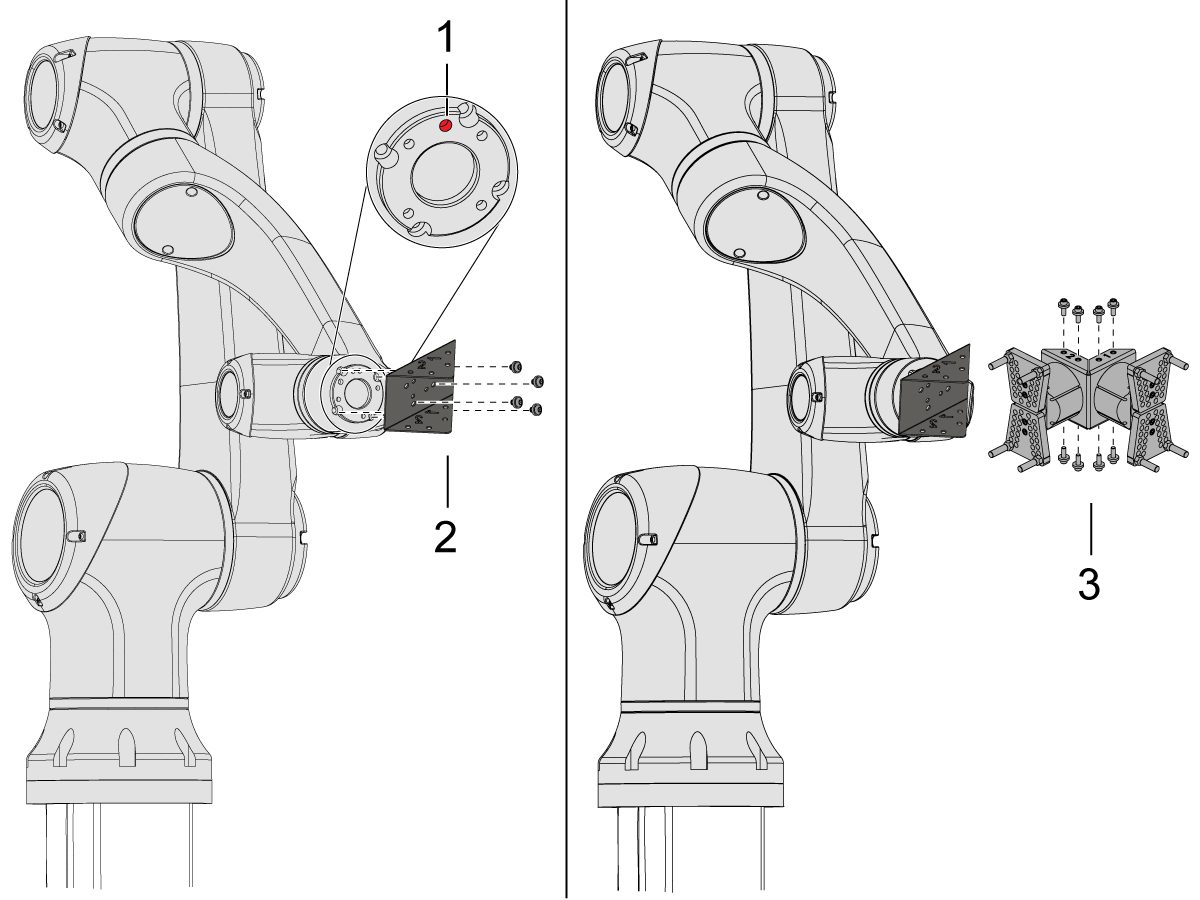
For the Angled Single Action Gripper:

Jog the robot so that the location hole [1] should be centered on top.

Install the angle adapter plate [2] to the end of the robot arm.

Install the single gripper assembly [3] onto the angle adapter plate [2]. 

4

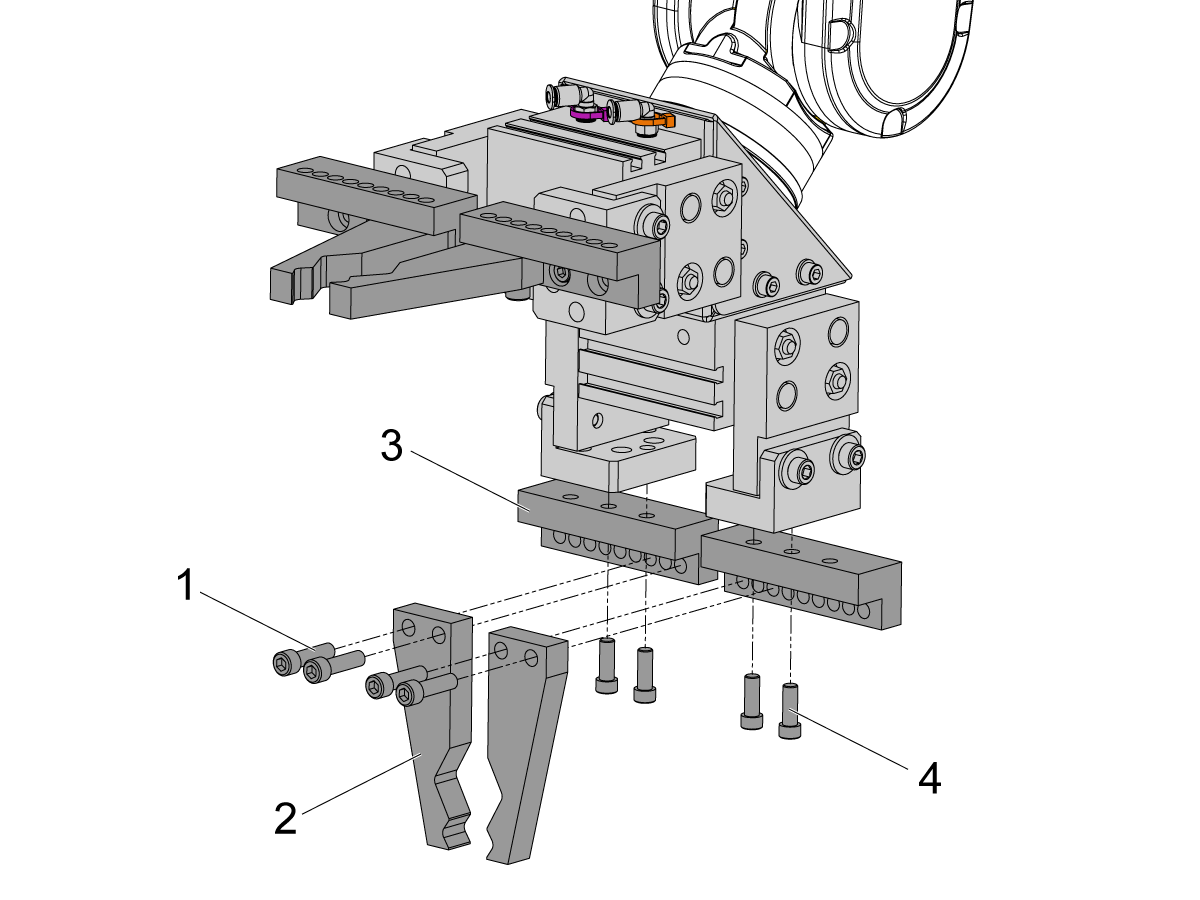
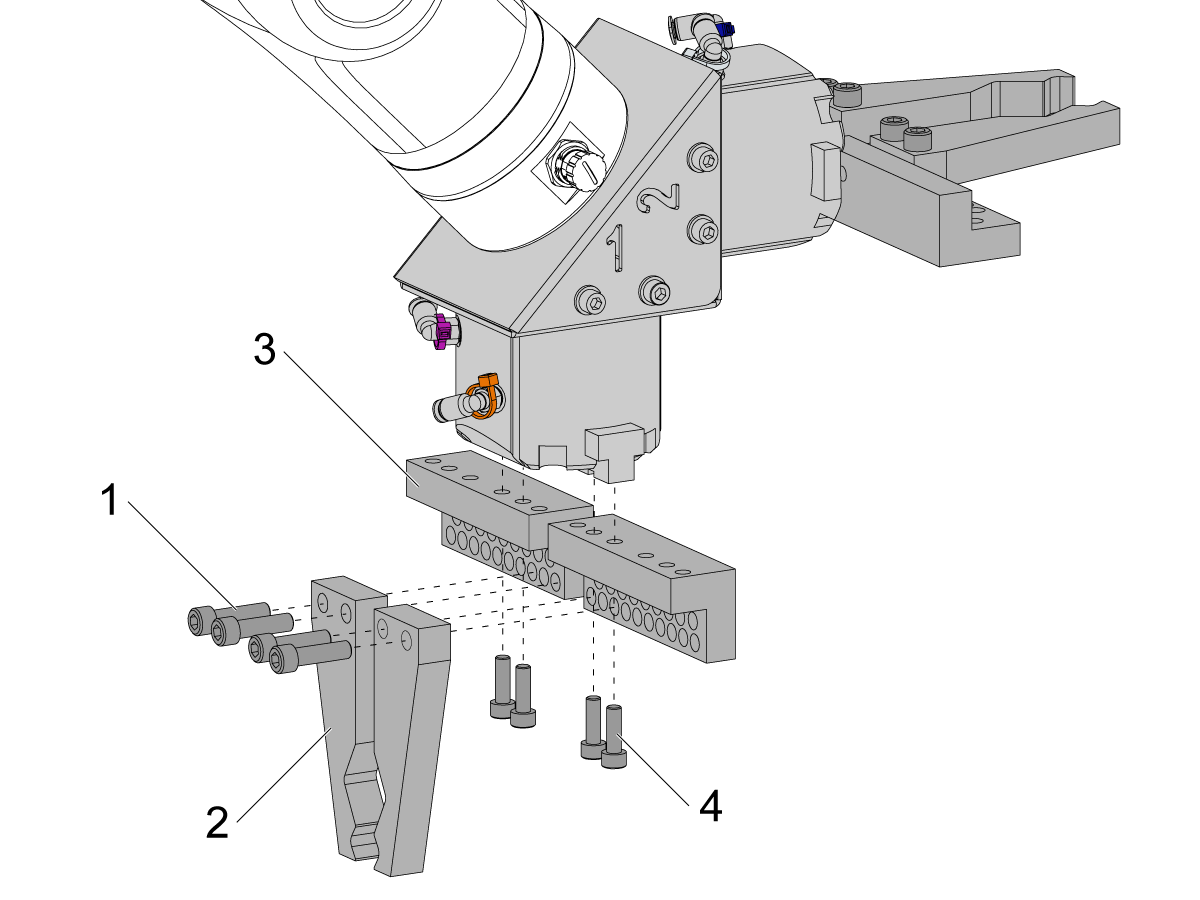
To install the bar gripper fingers, remove the slug gripper plates from the gripper bodies.

Install the Bar Gripper Bolt Plates [3] with (x8) SHCS M6 screws [4]. Torque to 10 ft-lbs.

Install the Bar Gripper Fingers [2] with (x8) SHCS 1/4-20 [1]. Torque to 13 ft-lbs.

5

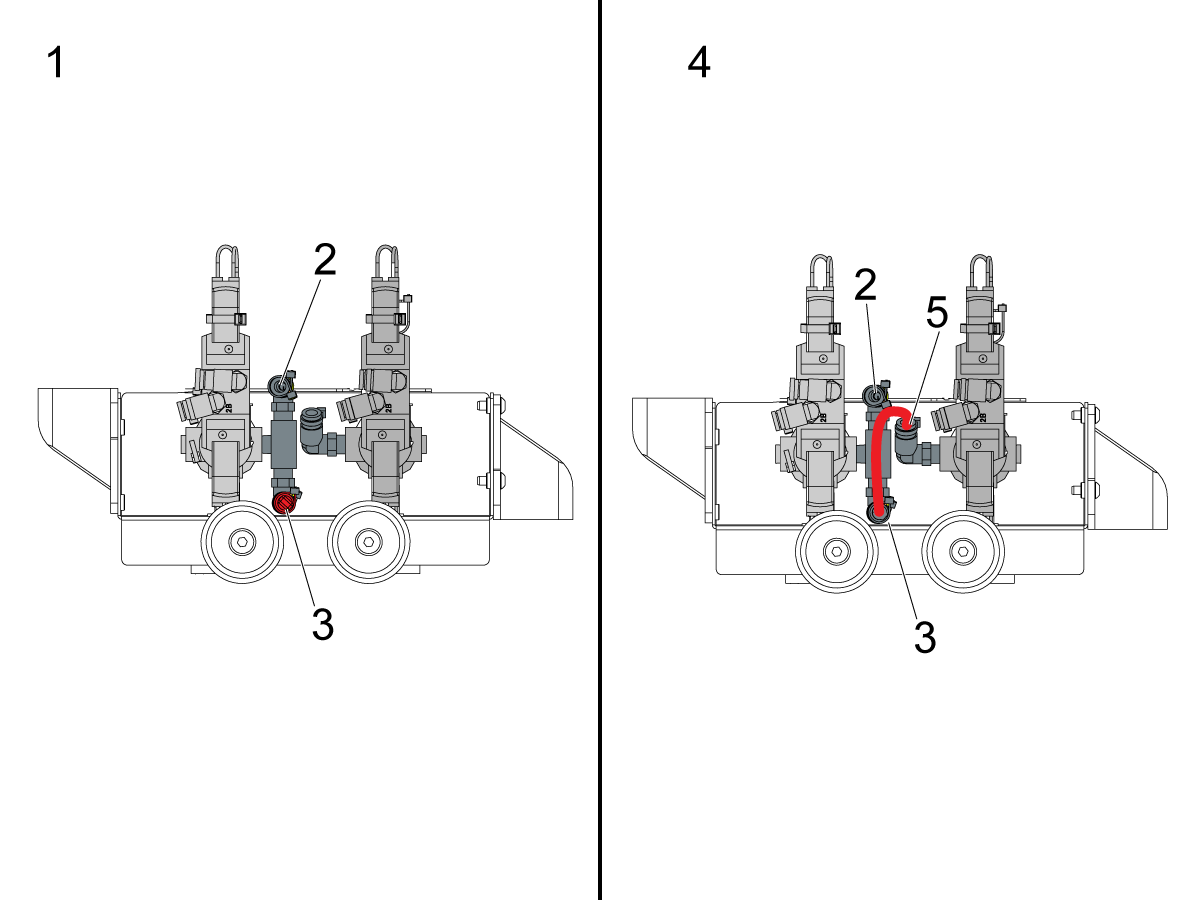
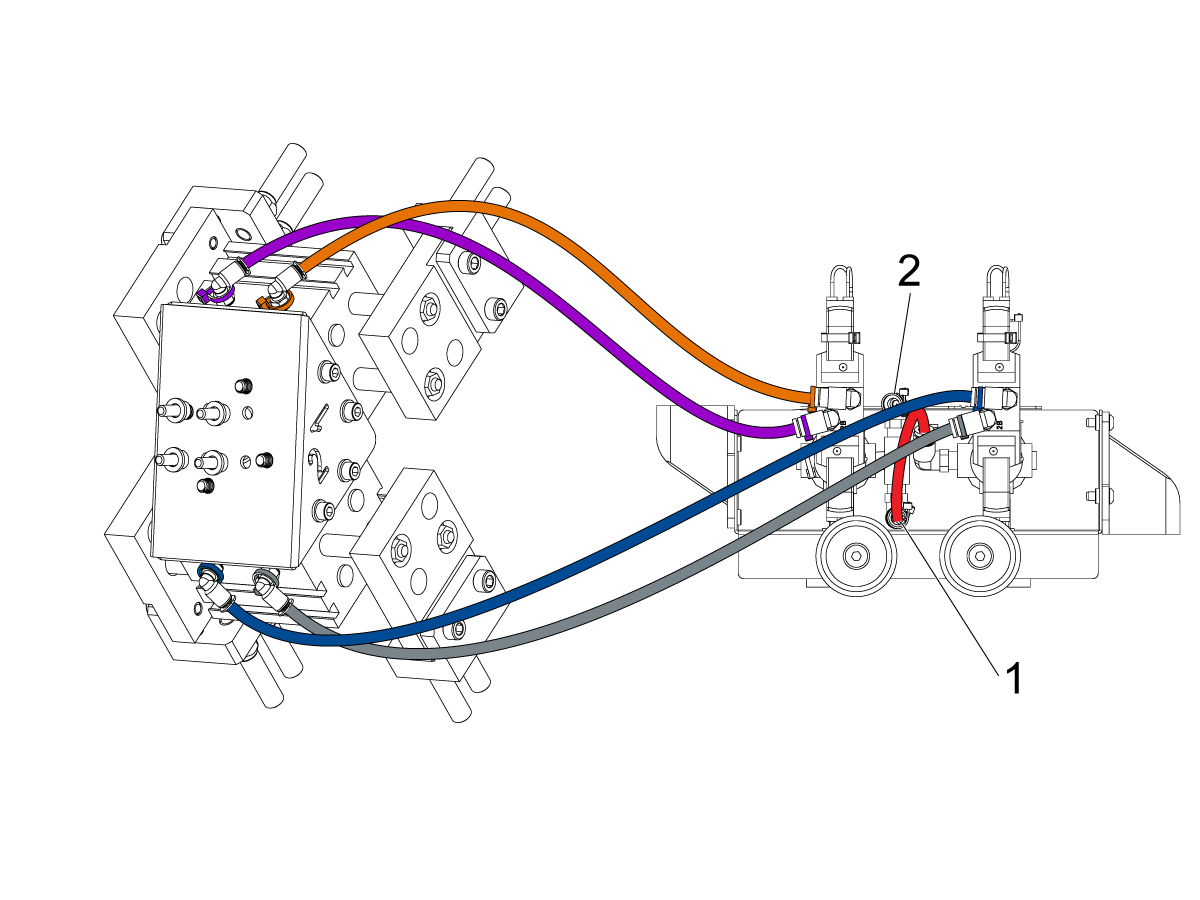
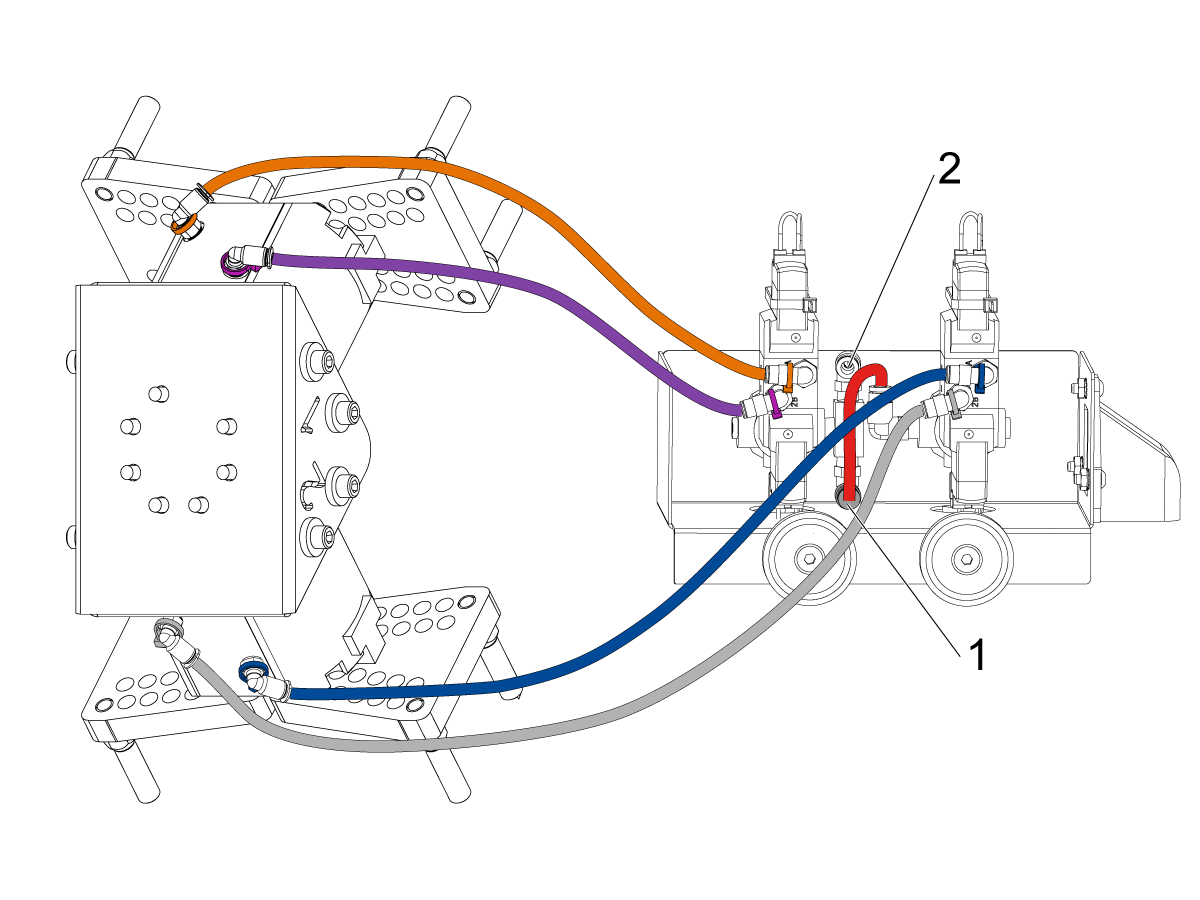
Configure the dual air solenoid assembly used for pneumatic grippers depending on single [1] or dual [2] gripper configuration. 

For single grippers [1], connect the incoming air to the to the fitting [2] and keep the plug in the other end of the fitting [3] as shown in the image.

For dual grippers [4], remove the plug in the fitting [3] and attach a small air hose to the second solenoid [5]. Then connect the incoming air hose to the fitting [2] so that both solenoids are receiving air.

6

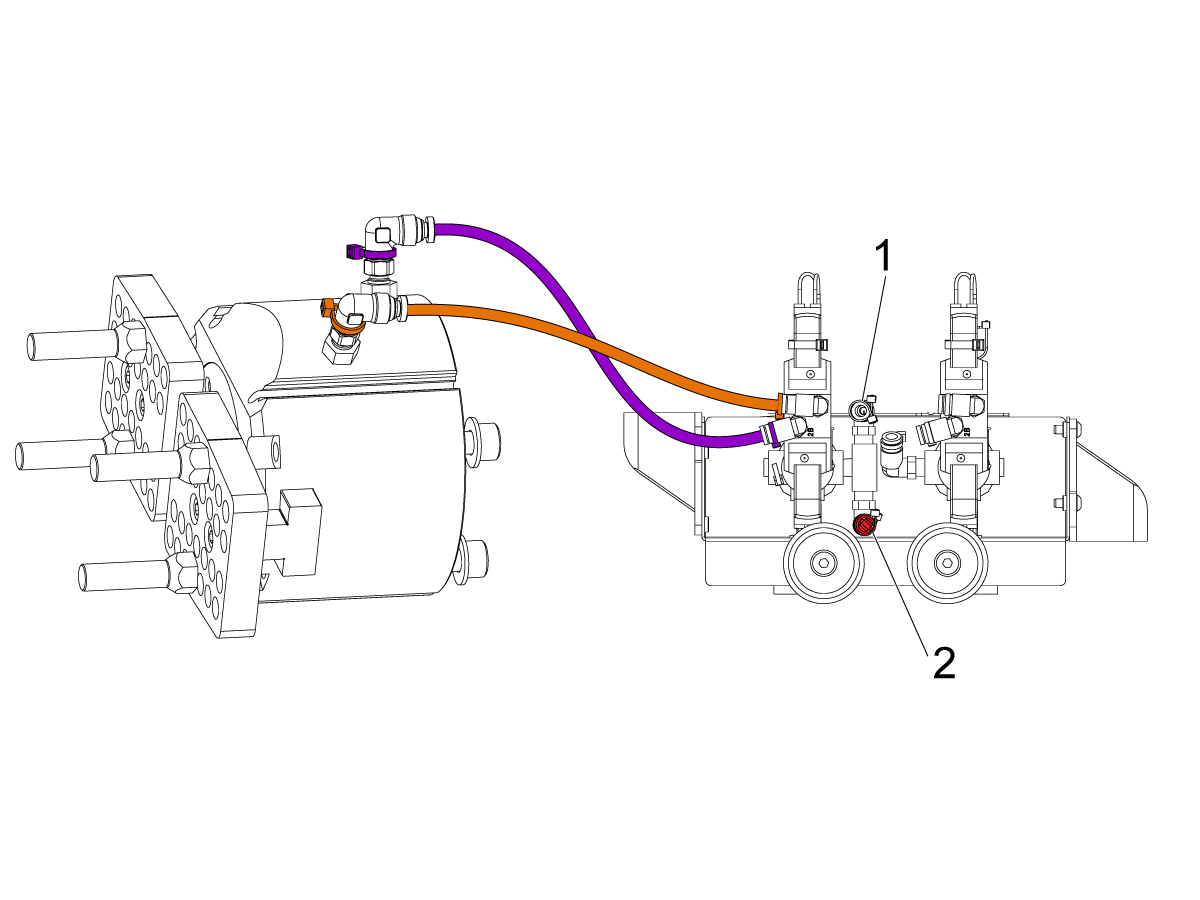
For the Single Gripper:

Route the (x2) air lines from the gripper to the same color coded fitting on the dual air solenoid assembly. 

Secure the air lines by wrapping them in cable conduit. Use the velcro straps to attach the cable conduit to the Cobot. Make sure there is enough slack so that cables aren't strained when Cobot is fully extended.

Insert the input air hose to the used solenoid's fitting [1]. 

Make sure the plug is installed onto the unused solenoid's fitting [2]. 

7

For the Dual Gripper:

Route the (x2) air lines from gripper #1 to the same color coded fitting on the dual air solenoid assembly. 

Route the (x2) air lines from gripper #2 to the same color coded fitting on the dual air solenoid assembly. 

Secure the air lines by wrapping them in cable conduit. Use the velcro straps to attach the cable conduit to the Cobot. Make sure there is enough slack so that cables aren't strained when Cobot is fully extended.

Insert the short airline [1] connecting the first solenoid with the second. 

Insert the input air hose to the fitting [2]. 

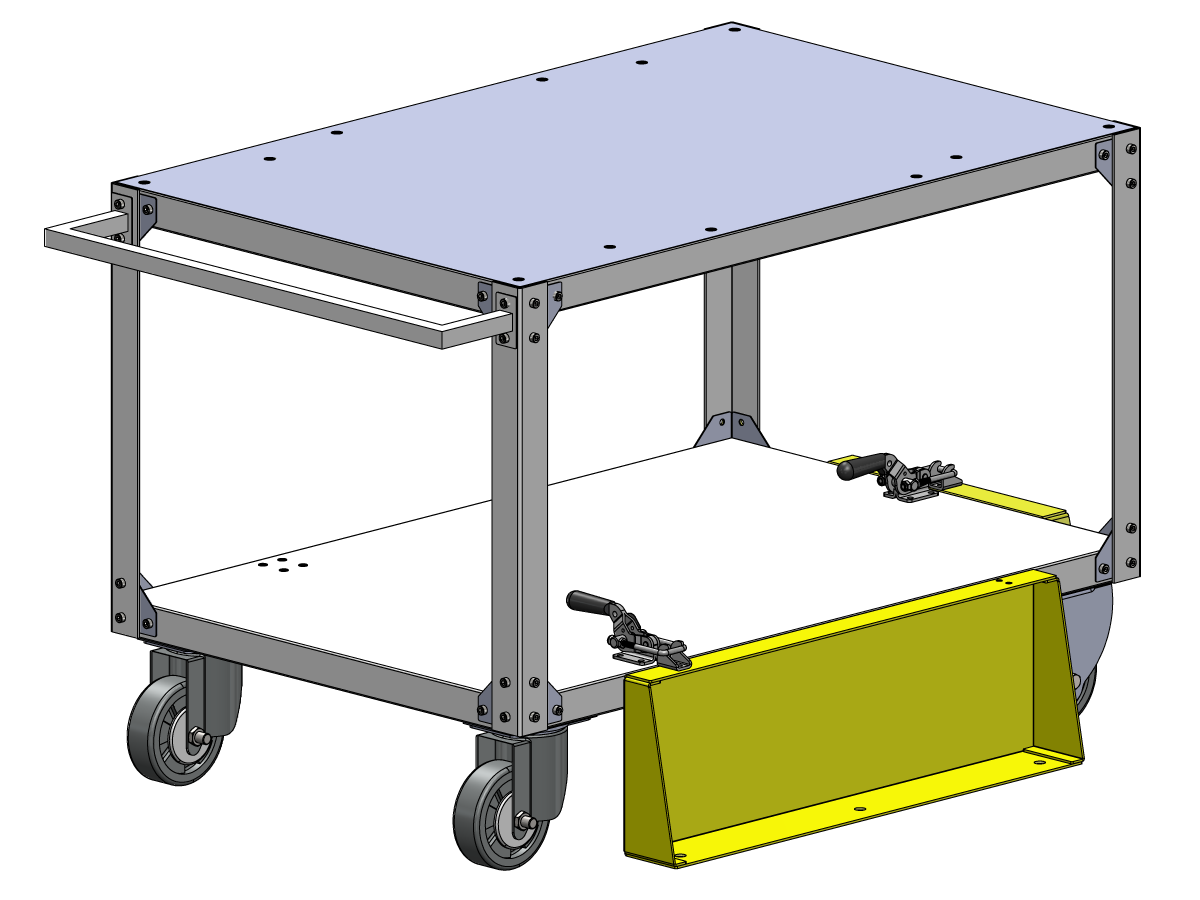
Parts Table Assembly

If the parts table option was ordered, follow the procedure below for assembly instructions:

Haas Robot - Parts Table Assembly

NOTE: If HC10 MACHINE READY KIT was purchased, there is no need to install the wheels if mounting the parts table directly into the wooden pallet. 

Verification

Test the E-stop:

  • Press each E-STOP button located on the Haas Pendant, RJH-XL, and Cobot Teach Pendant. Make sure the machine generates 107 EMERGENCY STOP alarm.  If the E-STOP button does not generate a 107 EMERGENCY STOP alarm verify the wiring. Load the latest configuration files to enable the RJH-XL.

Test the Robot Safety Device:

Make sure that there is an E-STOP or light curtain triggered icon on the Haas pendant when the robot safety device is triggered. 

  • Fence - Insert the key into the interlock, verify that the two red LED lights in the front of the interlock are OFF. Remove the key from the interlock, verify that the two red LED lights are ON. 
  • Area Scanner - Step inside the protective field, verify that the red LED lights up on the area scanner. Step outside the protective field, verify that the green LED lights up.
  • Light Curtain - Interfere the light curtain beams, verify that the light curtain triggered icon appears on the Haas pendant. Press [RESET]. Step outside of the light curtain beams, verify no icon appears on the Haas pendant. 

NOTE: If the light curtain triggered icon does not show, verify wiring, alignment and factory setting: 2191 [694:] LIGHT CURTAIN TYPE is set to LC_TYPE_1.

Test the Operation of the Grippers:

  • Verify that both grippers clamp and unclamp correctly.
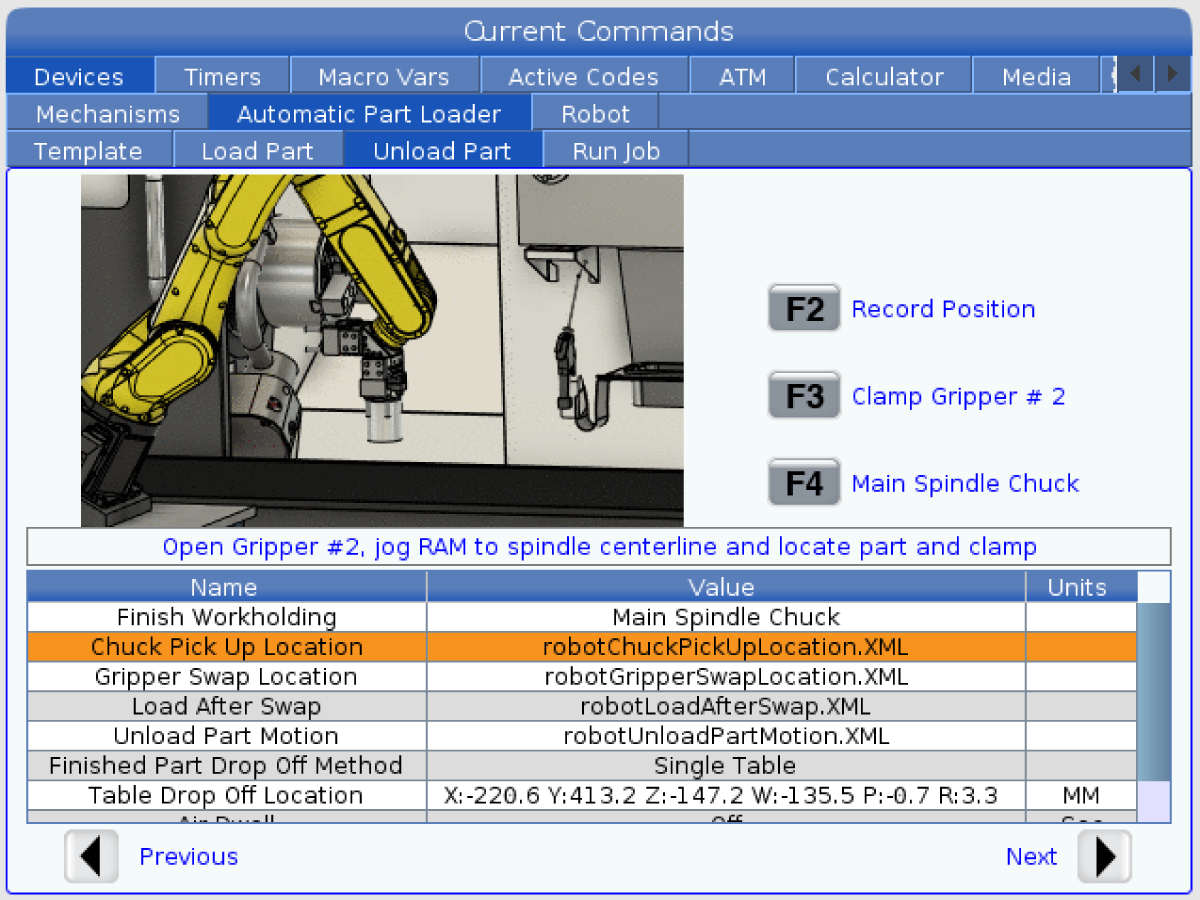
  • Press the [CURRENT COMMANDS]  and go to Devices > Robot > Jogging tab.
  • Press [F2] to clamp/unclamp the Finish Gripper.
  • Press [F3] to clamp/unclamp the Raw Gripper.

Test the Remote Jog Handle:

  • Undock the Remote Jog Handle
  • Press the [HANDLE JOG] button. 
  • Press the [CURRENT COMMANDS]  and go to Devices > Robot > Jogging tab.
  • On the Remote Handle Jog press the Joint button to go into the Joints Coordinates.
  • Move the robot to a safe location.

IMPORTANT: If a yellow warning message appears saying "Please activate Light Curtain or Cell Safe" while trying to job the robot, verify the safety parameter was applied by re-uploading the configuration files from HBC. 

Verify Safe / Run Mode Operation

All Haas CNC machines are equipped with a key switch on the side of the control pendant to lock and unlock setup mode. The robot will have the following behaviors depending on what mode is selected. 

  • When the Haas control is in Run mode, mode 1, triggering the robot safety device stops all motion. This motion can not be started until the robot safety device is no longer triggered.
  • When the Haas control is in Set up mode, mode 2, speed limited motion such as jogging an axis of the robot can be performed in order to program a robot's path of motion, pick up position, set a robot's tool center point, (an offset), load and pick up parts from the spindle or part holder in the machine, etc. The programmed path will also be able to be run slowly to prove out the programmed path of the robot. The robot in setup mode can only be handle jogged while the F2 button the RJH is pressed.

Haas Robot - Quick Start Guide

Après avoir installé le robot, configurez une tâche en suivant la procédure ci-dessous.

Haas Robot - Guide de démarrage rapide

Disable the Robot

Désactivez le robot pour exécuter la machine en mode autonome. Appuyez sur [SETTING]. Modifiez les réglages suivants :

  • 372 - Type de chargeur de pièces  sur0 : Aucune
  • 376 Barrière immatérielle activée sur Off

Recently Viewed Items

You Have No Recently Viewed Items Yet

Commentaires
Haas Logo

Tarification de livraison Haas

Ce prix comprend les frais d’expédition, les droits d’exportation et d’importation, l’assurance et tous les autres frais encourus pendant l’expédition vers un lieu en France convenu avec vous en tant qu’acheteur. Aucun autre frais obligatoire ne peut être ajouté à la livraison d’un Produit CNC Haas.

PRENEZ CONNAISSANCE DES TOUTES DERNIÈRES SUGGESTIONS ET TECHNOLOGIES DE HAAS.

Inscrivez-vous maintenant !   

HAAS TOOLING ACCEPTE CE QUI SUIT :

  • Service et assistance
  • Propriétaires
  • Demande de service
  • Manuels d’utilisation
  • Pièces Haas
  • Demande de réparation de tables rotatives
  • Guides de pré-installation
  • Outils d’achat
  • Fabrication et prix d’une nouvelle machine Haas
  • Stock disponible
  • La liste des tarifs Haas
  • Financement CNCA
  • À propos de Haas
  • Engagement d’accessibilité
  • Principe DNSH
  • Respect des exportations
  • Carrières
  • Certifications et sécurité
  • Contactez-nous
  • Histoire
  • Conditions générales
  • Conditions générales outillage Haas
  • Confidentialité
  • Garantie
  • Communauté Haas
  • Programme de certification Haas
  • Haas Motorsports
  • Gene Haas Foundation
  • Communauté éducative technique Haas
  • Événements
  • Participer aux échanges
  • Facebook
  • X
  • Flickr
  • YouTube
  • LinkedIn
  • Instagram
  • TikTok
© 2026 Haas Automation, Inc. - Machines-outils CNC
This site is protected by reCAPTCHA and the Google Privacy Policy et Terms of Service apply.

2800 Sturgis Rd., Oxnard, CA 93030 / Toll Free: 800-331-6746
Phone: 805-278-1800 / Fax: 805-278-2255