My Haas Καλωσορίσατε
!
Haas Tooling MyHaas/HaasConnect Σύνδεση Εγγραφή Haas Tooling MyHaas/HaasConnect Αποσύνδεση Καλωσορίσατε Τα μηχανήματά μου Τελευταία δραστηριότητα Οι προσφορές τιμής μου Ο λογαριασμός μου Οι χρήστες μου Αποσύνδεση
Εύρεση διανομέα
  1. Επιλέξτε γλώσσα
    1. English
    2. Deutsch
    3. Español - ES
    4. Español - MX
    5. Français
    6. Italiano
    7. Português
    8. Český
    9. Dansk
    10. Nederlands
    11. Magyar
    12. Polski
    13. Svenska
    14. Türkçe
    15. 中文
    16. Suomi
    17. Norsk
    18. الإنجليزية
    19. български
    20. Hrvatski
    21. Ελληνικά
    22. Română
    23. Slovenský
    24. Slovenščina
    25. 한국어
    26. 日本語
    27. Українська
  • μηχανήματα Main Menu
    • Κάθετες φρέζες
      Κάθετες φρέζες
      Κάθετες φρέζες View All
      • Κάθετες φρέζες
      • Σειρά VF
      • mηχανεσ γενικησ χρησησ
      • Σειρά VR
      • VP-5 Prismatic
      • VMC αλλαγής παλετών
      • Μίνι φρέζες
      • Μηχανήματα κατασκευής καλουπιών
      • Κέντρα διάτρησης υψηλής ταχύτητας
      • Σειρά διάτρησης/σπειροτόμησης/φρεζαρίσματος
      • Φρέζες Toolroom
      • Pocket Mill
      • Συμπαγείς φρέζες
      • Σειρά γερανογεφυρών
      • Ρούτερ φύλλων σειράς SR
      • Πολύ μεγάλα VMC
      • Φρέζες τύπου διπλού βραχίονα
    • Λύσεις πολλαπλών αξόνων
      Λύσεις πολλαπλών αξόνων
      Λύσεις πολλαπλών αξόνων View All
      • Λύσεις πολλαπλών αξόνων
      • Τόρνοι άξονα Υ
      • Φρέζες 5 αξόνων
    • Τόρνοι
      Τόρνοι
      Τόρνοι View All
      • Τόρνοι
      • Σειρά ST
      • Διπλή άτρακτος
      • Σειρά γλιστρών κιβωτίου
      • Τόρνος Toolroom
      • Τόρνος τύπου Chucker
      • Τόρνος μικρού μεγέθους
      • Τροφοδότες μπάρας Haas
    • Οριζόντιες φρέζες
      Οριζόντιες φρέζες
      Οριζόντιες φρέζες View All
      • Οριζόντιες φρέζες
      • Κώνος 50
      • Κώνος 40
    • Περιστροφικά συστήματα και διαιρέτες
      Περιστροφικά συστήματα και διαιρέτες
      Περιστροφικά συστήματα και διαιρέτες View All
      • Περιστροφικά συστήματα και διαιρέτες
      • Περιστροφικά τραπέζια
      • Διαιρέτες
      • Περιστροφικά συστήματα 5 αξόνων
      • Πολύ μεγάλα περιστροφικά συστήματα
    • Συστήματα Αυτοματισμού
      Συστήματα Αυτοματισμού
      Συστήματα Αυτοματισμού View All
      • Συστήματα Αυτοματισμού
      • Αυτοματισμός φρέζας
      • Αυτοματισμός τόρνου
      • Αυτόματοι φορτωτές τεμαχίων
      • Μοντέλα αυτοματισμού
    • Επιτραπέζια μηχανήματα
      Επιτραπέζια μηχανήματα
      Επιτραπέζια μηχανήματα View All
      • Επιτραπέζια μηχανήματα
      • Επιτραπέζια φρέζα
      • Επιτραπέζιος τόρνος
      • Προσομοιωτής ελέγχου, Τυπικός
      • Προσομοιωτής ελέγχου, Premium
    • Εξοπλισμός μηχανουργείου
      Εξοπλισμός μηχανουργείου
      Εξοπλισμός μηχανουργείου View All
      • Εξοπλισμός μηχανουργείου
      • Φρέζα προβόλου
      • Χειροκίνητος τόρνος Haas
      • Πριόνια Haas
    • Μηχανήματα κατασκευών
      Μηχανήματα κατασκευών
      Μηχανήματα κατασκευών View All
      • Μηχανήματα κατασκευών
      • Μηχανήματα κοπής με λέιζερ
      • Στράντζες CNC
    • ΓΡΗΓΟΡΟΙ ΣΥΝΔΕΣΜΟΙ Ειδική σειρά  Ειδική σειρά 
      ΣΕΙΡΑ EU ΣΕΙΡΑ EU ΕΠΙΛΟΓΉ ΕΞΟΠΛΙΣΜΟΎ ΚΑΙ ΛΉΨΗΣ ΤΙΜΉΣ | ΤΙΜΟΚΑΤΑΛΟΓΟΣ ΕΠΙΛΟΓΉ ΕΞΟΠΛΙΣΜΟΎ ΚΑΙ ΛΉΨΗΣ ΤΙΜΉΣ | ΤΙΜΟΚΑΤΑΛΟΓΟΣ Διαθέσιμα μηχανήματα Διαθέσιμα μηχανήματα ΤΕΛΕΥΤΑΙΕΣ ΕΞΕΛΙΞΕΙΣ ΤΕΛΕΥΤΑΙΕΣ ΕΞΕΛΙΞΕΙΣ ΤΟ ΠΡΩΤΟ ΣΑΣ CNC ΤΟ ΠΡΩΤΟ ΣΑΣ CNC
      ΕΡΓΑΛΕΙΑ ΜΗΧΑΝΟΥΡΓΕΙΟΥ
      • Επέλεξε εξοπλισμό και πάρε τιμή ένα νέο Haas
      • Τιμοκατάλογος
      • Διαθέσιμο απόθεμα
      • Χρηματοδότηση CNCA
      ΘΕΛΕΤΕ ΝΑ ΜΙΛΗΣΕΤΕ ΜΕ ΚΑΠΟΙΟΝ;

      Ένα Εργοστασιακό Παράρτημα Haas (HFO) είναι διαθέσιμο να απαντήσει στις ερωτήσεις σας και να παράσχει πληροφορίες για τις καλύτερες επιλογές σας.

      CONTACT YOUR DISTRIBUTOR >
  • Επιλογές Main Menu
    • The Haas Control πακέτα επιλογών αξίας
      πακέτα επιλογών αξίας
      πακέτα επιλογών αξίας View All
      • πακέτα επιλογών αξίας
    • Product Image Άτρακτοι
      Άτρακτοι
      Άτρακτοι View All
      • Άτρακτοι
    • Product Image Μηχανισμοί αλλαγής εργαλείων
      Μηχανισμοί αλλαγής εργαλείων
      Μηχανισμοί αλλαγής εργαλείων View All
      • Μηχανισμοί αλλαγής εργαλείων
    • Product Image 4ος- | 5ος άξονας
      4ος- | 5ος άξονας
      4ος- | 5ος άξονας View All
      • 4ος- | 5ος άξονας
    • Product Image Εργαλειοφορείς και περιστρεφόμενα εργαλεία
      Εργαλειοφορείς και περιστρεφόμενα εργαλεία
      Εργαλειοφορείς και περιστρεφόμενα εργαλεία View All
      • Εργαλειοφορείς και περιστρεφόμενα εργαλεία
    • Product Image Λήψη μετρήσεων
      Λήψη μετρήσεων
      Λήψη μετρήσεων View All
      • Λήψη μετρήσεων
    • Διαχείριση ρινισμάτων και ψυκτικού υγρού Haas Διαχείριση ρινισμάτων και ψυκτικού υγρού
      Διαχείριση ρινισμάτων και ψυκτικού υγρού
      Διαχείριση ρινισμάτων και ψυκτικού υγρού View All
      • Διαχείριση ρινισμάτων και ψυκτικού υγρού
    • Ο πίνακας ελέγχου Haas Ο πίνακας ελέγχου Haas
      Ο πίνακας ελέγχου Haas
      Ο πίνακας ελέγχου Haas View All
      • Ο πίνακας ελέγχου Haas
    • Product Image Επιλογές προϊόντος
      Επιλογές προϊόντος
      Επιλογές προϊόντος View All
      • Επιλογές προϊόντος
    • Product Image Εργαλεία και Στερέωση σε ιδιοσυσκευή
      Εργαλεία και Στερέωση σε ιδιοσυσκευή
      Εργαλεία και Στερέωση σε ιδιοσυσκευή View All
      • Εργαλεία και Στερέωση σε ιδιοσυσκευή
    • Product Image Διάταξη σύσφιξης κατεργαζόμενου τεμαχίου
      Διάταξη σύσφιξης κατεργαζόμενου τεμαχίου
      Διάταξη σύσφιξης κατεργαζόμενου τεμαχίου View All
      • Διάταξη σύσφιξης κατεργαζόμενου τεμαχίου
    • Product Image Λύσεις 5 αξόνων
      Λύσεις 5 αξόνων
      Λύσεις 5 αξόνων View All
      • Λύσεις 5 αξόνων
      • 5 Easy Steps to 5-Axis
    • Product Image Αυτοματισμός
      Αυτοματισμός
      Αυτοματισμός View All
      • Αυτοματισμός
    • ΓΡΗΓΟΡΟΙ ΣΥΝΔΕΣΜΟΙ Ειδική σειρά  Ειδική σειρά 
      ΣΕΙΡΑ EU ΣΕΙΡΑ EU ΕΠΙΛΟΓΉ ΕΞΟΠΛΙΣΜΟΎ ΚΑΙ ΛΉΨΗΣ ΤΙΜΉΣ | ΤΙΜΟΚΑΤΑΛΟΓΟΣ ΕΠΙΛΟΓΉ ΕΞΟΠΛΙΣΜΟΎ ΚΑΙ ΛΉΨΗΣ ΤΙΜΉΣ | ΤΙΜΟΚΑΤΑΛΟΓΟΣ Διαθέσιμα μηχανήματα Διαθέσιμα μηχανήματα ΤΕΛΕΥΤΑΙΕΣ ΕΞΕΛΙΞΕΙΣ ΤΕΛΕΥΤΑΙΕΣ ΕΞΕΛΙΞΕΙΣ ΤΟ ΠΡΩΤΟ ΣΑΣ CNC ΤΟ ΠΡΩΤΟ ΣΑΣ CNC
      ΕΡΓΑΛΕΙΑ ΜΗΧΑΝΟΥΡΓΕΙΟΥ
      • Επέλεξε εξοπλισμό και πάρε τιμή ένα νέο Haas
      • Τιμοκατάλογος
      • Διαθέσιμο απόθεμα
      • Χρηματοδότηση CNCA
      ΘΕΛΕΤΕ ΝΑ ΜΙΛΗΣΕΤΕ ΜΕ ΚΑΠΟΙΟΝ;

      Ένα Εργοστασιακό Παράρτημα Haas (HFO) είναι διαθέσιμο να απαντήσει στις ερωτήσεις σας και να παράσχει πληροφορίες για τις καλύτερες επιλογές σας.

      CONTACT YOUR DISTRIBUTOR >
  • Why Haas Main Menu
      Ανακαλύψτε τη διαφορετικότητα της Haas
    • Γιατί Haas
    • MyHaas
    • Εκπαιδευτική Κοινότητα
    • Industry 4.0
    • Πιστοποίηση Haas
    • Μαρτυρίες πελατών
  • Service Main Menu
      Καλωσορίσατε στο Haas Service
      ΑΡΧΙΚΗ ΣΕΛΙΔΑ ΕΞΥΠΗΡΕΤΗΣΗΣ Εγχειρίδια χειριστή Τρόποι εκτέλεσης Οδηγοί αντιμετώπισης προβλημάτων Προληπτική συντήρηση Εξαρτήματα Haas Haas Tooling Βίντεο
  • Βίντεο Main Menu
My Haas Καλωσορίσατε
!
Haas Tooling MyHaas/HaasConnect Σύνδεση Εγγραφή Haas Tooling MyHaas/HaasConnect Αποσύνδεση Καλωσορίσατε Τα μηχανήματά μου Τελευταία δραστηριότητα Οι προσφορές τιμής μου Ο λογαριασμός μου Οι χρήστες μου Αποσύνδεση
Εύρεση διανομέα
  1. Επιλέξτε γλώσσα
    1. English
    2. Deutsch
    3. Español - ES
    4. Español - MX
    5. Français
    6. Italiano
    7. Português
    8. Český
    9. Dansk
    10. Nederlands
    11. Magyar
    12. Polski
    13. Svenska
    14. Türkçe
    15. 中文
    16. Suomi
    17. Norsk
    18. الإنجليزية
    19. български
    20. Hrvatski
    21. Ελληνικά
    22. Română
    23. Slovenský
    24. Slovenščina
    25. 한국어
    26. 日本語
    27. Українська
×

Αναζήτηση στα αποτελέσματα

Web Pages

Images

    • <
    • 1
    • >

Haas Cobot 10 (HC10) - DM/DT/UMC-350 - Installation - AD0716

Αρχική Σελίδα Εξυπηρέτησης Τρόποι εκτέλεσης Haas Cobot 10 (HC10) - DM/DT/UMC-350 - Εγκατάσταση - AD0716

Haas Cobot 10 (HC10) - DM/DT/UMC-350 - Εγκατάσταση - AD0716

- Μετάβαση στην ενότητα - Back to Top

5.3 Εγκατάσταση DM/DT/MM/DC-1/UMC-350

Recently Updated Last updated: 10/12/2023

Haas Cobot 10 (HC10) - DM/DT/MM/DC-1/UMC-350 - Εγκατάσταση


AD0716

Αναθεώρηση Δ - 11/2025

Introduction

Updated

Αυτή η διαδικασία θα σας δείξει πώς να εγκαταστήσετε το Haas 10KG Cobot (HC10).

Σημείωση: Το σχεδιασμένο κελί εργασίας της Haas που αποτελείται από ένα μηχάνημα CNC και ένα ρομπότ έχουν αξιολογηθεί για συμμόρφωση με τις απαιτήσεις CE. Αλλαγές ή διαφοροποιήσεις στον σχεδιασμό των κελιών Haas πρέπει να αξιολογούνται ως προς τη συμμόρφωση με τα ισχύοντα πρότυπα και αποτελούν ευθύνη του χρήστη/ενσωματωτή.

Απαιτήσεις μηχανήματος:

  • 100.24.000.1001 Έκδοση ή νεότερη
  • HR5.51H.16.beta.20231213.zip έκδοση ή HR6.4.9.tmp20240919.zip έκδοση.
  • DT/DM/MM/SMM/DC-1/UMC-350 Ημερομηνία κατασκευής μετά:  (βλ. απαιτήσεις μηχανήματος σε οποιαδήποτε από τις δύο διαδικασίες) 
    • Haas Αυτόματη θύρα 
    • Haas Αυτόματο παράθυρο
       Σημείωση: Tα MM/SMM, DM-3, DT-3 και DC-1 είναι διαθέσιμα μόνο για την επιλογή πλευρικής φόρτωσης (93-1001053).
    • Σημείωση: Τα μηχανήματα MM/SMM χωρίς μετασχηματιστή θα χρειαστούν ένα καλώδιο διανομέα που πρέπει να παραγγελθεί για την επί τόπου εγκατάσταση των cobot. Μπορείτε να παραγγείλετε το καλώδιο διανομέα ως 93-5067.
  • 34-349xB Πλακέτα I/O ή νεότερη
  • 93-1000610 ΑΠΟΣΠΩΜΕΝΟ ΤΗΛΕΧΕΙΡΙΣΤΗΡΙΟ LCD ΑΦΗΣ (RJH-XL) ΑΠΟΣΠΩΜΕΝΟ ΤΗΛΕΧΕΙΡΙΣΤΗΡΙΟ - XL  

Απαιτήσεις εργαλείων:

  • Μίνι κατσαβίδι με επίπεδη κεφαλή

Fixing / Anchoring Requirements

  • The Haas 10KG Cobot (HC10) is configured and sold by Haas with a pedestal/table that is sufficiently stable when used according to Haas defined part size and weight limits. 
IMPORTANT:  For more information directly on the Hans Cobot, refer to the Hans Robot Operation Manual for Elfin Software.

There are 3 scenarios in which the cobot option can be installed on a Haas machine:

  1. Cobot option was ordered at the same time as the machine. Both the cobot and the machine are being installed together.
  2. Cobot option is ordered so that it can be installed on a previously installed machine.
  3. Cobot option was previously installed on a machine, but will now be moved to a different Haas machine.

In scenarios 2 and 3, additional parts will need to be ordered under the Serial Number of the Haas machine. See the tables below for what parts are needed in the different scenarios.

Scenario 1 - Cobot and Machine are ordered and installed together

Component Part Number Description
NO ADDITIONAL PARTS NEED TO BE ORDERED WHEN COBOT AND MACHINE ARE ORDERED TOGETHER

Scenario 2 - Cobot being field installed on existing Haas Machine

Component Part Number Description
CHECK TO SEE IF HAAS MACHINE ALREADY HAS THESE FEATURES & PARAMETERS BEFORE ORDERING
Robot Feature Unlock Parameter 93-1001031 Kit activates the robot feature on the Haas machine. To check if you need this kit, go to the Features tab on the Haas Control and check if the Robot option is highlighted. This kit does not include any physical parts.
Load Type Safety Parameters 93-1000997 Front Automation Safety Parameters - Kit is needed when the cobot will be loading parts through the front door of the Haas machine. This kit does not include any physical parts and the autodoor option would need to be purchased and installed separately.
OR  
93-1000996 Side Automation Safetly Parameters - Kit is needed when the cobot will be loading parts through the side window of the Haas machine. This kit does not include any physical parts and the autowindow option would need to be purchased and installed separately.

Scenario 3 - Cobot is being transferred from one machine to a different Haas Machine

Component Part Number Description
Cobot Integration Kit See Integration Kit Compatibility Chart Kit is needed to install parts on the Haas machine to interface with the cobot. This includes the interface box, door switches, etc... as well as the Robot Unlock Feature parameter. This kit only needs to be purchased when transferring a cobot to a new Haas machine since these parts are normally included when a cobot is ordered. 
Load Type Safety Parameters 93-1000997 Front Automation Safety Parameters - Kit is needed when the cobot will be loading parts through the front door of the Haas machine. This kit does not include any physical parts and the autodoor option would need to be purchased and installed separately.
OR  
93-1000996 Side Automation Safetly Parameters - Kit is needed when the cobot will be loading parts through the side window of the Haas machine. This kit does not include any physical parts and the autowindow option would need to be purchased and installed separately.
Safety Device 08-1899 Multi-Sided Light Curtain Kit - Kit is needed if the safety device is NOT going to be transferred from the first machine and the second Haas machine needs it's own safety device. This kit makes a 4-sided protective barrier.
OR  
08-1948 5-Sided Light Curtain Kit - Kit is needed when the safety device is NOT going to be transferred from the first machine machine and the second Haas machine needs it's own safety device. This kit makes a 5-sided protective barrier.
OR  
08-1987 Laser Area Scanner Kit - Kit is needed when the safety device is NOT going to be transferred from the first machine machine and the second Haas machine needs it's own safety device. This area scanner has a sensing distance of 4meters.

Machine Setup

1

Ρομπότ εμπρόσθιας φόρτωσης:

Βιδώστε τον οδηγό τρυπανιού [1] για τον αισθητήρα εγγύτητας [2] στο επάνω μέρος του περιβλήματος.

Τρυπήστε και σπειροτομήστε 2x 10-32 οπές μέσω της πλευράς του περιβλήματος.

  • Μέγεθος τρυπανιού: # 21 ή 5/32"
  • Πατήστε 10-32 NF

Αφαιρέστε τον οδηγό τρυπανιού [1]. 

Τοποθετήστε τον διακόπτη εγγύτητας ανοιχτής θύρας [2] σε αυτές τις οπές στο πλάι του περιβλήματος.

Ενεργοποιήστε τον αισθητήρα εγγύτητας για να βρείτε την επιθυμητή θέση σήμανσης απόζευξης [3] στη θύρα. Μόλις η σήμανση απόζευξης [3] βρίσκεται σε καλή θέση για να ενεργοποιήσει τον αισθητήρα εγγύτητας, σημειώστε τη θέση της οπής. 

Τοποθετήστε τη σήμανση απόζευξης [3] με βίδες αυτο-σπειροτόμησης στο πλάι της θύρας. 

Περάστε τα καλώδια για θύρα πλήρως ανοιχτή στο ερμάριο ελέγχου όπως φαίνεται στην εικόνα.

Συνδέστε το καλώδιο του διακόπτη εγγύτητας στο SIO PCB P27. 

2

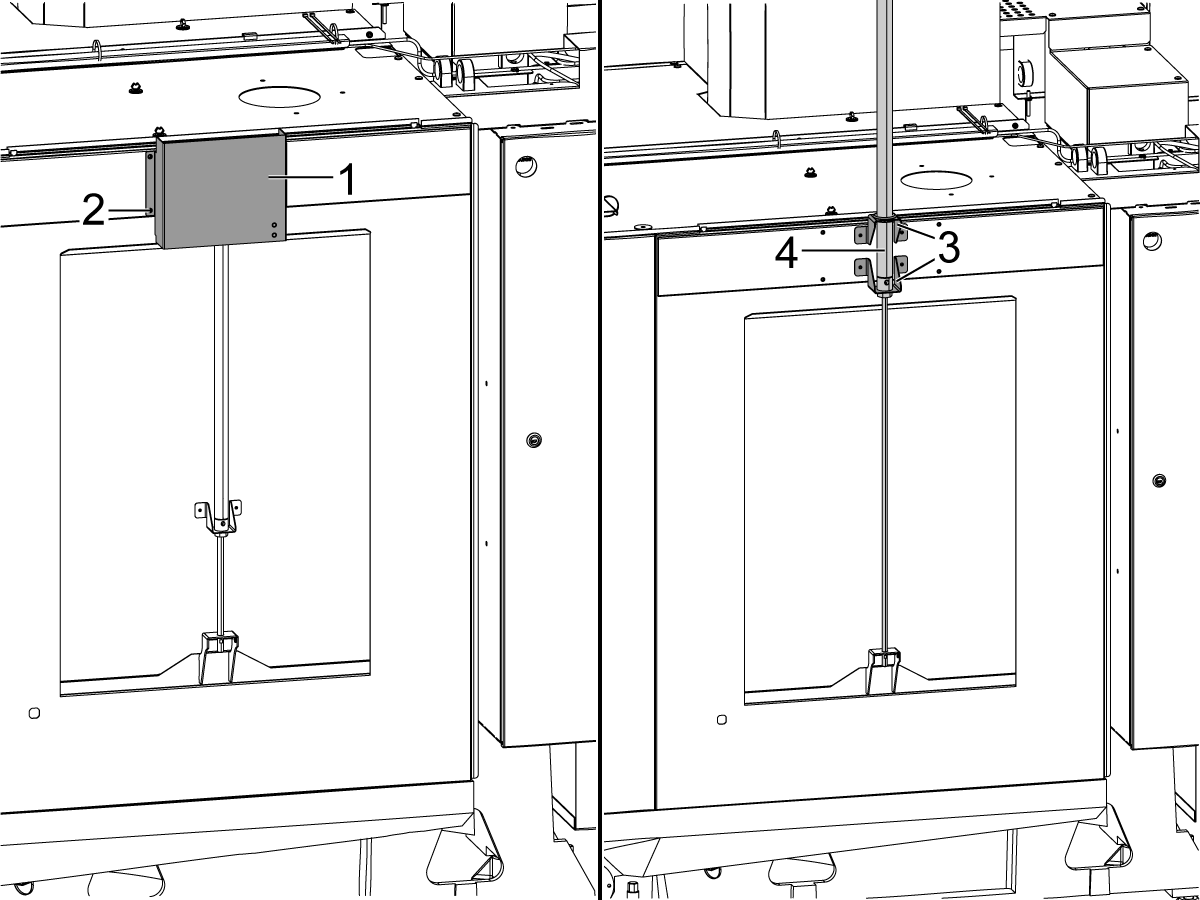
Ρομπότ πλευρικής φόρτωσης:

Αφαιρέστε το κάλυμμα [1] και το υλικό του [2] για να εκτεθεί ο κύλινδρος αέρα [4] του Αυτόματου παραθύρου. Ανυψώστε τον κύλινδρο αέρα [4] έτσι ώστε οι βραχίονες [3] και ο κύλινδρος αέρα να είναι προσαρτημένοι όπως φαίνεται στην εικόνα.

Συνδέστε τις παρεχόμενες γκρι και κίτρινες γραμμές αέρα στον κύλινδρο αέρα αυτόματου παραθύρου—οι θύρες στον κύλινδρο αέρα θα έχουν γκρι και κίτρινα δεματικά για να δείχνουν πού συνδέεται κάθε σωλήνας.

Τοποθετήστε το κάλυμμα [2] πάνω από τον κύλινδρο αέρα του αυτόματου παραθύρου.

3

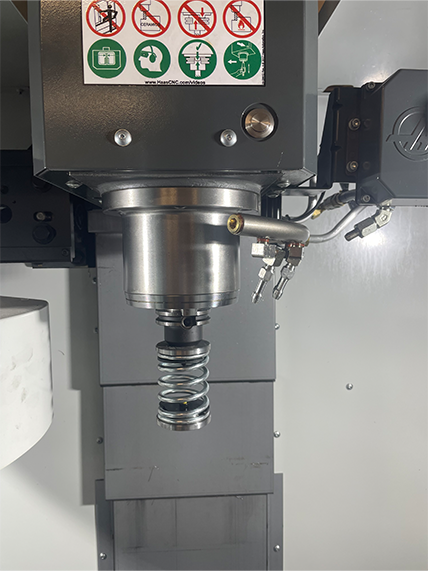
  • Ο προωθητής ελατηρίου είναι φτιαγμένο με ένα στέλεχος για να ταιριάζει είτε στον εργαλειοδέτη 25 mm είτε 1”
  • Αυτό το εργαλείο πρέπει να αναλάβει έναν εργαλειοδέτη στο καρουζέλ εργαλείων.
  • Προγραμματίστε τα παρακάτω βήματα στην αρχή οποιουδήποτε  προγράμματος για να βεβαιωθείτε ότι το τμήμα έχει τοποθετηθεί σωστά στη μέγγενη:
    • Εντοπίστε το ωστικό ελατήριο πάνω από το τεμάχιο.
    • Μετακινήστε τον άξονα Ζ για να συμπιέσετε το ελατήριο περίπου 0,50 ίντσες ή 12,7 mm
    • Ανοίξτε τη μέγγενη με καθυστέρηση ενός δευτερολέπτου.
    • Κλείστε τη μέγγενη με καθυστέρηση δύο δευτερολέπτων.

Σημείωση: Ο αριθμός εξαρτήματος για το ωστικό ελατήριο είναι: 

  • 30-12642 ΠΡΟΩΘΗΤΗΣ ΕΛΑΤΗΡΙΟΥ.  Η υποδοχή 25mm ή 1,0” πωλείται ξεχωριστά.

Cobot Installation

1

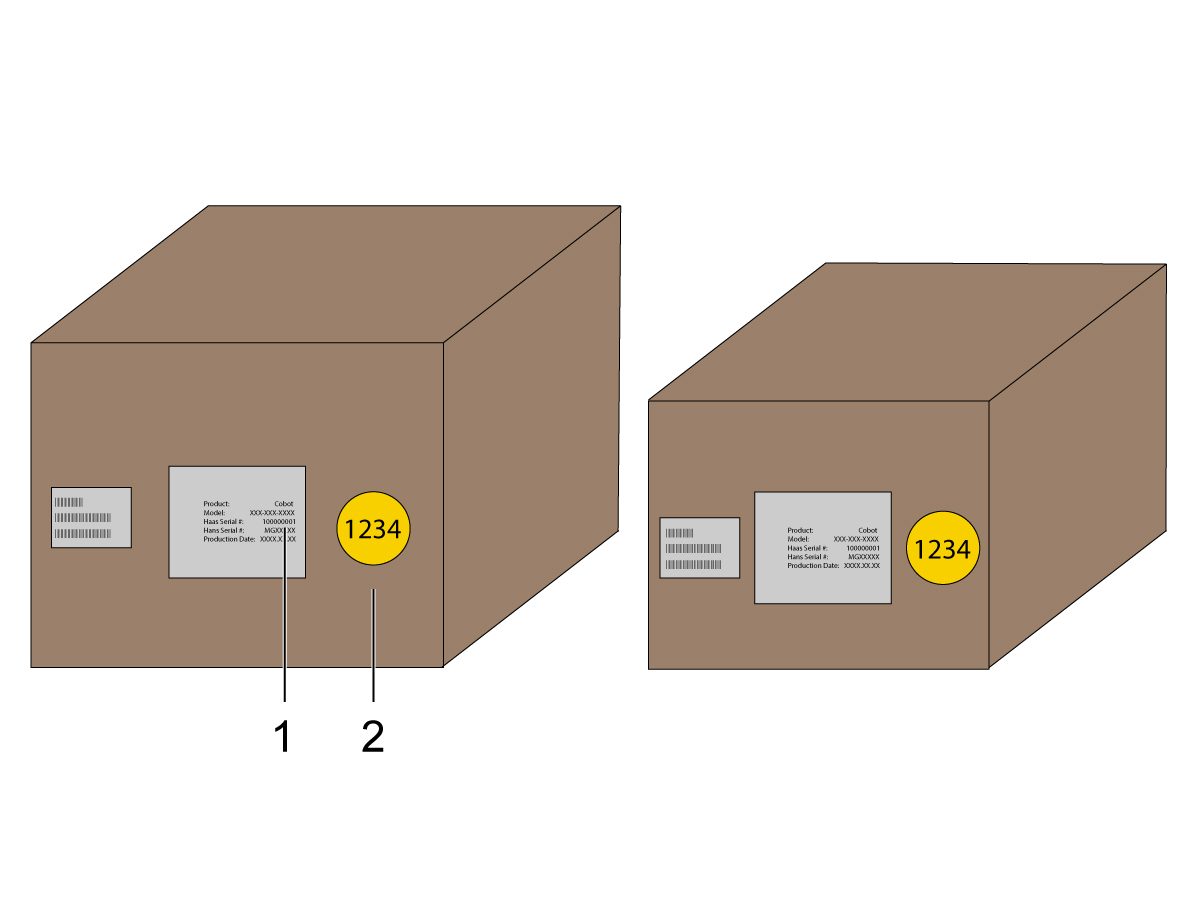
Βεβαιωθείτε ότι το Cobot και το κιβώτιο ελέγχου του είναι από το ίδιο σετ αντιστοίχισης με αντίστοιχους σειριακούς αριθμούς.

Υπάρχει μια λευκή αυτοκόλλητη ετικέτα με τον σειριακό αριθμό Haas [1]. Βεβαιωθείτε ότι είναι τα ίδια και στα δύο κουτιά.

Υπάρχει μια κίτρινη κυκλική αυτοκόλλητη ετικέτα με έναν αριθμό αναγνώρισης [2]. Βεβαιωθείτε ότι είναι τα ίδια και στα δύο κουτιά.

2

Μετρήστε αυτές τις διαστάσεις από την ποδιά του μηχανήματος έως την πλευρά της βάσης.

 Σημείωση: Οι παρακάτω διαστάσεις είναι οι συνιστώμενες αποστάσεις. Η θέση ενδέχεται να διαφέρει ανάλογα με την εφαρμογή του χρήστη. Ανατρέξτε στα επόμενα βήματα για την τοποθέτηση στο τραπέζι cobot και τεμαχίων για τη φόρτωση από μπροστά ή για την πλευρική φόρτωση cobot.

Το Haas Cobot 10 συνιστάται να συνδυάζεται με τη βάση του Haas Cobot. Αυτή η βάση έχει διαμορφωθεί ώστε να είναι επαρκώς σταθερή όταν χρησιμοποιείται σύμφωνα με τα καθορισμένα από τη Haas όρια μεγέθους και βάρους τεμαχίου. 

3

Μπροστινή φόρτωση:

Τοποθετήστε τη βάση και το τραπέζι τεμαχίων στην ακόλουθη θέση σε σχέση με το μηχάνημα:

Διαστάσεις Αγγλικό σύστημα (ίντσες) Μετρικό (cm)
Πρόσοψη μηχανήματος στην μπροστινή πλευρά της βάσης [1] 13 in. 33 cm.
Αριστερό μέρος μηχανήματος στην αριστερή πλευρά της βάσης [2] 24 in. 61 cm.
Πρόσοψη μηχανήματος στην μπροστινή αριστερή γωνία τραπεζιού τεμαχίων [3] 8 in. 20,3 cm.
Πρόσοψη μηχανήματος στην μπροστινή δεξιά γωνία τραπεζιού τεμαχίων [4] 42,25 in. 107 cm.
Αριστερό μέρος μηχανήματος στην μπροστινή αριστερή γωνία του τραπεζιού τεμαχίων [5] 6,25 in. 15,9 cm.

4

Πλευρική φόρτωση:

Τοποθετήστε τη βάση και το τραπέζι τεμαχίων στην ακόλουθη θέση σε σχέση με το μηχάνημα:

Διαστάσεις Αγγλικό σύστημα (ίντσες) Μετρικό (cm)
Πρόσοψη μηχανήματος στην αριστερή πλευρά της βάσης [1] 21 in. 53,4 cm.
Δεξιά πλευρά του μηχανήματος στην μπροστινή πλευρά της βάσης [2] 13 in. 33 cm.
Πρόσοψη μηχανήματος στην αριστερή πλευρά του τραπεζιού τεμαχίων [3] 3 in. 7,6 cm.
Δεξιά πλευρά μηχανήματος στην μπροστινή πλευρά του τραπεζιού τεμαχίων [4] 27 in. 68,6 cm.

5

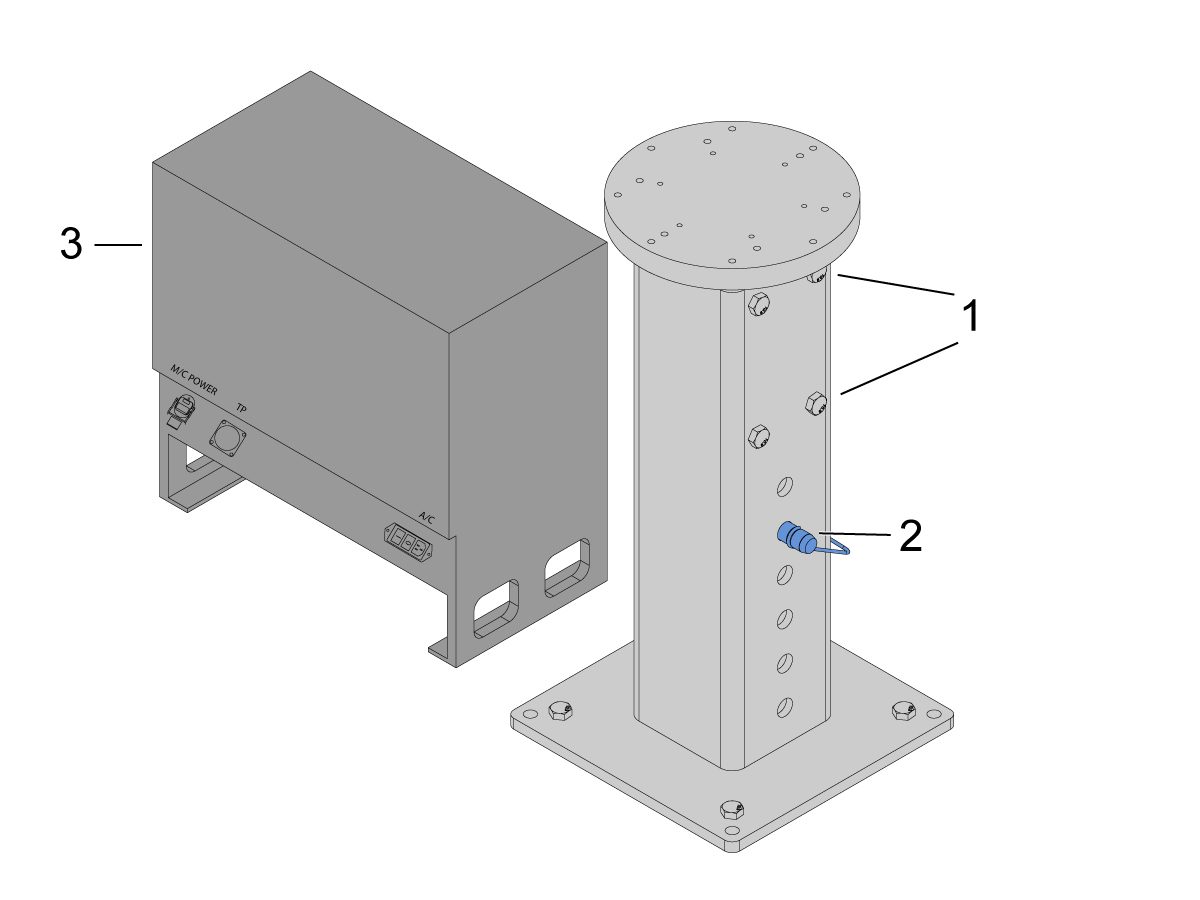
Αγκιστρώστε τη βάση στο έδαφος. Ισοσταθμίστε τη βάση χρησιμοποιώντας ένα αλφάδι. 

Ρυθμίστε το επιθυμητό ύψος χαλαρώνοντας τις βίδες ρύθμισης [1] και στη συνέχεια προσαρμόζοντας τον πείρο διχαλωτής σύνδεσης [2]. Σφίξτε ξανά τις βίδες ρύθμισης [1] πριν εγκαταστήσετε το ρομπότ. Τοποθετήστε ένα αλφάδι φυσαλίδας στην κορυφή της βάσης ενώ χρησιμοποιείτε τα εξαγωνικά μπουλόνια (x4) στη βάση για να ρυθμίσετε το επίπεδο στο επίπεδο X & Y.

Τοποθετήστε το κουτί ελέγχου Cobot [3] ακριβώς δίπλα στη βάση για να διασφαλίσετε αρκετή χαλαρότητα για τα καλώδια. 

Σημείωση: Οι διατάξεις στα προηγούμενα βήματα έχουν ύψος βάσης 24 ίντσες (61 cm).

6

Αφαιρέστε το ρομπότ από το κουτί αποστολής. 

 ΣΗΜΕΙΩΣΗ: Εγκαταστήστε την πλάκα προσαρμογέα μεταξύ της βάσης και του ρομπότ, εάν απαιτείται. 

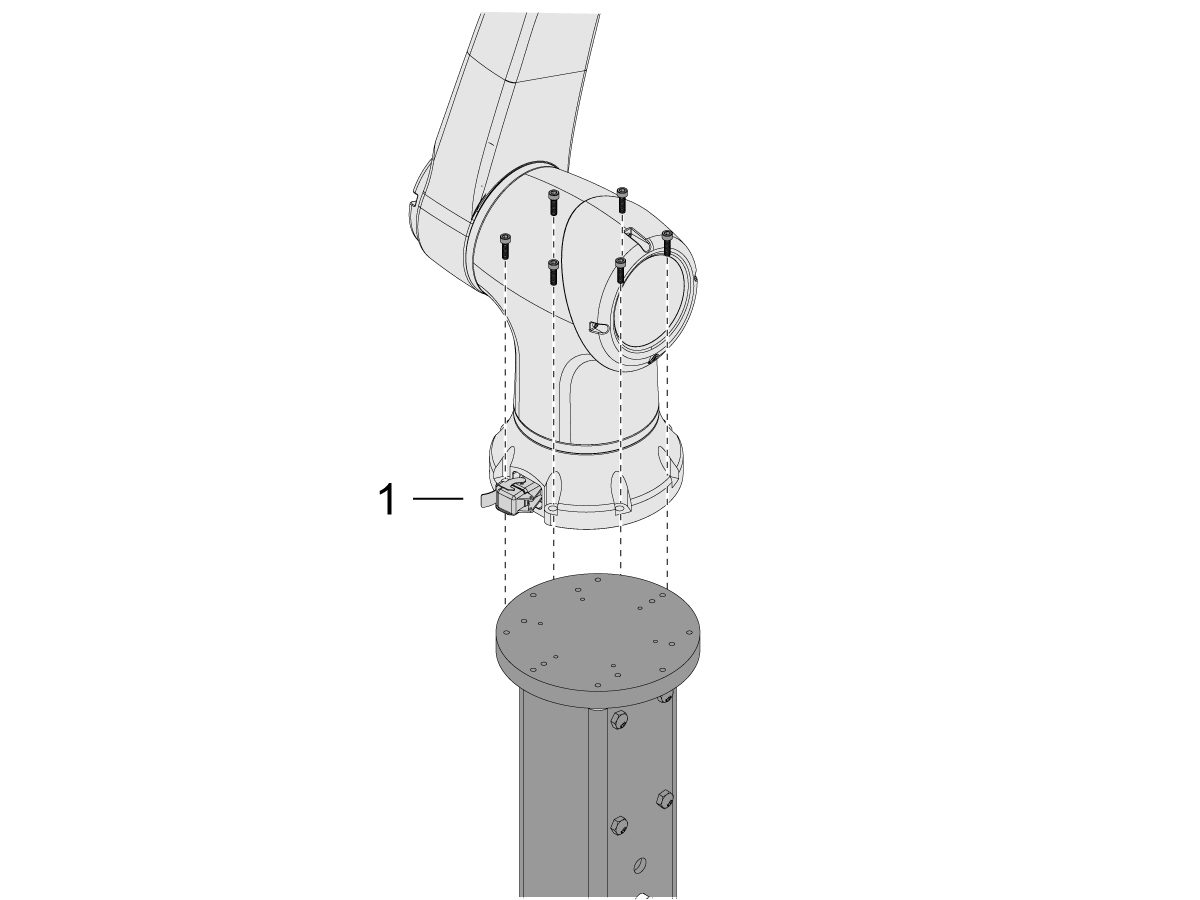
Εγκαταστήστε το Cobot στο επάνω μέρος της βάσης.

 ΣΗΜΕΙΩΣΗ: Βεβαιωθείτε ότι ο συνδετήρας καλωδίου cobot [1] είναι σε ορθή γωνία με το μπροστινό μέρος του μηχανήματος. 

ΣΗΜΑΝΤΙΚΟ: Το Cobot είναι περίπου 40 lbs και θα πρέπει να ανυψωθεί με μια συσκευή που μπορεί να σηκώσει με ασφάλεια αυτό το βάρος.

Αφαιρέστε το υλικό ανύψωσης ρομπότ μετά την εγκατάσταση του ρομπότ.

7

Μέσα στη συσκευασία του Cobot, υπάρχει μια μικρή τσάντα [1] γεμάτη με ανταλλακτικά, που περιλαμβάνει: 

  • Ασφάλεια
  • Βίδες (x2)
  • Κλειδιά κιβωτίου ελέγχου

Υπάρχει μια μεσαία τσάντα [2] γεμάτη με έναν επιπλέον συνδετήρα M12. Αυτό το καλώδιο μπορεί να χρησιμοποιηθεί για τη διαμόρφωση εισόδων και εξόδων για τη μονάδα I/O άκρου. 

Υπάρχει μια τσάντα μεγάλου μεγέθους [3] γεμάτη με χαρτιά και ένα στικ USB που λαμβάνεται με το λογισμικό Cobot.

Φροντίστε να διατηρείτε αυτά τα ανταλλακτικά ασφαλή κάπου για μελλοντική χρήση. 

Robot Electrical & Air - Installation

 DANGER: Working with the electrical services required for CNC machines is extremely hazardous and can result in serious injury or death.

Before connecting line wires to the CNC:

  • Turn off all power to the machine at the source.
  • Perform a Lockout-Tagout (LOTO) procedure to ensure the power remains off during service.
  • Verify that power has been disconnected by using an AC voltage detector on all incoming lines.

If you are uncertain about how to safely disconnect power or perform LOTO procedures:

  • Do not proceed.
  • Contact qualified personnel or obtain appropriate assistance before continuing.

Failure to follow these precautions may result in electrical shock, equipment damage, or fatal injury.

 Danger: Before beginning any work inside the control cabinet, verify that the High Voltage indicator light on the 320V Power Supply / Vector Drive has been off for a minimum of five (5) minutes. This waiting period ensures that residual voltage has dissipated and reduces the risk of electric shock.

Certain service procedures involve high-risk electrical components and may pose serious injury or fatality hazards. Technicians must not attempt any procedure unless they have a complete understanding of the steps involved and the associated risks.

If there is any uncertainty regarding a procedure, contact your Haas Factory Outlet (HFO) to arrange for a qualified service technician.

1

Connect Interface Box to Haas Machine:

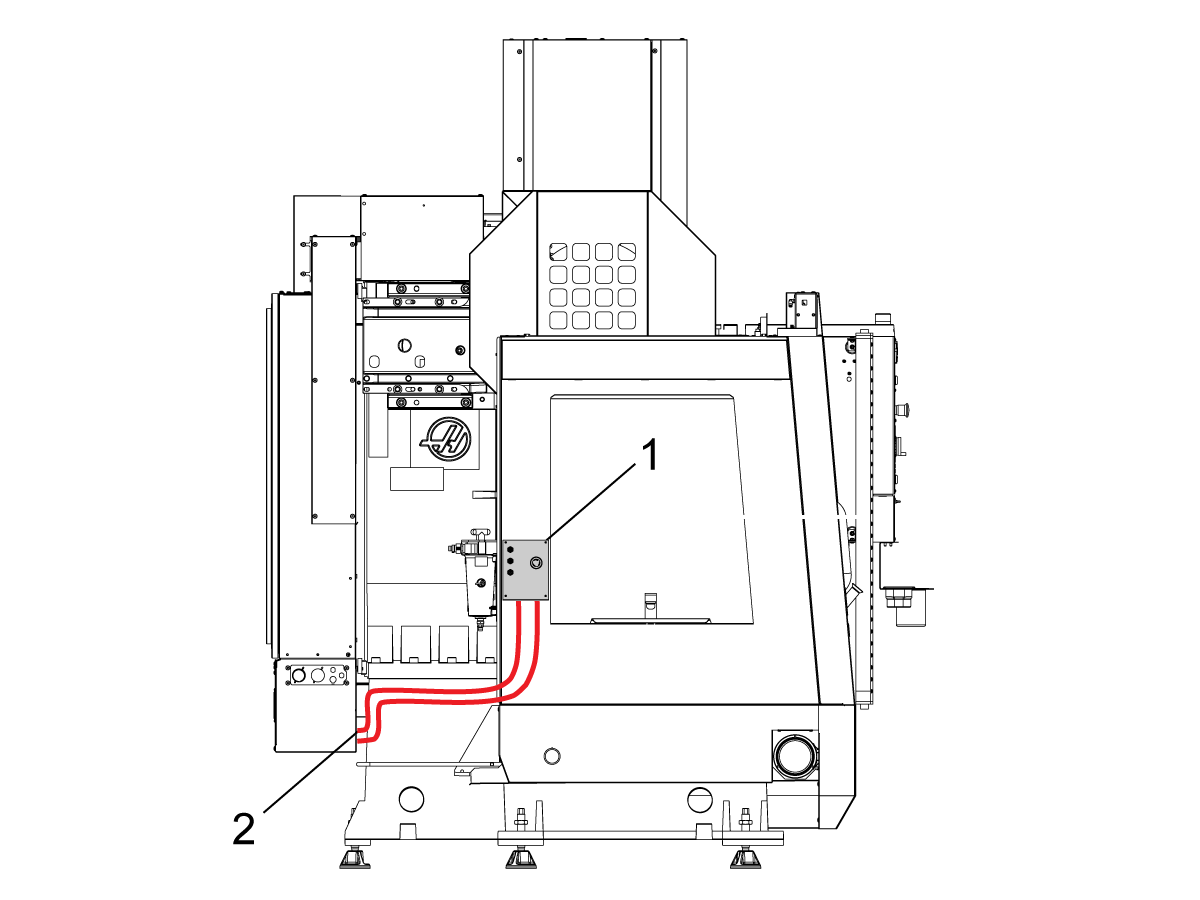
The robot safety devices interface box 32-9018 has magnetic mounts to attach to the machine sheet metal. Mount the interface box [1] as shown in the picture.

Route the interface electrical cables [2] along the enclosure with the magnetic mounts and zipties. Route the cable through the bottom of the electrical cabinet.

NOTE: For information on upgrading the interface box to the Robot Safety Devices Interface Box, refer to the Robot Safety Devices Interface Box - Installation - AD0703. 

2

Connect Interface Box to Haas Control Cabinet:

Connect cable 33-8562C E-STOP terminal block to TB-1B [1] and connect the Setup mode terminal block to TB-3B [1] on the SIO PCB.  

Plug the user relay into K9 and K10 [2].

Verify the jumper is installed on the SIO PCB at JP1.

Connect the pigtail cable labeled P1 SIO to the SIO PCB at P1 [3]

NOTE: If the machine has a Regen Vector Drive, unplug cable 33-0634 FILTER OV TO IOPCB P1 from P1 SIO and plug it into the connector FILTER OV FAULT on cable 33-8562C. If the machine does not have a Regen Vector Drive, do not plug anything into the connector FILTER OV FAULT.

Connect the RJ-45 cable [4] to Ethernet to USB adapter [5] (33-0636).  Connect the USB connector end to the Maincon PCB J8 top port. Add a ferrite filter [6] to the USB adapter.

Mount the 24VDC Power Supply [7] to the left side of the control cabinet and plug into connector labeled 24V PS on cable 33-8562C. Connect cable 33-1281 [8] to the 24VDC Power Supply [7] and plug into P3 on the PSUP PCB. 

3

For MM/SMM CM/CL machines Without XMR

If P3 is occupied by a jumper connected from P3 [10] to P7 [9] on the PSUP PCB, a splitter cable is needed to allow the 24VDC power supply [7] to be connected to the 120VAC connectors on the PSUP. Connect the male connector of the splitter cable to P3 [10] and then connect the jumper from that cable to P7 [9] and also cable 33-1281 [8].

Note: Make sure that the jumper cable is connected where the red lines up with the red from the splitter cable.

4

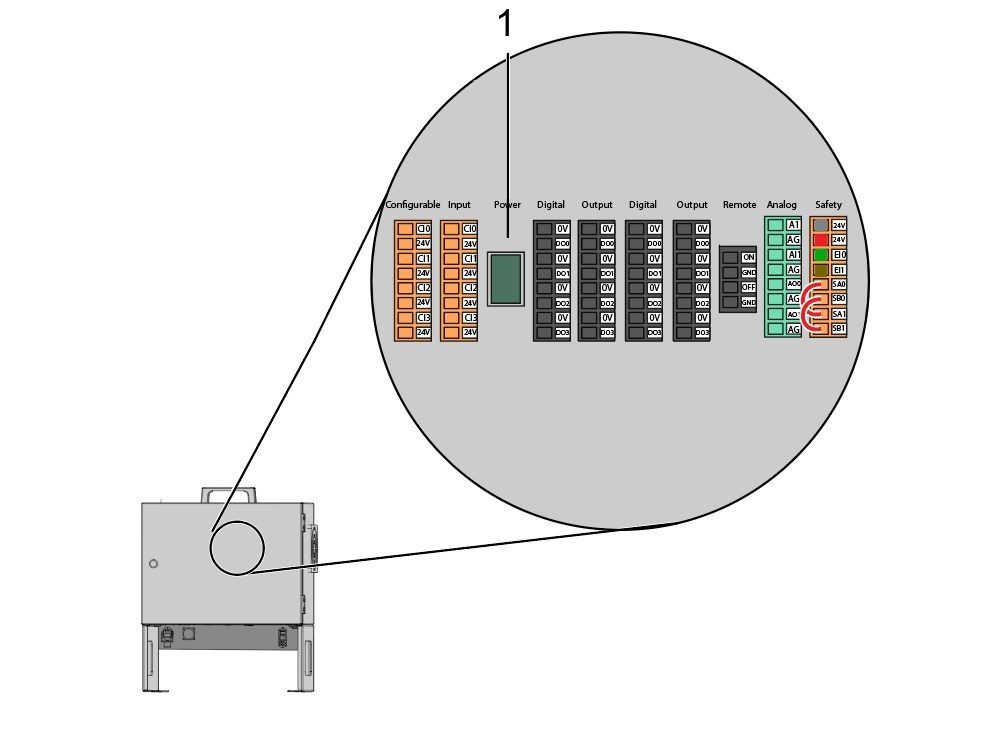
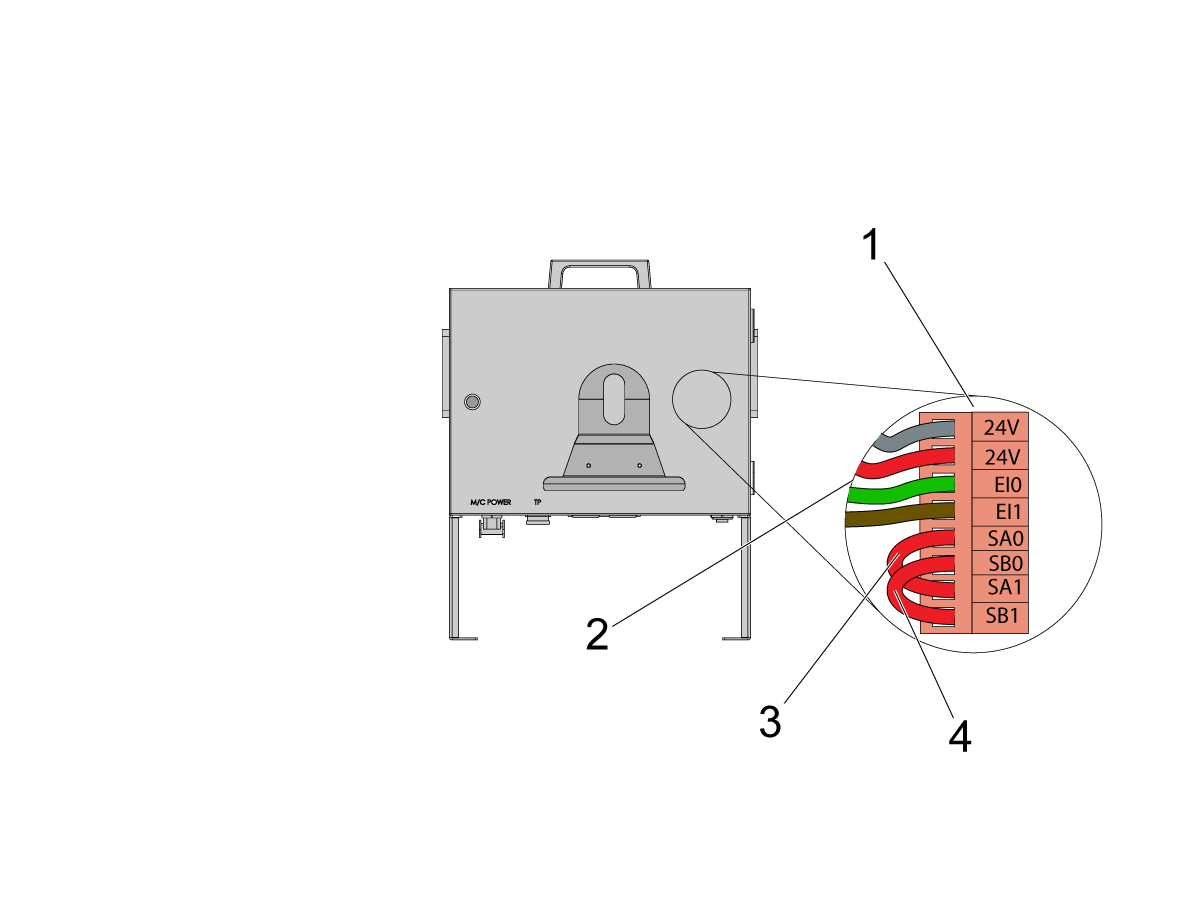
Inside the Cobot control box, install part of the robot signals cable (33-1272 or 33-1351).  To do so, remove the safety connector [1] from the Cobot control box in order to install the different colored wires into their respective location

33-1272 / 33-1351 cables [2] going to safety connector:

  • Gray wire to top 24V
  • Red wire to bottom 24V
  • Green wire to EI0
  • Brown wire to EI1
  • Jumper [3] from SA0 to SA1
  • Jumper  [4] from SB0 to SB1

 NOTE: The rest of the wires from this cable are not used. Put some electrical tape on each wire lead and Ziptie the leftover unused wires. 

5

Important: After installing all the cables from the robot signal cable, make sure that the fuse [1] remains installed at all times to protect the Cobot control box.

6

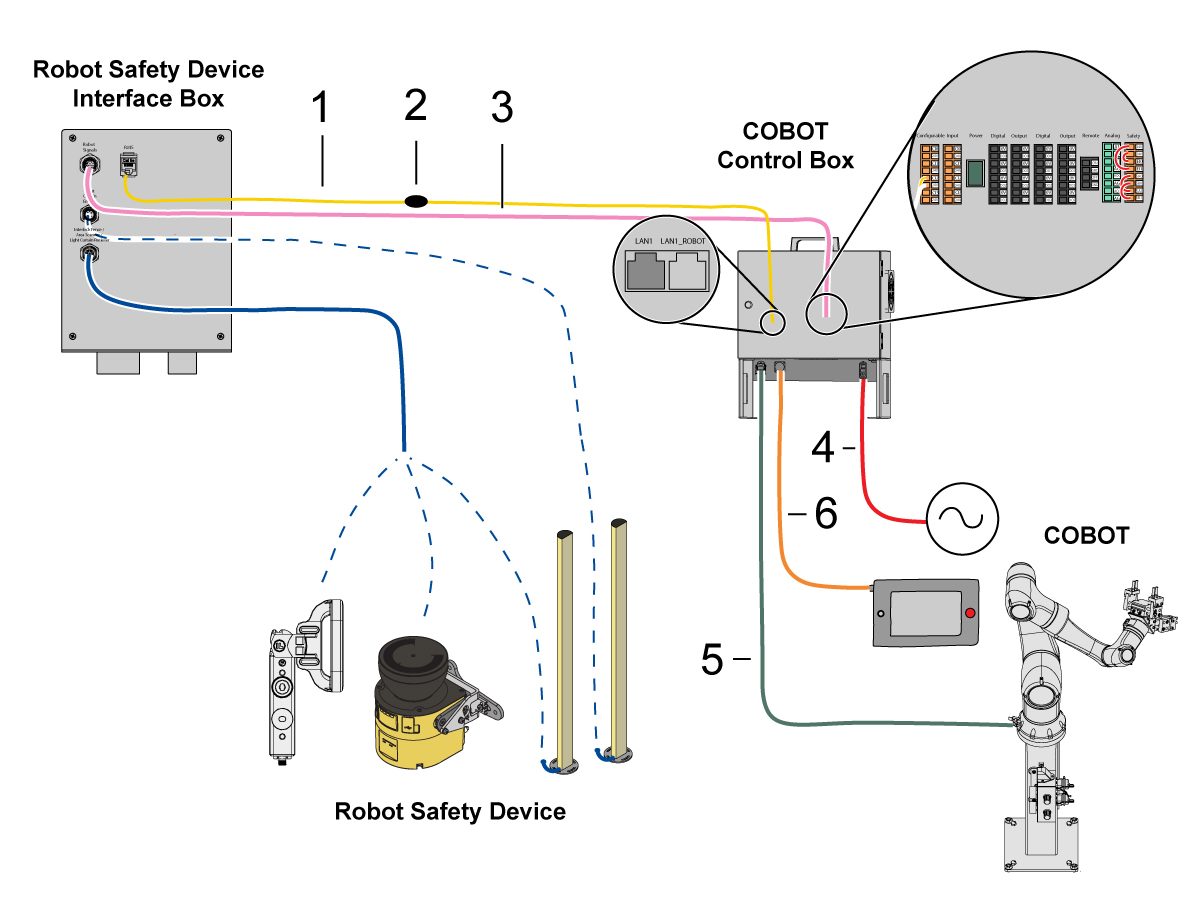
Connect Cobot to the Interface Box:

Connect the RJ45 ethernet cable [1] from the Cobot Control Box to the interface box. Add a ferrite filter [2] to the RJ-45 cable.

Connect the robot signals cable [3] from the Cobot Control Box to the interface box. 

Connect the 120 VAC Cobot Power Cable [4] to the external power source. 

Connect the robot power cable [5] from the control box to the Cobot.

Connect the teach pendant cable [6] from the control box to the teach pendant. 

NOTE: For more information regarding interlock fence, area scanner or light curtain installation, refer to the Robot Safety Device section below.

7

Make sure the Remote Jog Handle is installed onto the machine.

NOTE: For more information on the RJH-XL installation, refer to Remote Job Handle - Touch Large (RJH-XL) - Installation - AD0533. 

8

Steps 7 thru 10 are wiring and hose routing instructions for the pneumatic grippers. Refer to the grippers installation section lower on this page for the mechanical installation.

Install the dual air solenoid assembly on to the side of the pedestal while giving the airlines enough slack. Make sure it's in a position where it will not be in the way. Route the airline [1] under the machine back towards the CALM cabinet as shown.

9

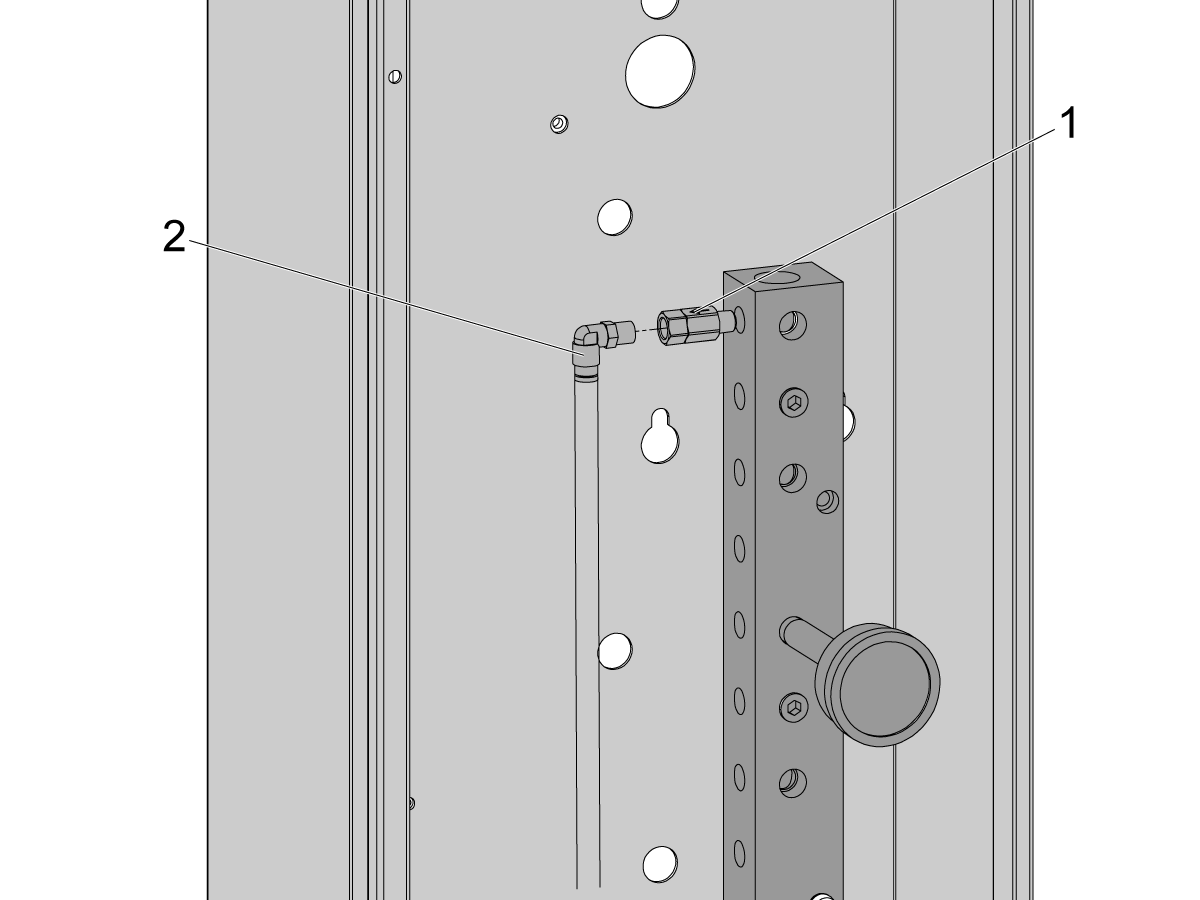
Inside the CALM cabinet, remove a plug from one of the CALM manifold ports and install the check valve [1] (58-1863) onto the port's fitting. Route the input airline [2] from the dual air solenoid assembly (from previous step) into the CALM cabinet and connect the airline to the check valve.

Turn the machine air supply ON.

10

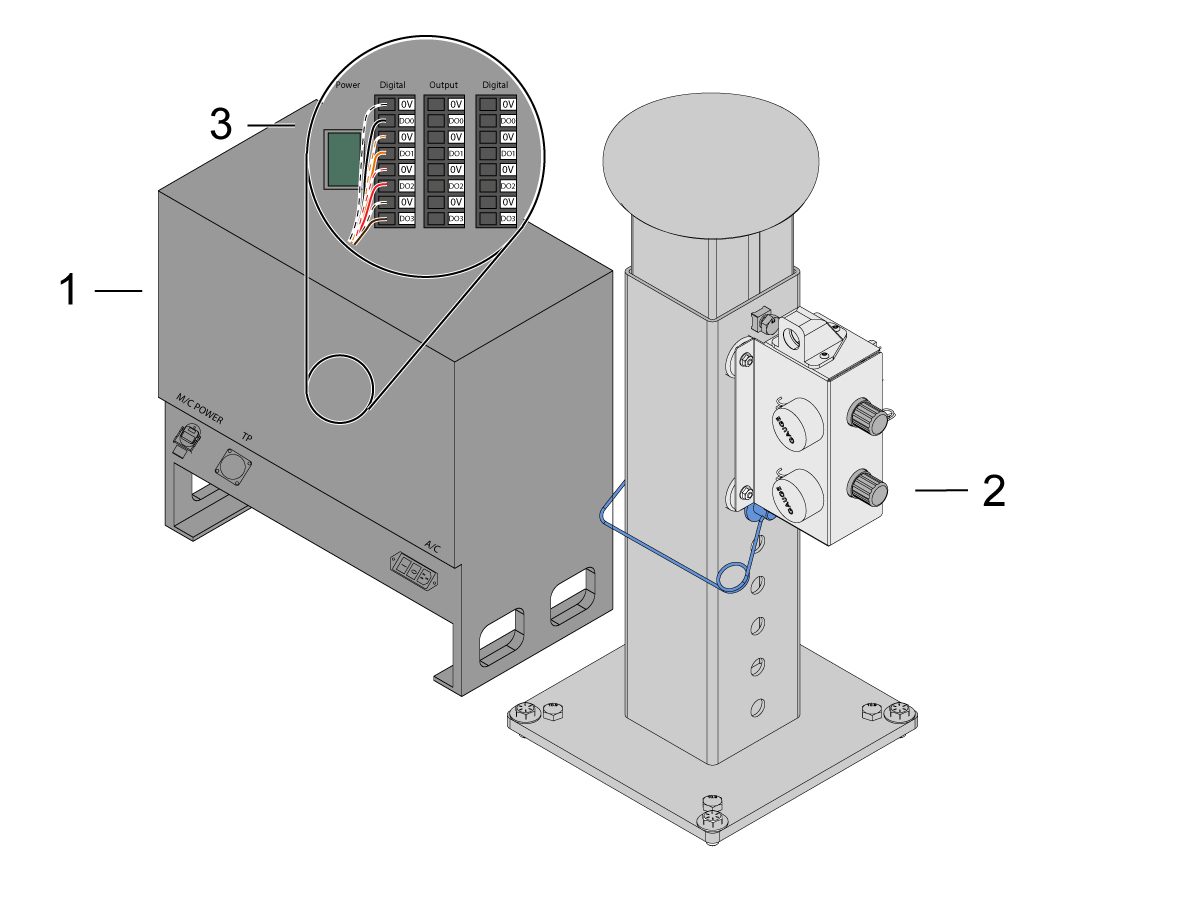
Make sure to power OFF the control box [1].

Connect the solenoid cable from the dual air solenoid assembly [2] into the Digital Output on the Cobot control box [1]. Remove the connector from Cobot control box.

11

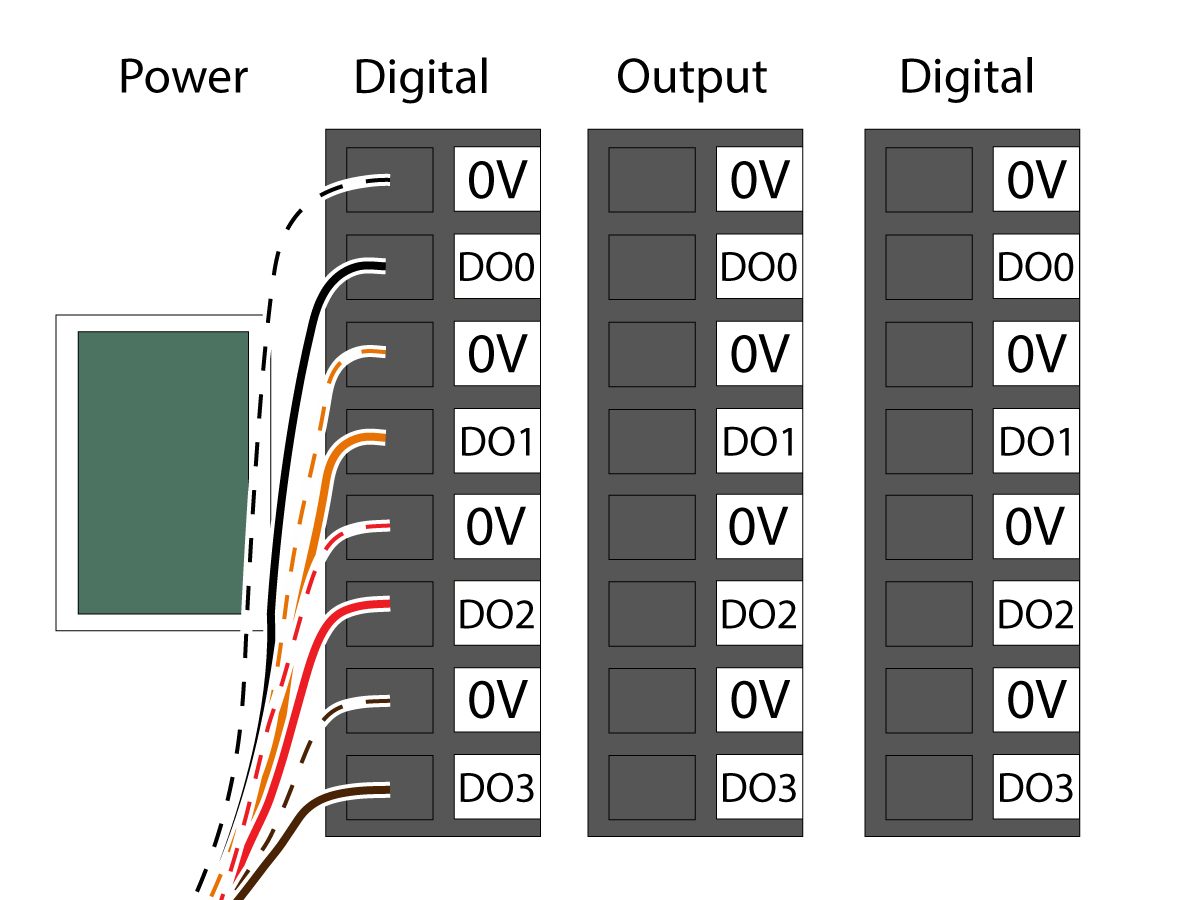
Connect the gripper solenoid power cable (33-1276 / 33-1341) to the Digital Output terminal inside the control box. Install the different colored wires into their respective location:

  • Black/white cable into 0V
  • Black cable into DO0
  • Orange/white cable into 0V
  • Orange cable into DO1
  • Red/white cable into 0V
  • Red cable into DO2
  • Brown/white cable into 0V
  • Brown cable into DO3

Power ON the control box.

Robot Safety Device

ΣΗΜΑΝΤΙΚΟ: ΜΗ ΘΕΣΕΤΕ ΣΕ ΛΕΙΤΟΥΡΓΙΑ ΤΟ ΡΟΜΠΟΤ ΜΕΧΡΙ ΝΑ ΕΧΕΤΕ ΡΥΘΜΙΣΕΙ ΚΑΙ ΕΛΕΓΞΕΙ ΣΩΣΤΑ ΤΗ ΛΕΙΤΟΥΡΓΙΑ ΤΗΣ ΣΥΣΚΕΥΗΣ ΑΣΦΑΛΕΙΑΣ.

Κουρτίνα φωτός:

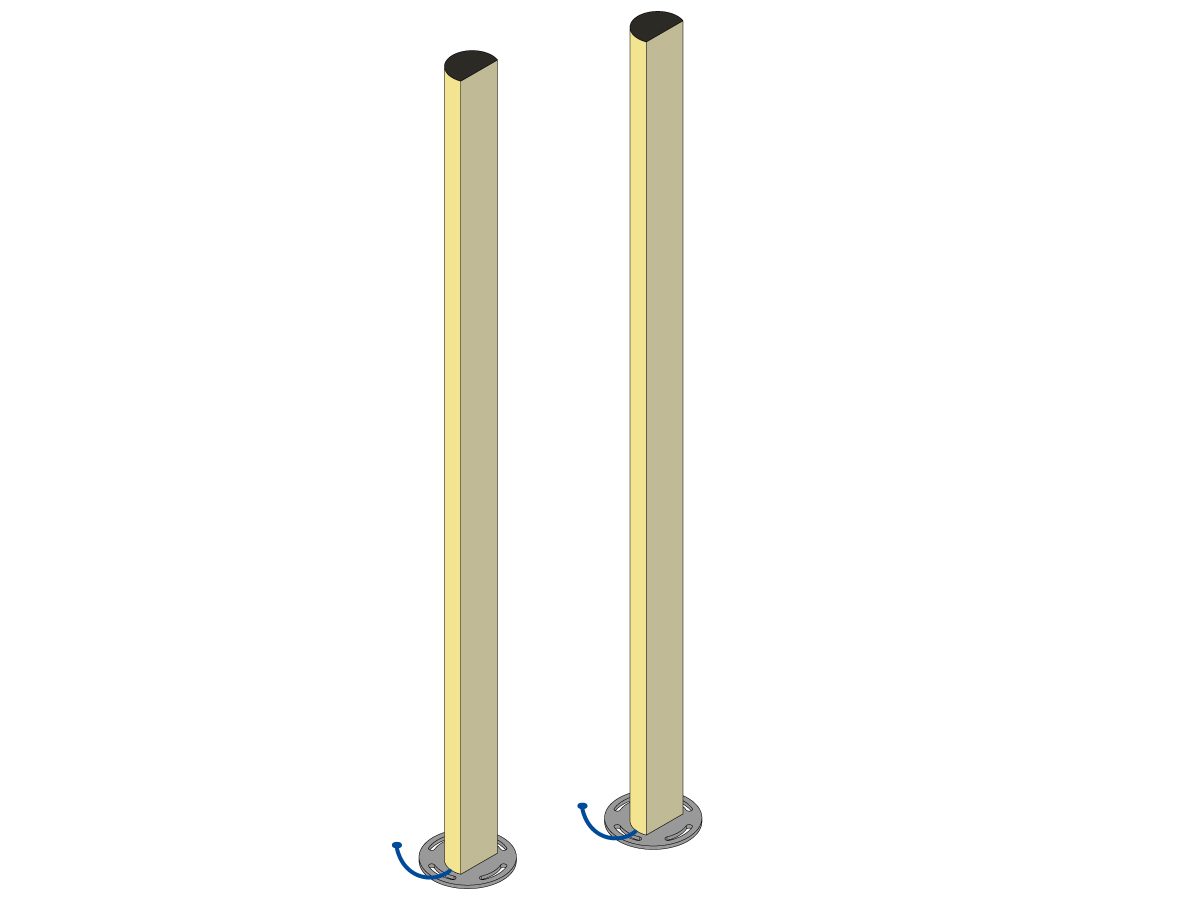
Τα πακέτα Cobot διατίθενται με τον πομπό και τον δέκτη κουρτίνας φωτός ως προεπιλεγμένη συσκευή ασφαλείας. Ακολουθήστε την παρακάτω διαδικασία για την εγκατάσταση της κουρτίνας φωτός: 

Εγκατάσταση κουρτίνας φωτός

ΣΗΜΕΙΩΣΗ: Εάν παραγγέλθηκε ο σαρωτής περιοχής ή το κιτ ετοιμότητας για HC10 μηχάνημα, θα υπάρχει επίσης δέκτης και πομπός κουρτίνας φωτός 1M. Αυτά συνοδεύουν όλα τα Cobot. 

Περίφραξη ρομπότ:

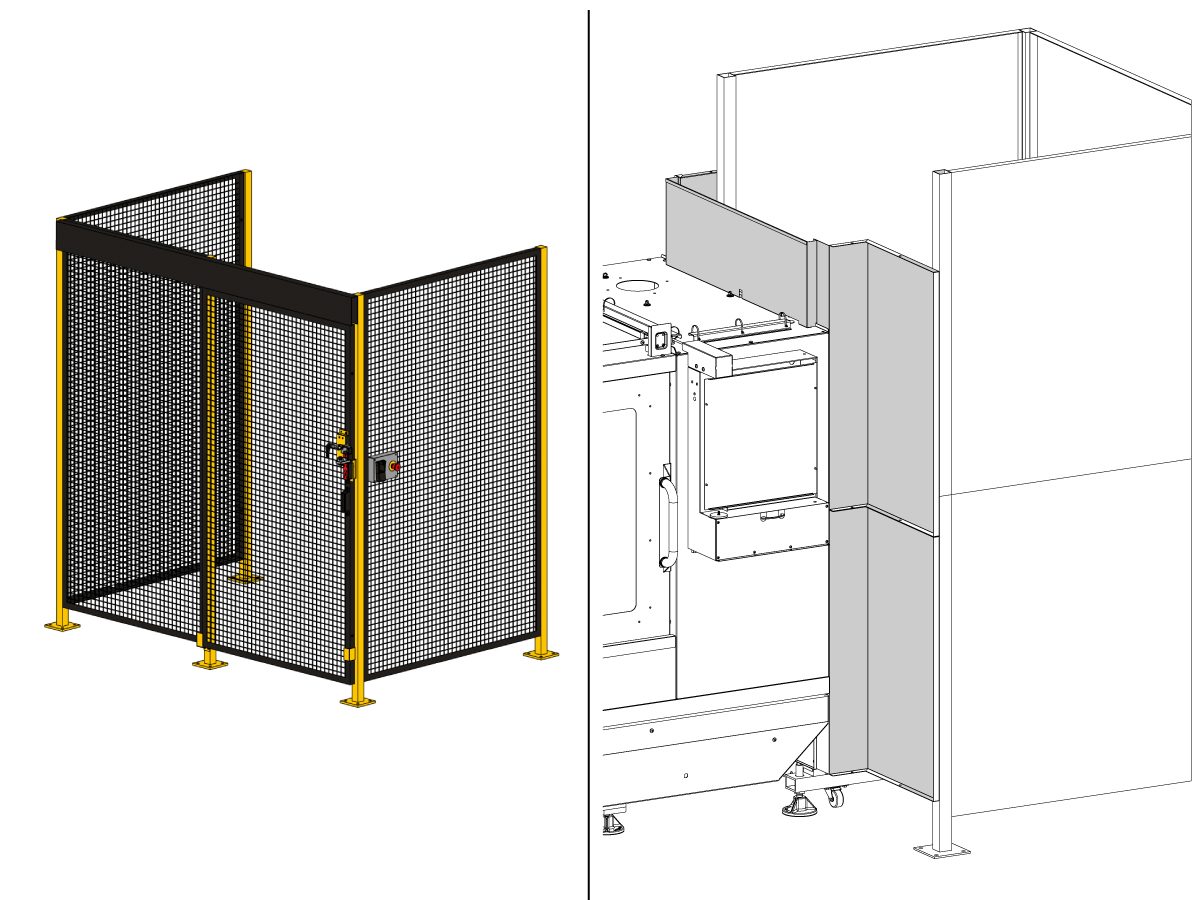
Εάν το μηχάνημα ήταν εξοπλισμένο με την επιλογή περίφραξης, η περίφραξη του ρομπότ και το συγκρότημα ενδασφάλισης της θύρας πρέπει να εγκατασταθούν στο μηχάνημα. Ακολουθήστε την παρακάτω διαδικασία για την εγκατάσταση:

Εγκατάσταση περίφραξης ρομπότ

Μόλις εγκατασταθεί η περίφραξη, εγκαταστήστε στη συνέχεια τον πίνακα περίφραξης μεταξύ του μηχανήματος και της περίφραξης ρομπότ ξεκινώντας με τον πίνακα που συνδέεται πρώτα στο επάνω μέρος του μηχανήματος.

Σημείωση: Τα τοιχώματα μεταλλικού ελάσματος που συνδέουν την περίφραξη με το περίβλημα του μηχανήματος θα πρέπει να εγκατασταθούν χρησιμοποιώντας τις παρεχόμενες βίδες αυτο-σπειροτόμησης και δεν θα ευθυγραμμιστούν με τυχόν οπές.

Σαρωτής περιοχής: 

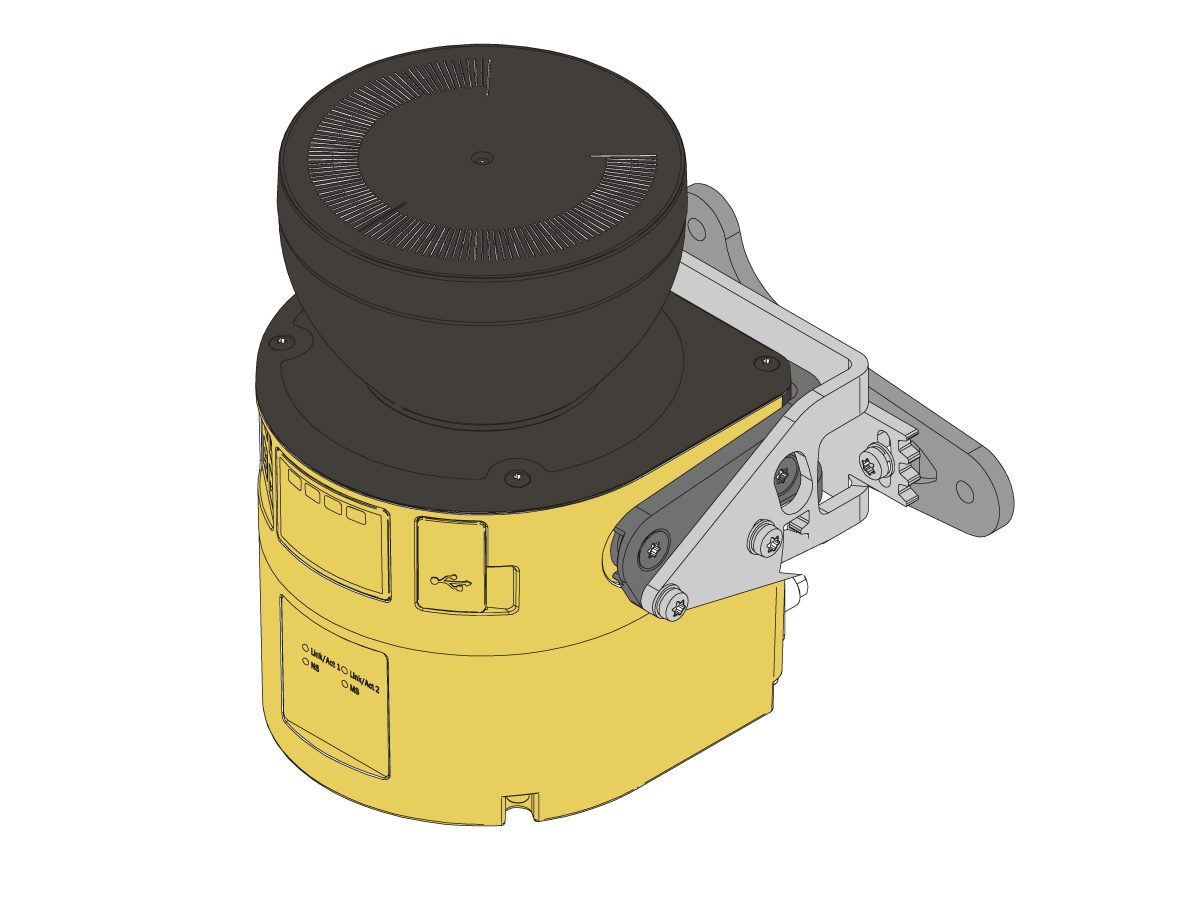
Εάν το μηχάνημα ήταν εξοπλισμένο με την επιλογή σαρωτή περιοχής, ο σαρωτής περιοχής πρέπει να εγκατασταθεί και να διαμορφωθεί στον χώρο. Ακολουθήστε την παρακάτω διαδικασία για την εγκατάσταση: 

Εγκατάσταση σαρωτή περιοχής

First Power-UP

1

Ενεργοποιήστε το μηχάνημα Haas. 

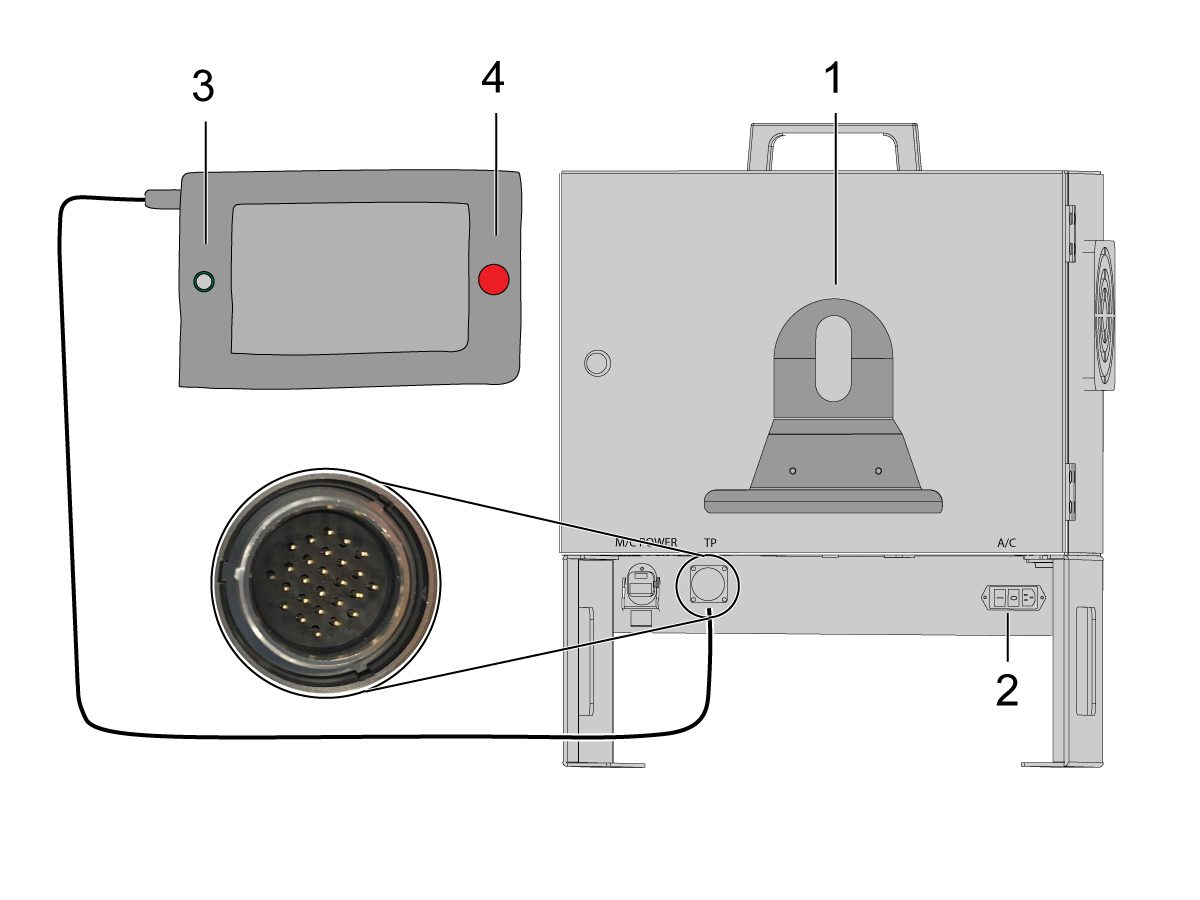
Ενεργοποιήστε το Cobot γυρίζοντας τον διακόπτη τροφοδοσίας [1].

Ενεργοποιήστε το φορητό χειριστήριο εκπαίδευσης Cobot πιέζοντας τον κύκλο [2]. 

Βεβαιωθείτε ότι το E-STOP [3] στο φορητό χειριστήριο εκπαίδευσης Cobot είναι απελευθερωμένο. 

Για να αλλάξετε τη γλώσσα, κάντε κλικ στο αναπτυσσόμενο μενού γλώσσας. Επιλέξτε EN για Αγγλικά. Για να επιβεβαιώσετε αυτήν την αλλαγή ρύθμισης, το φορητό χειριστήριο εκπαίδευσης Cobot θα έχει ένα αναδυόμενο παράθυρο που θα σας ζητά να εισαγάγετε το όνομα χρήστη και τον κωδικό πρόσβασης. 

Πληκτρολογήστε "admin" τόσο για το όνομα χρήστη όσο και για τον κωδικό πρόσβασης. 

2

Σημείωση: Το φορητό χειριστήριο εκπαίδευσης Cobot θα έχει ένα αναδυόμενο παράθυρο που θα σας ζητά να εισαγάγετε το όνομα χρήστη και τον κωδικό πρόσβασης. Για να συνδεθείτε στο φορητό χειριστήριο εκπαίδευσης, χρησιμοποιήστε αυτά τα διαπιστευτήρια:

  • Όνομα χρήστη = admin
  • Κωδικός πρόσβασης = admin

Μεταβείτε στην κατάσταση Εκτέλεση. Πιέστε Ενεργοποίηση. 

Μεταβείτε στη λειτουργία βηματικής κίνησης [1].

Μετακινήστε κάθε άρθρωση στη θέση μηδέν της με τα κουμπιά Μετακίνηση στη θέση μηδέν [2]. 

3

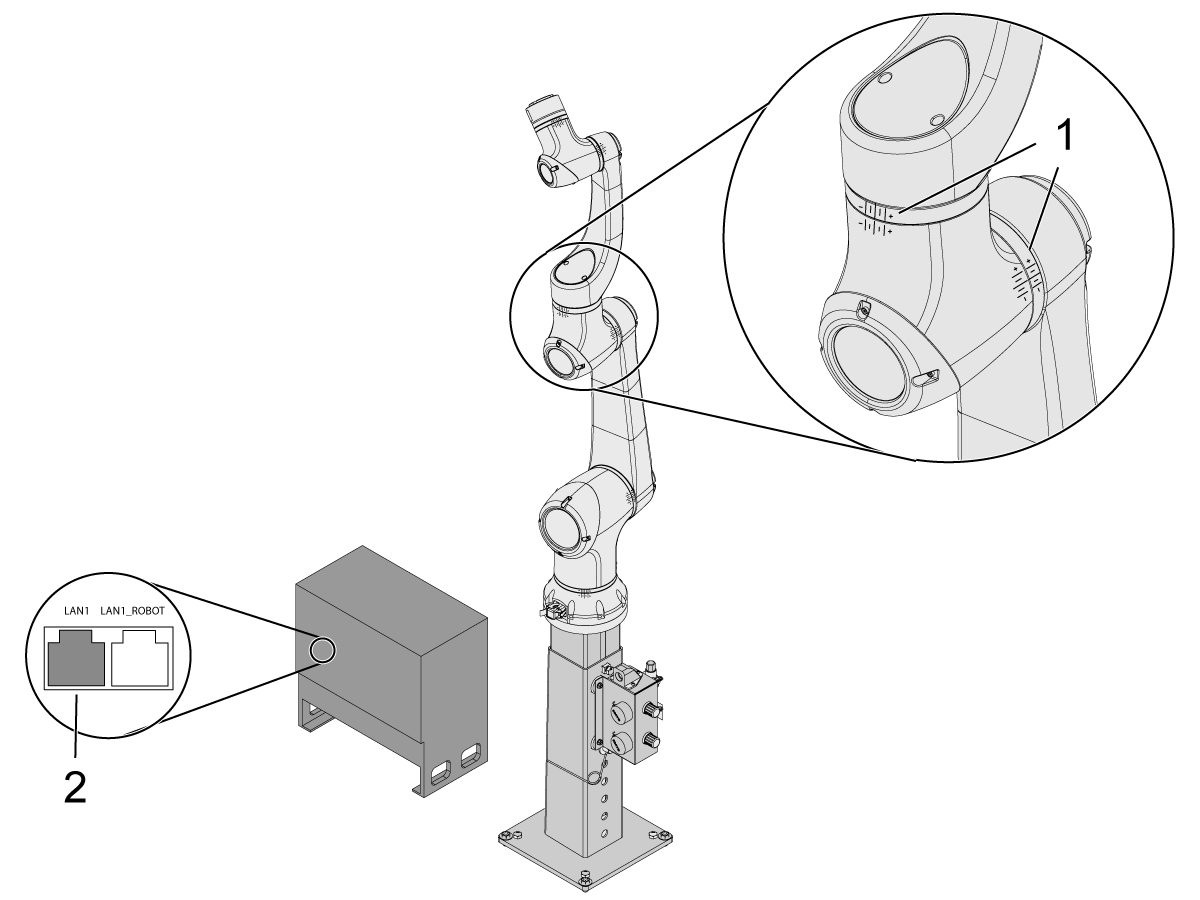
Μόλις το ρομπότ βρεθεί στη θέση μηδέν, επαληθεύστε ότι οι γραμμές κατακερματισμού [1] ευθυγραμμίζονται σε κάθε πλευρά κάθε άρθρωσης στο Cobot. 

 ΣΗΜΑΝΤΙΚΟ: Εάν οποιεσδήποτε γραμμές κατακερματισμού άρθρωσης [1] δεν ευθυγραμμίζονται, μετακινήστε βηματικά τη συγκεκριμένη άρθρωση ανάλογα, έως ότου ευθυγραμμιστούν όλες οι γραμμές κατακερματισμού [1]. Αυτή η θέση θα οριστεί στο επόμενο βήμα ως η νέα θέση μηδέν του Cobot.  

Συνδέστε ένα καλώδιο Σύνδεση δικτύου [2] από το κουτί ελέγχου Cobot σε έναν υπολογιστή.

Στον υπολογιστή, αλλάξτε τη ρύθμιση προσαρμογέα για να ενεργοποιήσετε τη θύρα Σύνδεση δικτύου. 

Σημείωση: Δείτε τα επόμενα βήματα για βοήθεια σχετικά με την αλλαγή των ρυθμίσεων προσαρμογέα.

4

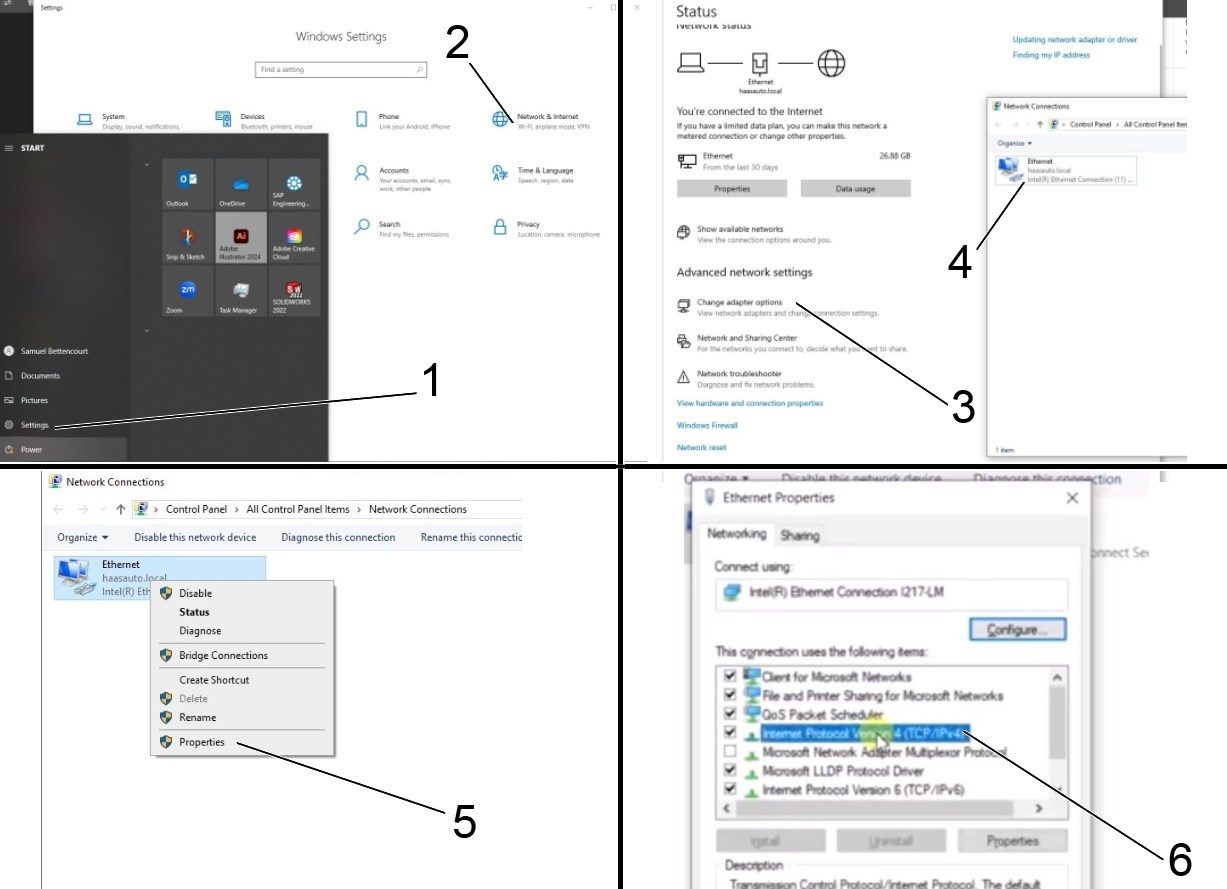
Για να αλλάξετε τις ρυθμίσεις προσαρμογέα, ανοίξτε τη σελίδα ρυθμίσεων [1] στον υπολογιστή και, στη συνέχεια, κάντε κλικ στο Δίκτυο & Internet [2], το οποίο θα εμφανίσει τη σελίδα κατάστασης δικτύου.

Κάντε κλικ στο Αλλαγή επιλογών προσαρμογέα [3] και, στη συνέχεια, κάντε δεξί κλικ στη Σύνδεση δικτύου [4] και ανοίξτε το παράθυρο ιδιοτήτων [5]. Από εκεί, επιλέξτε την επιλογή Πρωτόκολλο Internet Έκδοση 4 (TCP/IPv4) [6] και κάντε κλικ στο Ok. 


5

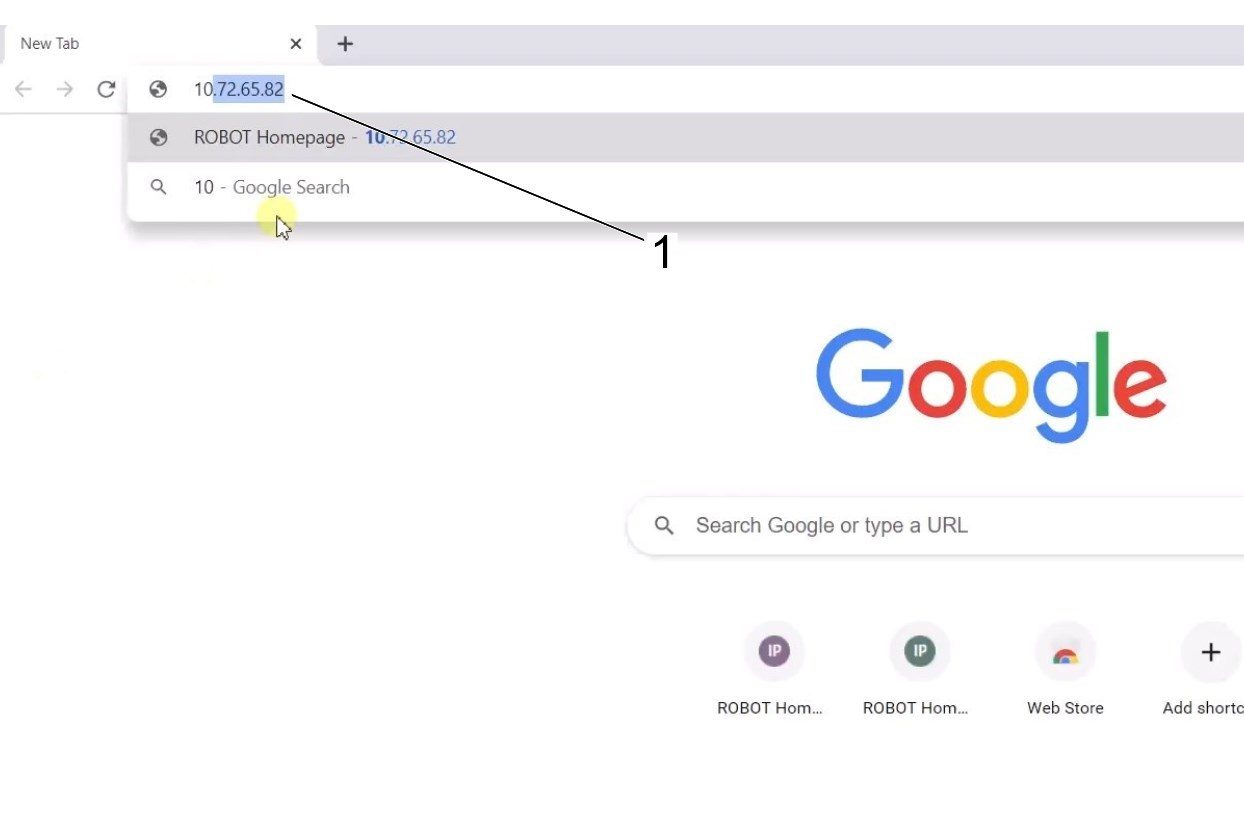
Οι ρυθμίσεις Σύνδεση δικτύου θα είναι πλέον σωστές. Ανοίξτε ένα παράθυρο προγράμματος περιήγησης και πληκτρολογήστε τη διεύθυνση IP του Cobot[1]. 

Σημείωση: Αυτή είναι η ίδια διαδικασία με τη σύνδεση ενός φορητού υπολογιστή σε ένα HRP-1/2/3. Για περισσότερες πληροφορίες σχετικά με τη σύνδεση με το Cobot μέσω ethernet, ανατρέξτε στο βίντεο στη σελίδα HRP-Αντιμετώπιση προβλημάτων που βρίσκεται στην ενότητα Σύνδεση και βηματισμός Haas Robot. 
6

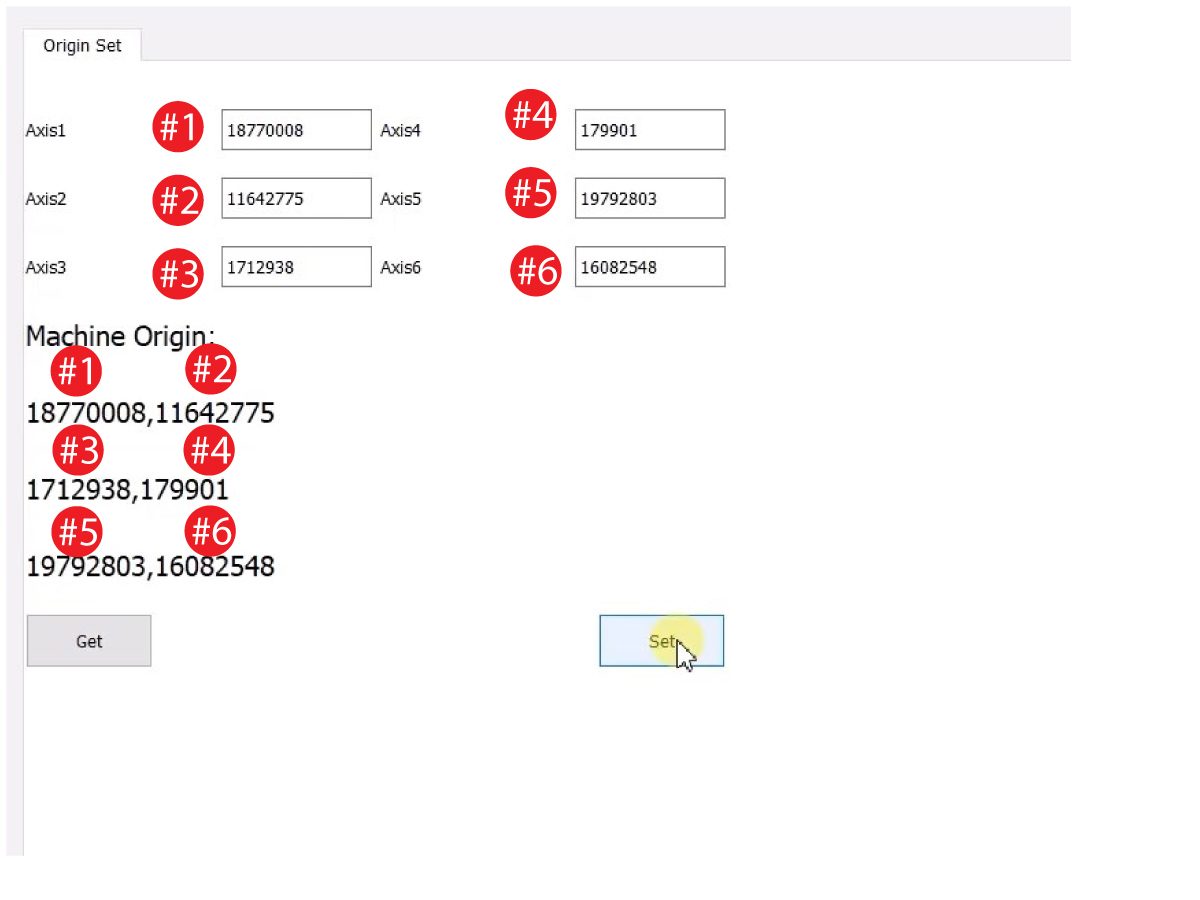
Πραγματοποιήστε λήψη του HRTool μέσω HBC. Στην ενότητα Σέρβις του HBC, μεταβείτε στις επιλογές Βοηθητικά προγράμματα > Έγγραφα και λογισμικό > 01 λογισμικό ελέγχου > 01 Έλεγχος επόμενης γενιάς > 10 Λογισμικό Cobot > HRTool.zip.

Αποσυμπιέστε το φάκελο και μεταβείτε στο HRToolsMaind.exe.
Εισαγάγετε τη διεύθυνση IP του Cobot που βρίσκεται στην καρτέλα Συστήματα.  Επιλέξτε Ρύθμιση. 

Μεταβείτε στην καρτέλα Διαμόρφωση στο HRTool.

Κάντε κλικ στο "λήψη" για να δείτε τις πραγματικές έναντι των θεωρητικών τιμών κωδικοποιητή. 

Κάντε κλικ στο "ρύθμιση" για να ορίσετε τις θεωρητικές προς τις πραγματικές τιμές κωδικοποιητή. Αυτό το βήμα ορίζει την τρέχουσα θέση του Cobot ως νέα αρχική θέση. 

7

Βεβαιωθείτε ότι οι πραγματικές και θεωρητικές τιμές κωδικοποιητή κάθε άρθρωσης ταιριάζουν. 

ΣΗΜΕΙΩΣΗ: Εάν οι τιμές δεν ταιριάζουν, πατήστε ξανά "ρύθμιση". 

8

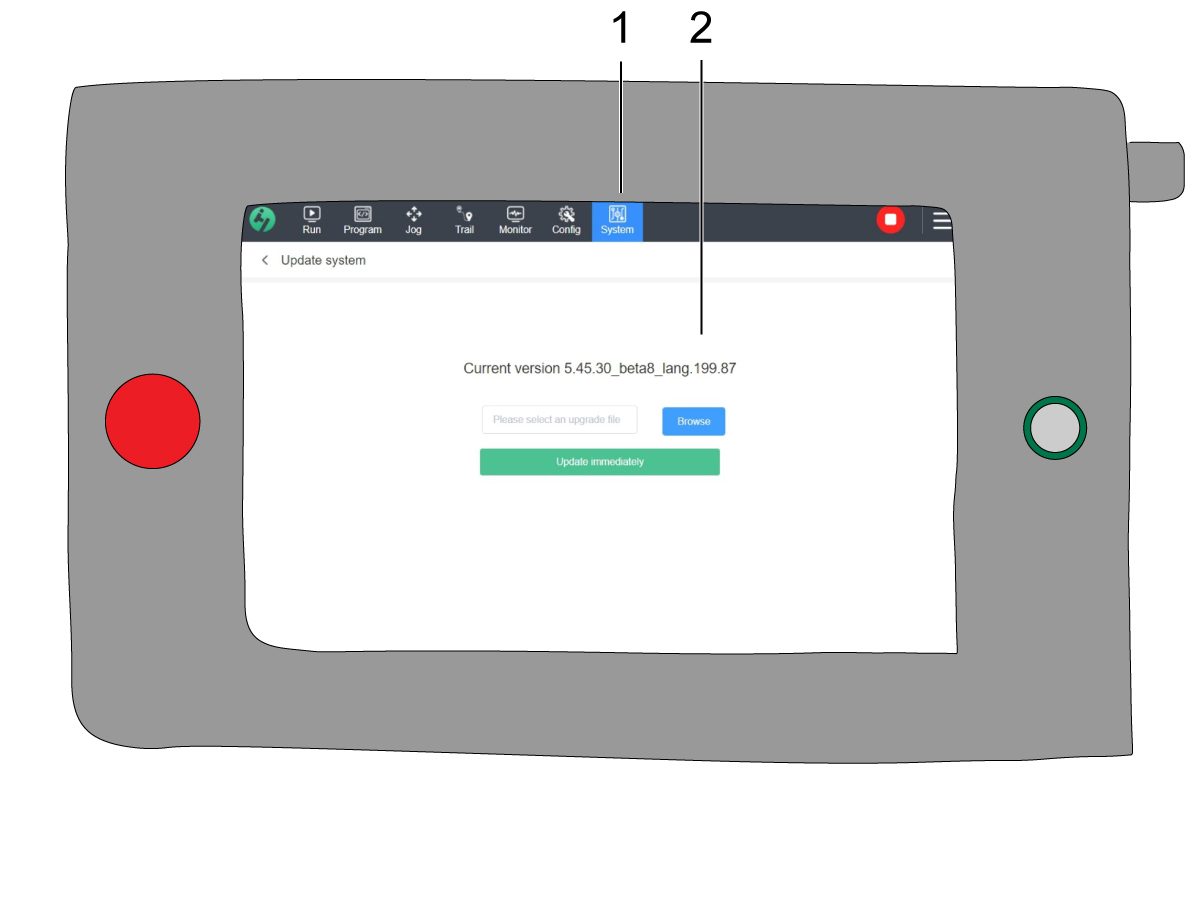
Στο φορητό χειριστήριο εκπαίδευσης, μεταβείτε στο Σύστημα [1] και στη συνέχεια στην Ενημέρωση συστήματος. 

Επιβεβαιώστε ότι το υλικολογισμικό Cobot [2] είναι είτε:

  • HR5.51H.16.beta.20231213.zip
  • HR6.4.9.tmp.20240919.zip

ΣΗΜΕΙΩΣΗ: Η έκδοση υλικολογισμικού HR6.4.9.tmp.20240919.zip είναι συμβατή με cobots κάθε μεγέθους.

Ανατρέξτε στο κεφάλαιο Haas Cobot - Συντήρηση για τη διαδικασία ενημέρωσης υλικολογισμικού. 

9

Ενεργοποιήστε το Haas CNC.

Επαναφέρετε στη θέση μηδέν όλους τους άξονες.

Εισάγετε το κλειδί σέρβις USB.  Μεταβείτε στη Λειτουργία σέρβις.

Μεταβείτε στην καρτέλα Παράμετροι> Εργοστάσιο.  Αλλάξτε τα εξής:

  • 1278 [1278:] Ενεργοποίηση επείγουσας διακοπής έτοιμης για ρομπότ σε ΑΛΗΘΗΣ
  • 2191 [694:] ΤΥΠΟΣ ΠΑΡΑΠΕΤΑΣΜΑΤΟΣ ΦΩΤΟΣ σε LC_TYPE_1
  • 2194 [:] Ενεργοποίηση διακόπτη για μπροστινή θύρα πλήρως ανοιχτή σε ΑΛΗΘΗΣ

Σημείωση: Στα μηχανήματα με έκδοση λογισμικού 100.20.000.1010 ή ανώτερη, θα πρέπει να αλλάξετε την ακόλουθη παράμετρο:

  • 2192 [:] Όριο έναυσης παραπετάσματος φωτός σε 0

Πατήστε [SETTING].

Ορίστε τις ρυθμίσεις:

  • 372 - Τύπος φορτωτή τεμαχίων σε 3: Ρομπότ.
  • 376 - Παραπέτασμα φωτός ενεργοποιημένο σε On


10

Στο φορητό χειριστήριο Haas, πιέστε [CURRENT COMMANDS].

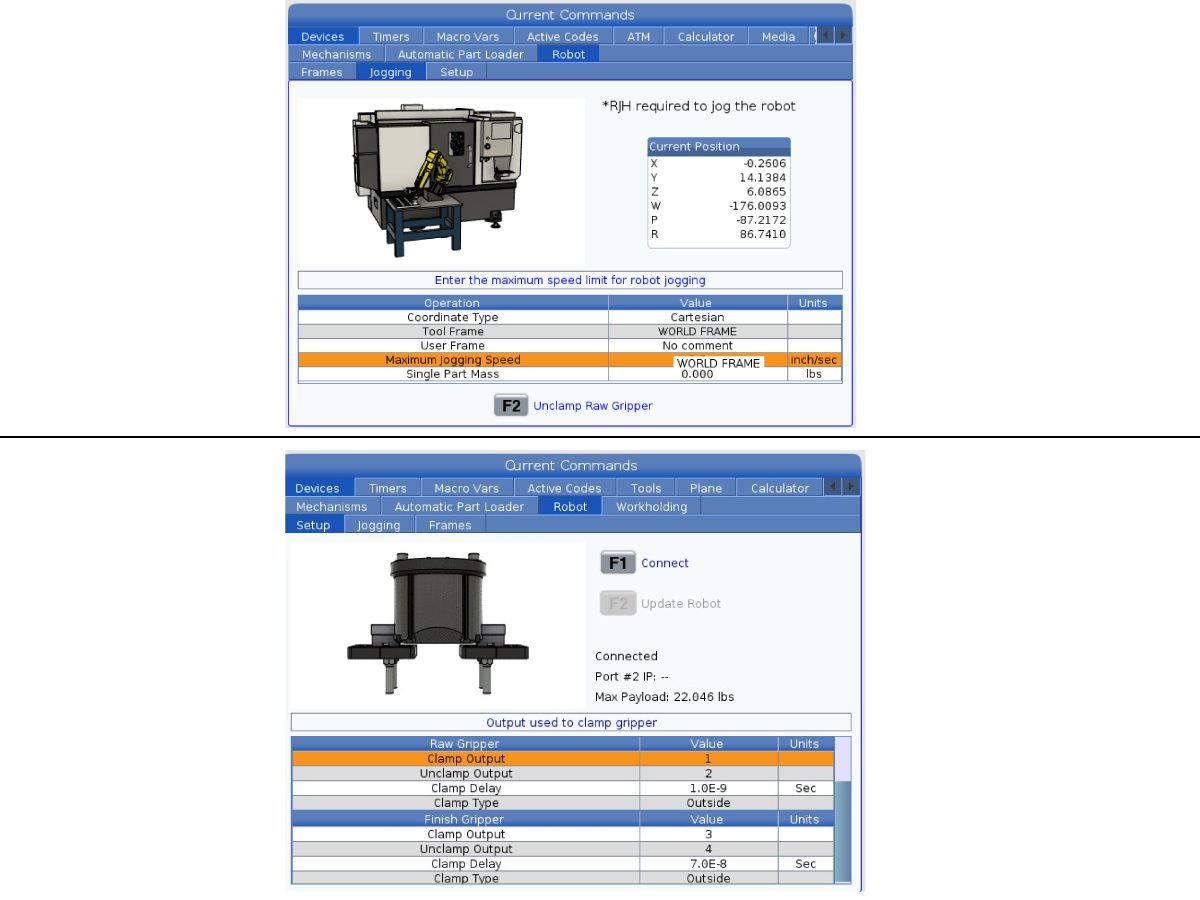
Μεταβείτε στην καρτέλα Συσκευές>Ρομπότ>Βηματική μετακίνηση . Αλλάξτε τα ακόλουθα:

  • Μέγιστη ταχύτητα βηματικής μετακίνησης σε 7,9 ντσες/δευτ.

 Σημείωση: Τα βήματα βηματισμού στο RJH είναι ένα ποσοστό αυτής της τιμής μέγιστης ταχύτητας. Για να μειώσετε την απόσταση που διανύει το ρομπότ σε κάθε τικ του τροχού βηματισμού, πρέπει να αλλάξετε τη Μέγιστη ταχύτητα βηματισμού σε χαμηλότερη τιμή.

Μεταβείτε στην καρτέλα Ρύθμιση παραμέτρων . Αλλάξτε τα ακόλουθα:

  • Μέγιστη ταχύτητα ρομπότ στα 118 in/sec (2000 mm/sec). 
  • Εισαγάγετε την καθαρή μάζα του μηχανισμού συγκράτησης. Ανατρέξτε στα σχέδια διάταξης στον ιστότοπό μας (σχεδιασμός διάταξης μονού μηχανισμού συγκράτησης Ή Σχεδιασμός διάταξης διπλού μηχανισμού συγκράτησης) για να λάβετε τη σωστή τιμή για αυτήν τη ρύθμιση
ΠΡΟΕΙΔΟΠΟΙΗΣΗ: Η εσφαλμένη ρύθμιση αυτής της τιμής μπορεί να προκαλέσει τη μη σωστή κίνηση του βραχίονα ρομπότ. 
 
  • Αριθμός μηχανισμών συγκράτησης στον αριθμό των μηχανισμών συγκράτησης.
  • Έξοδος σφιγκτήρα μηχανισμού συγκράτησης ακατέργαστου τεμαχίου σε 1.
  • Έξοδος απασφάλισης μηχανισμού συγκράτησης ακατέργαστου τεμαχίου σε 2.
  • Καθυστέρηση σφιγκτήρα μηχανισμού συγκράτησης ακατέργαστου τεμαχίου στη διάρκεια ασφάλισης/απασφάλισης σε δευτ.
  • Τύπος ασφάλισης μηχανισμού συγκράτησης ακατέργαστου τεμαχίου σε OD/ID.
  • Έξοδος σφιγκτήρας μηχανισμού συγκράτησης ολοκληρωμένου τεμαχίου σε 3.
  • Έξοδος απασφάλισης μηχανισμού συγκράτησης ολοκληρωμένου τεμαχίου σε 4.
  • Καθυστέρηση ασφάλισης μηχανισμού συγκράτησης ολοκληρωμένου τεμαχίου στη διάρκεια ασφάλισης/απασφάλισης σε δευτ.
  • Τύπος ασφάλισης μηχανισμού συγκράτησης ακατέργαστου τεμαχίου σε OD/ID.

Security Risk Level

1

IMPORTANT: Make sure to perform an appropriate risk-assessment and met all appropriate safety requirements. 

2

Based off the risk assessment, set the appropriate security risk level on the Cobot teach pendant. Navigate to Config > General Restrictions and tap of the desired security risk level [1] from 0 - 5.

Use the  "admin" code in the safety verification to change the security level.

NOTE: When the security risk level is lower, the robot will have a lower maximum speed, force, etc. When the security risk level is higher, the robot will have a higher maximum speed, force, etc. 

This security risk level will calculate the maximum allowable force, speed, power, momentum, elbow speed and elbow force [2] that the Cobot will withstand before Alarm 9150.10017 Collison Stop Error is triggered. 

IMPORTANT: The robot's programmed speed cannot be greater than the allowable speed from the security risk level. 

NOTE: For more information regarding alarms, refer to the Haas Cobot - Troubleshooting Guide. 

Activation

1

Download and load the configuration files by logging into the HAAS SERVICE PORTAL.

Download the safety automation option front/side configuration files.

Load the option configuration patch file to the control. Refer to the NEXT GENERATION CONTROL - CONFIGURATION FILE - DOWNLOAD/LOAD procedure.

2

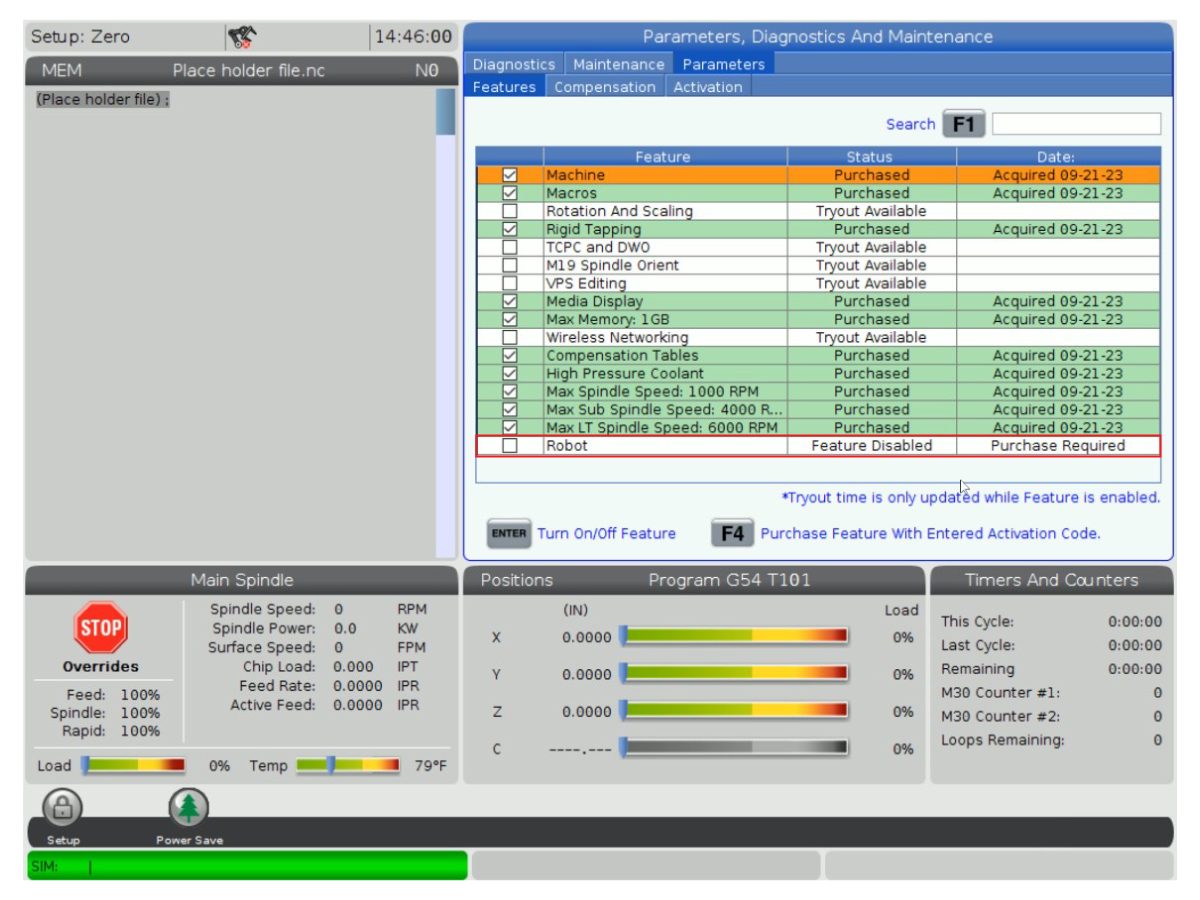
Go to Parameters > Features > Robot to verify that the robot feature has appeared on the bottom.

3

Press [CURRENT COMMANDS].

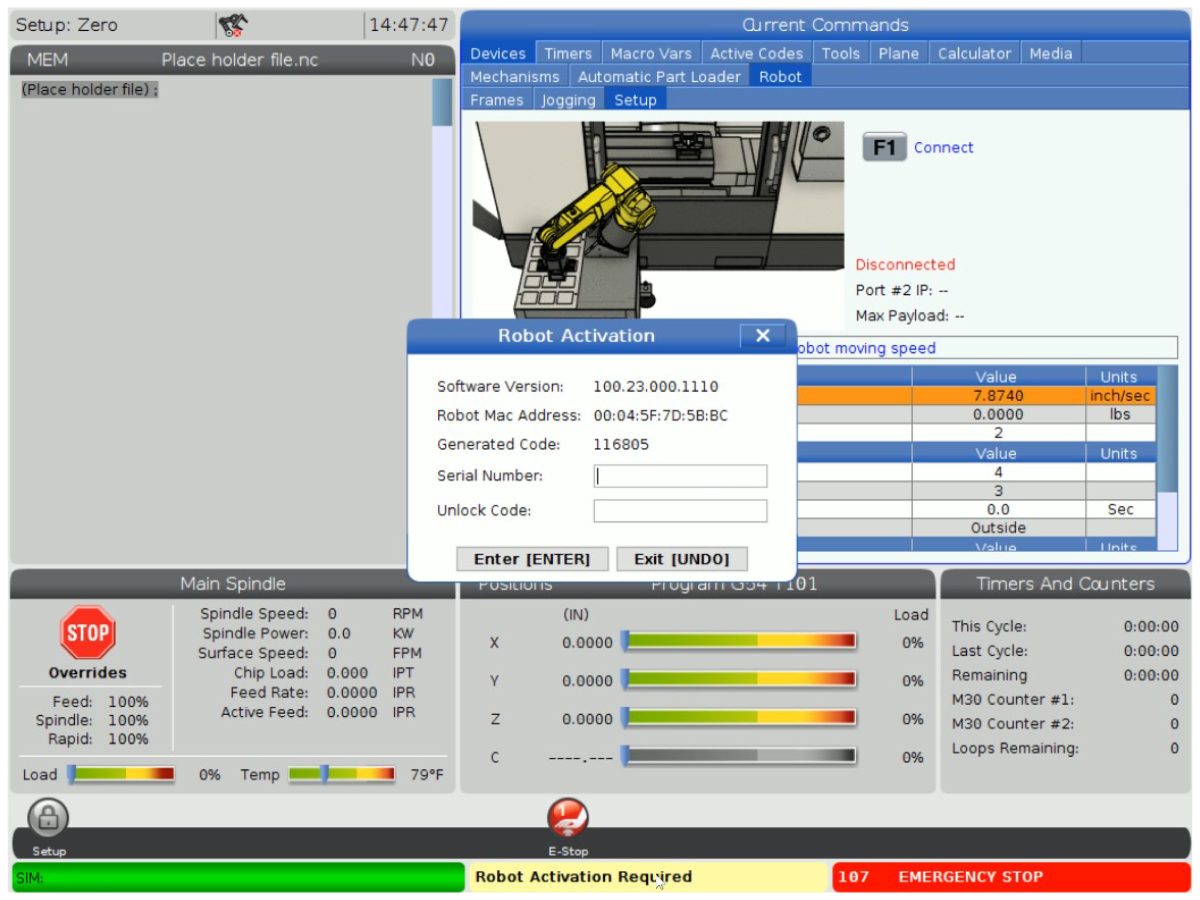
Go to Devices>Robot>Setup tab [1].

Press [E-Stop].

Press [F1] to connect the robot[2].

The first time connecting a robot to a machine, the robot feature will need to be unlocked. This popup shows the machine's current software version, robot mac address and a generated code. Enter this information into HBC in order to receive the unlock code.

4

On HBC, go to the Service tab [1].

On the left hand side of the screen, click on Activations [2], and then select Cobot Installation [3] to begin the process to the get the Cobot unlock code.

The first step is to enter the Machine Serial Number [4] and the Cobot Serial Number [5] in the fields on HBC.

Once you have entered the correct information, press Next [6] in the bottom right corner and continue through the steps until you receive the unlock code.

Note: Make sure you are on the Cobot Installation tab [3] and not the Robot Installation tab. The Robot Installation is only used for the Haas Robot Packages. Using the Robot Installation for the Haas Cobots will result in an invalid unlock code.

5

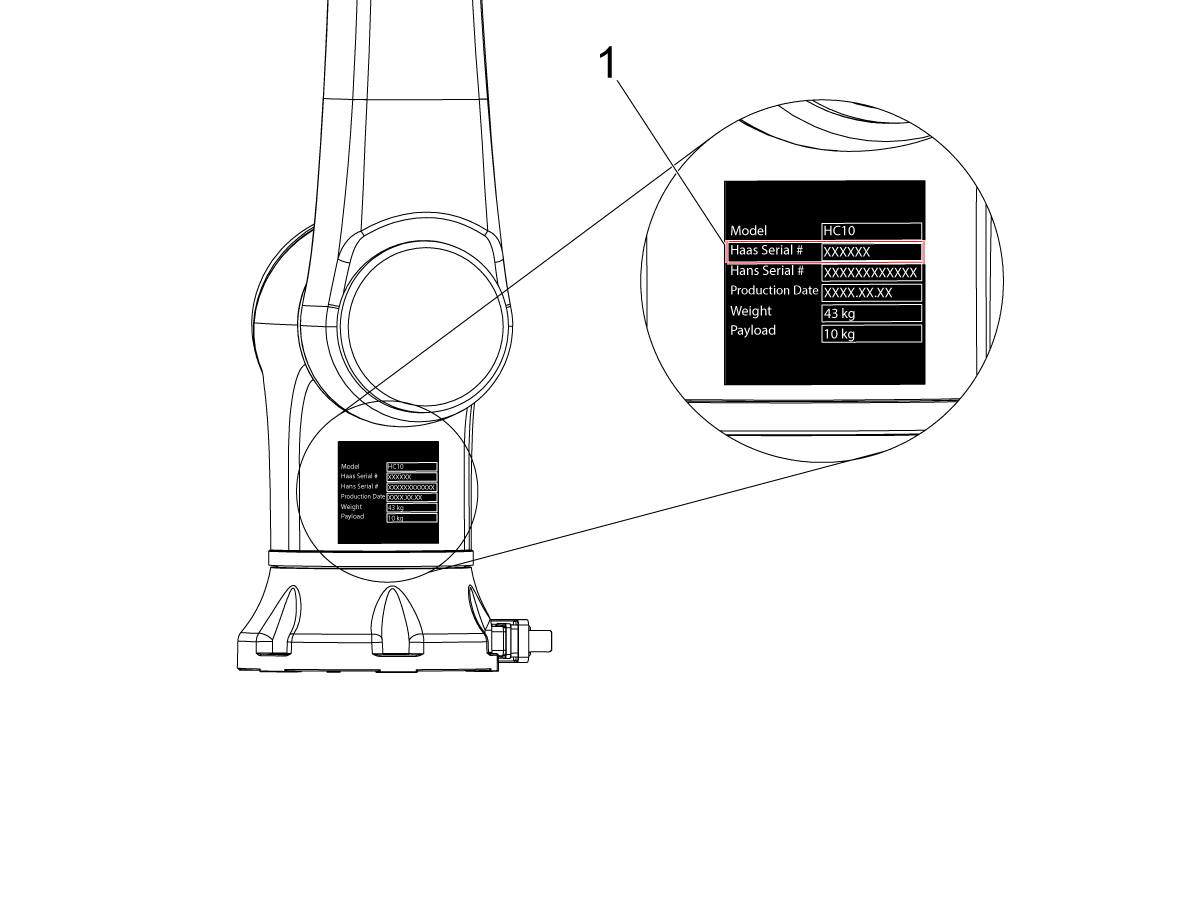
Enter the Cobot's Haas Serial Number[1] and the unlock code to connect the robot to the machine. 

 Note: This step can only be completed by a HFO Service Technician.

 Note: The machine needs to be activated before the Cobot is activated. Follow the Machine Activation / Time Extension - NGC procedure.

When the robot has connected with the machine, a yellow message saying Robot Activation Successful should appear at the bottom of the Haas screen.

6

Release the [E-STOP] and press RESET to clear the alarms. 

Press the [HANDLE JOG] button. 

Press the [CURRENT COMMANDS]  and go to Devices > Robot > Jogging tab.

 Note: The robot in setup mode can only be handle jogged while the F2 button the RJH is pressed. See Setup/Run mode section below.

On the Remote Handle Jog Touch press the Joint button to go into the Joints Coordinates.

Move the robot to an accessible location to install the grippers.

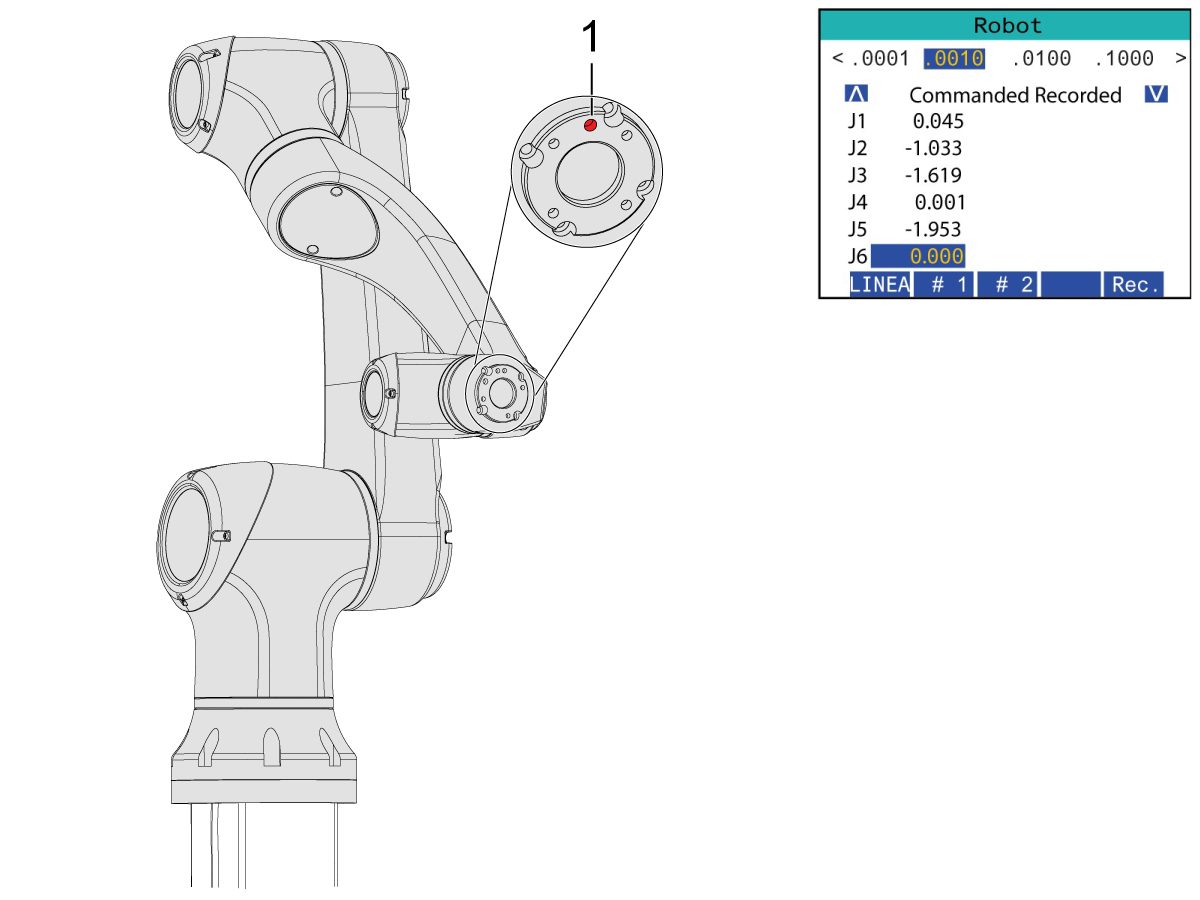
Jog J6 to 0.0000 position. The location hole should be centered on top.

Note: Press [E-STOP] before working on the robot.

Gripper Installation

1

Turn off the machine air by turning the valve in the Air/Lube cabinet and pull the pressure relief valve to release the air in the system.

2

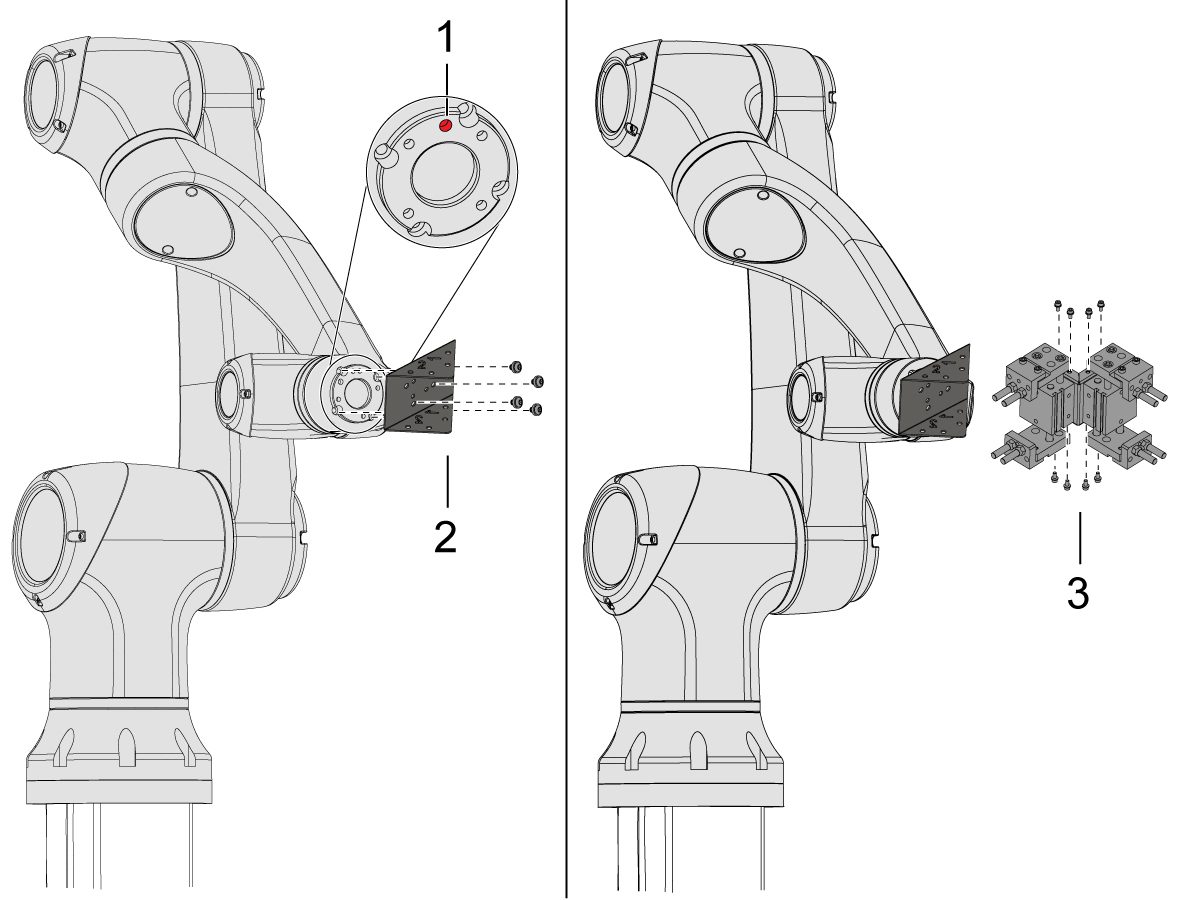
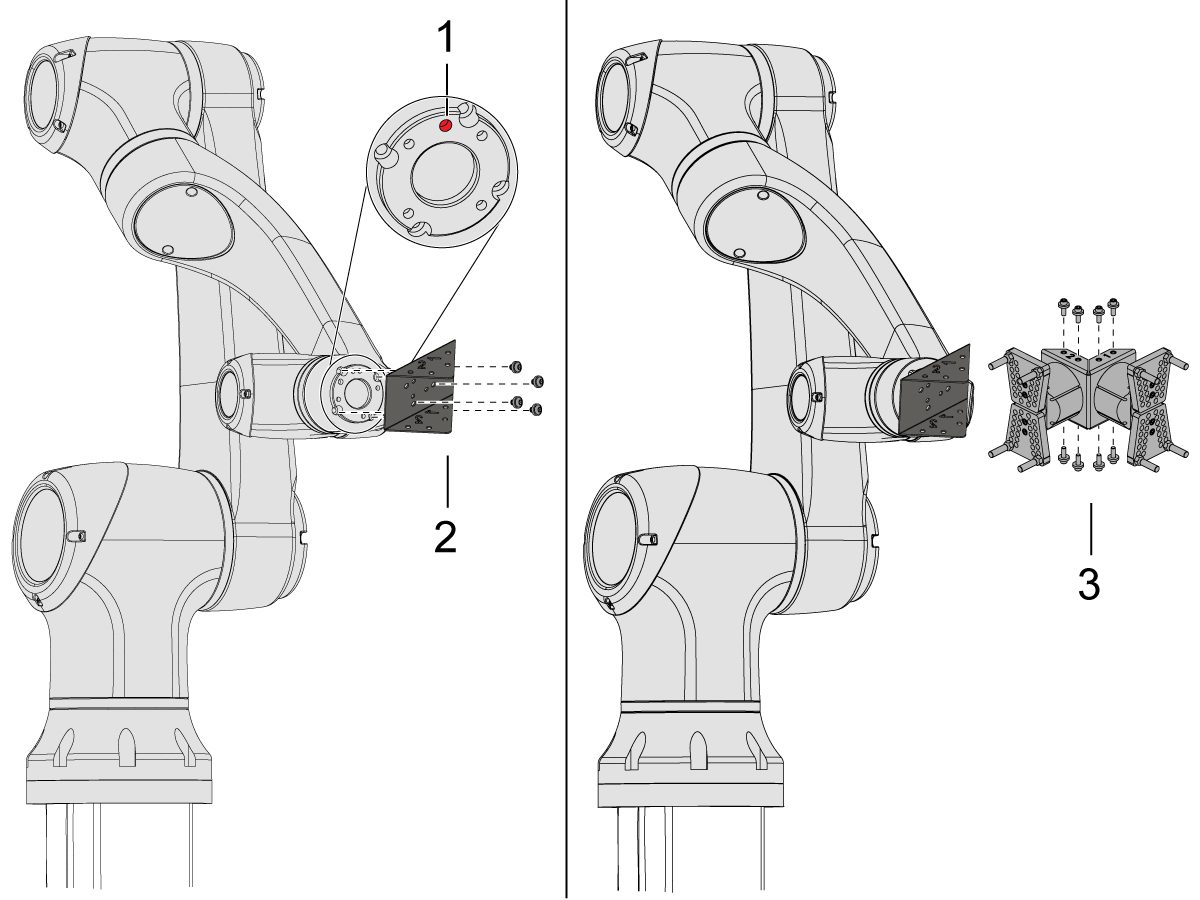
For the Dual Action Gripper:

There are two versions of the dual-action grippers for this section, both of which have the same installation process.

Jog the robot so that the location hole [1] is centered on top.

Install the adapter plate [2] onto the end of the robot arm.

Install the dual gripper assembly [3] onto the adapter plate [2].

NOTE: Make sure to install Gripper 1 (which has the orange and purple zip ties) onto the Gripper 1 adapter plate section. 

3

For the Angled Single Action Gripper:

Jog the robot so that the location hole [1] should be centered on top.

Install the angle adapter plate [2] to the end of the robot arm.

Install the single gripper assembly [3] onto the angle adapter plate [2]. 

4

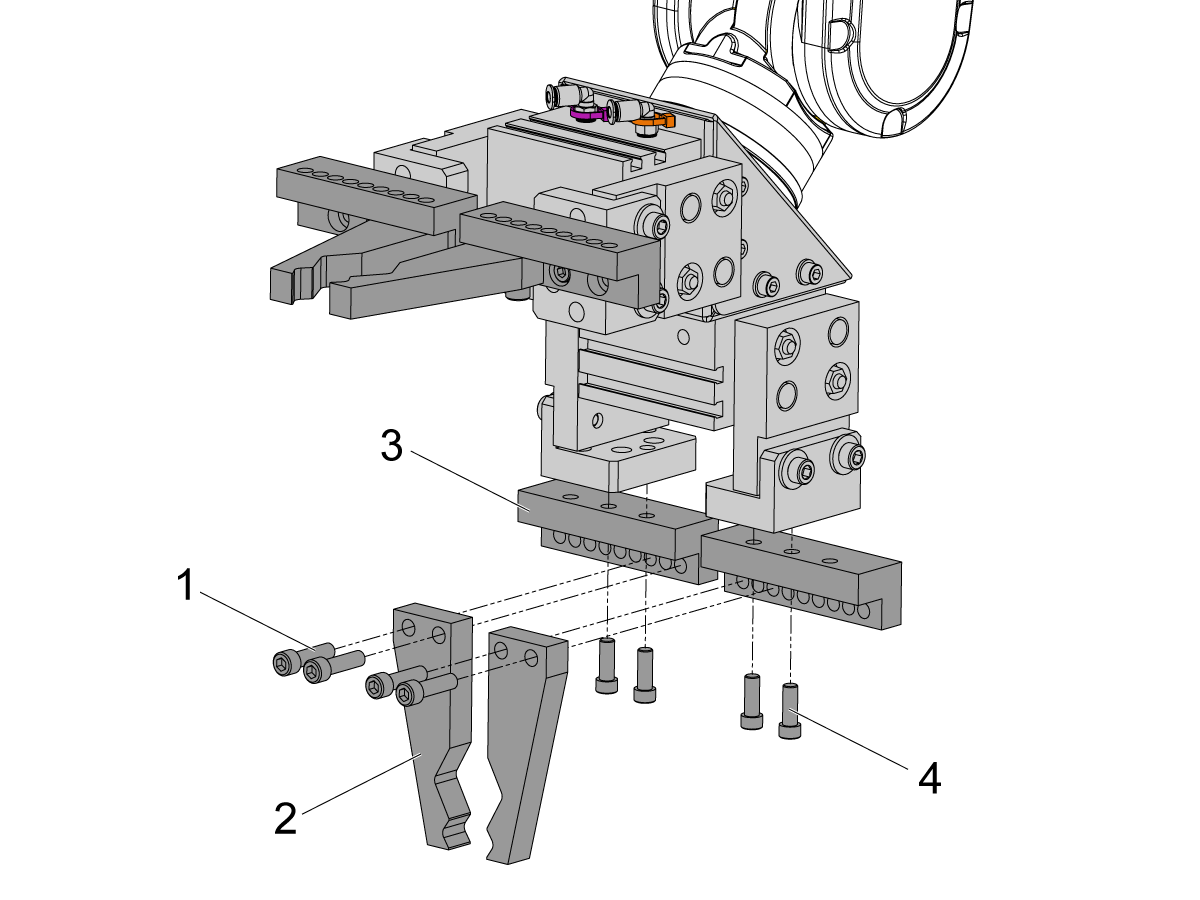
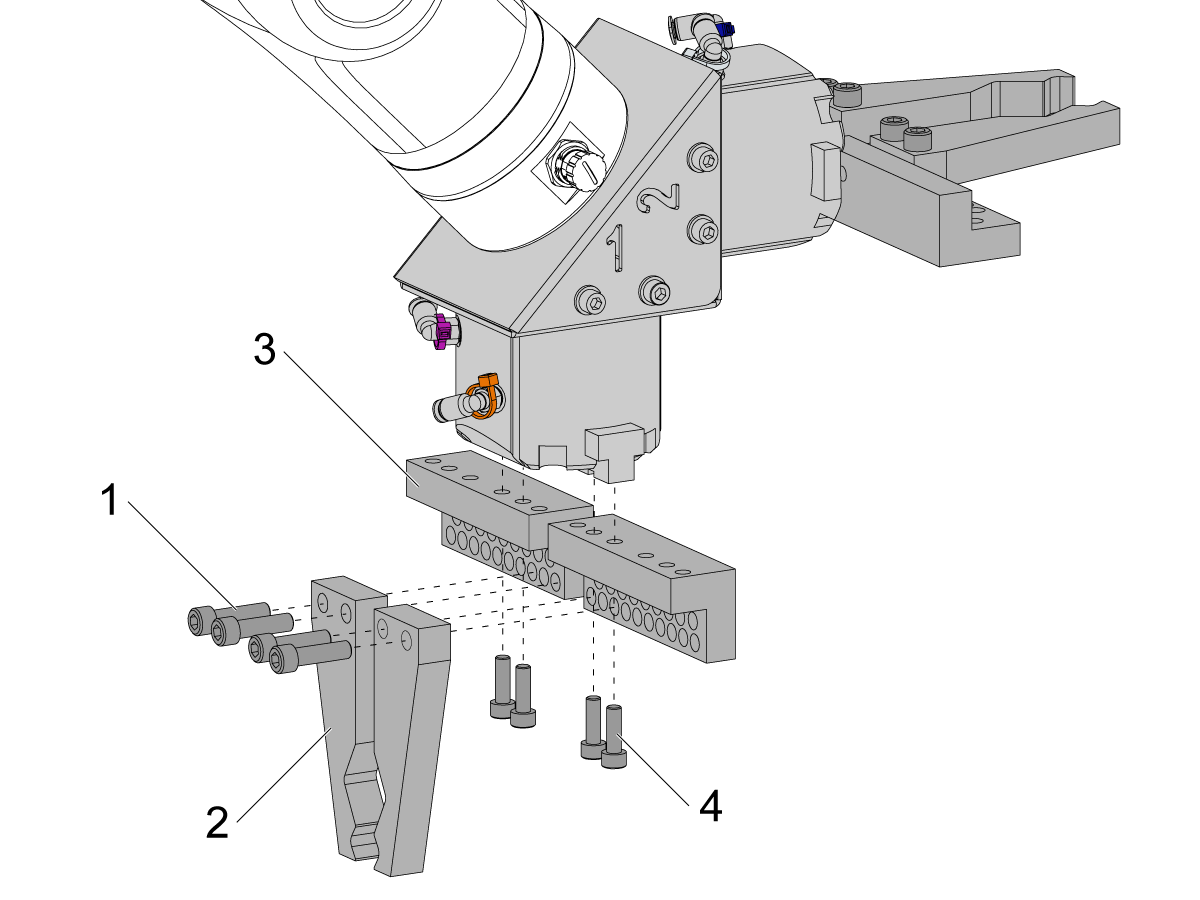
To install the bar gripper fingers, remove the slug gripper plates from the gripper bodies.

Install the Bar Gripper Bolt Plates [3] with (x8) SHCS M6 screws [4]. Torque to 10 ft-lbs.

Install the Bar Gripper Fingers [2] with (x8) SHCS 1/4-20 [1]. Torque to 13 ft-lbs.

5

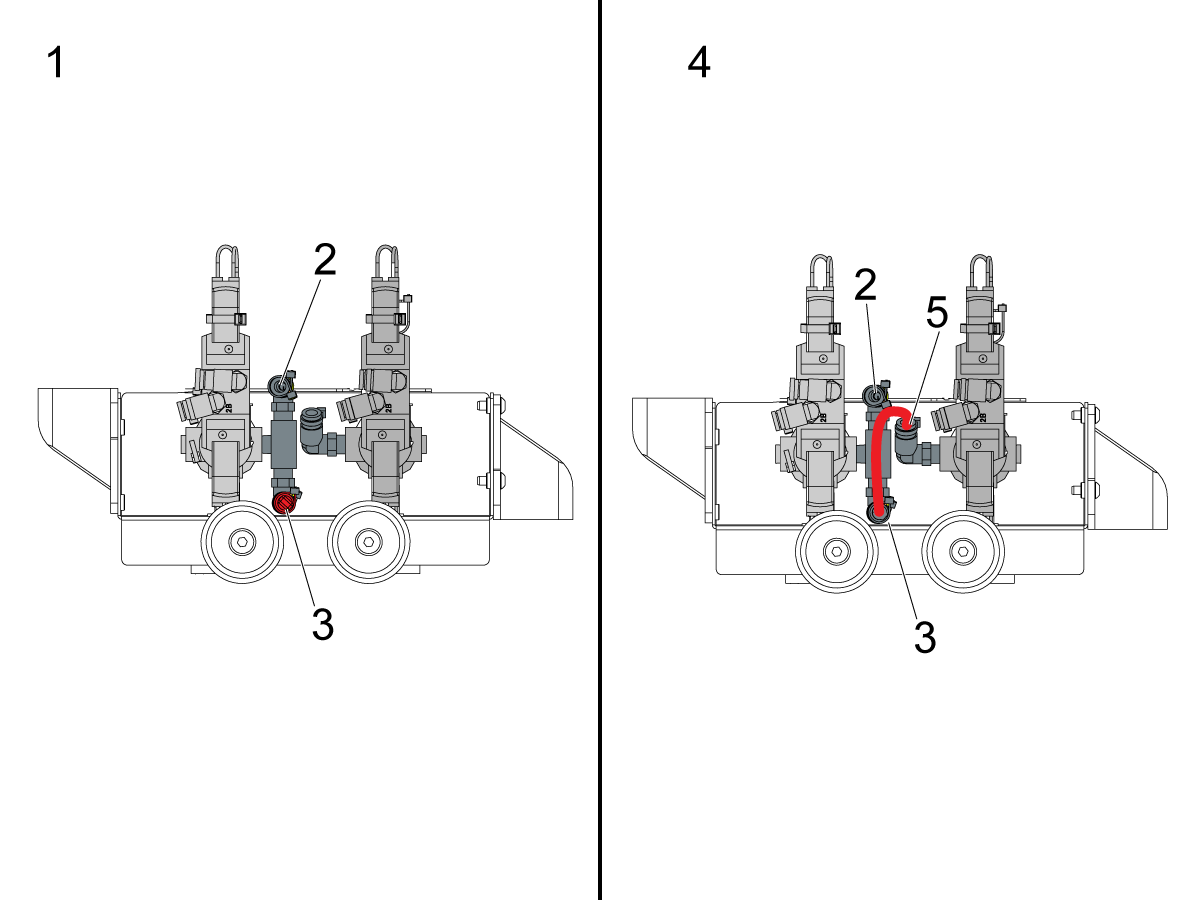
Configure the dual air solenoid assembly used for pneumatic grippers depending on single [1] or dual [2] gripper configuration. 

For single grippers [1], connect the incoming air to the to the fitting [2] and keep the plug in the other end of the fitting [3] as shown in the image.

For dual grippers [4], remove the plug in the fitting [3] and attach a small air hose to the second solenoid [5]. Then connect the incoming air hose to the fitting [2] so that both solenoids are receiving air.

6

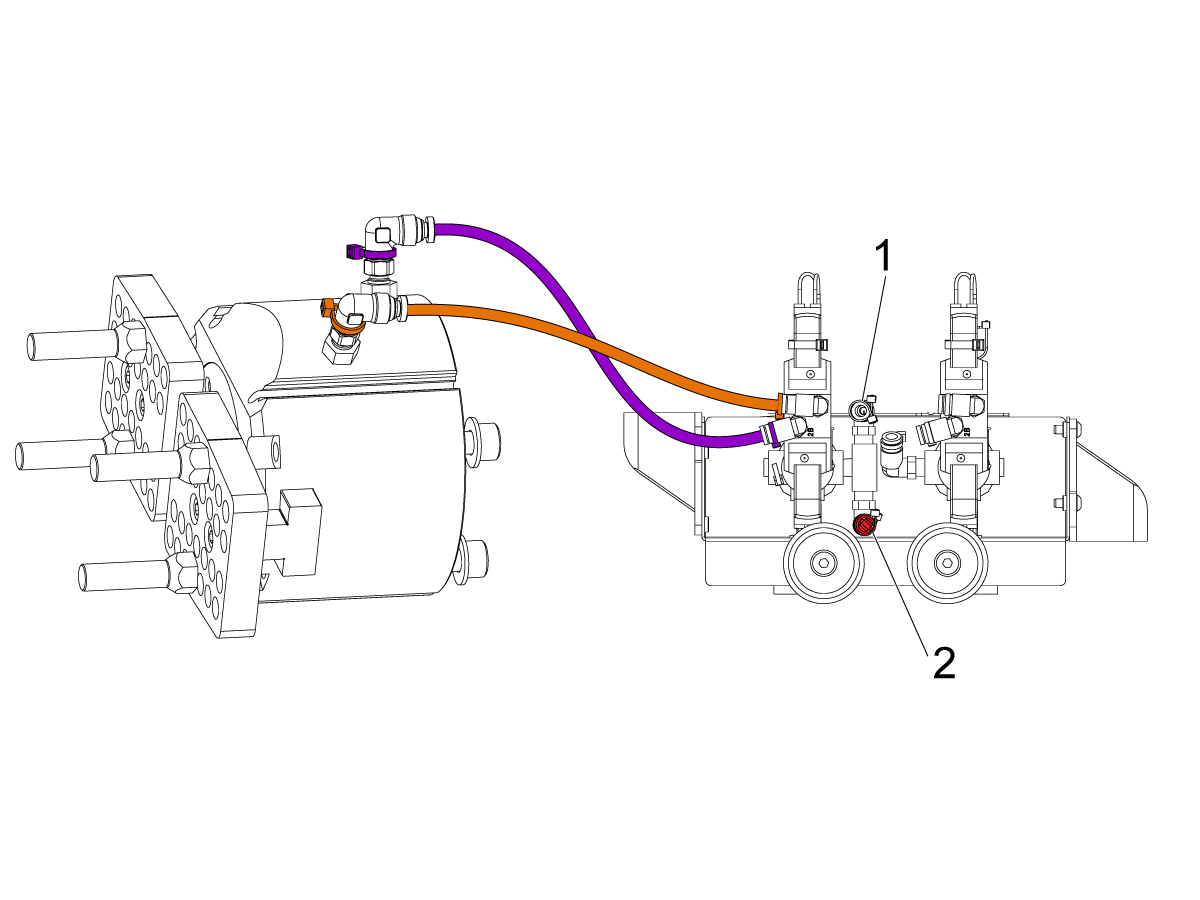
For the Single Gripper:

Route the (x2) air lines from the gripper to the same color coded fitting on the dual air solenoid assembly. 

Secure the air lines by wrapping them in cable conduit. Use the velcro straps to attach the cable conduit to the Cobot. Make sure there is enough slack so that cables aren't strained when Cobot is fully extended.

Insert the input air hose to the used solenoid's fitting [1]. 

Make sure the plug is installed onto the unused solenoid's fitting [2]. 

7

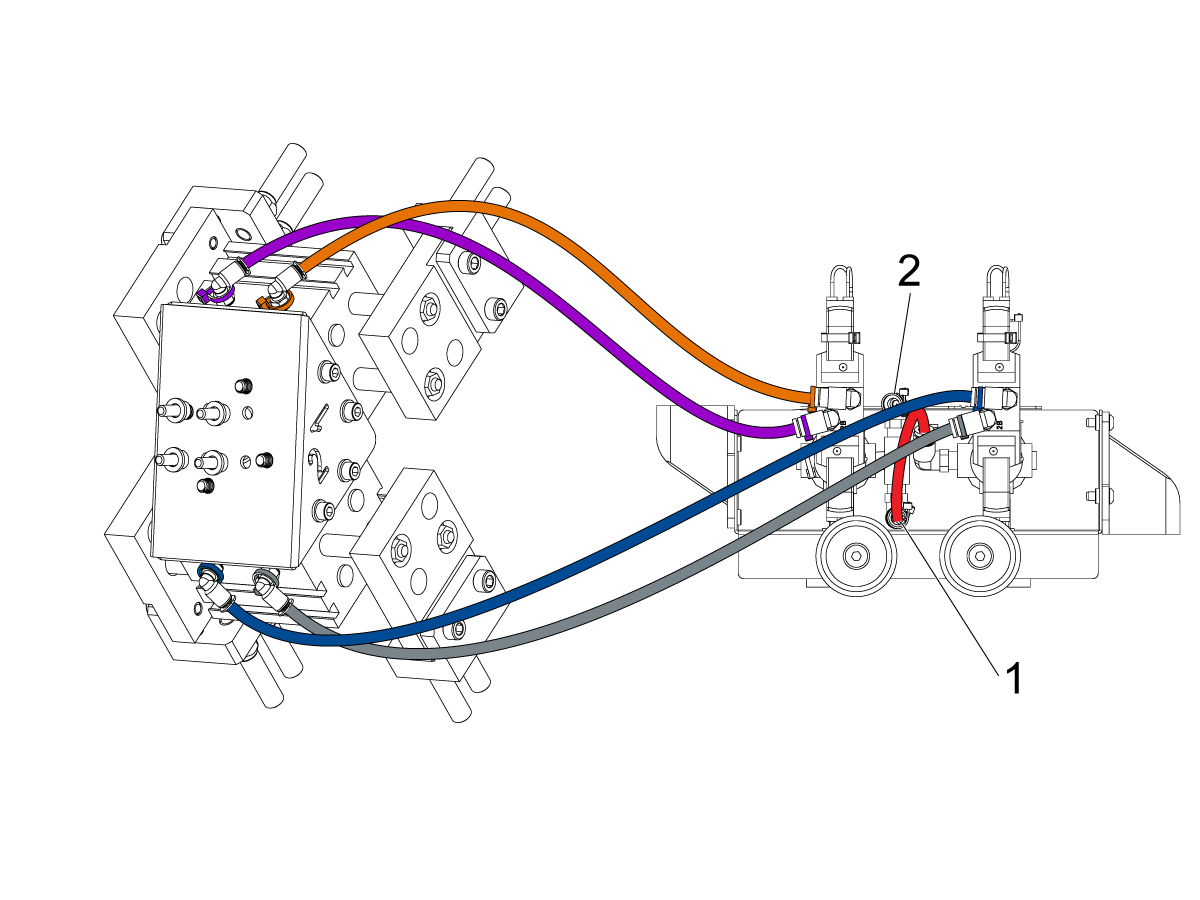
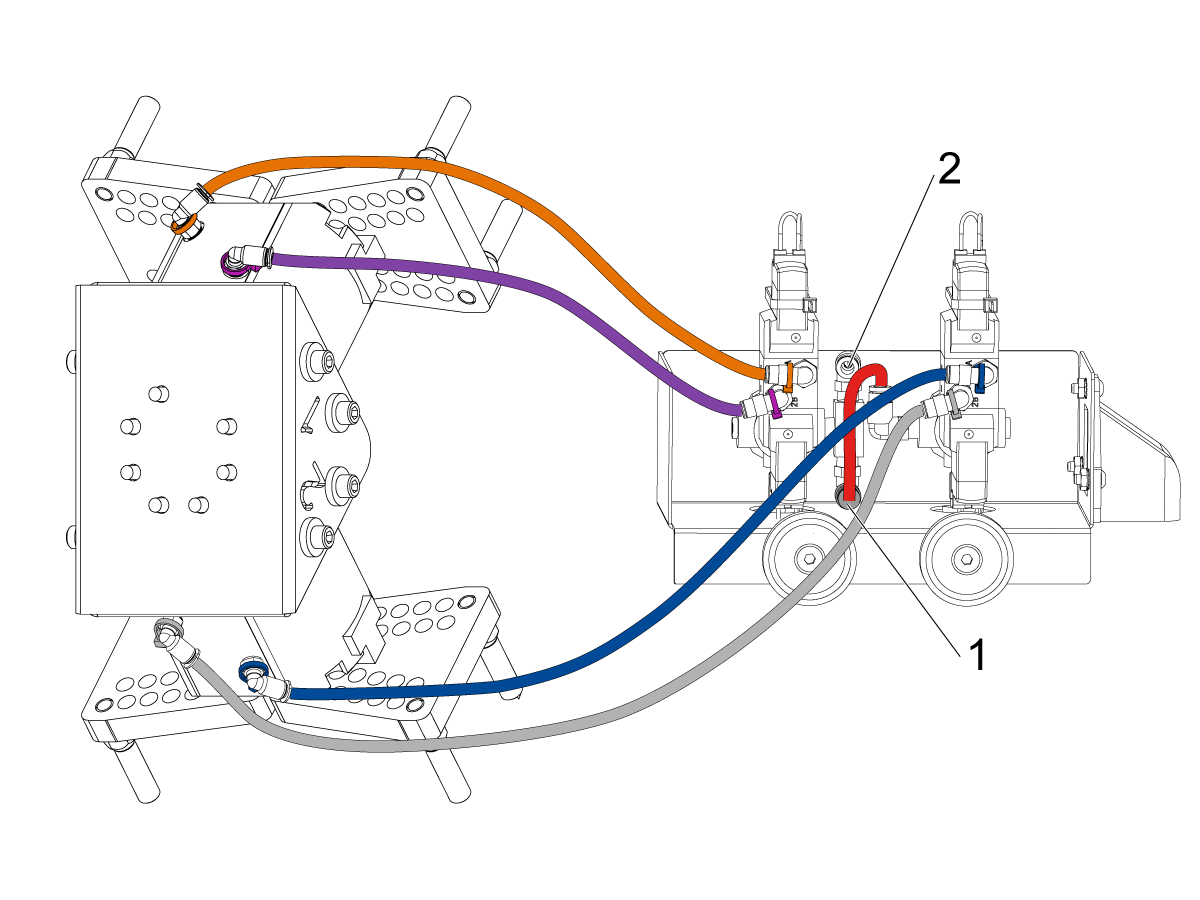
For the Dual Gripper:

Route the (x2) air lines from gripper #1 to the same color coded fitting on the dual air solenoid assembly. 

Route the (x2) air lines from gripper #2 to the same color coded fitting on the dual air solenoid assembly. 

Secure the air lines by wrapping them in cable conduit. Use the velcro straps to attach the cable conduit to the Cobot. Make sure there is enough slack so that cables aren't strained when Cobot is fully extended.

Insert the short airline [1] connecting the first solenoid with the second. 

Insert the input air hose to the fitting [2]. 

Parts Table Assembly

If the parts table option was ordered, follow the procedure below for assembly instructions:

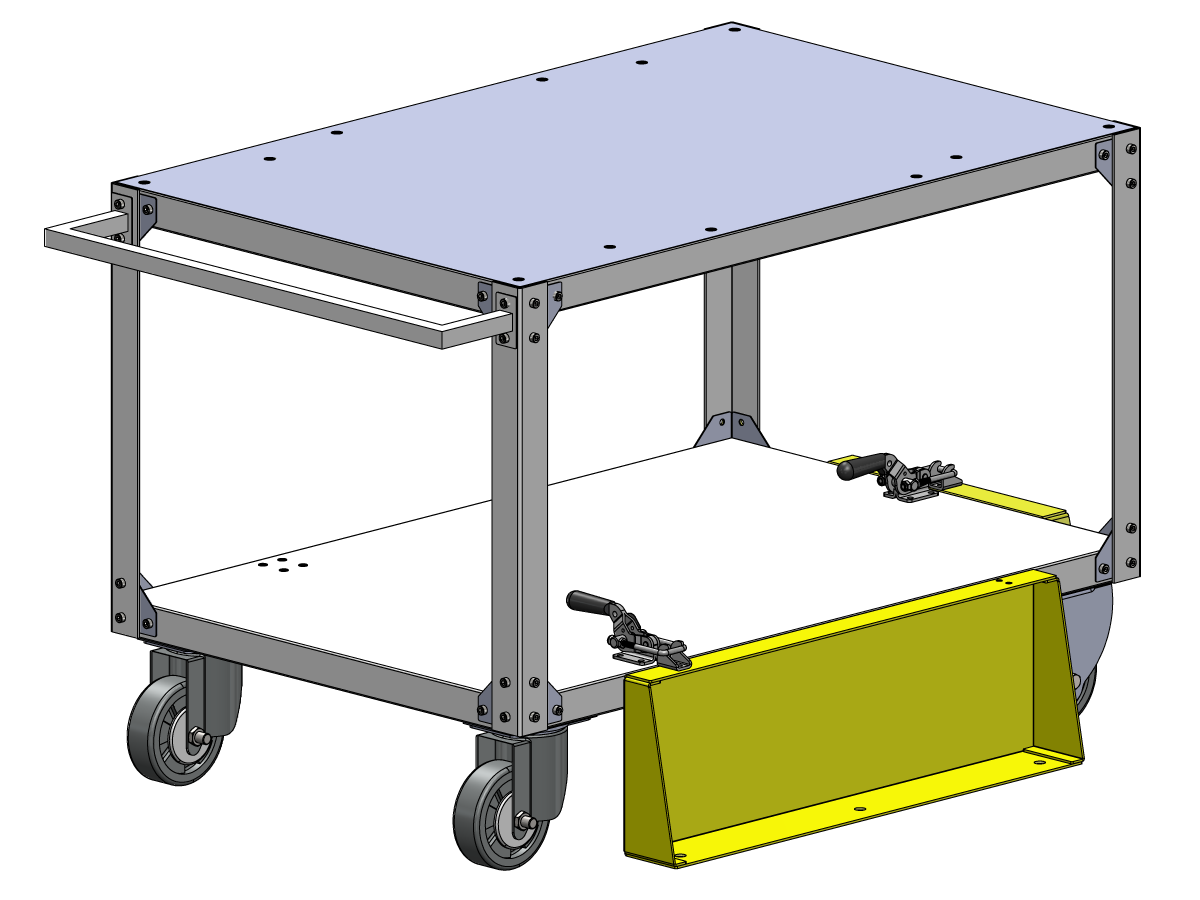
Haas Robot - Parts Table Assembly

NOTE: If HC10 MACHINE READY KIT was purchased, there is no need to install the wheels if mounting the parts table directly into the wooden pallet. 

Verification

Test the E-stop:

  • Press each E-STOP button located on the Haas Pendant, RJH-XL, and Cobot Teach Pendant. Make sure the machine generates 107 EMERGENCY STOP alarm.  If the E-STOP button does not generate a 107 EMERGENCY STOP alarm verify the wiring. Load the latest configuration files to enable the RJH-XL.

Test the Robot Safety Device:

Make sure that there is an E-STOP or light curtain triggered icon on the Haas pendant when the robot safety device is triggered. 

  • Fence - Insert the key into the interlock, verify that the two red LED lights in the front of the interlock are OFF. Remove the key from the interlock, verify that the two red LED lights are ON. 
  • Area Scanner - Step inside the protective field, verify that the red LED lights up on the area scanner. Step outside the protective field, verify that the green LED lights up.
  • Light Curtain - Interfere the light curtain beams, verify that the light curtain triggered icon appears on the Haas pendant. Press [RESET]. Step outside of the light curtain beams, verify no icon appears on the Haas pendant. 

NOTE: If the light curtain triggered icon does not show, verify wiring, alignment and factory setting: 2191 [694:] LIGHT CURTAIN TYPE is set to LC_TYPE_1.

Test the Operation of the Grippers:

  • Verify that both grippers clamp and unclamp correctly.
  • Press the [CURRENT COMMANDS]  and go to Devices > Robot > Jogging tab.
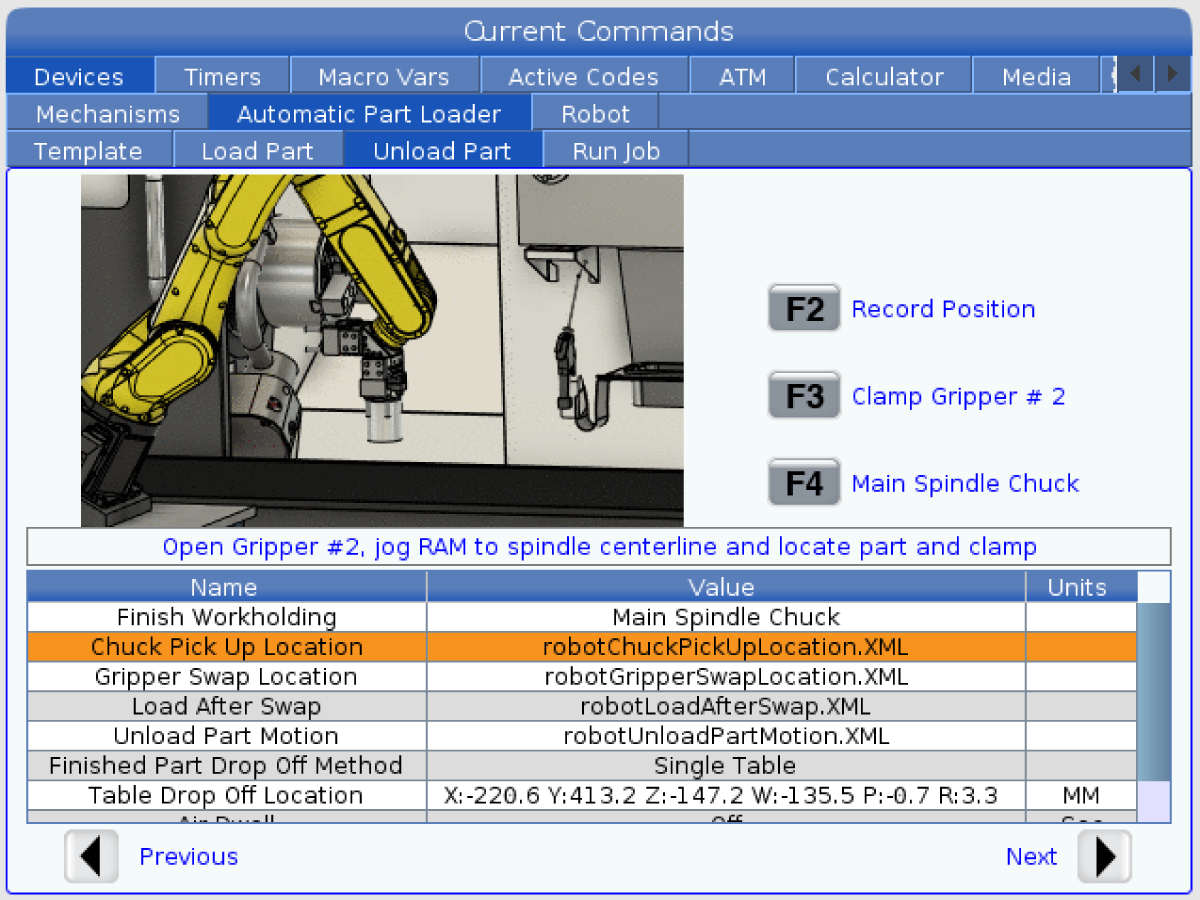
  • Press [F2] to clamp/unclamp the Finish Gripper.
  • Press [F3] to clamp/unclamp the Raw Gripper.

Test the Remote Jog Handle:

  • Undock the Remote Jog Handle
  • Press the [HANDLE JOG] button. 
  • Press the [CURRENT COMMANDS]  and go to Devices > Robot > Jogging tab.
  • On the Remote Handle Jog press the Joint button to go into the Joints Coordinates.
  • Move the robot to a safe location.

IMPORTANT: If a yellow warning message appears saying "Please activate Light Curtain or Cell Safe" while trying to job the robot, verify the safety parameter was applied by re-uploading the configuration files from HBC. 

Verify Safe / Run Mode Operation

All Haas CNC machines are equipped with a key switch on the side of the control pendant to lock and unlock setup mode. The robot will have the following behaviors depending on what mode is selected. 

  • When the Haas control is in Run mode, mode 1, triggering the robot safety device stops all motion. This motion can not be started until the robot safety device is no longer triggered.
  • When the Haas control is in Set up mode, mode 2, speed limited motion such as jogging an axis of the robot can be performed in order to program a robot's path of motion, pick up position, set a robot's tool center point, (an offset), load and pick up parts from the spindle or part holder in the machine, etc. The programmed path will also be able to be run slowly to prove out the programmed path of the robot. The robot in setup mode can only be handle jogged while the F2 button the RJH is pressed.

Haas Robot - Quick Start Guide

Μετά την εγκατάσταση του ρομπότ, ρυθμίστε τις παραμέτρους μιας εργασίας ακολουθώντας την παρακάτω διαδικασία.

Ρομπότ Haas - Οδηγός γρήγορης εκκίνησης

Disable the Robot

Για απενεργοποίηση του ρομπότ ώστε να δουλέψει το μηχάνημα σε αυτόνομη λειτουργία. Πατήστε [SETTING]. Αλλάξτε τις παρακάτω ρυθμίσεις:

  • 372 Τύπος φορτωτή τεμαχίων σε 0: Καμία
  • 376 Παραπέτασμα φωτός ενεργοποιημένο σε Off

Recently Viewed Items

You Have No Recently Viewed Items Yet

Ανατροφοδότηση
Haas Logo

Τιμή με παράδοση από τη Haas

Αυτή η τιμή περιλαμβάνει το κόστος αποστολής, τους δασμούς εξαγωγής και εισαγωγής, την ασφάλεια και οποιεσδήποτε άλλες δαπάνες πραγματοποιήθηκαν κατά την αποστολή σε τοποθεσία εντός Γαλλίας, που συμφωνήθηκε μαζί σας ως αγοραστή. Καμία άλλη υποχρεωτική δαπάνη δεν μπορεί να προστεθεί στην παράδοση ενός προϊόντος CNC της Haas.

ΜΕΙΝΕΤΕ ΕΝΗΜΕΡΩΜΕΝΟΙ ΓΙΑ ΤΙΣ ΤΕΛΕΥΤΑΙΕΣ ΣΥΜΒΟΥΛΕΣ ΚΑΙ ΤΗΝ ΤΕΧΝΟΛΟΓΙΑ HAAS...

Εγγραφείτε τώρα!   

Η HAAS TOOLING ΔΕΧΕΤΑΙ ΤΑ ΑΚΟΛΟΥΘΑ:

  • Σέρβις και Υποστήριξη
  • Ιδιοκτήτες
  • Αίτημα σέρβις
  • Εγχειρίδια χειριστή
  • Εξαρτήματα Haas
  • Αίτημα επισκευής περιστροφικού συστήματος
  • Οδηγίες προεγκατάστασης
  • Εργαλεία μηχανουργείου
  • Επέλεξε εξοπλισμό και πάρε τιμή (δημιουργήστε και βάλτε τιμή) ένα νέο Haas
  • Διαθέσιμο απόθεμα
  • Τιμοκατάλογος Haas
  • Χρηματοδότηση CNCA
  • Σχετικά με τη Haas
  • Δήλωση προσβασιμότητας
  • Δήλωση αρχής της μη πρόκλησης σημαντικής βλάβης (DNSH)
  • Συμμόρφωση με τους κανονισμούς περί εξαγωγών
  • Θέσεις εργασίας
  • Πιστοποιήσεις και ασφάλεια
  • Επικοινωνία
  • Ιστορικό
  • Όροι και Προϋποθέσεις
  • Όροι και Προϋποθέσεις Περιστρεφόμενων Haas Tooling
  • Απόρρητο
  • Εγγύηση
  • Κοινότητα Haas
  • Πρόγραμμα πιστοποίησης CNC της Haas
  • Μηχανοκίνητος αθλητισμός Haas
  • Gene Haas Foundation
  • Κοινότητα τεχνικής εκπαίδευσης της Haas
  • Εκδηλώσεις
  • Μπείτε στη συζήτηση
  • Facebook
  • X
  • Flickr
  • YouTube
  • LinkedIn
  • Instagram
  • TikTok
© 2026 Haas Automation, Inc – Εργαλειομηχανές CNC

This site is protected by reCAPTCHA and the Google Privacy Policy and Terms of Service apply.

2800 Sturgis Rd., Oxnard, CA 93030 / Toll Free: 800-331-6746
Phone: 805-278-1800 / Fax: 805-278-2255