My Haas Bienvenue,
!
Haas Tooling MyHaas/HaasConnect Se connecter S’inscrire Haas Tooling MyHaas/HaasConnect Se déconnecter Bienvenue, Mes machines Dernière activité Mes devis Mon compte Mes utilisateurs Se déconnecter
Trouver votre distributeur
  1. Sélectionner la langue
    1. English
    2. Deutsch
    3. Español - España
    4. Español - México
    5. Français
    6. Italiano
    7. Português
    8. Český
    9. Dansk
    10. Nederlands
    11. Magyar
    12. Polski
    13. Svenska
    14. Türkçe
    15. 中文
    16. Suomi
    17. Norsk
    18. الإنجليزية
    19. български
    20. Hrvatski
    21. Ελληνικά
    22. Română
    23. Slovenský
    24. Slovenščina
    25. 한국어
    26. 日本語
    27. Українська
  • machines Menu principal
    • Fraiseuses verticales
      Fraiseuses verticales
      Fraiseuses verticales Afficher tout
      • Fraiseuses verticales
      • Série VF
      • Machines universelles
      • Série VR
      • Machine à prismes VP-5
      • Centres d’usinage à broche verticale avec changeur de palettes
      • Mini Mills
      • Machines pour l'industrie du moule
      • Centres de perçage à grande vitesse
      • Série perçage-taraudage-fraisage
      • Fraiseuses d’atelier verticales
      • Pocket Mill
      • Fraiseuses compactes
      • Série Portique
      • Détoureuses de plaques SR
      • CUV Extra-Large
      • Fraiseuses colonne double
      • Machines 3+2 axes
    • Solutions multi-axes
      Solutions multi-axes
      Solutions multi-axes Afficher tout
      • Solutions multi-axes
      • Tours à axe Y
      • Fraiseuses à 5 axes
    • Tours
      Tours
      Tours Afficher tout
      • Tours
      • Série ST
      • Double-broche
      • Série à glissières prismatiques
      • Tours d’outilleur
      • Tour à décolleter
      • Tour de poche
      • Ravitailleurs de barres Haas
    • Fraiseuses horizontales
      Fraiseuses horizontales
      Fraiseuses horizontales Afficher tout
      • Fraiseuses horizontales
      • Cône 50
      • Cône de broche 40
    • Tables rotatives et indexeurs/diviseurs
      Tables rotatives et indexeurs/diviseurs
      Tables rotatives et indexeurs/diviseurs Afficher tout
      • Tables rotatives et indexeurs/diviseurs
      • Tables rotatives
      • Diviseur
      • Produits rotatifs à 5 axes
      • Diviseurs extra-larges
    • Systèmes d’automatisation
      Systèmes d’automatisation
      Systèmes d’automatisation Afficher tout
      • Systèmes d’automatisation
      • Automatisation de fraiseuse
      • Tour et automatisation
      • Chargeurs automatiques de pièces
      • Modèles d’automatisation
    • Machines de bureau
      Machines de bureau
      Machines de bureau Afficher tout
      • Machines de bureau
      • Fraiseuse de bureau
      • Tour de bureau
      • Simulateur de commande, standard
      • Simulateur de commande, Premium
    • Équipement d’atelier
      Équipement d’atelier
      Équipement d’atelier Afficher tout
      • Équipement d’atelier
      • Fraiseuse à console
      • Tours manuels Haas
      • Scies Haas
    • Machines de fabrication
      Machines de fabrication
      Machines de fabrication Afficher tout
      • Machines de fabrication
      • Machine de découpe à laser
      • Presses plieuses CNC
    • LIENS RAPIDES Séries spéciales  Séries spéciales 
      SÉRIE UE SÉRIE UE CONFIGURATION ET PRIX | LISTE DE PRIX CONFIGURATION ET PRIX | LISTE DE PRIX Les nouvelles machines en stock Les nouvelles machines en stock NOUVEAUTÉS NOUVEAUTÉS VOTRE PREMIER CNC VOTRE PREMIER CNC
      OUTILS D'ACHAT
      • Configuration et Prix d’une machine Haas
      • Liste des tarifs
      • Stock disponible
      • Financement CNCA
      VOUS SOUHAITEZ PARLER À UN AGENT ?

      Un magasin d’usine Haas (HFO) peut répondre à vos questions et vous présenter les meilleures options.

      CONTACT YOUR DISTRIBUTOR >
  • Options Menu principal
    • Product Image Broche
      Broche
      Broche Afficher tout
      • Broche
    • Product Image Changeurs d’outils
      Changeurs d’outils
      Changeurs d’outils Afficher tout
      • Changeurs d’outils
    • Product Image 4e et 5e axes
      4e et 5e axes
      4e et 5e axes Afficher tout
      • 4e et 5e axes
    • Product Image Tourelles et outil Tournant
      Tourelles et outil Tournant
      Tourelles et outil Tournant Afficher tout
      • Tourelles et outil Tournant
    • Product Image Palpage
      Palpage
      Palpage Afficher tout
      • Palpage
    • Gestion des copeaux et du liquide de coupe Haas Gestion des copeaux et du liquide de coupe
      Gestion des copeaux et du liquide de coupe
      Gestion des copeaux et du liquide de coupe Afficher tout
      • Gestion des copeaux et du liquide de coupe
    • La commande Haas La commande Haas
      La commande Haas
      La commande Haas Afficher tout
      • La commande Haas
    • Product Image Options de produit
      Options de produit
      Options de produit Afficher tout
      • Options de produit
    • Product Image Outillage et montages d’outillages de fixation
      Outillage et montages d’outillages de fixation
      Outillage et montages d’outillages de fixation Afficher tout
      • Outillage et montages d’outillages de fixation
    • Product Image Dispositifs de serrage de pièces
      Dispositifs de serrage de pièces
      Dispositifs de serrage de pièces Afficher tout
      • Dispositifs de serrage de pièces
    • Product Image Solutions à 5 axes
      Solutions à 5 axes
      Solutions à 5 axes Afficher tout
      • Solutions à 5 axes
      • 5 Easy Steps to 5-Axis
    • Product Image Automatisation
      Automatisation
      Automatisation Afficher tout
      • Automatisation
    • LIENS RAPIDES Séries spéciales  Séries spéciales 
      SÉRIE UE SÉRIE UE CONFIGURATION ET PRIX | LISTE DE PRIX CONFIGURATION ET PRIX | LISTE DE PRIX Les nouvelles machines en stock Les nouvelles machines en stock NOUVEAUTÉS NOUVEAUTÉS VOTRE PREMIER CNC VOTRE PREMIER CNC
      OUTILS D'ACHAT
      • Configuration et Prix d’une machine Haas
      • Liste des tarifs
      • Stock disponible
      • Financement CNCA
      VOUS SOUHAITEZ PARLER À UN AGENT ?

      Un magasin d’usine Haas (HFO) peut répondre à vos questions et vous présenter les meilleures options.

      CONTACT YOUR DISTRIBUTOR >
  • Why Haas Menu principal
      Découvrez la différence Haas
    • Pourquoi Haas
    • MyHaas
    • Communauté éducative
    • Industrie 4.0
    • Certification Haas
    • Témoignages émanant de clients
  • Service Menu principal
      Bienvenue au Haas Service
      SERVICE - ACCUEIL Manuels opérateur Procédures détaillées Guides de dépannage Maintenance préventive Pièces Haas Haas Tooling Vidéos
  • Vidéos Menu principal
  • Outillage Haas Menu principal
My Haas Bienvenue,
!
Haas Tooling MyHaas/HaasConnect Se connecter S’inscrire Haas Tooling MyHaas/HaasConnect Se déconnecter Bienvenue, Mes machines Dernière activité Mes devis Mon compte Mes utilisateurs Se déconnecter
Trouver votre distributeur
  1. Sélectionner la langue
    1. English
    2. Deutsch
    3. Español - España
    4. Español - México
    5. Français
    6. Italiano
    7. Português
    8. Český
    9. Dansk
    10. Nederlands
    11. Magyar
    12. Polski
    13. Svenska
    14. Türkçe
    15. 中文
    16. Suomi
    17. Norsk
    18. الإنجليزية
    19. български
    20. Hrvatski
    21. Ελληνικά
    22. Română
    23. Slovenský
    24. Slovenščina
    25. 한국어
    26. 日本語
    27. Українська
×

Résultats de la recherche

Web Pages

Images

    • <
    • 1
    • >

5 - HPB - Operation


  • 0 - HPB - Table of Contents
  • 1 - HPB - Introduction
  • 3 - HPB - Safety
  • 4 - HPB - Installation
  • 5 - HPB - Operation
  • 6 - HPB - Maintenance
  • 7 - HPB - Troubleshooting

Go To :

  • 5.1 Écran de contrôle
  • 5.2
Recently Updated

Presse plieuse Haas- Commande Dalem


En construction

Révision A

Pre-Operation

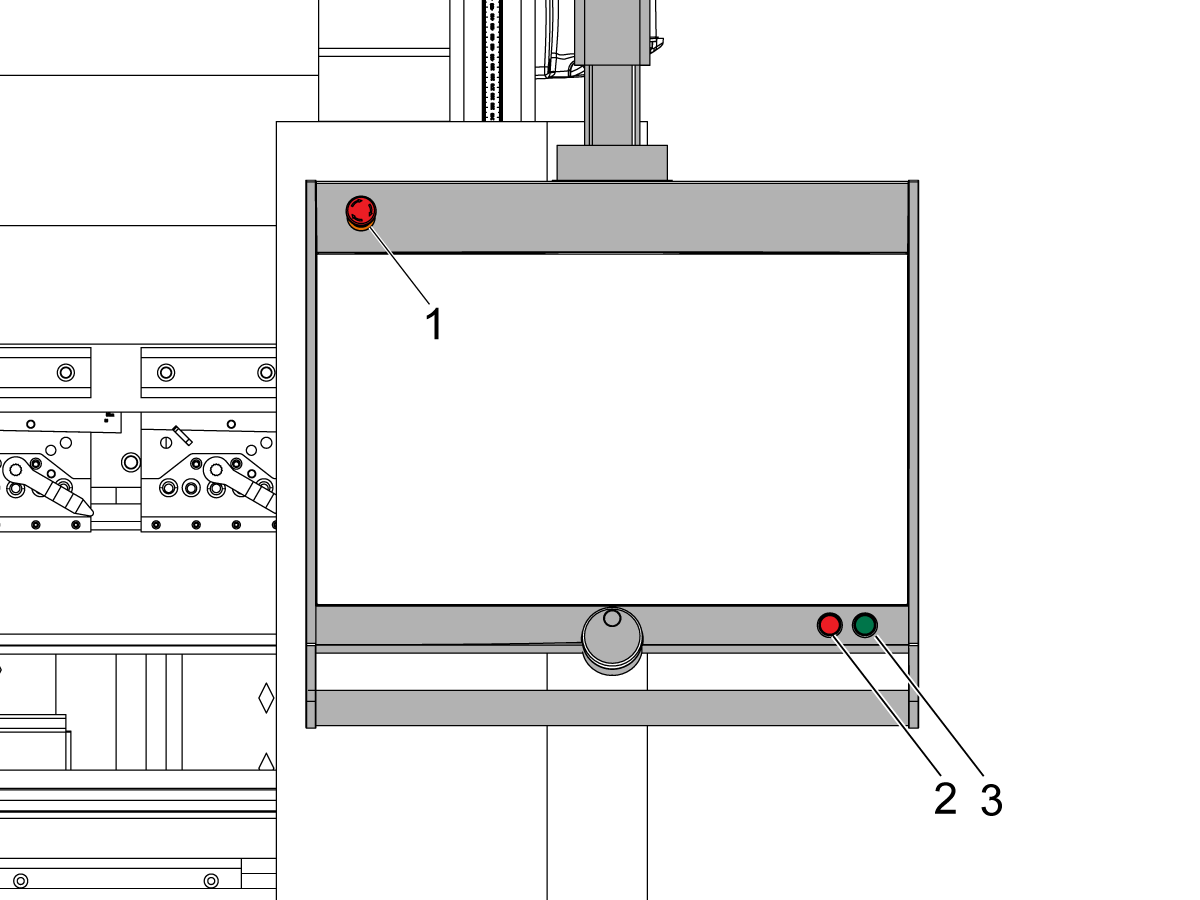
[1] ARRÊT D’URGENCE: La presse plieuse s’arrêtera immédiatement.

[2] BOUTON STOP

[3] BOUTON DÉMARRAGE

Sur le côté droit de la console se trouve un port USB permettant de brancher des périphériques externes, comme une clé USB, un clavier ou une souris.

Machine Power-On/Off

Cette section vous explique comment mettre en marche et arrêter la presse plieuse.

IMPORTANT : Il y a une séquence de commande spécifique pour mettre en marche la presse plieuse. 

  1. Assurez-vous que le connecteur du câble d’alimentation est branché à la presse plieuse et à une prise de courant.
  2. Le disjoncteur de surcharge est enclenché (ON).
  3. Tous les arrêts d’urgence sont relâchés.
  4. L’interrupteur est en position « ON » sur l’armoire de commande.
  5. Le bouton de la pompe à huile est activé.
  6. Le bouton de démarrage de la commande est enfoncé. 

IMPORTANT : Lors de la mise hors tension (OFF) des presses plieuses, il est très important que le coulisseau soit complètement ou presque complètement ABAISSÉ. Lorsque la presse plieuse est mise en marche, une partie de la procédure de démarrage consiste à faire remonter le coulisseau jusqu’à sa « position initiale ». 

Remarque : Si la machine est arrêtée alors que le coulisseau est en position haute, il faudra la réinitialiser complètement pour que le système de commande puisse déterminer la position du coulisseau. Instructions sur la façon de réinitialiser la presse plieuse.

Protective Side Doors

Important : Toute ouverture des portes latérales de protection ou tout réglage des émetteurs de lumière nécessite une réinitialisation de la machine pour qu’elle fonctionne à nouveau correctement. Pour réinitialiser la machine, appuyez sur le bouton Réinitialiser et sur le bouton de la pompe à huile, tous deux situés à l’extérieur de l’armoire de commande, puis accédez à l’interface de commande et appuyez sur le bouton de démarrage vert.

Navigation panel

 Le panneau de navigation est la zone où se trouvent tous les principaux modes. Cette zone est toujours visible. Les commandes, grandes icônes, peuvent être utilisées pour passer directement d’un mode à l’autre. 

Pour créer un nouveau programme et sélectionner un programme dans la bibliothèque de produits.

Pour démarrer la production du produit/programme sélectionné.

Pour dessiner/créer un nouveau produit ou éditer un produit existant (graphiquement).

Pour configurer tous les réglages permettant de réaliser un seul pliage, sans lien avec un programme.

Pour régler la machine et modifier les réglages d’outils existants.

Réglages et préférences utilisateur applicables à la programmation de nouveaux produits et programmes. Les propriétés requises du matériau peuvent également être programmées dans la bibliothèque de matériaux.

Pour calculer et modifier la séquence de pliage.

Réglages et préférences utilisateur applicables à la machine, à la bibliothèque d’outillage, y compris l’éditeur d’outils, la sauvegarde/restauration des données, les informations de version logicielle, etc.

Pour créer un nouveau programme CNC ou modifier numériquement un programme CNC existant.

Où que vous soyez dans la commande, vous pouvez accéder au système d’aide qui vous fournira des informations contextuelles sensibles.

HPB Axis

                                                                                         Axe X                                  Permet de régler le déplacement horizontal de la butée arrière. Il permet de régler la longueur de la bride en positionnant la pièce à usiner pour le pliage. Ceci est essentiel pour une mesure précise de la longueur de courbure et un positionnement cohérent
    Axe R     Permet de régler le déplacement vertical de la butée arrière. Il permet de régler la hauteur de pliage, ce qui est utile pour dégager les plis précédents ou pour s’adapter à différentes épaisseurs de matériau et différents angles de pliage
Axe V Permet de régler la compensation de bombage. Sur les machines à banc long, le système soulève automatiquement le centre de la table pour compenser la déviation du châssis, garantissant ainsi des angles de pliage uniformes sur les pièces longues.
Axe Y Permet de régler le déplacement vertical du coulisseau (faisceau supérieur). Sur les machines à double coulisseau (synchro), le système est divisé en Y1 et Y2 pour permettre un contrôle indépendant des vérins gauche et droit, garantissant ainsi un parallélisme parfait et des angles constants.
Axe Z Permet de régler le déplacement latéral des doigts de la butée arrière. Répartis en Z1 et Z2, ils permettent un mouvement indépendant des doigts pour la manipulation de pièces complexes, ce qui permet d’effectuer plusieurs pliages sur une même pièce à usiner sans avoir à la repositionner.

Starting A New Product

En mode Produits : il est possible de sélectionner des produits existants, déjà fabriqués, afin de lancer leur production ou de les modifier pour créer un produit similaire. Pour commencer à créer un nouveau produit ou un nouveau programme, vous pouvez utiliser les options Nouveau produit ou Nouveau programme dans ce mode.

1

Chaque élément de la liste comprend une vignette du produit graphique (pour les programmes numériques, un symbole s’affiche), son identifiant, sa description, le nombre de plis qu’il comporte, son type et la date de sa dernière utilisation ou modification. L’indication Type permet de distinguer les types de produits suivants :

  • P - Le produit dispose d’un programme CNC, il n’y a pas de                          schéma.
  • -2D - Le produit se compose d’un schéma 2D, il n’y a pas de                programme CNC.
  • P2D     Le produit est accompagné d’un schéma 2D et d’un programme CNC.
  • -3D      Le produit se compose d’un schéma 3D, il n’y a pas de                programme CNC.
  • P3D     Le produit est accompagné d’un schéma 3D et d’un programme CNC.
P
The product has a CNC program, there is no drawing.
2D The product consists of a 2D drawing, there is no CNC program.
P2D The product has a 2D drawing and a CNC program.
3D The product consists of a 3D drawing, there is no CNC program.
P3D The product has a 3D drawing and a CNC program.

2

Pour démarrer un nouveau produit graphique, appuyez sur Nouveau et Produit.

Identifiant produit - Un nom unique pour identifier un programme produit.

Description du produit - Un nom ou une description de ce programme.

Épaisseur - Épaisseur de la tôle.

Matériau - Sélection du type de matériau de la tôle. La commande contient 4 matériaux préprogrammés. Voir Réglages pour programmer les matériaux. Appuyez sur le matériau requis pour le sélectionner comme actif.

Longueur de pliage - La longueur de pliage dans la direction Z de la tôle.

Dimensions - Déterminez s’il convient d’utiliser les dimensions extérieures (A) ou intérieures (B) indiquées sur le plan du produit lorsque de nouveaux côtés ou de nouvelles surfaces sont ajoutés.

Rayon - Le rayon du produit est recalculé après la sélection des outils dans le réglage des outils, car l’outillage choisi influence le rayon résultant. Par défaut, ce réglage est « utiliser la valeur calculée ». 

Marge de pliage - Pour la marge de pliage de ce produit, vous pouvez choisir entre « utiliser la valeur calculée » ou « utiliser la valeur programmée ». Avec l’option « utiliser la valeur calculée », la marge de pliage sera calculée à l’aide de la formule Delem ou du tableau des marges de pliage.

2D Product Drawing

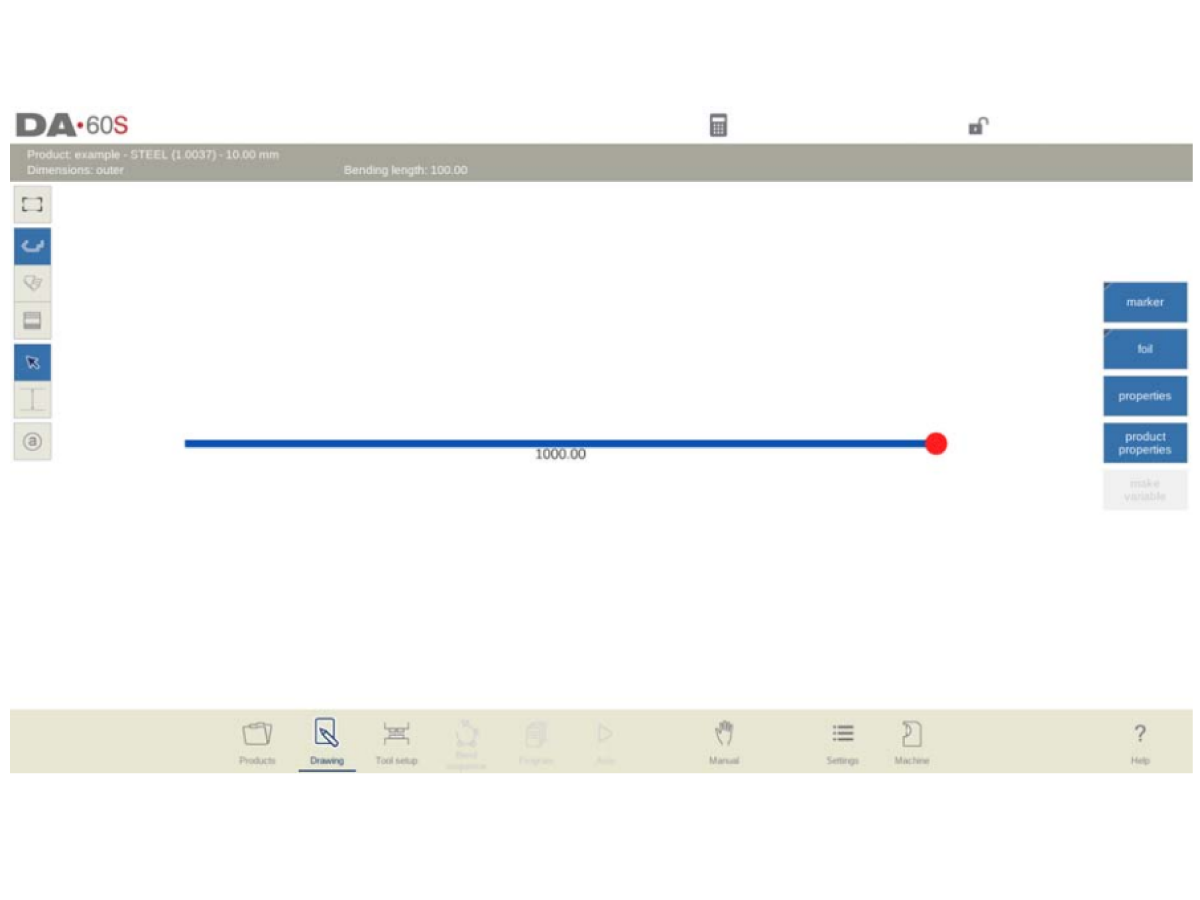
1

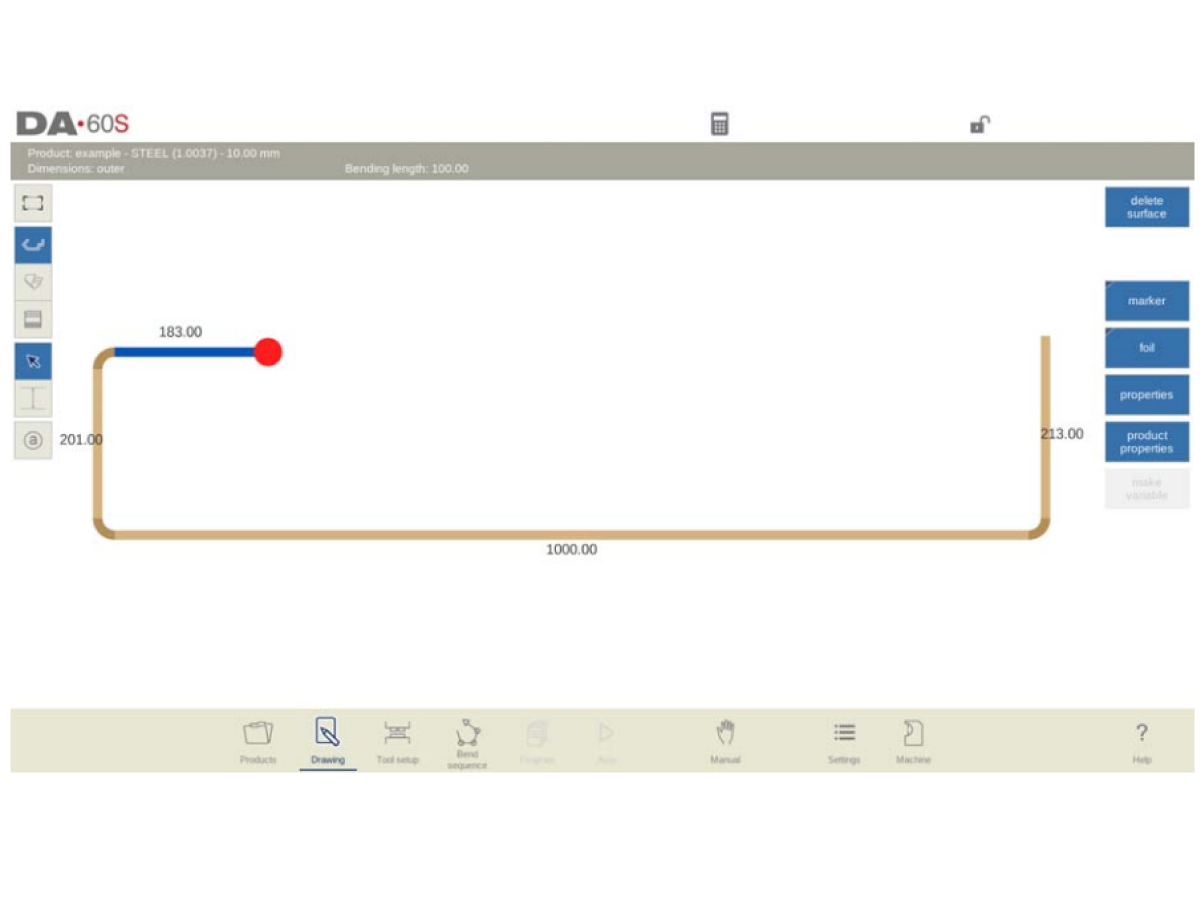
Après avoir entré les données générales du produit, l’écran de dessin s’affiche.

Vous pouvez maintenant créer le profil du produit. Vous pouvez utiliser vos doigts pour dessiner et créer rapidement le produit en mode « esquisse ». Après cela, les dimensions réelles du produit et les valeurs correspondantes peuvent être saisies à l’aide du clavier. 

Il est également possible de saisir directement l’angle de pliage, suivi de la longueur de ce côté à l’aide du clavier et de la touche Entrée. Les propriétés s’affichent dans la barre de saisie de l’écran, sur le panneau du clavier. Cette procédure se poursuit jusqu’à ce que le produit présente le profil souhaité. 

L’élément actuellement sélectionné (ligne ou angle) est mis en surbrillance. Dans un schéma produit, vous pouvez programmer jusqu’à 99 pliages par produit (programmation graphique).

Une fois le schéma du produit terminé, passez à l’étape suivante du processus de programmation ; pour déterminer d’abord le réglage de l’outil et après la séquence de pliage.


Tool Configuration

 Pour modifier la configuration d’un outil pour le produit, sélectionnez le produit dans la bibliothèque et utilisez la fonction Réglage de l’outil.

1

Lorsque la fonction Réglage de l’outil a été activée, l’écran affiche une vue avant de la configuration de la machine dans la moitié supérieure de l’écran. Dans la moitié inférieure de l’écran, les données d’outil sont affichées. Dans cet écran, le placement des outils dans la machine peut être programmé.

Sur la vue de face, les éléments de la machine suivants sont représentés, de haut en bas :

  • Tablier
  • Adaptateur pour poinçon (si un adaptateur de poinçon a été programmé)
  • Poinçon
  • Matrice
  • Adaptateur pour matrice (si un adaptateur de matrice a été programmé)
  • Table

Remarque : les pièces de la machine ont déjà été présélectionnées en mode Machine. Normalement, ces pièces ne changeront pas. La programmation d’un adaptateur dépend des paramètres de l’adaptateur dans le même mode Machine.

Recently Updated

Presse plieuse Haas : réinitialisation du coulisseau


*En construction*

Révision A

Ces instructions s’appliquent lorsque vous mettez la presse plieuse Haas hors tension alors que le coulisseau se trouve dans sa position la plus haute 

Lorsque la presse plieuse Haas est mise hors tension de cette manière, la machine n’est pas en mesure d’effectuer sa séquence de retour à l’origine afin de déterminer la position et la distance du coulisseau. 

Il est TRÈS important de suivre ces étapes pour vous assurer que la machine est correctement réinitialisée et n’est pas endommagée.  

Resetting the Homing Process

Onglet navigation -> assurez-vous que vous êtes dans l’onglet machine  

Déverrouiller les réglages d’usine -> le code d’accès est 25789

Dans la colonne de gauche, allez dans maintenance -> puis sélectionnez mode diagnostic à droite et cliquez sur continuer.

Dans le menu contextuel, sélectionnez Test du module DM

Sélectionnez un test à titre d’exemple : dans le champ « Type », saisissez DM101, puis recherchez le réglage intitulé « Déviation de la vanne gauche » et « Déviation de la vanne droite » ; réglez ces deux valeurs sur 20 %.

Trouvez maintenant la section étiquetée Sortie numérique et sélectionnez le numéro 2. 

À ce stade, le coulisseau doit s’être abaissé automatiquement. 

Vous pouvez maintenant terminer le test du module.

Recently Viewed Items

You Have No Recently Viewed Items Yet

Commentaires
Haas Logo

Tarification de livraison Haas

Ce prix comprend les frais d’expédition, les droits d’exportation et d’importation, l’assurance et tous les autres frais encourus pendant l’expédition vers un lieu en France convenu avec vous en tant qu’acheteur. Aucun autre frais obligatoire ne peut être ajouté à la livraison d’un Produit CNC Haas.

PRENEZ CONNAISSANCE DES TOUTES DERNIÈRES SUGGESTIONS ET TECHNOLOGIES DE HAAS.

Inscrivez-vous maintenant !   

HAAS TOOLING ACCEPTE CE QUI SUIT :

  • Service et assistance
  • Propriétaires
  • Demande de service
  • Manuels d’utilisation
  • Pièces Haas
  • Demande de réparation de tables rotatives
  • Guides de pré-installation
  • Outils d’achat
  • Fabrication et prix d’une nouvelle machine Haas
  • Stock disponible
  • La liste des tarifs Haas
  • Financement CNCA
  • À propos de Haas
  • Engagement d’accessibilité
  • Principe DNSH
  • Respect des exportations
  • Carrières
  • Certifications et sécurité
  • Contactez-nous
  • Histoire
  • Conditions générales
  • Conditions générales outillage Haas
  • Confidentialité
  • Garantie
  • Communauté Haas
  • Programme de certification Haas
  • Haas Motorsports
  • Gene Haas Foundation
  • Communauté éducative technique Haas
  • Événements
  • Participer aux échanges
  • Facebook
  • X
  • Flickr
  • YouTube
  • LinkedIn
  • Instagram
  • TikTok
© 2026 Haas Automation, Inc. - Machines-outils CNC

This site is protected by reCAPTCHA and the Google Privacy Policy et Terms of Service apply.

2800 Sturgis Rd., Oxnard, CA 93030 / Toll Free: 800-331-6746
Phone: 805-278-1800 / Fax: 805-278-2255