My Haas Willkommen
!
Haas Tooling MyHaas/HaasConnect Anmelden Registrieren Haas Tooling MyHaas/HaasConnect Abmelden Willkommen Meine Maschinen Letzte Aktivität Meine Angebote Mein Konto Meine Nutzer Abmelden
Ein Händler in Ihrer Nähe
  1. Sprache auswählen
    1. English
    2. Deutsch
    3. Español - España
    4. Español - México
    5. Français
    6. Italiano
    7. Português
    8. Český
    9. Dansk
    10. Nederlands
    11. Magyar
    12. Polski
    13. Svenska
    14. Türkçe
    15. 中文
    16. Suomi
    17. Norsk
    18. الإنجليزية
    19. български
    20. Hrvatski
    21. Ελληνικά
    22. Română
    23. Slovenský
    24. Slovenščina
    25. 한국어
    26. 日本語
    27. Українська
  • Maschinen Hauptmenü
    • Vertikale Fräsmaschinen
      Vertikale Fräsmaschinen
      Vertikale Fräsmaschinen Alles anzeigen
      • Vertikale Fräsmaschinen
      • VF-Baureihe
      • Universalmaschinen
      • VR Serie
      • VP-5 Prismatisch
      • VMCs mit Palettenwechsler
      • Mini Mills
      • Formenbaumaschinen
      • Hochgeschwindigkeits-Bohrzentren
      • Bohren/Gewindebohren/Fräsmaschinen
      • Werkzeug- und Vorrichtungsbau
      • Pocket Mill
      • Kompaktfräsmaschinen
      • Portal-Baureihe
      • SR Blatt-Router
      • Extra große VMC
      • Doppelständer-Fräsmaschinen
      • 3+2-Positionierungsmaschinen
    • Mehrachsen-Lösungen
      Mehrachsen-Lösungen
      Mehrachsen-Lösungen Alles anzeigen
      • Mehrachsen-Lösungen
      • Mit Y-Achse
      • 5-Achsen-Fräsmaschinen
    • Drehmaschinen
      Drehmaschinen
      Drehmaschinen Alles anzeigen
      • Drehmaschinen
      • ST-Baureihe
      • Doppelspindel
      • Box Way-Serie
      • Drehmaschinen für den Werkzeug- und Vorrichtungsbau
      • Kompaktdrehmaschine
      • Taschendrehmaschine
      • Haas-Stangenlader
    • Horizontal-Fräsmaschinen
      Horizontal-Fräsmaschinen
      Horizontal-Fräsmaschinen Alles anzeigen
      • Horizontal-Fräsmaschinen
      • SK 50
      • SK 40
    • Dreh- und Indexiertische
      Dreh- und Indexiertische
      Dreh- und Indexiertische Alles anzeigen
      • Dreh- und Indexiertische
      • Drehtische
      • Indexiertische
      • 5-Achsen-Drehtische
      • Extra große Drehtische
    • Automatisierungssysteme
      Automatisierungssysteme
      Automatisierungssysteme Alles anzeigen
      • Automatisierungssysteme
      • Automatisierung von Fräsen
      • Drehmaschinen-Automatisierung
      • Automatische Werkstücklader
      • Automatisierungsmodelle
    • Tischmaschinen
      Tischmaschinen
      Tischmaschinen Alles anzeigen
      • Tischmaschinen
      • Tischfräsmaschine
      • Tischdrehmaschine
      • Steuerungssimulator, Standard
      • Steuerungssimulator, Premium
    • Werkstattausrüstattung
      Werkstattausrüstattung
      Werkstattausrüstattung Alles anzeigen
      • Werkstattausrüstattung
      • Konsolfräsmaschine
      • Haas Manuelle Drehmaschinen
      • Haas Sägen
    • Fertigungsmaschinen
      Fertigungsmaschinen
      Fertigungsmaschinen Alles anzeigen
      • Fertigungsmaschinen
      • Laserschneidmaschinen
      • CNC-Abkantpressen
    • LINKS Sondermodelle  Sondermodelle 
      EU-BAUREIHEN EU-BAUREIHEN AUFBAU UND PREIS | PREISLISTE AUFBAU UND PREIS | PREISLISTE Vorrätige Maschinen Vorrätige Maschinen DAS IST NEU DAS IST NEU IHRE ERSTE CNC IHRE ERSTE CNC
      EINKAUFSINFORMATIONEN
      • Zusammenstellung und Preis einer Haas-Maschine
      • Preisliste
      • Verfügbare Produkte
      • CNCA Finanzierung
      MÖCHTEN SIE MIT JEMANDEM SPRECHEN?

      Ihr Haas-Händler (Haas Factory Outlet, HFO) kann Ihre Fragen beantworten und Sie durch die besten Varianten führen.

      CONTACT YOUR DISTRIBUTOR >
  • Sonderzubehör Hauptmenü
    • Product Image Spindeln
      Spindeln
      Spindeln Alles anzeigen
      • Spindeln
    • Product Image Werkzeugwechsler
      Werkzeugwechsler
      Werkzeugwechsler Alles anzeigen
      • Werkzeugwechsler
    • Product Image 4- | 5-Achsen
      4- | 5-Achsen
      4- | 5-Achsen Alles anzeigen
      • 4- | 5-Achsen
    • Product Image Revolver und angetriebene Werkzeuge
      Revolver und angetriebene Werkzeuge
      Revolver und angetriebene Werkzeuge Alles anzeigen
      • Revolver und angetriebene Werkzeuge
    • Product Image Messtasten
      Messtasten
      Messtasten Alles anzeigen
      • Messtasten
    • Haas Späneabfuhr- und Kühlmittelverwaltung Späneabfuhr- und Kühlmittelverwaltung
      Späneabfuhr- und Kühlmittelverwaltung
      Späneabfuhr- und Kühlmittelverwaltung Alles anzeigen
      • Späneabfuhr- und Kühlmittelverwaltung
    • Die Haas Steuerung Die Haas Steuerung
      Die Haas Steuerung
      Die Haas Steuerung Alles anzeigen
      • Die Haas Steuerung
    • Product Image Produktoptionen
      Produktoptionen
      Produktoptionen Alles anzeigen
      • Produktoptionen
    • Product Image Werkzeuge und Spannvorrichtungen
      Werkzeuge und Spannvorrichtungen
      Werkzeuge und Spannvorrichtungen Alles anzeigen
      • Werkzeuge und Spannvorrichtungen
    • Product Image Werkstückhalterung
      Werkstückhalterung
      Werkstückhalterung Alles anzeigen
      • Werkstückhalterung
    • Product Image 5-Achsen-Lösungen
      5-Achsen-Lösungen
      5-Achsen-Lösungen Alles anzeigen
      • 5-Achsen-Lösungen
      • 5 Easy Steps to 5-Axis
    • Product Image Automatisierung
      Automatisierung
      Automatisierung Alles anzeigen
      • Automatisierung
    • LINKS Sondermodelle  Sondermodelle 
      EU-BAUREIHEN EU-BAUREIHEN AUFBAU UND PREIS | PREISLISTE AUFBAU UND PREIS | PREISLISTE Vorrätige Maschinen Vorrätige Maschinen DAS IST NEU DAS IST NEU IHRE ERSTE CNC IHRE ERSTE CNC
      EINKAUFSINFORMATIONEN
      • Zusammenstellung und Preis einer Haas-Maschine
      • Preisliste
      • Verfügbare Produkte
      • CNCA Finanzierung
      MÖCHTEN SIE MIT JEMANDEM SPRECHEN?

      Ihr Haas-Händler (Haas Factory Outlet, HFO) kann Ihre Fragen beantworten und Sie durch die besten Varianten führen.

      CONTACT YOUR DISTRIBUTOR >
  • Why Haas Hauptmenü
      Entdecken Sie den Haas Unterschied
    • Warum gerade Haas?
    • MyHaas
    • Education Community
    • Industrie 4.0
    • Haas-Zertifizierung
    • Kundenreferenzen
  • Service Hauptmenü
      Willkommen bei Haas Service
      SERVICE-HOME Bedienerhandbücher Vorgehensweisen Anleitungen zur Fehlersuche Vorbeugende Wartung Haas Ersatzteile Haas Tooling Videos
  • Videos Hauptmenü
  • Haas Werkzeuge Hauptmenü
My Haas Willkommen
!
Haas Tooling MyHaas/HaasConnect Anmelden Registrieren Haas Tooling MyHaas/HaasConnect Abmelden Willkommen Meine Maschinen Letzte Aktivität Meine Angebote Mein Konto Meine Nutzer Abmelden
Ein Händler in Ihrer Nähe
  1. Sprache auswählen
    1. English
    2. Deutsch
    3. Español - España
    4. Español - México
    5. Français
    6. Italiano
    7. Português
    8. Český
    9. Dansk
    10. Nederlands
    11. Magyar
    12. Polski
    13. Svenska
    14. Türkçe
    15. 中文
    16. Suomi
    17. Norsk
    18. الإنجليزية
    19. български
    20. Hrvatski
    21. Ελληνικά
    22. Română
    23. Slovenský
    24. Slovenščina
    25. 한국어
    26. 日本語
    27. Українська
×

Suchergebnisse

Web Pages

Bilder

    • <
    • 1
    • >

5 - HPB - Operation


  • 0 - HPB - Table of Contents
  • 1 - HPB - Introduction
  • 3 - HPB - Safety
  • 4 - HPB - Installation
  • 5 - HPB - Operation
  • 6 - HPB - Maintenance
  • 7 - HPB - Troubleshooting

Go To :

  • 5.1 Steuerungsbildschirm
  • 5.2
Recently Updated

Haas Pressbremse – Dalem-Steuerung


Im Aufbau

Revision A

Pre-Operation

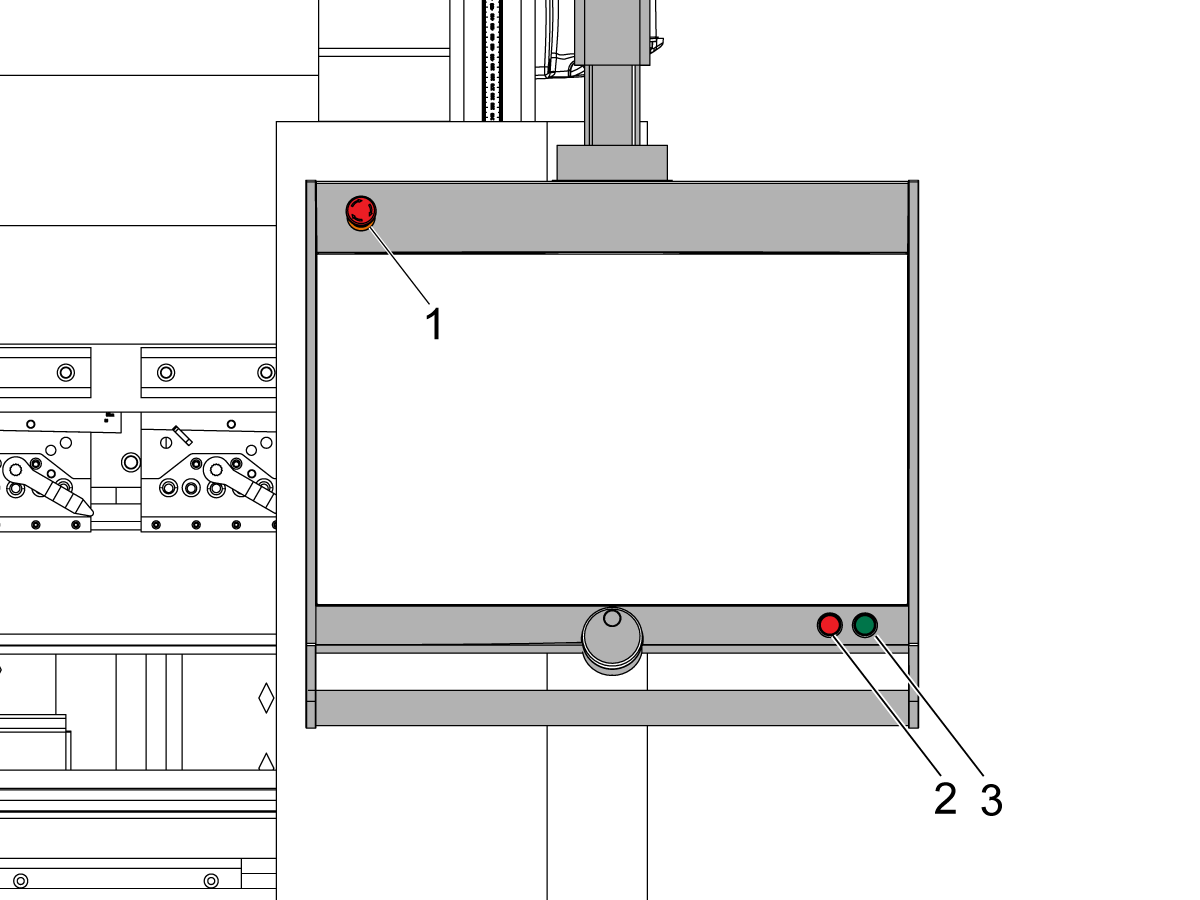
[1] NOT-AUS: Die Pressbremse schaltet sich sofort aus.

[2] STOPPTASTE

[3] STARTTASTE

Auf der rechten Seite der Steuerung steht ein USB-Anschluss für den Anschluss externer Geräte zur Verfügung, wie z. B. eines Speichersticks oder einer externen Tastatur oder Maus.

Machine Power-On/Off

In diesem Abschnitt erfahren Sie, wie Sie die Abkantpresse ein- und ausschalten.

WICHTIG: Es gibt eine bestimmte Reihenfolge zum Einschalten der Pressbremse. 

    Vergewissern Sie sich, dass der Stecker des Netzkabels an die Abkantpresse und an eine Steckdose angeschlossen ist.
  1. Der Unterbrecherschalter ist eingeschaltet.
  2. Alle Not-Halt-Schalter werden freigegeben.
  3. Schalter ist am Schaltschrank „ein“-geschaltet.
  4. Die Ölpumpentaste ist eingeschaltet.
  5. Die Starttaste an der Steuerung wird gedrückt. 

WICHTIG: Beim Ausschalten der Pressbremsen ist es sehr wichtig, dass der Stößel ganz oder hauptsächlich nach UNTEN steht. Wenn die Pressbremse eingeschaltet wird, muss sich der Stößel zum Teil des Startvorgangs bis „Home“ bewegen. 

Hinweis: Wenn die Maschine mit dem Stößel ganz nach oben abgeschaltet wird, muss die Maschine vollständig zurückgesetzt werden, damit die Steuerung die Position des Stößels kennt. Anweisungen zum Zurücksetzen der Bremse.

Protective Side Doors

Wichtig: Jedes Mal, wenn die Seitentüren geöffnet oder die Lichtgeber eingestellt werden, muss die Maschine zurückgesetzt werden, um die Maschine ordnungsgemäß zu betreiben. Um die Maschine zurückzusetzen, die Reset-Taste und die Ölpumpentaste drücken, die sich beide an der Außenseite des Schaltschranks befinden, dann zur Steuerungsschnittstelle gehen und die grüne Starttaste drücken.

Navigation panel

 Das Navigationsfenster ist der Bereich, in dem alle Hauptmodi zu finden sind. Dieser Bereich ist immer sichtbar. Die Steuerungen, große Symbole, können verwendet werden, um direkt von einem Modus in den anderen zu wechseln. 

Um ein neues Programm zu erstellen und ein Programm aus der  Produktbibliothek auszuwählen.

Um die Produktion des ausgewählten Produkts/Programms zu starten.

Um ein neues Produkt zu zeichnen/erstellen oder ein bestehendes Produkt zu bearbeiten (grafisch).

Um alle Einstellungen für eine einzelne Biegung zu programmieren, die nicht mit einem Programm in Zusammenhang stehen.

Um die Maschine einzurichten und bestehende Werkzeugeinstellungen zu ändern.

Benutzereinstellungen und -präferenzen, die für die Programmierung neuer Produkte und Programme gelten. Auch die erforderlichen Materialeigenschaften können in der Materialbibliothek programmiert werden.

Um die Biegesequenz zu berechnen und zu ändern.

Benutzereinstellungen und -präferenzen, die für die Maschine, die  Werkzeugbibliothek einschließlich des Werkzeugeditors, die Sicherung/Wiederherstellung von Daten, Informationen zur  Softwareversion usw. gelten.

Um ein neues CNC-Programm zu erstellen oder ein bestehendes CNC-Programm numerisch zu bearbeiten.

Wo immer Sie sich in der Steuerung befinden, können Sie über diese Schaltfläche auf das Hilfesystem zugreifen, das Ihnen kontextsensitive Informationen zur Verfügung stellt.

HPB Axis

V-Achse Y-Achse Z-Achse
                                                                                         X-Achse                                  Steuert die horizontale Bewegung des hinteren Messgeräts. Sie stellt die Flanschlänge ein, indem sie das Werkstück zum Biegen positioniert. Dies ist für eine genaue Messung der Biegelänge und eine konsistente Positionierung unerlässlich.
    R-Achse     Steuert die vertikale Bewegung des hinteren Messgeräts. Er passt die Biegehöhe an, nützlich zum Entfernen früherer Biegungen oder zur Anpassung an unterschiedliche Materialdicken und Biegewinkel
Steuert die Kronenkorrektur. Bei Maschinen mit Langbett-Ausführung hebt er automatisch die Mitte des Tisches an, um der Rahmen-Durchbiegung entgegenzuwirken und gleichmäßige Biegungswinkel an langen Teilen zu gewährleisten.
Steuert die vertikale Bewegung des Stößels (oberer Träger). Bei Doppel-Ram-Maschinen (Synchro) ist sie in Y1 und Y2 unterteilt, um den linken und rechten Zylinder unabhängig zu steuern und eine perfekte Parallelität und konsistente Winkel zu gewährleisten.
Steuert die seitliche Bewegung der Finger des hinteren Messgeräts. Diese in Z1 und Z2 unterteilten Teile ermöglichen eine unabhängige Fingerbewegung für komplexe Teilebearbeitung und ermöglichen mehrere Biegungen an einem einzigen Werkstück, ohne neu positioniert zu werden.

Starting A New Product

Im Produktmodus: Vorhandene, zuvor produzierte Produkte können ausgewählt werden, um die Produktion oder Änderung zu starten, um ein ähnliches Produkt herzustellen. Um mit der Herstellung eines neuen Produkts oder Programms zu beginnen, kann in diesem Modus Neues Produkt oder neues Programm verwendet werden.

1

Jeder Artikel in der Liste besteht aus einer Miniaturansicht des grafischen Produkts (bei numerischen Programmen wird ein Symbol angezeigt), seiner Produkt-ID, der Produktbeschreibung, der Anzahl der Biegungen im Produkt, der Art des Produkts (Typ) und dem Datum, an dem es zuletzt verwendet oder geändert wurde. Die Typenangabe des Produkts zeigt die folgenden Arten von Produkten an:

  • P – Das Produkt hat ein CNC-Programm, es gibt keine                          Zeichnung.
  • -2D – Das Produkt besteht aus einer 2D-Zeichnung, es gibt kein                CNC- Programm.
  • P2D     Das Produkt hat eine 2D-Zeichnung und ein CNC-Programm.
  • -3D      Das Produkt besteht aus einer 3D-Zeichnung, es gibt kein                CNC-Programm.
  • P3D     Das Produkt hat eine 3D-Zeichnung und ein CNC-Programm.
P
The product has a CNC program, there is no drawing.
2D The product consists of a 2D drawing, there is no CNC program.
P2D The product has a 2D drawing and a CNC program.
3D The product consists of a 3D drawing, there is no CNC program.
P3D The product has a 3D drawing and a CNC program.

2

Um ein neues grafisches Produkt zu starten, tippen Sie auf Neu und Produkt.

Produkt-ID – Ein eindeutiger Name zur Identifizierung eines Produktprogramms.

Produktbeschreibung – Ein Name oder eine Beschreibung dieses Programms.

Dicke – Dicke des Blechs.

Material – Auswahl des Materialtyps des Blechs. Die Steuerung enthält 4 vorprogrammierte Materialien. Siehe Einstellungen zum Programmieren von Materialien. Drücken Sie das erforderliche Material, um es als aktiv auszuwählen.

Biegelänge – Die Biegelänge in Z-Richtung des Blechs.

Abmessungen – Bestimmen Sie die Verwendung der Außenabmessungen (A) oder der Innenabmessungen (B) in der Produktzeichnung , wenn neue Seiten oder Oberflächen hinzugefügt werden.

Radius – Der Produktradius wird nach Auswahl der Werkzeuge in der Einrichtung neu berechnet, da die gewählten Werkzeuge den resultierenden Radius beeinflussen. Standardmäßig ist diese Einstellung „Verwendung berechnet“. 

Biegezugabe – Für die Biegezugabe dieses Produkts können Sie „Berechnete Verwendung“ oder „ Programmierte Verwendung“ wählen. Bei berechneter Verwendung wird die Biegezugabe mit der Delem-Formel oder der Biegezugabetabelle berechnet.

2D Product Drawing

1

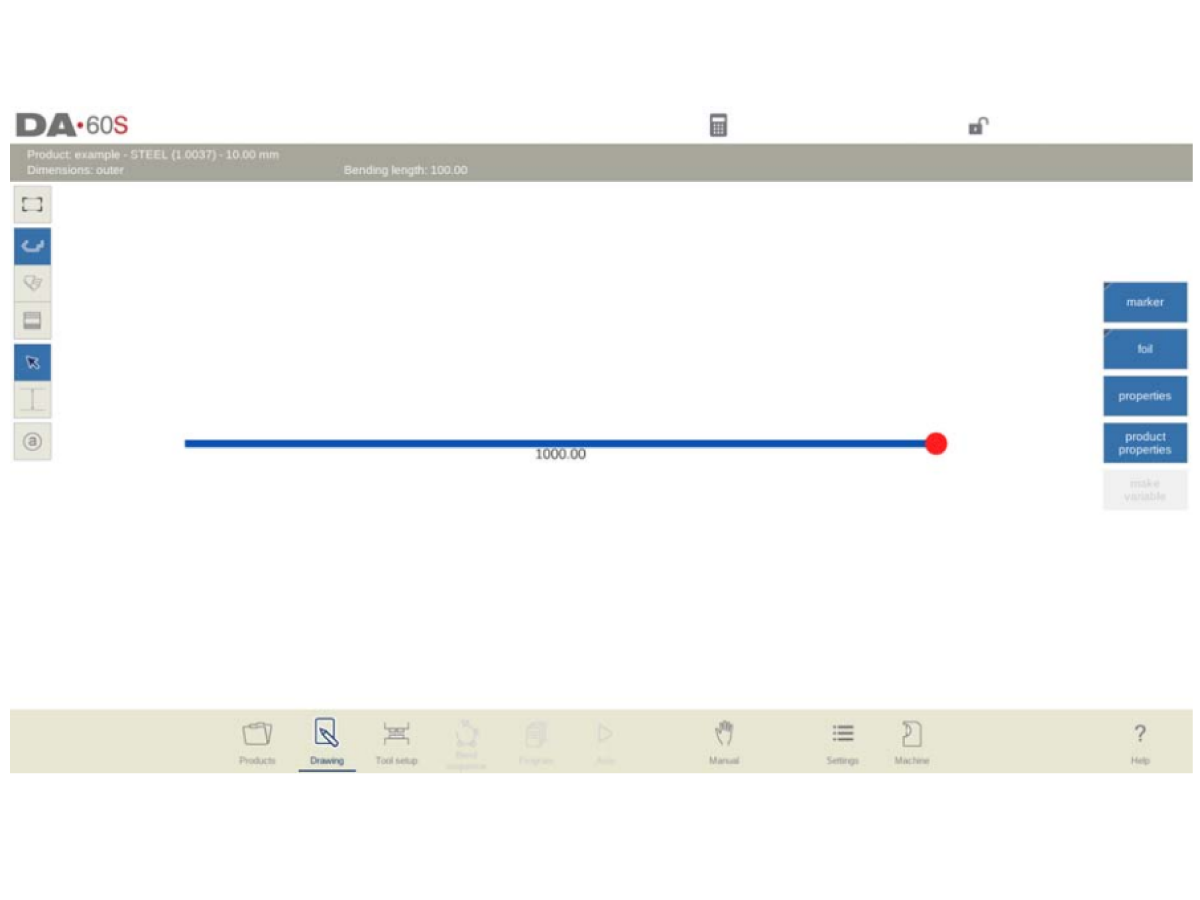
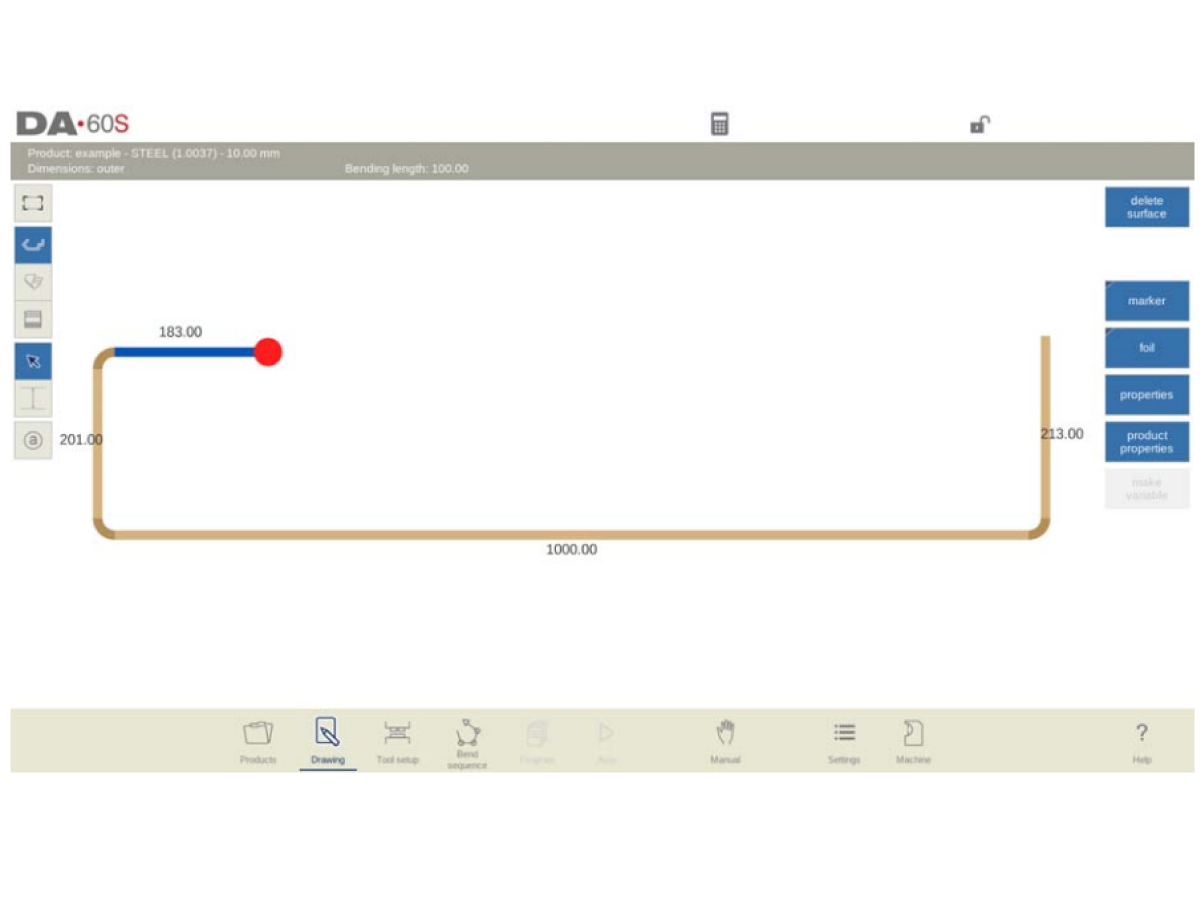
Nach Eingabe der allgemeinen Produktdaten erscheint der Zeichnungsbildschirm.

Jetzt können Sie das Profil des Produkts erstellen. Es ist möglich, mit den Fingern zu tippen und das Produkt schnell im Skizzenmodus zu erstellen. Danach können die tatsächlichen Produktabmessungen und die entsprechenden Werte mit der Tastatur eingegeben werden. 

Es ist auch möglich, den Winkel der Biegung gefolgt von der Länge dieser Seite direkt mit der Tastatur und der Eingabetaste einzugeben. Die Eigenschaften werden in der Eingabeleiste des Bildschirms auf der Tastaturtafel angezeigt. Dieses Verfahren wird fortgesetzt, bis das Produkt das gewünschte Profil hat. 

Das derzeit aktive Element (Linie oder Winkel) ist markiert. In einer Produktzeichnung können Sie bis zu maximal 99 Biegungen pro Produkt programmieren (grafische Programmierung).

Wenn die Produktzeichnung abgeschlossen ist, navigieren Sie zum nächsten Schritt im Programmierprozess, um zuerst die Einrichtung und nach der Biegesequenz zu bestimmen.


Tool Configuration

 Um eine Einrichtung für das Produkt zu bearbeiten oder zu ändern, wählen Sie das Produkt aus der Bibliothek aus und verwenden Sie Einrichtung

1

Wenn die Funktion Einrichtung aktiviert ist, zeigt der Bildschirm eine Vorderansicht der Maschine in der oberen Hälfte des Bildschirms. In der unteren Hälfte des Bildschirms werden die Werkzeugdaten angezeigt. In diesem Bildschirm kann die Platzierung von Werkzeugen in der Maschine programmiert werden.

In der Frontansicht werden die folgenden Maschine von oben nach unten gezeigt:

  • Strahl drücken
  • Adapter für Stanze (falls ein Stanzadapter programmiert wurde)
  • Stanze
  • Schneide
  • Adapter für Matrize (falls ein Matrize-Adapter programmiert wurde)
  • Tisch

Hinweis: Die Maschinenteile wurden bereits im Maschinenmodus vorgewählt. Normalerweise ändern sich diese Teile nicht. Ob ein Adapter programmiert werden kann, hängt von den Adapterparametern im gleichen Maschine ab.

Recently Updated

Haas Brems-Ram-Reset drücken


*Im Bau*

Revision A

Diese Anweisungen gelten, wenn Sie die Haas Press Brake mit dem Stößel in der am weitesten nach oben gerichteten Position ausschalten. 

Wenn der HPB so ausgeschaltet wird, kann die Maschine ihre Referenzfahrtsequenz nicht abschließen, um die Position und den Abstand des Stößels zu finden. 

Es ist SEHR wichtig, dass Sie diese Schritte befolgen, um sicherzustellen, dass die Maschine ordnungsgemäß zurückgesetzt und nicht beschädigt wird.  

Resetting the Homing Process

Registerkarte Navigation -> Stellen Sie sicher, dass Sie sich auf der Registerkarte Maschine befinden 

Werkseinstellungen entsperren -> Zugangscode ist 25789

In der linken Spalte gehen Sie zu Wartung --> wählen Sie dann den Diagnosemodus auf der rechten Seite und drücken Sie auf „Weiter“.

Wählen Sie im Popup-Menü DM-Modultest

Wählen Sie zum Beispiel einen Test aus: Unter „Typ“ DM101 und suchen Sie die Einstellung mit „Linke Ventil-Durchbiegung“ und „Rechte Ventil-Durchbiegung“ stellen Sie beide Werte auf 20 % ein

Suchen Sie nun den Abschnitt, der als Digital Out gekennzeichnet ist, und wählen Sie die Zahl 2. 

An diesem Punkt hätte sich die Ram automatisch absenken sollen. 

Jetzt können Sie den Modultest beenden.

Recently Viewed Items

You Have No Recently Viewed Items Yet

Feedback
Haas Logo

Haas Auslieferungspreis

Dieser Preis enthält Versandkosten, Export- und Importzölle, Versicherungsgebühren und sämtliche weiteren Kosten, die beim Versand an einen mit Ihnen als Käufer vereinbarten Auslieferungsort in Frankreich anfallen. Es können keine weiteren obligatorischen Kosten zur Lieferung eines Haas CNC-Produkts hinzugefügt werden.

BLEIBEN SIE AUF DEM NEUESTEN STAND MIT TECHNOLOGIE UND GEHEIMTIPPS VON HAAS!

Melden Sie sich jetzt an!   

HAAS TOOLING AKZEPTIERT FOLGENDES:

  • Service und Support
  • Eigentümer
  • Service anfordern
  • Betriebsanleitungen
  • Haas Ersatzteile
  • Reparaturanfrage Drehtisch
  • Installationsvorbereitungsanleitungen
  • Einkaufsinformationen
  • Zusammenstellung und Preis einer neuen Haas
  • Verfügbare Produkte
  • Die Haas-Preisliste
  • CNCA Finanzierung
  • Über Haas
  • Barrierefreiheitserklärung
  • DNSH-Erklärung
  • Einhaltung der Exportvorschriften
  • Berufliche Perspektiven
  • Zertifizierungen und Sicherheit
  • Schreiben Sie uns oder rufen Sie uns an!
  • Geschichte
  • Geschäftsbedingungen
  • Haas Tooling Allgemeine Geschäftsbedingungen
  • Privatsphäre
  • Garantie
  • Haas Community
  • Haas Zertifizierungsprogramm
  • Haas Motorsport
  • Gene Haas Stiftung
  • Haas Technische Bildungsgemeinschaft
  • Veranstaltungen
  • Nehmen Sie an der Diskussion teil!
  • Facebook
  • X
  • Flickr
  • YouTube
  • LinkedIn
  • Instagram
  • TikTok
© 2026 Haas Automation, Inc – CNC-Werkzeugmaschinen

This site is protected by reCAPTCHA and the Google Privacy Policy und Terms of Service apply.

2800 Sturgis Rd., Oxnard, CA 93030 / Toll Free: 800-331-6746
Phone: 805-278-1800 / Fax: 805-278-2255