MyHaas Bem-vindo,
!
Haas Tooling MyHaas/HaasConnect Iniciar a sessão Registar Haas Tooling MyHaas/HaasConnect Encerrar a sessão Bem-vindo, As minhas máquinas Última atividade Os meus orçamentos A minha conta Os meus utilizadores Encerrar a sessão
Encontrar o seu distribuidor
  1. Selecionar idioma
    1. English
    2. Deutsch
    3. Español - España
    4. Español - México
    5. Français
    6. Italiano
    7. Português
    8. Český
    9. Dansk
    10. Nederlands
    11. Magyar
    12. Polski
    13. Svenska
    14. Türkçe
    15. 中文
    16. Suomi
    17. Norsk
    18. الإنجليزية
    19. български
    20. Hrvatski
    21. Ελληνικά
    22. Română
    23. Slovenský
    24. Slovenščina
    25. 한국어
    26. 日本語
    27. Українська
  • máquinas Main Menu
    • Fresadoras verticais
      Fresadoras verticais
      Fresadoras verticais View All
      • Fresadoras verticais
      • Série VF
      • Máquinas universais
      • Série VR
      • VP-5 prismático
      • VMC com troca de paletes
      • Mini Fresadoras
      • Máquinas de moldagem
      • Centros de perfuração de alta velocidade
      • Série Perfurar/Roscar/Fresar
      • Fresadora Sala de Ferramentas
      • Pocket Mill
      • Fresadoras compactas
      • Série pórtico
      • Routers de chapa SR
      • VMC extragrande
      • Fresadoras de coluna dupla
      • Máquinas de posicionamento 3+2
    • Soluções multi-eixo
      Soluções multi-eixo
      Soluções multi-eixo View All
      • Soluções multi-eixo
      • Tornos de eixo Y
      • Fresadoras de 5 eixos
    • Tornos
      Tornos
      Tornos View All
      • Tornos
      • Série ST
      • Spindle duplo
      • Série Box Way
      • Tornos de sala de ferramentas
      • Torno de Bucha
      • Torno de compartimento
      • Alimentação de barra Haas
    • Fresadoras horizontais
      Fresadoras horizontais
      Fresadoras horizontais View All
      • Fresadoras horizontais
      • Cone ISO50
      • Cone ISO40
    • Rotativos e Indexadores
      Rotativos e Indexadores
      Rotativos e Indexadores View All
      • Rotativos e Indexadores
      • Mesas rotativas
      • Indexadores
      • Rotativos de 5 eixos
      • Rotativos extra-grandes
    • Sistemas de automação
      Sistemas de automação
      Sistemas de automação View All
      • Sistemas de automação
      • Automatização de fresadora
      • Automação de tornos
      • Carregador de peças automático
      • Modelos de automação
    • Máquinas Desktop
      Máquinas Desktop
      Máquinas Desktop View All
      • Máquinas Desktop
      • Fresadora Desktop
      • Torno Desktop
      • Simulador de contrololador, padrão
      • Simulador de controlador, Premium
    • Comprar equipamento
      Comprar equipamento
      Comprar equipamento View All
      • Comprar equipamento
      • Fresadora de joelho
      • Tornos manuais Haas
      • Serras Haas
    • Máquinas de fabrico
      Máquinas de fabrico
      Máquinas de fabrico View All
      • Máquinas de fabrico
      • Máquinas de corte a laser
      • Travões de pressão CNC
    • LIGAÇÕES RÁPIDAS Série especial  Série especial 
      SÉRIE UE SÉRIE UE CONSTRUÇÃO E PREÇO | LISTA DE PREÇOS CONSTRUÇÃO E PREÇO | LISTA DE PREÇOS Máquinas em stock Máquinas em stock NOVIDADES NOVIDADES A SUA PRIMEIRA CNC A SUA PRIMEIRA CNC
      FERRAMENTAS DE COMPRAS
      • Construção e Preço de uma Haas
      • Lista de Preços
      • Inventário disponível
      • Financiamento CNCA
      QUER FALAR COM ALGUÉM?

      A Haas Factory Outlet (HFO) pode responder às suas perguntas e orientá-lo nas suas melhores opções.

      CONTACT YOUR DISTRIBUTOR >
  • Opções Main Menu
    • Product Image Spindles
      Spindles
      Spindles View All
      • Spindles
    • Product Image Trocadores da ferramenta
      Trocadores da ferramenta
      Trocadores da ferramenta View All
      • Trocadores da ferramenta
    • Product Image 4.º | 5.º eixo
      4.º | 5.º eixo
      4.º | 5.º eixo View All
      • 4.º | 5.º eixo
    • Product Image Torretas e ferramenta motorizada
      Torretas e ferramenta motorizada
      Torretas e ferramenta motorizada View All
      • Torretas e ferramenta motorizada
    • Product Image Sondagem
      Sondagem
      Sondagem View All
      • Sondagem
    • Gestão de limalha e líquido de refrigeração Haas Gestão da limalha e do líquido de refrigeração
      Gestão da limalha e do líquido de refrigeração
      Gestão da limalha e do líquido de refrigeração View All
      • Gestão da limalha e do líquido de refrigeração
    • O controlador Haas O controlador Haas
      O controlador Haas
      O controlador Haas View All
      • O controlador Haas
    • Product Image Opções de Produtos
      Opções de Produtos
      Opções de Produtos View All
      • Opções de Produtos
    • Product Image Ferramentas e Fixação
      Ferramentas e Fixação
      Ferramentas e Fixação View All
      • Ferramentas e Fixação
    • Product Image Dispositivo de aperto
      Dispositivo de aperto
      Dispositivo de aperto View All
      • Dispositivo de aperto
    • Product Image Soluções de 5 eixos
      Soluções de 5 eixos
      Soluções de 5 eixos View All
      • Soluções de 5 eixos
      • 5 Easy Steps to 5-Axis
    • Product Image AUTOMATIZAÇÃO
      AUTOMATIZAÇÃO
      AUTOMATIZAÇÃO View All
      • AUTOMATIZAÇÃO
    • LIGAÇÕES RÁPIDAS Série especial  Série especial 
      SÉRIE UE SÉRIE UE CONSTRUÇÃO E PREÇO | LISTA DE PREÇOS CONSTRUÇÃO E PREÇO | LISTA DE PREÇOS Máquinas em stock Máquinas em stock NOVIDADES NOVIDADES A SUA PRIMEIRA CNC A SUA PRIMEIRA CNC
      FERRAMENTAS DE COMPRAS
      • Construção e Preço de uma Haas
      • Lista de Preços
      • Inventário disponível
      • Financiamento CNCA
      QUER FALAR COM ALGUÉM?

      A Haas Factory Outlet (HFO) pode responder às suas perguntas e orientá-lo nas suas melhores opções.

      CONTACT YOUR DISTRIBUTOR >
  • Why Haas Main Menu
      Descubra a Diferença da Haas
    • Porquê a Haas?
    • MyHaas
    • Comunidade de formação
    • Indústria 4.0
    • Certificação Haas
    • Testemunhos de clientes
  • Assistência Main Menu
      Bem-vindo à Haas Service
      INÍCIO DA ASSISTÊNCIA Manuais do operador Procedimentos como fazer Manuais de Resolução de Problemas Manutenção preventiva Peças Haas Haas Tooling Vídeos
  • Vídeos Main Menu
MyHaas Bem-vindo,
!
Haas Tooling MyHaas/HaasConnect Iniciar a sessão Registar Haas Tooling MyHaas/HaasConnect Encerrar a sessão Bem-vindo, As minhas máquinas Última atividade Os meus orçamentos A minha conta Os meus utilizadores Encerrar a sessão
Encontrar o seu distribuidor
  1. Selecionar idioma
    1. English
    2. Deutsch
    3. Español - España
    4. Español - México
    5. Français
    6. Italiano
    7. Português
    8. Český
    9. Dansk
    10. Nederlands
    11. Magyar
    12. Polski
    13. Svenska
    14. Türkçe
    15. 中文
    16. Suomi
    17. Norsk
    18. الإنجليزية
    19. български
    20. Hrvatski
    21. Ελληνικά
    22. Română
    23. Slovenský
    24. Slovenščina
    25. 한국어
    26. 日本語
    27. Українська
×

Resultados da pesquisa

Web Pages

Images

    • <
    • 1
    • >

HC-20KG-F - VF Side Load Installation - AD0958

Início da Assistência Procedimento como fazer HC-20KG-F - VF Instalação da carga lateral - AD0958

HC-20KG-F - VF Instalação da carga lateral - AD0958

- Ir para secção - Back to Top

4.4 VF Instalação de carga lateral

Recently Updated Last updated: 04/03/2026

HC20 kg-F VF Instalação da carga lateral


AD0958

Revisão B - 06/2026

Introduction

O Cobot Haas 20KG-F inclui todos os componentes necessários para integrar o cobot com a máquina Haas como carregador de peças automático.

O Cobot 20KG-F pode ser integrado nas seguintes máquinas:

  • VF-1/SS/YT  (carga frontal)
  • VF-2/SS/YT e VM-2 (carga frontal e lateral)
  • VF-3/SS/YT e VM-3 (carga frontal e lateral)
  • VF-4/SS (carga frontal e lateral)
  • VF-5/SS/XT (carga frontal e lateral)
  • DC-1 (carga lateral)
  • DC-2 (carga frontal e lateral)

Para que o cobot 20KG-F seja integrado à máquina Haas, a máquina deve atender a todas as exigências listadas abaixo. Consulte os links abaixo para saber como atualizar a máquina para atender a estas exigências:

Requisitos da máquina:

  • Versão do software 100.25.001.1300 ou superior
  • AD0413-I/O PCB versão 34-349xB ou posterior
  • AD0669 - Janela automática de interruptor duplo ou AD0513 - Porta automática
  • AD0533 - Manípulo de deslocamento manual com LCD tátil (RJH-XL)

Além dessas exigências, a máquina também pode exigir kits de serviço adicionais a serem encomendados sob o número de série da máquina. A máquina pode precisar destes kits dependendo de como o cobot foi encomendado/instalado. 

Existem 3 cenários de instalação de um cobot numa máquina Haas:

  1. A opção de robô foi encomendada ao mesmo tempo que a máquina. Tanto o robô como a máquina estão a ser instalados em conjunto.
  2. A opção do robô é encomendada para que possa ser instalada numa máquina instalada anteriormente.
  3. A opção de robô foi instalada anteriormente numa máquina, mas será agora movida para uma máquina Haas diferente.

Cenário 1 – O robô e a máquina são encomendados e instalados em conjunto

Componente: Número da peça Descrição
NÃO É NECESSÁRIO ENCOMENDAR PEÇAS ADICIONAIS QUANDO O ROBÔ E A MÁQUINA SÃO ENCOMENDADOS EM CONJUNTO

Cenário 2 – O robô a ser instalado de campo na máquina Haas existente

Componente: Número da peça Descrição
VERIFIQUE SE A MÁQUINA HAAS JÁ TEM ESTAS FUNCIONALIDADES E PARÂMETROS ANTES DE ENCOMENDAR
Parâmetro de desbloqueio da funcionalidade do robô 93-1001031 O kit ativa a funcionalidade do robô na máquina Haas. Para verificar se precisa deste kit, aceda ao  separador Funcionalidades no Controlador Haas e verifique se a opção Robô está destacada. Este kit não inclui quaisquer peças físicas.
Parâmetros de segurança do tipo de carga 93-1000996 Parâmetros de segurança da automação lateral – O kit é necessário quando o cobot estiver a carregar peças através da janela lateral da máquina Haas. Este kit não inclui quaisquer peças físicas e a opção de janela automática teria de ser adquirida e instalada separadamente.

Cenário 3 – o robô está a ser transferido de uma máquina para uma máquina Haas diferente

Componente: Número da peça Descrição
Kit de integração de Cobot 93-1001280 Kit de integração Fanuc de carregamento lateral - O kit é necessário para instalar peças na máquina Haas para fazer a interface com o cobot. Isto inclui a caixa de interface, interruptores de porta, etc., bem como o parâmetro da funcionalidade de desbloqueio do robô. Este kit só precisa de ser adquirido ao transferir um robô para uma nova máquina Haas, uma vez que estas peças são normalmente incluídas quando um robô é encomendado. 
Parâmetros de segurança do tipo de carga 93-1000996 Parâmetros de segurança da automação lateral – O kit é necessário quando o cobot estiver a carregar peças através da janela lateral da máquina Haas. Este kit não inclui quaisquer peças físicas e a opção de janela automática teria de ser adquirida e instalada separadamente.
Dispositivo de segurança 08-1899 Kit de cortina de luz multifacetada – O kit é necessário se o dispositivo de segurança NÃO  for transferido da primeira máquina e a segunda máquina Haas precisar do seu próprio dispositivo de segurança. Este kit faz uma barreira protetora de 4 lados.
OU  
08-1948 Kit de cortina de luz de 5-Sided – O kit é necessário quando o dispositivo de segurança NÃO  vai ser transferido da primeira máquina máquina e a segunda máquina Haas precisa do seu próprio dispositivo de segurança. Este kit faz uma barreira protetora de 5 lados.
OU  
08-1987 Kit de digitalizador de área de laser – O kit é necessário quando o dispositivo de segurança NÃO  vai ser transferido da primeira máquina máquina e a segunda máquina Haas precisa do seu próprio dispositivo de segurança. Este digitalizador de área tem uma distância de deteção de 4 metros.

Cobot Unpacking

Existem vários componentes embalados com o cobot:

  1. Braço do cobot (caixa da unidade mecânica) [1]
  2. Controlo do cobot (caixa do controlador) [2]
  3. Caixa de controlo para cabo de sinal do braço (caixa de acessórios)
  4. Tabuleiro e Cabo pendente de aprendizagem (Caixa de Acessórios)
  5. Hardware para instalação de cobot

 Importante: Ao desembalar, verifique se recebeu esses componentes e guarde todos os documentos fornecidos com o cobot. Estes documentos devem ser armazenados onde podem ser encontrados a qualquer momento ao longo da vida do cobot.

Seguem-se os componentes que têm de ser instalados para integrar o cobot na máquina Haas: Estes serão entregues em embalagens adicionais:

  1. Pedestal de montagem [3]
  2. Mesa de peças e template [4] 
  3. Estação de Viragem de Peças [5]
  4. .
  5. Kit da interface elétrica [6]
  6. Dispositivo de segurança [7]
  7. Conjunto da pinça [8]
  8. Conjunto de alimentação pneumática [9]
  9. Hardware de ancoragem permanente

 Nota: Outros componentes são incluídos com um cobot, como disposições de cabos e âncoras. Consulte HBC para obter uma lista completa dos itens que foram encomendados.

Install Cobot and Control Box

1

Coloque o pedestal do cobot [1] em posição.

Use uma cinta de elevação para posicionar o braço do cobot [2] no pedestal.

Oriente o cobot de modo a que o conector elétrico que sai da base do cobot [3] fique apontado para a esquerda, conforme mostrado na imagem.

 Nota: O conector elétrico indica o limite de percurso para a Articulação 1. Tendo-o orientado corretamente facilitará muito a configuração de um trabalho.

 Nota: O pedestal tem muitos orifícios de montagem diferentes para acomodar  os cobots de tamanho diferente. O HC20KG-F deve ser montado no padrão de orifício mostrado em vermelho [5]. 

Fixe o braço ao pedestal utilizando os SHCS M8 e as anilhas [4] fornecidas na embalagem do cobot.

Torque os SHCS de montagem de acordo com RD0026 - Especificação de torque do fixador Haas

2

Coloque a caixa de controlo do cobot [1] ao lado do pedestal [2].

O cabo de sinal do cobot tem de ser ligado da caixa de controlo ao braço. Ligue a extremidade macho do cabo à porta da caixa de controlo [3] e ligue a extremidade fêmea do cabo à base do braço do cobot [4].

Aviso: Certifique-se de que os conectores estão orientados corretamente para evitar danificar quaisquer pinos no conector. Verifique se ambas as extremidades do cabo estão firmemente ligadas antes de ligar.

3

O cabo de ligação à terra também tem de ser ligado entre  a base do braço do cobot [1] e a caixa de controlo do cobot [2].

Os locais de aterramento são mostrados na imagem. O terminal de terra da caixa de controlo está localizado acima do cabo de sinal do cobot que foi instalado no passo anterior.

Nota: O conector maior do anel do ilhó deve ser ligado ao terminal da caixa de controlo [2].

4

Ligue o tablet pendente de aprendizagem à caixa de controlo.

Ligue a extremidade macho do cabo do pendente de aprendizagem [1] ao terminal da caixa de controlo no lado direito.

Ligue a outra extremidade do cabo do pendente de aprendizagem ao coldre do pendente de aprendizagem [2].

Assim que estas ligações forem efetuadas e o pendente de aprendizagem, a caixa de controlo e o braço do cobot estiverem instalados, a caixa de controlo do cobot pode ser ligada à alimentação de entrada. A energia de entrada para o HC20KG é fornecida a partir da máquina Haas. Continue para a secção Instalação elétrica abaixo para obter mais detalhes.

5

Updated

Pegue na placa de especificações Haas [1] e coloque-a em cima da caixa de controlo do cobot [2] como mostrado na imagem.

Use fita de dupla face para fixar a placa de especificações na posição.

A placa de especificações inclui:

  • Número de série Haas
  • Tipo de modelo

Electrical Installation

 PERIGO: O trabalho com os serviços elétricos necessários para máquinas CNC é extremamente perigoso e pode resultar em ferimentos graves ou morte.

Antes de ligar os fios de linha ao CNC:

  • Desligue toda a energia para a máquina na origem.
  • Execute um procedimento de bloqueio/Tagout (LOTO) para garantir que a energia permanece desligada durante o serviço.
  • Verifique se a alimentação foi desconectada usando um detetor de tensão CA em todas as linhas de entrada.

Se não tiver a certeza sobre como desconectar com segurança a alimentação ou executar procedimentos de LOTO:

  • Não prossiga.
  • Contacte pessoal qualificado ou obtenha a assistência adequada antes de continuar.

O não cumprimento destas precauções pode resultar em choque elétrico, danos no equipamento ou lesões mortais.

 Perigo: Antes de iniciar qualquer trabalho dentro do armário de controlo, verifique se a luz indicadora de alta tensão na fonte de alimentação de 320 V/Vector Drive está desligada há um mínimo de cinco (5) minutos. Este período de espera garante que a tensão residual se dissipe e reduz o risco de choque elétrico.

Alguns procedimentos de serviço envolvem componentes elétricos de alto risco e podem causar ferimentos graves ou perigos de morte. Os técnicos não devem tentar qualquer procedimento a menos que tenham uma compreensão completa das etapas envolvidas e dos riscos associados.

Se houver alguma dúvida relativamente a um procedimento, contacte o seu Haas Factory Outlet (HFO) para obter um técnico de assistência qualificado.

1

Execute os seguintes passos para ligar o cobot à máquina Haas.

Transformador principal

  • Ligar o cabo [1]P/N 33-8570 ao transformador principal, seguir as etiquetas para os terminais 77 e 78, ligar o terminal de ligação à terra ao chassis.

PCB de E/S e PCB Maincon

O cabo P/N 33-8561Ctem múltiplas ligações:

  • Ligue as ligações do bloco de terminais de paragem de emergência ao PCB SIO TB-1B (ver diagrama)[2].
  • Verifique se o jumper está instalado no PCB SIO em JP1
  • Ligue as ligações do bloco de terminais do modo de Configuração ao PCB SIO TB-3B (ver diagrama) [2].
  • Ligar o cabo etiquetado P1 SIO ao PCB SIO em P1 [3].
  • Ligue o cabo RJ-45 [4] ao adaptador Ethernet para USB [5] (P/N 33-0636).  Ligar a extremidade do Conector USB à porta superior do PCB Manicon J8 (ver diagrama). Juntar o filtro de ferrite 64-1252 ao adaptador USB.
  • Monte a fonte de alimentação 24 V CC [11] no lado esquerdo da cabine de controlo e ligue ao conector com a etiqueta 24 V PS no cabo 33-8561C. Ligar o cabo 33-1910A[10] à Fonte de Alimentação 24 V CC [11] e conectar a P3 no PSUP PCB.
  • Conecte os relés do utilizador em K9 e K10 (veja o diagrama) [12].

Nota: Se a máquina não tiver um Vector Drive Regen, não ligue nada ao conector FILTRO OV FALHA.

Caixa elétrica do robô para controlo do robô

  • Ligar os cabos de sinal de controlo do robô [7] P/N 33-1542 à caixa de interface elétrica do cobot. Adicionar um filtro de ferrite 64-1252 ao cabo RJ-45. Consulte o passo seguinte para obter mais detalhes sobre onde ligar o cabo de sinal dentro da caixa de controlo do cobot.

IMPORTANTE: Ao ligar o cabo de sinal de controlo do robô [7], certifique-se de que alinha o entalhe fêmea do conector M12 com a chave macho do conector M12 para evitar qualquer desalinhamento que possa resultar em pinos danificados.

Potência do robô

  • Ligue o cabo de alimentação 220 V CA [8] 33-1552à caixa de interface elétrica do cobot. Ligue a outra extremidade à caixa de controlo do robô [6].

Dispositivo de segurança do robô

  • Ligue o cabo do recetor da cortina de luz [9] da caixa de interface elétrica ao recetor da cortina de luz. 
  • Se instalar cortinas de luz, ligue o emissor da cortina de luz à caixa de interface do robô utilizando o cabo emissor [13].

2

 Aviso: Se a máquina Haas estiver ligada, desligue o cabo de alimentação 220 V CA da caixa de interface elétrica. 

Coloque a caixa de interface elétrica no compartimento da máquina Haas.

Avance a outra extremidade do cabo de sinal do robô 33-1542 que vem da caixa de interface elétrica e do cabo de solenoide da pinça 33-1548 através do lado direito da caixa de controlo do robô [1].

Abra a caixa de controlo e ligue o cabo RJ-45 à porta CD38B  [2] localizada no canto superior direito do PCB na parede traseira da caixa de controlo.

Puxe folga suficiente do sinal do robô e cabo solenoide da pinça para que possam ser ligados ao PCB de E/S/segurança [3] localizado no interior da porta da caixa de controlo.

Consulte o passo seguinte para saber onde ligar o sinal do robô e o cabo da pinça ao PCB de E/S/segurança.

3

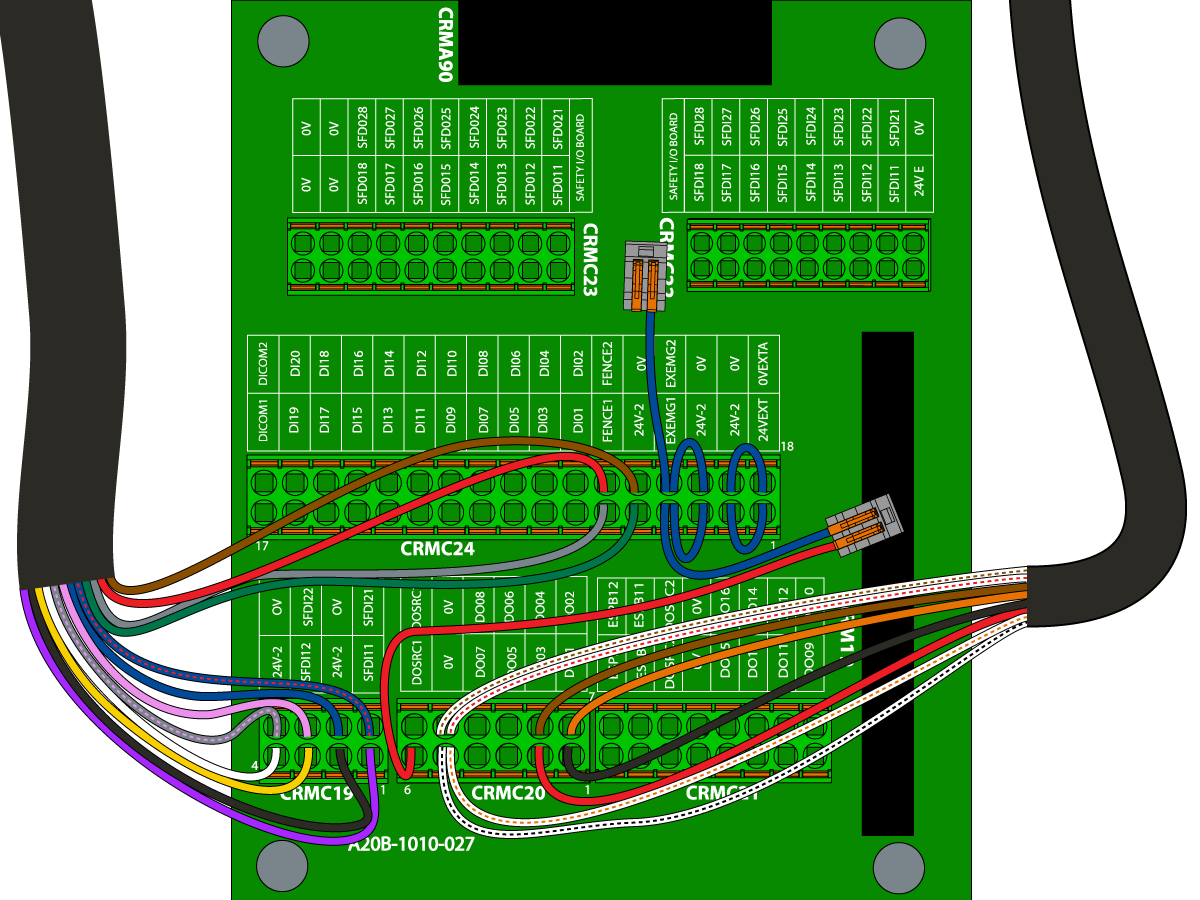
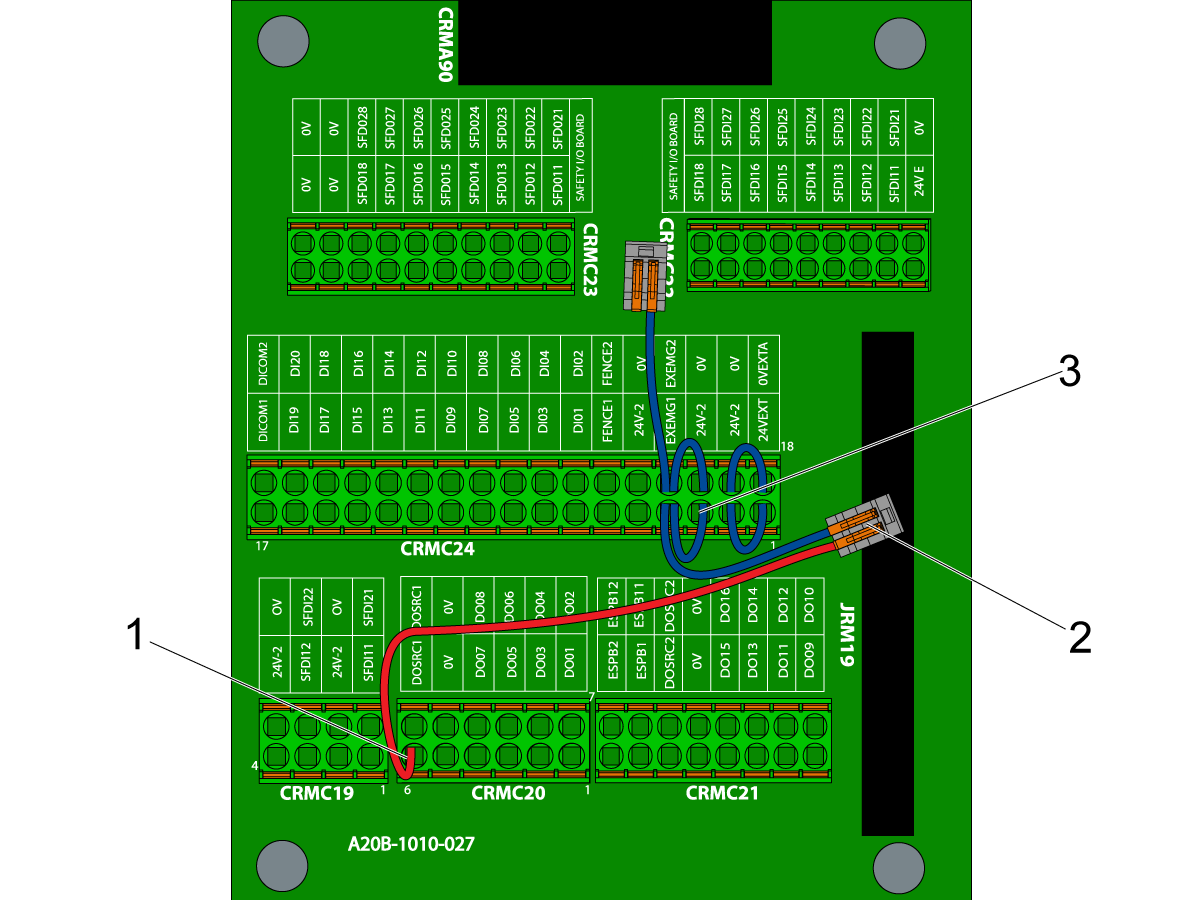
A caixa de controlo do robô do robô será fornecida com jumpers no PCB de segurança/E/S. Estes jumpers terão de ser movidos para ligar o cabo de sinal do robô ao PCB de segurança/E/S.

Os jumpers elétricos estarão a ligar os seguintes pinos no CRMC24:

  • 24VEXT para24V-2(p1 a p2) [1]
  • 0VEXTA a 0V (p18 a p19) [2]
  • EXEMG1 para 24V-2para FENCE1 (p4 para p5 para p6) [3]
  • EXEMG2 a 0V para FENCE2 (p21 a p22 a p23) [4]

Nota: Todas as localizações dos terminais estão etiquetadas no PCB como mostrado na imagem.

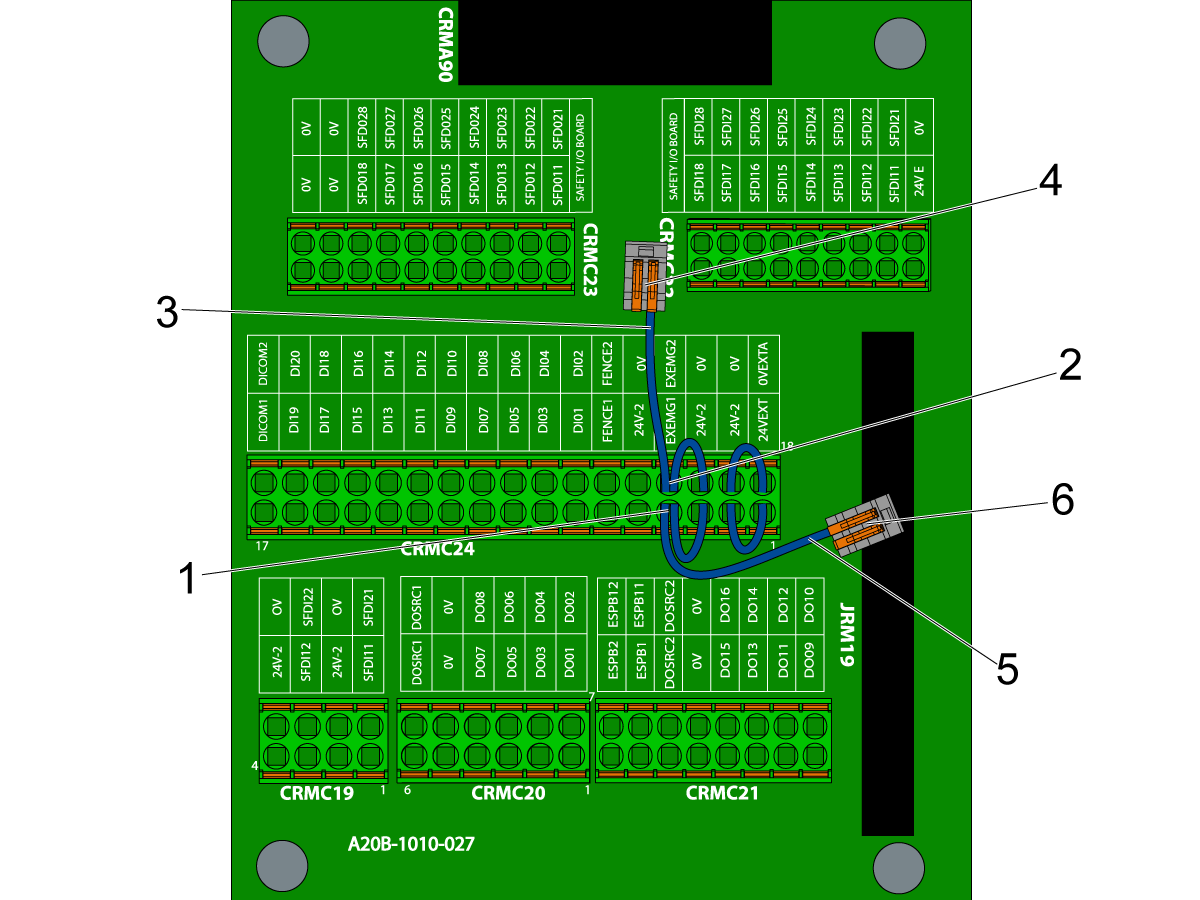
4

Desligue o jumper elétrico de {EXEMG1 to 24V-2 to FENCE1} e o jumper elétrico de {EXEMG1 to 24V-2 to FENCE1}.

Mova os jumpers elétricos de modo a que fiquem ligados da seguinte forma no terminal CRMC24:

  • 24V-2 para EXEMG1 e deixe FENCE1 desligado (p3 a p4 e FENCE1 desligado) [1]
  • 0V  paraEXEMG2 e  deixeFENCE2 desligado (p20 a p21 e FENCE2 desligado) [2]

Use os conectores wago fornecidos no kit de integração. Ligue o pino FENCE2 do jumper elétrico [3] a um conector wago [4]. Em seguida, conecte o pino FENCE1 do jumper elétrico [5] ao outro conector wago [6].

5

Ligue o fio de jumper vermelho 33-1553 ao PCB de segurança/IO.

Conecte uma extremidade do fio de jumper elétrico vermelho ao DOSRC1 (p6) [1] no CRMC20.

Ligue a outra extremidade do fio de jumper elétrico vermelho ao conector wago [2]. Use o conector wago que está conectado ao fio azul rotulado FENCE1.

 Nota: O rótulo em 33-1553 está rotulado pino 3. Use o conector wago desde que a outra extremidade do fio FENCE1 azul está conectada ao pino 3 [3].

6

Encaminhe o cabo de sinal do robô para o PCB de E/S de segurança. Ligue o cabo ao PCB de E/S de segurança conforme ilustrado na imagem:

Conexões ao CRMC24

  •  Fio VERDE para 24V-2 (p5)
  • Fio CINZENTO para FENCE1 (p6)
  •  Fio CASTANHO para 0 V (p22)
  • Fio VERMELHO para FENCE2 (p23)

Ligações ao CRMC19

  •  Fio VIOLETA para SFDI11 (p1)
  • Fio PRETO para 24V-2 (p2)
  • Fio AMARELO para SFDI12 (p3)
  • Fio BRANCO para 24V-2 (p4)
  • Fio AZUL/VERMELHO para SFDI21 (p5)
  • Fio AZUL para 0V (p6)
  • Fio ROSA para SFDI22 (p7)
  • Fio CINZENTO/ROSA para 0V (p8)

7

Encaminhe o cabo de alimentação do solenóide de pinça dupla 33-1548 [1] para o PCB de E/S. Faça as seguintes ligações:

Ligações ao CRMC20

  • PRETO para DO01 (p1)
  • VERMELHO para DO03 (p2)
  • BRANCO/PRETO E BRANCO/LARANJA para 0V (p5)
  • LARANJA para DO02 (p7)
  • BROWN para DO04 (P8)
  • BRANCO/CASTANHO E BRANCO/VERMELHO para 0V (p11)

8

Assim que tudo estiver ligado dentro da caixa de controlo, ligue o cabo de alimentação 220 V CA proveniente da caixa de interface na máquina Haas.

O cabo de alimentação está ligado ao conector de 4 pinos no lado direito da caixa de controlo [1].

 Nota: O conector é introduzido. Certifique-se de que tem o conector orientado corretamente antes de tentar ligar à caixa de controlo. 

Fixe o conector apertando o anel roscado.

Safety Device Installation

IMPORTANTE: NÃO OPERE O ROBÔ ANTES DE TER CONFIGURADO E TESTADO CORRETAMENTE O FUNCIONAMENTO DO DISPOSITIVO DE SEGURANÇA.

O Pacote Cobot-F da Haas vem com um dispositivo de segurança que deve ser ativado para integrar o cobot na máquina. 

A opção padrão para o dispositivo de segurança é uma barreira de cortina de luz de 3 lados. Isto pode ser atualizado para uma barreira de cortina de luz de 5 lados ou uma opção de digitalizador de área de 4 metros.

Consulte a ordem de venda da máquina para a qual o dispositivo de segurança foi selecionado. Há links abaixo para como instalar as cortinas de luz e o digitalizador de área.

Cortina de luz:

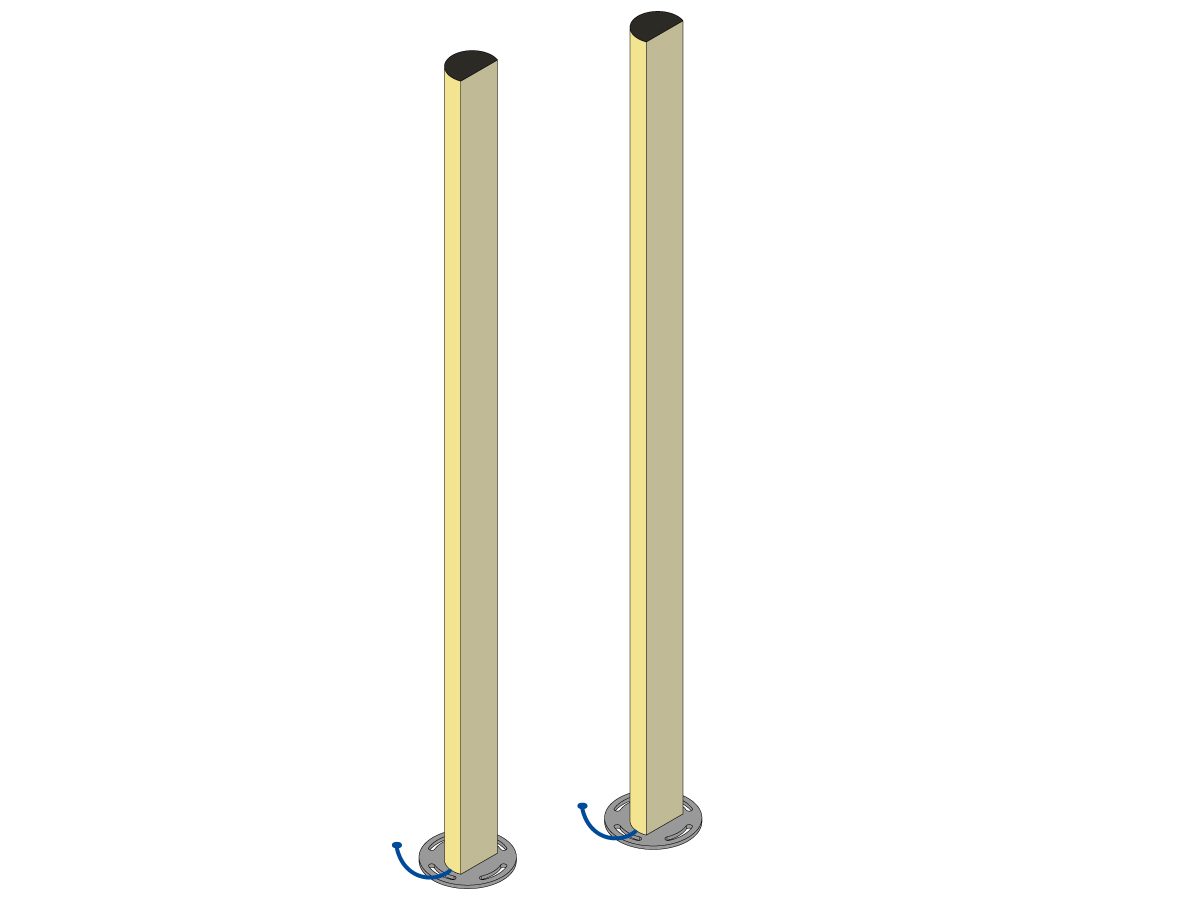
Os pacotes Cobot vêm com o emissor e o recetor da cortina de luz como o dispositivo de segurança padrão. Siga o procedimento abaixo para a instalação da cortina de luz: 

Instalação da cortina de luz

 Nota: As cortinas de luz também vêm com placas de montagem. Estas placas de montagem devem ser ancoradas para evitar que as cortinas de luz sejam desalinhadas. 

Ancoragem da cortina de luz

Scanner de área:

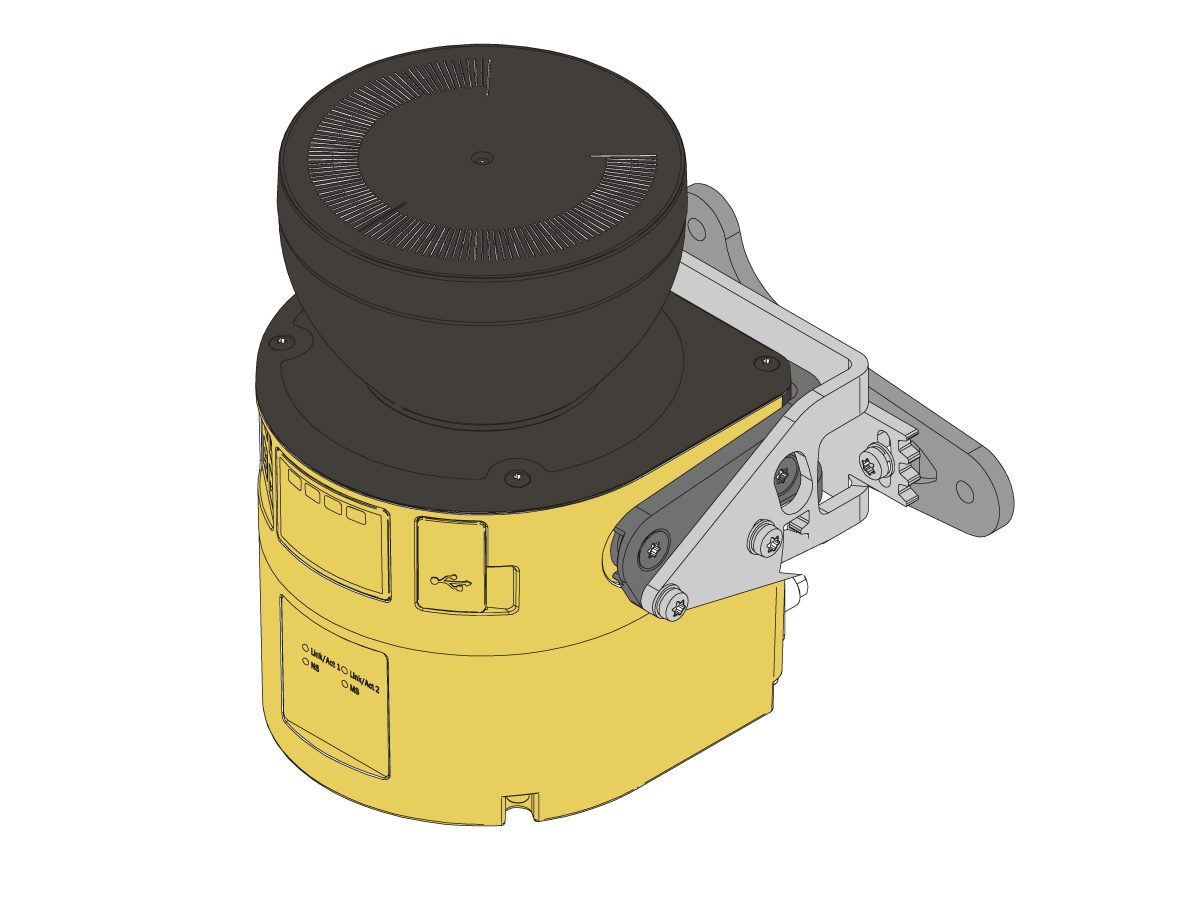
Se a máquina está equipada com a opção de digitalizador de área, o digitalizador de área precisa de ser instalado e configurado para o espaço. Siga o procedimento abaixo para a instalação: 

Instalação do digitalizador de área

First Power Up

Existem várias peças nesta secção:

  1. Ligue o cobot e verifique se o cobot pode ser utilizado a partir do pendente de ensino sem quaisquer alarmes.
  2. Faça uma cópia de segurança completa do sistema e da imagem na caixa de controlo do robô 
  3. Configure o controlador Haas para se integrar no cobot.
  4. Ligue-se ao cobot a partir da máquina Haas.
  5. Ative o cobot utilizando HBC.
  6. Verifique se o cobot pode ser utilizado a partir do controlador Haas.
  7. Faça um relatório de erros na máquina Haas

Estes devem ser feitos por ordem. Isto ajudará a diagnosticar se o problema está no lado da máquina Haas ou no lado do controlador do cobot se forem vistos problemas.

1

Ligue a máquina Haas. Depois de ligar a máquina, rode o travão principal na caixa de controlo do cobot [1] para a posição ON.

Ligue o comprimido do pendente de ensino premindo o botão lateral [2] como mostrado na imagem.

Quando o pendente de ensino ligar, deslize para cima a partir do fundo para desbloquear o comprimido e chegar à página inicial, como mostrado na imagem [3].

2

Deslize para cima para ver a lista de aplicações instaladas no pendente de aprendizagem.

Prima no ícone da aplicação TP para tablet [1] para abrir a aplicação de pendente de aprendizagem.

Se a caixa de controlo tiver acabado de ser ligada, verá o ecrã de carregamento [2] a indicar que a caixa de controlo ainda está a arrancar. 

 Nota: Pode demorar 1-2 minutos até que a caixa de controlo arranque totalmente.

3

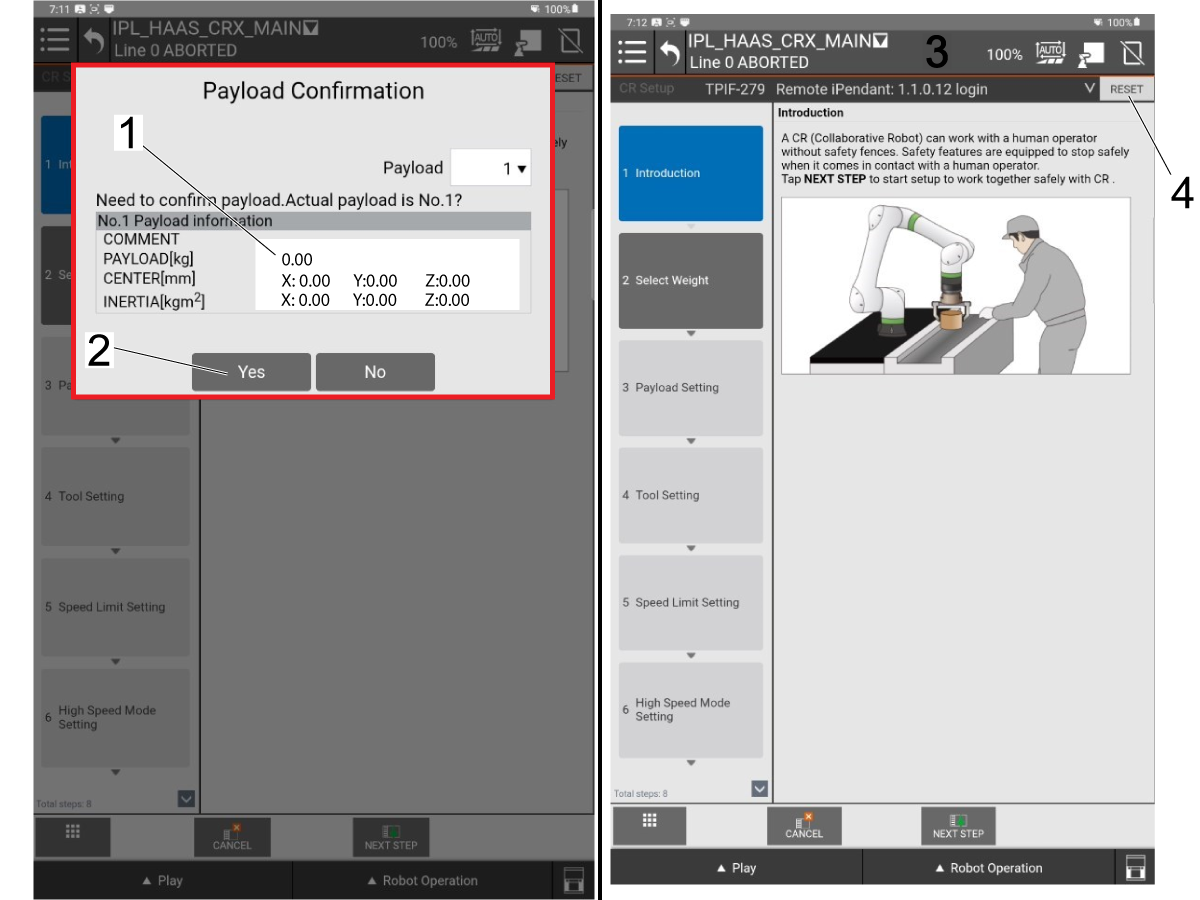
Assim que a aplicação for inicializada, será apresentada uma janela de confirmação de carga útil .

O cobot irá listar a carga útil, o centro de massa e a inércia que é detetada. Uma vez que o cobot ainda não está ligado à máquina Haas e que não existem pinças instaladas, não deve ser detetada carga útil.

 Nota: Pequenos desvios na carga útil na janela pop-up de confirmação da carga útil não afetarão o cobot. Se você notar uma diferença no carga útil neste ecrã, continue.

Verifique se a carga útil listada parece exata e, em seguida, pressione [Yes] [2] para continuar.

Assim que a confirmação da carga útil for bem-sucedida, você será direcionado para o menu principal. Se existirem alarmes presentes, estes serão apresentados perto da parte superior do ecrã [3]

Prima [Reset] [4] para desligar os alarmes. 

 Nota: Consulte a secção 8.1 Resolução de problemas do Cobot-F para obter mais detalhes sobre quaisquer alarmes que não consiga limpar.

4

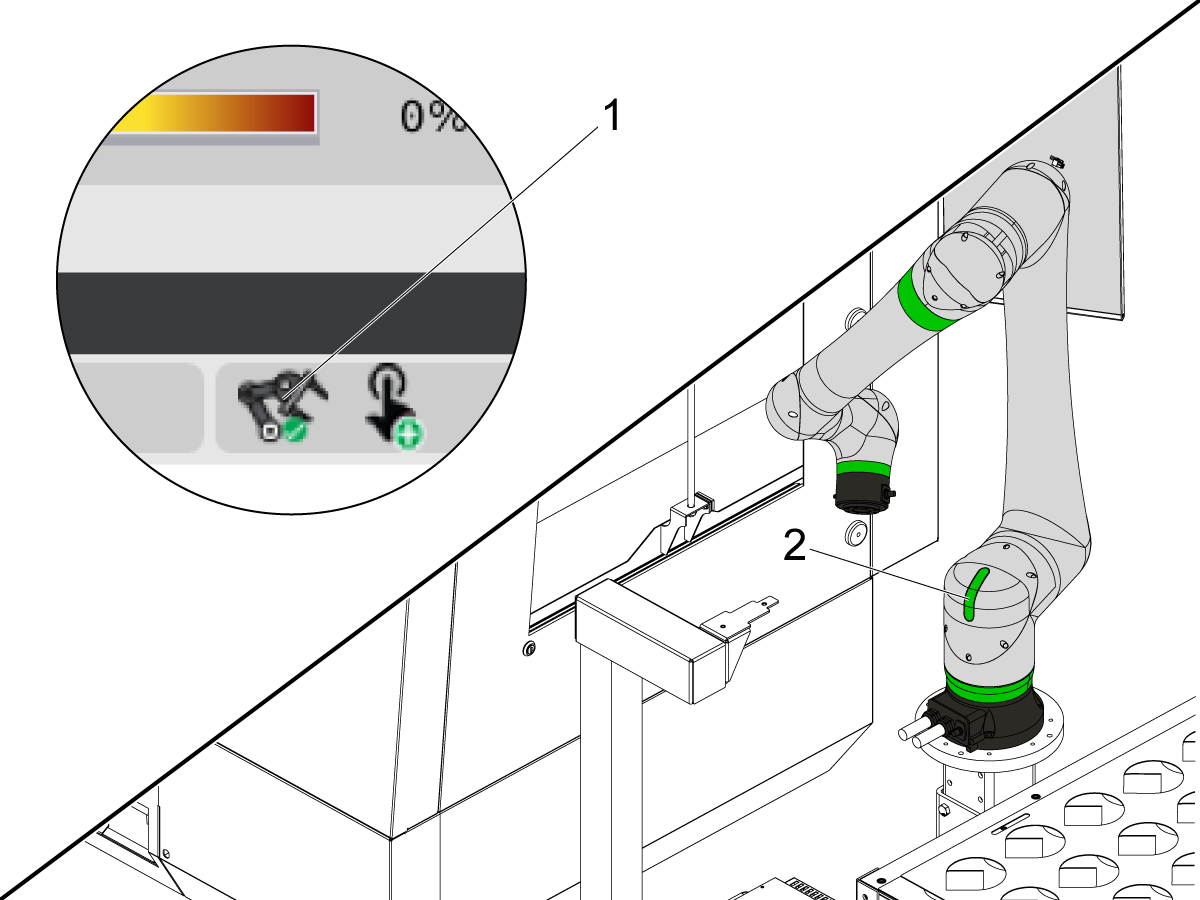
Quando todos os alarmes estiverem limpos, a luz indicadora na junta 1 [1] do braço do cobot ficará verde, conforme mostrado na imagem.

Prima o botão Operação do robô na parte inferior do ecrã [2].

A partir daí, clique no separador de deslocamento manual e utilize os deslizadores [4] para garantir que o cobot pode deslocar-se manualmente.

 Nota: Mantenha a sobreposição baixa para que não obtenha grandes movimentos ao efetuar deslocamento manual. A imagem mostra a substituição em 10%.

5

Faça uma cópia de segurança completa do sistema e da imagem a partir da caixa de controlo do cobot.

Insira um USB na porta UD1 no lado direito da caixa de controlo [1]. (Junto ao cabo de sinal pendente.

Siga o vídeo para saber como fazer backup do sistema e da imagem.

  1. Prima no menu hamburger no canto superior esquerdo.
  2. Navegue até a  opção Backup de arquivo no submenu Utilitário.
  3. Selecione a  opção USB do painel frontal (UD1) e prima o passo seguinte na parte inferior.
  4. Selecione Criar diretório  e, em seguida, confirme o nome do diretório que deseja usar.
  5. Prima o passo seguinte na parte inferior. Ative o pendente de ensino clicando no botão TP no canto superior direito do ecrã. Em seguida, selecione a  opção Sistema completo e Cópia de segurança da imagem.
  6. Aguarde que os ficheiros sejam copiados e que o SYST-360 - Desligue e volte a ligar o alarme para gerar.
  7. Prima o menu hambúrguer e aceda à opção Ligar/Desligar. Selecione Arranque a frio.
  8. Aguarde até receber o aviso SYST-213 - Ciclo de energia do utilizador. Em seguida, desligue o disjuntor da caixa de controlo e aguarde 15 segundos antes de o voltar a ligar.

Aguarde até que o robô arranque novamente e todos os alarmes sejam repostos antes de prosseguir para o passo seguinte.

 Importante: Certifique-se de alterar o pendente de ensino de volta para o modo Desativado [1]. O modo TP desativado é quando existe uma linha através do retângulo, conforme mostrado na imagem.

6

Mova-se para o controlador Haas para que a máquina Haas se integre com o robô.

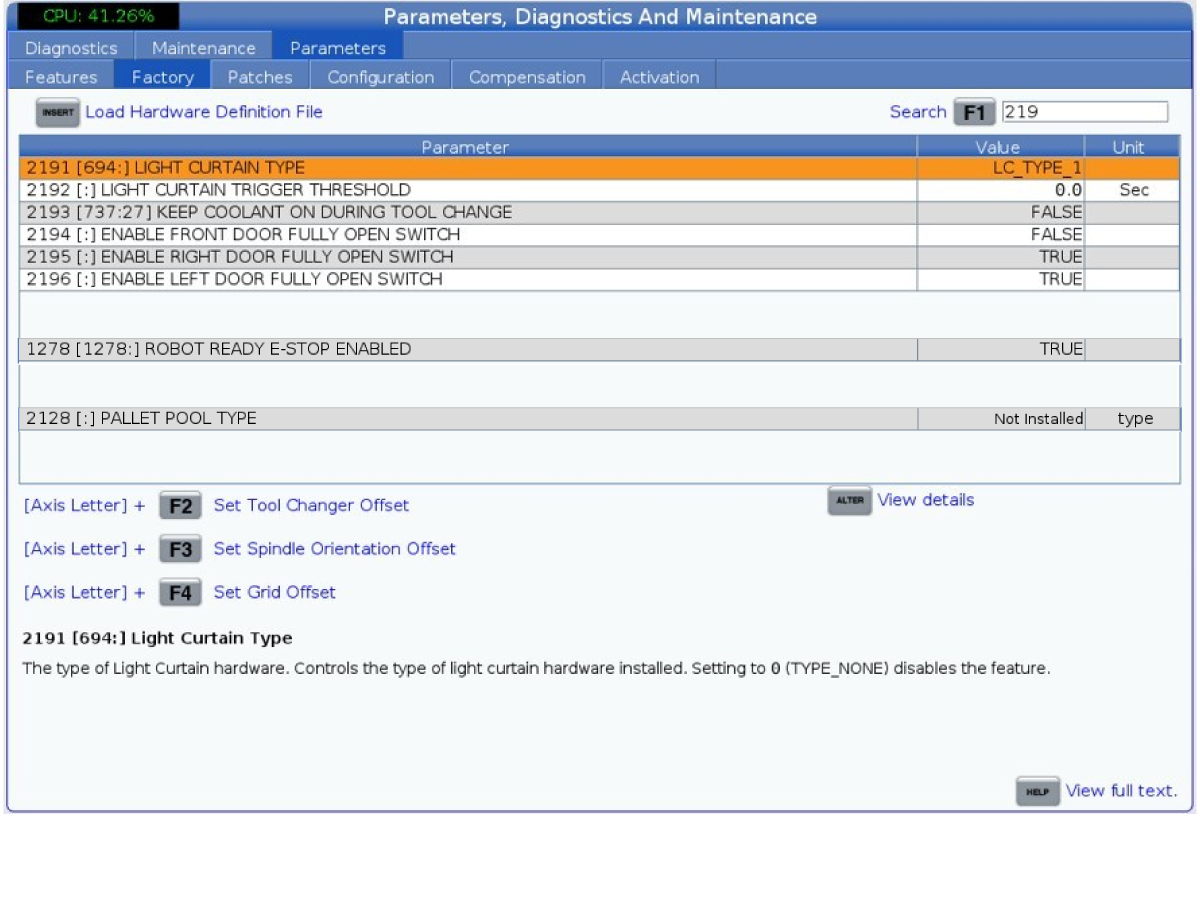
Prima [DIAGNOSTICS] e navegue até ao separador Fábrica e prima [E-STOP]. Verifique se os parâmetros abaixo estão definidos corretamente.

  • 1278 [1278:] Paragem de emergência de robô pronto ativado para VERDADEIRO
  • 2191 [694:] TIPO DE CORTINA DE LUZ para LC_TIPO_1
  • 2195 [:] Ativar interruptor de porta direita totalmente aberta para  VERDADEIRO
  • 2196 [:] Ativar interruptor de porta esquerda totalmente aberta para VERDADEIRO
  • 2192 [:] Limiar de acionamento da cortina de luz para 0
  • 2128 [:] Tipo de conjunto de paletes para 0

 Nota: Estes parâmetros são necessários para ativar as cortinas de luz e os interruptores de confirmação de porta totalmente aberta.

7

Prima  [SETTING] e verifique se as definições abaixo estão definidas corretamente:

  • 372 Tipo de carregador de peças para 3: Robô
  • 375 Tipo de pinça APL para Nenhum
  • 376 Cortina de luz ativada para Ligado

 Nota: Deve ter as cortinas de luz ativadas para integrar o robô com a máquina Haas. Sem a definição 376 ativada, o controlo exibirá uma mensagem solicitando que você ative a cortina de luz.

Depois de definir estas definições, pode agora ver os separadores APL e Robô dentro do menu Comandos Atuais.

8

Prima [CURRENT COMMANDS] e navegue até ao menu de configuração Dispositivos -> Robô.

Prima [E-STOP] no botão Haas.

Em seguida, prima[F1] [1] para estabelecer uma ligação com o robô.

Aguarde alguns segundos para que a máquina Haas se conecte ao robô.

 Nota: Se esta for a primeira vez que a máquina Haas se ligou ao robô, verá a janela pop-up de Ativação no pendente Haas.

Se o robô já tiver sido ativado, saberá que está ligado com base no ícone do robô no canto inferior direito do ícone Haas. Um ícone verde indica uma ligação. Um ícone vermelho indica que o cobot não está atualmente ligado [2].

9

Se precisar de ativar o cobot, receberá o pop-up semelhante à imagem.

A janela pop-up terá o seguinte:

  1. a versão do software da máquina Haas
  2. Endereço MAC do cobot conectado [1]
  3. Código gerado

Precisará de localizar e introduzir o seguinte para ativar com sucesso o cobot:

  1. Número F [2]
  2. Código de desbloqueio [3]

Nota: O código de desbloqueio só pode ser obtido através da  transação de  Ativação do robô na  HBC.

10

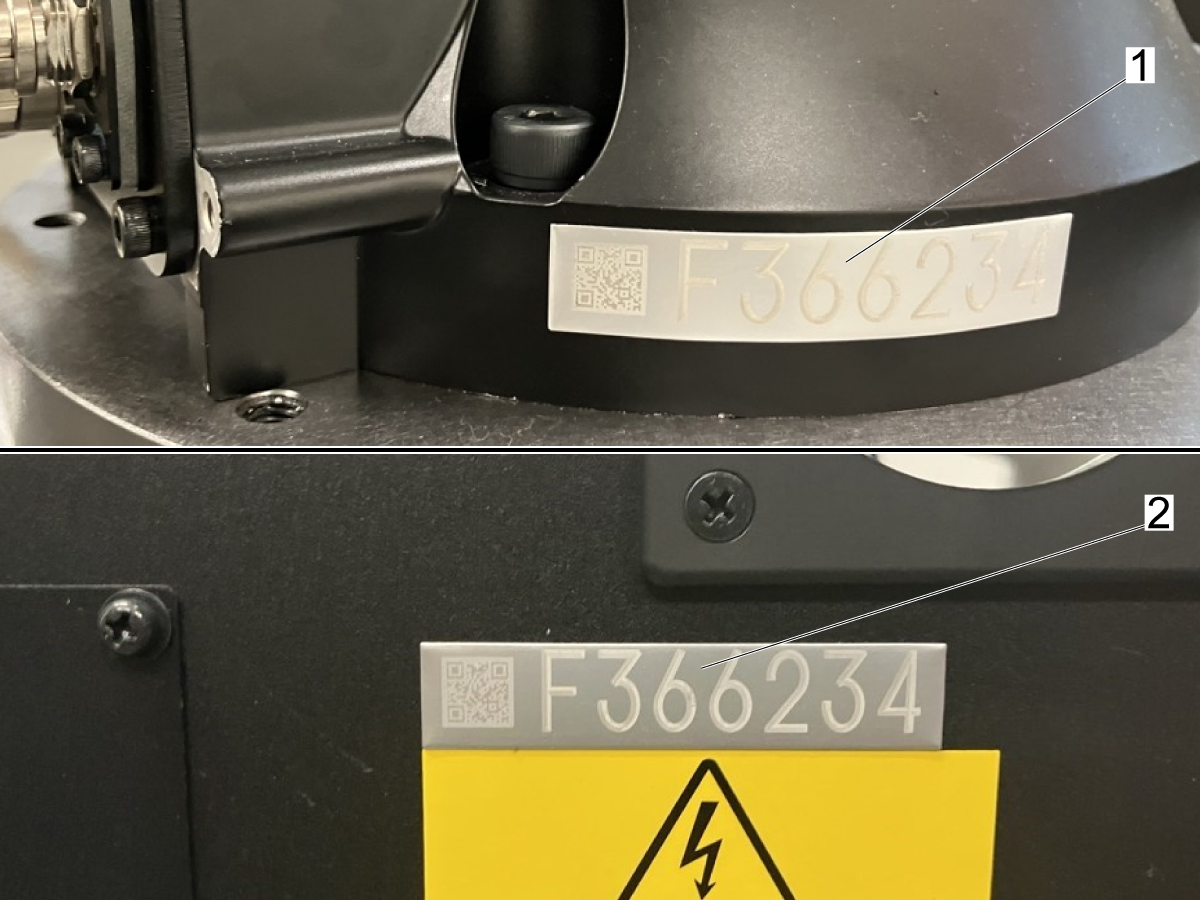
Encontrar o número F do Cobot:

Existem 2 formas de localizar o número F num Cobot:

  1. O placard na base do cobot abaixo Joint-1 [1]
  2. O placard na porta frontal da caixa de controlo acima da placa de especificações [2]

11

Obter código de desbloqueio através da HBC:

O código de desbloqueio só pode ser obtido através da HBC por um técnico certificado Haas.

No HBC, prima no separador Serviço [1] e, em seguida, encontre a transação de Ativação do Robô [2] no menu do lado esquerdo.

Preencha todos os campos nas várias etapas do processo de ativação. 

 Nota: Precisará de informações incluídas na janela pop-up de ativação, bem como os números de série da máquina Haas, da embalagem do Cobot e do número F para obter o Código de desbloqueio.

Introduza o número F [3] e o código de desbloqueio [4] na janela pop-up para ativar o cobot.

12

Depois de a ativação ser bem-sucedida, prima [F1] para se ligar novamente ao robô, se necessário.

Aguarde que o ícone do robô fique amarelo ou verde [1]. Em seguida, solte [E-STOP] e desligue os alarmes premindo [RESET].

Olhe para a luz indicadora na Joint-1 no braço do robô [2] e verifique se também está verde.

Configure Grippers and Payload

1

Comece por definir o Número de pinças [1] para 1 (para pinça única) ou 2 (para pinça dupla).

Configure as saídas de Fixar/Desapertar pinça conforme listado abaixo.

Para a garra [2] (pinça 1):

  • Saída do fixador = 2
  • Saída de desaperto = 1
  • Atraso do fixador = 0,0
  • Tipo de fixador = exterior

Para a pinça de acabamento [3] (pinça 2):

  • Saída do fixador = 4
  • Saída de desaperto = 3
  • Atraso do fixador = 0,0
  • Tipo de fixador = exterior

Nota: Estes campos podem ser reconfigurados dependendo da aplicação. Isto é apenas para confirmar que as pinças funcionam conforme pretendido.

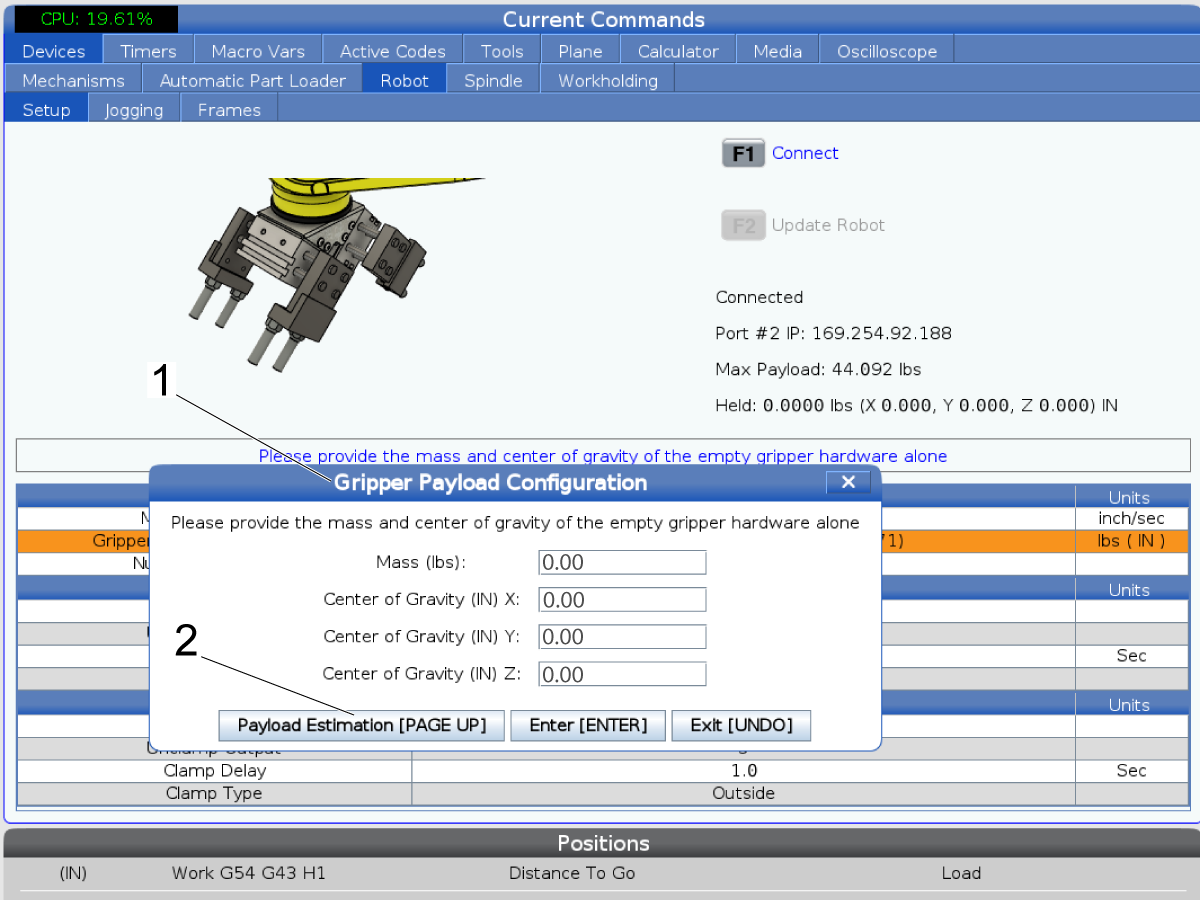
2

A massa líquida da pinça tem de ser preenchida. Isto pode ser concluído percorrendo o processo de estimativa de carga útil detalhado abaixo.

Prima [ENTER] para abrir a janela pop-up de Massa e Centro de Gravidade [1].

Imprensa [PAGE UP] para iniciar o processo de estimativa de carga.

 Nota: Pode ver um pop-up de confirmação de carga necessária quando tenta definir a carga útil. Prima [Y] se as cargas úteis estiverem corretas [2]. Devem ser zero se esta for a primeira vez que definir cargas úteis.

Nota: Ao iniciar a estimativa de carga útil para as pinças, certifique-se de que começa sem nada ligado ao fim da junta 6 no braço.

3

Siga as instruções no pop-up:

Passo 1 - Pré-posição: Certifique-se de que o cobot está numa posição para que possa mover as juntas 5 e 6 livremente sem entrar em contacto com nada.

Se necessário, use o RJH-XL para o deslocamento manual do cobot para uma área aberta.

4

Passo 2 - Fixar/Desapertar pinças: Siga a instrução para desapertar o conjunto de pinças. 

Mesmo que não haja pinças no braço, precisa de presmir[F2] [2] se disser que a ação está pendente [1]. Irá mostrar Concluído quando a ação for concluída.

Depois de concluída a ação, prima a seta para a direita [3] para continuar para o passo 3.

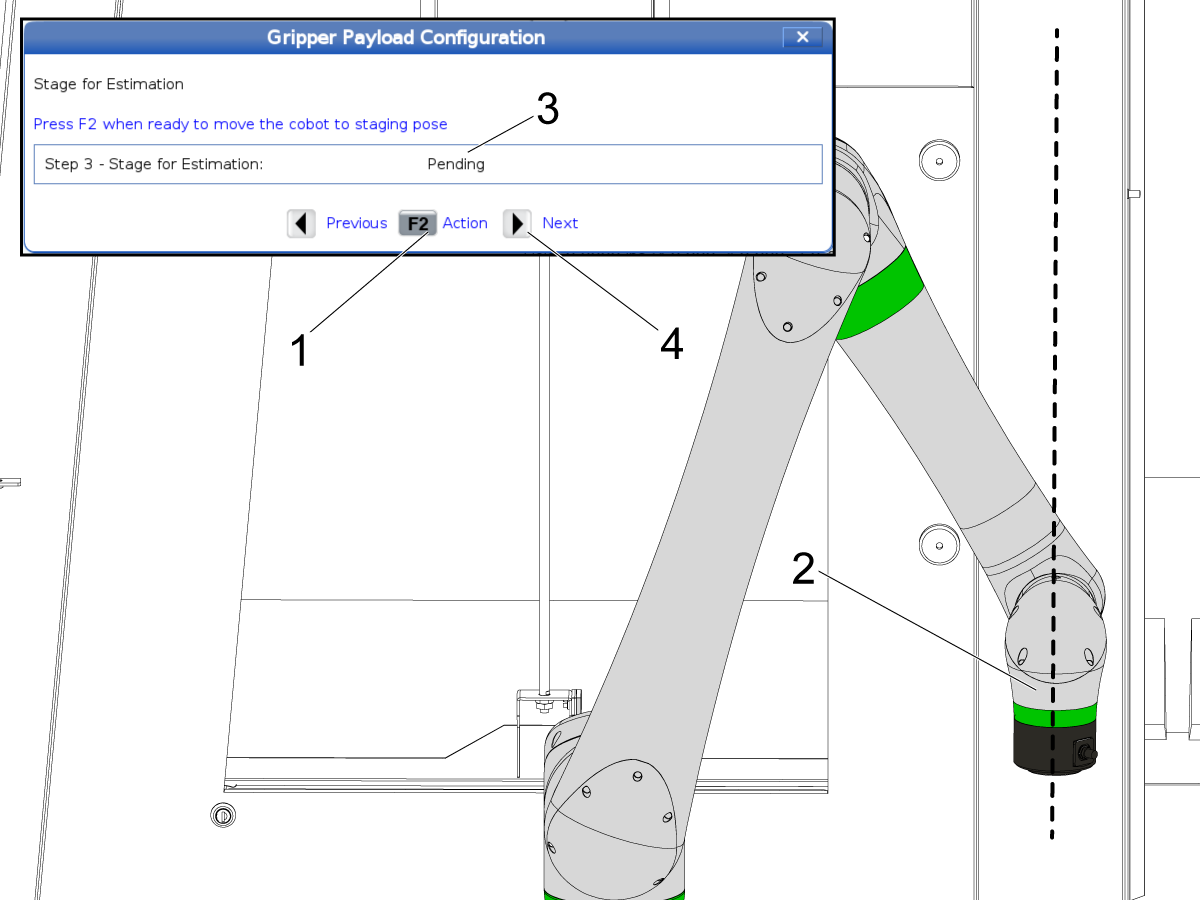
5

Passo 3 - Fase para estimativa: Durante este passo, o cobot irá mover-se automaticamente para posicionar a extremidade da junta 6 para apontar diretamente para baixo como está pendurado [2].

Prima[F2] [1] para permitir que o cobot se posicione. Aguarde que a ação seja concluída [3] e, em seguida, prima a seta para a direita [4] para avançar para o passo seguinte.

6

Passo 4 - Estimativa inicial: Antes de iniciar o processo de estimativa, precisa de fixar a montagem da pinça à extremidade da junta 6.

Fixe a placa do adaptador [1] ao final da junta 6 usando os 7 parafusos de montagem e anilhas [2]. 

 Nota: Certifique-se de que o padrão de orifício corresponde à superfície de montagem onde o orifício de alinhamento [3] não está em linha com um parafuso.

Fixe a montagem da pinça [4] à placa do adaptador utilizando os 8 SHCS [5].

Depois de fixar, prima[F2] [6] para iniciar a estimativa. Depois de fazer a estimativa, o [Measure] botão ficará disponível. Prima[Insert] [7] para registar a carga útil estimada.

Verify Jogging and Hand Guide Mode

1

Verifique se o cobot pode ter deslocamento manual a partir do controlador Haas. Verifique também se o modo de guia manual pode ser ativado a partir do RJH-XL.

 Importante: Se a montagem da pinça estiver instalada no braço e a massa/carga de carga não estiver configurada no controlador, pode ter problemas de deslocamento manual ou com o modo de guia manual. Consulte a secção abaixo para saber como fazer a configuração a massa da pinça.

Para deslocar manualmente o cobot utilizando o JRH-XL, navegue até ao separador Deslocamento manual [1]. Prima [HANDLE JOG] e depois prima [CURRENT COMMANDS] para mudar para o modo de deslocamento manual.

Prima[Joint] [2] para o deslocamento manual do modo de articulação e desloque manualmente cada junta para a posição zero no RJH-XL. Assim que cada junta estiver em 0,000, verifique se as marcas de seta [3] em cada articulação estão alinhadas no braço.

 Nota: Se as setas não estiverem alinhadas, isso significa que a posição zero do cobot precisa de ser remasterizada. Consulte o capítulo de manutenção para saber como remasterizar o cobot.

2

Para ativar o modo de guia da mão, use o RJH e prima a [MECH] opção na parte inferior [1].

Isso irá abrir a página que mostra as opções de pinça e cobot. Para o modo de guia, prima a [COBOT] opção [2].

Para mudar para o modo de guia manual, prima [GUIDE] [3] na parte inferior do ecrã.

Verifique se você está no modo de guia, verificando se a luz indicadora na Joint-1 está piscando em verde [4]. Isto indica que o cobot pode ser guiado manualmente.

Empurre o braço e certifique-se de que pode ser manipulado manualmente.

 Nota: Se encontrar problemas com o modo de guia de mão, verifique se as pinças estão soltas e se a carga útil para as pinças está definida.

Parts Table Assembly

A mesa de peças do cobot vem desmontada. Terá de ser montado quando o cobot estiver instalado. Consulte o link abaixo para obter instruções sobre como montar a tabela de peças.

Robô Haas - Conjunto da mesa de peças

Os suportes amarelos [1] destinam-se a ser ancorados para que a mesa de peças possa ser fixada em posição. Consulte o documento  Cobot - Ancoragem  para saber como ancorar os vários componentes em posição.

 Importante: Recomenda-se testar um trabalho de carregamento completo antes de colocar quaisquer âncoras. Uma vez verificada a configuração e posicionamento do pedestal, mesa de peças, rotação de peças e cortinas de luz, ancore estes componentes nas suas posições.

Part Flip Station Assembly

A estação de rotação de peças vem desmontada. Terá de ser montado quando o cobot estiver instalado.

A estação de rotação de peças pode ser ancorada para que possa ser fixada em posição. Consulte o documento  Cobot - Ancoragem  para saber como ancorar os vários componentes em posição.

 Importante: Recomenda-se testar um trabalho de carregamento completo antes de colocar quaisquer âncoras. Uma vez verificada a configuração e posicionamento do pedestal, mesa de peças, rotação de peças e cortinas de luz, ancore estes componentes nas suas posições.

1

A estação de rotação de peças consiste num poste de base de soldagem [2], no suporte de extensão [1] e no suporte de rotação de peças [5].

Use dois dos 1/4-20 x 3/4" FBHCS [3] para fixar o suporte de extensão [1] ao poste de base de soldadura [2].

Use os outros dois 1/4-20 x 3/4" FBHCS [3] para apertar o suporte de rotação da peça [5] ao suporte de extensão [1] como mostrado na imagem.

Consulte a secção de disposição abaixo para saber onde posicionar a estação de rotação de peças em relação ao pedestal do cobot e à mesa de peças.

Recommended Layout

Abaixo estão dimensões que dão as colocações recomendadas dos componentes principais incluídos na embalagem do cobot em diferentes máquinas de quadro. 

As chamadas na imagem representam:

  1. Distância do lado da máquina à frente do pedestal [1].
  2. Distância da frente da máquina para o lado esquerdo do pedestal [2].
  3. Distância da frente do pedestal à frente da mesa de peças [3].
  4. Distância do lado esquerdo do pedestal ao lado esquerdo da mesa de peças [4].

 Importante: Antes de colocar âncoras com base nestas dimensões, configuração e teste um trabalho de carregamento completo para verificar a cobertura da mesa de peças e entrar na máquina.

Estas dimensões assumem que os componentes estão na mesma base que a máquina Haas. Manter os componentes na base de envio pode ter impacto onde os componentes têm de ser colocados em relação à máquina Haas. 

Carregamento lateral VF-2

Dimensão polegadas centímetros
Altura do Pedestal 24 pol. 61 cm
[1] 13 pol. 33 cm
[2] 20 pol. 50,8 cm
[3] 19,8 pol. 50,3 cm
[4] 21 pol. 53,3 cm

Carregamento lateral VF-3 VF-4 e VF-5

Dimensão polegadas centímetros
Altura do Pedestal 28 pol. 71,1 cm
[1] 11,5 pol. 29,2 cm
[2] 32 pol. 81,3 cm
[3] 19,8 pol. 50,3 cm
[4] 21 pol. 53,3 cm

Carregamento lateral DC-1

Dimensão polegadas centímetros
Altura do Pedestal 28 pol. 71,1 cm
[1] 16,65 pol. 42,3 cm
[2] 10 pol.* 25,4 cm*
[3] 19,8 pol. 50,3 cm
[4] 21 pol. 53,3 cm

*Esta dimensão é da parte frontal da base, não da parte frontal do compartimento

Carregamento lateral DC-2

Dimensão polegadas centímetros
Altura do Pedestal 24 pol. 61,0 cm
[1] 12 pol. 30,5 cm
[2] 24 pol. 61,0 cm
[3] 19,8 pol. 50,3 cm
[4] 21 pol. 53,3 cm

Carregamento lateral DT/DM-1 DT/DM-2 DT/DM-3

Dimensão polegadas centímetros
Altura do Pedestal 26 pol. 66 cm
[1] 10 pol. 25,4 cm
[2] 25 pol. 63,5 cm
[3] 19,8 pol. 50,3 cm
[4] 21 pol. 53,3 cm

Recently Viewed Items

You Have No Recently Viewed Items Yet

Feedback
Haas Logo

Preçário de entregas da Haas

Este preço inclui custo de envio, direitos de exportação e importação, seguro e quaisquer outras despesas incorridas durante o envio para um local em França acordado consigo na qualidade de comprador. Nenhum outro custo obrigatório pode ser acrescentado à entrega de um produto Haas CNC.

ACOMPANHE AS DICAS E TECNOLOGIA MAIS RECENTES DA HAAS…

Registe-se já!   

HAAS TOOLING ACEITA O SEGUINTE:

  • Assistência e Suporte
  • Proprietários
  • Pedir assistência
  • Manuais do operador
  • Peças Haas
  • Pedido de reparação do rotativo
  • Guias de Pré-instalação
  • Ferramentas de compras
  • Construção e preço de uma máquina Haas nova
  • Inventário disponível
  • A lista de preços Haas
  • Financiamento CNCA
  • Sobre a Haas
  • Declaração de acessibilidade
  • Declaração DNSH
  • Conformidade de exportação
  • Carreiras
  • Certificações e segurança
  • Contacte-nos
  • Histórico
  • Termos e condições
  • Termos e condições de Haas Tooling
  • Privacidade
  • Garantia
  • Comunidade Haas
  • Programa Haas de Certificação
  • Haas Motorsports
  • Fundação Gene Haas
  • Comunidade de formação técnica Haas
  • Eventos
  • Junte-se à Conversa
  • Facebook
  • X
  • Flickr
  • YouTube
  • LinkedIn
  • Instagram
  • TikTok
© 2026 Haas Automation, Inc – Máquinas-Ferramenta CNC

This site is protected by reCAPTCHA and the Google Privacy Policy and Terms of Service apply.

2800 Sturgis Rd., Oxnard, CA 93030 / Toll Free: 800-331-6746
Phone: 805-278-1800 / Fax: 805-278-2255