My Haas Vítejte
!
Haas Tooling MyHaas/HaasConnect Přihlásit se Registrovat Haas Tooling MyHaas/HaasConnect Odhlásit Vítejte Moje stroje Nejnovější aktivita Moje nabídky Můj účet Moji uživatelé Odhlásit
Najděte si distributora
  1. Vybrat jazyk
    1. English
    2. Deutsch
    3. Español - España

    4. Español - México

    5. Français
    6. Italiano
    7. Português
    8. Český
    9. Dansk
    10. Nederlands
    11. Magyar
    12. Polski
    13. Svenska
    14. Türkçe
    15. 中文
    16. Suomi
    17. Norsk
    18. الإنجليزية
    19. български
    20. Hrvatski
    21. Ελληνικά
    22. Română
    23. Slovenský
    24. Slovenščina
    25. 한국어
    26. 日本語
    27. Українська
  • stroje Main Menu
    • Vertikální frézy
      Vertikální frézy
      Vertikální frézy View All
      • Vertikální frézy
      • Řada VF
      • Univerzální stroje
      • Řada VR
      • VP-5, teoretická
      • Centra VMC se zásobníkem palet
      • Mini frézky
      • Stroje na výrobu forem
      • Vysokorychlostní vrtací centra
      • Řady pro vrtání/závitování/frézování
      • Nástrojařské frézky
      • Pocket Mill
      • Kompaktní frézy
      • Řada Gantry
      • Fréza na obrysové frézování plechů SR
      • Extra velká VMC
      • Frézy se dvěma sloupky
      • 3+2 polohovací stroje
    • Řešení s více osami
      Řešení s více osami
      Řešení s více osami View All
      • Řešení s více osami
      • Soustruhy s osou Y
      • Pětiosé frézy
    • Soustruhy
      Soustruhy
      Soustruhy View All
      • Soustruhy
      • Řada ST
      • Dvě vřetena
      • Řada s kluzným vedením typu „boxway“
      • Nástrojařské soustruhy
      • sklíčidlový soustruh
      • Zásobníky tyčí Haas
      • Podavač tyčí Haas V2
      • Zásobník tyčí Haas 12
    • Horizontální frézy
      Horizontální frézy
      Horizontální frézy View All
      • Horizontální frézy
      • Kužel č. 50
      • Kužel č. 40
    • Otočné produkty a děličky
      Otočné produkty a děličky
      Otočné produkty a děličky View All
      • Otočné produkty a děličky
      • Otočné stoly
      • Děličky
      • Pětiosé otočné mechanismy
      • Extra velké otočné produkty
    • Automatizační systémy
      Automatizační systémy
      Automatizační systémy View All
      • Automatizační systémy
      • Automatizace frézky
      • Automatizace soustruhu
      • Automatické nakladače obrobků
      • Modely automatizace
    • Stolní stroje
      Stolní stroje
      Stolní stroje View All
      • Stolní stroje
      • Stolní fréza
      • Stolní soustruh
      • Ovládací simulátor, standardní
      • Ovládací simulátor, prémiová
    • Dílenské vybavení
      Dílenské vybavení
      Dílenské vybavení View All
      • Dílenské vybavení
      • Vertikální fréza
      • Ruční soustruhy Haas
      • Pila Haas
    • Výrobní stroje
      Výrobní stroje
      Výrobní stroje View All
      • Výrobní stroje
      • Stroje pro laserové obrábění
      • CNC tlakové brzdy
    • RYCHLÉ ODKAZY Speciální řada  Speciální řada 
      ŘADY EU ŘADY EU SESTAVENÍ A CENA | CENÍK SESTAVENÍ A CENA | CENÍK Stroje skladem Stroje skladem CO JE NOVÉHO CO JE NOVÉHO VAŠE PRVNÍ CNC VAŠE PRVNÍ CNC
      NÁKUPNÍ NÁSTROJE
      • Sestavení a cena stroje Haas
      • Ceník
      • Dostupné příslušenství
      • Financování CNCA
      CHCETE SI S NĚKÝM PROMLUVIT?

      Odpovědi na své otázky můžete získat v každé z podnikových prodejen Haas (HFO), které vám také nabídnou ty nejlepší možnosti.

      CONTACT YOUR DISTRIBUTOR >
  • Volitelná zařízení Main Menu
    • Product Image Vřetena
      Vřetena
      Vřetena View All
      • Vřetena
    • Product Image Měniče nástrojů
      Měniče nástrojů
      Měniče nástrojů View All
      • Měniče nástrojů
    • Product Image 4. | 5. osa
      4. | 5. osa
      4. | 5. osa View All
      • 4. | 5. osa
    • Product Image Revolverové hlavy a poháněné nástroje
      Revolverové hlavy a poháněné nástroje
      Revolverové hlavy a poháněné nástroje View All
      • Revolverové hlavy a poháněné nástroje
    • Product Image Sondování
      Sondování
      Sondování View All
      • Sondování
    • Správa třísek a chladicí kapaliny Haas Správa třísek a chladicí kapaliny
      Správa třísek a chladicí kapaliny
      Správa třísek a chladicí kapaliny View All
      • Správa třísek a chladicí kapaliny
    • Řízení Haas Řízení Haas
      Řízení Haas
      Řízení Haas View All
      • Řízení Haas
    • Product Image Možnosti produktů
      Možnosti produktů
      Možnosti produktů View All
      • Možnosti produktů
    • Product Image Nástroje a upínání
      Nástroje a upínání
      Nástroje a upínání View All
      • Nástroje a upínání
    • Product Image Upínání obrobku
      Upínání obrobku
      Upínání obrobku View All
      • Upínání obrobku
    • Product Image Pětiosá řešení
      Pětiosá řešení
      Pětiosá řešení View All
      • Pětiosá řešení
      • 5 Easy Steps to 5-Axis
    • Product Image Automatizace
      Automatizace
      Automatizace View All
      • Automatizace
    • RYCHLÉ ODKAZY Speciální řada  Speciální řada 
      ŘADY EU ŘADY EU SESTAVENÍ A CENA | CENÍK SESTAVENÍ A CENA | CENÍK Stroje skladem Stroje skladem CO JE NOVÉHO CO JE NOVÉHO VAŠE PRVNÍ CNC VAŠE PRVNÍ CNC
      NÁKUPNÍ NÁSTROJE
      • Sestavení a cena stroje Haas
      • Ceník
      • Dostupné příslušenství
      • Financování CNCA
      CHCETE SI S NĚKÝM PROMLUVIT?

      Odpovědi na své otázky můžete získat v každé z podnikových prodejen Haas (HFO), které vám také nabídnou ty nejlepší možnosti.

      CONTACT YOUR DISTRIBUTOR >
  • Why Haas Main Menu
      Objevte rozdíl Haas
    • Proč Haas
    • MyHaas
    • Vzdělávací komunita
    • Průmysl 4.0
    • Certifikace Haas
    • Co o nás řekli zákazníci
  • Servis Main Menu
      Vítejte v Haas Service
      DOMOVSKÁ STRÁNKA - SERVIS Návody k obsluze Postupy „jak na to“ Průvodce pro odstraňování závad Preventivní údržba Náhradní díly Haas Haas Tooling Videa
  • Videa Main Menu
  • Main Menu
    • View All
      • Events
    • View All
      • Financing
    • View All
      • Showroom Inventory
    • RYCHLÉ ODKAZY Speciální řada  Speciální řada 
      ŘADY EU ŘADY EU SESTAVENÍ A CENA | CENÍK SESTAVENÍ A CENA | CENÍK Stroje skladem Stroje skladem CO JE NOVÉHO CO JE NOVÉHO VAŠE PRVNÍ CNC VAŠE PRVNÍ CNC
      NÁKUPNÍ NÁSTROJE
      • Sestavení a cena stroje Haas
      • Ceník
      • Dostupné příslušenství
      • Financování CNCA
      CHCETE SI S NĚKÝM PROMLUVIT?

      Odpovědi na své otázky můžete získat v každé z podnikových prodejen Haas (HFO), které vám také nabídnou ty nejlepší možnosti.

      CONTACT YOUR DISTRIBUTOR >
My Haas Vítejte
!
Haas Tooling MyHaas/HaasConnect Přihlásit se Registrovat Haas Tooling MyHaas/HaasConnect Odhlásit Vítejte Moje stroje Nejnovější aktivita Moje nabídky Můj účet Moji uživatelé Odhlásit
Najděte si distributora
  1. Vybrat jazyk
    1. English
    2. Deutsch
    3. Español - España
    4. Español - México
    5. Français
    6. Italiano
    7. Português
    8. Český
    9. Dansk
    10. Nederlands
    11. Magyar
    12. Polski
    13. Svenska
    14. Türkçe
    15. 中文
    16. Suomi
    17. Norsk
    18. الإنجليزية
    19. български
    20. Hrvatski
    21. Ελληνικά
    22. Română
    23. Slovenský
    24. Slovenščina
    25. 한국어
    26. 日本語
    27. Українська
×

Výsledky vyhledávání

Web Pages

Images

    • <
    • 1
    • >

Wired / Wireless Network - NGC

Domovská stránka – servis Postup „jak na to“ Drátová/bezdrátová síť -NGC
Recently Updated Last updated: 05/16/2024

Drátová/bezdrátová síť -NGC


Drátová/bezdrátová síť -NGC

- Přeskočit na oddíl - Back to Top

24.1 Kabelová/bezdrátová síť – nastavení

Recently Updated Last updated: 05/16/2024

Drátová / bezdrátová síť - instalace


Networking Terms and Responsibilities

V jednotlivých společnostech se používají různé sítě a operační systémy. Když vám prodejce výrobků Haas nainstaluje stroj, může se pokusit připojit ho k vaší síti na základě poskytnutých informací a vyřešit problémy s připojením stroje. Pokud je problém způsoben vaší sítí, musíte si na vlastní náklady zajistit služby odborníka na informační technologie.

Upozorňujeme, že když o řešení problémů se sítí požádáte prodejce výrobků Haas, může se technik věnovat jen softwaru a síťovému hardwaru stroje.

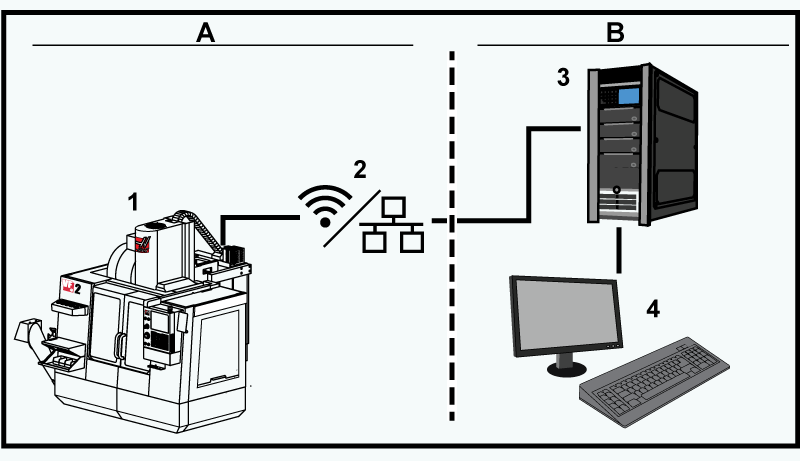
Schéma rozdělení odpovědnosti za zapojení do sítě: [A] odpovědnost společnosti Haas, [B] vaše odpovědnost, [1] stroj Haas, [2] síťový hardware stroje Haas, [3] váš server, [4] váš počítač (počítače)

Introduction

Zapojení do sítě, ať pomocí kabelu (Ethernet), bezdrátově (WiFi) nebo oběma způsoby, umožňuje přenášet soubory programů do stroje Haas a z něho a používat soubory z centrálního síťového umístění pro více strojů. Pokud nastavíte sdílení v síti, můžete také rychle a snadno sdílet programy mezi stroji v dílně a počítači v síti.

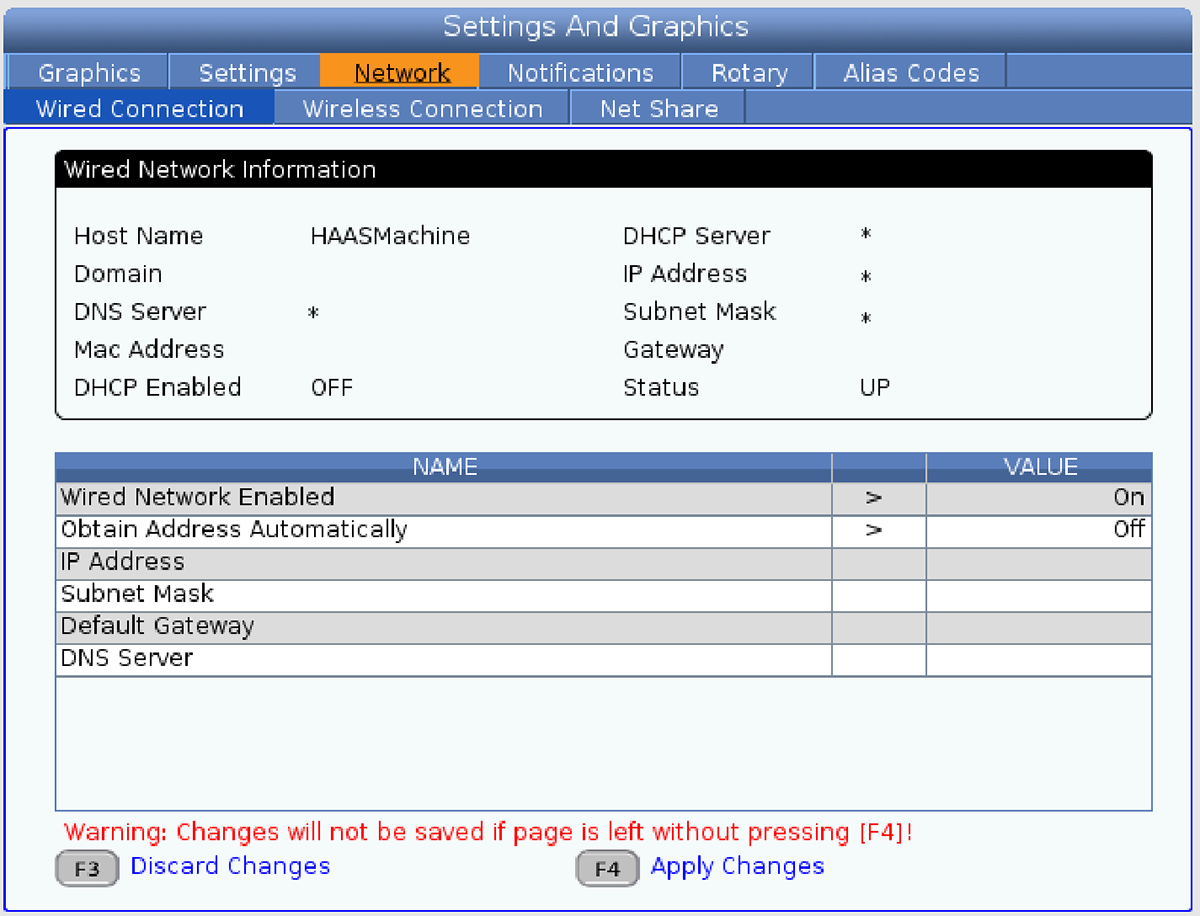
Zobrazení stránky Síť:

  1. Stiskněte [SETTING].
  2. Z nabídky vyberte záložku  Síť .
  3. Vyberte kartu s nastaveními sítě ( Wired Connestion  – Připojení ke kabelové síti,  Wireless Connection – Bezdrátové připojení nebo Net Share – Sdílení v síti), která chcete nastavit.

 Nastavení, u kterých je ve druhém sloupci znak  > > , mají přednastavené hodnoty, ze kterých můžete vybírat. Seznam možností zobrazíte stisknutím šipky [RIGHT]. Pomocí šipek [UP] a [DOWN] vyberte požadovanou možnost a stisknutím [ENTER] výběr potvrďte.

Wired Network Setup

Před nastavením zjistěte od správce sítě, jestli je v síti server DHCP (Dynamic Host Configuration Protocol). Pokud v síti není server DHCP, zjistěte tyto údaje:

  • IP adresa, kterou bude stroj v síti používat,
  • adresa masky podsítě,
  • adresa implicitní brány,
  • název serveru DNS.

Vytvoření kabelového připojení k síti:

  1. Připojte k síťovému (ethernetovému) konektoru stroje aktivní ethernetový kabel.
  2. Z nabídky Síť vyberte záložku Připojení ke kabelové síti.
  3. Nastavení Aktivace kabelové sítě změňte na hodnotu Zapnuto.
  4. Pokud je v síti server DHCP, může síť přidělovat IP adresu automaticky. Změňte nastavení Automatické obdržení adresy na hodnotu Zapnuto a stisknutím klávesy [F4] dokončete připojení. Pokud v síti není server DHCP, přejděte k dalšímu kroku.
  5. Zadejte údaje do polí IP adresa, adresa masky podsítě, adresa výchozí brány a DNS server.
  6. Stisknutím klávesy [F4] dokončete připojení, nebo stisknutím klávesy [F3] změny ignorujte.

Po úspěšném připojení stroje k síti se ukazatel Stav v části Informace o kabelové síti změní na hodnotu PŘIPOJENO.

Wired Network Settings

Aktivace kabelové sítě  – Tímto nastavením se aktivuje, resp. deaktivuje připojení ke kabelové síti.

Automatické obdržení adresy  – Při tomto nastavení stroj získává adresu IP a další informace o síti ze síťového serveru DHCP (Dynamic Host Configuration Protocol). Tuto možnost lze použít, jen když je v síti server DHCP.

IP adresa  – Statická adresa TCP/IP stroje v síti bez serveru DHCP. Tuto adresu přidělí stroji správce sítě.

Maska podsítě  – Strojům se statickou adresou TCP/IP přidělí správce sítě hodnotu masky podsítě.

Implicitní brána  – Adresa pro přístup k síti přes směrovače. Tuto adresu přiděluje správce sítě.

DNS server  – Název síťového serveru DNS (Domain Name Server) nebo DHCP.

Formát adresy masky podsítě, brány a serveru DNS je XXX.XXX.XXX.XXX. Neukončujte adresu tečkou. Nepoužívejte záporná čísla. Nejvyšší možnou adresou je 255.255.255.255.

Wireless Network Setup

1

Toto nastavení připojí stroj k bezdrátové síti 2.4nbspGHz, 802.11b/g/n. 5 GHz sítě nejsou podporovány.

Nastavení bezdrátové sítě vyhledá dostupné bezdrátové sítě a poté nastaví připojení pomocí informací o síti.

Před nastavením zjistěte od správce sítě, jestli je v síti server DHCP (Dynamic Host Configuration Protocol). Pokud v síti není server DHCP, zjistěte tyto údaje:

  • IP adresa, kterou bude stroj v síti používat,
  • adresa masky podsítě,
  • adresa implicitní brány,
  • název serveru DNS.

Budete potřebovat i tyto informace:

  • identifikátor SSID bezdrátové sítě,
  • Heslo k připojení k zabezpečené bezdrátové síti.

Navázání bezdrátového připojení k síti

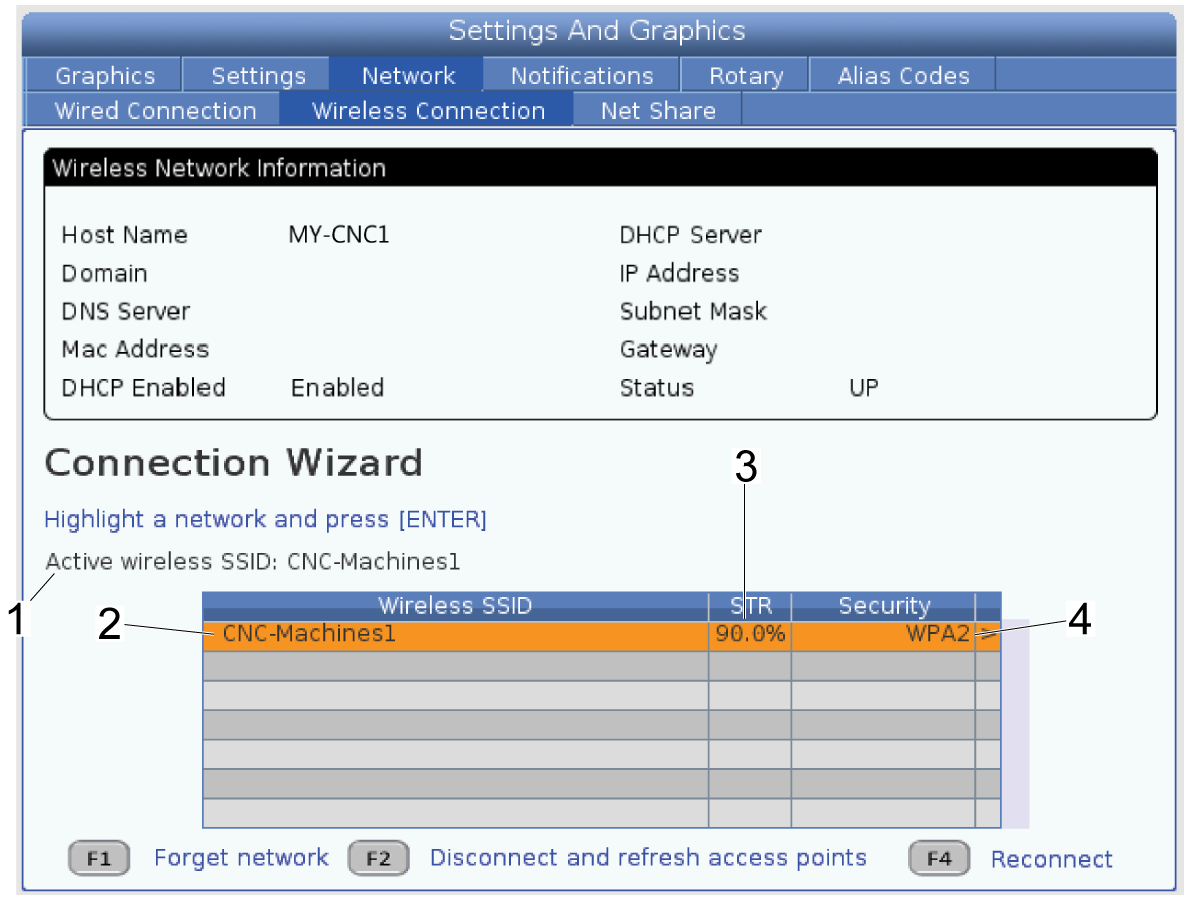
Z nabídky Síť vyberte záložku Bezdrátové připojení.


Stiskněte [F2] pro vyhledání dostupných sítí. Průvodce připojením zobrazuje [1] aktuální aktivní síťové připojení (pokud existuje), [2] síťový identifikátor SSID, [3] sílu signálu a [4] typ zabezpečení dostupných bezdrátových sítí.

Systém podporuje 64/128 WEP, WPA, WPA2,TKIP a AES zabezpečení.

2

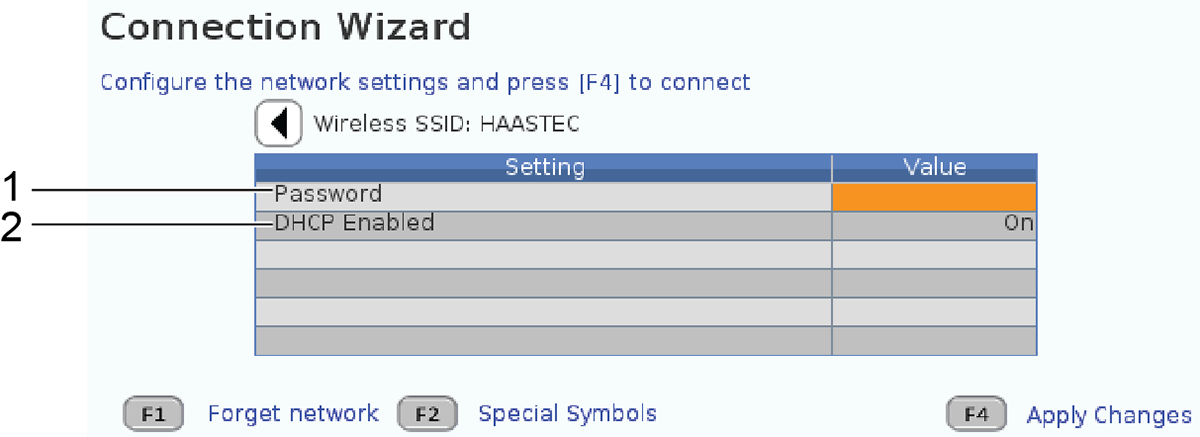
    Pomocí šipek vyberte síť ke které se chcete připojit. Zobrazí se tabulka nastavení sítě s poli [1] síťového hesla a možností povolit či zakázat službu DHCP [2].

    Do pole  Heslo  zadejte heslo pro přístupový bod.

    Poznámka:Pokud potřebujete speciální znaky jako podtržítko (_) nebo stříšku (^), stiskněteF2a pomocí nabídky vyberte speciální znaky, které potřebujete.


  1. Pokud vaše síť nemá DHCP server, změňte nastavení  DHCP Zap  na  Vyp  a zadejte IP adresu, Masku podsítě, Výchozí bránu a Adresu DNS serveru.

    Stisknutím klávesy [F4] dokončete připojení, nebo stisknutím klávesy [F3] změny ignorujte.

3

Možné indikátory stavu jsou:

  • UP (AKTIVNÍ) – Stroj má aktivní připojení k bezdrátové síti.
  • DOWN (NEAKTIVNÍ) – Stroj nemá aktivní připojení k bezdrátové síti.
  • DORMANT (NEČINNOST) – Stroj čeká na externí činnost (většinou čekání na autentizaci bezdrátového přístupového bodu).
  • UNKNOWN (NEZNÁMÝ STAV) – Stroj nemůže zjistit stav připojení. To může být způsobeno slabým signálem nebo nesprávným nastavením. Tento stav může být zobrazen i během přechodu z jednoho stavu na druhý.

Po úspěšném připojení stroje k síti se ukazatel  Stav  v části  Informace o kabelové síti  změní na hodnotu PŘIPOJENO. Stroj se k této síti automaticky vždy připojí, pokud nestisknete [F1] a nepotvrdíte, že má síť zapomenout.

Local Net Share Setup

1

Místní síťová sdílená položka se používá pro přístup k systému souborů Haas CNC Machine z dílny, který slouží k přenosu souborů mezi CNC strojem a počítačem.

Nastavení místní sdílené síťové složky:

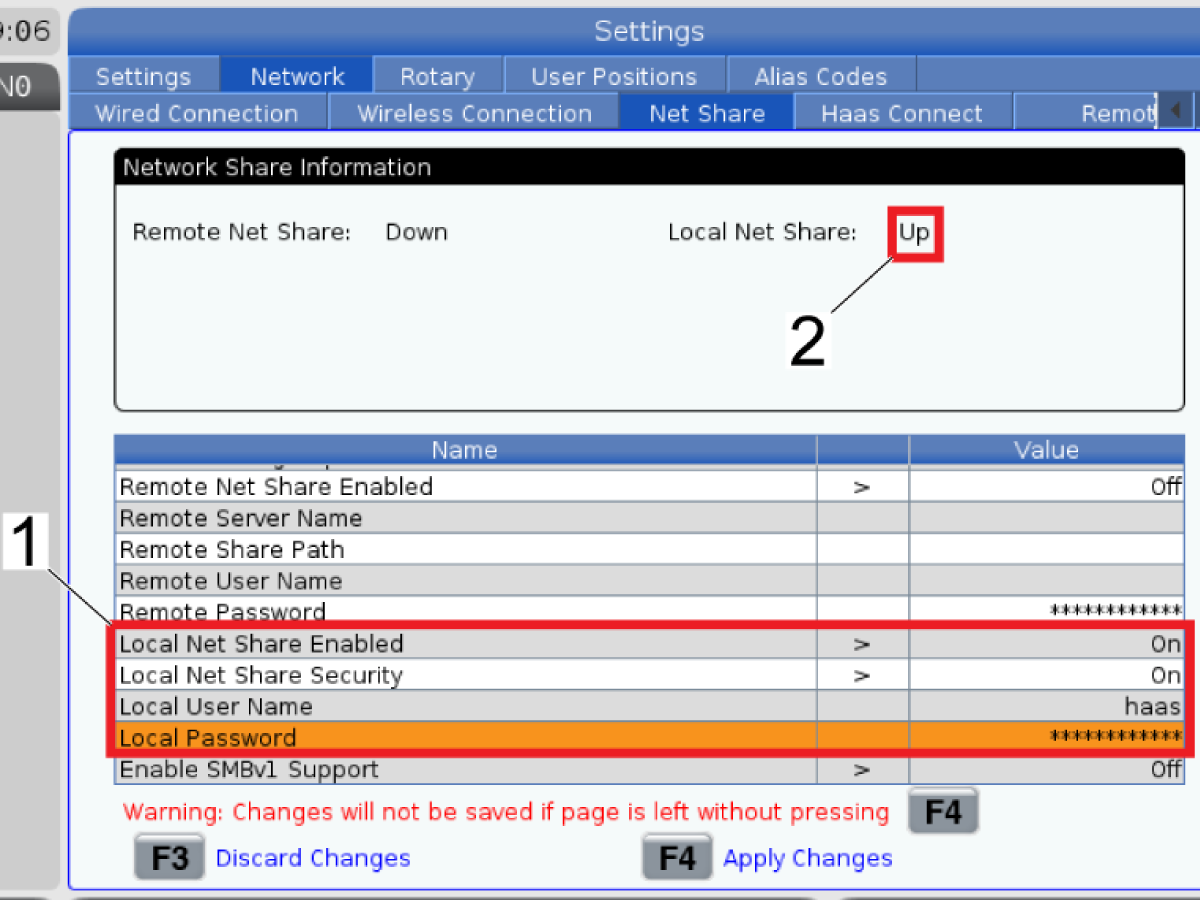
Stiskněte tlačítko [SETTINGS].  Přejděte na kartu síť. Přejděte na kartu kabelové připojení nebo bezdrátové připojení.

Přesvědčte se, zda je stav sítě počítače [1] "Nahoru".

2

Přejděte na záložku síťová sdílená položka.

V okně CNC název sítě pole [1] zadejte jedinečný rozpoznatelné jméno.

3

Nastavte Místní síťová sdílená položka povolena A Zabezpečení místní síťové sdílené položky nastavení na.

Tá Místní uživatelské jméno výchozí nastavení je Haas a nelze je změnit.

Zvolte heslo a zadejte je do Místní heslo Pole.

Stiskněte [F4].

Počkejte, než počítač nakonfiguruje místní síťové sdílení.  Po dokončení konfigurace se stav místní síťové sdílené položky změní na "Nahoru".

4

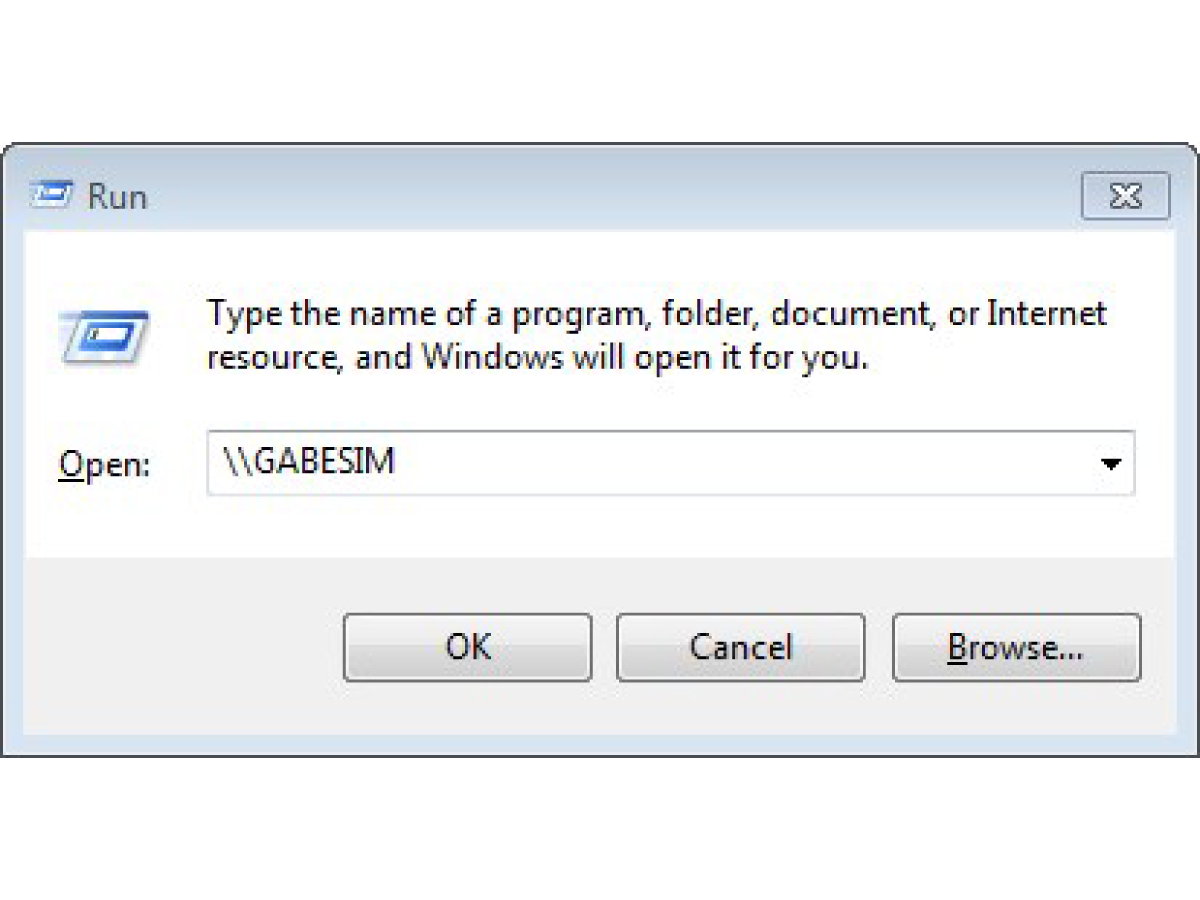
V obchodě PC stiskněte tlačítko Windows a R.

Typ "\\" a CNC název sítě.  Klepněte na tlačítko "Ok" Tlačítko.

5

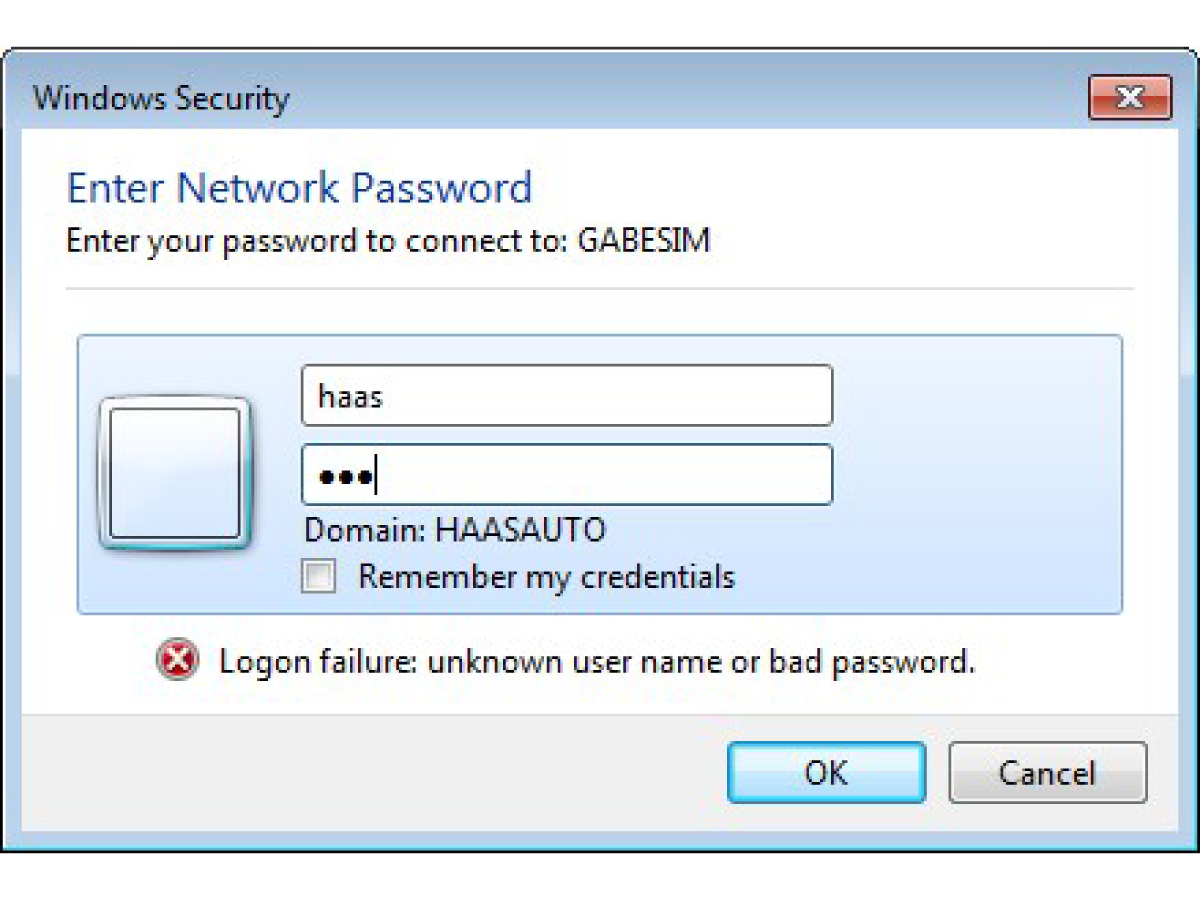
Typ "Haas" v poli uživatelského jména.

Do pole Heslo zadejte heslo pro přístupový bod.

Klepněte na tlačítko "Ok" Tlačítko.

6

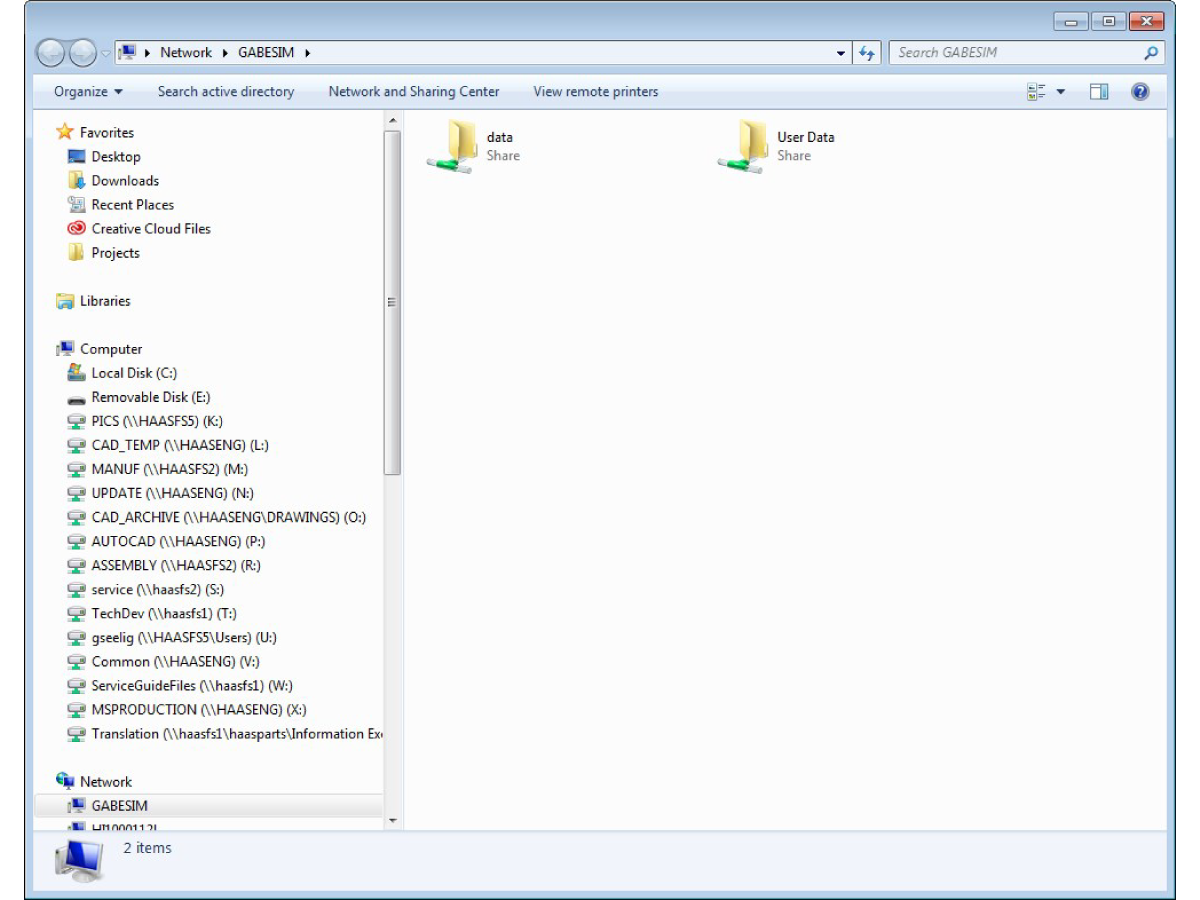
CNC stroj Dat A Uživatelská data složky jsou nyní k usnadnění přístupu z vašeho notebooku.

Remote Net Share Set Up

1

Vzdálená sdílená položka slouží k vytvoření centrální umístění pro ukládání souborů umístěné na prodejním počítači, ke kterému lze získat přístup jakýmkoli CNC strojem Haas v obchodě, který je připojen k Internetu a konfigurován pro vzdálenou sdílenou síťovou složku.

Nastavení vzdálené sdílené síťové složky:

Stiskněte tlačítko NASTAVENÍ Tlačítko.  Přejděte na kartu síť. Přejděte na kartu kabelové připojení nebo bezdrátové připojení.

Přesvědčte se, zda je stav sítě počítače [1] "Nahoru".

2

Přejděte na záložku síťová sdílená položka.

V okně CNC název sítě pole [1] zadejte jedinečný rozpoznatelné jméno.

3

V obchodě s počítačem použijte Průzkumníka souborů k přechodu do adresáře, do kterého chcete uložit složku NetShare.

Vytvořte a pojmenujte novou složku.

Klepněte na složku pravým tlačítkem myši a klepněte na příkaz Vlastnosti.

Vyberte kartu Sdílení a klepněte na tlačítko sdílet.

V rozevírací nabídce vyberte položku "Každý"

Nastavte úroveň oprávnění "Každý" k "Čtení a zápis"

Klepněte na tlačítko sdílet a zadejte správce. uživatelským jménem a heslem.


4

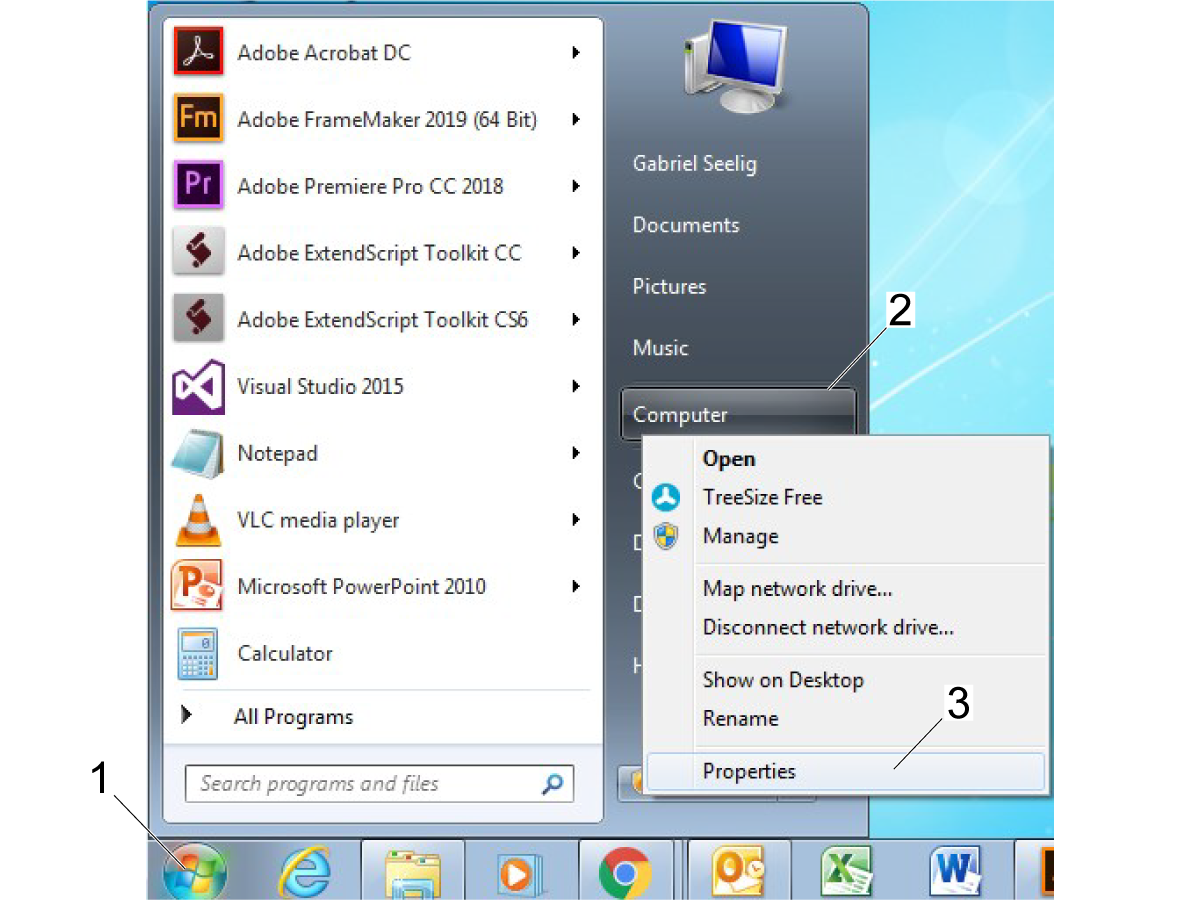
Klepněte na tlačítko "Spustit" Tlačítko [1].

Počítač klepnutím pravým tlačítkem myši [2] a klepněte na vlastnosti [3].

5

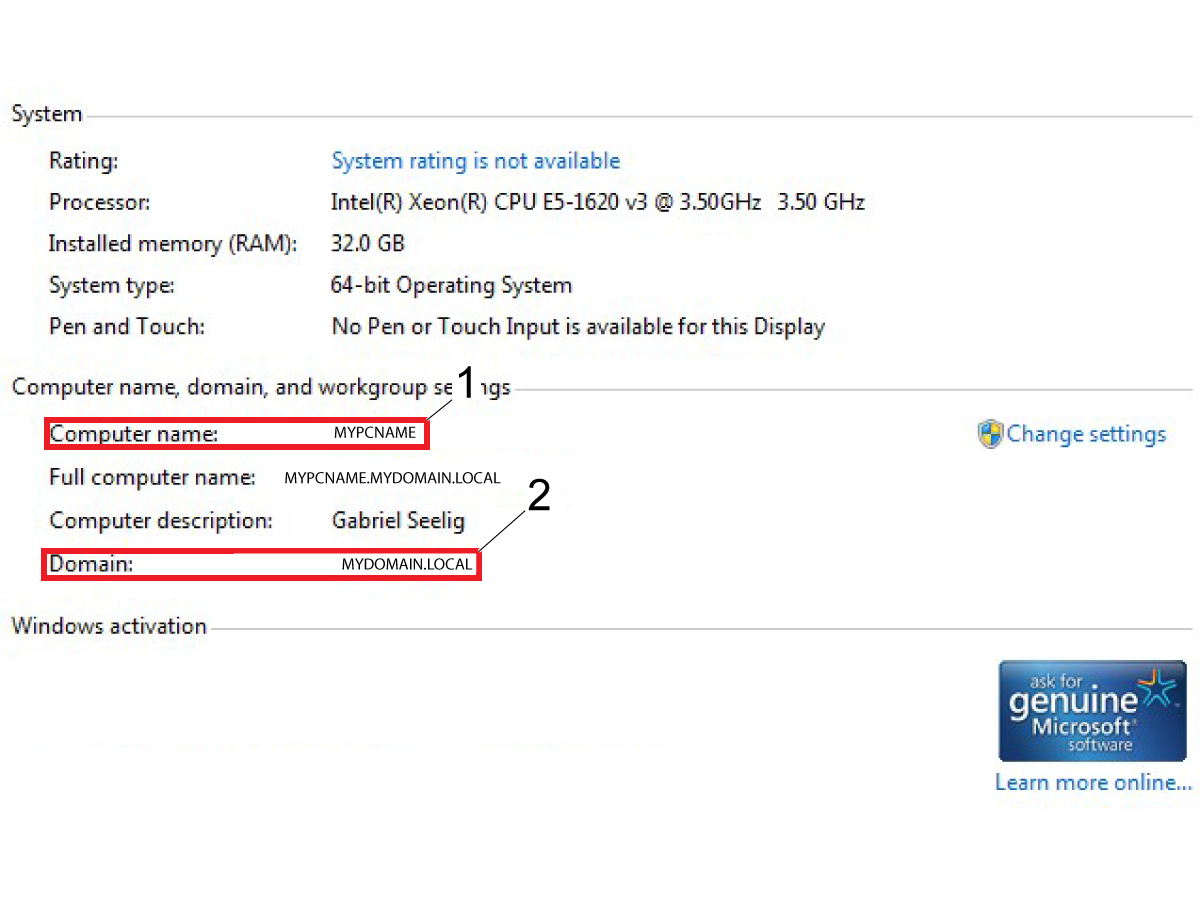
Poznamenejte si název počítače [1] a název domény nebo pracovní skupiny [2].

6

 Poznámka: Pokud pro toto nastavení potřebujete speciální symboly, jako jsou podtržítka (_) nebo stříky (^), postupujte podle následujících pokynů:

  1. Stiskněte [LIST PROGRAM] a začněte zadávat hodnotu nastavení.
  2. Pokud potřebujete speciální symbol, stisknětea z rozevírací nabídky vyberteSpeciální symboly.
  3.  [F3]   
  4. Zvýrazněte speciální symbol, který chcete použít, a stiskněte klávesu Zadejte.
  5. Pro každý speciální symbol, který potřebujete, zopakujte kroky 2 a 3.
  6. Vraťte se na stránku nastavení sítě.
  7. Zvýrazněte nastavení, které chcete změnit, a stiskněte klávesu [ENTER].

Poznámka: V následujícím nastavení jsou rozlišována malá a velká písmena:

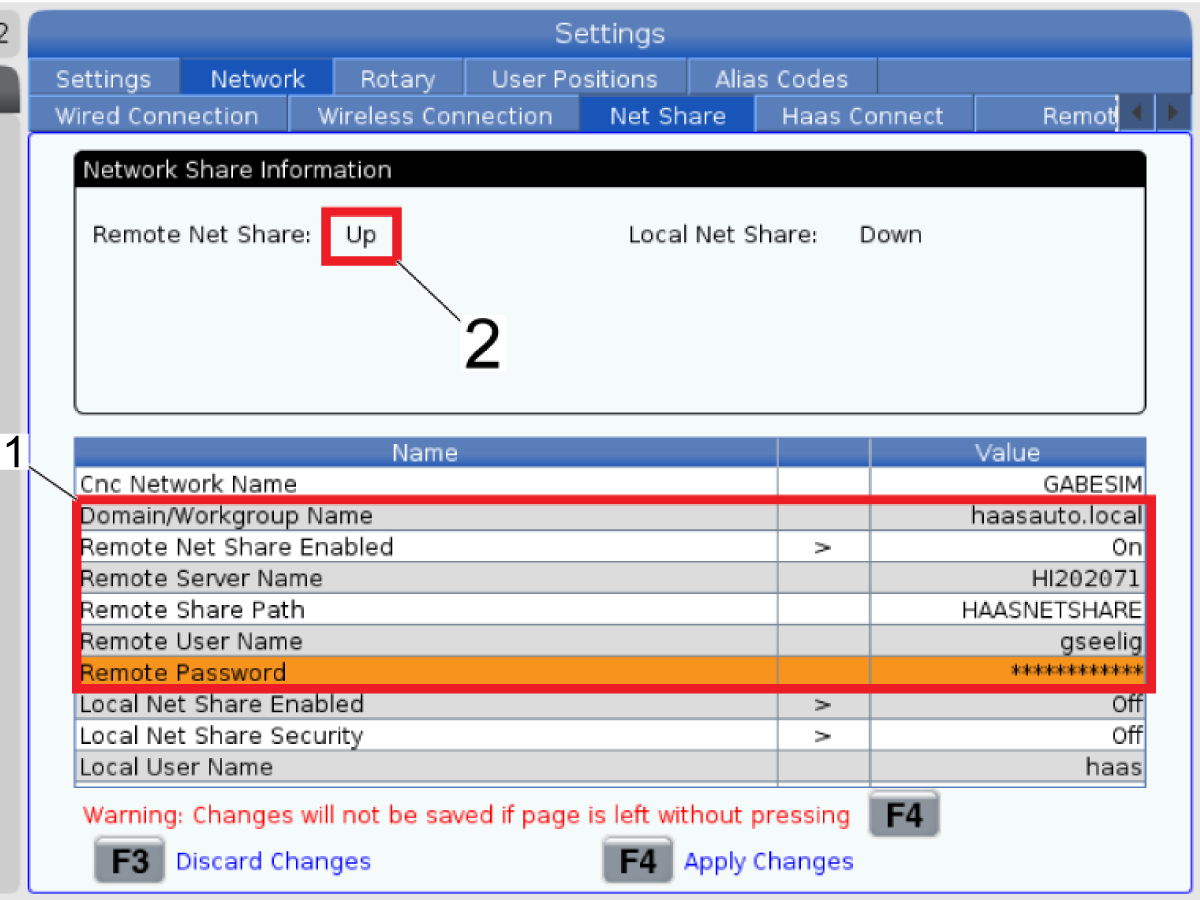
Zadejte název domény nebo pracovní skupiny do Název domény nebo pracovní skupiny Pole.

Poznámka: Maximální délka znaku pro název domény je 15 nebo méně znaků. To zahrnuje .LOCAL, pokud se používá.

Nastavit Vzdálená sdílená síť povolena k "Na".

Zadejte název počítače do Název vzdáleného serveru Pole.

Zadejte název složky net share vytvořené v kroku 3 do Cesta ke vzdálené sdílené složce Pole.

Zadejte uživatelské jméno použité pro přihlášení k prodejně PC do Vzdálené uživatelské jméno Pole.

Zadejte heslo použité pro přihlášení k prodejně PC do Vzdálené heslo Pole.

Stiskněte [F4].

Stroj je připojen ke vzdálenému zařízení Netshare.  Po dokončení konfigurace se stav vzdálené sdílené síťové složky změní na "Nahoru".

7

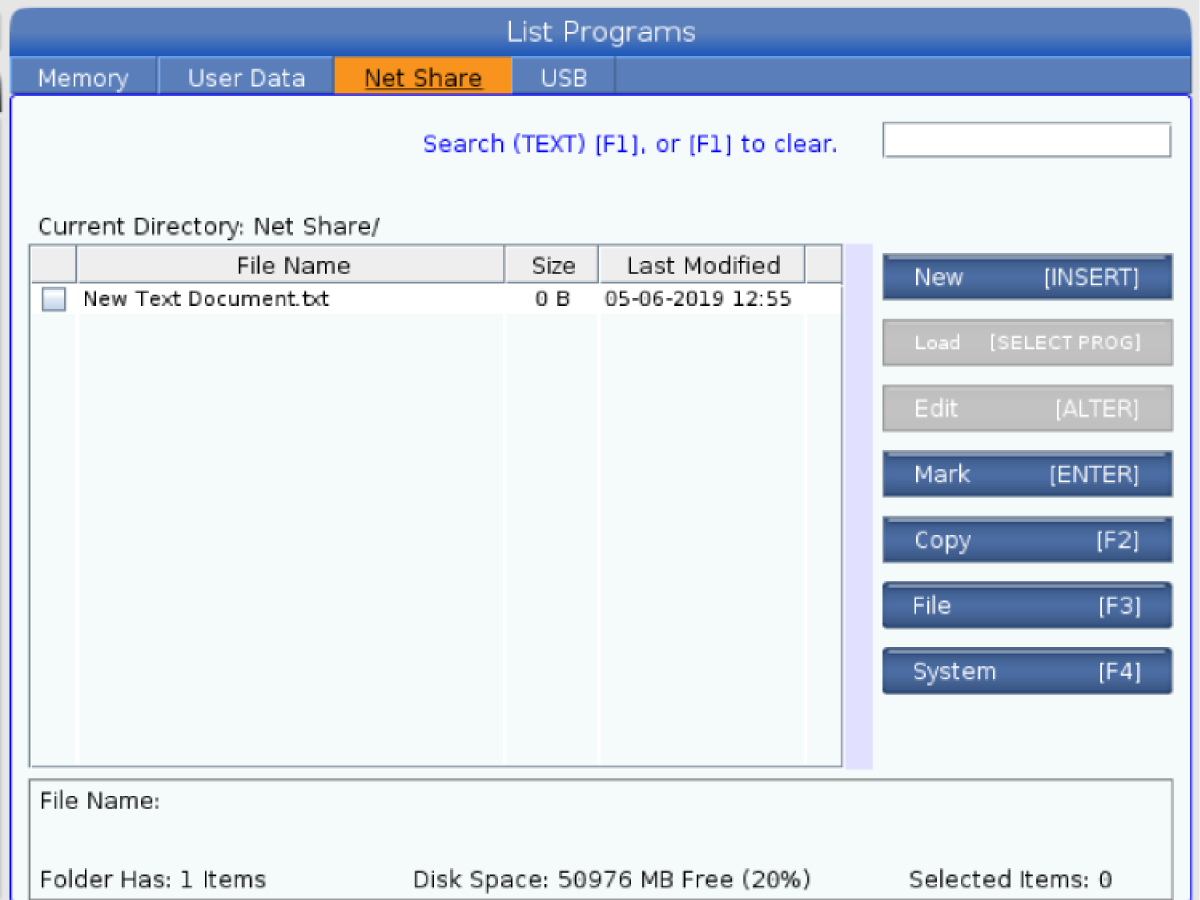
Stiskněte [LIST PROGRAM].

Přejděte na záložku síťová sdílená položka.

Složka net share umístěná na vašem obchodě s počítačem je nyní přístupná z vašeho počítače Haas.

Troubleshooting

Průvodce odstraňováním potíží se sítí

Pokud nelze navázat připojení:

  • Mějte na paměti, že změněné nastavení se projeví až po stisknutí klávesy [F4].
  • Používáte-li statické připojení IP, ujistěte se, že nastavení serveru DNS obsahuje platnou adresu serveru DNS.
  • Přesvědčte se, zda jsou mezi počítačem a síťovým serverem správně konfigurovány všechny síťové hardware (směrovače, mosty atd.).

Recently Viewed Items

You Have No Recently Viewed Items Yet

Zpětná vazba
Haas Logo

Cena dodávky společnosti Haas

Tato cena zahrnuje náklady na dopravu, vývozní a dovozní cla, pojištění a veškeré další náklady, které vzniknou během přepravy na místo ve Francii dohodnuté s vámi jako kupujícím. K dodávce CNC produktu Haas nelze přidat žádné další povinné náklady.

ZŮSTAŇTE V OBRAZE DÍKY NEJNOVĚJŠÍM TIPŮM A TECHNOLOGIÍM OD SPOLEČNOSTI HAAS…

Zaregistrujte se!   

HAAS TOOLING PŘIJÍMÁ NÁSLEDUJÍCÍ:

  • Servis a podpora
  • Majitelé
  • Zažádat o servis
  • Příručky pro operátora
  • Náhradní díly Haas
  • Žádost o opravu otočného výrobku
  • Pokyny před instalací
  • Nákupní nástroje
  • Sestavení a cena nového stroje Haas
  • Dostupné příslušenství
  • Ceník Haas
  • Financování CNCA
  • O společnosti Haas
  • Prohlášení o usnadnění přístupu
  • Prohlášení DNSH
  • Soulad s vývozními požadavky
  • Kariéra
  • Certifikace a bezpečnost
  • Kontaktní údaje
  • Historie
  • Smluvní podmínky
  • Smluvní podmínky Haas Tooling
  • Soukromí
  • Záruka
  • Komunita Haas
  • Certifikační program Haas
  • Haas Motorsports
  • Nadace Gene Haas
  • Komunita technického vzdělávání Haas
  • Akce
  • Přidat se ke konverzaci
  • Facebook
  • X
  • Flickr
  • YouTube
  • LinkedIn
  • Instagram
  • TikTok
© 2026 Haas Automation, Inc – nástroje pro stroje s řízením CNC

This site is protected by reCAPTCHA and the Google Privacy Policy and Terms of Service apply.

2800 Sturgis Rd., Oxnard, CA 93030 / Toll Free: 800-331-6746
Phone: 805-278-1800 / Fax: 805-278-2255