My Haas Bienvenue,
!
Haas Tooling MyHaas/HaasConnect Se connecter S’inscrire Haas Tooling MyHaas/HaasConnect Se déconnecter Bienvenue, Mes machines Dernière activité Mes devis Mon compte Mes utilisateurs Se déconnecter
Trouver votre distributeur
  1. Sélectionner la langue
    1. English
    2. Deutsch
    3. Español - España
    4. Español - México
    5. Français
    6. Italiano
    7. Português
    8. Český
    9. Dansk
    10. Nederlands
    11. Magyar
    12. Polski
    13. Svenska
    14. Türkçe
    15. 中文
    16. Suomi
    17. Norsk
    18. الإنجليزية
    19. български
    20. Hrvatski
    21. Ελληνικά
    22. Română
    23. Slovenský
    24. Slovenščina
    25. 한국어
    26. 日本語
    27. Українська
  • machines Menu principal
    • Fraiseuses verticales
      Fraiseuses verticales
      Fraiseuses verticales Afficher tout
      • Fraiseuses verticales
      • Série VF
      • Machines universelles
      • Série VR
      • Machine à prismes VP-5
      • Centres d’usinage à broche verticale avec changeur de palettes
      • Mini Mills
      • Machines pour l'industrie du moule
      • Centres de perçage à grande vitesse
      • Série perçage-taraudage-fraisage
      • Fraiseuses d’atelier verticales
      • Pocket Mill
      • Fraiseuses compactes
      • Série Portique
      • Détoureuses de plaques SR
      • CUV Extra-Large
      • Fraiseuses colonne double
      • Machines 3+2 axes
    • Solutions multi-axes
      Solutions multi-axes
      Solutions multi-axes Afficher tout
      • Solutions multi-axes
      • Tours à axe Y
      • Fraiseuses à 5 axes
    • Tours
      Tours
      Tours Afficher tout
      • Tours
      • Série ST
      • Double-broche
      • Série à glissières prismatiques
      • Tours d’outilleur
      • Tour à décolleter
      • Tour de poche
      • Ravitailleurs de barres Haas
    • Fraiseuses horizontales
      Fraiseuses horizontales
      Fraiseuses horizontales Afficher tout
      • Fraiseuses horizontales
      • Cône 50
      • Cône de broche 40
    • Tables rotatives et indexeurs/diviseurs
      Tables rotatives et indexeurs/diviseurs
      Tables rotatives et indexeurs/diviseurs Afficher tout
      • Tables rotatives et indexeurs/diviseurs
      • Tables rotatives
      • Diviseur
      • Produits rotatifs à 5 axes
      • Diviseurs extra-larges
    • Systèmes d’automatisation
      Systèmes d’automatisation
      Systèmes d’automatisation Afficher tout
      • Systèmes d’automatisation
      • Automatisation de fraiseuse
      • Tour et automatisation
      • Chargeurs automatiques de pièces
      • Modèles d’automatisation
    • Machines de bureau
      Machines de bureau
      Machines de bureau Afficher tout
      • Machines de bureau
      • Fraiseuse de bureau
      • Tour de bureau
      • Simulateur de commande, standard
      • Simulateur de commande, Premium
    • Équipement d’atelier
      Équipement d’atelier
      Équipement d’atelier Afficher tout
      • Équipement d’atelier
      • Fraiseuse à console
      • Tours manuels Haas
      • Scies Haas
    • Machines de fabrication
      Machines de fabrication
      Machines de fabrication Afficher tout
      • Machines de fabrication
      • Machine de découpe à laser
      • Presses plieuses CNC
    • LIENS RAPIDES Séries spéciales  Séries spéciales 
      SÉRIE UE SÉRIE UE CONFIGURATION ET PRIX | LISTE DE PRIX CONFIGURATION ET PRIX | LISTE DE PRIX Les nouvelles machines en stock Les nouvelles machines en stock NOUVEAUTÉS NOUVEAUTÉS VOTRE PREMIER CNC VOTRE PREMIER CNC
      OUTILS D'ACHAT
      • Configuration et Prix d’une machine Haas
      • Liste des tarifs
      • Stock disponible
      • Financement CNCA
      VOUS SOUHAITEZ PARLER À UN AGENT ?

      Un magasin d’usine Haas (HFO) peut répondre à vos questions et vous présenter les meilleures options.

      CONTACT YOUR DISTRIBUTOR >
  • Options Menu principal
    • Product Image Broche
      Broche
      Broche Afficher tout
      • Broche
    • Product Image Changeurs d’outils
      Changeurs d’outils
      Changeurs d’outils Afficher tout
      • Changeurs d’outils
    • Product Image 4e et 5e axes
      4e et 5e axes
      4e et 5e axes Afficher tout
      • 4e et 5e axes
    • Product Image Tourelles et outil Tournant
      Tourelles et outil Tournant
      Tourelles et outil Tournant Afficher tout
      • Tourelles et outil Tournant
    • Product Image Palpage
      Palpage
      Palpage Afficher tout
      • Palpage
    • Gestion des copeaux et du liquide de coupe Haas Gestion des copeaux et du liquide de coupe
      Gestion des copeaux et du liquide de coupe
      Gestion des copeaux et du liquide de coupe Afficher tout
      • Gestion des copeaux et du liquide de coupe
    • La commande Haas La commande Haas
      La commande Haas
      La commande Haas Afficher tout
      • La commande Haas
    • Product Image Options de produit
      Options de produit
      Options de produit Afficher tout
      • Options de produit
    • Product Image Outillage et montages d’outillages de fixation
      Outillage et montages d’outillages de fixation
      Outillage et montages d’outillages de fixation Afficher tout
      • Outillage et montages d’outillages de fixation
    • Product Image Dispositifs de serrage de pièces
      Dispositifs de serrage de pièces
      Dispositifs de serrage de pièces Afficher tout
      • Dispositifs de serrage de pièces
    • Product Image Solutions à 5 axes
      Solutions à 5 axes
      Solutions à 5 axes Afficher tout
      • Solutions à 5 axes
      • 5 Easy Steps to 5-Axis
    • Product Image Automatisation
      Automatisation
      Automatisation Afficher tout
      • Automatisation
    • LIENS RAPIDES Séries spéciales  Séries spéciales 
      SÉRIE UE SÉRIE UE CONFIGURATION ET PRIX | LISTE DE PRIX CONFIGURATION ET PRIX | LISTE DE PRIX Les nouvelles machines en stock Les nouvelles machines en stock NOUVEAUTÉS NOUVEAUTÉS VOTRE PREMIER CNC VOTRE PREMIER CNC
      OUTILS D'ACHAT
      • Configuration et Prix d’une machine Haas
      • Liste des tarifs
      • Stock disponible
      • Financement CNCA
      VOUS SOUHAITEZ PARLER À UN AGENT ?

      Un magasin d’usine Haas (HFO) peut répondre à vos questions et vous présenter les meilleures options.

      CONTACT YOUR DISTRIBUTOR >
  • Why Haas Menu principal
      Découvrez la différence Haas
    • Pourquoi Haas
    • MyHaas
    • Communauté éducative
    • Industrie 4.0
    • Certification Haas
    • Témoignages émanant de clients
  • Service Menu principal
      Bienvenue au Haas Service
      SERVICE - ACCUEIL Manuels opérateur Procédures détaillées Guides de dépannage Maintenance préventive Pièces Haas Haas Tooling Vidéos
  • Vidéos Menu principal
  • Outillage Haas Menu principal
My Haas Bienvenue,
!
Haas Tooling MyHaas/HaasConnect Se connecter S’inscrire Haas Tooling MyHaas/HaasConnect Se déconnecter Bienvenue, Mes machines Dernière activité Mes devis Mon compte Mes utilisateurs Se déconnecter
Trouver votre distributeur
  1. Sélectionner la langue
    1. English
    2. Deutsch
    3. Español - España
    4. Español - México
    5. Français
    6. Italiano
    7. Português
    8. Český
    9. Dansk
    10. Nederlands
    11. Magyar
    12. Polski
    13. Svenska
    14. Türkçe
    15. 中文
    16. Suomi
    17. Norsk
    18. الإنجليزية
    19. български
    20. Hrvatski
    21. Ελληνικά
    22. Română
    23. Slovenský
    24. Slovenščina
    25. 한국어
    26. 日本語
    27. Українська
×

Résultats de la recherche

Web Pages

Images

    • <
    • 1
    • >

Vibration Analysis - Ethernet Interface - AD0166

Accueil du service Procédures d’aide Analyse des vibrations – Interface Ethernet – AD0166

Analyse des vibrations – Interface Ethernet – AD0166

- Aller à la section - 1. Introduction 2. Software Installation and Setup (7 étapes) 3. How to Use the Ethernet Interface (8 étapes) Back to Top
Recently Updated Last updated: 03/20/2026

Analyse des vibrations – Interface Ethernet


AD0166

Révision D – 03/2026

Introduction

Updated

Cette procédure s'applique à l'analyseur de vibrations avec interface Ethernet. Cet analyseur de vibrations utilise une connexion Ethernet pour envoyer les données mesurées à l'ordinateur.

Si vous avez l'analyseur de vibrations avec interface RS-232, suiviez la procédureAnalyse des vibrations - Interface RS-232.

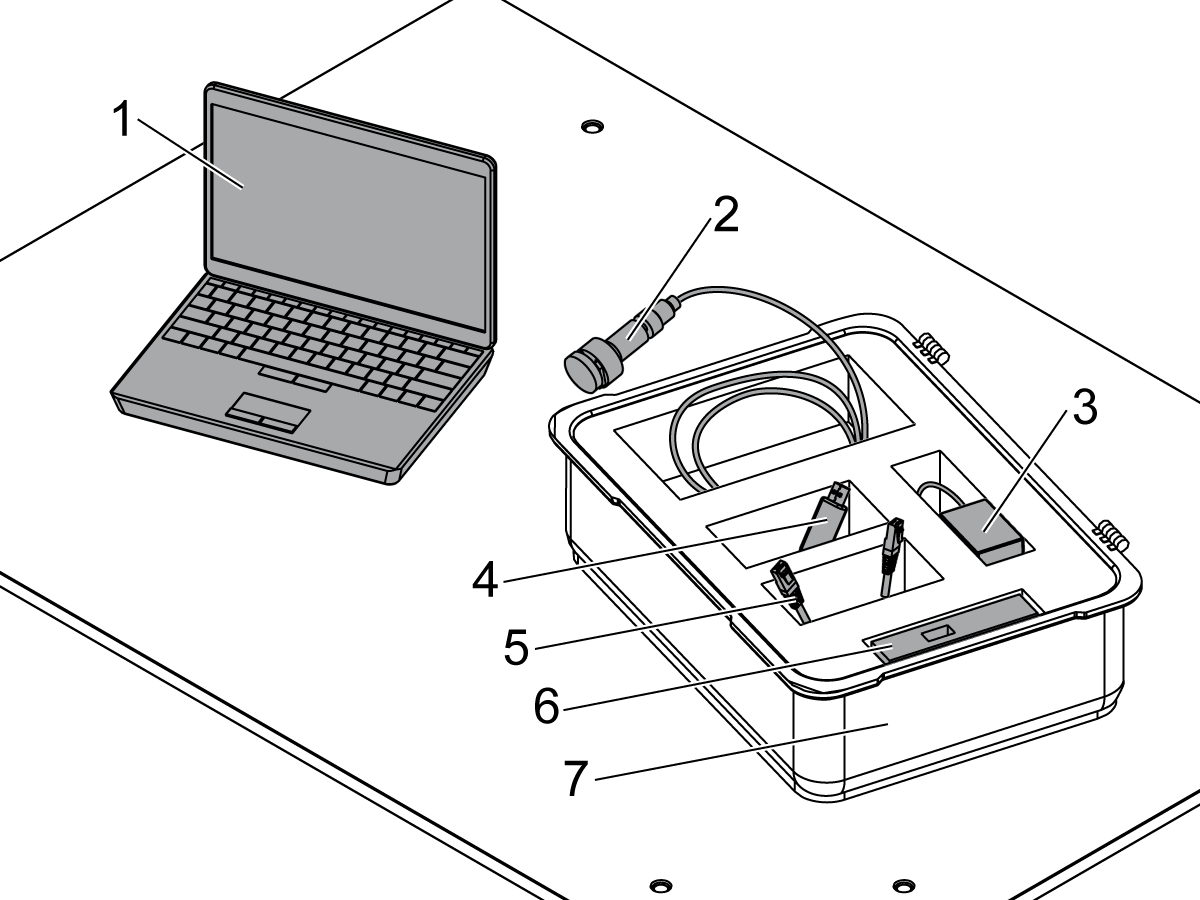
  1. Ordinateur (non inclus dans le kit)
  2. Capteur de vibration avec une embase magnétique
  3. Adaptateur de puissance
  4. Dispositif à mémoire USB IFM avec logiciel
    Remarque : Le logiciel peut être téléchargé à partir du site HBC.  Service > Documents et logiciels > 10_Outils de service.
  5. Câble Ethernet
  6. Interface Ethernet. (Cela reste dans la boîte. NE PAS retirer)
  7. Boîte de protection (le haut n’est pas affiché)

Vous aurez besoin du 93-2262 / 93-2262A, IFM Analyseur de vibration, pour terminer la procédure.

Software Installation and Setup

Updated

Cette procédure vous indique comment effectuer les tâches suivantes :

  1. Installez le logiciel pour l'analyseur de vibrations.
  2. Définissez la configuration du logiciel.

Cette procédure indique le système d'exploitation Windows 7. La procédure est similaire pour d'autres systèmes d'exploitation.

1

Connectez le câble Ethernet [5] à l'ordinateur [1].

Branchez l’autre extrémité du câble Ethernet [5] à l’interface Ethernet [6].

Connectez l'adaptateur d'alimentation [3] à une source d'alimentation.

2

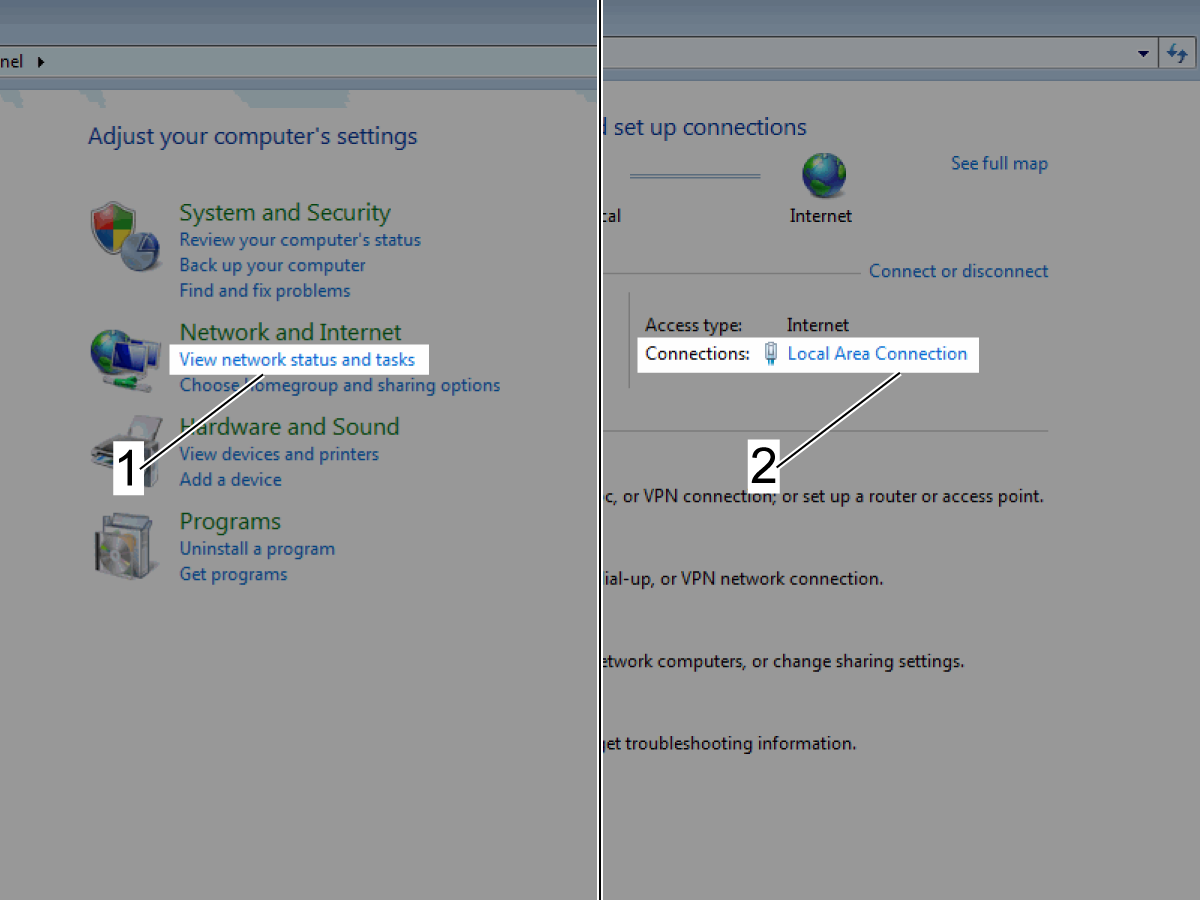
Sélectionnez Démarrer et sélectionnez Panneau de commande.

Sélectionnez Afficher l’état et la gestion du réseau [1].

Sélectionnez Connexion au réseau local [2].

Sélectionnez Propriétés.

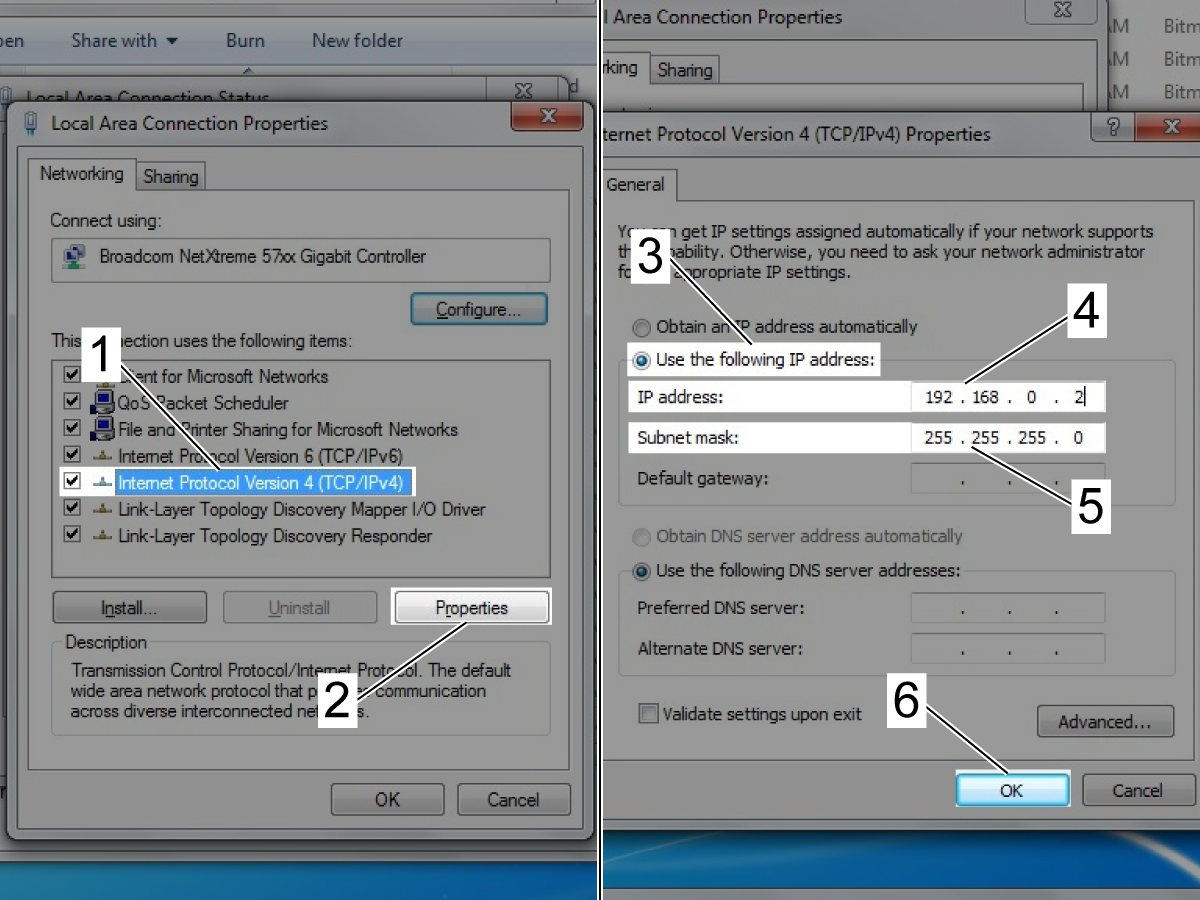
3

sélectionner Version 4 du protocole Internet (TCP/IPv4)  [1].

Sélectionnez Propriétés [2].

Sélectionnez Utiliser l’adresse IP suivante [3] :

Tapez 192.168.0.2 dans le champ Adresse IP [4].

Le champ Masque de sous-réseau est renseigné automatiquement [5].

Si le champ ne se remplit pas automatiquement, tapez 255.255.255.0 [5].

Cliquez sur OK [6].

Fermez les écrans Propriétés de la connexion et État de la connexion.

4

Localiser l'appareil usb IFM.

Le dispositif à mémoire US est dans la boîte de protection.

Placez le dispositif à mémoire USB dans le port USB de l’ordinateur.

Ouvrez le lecteur pour le dispositif à mémoire USB.

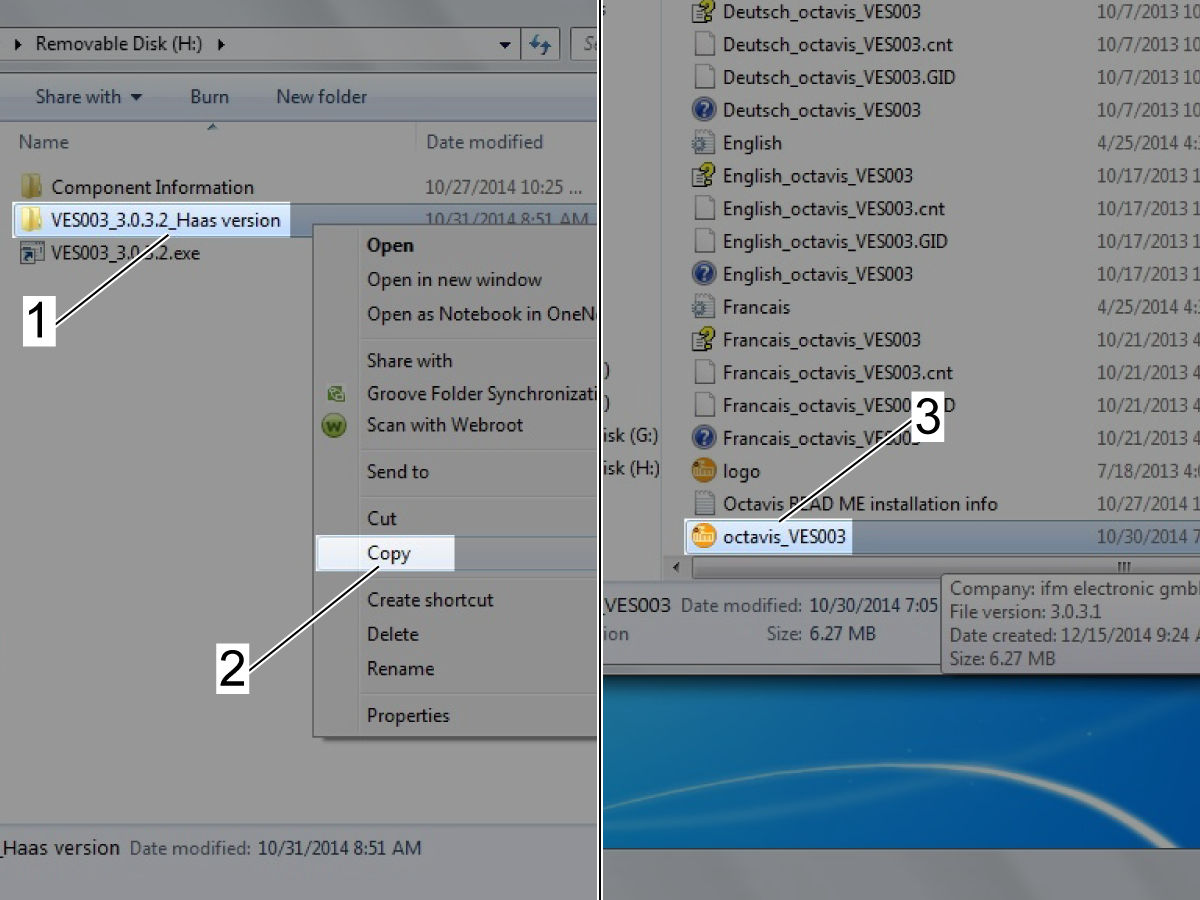
Copiez [2] le dossier nommé : VES003_3.0.3.2_Haas Version [1] au disque dur de l’ordinateur.

Double-cliquez sur le octavis_VES003.exe [3].  

Cela démarre le logiciel d'analyse des vibrations.

5

Cliquez sur VSE.

Accédez à Nouveau.

Sélectionnez VSE [1].

Sélectionnez adresse IP statique [2]. Cliquez sur Suivant.

Les champs Adresse IP et Port [3] sont renseignés avec les réglages d'usine. Cliquez sur Suivant.

Le nom par défaut est l’adresse IP [4]. Cliquez sur Suivant.

Assurez-vous que connexion immédiate [5] est sélectionnée. Cliquez sur Terminé [6].

6

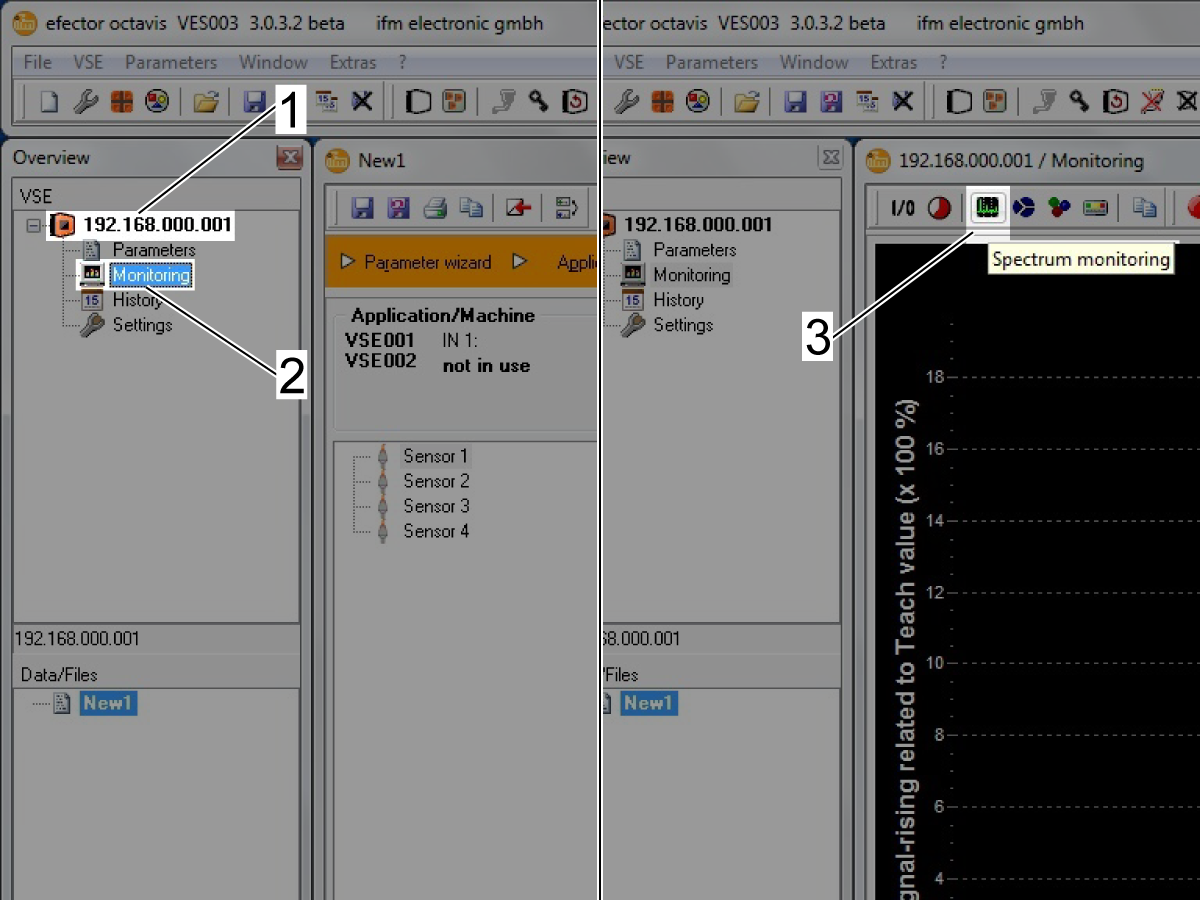
La nouvelle connexion [1] est indiquée dans l'Aperçu.

Double-cliquez sur Surveillance [2].

cliquer sur Surveillance du spectre [3].

7

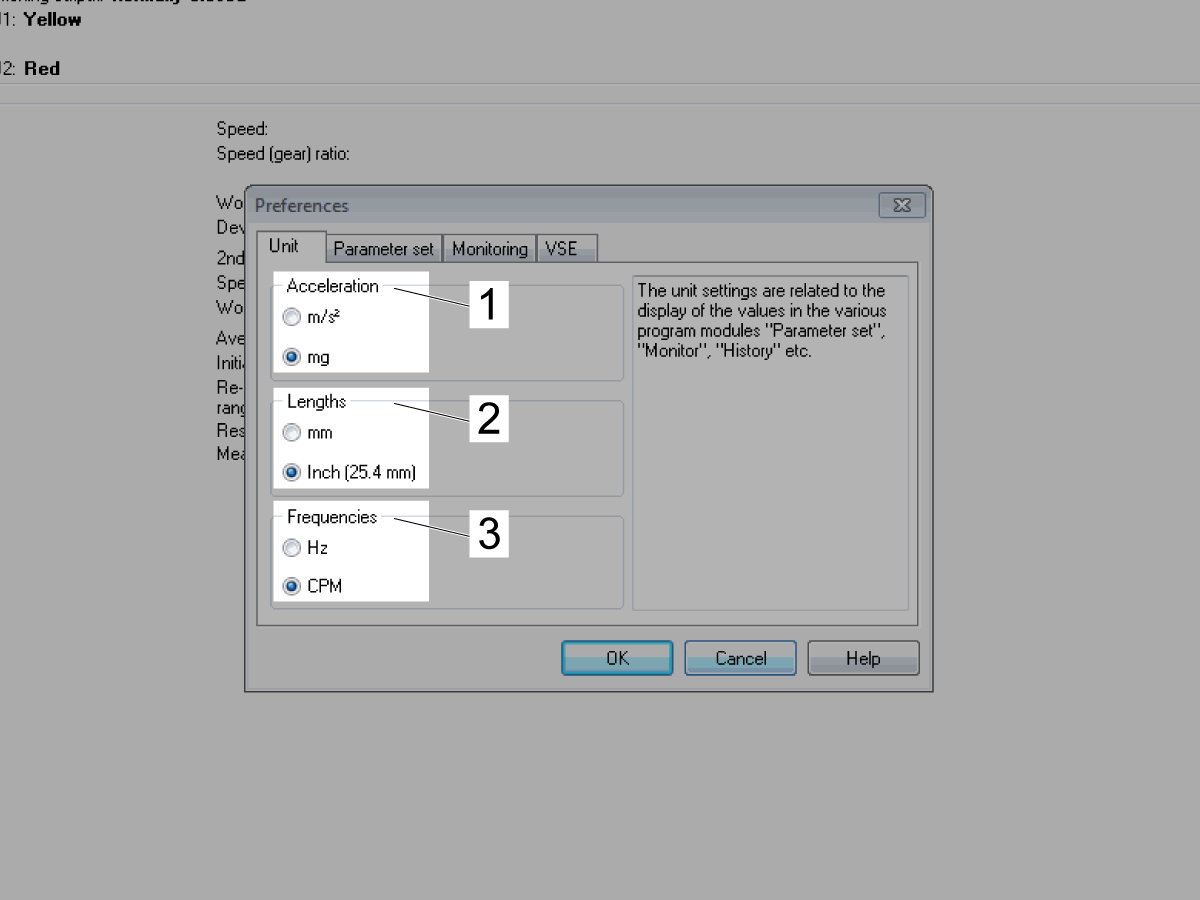
Sélectionnez Extras. Sélectionnez les préférences.

Sélectionnez les unités correctes :

  • Accélération - mg [1]
  • Longueurs - Pouce (25,4 mm) [2]
  • Fréquences - CPM [3]

How to Use the Ethernet Interface

1

Réchauffez la broche :

Insérez un outil dans la broche.

Pour les broches qui sont 10 000 RPM ou plus, assurez-vous que l’outillage est équilibré au moins à la catégorie d’équilibre G2.5

Si nécessaire, sélectionnez l’onglet [MEMORY] et faites fonctionner le programme d’échauffement pour la broche :

Commande Haas classique O02020.

Commande nouvelle génération O09220.

2

Placez l'accéléromètre sur la broche :

Retirez l’aimant protecteur du capteur de vibration.

Placez le capteur de vibration (accéléromètre) sur le côté droit de la broche dans la direction de l’axe X.

Placez les aimants parallèles qui sont sur le capteur parallèle à la broche.

Pour la broche de tour, vous pouvez placer l’accéléromètre sur le côté de la pièce coulée de broche ou vous pouvez le placer sur l’une des montures de moteur près de l’actionneur hydraulique.

Remarque : Nous mesurons les vibrations dans l’axe X parce que la machine est la plus faible dans cet axe et produira ainsi la vibration la plus élevée dans cette direction.

3

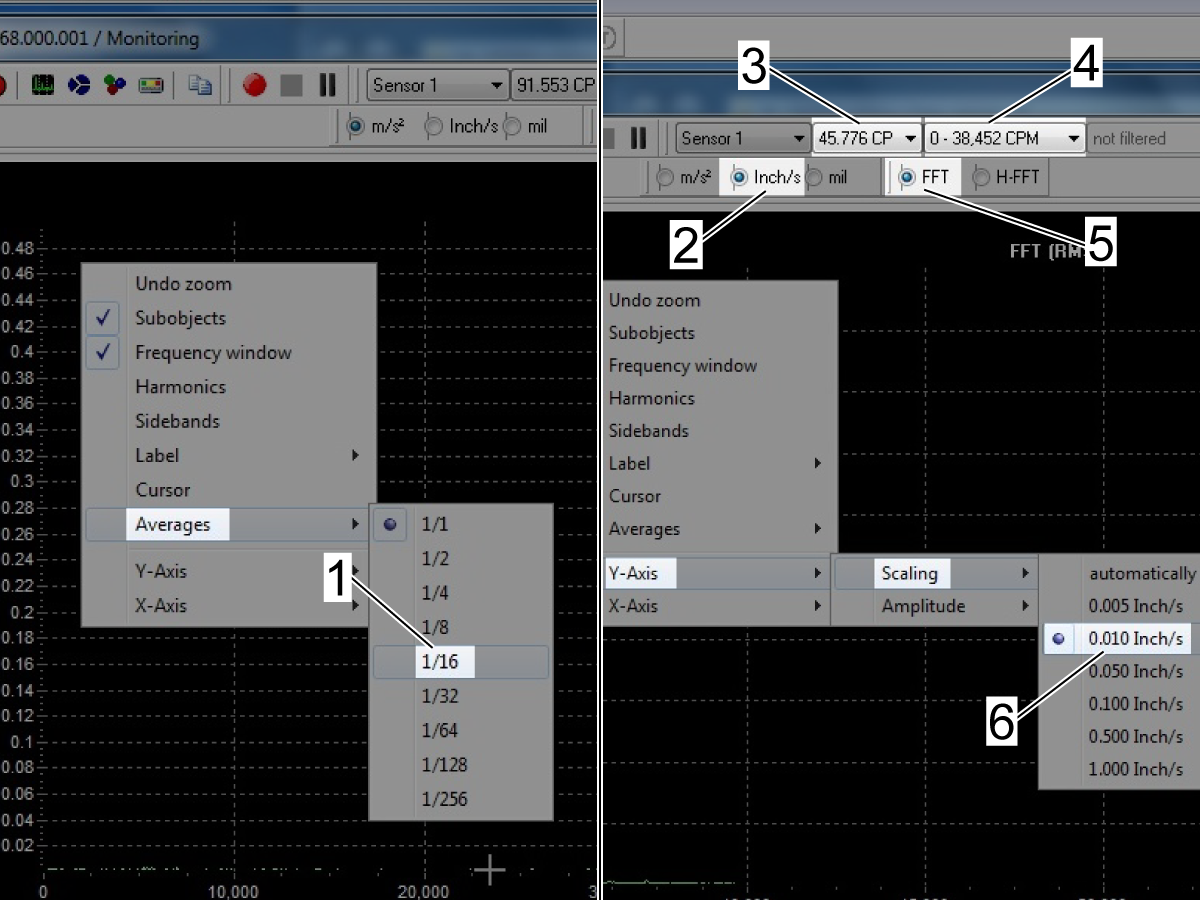
Paramètres de déplacement des vibrations :

  • Cliquez à droite sur l’écran du spectre
  • Sélectionnez FFT [5].
  • Sélectionnez mil [2].
  • Sélectionnez 45.776 CP [3].
  • Sélectionnez 0-38 452 CPM [4].
  • Sélectionnez 0,1 mil [6] pour la mise à l’échelle de l’axe Y.

4

Sélectionnez une vitesse pour analyser la vibration de la broche :

Vous pouvez afficher les mesures de vibration à n’importe quelle vitesse, pas forcément à la vitesse maximale.

  • Si le client a des problèmes de vibration à la vitesse qu’il utilise dans son programme, il est probablement préférable de vérifier les graphiques de vibration à cette vitesse.
  • Si vous n’êtes pas sûr qu’il y ait une vitesse spécifique où la vibration se produit avec votre machine, avec l’analyseur de vibration connecté, faites fonctionner la machine à partir de 1 000 RPM et montez par incréments de 1 000 RPM pour voir si vous trouvez une zone où il y a un pic de déplacement de vibration élevée ou beaucoup de bruit/pics sur le graphique de vélocité de vibration.
  • Pour déterminer ce qu’est un pic "élevé", comparez aux tolérances de vibration pour un fraiser ou un tour
    • Tolérances de vibrations de broche de fraiser
    • Tolérances de vibrations de broche de tour

À des fins de dépannage, il est préférable d’obtenir une ligne de base de la santé de broche à la vitesse maximale pour que l’usine puisse la comparer à la santé prévue de la broche.

Si vous n’êtes pas sûr de la vitesse maximale de la machine, vous pouvez vérifier le Paramètre 131 pour votre vitesse de broche maximale.

Faites fonctionner la broche à n’importe quelle vitesse donnée en utilisant le code de l’exemple ci-dessous :

Par exemple, pour une broche 12K, entrez dans ce programme en mode MDI  :

M03 S12000;

Appuyez sur [CYCLE START].

5

Comment élaborer des graphiques de déplacement de vibration :

Lorsque vous prenez des mesures, vous pouvez sélectionner la plage de cycles par minute (CPM) que vous pouvez voir sur le graphique.

Lors de l’affichage du graphique de déplacement, vous voulez que la plage comprenne la vitesse de broche dans laquelle vous faites fonctionner la broche, puisque c’est là que vous verrez le pic de vibration.

Pour la plupart des mesures de déplacement, cela sera compris dans la gamme de 0-38 452 CPM.

Toutefois, si vous testez un fraiser compact ou une fraiseuse de bureau, vous devrez peut-être passer à 38 452 - 76 904 CPM puisque la vitesse maximale de certaines broches peut atteindre 50 000 RPM en fonction l’option de broche.

Sélectionnez la plage CPM dont vous avez besoin.

Faites fonctionner la broche à la vitesse désirée.

Laissez le pic de vibration se régler une fois que la broche atteint la vitesse que vous avez commandée (environ 5-10 secondes).

Capturez une capture d'écran.

6

Paramètres de l'intrigue Velocity:

  • Cliquez à droite sur l’écran du spectre
  • Sélectionnez FFT [5].
  • Sélectionnez po/s [2].
  • Sélectionnez 0,01 po [6] pour la mise à l’échelle de l’axe Y.
  • Sélectionnez 45.776 CP [3].
  • Sélectionnez 0-38 452 CPM [4].
  • Sélectionnez Pic pour l'Amplitude de l'axe Y.

Faites des captures d’écran des graphiques aux plages CPM suivantes :

  • 0-38 452 CPM 
  • 38 452 - 76 904 CPM
  • 76 904 - 115 356 CPM
  • 115 356 - 153 809 CPM
  • 153 809 - 192 261 CPM
  • 192 261 - 230 713 CPM

Analysez les données. Consultez Fraise - Vibration de broche - Tolérances  ou Tour - Vibration de broche - Tolérances pour les spécifications de vibration.

7

Si la vibration est supérieure aux spécifications, vous pouvez faire cette procédure à nouveau avec la broche déconnecté du moteur.

Remarque : Pour les broches en ligne, vous devez retirer la broche.

Fixez le capteur sur le côté du bloc en fonte de tête de broche.

Fixez-le à la position la plus proche du moteur de broche.

Remarque : Assurez-vous que la position est une zone plate.

Comparez les résultats avec le premier test.

Si le bruit reste plus important que celui indiqué aux spécifications, le bruit provient du moteur.

Si le bruit semble venir de la broche, veuillez consulter les guides suivants :

  • Guide de dépannage de la broche de fraiser
  • Guide de dépannage de la broche de tour


Recently Viewed Items

You Have No Recently Viewed Items Yet

Commentaires
Haas Logo

Tarification de livraison Haas

Ce prix comprend les frais d’expédition, les droits d’exportation et d’importation, l’assurance et tous les autres frais encourus pendant l’expédition vers un lieu en France convenu avec vous en tant qu’acheteur. Aucun autre frais obligatoire ne peut être ajouté à la livraison d’un Produit CNC Haas.

PRENEZ CONNAISSANCE DES TOUTES DERNIÈRES SUGGESTIONS ET TECHNOLOGIES DE HAAS.

Inscrivez-vous maintenant !   

HAAS TOOLING ACCEPTE CE QUI SUIT :

  • Service et assistance
  • Propriétaires
  • Demande de service
  • Manuels d’utilisation
  • Pièces Haas
  • Demande de réparation de tables rotatives
  • Guides de pré-installation
  • Outils d’achat
  • Fabrication et prix d’une nouvelle machine Haas
  • Stock disponible
  • La liste des tarifs Haas
  • Financement CNCA
  • À propos de Haas
  • Engagement d’accessibilité
  • Principe DNSH
  • Respect des exportations
  • Carrières
  • Certifications et sécurité
  • Contactez-nous
  • Histoire
  • Conditions générales
  • Conditions générales outillage Haas
  • Confidentialité
  • Garantie
  • Communauté Haas
  • Programme de certification Haas
  • Haas Motorsports
  • Gene Haas Foundation

  • Communauté éducative technique Haas

  • Événements
  • Participer aux échanges
  • Facebook
  • X
  • Flickr
  • YouTube
  • LinkedIn
  • Instagram
  • TikTok
© 2026 Haas Automation, Inc. - Machines-outils CNC

This site is protected by reCAPTCHA and the Google Privacy Policy et Terms of Service apply.

2800 Sturgis Rd., Oxnard, CA 93030 / Toll Free: 800-331-6746
Phone: 805-278-1800 / Fax: 805-278-2255