My Haas Willkommen
!
Haas Tooling MyHaas/HaasConnect Anmelden Registrieren Haas Tooling MyHaas/HaasConnect Abmelden Willkommen Meine Maschinen Letzte Aktivität Meine Angebote Mein Konto Meine Nutzer Abmelden
Ein Händler in Ihrer Nähe
  1. Sprache auswählen
    1. English
    2. Deutsch
    3. Español - ES
    4. Español - MX
    5. Français
    6. Italiano
    7. Português
    8. Český
    9. Dansk
    10. Nederlands
    11. Magyar
    12. Polski
    13. Svenska
    14. Türkçe
    15. 中文
    16. Suomi
    17. Norsk
    18. الإنجليزية
    19. български
    20. Hrvatski
    21. Ελληνικά
    22. Română
    23. Slovenský
    24. Slovenščina
    25. 한국어
    26. 日本語
    27. Українська
  • Maschinen Hauptmenü
    • Vertikale Fräsmaschinen
      Vertikale Fräsmaschinen
      Vertikale Fräsmaschinen Alles anzeigen
      • Vertikale Fräsmaschinen
      • VF-Baureihe
      • Universalmaschinen
      • VR Serie
      • VP-5 Prismatisch
      • VMCs mit Palettenwechsler
      • Mini Mills
      • Formenbaumaschinen
      • Hochgeschwindigkeits-Bohrzentren
      • Bohren/Gewindebohren/Fräsmaschinen
      • Werkzeug- und Vorrichtungsbau
      • Pocket Mill
      • Kompaktfräsmaschinen
      • Portal-Baureihe
      • SR Blatt-Router
      • Extra große VMC
      • Doppelständer-Fräsmaschinen
      • 3+2-Positionierungsmaschinen
    • Mehrachsen-Lösungen
      Mehrachsen-Lösungen
      Mehrachsen-Lösungen Alles anzeigen
      • Mehrachsen-Lösungen
      • Mit Y-Achse
      • 5-Achsen-Fräsmaschinen
    • Drehmaschinen
      Drehmaschinen
      Drehmaschinen Alles anzeigen
      • Drehmaschinen
      • ST-Baureihe
      • Doppelspindel
      • Box Way-Serie
      • Drehmaschinen für den Werkzeug- und Vorrichtungsbau
      • Kompaktdrehmaschine
      • Taschendrehmaschine
      • Haas-Stangenlader
    • Horizontal-Fräsmaschinen
      Horizontal-Fräsmaschinen
      Horizontal-Fräsmaschinen Alles anzeigen
      • Horizontal-Fräsmaschinen
      • SK 50
      • SK 40
    • Dreh- und Indexiertische
      Dreh- und Indexiertische
      Dreh- und Indexiertische Alles anzeigen
      • Dreh- und Indexiertische
      • Drehtische
      • Indexiertische
      • 5-Achsen-Drehtische
      • Extra große Drehtische
    • Automatisierungssysteme
      Automatisierungssysteme
      Automatisierungssysteme Alles anzeigen
      • Automatisierungssysteme
      • Automatisierung von Fräsen
      • Drehmaschinen-Automatisierung
      • Automatische Werkstücklader
      • Automatisierungsmodelle
    • Tischmaschinen
      Tischmaschinen
      Tischmaschinen Alles anzeigen
      • Tischmaschinen
      • Tischfräsmaschine
      • Tischdrehmaschine
      • Steuerungssimulator, Standard
      • Steuerungssimulator, Premium
    • Werkstattausrüstattung
      Werkstattausrüstattung
      Werkstattausrüstattung Alles anzeigen
      • Werkstattausrüstattung
      • Konsolfräsmaschine
      • Haas Manuelle Drehmaschinen
      • Haas Sägen
    • Fertigungsmaschinen
      Fertigungsmaschinen
      Fertigungsmaschinen Alles anzeigen
      • Fertigungsmaschinen
      • Laserschneidmaschinen
      • CNC-Abkantpressen
    • LINKS Sondermodelle  Sondermodelle 
      EU-BAUREIHEN EU-BAUREIHEN AUFBAU UND PREIS | PREISLISTE AUFBAU UND PREIS | PREISLISTE Vorrätige Maschinen Vorrätige Maschinen DAS IST NEU DAS IST NEU IHRE ERSTE CNC IHRE ERSTE CNC
      EINKAUFSINFORMATIONEN
      • Zusammenstellung und Preis einer Haas-Maschine
      • Preisliste
      • Verfügbare Produkte
      • CNCA Finanzierung
      MÖCHTEN SIE MIT JEMANDEM SPRECHEN?

      Ihr Haas-Händler (Haas Factory Outlet, HFO) kann Ihre Fragen beantworten und Sie durch die besten Varianten führen.

      CONTACT YOUR DISTRIBUTOR >
  • Sonderzubehör Hauptmenü
    • The Haas Control Wertoptionspakete
      Wertoptionspakete
      Wertoptionspakete Alles anzeigen
      • Wertoptionspakete
    • Product Image Spindeln
      Spindeln
      Spindeln Alles anzeigen
      • Spindeln
    • Product Image Werkzeugwechsler
      Werkzeugwechsler
      Werkzeugwechsler Alles anzeigen
      • Werkzeugwechsler
    • Product Image 4- | 5-Achsen
      4- | 5-Achsen
      4- | 5-Achsen Alles anzeigen
      • 4- | 5-Achsen
    • Product Image Revolver und angetriebene Werkzeuge
      Revolver und angetriebene Werkzeuge
      Revolver und angetriebene Werkzeuge Alles anzeigen
      • Revolver und angetriebene Werkzeuge
    • Product Image Messtasten
      Messtasten
      Messtasten Alles anzeigen
      • Messtasten
    • Haas Späneabfuhr- und Kühlmittelverwaltung Späneabfuhr- und Kühlmittelverwaltung
      Späneabfuhr- und Kühlmittelverwaltung
      Späneabfuhr- und Kühlmittelverwaltung Alles anzeigen
      • Späneabfuhr- und Kühlmittelverwaltung
    • Die Haas Steuerung Die Haas Steuerung
      Die Haas Steuerung
      Die Haas Steuerung Alles anzeigen
      • Die Haas Steuerung
    • Product Image Produktoptionen
      Produktoptionen
      Produktoptionen Alles anzeigen
      • Produktoptionen
    • Product Image Werkzeuge und Spannvorrichtungen
      Werkzeuge und Spannvorrichtungen
      Werkzeuge und Spannvorrichtungen Alles anzeigen
      • Werkzeuge und Spannvorrichtungen
    • Product Image Werkstückhalterung
      Werkstückhalterung
      Werkstückhalterung Alles anzeigen
      • Werkstückhalterung
    • Product Image 5-Achsen-Lösungen
      5-Achsen-Lösungen
      5-Achsen-Lösungen Alles anzeigen
      • 5-Achsen-Lösungen
      • 5 Easy Steps to 5-Axis
    • Product Image Automatisierung
      Automatisierung
      Automatisierung Alles anzeigen
      • Automatisierung
    • LINKS Sondermodelle  Sondermodelle 
      EU-BAUREIHEN EU-BAUREIHEN AUFBAU UND PREIS | PREISLISTE AUFBAU UND PREIS | PREISLISTE Vorrätige Maschinen Vorrätige Maschinen DAS IST NEU DAS IST NEU IHRE ERSTE CNC IHRE ERSTE CNC
      EINKAUFSINFORMATIONEN
      • Zusammenstellung und Preis einer Haas-Maschine
      • Preisliste
      • Verfügbare Produkte
      • CNCA Finanzierung
      MÖCHTEN SIE MIT JEMANDEM SPRECHEN?

      Ihr Haas-Händler (Haas Factory Outlet, HFO) kann Ihre Fragen beantworten und Sie durch die besten Varianten führen.

      CONTACT YOUR DISTRIBUTOR >
  • Why Haas Hauptmenü
      Entdecken Sie den Haas Unterschied
    • Warum gerade Haas?
    • MyHaas
    • Education Community
    • Industrie 4.0
    • Haas-Zertifizierung
    • Kundenreferenzen
  • Service Hauptmenü
      Willkommen bei Haas Service
      SERVICE-HOME Bedienerhandbücher Vorgehensweisen Anleitungen zur Fehlersuche Vorbeugende Wartung Haas Ersatzteile Haas Tooling Videos
  • Videos Hauptmenü
  • Haas Werkzeuge Hauptmenü
My Haas Willkommen
!
Haas Tooling MyHaas/HaasConnect Anmelden Registrieren Haas Tooling MyHaas/HaasConnect Abmelden Willkommen Meine Maschinen Letzte Aktivität Meine Angebote Mein Konto Meine Nutzer Abmelden
Ein Händler in Ihrer Nähe
  1. Sprache auswählen
    1. English
    2. Deutsch
    3. Español - ES
    4. Español - MX
    5. Français
    6. Italiano
    7. Português
    8. Český
    9. Dansk
    10. Nederlands
    11. Magyar
    12. Polski
    13. Svenska
    14. Türkçe
    15. 中文
    16. Suomi
    17. Norsk
    18. الإنجليزية
    19. български
    20. Hrvatski
    21. Ελληνικά
    22. Română
    23. Slovenský
    24. Slovenščina
    25. 한국어
    26. 日本語
    27. Українська
×

Suchergebnisse

Web Pages

Bilder

    • <
    • 1
    • >

HC-20KG-F - UMC Front Load Installation - AD0957

Service Home How-To-Verfahren HC-20KG-F - UMC Frontlader Installation - AD0957

HC-20KG-F - UMC Frontlader Installation - AD0957

- Zum Abschnitt springen - Back to Top

4.3 UMC Frontlader Installation

Recently Updated Last updated: 04/03/2026

HC20KG-F UMC Frontinstallation


AD0957

Revision B - 06/2026

Introduction

Der Haas Cobot 20KG-F enthält alle Komponenten, die benötigt werden, um den Cobot als APL-robot in die Haas-Maschine zu integrieren.

Der Cobot 20KG-F kann für die Frontbeladung in folgende Maschinen integriert werden:

  • UMC-750/SS
  • UMC-1000/SS

Damit der Cobot 20KG-F in die Haas-Maschine integriert werden kann, muss die Maschine alle unten aufgeführten Anforderungen erfüllen. Beziehen Sie sich auf die folgenden Links, um zu erfahren, wie Sie die Maschine aufrüsten können, um diese Anforderungen zu erfüllen:

Maschinenanforderungen:

    Softwareversion 100.25.001.1300 oder höher
  • AD0413 – E/A-Platine Version 34-349xB oder höher
  • AD0669 – Automatisches Fenster mit zwei Schaltern oder AD0513 – Automatische Bedienertür
  • AD0533 – tragbares Bedienpult TouchLCD (RJH-XL)

Zusätzlich zu diesen Anforderungen kann die Maschine auch zusätzliche Service-Sätze benötigen, die unter der Seriennummer der Maschine bestellt werden müssen. Die Maschine benötigt diese Sätze möglicherweise, je nachdem, wie der Cobot bestellt/installiert wurde. 

Es gibt drei Möglichkeiten, wie ein Cobot auf der Haas-Maschine installiert werden kann:

  1. Die Cobot-Option wurde zur gleichen Zeit wie die Maschine bestellt. Sowohl der Cobot als auch die Maschine werden zusammen installiert.
  2. Die Cobot-Option wird so bestellt, dass sie auf einer bereits installierten Maschine installiert werden kann.
  3. Die Cobot-Option war bereits auf einer Maschine installiert, wird nun aber auf eine andere Haas-Maschine verschoben.

Szenario 1 - Cobot und Maschine werden gemeinsam bestellt und installiert

Komponente:
Teilenummer Beschreibung
ES MÜSSEN KEINE ZUSÄTZLICHEN TEILE BESTELLT WERDEN, WENN COBOT UND MASCHINE ZUSAMMEN BESTELLT WERDEN

Szenario 2 - Cobot wird beim Kunden auf einer vorhandenen Haas-Maschine eingebaut

Komponente:
Teilenummer Beschreibung
PRÜFEN SIE VOR DER BESTELLUNG, OB DIE HAAS-MASCHINE BEREITS ÜBER DIESE FUNKTIONEN UND PARAMETER VERFÜGT
Parameter für das Entsperren der Roboterfunktion 93-1001031 Der Satz aktiviert die Roboterfunktion auf der Haas-Maschine. Um zu prüfen, ob Sie diesen Satz benötigen, gehen Sie auf die Registerkarte Funktionen der Haas-Steuerung und prüfen Sie, ob die Option Roboter hervorgehoben ist. Dieser Satz enthält keine physischen Teile.
Lasttyp Sicherheitsparameter 93-1000997 Sicherheitsparameter für die Frontautomation - Satz wird benötigt, wenn der Cobot Teile durch die Vordertür der Haas-Maschine laden soll. Dieser Satz enthält keine physischen Teile und die Option für automatische Bedienertür muss separat erworben und installiert werden.

Szenario 3 - Der Cobot wird von einer Maschine auf eine andere Haas Maschine übertragen

Komponente: Integrationssatz für den ST-Frontlader Fanuc –Der Satz wird benötigt, um Teile an der Haas-Maschine zu installieren und mit dem Cobot zu verbinden.
Teilenummer Beschreibung
Cobot-Integrationssatz 93-1001279  Dazu gehören die Schnittstellen-Box, die Türschalter usw. sowie der Parameter für die Entriegelungsfunktion des Roboters. Dieser Satz muss nur gekauft werden, wenn Sie einen Cobot auf eine neue Haas-Maschine übertragen, da diese Teile normalerweise bei der Bestellung eines Cobots enthalten sind. 
Lasttyp Sicherheitsparameter 93-1000997 Sicherheitsparameter für die Frontautomation - Satz wird benötigt, wenn der Cobot Teile durch die Vordertür der Haas-Maschine laden soll. Dieser Satz enthält keine physischen Teile und die Option für automatische Bedienertür muss separat erworben und installiert werden.
Sicherheitseinrichtung 08-1899 Mehrseitiger Lichtvorhangsatz - Der Satz wird benötigt, wenn die Sicherheitsvorrichtung NICHT von der ersten Maschine übertragen wird und die zweite Haas Maschine eine eigene Sicherheitsvorrichtung benötigt. Dieser Satz stellt eine 4-seitige Schutzbarriere her.
ODER  
08-1948 5-seitiger Lichtvorhangsatz - Der Satz wird benötigt, wenn die Sicherheitsvorrichtung NICHT von der ersten Maschine übertragen wird und die zweite Haas-Maschine ihre eigene Sicherheitsvorrichtung benötigt. Dieser Satz stellt eine 5-seitige Schutzbarriere her.
ODER  
08-1987 Laser-Flächenscanner-Satz - Satz wird benötigt, wenn die Sicherheitseinrichtung NICHT von der ersten Maschine übertragen werden soll und die zweite Haas Maschine eine eigene Sicherheitseinrichtung benötigt. Dieser Flächenscanner hat einen Erfassungsbereich von 4 Metern.

Install Door Fully Open Sensors

1

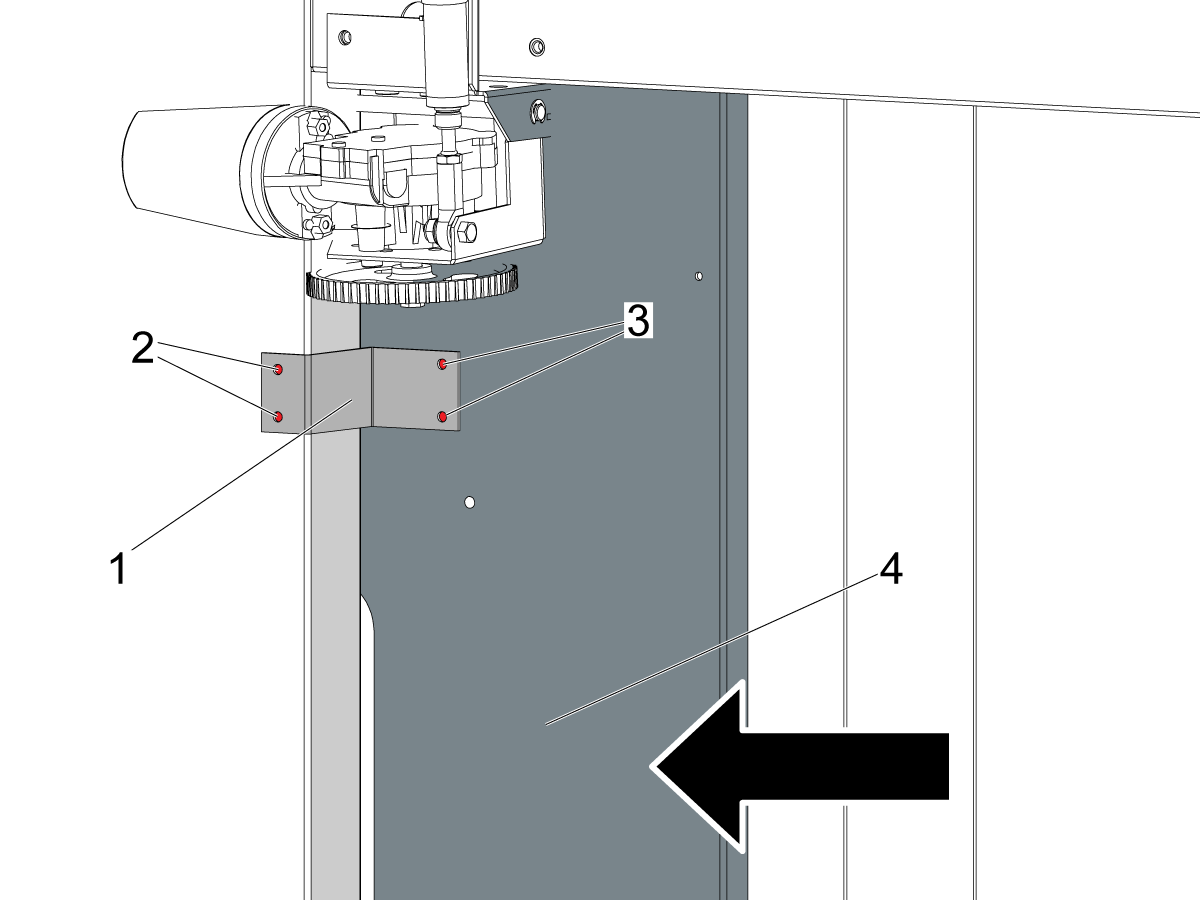
Um den Sensor TÜR VOLLSTÄNDIG GEÖFFNET an einer UMC-Vordertür zu installieren, müssen Sie die im Integrationssatz enthaltene Bohrwerkstückvorlage [1] verwenden.

Beginnen Sie, indem Sie die Tür ganz nach links öffnen [4].

Positionieren Sie die Bohrwerkstückvorlage [1] unter der Antriebsbaugruppe der automatischen Bedienertür. Schieben Sie die Werkstückvorlage ganz nach links gegen die Verkleidungsseite.

Bohren Sie 2 Löcher in die Seitenwand [2]. Diese Löcher sind für die 1/4-10 selbstgewindebohrenden Schrauben vorgesehen.

Bohren Sie 2 weitere Löcher in die Türverkleidung [3]. Diese Löcher sind für die 10-32 FHCS vorgesehen, mit denen die Auslösemarkierung an der Tür befestigt wird.

2

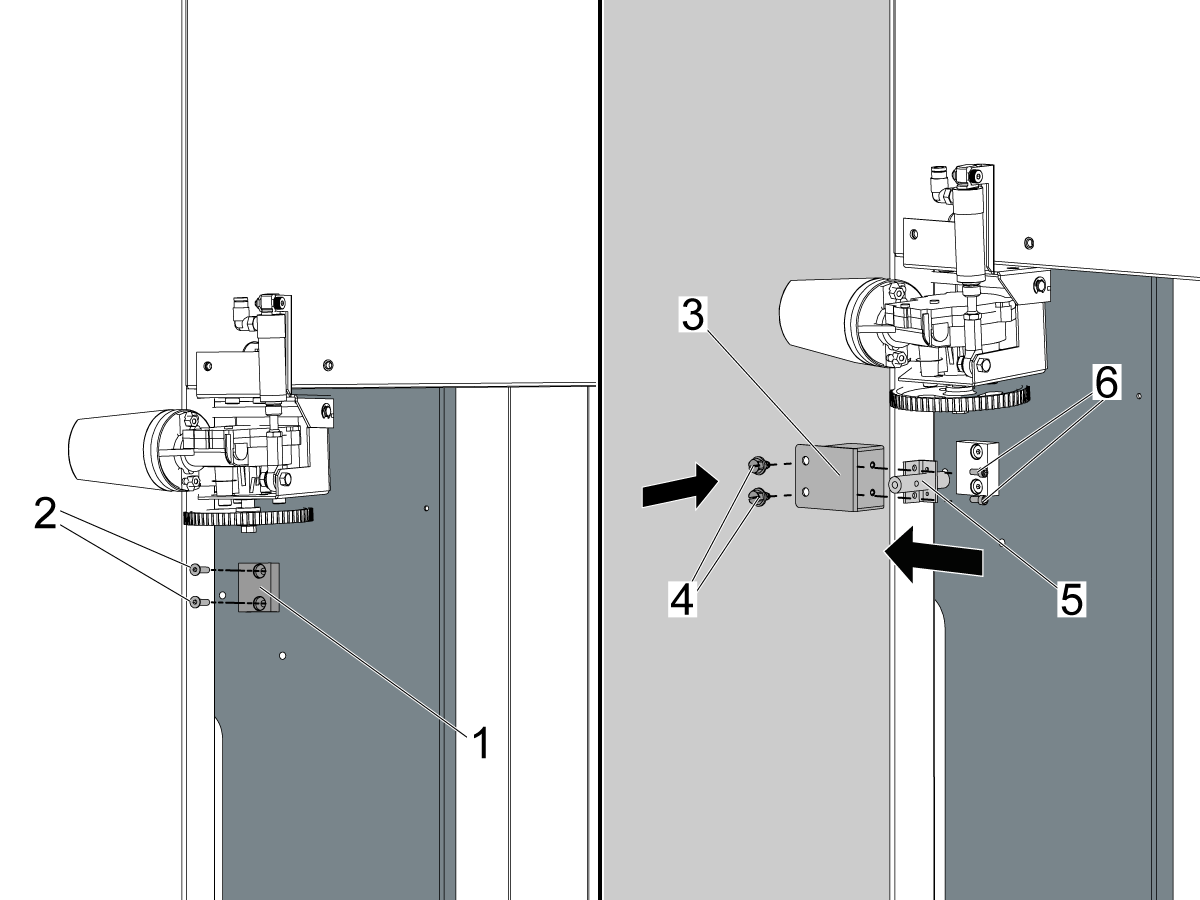
Befestigen Sie die Auslösemarkierung [1] mit den 10-32 FHCS [2] an der Tür. Verwenden Sie Muttern auf der Rückseite, um die Auslösemarkierung in Position zu sichern.

Installieren Sie den Näherungssensor [5] mit den 8-32 Schrauben [6] an der Sensorhalterung [3].

Verwenden Sie die selbstgewindebohrenden Schrauben [4], um die Sensorhalterung [3] an der Verkleidungswand links von der Tür zu befestigen.

Verlegen Sie das Kabel des Sensors zusammen mit den Kabeln und Schläuchen für die automatische Bedienertürantriebsbaugruppe zur Rückseite des Schaltschranks.

3

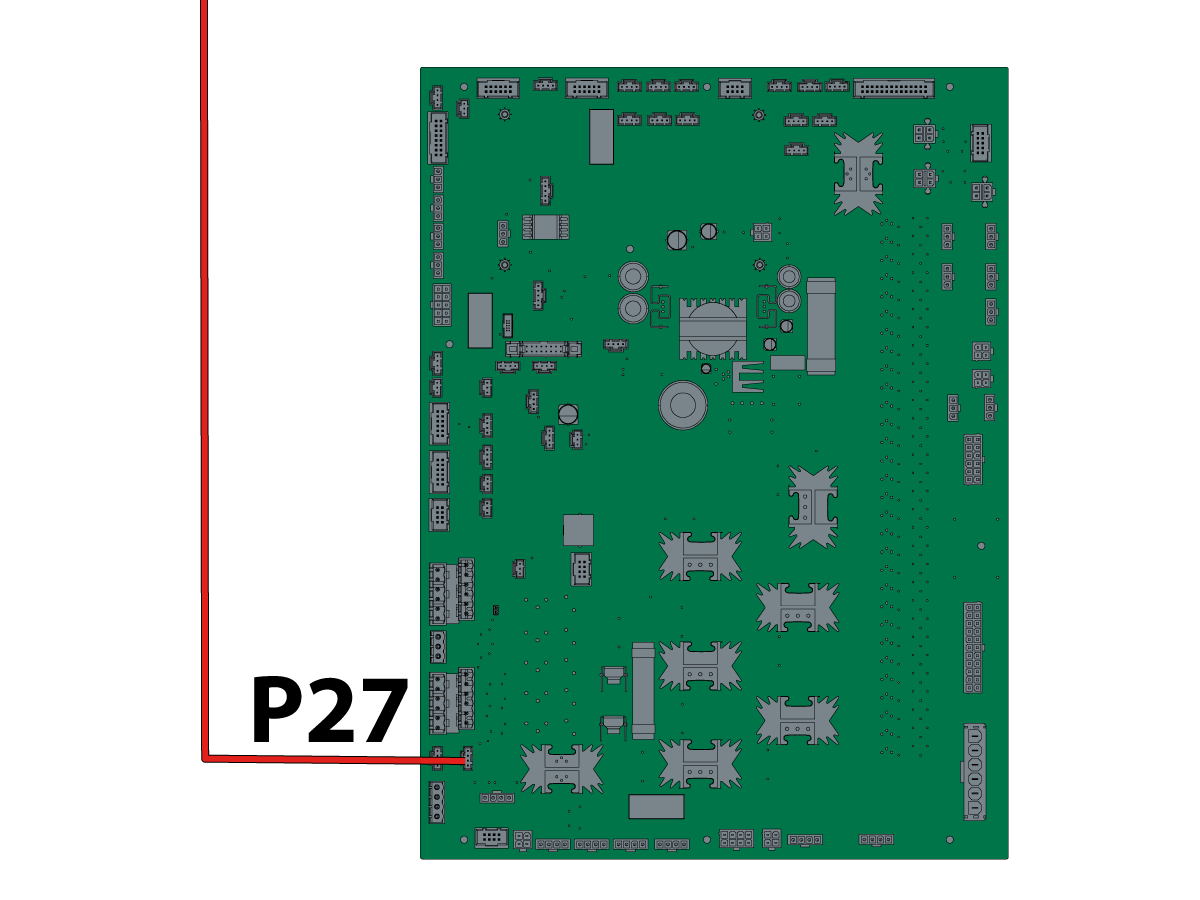
Sobald das Kabel zum Schaltschrank verlegt ist, schließen Sie es an die E/A-Platine an.

Schließen Sie das Kabel an P27 an der I/O-Leiterplatte an.


Überprüfen Sie nach dem Anschluss weiterhin, ob der Sensor funktioniert, wenn die Tür geöffnet ist.

4

Drücken Sie Diagnostik und navigieren Sie zur Registerkarte E/A.

   Suchen Sie nach den Eingängen Bedienertür vollständig geöffnet.  

Öffnen Sie die linke Bedienertür ganz und stellen Sie sicher, dass das Diagnosebit für den Eingang LEFT_DOOR_FULLY_OPENED [1] von 0 auf 1 wechselt.

Verwenden Sie die Taste an der Seite des Bedienpults, um die automatische Bedienertür zu öffnen. Überprüfen Sie, ob die Eingänge den Zustand wie erwartet ändern. Passen Sie bei Bedarf die Höhe der Auslöseflags an.

5

Sobald der Sensor für vollständig geöffnete Bedienertür mit dem automatischen Bedienertürsystem ordnungsgemäß funktioniert, müssen Sie die Sensoren aktivieren.

Legen Sie einen Serviceschlüssel in das Haas-Bedienpult ein und wechseln Sie dann in den Servicemodus.

Drücken Sie [DIAGNOSTICS] und navigieren Sie dann zu Parameter -> Werk [1] und ändern Sie dann die folgenden Parameter:

2194 [: ] SCHALTER ZUM AKTIVIEREN DER VOLLSTÄNDIG GEÖFFNETEN VORDERTÜR AUF TRUE

Fahren Sie mit dem Testen der automatischen Bedienertür fort und vergewissern Sie sich, dass keine Alarme erzeugt werden, sobald der Parameter auf aktiv gesetzt ist.

Cobot Unpacking

Im Lieferumfang des Cobots sind mehrere Komponenten enthalten:

  1. Cobot-Arm (Maschineneinheit Box) [1]
  2. Cobot-Steuerung (Steuerungsbox) [2]
  3. Signalkabel vom Steuerkasten zum Arm (Zubehörkasten)
  4. Tablet und Kabel für programmierbaren Bedienpults (Zubehörbox)
  5. Cobot-Montagezubehör

 Wichtig: Stellen Sie sicher, dass Sie diese Komponenten beim Auspacken erhalten haben, und speichern Sie alle Dokumente, die mit dem Cobot geliefert werden. Diese Dokumente sollten dort aufbewahrt werden, wo sie zu einem beliebigen Zeitpunkt während der Lebensdauer des Cobots gefunden werden können.

Nachfolgend sind die Komponenten aufgeführt, die installiert werden müssen, um den Cobot in die Haas-Maschine zu integrieren:

Diese werden in zusätzlicher Verpackung geliefert:

    Montage-Sockel [3]
  1. Teiletabelle und Werkstückvorlage [4]
  2.  
  3. Werkstückdrehstation [5].
  4. Elektrischer Schnittstellensatz [6]
  5. Sicherheitseinrichtung [7]
  6. Greiferbaugruppe [8]
  7. Pneumatische Versorgungsbaugruppe [9]
  8. Hardware zur dauerhaften Verankerung
Hinweis:

  Andere Komponenten sind in einem Cobot enthalten, z. B. Kabel und Verankerungsvorrichtungen. Eine vollständige Liste der bestellten Artikel finden Sie unter HBC.

Install Cobot and Control Box

1

Platzieren Sie den Cobot-Sockel [1] in Position.

Verwenden Sie ein Hubseil, um den Cobot-Arm [2] auf dem Sockel zu positionieren.

Richten Sie den Cobot so aus, dass der elektrische Stecker, der aus der Basis des Cobots [3] kommt, nach links zeigt, wie im Bild gezeigt.

Hinweis:

  Der elektrische Stecker zeigt die Verfahrwegbegrenzung für Gelenk 1 an. Eine korrekte Ausrichtung erleichtert die Einrichtung eines Auftrags.

Hinweis:

  Der Sockel verfügt über viele verschiedene Montagelöcher, um  die verschiedenen Cobots der Größe aufzunehmen. Der HC20KG-F sollte in dem rot gezeigten Lochmuster montiert werden [5]. 

Befestigen Sie den Arm mit den in der Cobot-Verpackung mitgelieferten M8-Innensechskantschrauben und Unterlegscheiben [4] am Sockel.

Ziehen Sie die Montage-Innensechskantschrauben gemäß RD0026 – Haas Befestigungselement Drehmoment – technische Daten

2

Platzieren Sie den Cobot-Steuerkasten [1] neben dem Sockel [2].

Das Cobot-Signalkabel muss von der Steuerbox an den Arm angeschlossen werden. Schließen Sie das Steckerende des Kabels an den Anschluss der Steuerbox [3] und das Buchsenende des Kabels an die Basis des Cobot-Arms [4] an.

Warnung: Stellen Sie sicher, dass die Anschlüsse richtig ausgerichtet sind, um eine Beschädigung der Stifte am Anschluss zu vermeiden. Vergewissern Sie sich vor dem Einschalten, dass beide Enden des Kabels sicher angeschlossen sind.

3

Das Erdungskabel muss auch zwischen  der Cobot-Armbasis [1] und dem Cobot-Steuerkasten [2] angeschlossen werden.

Die Erdungsorte sind im Bild dargestellt. Die Erdungsklemme der Steuerungsbox befindet sich über dem Cobot-Signalkabel, das im vorherigen Schritt installiert wurde.

Hinweis: Der größere Ösenringanschluss sollte an die Klemme der Steuerungsbox [2] angeschlossen werden.

4

Schließen Sie das Tablet für programmierbaren Bedienpults an die Steuerbox an.

Schließen Sie das männliche Ende des Kabels für programmierbaren Bedienpults [1] an die Klemme der Steuerbox auf der rechten Seite an.

Schließen Sie das andere Ende des Kabels des programmierbaren Bedienpults an den lernfähigen Holster [2] an.

Sobald diese Verbindungen hergestellt und das programmierbare Bedienpult, die Steuerbox und der Cobot-Arm installiert sind, kann die Cobot-Steuerbox an die eingehende Stromversorgung angeschlossen werden. Die Eingangsleistung für den HC20KG wird von der Haas-Maschine geliefert. Weitere Informationen finden Sie im Abschnitt Elektrische Installation unten.

5

Updated

Nehmen Sie das Haas Typenschild [1] und legen Sie es wie in der Abbildung gezeigt auf den Cobot-Steuerkasten [2].

Verwenden Sie doppelseitiges Klebeband, um das Typenschild in Position zu sichern.

Das Typenschild enthält:

  • Haas Seriennummer
  • Modelltyp

Electrical Installation

 GEFAHR: Die Arbeit mit den für CNC-Maschinen erforderlichen elektrischen Anlagen ist äußerst gefährlich und kann zu schweren Verletzungen oder zum Tod führen.

Vor dem Anschluss der Leitungsdrähte an die CNC:

  • Schalten Sie die Stromzufuhr zur Maschine an der Quelle ab.
  • Führen Sie ein Lockout-Tagout-Verfahren (LOTO) durch, um sicherzustellen, dass der Strom während der Wartung ausgeschaltet bleibt.
  • Vergewissern Sie sich, dass die Stromversorgung unterbrochen wurde, indem Sie einen Wechselspannungsdetektor an allen eingehenden Leitungen verwenden.

Wenn Sie unsicher sind, wie Sie die Stromzufuhr sicher unterbrechen oder das LOTO-Verfahren durchführen können:

  • Fahren Sie nicht fort.
  • Wenden Sie sich an qualifiziertes Personal oder fordern Sie entsprechende Unterstützung an, bevor Sie fortfahren.

Die Nichtbeachtung dieser Vorsichtsmaßnahmen kann zu einem elektrischen Schlag, Maschinenschäden oder tödlichen Verletzungen führen.

   Bevor Sie mit Arbeiten im Schaltschrank beginnen, vergewissern Sie sich, dass die Hochspannungs-Kontrollleuchte an der 320-V-Stromversorgung/Vektorantrieb mindestens fünf (5) Minuten lang ausgeschaltet war. Diese Wartezeit stellt sicher, dass die Restspannung abgebaut ist und verringert das Risiko eines Stromschlags.

Bestimmte Wartungsverfahren beinhalten elektrische Komponenten mit hohem Risiko und können zu schweren Verletzungen oder zum Tod führen. Techniker dürfen kein Verfahren durchführen, wenn sie nicht vollständig über die damit verbundenen Schritte und Risiken informiert sind.

Wenn Sie sich bei einem Verfahren unsicher sind, wenden Sie sich an Ihr Haas Factory Outlet (HFO), um einen qualifizierten Servicetechniker zu beauftragen.

1

Die folgenden Schritte ausführen, um den Cobot wieder an die Haas-Maschine anzuschließen.

Haupttransformator

  • Schließen Sie das Kabel [1]P/N 33-8570 am Haupttransformator an, folgen Sie den Beschriftungen zu den Anschlüssen 77 und 78, und verbinden Sie den Erdungsschleifenanschluss mit dem Gehäuse.

E/A-Platine und Maincon-Platine

Kabel P/N 33-8561C hat mehrere Verbindungen:

    Schließen Sie die NOTHALT-Klemmenblockverbindungen an SIO PCB TB-1B an (siehe Diagramm)[2].
  • Überprüfen Sie, ob der Jumper auf der SIO-Platine bei JP1
  • installiert ist Schließen Sie die NOTHALT-Klemmenblockverbindungen an SIO PCB TB-3B an (siehe Diagramm)[2].
  • Verbinden Sie das markierte Kabel P1 SIO mit der SIO-Platine an P1[3].
  • Schließen Sie das RJ-45-Kabel [4] am Ethernet zum USB-Adapter [5] an (P/N 33-0636).  Schließen Sie den USB-Anschluss am Ende der Maincon-Platine J8 oberer Anschluss an (siehe Diagramm). Fügen Sie dem USB-Adapter einen Ferritfilter 64-1252 hinzu.
  • Montieren Sie die 24-VDC-Stromversorgung [11] an der linken Seite des Schaltschranks und schließen Sie es an den mit 24-V-Palettenschlitten gekennzeichneten Stecker am Kabel 33-8561C an.
  • Das Kabel 33-1910A[10] an die 24VDC-Stromversorgung[11] anschließen und an P3 auf der PSUP-Platine anschließen.
  • Die Benutzerrelais an K9 und K10 anschließen. (siehe Diagramm)[12].
Hinweis: Wenn die Maschine keinen Regen Vektorantrieb hat, schließen Sie nichts an die Buchse FILTER OV FAULT an.

Roboter-Schaltkasten zur Robotersteuerung

    Schließen Sie die Robotersteuersignalkabel [7] Teilenummer 33-1542 an die elektrische Schnittstellenbox des Roboters an. Fügen Sie einen Ferritfilter 64-1252 in das RJ-45-Kabel ein.
  • Weitere Informationen zum Anschluss des Signalkabels in der Robotersteuerung finden Sie im nächsten Schritt.

WICHTIG: Achten Sie beim Anschließen des Robotersteuersignalkabel [7] darauf, dass die Kerbe der M12-Steckerbuchse mit der Kerbe des M12-Steckers übereinstimmt, um eine falsche Ausrichtung zu vermeiden, die beschädigte Stifte verursachen könnte.

Roboterleistung

    Schließen Sie das 220-VAC-Stromkabel an [8] 33-1552 an die elektrische Schnittstellenbox des Roboters an.
  • Verbinden Sie das andere Ende mit der Robotersteuerung [6].

Roboter-Sicherheitsvorrichtung

  • Verbinden Sie das Lichtvorhang-Aufnahmekabel [9] von der elektrischen Schnittstellenbox mit der Lichtvorhang-Aufnahme. 
  • Schließen Sie den Lichtschrankensender an die Roboter-Schnittstellenbox mit dem Senderkabel an [13].

2

 Warnung: Wenn die Haas-Maschine eingeschaltet ist, trennen Sie das 220VAC-Netzkabel von der elektrischen Schnittstellenbox. 

Platzieren Sie die elektrische Schnittstellenbox auf der Verkleidung der Haas-Maschine.

Führen Sie das andere Ende des Robotersignalkabels 33-1542 von der elektrischen Schnittstellenbox und dem Greifer-Magnetschalter 33-1548 durch die rechte Seite des Cobot-Steuerungskastens [1].


Öffnen Sie die Steuerungsbox und schließen Sie das RJ-45-Kabel an den Anschluss CD38A [2] an, der sich in der rechten oberen Ecke der Platine an der Rückwand der Steuerungsbox befindet.


Ziehen Sie so viel Pufferlänge des Robotersignals und des Greifer-Magnetschalter heraus, dass diese an die E/A-Platine [3] angeschlossen werden können, die sich an der Innenseite der Tür des Steuerungskastens befindet.

Im nächsten Schritt erfahren Sie, wo Sie das Robotersignal und das Greiferkabel an die E/A-Platine anschließen.

3

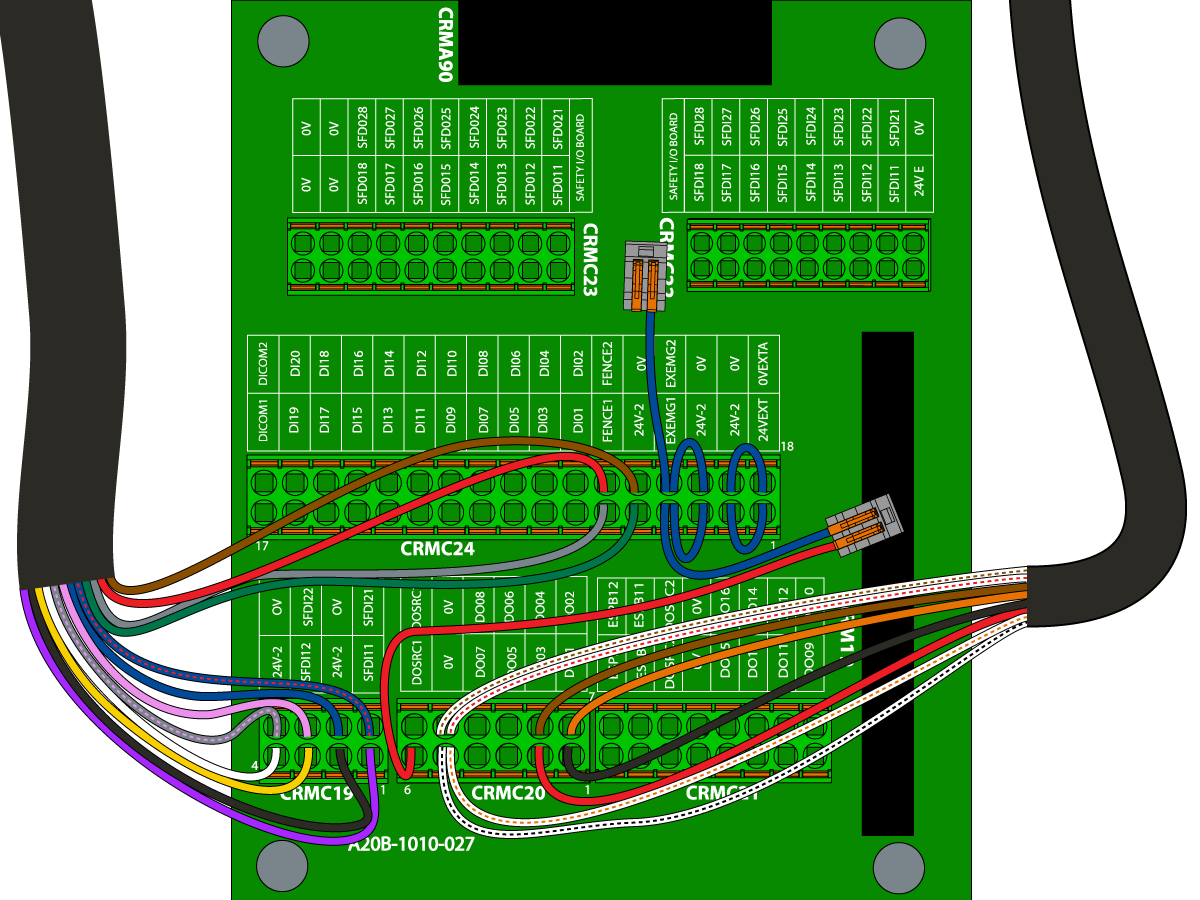
Die Cobot-Steuerungsbox wird mit Brückensteckern auf der Sicherheits-/E/A-Platine geliefert. Diese Brückenstecker müssen verschoben werden, um das Robotersignalkabel an die Sicherheits-/E/A-Platine anzuschließen.

Die Brückenstecker verbinden die folgenden Stifte an der CRMC24:

  • 24VEXT bis24V-2(p1 bis p2) [1]
  • 0VEXTA bis 0V (p18 bis p19) [2]
  • EXEMG1 bis 24V-2zu FENCE1 (p4 bis p5 bis p6) [3]
  • EXEMG2 bis 0V bis FENCE2 (p21 bis p22 bis p23) [4]

Hinweis: Alle Klemmenpositionen sind auf der Leiterplatte gekennzeichnet, wie im Bild gezeigt.

4

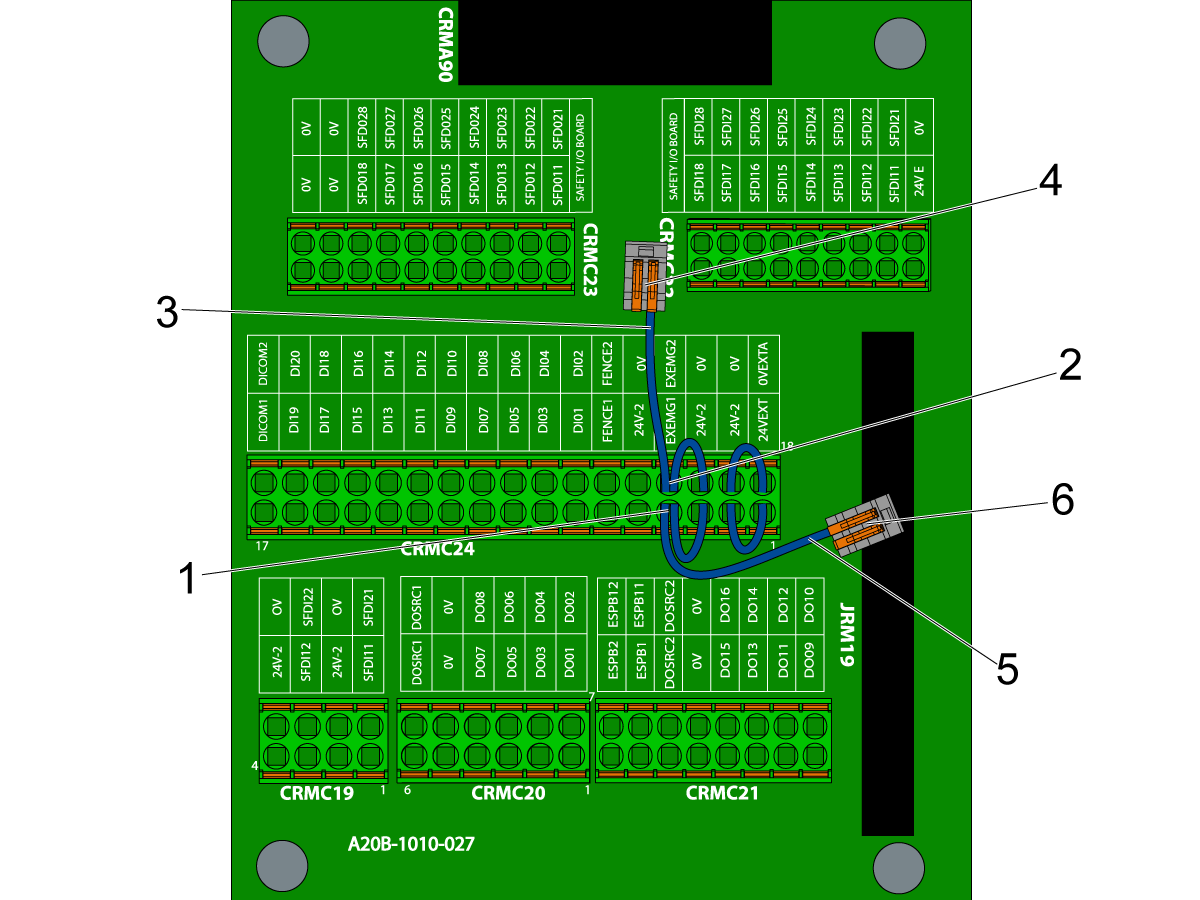
Trennen Sie den Brückenstecker von

{EXEMG1 to 24V-2 to FENCE1}und den Brückenstecker von {EXEMG1 to 24V-2 to FENCE1}.

Bewegen Sie die Brückenstecker so, dass sie auf folgende Weise am CRMC24 Terminal angeschlossen sind:

    24V-2 zu EXEMG1 und lassen Sie FENCE1 getrennt (p3 bis p4 und FENCE1 getrennt) [1]
  •   
  • 0V zu EXEMG2 und lassen Sie FENCE2 getrennt (p20 bis p21 und FENCE2 getrennt) [2]
  •   

Verwenden Sie die im Integrationssatz enthaltenen Wago-Steckverbinder. Schließen Sie den FENCE2-Stift des Brückensteckers [3] an einen Wago-Anschluss [4] an. Schließen Sie dann den FENCE1-Stift des Brückensteckers [5] an den anderen Wago-Anschluss [6] an.

5

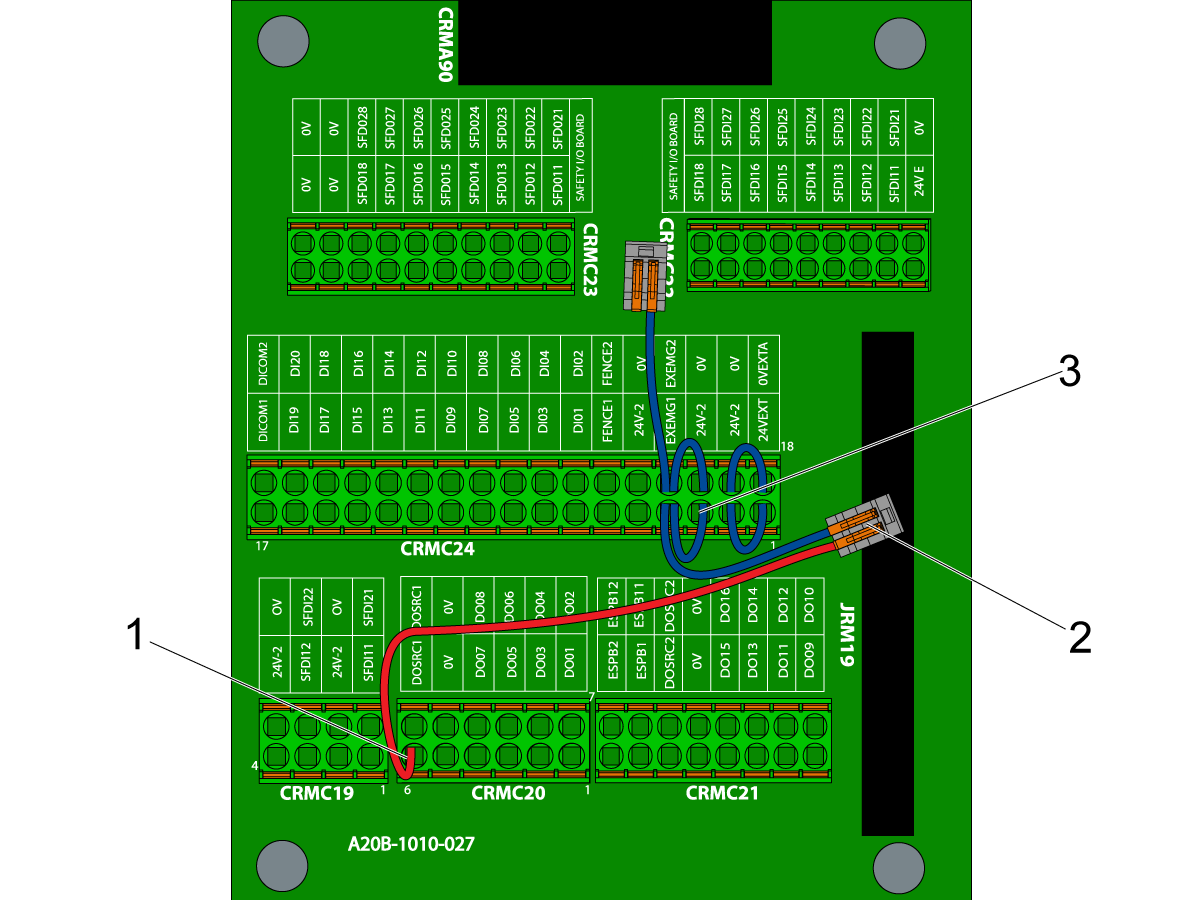
Schließen Sie den roten Brückensteckerdraht 33-1553 an die Sicherheits-/E/A-Platine an.

Schließen Sie ein Ende des roten Brückensteckerkabels an DOSRC1 (p6) [1] an CRMC20 an.

Schließen Sie das andere Ende des roten Brückensteckerkabels an den Wago-Anschluss [2] an. Verwenden Sie den Wago-Anschluss, der mit dem blauen Draht mit der Bezeichnung FENCE1 verbunden ist.

Hinweis:

  Das Etikett auf 33-1553 ist mit Pin 3 gekennzeichnet. Verwenden Sie den Wago-Stecker, da das andere Ende des blauen FENCE1-Drahts an Pin 3 [3] angeschlossen ist.

6

Verlegen Sie das Robotersignalkabel zur Sicherheits-/E/A-Platine. Schließen Sie das Kabel an die Sicherheits-/E/A-Platine an, wie im Bild gezeigt:

Verbindungen zu CRMC24

  • GRÜNER  Draht zu 24V-2 (p5)
  • GRAUER Draht zu FENCE1 (S. 6)
  • BROWN -Draht auf 0V (p22)
  • ROTER Draht zu FENCE2 (p23)

Verbindungen zu CRMC19

  • VIOLETT- Draht zu SFDI11 (p1)
  • SCHWARZER Draht zu 24V-2 (p2)
  • GELBER Draht zu SFDI12 (p3)
  • WEISSER Draht zu 24V-2 (p4)
  • BLAU/ROT-Draht zu SFDI21 (p5)
  • BLAUER Draht zu 0V (p6)
  • PINK-Draht  zuSFDI22 (p7)
  • GRAU/PINK-Draht auf 0V (p8)

7

Verlegen Sie das Dual-Greifer-Magnetschalter-Stromkabel 33-1548 [1] zur Sicherheits-/E/A-Platine. Stellen Sie die folgenden Verbindungen her:

Verbindungen zu CRMC20

  • SCHWARZ zu DO01 (p1)
  • ROT zu DO03 (p2)
  • WEISS/SCHWARZ UND WEISS/ORANGE auf 0V (p5)
  • ORANGE zu DO02 (S. 7)
  • BROWN zu DO04 (P8)
  • WEISS/BRAUN UND WEISS/ROT auf 0V (p11)

8

Sobald alles innerhalb der Steuerbox angeschlossen ist, schließen Sie das 220VAC-Netzkabel an, das von der Schnittstellenbox an der Haas-Maschine kommt.

Das Netzkabel wird an den 4-poligen Stecker auf der rechten Seite der Steuerbox [1] angeschlossen.

Hinweis:

  Der Stecker ist verschlüsselt. Stellen Sie sicher, dass der Stecker korrekt ausgerichtet ist, bevor Sie versuchen, eine Verbindung zur Steuerbox herzustellen. 

Sichern Sie den Stecker, indem Sie die Gewindemanschette anziehen.

Safety Device Installation

WICHTIG: BETREIBEN SIE DEN ROBOTER ERST, WENN SIE DEN BETRIEB DES SICHERHEITSGERÄTS ORDNUNGSGEMÄß KONFIGURIERT UND GETESTET HABEN.

Das Haas Cobot-F-Paket wird mit einer Sicherheitsvorrichtung geliefert, die aktiviert werden muss, um den Cobot in die Maschine zu integrieren. 

Die Standardoption für die Sicherheitsvorrichtung ist eine 3-seitige Lichtvorhangschranke. Dies kann auf eine 5-seitige Lichtvorhangschranke oder eine 4-Meter-Flächen-Scanneroption aufgerüstet werden.

Beziehen Sie sich auf den Kundenauftrag der Maschine, für die die Sicherheitsvorrichtung ausgewählt wurde. Nachfolgend finden Sie Links zur Installation der Lichtvorhänge und des Bereichs-Lesegeräts.

Lichtvorhang:

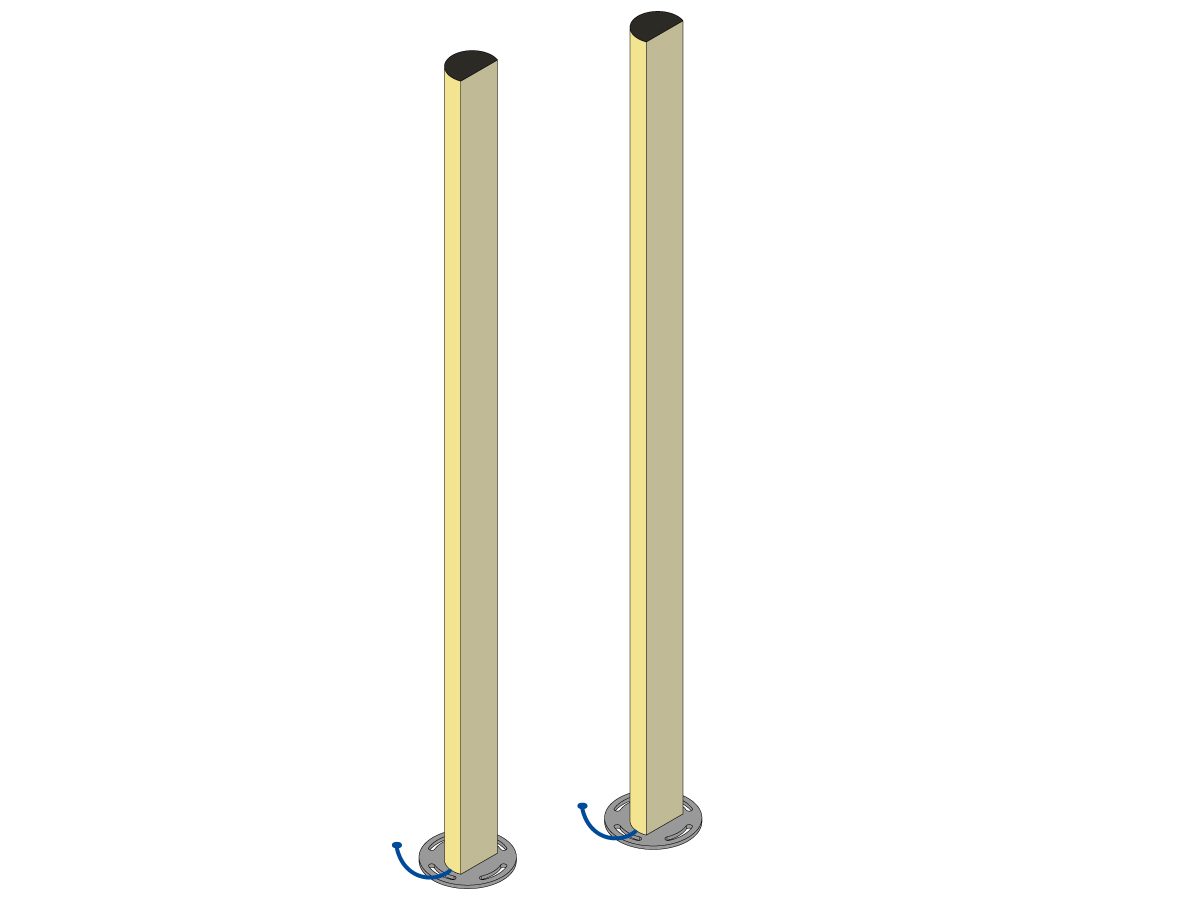
Cobot-Pakete werden mit dem Lichtvorhangsender und -empfänger als Standard-Sicherheitseinrichtung geliefert. Gehen Sie bei der Installation des Lichtvorhangs wie unten beschrieben vor: 

Installation des Lichtvorhangs
Hinweis:

  Die Lichtvorhänge werden auch mit Montageplatten geliefert. Diese Montageplatten sollten verankert werden, um eine Fehlausrichtung der Lichtvorhänge zu verhindern. 

Verankerung des Lichtvorhangs

Bereichsscanner:

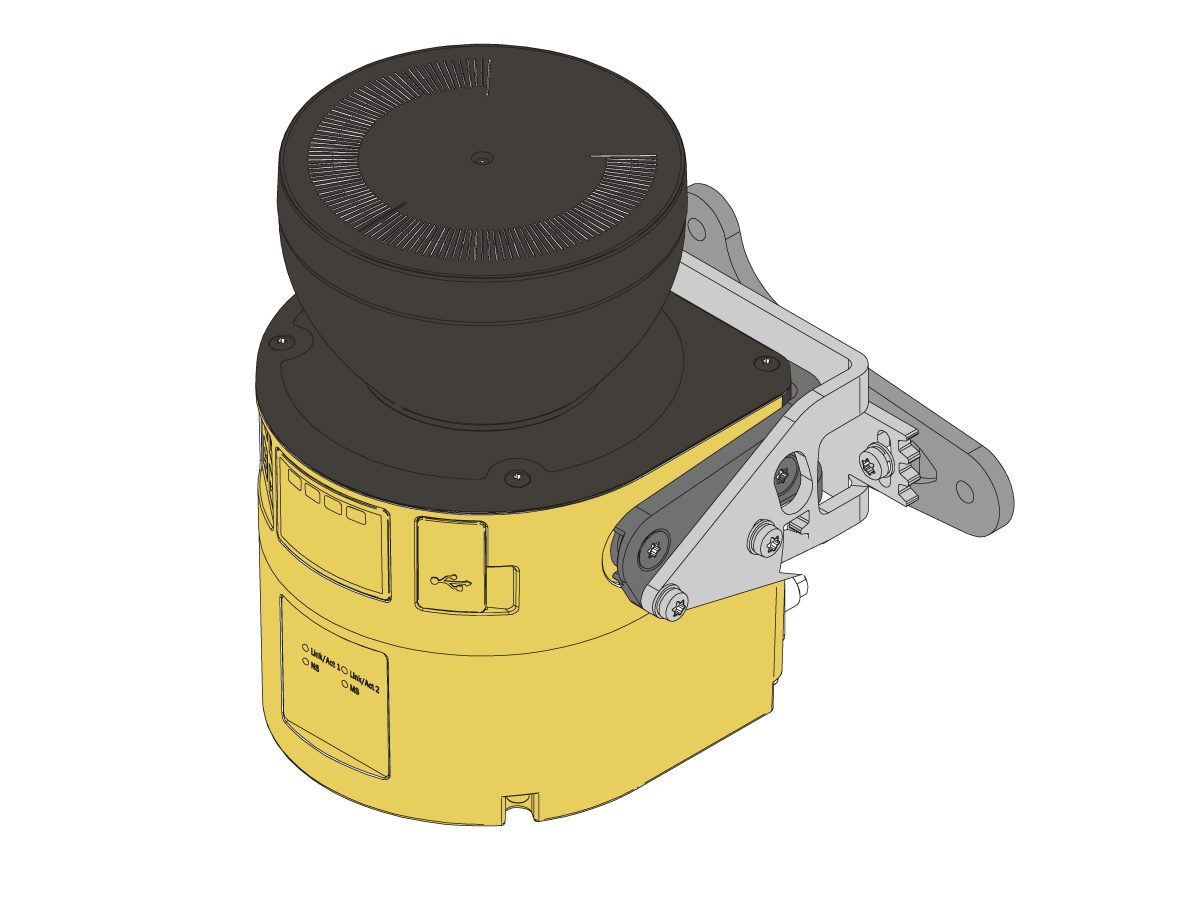
Wenn die Maschine mit der Option Bereichsscanner ausgestattet war, muss der Bereichsscanner installiert und für den Bereich konfiguriert werden. Befolgen Sie zur Installation die folgenden Schritte: 

Installation des Bereichs-Scanners

First Power Up

Dieser Abschnitt besteht aus mehreren Teilen:

  1. Schalten Sie den Cobot ein und überprüfen Sie, ob der Cobot vom programmierbaren Bedienpult ohne Alarme verwendet werden kann.
  2. Erstellen Sie ein vollständiges System- und Bildsicherungspaket auf dem Cobot-Steuerkasten 
  3. Konfigurieren Sie die Haas-Steuerung für die Integration mit dem Cobot.
  4. Verbinden Sie sich von der Haas-Maschine mit dem Cobot.
  5. Aktivieren Sie den Cobot mit HBC.
  6. Stellen Sie sicher, dass der Cobot von der Haas-Steuerung aus verwendet werden kann.
  7. Erstellen Sie einen Fehlerbericht auf der Haas-Maschine

Diese sollten in der Reihenfolge durchgeführt werden. Dies hilft bei der Diagnose, ob das Problem auf der Haas-Maschine oder der Cobot-Steuerungsseite liegt, wenn Probleme auftreten.

1

Schalten Sie die Haas-Maschine ein.

Sobald die Maschine hochgefahren ist, schalten Sie den Hauptleistungsschalter am Cobot-Steuerkasten [1] in die EIN-Position.

Schalten Sie das programmierbare Tablet ein, indem Sie die Taste an der Seite [2] drücken, wie im Bild gezeigt.

Wischen Sie nach dem Einschalten des programmierbaren Bedienpults von unten nach oben, um das Tablet zu entsperren und zur Homepage zu gelangen, wie in Bild [3] gezeigt.

2

Streichen Sie nach oben, um die Liste der auf dem programmierbaren Bedienpult installierten Apps anzuzeigen.

Drücken Sie auf dem Tablet TP-App-Symbol [1], um die Anwendung für das programmierbare Bedienpult zu öffnen.

Wenn die Steuerung gerade eingeschaltet wurde, sehen Sie den Ladebildschirm [2], der anzeigt, dass die Steuerung noch hochfährt. 

Hinweis:

  Es kann 1-2 Minuten dauern, bis die Steuerung vollständig hochgefahren ist.

3

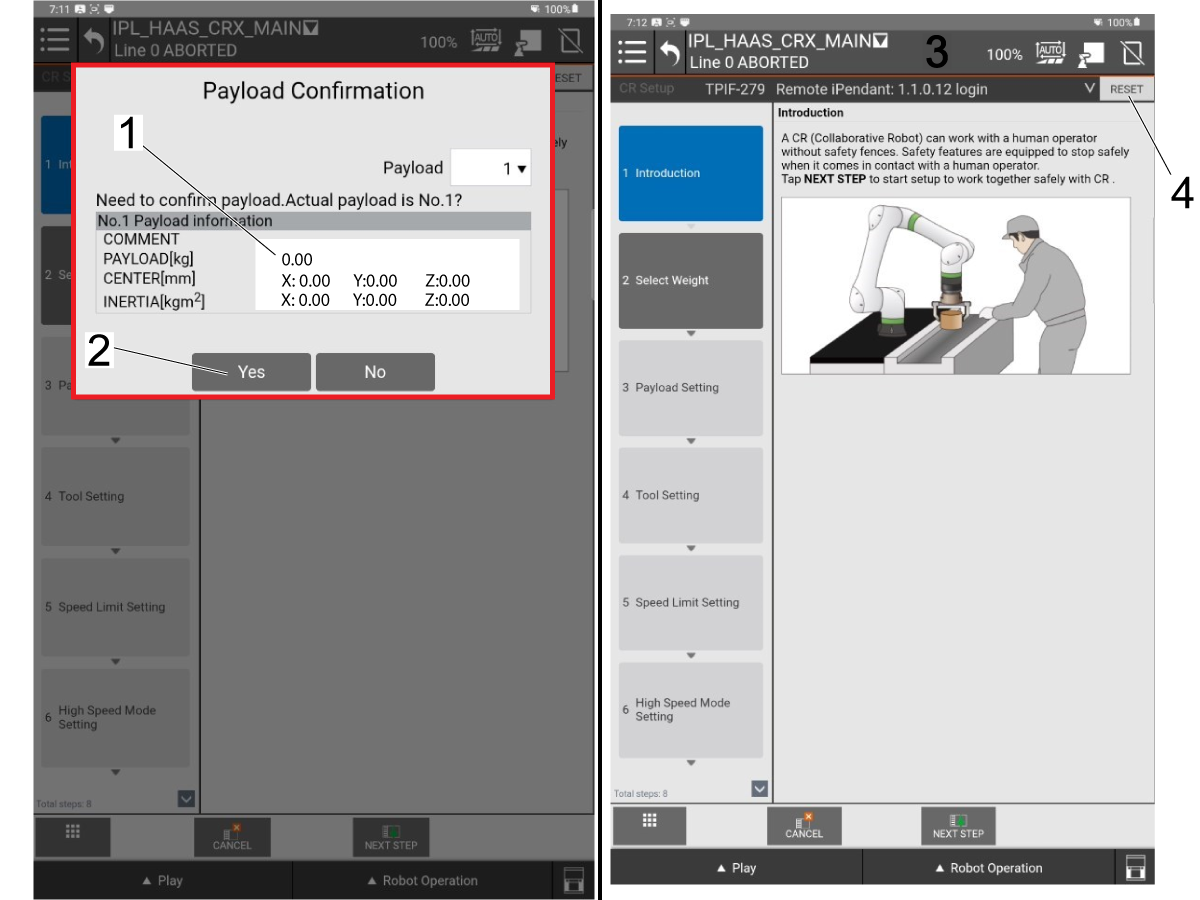
Sobald die Anwendung hochgefahren ist, erscheint ein Fenster zur Bestätigung der Nutzlast. 

Der Cobot listet die erkannte Nutzlast, den Schwerpunkt und die Trägheit auf. Da der Cobot noch nicht mit der Haas-Maschine verbunden ist und keine Greifer installiert sind, sollte keine Nutzlast erkannt werden.

Hinweis:

  Kleine Abweichungen bei der Nutzlast auf dem Popup-Fenster zur Bestätigung der Nutzlast wirken sich nicht auf den Cobot aus. Wenn Sie einen Unterschied in der Nutzlast auf diesem Bildschirm feststellen, fahren Sie fort.

Überprüfen Sie, ob die aufgelisteten Nutzdaten korrekt erscheinen, und drücken Sie dann [Yes] [2], um fortzufahren.

Sobald die Bestätigung der Nutzlast erfolgreich ist, gelangen Sie zum Hauptmenü. Wenn Alarme vorhanden sind, werden diese oben auf dem Bildschirm angezeigt [3]

Drücken Sie

[Reset] [4], um die Alarme zu löschen. 

Hinweis:

  Siehe Abschnitt 8.1 Cobot-F Fehlerbehebung für weitere Details zu Alarmen, die Sie nicht löschen können.

4

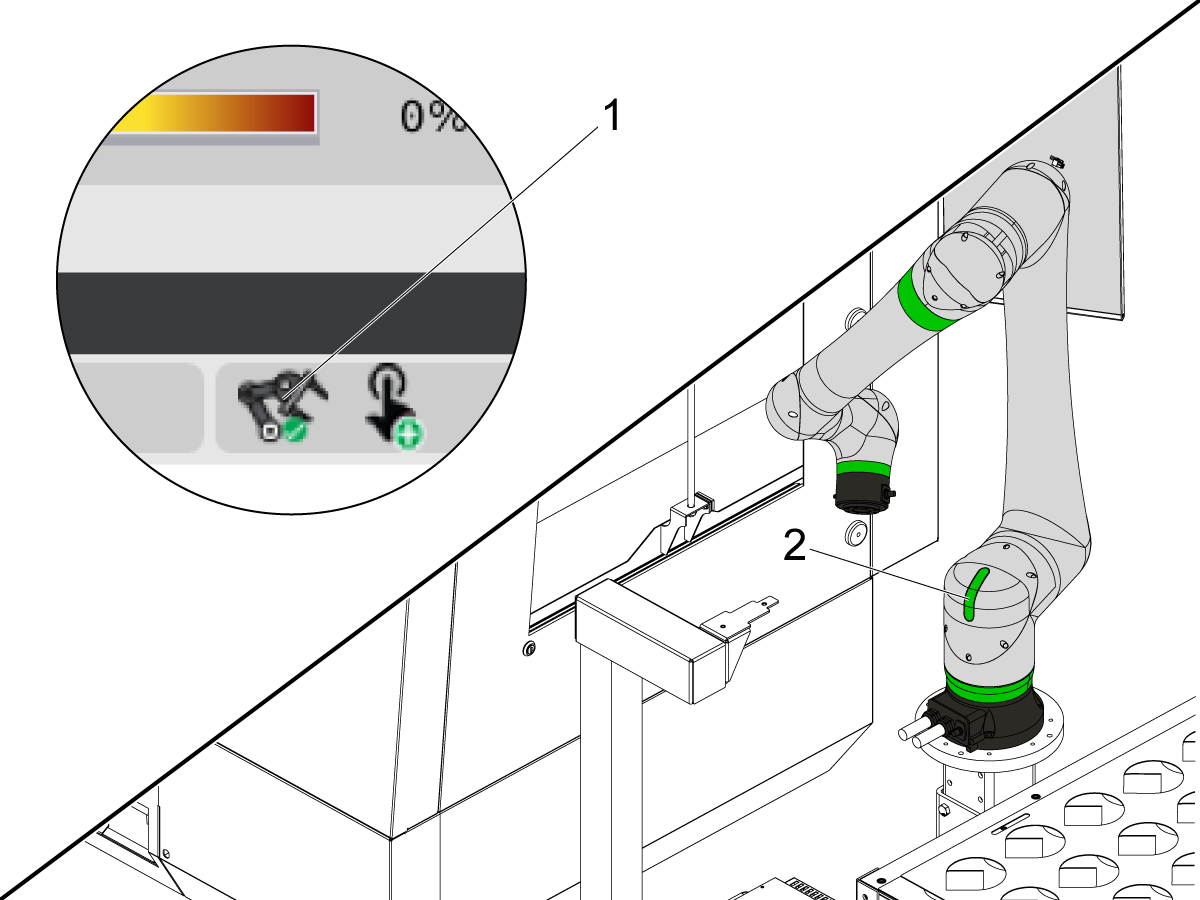
Wenn alle Alarme gelöscht sind, leuchtet die Anzeigeleuchte an Gelenk 1 [1] des Cobot-Arms grün, wie im Bild gezeigt.

Drücken Sie die Roboterbetriebstaste unten auf dem Bildschirm [2].

Klicken Sie von dort aus auf die Registerkarte „Schrittschaltung“ und verwenden Sie die Schieber [4], um sicherzustellen, dass der Cobot die Schrittschaltung einsetzen kann.

Hinweis:

  Halten Sie die Übersteuerung niedrig, damit Sie beim Schrittschalten keine großen Bewegungen erhalten. Das Bild zeigt die Übersteuerung mit 10 %.

5

Nehmen Sie ein vollständiges System und eine Bildsicherung von der Cobot-Steuerungsbox.

Stecken Sie einen USB-Anschluss in den UD1-Anschluss auf der rechten Seite der Steuerbox [1]

(Neben dem Bedienpult-Signalkabel.

Folgen Sie dem Video, um zu erfahren, wie Sie die System- und Bildsicherung erstellen.

  1. Drücken Sie auf das Hamburger-Menü in der linken oberen Ecke.
  2. Navigieren Sie zur Option Dateisicherung im Untermenü Dienstprogramm.
  3. Wählen Sie die Option USB (UD1) an der Vorderseite und drücken Sie unten auf den nächsten Schritt.
  4. Wählen Sie Verzeichnis erstellen  und bestätigen Sie dann den Verzeichnisnamen, den Sie verwenden möchten.
  5. Drücken Sie unten auf den nächsten Schritt. Aktivieren Sie das Lern-Bedienpult, indem Sie auf die TP-Taste oben rechts auf dem Bildschirm klicken. Wählen Sie dann die Option Vollständiges System und Bildsicherung.
  6. Warten Sie, bis die Dateien kopiert sind und bis SYST-360 – Bitte schalten Sie den Stromalarm aus und wieder ein, um ihn zu erzeugen.
  7. Drücken Sie das Hamburger-Menü und gehen Sie zur Option „Aus- und Einschalten“. Wählen Sie Kaltstart.
  8. Warten Sie, bis Sie die Warnung SYST-213 - Benutzer aus- und wieder einschalten erhalten. Schalten Sie dann den Leistungsschalter des Steuerkastens aus und warten Sie 15 Sekunden, bevor Sie ihn wieder einschalten.

Warten Sie, bis der Cobot wieder hochfährt und alle Alarme zurückgesetzt werden, bevor Sie mit dem nächsten Schritt fortfahren.

 Wichtig: Stellen Sie sicher, dass Sie das Lern-Bedienpult wieder in den deaktivierten Modus [1] ändern. Der TP-deaktivierte Modus liegt vor, wenn eine Linie durch das Rechteck verläuft, wie im Bild gezeigt.

6

Wechseln Sie zum Haas-Bedienpult, um die Haas-Maschine für die Integration mit dem Cobot zu konfigurieren.

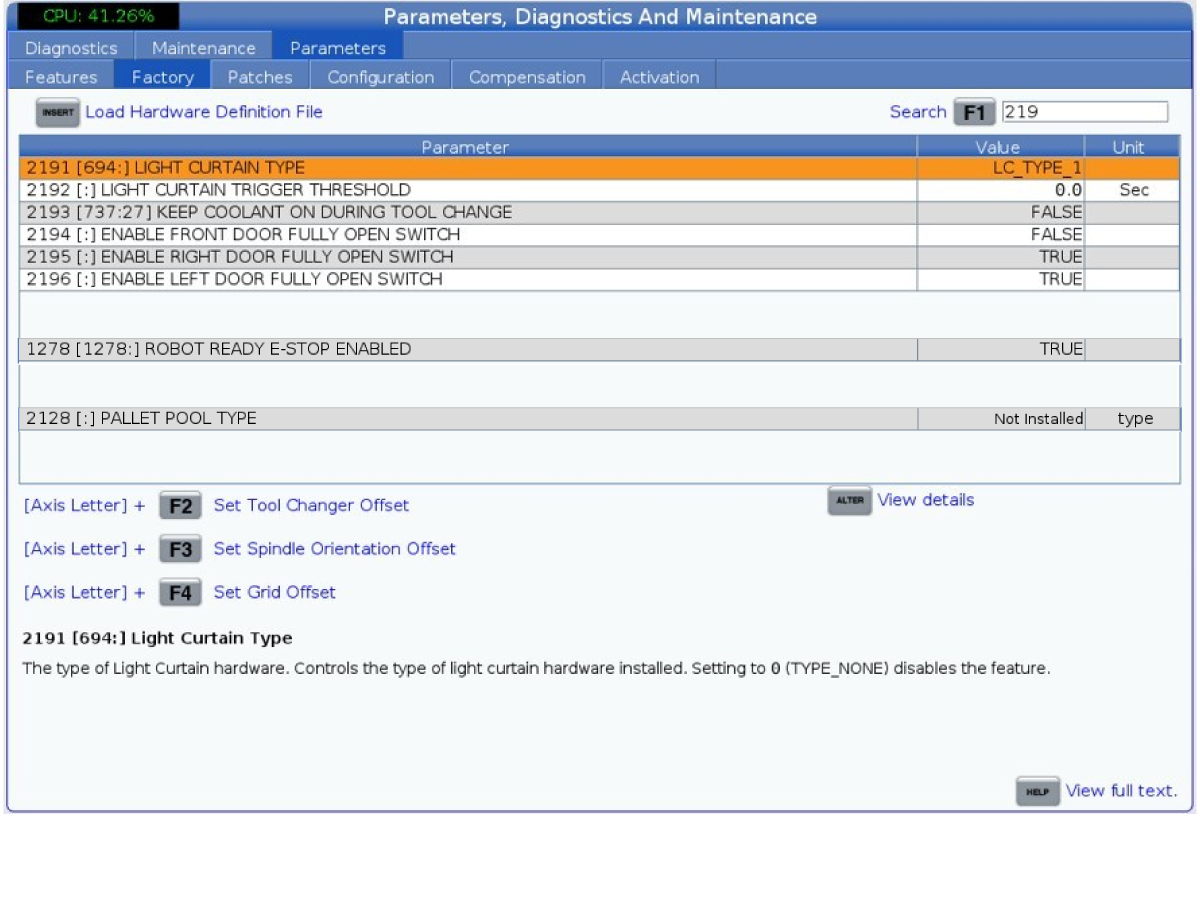
Drücken Sie [DIAGNOSTICS] und navigieren Sie zur Registerkarte Factory und drücken Sie [E-STOP]. Stellen Sie sicher, dass die folgenden Parameter korrekt eingestellt sind.

  • 1278 [1278:] Roboter Bereit Nothalt aktiviert auf TRUE
  • 2191 [694:] LICHTVORHANG-TYP auf LC_TYP_1
  • 2195 [:] Rechte Tür vollständig öffnen aktivieren Schalter auf WAHR
  • 2196 [:] Freigabe linke Tür ganz offen Schalter auf TRUE
  • 2192 [:] Auslöseschwelle für Lichtvorhänge auf 0
  • 2128 [: ] PALETTENBAHNHOFTYP auf 0
Hinweis:

  Diese Parameter werden benötigt, um die Lichtvorhänge und die Bestätigungsschalter zum vollständigen Öffnen der Tür zu aktivieren.

7

Drücken Sie  [SETTING] und überprüfen Sie, ob die folgenden Einstellungen korrekt eingestellt sind:

  • 372 Werkstücklader-Typ auf 3: Roboter
  • 375 Greifer für den automatischen Werkstücklader zu Keiner
  • 376 Lichtvorhang aktiviert auf Ein
Hinweis:

  Sie müssen die Lichtvorhänge aktiviert haben, um den Cobot in die Haas-Maschine zu integrieren. Wenn Einstellung 376 aktiviert ist, zeigt die Steuerung eine Meldung an, in der Sie aufgefordert werden, den Lichtvorhang zu aktivieren.

Sobald diese Einstellungen eingestellt sind, können Sie nun die Registerkarten automatischer Werkstücklader und Roboter im Menü „Aktuelle Befehle“ anzeigen.

8

Drücken Sie [CURRENT COMMANDS] und navigieren Sie zum Menü Geräte -> Roboter -> Einrichtung.

Drücken Sie [E-STOP] auf dem Haas-Bedienpult.

Drücken Sie dann[F1] [1], um eine Verbindung zum Cobot herzustellen.

Warten Sie einige Sekunden, bis sich die Haas-Maschine mit dem Cobot verbindet.

Hinweis:

  Wenn dies das erste Mal ist, dass sich die Haas-Maschine mit dem Cobot verbunden hat, sehen Sie das Aktivierungs-Popup auf dem Haas-Bedienpult.

Wenn der Cobot bereits aktiviert wurde, wissen Sie, dass Sie basierend auf dem Robotersymbol unten rechts auf dem Haas-Symbol verbunden sind. Ein grünes Symbol zeigt eine Verbindung an. Ein rotes Symbol zeigt an, dass der Cobot derzeit nicht angeschlossen ist [2].

9

Wenn Sie den Cobot aktivieren müssen, erhalten Sie ein Popup-Fenster, das dem Bild ähnelt.

In dem Popup wird Folgendes angezeigt:

  1. Softwareversion der Haas Maschine
  2. MAC-Adresse des angeschlossenen Cobots [1]
  3. Generierter Code

Sie müssen Folgendes suchen und eingeben, um den Cobot erfolgreich zu aktivieren:

  1. F Nummer [2]
  2. Freischaltcode [3]

Hinweis: Den Freischaltcode erhalten Sie nur über die Roboter-Aktivierungstransaktion auf HBC.

10

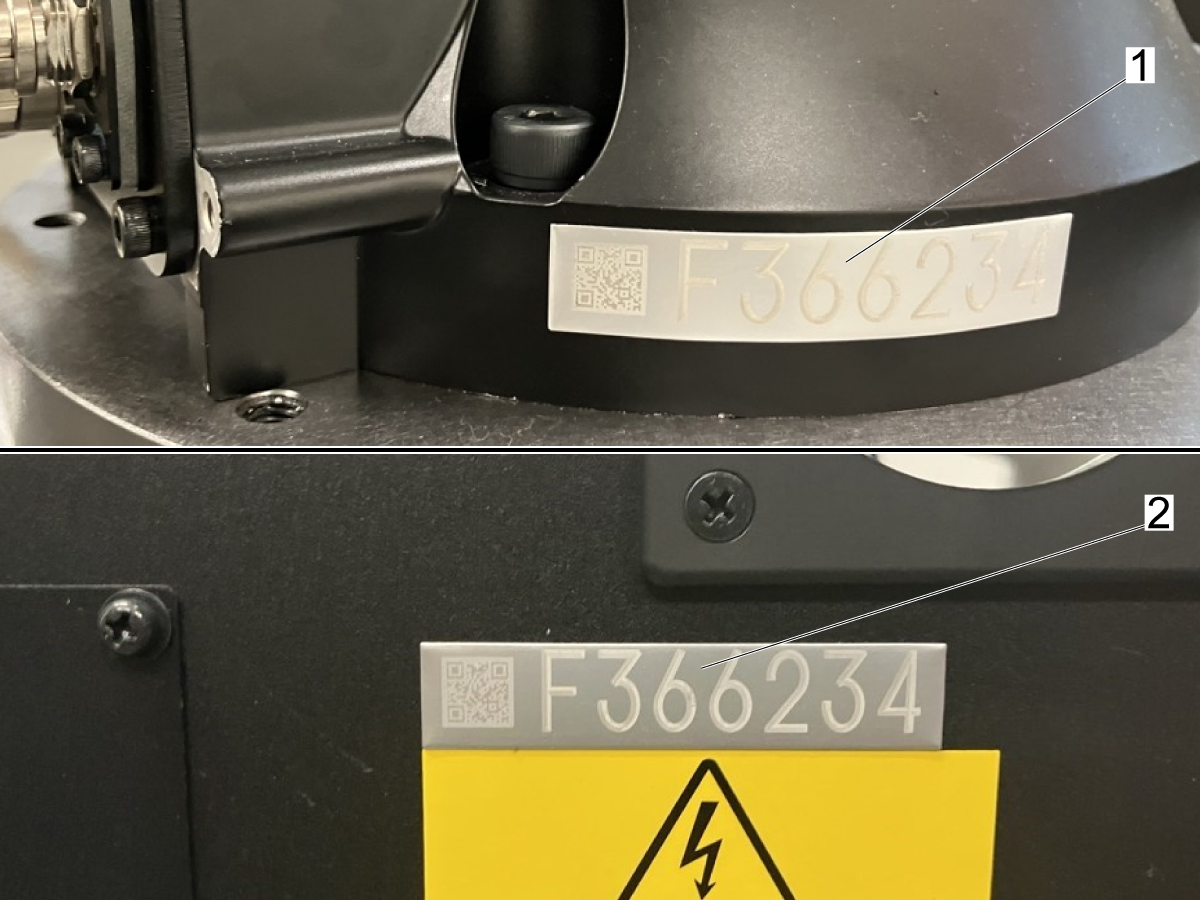
Cobot F-Nummer finden:

Es gibt 2 Führungsbahnen, um die F-Nummer auf einem Cobot zu lokalisieren:

  1. Die Plakette an der Basis des Cobots unter Joint-1 [1]
  2. Die Plakette an der Vordertür des Schaltkastens oberhalb des Spezifikationsschildes [2]

11

Freischaltcode über HBC erhalten:

Der Freischaltcode kann nur von einem von Haas zertifizierten Techniker über HBC bezogen werden.

Drücken Sie auf HBC auf die Registerkarte Service [1] und suchen Sie dann im Menü auf der linken Seite die Transaktion Roboteraktivierung [2].

Füllen Sie alle Felder bei den verschiedenen Schritten des Aktivierungsprozesses aus. 

Hinweis:

  Sie benötigen die Informationen aus dem Aktivierungs-Popup sowie die Seriennummern der Haas Maschine, des Cobot-Pakets und der F-Nummer, um den Freischaltcode zu erhalten.

Geben Sie die F-Nummer [3] und den Freischaltcode [4] in das Popup-Fenster ein, um den Cobot zu aktivieren.

12

Nachdem die Aktivierung erfolgreich ist, drücken Sie [F1] , um bei Bedarf erneut eine Verbindung zum Cobot herzustellen.

Warten Sie, bis das Robotersymbol gelb oder grün wird [1]. Lassen Sie dann [E-STOP] los und löschen Sie die Alarme, indem Sie [RESET]drücken.

Sehen Sie sich die Anzeigeleuchte an Joint-1 am Cobot-Arm [2] an und vergewissern Sie sich, dass sie ebenfalls grün ist.

Configure Grippers and Payload

1

Beginnen Sie mit der Einstellung des Feldes Anzahl der Greifer [1] entweder auf 1 (für einen einzelnen Greifer) oder 2 (für zwei Greifer).

Konfigurieren Sie die Ausgänge des Greifers Klammern/Entklammern wie unten aufgeführt.

Für den Rohgreifer [2] (Greifer 1):

  • Klemmausgang = 2
  • Entklemmen-Ausgang = 1
  • Klammerverzögerung = 0,0
  • Klammertyp = Außerhalb

Für den Endgreifer [3] (Greifer 2):

  • Klemmausgang = 4
  • Entklemmen-Ausgang = 3
  • Klammerverzögerung = 0,0
  • Klammertyp = Außerhalb

Hinweis: Diese Felder können je nach Anwendung neu konfiguriert werden. Hiermit wird lediglich bestätigt, dass die Greifer wie vorgesehen funktionieren.

2

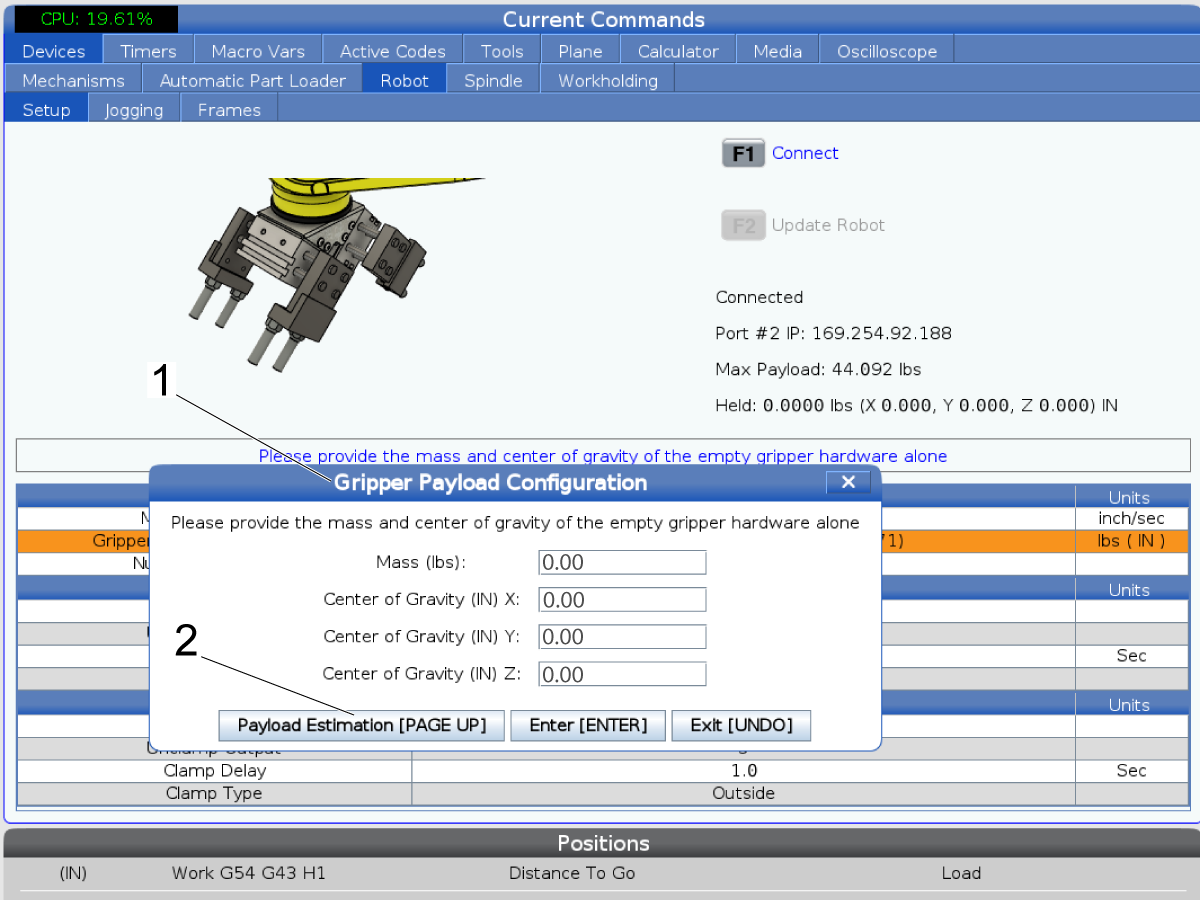
Das Feld Greifer-Nettomasse muss ausgefüllt werden.

Dies kann durch das unten beschriebene Verfahren zur Schätzung der Nutzlast erreicht werden.

Drücken Sie [ENTER], um das Popup-Menü Masse und Schwerpunkt [1] aufzurufen.

Drücken Sie [PAGE UP] , um den Prozess zur Schätzung der Nutzlast zu starten.

Hinweis:

  Möglicherweise wird ein Popup-Fenster mit der Aufforderung zur Bestätigung der Nutzlast angezeigt, wenn Sie versuchen, die Nutzlast einzustellen. Drücken Sie auf [Y] , wenn die Nutzlasten korrekt sind [2]. Sie sollten Null sein, wenn dies die erste Einstellung der Nutzlasten ist.

Hinweis: Stellen Sie beim Start der Nutzlastschätzung für die Greifer sicher, dass am Ende von Gelenk 6 des Arms nichts befestigt ist.

3

Folgen Sie den Bildschirmanweisungen:

Schritt 1 – Vorpositionierung: Stellen Sie sicher, dass der Cobot sich in einer Position befindet, in der er die Gelenke 5 und 6 frei bewegen kann, ohne etwas zu berühren.

Verwenden Sie bei Bedarf den RJH-XL zur Schrittschaltung des Roboters in einen offenen Bereich.

4

Schritt 2 – Greifer klemmen/entklemmen: Folgen Sie der Aufforderung zum Lösen der Greiferbaugruppe. 

Auch wenn keine Greifer am Arm vorhanden sind, müssen Sie [F2] [2] drücken, wenn die Aktion als „Ausstehend“ [1] angezeigt wird. Es wird angezeigt, wenn die Aktion abgeschlossen ist.

Sobald die Aktion abgeschlossen ist, drücken Sie den rechten Pfeil [3], um mit Schritt 3 fortzufahren.

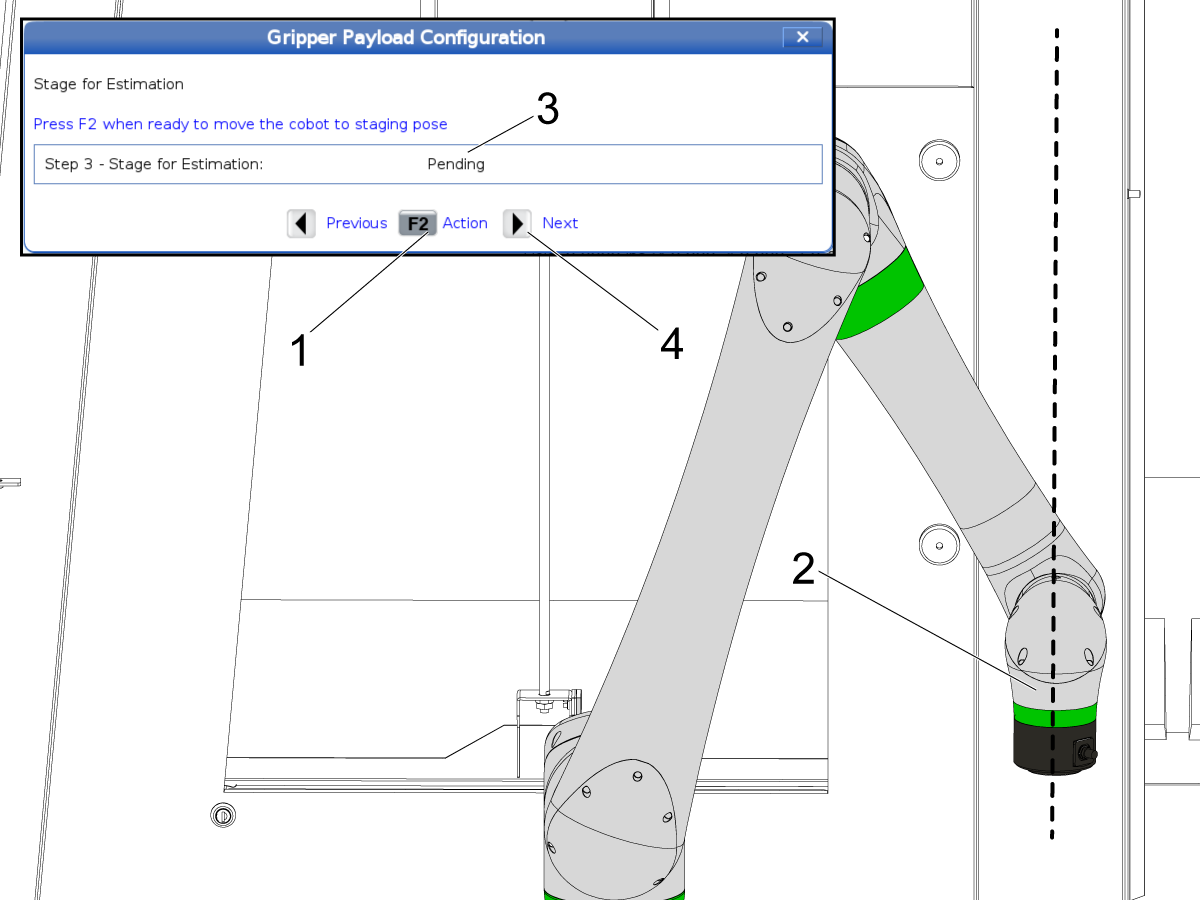
5

Schritt 3 – Phase der Schätzung: Während dieses Schritts bewegt sich der Cobot automatisch, um das Ende von Gelenk-6 so zu positionieren, dass es gerade nach unten zeigt, als ob es hängen würde [2].

Drücken Sie [F2] [1], damit der Cobot sich selbst positionieren kann. Warten Sie, bis die Aktion abgeschlossen ist [3] und drücken Sie dann den Pfeil nach rechts [4], um zum nächsten Schritt zu gelangen.

6

Schritt 4 – Schätzung starten: Bevor Sie mit der Schätzung beginnen, müssen Sie die Greiferbaugruppe am Ende von Joint-6 befestigen.

Befestigen Sie die Adapterplatte [1] mit den 7 Montageschrauben und Unterlegscheiben [2] am Ende von Joint-6. 

Hinweis:

  Stellen Sie sicher, dass das Lochmuster mit der Montagefläche übereinstimmt, wenn das Ausrichtungsloch [3] nicht mit einer Schraube übereinstimmt.

Befestigen Sie die Greiferbaugruppe [4] mit den 8 SHCS [5] an der Adapterplatte.

Drücken Sie nach dem Befestigungselement [F2] [6], um die Schätzung zu starten. Sobald die Schätzung abgeschlossen ist, wird die [Measure] Schaltfläche verfügbar. Drücken Sie [Insert] [7], um die geschätzte Nutzlast aufzuzeichnen.

Verify Jogging and Hand Guide Mode

1

Stellen Sie sicher, dass der Cobot über die Haas Steuerung schrittgeschaltet werden kann. Überprüfen Sie auch, ob der Handführungsmodus vom RJH-XL aus aktiviert werden kann.

 Wichtig: Wenn die Greiferbaugruppe am Arm installiert ist und die Masse/Nutzlast nicht auf der Steuerung konfiguriert ist, kann es bei der Schrittschaltung oder im Handführungsmodus zu Problemen kommen. Siehe den Abschnitt unten, wie Sie die Greifermasse einstellen.

Um den Cobot mit dem JRH-XL per Schrittschaltung zu bewegen, navigieren Sie zur Registerkarte Jogging [1]. Drücken Sie [HANDLE JOG] und dann auf [CURRENT COMMANDS] , um in die Schrittschaltung zu wechseln.

Drücken Sie [Joint] [2] für den Joint-Modus und bewegen Sie jedes Gelenk auf dem RJH-XL in die Nullposition per Schrittschaltung. Sobald jedes Gelenk auf 0,000 steht, überprüfen Sie, ob die Pfeilmarkierungen [3] an jedem Gelenk auf dem Arm ausgerichtet sind.

Hinweis:

  Wenn die Pfeile nicht ausgerichtet sind, bedeutet dies, dass die Nullposition des Cobots neu eingestellt werden muss. Lesen Sie im Kapitel Wartung nach, wie Sie den Cobot wiederherstellen können.

2

Um den Handführungsmodus zu aktivieren, verwenden Sie den RJH und drücken Sie auf die Option [MECH] auf der Unterseite [1].

Dadurch wird die Seite mit den Optionen für Greifer und Cobots angezeigt. Für den Führungsmodus wählen Sie die [COBOT] Option [2].

Um in den Handführungsmodus zu wechseln, drücken Sie bitte auf [GUIDE] [3] am unteren Rand des Bildschirms.

Bitte überprüfen Sie, ob Sie sich im Führungsmodus befinden, indem Sie sicherstellen, dass die Anzeigeleuchte an Joint-1 grün blinkt [4]. Dies bedeutet, dass der Cobot von Hand geführt werden kann.

Drücken Sie den Arm und vergewissern Sie sich, dass er von Hand bewegt werden kann.

Hinweis:

  Sollten Sie Probleme mit dem Handführungsmodus haben, überprüfen Sie bitte, ob die Greifer entriegelt sind und ob die Nutzlast für die Greifer eingestellt ist.

Parts Table Assembly

Der Cobot-Teiletisch wird demontiert geliefert. Sie muss montiert werden, wenn der Cobot installiert ist. Siehe den folgenden Link für Anweisungen zur Montage des Teiletisches.

Haas Roboter – Montage der Tischteile

Die gelben Halterungen [1] sollen verankert werden, damit der Teiletisch in Position fixiert werden kann. Siehe  Cobot – Verankerung  Dokument für die Verankerung der verschiedenen Komponenten in Position.

 Wichtig: Es wird empfohlen, einen vollständigen Ladeauftrag zu testen, bevor Anker platziert werden. Sobald die Einstellung und Positionierung des Sockels, des Teiletisches, des Teileumdrehers und der Lichtvorhänge überprüft ist, verankern Sie diese Komponenten in ihrer Position.

Part Flip Station Assembly

Die Teileumdrehstation wird demontiert geliefert. Sie muss montiert werden, wenn der Cobot installiert ist.

Die Teileumdrehstation kann so verankert werden, dass sie in Position fixiert werden kann. Siehe  Cobot – Verankerung  Dokument für die Verankerung der verschiedenen Komponenten in Position.

 Wichtig: Es wird empfohlen, einen vollständigen Ladeauftrag zu testen, bevor Anker platziert werden. Sobald die Einstellung und Positionierung des Sockels, des Teiletisches, des Teileumdrehers und der Lichtvorhänge überprüft ist, verankern Sie diese Komponenten in ihrer Position.

1

Die Teileumdrehstation besteht aus einem Schweißbasispfosten [2], der Verlängerungshalterung [1] und der Teileumdrehhalterung [5].

Verwenden Sie zwei der 1/4-20 x 3/4" FBHCS [3], um die Verlängerungshalterung [1] am Schweißbasispfosten [2] zu befestigen.

Verwenden Sie die anderen beiden 1/4-20 x 3/4" FBHCS [3], um die Teileumkehrhalterung [5] an der Verlängerungshalterung [1] zu befestigen, wie im Bild gezeigt.

Im folgenden Layoutabschnitt erfahren Sie, wo Sie die Teileumdrehstation relativ zum Cobot-Sockel und zum Teiletisch positionieren.

Recommended Layout

Nachfolgend sind Abmessungen aufgeführt, die die empfohlene Platzierung der im Cobot-Paket enthaltenen Kernkomponenten auf verschiedenen Rahmenmaschinen angeben. 

Die Hinweise im Bild stellen Folgendes dar:

  1. Abstand von der Vorderseite der Maschine zur Vorderseite des Sockels [1].
  2. Abstand von der linken Seite der Maschine zur linken Seite des Sockels [2].
  3. Abstand von der Vorderseite des Sockels zur Vorderseite des Teiletisches [3].
  4. Abstand von der linken Seite des Sockels zur linken Seite des Teiletisches [4].

Wichtig: Bevor Sie Anker basierend auf diesen Abmessungen platzieren, Einstellung Sie einen vollständigen Ladeauftrag ein und testen Sie ihn, um die Abdeckung des Teiletisches zu überprüfen und in die Maschine zu greifen.

Diese Abmessungen gehen davon aus, dass die Komponenten auf demselben Fundament wie die Haas-Maschine sitzen. Die Lagerung der Komponenten auf der Versandbasis kann sich darauf auswirken, wo die Komponenten in Bezug auf die Haas-Maschine platziert werden müssen. 

UMC-750 VORDERLADUNG

Zoll
Abmessungen Zentimeter
Höhe des Sockels 30 Zoll 76,2 cm
[1] 10 Zoll 25,4 cm
[2] 30 Zoll 76,2 cm
[3] 19,8 Zoll 50,3 cm
[4] 21 Zoll 53,3 cm

UMC-1000 VORDERLADUNG

Zoll
Abmessungen Zentimeter
Höhe des Sockels 30 Zoll 76,2 cm
[1] 8 Zoll 20,3 cm
[2] 37 Zoll 94 cm
[3] 19,8 Zoll 50,3 cm
[4] 21 Zoll 53,3 cm

Recently Viewed Items

You Have No Recently Viewed Items Yet

Feedback
Haas Logo

Haas Auslieferungspreis

Dieser Preis enthält Versandkosten, Export- und Importzölle, Versicherungsgebühren und sämtliche weiteren Kosten, die beim Versand an einen mit Ihnen als Käufer vereinbarten Auslieferungsort in Frankreich anfallen. Es können keine weiteren obligatorischen Kosten zur Lieferung eines Haas CNC-Produkts hinzugefügt werden.

BLEIBEN SIE AUF DEM NEUESTEN STAND MIT TECHNOLOGIE UND GEHEIMTIPPS VON HAAS!

Melden Sie sich jetzt an!   

HAAS TOOLING AKZEPTIERT FOLGENDES:

  • Service und Support
  • Eigentümer
  • Service anfordern
  • Betriebsanleitungen
  • Haas Ersatzteile
  • Reparaturanfrage Drehtisch
  • Installationsvorbereitungsanleitungen
  • Einkaufsinformationen
  • Zusammenstellung und Preis einer neuen Haas
  • Verfügbare Produkte
  • Die Haas-Preisliste
  • CNCA Finanzierung
  • Über Haas
  • Barrierefreiheitserklärung
  • DNSH-Erklärung
  • Einhaltung der Exportvorschriften
  • Berufliche Perspektiven
  • Zertifizierungen und Sicherheit
  • Schreiben Sie uns oder rufen Sie uns an!
  • Geschichte
  • Geschäftsbedingungen
  • Haas Tooling Allgemeine Geschäftsbedingungen
  • Privatsphäre
  • Garantie
  • Haas Community
  • Haas Zertifizierungsprogramm
  • Haas Motorsport
  • Gene Haas Stiftung
  • Haas Technische Bildungsgemeinschaft
  • Veranstaltungen
  • Nehmen Sie an der Diskussion teil!
  • Facebook
  • X
  • Flickr
  • YouTube
  • LinkedIn
  • Instagram
  • TikTok
© 2026 Haas Automation, Inc – CNC-Werkzeugmaschinen

This site is protected by reCAPTCHA and the Google Privacy Policy und Terms of Service apply.

2800 Sturgis Rd., Oxnard, CA 93030 / Toll Free: 800-331-6746
Phone: 805-278-1800 / Fax: 805-278-2255