My Haas Bienvenue,
!
Haas Tooling MyHaas/HaasConnect Se connecter S’inscrire Haas Tooling MyHaas/HaasConnect Se déconnecter Bienvenue, Mes machines Dernière activité Mes devis Mon compte Mes utilisateurs Se déconnecter
Trouver votre distributeur
  1. Sélectionner la langue
    1. English
    2. Deutsch
    3. Español - España
    4. Español - México
    5. Français
    6. Italiano
    7. Português
    8. Český
    9. Dansk
    10. Nederlands
    11. Magyar
    12. Polski
    13. Svenska
    14. Türkçe
    15. 中文
    16. Suomi
    17. Norsk
    18. الإنجليزية
    19. български
    20. Hrvatski
    21. Ελληνικά
    22. Română
    23. Slovenský
    24. Slovenščina
    25. 한국어
    26. 日本語
    27. Українська
  • machines Menu principal
    • Fraiseuses verticales
      Fraiseuses verticales
      Fraiseuses verticales Afficher tout
      • Fraiseuses verticales
      • Série VF
      • Machines universelles
      • Série VR
      • Machine à prismes VP-5
      • Centres d’usinage à broche verticale avec changeur de palettes
      • Mini Mills
      • Machines pour l'industrie du moule
      • Centres de perçage à grande vitesse
      • Série perçage-taraudage-fraisage
      • Fraiseuses d’atelier verticales
      • Pocket Mill
      • Fraiseuses compactes
      • Série Portique
      • Détoureuses de plaques SR
      • CUV Extra-Large
      • Fraiseuses colonne double
      • Machines 3+2 axes
    • Solutions multi-axes
      Solutions multi-axes
      Solutions multi-axes Afficher tout
      • Solutions multi-axes
      • Tours à axe Y
      • Fraiseuses à 5 axes
    • Tours
      Tours
      Tours Afficher tout
      • Tours
      • Série ST
      • Double-broche
      • Série à glissières prismatiques
      • Tours d’outilleur
      • Tour à décolleter
      • Tour de poche
      • Ravitailleurs de barres Haas
    • Fraiseuses horizontales
      Fraiseuses horizontales
      Fraiseuses horizontales Afficher tout
      • Fraiseuses horizontales
      • Cône 50
      • Cône de broche 40
    • Tables rotatives et indexeurs/diviseurs
      Tables rotatives et indexeurs/diviseurs
      Tables rotatives et indexeurs/diviseurs Afficher tout
      • Tables rotatives et indexeurs/diviseurs
      • Tables rotatives
      • Diviseur
      • Produits rotatifs à 5 axes
      • Diviseurs extra-larges
    • Systèmes d’automatisation
      Systèmes d’automatisation
      Systèmes d’automatisation Afficher tout
      • Systèmes d’automatisation
      • Automatisation de fraiseuse
      • Tour et automatisation
      • Chargeurs automatiques de pièces
      • Modèles d’automatisation
    • Machines de bureau
      Machines de bureau
      Machines de bureau Afficher tout
      • Machines de bureau
      • Fraiseuse de bureau
      • Tour de bureau
      • Simulateur de commande, standard
      • Simulateur de commande, Premium
    • Équipement d’atelier
      Équipement d’atelier
      Équipement d’atelier Afficher tout
      • Équipement d’atelier
      • Fraiseuse à console
      • Tours manuels Haas
      • Scies Haas
    • Machines de fabrication
      Machines de fabrication
      Machines de fabrication Afficher tout
      • Machines de fabrication
      • Machine de découpe à laser
      • Presses plieuses CNC
    • LIENS RAPIDES Séries spéciales  Séries spéciales 
      SÉRIE UE SÉRIE UE CONFIGURATION ET PRIX | LISTE DE PRIX CONFIGURATION ET PRIX | LISTE DE PRIX Les nouvelles machines en stock Les nouvelles machines en stock NOUVEAUTÉS NOUVEAUTÉS VOTRE PREMIER CNC VOTRE PREMIER CNC
      OUTILS D'ACHAT
      • Configuration et Prix d’une machine Haas
      • Liste des tarifs
      • Stock disponible
      • Financement CNCA
      VOUS SOUHAITEZ PARLER À UN AGENT ?

      Un magasin d’usine Haas (HFO) peut répondre à vos questions et vous présenter les meilleures options.

      CONTACT YOUR DISTRIBUTOR >
  • Options Menu principal
    • Product Image Broche
      Broche
      Broche Afficher tout
      • Broche
    • Product Image Changeurs d’outils
      Changeurs d’outils
      Changeurs d’outils Afficher tout
      • Changeurs d’outils
    • Product Image 4e et 5e axes
      4e et 5e axes
      4e et 5e axes Afficher tout
      • 4e et 5e axes
    • Product Image Tourelles et outil Tournant
      Tourelles et outil Tournant
      Tourelles et outil Tournant Afficher tout
      • Tourelles et outil Tournant
    • Product Image Palpage
      Palpage
      Palpage Afficher tout
      • Palpage
    • Gestion des copeaux et du liquide de coupe Haas Gestion des copeaux et du liquide de coupe
      Gestion des copeaux et du liquide de coupe
      Gestion des copeaux et du liquide de coupe Afficher tout
      • Gestion des copeaux et du liquide de coupe
    • La commande Haas La commande Haas
      La commande Haas
      La commande Haas Afficher tout
      • La commande Haas
    • Product Image Options de produit
      Options de produit
      Options de produit Afficher tout
      • Options de produit
    • Product Image Outillage et montages d’outillages de fixation
      Outillage et montages d’outillages de fixation
      Outillage et montages d’outillages de fixation Afficher tout
      • Outillage et montages d’outillages de fixation
    • Product Image Dispositifs de serrage de pièces
      Dispositifs de serrage de pièces
      Dispositifs de serrage de pièces Afficher tout
      • Dispositifs de serrage de pièces
    • Product Image Solutions à 5 axes
      Solutions à 5 axes
      Solutions à 5 axes Afficher tout
      • Solutions à 5 axes
      • 5 Easy Steps to 5-Axis
    • Product Image Automatisation
      Automatisation
      Automatisation Afficher tout
      • Automatisation
    • LIENS RAPIDES Séries spéciales  Séries spéciales 
      SÉRIE UE SÉRIE UE CONFIGURATION ET PRIX | LISTE DE PRIX CONFIGURATION ET PRIX | LISTE DE PRIX Les nouvelles machines en stock Les nouvelles machines en stock NOUVEAUTÉS NOUVEAUTÉS VOTRE PREMIER CNC VOTRE PREMIER CNC
      OUTILS D'ACHAT
      • Configuration et Prix d’une machine Haas
      • Liste des tarifs
      • Stock disponible
      • Financement CNCA
      VOUS SOUHAITEZ PARLER À UN AGENT ?

      Un magasin d’usine Haas (HFO) peut répondre à vos questions et vous présenter les meilleures options.

      CONTACT YOUR DISTRIBUTOR >
  • Why Haas Menu principal
      Découvrez la différence Haas
    • Pourquoi Haas
    • MyHaas
    • Communauté éducative
    • Industrie 4.0
    • Certification Haas
    • Témoignages émanant de clients
  • Service Menu principal
      Bienvenue au Haas Service
      SERVICE - ACCUEIL Manuels opérateur Procédures détaillées Guides de dépannage Maintenance préventive Pièces Haas Haas Tooling Vidéos
  • Vidéos Menu principal
  • Outillage Haas Menu principal
My Haas Bienvenue,
!
Haas Tooling MyHaas/HaasConnect Se connecter S’inscrire Haas Tooling MyHaas/HaasConnect Se déconnecter Bienvenue, Mes machines Dernière activité Mes devis Mon compte Mes utilisateurs Se déconnecter
Trouver votre distributeur
  1. Sélectionner la langue
    1. English
    2. Deutsch
    3. Español - España
    4. Español - México
    5. Français
    6. Italiano
    7. Português
    8. Český
    9. Dansk
    10. Nederlands
    11. Magyar
    12. Polski
    13. Svenska
    14. Türkçe
    15. 中文
    16. Suomi
    17. Norsk
    18. الإنجليزية
    19. български
    20. Hrvatski
    21. Ελληνικά
    22. Română
    23. Slovenský
    24. Slovenščina
    25. 한국어
    26. 日本語
    27. Українська
×

Résultats de la recherche

Web Pages

Images

    • <
    • 1
    • >

Maincon - Dual Boot Simulator - M17/18.xx / L10/11.xx - Software Recovery - CHC

Accueil du service Procédures d’aide Maincon - Simulateur de démarrage double - M17/18.xx / L10/11.xx - Récupération logicielle - CHC
Recently Updated Last updated: 06/20/2024

Maincon - Simulateur de démarrage double - M17/18.xx / L10/11.xx - Récupération logicielle - CHC

Revision 1


Maincon - Simulateur de démarrage double - M17/18.xx / L10/11.xx - Récupération logicielle - CHC

- Aller à la section - 1. Introduction 2. Prepare the USB device 3. Clean Memory and Dual Loader Software Load 4. Initialize and Configure the Simulator (8 étapes) 5. Simulator Mocon Firmware Load (2 étapes) Back to Top

Introduction

Cette procédure vous indique comment récupérer le logiciel sur un Maincon - Simulateur de démarrage double - CHC. 

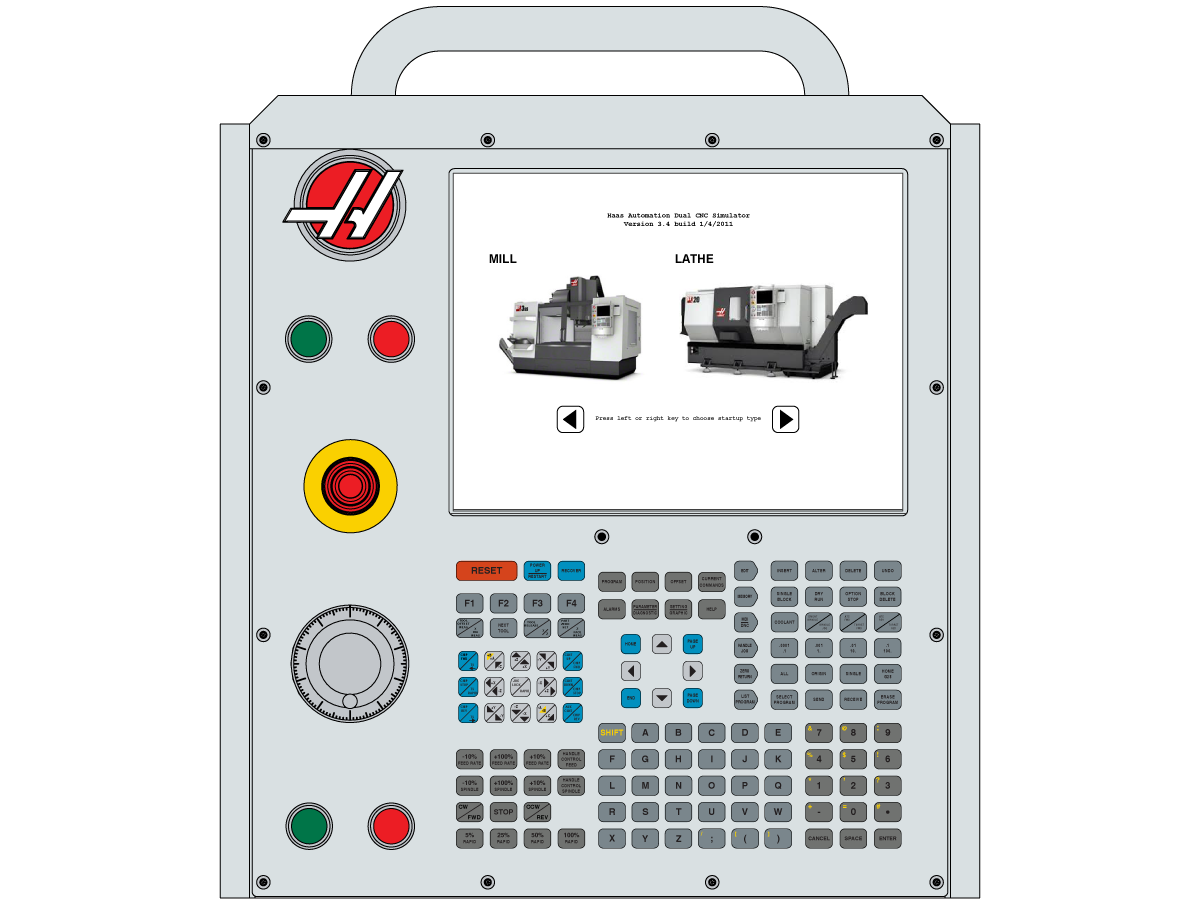
Important : Cette procédure ne fonctionnera que sur des simulateurs équipés d’un PCB Maincon. Pour déterminer si vous avez un simulateur avec un PCB Maincon :

  • Maintenez le bouton [PRGRM CONVRS] enfoncé et appuyez sur le bouton POWER ON.  
  • Si les lettres BIOS sont ROUGES, vous avez un simulateur de BPC Maincon. Si les lettres BIOS sont VERTES, suivez la procédure Cold Fire 2 - Simulateur de démarrage double - M16.xx / L09.xx - Récupération logicielle - CHC.

Utilisez cette procédure pour les scénarios suivants :

  • Le logiciel de simulateur est corrompu.
  • Le simulateur est suspendu pendant le démarrage.
  • Vous avez remplacé les batteries du PCB Maincon.
  • Pour mettre à niveau le simulateur avec la dernière version du logiciel CHC.
  • Vous avez remplacé le Maincon PCB sur le simulateur.
  • Vous obtenez l’alarme 144 TEMPS MORT.

Outils requis

  • Dispositif à mémoire USB
  • Fichiers du logiciel Simulateur de démarrage double Maincon.  Connectez-vous au site HBC pour télécharger les fichiers.

Prepare the USB device

Extrayez les fichiers .zip téléchargés. 

Copiez les fichiers dans le dossier racine de votre clé USB [1].

Ouvrez le dossier de démarrage et assurez-vous que les fichiers logiciels M1829B.bin et L1129B.bin [2] sont à l’intérieur. 

Important : Assurez-vous que l'annuaire de fichiers sur l'USB ressemble à l'illustration.

Clean Memory and Dual Loader Software Load

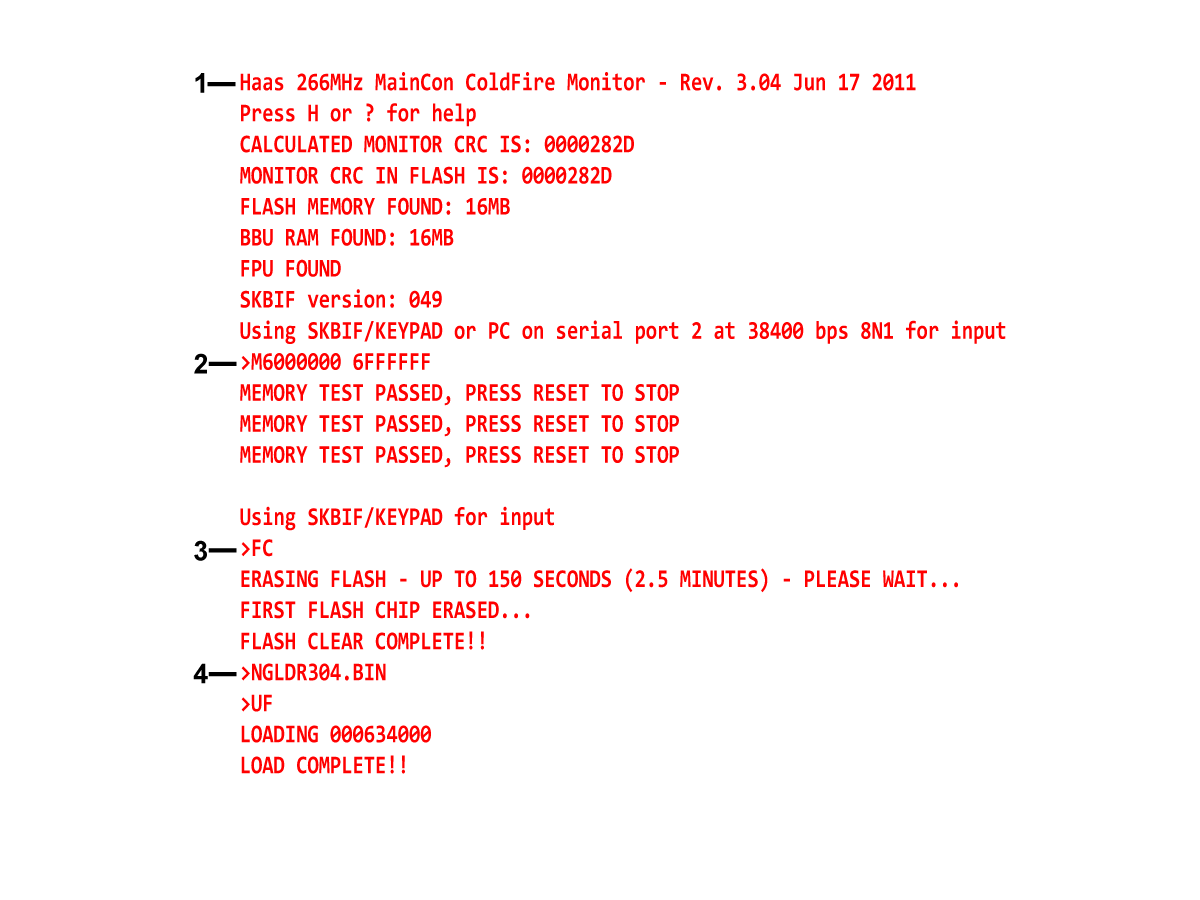
Maintenez le bouton [PRGRM CONVRS] enfoncé et appuyez sur le bouton POWER.

Cela met le simulateur en mode MONITOR (Moniteur) [1].

Faites ces étapes pour effacer la mémoire BBU (batterie de secours) [2] :

  • Saisissez M6000000 6FFFFFF et appuyez sur [WRITE/ENTER].
  • Lorsque le texte « MEMORY TEST PASSED, PRESS RESET TO STOP » (Test de mémoire réussi, appuyez sur réinitialiser pour arrêter) apparaît (3) fois, appuyez sur RESET.

Faites ces étapes pour effacer la mémoire Flash [3] :

  • Saisissez FC et appuyez sur[WRITE/ENTER].
  • Patientez jusqu’à ce que le message « FLASH CLEAR COMPLETE!! » (Mémoire flash effacée !) apparaisse.

Faites ces étapes pour charger le fichier logiciel de simulateur [4] :

  • Insérez la clé USB dans le simulateur.
  • Saisissez NGLDR304.BIN et appuyez sur [WRITE/ENTER].
  • Saisissez UF et appuyez sur[WRITE/ENTER].

Lorsque « LOAD COMPLETE!! » (Chargement effectué !) apparaît, mettez SOUS TENSION.

Initialize and Configure the Simulator

1

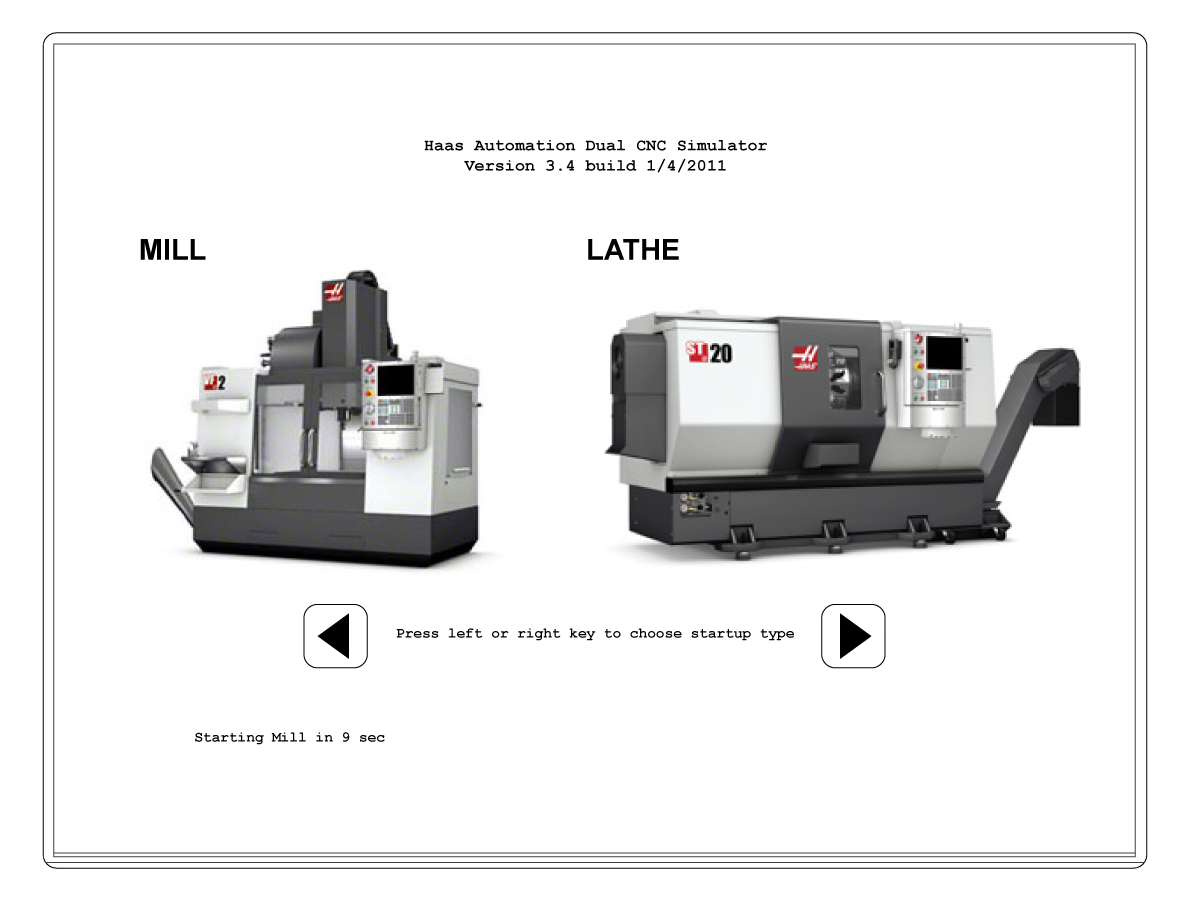
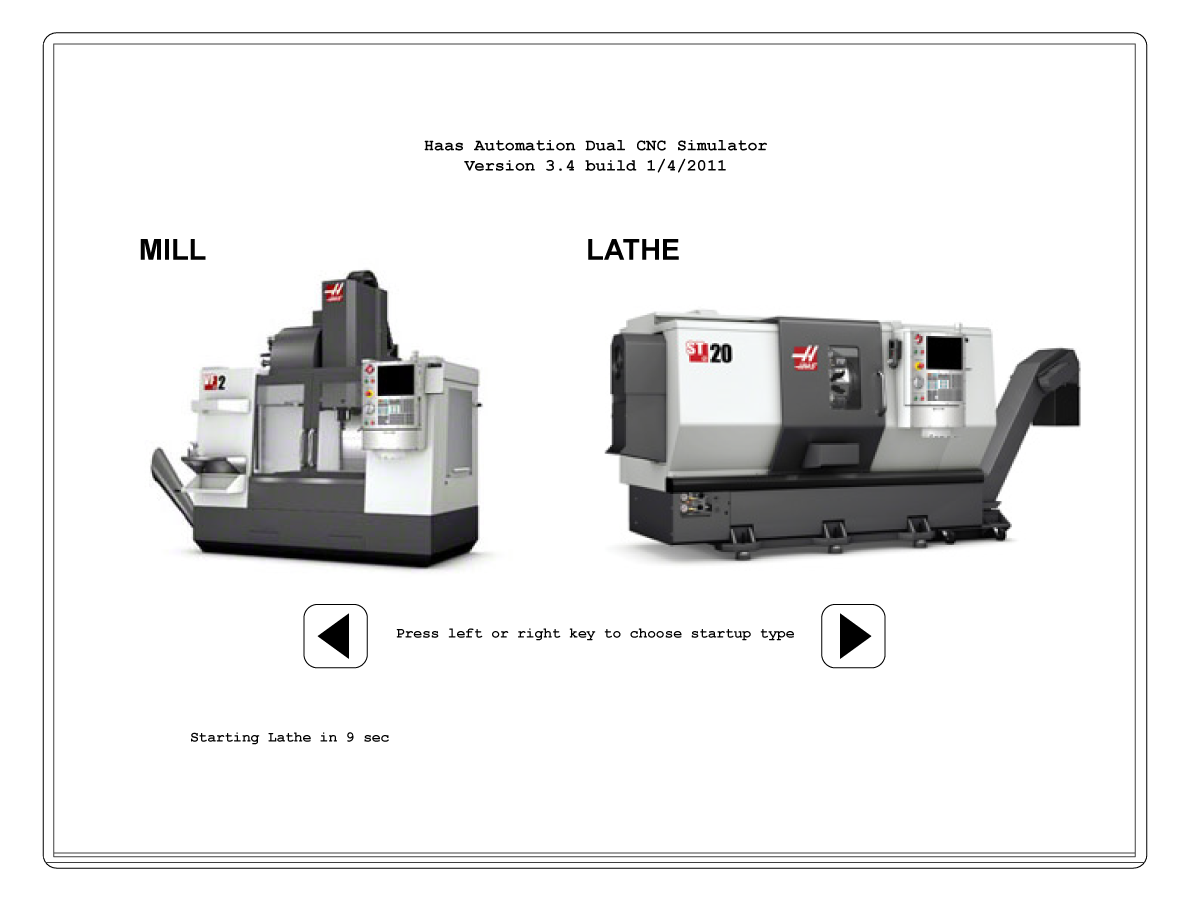
Lorsque l'écran de charge de démarrage démarre.

Appuyez sur la flèche [Gauche] pour sélectionner MILL.

Le simulateur commencera sa recherche du logiciel dans le dossier de démarrage de la clé USB.  S'il ne peut pas trouver le logiciel sur le dispositif USB, il recherchera le dossier interne Disque dur/BOOT.

Remarque : Si le simulateur ne trouve aucun logiciel, il affichera un message d’erreur "Échec du démarrage.".  Vérifiez le dossier de démarrage du répertoire USB et mettez l'appareil hors tension.

Une fois le logiciel trouvé, le simulateur va commencer à le charger en mémoire. 

Après le démarrage, la fenêtre Language File Loader (Chargeur de fichiers linguistiques) apparaît.

Cet outil charge les nouveaux fichiers linguistiques et le fichier ROTARY.rpk. 

2

Remarque :  Pour le premier démarrage initiale, les fonctions du simulateur peuvent devenir instables avant d’avoir sélectionné un modèle de machine. 

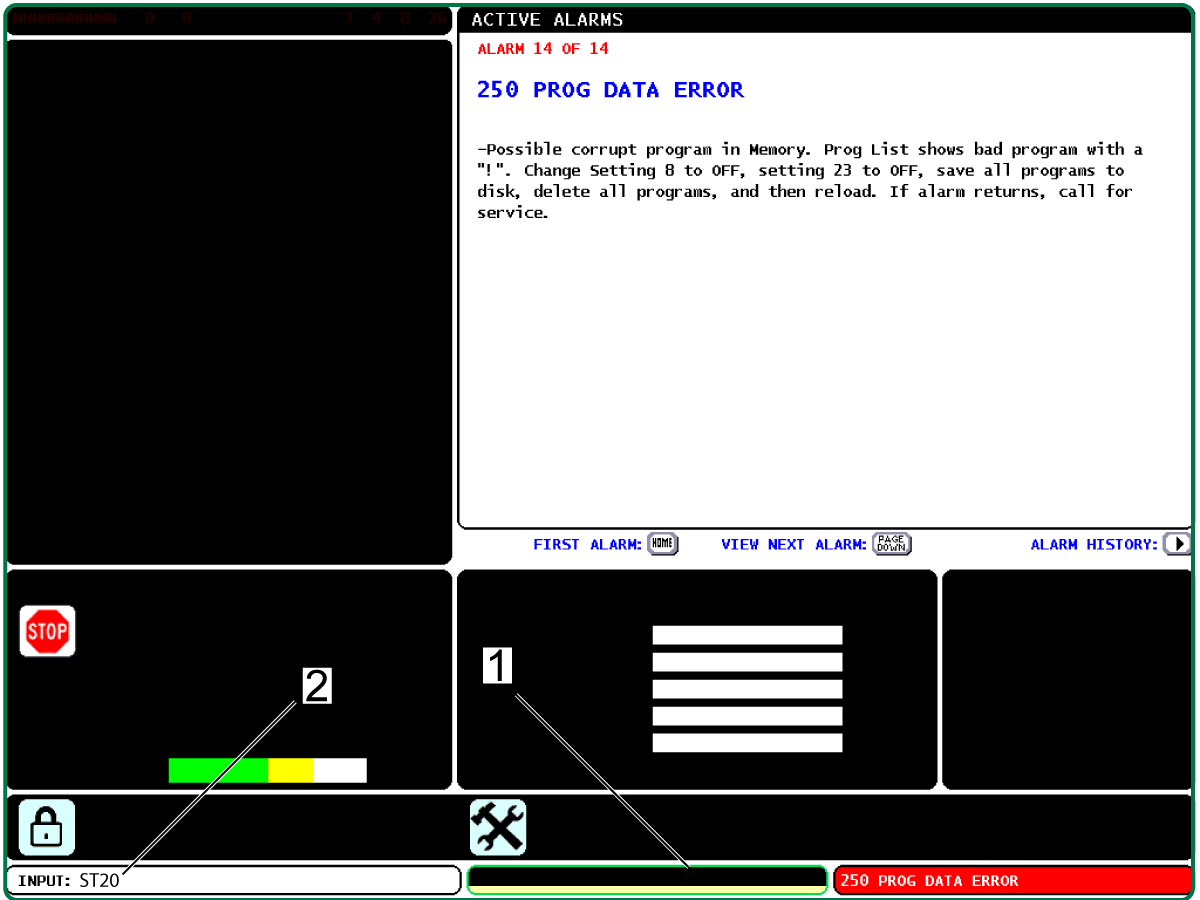
Procédez comme suit pour sélectionner le modèle de fraiseuse à simuler :

  • Dans la page des alarmes, saisissez : DEBUG 
  • Appuyez sur [WRITE/ENTER].
    Remarque :
    En mode DEBUG, une ligne verte s’affiche autour des boîtes d’affichage [1].
  • Saisissez le numéro du modèle de fraiseuse désiré (VF2, VF3, VF4, etc.) [2].
  • Appuyez sur [WRITE/ENTER].
  • Le simulateur redémarre. 
  • Appuyez sur la flèche gauche pour sélectionner MILL.

3

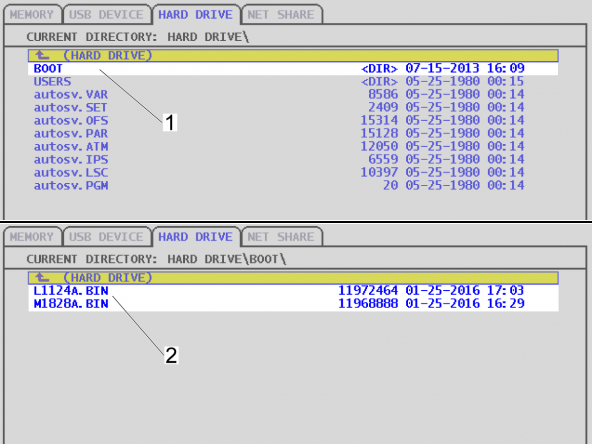
Pour utiliser le démarrage avec simulateur depuis le disque dur interne. 

  • Faites un dossier dans l'annuaire HARD DRIVE étiqueté BOOT [1] .
    Remarque : Si un dossier BOOT existe déjà, entrez dans le dossier et supprimez les versions logicielles précédentes.

Copiez ces fichiers [2] dans le dossier HARD DRIVE\BOOT :

  • M1829A.bin (ou logiciel actuel de la fraiseuse)
  • L1129A.bin (ou logiciel actuel du tour)

4

  • Notez le numéro de série du simulateur qui est gravé sur la plaque électrique arrière.
  • Définissez le réglage 26 (SERIAL NUMBER) sur le bon numéro de série.
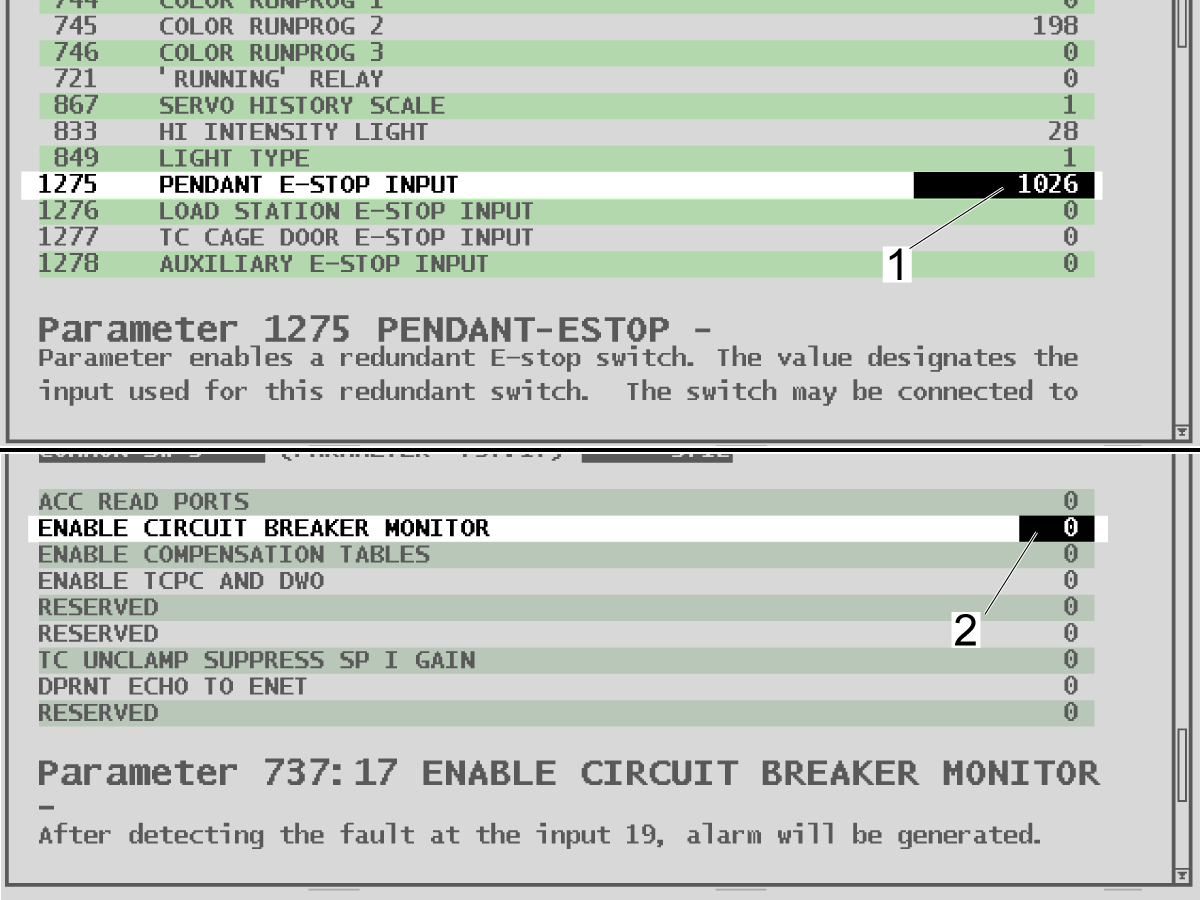
  • Réglez le paramètre 1275 (PENDANT ESTOP) sur 0 [1] pour les simulateurs construits avant mai 2011 sans circuit redondant BOÎTIER DE COMMANDE D’ARRÊT D’URGENCE.
  • Réglez le paramètre 737:17 (ENABLE CIRCUIT BREAKER MONITOR) sur 0 [2].
  • Réinitialisez toutes les alarmes et retournez tous les axes à l’origine.

5

Procédez à la mise sous et hors tension.ion.

Appuyez sur la flèche droite pour sélectionner LATHE.

Le simulateur va maintenant charger le logiciel de tour dans la mémoire.


6

 note: Les fonctions du simulateur peuvent devenir instables avant de sélectionner un modèle de machine. Dégagez les alarmes et continuez.

Procédez comme suit pour sélectionner le modèle de tour à simuler :

  • Dans la page des alarmes, saisissez : DEBUG 
  • Appuyez sur [WRITE/ENTER].
    Remarque : 
    en mode DEBUG, une ligne verte apparaît autour des boîtes d’affichage [1].
  • Saisissez le numéro de modèle du tour désiré (ST10, ST20, ST30, etc.) [2].
  • Appuyez sur [WRITE/ENTER].
  • Le simulateur redémarre. Appuyez sur la flèche droite pour sélectionner LATHE.
  • Définissez le réglage 26 (SERIAL NUMBER) sur le numéro de série correct.
  • Réglez le paramètre 1275 (PENDANT ESTOP) sur 0 pour les simulateurs construits avant mai 2011 sans circuit redondant BOÎTIER DE COMMANDE D’ARRÊT D’URGENCE. 
  • Réglez le paramètre 737:17 (ENABLE CIRCUIT BREAKER MONITOR) sur 0.
  • Réinitialiser toutes les alarmes et réaliser un retour à l’origine de tous les axes.

Simulator Mocon Firmware Load

Suivez la procédure suivante UNIQUEMENT si vous avez remplacé le PCB Maincon sur le simulateur. 

 Important : NE tentez PAS cette procédure si vous ne comprenez pas complètement les instructions. Si vous avez des doutes sur la procédure à suivre, contactez votre Magasin d'usine Haas (HFO) et programmez une visite de maintenance.

1

Appuyez sur [POWER OFF]..

Attendez 10 secondes, puis maintenez le bouton [PRGRM CONVRS] enfoncé et appuyez sur POWER ON.

Assurez-vous que le fichier S511SIM.bin se trouve sur la racine du dispositif à mémoire USB.

2

En mode Moniteur, patientez 1 minute.

Saisissez MM1.
Appuyez sur [WRITE/ENTER] [1].

S'assurer d'avoir une invite double [2] :

MOCON>>
MOCON>>

Saisissez : FC 200000.

Attention : Le nombre est 2 suivi de (5) zéros. Assurez-vous de taper ce numéro correctement avant de continuer.

Appuyez sur [WRITE/ENTER] [3].

Saisissez N S511SIM.BIN [4].

Appuyez sur [WRITE/ENTER].

Saisissez UF 200000 [5].

Une fois le téléchargement du firmware terminé, le contrôle affichera le message affiché dans l'illustration [6].

Recently Viewed Items

You Have No Recently Viewed Items Yet

Commentaires
Haas Logo

Tarification de livraison Haas

Ce prix comprend les frais d’expédition, les droits d’exportation et d’importation, l’assurance et tous les autres frais encourus pendant l’expédition vers un lieu en France convenu avec vous en tant qu’acheteur. Aucun autre frais obligatoire ne peut être ajouté à la livraison d’un Produit CNC Haas.

PRENEZ CONNAISSANCE DES TOUTES DERNIÈRES SUGGESTIONS ET TECHNOLOGIES DE HAAS.

Inscrivez-vous maintenant !   

HAAS TOOLING ACCEPTE CE QUI SUIT :

  • Service et assistance
  • Propriétaires
  • Demande de service
  • Manuels d’utilisation
  • Pièces Haas
  • Demande de réparation de tables rotatives
  • Guides de pré-installation
  • Outils d’achat
  • Fabrication et prix d’une nouvelle machine Haas
  • Stock disponible
  • La liste des tarifs Haas
  • Financement CNCA
  • À propos de Haas
  • Engagement d’accessibilité
  • Principe DNSH
  • Respect des exportations
  • Carrières
  • Certifications et sécurité
  • Contactez-nous
  • Histoire
  • Conditions générales
  • Conditions générales outillage Haas
  • Confidentialité
  • Garantie
  • Communauté Haas
  • Programme de certification Haas
  • Haas Motorsports
  • Gene Haas Foundation

  • Communauté éducative technique Haas

  • Événements
  • Participer aux échanges
  • Facebook
  • X
  • Flickr
  • YouTube
  • LinkedIn
  • Instagram
  • TikTok
© 2026 Haas Automation, Inc. - Machines-outils CNC

This site is protected by reCAPTCHA and the Google Privacy Policy et Terms of Service apply.

2800 Sturgis Rd., Oxnard, CA 93030 / Toll Free: 800-331-6746
Phone: 805-278-1800 / Fax: 805-278-2255