MyHaas Benvenuto,
!
Haas Tooling MyHaas/HaasConnect Accedi Registrati Haas Tooling MyHaas/HaasConnect Esci Benvenuto, Le mie macchine Ultima attività Preventivi personali Il mio account I miei utenti Esci
Trova il tuo distributore
  1. Seleziona lingua
    1. English
    2. Deutsch
    3. Español - España
    4. Español - México
    5. Français
    6. Italiano
    7. Português
    8. Český
    9. Dansk
    10. Nederlands
    11. Magyar
    12. Polski
    13. Svenska
    14. Türkçe
    15. 中文
    16. Suomi
    17. Norsk
    18. الإنجليزية
    19. български
    20. Hrvatski
    21. Ελληνικά
    22. Română
    23. Slovenský
    24. Slovenščina
    25. 한국어
    26. 日本語
    27. Українська
  • macchine Menu principale
    • Fresatrici verticali
      Fresatrici verticali
      Fresatrici verticali Visualizza tutto
      • Fresatrici verticali
      • Serie VF
      • Macchine universali
      • Serie VR
      • VP-5 prismatico
      • VMC con cambio pallet
      • Mini Mill
      • Stampi e modellazione
      • Centri di foratura ad alta velocità
      • Serie foratura/maschiatura/fresatura
      • Fresatrici da attrezzeria
      • Pocket Mill
      • Fresatrici compatte
      • Serie a portale mobile
      • Fresatrici per lamiera SR
      • VMC Extra-Large
      • Fresatrici a doppio montante
      • Macchine di posizionamento 3+2
    • Soluzioni multiasse
      Soluzioni multiasse
      Soluzioni multiasse Visualizza tutto
      • Soluzioni multiasse
      • Torni con asse Y
      • Fresatrice a cinque assi
    • Torni
      Torni
      Torni Visualizza tutto
      • Torni
      • Serie ST
      • Doppio mandrino
      • Serie con guide scatolari
      • Torni da attrezzeria
      • Tornio Chucker
      • Tornio tascabile
      • Spingibarra Haas
    • Fresatrici orizzontali
      Fresatrici orizzontali
      Fresatrici orizzontali Visualizza tutto
      • Fresatrici orizzontali
      • Cono 50
      • Cono 40
    • Dispositivi rotanti e indexer
      Dispositivi rotanti e indexer
      Dispositivi rotanti e indexer Visualizza tutto
      • Dispositivi rotanti e indexer
      • Tavole rotanti
      • Indexer
      • Dispositivi rotanti a 5 assi
      • Macchine rotative per lavori di grandi dimensioni
    • Sistemi di automazione
      Sistemi di automazione
      Sistemi di automazione Visualizza tutto
      • Sistemi di automazione
      • Automazione della fresatrice
      • Automazione del tornio
      • Caricatori di pezzi automatici
      • Modelli di automazione
    • Macchine da tavolo
      Macchine da tavolo
      Macchine da tavolo Visualizza tutto
      • Macchine da tavolo
      • Fresatrice da tavolo
      • Tornio da tavolo
      • Simulatore di controllo, Standard
      • Simulatore di controllo, di alta qualità
    • Attrezzatura da officina
      Attrezzatura da officina
      Attrezzatura da officina Visualizza tutto
      • Attrezzatura da officina
      • Fresatrice a mensola
      • Torni manuali Haas
      • Seghe Haas
    • Macchine per la produzione
      Macchine per la produzione
      Macchine per la produzione Visualizza tutto
      • Macchine per la produzione
      • Macchine da taglio laser
      • Freni a pressione CNC
    • COLLEGAMENTI RAPIDI Serie speciali  Serie speciali 
      SERIE EU SERIE EU CONFIGURA & QUOTA | LISTINO PREZZI CONFIGURA & QUOTA | LISTINO PREZZI Macchine in magazzino Macchine in magazzino NOVITÀ NOVITÀ LA TUA PRIMA CNC LA TUA PRIMA CNC
      STRUMENTI DI ACQUISTO
      • Configura e quota una Haas
      • Prezzo di listino
      • Inventario disponibile
      • Finanziamento CNCA
      VUOI PARLARE CON QUALCUNO?

      Un Haas Factory Outlet (HFO) può rispondere alle tue domande e guidarti attraverso le migliori opzioni.

      CONTACT YOUR DISTRIBUTOR >
  • Opzioni Menu principale
    • Product Image Mandrini
      Mandrini
      Mandrini Visualizza tutto
      • Mandrini
    • Product Image Cambi utensile
      Cambi utensile
      Cambi utensile Visualizza tutto
      • Cambi utensile
    • Product Image 4° | 5° Asse
      4° | 5° Asse
      4° | 5° Asse Visualizza tutto
      • 4° | 5° Asse
    • Product Image Torrette ed utensili motorizzati
      Torrette ed utensili motorizzati
      Torrette ed utensili motorizzati Visualizza tutto
      • Torrette ed utensili motorizzati
    • Product Image Indagine tramite sonda
      Indagine tramite sonda
      Indagine tramite sonda Visualizza tutto
      • Indagine tramite sonda
    • Gestione di trucioli e refrigerante Haas Gestione di trucioli e refrigerante
      Gestione di trucioli e refrigerante
      Gestione di trucioli e refrigerante Visualizza tutto
      • Gestione di trucioli e refrigerante
    • Il controllo Haas Il controllo Haas
      Il controllo Haas
      Il controllo Haas Visualizza tutto
      • Il controllo Haas
    • Product Image Opzioni di prodotto
      Opzioni di prodotto
      Opzioni di prodotto Visualizza tutto
      • Opzioni di prodotto
    • Product Image Utensileria e fissaggio dei pezzi
      Utensileria e fissaggio dei pezzi
      Utensileria e fissaggio dei pezzi Visualizza tutto
      • Utensileria e fissaggio dei pezzi
    • Product Image Serraggio dei pezzi
      Serraggio dei pezzi
      Serraggio dei pezzi Visualizza tutto
      • Serraggio dei pezzi
    • Product Image Soluzioni a 5 assi
      Soluzioni a 5 assi
      Soluzioni a 5 assi Visualizza tutto
      • Soluzioni a 5 assi
      • 5 Easy Steps to 5-Axis
    • Product Image Automazione
      Automazione
      Automazione Visualizza tutto
      • Automazione
    • COLLEGAMENTI RAPIDI Serie speciali  Serie speciali 
      SERIE EU SERIE EU CONFIGURA & QUOTA | LISTINO PREZZI CONFIGURA & QUOTA | LISTINO PREZZI Macchine in magazzino Macchine in magazzino NOVITÀ NOVITÀ LA TUA PRIMA CNC LA TUA PRIMA CNC
      STRUMENTI DI ACQUISTO
      • Configura e quota una Haas
      • Prezzo di listino
      • Inventario disponibile
      • Finanziamento CNCA
      VUOI PARLARE CON QUALCUNO?

      Un Haas Factory Outlet (HFO) può rispondere alle tue domande e guidarti attraverso le migliori opzioni.

      CONTACT YOUR DISTRIBUTOR >
  • Why Haas Menu principale
      Scopri la differenza di Haas
    • Perché Haas
    • MyHaas
    • Comunità di formazione
    • Industria 4.0
    • Certificazione Haas
    • Testimonianze dei clienti
  • Assistenza Menu principale
      Benvenuti a Haas Service
      PAGINA INIZIALE ASSISTENZA Manuali dell'operatore Procedure d’uso Guide alla risoluzione dei problemi Manutenzione preventiva Pezzi di ricambio Haas Haas Tooling Video
  • Video Menu principale
  • Utensili Haas Menu principale
MyHaas Benvenuto,
!
Haas Tooling MyHaas/HaasConnect Accedi Registrati Haas Tooling MyHaas/HaasConnect Esci Benvenuto, Le mie macchine Ultima attività Preventivi personali Il mio account I miei utenti Esci

Trova il tuo distributore
  1. Seleziona lingua
    1. English
    2. Deutsch
    3. Español - España
    4. Español - México
    5. Français
    6. Italiano
    7. Português
    8. Český
    9. Dansk
    10. Nederlands
    11. Magyar
    12. Polski
    13. Svenska
    14. Türkçe
    15. 中文
    16. Suomi
    17. Norsk
    18. الإنجليزية
    19. български
    20. Hrvatski
    21. Ελληνικά
    22. Română
    23. Slovenský
    24. Slovenščina
    25. 한국어
    26. 日本語
    27. Українська
×

Risultati di ricerca

Web Pages

Immagini

    • <
    • 1
    • >

Maincon - Dual Boot Simulator - M17/18.xx / L10/11.xx - Software Recovery - CHC

Pagina iniziale Assistenza Procedure d’uso Maincon - Dual Boot Simulator - M17/18.xx / L10/11.xx - Software Recovery - CHC
Recently Updated Last updated: 06/20/2024

Maincon - Dual Boot Simulator - M17/18.xx / L10/11.xx - Software Recovery - CHC

Revision 1


Maincon - Dual Boot Simulator - M17/18.xx / L10/11.xx - Software Recovery - CHC

- Vai alla sezione - 1. Introduction 2. Prepare the USB device 3. Clean Memory and Dual Loader Software Load 4. Initialize and Configure the Simulator (8 passi) 5. Simulator Mocon Firmware Load (2 passi) Back to Top

Introduction

Questa procedura spiega come recuperare il software su un Maincon - Dual Boot Simulator - CHC. 

Importante: Questa procedura funziona solo su simulatori dotati di un PCB Maincon.  Per determinare se si dispone di un simulatore con un PCB Maincon:

  • Tenere premuto [PRGRM CONVRS] mentre si preme POWER ON.  
  • Se le lettere del BIOS sono RED allora si dispone di un simulatore Maincon PCB. Se le lettere del BIOS sono VERDI, eseguire la procedura Cold Fire 2 - Dual Boot Simulator - M16.xx / L09.xx - Software Recovery - CHC.

Utilizzare questa procedura per gli scenari seguenti:

  • Il software del simulatore è danneggiato.
  • Il simulatore si blocca durante l'avvio.
  • Hai sostituito le batterie sul PCB Maincon.
  • Aggiornare il simulatore alla versione più recente del software CHC.
  • Hai sostituito il MAINcon PCB sul simulatore.
  • Stai ricevendo un allarme 144 TIME OUT.

Strumenti necessari

  • Dispositivo di memoria USB
  • File software Maincon Dual Boot Simulator.  Accedere al sito HBC per scaricare i file.

Prepare the USB device

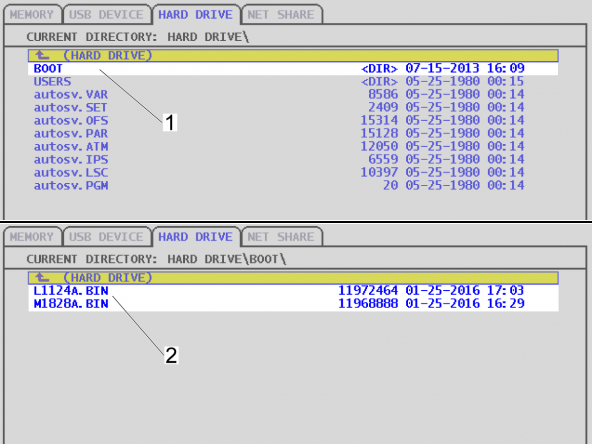
Estrarre i file .zip scaricati. 

Copiare i file nella cartella principale della chiavetta USB [1].

Aprire la cartella Boot e assicurarsi che i file software M1829B.bin e L1129B.bin [2] si trovino all'interno. 

Importante: Assicurati che la directory dei file sull'USB sia simile nell'illustrazione.

Clean Memory and Dual Loader Software Load

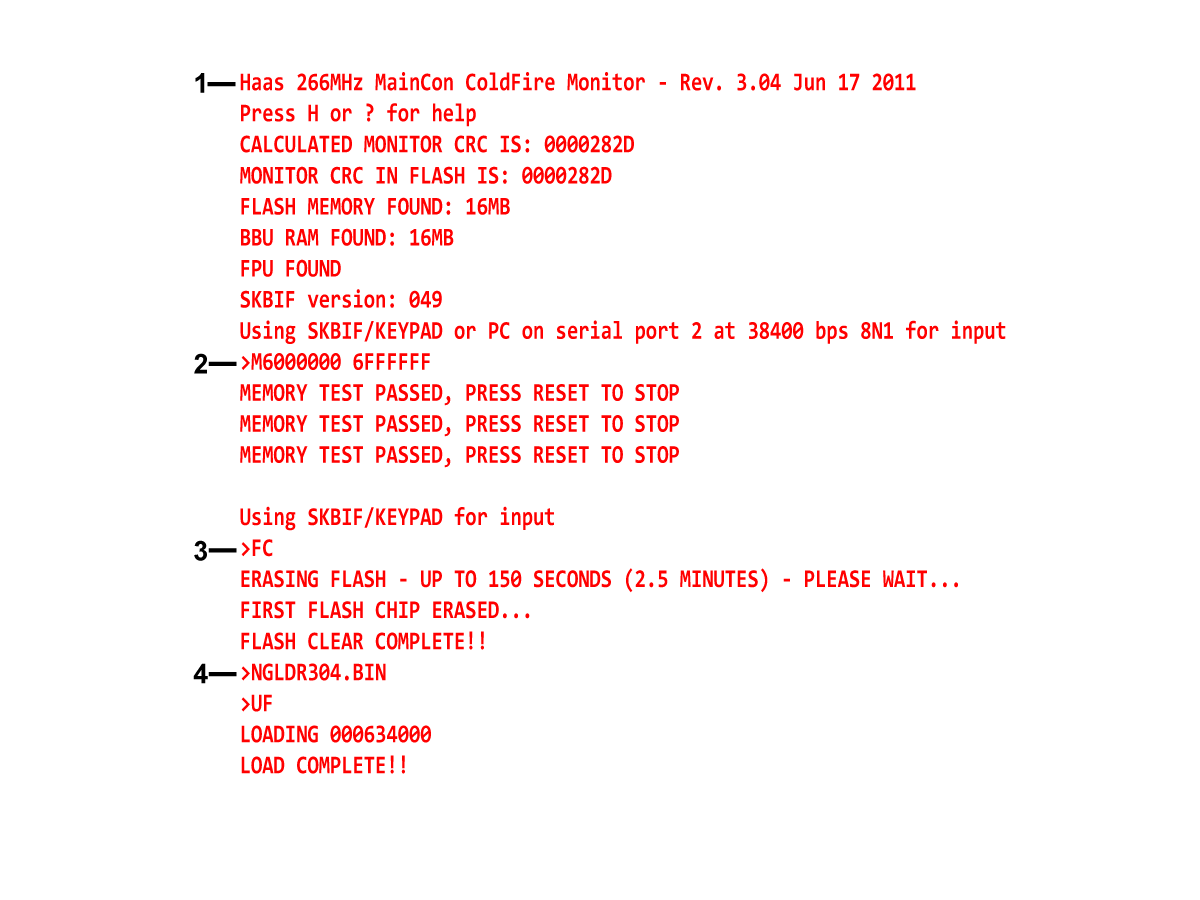
Premere e tenere premuto il pulsante [PRGRM CONVRS] mentre si preme il tasto POWER ON.

Questo mette il simulatore in modalità MONITOR [1].

Effettuate queste operazioni per cancellare la memoria BBU (backup della batteria) [2]:

  • Digitare M6000000 6FFFFFF e premere [WRITE/ENTER].
  • Dopo aver SUPERATO IL TEST DI MEMORIA, PREMERE RESET PER INTERROMPERE appare (3) volte, premere RESET.

Effettuate questi passaggi per cancellare la memoria Flash [3]:

  • Digitare FC e premere[WRITE/ENTER].
  • Attendere che appare AZZERAMENTO FLASH COMPLETO!! .

Per caricare il file software del simulatore [4], procedere come segue:

  • Inserire la chiavetta USB nel simulatore.
  • Digitare NGLDR304.BIN e premere [WRITE/ENTER].
  • Digitare UF e premere[WRITE/ENTER].

Dopo che appare CARICAMENTO COMPLETO!! viene visualizzato, accendere e spegnere.

Initialize and Configure the Simulator

1

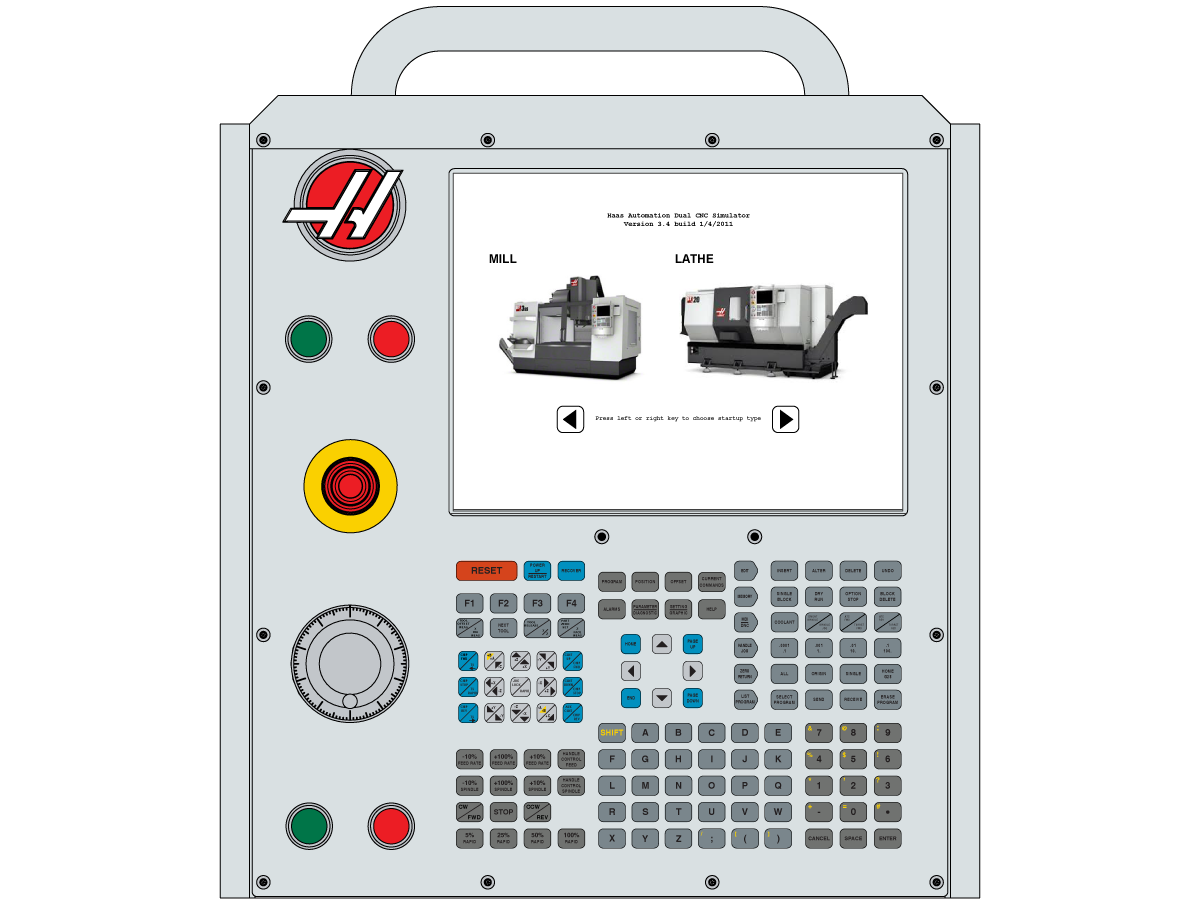
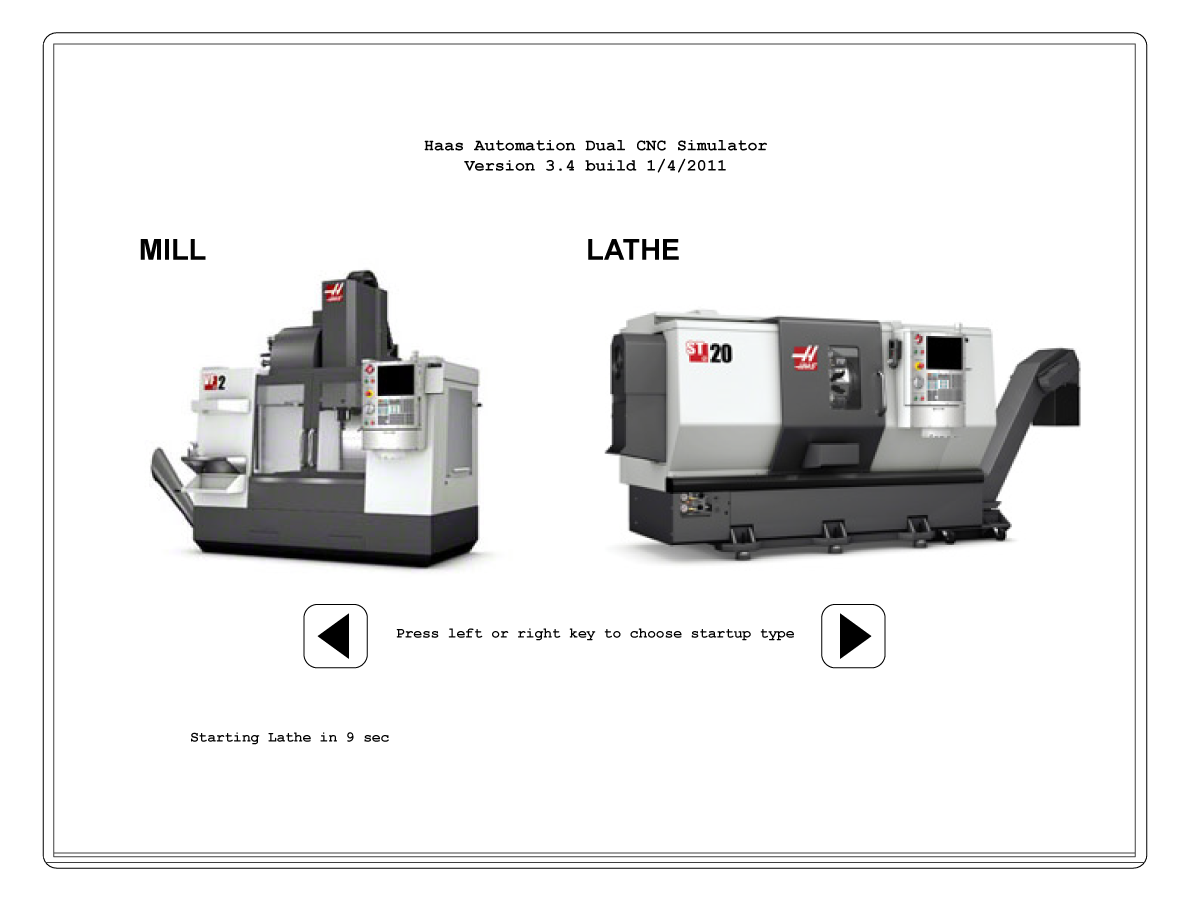
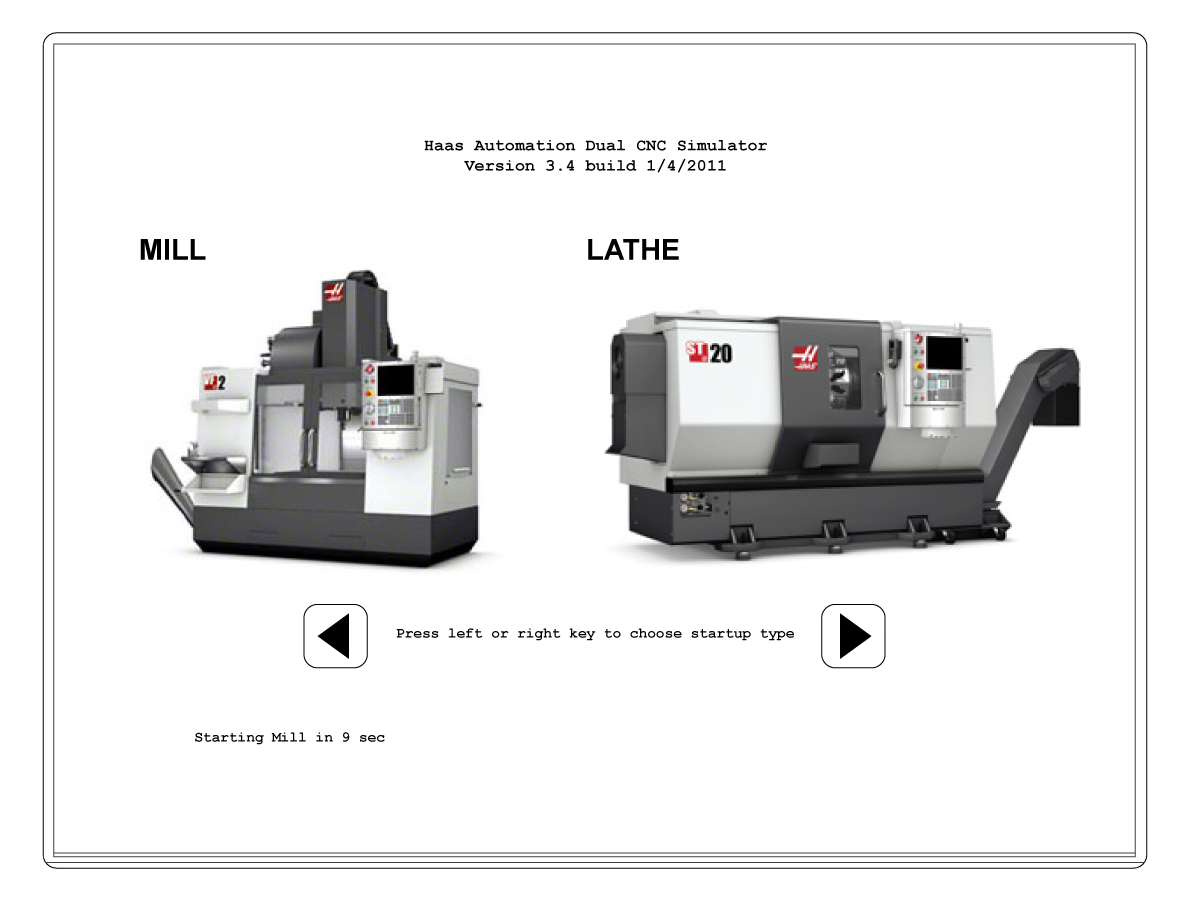
All'avvio della schermata di caricamento dell'avvio.

Premere la freccia [sinistra] per selezionare FRESATRICE.

Il simulatore inizierà la ricerca del software nella cartella di avvio USB.  Se non riesce a trovare il software sulla USB, cercherà la cartella interna disco rigido-BOOT.

Nota: Se il simulatore non trova alcun software, visualizzerà un errore "Avvio non riuscito..".  Controllare la cartella di avvio della directory USB e accendere l'alimentazione.

Una volta che trova il software inizierà a caricarlo in memoria. 

Dopo l'avvio, appare Caricatore del file di linguaggio.

In questo modo vengono caricati i nuovi file di lingua e il file ROTARY.rpk. 

2

Nota:  Il primo avvio iniziale, le funzioni del simulatore possono diventare instabili prima di selezionare un modello di macchina. 

Per selezionare il modello di fresatura del simulatore, effettuate le seguenti operazioni:

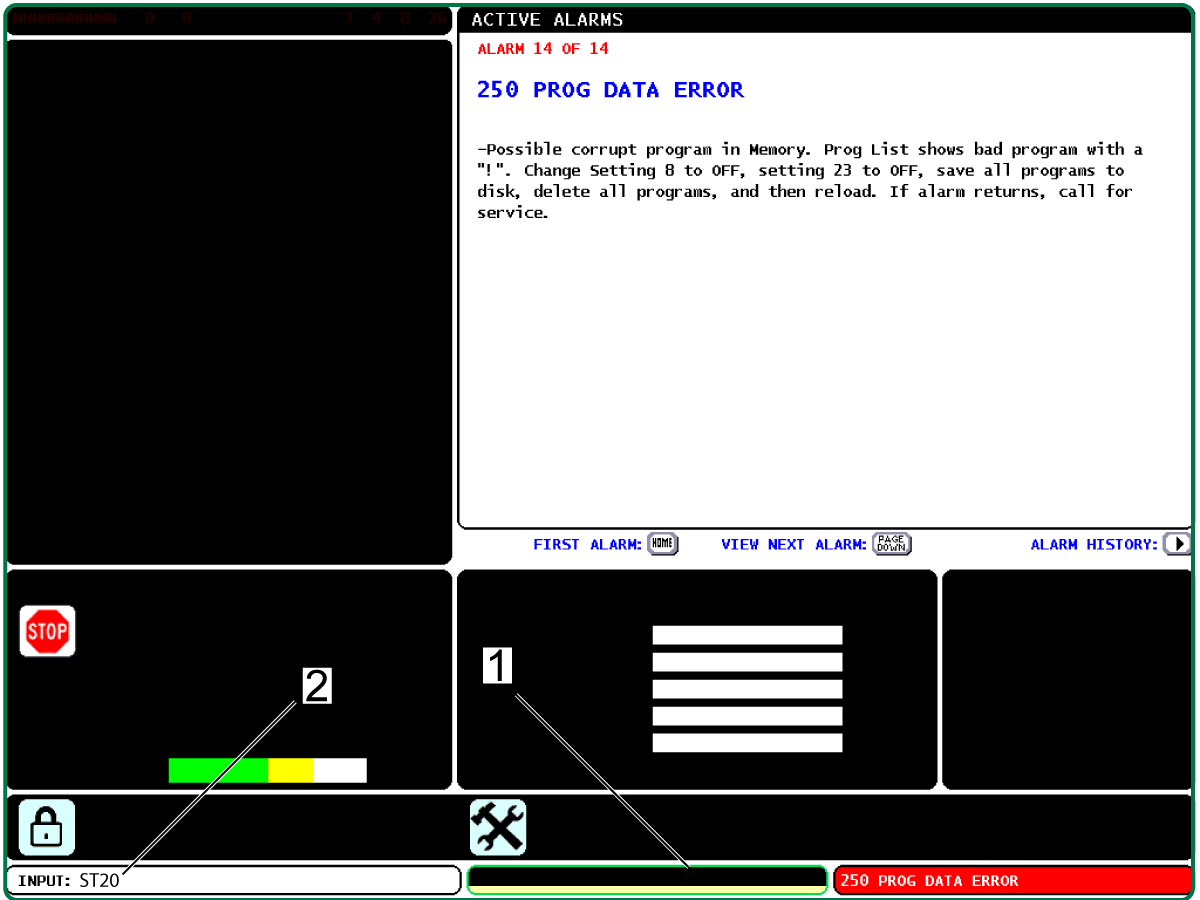
  • Nella pagina degli allarmi digitare: DEBUG 
  • Premere [WRITE/ENTER].
    Nota:
    In modalità DEBUG, una linea verde viene visualizzata intorno alle caselle di visualizzazione [1].
  • Digitare il numero di modello di fresatura desiderato (VF2, VF3, VF4, ecc.) [2]
  • Premere [WRITE/ENTER].
  • Il simulatore viene riavviato. 
  • Premere la freccia sinistra per selezionare FRESATRICE.

3

Per avviare il simulatore dal disco rigido interno. 

  • Creare una cartella nella directory HARD DRIVE con l'etichetta BOOT [1] .
    Nota: Se esiste già una cartella BOOT, entra nella cartella ed elimina eventuali versioni software precedenti.

Copiare questi file [2] nella cartella HARD DRIVE-BOOT:

  • M1829A.bin (o software di fresatrice corrente)
  • L1129A.bin (o software di tornio corrente)

4

  • Annotare il numero di serie del simulatore che è inciso sulla piastra elettrica posteriore.
  • Effettuare l’impostazione 26 (NUMERO DI SERIE) al numero di serie corretto.
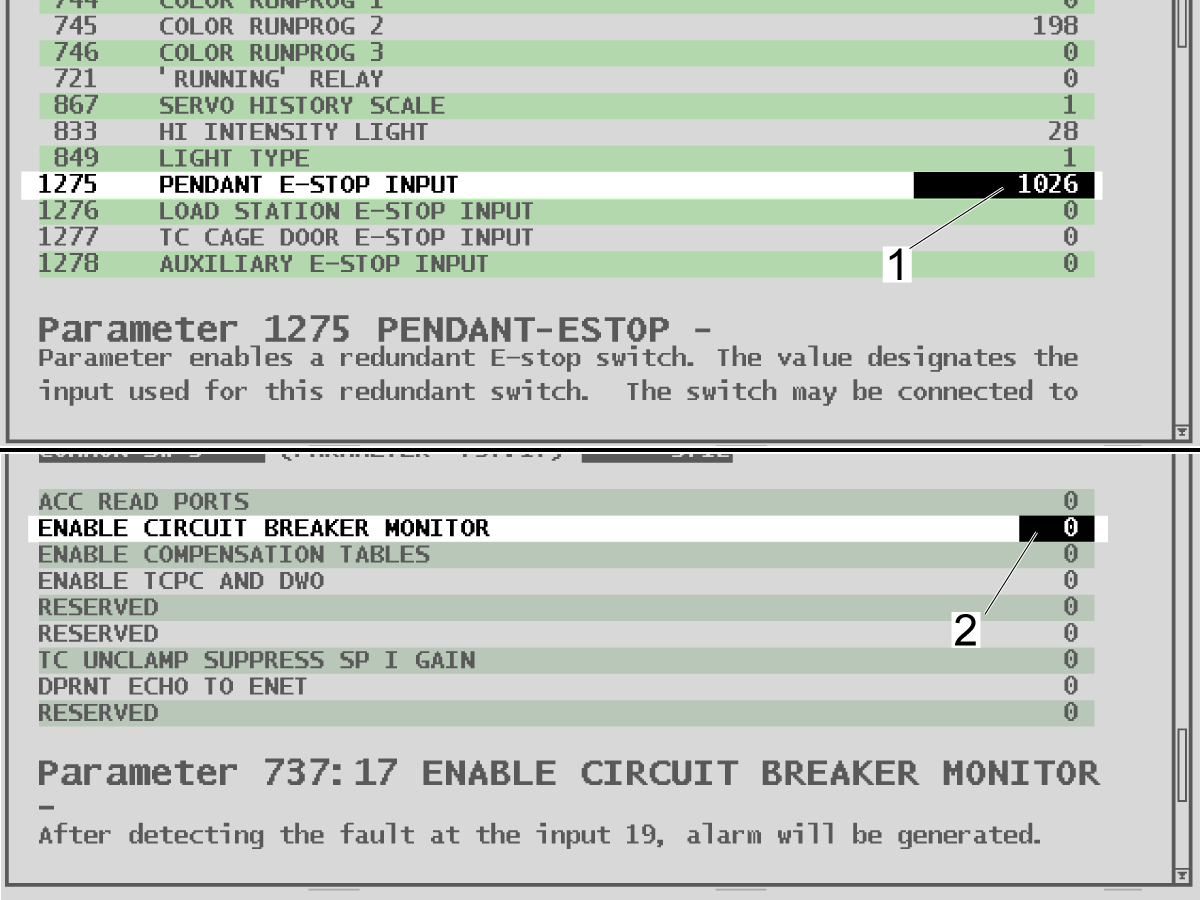
  • Impostare il parametro 1275 (ARRESTO D’EMERGENZE PENSILE) su 0 [1] per i simulatori costruiti prima di maggio 2011 senza circuiteria di ARRESTO DI EMERGENZE PENSILE ridondante.
  • Impostare il parametro 737:17 (ABILITA MONITOR INTERRUTTORE DI CIRCUITO) su 0 [2].
  • Reimpostare tutti gli allarmi e zero restituiscono tutto l'asse.

5

Reimpostare l’alimentazione.

Premere la freccia destra per selezionare TORNIO.

Il simulatore ora caricherà il software di lame in memoria.


6

 nota: Le funzioni simulatore possono diventare instabili prima di selezionare un modello di macchina. Cancellare gli allarmi e continuare.

Eseguire questi passaggi per selezionare il modello di lame del simulatore:

  • Nella pagina degli allarmi digitare: DEBUG 
  • Premere [WRITE/ENTER].
    Nota: 
    In modalità DEBUG, viene mostrata una linea verde intorno alle caselle di visualizzazione [1].
  • Digitare il numero di modello di tornio desiderato (ST10, ST20, ST30, ecc.) [2]
  • Premere [WRITE/ENTER].
  • Il simulatore viene riavviato. Premere la freccia destra per selezionare TORNIO.
  • Impostare Impostazione 26 (NUMERO SERIALE) sul numero di serie corretto.
  • Impostare il parametro 1275 (ARRESTO DI EMERGENZA PENSILE) su 0 per i simulatori costruiti prima di maggio 2011 senza circuiteria di ARRESTO DI EMERGENZE PENSILE ridondante.
  • Impostare il parametro 737:17 (ABILITA MONITOR INTERRUTTORE DI CIRCUITO) su 0.
  • Reimpostare tutti gli allarmi e zero restituiscono tutto l'asse.

Simulator Mocon Firmware Load

Eseguire la procedura seguente SOLO se hai sostituito il Maincon PCB sul simulatore. 

 importante: NON tentare questa procedura se non si comprendono completamente le istruzioni. Contattare l'Outlet della fabbrica haas (HFO) e pianificare una visita del tecnico di assistenza in caso di dubbi su come eseguire questa procedura.

1

Premere [POWER OFF].

Attendere 10 secondi, quindi tenere premuto [PRGRM CONVRS] mentre si preme POWER ON.

Assicurarsi che il file S511SIM.bin si trova nella directory principale del dispositivo di memoria USB.

2

In modalità Monitor, attendere 1 minuto.

Digitare MM1
Premere [WRITE/ENTER] [1].

Assicurarsi di avere un doppio prompt [2]:

MOCON>>
MOCON>>

Digitare: FC  200000

cautela: Il numero è 2 con (5) zeri. Assicurarsi di digitare correttamente questo numero prima di continuare.

Premere [WRITE/ENTER] [3].

Digitare N S511SIM.BIN [4].

Premere [WRITE/ENTER]

Digitare UF 200000 [5].

Al termine del caricamento del firmware, il controllo mostrerà il messaggio mostrato nell'illustrazione [6].

Recently Viewed Items

You Have No Recently Viewed Items Yet

Feedback
Haas Logo

Costi di spedizione Haas

Questo prezzo include le spese di spedizione, i dazi all'esportazione e all'importazione, l'assicurazione e qualsiasi altra spesa sostenuta durante la spedizione verso una località in Francia concordata con l'acquirente. Non è possibile aggiungere altri costi obbligatori alla spedizione di un prodotto CNC Haas.

MANTIENITI AGGIORNATO CON GLI ULTIMI SUGGERIMENTI E LA NUOVA TECNOLOGIA DI HAAS

Iscriviti subito!   

HAAS TOOLING ACCETTA QUANTO SEGUE:

  • Servizio e assistenza
  • Proprietari
  • Richiedi assistenza
  • Manuali dell’operatore
  • Pezzi di ricambio Haas
  • Richiesta di riparazione tavola rotante
  • Guide di preparazione all’installazione
  • Strumenti di acquisto
  • Configura e quota una nuova Haas
  • Inventario disponibile
  • Listino prezzi Haas
  • Finanziamento CNCA
  • Informazioni su Haas
  • Dichiarazione di accessibilità
  • Dichiarazione DNSH
  • Conformità delle esportazioni
  • Carriere
  • Certificazioni e sicurezza
  • Contattaci
  • Storia
  • Termini e condizioni
  • Termini e condizioni di Haas Tooling
  • Privacy
  • Garanzia
  • Community di Haas
  • Programma di certificazione Haas
  • Haas Motorsports
  • Fondazione Gene Haas
  • Comunità di formazione tecnica Haas
  • Eventi
  • Unisciti alla conversazione
  • Facebook
  • X
  • Flickr
  • YouTube
  • LinkedIn
  • Instagram
  • TikTok
© 2026 Haas Automation, Inc - Macchine utensili CNC

This site is protected by reCAPTCHA and the Google Privacy Policy e Terms of Service apply.

2800 Sturgis Rd., Oxnard, CA 93030 / Toll Free: 800-331-6746
Phone: 805-278-1800 / Fax: 805-278-2255