MyHaas Bem-vindo,
!
Haas Tooling MyHaas/HaasConnect Iniciar a sessão Registar Haas Tooling MyHaas/HaasConnect Encerrar a sessão Bem-vindo, As minhas máquinas Última atividade Os meus orçamentos A minha conta Os meus utilizadores Encerrar a sessão
Encontrar o seu distribuidor
  1. Selecionar idioma
    1. English
    2. Deutsch
    3. Español - ES
    4. Español - MX
    5. Français
    6. Italiano
    7. Português
    8. Český
    9. Dansk
    10. Nederlands
    11. Magyar
    12. Polski
    13. Svenska
    14. Türkçe
    15. 中文
    16. Suomi
    17. Norsk
    18. الإنجليزية
    19. български
    20. Hrvatski
    21. Ελληνικά
    22. Română
    23. Slovenský
    24. Slovenščina
    25. 한국어
    26. 日本語
    27. Українська
  • máquinas Main Menu
    • Fresadoras verticais
      Fresadoras verticais
      Fresadoras verticais View All
      • Fresadoras verticais
      • Série VF
      • Máquinas universais
      • Série VR
      • VP-5 prismático
      • VMC com troca de paletes
      • Mini Fresadoras
      • Máquinas de moldagem
      • Centros de perfuração de alta velocidade
      • Série Perfurar/Roscar/Fresar
      • Fresadora Sala de Ferramentas
      • Pocket Mill
      • Fresadoras compactas
      • Série pórtico
      • Routers de chapa SR
      • VMC extragrande
      • Fresadoras de coluna dupla
      • Máquinas de posicionamento 3+2
    • Soluções multi-eixo
      Soluções multi-eixo
      Soluções multi-eixo View All
      • Soluções multi-eixo
      • Tornos de eixo Y
      • Fresadoras de 5 eixos
    • Tornos
      Tornos
      Tornos View All
      • Tornos
      • Série ST
      • Spindle duplo
      • Série Box Way
      • Tornos de sala de ferramentas
      • Torno de Bucha
      • Torno de compartimento
      • Alimentação de barra Haas
    • Fresadoras horizontais
      Fresadoras horizontais
      Fresadoras horizontais View All
      • Fresadoras horizontais
      • Cone ISO50
      • Cone ISO40
    • Rotativos e Indexadores
      Rotativos e Indexadores
      Rotativos e Indexadores View All
      • Rotativos e Indexadores
      • Mesas rotativas
      • Indexadores
      • Rotativos de 5 eixos
      • Rotativos extra-grandes
    • Sistemas de automação
      Sistemas de automação
      Sistemas de automação View All
      • Sistemas de automação
      • Automatização de fresadora
      • Automação de tornos
      • Carregador de peças automático
      • Modelos de automação
    • Máquinas Desktop
      Máquinas Desktop
      Máquinas Desktop View All
      • Máquinas Desktop
      • Fresadora Desktop
      • Torno Desktop
      • Simulador de contrololador, padrão
      • Simulador de controlador, Premium
    • Comprar equipamento
      Comprar equipamento
      Comprar equipamento View All
      • Comprar equipamento
      • Fresadora de joelho
      • Tornos manuais Haas
      • Serras Haas
    • Máquinas de fabrico
      Máquinas de fabrico
      Máquinas de fabrico View All
      • Máquinas de fabrico
      • Máquinas de corte a laser
      • Travões de pressão CNC
    • LIGAÇÕES RÁPIDAS Série especial  Série especial 
      SÉRIE UE SÉRIE UE CONSTRUÇÃO E PREÇO | LISTA DE PREÇOS CONSTRUÇÃO E PREÇO | LISTA DE PREÇOS Máquinas em stock Máquinas em stock NOVIDADES NOVIDADES A SUA PRIMEIRA CNC A SUA PRIMEIRA CNC
      FERRAMENTAS DE COMPRAS
      • Construção e Preço de uma Haas
      • Lista de Preços
      • Inventário disponível
      • Financiamento CNCA
      QUER FALAR COM ALGUÉM?

      A Haas Factory Outlet (HFO) pode responder às suas perguntas e orientá-lo nas suas melhores opções.

      CONTACT YOUR DISTRIBUTOR >
  • Opções Main Menu
    • The Haas Control Pacotes de Opção de Valor
      Pacotes de Opção de Valor
      Pacotes de Opção de Valor View All
      • Pacotes de Opção de Valor
    • Product Image Spindles
      Spindles
      Spindles View All
      • Spindles
    • Product Image Trocadores da ferramenta
      Trocadores da ferramenta
      Trocadores da ferramenta View All
      • Trocadores da ferramenta
    • Product Image 4.º | 5.º eixo
      4.º | 5.º eixo
      4.º | 5.º eixo View All
      • 4.º | 5.º eixo
    • Product Image Torretas e ferramenta motorizada
      Torretas e ferramenta motorizada
      Torretas e ferramenta motorizada View All
      • Torretas e ferramenta motorizada
    • Product Image Sondagem
      Sondagem
      Sondagem View All
      • Sondagem
    • Gestão de limalha e líquido de refrigeração Haas Gestão da limalha e do líquido de refrigeração
      Gestão da limalha e do líquido de refrigeração
      Gestão da limalha e do líquido de refrigeração View All
      • Gestão da limalha e do líquido de refrigeração
    • O controlador Haas O controlador Haas
      O controlador Haas
      O controlador Haas View All
      • O controlador Haas
    • Product Image Opções de Produtos
      Opções de Produtos
      Opções de Produtos View All
      • Opções de Produtos
    • Product Image Ferramentas e Fixação
      Ferramentas e Fixação
      Ferramentas e Fixação View All
      • Ferramentas e Fixação
    • Product Image Dispositivo de aperto
      Dispositivo de aperto
      Dispositivo de aperto View All
      • Dispositivo de aperto
    • Product Image Soluções de 5 eixos
      Soluções de 5 eixos
      Soluções de 5 eixos View All
      • Soluções de 5 eixos
      • 5 Easy Steps to 5-Axis
    • Product Image AUTOMATIZAÇÃO
      AUTOMATIZAÇÃO
      AUTOMATIZAÇÃO View All
      • AUTOMATIZAÇÃO
    • LIGAÇÕES RÁPIDAS Série especial  Série especial 
      SÉRIE UE SÉRIE UE CONSTRUÇÃO E PREÇO | LISTA DE PREÇOS CONSTRUÇÃO E PREÇO | LISTA DE PREÇOS Máquinas em stock Máquinas em stock NOVIDADES NOVIDADES A SUA PRIMEIRA CNC A SUA PRIMEIRA CNC
      FERRAMENTAS DE COMPRAS
      • Construção e Preço de uma Haas
      • Lista de Preços
      • Inventário disponível
      • Financiamento CNCA
      QUER FALAR COM ALGUÉM?

      A Haas Factory Outlet (HFO) pode responder às suas perguntas e orientá-lo nas suas melhores opções.

      CONTACT YOUR DISTRIBUTOR >
  • Why Haas Main Menu
      Descubra a Diferença da Haas
    • Porquê a Haas?
    • MyHaas
    • Comunidade de formação
    • Indústria 4.0
    • Certificação Haas
    • Testemunhos de clientes
  • Assistência Main Menu
      Bem-vindo à Haas Service
      INÍCIO DA ASSISTÊNCIA Manuais do operador Procedimentos como fazer Manuais de Resolução de Problemas Manutenção preventiva Peças Haas Haas Tooling Vídeos
  • Vídeos Main Menu
MyHaas Bem-vindo,
!
Haas Tooling MyHaas/HaasConnect Iniciar a sessão Registar Haas Tooling MyHaas/HaasConnect Encerrar a sessão Bem-vindo, As minhas máquinas Última atividade Os meus orçamentos A minha conta Os meus utilizadores Encerrar a sessão
Encontrar o seu distribuidor
  1. Selecionar idioma
    1. English
    2. Deutsch
    3. Español - ES
    4. Español - MX
    5. Français
    6. Italiano
    7. Português
    8. Český
    9. Dansk
    10. Nederlands
    11. Magyar
    12. Polski
    13. Svenska
    14. Türkçe
    15. 中文
    16. Suomi
    17. Norsk
    18. الإنجليزية
    19. български
    20. Hrvatski
    21. Ελληνικά
    22. Română
    23. Slovenský
    24. Slovenščina
    25. 한국어
    26. 日本語
    27. Українська
×

Resultados da pesquisa

Web Pages

Images

    • <
    • 1
    • >

24 - NGC - Networking

Próxima geração do controlo elétrico - Manual de Serviço


  • 23 - NGC - HaasConnect
  • 25 - NGC - HaasDrop
  • 1 - NGC - Introdução
  • 2 - NGC - Ativação
  • 3 - NGC - Atualização de software
  • 4 - NGC - Atualização de software
  • 5 – NGC – Configuração
  • 6 - NGC - Cópia de segurança e relatório de erros
  • 7 - NGC - Processador principal
  • 8 - NGC - E/S e PCB TC
  • 9 - NGC - Sistemas e porta automática CAN
  • 10 - NGC - Cabos dos servomotores e do eixo
  • 11 - NGC - 4.º e 5.º eixos
  • 12 - NGC - Servo Amplificadores
  • 13 - NGC - Vector Drive
  • 14 - NGC - Regen
  • 15 - NGC - Fonte de alimentação 320V
  • 16 - NGC - Estrela/triângulo
  • 17 - NGC - Disjuntor e transformador
  • 18 - NGC - PCB PSUP
  • 19 - NGC - SKBIF e monitor LCD
  • 20 - NGC - Manípulo de deslocamento remoto
  • 21 - NGC - LED 115 V - Luzes de trabalho
  • 22 - NGC - CabCool
  • 23 - NGC - MyHaas
  • 24 - NGC - Ligação em rede
  • 25 - NGC - PCB 8M
  • 26 - NGC - Robô e automação
  • 27 - NGC - Recolha de dados da máquina
  • 28 - NGC - Ícones de controlo
  • 29 - NGC - Sensores e interruptores
  • 30 - NGC - USB
  • 31 - NGC - Teclado
  • 32 - NGC - Deteção de ferramentas partidas
  • 33 - NGC - IPFDM PCB
  • 34. NGC - LVPS
  • 35 - NGC - Camera Monitor System
  • 36 - NGC - Iluminação de alta intensidade
  • 37 - NGC - 24V LED - Worklights
  • 38 - NGC - Mill - Rotary Scale Cable Installation

Go To :

  • 24.1 Fiação/Rede WIFI - Configuração
  • 24.2 Wi-Fi PCB - Remoção
  • 24.3 Opção de câmara Wi-Fi - Instalação
  • 24.4 Rede - Resolução de problemas

24.1 Rede com/sem fio - Configuração

Recently Updated

Rede com/sem fio - Configuração


Networking Terms and Responsibilities

As redes e os sistemas operativos diferem de empresa para empresa. Quando o seu técnico de serviço HFO instala asua máquina, pode tentar ligá-la à sua rede com a sua informação e poderá também solucionar problemas de ligação com a própria máquina. Se o problema residir na sua rede, serão necessários os serviços de um técnico de informática qualificado para assistir nesse assunto, a suas expensas.

Se chamar a assistência do HFO para ajudá-lo com problemas de rede, recorde que o técnico apenas poderá ajudá-lo com programas da máquina e acessórios de rede.

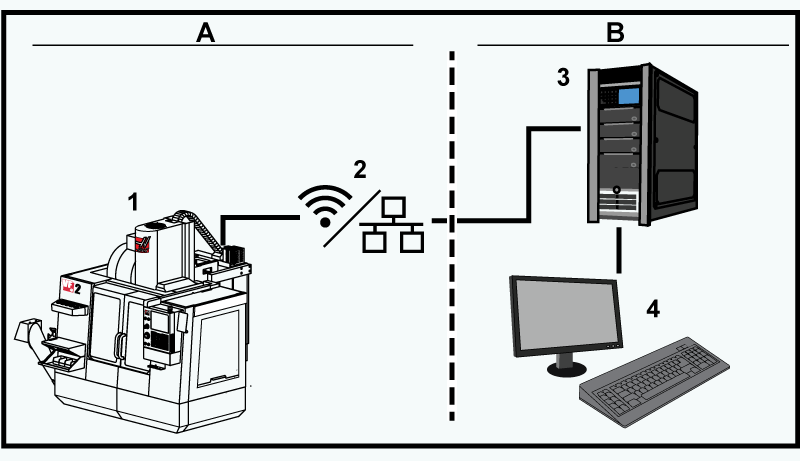
Diagrama de Responsabilidade da Rede: [A] Responsabilidade a Haas , [B] Sua Responsabilidade, [1] Máquina Haas, [2] Acessórios de Rede da Máquina Haas, [3] O seu servidor, [4] O(s) seu(s) computador(es).

Introduction

Poderá usar uma rede com fios, (Ethernet) ou uma ligação sem fios (WiFi) para transferir ficheiros de e para a máquina Haas, e permitir a várias máquinas o acesso a ficheiros a partir de uma localização de rede central. Também poderá configurar a Partilha de Rede para partilhar rapidamente programas entre as máquinas na sua loja e os computadores na sua rede.

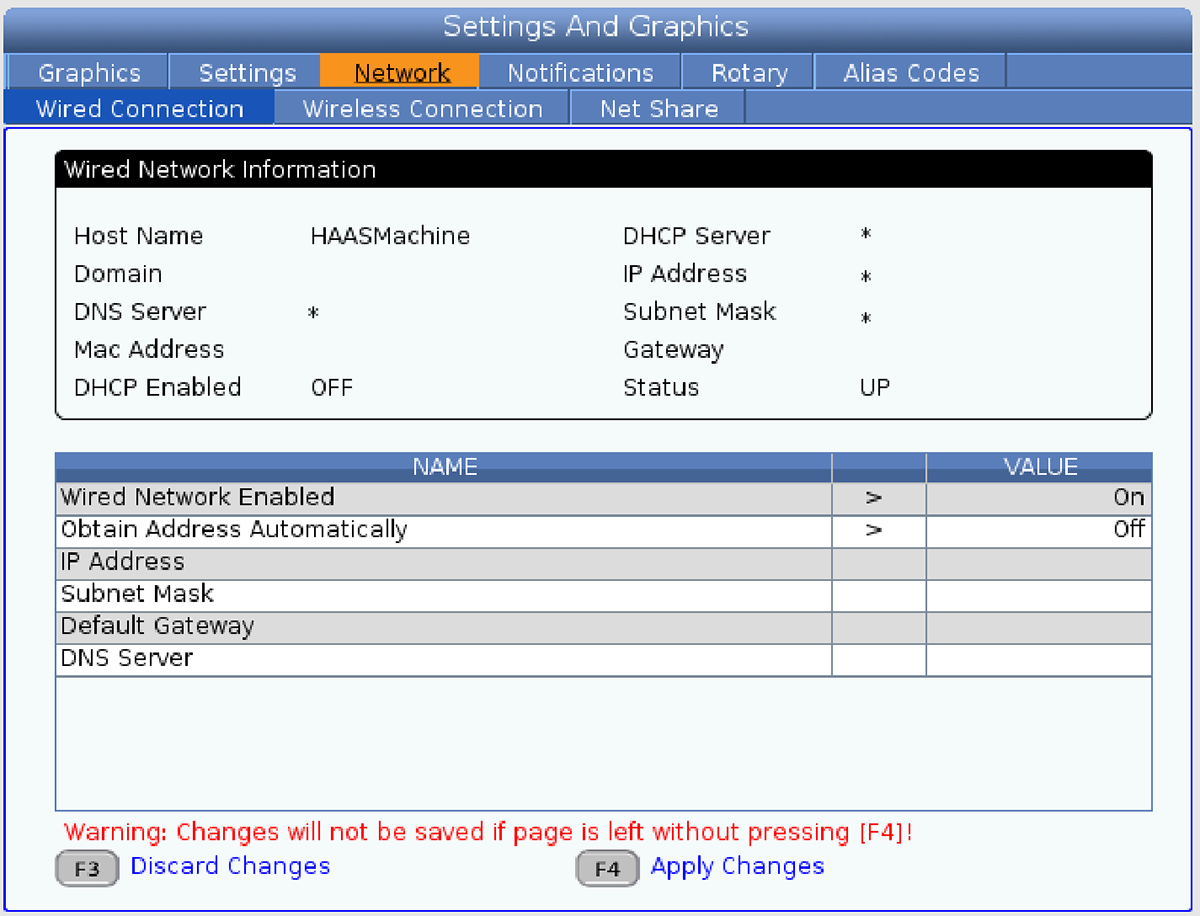
Para aceder à página de Rede:

  1. Prima [SETTING].
  2. Selecione o separador  Rede  no menu de separadores.
  3. Selecione o separador das definições de rede (  Ligação com fios ,  Ligação sem fios, ou Partilha de rede) que pretende configurar.

 As definições com um símbolo  > >  na segunda coluna têm valores pré-definidos a partir dos quais se opta. Prima a tecla de cursor [RIGHT] para ver a lista de opções. Utilize as teclas de seta de cursor [UP] e [DOWN] para assinalar uma opção, depois prima [ENTER] para confirmar a sua escolha.

Wired Network Setup

Antes de começar, pergunte ao seu administrador de rede se a sua rede tem um servidor Protocolo de Configuração Dinâmica do Anfitrião (DHCP). Se não tiver um servidor DHCP, recolha esta informação:

  • O endereço IP que a sua máquina irá usar na rede
  • O endereço de Máscara de Sub-Rede
  • O Endereço de Porta Pré-Definida
  • O nome do servidor DNS

Para estabelecer uma conexão de rede com fio:

  1. Ligue um cabo ativo de Ethernet à porta Ethernet da sua máquina.
  2. Selecione o separador Ligação com fios no menu Rede.
  3. Altere a configuração da Estado da Rede com Fios
  4. para LIGADO.
  5. Se a sua rede tiver um servidor DHCP, poderá deixar a rede atribuir automaticamente um endereço IP. Altere a configuração Obter Endereço Automaticamente para LIGADO, e depois prima [F4] para concluir a ligação. Se a sua rede não tiver um servidor DHCP, prossiga para o passo seguinte.
  6. Indique o Endereço de IP da máquina, o endereço da Máscara de Sub-Rede, o endereço da Porta de Rede Pré-definida e o nome do Servidor DNS nos seus campos respetivos.
  7. Prima [F4] para concluir a ligação ou prima [F3] para descartar as alterações.

Após a ligação bem sucedida da sua máquina à rede, o indicador Estado na caixa Informação de Rede com Fios altera-se para CIMA.

Wired Network Settings

Rede com fios ativada  - Esta configuração ativa e desativa a rede com fios.

Obter Endereço Automaticamente  - Permite à máquina obter um endereço IP e outra informação de rede a partir do servidor do Protocolo de Configuração Dinâmica do Anfitrião (DHCP). Apenas poderá usar esta opção se a sua rede tiver um servidor DHCP.

Endereço IP  - O endereço estático TCP/IP da máquina numa rede sem servidor DHCP. O seu administrador de rede atribui este endereço à sua máquina.

Máscara de sub-rede  - O seu administrador de rede atribui o valor de sub-máscara de rede a máquinas sem um endereço TCP/IP estático.

Porta Pr-edefinida  - Um endereço para ganhar acesso à sua rede através de routers. O seu administrador da rede atribui este endereço.

Servidor DNS  - O nome do Servidor de Domínio de Nome ou servidor DHCP na rede.

O formato do endereço para a Máscara da Sub-rede, Gateway e DNS é XXX.XXX.XXX.XXX. Não termine o endereço com um ponto final. Não use números negativos. 255.255.255.255 é o endereço mais alto possível.

Wireless Network Setup

1

Esta opção permite à sua máquina conetar-se a uma rede sem fios de 2.4nbspGHz, 802.11b/g/n . 5 GHz não é suportado.

A configuração de ua rede sem fios usa um assistente para pesquisar por redes disponíveis e depois configurar a conexão com a sua informação de rede.

Antes de começar, pergunte ao seu administrador de rede se a sua rede tem um servidor Protocolo de Configuração Dinâmica do Anfitrião (DHCP). Se não tiver um servidor DHCP, recolha esta informação:

  • O endereço IP que a sua máquina irá usar na rede
  • O endereço de Máscara de Sub-Rede
  • O Endereço de Porta Pré-Definida
  • O nome do servidor DNS

Também poderá necessitar desta informação:

  • O SSID para a sua rede sem fios
  • A palavra-passe para ligar à sua rede segura sem fios

Para estabelecer uma conexão de rede sem fio

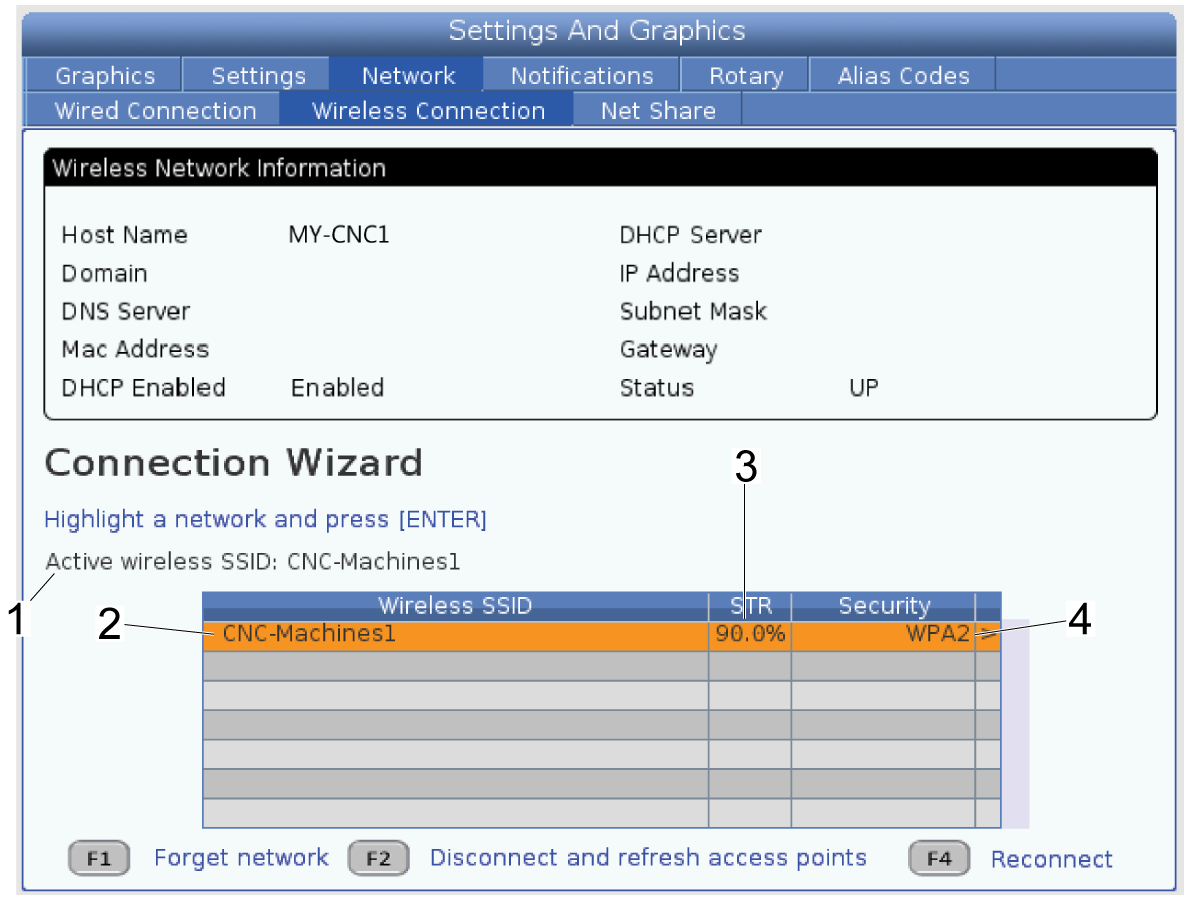
Selecione o separador Ligação sem fios no menu Rede .

Prima [F2] para pesquisar por redes disponíveis. O assistente de conexão mostra [1] a conexão de rede ativa atual (se houver), [2] o SSID de rede, [3] a intensidade do sinal e [4] o tipo de segurança para as redes sem fio disponíveis.

O controlo suporta os seguintes tipos de segurança: 64/128 WEP, WPA, WPA2,TKIP, e AES.

2

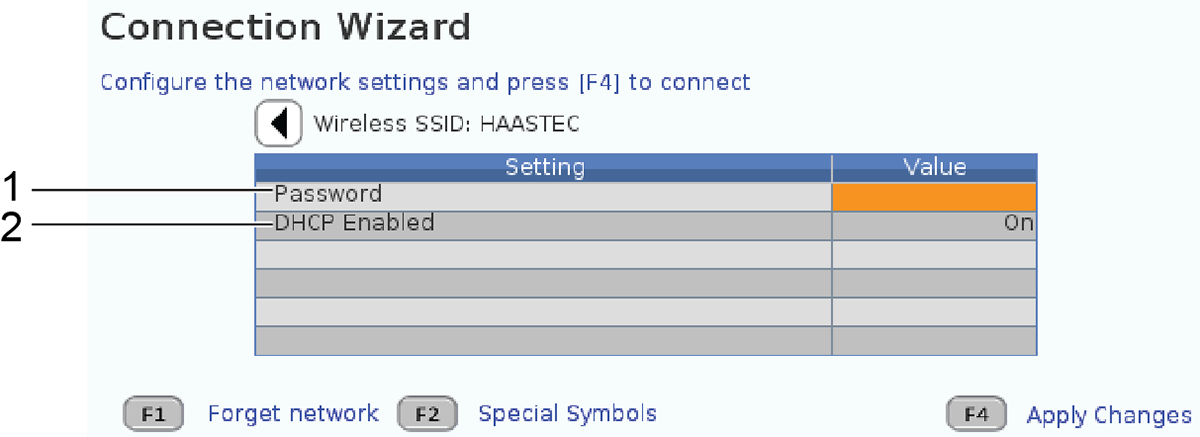
    Use as teclas de cursor para destacar a rede à qual pretende ligar-se. A tabela de configurações de rede aparece, com campos para [1] a senha de rede e [2] DHCP habilitar/desabilitar.

    Digite a palavra-passe do ponto de acesso no campo  Palavra-passe .

    Nota: Se necessitar de símbolos especiais, como sublinhados ( _ ) ou acentos ( ^ ) para a palavra-passe, prima F2 e use o menu para selecionar os símbolos especiais de que necessita.

  1. Se a sua rede não dispuser de um servidor DHCP, altere a configuração  DHCP Ativo  para  DESLIGADO  e digite o Endereço IP, Máscara de Subrede, Gateway por Defeito, e Endereço de Servidor DNS nos seus campos respetivos.

    Prima [F4] para concluir a ligação ou prima [F3] para descartar as alterações.

3

Os indicadores de estado possíveis são:

  • UP (CIMA) - A máquina tem uma conexão ativa a uma rede sem fios.
  • DOWN (BAIXO) - A máquina não tem uma conexão ativa a uma rede sem fios.
  • DORMANT (ADORMECIDO) - A máquina está a aguardar por uma ação externa (normalmente, a aguardar a autenticação no ponto de acesso à rede).
  • UNKNOWN (DESCONHECIDO) - A máquina não consegue determinar o estado da ligação. Uma má ligação ou uma configuração incorreta poderão causar isto. Também poderá ver este estado enquanto a máquina transita entre estados.

Após aligação bem sucedida da sua máquina à rede, o indicador  Estado  na caixa  Informação de Rede com Fios  altera-se para CIMA. A máquina irá ligar-se automaticamente a esta rede quando estiver disponível, exceto se premir [F1] e confirmar o "esquecimento" da rede.

Local Net Share Setup

1

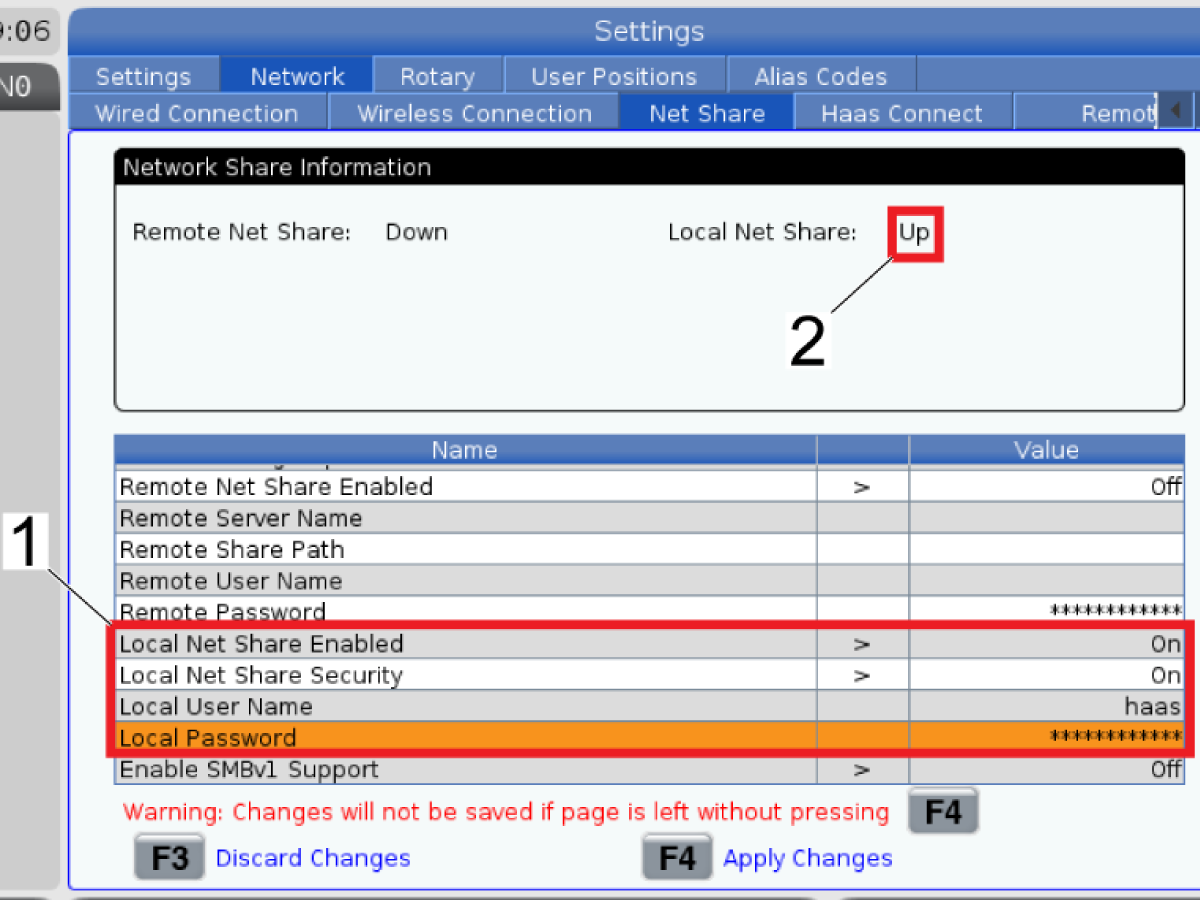
O compartilhamento de rede local é usado para acessar o sistema de arquivos de uma máquina CNC da Haas a partir de um PC de loja, a fim de transferir arquivos entre a máquina CNC e o PC.

Para configurar o compartilhamento de rede local:

Prima o botão [SETTINGS].  Navegue até a guia rede. Navegue até a guia conexão cabeada ou conexão sem fio.

Certifique-se de que o estado da rede da máquina [1] "ATÉ".

2

Navegue até a guia compartilhamento de rede.

No Nome da rede CNC campo [1] Introduza um nome identificável exclusivo.

3

Defina a Compartilhamento de rede local habilitado E Segurança de compartilhamento de rede local configurações para ON.

O Nome de usuário local configuração padrão para Haas e não pode ser alterada.

Escolha uma senha e insira-a na Senha local Campo.

Prima...

Aguarde até que a máquina configure o compartilhamento de rede local.  Quando a configuração estiver concluída, o status de compartilhamento de rede local mudará para "ATÉ".

4

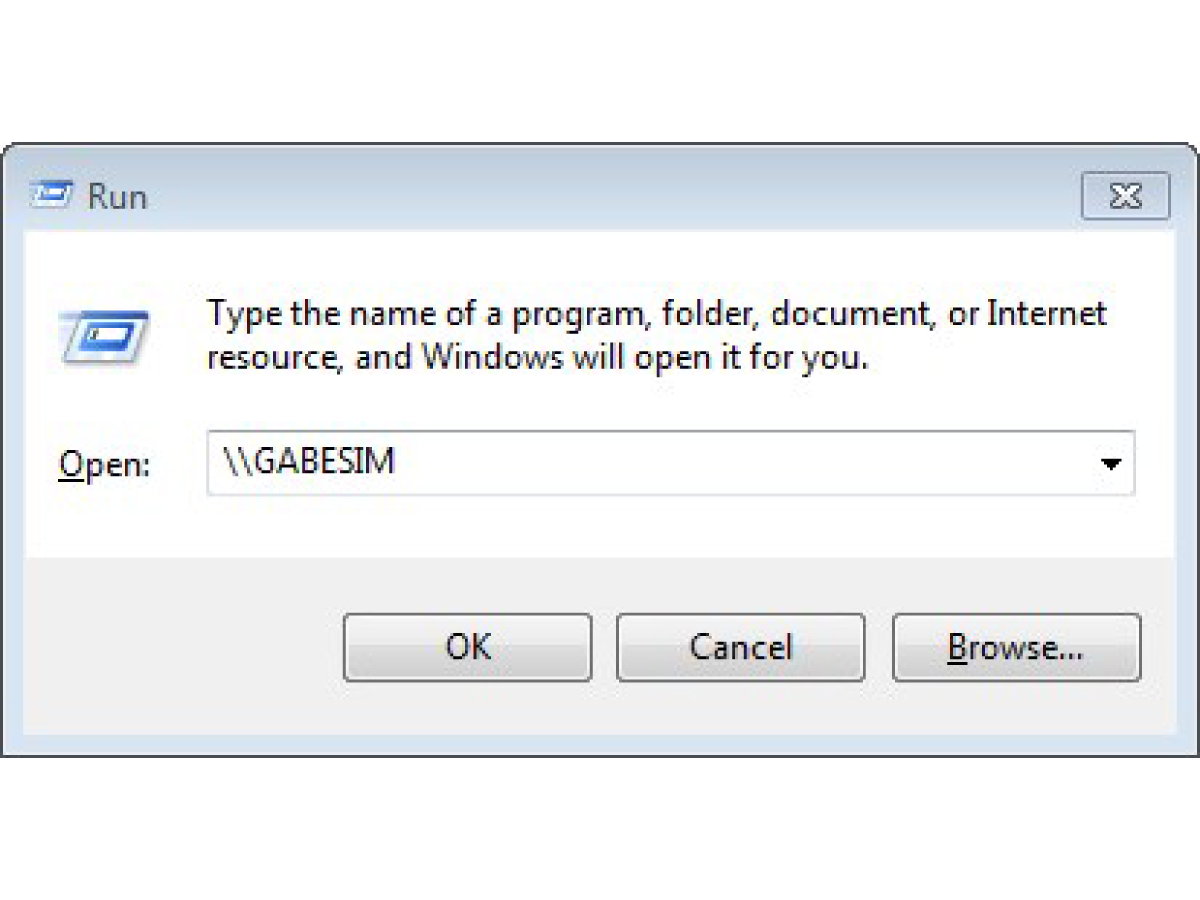
No seu PC loja pressione a tecla Windows e R.

Tipo "\\" e o Nome da rede CNC.  Clique no "Okey" Botão.

5

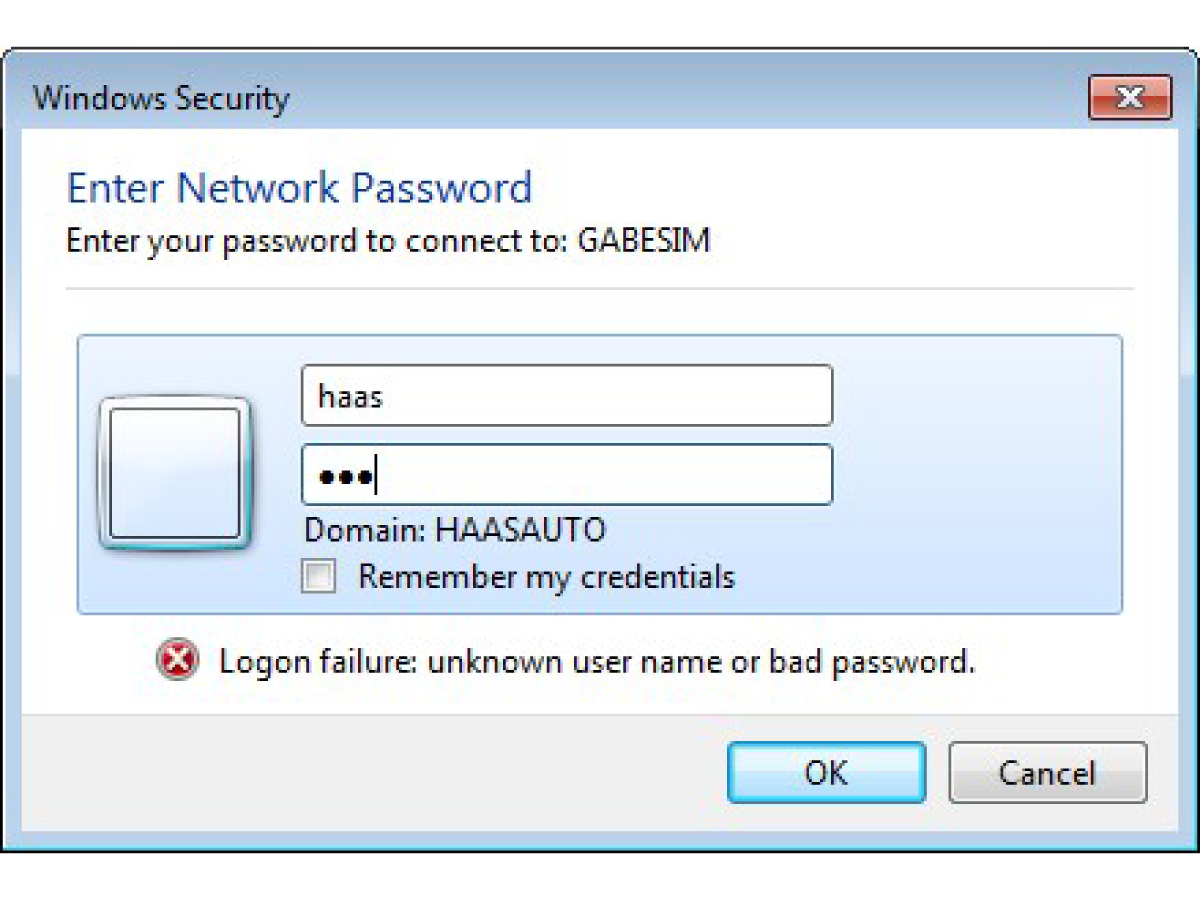
Tipo ".\haas" no campo nome de utilizador.

Digite a palavra-passe do ponto de acesso no campo Palavra-passe.

Clique no "Okey" Botão.

6

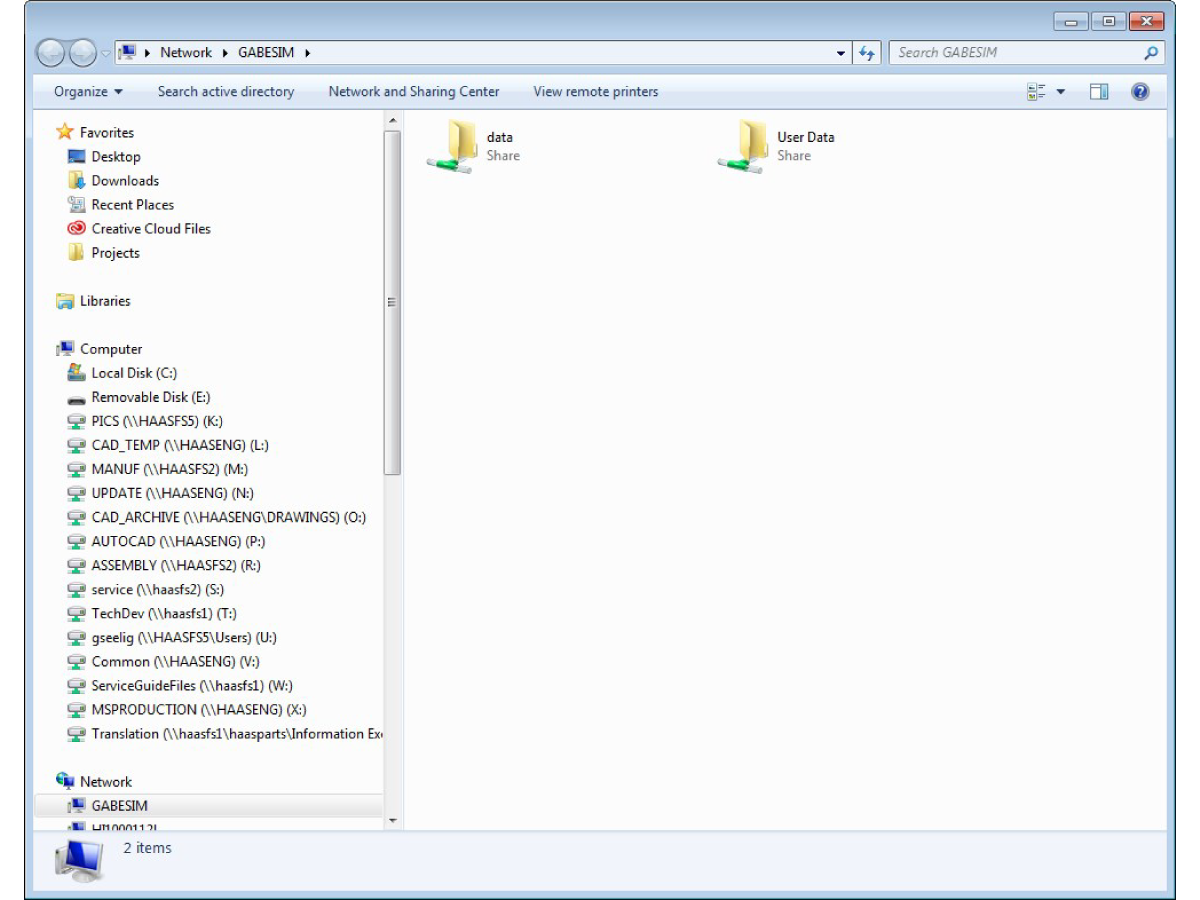
A máquina CNC Dados E Dados do usuário pastas são agora acessível de seu PC da loja.

Remote Net Share Set Up

1

O compartilhamento remoto de rede é usado para criar um local de armazenamento de arquivos central hospedado em um PC de loja que pode ser acessado por qualquer máquina CNC da Haas em sua loja que esteja conectada à Internet e configurada para compartilhamento de rede remota.

Para configurar o compartilhamento de rede remota:

Prima o botão CONFIGURAÇÕES Botão.  Navegue até a guia rede. Navegue até a guia conexão cabeada ou conexão sem fio.

Certifique-se de que o estado da rede da máquina [1] "ATÉ".

2

Navegue até a guia compartilhamento de rede.

No Nome da rede CNC campo [1] Introduza um nome identificável exclusivo.

3

No seu PC loja usar o explorador de arquivos para navegar para o diretório onde você deseja armazenar a pasta NetShare.

Crie e nomeie uma nova pasta.

Clique com o botão direito na pasta e clique em Propriedades.

Selecione a guia compartilhamento e clique no botão compartilhar.

No menu suspenso, selecione "Todos"

Defina o nível de permissão de "Todos" Para "Leitura/gravação"

Clique no botão compartilhar e digite um administrador nome de usuário e senha.


4

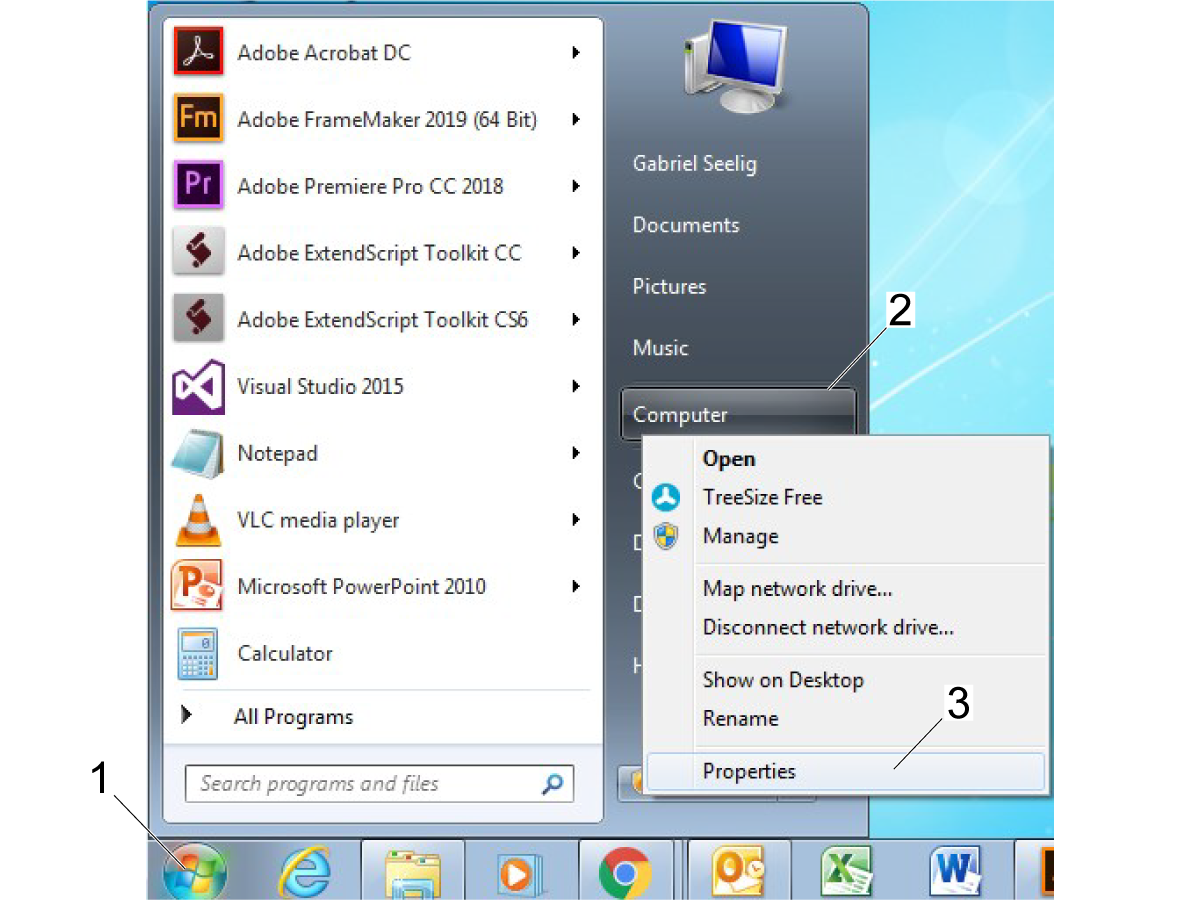
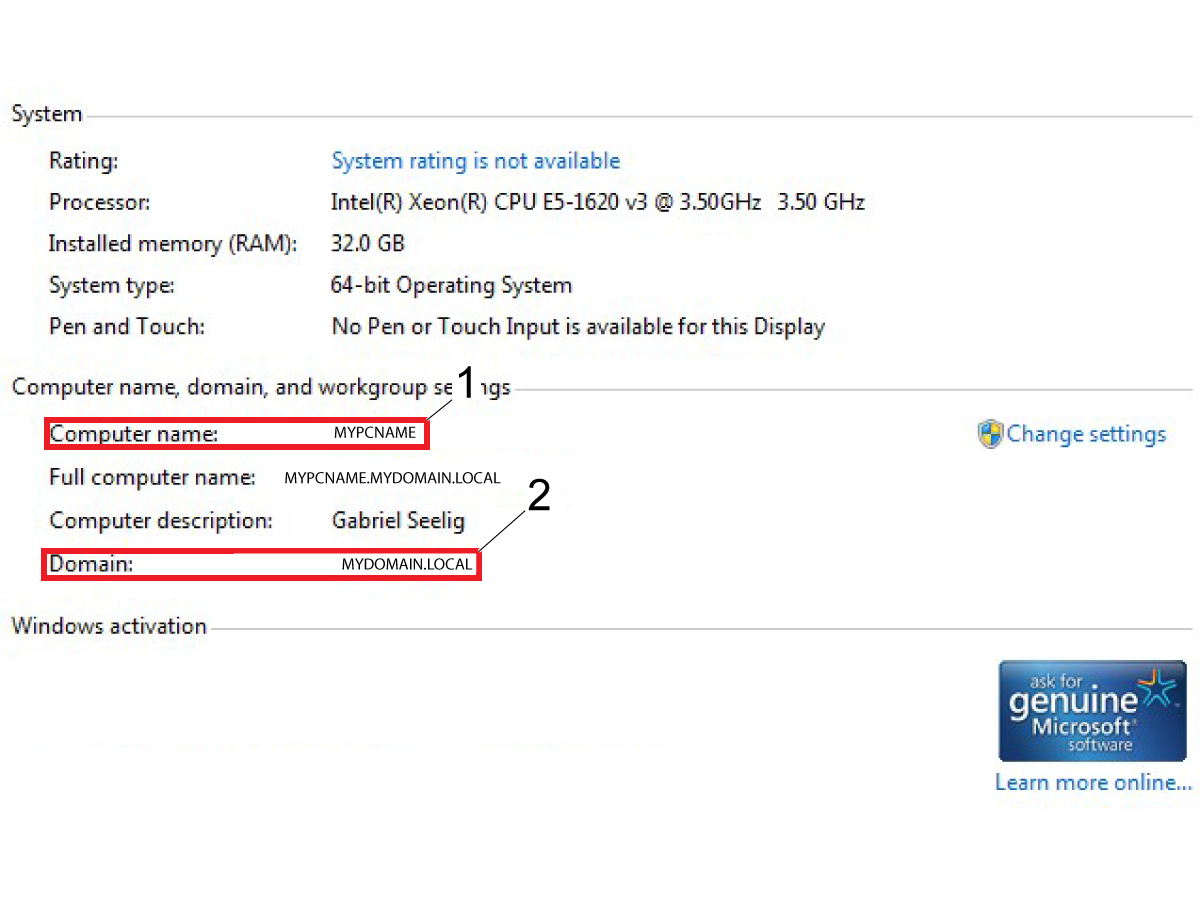
Clique no "Começar" Botão [1].

Clique com o botão direito do computador [2] e clique em Propriedades [3].

5

Anote o nome do computador [1] e o nome do domínio/grupo de trabalho [2].

6

 Nota: Se você precisar de símbolos especiais, como sublinhados (_) ou carets (^) para essas configurações, siga estas instruções:

  1. Imprensa [PROGRAMA DE LISTA] e comece a digitar o valor de configuração.
  2. Quando necessitar de um símbolo especial, prima [F3] e selecione Símbolos especiais no menu pendente.
  3. Realce o símbolo especial que pretende utilizar e prima Insira.
  4. Repita as etapas 2 e 3 para cada símbolo especial que você precisa.
  5. Retorne à página de configurações de rede.
  6. Realce a configuração que pretende alterar e prima [ENTER].

Nota: As configurações a seguir diferenciam maiúsculas de minúsculas:

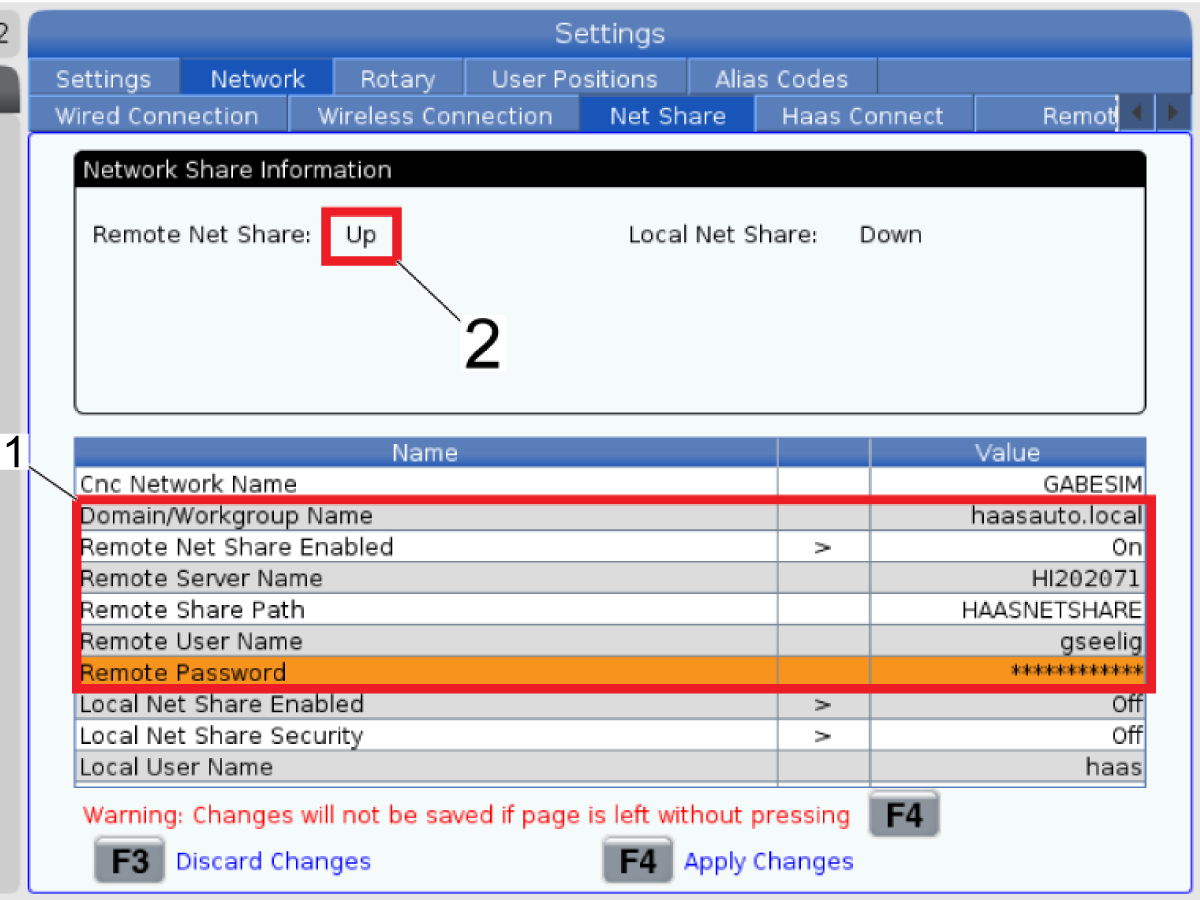
Insira o nome do domínio/grupo de trabalho no Nome do domínio/grupo de trabalho Campo.

Nota: O comprimento máximo de caracteres para o Nome de Domínio é de 15 caracteres ou menos. Isto inclui .LOCAL se utilizado.

Definir Compartilhamento de rede remoto habilitado Para "Em".

Introduza o nome do computador no Nome do servidor remoto Campo.

Insira o nome da pasta net share criada na etapa 3 no Caminho de compartilhamento remoto Campo.

Digite o nome de usuário usado para entrar no PC da loja no Nome de usuário remoto Campo.

Digite a senha usada para entrar no PC da loja no Senha remota Campo.

Prima...

A máquina está conectada a um compartilhamento de rede remoto.  Quando a configuração estiver concluída, o estado de partilha de rede remota mudará para "ATÉ".

7

Prima...

Navegue até a guia compartilhamento de rede.

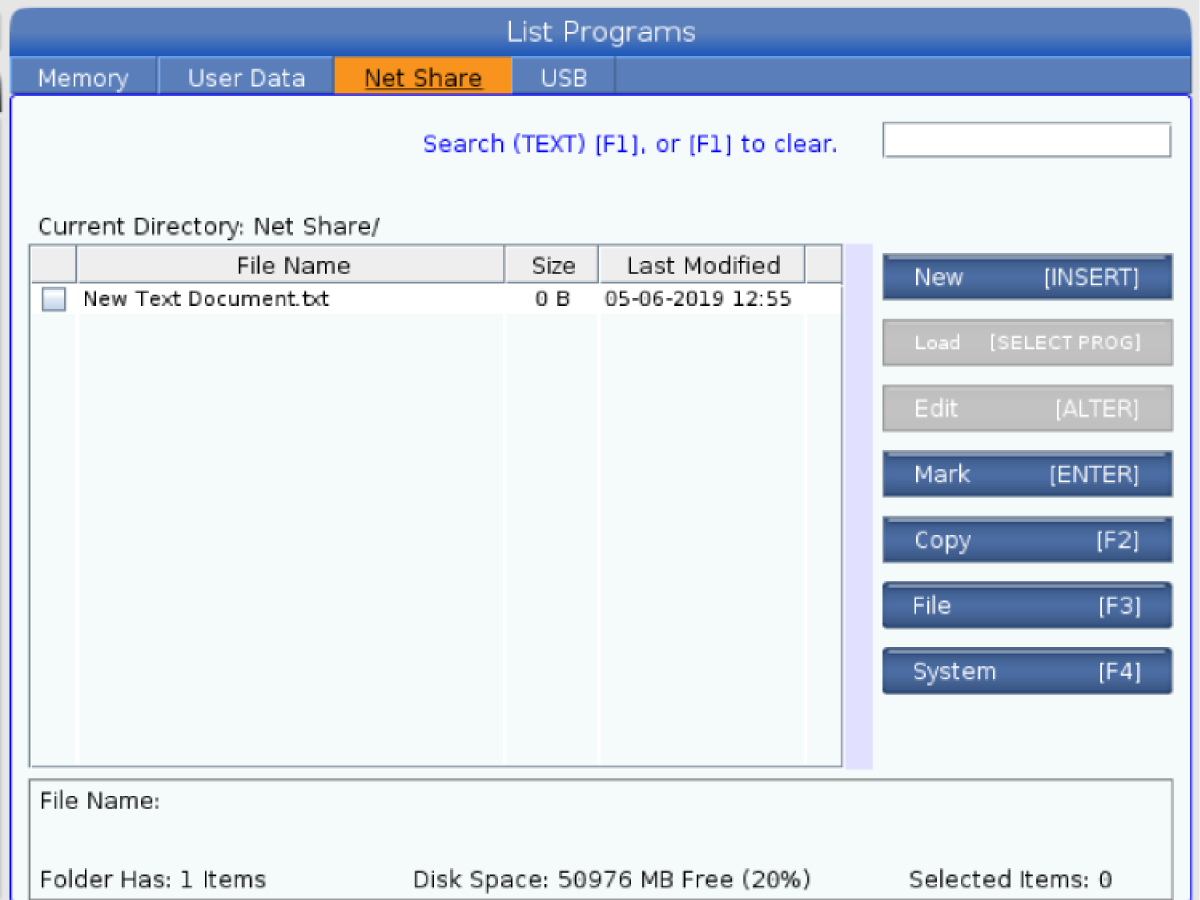
A pasta net share hospedada no seu PC da loja está agora acessível a partir da sua máquina Haas.

Troubleshooting

Guia de solução de problemas de rede

Se não conseguir estabelecer uma ligação:

  • Lembre-se de que as configurações alteradas não têm efeito até que você pressione [F4].
  • Se você usar uma conexão IP estática, certifique-se de que a configuração do servidor DNS contenha um endereço de servidor DNS válido.
  • Certifique-se de configurar corretamente qualquer hardware de rede (roteadores, pontes, etc.) entre a máquina e o servidor de rede.

24.2 Wi-Fi - PCB - Remoção

Recently Updated

Wi-Fi - PCB - Remoção


AD0518

Introduction

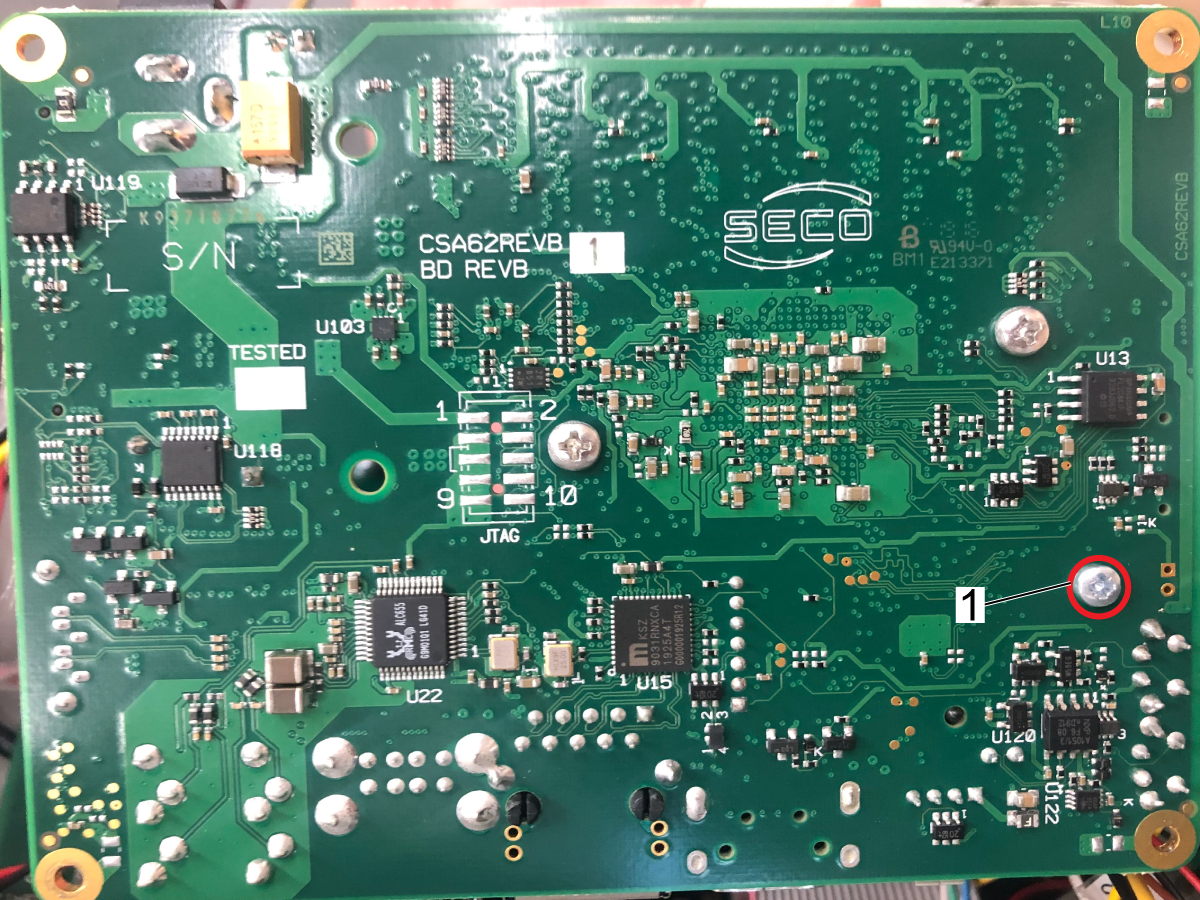
Este procedimento descreve como remover o componente WiFi da PCB principal.

Nota: Certifique-se de fazer backup da máquina antes de executar esta tarefa.

WiFi Removal

1

Siga estes passos ao executar esta tarefa personalizada em COR600751

DESLIGUE a máquina.

Retire a tampa do PCB principal.

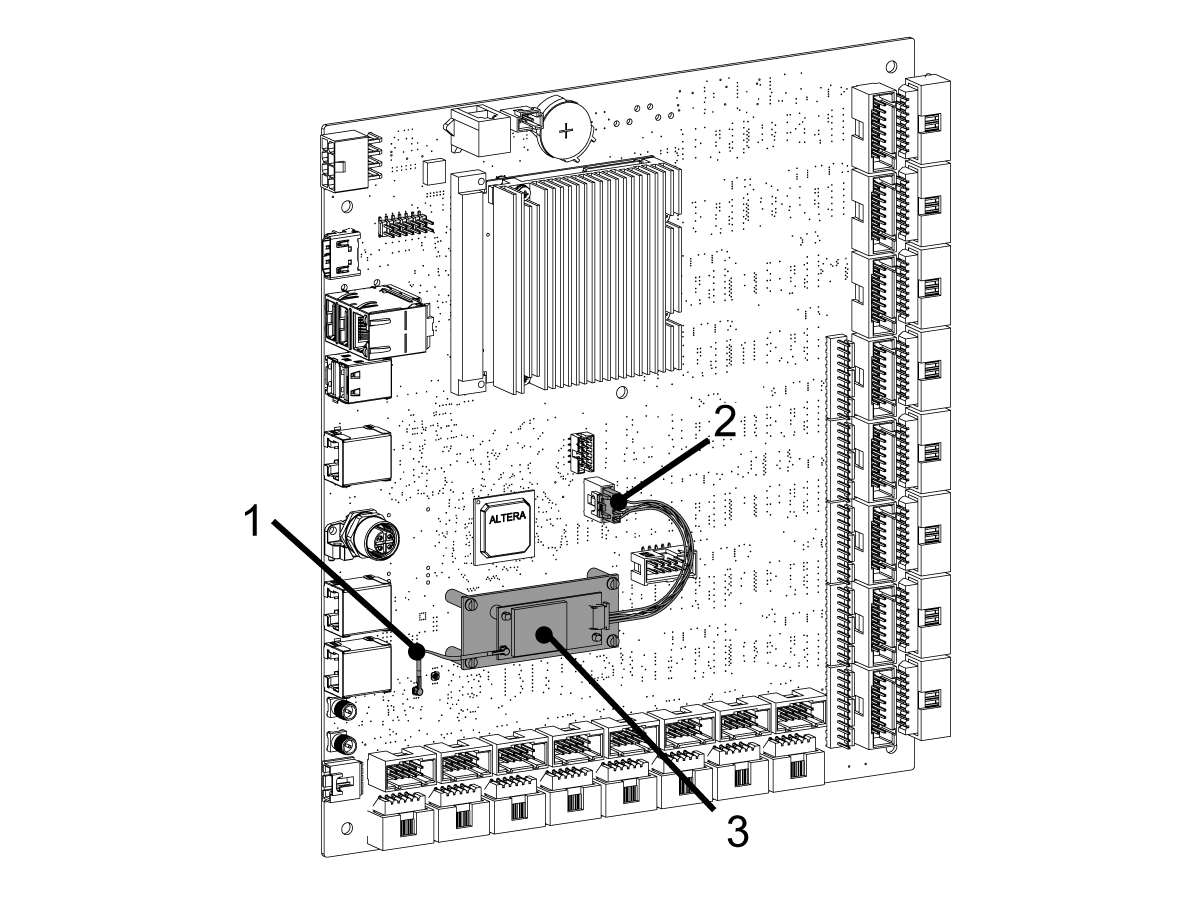
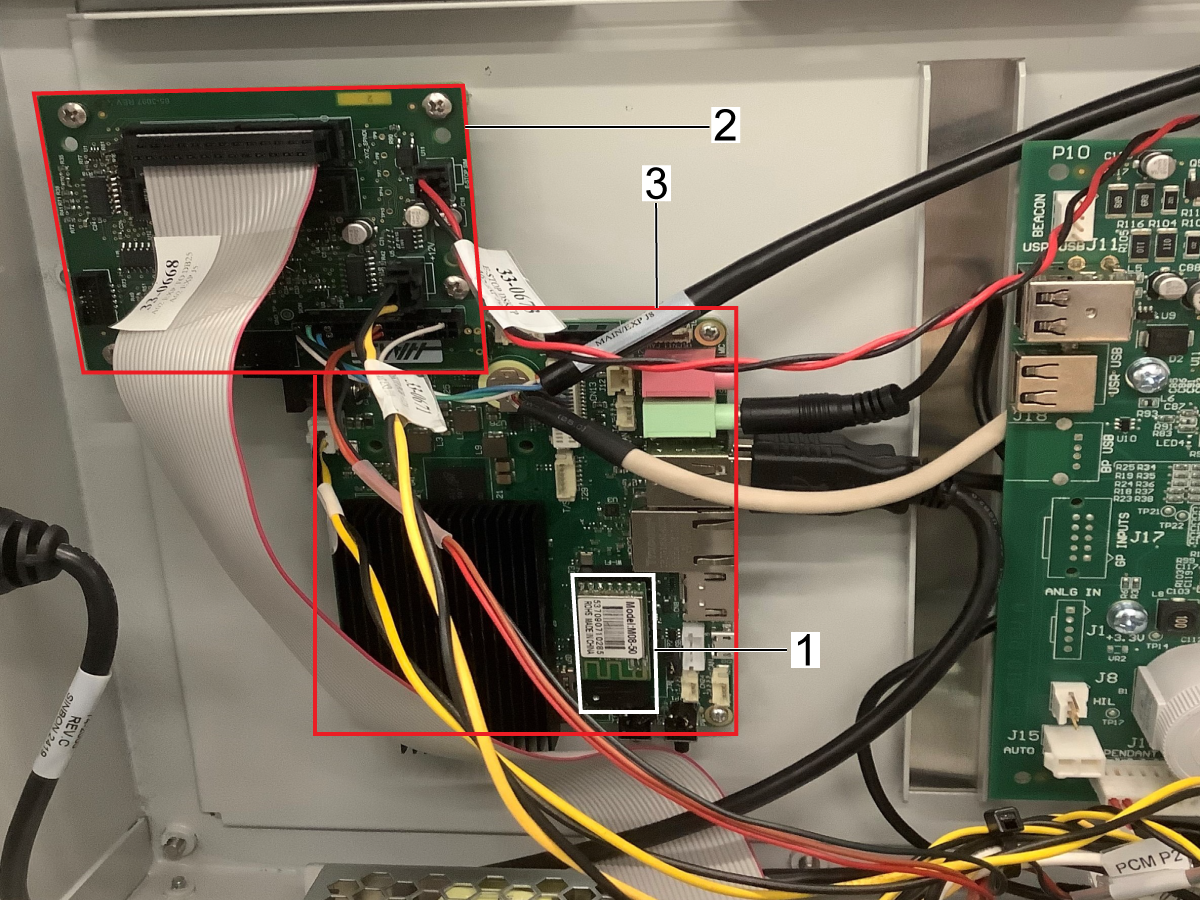
Desligue o cabo de radiofrequência WiFi [1].

Desligue o cabo de comunicação/alimentação [2].

Remova o módulo WiFi [3] da placa. Aperte as fichas de encaixe na parte de trás da placa e retire a placa a partir da parte superior.

2

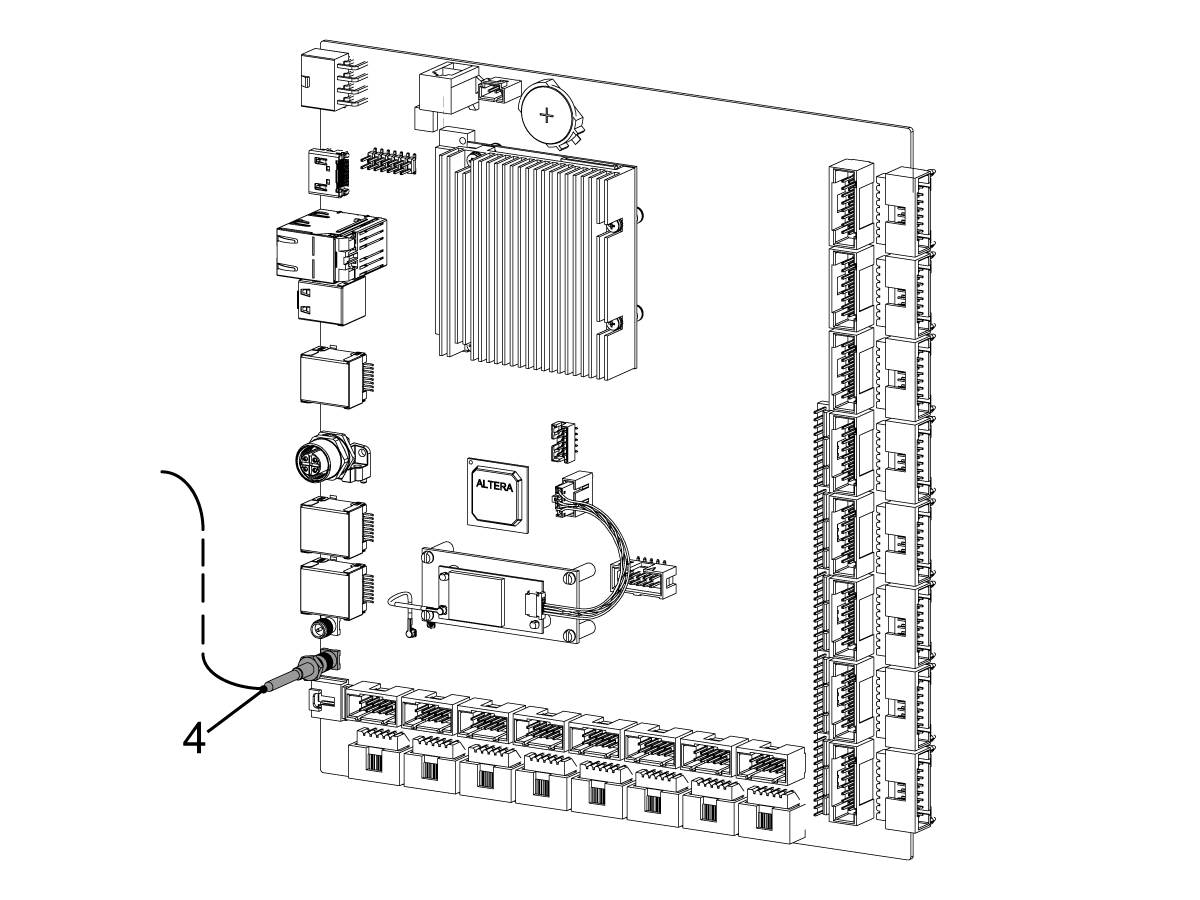
Retire o cabo da antena [4] do PCB.


3

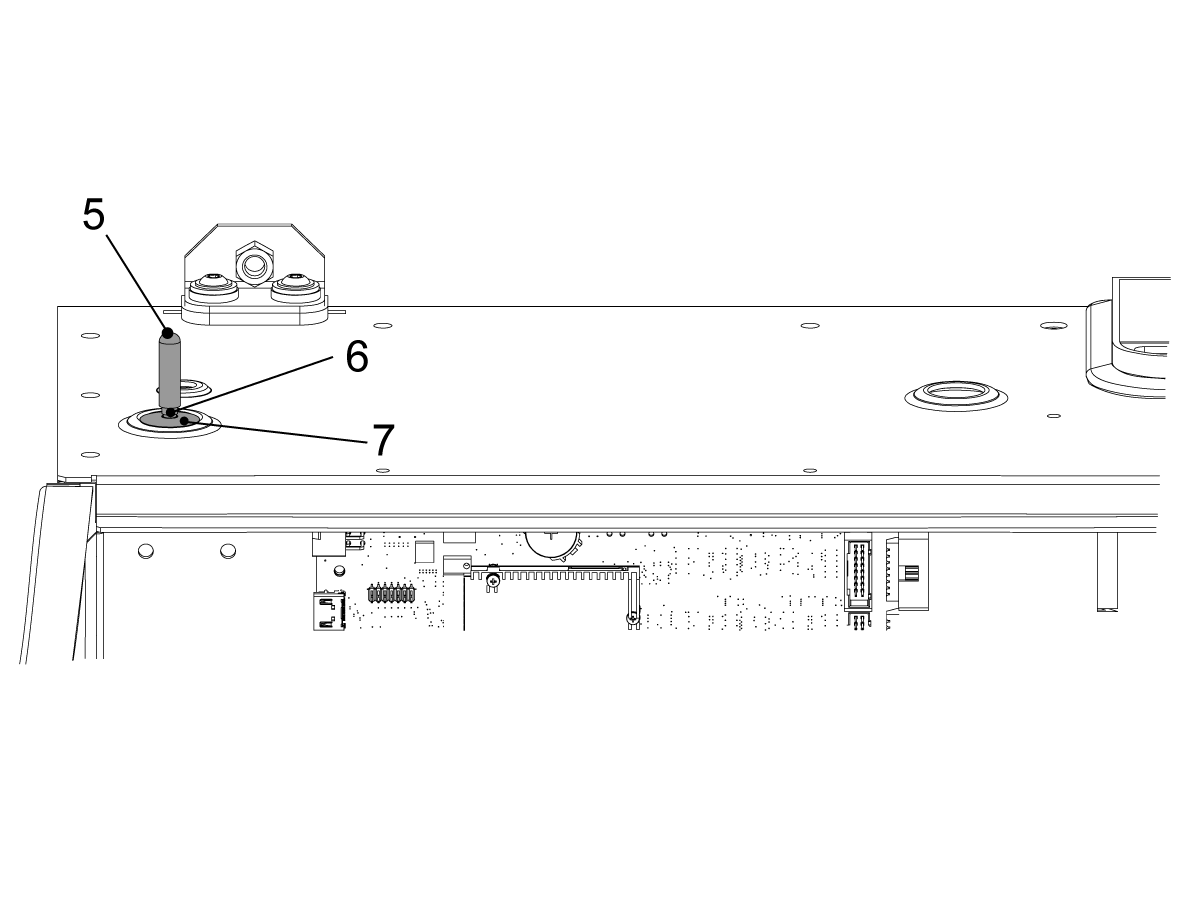
Retire a tampa da antena [5] da parte superior do controlador.

Retire a antena [6] da parte superior do controlo.

Coloque novamente o bujão da tampa da cúpula C/W [7] com o bujão da tampa da cúpula C/WO na parte superior do controlador.

Coloque novamente a cobertura principal do PCB.

Ligue a máquina e verifique se tudo funciona corretamente.

WiFi Removal - Desktop Mill

1

Siga estes passos quando realizar esta tarefa personalizada numa Fresadora de bancada.

Ferramentas necessárias: Chave de parafusos micro Phillips.

DESLIGUE a máquina.

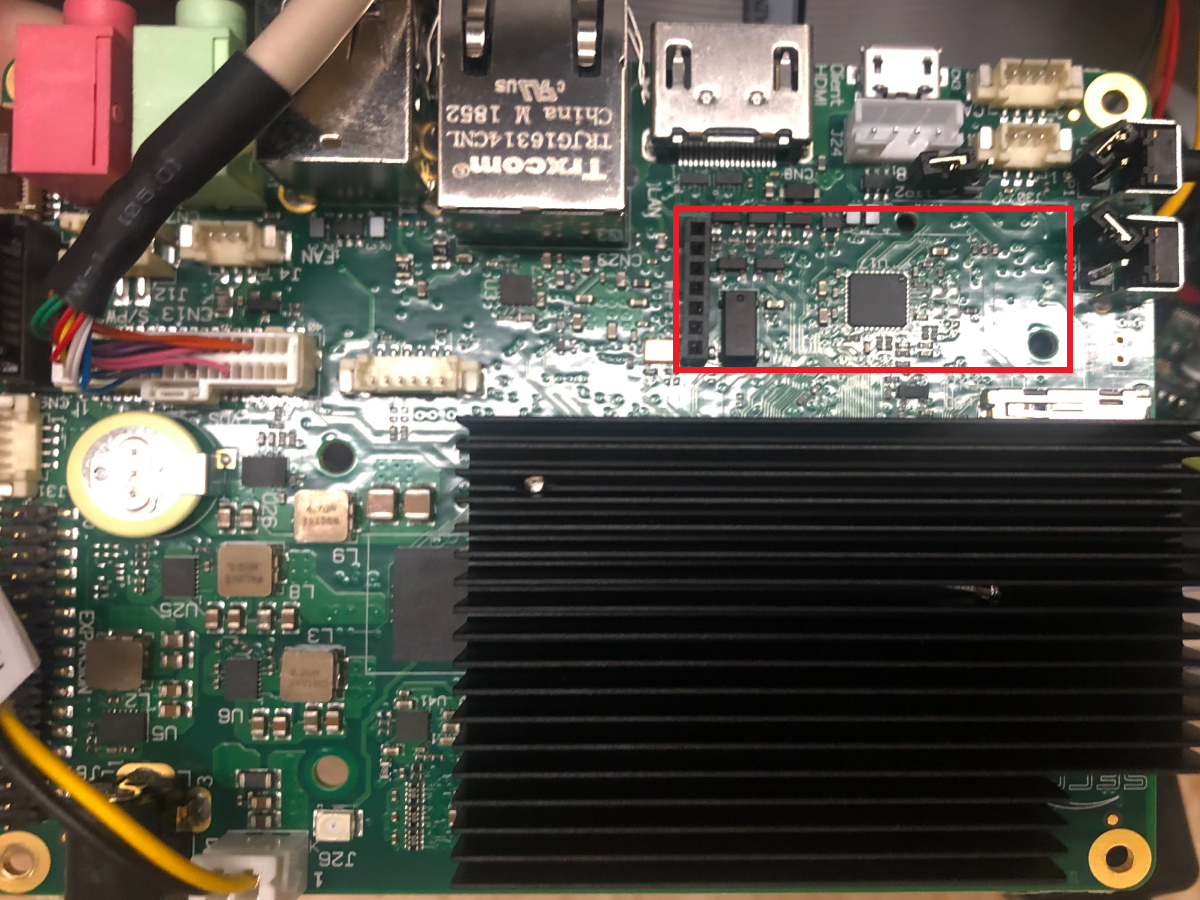
Remova o painel traseiro, o módulo Wi-Fi está anotado em [1].

Retire o PCB em [2].

Retire o PCB com o módulo WiFi em [3].

2

Depois de o PCB contendo o módulo WiFi ser removido, desaparafuse o módulo WiFi da parte traseira [1] e retire o módulo WiFi da placa.

3

Nota: O PCB principal deve ter este aspeto quando o módulo WiFi tiver sido removido.

Coloque novamente os PCBs removidos.

Volte a colocar a tampa traseira.

LIGUE a máquina e verifique se tudo funciona corretamente.

24.3 Opção de câmara Wi-Fi - Instalação

Recently Updated

Opção de câmara Wi-Fi - Instalação


AD0445

Introduction

Este procedimento irá mostrar-lhe como instalar a opção câmera wifi todas as máquinas.

Este procedimento aplica-se ao seguinte kit de peças:

  • 93-1000291: Kit de câmera Wi-Fi

App Download and Activation

Descarregue a aplicação mydlink smartphone para o seu dispositivo móvel e configure uma conta.

 NOTA: Para poder transmitir através de vários dispositivos, só é possível utilizar a mesma conta em cada dispositivo. Não irá transmitir o feed de vídeo em diferentes contas.

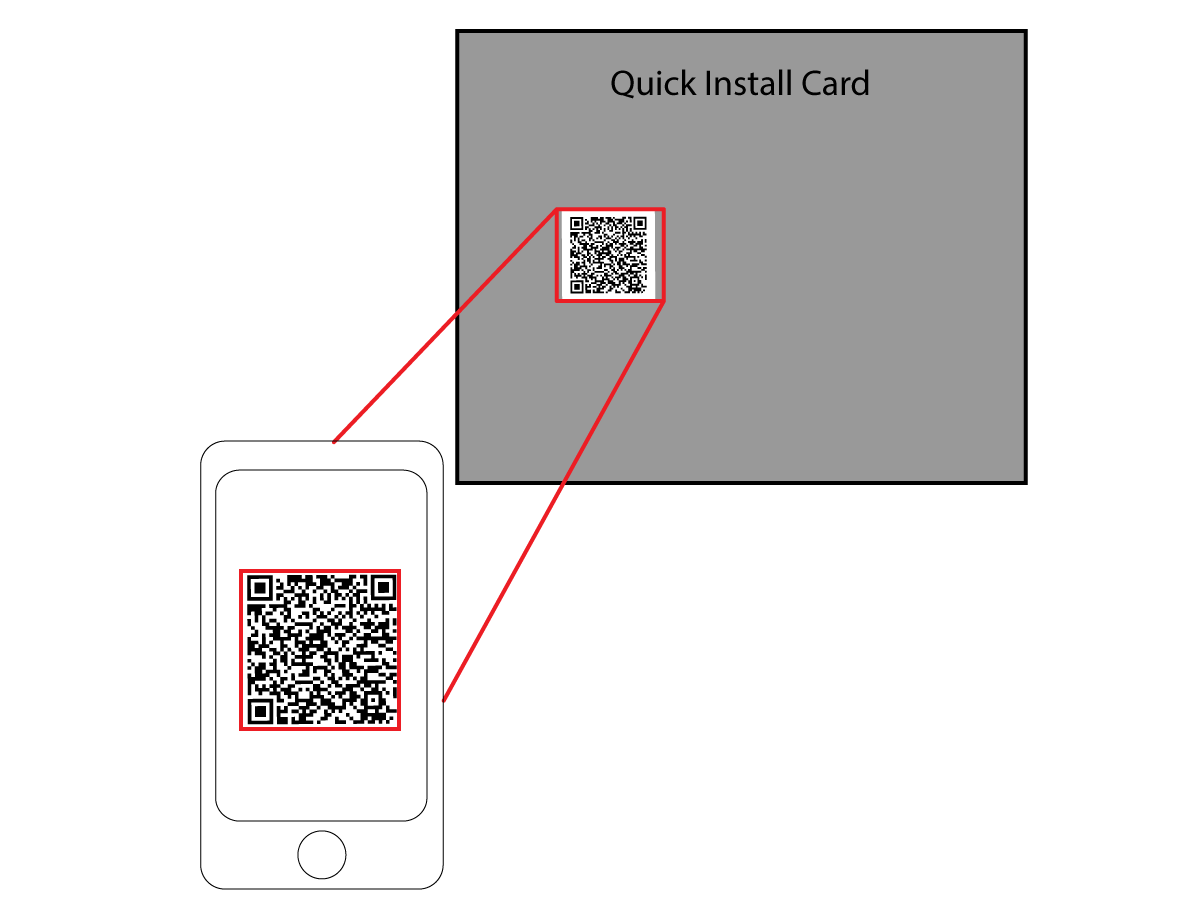
Digitalize o código QR impresso no cartão de instalação rápida que acompanha o kit e conclua a configuração.

Nota: Se o cartão for perdido ou ausente do kit, pode digitalizar o código QR que está localizado na parte de trás da câmara.  Retire a tampa do compartimento da câmara para chegar à câmara.

Removal / Installation

Prima [POWER OFF] . Defina o disjuntor principal para o [OFF] Posição.

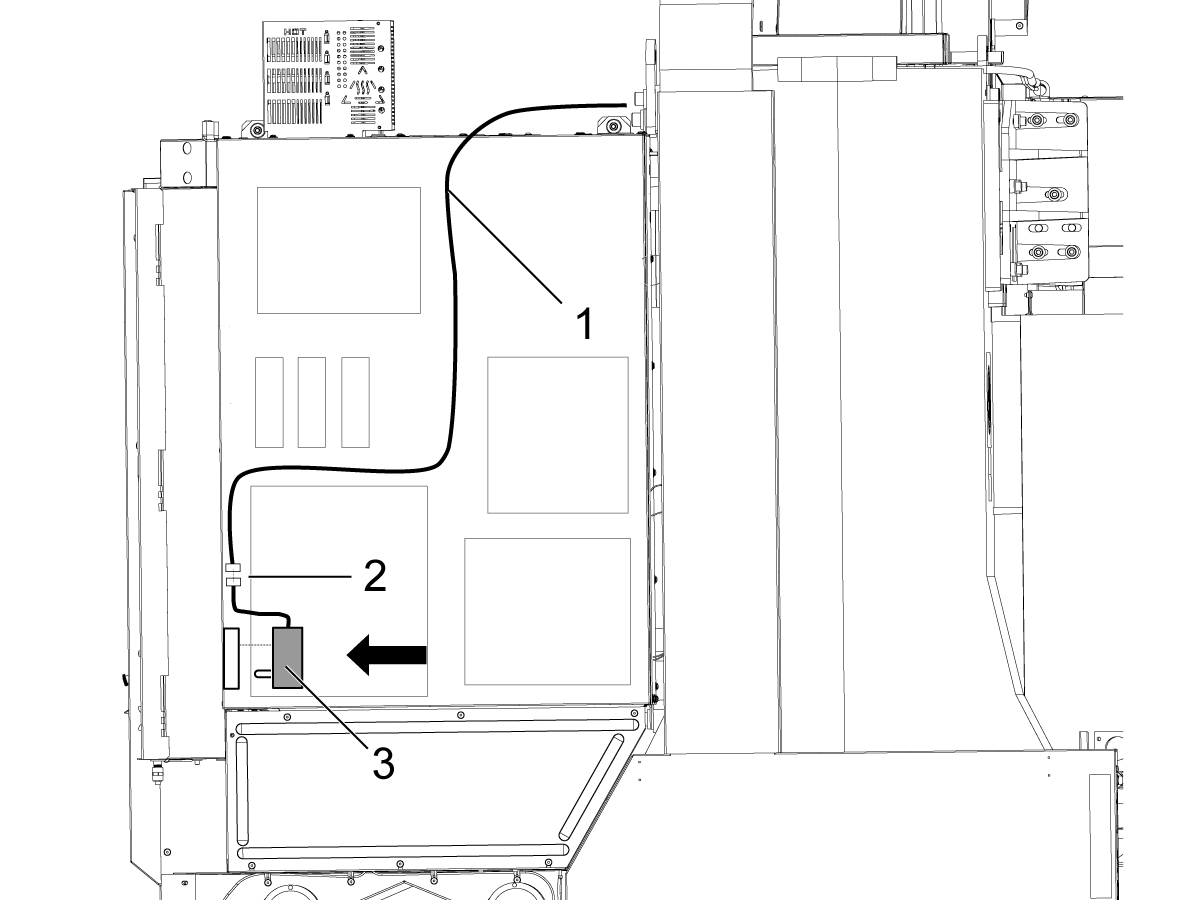
Posicione o conjunto da câmera [3] com a base magnética fornecida no local de visualização desejado dentro do compartimento.

Encaminhar o cabo através de uma abertura de gabinete para o gabinete elétrico.  Recomendamos rotear o cabo da câmera usando roteiros de cabos existentes.

Use os ímãs fornecidos do cabo para pendurar o cabo dentro do cerco.

Roteie o cabo de alimentação da câmera [1] dentro do gabinete elétrico, como mostrado.

 Nota: Há um cabo da extensão de poder incluído no jogo se mais comprimento é necessária.

Ligue o cabo de alimentação da câmara à fonte de alimentação [2].

Ligue a fonte de alimentação à tomada GFCI [3] no interior do gabinete eléctrico.

Nota: As máquinas equipadas com o sistema de luz de trabalho de 24V/HIL não terão uma tomada GFCI, será uma tomada normal

Camera Test

Verifique se a câmera está operando selecionando seu dispositivo no aplicativo mydlink.

Faça os ajustes necessários à carcaça da câmera.

NOTA: Para poder transmitir através de vários dispositivos, só é possível utilizar a mesma conta em cada dispositivo. Não irá transmitir o feed de vídeo em diferentes contas.

Troubleshooting

Sintoma Causa possível Ação corretiva
A câmara WiFi não se liga ao código QR impresso no cartão de instalação rápida. O código QR impresso pode estar danificado ou impresso incorretamente. Remova a tampa da caixa da câmara e tente o código QR localizado na parte de trás da câmara.

24.4 Rede - Guia de resolução de problemas

Recently Updated

Rede - Guia de solução de problemas - NGC


TG0105

Overview

As redes e os sistemas operativos diferem de empresa para empresa. Quando o seu técnico de serviço HFO instala asua máquina, pode tentar ligá-la à sua rede com a sua informação e poderá também solucionar problemas de ligação com a própria máquina. Se o problema residir na sua rede, serão necessários os serviços de um técnico de informática qualificado para assistir nesse assunto, a suas expensas.

Se chamar a assistência do HFO para ajudá-lo com problemas de rede, recorde que o técnico apenas poderá ajudá-lo com programas da máquina e acessórios de rede.

Diagrama de Responsabilidade da Rede: [A] Responsabilidade a Haas , [B] Sua Responsabilidade, [1] Máquina Haas, [2] Acessórios de Rede da Máquina Haas, [3] O seu servidor, [4] O(s) seu(s) computador(es).

General Network Troubleshooting

Use o seguinte para solucionar problemas gerais de rede com o seu CNC Haas.  Para problemas específicos, consulte a tabela Sintomas abaixo:

Ligação com fios:

  • Utilize uma ferramenta de teste de cabos de rede para verificar a integridade dos cabos ENET.
  • Verifique os pontos de conexão de rede. Nota: Nunca assuma que o cabo ou a ligação à parede são bons.
  • Certifique-se de que os cabos não são encaminhados perto de cabos de alta potência, uma vez que o ruído pode ser induzido.
  • Certifique-se de que o comprimento do cabo segue as especificações do fabricante.
  • Inspecione as portas Ethernet para pinos dobrados nos interruptores e no CNC.
  • Tente outra porta de comutação de rede.
  • Desvie a porta Ethernet no lado da máquina e conecte o cabo Ethernet do cliente diretamente ao PCB Maincon.
  • Se  todas as ligações tiverem bom aspecto,  faça um teste de ping contínuo durante, pelo menos, 5-10 minutos e elimine quaisquer problemas intermitentes de ligação.
  • Utilize DHCP se possível para minimizar problemas de endereçamento IP.

Ligação sem fios:

  • Certifique-se de que tem um sinal forte na máquina. Aproxime o router WiFi da máquina.

NOTA: O sinal pode parecer excelente, mas se um forno micro-ondas ou outra fonte de interferência eletromagnética estiver nas proximidades, pode causar problemas de ligação intermitente que são difíceis de resolver.

  • Assegure-se de que começa com linha de visão entre antenas e parta de lá. Não é necessário ter linha de visão, mas é um local para começar a resolução de problemas.
  • Certifique-se de que todas as antenas estão na vertical. Algumas pessoas gostam de ter os seus routers com antenas dobradas em ângulo porque parece ousado. Isto impede o ganho de sinal que as antenas usam para empurrar o sinal no plano horizontal (pense em formas de donut).
  • As nossas máquinas utilizam 2,4 Ghz, pelo que os micro-ondas, o Bluetooth, os telefones domésticos sem fios e outras fontes de RF podem interferir.
  • Utilize DHCP se possível para minimizar problemas de endereçamento IP.
  • Reponha o router WiFi ou experimente outro router WiFi.
  • Certifique-se de que a antena WiFi está corretamente ligada à máquina.

Symptom Table

Sintoma Causa possível Ação corretiva
O CNC não pode se conectar ao NetShare Nome de usuário e senha estão incorretos Use seu nome de usuário do PC e senha para o início de uma sessão na rede.  Faça isso para fins de solução de problemas, para determinar se o nome de usuário/senha criada para o CNC tem as configurações de segurança corretas como seu nome de usuário/senha.
Compartilhamento de rede remoto habilitado está desativado Certifique-se de que a configuração de rede "Compartilhamento de rede remoto habilitado" está definido como ativado.
O endereço IP não está correcto.

Certifique-se de que o Wired Ou Sem fio A conexão é UP.  Consulte a Com fio/rede sem fio -A NGC Procedimento.

Digite ' ping CNC IP adresss ' no prompt de comando de um computador conectado à mesma rede.  Certifique-se de obter uma resposta de volta do endereço IP do CNC.

Nota: Para evitar conflitos, utilize apenas um método de ligação, com ou sem fios.

O nome do servidor remoto não está correcto. Certifique-se de que o Nome do servidor remoto é definido como o nome do computador.  Se o nome do computador não funcionar, tente usar o endereço IP do servidor remoto.
A ligação com fios e sem fios são activadas ao mesmo tempo. Utilize apenas um método de ligação com ou sem fios.
A configuração Enable SMBv1 support não está correta. A partir 100.18.000.1020 versão do software o controle usa SMBV 2.0. Se a rede necessitar de SMBV1 Ative esta configuração.  Para exibir essa configuração Ir para configurações>Rede>Net share>.
No Windows:  Ir para o painel de controle>Programas>Programas e recursos>Ative ou desative recursos do Windows e veja se o suporte a arquivos SMB 1.0/CIFS está habilitado.  Consulte Suporte Futuro Descontinuado da atualização do serviço do Protocolo de Rede SMB1 para mais informações.
O CNC já não se conecta ao NetShare Uma atualização de configuração de segurança do Windows está bloqueando a conexão CNC. PC com Windows: Vá para Painel de controlo>Programas>Programas e recursos>Atualizações instaladas.  Determine se uma atualização de segurança foi instalada durante o tempo que o computador parar de se conectar.  Desinstale a atualização, efetue logout e volte a entrar e veja se a máquina agora se conecta.
Se estiver ligado através de Wi-Fi, a ligação Wi-Fi está fraca. Aceda às definições de ligação sem fios e certifique-se de que a intensidade do sinal é superior a 35%.  Adicione uma extensão Wi-Fi para aumentar a intensidade do sinal.  Em Definições, aceda ao separador Partilha de Rede e ajuste a definição "Tentativa de ligação de partilha remota".
O CNC não pode se conectar ao monitor remoto A configuração de exibição remota está desativada. Ir para Configurações>Display remoto> e certifique-se de que o Display remoto está definido como ativado.
A senha de exibição remota não foi definida. Ir para Configurações>Display remoto> e certifique-se de que o Senha de exibição remota está definido.
Falha de exibição remota. Definir Display remoto para OFF.  Prima.[F4]  Definir Display remoto para ON. Prima...
O PC não pode se conectar ao CNC local net share O compartilhamento de rede local habilitado está desativado. Ir para Configurações> Rede>Net share e certifique-se de que o Compartilhamento de rede local habilitado está definido como ativado.
A segurança de partilha de rede local está activada e o nome de utilizador e palavra-passe estão incorrectos. Ir para Configurações> Rede>Net share e certifique-se de que o Nome de usuário local E Senha estão definidas corretamente.
A segurança de compartilhamento de rede local está ativada e a diretiva de segurança local no computador do usuário não permite conexões remotas. Peça ao seu administrador de rede para tentar acessar o compartilhamento local net a partir de seu PC.  Se eles podem se conectar, eles precisarão revisar sua política de segurança local no seu PC.  Certifique-se de que o Políticas locais>Opções de segurança> Segurança da rede: Nível de autenticação do LAN Manager está definido para "Enviar apenas resposta NTLMv2".  Depois de fazer o ciclo de mudança a energia no PC e tente novamente.  Importante: Sempre verifique com o administrador da rede antes de alterar as configurações de segurança.

A câmara Wi-Fi não está a ligar 

ou

A ligação WiFi está fraca.

A caixa de alumínio está a dificultar a conectividade. Contacte o Departamento de Assistência Haas para encomendar uma câmara Wi-Fi com a nova caixa que reduz a interferência do sinal.
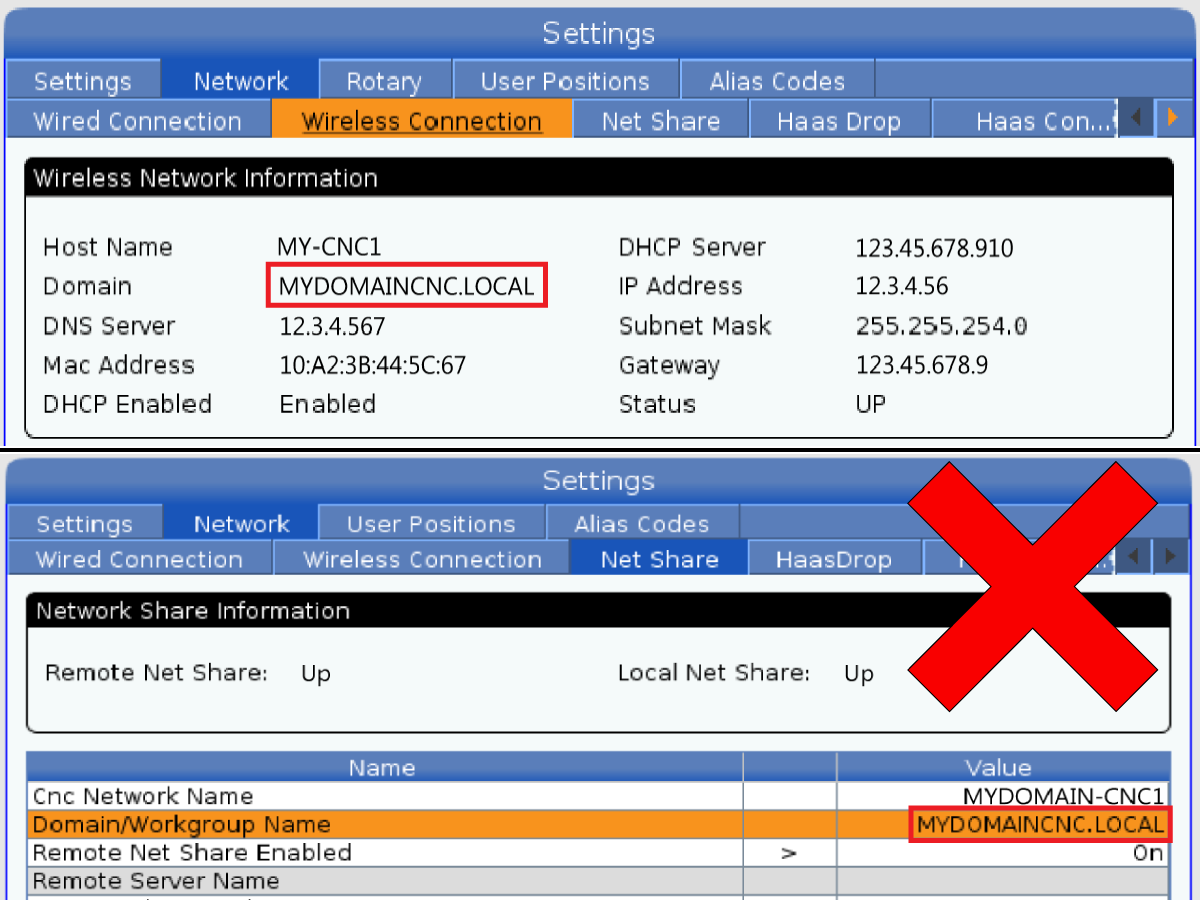
O controlador Haas é lento ou não responde a quaisquer comandos de botão ou o ecrã é lento a alternar entre páginas. O nome do domínio de rede do cliente tem muitos caracteres.

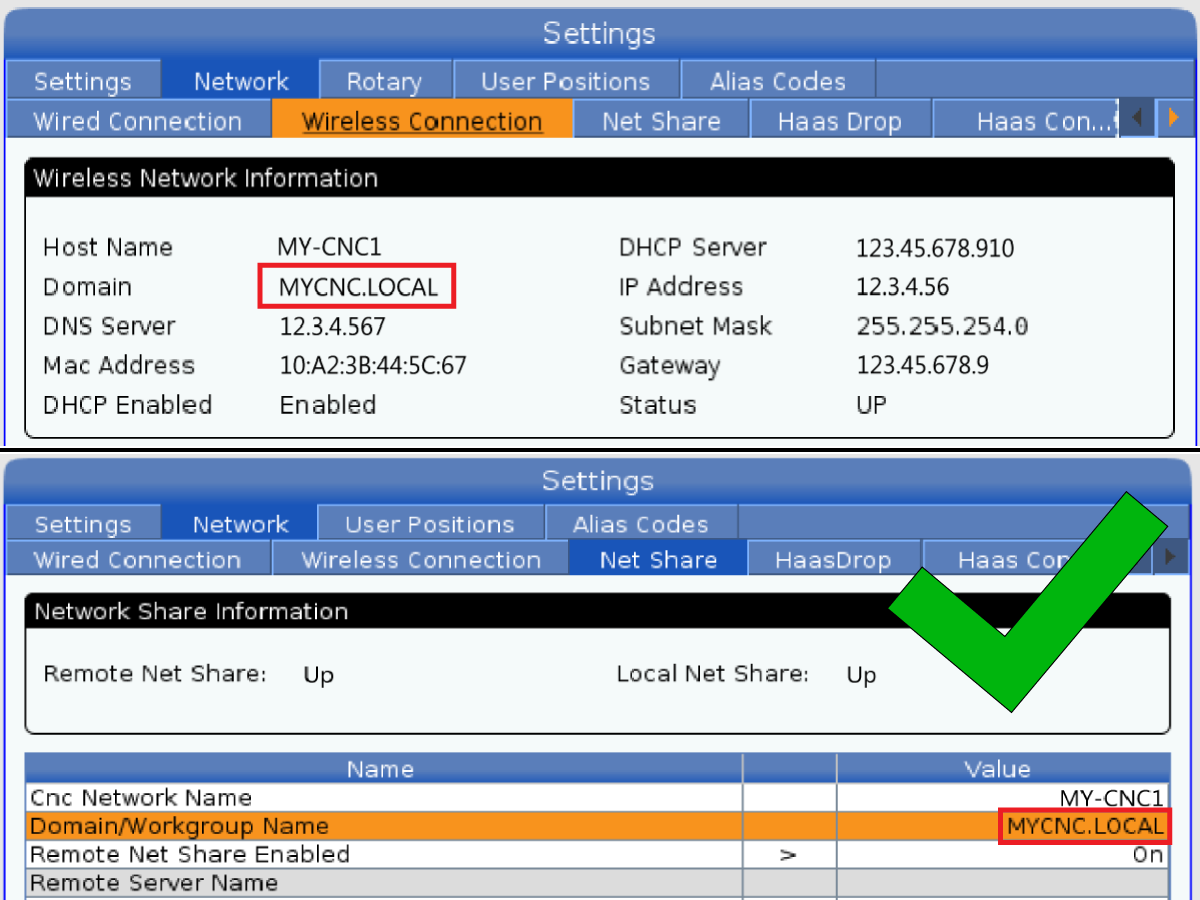
Não especifique um nome de domínio para a sua rede ou reduza a quantidade de caracteres do nome de domínio para 15 caracteres ou menos. Isto inclui .LOCAL se utilizado.

Exemplo: O nome de domínio é MYDOMAINC.LOCAL e tem 17 caracteres.

Exemplo: O nome de domínio é MYCNC. LOCAL e tem 11 caracteres.

Depois de o nome de domínio ter sido alterado. Execute uma atualização de software da opção 5.

Netshare Network Domain Name Format

As máquinas NGC podem ver o seguinte problema quando conectadas a uma rede com fios ou sem fios e usando o recurso NetShare.

Sintoma: O controlador Haas é lento ou não responde a quaisquer comandos de botão ou o ecrã é lento a alternar entre páginas.

Causa: O nome do domínio de rede do cliente tem muitos caracteres.

Exemplo: O nome de domínio é MYDOMAINC.LOCAL tem 17 caracteres.

Solução: Não especifique um nome de domínio para a sua rede ou reduza a quantidade de caracteres do nome de domínio para 15 caracteres ou menos. Isto inclui .LOCAL se utilizado. Depois de o nome de domínio ter sido alterado. Execute uma atualização de software da opção 5.

Exemplo: O nome de domínio é MYCNC. LOCAL e tem 11 caracteres.

Solução: Não especifique um nome de domínio para a sua rede ou reduza a quantidade de caracteres do nome de domínio para 15 caracteres ou menos. Isto inclui .LOCAL se utilizado. Depois de o nome de domínio ter sido alterado. Execute uma atualização de software da opção 5.

Exemplo: O nome de domínio é MYCNC. LOCAL e tem 11 caracteres.

Networking Option - Icons

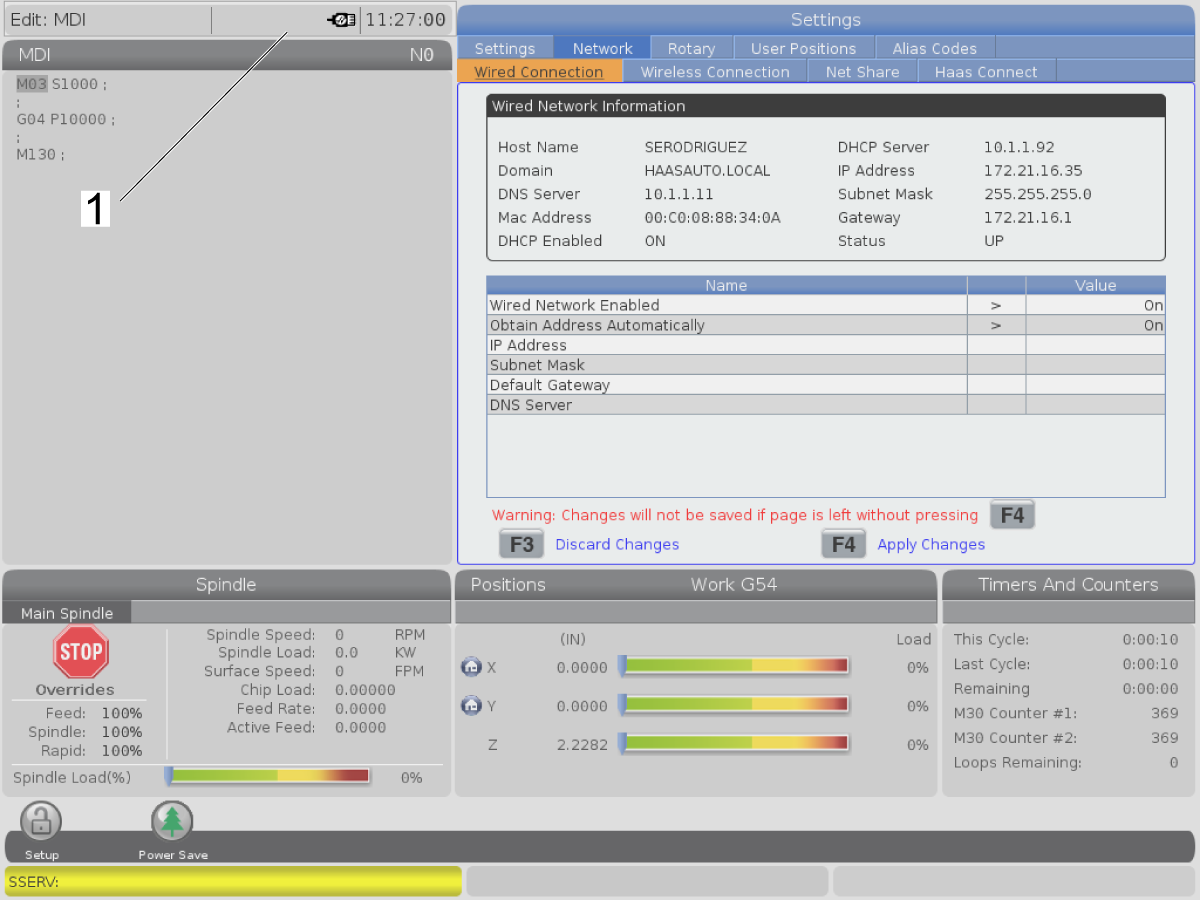
Este documento informa o significado dos ícones de rede que são mostrados na barra de status [1] do controle para máquinas que têm o controle de próxima geração.

Ícone Descrição
A máquina está conectada à Internet através de uma rede com fios com um cabo Ethernet.
A máquina está conectada à Internet através de uma rede sem fios e tem 70 a 100% de intensidade de sinal.
A máquina está conectada à Internet através de uma rede sem fios e tem 30 a 70% de intensidade de sinal.
A máquina está conectada à Internet através de uma rede sem fios e tem 1 a 30% de intensidade de sinal.
A máquina foi conectada à Internet através de uma rede sem fios e não está a receber nenhum pacote de dados.
A máquina foi registada com sucesso no HaasConnect e está a comunicar com o servidor.
A máquina já havia sido registada no HaasConnect e tem um problema de conexão com o servidor.
A máquina está conectada a um Netshare remoto.

Recently Viewed Items

You Have No Recently Viewed Items Yet

Feedback
Haas Logo

Preçário de entregas da Haas

Este preço inclui custo de envio, direitos de exportação e importação, seguro e quaisquer outras despesas incorridas durante o envio para um local em França acordado consigo na qualidade de comprador. Nenhum outro custo obrigatório pode ser acrescentado à entrega de um produto Haas CNC.

ACOMPANHE AS DICAS E TECNOLOGIA MAIS RECENTES DA HAAS…

Registe-se já!   

HAAS TOOLING ACEITA O SEGUINTE:

  • Assistência e Suporte
  • Proprietários
  • Pedir assistência
  • Manuais do operador
  • Peças Haas
  • Pedido de reparação do rotativo
  • Guias de Pré-instalação
  • Ferramentas de compras
  • Construção e preço de uma máquina Haas nova
  • Inventário disponível
  • A lista de preços Haas
  • Financiamento CNCA
  • Sobre a Haas
  • Declaração de acessibilidade
  • Declaração DNSH
  • Conformidade de exportação
  • Carreiras
  • Certificações e segurança
  • Contacte-nos
  • Histórico
  • Termos e condições
  • Termos e condições de Haas Tooling
  • Privacidade
  • Garantia
  • Comunidade Haas
  • Programa Haas de Certificação
  • Haas Motorsports
  • Fundação Gene Haas
  • Comunidade de formação técnica Haas
  • Eventos
  • Junte-se à Conversa
  • Facebook
  • X
  • Flickr
  • YouTube
  • LinkedIn
  • Instagram
  • TikTok
© 2026 Haas Automation, Inc – Máquinas-Ferramenta CNC

This site is protected by reCAPTCHA and the Google Privacy Policy and Terms of Service apply.

2800 Sturgis Rd., Oxnard, CA 93030 / Toll Free: 800-331-6746
Phone: 805-278-1800 / Fax: 805-278-2255