MyHaas Bem-vindo,
!
Haas Tooling MyHaas/HaasConnect Iniciar a sessão Registar Haas Tooling MyHaas/HaasConnect Encerrar a sessão Bem-vindo, As minhas máquinas Última atividade Os meus orçamentos A minha conta Os meus utilizadores Encerrar a sessão
Encontrar o seu distribuidor
  1. Selecionar idioma
    1. English
    2. Deutsch
    3. Español - España
    4. Español - México
    5. Français
    6. Italiano
    7. Português
    8. Český
    9. Dansk
    10. Nederlands
    11. Magyar
    12. Polski
    13. Svenska
    14. Türkçe
    15. 中文
    16. Suomi
    17. Norsk
    18. الإنجليزية
    19. български
    20. Hrvatski
    21. Ελληνικά
    22. Română
    23. Slovenský
    24. Slovenščina
    25. 한국어
    26. 日本語
    27. Українська
  • máquinas Main Menu
    • Fresadoras verticais
      Fresadoras verticais
      Fresadoras verticais View All
      • Fresadoras verticais
      • Série VF
      • Máquinas universais
      • Série VR
      • VP-5 prismático
      • VMC com troca de paletes
      • Mini Fresadoras
      • Máquinas de moldagem
      • Centros de perfuração de alta velocidade
      • Série Perfurar/Roscar/Fresar
      • Fresadora Sala de Ferramentas
      • Pocket Mill
      • Fresadoras compactas
      • Série pórtico
      • Routers de chapa SR
      • VMC extragrande
      • Fresadoras de coluna dupla
      • Máquinas de posicionamento 3+2
    • Soluções multi-eixo
      Soluções multi-eixo
      Soluções multi-eixo View All
      • Soluções multi-eixo
      • Tornos de eixo Y
      • Fresadoras de 5 eixos
    • Tornos
      Tornos
      Tornos View All
      • Tornos
      • Série ST
      • Spindle duplo
      • Série Box Way
      • Tornos de sala de ferramentas
      • Torno de Bucha
      • Alimentação de barra Haas
    • Fresadoras horizontais
      Fresadoras horizontais
      Fresadoras horizontais View All
      • Fresadoras horizontais
      • Cone ISO50
      • Cone ISO40
    • Rotativos e Indexadores
      Rotativos e Indexadores
      Rotativos e Indexadores View All
      • Rotativos e Indexadores
      • Mesas rotativas
      • Indexadores
      • Rotativos de 5 eixos
      • Rotativos extra-grandes
    • Sistemas de automação
      Sistemas de automação
      Sistemas de automação View All
      • Sistemas de automação
      • Automatização de fresadora
      • Automatização de tornos
      • Carregador de peças automático
      • Modelos de automação
    • Máquinas Desktop
      Máquinas Desktop
      Máquinas Desktop View All
      • Máquinas Desktop
      • Fresadora Desktop
      • Torno Desktop
      • Simulador de contrololador, padrão
      • Simulador de controlador, Premium
    • Comprar equipamento
      Comprar equipamento
      Comprar equipamento View All
      • Comprar equipamento
      • Fresadora de joelho
      • Tornos manuais Haas
      • Serras Haas
    • Máquinas de fabrico
      Máquinas de fabrico
      Máquinas de fabrico View All
      • Máquinas de fabrico
      • Máquinas de corte a laser
      • Travões de pressão CNC
    • LIGAÇÕES RÁPIDAS Série especial  Série especial 
      SÉRIE UE SÉRIE UE CONSTRUÇÃO E PREÇO | LISTA DE PREÇOS CONSTRUÇÃO E PREÇO | LISTA DE PREÇOS Máquinas em stock Máquinas em stock NOVIDADES NOVIDADES A SUA PRIMEIRA CNC A SUA PRIMEIRA CNC
      FERRAMENTAS DE COMPRAS
      • Construção e Preço de uma Haas
      • Lista de Preços
      • Inventário disponível
      • Financiamento CNCA
      QUER FALAR COM ALGUÉM?

      A Haas Factory Outlet (HFO) pode responder às suas perguntas e orientá-lo nas suas melhores opções.

      CONTACT YOUR DISTRIBUTOR >
  • Opções Main Menu
    • Product Image Spindles
      Spindles
      Spindles View All
      • Spindles
    • Product Image Trocadores da ferramenta
      Trocadores da ferramenta
      Trocadores da ferramenta View All
      • Trocadores da ferramenta
    • Product Image 4.º | 5.º eixo
      4.º | 5.º eixo
      4.º | 5.º eixo View All
      • 4.º | 5.º eixo
    • Product Image Torretas e ferramenta motorizada
      Torretas e ferramenta motorizada
      Torretas e ferramenta motorizada View All
      • Torretas e ferramenta motorizada
    • Product Image Sondagem
      Sondagem
      Sondagem View All
      • Sondagem
    • Gestão de limalha e líquido de refrigeração Haas Gestão da limalha e do líquido de refrigeração
      Gestão da limalha e do líquido de refrigeração
      Gestão da limalha e do líquido de refrigeração View All
      • Gestão da limalha e do líquido de refrigeração
    • O controlador Haas O controlador Haas
      O controlador Haas
      O controlador Haas View All
      • O controlador Haas
    • Product Image Opções de Produtos
      Opções de Produtos
      Opções de Produtos View All
      • Opções de Produtos
    • Product Image Ferramentas e Fixação
      Ferramentas e Fixação
      Ferramentas e Fixação View All
      • Ferramentas e Fixação
    • Product Image Dispositivo de aperto
      Dispositivo de aperto
      Dispositivo de aperto View All
      • Dispositivo de aperto
    • Product Image Soluções de 5 eixos
      Soluções de 5 eixos
      Soluções de 5 eixos View All
      • Soluções de 5 eixos
      • 5 Easy Steps to 5-Axis
    • Product Image AUTOMATIZAÇÃO
      AUTOMATIZAÇÃO
      AUTOMATIZAÇÃO View All
      • AUTOMATIZAÇÃO
    • LIGAÇÕES RÁPIDAS Série especial  Série especial 
      SÉRIE UE SÉRIE UE CONSTRUÇÃO E PREÇO | LISTA DE PREÇOS CONSTRUÇÃO E PREÇO | LISTA DE PREÇOS Máquinas em stock Máquinas em stock NOVIDADES NOVIDADES A SUA PRIMEIRA CNC A SUA PRIMEIRA CNC
      FERRAMENTAS DE COMPRAS
      • Construção e Preço de uma Haas
      • Lista de Preços
      • Inventário disponível
      • Financiamento CNCA
      QUER FALAR COM ALGUÉM?

      A Haas Factory Outlet (HFO) pode responder às suas perguntas e orientá-lo nas suas melhores opções.

      CONTACT YOUR DISTRIBUTOR >
  • Why Haas Main Menu
      Descubra a Diferença da Haas
    • Porquê a Haas?
    • MyHaas
    • Comunidade de formação
    • Indústria 4.0
    • Certificação Haas
    • Testemunhos de clientes
  • Assistência Main Menu
      Bem-vindo à Haas Service
      INÍCIO DA ASSISTÊNCIA Manuais do operador Procedimentos como fazer Manuais de Resolução de Problemas Manutenção preventiva Peças Haas Haas Tooling Vídeos
  • Vídeos Main Menu
MyHaas Bem-vindo,
!
Haas Tooling MyHaas/HaasConnect Iniciar a sessão Registar Haas Tooling MyHaas/HaasConnect Encerrar a sessão Bem-vindo, As minhas máquinas Última atividade Os meus orçamentos A minha conta Os meus utilizadores Encerrar a sessão
Encontrar o seu distribuidor
  1. Selecionar idioma
    1. English
    2. Deutsch
    3. Español - España
    4. Español - México
    5. Français
    6. Italiano
    7. Português
    8. Český
    9. Dansk
    10. Nederlands
    11. Magyar
    12. Polski
    13. Svenska
    14. Türkçe
    15. 中文
    16. Suomi
    17. Norsk
    18. الإنجليزية
    19. български
    20. Hrvatski
    21. Ελληνικά
    22. Română
    23. Slovenský
    24. Slovenščina
    25. 한국어
    26. 日本語
    27. Українська
×

Resultados da pesquisa

Web Pages

Images

    • <
    • 1
    • >

32 - NGC - Broken Tool Detection

Próxima geração do controlo elétrico - Manual de Serviço


  • 23 - NGC - HaasConnect
  • 25 - NGC - HaasDrop
  • 1 - NGC - Introdução
  • 2 - NGC - Ativação
  • 3 - NGC - Atualização de software
  • 4 - NGC - Atualização de software
  • 5 – NGC – Configuração
  • 6 - NGC - Cópia de segurança e relatório de erros
  • 7 - NGC - Processador principal
  • 8 - NGC - E/S e PCB TC
  • 9 - NGC - Sistemas e porta automática CAN
  • 10 - NGC - Cabos dos servomotores e do eixo
  • 11 - NGC - 4.º e 5.º eixos
  • 12 - NGC - Servo Amplificadores
  • 13 - NGC - Vector Drive
  • 14 - NGC - Regen
  • 15 - NGC - Fonte de alimentação 320V
  • 16 - NGC - Estrela/triângulo
  • 17 - NGC - Disjuntor e transformador
  • 18 - NGC - PCB PSUP
  • 19 - NGC - SKBIF e monitor LCD
  • 20 - NGC - Manípulo de deslocamento remoto
  • 21 - NGC - LED 115 V - Luzes de trabalho
  • 22 - NGC - CabCool
  • 23 - NGC - MyHaas
  • 24 - NGC - Ligação em rede
  • 25 - NGC - PCB 8M
  • 26 - NGC - Robô e automação
  • 27 - NGC - Recolha de dados da máquina
  • 28 - NGC - Ícones de controlo
  • 29 - NGC - Sensores e interruptores
  • 30 - NGC - USB
  • 31 - NGC - Teclado
  • 32 - NGC - Deteção de ferramentas partidas
  • 33 - NGC - IPFDM PCB
  • 34. NGC - LVPS
  • 35 - NGC - Camera Monitor System
  • 36 - NGC - Iluminação de alta intensidade
  • 37 - NGC - 24V LED - Worklights

Go To :

Comparar máquinas
  • Deteção de ferramentas partidas - Visão geral
  • *Deteção de ferramenta partida* – Calibração
  • Deteção de ferramentas partidas - Operação
  • Deteção de ferramenta partida - Substituição de LED
  • Deteção de ferramenta partida - Substituição da câmara
  • Deteção de ferramentas partidas - Processador A62 e Substituição do PCB BTD A62 PFDM
  • Deteção de ferramentas partidas - Guia de resolução de problemas
  • UMC - Deteção de ferramentas partidas - Instalação
  • Deteção de ferramentas partidas - Raspberry Pi - Substituição
Recently Updated

Deteção de ferramentas partidas - Visão geral


Overview

O sistema de deteção de ferramentas partidas (BTD) captura uma imagem da ferramenta antes e após a utilização. Esta imagem é então analisada para verificar quaisquer diferenças percetíveis na ferramenta. Quando a máquina deteta uma ferramenta partida, a máquina gera um alarme para notificar o utilizador e parar o programa. O sistema destina-se a ser utilizado com brocas, torneiras e fresas de acabamento. 

Nota: O sistema de deteção de ferramenta partida não é instalável de campo neste momento.

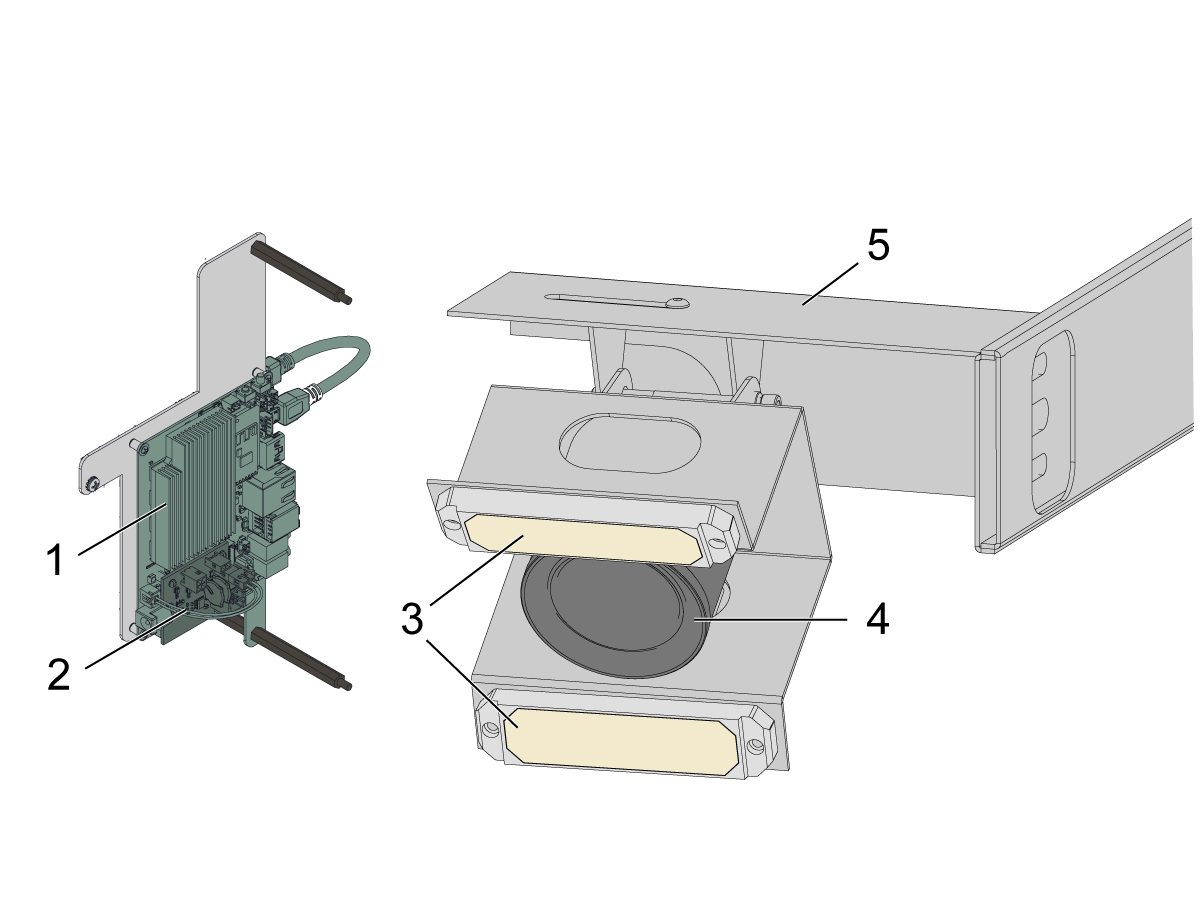
O sistema BTD é composto por:

  1. Processador A62 - Este é o núcleo do sistema que controla e alimenta as luzes LED e a câmara. 
  2. BTD A62 PFDM PCB - Este BTD A62 PFDM PCB recebe energia do PSUP e partilha-a com o processador A62.
  3. Luzes LED - Estas (x2) luzes LED iluminam a ferramenta à medida que a câmara captura a sua imagem para ajudar a detetar uma ferramenta partida. 
  4. Câmara - Esta câmara captura uma imagem antes e depois de ser utilizada uma ferramenta. Esta imagem é então utilizada para comparar a diferença de altura na ferramenta antes e após a utilização. 
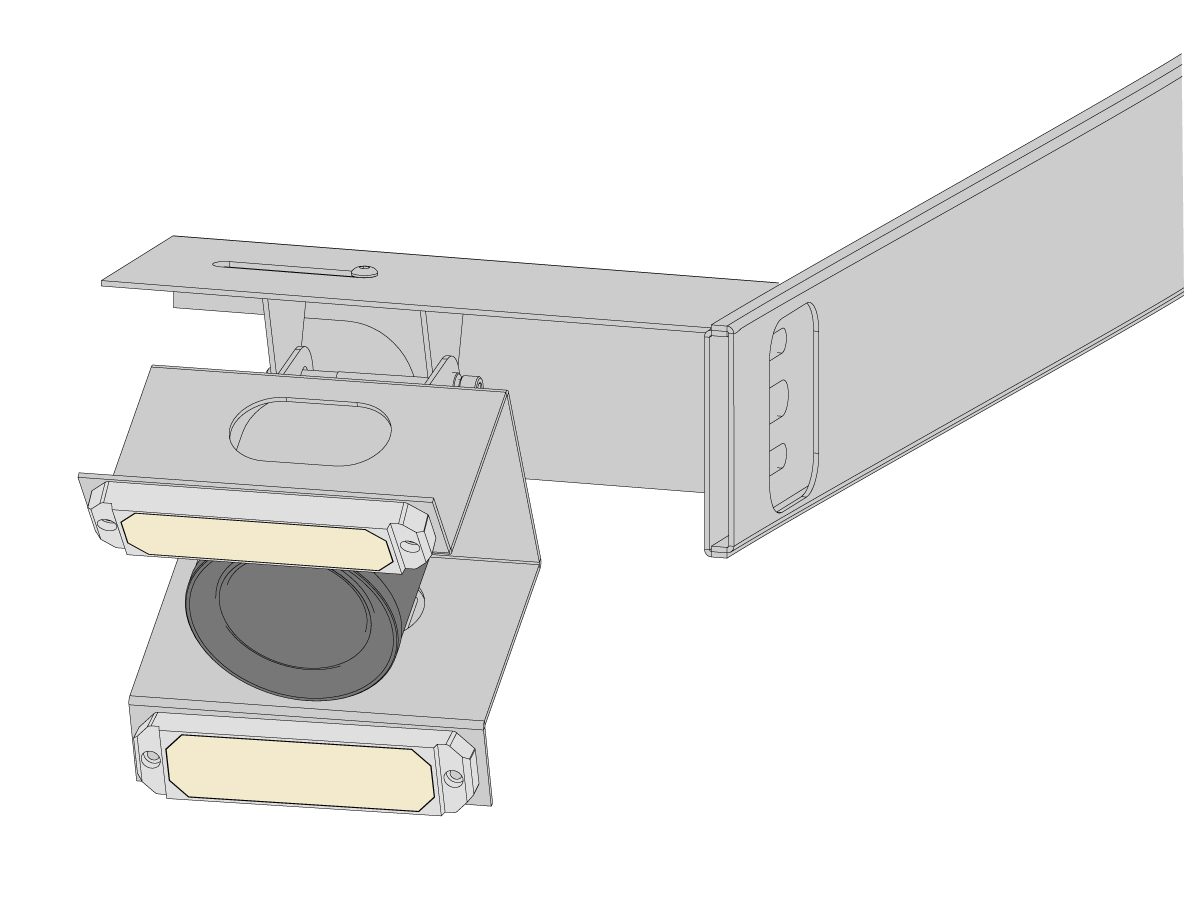
  5. Hardware de montagem da câmara - Este hardware de montagem da câmara fixa a câmara e (x2) luzes LED à máquina. Este hardware também ajuda a colocar a câmara e (x2) luzes LED na posição adequada para conseguir detetar uma ferramenta partida com precisão. 
Recently Updated

Deteção de ferramenta partida (BTD) – Calibração


AD0702

Introduction

A Deteção de Ferramenta Partida (BTD) é uma funcionalidade que deteta o comprimento capturando uma imagem de uma ferramenta antes e depois da utilização. Com uma diferença perceptível no comprimento, uma ferramenta partida ALARM 9300 será acionada parando todo o movimento da máquina.

Antes de o sistema conseguir detetar com sucesso uma ferramenta partida, a câmara precisa de ser configurada e calibrada. Este procedimento irá mostrar-lhe como ajustar manualmente a montagem da câmara na posição adequada e calibrar a região de interesse.

NOTA:Para saber mais sobre a funcionalidade de deteção de ferramentas partidas, consulte Deteção de ferramentas partidas - Guia de resolução de problemas.

Requisitos de software:

  • Versão 100.23.000.1110 ou superior

Calibration

1

IMPORTANTE: Com a máquina no modo de manutenção, certifique-se de que a Definição  430 está LIGADA.

Estabeleça a Definição  431 Região de interesse como 50% por padrão. Esta definição será ajustada mais tarde no processo de calibração. 

NOTA: Se a máquina tiver um conjunto de paletes, a Definição 433 dá a opção de saltar para a palete seguinte numa ferramenta partida em vez de atirar a Ferramenta partida ALARM 9300. 

2

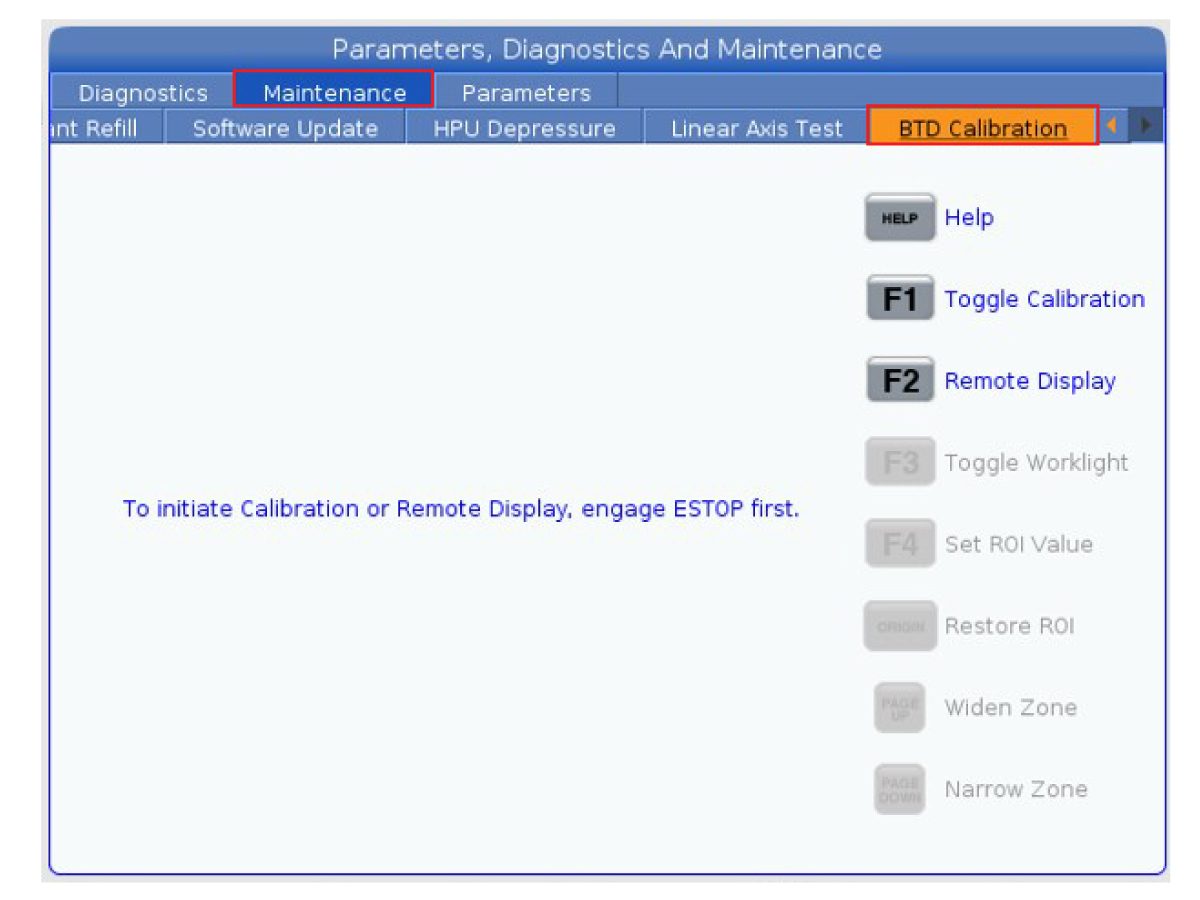
Prima DIAGNÓSTICO.

Navegue até ao menu Manutenção e, em seguida, até ao  separador Calibração BTD.

Siga as instruções no ecrã de engate [E-STOP] para entrar no modo de calibração.

NOTA: A qualquer momento, se [E-STOP] for solto, sairá do modo de calibração e voltará ao ecrã predefinido.

Prima [F1] para ligar a alimentação da câmara no ecrã da máquina. 

3

Prima [F2] para ligar o separador de ecrã remoto. Neste separador, um dispositivo externo pode visualizar a transmissão da câmara, simplificando o processo de calibração.  

Siga as instruções no ecrã para desligar o Wi-Fi no dispositivo remoto.

Leia o código QR no dispositivo remoto. 

Ser-lhe-á então pedido que entre na rede da máquina. 

Leia o código QR no dispositivo remoto novamente. 

O código QR será atualizado para a página da Web do ecrã remoto que mostra a transmissão ao vivo da câmara. 

4

Com a transmissão em direto da câmara apresentada no dispositivo remoto, teste a transmissão da câmara para garantir que está em direto.

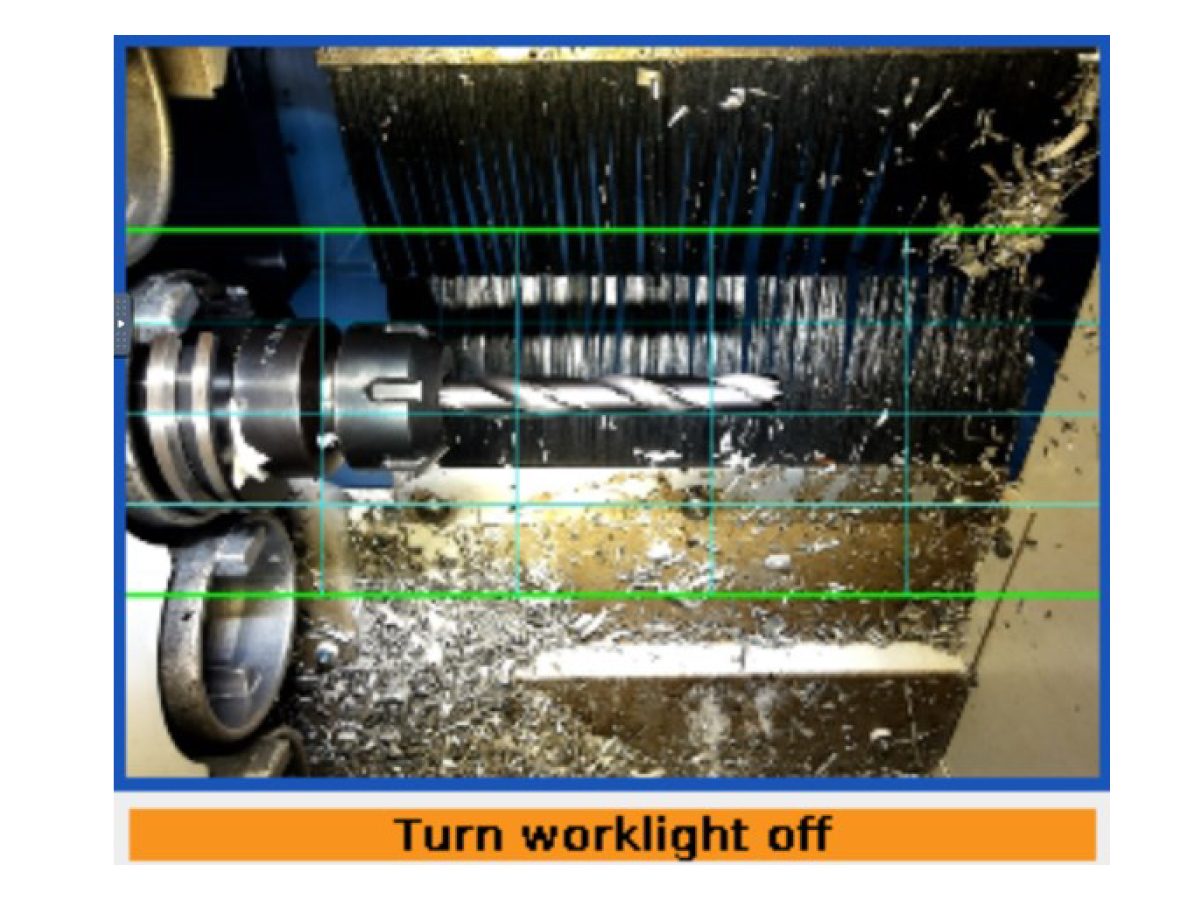
Faça isto rodando as luzes de trabalho [ON/OFF]. A alteração na intensidade será visível a partir da transmissão de vídeo ao vivo. 

5

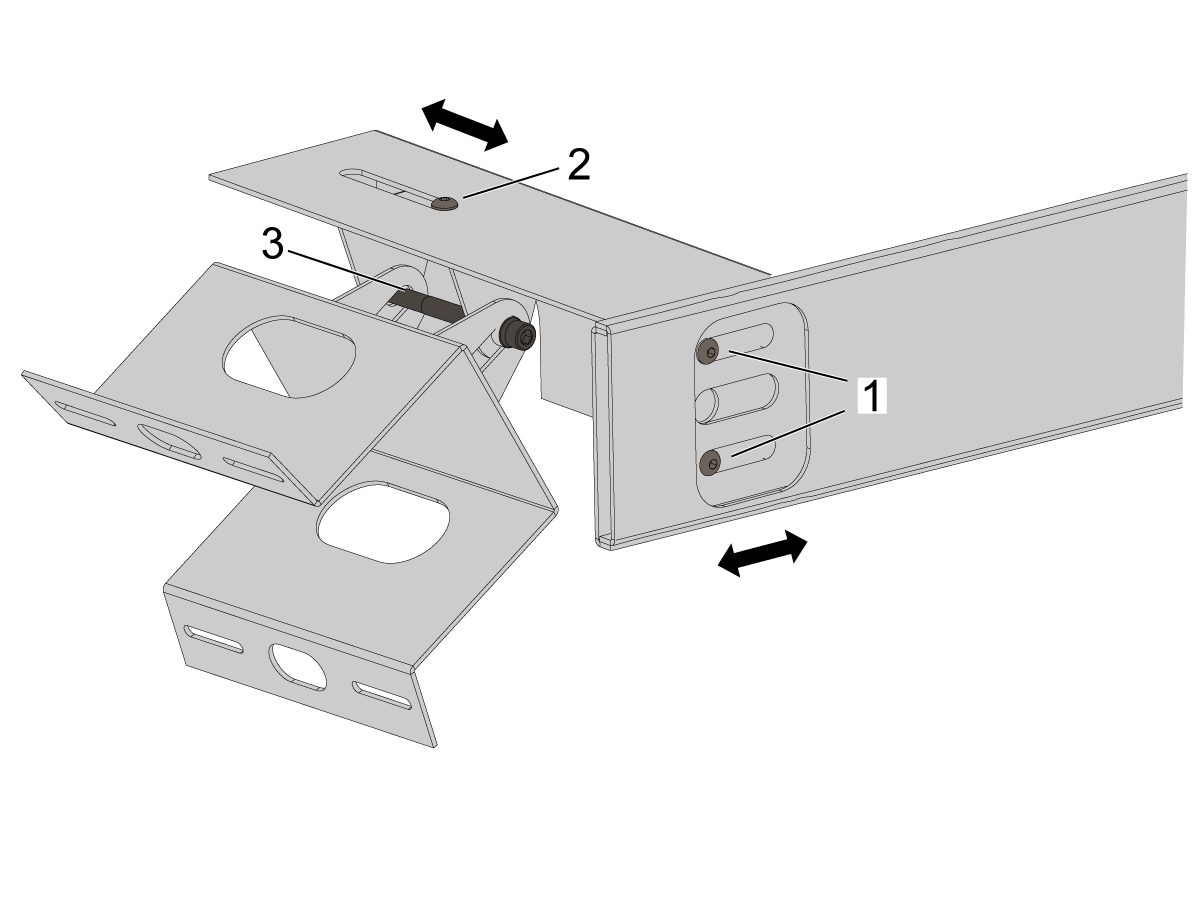
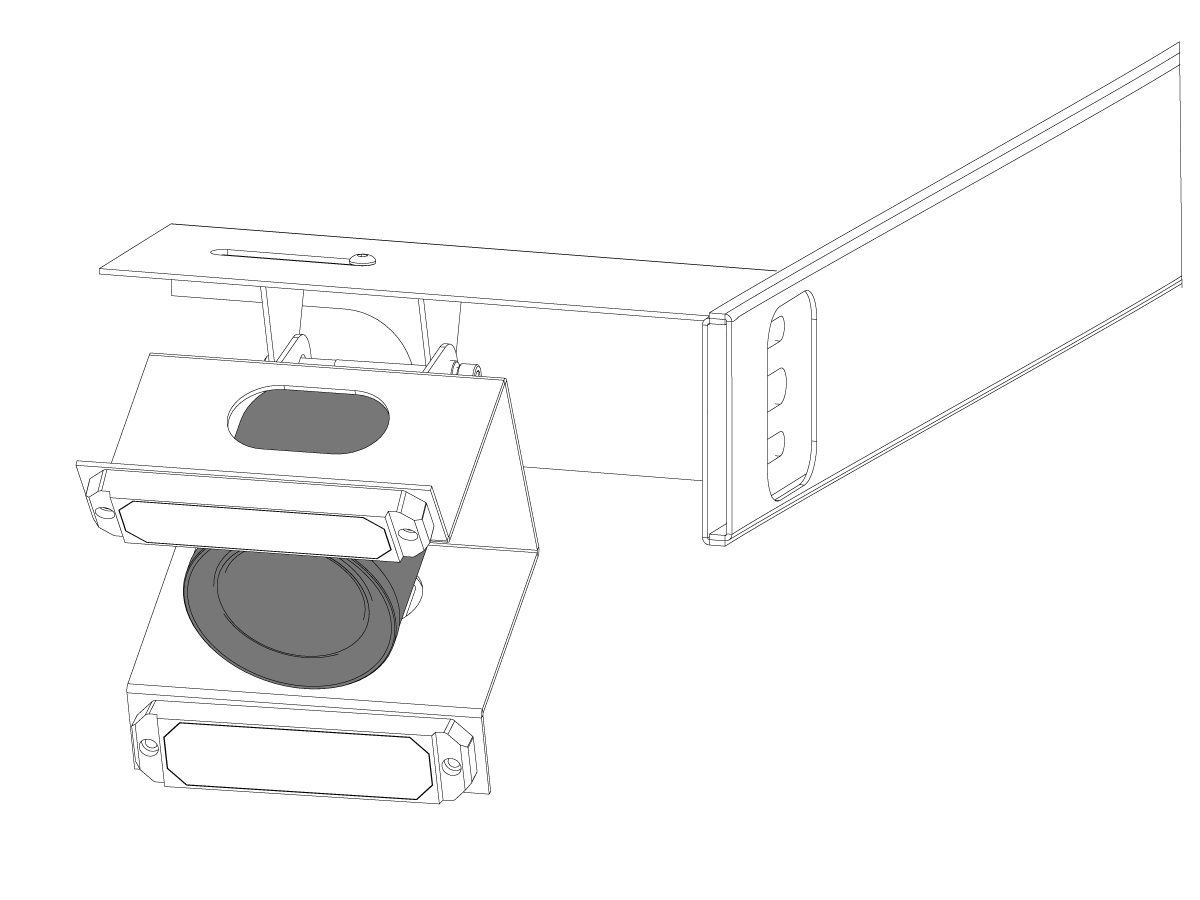
Abra a janela da máquina no lado do trocador de ferramentas para aceder à câmara. O conjunto da câmara e das luzes pode ser ajustado como um todo para garantir uma calibração adequada.

Defina o posicionamento desapertando ligeiramente os parafusos do alojamento lateral [1] e superior [2].

Os parafusos laterais [1] permitem o movimento para a frente e para trás do conjunto da câmara.

O parafuso superior [2] permite o movimento lateral do conjunto da câmara.

O parafuso de pivô [3] define o ângulo de montagem da câmara. Isto ajusta o sistema.

6

Certifique-se de que vê o ecrã remoto da transmissão em direto da câmara enquanto ajusta os parafusos.

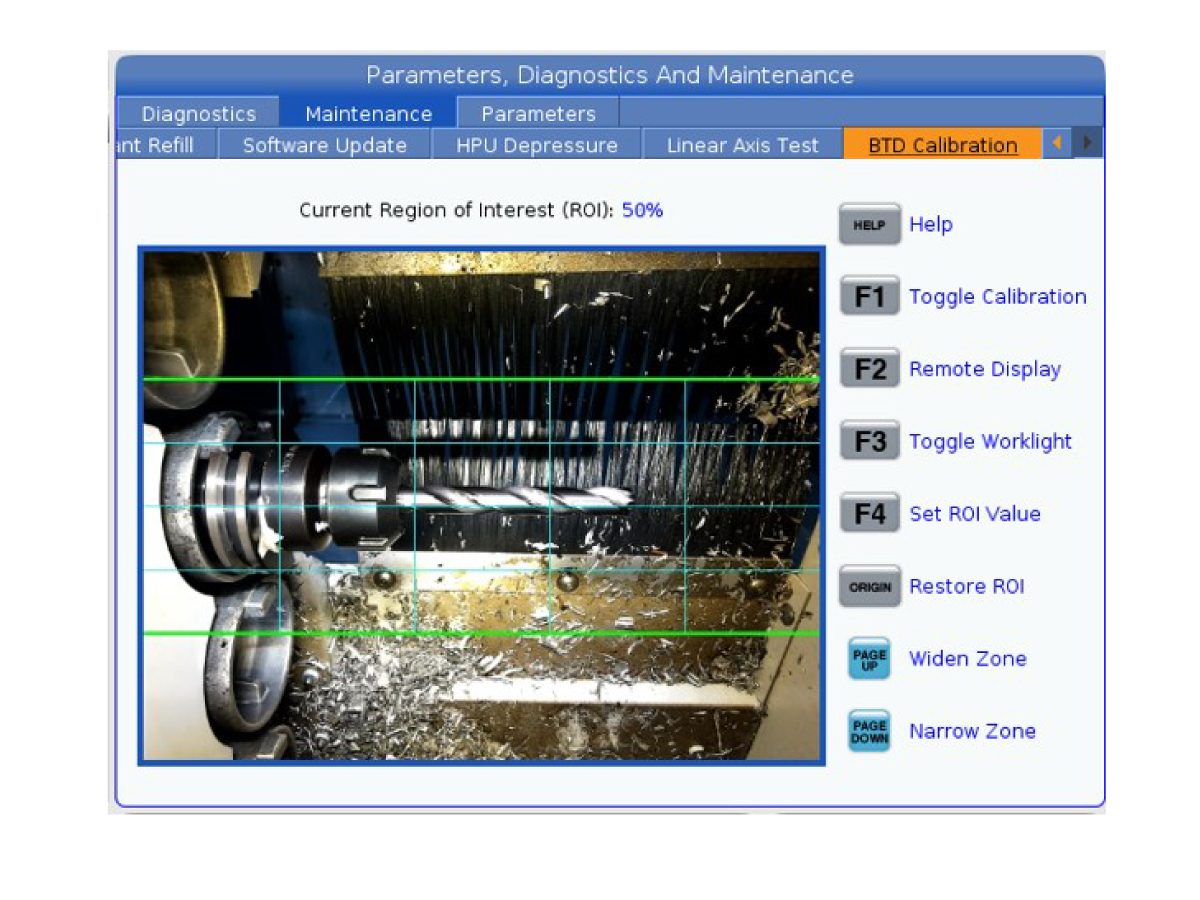
A área dentro das linhas verdes é conhecida como a região de interesse (ROI). A ferramenta deve ser posicionada horizontalmente no meio da ROI. A ROI determina a quantidade de imagem que o sistema está a detetar. 

Posicione a câmara de modo que o suporte da ferramenta seja mostrado à esquerda e a ponta da ferramenta seja mostrada à direita.

 NOTA: o suporte da ferramenta deve estar suficientemente afastado no lado esquerdo para que seja apenas parcialmente visível e certifique-se de que outros suportes da ferramenta não estão dentro da região de interesse. 

Tente fazer o alinhamento da ferramenta com a linha central da Região de interesse.

Certifique-se de que as escovas pretas estão no pano de fundo atrás da ferramenta em questão.  

NOTA: A retidão da ferramenta no meio do ROI afeta diretamente a qualidade da deteção da ferramenta. Para obter a linha de centro mais precisa, use uma ferramenta mais longa.

Assim que a ferramenta estiver suficientemente alinhada, prima [F2] para deixar o ecrã remoto. 

7

Prima [F1] para apresentar o avanço da câmara em direto no ecrã da máquina. 

Ajuste a Região de interesse para ser capaz de acomodar diferentes tamanhos de ferramentas. Certifique-se de que a Região de interesse é suficientemente larga para capturar o suporte da ferramenta e a ferramenta mais larga no carrossel. 

IMPORTANTE: Se a Região de interesse cobrir dois bolsos em vez de um, existe o potencial de a câmara detetar a ferramenta errada. Evite isso. 

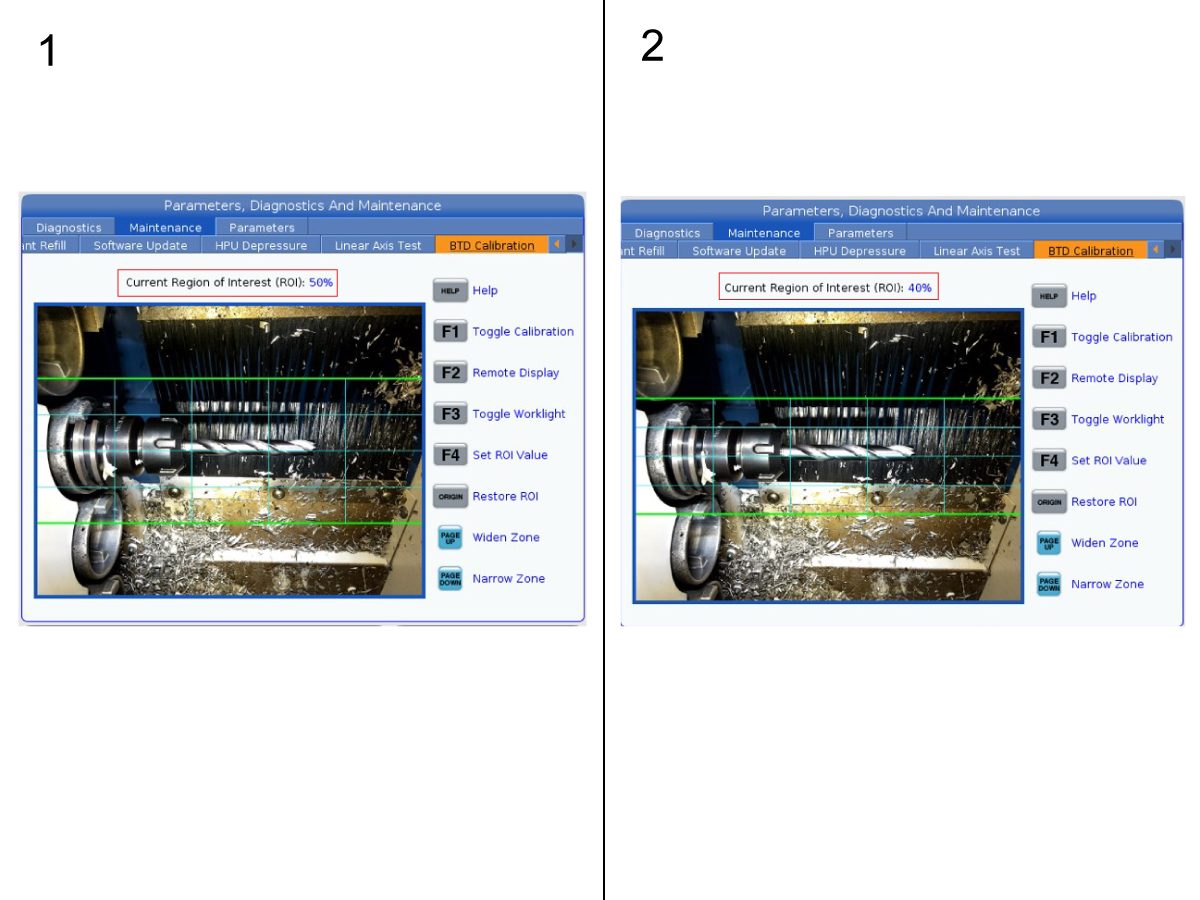
Prima os botões [PAGE UP] e [PAGE DOWN] para ajustar a largura do ROI por um dígito de cada vez OU escreva um número inteiro entre 1-100 e, em seguida, prima [F4] para definir esse valor de ROI. 

NOTA: Por exemplo, a primeira imagem [1] mostra a ferramenta com a Região de interesse predefinida de 50%. Há muito espaço extra em torno do bolso e do suporte da ferramenta. Isto fez com que a Região de interesse fosse reduzida para 40% na segunda imagem [2]. Agora, a Região de interesse está mais centrada na ferramenta, ao mesmo tempo que deixa algum espaço extra para acomodar ferramentas mais largas. 

8

Depois de calibrar a câmara, é altura de dizer à máquina que ferramentas deve detetar na Tabela de Ferramentas. Para obter mais informações sobre isso, consulte o documento de referência Detecção de ferramenta quebrada-operação para saber como usar este recurso.

Recently Updated

Deteção de ferramentas partidas - Operação


RD0013

Introduction

A Deteção de Ferramenta Partida (BTD) é uma funcionalidade que captura uma imagem e deteta o comprimento de uma ferramenta antes e após a utilização. Com uma diferença percetível no comprimento, a Ferramenta de ALARME 9300 partida será acionada forçando o separador BTD a aparecer com imagens de antes e depois.

Este procedimento mostrará como operar uma máquina equipada com deteção de ferramenta partida.

IMPORTANTE: Com a máquina no modo de manutenção, certifique-se de que a Definição  430 está LIGADA.

 NOTA: Para saber mais sobre a funcionalidade de deteção de ferramentas partidas, consulte  Deteção de ferramentas partidas - Guia de resolução de problemas.

BTD Calibration

A página de Calibração do BTD pode ser encontrada em Diagnóstico > Manutenção > Calibração do BTD. 

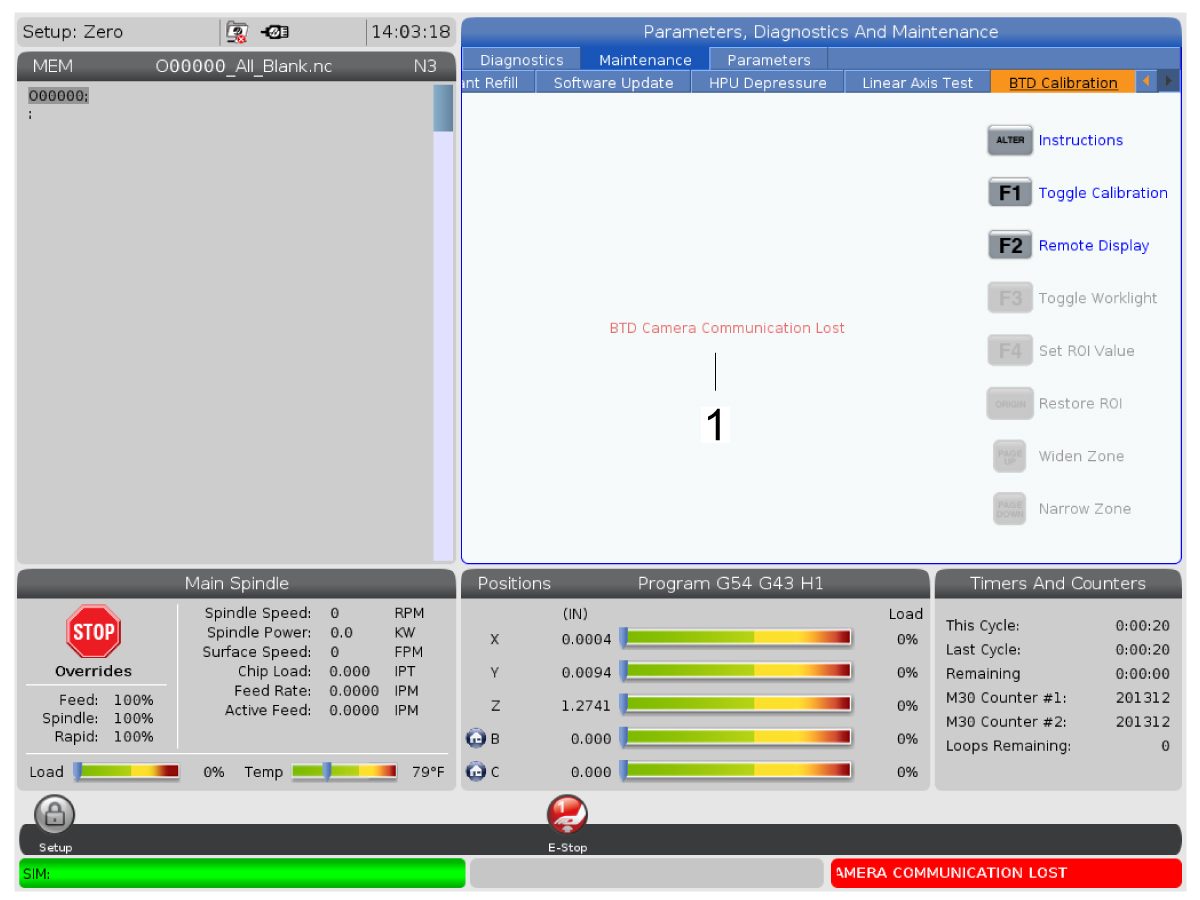
Esta página de calibração do BTD é acessível a todos. Este separador mostra uma transmissão em direto da câmara BTD – seja no ecrã da máquina premindo [F1] ou no ecrã remoto premindo [F2]. 

Ao controlar a transmissão em direto da câmara, esta página também pode ser usada para definir o valor da ROI (valor da região de interesse). Este valor define o tamanho da área para o que a câmara estiver a detetar premindo [PAGE UP] ou [PAGE DOWN]. Esta área detetada é onde a ferramenta é esperada – tente alinhar a ferramenta com a linha da Região de interesse central. 

NOTA: é importante finalizar primeiro o alinhamento de montagem da câmara, antes de finalizar o valor da Região de interesse. Para obter o Valor predefinido da ROI, prima [ORIGIN] para voltar a um Valor da Região de interesse de 50%. 


Tool Table

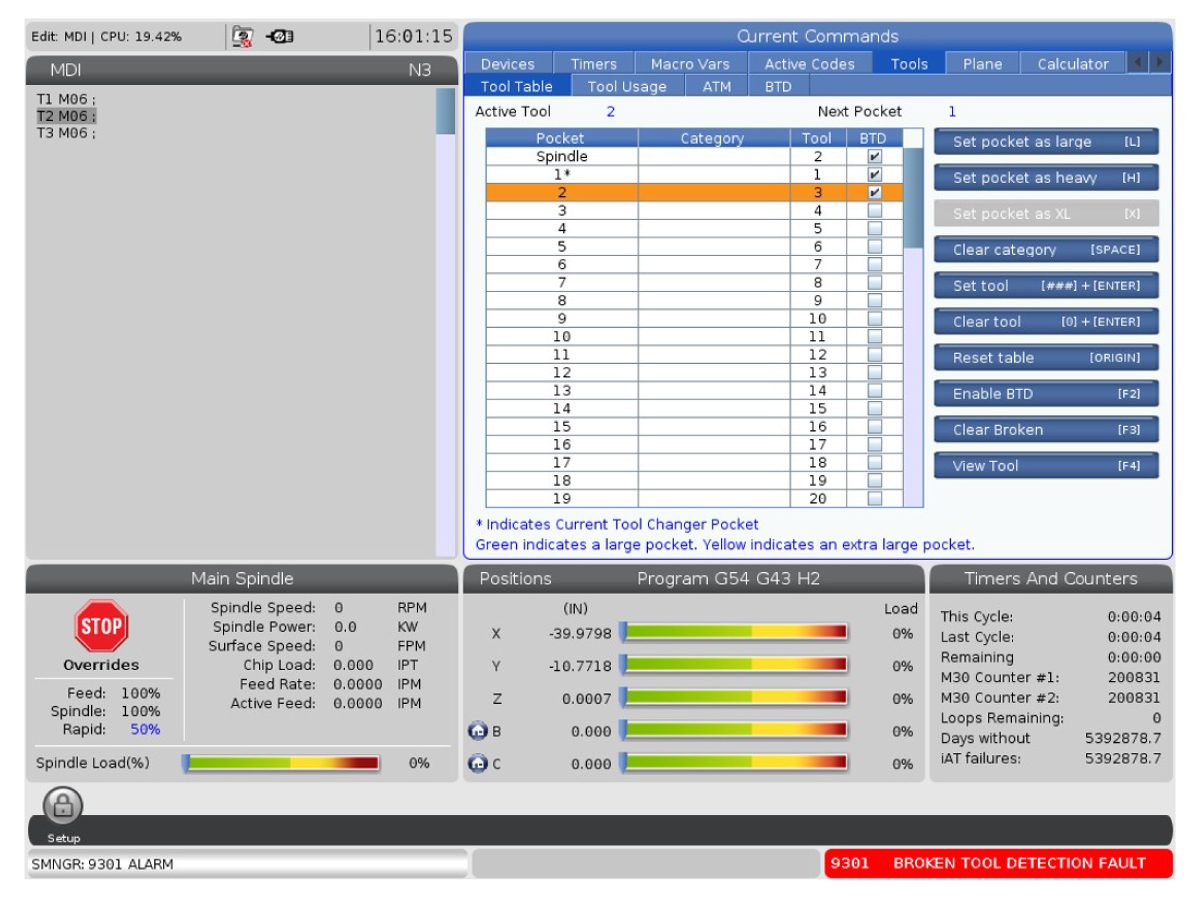
A página da Tabela de Ferramentas [1] pode ser encontrada em Comandos Atuais > Ferramentas > Tabela de Ferramentas.

Na Tabela de Ferramentas, marque as ferramentas que serão verificadas com o sistema de Deteção de Ferramenta Partida premindo [F2]. Agora, a Deteção de Ferramenta Partida será executada nessas ferramentas selecionadas antes e após a utilização, como um G01 com movimento.

NOTA: O sistema de Deteção de Ferramenta Partida só funciona durante uma mudança de ferramenta dentro de um programa (M06), não durante as trocas de ferramenta manuais [ATC FWD].

Nota: O separador BTD [2] em Comandos atuais > Ferramentas > BTDsó aparecerá quando houver uma ferramenta partida detetada.

Tool Inspection

1

O software 100.25.001.1100 implementa a inspeção da ferramenta que tira fotos das ferramentas uma vez que retornam ao carrossel do spindle. 

 NOTA: Esta funcionalidade só é compatível com máquinas com um anexo de 19 polegadas.

Esta funcionalidade utiliza o sistema BTD para ativar. 

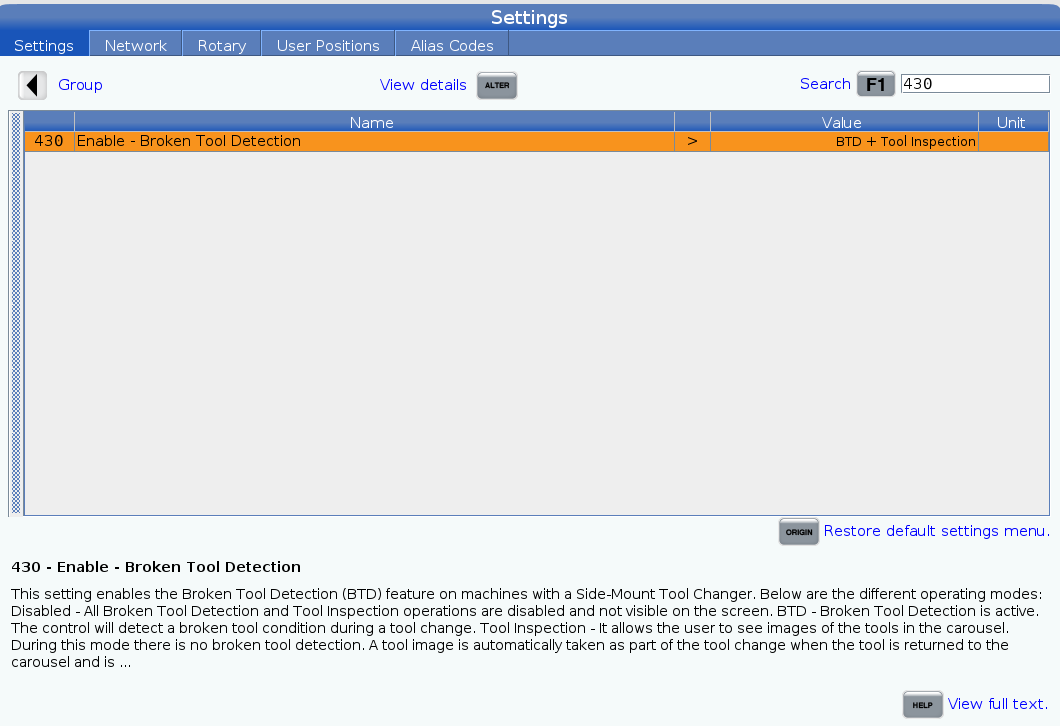
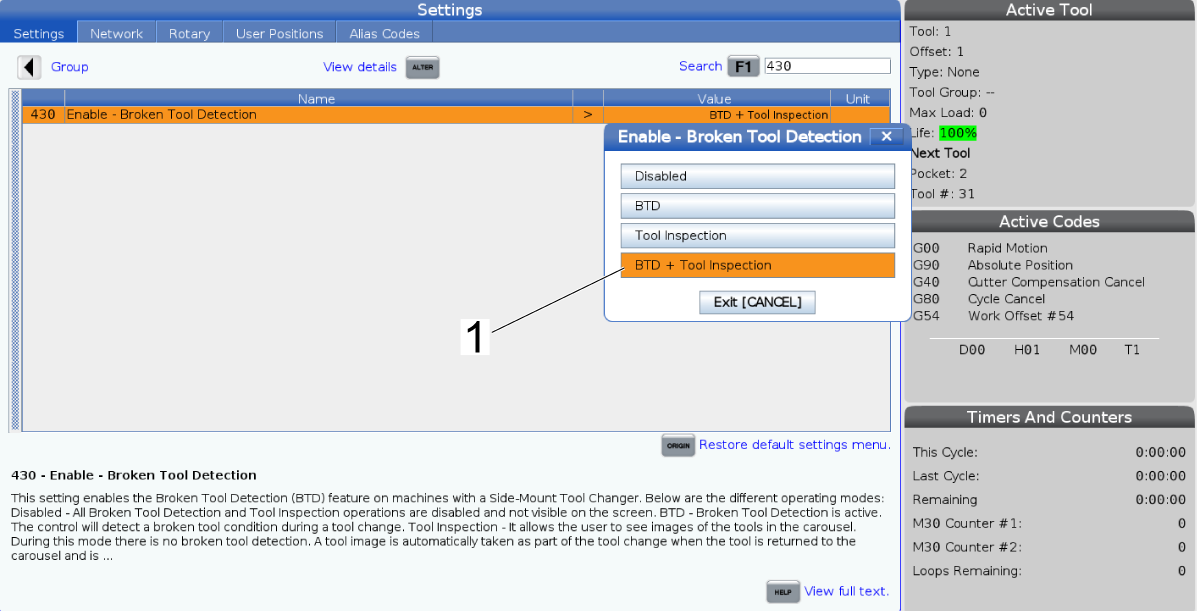
Para ativar a deteção de ferramenta partida e a inspeção da ferramenta, prima [SETTING] e, em seguida, procure "430".

2

Prima a tecla de seta para a direita para alternar BTD + inspeção da ferramenta [1]. 

Informações adicionais para esta configuração podem ser encontradas na página Definição 430 - Ativar - deteção de ferramentas partidas. 

3

A página da Tabela de Ferramentas [1] pode ser encontrada premindo [CURRENT COMMANDS] e navegando até Ferramentas > Tabela de Ferramentas.

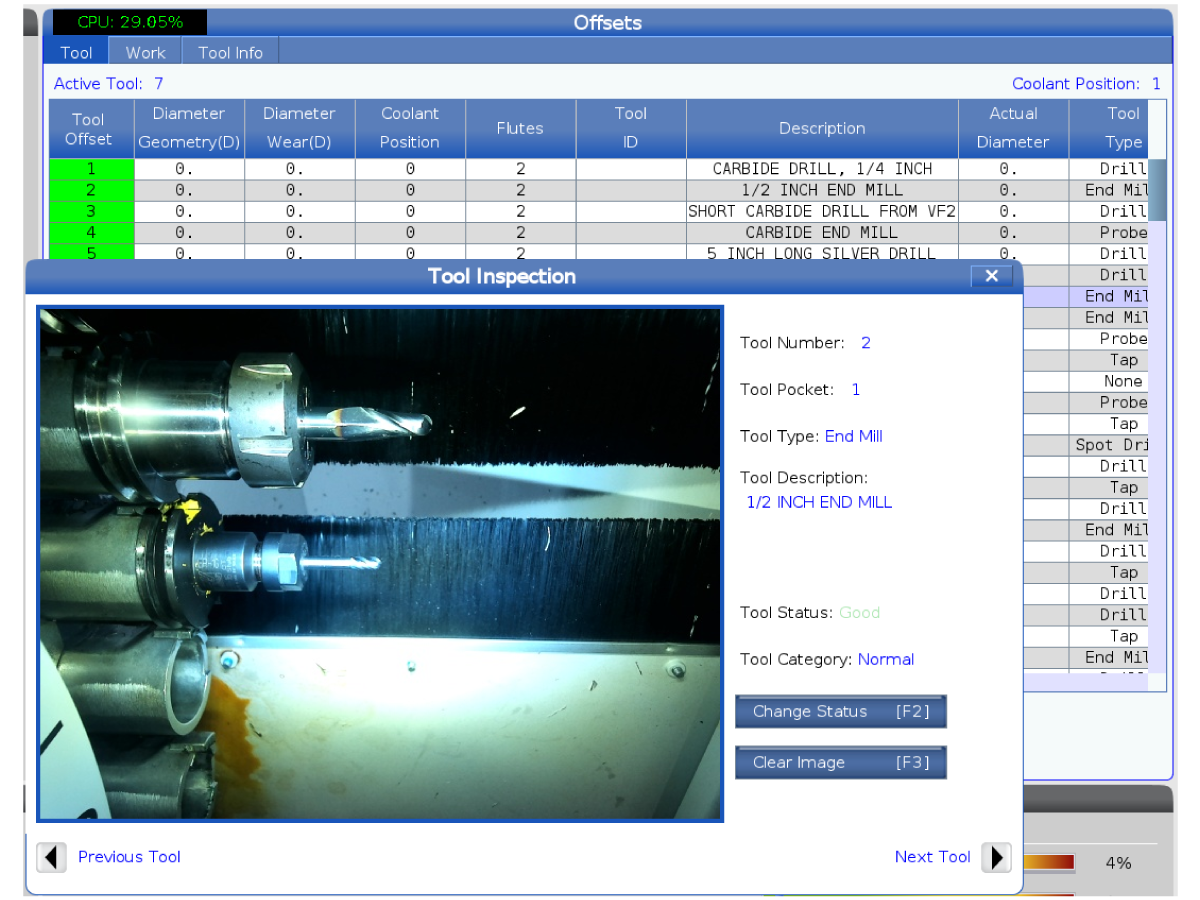
Prima [INSERT] para apresentar a imagem da ferramenta selecionada.

Em alternativa, selecione [F2] para capturar uma imagem da ferramenta. 

Pressionando [F3] capturará imagens de todas as ferramentas, incluindo a ferramenta carregada no spindle, se aplicável. 

4

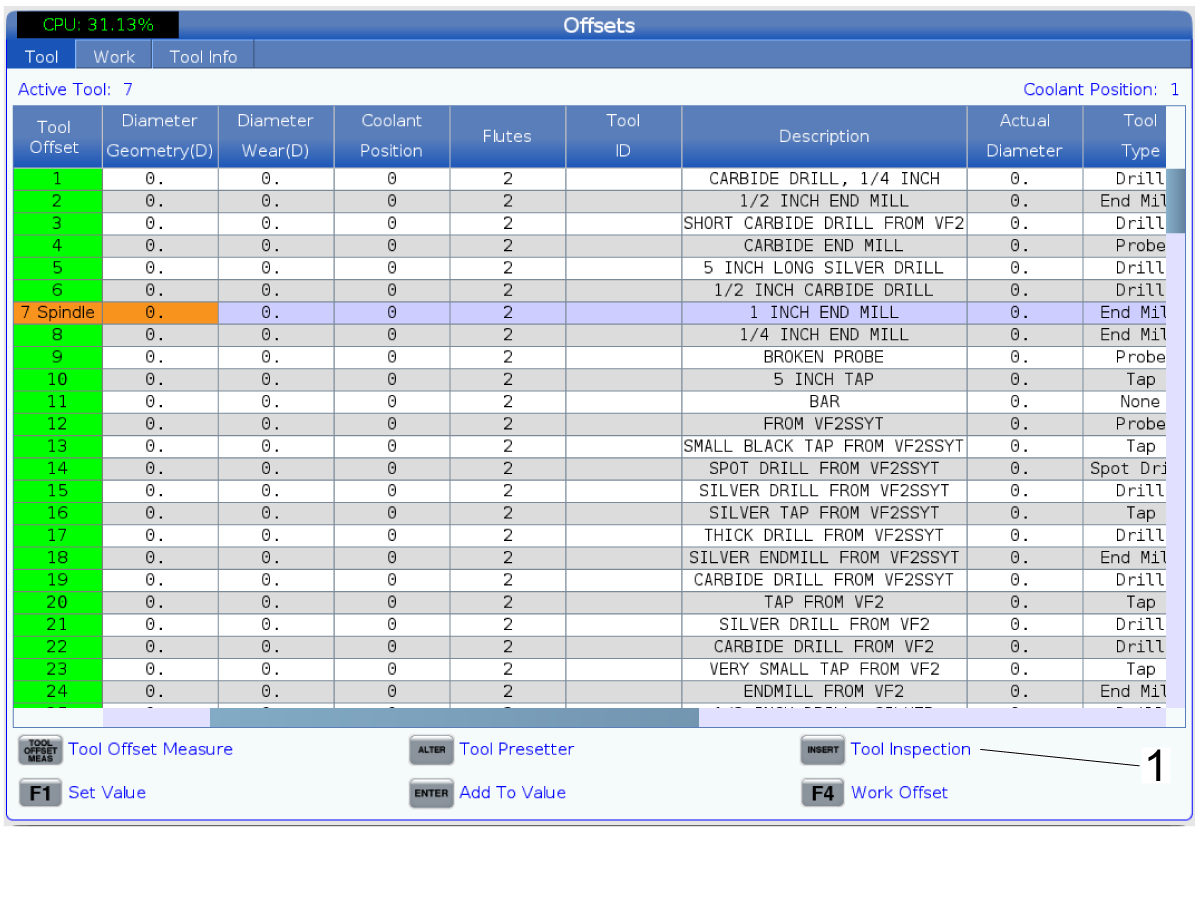
Para visualizar a imagem de uma ferramenta, prima [OFFSET] e realce a ferramenta pretendida e, em seguida, prima [INSERT] para inspecionar a ferramenta [1].

5

Para alterar o estado de uma ferramenta, prima [F2]. Isto permitirá ao utilizador alterar manualmente o estado da ferramenta.

Nota: A ferramenta deve ter a caixa BTD marcada na página da Tabela de Ferramentas.

A página de inspeção da ferramenta só pode conter uma imagem de cada vez. Para limpar a imagem, prima [F3]. 

6

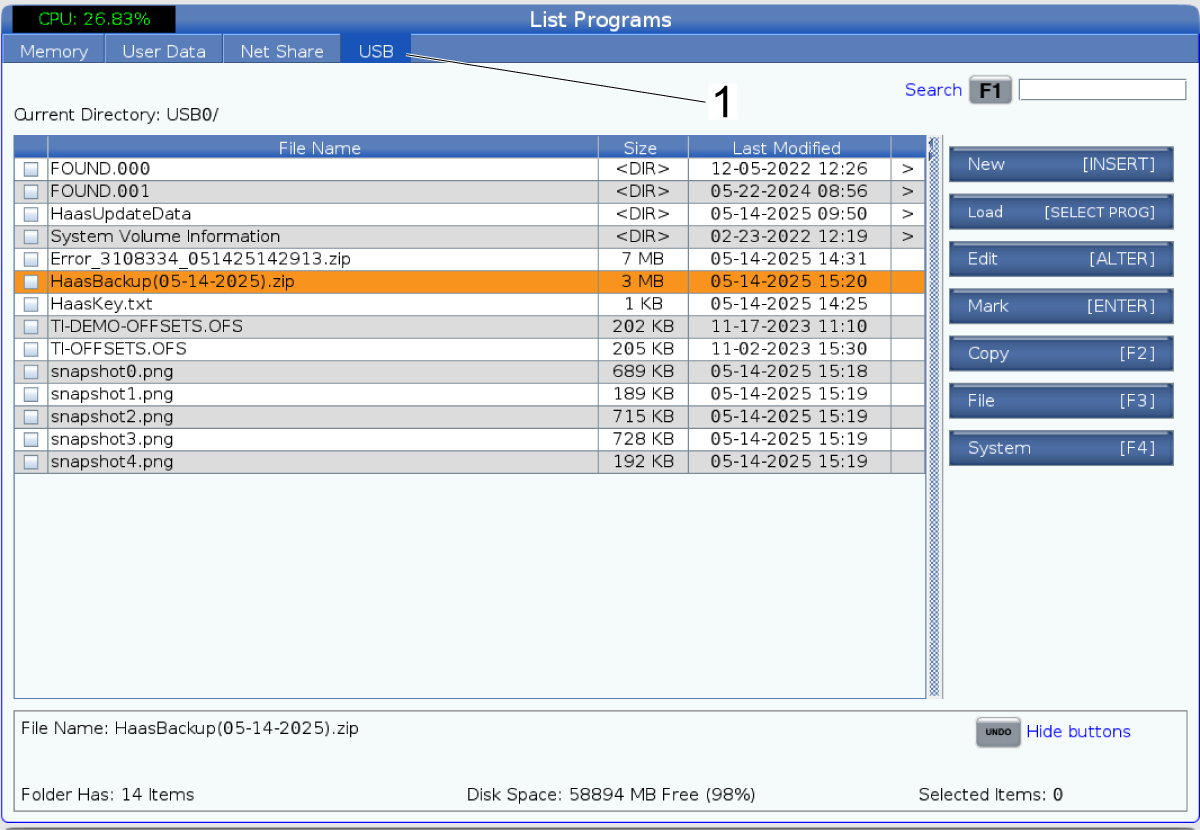
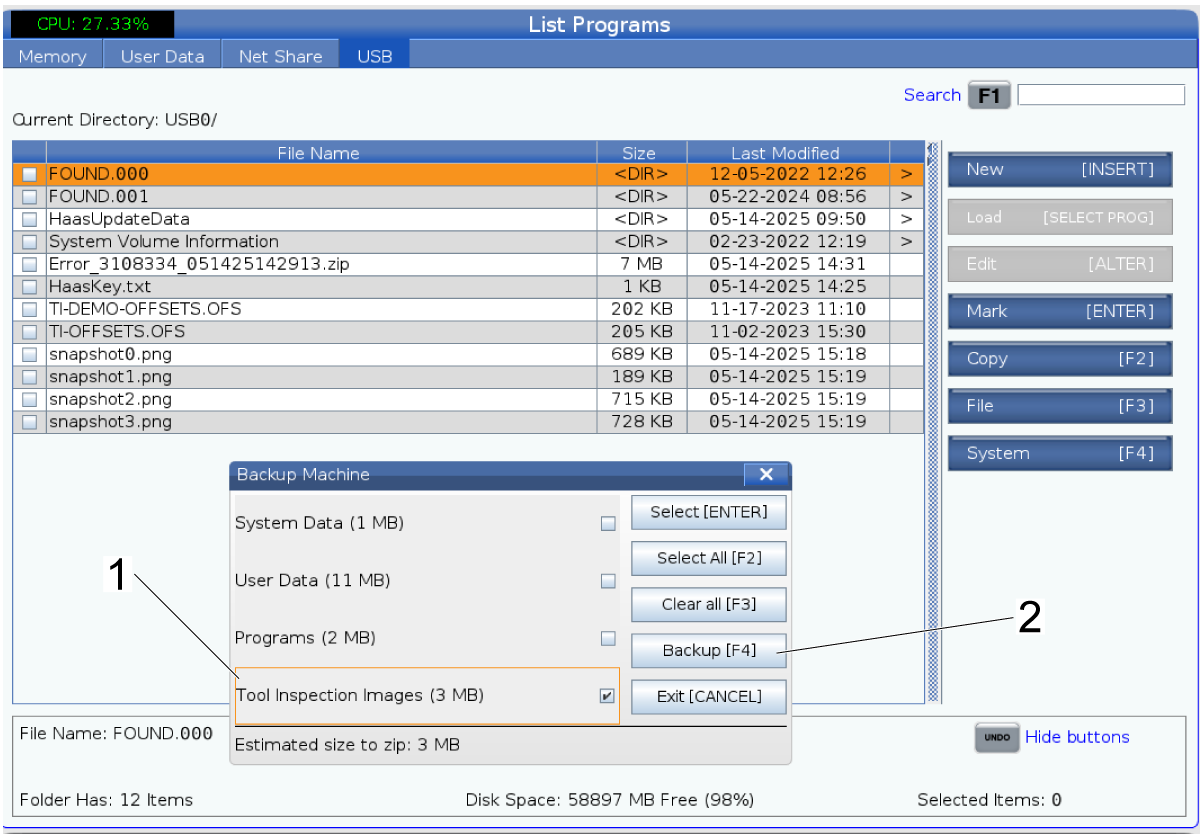
Para guardar uma imagem de uma ferramenta num USB, prima [LIST PROGRAM] e navegue até ao separador USB [1].

 NOTA: Você deve ter um USB para salvar as imagens capturadas.

7

Prima...

Prima Cópia de Segurança [F4] novamente para guardar os ficheiros no USB [2]. 

Recently Updated

Deteção de ferramentas partidas - Guia de resolução de problemas


TG0039

Revisão B - 05/2026

Introduction

A Deteção de Ferramenta Partida (BTD) é uma funcionalidade que deteta o comprimento e captura uma imagem de uma ferramenta antes e após a utilização. Com uma diferença percetível no comprimento, a Ferramenta de  ALARME 9300 quebrada será acionada forçando o separador BTD a aparecer com imagens de antes e depois. 

Para obter os resultados mais precisos da funcionalidade de Deteção de Ferramenta Partida, certifique-se de que a ferramenta está posicionada horizontalmente no meio das linhas da grelha no ecrã — a região de interesse (ROI). O valor ROI determina a quantidade de imagem que o sistema está a detetar. 

Este guia de resolução de problemas irá explicar cada alarme e mostrar formas de resolver problemas no sistema de deteção de ferramentas partidas. 

NOTA: Para saber mais sobre como operar o recurso de deteção de ferramenta partida, consulte o documento de referência de deteção de ferramenta partida-operação. 

Symptom Table

Sintoma Causa possível Ação corretiva
A vista de ecrã remoto não se liga à mensagem de erro que diz "Não é possível juntar-se à rede". O módulo Wi-Fi desligou-se. Certifique-se de que o módulo WiFi localizado no controlador principal está ligado.
A deteção de ALARME Falso 9300 Ferramenta partida continua a acionar sem uma ferramenta partida. O valor da região de interesse (ROI) é demasiado elevado e deteta objetos para além da ferramenta em utilização.  Redefina o valor de ROI para que a zona detete apenas a ferramenta em utilização. Consulte o procedimento de instalação Deteção de ferramenta partida - Calibração para obter mais informações. 

(Apenas série UMC)

Os detritos passam através das escovas da ferramenta e acionam um falso Alarme 9300.

Consulte UMC - Kit de Adaptação da Escova de Ferramentas - AD0794

NOTA: Verifique as datas válidas antes de encomendar este kit para a sua máquina.

ALARME 9300 Deteção de ferramentas partidas A ferramenta está partida.  Consulte a secção de Alarme abaixo. 
ALARME 9301 Falha de deteção de ferramenta partida

Versão do software 100.23.000.1110: Há um problema de hardware.

Versão de software  100.23.000.1200 ou superior: Há um problema de software. 

Consulte a secção de Alarme abaixo. 
ALARME 9302 Falha de deteção de ferramenta partida Versão de software  100.23.000.1200 ou superior: Há um problema de hardware.  Consulte a secção de Alarme abaixo. 
ALARME 9303 Deteção de ferramentas partidas Versão de software 100.23.000.1200 ou superior: O controlador não consegue ligar-se à câmara.  Consulte a secção de Alarme abaixo. 

Máquinas UMC com deteção de ferramentas partidas

As luzes de trabalho alternam ao sair do separador Calibração BTD.
ou
O separador BTD desapareceu.

O software principal está ultrapassado. Atualize para a versão de software 100.24.000.1101 ou superior para corrigir estes problemas.
A página de Deteção de Ferramenta Partida não é apresentada depois de a Definição 430 estar definida para ligada. A definição tem de desligar e ligar a energia para ser apresentada.  Ligar a máquina.

Alarms

A ferramenta de

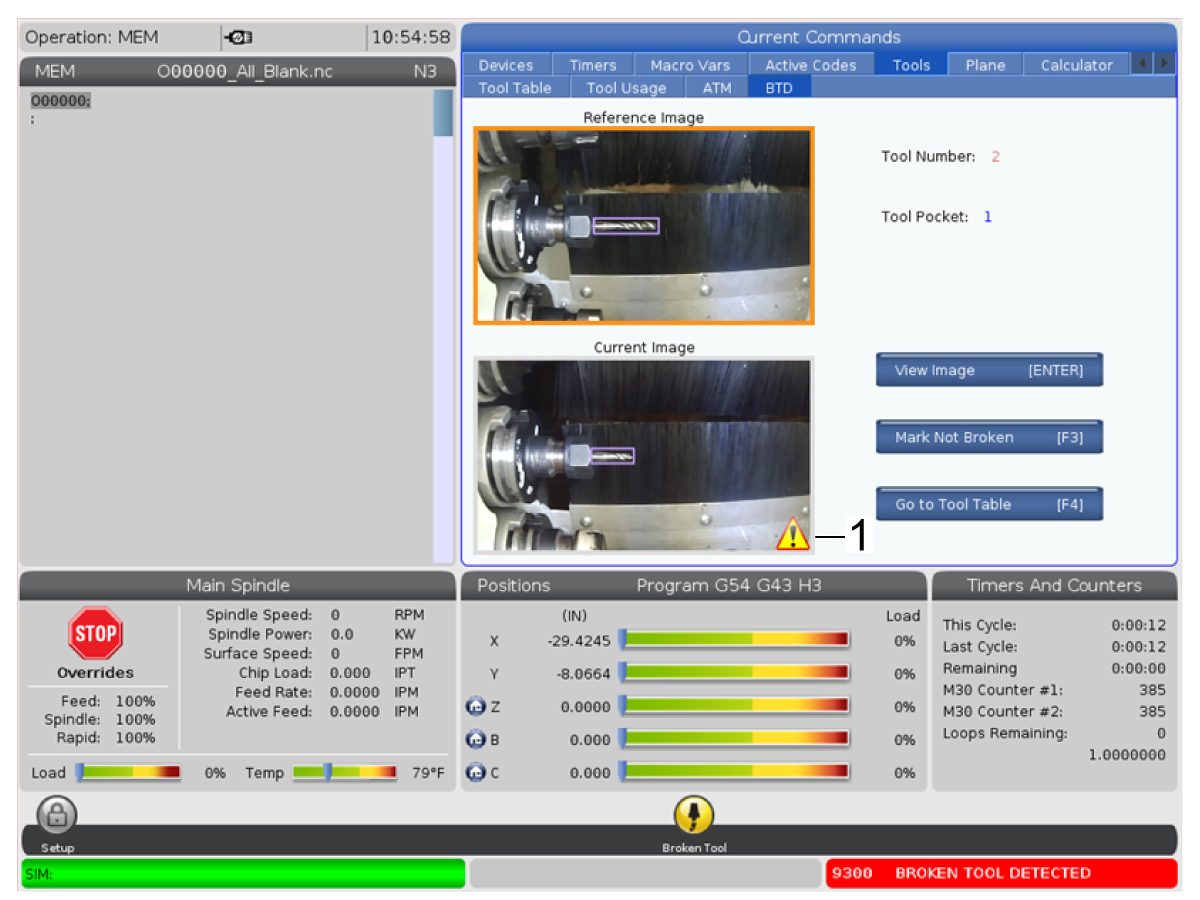
ALARME 9300 quebrado será acionada no caso de uma ferramenta quebrada. 

NOTA: Aparecerá uma caixa em torno da referência e do comprimento atual da ferramenta. Com a versão de software 100.23.000.1110, uma caixa verde aparecerá em torno da ferramenta. Com a versão de software 100.23.000.1200 ou superior, uma caixa lilás aparecerá em torno da ferramenta com um símbolo de aviso [1].

Devido ao alarme, a ferramenta não pode ser comandada de volta para o spindle através de M06, mas pode ser comandada de volta para o spindle através de [ATC FWD].

Assim que a ferramenta estiver dentro do spindle, inspecione para a quebra e substitua conforme necessário. Se a ferramenta não estiver partida, pegue num relatório de erro [SHIFT] - [F3] da máquina para enviar para o HFO local.

O seguinte aplica-se apenas à versão de software 100.23.000.1110:

A falha de deteção de ferramenta quebrada

ALARM 9301 será acionada por um problema de hardware quando o controlo não conseguir comunicar com a placa A62 ou com a câmara. Este alarme só aparecerá quando o programa solicitar uma mudança de ferramenta e a mesa de ferramentas é alternada para detetar uma ferramenta partida, mas luta para encontrar uma ligação com o sistema BTD. 

Para resolver este alarme, verifique se a câmara está ligada à placa A62 e se a placa A62 está ligada ao&PCB BTD A62PFDM. Desligue e volte a ligar a máquina se o problema persistir. 

O seguinte aplica-se apenas à versão de software 100.23.000.1200 ou superior:

ALARME 9301 A falha de deteção de ferramenta partida será acionada por um problema de software. Houve um problema com o software de deteção de ferramenta partida e como resultado o controlador não pode executar a deteção de ferramenta partida. 

Para resolver este alarme, prima [RESET] para continuar. É necessário desligar e ligar a alimentação. Se o problema persistir, pegue num [SHIFT] - [F3] e envie os resultados para a sua Haas Factory Outlet local para análise adicional. 

O seguinte aplica-se apenas à versão de software 100.23.000.1200 ou superior:

ALARME 9302 Comunicação perdida com a placa de deteção de ferramentas partidas [1] será acionada por um problema de hardware quando o controlador não conseguir comunicar com a placa A62 ou quando a placa A62 estiver avariada. 

Para resolver este alarme, verifique se a placa A62 está ligada corretamente ao PCB PFDM. Certifique-se de que o cabo da placa A62 funciona como esperado.  Desligue e volte a ligar a alimentação da máquina se o problema persistir. 

Updated

O seguinte aplica-se apenas à versão de software 100.23.000.1200 ou superior:

ALARME 9303 Comunicação perdida com a câmara de deteção de ferramenta partida [1] será acionada por um problema de hardware quando o controlador não conseguir comunicar com a câmara ou quando a câmara estiver avariada.

Para resolver este alarme, verifique se a câmara está ligada à placa A62 e se a placa A62 está ligada ao PCB PFDM. Use a ferramenta Verificador de cabos T-150 para se certificar de que o cabo da câmara funciona como esperado.  Consulte o Kit de testador de cabos Haas  – Procedimento de instruções.

Desligue e volte a ligar a máquina se o problema persistir. 

Electrical Diagram


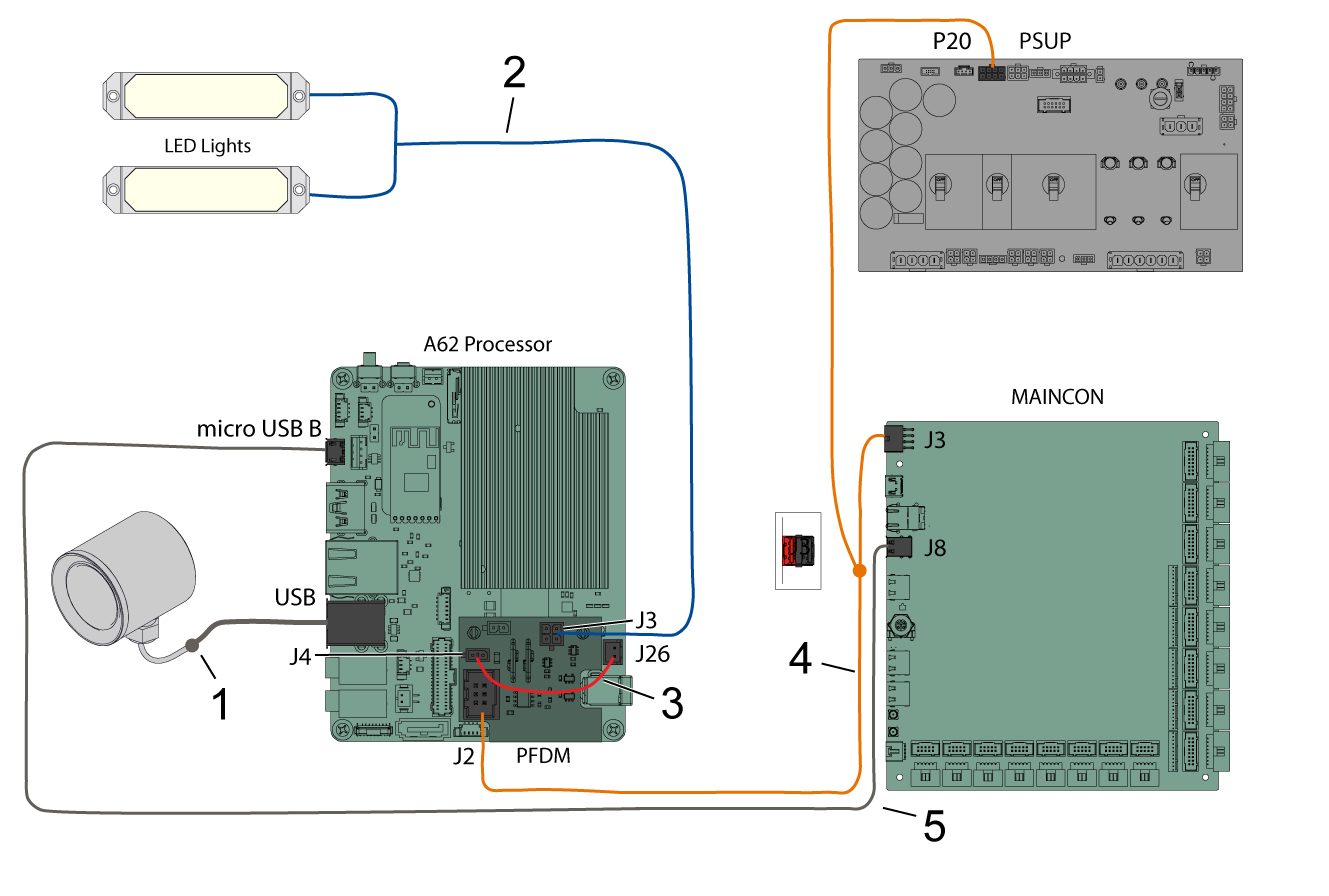
O cabo da câmara BTD 79-0159 conecta-se ao adaptador USB 74-2003 [1]. O adaptador [1] então liga-se à porta USB no processador A62. 

Ambas as luzes LED ligam ao cabo de alimentação de +12 V 33-1228 [2] ligado ao J3 no BTD A62 PFDM. 

O cabo de energia do processador A62 33-1256 [3] está ligado de J26 no processador A62 a J4 no BTD A62 PFDM. 

O cabo BTD A62 PFDM 33-1227 [4] de J2 no BTD A62 PFDM liga-se a J3 no MAINCON. Este cabo também tem um pigtail que se liga a  P20  no PSUP. 

O cabo de comunicação  79-0158 [5] conecta-se da porta micro USB B no processador A62 à porta USB J8  no MAINCON. 

IMPORTANTE: Certifique-se de inserir o cabo do tradutor na porta USB J8 inferior no MAINCOM.

Recently Updated

Deteção de ferramenta partida - Substituição da câmara


AD0707

Introduction

Este procedimento mostrará como substituir a câmara do sistema de deteção de ferramenta partida que captura a imagem de antes e depois da ferramenta.

Os seguintes kits de serviço aplicam-se a este procedimento:

  • 93-3822 CONJUNTO DE CÂMARAS DO KIT SVC BTD 

Replacement

1

Desligue o cabo da câmara 79-0159 [1] ligado ao adaptador USB  74-2003 que se liga à porta USB no processador A62. 

2

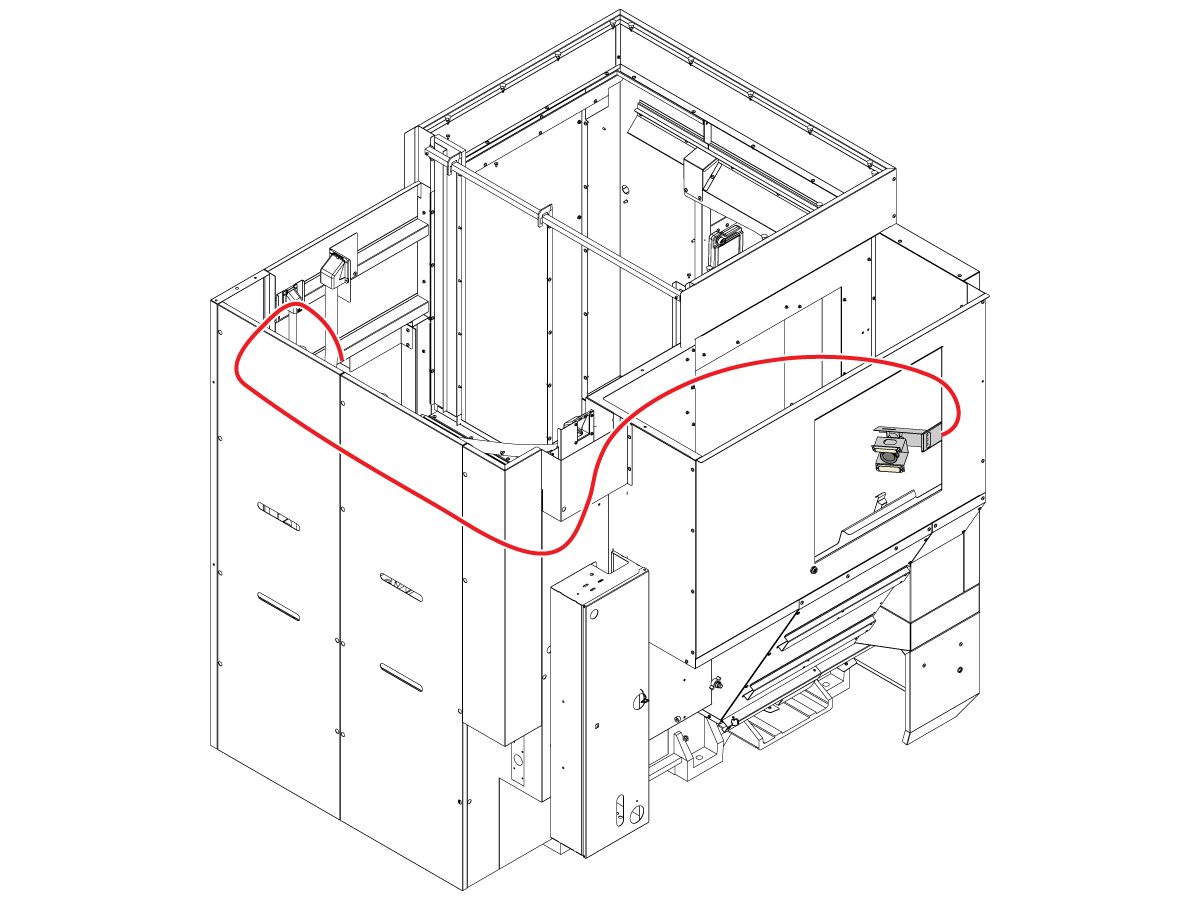
Siga o cabo da câmara do armário de controlo em torno dos painéis do compartimento da máquina.

Retire o cabo da câmara. 

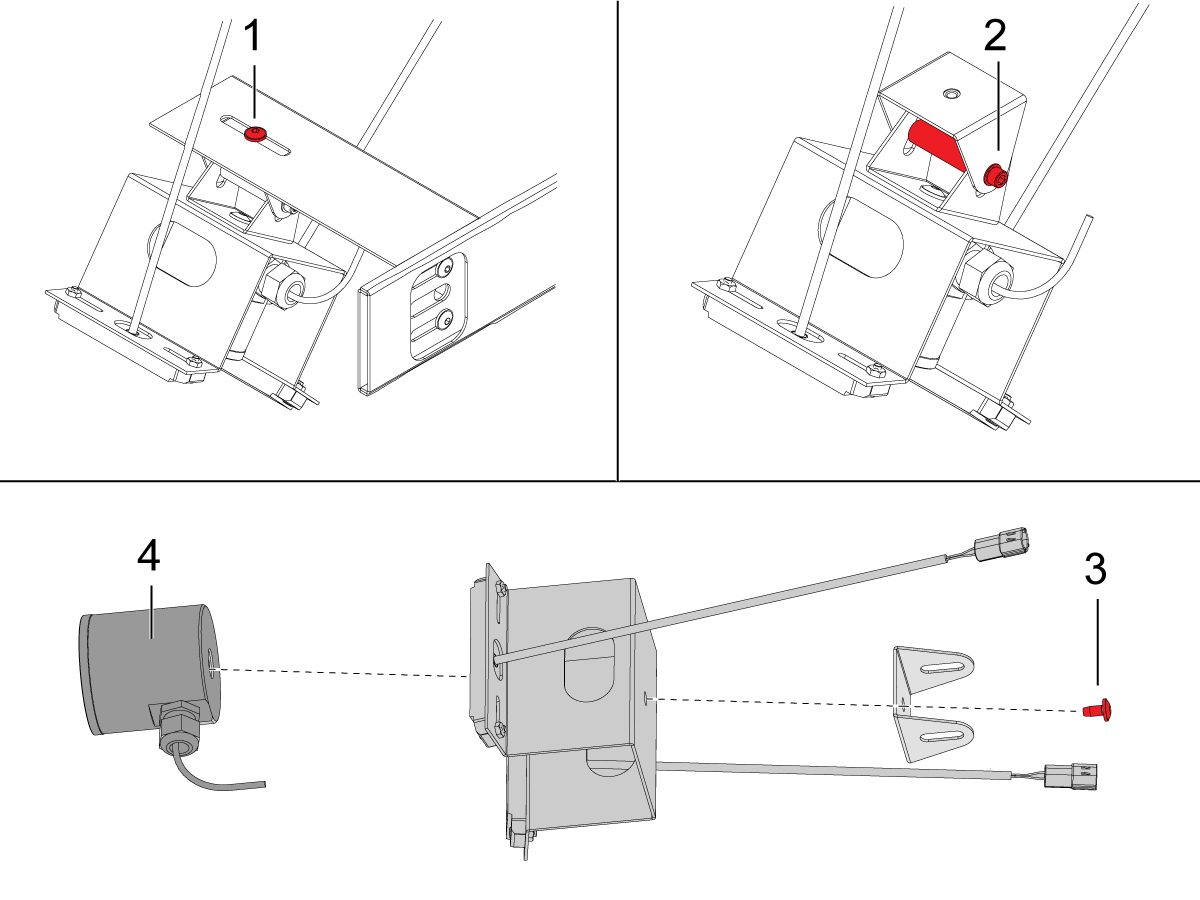
3

Retire o parafuso superior [1] na cinta de deteção da ferramenta partida. 

Retire o parafuso médio [2] na cinta de deteção da ferramenta partida.

Retire o último parafuso [3] na cinta de deteção da ferramenta partida, libertando a cinta da câmara [4]. 

Retire a câmara [4]. 

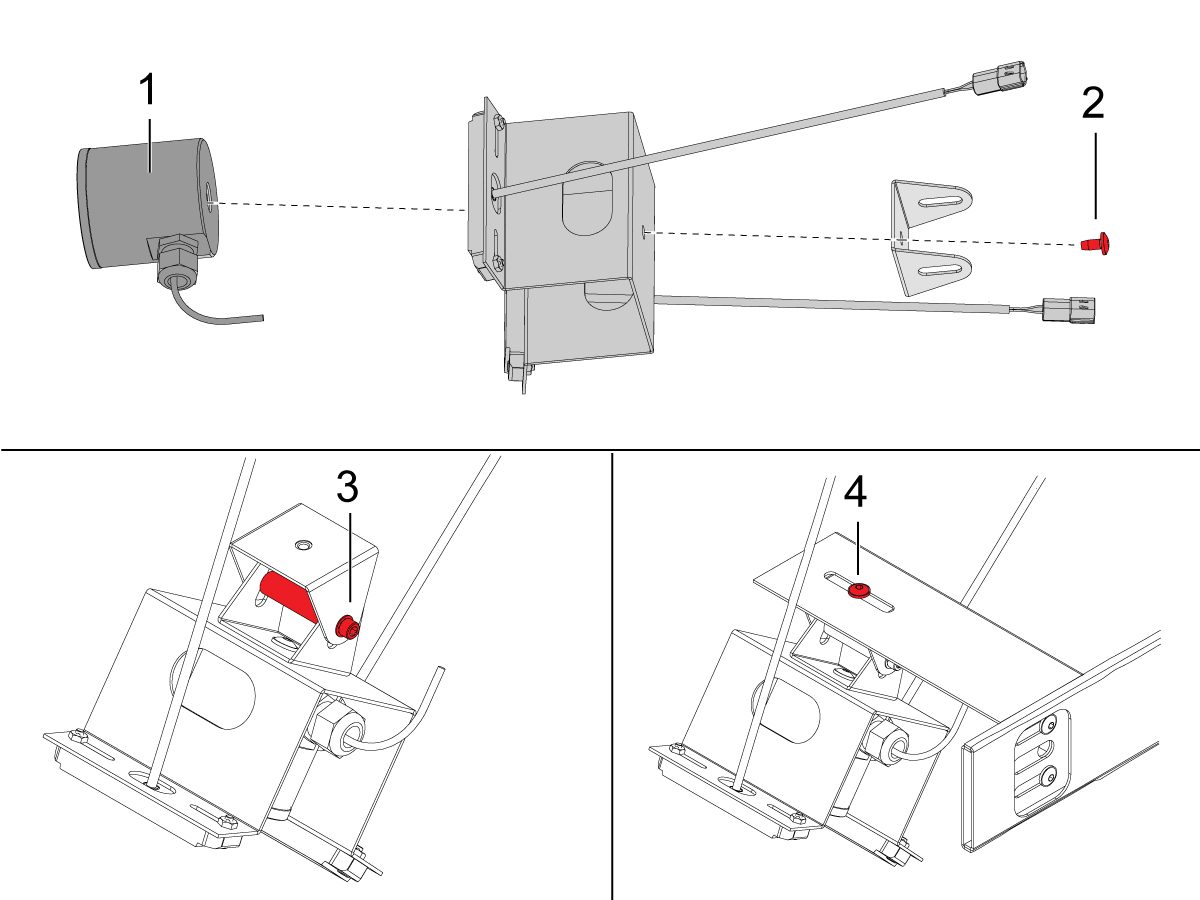
4

Instale a câmara [1] na cinta de deteção de ferramenta partida com o parafuso [2].

Instale o parafuso do meio [3] na cinta de deteção da ferramenta partida. 

Instale o parafuso superior [4] ligando a cinta de deteção da ferramenta partida. 

5

Encaminhe o cabo da câmara em torno dos painéis do compartimento da máquina para o armário de controlo. Encaminhe o cabo da câmara para o grupo de outros cabos encaminhados atrás do trocador de ferramenta.

Instale o cabo da câmara na câmara.

6

Ligue o cabo da câmara 79-0159 [1 ligado ao adaptador USB  74-2003 que se liga à porta USB no processador A62. 

7

Assim que a câmara estiver instalada, está na altura de calibrar a câmara. Para obter mais informações sobre isso, consulte Deteção de ferramentas partidas - Calibração - AD0702 para obter mais informações. 

Recently Updated

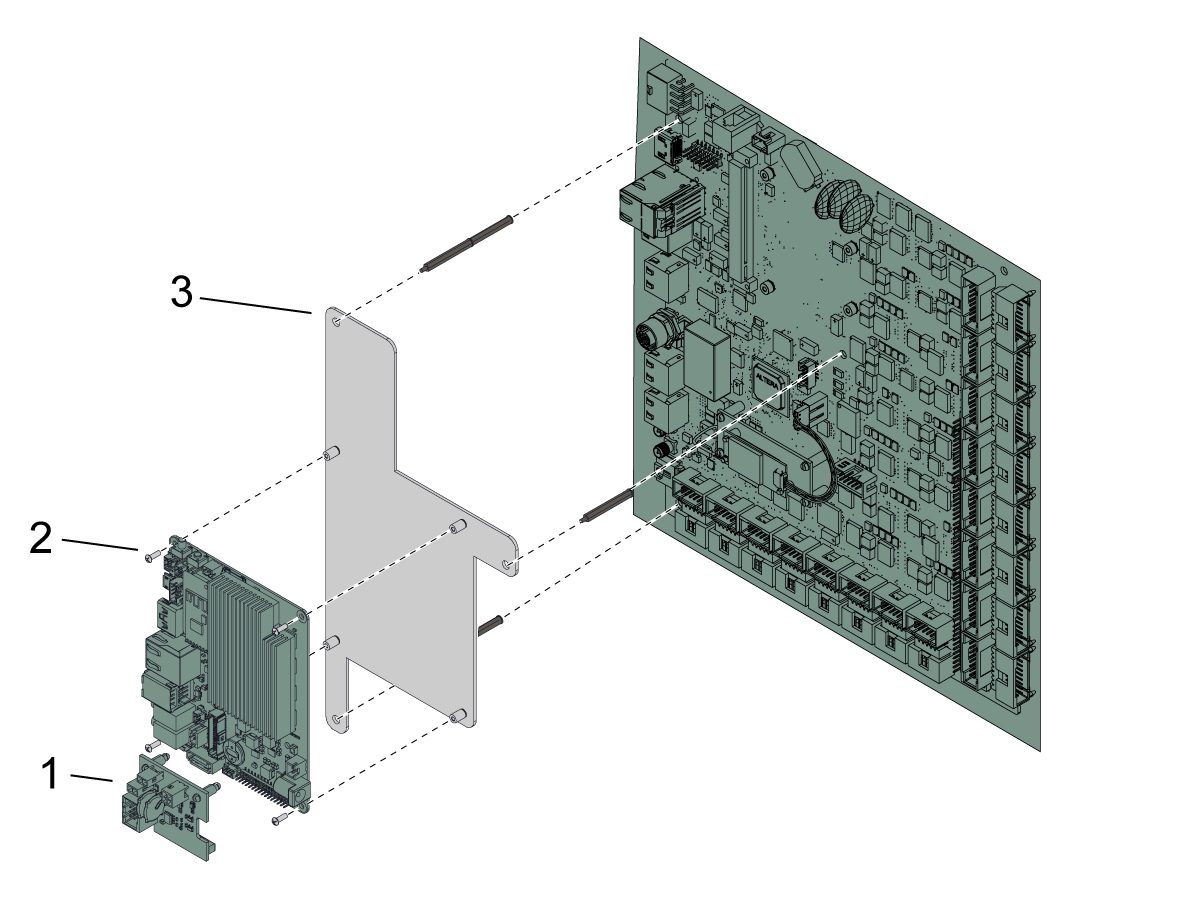
Deteção de ferramenta partida - Processador A62 e Substituição do PCB BTD A62 PFDM


AD0708

Introduction

Este procedimento irá mostrar como substituir o processador A62  e a placa BTD A62PFDM do sistema de deteção de ferramenta partida dentro do armário de controlo da máquina. 

Os seguintes kits de serviço aplicam-se a este procedimento:

  • 93-3815 SVC KIT BTD A62 
  • 93-4199 SVC KIT A62, BTD NO BRKT

NOTA: Use o kit de serviço 93-3815 para máquinas que não têm um compartimento no processador principal e use um suporte [1] para montar o PCB BTD (máquinas construídas antes de 25/02/2024). Use o kit de serviço 93-4199 para máquinas que têm um compartimento no processador principal; o PCB BTD aparafusará diretamente no compartimento (máquinas construídas após 25/02/2024 com o processador principal P/N 32-4267 ou 32-4269).

Replacement

1

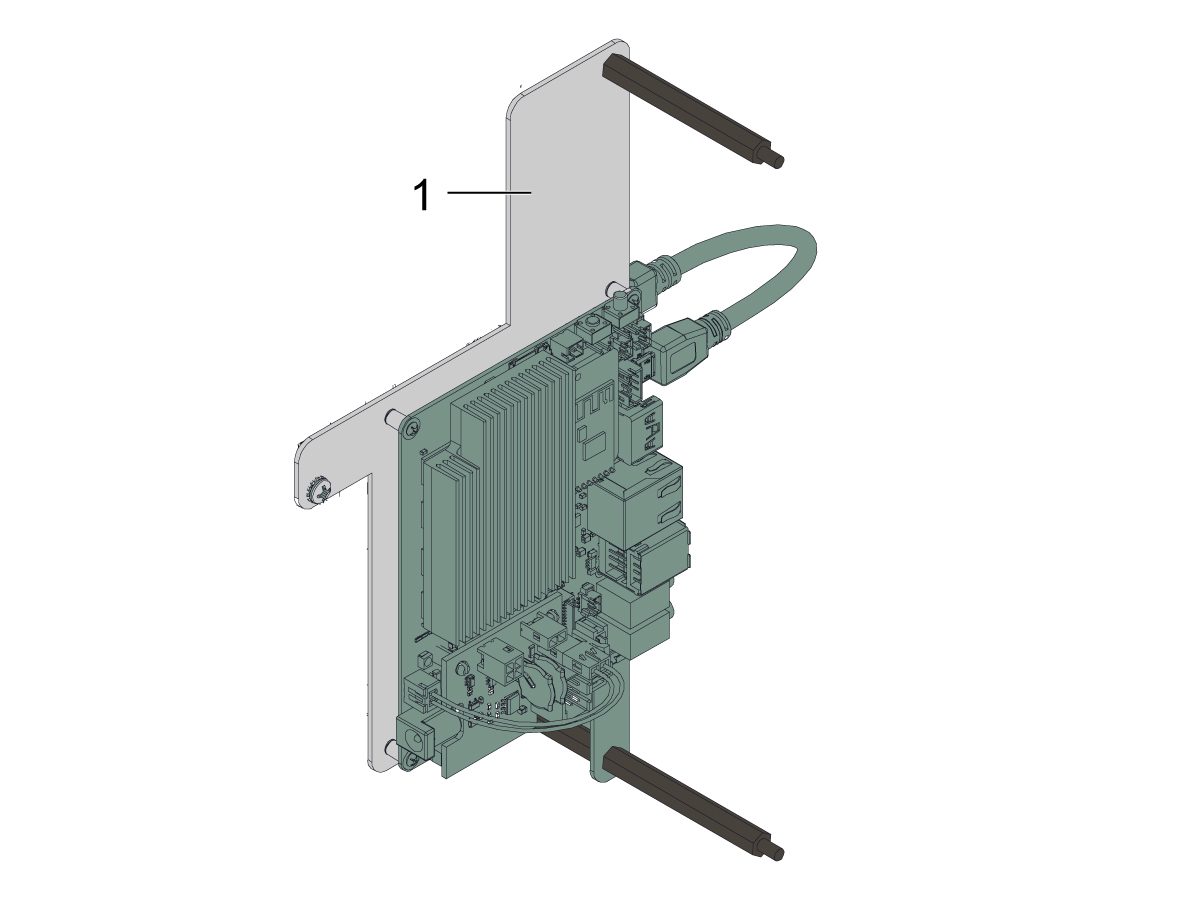
Desligue todos os cabos ligados ao PCB BTD A62 PFDM [1] e ao processador A62 [2].

Retire o PCBBTD A62 PFDM [1] de cima do processador A62 [2].

Retire o processador A62 [2] do topo da placa de montagem [3]. 

Instale o novo processador A62 [2] na parte superior da placa de montagem [3]. 

 IMPORTANTE: Não há nenhuma placa de montagem [3] necessária para máquinas construídas após 25/02/2024 com o controlador principal incluído. O processador A62 [2] está localizado diretamente no controlador principal. 

Instale o novo PCBBTD A62 PFDM [1] na parte superior do processador A62 [2]. 

2

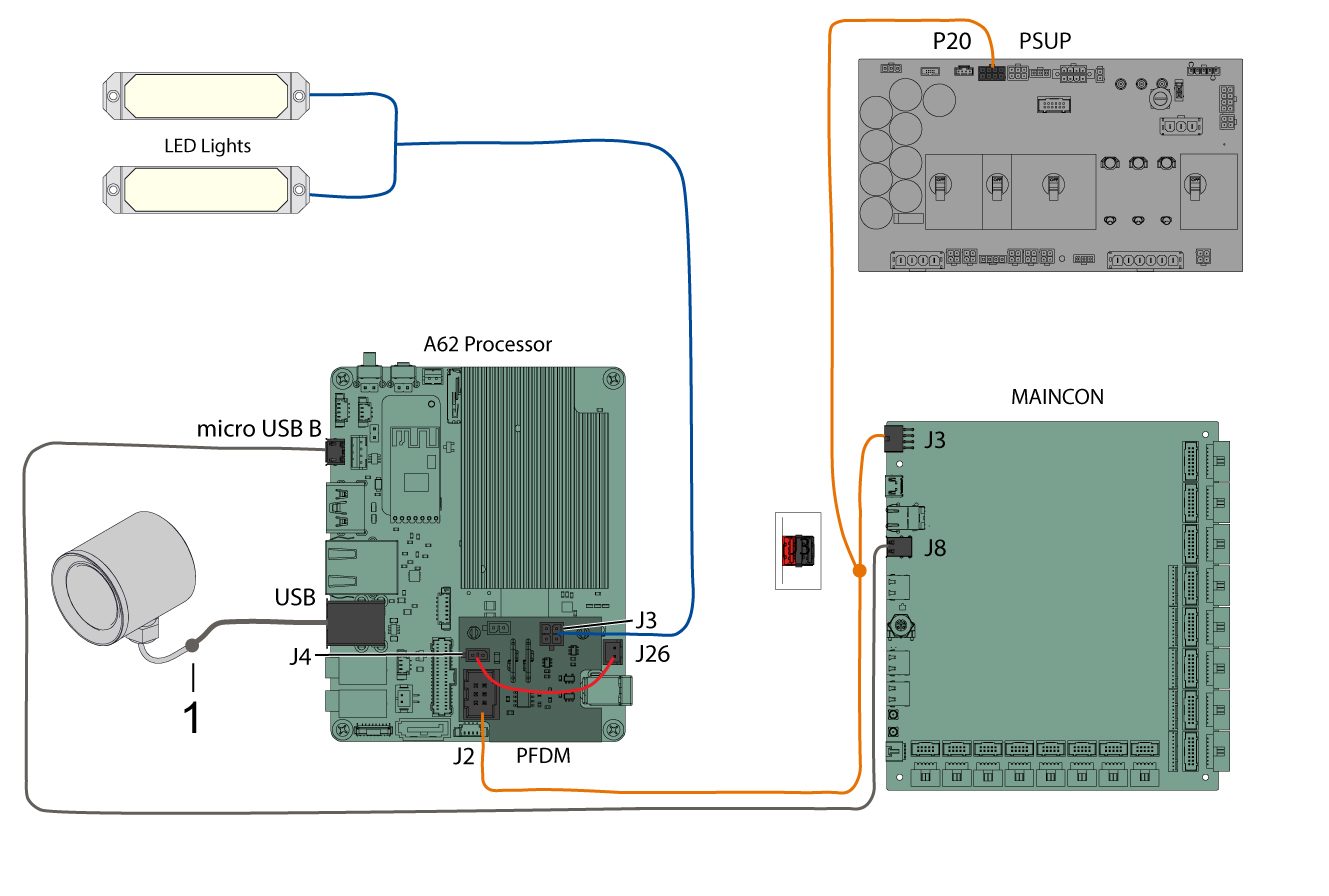
Ligue o cabo da câmara BTD 79-0159 ao adaptador USB 74-2003 [1] que se liga à porta USB no processador A62. 

Ligue ambas as luzes LED ao cabo de energia LED +12 V 33-1228 [2] que entra em J3 no BTD A62 PFDM. 

Certifique-se de que o cabo de energia do processador A62 33-1256 [3] está ligado de J26 no processador A62 a J4 no BTD A62 PFDM. 

Ligue o cabo BTD A62 PFDM 33-1227 [4] do J2 no BTD A62 PFDM para J3 no MAINCON. Este cabo também tem um pigtail que se conecta a P20 no PSUP. 

Ligue o cabo de comunicação 79-0158 [5] da porta mico USB B no processador A62 à porta USB J8 no MAINCON. 

IMPORTANTE: Certifique-se de inserir o cabo do tradutor na porta USB J8 inferior no MAINCOM.

Recently Updated

UMC - Deteção de ferramentas partidas - Instalação


AD0859

Revisão D – 08/2025

Introduction

Updated

Este procedimento explica como instalar a câmara de deteção de ferramentas partidas em máquinas UMC.

Compatibilidade da máquina:

Importante: máquinas UMC construídas antes de agosto de 2023 — esta opção não é instalado de campo.

  • UMC-400/SS
  • UMC-500/SS
  • UMC-750/SS
  • UMC-1000/SS/P
  • UMC-1250/SS
  • UMC-1500/SS/DUO

Este procedimento aplica-se aos seguintes kits de serviço:

  • 93-1001218: BROKEN TOOL DETECTION FIELD KIT UMC-500
  • 93-1001219: BROKEN TOOL DETECTION FIELD KIT UMC-1250
  • 93-1001220: BROKEN TOOL DETECTION FIELD KIT UMC-400
  • 93-1001221: BROKEN TOOL DETECTION UMC750/1000/1500

Installation

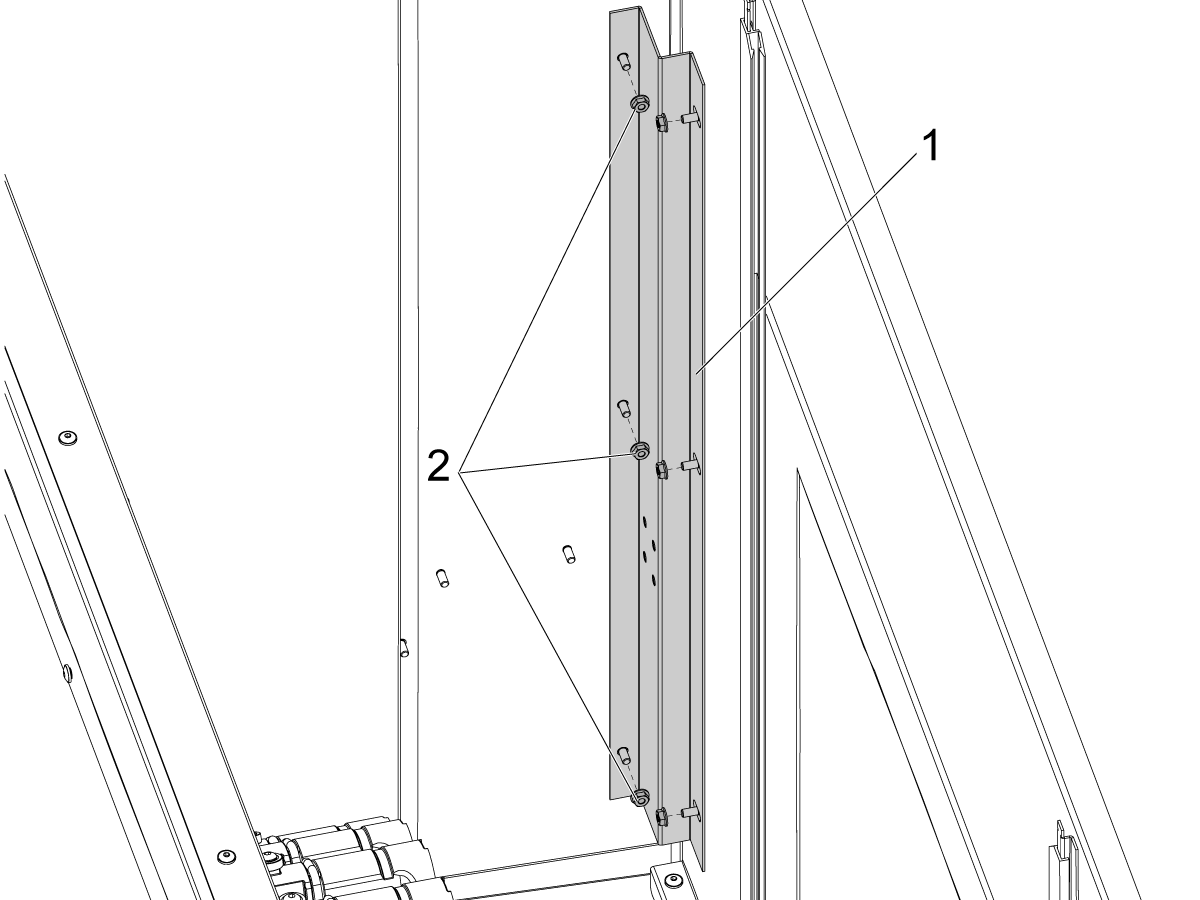
1

Fixe a cinta [1] ao interior do canto do compartimento perto do trocador de ferramentas.

Instale a cinta com seis porcas de flange 1/4"-20 [2].

2

Instale o subconjunto de deteção de ferramentas partidas [1] fixando-o com quatro parafusos de cabeça redonda de 1/4"-20 X 1/2"  (FBHCS) [2] à cinta.

Aplique uma pequena quantidade de loctite nas roscas dos parafusos.

3

Instale a cinta da extremidade [1] no interior do compartimento usando duas porcas de flange 1/4-20 [3] e à cinta com duas 1/4"-20 X 1/2" FBHCS [2].

Aplique uma pequena quantidade de loctite nas roscas do FBHCS.

 NOTA: UMC-500 não utilizam este suporte e saltam este passo.

4

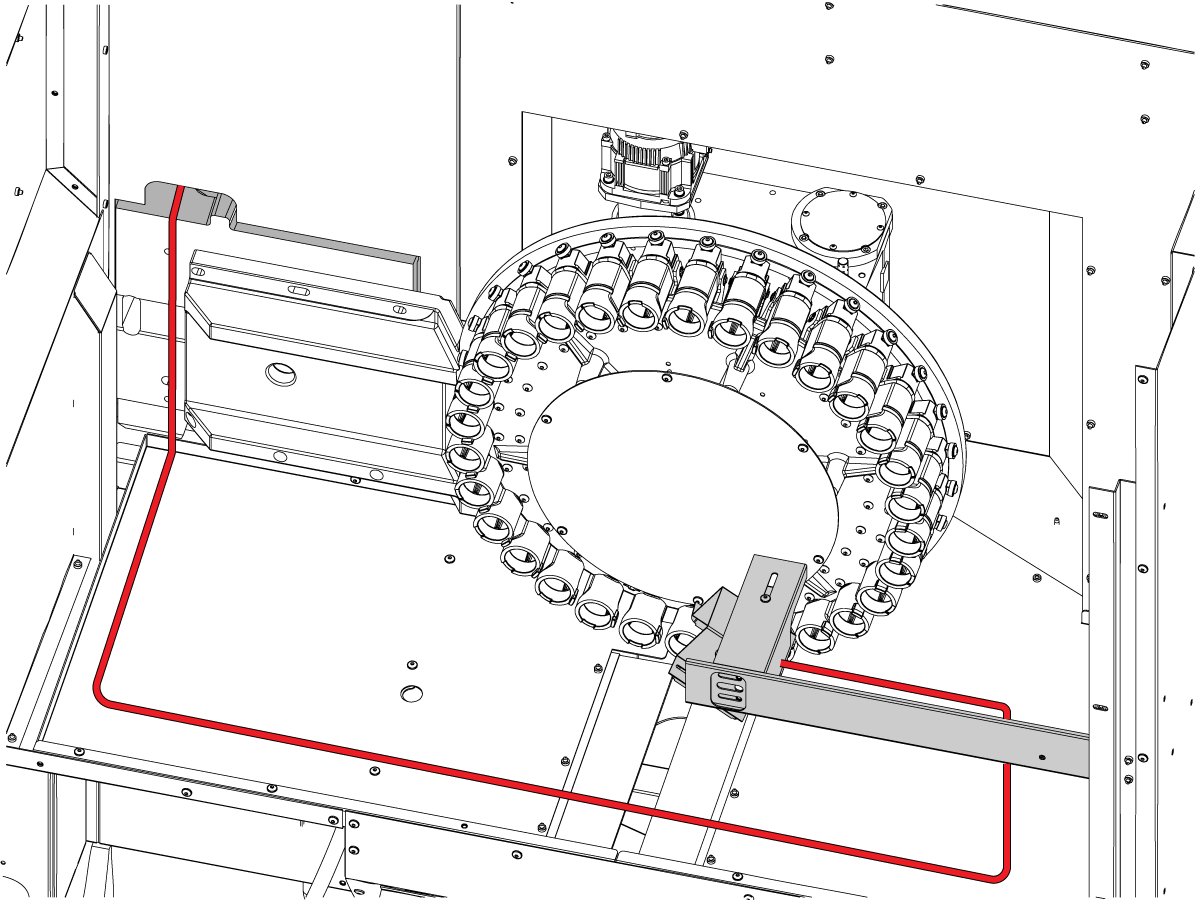
Encaminhe os cabos BTD em torno dos painéis do compartimento da máquina para o armário de controlo. Encaminhe o cabo da câmara para os ímanes do cabo e para o invólucro em espiral mais próximo da janela. 

Instale o cabo da câmara na câmara. Use o velcro para segurar os cabos juntos.

A62 Processor & A62 PFDM PCB Assembly

1

 NOTA: Para máquinas construídas antes de 25 de fevereiro de 2024 que não têm um compartimento no processadores principais, use o suporte fornecido [3] do kit de assistência para montar o BTD PCB.

Instale o processador A62 [2] na parte superior da placa de montagem [3].

Instale o PCB BTD A62 PFDM [1] na parte superior do processador A62 [2].

 NOTA: A bateria no processador A62 não é substituível. 

2

 NOTA: Para máquinas construídas após 25 de fevereiro de 2024 com processador principal P/N 32-4267 ou 32-4269, o PCB BTD é aparafusado diretamente no compartimento [2]. Descarte o suporte para estas máquinas.

Instale o PCB BTD A62 [1] na parte superior dos processadores [2].

 NOTA: A bateria no processador A62 não é substituível. 

3

Ligue o cabo da câmara BTD 79-0159 ao adaptador USB 74-2003 [1] que se liga à porta USB no processador A62. 

Ligue ambas as luzes LED ao cabo de energia LED +12 V 33-1228 [2] que entra em J3 no BTD A62 PFDM. 

Certifique-se de que o cabo de energia do processador A62 33-1256 [3] está ligado de J26 no processador A62 a J4 no BTD A62 PFDM. 

Ligue o cabo BTD A62 PFDM 33-1227 [4] de J2 no BTD A62 PFDM a J3 no MAINCON. Este cabo também tem um pigtail que se liga a  P20  no PSUP. 

Ligue o cabo de comunicação 79-0158 [5] da porta mico USB B do processador A62 à porta USB J8 no MAINCON. 

 IMPORTANTE: Certifique-se de inserir o cabo do tradutor na porta USB inferior J8 no MAINCON.

Adicione o filtro de ferrite 64-1252 à extensão USB 74-2003 onde se conecta à placa A62.

Calibration

Antes de o sistema conseguir detetar com sucesso uma ferramenta partida, a câmara precisa de ser configurada e calibrada. 

Siga o procedimento de calibração que lhe mostrará como ajustar manualmente a montagem da câmara na posição adequada e calibrar a região de interesse.

Recently Updated

Deteção de ferramentas partidas - Raspberry Pi - Substituição


AD0942

Revisão A - 03/2026

Introduction

Este procedimento mostrará como substituir o Raspberry Pi PCB do sistema de deteção de ferramentas partidas dentro do armário de controlo da máquina. 

Os seguintes kits de serviço aplicam-se a este procedimento:

  • 93-5722: SERVICE BTD RASPBERRY ASSY 

Nota: Este kit de serviço é para máquinas com o monitor de 19". A versão mínima de software necessária para isto é 100.25.001.1300.

Replacing Raspberry Pi

 Cuidado: Quando faz a manutenção ou a reparação em máquinas CNC e nos seus componentes, deve sempre seguir precauções de segurança básicas. Isto diminui o risco de ferimentos e danos mecânicos.

  • Defina o circuito principal do travão para a [OFF] posição.

 Perigo: Antes de iniciar qualquer trabalho dentro do armário de controlo, a luz indicadora de alta tensão 320V Power Supply / Vector Drive deve ter sido desligada por pelo menos 5 minutos.

Alguns procedimentos de serviço podem ser perigosos ou ameaçadores de vida. Não tente um procedimento que você não entenda totalmente. Se você tiver dúvidas sobre como fazer um procedimento, entre em contato com o seu Haas Factory Outlet (HFO) e agende uma visita de serviço.

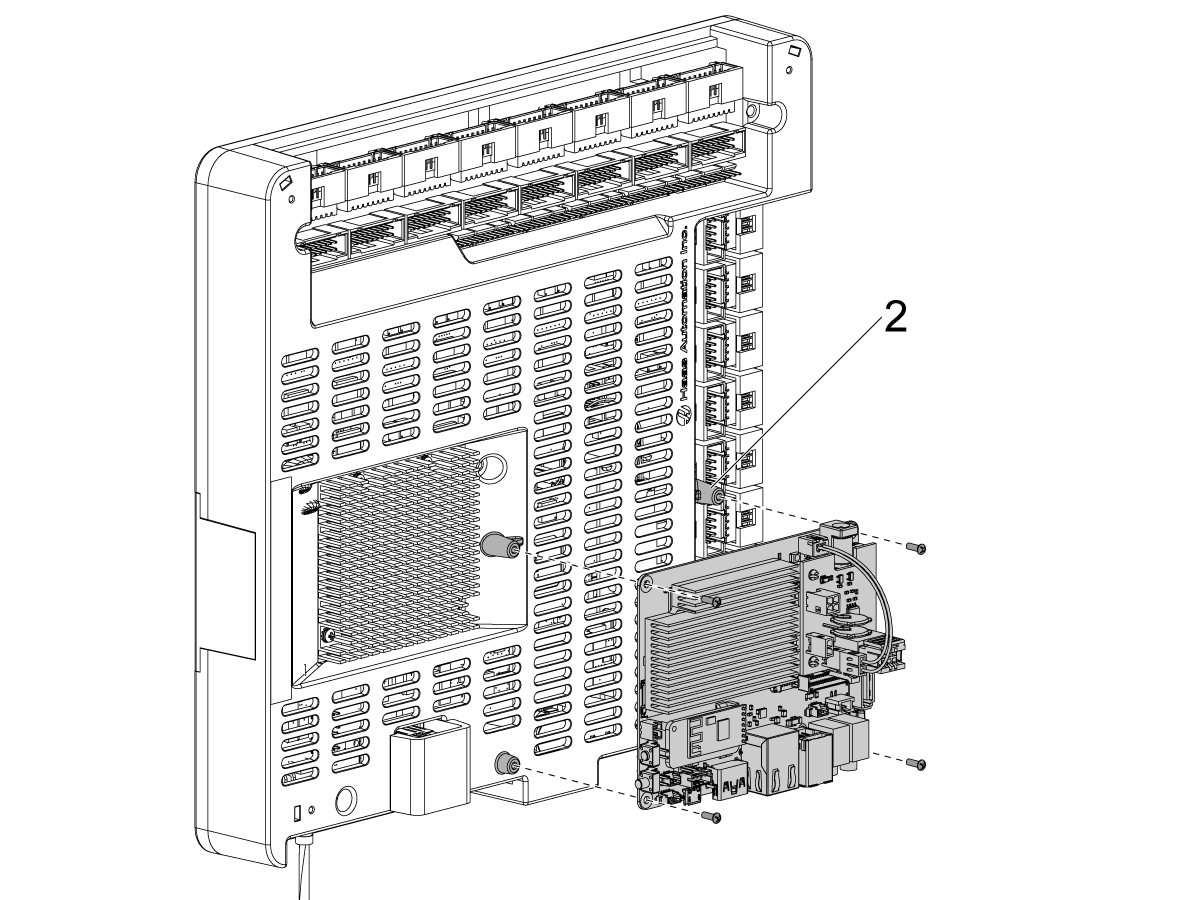
1

Retire todos os cabos da placa iPFDM e remova-o do armário para obter acesso à placa Maincon

Retire todos os cabos da placa da Raspberry Pi ou da placa A62 que necessita de ser substituída.

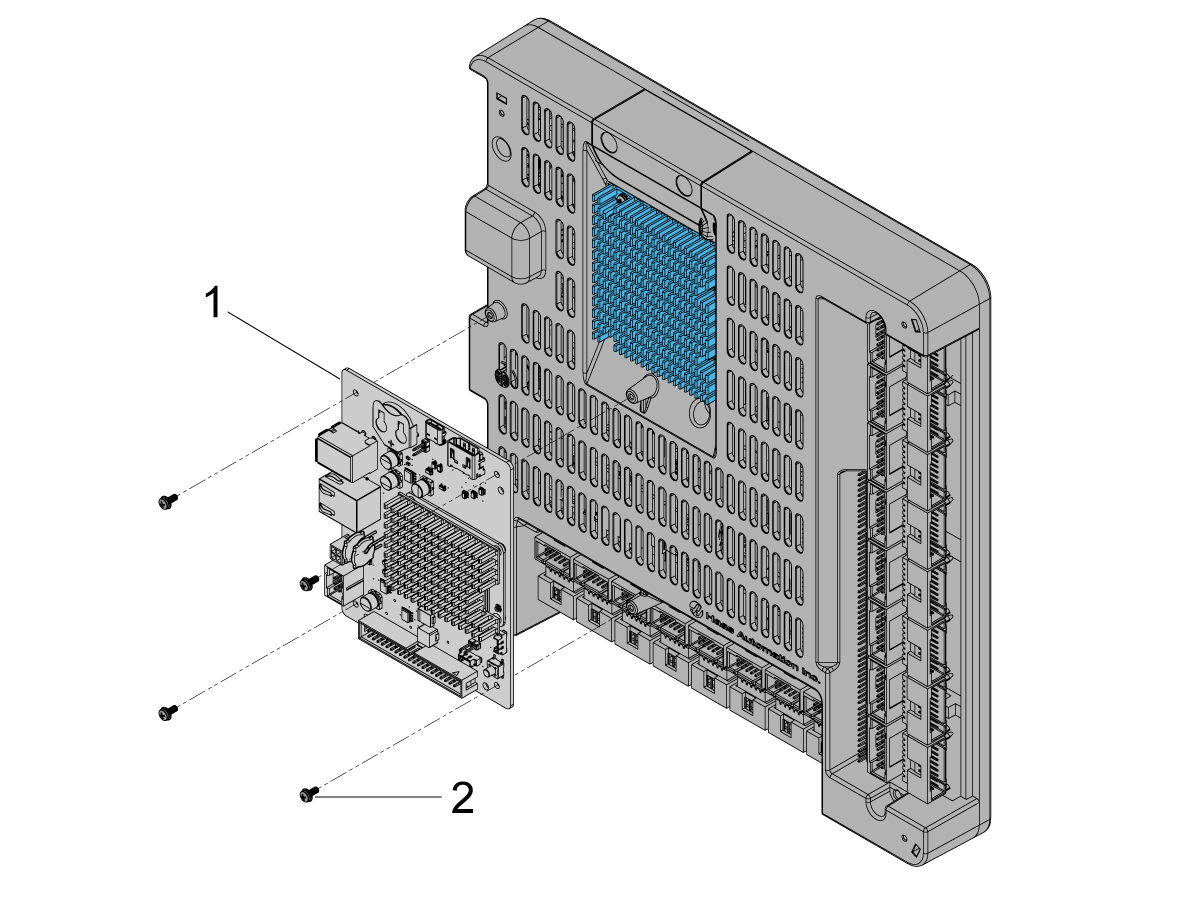
Retire a placa de Raspberry Pi defeituosa ou a placa A62 do compartimento Maincon.

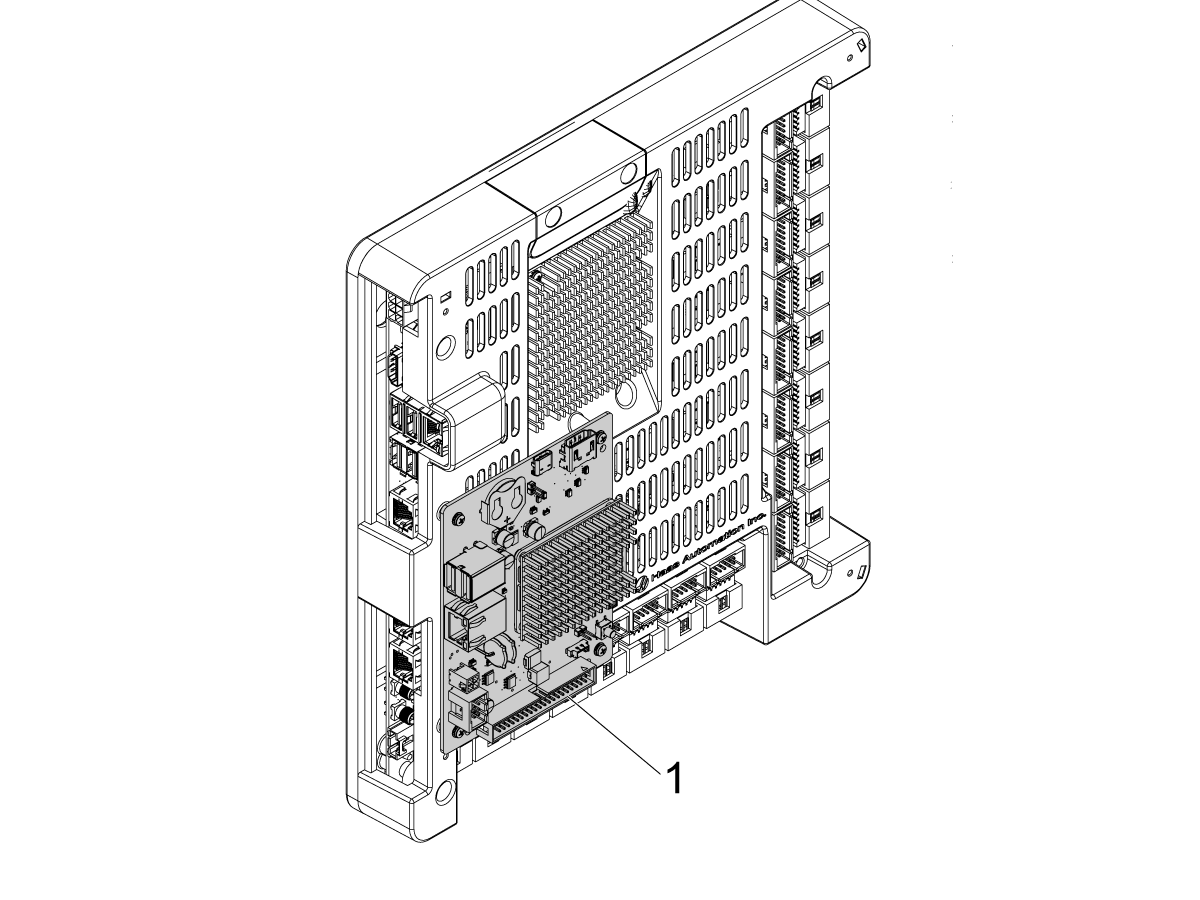
Instale a placa da Raspberry Pi [1] que está no kit no compartimento Maincon usando o fornecer parafusos PPHS 2-32 x 1/4 [2].  

2

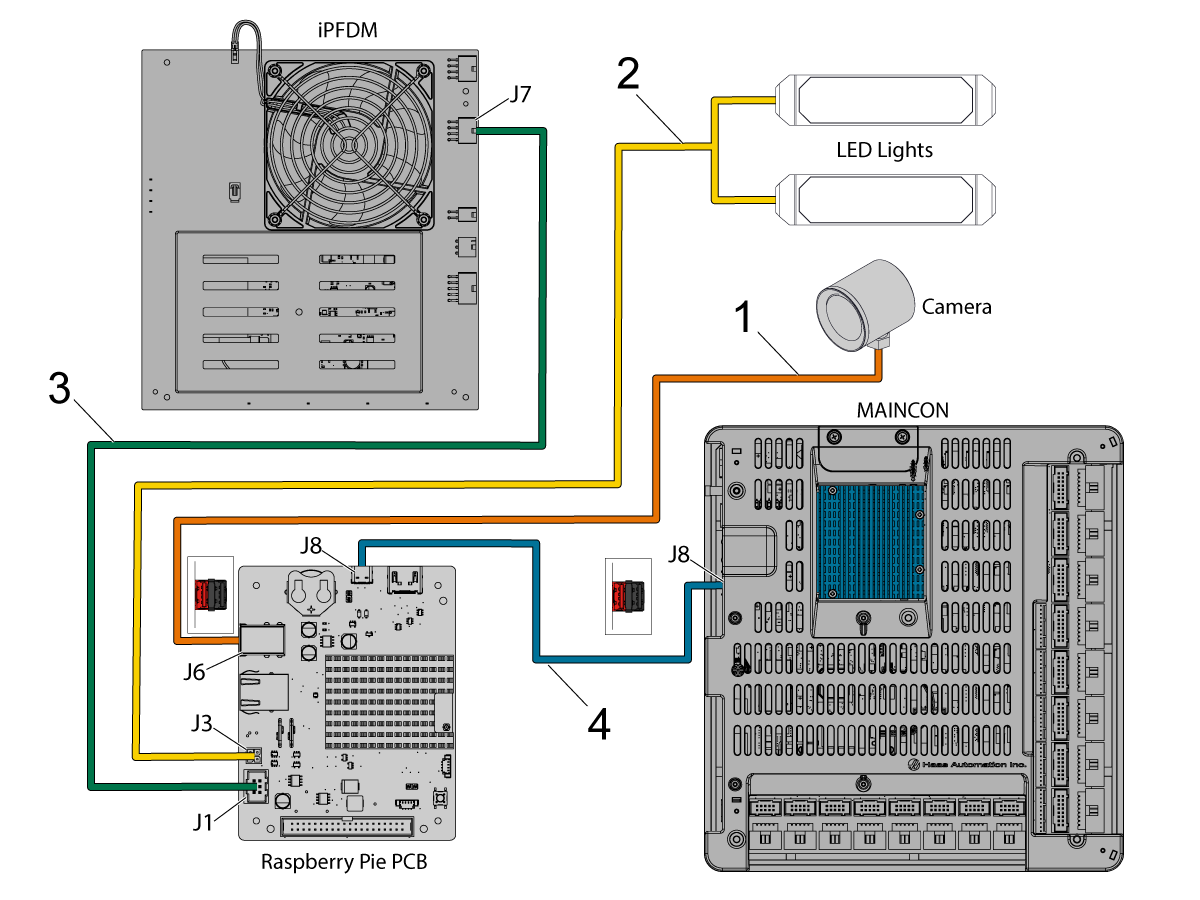
Ligue o cabo da câmara BTD 79-0159 ao adaptador USB 74-2003 [1] que se liga ao  J6, à porta USB , no Raspberry Pi PCB. 

 IMPORTANTE: :Certifique-se de inserir o cabo da câmara na porta USB inferior.

Ligue ambas as luzes LED ao cabo de energia +12 V LED 33-1228 [2] que vai para o J3 no Raspberry Pi PCB. 

Conecte o cabo iPFDM/12VDC 33-1227A [3] de J1 no PCB da Raspberry Pi a J7 na placa iPFDM. 

Ligue o cabo de comunicação 79-0206 [4] do J8, a porta USB-C, no Raspberry Pi PCB para a porta USB J8 no MAINCON. 

IMPORTANTE: Certifique-se de inserir o cabo de comunicação na porta USB inferior.

Recently Viewed Items

You Have No Recently Viewed Items Yet

Feedback
Haas Logo

Preçário de entregas da Haas

Este preço inclui custo de envio, direitos de exportação e importação, seguro e quaisquer outras despesas incorridas durante o envio para um local em França acordado consigo na qualidade de comprador. Nenhum outro custo obrigatório pode ser acrescentado à entrega de um produto Haas CNC.

ACOMPANHE AS DICAS E TECNOLOGIA MAIS RECENTES DA HAAS…

Registe-se já!   

HAAS TOOLING ACEITA O SEGUINTE:

  • Assistência e Suporte
  • Proprietários
  • Pedir assistência
  • Manuais do operador
  • Peças Haas
  • Pedido de reparação do rotativo
  • Guias de Pré-instalação
  • Ferramentas de compras
  • Construção e preço de uma máquina Haas nova
  • Inventário disponível
  • A lista de preços Haas
  • Financiamento CNCA
  • Sobre a Haas
  • Declaração de acessibilidade
  • Declaração DNSH
  • Conformidade de exportação
  • Carreiras
  • Certificações e segurança
  • Contacte-nos
  • Histórico
  • Termos e condições
  • Termos e condições de Haas Tooling
  • Privacidade
  • Garantia
  • Comunidade Haas
  • Programa Haas de Certificação
  • Haas Motorsports
  • Fundação Gene Haas
  • Comunidade de formação técnica Haas
  • Eventos
  • Junte-se à Conversa
  • Facebook
  • X
  • Flickr
  • YouTube
  • LinkedIn
  • Instagram
  • TikTok
© 2026 Haas Automation, Inc – Máquinas-Ferramenta CNC

This site is protected by reCAPTCHA and the Google Privacy Policy and Terms of Service apply.

2800 Sturgis Rd., Oxnard, CA 93030 / Toll Free: 800-331-6746
Phone: 805-278-1800 / Fax: 805-278-2255