My Haas مرحبًا،
!
Haas Tooling MyHaas/HaasConnect تسجيل الدخول تسجيل Haas Tooling MyHaas/HaasConnect خروج مرحبًا، ماكيناتي أحدث نشاط عروض الأسعار الخاصة بي حسابي المستخدمون لدي خروج
العثور على موزع
  1. اختر اللغة
    1. English
    2. Deutsch
    3. Español - España
    4. Español - México
    5. Français
    6. Italiano
    7. Português
    8. Český
    9. Dansk
    10. Nederlands
    11. Magyar
    12. Polski
    13. Svenska
    14. Türkçe
    15. 中文
    16. Suomi
    17. Norsk
    18. الإنجليزية
    19. български
    20. Hrvatski
    21. Ελληνικά
    22. Română
    23. Slovenský
    24. Slovenščina
    25. 한국어
    26. 日本語
    27. Українська
  • الماكينات Main Menu
    • ماكينات التفريز العمودية
      ماكينات التفريز العمودية
      ماكينات التفريز العمودية View All
      • ماكينات التفريز العمودية
      • سلسلة VF
      • الماكينات الموحدة
      • سلسلة VR
      • ماكينة قطع منشورية VP-5
      • مراكز الماكينات العمودية لتغيير المنصات
      • ماكينات تفريز صغيرة
      • ماكينات صنع القوالب
      • مراكز الثقب عالية السرعة
      • سلسلة ماكينات الثقب/إنجاز الأوالب/التفريز
      • ماكينات تفريز غرفة الأدوات
      • Pocket Mill
      • ماكينات تفريز صغيرة
      • سلسلة جسرية
      • جهاز توجيه الألواح لسلسلة SR
      • مركز الماكينات العمودية الكبير للغاية
      • ماكينات تفريز ذات أعمدة مزدوجة
    • حلول متعددة المحاور
      حلول متعددة المحاور
      حلول متعددة المحاور View All
      • حلول متعددة المحاور
      • مخارط المحور Y
      • ماكينات تفريز ذات خمسة محاور
    • المخارط
      المخارط
      المخارط View All
      • المخارط
      • سلسلة ST
      • مزدوجة المغزل
      • سلسلة ذات توجيه صندوقي
      • مخارط غرفة الأدوات
      • مخرطة ذات رأس ظرفي
      • مخرطة الجيب
      • أنظمة شحن الأعمدة من Haas
    • ماكينات التفريز الأفقية
      ماكينات التفريز الأفقية
      ماكينات التفريز الأفقية View All
      • ماكينات التفريز الأفقية
      • مستدق -50
      • مستدق 40
    • أجزاء دوَّارة ومفهرسات
      أجزاء دوَّارة ومفهرسات
      أجزاء دوَّارة ومفهرسات View All
      • أجزاء دوَّارة ومفهرسات
      • الطاولات الدوارة
      • المفهرسات
      • القِطع الدوَّارة ذات خمسة محاور
      • قِطع دوَّارة كبير للغاية
    • أنظمة الأتمتة
      أنظمة الأتمتة
      أنظمة الأتمتة View All
      • أنظمة الأتمتة
      • أتمتة ماكينة التفريز
      • أتمتة المخرطة
      • وحدات التحميل الآلي للقطع
      • نماذج الأتمتة
    • ماكينات مكتبية
      ماكينات مكتبية
      ماكينات مكتبية View All
      • ماكينات مكتبية
      • ماكينة تفريز مكتبية
      • المخرطة المكتبية
      • محاكي التحكم، قياسي
      • محاكي التحكم، المميز
    • معدات الورشة
      معدات الورشة
      معدات الورشة View All
      • معدات الورشة
      • ماكينة تفريز ركبة
      • مخارط Haas اليدوية
      • مناشير Haas
    • ماكينات التصنيع
      ماكينات التصنيع
      ماكينات التصنيع View All
      • ماكينات التصنيع
      • ماكينات القطع بالليزر
      • مكابس ثني بوحدة تحكم رقمية للحاسب الآلي
    • روابط سريعة سلسلة خاصة  سلسلة خاصة 
      سلسلة EU سلسلة EU التركيب والسعر | قائمة الأسعار التركيب والسعر | قائمة الأسعار الماكينات المتوفرة في المخزن الماكينات المتوفرة في المخزن ما الجديد ما الجديد أول ماكينة بنظام التحكم الرقمي لديك أول ماكينة بنظام التحكم الرقمي لديك
      تسوق الأدوات
      • تركيب وسعر ماكينة Haas
      • قائمة الأسعار
      • المخزون المتاح
      • تمويل CNCA
      هل تريد التحدث مع شخصٍ ما؟

      يمكن لأي منفذ مصنع Haas أن يجيب عن أسئلتك ويطلعك على أفضل الخيارات.

      CONTACT YOUR DISTRIBUTOR >
  • الخيارات Main Menu
    • Product Image المغازل
      المغازل
      المغازل View All
      • المغازل
    • Product Image مبادلات الأدوات
      مبادلات الأدوات
      مبادلات الأدوات View All
      • مبادلات الأدوات
    • Product Image المحور الرابع | الخامس
      المحور الرابع | الخامس
      المحور الرابع | الخامس View All
      • المحور الرابع | الخامس
    • Product Image الأبراج الدوّارة والأداة المباشرة
      الأبراج الدوّارة والأداة المباشرة
      الأبراج الدوّارة والأداة المباشرة View All
      • الأبراج الدوّارة والأداة المباشرة
    • Product Image الفحص
      الفحص
      الفحص View All
      • الفحص
    • إدارة البُرادة وسائل التبريد في ماكينات Haas إدارة البُرادة وسائل التبريد
      إدارة البُرادة وسائل التبريد
      إدارة البُرادة وسائل التبريد View All
      • إدارة البُرادة وسائل التبريد
    • وحدة تحكم Haas وحدة تحكم Haas
      وحدة تحكم Haas
      وحدة تحكم Haas View All
      • وحدة تحكم Haas
    • Product Image خيارات المنتج
      خيارات المنتج
      خيارات المنتج View All
      • خيارات المنتج
    • Product Image الأدوات وتثبيت التَرْكِيبات
      الأدوات وتثبيت التَرْكِيبات
      الأدوات وتثبيت التَرْكِيبات View All
      • الأدوات وتثبيت التَرْكِيبات
    • Product Image قطع العمل
      قطع العمل
      قطع العمل View All
      • قطع العمل
    • Product Image حلول خمسة محاور
      حلول خمسة محاور
      حلول خمسة محاور View All
      • حلول خمسة محاور
      • 5 Easy Steps to 5-Axis
    • Product Image الأتمتة
      الأتمتة
      الأتمتة View All
      • الأتمتة
    • روابط سريعة سلسلة خاصة  سلسلة خاصة 
      سلسلة EU سلسلة EU التركيب والسعر | قائمة الأسعار التركيب والسعر | قائمة الأسعار الماكينات المتوفرة في المخزن الماكينات المتوفرة في المخزن ما الجديد ما الجديد أول ماكينة بنظام التحكم الرقمي لديك أول ماكينة بنظام التحكم الرقمي لديك
      تسوق الأدوات
      • تركيب وسعر ماكينة Haas
      • قائمة الأسعار
      • المخزون المتاح
      • تمويل CNCA
      هل تريد التحدث مع شخصٍ ما؟

      يمكن لأي منفذ مصنع Haas أن يجيب عن أسئلتك ويطلعك على أفضل الخيارات.

      CONTACT YOUR DISTRIBUTOR >
  • Why Haas Main Menu
      اكتشف الفارق الذي تصنعه Haas
    • لماذا Haas
    • MyHaas
    • مجتمع التعليم
    • الصناعة 4.0
    • شهادة Haas
    • شهادات عملائنا
  • الخدمة Main Menu
      مرحباً في Haas Service
      الصفحة الرئيسية للصيانة أدلة المُشغِّل إجراءات الإرشادات أدلة استكشاف الأخطاء وإصلاحها الصيانة الوقائية قطع غيار من Haas أدوات HAAS الفيديوهات
  • الفيديوهات Main Menu
  • Main Menu
    • View All
      • Financing
    • View All
      • Showroom Inventory
    • روابط سريعة سلسلة خاصة  سلسلة خاصة 
      سلسلة EU سلسلة EU التركيب والسعر | قائمة الأسعار التركيب والسعر | قائمة الأسعار الماكينات المتوفرة في المخزن الماكينات المتوفرة في المخزن ما الجديد ما الجديد أول ماكينة بنظام التحكم الرقمي لديك أول ماكينة بنظام التحكم الرقمي لديك
      تسوق الأدوات
      • تركيب وسعر ماكينة Haas
      • قائمة الأسعار
      • المخزون المتاح
      • تمويل CNCA
      هل تريد التحدث مع شخصٍ ما؟

      يمكن لأي منفذ مصنع Haas أن يجيب عن أسئلتك ويطلعك على أفضل الخيارات.

      CONTACT YOUR DISTRIBUTOR >
My Haas مرحبًا،
!
Haas Tooling MyHaas/HaasConnect تسجيل الدخول تسجيل Haas Tooling MyHaas/HaasConnect خروج مرحبًا، ماكيناتي أحدث نشاط عروض الأسعار الخاصة بي حسابي المستخدمون لدي خروج
العثور على موزع
  1. اختر اللغة
    1. English
    2. Deutsch
    3. Español - España
    4. Español - México
    5. Français
    6. Italiano
    7. Português
    8. Český
    9. Dansk
    10. Nederlands
    11. Magyar
    12. Polski
    13. Svenska
    14. Türkçe
    15. 中文
    16. Suomi
    17. Norsk
    18. الإنجليزية
    19. български
    20. Hrvatski
    21. Ελληνικά
    22. Română
    23. Slovenský
    24. Slovenščina
    25. 한국어
    26. 日本語
    27. Українська
×

نتائج البحث

Web Pages

Images

    • <
    • 1
    • >

32 - NGC - Broken Tool Detection

وحدة التحكم الكهربائية من الجيل التالي - دليل الخدمة


  • 23 - NGC - HaasConnect
  • 25 - NGC - HaasDrop
  • 1 - NGC (وحدة التحكم من الجيل التالي) - مقدمة
  • 2 - NGC - التفعيل
  • 3 - NGC - تحديث البرامج
  • 4 - NGC - تحديث البرامج الثابتة
  • 5 - NGC - التهيئة
  • 6 - NGC - النسخ الاحتياطي وتقرير الخطأ
  • 7 - NGC - المعالج الرئيسي
  • 8 - NGC - لوحة الدارات المطبوعة المزودة بوحدات إدخال/إخراج I/O PCB ولوحة الدارات المطبوعة لمبادل العِدَّة TC PCB
  • 9 - NGC - أنظمة CAN والباب التلقائي
  • 10 - NGC - المحركات المؤازرة وكابلات المحور
  • 11 - NGC - المحوران الرابع والخامس
  • 12 - NGC - المضخمات المؤازرة
  • 13 - NGC - محرك ناقل
  • 14 - NGC - Regen
  • 15 - NGC - مصدر طاقة جهد 320V
  • 16 - NGC - نجمي-مثلثي
  • 17 - NGC - قاطع الدائرة والمحول
  • 18 - NGC - لوحة الدارات المطبوعة لـ PSUP
  • 19 - NGC - شاشة SKBIF وLCD
  • 20 - NGC - مقبض تحكم يدوي عن بُعد
  • 21 - NGC - مصباح LED‏ بجهد 115 فولت - مصابيح الشغلة
  • 22 - NGC - CabCool
  • 23 - NGC - MyHaas
  • 24 - NGC - الشبكات
  • 25 - NGC - لوحة 8M PCB
  • 26 - NGC - الروبوت والأتمتة
  • 27 - NGC - تجميع بيانات الماكينة
  • 28 - NGC - رموز التحكم
  • 29 - NGC - أجهزة الاستشعار والمفاتيح
  • 30 - NGC - USB
  • 31 - NGC - لوحة المفاتيح
  • 32 - NGC - اكتشاف الأداة المُعطلة
  • 33 - NGC - IPFDM PCB
  • 34. NGC - LVPS
  • 35 - NGC - Camera Monitor System
  • 36 - NGC - المصابيح عالية الكثافة
  • 37 - NGC - 24V LED - Worklights

Go To :

مقارنة الماكينات
  • اكتشاف الأداة المُعطلة - نظرة عامة
  • اكتشاف الأدوات المُعطّلة - المعايرة
  • اكتشاف الأداة المُعطلة - التشغيل
  • اكتشاف الأدوات المُعطّلة - استبدال مصباح LED
  • اكتشاف الأدوات المُعطّلة - استبدال الكاميرا
  • اكتشاف الأدوات المعطّلة - استبدال المعالج A62 ولوحة BTD A62 PFDM PCB
  • اكتشاف الأداة المُعطلة - دليل استكشاف الأعطال وإصلاحها
  • UMC - اكتشاف الأداة المُعطلة - التركيب
  • *اكتشاف الأداة المكسورة - استبدال Raspberry Pi
Recently Updated

اكتشاف الأداة المُعطلة - نظرة عامة


Overview

يُسجّل نظام اكتشاف الأداة المُعطلة (BTD) صورة للأداة قبل الاستخدام وبعده. يتم بعد ذلك تحليل هذه الصورة للتحقق من أي اختلافات ملحوظة في الأداة. عندما تكتشف ماكينة أداة مُعطلة، ستصدر الماكينة إنذارًا لإخطار المستخدم وإيقاف البرنامج. النظام مخصص للاستخدام مع المثاقب والأشرطة وماكينات التفريز الطرفية. 

ملاحظة: نظام اكتشاف الأدوات المعطّلة غير قابل للتثبيت ميدانيًا في هذا الوقت.

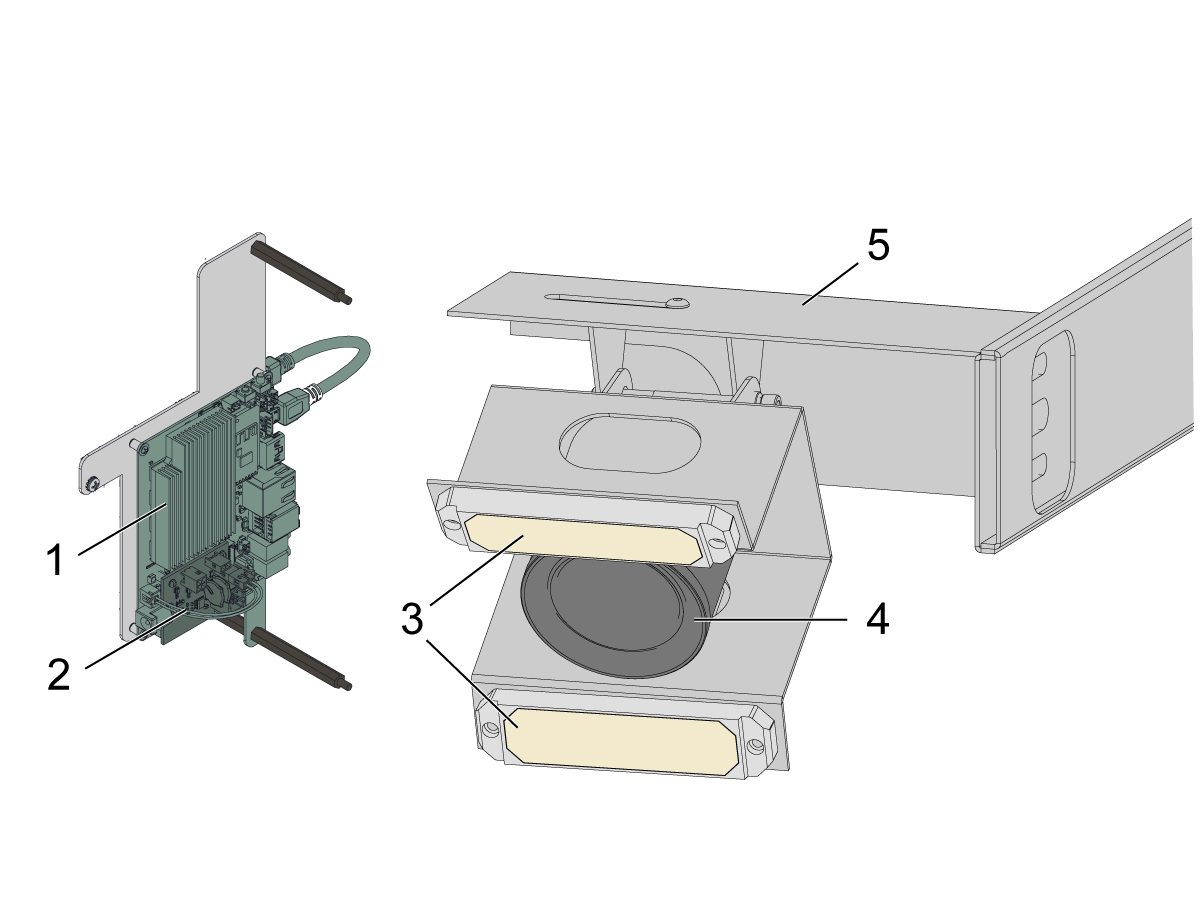
يتكوّن نظام BTD من:

  1. المعالج A62 - هذا هو عقل النظام الذي يتحكم في مصابيح LED والكاميرا ويشغلها. 
  2. BTD A62 PFDM PCB - تستقبل BTD A62 PFDM PCB هذه الطاقة من وحدة PSUP وتشاركها مع المعالج A62.
  3. مصابيح LED - تضيء مصابيح LED ‏(x2) هذه الأداة بينما تلتقط الكاميرا صورتها للمساعدة في اكتشاف أداة معطّلة. 
  4. الكاميرا - تلتقط هذه الكاميرا صورة قبل وبعد استخدام الأداة. تُستخدم هذه الصورة بعد ذلك لمقارنة فرق الارتفاع في الأداة قبل الاستخدام وبعده. 
  5. أدوات تركيب الكاميرا - تقوم أدوات تركيب الكاميرا هذه بتوصيل الكاميرا ومصابيح LED ‏(x2) بالماكينة. تساعد هذه الأدوات أيضًا على تثبيت الكاميرا ومصابيح LED‏ (x2) في الموضع الصحيح لتتمكن من اكتشاف أداة معطلة بدقة. 
Recently Updated

اكتشاف الأدوات المُعطّلة (BTD) - المعايرة


AD0702

Introduction

اكتشاف الأدوات المُعطّلة (BTD) هي ميزة تكتشف الطول عن طريق التقاط صورة لأداة قبل الاستخدام وبعده. مع اختلاف ملحوظ في الطول، سيتم تشغيل الإنذار 9300 أداة معطلة لإيقاف حركة الماكينة بالكامل.

قبل أن يتمكن النظام من اكتشاف أداة مُعطّلة بنجاح، يجب إعداد الكاميرا ومعايرتها. سيوضّح لك هذا الإجراء كيفية ضبط حامل الكاميرا يدويًا في الموضع الصحيح ومعايرة منطقة الاهتمام.

ملاحظة: لمزيد من المعلومات حول ميزة اكتشاف الأدوات المُعطّلة، راجع اكتشاف الأدوات المُعطّلة - دليل استكشاف الأعطال وإصلاحها.

متطلبات البرنامج:

  • الإصدار 100.23.000.1110 أو أعلى

Calibration

1

هام: في أثناء وجود الماكينة في وضع الخدمة، تأكد من تعيين الإعداد 430 على الوضع ON.

عيّن الإعداد 431 Region of Interest على 50% بشكل افتراضي. سيتم ضبط هذا الإعداد لاحقًا في عملية المعايرة. 

ملحوظة: إذا كانت الماكينة تحتوي على مجمع المنصات، فإن الإعداد 433 يعطي خيارًا للتخطي إلى المنصة التالية على أداة مُعطّلة بدلاً من بدء الإنذار 9300 أداة معطلة. 

2

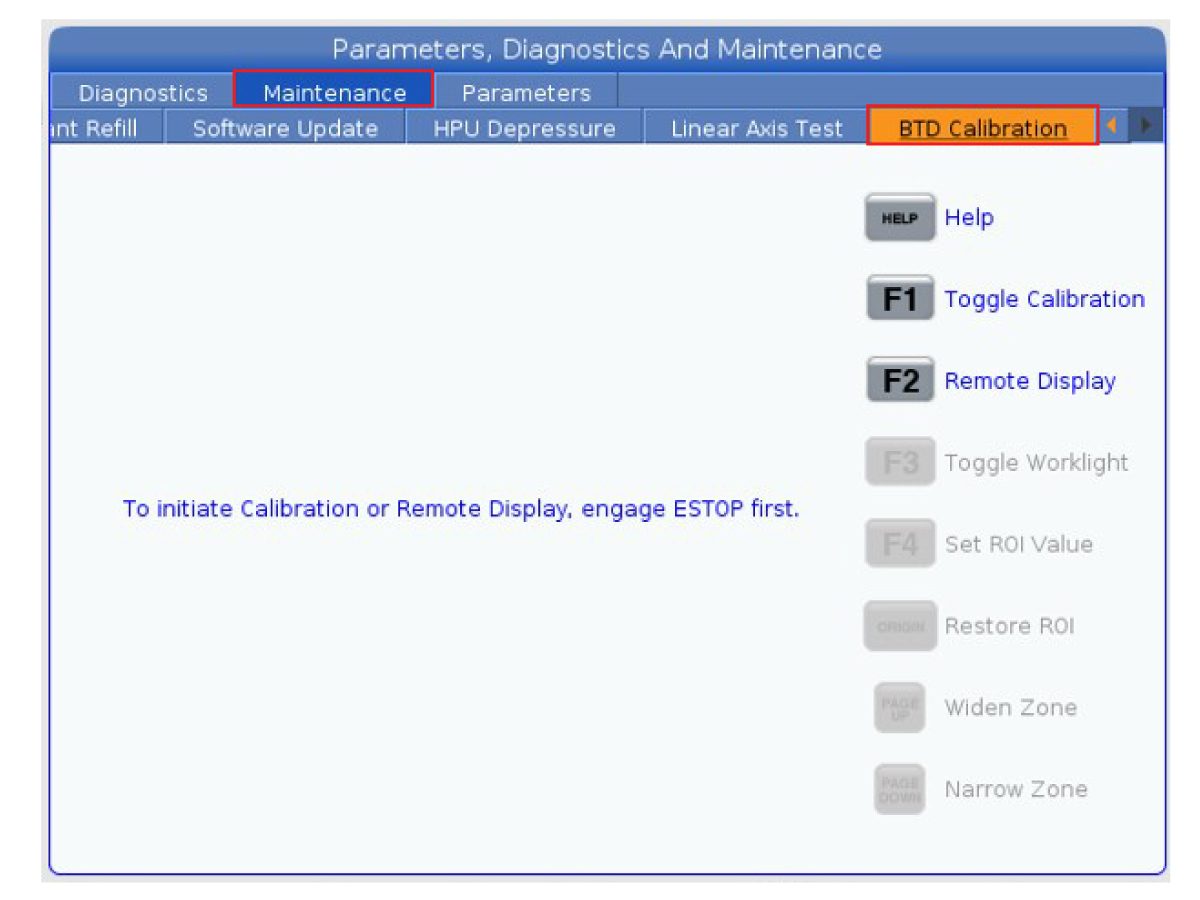
اضغط على DIAGNOSTICS.

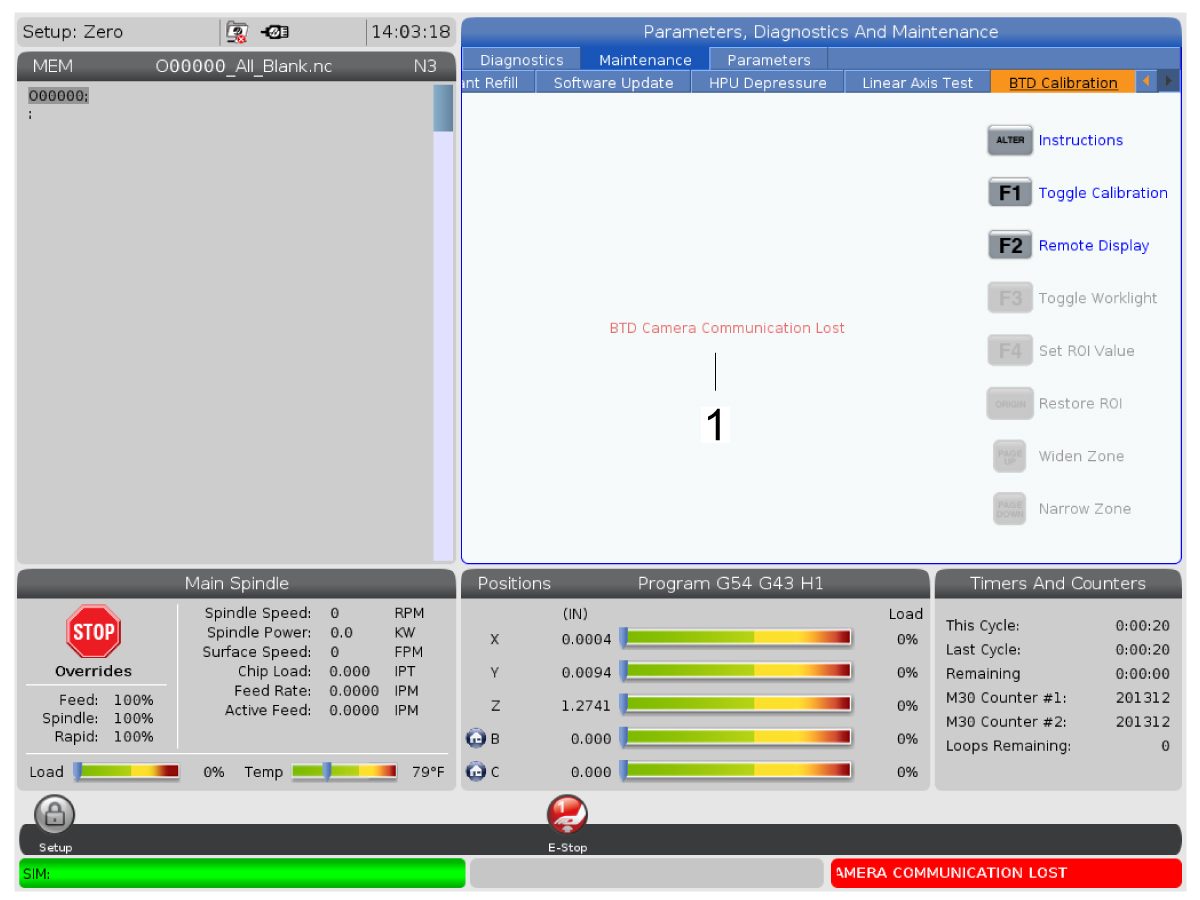
انتقل إلى قائمة الصيانة ثم إلى علامة التبويب BTD Calibration.

اتبع التعليمات التي تظهر على الشاشة لتعشيق [E-STOP] للدخول إلى وضع المعايرة.

ملحوظة: في أي وقت إذا تم تحرير [E-STOP] ، فسيخرج من وضع المعايرة ويعود إلى الشاشة الافتراضية.

اضغط على [F1] لتشغيل تغذية الكاميرا على شاشة الماكينة. 

3

اضغط على [F2] لتشغيل علامة تبويب الشاشة البعيدة. في علامة التبويب هذه، يمكن لجهاز خارجي عرض تغذية الكاميرا مما يجعل عملية المعايرة أسهل.  

اتبع التعليمات التي تظهر على الشاشة لإيقاف تشغيل WiFi على الجهاز البعيد.

امسح رمز الاستجابة السريعة ضوئيًا على الجهاز البعيد. 

ستتم مطالبتك بعد ذلك بالانضمام إلى شبكة الماكينة. 

امسح رمز الاستجابة السريعة ضوئيًا على الجهاز البعيد مرةً أخرى. 

سيتم تحديث رمز الاستجابة السريعة إلى صفحة ويب الشاشة البعيدة التي تعرض التغذية المباشرة للكاميرا. 

4

مع عرض التغذية المباشرة للكاميرا على الجهاز البعيد، اختبر تغذية الكاميرا للتأكد من أنها مباشرة.

نفّذ ذلك عن طريق تشغيل مصابيح العمل [ON/OFF]. سيكون التغيير في السطوع مرئيًا من التغذية المباشرة للفيديو. 

5

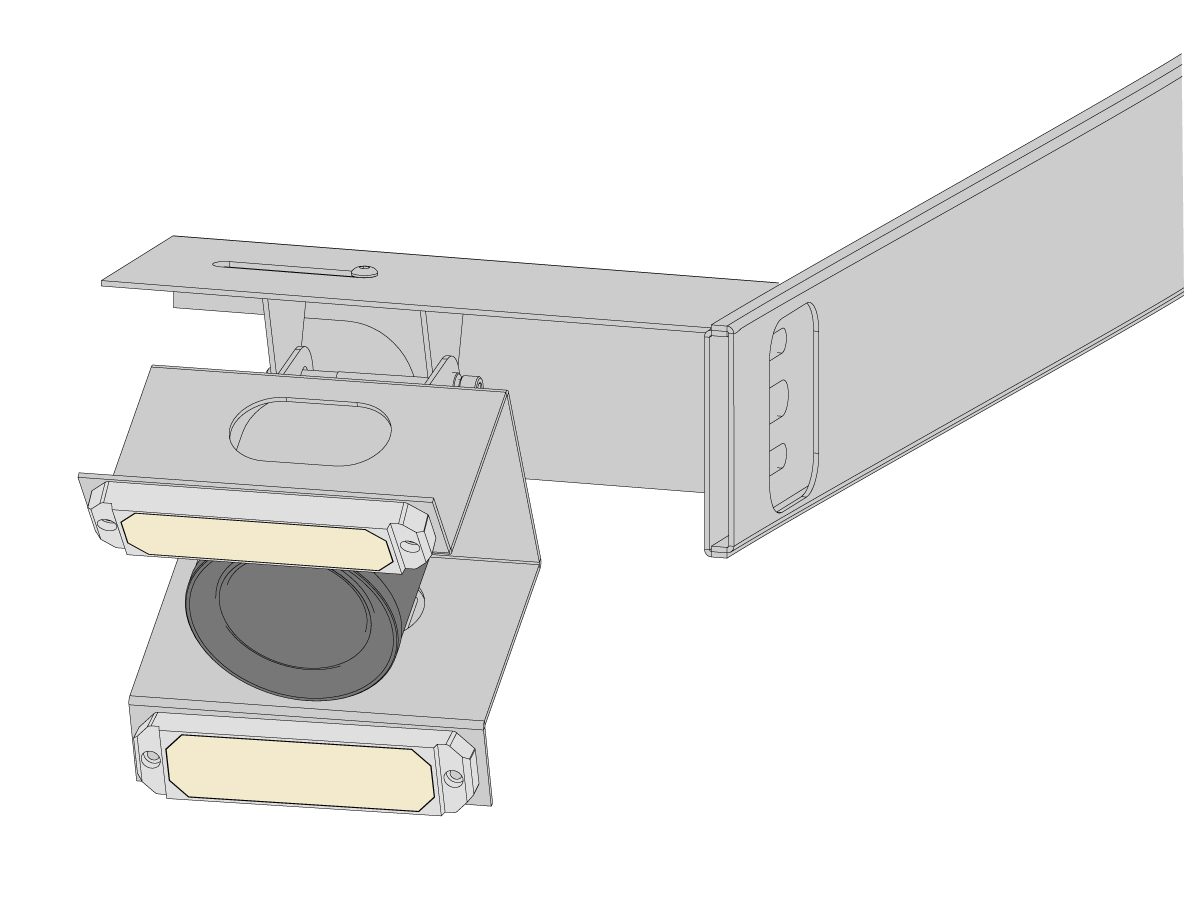
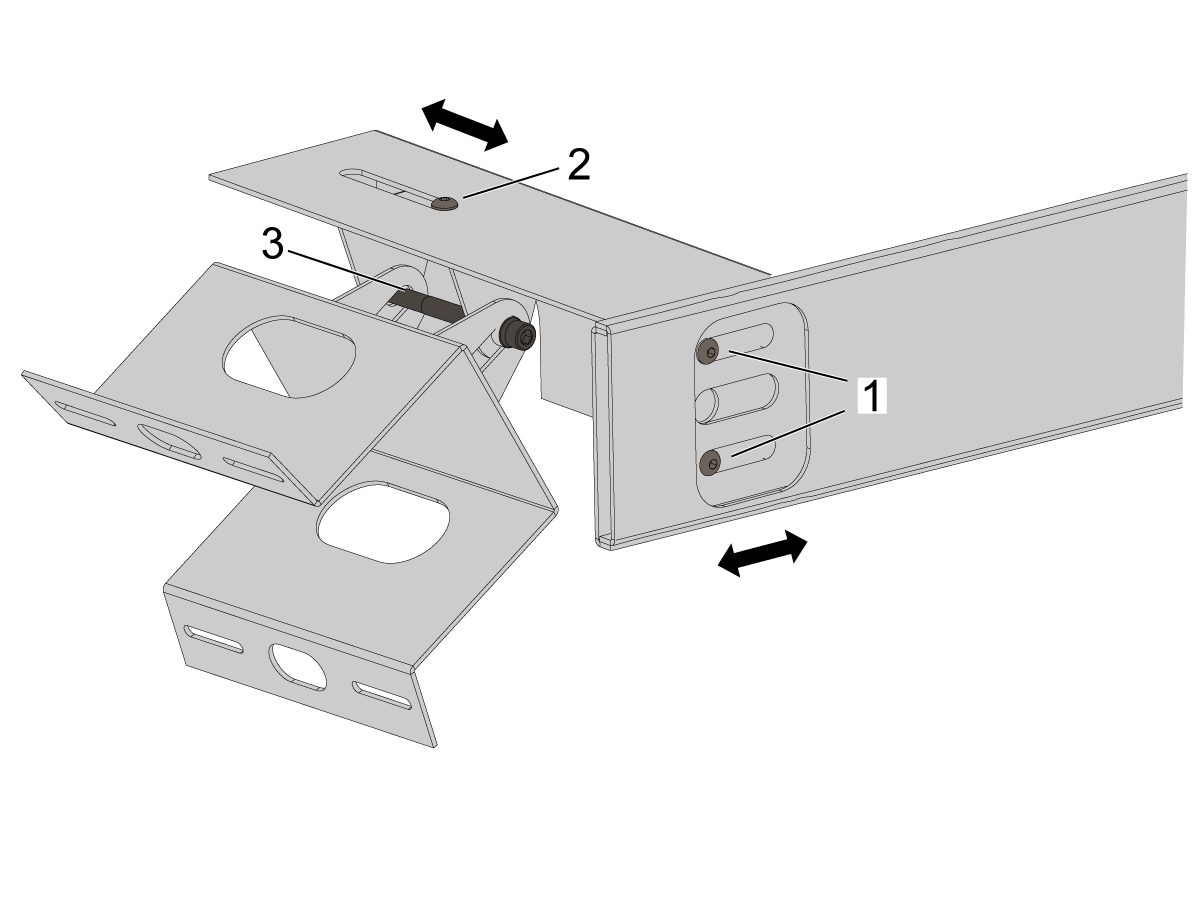
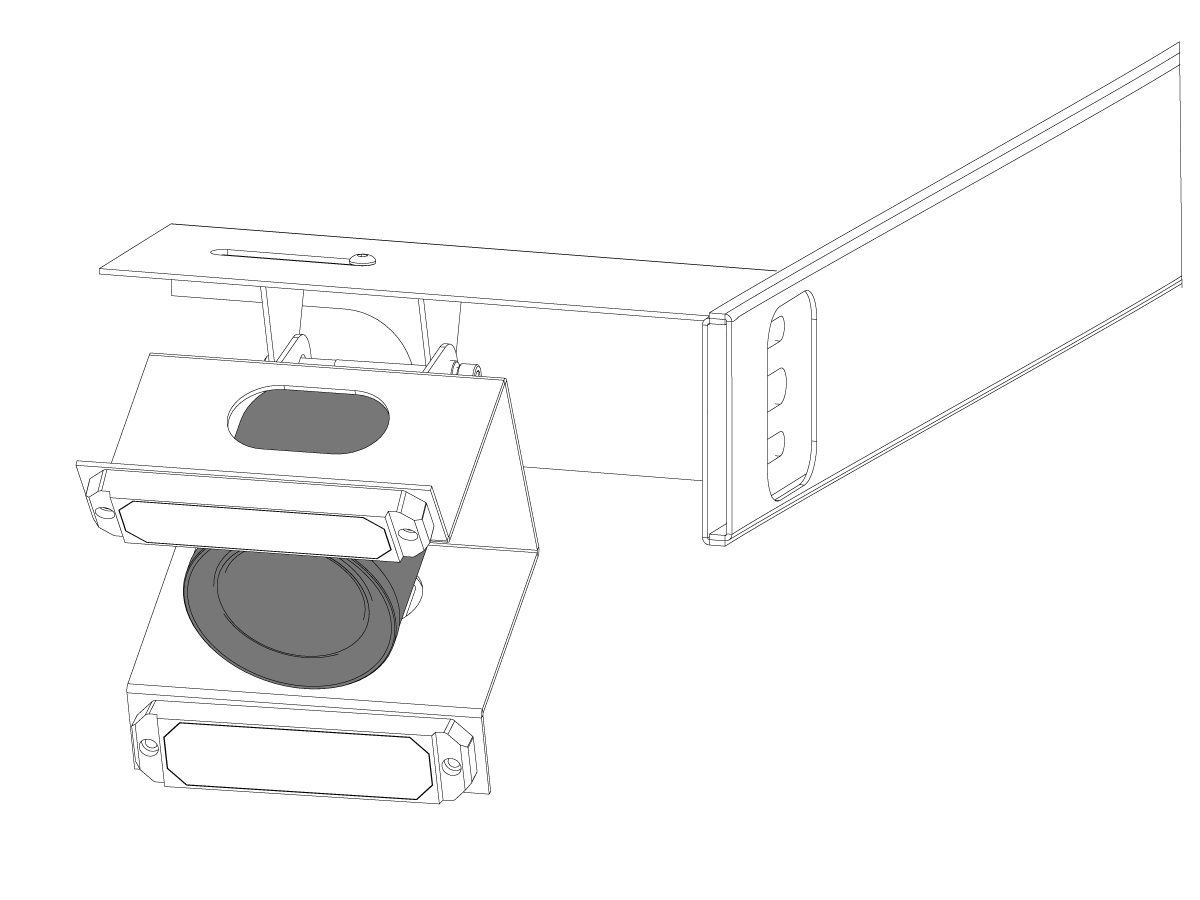
افتح نافذة الماكينة على جانب مبادل الأدوات للوصول إلى الكاميرا. يمكن تعيين مجموعة الكاميرا والمصابيح بالكامل لضمان المعايرة المناسبة. 

عيّن التموضع عن طريق فك براغي المبيت الجانبية [1] والعلوية [2]. 

تسمح البراغي الجانبية [1] بالحركة الأمامية والخلفية لمجموعة الكاميرا.

يسمح البرغي العلوي [2] بالحركة من جانب لآخر لمجموعة الكاميرا. 

يعمل برغي الارتكاز [3] على تعيين زاوية مجموعة الكاميرا. يعمل ذلك على إعداد النظام.

6

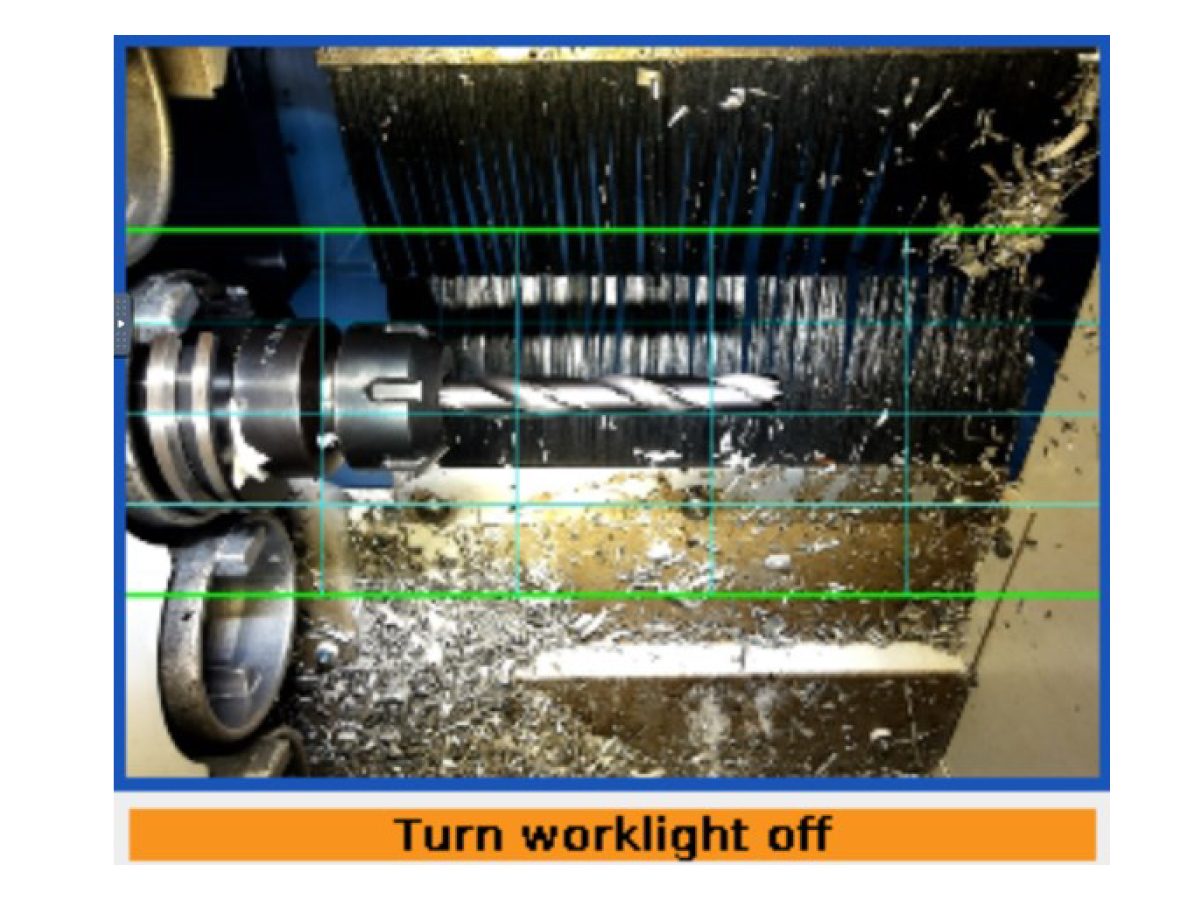
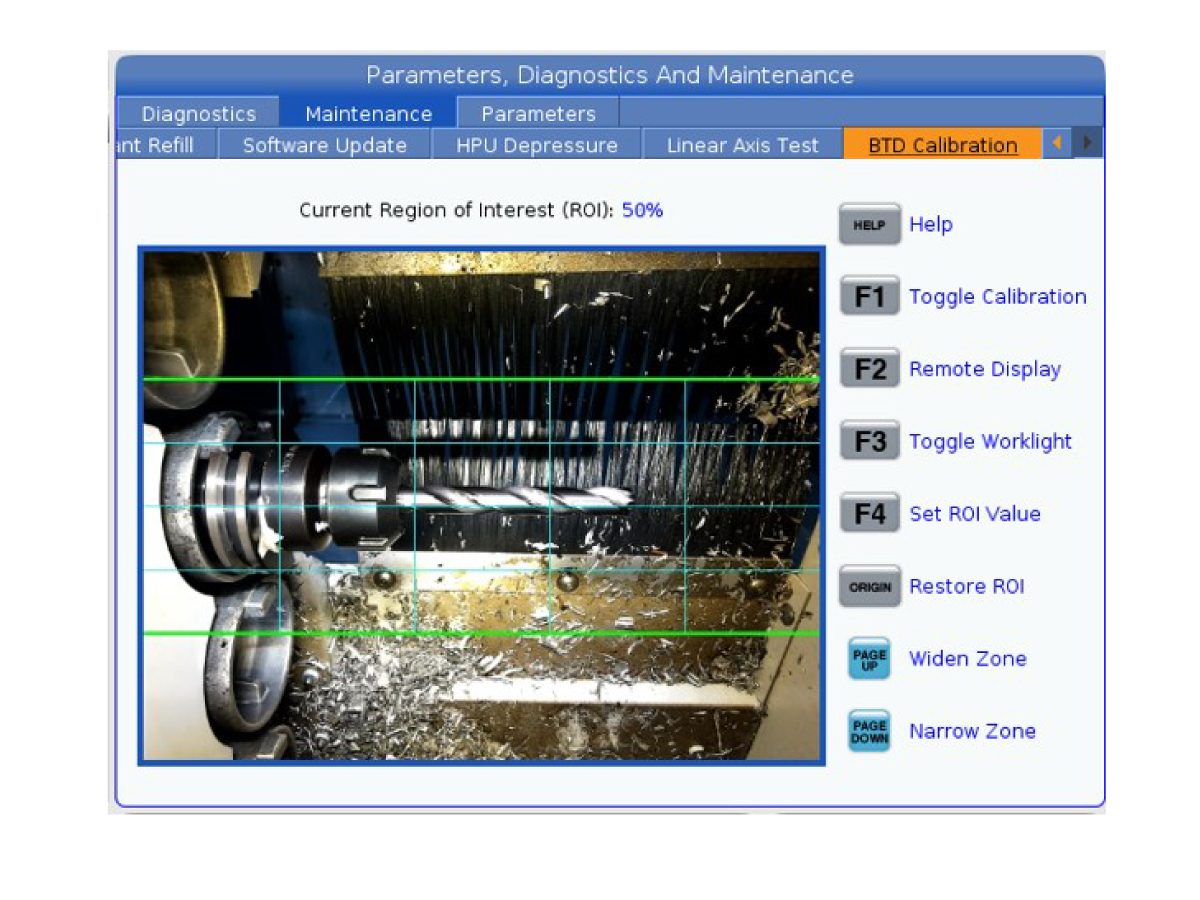
تأكد من عرض شاشة العرض عن بُعد للتغذية المباشرة للكاميرا في أثناء تعيين البراغي.

تُعرف المنطقة داخل الخطوط الخضراء باسم منطقة الاهتمام (ROI). يجب وضع الأداة أفقيًا في منطقة الاهتمام. تحدد منطقة الاهتمام مقدار الصورة التي يكتشفها النظام. 

ضع الكاميرا بحيث يظهر حامل الأدوات على اليسار ويظهر طرف الأدوات على اليمين.

 ملاحظة: يجب أن يكون حامل الأدوات بعيدًا بما يكفي على الجانب الأيسر بحيث يكون مرئيًا جزئيًا فقط وتأكد من أن حاملات الأدوات الأخرى ليست ضمن المنطقة موضع الاهتمام. 

حاول محاذاة الأداة مع خط مركز منطقة الاهتمام.

تأكد من وجود الفرش السوداء في الخلفية خلف الأداة المعنية.  

ملحوظة: تؤثر محاذاة الأداة في منتصف منطقة الاهتمام بشكل مباشر على جودة اكتشاف الأداة. للحصول على أدق خط مركزي، استخدم أداة أطول.

بمجرد محاذاة الأداة بشكل كافٍ، اضغط على [F2] لترك صفحة الشاشة البعيدة. 

7

اضغط على [F1] لعرض تغذية الكاميرا المباشرة على شاشة الماكينة. 

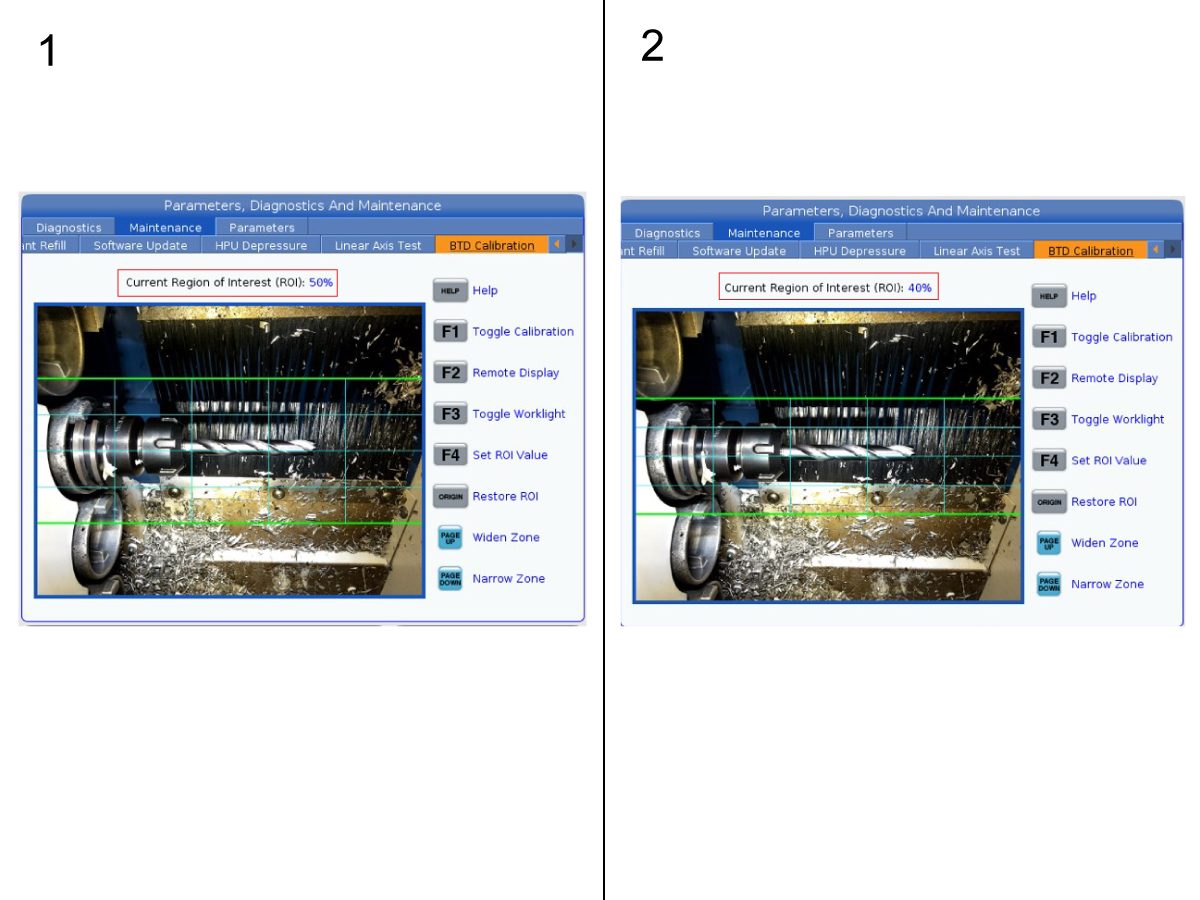
اضبط منطقة الاهتمام لتكون قادرًا على استيعاب أحجام مختلفة من الأدوات. تأكد من أن منطقة ROI واسعة بما يكفي لالتقاط كل من حامل الأدوات وأداة أوسع في القرص الدائري. 

هام: إذا كانت منطقة الاهتمام تغطي جيبين بدلاً من جيب واحد، فهناك احتمال أن تكتشف الكاميرا الأداة الخاطئة. تجنب ذلك. 

اضغط على زري [PAGE UP] و [PAGE DOWN] لتعيين عرض منطقة الاهتمام برقم واحد في كل مرة أو اكتب رقمًا صحيحًا بين 1-100 ثم اضغط على [F4] لتعيين قيمة منطقة الاهتمام هذه. 

ملحوظة: على سبيل المثال، تعرض الصورة الأولى [1] الأداة ذات منطقة الاهتمام الافتراضية بنسبة 50%. توجد مساحة إضافية كبيرة جدًا تحيط بالجيب وحامل الأدوات. تسبب ذلك في تقليل منطقة ROI إلى 40% في الصورة الثانية [2]. والآن، أصبحت منطقة ROI أكثر تركيزًا على الأداة، مع ترك بعض المساحة الإضافية لاستيعاب الأدوات الأكبر. 

8

بمجرد معايرة الكاميرا، يحين الوقت لإخبار الماكينة بالأدوات التي يجب أن تكتشفها تحت جدول الأدوات. لمزيد من المعلومات حول هذا الأمر، راجع المستند المرجعي اكتشاف الأدوات المُعطّلة - التشغيل لمعرفة كيفية استخدام هذه الميزة.

Recently Updated

اكتشاف الأداة المُعطلة - التشغيل


RD0013

Introduction

اكتشاف الأدوات المُعطّلة (BTD) هي ميزة تلتقط صورة وتكتشف طول الأداة قبل الاستخدام وبعده. مع اختلاف ملحوظ في الطول، سيتم تشغيل الإنذار 9300 أداة معطلة الذي يظهر علامة التبويب BTD مع الصور قبل وبعد.

سيوضّح هذا الإجراء كيفية تشغيل ماكينة مجهزة بنظام اكتشاف الأدوات المُعطّلة.

هام: في أثناء وجود الماكينة في وضع الخدمة، تأكد من تعيين الإعداد 430 على الوضع ON.

 ملاحظة: لمزيد من المعلومات حول ميزة اكتشاف الأدوات المُعطّلة، راجع اكتشاف الأدوات المُعطّلة - دليل استكشاف الأعطال وإصلاحها..

BTD Calibration

يمكن العثور على صفحة معايرة BTD ضمن Diagnostic (التشخيص) > Maintenance (الصيانة) > BTD Calibration (معايرة BTD). 

.

يمكن للجميع الوصول إلى صفحة معايرة BTD هذه. تعرض علامة التبويب هذه تغذية مباشرة لكاميرا BTD - إما على شاشة الماكينة بالضغط على [F1] أو على الشاشة البعيدة بالضغط على [F2]. 

عند عرض التغذية المباشرة للكاميرا، يمكن أيضًا استخدام هذه الصفحة لتعيين قيمة ROI (قيمة منطقة الاهتمام). تقوم هذه القيمة بتعيين حجم المنطقة لأي شيء تكتشفه الكاميرا عن طريق الضغط على [PAGE UP] أو [PAGE DOWN]. هذه المنطقة المكتشفة هي المكان الذي تم فيه الكشف عن الأداة - حاول محاذاة الأداة مع خط منطقة ROI. 

ملاحظة: من المهم إكمال محاذاة تركيب الكاميرا أولاً، قبل الانتهاء من قيمة ROI. للحصول على قيمة منطقة الاهتمام الافتراضية، اضغط على [ORIGIN] للعودة إلى قيمة منطقة الاهتمام البالغة 50%. 


Tool Table

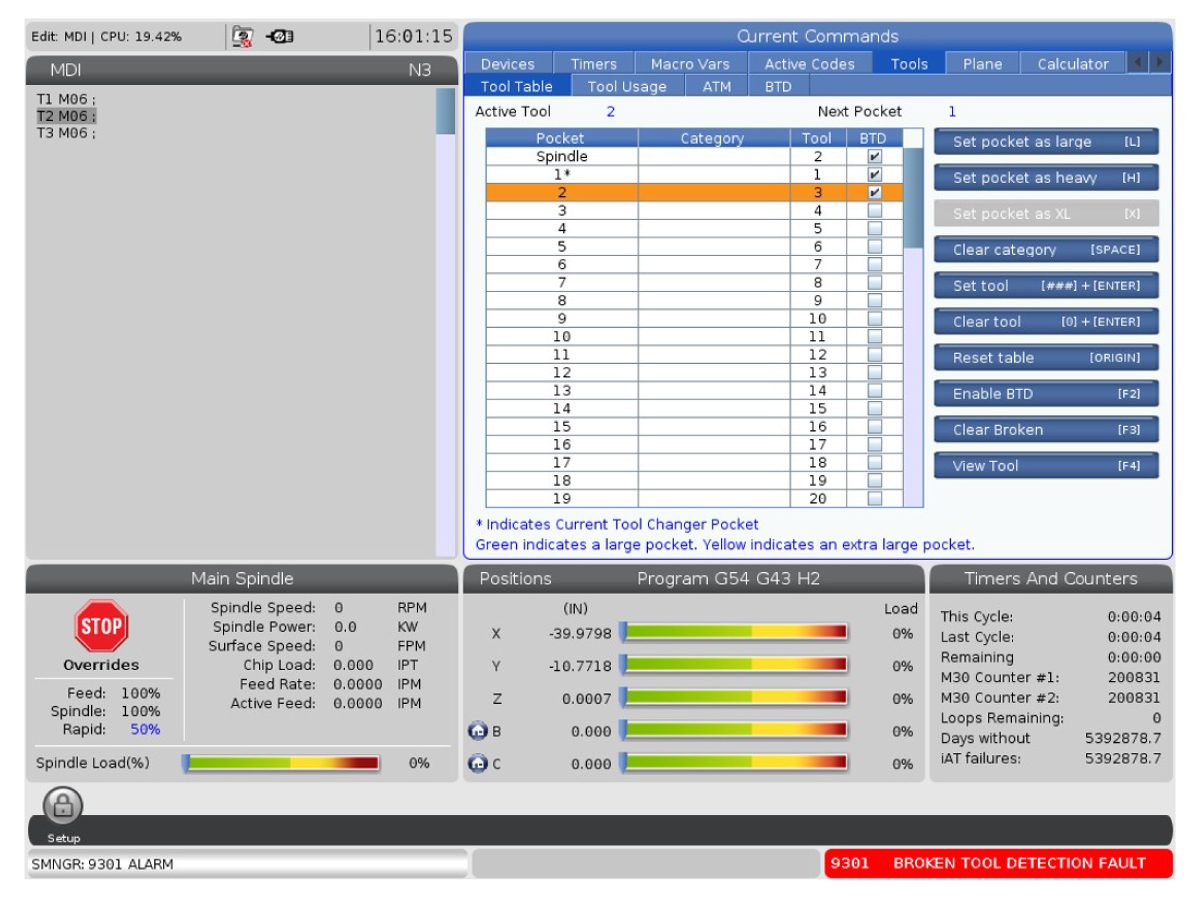
يمكن العثور على صفحة جدول الأدوات [1] ضمن الأوامر الحالية > الأدوات > جدول الأدوات.

أسفل جدول الأدوات، ضع علامة على الأدوات التي سيتم فحصها باستخدام نظام اكتشاف الأدوات المُعطّلة بالضغط على [F2]. الآن، سيتم تشغيل اكتشاف الأدوات المُعطّلة على هذه الأدوات المحددة قبل وبعد الاستخدام مثل G01 بالحركة.

ملحوظة: لا يعمل نظام اكتشاف الأدوات المُعطّلة إلا خلال تبديل الأداة داخل برنامج (M06)، وليس خلال تبديل الأداة اليدوي [ATC FWD].

ملاحظة: ستظهر علامة التبويب BTD ‏[2] أسفل الأوامر الحالية > الأدوات > BTD فقط عند اكتشاف أداة معطّلة.

Tool Inspection

1

يقوم البرنامج 100.25.001.1100 بإجراء فحص الأداة الذي يلتقط صورًا للأدوات بمجرد عودتها إلى القرص الدائري من المغزل. 

 ملاحظة: هذه الميزة متوافقة فقط على الماكينات المزودة بجهاز التحكم عن بعد مقاس 19 بوصة.

تستخدم هذه الميزة نظام BTD للتنشيط. 

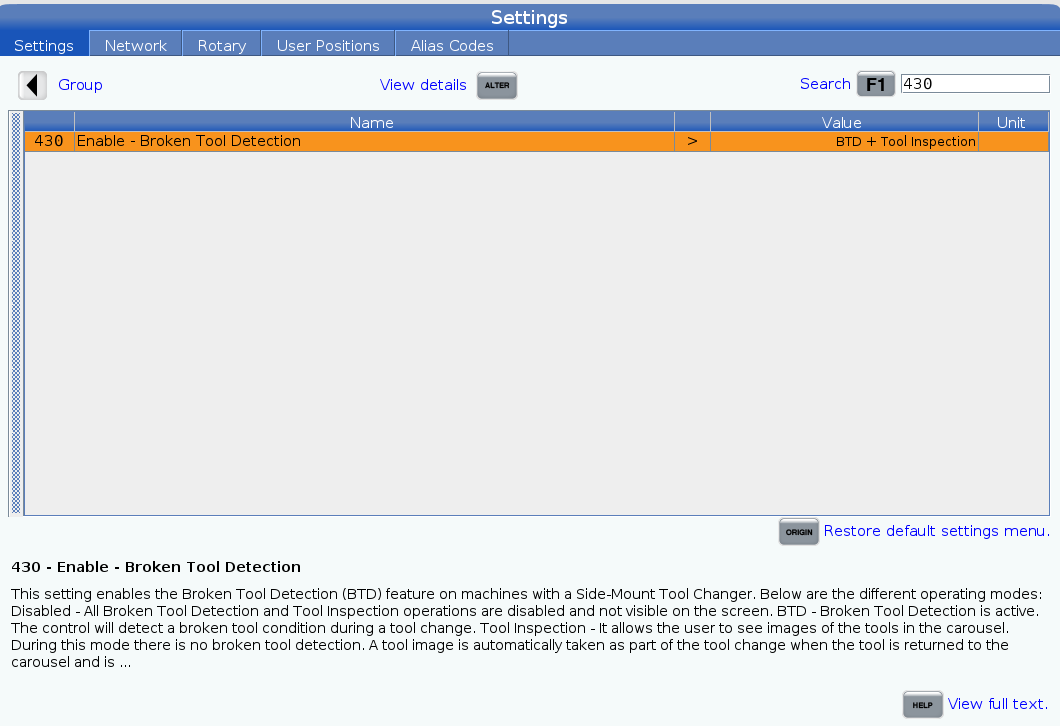
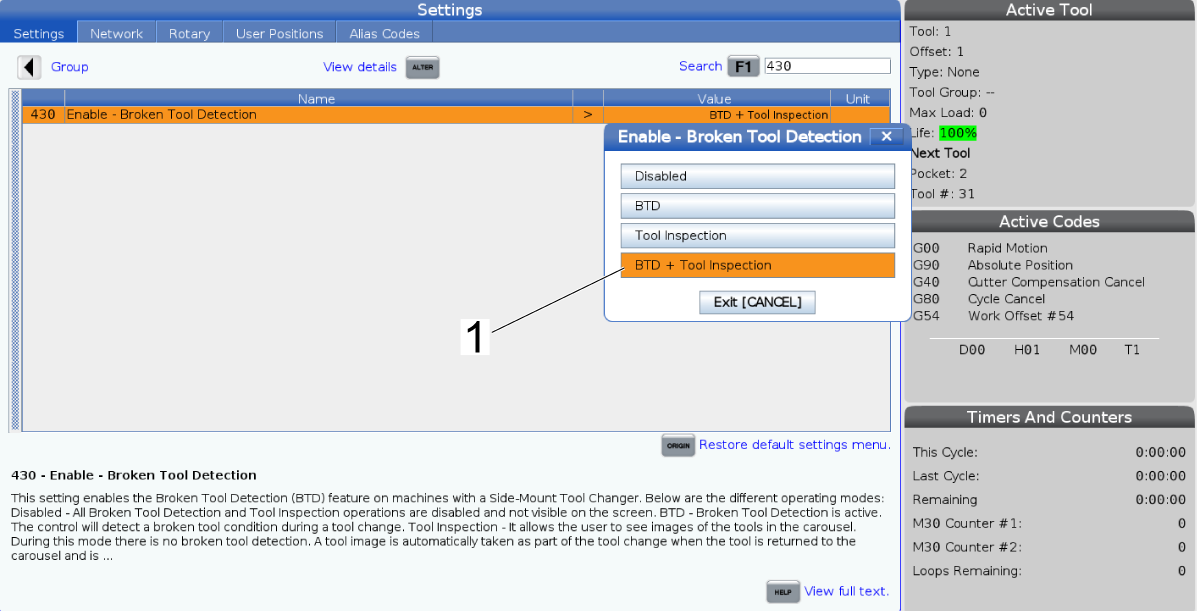
لتنشيط اكتشاف الأداة المعطلة وفحص الأداة، اضغط على [SETTING] ثم ابحث عن "430".

.

2

اضغط على مفتاح السهم الأيمن لتبديل BTD + فحص الأداة [1]. 

يمكن العثور على معلومات إضافية لهذا الإعداد ضمن صفحة الإعداد 430 - تمكين - اكتشاف الأداة المعطلة. 

3

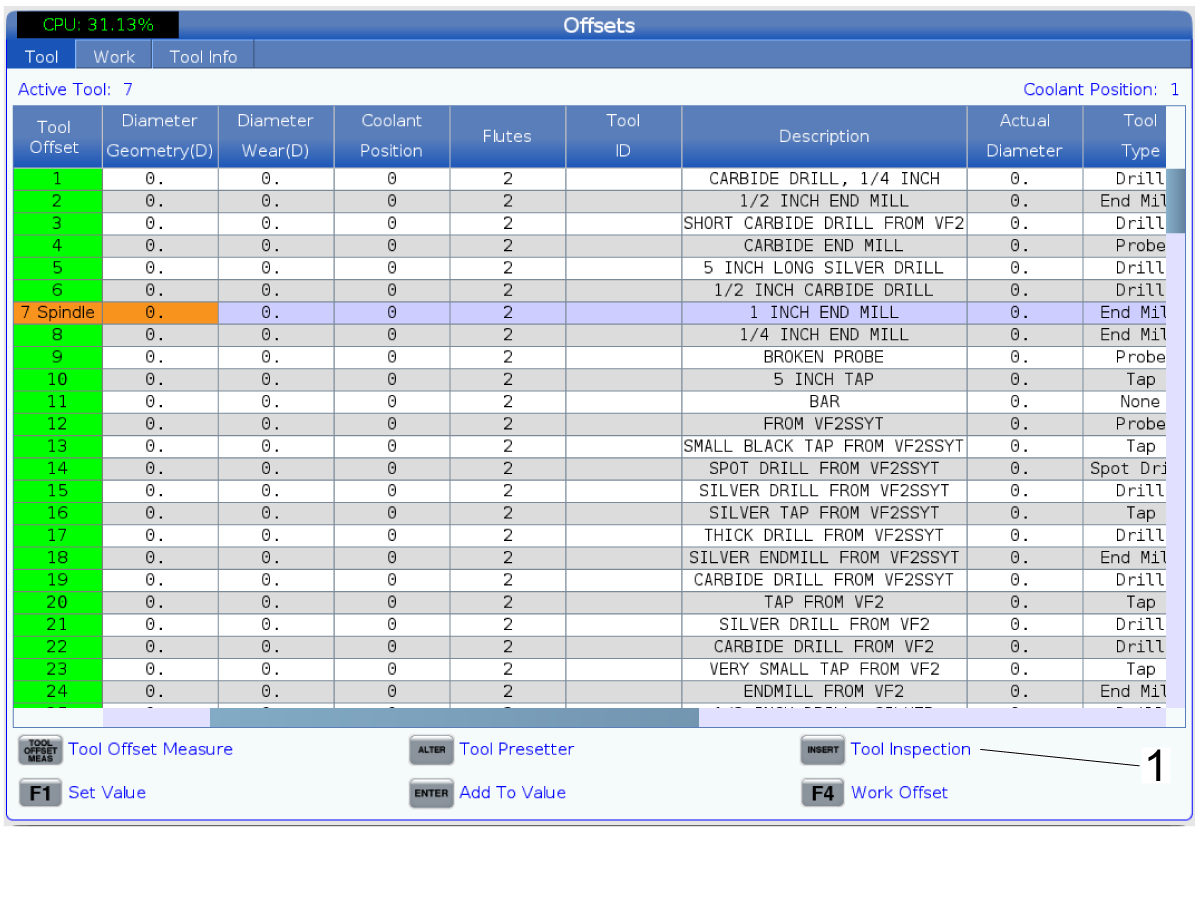
يمكن العثور على صفحة جدول الأدوات [1] بالضغط على [CURRENT COMMANDS] ثم الانتقال إلى الأدوات > جدول الأدوات.

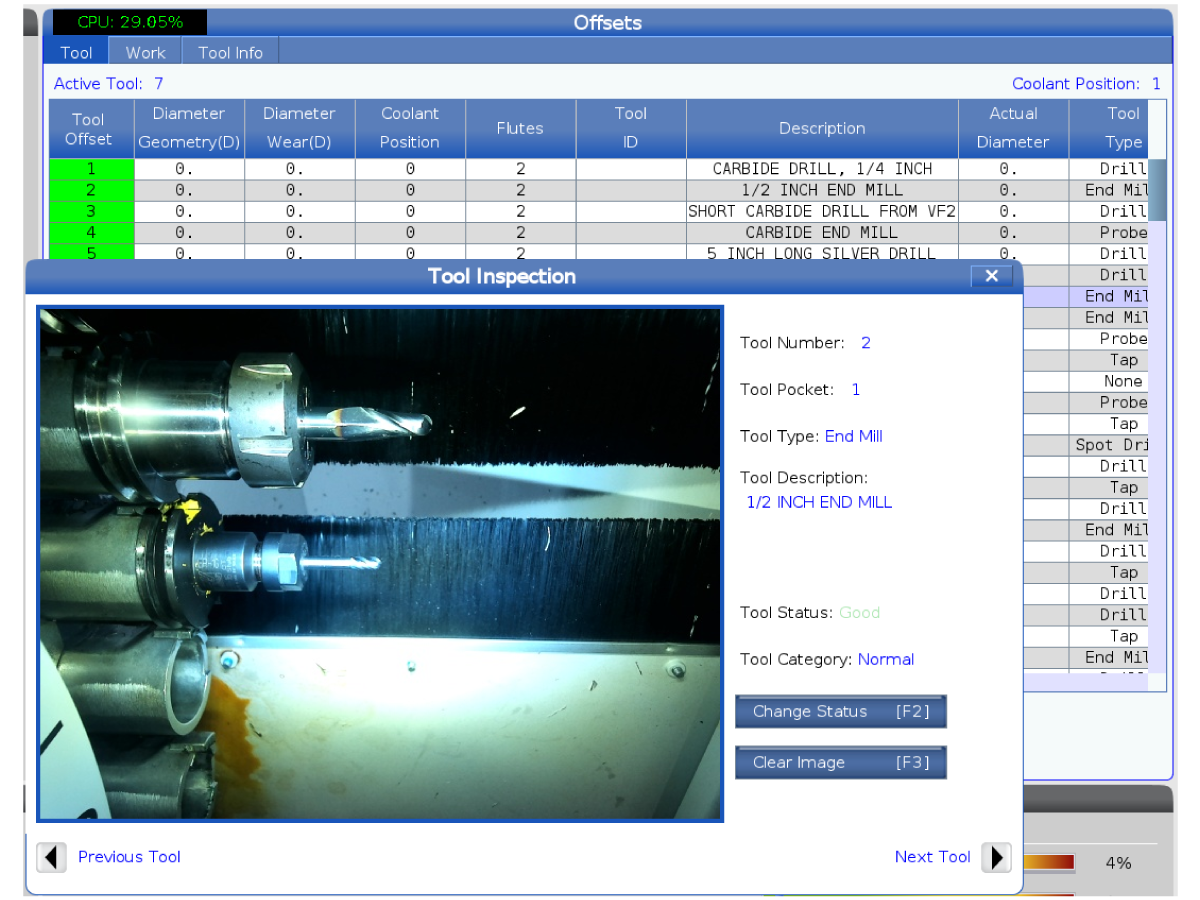
اضغط على [INSERT] لعرض صورة الأداة المحددة.

بدلاً من ذلك، حدد [F2] لالتقاط صورة للأداة. 

سيؤدي الضغط على [F3] إلى التقاط صور لجميع الأدوات، بما في ذلك الأداة المحملة في المغزل، إن أمكن. 

4

لعرض صورة أداة، اضغط على [OFFSET] وقم بتمييز الأداة المطلوبة، ثم اضغط على [INSERT] لفحص الأداة [1].

5

لتغيير حالة الأداة، اضغط على [F2]. سيسمح ذلك للمستخدم بتغيير حالة الأداة يدويًا.

ملاحظة: يجب أن يكون مربع BTD في الأداة محددًا أسفل صفحة جدول الأدوات. 

قد تحمل صفحة فحص الأداة صورة واحدة فقط في كل مرة. لمسح الصورة، اضغط على [F3]. 

6

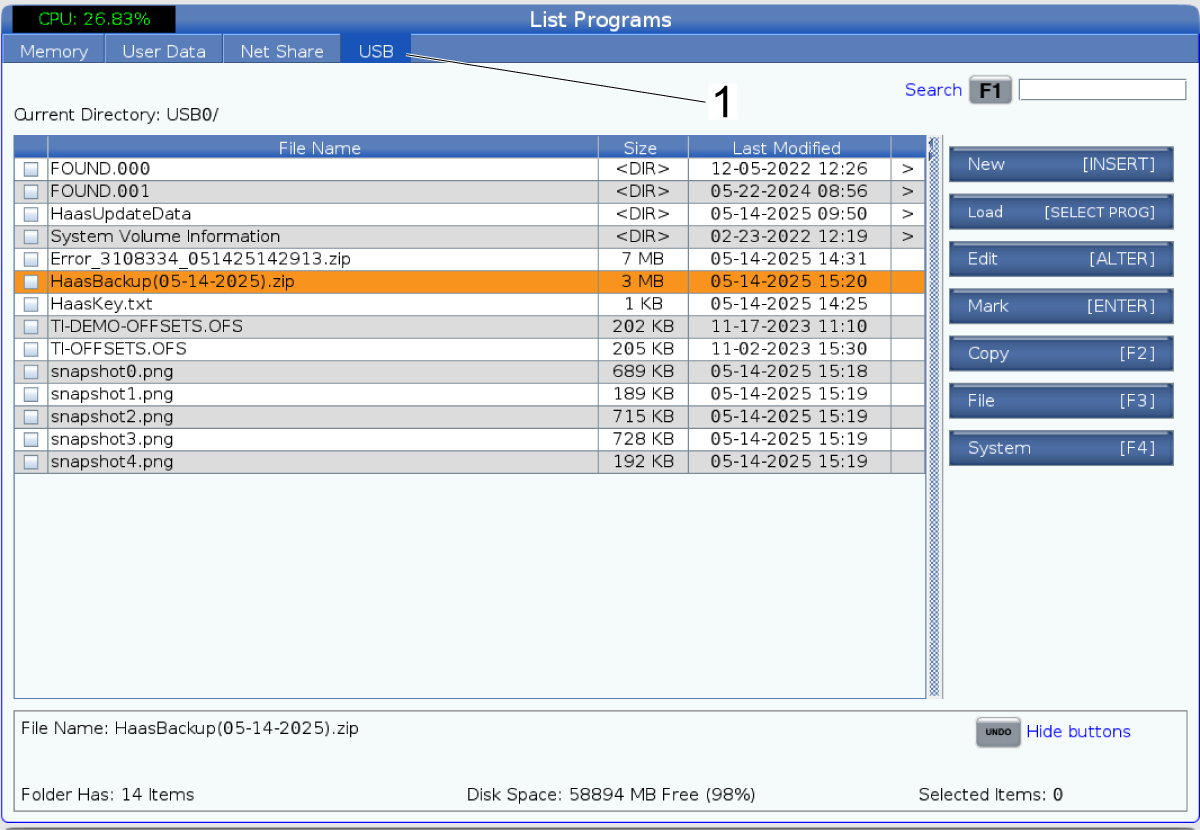
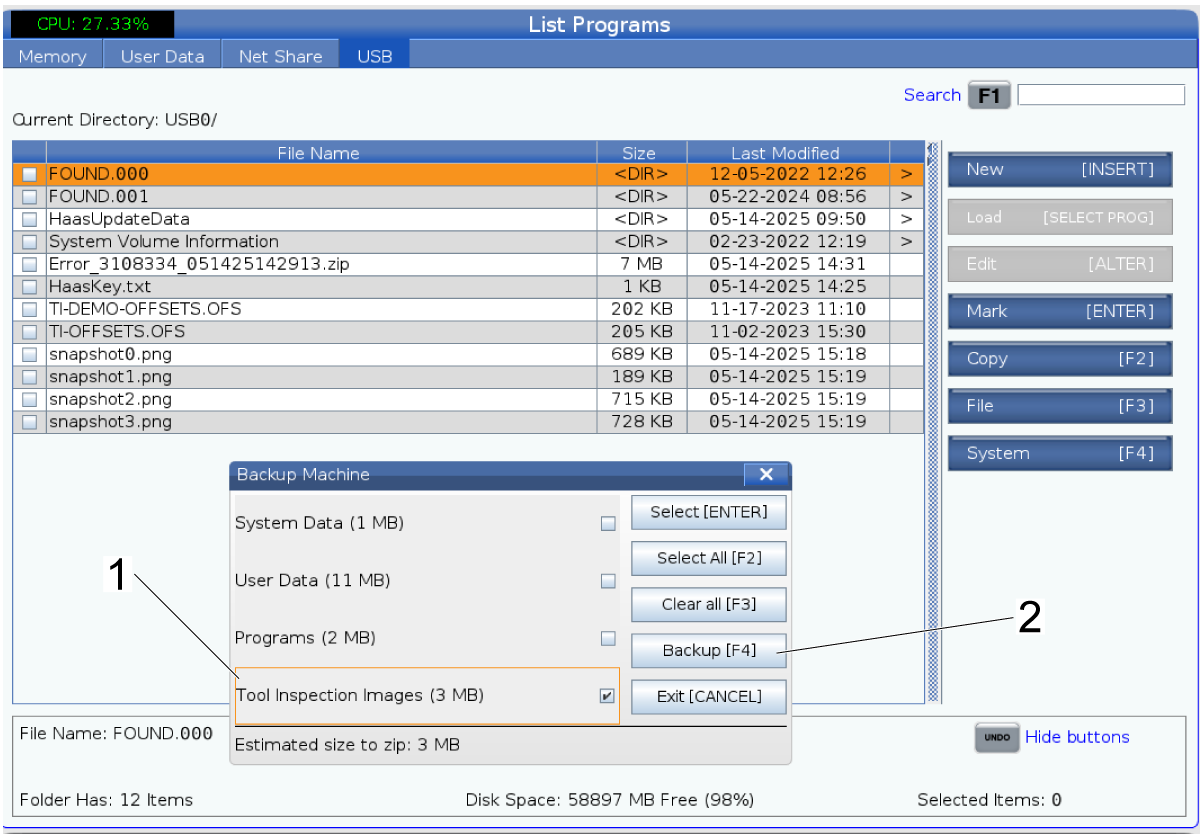
لحفظ صورة أداة على جهاز USB، اضغط على [LIST PROGRAM] وانتقل إلى علامة التبويب USB‏ [1]. 

ملاحظة: يجب أن يكون لديك جهاز USB لحفظ الصور الملتقطة. 

7

اضغط على[F4] > Backup Machine and deselect all boxes except Tool Inspection Images [1] by pressing [ENTER].

اضغط على Backup (النسخ الاحتياطي) [F4] مرة أخرى لحفظ الملفات على جهاز USB‏ [2]. 

Recently Updated

اكتشاف الأداة المُعطلة - دليل استكشاف الأعطال وإصلاحها


TG0039

الإصدار ب - 05/2026

Introduction

اكتشاف الأدوات المُعطّلة (BTD) هي ميزة تكتشف طول الأداة وتلتقط صورة الأداة قبل الاستخدام وبعده. مع اختلاف ملحوظ في الطول، سيتم تشغيل الإنذار ALARM 9300 Broken Tool الذي يظهر علامة التبويب BTD مع الصور قبل وبعد. 

للحصول على أدق نتائج ميزة اكتشاف الأدوات المعطّلة، تأكّد منوضع الأداة أفقيًا في منتصف خطوط الشبكة على الشاشة - منطقة الاهتمام (ROI). تحدد قيمة منطقة ROI مقدار الصورة التي يكتشفها النظام. 

سيشرح دليل استكشاف الأعطال وإصلاحها هذا كل إنذار وسيوضّح طرقًا لاستكشاف أعطال نظام اكتشاف الأدوات المُعطّلة وإصلاحها. 

ملحوظة: لمعرفة المزيد حول كيفية تشغيل ميزة اكتشاف الأدوات المعُطّلة، راجع المستند المرجعي اكتشاف الأدوات المُعطّلة - التشغيل لمزيد من المعلومات. 

Symptom Table

العرض السبب المحتمل الإجراءات التصحيحية
لن تتصل طريقة عرض الشاشة عن بُعد برسالة خطأ نصها "Unable to Join Network (يتعذر إلى الانضمام إلى الشبكة)". تم فصل وحدة WiFi. احرص على توصيل وحدة WiFi الموجودة على عنصر التحكم الرئيسي.
الإنذار الخاطئ 9300 اكتشاف أداة معطلة يستمر في العمل دون وجود أداة مُعطّلة. يتم تعيين قيمة منطقة الاهتمام (ROI) على أنها مرتفعة للغاية وتكتشف أجسام أكثر من الأداة المستخدمة.  أعد تعيين قيمة منطقة الاهتمام بحيث تكتشف المنطقة الأداة المستخدمة فقط. راجع إجراء التثبيت اكتشاف الأدوات المُعطّلة - المعايرة لمزيد من المعلومات. 

(سلسلة UMC فقط)

يمر الحطام عبر فُرش الأداة ويُطلق إنذارًا خاطئًا 9300.

راجع ماكينات UMC - طقم تعديل فرشاة الأدوات - AD0794

ملاحظة: تحقق من التواريخ الصالحة قبل طلب هذا الطقم لماكينتك.

الإنذار 9300 اكتشاف الأداة المعطلة الأداة مُعطلة.  انظر قسم الإنذار أدناه. 
الإنذار 9301 خطأ اكتشاف الأداة المعطلة

إصدار البرنامج 100.23.000.1110: توجد مشكلة في الأجهزة.

إصدار البرنامج 100.23.000.1200 أو إصدار أعلى: توجد مشكلة في البرمجيات. 

انظر قسم الإنذار أدناه. 
الإنذار 9302 خطأ اكتشاف الأداة المعطلة إصدار البرنامج 100.23.000.1200 أو إصدار أعلى: توجد مشكلة في الأجهزة.  انظر قسم الإنذار أدناه. 
الإنذار 9303 اكتشاف الأداة المعطلة إصدار البرنامج 100.23.000.1200 أو إصدار أعلى وحدة التحكم غير قادرة على الاتصال بالكاميرا.  انظر قسم الإنذار أدناه. 

ماكينات UMC مع اكتشاف الأداة المُعطلة

تتبدل مصباح الشُّغْلَة عند الخروج من علامة التبويب BTD Calibration ‏(معايرة BTD).
أو
اختفت علامة التبويب BTD.

البرنامج قديم. قم بالترقية إلى إصدار البرنامج 100.24.000.1101 أو أعلى لحل هذه المشكلات.
لا يتم عرض صفحة اكتشاف الأداة المعطلة بعد تعيين الإعداد 430 على وضع التشغيل. يحتاج الإعداد إلى توصيل الطاقة للعرض.  وصِّل الطاقة إلى الماكينة.

Alarms

سيتم تشغيل الإنذار

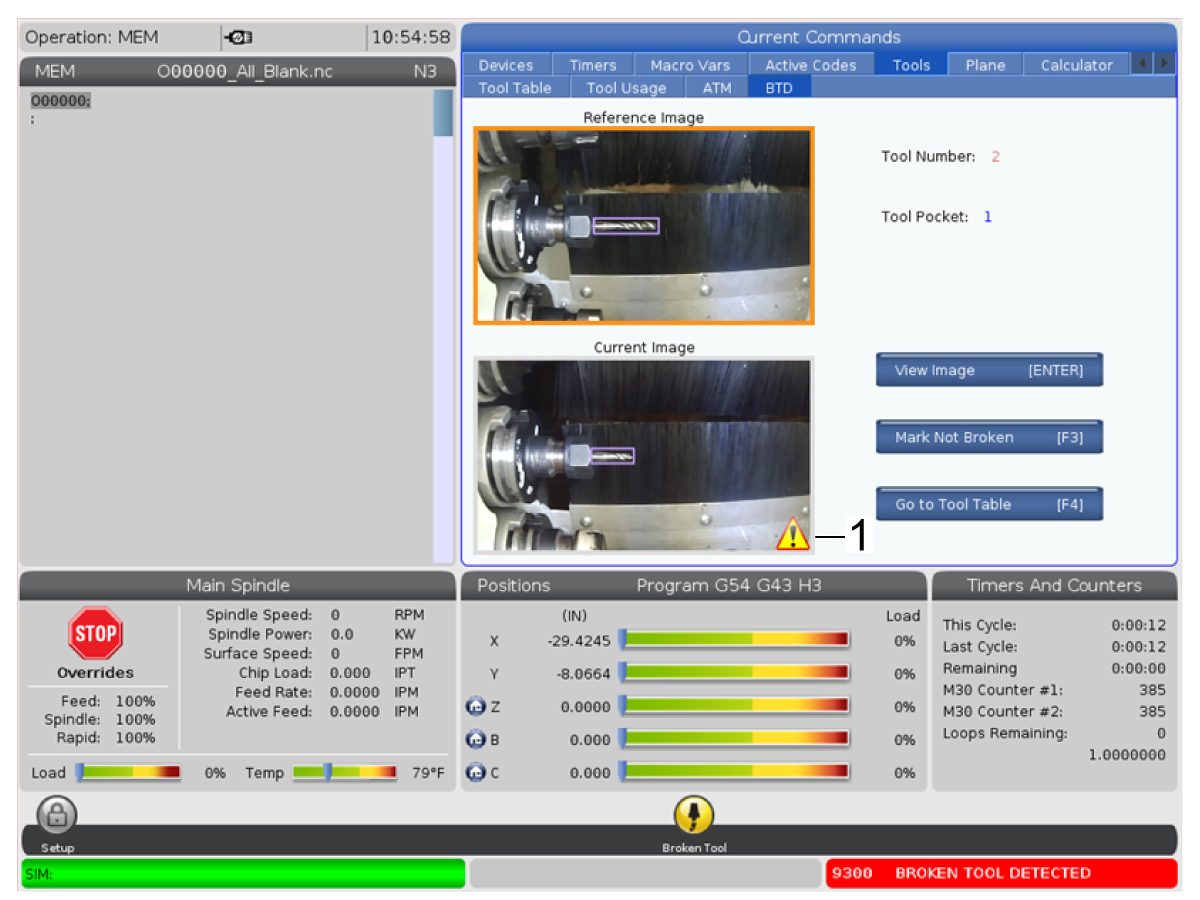
ALARM 9300 Broken Tool في حالة وجود أداة مُعطّلة. 

ملاحظة: سيظهر مربع حول المرجع وطول الأداة الحالية. مع إصدار البرنامج 100.23.000.1110، سيظهر مربع أخضر حول الأداة. مع إصدار البرنامج 100.23.000.1200 أو أعلى، سيظهر مربع أرجواني حول الأداة مع رمز تحذير [1].

نظرًا للإنذار، لا يمكن إصدار أمر للأداة بالعودة إلى المغزل عبر M06، ولكن يمكن إصدار أمر بالعودة إلى المغزل عبر [ATC FWD].

بمجرد وجود الأداة داخل المغزل، افحص بحثًا عن كسر واستبدلها حسب الضرورة. إذا لم تكن الأداة معطلة، فخذ تقرير الخطأ [SHIFT] - [F3] للماكينة من أجل إرساله إلى منفذ مصنع Haas المحلي. 

ينطبق ما يلي فقط على إصدار البرنامج 100.23.000.1110:

سيعمل الإنذار

ALARM 9301 Broken Tool Detection Fault بسبب مشكلة في الجهاز عندما لا يتمكن عنصر التحكم من الاتصال بلوحة A62 أو الكاميرا. لن يظهر هذا الإنذار إلا عندما يحتاج البرنامج إلى تبديل الأداة ويتم تعيين جدول الأدوات لاكتشاف أداة مُعطّلة، ولكنه يواجه صعوبة في العثور على اتصال بنظام BTD. 

لاستكشاف أعطال هذا الإنذار وإصلاحها، تحقق من توصيل الكاميرا بلوحة A62 ومن توصيل لوحة A62 بلوحة  BTD A62 PFDM PCB. شغّل الماكينة إذا استمرت المشكلة. 

ينطبق ما يلي فقط على إصدار البرنامج رقم 100.23.000.1200 أو إصدار أعلى:

سيتم تشغيل

ALARM 9301 Broken Tool Detection Fault بسبب مشكلة في البرمجيات. كانت هناك مشكلة في برنامج اكتشاف الأداة المعطّلة أدى إلى عدم قدرة عنصر التحكم على تشغيل اكتشاف الأداة المعطّلة. 

لاستكشاف أعطال هذا الإنذار وإصلاحها، اضغط على [RESET] للمتابعة. تشغيل الماكينة ضروري. إذا استمرت المشكلة، فخذ [SHIFT] - [F3] وأرسل النتائج إلى منفذ مصنع Haas المحلي لمزيد من المراجعة. 

ينطبق ما يلي فقط على إصدار البرنامج رقم 100.23.000.1200 أو إصدار أعلى:

سيتم تشغيل الإنذار

ALARM 9302 Broken Tool Detection Board Communication Lost ‏[1] بسبب مشكلة في الأجهزة عندما لا تتمكن وحدة التحكم من الاتصال بلوحة A62 أو عندما تكون لوحة A62 معيبة. 

لاستكشاف أعطال هذا الإنذار وإصلاحها، تحقق من توصيل لوحة A62 بلوحة PFDM PCB بشكل صحيح. تأكد من أن كابل لوحة A62 يعمل كما هو متوقّع. شغّل الماكينة إذا استمرت المشكلة. 

Updated

ينطبق ما يلي فقط على إصدار البرنامج رقم 100.23.000.1200 أو إصدار أعلى:

سيتم تشغيل

الإنذار 9303 فقدان اتصال كاميرا اكتشاف الأداة المعطلة [1] بسبب مشكلة في الأجهزة عندما لا يتمكن عنصر التحكم من الاتصال بالكاميرا أو عندما تكون الكاميرا مُعطّلة.

لاستكشاف أعطال هذا الإنذار وإصلاحها، تحقق من توصيل الكاميرا بلوحة A62 ومن توصيل لوحة A62 بلوحة PFDM PCB. استخدم أداة اختبار الكابل T-150 للتأكد من أن كابل الكاميرا كما هو متوقّع.  راجع إجراء مجموعة أدوات اختبار الكابلات من Haas  - التعليمات.

شغّل الماكينة إذا استمرت المشكلة. 

Electrical Diagram


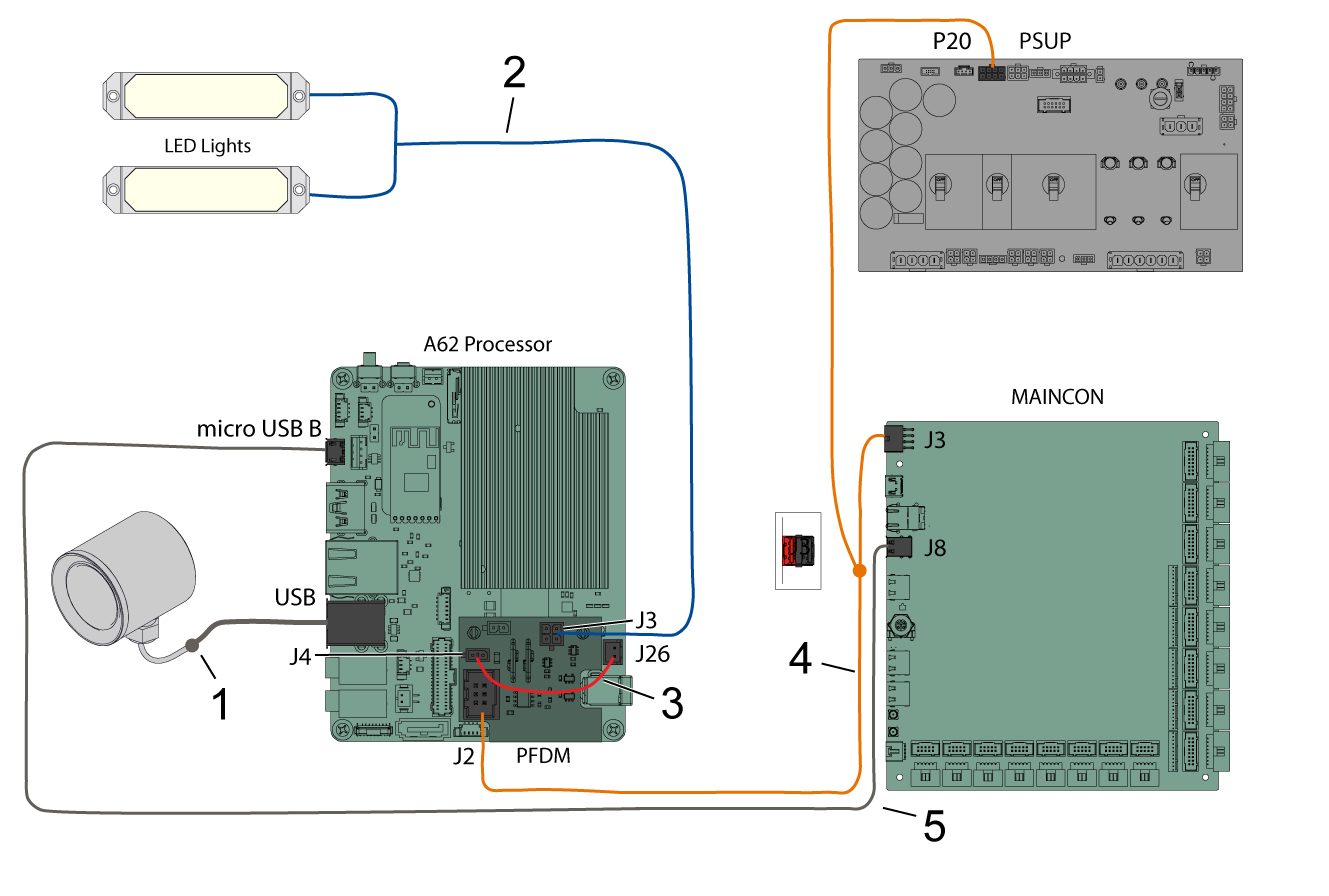
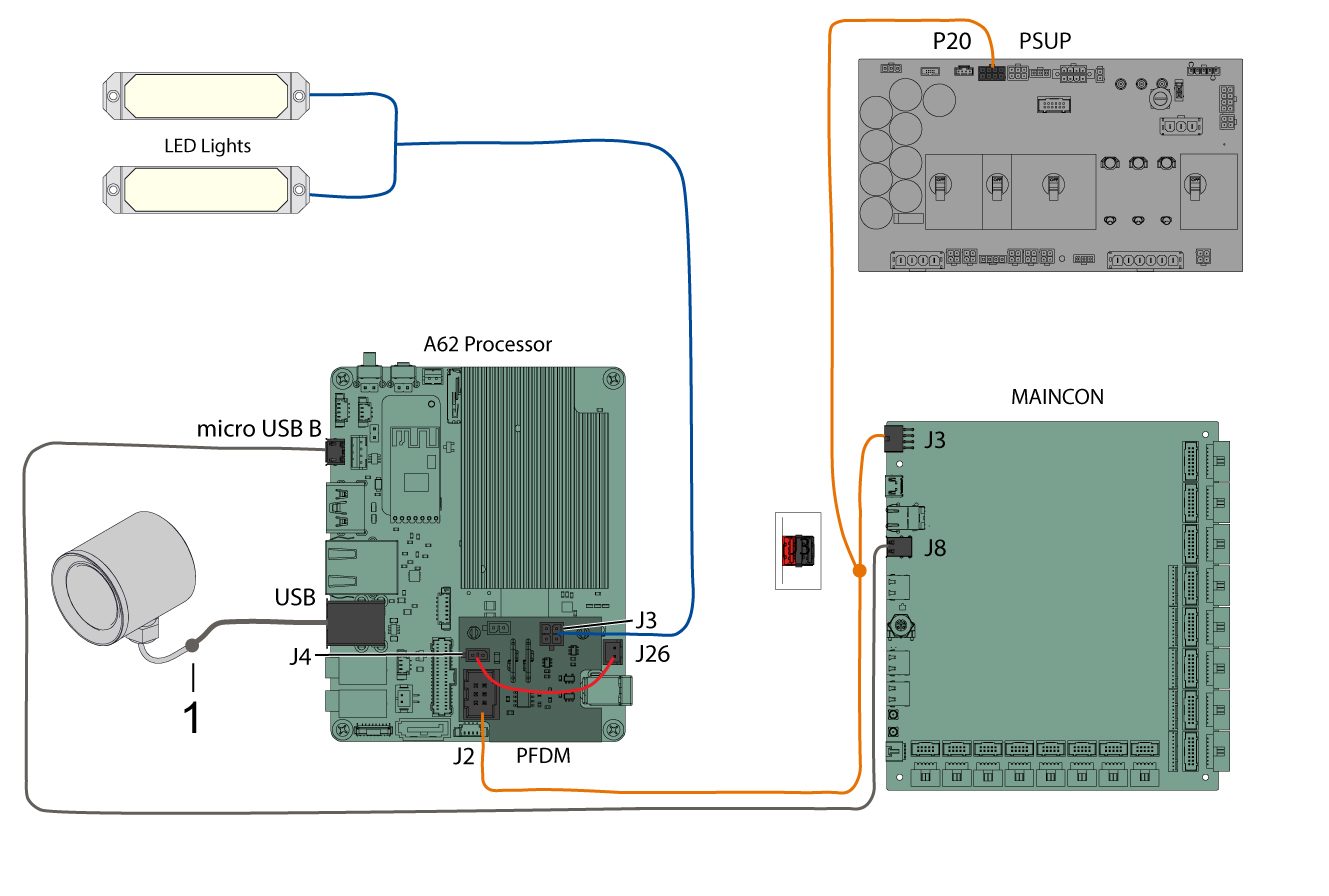
يتم توصيل كابل كاميراBTD‏ 79-0159  بمُهايئ USB‏ 74-2003 [1]. يتصل المُهايئ [1] بعد ذلك بمنفذ USB في معالج A62. 

ويتم توصيل كل من مصابيح LED بكابل الطاقة LED بجهد +12 فولت 33-1228 [2] الموّصل في J3 على  BTD A62 PFDM. 

يتم توصيل كابل طاقة المعالج A62‏ 33-1256 [3] من J26 بالمعالج A62 إلى J4 بلوحة BTD A62 PFDM. 

يتم توصيل الكابل  BTD A62 PFDM‏  33-1227 [4] من J2 بلوحة BTD A62 PFDM إلى J3 بلوحة MAINCON. يحتوي هذا الكابل أيضًا على ضفيرة تتصل بـ P20 في وحدة PSUP. 

يتم توصيل كابل الاتصال 79-0158 [5] من منفذ micro USB B بالمعالج A62 إلى منفذ USB‏ J8 بلوحة MAINCON. 

هام: تأكد من إدخال الكابل الناقل في منفذ USB السفلي J8 بلوحة MAINCOM.

Recently Updated

اكتشاف الأدوات المُعطّلة - استبدال الكاميرا


AD0707

Introduction

سيوضّح هذا الإجراء كيفية استبدال كاميرا نظام اكتشاف الأدوات المعطّلة الذي يلتقط صورة للأداة قبل وبعد.

ينطبق هذا الإجراء على أطقم الخدمات التالية:

  • 93-3822 SVC KIT BTD CAMERA ASSY 

Replacement

1

افصل كابل الكاميرا 79-0159 [1] المتصل بمُهايئ USB‏ 74-2003 الموّصل في منفذ USB بالمعالج A62. 

2

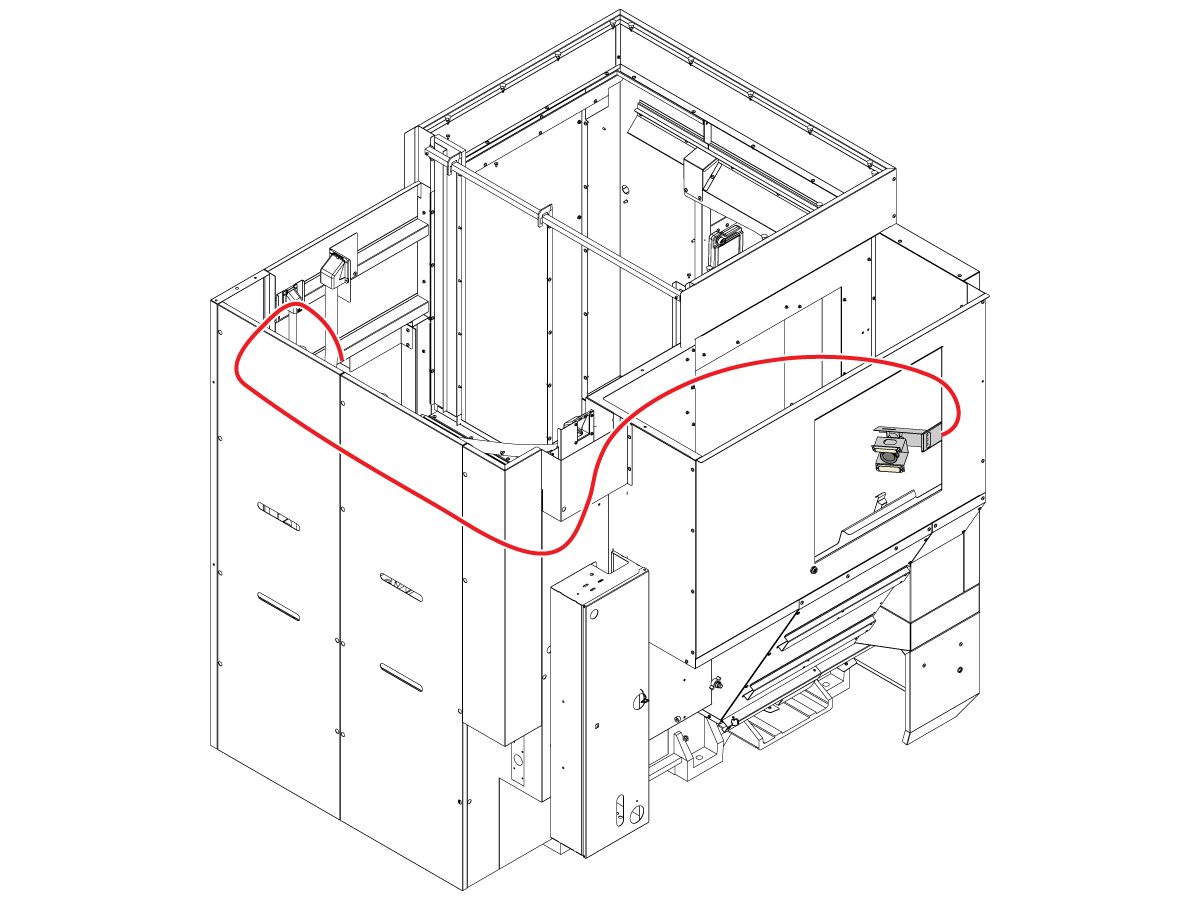
اتبع كابل الكاميرا من كابينة التحكم حول لوحات ماكينة ضميمة الماكينة.

أزل كابل الكاميرا. 

3

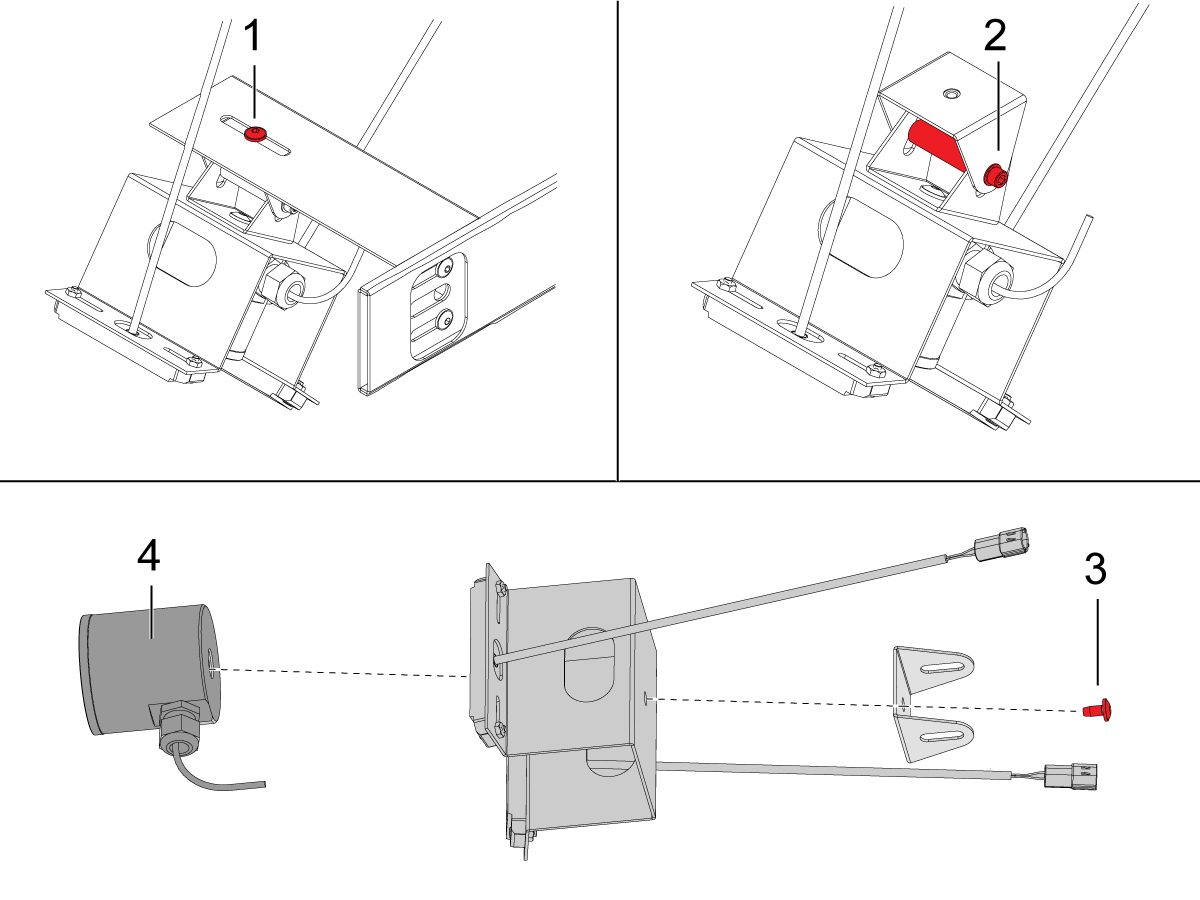
فِك البرغي العلوي [1] الموجود على دعامة اكتشاف الأداة المعطّلة. 

فِك البرغي الأوسط [2] الموجود على دعامة اكتشاف الأداة المعطّلة.

فِك البرغي الأخير [3] الموجود على دعامة اكتشاف الأداة المعطّلة لتحرير الدعامة من الكاميرا [4]. 

أزل الكاميرا [4]. 

4

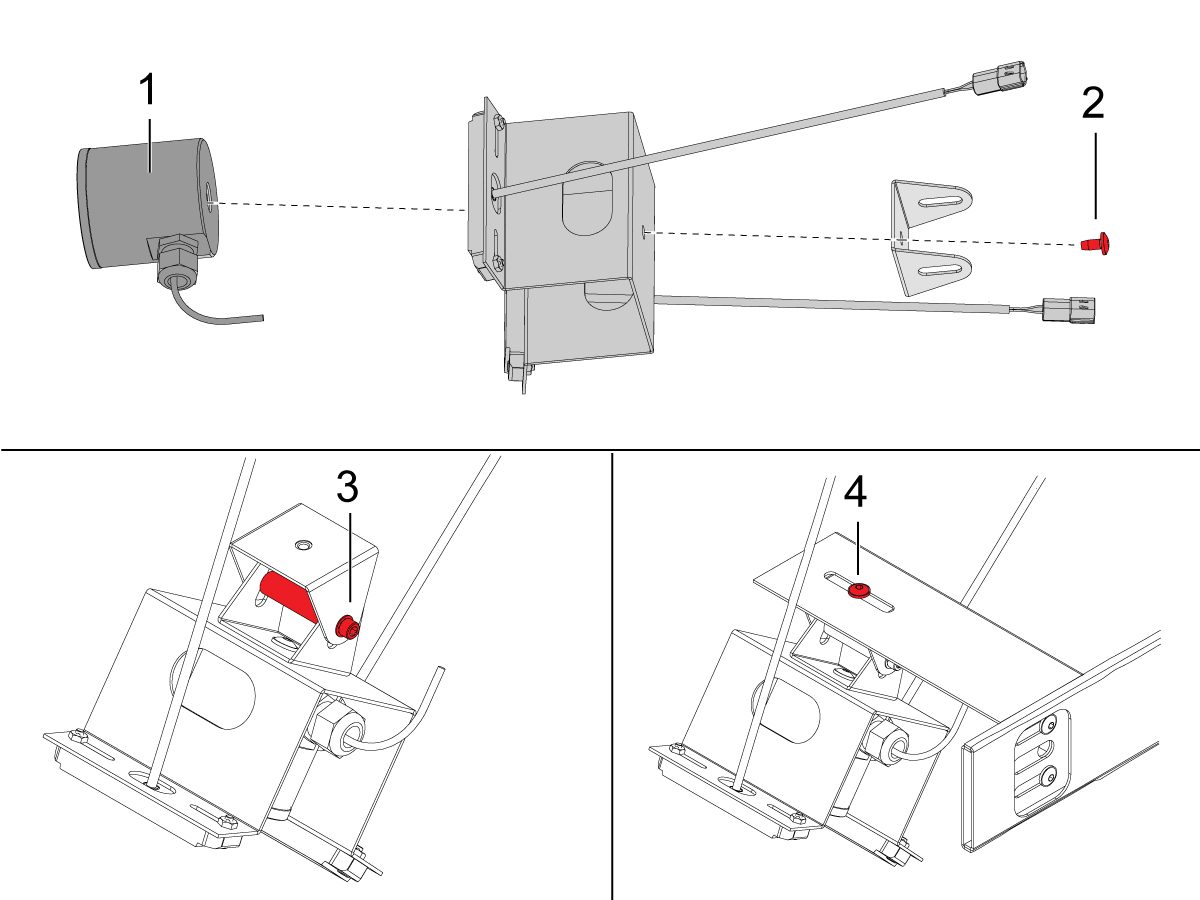
ركّب الكاميرا [1] في دعامة اكتشاف الأداة المعطّلة باستخدام البرغي [2].

ركّب البرغي الأوسط [3] في دعامة اكتشاف الأداة المعطّلة. 

ركّب البرغي العلوي [4] الذي يربط دعامة اكتشاف الأداة المعطّلة معًا. 

5

وجّه كابل الكاميرا حول لوحات ضميمة الماكينة إلى كابينة التحكم. وجّه كابل الكاميرا إلى مجموعة الكابلات الأخرى الموجهة خلف مبادل الأدوات.

ركّب كابل الكاميرا في الكاميرا. 

6

وَصِّل كابل  الكاميرا79-0159 [1] المتصل بمُهايئ USB‏ 74-2003 الموّصل في منفذ USB بالمعالج A62. 

7

بمجرد تركيب الكاميرا، يحين وقت معايرة الكاميرا. لمزيد من المعلومات حول هذا الأمر، راجع اكتشاف الأداة المعطّلة - المعايرة - AD0702 لمزيد من المعلومات. 

Recently Updated

اكتشاف الأدوات المعطّلة - استبدال معالج A62 وBTD A62 PFDM PCB


AD0708

Introduction

سيوضّح هذا الإجراء كيفية استبدال المعالج A62 ولوحة BTD A62 PFDM لنظام اكتشاف الأدوات المعطّلة داخل كابينة تحكم ماكينة. 

ينطبق هذا الإجراء على أطقم الخدمات التالية:

  • 93-3815 SVC KIT BTD A62 
  • 93-4199 SVC KIT A62, BTD NO BRKT

ملحوظة: استخدم طقم الخدمة 93-3815 للماكينات التي لا تحتوي على ضميمة على المعالج الرئيسي واستخدم كتيفة [1] لتركيب لوحة BTD PCB (الماكينات المصنوعة قبل 02/25/2024). استخدم طقم الخدمة 93-4199 للماكينات التي تحتوي على ضميمة على المعالج الرئيسي، وسيتم تثبيت لوحة BTD PCB مباشرةً على الضميمة (الماكينات التي تم تصنيعها بعد 02/25/2024 مع المعالج الرئيس رقم الجزء 32-4267 أو 32-4269).

Replacement

1

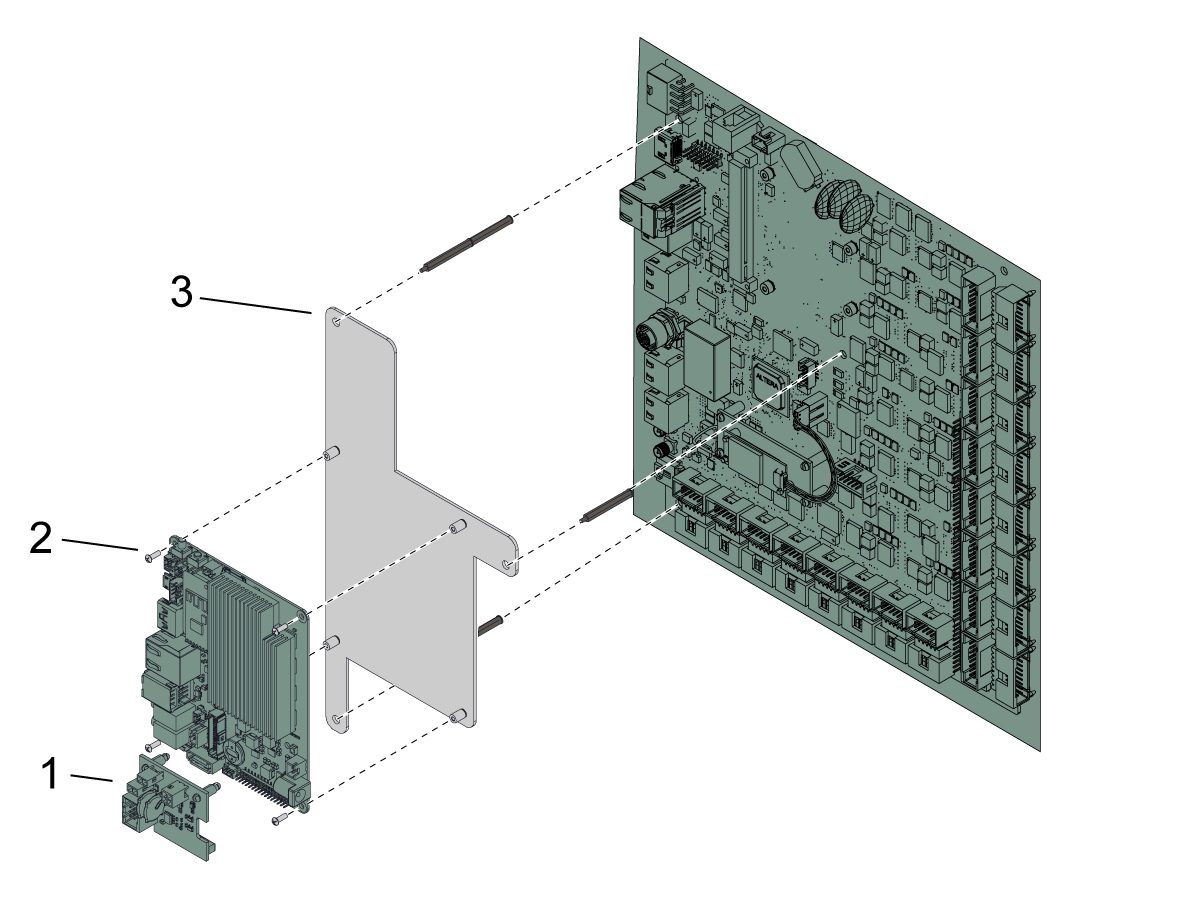
افصل جميع الكابلات المتصلة بلوحة BTD A62 PFDM PCB ‏[1] ومعالج A62 ‏[2].

أزل لوحة BTD A62 PFDM PCB ‏[1] من أعلى المعالج A62 ‏[2].

أزل المعالج A62 ‏[2] من أعلى لوحة التركيب [3]. 

ركّب المعالج A62 الجديد ‏[2] أعلى لوحة التركيب [3]. 

 هام: لا توجد حاجة إلى لوحة تركيب [3] للماكينات المصنوعة بعد 25/2/2024 مع وحدة التحكم الرئيسية المرفقة. يوجد المعالج A62 ‏[2] مباشرةً على وحدة التحكم الرئيسية. 

ركّب لوحة BTD A62 PFDM PCB الجديدة [1] أعلى معالج A62 ‏[2]. 

2

وَصّل كابل كاميرا BTD ‏79-0159 بمُهايئ USB‏ 74-2003 [1] الموّصل في منفذ USB بالمعالج A62. 

وَصّل مصابيح LED بكابل طاقة LED بجهد +12 فولت 33-1228 [2] الموّصل في J3 بلوحة BTD A62 PFDM. 

تأكّد من توصيل كابل الطاقة المعالج A62 ‏33-1256 [3] من J26 بالمعالج A62 إلى J4 بلوحة BTD A62 ‏PFDM. 

وَصّل الكابل BTD A62 PFDM 33-1227 [4] من J2 بلوحة BTD A62 PFDM إلى J3 بلوحة MAINCON. يحتوي هذا الكابل أيضًا على ضفيرة تتصل بـ P20 في وحدة PSUP. 

وَصّل كابل الاتصال 79-0158 [5] من منفذ mico USB B بالمعالج A62 بمنفذ J8 بلوحة MAINCON. 

هام: تأكد من إدخال الكابل الناقل في منفذ USB السفلي J8 بلوحة MAINCOM.

Recently Updated

UMC - اكتشاف الأداة المُعطلة - التركيب


AD0859

المراجعة د - 8/2025

Introduction

Updated

يوضح هذا الإجراء كيفية تركيب كاميرا اكتشاف الأداة المعطلة على ماكينات UMC.

الماكينات المتوافقة:

هام: ماكينات UMC المصنوعة قبل أغسطس 2023 — هذا الخيار غير قابل للتركيب الميداني.

  • UMC-400/SS
  • UMC-500/SS
  • UMC-750/SS
  • UMC-1000/SS/P
  • UMC-1250/SS
  • UMC-1500/SS/DUO

ينطبق هذا الإجراء على أطقم الخدمات التالية:

  • 93-1001218: BROKEN TOOL DETECTION FIELD KIT UMC-500
  • 93-1001219: BROKEN TOOL DETECTION FIELD KIT UMC-1250
  • 93-1001220: BROKEN TOOL DETECTION FIELD KIT UMC-400
  • 93-1001221: BROKEN TOOL DETECTION UMC750/1000/1500

Installation

1

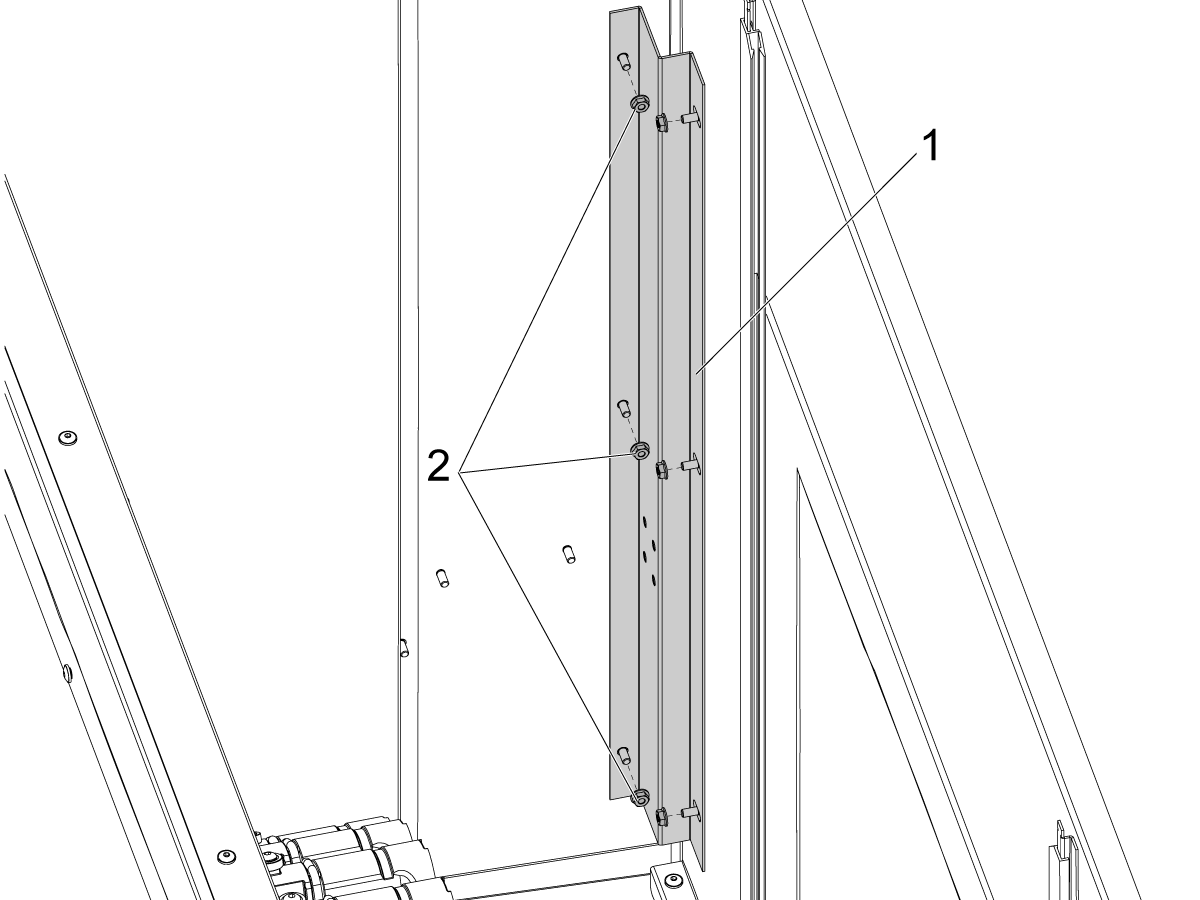
قُم بتثبيت الدعامة [1] داخل زاوية الضميمة بالقرب من مبدل الأداة.

قُم بتركيب الدعامة باستخدام ستة صواميل بشفة 1/4 بوصة-20 [2].

2

قُم بتركيب المجموعة الفرعية لاكتشاف الأداة المعطلة [1] عن طريق تثبيتها باستخدام أربعة براغي نصف كروية مشقوقة الرؤوس بشفة 1/4 بوصة-20 × 1/2 بوصة  [FBHCS) [2) بالدعامة.

ضع كمية صغيرة من loctite على سنون البراغي.

3

قُم بتركيب الدعامة الطرفية [1] داخل الضميمة باستخدام صمولتين بشفة 1/4-20 [3] وفي الدعامة المزودة باثنين من براغي [FBHCS [2 مقاس 1/4 بوصة-20 × 1/2 بوصة 

ضع كمية صغيرة من loctite على سنون FBHCS.

 ملاحظة: لا تستخدم ماكينات UMC-500 هذه الكتيفة وتتخطى هذه الخطوة.

4

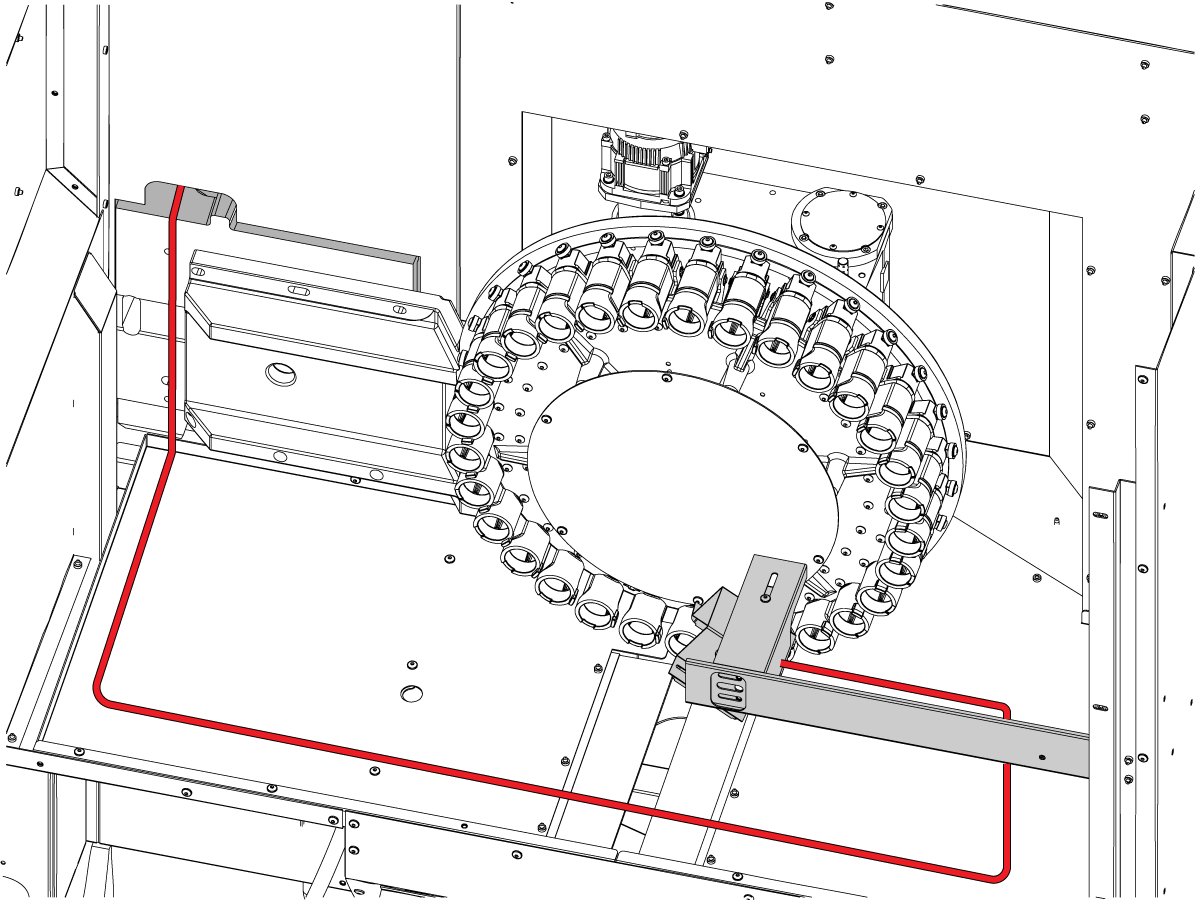
قُم بتوجيه كابلات BTD حول لوحات ضميمة الماكينة إلى كابينة التحكم. وقُم بتوجيه كابل الكاميرا إلى مغناطيسات الكابل واللفافة الحلزونية الأقرب إلى النافذة. 

ركّب كابل الكاميرا في الكاميرا. استخدم الفيلكرو لتثبيت الكابلات معًا.

A62 Processor & A62 PFDM PCB Assembly

1

 ملاحظة: للماكينات المصنوعة قبل 25 فبراير 2024، والتي لا تحتوي على ضميمة على المعالج الرئيسي، استخدم  الكتيفة المقدمة [3] في طقم الخدمة لتركيب لوحة BTD PCB.

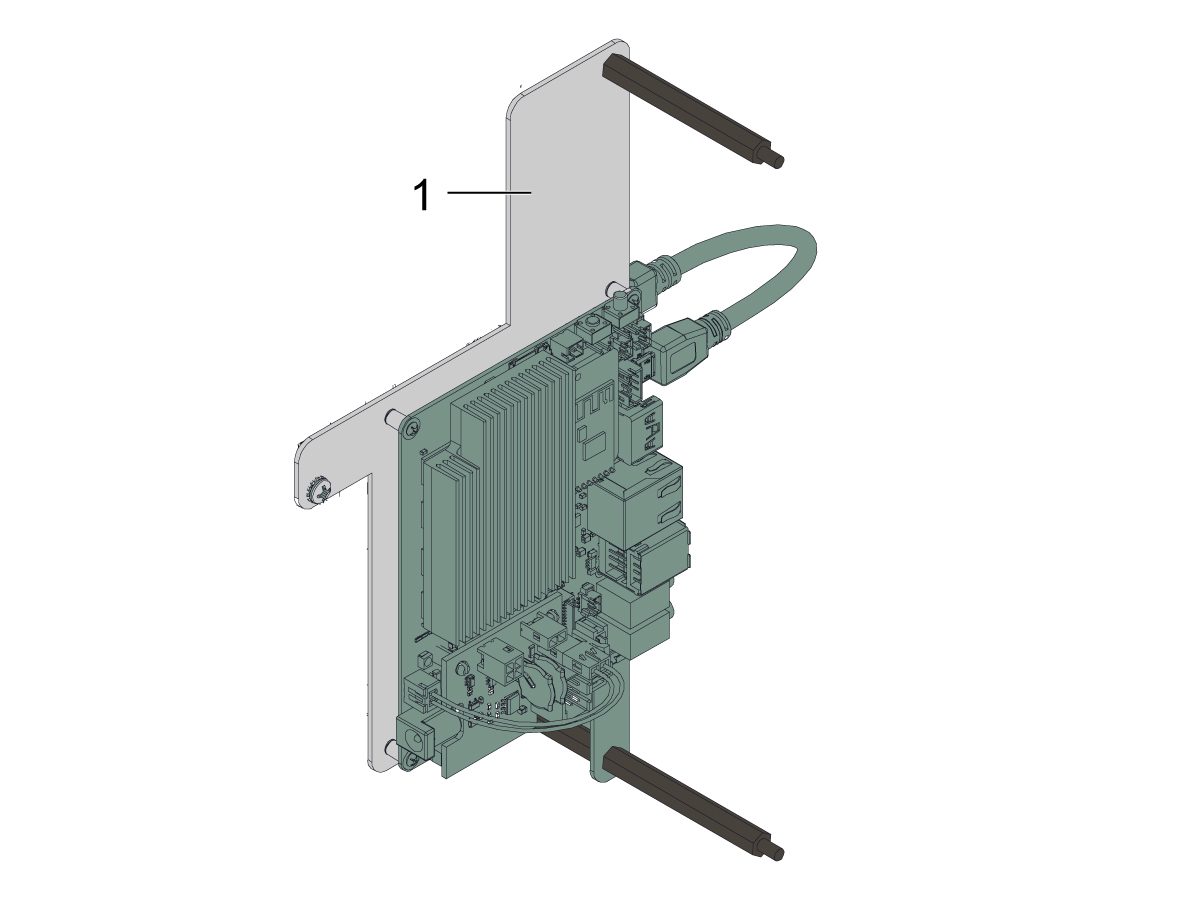
ركّب المعالج A62 ‏[2] أعلى لوحة التركيب [3].

ركّب لوحة BTD A62 PFDM PCB [1] أعلى معالج A62 ‏[2].

 ملاحظة: البطارية الموجودة في المعالج A62 غير قابلة للاستبدال. 

2

 ملاحظة: بالنسبة للماكينات التي صُنعت بعد 25 فبراير 2024 مع المعالج الرئيسي P/N 32-4267 أو 32-4269، يتم تثبيت BTD PCB مباشرةً على الضميمة [2]. تخلص من كتيفة هذه الماكينات.

ركّب لوحة BTD A62 PFDM PCB‏ [1] أعلى المعالج ‏[2].

 ملاحظة: البطارية الموجودة في المعالج A62 غير قابلة للاستبدال. 

3

وَصّل كابل كاميرا نظام BTD ‏ 79-0159 بمحول USB‏ 74-2003 [1] الذي يتصل بمنفذ USB بالمعالج A62. 

وَصّل مصابيح LED بكابل طاقة LED بجهد +12 فولت ‏33-1228 [2] الذي يدخل في J3 بلوحة BTD A62 PFDM. 

تأكّد من توصيل كابل الطاقة ‏33-1256  الخاص بالمعالج A62‏[3] من J26 بالمعالج A62 إلى J4 بلوحة BTD A62 PFDM. 

وَصّل الكابل BTD A62 الخاص بلوحة PFDM‏ 33-1227 [4] من J2 بلوحة BTD A62 PFDM إلى J3  بلوحة MAINCON. يحتوي هذا الكابل أيضًا على ضفيرة تتصل بـ P20 في وحدة PSUP. 

وَصّل كابل الاتصال 79-0158 [5] من منفذ mico USB B بالمعالج A62 إلى منفذ USB‏ J8 بلوحة MAINCON. 

 مهم: تأكد من إدخال الكابل الناقل في منفذ USB السفلي J8 بلوحة MAINCOM.

أضف مرشح الفريت 64-1252 إلى موسع USB ‏74-2003 حيث يتصل بلوحة A62.

Calibration

قبل أن يتمكن النظام من اكتشاف أداة مُعطّلة بنجاح، يجب إعداد الكاميرا ومعايرتها. 

اتبع إجراء المعايرة سيوضّح لك هذا الإجراء كيفية تعديل حامل الكاميرا يدويًا في الموضع الصحيح ومعايرة منطقة الاهتمام.

Recently Updated

اكتشاف الأداة المكسورة - استبدال Raspberry Pi


AD0942

المراجعة أ - 03/2026

Introduction

سيوضّح هذا الإجراء كيفية استبدال Raspberry Pi PCB لنظام اكتشاف الأدوات المعطّلة داخل كابينة تحكم ماكينة. 

ينطبق هذا الإجراء على أطقم الخدمات التالية:

  • 93-5722: SERVICE BTD RASPBERRY ASSY 

ملاحظة: طقم الخدمة هذا مخصص للماكينات المزودة بشاشة مقاس 19 بوصة. الحد الأدنى المطلوب لإصدار البرنامج لهذا هو 100.25.001.1300.

Replacing Raspberry Pi

 تنبيه: عند القيام بصيانة ماكينات التحكم الرقمي CNC ومكوناتها أو إصلاحها، يجب عليك دائمًا اتباع احتياطات السلامة الأساسية. فهذا يقلل من خطر الإصابة والأضرار الميكانيكية.

  • عيّن قاطع الدارة الرئيسي على [OFF] الوضع.

 خطر: قبل بدء أي عمل داخل مقصورة التحكم، يجب إطفاء مصباح المؤشر العالي الجهد على 320V Power Supply / Vector Drive لمدة 5 دقائق على الأقل.

يمكن أن تكون بعض إجراءات الصيانة خطيرة أو مهددة للحياة. لا تحاول القيام بإجراء لا تفهمه جيدًا. إذا شعرت بارتياب حول القيام بإجراء، فاتصل بمنفذ البيع الخاص بمصنع Haas ‏(HFO) وحدد موعدًا لزيارة الصيانة.

1

j

قم بإزالة جميع الكابلات من لوحة iPFDM وقم بإزالتها من الكابينة للوصول إلى لوحة Maincon

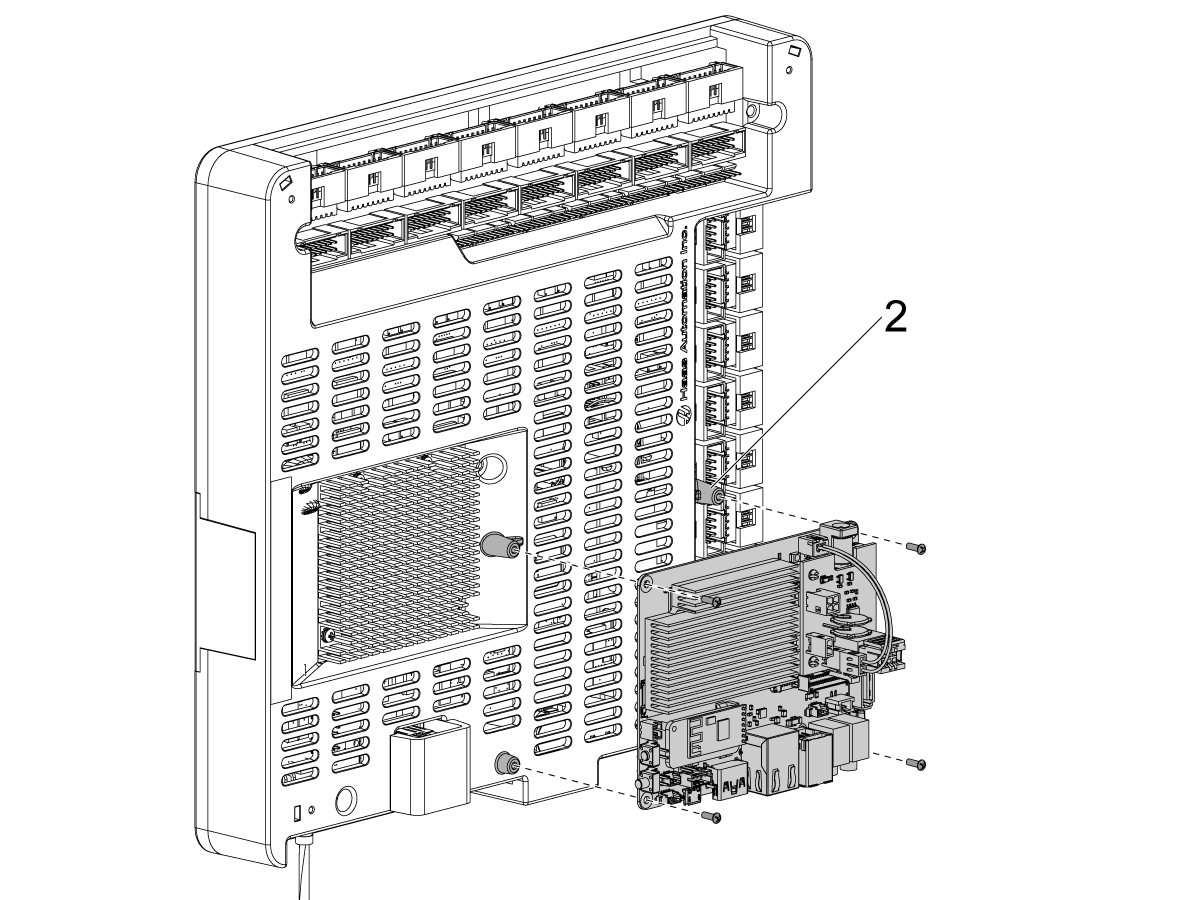
قم بإزالة جميع الكابلات من لوحة Raspberry Pi أو لوحة A62 التي يجب استبدالها.

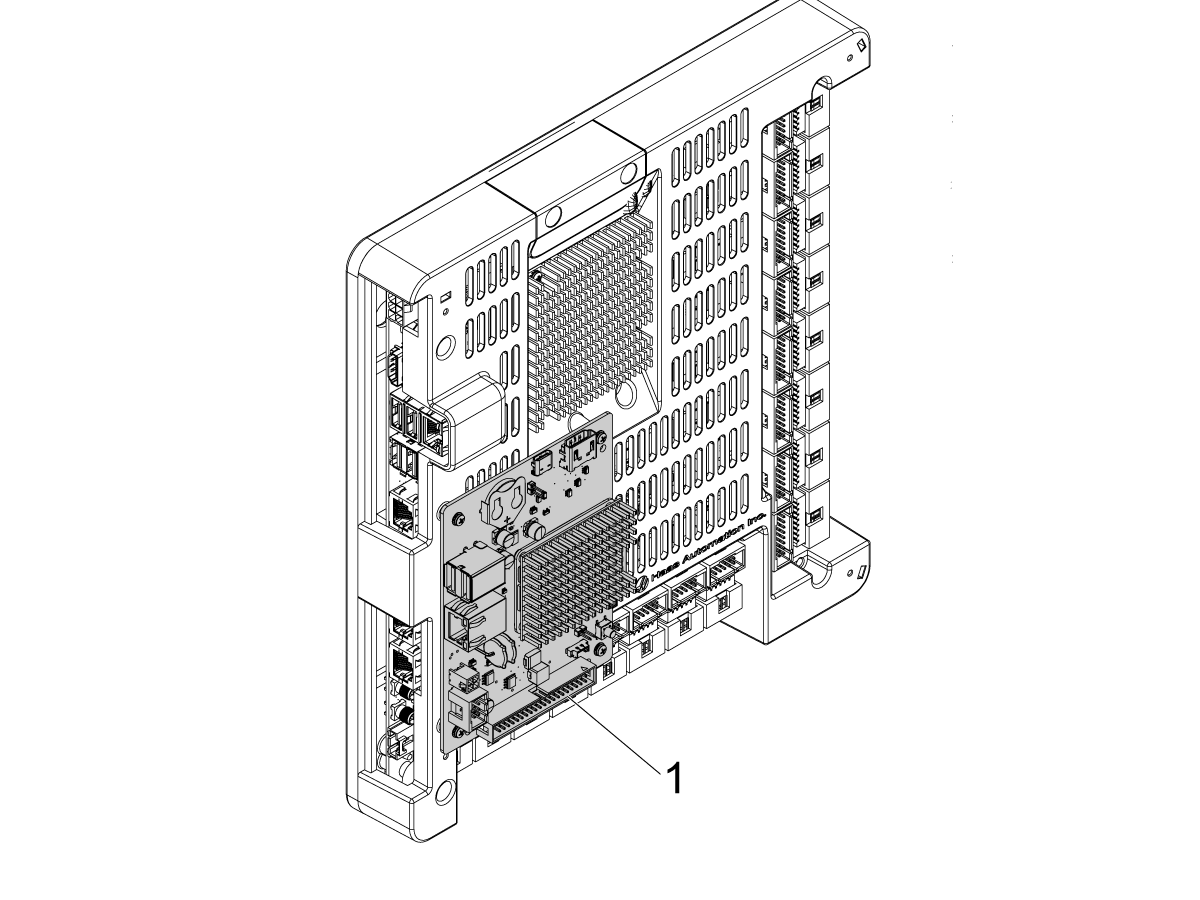
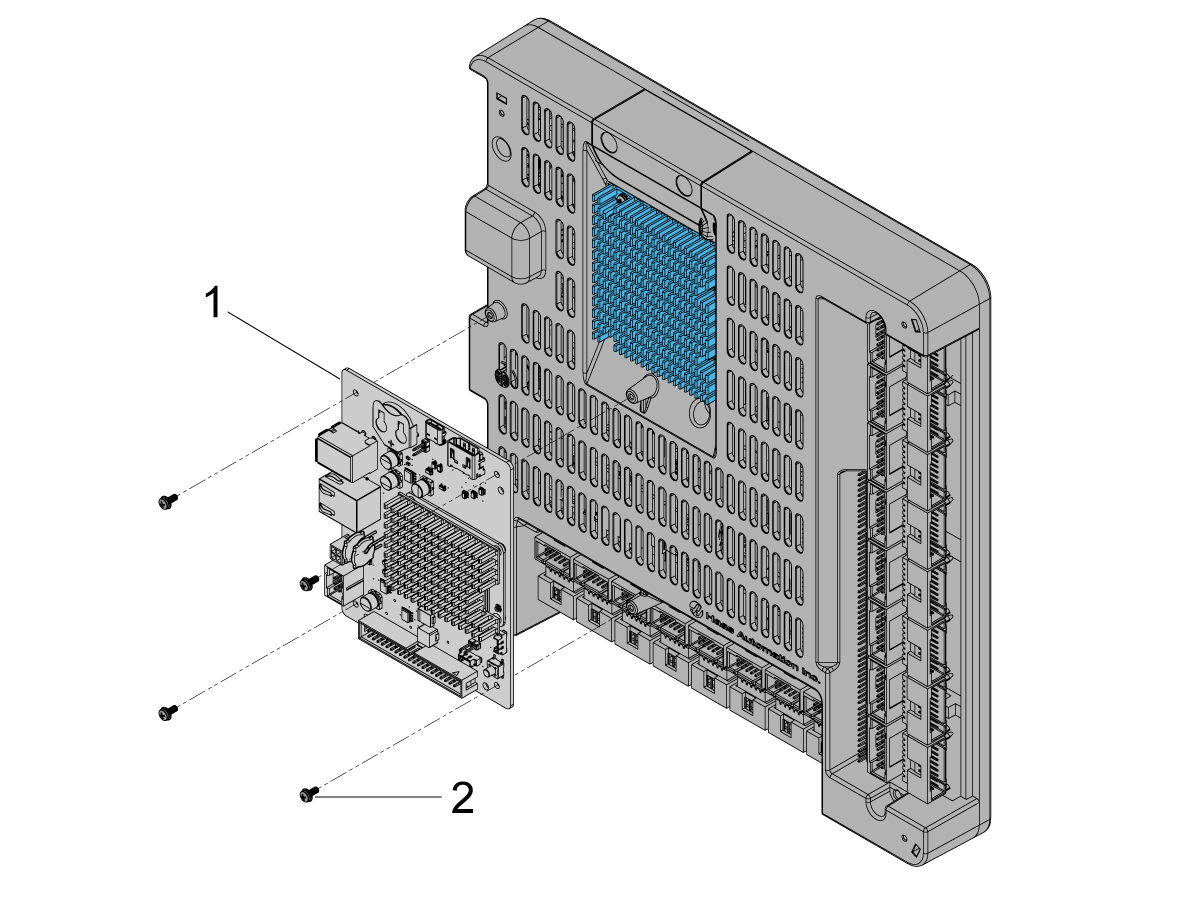
قم بإزالة لوحة Raspberry Pi المعيبة أو لوحة A62 من ضميمة Maincon.

قم بتركيب لوحة Raspberry Pi‏ [1] التي كانت موجودة في المجموعة على ضميمة Maincon باستخدام براغي PPHS 2-32 × 1/4 المزودة [2] . 

2

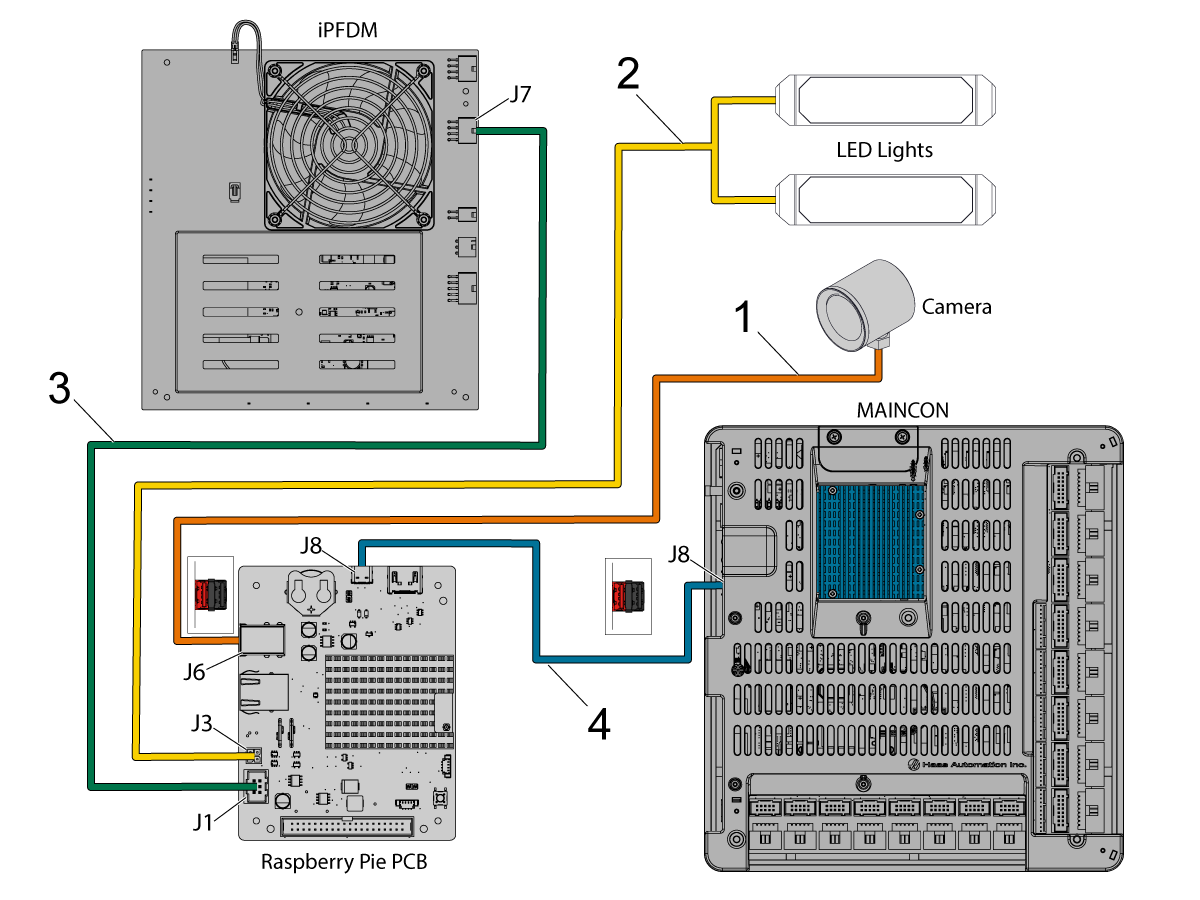
وَصّل كابل كاميرا BTD ‏79-0159 بمُهايئ USB‏ 74-2003 [1] الموّصل في J6،  منفذ USB، على لوحة الدارات المطبوعة Raspberry Pie. 

 مهم: تأكد من إدخال كابل الكاميرا في منفذ USB السفلي.

وَصّل كلا مصباحي LED بكابل الطاقة LED بجهد +12 فولت 33-1228 [2] الذي يدخل في J3 على لوحة الدارات المطبوعة Raspberry Pi. 

وصَل الكابل iPFDM/12 فولت تيار مستمر 33-1227A [3] من J1 على لوحة الدارات المطبوعة Raspberry Pi إلى J7 على لوحة iPFDM. 

وَصّل كابل الاتصال 79-0206 [4] من J8، منفذ USB-C، على لوحة الدرات المطبوعة Raspberry Pi بمنفذ USB J8 على لوحة MAINCON. 

هام: تأكد من إدخال كابل الاتصال في منفذ USB السفلي.

Recently Viewed Items

You Have No Recently Viewed Items Yet

الملاحظات
Haas Logo

سعر تسليم Haas

يشمل هذا السعر تكلفة الشحن، ورسوم التصدير والاستيراد، والتأمين، وأي نفقات أخرى تحدث خلال الشحن إلى موقع في فرنسا بالاتفاق معك بوصفك المشتري. لا يمكن إضافة أي رسوم إلزامية أخرى إلى تسليم منتج بنظام التحكم الرقمي من Haas.

ابق على اطلاع بأحدث النصائح والتقنيات من HAAS…

سجِّل الآن!   

تقبل HAAS TOOLING ما يلي:

  • الخدمة والدعم
  • المالكون
  • طلب الخدمة
  • أدلة المُشغِّل
  • قطع غيار من Haas
  • طلب إصلاح الجزء الدوَّار
  • أدلة ما قبل التركيب
  • تسوق الأدوات
  • تركيب وسعر ماكينة Haas جديدة
  • المخزون المتاح
  • قائمة أسعار Haas
  • تمويل CNCA
  • لمحة عن Haas
  • بيان إمكانية الوصول
  • بيان DNSH
  • الامتثال لقواعد التصدير
  • الوظائف
  • الشهادات والسلامة
  • اتصل بنا
  • التاريخ
  • الشروط والأحكام
  • شروط وأحكام Haas Tooling
  • الخصوصية
  • الضمان
  • مجتمع Haas
  • برنامج شهادة كفائة من Haas
  • رياضة سباق السيارات في Haas
  • مؤسسة Gene Haas
  • مجتمع Haas الفني التعليمي
  • الفعاليات
  • الانضمام إلى المحادثة
  • Facebook
  • x
  • Flickr
  • YouTube
  • LinkedIn
  • Instagram
  • TikTok
© 2026 شركة Haas Automation – ماكينة بنظام التحكم الرقمي CNC

This site is protected by reCAPTCHA and the Google Privacy Policy and Terms of Service apply.

2800 Sturgis Rd., Oxnard, CA 93030 / Toll Free: 800-331-6746
Phone: 805-278-1800 / Fax: 805-278-2255