MyHaas Bienvenido:
!
Haas Tooling MyHaas/HaasConnect Iniciar sesión Registrar Haas Tooling MyHaas/HaasConnect Cerrar sesión Bienvenido: Mis máquinas Última actividad Mis presupuestos Mi cuenta Mis usuarios Cerrar sesión
Encuentre su distribuidor
  1. Seleccionar idioma
    1. English
    2. Deutsch
    3. Español - España
    4. Español - México
    5. Français
    6. Italiano
    7. Português
    8. Český
    9. Dansk
    10. Nederlands
    11. Magyar
    12. Polski
    13. Svenska
    14. Türkçe
    15. 中文
    16. Suomi
    17. Norsk
    18. الإنجليزية
    19. български
    20. Hrvatski
    21. Ελληνικά
    22. Română
    23. Slovenský
    24. Slovenščina
    25. 한국어
    26. 日本語
    27. Українська
  • máquinas Menú principal
    • Fresadoras verticales
      Fresadoras verticales
      Fresadoras verticales Ver todo
      • Fresadoras verticales
      • Serie VF
      • Máquinas universales
      • Series VR
      • VP-5 prismático
      • CMV con cambio de paletas
      • Mini Mills
      • Máquinas de moldeo
      • Centros de taladrado de alta velocidad
      • Serie de taladrado / roscado / fresado
      • Fresadoras Toolroom
      • Pocket Mill
      • Fresadoras compactas
      • CMV portico router serie GR y GM
      • Encaminadores de láminas SR
      • CMV de gran tamaño
      • Fresadoras de doble columna
      • Máquinas de posicionamiento 3+2
    • Soluciones multieje
      Soluciones multieje
      Soluciones multieje Ver todo
      • Soluciones multieje
      • Tornos con eje Y
      • Fresadoras de 5 ejes
    • Tornos
      Tornos
      Tornos Ver todo
      • Tornos
      • Serie ST
      • Doble husillo
      • Serie en forma de caja
      • Tornos Toolroom
      • Torno con plato de garras
      • Alimentadores de barras Haas
    • Fresadoras horizontales
      Fresadoras horizontales
      Fresadoras horizontales Ver todo
      • Fresadoras horizontales
      • Cono ISO 50
      • Cono ISO 40
    • Mesas giratorias y divisores
      Mesas giratorias y divisores
      Mesas giratorias y divisores Ver todo
      • Mesas giratorias y divisores
      • Mesas giratorias
      • Divisores
      • Equipos giratorios de 5 ejes
      • Equipos rotativos extragrandes
    • Sistemas de automatización
      Sistemas de automatización
      Sistemas de automatización Ver todo
      • Sistemas de automatización
      • Automatización de fresadoras
      • Automatización de tornos
      • Cargadores automáticos de piezas
      • Modelos de automatización
    • Máquinas de sobremesa
      Máquinas de sobremesa
      Máquinas de sobremesa Ver todo
      • Máquinas de sobremesa
      • Fresadora de sobremesa
      • Torno de sobremesa
      • Simulador de control, estándar
      • Simulador de control, Premium
    • Equipo de taller
      Equipo de taller
      Equipo de taller Ver todo
      • Equipo de taller
      • Fresadora de torreta
      • Tornos manuales Haas
      • Sierras Haas
    • Máquinas de fabricación
      Máquinas de fabricación
      Máquinas de fabricación Ver todo
      • Máquinas de fabricación
      • Máquinas de corte láser
      • Prensas plegadoras CNC
    • ENLACES RÁPIDOS Serie especial  Serie especial 
      SERIE EU SERIE EU CONFIGURE Y PRESUPUESTE | LISTA DE PRECIOS CONFIGURE Y PRESUPUESTE | LISTA DE PRECIOS Las máquinas nuevas en stock Las máquinas nuevas en stock NOVEDADES NOVEDADES SU PRIMERA MÁQUINA CNC SU PRIMERA MÁQUINA CNC
      COMPRAR HERRAMIENTAS
      • Configure y sepa el precio de su máquina Haas
      • Lista de precios
      • Inventario disponible
      • Financiación CNCA
      ¿QUIERE HABLAR CON ALGUIEN?

      En las tiendas Haas Factory Outlet (HFO) pueden resolver sus dudas y orientarlo sobre las mejores opciones.

      CONTACT YOUR DISTRIBUTOR >
  • Opciones Menú principal
    • Product Image Husillos
      Husillos
      Husillos Ver todo
      • Husillos
    • Product Image Cambiadores de herramientas
      Cambiadores de herramientas
      Cambiadores de herramientas Ver todo
      • Cambiadores de herramientas
    • Product Image 4.º | 5.º eje
      4.º | 5.º eje
      4.º | 5.º eje Ver todo
      • 4.º | 5.º eje
    • Product Image Torretas y herramientas motorizadas
      Torretas y herramientas motorizadas
      Torretas y herramientas motorizadas Ver todo
      • Torretas y herramientas motorizadas
    • Product Image Palpado
      Palpado
      Palpado Ver todo
      • Palpado
    • Extracción de virutas y refrigeración de Haas Tratamiento de refrigerante y virutas
      Tratamiento de refrigerante y virutas
      Tratamiento de refrigerante y virutas Ver todo
      • Tratamiento de refrigerante y virutas
    • El Control Haas El Control Haas
      El Control Haas
      El Control Haas Ver todo
      • El Control Haas
    • Product Image Opciones para productos
      Opciones para productos
      Opciones para productos Ver todo
      • Opciones para productos
    • Product Image Herramientas y utillaje
      Herramientas y utillaje
      Herramientas y utillaje Ver todo
      • Herramientas y utillaje
    • Product Image Portapiezas
      Portapiezas
      Portapiezas Ver todo
      • Portapiezas
    • Product Image Soluciones de 5 ejes
      Soluciones de 5 ejes
      Soluciones de 5 ejes Ver todo
      • Soluciones de 5 ejes
      • 5 Easy Steps to 5-Axis
    • Product Image Automatización
      Automatización
      Automatización Ver todo
      • Automatización
    • ENLACES RÁPIDOS Serie especial  Serie especial 
      SERIE EU SERIE EU CONFIGURE Y PRESUPUESTE | LISTA DE PRECIOS CONFIGURE Y PRESUPUESTE | LISTA DE PRECIOS Las máquinas nuevas en stock Las máquinas nuevas en stock NOVEDADES NOVEDADES SU PRIMERA MÁQUINA CNC SU PRIMERA MÁQUINA CNC
      COMPRAR HERRAMIENTAS
      • Configure y sepa el precio de su máquina Haas
      • Lista de precios
      • Inventario disponible
      • Financiación CNCA
      ¿QUIERE HABLAR CON ALGUIEN?

      En las tiendas Haas Factory Outlet (HFO) pueden resolver sus dudas y orientarlo sobre las mejores opciones.

      CONTACT YOUR DISTRIBUTOR >
  • Why Haas Menú principal
      Descubra la diferencia Haas
    • Por qué Haas
    • MyHaas
    • Comunidad de educación
    • Industria 4.0
    • Certificado Haas
    • Testimonios de clientes
  • Servicio técnico Menú principal
      Bienvenido al Haas Service
      INICIO DE SERVICIO Manuales del operador Procedimientos instructivos Guías de resolución de problemas Mantenimiento preventivo Recambios Haas Haas Tooling Vídeos
  • Vídeos Menú principal
  • Herramientas de Haas Menú principal

MyHaas Bienvenido:
!
Haas Tooling MyHaas/HaasConnect Iniciar sesión Registrar Haas Tooling MyHaas/HaasConnect Cerrar sesión Bienvenido: Mis máquinas Última actividad Mis presupuestos Mi cuenta Mis usuarios Cerrar sesión
Encuentre su distribuidor
  1. Seleccionar idioma
    1. English
    2. Deutsch
    3. Español - España
    4. Español - México
    5. Français
    6. Italiano
    7. Português
    8. Český
    9. Dansk
    10. Nederlands
    11. Magyar
    12. Polski
    13. Svenska
    14. Türkçe
    15. 中文
    16. Suomi
    17. Norsk
    18. الإنجليزية
    19. български
    20. Hrvatski
    21. Ελληνικά
    22. Română
    23. Slovenský
    24. Slovenščina
    25. 한국어
    26. 日本語
    27. Українська
×

Resultados de la búsqueda

Web Pages

Imágenes

    • <
    • 1
    • >

32 - NGC - Broken Tool Detection

Control eléctrico de nueva generación - Manual de servicio


  • 23 - NGC - HaasConnect
  • 25 - NGC - HaasDrop
  • 1 - NGC - Introducción
  • 2 - NGC - Activación
  • 3 - NGC - Actualización de software
  • 4 - NGC - Actualización de firmware
  • 5 - NGC - Configuración
  • 6 - NGC - Copia de seguridad e informe de errores
  • 7 - NGC - Procesador principal
  • 8 - NGC - E/S y PCB de TC
  • 9 - NGC - Sistemas y puerta automática CAN
  • 10 - NGC - Servomotores y cables de eje
  • 11 - NGC - 4.° y 5.° eje
  • 12 - NGC - Amplificadores accionados por servomotores
  • 13 - NGC - Regulador tipo vector
  • 14 - NGC - Regen
  • 15 - NGC - Suministro de alimentación de 320 V
  • 16 - NGC - Estrella-triángulo
  • 17 -NGC - Disyuntor y transformador
  • 18 - NGC - PCB PSUP
  • 19 - NGC - SKBIF y monitor LCD
  • 20 - NGC - Volante de avance remoto
  • 21 - NGC - LED de 115 V - Luces de trabajo
  • 22 - NGC - CabCool
  • 23 - NGC - MyHaas
  • 24 - NGC - Interconexión
  • 25 - NGC - PCB 8M
  • 26 - NGC - Robots y automatización
  • 27 - NGC - Recogida de datos de la máquina
  • 28 - NGC - Iconos de control
  • 29 - NGC - Sensores e interruptores
  • 30 - NGC - USB
  • 31 - NGC - Teclado
  • 32 - NGC - Detección de herramientas rotas
  • 33 - NGC - IPFDM PCB
  • 34. NGC - LVPS
  • 35 - NGC - Camera Monitor System
  • 36 - NGC - Luces de alta intensidad
  • 37 - NGC - 24V LED - Worklights

Go To :

Comparar máquinas
  • Detección de herramientas rotas - Descripción general
  • *Detección de herramientas rotas* - Calibración
  • Detección de herramientas rotas - Funcionamiento
  • Detección de herramientas rotas - Sustitución de LED
  • Detección de herramientas rotas - Sustitución de la cámara
  • Detección de herramientas rotas - Reemplazo del procesador A62 y la PCB PFDM BTD A62
  • Detección de herramientas rotas - Guía de resolución de problemas
  • UMC - Detección de herramientas rotas - Instalación
  • Detección de herramientas rotas - Raspberry Pi - Sustitución
Recently Updated

Detección de herramientas rotas - Descripción general


Overview

El sistema de detección de herramientas rotas (BTD) captura una imagen de la herramienta antes y después de su uso. Esta imagen se analiza a continuación para comprobar si hay diferencias visibles en la herramienta. Cuando la máquina detecta una herramienta rota, la máquina generará una alarma para notificar al usuario y detener el programa. El sistema está diseñado para utilizarse con taladros, roscas y fresas. 

Nota: El sistema de detección de herramientas rotas no se puede instalar en el campo en este momento.

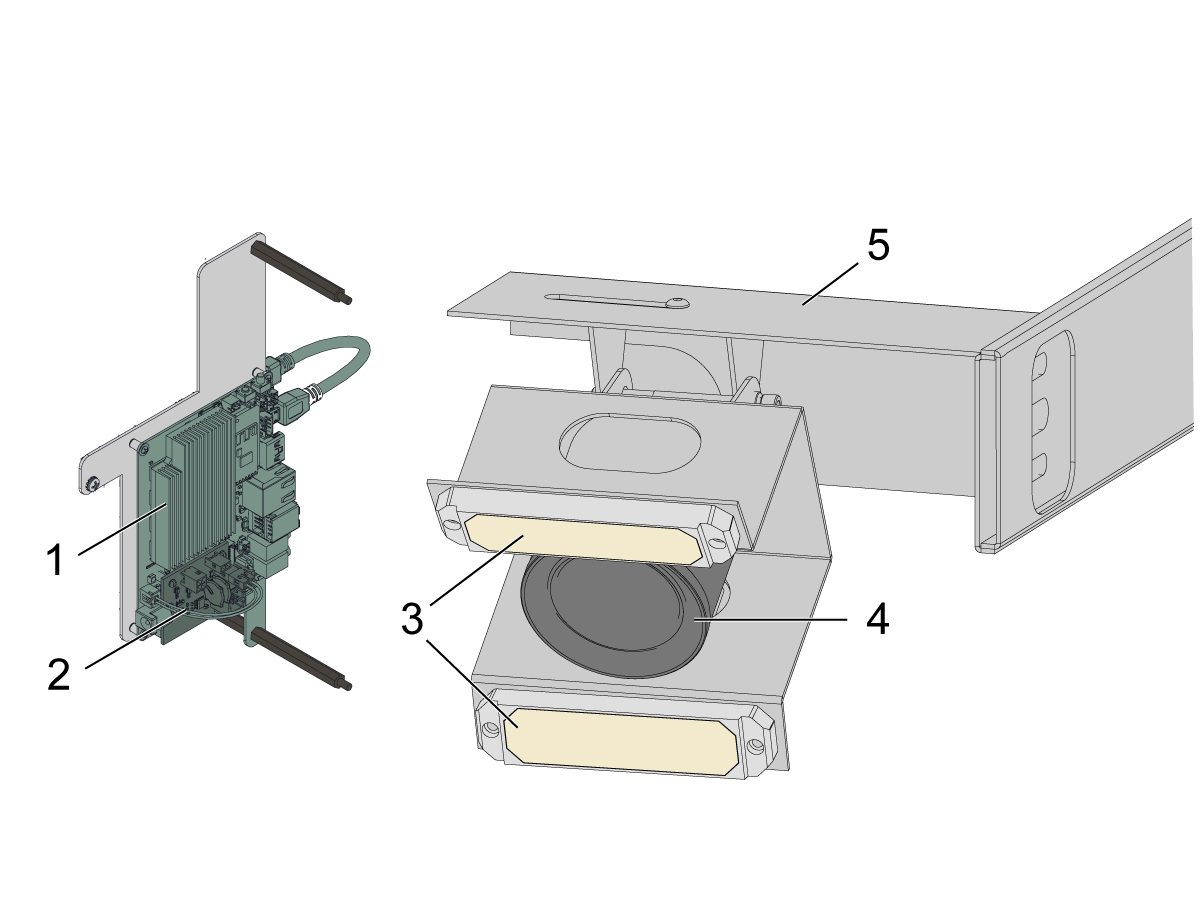
El sistema BTD se compone de:

  1. Procesador A62: el cerebro del sistema, controla y alimenta las luces LED y la cámara. 
  2. PCB PFDM BTD A62 Esta PCB PFDM BTD A62 recibe potencia de la PSUP y la comparte con el procesador A62.
  3. Luces LED: estas 2 luces LED iluminan la herramienta a medida que la cámara captura su imagen para ayudar a detectar una herramienta rota. 
  4. Cámara: esta cámara toma una instantánea antes y después de utilizar una herramienta. Esta imagen se utiliza entonces para comparar la diferencia de altura en la herramienta antes y después de su uso. 
  5. Accesorios de montaje de la cámara: estos accesorios permiten fijar la cámara y 2 luces LED a la máquina. Estos accesorios también facilitan la colocación de la cámara y de las 2 luces LED en la posición adecuada para poder detectar una herramienta rota de forma precisa. 
Recently Updated

Detección de herramientas rotas - Calibración


AD0702

Introduction

La detección de herramientas rotas (BTD) es una característica que detecta la longitud capturando una imagen de una herramienta antes y después de su uso. Con una diferencia notable en la longitud, se activará una ALARMA 9300 de herramienta rota para detener todo el movimiento de la máquina.

Antes de que el sistema pueda detectar correctamente una herramienta rota, la cámara debe configurarse y calibrarse. Este procedimiento le mostrará cómo ajustar manualmente el soporte de la cámara en la posición adecuada y calibrar la región de interés.

NOTA:Para obtener más información sobre la función Detección de herramientas rotas, consulte Detección de herramientas rotas - Guía de solución de problemas.

Requisitos de software:

    Versión
  • 100.23.000.1110 o superior

Calibration

1

IMPORTANTE: con la máquina en modo de servicio, asegúrese de que Ajuste 430 esté ACTIVADO.

Establezca el ajuste  431  Región de interés al 50 % de forma predeterminada. Este ajuste se ajustará más adelante en el proceso de calibración.

NOTA: Si la máquina tiene un almacén circular de palets, el Ajuste 433 ofrece la opción de saltar al siguiente palet en una herramienta rota en lugar de lanzar la ALARMA 9300 de herramienta rota. 

2

Pulse DIAGNOSTICO.

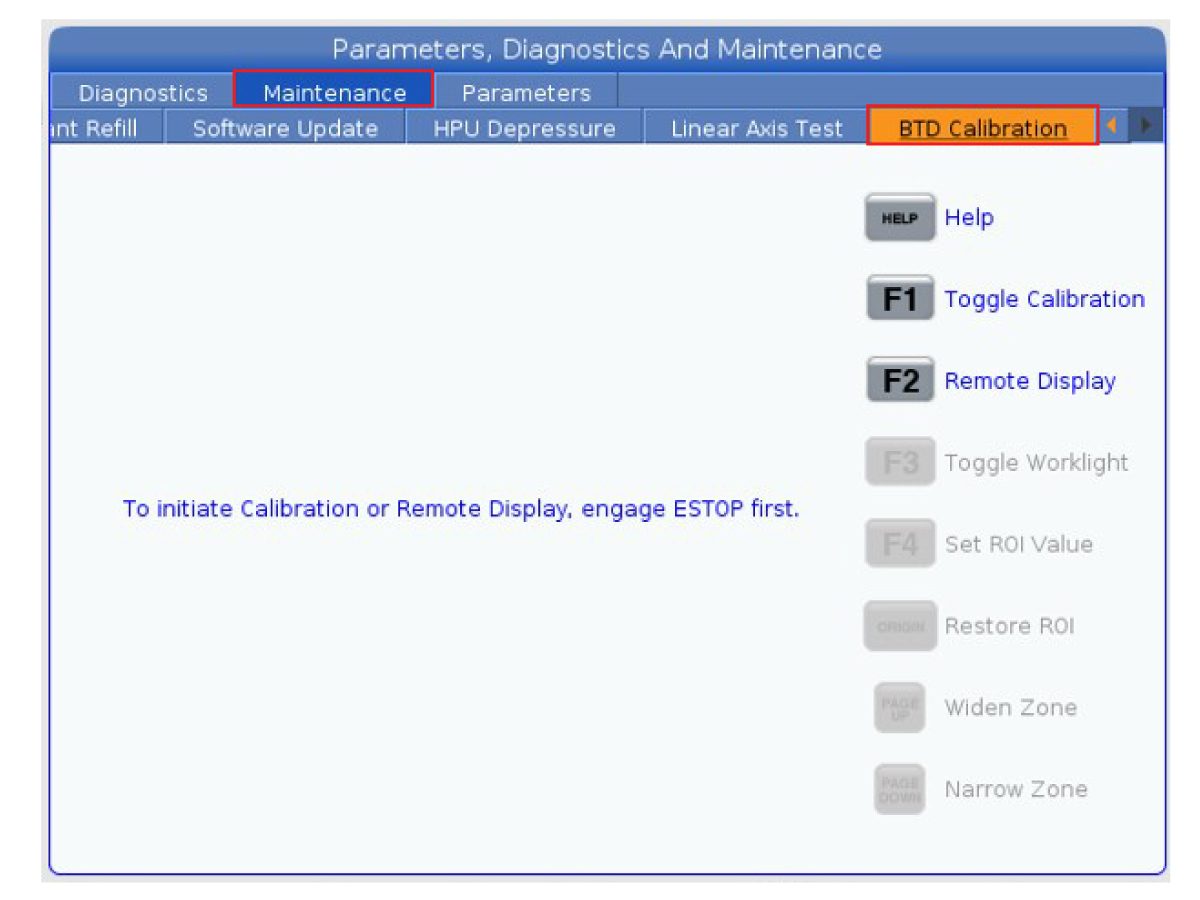
Vaya al menú Mantenimiento y, a continuación, a la pestaña Calibración BTD.

Siga las instrucciones en pantalla de [E-STOP]  para entrar en el modo de calibración.

NOTA: En cualquier momento si se libera [E-STOP] , saldrá del modo de calibración y volverá a la pantalla predeterminada.

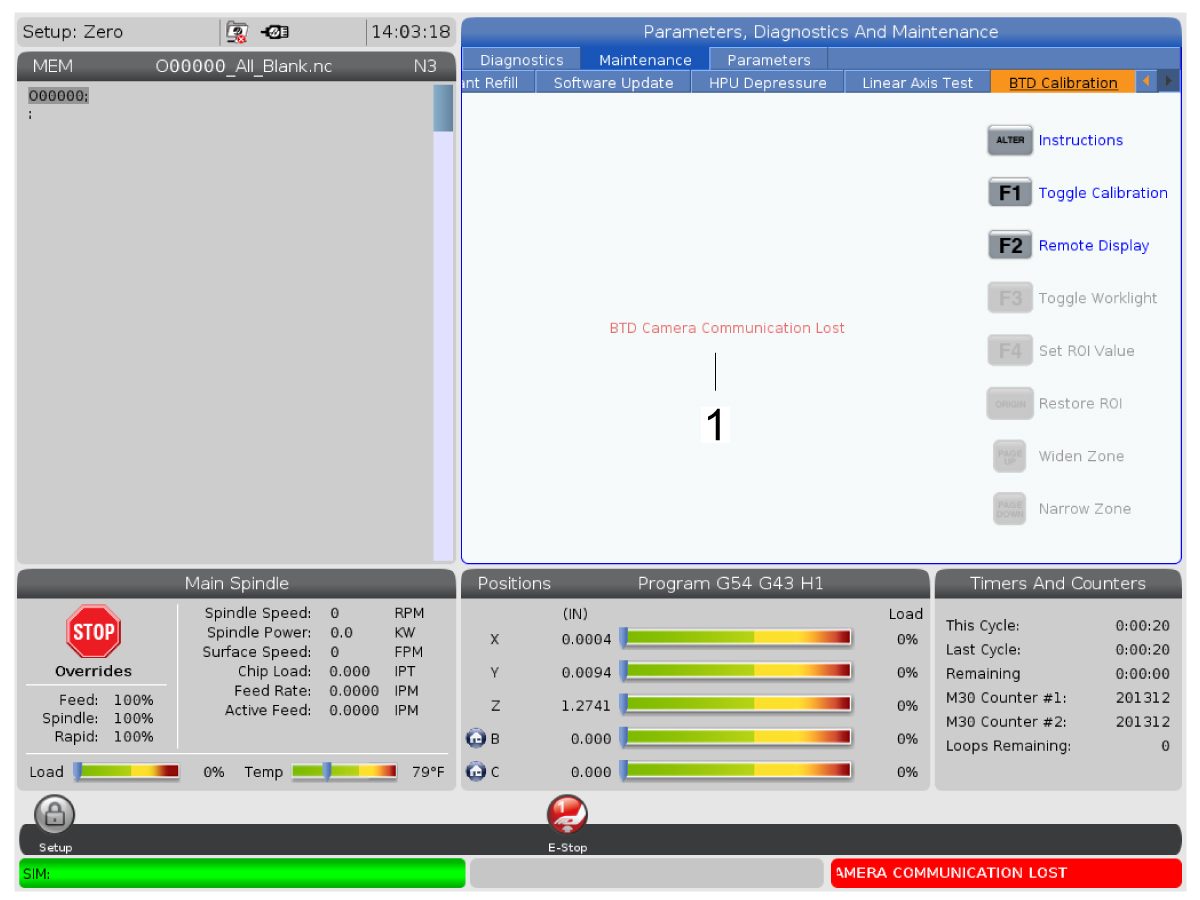
Pulse [F1] para encender el avance de la cámara en la pantalla de la máquina. 

3

Pulse [F2] para encender la pestaña de pantalla remota. En esta pestaña, un dispositivo externo puede ver el avance de la cámara, lo que facilita el proceso de calibración.

Siga las instrucciones en pantalla para apagar el WiFi en el dispositivo remoto. 

Escanee el código QR en el dispositivo remoto. 

A continuación, se le pedirá que se una a la red de la máquina. 

Vuelva a escanear el código QR en el dispositivo remoto. 

El código QR se actualizará a la página web de la pantalla remota mostrando el avance en vivo de la cámara. 

4

Con el avance en vivo de la cámara mostrada en el dispositivo remoto, pruebe el avance de la cámara para asegurarse de que esté en vivo.

Haga esto encendiendo las luces de trabajo. [ON/OFF] El cambio en el brillo será visible desde el avance de vídeo en vivo. 

5

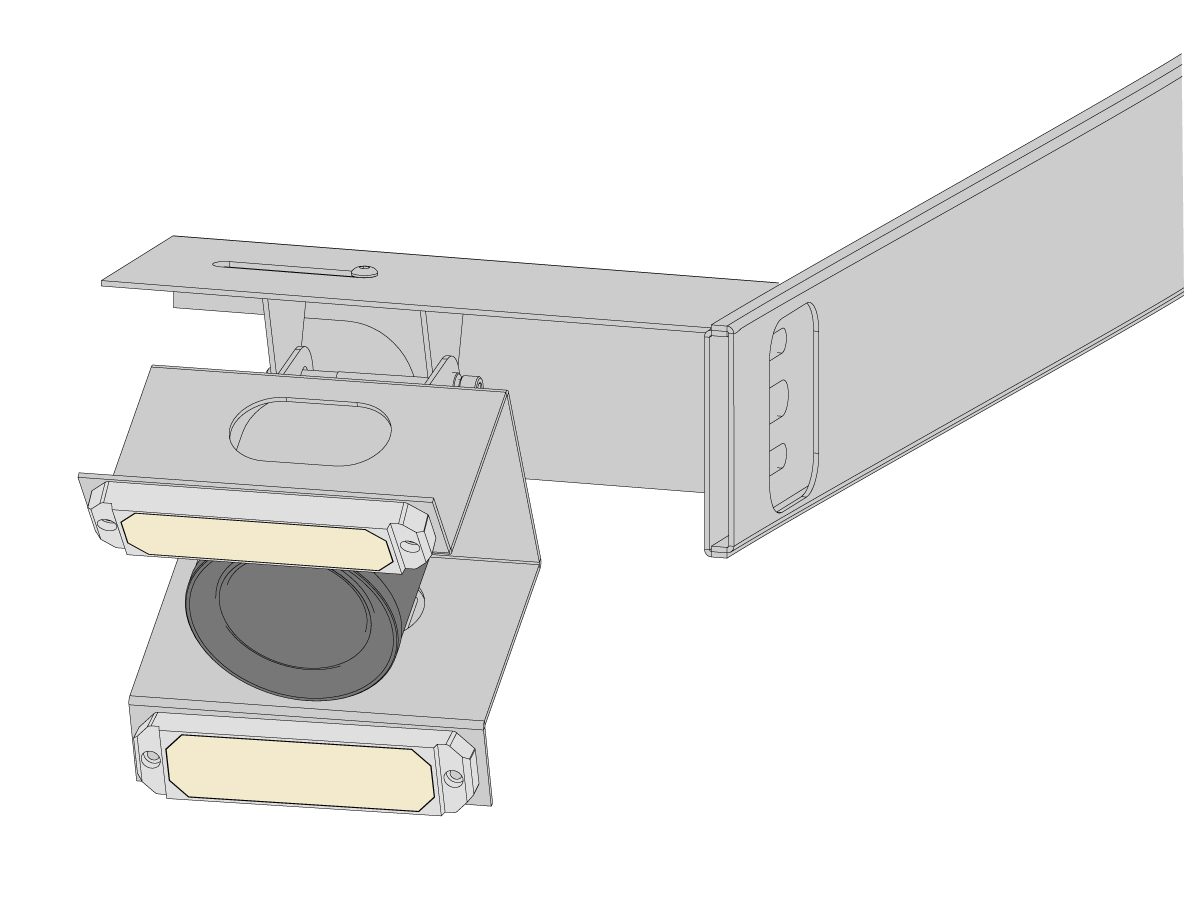
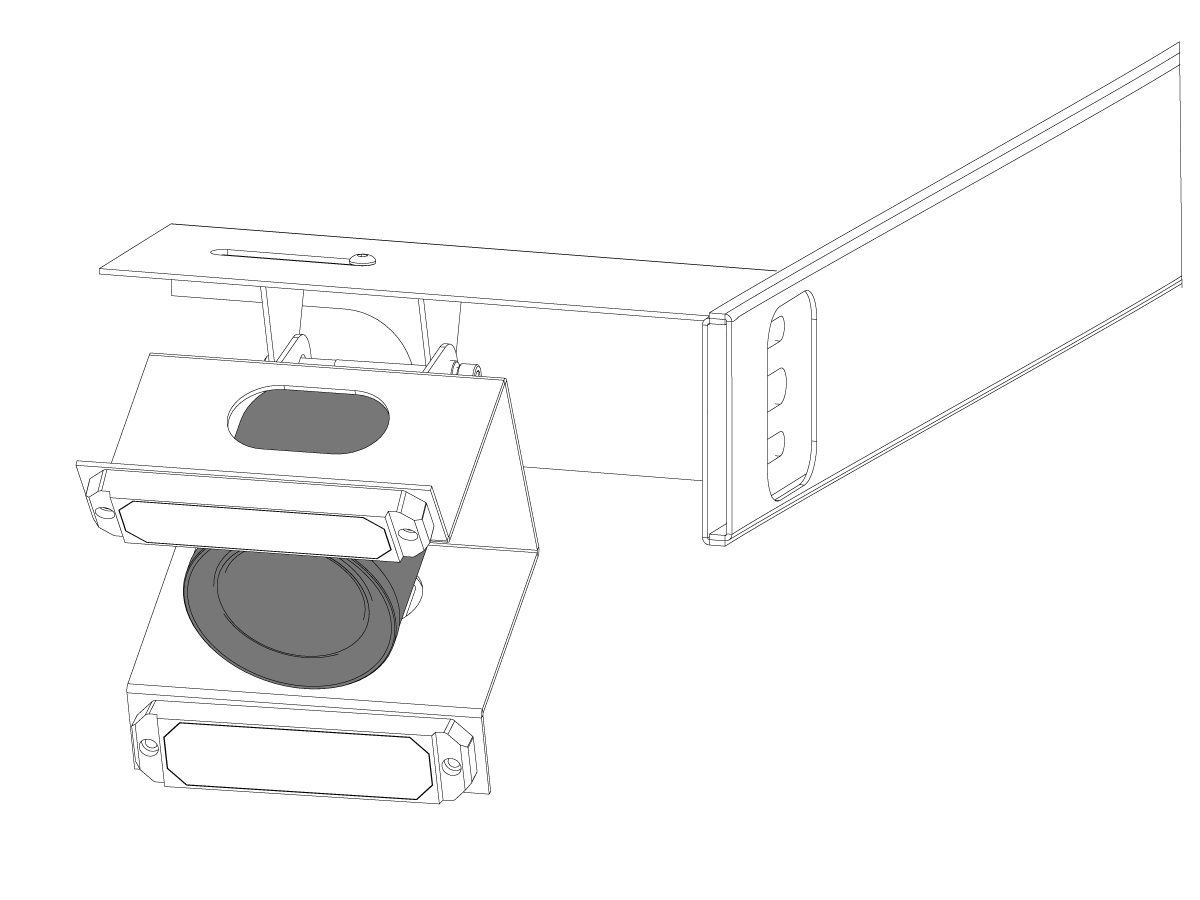
Abra la ventana de la máquina en el lado del cambiador de herramientas para acceder a la cámara. El conjunto de la cámara y las luces se puede ajustar en su conjunto para garantizar una calibración adecuada.

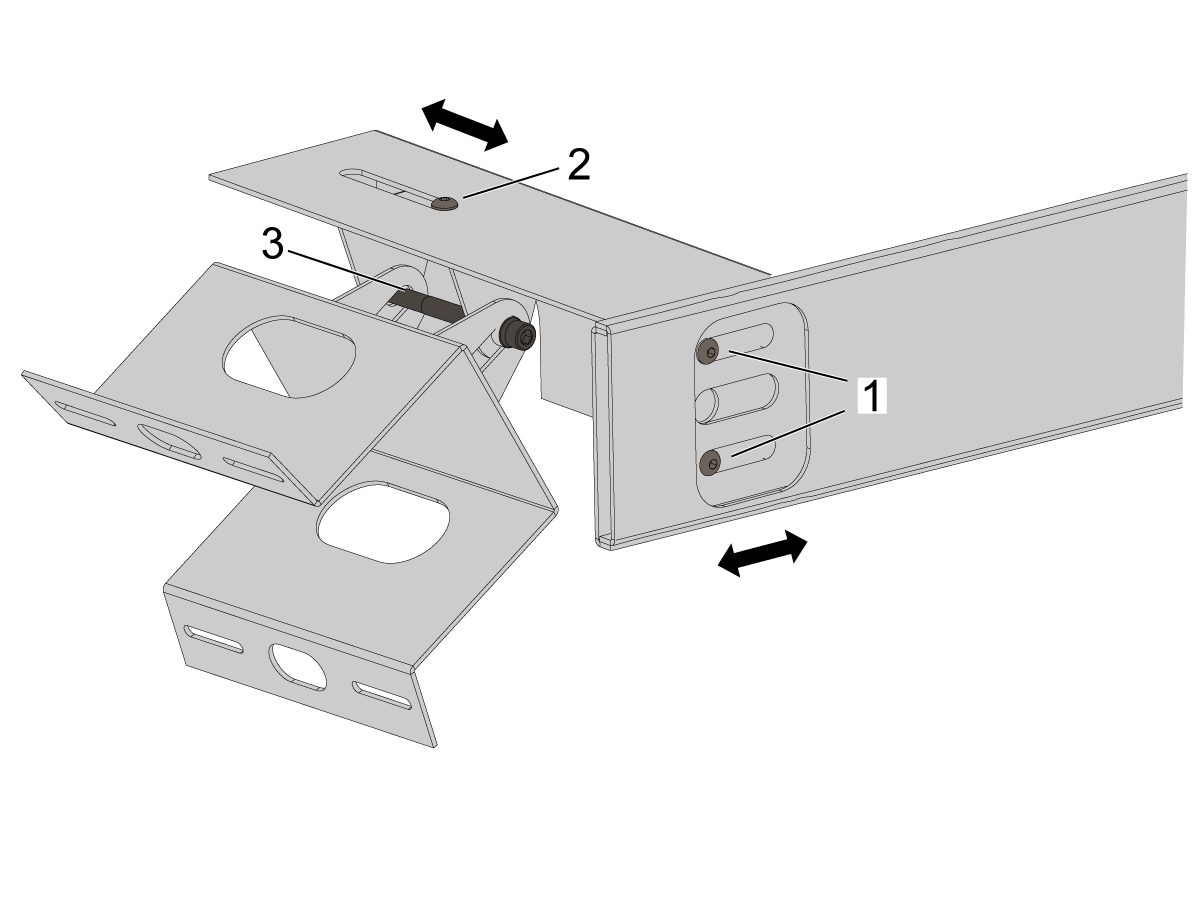
Ajuste el posicionamiento aflojando ligeramente los tornillos del alojamiento lateral [1] y superior [2].

Los tornillos laterales [1] permiten el movimiento hacia adelante y hacia atrás del conjunto de la cámara.

El tornillo superior [2] permite el movimiento de lado a lado del conjunto de la cámara.

El tornillo de pivote [3] establece el ángulo del conjunto de la cámara. Esto ajusta el sistema.

6

Asegúrese de ver la pantalla remota de avance en vivo de la cámara mientras ajusta los tornillos.

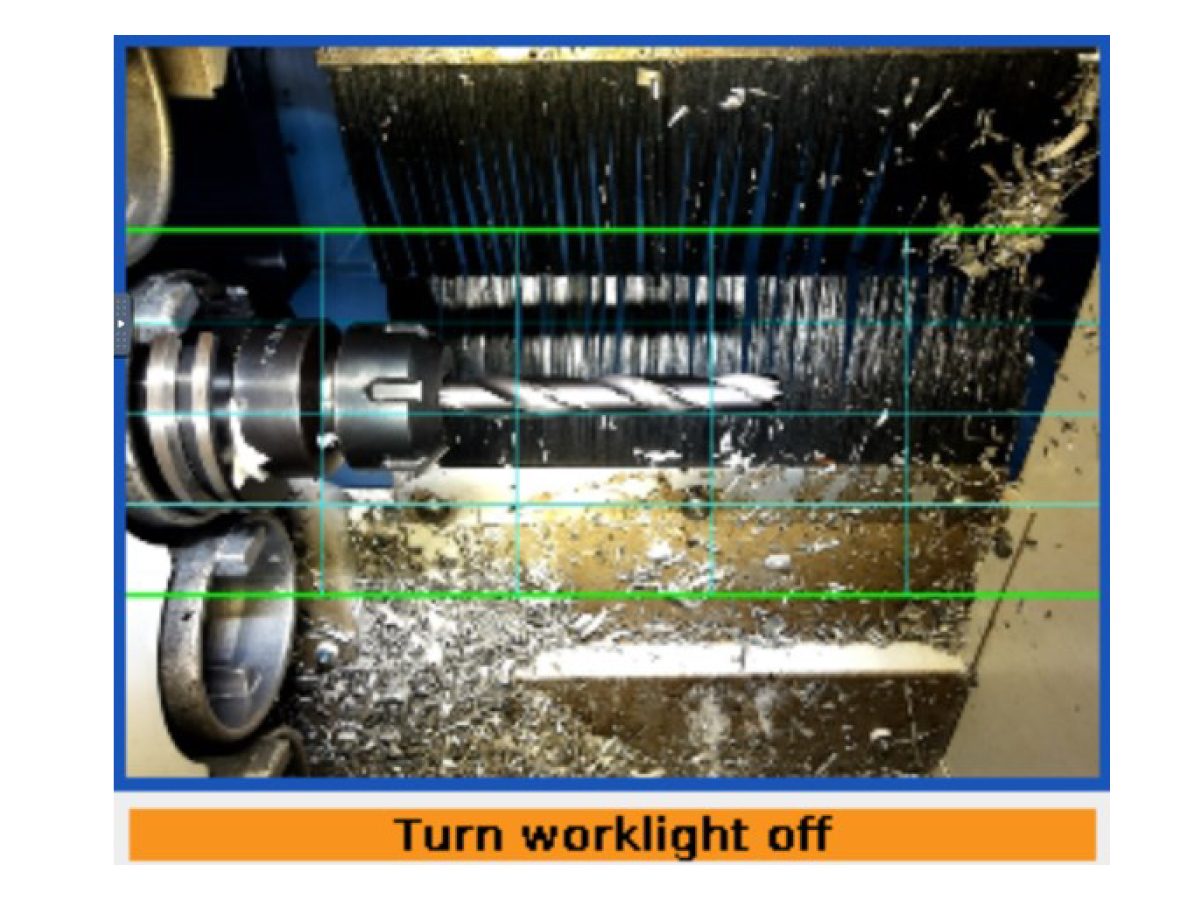
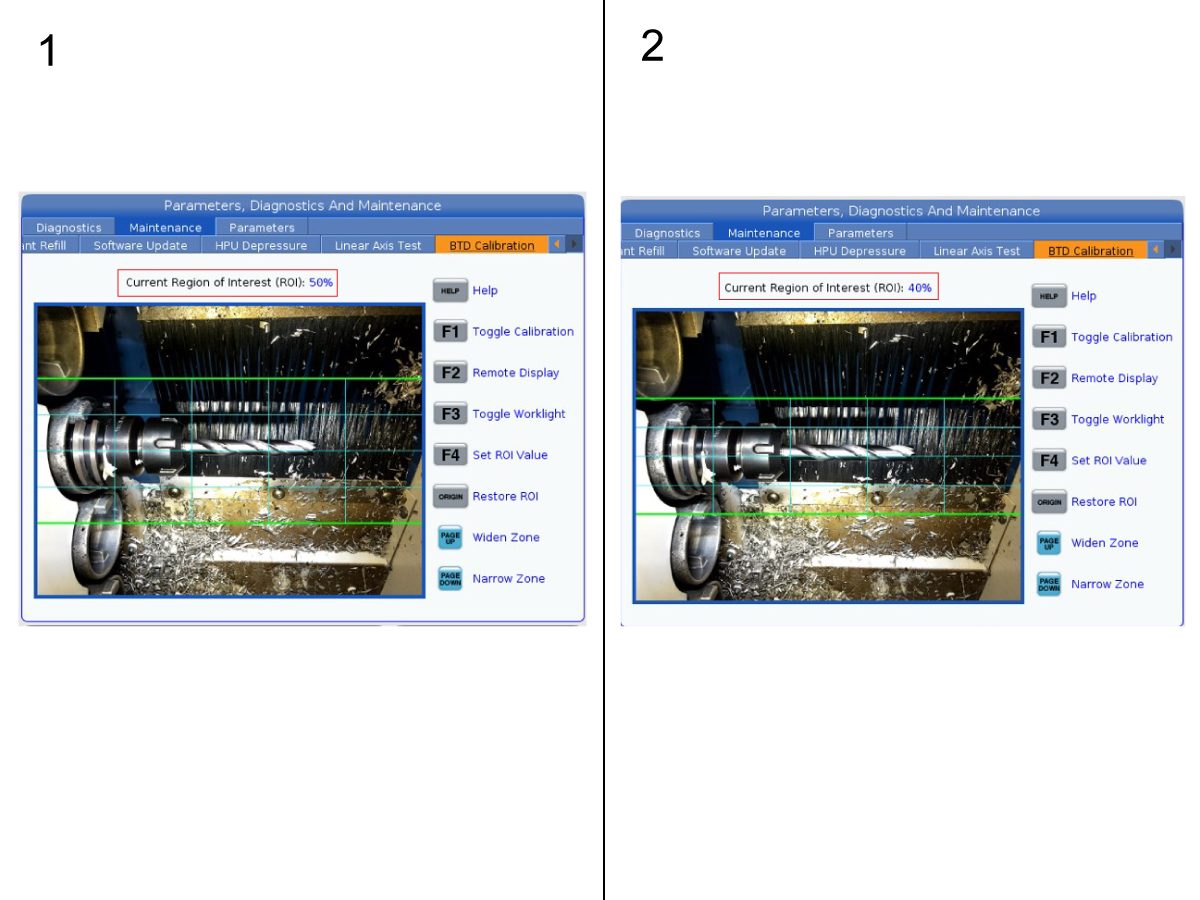
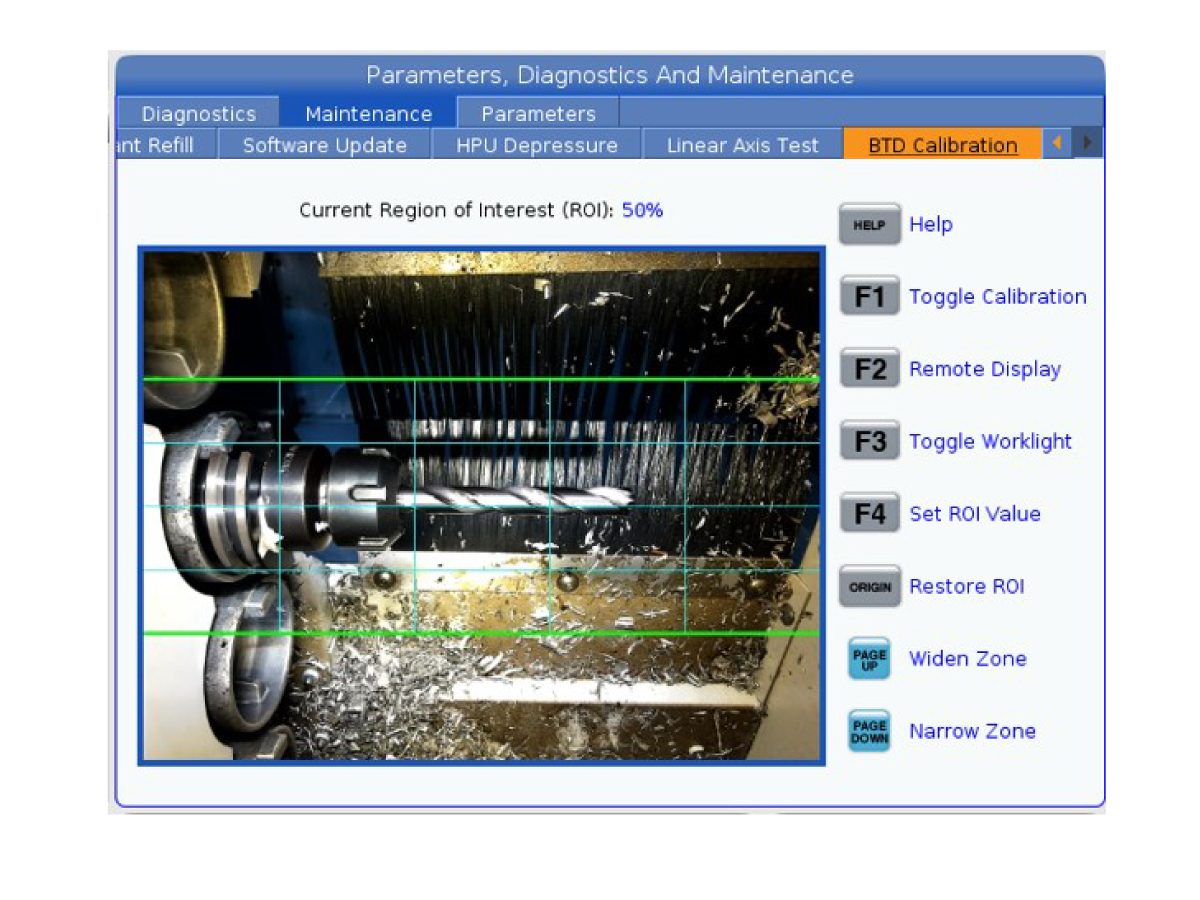
El área dentro de las líneas verdes se conoce como Región de Interés (ROI). La herramienta debe colocarse horizontalmente en el medio de la ROI. La ROI indica la cantidad de la imagen que detecta el sistema.

Coloque la cámara de manera que el portaherramientas se muestre a la izquierda y la punta de la herramienta se muestre a la derecha.

 NOTA:  El portaherramientas debe estar lo suficientemente lejos en el lado izquierdo para que solo sea parcialmente visible y asegúrese de que otros portaherramientas no estén dentro de la región de interés.

Intente alinear la herramienta con la línea central de la ROI.

Asegúrese de que los pinceles negros estén en el fondo detrás de la herramienta en cuestión. 

NOTA: La rectitud de la herramienta dentro del centro de la ROI afecta directamente a la calidad de la detección de herramientas. Para centrar con más precisión, utilice una herramienta más larga.

Una vez que la herramienta esté lo suficientemente alineada, pulse [F2] para salir de la pantalla remota. 

7

Pulse [F1] para mostrar el avance de la cámara en vivo en la pantalla de la máquina. 

Ajuste la ROI para poder acomodar diferentes tamaños de herramientas. Asegúrese de que la ROI sea lo suficientemente ancha como para capturar tanto el portaherramientas como la herramienta de la herramienta más ancha del carrusel. 

IMPORTANTE: Si la ROI cubre dos alojamientos en lugar de uno, existe la posibilidad de que la cámara detecte la herramienta incorrecta. Evite esto. 

Pulse los botones [PAGE UP] y [PAGE DOWN] para ajustar la anchura de la ROI por dígitos de uno en uno O escriba un número entero entre 1-100 y, a continuación, pulse [F4] para establecer ese valor de ROI. 

NOTA: Por ejemplo, la primera imagen [1] muestra la herramienta con la ROI predeterminada del 50 %. Hay demasiado espacio adicional alrededor del alojamiento y del portaherramientas. Esto hizo que la ROI se redujera al 40 % en la segunda imagen [2]. Ahora, la ROI está más centrada en la herramienta, mientras sigue quedando algo de espacio adicional para acomodar herramientas más anchas. 

8

Una vez calibrada la cámara, es hora de indicar a la máquina qué herramientas debe detectar debajo de la mesa de herramientas. Para obtener más información, consulte el documento de referencia Detección de herramientas rotas - Operación para aprender a utilizar esta función.

Recently Updated

Detección de herramientas rotas - Funcionamiento


RD0013

Introduction

La detección de herramientas rotas (BTD) es una función que captura una imagen y detecta la longitud de una herramienta antes y después de su uso. Con una diferencia notable en la longitud, se activará la ALARMA 9300 Herramienta rota forzando la pestaña BTD a aparecer con imágenes de antes y después.

Este procedimiento le indica cómo utilizar una máquina equipada con detección de herramientas rotas.

IMPORTANTE: con la máquina en modo de servicio, asegúrese de que Ajuste 430 esté ACTIVADO.

 NOTA: para obtener más información sobre la función Detección de herramientas rotas, consulte Detección de herramientas rotas - Guía de solución de problemas.

BTD Calibration

La página Calibración BTD se encuentra en Diagnóstico > Mantenimiento > Calibración BTD. 

Esta página de Calibración BTD es accesible para todos. Esta pestaña muestra un avance en vivo de la cámara BTD, ya sea en la pantalla de la máquina pulsando [F1] o en la pantalla remota pulsando [F2]. 

Al supervisar el avance en vivo de la cámara, esta página también se puede utilizar para establecer el valor de la ROI (valor de la región de interés). Este valor establece el tamaño del área para lo que la cámara detecte pulsando [PAGE UP] o [PAGE DOWN]. Esta área detectada es donde se espera que esté la herramienta: intente alinear la herramienta con el centro de la ROI. 

NOTA:  Es importante finalizar primero el alineamiento de montaje de la cámara, antes de finalizar el valor de la ROI. Para obtener el valor de la ROI predeterminada, pulse [ORIGIN] para volver a un valor de la ROI del 50 %. 


Tool Table

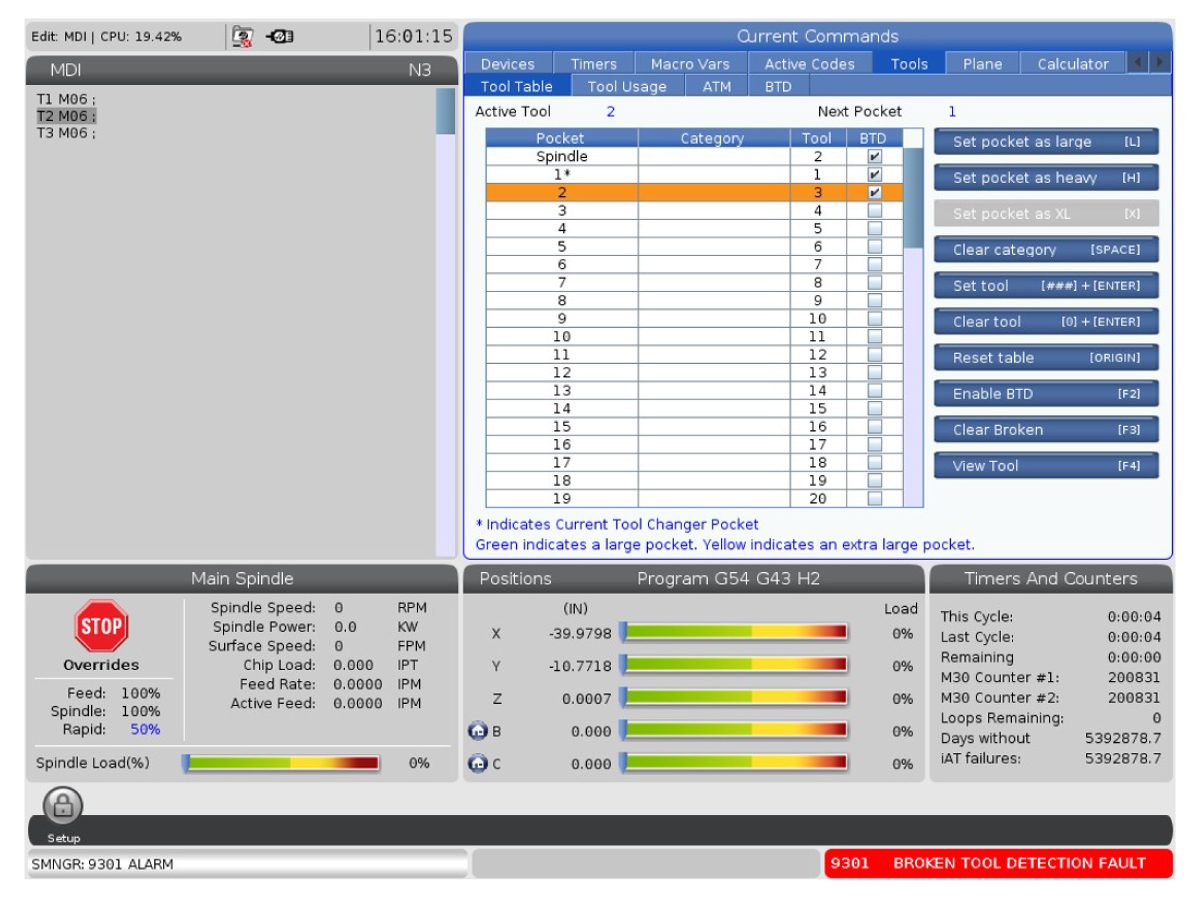
La página Mesa de herramientas [1] se encuentra en Comandos actuales >Herramientas > Mesa de herramientas.

Debajo de la tabla de herramientas, marque las herramientas que se comprobarán con el sistema de detección de herramientas rotas pulsando [F2]. Ahora, la detección de herramientas rotas se ejecutará en las herramientas seleccionadas antes y después de su uso, como una G01 con movimiento.

NOTA: El sistema de detección de herramientas rotas solo se ejecuta durante un cambio de herramienta dentro de un programa (M06), no durante los cambios de herramienta manuales [ATC FWD].

Nota: La pestaña BTD [2] en Comandos actuales > Herramientas > BTD solo aparecerá cuando se detecte una herramienta rota.

Tool Inspection

1

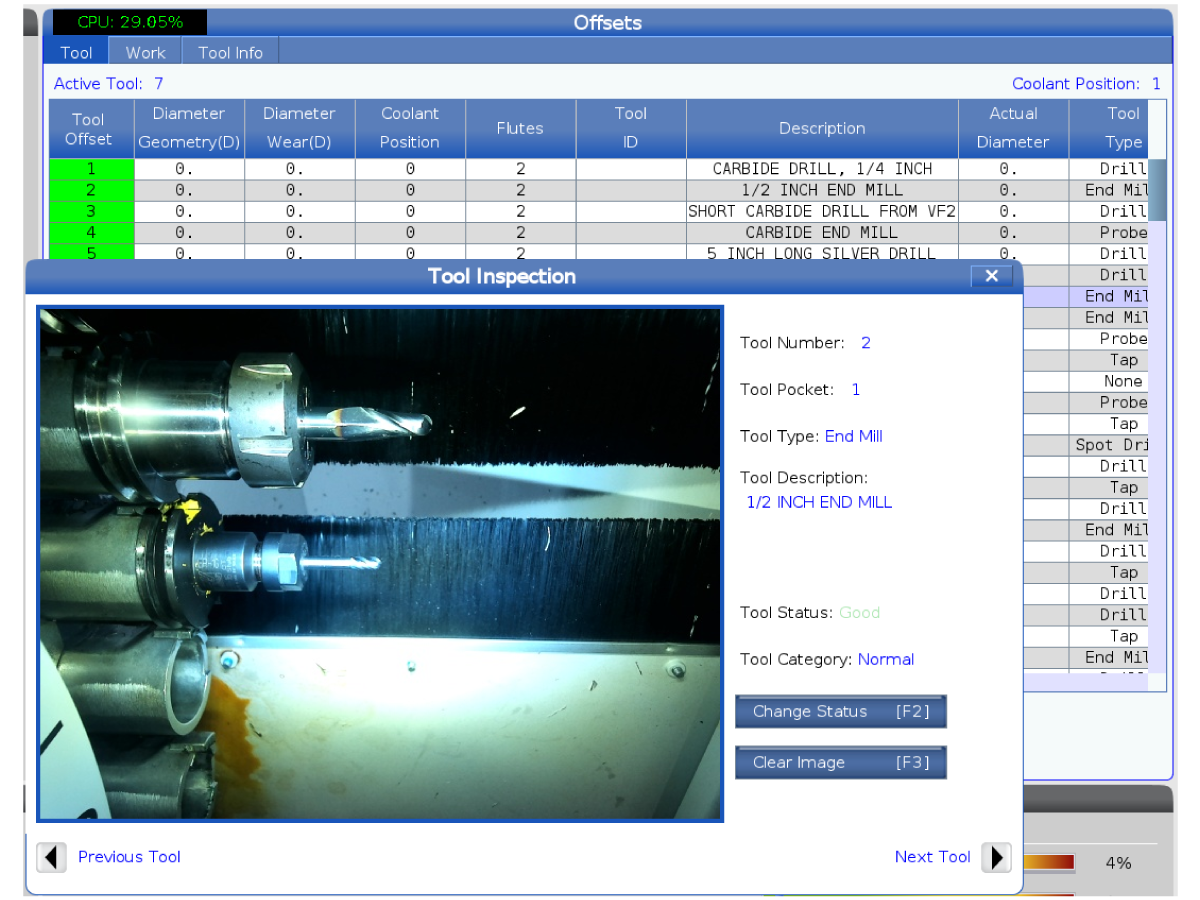
El software 100.25.001.1100 implementa la inspección de herramientas que toma imágenes de las herramientas una vez que regresan al carrusel desde el husillo. 

 NOTA: esta característica solo es compatible con máquinas con un colgante de 19 pulgadas.

Esta característica utiliza el sistema BTD para activarse. 

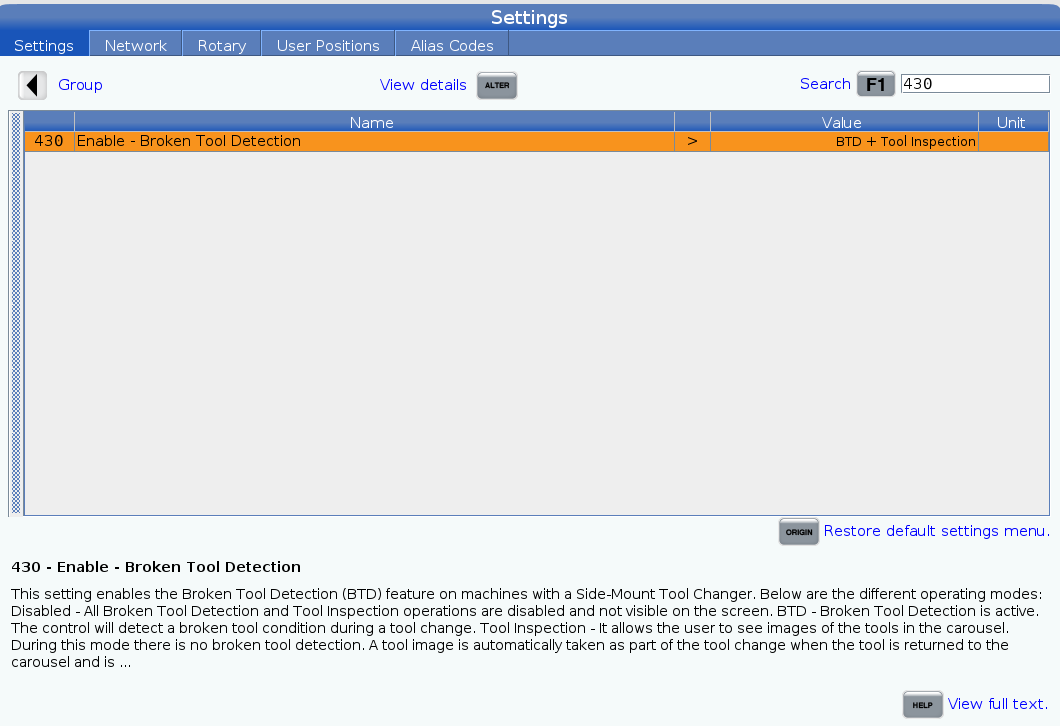
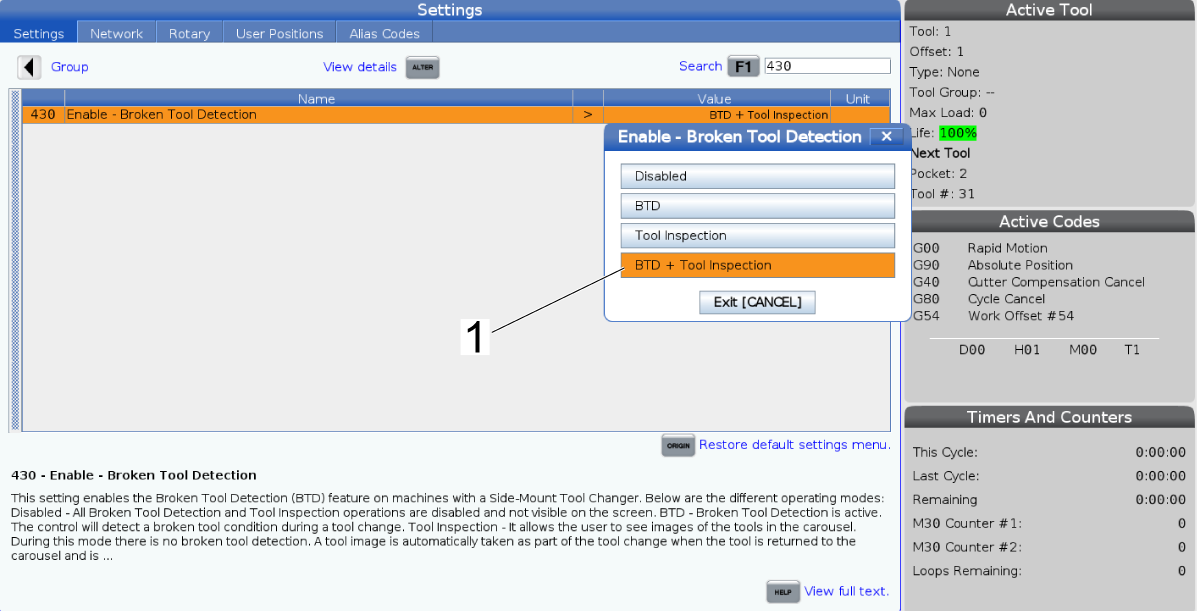
Para activar la detección de herramientas rotas y la inspección de herramientas, pulse [SETTING] "y luego busque "430.

2

Pulse la tecla de flecha derecha para alternar BTD + Inspección de herramientas [1]. 

Puede encontrar información adicional para este ajuste en la página de Ajuste 430 - Habilitar - Detección de herramientas rotas. 

3

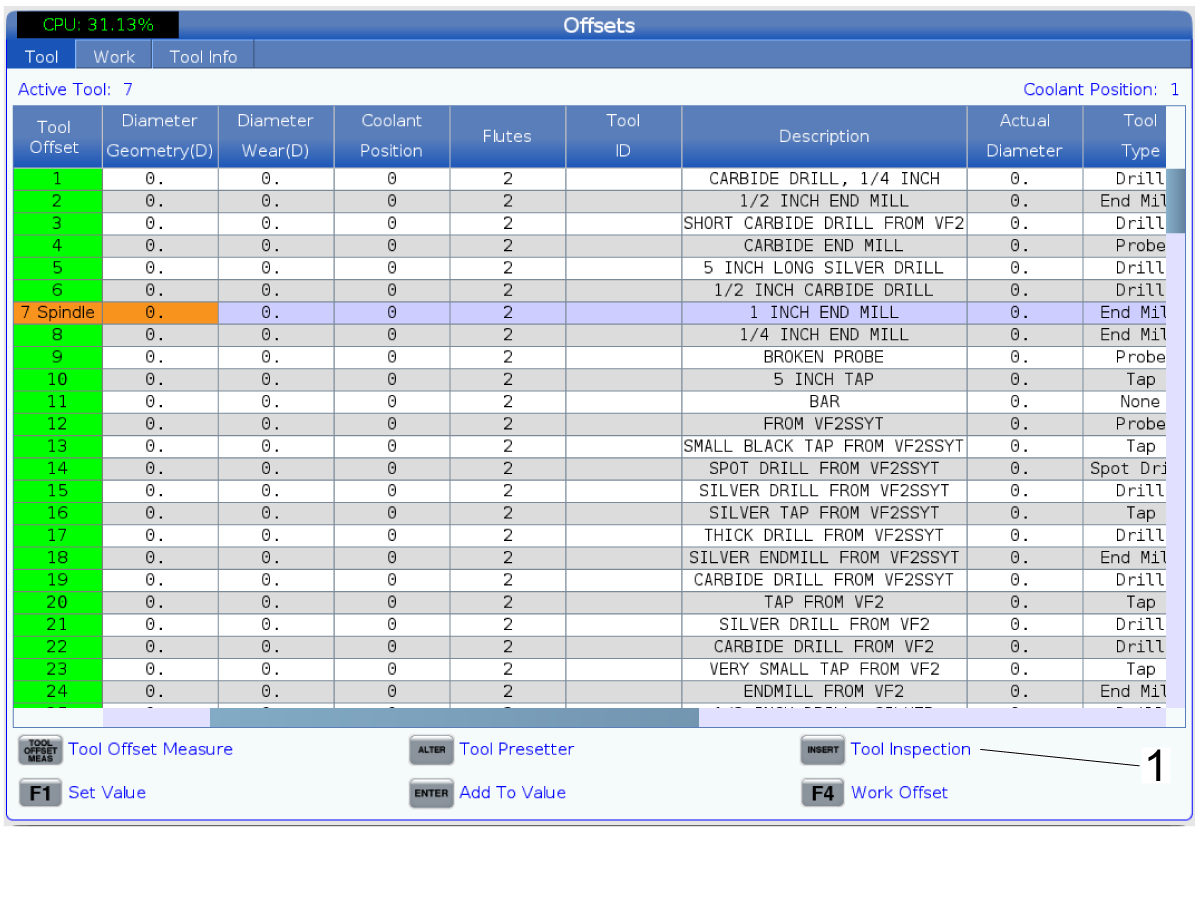
La página Tabla de herramientas [1] se puede encontrar pulsando [CURRENT COMMANDS]y luego navegando hasta Tools > ToolTable.

Pulse [INSERT] para mostrar la imagen de la herramienta seleccionada.

También puede seleccionar [F2] para capturar una imagen de la herramienta. 

Al pulsar [F3] se capturarán imágenes de todas las herramientas, incluida la herramienta cargada en el husillo, si corresponde. 

4

Para mostrar la imagen de una herramienta, pulse [OFFSET] y resalte la herramienta deseada, luego pulse[INSERT] para inspeccionar la herramienta [1].

5

Para cambiar el estado de una herramienta, pulse [F2]. Esto permitirá al usuario cambiar manualmente el estado de la herramienta.

Nota: La herramienta debe tener la casilla BTD marcada en la página Tabla de herramientas.

La página de inspección de herramientas solo puede contener una imagen a la vez. Para borrar la imagen, pulse [F3].

6

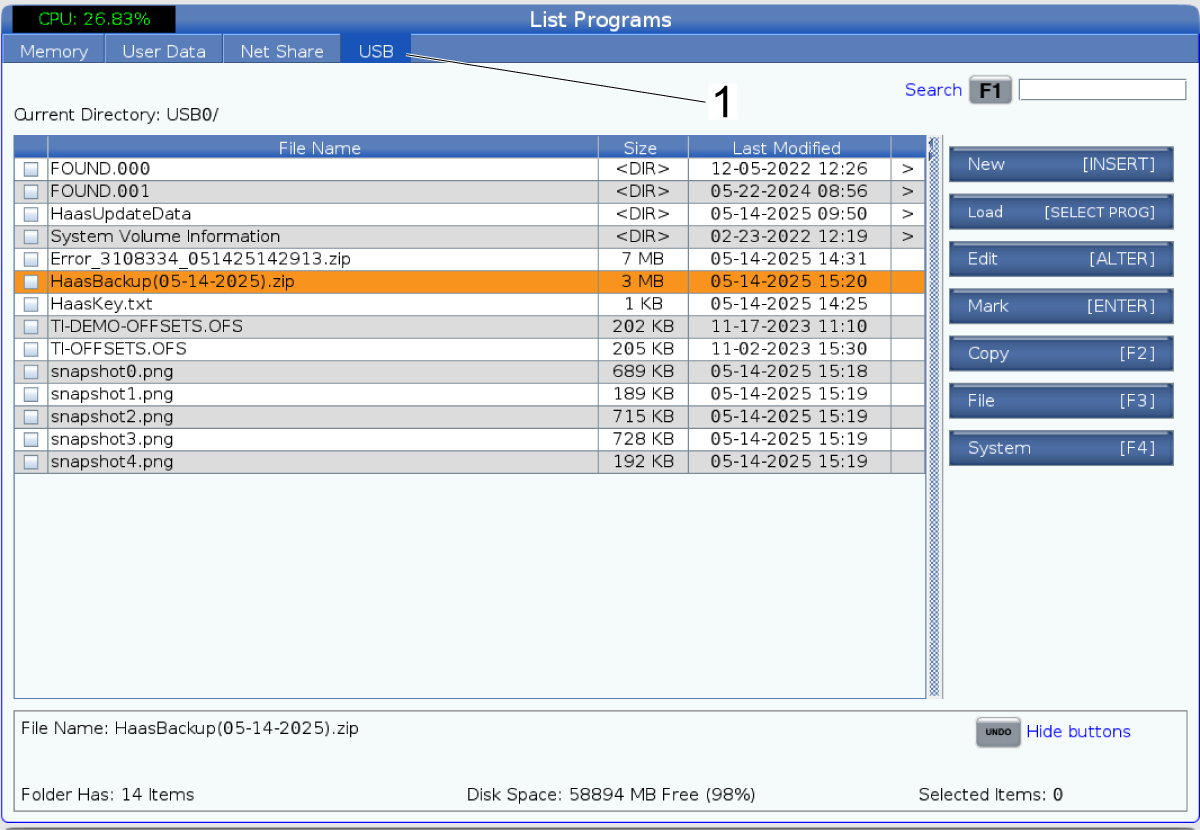
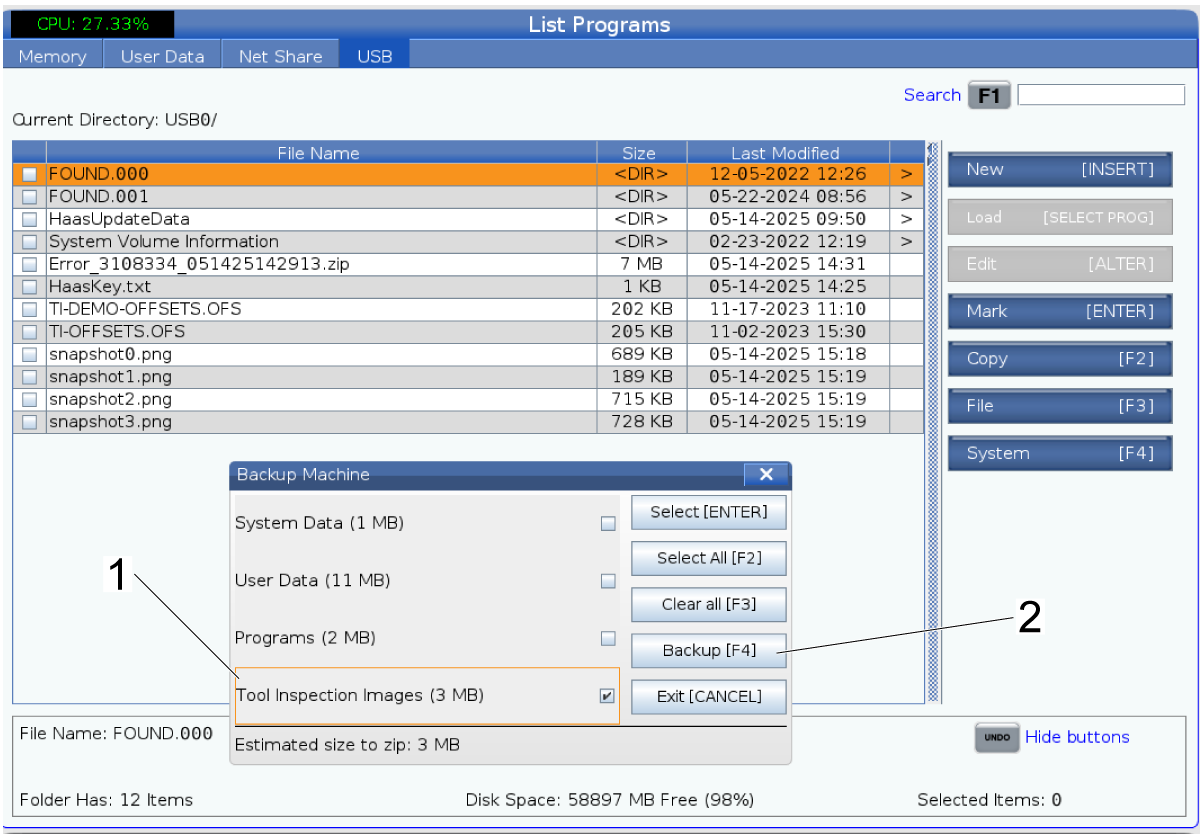
Para guardar una imagen de una herramienta en un USB, pulse [LIST PROGRAM] y vaya a la pestaña USB [1].

NOTA: Debe tener un USB para guardar las imágenes capturadas.

7

Pulse[F4] > Backup Machine and deselect all boxes except Tool Inspection Images [1] by pressing [ENTER].

Pulse Backup [F4] de nuevo para guardar archivos en el USB [2]. 

Recently Updated

Detección de herramientas rotas - Guía de resolución de problemas


TG0039

Revisión B - 05/2026

Introduction

La detección de herramientas rotas (BTD) es una función que captura una imagen y detecta la longitud de una herramienta antes y después de su uso. Con una diferencia notable en la longitud, se activará la ALARMA 9300 Herramienta rota forzando la pestaña BTD a aparecer con imágenes de antes y después.

Para obtener los resultados más precisos de la función Detección de herramientas rotas, asegúrese de que la herramienta esté posicionada horizontalmente en el centro de las líneas de la cuadrícula en la pantalla: Región de interés (ROI). La ROI indica la cantidad de la imagen que detecta el sistema. 

Esta guía de solución de problemas explicará cada alarma y mostrará formas de solucionar problemas del sistema de detección de herramientas rotas. 

NOTA: Para obtener Más información sobre cómo utilizar la función Detección de herramientas rotas, consulte el documento de referencia Detección de herramientas rotas - Operación. 

Symptom Table

La
Síntoma Posible causa Acción correctiva
La vista de pantalla remota no se conectará si aparece un mensaje de error que dice "No se puede unir a la red". El módulo WiFi se desconectó. Asegúrese de que el módulo WiFi ubicado en el control principal esté conectado.
ALARMA 9300 de detección de herramientas rotas falsa se continúa activando sin una herramienta rota. El valor de la región de interés (ROI) está configurado demasiado alto y detecta más objetos además de la herramienta en uso.  Restablezca el valor de la ROI para que la zona solo detecte la herramienta en uso. Consulte el procedimiento de instalación Detección de herramientas rotas - Calibración para obtener más información. 

(Solo serie UMC)

Los residuos pasan a través de las escobillas de herramientas y activa una falsa Alarma 9300.

Consulte UMC - Kit de modernización de las escobillas de herramientas - AD0794

NOTA: Compruebe las fechas válidas antes de pedir este kit para su máquina.

ALARMA 9300 Detección de herramientas rotas La herramienta está rota.  Consulte la sección Alarma a continuación. 
ALARMA 9301 Fallo de detección de herramientas rotas

Versión de software 100.23.000.1110: Hay un problema de hardware.

Versión de software  100.23.000.1200 o superior: Hay un problema de software. 

Consulte la sección Alarma a continuación. 
ALARMA 9302 Detección de herramientas rotas Versión de software  100.23.000.1200 o superior: Hay un problema de hardware.  Consulte la sección Alarma a continuación. 
ALARMA 9303 Detección de herramientas rotas Versión de software  100.23.000.1200 o superior : El control no se puede conectar con la cámara.  Consulte la sección Alarma a continuación. 

Máquinas UMC con detección de herramientas rotas

Las luces de trabajo alternan al salir de la pestaña Calibración BTD.
o
La pestaña BTD desapareció.

El software principal está desactualizado. Actualice a la versión de software 100.24.000.1101 o superior para solucionar estos problemas.
La página Detección de herramientas rotas no se muestra después de establecer el  ajuste 430 en activado. El ajuste necesita apagar y encender la potencia para mostrarse.  Encienda la máquina.

Alarms

La

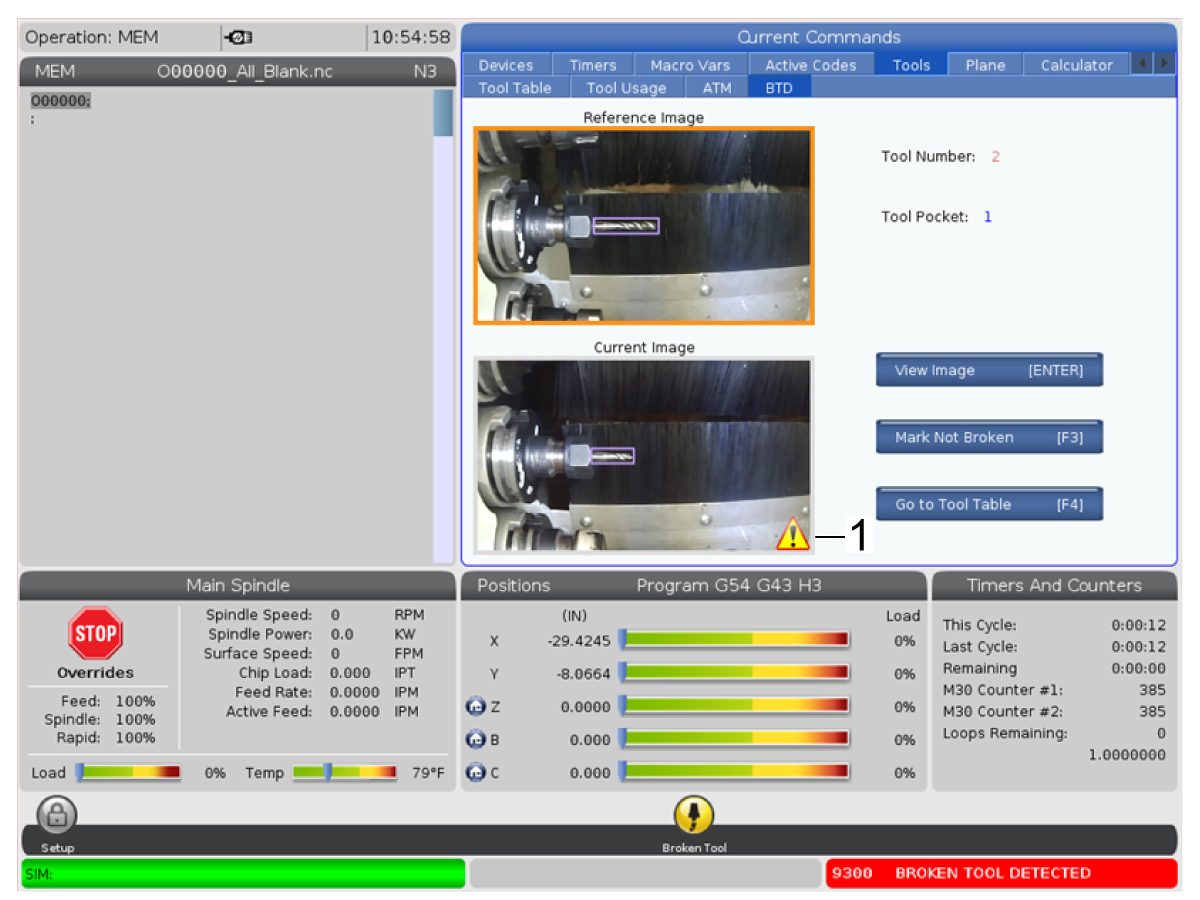
ALARMA 9300 Herramienta rota se activará en caso de una herramienta rota. 

NOTA: Aparecerá un cuadro alrededor de la referencia y la longitud actual de la herramienta. Con la versión de software 100.23.000.1110, aparecerá un cuadro verde alrededor de la herramienta. Con la versión de software 100.23.000.1200 o superior, aparecerá un cuadro lila alrededor de la herramienta con un símbolo de advertencia [1].

Debido a la alarma, la herramienta no se puede volver a ordenar en el husillo a través de M06, pero se puede volver a ordenar en el husillo a través de [ATC FWD].

Una vez que la herramienta esté dentro del husillo, inspeccione la rotura y sustitúyala según sea necesario. Si la herramienta no está rota, elabore un informe de errores [SHIFT] - [F3] de la máquina para enviarlo al HFO local. 

Lo siguiente solo se aplica a la versión de software 100.23.000.1110:

La

ALARMA 9301 Fallo de detección de herramientas rotas se activará por un problema de hardware cuando el control no pueda comunicarse con la placa A62 o la cámara. Esta alarma solo aparecerá cuando el programa requiera un cambio de herramienta y la tabla de herramientas esté establecida para detectar una herramienta rota, pero tenga problemas para encontrar una conexión con el sistema BTD. 

Para solucionar esta alarma, verifique que la cámara esté conectada a la placa A62 y que la placa A62 esté conectada a la PCB PFDM BTD A62. Apague y vuelva a encender la máquina si el problema continúa. 

Lo siguiente solo se aplica a la versión de software 100.23.000.1200 o superior:

La

ALARMA 9301 Fallo de detección de herramientas rotas se activará por un problema de software. Hubo un problema con el software de detección de herramientas rotas que provocó que el control no pudiera ejecutar la detección de herramientas rotas. 

Para solucionar problemas de esta alarma, presione [RESET] para continuar. Es necesario realizar un ciclo de energía. Si el problema persiste, entonces pulse [SHIFT] - [F3] y envíe los resultados a su Haas Factory Outlet local para su posterior revisión. 

Lo siguiente solo se aplica a la versión de software 100.23.000.1200 o superior:

La

ALARMA 9302 Pérdida de comunicación con la placa de detección de herramientas rotas [1] se activará por un problema de hardware cuando el control no pueda comunicarse con la placa A62 o cuando la placa A62 esté defectuosa. 

Para solucionar esta alarma, verifique que la placa A62 esté conectada correctamente a la PCB PFDM. Asegúrese de que el cable de la placa A62 funcione según lo esperado. Apague y encienda la máquina si el problema continúa. 

Updated

Lo siguiente solo se aplica a la versión de software 100.23.000.1200 o superior:

La

ALARMA 9303 Pérdida de comunicación con la cámara de detección de herramientas rotas [1] se activará por un problema de hardware cuando el control no puede comunicarse con la cámara o cuando la cámara está defectuosa.

Para solucionar esta alarma, verifique que la cámara esté conectada a la placa A62 y que la placa A62 esté conectada a la PCB PFDM. Utilice la herramienta del probador de cables T-150 para asegurarse de que el cable de la cámara funciona como se espera.  Consulte el procedimiento Kit de probador de cables Haas  – Instrucciones.

Apague y vuelva a encender la máquina si el problema continúa. 

Electrical Diagram


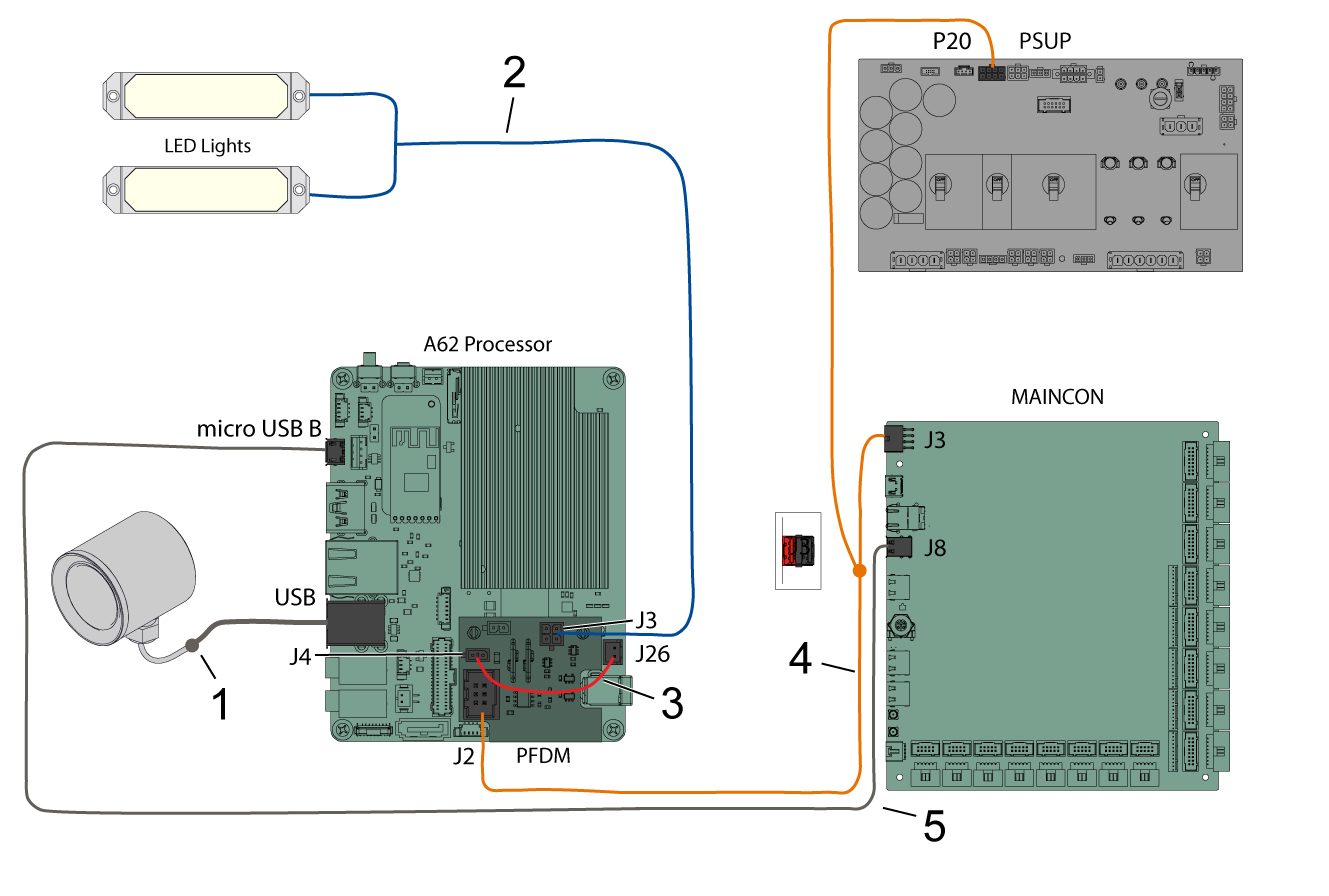
El cable de la cámara BTD 79-0159 se conecta al adaptador USB 74-2003 [1]. A continuación, el adaptador [1] se conecta al puerto USB del procesador A62. 

Ambas luces LED se conectan al cable de alimentación LED de +12 V  33-1228  [2] conectado a J3 en el BTD A62 PFDM. 

El cable de potencia del procesador A62 33-1256 [3] esté conectado de J26 en el procesador A62 a J4  en el BTD A62 PFDM. 

El cable PFDM BTD A62  33-1227  [4] de  J2  en el PFDM BTD A62 se conecta a  J3 en MAINCON. Este cable también incorpora una parte flexible que se conecta a P20  en la PSUP.

El cable de comunicaciones 79-0158 [5] se conecta desde el puerto USB B del procesador A62 al puerto USB J8 en MAINCON. 

IMPORTANTE: inserte el cable del traductor en el puerto USB inferior J8 de MAINCOM.

Recently Updated

Detección de herramientas rotas - Sustitución de la cámara


AD0707

Introduction

Este procedimiento le mostrará cómo reemplazar la cámara del sistema de detección de herramientas rotas que captura la imagen de antes y después de la herramienta.

Los siguientes kits de servicio se aplican a este procedimiento:

  • 93-3822 KIT SVC BTD CONJUNTO DE CÁMARA 

Replacement

1

Desconecte el cable de la cámara BTD 79-0159 [1] al adaptador USB r 74-2003 que se conecta al puerto USB del procesador A62. 

2

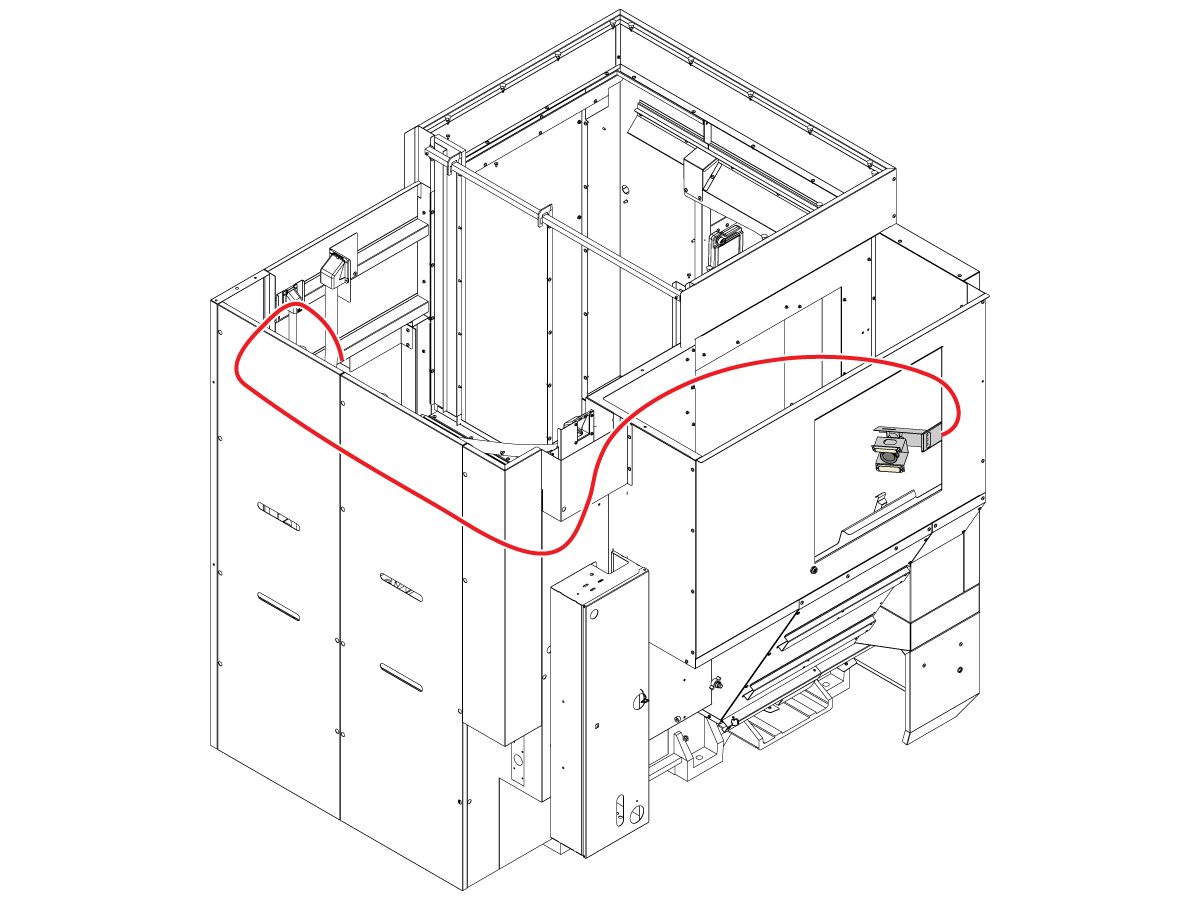
Siga el cable de la cámara desde el armario de control alrededor de los paneles de cerramiento de la máquina.

Retire el cable de la cámara. 

3

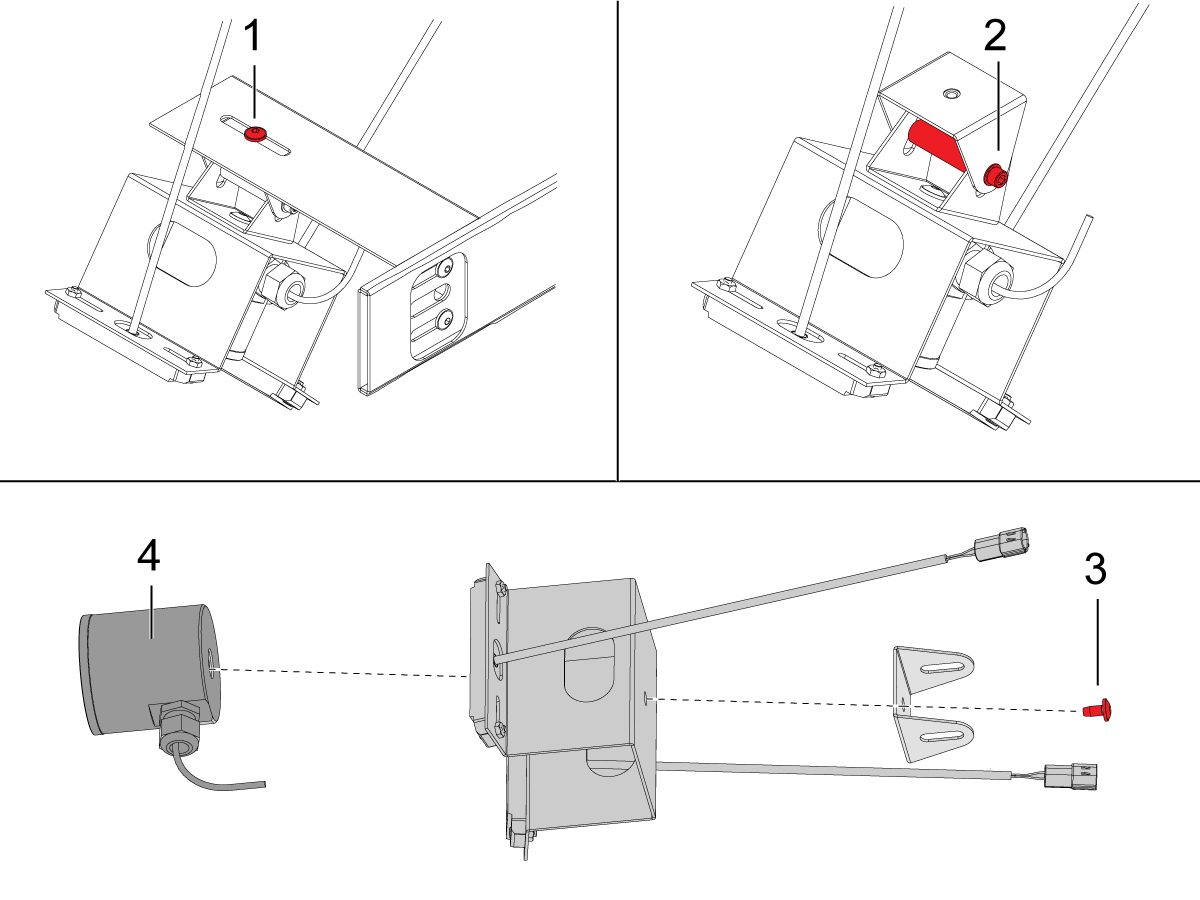
Retire el tornillo superior [1] del soporte de detección de herramienta rota. 

Retire el tornillo del medio [2] en el soporte de detección de herramienta rota.

Retire el último tornillo [3] del soporte de detección de herramientas rotas para liberar el soporte de la cámara [4]. 

Retire la cámara [4]. 

4

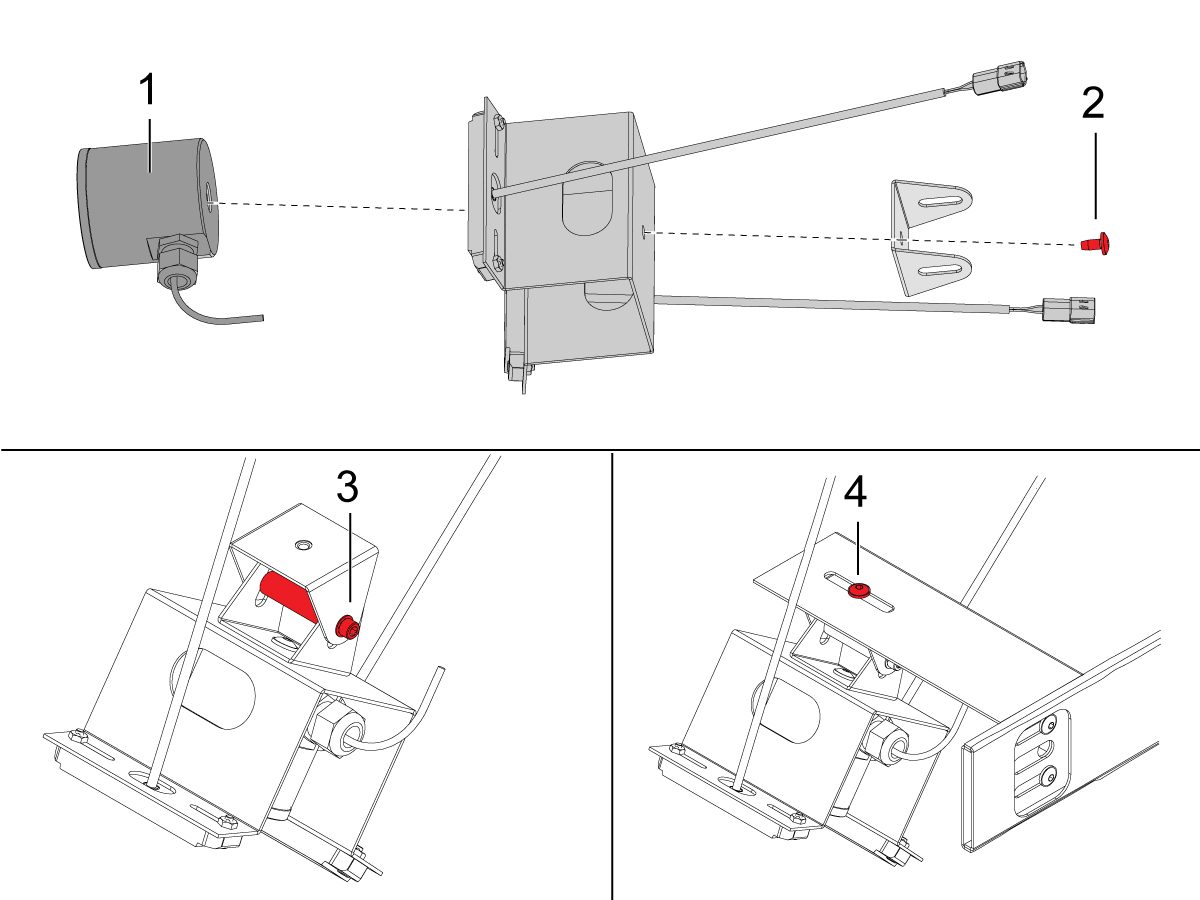
Instale la cámara [1] en el soporte de detección de herramientas rotas con el tornillo [2].

Instale el tornillo del medio [3] en el soporte de detección de herramienta rota. 

Instale el tornillo superior [4] que conecta el soporte de detección de herramientas rotas. 

5

Pase el cable de la cámara alrededor de los paneles de cerramiento de la máquina hasta el armario de control. Dirija el cable de la cámara al grupo de otros cables enrutados detrás del cambiador de herramientas.

Instale el cable de la cámara en la cámara.

6

Conecte el cable de la cámara79-0159  [1] al adaptador USB 74-2003  que se conecta al puerto USB del procesador A62.

7

Una vez instalada la cámara, es hora de calibrarla. Para obtener más información sobre esto, consulte la Detección de herramientas rotas - Calibración - AD0702  para más información.

Recently Updated

Detección de herramientas rotas - Reemplazo del procesador A62 y la PCB PFDM BTD A62


AD0708

Introduction

Este procedimiento le mostrará cómo reemplazar el procesador A62 y la placa PFDM BTD A62 del sistema de detección de herramientas rotas dentro del armario de control de máquina. 

Los siguientes kits de servicio se aplican a este procedimiento:

  • 93-3815  KIT SVC BTD A62
  • 93-4199 SVC KIT A62, BTD NO BRKT

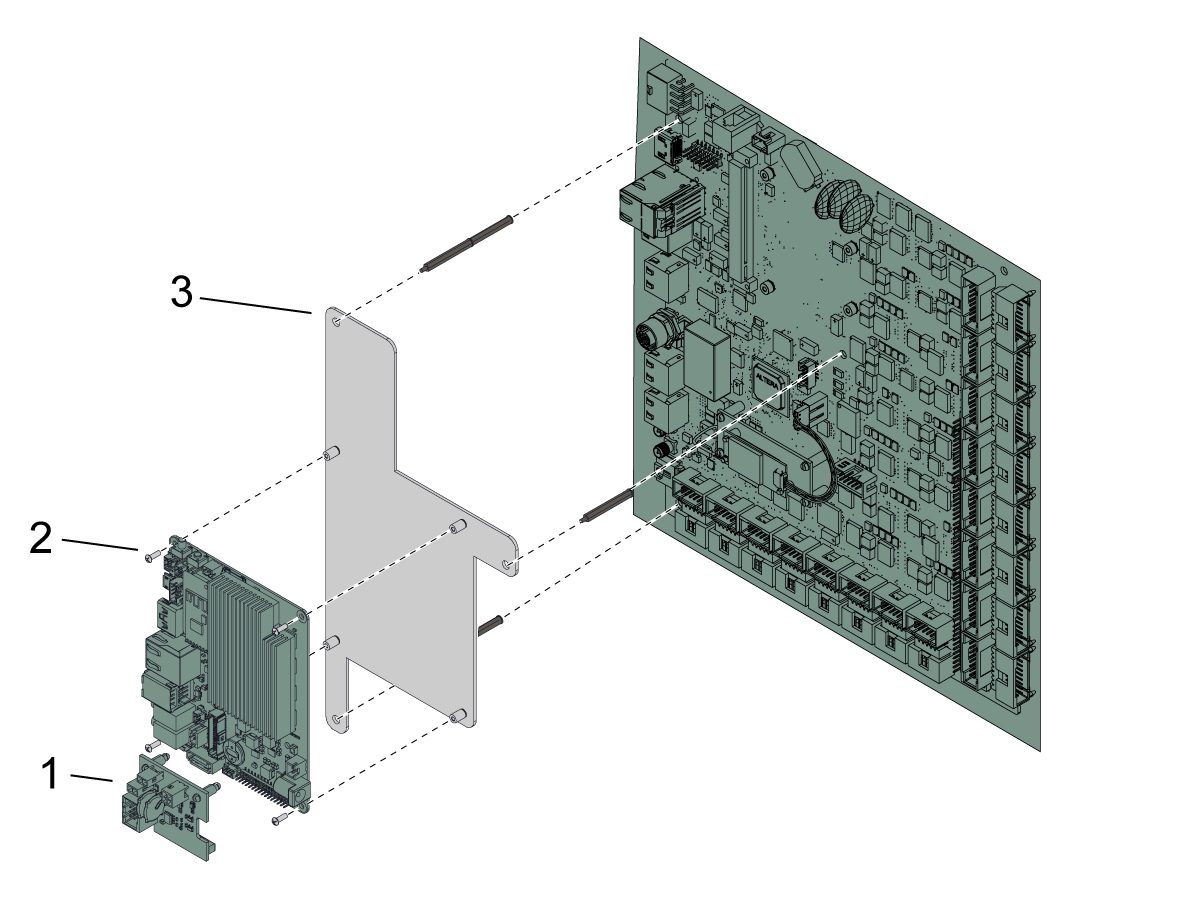
NOTA: Use el kit de servicio 93-3815 para máquinas que no tienen un gabinete en el procesador principal y usan un soporte [1] para montar la PCB BTD (máquinas construidas antes del 25/02/2024). Use el kit de servicio 93-4199 para máquinas que tengan un gabinete en el procesador principal; la PCB BTD se atornillará directamente al gabinete (máquinas construidas después del 25/02/2024 con procesador principal con referencia 32-4267 o 32-4269).

Replacement

1

Desconecte todos los cables que estén conectados a la PCB del PFDM BTD A62 [1] y al procesador A62 [2].

Retire la PCB del PFDM BTD A62 [1] de la parte superior del procesador A62 [2].

Retire el procesador A62 [2] de la parte superior de la placa de montaje [3]. 

Instale el procesador A62 nuevo [2] en la parte superior de la placa de montaje [3]. 

IMPORTANTE: no se necesita placa de montaje [3] para máquinas construidas después del 25/02/2024 con el controlador principal adjunto. El procesador A62 [2] está ubicado directamente en el controlador principal.

Instale la PCB del PFDM BTD A62 nueva [1] en la parte superior del procesador A62 [2]. 

2

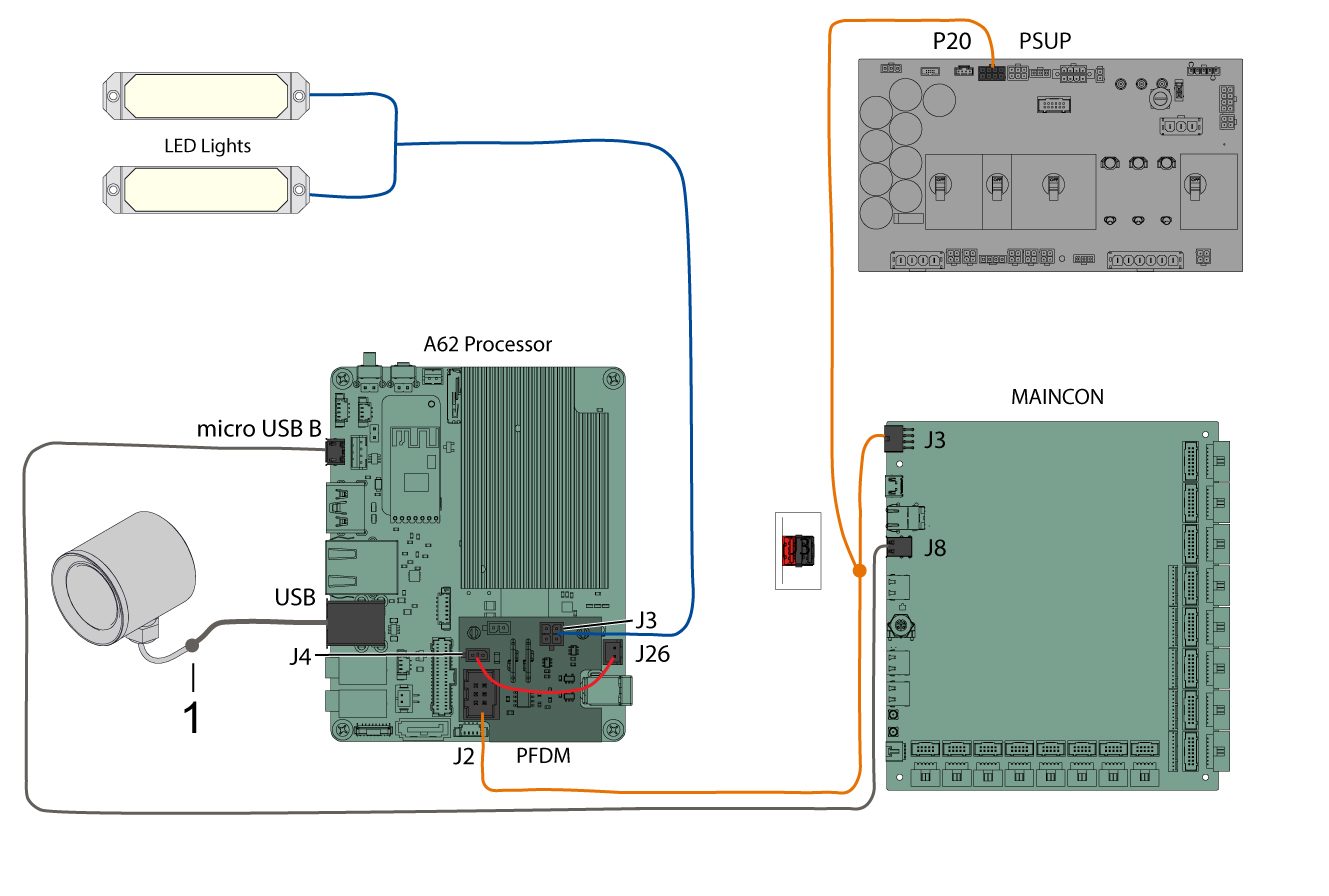
Conecte el cable de la cámara BTD 79-0159 al adaptador USB 74-2003 [1] que se conecta al puerto USB del procesador A62. 

Conecte ambas luces LED al cable de potencia LED de +12 V 33-1228 [2] que va a J3 en el PFDM BTD A62. 

Asegúrese de que el cable de alimentación del procesador A62 33-1256 [3] esté conectado de J26 en el procesador A62 a J4 en el PFDM BTD A62. 

Conecte el cable PFDM BTD A62 33-1227[4] de J2 en el PFDM BTD A62 a J3 en MAINCON. Este cable también incorpora una parte flexible que se conecta a P20 en la PSUP. 

Conecte el cable de comunicaciones 79-0158 [5] desde el puerto USB B del procesador A62 al puerto USB J8 en MAINCON. 

IMPORTANTE: inserte el cable del traductor en el puerto USB inferior J8 de MAINCOM.

Recently Updated

UMC - Detección de herramientas rotas - Instalación


AD0859

Revisión D - 08/2025

Introduction

Updated

Este procedimiento explica cómo instalar la cámara de detección de herramientas rotas en máquinas UMC.

Compatibilidad de la máquina:

Importante: máquinas UMC construidas antes de agosto de 2023 : esta opción no se puede instalar en campo.

  • UMC-400/SS
  • UMC-500/SS
  • UMC-750/SS
  • UMC-1000/SS/P
  • UMC-1250/SS
  • UMC-1500/SS/DUO

Este procedimiento se aplica a los siguientes kits de servicio:

  • 93-1001218: BROKEN TOOL DETECTION FIELD KIT UMC-500
  • 93-1001219: BROKEN TOOL DETECTION FIELD KIT UMC-1250
  • 93-1001220: BROKEN TOOL DETECTION FIELD KIT UMC-400
  • 93-1001221: BROKEN TOOL DETECTION UMC750/1000/1500

Installation

1

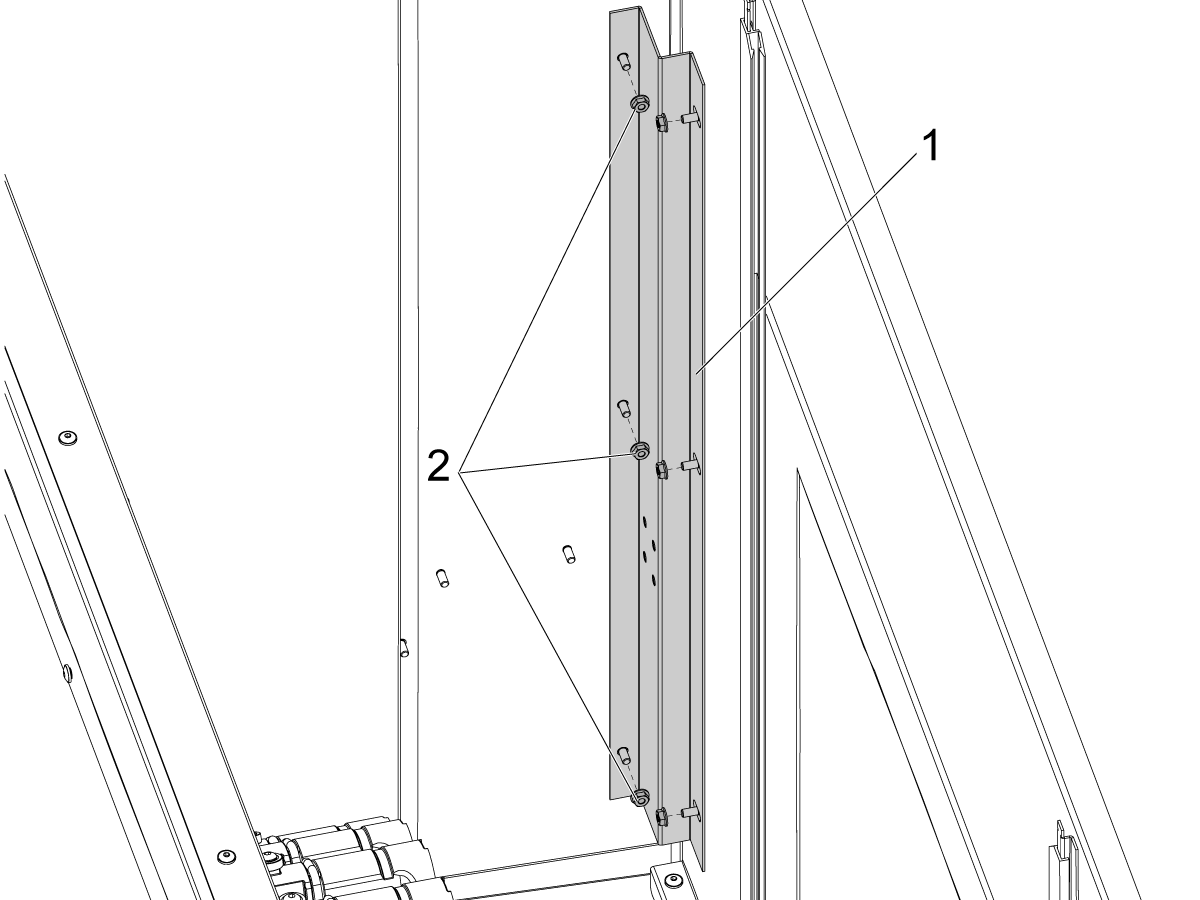
Fije la abrazadera [1] al interior de la esquina del cerramiento cerca del cambiador de herramientas.

Instale la abrazadera con seis tuercas de brida 1/4"-20 [2].

2

Instale el subconjunto de detección de herramientas rotas [1] fijándolo con cuatro tornillos de cabeza redonda (FBHCS) de 1/4"-20 X 1/2" f[2] a la abrazadera.

Aplique una pequeña cantidad de Loctite en las roscas de los tornillos.

3

Instale la abrazadera de extremo [1] en el interior del cerramiento utilizando dos tuercas de brida 1/4-20 [3] y la abrazadera con dos 1/4"-20 X 1/2" FBHCS [2].

Aplique una pequeña cantidad de Loctite en las roscas del FBHCS.

 NOTA:los UMC-500 no utilizan este soporte y omiten este paso.

4

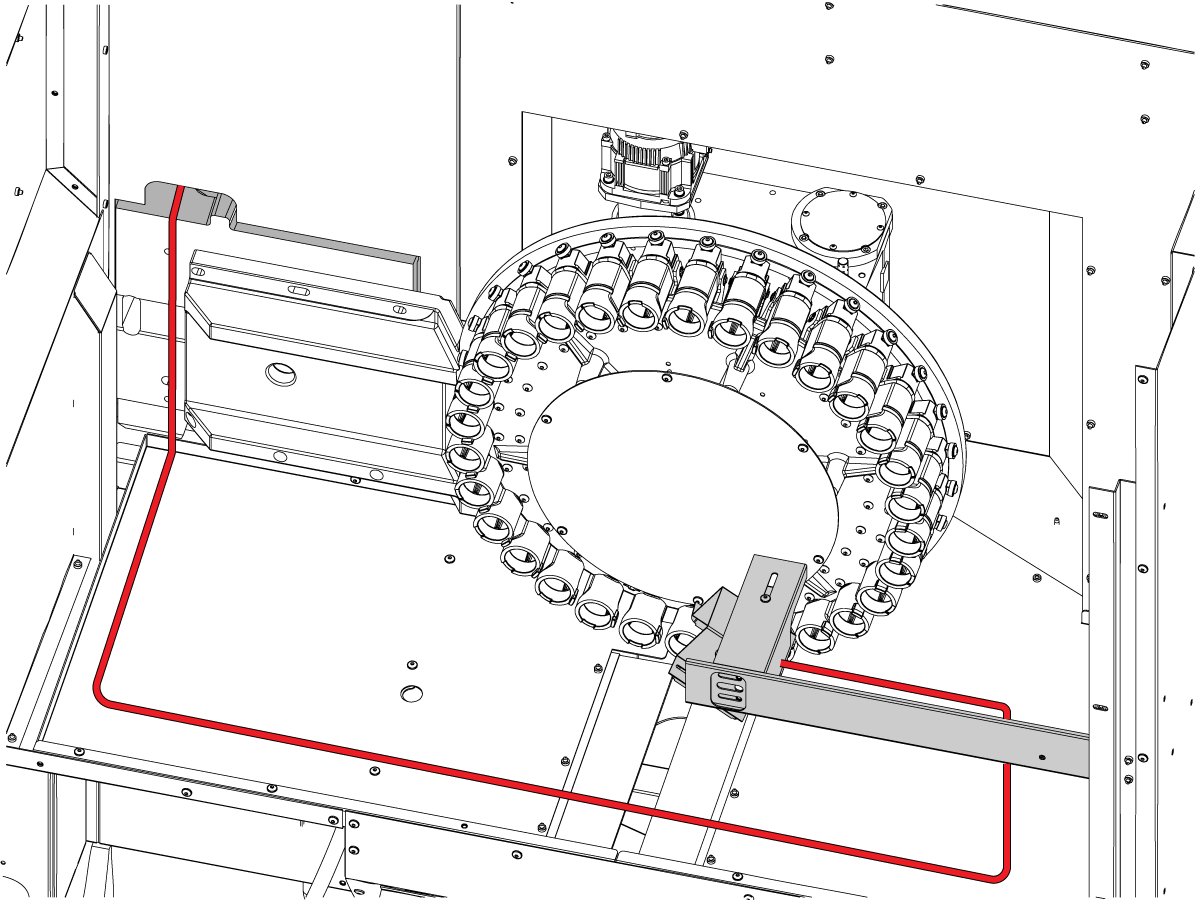
Dirija los cables BTD alrededor de los paneles de cerramiento de la máquina hacia el armario de control. Dirija el cable de la cámara hacia los imanes del cable y la envoltura en espiral más cercana a la ventana. 

Instale el cable de la cámara en la cámara. Utilice el velcro para mantener los cables juntos.

A62 Processor & A62 PFDM PCB Assembly

1

 NOTA: para las máquinas fabricadas antes del 25 de febrero de 2024 que no tienen un cerramiento en el procesador principal, use el soporte suministrado [3] en el kit de servicio para montar la PCB BTD.

Instale el procesador A62 [2] en la parte superior de la placa de montaje [3].

Instale la PCB del PFDM BTD A62 [1] en la parte superior del procesador A62 [2].

 NOTA: La batería del procesador A62 no se puede reemplazar. 

2

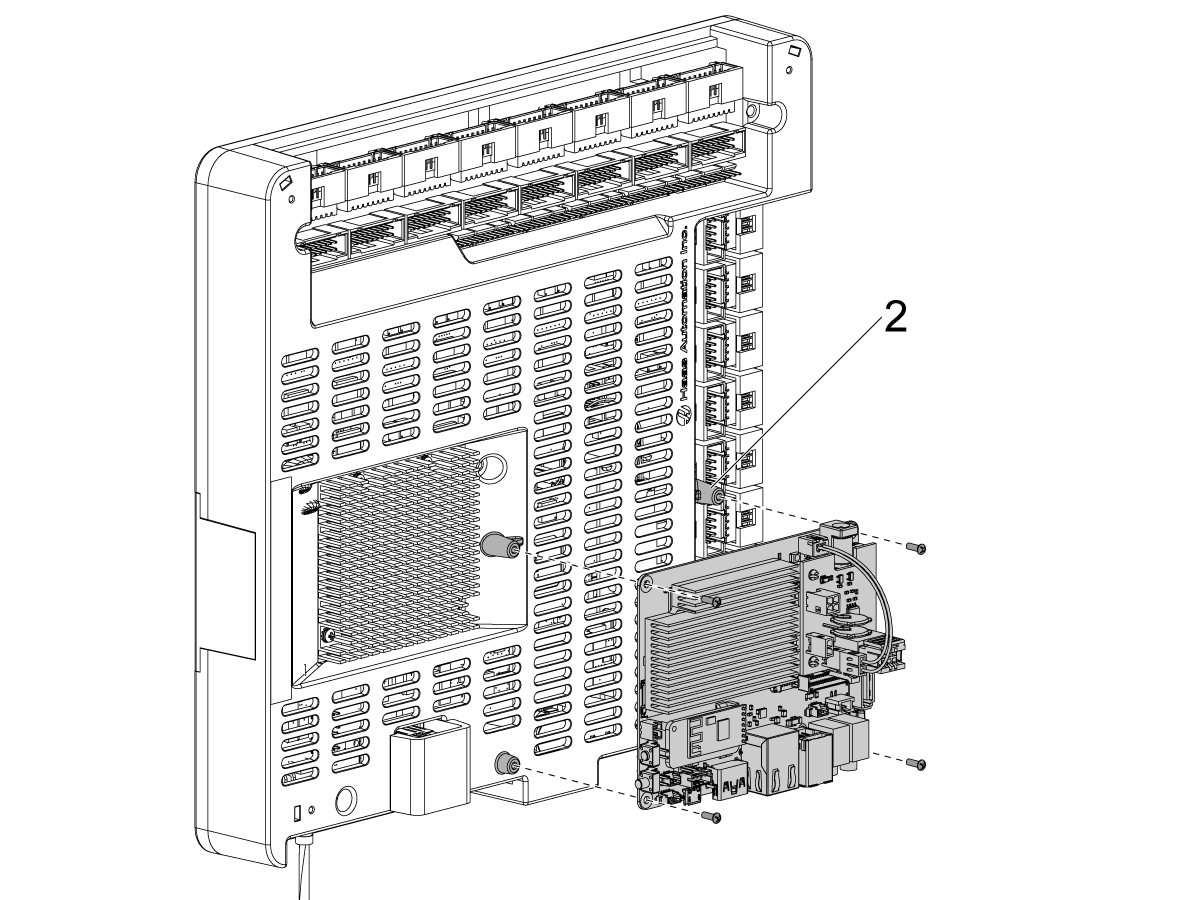
 NOTA: Para máquinas construidas después del 25 de febrero de 2024 con procesador principal con referencia 32-4267 o 32-4269, la PCB BTD se atornilla directamente al cerramiento [2]. Deseche el soporte de estas máquinas.

Instale la PCB BTD A62 [1] en la parte superior del procesador [2].

 NOTA: La batería del procesador A62 no se puede reemplazar. 

3

Conecte el cable de la cámara BTD 79-0159 al adaptador USB 74-2003  [1] que se conecta al puerto USB del procesador A62. 

Conecte ambas luces LED al cable de potencia LED de +12 V 33-1228 [2] que va a J3  en la PFDM BTD A62.

Asegúrese de que el cable de potencia del procesador A62 33-1256 [3] esté conectado de J26 en el procesador A62 a J4  en el PFDM BTD A62. 

Conecte el cable PFDM BTD A62  33-1227  [4] de  J2  en el PFDM BTD A62 a  J3 en MAINCON. Este cable también incorpora una parte flexible que se conecta a P20  en la PSUP.

El cable de comunicaciones  79-0158  [5] se conecta desde el micropuerto USB B del procesador A62 al puerto USB J8 en MAINCON.

 IMPORTANTE: asegúrese de insertar el cable del traductor en el puerto USB inferior J8 de MAINCON.

Añada el filtro de ferrita 64-1252 al extensor USB 74-2003 donde se conecta a la placa A62.

Calibration

Antes de que el sistema pueda detectar correctamente una herramienta rota, la cámara debe configurarse y calibrarse. 

Siga el procedimiento de calibración que le mostrará cómo ajustar manualmente el soporte de la cámara en la posición adecuada y calibrar la región de interés.

Recently Updated

Detección de herramientas rotas - Raspberry Pi - Sustitución


AD0942

Revisión A - 03/2026

Introduction

Este procedimiento le mostrará cómo reemplazar la PCB del procesador Raspberry Pi del sistema de detección de herramientas rotas dentro del armario de control de la máquina. 

Los siguientes kits de servicio se aplican a este procedimiento:

  • 93-5722: SERVICE BTD RASPBERRY ASSY 

Nota: Este kit de servicio es para máquinas con el monitor de 19". La versión de software mínima requerida para esto es 100.25.001.1300.

Replacing Raspberry Pi

 Precaución: cuando usted hace el mantenimiento o la reparación en las máquinas CNC y sus componentes, siempre debe seguir las precauciones básicas de seguridad. Esto disminuye el riesgo de lesiones y daños mecánicos.

  • Coloque el disyuntor principal en la posición [OFF] .

 Peligro: antes de comenzar cualquier trabajo dentro del armario de control, la luz indicadora de alto voltaje en el 320V Power Supply / Vector Drive debe haber estado apagado durante al menos 5 minutos.

Algunos procedimientos de servicio pueden ser peligrosos o potencialmente mortales. NO intente un procedimiento que no entienda completamente. Si tiene alguna duda sobre cómo hacer un procedimiento, póngase en contacto con su Haas Factory Outlet (HFO) y programe una visita de mantenimiento.

1

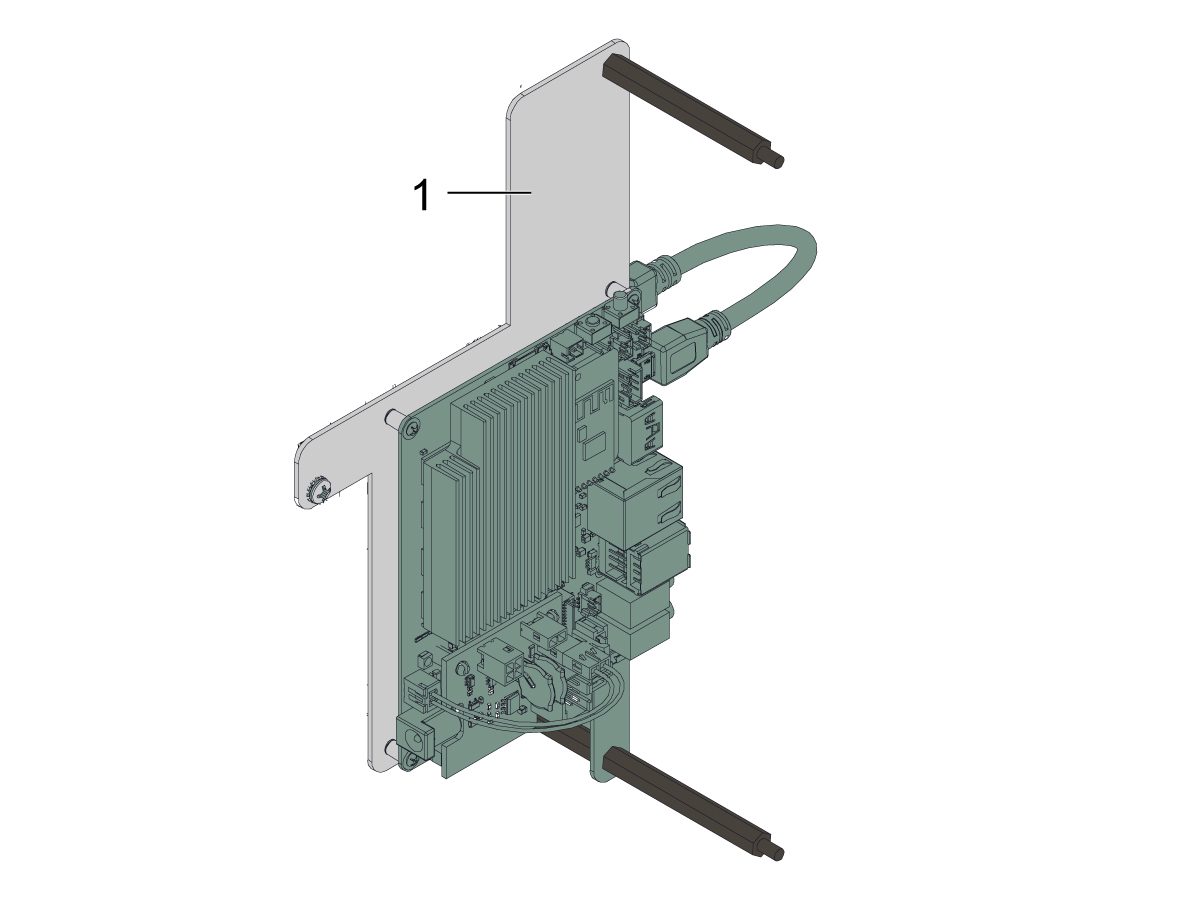
Retire todos los cables de la placa iPFDM y retírelos del armario para acceder a la placa Maincon

Retire todos los cables de la placa Raspberry Pi o de la placa A62 que necesitan ser reemplazados.

Retire la placa Raspberry Pi defectuosa o la placa A62 del cerramiento Maincon.

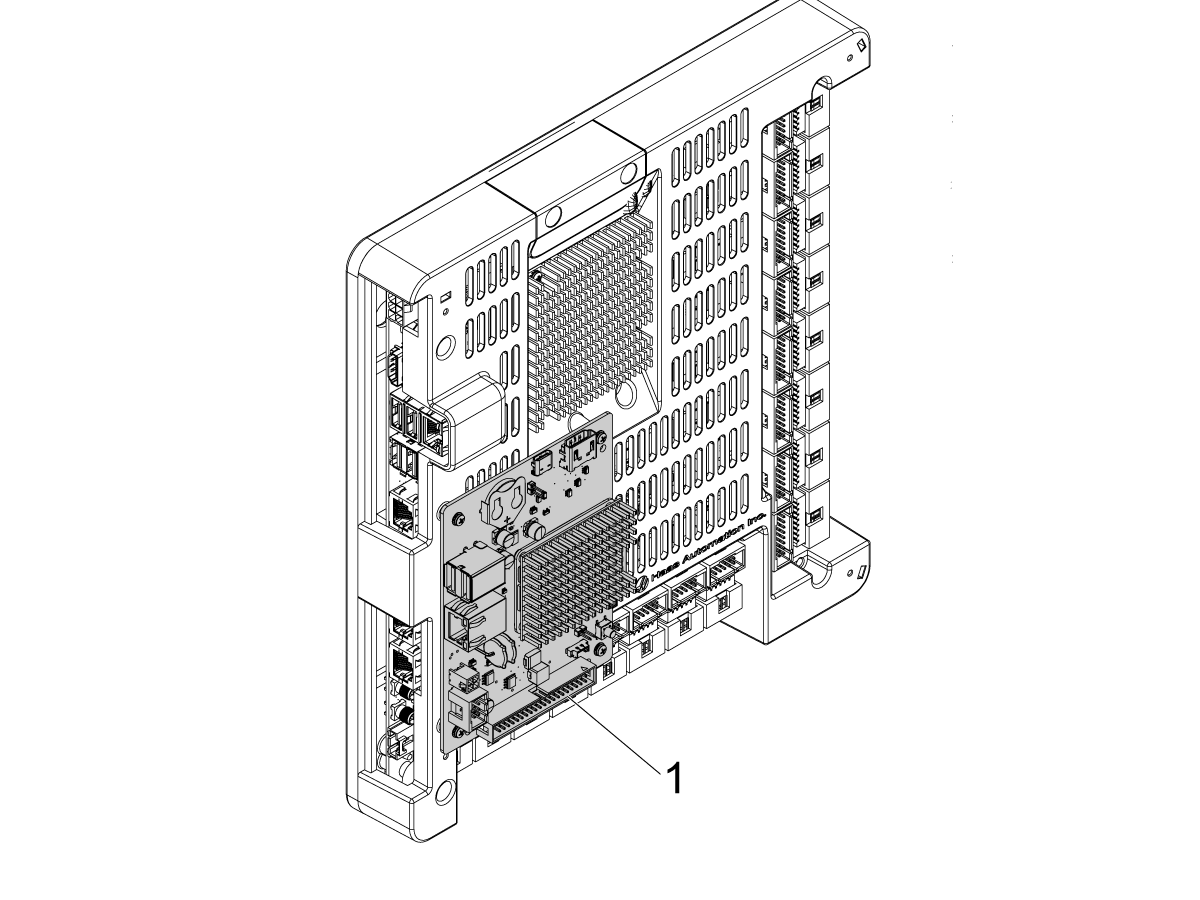
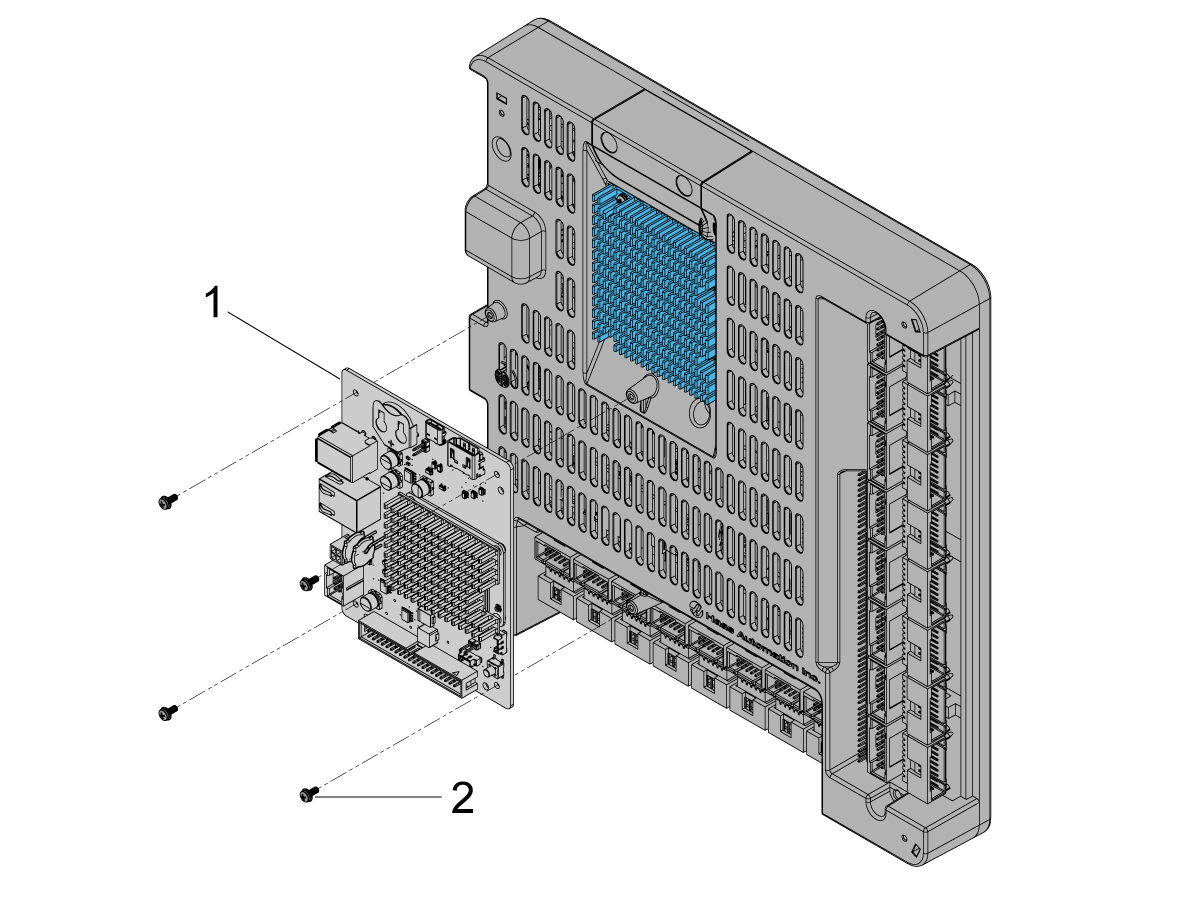
Instale la placa Raspberry Pi [1] que viene en el kit en la carcasa Maincon utilizando los tornillos PPHS 2-32 x 1/4 suministrados [2]. 

2

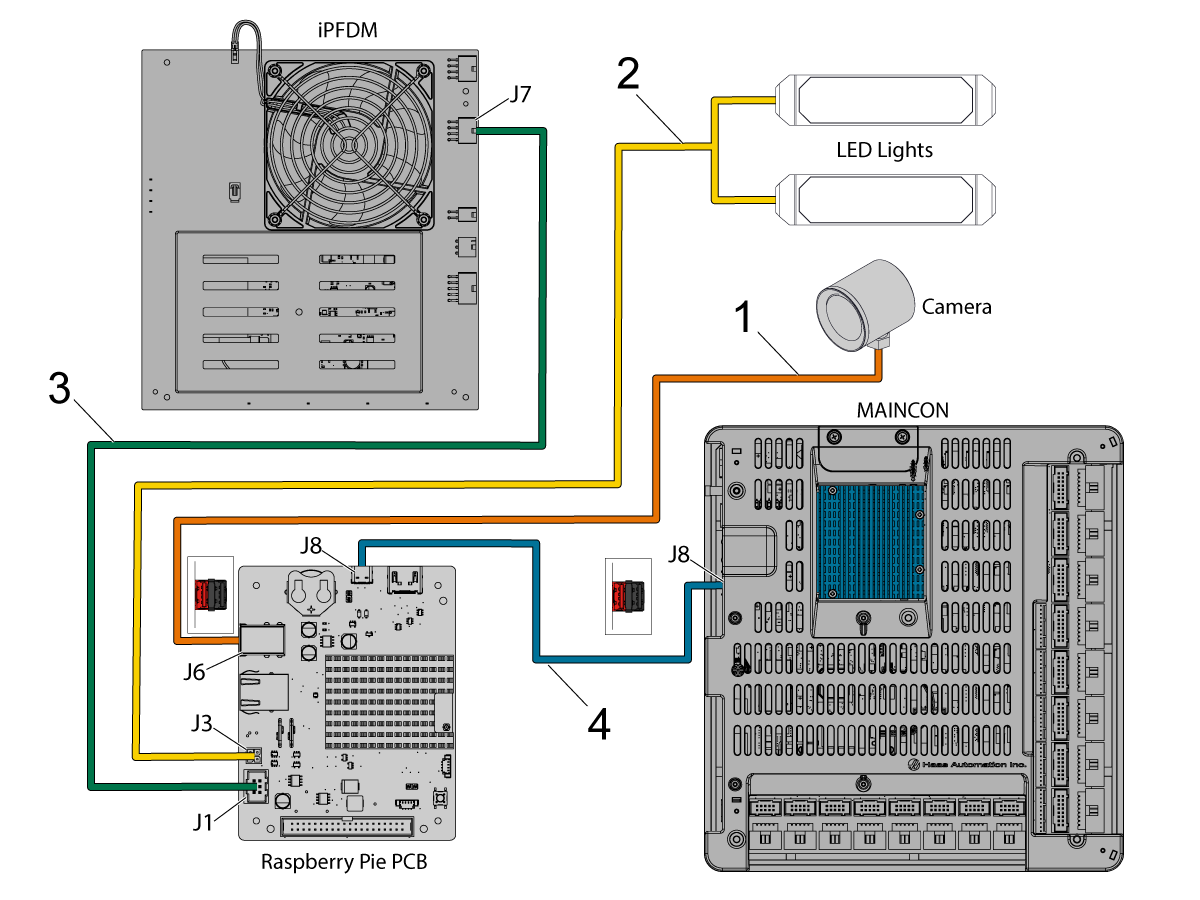
Conecte el cable de la cámara BTD 79-0159 al adaptador USB 74-2003 [1] que se conecta a J6, el puerto USB, en la PCB Raspberry Pi. 

 IMPORTANTE: asegúrese de insertar el cable de la cámara en el puerto USB inferior.

Conecte ambas luces LED al cable de alimentación LED de +12 V 33-1228 [2] que va a J3 en la PCB Raspberry Pi. 

Conecte el cable iPFDM/12VDC 33-1227A [3] desde J1 en la PCB Raspberry Pi a J7 en la placa iPFDM. 

Conecte el cable de comunicaciones 79-0206 [4] desde J8, el puerto USB-C, en la PCB Raspberry Pi PCB al puerto USB J8 en el MAINCON. 

IMPORTANTE: Asegúrese de insertar cable de comunicación en el puerto USB inferior USB.

Recently Viewed Items

You Have No Recently Viewed Items Yet

Comentarios
Haas Logo

Precio entregado por Haas

Este precio incluye el coste de envío, los aranceles de exportación e importación, el seguro y cualquier otro gasto en el que se incurra durante el envío a un lugar en Francia acordado con usted como comprador. No se pueden agregar otros costes obligatorios a la entrega de un producto CNC de Haas.

ESTÉ AL TANTO DE LO ÚLTIMO EN TECNOLOGÍA Y CONSEJOS DE HAAS...

¡Regístrese ya!   

HAAS TOOLING ACEPTA LO SIGUIENTE:

  • Servicio y asistencia
  • Propietarios
  • Solicitar mantenimiento
  • Manuales del operador
  • Recambios Haas
  • Solicitud de reparación de equipo rotativo
  • Guías de preinstalación
  • Comprar herramientas
  • Configure y sepa el precio de su nueva máquina Haas
  • Inventario disponible
  • Lista de precios de Haas
  • Financiación CNCA
  • Acerca de Haas
  • Declaración de accesibilidad
  • Declaración DNSH
  • Conformidad a la exportación
  • Oportunidades laborales
  • Certificados y seguridad
  • Póngase en contacto con nosotros
  • Historial
  • CONDICIONES
  • Términos y condiciones de Haas Tooling
  • Privacidad
  • Garantía
  • Comunidad Haas
  • Programa de certificación de Haas
  • Haas Motorsports
  • Fundación Gene Haas
  • Comunidad de formación técnica de Haas
  • Eventos
  • Participe en la conversación
  • Facebook
  • X
  • Flickr
  • YouTube
  • LinkedIn
  • Instagram
  • TikTok
© 2026 Haas Automation, Inc - Máquinas herramienta CNC
This site is protected by reCAPTCHA and the Google Privacy Policy y Terms of Service apply.

2800 Sturgis Rd., Oxnard, CA 93030 / Toll Free: 800-331-6746
Phone: 805-278-1800 / Fax: 805-278-2255