My Haas Vitajte,
!
Haas Tooling MyHaas/HaasConnect Prihlásiť sa Zaregistrovať Haas Tooling MyHaas/HaasConnect Odhlásiť sa Vitajte, Moje stroje Najnovšia činnosť Moje cenové ponuky Môj účet Moji používatelia Odhlásiť sa
Nájdite svojho distribútora
  1. Zvoliť jazyk
    1. English
    2. Deutsch
    3. Español - España
    4. Español - México
    5. Français
    6. Italiano
    7. Português
    8. Český
    9. Dansk
    10. Nederlands
    11. Magyar
    12. Polski
    13. Svenska
    14. Türkçe
    15. 中文
    16. Suomi
    17. Norsk
    18. الإنجليزية
    19. български
    20. Hrvatski
    21. Ελληνικά
    22. Română
    23. Slovenský
    24. Slovenščina
    25. 한국어
    26. 日本語
    27. Українська
  • stroje Main Menu
    • Vertikálne obrábacie centrá
      Vertikálne obrábacie centrá
      Vertikálne obrábacie centrá View All
      • Vertikálne obrábacie centrá
      • Séria VF
      • Univerzálny stroj
      • Séria VR
      • Prizmatický VP-5
      • Vertikálne obrábacie centrá s výmenou paliet
      • Mini frézovačky Mini Mills
      • Formovacie stroje
      • Vysokorýchlostné vŕtacie centrá
      • Séria strojov na vŕtanie/rezanie závitov/frézovanie
      • Nástrojárske frézky
      • Pocket Mill
      • Kompaktné frézovačky
      • Séria portálových strojov Gantry
      • Portálové frézky série SR
      • Mimoriadne veľké vertikálne obrábacie centrá (VMC)
      • Frézky s dvoma stojanmi
    • Viacosové riešenia
      Viacosové riešenia
      Viacosové riešenia View All
      • Viacosové riešenia
      • Sústruhy s osou Y
      • 5-osové frézky
    • Sústruhy
      Sústruhy
      Sústruhy View All
      • Sústruhy
      • Séria ST
      • Stroje s dvojitým vretenom
      • Séria s klzným vedením
      • Nástrojárske sústruhy
      • Skľučovací sústruh
      • Vreckový sústruh
      • Podávače tyčí Haas
    • Horizontálne obrábacie centrá
      Horizontálne obrábacie centrá
      Horizontálne obrábacie centrá View All
      • Horizontálne obrábacie centrá
      • Kužeľ 50
      • Kužeľ 40
    • Otočné zariadenia a deličky
      Otočné zariadenia a deličky
      Otočné zariadenia a deličky View All
      • Otočné zariadenia a deličky
      • Otočné stoly
      • Deličky
      • 5-osové otočné stoly
      • Extra veľké otočné stoly
    • Systémy automatizácie
      Systémy automatizácie
      Systémy automatizácie View All
      • Systémy automatizácie
      • Automatizácia frézky
      • Automatizácia sústruhu
      • Automatické nakladače obrobkov
      • Modely automatizácie
    • Stolné stroje
      Stolné stroje
      Stolné stroje View All
      • Stolné stroje
      • Stolná frézka
      • Stolný sústruh
      • Simulátor riadenia, štandardný
      • Simulátor riadenia, prémiový
    • Vybavenie dielne
      Vybavenie dielne
      Vybavenie dielne View All
      • Vybavenie dielne
      • Kolenová frézka
      • Manuálne sústruhy Haas
      • Píly Haas
    • Výrobné stroje
      Výrobné stroje
      Výrobné stroje View All
      • Výrobné stroje
      • Laserové rezné stroje
      • CNC ohraňovacie lisy
    • RÝCHLE ODKAZY Špeciálne série  Špeciálne série 
      SÉRIA EU SÉRIA EU ZOSTAVENIE A CENA | CENNÍK ZOSTAVENIE A CENA | CENNÍK Stroje na sklade Stroje na sklade NOVINKY NOVINKY VÁŠ PRVÝ STROJ CNC VÁŠ PRVÝ STROJ CNC
      NÁKUPNÉ NÁSTROJE
      • Zostavte a naceňte si stroj Haas
      • Cenník
      • Dostupné zariadenia
      • Financovanie CNCA
      CHCETE SA PORADIŤ?

      Na vaše otázky vám odpovedia a tými najlepšími alternatívami vás prevedú v podnikovej predajni spoločnosti Haas.

      CONTACT YOUR DISTRIBUTOR >
  • Voliteľné položky Main Menu
    • Product Image Vretená
      Vretená
      Vretená View All
      • Vretená
    • Product Image Meniče nástrojov
      Meniče nástrojov
      Meniče nástrojov View All
      • Meniče nástrojov
    • Product Image 4. | 5. os
      4. | 5. os
      4. | 5. os View All
      • 4. | 5. os
    • Product Image Revolvery a poháňané nástroje
      Revolvery a poháňané nástroje
      Revolvery a poháňané nástroje View All
      • Revolvery a poháňané nástroje
    • Product Image Snímanie
      Snímanie
      Snímanie View All
      • Snímanie
    • Správa triesok a chladiacej kvapaliny od spoločnosti Haas Manažment triesok a chladiacej kvapaliny
      Manažment triesok a chladiacej kvapaliny
      Manažment triesok a chladiacej kvapaliny View All
      • Manažment triesok a chladiacej kvapaliny
    • Riadenie Haas Riadenie Haas
      Riadenie Haas
      Riadenie Haas View All
      • Riadenie Haas
    • Product Image Doplnková výbava
      Doplnková výbava
      Doplnková výbava View All
      • Doplnková výbava
    • Product Image Nástroje a upnutie
      Nástroje a upnutie
      Nástroje a upnutie View All
      • Nástroje a upnutie
    • Product Image Upnutie obrobku
      Upnutie obrobku
      Upnutie obrobku View All
      • Upnutie obrobku
    • Product Image 5-osové riešenia
      5-osové riešenia
      5-osové riešenia View All
      • 5-osové riešenia
      • 5 Easy Steps to 5-Axis
    • Product Image Automatizácia
      Automatizácia
      Automatizácia View All
      • Automatizácia
    • View All
    • RÝCHLE ODKAZY Špeciálne série  Špeciálne série 
      SÉRIA EU SÉRIA EU ZOSTAVENIE A CENA | CENNÍK ZOSTAVENIE A CENA | CENNÍK Stroje na sklade Stroje na sklade NOVINKY NOVINKY VÁŠ PRVÝ STROJ CNC VÁŠ PRVÝ STROJ CNC
      NÁKUPNÉ NÁSTROJE
      • Zostavte a naceňte si stroj Haas
      • Cenník
      • Dostupné zariadenia
      • Financovanie CNCA
      CHCETE SA PORADIŤ?

      Na vaše otázky vám odpovedia a tými najlepšími alternatívami vás prevedú v podnikovej predajni spoločnosti Haas.

      CONTACT YOUR DISTRIBUTOR >
  • Why Haas Main Menu
      Spoznajte zmenu vďaka spoločnosti Haas
    • Prečo Haas
    • MyHaas
    • Vzdelávacia komunita
    • Industry 4.0
    • Certifikát Haas
    • Vyhlásenia zákazníkov
  • Servis Main Menu
      Víta vás Haas Service
      DOMOV SERVISU Návody na obsluhu Postupy Ako na to Sprievodca riešením problémov Preventívna údržba Diely od spoločnosti Haas Haas Tooling Videá
  • Videá Main Menu
  • Main Menu
    • HFO Slovakia
      HFO Slovakia
      HFO Slovakia View All
      • HFO Slovakia
      • O nás
      • Servis
      • Školenie
      • Financovanie
      • Podujatia
      • Inventár showroomu
      • Kontaktujte nás
      • Referencie zákazníkov
    • RÝCHLE ODKAZY Špeciálne série  Špeciálne série 
      SÉRIA EU SÉRIA EU ZOSTAVENIE A CENA | CENNÍK ZOSTAVENIE A CENA | CENNÍK Stroje na sklade Stroje na sklade NOVINKY NOVINKY VÁŠ PRVÝ STROJ CNC VÁŠ PRVÝ STROJ CNC
      NÁKUPNÉ NÁSTROJE
      • Zostavte a naceňte si stroj Haas
      • Cenník
      • Dostupné zariadenia
      • Financovanie CNCA
      CHCETE SA PORADIŤ?

      Na vaše otázky vám odpovedia a tými najlepšími alternatívami vás prevedú v podnikovej predajni spoločnosti Haas.

      CONTACT YOUR DISTRIBUTOR >
My Haas Vitajte,
!
Haas Tooling MyHaas/HaasConnect Prihlásiť sa Zaregistrovať Haas Tooling MyHaas/HaasConnect Odhlásiť sa Vitajte, Moje stroje Najnovšia činnosť Moje cenové ponuky Môj účet Moji používatelia Odhlásiť sa
Nájdite svojho distribútora
  1. Zvoliť jazyk
    1. English
    2. Deutsch
    3. Español - España
    4. Español - México
    5. Français
    6. Italiano
    7. Português
    8. Český
    9. Dansk
    10. Nederlands
    11. Magyar
    12. Polski
    13. Svenska
    14. Türkçe
    15. 中文
    16. Suomi
    17. Norsk
    18. الإنجليزية
    19. български
    20. Hrvatski
    21. Ελληνικά
    22. Română
    23. Slovenský
    24. Slovenščina
    25. 한국어
    26. 日本語
    27. Українська
×

Výsledky vyhľadávania

Web Pages

Images

    • <
    • 1
    • >

32 - NGC - Broken Tool Detection

Elektrické ovládanie ďalšej generácie – návod na servis


  • 23 – NGC – HaasConnect
  • 25 – NGC – HaasDrop
  • 1 – NGC – Úvod
  • 2 – NGC – Aktivácia
  • 3 – NGC – Aktualizácia softvéru
  • 4 – NGC – Aktualizácia firmvéru
  • 5 – NGC – Konfigurácia
  • 6 – NGC – Správa o chybách a zálohovanie
  • 7 – NGC – Hlavný procesor
  • 8 – NGC – I/O a TC PCB
  • 9 – NGC – systémy CAN a automatické dvere
  • 10 – NGC – Servomotory a káble osi
  • 11 – NGC – 4. a 5. os
  • 12 – NGC – Zosilňovače servopohonu
  • 13 – NGC – Vektorový pohon
  • 14 – NGC – Regenerácia
  • 15 – NGC – 320 V napájanie
  • 16 – NGC – Hviezda – trojuholník
  • 17 – NGC – Istič a transformátor
  • 18 – NGC – PSUP PCB
  • 19 – NGC – SKBIF a LCD monitor
  • 20 – NGC – Diaľková rukoväť ručného pomalého posuvu krokovaním
  • 21 – NGC – 115 V LED – Pracovné osvetlenie
  • 22 – NGC – CabCool
  • 23 - NGC - MyHaas
  • 24 – NGC – Sieť
  • 25 – NGC – 8M DPS
  • 26 – NGC – Robot a automatizácia
  • 27 – NGC – Zber údajov stroja
  • 28 – NGC – Ikony ovládania
  • 29 – NGC – Snímače a spínače
  • 30 - NGC - USB
  • 31 – NGC – Klávesnica
  • 32 – NGC – Detekcia poškodeného nástroja
  • 33 - NGC - IPFDM PCB
  • 34. NGC - LVPS
  • 35 - NGC - Camera Monitor System
  • 36 – NGC – Intenzívne osvetlenie
  • 37 - NGC - 24V LED - Worklights
  • 38 - NGC - Mill - Rotary Scale Cable Installation

Go To :

Porovnať stroje
  • Detekcia poškodeného nástroja – Prehľad
  • Detekcia zlomeného nástroja – Kalibrácia
  • Detekcia poškodeného nástroja – Prevádzka
  • Detekcia zlomeného nástroja – výmena LED diódy
  • Detekcia zlomeného nástroja – výmena kamery
  • Detekcia poškodeného nástroja – výmena procesora A62 a DPS BTD A62 PFDM
  • Detekcia poškodeného nástroja – Príručka na riešenie problémov
  • UMC - Detekcia poškodeného nástroja – Inštalácia
  • Detekcia zlomeného nástroja – Raspberry Pi – výmena
Recently Updated

Detekcia poškodeného nástroja – Prehľad


Overview

Systém detekcie zlomeného nástroja (BTD) zachytáva obrázok nástroja pred a po použití. Tento obrázok sa potom analyzuje, aby sa skontrolovali akékoľvek viditeľné rozdiely v nástroji. Keď stroj zistí poškodený nástroj, vygeneruje alarm, ktorý upozorní používateľa a zastaví program. Systém je určený na použitie s vŕtačkami, závitníkmi a čelnými valcovými frézami. 

Poznámka: Systém detekcie zlomeného nástroja nie je momentálne možné nainštalovať na mieste.

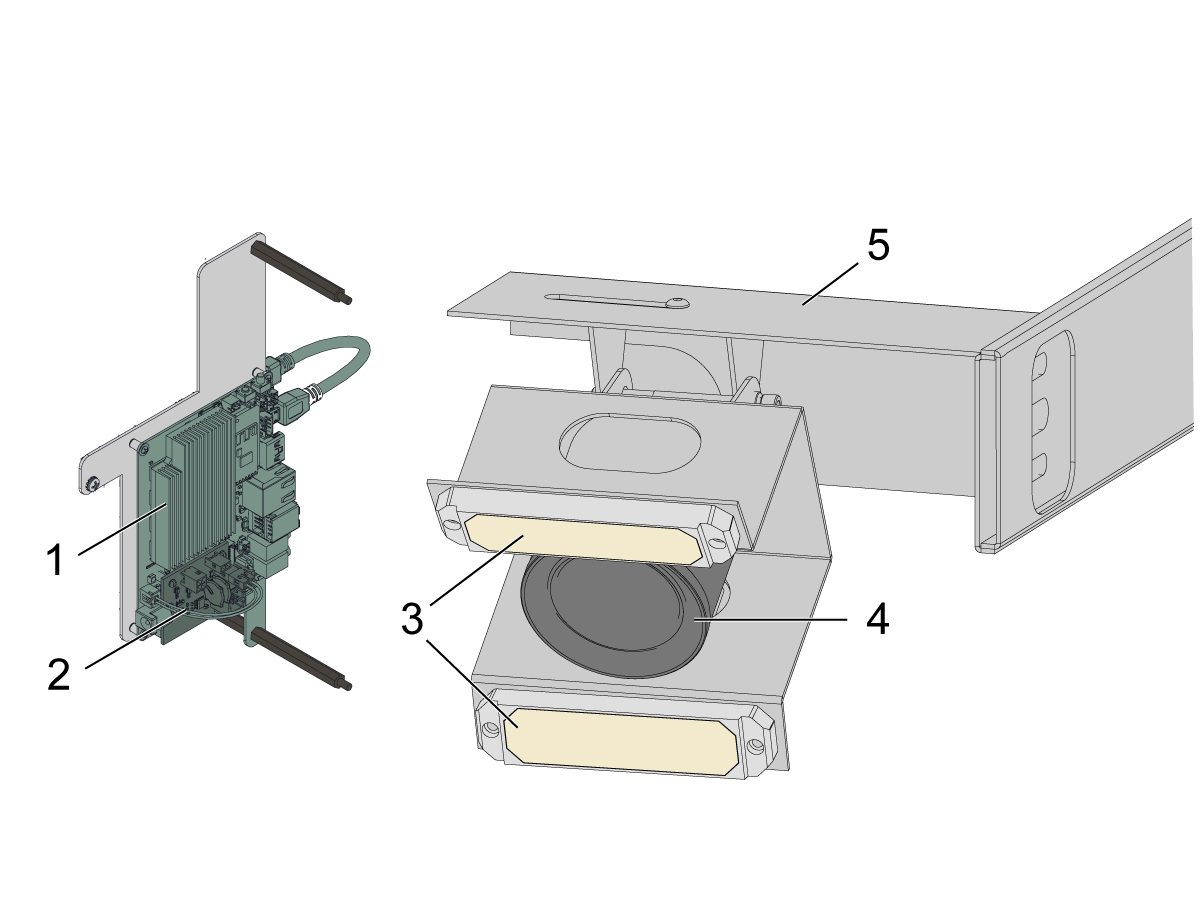
Systém BTD sa skladá z:

  1. Procesor A62 – toto je mozog systému, ktorý ovláda a napája LED svetlá a kameru. 
  2. DPS BTD A62 PFDM – táto DPS BTD A62 PFDM prijíma napájanie z PSUP a zdieľa ju s procesorom A62.
  3. LED svetlá – tieto (x2) LED svetlá osvetľujú nástroj, keď kamera zaznamená jeho obrázok, aby pomohla zistiť zlomený nástroj. 
  4. Kamera – táto kamera nasníma obrázok pred a po použití nástroja. Tento obrázok sa potom použije na porovnanie výškového rozdielu v nástroji pred použitím a po použití. 
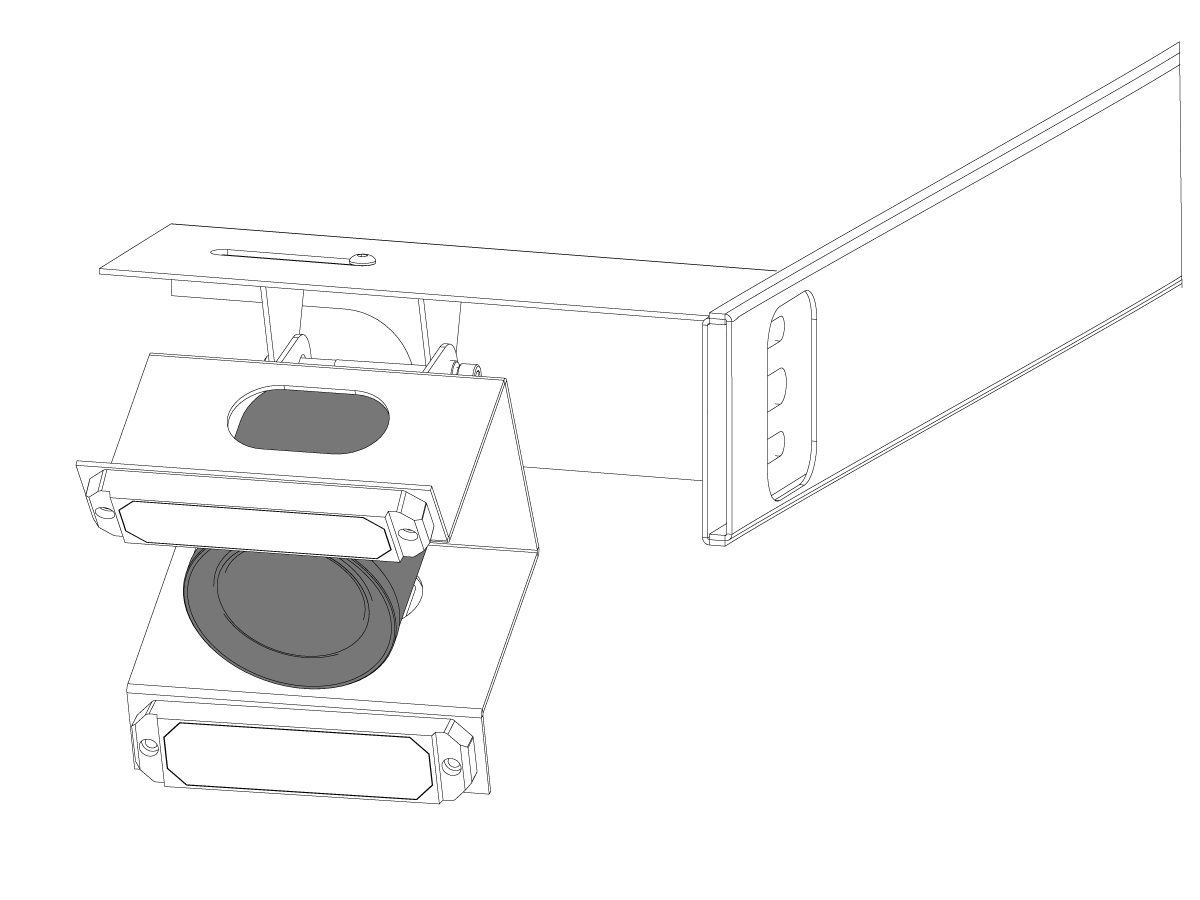
  5. Montážny hardvér kamery – tento montážny hardvér kamery pripája kameru a (x2) LED svetlá k stroju. Tento hardvér tiež pomáha umiestniť kameru a (x2) LED svetlá do správnej polohy, aby bolo možné presne zistiť zlomený nástroj. 
Recently Updated

Detekcia zlomeného nástroja(BTD) – kalibrácia


AD0702

Introduction

Detekcia zlomeného nástroja (BTD) je funkcia, ktorá deteguje dĺžku nástroja zaznamenaním snímky nástroja pred použitím a po použití. Pri výraznom rozdiele v dĺžke sa spustí ALARM 9300 Zlomený nástroj (Broken Tool), ten zastaví všetky pohyby stroja.

Predtým, ako je systém schopný úspešne vyhodnotiť zlomený nástroj, je potrebné kameru nastaviť a kalibrovať. Tento postup vám ukáže, ako manuálne nastaviť držiak kamery do správnej polohy a kalibrovať Oblasť záujmu.

POZNÁMKA: Viac informácie o funkcii Detekcia zlomeného nástroja nájdete v časti Detekcia zlomeného nástroja – Príručka na riešenie problémov.

Požiadavky na softvér:

    Verzia
  • 100.23.000.1110 alebo novšia

Calibration

1

DÔLEŽITÉ: Keď je stroj v servisnom režime, uistite sa, že nastavenie 430 je nastavené na ON (Zap.).

Nastavte nastavenie 431 Oblasť záujmu predvolene na 50 %. Toto nastavenie sa upraví neskôr v procese kalibrácie. 

POZNÁMKA: Ak má stroj paletový systém, Nastavenie 433 mu dáva možnosť preskočiť na ďalšiu paletu na zlomenom nástroji namiesto vyhadzovania ALARM 9300 Zlomený nástroj. 

2

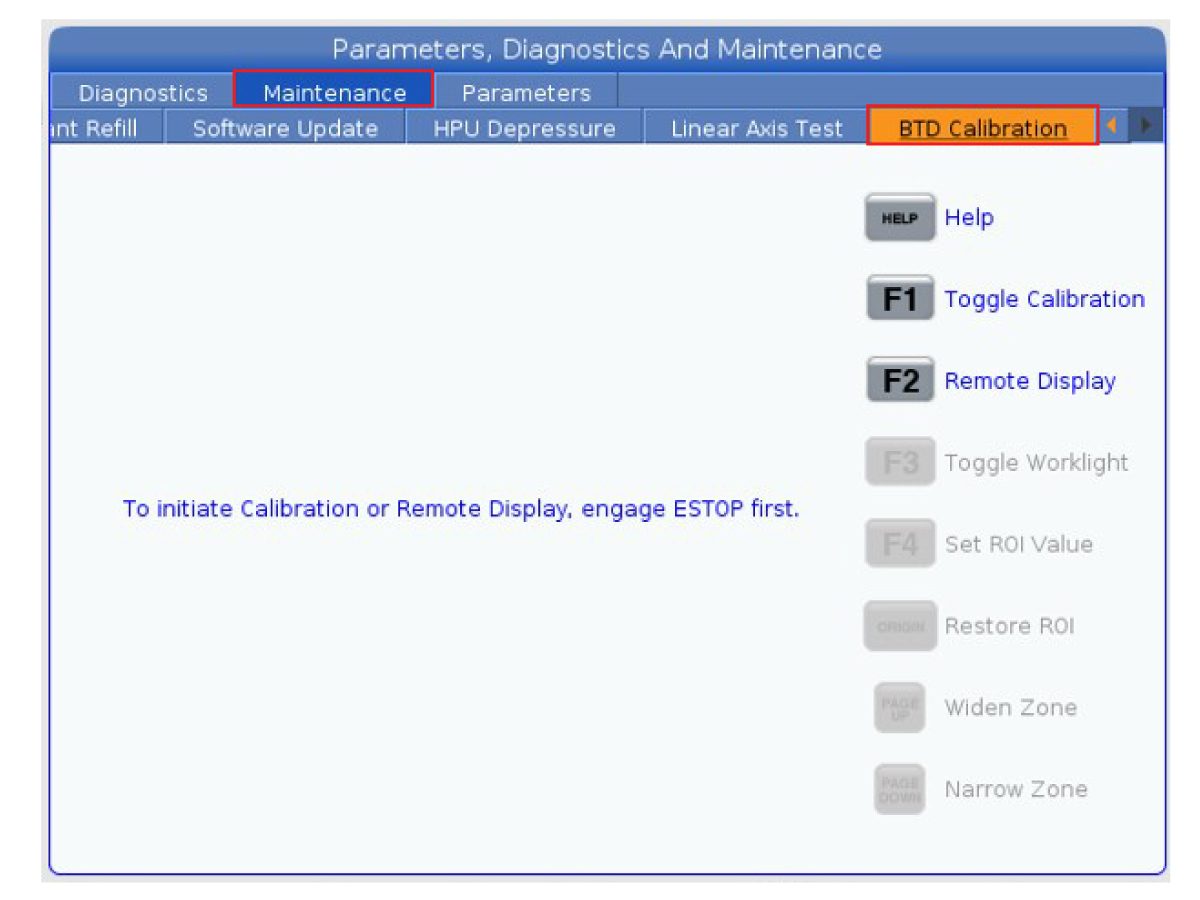
Stlačte DIAGNOSTICS (Diagnostika).

Prejdite do ponuky Údržba a potom na kartu Kalibrácia BTD.

Postupujte podľa pokynov na obrazovke na aktiváciu [E-STOP] (núdzové zastavenie) na prechod do režimu kalibrácie.

POZNÁMKA: Ak sa kedykoľvek uvoľní tlačidlo [E-STOP] , režim kalibrácie sa ukončí a prejde sa späť na predvolenú obrazovku.

Stlačte [F1] na zapnutie prenosu kamery na obrazovke stroja. 

3

Stlačte [F2] na zapnutie karty vzdialeného displeja. Na tejto karte môže externé zariadenie zobraziť feedu z kamery, čo uľahčuje proces kalibrácie.  

Postupujte podľa pokynov na obrazovke na vypnutie Wi-Fi na vzdialenom zariadení.

Naskenujte QR kód na vzdialenom zariadení. 

Potom sa zobrazí výzva na pripojenie k sieti stroja. 

Znova naskenujte QR kód na vzdialenom zariadení. 

QR kód sa obnoví na webovú stránku vzdialeného displeja zobrazujúcu živý feed z kamery. 

4

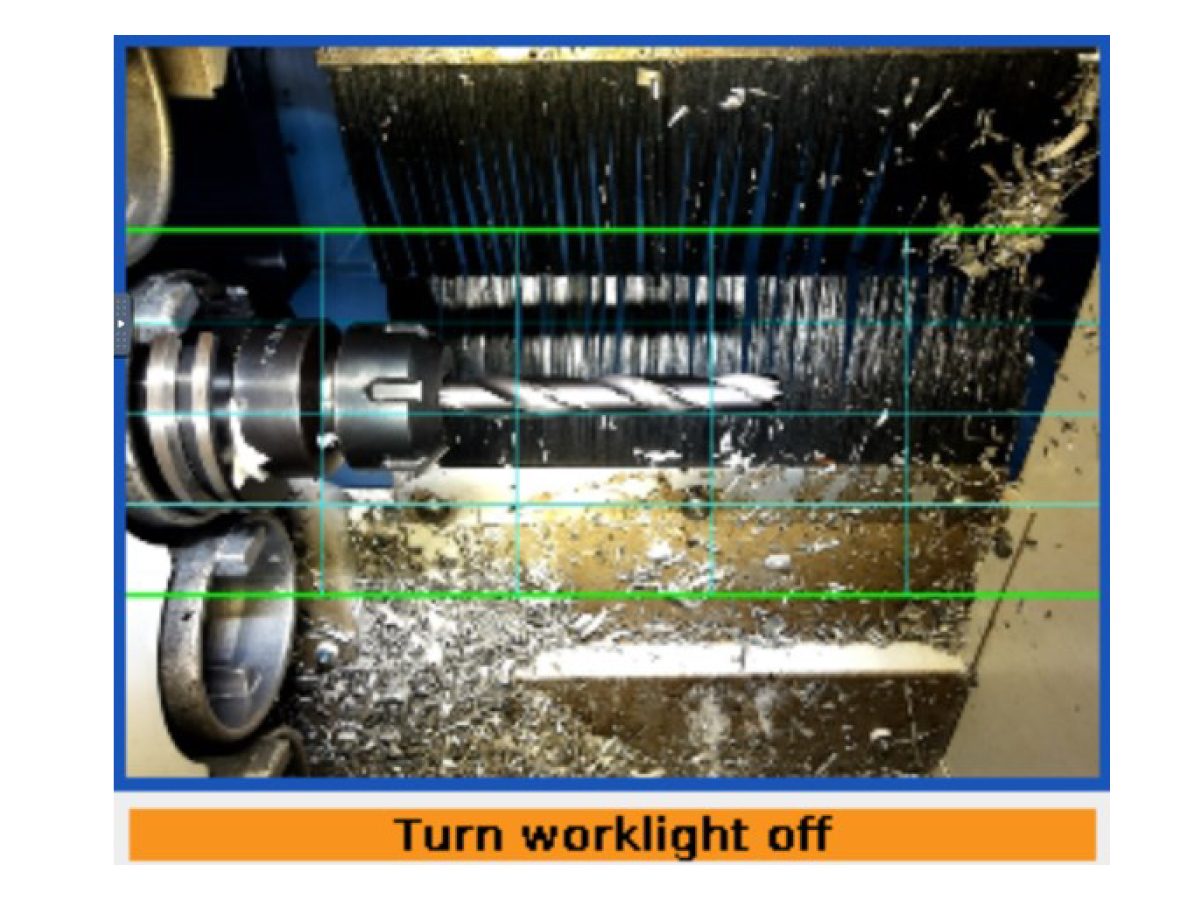
Keď je na vzdialenom zariadení zobrazený živý feed z kamery, otestujte feedu z kamery, aby ste sa uistili, že je naživo.

Urobte to vypnutím pracovného osvetlenia. [ON/OFF] Zmena jasu bude viditeľná z živého video prenosu. 

5

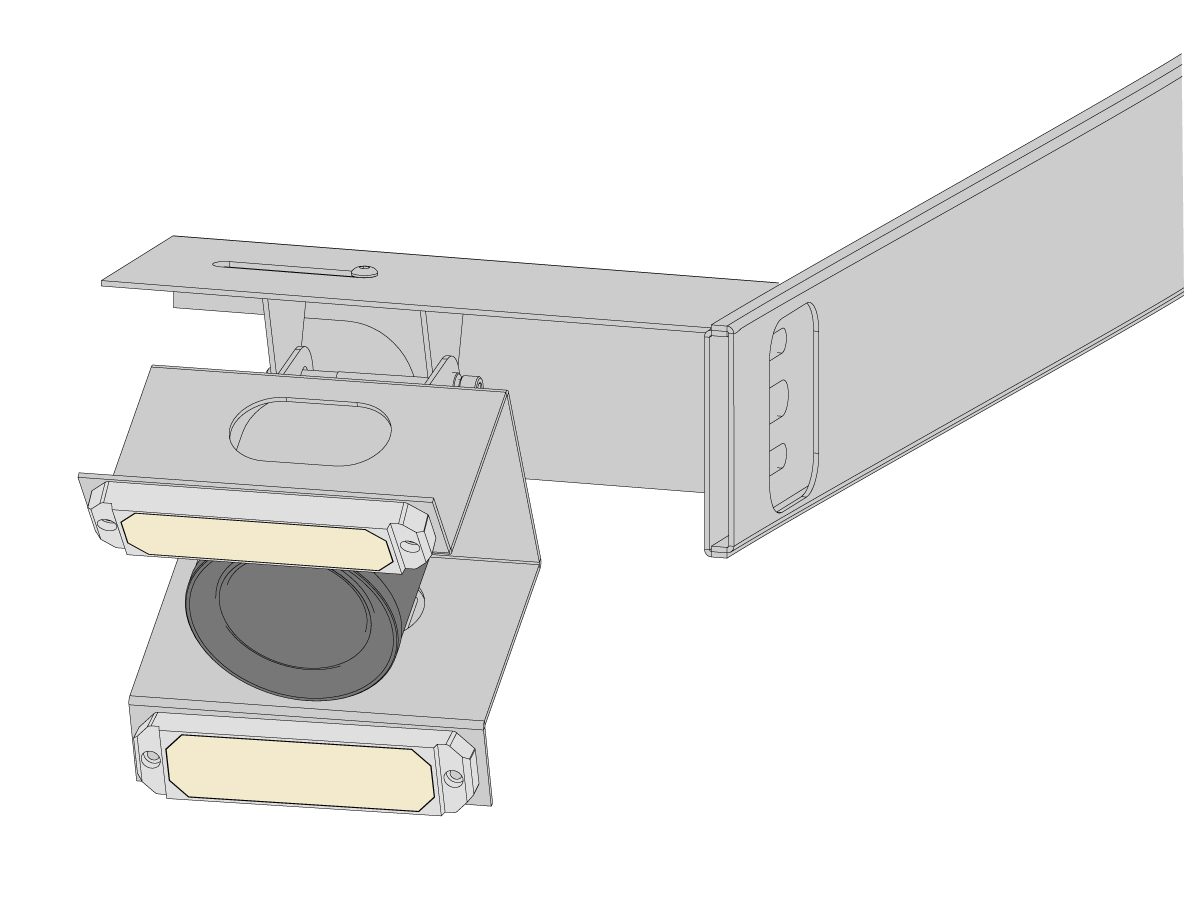
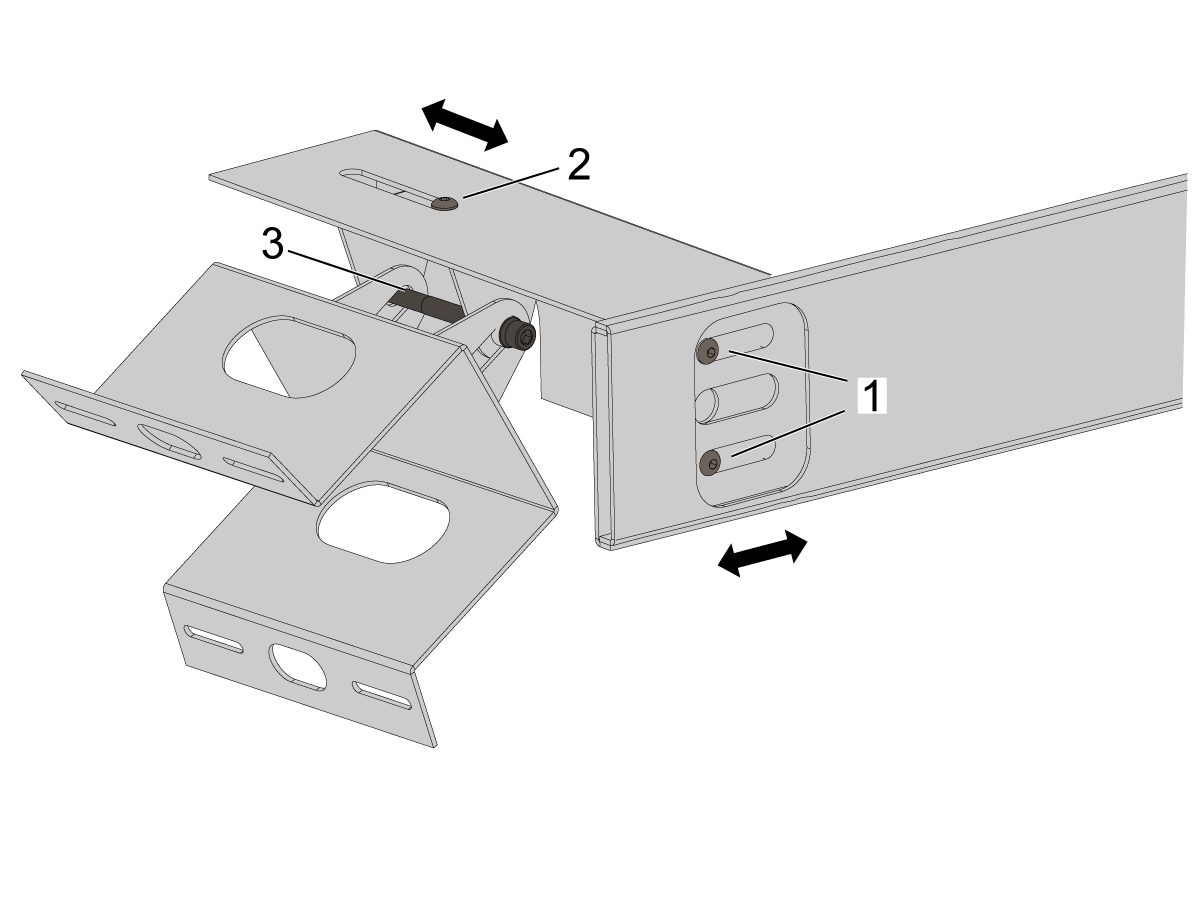
Ak chcete získať prístup ku kamere, otvorte okno stroja na strane meniča nástrojov. Zostava kamery a svetiel sa dá nastaviť ako celok, aby sa zabezpečila správna kalibrácia.

Polohovanie nastavte miernym uvoľnením bočných [1] a horných [2] skrutiek plášťa.

Bočné skrutky [1] umožňujú pohyb zostavy kamery dopredu a dozadu.

Horná skrutka [2] umožňuje pohyb zostavy kamery zo strany na stranu.

Otočným čapom [3] sa nastavuje uhol zostavy kamery. Týmto sa systém jemne vyladí.

6

Pri nastavovaní skrutiek sa uistite, že sledujete vzdialený displej živého feedu z kamery.

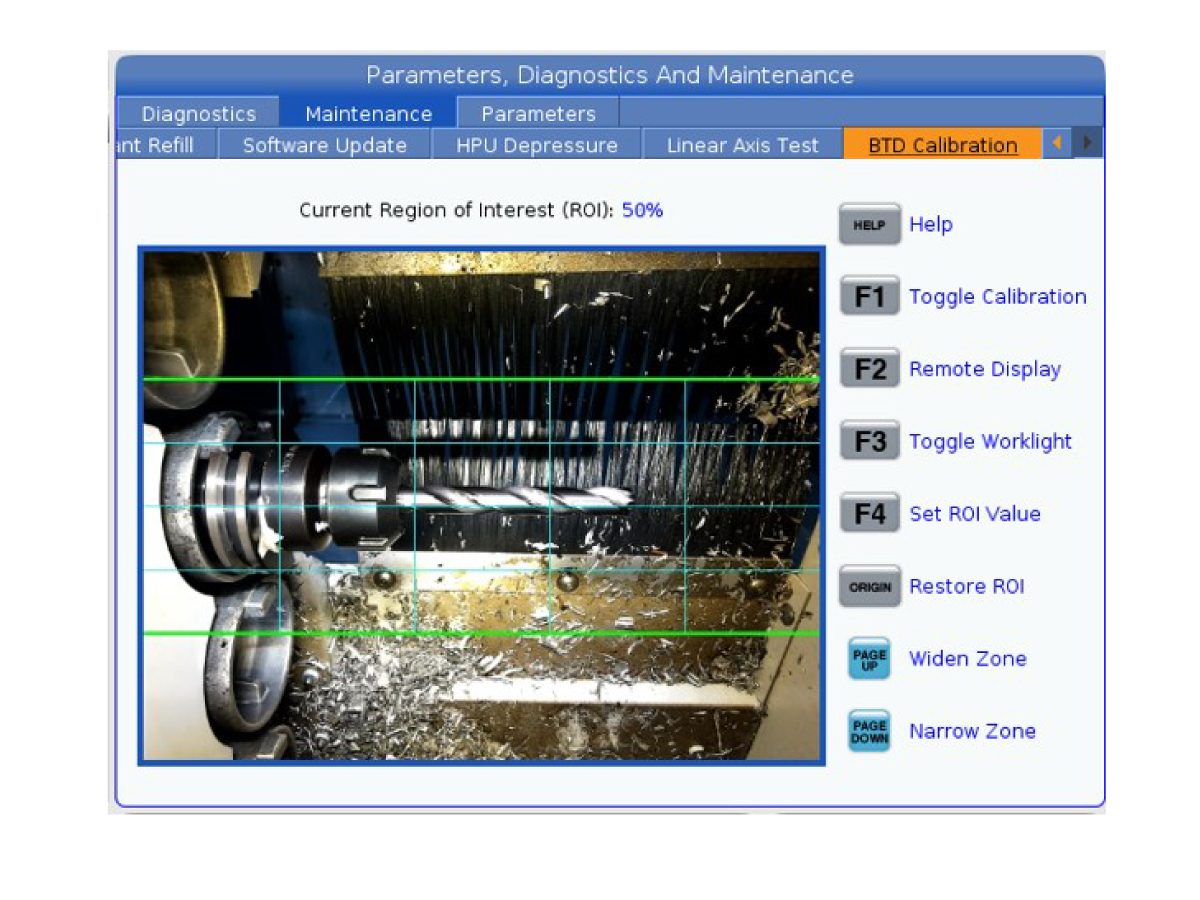
Plocha v zelených čiarach je známa ako oblasť záujmu (ROI). Nástroj by mal byť umiestnený horizontálne v strede oblasti záujmu. Oblasť záujmu určuje, akú časť snímky systém deteguje. 

Umiestnite kameru tak, aby bol držiak nástroja zobrazený vľavo a špička nástroja bola zobrazená vpravo.

 POZNÁMKA: Držiak nástroja by mal byť na ľavej strane dostatočne ďaleko, aby bol len čiastočne viditeľný, a uistite sa, že ostatné držiaky nástrojov nie sú v oblasti záujmu. 

Pokúste sa zarovnať nástroj so stredovou čiarou oblasti záujmu.

Uistite sa, že čierne kefy sú v pozadí za príslušným nástrojom.  

POZNÁMKA: Rovnosť nástroja v strede oblasti záujmu priamo ovplyvňuje kvalitu detekcie nástroja. Ak chcete získať čo najpresnejšiu stredovú čiaru, použite dlhší nástroj.

Keď je nástroj dostatočne zarovnaný, stlačením [F2] opustite stránku vzdialeného displeja. 

7

Stlačte [F1] na zobrazenie živého prenosu kamery na obrazovke stroja. 

Upravte oblasť záujmu tak, aby vyhovovala rôznym veľkostiam nástrojov. Uistite sa, že oblasť záujmu je dostatočne veľká na to, aby zachytila držiak nástroja aj nástroj najširšieho nástroja v karuseli. 

DÔLEŽITÉ: Ak oblasť záujmu pokrýva dve dutiny namiesto jednej, existuje možnosť, že kamera deteguje nesprávny nástroj. Vyhnite sa tomu. 

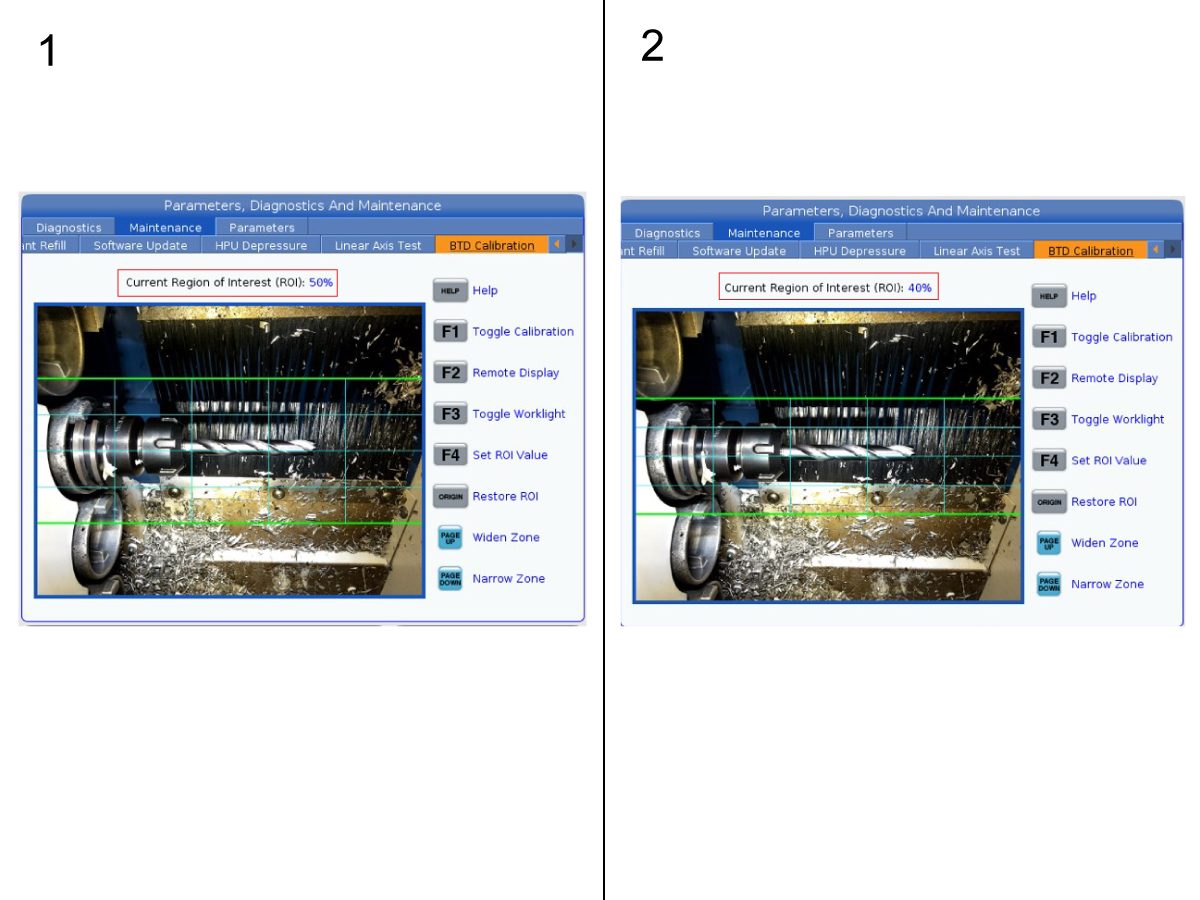
Stlačením tlačidiel [PAGE UP] a [PAGE DOWN] upravte šírku oblasti záujmu o jednu číslicu naraz ALEBO zadajte celé číslo v rozmedzí 1 – 100 a potom stlačte [F4] na nastavenie hodnoty oblasti záujmu. 

POZNÁMKA: Napríklad na prvom obrázku [1] je zobrazený nástroj s predvolenou oblasťou záujmu 50 %. Okolo dutiny a držiaka nástrojov je príliš veľa priestoru. To spôsobilo zmenšenie oblasti záujmu na 40 % na druhom obrázku [2]. Teraz je oblasť záujmu viac zaostrená na nástroj, zatiaľ čo stále necháva priestor navyše, aby sa do nej zmestili širšie nástroje. 

8

Po kalibrácii kamery je čas určiť stroju, ktoré nástroje má rozpoznať v tabuľke nástrojov. Viac informácií nájdete v dokumente Detekcia Zlomeného Nástroja – Prevádzka. Jedná sa o referenčný dokument prevádzky, kde nájdete informácie o tom, ako používať túto funkciu.

Recently Updated

Detekcia poškodeného nástroja – Prevádzka


RD0013

Introduction

Detekcia zlomeného nástroja (BTD) je funkcia, ktorá zachytáva obraz a deteguje dĺžku nástroja pred použitím a po použití. Pri výraznom rozdiele v dĺžke sa spustí ALARM 9300 Zlomený nástroj (Broken Tool), ktorý vynúti zobrazenie záložky BTD s obrázkami nástroja pred a po.

Tento postup vám ukáže, ako používať stroj vybavený systémom Detekcie zlomeného nástroja.

DÔLEŽITÉ: Keď je stroj v servisnom režime, uistite sa, že nastavenie  430 je nastavené na ON (Zap.).

 POZNÁMKA: Viac informácií o funkcii Detekcia zlomeného nástroja nájdete v časti Detekcia zlomeného nástroja – Príručka na riešenie problémov.

BTD Calibration

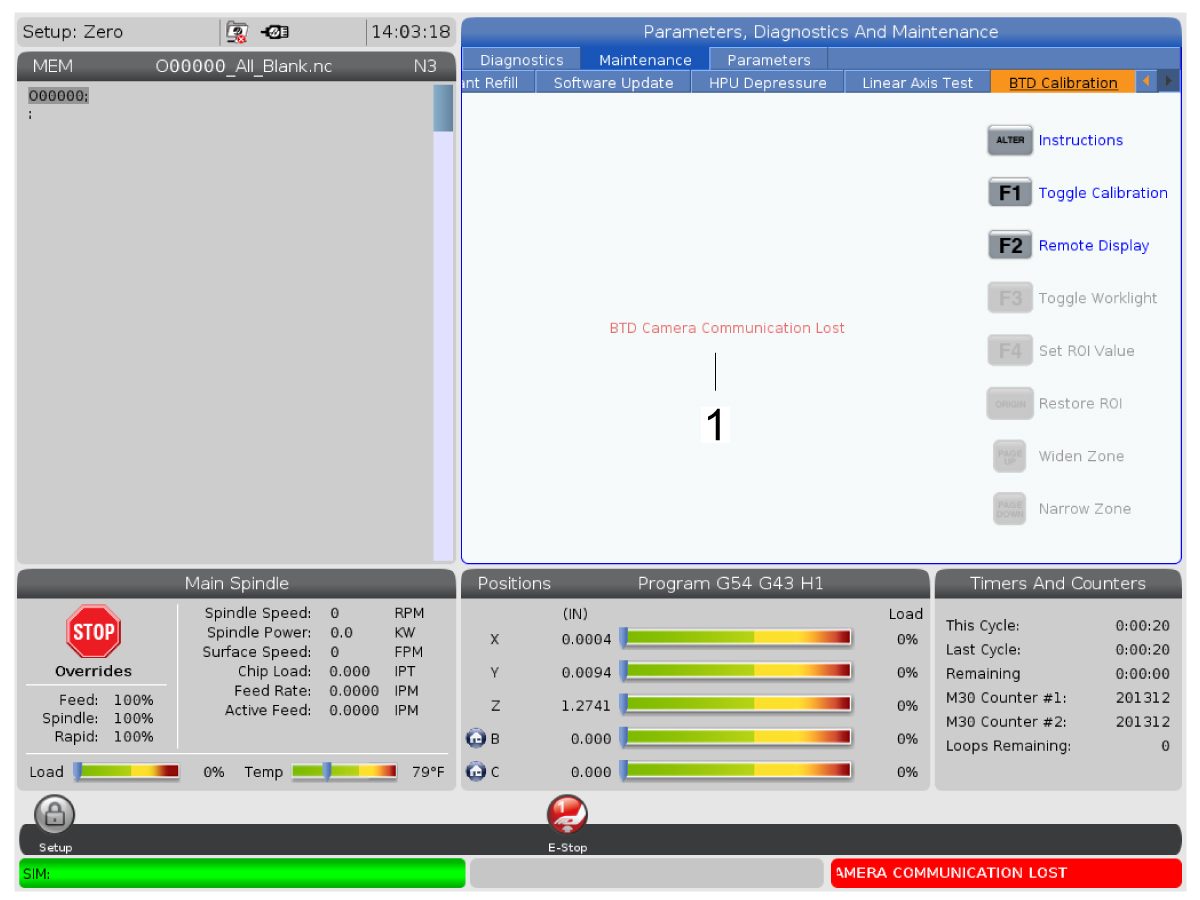
Stránka Kalibrácia BTD sa nachádza v časti Diagnostika > Údržba > Kalibrácia BTD. 

Táto stránka kalibrácie BTD je prístupná pre všetkých. Na tejto karte sa zobrazuje živý prenos z kamery BTD—buď na obrazovke stroja stlačením tlačidla [F1] alebo na vzdialenom displeji stlačením tlačidla [F2]. 

Pri sledovaní živého prenosu z kamery možno túto stránku použiť aj na nastavenie hodnoty Oblasti záujmu (Region of Interest – ROI). Táto hodnota nastavuje veľkosť oblasti pre čokoľvek, čo kamera deteguje, stláčaním tlačidiel [PAGE UP] alebo [PAGE DOWN]. Táto zistená oblasť je miestom, kde sa očakáva, že nástroj bude – skúste zarovnať nástroj so stredovou čiarou oblasti záujmu. 

POZNÁMKA: Pred dokončením hodnoty oblasti záujmu je dôležité najskôr dokončiť zarovnanie montáže kamery. Ak chcete získať predvolenú hodnotu oblasti záujmu, stlačte [ORIGIN] a vráťte sa na hodnotu oblasti záujmu 50 %. 


Tool Table

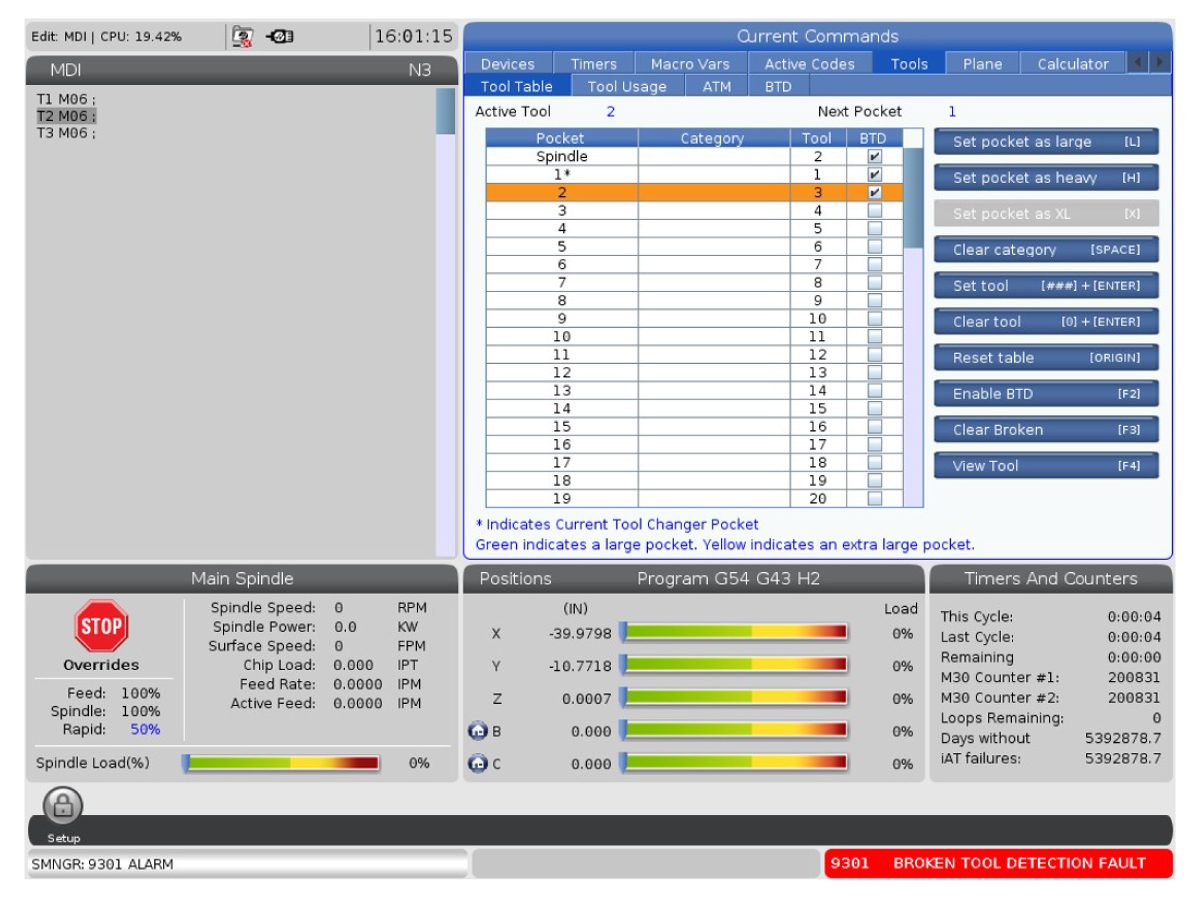
Stránku The Tool Table (tabuľka nástrojov) [1] nájdete v časti Current Commands (aktuálne príkazy) > Tools (nástroje) > Tool Table (tabuľka nástrojov).

Pod tabuľkou nástrojov označte nástroje, ktoré sa budú kontrolovať v systéme detekcie zlomeného nástroja stlačením [F2]. Detekcia zlomeného nástroja sa teraz spustí na týchto vybraných nástrojoch pred použitím a po použití, ako napr. G01 s pohybom.

POZNÁMKA: Systém detekcie zlomeného nástroja beží iba počas výmeny nástroja v programe (M06), nie počas manuálnych výmen nástroja [ATC FWD].

Poznámka: Karta BTD [2] v časti Current Commands (aktuálne príkazy)> Tools (nástroje)> BTD sa zobrazí, iba ak je rozpoznaný zlomený nástroj.

Tool Inspection

1

Softvér 100.25.001.1100 implementuje kontrolu nástrojov, ktorá zhotovuje snímky nástrojov po ich návrate do karuselu z vretena. 

 POZNÁMKA: Táto funkcia je kompatibilná iba na strojoch s 19-palcovým závesným ovládacím panelom.

Táto funkcia používa na aktiváciu systém BTD. 

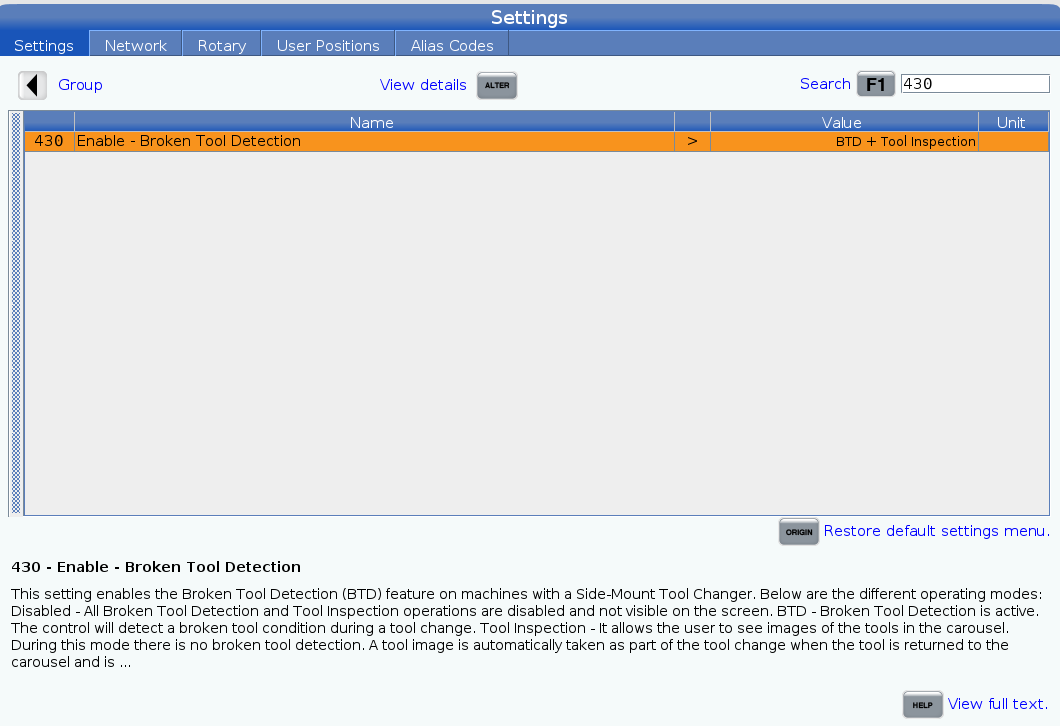
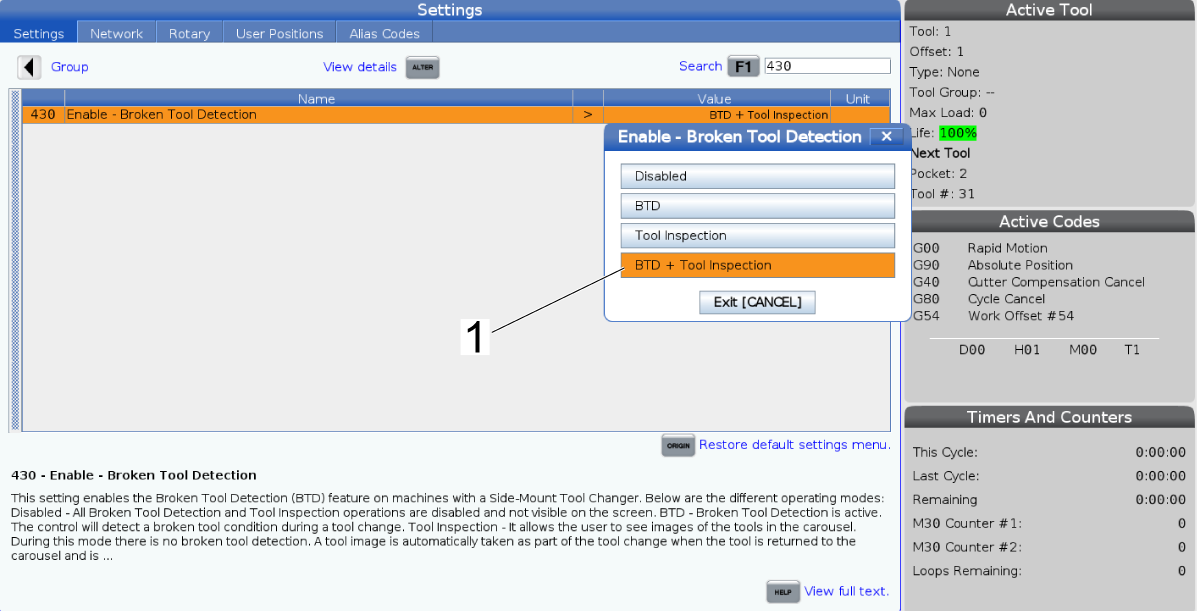
Ak chcete aktivovať detekciu zlomených nástrojov a kontrolu nástrojov, stlačte [SETTING] a potom vyhľadajte „430“.

2

Stlačením klávesu so šípkou doprava prepnite BTD + kontrolu nástrojov [1]. 

Ďalšie informácie o tomto nastavení nájdete na stránke Nastavenie 430 - Povoliť - Detekcia zlomeného nástroja. 

3

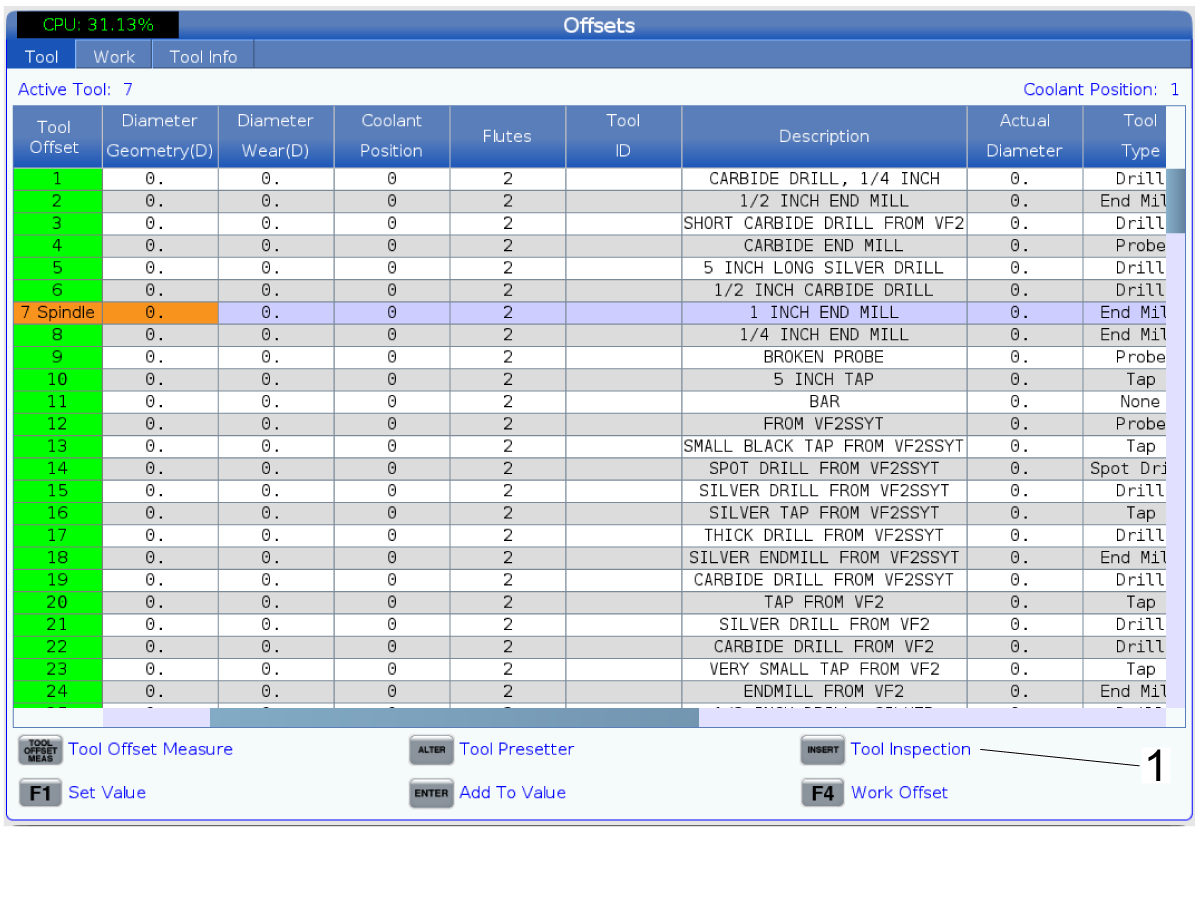
Stranu tabuľky nástrojov [1] nájdete stlačením tlačidla [CURRENT COMMANDS] a potom prejdite na položku Nástroje  > Tabuľka nástrojov.

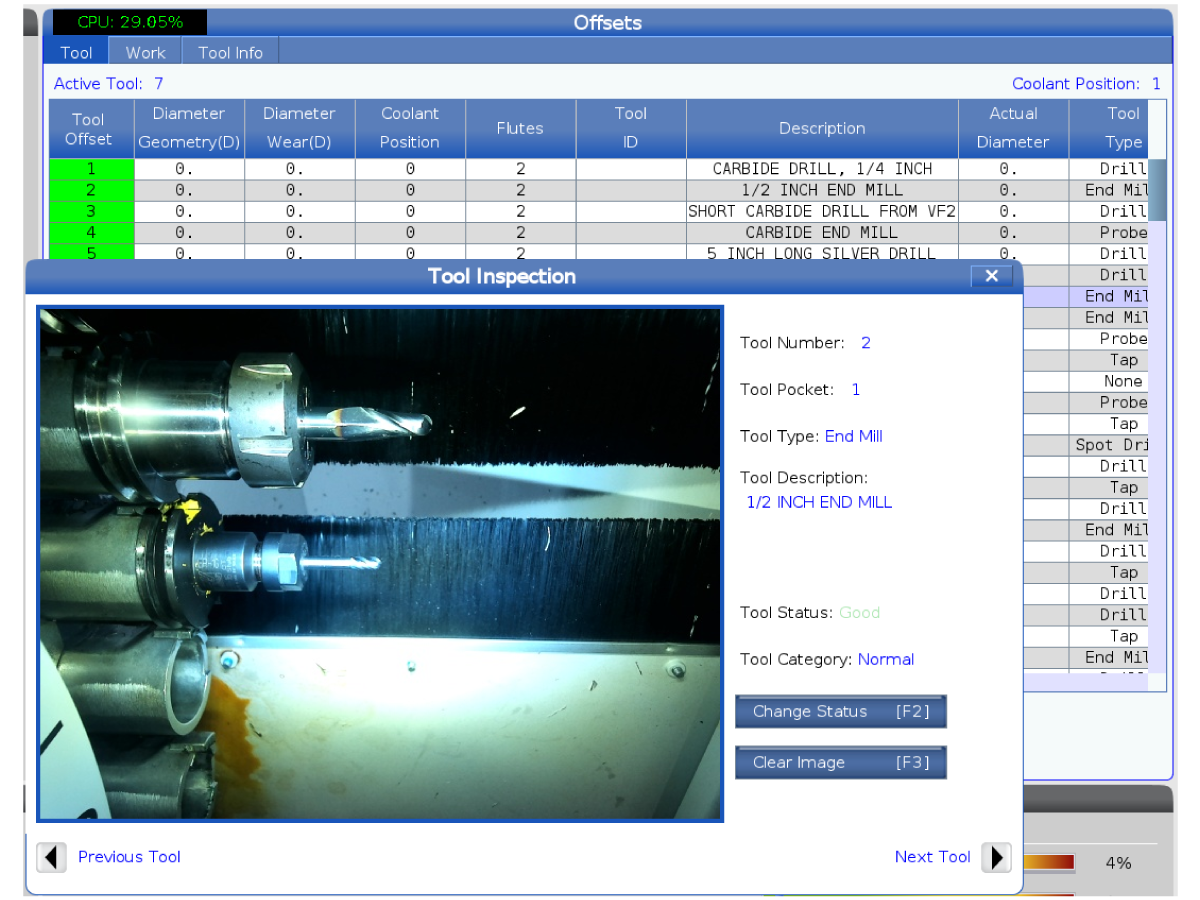
Stlačte [INSERT] na zobrazenie obrázka zvoleného nástroja.

Prípadne vyberte [F2] na zachytenie obrázka nástroja. 

Stlačením tlačidla [F3] sa zaznamenajú snímky všetkých nástrojov vrátane nástroja vloženého do vretena, ak je to možné. 

4

Ak chcete zobraziť obrázok nástroja, stlačte [OFFSET] a zvýraznite požadovaný nástroj, potom stlačte [INSERT] na kontrolu nástroja [1].

5

Ak chcete zmeniť stav nástroja, stlačte [F2]. To umožní používateľovi manuálne zmeniť stav nástroja.

Poznámka: Nástroj musí mať zaškrtnuté políčko BTD na stránke Tabuľka nástrojov.

Na stránke kontroly nástrojov sa môže naraz nachádzať iba jeden obrázok. Ak chcete vymazať obrázok, stlačte [F3].

6

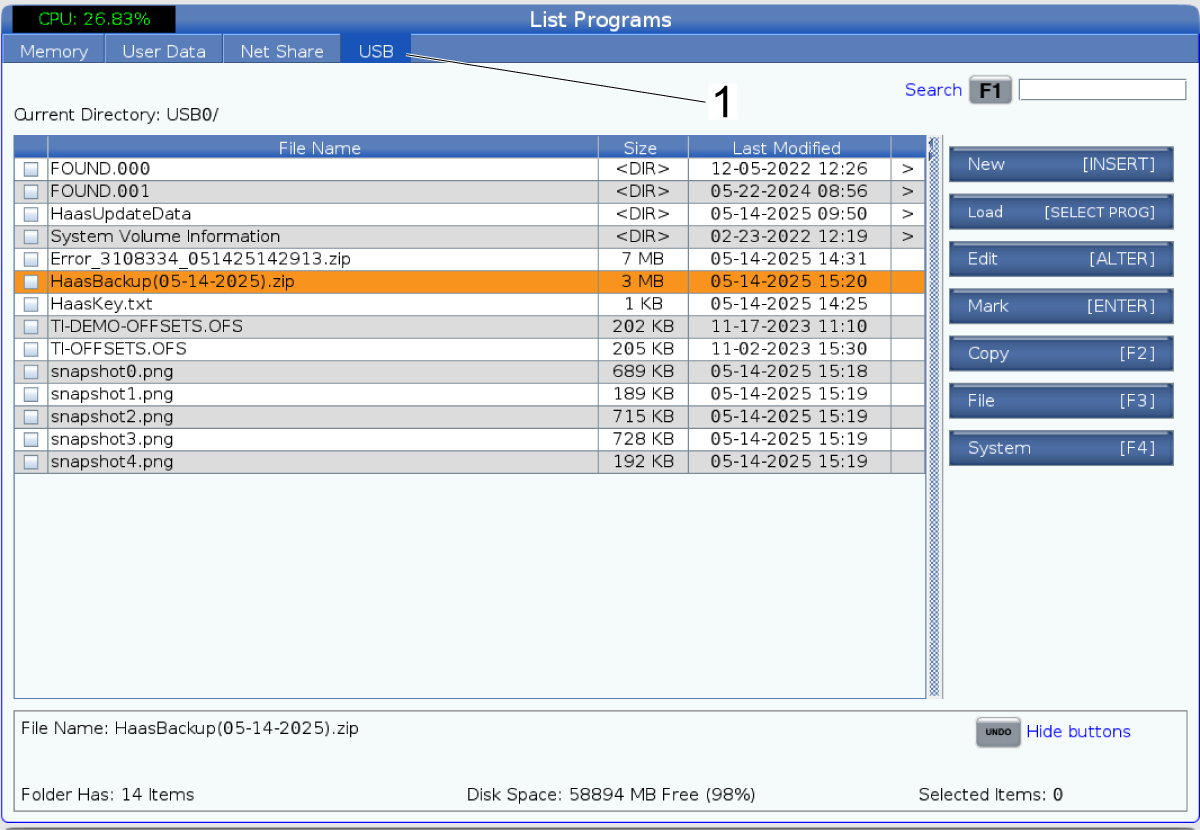
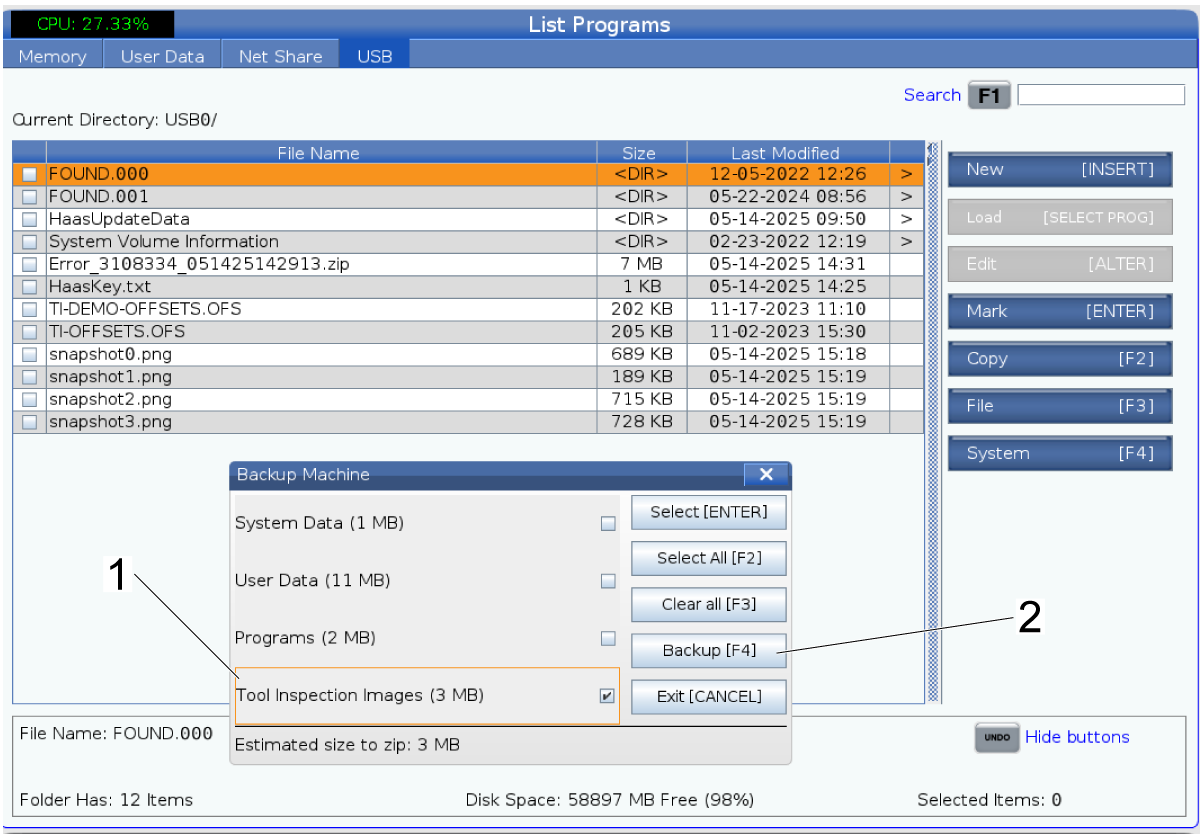
Ak chcete uložiť obrázok nástroja na USB, stlačte [LIST PROGRAM] a prejdite na kartu USB [1].

POZNÁMKA: Na uloženie zaznamenaných snímok musíte mať USB.

7

Stlačte[F4] > Backup Machine and deselect all boxes except Tool Inspection Images [1] by pressing [ENTER].

Znova stlačte tlačidlo Backup [F4] na uloženie súborov na USB [2]. 

Recently Updated

Detekcia poškodeného nástroja – Príručka na riešenie problémov


TG0039

Revízia B – 05/2026

Introduction

Detekcia zlomeného nástroja (BTD) je funkcia, ktorá deteguje dĺžku nástroja a nasníma obrázok nástroja pred použitím a po použití. Pri výraznom rozdiele v dĺžke sa spustí  ALARM 9300 Zlomený nástroj (Broken Tool), ktorý vynúti zobrazenie záložky BTD s obrázkami nástroja pred a po. 

Ak chcete dosiahnuť čo najpresnejšie výsledky funkcie detekcie zlomeného nástroja, uistite sa, že je nástroj umiestnený horizontálne v strede čiar mriežky na obrazovke – oblasť záujmu (ROI). Hodnota oblasti záujmu určuje, akú časť snímky systém deteguje. 

Táto príručka na riešenie problémov vysvetľuje všetky alarmy a ukazuje spôsoby, ako riešiť problémy so systémom detekcie zlomeného nástroja. 

POZNÁMKA: Viac informácií o ovládaní funkcie detekcie zlomeného nástroja nájdete v referenčnom dokumente Detekcia zlomeného nástroja – prevádzka. 

Symptom Table

Príznak Možná príčina Nápravné opatrenie:
Zobrazenie na vzdialenom displeji sa nepripojí k chybovému hláseniu „Nemožno sa pripojiť sa k sieti“. Modul WiFi sa odpojil. Skontrolujte, či je pripojený WiFi modul umiestnený na hlavnom ovládači.
Falošný ALARM 9300 Detekcia zlomeného nástroja sa naďalej spúšťa aj keď nástroj nie je zlomený. Hodnota oblasti záujmu (ROI) je nastavená príliš vysoko a deteguje viac objektov než len používaný nástroj.  Vynulujte hodnotu oblasti záujmu tak, aby zóna detekovala iba používaný nástroj. Viac informácií nájdete v časti Detekcia zlomeného nástroja – Kalibrácia postup inštalácie. 

(Iba séria UMC)

Nečistoty sa dostanú cez kefky nástroja a spustia falošný alarm 9300.

Pozrite si UMC – Súprava na dodatočnú montáž nástrojovej kefy – AD0794

POZNÁMKA: Pred objednaním tejto súpravy pre váš stroj skontrolujte platné dátumy.

ALARM 9300 Detekcia zlomeného nástroja Nástroj je poškodený.  Pozrite si časť Alarm nižšie. 
ALARM 9301 Porucha detekcie zlomeného nástroja

Verzia softvéru 100.23.000.1110: Vyskytol sa problém s hardvérom.

Verzia softvéru 100.23.000.1200 alebo vyššia: Vyskytol sa problém so softvérom. 

Pozrite si časť Alarm nižšie. 
ALARM 9302 Porucha detekcie zlomeného nástroja Verzia softvéru 100.23.000.1200 alebo vyššia: Vyskytol sa problém s hardvérom.  Pozrite si časť Alarm nižšie. 
ALARM 9303 Detekcia zlomeného nástroja Verzia softvéru 100.23.000.1200 alebo vyššia: Ovládanie sa nedá pripojiť ku kamere.  Pozrite si časť Alarm nižšie. 

Stroje UMC s detekciou zlomených nástrojov

Pracovné osvetlenie sa prepína pri ukončení karty kalibrácie BTD.
Alebo
Karta BTD zmizla.

Softvér je zastaraný. Aktualizujte na verziu softvéru 100.24.000.1101 alebo vyššiu, aby ste tieto problémy vyriešili.
Stránka detekcie zlomeného nástroja sa nezobrazí po nastavení nastavenia 430 na možnosť zapnuté. Aby sa zobrazilo, musí sa nastavenie vypnúť a zapnúť.  Vypnite a zapnite stroj.

Alarms

V prípade zlomeného nástroja sa spustí

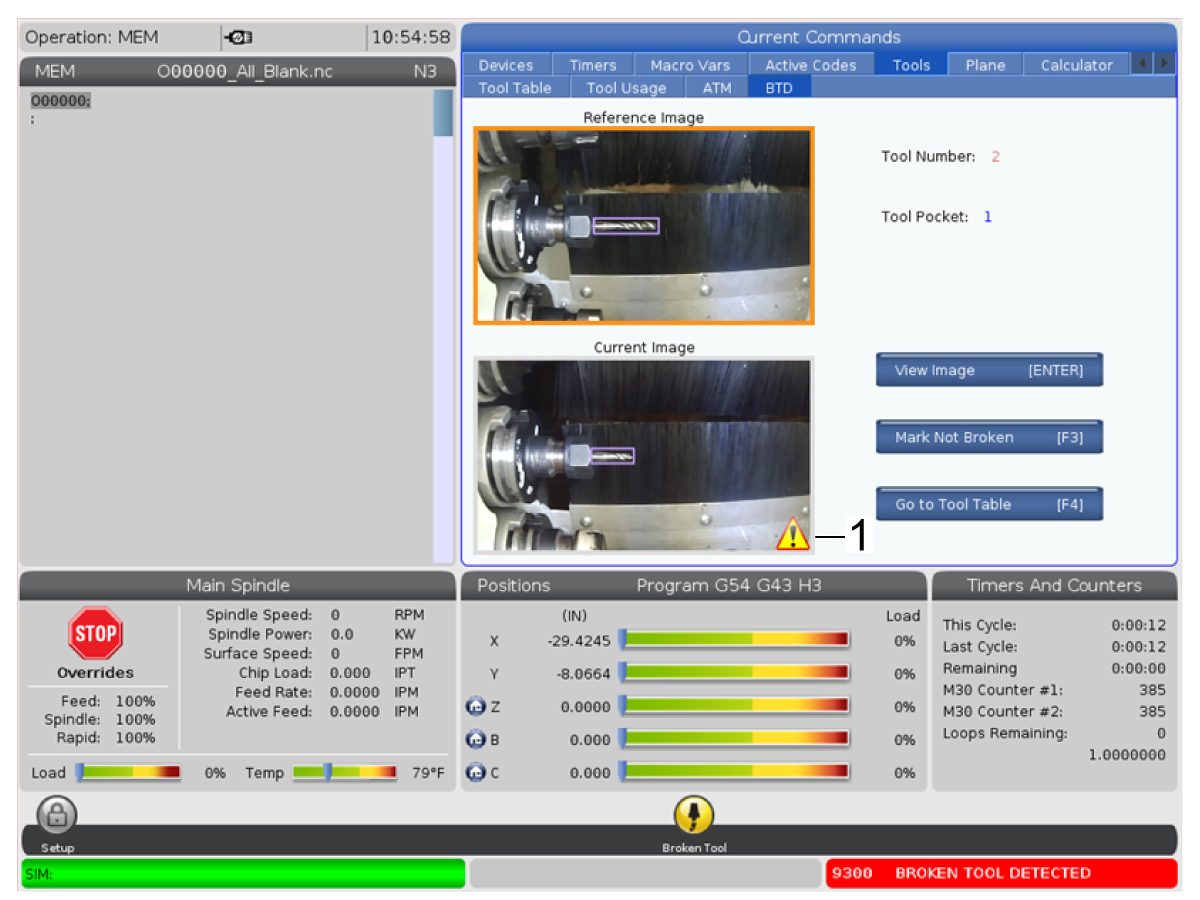
ALARM 9300 . 

POZNÁMKA: Okolo referenčnej a aktuálnej dĺžky nástroja sa zobrazí okno. Pri verzii softvéru 100.23.000.1110 sa okolo nástroja zobrazí zelené pole. Pri verzii softvéru 100.23.000.1200 alebo vyššej sa okolo nástroja zobrazí fialové pole so symbolom varovania [1].

Z dôvodu alarmu nie je možné dať príkaz na návrat späť do vretena cez M06, ale je možné dať príkaz späť do vretena prostredníctvom [ATC FWD].

Keď je nástroj vo vnútri vretena, skontrolujte, či nie je zlomený, a podľa potreby ho vymeňte. Ak nástroj nie je zlomený, podajte správu o chybe stroja [SHIFT] - [F3], ktorú odošlite miestnej podnikovej predajni spoločnosti Haas. 

Nasledujúce platí iba pre verziu softvéru 100.23.000.1110:

ALARM 9301 Porucha detekcie zlomeného nástroja sa spustí z dôvodu hardvérového problému, keď riadiaci systém nie je schopný komunikovať buď s doskou, alebo kamerou A62. Tento alarm sa zobrazí iba vtedy, keď program vyžaduje výmenu nástroja a tabuľka nástrojov sa prepne na detekciu zlomeného nástroja, ale má problém nájsť spojenie so systémom BTD. 

Ak chcete odstrániť tento alarm, overte, či je kamera pripojená k doske A62 a či je doska A62 pripojená k DPS BTD A62 PFDM. Ak problém pretrváva, vypnite a zapnite stroj. 

Nasledujúce platí iba pre verziu softvéru 100.23.000.1200 alebo vyššiu:

ALARM 9301 Porucha detekcie zlomeného nástroja bude spustená v dôsledku problému so softvérom. Vyskytol sa problém so softvérom detekcie zlomených nástrojov, ktorý viedol k tomu, že riadiaci systém nemohol spustiť detekciu zlomených nástrojov. 

Ak chcete vyriešiť tento alarm, stlačte [RESET] a pokračujte. Je potrebný vypnutie a zapnutie napájania. Ak problém stále pretrváva, zoberte [SHIFT] - [F3] a výsledky pošlite miestnej podniková predajňa spoločnosti Haas na ďalšiu kontrolu. 

Nasledujúce platí iba pre verziu softvéru 100.23.000.1200 alebo vyššiu:

ALARM 9302 Stratená komunikácia dosky detekcie zlomených nástrojov [1] sa spustí z dôvodu hardvérového problému, keď riadiaci systém nie je schopný komunikovať s doskou A62 alebo keď je doska A62 chybná. 

Ak chcete vyriešiť tento alarm, overte, či je doska A62 správne pripojená k DPS PFDM. Uistite sa, že kábel dosky A62 funguje tak podľa očakávania. Vypnite a zapnite stroj, ak problém pretrváva. 

Updated

Nasledujúce platí iba pre verziu softvéru 100.23.000.1200 alebo vyššiu:

ALARM 9303 Prerušená komunikácia kamery na detekciu zlomených nástrojov [1] sa spustí z dôvodu hardvérového problému, keď riadiaci systém nedokáže komunikovať s kamerou alebo keď je kamera chybná.

Ak chcete odstrániť tento alarm, overte, či je kamera pripojená k doske A62 a či je doska A62 pripojená k DPS PFDM. Použite nástroj na testovanie káblov T-150, aby ste sa uistili, že kábel kamery funguje podľa očakávania.  Pozrite si časť Súprava na testovanie káblov Haas  – postup s pokynmi.

Ak problém pretrváva, vypnite a zapnite stroj. 

Electrical Diagram


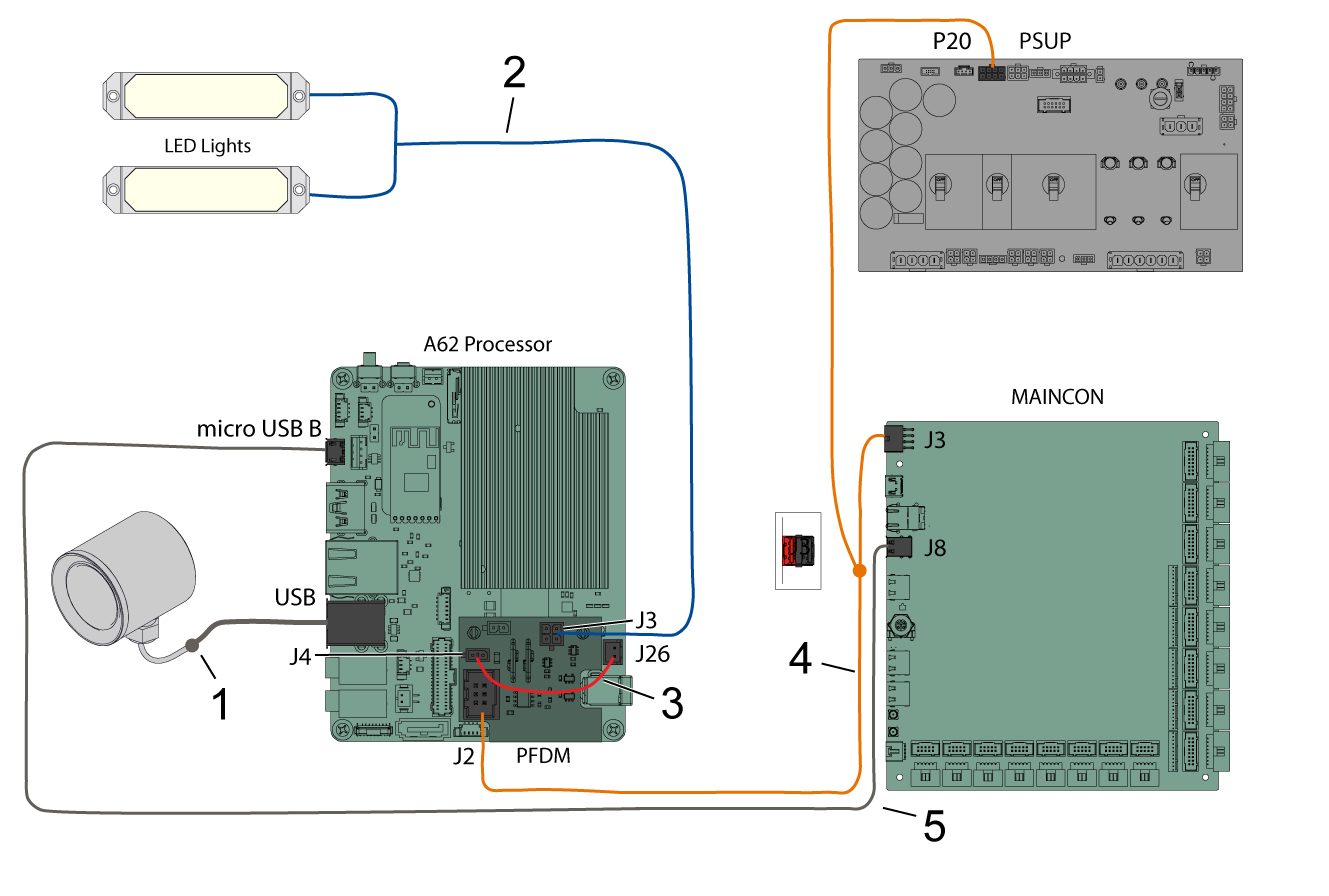
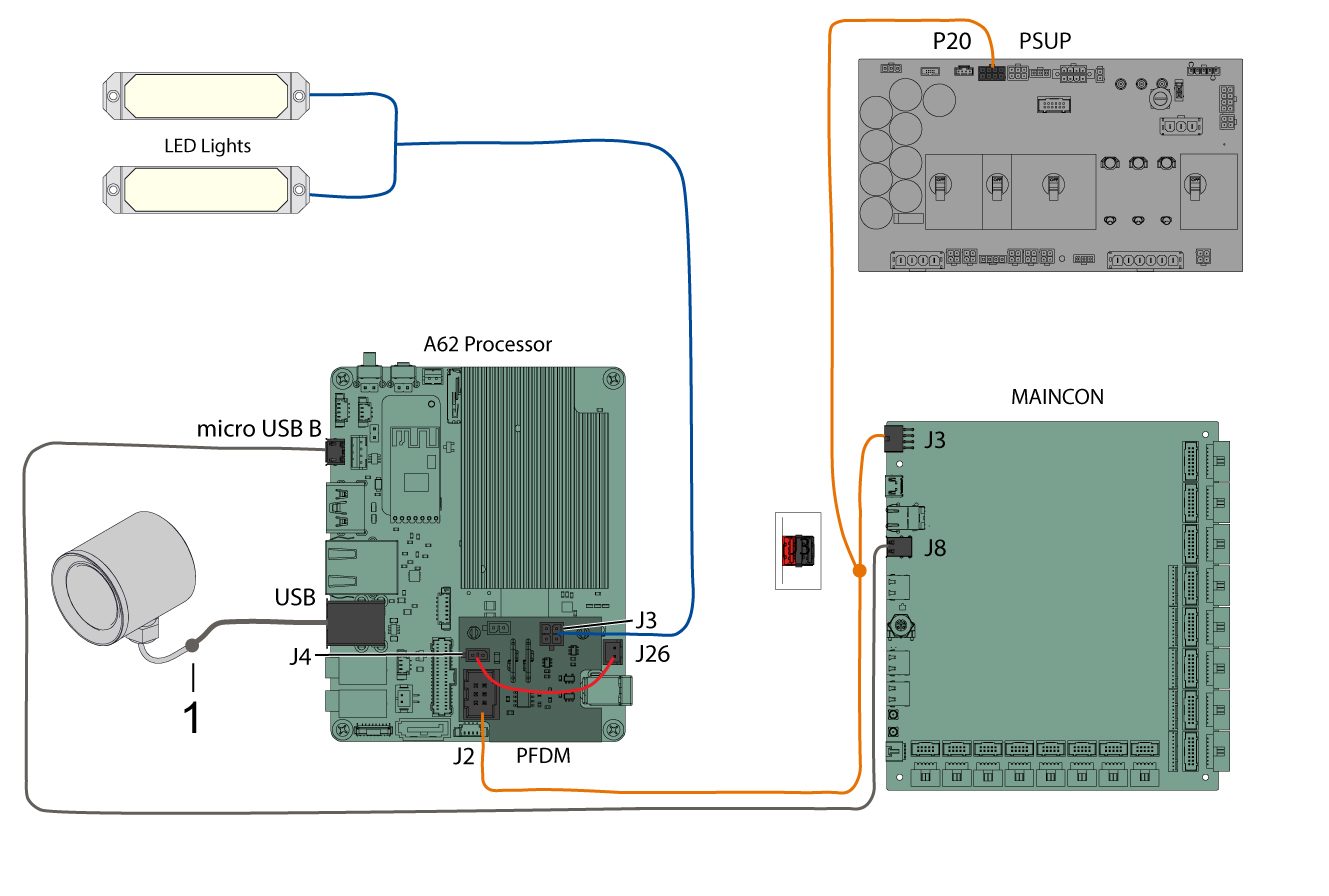
Kábel kamery BTD 79-0159 sa pripája k USB adaptéru 74-2003 [1]. Adaptér [1] sa potom pripojí do USB portu na procesore A62. 

Pripojte obe LED svetlá k napájaciemu káblu +12V LED 33-1228 [2], ktorý je zapojený do J3 na BTD A62 PFDM. 

Napájací kábel procesora A62 33-1256 [3] je pripojený z J26 na procesore A62 k J4 na BTD A62 PFDM. 

Kábel BTD A62 PFDM 33-1227 [4] z J2 na BTD A62 PFDM je pripojený k J3 na MAINCON. Tento kábel má tiež špirálu, ktorá sa pripája k P20 na PSUP. 

Komunikačný kábel 79-0158 [5] sa pripája z portu mikro USB B na procesore A62 k portu USB J8 na MAINCON. 

DÔLEŽITÉ : Nezabudnite vložiť kábel prekladača do dolného USB portu J8 na MAINCON.

Recently Updated

Detekcia zlomeného nástroja – výmena kamery


AD0707

Introduction

Tento postup vám ukáže, ako vymeniť kameru systému detekcie poškodeného nástroja, ktorá nasníma obrázok nástroja pred a po.

Tento postup sa vzťahuje na nasledujúce servisné súpravy:

  • 93-3822 SVC SÚPRAVA BTD KAMERA MONTÁŽ 

Replacement

1

Odpojte kábel kamery 79-0159 [1] zapojený do adaptéra USB  74-2003 , ktorý sa pripája do USB portu na procesore A62. 

2

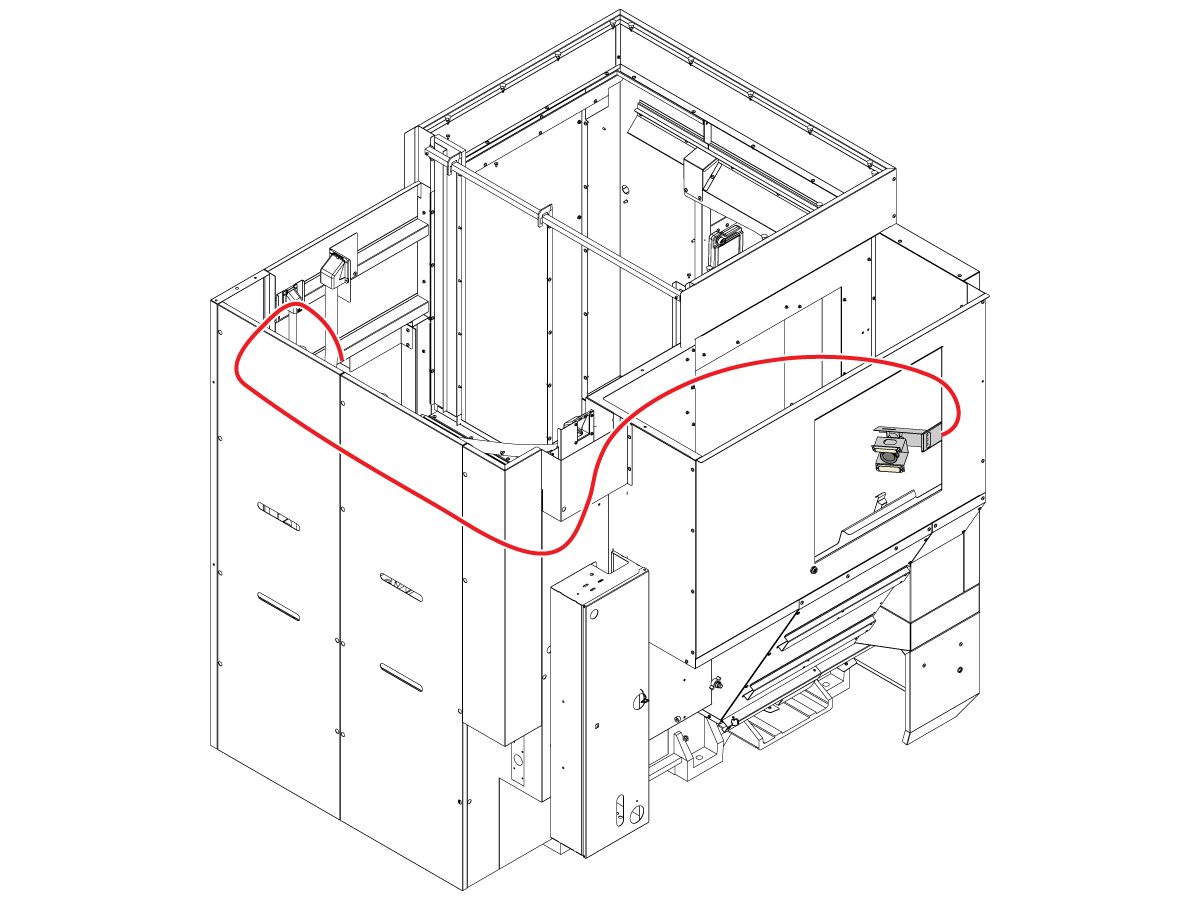
Nájdite kábel kamery z ovládacej skrinky okolo panelov krytu stroj.

Vyberte kábel kamery. 

3

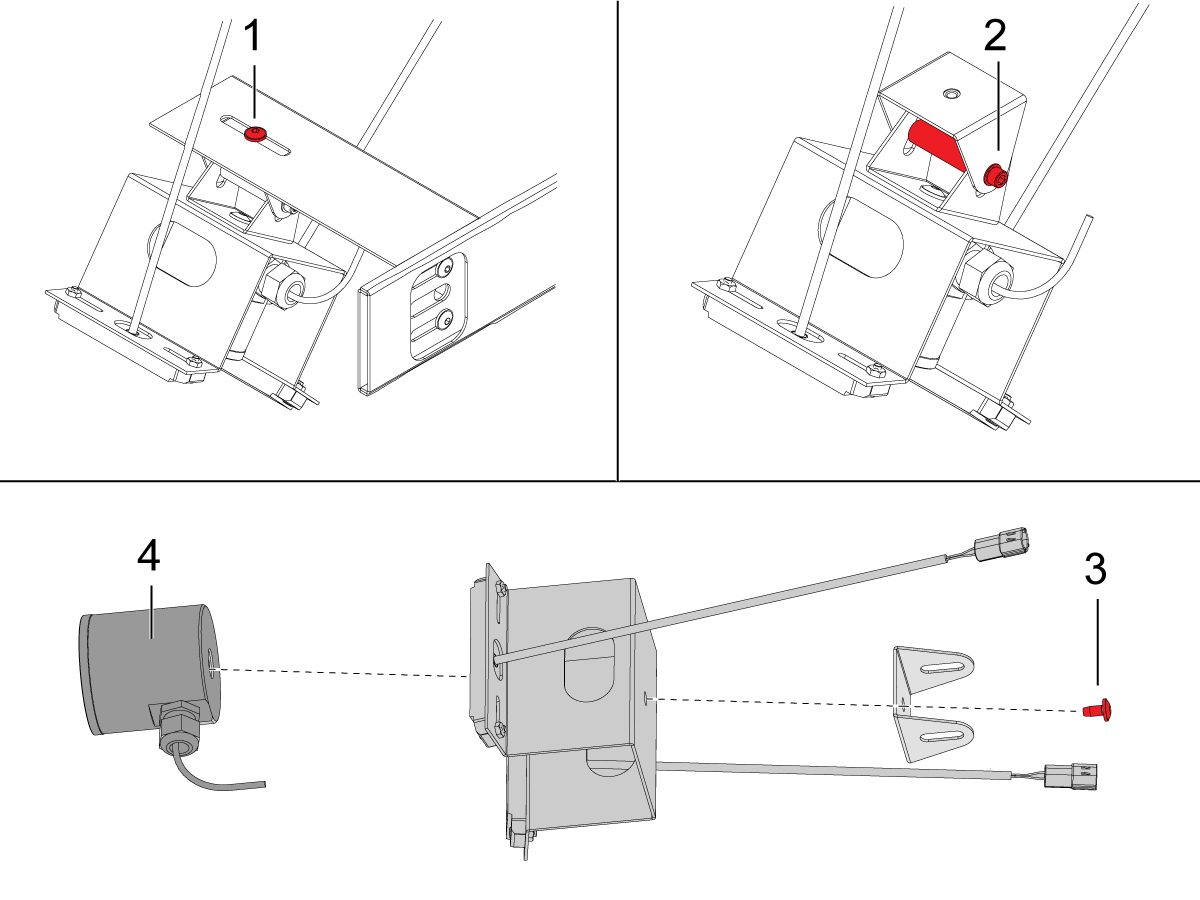
Odstráňte hornú skrutku [1] na vzpere detekcie zlomeného nástroja. 

Odstráňte strednú skrutku [2] na vzpere detekcie zlomeného nástroja.

Odstráňte poslednú skrutku [3] na vzpere detekcie zlomeného nástroja, ktorá uvoľňuje vzperu z kamery [4]. 

Vyberte kameru [4]. 

4

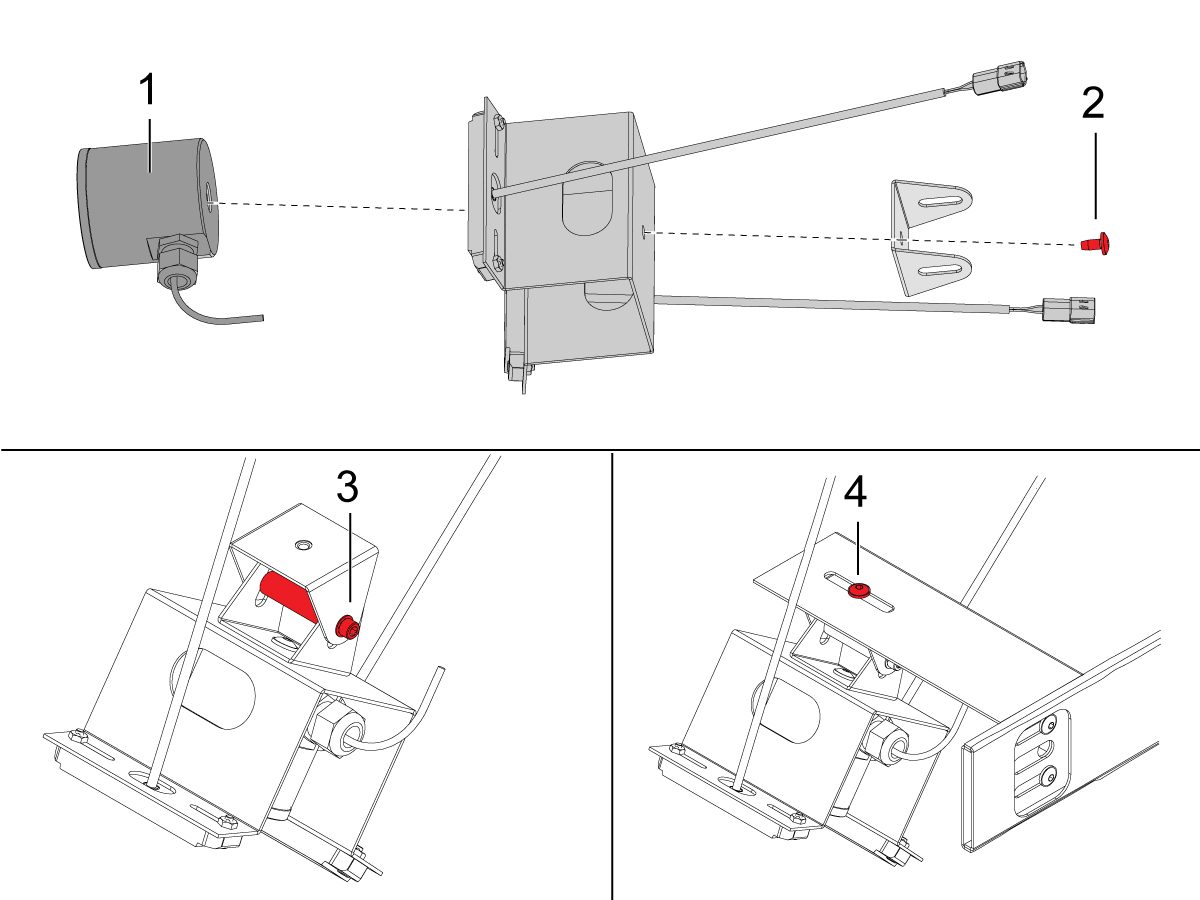
Nainštalujte kameru [1] do vzpery na detekciu zlomeného nástroja pomocou skrutky [2].

Nainštalujte strednú skrutku [3] do vzpery detekcie zlomeného nástroja. 

Nainštalujte hornú skrutku [4], ktorá spája vzperu detekcie zlomeného nástroja. 

5

Kábel kamery veďte okolo panelov krytu stroja do riadiacej skrinky. Veďte kábel kamery do skupiny iných vedených káblov za meničom nástrojov.

Nainštalujte kábel kamery do kamery.

6

Pripojte kábel kamery 79-0159 [1] zapojený do adaptéra USB 74-2003 , ktorý sa pripája do USB portu na procesore A62. 

7

Po nainštalovaní kamery je čas na kalibráciu kamery. Viac informácií o tom nájdete v časti Detekcia zlomeného nástroja – kalibrácia – AD0702 . 

Recently Updated

Detekcia poškodeného nástroja – výmena procesora A62 a DPS BTD A62 PFDM


AD0708

Introduction

Tento postup vám ukáže, ako vymeniť procesor A62 a dosku BTD A62 PFDM systému detekcie poškodeného nástroja vo vnútri riadiacej skrinky stroja. 

Tento postup sa vzťahuje na nasledujúce servisné súpravy:

  • 93-3815 SERVISNÁ SÚPRAVA BTD A62 
  • 93-4199 SVC KIT A62, BTD NO BRKT

POZNÁMKA: Použite servisnú súpravu 93-3815 pre stroje, ktoré nemajú kryt na hlavnom procesore a použite držiak [1] na montáž DPS BTD (stroje vyrobené pred 25.2.2024). Použite servisnú súpravu 93-4199 pre stroje, ktoré majú kryt na hlavnom procesore, DPS BTD sa priskrutkuje priamo na kryt (stroje vyrobené po 25.2.2024 s hlavným procesorom P/N 32-4267 alebo 32-4269).

Replacement

1

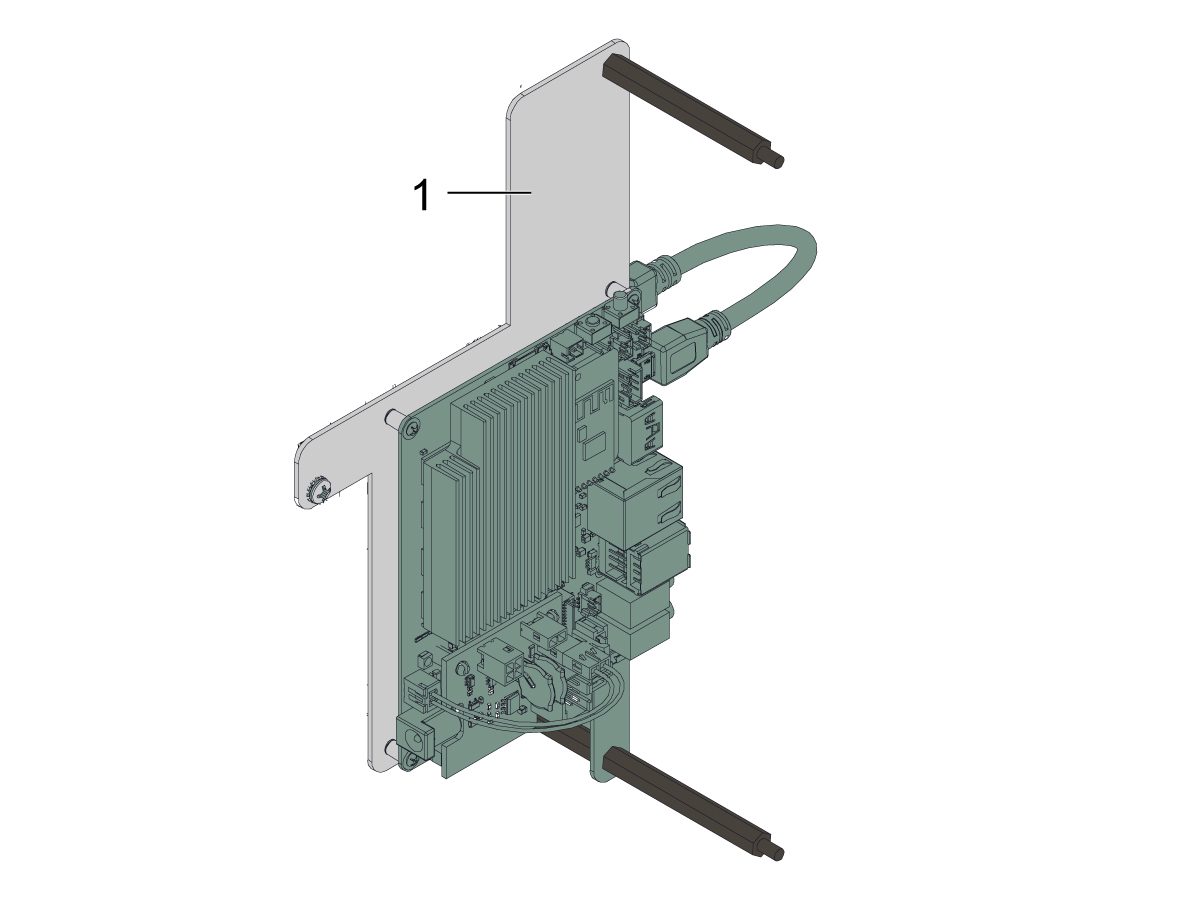
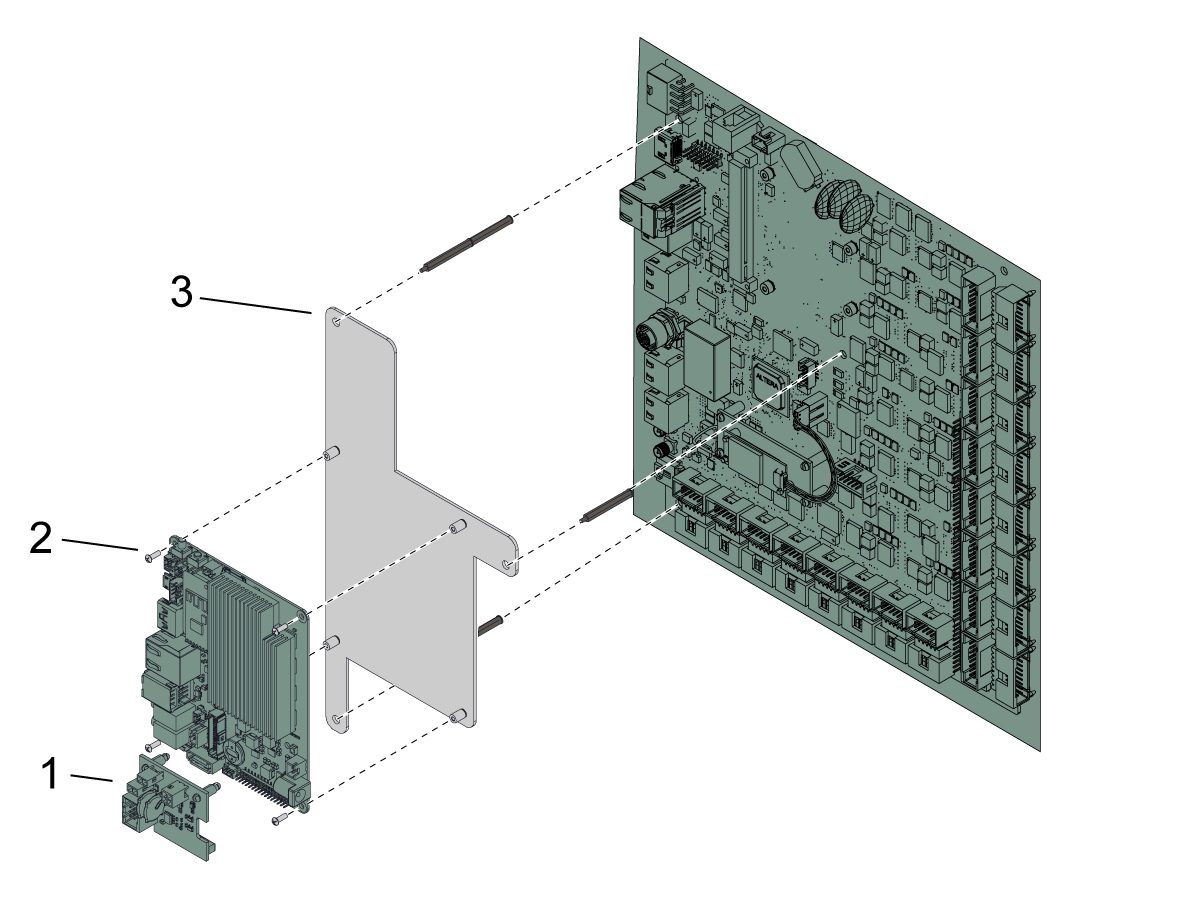
Odpojte všetky káble pripojené k DPS BTD A62 PFDM [1] a procesoru A62 [2].

Odstráňte DPS BTD A62 PFDM [1] z hornej časti procesora A62 [2].

Odstráňte procesor A62 [2] z hornej časti montážnej dosky [3]. 

Nainštalujte nový procesor A62 [2] na hornú časť montážnej dosky [3]. 

 DÔLEŽITÉ: Pre stroje vyrobené po 02/25/2024 s dodávaným hlavným ovládačom nie je potrebná žiadna montážna doska [3]. Procesor A62 [2] sa nachádza priamo na hlavnom ovládači. 

Nainštalujte novú DPS BTD A62 PFDM [1] na hornú časť procesora A62 [2]. 

2

Pripojte kábel kamery BTD 79-0159 do adaptéra USB 74-2003 [1], ktorý sa pripája do USB portu na procesore A62. 

Pripojte obe LED svetlá k napájaciemu káblu +12V LED 33-1228 [2] , ktorý vedie do J3 na BTD A62 PFDM. 

Uistite sa, že napájací kábel procesora A62 33-1256 [3] je pripojený z J26 na procesore A62 k J4 na BTD A62 PFDM. 

Pripojte kábel BTD A62 PFDM 33-1227 [4] z J2 na BTD A62 PFDM k J3 na MAINCON. Tento kábel má tiež špirálu, ktorá sa pripája k P20 na PSUP. 

Pripojte komunikačný kábel 79-0158 [5] z portu mikro USB B na procesore A62 k portu USB J8 na MAINCON. 

DÔLEŽITÉ : Nezabudnite vložiť kábel prekladača do dolného USB portu J8 na MAINCON.

Recently Updated

UMC - Detekcia poškodeného nástroja – Inštalácia


AD0859

Revízia D – 8/2025

Introduction

Updated

Tento postup vysvetľuje, ako nainštalovať kameru na detekciu zlomeného nástroja na stroje UMC.

Kompatibilita stroja:

Dôležité: Stroje UMC vyrobené pred augustom 2023 – tento doplnok nie je inštalovateľný na mieste.

  • UMC-400/SS
  • UMC-500/SS
  • UMC-750/SS
  • UMC-1000/SS/P
  • UMC-1250/SS
  • UMC-1500/SS/DUO

Tento postup sa vzťahuje na nasledujúce servisné súpravy:

  • 93-1001218: BROKEN TOOL DETECTION FIELD KIT UMC-500
  • 93-1001219: BROKEN TOOL DETECTION FIELD KIT UMC-1250
  • 93-1001220: BROKEN TOOL DETECTION FIELD KIT UMC-400
  • 93-1001221: BROKEN TOOL DETECTION UMC750/1000/1500

Installation

1

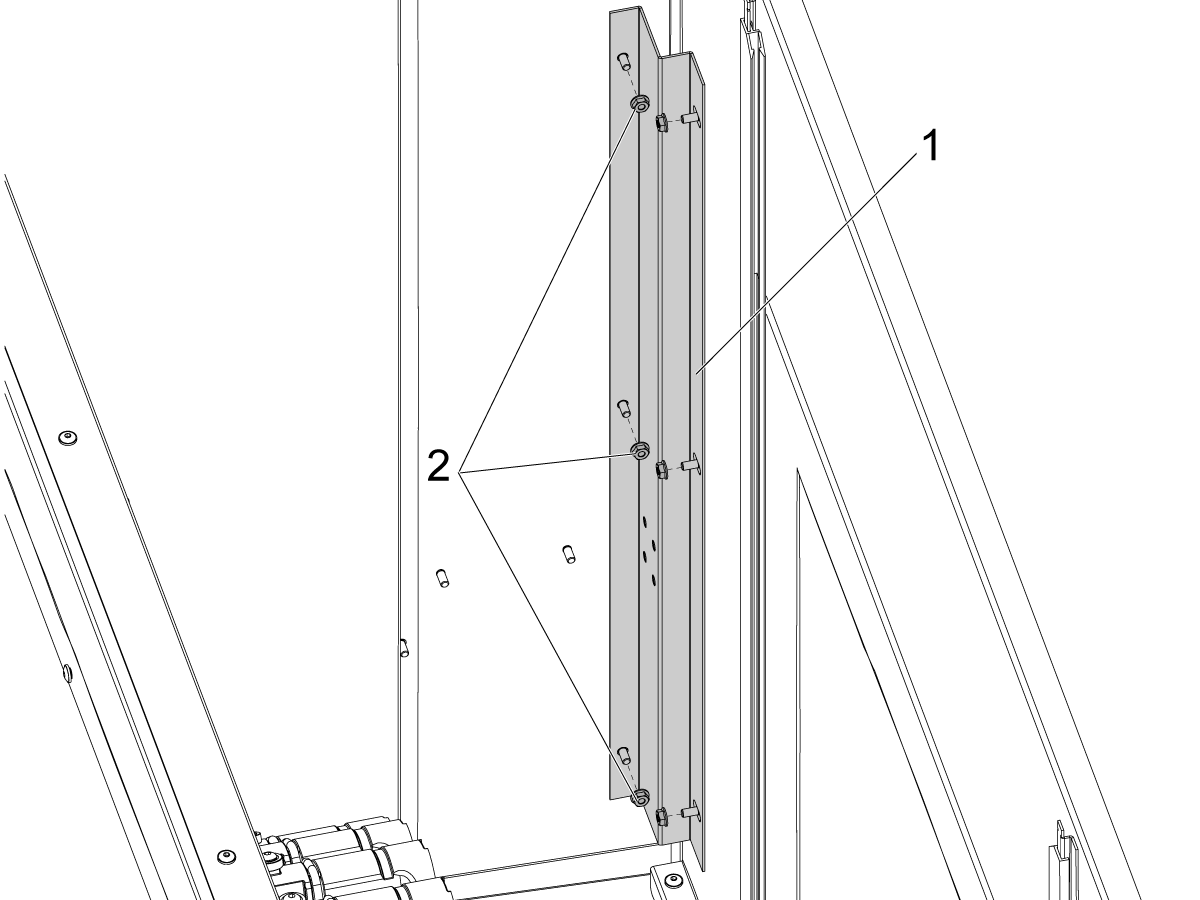
Zaistite vzperu [1] do vnútra rohu krytu v blízkosti meniča nástrojov.

Nainštalujte vzperu pomocou šiestich matíc s prírubou 1/4"-20 [2].

2

Nainštalujte podzostavu detekcie poškodeného nástroja [1] tak, že ju zaistíte štyrmi prírubovými skrutkami s vnútorným šesťhranom (FBHCS) 1/4"-20 X 1/2" [2] k vzpere.

Na závity skrutiek naneste malé množstvo maziva loctite.

3

Nainštalujte koncovú vzperu [1] do vnútra krytu pomocou dvoch prírubových matíc 1/4-20 [3] a do vzpery pomocou dvoch 1/4"-20 X 1/2" FBHCS [2].

Na závity FBHCS naneste malé množstvo maziva loctite.

 POZNÁMKA: UMC-500s nepoužíva túto konzolu a tento krok preskočte.

4

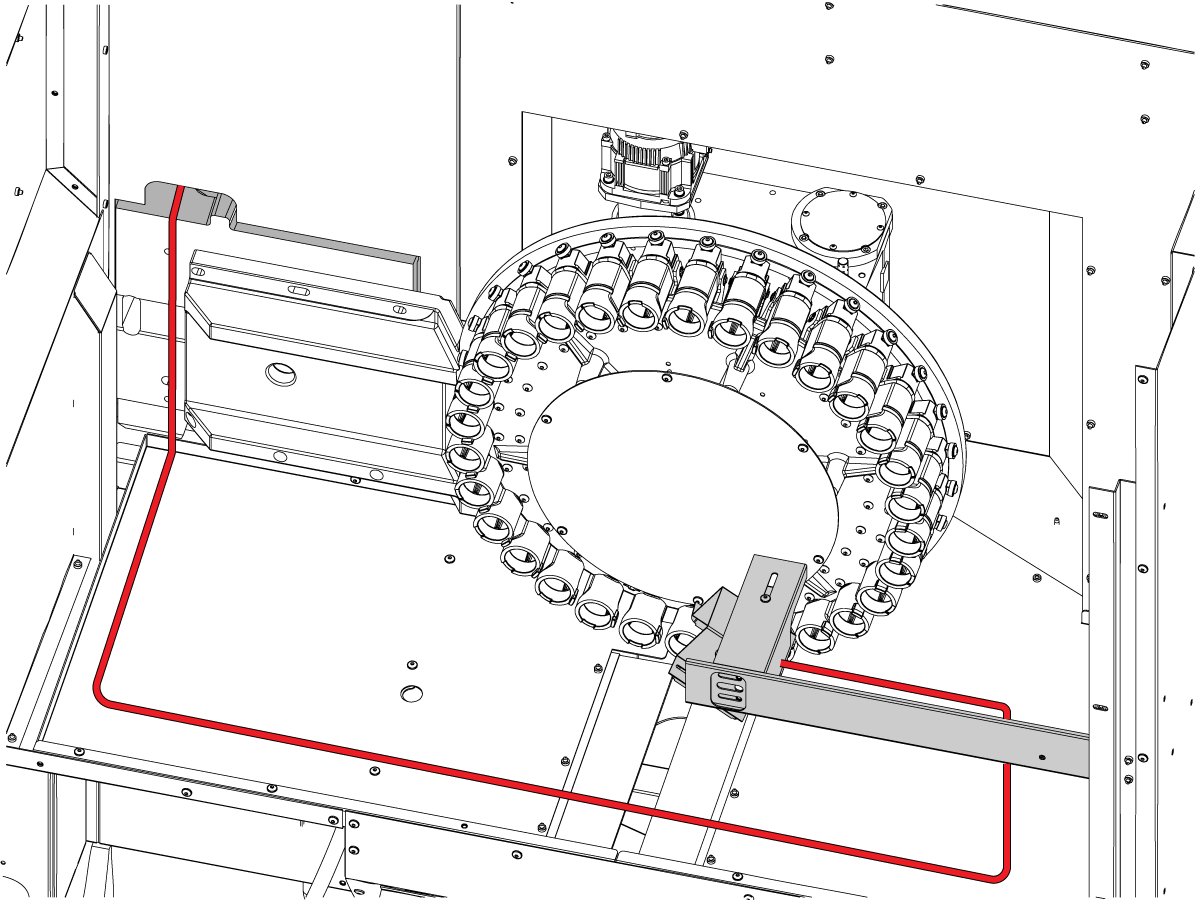
Káble BTD veďte okolo panelov krytu stroja do riadiacej skrinky. Kábel kamery veďte do káblových magnetov a špirálového obalu najbližšie k oknu. 

Nainštalujte kábel kamery do kamery. Káble držte pokope pomocou suchého zipsu.

A62 Processor & A62 PFDM PCB Assembly

1

 POZNÁMKA: V prípade strojov vyrobených pred 25. februárom 2024, ktoré nemajú kryt na hlavnom procesore, použite dodaný držiak [3] zo servisnej súpravy na montáž BTD DPS.

Nainštalujte procesor A62 [2] na hornú časť montážnej dosky [3].

Nainštalujte DPS BTD A62 PFDM [1] na hornú časť procesora A62 [2].

 POZNÁMKA: Batéria na procesore A62 nie je vymeniteľná. 

2

 POZNÁMKA: Pri strojoch vyrobených po 25. februári 2024 s hlavným procesorom P/N 32-4267 alebo 32-4269 sa DPS BTD priskrutkuje priamo na kryt [2]. Zlikvidujte konzolu pre tieto stroje.

Nainštalujte DPS BTD A62 [1] na hornú časť procesora [2].

 POZNÁMKA: Batéria na procesore A62 nie je vymeniteľná. 

3

Pripojte kábel kamery BTD 79-0159 do adaptéra USB  74-2003 [1], ktorý sa pripája do USB portu na procesore A62. 

Pripojte obe LED svetlá k napájaciemu káblu +12V LED 33-1228 [2] , ktorý vedie do J3 na BTD A62 PFDM. 

Uistite sa, že napájací kábel procesora A62 33-1256 [3] je pripojený z J26 na procesore A62 k J4 na BTD A62 PFDM. 

Pripojte kábel BTD A62 PFDM 33-1227 [4] z J2 na BTD A62 PFDM k J3 na MAINCON. Tento kábel má tiež špirálu, ktorá sa pripája k P20 na PSUP. 

Pripojte komunikačný kábel 79-0158 [5] z portu mikro USB B na procesore A62 k portu USB J8 na MAINCON. 

 DÔLEŽITÉ: Nezabudnite vložiť kábel prekladača do dolného USB portu J8 na MAINCON.

Pridajte feritový filter 64-1252 do predlžovača USB 74-2003 , kde sa pripája k doske A62.

Calibration

Predtým, ako je systém schopný úspešne vyhodnotiť zlomený nástroj, je potrebné kameru nastaviť a kalibrovať. 

Postupujte podľa postupu kalibrácie, ktorý vám ukáže, ako manuálne nastaviť držiak kamery do správnej polohy a kalibrovať Oblasť záujmu.

Recently Updated

Detekcia zlomeného nástroja – Raspberry Pi – výmena


AD0942

Revízia A – 03/2026

Introduction

Tento postup vám ukáže, ako vymeniť DPS Raspberry Pi systému detekcie zlomeného nástroja vo vnútri riadiacej skrinky stroja. 

Tento postup sa vzťahuje na nasledujúce servisné súpravy:

  • 93-5722: SERVICE BTD RASPBERRY ASSY 

Poznámka: Táto servisná súprava je určená pre stroje s 19" monitorom. Minimálna požadovaná verzia softvéru je 100.25.001.1300.

Replacing Raspberry Pi

 Pozor: V prípade výkonu údržby alebo opravy na CNC strojoch a ich komponentoch musíte vždy dodržiavať základné bezpečnostné opatrenia. Znižuje sa tým riziko zranenia a mechanického poškodenia.

  • Nastavte hlavný istič do polohy [OFF] .

 Nebezpečenstvo: Pred začatím akýchkoľvek prác vo vnútri riadiacej skrinky musí byť zapnutá kontrolka vysokého napätia na 320V Power Supply / Vector Drive musí byť vypnutý najmenej na 5 minút..

Niektoré servisné procedúry môžu byť nebezpečné alebo život ohrozujúce. NEPOKÚŠAJTE SA vykonať procedúru, ktorej úplne nerozumiete. Ak máte pochybnosti o vykonaní nejakej procedúry, kontaktujte vašu podnikovú predajňu spoločnosti Haas (HFO) a naplánujte si prehliadku so servisným technikom.

1

Odstráňte všetky káble z dosky iPFDM a vyberte ich zo skrinky, aby ste získali prístup k doske Maincon

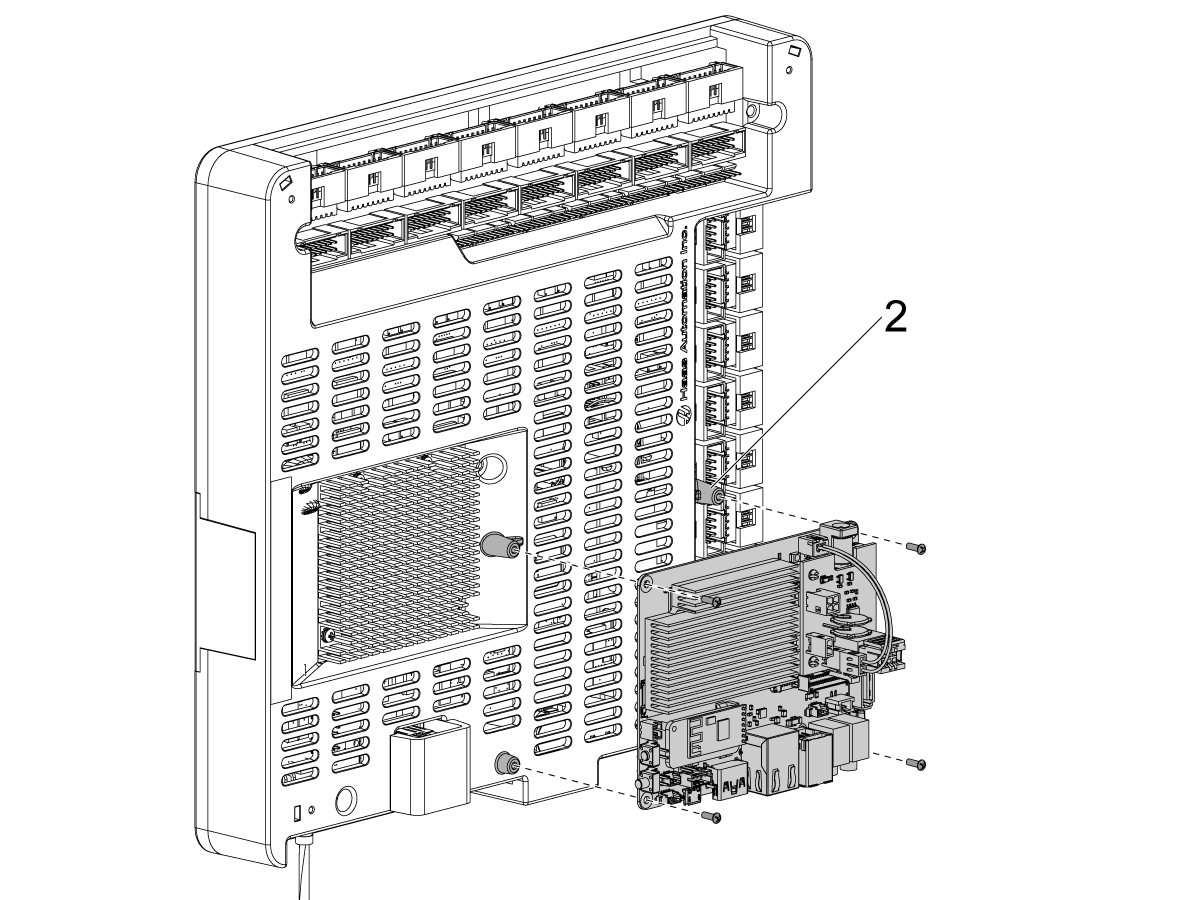
Odstráňte všetky káble z dosky Raspberry Pi alebo dosky A62, ktoré je potrebné vymeniť.

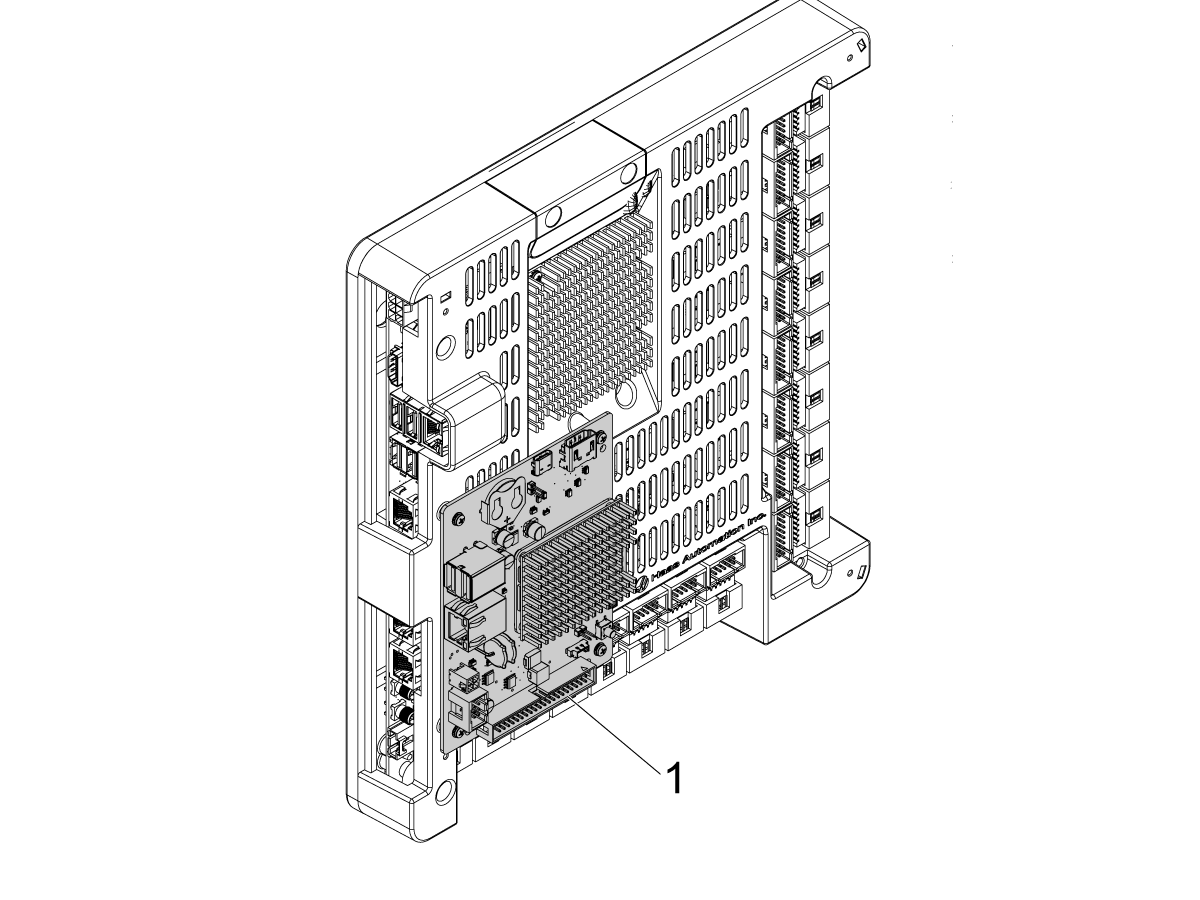
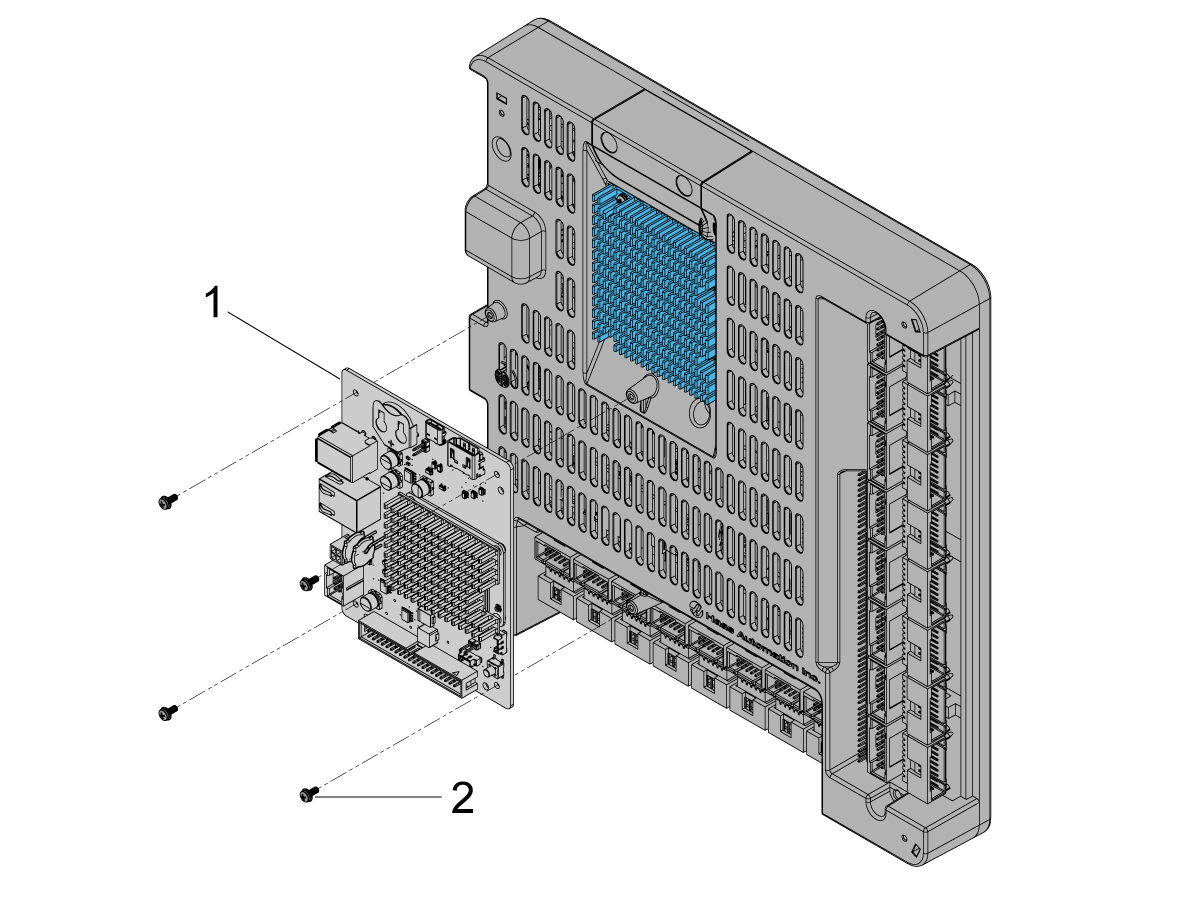
Vyberte chybnú dosku Raspberry Pi alebo dosku A62 z krytu Maincon.

Nainštalujte dosku Raspberry Pi [1], ktorá bola súčasťou súpravy, na kryt Maincon pomocou dodaných skrutiek PPHS 2-32 x 1/4 [2]. 

2

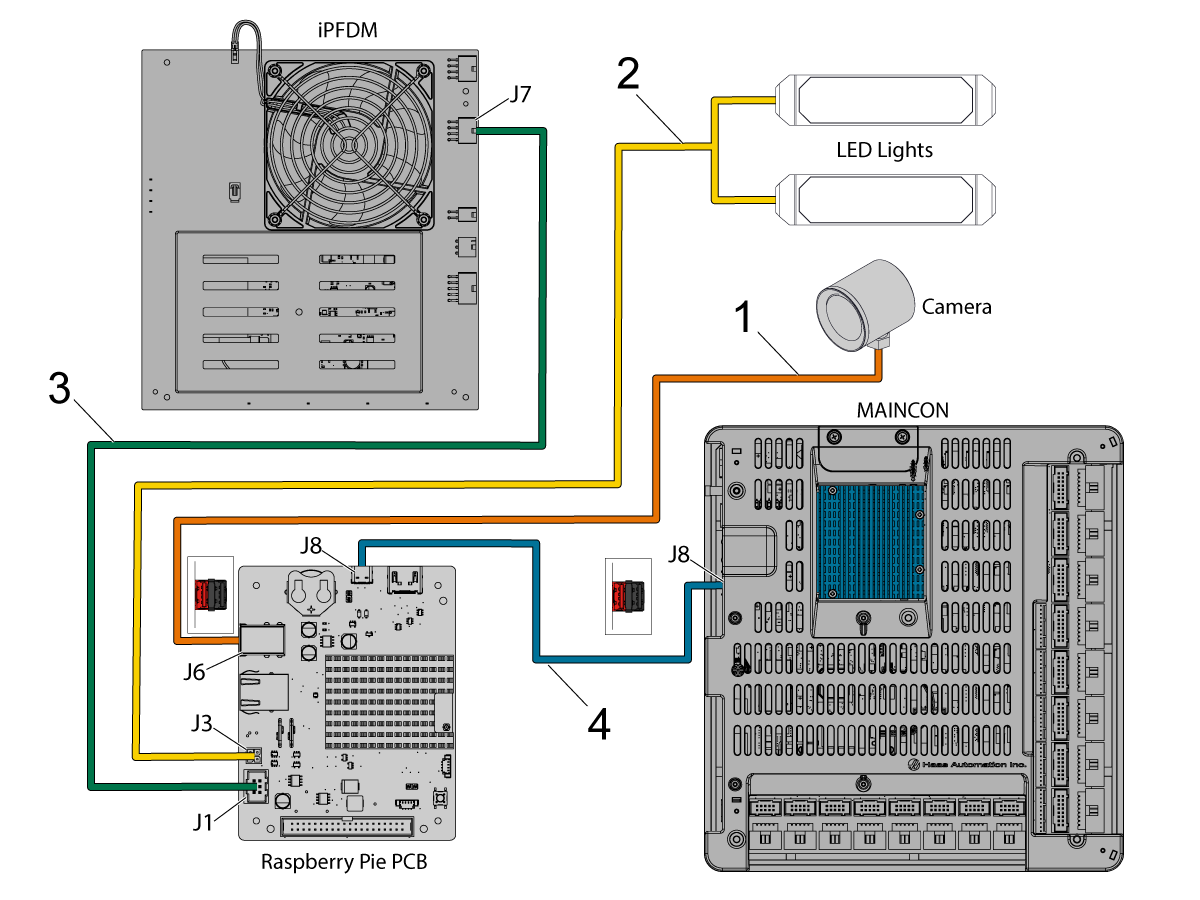
Pripojte kábel kamery BTD 79-0159 do adaptéra USB 74-2003 [1], ktorý sa pripája do svorky J6,  USB portu na DPS zariadenia Raspberry Pi. 

 DÔLEŽITÉ: Nezabudnite vložiť kábel kamery do dolného USB portu.

Pripojte obe LED svetlá k napájaciemu káblu +12V LED 33-1228 [2], ktorý vedie do J3 na DPS zariadenia Raspberry Pi. 

Pripojte kábel iPFDM/12VDC 33-1227A [3] z J1 na DPS zariadenia Raspberry Pi k J7 na doske iPFDM. 

Pripojte komunikačný kábel 79-0206 [4] zo svorky J8, portu mikro USB-C na DPS zariadenia Raspberry Pi k portu USB J8 na MAINCON. 

DÔLEŽITÉ: Nezabudnite pripojiť komunikačný kábel do dolného USB portu.

Recently Viewed Items

You Have No Recently Viewed Items Yet

Odozva
Haas Logo

Cena spoločnosti Haas za dodanie

Táto cena zahŕňa náklady na prepravu, vývozné a dovozné clá, poistenie a akékoľvek ďalšie výdavky, ktoré sa vyskytnú počas prepravy na miesto vo Francúzsku dohodnuté s vami ako kupujúcim. Žiadne ďalšie povinné náklady nemožno pridať k dodávke CNC produktu Haas.

DRŽTE KROK S NAJNOVŠÍMI TIPMI A TECHNOLÓGIAMI OD SPOLOČNOSTI HAAS

Prihláste sa na odber!   

HAAS TOOLING PRIJÍMA NASLEDUJÚCE:

  • Servis a podpora
  • Vlastníci
  • Požiadať o servis
  • Návody na obsluhu
  • Diely od spoločnosti Haas
  • Žiadosť o opravu otočného zariadenia
  • Sprievodcovia prípravy inštalácie
  • Nákupné nástroje
  • Zostavenie a cena nového zariadenia Haas
  • Dostupné zariadenia
  • Cenník Haas
  • Financovanie CNCA
  • Informácie o spoločnosti Haas
  • Vyhlásenie o prístupnosti
  • Vyhlásenie DNSH
  • Súlad pri exporte
  • Pracovné príležitosti
  • Certifikáty a bezpečnosť
  • Kontaktujte nás
  • História
  • Obchodné podmienky
  • Podmienky a pravidlá pre Haas Tooling
  • Ochrana osobných údajov
  • Záruka
  • Komunita Haas
  • Certifikačný program Haas
  • Haas Motorsports
  • Nadácia Gene Haas Foundation
  • Komunita technického vzdelávania spoločnosti Haas
  • Podujatia
  • Zapojte sa do diskusie
  • Facebook
  • X
  • Flickr
  • YouTube
  • LinkedIn
  • Instagram
  • TikTok
© 2026 Haas Automation, Inc – CNC obrábacie stroje

This site is protected by reCAPTCHA and the Google Privacy Policy and Terms of Service apply.

2800 Sturgis Rd., Oxnard, CA 93030 / Toll Free: 800-331-6746
Phone: 805-278-1800 / Fax: 805-278-2255