My Haas ようこそ、
!
Haas Tooling MyHaas/HaasConnect サインイン 登録 Haas Tooling MyHaas/HaasConnect サインアウト ようこそ、 使用中の機械 最新の活動 見積 アカウント ユーザー サインアウト
販売代理店を検索
  1. 言語を選択
    1. English
    2. Deutsch
    3. Español - España
    4. Español - México
    5. Français
    6. Italiano
    7. Português
    8. Český
    9. Dansk
    10. Nederlands
    11. Magyar
    12. Polski
    13. Svenska
    14. Türkçe
    15. 中文
    16. Suomi
    17. Norsk
    18. الإنجليزية
    19. български
    20. Hrvatski
    21. Ελληνικά
    22. Română
    23. Slovenský
    24. Slovenščina
    25. 한국어
    26. 日本語
    27. Українська
  • 機械 Main Menu
    • 立型マシニングセンター
      立型マシニングセンター
      立型マシニングセンター すべて表示
      • 立型マシニングセンター
      • VFシリーズ
      • ユニバーサル機械
      • VRシリーズ
      • VP-5 プリズマティック
      • パレットチェンジ VMCs
      • 小型ミル
      • 金型機
      • 高速ドリルセンター
      • ドリル/ タップ/ ミルシリーズ
      • ツールルームミル
      • Pocket Mill
      • 小型ミル
      • ガントリーシリーズ
      • SRシートルーター
      • 超大型VMCS
      • ダブルコラムミル
    • 多軸制御ソリューション
      多軸制御ソリューション
      多軸制御ソリューション すべて表示
      • 多軸制御ソリューション
      • Y軸旋盤
      • 5軸ミル
    • 旋盤
      旋盤
      旋盤 すべて表示
      • 旋盤
      • STシリーズ
      • デュアルスピンドル
      • ボックスウェイシリーズ
      • ツールルーム旋盤
      • チャッカー旋盤
      • ポケット旋盤
      • Haasバー送り機
    • 横型マシニングセンター
      横型マシニングセンター
      横型マシニングセンター すべて表示
      • 横型マシニングセンター
      • 50テーパー
      • 40テーパー
    • ロータリーとインデクサ
      ロータリーとインデクサ
      ロータリーとインデクサ すべて表示
      • ロータリーとインデクサ
      • 回転テーブル
      • インデクサ
      • 5軸ロータリー
      • 超大型ロータリー
    • オートメーション システム
      オートメーション システム
      オートメーション システム すべて表示
      • オートメーション システム
      • ミルの自動化
      • 旋盤の自動化
      • オートパーツローダー
      • 自動化モデル
    • デスクトップ機械
      デスクトップ機械
      デスクトップ機械 すべて表示
      • デスクトップ機械
      • デスクトップミル
      • デスクトップ旋盤
      • コントロールシミュレーター、スタンダード
      • コントロールシミュレーター、プレミアム
    • 工場機器
      工場機器
      工場機器 すべて表示
      • 工場機器
      • ニーミル
      • Haas手動旋盤
      • Haasソー
    • 製造機械
      製造機械
      製造機械 すべて表示
      • 製造機械
      • レーザー切断機械
      • CNCプレスブレーキ
    • クイックリンク 特殊シリーズ  特殊シリーズ 
      EUシリーズ EUシリーズ 構築と価格 | 価格表 構築と価格 | 価格表 在庫のある機械 在庫のある機械 最新情報 最新情報 初めてのCNC 初めてのCNC
      ショッピングツール
      • Haas オンライン見積もり
      • 価格表
      • 在庫状況
      • CNCAローン
      問い合わせる

      HAAS ファクトリーアウトレット(HFO)がご質問にお応えし、最適なオプションをご案内します。

      CONTACT YOUR DISTRIBUTOR >
  • オプション Main Menu
    • Product Image スピンドル
      スピンドル
      スピンドル すべて表示
      • スピンドル
    • Product Image ツールチェンジャー
      ツールチェンジャー
      ツールチェンジャー すべて表示
      • ツールチェンジャー
    • Product Image 第4軸 | 第5軸
      第4軸 | 第5軸
      第4軸 | 第5軸 すべて表示
      • 第4軸 | 第5軸
    • Product Image タレットと回転工具
      タレットと回転工具
      タレットと回転工具 すべて表示
      • タレットと回転工具
    • Product Image 検査
      検査
      検査 すべて表示
      • 検査
    • Haas切粉およびクーラントの管理 チップおよびクーラントの管理
      チップおよびクーラントの管理
      チップおよびクーラントの管理 すべて表示
      • チップおよびクーラントの管理
    • Haas制御 Haas制御
      Haas制御
      Haas制御 すべて表示
      • Haas制御
    • Product Image 生産オプション
      生産オプション
      生産オプション すべて表示
      • 生産オプション
    • Product Image ツーリングおよび固定具
      ツーリングおよび固定具
      ツーリングおよび固定具 すべて表示
      • ツーリングおよび固定具
    • Product Image 保持具
      保持具
      保持具 すべて表示
      • 保持具
    • Product Image 5軸ソリューション
      5軸ソリューション
      5軸ソリューション すべて表示
      • 5軸ソリューション
      • 5 Easy Steps to 5-Axis
    • Product Image 自動化
      自動化
      自動化 すべて表示
      • 自動化
    • クイックリンク 特殊シリーズ  特殊シリーズ 
      EUシリーズ EUシリーズ 構築と価格 | 価格表 構築と価格 | 価格表 在庫のある機械 在庫のある機械 最新情報 最新情報 初めてのCNC 初めてのCNC
      ショッピングツール
      • Haas オンライン見積もり
      • 価格表
      • 在庫状況
      • CNCAローン
      問い合わせる

      HAAS ファクトリーアウトレット(HFO)がご質問にお応えし、最適なオプションをご案内します。

      CONTACT YOUR DISTRIBUTOR >
  • Why Haas Main Menu
      Haasの特徴を見る
    • Haasである理由
    • MyHaas
    • トレーニングコミュニティ
    • インダストリー4.0
    • Haas認定
    • お客様の声
  • サービス Main Menu
      Haas Service へようこそ
      サービス ホーム オペレーターマニュアル 手順 トラブルシューティング ガイド 予防メンテナンス Haasの部品 Haas Tooling ビデオ
  • ビデオ Main Menu
  • Main Menu
    • すべて表示
      • Financing
    • すべて表示
      • Showroom Inventory
    • クイックリンク 特殊シリーズ  特殊シリーズ 
      EUシリーズ EUシリーズ 構築と価格 | 価格表 構築と価格 | 価格表 在庫のある機械 在庫のある機械 最新情報 最新情報 初めてのCNC 初めてのCNC
      ショッピングツール
      • Haas オンライン見積もり
      • 価格表
      • 在庫状況
      • CNCAローン
      問い合わせる

      HAAS ファクトリーアウトレット(HFO)がご質問にお応えし、最適なオプションをご案内します。

      CONTACT YOUR DISTRIBUTOR >
My Haas ようこそ、
!
Haas Tooling MyHaas/HaasConnect サインイン 登録 Haas Tooling MyHaas/HaasConnect サインアウト ようこそ、 使用中の機械 最新の活動 見積 アカウント ユーザー サインアウト
販売代理店を検索
  1. 言語を選択
    1. English
    2. Deutsch
    3. Español - España
    4. Español - México
    5. Français
    6. Italiano
    7. Português
    8. Český
    9. Dansk
    10. Nederlands
    11. Magyar
    12. Polski
    13. Svenska
    14. Türkçe
    15. 中文
    16. Suomi
    17. Norsk
    18. الإنجليزية
    19. български
    20. Hrvatski
    21. Ελληνικά
    22. Română
    23. Slovenský
    24. Slovenščina
    25. 한국어
    26. 日本語
    27. Українська
×

検索結果

Web Pages

画像

    • <
    • 1
    • >

32 - NGC - Broken Tool Detection

Next Gen Control Electrical-サービスマニュアル


  • 23 - NGC - HaasConnect
  • 25 - NGC - HaasDrop
  • 1 - NGC - 概要
  • 2 - NGC - アクティベーション
  • 3 - NGC - ソフトウェアの更新
  • 4 - NGC - ファームウェアの更新
  • 5 - NGC - 設定
  • 6 - NGC - エラーレポートとバックアップ
  • 7 - NGC - メインプロセッサ
  • 8 - NGC - I/OおよびTC PCB
  • 9 - NGC - CANシステムと自動ドア
  • 10 - NGC - サーボモーターと軸ケーブル
  • 11 - NGC - 第4および第5軸
  • 12 - NGC - サーボアンプ
  • 13 - NGC - ベクトル駆動
  • 14 - NGC - 再生
  • 15 - NGC - 320V電源供給
  • 16 - NGC - Wye/delta
  • 17 - NGC - サーキットブレーカと変圧器
  • 18 - NGC - PSUP PCB
  • 19 - NGC - SKBIFとLCDモニター
  • 20 - NGC - リモートジョグハンドル
  • 21 - NGC - 115V LED - 作業灯
  • 22 - NGC - CabCool
  • 23 - NGC - MyHaas
  • 24 - NGC - ネットワーキング
  • 25 - NGC - 8M PCB
  • 26 - NGC - ロボットと自動化
  • 27 - NGC - 機械データ収集
  • 28 - NGC - 制御アイコン
  • 29 - NGC - センサーとスイッチ
  • 30 - NGC - USB
  • 31 - NGC - キーパッド
  • 32 - NGC - 破損した工具の検出
  • 33 - NGC - IPFDM PCB
  • 34. NGC - LVPS
  • 35 - NGC - Camera Monitor System
  • 36 - NGC 高輝度照明*
  • 37 - NGC - 24V LED - Worklights

Go To :

各機種の比較
  • 破損した工具の検出 - 概要
  • 破損した工具の検出 - 校正
  • 破損した工具の検出 - 操作
  • 破損した工具の検出 - LEDの交換
  • 破損した工具の検出 - カメラの交換
  • 破損した工具の検出 - A62プロセッサとBTD A62 PFDM PCBの交換
  • 破損した工具の検出 - トラブルシューティングガイド
  • UMC - 破損した工具の検出 - 取り付け
  • 破損工具検出 - Raspberry Piの交換
Recently Updated

破損した工具の検出 - 概要


Overview

破損工具検出(BTD)システムは、使用前後に工具の画像をキャプチャします。次に、この画像が分析され、ツールに顕著な違いがないか確認します。機械が壊れたツールを検出すると、ユーザーに通知してプログラムを停止するためのアラーム機械が生成されます。このシステムは、ドリル、タップ、エンドミルで使用することを目的としています。 

注:現時点では、破損工具検出システムを後付けすることはできません。

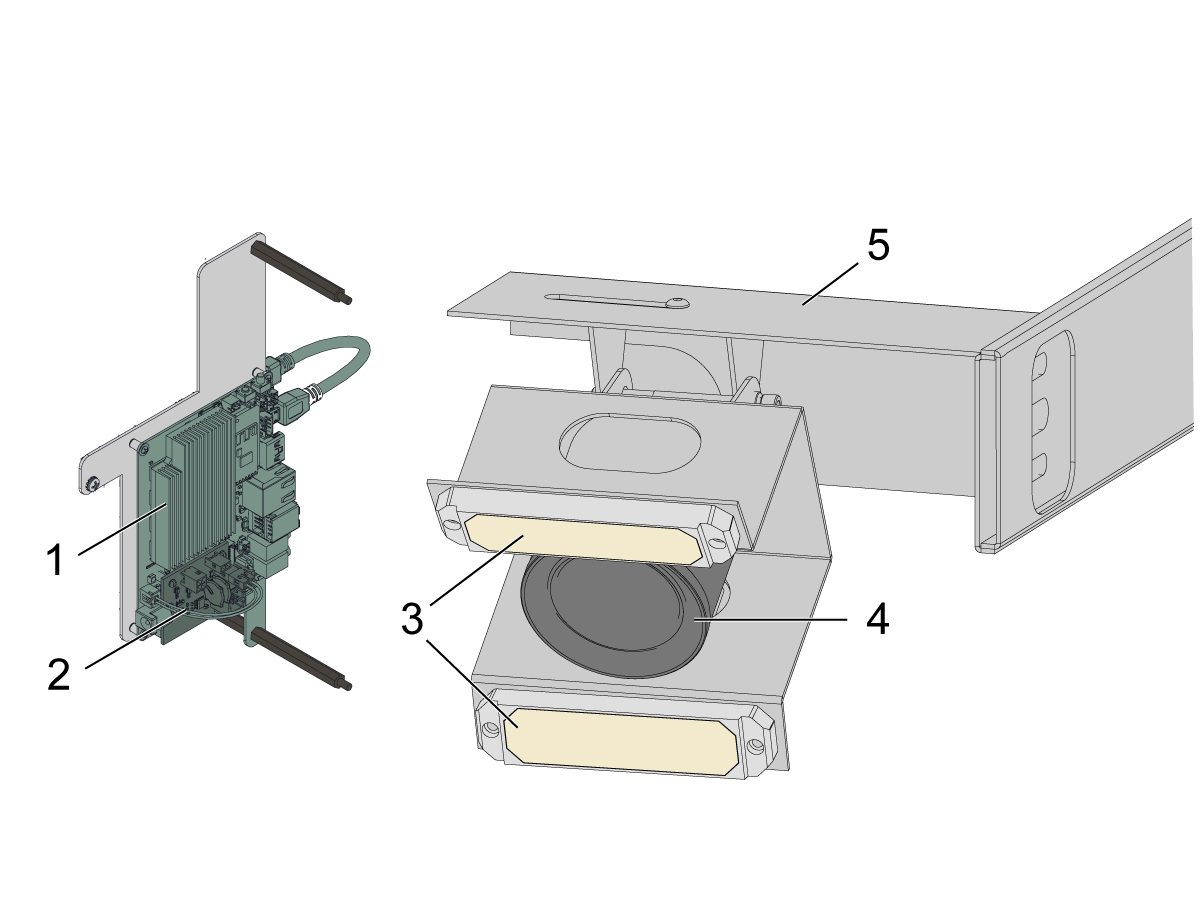
BTDシステムは以下で構成されています。

  1. A62プロセッサ - これは、LEDライト&カメラを制御および給電するシステムの頭脳です。 
  2. BTD A62 PFDM PCB - このBTD A62 PFDM PCBはPSUPから電力を受け取り、それをA62プロセッサと共有します。
  3. LED lights - これらの(x2)LEDライトは、壊れたツールを検出するために、カメラがそれを画像としてキャプチャするときにツールを照らします。 
  4. カメラ - このカメラは、工具を使用する前後に画像をキャプチャします。この画像は、使用前後の工具の高さの違いを比較するために使用します。 
  5. カメラ取付けハードウェア - このカメラ取付けハードウェアは、カメラと(2個)LEDライトを機械に取り付けます。このハードウェアは、壊れたツールを正確に検出できるように、カメラと(2個)LEDライトを適切な位置に配置するのに役立ちます。 
Recently Updated

破損した工具の検出(BTD) - 校正


AD0702

Introduction

破損工具検出(BTD)は、使用前後に工具の画像を撮影することで長さを検出する機能です。長さに目立った違いがあると、アラーム9300 Broken Tool(破損した工具)がトリガされ、すべての機械の動作が停止します。

システムが破損した工具を正常に検出するに先立って、カメラをセットアップして校正しておく必要があります。この手順では、カメラマウントを適切な位置に手動で調整し、関心領域を校正する方法を示します。

注:破損工具検出機能の詳細については、破損工具検出 - トラブルシューティングガイドを参照してください。

ソフトウェア要件:

  • 100.23.000.1110以降のバージョン

Calibration

1

重要:機械をサービスモードにして、設定430がオンになっていることを確認します。

設定431 関心領域をデフォルトで50%に設定します。この設定は、キャリブレーションプロセスの後半で調整されます。 

注意:機械にパレットプールがある場合、設定433は、アラーム9300Broken Tool(破損した工具)を発する代わりに、破損した工具の次のパレットにスキップするオプションを提供します。

2

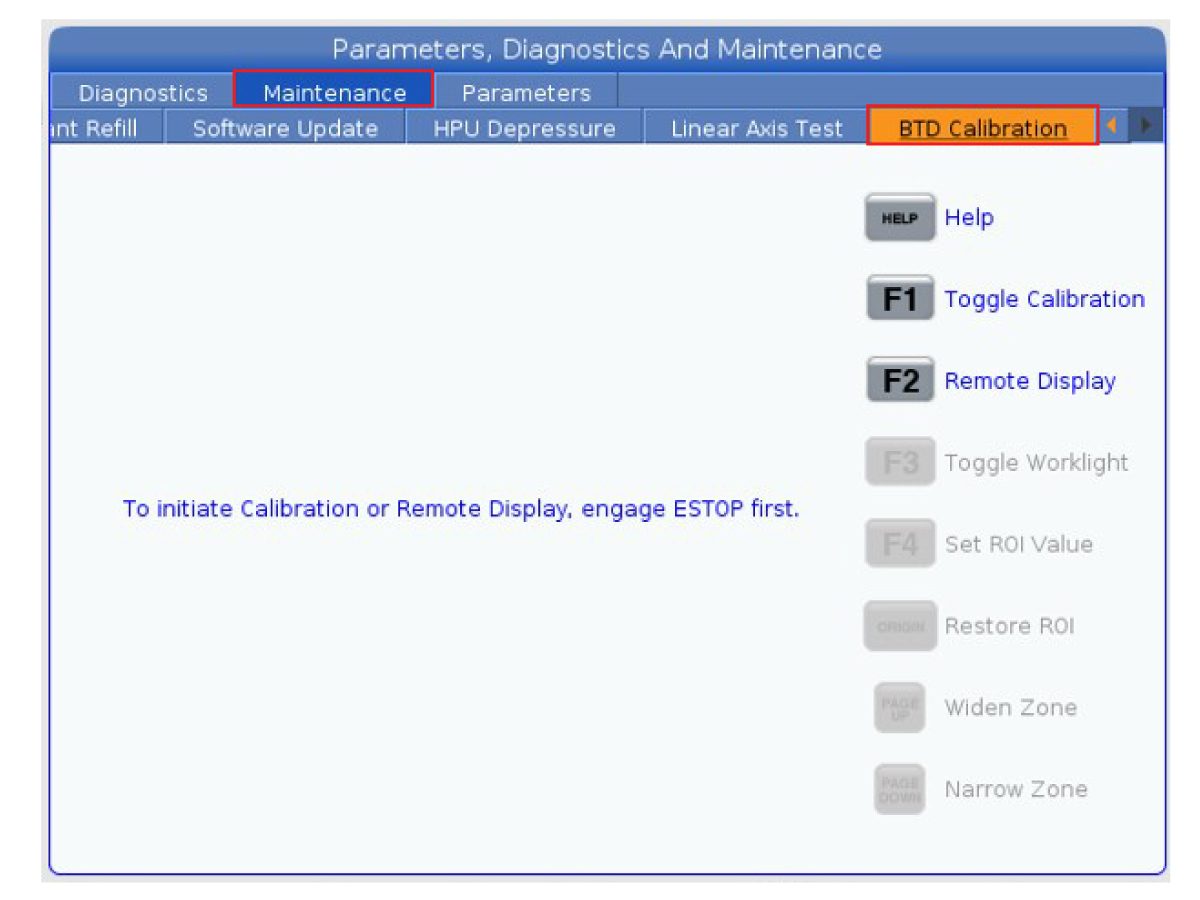
DIAGNOSTICSを押します。

Maintenance(メンテナンス)メニューに移動し、次にBTD Calibration(BTD校正)タブに移動します。

[E-STOP]を有効にする画面の指示に従って、校正モードに入ります。

注意:[E-STOP] が解除されると、いつでも校正モードを終了し、デフォルトの画面に戻ります。

[F1]を押して、機械の画面でカメラ送りをONにします。

3

[F2]を押して、リモートディスプレイタブをONにします。このタブでは、外部デバイスがカメラ送りを表示できるため、校正プロセスが容易になります。

リモートデバイスのWiFiをOFFにする画面の指示に従います。

リモートデバイスのQRコードをスキャンします。

その後、機械のネットワークに参加するように求められます。

リモートデバイスのQRコードを再度スキャンします。

QRコードにより、リモートディスプレイのWebページに更新され、そこにカメラのライブ送りが表示されます。

4

リモートデバイスにカメラのライブ送りを表示した状態で、カメラの送りをテストして、ライブであることを確認します。

作業灯を回してこれを行います。 [ON/OFF]輝度の変化は、ビデオのライブ送りに表示されます。 

5

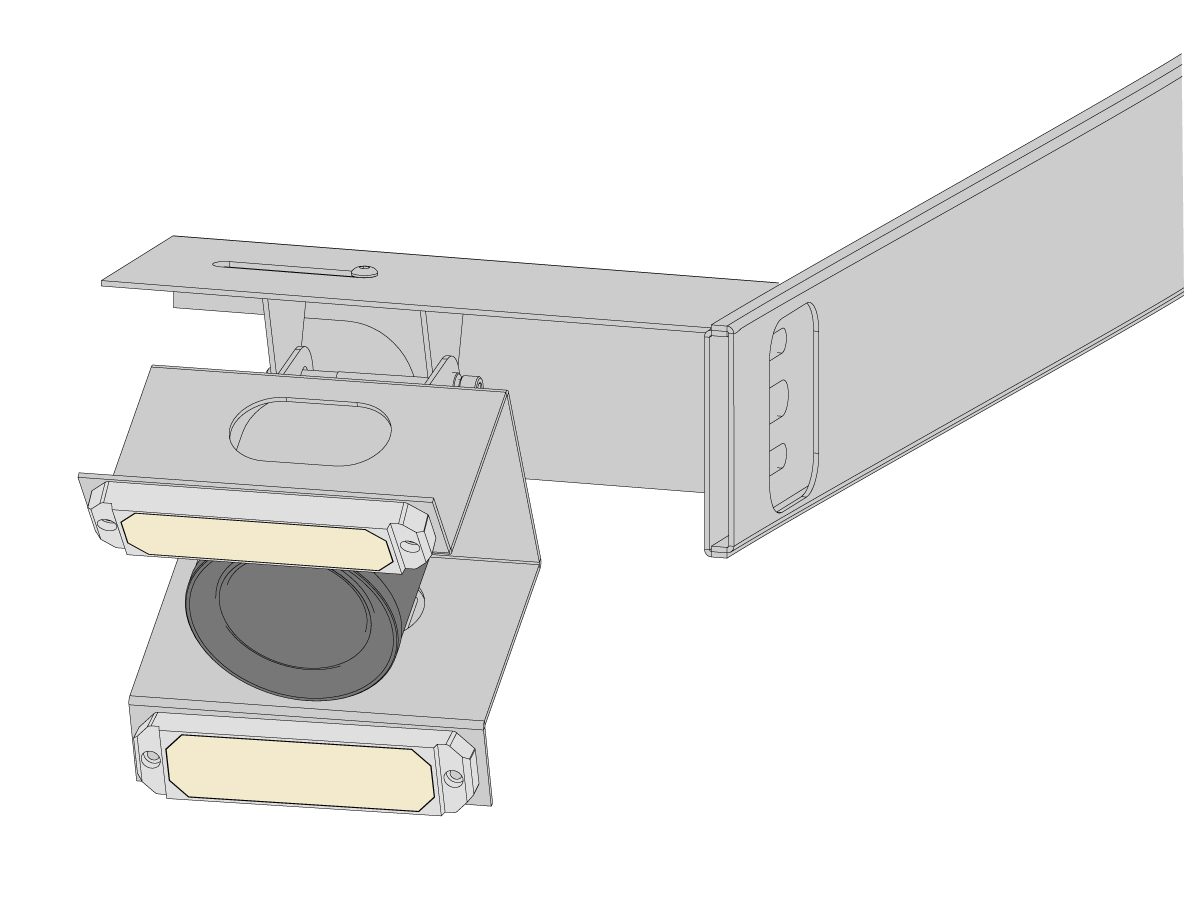
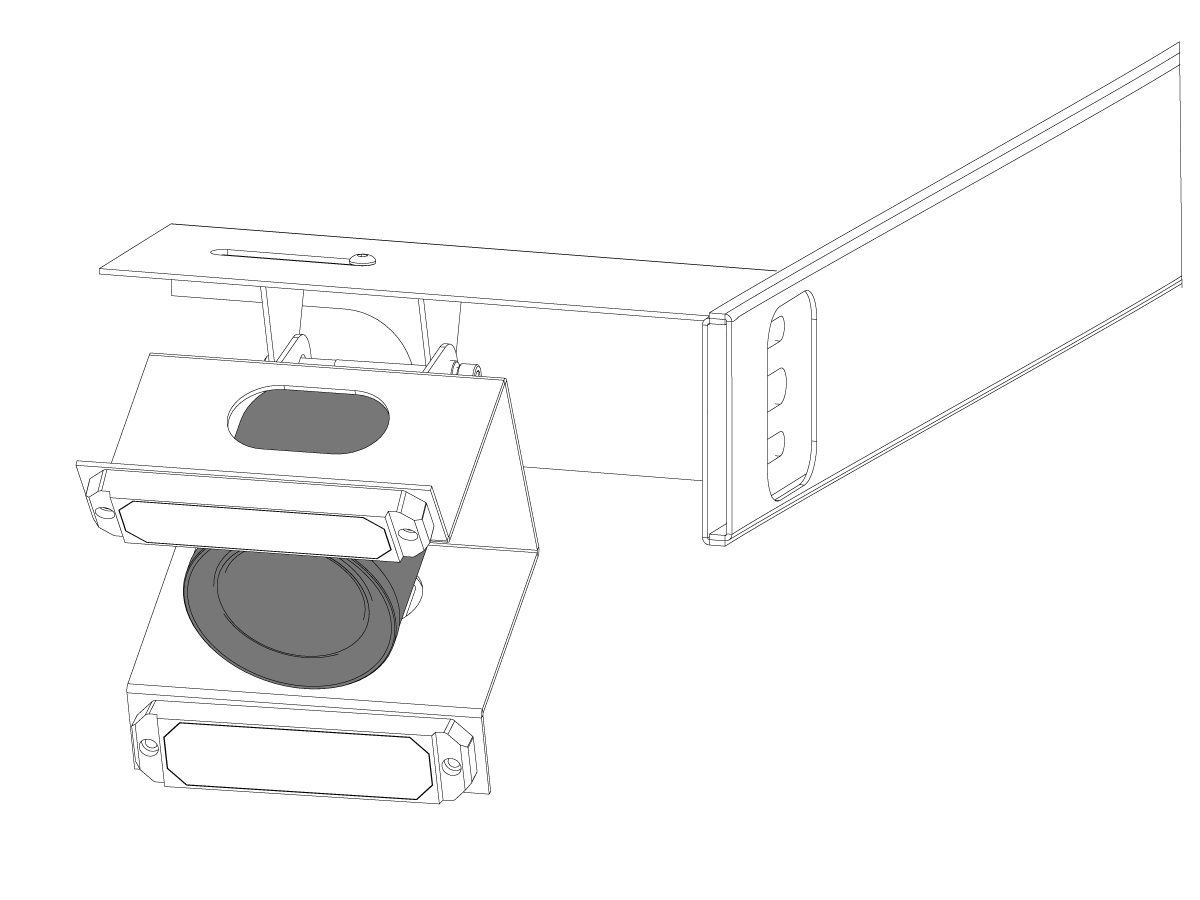
ツールチェンジャー側の機械ウィンドウを開いて、カメラにアクセスします。カメラとライトアセンブリは、適切な校正を確実にするために全体的に調整できます。

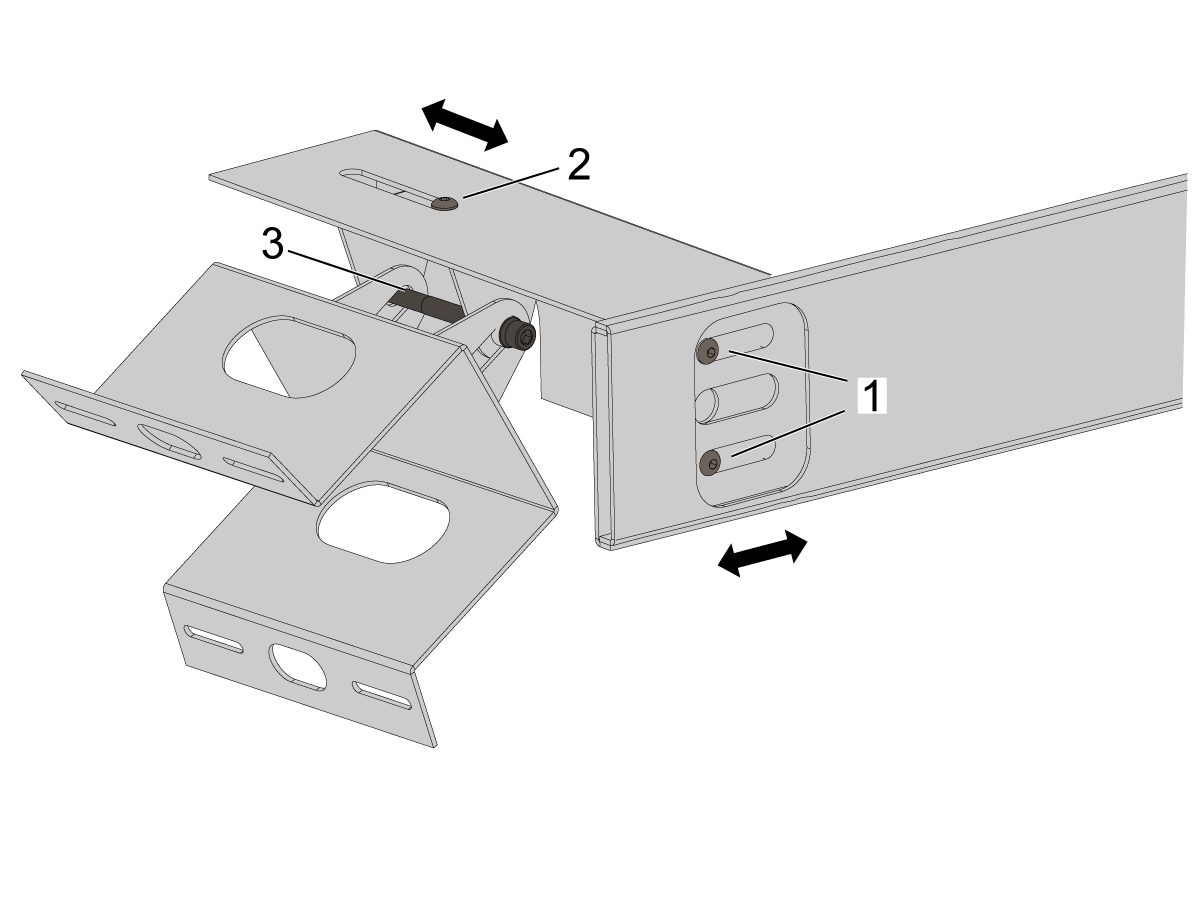
側面[1]と上部[2]のハウジングねじを少し緩めて、位置決めを設定します。

側面のねじ[1]により、カメラアセンブリの前方および後方への移動が可能になります。

上部のねじ[2]により、カメラアセンブリを左右に動かすことができます。

ピボットねじ[3]は、カメラアセンブリの角度を設定します。これにより、システムが微調整されます。

6

ねじを調整するときは、カメラのライブ送りのリモートディスプレイを必ず確認してください。

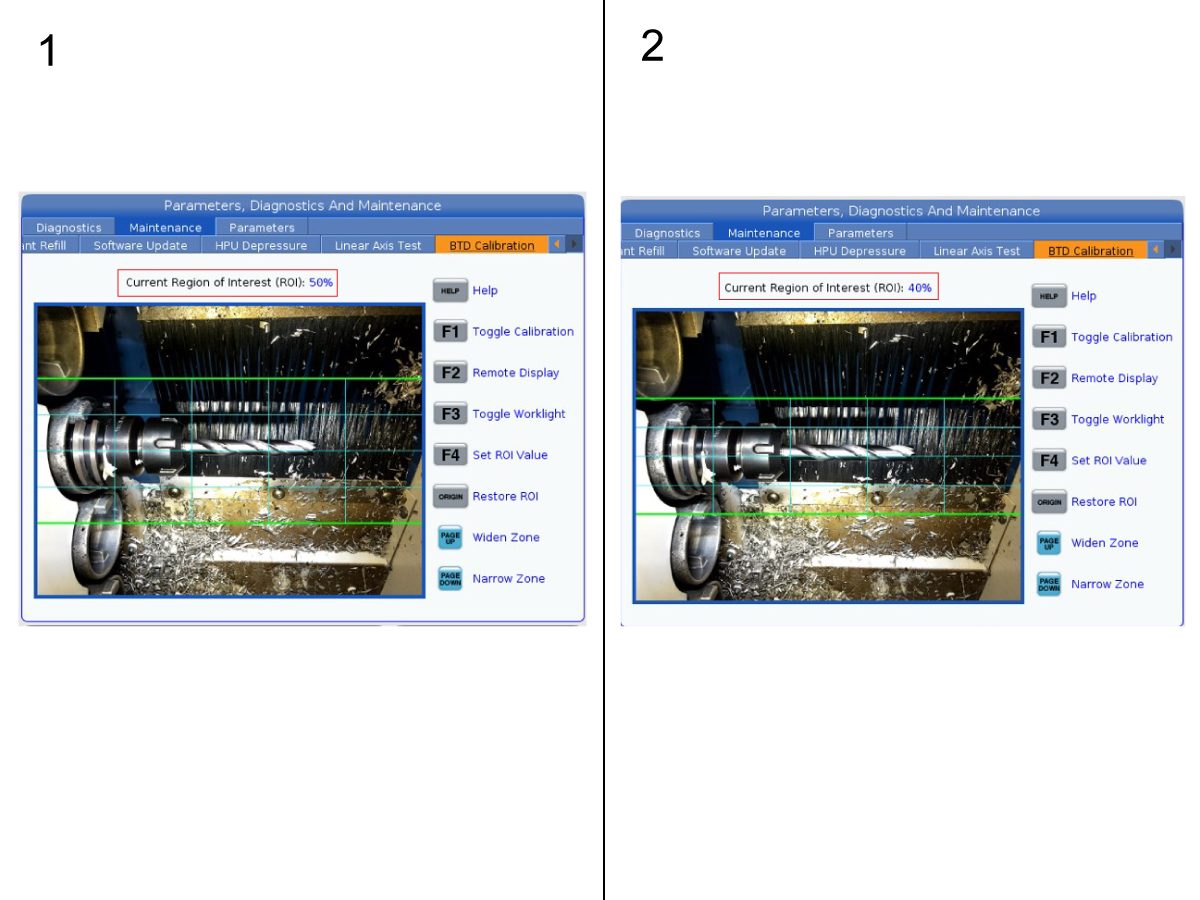
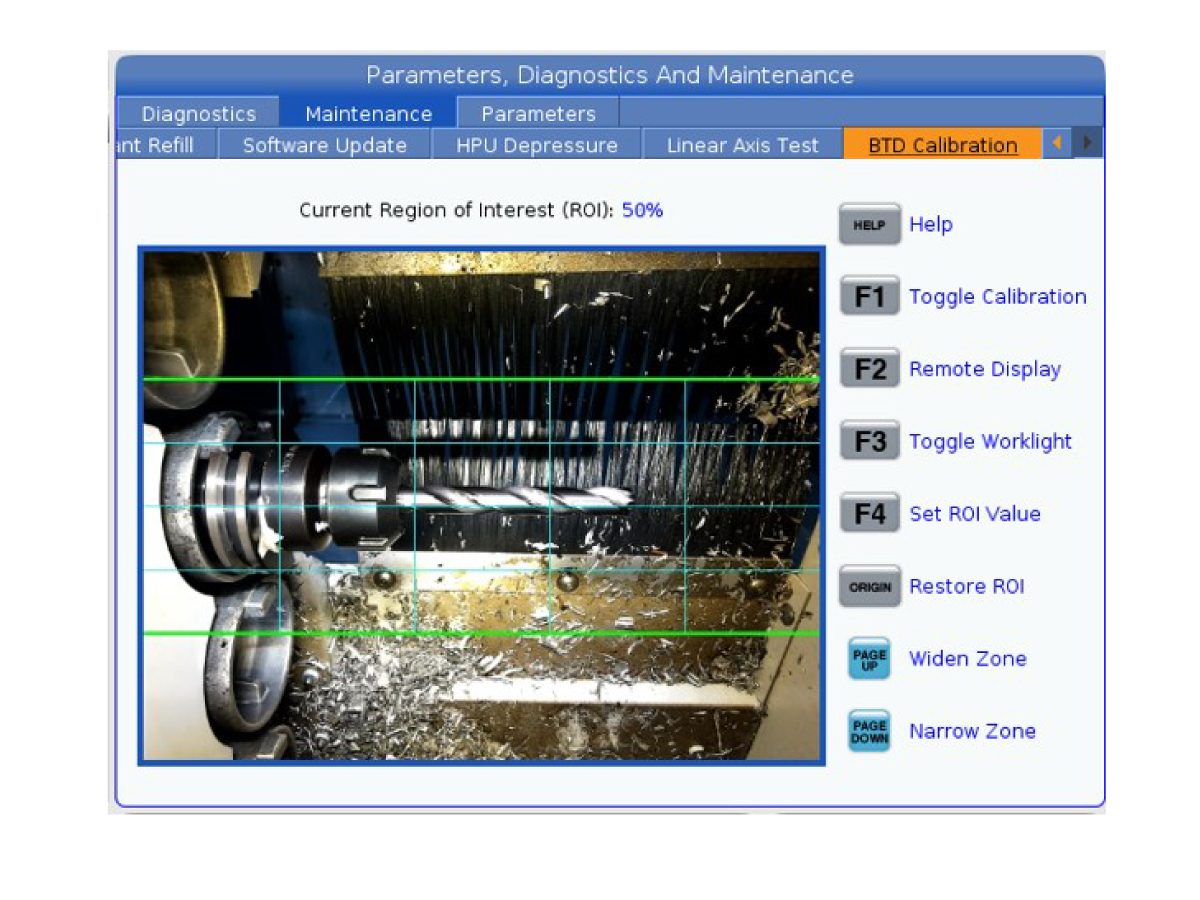
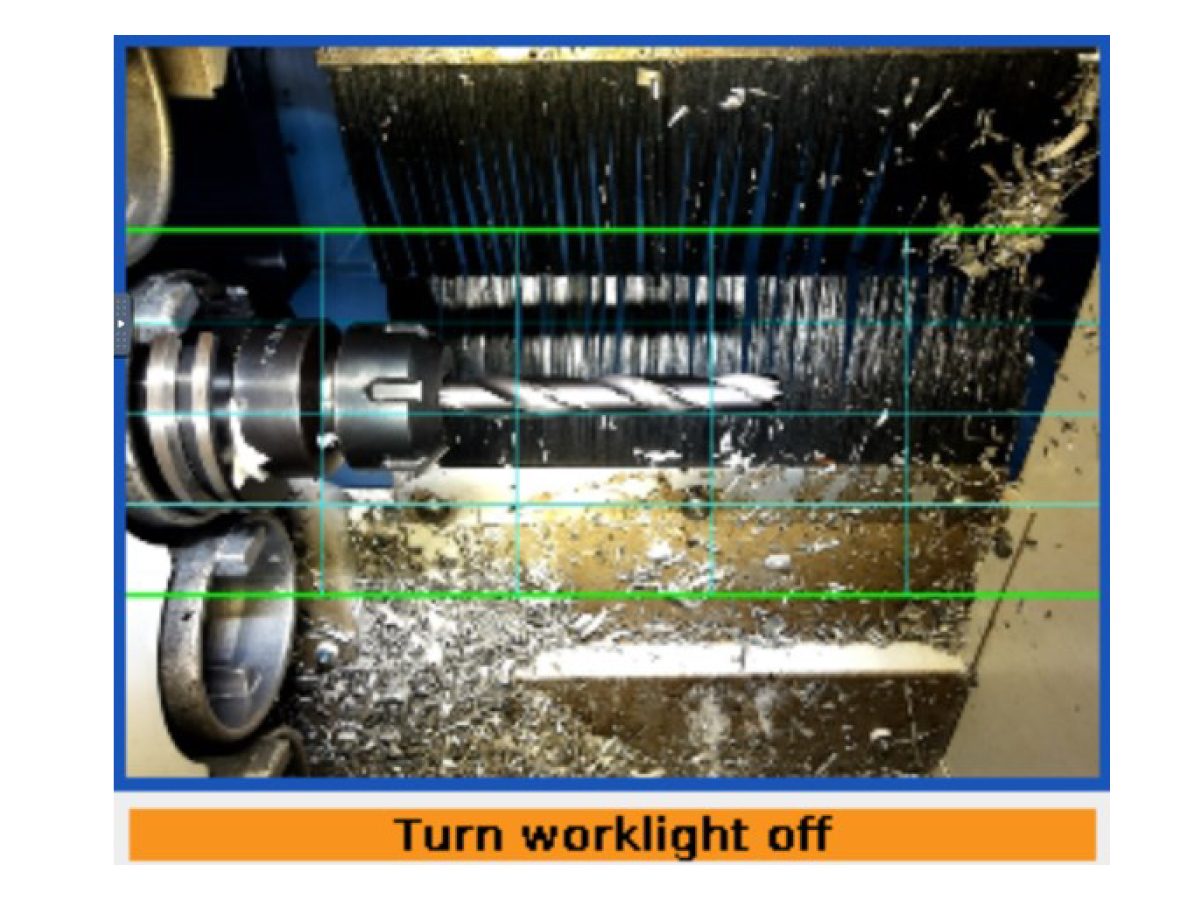
緑色の線内の領域は、関心領域(ROI)と呼ばれます。ツールは、ROIの中央に水平に配置する必要があります。ROIは、システムが検出している画像の量を決定します。

工具ホルダが左側に表示され、工具の先端が右側に表示されるようにカメラを配置します。

 注: ツールホルダーは、部分的にのみ表示されるように左側に十分離れた位置に配置し、他のツールホルダーが関心領域内に入らないようにする必要があります。 

ツールをROIの中心線に合わせてみてください。

黒いブラシが問題の工具の背後にあることを確認してください。

注意:ROIの中間以内の工具の真直度は、工具検出の品質に直接影響します。最も正確なセンターラインを得るには、長いツールを使用してください。

工具が十分に整列したら、[F2]を押してリモートディスプレイページを離れます。

7

[F1] を押して、機械の画面でカメラのライブ送りをONにします。

さまざまなサイズの工具に対応できるように、ROIを調整します。回転ラック内で最も広い工具の工具ホルダと工具の両方を、キャプチャするのに十分な幅のROIがあることを確認してください。 

重要:ROIが1つではなく2つのポケットをカバーする場合、カメラが間違ったツールを検出する可能性があります。これを避けてください。 

[PAGE UP]および [PAGE DOWN]ボタンを押して、一度に1桁ずつROIの幅を調整するか、または1~100の整数を入力し、その後[F4] を押して、そのROIの値を設定します。

注意:たとえば、最初の画像[1]は、デフォルトのROIが50%のツールを示しています。ポケットと工具ホルダの周囲に余分なスペースがあります。これにより、2番目の画像[2]でROIが40%に低下しました。今では、より幅広いツールに対応するための余分なスペースを残しながら、ROIはツールに集中しています。 

8

カメラの校正が完了したら、工具テーブルの下でどの工具を検出する必要があるかを機械に伝達します。これの詳細については、破損した工具の検出 - 操作の参考資料を参照して、この機能の使用方法をご覧ください。

Recently Updated

破損した工具の検出 - 操作


RD0013

Introduction

破損工具検出(BTD)は、使用前後に工具の画像を撮影し、長さを検出する機能です。長さに明らかな違いがあると、アラーム9300 Broken Tool(破損した工具)がトリガされ、BTDタブが前後の画像を強制的にポップアップ表示するようにします。

この手順では、破損工具検出システムを装備した機械の操作方法を示します。

重要:機械をサービスモードにして、設定430がオンになっていることを確認します。

 注:破損工具検出機能の詳細については、破損工具検出 - トラブルシューティングガイドを参照してください。

BTD Calibration

BTD校正ページは、Diagnostic(診断)> Maintenance(メンテナンス)> BTD Calibration(BTD校正)の順で見つけられます。

このBTD校正ページには、すべての人がアクセスできます。このタブは、BTDカメラのライブ送りを、[F1] を押すことで機械の画面に表示し、また [F2]を押すことでリモートディスプレイに表示します。

カメラのライブ送りを表示する際に、このページを使用して関心領域(ROI)値を設定することもできます。この値は、[PAGE UP] または [PAGE DOWN]を押して、カメラが検出している領域のサイズを設定します。この検出された領域は、工具があることが想定される場所です。工具を中央のROIラインに合わせてみてください。 

注:  ROI値を最終決定する前に、まずカメラの取付けアライメント(整列)を仕上げることが重要です。デフォルトROI値を取得するには、 [ORIGIN] を押して50%のROI値に戻ります。


Tool Table

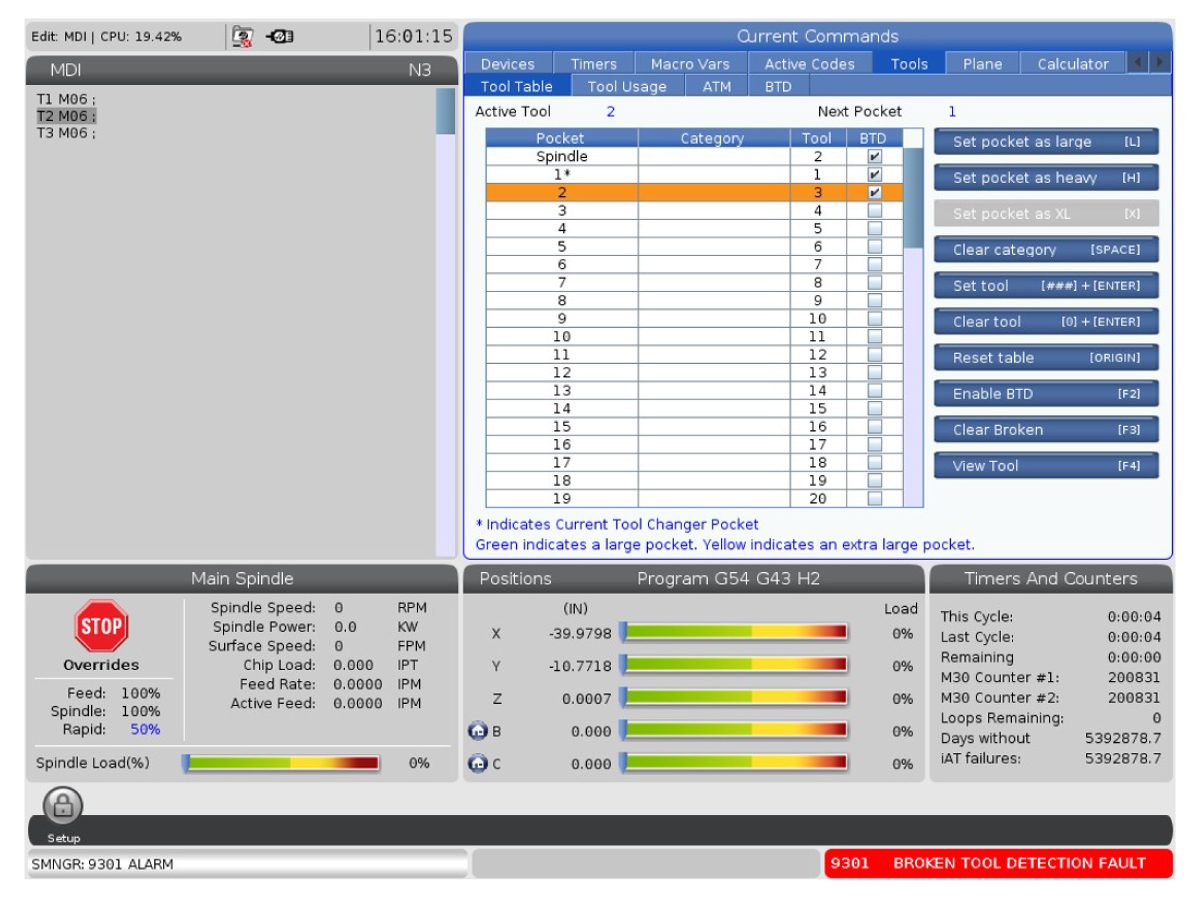
工具テーブルのページ[1]は、Current Commands(現在のコマンド)> Tools(工具)> Tool Table(工具テーブル)で見つけることができます。

工具テーブルの下で、 [F2]を押して、破損工具検出システムでチェックする工具にマークを付けます。これで、破損工具検出機能は、動作を伴うG01など、選択した工具の使用前後で実行されます。

注意:破損工具検出システムは、手動の工具交換[ATC FWD]ではなく、プログラム内の工具交換(M06)中にのみ実行されます。

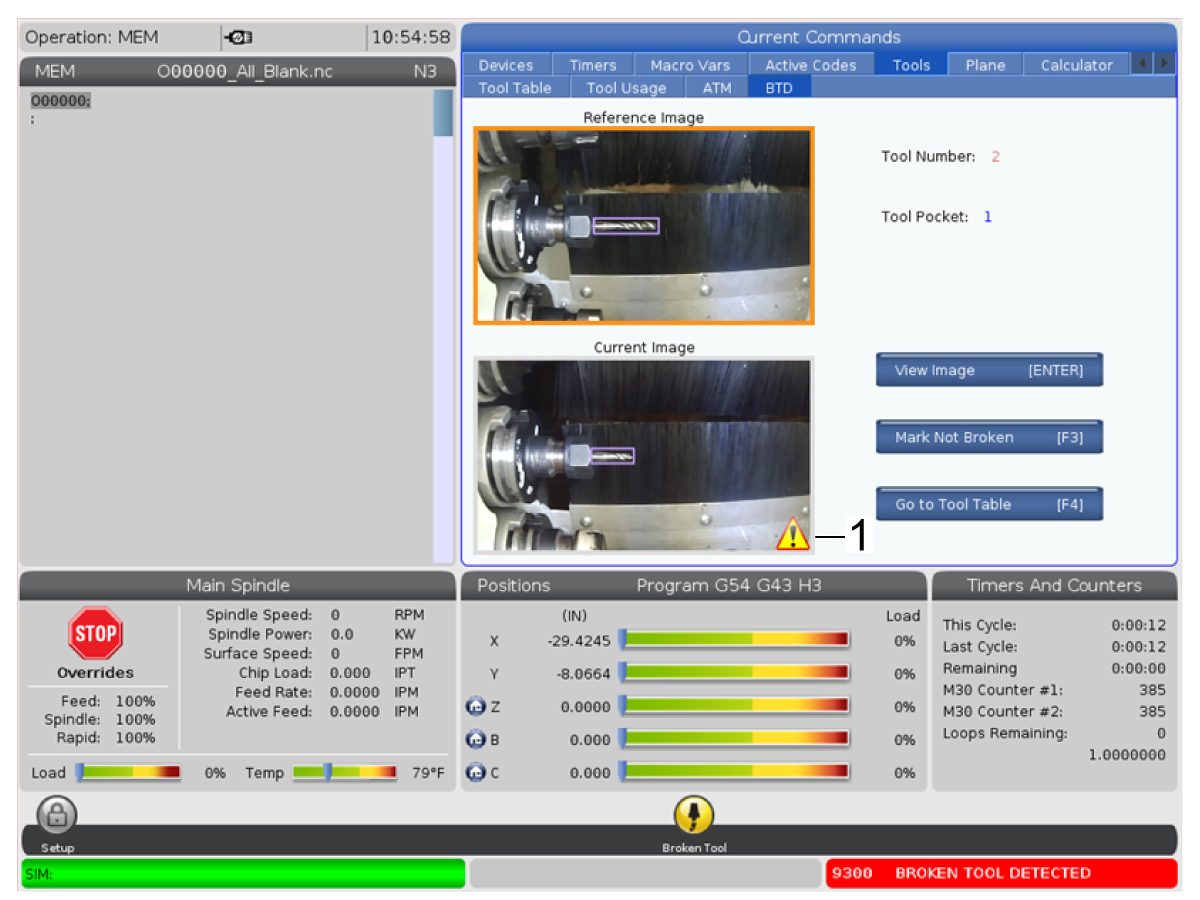
注:Current Commands(現在のコマンド)> Tools(工具)> BTDのBTDタブ[2]は、破損した工具が検出された場合にのみ表示されます。

Tool Inspection

1

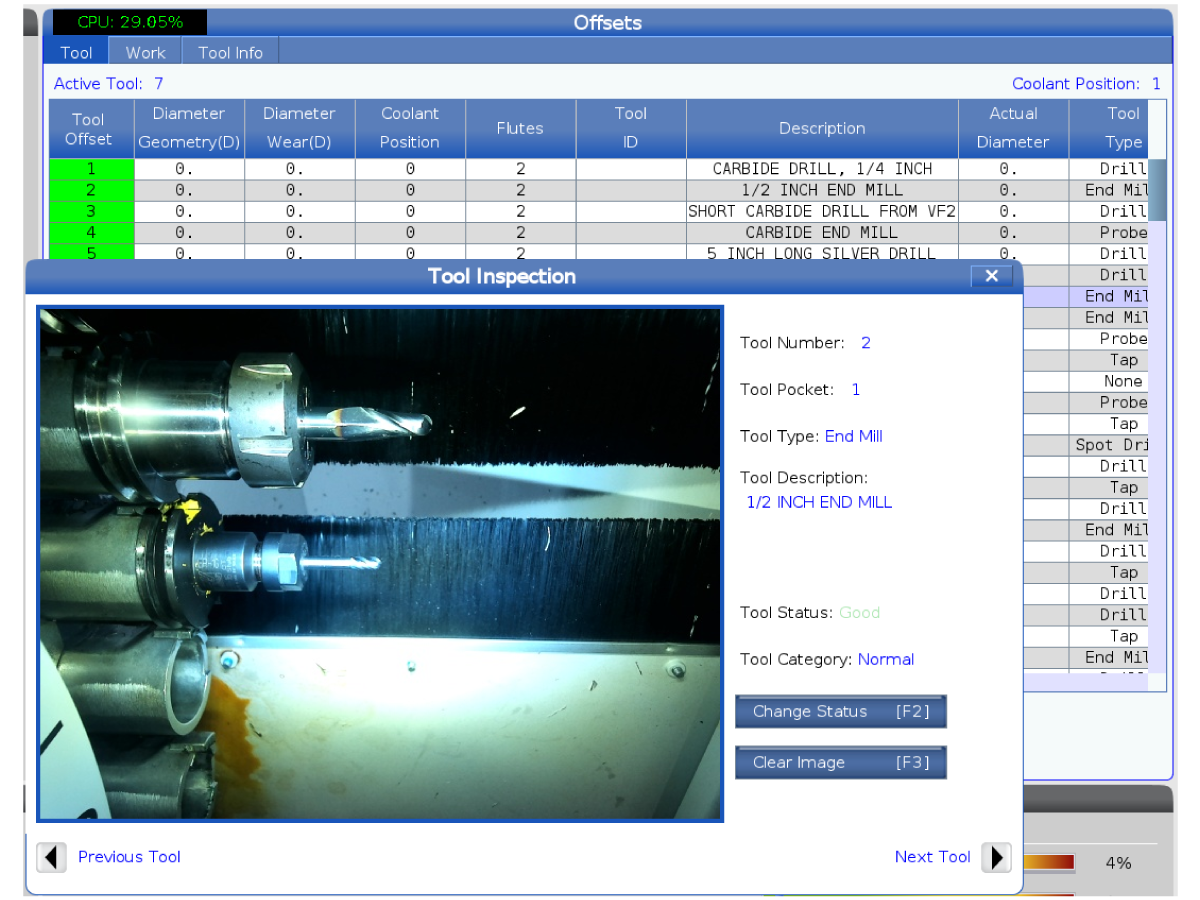
ソフトウェア100.25.001.1100は、工具がスピンドルから回転ラックに戻ったら工具の写真を撮るという工具検査を実施します。

 注:この機能は、19インチのペンダントを備えた機械でのみ使用できます。

この機能は、BTDシステムを使用して作動させます。

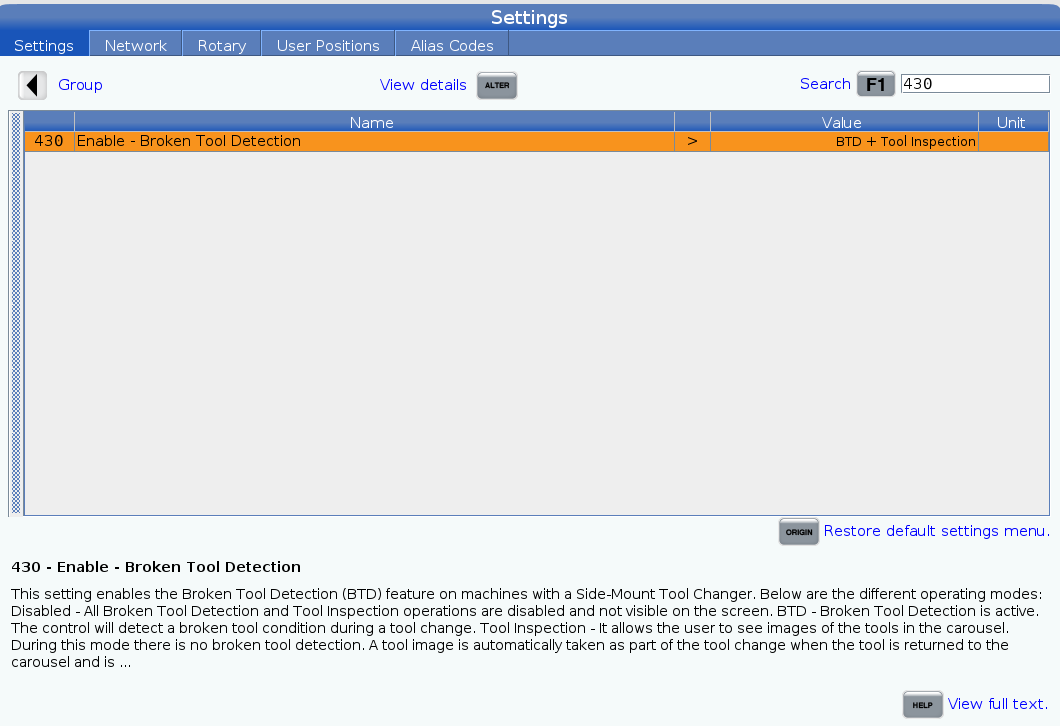
破損工具検出と工具検査を開始させるには、[SETTING]を押してから、「430」を検索します。

2

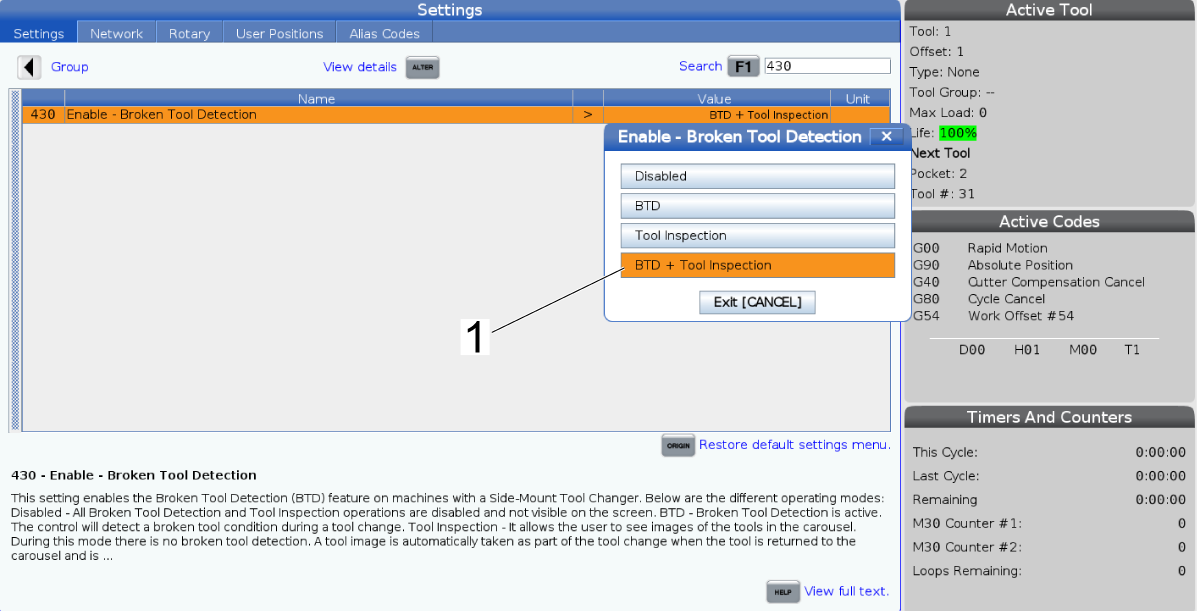
右矢印キーを押して、BTD + 工具検査[1]を切り替えます。

この設定に関する追加情報は、設定430 - 有効化 - 破損工具検出ページを参照してください。

3

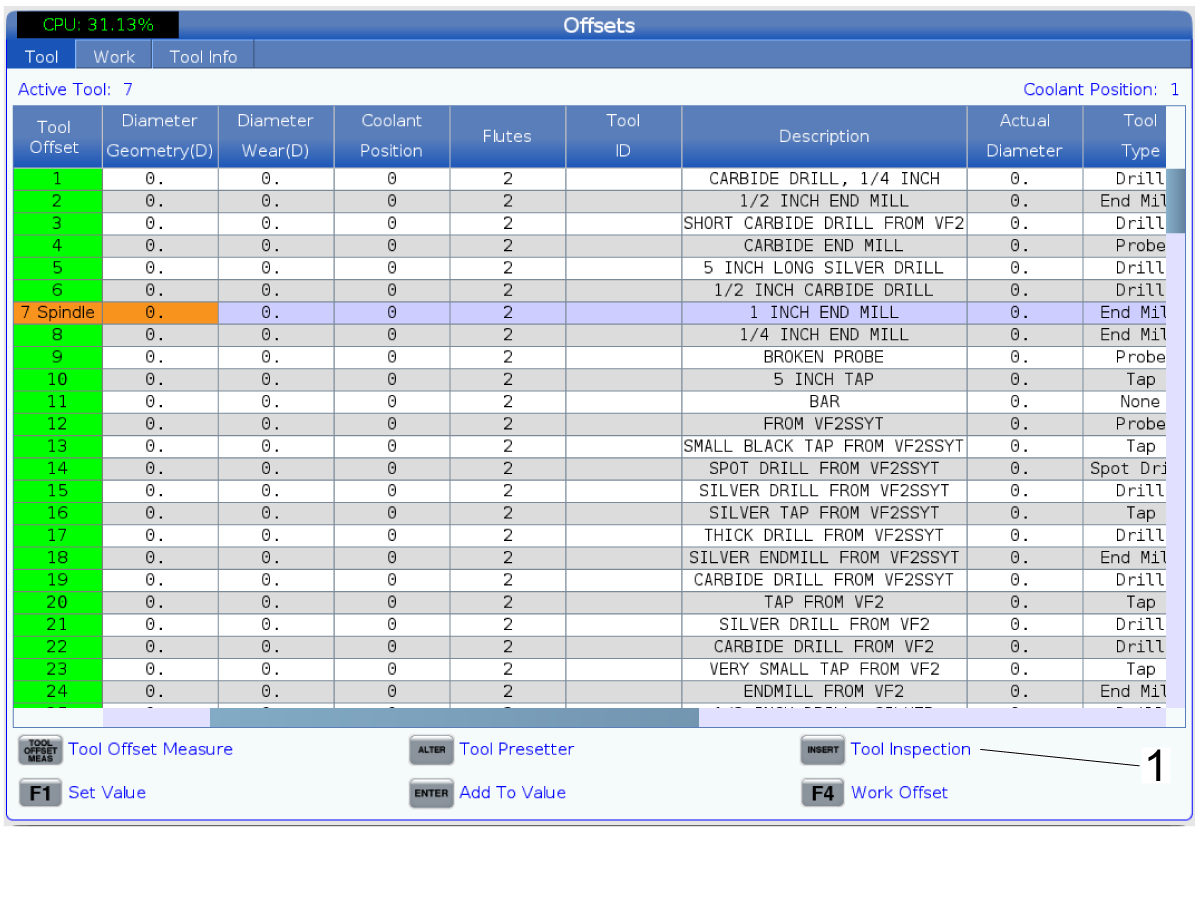
工具テーブルページ[1]は、 [CURRENT COMMANDS]を押してから、Tools(工具)> Tool Table(工具テーブル)に移動することで見つけることができます。

[INSERT]を押して、選択した工具の画像を表示します。

あるいは、[F2] を選択して工具の画像をキャプチャします。

[F3]を押すと、該当する場合、スピンドルにセットされた工具を含む、すべての工具の画像がキャプチャされます。

4

工具の画像を表示するには、 [OFFSET]を押して目的の工具を強調表示してから、[INSERT]を押して工具[1]を検査します。

5

工具のステータスを変更するには、 [F2]を押します。これにより、ユーザーは手動で工具のステータスを変更できます。

 注:工具は、工具テーブルページの下にあるBTDボックスにチェックマークを入れる必要があります。

工具検査ページには、一度に1つの画像しか保持できません。画像をクリアするには、[F3]を押します。

6

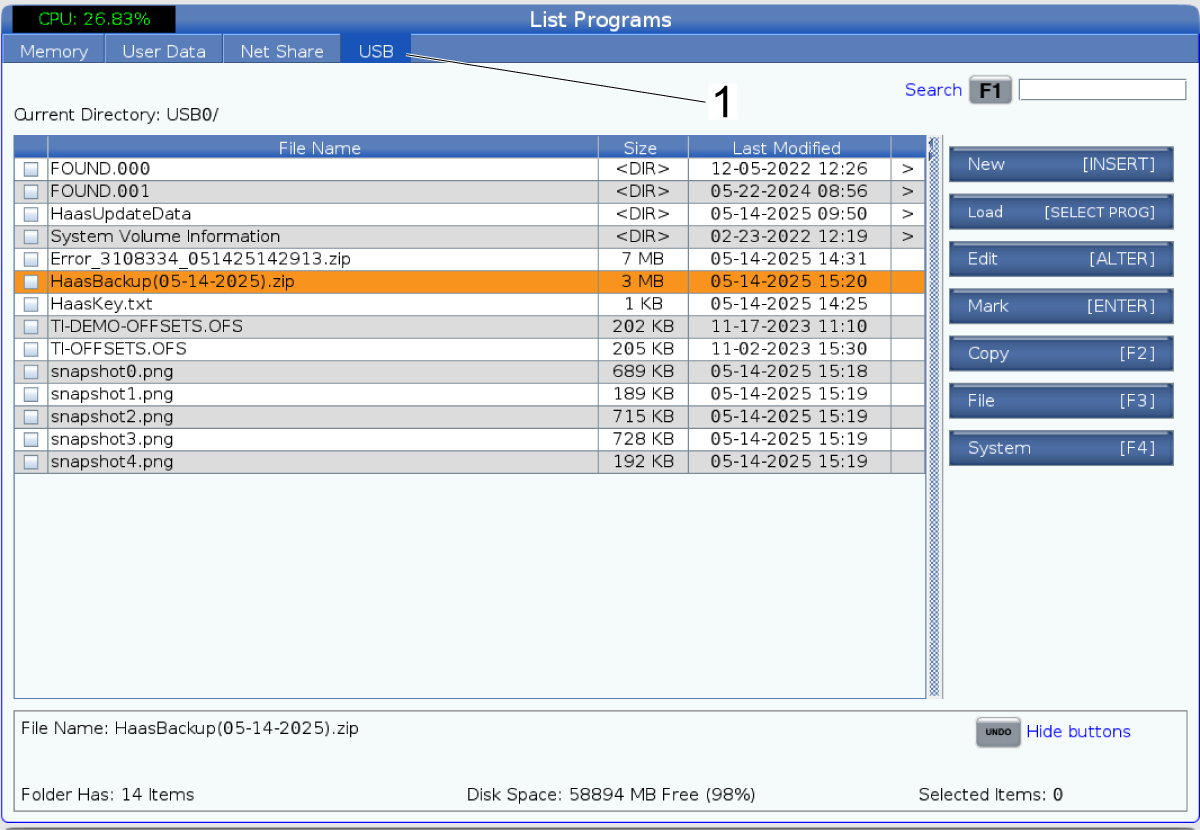
工具の画像をUSBに保存するには、 [LIST PROGRAM]を押し、USBタブ[1]に移動します。

 注:キャプチャした画像を保存するには、USBが必要です。

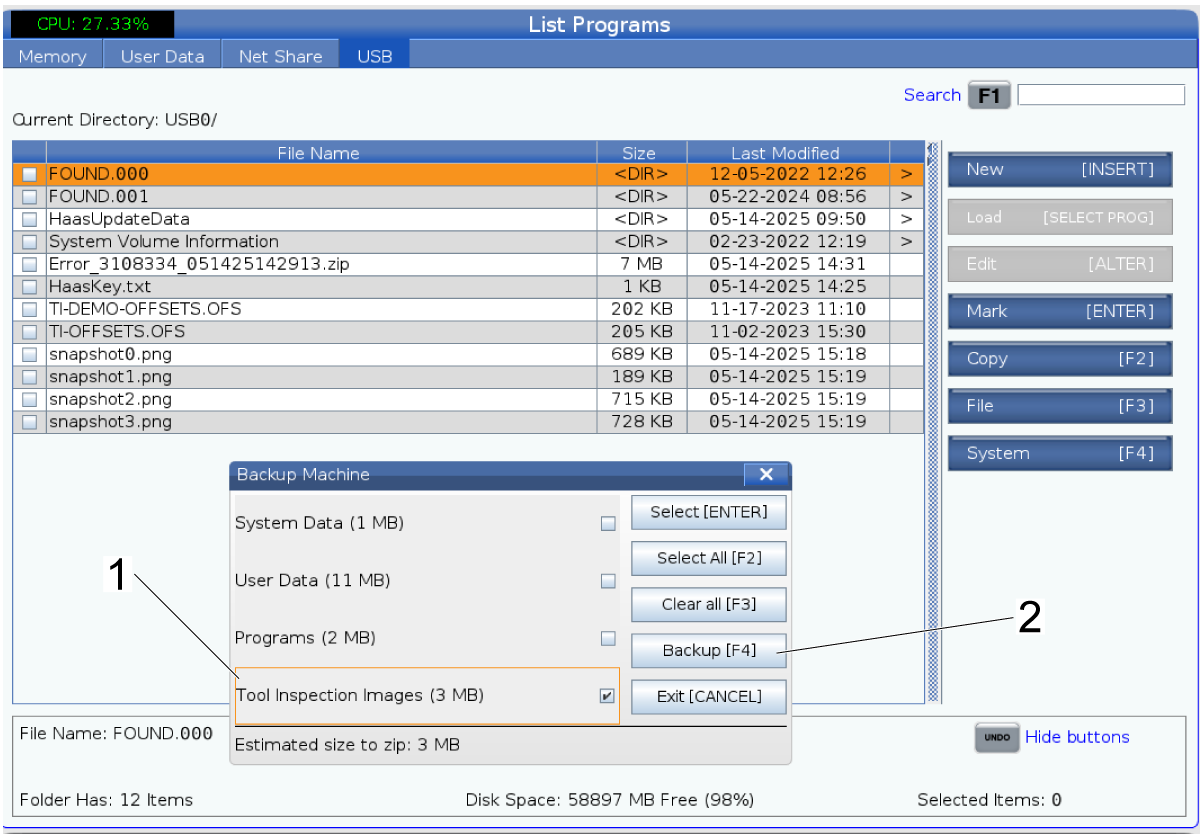
7

を押します。

バックアップ[F4] をもう一度押して、USB [2]にファイルを保存します。

Recently Updated

破損した工具の検出 - トラブルシューティングガイド


TG0039

改訂B - 2026年5月

Introduction

破損工具検出(BTD)とは、使用前後に工具の長さを検出し、画像を撮影する機能です。長さに明らかな違いがあると、アラーム9300破損した工具がトリガされ、BTDタブが前後の画像を強制的にポップアップ表示するようにします。 

破損工具検出機能で最も正確な結果を得るためには、工具が画面上のグリッド線の中央(関心領域(ROI))に水平に配置されていることを確認してください。ROIは、システムが検出している画像の量を決定します。 

このトラブルシューティングガイドでは、各アラームについて説明し、破損工具検出システムのトラブルシューティングの方法を示します。

注意:破損工具検出機能の操作方法の詳細については、破損工具検出 - 操作の参考資料を参照してください。

Symptom Table

兆候 考え得る原因 是正措置
リモートディスプレイビューは、「Unable to Join Network(ネットワークに参加できません)」というエラーメッセージを表示して接続されません。 WiFiモジュールが切断されました。 メイン制御にあるWiFiモジュールが接続されていることを確認してください。
誤ったアラーム9300破損工具検出は、破損した工具がなくてもトリガされ続けます。 関心領域(ROI)値の設定が高すぎるため、使用中の工具以外のオブジェクトが検出されています。 ゾーンが使用中の工具のみを検出するように、ROI値をリセットします。詳細については、破損した工具の検出 - 校正の取り付け手順を参照してください。 

(UMCシリーズのみ)

破片が工具ブラシを通過すると、誤ったアラーム9300がトリガします。

UMC - ツールブラシ後付けキット - AD0794を参照してくださいしてください。

注記:機械のこのキットを注文する前に、有効な日付を確認してください。

。
アラーム9300破損工具検出 工具が壊れています。 以下のアラームセクションを参照してください。
アラーム9301破損工具検出障害

ソフトウェアバージョン100.23.000.1110:ハードウェアに問題があります。

ソフトウェアバージョン 100.23.000.1200以上:ソフトウェアに問題があります。 

以下のアラームセクションを参照してください。
アラーム9302破損工具検出障害 ソフトウェアバージョン 100.23.000.1200以上:ハードウェアに問題があります。  以下のアラームセクションを参照してください。
アラーム9303破損工具検出 ソフトウェアバージョン100.23.000.1200以上:制御がカメラに接続できません。  以下のアラームセクションを参照してください。

破損工具検出機能を備えたUMC機械

BTD校正タブを終了すると、作業灯が切り替わります。
または
BTDタブが消えました。

古いバージョンのソフトウェアを使用しています。 これらの問題を修正するには、ソフトウェアのバージョン100.24.000.1101以降にアップグレードしてください。
設定430をオンに設定すると、破損工具検出ページは表示されなくなります。 設定を表示するには、電源を入れ直す必要があります。 機械の電源を入れ直します。

Alarms

アラーム9300破損した工具は、工具が破損した場合にトリガされます。 

注:基準と現在の工具長の周囲にボックスが表示されます。ソフトウェアのバージョンが100.23.000.1110の場合、ツールの周囲に緑色のボックスが表示されます。ソフトウェアバージョン100.23.000.1200以降では、ツールの周囲に警告記号[1]が付いた薄紫色のボックスが表示されます。

アラームのため、M06経由で工具をスピンドルに戻すように命令することはできませんが、 [ATC FWD]を介してスピンドルに戻すように命令することができます。

工具がスピンドル内に入ったら、破損がないか点検し、必要に応じて交換します。工具が破損していない場合は、 [SHIFT] - [F3]で機械のエラーレポート取得し、ローカルHFOに送信します。

以下は、ソフトウェアのバージョンが100.23.000.1110にのみ適用されます。

アラーム9301 破損した工具の検出障害は、制御がA62ボードまたはカメラのいずれかと通信できない場合に、ハードウェアの問題によってトリガされます。このアラームは、プログラムが工具交換を要求し、工具テーブルは破損した工具を検出するように切り換えられているが、 BTDシステムへの接続を見つけるのに苦労している場合にのみ表示されます。 

このアラームのトラブルシューティングを行うには、カメラがA62ボードに接続されており、A62ボードがBTD A62 PFDM PCBに接続されていることを確認します。問題が解決しない場合は、機械の電源を入れ直してください。

以下は、ソフトウェアバージョン100.23.000.1200以降にのみ適用されます。

ALARM 9301 破損した工具の検出障害は、ソフトウェアの問題によってトリガされます。破損した工具検出ソフトウェアに問題があり、制御が破損した工具の検出を実行できなくなりました。 

このアラームのトラブルシューティングを行うには、[RESET]を押して続行します。電源を入れ直す必要があります。問題が解決しない場合は、[SHIFT] - [F3] を行い、さらに調査するために、結果を最寄りのHAASファクトリーアウトレットに送信してください。

以下は、ソフトウェアバージョン100.23.000.1200以降にのみ適用されます。

アラーム 9302 破損した工具の検出ボードの通信の喪失[1]は、制御がA62ボードと通信できない場合、またはA62ボードに障害がある場合に、ハードウェアの問題によってトリガされます。 

このアラームのトラブルシューティングを行うには、A62ボードがPFDM PCBに正しく接続されていることを確認します。A62ボードケーブルが正常に機能することを確認してください。 問題が継続する場合は、機械の電源を入れ直してください。 

Updated

以下は、ソフトウェアバージョン100.23.000.1200以降にのみ適用されます。

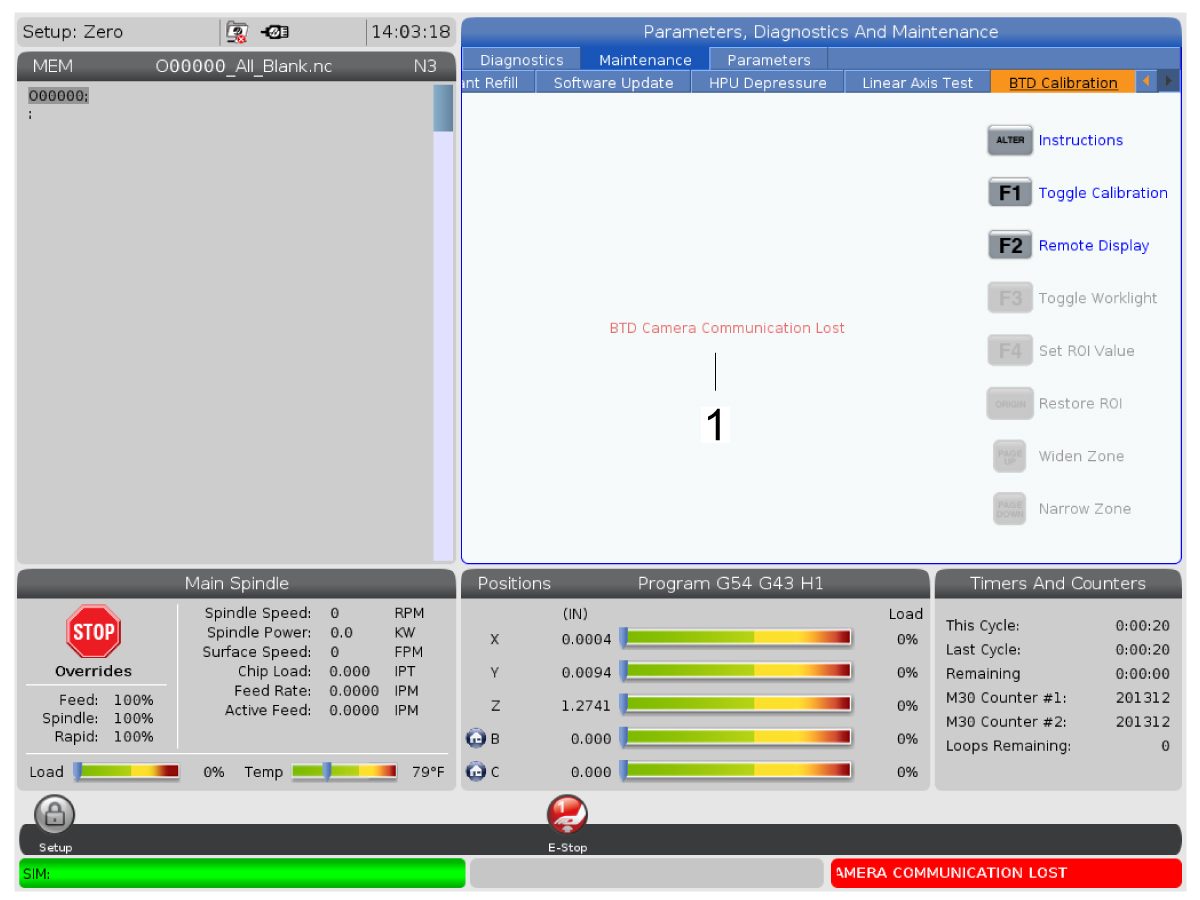
アラーム 9303 破損工具検出のカメラの通信途絶[1]は、制御がカメラと通信できない場合、またはカメラに障害がある場合に、ハードウェアの問題によってトリガされます。

このアラームのトラブルシューティングを行うには、カメラがA62ボードに接続されており、A62ボードがPFDM PCBに接続されていることを確認します。T-150ケーブルテスター工具を使用して、カメラケーブルが予想どおりに機能することを確認します。  Haasケーブルテスターキット – 説明手順を参照してください。

問題が解決しない場合は、機械の電源を入れ直してください。

Electrical Diagram


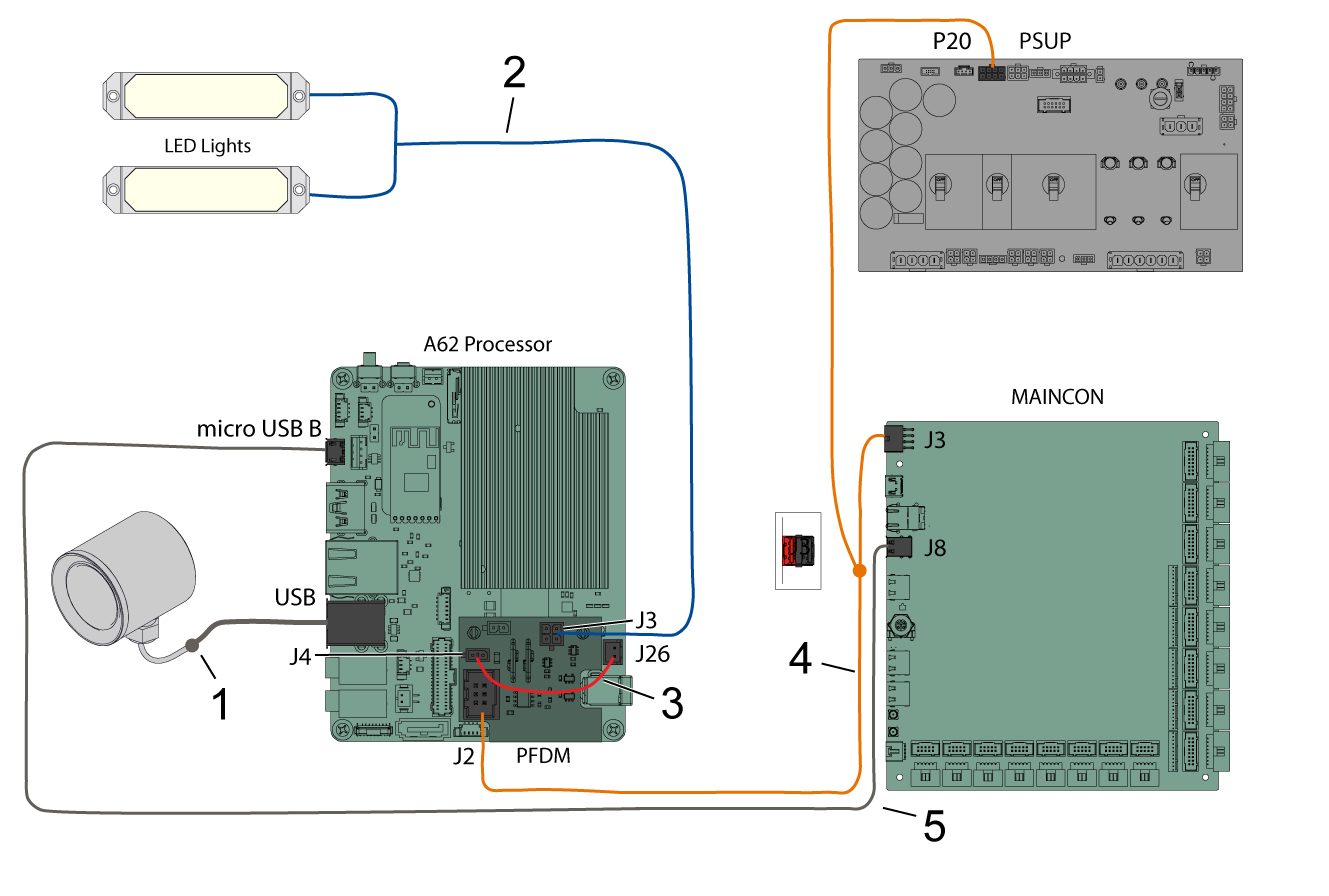
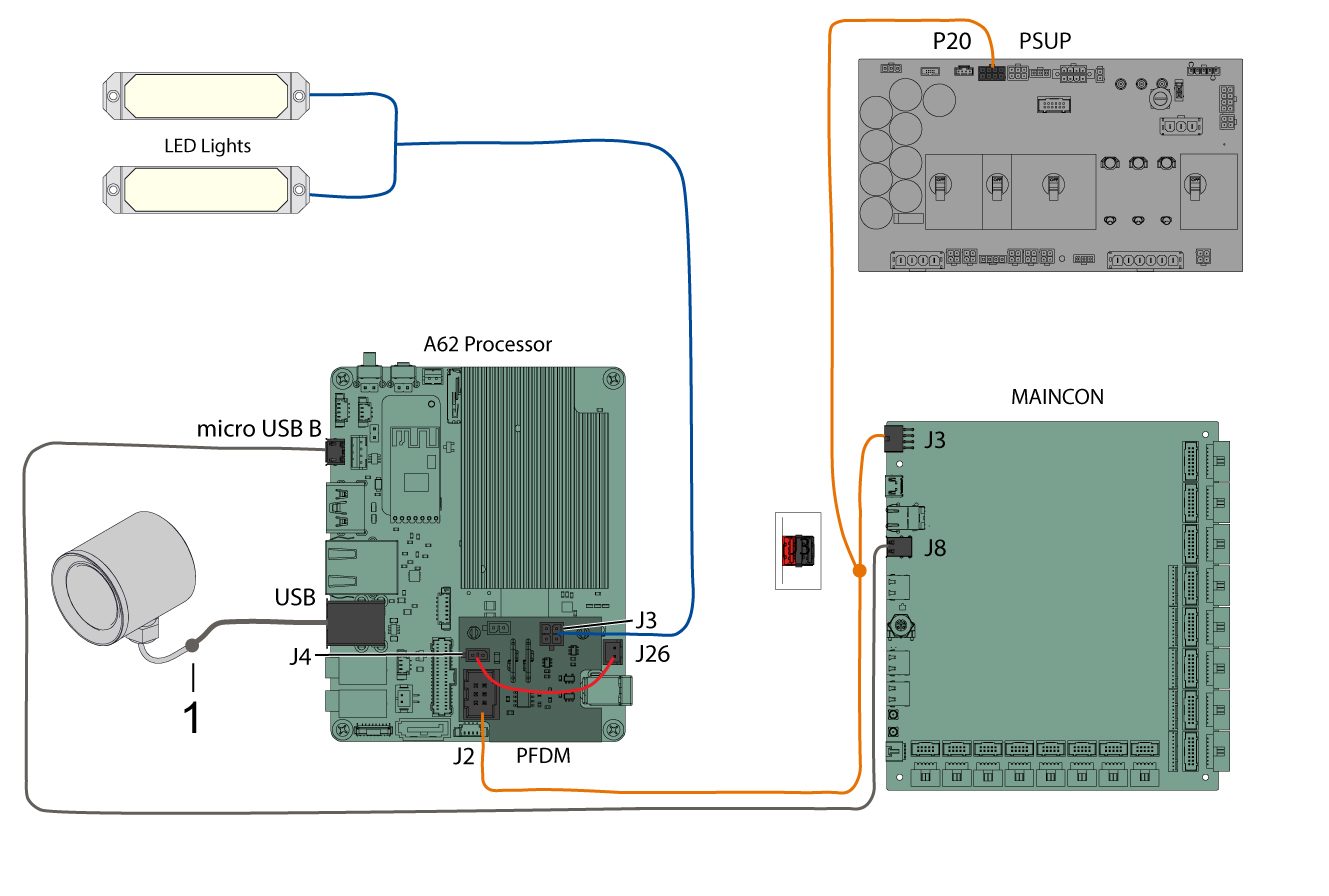
BTDカメラケーブル79-0159は、USBアダプター74-2003[1]に接続します。次に、このアダプター[1]をA62プロセッサのUSBポートに接続します。 

両方のLEDライトを、BTD A62 PFDMのJ3に差し込まれる+12V LED電源ケーブル33-1228[2]に接続します。

A62プロセッサの電源ケーブル33-1256 [3]は、A62プロセッサのJ26からBTD A62 PFDMのJ4に接続されます。

BTD A62 PFDMケーブル33-1227 [4]をBTD A62 PFDMのJ2からMAINCONのJ3に接続します。このケーブルには、PSUPの P20 に接続するピグテールもあります。 

通信ケーブル79-0158 [5]をA62プロセッサのmico USB BポートからMAINCONのUSBポートJ8に接続します。

重要:トランスレーターケーブルをMAINCOMの下部USBポートJ8に挿入します。

Recently Updated

破損した工具の検出 - カメラの交換


AD0707

Introduction

この手順では、工具の前後の画像をキャプチャする破損工具検出システムのカメラを交換する方法を説明します。

この手順は次のサービスキットに適用する必要があります。

  • 93-3822 SVCキットBTDカメラアセンブリ 

Replacement

1

BTDカメラケーブル79-0159 [1]を、A62プロセッサのUSBポートに接続するUSBアダプター74-2003に接続します。

2

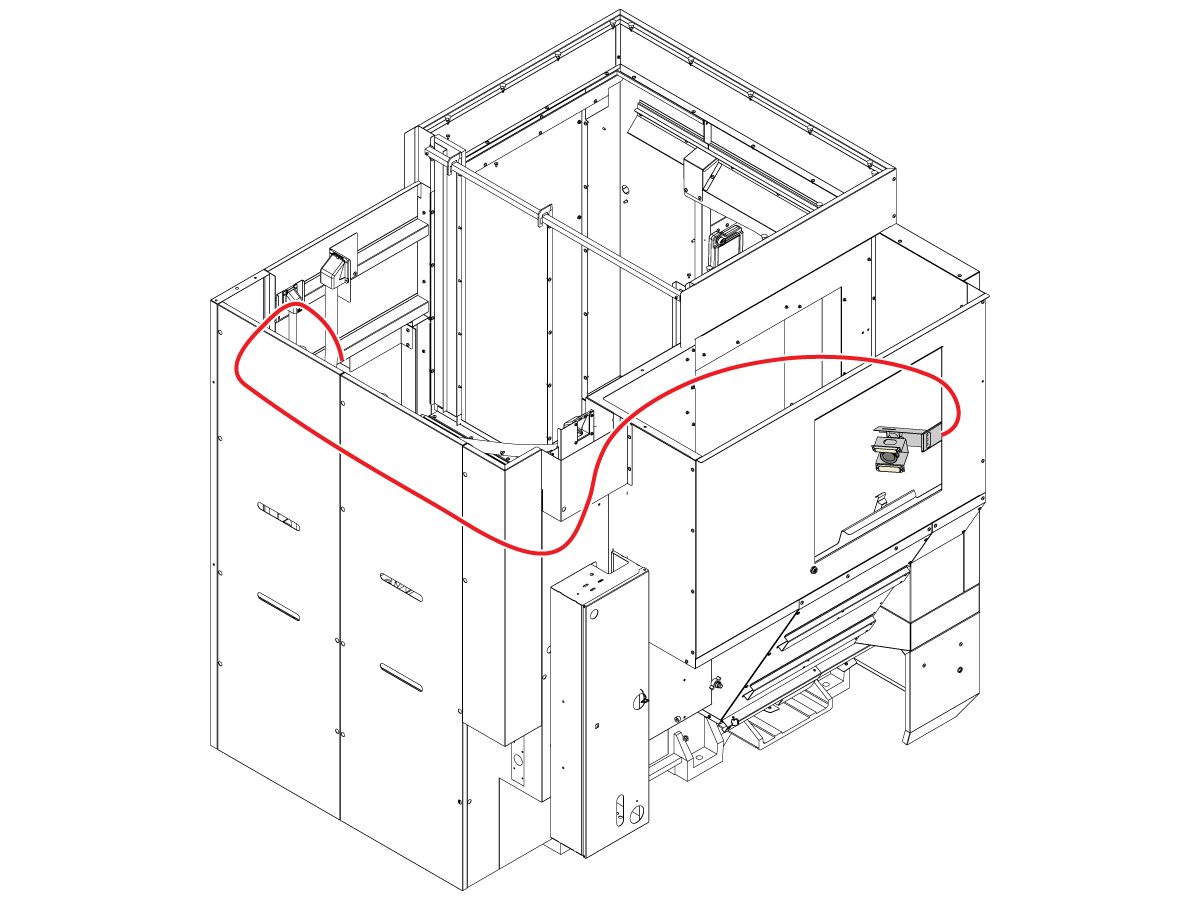
制御キャビネットからのカメラケーブルを機械のカバーパネルの周りに配線します。

カメラケーブルを取り外します。

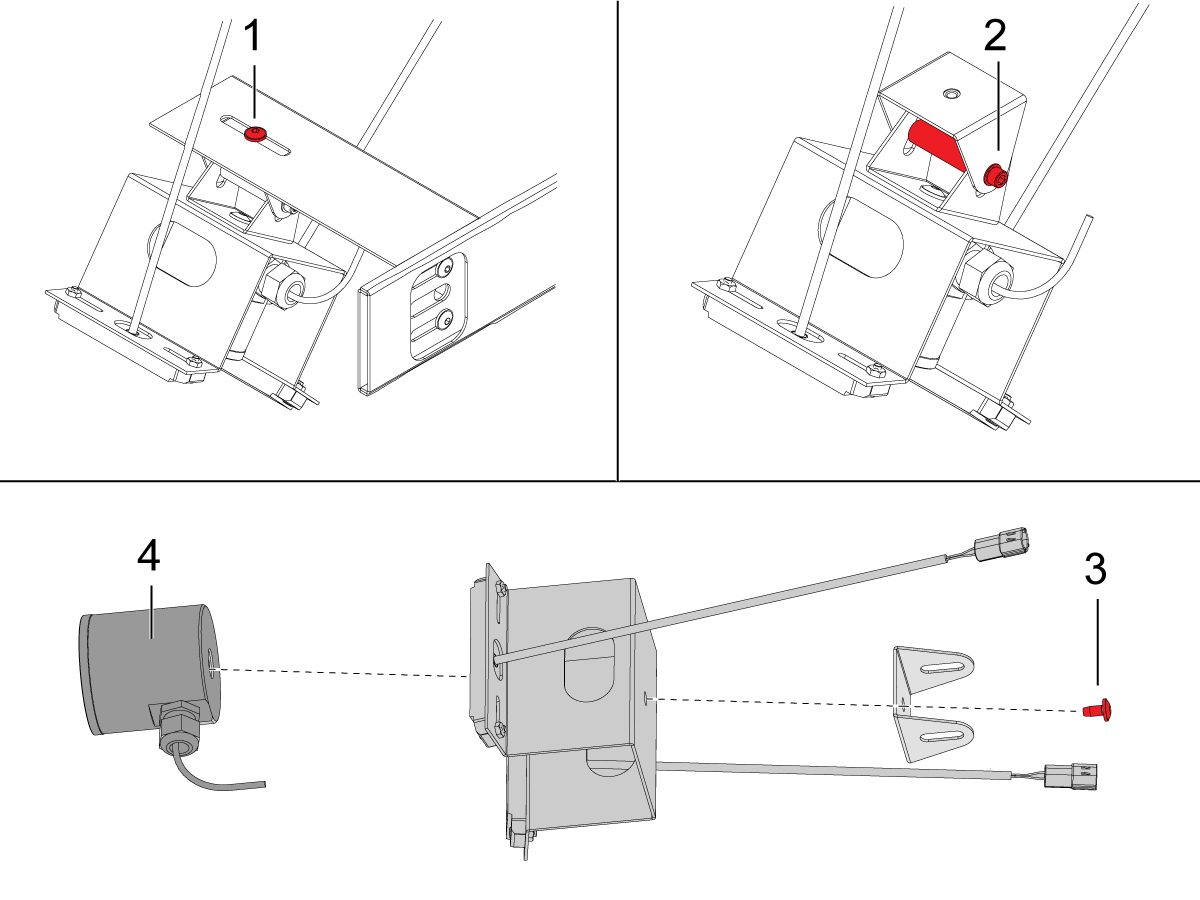
3

破損工具検出ブレースの上部のねじ[1]を取り外します。

破損工具検出ブレースの中央のねじ[2]を取り外します。

破損工具検出ブレースの最後のねじ[3]を取り外し、ブレースをカメラ[4]から外します。

カメラ[4]を取り外します。

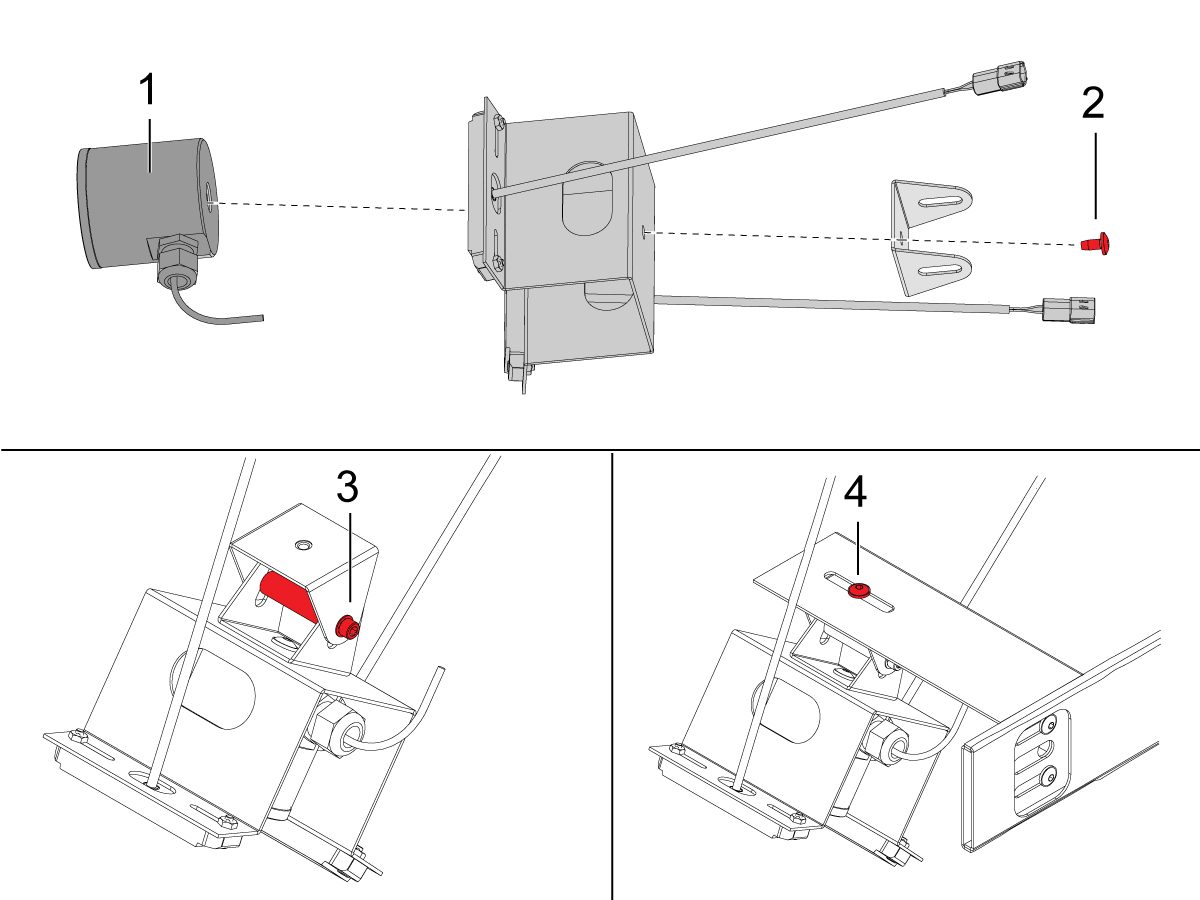
4

カメラ[1]をねじ[2]で破損工具検出ブレースに取り付けます。

中央のねじ[3]を破損工具検出ブレースに取り付けます。

破損工具検出ブレースを接続する上部のねじ[4]を取り付けます。

5

カメラケーブルを機械のカバーパネルに沿って制御キャビネットに配線します。カメラケーブルをツールチェンジャーの後ろの他の配線されたケーブルのグループに配線します。

カメラケーブルをカメラに取り付けます。

6

カメラケーブル79-0159 [1]を、A62プロセッサのUSBポートに接続するUSBアダプター74-2003に差し込んで接続します。

7

カメラを取り付けたら、カメラを校正します。この詳細については、破損した工具の検出 - 校正 - AD0702を参照してください。 

Recently Updated

破損した工具の検出 - A62プロセッサとBTD A62 PFDM PCBの交換


AD0708

Introduction

この手順では、機械の制御キャビネット内の破損工具検出システムのA62プロセッサとBTD A62 PFDMボードを交換する方法を示します。

この手順は次のサービスキットに適用する必要があります。

  • 93-3815 SVCキットBTD A62 
  • 93-4199 SVC KIT A62, BTD NO BRKT

注意:メインプロセッサにカバーがない機械にはサービスキット93-3815を使用し、ブラケット[1]を使用してBTD PCB(2024年2月25日より前に製造された機械)を取り付けます。メインプロセッサにカバーがある機械にはサービスキット93-4199を使用します。BTD PCBはカバーに直接ボルトで固定されます(メインプロセッサP/N 32-4267または32-4269がある2024年2月25日以降に製造された機械)。

Replacement

1

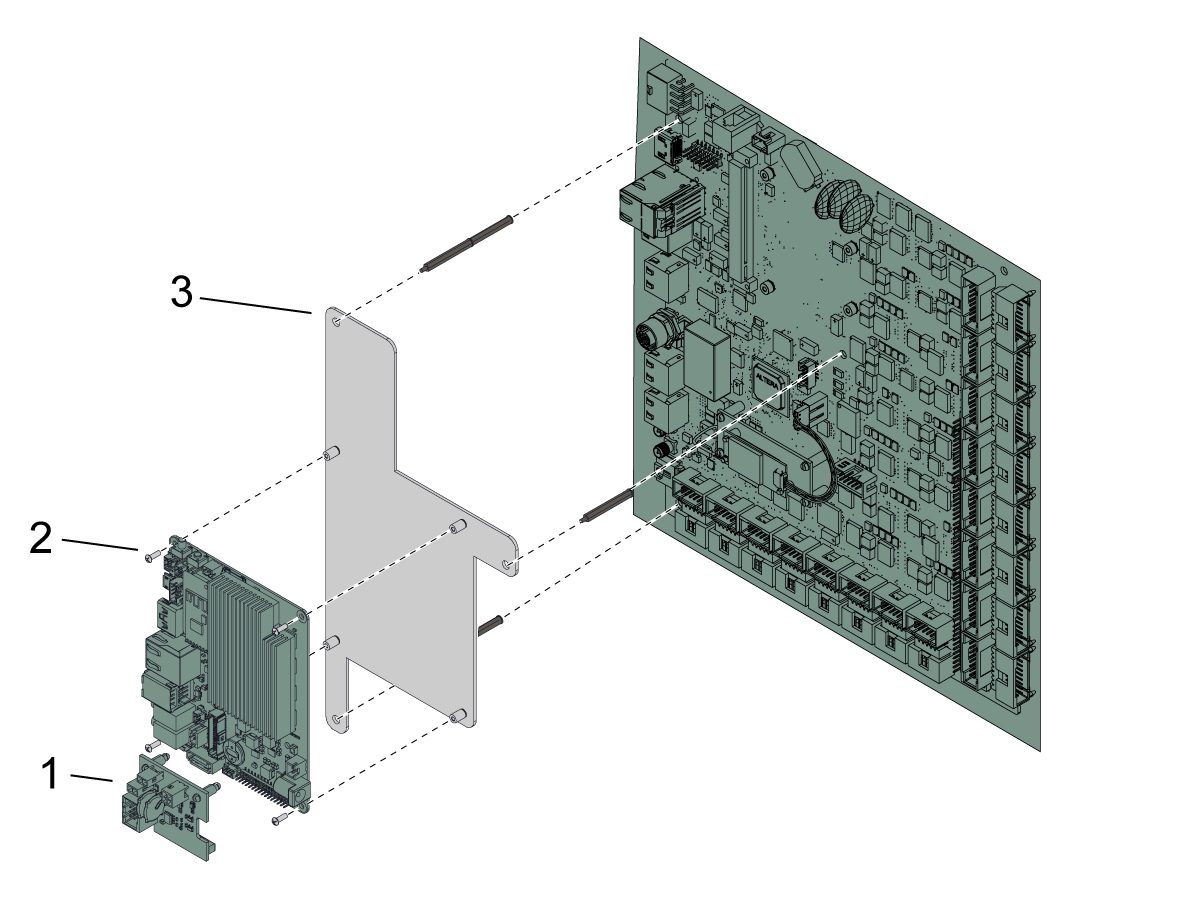
BTD A62 PFDM PCB[1]とA62プロセッサ[2]に接続されているすべてのケーブルを外します。

A62プロセッサ[2]の上部からBTD A62 PFDM PCB[1]を取り外します。

取付けプレート[3]の上からA62プロセッサ[2]を取り外します。

新しいA62プロセッサ[2]を取付けプレート[3]の上に設置します。

 重要: カバー付きメインコントローラーを備え、2024/02/25以降に製造された機械には、取付けプレート[3]は必要ありません。A62プロセッサ[2]は、メインコントローラーに直接配置されています。 

A62プロセッサ[2]の上部に新しいBTD A62 PFDM PCB [1]を設置します。

2

BTDカメラケーブル79-0159を、A62プロセッサのUSBポートに接続するUSBアダプター74-2003 [1]に接続します。

両方のLEDライトを、BTD A62 PFDMのJ3に入る+12V LED電源ケーブル33-1228 [2]に接続します。

A62プロセッサの電源ケーブル33-1256 [3]が、A62プロセッサのJ26からBTD A62 PFDMのJ4に接続されていることを確認します。

BTD A62 PFDMケーブル33-1227 [4]をBTD A62 PFDMのJ2からMAINCONのJ3に接続します。このケーブルには、PSUPのP20に接続するピグテールもあります。 

A62プロセッサのmico USB Bポートからの通信ケーブル79-0158 [5]をMAINCONのUSBポートJ8に接続します。

重要:トランスレーターケーブルをMAINCOMの下部USBポートJ8に挿入します。

Recently Updated

UMC - 破損した工具の検出 - 取り付け


AD0859

改訂D - 2025年8月

Introduction

Updated

この手順では、UMCの機械に破損工具検出カメラを取り付ける方法について説明します。

機械の互換性:

重要:2023年8月より前に製造されたUMC機械では、このオプションを後付けできません。

  • UMC-400/SS
  • UMC-500/SS
  • UMC-750/SS
  • UMC-1000/SS/P
  • UMC-1250/SS
  • UMC-1500/SS/DUO

この手順は次のサービスキットに適用されます。

  • 93-1001218: BROKEN TOOL DETECTION FIELD KIT UMC-500
  • 93-1001219: BROKEN TOOL DETECTION FIELD KIT UMC-1250
  • 93-1001220: BROKEN TOOL DETECTION FIELD KIT UMC-400
  • 93-1001221: BROKEN TOOL DETECTION UMC750/1000/1500

Installation

1

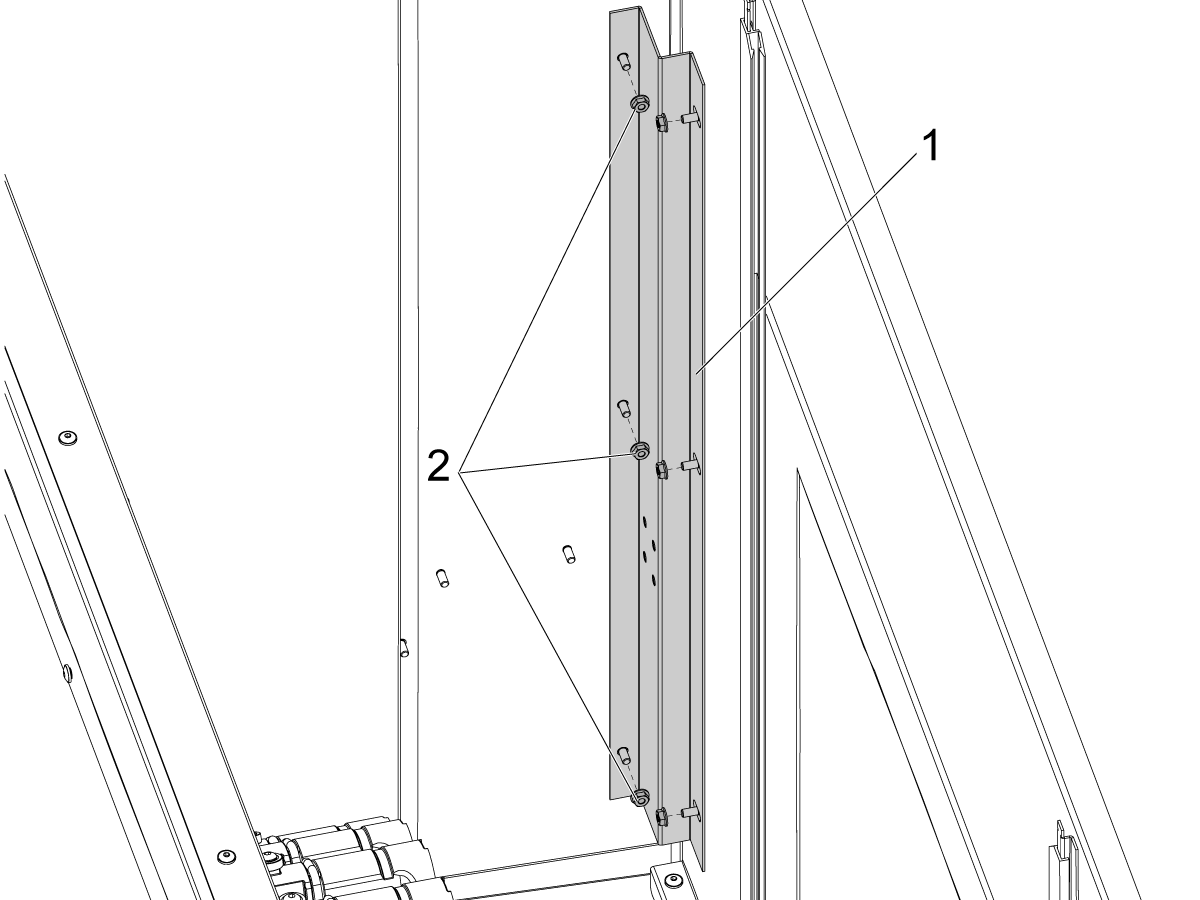
ツールチェンジャー付近のカバー内コーナーに、補強ブラケット[1]を固定します。

取り付けには、6個の1/4"-20フランジナット[2]を使用します。

2

破損工具検出サブアセンブリ[1]は、1/4"-20 X 1/2"のフランジ付きボタンヘッドキャップスクリュー(FBHCS)[2]を4本使用して、補強ブラケットに取り付けます。

スクリューのねじ切り部にロックタイトを少量塗布します。

3

エンドブラケット[1]は、1/4-20フランジナット[3]を2個使用してカバー内部に、1/4"-20 X 1/2"のFBHCS[2]を2本使用して補強ブラケットに取り付けます。

FBHCSのねじ切り部に少量のロックタイトを塗布します。

 注意:UMC-500ではこのブラケットを使用しないため、この手順はスキップしてください。

4

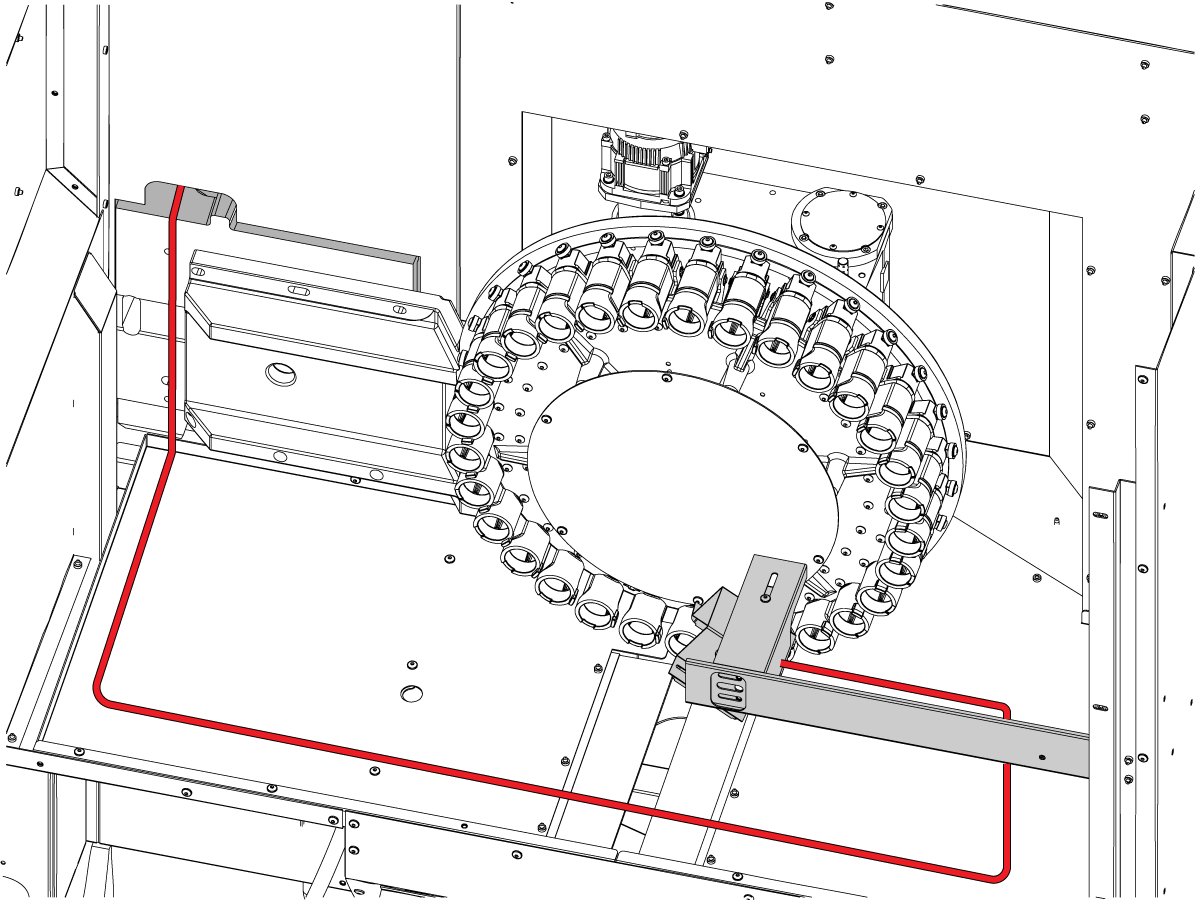
BTDケーブルを機械のカバーパネルの周囲に沿って制御キャビネット内に配線します。カメラケーブルは、窓に最も近いケーブルマグネットとスパイラルラッピング内に配線します。

カメラケーブルをカメラに取り付けます。ベルクロテープを使用してケーブルを束ねて固定します。

A62 Processor & A62 PFDM PCB Assembly

1

 注意:メインプロセッサにカバーがない2024年2月25日以前に製造された機械の場合、サービスキットに付属のブラケット[3]を使用してBTD PCBを取り付けます。

A62プロセッサ[2]を取付けプレート[3]の上に設置します。

A62プロセッサ[2]の上部にBTD A62 PFDM PCB[1]を設置します。

 注意: A62プロセッサのバッテリーは交換できません。 

2

 注: メインプロセッサP/N 32-4267または32-4269が備わった2024年2月25日以降に製造された機械の場合、BTD PCBはカバー[2]に直接ボルトで固定されます。これらの機械のブラケットを廃棄します。

プロセッサ[2]の上部にBTD A62 PCB[1]を取り付けます。

 注意: A62プロセッサのバッテリーは交換できません。 

3

BTDカメラケーブル79-0159を、A62プロセッサのUSBポートに接続するUSBアダプター74-2003 [1]に接続します。

両方のLEDライトを、BTD A62 PFDMのJ3に入る+12V LED電源ケーブル33-1228 [2]に接続します。

A62プロセッサの電源ケーブル33-1256 [3]が、A62プロセッサのJ26からBTD A62 PFDMのJ4に接続されていることを確認します。

BTD A62 PFDMケーブル33-1227 [4]をBTD A62 PFDMのJ2からMAINCONのJ3に接続します。このケーブルには、PSUPの P20 に接続するピグテールもあります。 

A62プロセッサのmico USB Bポートからの通信ケーブル79-0158 [5]を、MAINCONのUSBポートJ8に接続します。

 重要:トランスレーターケーブルをMAINCONの下部USBポートJ8に挿入します。

64-1252フェライトフィルターをUSBエクステンダー74-2003に追加し、A62ボードに接続します。

Calibration

システムが破損した工具を正常に検出するに先立って、カメラをセットアップして校正しておく必要があります。

校正の手順に従ってください。この手順では、カメラマウントを適切な位置に手動で調整し、関心領域を校正する方法を示します。

Recently Updated

破損工具検出 - Raspberry Pi - 交換


AD0942

改訂A - 2026年3月

Introduction

この手順では、機械の制御キャビネット内の破損工具検出システムのRaspberry Pi PCBを交換する方法を説明します。

この手順は次のサービスキットに適用する必要があります。

  • 93-5722: SERVICE BTD RASPBERRY ASSY 

注:このサービスキットは、19"モニターを備えた機械用です。これに必要な最小ソフトウェアバージョンは100.25.001.1300です。

Replacing Raspberry Pi

 要注意: CNC 機械とそのコンポーネントの保守または修理を行うときは、常に基本的な安全上の注意に従う必要があります。これにより、怪我や機械的な損傷リスクが減少します。

  • メイン回路ブレーカーを[OFF]の位置に設定します。

 危険: 制御キャビネット内の作業を開始する前に、 320V Power Supply / Vector Drive 上の高電圧インジケーターライトは少なくとも 5 分間オフである必要があります。

一部のサービス手順は、危険または生命を脅かす可能性があります。完全に理解していない手順は試みないでください。手順について疑問をお持ちの場合は、HAAS ファクトリーアウトレット(HFO)にご連絡の上、サービス技術者の訪問を手配してください。

1

iPFDMボードからすべてのケーブルを取り外し、キャビネットから取り外して、Mainconボードにアクセスできるようにします

交換する必要があるRaspberry PiボードまたはA62ボードからすべてのケーブルを取り外します。

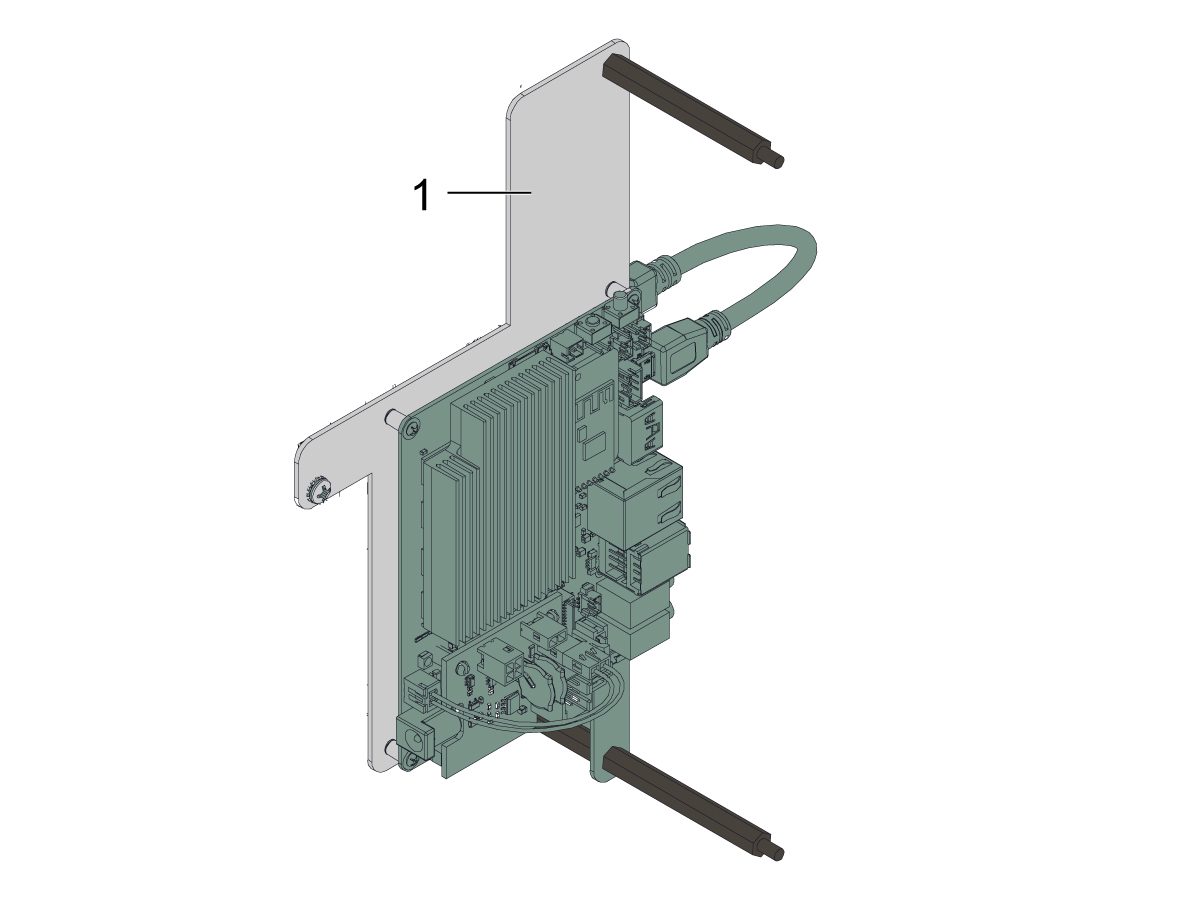
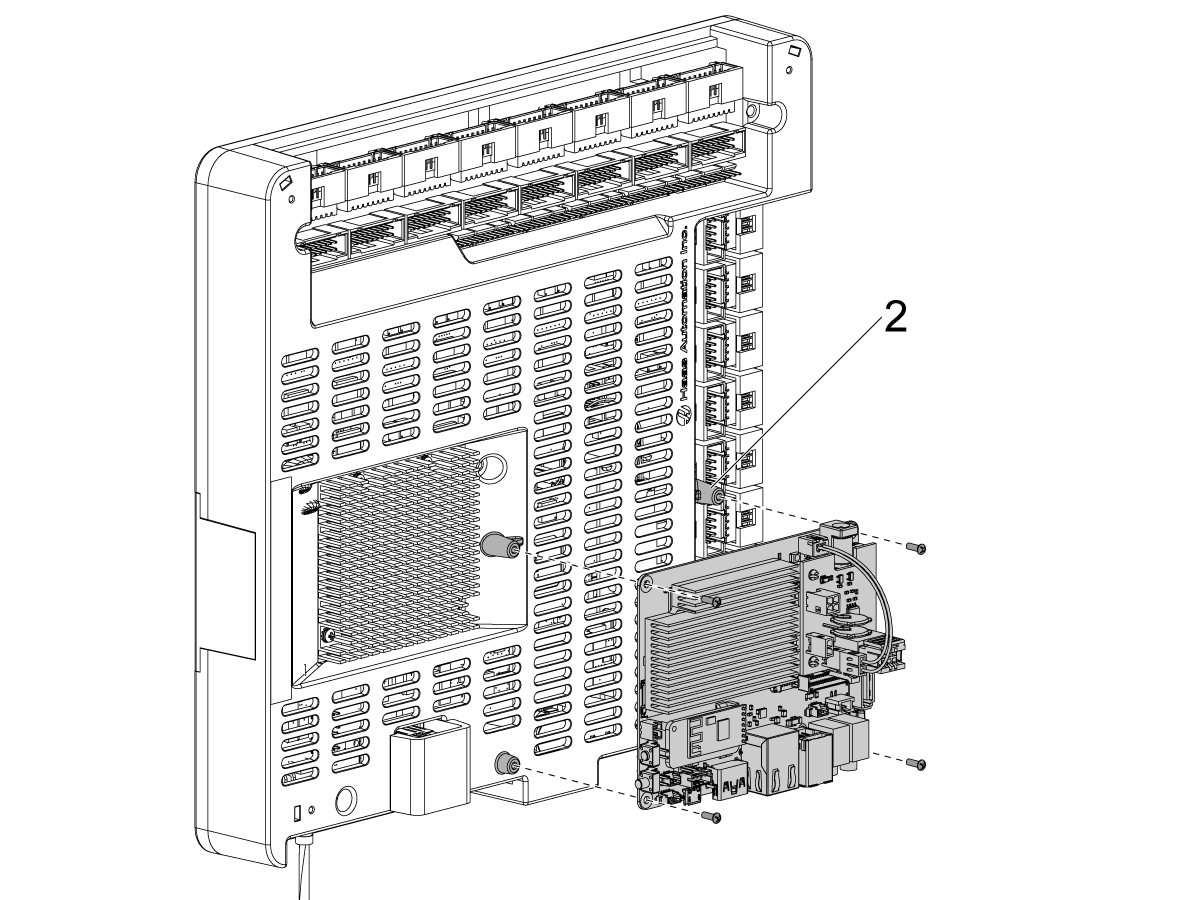
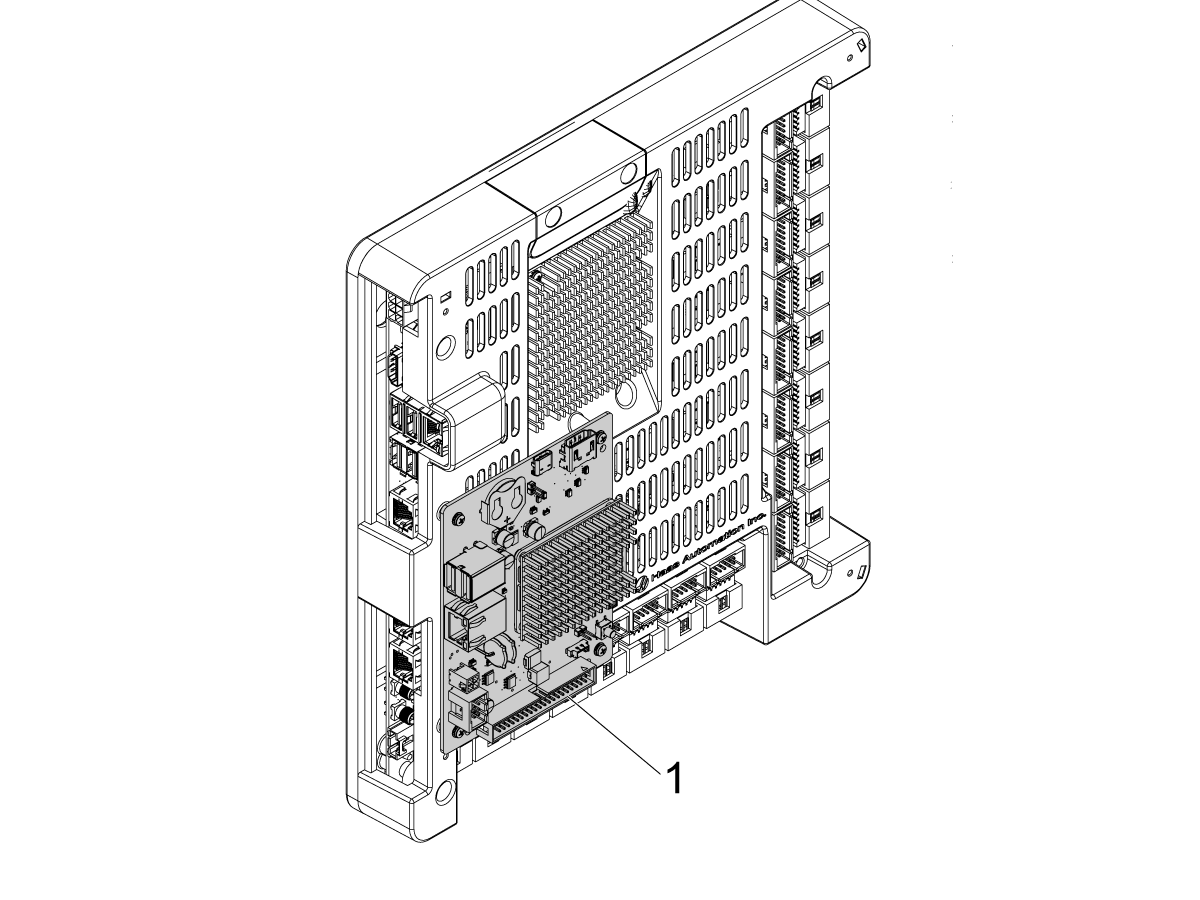
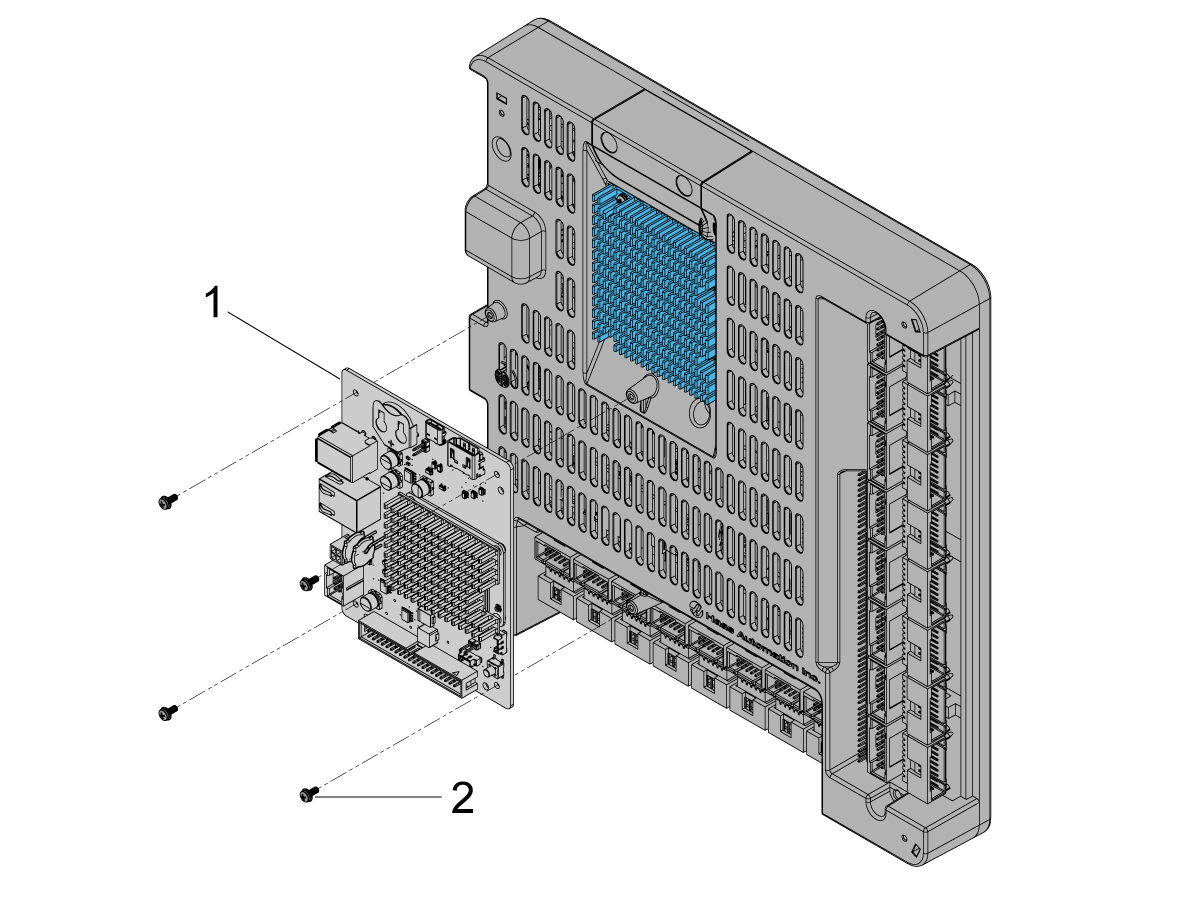
欠陥のあるRaspberry PiまたはA62ボードを、Mainconカバーから取り外します。

キットに含まれているRaspberry Piボード[1]を、付属のPPHS 2-32 x 1/4ねじ[2]を使用してMainconカバーに取り付けます。

2

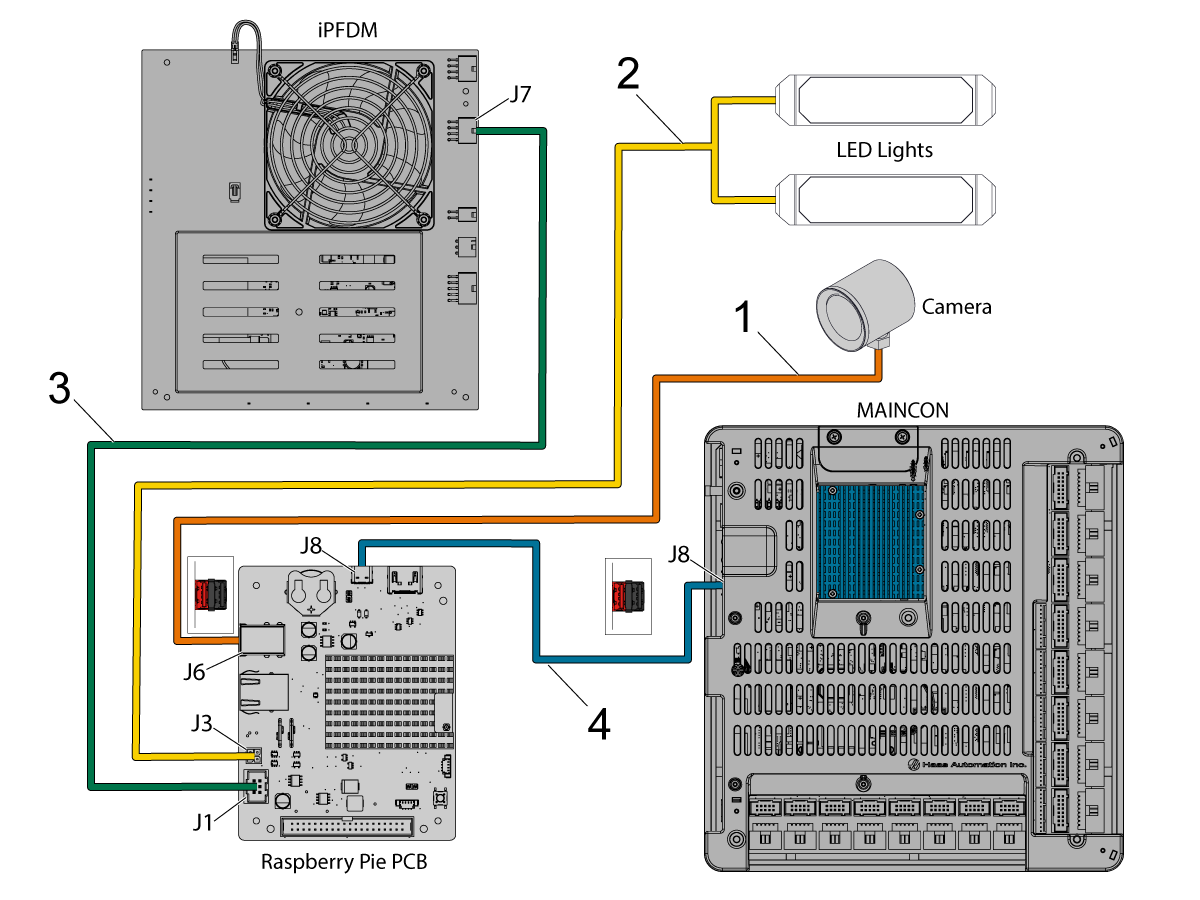
BTDカメラケーブル79-0159を、Raspberry Pi PCB上のUSBポートJ6に接続されるUSBアダプター74-2003 [1]に接続します。

 重要: カメラケーブルは下側のUSBポートに挿入するようにしてください。

両方のLEDライトを、Raspberry Pi PCB上のJ3に接続される+12VのLED電源ケーブル33-1228 [2]に接続します。

Raspberry Pi PCBのJ1からのiPFDM/12VDCケーブル33-1227A [3]をiPFDMボードのJ7に接続します。

通信ケーブル79-0206 [4]を、Raspberry Pi PCB上のUSB-CポートJ8から、MAINCONのUSBポートJ8へ接続します。

重要: 通信ケーブルは下側のUSBポートに挿入するようにしてください。

Recently Viewed Items

You Have No Recently Viewed Items Yet

フィードバック
Haas Logo

Haas納入価格

この価格には、送料、輸出入関税、保険、およびお客様が購入者として同意されたフランスの宛先への配送中に発生するその他の費用が含まれます。Haas CNC製品の配送に他の必須費用を追加することはできません。

HAASに関する最新の情報と技術についてご紹介しています。

今すぐサインアップして下さい!   

HAAS TOOLINGは以下を受け入れます。

  • サービスおよびサポート
  • オーナー
  • サービスのリクエスト
  • オペレーターマニュアル
  • Haasの部品
  • ロータリーテーブルの修理リクエスト
  • 設置準備ガイド
  • ショッピングツール
  • 新しいHaasオンライン見積もり
  • 在庫状況
  • Haas製品の価格表
  • CNCAローン
  • Haasについて
  • アクセシビリティステートメント
  • DNSHステートメント
  • 輸出コンプライアンス
  • 採用情報
  • 認証と安全性
  • お問い合わせ
  • 会社沿革
  • ご利用規約
  • Haas Tooling ご利用規約
  • プライバシー
  • 保証
  • Haasコミュニティ
  • Haas 認定プログラム
  • Haasモータースポーツ
  • Gene Haas基金
  • HAAS技術トレーニングコミュニティ
  • イベント
  • 会話に参加する
  • Facebook
  • X
  • Flickr
  • YouTube
  • LinkedIn
  • Instagram
  • TikTok
© 2026 Haas Automation, Inc – CNC工作機械

This site is protected by reCAPTCHA and the Google Privacy Policy および Terms of Service apply.

2800 Sturgis Rd., Oxnard, CA 93030 / Toll Free: 800-331-6746
Phone: 805-278-1800 / Fax: 805-278-2255