My Haas Witaj,
!
Haas Tooling MyHaas/HaasConnect Zarejestruj się Zarejestruj się Haas Tooling MyHaas/HaasConnect Wyloguj się Witaj, Moje maszyny Ostatnia aktywność Moje wyceny Moje konto Moi użytkownicy Wyloguj się
Znajdź swojego dystrybutora
  1. Wybierz język
    1. English
    2. Deutsch
    3. Español - España
    4. Español - México
    5. Français
    6. Italiano
    7. Português
    8. Český
    9. Dansk
    10. Nederlands
    11. Magyar
    12. Polski
    13. Svenska
    14. Türkçe
    15. 中文
    16. Suomi
    17. Norsk
    18. الإنجليزية
    19. български
    20. Hrvatski
    21. Ελληνικά
    22. Română
    23. Slovenský
    24. Slovenščina
    25. 한국어
    26. 日本語
    27. Українська
  • maszyny Główne menu
    • Frezarki pionowe
      Frezarki pionowe
      Frezarki pionowe View All
      • Frezarki pionowe
      • Seria VF
      • Maszyny uniwersalne
      • Maszyny serii VR
      • VP-5 Prismatic
      • Maszyny VMC z funkcją zmiany palet
      • Minifrezarki Mini Mill
      • Maszyny do form
      • Wysokoobrotowe centra wiertarskie
      • Seria centrów wiercących/gwintujących/frezujących
      • Frezarki narzędziowe
      • Pocket Mill
      • Frezarki kompaktowe
      • Seria suwnic bramowych
      • Rutery do arkuszy serii SR
      • Bardzo duże centra VMC
      • Frezarki dwukolumnowe
    • Rozwiązania wieloosiowe
      Rozwiązania wieloosiowe
      Rozwiązania wieloosiowe View All
      • Rozwiązania wieloosiowe
      • Tokarki z osią Y
      • Frezarki 5-osiowe
    • Tokarki
      Tokarki
      Tokarki View All
      • Tokarki
      • ST Series
      • Dwuwrzecionowe
      • Seria tokarek z prowadnicą ślizgową
      • Tokarki narzędziowe
      • Tokarka uchwytowa
      • Tokarka kieszonkowa
      • Podajniki prętów Haas
    • Frezarki poziome
      Frezarki poziome
      Frezarki poziome View All
      • Frezarki poziome
      • Stożek 50
      • Stożek 40
    • Stoły obrotowe i aparaty podziałowe
      Stoły obrotowe i aparaty podziałowe
      Stoły obrotowe i aparaty podziałowe View All
      • Stoły obrotowe i aparaty podziałowe
      • Stoły obrotowe
      • Aparaty podziałowe
      • Stoły obrotowe osi 5-osiowe
      • Stoły obrotowe XL
    • Systemy automatyzacji
      Systemy automatyzacji
      Systemy automatyzacji View All
      • Systemy automatyzacji
      • Automatyzacja frezarki
      • Automatyzacja tokarki
      • Automatyczne ładowarki części
      • Modele automatyzacji
    • Maszyny stołowe
      Maszyny stołowe
      Maszyny stołowe View All
      • Maszyny stołowe
      • Frezarka stołowa
      • Tokarka stołowa
      • Symulator sterowania, standardowy
      • Symulator sterowania Premium
    • Wyposażenie hali produkcyjnej
      Wyposażenie hali produkcyjnej
      Wyposażenie hali produkcyjnej View All
      • Wyposażenie hali produkcyjnej
      • Frezarka wspornikowa
      • Tokarki ręczne Haas
      • Piły Haas
    • Maszyny produkcyjne
      Maszyny produkcyjne
      Maszyny produkcyjne View All
      • Maszyny produkcyjne
      • Maszyny do cięcia laserowego
      • Prasy krawędziowe CNC
    • SZYBKIE ŁĄCZA Seria specjalna  Seria specjalna 
      SERIA UE SERIA UE ZBUDUJ I WYCEŃ | CENNIK ZBUDUJ I WYCEŃ | CENNIK Dostępne maszyny Dostępne maszyny NOWOŚCI NOWOŚCI TWOJA PIERWSZA OBRABIARKA CNC TWOJA PIERWSZA OBRABIARKA CNC
      NARZĘDZIA ZAKUPOWE
      • Zbuduj i Wyceń maszynę Haas
      • Cennik
      • Dostępne produkty
      • Finansowanie CNCA
      CZY CHCESZ Z KIMŚ POROZMAWIAĆ?

      W punkcie sprzedaży fabrycznej Haas (HFO) znajdziesz odpowiedź na wszystkie pytania i poznasz optymalne rozwiązania.

      CONTACT YOUR DISTRIBUTOR >
  • Opcje Główne menu
    • Product Image Wrzeciona
      Wrzeciona
      Wrzeciona View All
      • Wrzeciona
    • Product Image Magazyny narzędzi
      Magazyny narzędzi
      Magazyny narzędzi View All
      • Magazyny narzędzi
    • Product Image 4. | 5. oś
      4. | 5. oś
      4. | 5. oś View All
      • 4. | 5. oś
    • Product Image Głowice i narzędzia napędzane
      Głowice i narzędzia napędzane
      Głowice i narzędzia napędzane View All
      • Głowice i narzędzia napędzane
    • Product Image Pomiary sondą
      Pomiary sondą
      Pomiary sondą View All
      • Pomiary sondą
    • Zarządzanie wiórami i chłodziwem Haas Zarządzanie wiórami i chłodziwem
      Zarządzanie wiórami i chłodziwem
      Zarządzanie wiórami i chłodziwem View All
      • Zarządzanie wiórami i chłodziwem
    • Sterownik Haas Sterownik Haas
      Sterownik Haas
      Sterownik Haas View All
      • Sterownik Haas
    • Product Image Opcje produktu
      Opcje produktu
      Opcje produktu View All
      • Opcje produktu
    • Product Image Narzędzia i mocowanie
      Narzędzia i mocowanie
      Narzędzia i mocowanie View All
      • Narzędzia i mocowanie
    • Product Image Uchwyt roboczy
      Uchwyt roboczy
      Uchwyt roboczy View All
      • Uchwyt roboczy
    • Product Image Rozwiązania 5-osiowe
      Rozwiązania 5-osiowe
      Rozwiązania 5-osiowe View All
      • Rozwiązania 5-osiowe
      • 5 Easy Steps to 5-Axis
    • Product Image Automatyka
      Automatyka
      Automatyka View All
      • Automatyka
    • SZYBKIE ŁĄCZA Seria specjalna  Seria specjalna 
      SERIA UE SERIA UE ZBUDUJ I WYCEŃ | CENNIK ZBUDUJ I WYCEŃ | CENNIK Dostępne maszyny Dostępne maszyny NOWOŚCI NOWOŚCI TWOJA PIERWSZA OBRABIARKA CNC TWOJA PIERWSZA OBRABIARKA CNC
      NARZĘDZIA ZAKUPOWE
      • Zbuduj i Wyceń maszynę Haas
      • Cennik
      • Dostępne produkty
      • Finansowanie CNCA
      CZY CHCESZ Z KIMŚ POROZMAWIAĆ?

      W punkcie sprzedaży fabrycznej Haas (HFO) znajdziesz odpowiedź na wszystkie pytania i poznasz optymalne rozwiązania.

      CONTACT YOUR DISTRIBUTOR >
  • Why Haas Główne menu
      Odkryj różnicę kreowaną przez Haas
    • Dlaczego właśnie Haas
    • MyHaas
    • Społeczność edukacyjna
    • Przemysł 4.0
    • Certyfikat Haas
    • Referencje klientów
  • Serwis Główne menu
      Witamy w Haas Service.
      SERWIS – STRONA GŁÓWNA Podręczniki operatora Procedury postępowania Podręczniki rozwiązywania problemów Profilaktyczna konserwacja Części Haas Haas Tooling Filmy
  • Filmy Główne menu
  • Oprzyrządowanie Haas Główne menu

My Haas Witaj,
!
Haas Tooling MyHaas/HaasConnect Zarejestruj się Zarejestruj się Haas Tooling MyHaas/HaasConnect Wyloguj się Witaj, Moje maszyny Ostatnia aktywność Moje wyceny Moje konto Moi użytkownicy Wyloguj się
Znajdź swojego dystrybutora
  1. Wybierz język
    1. English
    2. Deutsch
    3. Español - España
    4. Español - México
    5. Français
    6. Italiano
    7. Português
    8. Český
    9. Dansk
    10. Nederlands
    11. Magyar
    12. Polski
    13. Svenska
    14. Türkçe
    15. 中文
    16. Suomi
    17. Norsk
    18. الإنجليزية
    19. български
    20. Hrvatski
    21. Ελληνικά
    22. Română
    23. Slovenský
    24. Slovenščina
    25. 한국어
    26. 日本語
    27. Українська
×

Wyniki wyszukiwania

Web Pages

Images

    • <
    • 1
    • >

32 - NGC - Broken Tool Detection

Sterowanie elektryczne Next Gen - Instrukcja serwisowa


  • 23 - NGC - HaasConnect
  • 25 - NGC - HaasDrop
  • 1 - NGC – Wprowadzenie
  • 2 - NGC - Aktywacja
  • 3 - NGC - Aktualizacja oprogramowania
  • 4 - NGC - Aktualizacja oprogramowania układowego
  • 5 – NGC – Konfiguracja
  • 6 - NGC - Kopia zapasowa i raport błędów
  • 7 - NGC - Główny procesor
  • 8 - NGC - Płytka PCB we/wy i TC
  • 9 - NGC - Systemy CAN i automatyczne drzwi
  • 10 - NGC - Kable osi i serwomotorów
  • 11 - NGC - 4. i 5. oś
  • 12 - NGC - Wzmacniacze serwomechanizmu
  • 13 - NGC - Napęd wektorowy
  • 14 - NGC - Regeneracja
  • 15 - NGC - Zasilanie 320 V
  • 16 - NGC - Trójkąt-gwiazda
  • 17 - NGC – Wyłącznik i transformator
  • 18 - NGC - Płytka PCB PSUP
  • 19 - NGC - SKBIF i monitor LCD
  • 20 - NGC - Pilot zdalnego sterowania
  • 21 - NGC - LED 115 V - Oświetlenie robocze
  • 22 - NGC - CabCool
  • 23 – NGC – MyHaas
  • 24 - NGC - Sieć
  • 25 – NGC – Płytka PCB 8M
  • 26 – NGC – Robot i automatyzacja
  • 27 – NGC – Gromadzenie danych maszyny
  • 28 – NGC – Ikony sterowania
  • 29 – NGC – Czujniki i przełączniki
  • 30 – NGC – USB
  • 31 - NGC - Klawiatura
  • 32 - NGC - Wykrywanie uszkodzonych narzędzi
  • 33 - NGC - IPFDM PCB
  • 34. NGC - LVPS
  • 35 - NGC - Camera Monitor System
  • 36 - NGC - Oświetlenie o dużej intensywności
  • 37 - NGC - 24V LED - Worklights

Go To :

Porównaj maszyny
  • Wykrywanie uszkodzonych narzędzi – przegląd
  • Wykrywanie uszkodzonego narzędzia – Kalibracja
  • Wykrywanie uszkodzonych narzędzi – obsługa
  • Wykrywanie uszkodzonego narzędzia – wymiana diody LED
  • Wykrywanie uszkodzonego narzędzia – wymiana kamery
  • Wykrywanie uszkodzonego narzędzia – wymiana procesora A62 i płytki drukowanej BTD A62 PFDM
  • Wykrywanie uszkodzonych narzędzi – Instrukcja rozwiązywania problemów
  • UMC — Wykrywanie uszkodzonych narzędzi — Instalacja
  • Wykrywanie uszkodzonego narzędzia – wymiana Raspberry Pi
Recently Updated

Wykrywanie uszkodzonych narzędzi – przegląd


Overview

System wykrywania uszkodzonych narzędzi (BTD) przechwytuje obraz narzędzia przed i po użyciu. Obraz ten jest następnie analizowany w celu sprawdzenia wszelkich zauważalnych różnic w narzędziu. Gdy maszyna wykryje uszkodzone narzędzie, wygeneruje alarm, aby powiadomić użytkownika i zatrzymać program. Ten system jest przeznaczony do stosowania z wiertłami, gwintownikami i frezami walcowo-czołowymi. 

Uwaga: Systemu wykrywania uszkodzonych narzędzi nie można obecnie instalować w terenie.

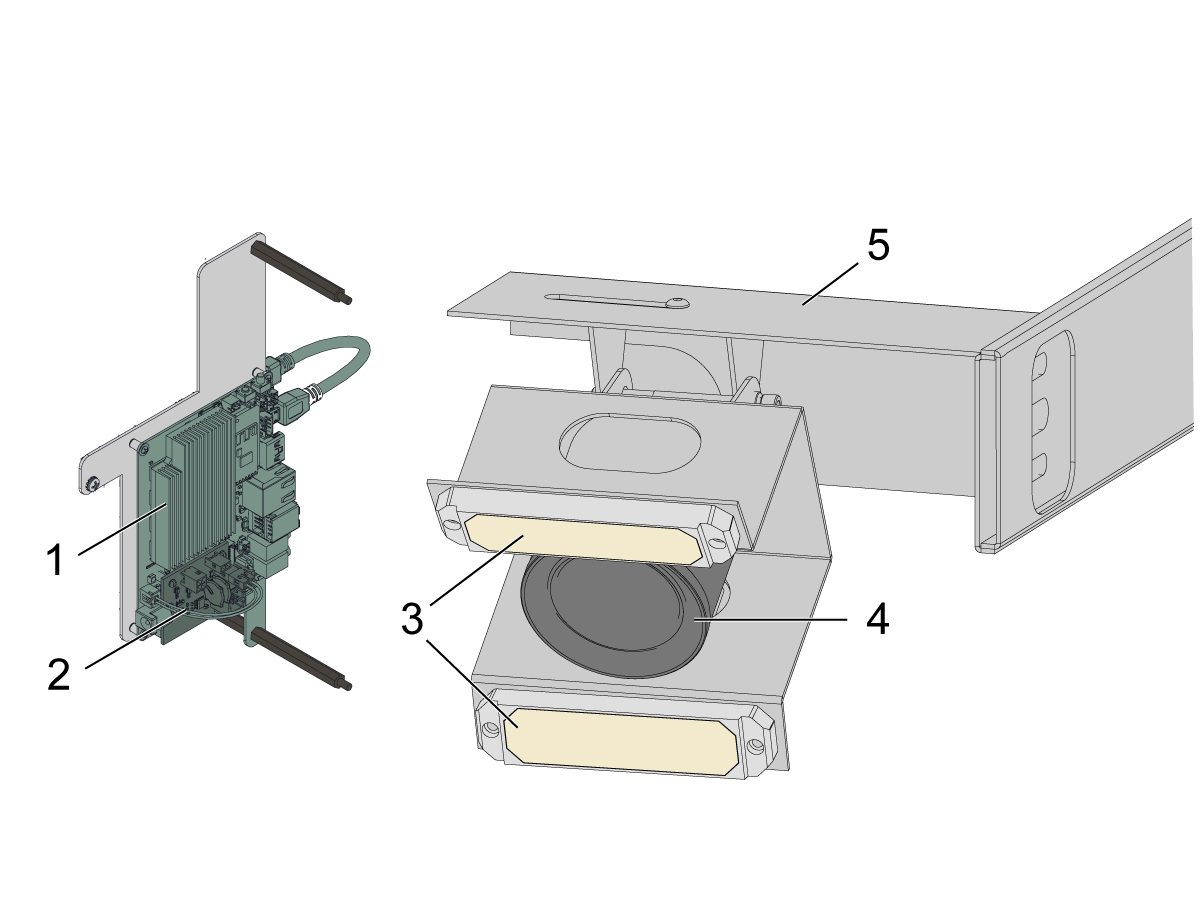
System BTD składa się z:

  1. Procesor A62 – jest to mózg systemu, który steruje i zasila światła LED i kamerę. 
  2. BTD A62 PFDM PCB - Ta płytka drukowana BTD A62 PFDM otrzymuje zasilanie z PSUP i udostępnia je procesorowi A62.
  3. Światła LED – te (x2) światła LED oświetlają narzędzie podczas przechwytywania przez kamerę jego obrazu, aby pomóc w wykryciu uszkodzonego narzędzia. 
  4. Kamera – ta kamera przechwytuje obraz przed i po użyciu narzędzia. Ten obraz jest następnie używany do porównywania różnicy wysokości w narzędziu przed i po użyciu. 
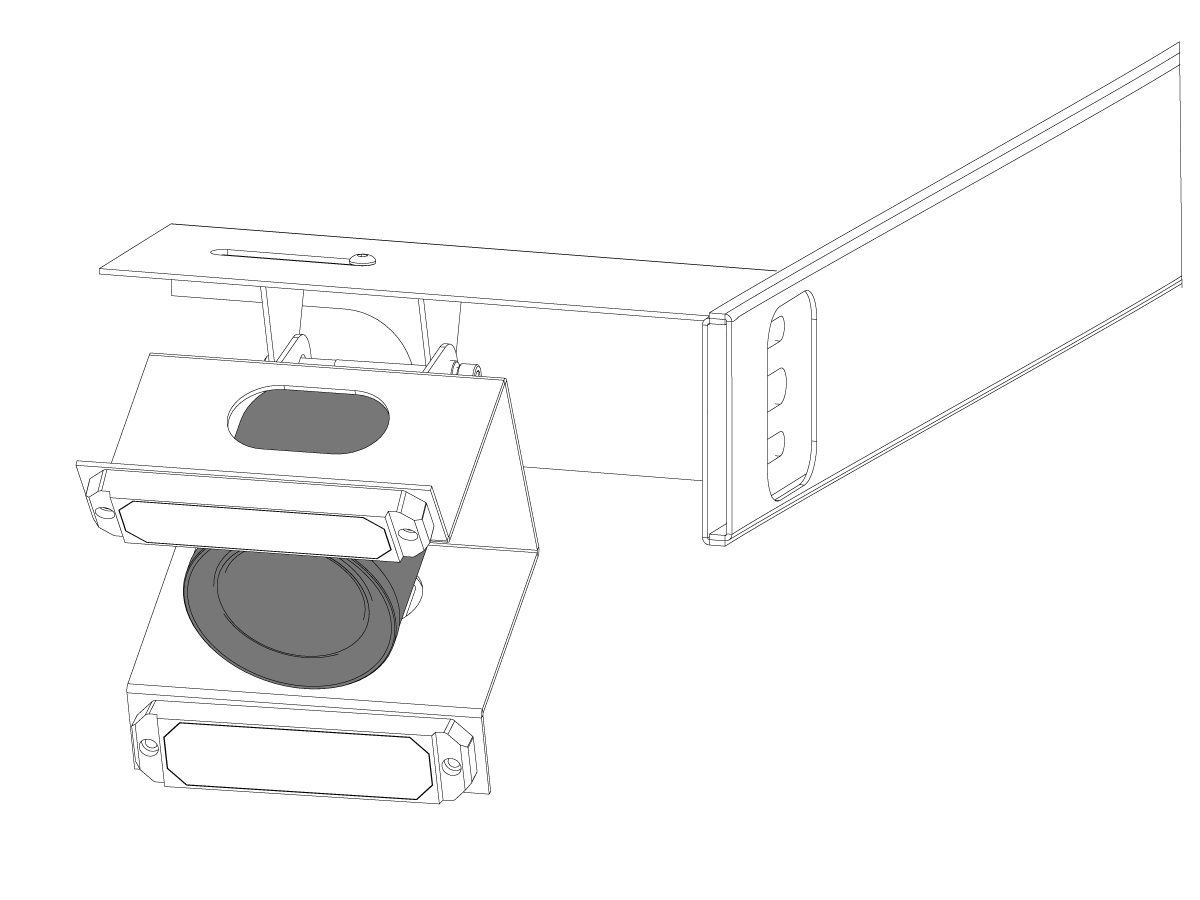
  5. Osprzęt montażowy kamery – ten osprzęt montażowy kamery służy do mocowania kamery i (x2) diody LED do maszyny. Ten sprzęt pomaga również umieścić kamerę i (x2) diody LED w odpowiedniej pozycji, aby móc dokładnie wykryć uszkodzone narzędzie. 
Recently Updated

Wykrywanie uszkodzonego narzędzia (BTD) - Kalibracja


AD0702

Introduction

Wykrywanie uszkodzonego narzędzia (BTD) to funkcja, która wykrywa długość poprzez przechwytywanie obrazu narzędzia przed użyciem i po użyciu. Z zauważalną różnicą długości, ALARM 9300 Złamane narzędzie zostanie wyzwolone, aby zatrzymać cały ruch maszyny.

Aby system mógł skutecznie wykryć uszkodzone narzędzie, należy skonfigurować i skalibrować kamerę. Ta procedura pokaże Ci, jak ręcznie wyregulować uchwyt kamery we właściwej pozycji i skalibrować obszar zainteresowania.

UWAGA: Szczegółowe informacje na temat funkcji wykrywania uszkodzonych narzędzi można znaleźć w punkcie Wykrywanie uszkodzonych narzędzi – Instrukcja rozwiązywania problemów.

Wymagania programowe:

  • Wersja 100.23.000.1110 lub nowsza

Calibration

1

WAŻNE: Gdy maszyna będzie w trybie serwisowym, upewnij się, że ustawienie 430 ma wartość WŁ.

Skonfiguruj ustawienie 431 Obszar zainteresowania domyślnie na 50%. To ustawienie zostanie dostosowane w dalszej części procesu kalibracji. 

UWAGA: Jeśli maszyna ma zespół paletowy, ustawienie 433 umożliwia przejście do następnej palety na uszkodzonym narzędziu zamiast włączania ALARM 9300 Złamane narzędzie. 

2

Naciśnij [DIAGNOSTICS].

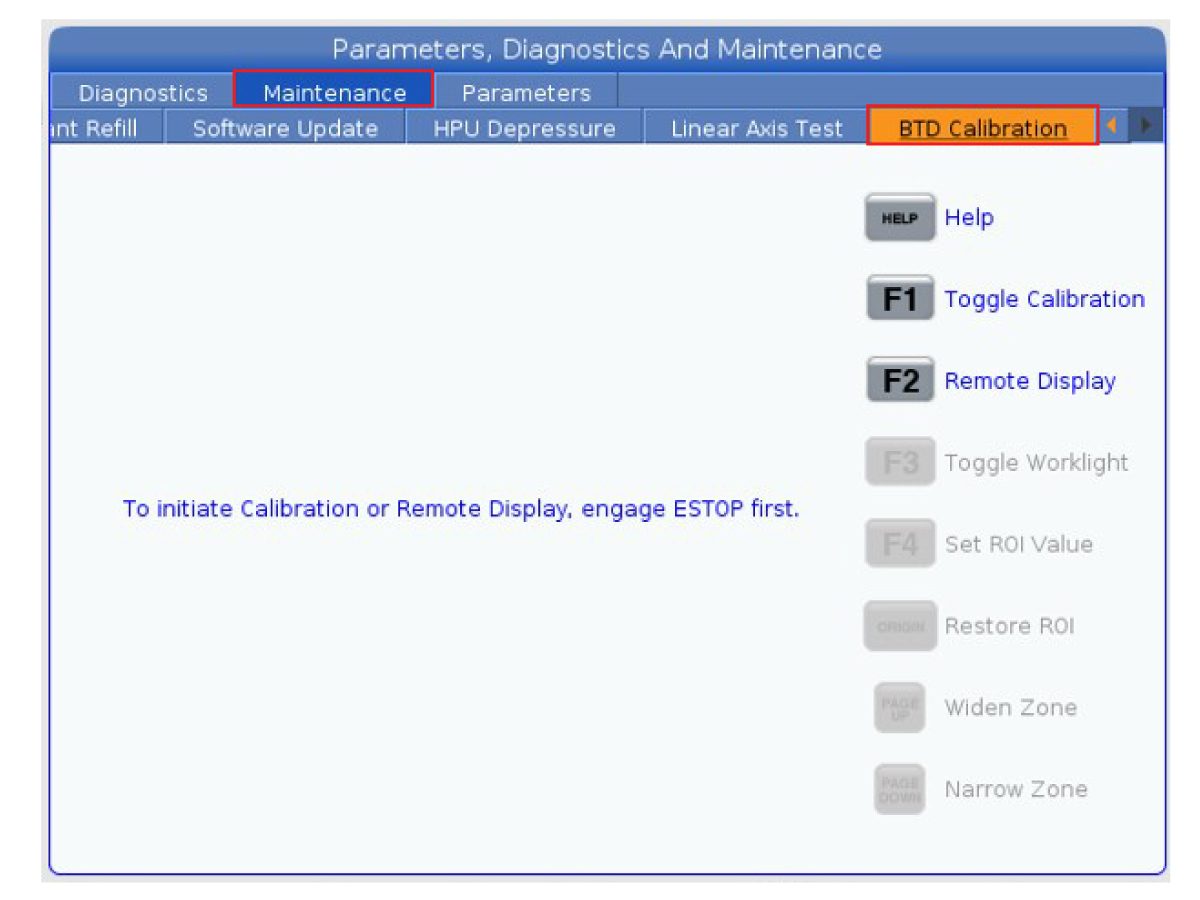
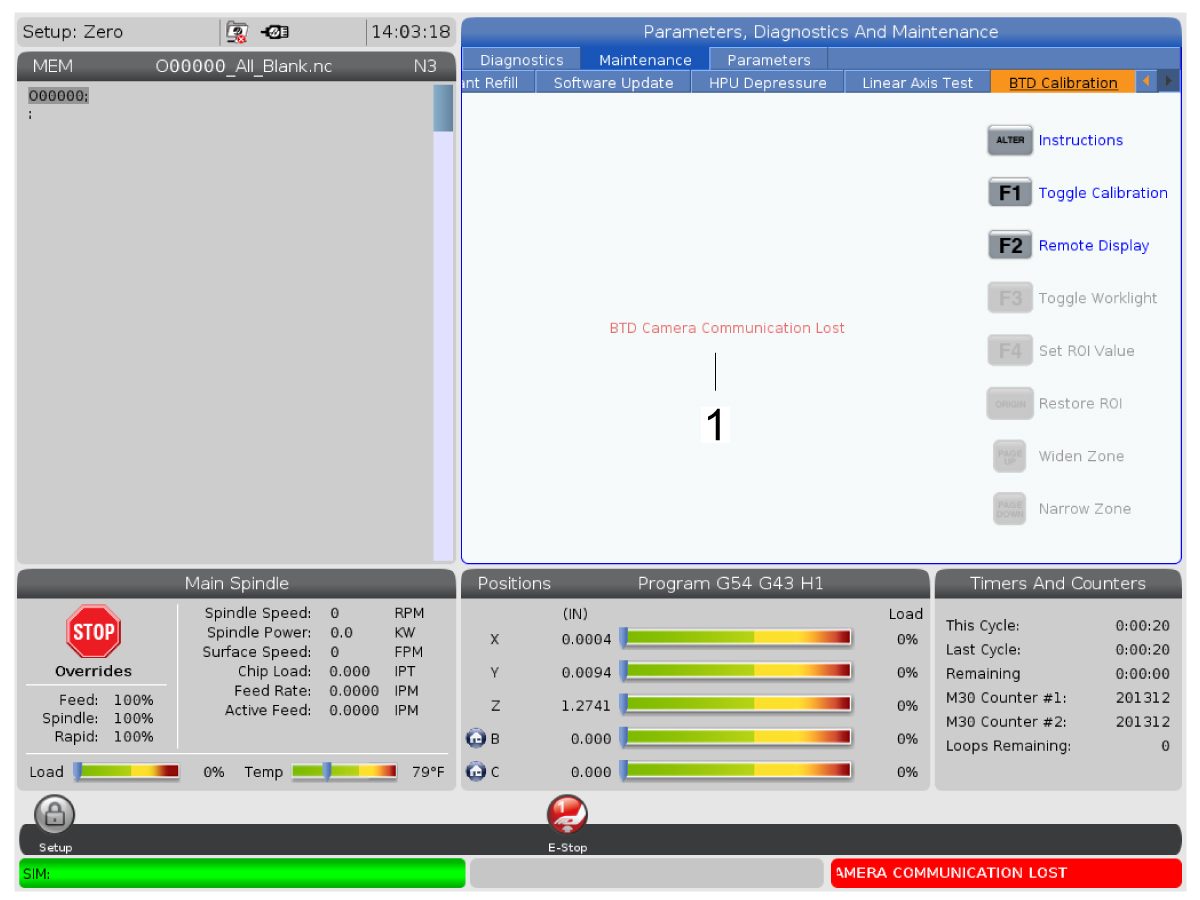
Przejdź do menu Konserwacja, a następnie  do karty Kalibracja BTD

.

Aby przejść do trybu kalibracji, postępuj zgodnie z wyświetlanymi na ekranie instrukcjami włączania [E-STOP].

UWAGA: W dowolnym momencie, jeśli [E-STOP] zostanie zwolniony, wyjdzie on z trybu kalibracji i powróci do ekranu domyślnego.

Naciśnij [F1] , aby włączyć kanał kamery na ekranie maszyny. 

3

Naciśnij [F2], aby włączyć kartę zdalnego wyświetlacza. Na tej karcie urządzenie zewnętrzne może przeglądać obraz z kamery, co ułatwia proces kalibracji.  

Postępuj zgodnie z instrukcjami wyświetlanymi na ekranie, aby wyłączyć Wi-Fi na zdalnym urządzeniu.

Zeskanuj kod QR na zdalnym urządzeniu. 

Następnie zostaniesz poproszony o dołączenie do sieci maszyny. 

Ponownie zeskanuj kod QR na zdalnym urządzeniu. 

Kod QR zostanie odświeżony na stronie zdalnego wyświetlania pokazując kanał transmisji na żywo kamery. 

4

Gdy na zdalnym urządzeniu wyświetlana jest transmisja na żywo z kamery, sprawdź czy to rzeczywiście transmisja na żywo.

Zrób to, włączając i wyłączając oświetlenie robocze [ON/OFF]. Zmiana jasności będzie widoczna w transmisji wideo na żywo. 

5

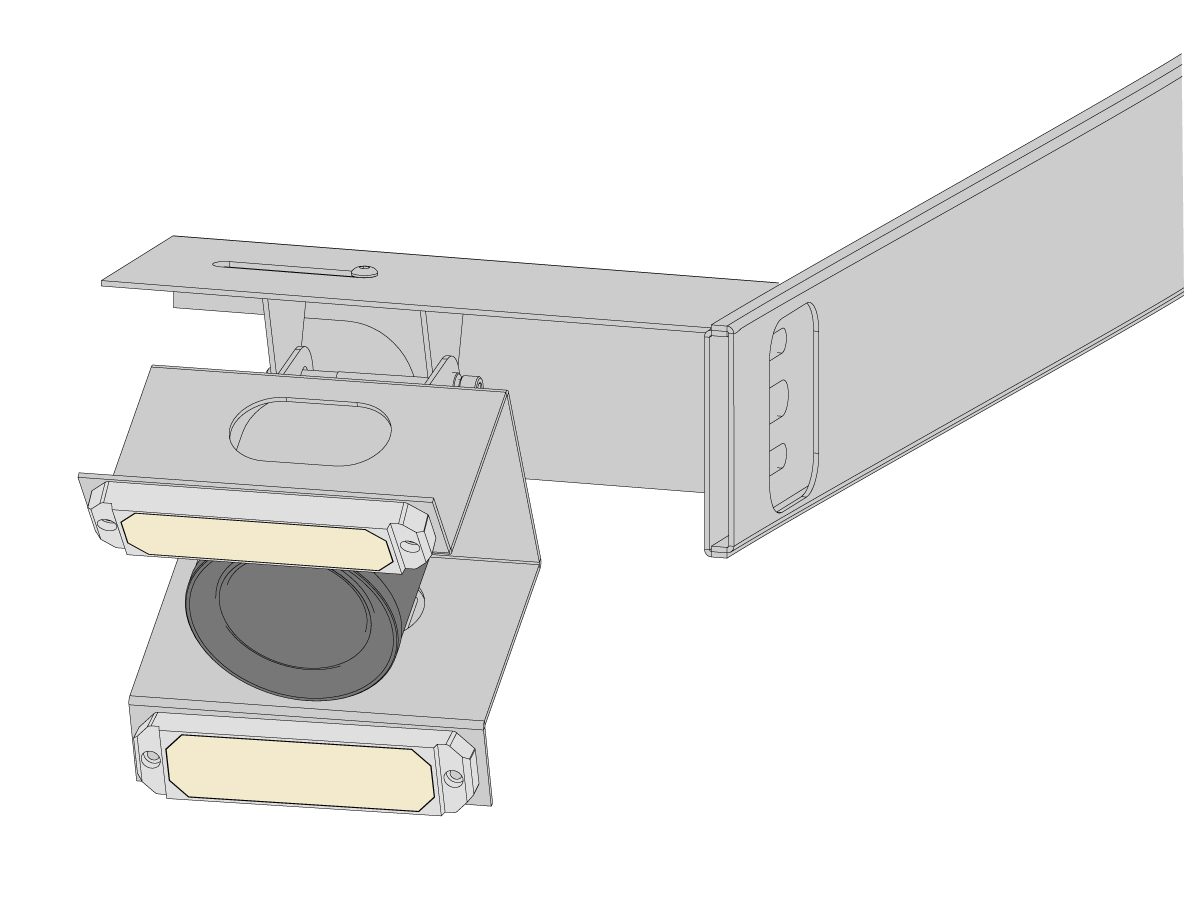
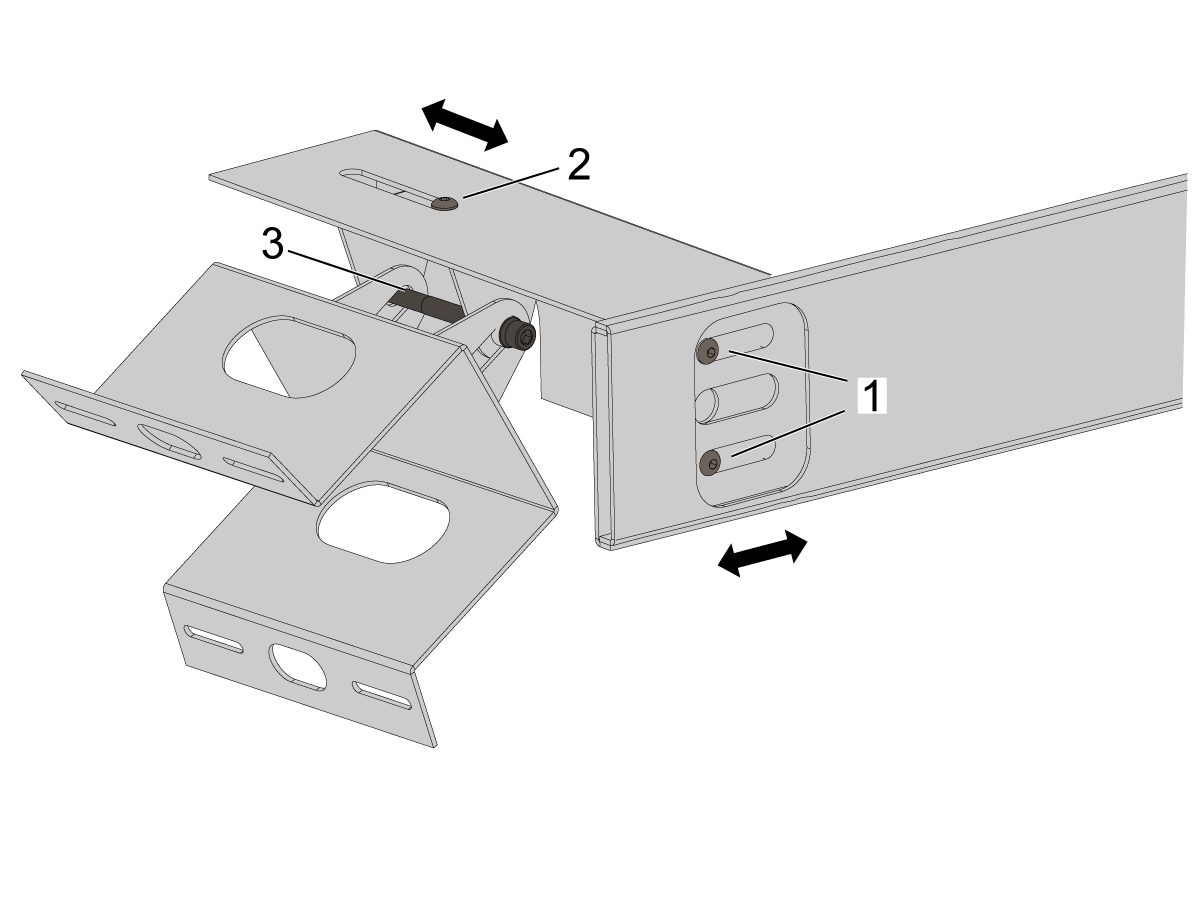
Otwórz okno maszyny po stronie magazynu narzędzi, aby uzyskać dostęp do kamery. Kamera i zespół świateł można regulować jako całość, aby zapewnić prawidłową kalibrację.

Ustaw ich położenie, lekko poluzowując boczne [1] i górne [2] śruby obudowy.

Boczne śruby [1] umożliwiają ruch zespołu kamery do przodu i do tyłu.

Górna śruba [2] umożliwia ruch zespołu kamery z boku na bok.

Śruba obrotowa [3] ustawia kąt zespołu kamery. To dokładnie dostraja system.

6

Upewnij się, że podczas regulacji tych śrub wyświetlany jest zdalny obraz kamery na żywo.

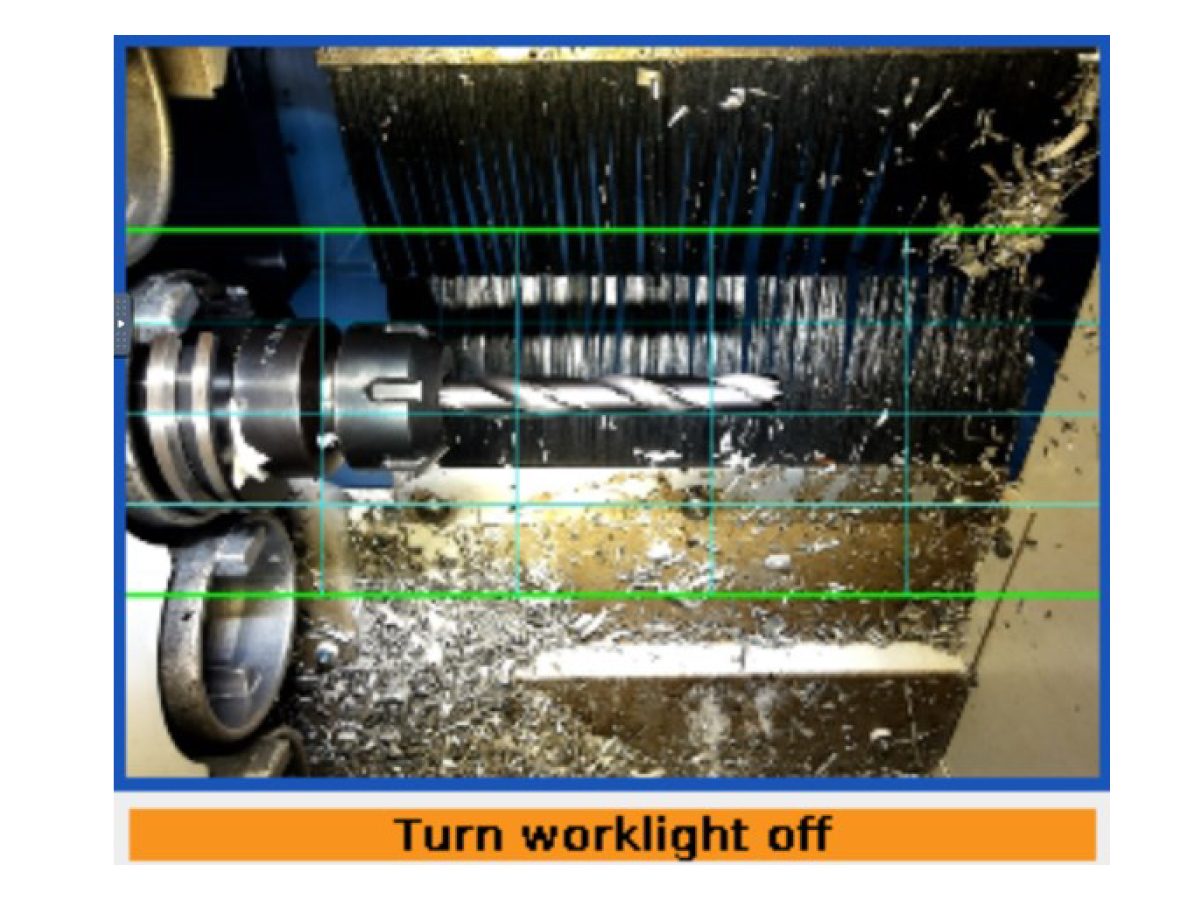
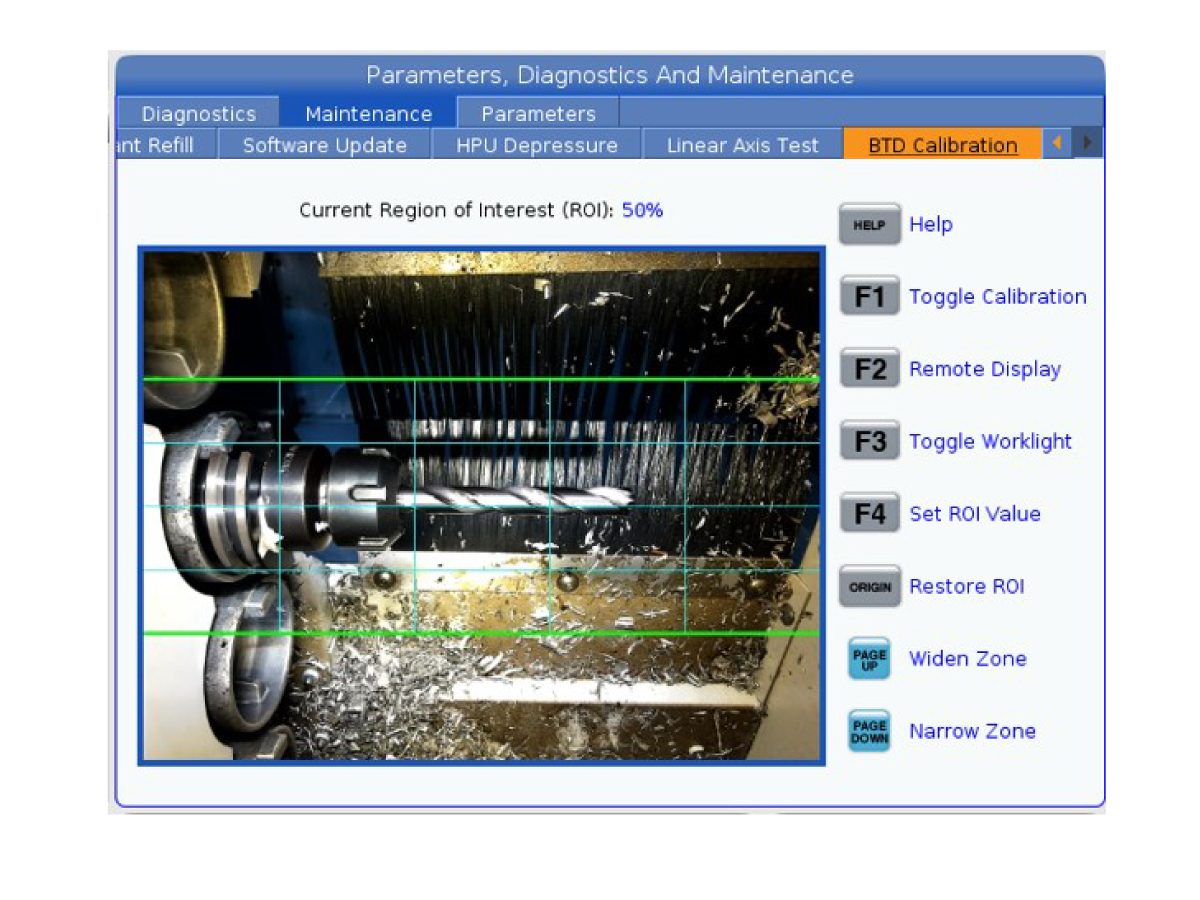
Obszar w zielonych liniach jest znany jako obszar zainteresowania (ROI). Narzędzie powinno być ustawione poziomo pośrodku obszaru zainteresowania. Obszar zainteresowania określa, ile obrazu system wykrywa.

Ustaw kamerę tak, aby oprawka narzędziowa był widoczna po lewej stronie, a wskazówka narzędzia po stronie prawej.

 UWAGA: Oprawka narzędziowa powinna znajdować się na tyle daleko po lewej stronie, aby była tylko częściowo widoczna i upewnij się, że inne oprawki narzędziowe nie znajdują się w obszarze zainteresowania. 

Spróbuj wyrównać narzędzie z linią środkową obszaru zainteresowania.

Upewnij się, że czarne szczotki znajdują się w tle za danym narzędziem.  

UWAGA: Prostoliniowość narzędzia w środku obszaru zainteresowania bezpośrednio wpływa na jakość wykrywania narzędzia. Aby uzyskać linię osiową o najwyższej dokładności, należy użyć dłuższego narzędzia.

Po wystarczającym wyrównaniu narzędzia naciśnij [F2], aby opuścić zdalny wyświetlacz. 

7

Naciśnij [F1] , aby na ekranie maszyny wyświetlić transmisję na żywo z kamery. 

Dostosuj obszar zainteresowania, aby mieściły się w nim narzędzi różnych rozmiarów. Upewnij się, że obszar zainteresowania jest wystarczająco szeroki, aby przechwycić zarówno oprawkę narzędziową, jak i najszersze narzędzie w karuzeli. 

WAŻNE: Jeśli obszar zainteresowania obejmuje dwie kieszenie zamiast jednej, istnieje możliwość, że kamera wykryje niewłaściwe narzędzie. Unikaj tego. 

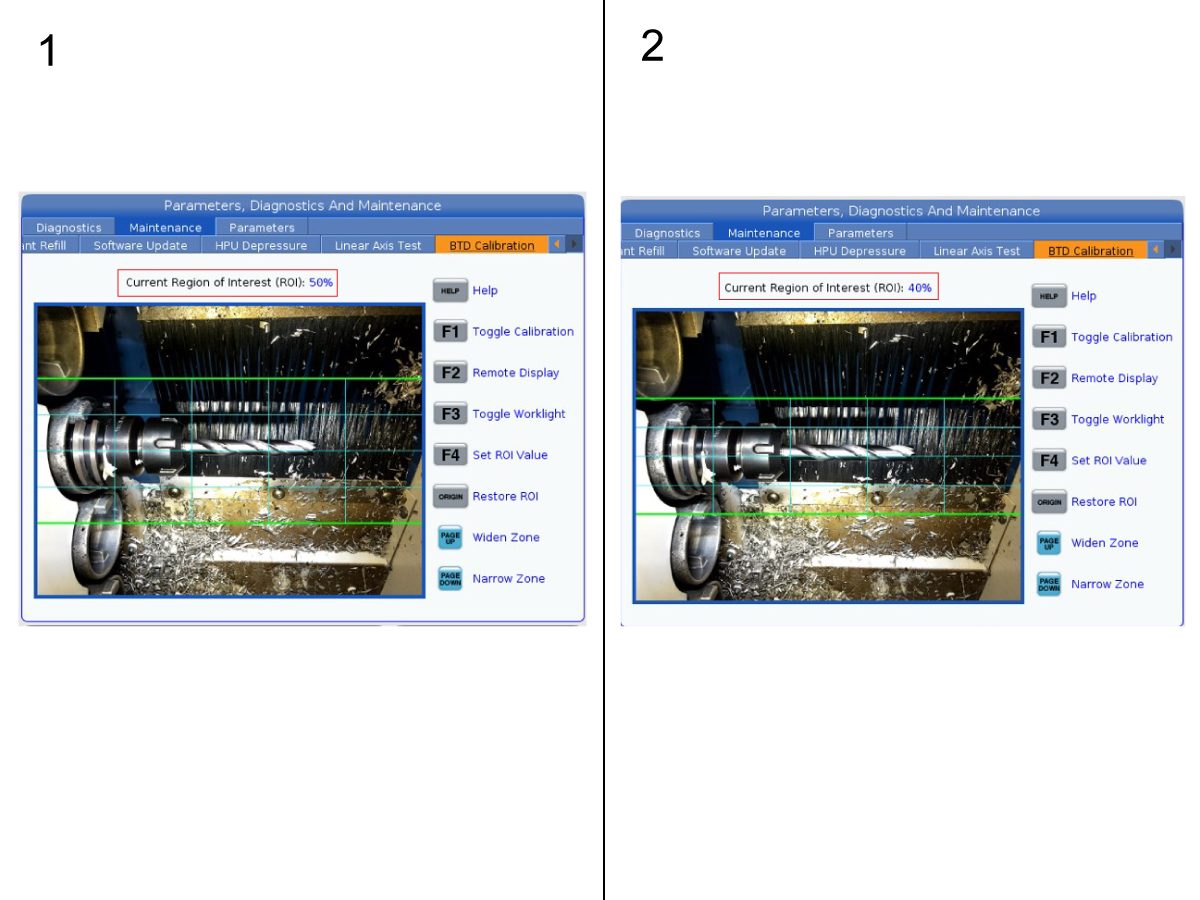
Naciskaj przyciski [PAGE UP] i [PAGE DOWN], aby dostosować szerokość obszaru zainteresowania o jedną cyfrę na raz LUB wprowadź jakąś liczbę całkowitą z zakresu 1–100, a następnie naciśnij [F4] , aby ustawić wartość obszaru zainteresowania. 

UWAGA: Na przykład pierwszy obraz [1] przedstawia narzędzie z domyślnym obszarem zainteresowania wynoszącym 50%. Wokół kieszeni i oprawki narzędziowej jest zbyt dużo dodatkowej przestrzeni. Spowodowało to zmniejszenie obszaru zainteresowania do 40% w drugim obrazie [2]. Teraz obszar zainteresowania jest bardziej zorientowany na narzędzie, jednak nadal pozostaje trochę dodatkowej przestrzeni, aby zmieściły się szersze narzędzia. 

8

Po skalibrowaniu kamery nadszedł czas, aby poinformować maszyna, które narzędzia powinna wykryć pod tabelą narzędzi. Aby uzyskać więcej informacji na ten temat, zapoznaj się z dokumentem referencyjnym Wykrywanie uszkodzonego narzędzia – obsługa, aby dowiedzieć się, jak korzystać z tej funkcji.

Recently Updated

Wykrywanie uszkodzonych narzędzi – Obsługa


RD0013

Introduction

Wykrywanie uszkodzonego narzędzia (BTD) to funkcja, która przechwytuje obraz i wykrywa długość narzędzia przed i po użyciu. W przypadku zauważalnej różnicy długości, następnie zostanie wyzwolone narzędzie zerwane ALARM 9300, co zmusi kartę BTD do pojawienia się obrazów przed i po.

Ta procedura pokaże, jak obsługiwać maszynę wyposażoną w funkcję wykrywania uszkodzonych narzędzi.

WAŻNE: Gdy maszyna jest w trybie serwisowym, upewnij się, że ustawienie 430 ma wartość WŁ.

 UWAGA: Szczegółowe informacje na temat funkcji wykrywania uszkodzonych narzędzi można znaleźć w punkcie Wykrywanie uszkodzonych narzędzi – Instrukcja rozwiązywania problemów.

BTD Calibration

Strona Kalibracja BTD znajduje się w sekcji Diagnostyka > Konserwacja > Kalibracja BTD. 

Ta strona kalibracji BTD jest dostępna dla wszystkich. Ta karta pokazuje obraz na żywo z kamery BTD – albo na ekranie maszyny za naciśnięciem [F1] , albo na zdalnym wyświetlaczu, za naciśnięciem [F2]. 

Podczas przeglądania obrazu z kamery na żywo na stronie tej można także ustawić wartość obszaru zainteresowania (ROI). Wartość ta określa rozmiar obszaru tego, co wykrywa kamera, i ustawia się ją naciskając [PAGE UP] lub [PAGE DOWN]. Ten obszar wykrywania to miejsce, w którym powinno znajdować się narzędzie – postaraj się je wyrównać ze środkową linią obszaru zainteresowania. 

UWAGA: Ważne jest, aby najpierw zakończyć wyrównywanie mocowania kamery, przed ostatecznym ustawieniem wartości obszaru zainteresowania. Aby uzyskać domyślną wartość obszaru zainteresowania, naciśnij [ORIGIN] , aby powrócić do wartości obszaru zainteresowania 50%. 


Tool Table

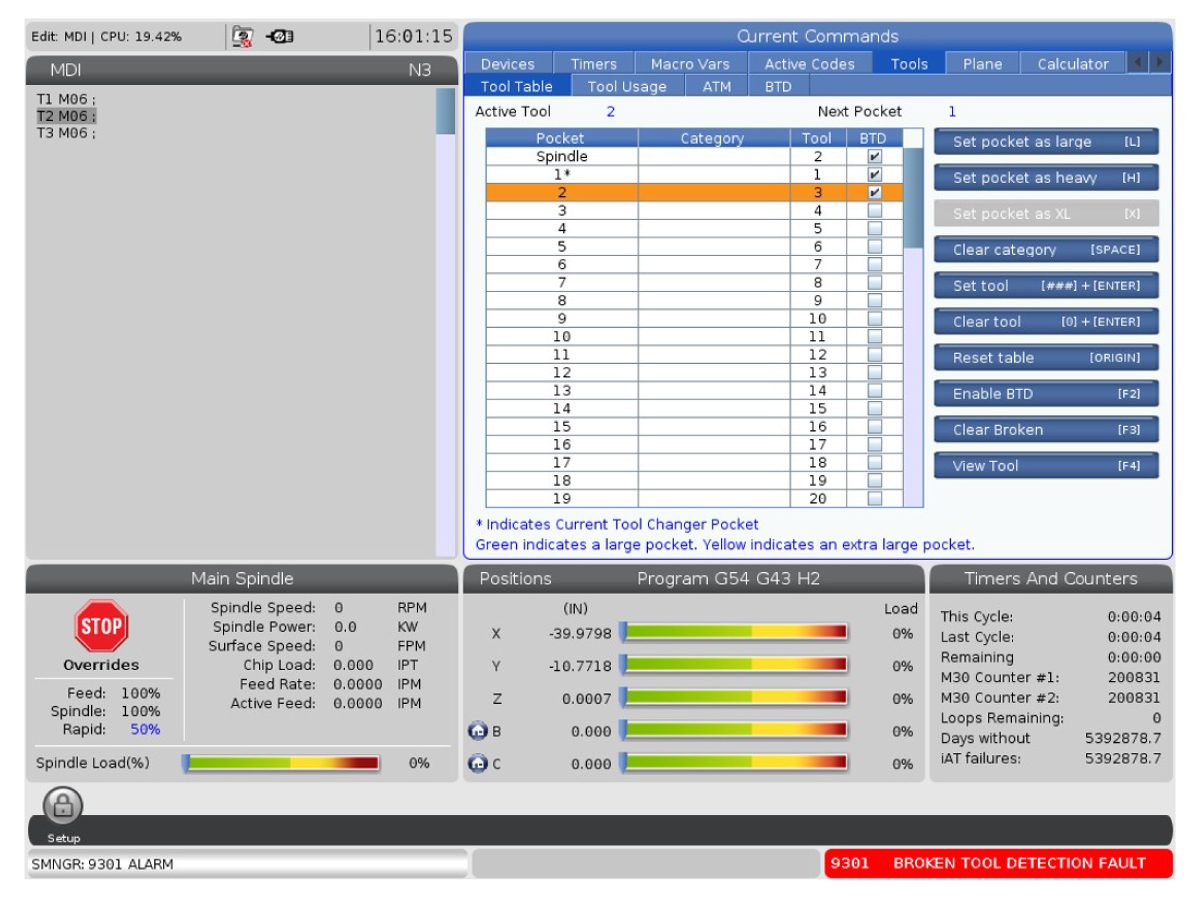
Strona tabeli narzędzi [1] znajduje się w punkcie Current Commands > Tools > Tool Table.

Pod tabelą narzędzi zaznacz narzędzia, które będą sprawdzane za pomocą systemu wykrywania uszkodzonych narzędzi, naciskając [F2]. Teraz funkcja wykrywania uszkodzonych narzędzi będzie działać na wybranych narzędziach przed i po użyciu, takich jak G01 z ruchem.

UWAGA: System wykrywania uszkodzonych narzędzi działa tylko podczas wymiany narzędzi w programie (M06), a nie podczas ręcznej wymiany narzędzi [ATC FWD].

Uwaga: Karta BTD [2] w punkcie Current Commands > Tools > BTD pojawi się tylko wtedy, gdy zostanie wykryte uszkodzone narzędzie.

Tool Inspection

1

Oprogramowanie 100.25.001.1100 wdraża kontrolę narzędzi, która wykonuje zdjęcia narzędzi po powrocie do karuzeli z wrzeciona. 

 UWAGA: Ta funkcja jest kompatybilna tylko z maszynami ze sterownikiem 19 cali.

Ta funkcja wykorzystuje system BTD do aktywacji. 

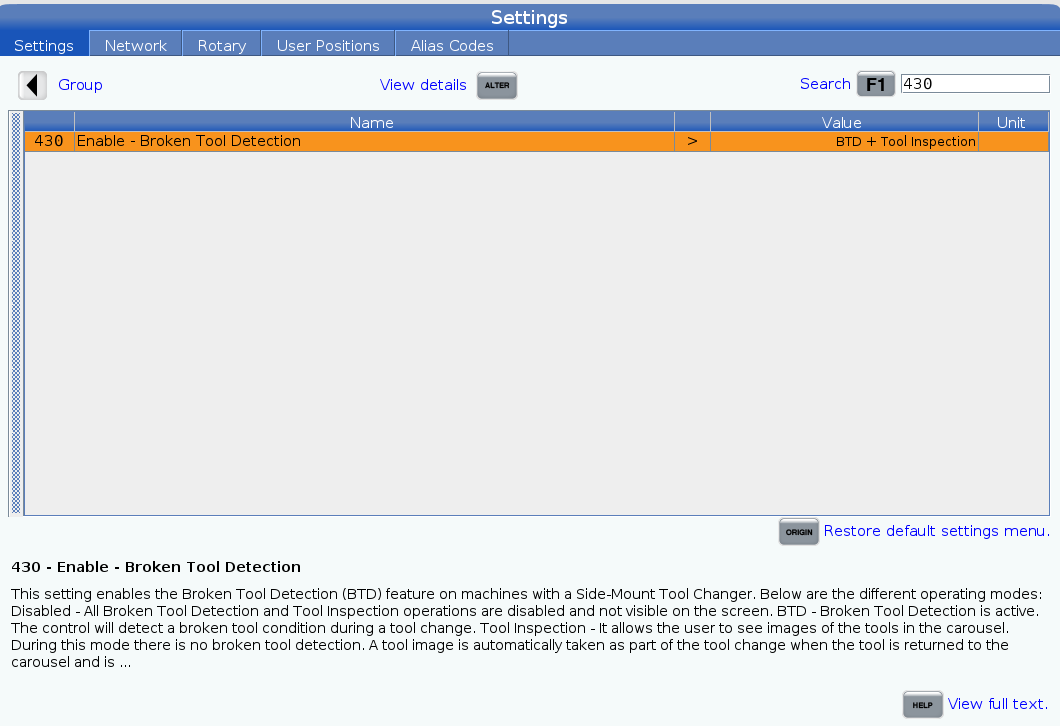
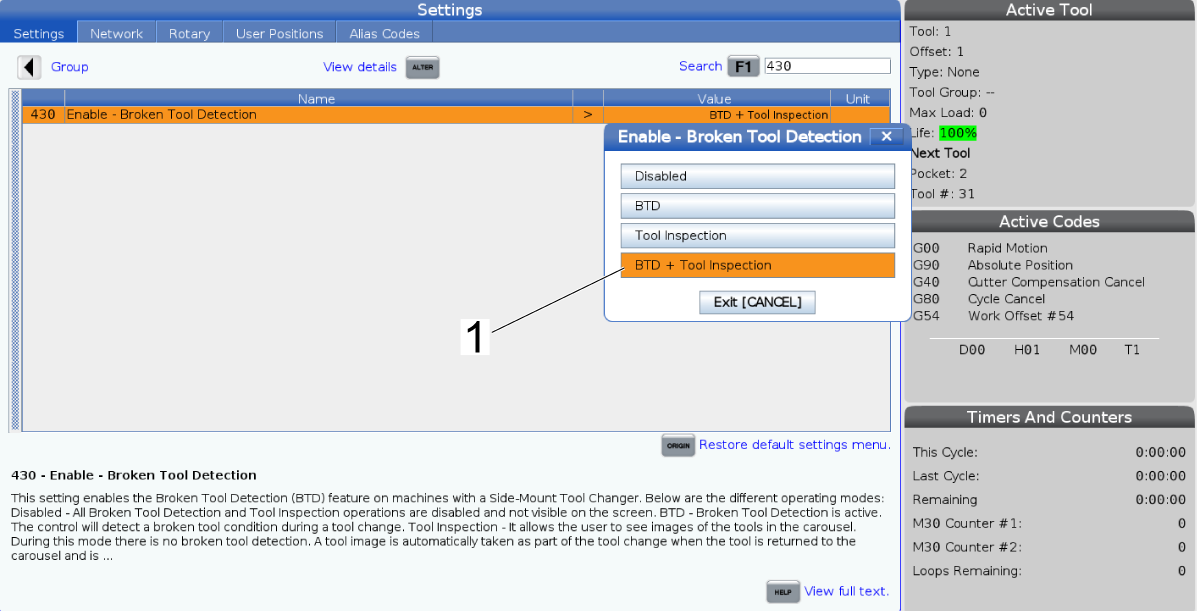
Aby aktywować wykrywanie uszkodzonych narzędzi i kontrolę narzędzi, naciśnij [SETTING], a następnie wyszukaj „430”.

2

Naciśnij przycisk strzałki w prawo, aby przełączać BTD + kontrolę narzędzia [1]. 

Dodatkowe informacje na temat tego ustawienia można znaleźć na stronie Ustawienie 430 – Włączanie – Wykrywanie uszkodzonego narzędzia. 

3

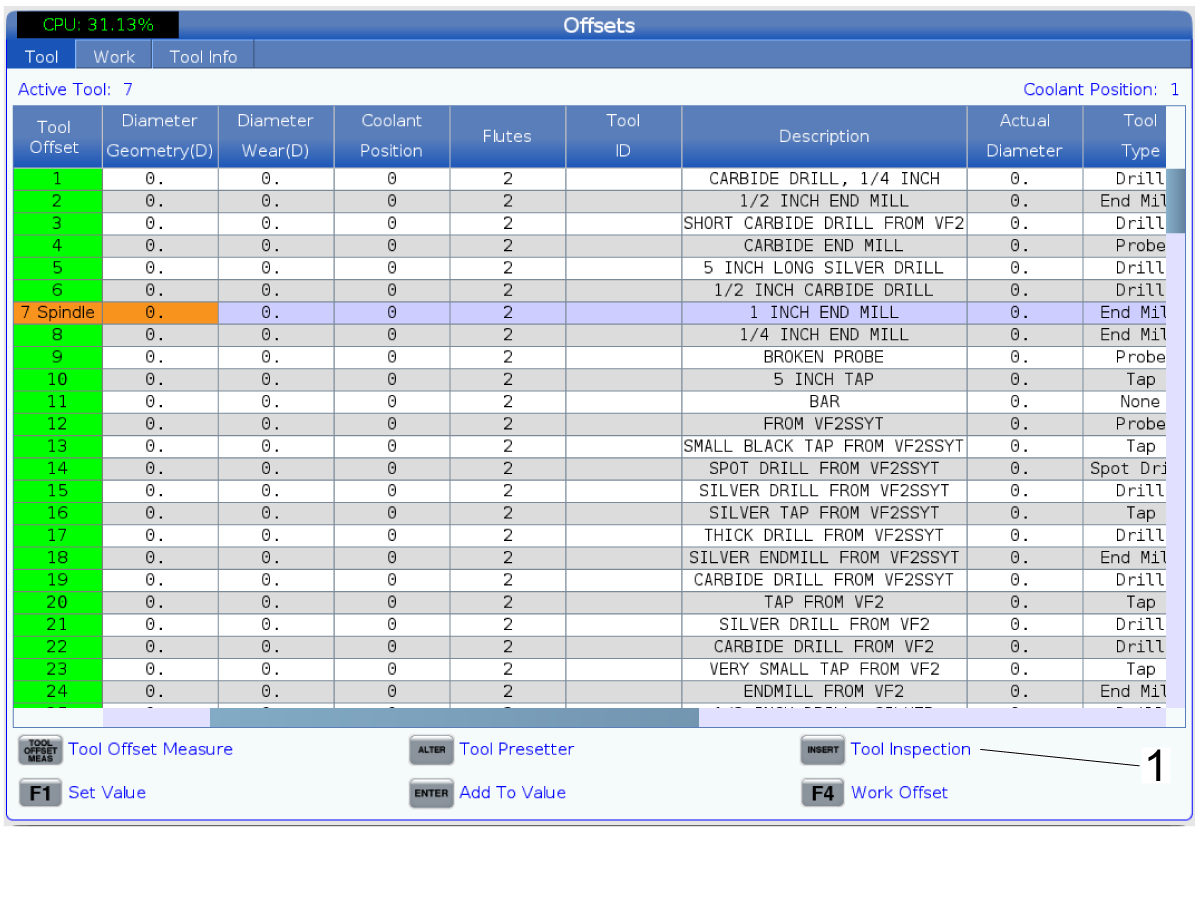
Stronę tabeli narzędzi [1] można znaleźć po naciśnięciu [CURRENT COMMANDS], a następnie przejściu do opcji Tools (Narzędzia)> Tool Table (Tabela narzędzi).

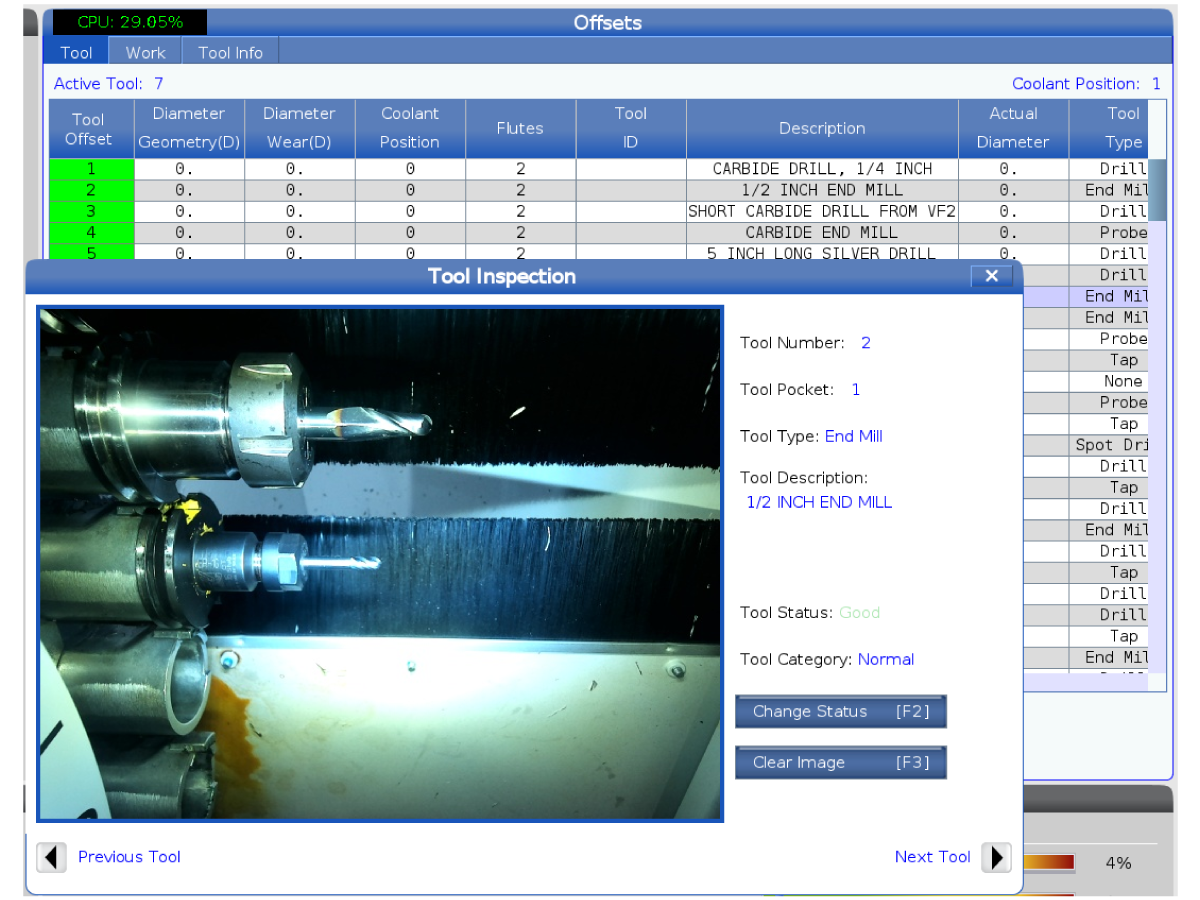
Naciśnij [INSERT], aby wyświetlić obraz wybranego narzędzia.

Alternatywnie wybierz [F2] , aby przechwycić obraz narzędzia. 

Naciśnięcie [F3] spowoduje przechwycenie obrazów wszystkich narzędzi, w tym narzędzi załadowanych do wrzeciona, w stosownych przypadkach. 

4

Aby wyświetlić obraz narzędzia, naciśnij [OFFSET] i zaznacz żądane narzędzie, a następnie naciśnij [INSERT] , aby sprawdzić narzędzie [1].

5

Aby zmienić stan narzędzia, naciśnij [F2]. Dzięki temu użytkownik będzie mógł ręcznie zmienić stan narzędzia.

UWAGA: Narzędzie musi mieć zaznaczone pole wyboru BTD na stronie tabeli narzędzi.

Na stronie kontroli narzędzi można przechowywać tylko jeden obraz naraz. Aby wyczyścić obraz, naciśnij [F3].

6

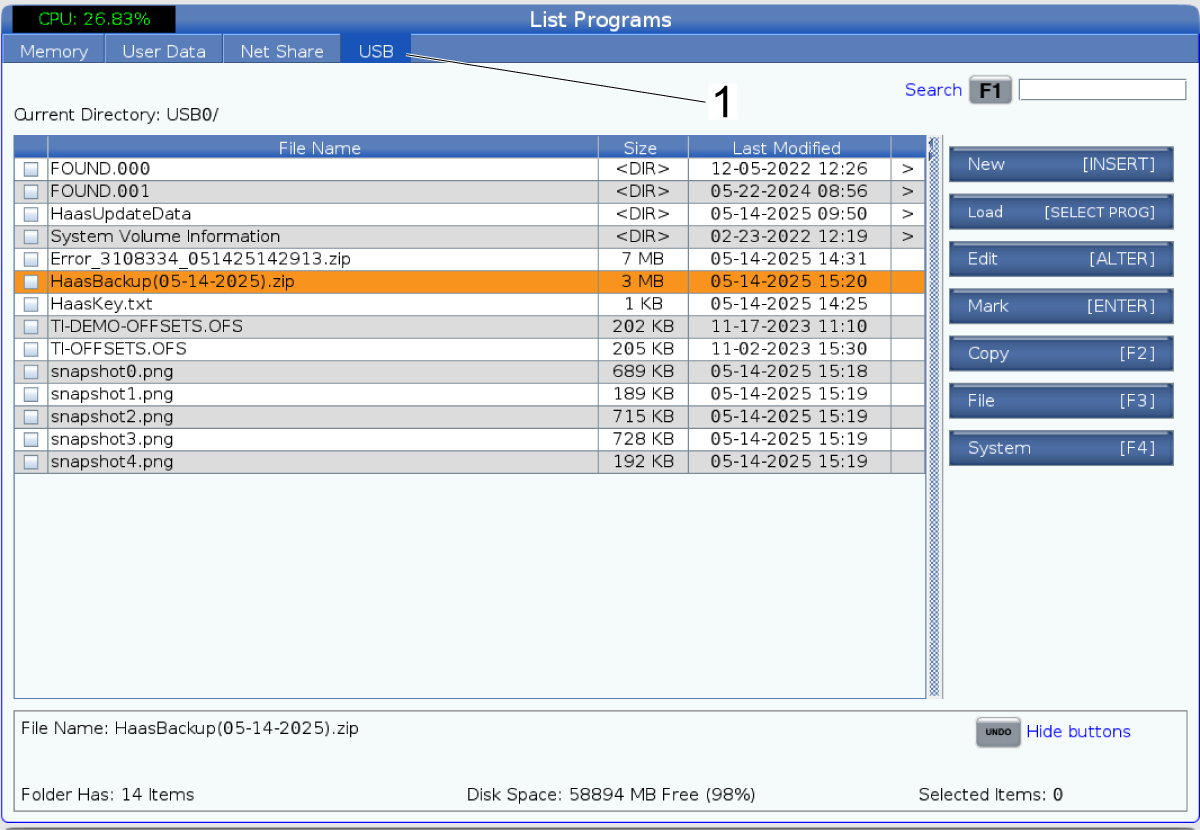
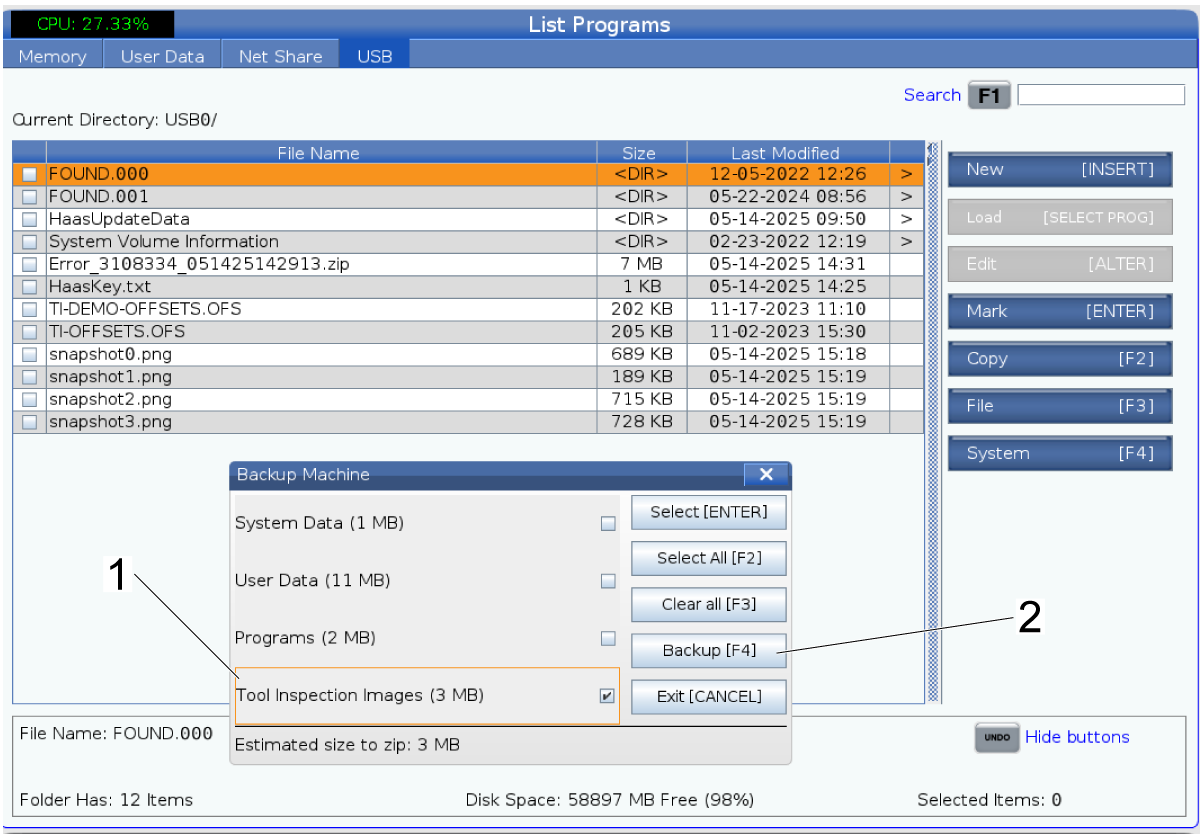
Aby zapisać obraz narzędzia na USB, naciśnij [LIST PROGRAM] i przejdź do zakładki USB [1].

UWAGA: Musisz mieć USB, aby zapisać zarejestrowane obrazy.

7

Nacisnąć [F4] > Backup Machine and deselect all boxes except Tool Inspection Images [1] by pressing [ENTER].

Naciśnij ponownie przycisk Kopia zapasowa [F4] , aby zapisać pliki na USB [2]. 

Recently Updated

Wykrywanie uszkodzonych narzędzi – Instrukcja rozwiązywania problemów


TG0039

Wersja B – 05.2026

Introduction

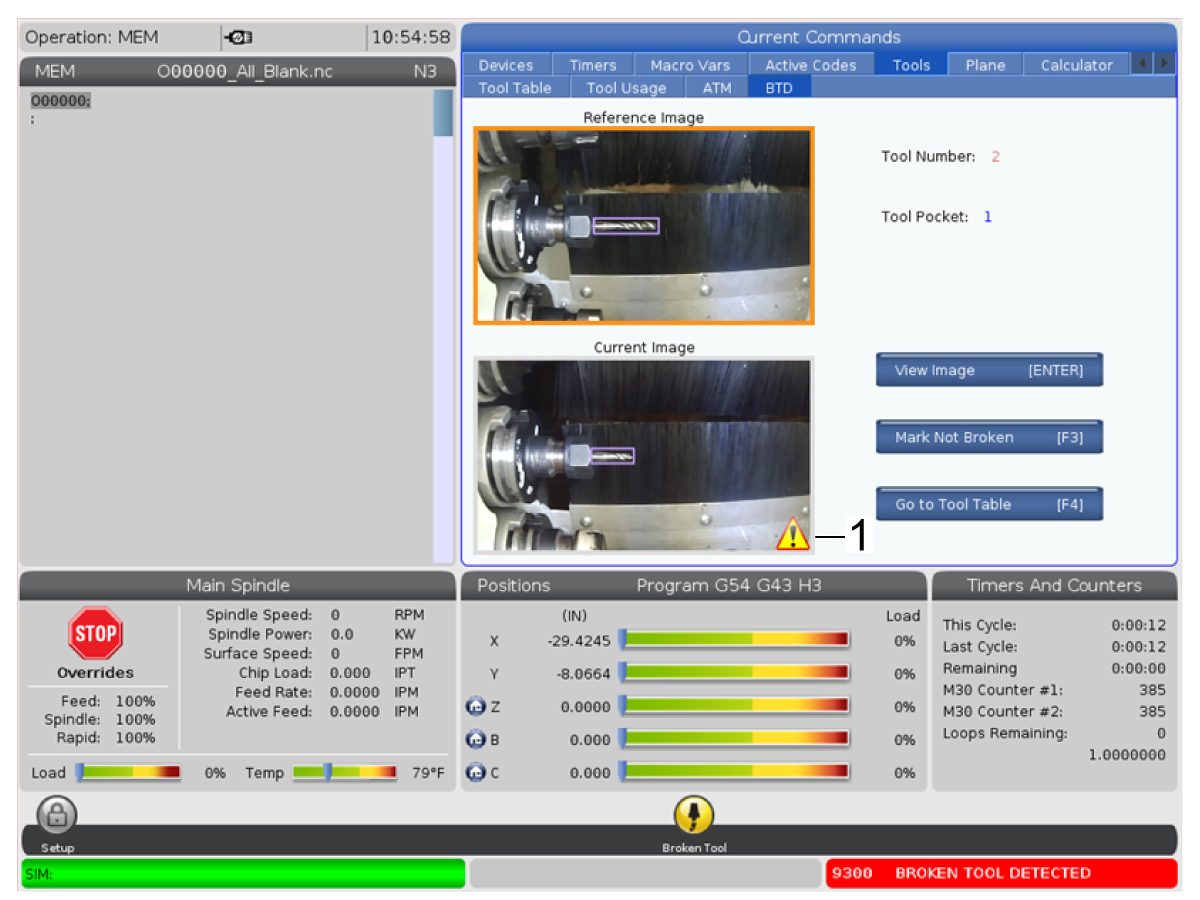
Wykrywanie uszkodzonego narzędzia (BTD) to funkcja, która wykrywa długość i przechwytuje obraz narzędzia przed i po użyciu. W przypadku zauważalnej różnicy długości, następnie zostanie wyzwolone narzędzie zerwane ALARM 9300 , co zmusi kartę BTD do wyskoczenia z obrazami przed i po. 

Aby uzyskać najdokładniejsze wyniki funkcji wykrywania uszkodzonych narzędzi, upewnij się, że narzędzie jest ustawione poziomo pośrodku linii siatki na ekranie – obszar zainteresowania (ROI). Wartość obszaru zainteresowania określa, ile obrazu system wykrywa. 

Ta instrukcja rozwiązywania problemów wyjaśnia każdy alarm i pokazuje sposoby rozwiązywania problemów z systemem wykrywania uszkodzonych narzędzi. 

UWAGA: Aby dowiedzieć się więcej na temat obsługi funkcji wykrywania uszkodzonych narzędzi, zapoznaj się z dokumentem referencyjnym Wykrywanie uszkodzonych narzędzi – obsługa.

Symptom Table

Objaw Możliwa przyczyna Działanie naprawcze
Brak połączenia widoku ze zdalnego wyświetlacza z komunikatem o błędzie "Nie można połączyć się z siecią". Moduł Wi-Fi został odłączony. Upewnij się, że moduł Wi-Fi znajdujący w głównym układzie sterowania jest podłączony.
Fałszywy ALARM 9300 Wykrywanie uszkodzonego narzędzia nadal wyzwala się bez uszkodzonego narzędzia. Wartość obszaru zainteresowania (ROI) jest ustawiona zbyt wysoko i wykrywa więcej obiektów niż tylko używane narzędzie.  Zresetuj wartość obszaru zainteresowania, aby strefa wykryła tylko używane narzędzie. Więcej informacji można znaleźć w procedurze Wykrywanie uszkodzonego narzędzia – Kalibracja instalacji. 

(Tylko seria UMC)

Zanieczyszczenia przedostają się przez szczotki narzędziowe i wyzwalają fałszywy Alarm 9300.

Patrz UMC — zestaw modernizacyjny szczotki narzędziowej — AD0794

UWAGA: Sprawdź ważne daty przed zamówieniem tego zestawu dla maszyny.

ALARM 9300 Wykrywanie uszkodzonego narzędzia Narzędzie jest uszkodzone.  Zobacz sekcję Alarm poniżej. 
ALARM 9301 Błąd wykrywania uszkodzonego narzędzia

Wersja oprogramowania 100.23.000.1110: Występuje problem sprzętowy.

Wersja oprogramowania 100.23.000.1200 lub nowsza: Występuje problem z oprogramowaniem. 

Zobacz sekcję Alarm poniżej. 
ALARM 9302 Błąd wykrywania uszkodzonego narzędzia Wersja oprogramowania 100.23.000.1200 lub nowsza: Występuje problem sprzętowy.  Zobacz sekcję Alarm poniżej. 
ALARM 9303 Wykrywanie uszkodzonego narzędzia Wersja oprogramowania 100.23.000.1200 lub nowsza: Układ sterowania nie może połączyć się z kamerą.  Zobacz sekcję Alarm poniżej. 

Maszyny UMC z funkcją wykrywania uszkodzonych narzędzi

Kontrolki robocze przełączają się po wyjściu z karty kalibracji BTD.
lub
Karta BTD zniknęła.

Oprogramowanie jest nieaktualne. Uaktualnij oprogramowanie do wersji 100.24.000.1101 lub nowszej, aby rozwiązać te problemy.
Strona wykrywania uszkodzonego narzędzia nie jest wyświetlana po włączeniu ustawienia 430. Ustawienie wymaga wyłączenia i włączenia zasilania wyświetlacza.  Wyłączyć i włączyć zasilanie maszyny.

Alarms

ALARM 9300 Złamane narzędzie zostanie wyzwolone w przypadku uszkodzonego narzędzia. 

UWAGA: Wokół odniesienia i aktualnej długości narzędzia pojawi się okno. W wersji oprogramowania 100.23.000.1110 wokół narzędzia pojawi się zielone pole. W wersji oprogramowania 100.23.000.1200 lub wyższej wokół narzędzia pojawi się liliowe pole z symbolem ostrzegawczym [1].

Z powodu alarmu narzędzie nie może być sterowane z powrotem do wrzeciona przez M06, ale może być sterowane z powrotem do wrzeciona przez [ATC FWD].

Gdy narzędzie znajdzie się wewnątrz wrzeciono, sprawdź, czy nie ma uszkodzeń i w razie potrzeby wymień. Jeśli narzędzie nie jest uszkodzone, prześlij raport o błędach [SHIFT] - [F3] maszyny do lokalnego HFO. 

Poniższe informacje dotyczą tylko wersji oprogramowania 100.23.000.1110:

ALARM 9301 Błąd wykrywania uszkodzonego narzędzia zostanie wyzwolony przez problem sprzętowy, gdy układ sterowania nie może komunikować się z płytką lub kamerą A62. Ten alarm pojawi się tylko wtedy, gdy program poprosi o wymianę narzędzia, a tabela narzędzi zostanie przełączona w celu wykrycia uszkodzonego narzędzia, ale trudno jest znaleźć połączenie z systemem BTD. 

Aby rozwiązać ten alarm, sprawdź, czy kamera jest podłączona do płytki A62 i czy płytka A62 jest podłączona do płytki drukowanej BTD A62 PFDM. Włącz i włącz maszyna, jeśli problem będzie się powtarzał. 

Poniższe informacje dotyczą tylko wersji oprogramowania 100.23.000.1200 lub późniejszej:

ALARM 9301  Błąd wykrywania uszkodzonego narzędzia zostanie wyzwolony przez problem z oprogramowaniem. Wystąpił problem z oprogramowaniem programowym do wykrywania uszkodzonych narzędzi, które spowodowało, że układ sterowania nie mógł uruchomić wykrywania uszkodzonych narzędzi. 

Aby rozwiązać ten alarm, naciśnij [RESET], aby kontynuować. Konieczne jest wyłączenie i ponowne włączenie zasilania. Jeśli problem nadal występuje, należy nacisnąć  [SHIFT] - [F3]  i wysłać wyniki do lokalnego Punkt sprzedaży fabrycznej Haas w celu dalszej analizy. 

Poniższe informacje dotyczą tylko wersji oprogramowania 100.23.000.1200 lub późniejszej:

ALARM 9302 Utrata łączności z płytką wykrywania uszkodzonego narzędzia [1] zostanie wyzwolony przez problem sprzętowy, gdy układ sterowania nie może komunikować się z płytką A62 lub gdy płytka A62 jest uszkodzona. 

Aby rozwiązać ten alarm, sprawdź, czy płytka A62 jest prawidłowo podłączona do płytki PCB PFDM. Upewnij się, że przewód płytki A62 działa prawidłowo. Wyłącz i włącz zasilenie maszyny, jeśli problem nadal występuje. 

Updated

Poniższe informacje dotyczą tylko wersji oprogramowania 100.23.000.1200 lub późniejszej:

ALARM 9303 Utrata łączności z kamerą wykrywania uszkodzonego narzędzia [1] zostanie wyzwolony przez problem sprzętowy, gdy układ sterowania nie może komunikować się z kamerą lub gdy kamera jest uszkodzona.

Aby rozwiązać ten alarm, sprawdź, czy kamera jest podłączona do płytki A62 i czy płytka A62 jest podłączona do płytki PCB PFDM. Użyj narzędzia testera przewodów T-150, aby upewnić się, że przewód kamery działa zgodnie z oczekiwaniami.  Zapoznaj się z procedurą Zestaw testera przewodów Haas  – Instrukcja.

Włącz i włącz maszyna, jeśli problem będzie się powtarzał. 

Electrical Diagram


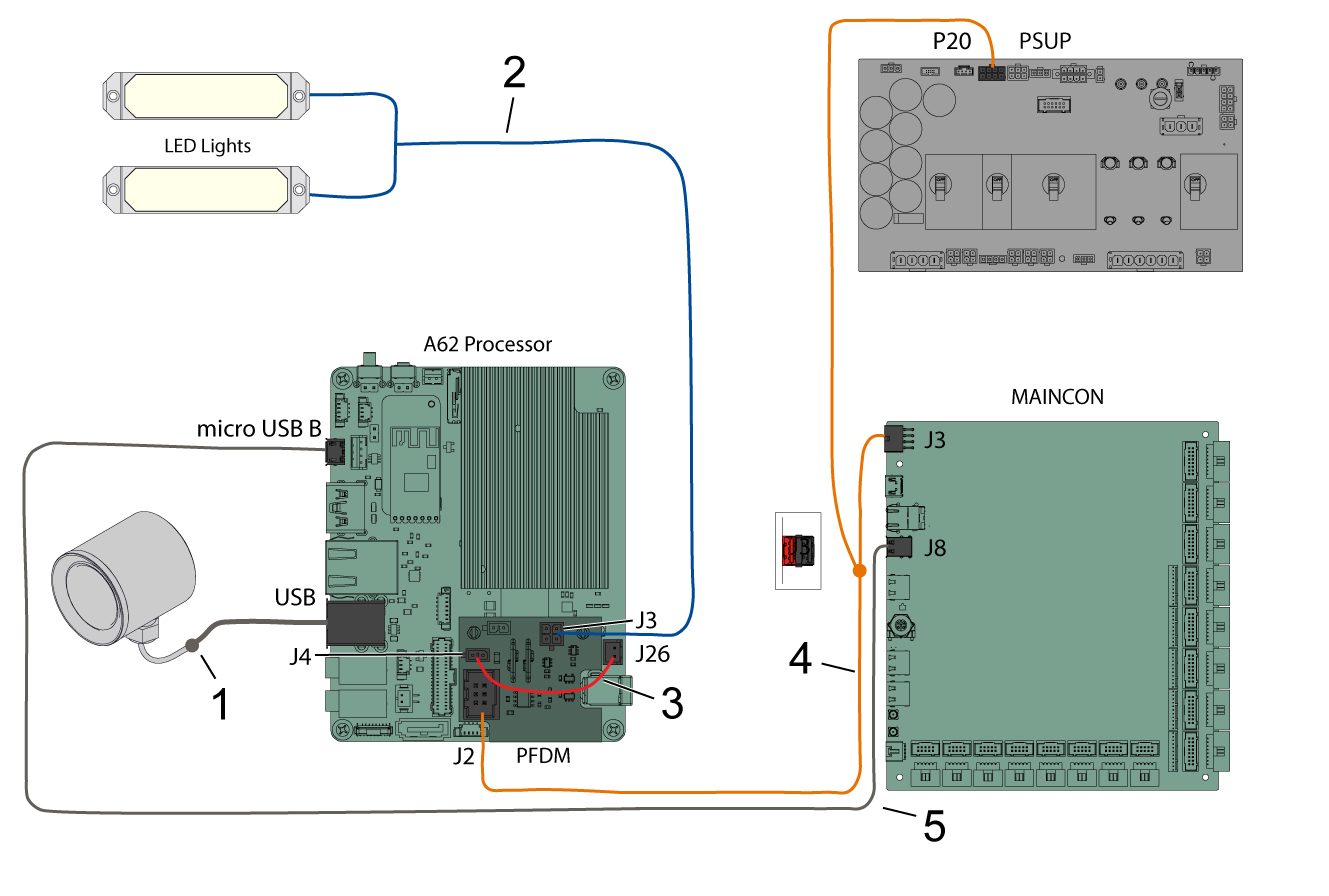
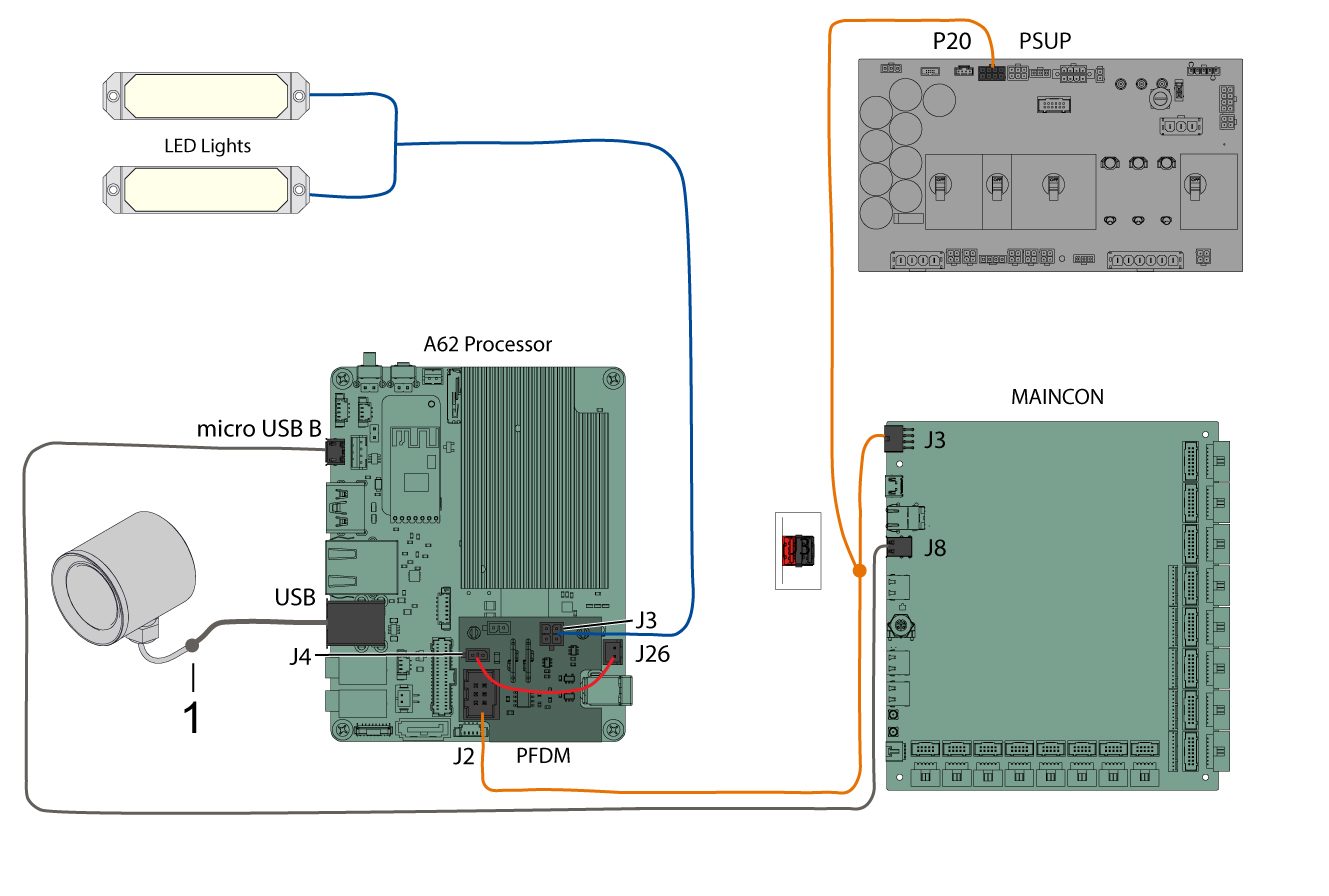
Kabel kamery BTD 79-0159 łączy się z adapterem USB 74-2003 [1]. Ten adapter [1] przyłącza się do portu USB procesora A62. 

Podłącz obie diody LED do przewodu zasilającego +12 V LED 33-1228 [2], który przechodzi do J3 na BTD A62 PFDM. 

Upewnij się, że przewód zasilający procesora A62 33-1256 [3] jest podłączony od gniazda J26 procesora A62 do gniazda J4 układu BTD A62 PFDM. 

Podłącz przewód BTD A62 PFDM 33-1227 [4] od gniazda J2 układu BTD A62 PFDM do gniazda J3 układu MAINCON. Ten przewód ma również przewód typu pigtail, który łączy się z  P20  na PSUP. 

Ten przewód komunikacyjny 79-0158 [5] łączy port mikro-USB typu B na procesorze A62 z portem USB J8 na MAINCON. 

WAŻNE: Przewód modułu translacji należy podłączyć do dolnego portu USB J8 modułu MAINCOM.

Recently Updated

Wykrywanie uszkodzonego narzędzia – wymiana kamery


AD0707

Introduction

Ta procedura pokaże, jak w systemie wykrywania uszkodzonych narzędzi wymienić kamerę, która przechwytuje obraz przed i po dla narzędzia.

Ta procedura ma zastosowanie dla następujących zestawów serwisowych:

  • 93-3822 ZESTAW SERW. BTD KAMERA ASSY 

Replacement

1

Odłącz kabel kamery 79-0159 [1] podłączony do adaptera USB  74-2003 , który łączy się z portem USB w procesorze A62. 

2

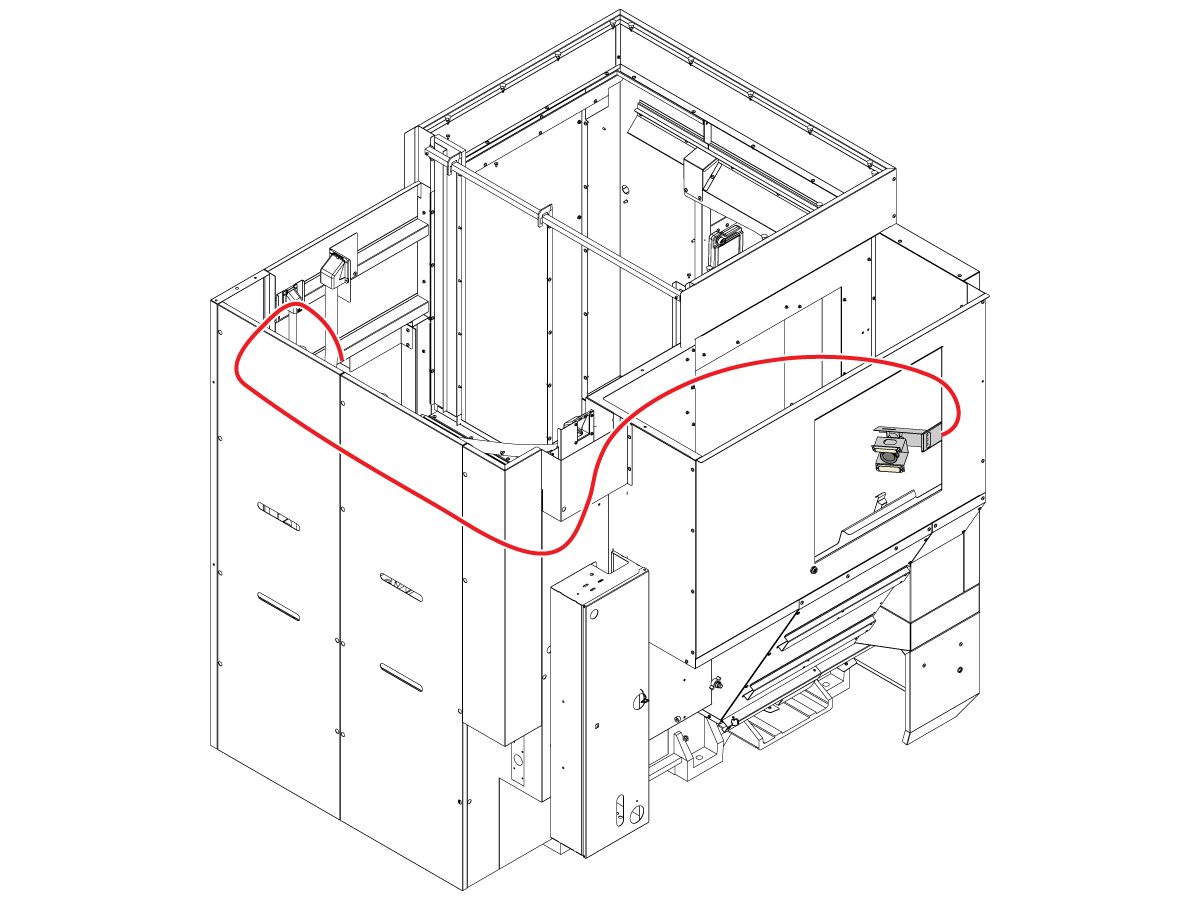
Podążaj za przewodem kamery z szafy sterowniczej wokół paneli obudowy maszyny.

Usuń przewód kamery. 

3

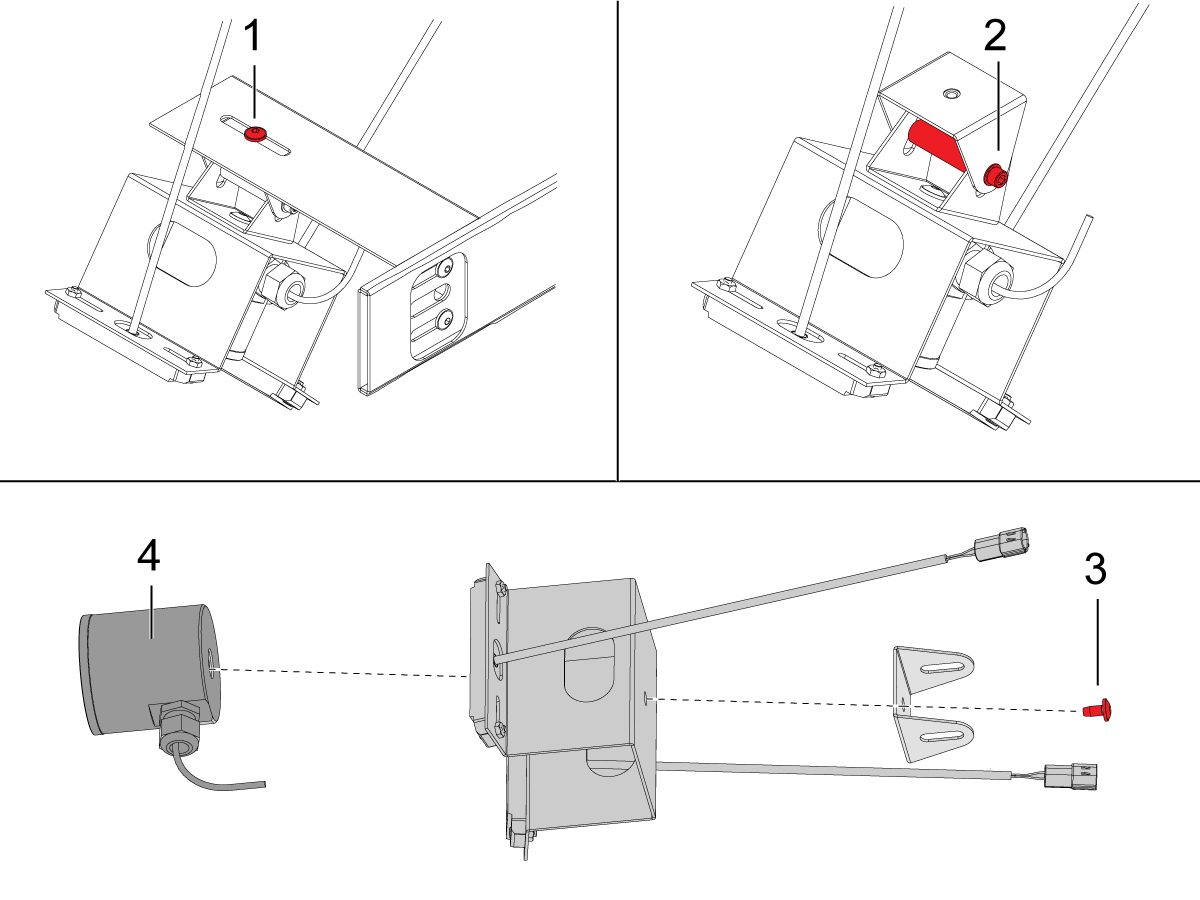
Odkręć górny wkręt [1] na klamrze do wykrywania uszkodzonych narzędzi. 

Odkręć środkowy wkręt [2] na klamrze do wykrywania uszkodzonych narzędzi.

Odkręć ostatni wkręt [3] na klamrze do wykrywania uszkodzonych narzędzi, zwalniając klamrę z kamery [4]. 

Usuń kamerę [4]. 

4

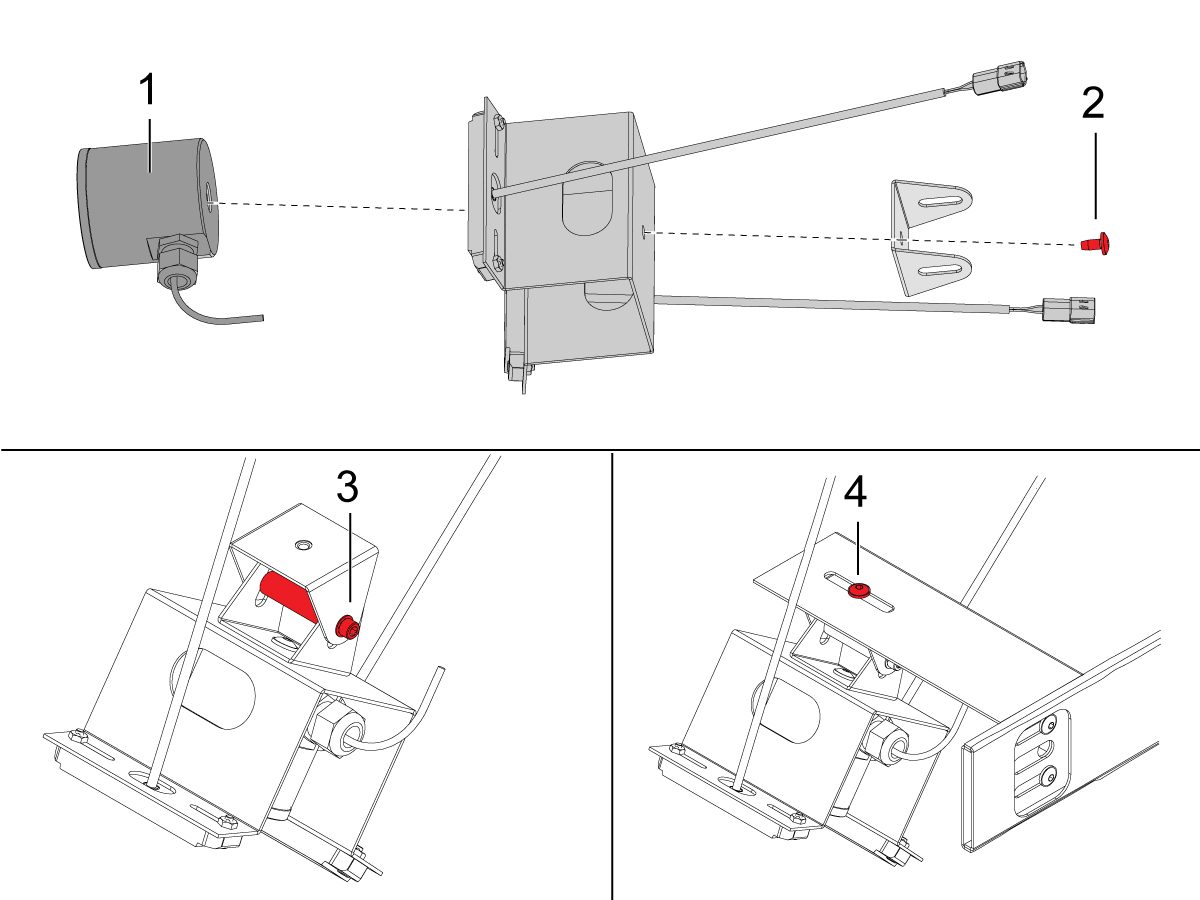
Zamontuj kamerę [1] w klamrze do wykrywania uszkodzonych narzędzi za pomocą wkrętu [2].

Przykręć środkowy wkręt [3] do uszkodzonej klamry do wykrywania narzędzi. 

Przykręć górny wkręt [4] łączący ze sobą klamrę do wykrywania uszkodzonych narzędzi. 

5

Poprowadź przewód kamery wokół paneli obudowy maszyny do szafy sterowniczej. Poprowadź przewód kamery do grupy innych poprowadzonych kabli za magazynem narzędzi.

Zainstaluj przewód kamery w kamerze.

6

Podłącz kabel kamery 79-0159 [1] podłączony do adaptera USB 74-2003 , który łączy się z portem USB w procesorze A62. 

7

Po zainstalowaniu kamery nadszedł czas, aby skalibrować kamerę. Więcej informacji na ten temat można znaleźć w punkcie Wykrywanie uszkodzonego narzędzia – Kalibracja – AD0702 . 

Recently Updated

Wykrywanie uszkodzonego narzędzia – wymiana procesora A62 i płytki drukowanej BTD A62 PFDM.


AD0708

Introduction

Ta procedura opisuje sposób wymiany procesora A62 i płytki drukowanej BTD A62 PFDM układu wykrywania uszkodzonych narzędzi wpanelu sterowania maszyny. 

Ta procedura ma zastosowanie dla następujących zestawów serwisowych:

  • 93-3815 ZESTAW SERWISOWY BTD A62 
  • 93-4199 SVC KIT A62, BTD NO BRKT

UWAGA: Użyj zestawu serwisowego 93-3815 do maszyn, które nie mają obudowy na głównym procesorze i użyj wspornika [1], aby zamocować płytkę PCB BTD (maszyny zbudowane przed 25/02/2024). Użyj zestawu serwisowego 93-4199 dla maszyn, które mają obudowę na głównym procesorze, płytka PCB BTD zostanie przykręcona bezpośrednio do obudowy (maszyny zbudowane po 25.02.2024 r. z głównym procesorem o numerze części 32-4267 lub 32-4269).

Replacement

1

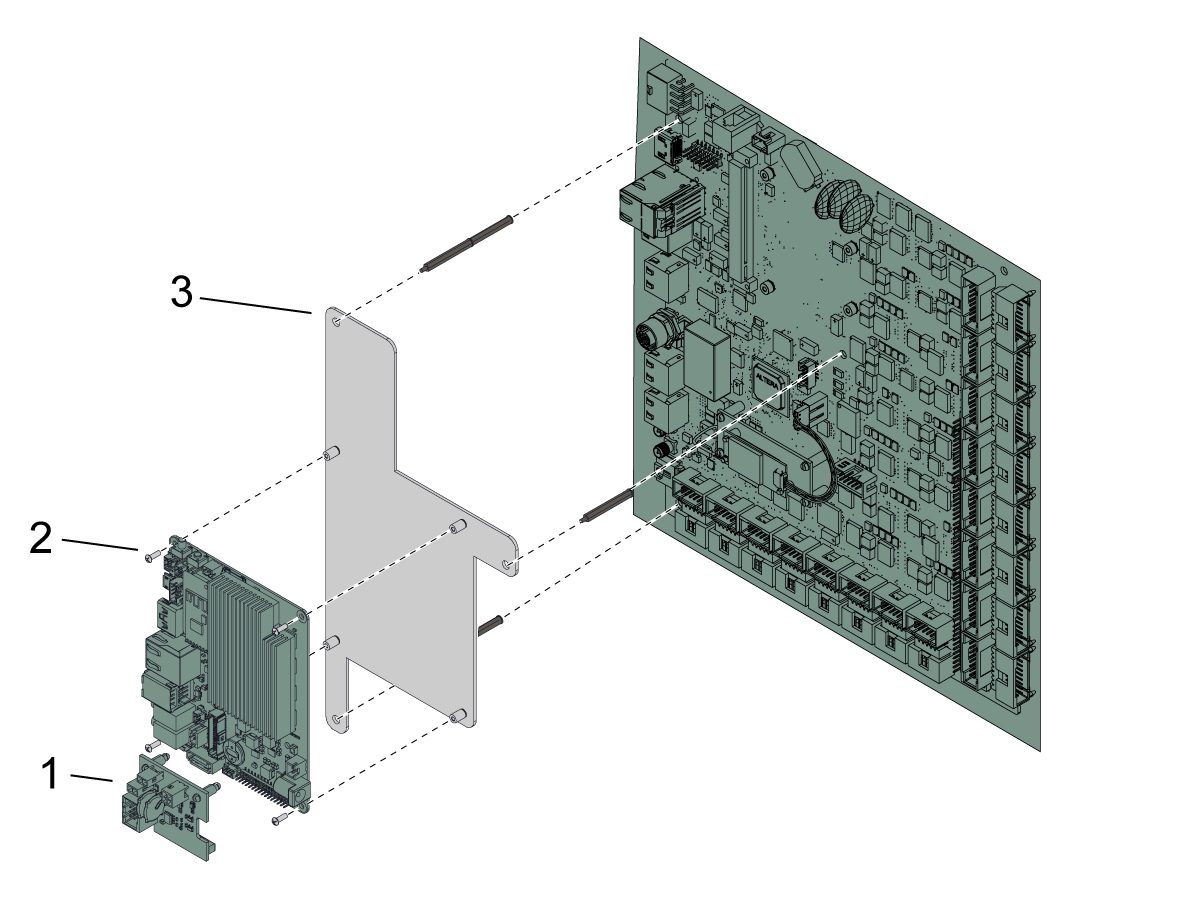
Odłącz wszystkie kable podłączone do płytki drukowanej BTD A62 PFDM [1] i procesora A62 [2].

Zdejmij płytkę drukowaną BTD A62 PFDM [1] z procesora A62 [2].

Zdejmij procesor A62 [2] z płytki montażowej [3]. 

Zainstaluj nowy procesor A62 [2] na płytce montażowej [3]. 

 WAŻNE: Nie ma płyty mocującej [3] potrzebnej do maszyn zbudowanych po 25/02/2024 z załączonym głównym sterownikiem. Procesor A62 [2] znajduje się bezpośrednio na głównym sterowniku. 

Zainstaluj nową płytkę drukowaną BTD A62 PFDM [1] na procesorze A62 [2]. 

2

Podłącz kabel kamery BTD 79-0159 do adaptera USB 74-2003 [1], który łączy się z portem USB w procesorze A62. 

Podłącz obie diody LED do przewodu zasilającego +12 V LED 33-1228 [2], który łączy się z gniazdem J3 w układzie BTD A62 PFDM. 

Upewnij się, że przewód zasilający procesora A62 33-1256 [3] jest podłączony od gniazda J26 procesora A62 do gniazda J4 układu BTD A62 PFDM. 

Podłącz przewód BTD A62 PFDM 33-1227 [4] od gniazda J2 układu BTD A62 PFDM do gniazda J3 układu MAINCON. Ten przewód ma również przewód, który łączy się z P20 na PSUP. 

Podłącz kabel komunikacyjny 79-0158 [5] z portu USB B mikrona procesorze A62 do portu USB J8 w układzie MAINCON. 

WAŻNE: Przewód modułu translacji należy podłączyć do dolnego portu USB J8 modułu MAINCOM.

Recently Updated

UMC — Wykrywanie uszkodzonych narzędzi — Instalacja


AD0859

Wersja D – 08.2025

Introduction

Updated

Ta procedura opisuje sposób instalacji uszkodzonej kamery do wykrywania narzędzi w maszynach UMC.

Kompatybilność z maszynami:

Ważne: Maszyny UMC wyprodukowane przed sierpniem 2023 r. — ta opcja nie jest możliwa do zainstalowania w terenie.

  • UMC-400/SS
  • UMC-500/SS
  • UMC-750/SS
  • UMC-1000/SS/P
  • UMC-1250/SS
  • UMC-1500/SS/DUO

Ta procedura ma zastosowanie do następujących zestawów serwisowych:

  • 93-1001218: BROKEN TOOL DETECTION FIELD KIT UMC-500
  • 93-1001219: BROKEN TOOL DETECTION FIELD KIT UMC-1250
  • 93-1001220: BROKEN TOOL DETECTION FIELD KIT UMC-400
  • 93-1001221: BROKEN TOOL DETECTION UMC750/1000/1500

Installation

1

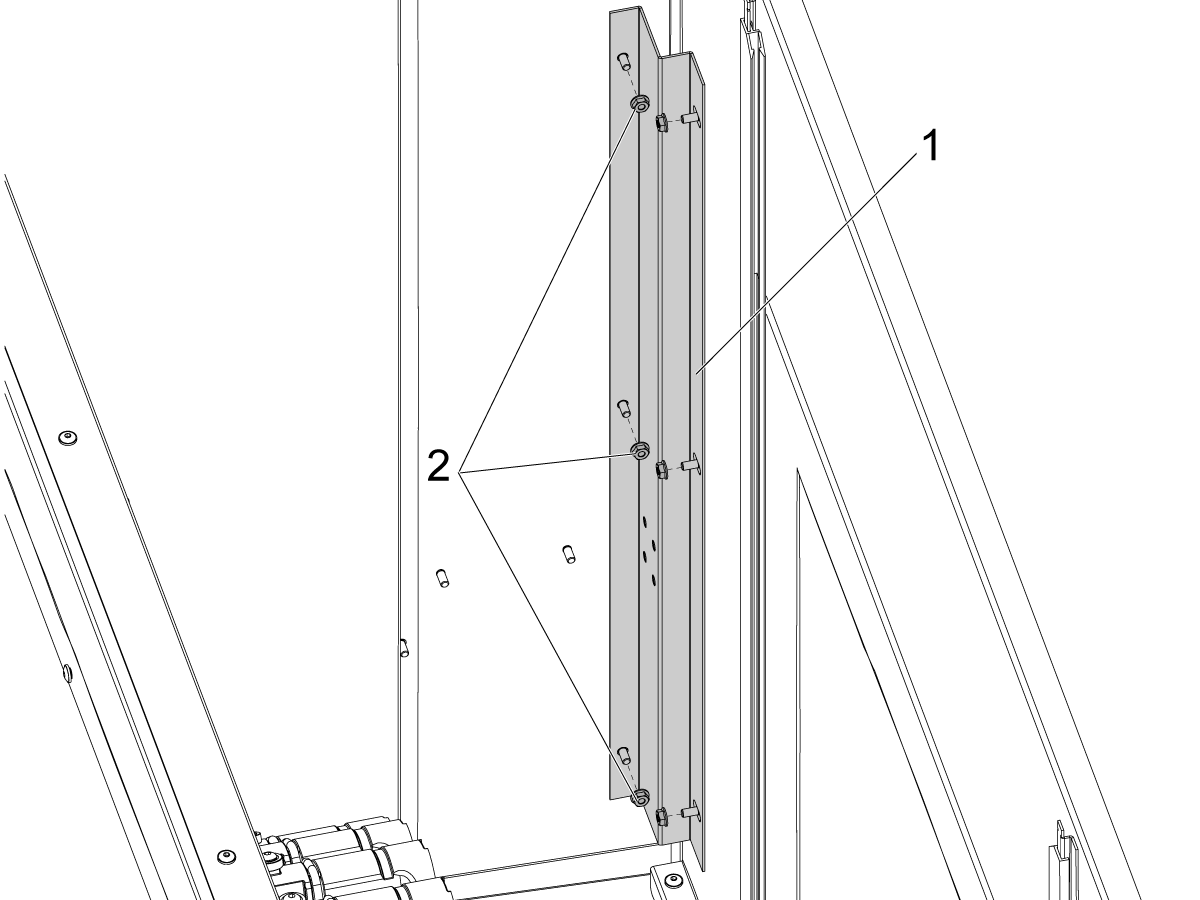
Zamocuj klamrę [1] do wnętrza narożnika obudowy w pobliżu magazynu narzędzi.

Zamontuj klamrę za pomocą sześciu nakrętek kołnierzowych 1/4"-20 [2].

2

Zamontuj uszkodzony podzespół wykrywania narzędzi [1], zabezpieczając go czterema śrubami kołnierzowymi z łbem walcowym (FBHCS) 1/4"-20 x 1/2" [2] do klamry.

Nałóż niewielką ilość Loctite na gwinty śrub.

3

Zamontuj klamrę końcową [1] do wnętrza obudowy za pomocą dwóch nakrętek kołnierzowych 1/4-20 [3] i do klamry za pomocą dwóch nakrętek 1/4"-20xX 1/2" FBHCS [2].

Nałóż niewielką ilość Loctite na gwinty FBHCS.

 UWAGA: W przypadku UMC-500 ten wspornik jest niepotrzebny, dlatego można pominąć ten krok.

4

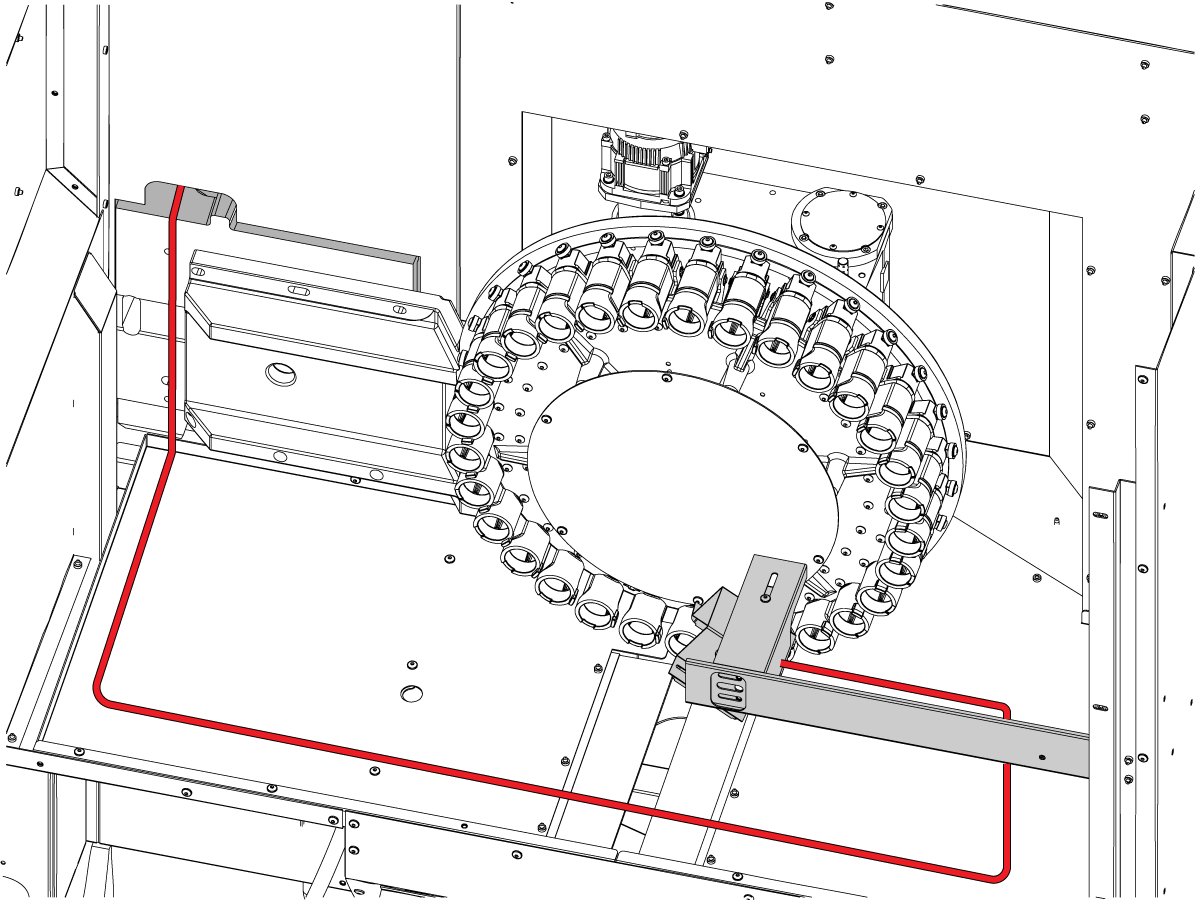
Poprowadź przewody BTD wokół paneli obudowy maszyna do szafy sterowniczej. Poprowadź kabel kamery do magnesów kablowych i owinięcia spiralnego najbliżej okna. 

Zainstaluj przewód kamery w kamerze. Użyj rzepu, aby utrzymać przewody razem.

A62 Processor & A62 PFDM PCB Assembly

1

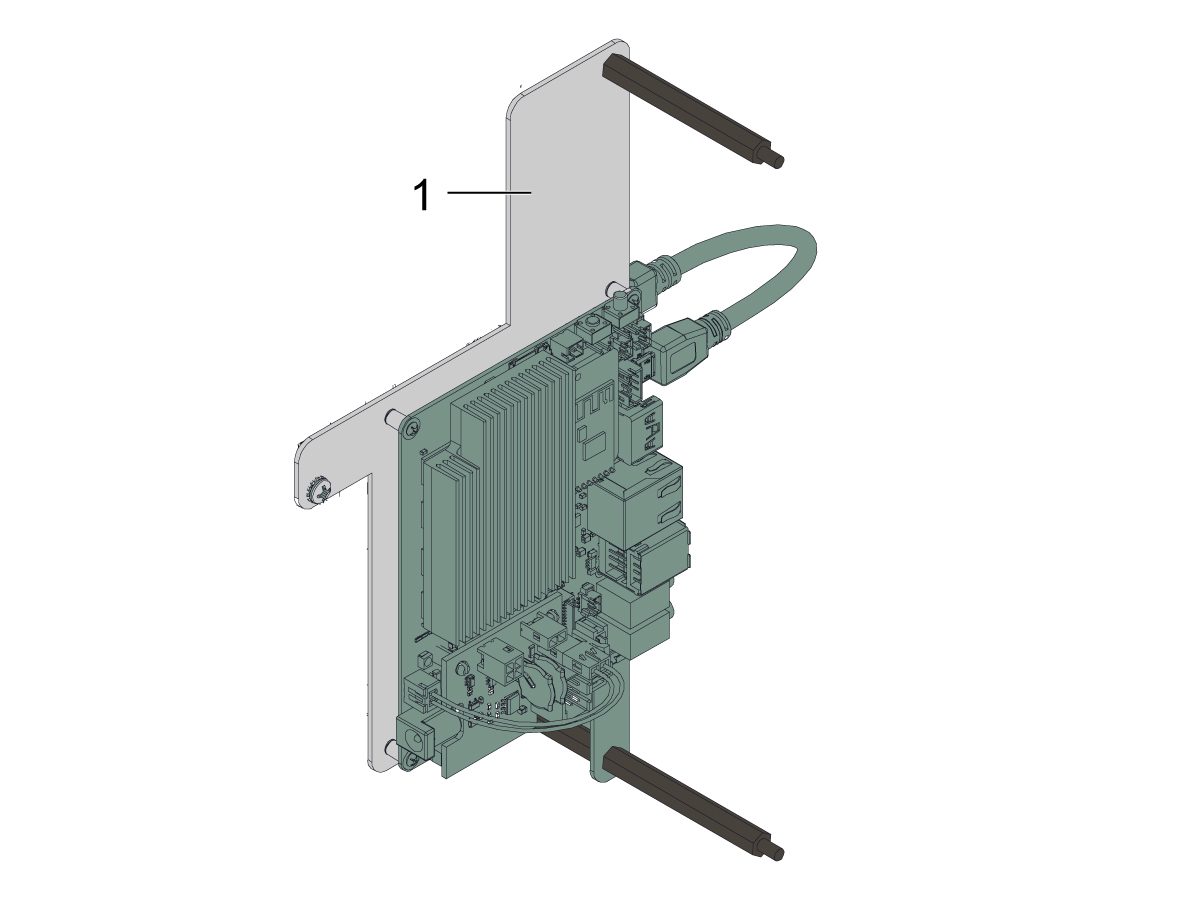
 UWAGA: W przypadku maszyn wyprodukowanych przed 25 lutego 2024 r., które nie mają obudowy na głównym procesorze, użyj wspornika [3] dostarczonego w zestawach serwisowych, aby zamocować płytkę PCB BTD.

Zainstaluj nowy procesor A62 [2] na płytce montażowej [3].

Zainstaluj nową płytkę PCB BTD A62 PFDM [1] na procesorze A62 [2].

 UWAGA: Akumulator w procesorze A62 nie jest wymienny. 

2

 UWAGA: W przypadku maszyn zbudowanych po 25 lutego 2024 r. z głównym  procesorem o numerze części 32-4267 lub 32-4269, płytka PCB BTD śrubuje się bezpośrednio do obudowy [2]. Wyrzucić wspornik dla tych maszyn.

Zainstaluj nową płytkę PCB BTD A62 [1] na procesorze [2].

 UWAGA: Akumulator w procesorze A62 nie jest wymienny. 

3

Podłącz kabel kamery BTD 79-0159  do adaptera USB 74-2003 [1], który łączy się z portem USB w procesorze A62. 

Podłącz obie diody LED do przewodu zasilającego +12 V LED 33-1228 [2], który łączy się z gniazdem J3  w układzie BTD A62 PFDM. 

Upewnij się, że przewód zasilający procesora A62 33-1256 [3] jest podłączony od gniazda J26 procesora A62 do gniazda J4 układu BTD A62 PFDM. 

Podłącz przewód BTD A62 PFDM 33-1227 [4] od gniazda J2 układu BTD A62 PFDM do gniazda J3 układu MAINCON. Ten przewód ma również przewód typu pigtail, który łączy się z  P20  na PSUP. 

Podłącz przewód komunikacyjny 79-0158 [5] od portu micro-USB typu B na procesorze A62 do portem USB  J8 na MAINCON. 

 WAŻNE: Przewód modułu translacji należy podłączyć do dolnego portu USB J8 modułu MAINCOM.

Dodaj filtr ferrytowy 64-1252 do przedłużacza USB 74-2003 , gdzie łączy się z płytką A62.

Calibration

Aby system mógł skutecznie wykryć uszkodzone narzędzie, należy skonfigurować i skalibrować kamerę. 

Ta procedura kalibracyjna pokaże Ci, jak ręcznie wyregulować uchwyt kamery we właściwej pozycji i skalibrować obszar zainteresowania.

Recently Updated

Wykrywanie uszkodzonego narzędzia – Raspberry Pi – Wymiana


AD0942

Wersja A – 03.2026

Introduction

Ta procedura pokaże, jak wymienić płytkę drukowaną Raspberry Pi systemu Broken Tool Detection wewnątrz szafy sterowniczej maszyny. 

Ta procedura ma zastosowanie dla następujących zestawów serwisowych:

  • 93-5722: SERVICE BTD RASPBERRY ASSY 

Uwaga: Ten zestaw serwisowy jest przeznaczony do maszyn z monitorem 19". Minimalna wymagana wersja oprogramowania to 100.25.001.1300.

Replacing Raspberry Pi

Ostrożność: Podczas konserwacji lub naprawy maszyn CNC i ich podzespołów należy zawsze przestrzegać podstawowych zasad bezpieczeństwa. Zmniejsza to ryzyko obrażeń i uszkodzeń mechanicznych.

  • Ustaw wyłącznik główny w położeniu [OFF] .
Niebezpieczeństwo: Przed rozpoczęciem pracy wewnątrz szafy sterowniczej lampka kontrolna wysokiego napięcia na musi być wyłączony przez co najmniej 5 minut. Niektóre procedury serwisowe mogą być niebezpieczne lub zagrażające życiu. Nie próbuj procedury, które nie są w pełni zrozumiałe. W razie wątpliwości dotyczących procedury należy skontaktować się z działem fabrycznym firmy Haas (HFO) i zaplanować wizytę serwisowa.

1

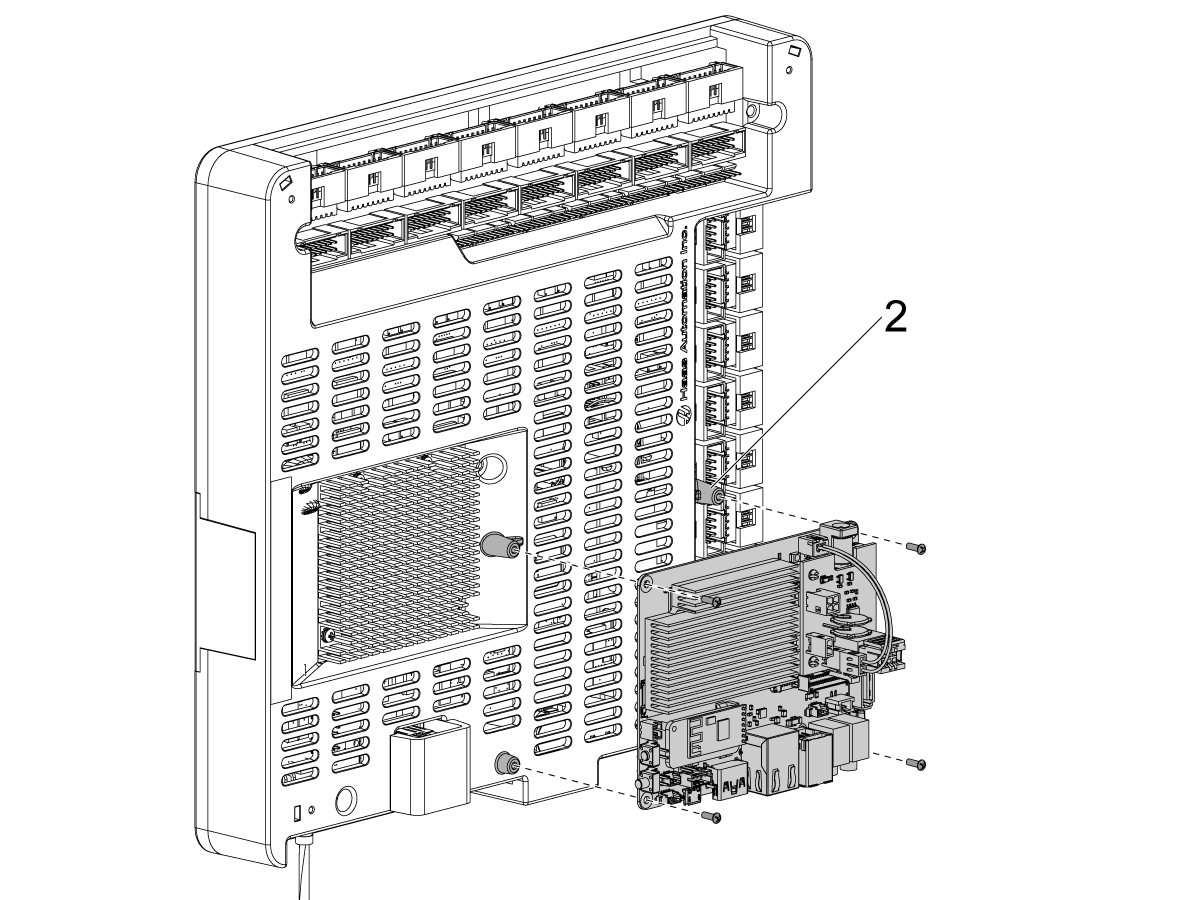
Wyjmij wszystkie przewody z płytki iPFDM i wyjmij je z szafy, aby uzyskać dostęp do płyty Maincon

Wyjmij wszystkie kable z płyty Raspberry Pi lub płyty A62, którą należy wymienić.

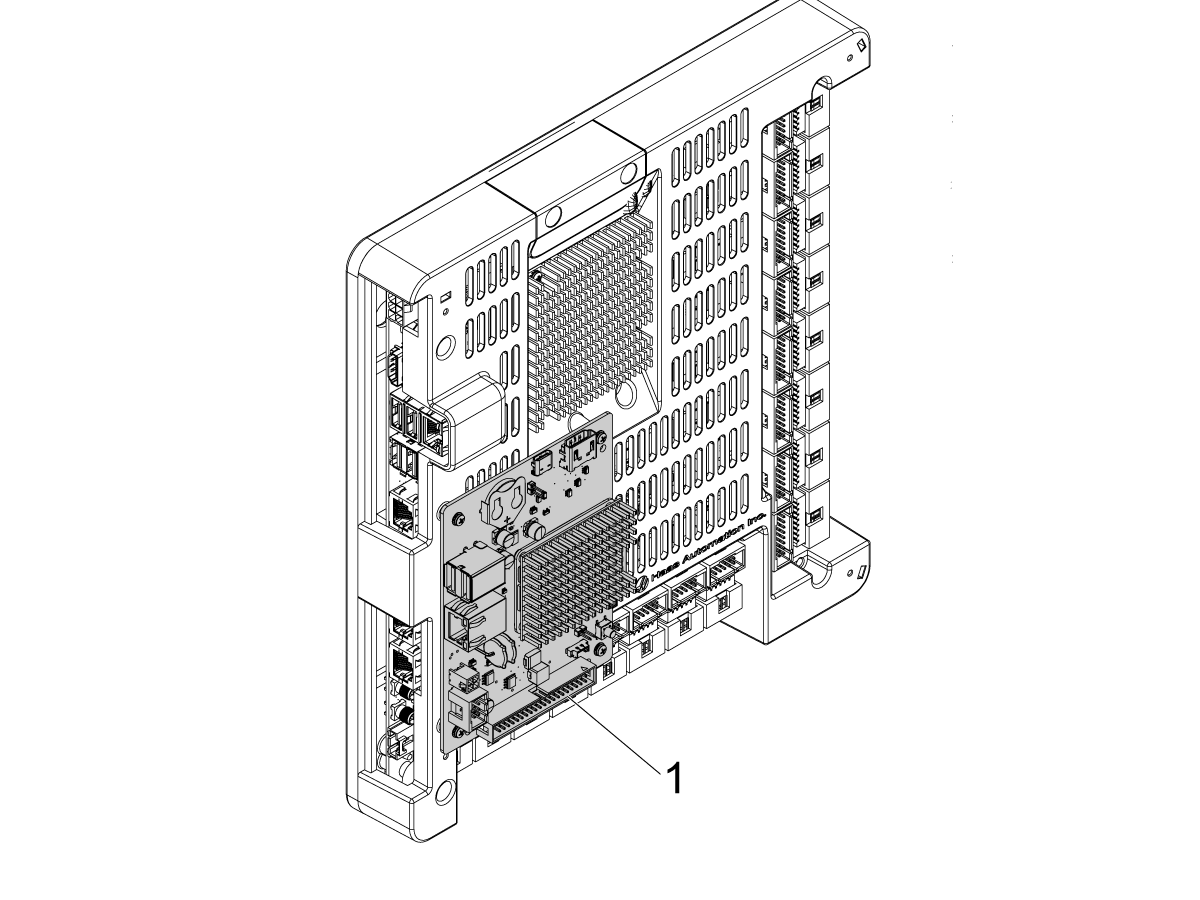
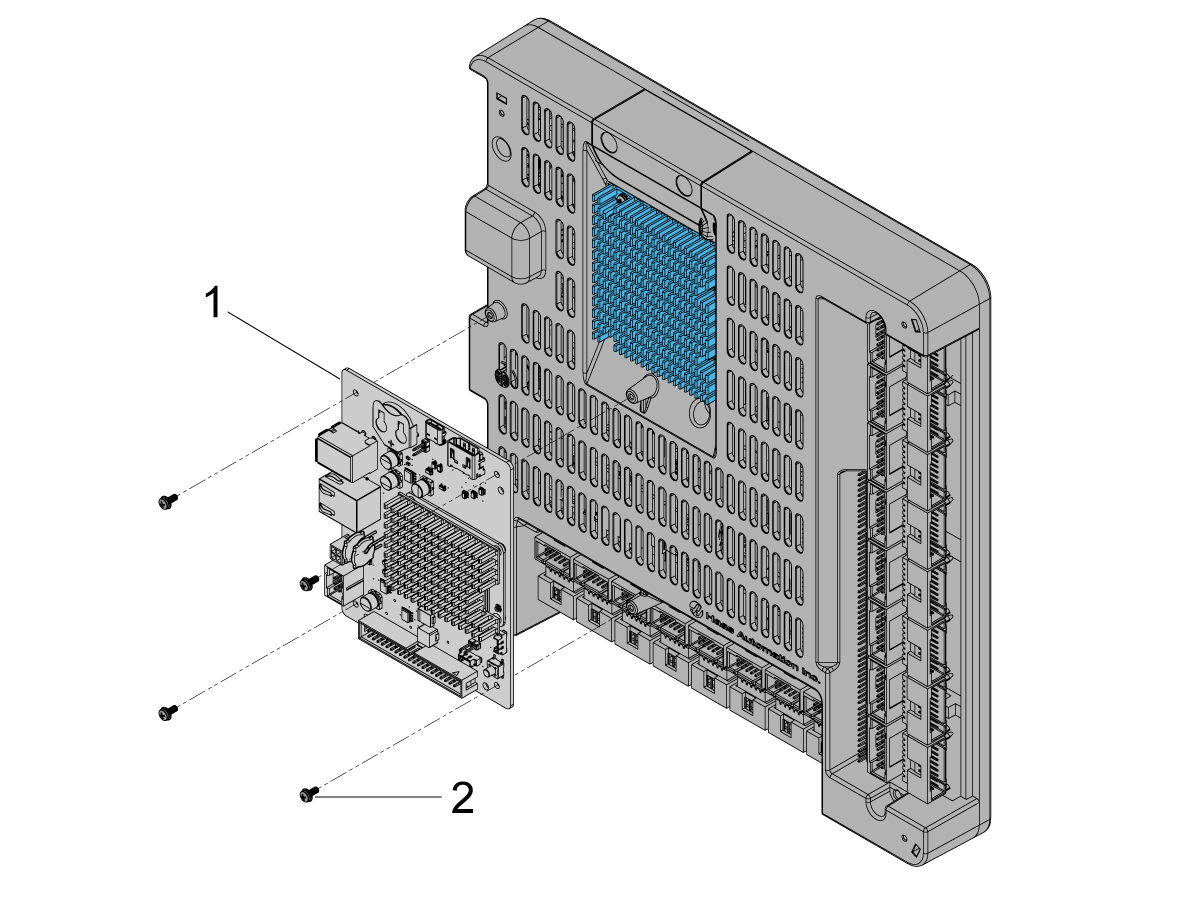
Wyjmij uszkodzoną płytę Raspberry Pi lub płytę A62 z obudowy Maincon.

Zamontuj płytkę Raspberry Pi [1], która została dostarczona w zestawie, na obudowie Maincon, używając dostarczonych wkrętów PPHS 2-32 x 1/4 [2]. 

2

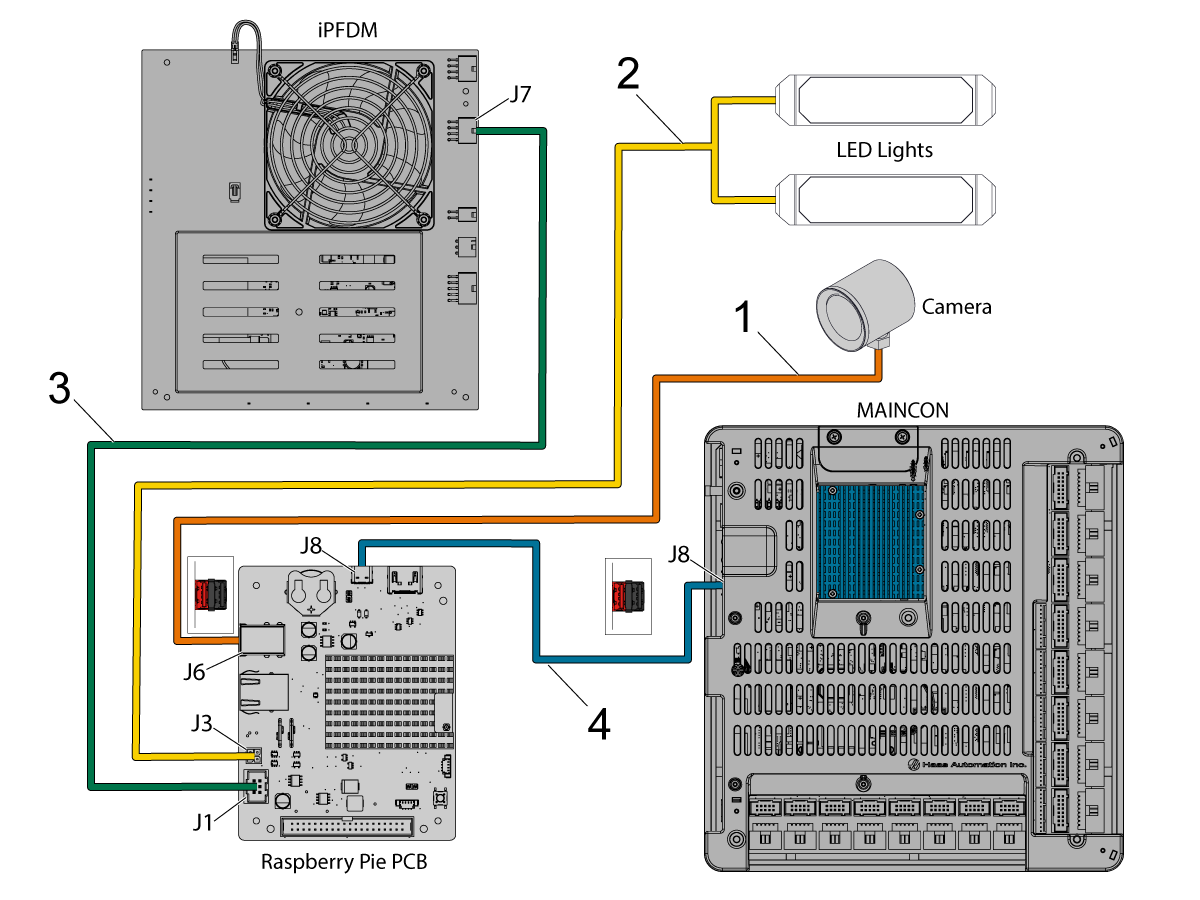
Podłącz kabel kamery BTD 79-0159 do adaptera USB 74-2003 [1], który łączy się z  J6, portem   USB  na płytce Raspberry Pi PCB. 

 WAŻNE: Przewód kamery należy podłączyć do dolnego portu USB.

Podłącz obie lampki LED do przewodu zasilającego LED +12 V 33-1228 [2] , który wchodzi do J3 na płytce drukowanej Raspberry Pi. 

Podłącz kabel iPFDM/12VDC 33-1227A  [3] od J1  na płytce Raspberry Pi PCB do J7  na płycie iPFDM. 

Podłącz kabel komunikacyjny 79-0206  [4] od J8, portu  USB-C, na  płytce drukowanej Raspberry Pi do portu USB J8  na  MAINCON.

WAŻNE: Przewód komunikacyjny należy podłączyć do dolnego portu USB.

Recently Viewed Items

You Have No Recently Viewed Items Yet

Uwagi
Haas Logo

Cena dostawy Haas

Cena ta obejmuje koszt wysyłki, cła eksportowe i importowe, ubezpieczenie oraz wszelkie inne wydatki poniesione podczas wysyłki do miejsca docelowego we Francji uzgodnionego z kupującym. Do dostawy Produktu CNC firmy Haas nie zostaną doliczone żadne inne obowiązkowe koszty.

BĄDŹ NA BIEŻĄCO Z NAJNOWSZYMI WSKAZÓWKAMI I TECHNOLOGIĄ HAAS...

Zapisz się już dziś!   

HAAS TOOLING AKCEPTUJE:

  • Serwis i wsparcie
  • Właściciele
  • Zgłoszenie serwisowe
  • Instrukcje obsługi
  • Części Haas
  • Zgłoszenie naprawy stołu obrotowego
  • Wskazówki dotyczące instalacji
  • Narzędzia zakupowe
  • Zbuduj & Wyceń nową maszynę Haas
  • Dostępne produkty
  • Cennik Haas
  • Finansowanie CNCA
  • O firmie Haas
  • Informacja o dostępności
  • Oświadczenie DNSH
  • Zgodność z przepisami eksportowymi
  • Oferty pracy
  • Certyfikaty i bezpieczeństwo
  • Skontaktuj się z nami
  • Historia
  • Regulamin
  • Regulamin dotyczący firmy Haas Tooling
  • Poufność
  • Gwarancja
  • Społeczność Haas
  • Program Certyfikacji Haas
  • Haas Motorsports
  • Fundacja Gene'a Haas
  • Społeczność Edukacji Technicznej Haas
  • Wydarzenia
  • Dołącz do rozmowy
  • Facebook
  • X
  • Flickr
  • YouTube
  • LinkedIn
  • Instagram
  • TikTok
© 2026 Haas Automation, Inc — maszyny CNC

This site is protected by reCAPTCHA and the Google Privacy Policy and Terms of Service apply.

2800 Sturgis Rd., Oxnard, CA 93030 / Toll Free: 800-331-6746
Phone: 805-278-1800 / Fax: 805-278-2255