My Haas Witaj,
!
Haas Tooling MyHaas/HaasConnect Zarejestruj się Zarejestruj się Haas Tooling MyHaas/HaasConnect Wyloguj się Witaj, Moje maszyny Ostatnia aktywność Moje wyceny Moje konto Moi użytkownicy Wyloguj się
Znajdź swojego dystrybutora
  1. Wybierz język
    1. English
    2. Deutsch
    3. Español - España
    4. Español - México
    5. Français
    6. Italiano
    7. Português
    8. Český
    9. Dansk
    10. Nederlands
    11. Magyar
    12. Polski
    13. Svenska
    14. Türkçe
    15. 中文
    16. Suomi
    17. Norsk
    18. الإنجليزية
    19. български
    20. Hrvatski
    21. Ελληνικά
    22. Română
    23. Slovenský
    24. Slovenščina
    25. 한국어
    26. 日本語
    27. Українська
  • maszyny Główne menu
    • Frezarki pionowe
      Frezarki pionowe
      Frezarki pionowe View All
      • Frezarki pionowe
      • Seria VF
      • Maszyny uniwersalne
      • VR Series
      • VP-5 Prismatic
      • Maszyny VMC z funkcją zmiany palet
      • Minifrezarki Mini Mill
      • Maszyny do form
      • Wysokoobrotowe centra wiertarskie
      • Seria centrów wiercących/gwintujących/frezujących
      • Frezarki narzędziowe
      • Pocket Mill
      • Frezarki kompaktowe
      • Seria suwnic bramowych
      • Rutery do arkuszy serii SR
      • Bardzo duże centra VMC
      • Frezarki dwukolumnowe
    • Rozwiązania wieloosiowe
      Rozwiązania wieloosiowe
      Rozwiązania wieloosiowe View All
      • Rozwiązania wieloosiowe
      • Tokarki z osią Y
      • Frezarki 5-osiowe
    • Tokarki
      Tokarki
      Tokarki View All
      • Tokarki
      • ST Series
      • Dwuwrzecionowe
      • Seria tokarek z prowadnicą ślizgową
      • Tokarki narzędziowe
      • Tokarka uchwytowa
      • Podajniki prętów Haas
    • Frezarki poziome
      Frezarki poziome
      Frezarki poziome View All
      • Frezarki poziome
      • Stożek 50
      • Stożek 40
    • Stoły obrotowe i aparaty podziałowe
      Stoły obrotowe i aparaty podziałowe
      Stoły obrotowe i aparaty podziałowe View All
      • Stoły obrotowe i aparaty podziałowe
      • Stoły obrotowe
      • Aparaty podziałowe
      • Stoły obrotowe osi 5-osiowe
      • Stoły obrotowe XL
    • Systemy automatyzacji
      Systemy automatyzacji
      Systemy automatyzacji View All
      • Systemy automatyzacji
      • Automatyzacja frezarki
      • Automatyzacja tokarki
      • Automatyczne ładowarki części
      • Modele automatyzacji
    • Maszyny stołowe
      Maszyny stołowe
      Maszyny stołowe View All
      • Maszyny stołowe
      • Frezarka stołowa
      • Tokarka stołowa
      • Symulator sterowania, standardowy
      • Symulator sterowania Premium
    • Wyposażenie hali produkcyjnej
      Wyposażenie hali produkcyjnej
      Wyposażenie hali produkcyjnej View All
      • Wyposażenie hali produkcyjnej
      • Frezarka wspornikowa
      • Tokarki ręczne Haas
      • Piły Haas
    • Maszyny produkcyjne
      Maszyny produkcyjne
      Maszyny produkcyjne View All
      • Maszyny produkcyjne
      • Maszyny do cięcia laserowego
      • Prasy krawędziowe CNC
    • SZYBKIE ŁĄCZA Seria specjalna  Seria specjalna 
      SERIA UE SERIA UE ZBUDUJ I WYCEŃ | CENNIK ZBUDUJ I WYCEŃ | CENNIK Dostępne maszyny Dostępne maszyny NOWOŚCI NOWOŚCI TWOJA PIERWSZA OBRABIARKA CNC TWOJA PIERWSZA OBRABIARKA CNC
      NARZĘDZIA ZAKUPOWE
      • Zbuduj i Wyceń maszynę Haas
      • Cennik
      • Dostępne produkty
      • Finansowanie CNCA
      CZY CHCESZ Z KIMŚ POROZMAWIAĆ?

      W punkcie sprzedaży fabrycznej Haas (HFO) znajdziesz odpowiedź na wszystkie pytania i poznasz optymalne rozwiązania.

      CONTACT YOUR DISTRIBUTOR >
  • Opcje Główne menu
    • Product Image Wrzeciona
      Wrzeciona
      Wrzeciona View All
      • Wrzeciona
    • Product Image Magazyny narzędzi
      Magazyny narzędzi
      Magazyny narzędzi View All
      • Magazyny narzędzi
    • Product Image 4. | 5. oś
      4. | 5. oś
      4. | 5. oś View All
      • 4. | 5. oś
    • Product Image Głowice i narzędzia napędzane
      Głowice i narzędzia napędzane
      Głowice i narzędzia napędzane View All
      • Głowice i narzędzia napędzane
    • Product Image Pomiary sondą
      Pomiary sondą
      Pomiary sondą View All
      • Pomiary sondą
    • Zarządzanie wiórami i chłodziwem Haas Zarządzanie wiórami i chłodziwem
      Zarządzanie wiórami i chłodziwem
      Zarządzanie wiórami i chłodziwem View All
      • Zarządzanie wiórami i chłodziwem
    • Sterownik Haas Sterownik Haas
      Sterownik Haas
      Sterownik Haas View All
      • Sterownik Haas
    • Product Image Opcje produktu
      Opcje produktu
      Opcje produktu View All
      • Opcje produktu
    • Product Image Narzędzia i mocowanie
      Narzędzia i mocowanie
      Narzędzia i mocowanie View All
      • Narzędzia i mocowanie
    • Product Image Uchwyt roboczy
      Uchwyt roboczy
      Uchwyt roboczy View All
      • Uchwyt roboczy
    • Product Image Rozwiązania 5-osiowe
      Rozwiązania 5-osiowe
      Rozwiązania 5-osiowe View All
      • Rozwiązania 5-osiowe
      • 5 Easy Steps to 5-Axis
    • Product Image Automatyka
      Automatyka
      Automatyka View All
      • Automatyka
    • SZYBKIE ŁĄCZA Seria specjalna  Seria specjalna 
      SERIA UE SERIA UE ZBUDUJ I WYCEŃ | CENNIK ZBUDUJ I WYCEŃ | CENNIK Dostępne maszyny Dostępne maszyny NOWOŚCI NOWOŚCI TWOJA PIERWSZA OBRABIARKA CNC TWOJA PIERWSZA OBRABIARKA CNC
      NARZĘDZIA ZAKUPOWE
      • Zbuduj i Wyceń maszynę Haas
      • Cennik
      • Dostępne produkty
      • Finansowanie CNCA
      CZY CHCESZ Z KIMŚ POROZMAWIAĆ?

      W punkcie sprzedaży fabrycznej Haas (HFO) znajdziesz odpowiedź na wszystkie pytania i poznasz optymalne rozwiązania.

      CONTACT YOUR DISTRIBUTOR >
  • Why Haas Główne menu
      Odkryj różnicę kreowaną przez Haas
    • Dlaczego właśnie Haas
    • MyHaas
    • Społeczność edukacyjna
    • Przemysł 4.0
    • Certyfikat Haas
    • Referencje klientów
  • Serwis Główne menu
      Witamy w Haas Service.
      SERWIS – STRONA GŁÓWNA Podręczniki operatora Procedury postępowania Podręczniki rozwiązywania problemów Profilaktyczna konserwacja Części Haas Haas Tooling Filmy
  • Filmy Główne menu
  • Oprzyrządowanie Haas Główne menu

My Haas Witaj,
!
Haas Tooling MyHaas/HaasConnect Zarejestruj się Zarejestruj się Haas Tooling MyHaas/HaasConnect Wyloguj się Witaj, Moje maszyny Ostatnia aktywność Moje wyceny Moje konto Moi użytkownicy Wyloguj się
Znajdź swojego dystrybutora
  1. Wybierz język
    1. English
    2. Deutsch
    3. Español - España
    4. Español - México
    5. Français
    6. Italiano
    7. Português
    8. Český
    9. Dansk
    10. Nederlands
    11. Magyar
    12. Polski
    13. Svenska
    14. Türkçe
    15. 中文
    16. Suomi
    17. Norsk
    18. الإنجليزية
    19. български
    20. Hrvatski
    21. Ελληνικά
    22. Română
    23. Slovenský
    24. Slovenščina
    25. 한국어
    26. 日本語
    27. Українська
×

Wyniki wyszukiwania

Web Pages

Images

    • <
    • 1
    • >

2 - NGC - Activation

Sterowanie elektryczne Next Gen - Instrukcja serwisowa


  • 23 - NGC - HaasConnect
  • 25 - NGC - HaasDrop
  • 1 - NGC – Wprowadzenie
  • 2 - NGC - Aktywacja
  • 3 - NGC - Aktualizacja oprogramowania
  • 4 - NGC - Aktualizacja oprogramowania układowego
  • 5 – NGC – Konfiguracja
  • 6 - NGC - Kopia zapasowa i raport błędów
  • 7 - NGC - Główny procesor
  • 8 - NGC - Płytka PCB we/wy i TC
  • 9 - NGC - Systemy CAN i automatyczne drzwi
  • 10 - NGC - Kable osi i serwomotorów
  • 11 - NGC - 4. i 5. oś
  • 12 - NGC - Wzmacniacze serwomechanizmu
  • 13 - NGC - Napęd wektorowy
  • 14 - NGC - Regeneracja
  • 15 - NGC - Zasilanie 320 V
  • 16 - NGC - Trójkąt-gwiazda
  • 17 - NGC – Wyłącznik i transformator
  • 18 - NGC - Płytka PCB PSUP
  • 19 - NGC - SKBIF i monitor LCD
  • 20 - NGC - Pilot zdalnego sterowania
  • 21 - NGC - LED 115 V - Oświetlenie robocze
  • 22 - NGC - CabCool
  • 23 – NGC – MyHaas
  • 24 - NGC - Sieć
  • 25 – NGC – Płytka PCB 8M
  • 26 – NGC – Robot i automatyzacja
  • 27 – NGC – Gromadzenie danych maszyny
  • 28 – NGC – Ikony sterowania
  • 29 – NGC – Czujniki i przełączniki
  • 30 – NGC – USB
  • 31 - NGC - Klawiatura
  • 32 - NGC - Wykrywanie uszkodzonych narzędzi
  • 33 - NGC - IPFDM PCB
  • 34. NGC - LVPS
  • 35 - NGC - Camera Monitor System
  • 36 - NGC - Oświetlenie o dużej intensywności
  • 37 - NGC - 24V LED - Worklights

Go To :

Porównaj maszyny
  • Aktywacja maszyny/przedłużenie czasu
  • Geolokalizacja
  • Kody tymczasowego wstrzymania czujnika ruchu
  • Wypróbowywanie opcji
  • Aktywacja opcji
  • Zmiana daty/czasu

Machine Activation / Time Extension - NGC

Ważne: Ta procedura jest przeznaczona do wykonania przez technika z certyfikowanego serwisu Haas. 

1

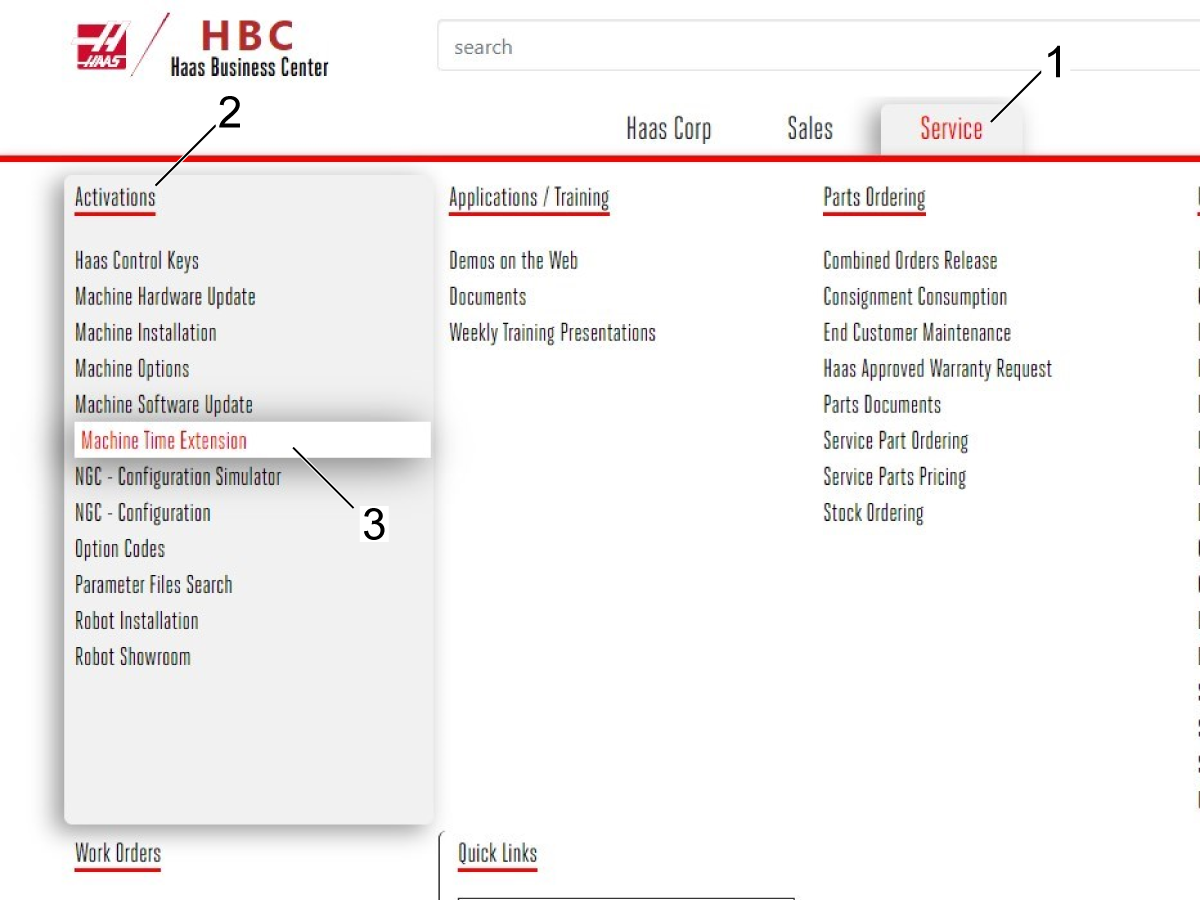
Aby uzyskać kod aktywacyjny do instalacji komputera:

Zaloguj się do hbc.haascnc.com

UWAGA: Tylko technicy certyfikowanego serwisu Haas mogą logować się do tej witryny.

Wybrać kartę Service.

Wybierz Activations.

Wybrać Machine Installation.

Wprowadź poprawne informacje w tych polach:

  • Wybierz maszynę
  • Szczegóły maszyny
  • Usługa Tech Validate
  • Uwaga!
  • Adres urządzenia
  • Szczegóły aktywacji
  • SPRAWDŹ

Wybierz Submit, aby uzyskać kod aktywacyjny.

2

Aby uzyskać kod aktywacyjny dla rozszerzenia czasu:

Zaloguj się do hbc.haascnc.com

UWAGA: Tylko technicy certyfikowanego serwisu Haas mogą logować się do tej witryny.

Wybrać kartę Service.

Wybrać Machine Activation Codes.

Wybrać Time Extension.

Wprowadź poprawne informacje w tych polach:

  • Wybierz maszynę
  • Szczegóły maszyny
  • Szczegóły czasu
  • SPRAWDŹ

Wybierz Submit, aby uzyskać kod aktywacyjny.

3

Naciśnij [DIAGNOSTIC] aby przejść do ekranu  Parameters (Parametry), Diagnostics (Diagnostyka), i Maintenance (Konserwacja) .

Przejdź do parametrów.

Wybierz  Activation.

Wprowadź kod aktywacyjny.

Naciśnij [ENTER].

Recently Updated

200 opcja godziny tryout -NGC


Dotyczy maszyn zbudowanych od lipca 2015

200 Hour Option Tryout

1

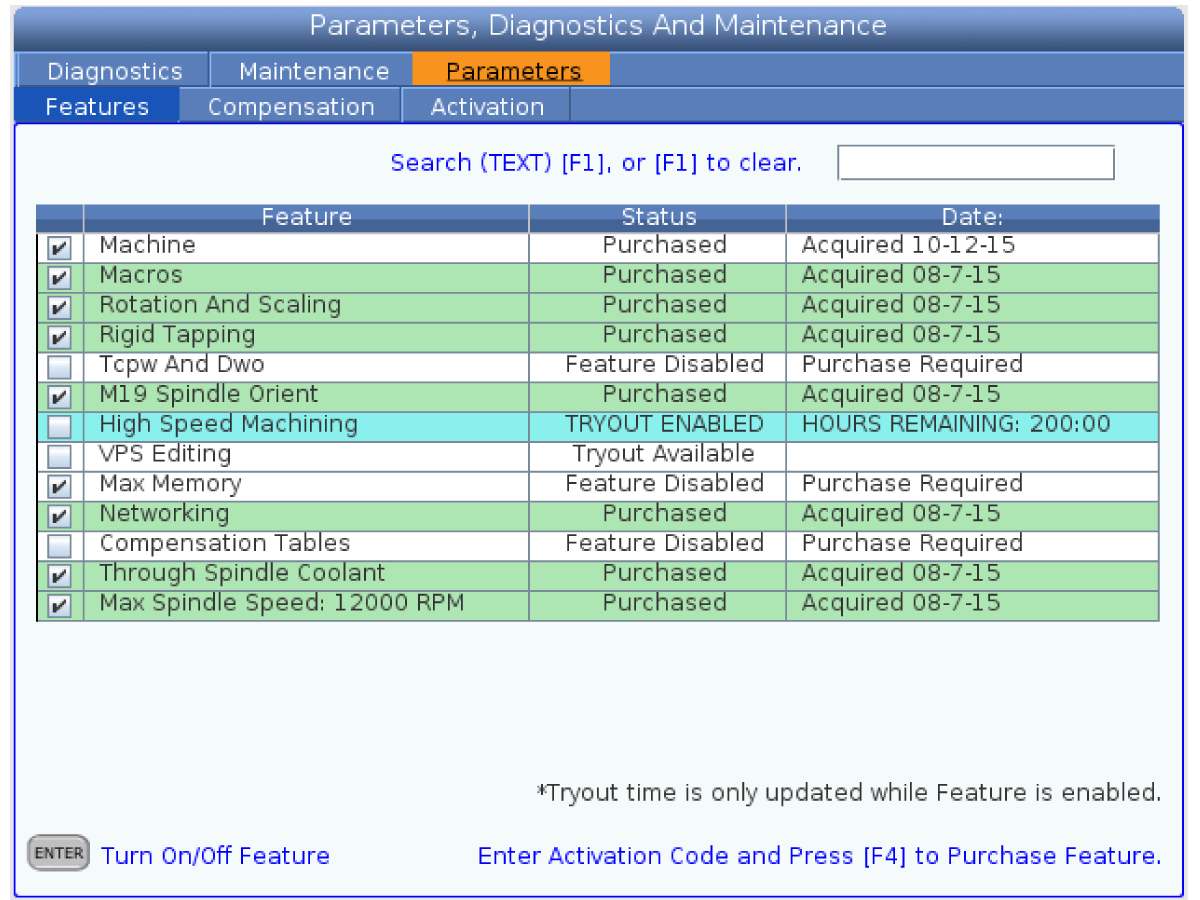
Naciśnij [DIAGNOSTIC] aby przejść do  Parameters (Parametry), Diagnostics (Diagnostyka), i Maintenance (Konserwacja).

Wybierz kartę Parameters. 

Wybierz kartę Features .

Naciśnij  [ENTER], aby rozpocząć okres próbny.

Naciśnij [ENTER] w trakcie próby, aby zatrzymać okres próbny. Możesz aktywować tryout ponownie później.

Cykl zasilania.

 Uwaga: Opcja 200 godzin Tryout jest dla funkcji, które mają status Tryout available.

Jak aktywować tę opcję podano w procedurze Aktywacja opcji-NGC .

Recently Updated

Opcja-kod aktywacyjny + patch -NGC


Tools Required

UWAGA:  Ta procedura powinna być wykonywana wyłącznie przez technika serwisowego certyfikowanego przez Haas. 

  • Haas Control

NGC - Options Table

Opcje w tabeli wymagają załadowania poprawki, wprowadzenia kodu aktywacyjnego lub obu tych opcji w celu poprawnego działania.

Informacje na temat opcji wymagających tylko kodu aktywacyjnego można znaleźć w  Opcja - Aktywacja  Tylko kod - NGC.

 Uwaga: Nazwy plików poprawek mogą ulec zmianie w czasie. Użyj pliku poprawki z generatora NGC-Configuration na portalu. Sprawdź według opisu.

Opcja Kod aktywacyjny? Patch? Ustawienie fabryczne #
DC Autodoor Nie Tak 823 [823:]
Napęd osi czwartej (4AXD) Tak Nie Nie
Napęd 5-osiowy (5AXD) Tak Nie Nie
Maszyna przystosowana do obsługi automatycznego zmieniacza palet Tak Nie Nie
Śruba wióra (AUGER) Nie Tak 209,03 [209: 3]
Wielokrotny przenośnik pasowy wiórów Nie Tak 209,03 [209,3]
Bezprzewodowy intuicyjny układ sondujący (WIPS) Tak Tak Nie
Układ chłodziwa wrzeciona (TSC) Tak Tak 209,24 [209: 24]
Układ wydechowy (ENCL wydechowy) Nie Tak Nie
Programowalny układ chłodziwa (P-Cool) Nie Nie  57.11 [57:11]
Przedmuch powietrza przez narzędzia – TAB Nie Tak Nie
Rozszerzona pamięć operacyjna 32GB Tak Nie Nie
Rozszerzona pamięć operacyjna 64GB Tak Nie Nie
Obracanie i skalowanie układu współrzędnych Tak Nie Nie
Dynamiczne przesunięcia robocze i oprzyrządowanie
UWAGA:  Ustawienie 64 Miara odsunięcia narzędzia używa offsetu pracy coord musi być włączony, gdy opcja ta jest włączona. 
Tak Nie Nie
Drugie położenie początkowe A Nie Tak Nie
High-Speed Machining (obróbka szybka) Tak Nie Nie
Makra definiowane przez użytkownika Tak Nie Nie
Gwintowanie sztywne (RTAP-3) Tak Nie Nie
Orientacja wrzeciona Tak Nie Nie
Visual Programming System (VPS) Tak Nie Nie
obsługa sieci bezprzewodowej, Tak Nie Nie
Uaktualnienie RPM wrzeciona Tak Nie Nie
3RD party obrotowe (3. PRTY RTY) Tak Nie Nie
Automatyczne imadło Nie Tak Nie
Skraplacz pary Nie Tak Nie
Programowalna opcja powietrza Nie Tak Nie
Tylko oś C CL-1 Tak Tak Nie
Opcje odblokowania parametru - NGC Tak Nie Nie

NGC - Option Activation - Download

1

Zaloguj się do  Haas Portal.

 Uwaga: Upewnij się, że blokowanie wyskakujących okienek zostało wyłączone.

Wybierz kartę  Service  [1].

Wybierz Machine Activation Codes (Kody aktywacyjne maszyny) [2].

Wybierz NGC - Configuration (NGC-konfiguracja) [3].

Wprowadź numer seryjny urządzenia.

Wybierz  Get Details (Pobierz szczegóły) [4].

Wybierz opcję  Field Installed (Instalacja w terenie) i wybierz Pobierz pliki [5].

 Uwaga: W tym przykładzie pokazano opcję instalacji w terenie  93-2320TSC, 300 PSI W/AUTO CLEAN PUMP DT/DM. Opcja zainstalowana w polu może być różna.

Rozpakuj pliki.

 Uwaga: Dodaj rozszerzenie  .Zip  do pobranego pliku przed rozpakowaniem.

Zapisz plik w folderze głównym urządzenia pamięci USB.

2

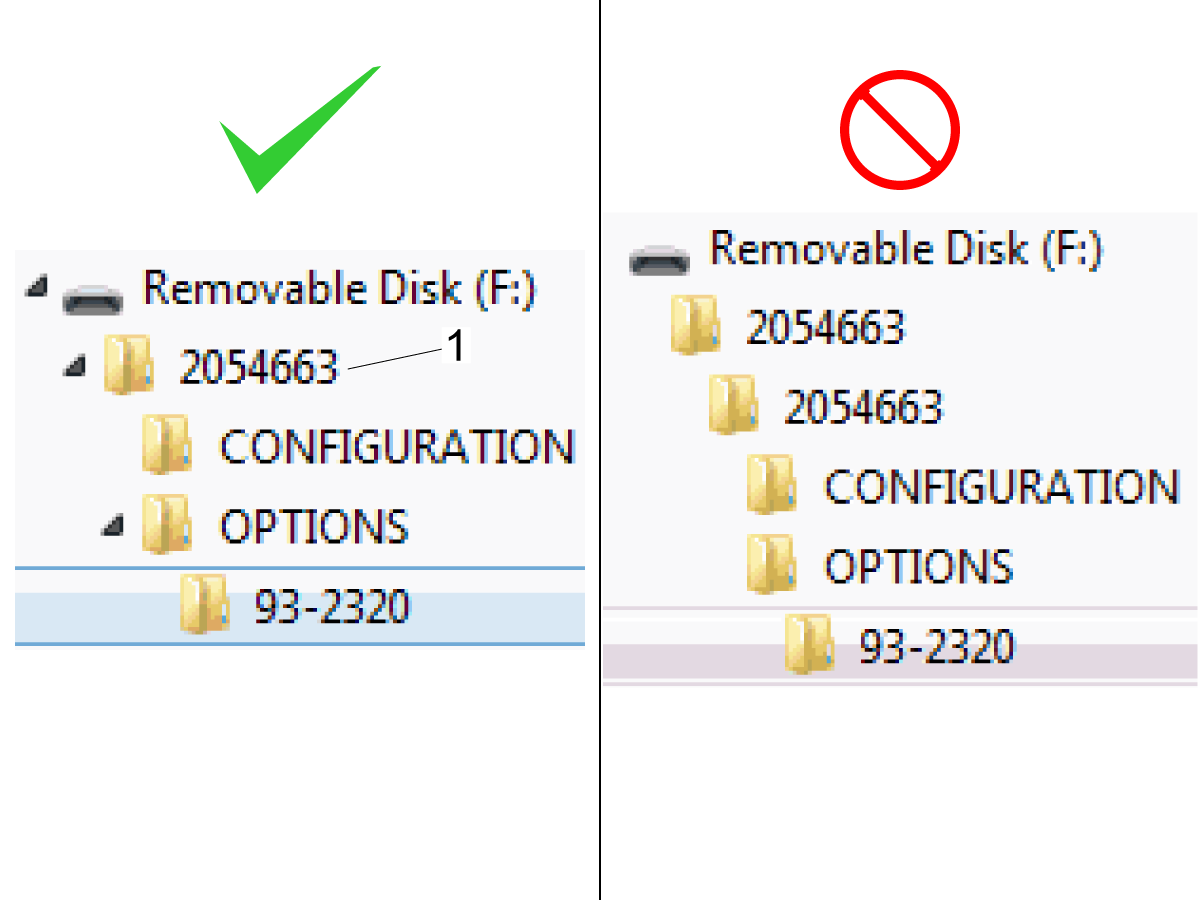
Spójrz na strukturę rozpakowanego folderu. Pliki w folderze musi mieć dokładną strukturę tak, aby formant komputera można znaleźć pliki.

Jeśli masz tylko (1) folder o nazwie z numerem seryjnym urządzenia [1], Skopiuj ten folder do katalogu głównego urządzenia pamięci USB.

Po zakończeniu, struktura folderów USB musi wyglądać jak obraz po lewej stronie. Folder  OPTIONS  zawiera parametry niezbędne dla opcji instalacji w terenie.

NGC - Option Activation - Load

1

Naciśnij [WYŁĄCZ ZASILANIE].

Włożyć urządzenie pamięci masowej USB do portu USB z boku kasety sterowniczej.

Urządzenie pamięci USB musi zawierać następujące elementy:

  • Twój plik  HaasKey.txt  [1]
  • Folder z numerem seryjnym [2]

Push [WŁĄCZ ZASILANIE].

2

Naciśnij [EMERGENCY STOP].

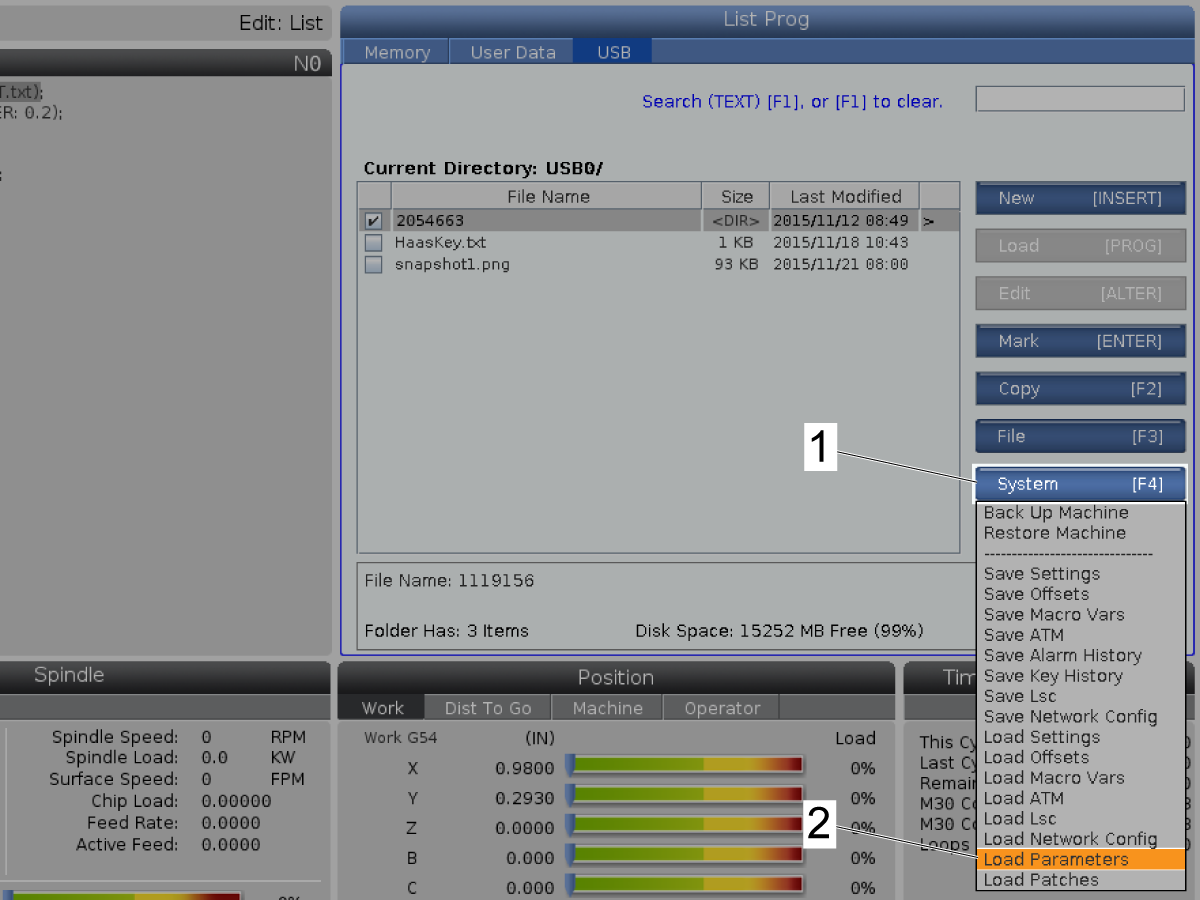
Push [LIST PROGRAM].

Naciśnij strzałkę [RIGHT CURSOR], aby wybrać zakładkę  USB [1].

Naciśnij strzałkę [DOWN CURSOR] aby podświetlić katalog z nazwą pliku numeru seryjnego [2].

Naciśnij  [ENTER] aby  Zaznaczyć  [3] ten katalog.

3

Naciśnij [F4] [1].

Naciśnij strzałkę [DOWN CURSOR] aby wybrać  Załaduj parametry [2].

Naciśnij [ENTER].

Rozpoczyna się proces ładowania konfiguracji.

4

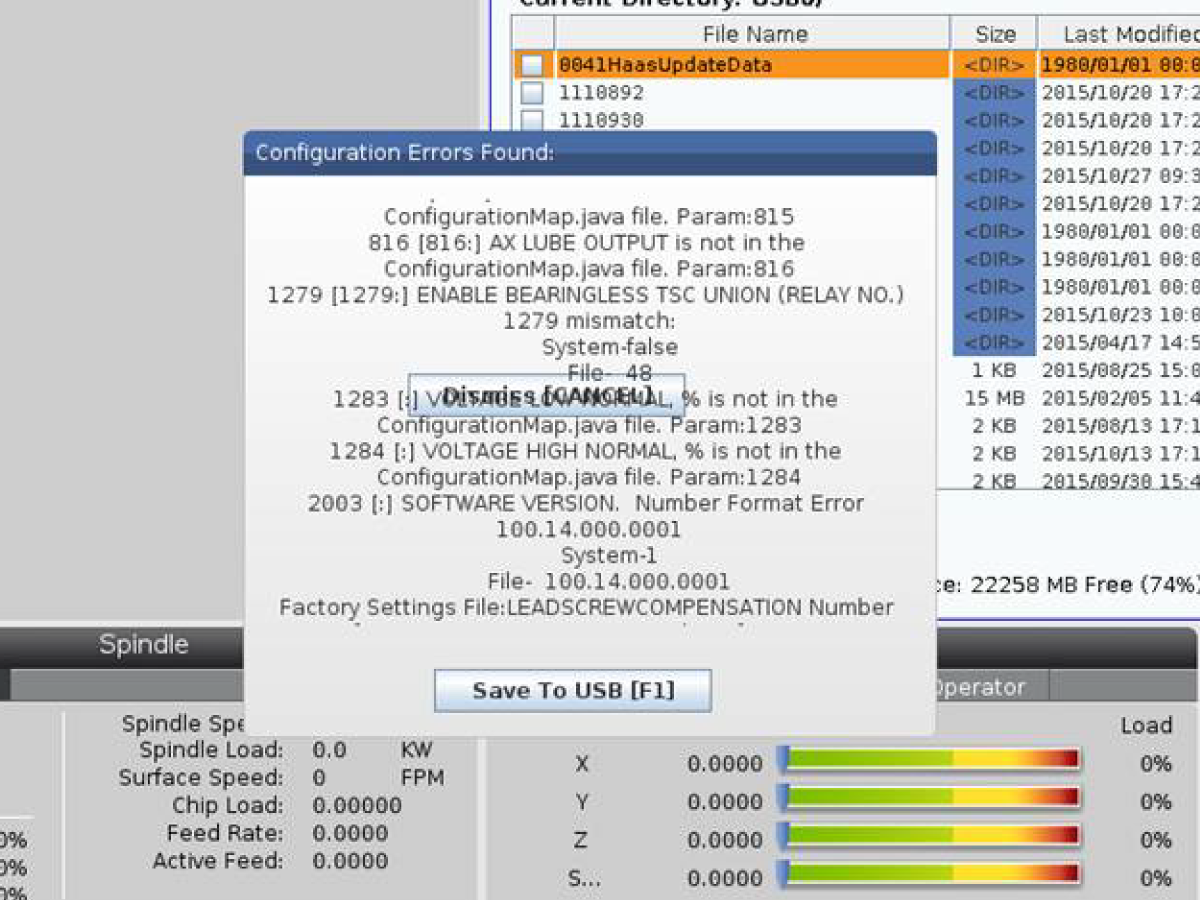
Jeśli po załadowaniu parametrów wyświetli się ten błąd, naciśnij  [CANCEL].

Wyłącz zasilanie i Włącz urządzenie.

Proces ładowania konfiguracji został ukończy.

5

Przetestuj pole zainstalowane opcję, aby upewnić się, że działa poprawnie.

 Ważne: Należy zawsze wyjąć klucz sterujący Haas i wyłączyć maszynę po zakończeniu pracy na maszynie.

Recently Updated

Zmiana daty/czasu -NGC


Set the Date and Time

1

Push [WŁĄCZ ZASILANIE].

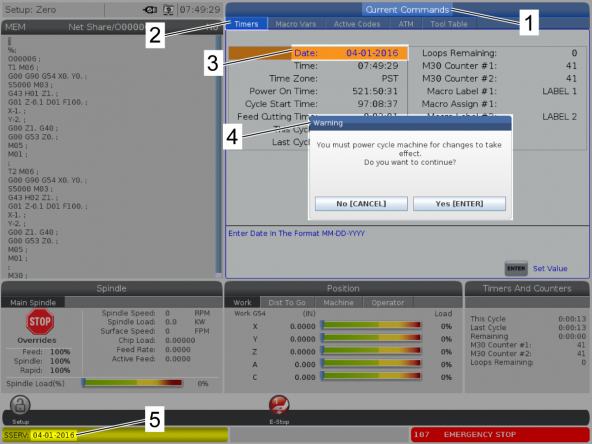
Naciśnij przycisk [CURRENT COMMANDS]  [1].

Wybierz zakładkę  Regulatory czasowe [2].

Wybierz  Data: opcja [3].

Naciśnij [EMERGENCY STOP].

Wpisz dzisiejszą datę w tym formacie: MM-DD-RRRR (miesiąc-dzień-rok) [5].

 Uwaga: Pamiętaj, aby nie umieszczać przyszłej daty. Nie będzie w stanie zmienić go z powrotem.

Naciśnij [ENTER].

A Pojawia się ekran  ostrzegawczy  [4]. Naciśnij [ENTER].

 Uwaga: W wersji oprogramowania 100.16.000.1010 i nowszej nie ma  ekranu ostrzegawczego.

2

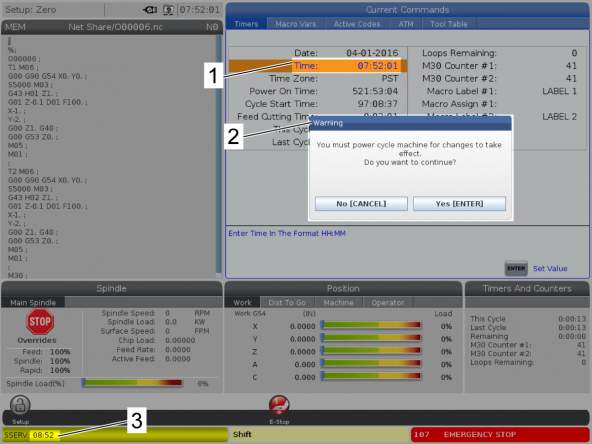
Wybierz  Godzina: : opcja [1].

Wpisz bieżącą godzinę w tym formacie: HH: MM (godzina: minuty) [3].

Naciśnij [ENTER].

A Pojawia się ekran  ostrzegawczy  [2]. Naciśnij [ENTER].

 Uwaga: W wersji oprogramowania 100.16.000.1010 i nowszej nie ma  ekranu ostrzegawczego.

3

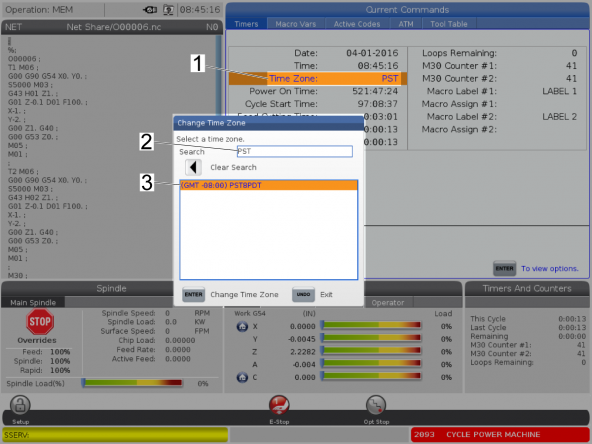
Wybierz  Godzina: : opcja [1]. Naciśnij [ENTER].

Wybierz strefę czasową.

Można również użyć funkcji  Search (Szukaj) [2], aby znaleźć swoją strefę czasową [3].

Naciśnij [ENTER].

Włączyć zasilanie maszyny.

 Uwaga: W przypadku oprogramowania w wersji 100.16.000.1010 i wyższej nie jest konieczne wyłączanie i Włączanie urządzenia.

Real Time Clock (RTC) Failure

Kiedy uruchamia się maszynę można pojawić ekran  Real Time Clock (RTC) Failure (Awaria zegara czasu rzeczywistego (RTC)).  W takiej sytuacji należy ponownie wprowadzić poprawną godzinę i datę.

Naciśnij [ENTER].

Recently Updated

Zmiana daty/czasu -NGC


Set the Date and Time

1

Push [WŁĄCZ ZASILANIE].

Naciśnij przycisk [CURRENT COMMANDS]  [1].

Wybierz zakładkę  Regulatory czasowe [2].

Wybierz  Data: opcja [3].

Naciśnij [EMERGENCY STOP].

Wpisz dzisiejszą datę w tym formacie: MM-DD-RRRR (miesiąc-dzień-rok) [5].

 Uwaga: Pamiętaj, aby nie umieszczać przyszłej daty. Nie będzie w stanie zmienić go z powrotem.

Naciśnij [ENTER].

A Pojawia się ekran  ostrzegawczy  [4]. Naciśnij [ENTER].

 Uwaga: W wersji oprogramowania 100.16.000.1010 i nowszej nie ma  ekranu ostrzegawczego.

2

Wybierz  Godzina: : opcja [1].

Wpisz bieżącą godzinę w tym formacie: HH: MM (godzina: minuty) [3].

Naciśnij [ENTER].

A Pojawia się ekran  ostrzegawczy  [2]. Naciśnij [ENTER].

 Uwaga: W wersji oprogramowania 100.16.000.1010 i nowszej nie ma  ekranu ostrzegawczego.

3

Wybierz  Godzina: : opcja [1]. Naciśnij [ENTER].

Wybierz strefę czasową.

Można również użyć funkcji  Search (Szukaj) [2], aby znaleźć swoją strefę czasową [3].

Naciśnij [ENTER].

Włączyć zasilanie maszyny.

 Uwaga: W przypadku oprogramowania w wersji 100.16.000.1010 i wyższej nie jest konieczne wyłączanie i Włączanie urządzenia.

Real Time Clock (RTC) Failure

Kiedy uruchamia się maszynę można pojawić ekran  Real Time Clock (RTC) Failure (Awaria zegara czasu rzeczywistego (RTC)).  W takiej sytuacji należy ponownie wprowadzić poprawną godzinę i datę.

Naciśnij [ENTER].

Recently Updated

Zmiana daty/czasu -NGC


Set the Date and Time

1

Push [WŁĄCZ ZASILANIE].

Naciśnij przycisk [CURRENT COMMANDS]  [1].

Wybierz zakładkę  Regulatory czasowe [2].

Wybierz  Data: opcja [3].

Naciśnij [EMERGENCY STOP].

Wpisz dzisiejszą datę w tym formacie: MM-DD-RRRR (miesiąc-dzień-rok) [5].

 Uwaga: Pamiętaj, aby nie umieszczać przyszłej daty. Nie będzie w stanie zmienić go z powrotem.

Naciśnij [ENTER].

A Pojawia się ekran  ostrzegawczy  [4]. Naciśnij [ENTER].

 Uwaga: W wersji oprogramowania 100.16.000.1010 i nowszej nie ma  ekranu ostrzegawczego.

2

Wybierz  Godzina: : opcja [1].

Wpisz bieżącą godzinę w tym formacie: HH: MM (godzina: minuty) [3].

Naciśnij [ENTER].

A Pojawia się ekran  ostrzegawczy  [2]. Naciśnij [ENTER].

 Uwaga: W wersji oprogramowania 100.16.000.1010 i nowszej nie ma  ekranu ostrzegawczego.

3

Wybierz  Godzina: : opcja [1]. Naciśnij [ENTER].

Wybierz strefę czasową.

Można również użyć funkcji  Search (Szukaj) [2], aby znaleźć swoją strefę czasową [3].

Naciśnij [ENTER].

Włączyć zasilanie maszyny.

 Uwaga: W przypadku oprogramowania w wersji 100.16.000.1010 i wyższej nie jest konieczne wyłączanie i Włączanie urządzenia.

Real Time Clock (RTC) Failure

Kiedy uruchamia się maszynę można pojawić ekran  Real Time Clock (RTC) Failure (Awaria zegara czasu rzeczywistego (RTC)).  W takiej sytuacji należy ponownie wprowadzić poprawną godzinę i datę.

Naciśnij [ENTER].

Recently Viewed Items

You Have No Recently Viewed Items Yet

Uwagi
Haas Logo

Cena dostawy Haas

Cena ta obejmuje koszt wysyłki, cła eksportowe i importowe, ubezpieczenie oraz wszelkie inne wydatki poniesione podczas wysyłki do miejsca docelowego we Francji uzgodnionego z kupującym. Do dostawy Produktu CNC firmy Haas nie zostaną doliczone żadne inne obowiązkowe koszty.

BĄDŹ NA BIEŻĄCO Z NAJNOWSZYMI WSKAZÓWKAMI I TECHNOLOGIĄ HAAS...

Zapisz się już dziś!   

HAAS TOOLING AKCEPTUJE:

  • Serwis i wsparcie
  • Właściciele
  • Zgłoszenie serwisowe
  • Instrukcje obsługi
  • Części Haas
  • Zgłoszenie naprawy stołu obrotowego
  • Wskazówki dotyczące instalacji
  • Narzędzia zakupowe
  • Zbuduj & Wyceń nową maszynę Haas
  • Dostępne produkty
  • Cennik Haas
  • Finansowanie CNCA
  • O firmie Haas
  • Informacja o dostępności
  • Oświadczenie DNSH
  • Zgodność z przepisami eksportowymi
  • Oferty pracy
  • Certyfikaty i bezpieczeństwo
  • Skontaktuj się z nami
  • Historia
  • Regulamin
  • Regulamin dotyczący firmy Haas Tooling
  • Poufność
  • Gwarancja
  • Społeczność Haas

  • Program Certyfikacji Haas

  • Haas Motorsports


  • Fundacja Gene'a Haas
  • Społeczność Edukacji Technicznej Haas
  • Wydarzenia
  • Dołącz do rozmowy
  • Facebook
  • X
  • Flickr
  • YouTube
  • LinkedIn
  • Instagram
  • TikTok
© 2026 Haas Automation, Inc — maszyny CNC

This site is protected by reCAPTCHA and the Google Privacy Policy and Terms of Service apply.

2800 Sturgis Rd., Oxnard, CA 93030 / Toll Free: 800-331-6746
Phone: 805-278-1800 / Fax: 805-278-2255