My Haas Witaj,
!
Haas Tooling MyHaas/HaasConnect Zarejestruj się Zarejestruj się Haas Tooling MyHaas/HaasConnect Wyloguj się Witaj, Moje maszyny Ostatnia aktywność Moje wyceny Moje konto Moi użytkownicy Wyloguj się
Znajdź swojego dystrybutora
  1. Wybierz język
    1. English
    2. Deutsch
    3. Español - ES
    4. Español - MX
    5. Français
    6. Italiano
    7. Português
    8. Český
    9. Dansk
    10. Nederlands
    11. Magyar
    12. Polski
    13. Svenska
    14. Türkçe
    15. 中文
    16. Suomi
    17. Norsk
    18. الإنجليزية
    19. български
    20. Hrvatski
    21. Ελληνικά
    22. Română
    23. Slovenský
    24. Slovenščina
    25. 한국어
    26. 日本語
    27. Українська
  • maszyny Główne menu
    • Frezarki pionowe
      Frezarki pionowe
      Frezarki pionowe View All
      • Frezarki pionowe
      • Seria VF
      • Maszyny uniwersalne
      • Maszyny serii VR
      • VP-5 Prismatic
      • Maszyny VMC z funkcją zmiany palet
      • Minifrezarki Mini Mill
      • Maszyny do form
      • Wysokoobrotowe centra wiertarskie
      • Seria centrów wiercących/gwintujących/frezujących
      • Frezarki narzędziowe
      • Pocket Mill
      • Frezarki kompaktowe
      • Seria suwnic bramowych
      • Rutery do arkuszy serii SR
      • Bardzo duże centra VMC
      • Frezarki dwukolumnowe
    • Rozwiązania wieloosiowe
      Rozwiązania wieloosiowe
      Rozwiązania wieloosiowe View All
      • Rozwiązania wieloosiowe
      • Tokarki z osią Y
      • Frezarki 5-osiowe
    • Tokarki
      Tokarki
      Tokarki View All
      • Tokarki
      • ST Series
      • Dwuwrzecionowe
      • Seria tokarek z prowadnicą ślizgową
      • Tokarki narzędziowe
      • Tokarka uchwytowa
      • Tokarka kieszonkowa
      • Podajniki prętów Haas
    • Frezarki poziome
      Frezarki poziome
      Frezarki poziome View All
      • Frezarki poziome
      • Stożek 50
      • Stożek 40
    • Stoły obrotowe i aparaty podziałowe
      Stoły obrotowe i aparaty podziałowe
      Stoły obrotowe i aparaty podziałowe View All
      • Stoły obrotowe i aparaty podziałowe
      • Stoły obrotowe
      • Aparaty podziałowe
      • Stoły obrotowe osi 5-osiowe
      • Stoły obrotowe XL
    • Systemy automatyzacji
      Systemy automatyzacji
      Systemy automatyzacji View All
      • Systemy automatyzacji
      • Automatyzacja frezarki
      • Automatyzacja tokarki
      • Automatyczne ładowarki części
      • Modele automatyzacji
    • Maszyny stołowe
      Maszyny stołowe
      Maszyny stołowe View All
      • Maszyny stołowe
      • Frezarka stołowa
      • Tokarka stołowa
      • Symulator sterowania, standardowy
      • Symulator sterowania Premium
    • Wyposażenie hali produkcyjnej
      Wyposażenie hali produkcyjnej
      Wyposażenie hali produkcyjnej View All
      • Wyposażenie hali produkcyjnej
      • Frezarka wspornikowa
      • Tokarki ręczne Haas
      • Piły Haas
    • Maszyny produkcyjne
      Maszyny produkcyjne
      Maszyny produkcyjne View All
      • Maszyny produkcyjne
      • Maszyny do cięcia laserowego
      • Prasy krawędziowe CNC
    • SZYBKIE ŁĄCZA Seria specjalna  Seria specjalna 
      SERIA UE SERIA UE ZBUDUJ I WYCEŃ | CENNIK ZBUDUJ I WYCEŃ | CENNIK Dostępne maszyny Dostępne maszyny NOWOŚCI NOWOŚCI TWOJA PIERWSZA OBRABIARKA CNC TWOJA PIERWSZA OBRABIARKA CNC
      NARZĘDZIA ZAKUPOWE
      • Zbuduj i Wyceń maszynę Haas
      • Cennik
      • Dostępne produkty
      • Finansowanie CNCA
      CZY CHCESZ Z KIMŚ POROZMAWIAĆ?

      W punkcie sprzedaży fabrycznej Haas (HFO) znajdziesz odpowiedź na wszystkie pytania i poznasz optymalne rozwiązania.

      CONTACT YOUR DISTRIBUTOR >
  • Opcje Główne menu
    • The Haas Control Promocyjne pakiety opcji
      Promocyjne pakiety opcji
      Promocyjne pakiety opcji View All
      • Promocyjne pakiety opcji
    • Product Image Wrzeciona
      Wrzeciona
      Wrzeciona View All
      • Wrzeciona
    • Product Image Magazyny narzędzi
      Magazyny narzędzi
      Magazyny narzędzi View All
      • Magazyny narzędzi
    • Product Image 4. | 5. oś
      4. | 5. oś
      4. | 5. oś View All
      • 4. | 5. oś
    • Product Image Głowice i narzędzia napędzane
      Głowice i narzędzia napędzane
      Głowice i narzędzia napędzane View All
      • Głowice i narzędzia napędzane
    • Product Image Pomiary sondą
      Pomiary sondą
      Pomiary sondą View All
      • Pomiary sondą
    • Zarządzanie wiórami i chłodziwem Haas Zarządzanie wiórami i chłodziwem
      Zarządzanie wiórami i chłodziwem
      Zarządzanie wiórami i chłodziwem View All
      • Zarządzanie wiórami i chłodziwem
    • Sterownik Haas Sterownik Haas
      Sterownik Haas
      Sterownik Haas View All
      • Sterownik Haas
    • Product Image Opcje produktu
      Opcje produktu
      Opcje produktu View All
      • Opcje produktu
    • Product Image Narzędzia i mocowanie
      Narzędzia i mocowanie
      Narzędzia i mocowanie View All
      • Narzędzia i mocowanie
    • Product Image Uchwyt roboczy
      Uchwyt roboczy
      Uchwyt roboczy View All
      • Uchwyt roboczy
    • Product Image Rozwiązania 5-osiowe
      Rozwiązania 5-osiowe
      Rozwiązania 5-osiowe View All
      • Rozwiązania 5-osiowe
      • 5 Easy Steps to 5-Axis
    • Product Image Automatyka
      Automatyka
      Automatyka View All
      • Automatyka
    • SZYBKIE ŁĄCZA Seria specjalna  Seria specjalna 
      SERIA UE SERIA UE ZBUDUJ I WYCEŃ | CENNIK ZBUDUJ I WYCEŃ | CENNIK Dostępne maszyny Dostępne maszyny NOWOŚCI NOWOŚCI TWOJA PIERWSZA OBRABIARKA CNC TWOJA PIERWSZA OBRABIARKA CNC
      NARZĘDZIA ZAKUPOWE
      • Zbuduj i Wyceń maszynę Haas
      • Cennik
      • Dostępne produkty
      • Finansowanie CNCA
      CZY CHCESZ Z KIMŚ POROZMAWIAĆ?

      W punkcie sprzedaży fabrycznej Haas (HFO) znajdziesz odpowiedź na wszystkie pytania i poznasz optymalne rozwiązania.

      CONTACT YOUR DISTRIBUTOR >
  • Why Haas Główne menu
      Odkryj różnicę kreowaną przez Haas
    • Dlaczego właśnie Haas
    • MyHaas
    • Społeczność edukacyjna
    • Przemysł 4.0
    • Certyfikat Haas
    • Referencje klientów
  • Serwis Główne menu
      Witamy w Haas Service.
      SERWIS – STRONA GŁÓWNA Podręczniki operatora Procedury postępowania Podręczniki rozwiązywania problemów Profilaktyczna konserwacja Części Haas Haas Tooling Filmy
  • Filmy Główne menu
  • Oprzyrządowanie Haas Główne menu

My Haas Witaj,
!
Haas Tooling MyHaas/HaasConnect Zarejestruj się Zarejestruj się Haas Tooling MyHaas/HaasConnect Wyloguj się Witaj, Moje maszyny Ostatnia aktywność Moje wyceny Moje konto Moi użytkownicy Wyloguj się
Znajdź swojego dystrybutora
  1. Wybierz język
    1. English
    2. Deutsch
    3. Español - ES
    4. Español - MX
    5. Français
    6. Italiano
    7. Português
    8. Český
    9. Dansk
    10. Nederlands
    11. Magyar
    12. Polski
    13. Svenska
    14. Türkçe
    15. 中文
    16. Suomi
    17. Norsk
    18. الإنجليزية
    19. български
    20. Hrvatski
    21. Ελληνικά
    22. Română
    23. Slovenský
    24. Slovenščina
    25. 한국어
    26. 日本語
    27. Українська
×

Wyniki wyszukiwania

Web Pages

Images

    • <
    • 1
    • >

11 - NGC - 4th and 5th Axis

Sterowanie elektryczne Next Gen - Instrukcja serwisowa


  • 23 - NGC - HaasConnect
  • 25 - NGC - HaasDrop
  • 1 - NGC – Wprowadzenie
  • 2 - NGC - Aktywacja
  • 3 - NGC - Aktualizacja oprogramowania
  • 4 - NGC - Aktualizacja oprogramowania układowego
  • 5 – NGC – Konfiguracja
  • 6 - NGC - Kopia zapasowa i raport błędów
  • 7 - NGC - Główny procesor
  • 8 - NGC - Płytka PCB we/wy i TC
  • 9 - NGC - Systemy CAN i automatyczne drzwi
  • 10 - NGC - Kable osi i serwomotorów
  • 11 - NGC - 4. i 5. oś
  • 12 - NGC - Wzmacniacze serwomechanizmu
  • 13 - NGC - Napęd wektorowy
  • 14 - NGC - Regeneracja
  • 15 - NGC - Zasilanie 320 V
  • 16 - NGC - Trójkąt-gwiazda
  • 17 - NGC – Wyłącznik i transformator
  • 18 - NGC - Płytka PCB PSUP
  • 19 - NGC - SKBIF i monitor LCD
  • 20 - NGC - Pilot zdalnego sterowania
  • 21 - NGC - LED 115 V - Oświetlenie robocze
  • 22 - NGC - CabCool
  • 23 – NGC – MyHaas
  • 24 - NGC - Sieć
  • 25 – NGC – Płytka PCB 8M
  • 26 – NGC – Robot i automatyzacja
  • 27 – NGC – Gromadzenie danych maszyny
  • 28 – NGC – Ikony sterowania
  • 29 – NGC – Czujniki i przełączniki
  • 30 – NGC – USB
  • 31 - NGC - Klawiatura
  • 32 - NGC - Wykrywanie uszkodzonych narzędzi
  • 33 - NGC - IPFDM PCB
  • 34. NGC - LVPS
  • 35 - NGC - Camera Monitor System
  • 36 - NGC - Oświetlenie o dużej intensywności
  • 37 - NGC - 24V LED - Worklights
  • 38 - NGC - Mill - Rotary Scale Cable Installation

Go To :

  • 11.1 Napęd 4. i 5. osi — Instalacja
  • 11.2 Stół obrotowy — Włączanie i wyłączanie
  • 11.3 Odwrotna kierunek stołu obrotowego – Konfiguracja

11.1 Napęd 4. i 5. osi — Instalacja

Recently Updated

Napęd 4. i 5. osi — Instalacja — NGC


AD0319

Wersja A – 10/2025

Introduction

Zapoznaj się z procedurą Stół obrotowy – Instalacja, aby zainstalować zespół obrotowy TR, TRT lub T5C na pionowym centrum obróbczym Haas.

Wymagania dotyczące maszyny:

  • Młyny, które mają bezszczotkowy Serwowzmacniacze.
  • Maszyny z NGC.

Dokument dotyczy tych części:

  • P/N 93-2389 NAPĘD 4. OSI, NGC
  • P/N 93-1000276 NAPĘD 4. OSI
  • P/N 93-2544 NAPĘD 5. OSI, NGC
  • P/N 93-1000275 NAPĘD 5. OSI
  • Uwaga: Wszystkie maszyny muszą zostać geolokalizowane przez technika serwisu po zainstalowaniu i aktywacji aktualizacji 5. osi. 

    Instrukcje wyłączania czujnika ruchu podano na HBC w menu  HBC -> Serwis -> Narzędzia serwisowe -> Dokumentacja i oprogramowanie -> 11_Geolokalizacja i& czujnik ruchu.

  • Electrical Safety

     NIEBEZPIECZEŃSTWO: Praca z instalacjami elektrycznymi wymagana w przypadku maszyn CNC jest bardzo niebezpieczna i może skutkować poważnymi obrażeniami lub śmiercią.

    Przed podłączeniem przewodów do maszyny CNC:

    • Wyłącz całe zasilanie urządzenia u źródła.
    • Wykonaj procedurę blokowania i oznaczania (LOTO), aby upewnić się, że zasilanie pozostanie wyłączone podczas pracy.
    • Sprawdź, czy zasilanie zostało odłączone, za pomocą czujnika napięcia AC na wszystkich liniach przychodzących.

    Jeśli nie masz pewności, jak bezpiecznie odłączyć zasilanie lub wykonać procedury LOTO:

    • Nie kontynuuj pracy.
    • Przed ponownym przystąpieniem do pracy skontaktuj się z wykwalifikowanym personelem lub uzyskaj odpowiednią pomoc.

    Niezastosowanie się do tych środków ostrożności może spowodować porażenie prądem, uszkodzenie sprzętu lub śmiertelne obrażenia.

     Niebezpieczeństwo: Przed rozpoczęciem pracy wewnątrz szafy sterowniczej lampka kontrolna wysokiego napięcia na układzie zasilania 320 V / napędzie wektorowym musi być wyłączona przez co najmniej pięć (5) minut. Ten okres oczekiwania zapewnia rozproszenie napięcia resztkowego i zmniejsza ryzyko porażenia prądem elektrycznym.

    Niektóre procedury serwisowe obejmują komponenty elektryczne wysokiego ryzyka i mogą skutkować poważnymi obrażeniami, a nawet śmiercią. Technikom nie wolno wykonywać żadnych procedur, chyba że w pełni zrozumieją podjęte kroki i związane z nimi zagrożenia.

    W przypadku jakichkolwiek wątpliwości dotyczących procedury należy skontaktować się z punktem sprzedaży fabrycznej Haas (HFO), aby zamówić usługę wykwalifikowanego technika serwisowego.

    Rotary Scale Cable - Installation

    Kompatybilność z maszynami:

    Maszyny sterujące nowej generacji z obrotowym pokrętłem.

    Dokument dotyczy tych części:

    [A] 32-10053 ILOŚĆ: $ $ $1 CABLE, [+ 12V] OBROTOWY KONIEC KONTROLI SPRZĘŻENIA ZWROTNEGO (NGC)

    [B] 41-0040 ILOŚĆ: 4 ŚRUBA, PITY 4-40X3/8 TRUSS MCMASTER-CARR/$ $ $

    1

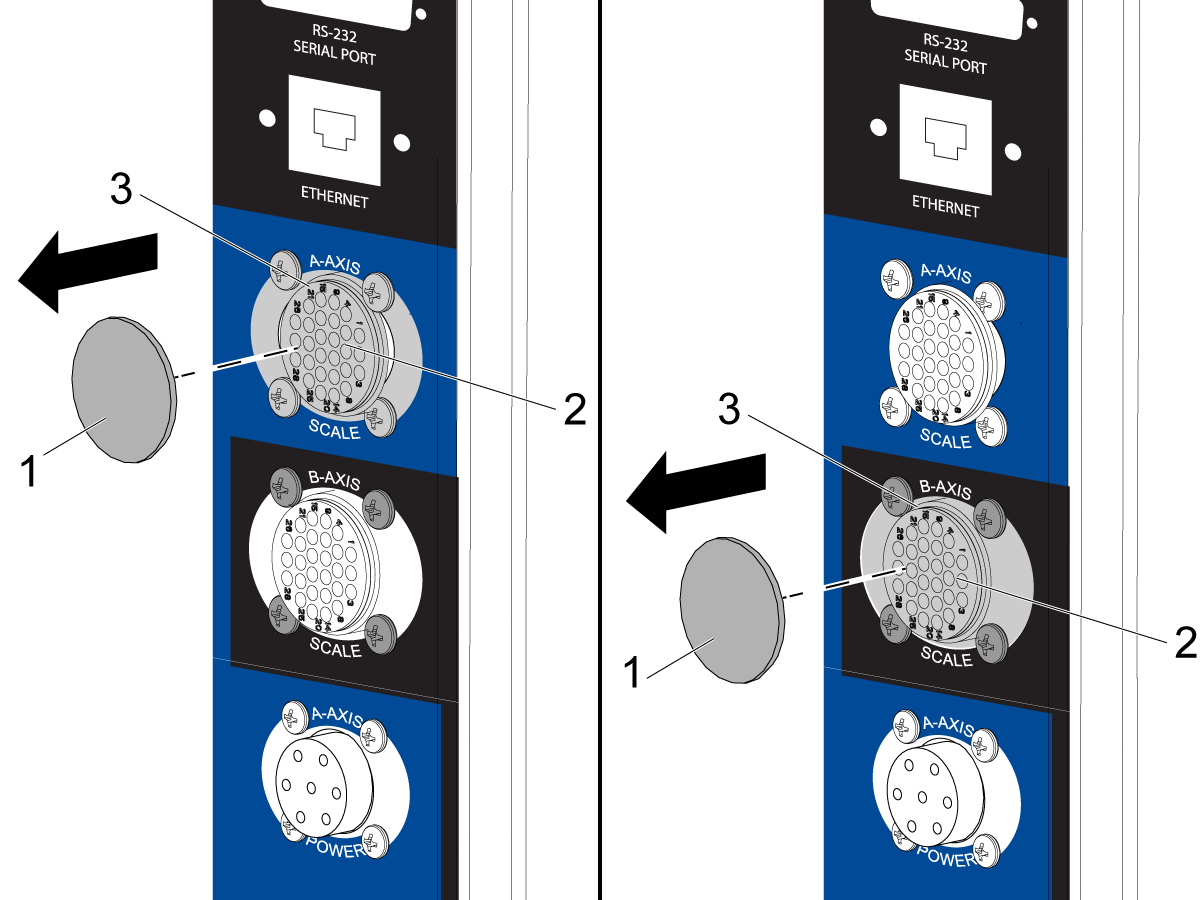
    Znajdź wtyczkę [1] dla 4th-AXIS SCALE / A-AXIS SCALE or 5th-AXIS SCALE / B-AXIS SCALE Gniazdo. Wtyczka znajduje się z boku szafy sterowniczej. Wyciągnąć wtyczkę z otworu.

    Podłącz 28-stykowe złącze [2] z przewodu zwrotnego wagi obrotowej do gniazda. Użyj wkrętów (4) 4-40 [3].

    2

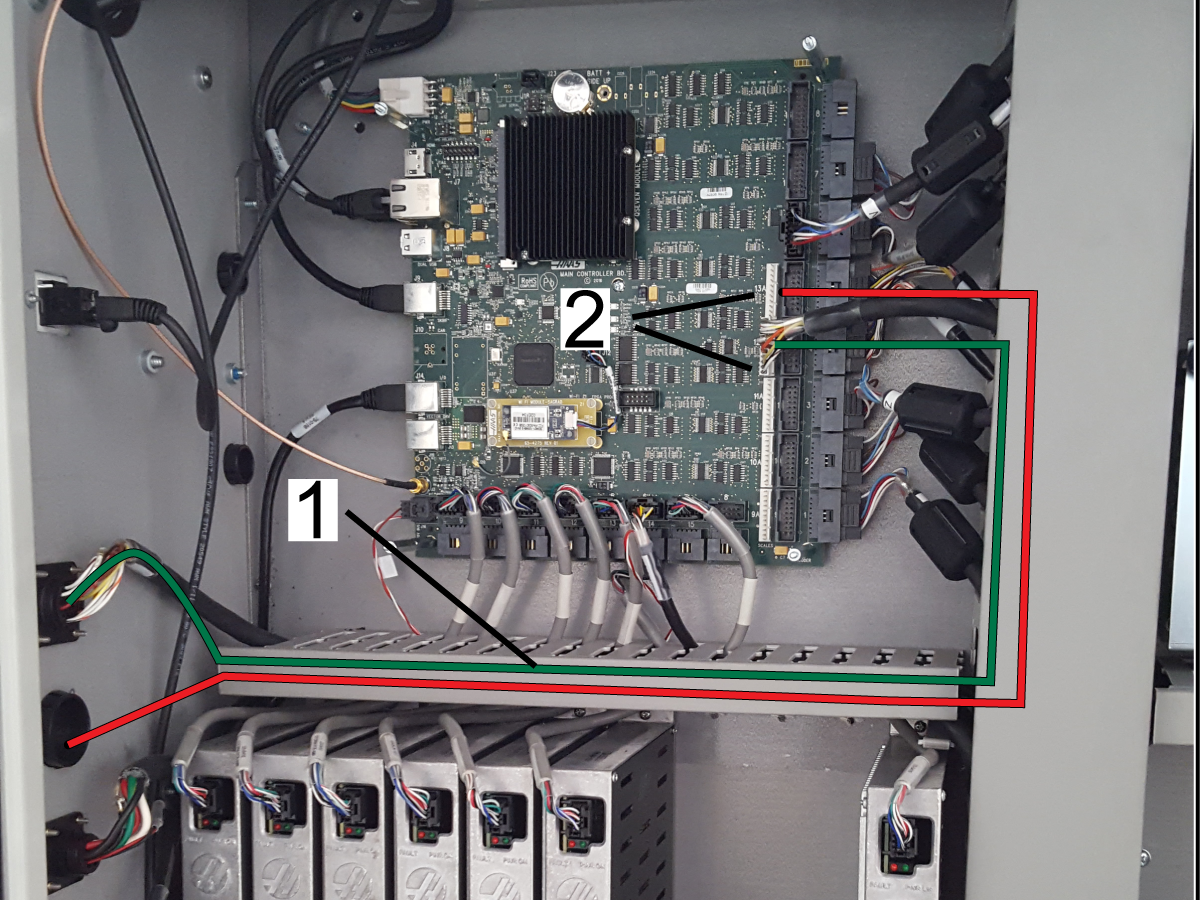
    Zdejmij pokrywę środkowego przewodu i pokrywę toru pod płytką PCB MainCon.

    Zdejmij pokrywę płyty PCB MainCon.

    Poprowadź 4th-AXIS SCALE / A-AXIS SCALE or 5th-AXIS SCALE / B-AXIS SCALE przewodu [1], jak pokazano na zdjęciu.

    Podłącz 11-stykowe złącze przewodu zwrotnego wagi obrotowej do właściwego złącza na płytce PCB MainCon:

    • $ $ $4-skala osi/skali A-AXIS Wagi kanał 12A (P36)
    • skala 5-osiowa Skala/B-oś Skaluje kanał 13A (P37)/$ $ $

    Zainstaluj pokrywy.

    4th Drive - Installation - Mill

    1

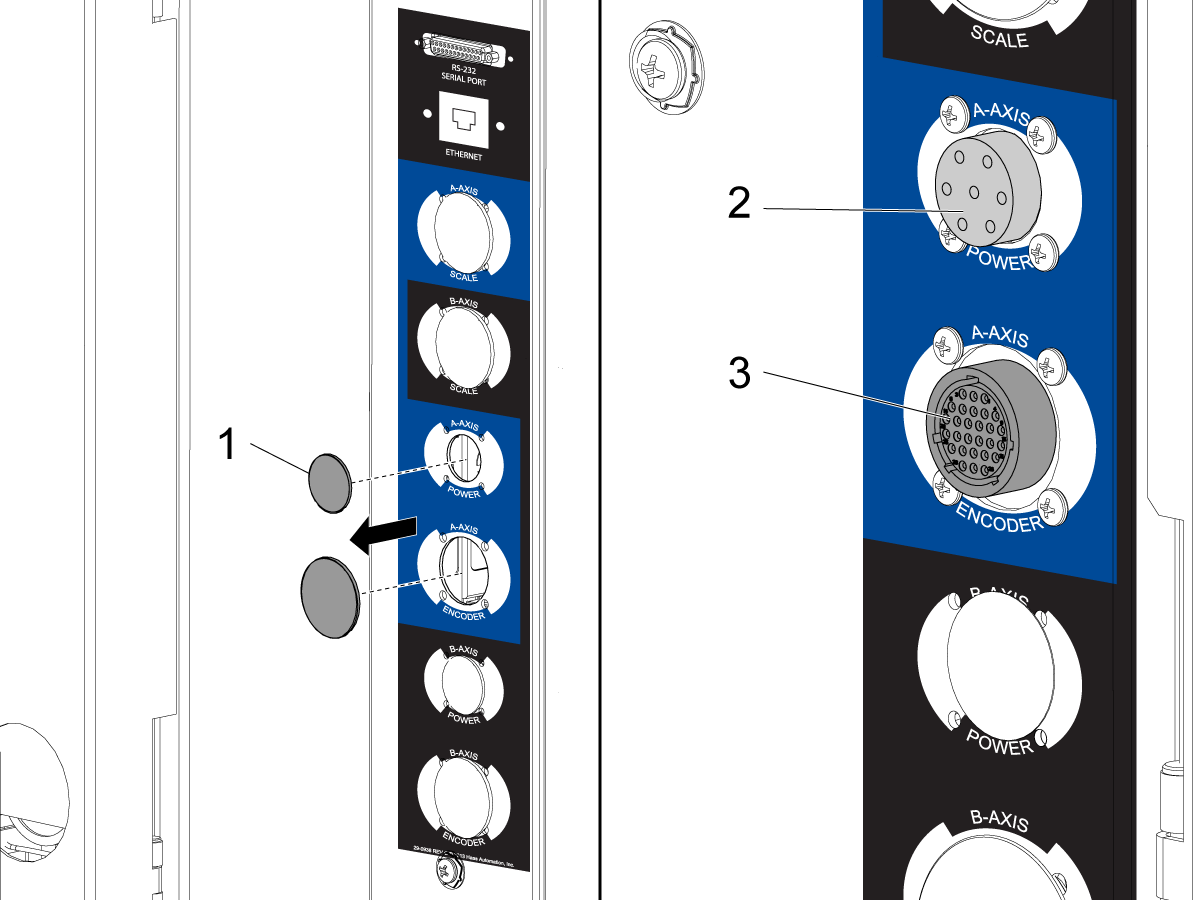
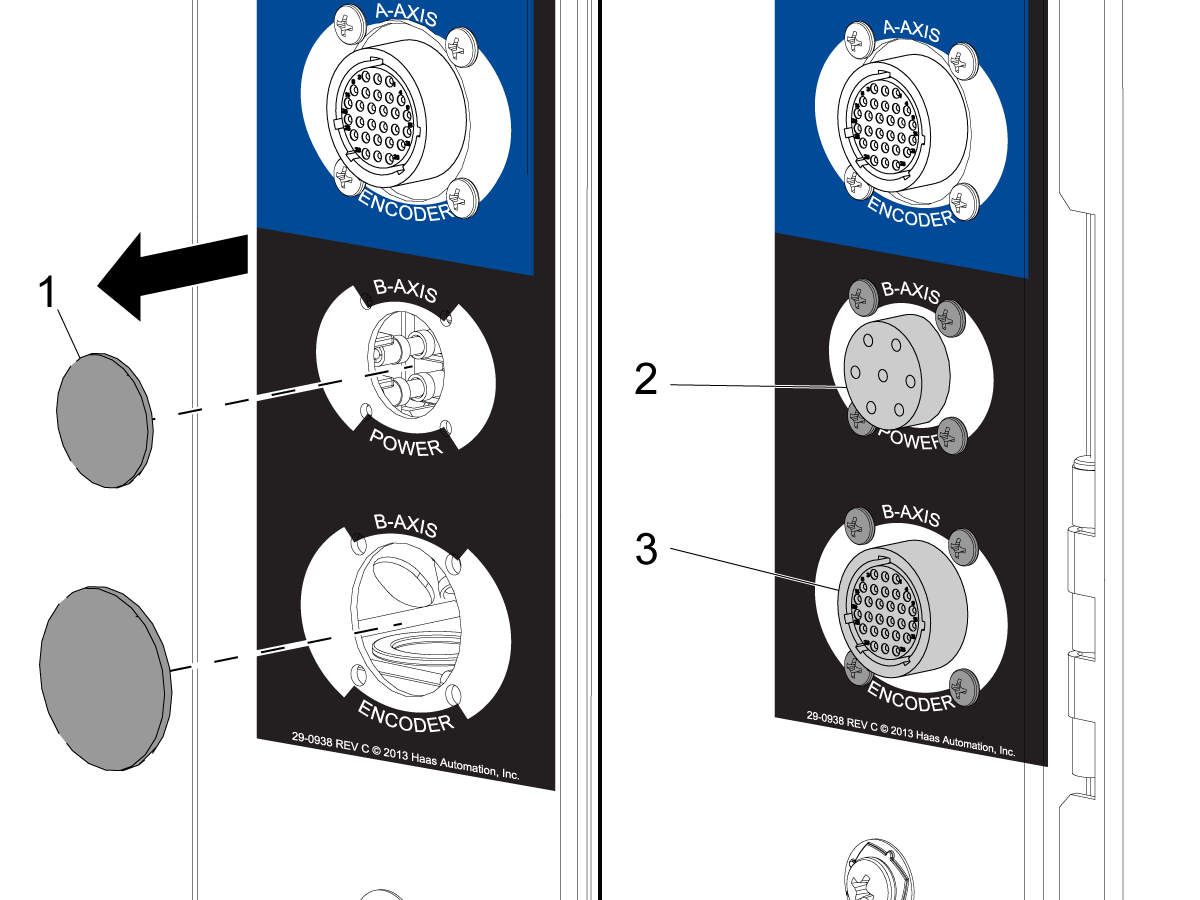
    Znajdź (2) zatyczki [1] dla 4-osiowe/A-AXIS zbiorników. Korki znajdują się z boku szafy sterowniczej. Wypchnąć zatyczki z otworów.

    Zainstaluj 7-stykowe złącze zasilania [2] w gnieździe z etykietą 4th-AXIS POWER / A-AXIS POWER. Użyj (4) wkrętów.

    Zamontować 28-stykowe złącze enkodera [3] w gnieździe z etykietą 4th-AXIS ENCODER / A-AXIS POWER. Użyj (4) wkrętów.

    Zdejmij pokrywę PCB I/O.

    Zdejmij pokrywę płyty PCB Maincon.

    2

    Znajdź lokalizację na banku wzmacniacza, który ma Etykieta osi/4 osi. Zainstaluj wzmacniacz dla napędu czwartego osi w tej lokalizacji.

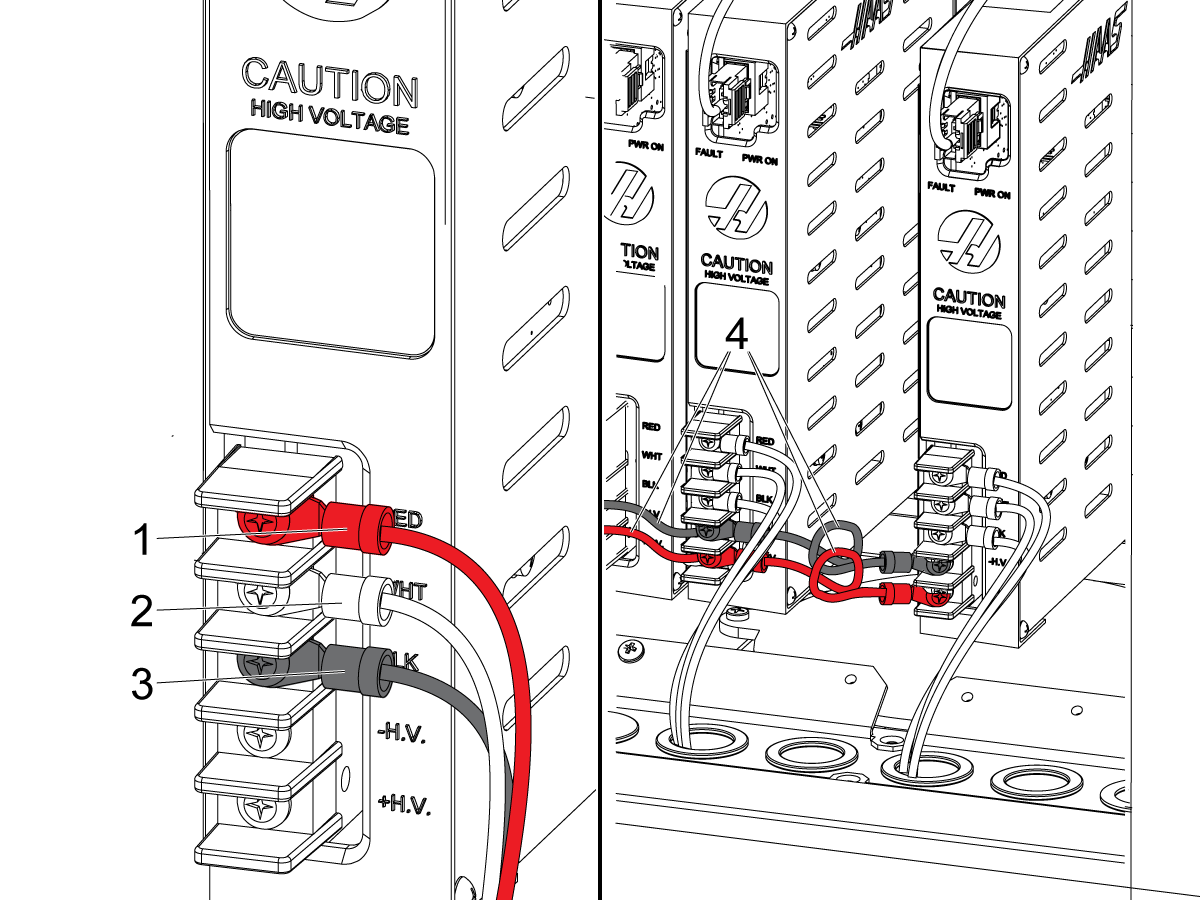
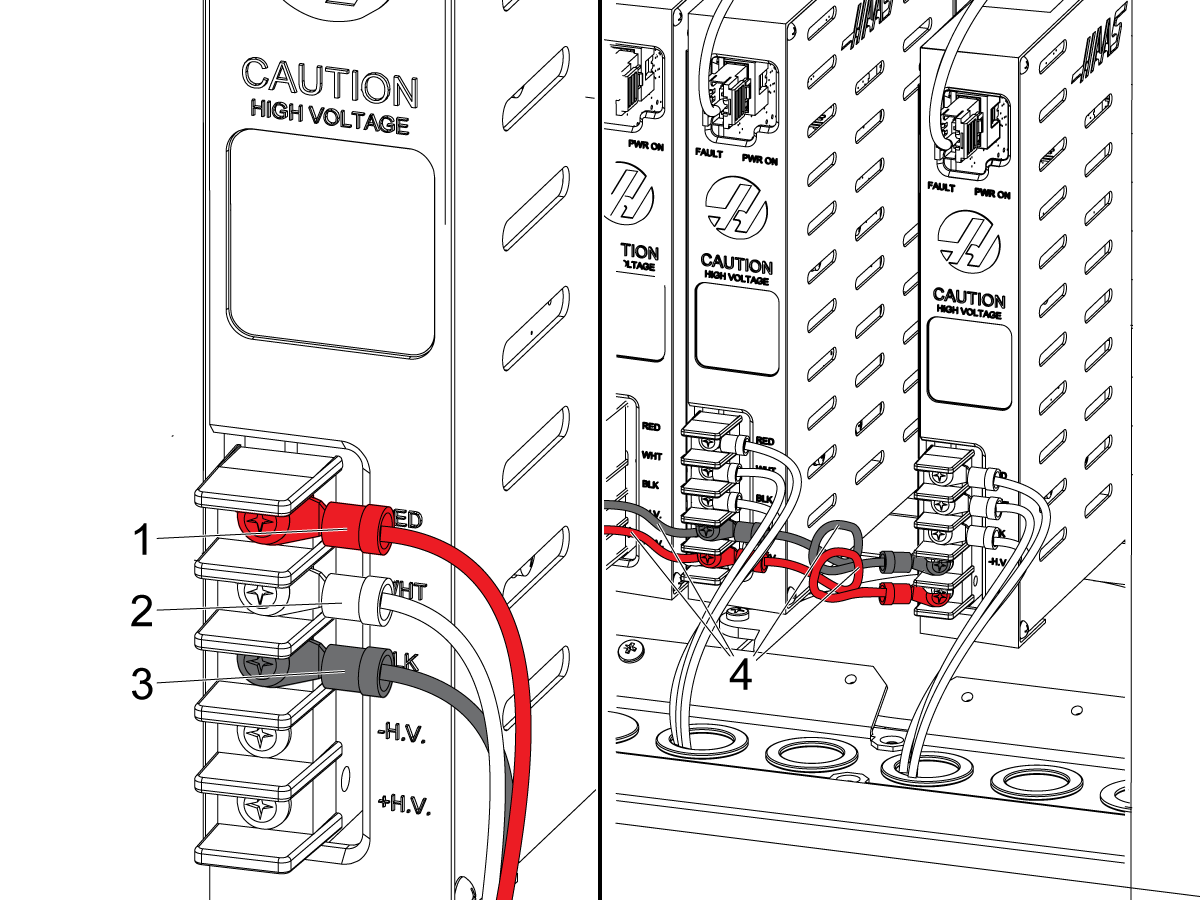
    Podłącz przewody serwo-linowe czwartej osi do zacisków wysokiego napięcia na wzmacniaczu:

    • czerwony na czerwony [1]
    • biały do WHT [2]
    • czarny do BLK [3]

    Połączyć zworki [4] z napędu czwartego osi do najbliższego wzmacniacza z każdej strony:

    • Podłącz czarny przewód do-H.V..
    • Podłącz czerwony przewód do + H.V..

    Włóż przewody do tacy kablowej.

    3

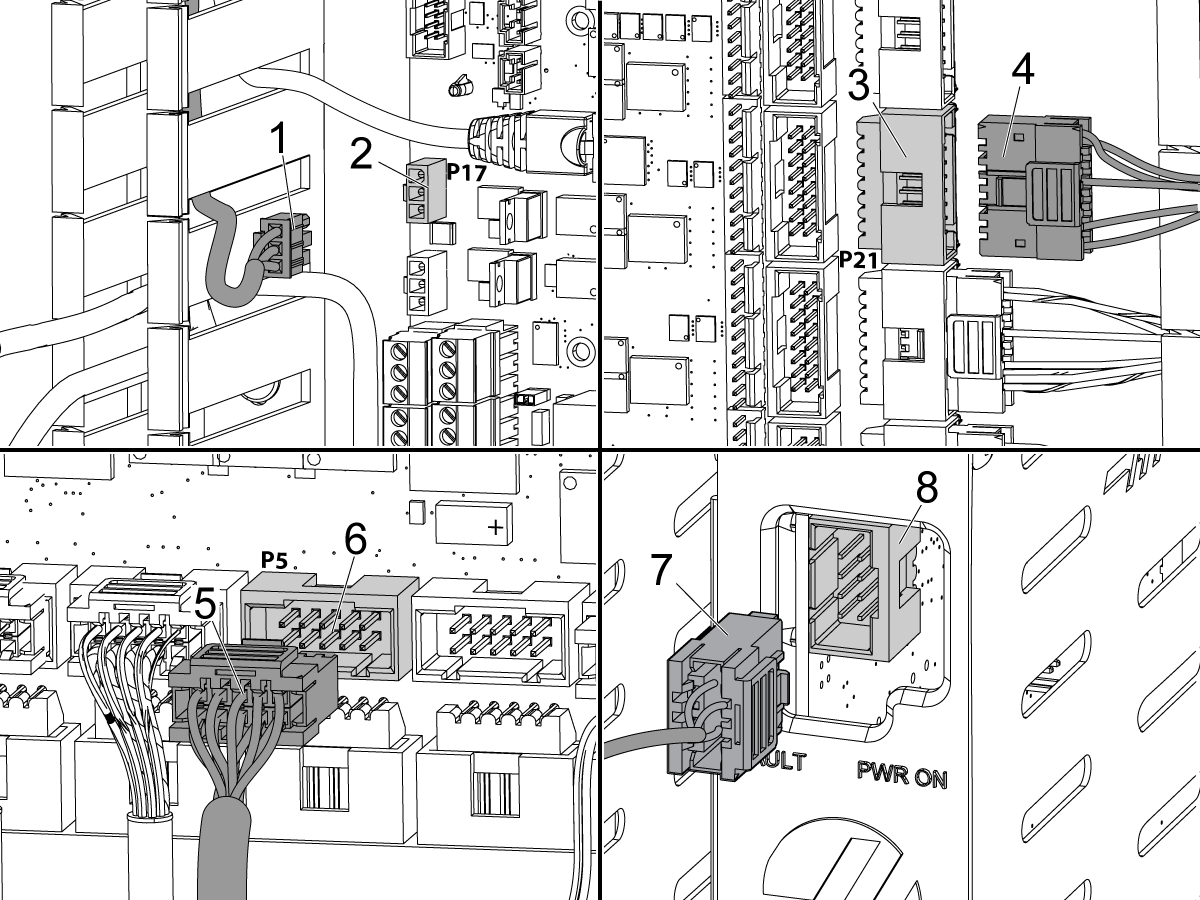
    Podłącz 3-stykowe złącze [1] na kablu hamulcowym osi A do P16 [2] na płytce drukowanej we/wy.

    Podłącz 16-stykowe złącze [4] na kablu enkodera do kodera Channel 4 (P20) [3] na głównym PCB sterowania.

    Podłącz 8-stykowe złącze [5] na polecenie Current do gniazda wzmacniacza Channel 4 (P4) [6] głównego PCB sterowania.

    Podłącz 8-stykowe złącze [7] na polecenie Current przewodu do ampifier [8].

    4

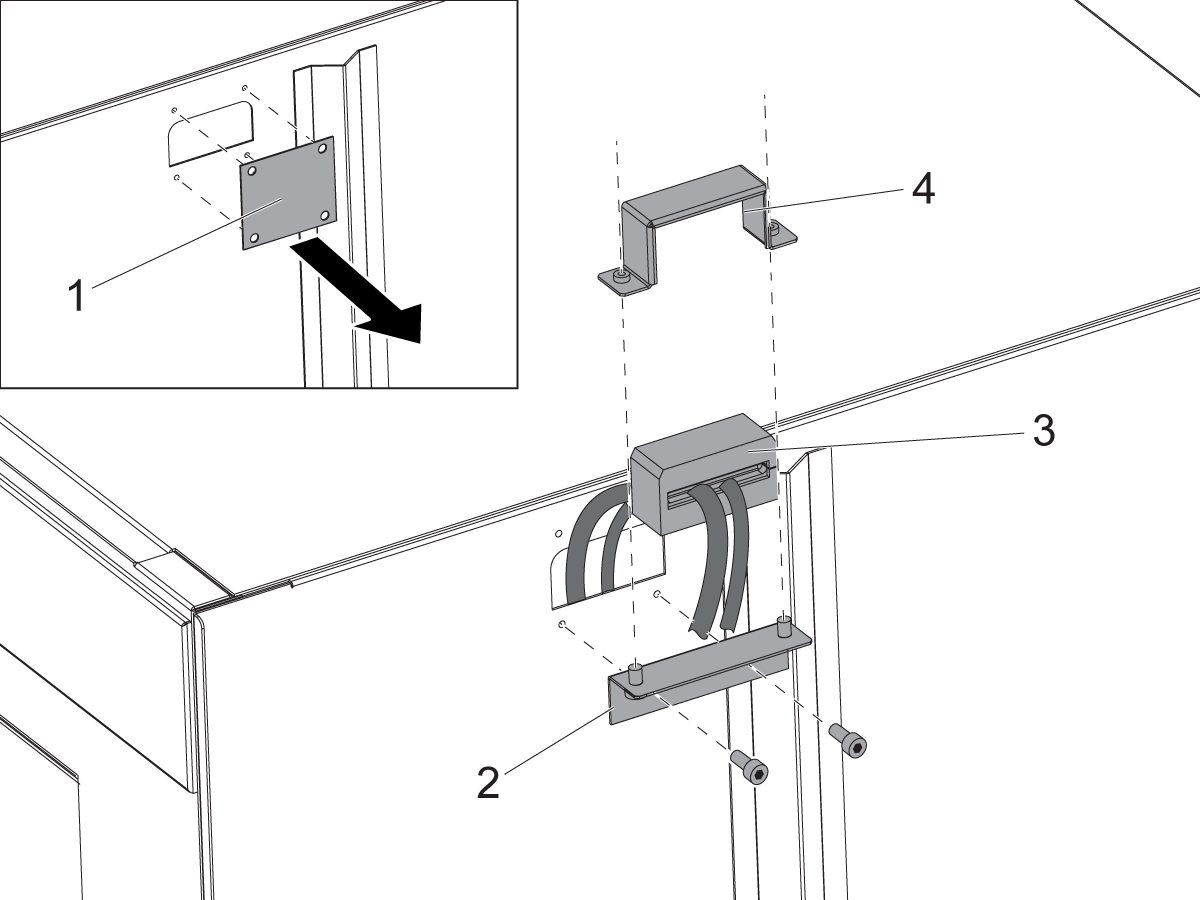
    Wyjmij płytkę blankingu [1].

    Zamontować uchwyt na blok zaciskowy [2].

    Umieścić przewody obrotowe w bloku zaciskowym [3].

    Zamontować koszyk zaciskowy [4].

    5

    Jeśli nie instalujesz napędu piątej osi, Zainstaluj płyty pokrywy dla PCB Maincon i PCB i/O.

    Ustaw wyłącznik główny w pozycji  ON .

    Nacisnąć [POWER ON].

    Patrz: Następna generacja Control-opcja kod aktywacyjny , aby włączyć oprogramowanie czwartej osi.

    5th Drive - Installation - Mill

    1

    Znajdź (2) wtyczki [1] dla gniazd 5-osiowych/B-Axis. Korki znajdują się z boku szafy sterowniczej. Wyciągnij zatyczki z otworów.

    Zainstaluj 7-stykowe złącze zasilania [2] w miejscu, w którym znajduje się etykieta 5th-AXIS POWER / B‑AXIS POWER. Użyj (4) wkrętów.

    Zainstaluj 28-stykowe złącze kodera [3] w miejscu, w którym znajduje się etykieta 5th-AXIS ENCODER / B-AXIS ENCODER. Użyj (4) wkrętów.

    Zdejmij pokrywę PCB I/O.

    Zdejmij pokrywę płyty PCB Maincon.

    2

    Znajdź lokalizację na banku wzmacniacza, który ma Oś B Etykiety. Zainstaluj wzmacniacz dla napędu piątej osi w tej lokalizacji.

    Podłącz przewody serwo-przewodów piątej osi do zacisków wysokiego napięcia na wzmacniaczu:

    • czerwony na czerwony [1]
    • biały do WHT [2]
    • czarny do BLK [3]

    Połączyć zworki [4] z napędu piątego osi do najbliższego wzmacniacza z każdej strony:

    • Podłącz czarny przewód do-H.V..
    • Podłącz czerwony przewód do + H.V..

    Włóż przewody do tacy kablowej.

    3

    Podłącz 3-stykowe złącze [1] na kablu hamulcowym osi B do P17 [2] na PŁYTCE we/wy.

    Podłącz 16-stykowe złącze [3] na kablu enkodera do kodera Channel 5 (P21) [4] na PCB MainCon.

    Podłącz 10-stykowe złącze [5] na polecenie Current do gniazda wzmacniacza Channel 5 (P5) [6] PCB MainCon.

    Podłącz 8-stykowe złącze [7] na polecenie Current przewodu do ampifier [8].

    4

    Wyjmij płytkę blankingu [1].

    Zamontować uchwyt na blok zaciskowy [2].

    Umieścić przewody obrotowe w bloku zaciskowym [3].

    Zamontować koszyk zaciskowy [4].

    5

    Zamontować płyty pokrywy do PCB Maincon i PCB i/O.

    Ustaw wyłącznik główny w pozycji  ON .

    Nacisnąć [POWER ON].

    Patrz: Następna generacja Control-opcja kod aktywacyjny , aby włączyć oprogramowanie piątej osi.

    11.2 Stół obrotowy — Włączanie i wyłączanie

    Recently Updated

    Obrotowy -Włącz i Wyłącz-NGC


    Introduction

    Procedury te informują, jak włączyć, wyłączyć i wyczyścić jednostkę obrotową na maszynie ze sterowaniem nowej generacji :

    Uwaga: Produkty obrotowe wyposażone w silnik Sigma-7 wymagają oprogramowania w wersji 100.17.000.2030 lub nowszej dla pełnej obsługi 4. osi.

    • Sterowanie nowej generacji - Element obrotowy - Włączanie: Wykonaj tę procedurę po zainstalowaniu jednostki obrotowej. W tej procedurze dowiesz się, jak sprawdzić, jaka jednostka obrotowa została zainstalowana.
    • Sterowanie nowej generacji - Element obrotowy - Wyłączanie: Wykonaj tę procedurę, aby tymczasowo wyłączyć oś obrotową, zachowując skonfigurowaną oś obrotową.
    • Sterowanie nowej generacji - Element obrotowy - Czyszczenie: Wykonaj tę procedurę, gdy wyjmujesz jednostkę obrotową z maszyny i musisz założyć inną jednostkę.

    Rotary - Enable

    Wykonaj tę procedurę po zainstalowaniu jednostki obrotowej. W tej procedurze dowiesz się, jak sprawdzić, jaka jednostka obrotowa została zainstalowana. Wykonaj tę procedurę na maszynie, która ma . To obrotowe narzędzie wyboru zastępuje Ustawienie 30 i 78 używane w sterowaniu CHC. Instrukcje można znaleźć w sekcji Włączanie osi obrotowej – CHC. 

    1

    Nacisnąć [POWER ON].

    Naciśnij[Y].

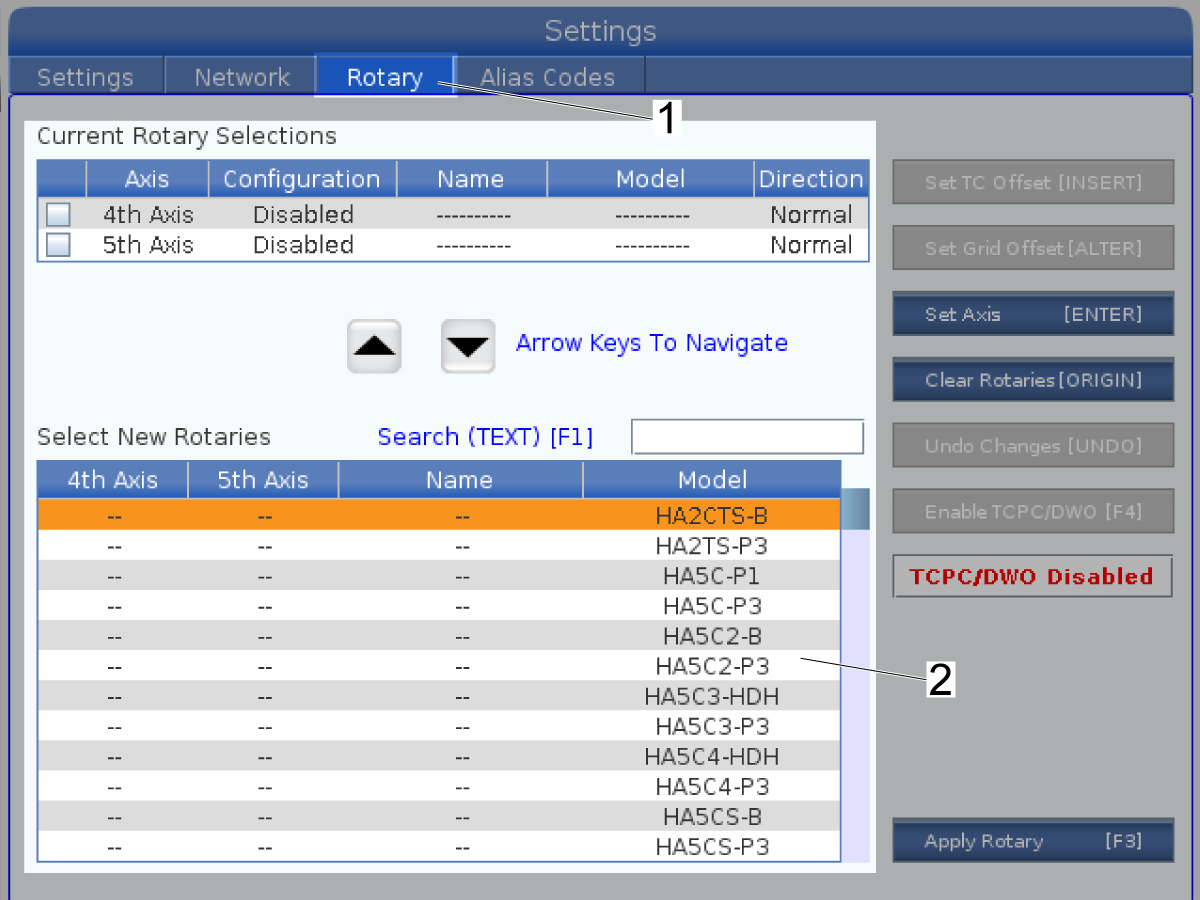
    Wybrać Rotarykartę [1].

    2

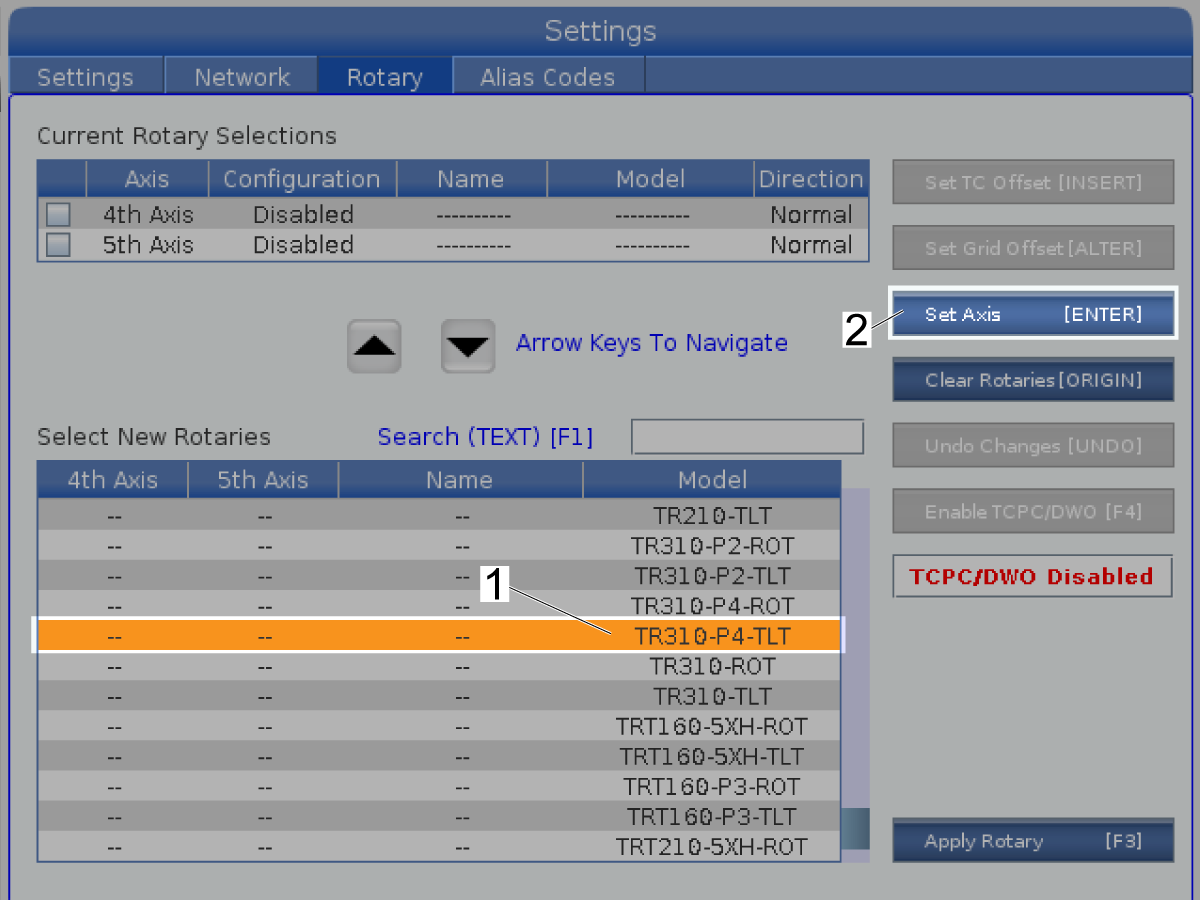
    Zaznacz zamontowany zespół obrotowy 4. osi [1].

    Naciśnij [ENTER], aby ustawić oś [2].

    Uwaga: Ten ekran pokazuje zespół obrotowy TR310-P4-TLT.

     Uwaga: Jeśli produktu obrotowego nie ma na tej liście, być może układ sterowania musi zaktualizować jego konfigurację. Tylko technicy firmy Haas mogą aktualizować pliki konfiguracyjne. Skontaktuj się z punktem sprzedaży fabrycznej Haas, aby zaplanować  aktualizację , i zapoznaj się z procedurą Aktualizacja plików konfiguracyjnych elementów obrotowych.

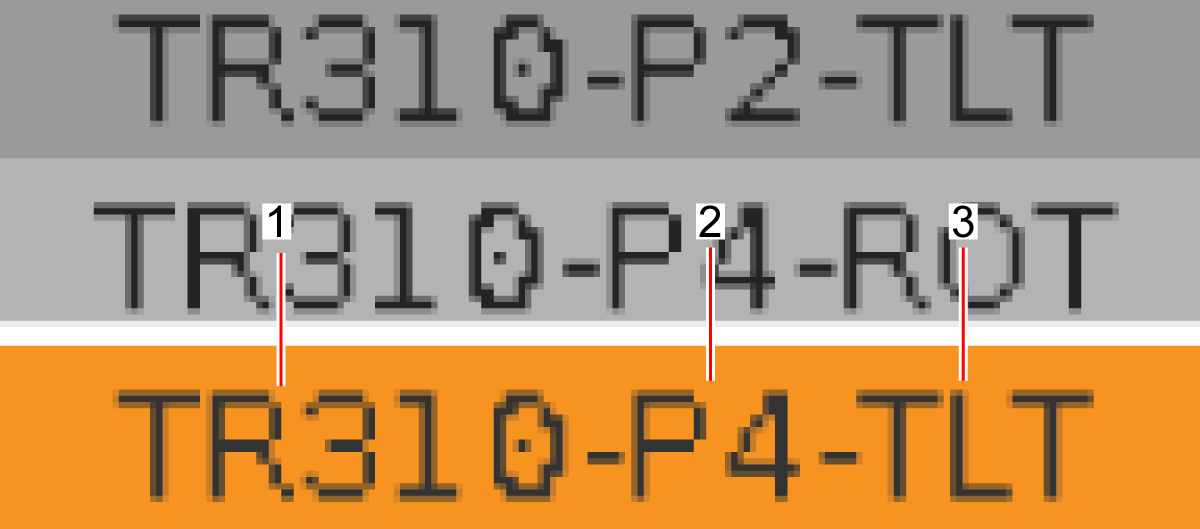
    UWAGA: INFORMACJE O NAZWIE PLIKU KONFIGURACJI

    Jednoosiowe systemy obrotowe wymagają jednego pliku konfiguracyjnego, a dwuosiowe systemy wymagają dwóch plików. 

    Wszystkie nazwy plików konfiguracyjnych są podzielone na kilka części oddzielonych myślnikami. 

    Pierwsza część to numer modelu jednostki obrotowej [1]. Można to znaleźć na tabliczce znamionowej urządzenia. Niektóre jednostki obrotowe mają w nazwie myślnik, który może, ale nie musi, znajdować się w nazwie pliku. 

    Kolejna część nazwy pliku to numer wersji P urządzenia [2]. Można to znaleźć na tabliczce znamionowej urządzenia.  

    Kolejna część plików pojawia się tylko na dwuosiowych systemach obrotowych. Następna część to albo "TLT" lub "ROT" [3]. TLT dotyczy czwartej osi, a ROT dotyczy piątej osi. Jednoosiowe systemy obrotowe nie będą miały tej części.

    Ostatnia część nazwy to R na końcu. Użycie tego pliku konfiguracyjnego spowodowałoby obrót stołu obrotowego w przeciwnym kierunku.

    3

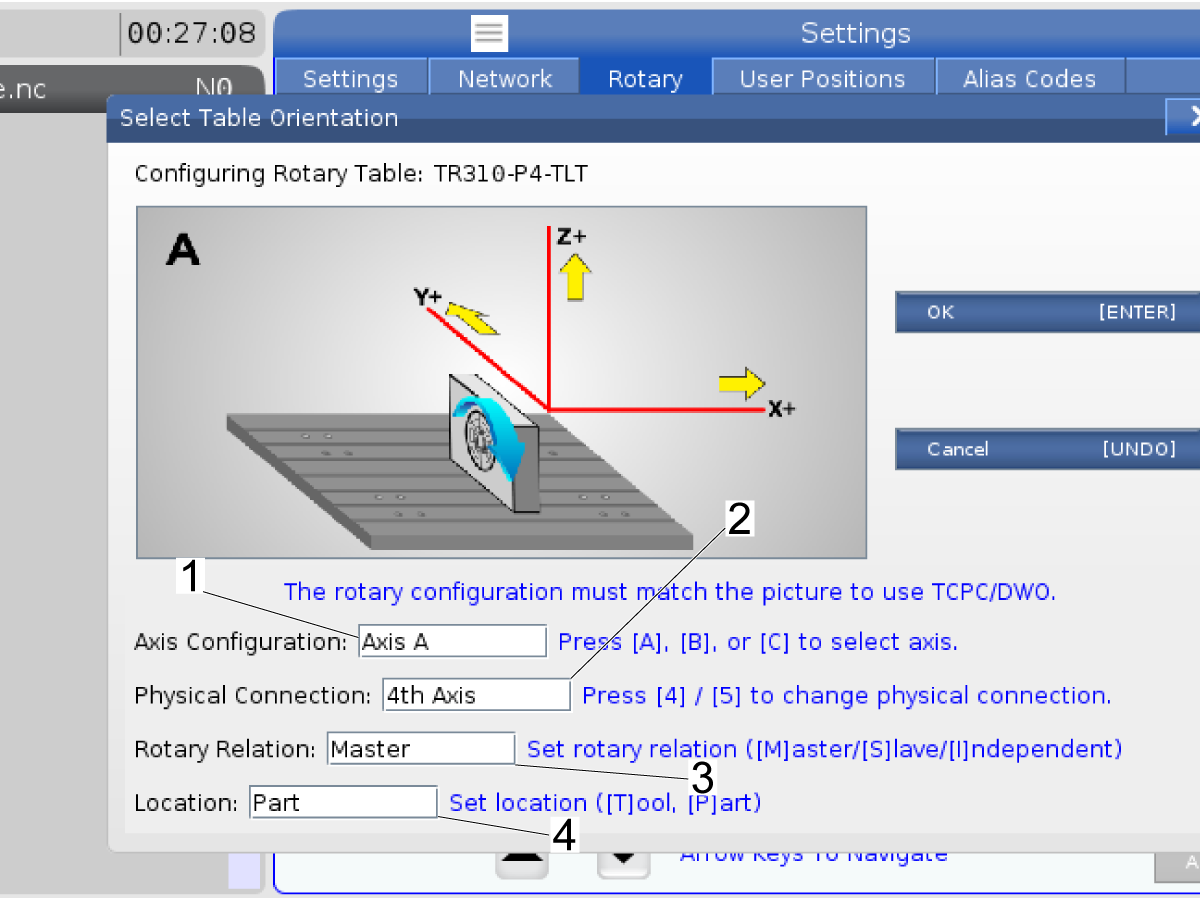
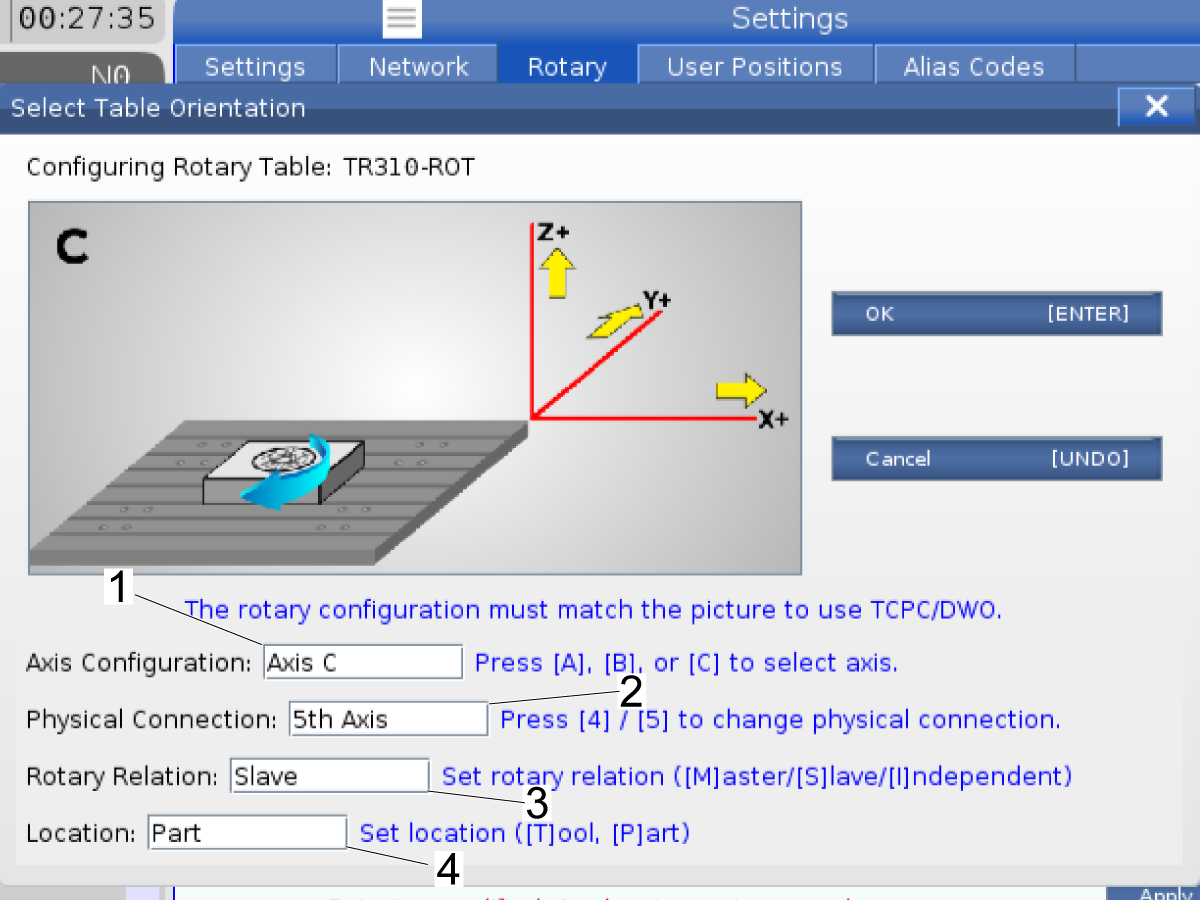
    Naciśnij [A], [B] lub [C], aby wybrać konfiguracjęosi [1]. Domyślnie 4. oś jest ustawiona na A.

    Naciśnij [4]/[5] , aby zmienić połączenie fizyczne [2].

    Naciśnij [M], [S] , [I], aby wybrać relację obrotową w celu zmiany połączenia fizycznego [3]. 

    Naciśnij [T]/[P]  ,aby ustawić lokalizację [2].

    W tym przykładzie konfiguracja osi tooś A [1], a połączenie fizyczne to 4.oś [2].

     Uwaga: Aby użyć Tool Center Point Control (TCPC, G234) lub Dynamic Work Offset (DWO, G254), upewnij się, że położenie jednostki obrotowej jest takie samo, jak w ilustracji na wyświetlaczu.

    Naciśnij[Y].

    4

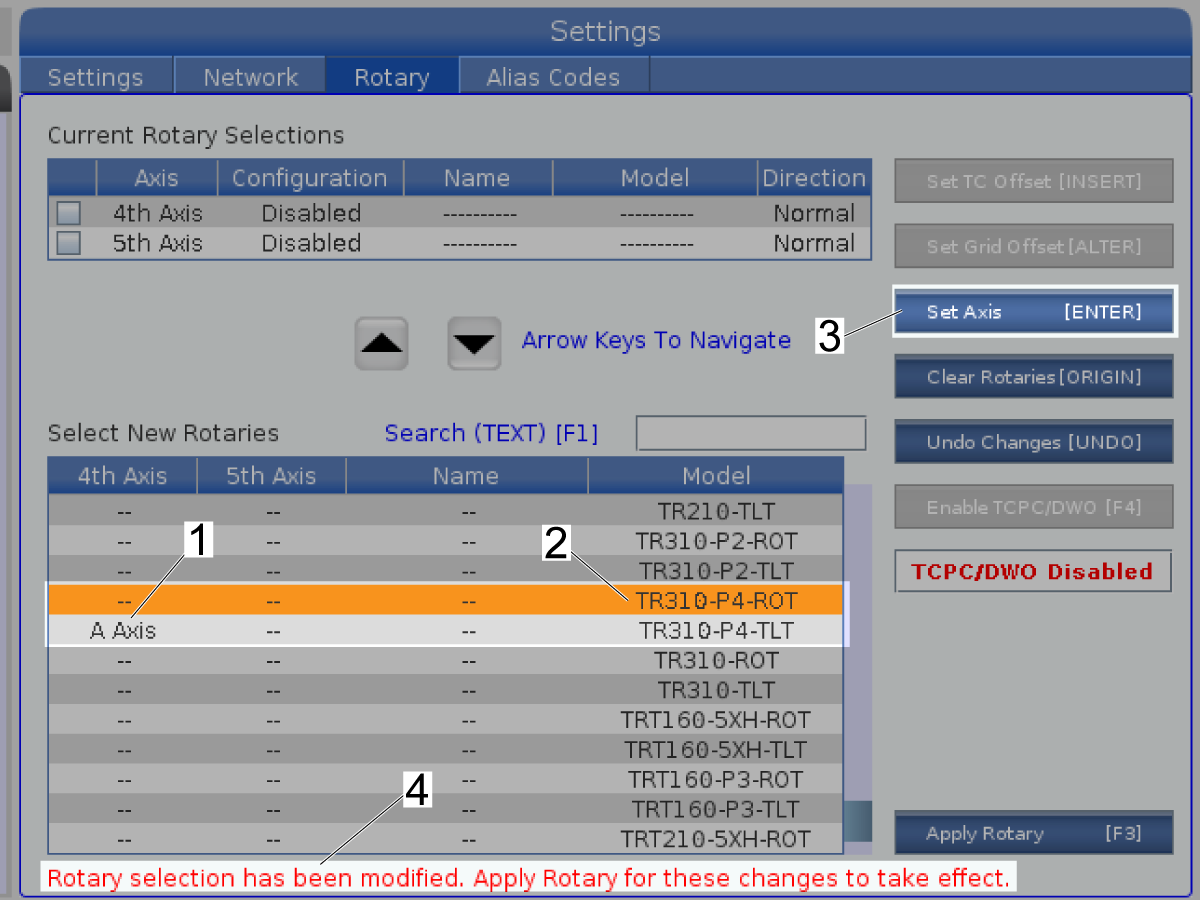
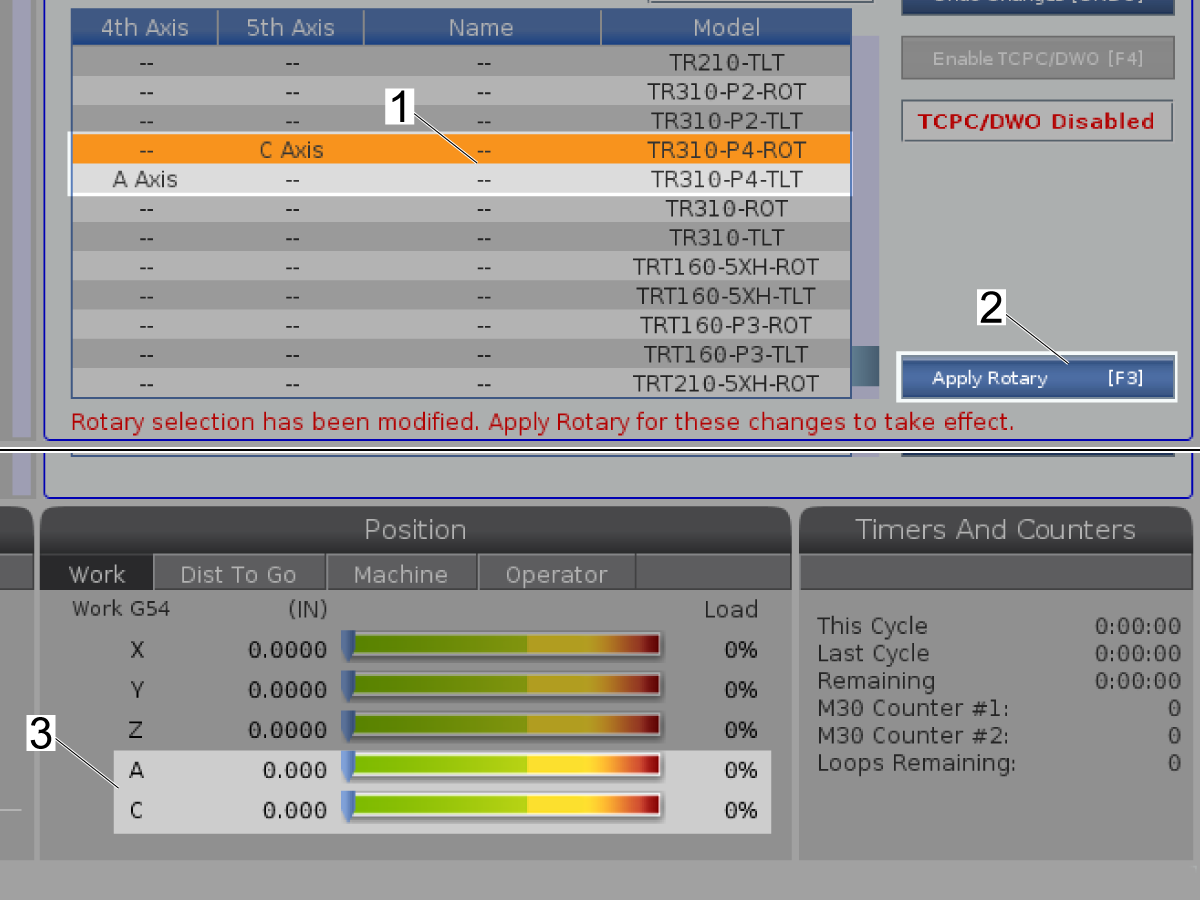
    W tym przykładzie ustawia się TR310-P4-TLT na oś A[1].

     Uwaga: Zmiany obrotowe nie wejdziesz w życie, dopóki nie naciśnie [F3] (Zastosuj obrotowy) [4] Przejdź do kroku 6, jeśli jesteś gotowy do naciśnięcia  [F3] (Apply Rotary).

    Wybierz zamontowanego modułu obrotowy osi 5. [2].

    Push do Ustaw oś [3].

     Uwaga: Ten ekran pokazuje Obrotowe TR310-P4-ROT.

    5

    Naciśnij [A], [B] lub [C], aby wybrać konfiguracjęosi [1]. Domyślnie 4. oś jest ustawiona na A.

    Naciśnij [4]/[5] , aby zmienić połączenie fizyczne [2].

    Naciśnij [M], [S] , [I], aby wybrać relację obrotową w celu zmiany połączenia fizycznego [3]. 

    Naciśnij [T]/[P]  ,aby ustawić lokalizację [2].

    W tym przykładzie konfiguracja osi tooś A [1], a połączenie fizyczne to 4.oś [2].

     Uwaga: Aby użyć Tool Center Point Control (TCPC, G234) lub Dynamic Work Offset (DWO, G254), upewnij się, że położenie jednostki obrotowej jest takie samo, jak w ilustracji na wyświetlaczu.

    Naciśnij[Y].

    6

    W tym przykładzie ustawiono TR310-P4-TLT na osi A i TR310-P4-ROT naosi C [1].

    Następnie wcisnąć  [EMERGENCY STOP].

    Push [F3] do  Zastosuj obrotowy [2].

    Przejdź do następnego kroku, aby użyć TCPC lub DWO, jeśli nie używasz TCPC ani DWO, wyłącz i włącz maszynę.

     Osie A i C są pokazane w pozycji [3].

    7

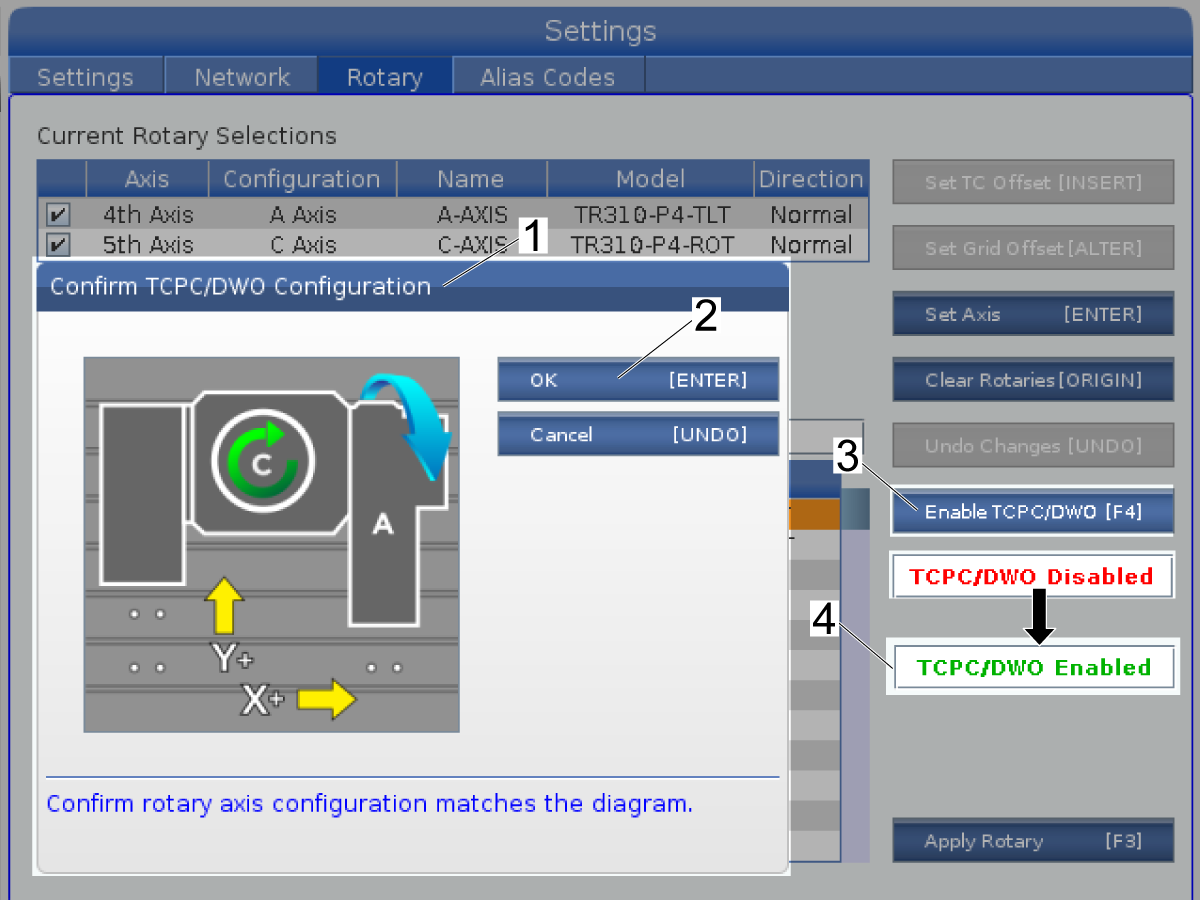
    Aby użyć TCPC lub DWO:

    Naciśnij [F4], aby włączyć TCPC/DWO [3].

    Potwierdź konfigurację TCPC/DWO [1] na wyświetlaczu.

    Upewnij się, że położenie jednostki obrotowej jest takie samo, jak na ilustracji na wyświetlaczu.

    Push [2], aby potwierdzić.

    TCPC/DWO Disabled (Wyłączone) zmienia się na TCPC/DWO Enabled (Włączone) [4].

    Naciśnij [F3], aby zastosować stół obrotowy.

    Włączyć zasilanie maszyny w celu zastosowania zmian.

    8

    Nacisnąć [ENTER].

    Zacznij od osi X.

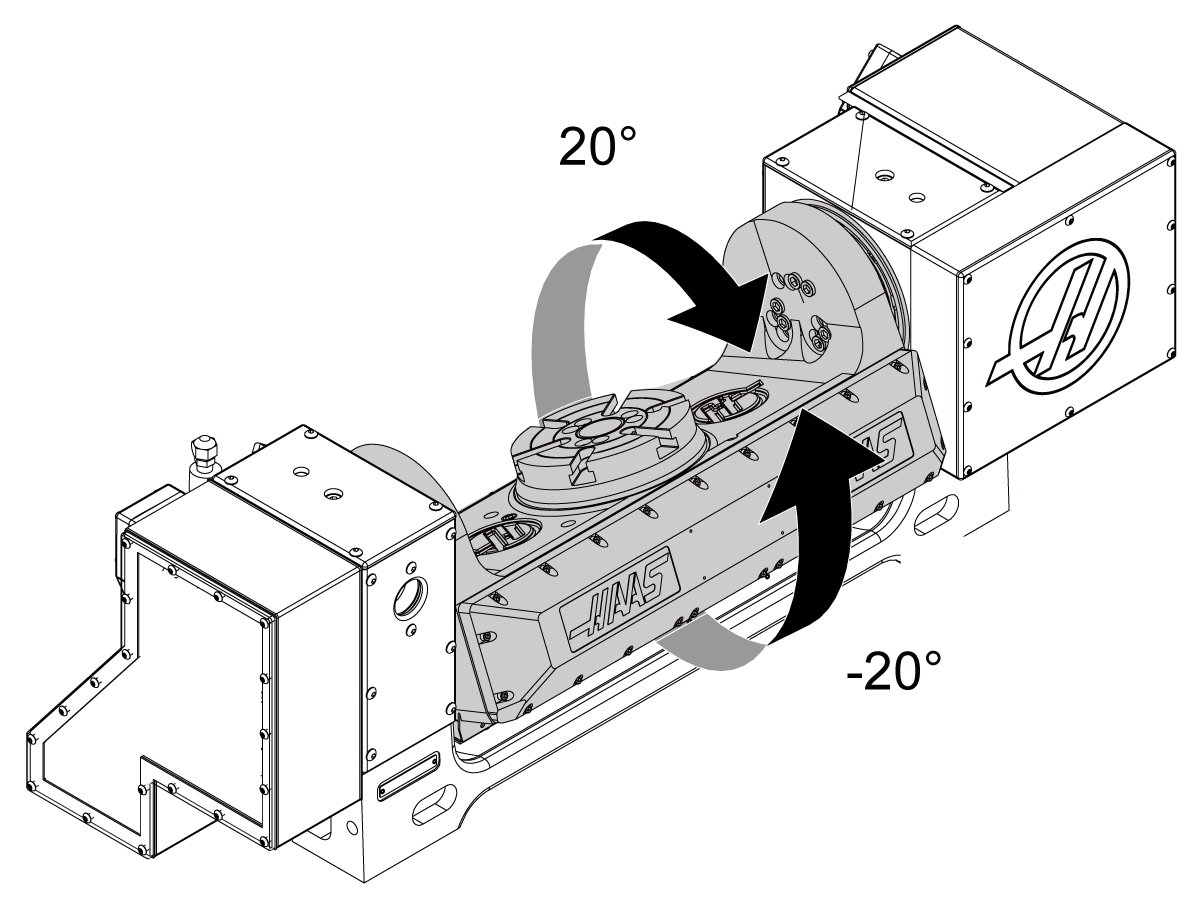
     Ostrożność: Ostrożność: Jeśli oś A (pochylenie) przesuwa się o ponad 20 stopni poza pozycję domową,

    Push [EMERGENCY STOP] Aby zapobiec uszkodzeniu. Upewnij się, że wybrano prawidłowy dla tego stołu obrotowego plik konfiguracyjny, 4TH AXIS ENABLE (4. OŚ WŁ.) oraz 5TH AXIS ENABLE (5. OŚ WŁ.).

    Przesuń impulsowo stół maszyny do maksymalnego zakresu ruchu w każdej osi.

     Przestroga: Aby zapobiec uszkodzeniu, upewnij się, że przewody nie utknęły na stole  ani między stołem a obudową.

    Obróć oś A ("tilt"), aby uzyskać dostęp do nakrętek T.

    Następnie wcisnąć [EMERGENCY STOP].

    Zamontuj śruby dwustronne, podkładki i nakrętki.

    9

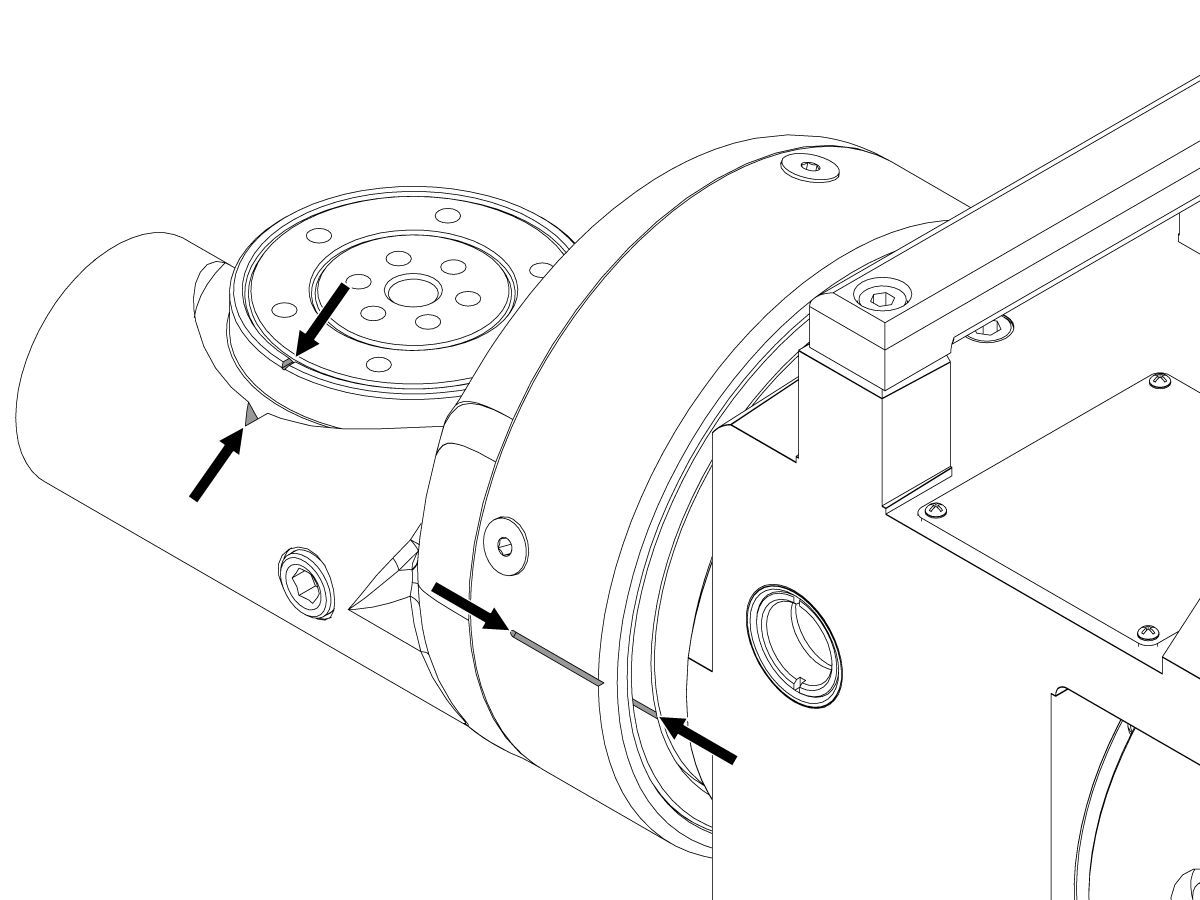
    Tylko TRT70:

    Włącz ustawienie 53 Jog W/O Zero Return (Impulsowanie bez wyzerowania).

    Ujoć oś A (pochylenie) do momentu wyrównania szczelin w sposób pokazany na zdjęciu.

    Jog osi B (obrotowej), aż nacięcia są wyrównane w sposób pokazany na zdjęciu.

    Naciśnij [ZERO RETURN], [A].  Poczekaj, aż oś znajdzie pozycję domową.

    Nacisnąć [ZERO RETURN]. [B] Poczekaj, aż oś znajdzie pozycję domową.

     Ostrożność: Upewnij się, że przewody nie złapać na stole lub dostać zgnieciony między stołem a obudową, aby zapobiec uszkodzeniu.

    Wyłączyć Ustawienie 53 Jog W/O Zero Return.

    Rotary - Disable

    Ta procedura informuje, jak wyłączyć oś obrotową. Po wyłączeniu osi obrotowej można uniemożliwić jej przenoszenie, ale zachować ją skonfigurowaną.

    Oś obrotowa jest włączona, gdy posiada znak [3] na lewo od osi obrotowej. Oś obrotową włącza się na ekranie Poasition (Położenie) [4].

    Wybierz oś obrotową [1], aby ją wyłączyć.

    Naciśnij[Y].

    Oznaczenie osi obrotowej zniknie [5]. Oś odchodzi od Ekran pozycji [6].

    Jeśli trzeba, ponownie wykonaj ten krok dla drugiej osi obrotowej [2],

  • Uwaga: Jeśli zamierzasz podnieść stół obrotowy, zapoznaj się z instrukcjami podnoszenia w Instrukcja obsługi stołu obrotowego 3.1 Instrukcje podnoszenia. 

  • Rotary - Clear

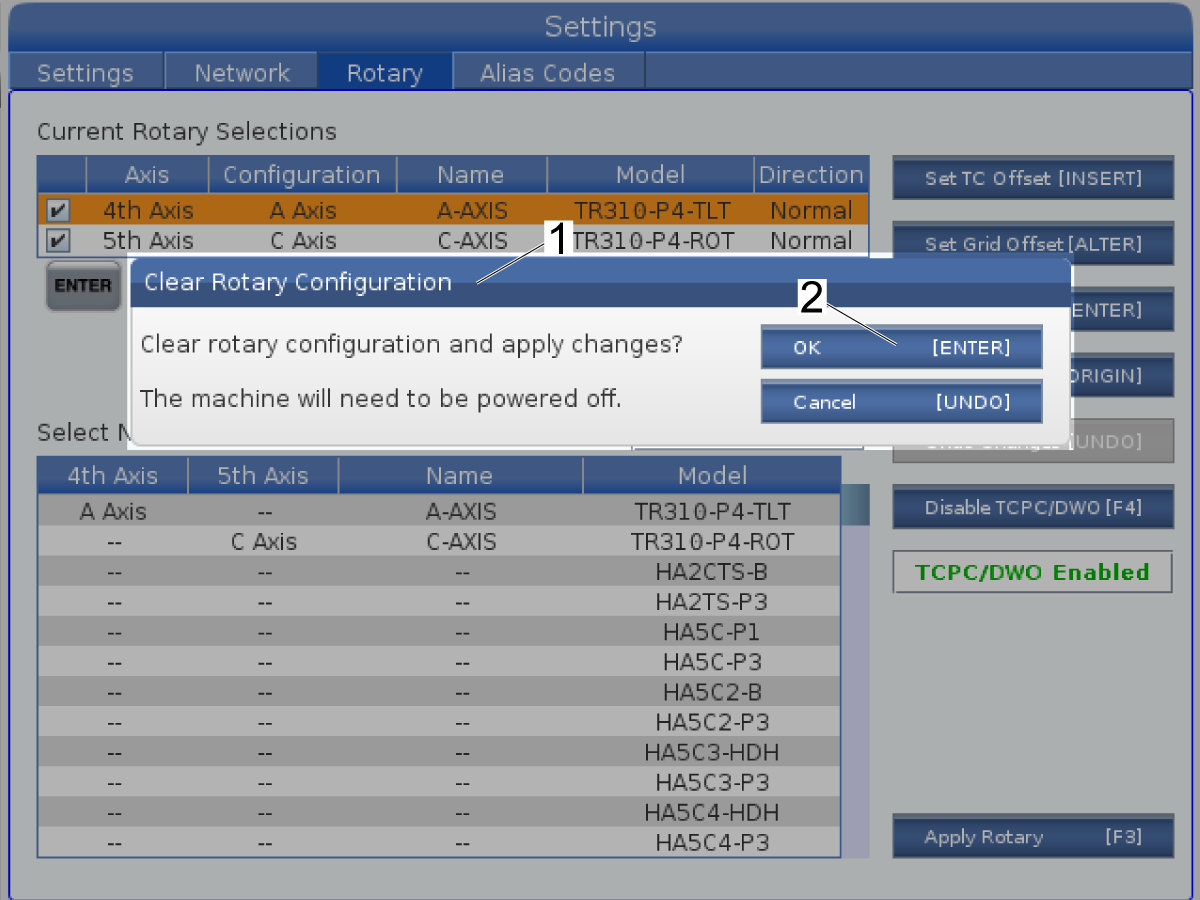
    Ta procedura informuje, jak wyczyścić konfigurację osi obrotowej z Bieżący wybór obrotowy. Wykonaj tę procedurę, gdy wyjmujesz jednostkę obrotową z maszyny i musisz założyć inną jednostkę.

    Naciśnij[Y].

    Push , aby wyczyścić rotaries.

    Na wyświetlaczu pojawi się$ Clear Rotary Configuration (Czyszczenie konfiguracji elementów obrotowych) [1].

    Nacisnąć [ENTER] [2].

    Włączyć zasilanie maszyny w celu zastosowania zmian. Konfiguracje obrotowe są usuwane z wyboru obrotowego.

    Ostrzeżenie: Jeśli usuwasz element obrotowy, musi być podłączony do

    Uwaga: Jeśli zamierzasz podnieść obrotowy, zobacz instrukcje podnoszenia w podręczniku obrotowym 3.1 Instrukcje podnoszenia.

    11.3 Ustawianie odwrotnego kierunku stołu obrotowego

    Recently Updated

    Odwróć kierunek obrotowy Setup -NGC


    Wersja B – 05/2026

    Introduction

    Ta procedura opisuje sposób ładowania plików elementów obrotowych w celu odwrócenia kierunku obrotu stołu obrotowego Haas. Dostarczone pliki mają zastosowanie tylko do dostępnych rotaries Haas.

    Procedura ta ma zastosowanie tylko do stołów obrotowych firmy Haas na maszynach z oprogramowaniem w wersji 100.16.000.1030 lub wyższej.

    Uwaga: Wersja oprogramowania 100.21.000.1130  i nowsze nie będą dostarczane z plikami obrotów odwrotnych.

    Ta procedura będzie działać dla poprzednich wersji oprogramowania, których nie dostarczano z wymaganym plikiem obrotów odwrotnych .Sprawdź, czy twoje oprogramowanie jest kompatybilne z elementem obrotowym, który chcesz zainstalować. Dowiedz się więcej na temat kompatybilności elementów obrotowych z Element obrotowy - Kompatybilność i identyfikacja konfiguracji serwomotora. 

    Reverse Rotary Direction Setup - NGC

    1

    Updated

    Pobierz i rozpakuj pliki odwrotnego kierunku obrotowego.

    Uwaga: Należy załadować kompletny folder odwrotnych plików obrotowych. Nie ładuj pojedynczego odwrotnego pliku obrotowego z folderu, ponieważ procedura nie zakończy się prawidłowo.

    Pobierz Rev_User_Rot. zip

    Znajdź model obrotowy w wyodrębnionym folderze i skopiuj go na urządzenie pamięci USB.

    Włożyć urządzenie pamięci masowej USB do portu USB z boku kasety sterowniczej.

    Nacisnąć [LIST PROGRAM] i przejść do karty [1].

    Wybierz odwrotny plik obrotowy [2].
  • Naciśnij [DIAGNOSTIC].
  • Uwaga: Pliki obrotów odwrotnych, które są ładowane tą procedurą, będą miały R w kolumnie Name (Nazwa). Pliki te będą miały tę samą nazwę w kolumnie Model jak normalne pliki obrotowe. Pliki obrotów odwrotnych wstępnie załadowane z oprogramowaniem mają końcówkę  -R w kolumnie Model. 

    Naciśnij , aby skopiować odwrotny plik obrotowy.

    Przejdź do opcji Dane użytkownika [3] na ekranie Kopiuj do. 

    2

    Naciśnij strzałkę [RIGHT] KURSORA, aby przejść do katalogu User Data.

    Przejdź do katalogu My Rotary (Moje elementy obrotowe).

    Naciśnij strzałkę [RIGHT] KURSORA, aby przejść do katalogu My Rotary [1].

    Naciśnij [2], aby skopiować plik konfiguracji obrotowej do tej lokalizacji.

    3

    Naciśnij [EMERGENCY STOP].

    Przejdź do karty Stół obrotowy [1].

    Wpisz model obrotowy i naciśnij  [F1] , aby wyszukać. W tym przykładzie użyto TRT210-P20 [2]. Pliki obrotów odwrotnych mają literę „R” w kolumnie Name (Nazwa). Normalne pliki obrotowe będą puste w kolumnieName.

    Twój odwrócony plik obrotowy [3] znajduje się w Wybierz nowe Rotaries Strona.

    Podświetl pliki obrotowe, które chcesz aktywować i naciśnij [ENTER] ,aby rozwinąć ekran Select Table Orientation (Wybór orientacji tabeli

    .

    4

    Na ekranie Select Table Orientation[1].

    Naciśnij [A], [B] or [C], aby wybrać Konfiguracja osi [2].

    Nacisnąć [4] lub [5] , aby zmienić połączenie fizyczne [3].

    Naciśnij [M], [S][S]  lub [I] aby ustawić stosunek elementu obrotowego jako master (nadrzędny), slave (podrzędny) lub independent (niezleżny) [4]. 

    Naciśnij [T], [L] lub  [N] , aby ustawić położenie wrzeciona na stole, jako wrzeciona narzędzia napędzanego lub wrzeciono główne [5]. 

    W tym przykładzie konfiguracja osi to oś A [2],  połączenie fizyczne to 4. oś [3], relacja to niezależne [4], a położenie to tabela [5].

     Uwaga: Kierunek obrotowy musi pasować do kierunku obrotowego na obrazie, aby Tool Center Point Control (TCPC, G234) or Dynamic Work Offset (DWO, G254).

    Naciśnij [ENTER] [6].

    Naciśnij [F3], aby zastosować stół obrotowy.

    Po wyświetleniu monitu włącz zasilanie urządzenia. Jog osi, aby upewnić się, że działa prawidłowo.

    Recently Viewed Items

    You Have No Recently Viewed Items Yet

    Uwagi
    Haas Logo

    Cena dostawy Haas

    Cena ta obejmuje koszt wysyłki, cła eksportowe i importowe, ubezpieczenie oraz wszelkie inne wydatki poniesione podczas wysyłki do miejsca docelowego we Francji uzgodnionego z kupującym. Do dostawy Produktu CNC firmy Haas nie zostaną doliczone żadne inne obowiązkowe koszty.

    BĄDŹ NA BIEŻĄCO Z NAJNOWSZYMI WSKAZÓWKAMI I TECHNOLOGIĄ HAAS...

    Zapisz się już dziś!   

    HAAS TOOLING AKCEPTUJE:

    • Serwis i wsparcie
    • Właściciele
    • Zgłoszenie serwisowe
    • Instrukcje obsługi
    • Części Haas
    • Zgłoszenie naprawy stołu obrotowego
    • Wskazówki dotyczące instalacji
    • Narzędzia zakupowe
    • Zbuduj & Wyceń nową maszynę Haas
    • Dostępne produkty
    • Cennik Haas
    • Finansowanie CNCA
    • O firmie Haas
    • Informacja o dostępności
    • Oświadczenie DNSH
    • Zgodność z przepisami eksportowymi
    • Oferty pracy
    • Certyfikaty i bezpieczeństwo
    • Skontaktuj się z nami
    • Historia
    • Regulamin
    • Regulamin dotyczący firmy Haas Tooling
    • Poufność
    • Gwarancja
    • Społeczność Haas
    • Program Certyfikacji Haas
    • Haas Motorsports
    • Fundacja Gene'a Haas
    • Społeczność Edukacji Technicznej Haas
    • Wydarzenia
    • Dołącz do rozmowy
    • Facebook
    • X
    • Flickr
    • YouTube
    • LinkedIn
    • Instagram
    • TikTok
    © 2026 Haas Automation, Inc — maszyny CNC

    This site is protected by reCAPTCHA and the Google Privacy Policy and Terms of Service apply.

    2800 Sturgis Rd., Oxnard, CA 93030 / Toll Free: 800-331-6746
    Phone: 805-278-1800 / Fax: 805-278-2255