MyHaas Velkommen,
!
Haas Tooling MyHaas/HaasConnect Logg inn Registrer deg Haas Tooling MyHaas/HaasConnect Logg ut Velkommen, Mine maskiner Seneste aktivitet Mine pristilbud Min konto Mine brukere Logg ut
Finn forhandleren din
  1. Velg språk
    1. English
    2. Deutsch
    3. Español - ES
    4. Español - MX
    5. Français
    6. Italiano
    7. Português
    8. Český
    9. Dansk
    10. Nederlands
    11. Magyar
    12. Polski
    13. Svenska
    14. Türkçe
    15. 中文
    16. Suomi
    17. Norsk
    18. الإنجليزية
    19. български
    20. Hrvatski
    21. Ελληνικά
    22. Română
    23. Slovenský
    24. Slovenščina
    25. 한국어
    26. 日本語
    27. Українська
  • maskiner Main Menu
    • Vertikale freser
      Vertikale freser
      Vertikale freser View All
      • Vertikale freser
      • VF-serier
      • Universalmaskiner
      • VR-serien
      • VP-5 Prismatisk
      • HMC-er med pallskifting
      • Mini Mill
      • Formbyggermaskiner
      • Høyhastighets boresentre
      • Bore-/innergjengings-/fres-serien
      • Freser for verktøyavdelingen
      • Pocket Mill
      • Kompakte freser
      • Gantryserier
      • SR platefreser
      • Ekstra stor VMC
      • Freser med dobbel kolonne
      • 3+2 posisjoneringsmaskiner
    • Flereakseløsninger
      Flereakseløsninger
      Flereakseløsninger View All
      • Flereakseløsninger
      • Y-akse-dreiebenker
      • 5-akse freser
    • Dreiebenker
      Dreiebenker
      Dreiebenker View All
      • Dreiebenker
      • ST-serier
      • Dobbel-spindel
      • Boksbaneserien
      • Dreiebenker for verktøyavdelinger
      • Chuck dreiebenk
      • Lommedreiebenk
      • Haas stangmagasiner
    • Horisontale freser
      Horisontale freser
      Horisontale freser View All
      • Horisontale freser
      • 50-koner
      • 40-kon
    • Roterende enheter og indekseringsenheter
      Roterende enheter og indekseringsenheter
      Roterende enheter og indekseringsenheter View All
      • Roterende enheter og indekseringsenheter
      • Dreiebord
      • Indekserere
      • 5-akse dreieenheter
      • Ekstra store dreieenheter
    • Automasjonssystemer
      Automasjonssystemer
      Automasjonssystemer View All
      • Automasjonssystemer
      • Automatisering av fres
      • Automatisering av dreiebenk
      • Automatiske delelastere
      • Automatiseringsmodeller
    • Stasjonære maskiner
      Stasjonære maskiner
      Stasjonære maskiner View All
      • Stasjonære maskiner
      • Skrivebordfreser
      • Skrivebordsdreiebenk
      • Kontrollsimulator, standard
      • Kontrollsimulator, premium
    • Butikkutstyr
      Butikkutstyr
      Butikkutstyr View All
      • Butikkutstyr
      • Knefres
      • Haas manuelle dreiebenker
      • Haas-sager
    • Fabrikeringsmaskiner
      Fabrikeringsmaskiner
      Fabrikeringsmaskiner View All
      • Fabrikeringsmaskiner
      • Laserkuttemaskiner
      • CNC-trykkbremser
    • HURTIGLENKER Spesialserie  Spesialserie 
      EU-SERIEN EU-SERIEN BYGG OG PRISSETT | PRISLISTE BYGG OG PRISSETT | PRISLISTE Maskiner på lager Maskiner på lager HVA ER NYTT HVA ER NYTT DIN FØRSTE CNC DIN FØRSTE CNC
      HANDLE VERKTØY
      • Bygg og få pris på en ny Haas
      • Prisliste
      • Tilgjengelig beholdning
      • CNCA-finansiering
      VIL DU SNAKKE MED NOEN?

      Et Haas fabrikkutsalg (HFO) kan svare på spørsmålene dine, og ta deg gjennom de beste alternativene dine.

      CONTACT YOUR DISTRIBUTOR >
  • Alternativer Main Menu
    • The Haas Control Value Option-pakker
      Value Option-pakker
      Value Option-pakker View All
      • Value Option-pakker
    • Product Image Spindler
      Spindler
      Spindler View All
      • Spindler
    • Product Image Verktøyvekslere
      Verktøyvekslere
      Verktøyvekslere View All
      • Verktøyvekslere
    • Product Image 4.- | 5. akse
      4.- | 5. akse
      4.- | 5. akse View All
      • 4.- | 5. akse
    • Product Image Revolverhoder og direkteverktøy
      Revolverhoder og direkteverktøy
      Revolverhoder og direkteverktøy View All
      • Revolverhoder og direkteverktøy
    • Product Image Probing
      Probing
      Probing View All
      • Probing
    • Haas-håndtering av spon og kjølevæske Håndtering av spon og kjølevæske
      Håndtering av spon og kjølevæske
      Håndtering av spon og kjølevæske View All
      • Håndtering av spon og kjølevæske
    • Haas-kontrollen Haas-kontrollen
      Haas-kontrollen
      Haas-kontrollen View All
      • Haas-kontrollen
    • Product Image Produktalternativer
      Produktalternativer
      Produktalternativer View All
      • Produktalternativer
    • Product Image Verktøy og oppspenning
      Verktøy og oppspenning
      Verktøy og oppspenning View All
      • Verktøy og oppspenning
    • Product Image Arbeidsoppspenning
      Arbeidsoppspenning
      Arbeidsoppspenning View All
      • Arbeidsoppspenning
    • Product Image Løsninger med 5-akse
      Løsninger med 5-akse
      Løsninger med 5-akse View All
      • Løsninger med 5-akse
      • 5 Easy Steps to 5-Axis
    • Product Image Automatisering
      Automatisering
      Automatisering View All
      • Automatisering
    • HURTIGLENKER Spesialserie  Spesialserie 
      EU-SERIEN EU-SERIEN BYGG OG PRISSETT | PRISLISTE BYGG OG PRISSETT | PRISLISTE Maskiner på lager Maskiner på lager HVA ER NYTT HVA ER NYTT DIN FØRSTE CNC DIN FØRSTE CNC
      HANDLE VERKTØY
      • Bygg og få pris på en ny Haas
      • Prisliste
      • Tilgjengelig beholdning
      • CNCA-finansiering
      VIL DU SNAKKE MED NOEN?

      Et Haas fabrikkutsalg (HFO) kan svare på spørsmålene dine, og ta deg gjennom de beste alternativene dine.

      CONTACT YOUR DISTRIBUTOR >
  • Why Haas Main Menu
      Oppdag forskjellen Haas gjør
    • Hvorfor Haas
    • MyHaas
    • Utdanningsfellesskap
    • Industri 4.0
    • Haas-sertifisering
    • Kundeanbefalinger
  • Service Main Menu
      Velkommen til Haas Service
      SERVICE HJEM Operatørhåndbøker Hvordan-prosedyrer Feilsøkingsveiledere Forebyggende vedlikehold Haas-deler Haas Tooling Videoer
  • Videoer Main Menu
MyHaas Velkommen,
!
Haas Tooling MyHaas/HaasConnect Logg inn Registrer deg Haas Tooling MyHaas/HaasConnect Logg ut Velkommen, Mine maskiner Seneste aktivitet Mine pristilbud Min konto Mine brukere Logg ut
Finn forhandleren din
  1. Velg språk
    1. English
    2. Deutsch
    3. Español - ES
    4. Español - MX
    5. Français
    6. Italiano
    7. Português
    8. Český
    9. Dansk
    10. Nederlands
    11. Magyar
    12. Polski
    13. Svenska
    14. Türkçe
    15. 中文
    16. Suomi
    17. Norsk
    18. الإنجليزية
    19. български
    20. Hrvatski
    21. Ελληνικά
    22. Română
    23. Slovenský
    24. Slovenščina
    25. 한국어
    26. 日本語
    27. Українська
×

Søkeresultater

Web Pages

Images

    • <
    • 1
    • >

11 - NGC - 4th and 5th Axis

Neste gen. kontroll elektrisk – Servicehåndbok


  • 23 – NGC – HaasConnect
  • 25 – NGC – HaasDrop
  • 1 – NGC – Introduksjon
  • 2 – NGC – Aktivering
  • 3 – NGC – Programvareoppdatering
  • 4 – NGC – Fastvareoppdatering
  • 5 – NGC – Konfigurasjon
  • 6 – NGC – Feilrapport og sikkerhetskopiering
  • 7 – NGC – Hovedprosessor
  • 8 – NGC – I/O- og TC-kretskort
  • 9 – NGC – CAN-systemer og automatisk dør
  • 10 – NGC – Servomotorer og aksekabler
  • 11 – NGC – 4-. og 5.-akse
  • 12 – NGC – Servoforsterkere
  • 13 – NGC – Vektorstyring
  • 14 – NGC – Regen
  • 15 – NGC – 320V strømforsyning
  • 16 – NGC – Wye / Delta
  • 17 – NGC – Strømbryter og transformator
  • 18 – NGC – PSUP-kretskort
  • 19 – NGC – SKBIF og LCD-skjerm
  • 20 – NGC – Fjernbetjent håndratt
  • 21 – NGC – 115 V LED – Arbeidslys
  • 22 – NGC – CabCool
  • 23 – NGC – MyHaas
  • 24 – NGC – Nettverk
  • 25 – NGC – 8M-kretskort
  • 26 – NGC – Robot og automatisering
  • 27 – NGC – Maskindatainnsamling
  • 28 – NGC – Kontrollikoner
  • 29 – NGC – Sensorer og brytere
  • 30 – NGC – USB
  • 31 – NGC – Tastatur
  • 32 – NGC – Ødelagt verktøydeteksjon
  • 33 - NGC - IPFDM PCB
  • 34. NGC - LVPS
  • 35 - NGC - Camera Monitor System
  • 36 - NGC - Belysning med høy intensitet
  • 37 - NGC - 24V LED - Worklights
  • 38 - NGC - Mill - Rotary Scale Cable Installation

Go To :

  • 11.1 4.- og 5.-aksedrift – Installasjon
  • 11.2 Roterende enhet – Aktiver og deaktiver
  • 11.3 Omvendt roterende enhetsretning – Oppsett

11.1 4.- og 5.-aksedrift – Installasjon

Recently Updated

4.- og 5.-aksedrift – Installasjon – NGC


AD0319

Revisjon A – 10/2025

Introduction

Referer til Roterende enhet – Installasjons prosedyre for å installere en TR, TRT, eller en T5C roterende enhet på en Haas VMC.

Maskin krav:

  • Freser med børsteløse servoforsterkere.
  • Maskiner med NGC.

Dokument gjelder for disse delene:

  • P/N 93-2389 4. AKSE – DRIFT, NGC
  • P/N 93-1000276 4. AKSE – DRIFT
  • P/N 93-2544 5. AKSE – DRIFT, NGC
  • P/N 93-1000275 5. AKSE – DRIFT

Merk: Alle maskiner må geolokaliseres av en servicetekniker når en oppgradering av 5. akse installeres og aktiveres. 

Bevegelsessensorstøtte er lagt ut på HBC under HBC -> Service -> Verktøy -> Dokumenter og programvare -> 11_Geolokasjon og bevegelsessensor.

Electrical Safety

 FARE: Å arbeide med de elektriske tjenestene som kreves for CNC-maskiner er ekstremt farlig og kan resultere i alvorlig personskade eller død.

Før du kobler linjeledninger til CNC-en:

  • Slå av all strøm til maskinen ved kilden.
  • Utfør en Lockout-Tagout (LOTO)-prosedyre for å sikre at strømmen forblir av under service.
  • Verifiser at strømmen er frakoblet ved å bruke en AC-spenningsdetektor på alle innkommende ledninger.

Hvis du er usikker på hvordan du trygt kobler fra strømmen eller utfører LOTO-prosedyrer:

  • Ikke fortsett.
  • Kontakt kvalifisert personell eller innhent egnet assistanse før du fortsetter.

Unnlatelse av å følge disse forholdsreglene kan resultere i elektrisk støt, skade på utstyr eller dødelig personskade.

 Fare: Før du begynner å arbeide inne i kontrollkabinettet, verifiser at lampen for høyspenningsindikatoren på 320 V strømforsyningen/vektorstyringen har vært avslått i minst fem (5) minutter. Denne venteperioden sikrer at restspenningen har forsvunnet og reduserer risikoen for elektrisk støt.

Visse serviceprosedyrer involverer elektriske komponenter med høy risiko og kan utgjøre alvorlig fare for personskader eller dødsfall. Teknikere må ikke forsøke noen prosedyre med mindre de har en fullstendig forståelse av trinnene involvert og de tilknyttede risikoene.

Hvis det er usikkerhet angående en prosedyre, kontakt Haas fabrikkutsalget (HFO) ditt for å arrangere en kvalifisert servicetekniker.

Rotary Scale Cable - Installation

Maskin-kompatibilitet:

Neste generasjons kontroll-maskiner med en vugge roterende enhet.

Dokumentet gjelder for disse delene:

[A] 32-10053 Ant: 1 KABEL, [+12V] ROTERENDE SKALATILBAKEMELDING KONTROLL END (NGC)

[B] 41-0040 ANTALL: 4 BOLT, PTHS 4-40X3/8 VERKS MCMASTER-CARR

1

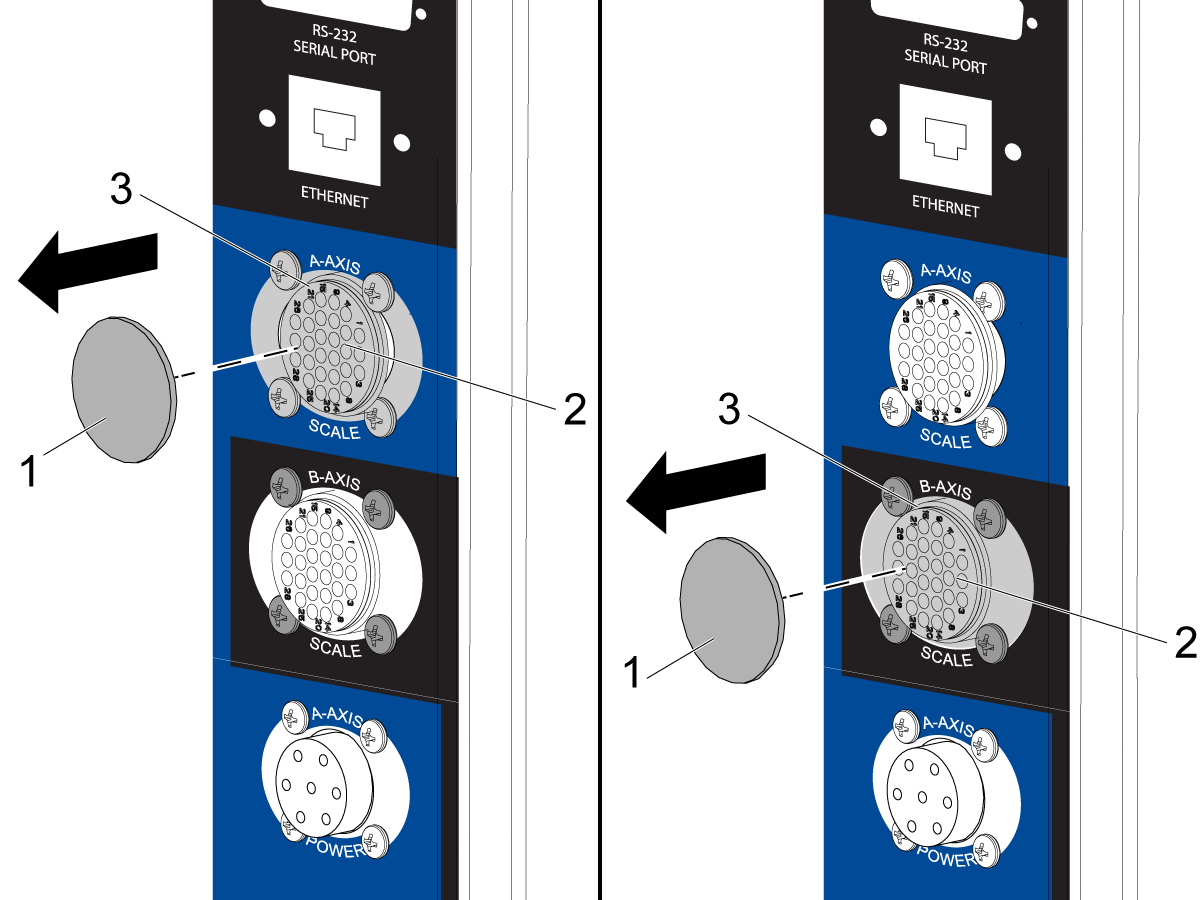
Finn pluggen [1] for 4th-AXIS SCALE / A-AXIS SCALE or 5th-AXIS SCALE / B-AXIS SCALE Mottaket. Pluggen er på siden av kontrollskapet. Trekk støpselet ut av hullet.

Koble 28-pinners kontakten [2] fra den roterende skalatilbakemeldingskabelen til beholderen. Bruk (4) 4-40 skruene [3].

2

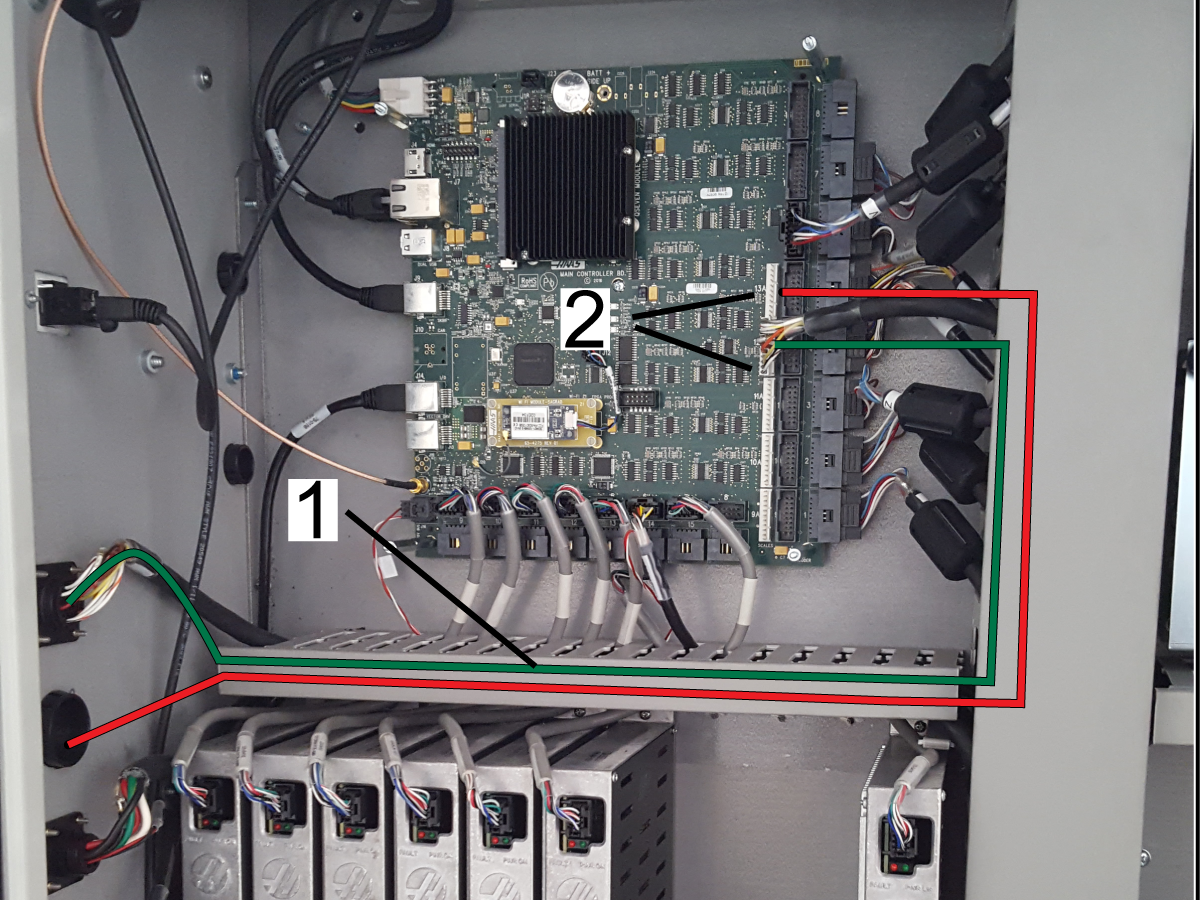
Fjern dekselet til senter kabel sporet og spor dekslet under MainCon PCB.

Fjern MainCon PCB-dekselet.

Før den 4th-AXIS SCALE / A-AXIS SCALE or 5th-AXIS SCALE / B-AXIS SCALE kabelen [1] som vist.

Koble den 11-pinners kontakten til den roterende skalatilbakemeldingskabelen til riktig kontakt på MainCon PCB:

  • 4-AKSE SKALE/A-AKSEN skala Skaleringskanal 12A (P36)
  • 5th-AXIS SCALE / B-AXIS SCALE  Skaleringskanal 13A (P37)

Monter dekslene.

4th Drive - Installation - Mill

1

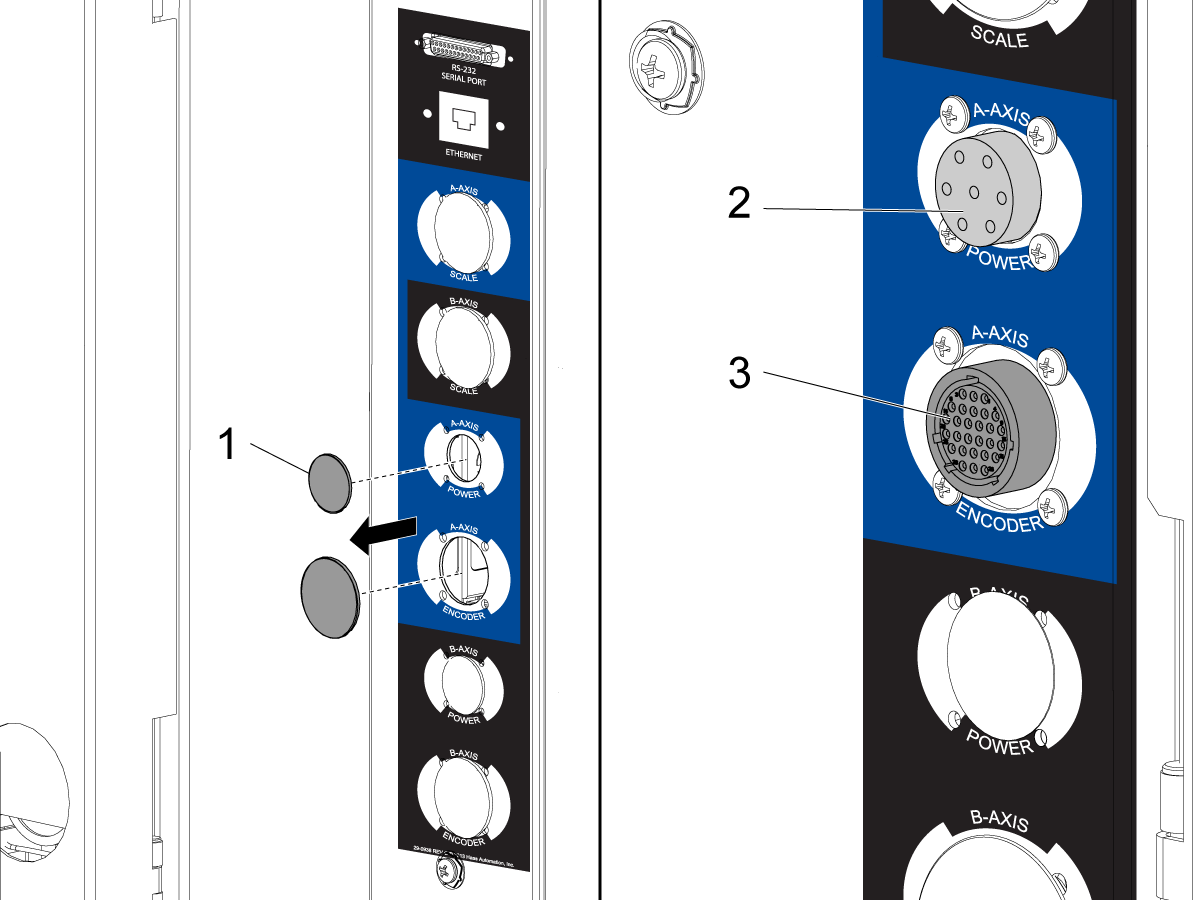
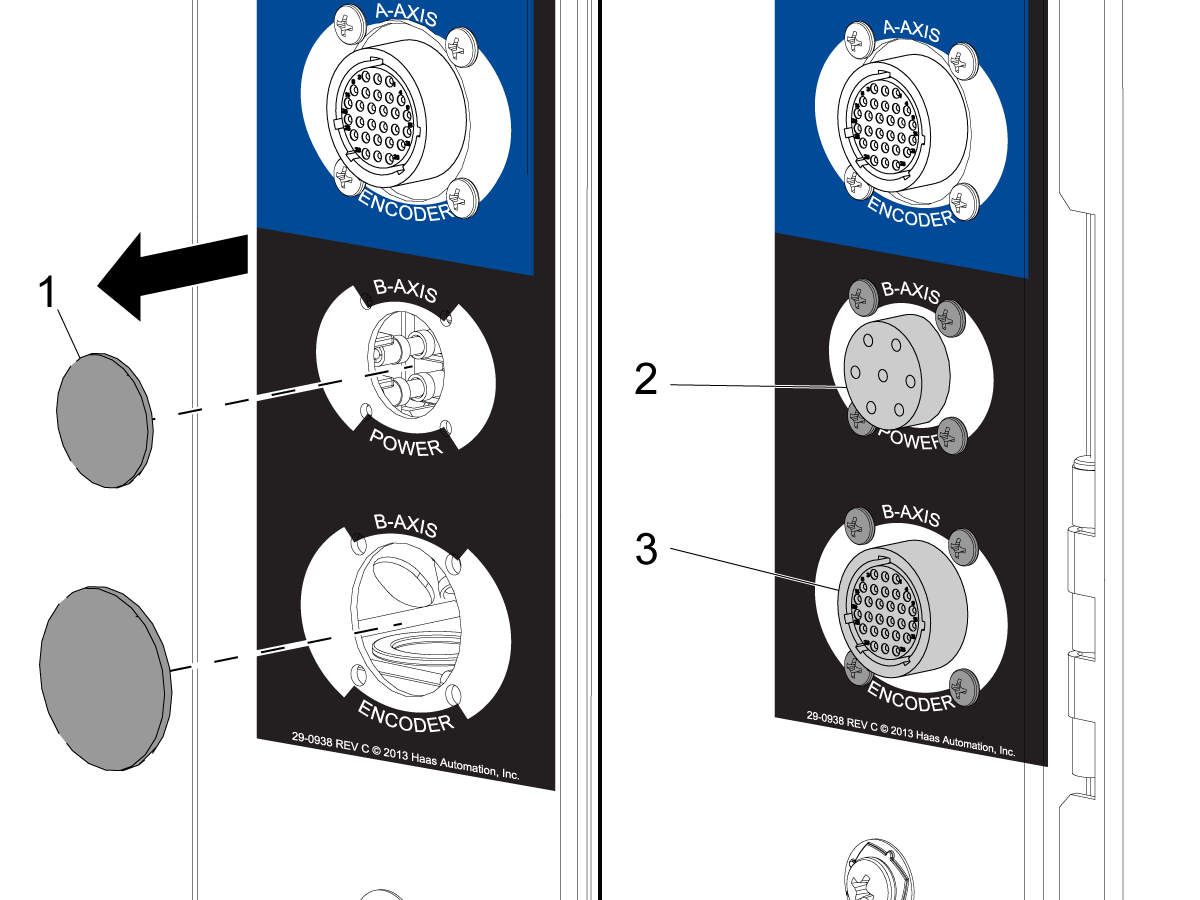
Finn (2) pluggene [1] for 4-akse/A-akse beholdere. Pluggene er på siden av kontrollkabinettet. Skyv pluggene ut av hullene.

Monter strømkontakten med 7 pinner [2] i holderen som har etiketten 4th-AXIS POWER / A-AXIS POWER. Bruk (4) skruene.

Installer den 28-pinners enkoderkoblingen [3] i holderen som har etiketten 4th-AXIS ENCODER / A-AXIS POWER. Bruk (4) skruene.

Fjern I/U PCB-dekselet.

Fjern Maincon PCB-dekselet.

2

Finn plasseringen på forsterker banken som har En akse/4de akse-etikett. Installer forsterkeren for stasjonen med fjerde akse på dette stedet.

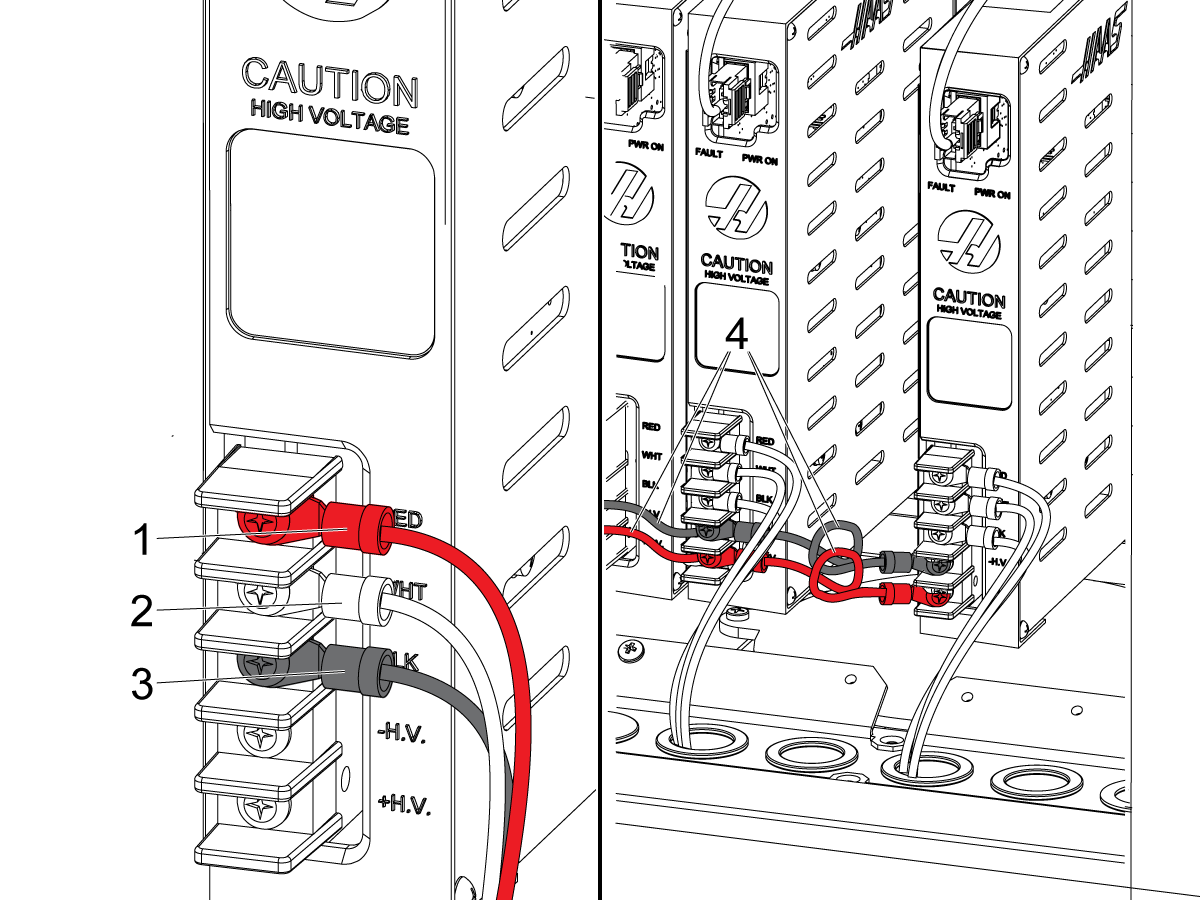
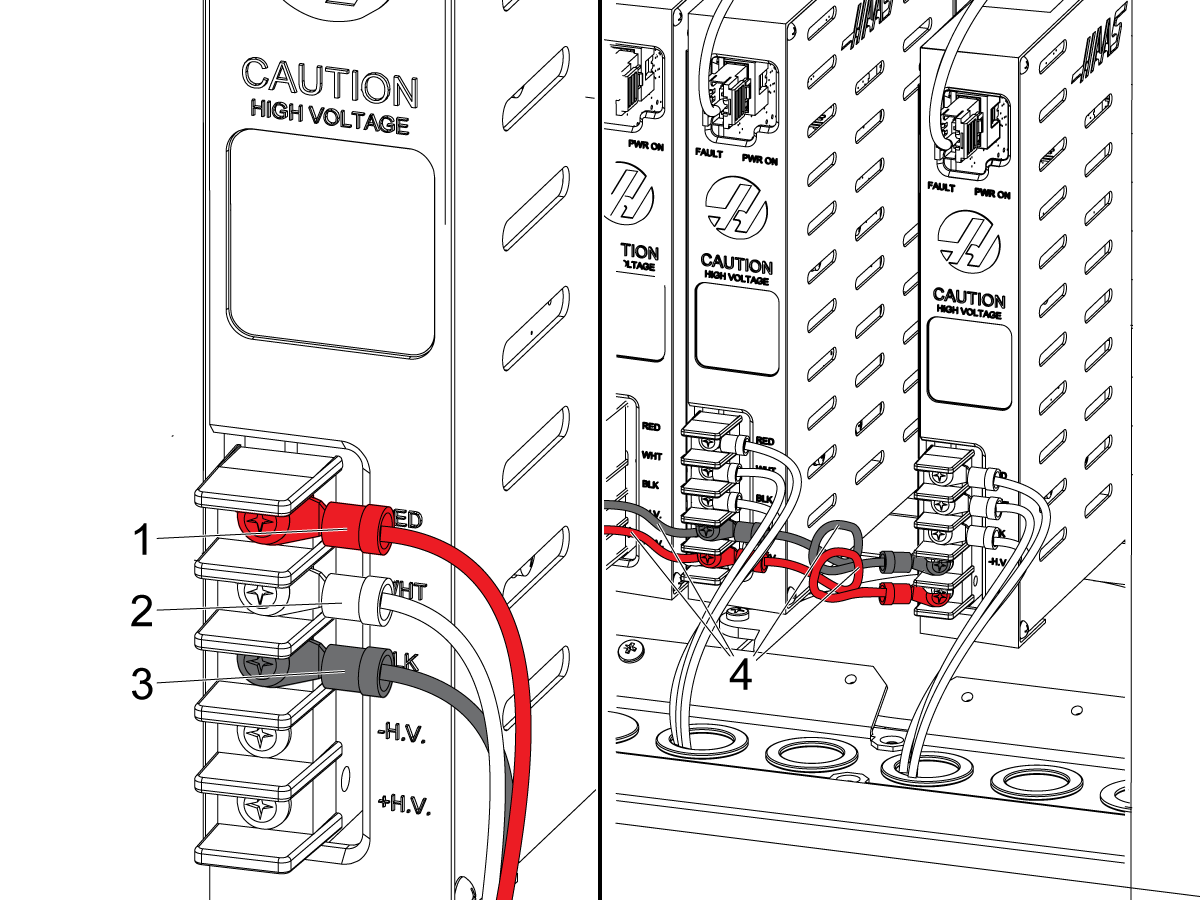
Kople servokablene på fjerde-aksen til høyspenningsterminaler på forsterkeren:

  • rød til RED [1]
  • hvit til WHT [2]
  • svart til BLK [3]

Koble jumpere [4] fra den fjerde-aksedriften til nærmeste forsterker på hver side:

  • Koble den svarte ledningen til -H.V..
  • Koble den røde ledningen til +H.V..

Sett kablene i ledningsskuffen.

3

Koble 3-pinners kontakten [1] på A-aksens bremsekabel til P16 [2] på I/O PCB.

Koble 16-pinners koblingen [4] på enkoderkabelen til enkoderkanal 4 (P20) [3] på hovedkontrollens PCB.

Koble til 8-pinners kontakten [5] på kretsens -styrekabel til kontakten for forsterkerkanal 4 (P4) i kontakt [6] hovedkontrollens PCB.

Koble 8-pinners kontakten [7] til kretsens styrekabel til forsterkeren [8].

4

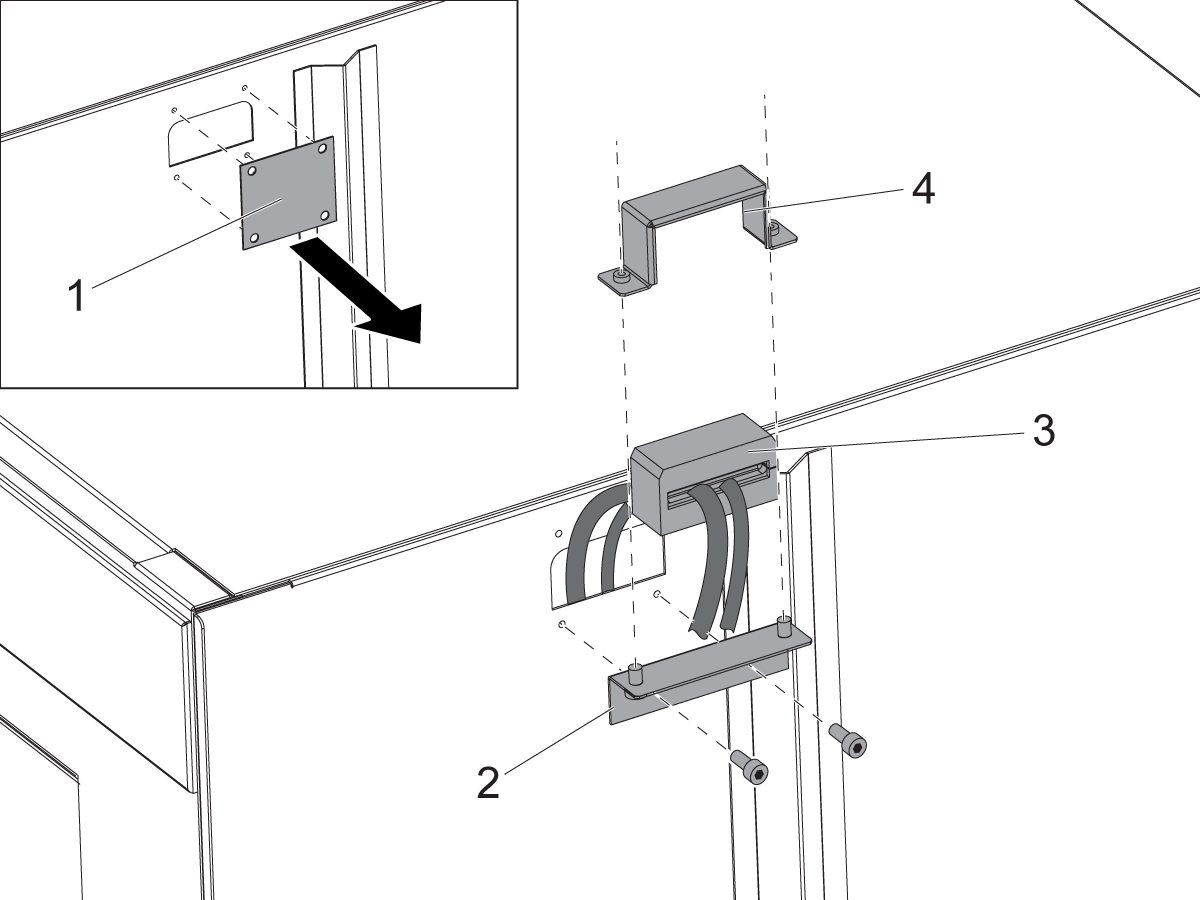
Fjern blindplaten [1].

Monter klemmeblokk-braketten [2].

Sett de roterende kablene gjennom klemme-blokken [3].

Monter beholderen til klemme-blokken[4].

5

Hvis du ikke installerer en stasjon med femte akse, monterer du dekkplatene for Maincon PCB og I/O-PCB.

Still inn hovedstrømbryteren til PÅ -posisjonen.

Trykk på[POWER ON] .

Se: Neste generasjons kontroll – alternativ aktiveringskode for å aktivere programvaren for fjerde akse.

5th Drive - Installation - Mill

1

Finn (2) pluggene [1] for 5-akse/B-aksekoblinger. Pluggene er på siden av kontrollkabinettet. Trekk pluggene ut av hullene.

Monter strømkontakten med 7 pinner [2] på stedet der etiketten er 5th-AXIS POWER / B‑AXIS POWER. Bruk (4) skruene.

Installer den 28-pinners enkoderkoblingen [3] på plasseringen som har etiketten 5th-AXIS ENCODER / B-AXIS ENCODER. Bruk (4) skruene.

Fjern I/U PCB-dekselet.

Fjern Maincon PCB-dekselet.

2

Finn plasseringen på forsterker banken som har B-akse Etiketten. Installer forsterkeren for stasjonen med den femte aksen på dette stedet.

Kople servokablene på femte aksen til høyspenningsterminaler på forsterkeren:

  • rød til RED [1]
  • hvit til WHT [2]
  • svart til BLK [3]

Koble jumpere [4] fra den femte-aksedriften til nærmeste forsterker på hver side:

  • Koble den svarte ledningen til -H.V..
  • Koble den røde ledningen til +H.V..

Sett kablene i ledningsskuffen.

3

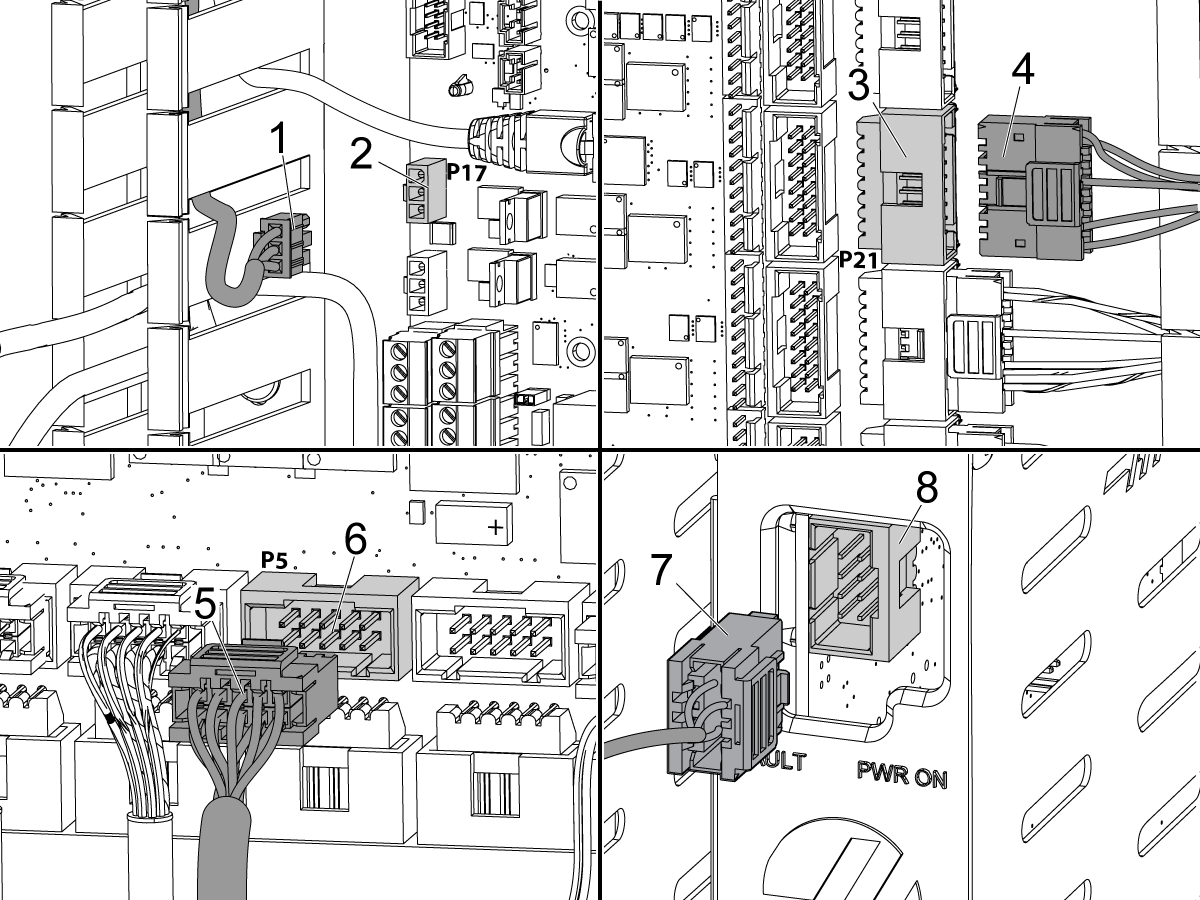
Koble 3-pinners kontakten [1] på B-aksens bremsekabel til P17 [2] på I/O PCB.

Koble 16-pinners koblingen [3] på enkoderkabelen til enkoderkanal 5 (P21) [4] på hovedkontrollens PCB.

Koble til 10-pinners kontakten [5] på kretsens styrekabel til kontakten [6] for forsterkerkanal 5 (P5) kontakt i Hovedkontrollens PCB.

Koble 8-pinners kontakten [7] til kretsens styrekabel til forsterkeren [8].

4

Fjern blindplaten [1].

Monter klemmeblokk-braketten [2].

Sett de roterende kablene gjennom klemme-blokken [3].

Monter beholderen til klemme-blokken[4].

5

Monter dekkplatene for Maincon PCB og I/O PCB.

Still inn hovedstrømbryteren til PÅ -posisjonen.

Trykk på[POWER ON] .

Se: Neste generasjons kontroll – alternativ aktiveringskode å aktivere den femte aksen programvare.

11.2 Roterende enhet – Aktiver og deaktiver

Recently Updated

Rotasjonsenhet - Aktiver og deaktiver - NGC


Introduction

Disse prosedyrene forteller deg hvordan du aktiverer, deaktiverer og fjerner en roterende enhet på en maskin med neste generasjons kontroll:

Merk: Roterende produkter utstyrt med en Sigma-7-motor krever programvareversjon 100.17.000.2030 eller høyere for fullstendig 4-akseoperasjon.

  • Neste generasjons kontroll – Roterende enhet – Aktiver: Følg denne prosedyren når du har montert en rotasjonsenhet. Denne prosedyren forteller deg hvordan du forteller kontrollen hvilken rotasjonsenhet du har installert.
  • Neste generasjons kontroll – Roterende enhet – Deaktiver: Følg denne prosedyren for å deaktivere den roterende aksen midlertidig mens du holder den roterende aksen konfigurert.
  • Neste generasjons kontroll – Roterende enhet – Fjern: Følg denne prosedyren når du fjerner en roterende enhet fra maskinen og du må montere en annen roterende enhet.

Rotary - Enable

Følg denne prosedyren når du har montert en rotasjonsenhet. Denne prosedyren forteller deg hvordan du forteller kontrollen hvilken rotasjonsenhet du har installert. Følg denne prosedyren på en maskin som har Next Generation Control. Dette verktøyet for valg av roterende enhet erstatter Innstilling 30 og 78 brukt på CHC-kontroller. Se Aktivere roterende akse – CHC for instruksjoner. 

1

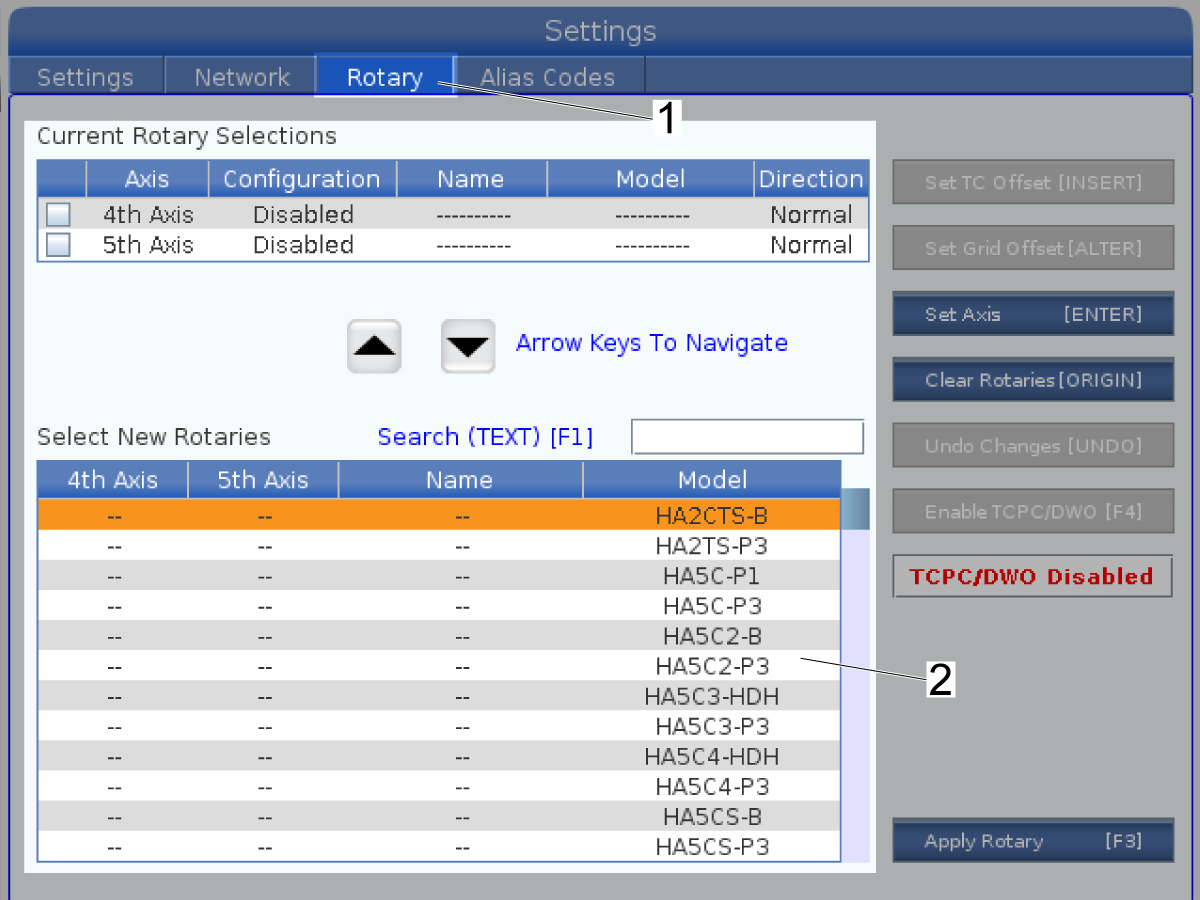
Trykk på[POWER ON] .

Trykk på[SETTING].

Velg Rotary kategorien [1].

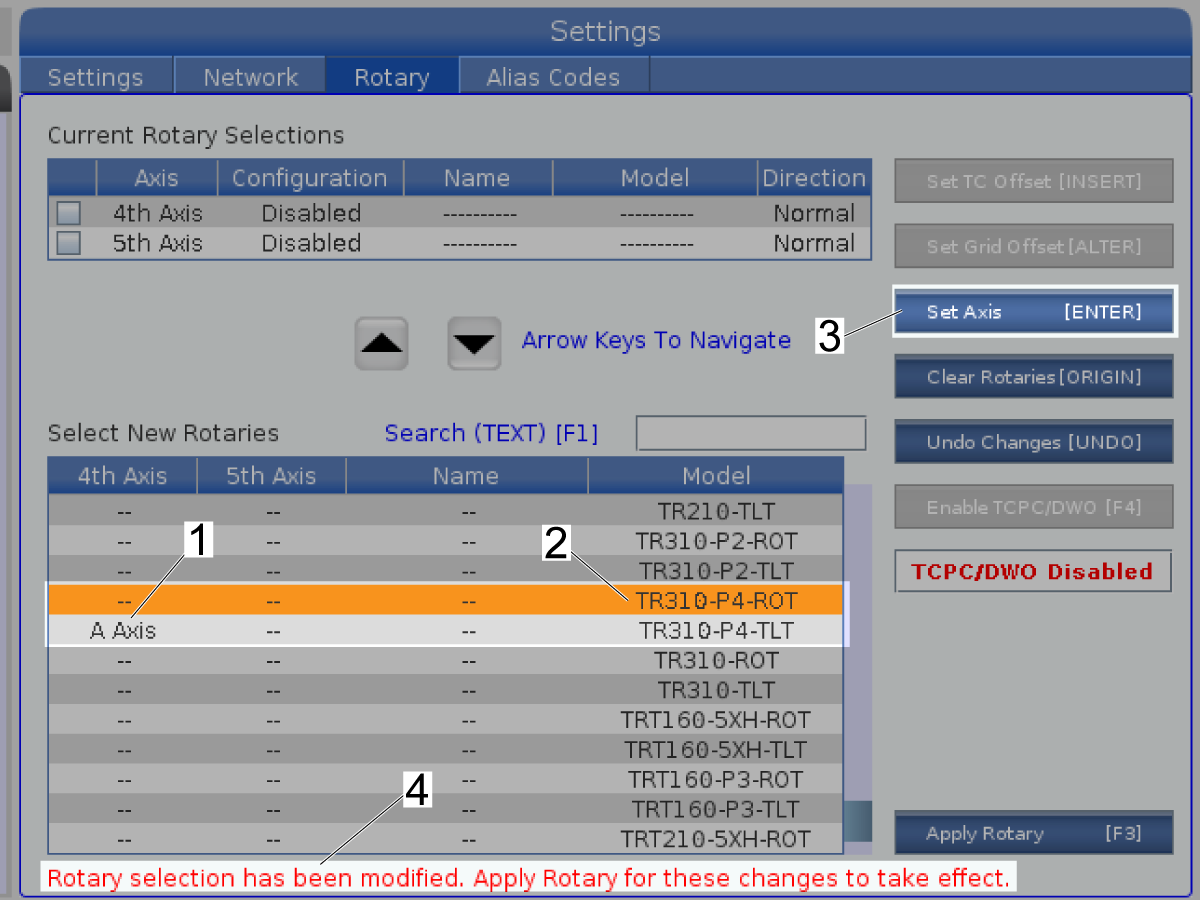
2

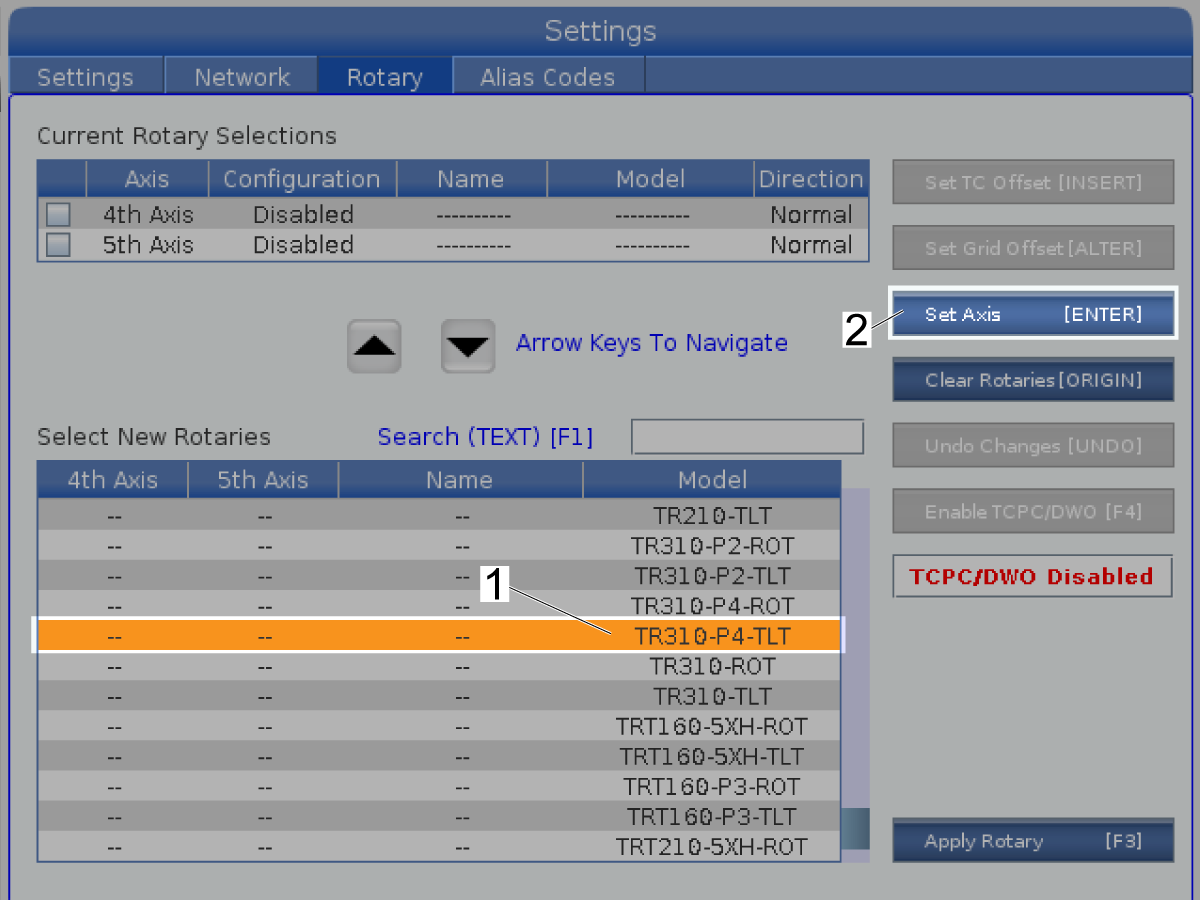
Uthev 4. akse roterende enhet som er installert [1].

Trykk på [ENTER] for å angi akse [2].

Merk: Denne skjermen viser TR310-P4-TLT den roterende enheten.

 Merknad: Hvis ditt roterende produkt ikke vises i listen, kan det hende at kontrollen må oppdatere konfigurasjonen for den roterende enheten. Bare Haas-teknikere kan oppdatere konfigurasjonsfiler. Kontakt Haas fabrikkutsalget ditt for å planlegge oppdateringen og referer til Oppdater roterende enhets konfigurasjonsfiler-prosedyren.

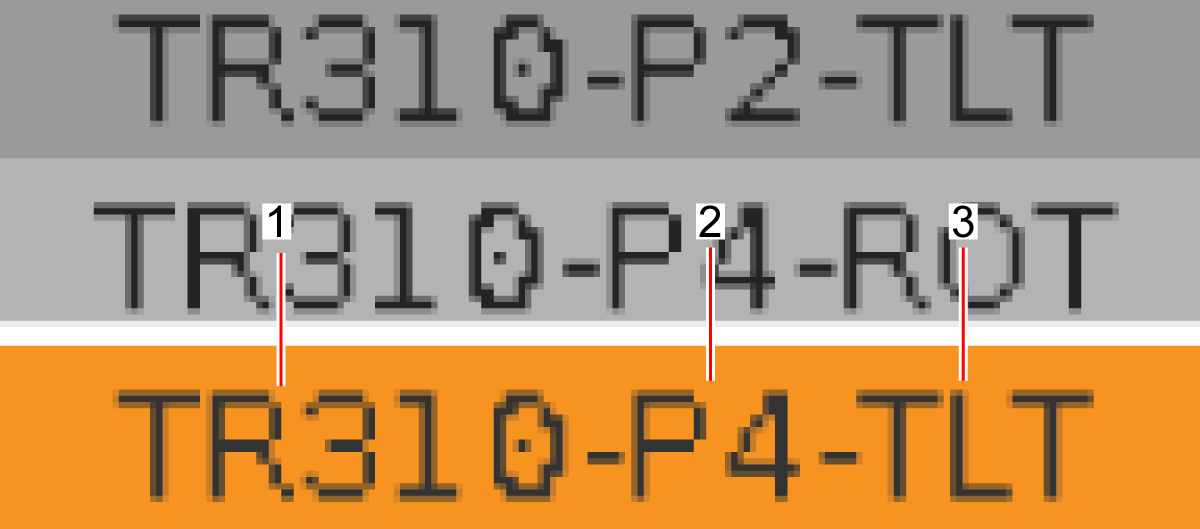
MERK: KONFIGURASJONSFILNAVNINFORMASJON

Roterende enheter med én akse krever én konfigurasjonsfil, mens dobbeltakser krever to filer. 

Alle konfigurasjonsfilnavn er delt inn i flere deler atskilt med bindestreker. 

Den første delen er modellnummeret til den roterende enheten [1]. Dette finner du på enhetens serienummerplate. Noen roterende enheter har en bindestrek i navnet sitt, den bindestreken er kanskje ikke inkludert i filnavnet. 

Den neste delen av filnavnet er P-versjonsnummeret til enheten [2]. Dette finner du også på enhetens serienummerplate.  

Den neste delen av filene vises kun på dobbelakse-roterende enheter. Den neste delen er enten "TLT" eller "ROT" [3]. TLT gjelder for 4. aksen og ROT gjelder for 5. aksen. Dreieenheter med én akse vil ikke ha denne delen.

Den siste delen av navnet er en R på slutten. Bruk av denne konfigurasjonsfilen vil få den roterende enheten til å dreie i den motsatte retningen.

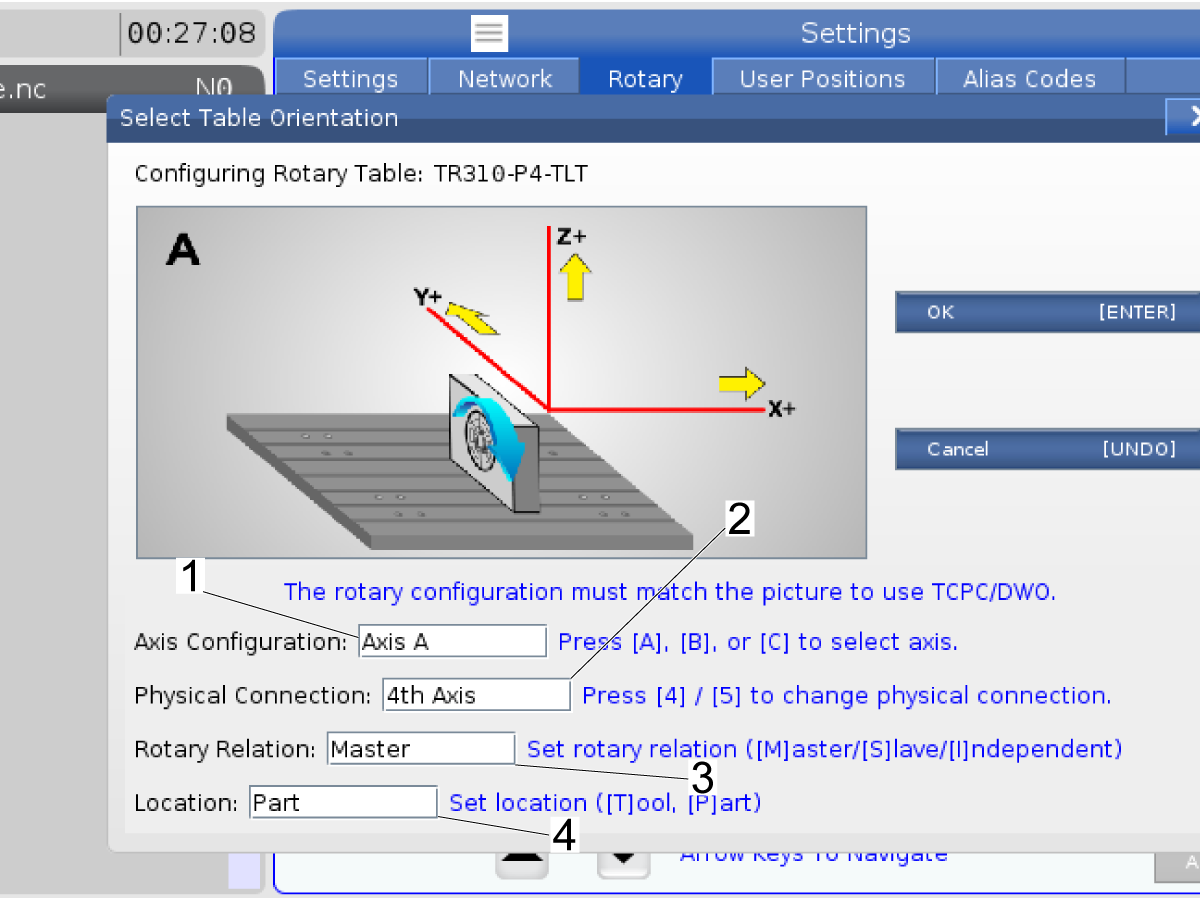
3

Trykk på [A], [B] eller [C] for å velge Aksekonfigurasjon [1]. Som standard er 4. aksen angitt til A. 

Trykk på [4] / [5]  for å endre den fysiske tilkoblingen [2].

Trykk på [M] , [S] , [I] for å velge roterende enhetsrelasjon for å endre den fysiske tilkoblingen [3]. 

Trykk på [T] / [P]  for å angi plassering [2].

Fo dette eksempelet er aksekonfigurasjonen akse A [1], og den fysiske tilkoblingen er den 4. aksen [2].

 Merk: For å bruke Verktøysenterpunktkontroll (TCPC, G234) eller Dynamisk arbeidsforskyvning (DWO, G254), sørg for at posisjonen til den roterende enheten er den samme som illustrasjonen på skjermen.

Trykk på[ENTER] .

4

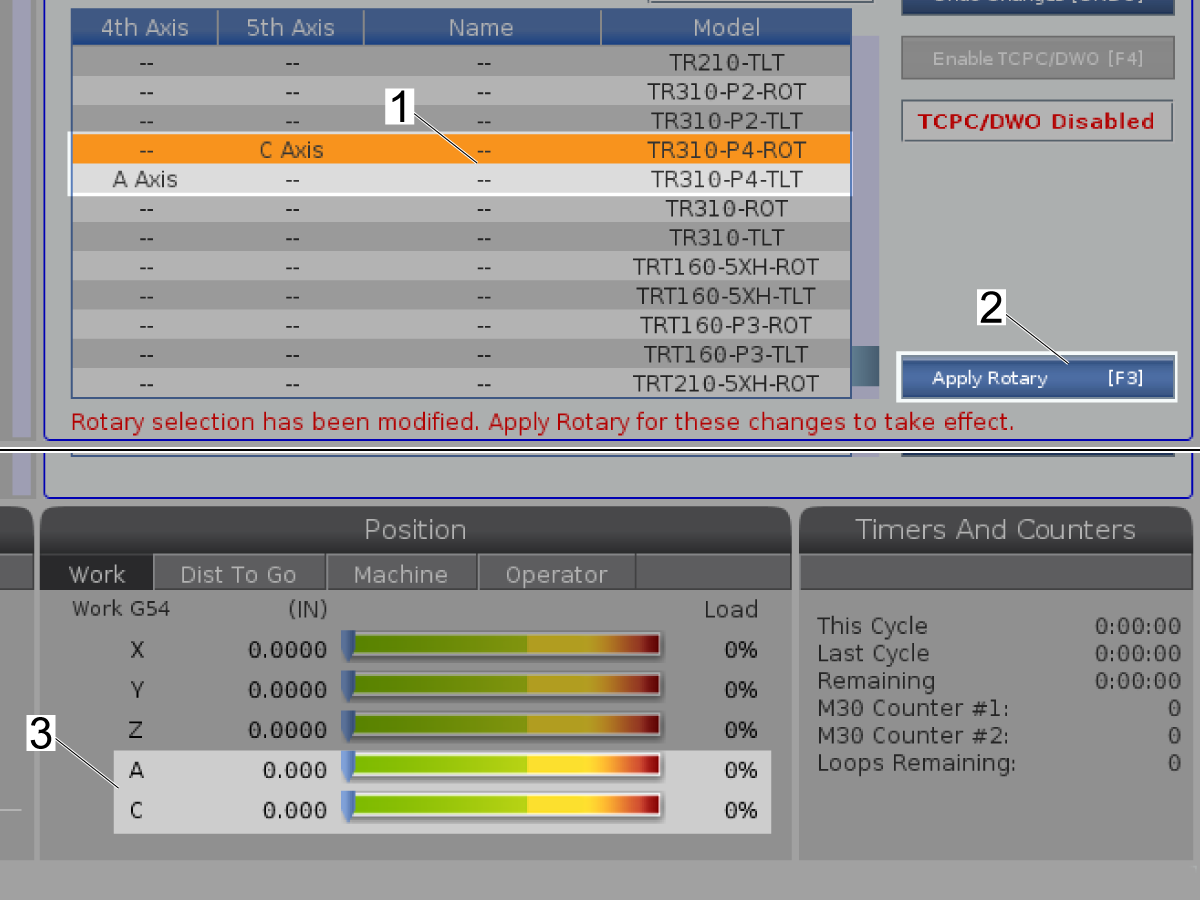
Dette eksemplet angir TR310-P4-TLT til A-aksen [1].

 Merk: Endringene i rotasjonen trer ikke i kraft før du trykker [F3] (Anvend rotasjon) [4]. Gå til trinn 6 hvis du er klar til å trykke på [F3] (Bruk roterende enhet).

Velg 5. akse roterende enhet som er installert [2].

Trykk [ENTER] for å angi akse [3].

 Merk: Denne skjermen viser TR310-P4-ROT rotasjonsenheten.

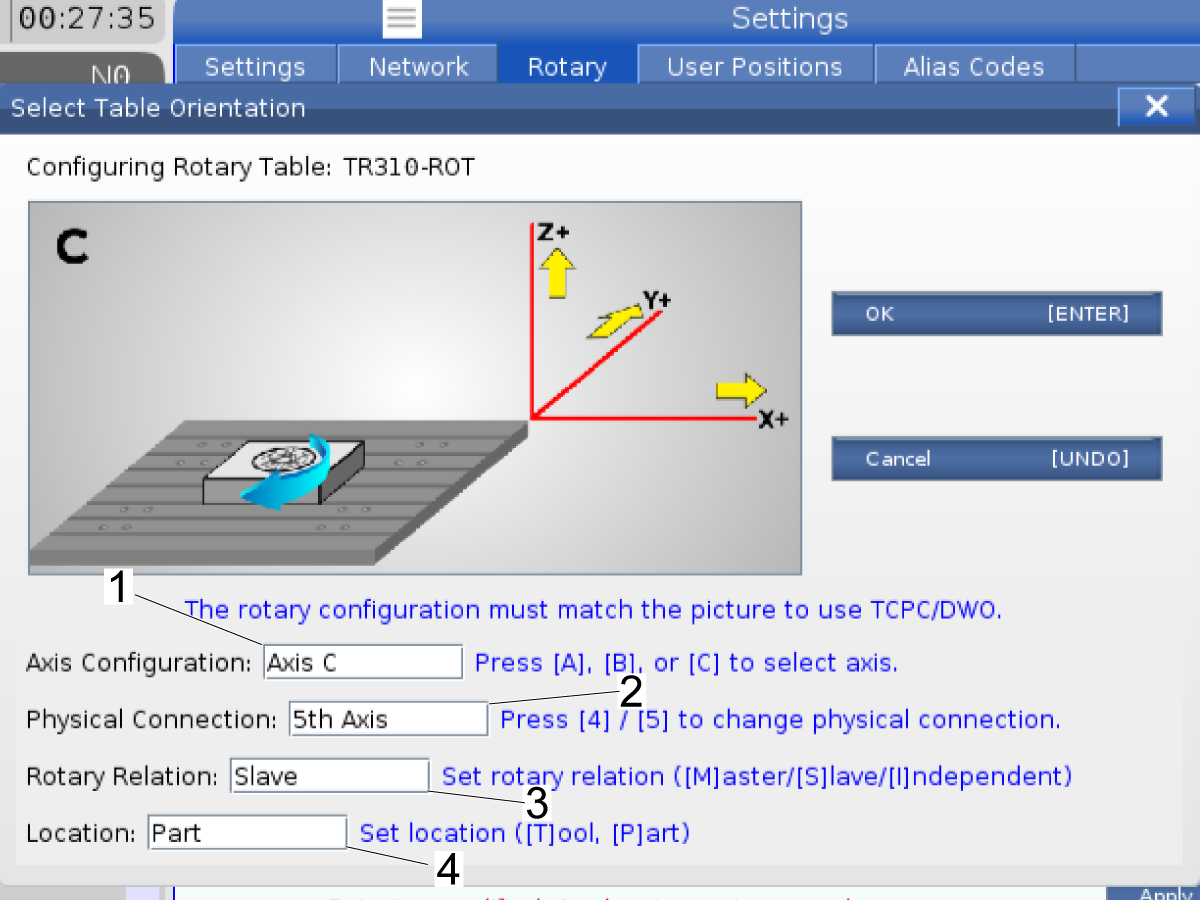
5

Trykk på [A], [B] eller [C] for å velge Aksekonfigurasjon [1]. Som standard er 4. aksen angitt til A. 

Trykk på [4] / [5]  for å endre den fysiske tilkoblingen [2].

Trykk på [M] , [S] , [I] for å velge roterende enhetsrelasjon for å endre den fysiske tilkoblingen [3]. 

Trykk på [T] / [P]  for å angi plassering [2].

Fo dette eksempelet er aksekonfigurasjonen akse A [1], og den fysiske tilkoblingen er den 4. aksen [2].

 Merk: For å bruke Verktøysenterpunktkontroll (TCPC, G234) eller Dynamisk arbeidsforskyvning (DWO, G254), sørg for at posisjonen til den roterende enheten er den samme som illustrasjonen på skjermen.

Trykk på[ENTER] .

6

Dette eksemplet angir TR310-P4-TLT til A-aksen og angir TR310-P4-ROT til C-aksen [1].

Trykk deretter på [EMERGENCY STOP].

Trykk [F3] for å anvende rotasjon [2].

Gå til neste trinn for å bruke TCPC eller DWO, hvis du ikke bruker TCPC eller DWO, slå maskinen av og på.

A - og C- aksene vises under posisjon [3].

7

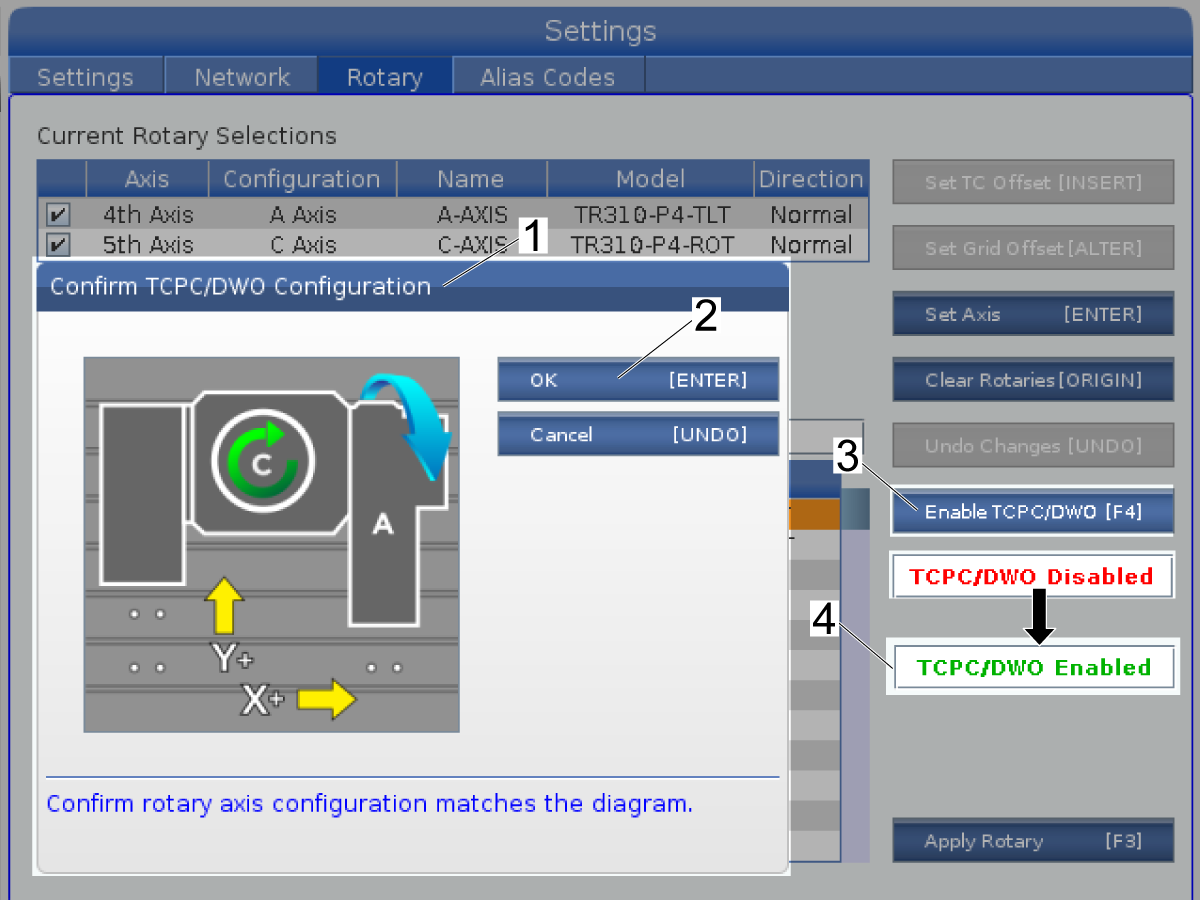
Slik bruker du TCPC eller DWO:

Trykk på [F4] for å aktivere TCPC/DWO [3].

Bekreft at TCPC/DWO-konfigurasjon [1] vises på displayet.

Sørg for at den roterende enhetens posisjon er den samme som illustrasjonen på displayet.

Trykk [ENTER] [2] for å bekrefte.

TCPC/DWO Deaktivert endres til TCPC/DWO Aktivert [4].

Trykk på [F3] for å bruke den roterende enheten.

Slå av og på strømmen til maskinen.

8

Trykk [ZERO RETURN]. Start med X-aksen.

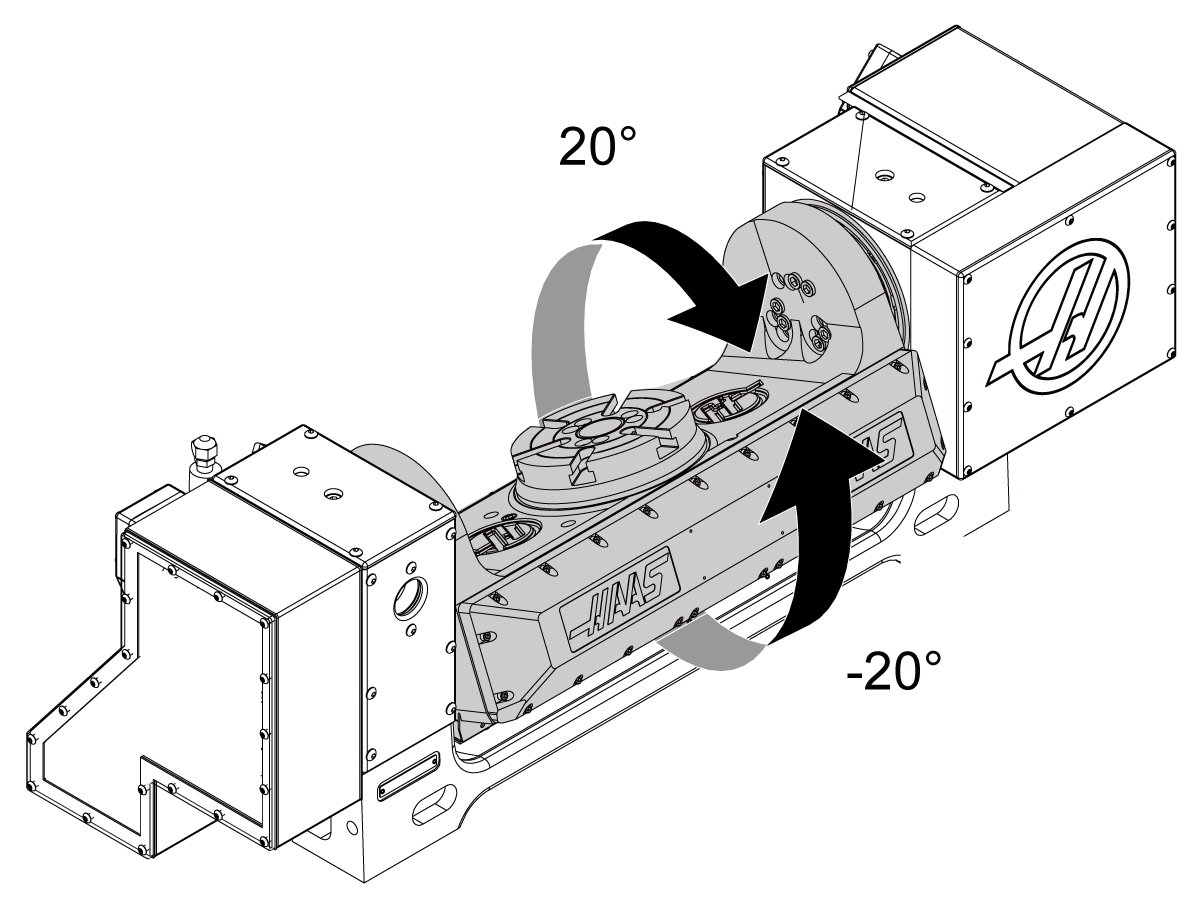
 Advarsel: Hvis A-aksen (vipp) flytter mer enn 20 grader forbi hjemposisjon,

Trykk [EMERGENCY STOP] for å unngå skade. Sørg for at du valgte riktig konfigurasjonsfil for den roterende enhetsmodellen din, 4. AKSE AKTIVER og 5. AKSE AKTIVER.

Jogg maskinbordet til maksimal vandring i hver akse.

 Advarsel: Sørg for at kablene ikke blir sittende fast på bordet eller blir klemt mellom bordet og kabinettet for å forhindre skade.

Roter ("tilt") A-aksen for å få tilgang til T-mutterne.

Trykk deretter på [EMERGENCY STOP].

Installer de resterende boltene, skivene og mutterne.

9

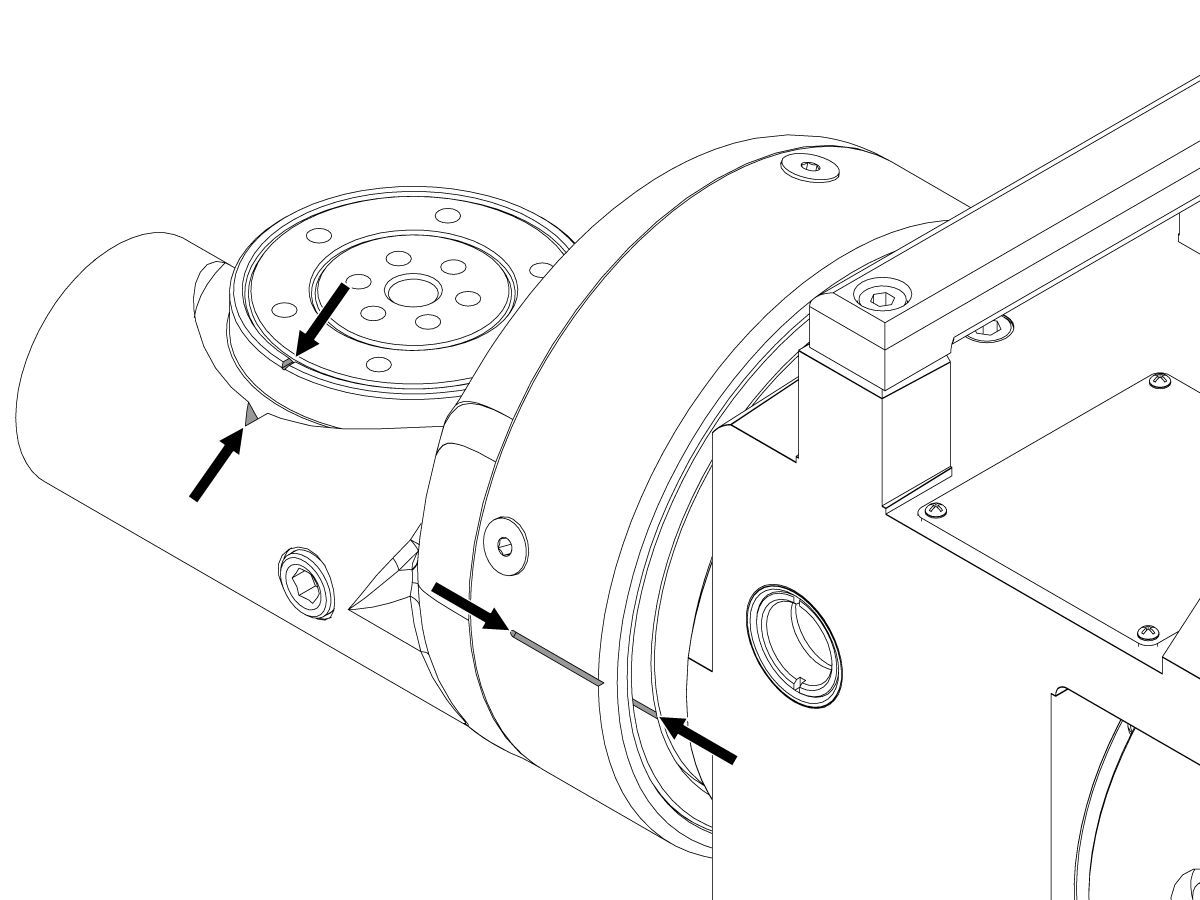
Kun TRT70:

Aktiver Innstilling 53 Jogg W/O nullretur.

Jog A-aksen (vipp) til sporene er justert som vist.

Jog B-aksen (rotasjon) til hakkene er justert som vist.

Skyv [ZERO RETURN], [A].  Vent på at aksen skal finne hjemposisjonen.

Trykk [ZERO RETURN], [B].  Vent på at aksen skal finne hjemposisjonen.

 Advarsel: Pass på at kablene ikke blir sittende fast på bordet eller blir knust mellom bordet og kabinettet for å forhindre skade.

Deaktiver innstilling 53 Jog W/O Zero Return.

Rotary - Disable

Denne prosedyren forteller deg hvordan du deaktiverer en roterende akse. Når du deaktiverer en roterende akse, kan du hindre den i å bevege seg, men la den forbli konfigurert.

En roterende akse er aktivert når den har et merke [3] til venstre for den roterende aksen. Den roterende aksen er aktivert i posisjon [4]-skjermen.

Velg den roterende aksen [1] å deaktivere.

Trykk på[ENTER] .

Merket for den roterende aksen forsvinner [5].

Aksen forsvinner fra posisjonsskjermen [6].

Utfør dette trinnet på nytt for den andre roterende aksen [2], om nødvendig.

Merk: Hvis du har tenkt å løfte den roterende enheten, se løfteinstruksjonene i håndboken for den roterende enheten 3.1 Løfteinstruksjoner. 

Rotary - Clear

Denne prosedyren viser hvordan du fjerner en konfigurasjon for roterende akse fra gjeldende roterende enhetsvalg. Følg denne prosedyren når du fjerner en roterende enhet fra maskinen og du må montere en annen roterende enhet.

Trykk på[EMERGENCY STOP].

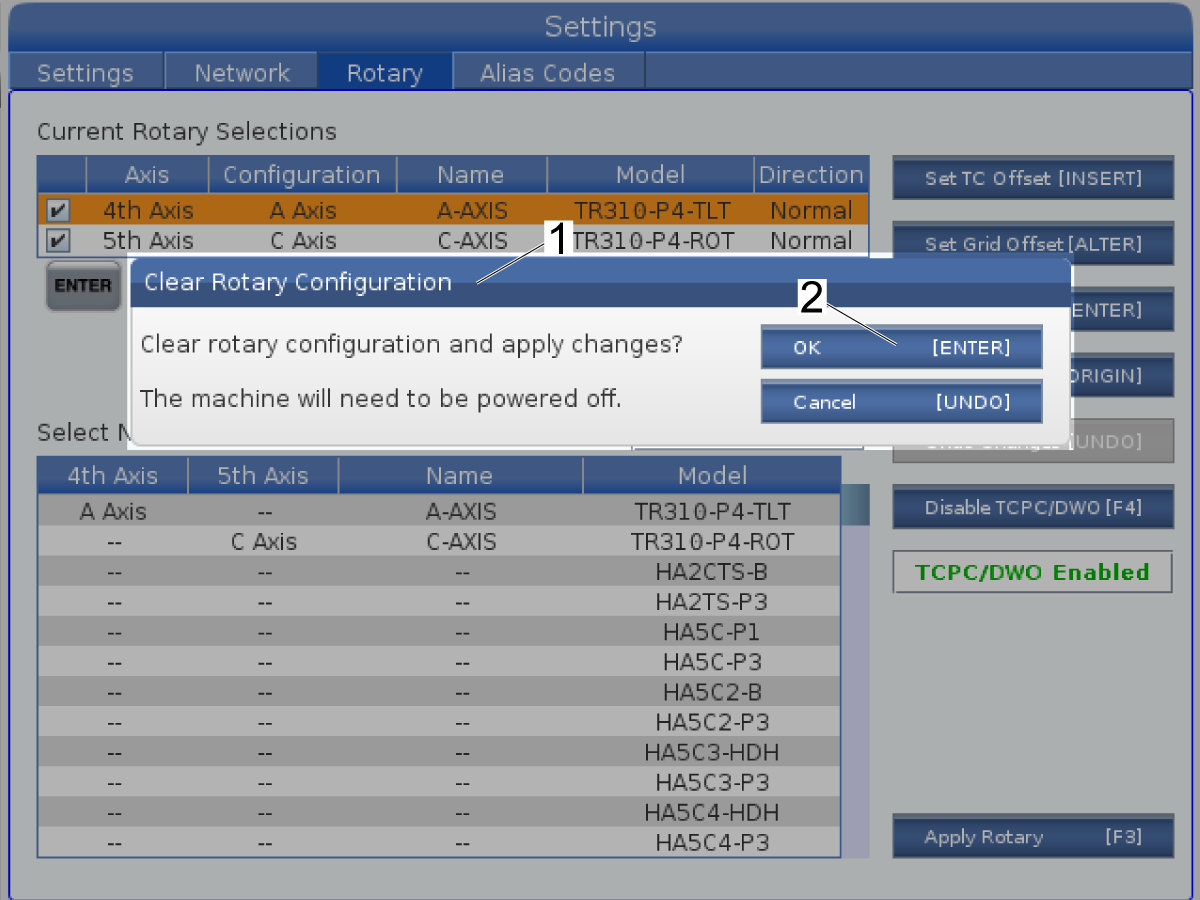
Trykk [ORIGIN] for å fjerne rotasjonsenhetene.

$Fjern roterende enhetskonfigurasjon [1]-displayet vises.

Trykk [ENTER] [2].

Slå av og på strømmen til maskinen.

Rotasjonskonfigurasjonene fjernes fra rotasjonsvalget.

Advarsel: Hvis du fjerner en roterende enhet, må den være koblet til 

 Merk: Hvis du har tenkt å løfte den roterende enheten, se løfteinstruksjonene i håndboken for den roterende enheten 3.1 Løfteinstruksjoner. 

11.3 Oppsett av omvendt roterende enhetsretning

Recently Updated

Oppsett av omvendt rotasjonsretning - NGC


Revisjon B – 05/2026

Introduction

Denne prosedyren forteller deg hvordan du laster roterende enhetsfiler for å reversere den roterende enhetsretningen på din Haas-roterende enhet. De oppgitte filene gjelder bare for tilgjengelige Haas-rotasjonsenheter.

Denne prosedyren gjelder bare for Haas-roterende enheter på maskiner med programvareversjon 100.16.000.1030 og nyere.

Merk: Programvareversjon 100.21.000.1130 og senere vil ikke leveres med omvendte roterende enhetsfiler.

Denne prosedyren vil fungere for tidligere programvareversjoner som ikke kom med den ønskede omvendte roterende enhetsfilen. Verifiser at programvaren din er kompatibel med den roterende enheten du ønsker å installere. Se Roterende enhet – Konfigurasjonsidentifikasjon av kompatibilitet og servomotor for mer informasjon om roterende enhetskompatibilitet. 

Reverse Rotary Direction Setup - NGC

1

Updated

Last ned og pakk ut filene for omvendt roterende enhetsretning. 

Merknad: Hele mappen for den omvendte roterende enheten må lastes inn. Ikke last inn en individuell fil for den omvendte roterende enheten fra mappen, da prosedyren ikke vil fullføres på riktig måte.

Last ned Rev_User_Rot.zip

Finn den roterende enhetsmodellen din i den utpakkede mappen og kopiere den til en USB-minneenhet.

Sett inn USB-minneenhet med den roterende konfigurasjonsfilen i USB-porten på kontroll anheng.

Trykk [LIST PROGRAM] og gå til USB -kategorien [1].

Velg den omvendte rotasjonsfilen [2]. Trykk [ENTER]. 

Merknad: De omvendte roterende enhetsfilene som er lastet med denne prosedyren vil ha en R i kolonnen Navn. Disse filene vil ha samme navn i Modell-kolonnen som normale roterende enhetsfiler. Omvendte filer som er forhåndslastet med programvaren, avsluttes med -R i Modell-kolonnen. 

Trykk [F2] for å kopiere den omvendte rotasjonsfilen.

Gå til Brukerdata [3] på skjermen Kopier Til .

2

Trykk på [RIGHT] MARKØR-pilen for å gå inn i brukerdatakatalogen.

Naviger til Min roterende enhet-katalogen.

Trykk på [RIGHT] MARKØR-pilen for å gå inn i Min roterende enhet-katalogen [1].

Trykk [ENTER] [2] for å kopiere konfigurasjonsfilen for rotasjonsenheten til dette stedet.

3

Trykk på [SETTING].

Gå til fanen Roterende enhet [1].

Skriv inn modellen for den roterende enheten din og trykk på [F1] for å søke. Dette eksemplet bruker TRT210-P20 [2]. Omvendte roterende enhetsfiler har bokstaven «R» i kolonnen Navn. Normale roterende enhetsfiler vil være tomme i kolonnen Navn.

Den omvendte roterende enhetsfilen din [3] er på Velg nye roterende enheter-siden.

Uthev de roterende enhetsfilene du vil aktivere, og trykk på [ENTER] for å trekke opp skjermbildet Velg bordorientering.

4

I skjermbildet Velg bordorientering [1].

Trykk [A], [B], eller [C] for å velge Aksekonfigurasjon [2].

Trykk å [4] ëller [5] for å endre den fysiske tilkoblingen [3].

Trykk på [M], [S], eller [I] for å stille inn roterende enhetsrelasjon som master, slave eller uavhengig [4]. 

Trykk på [T], [L], eller [N] for å angi plasseringen av spindelen på enten bordet, roterende verktøy-spindel eller hovedspindel [5]. 

For dette eksempelet er aksekonfigurasjonen akse A [2], den fysiske tilkoblingen er den 4. aksen [3], relasjonen er uavhengig [4] og plasseringen er bordet [5].

 Merk: Rotasjonsretningen må samsvare med rotasjonsretningen på det bildet som brukes Tool Center Point Control (TCPC, G234) or Dynamic Work Offset (DWO, G254).

Trykk på [ENTER] [6].

Trykk på [F3] for å bruke den roterende enheten.

Slå maskinen av og på når du blir bedt om det.

Jog aksen for å kontrollere at den fungerer som den skal.

Recently Viewed Items

You Have No Recently Viewed Items Yet

Tilbakemelding
Haas Logo

Haas-levert pris

Denne prisen inkluderer fraktkostnader, utførsels- og innførselstoll, forsikring, og alle andre utgifter som pådras under forsendelse til en lokasjon i Frankrike som er avtalt med deg som kjøper. Ingen andre obligatoriske kostnader kan legges til ved levering av et Haas CNC-produkt.

FØLG MED PÅ DE SENESTE HAAS-TIPSENE OG TEKNOLOGIEN ...

Registrer deg nå!   

HAAS TOOLING GODTAR FØLGENDE:

  • Service og støtte
  • Eiere
  • Be om service
  • Brukerhåndbøker
  • Haas-deler
  • Forespørsel om reparasjon av dreiebord
  • Førinstallasjonsveiledninger
  • Handle verktøy
  • Bygg og pris en ny Haas
  • Tilgjengelig beholdning
  • Haas-prislisten
  • CNCA-finansiering
  • Om Haas
  • Tilgjengelighetserklæring
  • Melding om praksis for bærekraft (DNSH)
  • Eksportsamsvar
  • Karrierer
  • Sertifiseringer og sikkerhet
  • Kontakt oss
  • Historie
  • Vilkår og betingelser
  • Haas Tooling vilkår og betingelser
  • Personvern
  • Garanti
  • Haas fellesskapet
  • Haas sertifiseringsprogram
  • Haas motorsport
  • Gene Haas Foundation
  • Haas-fellesskapet for teknisk utdanning
  • Hendelser
  • Bli med i samtalen
  • Facebook
  • X
  • Flickr
  • YouTube
  • LinkedIn
  • Instagram
  • TikTok
© 2026 Haas Automation, Inc – CNC verktøymaskiner

This site is protected by reCAPTCHA and the Google Privacy Policy and Terms of Service apply.

2800 Sturgis Rd., Oxnard, CA 93030 / Toll Free: 800-331-6746
Phone: 805-278-1800 / Fax: 805-278-2255