MyHaas Welkom,
!
Haas Tooling MyHaas/HaasConnect Aanmelden Aanmelden Haas Tooling MyHaas/HaasConnect Uitloggen Welkom, Mijn machines Laatste activiteit Mijn offertes Mijn account Mijn gebruikers Uitloggen
Zoek uw distributeur
  1. Taal selecteren
    1. English
    2. Deutsch
    3. Español - España
    4. Español - México
    5. Français
    6. Italiano
    7. Português
    8. Český
    9. Dansk
    10. Nederlands
    11. Magyar
    12. Polski
    13. Svenska
    14. Türkçe
    15. 中文
    16. Suomi
    17. Norsk
    18. الإنجليزية
    19. български
    20. Hrvatski
    21. Ελληνικά
    22. Română
    23. Slovenský
    24. Slovenščina
    25. 한국어
    26. 日本語
    27. Українська
  • machines Hoofdmenu
    • Verticale bewerkingscentra
      Verticale bewerkingscentra
      Verticale bewerkingscentra View All
      • Verticale bewerkingscentra
      • VF-serie
      • Universele machines
      • VR-serie
      • VP-5 prismatisch
      • Palletwisselaar VMC’s
      • Mini Mills
      • MoldMakers
      • Hogesnelheidsboorcentra
      • Boor/tap/frees-serie
      • Toolroom Mill Serie
      • Pocket Mill
      • Compact verticaal bewerkingscentrum
      • Portaalfreesmachine
      • SR-bladrouters
      • Extra grote VMC
      • Frezen met dubbele kolom
      • 3+2 positioneer-machines
    • Multi-asoplossingen
      Multi-asoplossingen
      Multi-asoplossingen View All
      • Multi-asoplossingen
      • Y-as-draaimachines
      • 5-assige freesmachines
    • Draaimachines
      Draaimachines
      Draaimachines View All
      • Draaimachines
      • ST-serie
      • Dubbele spil
      • Box Way-serie
      • Toolroom-draaimachines
      • Compacte draaimachine
      • Kamerfrees
      • Haas-staafdoorvoer
    • Horizontale freesmachines
      Horizontale freesmachines
      Horizontale freesmachines View All
      • Horizontale freesmachines
      • 50-conus
      • 40-conus
    • Draai- en indexeertafels
      Draai- en indexeertafels
      Draai- en indexeertafels View All
      • Draai- en indexeertafels
      • Draaitafels
      • Indexeertafels
      • 5-assige draaitafels
      • Extra lange draaitafels
    • Automatiseringssystemen
      Automatiseringssystemen
      Automatiseringssystemen View All
      • Automatiseringssystemen
      • Automatisering voor freesmachines
      • Draaimachine automatisering
      • Automatische werkstukbeladers
      • Automatiseringsmodellen
    • Desktop-machines
      Desktop-machines
      Desktop-machines View All
      • Desktop-machines
      • Desktop Freesmachine
      • Desktop draaimachine
      • Control Simulator, standaard
      • Control Simulator, Premium
    • Werkplaatsapparatuur
      Werkplaatsapparatuur
      Werkplaatsapparatuur View All
      • Werkplaatsapparatuur
      • Knie frees
      • Haas handbediende draaimachines
      • Haas-zaag
    • Fabricagemachines
      Fabricagemachines
      Fabricagemachines View All
      • Fabricagemachines
      • Lasersnijmachines
      • CNC-persremmen
    • SNELKOPPELINGEN Speciale serie  Speciale serie 
      EU-SERIE EU-SERIE SAMENSTELLEN EN PRIJS BEPALEN | PRIJSLIJST SAMENSTELLEN EN PRIJS BEPALEN | PRIJSLIJST Machines op voorraad Machines op voorraad WAT IS ER NIEUW WAT IS ER NIEUW UW EERSTE CNC UW EERSTE CNC
      WINKELEN VOOR GEREEDSCHAP
      • Een Haas samen stellen en de prijs bepalen
      • Prijslijst
      • Beschikbare voorraad
      • CNCA financiering
      WILT U MET IEMAND SPREKEN?

      Een Haas Factory Outlet (HFO) kan uw vragen beantwoorden en de beste mogelijkheden met u bespreken.

      CONTACT YOUR DISTRIBUTOR >
  • Opties Hoofdmenu
    • Product Image Spillen
      Spillen
      Spillen View All
      • Spillen
    • Product Image Gereedschapswisselaars
      Gereedschapswisselaars
      Gereedschapswisselaars View All
      • Gereedschapswisselaars
    • Product Image 4e- | 5e-as
      4e- | 5e-as
      4e- | 5e-as View All
      • 4e- | 5e-as
    • Product Image Revolvers en aangedreven gereedschappen
      Revolvers en aangedreven gereedschappen
      Revolvers en aangedreven gereedschappen View All
      • Revolvers en aangedreven gereedschappen
    • Product Image Tasten
      Tasten
      Tasten View All
      • Tasten
    • Haas beheer van spanen en koelmiddel Beheer van spanen en koelmiddel
      Beheer van spanen en koelmiddel
      Beheer van spanen en koelmiddel View All
      • Beheer van spanen en koelmiddel
    • De Haas besturing De Haas besturing
      De Haas besturing
      De Haas besturing View All
      • De Haas besturing
    • Product Image Productopties
      Productopties
      Productopties View All
      • Productopties
    • Product Image Gereedschap en opspanning
      Gereedschap en opspanning
      Gereedschap en opspanning View All
      • Gereedschap en opspanning
    • Product Image Werkstukopspanning
      Werkstukopspanning
      Werkstukopspanning View All
      • Werkstukopspanning
    • Product Image 5-assige oplossingen
      5-assige oplossingen
      5-assige oplossingen View All
      • 5-assige oplossingen
      • 5 Easy Steps to 5-Axis
    • Product Image Automatisering
      Automatisering
      Automatisering View All
      • Automatisering
    • SNELKOPPELINGEN Speciale serie  Speciale serie 
      EU-SERIE EU-SERIE SAMENSTELLEN EN PRIJS BEPALEN | PRIJSLIJST SAMENSTELLEN EN PRIJS BEPALEN | PRIJSLIJST Machines op voorraad Machines op voorraad WAT IS ER NIEUW WAT IS ER NIEUW UW EERSTE CNC UW EERSTE CNC
      WINKELEN VOOR GEREEDSCHAP
      • Een Haas samen stellen en de prijs bepalen
      • Prijslijst
      • Beschikbare voorraad
      • CNCA financiering
      WILT U MET IEMAND SPREKEN?

      Een Haas Factory Outlet (HFO) kan uw vragen beantwoorden en de beste mogelijkheden met u bespreken.

      CONTACT YOUR DISTRIBUTOR >
  • Why Haas Hoofdmenu
      Ontdek het verschil dat Haas maakt
    • Waarom Haas
    • MyHaas
    • Onderwijscommunity
    • Industrie 4.0
    • HAAS-CERTIFICERING
    • Ervaringen van klanten
  • Service Hoofdmenu
      Welkom bij Haas Service
      SERVICE HOME Bedieningshandleidingen Instructieprocedures Gidsen voor het verhelpen van storingen Preventief onderhoud Haas-onderdelen Haas Tooling Video’s
  • Video’s Hoofdmenu
  • Haas-gereedschap Hoofdmenu
MyHaas Welkom,
!
Haas Tooling MyHaas/HaasConnect Aanmelden Aanmelden Haas Tooling MyHaas/HaasConnect Uitloggen Welkom, Mijn machines Laatste activiteit Mijn offertes Mijn account Mijn gebruikers Uitloggen
Zoek uw distributeur
  1. Taal selecteren
    1. English
    2. Deutsch
    3. Español - España
    4. Español - México
    5. Français
    6. Italiano
    7. Português
    8. Český
    9. Dansk
    10. Nederlands
    11. Magyar
    12. Polski
    13. Svenska
    14. Türkçe
    15. 中文
    16. Suomi
    17. Norsk
    18. الإنجليزية
    19. български
    20. Hrvatski
    21. Ελληνικά
    22. Română
    23. Slovenský
    24. Slovenščina
    25. 한국어
    26. 日本語
    27. Українська
×

Resultaten zoekopdracht

Web Pages

Images

    • <
    • 1
    • >

11 - NGC - 4th and 5th Axis

Next Generation-bediening elektrisch - Onderhoudshandleiding


  • 23 - NGC - HaasConnect
  • 25 - NGC - HaasDrop
  • 1 - NGC - Inleiding
  • 2 - NGC - Activering
  • 3 - NGC-software-update
  • 4 - NGC - Firmware-update
  • 5 - NGC - Configuratie
  • 6 - NGC - Back-up en foutenrapport
  • 7 - NGC - Hoofdprocessor
  • 8 - NGC - I/O- en TC-printplaat
  • 9 - NGC - CAN-systemen en automatische deur
  • 10 - NGC - Servomotoren en askabels
  • 11 - NGC - 4e en 5e as
  • 12 - NGC - Servoversterkers
  • 13 - NGC - Vectoraandrijving
  • 14 - NGC - Regen
  • 15 - NGC - 320V voeding
  • 16 - NGC - Ster-driehoek
  • 17 - NGC - Stroomonderbreker en transformator
  • 18 - NGC - PSUP-printplaat
  • 19 - NGC - SKBIF en LCD-monitor
  • 20 - NGC - Joghandwiel met afstandsbediening
  • 21 - NGC - 115V LED - Werkverlichting
  • 22 - NGC - CabCool
  • 23 - NGC - MyHaas
  • 24 - NGC - Netwerken
  • 25 - NGC - 8M-printplaat
  • 26 - NGC - Robot en automatisering
  • 27 - NGC - Machinegegevens verzamelen
  • 28 - NGC - Bedieningspictogrammen
  • 29 - NGC - Sensoren en schakelaars
  • 30 - NGC - USB
  • 31 - NGC - Keypad (toetsenpaneel)
  • 32 - NGC - Broken Tool Detection (detectie defect gereedschap)
  • 33 - NGC - IPFDM PCB
  • 34. NGC - LVPS
  • 35 - NGC - Camera Monitor System
  • 36 - NGC - Intense verlichting
  • 37 - NGC - 24V LED - Worklights

Go To :

  • 11.1 4e en 5e asaandrijving - Installatie
  • 11.2 Draaitafel - In- en uitschakelen
  • 11.3 Omgekeerde draairichting - Setup

11.1 4e en 5e asaandrijving - Installatie

Recently Updated

4e en 5e asaandrijving - Installatie - NGC


AD0319

Revisie A - 10/2025

Introduction

Raadpleeg de Rotary - Iinstallatie procedure voor het installeren van een TR, TRT of een T5C rotatie-eenheid op een Haas VMC.

Machinevereisten:

  • Frees met borstelloze servoversterkers.
  • Machines met NGC.

Document is van toepassing op deze onderdelen:

  • P/N 93-2389 4-ASSSIGE AANDRIJVING, NGC
  • P/N 93-1000276 4-ASSIGE AANDRIJVING
  • P/N 93-2544 5-ASSIGE AANDRIJVING, NGC
  • P/N 93-1000275 5-ASSIGE AANDRIJVING
  • Opmerking: Alle machines moeten door een servicetechnicus worden gelokaliseerd wanneer een 5e as-upgrade is geïnstalleerd en geactiveerd . 

    Instructies voor het uitschakelen van de bewegingstaster zijn op HBC geplaatst in HBC -> Service -> Voorzieningen -> Documenten en software -> 11_Geolocatie- en Bewegingstaster.

  • Electrical Safety

     GEVAAR: Het werken met de elektrische services die nodig zijn voor CNC-machines is zeer gevaarlijk en kan leiden tot ernstig letsel of de dood.

    Voordat u lijndraden aansluit op de CNC:

    • Schakel alle stroom naar de machine uit bij de bron.
    • Voer een Lockout-Tagout (LOTO) procedure uit om ervoor te zorgen dat de stroom uitgeschakeld blijft tijdens het onderhoud.
    • Controleer of de stroom is losgekoppeld met behulp van een AC-spanningsdetector op alle inkomende leidingen.

    Als u niet zeker weet hoe u de stroom veilig kunt loskoppelen of de LOTO-procedures moet uitvoeren:

    • Ga niet verder.
    • Neem contact op met gekwalificeerd personeel of vraag om de deskundige hulp voordat u verder gaat.

    Het niet opvolgen van deze voorzorgsmaatregelen kan leiden tot elektrische schokken, schade aan de apparatuur of fataal letsel.

     Gevaar: Voordat u met een activiteit in de schakelkast begint, moet het hoogspanningsindicatielampje op de 320V-voedingsspanning/vectoraandrijving minstens 5 minuten uitgeschakeld zijn geweest. Deze wachttijd zorgt ervoor dat de restspanning is afgevoerd en vermindert het risico op elektrische schokken.

    Bepaalde serviceprocedures betreffen elektrische componenten met een hoog risico en kunnen leiden tot ernstig letsel of dodelijke ongevallen. Technici mogen geen enkele procedure proberen, tenzij ze een volledig begrip hebben van de betrokken stappen en de bijbehorende risico's.

    Als er enige twijfel is over een procedure, neem dan contact op met uw Haas Factory Outlet (HFO) om een gekwalificeerde servicetechnicus te regelen.

    Rotary Scale Cable - Installation

    Compatibiliteit van de machine:

    Nieuwe generatie besturingsmachines met een trunnion Rotary.

    Document is van toepassing op deze onderdelen:

    [A] 32-10053 AANTAL: 1 KABEL, [+ 12V] ROTERENDE WEEGSCHAAL FEEDBACK CONTROL END (NGC)

    [B] 41-0040 AANTAL: 4 BOUT, PTHS 4-40X3/8 TRUSS MCMASTER-CARR/$ $ $

    1

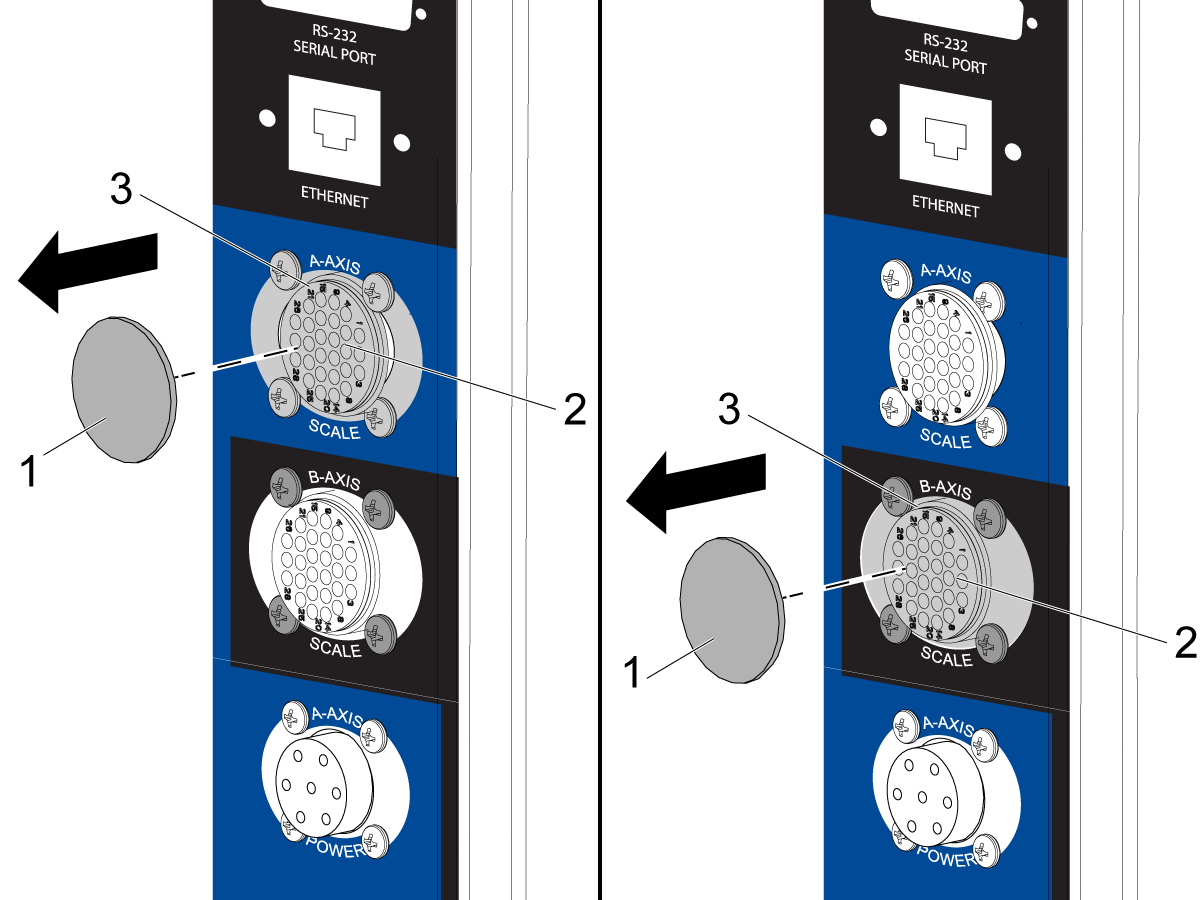
    Zoek de stekker [1] voor de 4th-AXIS SCALE / A-AXIS SCALE or 5th-AXIS SCALE / B-AXIS SCALE Recipiënt. De stekker bevindt zich aan de zijkant van de schakelkast. Trek de stekker uit het gat.

    Sluit de 28-pins connector [2] van de roterende weegschaal terugkoppelings kabel aan op de recipiënt. Gebruik de (4) 4-40 schroeven [3].

    2

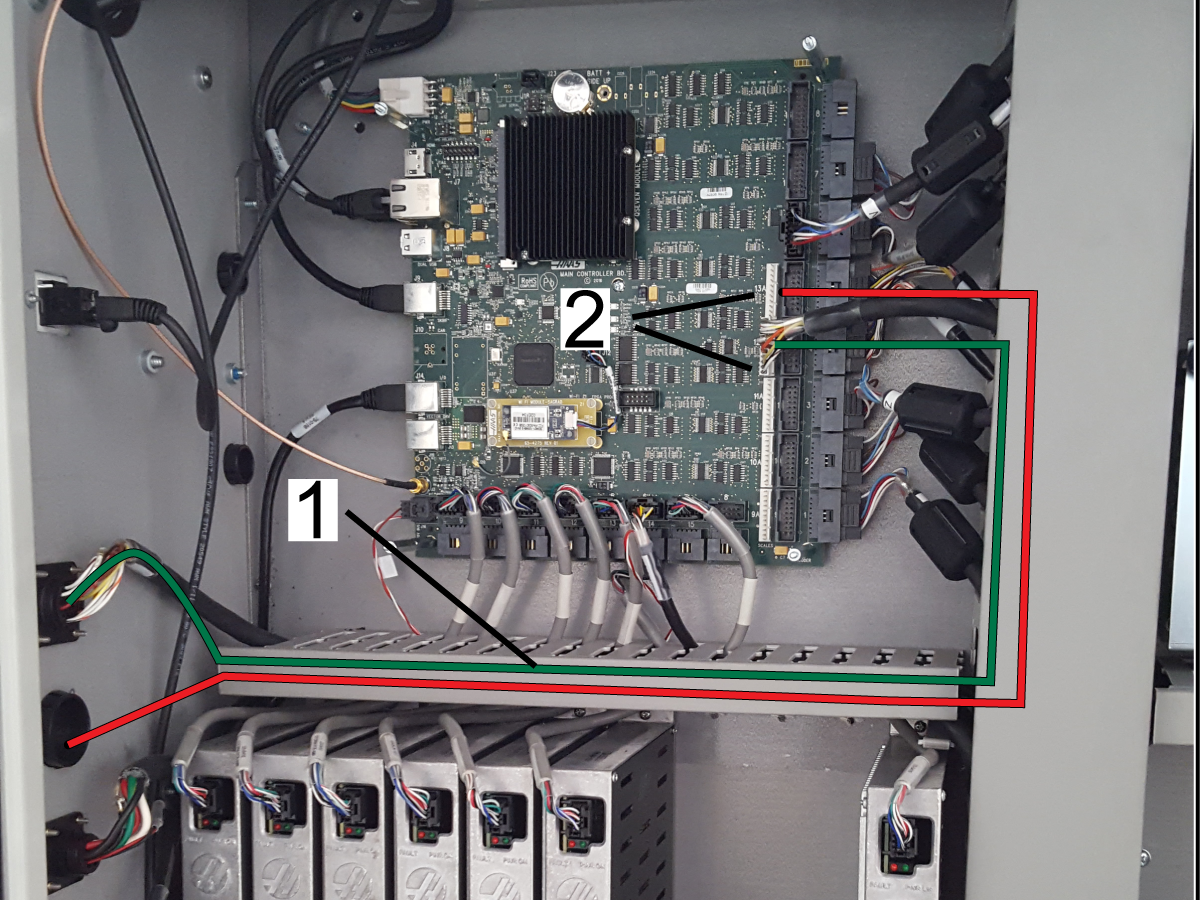
    Verwijder de middelste kabelrups afdekking en de Rail afdekking onder de MainCon PCB.

    Verwijder het afdekzeil van de MainCon PCB.

    Route de 4th-AXIS SCALE / A-AXIS SCALE or 5th-AXIS SCALE / B-AXIS SCALE kabel [1] zoals afgebeeld.

    Sluit de 11-polige connector van de roterende weegschaal feedback kabel aan op de juiste aansluiting op de MainCon PCB:

    • $ $ $4e-as schaal/A-as schaal Weegschalen kanaal 12A (P36)
    • schaal van 5e as/B-as Weegschalen kanaal 13A (P37)/€ € €

    Installeer de covers.

    4th Drive - Installation - Mill

    1

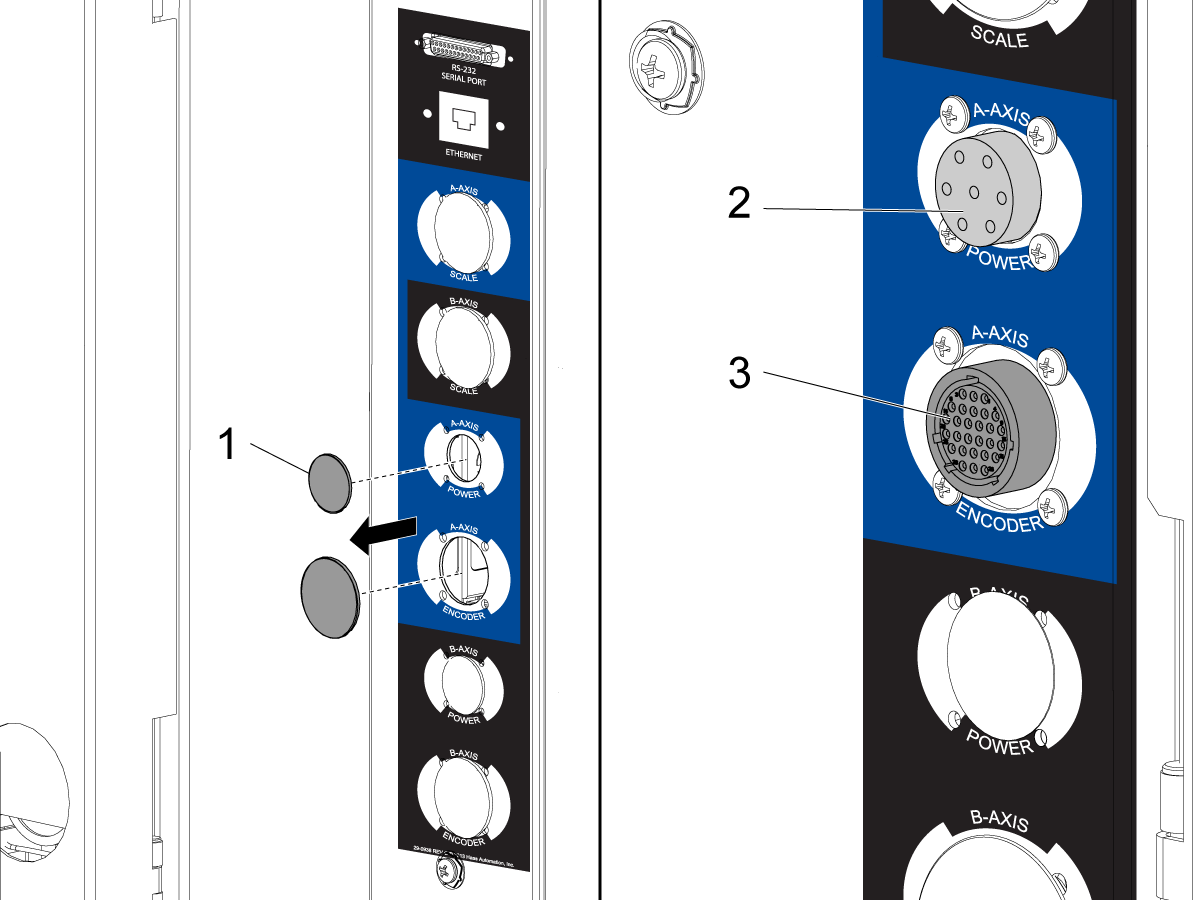
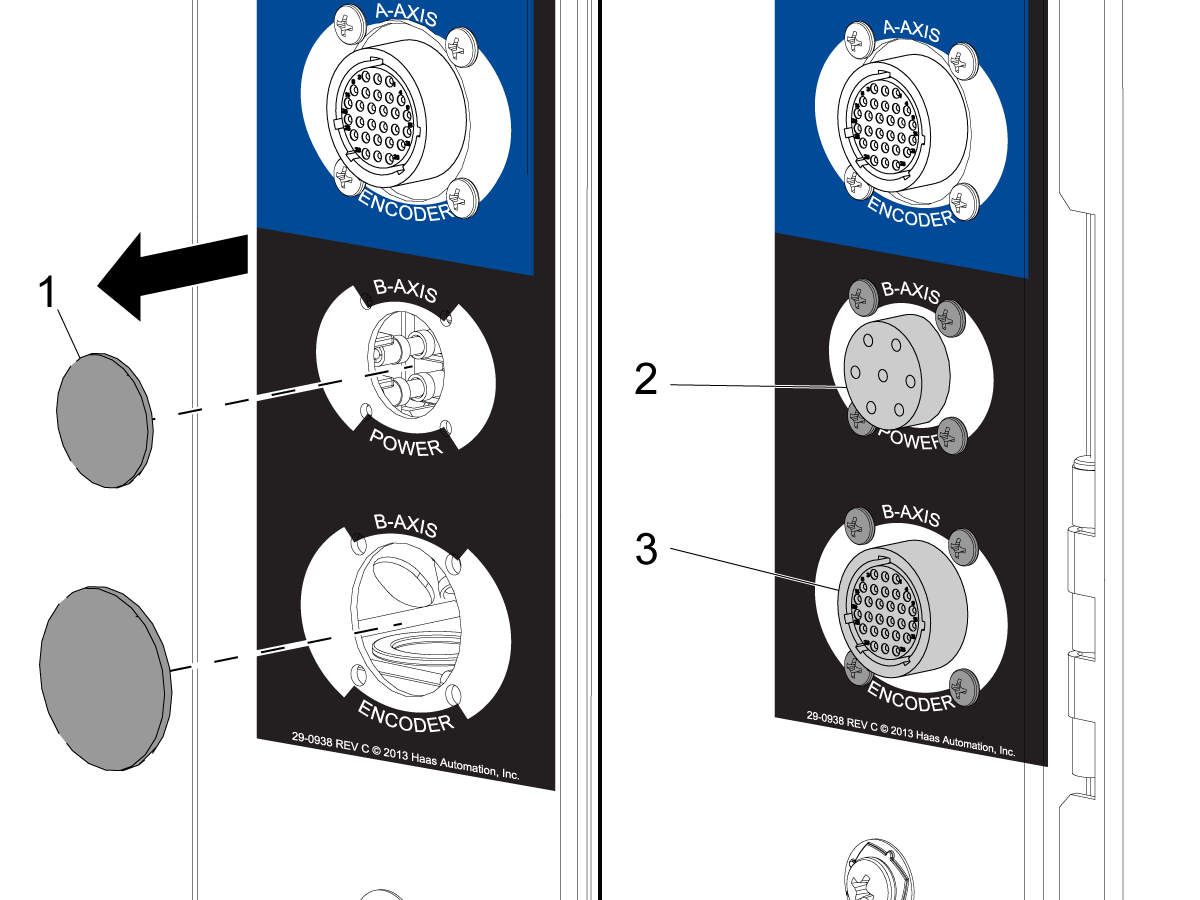
    Zoek de (2) stekkers [1] voor de 4e-As/A-as-recipiënten. De stekkers bevinden zich aan de zijkant van de schakelkast. Duw de stekkers uit de gaten.

    Installeer de 7-pins voedingsconnector [2] in het recipiënt met het label 4th-AXIS POWER / A-AXIS POWER. Gebruik de (4) bouten.

    Installeer de 28-pins encoder connector [3] in het recipiënt met het label 4th-AXIS ENCODER / A-AXIS POWER. Gebruik de (4) bouten.

    Verwijder de I/O-PCB-afdekking.

    Verwijder het afdekzeil van de Maincon PCB.

    2

    Zoek de locatie op de versterker Bank met de Een as/4e as-label. Installeer de versterker voor de vierde-assige aandrijving op deze locatie.

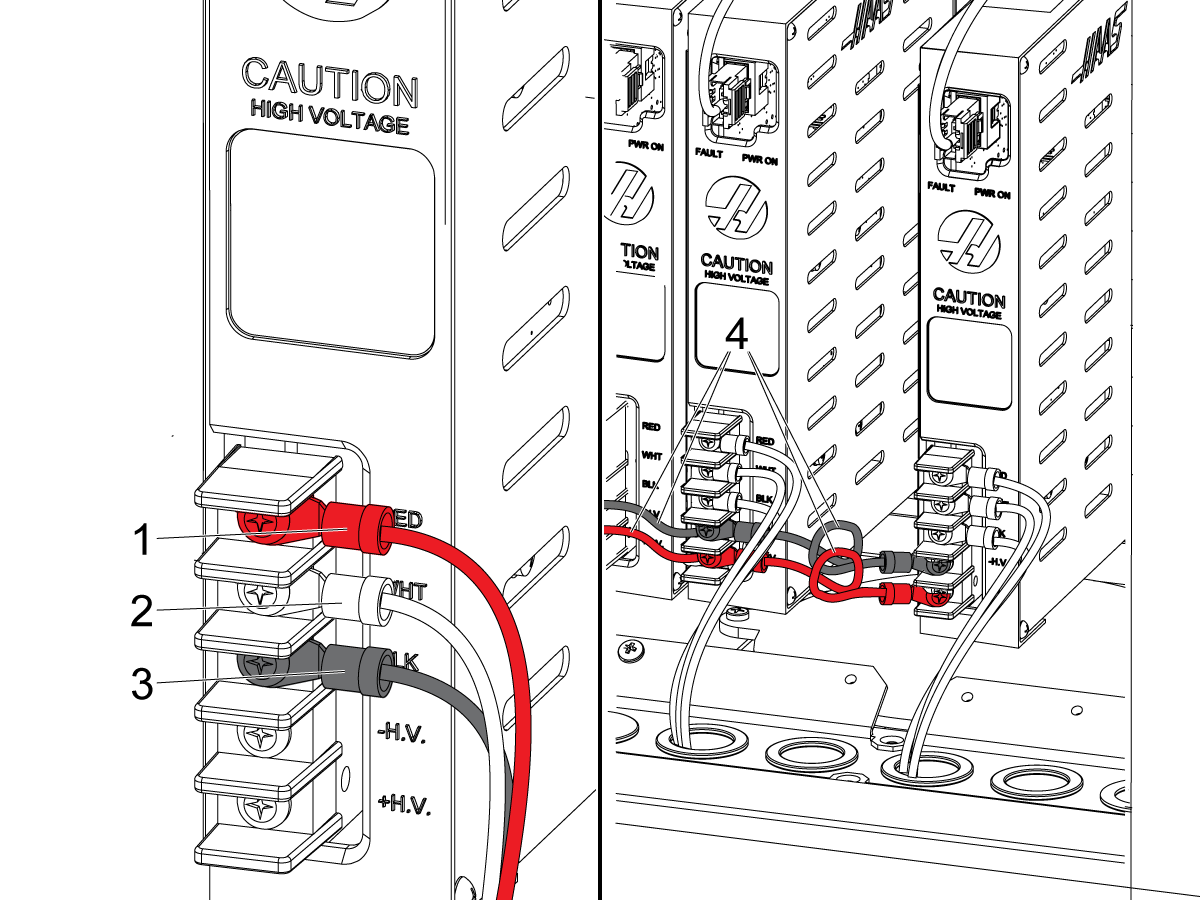
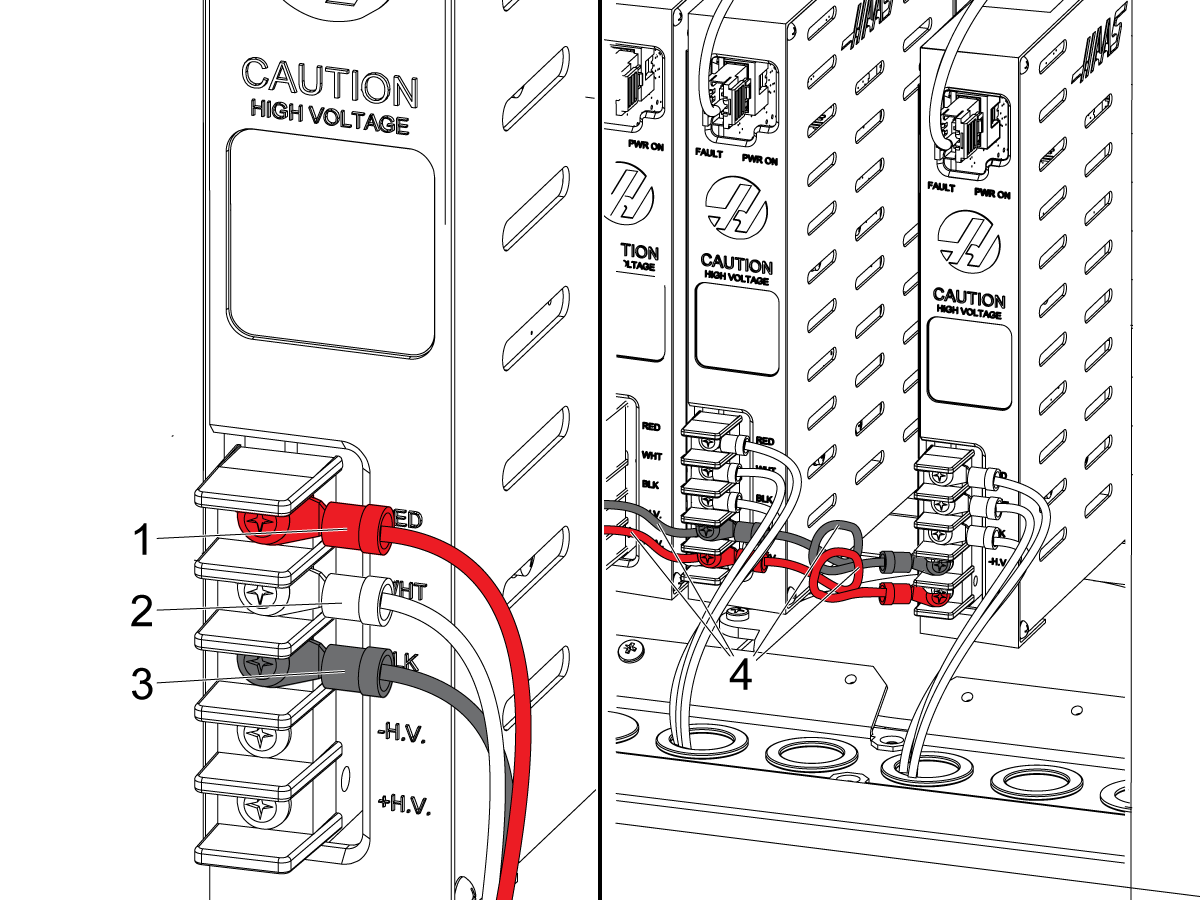
    Verbind de kabel draden van de vierde-as servo met de hoogspannings klemmen op de versterker:

    • rood naar RED [1]
    • wit naar WHT [2]
    • zwart naar BLK [3]

    Sluit de jumpers [4] van de vierde-assige aandrijving aan op de dichtstbijzijnde versterker aan beide zijden:

    • Sluit de zwarte draad aan op -H.V.
    • Sluit de rode draad aan op +H.V.

    Plaats de kabels in de kabelgoot.

    3

    Sluit de 3-polige connector [1] aan op de A-as-remkabel op P16 [2] op de I/O-PCB.

    Sluit de 16-pins connector [4] op de encoderkabel aan op het encoder kanaal 4 (P20) [3] op de Hoofdcontrole-PCB.

    Sluit de 8-pins connector [5] aan op de huidige-Command kabel aan op de Versterkerkanaal 4 (P4) socket [6] van de Hoofdcontrole PCB.

    Sluit de 8-pins connector [7] aan op de huidige-Command kabel aan op de ampifier [8].

    4

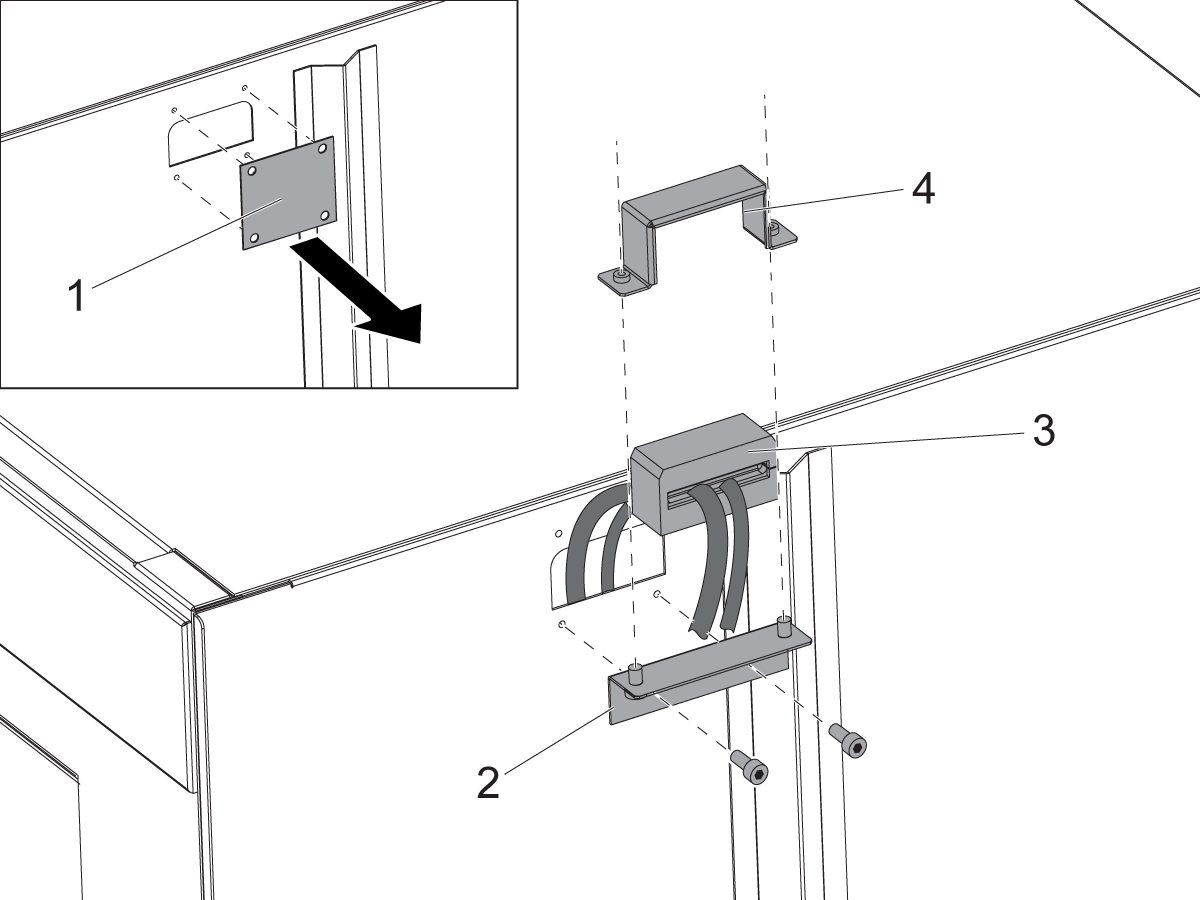
    Verwijder de blanking plaat [1].

    Monteer de klemblok bevestiging [2].

    Plaats de roterende kabels door het klemblok [3].

    Installeer de houder van het klemblok [4].

    5

    Als u geen schijf met de vijfde as installeert, installeer dan de afdekplaatjes voor de Maincon PCB en I/O-PCB.

    Stel de hoofdstroomonderbreker in op de AAN -positie.

    Druk op [POWER ON].

    Verwijzen naar: Nieuwe generatie controle-optie activerings code om de software van de vierde as in te schakelen.

    5th Drive - Installation - Mill

    1

    Zoek de (2) stekkers [1] voor de 5e-as/B-as sockets. De stekkers bevinden zich aan de zijkant van de schakelkast. Trek de stekkers uit de gaten.

    Installeer de 7-pins voedingsconnector [2] op de locatie met het label 5th-AXIS POWER / B‑AXIS POWER. Gebruik de (4) schroeven.

    Installeer de 28-pins encoder connector [3] op de locatie met het label 5th-AXIS ENCODER / B-AXIS ENCODER. Gebruik de (4) bouten.

    Verwijder de I/O-PCB-afdekking.

    Verwijder het afdekzeil van de Maincon PCB.

    2

    Zoek de locatie op de versterker Bank met de B-as Label. Installeer de versterker voor de vijfde-assige aandrijving op deze locatie.

    Verbind de vijfde-assige servo-kabel draden met de hoogspannings klemmen op de versterker:

    • rood naar RED [1]
    • wit naar WHT [2]
    • zwart naar BLK [3]

    Sluit de jumpers [4] van de vijfde-assige aandrijving aan op de dichtstbijzijnde versterker aan beide zijden:

    • Sluit de zwarte draad aan op -H.V.
    • Sluit de rode draad aan op +H.V.

    Plaats de kabels in de kabelgoot.

    3

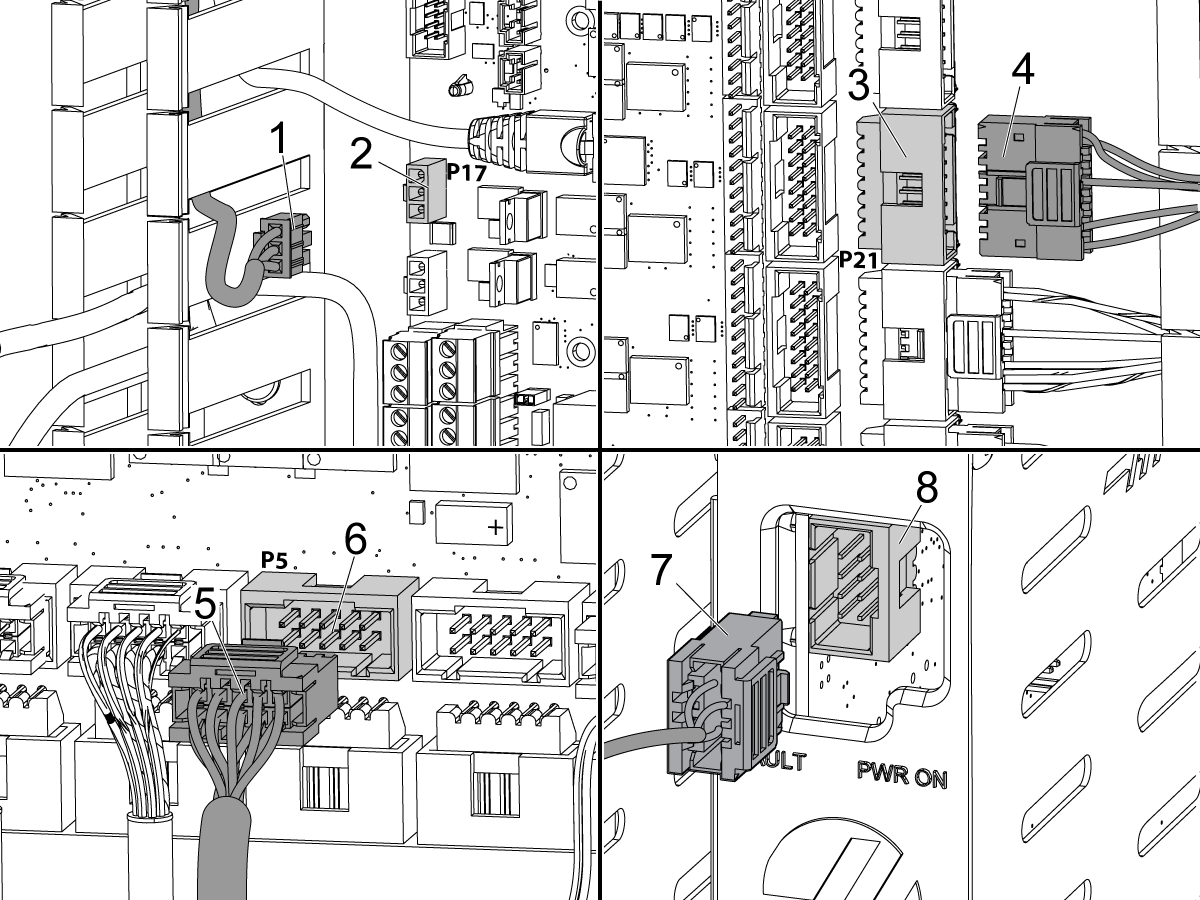
    Sluit de 3-polige connector [1] op de B-assige remkabel aan op P17 [2] op de I/O-PCB.

    Sluit de 16-pins connector [3] op de encoderkabel aan op encoder Channel 5 (P21) [4] op de MainCon PCB.

    Sluit de 10-pins connector [5] aan op de huidige-Command kabel aan op de Versterkerkanaal 5 (P5) socket [6] van de MainCon PCB.

    Sluit de 8-pins connector [7] aan op de huidige-Command kabel aan op de ampifier [8].

    4

    Verwijder de blanking plaat [1].

    Monteer de klemblok bevestiging [2].

    Plaats de roterende kabels door het klemblok [3].

    Installeer de houder van het klemblok [4].

    5

    Installeer de afdekplaatjes voor de Maincon PCB en I/O PCB.

    Stel de hoofdstroomonderbreker in op de AAN -positie.

    Druk op [POWER ON].

    Verwijzen naar: Nieuwe generatie controle-optie activerings code om de Fifth Axis software in te schakelen.

    11.2 Draaitafel - In- en uitschakelen

    Recently Updated

    Rotary -in-en uitschakelen-NGC


    Introduction

    Deze procedures vertellen u hoe u een draaitafelunit op een machine met de Next Generation-besturing inschakelt, uitschakelt en wist

    :

    Opmerking: Voor draaiproducten uitgerust met een Sigma-7-motor is softwareversie 100.17.000.2030 of hoger vereist voor volledige werking op de 4e as.

    • Next Generation-besturing - Draaitafel - Inschakelen: Voer deze procedure uit nadat u een rotatie-eenheid hebt geïnstalleerd. Deze procedure vertelt u hoe u het besturingselement bepaalt welke rotatie-eenheid u hebt geïnstalleerd.
    • Next Generation Control - Draaitafel - Uitschakelen: Voer deze procedure uit om de rotatie-as tijdelijk uit te schakelen terwijl u de roterende as in de configuratie houdt.
    • Next Generation Control - Draaitafel - Wissen: Voer deze procedure uit als u een draaitafelunit uit de machine verwijdert en u een andere draaitafelunit moet installeren.

    Rotary - Enable

    Voer deze procedure uit nadat u een rotatie-eenheid hebt geïnstalleerd. Deze procedure vertelt u hoe u het besturingselement bepaalt welke rotatie-eenheid u hebt geïnstalleerd. Voer deze procedure uit op een machine met de Next Generation Control. Dit draaitafelselectiegereedschap vervangt Setting 30 en 78 die op CHC-besturingen werden gebruikt. Zie inschakelen draai-as - CHC voor instructies. 
    1

    Druk op [POWER ON].

    Druk op [POWER OFF].

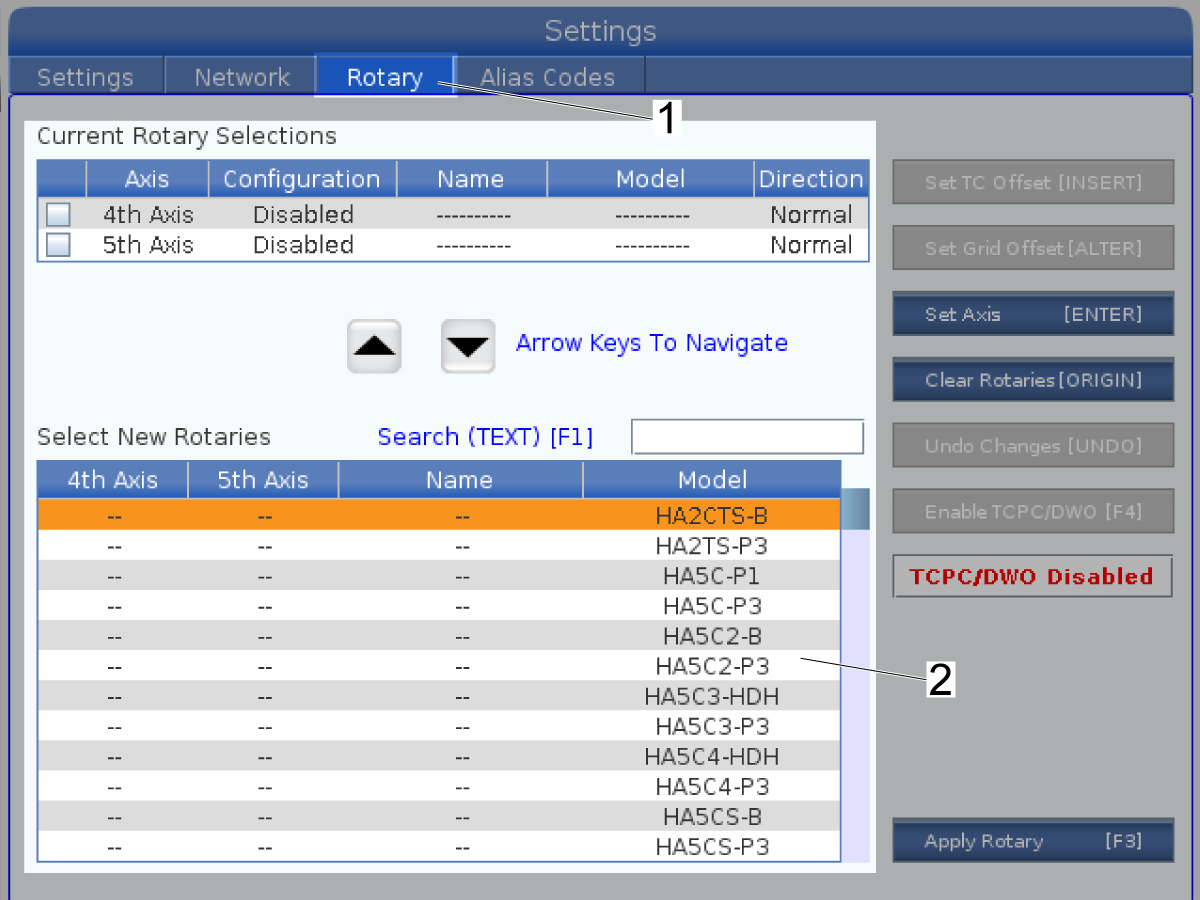
    Selecteer Rotary tabblad [1].

    2

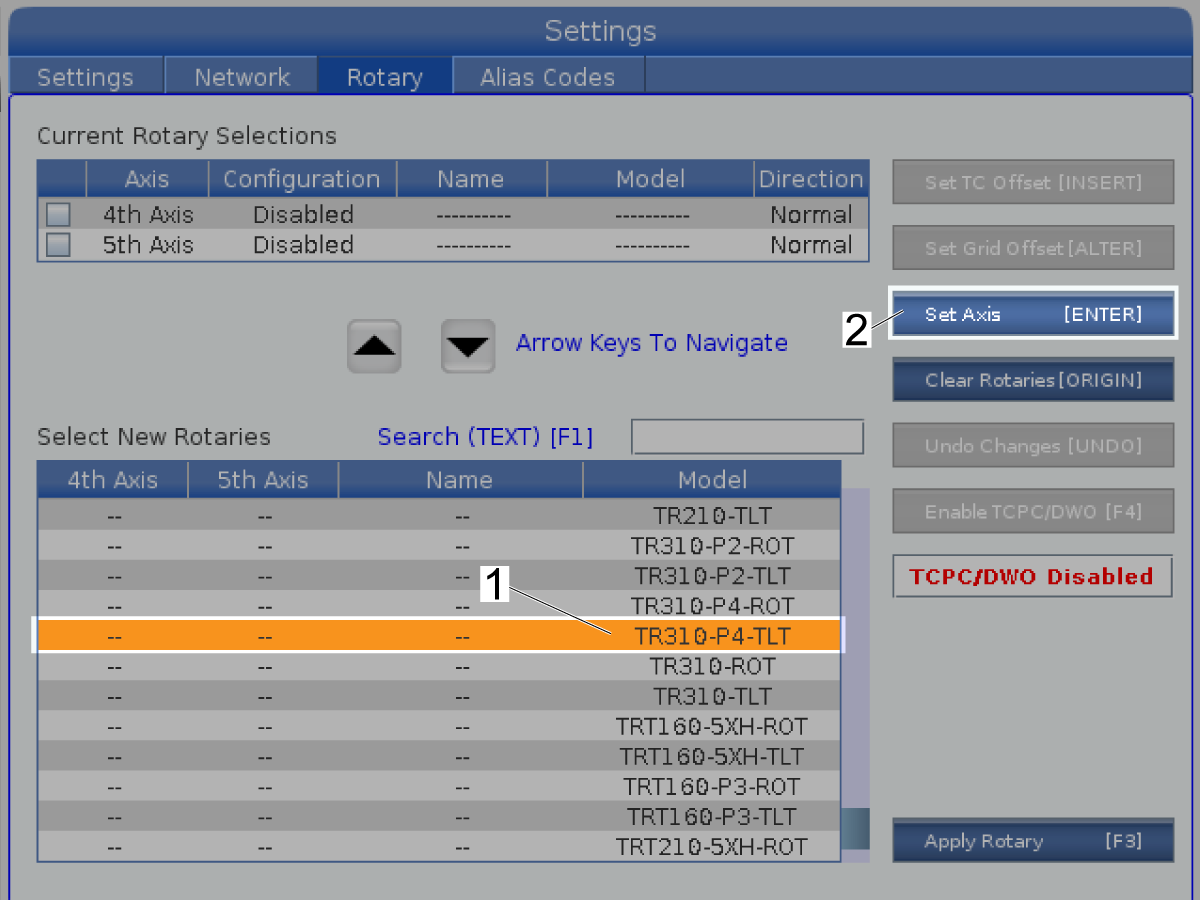
    Markeer de geïnstalleerde draaitafelunit van de 4e as [1].

    Druk op [ENTER] om de as in te stellen [2].

     Opmerking: Dit scherm toont de TR310-P4-TLT draaitafel.

     Opmerking: Als uw draaitafel niet in de lijst wordt weergegeven, moet de besturing mogelijk de configuratie van de draaitafel updaten. Alleen Haas-technici kunnen configuratiebestanden updaten. Neem contact op met uw HFO om de update te plannen en raadpleeg de procedure Update Rotary Configuration Files (Draaitafelconfiguratiebestanden updaten).

    OPMERKING: CONFIGURATIEBESTANDSNAAM INFORMATIE

    Voor draaitafels met één as is één configuratiebestand nodig, voor draaitafels met twee assen zijn twee bestanden nodig. 

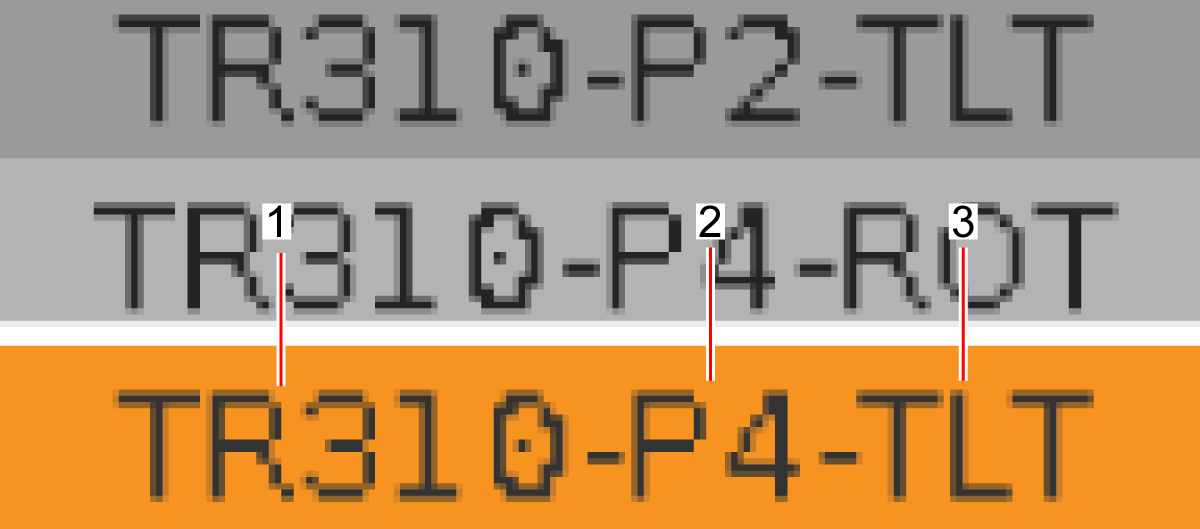
    Alle namen van configuratiebestanden zijn opgedeeld in verschillende delen, gescheiden door streepjes. 

    Het eerste deel is het modelnummer van de draaitafel [1]. Dit vindt u op het typeplaatje van de eenheid. Sommige draaitafels hebben een streepje in hun naam, dat al dan kan niet worden gebruikt in de bestandsnaam. 

    Het volgende deel van de bestandsnaam is het P-versienummer van de eenheid [2]. Dit vindt u ook op het typeplaatje van de eenheid.  

    Het volgende deel van de bestanden verschijnt alleen op tweeassige draaitafels. Het volgende deel is ofwel "TLT" of "ROT" [3]. TLT is van toepassing op de 4e as en ROT is van toepassing op de 5e as. Draaitafels met één as hebben dit deel niet.

    Het laatste deel van de naam is een R aan het einde. Met dit configuratiebestand zal de draaitafel in de tegenovergestelde richting draaien.

    3

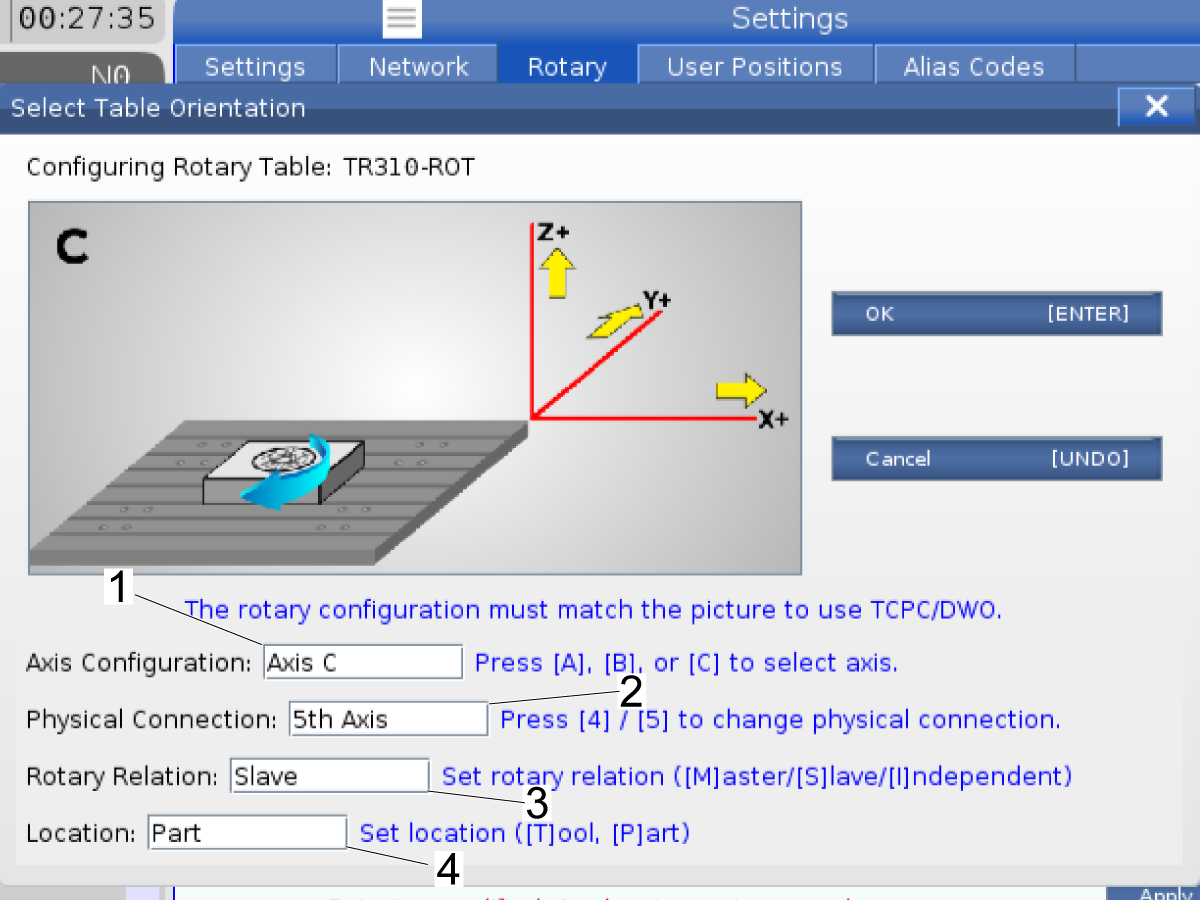
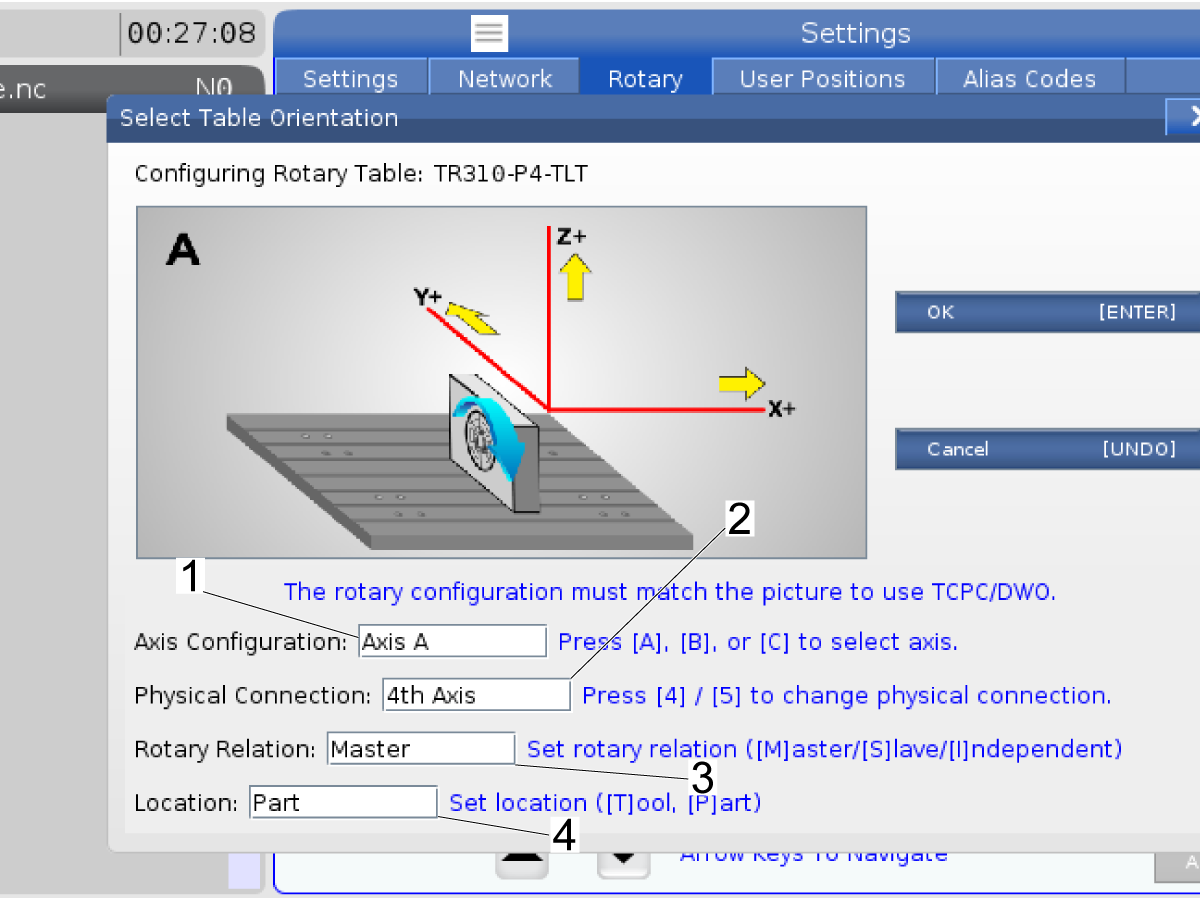
    Druk op [A], [B], of [C] om de Axis Configuration (asconfiguratie) [1] te selecteren. Standaard is de 4e as ingesteld op A. 

    Druk op [4] / [5]  om de fysieke verbinding te wijzigen [2].

    Druk op [M] , [S] , [I] om de draaiknop te selecteren om de fysieke verbinding te wijzigen [3]. 

    Druk op [T] / [P]  om de locatie in te stellen [2].

    In dit voorbeeld is de Axis Configuration (asconfiguratie) Axis A (as A) [1] en de Physical Connection (fysieke verbinding) de 4e as [2].

     Opmerking: om de Tool Center Point Control (TCPC, G234) of Dynamic Work Offset (DWO, G254) te kunnen gebruiken moet u controleren of de positie van de draaitafel overeenkomt met de afbeelding op het display.

    Druk op [ENTER].

    4

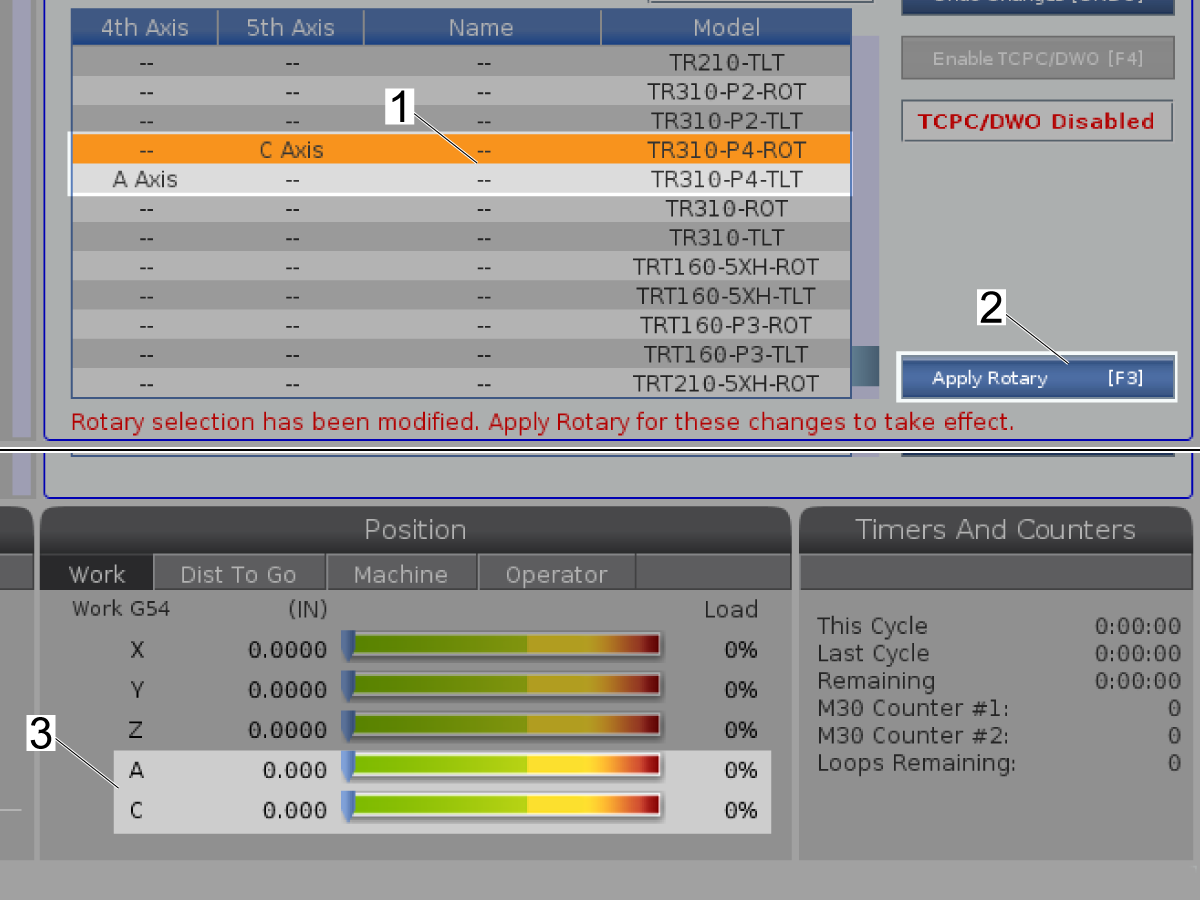
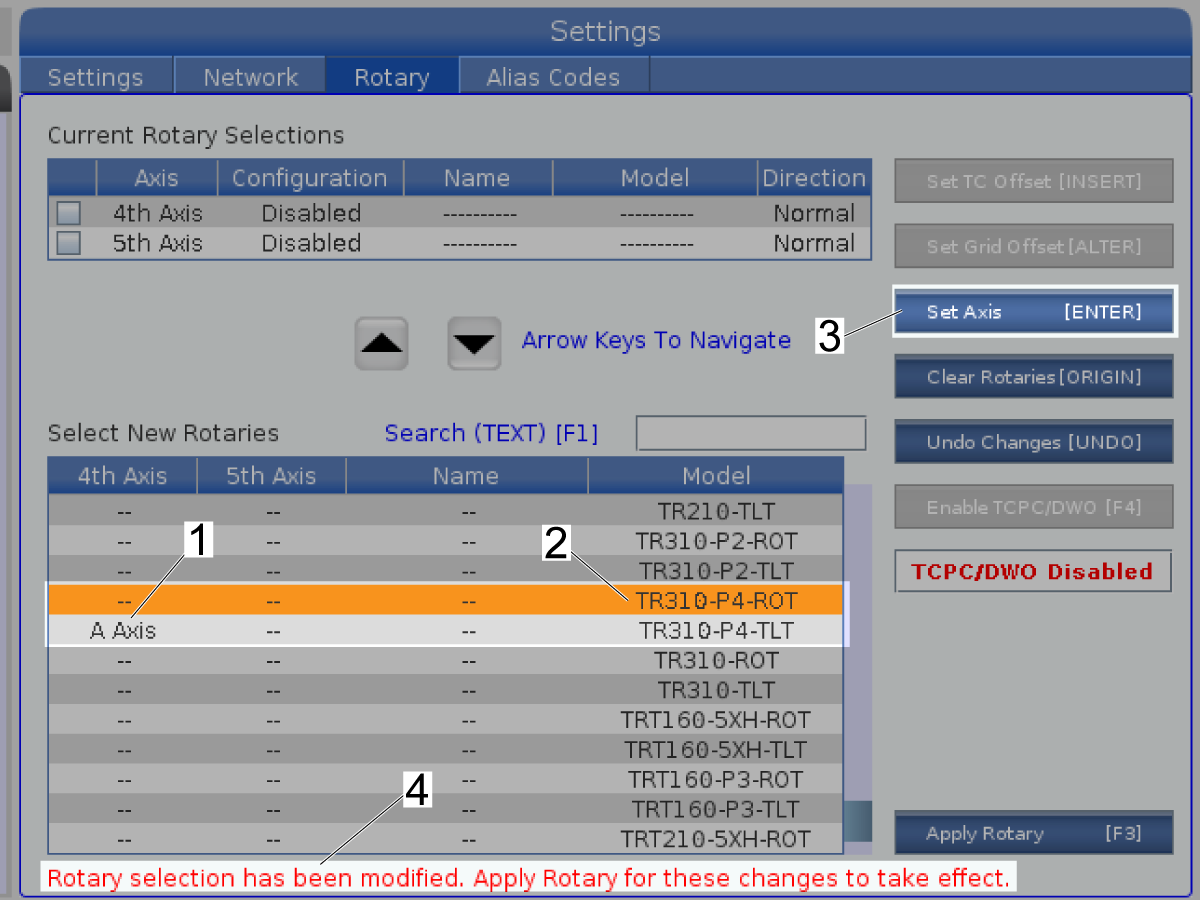
    In dit voorbeeld wordt de TR310-P4-TLT ingesteld op de A-as [1].

     Opmerking: De roterende veranderingen gaan pas in werking als u [F3] (Rotatie toepassen) [4]. Ga naar Stap 6 als u klaar bent om op [F3](draaitafel toepassen) te drukken.

    Selecteer de geïnstalleerde draaitafelunit voor de 5e as [2].

    Push [ENTER] Aan As instellen [3].

     Opmerking: Dit scherm toont de TR310-P4-ROT Rotary.

    5

    Druk op [A], [B], of [C] om de Axis Configuration (asconfiguratie) [1] te selecteren. Standaard is de 4e as ingesteld op A. 

    Druk op [4] / [5]  om de fysieke verbinding te wijzigen [2].

    Druk op [M] , [S] , [I] om de draaiknop te selecteren om de fysieke verbinding te wijzigen [3]. 

    Druk op [T] / [P]  om de locatie in te stellen [2].

    In dit voorbeeld is de Axis Configuration (asconfiguratie) Axis A (as A) [1] en de Physical Connection (fysieke verbinding) de 4e as [2].

     Opmerking: om de Tool Center Point Control (TCPC, G234) of Dynamic Work Offset (DWO, G254) te kunnen gebruiken moet u controleren of de positie van de draaitafel overeenkomt met de afbeelding op het display.

    Druk op [ENTER].

    6

    In dit voorbeeld wordt de TR310-P4-TLT ingesteld op de A-as en de TR310-P4-ROT ingesteld op C-as [1].

    Druk vervolgens op [EMERGENCY STOP].

    Push [F3] Aan Rotatie toepassen [2].

    Ga naar de volgende stap om TCPC of Dynamic Work Offsets te gebruiken. Als u TCPC of Dynamic Work Offsets niet gebruikt, schakelt u de machine uit.

    De A- en C -assen worden weergegeven onder positie [3].

    7

    TCPC of DWO gebruiken:

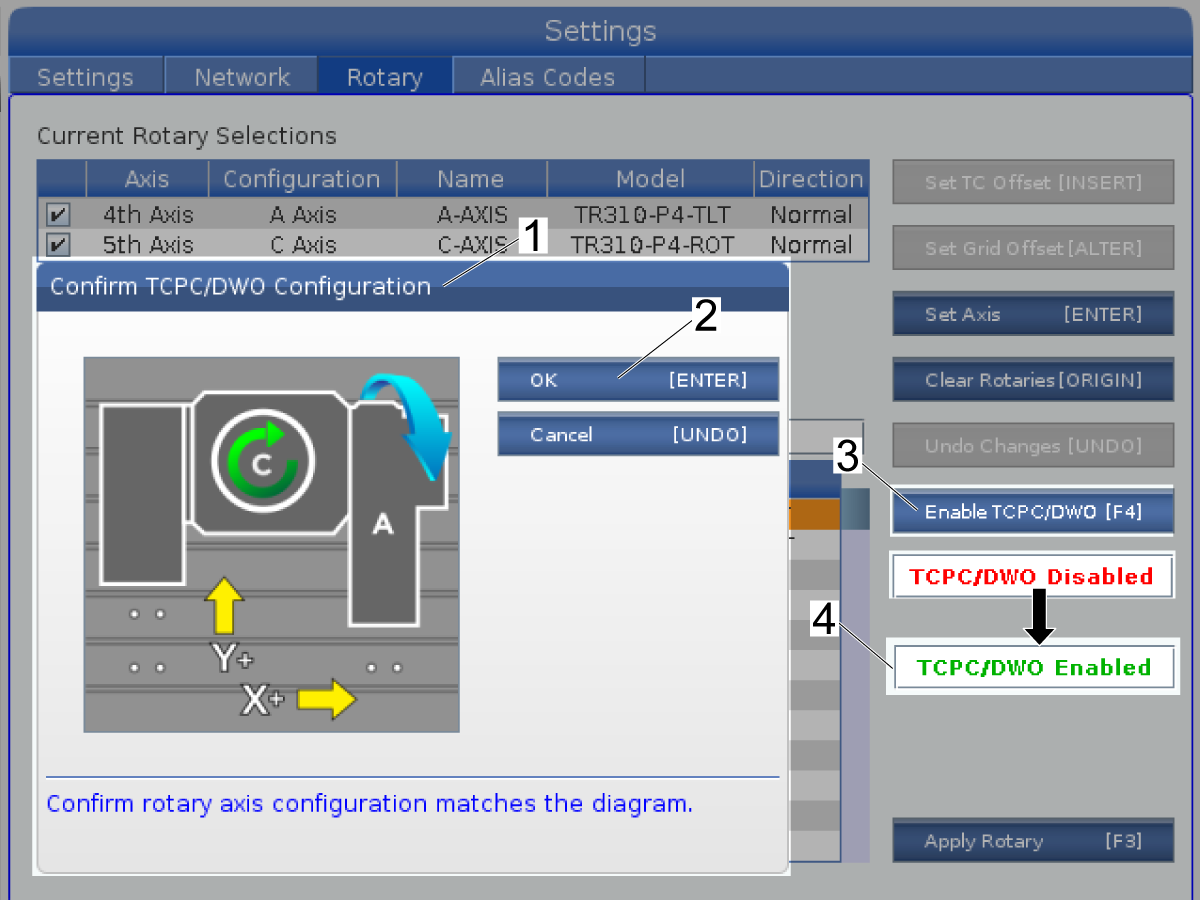
    Druk op [F4] om TCPC/DWO in te schakelen [3].

    Controleer of TCPC/Dynamic Work Offsets -configuratie [1] op het display wordt weergegeven.

    Controleer of de positie van de draaitafelunit overeenkomt met de afbeelding op het display.

    Push [ENTER] [2] om te bevestigen.

    TCPC/Dynamic Work Offsets Disabled verandert in TCPC/DWO Enabled [4].

    Druk op [F3] om de draaitafel toe te passen.

    Schakel de machine in.

    8

    Druk op [POWER OFF]. Begin met de X-as.

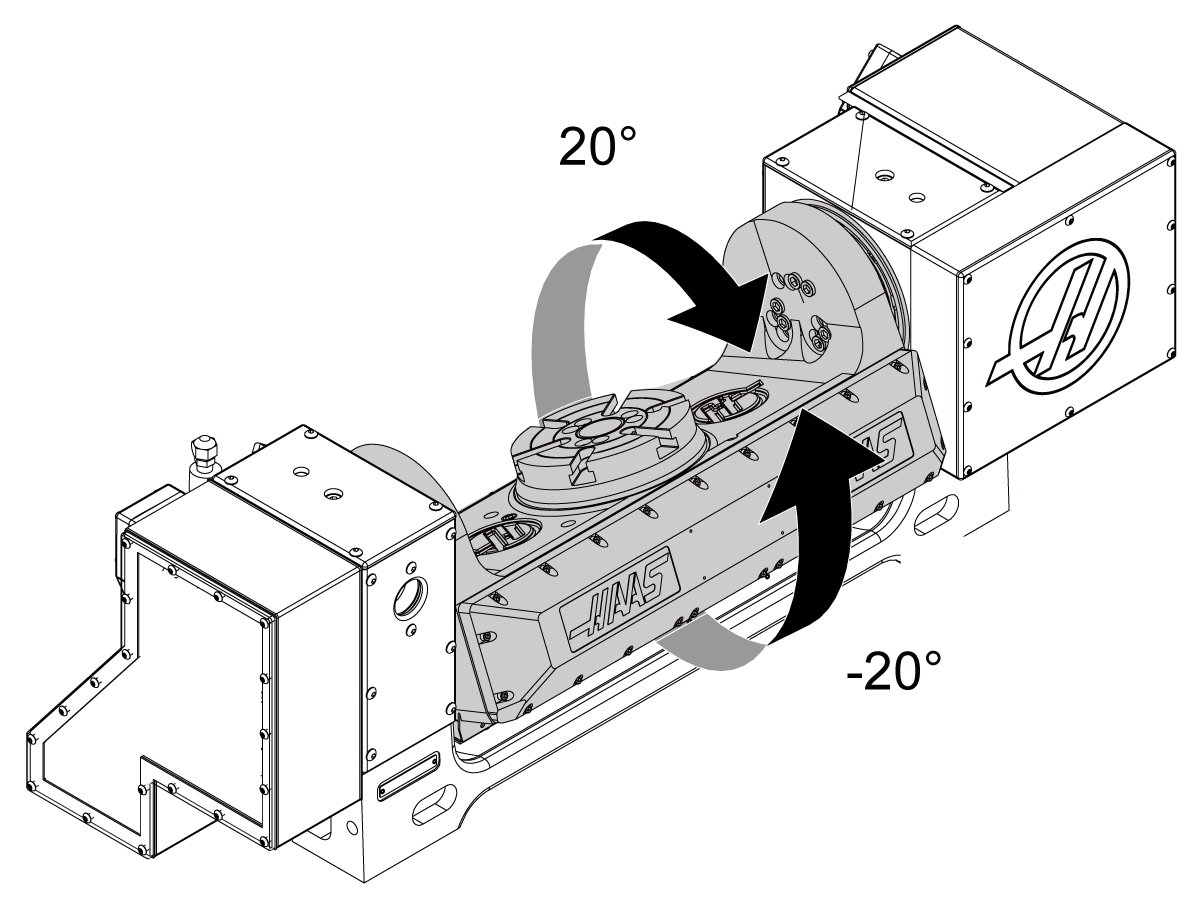
     Waarschuwing: Als de A-as (Tilt) meer dan 20 graden voorbij de uitgangspositie beweegt,

    Push [EMERGENCY STOP] om schade te voorkomen. Controleer of u het juiste configuratiebestand hebt geselecteerd voor uw draaitafelmodel, 4TH AXIS ENABLE en 5TH AXIS ENABLE.

    Jog de machinetabel naar een maximale verplaatsing in elke as.

     Opmerking: controleer om schade te voorkomen of de kabels niet vast komen te zitten op de tafel of geplet worden tussen de tafel en de behuizing.

    Draai ("tilt") A-as om toegang te krijgen tot de T-moeren.

    Druk vervolgens op [EMERGENCY STOP].

    Installeer de resterende tapeinden, ringen en moeren.

    9

    Alleen TRT70:

    Schakel Instelling 53 Jog W/O terugloop naar nulpunt in.

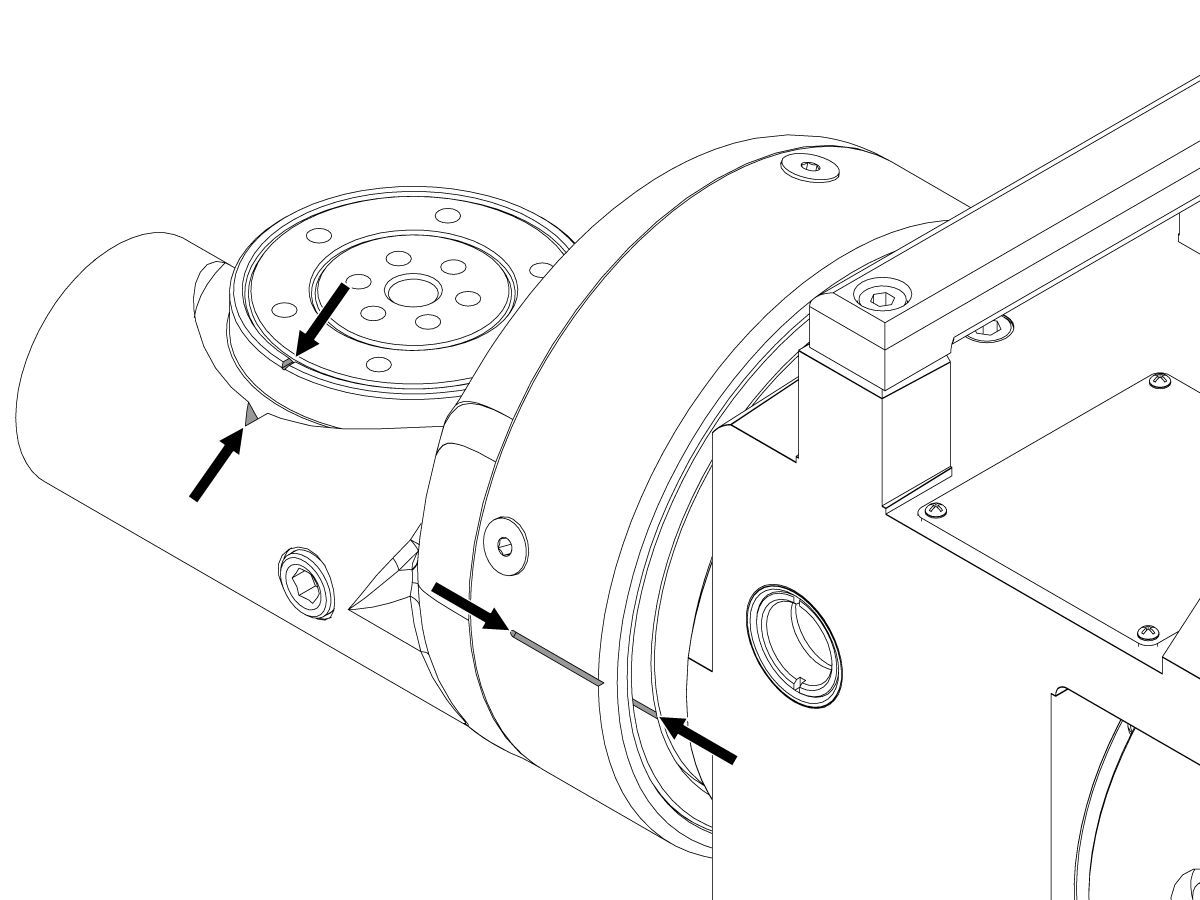
    JOG de A-as (Tilt) totdat de sleuven zijn uitgelijnd zoals afgebeeld.

    JOG de B-as (rotatie) tot de inkepingen worden uitgelijnd zoals afgebeeld.

    Druk op [ZERO RETURN], [A].  Wacht tot de as de uitgangspositie heeft vinden.

    Druk op [ZERO RETURN]. Wacht tot de as de uitgangspositie heeft vinden.

     Waarschuwing: Zorg ervoor dat de kabels niet op de tafel worden gepakt of verpulverd worden tussen de tafel en de behuizing om schade te voorkomen.

    Uitschakelen Instelling 53 Jog W/O Zero Return.

    Rotary - Disable

    Deze procedure vertelt u hoe u een roterende as uitschakelt. Wanneer u een roterende as uitschakelt, u voorkomen dat deze wordt verplaatst, maar moet deze worden geconfigureerd.

    Een roterende as wordt ingeschakeld wanneer deze een markering [3] links van de roterende as heeft. De draai-as is ingeschakeld in het scherm Position [4].

    Selecteer de roterende as [1] om uit te schakelen.

    Druk op [ENTER].

    De markering voor de roterende as verdwijnt [5].

    De as gaat weg van de Positie scherm [6].

    Herhaal deze stap zo nodig opnieuw de andere draai-assen [2].

  • Opmerking: Zie als u van plan bent de draaitafel op te hijsen de hijsinstructies in de Handleiding draaitafel 3.1 Hijsinstructies.. 

  • Rotary - Clear

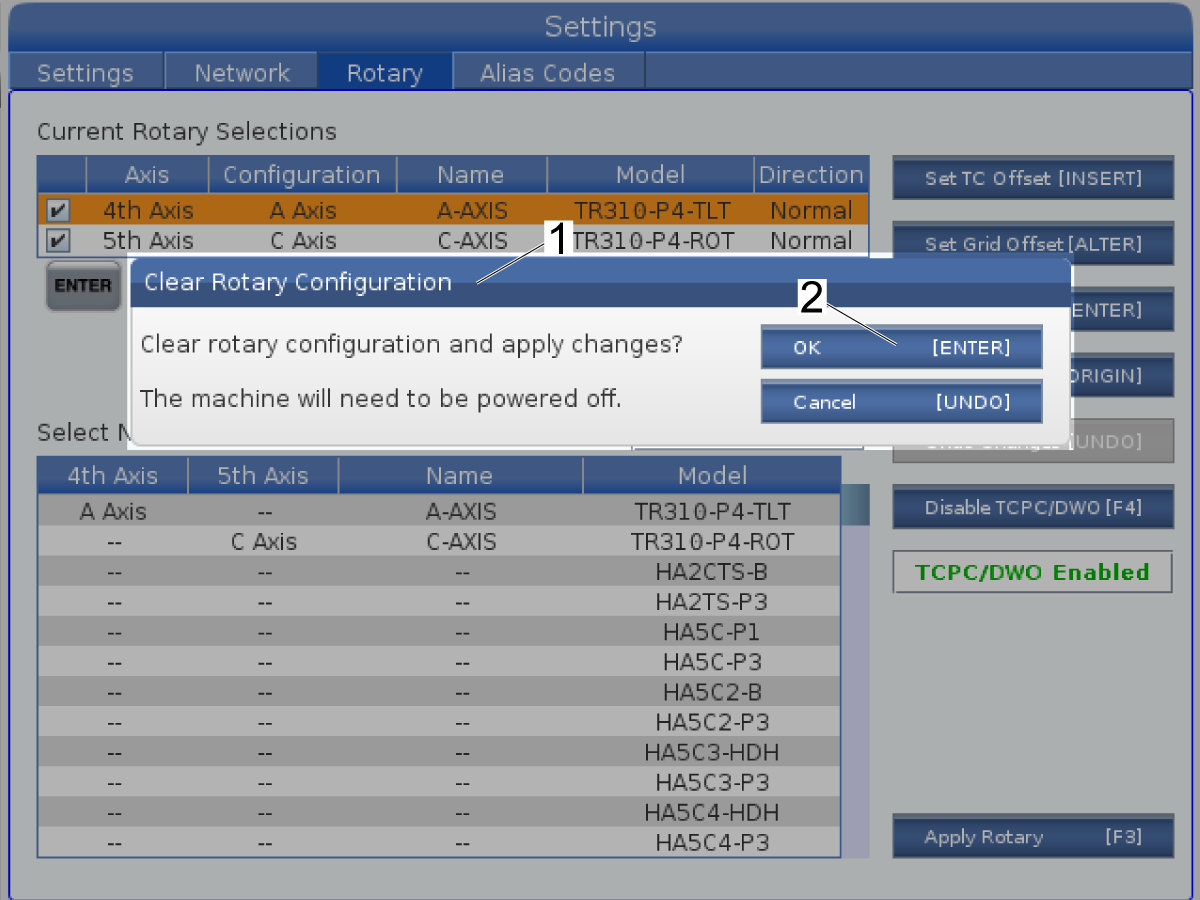
    Deze procedure vertelt u hoe u een roterende asconfiguratie uit de Huidige roterende selectie. Voer deze procedure uit als u een draaitafelunit uit de machine verwijdert en u een andere draaitafelunit moet installeren.

    Druk op[EMERGENCY STOP].

    Push [ORIGIN] om de rotaries te wissen.

    Het scherm $Clear Rotary Configuration [1] wordt weergegeven.

    Druk op [ENTER] [2].

    Schakel de machine in.

    De roterende configuraties worden gewist uit de roterende selectie.

    Waarschuwing: als u een draaitafel verwijdert, moet deze zijn aangesloten op 

    Opmerking: zie als u van plan bent de draaitafel op te hijsen de hijsinstructies in de Handleiding draaitafel 3.1 Hijsinstructies.. 

    11.3 Omgekeerde draairichting instellen

    Recently Updated

    Omgekeerde draairichting instellen -NGC


    Revisie B - 05/2026

    Introduction

    In deze procedure wordt beschreven hoe u draaitafelbestanden laadt om de draairichting van uw Haas draaitafel om te keren. De meegeleverde bestanden zijn alleen van toepassing op beschikbare Haas-rotaries.

    Deze procedure is alleen van toepassing op Haas-draaitafels op machines met softwareversie 100.16.000.1030 en hoger.

    Opmerking: in de levering van softwareversie 100.21.000.1130 en later zijn de bestanden voor omgekeerde draaitafels niet inbegrepen.

    Deze procedure werkt ook voor eerdere softwareversies die niet werden geleverd met het gewenste draaitafelrotatieomkeerbestand. Verifieer dat uw software compatibel is met de draaitafel die u wilt installeren. Zie Rotary - Compatibility and Servo Motor Configuration Identification (draaitafel - compatibiliteit en servomotorconfiguratie identificeren) voor meer informatie over compatibiliteit van draaitafels. 

    Reverse Rotary Direction Setup - NGC

    1

    Updated

    Download en extraheer de omgekeerde roterende richtingsbestanden. 

    Opmerking: De volledige omgekeerde draaimap moet worden geladen. Laad geen afzonderlijk omgekeerde draaibestand vanuit de map, omdat de procedure niet correct wordt voltooid.

    Download Rev_User_Rot.zip

    Zoek uw roterende model in de uitgepakte map en kopieer het naar een USB-geheugenapparaat.

    Steek een USB-geheugenapparaat in de USB-poort aan de zijkant van het bedieningspaneel.

    Druk op [LIST PROGRAM] en ga naar tabblad  USB  [1].

    Selecteer uw omgekeerde rotatie bestand [2].

  • Druk op [POWER ON].
  • Opmerking: De draaitafelrotatieomkeerbestanden die met deze procedure worden geladen, zijn herkenbaar aan de letter  R in de kolom Naam. Deze bestanden hebben dezelfde naam in de kolom Model als normale draaitafelbestanden. Draaitafelrotatieomkeerbestanden die vooraf met de software zijn geladen, zijn herkenbaar aan de extensie -R in de kolom Model. 

    Pers [F2] om het omgekeerde roterende bestand te kopiëren.

    Navigeer naar Gebruikersgegevens [3] op het scherm Kopiëren naar .

    2

    Druk op [RIGHT] CURSO pijl om de map User Data (gebruikersgegevens) te openen.

    Navigeer naar de map My Rotary (mijn draaitafel).

    Druk op de [RIGHT] CURSOR pijl om de map My Rotary (mijn draaitafel) [1] te openen.

    Pers [ENTER] [2] om het roterende configuratiebestand naar deze locatie te kopiëren.

    3

    Druk op [AUX CLNT].

    Navigeer naar de Draaiproduct tab [1].

    Typ het model van uw draaitafel en druk op [F1] om te zoeken. In dit voorbeeld wordt de TRT210-P20 [2] gebruikt. Draaitafelrotatieomkeerbestanden zijn herkenbaar aan de letter 'R' in de kolom Name (naam). Normale draaitafelbestanden hebben geen informatie in de kolom Name (naam).

    Uw omgekeerde draaitafel bestand [3] is in de Nieuwe Rotaries selecteren Pagina.

    Markeer de draaitafelbestanden die u wilt activeren en druk op [ENTER] om het scherm Select Table Orientation (tafeloriëntatie selecteren) te openen.

    4

    In het scherm Select Table Orientation (tafeloriëntatie selecteren) [1].

    Druk op [A], [B], of [C] om de as-configuratie [2] in te stellen.

    Druk op [4] or [5] om de fysieke koppeling te wijzigen [3].

    Druk op [M], [S], of [I] om de draaitafelrelatie in te stellen als master, slave of independent [4]. 

    Druk op [T], [L], or [N] om de locatie van de spil in te stellen op de tafel, de live tool-spil of de hoofdspil [5]. 

    In dit voorbeeld is Axis Configuration (asconfiguratie)  Axis A (as A) [2], de Physical Connection (fysieke verbinding)  de 4e as [3], de relatie is onafhankelijk [4] en de locatie is de tafel [5].

     Opmerking: De draairichting moet overeenkomen met de draairichting op de afbeelding om te gebruiken Tool Center Point Control (TCPC, G234) or Dynamic Work Offset (DWO, G254).

    Druk op [ENTER] [6].

    Druk op [F3] om de draaitafel toe te passen.

    Schakel het apparaat uit wanneer u hierom wordt gevraagd.

    jog de as om te controleren of deze correct werkt.

    Recently Viewed Items

    You Have No Recently Viewed Items Yet

    Feedback
    Haas Logo

    Leveringsprijs Haas

    Deze prijs is inclusief verzendkosten, export- en invoerrechten, verzekeringen en andere kosten tijdens verzending naar een locatie in Frankrijk die met u als koper is overeengekomen. Er kunnen geen andere verplichte kosten worden toegevoegd aan de levering van een Haas CNC-product.

    BLIJF OP DE HOOGTE VAN DE NIEUWSTE TIPS EN TECHNOLOGIE VAN HAAS…

    Meld u nu aan!   

    HAAS TOOLING ACCEPTEERT HET VOLGENDE:

    • Service en ondersteuning
    • Eigenaren
    • Service aanvragen
    • Bedieningshandleidingen
    • Haas-onderdelen
    • Reparatieverzoek voor draaitafel
    • Handleidingen voor het voorinstalleren
    • Winkelen voor gereedschap
    • Een nieuwe Haas samenstellen en prijs bepalen
    • Beschikbare voorraad
    • De prijslijst van Haas
    • CNCA financiering
    • Over Haas
    • Toegankelijkheidsverklaring
    • DNSH-verklaring
    • Naleving van exportvoorschriften
    • Carrières
    • Certificeringen en veiligheid
    • Neem contact met ons op
    • Geschiedenis
    • Algemene voorwaarden
    • Algemene voorwaarden Haas Tooling
    • Privacy
    • Garantie
    • Haas-gemeenschap
    • HAAS-certificeringsprogramma
    • Haas Motorsports
    • Gene Haas Foundation
    • Haas gemeenschap technisch onderwijs
    • Evenementen
    • Doe mee aan de conversatie
    • Facebook
    • X
    • Flickr
    • YouTube
    • LinkedIn
    • Instagram
    • TikTok
    © 2026 Haas Automation, Inc - CNC werktuigmachines

    This site is protected by reCAPTCHA and the Google Privacy Policy and Terms of Service apply.

    2800 Sturgis Rd., Oxnard, CA 93030 / Toll Free: 800-331-6746
    Phone: 805-278-1800 / Fax: 805-278-2255