My Haas Willkommen
!
Haas Tooling MyHaas/HaasConnect Anmelden Registrieren Haas Tooling MyHaas/HaasConnect Abmelden Willkommen Meine Maschinen Letzte Aktivität Meine Angebote Mein Konto Meine Nutzer Abmelden
Ein Händler in Ihrer Nähe
  1. Sprache auswählen
    1. English
    2. Deutsch
    3. Español - ES
    4. Español - MX
    5. Français
    6. Italiano
    7. Português
    8. Český
    9. Dansk
    10. Nederlands
    11. Magyar
    12. Polski
    13. Svenska
    14. Türkçe
    15. 中文
    16. Suomi
    17. Norsk
    18. الإنجليزية
    19. български
    20. Hrvatski
    21. Ελληνικά
    22. Română
    23. Slovenský
    24. Slovenščina
    25. 한국어
    26. 日本語
    27. Українська
  • Maschinen Hauptmenü
    • Vertikale Fräsmaschinen
      Vertikale Fräsmaschinen
      Vertikale Fräsmaschinen Alles anzeigen
      • Vertikale Fräsmaschinen
      • VF-Baureihe
      • Universalmaschinen
      • VR Serie
      • VP-5 Prismatisch
      • VMCs mit Palettenwechsler
      • Mini Mills
      • Formenbaumaschinen
      • Hochgeschwindigkeits-Bohrzentren
      • Bohren/Gewindebohren/Fräsmaschinen
      • Werkzeug- und Vorrichtungsbau
      • Pocket Mill
      • Kompaktfräsmaschinen
      • Portal-Baureihe
      • SR Blatt-Router
      • Extra große VMC
      • Doppelständer-Fräsmaschinen
      • 3+2-Positionierungsmaschinen
    • Mehrachsen-Lösungen
      Mehrachsen-Lösungen
      Mehrachsen-Lösungen Alles anzeigen
      • Mehrachsen-Lösungen
      • Mit Y-Achse
      • 5-Achsen-Fräsmaschinen
    • Drehmaschinen
      Drehmaschinen
      Drehmaschinen Alles anzeigen
      • Drehmaschinen
      • ST-Serie
      • Doppelspindel
      • Box Way-Serie
      • Drehmaschinen für den Werkzeug- und Vorrichtungsbau
      • Kompaktdrehmaschine
      • Taschendrehmaschine
      • Haas-Stangenlader
    • Horizontal-Fräsmaschinen
      Horizontal-Fräsmaschinen
      Horizontal-Fräsmaschinen Alles anzeigen
      • Horizontal-Fräsmaschinen
      • SK 50
      • SK 40
    • Dreh- & Indexiertische
      Dreh- & Indexiertische
      Dreh- & Indexiertische Alles anzeigen
      • Dreh- & Indexiertische
      • Drehtische
      • Indexiertische
      • 5-Achsen-Dreh-/Schwenktisch
      • Extra große Drehtische
    • Automatisierungssysteme
      Automatisierungssysteme
      Automatisierungssysteme Alles anzeigen
      • Automatisierungssysteme
      • Automatisierung von Fräsen
      • Drehmaschinen-Automatisierung
      • Automatische Werkstücklader
      • Automatisierungsmodelle
    • Tischmaschinen
      Tischmaschinen
      Tischmaschinen Alles anzeigen
      • Tischmaschinen
      • Tischfräsmaschine
      • Tischdrehmaschine
      • Steuerungssimulator, Standard
      • Steuerungssimulator, Premium
    • Werkstattausrüstattung
      Werkstattausrüstattung
      Werkstattausrüstattung Alles anzeigen
      • Werkstattausrüstattung
      • Konsolfräsmaschine
      • Haas Manuelle Drehmaschinen
      • Haas Sägen
    • Fertigungsmaschinen
      Fertigungsmaschinen
      Fertigungsmaschinen Alles anzeigen
      • Fertigungsmaschinen
      • Laserschneidmaschinen
      • CNC-Abkantpressen
    • LINKS Sondermodelle  Sondermodelle 
      EU-BAUREIHEN EU-BAUREIHEN AUFBAU UND PREIS | PREISLISTE AUFBAU UND PREIS | PREISLISTE Vorrätige Maschinen Vorrätige Maschinen DAS IST NEU DAS IST NEU IHRE ERSTE CNC IHRE ERSTE CNC
      EINKAUFSINFORMATIONEN
      • Zusammenstellung und Preis einer Haas-Maschine
      • Preisliste
      • Verfügbare Produkte
      • CNCA Finanzierung
      MÖCHTEN SIE MIT JEMANDEM SPRECHEN?

      Ihr Haas-Händler (Haas Factory Outlet, HFO) kann Ihre Fragen beantworten und Sie durch die besten Varianten führen.

      CONTACT YOUR DISTRIBUTOR >
  • Sonderzubehör Hauptmenü
    • The Haas Control Wertoptionspakete
      Wertoptionspakete
      Wertoptionspakete Alles anzeigen
      • Wertoptionspakete
    • Product Image Spindeln
      Spindeln
      Spindeln Alles anzeigen
      • Spindeln
    • Product Image Werkzeugwechsler
      Werkzeugwechsler
      Werkzeugwechsler Alles anzeigen
      • Werkzeugwechsler
    • Product Image 4- | 5-Achsen
      4- | 5-Achsen
      4- | 5-Achsen Alles anzeigen
      • 4- | 5-Achsen
    • Product Image Revolver und angetriebene Werkzeuge
      Revolver und angetriebene Werkzeuge
      Revolver und angetriebene Werkzeuge Alles anzeigen
      • Revolver und angetriebene Werkzeuge
    • Product Image Messtasten
      Messtasten
      Messtasten Alles anzeigen
      • Messtasten
    • Haas Späneabfuhr- und Kühlmittelverwaltung Späneabfuhr- und Kühlmittelverwaltung
      Späneabfuhr- und Kühlmittelverwaltung
      Späneabfuhr- und Kühlmittelverwaltung Alles anzeigen
      • Späneabfuhr- und Kühlmittelverwaltung
    • Die Haas Steuerung Die Haas Steuerung
      Die Haas Steuerung
      Die Haas Steuerung Alles anzeigen
      • Die Haas Steuerung
    • Product Image Produktoptionen
      Produktoptionen
      Produktoptionen Alles anzeigen
      • Produktoptionen
    • Product Image Werkzeuge und Spannvorrichtungen
      Werkzeuge und Spannvorrichtungen
      Werkzeuge und Spannvorrichtungen Alles anzeigen
      • Werkzeuge und Spannvorrichtungen
    • Product Image Werkstückhalterung
      Werkstückhalterung
      Werkstückhalterung Alles anzeigen
      • Werkstückhalterung
    • Product Image 5-Achsen-Lösungen
      5-Achsen-Lösungen
      5-Achsen-Lösungen Alles anzeigen
      • 5-Achsen-Lösungen
      • 5 Easy Steps to 5-Axis
    • Product Image Automatisierung
      Automatisierung
      Automatisierung Alles anzeigen
      • Automatisierung
    • LINKS Sondermodelle  Sondermodelle 
      EU-BAUREIHEN EU-BAUREIHEN AUFBAU UND PREIS | PREISLISTE AUFBAU UND PREIS | PREISLISTE Vorrätige Maschinen Vorrätige Maschinen DAS IST NEU DAS IST NEU IHRE ERSTE CNC IHRE ERSTE CNC
      EINKAUFSINFORMATIONEN
      • Zusammenstellung und Preis einer Haas-Maschine
      • Preisliste
      • Verfügbare Produkte
      • CNCA Finanzierung
      MÖCHTEN SIE MIT JEMANDEM SPRECHEN?

      Ihr Haas-Händler (Haas Factory Outlet, HFO) kann Ihre Fragen beantworten und Sie durch die besten Varianten führen.

      CONTACT YOUR DISTRIBUTOR >
  • Why Haas Hauptmenü
      Entdecken Sie den Haas Unterschied
    • Warum gerade Haas?
    • MyHaas
    • Education Community
    • Industrie 4.0
    • Haas-Zertifizierung
    • Kundenreferenzen
  • Service Hauptmenü
      Willkommen bei Haas Service
      SERVICE-HOME Bedienerhandbücher Vorgehensweisen Anleitungen zur Fehlersuche Vorbeugende Wartung Haas Ersatzteile Haas Tooling Videos
  • Videos Hauptmenü
  • Haas Werkzeuge Hauptmenü
My Haas Willkommen
!
Haas Tooling MyHaas/HaasConnect Anmelden Registrieren Haas Tooling MyHaas/HaasConnect Abmelden Willkommen Meine Maschinen Letzte Aktivität Meine Angebote Mein Konto Meine Nutzer Abmelden
Ein Händler in Ihrer Nähe
  1. Sprache auswählen
    1. English
    2. Deutsch
    3. Español - ES
    4. Español - MX
    5. Français
    6. Italiano
    7. Português
    8. Český
    9. Dansk
    10. Nederlands
    11. Magyar
    12. Polski
    13. Svenska
    14. Türkçe
    15. 中文
    16. Suomi
    17. Norsk
    18. الإنجليزية
    19. български
    20. Hrvatski
    21. Ελληνικά
    22. Română
    23. Slovenský
    24. Slovenščina
    25. 한국어
    26. 日本語
    27. Українська
×

Suchergebnisse

Web Pages

Bilder

    • <
    • 1
    • >

11 - NGC - 4th and 5th Axis

Elektrische Steuerung der nächsten Generation – Servicehandbuch


  • 23 – NGC – HaasConnect
  • 25 – NGC – HaasDrop
  • 1 – NGC – Einführung
  • 2 – NGC – Aktivierung
  • 3 – NGC – Software-Update
  • 4 – NGC – Firmware-Update
  • 5 – NGC – Konfiguration
  • 6 – NGC – Fehlerbericht und Sicherung
  • 7 – NGC – Hauptprozessor
  • 8 – NGC – E/A- und TC-Leiterplatte
  • 9 – NGC – CAN-Systeme und automatische Tür
  • 10 – NGC – Servomotoren und Achskabel
  • 11 – NGC – 4. und 5. Achse
  • 12 – NGC – Servoverstärker
  • 13 – NCG – Vektorantrieb
  • 14 – NGC – Regen
  • 15 – NGC – 320-V-Stromversorgung
  • 16 – NGC – Stern-Dreieck
  • 17 – NGC – Leistungsschalter und Transformator
  • 18 – NGC – PSUP PCB
  • 19 – NGC – SKBIF und LCD-Monitor
  • 20 – NGC – Tragbares Bedienpult
  • 21 – NGC – 115V LED – Arbeitsraumbeleuchtung
  • 22 – NGC – CabCool
  • 23 – NGC – MyHaas
  • 24 – NGC – Networking
  • 25 – NGC – 8M Leiterplatte
  • 26 – NGC – Roboter und Automatisierung
  • 27 – NGC – Erfassung von Maschinendaten
  • 28 – NGC – Steuerungssymbole
  • 29 – NGC – Sensoren und Schalter
  • 30 – NGC – USB
  • 31 – NGC – Tastatur
  • 32 – NGC – Erkennung defekter Werkzeuge
  • 33 - NGC - IPFDM PCB
  • 34. NGC - LVPS
  • 35 - NGC - Camera Monitor System
  • 36 – NGC – Hochintensive Beleuchtung
  • 37 - NGC - 24V LED - Worklights
  • 38 - NGC - Mill - Rotary Scale Cable Installation

Go To :

  • 11.1 4. und 5. Achsenantrieb – Installation
  • 11.2 Drehen – Aktivieren und Deaktivieren
  • 11.3 Drehrichtung umkehren – Einrichten

11.1 4. und 5. Achsenantrieb – Installation

Recently Updated

Antrieb der 4. und 5. Achse - Installation - NGC


AD0319

Revision A - 10.2025

Introduction

Siehe Rotary – Installation Verfahren zur Installation einer TR-, TRT- oder einer T5C-Rotationseinheit auf einer Haas VMC.

Maschinenanforderungen:

  • Mühle mit bürstenlosem Servoverstärker.
  • Maschinen mit NGC.

Dokument Gilt für diese Teile:

  • P/N 93-2389 ANTRIEB 4. ACHSE, NGC
  • P/N 93-1000276 ANTRIEB FÜR DIE 4. ACHSE
  • P/N 93-2544 ANTRIEB 5. ACHSE, NGC
  • P/N 93-1000275 ANTRIEB DER 5. ACHSE

Hinweis: Alle Maschinen müssen von einem Servicetechniker geografisch geortet werden, wenn ein Upgrade der 5. Achse installiert und aktiviert wird. 

Die Unterstützung für den Bewegungssensor wurde auf HBC unter HBC – >Service – >Utilities – >Dokumente und Software – >11_Geolocation & Bewegungssensorveröffentlicht.

Electrical Safety

 GEFAHR: Die Arbeit mit den für CNC-Maschinen erforderlichen elektrischen Anlagen ist äußerst gefährlich und kann zu schweren Verletzungen oder zum Tod führen.

Vor dem Anschluss der Leitungsdrähte an die CNC:

  • Schalten Sie die Stromzufuhr zur Maschine an der Quelle ab.
  • Führen Sie ein Lockout-Tagout-Verfahren (LOTO) durch, um sicherzustellen, dass der Strom während der Wartung ausgeschaltet bleibt.
  • Vergewissern Sie sich, dass die Stromversorgung unterbrochen wurde, indem Sie einen Wechselspannungsdetektor an allen eingehenden Leitungen verwenden.

Wenn Sie unsicher sind, wie Sie die Stromzufuhr sicher unterbrechen oder das LOTO-Verfahren durchführen können:

  • Fahren Sie nicht fort.
  • Wenden Sie sich an qualifiziertes Personal oder fordern Sie entsprechende Unterstützung an, bevor Sie fortfahren.

Die Nichtbeachtung dieser Vorsichtsmaßnahmen kann zu einem elektrischen Schlag, Maschinenschäden oder tödlichen Verletzungen führen.

   Bevor Sie mit Arbeiten im Schaltschrank beginnen, vergewissern Sie sich, dass die Hochspannungs-Kontrollleuchte an der 320-V-Stromversorgung/Vektorantrieb mindestens fünf (5) Minuten lang ausgeschaltet war. Diese Wartezeit stellt sicher, dass die Restspannung abgebaut ist und verringert das Risiko eines Stromschlags.

Bestimmte Wartungsverfahren beinhalten elektrische Komponenten mit hohem Risiko und können zu schweren Verletzungen oder zum Tod führen. Techniker dürfen kein Verfahren durchführen, wenn sie nicht vollständig über die damit verbundenen Schritte und Risiken informiert sind.

Wenn Sie sich bei einem Verfahren unsicher sind, wenden Sie sich an Ihr Haas Factory Outlet (HFO), um einen qualifizierten Servicetechniker zu beauftragen.

Rotary Scale Cable - Installation

Maschinenkompatibilität:

Maschinensteuerung der nächsten Generation mit einem Dreh-/Schwenktisch.

Dokument Gilt für diese Teile:

[A] 32-10053 MENGE: 1 KABEL, [+12V] DREHTISCH SKALEN FÜR POSITIONSRÜCKMELDUNG STEUERUNGSENDE (NGC)

[B] 41-0040 MENGE: 4 SCHRAUBE, PTHS 4-40X3/8 TRUSS MCMASTER-CARR/

1

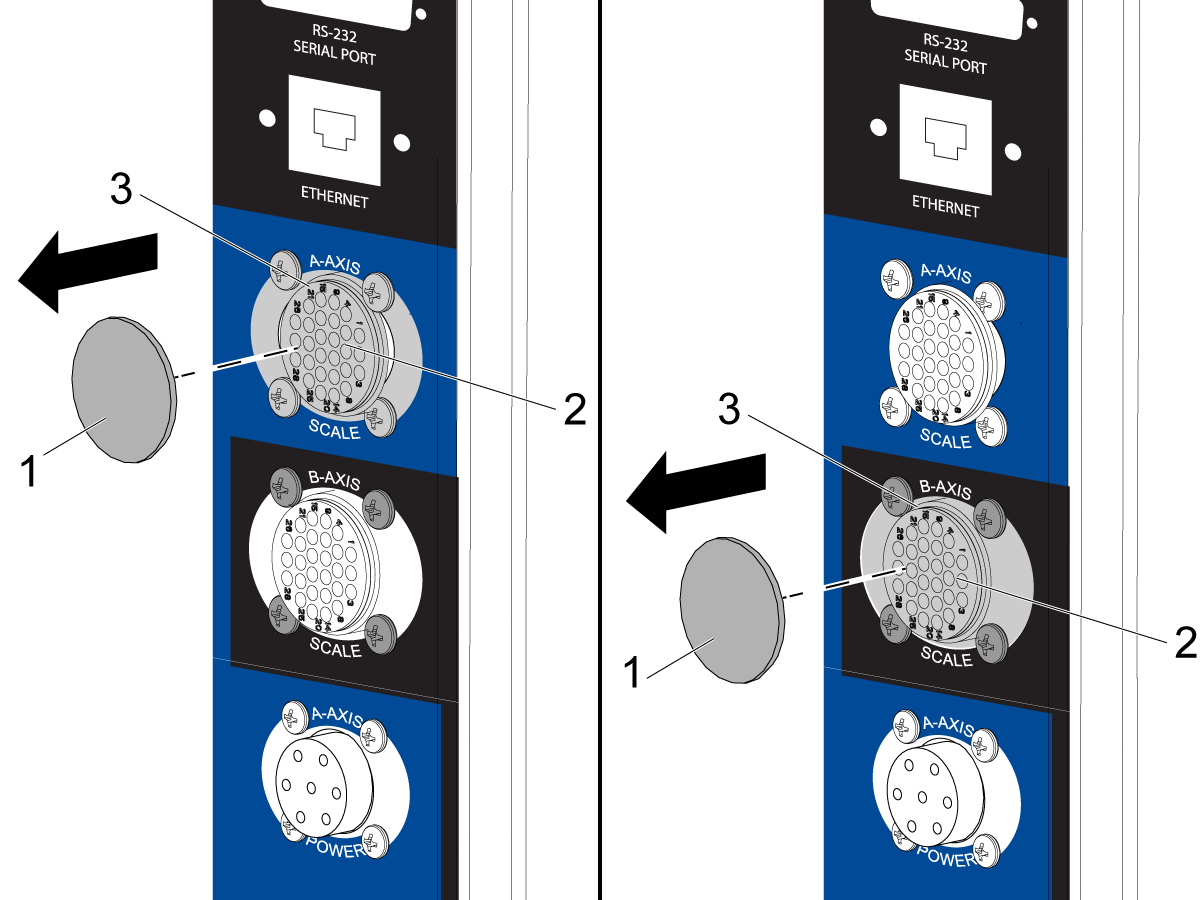
Finden Sie den Stecker [1] für die 4th-AXIS SCALE / A-AXIS SCALE or 5th-AXIS SCALE / B-AXIS SCALE Buchsen. Der Stecker befindet sich an der Seite des Schaltschranks. Ziehen Sie den Stecker aus dem Loch.

Schließen Sie die 28-poligen Anschlüsse [2] von den Drehtisch-Skalen für Positionsrückmeldung an die Buchse an. Verwenden Sie die (4) 4-40 Schrauben [3].

2

Entfernen Sie die mittlere Kabelbahnabdeckung und die Schienenabdeckung unterhalb der MainCon-Leiterplatte.

Entfernen Sie die MainCon-Leiterplattenabdeckung.

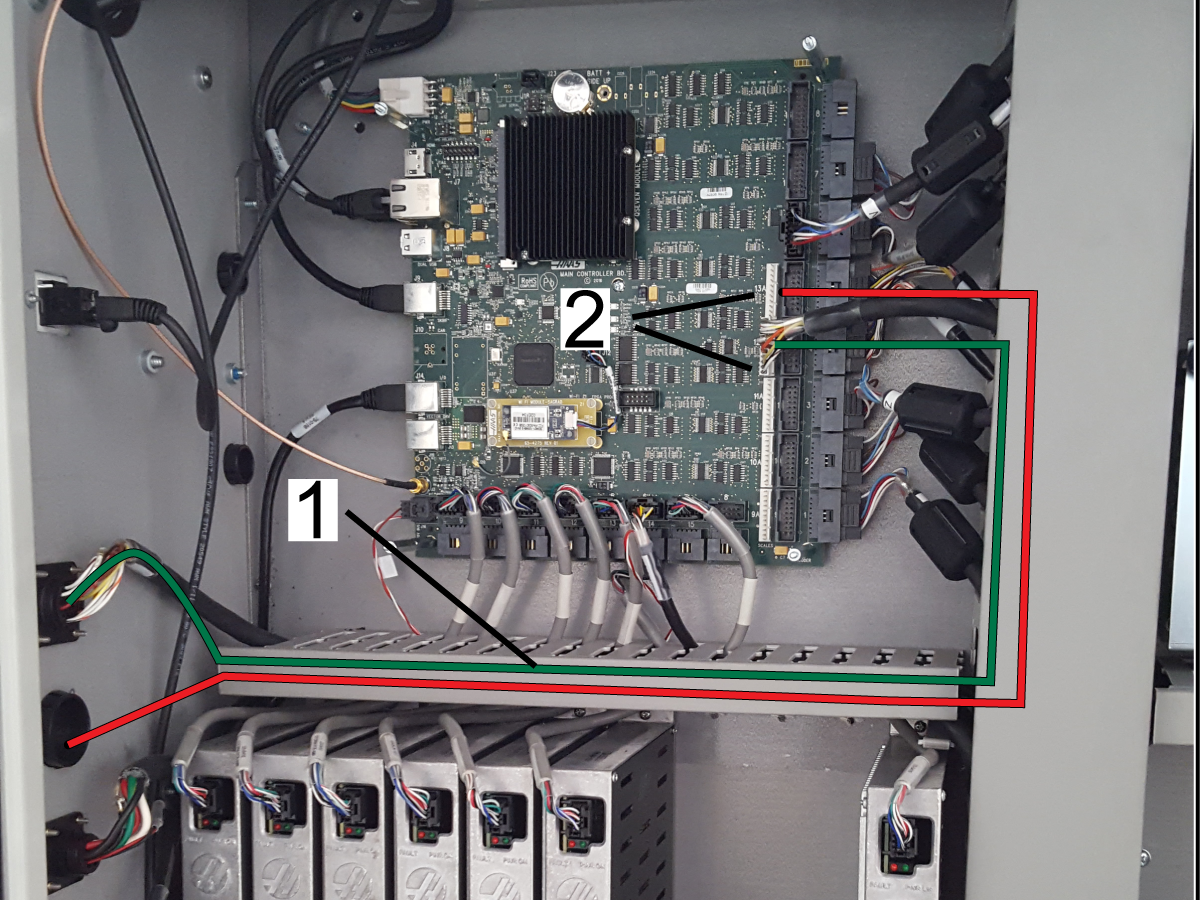
Verlegen der 4th-AXIS SCALE / A-AXIS SCALE or 5th-AXIS SCALE / B-AXIS SCALE Kabel [1] wie gezeigt.

Verbinden Sie den 11-poligen Stecker des drehbaren Kabels für Skalen für Positionsrückmeldung mit dem richtigen Stecker auf der MainCon-Leiterplatte:

  • 4. ACHSENSKALIERUNG / A-ACHSENSKALIERUNG Skalierungskanal 12A (P36)
  • 5. ACHSENSKALIERUNG / B-ACHSENSKALIERUNG Skalierungskanal 13A (P37)

Installieren Sie die Abdeckungen.

4th Drive - Installation - Mill

1

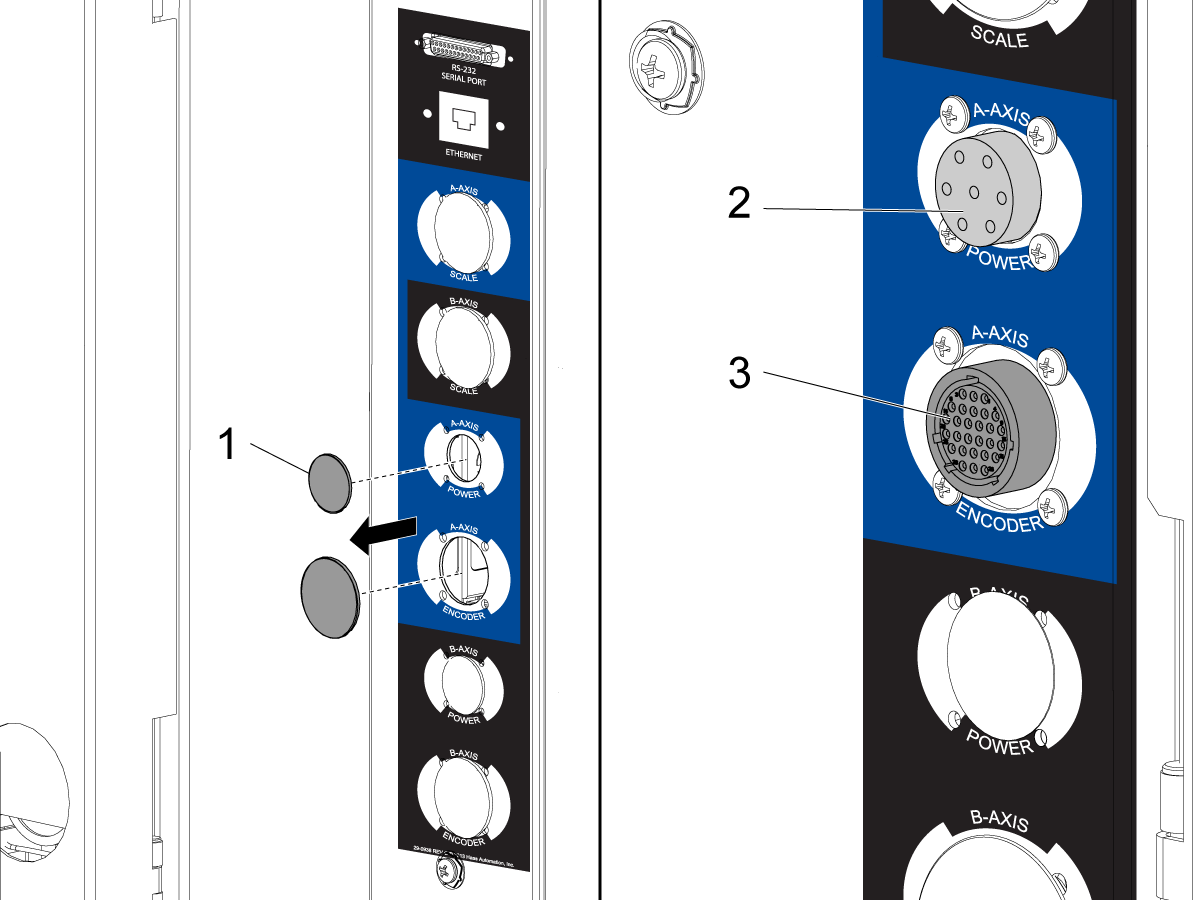
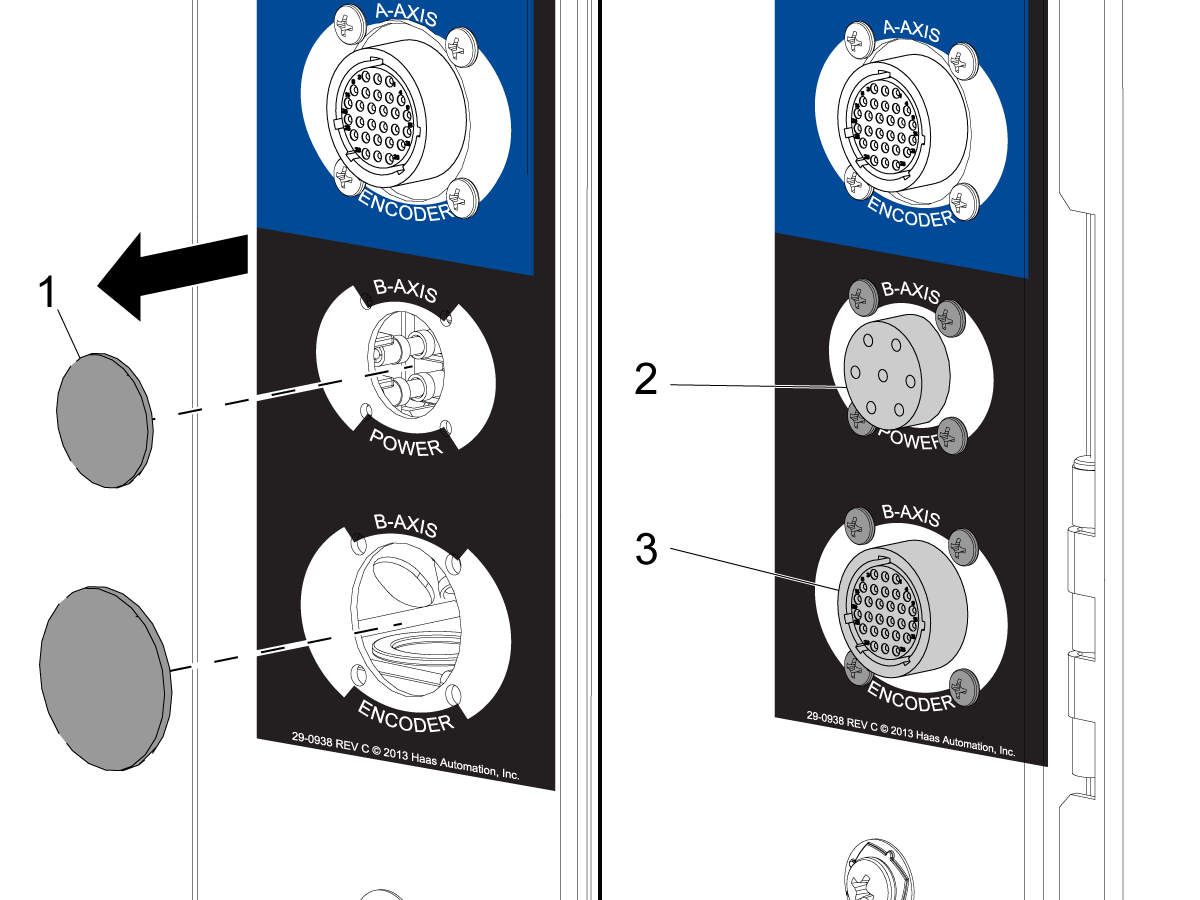
Finden Sie die (2) Stecker [1] für die 4. Achse / A-Achsen-Buchsen. Die Stecker befinden sich an der Seite des Schaltschranks. Drücken Sie die Stecker aus den Löchern.

Installieren Sie den 7-poligen Netzstecker [2] in die Buchse mit der Beschriftung 4th-AXIS POWER / A-AXIS POWER Verwenden Sie die (4) Schrauben.

Installieren Sie den 28-poligen Encoder-Anschluss [3] in die Buchse mit der Beschriftung4th-AXIS ENCODER / A-AXIS POWER. Verwenden Sie die (4) Schrauben.

Entfernen Sie die IE/A–Platinen Abdeckung.

Entfernen Sie die Maincon-Leiterplattenabdeckung.

2

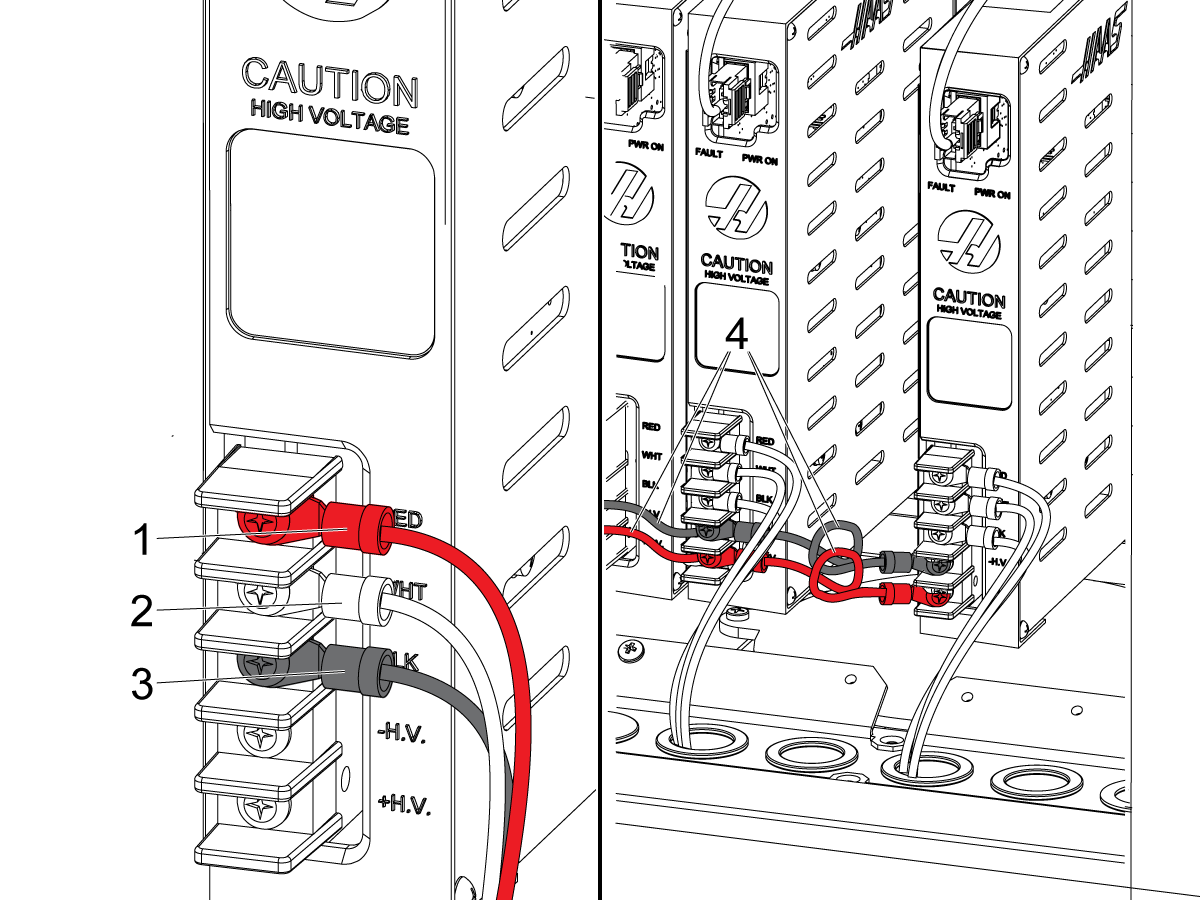
Finden Sie den Standort auf der Verstärkerbank mit der Beschriftung A-Achse-/4. Achsenbeschriftung. Installieren Sie den Verstärker für den 4-Achsenantrieb an dieser Stelle.

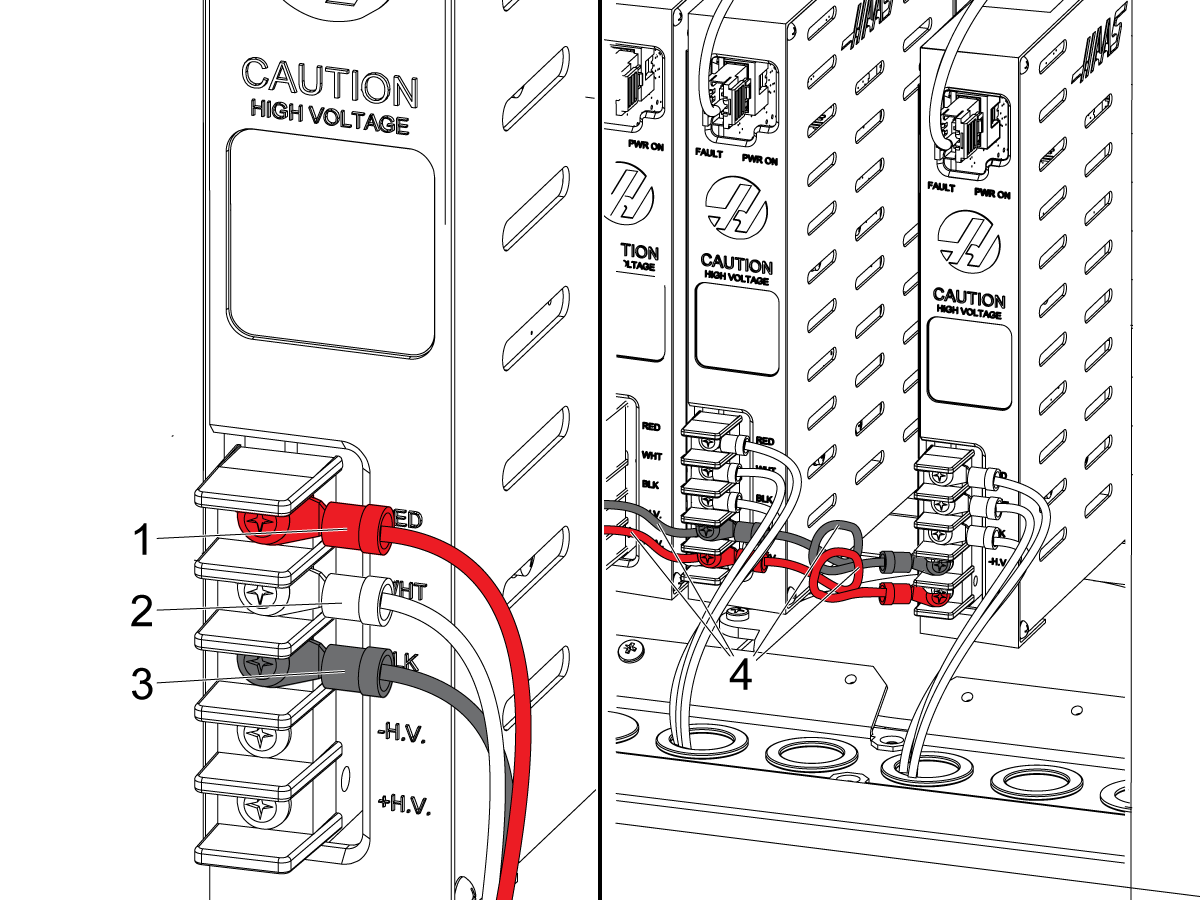
Schließen Sie die Vierachsen-Servokabeldrähte an die Hochspannungsklemmen des Verstärkers an:

  • rot nach ROT [1]
  • weiß zu WHT [2]
  • schwarz zu BLK [3]

Schließen Sie die Brücken [4] 4-Achsantriebs an den nächstgelegenen Verstärker auf jeder Seite an:

  • Verbinden Sie den schwarzen Draht mit dem -H.V.
  • Verbinden Sie den roten Draht mit dem +H.V.

Legen Sie die Kabel in die Kabelwanne.

3

Schließen Sie den 3-poligen Stecker [1] am A-Achsen-Bremskabel an P16 [2] an der E/A-Leiterplatte an.

Schließen Sie den 16-poligen Anschluss [4] am Geberkabel an Encoder Channel 4 (P20) [3] an der Hauptsteuer-Platine an.

Schließen Sie den 8-poligen Anschluss [5] an dem Strombefehl kabel an die Verstärkerkanal 4 (P4) Steckdose [6] der Hauptsteuer-Leiterplatte an.

Schließen Sie den 8-poligen Anschluss [7] am Current-Command -Kabel an den Verstärker an [8.

4

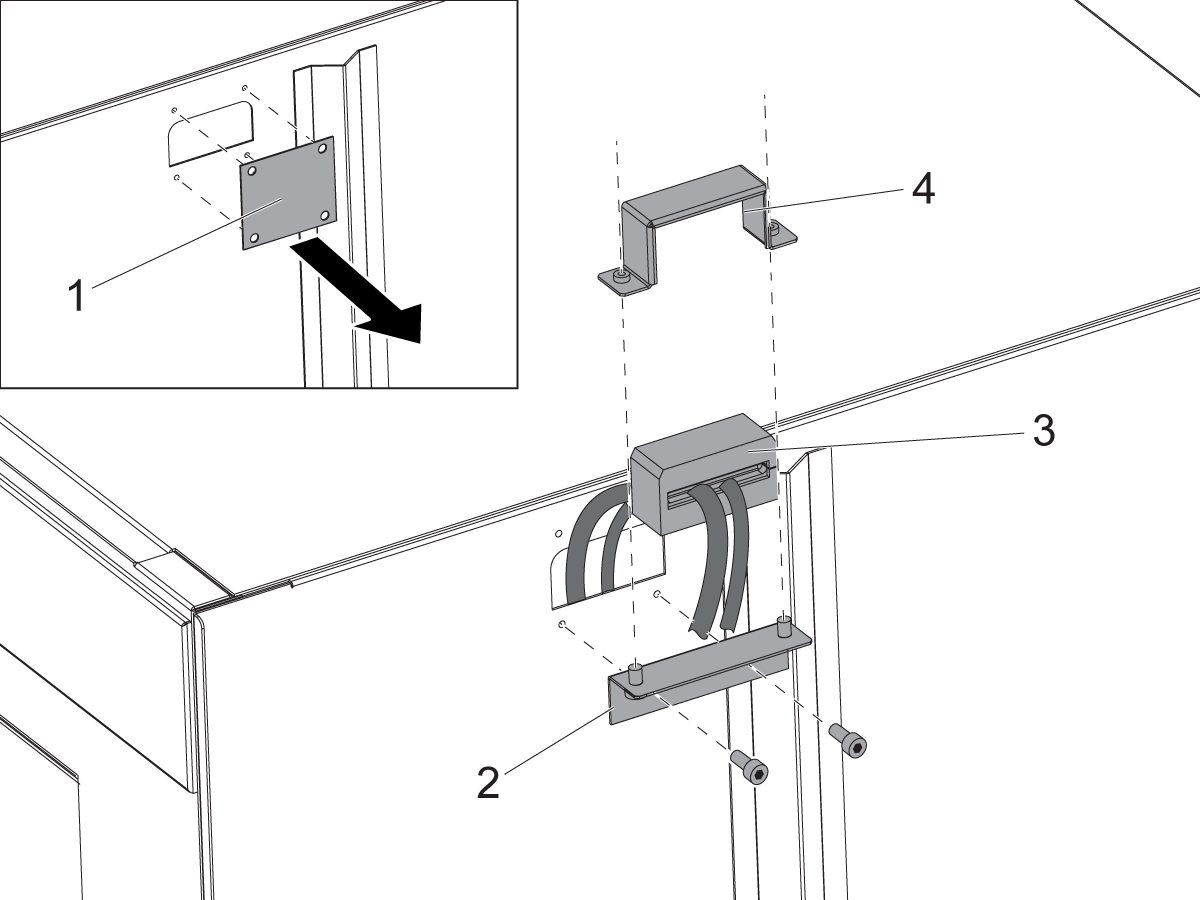
Entfernen Sie die Blindplatte [1].

Installieren Sie die Klemmblockhalterung [2].

Legen Sie die Drehkabel durch den Klemmenblock [3].

Installieren Sie die Klemmenblockhalterung [4].

5

Wenn Sie keinen fünften Achsantrieb installieren, montieren Sie die Abdeckplatten für die Maincon-Leiterplatte und die E/A-Leiterplatte.

Stellen Sie den Hauptleistungsschalter in die Position EIN ein.

Drücken Sie [POWER ON].

Siehe: Steuerung der nächsten Generation - Optionsaktivierungscode , um die Software der vierten Achse zu aktivieren.

5th Drive - Installation - Mill

1

Suchen Sie die (2) Stecker [1] für die 5. Achsen- / B-Achsen-Buchsen. Die Stecker befinden sich an der Seite des Schaltschranks. Ziehen Sie die Stecker aus den Löchern.

Installieren Sie den 7-poligen Netzstecker [2] an der Stelle, an der die Beschriftung vorhanden ist 5th-AXIS POWER / B‑AXIS POWER. Verwenden Sie die (4) Schrauben.

Installieren Sie den 28-poligen Encoder-Anschluss [3] an der Stelle, an der die Beschriftung vorhanden ist 5th-AXIS ENCODER / B-AXIS ENCODER. Verwenden Sie die (4) Schrauben.

Entfernen Sie die IE/A–Platinen Abdeckung.

Entfernen Sie die Maincon-Leiterplattenabdeckung.

2

Finden Sie den Standort auf der Verstärkerbank mit der Beschriftung  B-Achse . Installieren Sie den Verstärker für den Fünf-Achsenantrieb an dieser Stelle.

Schließen Sie die Fünf-Achsen-Servokabeldrähte an die Hochspannungsklemmen des Verstärkers an:

  • rot nach ROT [1]
  • weiß zu WHT [2]
  • schwarz zu BLK [3]

Schließen Sie Brückenstecker [4] vom Antrieb der fünften Achse an den nächstgelegenen Verstärker auf jeder Seite an:

  • Verbinden Sie den schwarzen Draht mit dem -H.V.
  • Verbinden Sie den roten Draht mit dem +H.V.

Legen Sie die Kabel in die Kabelwanne.

3

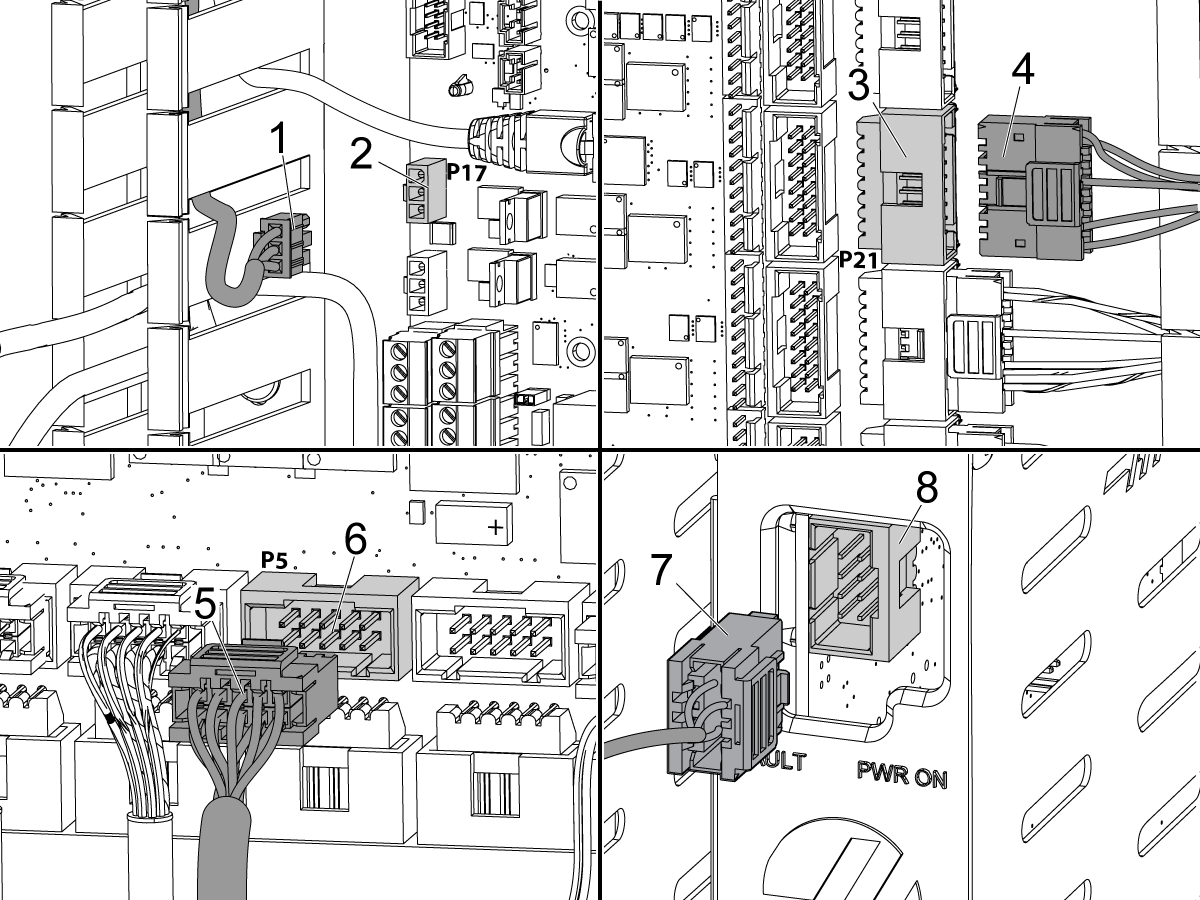
Verbinden Sie den 3-poligen Stecker [1] am Bremskabel der B-Achse mit P17 [2] auf der E/A-Leiterplatte.

Verbinden Sie den 16-poligen Stecker [3] am Encoderkabel mit dem Encoderkanal 5 (P21) [4] auf der MainCon-Platine.

Verbinden Sie den 10-poligen Stecker [5] am Strombefehls kabel mit der Buchse [6] des Verstärkerkanals 5 (P5) auf der MainCon-Platine.

Schließen Sie den 8-poligen Anschluss [7] am Current-Command -Kabel an den Verstärker an [8.

4

Entfernen Sie die Blindplatte [1].

Installieren Sie die Klemmblockhalterung [2].

Legen Sie die Drehkabel durch den Klemmenblock [3].

Installieren Sie die Klemmenblockhalterung [4].

5

Installieren Sie die Abdeckungsplatten für die Maincon-Leiterplatte und die I/O-Leiterplatte.

Stellen Sie den Hauptleistungsschalter in die Position EIN ein.

Drücken Sie [POWER ON].

Siehe: Steuerung der nächsten Generation - Optionsaktivierungscode , um die Software der fünften Achse zu aktivieren.

11.2 Drehen – Aktivieren und Deaktivieren

Recently Updated

Rotary - Aktivieren und Deaktivieren - NGC


Introduction

In diesen Verfahren erfahren Sie, wie Sie eine Drehmaschine an einer Maschine mit Next-Generation-Steuerung aktivieren, deaktivieren und löschen können:

Hinweis: Drehtische mit Sigma-7-Motor erfordern für den Betrieb mit voller 4. Achse die Software-Version 100.17.000.2030 oder höher.

  • Steuerung der nächsten Generation – Drehmaschine – Aktivieren: Führen Sie dieses Verfahren aus, nachdem Sie eine Dreheinheit installiert haben. In diesem Verfahren erfahren Sie, wie Sie der Steuerung mitteilen, welche Drehmaschine Sie installiert haben.
  • Steuerung der nächsten Generation – Drehmaschine – Deaktivieren: Führen Sie diesen Vorgang aus, um die Drehachse vorübergehend zu deaktivieren, während Sie die Drehachse konfiguriert halten.
  • Steuerung der nächsten Generation – Drehmaschine – Löschen: Führen Sie dieses Verfahren durch, wenn Sie eine Drehmaschine aus dem Maschine entfernen und eine andere Drehmaschine installieren müssen.

Rotary - Enable

Führen Sie dieses Verfahren aus, nachdem Sie eine Dreheinheit installiert haben. In diesem Verfahren erfahren Sie, wie Sie der Steuerung mitteilen, welche Drehmaschine Sie installiert haben. Führen Sie diesen Vorgang auf einer Maschine aus, die den Next Generation Control aufweist. Dieses Drehauswahlwerkzeug ersetzt die Einstellungen 30 und 78, die bei CHC-Steuerungen verwendet werden. Siehe Drehachse aktivieren – CHC für Anweisungen. 

1

Drücken Sie [POWER ON].

Drücken Sie [SETTING].

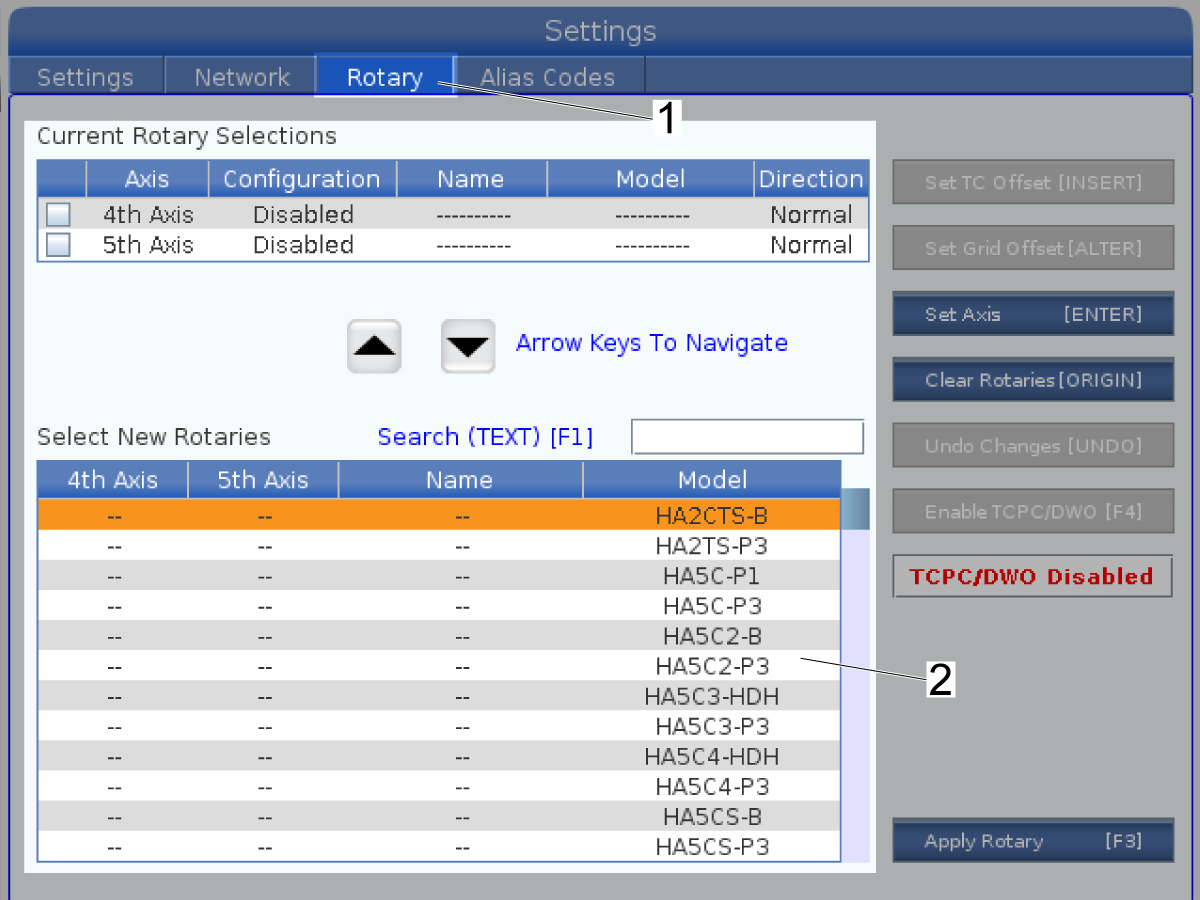
Wählen Sie die Rotary Registerkarte [1].

2

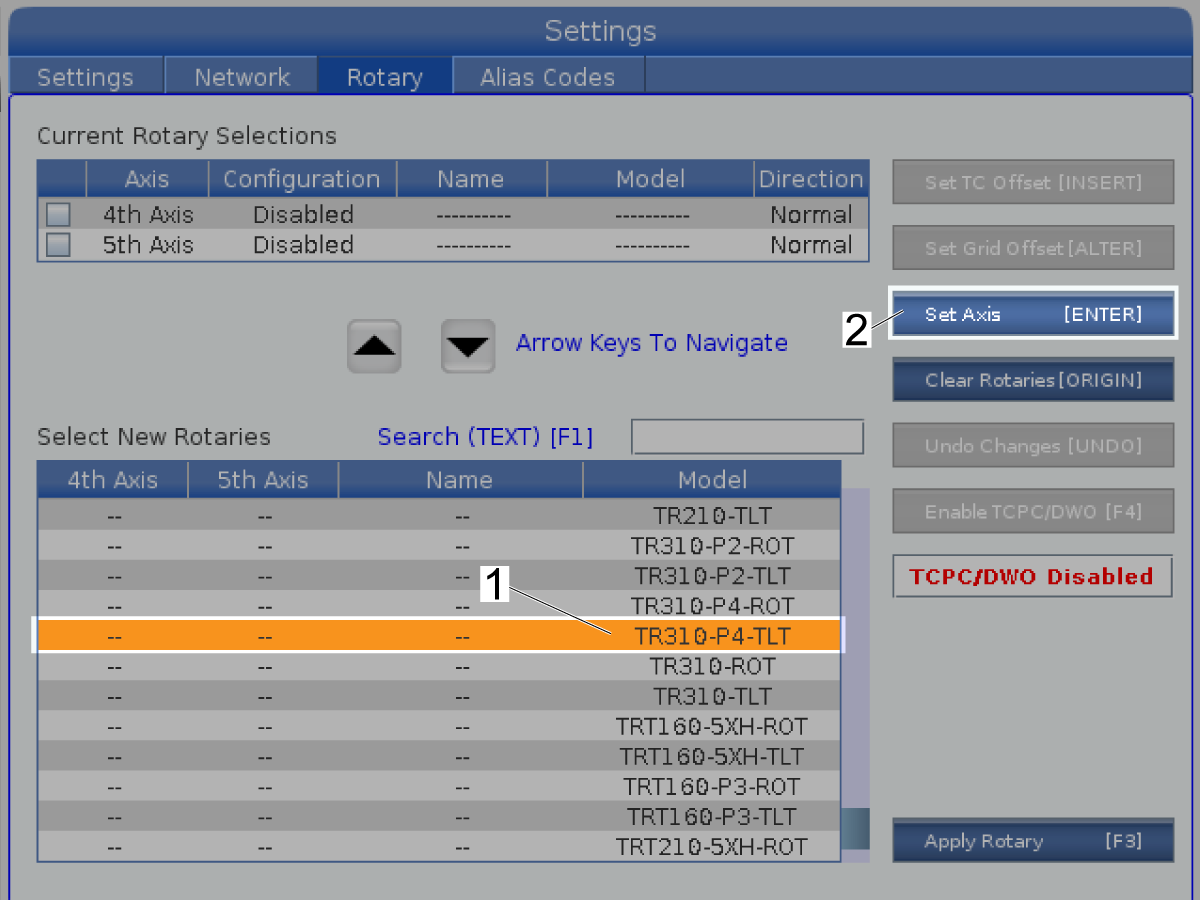
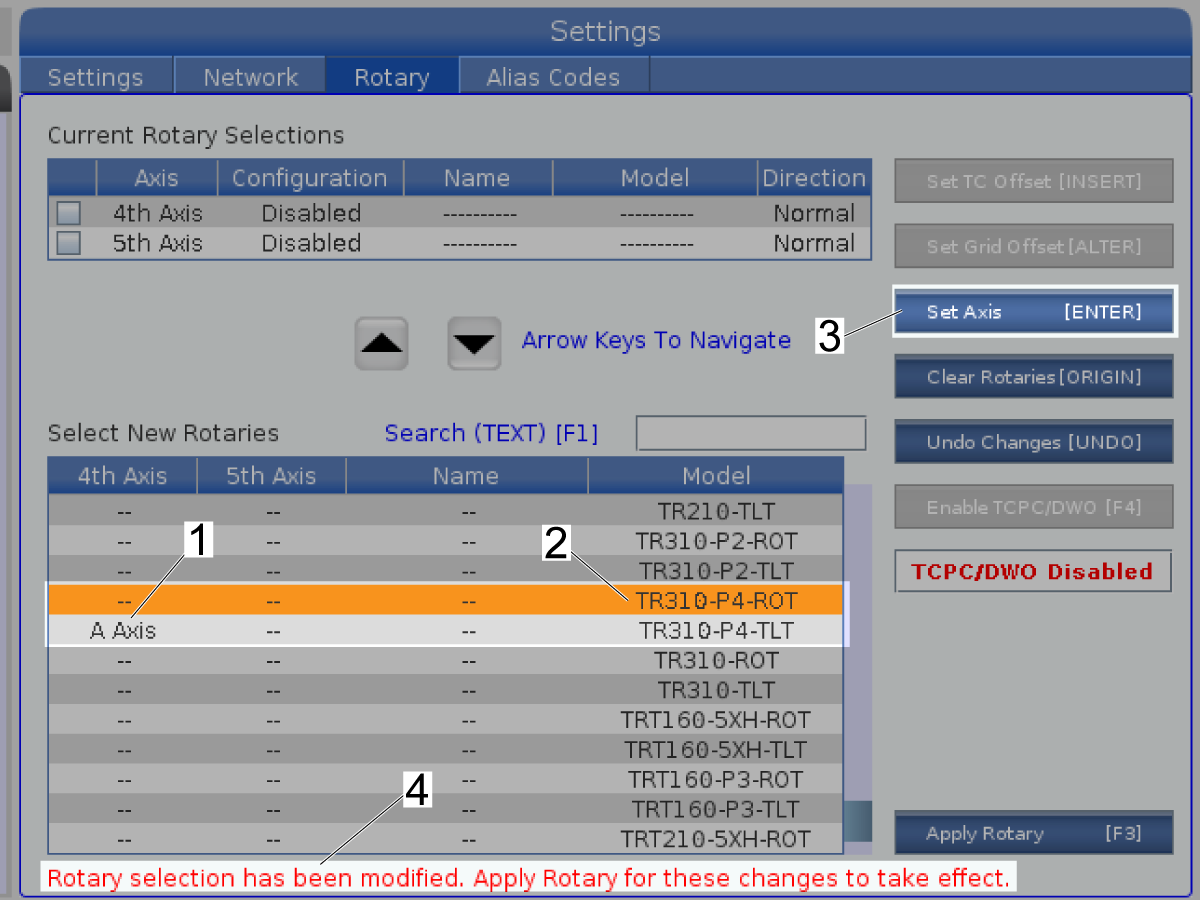
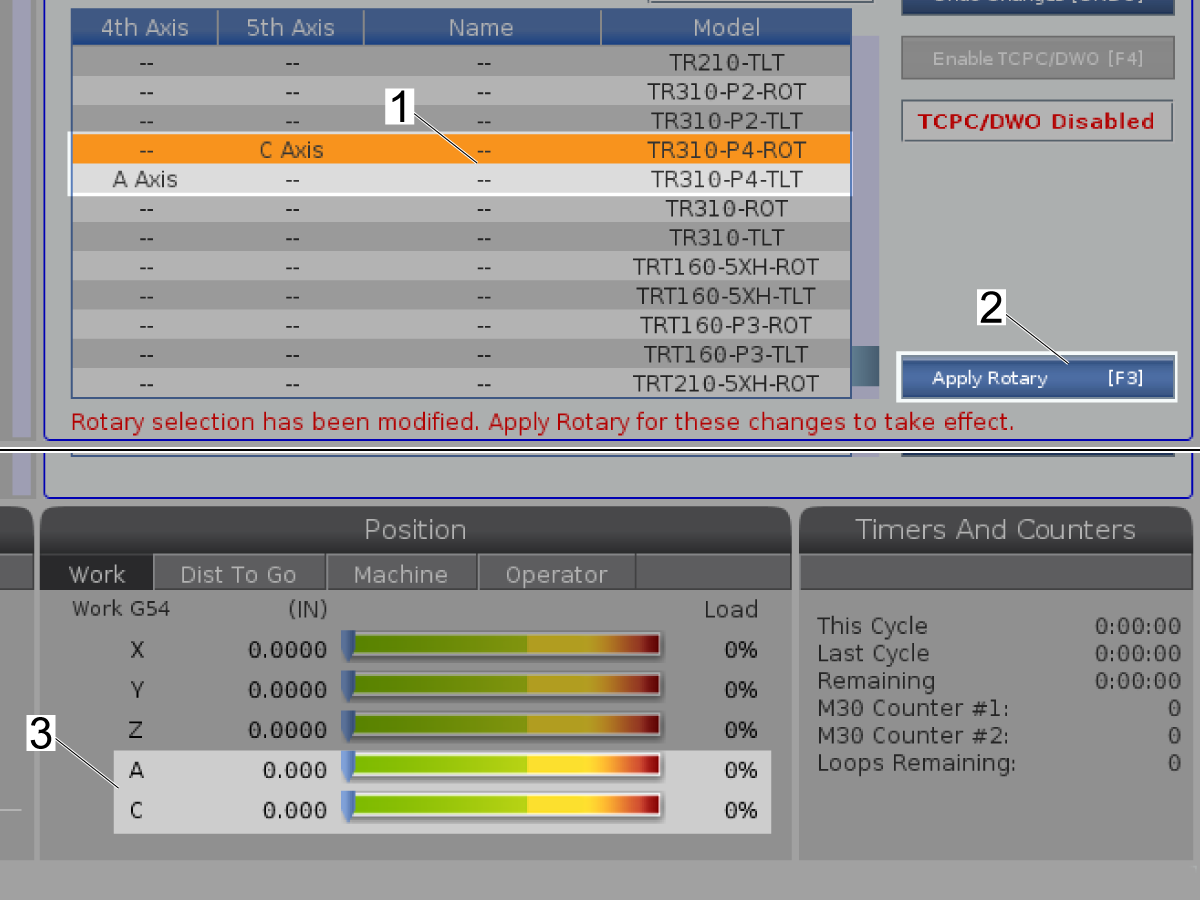
Markieren Sie die installierte 4.-Achsen-Drehmaschine [1].

Drücken Sie [ENTER], um Achse einzustellen [2].

Hinweis: Dieser Bildschirm zeigt die TR310-P4-TLT Drehung.

Hinweis:  Wenn Ihr Drehtischprodukt nicht in der Liste angezeigt wird, muss für die Steuerung die Drehtischkonfiguration möglicherweise aktualisiert werden. Nur Haas-Techniker können Konfigurationsdateien aktualisieren. Setzen Sie sich mit Ihrem HFO in Verbindung, um die Aktualisierung zu planen und lesen Sie die Aktualisieren der Konfigurationsdateien der Drehmaschine. Prozedur.

HINWEIS: ANGABEN ZUM DATEINAMEN DER KONFIGURATION

Einachsige Rotationen erfordern eine Konfigurationsdatei, während zwei Achsen zwei Dateien benötigen. 
Alle Konfigurationsdateinamen sind in mehrere Teile unterteilt, die durch Bindestriche getrennt sind. 

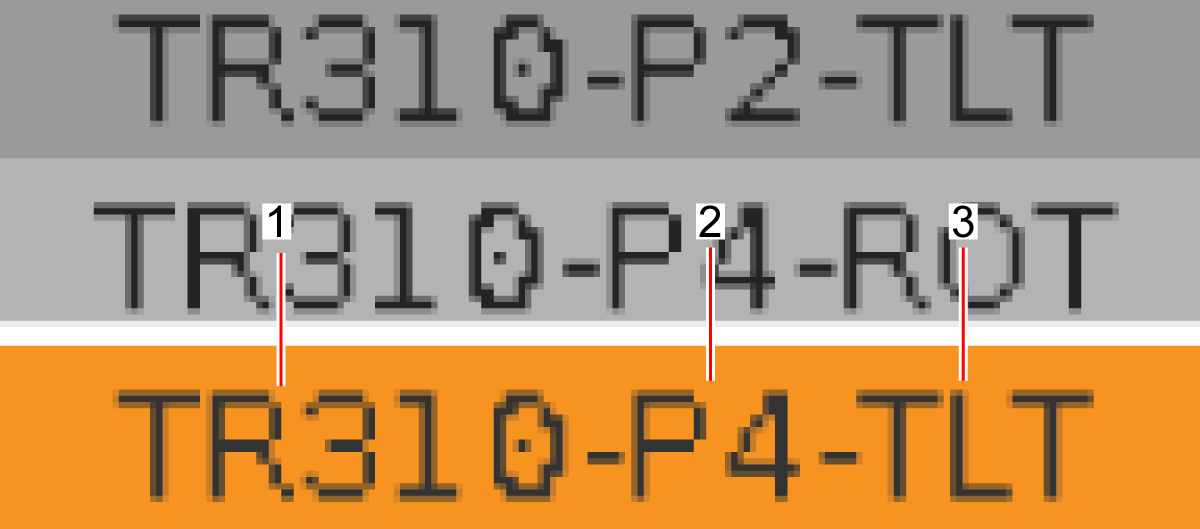
Das erste Teil ist die Modellnummer der Drehvorrichtung [1]. Diese befindet sich auf der Seriennummernplakette der Einheit. Einige Dreheinheiten haben einen Strich im Namen, der sich im Dateinamen befinden kann oder nicht. 

Der nächste Teil des Dateinamens ist die P-Versionsnummer der Einheit [2]. Diese finden Sie auch auf der Seriennummernplakette der Einheit.  

Der nächste Teil der Dateien erscheint nur auf Doppelachsen-Drehtischen. Das nächste Teil ist entweder "TLT" oder "ROT" [3]. TLT gilt für die 4. Achse und ROT gilt für die 5. Achse. Drehtische mit einer Achse haben dieses Teil nicht.

Der letzte Teil des Namens ist ein R am Ende. Mit dieser Konfigurationsdatei würde sich der Drehmaschine in die entgegengesetzte Richtung drehen.

3

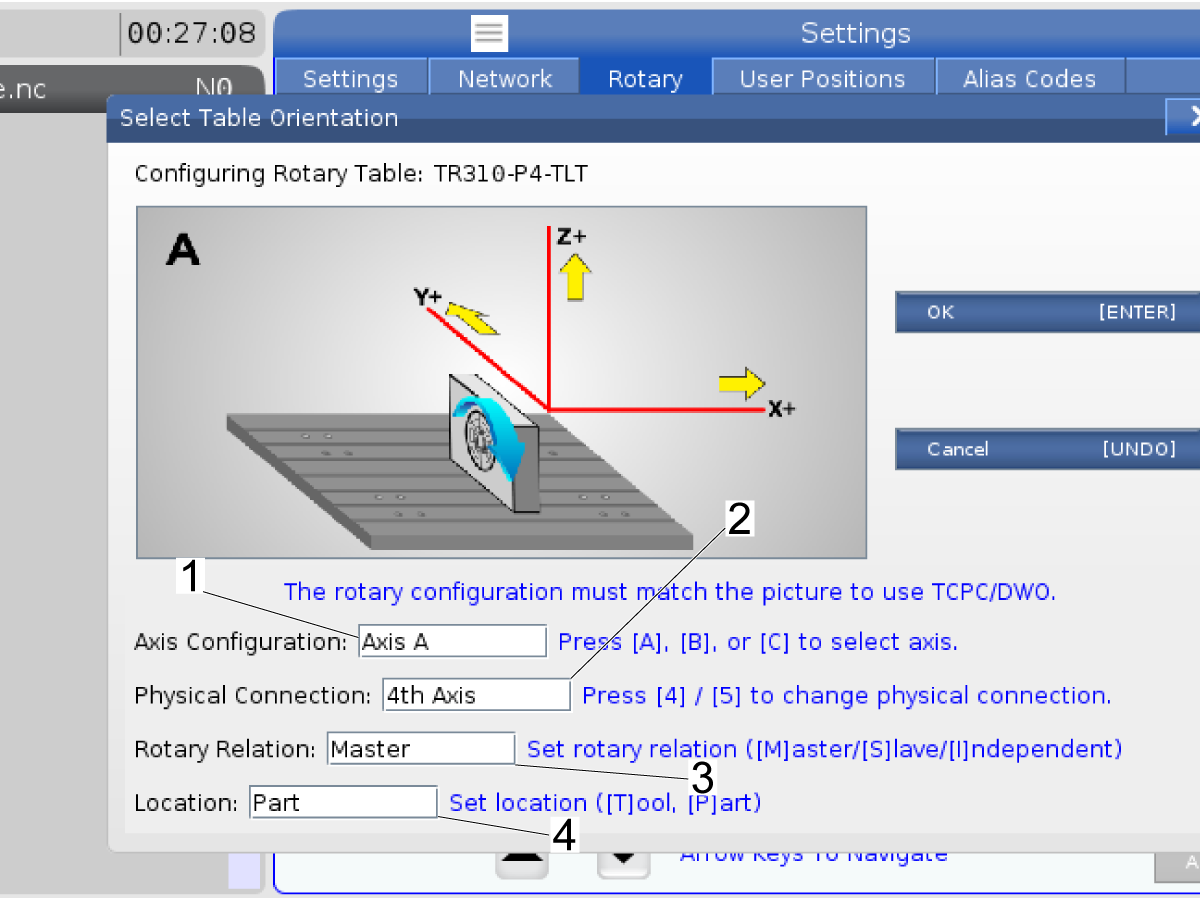
Drücken Sie [A], [B], oder [C], um die Achsenkonfiguration [1] auszuwählen. Standardmäßig ist die 4te Achse auf A eingestellt. 

Drücken Sie [4] / [5] , um die physikalische Verbindung [2] zu ändern.

Drücken Sie [M], [S], [I], um Drehmaschinenrelation auszuwählen, um die physikalische Verbindung zu ändern [3]. 

Drücken Sie [T] / [P]  um die Aktion [2] einzustellen.

In diesem Beispiel ist die Achsenkonfiguration Achse A [1], und die physikalische Verbindung ist die 4. Achse [2].

 Hinweis: Um die Tool Center Point Control (TCPC, G234) oder Dynamische Werkstücknullpunkte (DWO, G254) zu verwenden, stellen Sie sicher, dass die Position der Drehmaschine mit der Abbildung auf dem Display übereinstimmt.

Drücken Sie [ENTER].

4

In diesem Beispiel wird die TR310-P4-TLT auf die A-Achse [1] eingestellt.

 Hinweis: Die Drehrichtungsänderungen werden erst wirksam, wenn Sie [F3] drücken (Rotary anwenden) [4]. Gehen Sie zu Schritt 6, wenn Sie bereit sind, [F3] (Anwenden der Drehmaschine) zu drücken.

Wählen Sie die installierte 5.-Achsen-Drehmaschine [2].

Drücken [ENTER] zum Einstellen der Achse [3].

 Hinweis: Dieser Bildschirm zeigt die TR310-P4-ROT Drehung.

5

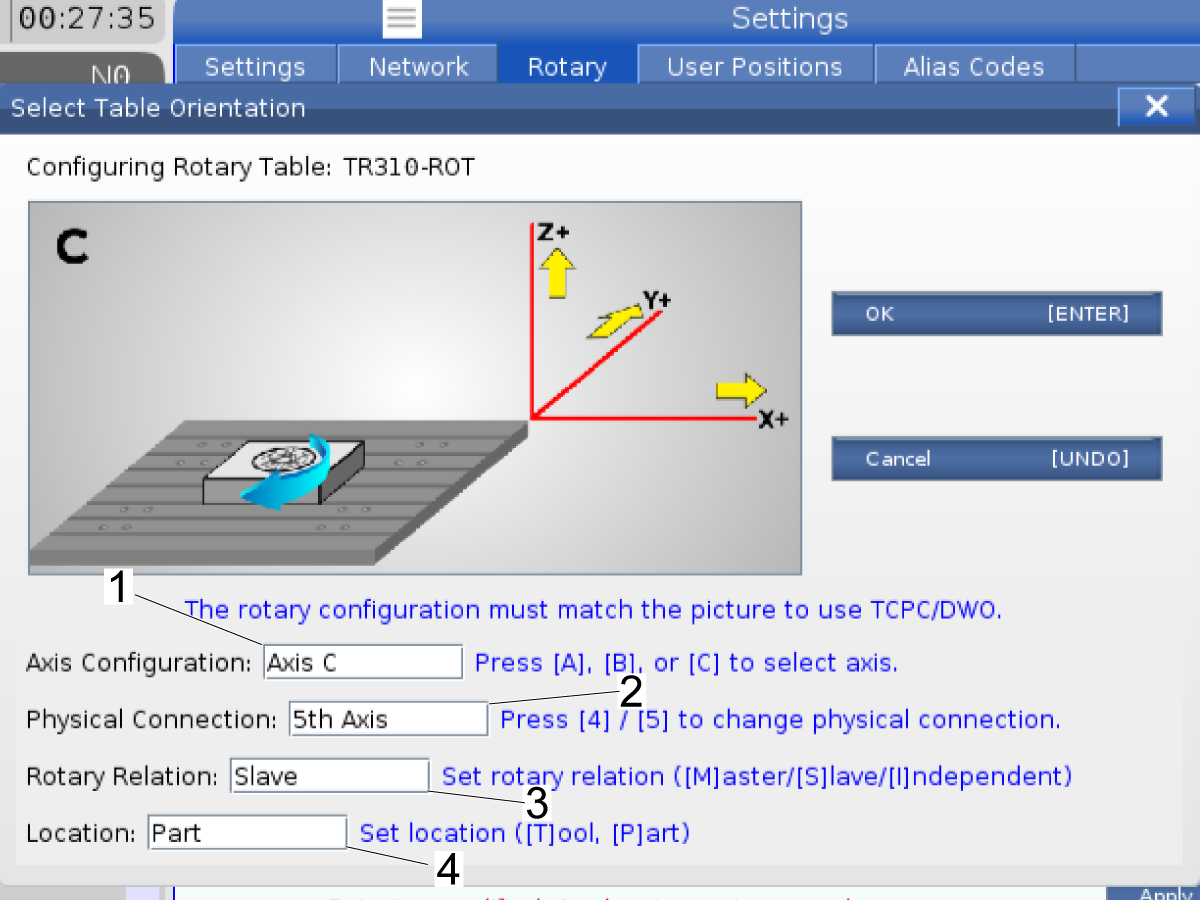
Drücken Sie [A], [B], oder [C], um die Achsenkonfiguration [1] auszuwählen. Standardmäßig ist die 4te Achse auf A eingestellt. 

Drücken Sie [4] / [5] , um die physikalische Verbindung [2] zu ändern.

Drücken Sie [M], [S], [I], um Drehmaschinenrelation auszuwählen, um die physikalische Verbindung zu ändern [3]. 

Drücken Sie [T] / [P]  um die Aktion [2] einzustellen.

In diesem Beispiel ist die Achsenkonfiguration Achse A [1], und die physikalische Verbindung ist die 4. Achse [2].

 Hinweis: Um die Tool Center Point Control (TCPC, G234) oder Dynamische Werkstücknullpunkte (DWO, G254) zu verwenden, stellen Sie sicher, dass die Position der Drehmaschine mit der Abbildung auf dem Display übereinstimmt.

Drücken Sie [ENTER].

6

In diesem Beispiel wird der TR310-P4-TLT auf die A-Achse und der TR310-P4-ROT auf die C-Achse[1] gesetzt.

Drücken Sie dann [EMERGENCY STOP].

Drücken [F3] An Wenden Sie Rotary an [2].

Fahren Sie mit dem nächsten Schritt fort, um TCPC oder DWO zu verwenden. Wenn Sie TCPC oder DWO nicht verwenden, schalten Sie die Maschine aus.

Die A- und C -Achsen werden unter Position [3] angezeigt.

7

So verwenden Sie TCPC oder DWO:

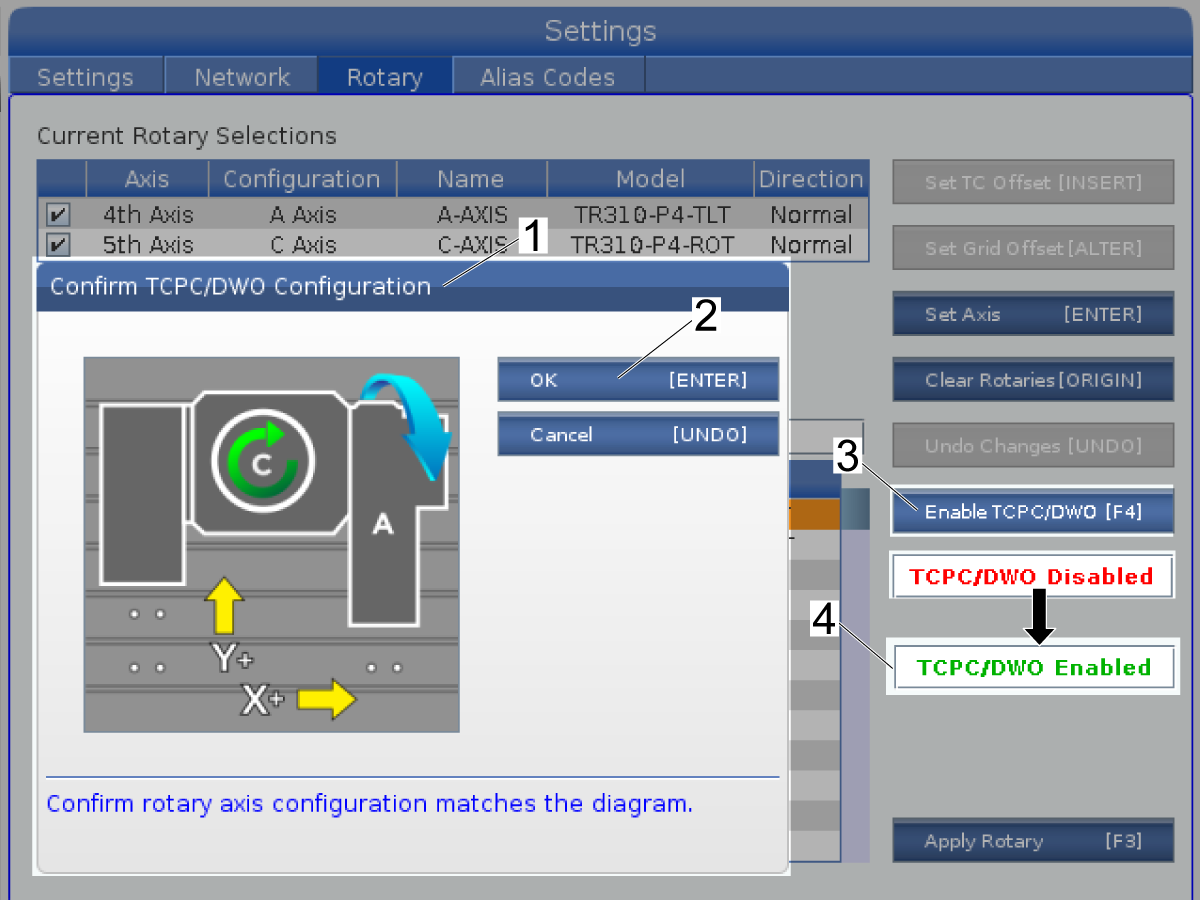
Drücken Sie [F4] zum Aktivieren von TCPC/DWO [3].

Bestätigen Sie, dass auf dem Display TCPC/DWO Konfiguration [1] angezeigt wird.

Stellen Sie sicher, dass die Position der Drehmaschine mit der Abbildung auf dem Display übereinstimmt.

Drücken Sie [ENTER] [2] um zu bestätigen.

TCPC/DWO Deaktiviert wechselt zu TCPC/DWO Aktiviert [4].

Drücken Sie,[F3] um die Drehmaschine anzuwenden.

Schalten Sie die Maschine aus und ein.

8

Drücken Sie [ZERO RETURN]. Beginnen Sie mit der X-Achse.

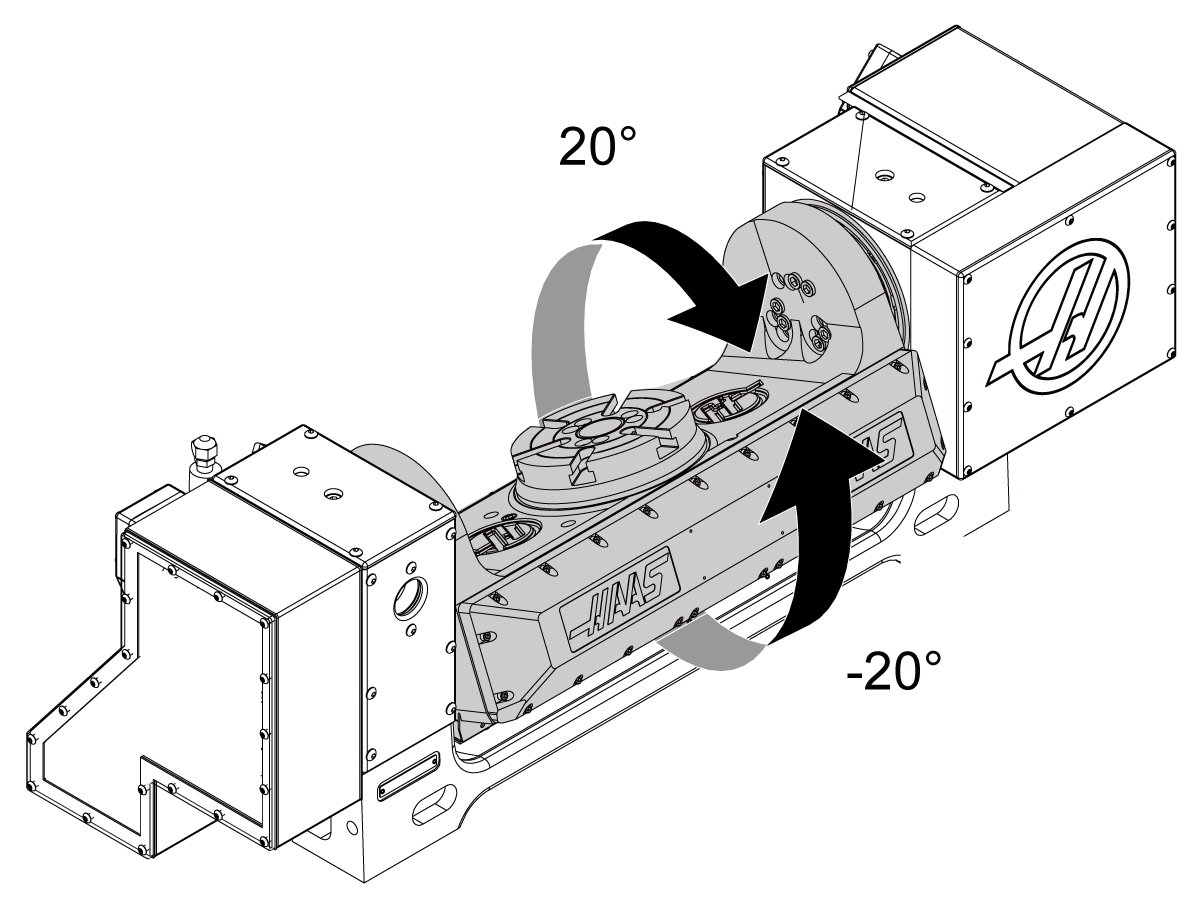
 Vorsicht: Wenn sich die A-Achse (Neigung) mehr als 20 Grad über die Ausgangsposition hinaus bewegt,

Drücken Sie [EMERGENCY STOP] um Schäden zu vermeiden. Stellen Sie sicher, dass Sie die richtige Konfigurationsdatei für Ihr Rotationsmodell, 4. ACHSE AKTIVIEREN und 5. ACHSE AKTIVIEREN ausgewählt haben.

Bewegen Sie den Maschinentisch auf den maximalen Verfahrweg in jeder Achse.

 Vorsicht: Achten Sie darauf, dass sich die Kabel nicht am Tisch verfangen oder zwischen Tisch und Gehäuse eingeklemmt werden, um Schäden zu vermeiden.

Drehen Sie die ("tilt") A-Achse, um Zugang zu den T-Nuten zu erhalten.

Drücken Sie dann [EMERGENCY STOP].

Montieren Sie die restlichen Bolzen, Unterlegscheiben und Muttern.

9

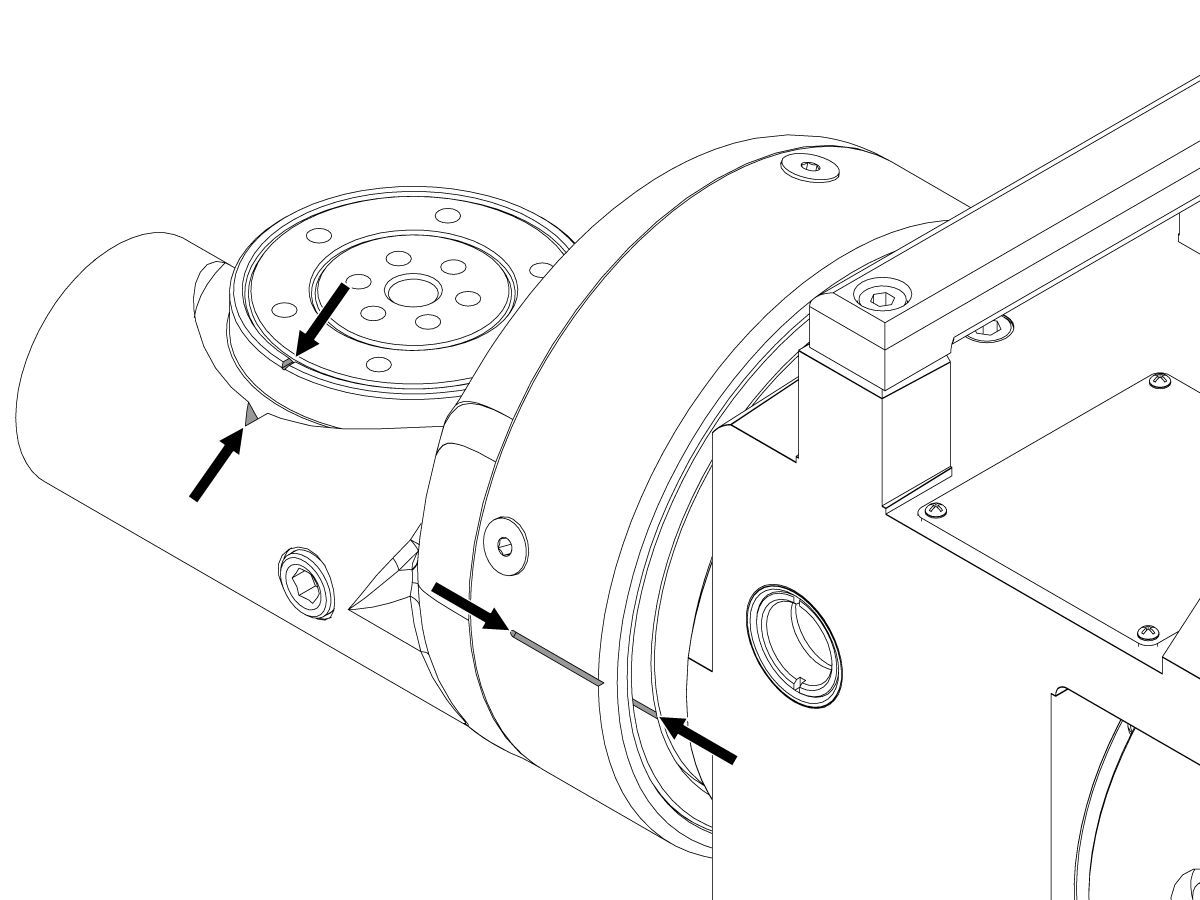
Nur TRT70:

Aktivieren Sie Einstellung 53 Schrittschaltung W/O Referenzfahrt.

Verfahren Sie die A-Achse (Neigung), bis die Schlitze wie abgebildet ausgerichtet sind.

Verfahren Sie die B-Achse (drehbar), bis die Kerben wie abgebildet ausgerichtet sind.

Drücken Sie [ZERO RETURN], [A].  Warten Sie, bis die Achse die Ausgangsposition ermittelt hat.

Drücken Sie [ZERO RETURN], [B].  Warten Sie, bis die Achse die Ausgangsposition ermittelt hat.

 Vorsicht: Achten Sie darauf, dass die Kabel nicht am Tisch hängen bleiben oder zwischen Tisch und Gehäuse zerquetscht werden, um Beschädigungen zu vermeiden.

Aktivieren der Einstellung 53 Jog W/O Zero Return.

Rotary - Disable

Dieser Vorgang beschreibt, wie Sie eine Drehachse deaktivieren können. Wenn Sie eine Drehachse deaktivieren, können Sie verhindern, dass sie sich bewegt, aber die Konfiguration beibehalten.

Eine Drehachse ist freigegeben, wenn sie eine Markierung [3] links neben der Drehachse hat. Die Drehachse wird auf dem Bildschirm Position [4] aktiviert.

Wählen Sie die zu deaktivierende Drehachse [1] aus.

Drücken Sie [ENTER].

Die Markierung für die Drehachse verschwindet [5].

Die Achse verlässt den Positionsbildschirm [6].

Falls nötig, wiederholen Sie diesen Schritt für die andere Drehachse [2].

Hinweis: Wenn Sie den Kreisel anheben möchten, lesen Sie die Anweisungen zum Anheben im Handbuch für Kreisel 3.1 Anweisungen zum Anheben. 

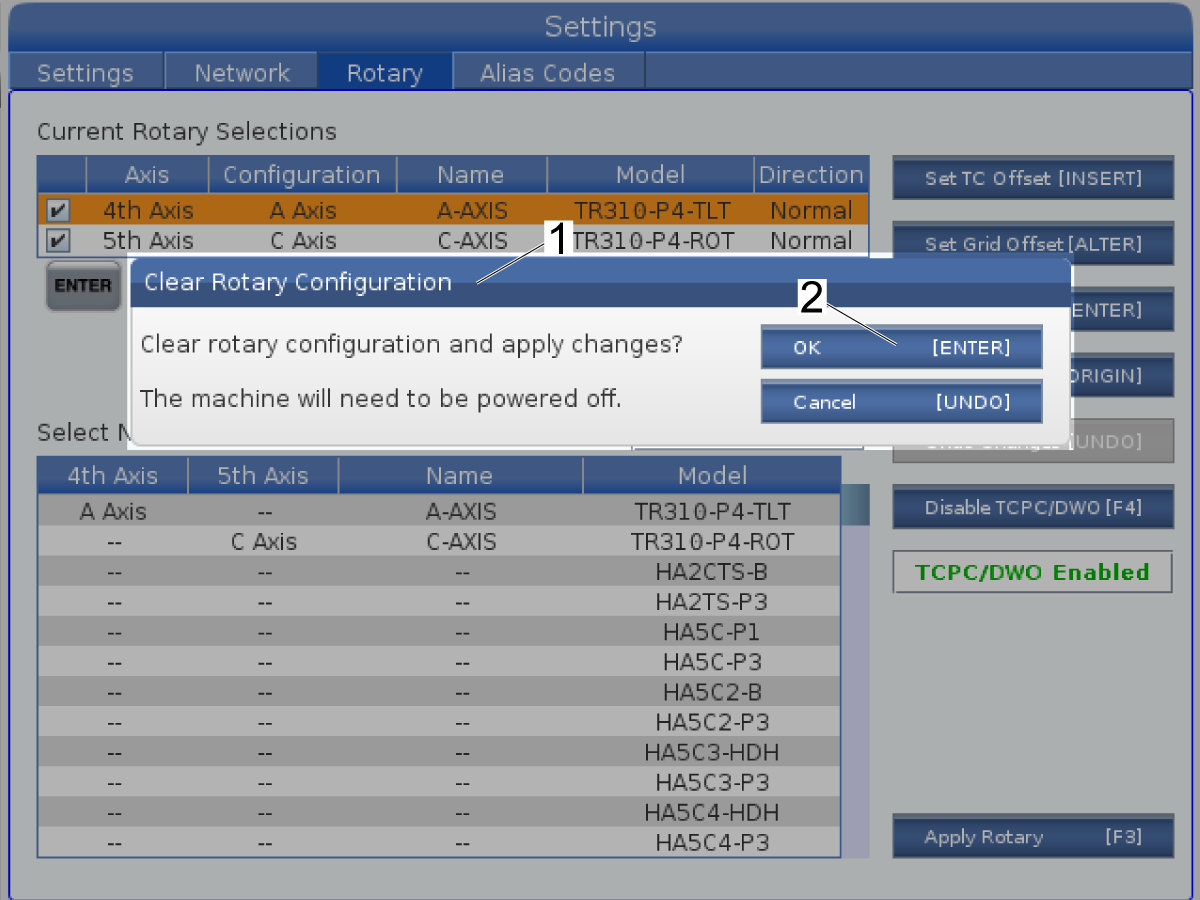
Rotary - Clear

Dieser Vorgang beschreibt, wie Sie eine Drehachsenkonfiguration aus der  aktuellen Drehauswahl löschen können. Führen Sie dieses Verfahren durch, wenn Sie eine Drehmaschine aus dem Maschine entfernen und eine andere Drehmaschine installieren müssen.

Drücken Sie [EMERGENCY STOP].

Drücken [ORIGIN] um die Rotationen zu löschen..

Die Anzeige Drehmaschinen-Konfiguration löschen [1] erscheint.

Drücken Sie [ENTER] [2].

Schalten Sie die Maschine aus und ein.

Die Rotationskonfigurationen werden aus der Rotationsauswahl gelöscht.

Warnung: Wenn Sie ein Drehrad entfernen, muss es mit dem Computer verbunden sein 

 Hinweis: Wenn Sie die Maschine anheben möchten, lesen Sie bitte die Anweisungen zum Anheben im Handbuch für die Maschine 3.1 Anweisungen zum Anheben. 

11.3 Drehrichtung umkehren – Einrichten

Recently Updated

Einrichten der gegenläufigen Drehrichtung - NGC


Revision B – 05.2026

Introduction

In diesem Verfahren erfahren Sie, wie Sie Drehfeilen laden, um die Drehrichtung Ihrer Haas-Drehmaschine umzukehren. Die gelieferten Dateien gelten nur für verfügbare Haas-Rotationen.

Dieses Verfahren gilt nur für Haas-Rotoren auf Maschinen mit der Softwareversion 100.16.000.1030 und höher.

Hinweis: Softwareversion 100.21.000.1130 und spätere werden nicht mit Reverse-Rotationsdateien geliefert.

Dieses Verfahren funktioniert auch bei früheren Softwareversionen, die nicht mit der gewünschten umgekehrten Rotationsdatei geliefert wurden. Überprüfen Sie , ob Ihre Software mit der Rotation, die Sie installieren möchten, kompatibel ist. Siehe Drehtisch – Kompatibilität und Servomotor-Konfigurationsidentifizierung für weitere Informationen zur Drehtisch-Kompatibilität. 

Reverse Rotary Direction Setup - NGC

1

Updated

Laden Sie die Dateien mit der umgekehrten Drehrichtung herunter und extrahieren Sie sie. 

Hinweis: Der vollständige Drehrundbord muss geladen werden. Laden Sie keine einzelne rundbord aus dem Ordner, da das Verfahren nicht korrekt abgeschlossen wird.

Laden Sie Rev_User_Rot.zip herunter.

Suchen Sie Ihr Drehmaschinenmodell in dem extrahierten Ordner und kopieren Sie es auf ein USB-Speichergerät.

Stecken Sie das USB-Speichergerät mit der Drehkonfigurationsdatei in den USB-Anschluss auf der rechten Seite des Bedienpults stecken.

Drücken Sie [LIST PROGRAM] und navigieren Sie zur  USB Registerkarte [1].

Wählen Sie Ihre gegenläufige Rotationsdatei aus [2]. Drücken Sie. [ENTER] 

Hinweis: Die umgekehrten Drehdateien, die mit diesem Verfahren geladen werden, haben ein R in der Spalte Name. Diese Dateien haben in der Spalte Model lden gleichen Namen wie normale Drehdateien. Dateien in umgekehrter Reihenfolge, die mit der Software vorinstalliert sind, enden mit -R in der Spalte Modell. 

Drücken Sie [F2] um die gegenläufige Rotationsdatei zu kopieren.

Navigieren Sie zu Benutzerdaten [3] auf dem Bildschirm Kopieren nach .

2

Drücken Sie den [RIGHT] CURSOR-Pfeil, um das Verzeichnis Benutzerdaten aufzurufen.

Navigieren Sie zum Verzeichnis Meine Drehmaschine.

Drücken Sie den [RIGHT] CURSOR-Pfeil, um das Verzeichnis Meine Drehmaschine [1] aufzurufen.

Drücken Sie [ENTER] [2], um die Rotationskonfigurationsdatei an diesen Speicherort zu kopieren.

3

Drücken Sie [SETTING].

Navigieren Sie zur Registerkarte Drehtisch [1].


Geben Sie das Modell Ihrer Drehmaschine ein und drücken Sie [F1], um zu suchen. Dieses Beispiel verwendet TRT210-P20 [2]. Umkehrdrehdateien haben den Buchstaben „R“ in der Spalte Name. Normale Drehmaschinendateien sind in der Spalte Name leer.

Ihre umgekehrte Rotationsdatei [3] befindet sich auf der Seite Neue Drehmaschinen auswählen .

Markieren Sie die Drehdateien, die Sie aktivieren möchten, und drücken Sie [ENTER], um den Bildschirm Tischausrichtung auswählen aufzurufen.

4

Auf dem Bildschirm Tabellenausrichtung wählen [1].

Drücken Sie [A], [B], oder [C] , um die  Achsenkonfiguration [2] auszuwählen.

Drücken Sie [4] oder [5] , um die physische Verbindung zu ändern [3].

Drücken Sie [M], [S], oder [I] , um die Drehrelation als Master, Slave oder unabhängig einzustellen [4]. 

Drücken Sie [T], [L]oder [N] , um die Position der Spindel entweder am Tisch, an der Werkzeugspindel oder an der Hauptspindel einzustellen [5]. 

In diesem Beispiel ist die Achsenkonfiguration  Achse A [2], die Physikalische Verbindung ist die 4. Achse [3], die Beziehung ist unabhängig [4] und der Standort ist die Tabelle [5].

 Hinweis: Die Drehrichtung muss mit der Drehrichtung auf dem Bild übereinstimmen, um Tool Center Point Control (TCPC, G234) or Dynamic Work Offset (DWO, G254)zu verwenden.

Drücken Sie [ENTER] [6].

Drücken Sie [F3], um den Drehmaschine anzuwenden.

Schalten Sie das Gerät aus, wenn Sie dazu aufgefordert werden.

Verfahren Sie die Achse, um sicherzustellen, dass sie korrekt funktioniert.

Recently Viewed Items

You Have No Recently Viewed Items Yet

Feedback
Haas Logo

Haas Auslieferungspreis

Dieser Preis enthält Versandkosten, Export- und Importzölle, Versicherungsgebühren und sämtliche weiteren Kosten, die beim Versand an einen mit Ihnen als Käufer vereinbarten Auslieferungsort in Frankreich anfallen. Es können keine weiteren obligatorischen Kosten zur Lieferung eines Haas CNC-Produkts hinzugefügt werden.

BLEIBEN SIE AUF DEM NEUESTEN STAND MIT TECHNOLOGIE UND GEHEIMTIPPS VON HAAS!

Melden Sie sich jetzt an!   

HAAS TOOLING AKZEPTIERT FOLGENDES:

  • Service und Support
  • Eigentümer
  • Service anfordern
  • Betriebsanleitungen
  • Haas Ersatzteile
  • Reparaturanfrage Drehtisch
  • Installationsvorbereitungsanleitungen
  • Einkaufsinformationen
  • Zusammenstellung und Preis einer neuen Haas
  • Verfügbare Produkte
  • Die Haas-Preisliste
  • CNCA Finanzierung
  • Über Haas
  • Barrierefreiheitserklärung
  • DNSH-Erklärung
  • Einhaltung der Exportvorschriften
  • Berufliche Perspektiven
  • Zertifizierungen und Sicherheit
  • Schreiben Sie uns oder rufen Sie uns an!
  • Geschichte
  • Geschäftsbedingungen
  • Haas Tooling Allgemeine Geschäftsbedingungen
  • Privatsphäre
  • Garantie
  • Haas Community
  • Haas Zertifizierungsprogramm
  • Haas Motorsport
  • Gene Haas Stiftung
  • Haas Technische Bildungsgemeinschaft
  • Veranstaltungen
  • Nehmen Sie an der Diskussion teil!
  • Facebook
  • X
  • Flickr
  • YouTube
  • LinkedIn
  • Instagram
  • TikTok
© 2026 Haas Automation, Inc – CNC-Werkzeugmaschinen

This site is protected by reCAPTCHA and the Google Privacy Policy und Terms of Service apply.

2800 Sturgis Rd., Oxnard, CA 93030 / Toll Free: 800-331-6746
Phone: 805-278-1800 / Fax: 805-278-2255