My Haas Willkommen
!
Haas Tooling MyHaas/HaasConnect Anmelden Registrieren Haas Tooling MyHaas/HaasConnect Abmelden Willkommen Meine Maschinen Letzte Aktivität Meine Angebote Mein Konto Meine Nutzer Abmelden
Ein Händler in Ihrer Nähe
  1. Sprache auswählen
    1. English
    2. Deutsch
    3. Español - ES
    4. Español - MX
    5. Français
    6. Italiano
    7. Português
    8. Český
    9. Dansk
    10. Nederlands
    11. Magyar
    12. Polski
    13. Svenska
    14. Türkçe
    15. 中文
    16. Suomi
    17. Norsk
    18. الإنجليزية
    19. български
    20. Hrvatski
    21. Ελληνικά
    22. Română
    23. Slovenský
    24. Slovenščina
    25. 한국어
    26. 日本語
    27. Українська
  • Maschinen Hauptmenü
    • Vertikale Fräsmaschinen
      Vertikale Fräsmaschinen
      Vertikale Fräsmaschinen Alles anzeigen
      • Vertikale Fräsmaschinen
      • VF-Baureihe
      • Universalmaschinen
      • VR Serie
      • VP-5 Prismatisch
      • VMCs mit Palettenwechsler
      • Mini Mills
      • Formenbaumaschinen
      • Hochgeschwindigkeits-Bohrzentren
      • Bohren/Gewindebohren/Fräsmaschinen
      • Werkzeug- und Vorrichtungsbau
      • Pocket Mill
      • Kompaktfräsmaschinen
      • Portal-Baureihe
      • SR Blatt-Router
      • Extra große VMC
      • Doppelständer-Fräsmaschinen
      • 3+2-Positionierungsmaschinen
    • Mehrachsen-Lösungen
      Mehrachsen-Lösungen
      Mehrachsen-Lösungen Alles anzeigen
      • Mehrachsen-Lösungen
      • Mit Y-Achse
      • 5-Achsen-Fräsmaschinen
    • Drehmaschinen
      Drehmaschinen
      Drehmaschinen Alles anzeigen
      • Drehmaschinen
      • ST-Baureihe
      • Doppelspindel
      • Box Way-Serie
      • Drehmaschinen für den Werkzeug- und Vorrichtungsbau
      • Kompaktdrehmaschine
      • Taschendrehmaschine
      • Haas-Stangenlader
    • Horizontal-Fräsmaschinen
      Horizontal-Fräsmaschinen
      Horizontal-Fräsmaschinen Alles anzeigen
      • Horizontal-Fräsmaschinen
      • SK 50
      • SK 40
    • Dreh- und Indexiertische
      Dreh- und Indexiertische
      Dreh- und Indexiertische Alles anzeigen
      • Dreh- und Indexiertische
      • Drehtische
      • Indexiertische
      • 5-Achsen-Drehtische
      • Extra große Drehtische
    • Automatisierungssysteme
      Automatisierungssysteme
      Automatisierungssysteme Alles anzeigen
      • Automatisierungssysteme
      • Automatisierung von Fräsen
      • Drehmaschinen-Automatisierung
      • Automatische Werkstücklader
      • Automatisierungsmodelle
    • Tischmaschinen
      Tischmaschinen
      Tischmaschinen Alles anzeigen
      • Tischmaschinen
      • Tischfräsmaschine
      • Tischdrehmaschine
      • Steuerungssimulator, Standard
      • Steuerungssimulator, Premium
    • Werkstattausrüstattung
      Werkstattausrüstattung
      Werkstattausrüstattung Alles anzeigen
      • Werkstattausrüstattung
      • Konsolfräsmaschine
      • Haas Manuelle Drehmaschinen
      • Haas Sägen
    • Fertigungsmaschinen
      Fertigungsmaschinen
      Fertigungsmaschinen Alles anzeigen
      • Fertigungsmaschinen
      • Laserschneidmaschinen
      • CNC-Abkantpressen
    • LINKS Sondermodelle  Sondermodelle 
      EU-BAUREIHEN EU-BAUREIHEN AUFBAU UND PREIS | PREISLISTE AUFBAU UND PREIS | PREISLISTE Vorrätige Maschinen Vorrätige Maschinen DAS IST NEU DAS IST NEU IHRE ERSTE CNC IHRE ERSTE CNC
      EINKAUFSINFORMATIONEN
      • Zusammenstellung und Preis einer Haas-Maschine
      • Preisliste
      • Verfügbare Produkte
      • CNCA Finanzierung
      MÖCHTEN SIE MIT JEMANDEM SPRECHEN?

      Ihr Haas-Händler (Haas Factory Outlet, HFO) kann Ihre Fragen beantworten und Sie durch die besten Varianten führen.

      CONTACT YOUR DISTRIBUTOR >
  • Sonderzubehör Hauptmenü
    • The Haas Control Wertoptionspakete
      Wertoptionspakete
      Wertoptionspakete Alles anzeigen
      • Wertoptionspakete
    • Product Image Spindeln
      Spindeln
      Spindeln Alles anzeigen
      • Spindeln
    • Product Image Werkzeugwechsler
      Werkzeugwechsler
      Werkzeugwechsler Alles anzeigen
      • Werkzeugwechsler
    • Product Image 4- | 5-Achsen
      4- | 5-Achsen
      4- | 5-Achsen Alles anzeigen
      • 4- | 5-Achsen
    • Product Image Revolver und angetriebene Werkzeuge
      Revolver und angetriebene Werkzeuge
      Revolver und angetriebene Werkzeuge Alles anzeigen
      • Revolver und angetriebene Werkzeuge
    • Product Image Messtasten
      Messtasten
      Messtasten Alles anzeigen
      • Messtasten
    • Haas Späneabfuhr- und Kühlmittelverwaltung Späneabfuhr- und Kühlmittelverwaltung
      Späneabfuhr- und Kühlmittelverwaltung
      Späneabfuhr- und Kühlmittelverwaltung Alles anzeigen
      • Späneabfuhr- und Kühlmittelverwaltung
    • Die Haas Steuerung Die Haas Steuerung
      Die Haas Steuerung
      Die Haas Steuerung Alles anzeigen
      • Die Haas Steuerung
    • Product Image Produktoptionen
      Produktoptionen
      Produktoptionen Alles anzeigen
      • Produktoptionen
    • Product Image Werkzeuge und Spannvorrichtungen
      Werkzeuge und Spannvorrichtungen
      Werkzeuge und Spannvorrichtungen Alles anzeigen
      • Werkzeuge und Spannvorrichtungen
    • Product Image Werkstückhalterung
      Werkstückhalterung
      Werkstückhalterung Alles anzeigen
      • Werkstückhalterung
    • Product Image 5-Achsen-Lösungen
      5-Achsen-Lösungen
      5-Achsen-Lösungen Alles anzeigen
      • 5-Achsen-Lösungen
      • 5 Easy Steps to 5-Axis
    • Product Image Automatisierung
      Automatisierung
      Automatisierung Alles anzeigen
      • Automatisierung
    • LINKS Sondermodelle  Sondermodelle 
      EU-BAUREIHEN EU-BAUREIHEN AUFBAU UND PREIS | PREISLISTE AUFBAU UND PREIS | PREISLISTE Vorrätige Maschinen Vorrätige Maschinen DAS IST NEU DAS IST NEU IHRE ERSTE CNC IHRE ERSTE CNC
      EINKAUFSINFORMATIONEN
      • Zusammenstellung und Preis einer Haas-Maschine
      • Preisliste
      • Verfügbare Produkte
      • CNCA Finanzierung
      MÖCHTEN SIE MIT JEMANDEM SPRECHEN?

      Ihr Haas-Händler (Haas Factory Outlet, HFO) kann Ihre Fragen beantworten und Sie durch die besten Varianten führen.

      CONTACT YOUR DISTRIBUTOR >
  • Why Haas Hauptmenü
      Entdecken Sie den Haas Unterschied
    • Warum gerade Haas?
    • MyHaas
    • Education Community
    • Industrie 4.0
    • Haas-Zertifizierung
    • Kundenreferenzen
  • Service Hauptmenü
      Willkommen bei Haas Service
      SERVICE-HOME Bedienerhandbücher Vorgehensweisen Anleitungen zur Fehlersuche Vorbeugende Wartung Haas Ersatzteile Haas Tooling Videos
  • Videos Hauptmenü
  • Haas Werkzeuge Hauptmenü
My Haas Willkommen
!
Haas Tooling MyHaas/HaasConnect Anmelden Registrieren Haas Tooling MyHaas/HaasConnect Abmelden Willkommen Meine Maschinen Letzte Aktivität Meine Angebote Mein Konto Meine Nutzer Abmelden
Ein Händler in Ihrer Nähe
  1. Sprache auswählen
    1. English
    2. Deutsch
    3. Español - ES
    4. Español - MX
    5. Français
    6. Italiano
    7. Português
    8. Český
    9. Dansk
    10. Nederlands
    11. Magyar
    12. Polski
    13. Svenska
    14. Türkçe
    15. 中文
    16. Suomi
    17. Norsk
    18. الإنجليزية
    19. български
    20. Hrvatski
    21. Ελληνικά
    22. Română
    23. Slovenský
    24. Slovenščina
    25. 한국어
    26. 日本語
    27. Українська
×

Suchergebnisse

Web Pages

Bilder

    • <
    • 1
    • >

23 - NGC - MyHaas

Elektrische Steuerung der nächsten Generation – Servicehandbuch


  • 23 – NGC – HaasConnect
  • 25 – NGC – HaasDrop
  • 1 – NGC – Einführung
  • 2 – NGC – Aktivierung
  • 3 – NGC – Software-Update
  • 4 – NGC – Firmware-Update
  • 5 – NGC – Konfiguration
  • 6 – NGC – Fehlerbericht und Sicherung
  • 7 – NGC – Hauptprozessor
  • 8 – NGC – E/A- und TC-Leiterplatte
  • 9 – NGC – CAN-Systeme und automatische Tür
  • 10 – NGC – Servomotoren und Achskabel
  • 11 – NGC – 4. und 5. Achse
  • 12 – NGC – Servoverstärker
  • 13 – NCG – Vektorantrieb
  • 14 – NGC – Regen
  • 15 – NGC – 320-V-Stromversorgung
  • 16 – NGC – Stern-Dreieck
  • 17 – NGC – Leistungsschalter und Transformator
  • 18 – NGC – PSUP PCB
  • 19 – NGC – SKBIF und LCD-Monitor
  • 20 – NGC – Tragbares Bedienpult
  • 21 – NGC – 115V LED – Arbeitsraumbeleuchtung
  • 22 – NGC – CabCool
  • 23 – NGC – MyHaas
  • 24 – NGC – Networking
  • 25 – NGC – 8M Leiterplatte
  • 26 – NGC – Roboter und Automatisierung
  • 27 – NGC – Erfassung von Maschinendaten
  • 28 – NGC – Steuerungssymbole
  • 29 – NGC – Sensoren und Schalter
  • 30 – NGC – USB
  • 31 – NGC – Tastatur
  • 32 – NGC – Erkennung defekter Werkzeuge
  • 33 - NGC - IPFDM PCB
  • 34. NGC - LVPS
  • 35 - NGC - Camera Monitor System
  • 36 – NGC – Hochintensive Beleuchtung
  • 37 - NGC - 24V LED - Worklights
  • 38 - NGC - Mill - Rotary Scale Cable Installation

Go To :

  • MyHaas – Installation
  • MyHaas – Maschinenregistrierung
  • MyHaas – Verwaltung
  • MyHaas – Mobile Anwendung
  • MyHaas – Fehlerbehebung
  • MYHAAS – HaasDrop

Was ist MyHaas?

Die MyHaas-Anwendung wird zur Überwachung und zum Senden von Dateien an NGC Haas-Maschinen verwendet.

Maschinenanforderungen:

  • Software-Version 100.19.000.1301 oder höher.
  • Wireless Networking-Option. Wie man die Haas Maschine mit einem Netzwerk verbindet.

Anforderungen an mobile Geräte:

iOS

  • iOS 13 oder höher.
  • Wi-Fi-Konnektivität.

Android

  • Android 8.0 oder höher.
  • Wi-Fi-Konnektivität.

Links herunterladen

  • iOS: hier . 
  • Android: hier. 

Fehlerbehebung

Siehe MyHaas – Leitfaden zur Fehlerbehebung – NGC für Informationen zur Fehlerbehebung.

Auf der Maschine

  1. Drücken Sie [SETTING].
  2. Wählen Sie die Registerkarte „Netzwerk“.
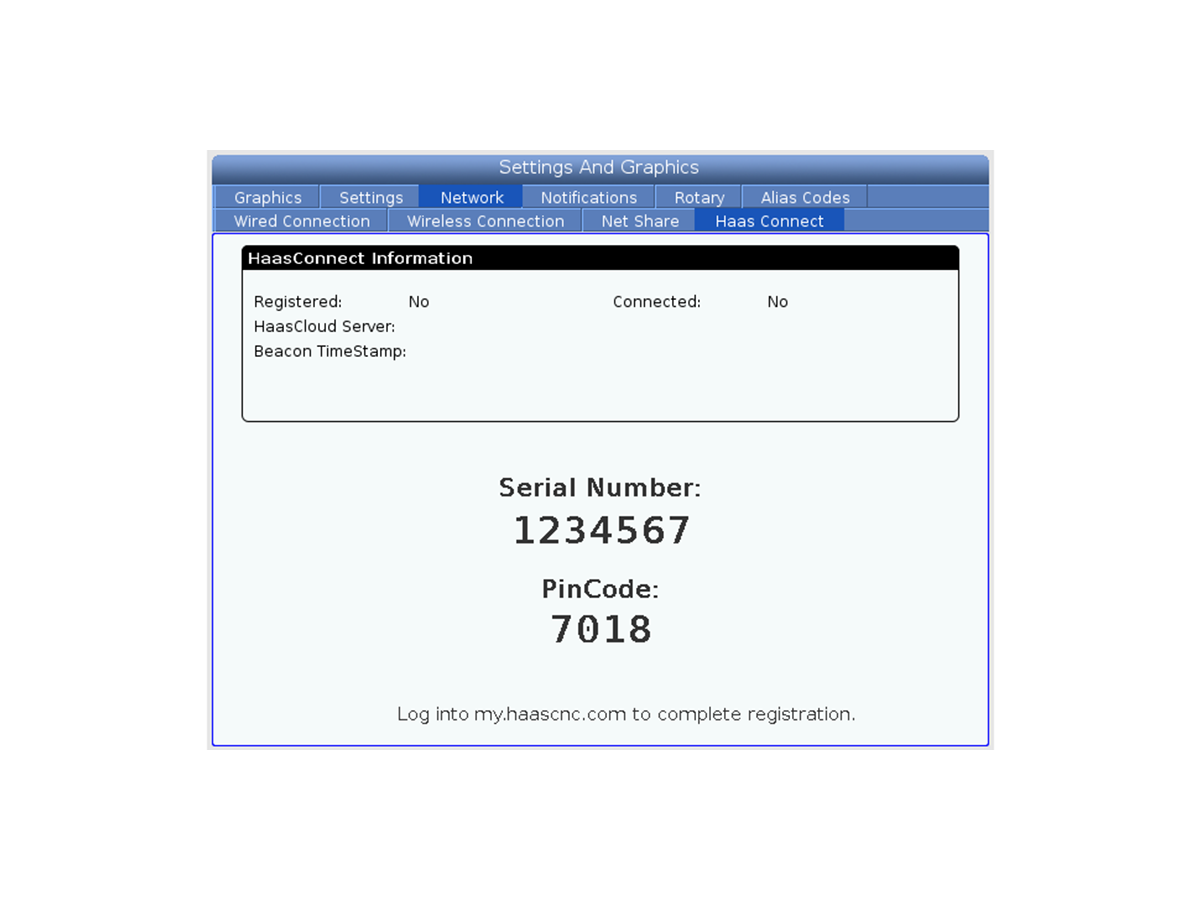
  3. Wählen Sie die Unterregisterkarte MyHaas.
  4. Drücken Sie[F1].
  5. Drücken Sie [ENTER], um den Haftungsausschluss zu akzeptieren.


Auf dem MyHaas-Bildschirm werden die Seriennummer des Geräts und ein PIN-Code angezeigt. Notieren Sie diese Zahlen.


Auf der MyHaas-Website

Melden Sie sich bei MyHaas an.

Setzen Sie den Mauszeiger über „Meine Maschinen“ und klicken Sie auf „Neue Maschine hinzufügen“.

Füllen Sie die Felder mit der Seriennummer, dem PIN-Code und einem Nicknamen aus. Ein beschreibender Nickname kann Ihnen helfen, den Computer in der Liste schnell zu identifizieren.

Klicken Sie auf „Senden“.

Wählen Sie die ersten Benachrichtigungen aus, die Sie für diesen Computer erhalten möchten, und wählen Sie dann „Fortfahren“. Sie können Ihre Auswahl später ändern; beziehen sich auf das Administratorhandbuch für weitere Informationen.

Wählen Sie die Benachrichtigungsmethode für den/die Benutzer aus, der Benachrichtigungen über diesen Computer erhält. Denken Sie daran, dass Sie Textnachrichten nur an verifizierte Mobiltelefonnummern senden können. Sie können Ihre Auswahl später ändern; beziehen sich auf das Administratorhandbuch für weitere Informationen.

In der MyHaas-App

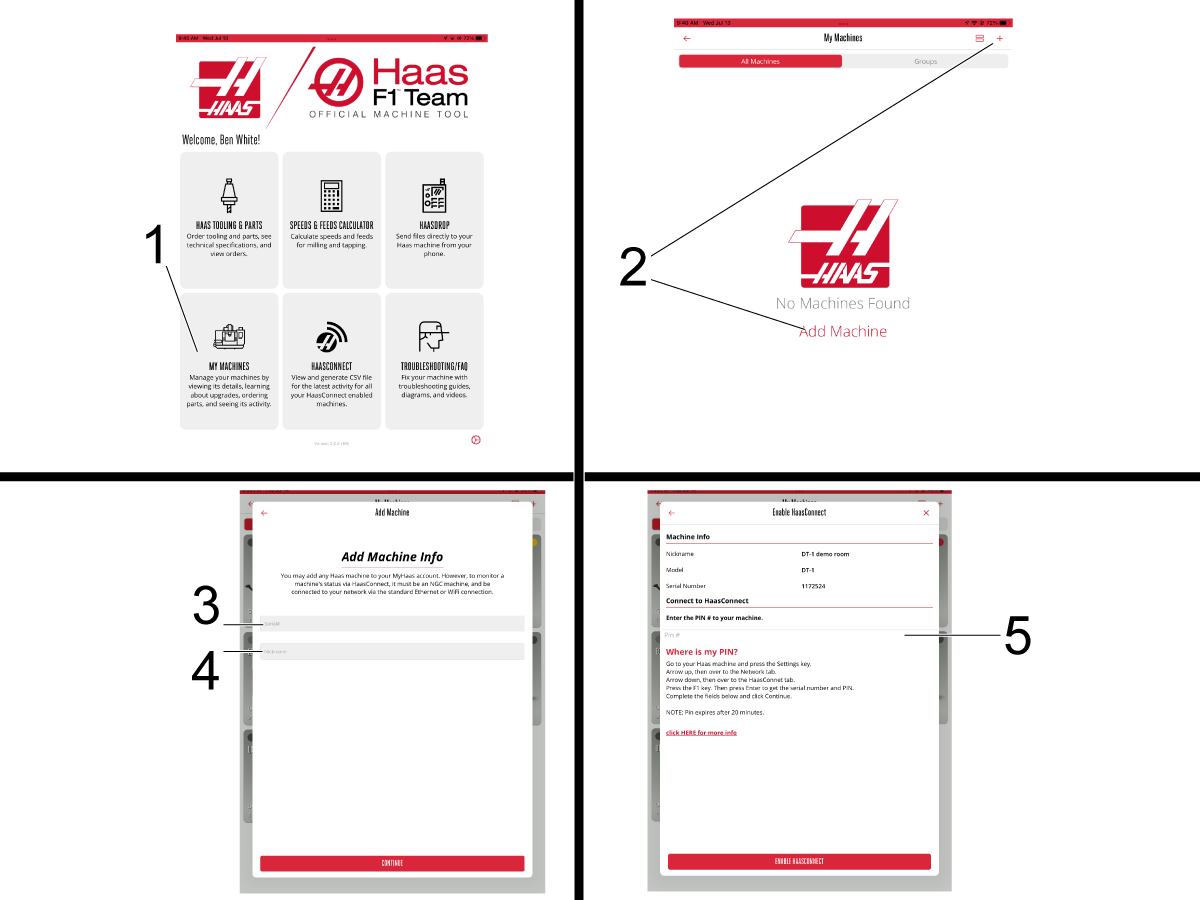
Melden Sie sich in der App bei MyHaas an und drücken Sie Meine Maschinen [1]. Drücken Sie dann entweder oben rechts das Pluszeichen oder fügen Sie die Maschine hinzu [2]. 

Geben Sie die Seriennummer [3] der Maschine und den Kurznamen [4] für die Maschine ein. Wählen Sie dann eine Gruppe aus, nach der die Maschine sortiert wird. Bestätigen Sie, dass die Informationen auf den nächsten Seiten korrekt sind, und geben Sie die auf der Maschine generierte PIN-Nummer [5] ein. 


Auf der Maschine

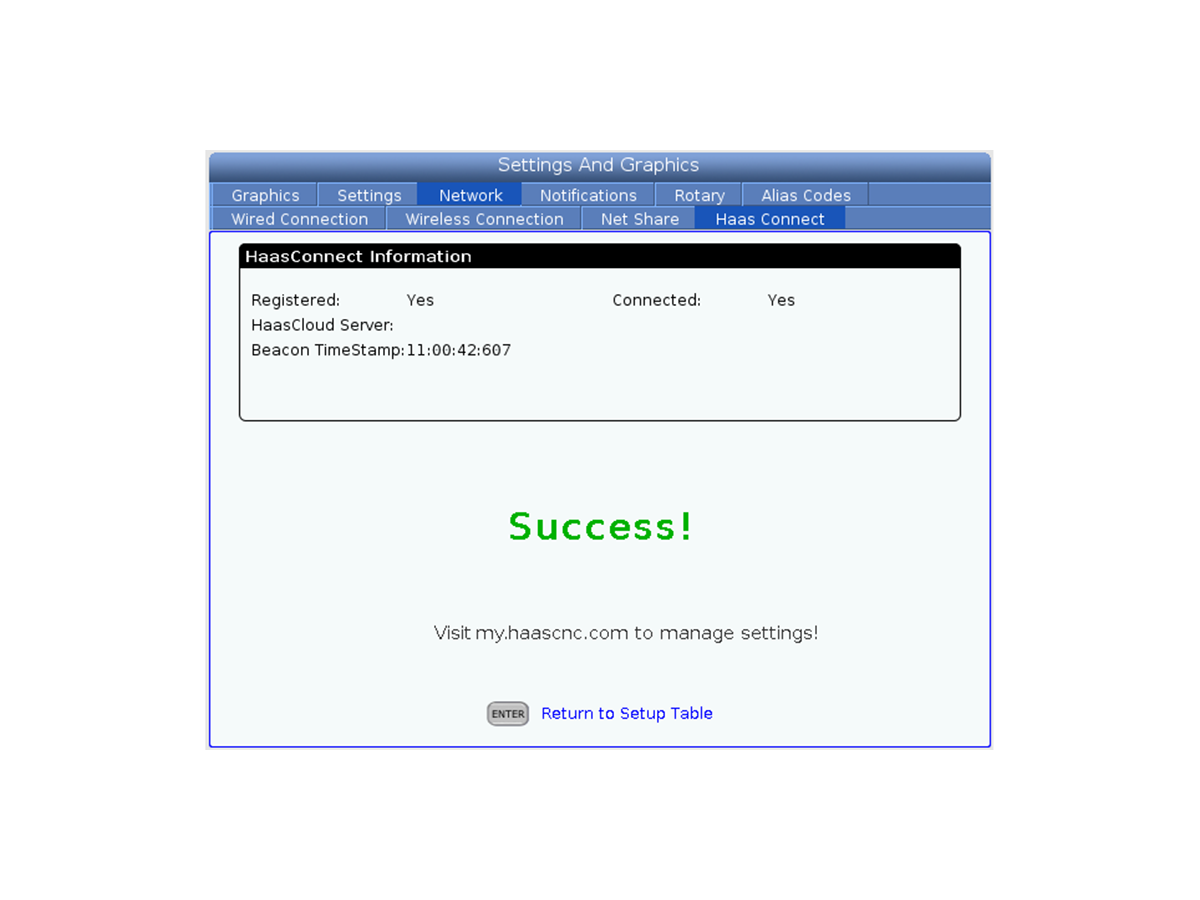
Wenn die Maschine und MyHaas zum ersten Mal miteinander kommunizieren, wird ein Bildschirm mit der Meldung „Verbindung erfolgreich“ angezeigt.

Die Maschine wird in Ihrer Maschinenliste auf der MyHaas-Website angezeigt, und Sie können die Benachrichtigungseinstellungen auf der Website anpassen. Siehe das Administratorhandbuch für weitere Informationen zur Benachrichtigungseinrichtung.

 Hilfe:   Wenn Sie weitere Unterstützung bei MyHaas benötigen, senden Sie bitte eine E-Mail an [email protected].

Verwalten von Benutzern

1

Als MyHaas-Administrator sind Sie für die Verwaltung der Benutzer, der Computer und der Computerwarnungen im Konto Ihrer Organisation verantwortlich.
 
Melden Sie sich bei MyHaas an und klicken Sie My Users, um auf das Benutzerverwaltungsmenü zuzugreifen. Hier können Sie:
  • Neuen Benutzer hinzufügen
  • Benutzer Delete
  • Festlegen zusätzlicher Administratoren

Um einen neuen Benutzer hinzuzufügen, bewegen Sie den Mauszeiger über My Users [1] und klicken auf die Option Add User.

2

Um jemanden als Unternehmen hinzuzufügen, muss er sich zuerst hier registrieren.

Füllen Sie dann die Felder mit der E-Mail-Adresse, dem Vornamen und dem Nachnamen des Benutzers aus. Es ist wichtig, dass diese Felder exakt mit denen des Kontos übereinstimmen. 

Benutzerverwaltungsoptionen

Mit der Schaltfläche Administrator können Sie den Administratorenstatus eines Benutzers umschalten.

Die Schaltfläche ist für jeden Administrator grün gefärbt.

Mit der Schaltfläche Delete können Sie ein Benutzerkonto aus dem Konto Ihrer Organisation entfernen.

 Hinweis: Sie können Ihr eigenes Konto nicht löschen.

Verwalten von Maschinen

In diesem Abschnitt erfahren Sie, wie Sie Maschinen verwalten, die Ihrem Konto bereits hinzugefügt wurden. Klicken Sie hier für das Verfahren zum Hinzufügen von Computern zu Ihrem Konto.

  • Klicken Sie auf My Machines, um auf die aktuelle Liste der Maschinen zuzugreifen.
  • Die Maschinenliste gibt Ihnen die Serial Number, Model, aktuelle Status und Nickname für jede Maschine. Wenn Sie auf eine Maschine klicken, haben Sie Optionen für Notifications und Actions für jede Maschine.
  • Durch Klicken auf eine Maschine wird eine Seite mit allen Informationen und Optionen für diese Maschine geöffnet.

     Hinweis: Wenn Sie einen Computer löschen, können Sie ihn erneut hinzufügen, aber Sie müssen den Maschinenüberprüfungsprozess wiederholen (siehe dieses Verfahren für weitere Informationen). Achten Sie darauf, Maschinen zu löschen, wenn Sie sie verkaufen oder übertragen.

  • Im nächsten Abschnitt finden Sie Informationen zu den Notifications-Optionen.

Benutzerverwaltungsoptionen

Für jede Ihrer Maschinen können Sie auswählen, welche Benachrichtigungen Sie wünschen und wer diese Benachrichtigungen erhält

Sie können Benachrichtigungen für diese Ereignisse erhalten:

  • Program Started
  • Program Stopped
  • Feed Override
  • Spindle Override
  • Rapid Override
  • Alarms

Für jeden Computer können Sie die Ereignisse ändern, für die Sie Benachrichtigungen erhalten möchten, und welche Benutzer diese Benachrichtigungen erhalten.

Um Benachrichtigungen an einen bestimmten Benutzer zu senden, klicken Sie auf die Schaltfläche in der Zeile dieses Benutzers, um ihn zu benachrichtigen.

 Hilfe:   Wenn Sie weitere Unterstützung bei MyHaas benötigen, bitte senden Sie eine E-Mail an [email protected].

Einführung

In diesem Dokument erfahren Sie, wie Sie die MyHaas Mobile Application (MHMA) verwenden. Mit dieser Anwendung können Sie Ihr Mobiltelefon verwenden, um Ihre MyHaas-enabled Maschinen. Sie können auch MyHaas Warnungen und Benachrichtigungen über das MHMA erhalten.

Bevor Sie mit diesem Dokument fortfahren, führen Sie die folgenden Schritte aus:

  • Laden Sie die MHMA aus dem App store oder dem Google Play Store auf Ihr mobiles Gerät herunter.
  • Stellen Sie sicher, dass Sie ein MyHaas-Konto haben. Anweisungen zum Erstellen dieses Kontos finden Sie unter MyHaas – Konto erstellen.
  • Stellen Sie sicher, dass Sie (1) oder mehr Haas-Maschinen auf Ihrem MyHaas-Konto registriert haben. Anweisungen zum Registrieren einer Maschine finden Sie unter MyHaas – Maschinenregistrierung.
  • Stellen Sie sicher, dass Ihr Mobilgerät mit dem Internet verbunden ist.

Hilfe: Wenn Sie weitere Unterstützung benötigen bei MyHaas, klicken Sie bitte auf den Kontaktlink unten. 

Kontaktieren Sie uns wegen Hilfe

MyHaas Mobile Anwendung

WARNUNG: Die Benutzeroberfläche ist bei IOS und Android größtenteils identisch. Die nachfolgenden Screenshots wurden von einem IOS-Gerät aufgenommen. Android-Geräte können einige leicht unterschiedliche Benutzeroberflächenelemente haben. 

1

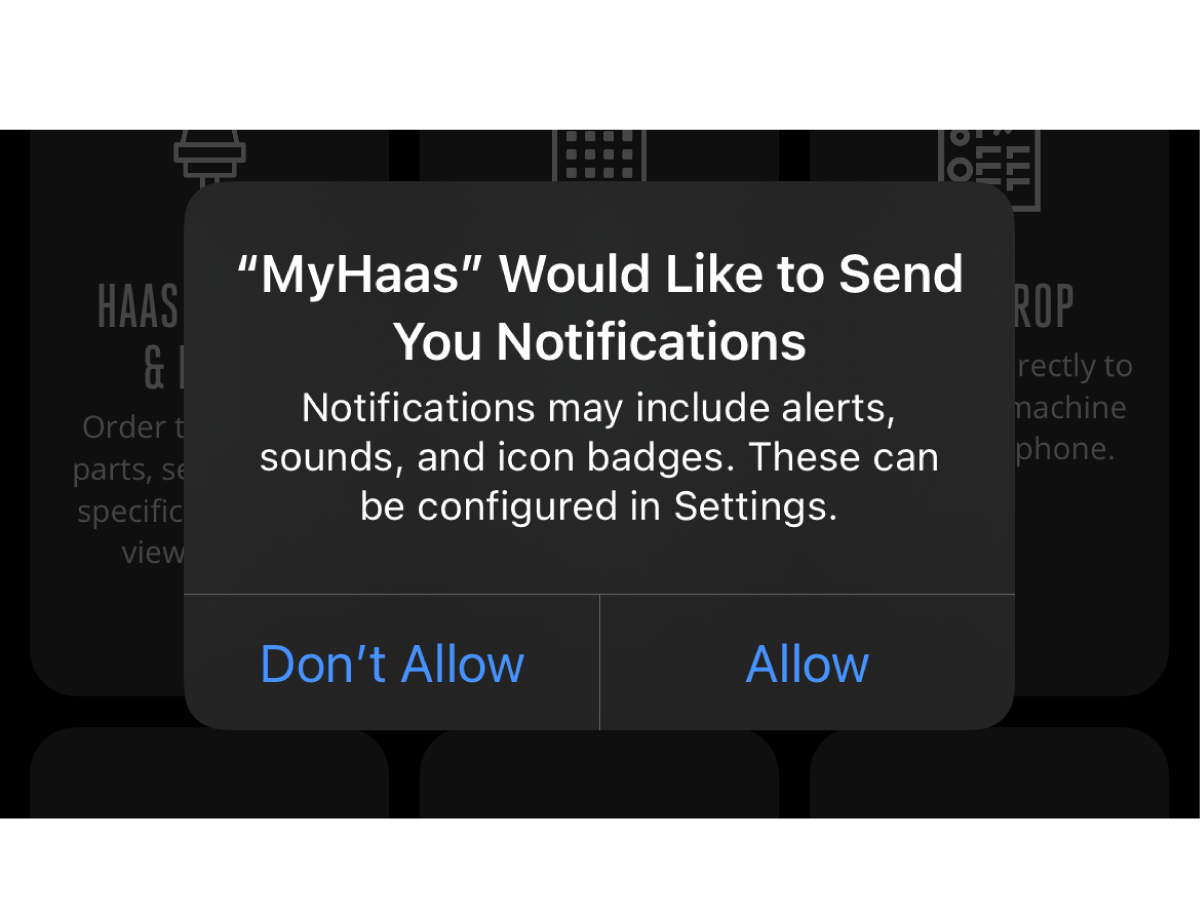
Wenn Sie den MHMA zum ersten Mal öffnen, wird die Meldung ALLOW NOTIFICATIONS angezeigt.

Tippen Sie auf [ALLOW NOTIFICATIONS] oder [CLOSE], um fortzufahren.

2

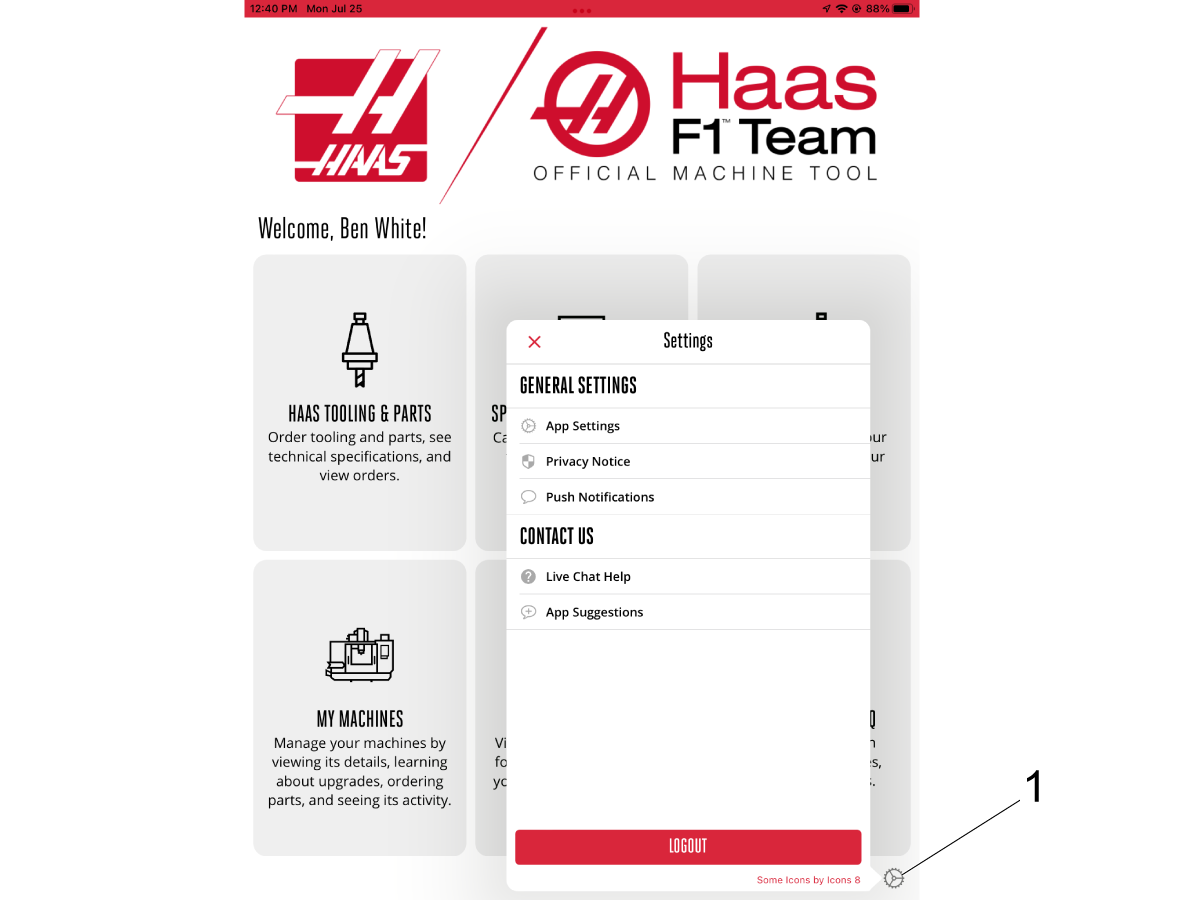
Der Bildschirm Dashboard wird jedes Mal angezeigt, wenn Sie den HCMA öffnen.

Tippen Sie in Dashboard auf das  Symbol [SETTINGS] [1].

Auf diesem Bildschirm können Sie die folgenden Aktionen ausführen:

  • Schalten Sie Alert Options um. Die Schaltfläche ist grün, um anzuzeigen, dass die Warnung eingeschaltet ist.
  • Sehen Sie sich die häufig gestellten Fragen (FAQ) an. Mit dieser Option wird die Website MyHaas im Webbrowser Ihres Telefons geöffnet.
  • Senden Sie Feedback für den HCMA. Mit dieser Option wird die Website MyHaas im Webbrowser Ihres Telefons geöffnet.
  • Sehen Sie sich die App Version an.
  • Tippen Sie auf [SIGN OUT], um sich vom HCMA abzumelden.

3

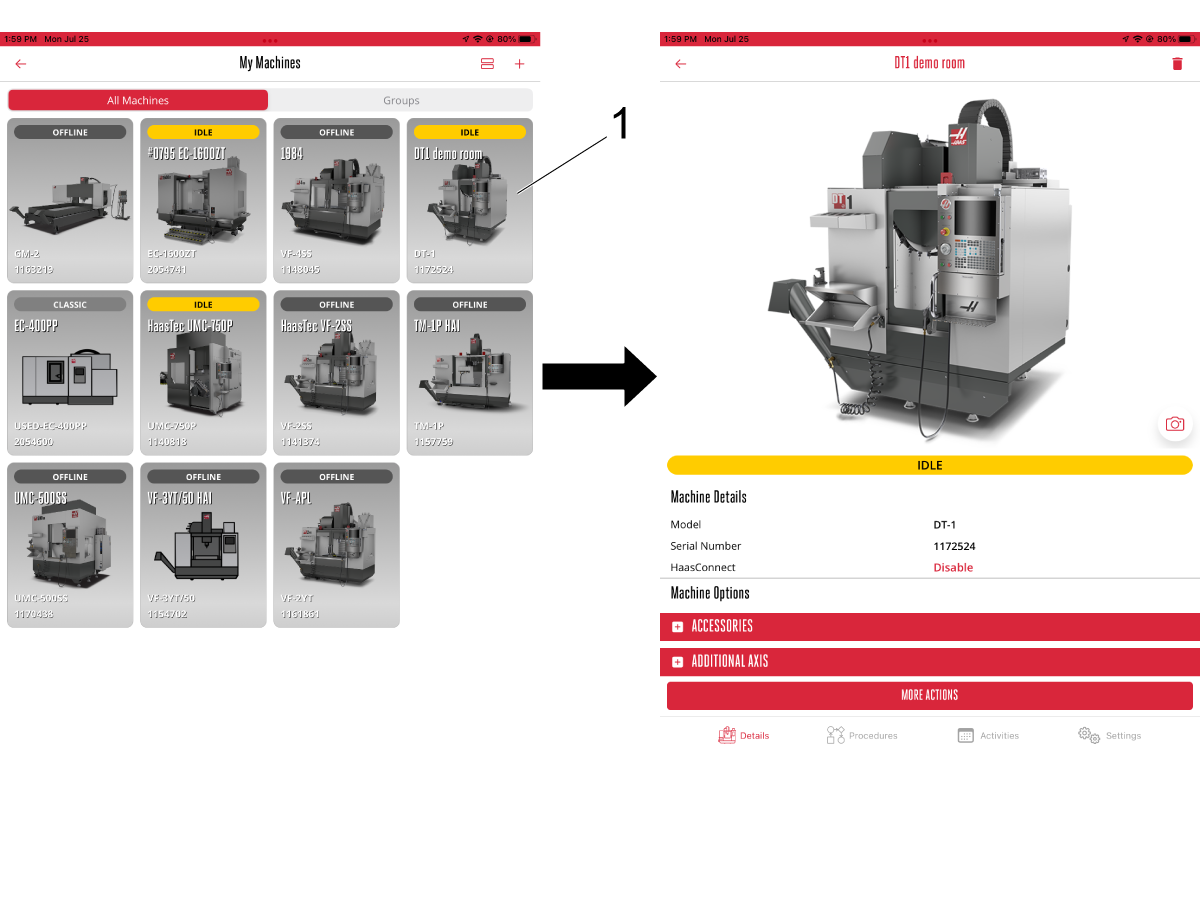
Im Abschnitt „Meine Maschinen“ der App können Sie eine Maschine auswählen, um weitere Informationen zu erhalten.

4

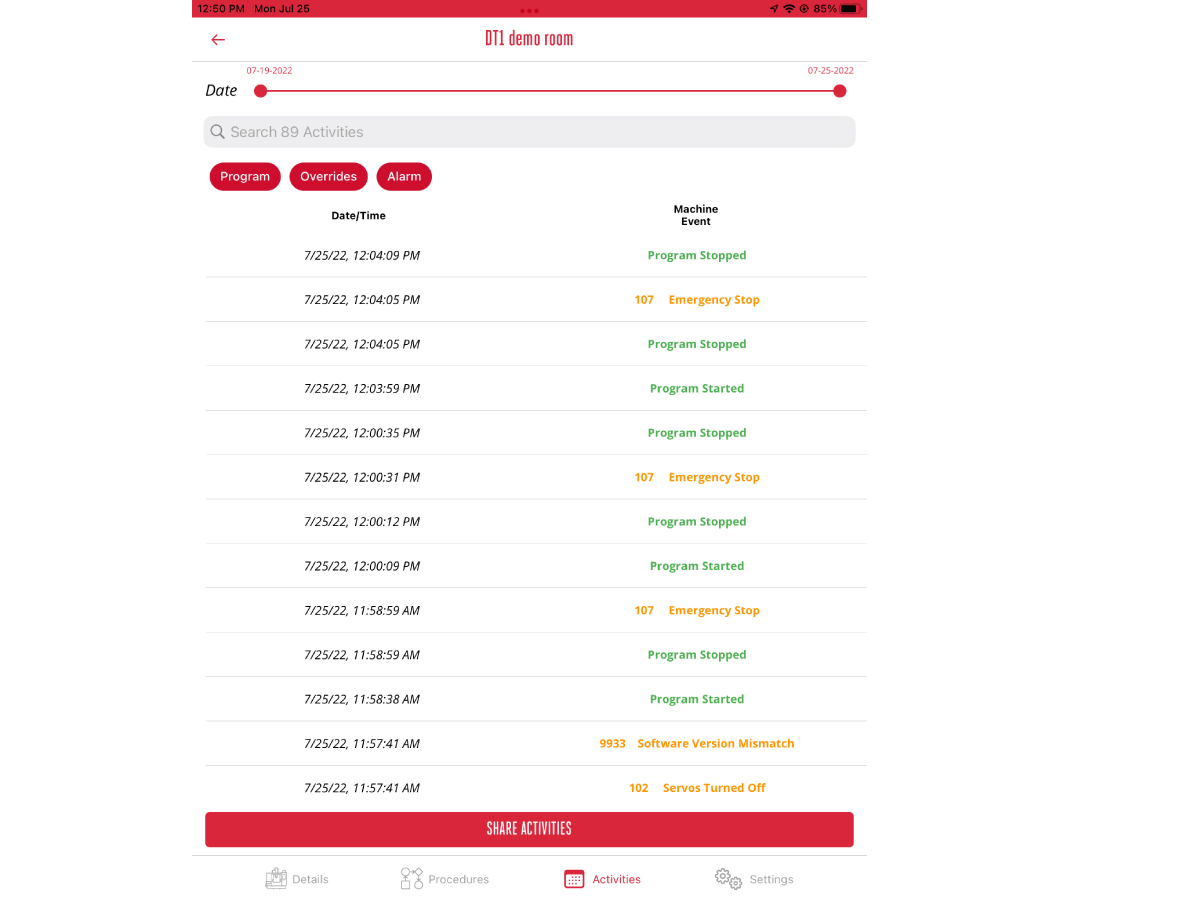
Tippen Sie in Dashboard auf eine registrierte Haas-Maschine. Dies führt Sie zum Activity Bildschirm. In diesem Beispiel wird DT-1 Demo Raum verwendet.

Von der Activity können Sie die folgenden Aktionen ausführen:

  • Zeigen Sie alle Ereignisse an.
  • Schalten Sie die Benachrichtigungen über den Bildschirm  Festlegen von Ereignissen um.
  • Bearbeiten Sie Benutzer im Benutzerbildschirm.

5

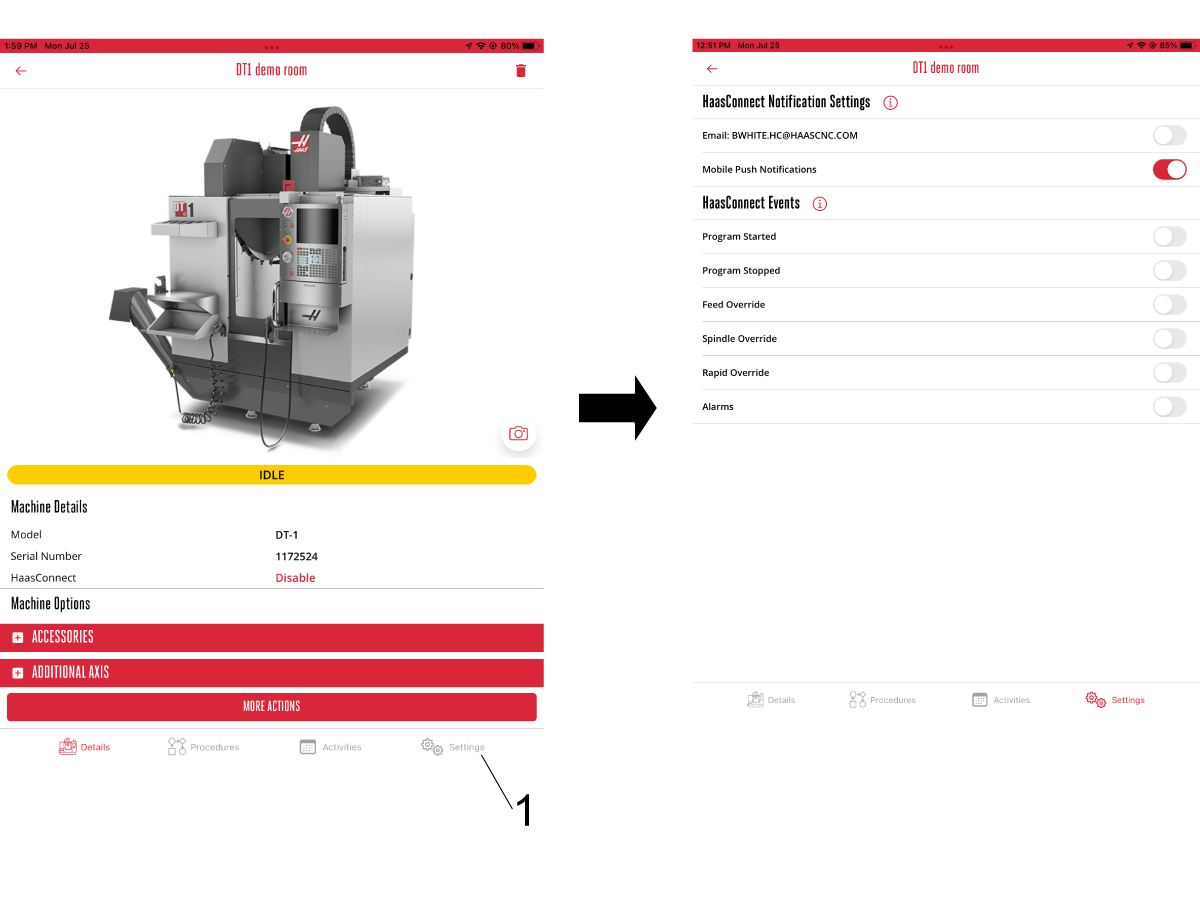
Tippen Sie im  Bildschirm Activity auf das Symbol [SETTINGS] [1].

Auf diesem Bildschirm können Sie die festgelegten Ereignisbenachrichtigungen umschalten. Sie erhalten eine Benachrichtigung, wenn ein aktives Ereignis auf der Maschine auftritt. Die Schaltfläche ist grün, um anzuzeigen, dass die Benachrichtigung eingeschaltet ist.

Übersicht

Die MyHaas-Anwendung wird verwendet, um Dateien von einem iOS- oder Android-Gerät an die Steuerung (NGC) einer Haas-Maschine zu senden.

Maschinenanforderungen:

  • Software-Version 100.19.000.1301 oder höher.
  • Wireless Networking-Option

 Hilfe:    Wenn Sie weitere Unterstützung mit benötigen, senden Sie eine E-Mail an [email protected].

General Network Troubleshooting

Halten Sie sich zur Behebung von allgemeinen Netzwerkproblemen mit Ihrer Haas CNC an folgende Vorgaben.  Für spezifische Probleme siehe untenstehende Symptomtabelle:

Drahtgebundene Verbindung:

  • Verwenden Sie ein Netzwerkkabeltester, um zu prüfen, ob das ENET-Kabel unversehrt ist.
  • Überprüfen Sie die Netzwerkverbindungspunkte. Hinweis: Setzen Sie niemals ein einwandfreies Kabel bzw. eine gute Wandverbindung voraus.
  • Stellen Sie sicher, dass die Kabel nicht in der Nähe von Starkstromkabeln verlegt werden, da dies Rauschen hervorrufen kann.
  • Stellen Sie sicher, dass die Kabellängen den Herstellervorgaben entsprechen.
  • Überprüfen Sie die Ethernet-Ports auf verbogene Pins an Schaltern und auf der CNC.
  • Versuchen Sie es mit einem anderen Netzwerk-Switch-Port.
  • Umgehen Sie den Ethernet-Anschluss an der Maschinenseite und schließen Sie das Ethernet-Kabel des Kunden direkt an die Maincon-Platine an.
  • Wenn  alle Verbindungen gut aussehen,  sollten Sie einen mindestens 5- bis 10-minütigen kontinuierlichen Ping-Test durchführen, um zeitweilig auftretende Verbindungsprobleme auszuschließen.
  • Verwenden Sie, wenn möglich, DHCP, um Probleme mit der IP-Adressierung zu minimieren.

Drahtlose Verbindung:

  • Stellen Sie sicher, dass Sie an der Maschine ein gutes starkes Signal empfangen. Positionieren Sie den WLAN-Router näher an der Maschine.

HINWEIS: Das Signal kann hervorragend erscheinen, befindet sich aber ein Mikrowellenherd oder eine andere Quelle elektromagnetischer Störungen in der Nähe, kann dies zu zeitweiligen Verbindungsproblemen führen, die schwer zu beheben sind.

  • Stellen Sie sicher, dass Sie mit der Sichtverbindung zwischen den Antennen beginnen und dann weitersuchen. Es muss keine Sichtverbindung bestehen, allerdings kann an dieser Stelle die Fehlersuche begonnen werden.
  • Stellen Sie sicher, dass alle Antennen vertikal sind. Manche mögen es, wenn die Antennen ihre Router abgewinkelt sind, weil das originell aussieht. Dies behindert die Signalverstärkung, mit der Antennen arbeiten, um das Signal auf die horizontale Ebene zu drücken (denken Sie an Donut-Formen).
  • Unsere Maschinen arbeiten mit 2,4 GHz, sodass Mikrowellen, Bluetooth, drahtlose Haustelefone und andere HF-Quellen Störungen verursachen können.
  • Verwenden Sie, wenn möglich, DHCP, um Probleme mit der IP-Adressierung zu minimieren.
  • Setzen Sie den WLAN-Router zurück oder versuchen Sie es mit einem anderen WLAN-Router.
  • Stellen Sie sicher, dass die WLAN-Antenne ordnungsgemäß an der Maschine angeschlossen ist.

Symptom-Tabelle

Symptom Mögliche Ursache Korrekturmaßnahme
Die CNC (computergestützte numerische Steuerung) kann keine Verbindung zu MyHaas herstellen Die WIFI-Verbindung wurde unterbrochen. Schalten Sie das WLAN auf Ihrem Mobilgerät aus und wieder ein und versuchen Sie es erneut. Wenn die Verbindung immer noch nicht hergestellt werden kann, starten Sie das Telefon neu und schalten Sie die Maschine aus und wieder ein.
Das Signal des drahtlosen Netzwerks ist schwach. Vergewissern Sie sich, dass die Netzwerkverbindung stabil ist, wenn Sie ein WLAN verwenden.
Die drahtgebundene und drahtlose Verbindung werden gleichzeitig aktiviert. Verwenden Sie nur eine Verbindungsmethode – entweder drahtgebunden oder drahtlos.
Die CNC ist nicht mit dem Internet verbunden. Überprüfen Sie die IP-Adresse der CNC und stellen Sie sicher, dass sie Zugang zum Internet hat. 
Das Signal des drahtlosen Netzwerks ist schwach. Vergewissern Sie sich, dass die Netzwerkverbindung stabil ist, wenn Sie ein WLAN verwenden.
Die drahtgebundene und drahtlose Verbindung werden gleichzeitig aktiviert. Verwenden Sie nur eine Verbindungsmethode – entweder drahtgebunden oder drahtlos.
Die Einstellung 143 Port für Maschinendatenerfassung ist auf 8082 eingestellt. Stellen Sie die Einstellung 143 Port für Maschinendatenerfassung nicht auf 8082 ein, diese Portnummer ist für MyHaas reserviert.
Die DNS-Einträge sind nicht synchronisiert. Pingen Sie cloud.haascnc.com von einem PC im gleichen Netzwerk wie die CNC aus an und stellen Sie sicher, dass sie auf 4.7.107.217 aufgelöst wird.
Der Wert des HaasCloud-Servers ist nicht korrekt eingestellt. Gehen Sie zu Einstellungen > Netzwerk > MyHaas > und stellen Sie sicher, dass der HaasClould-Server auf cloud.haascnc.com:2800 eingestellt ist
Der Port 2800 und die CNC-IP werden von der unternehmenseigenen Firewall blockiert.

Stellen Sie sicher, dass der Port 2800 und die CNC-IP-Adresse nicht von der unternehmenseigenen Firewall blockiert werden. Lassen Sie den IT-Techniker überprüfen, ob der Port 2800 von außerhalb des Unternehmens zugänglich ist.

Windows-PC:

1. Geben Sie ‘powershell’ in der Eingabeaufforderung eines Computers ein, der mit demselben Netzwerk verbunden ist.

2. Geben Sie den folgenden Befehl ein: ’Test-NetConnection cloud.haascnc.com -p 2800’

Eine erfolgreiche Verbindung wird angezeigt durch:

ComputerName: cloud.haascnc.com

Remote-Adresse: X.X.X.X

RemotePort: 2800

InterfaceAlias: Ethernet

SourceAddress: X.X.X.X

TcpTestSucceeded: True

Ein nicht erfolgreicher Test wird angezeigt durch:

ComputerName: cloud.haascnc.com

RemoteAddress: X.X.X.X

RemotePort: 9999

InterfaceAlias: Ethernet

SourceAddress: X.X.X.X

PingSucceeded: True

PingReplyDetails (RTT): 0 ms

TcpTestSucceeded: False

Die CNC ist nicht registriert.

Besuchen Sie my.HaasCNC.com, um ein Konto einzurichten. Siehe: 
MyHaas – Konto erstellen
MyHaas – Maschinenregistrierung

Die Zeit ist auf der PIN-Nummer abgelaufen. Es gibt einen 10-Minuten-Timer ab dem Zeitpunkt, an dem Sie die PIN-Nummer auf einer Maschine erhalten, bis zu dem Zeitpunkt, an dem Sie sie in MyHaas eingeben müssen oder an dem Sie neu beginnen müssen.

Einführung

HaasDrop ist ein Feature der MyHaas-App, das es Benutzern ermöglicht, Dateien auf die Maschine hochzuladen. Diese Dateien können mit dem M-Code M130 angezeigt und mit dem Code M131 aus der Anzeige entfernt werden. 

Warnung: Die meisten Benutzeroberflächen sind identisch zwischen IOS und Android. Die nachfolgenden Screenshots wurden von einem IOS-Gerät aufgenommen. Android-Geräte können einige leicht unterschiedliche Benutzeroberflächenelemente haben. 

Geräteeinrichtung

1

Laden Sie die MyHaas-Anwendung aus dem Apple Store oder Google play store herunter und installieren Sie sie.


2

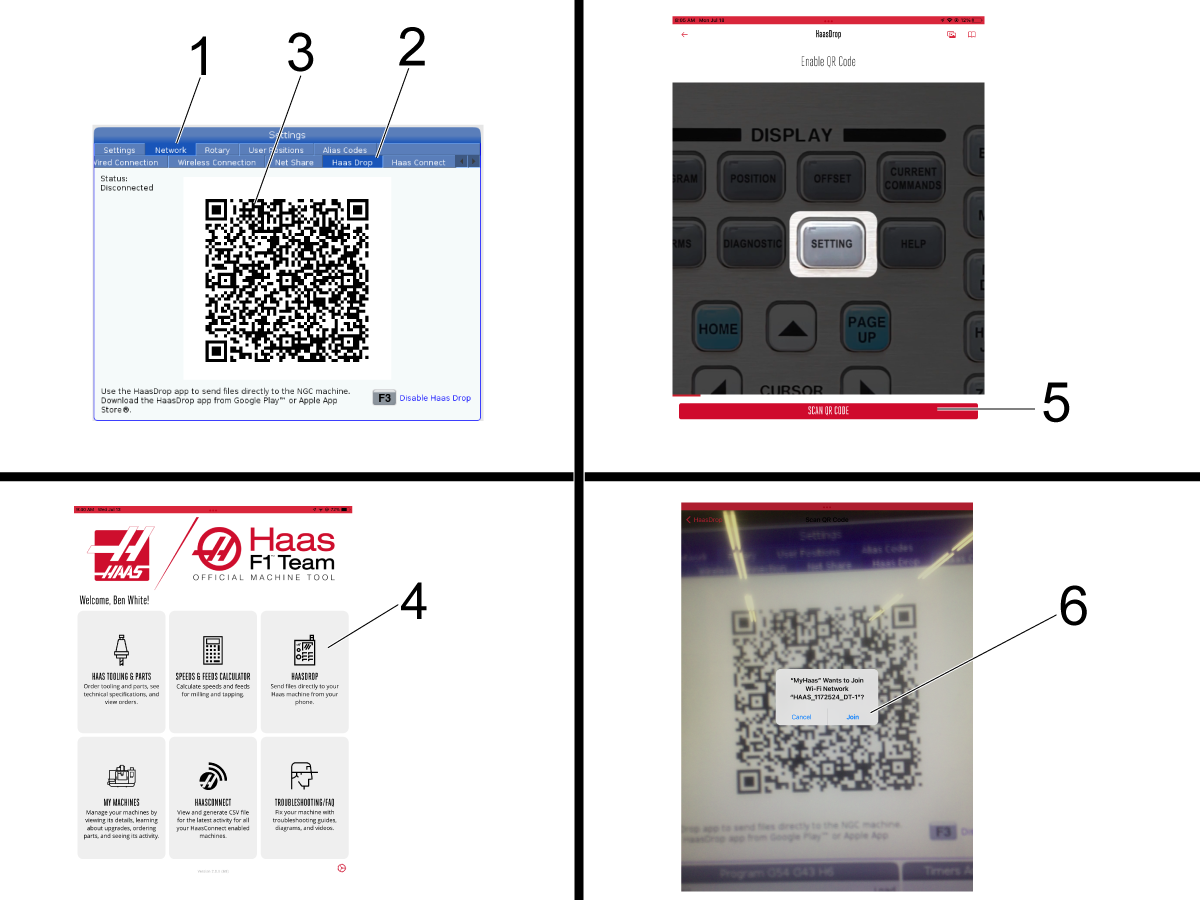
Drücken Sie [SETTING], navigieren Sie zum  Netzwerk [1] > Haas Drop [2].

Öffnen Sie die MyHaas-App und wählen Sie HaasDrop [4].

Drücken Sie [F4] , um  „MyHaas“ zu aktivieren.  Ein QR-Code [3] erscheint auf dem Bildschirm.

Öffnen Sie die MyHaas-Anwendung und wählen Sie QR-Code scannen [5]. 

Scannen Sie den QR-Code auf dem Haas-Steuerelement. Ein Pop wird zeigen "MyHaas" möchte dem Wi-Fi-Netzwerk beitreten... Wählen Sie Beitreten  [6], um fortzufahren.

3

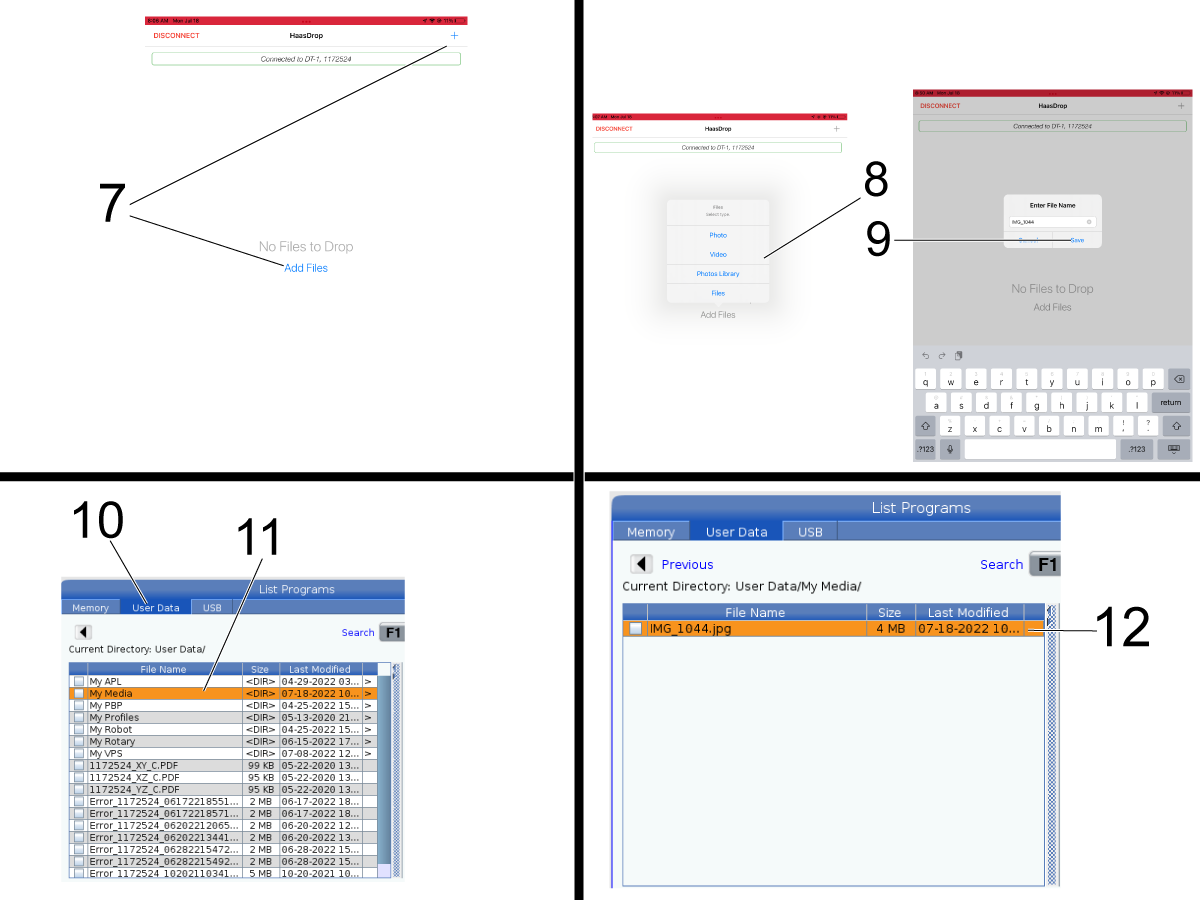
Wählen Sie + oder Dateien hinzufügen [7], um Dateien auszuwählen.

Wählen Sie den Dateityp aus [8]:

  • Foto – Auf diese Weise können Sie ein Foto direkt von MyHaas aufnehmen.
  • Video – Auf diese Weise können Sie ein Video direkt von MyHaas aufnehmen.
  • Foto-Bibliothek/Mediendateien – Dies zeigt Ihnen die Fotos und Videos, die auf Ihrem IOS-Gerät gespeichert sind.
  • Dateien – Dies zeigt zip-, pdf-, txt- und nc-Dateien in der Dateien-App für Ihr iOS-Gerät an.

Wählen Sie die Dateien aus, die Sie übertragen möchten. Wählen Sie Fertig, um fortzufahren.

Geben Sie den Dateinamen ein und wählen Sie Speichern [9], um fortzufahren. Auf diese Weise können Sie die Datei, die Sie an das Steuerelement senden, umbenennen.

Die Datei [12] wird auf der Registerkarte Benutzerdaten [10]  im Ordner „Meine Medien [11]“ gespeichert.

4

Sie können die Mediendatei in Ihrem Programm jetzt mit einem M130/M131-Code anzeigen. Siehe die M130 Display-Medien / M131 Anzeigemedien abbrechen Hilfeseite für weitere Informationen.

Recently Viewed Items

You Have No Recently Viewed Items Yet

Feedback
Haas Logo

Haas Auslieferungspreis

Dieser Preis enthält Versandkosten, Export- und Importzölle, Versicherungsgebühren und sämtliche weiteren Kosten, die beim Versand an einen mit Ihnen als Käufer vereinbarten Auslieferungsort in Frankreich anfallen. Es können keine weiteren obligatorischen Kosten zur Lieferung eines Haas CNC-Produkts hinzugefügt werden.

BLEIBEN SIE AUF DEM NEUESTEN STAND MIT TECHNOLOGIE UND GEHEIMTIPPS VON HAAS!

Melden Sie sich jetzt an!   

HAAS TOOLING AKZEPTIERT FOLGENDES:

  • Service und Support
  • Eigentümer
  • Service anfordern
  • Betriebsanleitungen
  • Haas Ersatzteile
  • Reparaturanfrage Drehtisch
  • Installationsvorbereitungsanleitungen
  • Einkaufsinformationen
  • Zusammenstellung und Preis einer neuen Haas
  • Verfügbare Produkte
  • Die Haas-Preisliste
  • CNCA Finanzierung
  • Über Haas
  • Barrierefreiheitserklärung
  • DNSH-Erklärung
  • Einhaltung der Exportvorschriften
  • Berufliche Perspektiven
  • Zertifizierungen und Sicherheit
  • Schreiben Sie uns oder rufen Sie uns an!
  • Geschichte
  • Geschäftsbedingungen
  • Haas Tooling Allgemeine Geschäftsbedingungen
  • Privatsphäre
  • Garantie
  • Haas Community
  • Haas Zertifizierungsprogramm
  • Haas Motorsport
  • Gene Haas Stiftung
  • Haas Technische Bildungsgemeinschaft
  • Veranstaltungen
  • Nehmen Sie an der Diskussion teil!
  • Facebook
  • X
  • Flickr
  • YouTube
  • LinkedIn
  • Instagram
  • TikTok
© 2026 Haas Automation, Inc – CNC-Werkzeugmaschinen

This site is protected by reCAPTCHA and the Google Privacy Policy und Terms of Service apply.

2800 Sturgis Rd., Oxnard, CA 93030 / Toll Free: 800-331-6746
Phone: 805-278-1800 / Fax: 805-278-2255