My Haas Willkommen
!
Haas Tooling MyHaas/HaasConnect Anmelden Registrieren Haas Tooling MyHaas/HaasConnect Abmelden Willkommen Meine Maschinen Letzte Aktivität Meine Angebote Mein Konto Meine Nutzer Abmelden
Ein Händler in Ihrer Nähe
  1. Sprache auswählen
    1. Deutsch
    2. Español - España
    3. Español - México
    4. Français
    5. Italiano
    6. Português
    7. Český
    8. Dansk
    9. Nederlands
    10. Magyar
    11. Polski
    12. Svenska
    13. Türkçe
    14. 中文
    15. Suomi
    16. Norsk
    17. الإنجليزية
    18. български
    19. Hrvatski
    20. Ελληνικά
    21. Română
    22. Slovenský
    23. Slovenščina
    24. 한국어
    25. 日本語
  • Maschinen Hauptmenü
    • Vertikale Fräsmaschinen
      Vertikale Fräsmaschinen
      Vertikale Fräsmaschinen Alles anzeigen
      • Vertikale Fräsmaschinen
      • VF-Baureihe
      • Universalmaschinen
      • VR Serie
      • VP-5 Prismatisch
      • VMCs mit Palettenwechsler
      • Mini Mills
      • Formenbaumaschinen
      • Hochgeschwindigkeits-Bohrzentren
      • Bohren/Gewindebohren/Fräsmaschinen
      • Werkzeug- und Vorrichtungsbau
      • Pocket Mill
      • Kompaktfräsmaschinen
      • Portal-Baureihe
      • SR Blatt-Router
      • Extra große VMC
      • Doppelständer-Fräsmaschinen
      • 3+2-Positionierungsmaschinen
    • Mehrachsen-Lösungen
      Mehrachsen-Lösungen
      Mehrachsen-Lösungen Alles anzeigen
      • Mehrachsen-Lösungen
      • Mit Y-Achse
      • 5-Achsen-Fräsmaschinen
    • Drehmaschinen
      Drehmaschinen
      Drehmaschinen Alles anzeigen
      • Drehmaschinen
      • ST-Baureihe
      • Doppelspindel
      • Box Way-Serie
      • Drehmaschinen für den Werkzeug- und Vorrichtungsbau
      • Kompaktdrehmaschine
      • Taschendrehmaschine
      • Haas-Stangenlader
    • Horizontal-Fräsmaschinen
      Horizontal-Fräsmaschinen
      Horizontal-Fräsmaschinen Alles anzeigen
      • Horizontal-Fräsmaschinen
      • SK 50
      • SK 40
    • Dreh- und Indexiertische
      Dreh- und Indexiertische
      Dreh- und Indexiertische Alles anzeigen
      • Dreh- und Indexiertische
      • Drehtische
      • Indexiertische
      • 5-Achsen-Drehtische
      • Extra große Drehtische
    • Automatisierungssysteme
      Automatisierungssysteme
      Automatisierungssysteme Alles anzeigen
      • Automatisierungssysteme
      • Automatisierung von Fräsen
      • Drehmaschinen-Automatisierung
      • Automatische Werkstücklader
      • Automatisierungsmodelle
    • Tischmaschinen
      Tischmaschinen
      Tischmaschinen Alles anzeigen
      • Tischmaschinen
      • Tischfräsmaschine
      • Tischdrehmaschine
      • Steuerungssimulator, Standard
      • Steuerungssimulator, Premium
    • Werkstattausrüstattung
      Werkstattausrüstattung
      Werkstattausrüstattung Alles anzeigen
      • Werkstattausrüstattung
      • Konsolfräsmaschine
      • Haas Manuelle Drehmaschinen
      • Haas Sägen
    • Fertigungsmaschinen
      Fertigungsmaschinen
      Fertigungsmaschinen Alles anzeigen
      • Fertigungsmaschinen
      • Laserschneidmaschinen
      • CNC-Abkantpressen
    • LINKS Sondermodelle  Sondermodelle 
      EU-BAUREIHEN EU-BAUREIHEN AUFBAU UND PREIS | PREISLISTE AUFBAU UND PREIS | PREISLISTE Vorrätige Maschinen Vorrätige Maschinen DAS IST NEU DAS IST NEU IHRE ERSTE CNC IHRE ERSTE CNC
      EINKAUFSINFORMATIONEN
      • Zusammenstellung und Preis einer Haas-Maschine
      • Preisliste
      • Verfügbare Produkte
      • CNCA Finanzierung
      MÖCHTEN SIE MIT JEMANDEM SPRECHEN?

      Ihr Haas-Händler (Haas Factory Outlet, HFO) kann Ihre Fragen beantworten und Sie durch die besten Varianten führen.

      CONTACT YOUR DISTRIBUTOR >
  • Sonderzubehör Hauptmenü
    • Product Image Spindeln
      Spindeln
      Spindeln Alles anzeigen
      • Spindeln
    • Product Image Werkzeugwechsler
      Werkzeugwechsler
      Werkzeugwechsler Alles anzeigen
      • Werkzeugwechsler
    • Product Image 4- | 5-Achsen
      4- | 5-Achsen
      4- | 5-Achsen Alles anzeigen
      • 4- | 5-Achsen
    • Product Image Revolver und angetriebene Werkzeuge
      Revolver und angetriebene Werkzeuge
      Revolver und angetriebene Werkzeuge Alles anzeigen
      • Revolver und angetriebene Werkzeuge
    • Product Image Messtasten
      Messtasten
      Messtasten Alles anzeigen
      • Messtasten
    • Haas Späneabfuhr- und Kühlmittelverwaltung Späneabfuhr- und Kühlmittelverwaltung
      Späneabfuhr- und Kühlmittelverwaltung
      Späneabfuhr- und Kühlmittelverwaltung Alles anzeigen
      • Späneabfuhr- und Kühlmittelverwaltung
    • Die Haas Steuerung Die Haas Steuerung
      Die Haas Steuerung
      Die Haas Steuerung Alles anzeigen
      • Die Haas Steuerung
    • Product Image Produktoptionen
      Produktoptionen
      Produktoptionen Alles anzeigen
      • Produktoptionen
    • Product Image Werkzeuge und Spannvorrichtungen
      Werkzeuge und Spannvorrichtungen
      Werkzeuge und Spannvorrichtungen Alles anzeigen
      • Werkzeuge und Spannvorrichtungen
    • Product Image Werkstückhalterung
      Werkstückhalterung
      Werkstückhalterung Alles anzeigen
      • Werkstückhalterung
    • Product Image 5-Achsen-Lösungen
      5-Achsen-Lösungen
      5-Achsen-Lösungen Alles anzeigen
      • 5-Achsen-Lösungen
      • 5 Easy Steps to 5-Axis
    • Product Image Automatisierung
      Automatisierung
      Automatisierung Alles anzeigen
      • Automatisierung
    • LINKS Sondermodelle  Sondermodelle 
      EU-BAUREIHEN EU-BAUREIHEN AUFBAU UND PREIS | PREISLISTE AUFBAU UND PREIS | PREISLISTE Vorrätige Maschinen Vorrätige Maschinen DAS IST NEU DAS IST NEU IHRE ERSTE CNC IHRE ERSTE CNC
      EINKAUFSINFORMATIONEN
      • Zusammenstellung und Preis einer Haas-Maschine
      • Preisliste
      • Verfügbare Produkte
      • CNCA Finanzierung
      MÖCHTEN SIE MIT JEMANDEM SPRECHEN?

      Ihr Haas-Händler (Haas Factory Outlet, HFO) kann Ihre Fragen beantworten und Sie durch die besten Varianten führen.

      CONTACT YOUR DISTRIBUTOR >
  • Why Haas Hauptmenü
      Entdecken Sie den Haas Unterschied
    • Warum gerade Haas?
    • MyHaas
    • Education Community
    • Industrie 4.0
    • Haas-Zertifizierung
    • Kundenreferenzen
  • Service Hauptmenü
      Willkommen bei Haas Service
      SERVICE-HOME Bedienerhandbücher Vorgehensweisen Anleitungen zur Fehlersuche Vorbeugende Wartung Haas Ersatzteile Haas Tooling Videos
  • Videos Hauptmenü
  • Haas Werkzeuge Hauptmenü
My Haas Willkommen
!
Haas Tooling MyHaas/HaasConnect Anmelden Registrieren Haas Tooling MyHaas/HaasConnect Abmelden Willkommen Meine Maschinen Letzte Aktivität Meine Angebote Mein Konto Meine Nutzer Abmelden
Ein Händler in Ihrer Nähe
  1. Sprache auswählen
    1. Deutsch
    2. Español - España
    3. Español - México
    4. Français
    5. Italiano
    6. Português
    7. Český
    8. Dansk
    9. Nederlands
    10. Magyar
    11. Polski
    12. Svenska
    13. Türkçe
    14. 中文
    15. Suomi
    16. Norsk
    17. الإنجليزية
    18. български
    19. Hrvatski
    20. Ελληνικά
    21. Română
    22. Slovenský
    23. Slovenščina
    24. 한국어
    25. 日本語
×

Suchergebnisse

Web Pages

Bilder

    • <
    • 1
    • >

NGC - HaasConnect

Elektrische Steuerung der nächsten Generation – Servicehandbuch


  • 23 – NGC – HaasConnect
  • 25 – NGC – HaasDrop
  • 1 – NGC – Einführung
  • 2 – NGC – Aktivierung
  • 3 – NGC – Software-Update
  • 4 – NGC – Firmware-Update
  • 5 – NGC – Konfiguration
  • 6 – NGC – Fehlerbericht und Sicherung
  • 7 – NGC – Hauptprozessor
  • 8 – NGC – E/A- und TC-Leiterplatte
  • 9 – NGC – CAN-Systeme und automatische Tür
  • 10 – NGC – Servomotoren und Achskabel
  • 11 – NGC – 4. und 5. Achse
  • 12 – NGC – Servoverstärker
  • 13 – NCG – Vektorantrieb
  • 14 – NGC – Regen
  • 15 – NGC – 320-V-Stromversorgung
  • 16 – NGC – Stern-Dreieck
  • 17 – NGC – Leistungsschalter und Transformator
  • 18 – NGC – PSUP PCB
  • 19 – NGC – SKBIF und LCD-Monitor
  • 20 – NGC – Tragbares Bedienpult
  • 21 – NGC – 115V LED – Arbeitsraumbeleuchtung
  • 22 – NGC – CabCool
  • 23 – NGC – MyHaas
  • 24 – NGC – Networking
  • 25 – NGC – 8M Leiterplatte
  • 26 – NGC – Roboter und Automatisierung
  • 27 – NGC – Erfassung von Maschinendaten
  • 28 – NGC – Steuerungssymbole
  • 29 – NGC – Sensoren und Schalter
  • 30 – NGC – USB
  • 31 – NGC – Tastatur
  • 32 – NGC – Erkennung defekter Werkzeuge
  • 33 - NGC - IPFDM PCB
  • 34. NGC - LVPS
  • 35 - NGC - Camera Monitor System
  • 36 – NGC – Hochintensive Beleuchtung
  • 37 - NGC - 24V LED - Worklights

Go To :

  • HaasConnect - Maschinenregistrierung
  • HaasConnect - Verwaltung
  • HaasConnect - Mobile Anwendung
  • HaasConnect - Fehlerbehebung

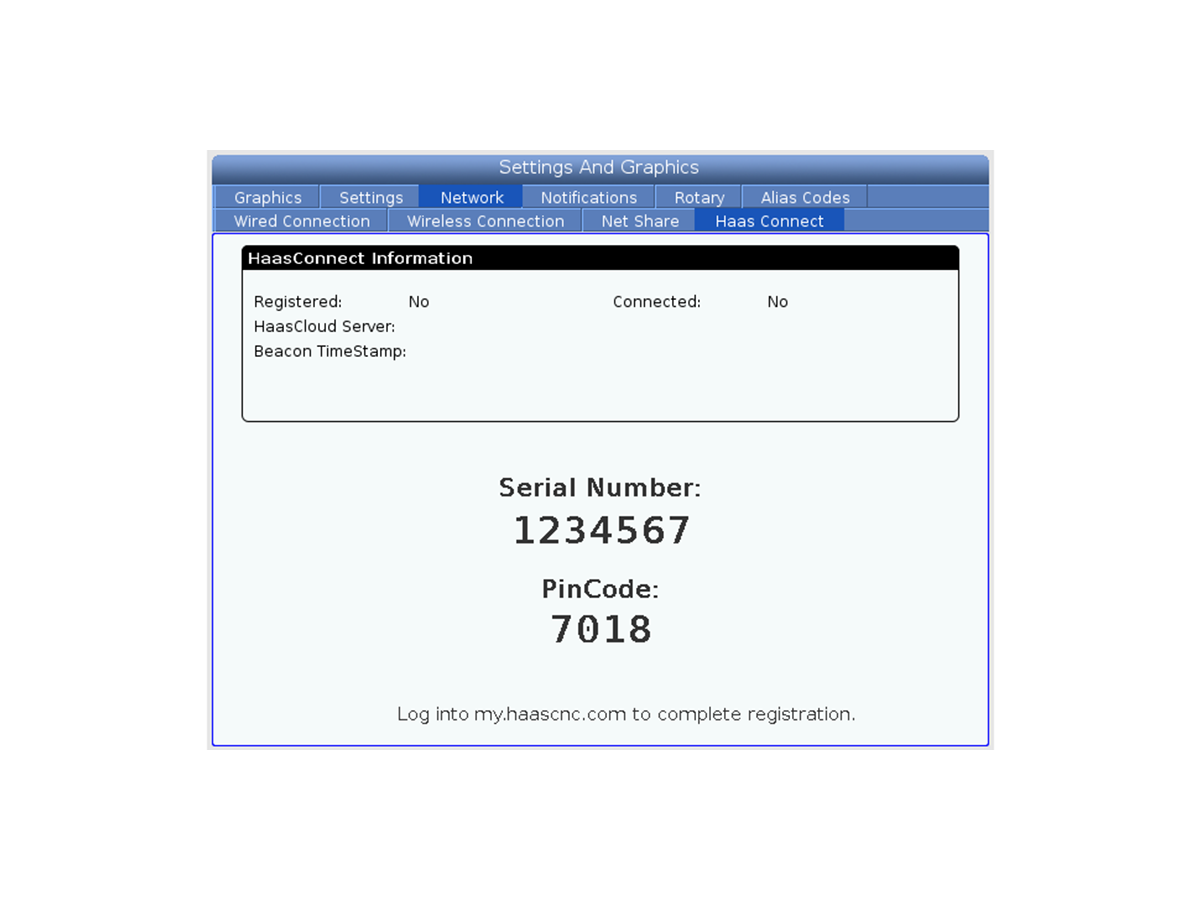
Auf der Maschine

  1. Drücken Sie [SETTING].
  2. Wählen Sie die Registerkarte „Netzwerk“.
  3. Wählen Sie die HaasConnect Unterregisterkarte.
  4. Drücken Sie [F1].
  5. Drücken Sie [ENTER] um den Haftungsausschluss zu akzeptieren.

Der HaasConnect-Bildschirm zeigt die Seriennummer des Geräts und einen PIN-Code an. Notieren Sie diese Zahlen.

Auf der HaasConnect Website

Melden Sie sich bei HaasConnect an.

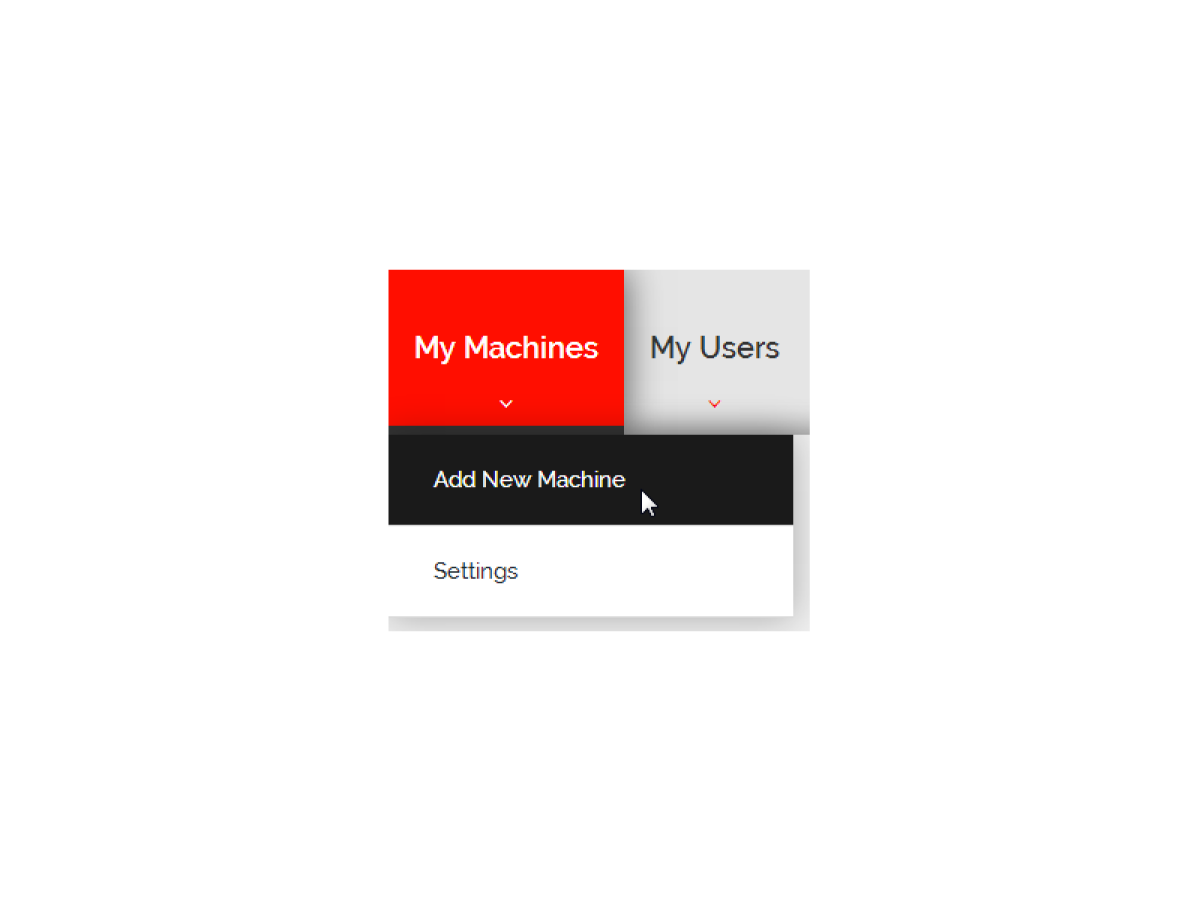
Fahren Sie den Mauszeiger über Meine Maschinen und klicken Sie auf Fügen Sie neue Maschine hinzu.

Füllen Sie die Felder mit der Seriennummer, dem PIN-Code und einem Nicknamen aus. Ein beschreibender Nickname kann Ihnen helfen, den Computer in der Liste schnell zu identifizieren.

Senden anklicken.

Wählen Sie die ersten Benachrichtigungen aus, die Sie für diesen Computer erhalten möchten, und wählen Sie dann fortfahren. Sie können Ihre Auswahl später ändern. beziehen sich auf die Administratorhandbuch für weitere Informationen.

Wählen Sie die Benachrichtigungsmethode für den/die Benutzer aus, der Benachrichtigungen über diesen Computer erhält. Denken Sie daran, dass Sie Textnachrichten nur an verifizierte Mobiltelefonnummern senden können. Sie können Ihre Auswahl später ändern; beziehen sich auf das Administratorhandbuch für weitere Informationen.

Auf der Maschine

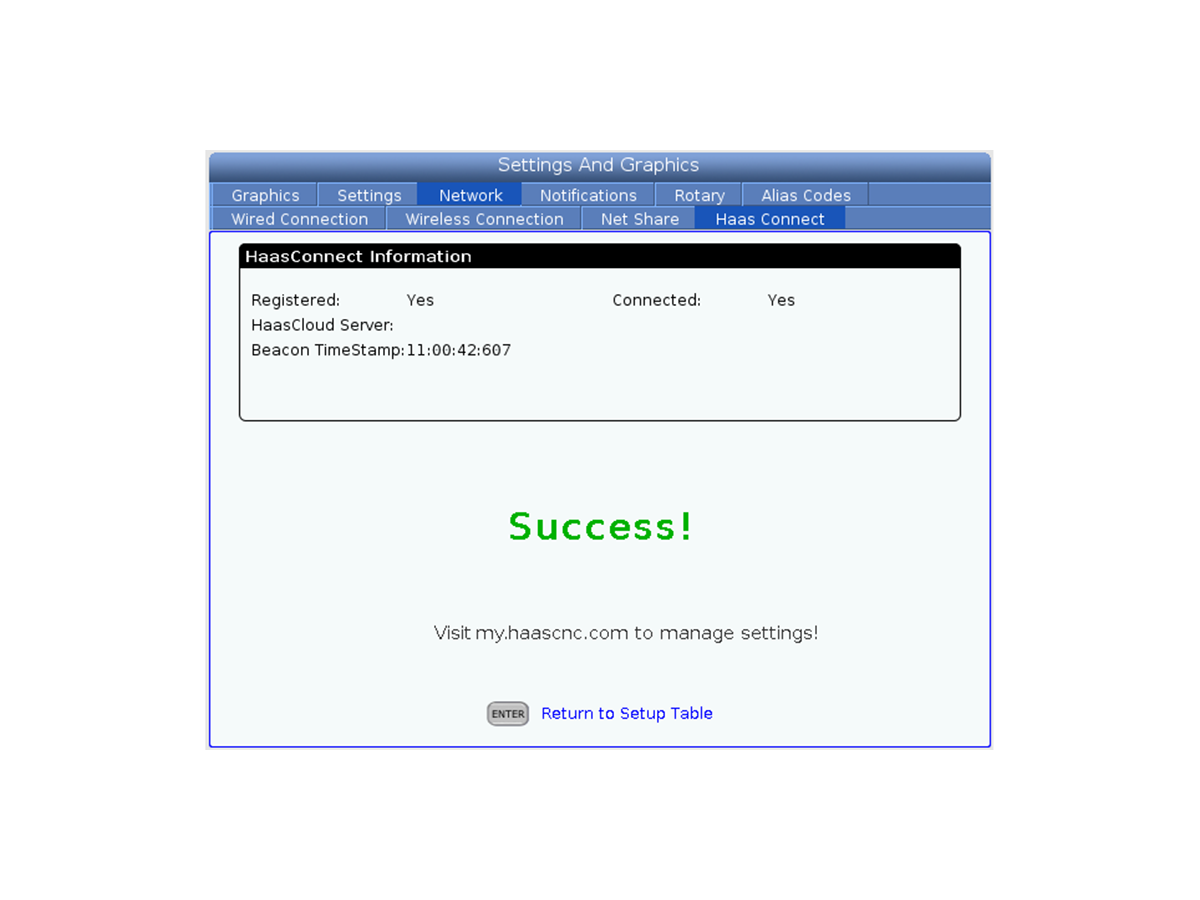
Wenn die Maschine und HaasConnect zum ersten Mal mit der Kommunikation beginnen, wird ein Verbindungserfolgsbildschirm angezeigt.

Das Gerät wird auf der HaasConnect-Website angezeigt, und Sie können die Benachrichtigungseinstellungen auf der Website anpassen. Siehe das Administratorhandbuch für weitere Informationen zur Benachrichtigungseinrichtung.

 Hilfe:    Wenn Sie weitere Unterstützung mit HaasConnect benötigen, bitte senden Sie eine E-Mail an [email protected].

Verwalten von Benutzern

1

Als HaasConnect Administrator sind Sie für die Verwaltung der Benutzer, der Computer und der Computerwarnungen im Konto Ihrer Organisation verantwortlich.
 
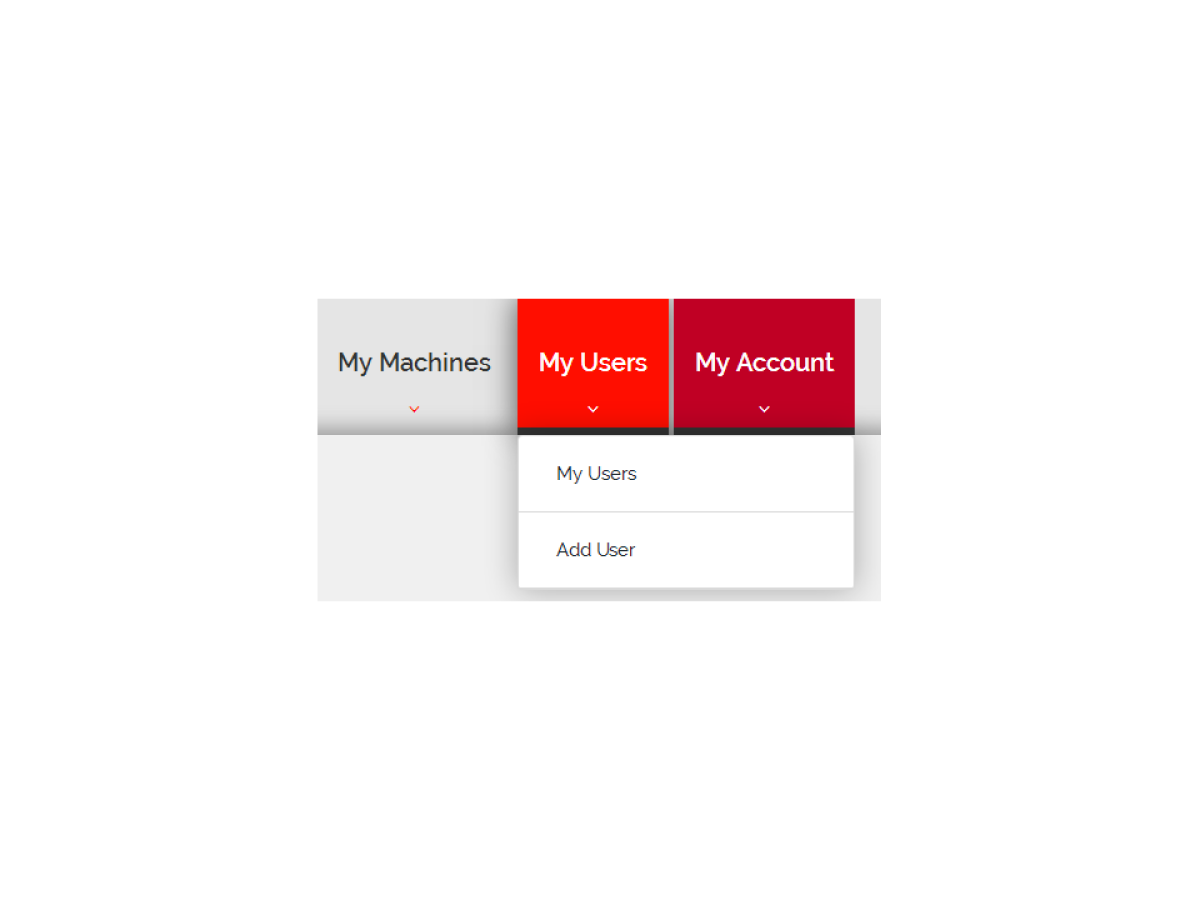
Melden Sie sich bei HaasConnect an und klicken Sie My Users , um auf das Benutzerverwaltungsmenü zuzugreifen, in dem Sie:
  • Neuen Benutzer hinzufügen
  • Senden von Bestätigungsnachrichten
  • Delete Benutzer
  • Festlegen zusätzlicher Administratoren
  • Bearbeiten der Kontaktinformationen von Benutzern

Um einen neuen Benutzer hinzuzufügen, bewegen Sie den Mauszeiger über My Users und klicken Sie auf die Add User Wahl.

2

Füllen Sie die Felder mit der E-Mail-Adresse, dem Titel, dem Vornamen, dem Nachnamen und der optionalen Mobiltelefonnummer des Benutzers aus.

Klicken Sie auf Submit.

Der neue Benutzer wird in der Benutzerliste angezeigt. Der neue Benutzer ist inaktiv, bis er seine E-Mail-Adresse bestätigt.

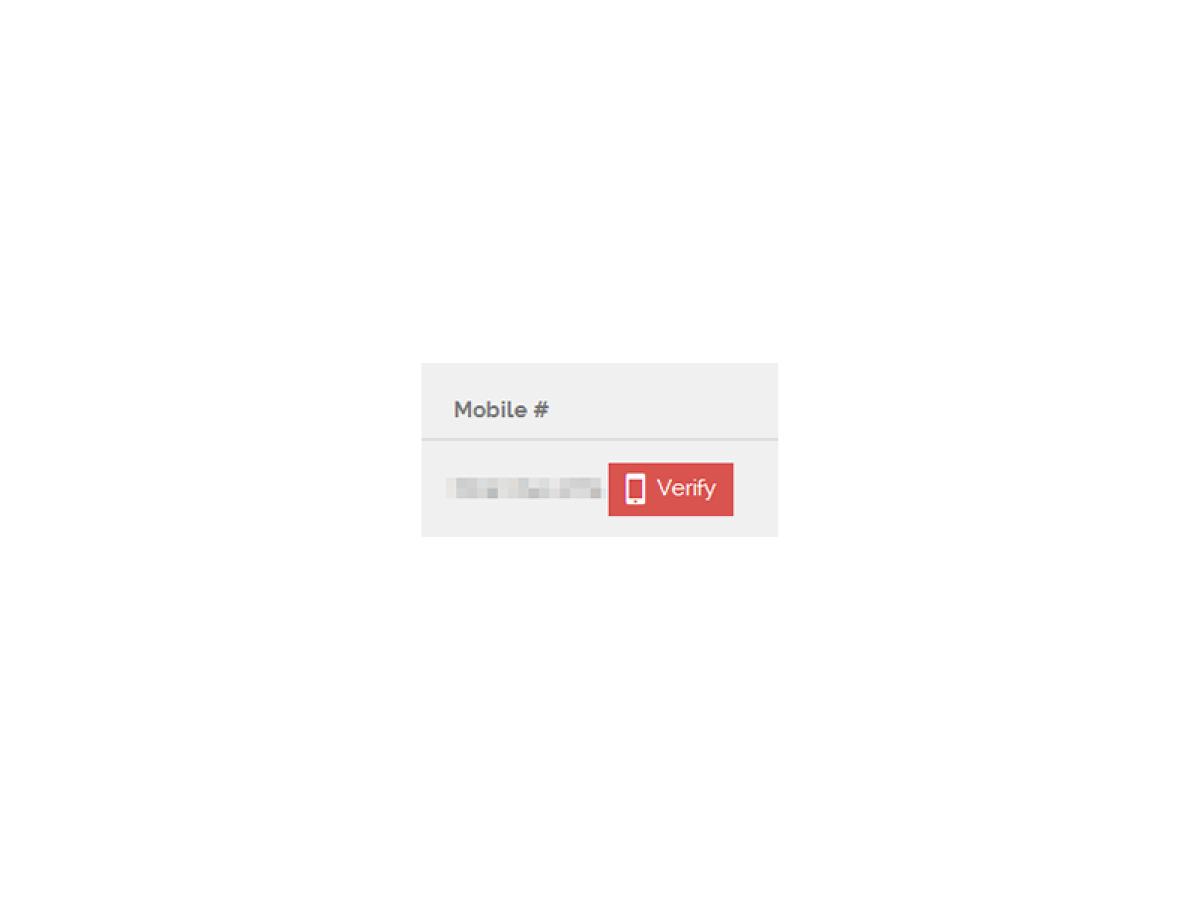
Bevor der neue Benutzer Benachrichtigungen erhalten kann, müssen Sie seine Telefonnummer überprüfen.

klicken Verify neben der Telefonnummer des Benutzers, um eine Bestätigungsnachricht zu senden.

Der Benutzer muss antworten "YES" an die Textnachricht, um ihre Mobiltelefonnummer zu überprüfen.

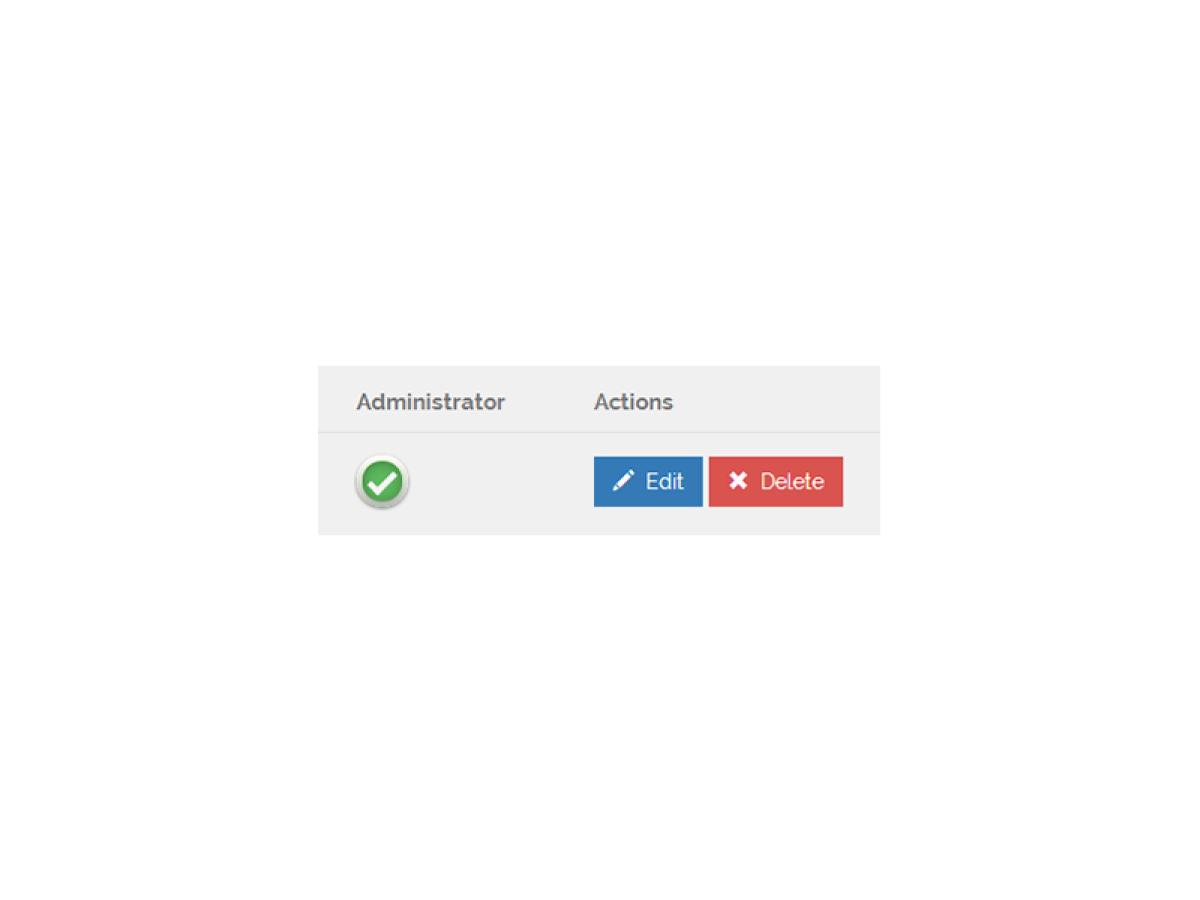
Benutzerverwaltungsoptionen

Das Administrator mit der Schaltfläche können Sie den Administratorstatus eines Benutzers umschalten.

Die Schaltfläche ist grün mit einem Häkchen für jeden Administrator.

Das Edit mit der Schaltfläche können Sie das Profil dieses Benutzers aktualisieren.

Das Delete mit der Schaltfläche können Sie ein Benutzerkonto aus dem Konto Ihrer Organisation entfernen.

 Hinweis: Sie können Ihr eigenes Konto nicht löschen.

Verwalten von Maschinen

In diesem Abschnitt erfahren Sie, wie Sie Computer verwalten, die Ihrem Konto bereits hinzugefügt wurden. Klicken Sie hier für das Verfahren zum Hinzufügen von Computern zu Ihrem Konto.

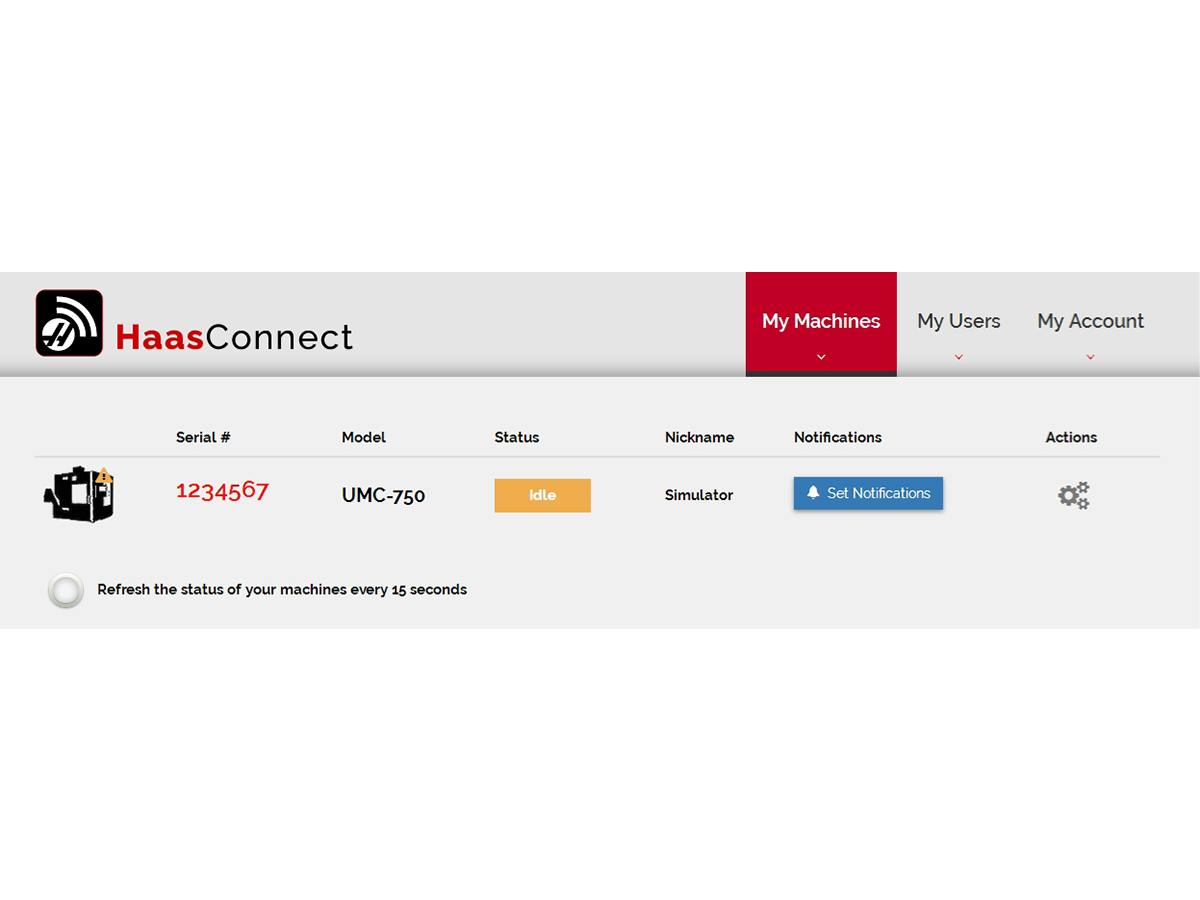
  • Klicken Sie auf My Machines um auf die aktuelle Liste der Maschinen zuzugreifen.
  • Die Maschinenliste gibt Ihnen die Serial Number, Modelgegenwärtig Statusund Nickname für jede Maschine. Sie haben auch Optionen für Notifications und Actions für jede Maschine.
  • Weitere Informationen zu den Notifications Optionen.
  • Klicken Sie auf Actions Optionen zum Ändern des Maschinennamens oder zum Löschen des Computers.

     Hinweis: Wenn Sie einen Computer löschen, können Sie ihn erneut hinzufügen, aber Sie müssen den Maschinenüberprüfungsprozess wiederholen (siehe dieses Verfahren für weitere Informationen). Achten Sie darauf, Maschinen zu löschen, wenn Sie sie verkaufen oder übertragen.

  • Um den Maschinenstatus alle 15 Sekunden automatisch zu aktualisieren, klicken Sie auf die Schaltfläche am unteren Rand der Maschinenliste. Auf diese Weise können Sie die Maschinenstatusseite als Live-Statusmonitor verwenden.

Benutzerverwaltungsoptionen

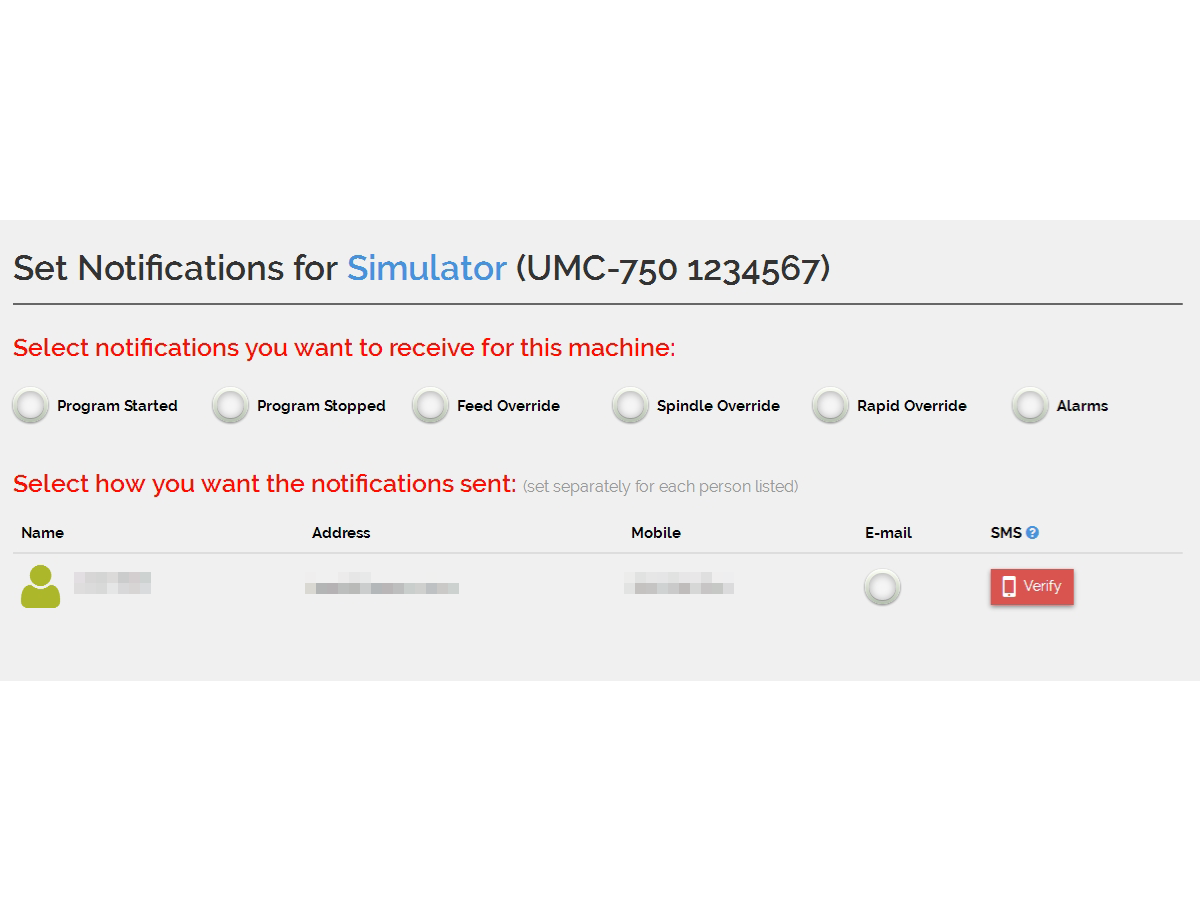
Für jeden Ihrer Computer können Sie auswählen, welche Benachrichtigungen Sie wünschen, wer diese Benachrichtigungen erhält und wie die Benachrichtigungen übermittelt werden.

Sie können Benachrichtigungen für diese Ereignisse erhalten:

  • Program Started
  • Program Stopped
  • Feed Override
  • Spindle Override
  • Rapid Override
  • Alarms

Für jeden Computer können Sie die Ereignisse ändern, für die Sie Benachrichtigungen erhalten möchten, und welche Benutzer diese Benachrichtigungen erhalten.

Um Benachrichtigungen an einen bestimmten Benutzer zu senden, klicken Sie auf die Schaltfläche(n) in der Zeile dieses Benutzers für die Benachrichtigungsmethode(n), die Sie verwenden möchten.

 Hilfe:    Wenn Sie weitere Unterstützung mit HaasConnect benötigen, bitte senden Sie eine E-Mail an [email protected].

Einführung

In diesem Dokument erfahren Sie, wie Sie die HaasConnect Mobile Application (HCMA). Mit dieser Anwendung können Sie Ihr Mobiltelefon verwenden, um Ihre HaasConnect-enabled Maschinen. Sie können auch HaasConnect Warnungen und Benachrichtigungen über das HCMA.

Bevor Sie mit diesem Dokument fortfahren, führen Sie die folgenden Schritte aus:

  • Laden Sie den HCMA auf Ihr Mobilgerät aus dem App Store oder Google Play abspeichern.
  • Stellen Sie sicher, dass Sie ein HaasConnect Konto haben. Anweisungen zum Erstellen dieses Kontos finden Sie unter HaasConnect - Konto erstellen.
  • Stellen Sie sicher, dass Sie (1) oder mehr Haas-Maschinen auf Ihrem HaasConnect Konto. Anweisungen zum Registrieren einer Maschine finden Sie unter HaasConnect - Maschinenregistrierung.
  • Stellen Sie sicher, dass Ihr Mobilgerät mit dem Internet verbunden ist.

Hilfe:   Wenn Sie weitere Unterstützung benötigen, HaasConnectklicken Sie bitte auf den Kontaktlink unten. 

Kontaktieren Sie uns wegen Hilfe

HaasConnect Mobile Anwendung

1

Wenn Sie den HCMA zum ersten Mal öffnen, ALLOW NOTIFICATIONS Meldung angezeigt.

leichtes klopfen [ALLOW NOTIFICATIONS] oder [CLOSE] weiterzumachen.

2

Der Dashboard Bildschirm wird jedes Mal angezeigt, wenn Sie den HCMA öffnen.

Von der Dashboard, tippen Sie auf die [SETTINGS] Symbol [1].

Auf diesem Bildschirm können Sie die folgenden Aktionen ausführen:

  • Umschalten Alert Options. Die Schaltfläche ist grün, um anzuzeigen, dass die Warnung eingeschaltet ist.
  • Sehen Sie sich die häufig gestellten Fragen (FAQ) an. Mit dieser Option wird die HaasConnect Website im Webbrowser Ihres Telefons geöffnet.
  • Senden Sie Feedback für den HCMA. Mit dieser Option wird die HaasConnect Website im Webbrowser Ihres Telefons geöffnet.
  • Sehen Sie sich die App Version.
  • leichtes klopfen [SIGN OUT] um sich vom HCMA abzumelden.

3

Von der Dashboard, tippen Sie auf die [ACTION] Symbol [1].

Auf diesem Bildschirm können Sie die folgenden Aktionen ausführen:

  • Gewindebohren [EDIT MACHINES]. Mit dieser Option wird die HaasConnect Website im Webbrowser Ihres Telefons geöffnet.
  • Gewindebohren [MANAGE USERS]. Mit dieser Option wird die HaasConnect Website im Webbrowser Ihres Telefons geöffnet.
  • Gewindebohren [EDIT OWN PROFILE]. Mit dieser Option wird die HaasConnect Website im Webbrowser Ihres Telefons geöffnet.
  • leichtes klopfen [CANCEL] um zum Dashboard.

4

Von der Dashboard, tippen Sie auf eine registrierte Haas-Maschine. Dies führt Sie zum Activity Bildschirm. In diesem Beispiel wird VF-4 Demo Raum.

Von der Activity können Sie die folgenden Aktionen ausführen:

  • Zeigen Sie alle Ereignisse an.
  • Löschen Sie ein Ereignis.
  • Schalten Sie die Benachrichtigungen aus dem Festlegen von Ereignissen schirm.
  • Bearbeiten von Benutzern in der Benutzer bildschirm.

5

Wählen Sie auf dem Aktivitätsbildschirm ein Ereignis aus. In diesem Beispiel wird 107 verwendet EMERGENCY STOP.

Schieben Sie 107 EMERGENCY STOP nach links, bis Sie sehen Delete. Gewindebohren [DELETE] um das Ereignis aus dem Activity Bildschirm zu entfernen.

 Hinweis: Sie können auch Ereignisse aus dem Dashboard löschen. Klicken Sie dazu auf das Activity Symbol auf dem Dashboard.

6

Vom Activity Bildschirm, tippen Sie auf das [SET EVENTS] Symbol [1].

Auf diesem Bildschirm können Sie die festgelegten Ereignisbenachrichtigungen umschalten. Sie erhalten eine Benachrichtigung, wenn ein aktives Ereignis auf der Maschine auftritt. Die Schaltfläche ist grün, um anzuzeigen, dass die Benachrichtigung eingeschaltet ist.

7

Vom Activity Bildschirm, tippen Sie auf das[USERS] Symbol [1].

Auf diesem Bildschirm können Sie die folgenden Aktionen ausführen:

  • Schalten Sie die Push-, E-Mail- und Textbenachrichtigungen in Ihrem Profil um. Die Schaltfläche ist für jede Benachrichtigung grün, die eingeschaltet ist.
  • Sie können auf Ihr Profil tippen, um Ihre Informationen zu bearbeiten. Tippen Sie [USER SETTINGS], dann tippen Sie [EDIT USER ACCOUNT]. Mit dieser Option wird die HaasConnect Website im Webbrowser Ihres Telefons geöffnet.

Für HaasConnect Nur Administratoren:

  • Umschalten von E-Mail- und Textbenachrichtigungen für andere Benutzer auf Contacts der Liste. Tippen Sie auf den Namen eines Benutzers und dann auf die Schaltfläche rechts neben jedem Benachrichtigungstyp. Die Schaltfläche wird grün, um anzuzeigen, dass die Benachrichtigung eingeschaltet ist.
  • Sie können auf [USER SETTINGS] tippen, um den Kontakt zu bearbeiten. Tippen auf [EDIT USER ACCOUNT]. Mit dieser Option wird die HaasConnect Website im Webbrowser Ihres Telefons geöffnet.

General Network Troubleshooting

Halten Sie sich zur Behebung von allgemeinen Netzwerkproblemen mit Ihrer Haas CNC an folgende Vorgaben.  Für spezifische Probleme siehe untenstehende Symptomtabelle:

Drahtgebundene Verbindung:

  • Verwenden Sie ein Netzwerkkabeltester, um zu prüfen, ob das ENET-Kabel unversehrt ist.
  • Überprüfen Sie die Netzwerkverbindungspunkte. Hinweis: Setzen Sie niemals ein einwandfreies Kabel bzw. eine gute Wandverbindung voraus.
  • Stellen Sie sicher, dass die Kabel nicht in der Nähe von Starkstromkabeln verlegt werden, da dies Rauschen hervorrufen kann.
  • Stellen Sie sicher, dass die Kabellängen den Herstellervorgaben entsprechen.
  • Überprüfen Sie die Ethernet-Ports auf verbogene Pins an Schaltern und auf der CNC.
  • Versuchen Sie es mit einem anderen Netzwerk-Switch-Port.
  • Umgehen Sie den Ethernet-Anschluss an der Maschinenseite und schließen Sie das Ethernet-Kabel des Kunden direkt an die Maincon-Platine an.
  • Wenn  alle Verbindungen gut aussehen,  sollten Sie einen mindestens 5- bis 10-minütigen kontinuierlichen Ping-Test durchführen, um zeitweilig auftretende Verbindungsprobleme auszuschließen.
  • Verwenden Sie, wenn möglich, DHCP, um Probleme mit der IP-Adressierung zu minimieren.

Drahtlose Verbindung:

  • Stellen Sie sicher, dass Sie an der Maschine ein gutes starkes Signal empfangen. Positionieren Sie den WLAN-Router näher an der Maschine.

HINWEIS: Das Signal kann hervorragend erscheinen, befindet sich aber ein Mikrowellenherd oder eine andere Quelle elektromagnetischer Störungen in der Nähe, kann dies zu zeitweiligen Verbindungsproblemen führen, die schwer zu beheben sind.

  • Stellen Sie sicher, dass Sie mit der Sichtverbindung zwischen den Antennen beginnen und dann weitersuchen. Es muss keine Sichtverbindung bestehen, allerdings kann an dieser Stelle die Fehlersuche begonnen werden.
  • Stellen Sie sicher, dass alle Antennen vertikal sind. Manche mögen es, wenn die Antennen ihre Router abgewinkelt sind, weil das originell aussieht. Dies behindert die Signalverstärkung, mit der Antennen arbeiten, um das Signal auf die horizontale Ebene zu drücken (denken Sie an Donut-Formen).
  • Unsere Maschinen arbeiten mit 2,4 GHz, sodass Mikrowellen, Bluetooth, drahtlose Haustelefone und andere HF-Quellen Störungen verursachen können.
  • Verwenden Sie, wenn möglich, DHCP, um Probleme mit der IP-Adressierung zu minimieren.
  • Setzen Sie den WLAN-Router zurück oder versuchen Sie es mit einem anderen WLAN-Router.
  • Stellen Sie sicher, dass die WLAN-Antenne ordnungsgemäß an der Maschine angeschlossen ist.

Symptom-Tabelle

Symptom Mögliche Ursache Korrekturmaßnahme
Die CNC kann keine Verbindung zu HaasConnect herstellen. Die CNC ist nicht mit dem Internet verbunden. Überprüfen Sie die IP-Adresse der CNC und stellen Sie sicher, dass sie Zugang zum Internet hat.  
Das Signal des drahtlosen Netzwerks ist schwach.  Vergewissern Sie sich, dass die Netzwerkverbindung stabil ist, wenn Sie ein WLAN verwenden.
Die drahtgebundene und drahtlose Verbindung werden gleichzeitig aktiviert. Verwenden Sie nur eine Verbindungsmethode – entweder drahtgebunden oder drahtlos.
Die Einstellung 143 Port für Maschinendatenerfassung ist auf 8082 eingestellt. Stellen Sie die Einstellung 143 Port für Maschinendatenerfassung nicht auf 8082 ein, diese Portnummer ist für HaasConnect reserviert.
Die DNS-Einträge sind nicht synchronisiert. Pingen Sie cloud.haascnc.com von einem PC im gleichen Netzwerk wie die CNC aus an und stellen Sie sicher, dass sie auf 65.115.100.33 aufgelöst wird.
Der Wert des HaasCloud-Servers ist nicht korrekt eingestellt. Wechseln Sie zu den Einstellungen>Netzwerk> Haas Connect > und stellen Sie sicher, dass der HaasClould-Server auf cloud.haascnc.com:2800 eingestellt ist
Der Port 2800 und die CNC-IP werden von der unternehmenseigenen Firewall blockiert.

Stellen Sie sicher, dass der Port 2800 und die CNC-IP-Adresse nicht von der unternehmenseigenen Firewall blockiert werden.  Lassen Sie den IT-Techniker überprüfen, ob der Port 2800 von außerhalb des Unternehmens zugänglich ist.

Windows-PC:

1. Geben Sie ‘powershell’ in der Eingabeaufforderung eines Computers ein, der mit demselben Netzwerk verbunden ist.

2. Geben Sie den folgenden Befehl ein: ’Test-NetConnection cloud.haascnc.com -p 2800’

Eine erfolgreiche Verbindung wird angezeigt durch:

ComputerName: cloud.haascnc.com

RemoteAddress:  X.X.X.X

RemotePort: 2800

InterfaceAlias: Ethernet

SourceAddress: X.X.X.X

TcpTestSucceeded: True

Ein nicht erfolgreicher Test wird angezeigt durch:

ComputerName: cloud.haascnc.com

RemoteAddress: X.X.X.X

RemotePort: 9999

InterfaceAlias: Ethernet

SourceAddress: X.X.X.X

PingSucceeded: True

PingReplyDetails (RTT): 0 ms

TcpTestSucceeded: False

Die CNC ist nicht registriert.

Besuchen Sie my.HaasCNC.com, um ein Konto einzurichten.  Siehe: 
HaasConnect – Konto erstellen
HaasConnect - Maschinenregistrierung

Die Zeit ist auf der PIN-Nummer abgelaufen. Es gibt einen 10-Minuten-Timer ab dem Zeitpunkt, an dem Sie die PIN-Nummer auf einer Maschine erhalten,  bis zu dem Zeitpunkt, an dem Sie sie in HaasConnect eingeben müssen oder an dem Sie neu beginnen müssen. 

Recently Viewed Items

You Have No Recently Viewed Items Yet

Feedback
Haas Logo

Haas Auslieferungspreis

Dieser Preis enthält Versandkosten, Export- und Importzölle, Versicherungsgebühren und sämtliche weiteren Kosten, die beim Versand an einen mit Ihnen als Käufer vereinbarten Auslieferungsort in Frankreich anfallen. Es können keine weiteren obligatorischen Kosten zur Lieferung eines Haas CNC-Produkts hinzugefügt werden.

BLEIBEN SIE AUF DEM NEUESTEN STAND MIT TECHNOLOGIE UND GEHEIMTIPPS VON HAAS!

Melden Sie sich jetzt an!   

HAAS TOOLING AKZEPTIERT FOLGENDES:

  • Service und Support
  • Eigentümer
  • Service anfordern
  • Betriebsanleitungen
  • Haas Ersatzteile
  • Reparaturanfrage Drehtisch
  • Installationsvorbereitungsanleitungen
  • Einkaufsinformationen
  • Zusammenstellung und Preis einer neuen Haas
  • Verfügbare Produkte
  • Die Haas-Preisliste
  • CNCA Finanzierung
  • Über Haas
  • Barrierefreiheitserklärung
  • DNSH-Erklärung
  • Einhaltung der Exportvorschriften
  • Berufliche Perspektiven
  • Zertifizierungen und Sicherheit
  • Schreiben Sie uns oder rufen Sie uns an!
  • Geschichte
  • Geschäftsbedingungen
  • Haas Tooling Allgemeine Geschäftsbedingungen
  • Privatsphäre
  • Garantie
  • Haas Community
  • Haas Zertifizierungsprogramm
  • Haas Motorsport
  • Gene Haas Stiftung
  • Haas Technische Bildungsgemeinschaft
  • Veranstaltungen
  • Nehmen Sie an der Diskussion teil!
  • Facebook
  • X
  • Flickr
  • YouTube
  • LinkedIn
  • Instagram
  • TikTok
© 2026 Haas Automation, Inc – CNC-Werkzeugmaschinen

This site is protected by reCAPTCHA and the Google Privacy Policy und Terms of Service apply.

2800 Sturgis Rd., Oxnard, CA 93030 / Toll Free: 800-331-6746
Phone: 805-278-1800 / Fax: 805-278-2255