My Haas Willkommen
!
Haas Tooling MyHaas/HaasConnect Anmelden Registrieren Haas Tooling MyHaas/HaasConnect Abmelden Willkommen Meine Maschinen Letzte Aktivität Meine Angebote Mein Konto Meine Nutzer Abmelden
Ein Händler in Ihrer Nähe
  1. Sprache auswählen
    1. English
    2. Deutsch
    3. Español - España
    4. Español - México
    5. Français
    6. Italiano
    7. Português
    8. Český
    9. Dansk
    10. Nederlands
    11. Magyar
    12. Polski
    13. Svenska
    14. Türkçe
    15. 中文
    16. Suomi
    17. Norsk
    18. الإنجليزية
    19. български
    20. Hrvatski
    21. Ελληνικά
    22. Română
    23. Slovenský
    24. Slovenščina
    25. 한국어
    26. 日本語
    27. Українська
  • Maschinen Hauptmenü
    • Vertikale Fräsmaschinen
      Vertikale Fräsmaschinen
      Vertikale Fräsmaschinen Alles anzeigen
      • Vertikale Fräsmaschinen
      • VF-Baureihe
      • Universalmaschinen
      • VR Serie
      • VP-5 Prismatisch
      • VMCs mit Palettenwechsler
      • Mini Mills
      • Formenbaumaschinen
      • Hochgeschwindigkeits-Bohrzentren
      • Bohren/Gewindebohren/Fräsmaschinen
      • Werkzeug- und Vorrichtungsbau
      • Pocket Mill
      • Kompaktfräsmaschinen
      • Portal-Baureihe
      • SR Blatt-Router
      • Extra große VMC
      • Doppelständer-Fräsmaschinen
      • 3+2-Positionierungsmaschinen
    • Mehrachsen-Lösungen
      Mehrachsen-Lösungen
      Mehrachsen-Lösungen Alles anzeigen
      • Mehrachsen-Lösungen
      • Mit Y-Achse
      • 5-Achsen-Fräsmaschinen
    • Drehmaschinen
      Drehmaschinen
      Drehmaschinen Alles anzeigen
      • Drehmaschinen
      • ST-Baureihe
      • Doppelspindel
      • Box Way-Serie
      • Drehmaschinen für den Werkzeug- und Vorrichtungsbau
      • Kompaktdrehmaschine
      • Taschendrehmaschine
      • Haas-Stangenlader
    • Horizontal-Fräsmaschinen
      Horizontal-Fräsmaschinen
      Horizontal-Fräsmaschinen Alles anzeigen
      • Horizontal-Fräsmaschinen
      • SK 50
      • SK 40
    • Dreh- und Indexiertische
      Dreh- und Indexiertische
      Dreh- und Indexiertische Alles anzeigen
      • Dreh- und Indexiertische
      • Drehtische
      • Indexiertische
      • 5-Achsen-Drehtische
      • Extra große Drehtische
    • Automatisierungssysteme
      Automatisierungssysteme
      Automatisierungssysteme Alles anzeigen
      • Automatisierungssysteme
      • Automatisierung von Fräsen
      • Drehmaschinen-Automatisierung
      • Automatische Werkstücklader
      • Automatisierungsmodelle
    • Tischmaschinen
      Tischmaschinen
      Tischmaschinen Alles anzeigen
      • Tischmaschinen
      • Tischfräsmaschine
      • Tischdrehmaschine
      • Steuerungssimulator, Standard
      • Steuerungssimulator, Premium
    • Werkstattausrüstattung
      Werkstattausrüstattung
      Werkstattausrüstattung Alles anzeigen
      • Werkstattausrüstattung
      • Konsolfräsmaschine
      • Haas Manuelle Drehmaschinen
      • Haas Sägen
    • Fertigungsmaschinen
      Fertigungsmaschinen
      Fertigungsmaschinen Alles anzeigen
      • Fertigungsmaschinen
      • Laserschneidmaschinen
      • CNC-Abkantpressen
    • LINKS Sondermodelle  Sondermodelle 
      EU-BAUREIHEN EU-BAUREIHEN AUFBAU UND PREIS | PREISLISTE AUFBAU UND PREIS | PREISLISTE Vorrätige Maschinen Vorrätige Maschinen DAS IST NEU DAS IST NEU IHRE ERSTE CNC IHRE ERSTE CNC
      EINKAUFSINFORMATIONEN
      • Zusammenstellung und Preis einer Haas-Maschine
      • Preisliste
      • Verfügbare Produkte
      • CNCA Finanzierung
      MÖCHTEN SIE MIT JEMANDEM SPRECHEN?

      Ihr Haas-Händler (Haas Factory Outlet, HFO) kann Ihre Fragen beantworten und Sie durch die besten Varianten führen.

      CONTACT YOUR DISTRIBUTOR >
  • Sonderzubehör Hauptmenü
    • Product Image Spindeln
      Spindeln
      Spindeln Alles anzeigen
      • Spindeln
    • Product Image Werkzeugwechsler
      Werkzeugwechsler
      Werkzeugwechsler Alles anzeigen
      • Werkzeugwechsler
    • Product Image 4- | 5-Achsen
      4- | 5-Achsen
      4- | 5-Achsen Alles anzeigen
      • 4- | 5-Achsen
    • Product Image Revolver und angetriebene Werkzeuge
      Revolver und angetriebene Werkzeuge
      Revolver und angetriebene Werkzeuge Alles anzeigen
      • Revolver und angetriebene Werkzeuge
    • Product Image Messtasten
      Messtasten
      Messtasten Alles anzeigen
      • Messtasten
    • Haas Späneabfuhr- und Kühlmittelverwaltung Späneabfuhr- und Kühlmittelverwaltung
      Späneabfuhr- und Kühlmittelverwaltung
      Späneabfuhr- und Kühlmittelverwaltung Alles anzeigen
      • Späneabfuhr- und Kühlmittelverwaltung
    • Die Haas Steuerung Die Haas Steuerung
      Die Haas Steuerung
      Die Haas Steuerung Alles anzeigen
      • Die Haas Steuerung
    • Product Image Produktoptionen
      Produktoptionen
      Produktoptionen Alles anzeigen
      • Produktoptionen
    • Product Image Werkzeuge und Spannvorrichtungen
      Werkzeuge und Spannvorrichtungen
      Werkzeuge und Spannvorrichtungen Alles anzeigen
      • Werkzeuge und Spannvorrichtungen
    • Product Image Werkstückhalterung
      Werkstückhalterung
      Werkstückhalterung Alles anzeigen
      • Werkstückhalterung
    • Product Image 5-Achsen-Lösungen
      5-Achsen-Lösungen
      5-Achsen-Lösungen Alles anzeigen
      • 5-Achsen-Lösungen
      • 5 Easy Steps to 5-Axis
    • Product Image Automatisierung
      Automatisierung
      Automatisierung Alles anzeigen
      • Automatisierung
    • Alles anzeigen
    • LINKS Sondermodelle  Sondermodelle 
      EU-BAUREIHEN EU-BAUREIHEN AUFBAU UND PREIS | PREISLISTE AUFBAU UND PREIS | PREISLISTE Vorrätige Maschinen Vorrätige Maschinen DAS IST NEU DAS IST NEU IHRE ERSTE CNC IHRE ERSTE CNC
      EINKAUFSINFORMATIONEN
      • Zusammenstellung und Preis einer Haas-Maschine
      • Preisliste
      • Verfügbare Produkte
      • CNCA Finanzierung
      MÖCHTEN SIE MIT JEMANDEM SPRECHEN?

      Ihr Haas-Händler (Haas Factory Outlet, HFO) kann Ihre Fragen beantworten und Sie durch die besten Varianten führen.

      CONTACT YOUR DISTRIBUTOR >
  • Why Haas Hauptmenü
      Entdecken Sie den Haas Unterschied
    • Warum gerade Haas?
    • MyHaas
    • Education Community
    • Industrie 4.0
    • Haas-Zertifizierung
    • Kundenreferenzen
  • Service Hauptmenü
      Willkommen bei Haas Service
      SERVICE-HOME Bedienerhandbücher Vorgehensweisen Anleitungen zur Fehlersuche Vorbeugende Wartung Haas Ersatzteile Haas Tooling Videos
  • Videos Hauptmenü
  • Haas Werkzeuge Hauptmenü
My Haas Willkommen
!
Haas Tooling MyHaas/HaasConnect Anmelden Registrieren Haas Tooling MyHaas/HaasConnect Abmelden Willkommen Meine Maschinen Letzte Aktivität Meine Angebote Mein Konto Meine Nutzer Abmelden
Ein Händler in Ihrer Nähe
  1. Sprache auswählen
    1. English
    2. Deutsch
    3. Español - España
    4. Español - México
    5. Français
    6. Italiano
    7. Português
    8. Český
    9. Dansk
    10. Nederlands
    11. Magyar
    12. Polski
    13. Svenska
    14. Türkçe
    15. 中文
    16. Suomi
    17. Norsk
    18. الإنجليزية
    19. български
    20. Hrvatski
    21. Ελληνικά
    22. Română
    23. Slovenský
    24. Slovenščina
    25. 한국어
    26. 日本語
    27. Українська
×

Suchergebnisse

Web Pages

Bilder

    • <
    • 1
    • >

20 - NGC - Remote Jog Handle

Elektrische Steuerung der nächsten Generation – Servicehandbuch


  • 23 – NGC – HaasConnect
  • 25 – NGC – HaasDrop
  • 1 – NGC – Einführung
  • 2 – NGC – Aktivierung
  • 3 – NGC – Software-Update
  • 4 – NGC – Firmware-Update
  • 5 – NGC – Konfiguration
  • 6 – NGC – Fehlerbericht und Sicherung
  • 7 – NGC – Hauptprozessor
  • 8 – NGC – E/A- und TC-Leiterplatte
  • 9 – NGC – CAN-Systeme und automatische Tür
  • 10 – NGC – Servomotoren und Achskabel
  • 11 – NGC – 4. und 5. Achse
  • 12 – NGC – Servoverstärker
  • 13 – NCG – Vektorantrieb
  • 14 – NGC – Regen
  • 15 – NGC – 320-V-Stromversorgung
  • 16 – NGC – Stern-Dreieck
  • 17 – NGC – Leistungsschalter und Transformator
  • 18 – NGC – PSUP PCB
  • 19 – NGC – SKBIF und LCD-Monitor
  • 20 – NGC – Tragbares Bedienpult
  • 21 – NGC – 115V LED – Arbeitsraumbeleuchtung
  • 22 – NGC – CabCool
  • 23 – NGC – MyHaas
  • 24 – NGC – Networking
  • 25 – NGC – 8M Leiterplatte
  • 26 – NGC – Roboter und Automatisierung
  • 27 – NGC – Erfassung von Maschinendaten
  • 28 – NGC – Steuerungssymbole
  • 29 – NGC – Sensoren und Schalter
  • 30 – NGC – USB
  • 31 – NGC – Tastatur
  • 32 – NGC – Erkennung defekter Werkzeuge
  • 33 - NGC - IPFDM PCB
  • 34. NGC - LVPS
  • 35 - NGC - Camera Monitor System
  • 36 – NGC – Hochintensive Beleuchtung
  • 37 - NGC - 24V LED - Worklights
  • 38 - NGC - Mill - Rotary Scale Cable Installation

Go To :

  • 20.1 RJH-C-Installation
  • 20.2 RJH-C-Installation
  • 20.3 RJH-XL Installation
  • 20.4 RJH – Leitfaden zur Fehlerbehebung

20.1 Tragbares Bedienpult (RJH-C) – Installation

Recently Updated

Tragbares Bedienpult (RJH-C) – Installation


AD0049

Gilt für Maschinen, ab: Februar 2009

Introduction

Dieses Servicekit kann für Neuinstallationen von RJH-C auf kompatiblen Maschinen oder für den Austausch des RJH-E durch einen RJH-C verwendet werden.

Maschinenkompatibilität

Führen Sie dieses Verfahren für diese Maschinen aus:

  • Software 9.02A (Drehmaschine) oder 16.02A (Fräse) oder höher.
  • 15” Monitor
  • 34-4241C – SKBIF Leiterplatte mit tragbarem Bedienteil
  • 34-4412A - 16MB Coldfire II Leiterplatte

Dokument Gilt für diese Teile

PN $KIT: 93-RJH-C, OPTION, TRAGBARES BEDIENPULT FARBIGE LCD 

KIT PN: 30-1069B, RJH FARBIGE LCD, HANDGERÄT 

KIT PN: 93-1963, RETROFIT, RJH-E UMWANDLUNG ZU RJH-C/


RJH-E Removal

Beim Austausch eines RJH-E durch einen RJH-C:

1. Überprüfen Sie, ob die Maschine die Mindestanforderungen erfüllt. Aktualisieren Sie Hard- oder Software nach Bedarf.

2. Maschine einschalten.

3a. (Starkes Bedienpult) Entfernen Sie die hintere Abdeckung des Bedienpults.

3b. (Aufbewahrungsschrank) Entfernen Sie die Rückwand des Bedienpults, die Kabelabdeckung im Inneren des Aufbewahrungsschranks und die schwenkbare Abdeckung auf der Oberseite des Aufbewahrungsschranks.

4. Entfernen Sie die beiden Muttern 8-32, um die RJH-E-Halterung von der Seite des Bedienpults oder des Aufbewahrungsschranks zu lösen.

5. Trennen Sie die beiden RJH-E-Kabel vom SKBIF und ziehen Sie sie zusammen mit der Halterung aus dem Bedienpult heraus.

Lassen Sie das Handbediengerät für die RJH-C-Installation demontiert. 

RJH-C Wiring Installation

Frei hängende dünnwandiges oder dickes Bedienpult mit RJH-C-Montage

1. Entfernen Sie die hintere Abdeckung des Bedienpults.

2. Entfernen Sie alle Stecker oder Schrauben an der RJH-C-Montagestelle.

3. Verlegen Sie das 6' RJ12-Kabel durch die 1/2" Bohrung im Bedienpult und verbinden Sie es mit dem SKBIF.

4. Installieren Sie das Ende des 6' RJ12-Kabels im RJH-C Holster.

5. Befestigen Sie den RJH-C-Holster mit drei BHCS 10-32 x 1/2 Schrauben am Bedienpult, Aufbewahrungsschrank oder Adapterwinkel.

RJH-C Hand Unit Installation

1

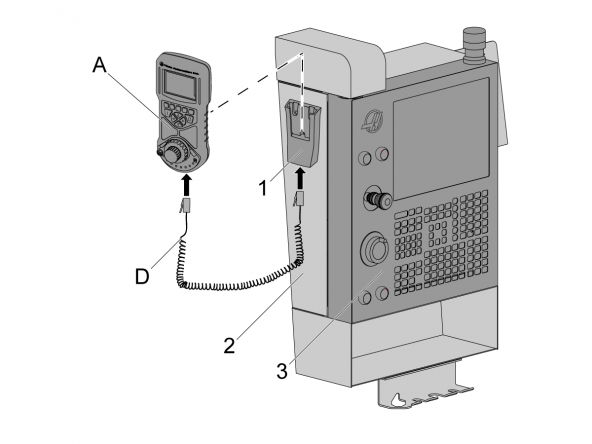
Der Holster [1] für den RJH-C befindet sich auf der linken Seite des Aufbewahrungsschranks [2] (wie abgebildet).

Wenn die Maschine keinen Aufbewahrungsschrank hat, befindet sich der Holster auf der rechten Seite des Bedienpults [3].

Verbinden Sie ein Ende der RJ12 COIL CORD [D] des Behälters mit der Aufnahme auf der Unterseite des Holsters.

Schließen Sie das andere Ende an die Buchse an der Unterseite des RJH-C [A] an.

2

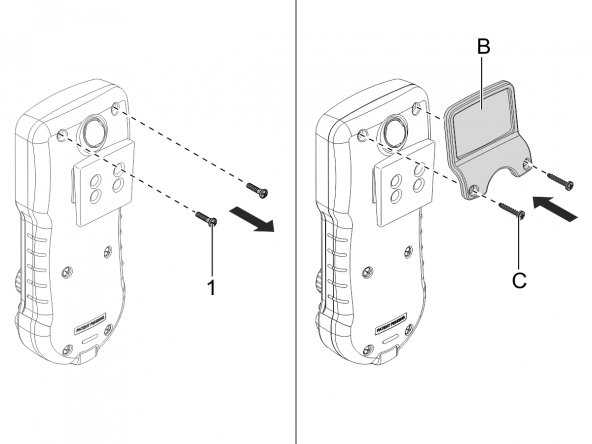
Hinweis Die Installation der Lupe ist optional.

Entfernen Sie die (2) oberen Schrauben [1] auf der Rückseite des RJH.

Befestigen von RJH-C MAGNIFIER [B].

Verwenden Sie die mitgelieferten längeren Phillips-KOPFSCHRAUBEN [C].

Vorsicht: Entfernen Sie nicht die anderen Schrauben.

3

Hängen Sie das RJH-C auf.

Montieren Sie das Bedienpult wieder.

Schließen Sie alle nicht verwendeten Löcher an.

RJH-C Testing

1. Maschine einschalten.

2. Heben Sie den RJH-C aus dem Holster und überprüfen Sie, ob sich der Bildschirm einschaltet. Hängen Sie das RJH-C auf und überprüfen Sie, ob die

Bildschirm ausgeschaltet.

3. Heben Sie den RJH-C aus dem Holster und drücken Sie das [EDIT] Bedienpult. Im Bearbeitungsmodus liest der RJH-C-Bildschirm "RJH Inaktiv". Drücken Sie jede Taste auf der RJH-C-Einheit, und stellen Sie sicher, dass jede Taste einen Signalton aus dem Gerät erzeugt.

4. Drücken Sie [HAND JOG] auf das Bedienpult. Drücken Sie die ganz rechte Funktionstaste am RJH-C, um durch die Menüs zu fahren, und überprüfen Sie, ob die Menüs "Set Work Offsets", "Manual Jogging" und "Set Tool Offsets" korrekt angezeigt werden.

5. Überprüfen Sie im manuellen Jog-Modus den Achswähler, den Shuttle-Jog-Regler und den Pulsjog-Regler. Joggen Sie jede Achse mit jedem Knopf und überprüfen Sie, ob die Achsenbewegung wie befohlen auftritt.

6. Drehen Sie den Achsenwähler in die äußerste rechte Position.  Befehlieren Sie die Taschenlampe ein und aus, um sicherzustellen, dass sie wie befohlen funktioniert.

20.2 Tragbares Bedienpult (RJH-Touch) – Installation

Recently Updated

Tragbares Bedienpult (RJH-Touch) – Installation


AD0438

Gilt für Maschinen, gebaut im: Februar 2009

Introduction

Dieses Servicekit kann für die Installation von RJH-Touch auf kompatiblen Maschinen oder für den Austausch des RJH-E/C durch einen RJH-Touch verwendet werden.

Mindestanforderungen:

Klassische Haas-Steuerung

:
  • Software 9.02A (lathe) or 16.02A (mill) or higher
  • 34-4412A - 16MB Coldfire II PCB
  • 34-4241C - SKBIF PCB with Handle Jog
  • Der RJH-Touch arbeitet im Kompatibilitätsmodus. (siehe Abschnitte zum Betrieb des Kompatibilitätsmodus weiter unten).

Steuerung der nächsten Generation:

  • Bei den Softwareversionen 100.19.000.1000 und niedriger arbeitet der RJH-Touch im Kompatibilitätsmodus.
  • Für die Softwareversion 100.19.000.1102 und höher verfügt der RJH-Touch über eine aktualisierte Benutzeroberfläche.  Für eine bessere Benutzerfreundlichkeit empfehlen wir Ihnen, auf diese Softwareversion zu aktualisieren.

Dieses Dokument gilt für folgende Teile:

  • 93-1000007    Option, Remote Jog Handle Touch Screen
  • 32-0765        RJH Touch Screen Hand Unit
  • 32-0765A    RJH Touch Screen Hand Unit
  • 93-1963A      RJH-E to RJH-Touch Upgrade Kit

RJH-E Removal

Beim Austausch eines RJH-E durch einen RJH-Touch:

1. Überprüfen Sie, ob die Maschine die Mindestanforderungen erfüllt. Aktualisieren Sie Hard- oder Software nach Bedarf.

2. Maschine einschalten.

3a. (Starkes Bedienpult) Entfernen Sie die hintere Abdeckung des Bedienpults.

3b. (Aufbewahrungsschrank) Entfernen Sie die Rückwand des Bedienpults, die Kabelabdeckung im Inneren des Aufbewahrungsschranks und die schwenkbare Abdeckung auf der Oberseite des Aufbewahrungsschranks.

4. Entfernen Sie die beiden Muttern 8-32, um die RJH-E-Halterung von der Seite des Bedienpults oder des Aufbewahrungsschranks zu lösen.

5. Trennen Sie die beiden RJH-E-Kabel vom SKBIF und ziehen Sie sie zusammen mit der Halterung aus dem Bedienpult heraus.

Lassen Sie das Bedienpult für die RJH-Touch-Installation demontiert. 

RJH-Touch Wiring Installation

Frei hängendes dünnwandiges oder dickes Bedienpult mit RJH-C-Montage [1].

1. Entfernen Sie die hintere Abdeckung des Bedienpults.

2. Entfernen Sie alle Stecker oder Schrauben an der RJH-Montageposition.

3. Verlegen Sie das 6' RJ12-Kabel durch die 1/2" Bohrung im Bedienpult und verbinden Sie es mit dem SKBIF.

4. Installieren Sie das Ende des 6' RJ12-Kabels im RJH-Holster.

5. Befestigen Sie den RJH-Holster [2] mit drei BHCS 10-32 x 1/2 Schrauben am Bedienpult, Aufbewahrungsschrank oder Adapterwinkel.

RJH-Touch Hand Unit Installation

1

Der Holster [1] für den RJH-Touch befindet sich auf der linken Seite des Aufbewahrungsschranks [2] (wie abgebildet).

Wenn die Maschine keinen Aufbewahrungsschrank hat, befindet sich der Holster auf der rechten Seite des Bedienpults [3].

Verbinden Sie ein Ende des RJ12 SPULENKABELS [D] mit der Aufnahme auf der Unterseite des Holsters.

Verbinden Sie das andere Ende mit der Aufnahme an der Unterseite des RJH-Touch [A].

2

Auflegen des RJH-Touch.

Montieren Sie das Bedienpult wieder.

Schließen Sie alle nicht verwendeten Löcher an.

RJH - Operation (100.19.000.1000 and lower)

Die Abbildung zeigt diese Komponenten:
  1. Zyklusstart. Hat die gleiche Funktion wie[CYCLE START] auf dem normalen Bedienpult.
  2. Vorschubhalt. Hat die gleiche Funktion wie [FEED HOLD] auf dem normalen Bedienpult.
  3. Funktionstasten. Diese Tasten sind für die zukünftige Verwendung vorgesehen.
  4. Schnelle Verfahrrichtungstaste. Diese Taste verdoppelt die Verfahrgeschwindigkeit, wenn sie gleichzeitig mit einer der Verfahrrichtungstasten gedrückt wird [5].
  5. Verfahrrichtungstasten. Diese Tasten funktionieren wie die Pfeiltasten zum Verfahren auf der Tastatur. Sie können die Taste gedrückt halten, um die Achse zu verfahren.
  6. LCD-Touchscreen-Anzeige.
  7. Aufnahmetasche. Zur Aktivierung des RJH nehmen Sie es aus der Aufnahmetasche. Zur Deaktivierung des RJH stellen Sie es wieder in die Aufnahmetasche.
  8. Überlagerungspfeile (Kompatibilitätsmodus). Diese Pfeile werden angezeigt, wenn Sie den Bildschirm berühren. Verwenden Sie diese Tasten zum Navigieren in Menüs und Auswählen der manuellen Verfahrgeschwindigkeit. Drücken Sie die X-Taste, um den Overlay-Bildschirm zu schließen.
  9. (-) (+) Achsauswahl (Kompatibilitätsmodus). Diese Tasten erscheinen auf dem Bildschirm, wenn Sie den Bildschirm berühren. Verwenden Sie diese, um eine andere Achse auszuwählen. Drücken Sie die X-Taste, um den Overlay-Bildschirm zu schließen.
  10. Funktionsregisterkarten. Diese Registerkarten haben verschiedene Funktionen abhängig von der Betriebsart. Drücken Sie die Funktionsregisterkarte, die der Funktion entspricht, die Sie verwenden möchten.
  11. Schrittschaltung mit E-Handrad. Diese Schrittschaltung funktioniert wie das Handrad für Schrittschaltung auf dem normalen Bedienpult. Mit jedem Klick auf den Drehregler verschiebt die ausgewählte Achse eine Einheit mit der gewählten Verfahrgeschwindigkeit.

Die meisten RJH-Funktionen sind im Handrad-Modus verfügbar. In anderen Modi zeigt der RJH-Bildschirm Informationen zum aktiven oder MDI-Programm an.

RJH-Touch - Schrittschaltung
  1. Sicherstellen, dass die Maschine in die Nullpunktrückstellung zurückgefahren ist.
  2. Drücken Sie [Handle Jog] .
  3. Heben Sie den RJH-Touch aus dem Holster und berühren Sie den Bildschirm [1], eine Überlagerung sollte auf dem Bildschirm erscheinen.
  4. Drücken Sie die [LEFT] oder [RIGHT] Pfeil [2], um auf die gewünschte Verfahrgeschwindigkeit zu wechseln.
  5. Drücken Sie die (-) oder (+) Tasten [3], um die gewünschte Achse auszuwählen.
  6. Drücken Sie die (X) Taste [4], um die Überlagerung zu beenden.
  7. Drehen Sie das Griff-Jog-Rad [5], um die Achse zu joggen.

RJH-Touch - Werkzeugversätze

Zum Aufrufen dieser Funktion auf dem RJH, drücken Sie [OFFSET] auf dem Bedienpult und wählen Sie die Seite Werkstückversätze oder WERKSTÜCKVERSÄTZE im RJH Betriebsarten-Menü.

Drücken Sie die Mitte des Bildschirms [1], damit die Navigationsüberlagerung angezeigt wird. 

Verwenden Sie die [LEFT] und [RIGHT] Cursor-Pfeiltaste [2], um die Jog-Rate auszuwählen.

Verwenden Sie die [UP] und [DOWN] Pfeiltasten [3], um Menüoptionen hervorzuheben.

Verwenden Sie die [(-)] und [(+)] Tasten [4] auf dem Bildschirm, um die Achse zu ändern.

Drücken Sie die [(X)] Taste [5], um die Überlagerung abzulehnen.

Drücken Sie die [NEXT] auf dem Bildschirm, um zum nächsten Werkzeug zu wechseln.

Um den Werkzeugversatz zu ändern, das Feld WERKZEUGVERSATZ markieren und den Wert mit dem Impuls-Schrittregler ändern.

Verwenden Sie den Vorschubhebel [6], um das Werkzeug in die gewünschte Position zu bewegen. Drücken Sie die [SETL] Funktionstaste, um die Werkzeuglänge zu registrieren.

Um die Werkzeuglänge einzustellen und falls die Dicke des Papiers, mit dem das Werkzeug abgetastet wurde, von der Werkzeuglänge abgezogen werden soll:

a) Drücken Sie die [ADJST] Taste auf dem Bildschirm.
b) Verwenden Sie den Impulsregler, um den Wert (positiv oder negativ) zu ändern, der der Werkzeuglänge hinzugefügt werden soll.
c) Drücken Sie die [ENTER] Taste auf dem Bildschirm.

Hinweis: Wenn Ihre Maschine über die programmierbare Kühlmittel-Option verfügt, können Sie die Hahnposition für das Werkzeug anpassen. Das Feld KÜHLM POS markieren und den Wert mit dem Impuls-Schrittregler ändern.. Mit der Funktionstaste [M08] kann das Kühlmittel eingeschaltet und die Hahnposition getestet werden. Drücken Sie erneut die Taste auf dem Bildschirm, um das Kühlmittel auszuschalten.

RJH-Touch - Werkstückversätze

Zum Aufrufen dieser Funktion auf dem RJH [OFFSET] (Versatz) auf dem Bedienpult drücken und die Seite Werkstückversätze oder WERKSTÜCKVERSÄTZE im RJH Betriebsart-Menü wählen.

Drücken Sie die Mitte des Bildschirms [1], damit die Navigationsüberlagerung angezeigt wird.

Verwenden Sie die [LEFT] und [RIGHT] Cursor-Pfeiltaste [2], um die Jog-Rate auszuwählen.

Um die Werkstückversatznummer zu ändern, die [WRKN] Taste auf dem Bildschirm drücken und mit dem Impuls-Schrittregler eine neue Versatznummer wählen. Drücken Sie die [ENTER] Taste auf dem Bildschirm, um den neuen Offset einzustellen.

Drücken Sie den Bildschirm und drücken Sie den Schalter [(-)] or [(+)] [4], um eine Achse [3] auszuwählen und dann den Schalter[(X)] [5], um das Overlay zu beenden. Um die Achsen zu bewegen, verwenden Sie das Handrad für Schrittschaltung [6].

Sobald Sie die Versatzposition in einer Achse erreichen, die [SET] Taste auf dem Bildschrim drücken, um die Versatzposition zu registrieren.

Um einen Versatzwert anzupassen:

a) Die [ADJST] Funktionstaste drücken.
b) Verwenden Sie den Impulsregler, um den Wert (positiv oder negativ) zu ändern, der dem Versatz hinzugefügt werden soll.
c) Die [ENTER] Funktionstaste drücken.

RJH - Operation (100.19.000.1102 and higher)

Die Abbildung zeigt diese Komponenten:

1. Zyklusstart Hat die gleiche Funktion wie[CYCLE START] auf dem normalen Bedienpult.

2. Vorschubhalt. Hat die gleiche Funktion wie [FEED HOLD] auf dem normalen Bedienpult.

3. Funktionstasten. Diese Tasten sind für die zukünftige Verwendung vorgesehen.

4. Schnelle Verfahrrichtungstaste. Diese Taste verdoppelt die Verfahrgeschwindigkeit, wenn sie gleichzeitig mit einer der Verfahrrichtungstasten gedrückt wird.

5. Verfahrrichtungstasten. Diese Tasten funktionieren wie die Pfeiltasten zum Verfahren auf der Tastatur. Sie können die Taste gedrückt halten, um die Achse zu verfahren.

6. LCD-Touchscreen-Anzeige. 7. Aufnahmetasche. Zur Aktivierung des RJH nehmen Sie es aus der Aufnahmetasche. Zur Deaktivierung des RJH stellen Sie es wieder in die Aufnahmetasche.

8. Funktionsregisterkarten. Diese Registerkarten haben verschiedene Funktionen abhängig von der Betriebsart. Drücken Sie die Funktionsregisterkarte, die der Funktion entspricht, die Sie verwenden möchten. 9. Schrittschaltung mit E-Handrad. Diese Schrittschaltung funktioniert wie das Handrad für Schrittschaltung auf dem normalen Bedienpult. Mit jedem Klick auf den Drehregler verschiebt die ausgewählte Achse eine Einheit mit der gewählten Verfahrgeschwindigkeit.

Die meisten RJH-Funktionen sind im Handrad-Modus verfügbar. In anderen Modi zeigt der RJH-Bildschirm Informationen zum aktiven oder MDI-Programm an.

RJH-Touch - Schrittschaltung
 
  1. Drücken Sie [MENU] auf dem Bildschirm.
  2. Drücken Sie Manuelle Schrittschaltung auf dem Bildschirm. 
  3. Drücken Sie die Tasten .0001, .0010, .0100 oder .1000 auf dem Bildschirm, um die Tippgeschwindigkeit zu ändern. 
  4. Drücken Sie die Achsenposition auf dem Bildschirm oder drücken Sie [F1]/ [F3] auf den RJH, um die Achse zu ändern. 
  5. Drehen Sie das Griff-Jog-Rad, um die Achse zu joggen. 

RJH-Touch - Werkzeugversätze

Zum Aufrufen dieser Funktion auf dem RJH, drücken Sie [OFFSET] auf dem Bedienpult und wählen Sie die Seite Werkstückversätze oder WERKSTÜCKVERSÄTZE im RJH Betriebsarten-Menü.

Drücken Sie die Tasten .0001, .0010, .0100, oder .1000 auf dem Bildschirm, um die Tippgeschwindigkeit zu ändern.

Drücken Sie die Achsenposition auf dem Bildschirm oder drücken Sie [F1]/ [F3] auf den RJH, um die Achse zu ändern.

Drücken Sie [NEXT] auf dem Bildschirm, um zum nächsten Werkzeug zu wechseln.

Um den Werkzeugversatz zu ändern, das Feld WERKZEUGVERSATZ markieren und den Wert mit dem Impuls-Schrittregler ändern

Verwenden Sie den Vorschubhebel, um das Werkzeug in die gewünschte Position zu bewegen. Drücken Sie die [SETL] Funktionstaste, um die Werkzeuglänge zu registrieren.

Um die Werkzeuglänge einzustellen und falls die Dicke des Papiers, mit dem das Werkzeug abgetastet wurde, von der Werkzeuglänge abgezogen werden soll:

a) Drücken Sie die [ADJST] Taste auf dem Bildschirm.
b) Verwenden Sie den Impulsregler, um den Wert (positiv oder negativ) zu ändern, der der Werkzeuglänge hinzugefügt werden soll.
c) Drücken Sie die [ENTER] Taste auf dem Bildschirm.

Hinweis: Wenn Ihre Maschine über die programmierbare Kühlmittel-Option verfügt, können Sie die Hahnposition für das Werkzeug anpassen. Das Feld KÜHLM POS markieren und den Wert mit dem Impuls-Schrittregler ändern.. Mit der Funktionstaste [M08] kann das Kühlmittel eingeschaltet und die Hahnposition getestet werden. Drücken Sie erneut die Taste auf dem Bildschirm, um das Kühlmittel auszuschalten.

RJH-Touch - Werkstückversätze

Zum Aufrufen dieser Funktion auf dem RJH [OFFSET] (Versatz) auf dem Bedienpult drücken und die Seite Werkstückversätze oder WERKSTÜCKVERSÄTZE im RJH Betriebsart-Menü wählen.

Drücken Sie die Tasten .0001, .0010, .0100 oder .1000 auf dem Bildschirm, um die Tippgeschwindigkeit zu ändern.

Drücken Sie die Achsenposition auf dem Bildschirm oder drücken Sie [F1]/ [F3] auf den RJH, um die Achse zu ändern.

Um die Werkstückversatznummer zu ändern, die [WORKN] Taste auf dem Bildschirm drücken und mit dem Impuls-Schrittregler eine neue Versatznummer wählen.

Drücken Sie die [ENTER] Taste auf dem Bildschirm, um den neuen Offset einzustellen. • Um die Achsen zu bewegen, verwenden Sie das Handrad für Schrittschaltung.

Sobald Sie die Versatzposition in einer Achse erreichen, die[SET] Taste auf dem Bildschrim drücken, um die Versatzposition zu registrieren. 

Um einen Versatzwert anzupassen:

a) Die [ADJST] Funktionstaste drücken.
b) Verwenden Sie den Impulsregler, um den Wert (positiv oder negativ) zu ändern, der dem Versatz hinzugefügt werden soll.
c) Die [ENTER] Funktionstaste drücken.


RJH-Touch – Programmmodus

Hinweis: Die Bilder zeigen MDI, aber die folgenden Anweisungen gelten sowohl für MDI als auch MEM.

Wenn MDI oder MEM auf dem Bedienpult gedrückt wird, befinden sich vier Hauptlaschen [1] auf dem RJH: WORK, TO GO MACH und OPER.

Wenn [WORK] markiert ist, zeigt der Bildschirm die Achsenpositionierung in Bezug auf den Werkstücknullpunkt an.

Wenn markiert [TO GO] ist, zeigt der Bildschirm die verbleibende Strecke an, bevor die Achsen ihre angewiesene Position erreichen.

Wenn [MACH] markiert ist, zeigt der Bildschirm die Achsenpositionen in Bezug auf den Maschinennullpunkt an.

Wenn [OPER] markiert ist, zeigt der Bildschirm die Strecke an, über die die Achsen bewegt wurden.

Am unteren Rand des Bildschirms befinden sich 5 Schaltflächen  [2]:SINGL, OPSTP, BLK D, M08, MENU.

Wenn SINGL gedrückt wird, führt es die hohe Zeile [3] aus und stoppt, und wenn [CYCLE START] gedrückt wird, führt es die nächste Zeile aus und stoppt usw.

OPSTP ist ein optionaler Halt, wenn dieser gedrückt wird, stoppt das Programm bei jedem M01.

Hinweis: Bei Maschinen mit automatischer Bedienertür stoppt OPSTP bei jedem M01 und öffnet die Tür(en).

BLK D ist „Block delete (Löschen blockieren), wenn eine Zeile mit einem Schrägstrich [4] gedrückt wird, wird beim Ausführen des Programms übersprungen.

Wenn M08 gedrückt wird, schaltet sich das Kühlmittel ein und die Taste zeigt dann M09 an, wodurch das Kühlmittel bei Betätigung ausgeschaltet wird.

20.3 RJH-XL Installation

Recently Updated

Remote Jog Handle - Touch Large (RJH-XL) - Installation


AD0533

Introduction

Dieses Service-Kit kann verwendet werden, um den RJH-XL auf kompatiblen Maschinen zu installieren oder um den RJH-Touch durch einen RJH-XL zu ersetzen.

Mindestanforderungen:

Steuerung der nächsten Generation:

  • Software-Version 100.21.000.1120 und höher
  • 34-4510 SKBIF FÜR NGC MIT RJH-C/VID CCA
  • SKBIF-Firmware 6.6 und höher
  • RJH-Firmware RA.03.06 und höher
  • Laden Sie die neuesten Konfigurationsdateien für RJH-XL.

Hinweis: Verwenden Sie dieses Verfahren, um die SKBIF- und RJH-Firmware zu aktualisieren: SKBIF PCB / RJH Firmware Update - NGC

Dieses Dokument gilt für folgende Teile:

  • 93-1000610: FERNBEDIENUNG JOG-GRIFF TOUCH LCD (RJH-XL)
  • 32-0929:   RJH TOUCHSCREEN 5IN, HANDGERÄT PKGD

Replacement

1

Folgen Sie diesen Schritten, wenn Sie einen RJH-Touch durch einen RJH-XL ersetzen

Entfernen Sie die Steckbrücken [1] am SKBIF aus der horizontalen Position und setzen Sie sie in der vertikalen Position wieder ein.

WARNUNG: Indem die Brückenstecker nicht in die vertikale Position gebracht werden, wird die Nothalt-Funktion auf dem RJH-XL deaktiviert und die Maschine ist als unsicher anzusehen.  Brückenstecker MÜSSEN vertikal eingesetzt werden.

2

Entfernen Sie den RJ12-SPANNKABEL [1] vom RJH-Touch [2] und dem HALTER [3].

3

Entfernen Sie die (3) BHCS 10-32 X 1/2 [1], um den HALTER [2] zu entfernen.

Installieren Sie den HALTER [3] auf der rechten Seite des Bedienpults mit den (3) BHCS 10-32 X 1/2 [3].

HINWEIS: Hinweis: Das Pad muss entfernt werden, um den RJH-XL zu installieren.

4

Schließen Sie das RJ12-COIL-CORD [1] an den HALTER [2] und das RJH-XL [3] an.

RJH-XL Wiring Installation

1

Frei hängendes dünnwandiges oder dickes Bedienpult mit RJH-C-Montage [1].

1. Entfernen Sie die hintere Abdeckung des Bedienpults.

2. Entfernen Sie alle Stecker oder Schrauben an der RJH-Montageposition.

3. Verdrahten Sie das 6'-RJ12-Kabel durch das 1/2"-Loch in der Hängevorrichtung und schließen Sie es an P9 am SKBIF an.

4. Installieren Sie das Ende des 6' RJ12-Kabels in der RJH-Halterung.

5. Befestigen Sie das RJH-Holster [2] mit drei BHCS-Schrauben 10-32 x 1/2 an der Hängevorrichtung, dem Lagerschrank oder der Adapterhalterung.

2

Die Steckbrücken [1] auf dem SKBIF müssen aus der horizontalen Position entfernt und in der vertikalen Position ersetzt werden.

RJH-XL Hand Unit Installation

1

HINWEIS: Das Holster [2] für den RJH-XL befindet sich auf der rechten Seite des Bedienpults.

Verbinden Sie ein Ende des RJ12 SPULENKABELS [1] mit der Aufnahme auf der Unterseite des HOLSTERS [2].

Schließen Sie das andere Ende des RJ12-SPULENKABELS [1] an die Buchse an der Unterseite des RJH-XL [3] an.

2

Hängen Sie den RJH-XL [3] auf.

Schließen Sie alle nicht verwendeten Löcher an.

RJH-XL - Operation

Nähere Informationen zur Bedienung des tragbaren Bedienpults XL entnehmen Sie der interaktiven Bedienungsanleitung der Fräsmaschine.

Interaktives Bedienhandbuch für Fräsmaschinen

Verification

1

Laden Sie die neuesten Konfigurationsdateien für den RJH-XL.

Wenn Sie das RJH-XL aus dem Holster nehmen, sollte unten auf dem Bildschirm das Symbol „Tippbetrieb Bedienpult“ [1]unten auf dem Bildschirm erscheinen.

Drücken Sie am RJH-XL anschließend [E-STOP] und vergewissern Sie sich, dass das Nothalt-Symbol [2] auf dem Bildschirm angezeigt wird, um sicherzustellen, dass der Fern-Nothalt korrekt arbeitet.

20.4 RJH – Leitfaden zur Fehlerbehebung

Recently Updated

Tragbares Bedienpult - Leitfaden zur Fehlerbehebung - NGC


TG0119

Revision B - 6/2025

Symptom Table

Symptom Mögliche Ursache Korrekturmaßnahme
Alarm 546 ÜBERLAUF DES SERIELLEN TASTATURPUFFERS oder keine der Funktionen des RJH funktioniert. Es liegt eine fehlerhafte Verbindung auf der Leiterplatte der seriellen Tastaturschnittstelle des RJH oder auf der Maincon-/Mocon-Leiterplatte vor. Überprüfen Sie die Kabel und Anschlüsse.
Die Leiterplatte der seriellen Tastaturschnittstelle ist defekt. Testen Sie das RJH auf Probleme.
Maschinen mit SKBIF Version 6.xx.  Alarm 546 SERIAL KEYBOARD BUFFER OVERFLOW. Die SKBIF-Firmware ist veraltet. Stellen Sie sicher, dass Sie SKBIF-Firmware Version 6.6 oder höher hat.  Siehe Verfahren SKBIF-Platine/RJH-Firmware-Update – NGC.  
Der Impulsgeber des Handrads für Schrittschaltung bewirkt keine Achsbewegung. Es liegt ein defekter oder verunreinigter Impulsgeber des Handrads für Schrittschaltung vor. Überprüfen Sie das Handrads für Schrittschaltung auf Anzeichen von Verunreinigungen oder Beschädigungen.
Tragbares Bedienpult Touch - Die Maschinenbewegung beim Schrittschalten ist bei Verwendung der 0,010" oder 0,100" Schritte ruckartig. Das tragbares Bedienpult ist veraltet Aktualisieren Sie die RJH-Touch-Firmware auf die neueste Version.  Siehe Verfahren SKBIF-Platine/RJH-Firmware-Update – NGC.  
Alarm 9421 RJH – FEHLER DES NOT-AUS-SCHALTERS Die Nothalt-Brückenstecker JP2 und JP3 auf der SKBIF-Platine sind in horizontaler Position. Bringen Sie die Nothalt-Brückenstecker auf der SKBIF-Platine in eine vertikale Position, um den RJH-E-Nothalt zu aktivieren. Schalten Sie die Maschine aus und wieder ein, um den Alarm zu löschen.
Das Andocken oder Abdocken des RJH wird vom Gerät nicht erkannt. Der Magnet auf der Rückseite des RJH oder des Kabels ist defekt. Überprüfen Sie den Magneten hinter dem RJH-Holster, um sicherzustellen, dass er korrekt positioniert ist. Navigieren Sie zu Diagnose > Tastatur E/A und suchen Sie RJH AUSGANG NR. 9 ON_HOOK. Wenn der Magnet korrekt mit dem RJH ausgerichtet ist, wechselt der ON_HOOK-Ausgang von 0 auf 1.

Recently Viewed Items

You Have No Recently Viewed Items Yet

Feedback
Haas Logo

Haas Auslieferungspreis

Dieser Preis enthält Versandkosten, Export- und Importzölle, Versicherungsgebühren und sämtliche weiteren Kosten, die beim Versand an einen mit Ihnen als Käufer vereinbarten Auslieferungsort in Frankreich anfallen. Es können keine weiteren obligatorischen Kosten zur Lieferung eines Haas CNC-Produkts hinzugefügt werden.

BLEIBEN SIE AUF DEM NEUESTEN STAND MIT TECHNOLOGIE UND GEHEIMTIPPS VON HAAS!

Melden Sie sich jetzt an!   

HAAS TOOLING AKZEPTIERT FOLGENDES:

  • Service und Support
  • Eigentümer
  • Service anfordern
  • Betriebsanleitungen
  • Haas Ersatzteile
  • Reparaturanfrage Drehtisch
  • Installationsvorbereitungsanleitungen
  • Einkaufsinformationen
  • Zusammenstellung und Preis einer neuen Haas
  • Verfügbare Produkte
  • Die Haas-Preisliste
  • CNCA Finanzierung
  • Über Haas
  • Barrierefreiheitserklärung
  • DNSH-Erklärung
  • Einhaltung der Exportvorschriften
  • Berufliche Perspektiven
  • Zertifizierungen und Sicherheit
  • Schreiben Sie uns oder rufen Sie uns an!
  • Geschichte
  • Geschäftsbedingungen
  • Haas Tooling Allgemeine Geschäftsbedingungen
  • Privatsphäre
  • Garantie
  • Haas Community
  • Haas Zertifizierungsprogramm
  • Haas Motorsport
  • Gene Haas Stiftung
  • Haas Technische Bildungsgemeinschaft
  • Veranstaltungen
  • Nehmen Sie an der Diskussion teil!
  • Facebook
  • X
  • Flickr
  • YouTube
  • LinkedIn
  • Instagram
  • TikTok
© 2026 Haas Automation, Inc – CNC-Werkzeugmaschinen

This site is protected by reCAPTCHA and the Google Privacy Policy und Terms of Service apply.

2800 Sturgis Rd., Oxnard, CA 93030 / Toll Free: 800-331-6746
Phone: 805-278-1800 / Fax: 805-278-2255