My Haas Willkommen
!
Haas Tooling MyHaas/HaasConnect Anmelden Registrieren Haas Tooling MyHaas/HaasConnect Abmelden Willkommen Meine Maschinen Letzte Aktivität Meine Angebote Mein Konto Meine Nutzer Abmelden
Ein Händler in Ihrer Nähe
  1. Sprache auswählen
    1. English
    2. Deutsch
    3. Español - España
    4. Español - México
    5. Français
    6. Italiano
    7. Português
    8. Český
    9. Dansk
    10. Nederlands
    11. Magyar
    12. Polski
    13. Svenska
    14. Türkçe
    15. 中文
    16. Suomi
    17. Norsk
    18. الإنجليزية
    19. български
    20. Hrvatski
    21. Ελληνικά
    22. Română
    23. Slovenský
    24. Slovenščina
    25. 한국어
    26. 日本語
    27. Українська
  • Maschinen Hauptmenü
    • Vertikale Fräsmaschinen
      Vertikale Fräsmaschinen
      Vertikale Fräsmaschinen Alles anzeigen
      • Vertikale Fräsmaschinen
      • VF-Baureihe
      • Universalmaschinen
      • VR Serie
      • VP-5 Prismatisch
      • VMCs mit Palettenwechsler
      • Mini Mills
      • Formenbaumaschinen
      • Hochgeschwindigkeits-Bohrzentren
      • Bohren/Gewindebohren/Fräsmaschinen
      • Werkzeug- und Vorrichtungsbau
      • Pocket Mill
      • Kompaktfräsmaschinen
      • Portal-Baureihe
      • SR Blatt-Router
      • Extra große VMC
      • Doppelständer-Fräsmaschinen
      • 3+2-Positionierungsmaschinen
    • Mehrachsen-Lösungen
      Mehrachsen-Lösungen
      Mehrachsen-Lösungen Alles anzeigen
      • Mehrachsen-Lösungen
      • Mit Y-Achse
      • 5-Achsen-Fräsmaschinen
    • Drehmaschinen
      Drehmaschinen
      Drehmaschinen Alles anzeigen
      • Drehmaschinen
      • ST-Baureihe
      • Doppelspindel
      • Box Way-Serie
      • Drehmaschinen für den Werkzeug- und Vorrichtungsbau
      • Kompaktdrehmaschine
      • Taschendrehmaschine
      • Haas-Stangenlader
    • Horizontal-Fräsmaschinen
      Horizontal-Fräsmaschinen
      Horizontal-Fräsmaschinen Alles anzeigen
      • Horizontal-Fräsmaschinen
      • SK 50
      • SK 40
    • Dreh- und Indexiertische
      Dreh- und Indexiertische
      Dreh- und Indexiertische Alles anzeigen
      • Dreh- und Indexiertische
      • Drehtische
      • Indexiertische
      • 5-Achsen-Drehtische
      • Extra große Drehtische
    • Automatisierungssysteme
      Automatisierungssysteme
      Automatisierungssysteme Alles anzeigen
      • Automatisierungssysteme
      • Automatisierung von Fräsen
      • Drehmaschinen-Automatisierung
      • Automatische Werkstücklader
      • Automatisierungsmodelle
    • Tischmaschinen
      Tischmaschinen
      Tischmaschinen Alles anzeigen
      • Tischmaschinen
      • Tischfräsmaschine
      • Tischdrehmaschine
      • Steuerungssimulator, Standard
      • Steuerungssimulator, Premium
    • Werkstattausrüstattung
      Werkstattausrüstattung
      Werkstattausrüstattung Alles anzeigen
      • Werkstattausrüstattung
      • Konsolfräsmaschine
      • Haas Manuelle Drehmaschinen
      • Haas Sägen
    • Fertigungsmaschinen
      Fertigungsmaschinen
      Fertigungsmaschinen Alles anzeigen
      • Fertigungsmaschinen
      • Laserschneidmaschinen
      • CNC-Abkantpressen
    • LINKS Sondermodelle  Sondermodelle 
      EU-BAUREIHEN EU-BAUREIHEN AUFBAU UND PREIS | PREISLISTE AUFBAU UND PREIS | PREISLISTE Vorrätige Maschinen Vorrätige Maschinen DAS IST NEU DAS IST NEU IHRE ERSTE CNC IHRE ERSTE CNC
      EINKAUFSINFORMATIONEN
      • Zusammenstellung und Preis einer Haas-Maschine
      • Preisliste
      • Verfügbare Produkte
      • CNCA Finanzierung
      MÖCHTEN SIE MIT JEMANDEM SPRECHEN?

      Ihr Haas-Händler (Haas Factory Outlet, HFO) kann Ihre Fragen beantworten und Sie durch die besten Varianten führen.

      CONTACT YOUR DISTRIBUTOR >
  • Sonderzubehör Hauptmenü
    • Product Image Spindeln
      Spindeln
      Spindeln Alles anzeigen
      • Spindeln
    • Product Image Werkzeugwechsler
      Werkzeugwechsler
      Werkzeugwechsler Alles anzeigen
      • Werkzeugwechsler
    • Product Image 4- | 5-Achsen
      4- | 5-Achsen
      4- | 5-Achsen Alles anzeigen
      • 4- | 5-Achsen
    • Product Image Revolver und angetriebene Werkzeuge
      Revolver und angetriebene Werkzeuge
      Revolver und angetriebene Werkzeuge Alles anzeigen
      • Revolver und angetriebene Werkzeuge
    • Product Image Messtasten
      Messtasten
      Messtasten Alles anzeigen
      • Messtasten
    • Haas Späneabfuhr- und Kühlmittelverwaltung Späneabfuhr- und Kühlmittelverwaltung
      Späneabfuhr- und Kühlmittelverwaltung
      Späneabfuhr- und Kühlmittelverwaltung Alles anzeigen
      • Späneabfuhr- und Kühlmittelverwaltung
    • Die Haas Steuerung Die Haas Steuerung
      Die Haas Steuerung
      Die Haas Steuerung Alles anzeigen
      • Die Haas Steuerung
    • Product Image Produktoptionen
      Produktoptionen
      Produktoptionen Alles anzeigen
      • Produktoptionen
    • Product Image Werkzeuge und Spannvorrichtungen
      Werkzeuge und Spannvorrichtungen
      Werkzeuge und Spannvorrichtungen Alles anzeigen
      • Werkzeuge und Spannvorrichtungen
    • Product Image Werkstückhalterung
      Werkstückhalterung
      Werkstückhalterung Alles anzeigen
      • Werkstückhalterung
    • Product Image 5-Achsen-Lösungen
      5-Achsen-Lösungen
      5-Achsen-Lösungen Alles anzeigen
      • 5-Achsen-Lösungen
      • 5 Easy Steps to 5-Axis
    • Product Image Automatisierung
      Automatisierung
      Automatisierung Alles anzeigen
      • Automatisierung
    • LINKS Sondermodelle  Sondermodelle 
      EU-BAUREIHEN EU-BAUREIHEN AUFBAU UND PREIS | PREISLISTE AUFBAU UND PREIS | PREISLISTE Vorrätige Maschinen Vorrätige Maschinen DAS IST NEU DAS IST NEU IHRE ERSTE CNC IHRE ERSTE CNC
      EINKAUFSINFORMATIONEN
      • Zusammenstellung und Preis einer Haas-Maschine
      • Preisliste
      • Verfügbare Produkte
      • CNCA Finanzierung
      MÖCHTEN SIE MIT JEMANDEM SPRECHEN?

      Ihr Haas-Händler (Haas Factory Outlet, HFO) kann Ihre Fragen beantworten und Sie durch die besten Varianten führen.

      CONTACT YOUR DISTRIBUTOR >
  • Why Haas Hauptmenü
      Entdecken Sie den Haas Unterschied
    • Warum gerade Haas?
    • MyHaas
    • Education Community
    • Industrie 4.0
    • Haas-Zertifizierung
    • Kundenreferenzen
  • Service Hauptmenü
      Willkommen bei Haas Service
      SERVICE-HOME Bedienerhandbücher Vorgehensweisen Anleitungen zur Fehlersuche Vorbeugende Wartung Haas Ersatzteile Haas Tooling Videos
  • Videos Hauptmenü
  • Haas Werkzeuge Hauptmenü
My Haas Willkommen
!
Haas Tooling MyHaas/HaasConnect Anmelden Registrieren Haas Tooling MyHaas/HaasConnect Abmelden Willkommen Meine Maschinen Letzte Aktivität Meine Angebote Mein Konto Meine Nutzer Abmelden
Ein Händler in Ihrer Nähe
  1. Sprache auswählen
    1. English
    2. Deutsch
    3. Español - España
    4. Español - México
    5. Français
    6. Italiano
    7. Português
    8. Český
    9. Dansk
    10. Nederlands
    11. Magyar
    12. Polski
    13. Svenska
    14. Türkçe
    15. 中文
    16. Suomi
    17. Norsk
    18. الإنجليزية
    19. български
    20. Hrvatski
    21. Ελληνικά
    22. Română
    23. Slovenský
    24. Slovenščina
    25. 한국어
    26. 日本語
    27. Українська
×

Suchergebnisse

Web Pages

Bilder

    • <
    • 1
    • >

2 - NGC - Activation

Elektrische Steuerung der nächsten Generation – Servicehandbuch


  • 23 – NGC – HaasConnect
  • 25 – NGC – HaasDrop
  • 1 – NGC – Einführung
  • 2 – NGC – Aktivierung
  • 3 – NGC – Software-Update
  • 4 – NGC – Firmware-Update
  • 5 – NGC – Konfiguration
  • 6 – NGC – Fehlerbericht und Sicherung
  • 7 – NGC – Hauptprozessor
  • 8 – NGC – E/A- und TC-Leiterplatte
  • 9 – NGC – CAN-Systeme und automatische Tür
  • 10 – NGC – Servomotoren und Achskabel
  • 11 – NGC – 4. und 5. Achse
  • 12 – NGC – Servoverstärker
  • 13 – NCG – Vektorantrieb
  • 14 – NGC – Regen
  • 15 – NGC – 320-V-Stromversorgung
  • 16 – NGC – Stern-Dreieck
  • 17 – NGC – Leistungsschalter und Transformator
  • 18 – NGC – PSUP PCB
  • 19 – NGC – SKBIF und LCD-Monitor
  • 20 – NGC – Tragbares Bedienpult
  • 21 – NGC – 115V LED – Arbeitsraumbeleuchtung
  • 22 – NGC – CabCool
  • 23 – NGC – MyHaas
  • 24 – NGC – Networking
  • 25 – NGC – 8M Leiterplatte
  • 26 – NGC – Roboter und Automatisierung
  • 27 – NGC – Erfassung von Maschinendaten
  • 28 – NGC – Steuerungssymbole
  • 29 – NGC – Sensoren und Schalter
  • 30 – NGC – USB
  • 31 – NGC – Tastatur
  • 32 – NGC – Erkennung defekter Werkzeuge
  • 33 - NGC - IPFDM PCB
  • 34. NGC - LVPS
  • 35 - NGC - Camera Monitor System
  • 36 – NGC – Hochintensive Beleuchtung
  • 37 - NGC - 24V LED - Worklights

Go To :

Maschinen vergleichen
  • Maschinenaktivierung / Zeitverlängerung
  • Geolokalisierung
  • Sperrcode des temporären Bewegungssensors
  • Option erproben
  • Option Aktivieren
  • Datum/Uhrzeit ändern

Machine Activation / Time Extension - NGC

Wichtig: Dieses Verfahren sollte nur von einem von Haas zertifizierten Servicetechniker durchgeführt werden. 

1

So erhalten Sie den Aktivierungscode für die Maschineninstallation:

Melden Sie sich bei hbc.haascnc.com an.

HINWEIS: Nur von Haas zertifizierte Servicetechniker können sich auf dieser Website anmelden.

Das Register Service wählen.

Wählen Sie Aktivierungen aus.

Machine Installation wählen.

Geben Sie die richtigen Informationen in diese Felder ein:

  • Maschine auswählen
  • Maschinendetails
  • Service Tech Validieren
  • Hinweis
  • Maschinenadresse
  • Aktivierungsdetails
  • Überprüfen

Wählen Sie Submit, um den Aktivierungscode zu erhalten.

2

So erhalten Sie den Aktivierungscode für eine Zeitverlängerung:

Melden Sie sich bei hbc.haascnc.com an.

HINWEIS: Nur von Haas zertifizierte Servicetechniker können sich auf dieser Website anmelden.

Das Register Service wählen.

Machine Activation Codes wählen.

Time Extension wählen.

Geben Sie die richtigen Informationen in diese Felder ein:

  • Maschine auswählen
  • Maschinendetails
  • Zeitdetails
  • Überprüfen

Wählen Sie Submit, um den Aktivierungscode zu erhalten.

3

Drücken Sie [DIAGNOSTIC], um zum Bildschirm „Parameter, Diagnose und Wartung“ zu gelangen.

Navigieren Sie zu Parameter.

Wählen Sie „Aktivierung“.

Geben Sie den Aktivierungscode ein.

Drücken Sie [ENTER].

Recently Updated

*200 Stunden Option Probebetrieb - NGC


Gilt für Maschinen, die ab Juli 2015 gebaut wurden

200 Hour Option Tryout

1

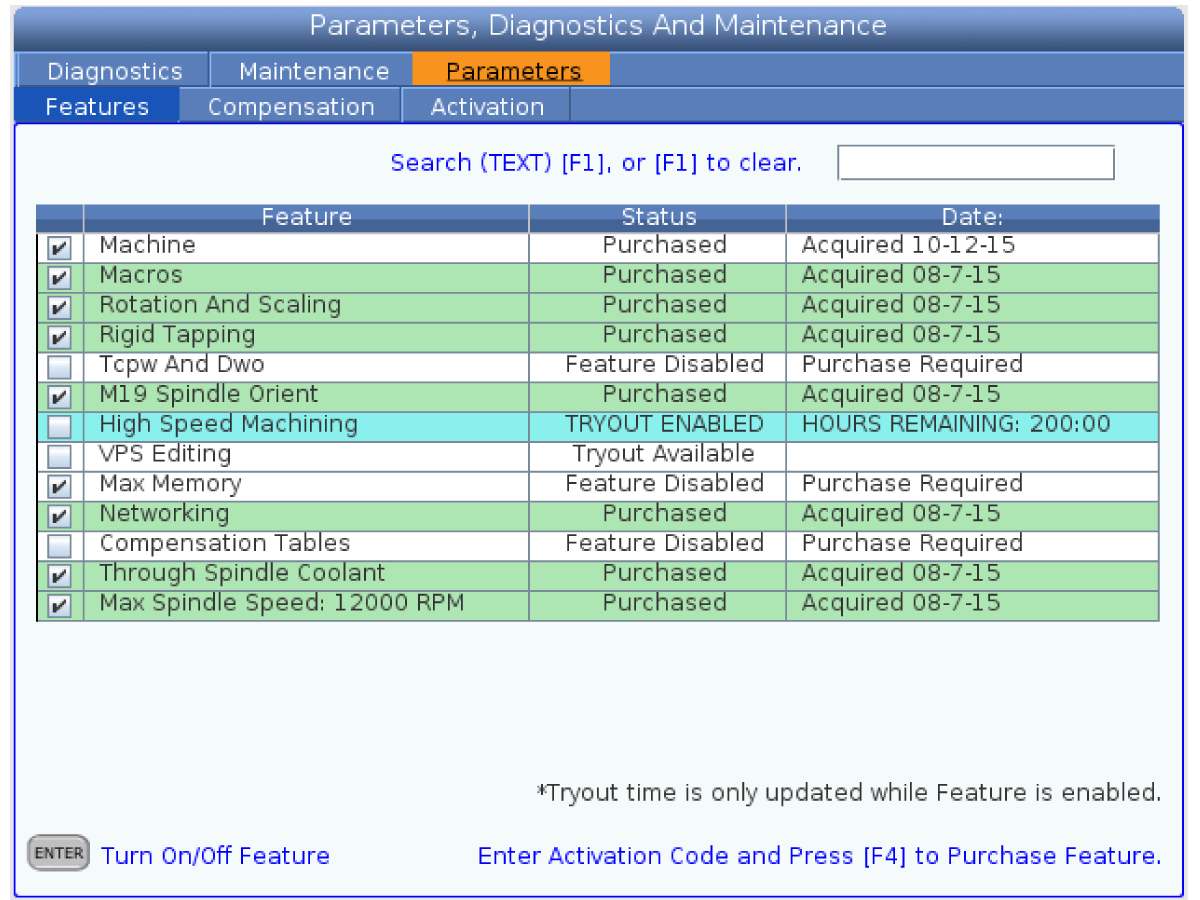
Drücken Sie [DIAGNOSTIC], um zu Parametern, Diagnosen und Wartung zu gelangen.

Wählen Sie die Registerkarte „Parameter“.

Wählen Sie die Registerkarte „Merkmale“.

Drücken Sie die [ENTER] , um die Testphase zu starten.

Drücken Sie bei aktivem Test  die [ENTER], um die Testphase zu stoppen. Sie können die Testphase später wieder aktivieren.

Schalten Sie die Stromversorgung aus.

 Hinweis: Die 200-Stunden-Option „Testversion“ ist für Funktionen mit dem Status „Testversion verfügbar“ vorgesehen.

Informationen zur Aktivierung von Optionen finden Sie im Verfahren Aktivierung von Optionen – NGC.

Recently Updated

Option - Aktivierungscode + Patch - NGC


Tools Required

HINWEIS:  Dieses Verfahren sollte nur von einem von Haas zertifizierten Servicetechniker durchgeführt werden. 

  • Haas Steuerschlüssel

NGC - Options Table

Die Optionen in der Tabelle erfordern, dass Sie einen Patch laden, einen Aktivierungscode eingeben oder beides ordnungsgemäß funktionieren.

Informationen zu Optionen, für die der Aktivierungscode und Patch-Dateien erforderlich sind, finden Sie unter Option – Aktivierung nur Code – NGC.

 Hinweis: Patch-Dateinamen können sich im Laufe der Zeit ändern. Verwenden Sie die Patch-Datei aus dem NGC-Konfigurationsgenerator auf dem Portal. Überprüfen Sie anhand der Beschreibung.

Option Aktivierungscode? Patch? Werkseinstellung
DC Autodoor Nein Ja 823 [823:]
Antrieb für die 4. Achse (4AXD) Ja Nein Nein
Antrieb für 5. Achse (5AXD) Ja Nein Nein
Automatischer Palettenwechsler bereit (APC-READY) Ja Nein Nein
Spiral-Späneförderer (AUGER) Nein Ja 209.03 [209:3]
Mehrfach-Späneförderer (MACC) Nein Ja 209.03 [209.3]
Intuitives Messtastsystem (WIPS-R) Ja Ja Nein
Kühlmittelfluss durch die Spindel (TSC) Ja Ja 209.24 [209:24]
Gehäuse-Entlüftung (ENCL EXHAUST) Nein Ja Nein
Programmierbares Kühlmittel (P-COOL) Nein Nein  57.11 [57:11]
Druckluftstrom durch das Werkzeug (TAB) Nein Ja Nein
Erweiterter Speicher, 32 GB (32 GB) Ja Nein Nein
Erweiterter Speicher, 64 GB (64 GB) Ja Nein Nein
Koordinatendrehung und -skalierung (COORD) Ja Nein Nein
Dynamischer Werkstückversatz und Werkzeug (DWO/TCPC)
Hinweis:  Einstellung 64 Werkzeugversatzmessung verwendet Arbeitskoord-Offsets  muss toggeld ON sein, wenn diese Option aktiviert ist. 
Ja Nein Nein
Zweite Ausgangsposition (HOME) Nein Ja Nein
High-Speed-Bearbeitung (HSM) Ja Nein Nein
Anwenderdefinierbare Makros (MACRO) Ja Nein Nein
Synchronisiertes Gewindebohren (RTAP-3) Ja Nein Nein
Spindelorientierung (SO) Ja Nein Nein
Visuelles Programmiersystem (VPS) Ja Nein Nein
Drahtlose Netzwerke (WIFI) Ja Nein Nein
Spindel-RPM-Upgrade Ja Nein Nein
Nicht-Haas-Drehtiscg (3RD PRTY RTY) Ja Nein Nein
Automatischer Schraubstock Nein Ja Nein
Nebelkondensator Nein Ja Nein
Programmierbare Luftoption Nein Ja Nein
CL-1 Nur C-Achse Ja Ja Nein
Optionen zum Entsperren von Parametern - NGC Ja Nein Nein

NGC - Option Activation - Download

1

Melden Sie sich im Haas Portalan.

 Hinweis: Stellen Sie sicher, dass Sie den Popup-Blocker deaktiviert haben.

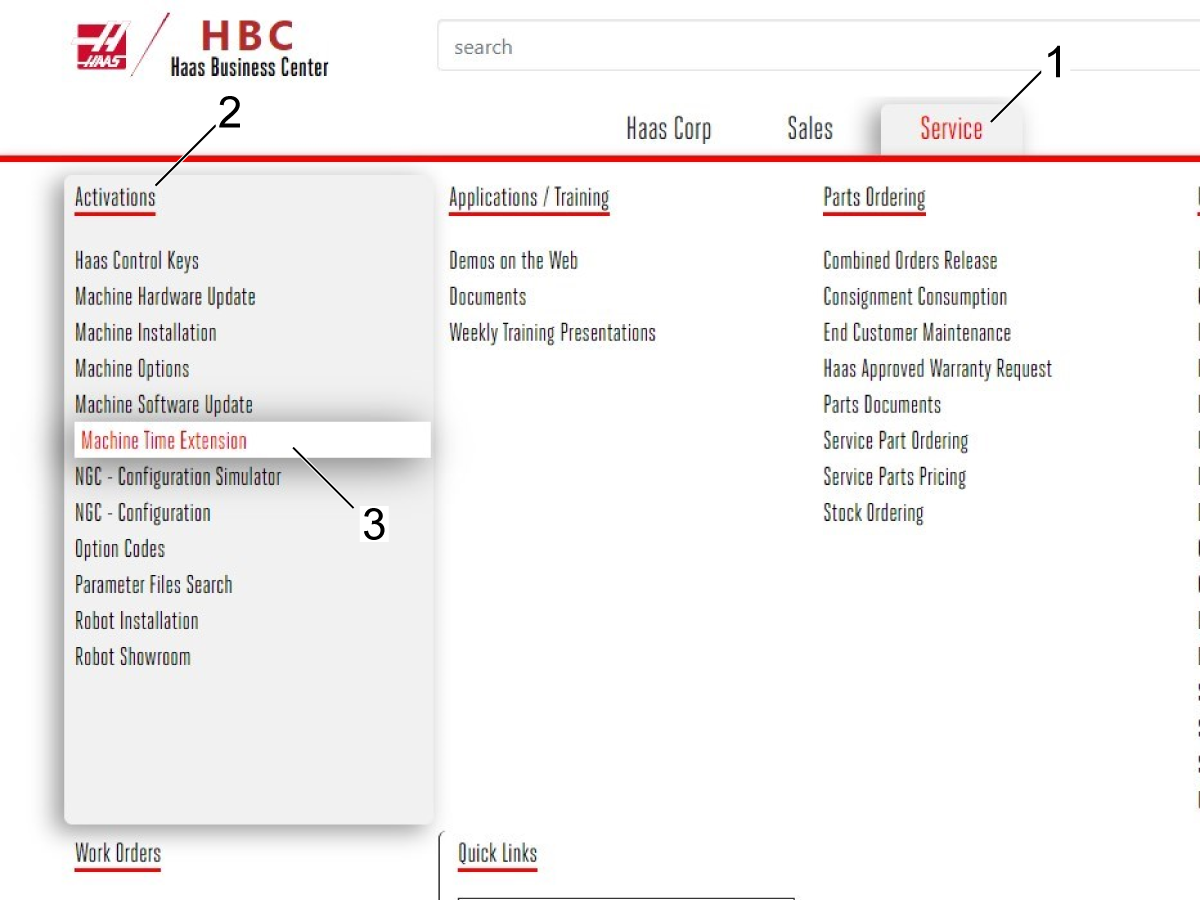
Wählen Sie die Registerkarte „Service“ [1].

Wählen Sie „Maschinenaktivierungscodes“ [2].

Wählen Sie „NGC – Konfiguration“ [3].

Geben Sie die Seriennummer der Maschine ein.

Wählen Sie „Details ansehen“ [4].

Wählen Sie die Option „Beim Kunden eingebaut“ und „Dateien herunterladen“ [5].

 Hinweis: Dieses Beispiel zeigt die TSC, 300 PSI W/AUTO CLEAN PUMP DT/DM beim Kunden eingebaute Option  93-2320. Ihre beim Kunden eingebaute Option kann eine andere sein.

Entpacken Sie die Dateien.

 Hinweis: Fügen Sie der heruntergeladenen Datei eine  .Zip- Erweiterung hinzu, bevor Sie sie entpacken.

Speichern Sie die Datei im Stammverzeichnis des USB-Speichergeräts.

2

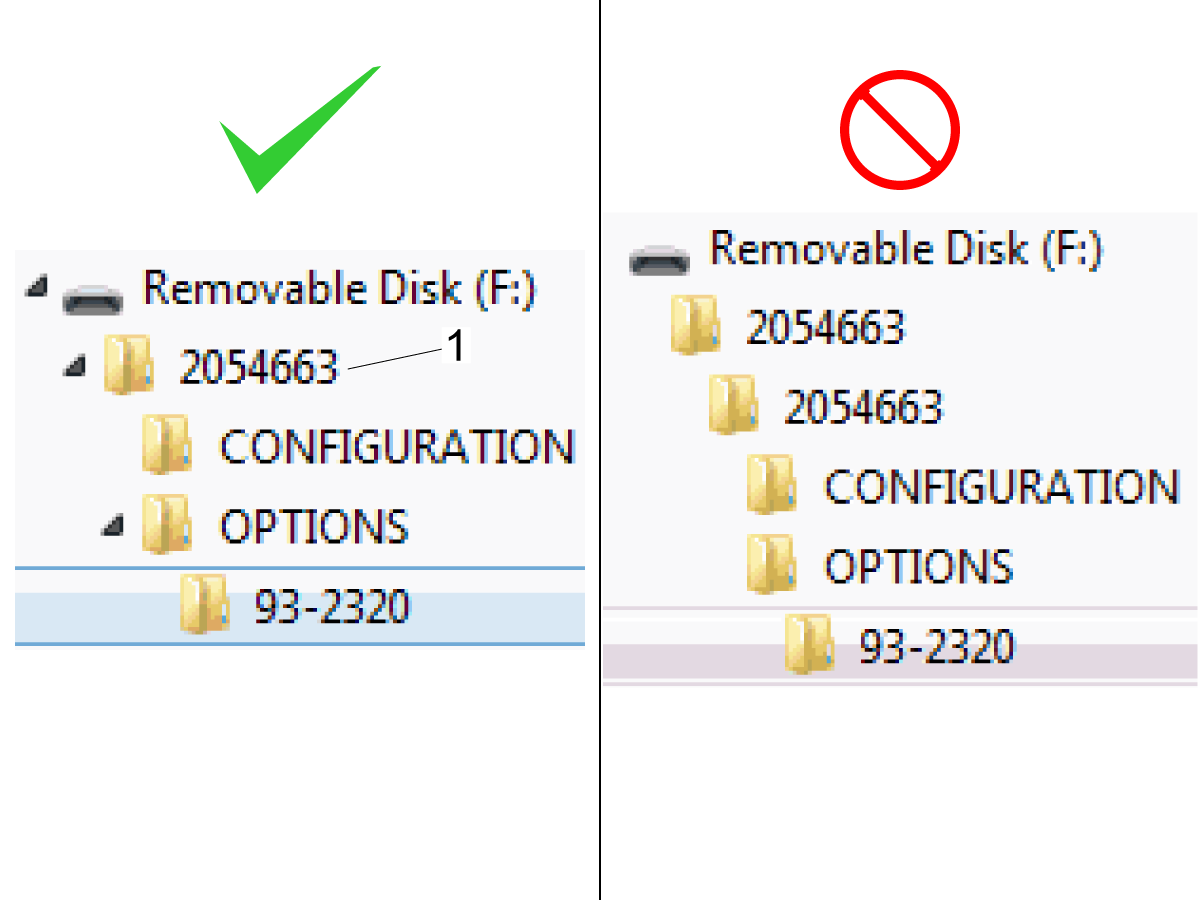
Schauen Sie sich die Struktur des entpackten Ordners an. Die Dateien im Ordner müssen eine gewisse Struktur haben, damit die Maschinensteuerung die Dateien finden kann..

Wenn Sie nur (1) einen Ordner mit der Seriennummer der Maschine [1] haben, kopieren Sie diesen Ordner in das Stammverzeichnis des USB-Speichergeräts.

Wenn Sie fertig sind, muss die USB-Ordnerstruktur wie auf dem Bild links aussehen. Der Ordner OPTIONEN enthält die notwendigen Paramater für die beim Kunden eingebaute Option.

NGC - Option Activation - Load

1

Drücken Sie [POWER OFF].

Stecken Sie ein USB-Speichergerät in den USB-Anschluss an der Seite des Bedienpults.

Das USB-Speichergerät muss Folgendes nthalten:

  • Ihre HaasKey.txt-Datei [1]
  • Ordner mit Seriennummer [2]

Drücken Sie [POWER ON].

2

Drücken Sie [EMERGENCY STOP].

Drücken Sie [LIST PROGRAM].

Drücken Sie den [RIGHT CURSOR], um die Registerkarte USB auszuwählen [1].

Drücken Sie den [DOWN CURSOR], um das Verzeichnis mit dem Dateinamen der Seriennummer [2] zu markieren.

Drücken Sie die [ENTER], um das Verzeichnis zu markieren [3].

3

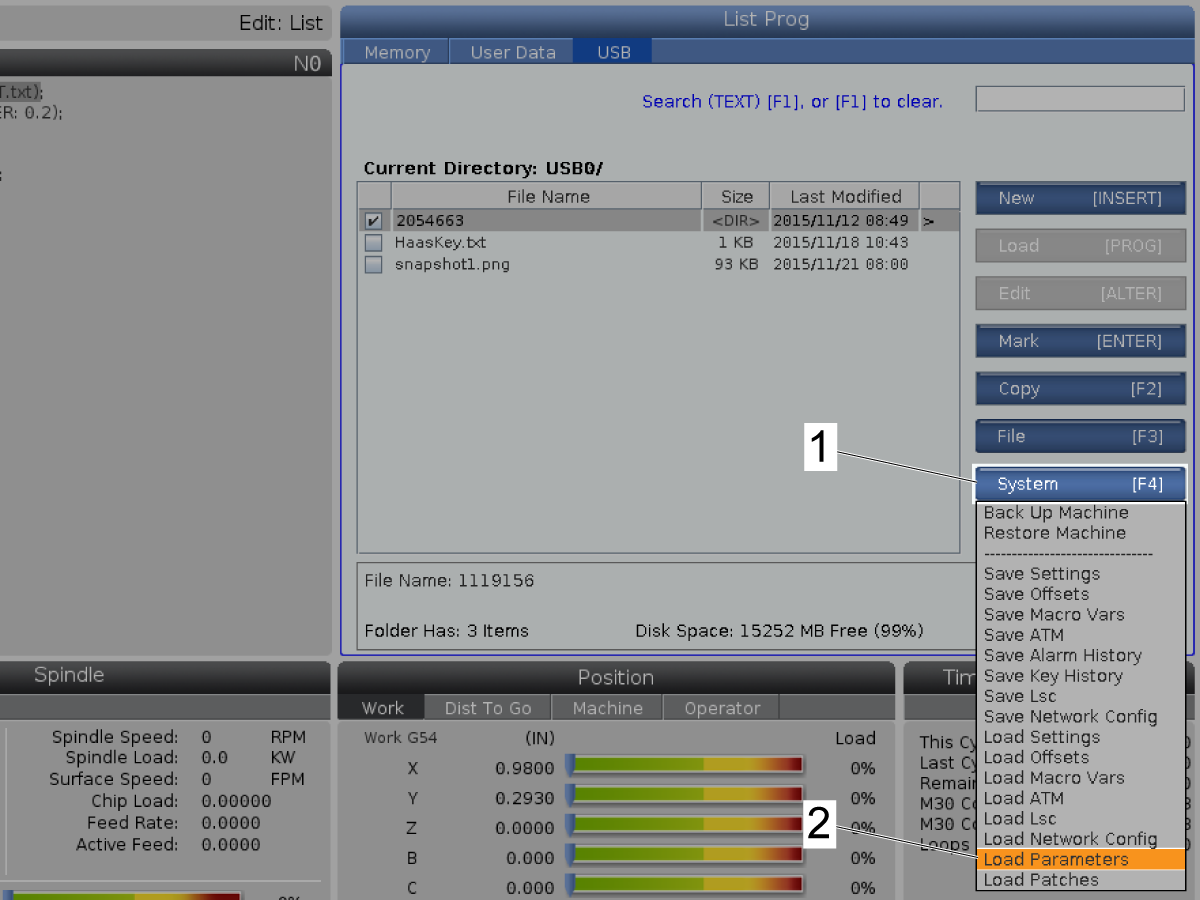
Drücken Sie [F4] [1].

Drücken Sie den Pfeil [DOWN CURSOR], um die Lastparameter [2] auszuwählen.

Drücken Sie [ENTER].

Der Ladevorgang der Konfiguration beginnt.

4

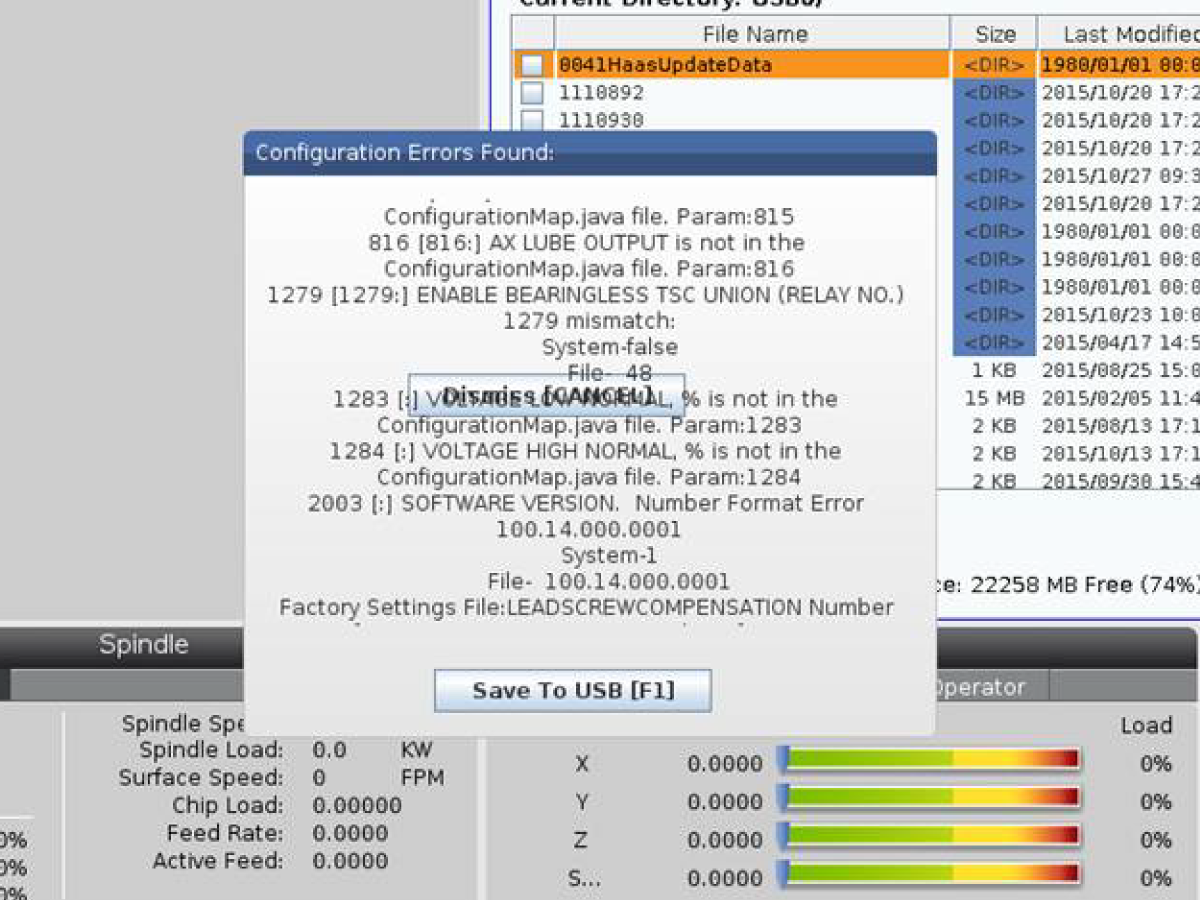
Wenn Sie diesen Fehler erhalten, nachdem Sie die Parameter geladen haben, drücken Sie [CANCEL].

Schalten Sie die Maschine aus und schalten Sie sie ein.

Der Ladevorgang der Konfiguration ist abgeschlossen.

5

Testen Sie die beim Kunden eingebaute Option, um sicherzustellen, dass sie ordnungsgemäß funktioniert.

 Wichtig: Sie müssen immer Ihren Haas-Steuerschlüssel entfernen und die Maschine ausschalten, wenn Sie die Arbeit an der Maschine abgeschlossen haben.

Recently Updated

Datum/Zeitänderung - NGC


Set the Date and Time

1

Drücken Sie [POWER ON].

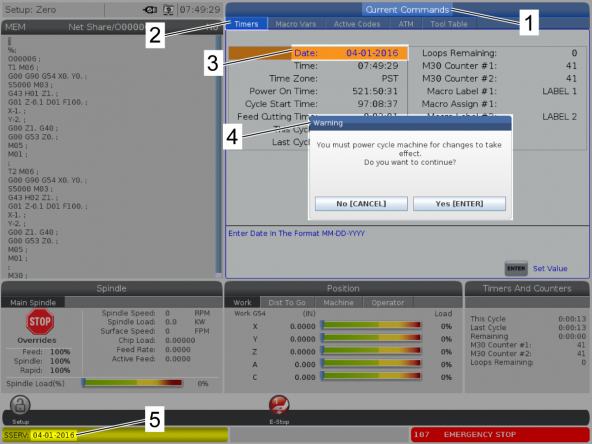
Drücken Sie [CuRRENT COMMANDS]  [1].

Wählen Sie die Registerkarte „Timer“ [2].

Wählen Sie die Option „Datum:“ [3].

Drücken Sie [EMERGENCY STOP].

Geben Sie das heutige Datum in diesem Format ein: MM-TT-JJJJ (Monat-Tag-Jahr) [5].

 notiz: Stellen Sie sicher, dass Sie kein zukünftiges Datum angibt. Sie werden nicht in der Lage sein, es wieder zu ändern.

Drücken Sie [ENTER].

Ein Warnbildschirm zeigt [4] an. Drücken Sie [ENTER].

 Hinweis: Software-Version 100.16.000.1010 und höher hat keinen Warnbildschirm.

2

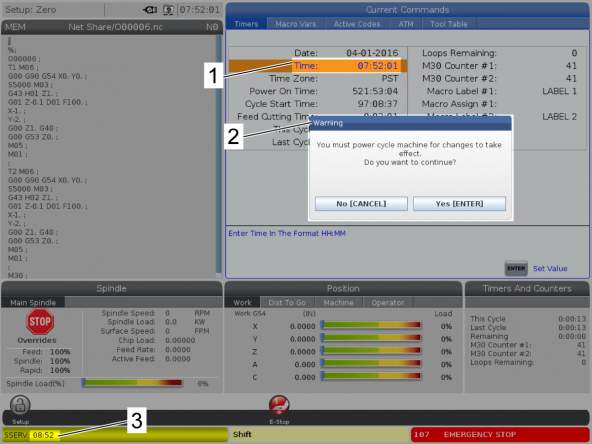
Wählen Sie die Option „Zeit“: [1].

Geben Sie die aktuelle Uhrzeit in diesem Format ein: HH:MM (Stunde:Minute) [3].

Drücken Sie [ENTER].

Ein Warnbildschirm zeigt [2] an. Drücken Sie [ENTER].

 Hinweis: Software-Version 100.16.000.1010 und höher hat keinen Warnbildschirm.

3

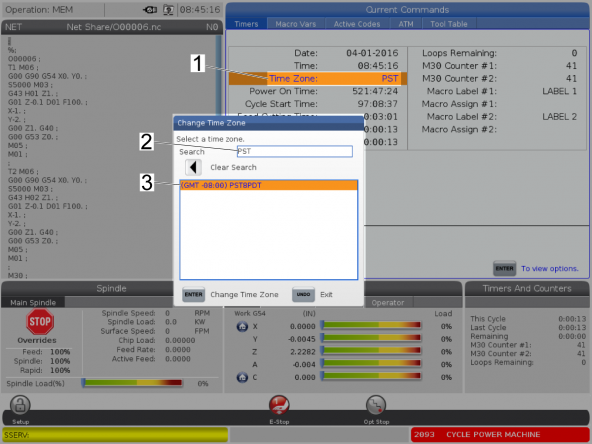
Wählen Sie die Option „Zeitzone“: [1]. Drücken Sie [ENTER].

Wählen Sie Ihre Zeitzone aus.

Sie können auch Suchfunktion [2] verwenden, um Ihre Zeitzone [3] zu finden.

Drücken Sie [ENTER].

Maschine einschalten.

 Hinweis: Für Software-Version 100.16.000.1010 und höher ist es nicht notwendig, die Maschine aus- und einzuschalten.

Real Time Clock (RTC) Failure

Der Fehlerbildschirm der Echtzeituhr (RTC) kann angezeigt werden, wenn Sie die Maschine starten. Geben Sie in diesem Fall die richtige Uhrzeit und das richtige Datum erneut ein.

Drücken Sie [ENTER].

Recently Updated

Datum/Zeitänderung - NGC


Set the Date and Time

1

Drücken Sie [POWER ON].

Drücken Sie [CuRRENT COMMANDS]  [1].

Wählen Sie die Registerkarte „Timer“ [2].

Wählen Sie die Option „Datum:“ [3].

Drücken Sie [EMERGENCY STOP].

Geben Sie das heutige Datum in diesem Format ein: MM-TT-JJJJ (Monat-Tag-Jahr) [5].

 notiz: Stellen Sie sicher, dass Sie kein zukünftiges Datum angibt. Sie werden nicht in der Lage sein, es wieder zu ändern.

Drücken Sie [ENTER].

Ein Warnbildschirm zeigt [4] an. Drücken Sie [ENTER].

 Hinweis: Software-Version 100.16.000.1010 und höher hat keinen Warnbildschirm.

2

Wählen Sie die Option „Zeit“: [1].

Geben Sie die aktuelle Uhrzeit in diesem Format ein: HH:MM (Stunde:Minute) [3].

Drücken Sie [ENTER].

Ein Warnbildschirm zeigt [2] an. Drücken Sie [ENTER].

 Hinweis: Software-Version 100.16.000.1010 und höher hat keinen Warnbildschirm.

3

Wählen Sie die Option „Zeitzone“: [1]. Drücken Sie [ENTER].

Wählen Sie Ihre Zeitzone aus.

Sie können auch Suchfunktion [2] verwenden, um Ihre Zeitzone [3] zu finden.

Drücken Sie [ENTER].

Maschine einschalten.

 Hinweis: Für Software-Version 100.16.000.1010 und höher ist es nicht notwendig, die Maschine aus- und einzuschalten.

Real Time Clock (RTC) Failure

Der Fehlerbildschirm der Echtzeituhr (RTC) kann angezeigt werden, wenn Sie die Maschine starten. Geben Sie in diesem Fall die richtige Uhrzeit und das richtige Datum erneut ein.

Drücken Sie [ENTER].

Recently Updated

Datum/Zeitänderung - NGC


Set the Date and Time

1

Drücken Sie [POWER ON].

Drücken Sie [CuRRENT COMMANDS]  [1].

Wählen Sie die Registerkarte „Timer“ [2].

Wählen Sie die Option „Datum:“ [3].

Drücken Sie [EMERGENCY STOP].

Geben Sie das heutige Datum in diesem Format ein: MM-TT-JJJJ (Monat-Tag-Jahr) [5].

 notiz: Stellen Sie sicher, dass Sie kein zukünftiges Datum angibt. Sie werden nicht in der Lage sein, es wieder zu ändern.

Drücken Sie [ENTER].

Ein Warnbildschirm zeigt [4] an. Drücken Sie [ENTER].

 Hinweis: Software-Version 100.16.000.1010 und höher hat keinen Warnbildschirm.

2

Wählen Sie die Option „Zeit“: [1].

Geben Sie die aktuelle Uhrzeit in diesem Format ein: HH:MM (Stunde:Minute) [3].

Drücken Sie [ENTER].

Ein Warnbildschirm zeigt [2] an. Drücken Sie [ENTER].

 Hinweis: Software-Version 100.16.000.1010 und höher hat keinen Warnbildschirm.

3

Wählen Sie die Option „Zeitzone“: [1]. Drücken Sie [ENTER].

Wählen Sie Ihre Zeitzone aus.

Sie können auch Suchfunktion [2] verwenden, um Ihre Zeitzone [3] zu finden.

Drücken Sie [ENTER].

Maschine einschalten.

 Hinweis: Für Software-Version 100.16.000.1010 und höher ist es nicht notwendig, die Maschine aus- und einzuschalten.

Real Time Clock (RTC) Failure

Der Fehlerbildschirm der Echtzeituhr (RTC) kann angezeigt werden, wenn Sie die Maschine starten. Geben Sie in diesem Fall die richtige Uhrzeit und das richtige Datum erneut ein.

Drücken Sie [ENTER].

Recently Viewed Items

You Have No Recently Viewed Items Yet

Feedback
Haas Logo

Haas Auslieferungspreis

Dieser Preis enthält Versandkosten, Export- und Importzölle, Versicherungsgebühren und sämtliche weiteren Kosten, die beim Versand an einen mit Ihnen als Käufer vereinbarten Auslieferungsort in Frankreich anfallen. Es können keine weiteren obligatorischen Kosten zur Lieferung eines Haas CNC-Produkts hinzugefügt werden.

BLEIBEN SIE AUF DEM NEUESTEN STAND MIT TECHNOLOGIE UND GEHEIMTIPPS VON HAAS!

Melden Sie sich jetzt an!   

HAAS TOOLING AKZEPTIERT FOLGENDES:

  • Service und Support
  • Eigentümer
  • Service anfordern
  • Betriebsanleitungen
  • Haas Ersatzteile
  • Reparaturanfrage Drehtisch
  • Installationsvorbereitungsanleitungen
  • Einkaufsinformationen
  • Zusammenstellung und Preis einer neuen Haas
  • Verfügbare Produkte
  • Die Haas-Preisliste
  • CNCA Finanzierung
  • Über Haas
  • Barrierefreiheitserklärung
  • DNSH-Erklärung
  • Einhaltung der Exportvorschriften
  • Berufliche Perspektiven
  • Zertifizierungen und Sicherheit
  • Schreiben Sie uns oder rufen Sie uns an!
  • Geschichte
  • Geschäftsbedingungen
  • Haas Tooling Allgemeine Geschäftsbedingungen
  • Privatsphäre
  • Garantie
  • Haas Community
  • Haas Zertifizierungsprogramm
  • Haas Motorsport
  • Gene Haas Stiftung
  • Haas Technische Bildungsgemeinschaft
  • Veranstaltungen
  • Nehmen Sie an der Diskussion teil!
  • Facebook
  • X
  • Flickr
  • YouTube
  • LinkedIn
  • Instagram
  • TikTok
© 2026 Haas Automation, Inc – CNC-Werkzeugmaschinen

This site is protected by reCAPTCHA and the Google Privacy Policy und Terms of Service apply.

2800 Sturgis Rd., Oxnard, CA 93030 / Toll Free: 800-331-6746
Phone: 805-278-1800 / Fax: 805-278-2255