My Haas Willkommen
!
Haas Tooling MyHaas/HaasConnect Anmelden Registrieren Haas Tooling MyHaas/HaasConnect Abmelden Willkommen Meine Maschinen Letzte Aktivität Meine Angebote Mein Konto Meine Nutzer Abmelden
Ein Händler in Ihrer Nähe
  1. Sprache auswählen
    1. English
    2. Deutsch
    3. Español - España
    4. Español - México
    5. Français
    6. Italiano
    7. Português
    8. Český
    9. Dansk
    10. Nederlands
    11. Magyar
    12. Polski
    13. Svenska
    14. Türkçe
    15. 中文
    16. Suomi
    17. Norsk
    18. الإنجليزية
    19. български
    20. Hrvatski
    21. Ελληνικά
    22. Română
    23. Slovenský
    24. Slovenščina
    25. 한국어
    26. 日本語
    27. Українська
  • Maschinen Hauptmenü
    • Vertikale Fräsmaschinen
      Vertikale Fräsmaschinen
      Vertikale Fräsmaschinen Alles anzeigen
      • Vertikale Fräsmaschinen
      • VF-Baureihe
      • Universalmaschinen
      • VR Serie
      • VP-5 Prismatisch
      • VMCs mit Palettenwechsler
      • Mini Mills
      • Formenbaumaschinen
      • Hochgeschwindigkeits-Bohrzentren
      • Bohren/Gewindebohren/Fräsmaschinen
      • Werkzeug- und Vorrichtungsbau
      • Pocket Mill
      • Kompaktfräsmaschinen
      • Portal-Baureihe
      • SR Blatt-Router
      • Extra große VMC
      • Doppelständer-Fräsmaschinen
      • 3+2-Positionierungsmaschinen
    • Mehrachsen-Lösungen
      Mehrachsen-Lösungen
      Mehrachsen-Lösungen Alles anzeigen
      • Mehrachsen-Lösungen
      • Mit Y-Achse
      • 5-Achsen-Fräsmaschinen
    • Drehmaschinen
      Drehmaschinen
      Drehmaschinen Alles anzeigen
      • Drehmaschinen
      • ST-Baureihe
      • Doppelspindel
      • Box Way-Serie
      • Drehmaschinen für den Werkzeug- und Vorrichtungsbau
      • Kompaktdrehmaschine
      • Taschendrehmaschine
      • Haas-Stangenlader
    • Horizontal-Fräsmaschinen
      Horizontal-Fräsmaschinen
      Horizontal-Fräsmaschinen Alles anzeigen
      • Horizontal-Fräsmaschinen
      • SK 50
      • SK 40
    • Dreh- und Indexiertische
      Dreh- und Indexiertische
      Dreh- und Indexiertische Alles anzeigen
      • Dreh- und Indexiertische
      • Drehtische
      • Indexiertische
      • 5-Achsen-Drehtische
      • Extra große Drehtische
    • Automatisierungssysteme
      Automatisierungssysteme
      Automatisierungssysteme Alles anzeigen
      • Automatisierungssysteme
      • Automatisierung von Fräsen
      • Drehmaschinen-Automatisierung
      • Automatische Werkstücklader
      • Automatisierungsmodelle
    • Tischmaschinen
      Tischmaschinen
      Tischmaschinen Alles anzeigen
      • Tischmaschinen
      • Tischfräsmaschine
      • Tischdrehmaschine
      • Steuerungssimulator, Standard
      • Steuerungssimulator, Premium
    • Werkstattausrüstattung
      Werkstattausrüstattung
      Werkstattausrüstattung Alles anzeigen
      • Werkstattausrüstattung
      • Konsolfräsmaschine
      • Haas Manuelle Drehmaschinen
      • Haas Sägen
    • Fertigungsmaschinen
      Fertigungsmaschinen
      Fertigungsmaschinen Alles anzeigen
      • Fertigungsmaschinen
      • Laserschneidmaschinen
      • CNC-Abkantpressen
    • LINKS Sondermodelle  Sondermodelle 
      EU-BAUREIHEN EU-BAUREIHEN AUFBAU UND PREIS | PREISLISTE AUFBAU UND PREIS | PREISLISTE Vorrätige Maschinen Vorrätige Maschinen DAS IST NEU DAS IST NEU IHRE ERSTE CNC IHRE ERSTE CNC
      EINKAUFSINFORMATIONEN
      • Zusammenstellung und Preis einer Haas-Maschine
      • Preisliste
      • Verfügbare Produkte
      • CNCA Finanzierung
      MÖCHTEN SIE MIT JEMANDEM SPRECHEN?

      Ihr Haas-Händler (Haas Factory Outlet, HFO) kann Ihre Fragen beantworten und Sie durch die besten Varianten führen.

      CONTACT YOUR DISTRIBUTOR >
  • Sonderzubehör Hauptmenü
    • Product Image Spindeln
      Spindeln
      Spindeln Alles anzeigen
      • Spindeln
    • Product Image Werkzeugwechsler
      Werkzeugwechsler
      Werkzeugwechsler Alles anzeigen
      • Werkzeugwechsler
    • Product Image 4- | 5-Achsen
      4- | 5-Achsen
      4- | 5-Achsen Alles anzeigen
      • 4- | 5-Achsen
    • Product Image Revolver und angetriebene Werkzeuge
      Revolver und angetriebene Werkzeuge
      Revolver und angetriebene Werkzeuge Alles anzeigen
      • Revolver und angetriebene Werkzeuge
    • Product Image Messtasten
      Messtasten
      Messtasten Alles anzeigen
      • Messtasten
    • Haas Späneabfuhr- und Kühlmittelverwaltung Späneabfuhr- und Kühlmittelverwaltung
      Späneabfuhr- und Kühlmittelverwaltung
      Späneabfuhr- und Kühlmittelverwaltung Alles anzeigen
      • Späneabfuhr- und Kühlmittelverwaltung
    • Die Haas Steuerung Die Haas Steuerung
      Die Haas Steuerung
      Die Haas Steuerung Alles anzeigen
      • Die Haas Steuerung
    • Product Image Produktoptionen
      Produktoptionen
      Produktoptionen Alles anzeigen
      • Produktoptionen
    • Product Image Werkzeuge und Spannvorrichtungen
      Werkzeuge und Spannvorrichtungen
      Werkzeuge und Spannvorrichtungen Alles anzeigen
      • Werkzeuge und Spannvorrichtungen
    • Product Image Werkstückhalterung
      Werkstückhalterung
      Werkstückhalterung Alles anzeigen
      • Werkstückhalterung
    • Product Image 5-Achsen-Lösungen
      5-Achsen-Lösungen
      5-Achsen-Lösungen Alles anzeigen
      • 5-Achsen-Lösungen
      • 5 Easy Steps to 5-Axis
    • Product Image Automatisierung
      Automatisierung
      Automatisierung Alles anzeigen
      • Automatisierung
    • LINKS Sondermodelle  Sondermodelle 
      EU-BAUREIHEN EU-BAUREIHEN AUFBAU UND PREIS | PREISLISTE AUFBAU UND PREIS | PREISLISTE Vorrätige Maschinen Vorrätige Maschinen DAS IST NEU DAS IST NEU IHRE ERSTE CNC IHRE ERSTE CNC
      EINKAUFSINFORMATIONEN
      • Zusammenstellung und Preis einer Haas-Maschine
      • Preisliste
      • Verfügbare Produkte
      • CNCA Finanzierung
      MÖCHTEN SIE MIT JEMANDEM SPRECHEN?

      Ihr Haas-Händler (Haas Factory Outlet, HFO) kann Ihre Fragen beantworten und Sie durch die besten Varianten führen.

      CONTACT YOUR DISTRIBUTOR >
  • Why Haas Hauptmenü
      Entdecken Sie den Haas Unterschied
    • Warum gerade Haas?
    • MyHaas
    • Education Community
    • Industrie 4.0
    • Haas-Zertifizierung
    • Kundenreferenzen
  • Service Hauptmenü
      Willkommen bei Haas Service
      SERVICE-HOME Bedienerhandbücher Vorgehensweisen Anleitungen zur Fehlersuche Vorbeugende Wartung Haas Ersatzteile Haas Tooling Videos
  • Videos Hauptmenü
  • Haas Werkzeuge Hauptmenü
My Haas Willkommen
!
Haas Tooling MyHaas/HaasConnect Anmelden Registrieren Haas Tooling MyHaas/HaasConnect Abmelden Willkommen Meine Maschinen Letzte Aktivität Meine Angebote Mein Konto Meine Nutzer Abmelden
Ein Händler in Ihrer Nähe
  1. Sprache auswählen
    1. English
    2. Deutsch
    3. Español - España
    4. Español - México
    5. Français
    6. Italiano
    7. Português
    8. Český
    9. Dansk
    10. Nederlands
    11. Magyar
    12. Polski
    13. Svenska
    14. Türkçe
    15. 中文
    16. Suomi
    17. Norsk
    18. الإنجليزية
    19. български
    20. Hrvatski
    21. Ελληνικά
    22. Română
    23. Slovenský
    24. Slovenščina
    25. 한국어
    26. 日本語
    27. Українська
×

Suchergebnisse

Web Pages

Bilder

    • <
    • 1
    • >

32 - NGC - Broken Tool Detection

Elektrische Steuerung der nächsten Generation – Servicehandbuch


  • 23 – NGC – HaasConnect
  • 25 – NGC – HaasDrop
  • 1 – NGC – Einführung
  • 2 – NGC – Aktivierung
  • 3 – NGC – Software-Update
  • 4 – NGC – Firmware-Update
  • 5 – NGC – Konfiguration
  • 6 – NGC – Fehlerbericht und Sicherung
  • 7 – NGC – Hauptprozessor
  • 8 – NGC – E/A- und TC-Leiterplatte
  • 9 – NGC – CAN-Systeme und automatische Tür
  • 10 – NGC – Servomotoren und Achskabel
  • 11 – NGC – 4. und 5. Achse
  • 12 – NGC – Servoverstärker
  • 13 – NCG – Vektorantrieb
  • 14 – NGC – Regen
  • 15 – NGC – 320-V-Stromversorgung
  • 16 – NGC – Stern-Dreieck
  • 17 – NGC – Leistungsschalter und Transformator
  • 18 – NGC – PSUP PCB
  • 19 – NGC – SKBIF und LCD-Monitor
  • 20 – NGC – Tragbares Bedienpult
  • 21 – NGC – 115V LED – Arbeitsraumbeleuchtung
  • 22 – NGC – CabCool
  • 23 – NGC – MyHaas
  • 24 – NGC – Networking
  • 25 – NGC – 8M Leiterplatte
  • 26 – NGC – Roboter und Automatisierung
  • 27 – NGC – Erfassung von Maschinendaten
  • 28 – NGC – Steuerungssymbole
  • 29 – NGC – Sensoren und Schalter
  • 30 – NGC – USB
  • 31 – NGC – Tastatur
  • 32 – NGC – Erkennung defekter Werkzeuge
  • 33 - NGC - IPFDM PCB
  • 34. NGC - LVPS
  • 35 - NGC - Camera Monitor System
  • 36 – NGC – Hochintensive Beleuchtung
  • 37 - NGC - 24V LED - Worklights

Go To :

Maschinen vergleichen
  • Erkennung defekter Werkzeuge – Übersicht
  • Erkennung defekter Werkzeuge – Kalibrierung
  • Erkennung defekter Werkzeuge – Betrieb
  • Erkennung defekter Werkzeuge – LED-Ersatz
  • Erkennung defekter Werkzeuge – Kamera-Ersatz
  • Erkennung eines defekten Werkzeugs – A62-Prozessor und BTD A62 PFDM PCB-Ersatz
  • Erkennung defekter Werkzeuge – Leitfaden zur Fehlerbehebung
  • UMC – Erkennung gebrochener Werkzeuge – Installation
  • Erkennung defekter Werkzeuge – Ersatz Raspberry Pi
Recently Updated

Erkennung defekter Werkzeuge – Übersicht

Overview

Das Erkennungssystem für defekte Werkzeuge (BTD) erfasst ein Bild des Werkzeugs vor und nach der Verwendung.

Dieses Bild wird dann analysiert, um festzustellen, ob es bemerkenswerte Unterschiede im Werkzeug gibt. Wenn die Maschine ein defektes Werkzeug erkennt, gibt sie einen Alarm aus, um den Benutzer zu benachrichtigen und das Programm zu stoppen. Das System ist für die Verwendung mit Bohrern, Gewindebohrern und Schaftfräsern vorgesehen. 

Hinweis: Das System zur Erkennung gebrochener Werkzeuge ist derzeit nicht beim Kunden einzubauen.

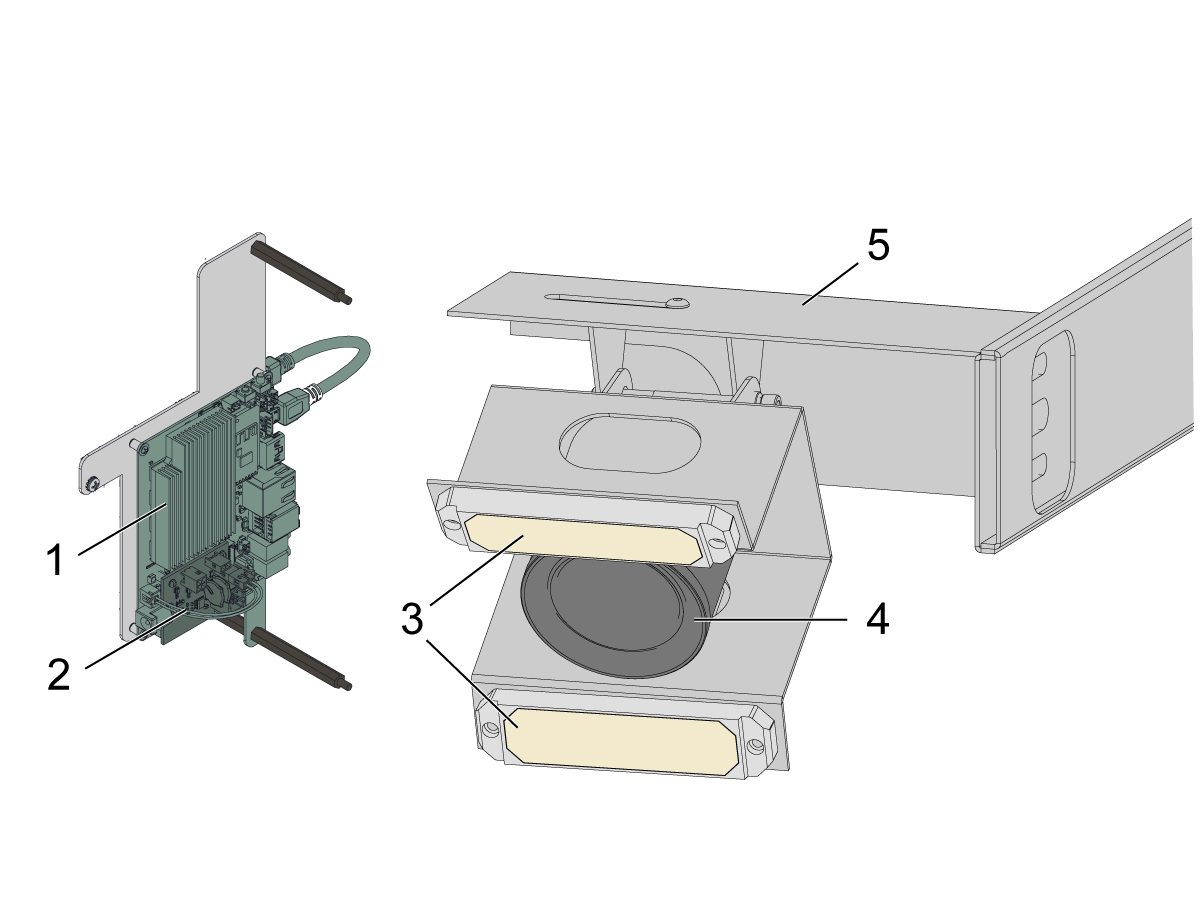
Das BTD-System besteht aus:

  1. A62-Prozessor – Das ist das Gehirn des Systems, das die LED-Lichter & die Kamera steuert und mit Strom versorgt. 
  2. BTD A62 PFDM-Leiterplatte– Diese BTD A62 PFDM-Leiterplatte erhält Strom vom PSUP und teilt ihn mit dem A62-Prozessor.
  3.   
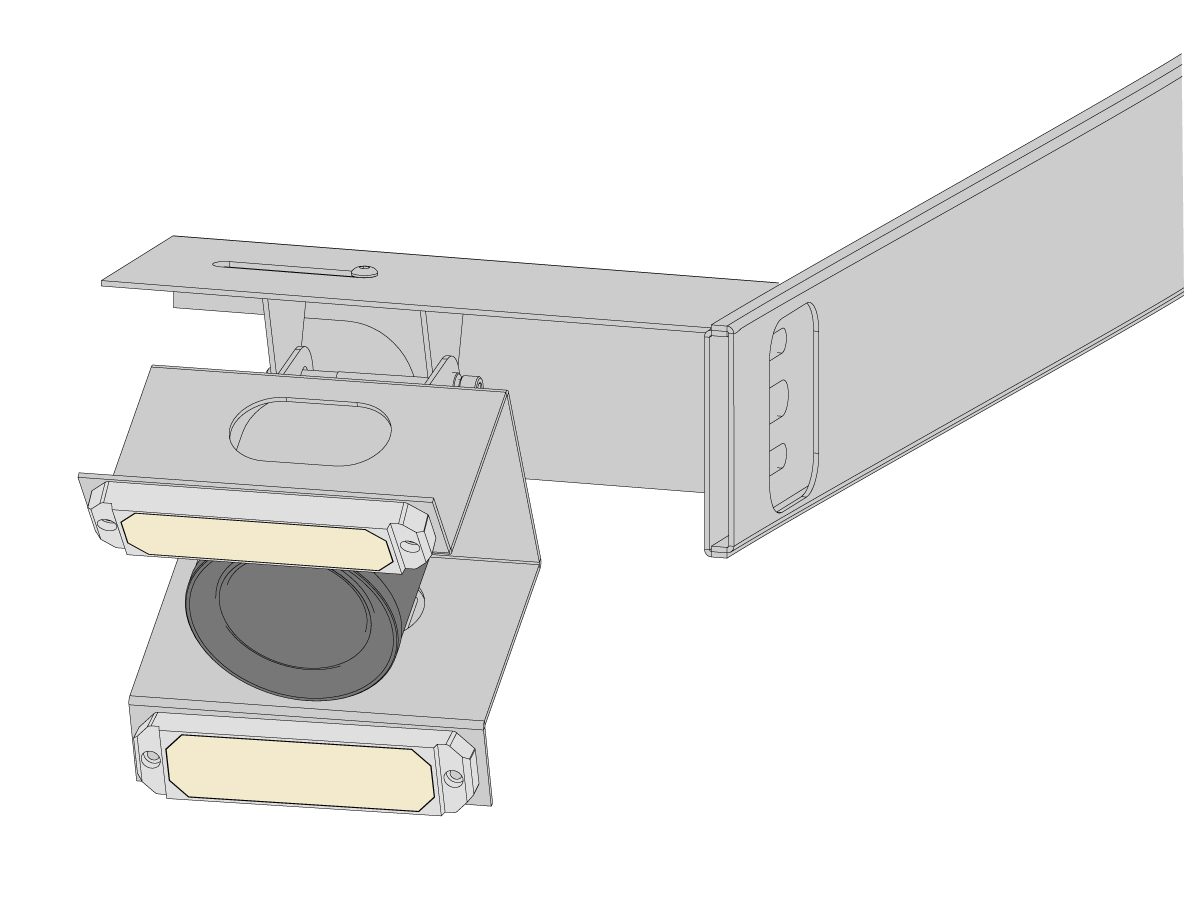
  4. LED-Lichter – Diese (x2) LED-Lichter beleuchten das Werkzeug, während die Kamera das Bild aufnimmt, um ein gebrochenes Werkzeug zu erkennen. 
  5. Kamera – Diese Kamera erfasst ein Bild vor und nach der Verwendung eines Werkzeugs. Dieses Bild wird dann verwendet, um die Höhendifferenz im Werkzeug vor und nach der Verwendung zu vergleichen. 
  6. Montageteile für die Kamera – Diese Montageteile für die Kamera befestigen die Kamera und (x2) die LED-Lichter an der Maschine. Diese Hardware hilft auch, die Kamera und (x2) LED-Lichter in der richtigen Position zu installieren, um ein gebrochenes Werkzeug genau erkennen zu können. 
Recently Updated

Erkennung defekter Werkzeuge(BTD) – Kalibrierung


AD0702

Introduction

Die Erkennung defekter Werkzeuge (BTD) ist eine Funktion, die die Länge durch Bildaufnahme eines Werkzeugs vor und nach der Verwendung erkennt.

Bei einem spürbaren Längenunterschied wird ein ALARM 9300 für defekte Werkzeuge ausgelöst, der alle Maschinenbewegungen stoppt.

Bevor das System ein defektes Werkzeug erfolgreich erkennen kann, muss die Kamera eingerichtet und kalibriert werden.

Dieses Verfahren zeigt Ihnen, wie Sie die Kameramontage manuell in die richtige Position bringen und den Auswahlbereich kalibrieren. HINWEIS: Weitere Informationen zum Erkennungssystem von defekten Werkzeugen, finden Sie unter Erkennung defekter Werkzeuge – Anleitung zur Fehlerbehebung.

Software-Anforderungen:

    Version 100.23.000.1110 oder höher

Calibration

1

WICHTIG: Stellen Sie mit der Maschine im Servicemodus sicher, dass Einstellung 430 auf EIN gestellt ist.


Stellen Sie Einstellung 431 Auswahlbereich standardmäßig auf 50 % ein.

   Diese Einstellung wird später im Kalibrierungsprozess angepasst. 

HINWEIS: Wenn die Maschine über einen Palettenbahnhof verfügt, bietet die Einstellung 433 die Möglichkeit, bei einem gebrochenen Werkzeug zur nächsten Palette zu springen, anstatt ALARM 9300 Gebrochenes Werkzeug auszulösen. 

2

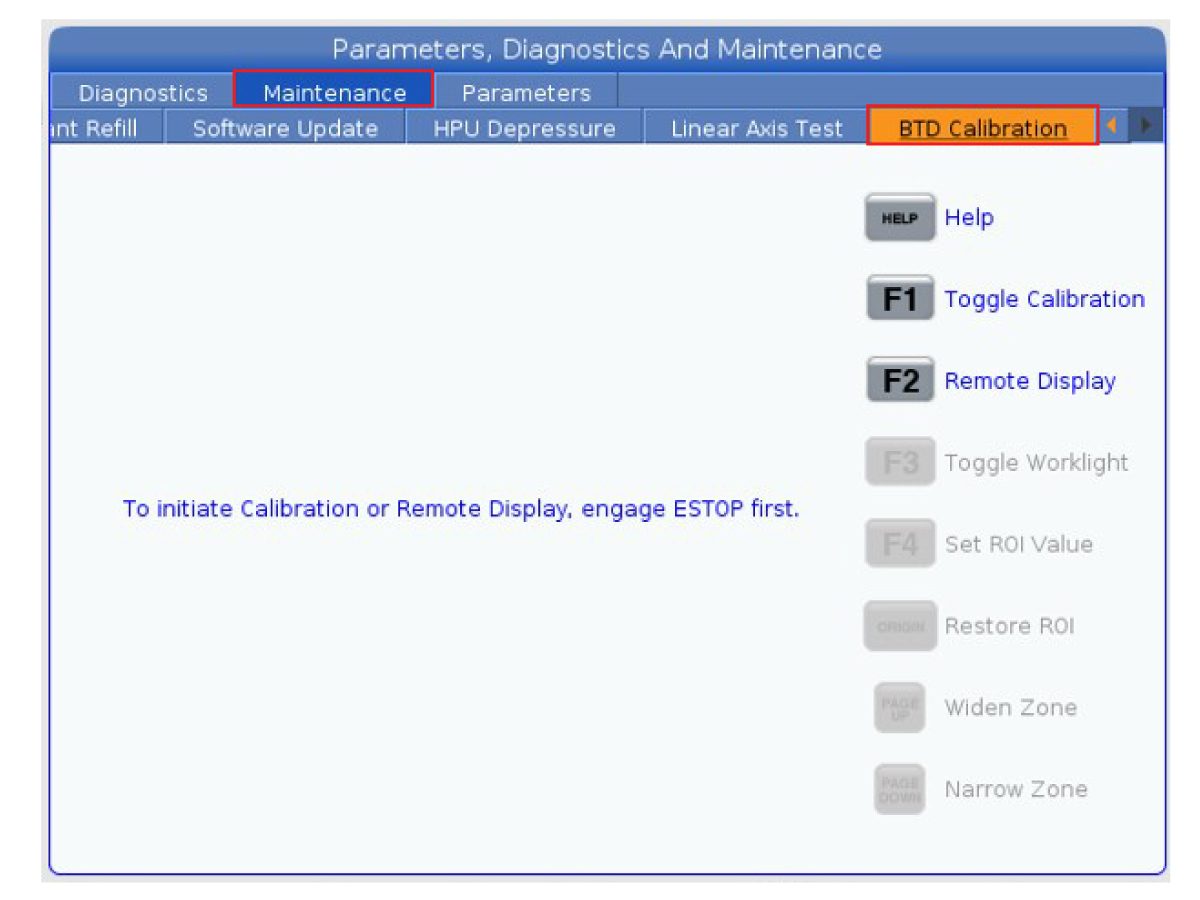
Drücken Sie DIAGNOSTICS.

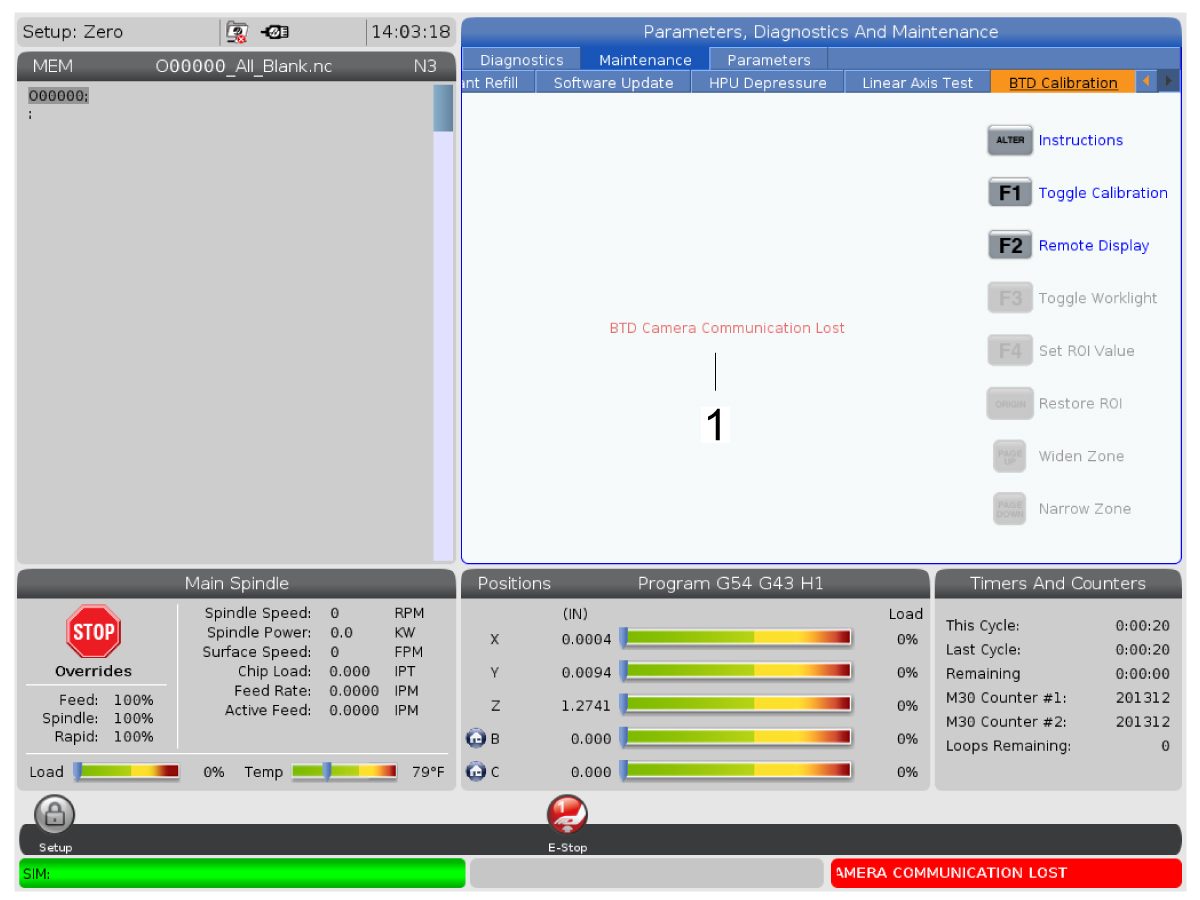
Navigieren Sie zum Menü Wartung und dann zur BTD-Kalibrierung.


Befolgen Sie die Anweisungen auf dem Bildschirm, wenn Sie den [E-STOP] drücken, um in den Kalibrierungsmodus zu

gelangen. 

HINWEIS: Wenn [E-STOP] freigegeben wird, verlässt es den Kalibriermodus und kehrt zum Standardbildschirm zurück.

Drücken Sie

[F1],  um die Kameraübertragung auf dem Bildschirm der Maschine einzuschalten. 

3

Drücken Sie [F2] , um die Registerkarte „Anzeige vom Bedienpult“ einzuschalten. Auf dieser Registerkarte kann ein externes Gerät das Kamerabild anzeigen, was den Kalibrierungsprozess erleichtert.  

Befolgen Sie die Anweisungen auf dem Bildschirm, um WiFi auf dem Remote-Gerät zu deaktivieren.


Scannen Sie den QR-Code auf dem Remote-Gerät.


Sie werden dann aufgefordert, dem Netzwerk der Maschine beizutreten.


Scannen Sie den QR-Code auf dem Remote-Gerät erneut.


Über den QR-Code wird die Anzeige vom Bedienpult aktualisiert und die Live-Übertragung der Kamera angezeigt.


4

Testen Sie die Live-Übertragung der Kamera auf dem entfernten Remote-Gerät, um sicherzustellen, dass die Übertragung live ist.

Schalten Sie dazu die Arbeitsraumbeleuchtung ein [ON/OFF]. Die Änderung der Helligkeit wird in der Video-Live-Übertragung sichtbar sein. 

5

Öffnen Sie das Maschinenfenster auf der Seite des Werkzeugwechslers, um auf die Kamera zuzugreifen.

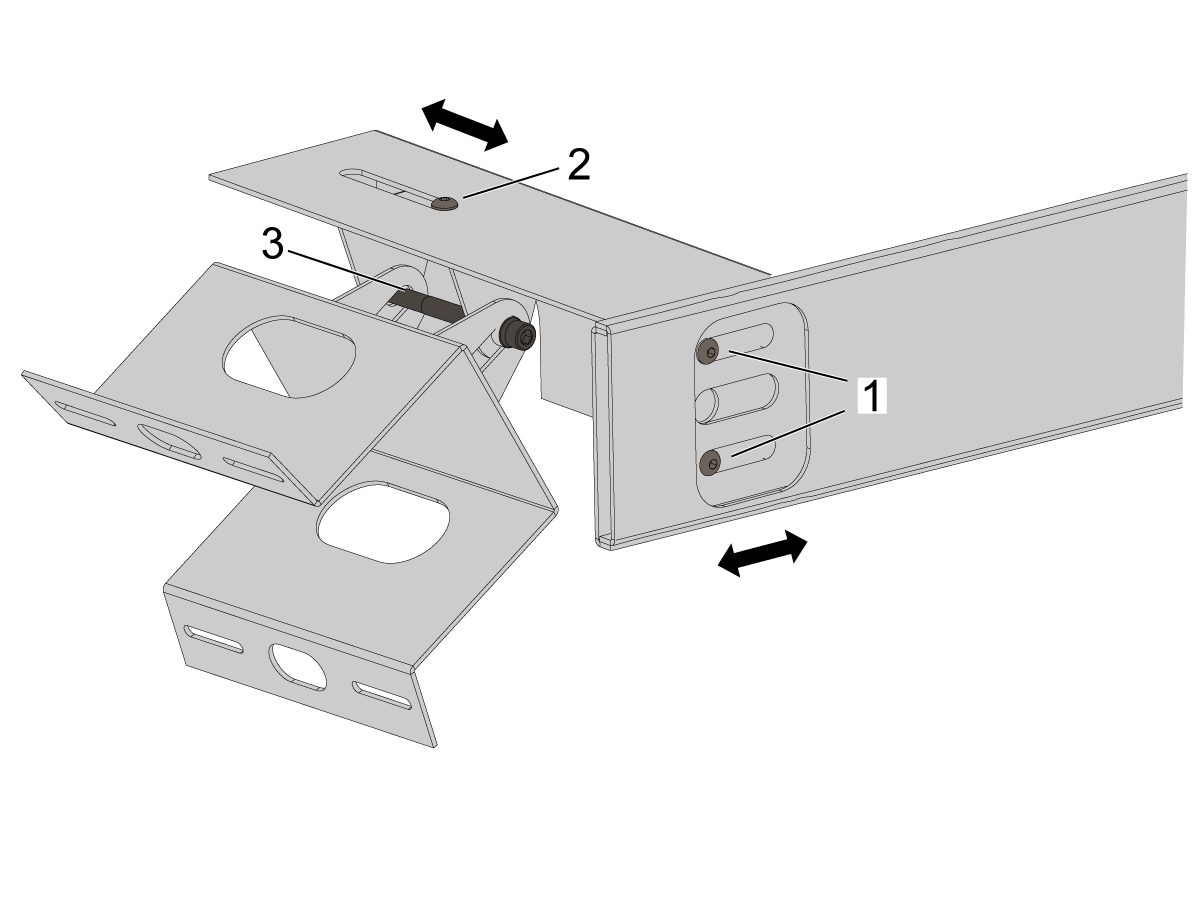
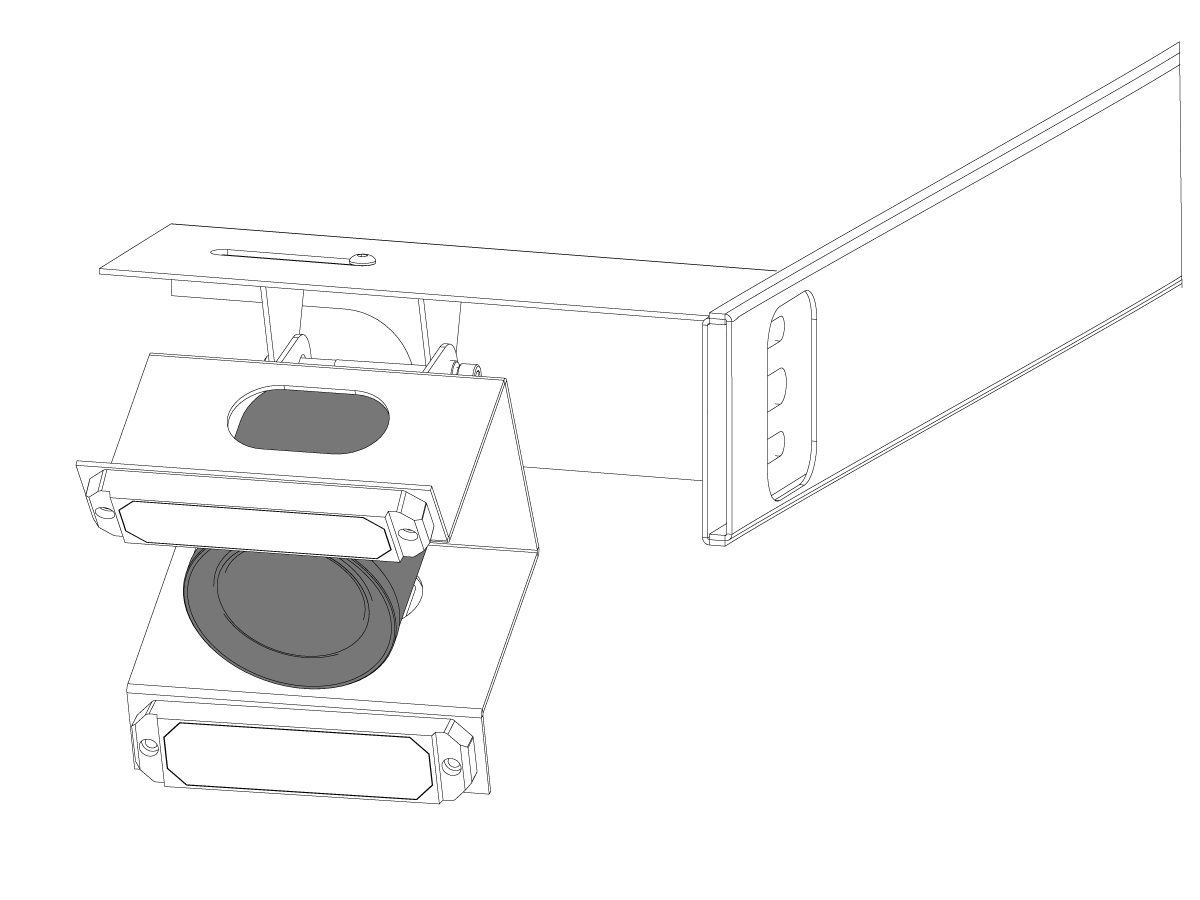
Die Kamera- und Lichtbaugruppe kann als Ganzes eingestellt werden, um eine korrekte Kalibrierung zu gewährleisten.

Stellen Sie die Positionierung durch leichtes Lösen der seitlichen [1] und oberen [2] Umhausungsschrauben ein.

Die seitlichen Schrauben [1] ermöglichen eine Vorwärts- und Rückwärtsbewegung der Kamerabaugruppe.

Die obere Schraube [2] ermöglicht eine seitliche Bewegung der Kamerabaugruppe.

Die Schwenkschraube [3] stellt den Winkel der Kamerabaugruppe ein.

Dies dient der Feineinstellung des Systems.

6

Vergewissern Sie sich, dass Sie die Anzeige vom Bedienpult der Kamera live sehen, während Sie die Schrauben einstellen.

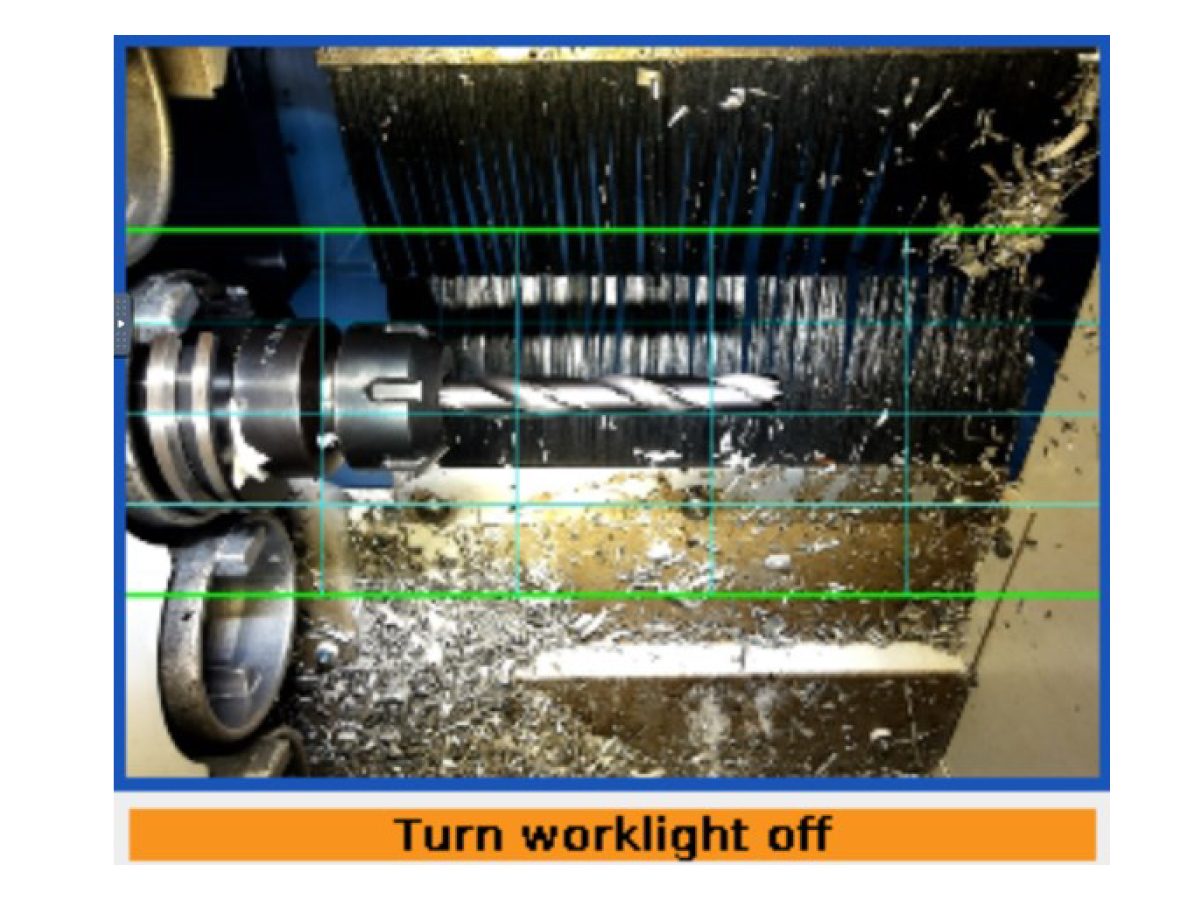
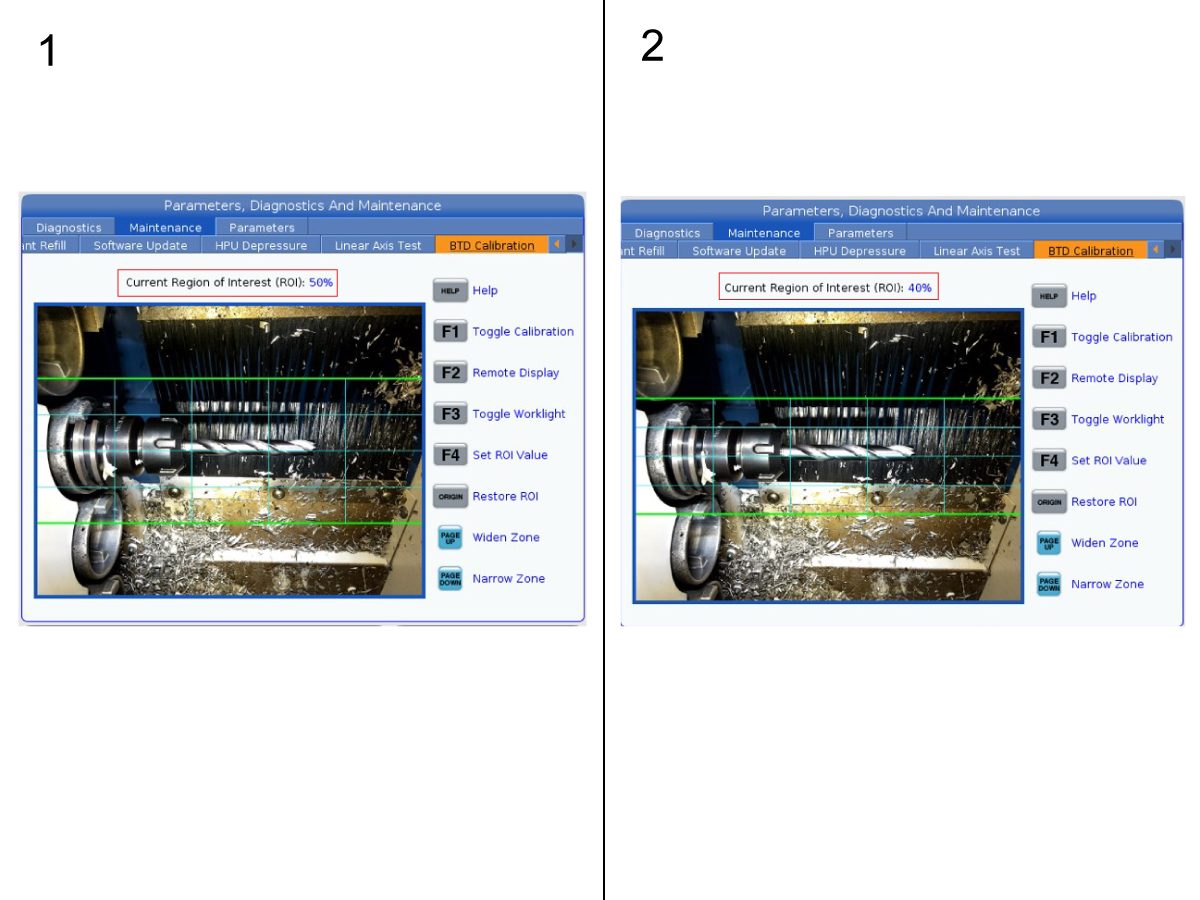
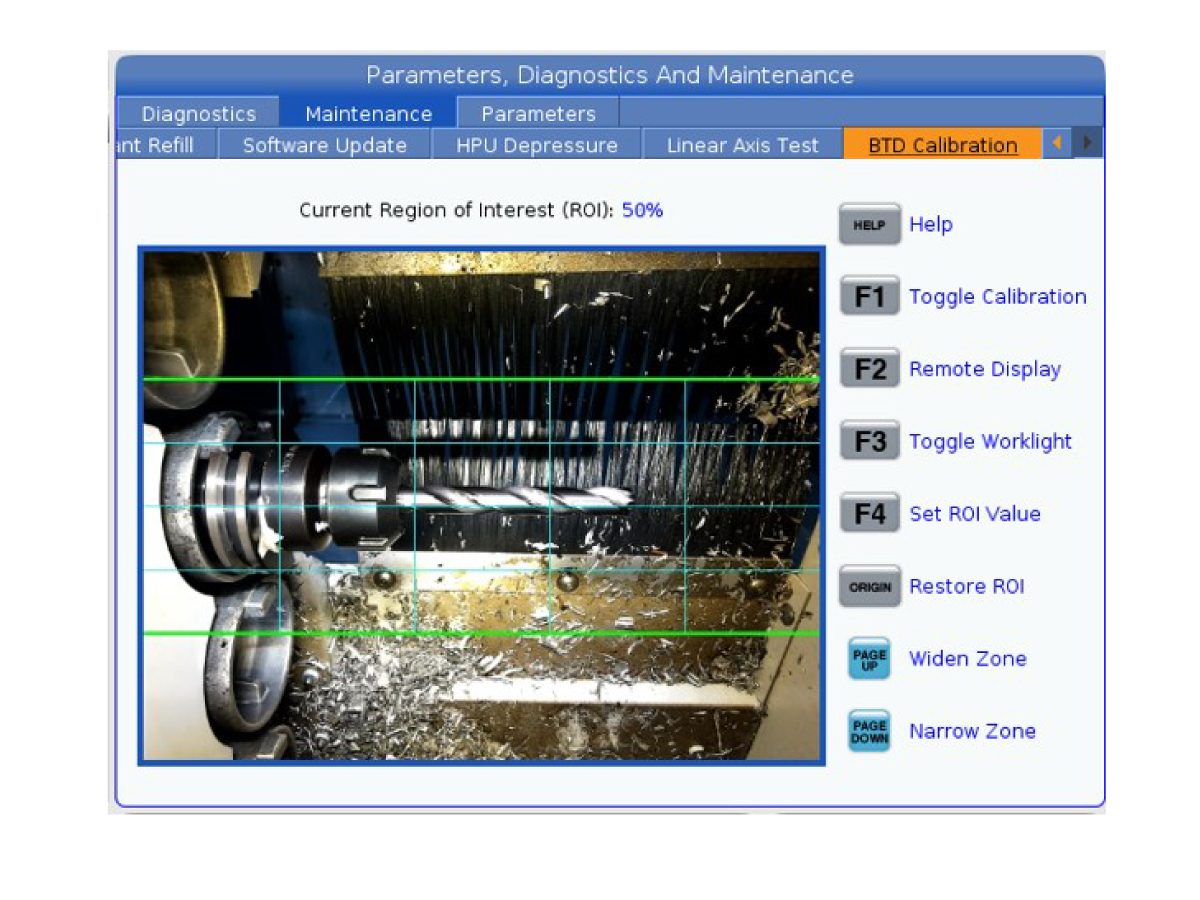
Der Bereich innerhalb der grünen Linien wird als „Bereich von Interesse“ (Region of Interest, ROI) bezeichnet.

Das Werkzeug sollte horizontal in der Mitte des ROI positioniert werden. Der ROI gibt an, wie viel des Bildes das System erkennt. 

Positionieren Sie die Kamera so, dass der Werkzeughalter auf der linken Seite und die Werkzeugspitze auf der rechten Seite zu sehen ist.


 HINWEIS: Der Werkzeughalter sollte auf der linken Seite weit genug sein, so dass er nur teilweise sichtbar ist, und sicherstellen, dass sich andere Werkzeughalter nicht im ROI befinden. 

Versuchen Sie, das Werkzeug an der ROI-Mittellinie auszurichten.

Stellen Sie sicher, dass sich die schwarzen Bürsten im Hintergrund hinter dem betreffenden Werkzeug befinden.


HINWEIS: Die Geradheit des Werkzeugs in der Mitte der ROI wirkt sich direkt auf die Qualität der Werkzeugerkennung aus. Um eine möglichst genaue Mittellinie zu erhalten, verwenden Sie ein längeres Werkzeug.  

Wenn das Werkzeug ausreichend ausgerichtet ist, drücken Sie

[F2], um die Anzeige vom Bedienpult zu verlassen. 

7

Drücken Sie

[F1] , um die Live-Kameraübertragung auf dem Bildschirm der Maschine anzuzeigen. 

Stellen Sie den ROI so ein, dass er verschiedene Größen von Werkzeugen aufnehmen kann.

Stellen Sie sicher, dass der ROI breit genug ist, um sowohl den Werkzeughalter als auch das Werkzeug des breitesten Werkzeugs im Magazin zu erfassen. 

WICHTIG: Wenn der ROI zwei statt eine Tasche abdeckt, besteht die Möglichkeit, dass die Kamera das falsche Werkzeug erkennt. Vermeiden Sie dies. 

Drücken Sie die Tasten [PAGE UP] und [PAGE DOWN], um die Breite des ROI schrittweise um jeweils eine Stelle anzupassen, ODER geben Sie eine ganze Zahl zwischen 1 und 100 ein und drücken Sie anschließend [F4] , um diesen ROI-Wert festzulegen. 

HINWEIS: Zum Beispiel zeigt das erste Bild  das Werkzeug mit einem Standard-ROI von 50 %. Es gibt zu viel zusätzlichen Platz um die Tasche und den Werkzeughalter herum. Dies führte dazu, dass der ROI im zweiten Bild [2] auf 40 % reduziert wurde. Jetzt ist der ROI stärker auf das Werkzeug ausgerichtet, wobei noch etwas mehr Platz bleibt, um breitere Werkzeuge unterzubringen. 

8

Sobald die Kamera kalibriert ist, ist es an der Zeit, der Maschine zu sagen, welche Werkzeuge sie unter der Werkzeugtisch erkennen sollte.

Weitere Informationen dazu finden Sie im Referenzdokument Erkennung defekter Werkzeuge – Bedienung, in dem Sie erfahren, wie Sie diese Funktion verwenden.

Recently Updated

Erkennung defekter Werkzeuge – Betrieb


RD0013

Introduction

Die Erkennung defekter Werkzeuge (BTD) ist eine Funktion, die ein Bild aufnimmt und die Länge eines Werkzeugs vor und nach der Verwendung erkennt.

  Mit einem spürbaren Längenunterschied wird dann ALARM 9300 für das defekte Werkzeug ausgelöst, wodurch die Registerkarte BTD mit Vorher-Nachher-Bildern angezeigt wird.

Dieses Verfahren zeigt Ihnen, wie Sie eine Maschine bedienen, die mit einem System zur Erkennung defekter Werkzeuge ausgestattet ist.

WICHTIG: Stellen Sie mit der Maschine im Servicemodus sicher, dass Einstellung 430 auf EIN gestellt ist.


HINWEIS: Weitere Informationen zum Erkennungssystem von defekten Werkzeugen, finden Sie unter Erkennung defekter Werkzeuge – Anleitung zur Fehlerbehebung.


BTD Calibration

Die BTD-Kalibrierungsseite finden Sie unter Diagnose >Wartung >BTD-Kalibrierung. 

Diese BTD-Kalibrierungsseite ist für alle zugänglich.

Auf dieser Registerkarte wird ein Live-Feed der BTD-Kamera angezeigt – entweder auf dem Bildschirm der Maschine durch Drücken von [F1] oder auf der Anzeige vom Bedienpult durch Drücken von [F2]. 

Wenn Sie den Live-Feed der Kamera betrachten, können Sie auf dieser Seite auch den ROI-Wert (Region of Interest Value) einstellen.

Dieser Wert legt die Größe des Bereichs fest, den die Kamera durch Drücken von [PAGE UP] oder [PAGE DOWN] erkennt. Dieser erkannte Bereich ist der Bereich, in dem sich das Werkzeug befinden soll – versuchen Sie, das Werkzeug an der mittleren ROI-Linie auszurichten. 

HINWEIS:  Es ist wichtig, dass Sie zuerst die Ausrichtung der Kameramontage abschließen, bevor Sie den ROI-Wert festlegen. Um den Standard-ROI-Wert zu erhalten, drücken Sie [ORIGIN] , um zum ROI-Wert von 50 % zurückzukehren. 


Tool Table

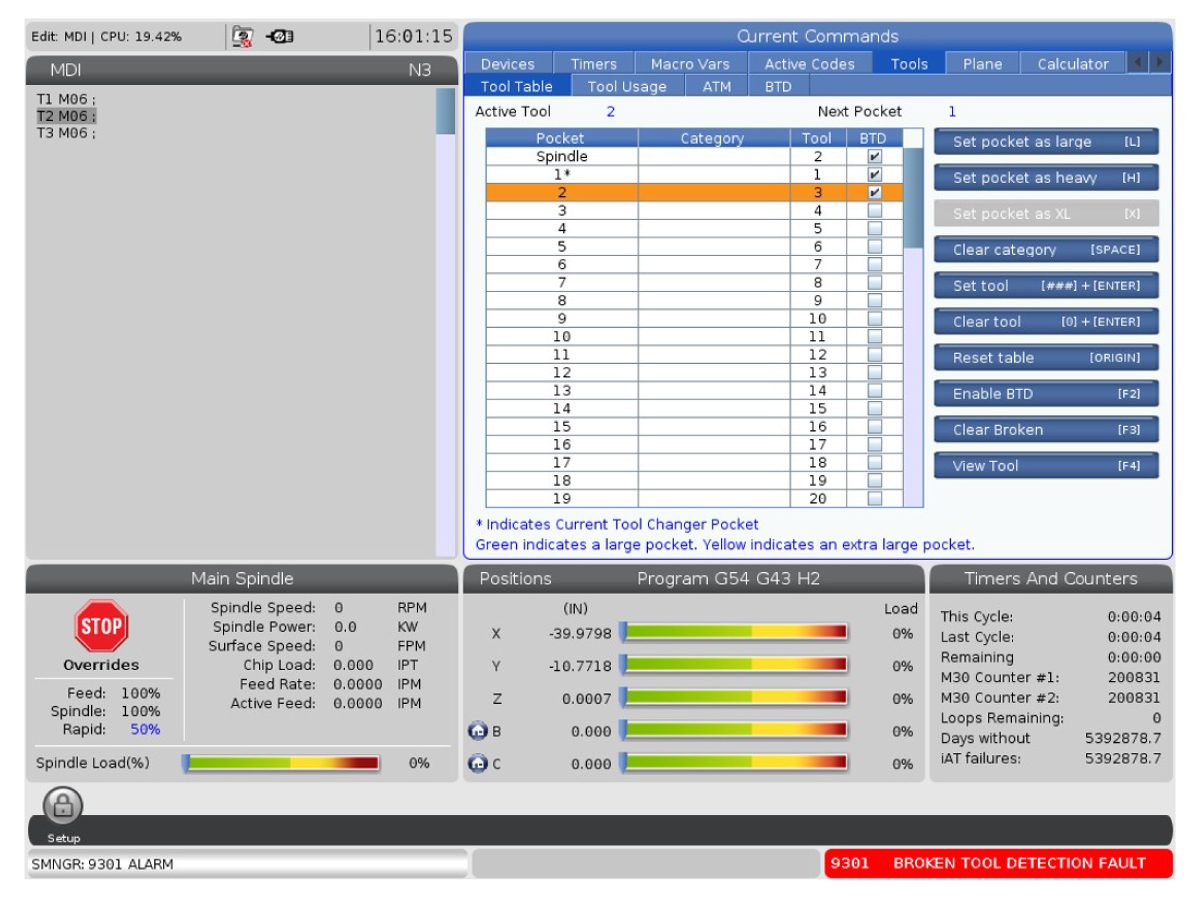
Die Seite Werkzeugtabelle [1] finden Sie unter Aktuelle Befehle > >Werkzeuge > >Werkzeugtabelle.

Markieren Sie unter der Werkzeugtabelle die Werkzeuge, die mit dem System zur Erkennung von defekten Werkzeugen überprüft werden sollen, indem Sie

[F2] drücken. Jetzt wird die Erkennung defekter Werkzeuge bei diesen ausgewählten Werkzeugen vor und nach dem Einsatz ausgeführt, z. B. bei G01 mit Bewegung.

HINWEIS: Das Erkennungssystem für defekte Werkzeuge läuft nur während eines Werkzeugwechsels innerhalb eines Programms (M06), nicht während eines manuellen Werkzeugwechsels [ATC FWD].

Hinweis: Die Registerkarte BTD [2] unter Aktuelle Befehle > Werkzeuge > BTD wird nur angezeigt, wenn ein gebrochenes Werkzeug erkannt wird.

Tool Inspection

1

Die Software 100.25.001.1100 implementiert eine Werkzeuginspektion, die Bilder von den Werkzeugen macht, sobald diese von der Spindel zum Magazin zurückkehren.


HINWEIS: Diese Funktion ist nur mit Maschinen mit einem 19-Zoll-Bedienpult kompatibel.


Diese Funktion wird über das BTD-System aktiviert.


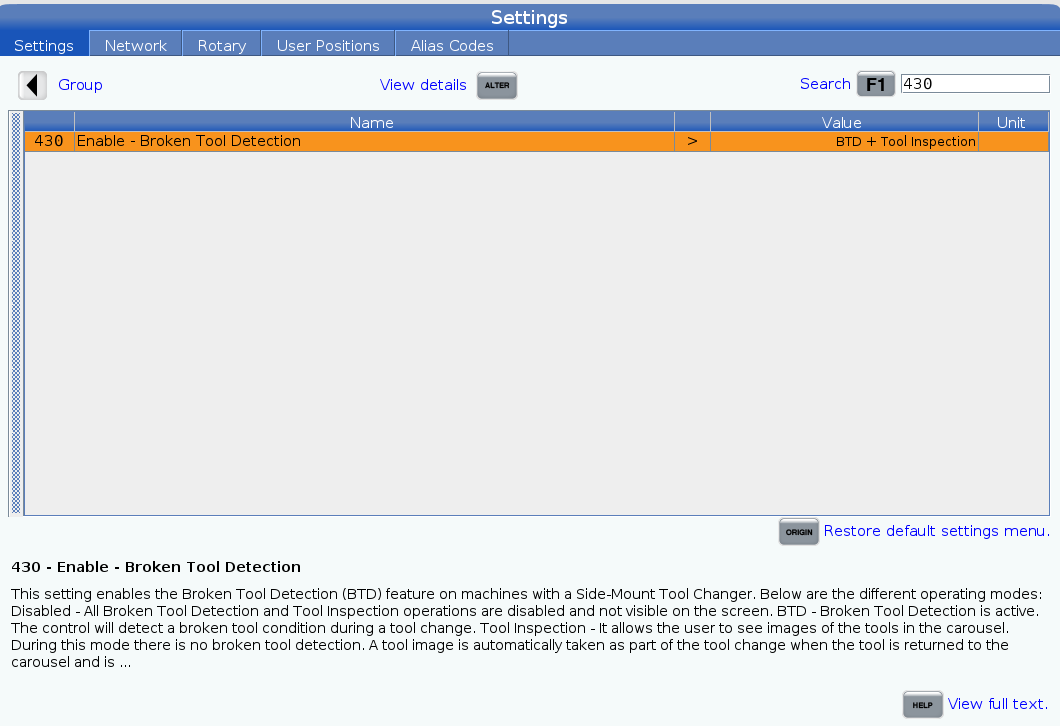
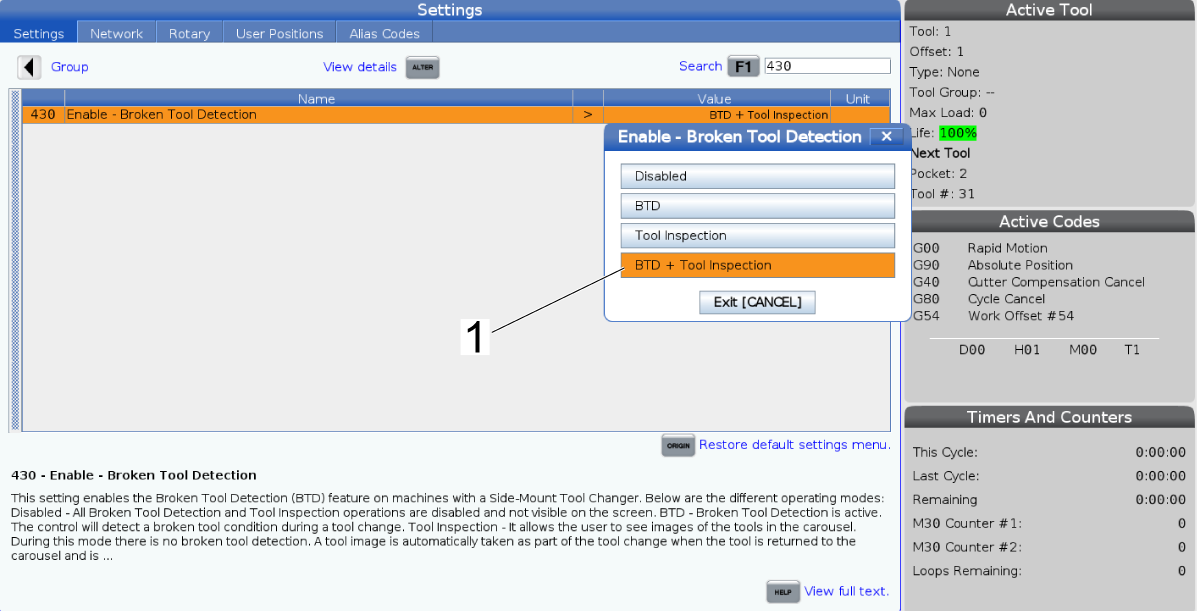
Um die Erkennung gebrochener Werkzeuge und die Werkzeuginspektion zu aktivieren, drücken Sie [SETTING]  und suchen Sie dann "430".

2

Drücken Sie die rechte Pfeiltaste, um BTD + Werkzeuginspektion [1]


umzuschalten. Weitere Informationen zu dieser Einstellung finden Sie auf der Seite Einstellung 430 - Aktivieren - Erkennung gebrochener Werkzeuge.


3

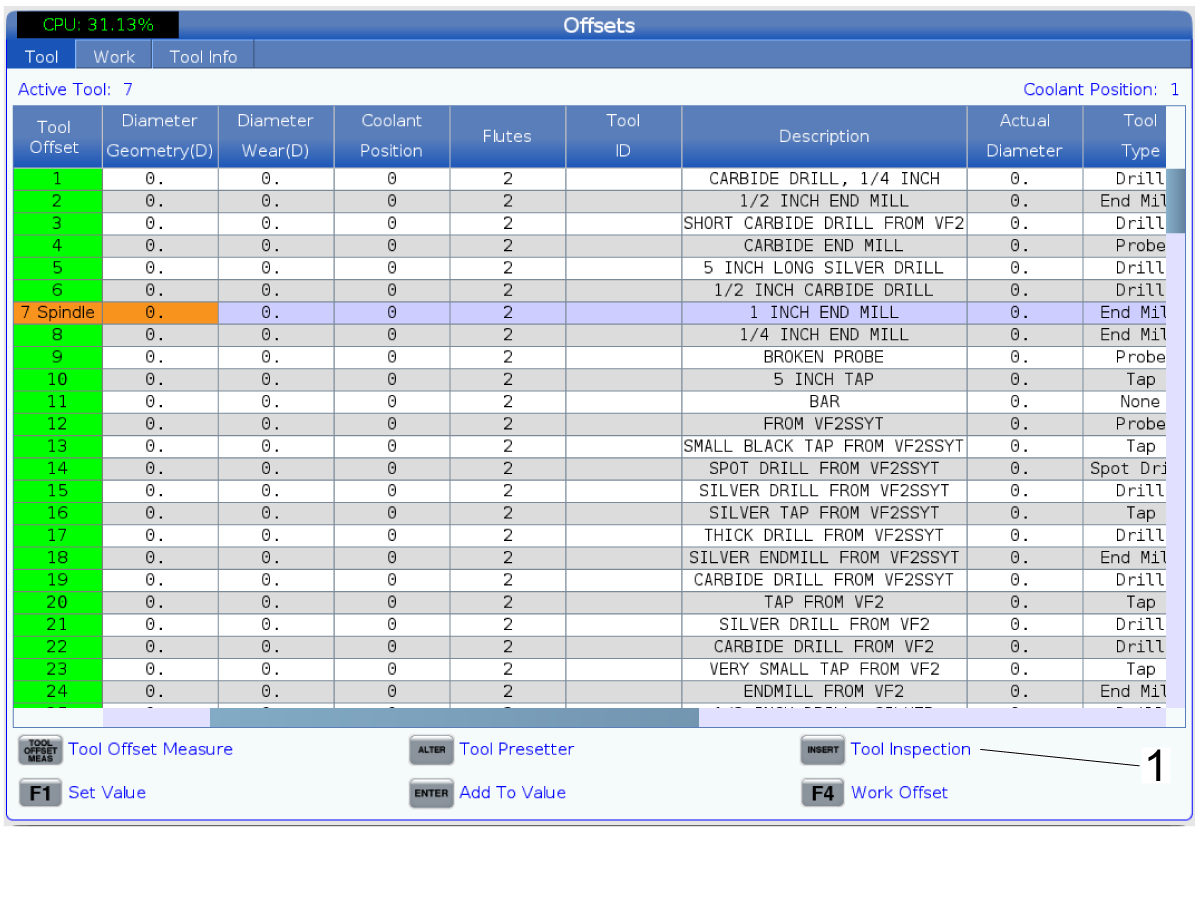
Die Seite „Werkzeugtabelle“ [1] finden Sie, indem Sie auf [CURRENT COMMANDS] drücken und dann zu Werkzeuge > Werkzeugtabelle gehen.

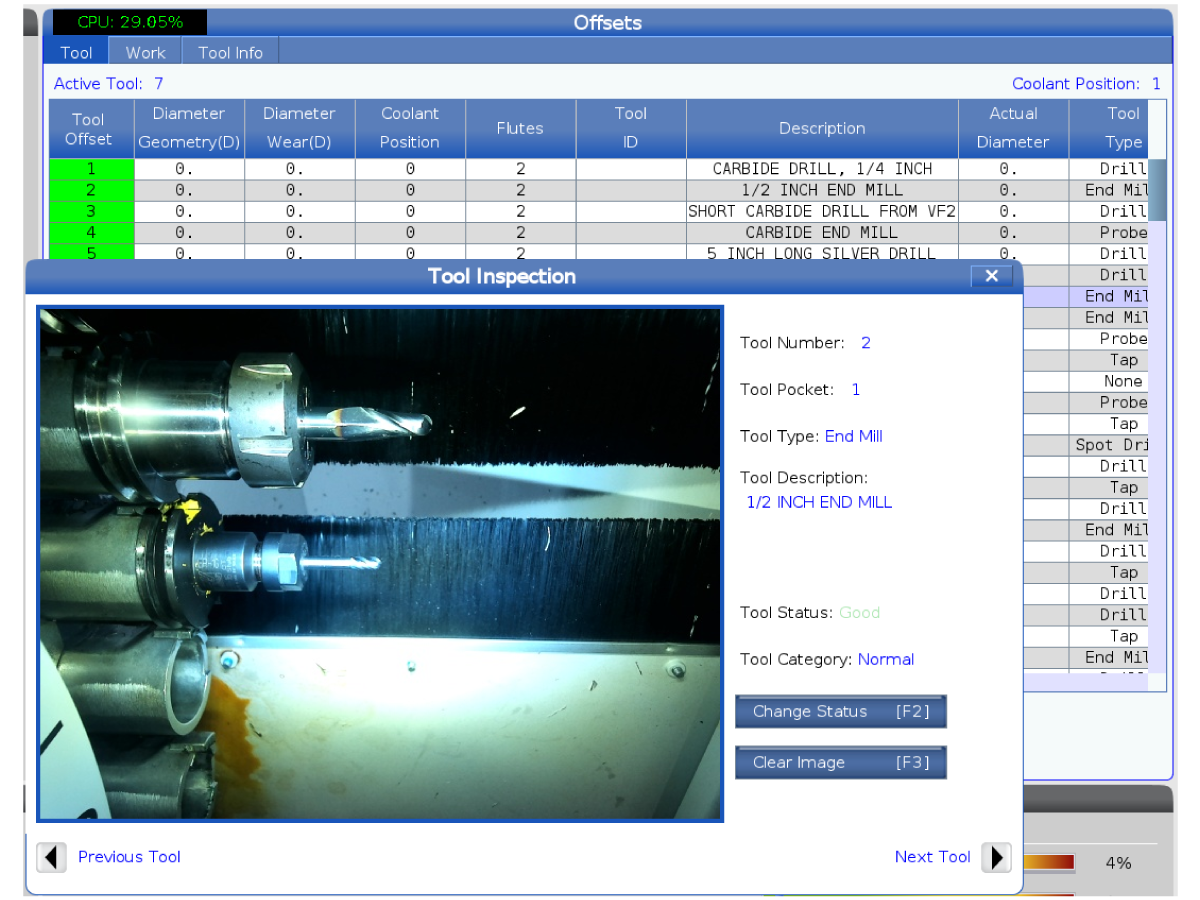
Drücken Sie [INSERT], um das Bild des ausgewählten Werkzeugs anzuzeigen.

Alternativ können Sie auch

[F2] wählen, um ein Bild des Werkzeugs aufzunehmen. 

Wenn Sie

[F3] drücken, werden Bilder von allen Werkzeugen aufgenommen, einschließlich des in die Spindel geladenen Werkzeugs, falls zutreffend. 

4

Um das Bild eines Werkzeugs anzuzeigen, drücken Sie

[OFFSET] und markieren das gewünschte Werkzeug, dann drücken Sie [INSERT], um das Werkzeug [1] zu inspizieren.

5

Um den Status eines Werkzeugs zu ändern, drücken Sie

[F2]. Dies ermöglicht es dem Benutzer, den Werkzeugstatus manuell zu ändern.

Hinweis: Für das Werkzeug muss das Feld BTD auf der Seite Werkzeugtabelle aktiviert sein.

Die Seite für die Werkzeuginspektion kann jeweils nur ein Bild enthalten.

Um das Bild zu löschen, drücken Sie [F3]. 

6

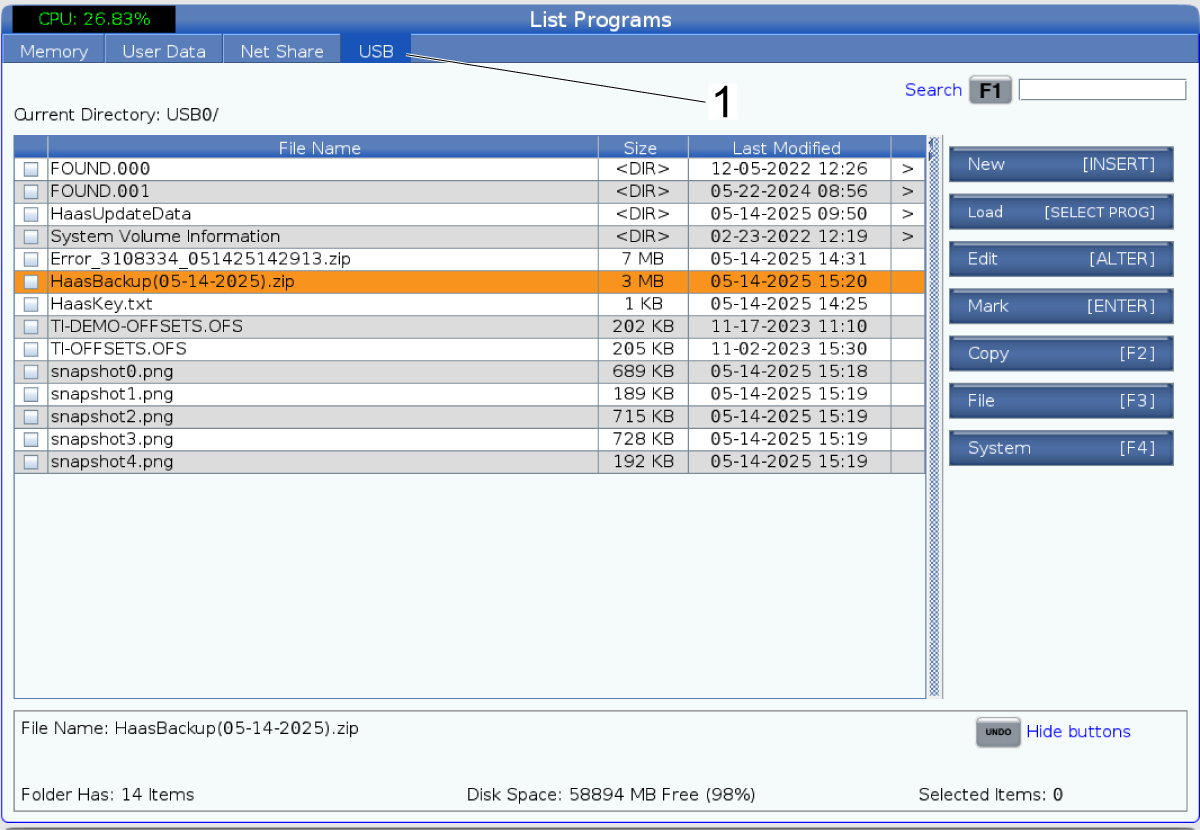
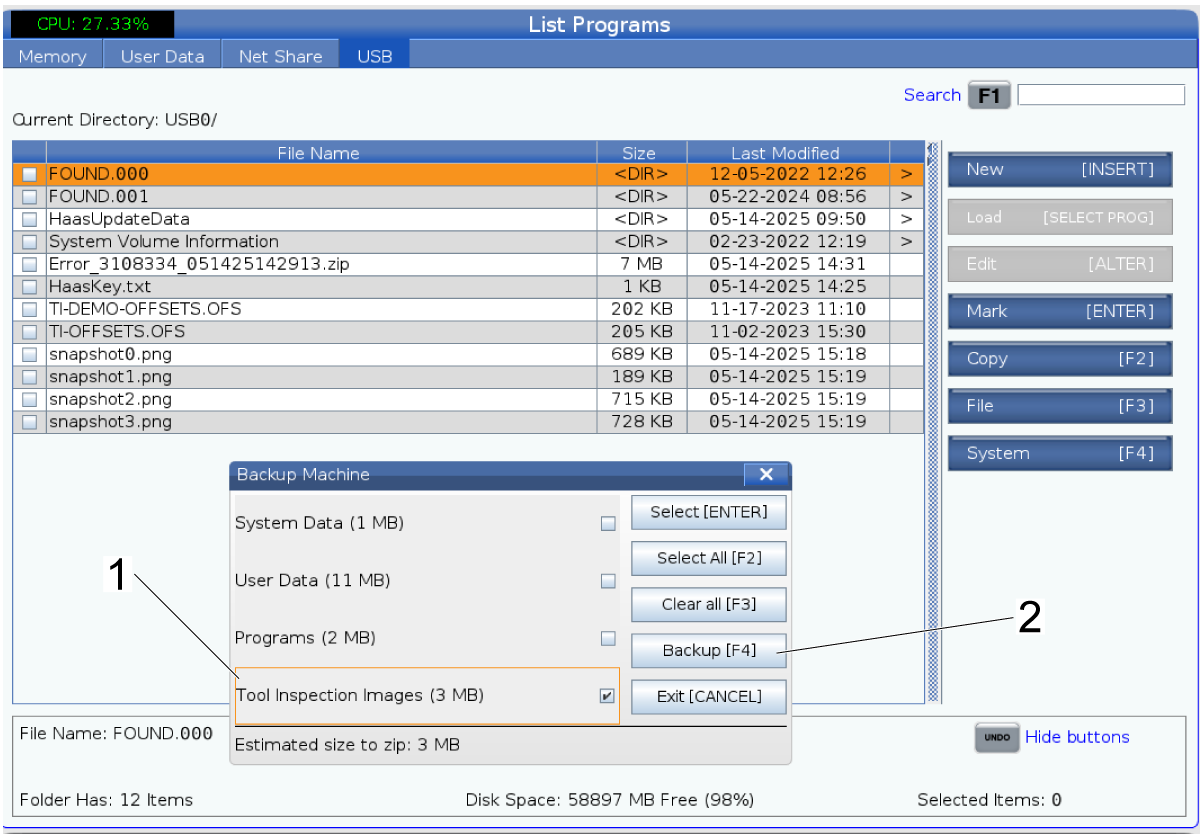
Um ein Bild eines Werkzeugs auf einem USB-Stick zu speichern, drücken Sie [LIST PROGRAM] und navigieren Sie zur Registerkarte „USB“ [1].

HINWEIS: Sie benötigen einen USB-Anschluss, um die aufgenommenen Bilder zu speichern.

7

Drücken Sie[F4] > Backup Machine and deselect all boxes except Tool Inspection Images [1] by pressing [ENTER].

Drücken Sie erneut auf Backup [F4] , um die Dateien auf dem USB-Stick [2] zu speichern. 

Recently Updated

Erkennung defekter Werkzeuge – Leitfaden zur Fehlerbehebung


TG0039

Revision B – 05/2026

Introduction

Die Erkennung defekter Werkzeuge (BTD) ist eine Funktion, die die Länge eines Werkzeugs erkennt und ein Bild des Werkzeugs vor und nach der Verwendung aufnimmt.

Mit einem erkennbaren Längenunterschied wird dann  ALARM 9300 für das defekte Werkzeug ausgelöst, wodurch die Registerkarte BTD dazu angetrieben wird, Vorher-Nachher-Bilder anzuzeigen. 

Um die genauesten Ergebnisse mit der Funktion zur Erkennung defekter Werkzeuge zu erzielen, stellen Sie sicher, dass das Werkzeug horizontal in der Mitte der Rasterlinien auf dem Bildschirm positioniert ist – dem ROI (Region of Interest).

  Der ROI-Wert gibt an, wie viel des Bildes das System erkennt. 

In diesem Leitfaden zur Fehlerbehebung wird jeder Alarm erläutert und Möglichkeiten zur Fehlerbehebung am System zur Erkennung von defekten Werkzeugen aufgezeigt.


HINWEIS: Weitere Informationen zur Bedienung der Funktion Erkennung defekter Werkzeuge finden Sie im Referenzdokument Erkennung defekter Werkzeuge – Betrieb. 

Symptom Table

Die Anzeige vom Bedienpult lässt sich nicht verbinden mit der Fehlermeldung Verbindung zum Netzwerk nicht möglich. Die Verbindung zum WLAN-Modul wurde unterbrochen. Stellen Sie sicher, dass das WLAN-Modul an der Hauptsteuerung angeschlossen ist. Falscher ALARM 9300 Die Erkennung defekter Werkzeuge wird weiterhin ausgelöst, ohne dass ein Werkzeugdefekt vorliegt. Der Wert für den Auswahlbereich (ROI) ist zu hoch eingestellt und erkennt mehr Objekte als nur das verwendete Werkzeug. Setzen Sie den ROI-Wert so zurück, dass die Zone nur das verwendete Werkzeug erkennt. (nur UMC-Serie) Siehe UMC – Satz zum Nachrüsten von Werkzeugbürsten - AD0794 ALARM 9300 Erkennung defekter Werkzeuge Das Werkzeug ist kaputt. ALARM 9301 Erkennung defekter Werkzeuge Siehe Abschnitt Alarm unten. ALARM 9302 Erkennung defekter Werkzeuge ALARM 9303 Erkennung defekter Werkzeuge UMC-Maschinen mit Erkennung defekter Werkzeuge Die Software ist veraltet. Aktualisieren Sie auf die Softwareversion 100.24.000.1101 oder höher , um diese Probleme zu beheben. Die Seite zur Erkennung defekter Werkzeuge wird nicht angezeigt, wenn die Einstellung 430 aktiviert ist. Für die Einstellung muss die Stromversorgung des Displays eingeschaltet werden. Maschine einschalten.
Symptom Mögliche Ursache Korrekturmaßnahme
""
    Weitere Informationen finden Sie im Installationsverfahren Erkennung defekter Werkzeuge – Kalibrierung. 

Schmutz gelangt durch die Werkzeugbürsten und löst einen falschen Alarm 9300 aus.


HINWEIS: Prüfen Sie die gültigen Daten, bevor Sie diesen Satz für Ihre Maschine bestellen.

  Siehe Abschnitt Alarm unten. 

Software-Version 100.23.000.1110: Es liegt ein Hardwareproblem vor.

Software-Version 100.23.000.1200 oder höher: Es liegt ein Softwareproblem vor. 

 
Software-Version 100.23.000.1200 oder höher: Es liegt ein Hardwareproblem vor.  Siehe Abschnitt Alarm unten. 
Software-Version 100.23.000.1200 oder höher: Die Steuerung kann keine Verbindung mit der Kamera herstellen.  Siehe Abschnitt Alarm unten. 

Die Arbeitsraumbeleuchtung schaltet um, wenn Sie die Registerkarte BTD-Kalibrierung verlassen.


oder
Die Registerkarte BTD verschwand.


Alarms

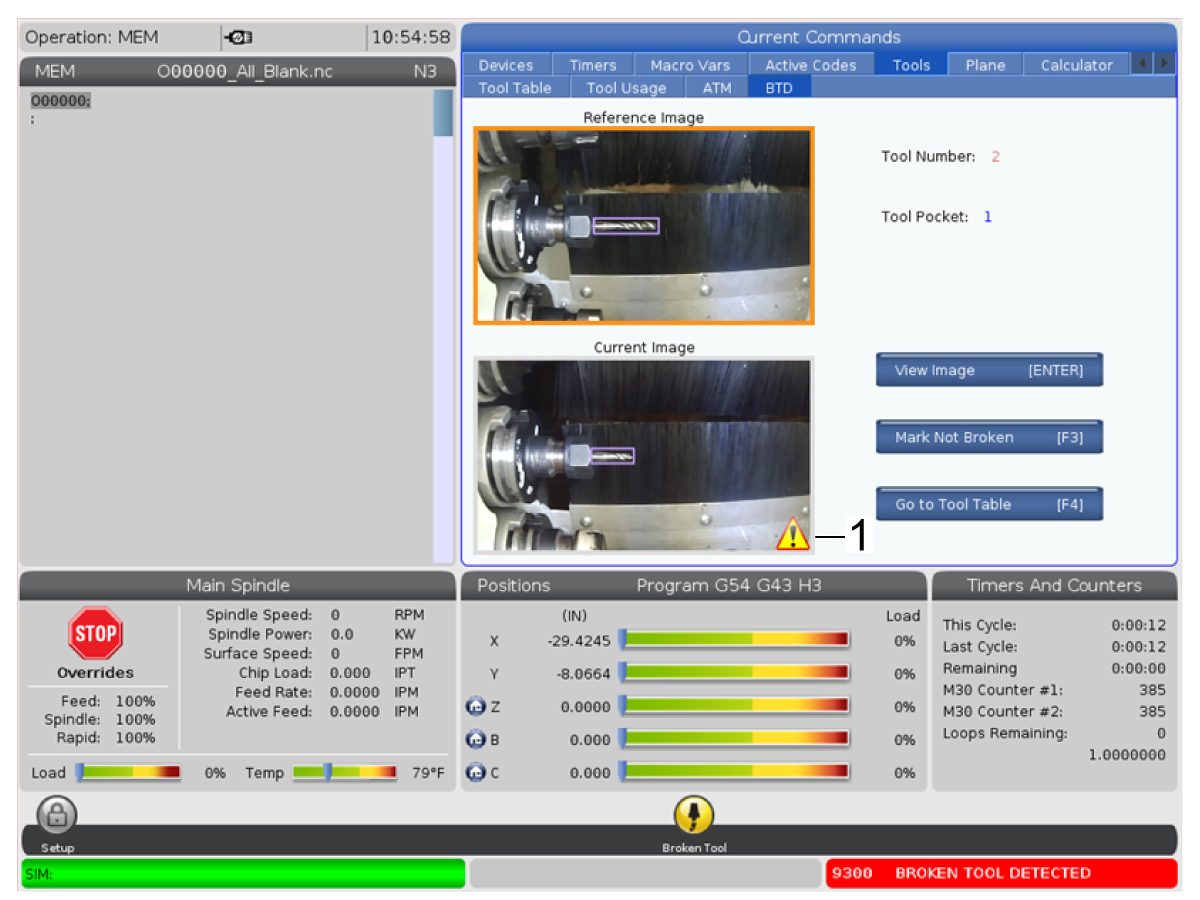
ALARM 9300 Defektes Werkzeug wird ausgelöst, wenn ein Werkzeug defekt ist. 

HINWEIS: Um die Referenz- und die aktuelle Werkzeuglänge erscheint ein Kasten. Bei der Softwareversion 100.23.000.1110 erscheint ein grüner Kasten um das Werkzeug herum. Bei der Softwareversion 100.23.000.1200 oder höher erscheint eine lila Box um das Werkzeug mit einem Warnsymbol [1].

Aufgrund des Alarms kann das Werkzeug nicht über M06 zurück in die Spindel gesteuert werden, aber es kann über

[ATC FWD] zurück in die Spindel gesteuert werden.

Sobald sich das Werkzeug in der Spindel befindet, prüfen Sie es auf Schäden und tauschen es bei Bedarf aus.

Falls das Werkzeug nicht defekt ist, erstellen Sie bitte einen Fehlerbericht [SHIFT] - [F3] der Maschine und senden Sie diesen an den örtlichen HFO. 

Folgendes gilt nur für die Softwareversion 100.23.000.1110:

ALARM 9301 Fehler bei der Erkennung defekter Werkzeuge wird durch ein Hardwareproblem ausgelöst, wenn die Steuerung nicht in der Lage ist, entweder mit der A62-Platine oder der Kamera zu kommunizieren. Dieser Alarm wird nur angezeigt, wenn das Programm einen Werkzeugwechsel aufruft und die Werkzeugtabelle angekoppelt wird, um ein defektes Werkzeug zu erkennen, aber Schwierigkeiten hat, eine Verbindung mit dem BTD-System zu finden. 

Um diesen Alarm zu beheben, überprüfen Sie, ob die Kamera an die A62-Platine angeschlossen ist und ob die A62-Platine an die BTD A62 PFDM-Leiterplatte angeschlossen ist.

   Schalten Sie die Maschine aus und wieder ein, wenn das Problem weiterhin besteht. 

Folgendes gilt nur für die Softwareversion 100.23.000.1200:

ALARM 9301 Fehler bei der Erkennung eines defekten Werkzeugs wird durch ein Softwareproblem ausgelöst. Es gab ein Problem mit der Software zur Erkennung defekter Werkzeuge, das dazu führte, dass die Steuerung die Erkennung defekter Werkzeuge nicht ausführen konnte. 

Um diesen Alarm zu beheben, drücken Sie [RESET], um fortzufahren.

   Ein Aus- und Einschalten ist erforderlich. Wenn das Problem weiterhin besteht, verwenden Sie  [SHIFT] – [F3]  und senden Sie die Ergebnisse zur weiteren Überprüfung an Ihr lokales Haas Factory Outlet. 

Folgendes gilt nur für die Softwareversion 100.23.000.1200:

ALARM 9302 Broken Tool Detection Board Communication Lost [1] wird durch ein Hardwareproblem ausgelöst, wenn die Steuerung nicht in der Lage ist, mit der A62-Platine zu kommunizieren, oder wenn die A62-Platine eine Fehlfunktion hat. 

Um diesen Alarm zu beheben, überprüfen Sie, ob die A62-Platine ordnungsgemäß mit der PFDM-Platine verbunden ist.

Stellen Sie sicher, dass das Kabel der A62-Platine wie beschrieben funktioniert. Schalten Sie die Maschine aus und wieder ein, wenn das Problem weiterhin besteht. 

Updated
Folgendes gilt nur für die Softwareversion 100.23.000.1200:

ALARM 9303 Erkennung eines Werkzeugbruchs – Kommunikation unterbrochen [1] wird durch ein Hardwareproblem ausgelöst, wenn die Steuerung nicht in der Lage ist, mit der Kamera zu kommunizieren, oder wenn die Kamera eine Fehlfunktion hat.

Um diesen Alarm zu beheben, überprüfen Sie, ob die Kamera an die A62-Platine angeschlossen ist und ob die A62-Platine an die PFDM-Leiterplatte angeschlossen ist. Verwenden Sie das T-150 Kabeltestwerkzeug, um sicherzustellen, dass das Kamerakabel wie vorgesehen funktioniert.  Siehe Haas Kabeltester-Satz – Anleitung.

Schalten Sie die Maschine aus und wieder ein, wenn das Problem weiterhin besteht. 

Electrical Diagram


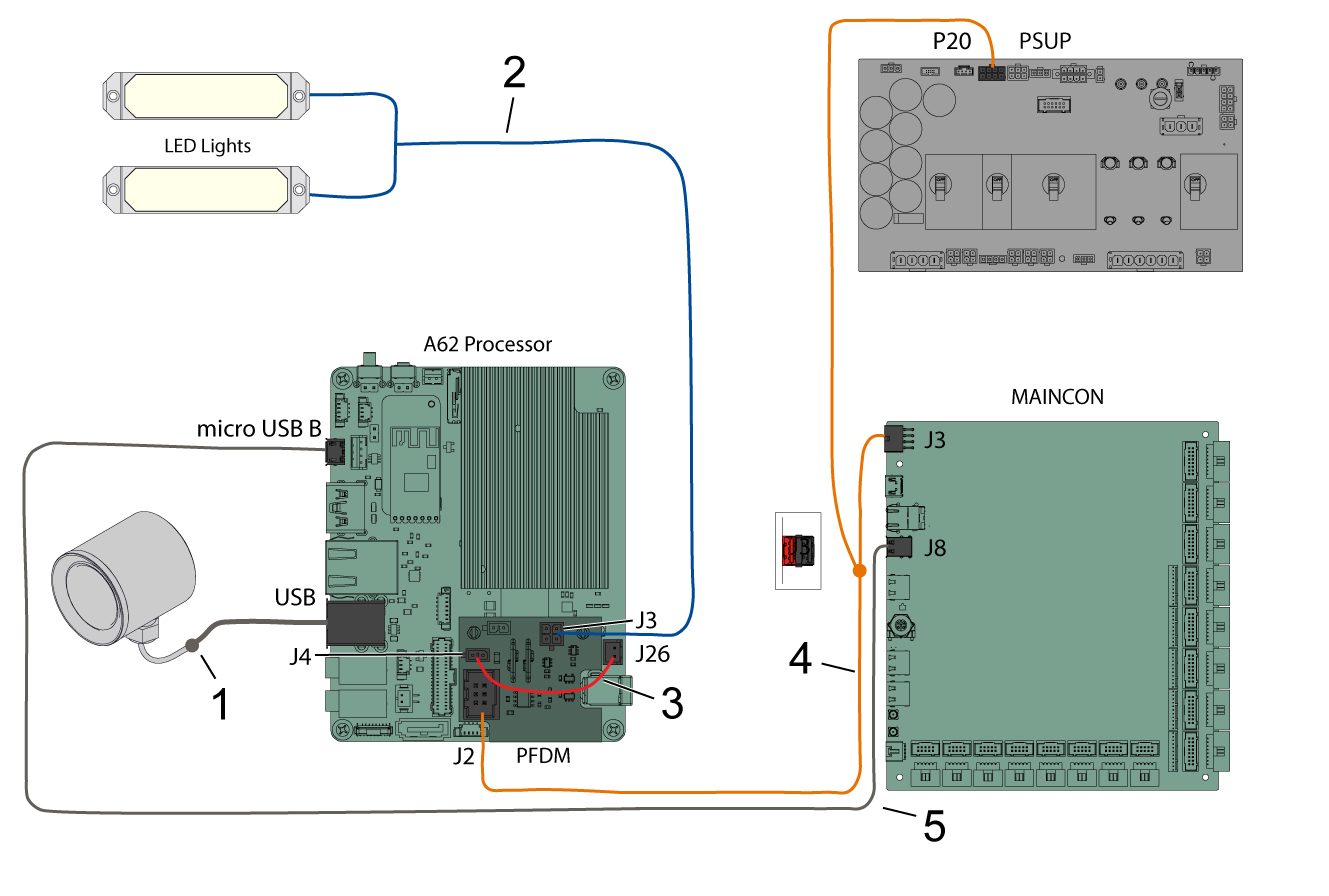
Das BTD-Kamerakabel 79-0159 wird mit dem USB-Adapter 74-2003 [1] verbunden. Der Adapter [1] wird dann an den USB-Anschluss des A62-Prozessors angeschlossen. 

Schließen Sie beide LED-Lichter an das +12 V LED-Leistungskabel 33-1228 [2]  an, das in das J3 auf dem BTD A62 PFDM eingesteckt ist. 

Das A62-Prozessor-Stromkabel 33-1256 [3] ist vom J26 auf dem A62-Prozessor mit J4 auf dem BTD A62 PFDM verbunden. 

Verbinden Sie das BTD A62 PFDM-Kabel 33-1227 [4] von J2 an der BTD A62 PFDM an J3 mit der MAINCON.

           Dieses Kabel verfügt auch über ein Pigtail-Kabel, das an P20 am PSUP angeschlossen wird. 

Verbinden Sie das Kommunikationskabel 79-0158 [5] vom Micro USB B-Anschluss am A62-Prozessor mit dem USB-Anschluss J8 mit der MAINCON.


WICHTIG: Stellen Sie sicher, dass Sie das Kabel des Übersetzers in den unteren USB-Anschluss J8 am MAINCOM stecken.


Recently Updated

Erkennung defekter Werkzeuge – Kamera-Ersatz


AD0707

Introduction

In diesem Verfahren wird gezeigt, wie Sie die Kamera des Erkennungssystems für defekte Werkzeuge austauschen, die das Vorher-Nachher-Bild des Werkzeugs aufnimmt.


Dieses Verfahren gilt für folgende Service-Sätze:


  • 93-3822 SVC-SATZ BTD KAMERABAUGRUPPE 

Replacement

1

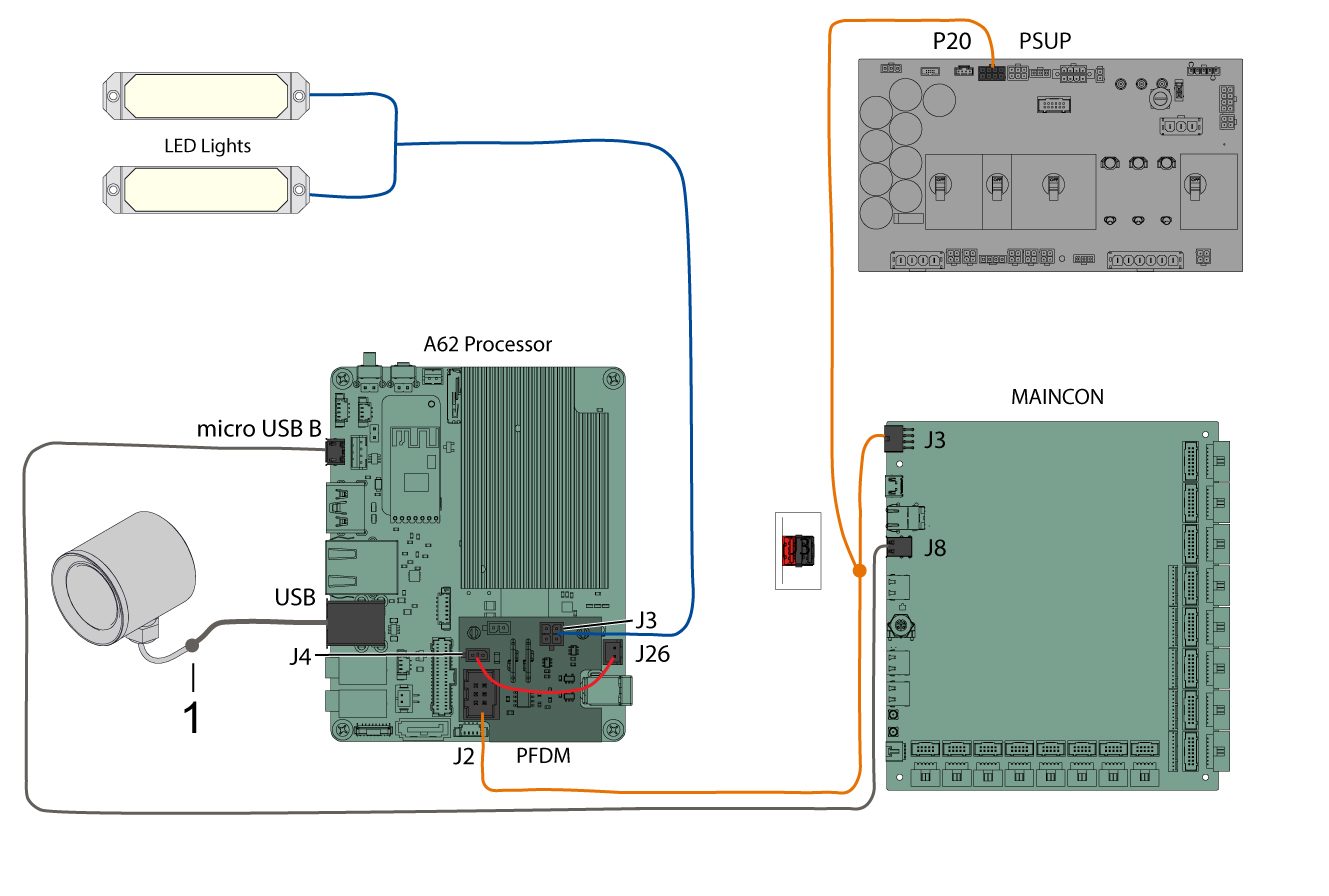
Trennen Sie das Kamerakabel 79-0159 [1] vom USB-Adapter 74-2003, der mit dem USB-Anschluss am A62-Prozessor verbunden ist.


2

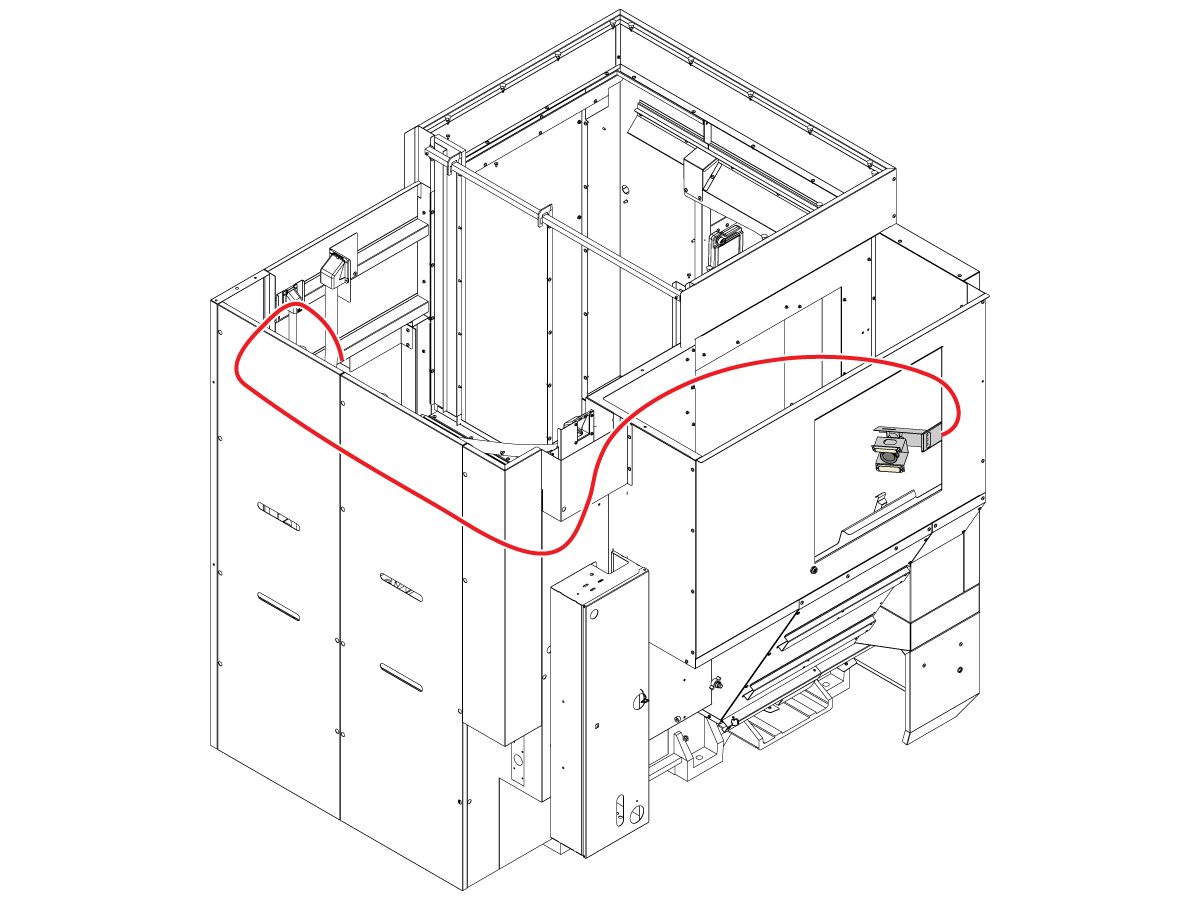
Folgen Sie dem Kamerakabel vom Schaltschrank um die Verkleidungswände der Maschine.

Entfernen Sie das Kamerakabel.


3

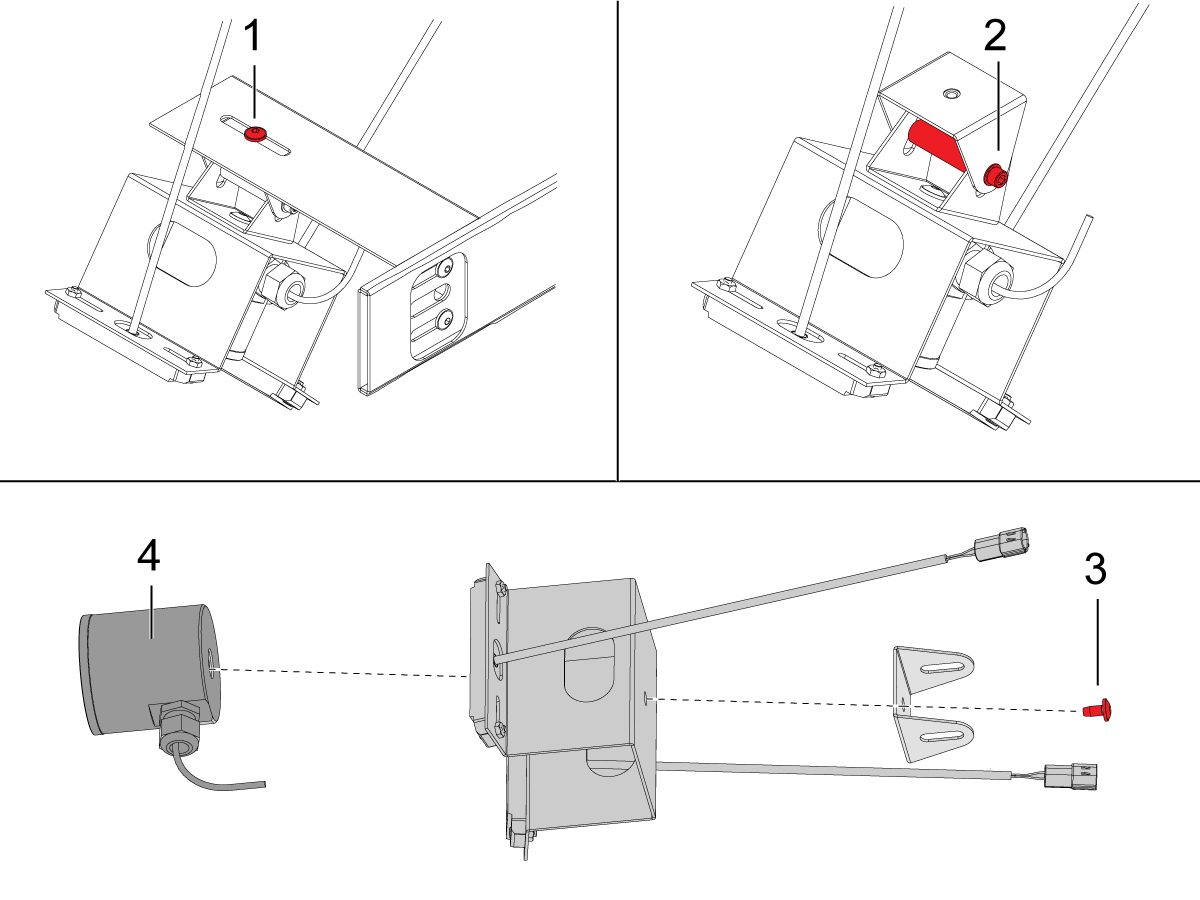
Entfernen Sie die obere Schraube [1] an der defekten Werkzeugerkennungsschiene.


Entfernen Sie die mittlere Schraube [2] an der defekten Werkzeugerkennungsschiene.

Entfernen Sie die letzte Schraube [3] an der defekten Werkzeugerkennungsschiene, wodurch die Halterung von der Kamera [4] gelöst wird.


Entfernen Sie die Kamera [4].


4

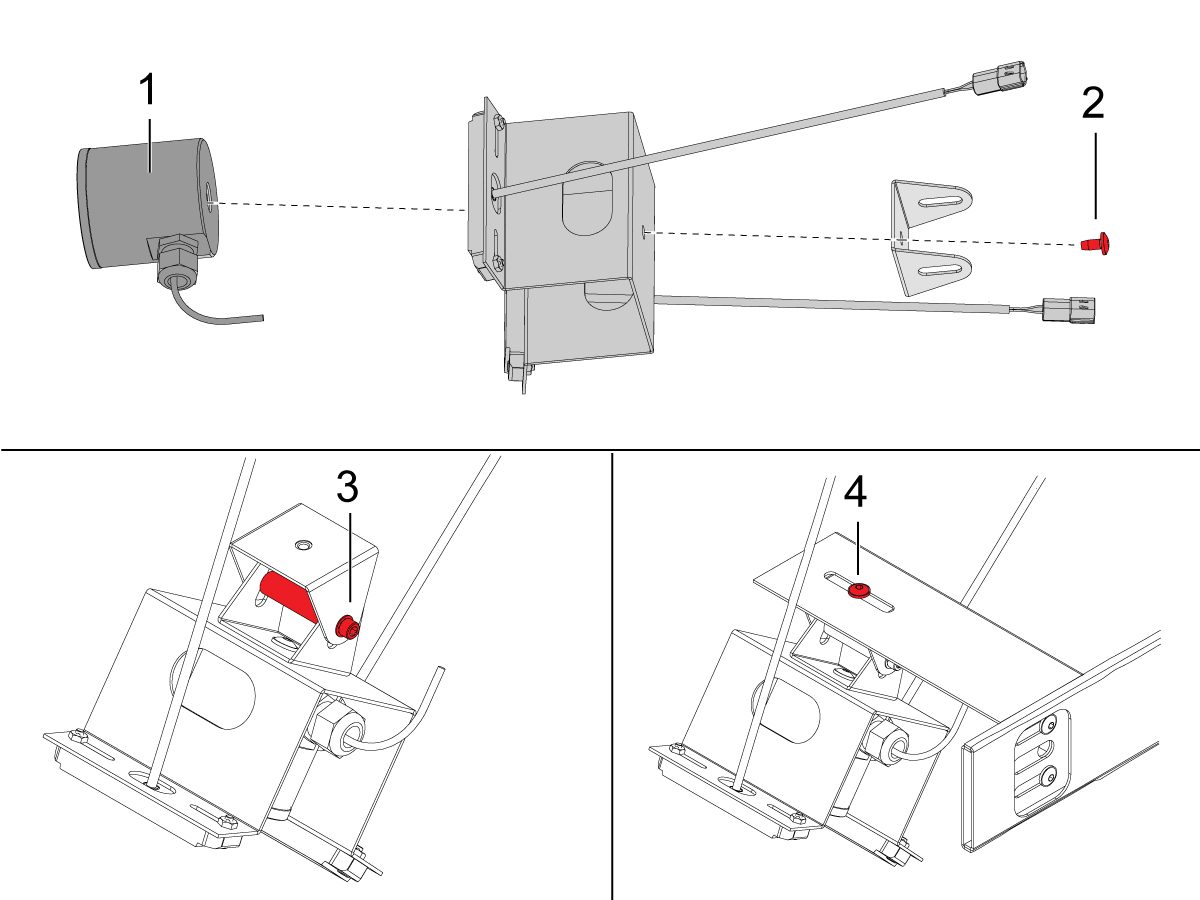
Installieren Sie die Kamera [1] mit Schraube [2] in der defekten Werkzeugerkennungsschiene.

Installieren Sie die mittlere Schraube [3] in der defekten Werkzeugerkennungsschiene.


Installieren Sie die obere Schraube [4], die die defekte Werkzeugerkennungsschiene verbindet.


5

Verlegen Sie das Kamerakabel um die Verkleidungswände der Maschine und in den Schaltschrank.

Führen Sie das Kamerakabel in die Gruppe der anderen verlegten Kabel hinter dem Werkzeugwechsler.

Schließen Sie das Kamerakabel an die Kamera an.

6

Verbinden Sie das Kamerakabel 79-0159 [1] mit dem USB-Adapter 74-2003, der mit dem USB-Anschluss am A62-Prozessor verbunden ist.


7

Sobald die Kamera installiert ist, ist es an der Zeit, die Kamera zu kalibrieren.

Weitere Informationen hierzu finden Sie unter Erkennung defekter Werkzeuge – Kalibrierung – AD0702 . 

Recently Updated

Erkennung eines defekten Werkzeugs – A62-Prozessor und BTD A62 PFDM PCB-Ersatz


AD0708

Introduction

In diesem Verfahren wird gezeigt, wie Sie den A62-Prozessor und die BTD A62PFDM-Platine des Erkennungssystems für defekte Werkzeuge im Schaltschrank der Maschine austauschen.


Dieses Verfahren gilt für folgende Service-Sätze:

  • 93-3815 SVC-SATZ BTD A62 
  • 93-4199 SVC KIT A62, BTD NO BRKT

HINWEIS: Verwenden Sie den Service-Satz 93-3815 für Maschinen, die kein Gehäuse am Hauptprozessor haben, und verwenden Sie eine Halterung [1] zur Montage der BTD-Platine (Maschinen, die vor dem 25.02.2024 gebaut wurden).​ Verwenden Sie den Service-Satz 93-4199 für Maschinen, die über ein Gehäuse am Hauptprozessor verfügen. Die BTD-Platine wird direkt auf das Gehäuse geschraubt (Maschinen, die nach dem 25.02.2024 gebaut wurden, mit Hauptprozessor-Teilenummer 32-4267 oder 32-4269).   

Replacement

1

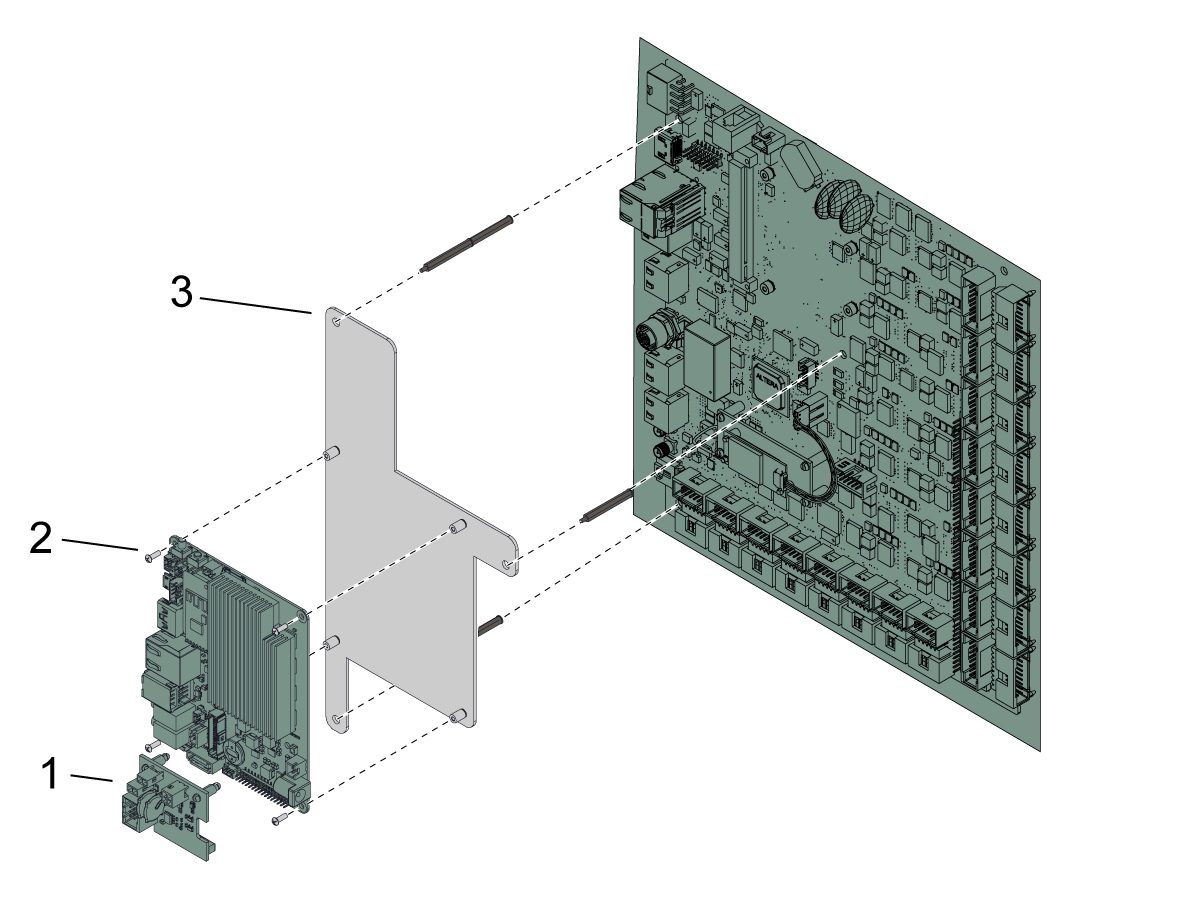
Trennen Sie alle Kabel, die an die BTD A62 PFDM-Platine [1] und den A62-Prozessor [2] angeschlossen sind.

Entfernen Sie die BTD A62 PFDM-Platine [1] von der Oberseite des A62-Prozessors [2].


Entfernen Sie den A62-Prozessor [2] von der Oberseite der Montageplatte [3].


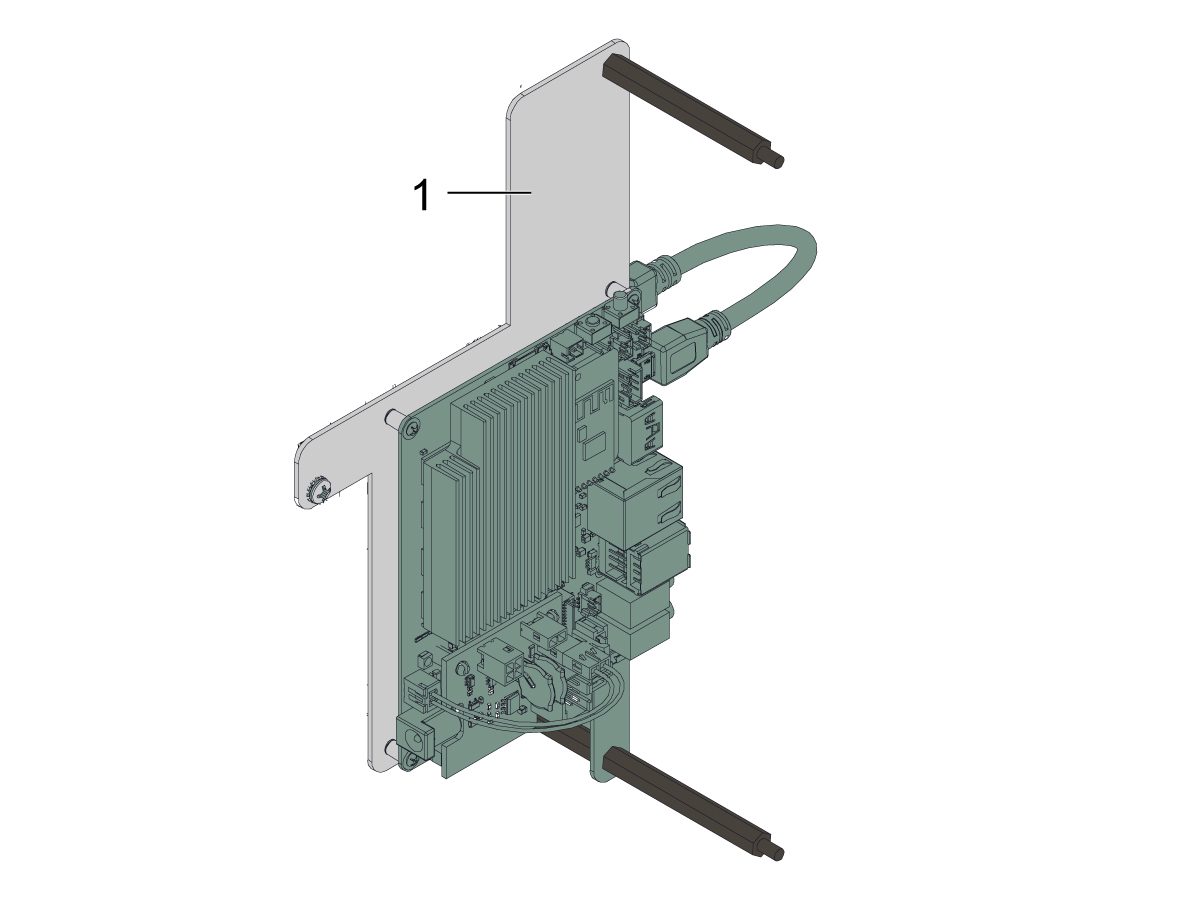
Installieren Sie den A62-Prozessor [2] auf der Montageplatte [3].


 WICHTIG: Für Maschinen, die nach dem 25.02.2024 mit der beiliegenden Hauptsteuerung gebaut wurden, ist keine Montageplatte [3] erforderlich.​ Der A62-Prozessor [2] befindet sich direkt auf der Hauptsteuerung. 

Installieren Sie die neue BTD A62PFDM-Platine [1] auf dem A62-Prozessor [2].


2

Schließen Sie das BTD-Kamerakabel 79-0159 an den USB-Adapter 74-2003 [1] an, der mit dem USB-Anschluss am A62-Prozessor verbunden ist.


Schließen Sie beide LED-Lichter an das +12 V LED-Leistungskabel 33-1228 [2] an, das in das J3 auf dem BTD A62 PFDM geht.


Stellen Sie sicher, dass das A62-Prozessor-Netzkabel 33-1256 [3] von J26 auf dem A62-Prozessor mit J4 auf der BTD A62 PFDM verbunden ist.


Verbinden Sie das BTD A62 PFDM-Kabel 33-1227 [4] von J2 an der BTD A62 PFDM an J3 mit der MAINCON.

      Dieses Kabel verfügt auch über ein Pigtail-Kabel, das an P20 am PSUP angeschlossen wird. 

Verbinden Sie das Kommunikationskabel 79-0158 [5] vom Micro USB B-Anschluss des A62-Prozessors mit dem USB-Anschluss J8 mit der MAINCON.


WICHTIG: Stellen Sie sicher, dass Sie das Kabel des Übersetzers in den unteren USB-Anschluss J8 am MAINCOM stecken.


Recently Updated

UMC – Erkennung defekter Werkzeuge – Installation


AD0859

Revision D - 8/2025

Introduction

Updated
In diesem Verfahren wird erklärt, wie die Kamera zur Erkennung gebrochener Werkzeuge auf UMC-Maschinen installiert wird.

Maschinenkompatibilität:

Wichtig: UMC-Maschinen, die vor August 2023 gebaut wurden – diese Option ist nicht beim Kunden installierbar.

  • UMC-400/SS
  • UMC-500/SS
  • UMC-750/SS
  • UMC-1000/SS/P
  • UMC-1250/SS
  • UMC-1500/SS/DUO

Dieses Verfahren gilt für die folgenden Service-Kits:

  • 93-1001218: BROKEN TOOL DETECTION FIELD KIT UMC-500
  • 93-1001219: BROKEN TOOL DETECTION FIELD KIT UMC-1250
  • 93-1001220: BROKEN TOOL DETECTION FIELD KIT UMC-400
  • 93-1001221: BROKEN TOOL DETECTION UMC750/1000/1500

Installation

1

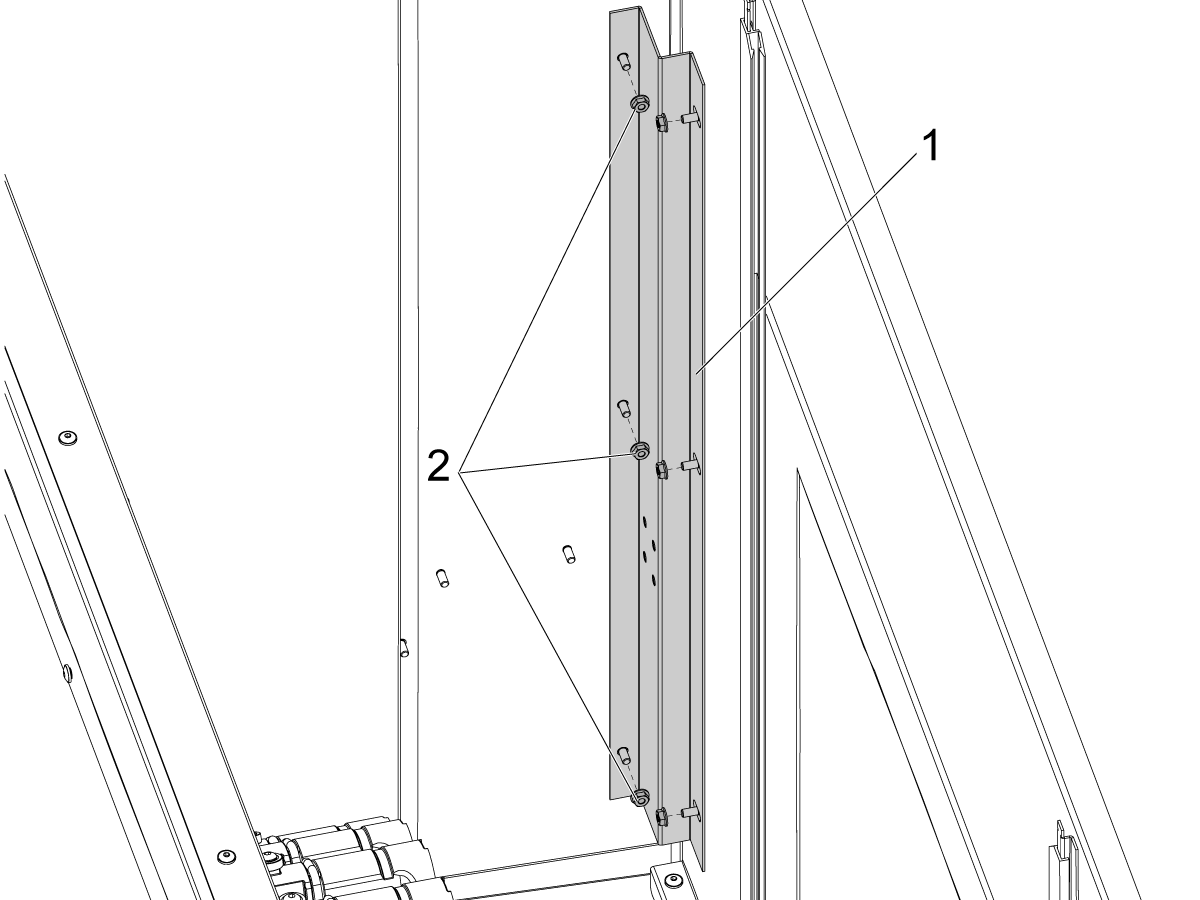
Befestigen Sie die Halterung [1] an der Innenseite der Ecke des Gehäuses in der Nähe des Werkzeugwechslers.

Installieren Sie die Stütze mit sechs 1/4"-20 Flanschmuttern [2].

2

Installieren Sie die gebrochene Werkzeugerkennungs-Unterbaugruppe [1], indem Sie sie mit vier 1/4-20 X 1/2 Flanschknopfschrauben (FBHCS) [2] an der Halterung befestigen.

Tragen Sie eine kleine Menge Schraubensicherungsmittel auf das Gewinde der Schrauben auf.

3

Befestigen Sie die Endstrebe [1] mit zwei 1/4-20-Flanschmuttern [3] an der Innenseite des Gehäuses und mit zwei 1/4"-20 X 1/2" FBHCS [2].

Tragen Sie eine kleine Menge Loctite auf das Gewinde des FBHCS auf.

HINWEIS: Für UMC-500s verwenden Sie diese Halterung nicht und überspringen Sie diesen Schritt.


4

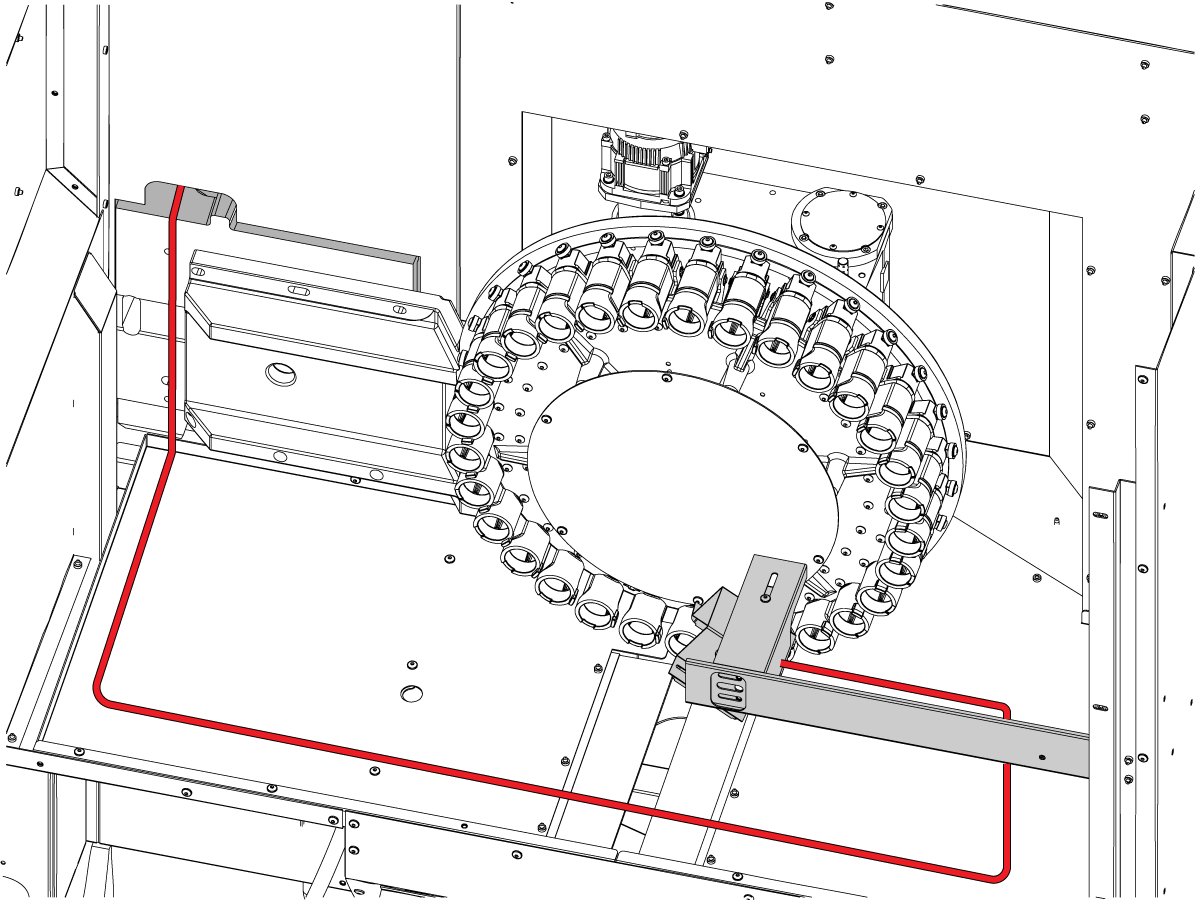
Führen Sie die BTD-Kabel um die Gehäusewände der Maschine herum in den Schaltschrank. Führen Sie das Kamerakabel in die Kabelmagnete und die Spiralwicklung, die sich am nächsten zum Fenster befindet.


Schließen Sie das Kamerakabel an die Kamera an.

Verwenden Sie den Klettverschluss, um die Kabel zusammenzuhalten.

A62 Processor & A62 PFDM PCB Assembly

1

HINWEIS: Bei Maschinen, die vor dem 25. Februar 2024 gebaut wurden und kein Gehäuse am Hauptprozessor haben, verwenden Sie die mitgelieferte Halterung [3] aus dem Service-Satz, um die BTD-Platine zu montieren.


Installieren Sie den A62-Prozessor [2] oben auf der Montageplatte [3].

Installieren Sie die BTD A62 PFDM PCB [1] auf dem A62 Prozessor [2].

 HINWEIS: Die Batterie des A62-Prozessors ist nicht austauschbar. 

2

 HINWEIS: Bei Maschinen, die nach dem  25. Februar 2024 mit Hauptprozessor Teilenummer 32-4267 oder 32-4269 gebaut wurden, wird die BTD-Leiterplatte direkt auf die Verkleidung [2] geschraubt. Entsorgen Sie die Halterung für diese Maschinen.

Installieren Sie die BTD A62 PCB [1] auf dem Prozessor [2].

 HINWEIS: Die Batterie des A62-Prozessors ist nicht austauschbar. 

3

Schließen Sie das BTD-Kamerakabel 79-0159 an den USB-Adapter 74-2003 [1] an, der mit dem USB-Anschluss am A62-Prozessor verbunden ist.


Schließen Sie beide LED-Lichter an das +12 V LED-Leistungskabel 33-1228 [2] an, das in das J3 auf dem BTD A62 PFDM geht.


Stellen Sie sicher, dass das A62-Prozessor-Netzkabel 33-1256 [3] von J26 auf dem A62-Prozessor mit J4 auf der BTD A62 PFDM verbunden ist.


Verbinden Sie das BTD A62 PFDM-Kabel 33-1227 [4] von J2 an der BTD A62 PFDM an J3 mit der MAINCON.

           Dieses Kabel verfügt auch über ein Pigtail-Kabel, das an P20 am PSUP angeschlossen wird. 

Verbinden Sie das Kommunikationskabel 79-0158 [5] vom Micro USB B-Anschluss des A62-Prozessors mit dem USB-Anschluss J8 mit der MAINCON.


WICHTIG: Achten Sie darauf, das Übersetzerkabel in den unteren USB-Anschluss J8 am MAINCON zu stecken.


Fügen Sie den 64-1252 Ferritfilter zum USB-Extender 74-2003 hinzu, wo er mit der A62-Platine verbunden ist.

Calibration

Bevor das System ein gebrochenes Werkzeug erfolgreich erkennen kann, muss die Kamera eingerichtet und kalibriert werden.


Befolgen Sie das Kalibrierungsverfahren, das Ihnen zeigt, wie Sie die Kamerahalterung manuell in die richtige Position bringen und den Interessenbereich kalibrieren.

Recently Updated

Erkennung defekter Werkzeuge – Raspberry Pi – Ersatz


AD0942

Revision A – 03.2026

Introduction

In dieser Anleitung wird beschrieben, wie Sie die Raspberry Pi-Platine des Werkzeugbrucherkennungssystems im Schaltschrank der Maschine austauschen.


Dieses Verfahren gilt für folgende Service-Sätze:

  • 93-5722: SERVICE BTD RASPBERRY ASSY 

Hinweis:  Dieser Service-Satz ist für Maschinen mit dem 19"-Monitor. Die mindestens erforderliche Softwareversion hierfür ist 100.25.001.1300.

Replacing Raspberry Pi

 Achtung:  Bei Wartung oder Reparatur von CNC-Maschinen und deren Komponenten, müssen Sie immer die grundlegenden Sicherheitsvorkehrungen beachten. Dies verringert die Gefahr von Verletzungen und mechanischer Beschädigung.

  • Bringen Sie den Hauptleistungsschalter in die Position [OFF] .

 Gefahr: Vor Beginn der Arbeiten im Schaltschrank muss die Hochspannungsanzeige an 320V Power Supply / Vector Drive mindestens 5 Minuten lang ausgeschaltet sein.

Einige Wartungsverfahren können gefährlich oder lebensbedrohlich sein. Versuchen Sie NICHT, einen Vorgang auszuführen, den Sie nicht vollständig verstehen. Wenn Sie Zweifel über einen Vorgang haben, wenden Sie sich an Ihr Haas Factory Outlet (HFO) und vereinbaren Sie einen Servicebesuch.

1

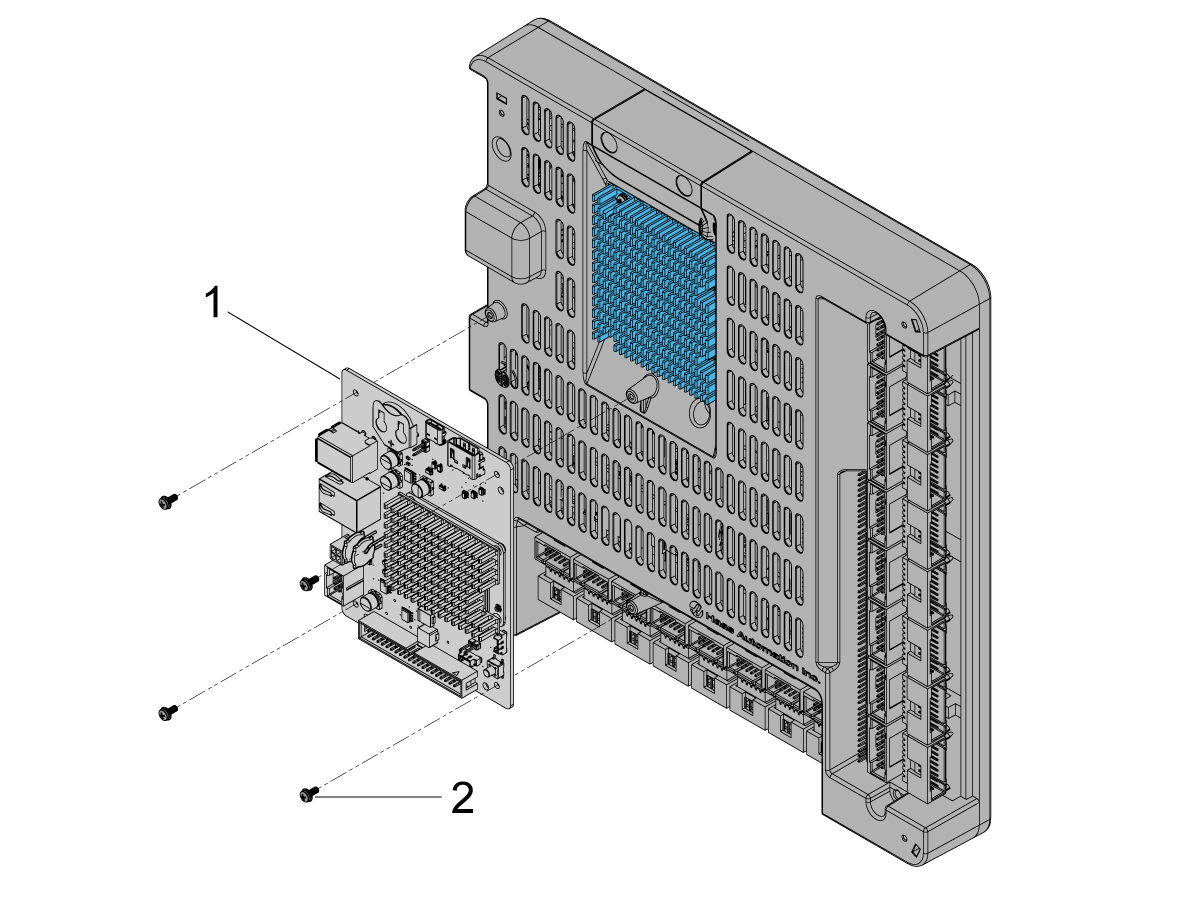
Entfernen Sie alle Kabel von der iPFDM-Platine und entfernen Sie sie aus dem Schrank, um Zugang zur Maincon-Platine zu erhalten

Entfernen Sie alle Kabel von der Raspberry Pi Platine oder der A62-Platine, die ausgetauscht werden muss.

Entfernen Sie die defekte Raspberry Pi Platine oder A62-Platine aus dem Maincon-Gehäuse.

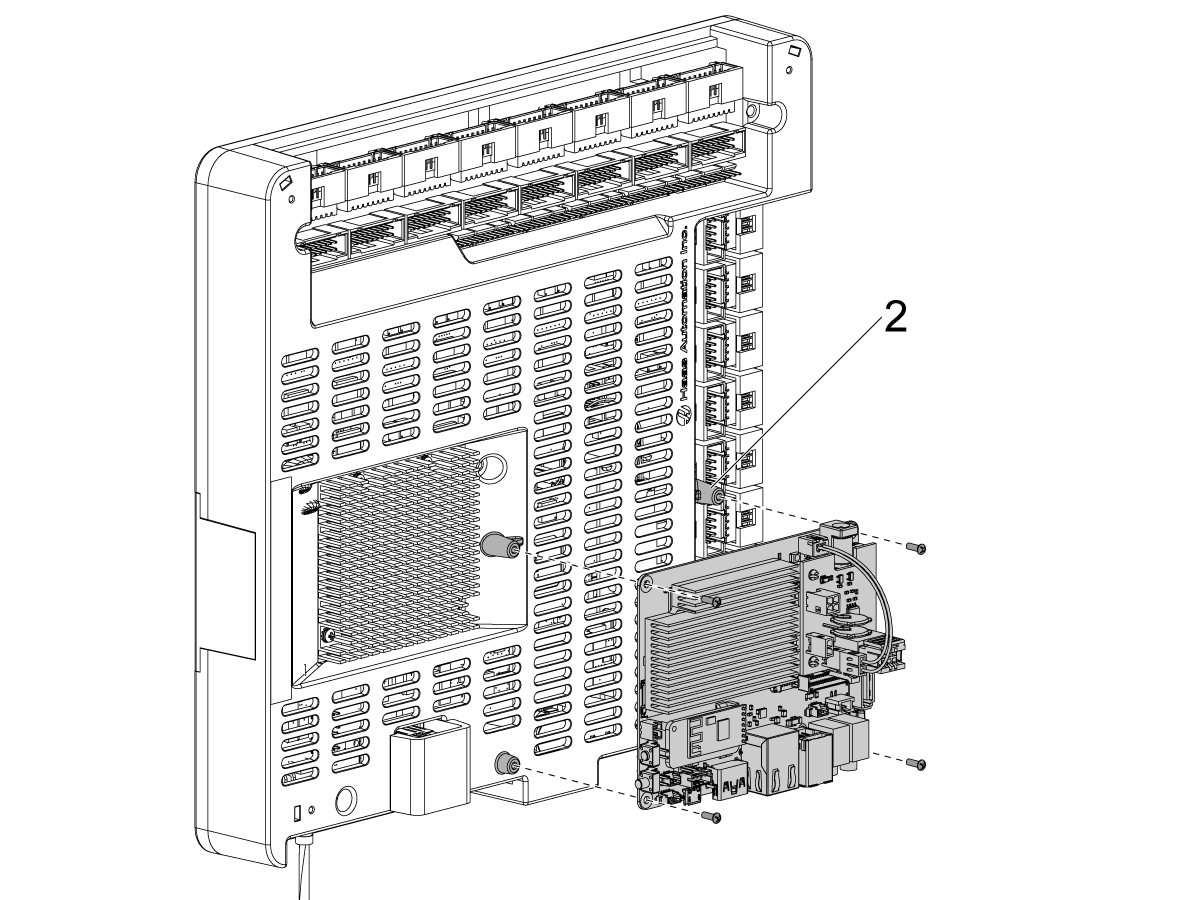
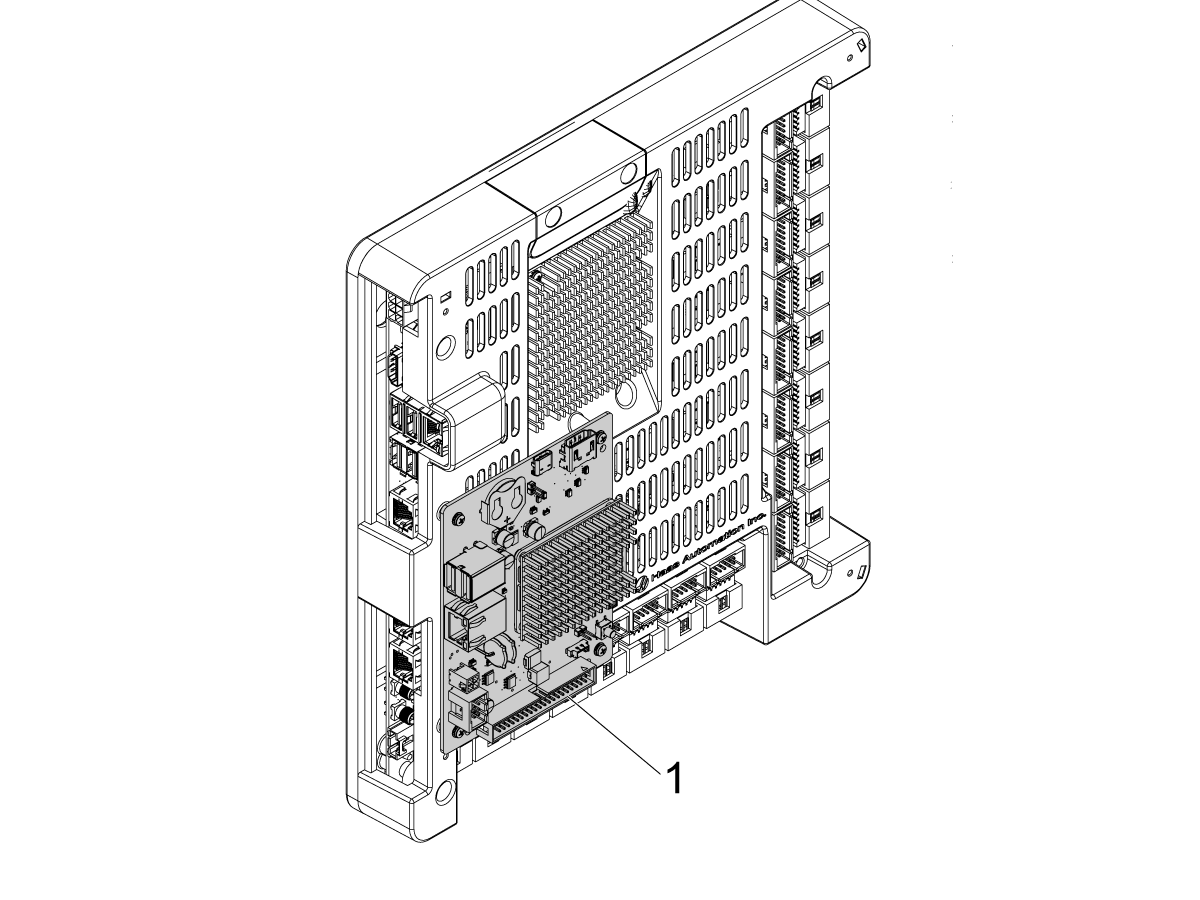
Installieren Sie die im Satz enthaltene Raspberry Pi Platine [1] mit den PPHS 2-32 x 1/4 Schrauben [2] auf der Maincon-Verkleidung.


2

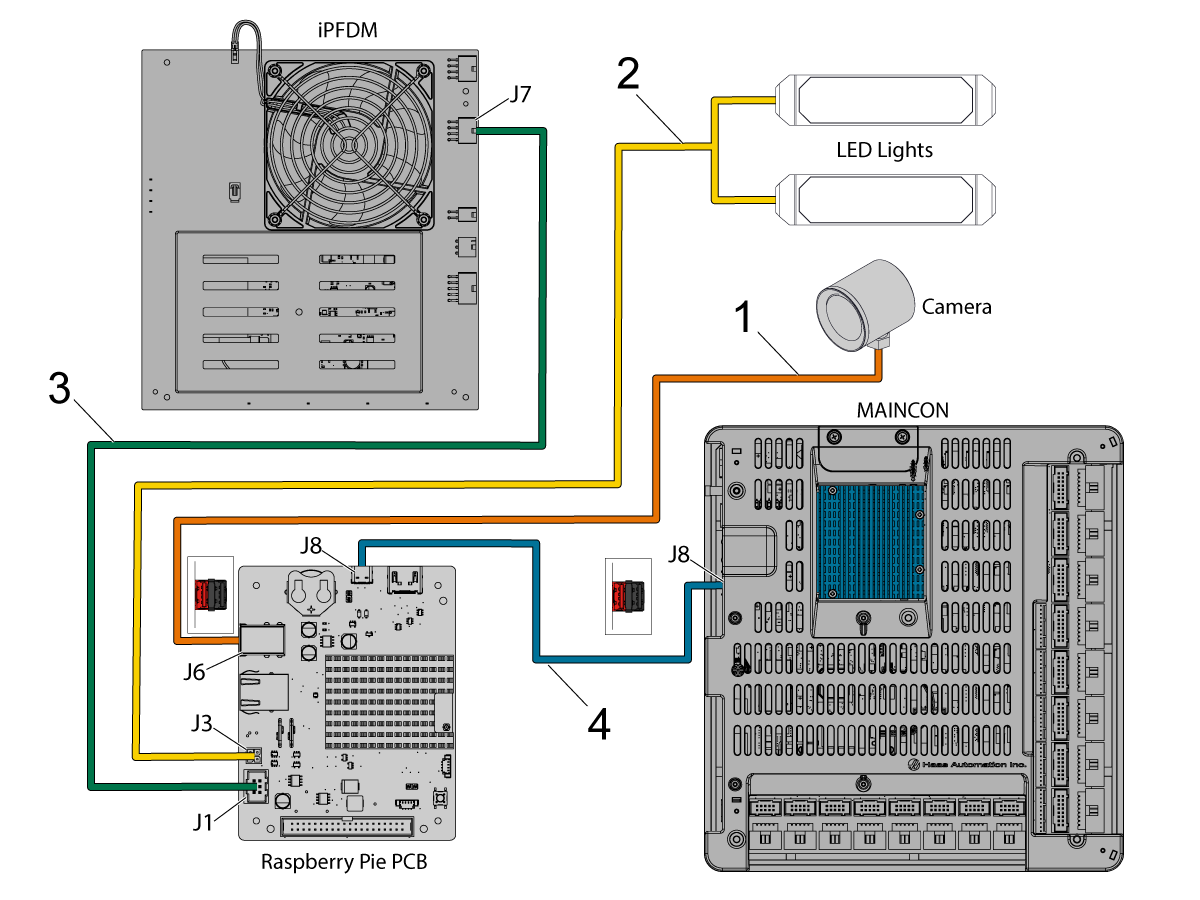
Schließen Sie das BTD-Kamerakabel 79-0159 an den USB-Adapter 74-2003 [1] an, der an J6, den USB-Anschluss, auf der Raspberry Pi-Platine angeschlossen wird.


 WICHTIG: Achten Sie darauf, das Kamerakabel in den unteren USB-Anschluss zu stecken.

Schließen Sie beide LED-Lichter an das +12 V LED-Leistungskabel 33-1228 [2] an, das zu J3 auf der Raspberry Pi PCB geht.


Schließen Sie das iPFDM/12VDC-Kabel 33-1227A[3] von J1auf der Raspberry Pi-Platine an J7auf der iPFDM-Platine an.


Verbinden Sie das Kommunikationskabel 79-0206 [4] vom Anschluss J8 (USB-C-Anschluss) auf der Raspberry Pi-Leiterplatte mit dem USB-Anschluss J8 am MAINCON.


WICHTIG: Achten Sie darauf, das Kommunikationskabel in den unteren USB-Anschluss zu stecken.

Recently Viewed Items

You Have No Recently Viewed Items Yet

Feedback
Haas Logo

Haas Auslieferungspreis

Dieser Preis enthält Versandkosten, Export- und Importzölle, Versicherungsgebühren und sämtliche weiteren Kosten, die beim Versand an einen mit Ihnen als Käufer vereinbarten Auslieferungsort in Frankreich anfallen. Es können keine weiteren obligatorischen Kosten zur Lieferung eines Haas CNC-Produkts hinzugefügt werden.

BLEIBEN SIE AUF DEM NEUESTEN STAND MIT TECHNOLOGIE UND GEHEIMTIPPS VON HAAS!

Melden Sie sich jetzt an!   

HAAS TOOLING AKZEPTIERT FOLGENDES:

  • Service und Support
  • Eigentümer
  • Service anfordern
  • Betriebsanleitungen
  • Haas Ersatzteile
  • Reparaturanfrage Drehtisch
  • Installationsvorbereitungsanleitungen
  • Einkaufsinformationen
  • Zusammenstellung und Preis einer neuen Haas
  • Verfügbare Produkte
  • Die Haas-Preisliste
  • CNCA Finanzierung
  • Über Haas
  • Barrierefreiheitserklärung
  • DNSH-Erklärung
  • Einhaltung der Exportvorschriften
  • Berufliche Perspektiven
  • Zertifizierungen und Sicherheit
  • Schreiben Sie uns oder rufen Sie uns an!
  • Geschichte
  • Geschäftsbedingungen
  • Haas Tooling Allgemeine Geschäftsbedingungen
  • Privatsphäre
  • Garantie
  • Haas Community
  • Haas Zertifizierungsprogramm
  • Haas Motorsport
  • Gene Haas Stiftung
  • Haas Technische Bildungsgemeinschaft
  • Veranstaltungen
  • Nehmen Sie an der Diskussion teil!
  • Facebook
  • X
  • Flickr
  • YouTube
  • LinkedIn
  • Instagram
  • TikTok
© 2026 Haas Automation, Inc – CNC-Werkzeugmaschinen

This site is protected by reCAPTCHA and the Google Privacy Policy und Terms of Service apply.

2800 Sturgis Rd., Oxnard, CA 93030 / Toll Free: 800-331-6746
Phone: 805-278-1800 / Fax: 805-278-2255