MyHaas Benvenuto,
!
Haas Tooling MyHaas/HaasConnect Accedi Registrati Haas Tooling MyHaas/HaasConnect Esci Benvenuto, Le mie macchine Ultima attività Preventivi personali Il mio account I miei utenti Esci
Trova il tuo distributore
  1. Seleziona lingua
    1. English
    2. Deutsch
    3. Español - ES
    4. Español - MX
    5. Français
    6. Italiano
    7. Português
    8. Český
    9. Dansk
    10. Nederlands
    11. Magyar
    12. Polski
    13. Svenska
    14. Türkçe
    15. 中文
    16. Suomi
    17. Norsk
    18. الإنجليزية
    19. български
    20. Hrvatski
    21. Ελληνικά
    22. Română
    23. Slovenský
    24. Slovenščina
    25. 한국어
    26. 日本語
    27. Українська
  • macchine Menu principale
    • Fresatrici verticali
      Fresatrici verticali
      Fresatrici verticali Visualizza tutto
      • Fresatrici verticali
      • Serie VF
      • Macchine universali
      • Serie VR
      • VP-5 prismatico
      • VMC con cambio pallet
      • Mini Mill
      • Stampi e modellazione
      • Centri di foratura ad alta velocità
      • Serie foratura/maschiatura/fresatura
      • Fresatrici da attrezzeria
      • Pocket Mill
      • Fresatrici compatte
      • Serie a portale mobile
      • Fresatrici per lamiera SR
      • VMC Extra-Large
      • Fresatrici a doppio montante
      • Macchine di posizionamento 3+2
    • Soluzioni multiasse
      Soluzioni multiasse
      Soluzioni multiasse Visualizza tutto
      • Soluzioni multiasse
      • Torni con asse Y
      • Fresatrice a cinque assi
    • Torni
      Torni
      Torni Visualizza tutto
      • Torni
      • Serie ST
      • Doppio mandrino
      • Serie con guide scatolari
      • Torni da attrezzeria
      • Tornio Chucker
      • Tornio tascabile
      • Spingibarra Haas
    • Fresatrici orizzontali
      Fresatrici orizzontali
      Fresatrici orizzontali Visualizza tutto
      • Fresatrici orizzontali
      • Cono 50
      • Cono 40
    • Dispositivi rotanti e indexer
      Dispositivi rotanti e indexer
      Dispositivi rotanti e indexer Visualizza tutto
      • Dispositivi rotanti e indexer
      • Tavole rotanti
      • Indexer
      • Dispositivi rotanti a 5 assi
      • Macchine rotative per lavori di grandi dimensioni
    • Sistemi di automazione
      Sistemi di automazione
      Sistemi di automazione Visualizza tutto
      • Sistemi di automazione
      • Automazione della fresatrice
      • Automazione del tornio
      • Caricatori di pezzi automatici
      • Modelli di automazione
    • Macchine da tavolo
      Macchine da tavolo
      Macchine da tavolo Visualizza tutto
      • Macchine da tavolo
      • Fresatrice da tavolo
      • Tornio da tavolo
      • Simulatore di controllo, Standard
      • Simulatore di controllo, di alta qualità
    • Attrezzatura da officina
      Attrezzatura da officina
      Attrezzatura da officina Visualizza tutto
      • Attrezzatura da officina
      • Fresatrice a mensola
      • Torni manuali Haas
      • Seghe Haas
    • Macchine per la produzione
      Macchine per la produzione
      Macchine per la produzione Visualizza tutto
      • Macchine per la produzione
      • Macchine da taglio laser
      • Freni a pressione CNC
    • COLLEGAMENTI RAPIDI Serie speciali  Serie speciali 
      SERIE EU SERIE EU CONFIGURA & QUOTA | LISTINO PREZZI CONFIGURA & QUOTA | LISTINO PREZZI Macchine in magazzino Macchine in magazzino NOVITÀ NOVITÀ LA TUA PRIMA CNC LA TUA PRIMA CNC
      STRUMENTI DI ACQUISTO
      • Configura e quota una Haas
      • Prezzo di listino
      • Inventario disponibile
      • Finanziamento CNCA
      VUOI PARLARE CON QUALCUNO?

      Un Haas Factory Outlet (HFO) può rispondere alle tue domande e guidarti attraverso le migliori opzioni.

      CONTACT YOUR DISTRIBUTOR >
  • Opzioni Menu principale
    • The Haas Control pacchetti di opzioni di valore
      pacchetti di opzioni di valore
      pacchetti di opzioni di valore Visualizza tutto
      • pacchetti di opzioni di valore
    • Product Image Mandrini
      Mandrini
      Mandrini Visualizza tutto
      • Mandrini
    • Product Image Cambi utensile
      Cambi utensile
      Cambi utensile Visualizza tutto
      • Cambi utensile
    • Product Image 4° | 5° Asse
      4° | 5° Asse
      4° | 5° Asse Visualizza tutto
      • 4° | 5° Asse
    • Product Image Torrette ed utensili motorizzati
      Torrette ed utensili motorizzati
      Torrette ed utensili motorizzati Visualizza tutto
      • Torrette ed utensili motorizzati
    • Product Image Indagine tramite sonda
      Indagine tramite sonda
      Indagine tramite sonda Visualizza tutto
      • Indagine tramite sonda
    • Gestione di trucioli e refrigerante Haas Gestione di trucioli e refrigerante
      Gestione di trucioli e refrigerante
      Gestione di trucioli e refrigerante Visualizza tutto
      • Gestione di trucioli e refrigerante
    • Il controllo Haas Il controllo Haas
      Il controllo Haas
      Il controllo Haas Visualizza tutto
      • Il controllo Haas
    • Product Image Opzioni di prodotto
      Opzioni di prodotto
      Opzioni di prodotto Visualizza tutto
      • Opzioni di prodotto
    • Product Image Utensileria e fissaggio dei pezzi
      Utensileria e fissaggio dei pezzi
      Utensileria e fissaggio dei pezzi Visualizza tutto
      • Utensileria e fissaggio dei pezzi
    • Product Image Serraggio dei pezzi
      Serraggio dei pezzi
      Serraggio dei pezzi Visualizza tutto
      • Serraggio dei pezzi
    • Product Image Soluzioni a 5 assi
      Soluzioni a 5 assi
      Soluzioni a 5 assi Visualizza tutto
      • Soluzioni a 5 assi
      • 5 Easy Steps to 5-Axis
    • Product Image Automazione
      Automazione
      Automazione Visualizza tutto
      • Automazione
    • COLLEGAMENTI RAPIDI Serie speciali  Serie speciali 
      SERIE EU SERIE EU CONFIGURA & QUOTA | LISTINO PREZZI CONFIGURA & QUOTA | LISTINO PREZZI Macchine in magazzino Macchine in magazzino NOVITÀ NOVITÀ LA TUA PRIMA CNC LA TUA PRIMA CNC
      STRUMENTI DI ACQUISTO
      • Configura e quota una Haas
      • Prezzo di listino
      • Inventario disponibile
      • Finanziamento CNCA
      VUOI PARLARE CON QUALCUNO?

      Un Haas Factory Outlet (HFO) può rispondere alle tue domande e guidarti attraverso le migliori opzioni.

      CONTACT YOUR DISTRIBUTOR >
  • Why Haas Menu principale
      Scopri la differenza di Haas
    • Perché Haas
    • MyHaas
    • Comunità di formazione
    • Industria 4.0
    • Certificazione Haas
    • Testimonianze dei clienti
  • Assistenza Menu principale
      Benvenuti a Haas Service
      PAGINA INIZIALE ASSISTENZA Manuali dell'operatore Procedure d’uso Guide alla risoluzione dei problemi Manutenzione preventiva Pezzi di ricambio Haas Haas Tooling Video
  • Video Menu principale
  • Utensili Haas Menu principale
MyHaas Benvenuto,
!
Haas Tooling MyHaas/HaasConnect Accedi Registrati Haas Tooling MyHaas/HaasConnect Esci Benvenuto, Le mie macchine Ultima attività Preventivi personali Il mio account I miei utenti Esci
Trova il tuo distributore
  1. Seleziona lingua
    1. English
    2. Deutsch
    3. Español - ES
    4. Español - MX
    5. Français
    6. Italiano
    7. Português
    8. Český
    9. Dansk
    10. Nederlands
    11. Magyar
    12. Polski
    13. Svenska
    14. Türkçe
    15. 中文
    16. Suomi
    17. Norsk
    18. الإنجليزية
    19. български
    20. Hrvatski
    21. Ελληνικά
    22. Română
    23. Slovenský
    24. Slovenščina
    25. 한국어
    26. 日本語
    27. Українська
×

Risultati di ricerca

Web Pages

Immagini

    • <
    • 1
    • >

32 - NGC - Broken Tool Detection

Controllo elettrico di nuova generazione - Manuale di servizio


  • 23 - NGC - HaasConnect
  • 25 - NGC - HaasDrop
  • 1 - NGC - Introduzione
  • 2 - NGC - Attivazione
  • 3 - NGC - Aggiornamento software
  • 4 - NGC - Aggiornamento firmware
  • 5 - NGC - Configurazione
  • 6 - NGC - Rapporto di backup ed errore
  • 7 - NGC - Processore principale
  • 8 - NGC - PCB I/O e TC
  • 9 - NGC - Sistemi CAN e porta automatica
  • 10 - NGC - Servomotori e cavi assi
  • 11 - NGC - 4° E 5° ASSE
  • 12 - NGC - Amplificatori servo
  • 13 - NGC - Comando vettoriale
  • 14 - NGC - Rigenerazione
  • 15 - NGC - Alimentazione a 320V
  • 16 - NGC - Stella triangolo
  • 17 - NGC - Interruttore automatico e trasformatore
  • 18 - NGC - PSUP PCB
  • 19 - NGC - SKBIF e monitor LCD
  • 20 - NGC - Maniglia di avanzamento a distanza
  • 21 - NGC - LED 115V - Illuminazione
  • 22 - NGC - Raffreddamento cabina
  • 23 - NGC - MyHaas
  • 24 - NGC - Rete
  • 25 - NGC - 8M PCB
  • 26 - NGC - Robot e automazione
  • 27 - NGC - Raccolta dati della macchina
  • 28 - NGC - Icone di controllo
  • 29 - NGC - Sensori e interruttori
  • 30 - NGC - USB
  • 31 - NGC - Tastiera
  • 32 - NGC - Rilevamento di utensili rotti
  • 33 - NGC - IPFDM PCB
  • 34. NGC - LVPS
  • 35 - NGC - Camera Monitor System
  • 36 - NGC - Illuminazione ad alta intensità
  • 37 - NGC - 24V LED - Worklights
  • 38 - NGC - Mill - Rotary Scale Cable Installation

Go To :

Confronta le macchine
  • Rilevamento utensile rotto - Panoramica
  • Rilevamento utensile rotto - Calibrazione
  • Rilevamento utensile rotto - Funzionamento
  • Rilevamento utensile rotto - Sostituzione LED
  • Rilevamento utensile rotto - Sostituzione fotocamera
  • Rilevamento utensile rotto - Processore A62 e BTD A62 PFDM PCB Sostituzione
  • Rilevamento utensili rotti - Guida alla risoluzione dei problemi
  • UMC - Rilevamento utensili rotti - Installazione
  • Rilevamento utensili rotti - Raspberry Pi - Sostituzione
Recently Updated

Rilevamento utensile rotto - Panoramica


Overview

Il sistema di rilevamento utensili rotti (BTD) cattura un'immagine dell'utensile prima e dopo l'uso. Questa immagine viene quindi analizzata per verificare la presenza di eventuali differenze significative nello strumento. Quando la macchina rileva un utensile rotto, macchina genera un allarme per avvisare l'utente e arrestare il programma. Il sistema è destinato all'uso con punte, maschiature e frese. 

Nota: Il sistema di rilevamento utensili rotti non è installabile in loco in questo momento.

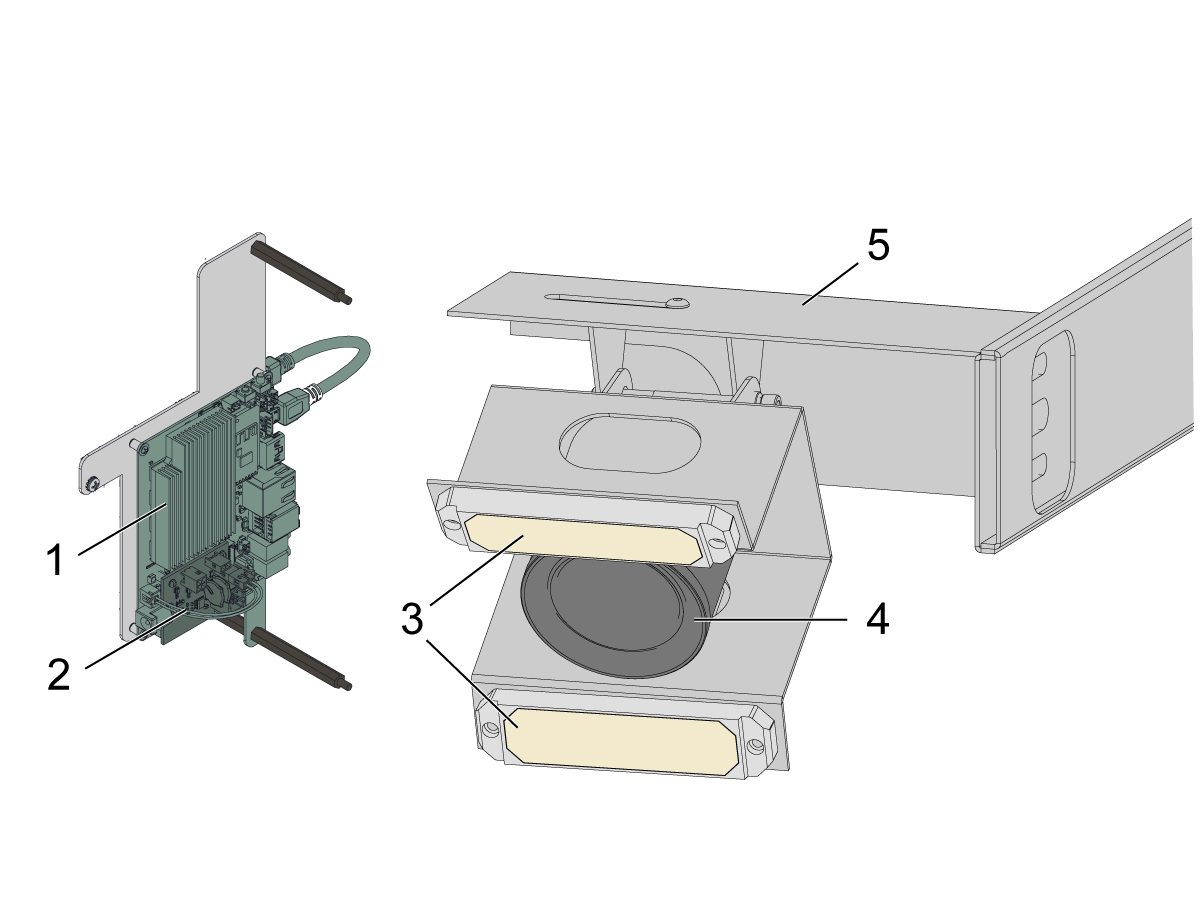
Il sistema BTD è costituito da:

  1. Processore A62 - Questo è il cervello del sistema che controlla e alimenta le luci LED e la fotocamera. 
  2. PCB BTD A62 PFDM - Questo PCB BTD A62 PFDM riceve alimentazione dal PSUP e lo condividono con il processore A62.
  3. Luci LED - Queste (x2) luci LED illuminano lo strumento mentre la fotocamera cattura la sua immagine per aiutare a rilevare uno strumento rotto. 
  4. Fotocamera - Questa fotocamera cattura un'immagine prima e dopo l'uso di uno strumento. Questa immagine viene quindi utilizzata per confrontare la differenza di altezza nell'utensile prima e dopo l'uso. 
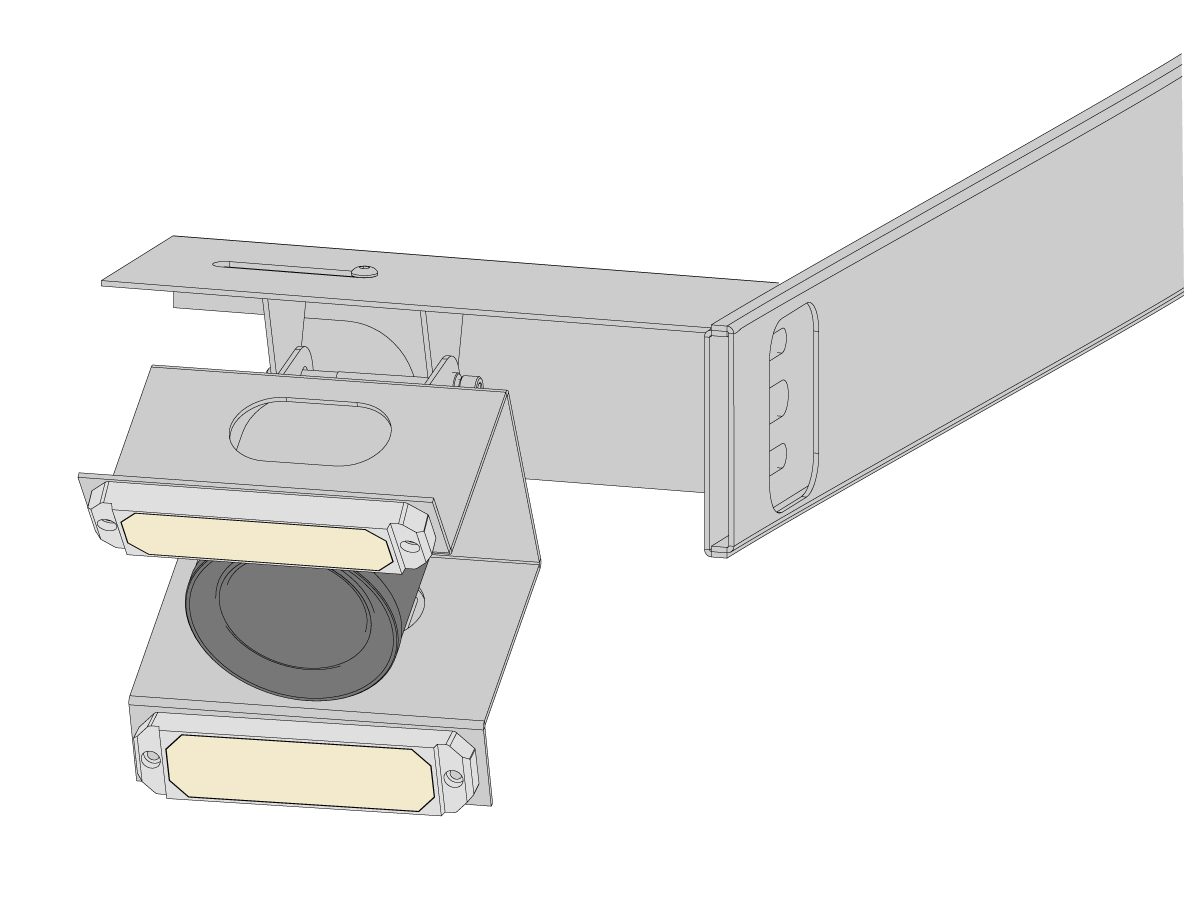
  5. Hardware di montaggio della fotocamera - Questo hardware di montaggio della fotocamera collega la fotocamera e le luci LED (x2) alla macchina. Questo hardware aiuta anche a posizionare la fotocamera e le luci LED (x2) nella posizione corretta per essere in grado di rilevare uno strumento rotto in modo accurato. 
Recently Updated

Rilevamento utensile rotto - Calibrazione


AD0702

Introduction

Il rilevamento utensile rotto (BTD) è una funzione che rileva la lunghezza catturando un'immagine di un utensile prima e dopo l'uso. Con una notevole differenza di lunghezza, un utensile rotto ALLARME 9300 verrà attivato arrestando tutti i movimenti della macchina.

Prima che il sistema possa rilevare con successo un utensile rotto, la telecamera deve essere configurata e calibrata. Questa procedura mostra come regolare manualmente il supporto della fotocamera nella posizione corretta e calibrare la regione di interesse.

NOTA: per ulteriori informazioni sulla funzione Rilevamento utensile rotto, fare riferimento alla sezione Rilevamento utensile rotto - Guida alla risoluzione dei problemi.

Requisiti software:

  • Versione 100.23.000.1110 o successiva

Calibration

1

IMPORTANTE: con la macchina in modalità di servizio, assicurarsi che l'impostazione 430 sia impostata su ON.

Impostare l’impostazione 431 , regione di interesse, al 50% per impostazione predefinita. Questa impostazione verrà regolata più avanti nel processo di calibrazione. 

NOTA: Se la macchina ha un pallet pool, l'impostazione 433 offre la possibilità di passare al pallet successivo su un utensile rotto invece di gettare l'utensile rotto ALLARME 9300 . 

2

Premere DIAGNOSTICA.

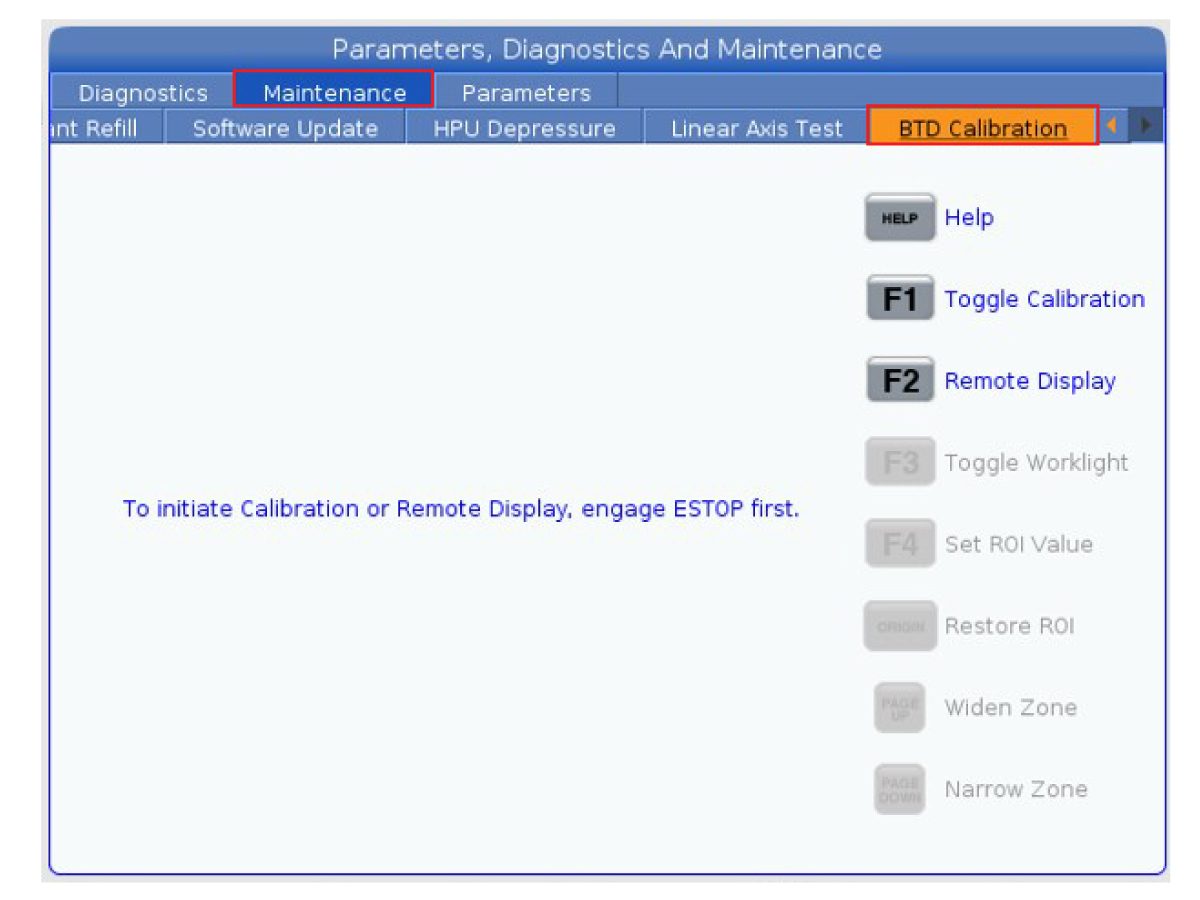
Passare al menu Manutenzione e quindi alla scheda Calibrazione BTD.

Seguire le istruzioni sullo schermo di innesto [E-STOP] per entrare in modalità di calibrazione.

NOTA: In qualsiasi momento, se [E-STOP] viene rilasciato, uscirà dalla modalità di calibrazione e tornerà alla schermata predefinita.

Premere [F1] per attivare l'avanzamento della fotocamera sullo schermo della macchina. 

3

Premere [F2] per attivare la scheda del display remoto. In questa scheda, un dispositivo esterno può visualizzare il feed della fotocamera rendendo più facile il processo di calibrazione.  

Seguire le istruzioni sullo schermo per disattivare il WiFi sul dispositivo remoto.

Eseguire la scansione del codice QR sul dispositivo remoto. 

Verrà quindi richiesto di entrare a far parte della rete del macchina. 

Eseguire nuovamente la scansione del codice QR sul dispositivo remoto. 

Il codice QR si aggiornerà alla pagina web del display remoto che mostra il feed live della fotocamera. 

4

Con il feed live della fotocamera visualizzato sul dispositivo remoto, testare il feed della fotocamera per assicurarsi che sia live.

Eseguire questa operazione accendendo l’illuminazione [ON/OFF]. [ON/OFF] La variazione della luminosità sarà visibile dal feed video live. 

5

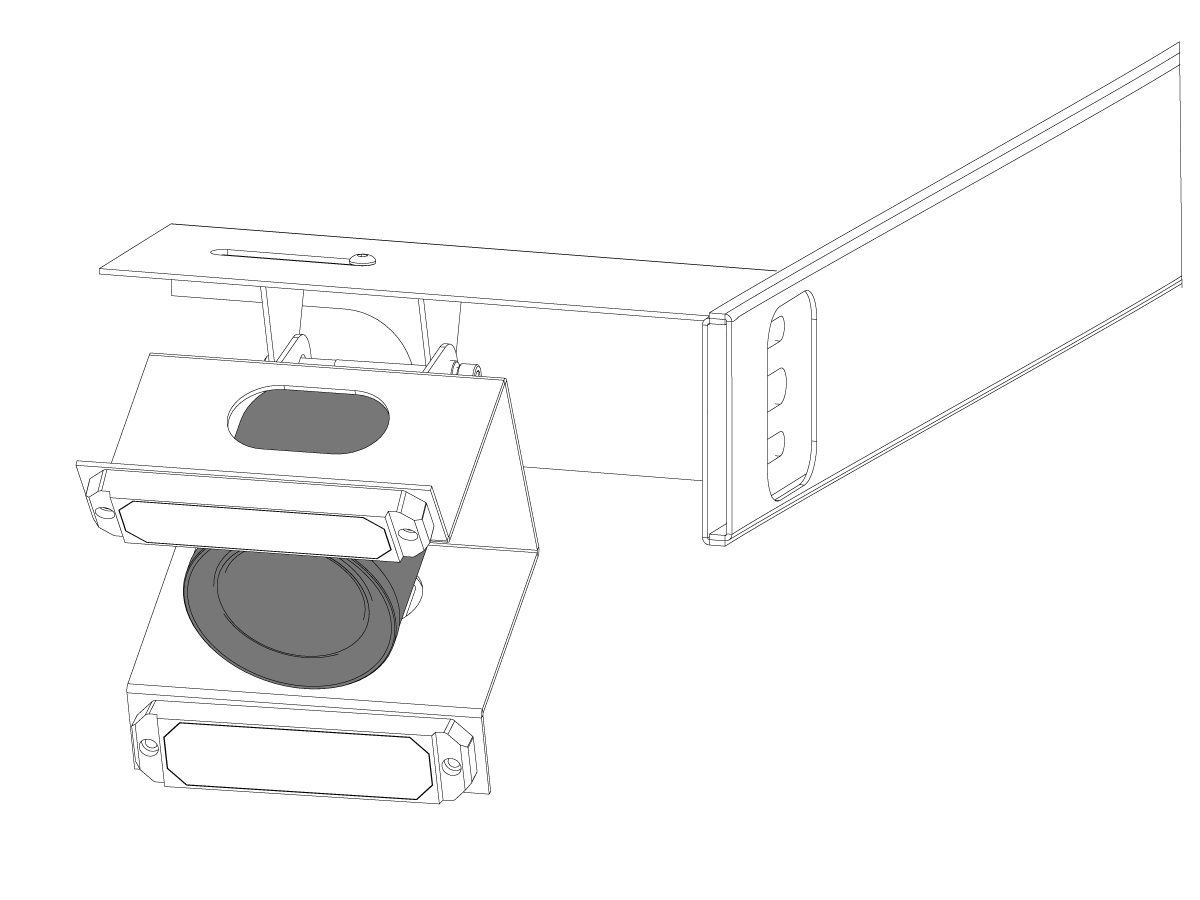
Aprire la finestra della macchina sul lato del cambio utensile per accedere alla fotocamera. L'assemblaggio della fotocamera e delle luci può essere regolato nel suo insieme per garantire la corretta calibrazione.

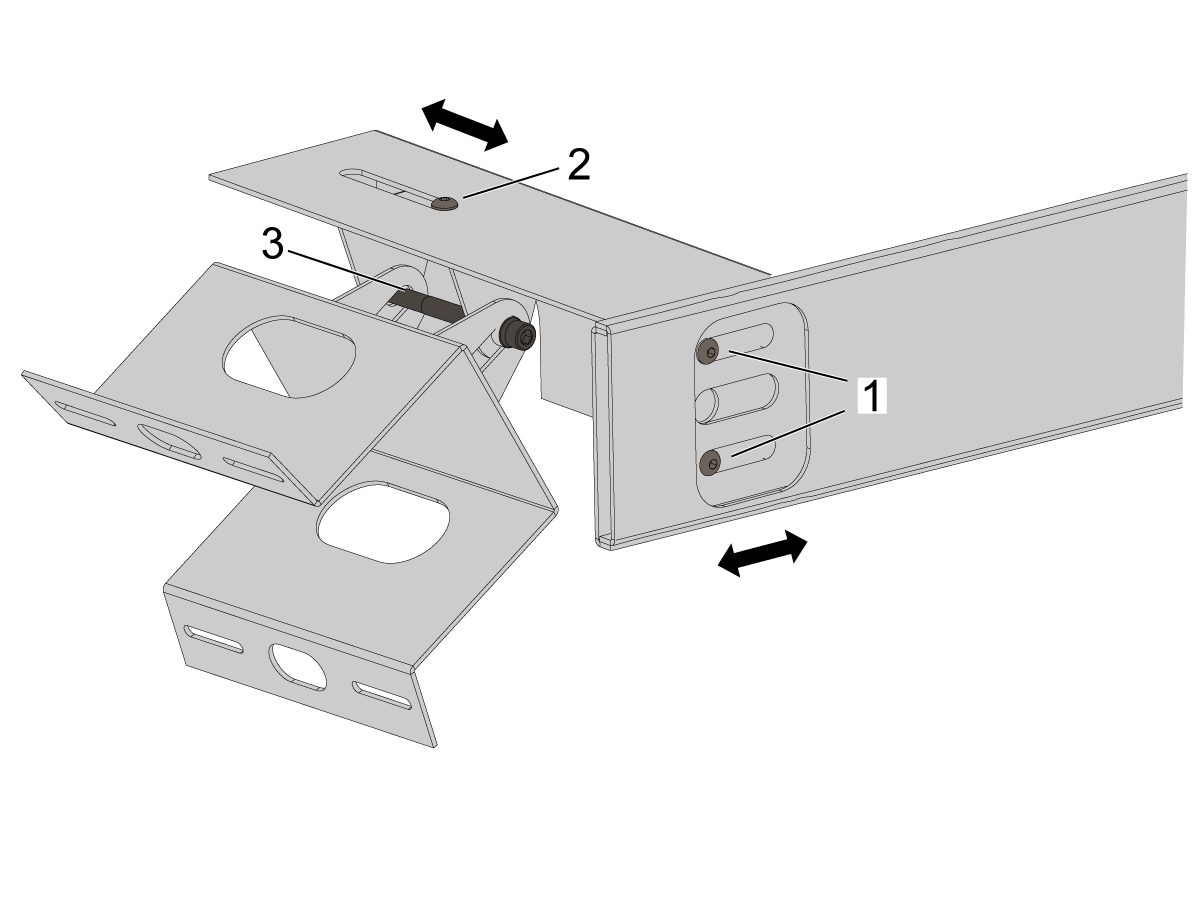
Impostare il posizionamento allentando leggermente il lato [1] e la parte superiore [2] delle viti dell'alloggiamento.

Le viti laterali [1] consentono il movimento in avanti e indietro dell'assieme della fotocamera.

La vite superiore [2] consente il movimento laterale dell'assieme della fotocamera.

La vite girevole [3] imposta l'angolo di assemblaggio della fotocamera. Questo ottimizza il sistema.

6

Assicurarsi di visualizzare il display remoto del feed live della fotocamera durante la regolazione delle viti.

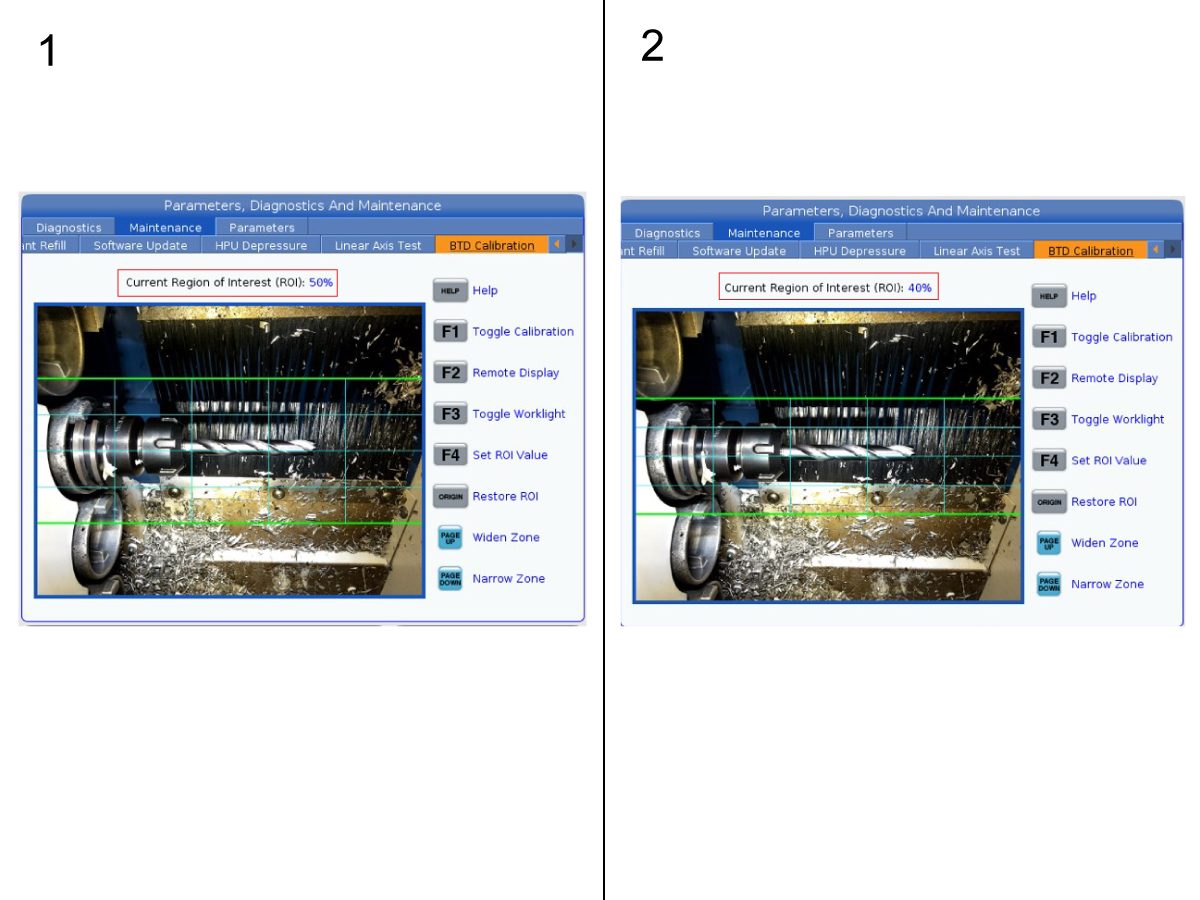
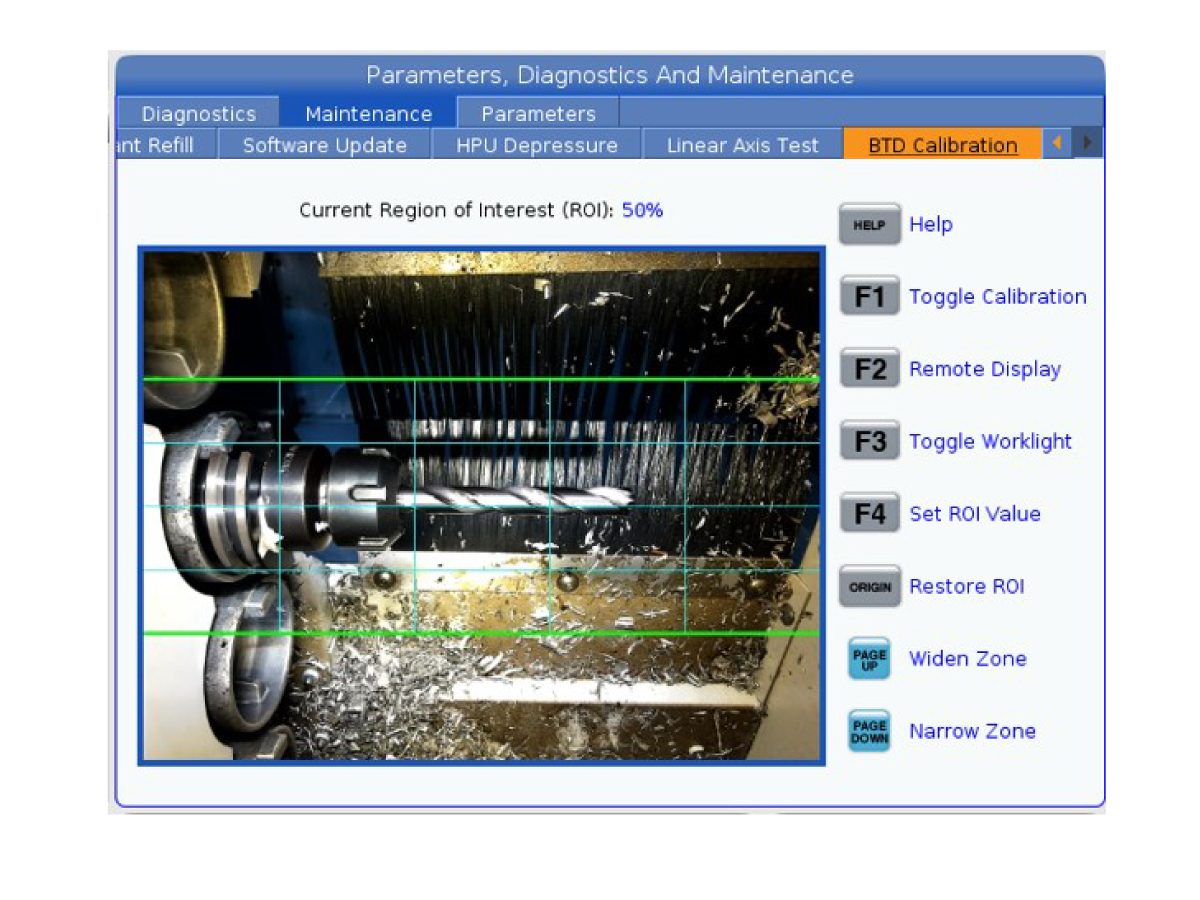
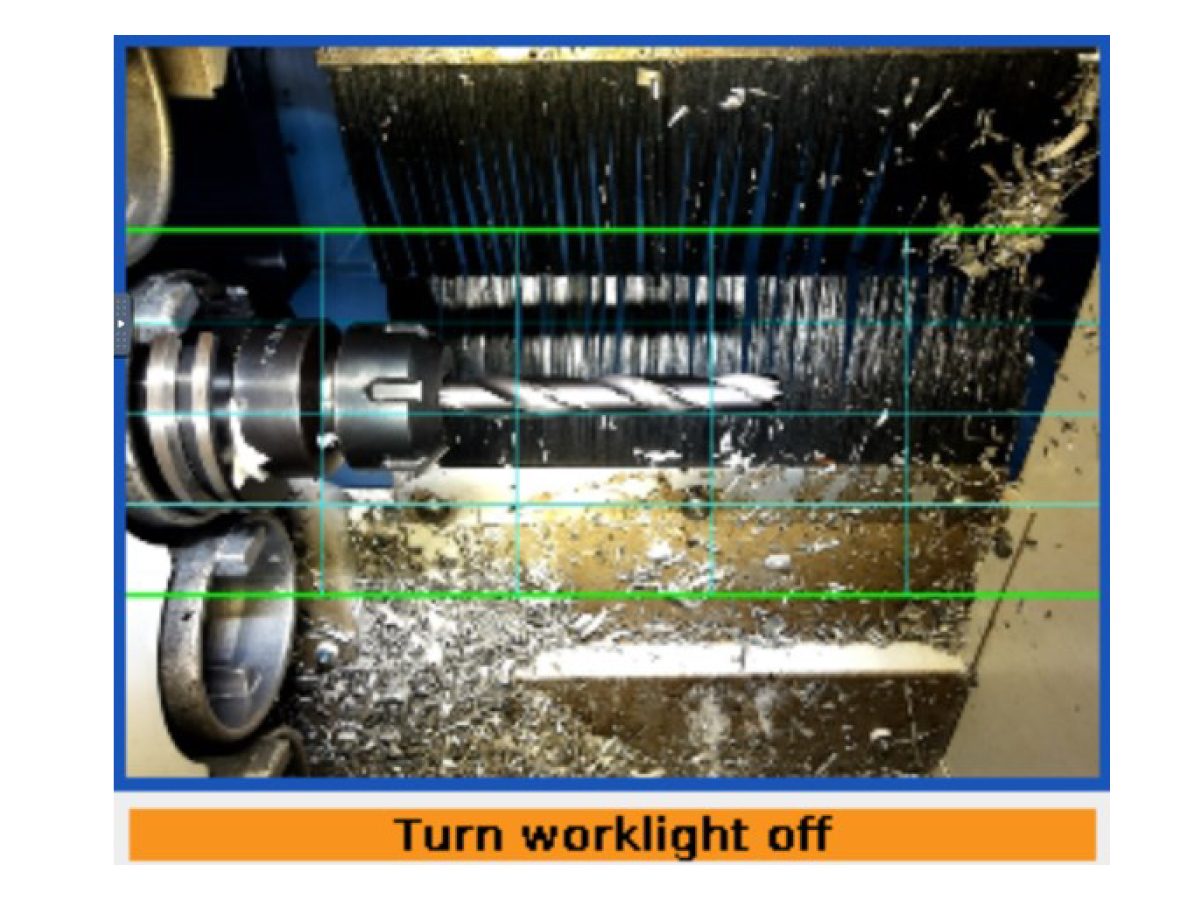
L'area all'interno delle linee verdi è nota come regione di interesse (ROI). Lo strumento deve essere posizionato orizzontalmente al centro della RDI. La ROI determina la quantità di immagine rilevata dal sistema. 

Posizionare la fotocamera in modo che il portautensili sia mostrato a sinistra e il tratto dell’utensile sia mostrato a destra.

 NOTA: Il portautensili deve essere abbastanza lontano sul lato sinistro in modo che sia visibile solo parzialmente e assicurarsi che altri portautensili non si trovino all'interno della regione di interesse. 

Provare ad allineare lo strumento con la linea d'asse della RDI.

Assicurarsi che le spazzole nere siano nello sfondo dietro l'utensile in questione.  

NOTA: La rettilineità dell'utensile all'interno del centro della ROI influisce direttamente sulla qualità del rilevamento dell'utensile. Per ottenere la linea centrale più accurata, utilizzare un utensile più lungo.

Una volta che l'utensile è sufficientemente allineato, premere [F2] per lasciare la pagina del display remoto. 

7

Premere [F1] per visualizzare il feed della fotocamera live sullo schermo della macchina. 

Regolare la ROI per poter accogliere utensili di diverse dimensioni. Assicurarsi che la ROI sia abbastanza larga da catturare sia il portautensili che l'utensile dell'utensile più largo nel carosello. 

IMPORTANTE: Se la ROI copre due incavi piuttosto che uno, la fotocamera potrebbe rilevare l'utensile sbagliato. Evitare questo. 

Premere i pulsanti [PAGE UP] e [PAGE DOWN] per regolare la larghezza della ROI di una cifra alla volta OPPURE digitare un numero intero compreso tra 1 e 100, quindi premere

per impostare il valore della ROI.[F4]  

NOTA: Ad esempio, la prima immagine [1] mostra l'utensile con una ROI predefinita del 50%. C'è troppo spazio extra intorno alla tasca e al portautensili. Questo ha fatto sì che la ROI fosse ridotta al 40% nella seconda immagine [2]. Ora, la ROI è più incentrata sull'utensile, lasciando ancora un po' di spazio in più per alloggiare utensili più ampi. 

8

Una volta calibrata la fotocamera, è il momento di indicare alla macchina quali utensili dovrebbe rilevare sotto la tabella utensili. Per ulteriori informazioni, fare riferimento al documento di riferimento Rilevamento utensile rotto - Funzionamento per informazioni su come utilizzare questa funzione.

Recently Updated

Rilevamento utensile rotto - Funzionamento


RD0013

Introduction

Il Rilevamento utensile rotto (BTD) è una funzione che cattura un'immagine e rileva la lunghezza di un utensile prima e dopo l'uso. Con una notevole differenza di lunghezza, l’ALLARME 9300 Utensile rotto verrà attivato forzando la scheda BTD a comparire con le immagini precedenti e successive.

Questa procedura mostrerà come utilizzare una macchina dotata di sistema di rilevamento utensili rotti.

IMPORTANTE: con la macchina in modalità di servizio, assicurarsi che l'impostazione 430 sia impostata su ON.

 NOTA: per ulteriori informazioni sulla funzione Rilevamento utensile rotto, fare riferimento alla sezione Rilevamento utensile rotto - Guida alla risoluzione dei problemi.

BTD Calibration

La pagina Calibrazione BTD è disponibile in Diagnostica > Manutenzione > Calibrazione BTD. 

Questa pagina di calibrazione BTD è accessibile a tutti. Questa scheda mostra un feed live della fotocamera BTD, sullo schermo della macchina premendo [F1] o sul display remoto premendo [F2]. 

Quando si visualizza il feed live della fotocamera, questa pagina può essere utilizzata anche per impostare il valore della Regione di interesse (ROI). Questo valore imposta le dimensioni dell'area per qualsiasi elemento rilevato dalla telecamera premendo [PAGE UP] o [PAGE DOWN]. Quest'area rilevata è la posizione in cui l'utensile deve trovarsi: provare ad allineare l'utensile con la linea della ROI centrale. 

NOTA: è importante finalizzare prima l'allineamento del montaggio della fotocamera, prima di finalizzare il valore del ritorno sull'onda. Per ottenere il valore di ROI definito, premere [ORIGIN] per tornare a un valore di ROI del 50%. 


Tool Table

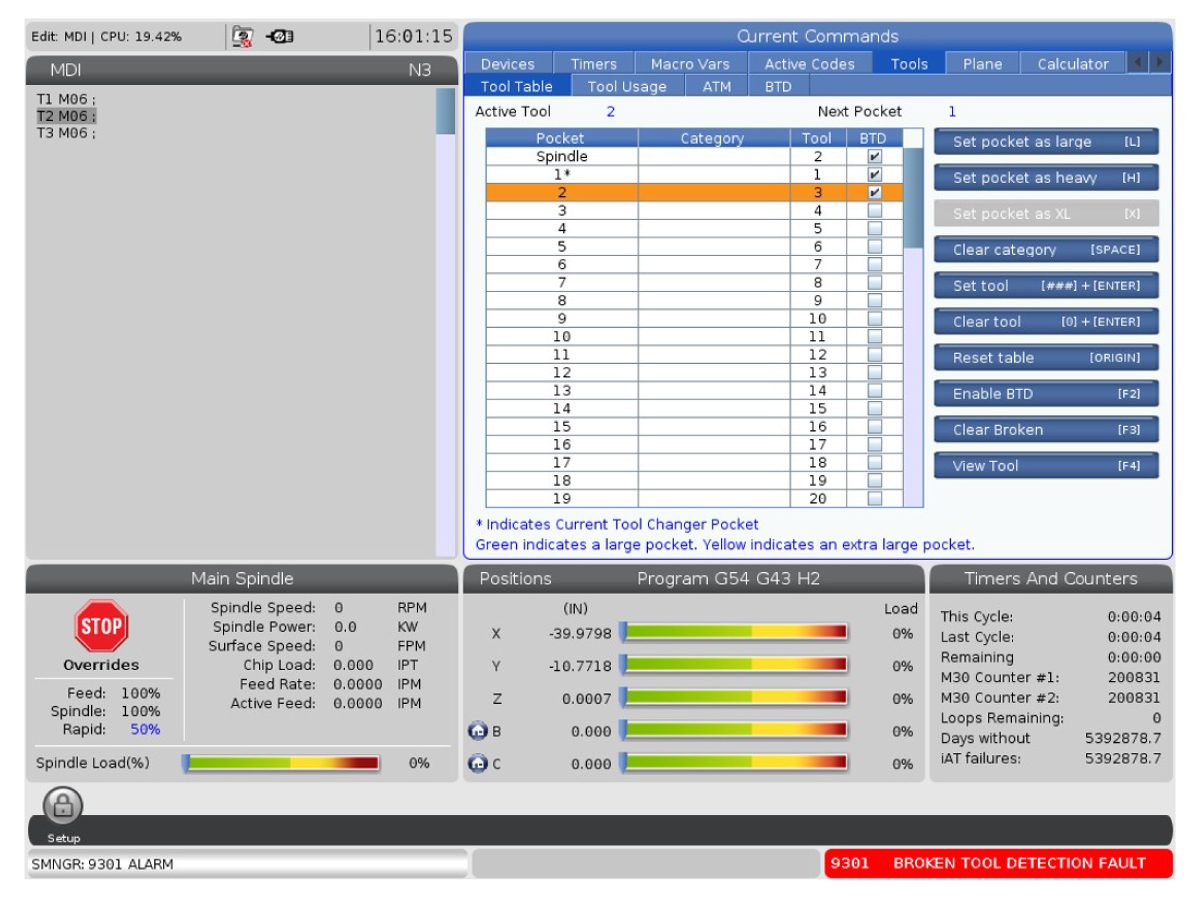
La pagina Tabella utensili [1] si trova in Comandi correnti > Utensili > Tabella utensili.

Nella tabella utensili, contrassegnare gli utensili che verranno controllati con il sistema di rilevamento utensili rotti premendo [F2]. Ora, il rilevamento utensile rotto verrà eseguito su quegli utensili selezionati prima e dopo l'uso, come un G01 con movimento.

NOTA: Il sistema di rilevamento utensili rotti funziona solo durante un cambio utensile all'interno di un programma (M06), non durante i cambi utensili manuali [ATC FWD].

Nota: La scheda BTD [2] in Comandi correnti > Utensil > BTD viene visualizzata solo quando viene rilevato un utensile rotto.

Tool Inspection

1

Il software 100.25.001.1100 mette in atto un’ispezione degli utensili che scatta immagini degli utensili una volta che tornano al carosello dal mandrino. 

 NOTA: Questa funzione è compatibile solo su macchine con pensile da 19 pollici.

Questa funzione utilizza il sistema BTD per l'attivazione. 

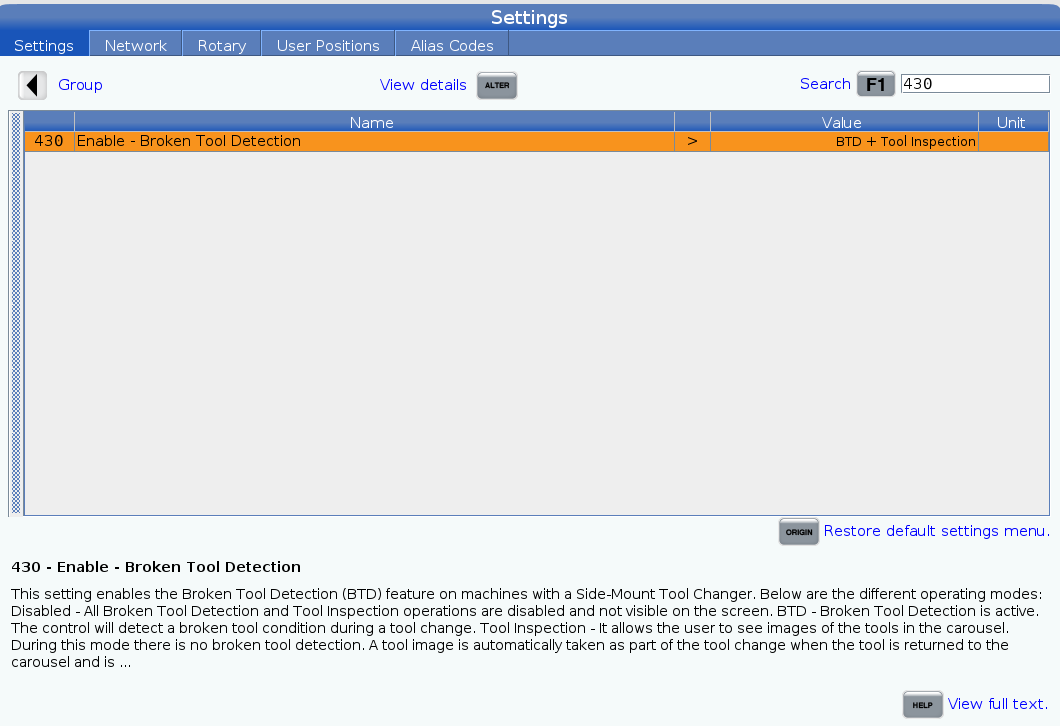
Per attivare Rilevamento utensile rotto e Ispezione utensile, premere [SETTING] quindi cercare "430".

2

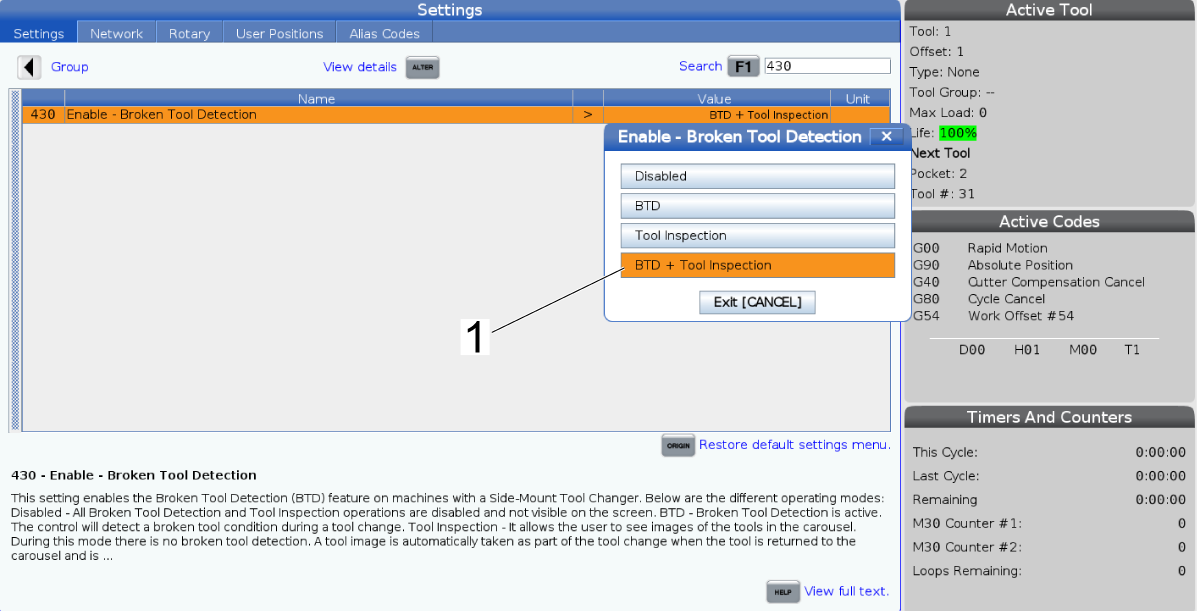
Premere il tasto freccia destra per attivare/disattivare BTD + Ispezione utensile [1]. 

Ulteriori informazioni per questa impostazione sono disponibili nella pagina Impostazione 430 - Abilita - Rilevamento utensile rotto. 

3

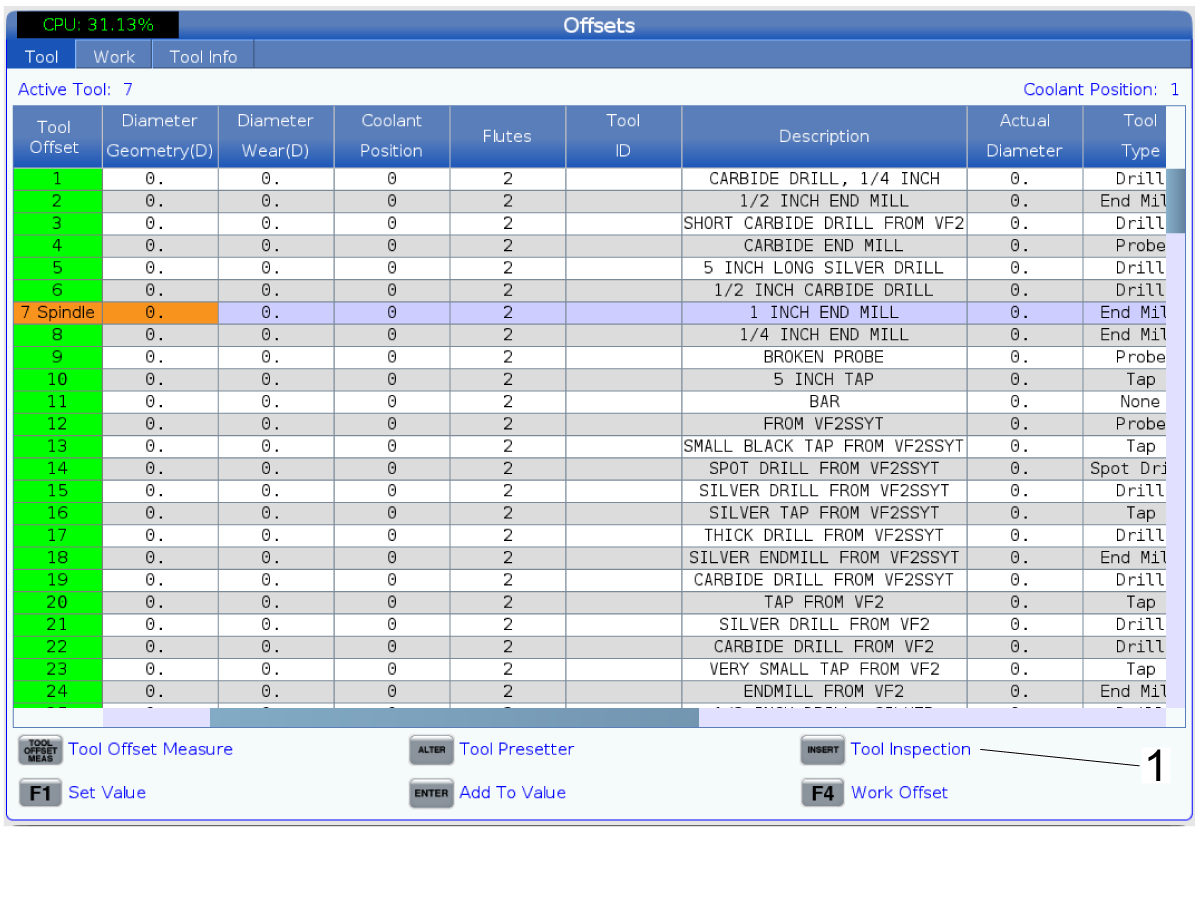
La pagina della tabella utensili [1] è disponibile premendo [CURRENT COMMANDS] e quindi navigando in Strumenti > Tabella utensili.

Premere [INSERT] per visualizzare l'immagine dell’utensile selezionato.

In alternativa, selezionare [F2] per acquisire un'immagine dell’utensile. 

Premendo [F3] si acquisiranno le immagini di tutti gli utensili, incluso l'utensile caricato nel mandrino, se applicabile. 

4

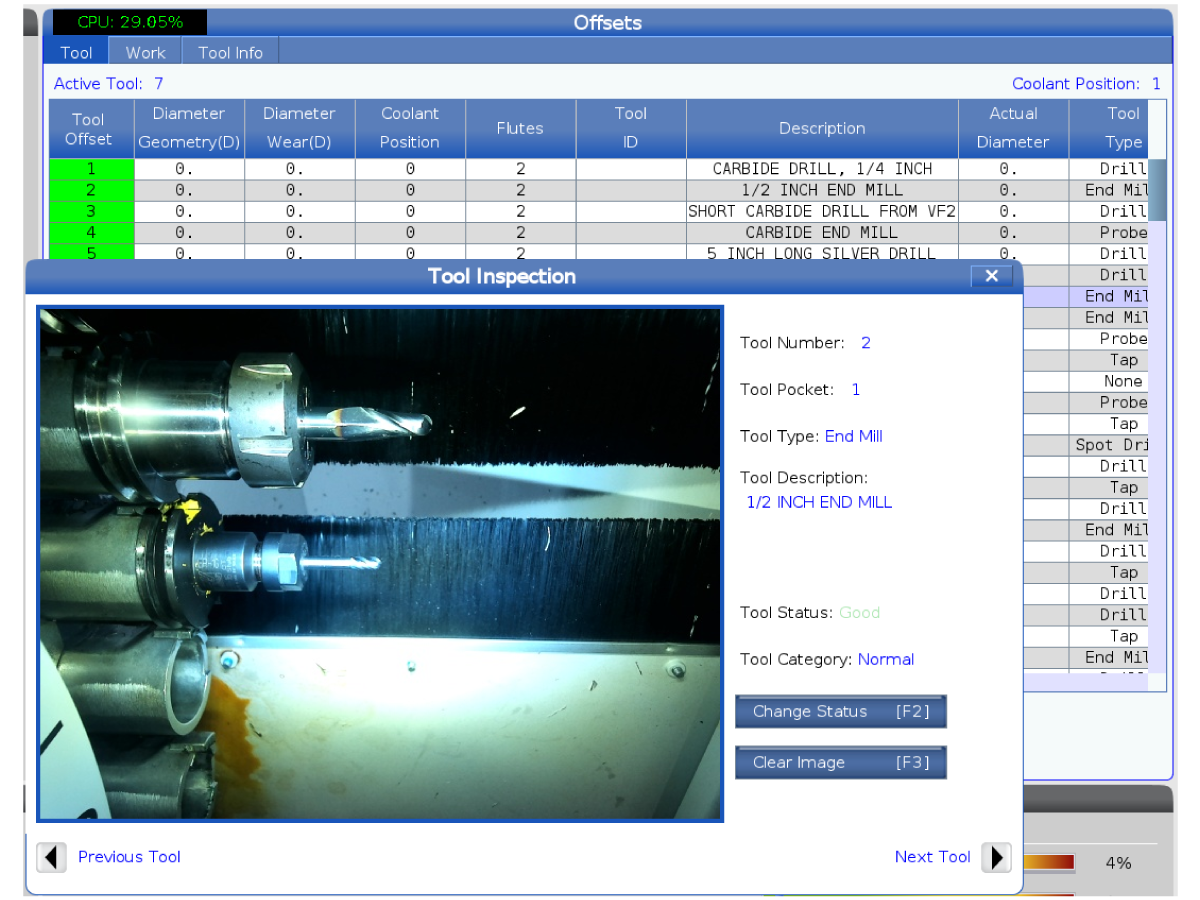
Per visualizzare l'immagine di un utensile, premere [OFFSET] ed evidenziare l'utensile desiderato, quindi premere [INSERT] per ispezionare l'utensile [1].

5

Per modificare lo stato di un utensile, premere [F2]. Ciò consentirà all'utente di modificare manualmente lo stato dell'utensile.

NOTA: L'utensile deve avere la casella BTD selezionata nella pagina Tabella utensili.

La pagina di ispezione dell’utensile può contenere una sola immagine alla volta. Per cancellare l'immagine, premere [F3].

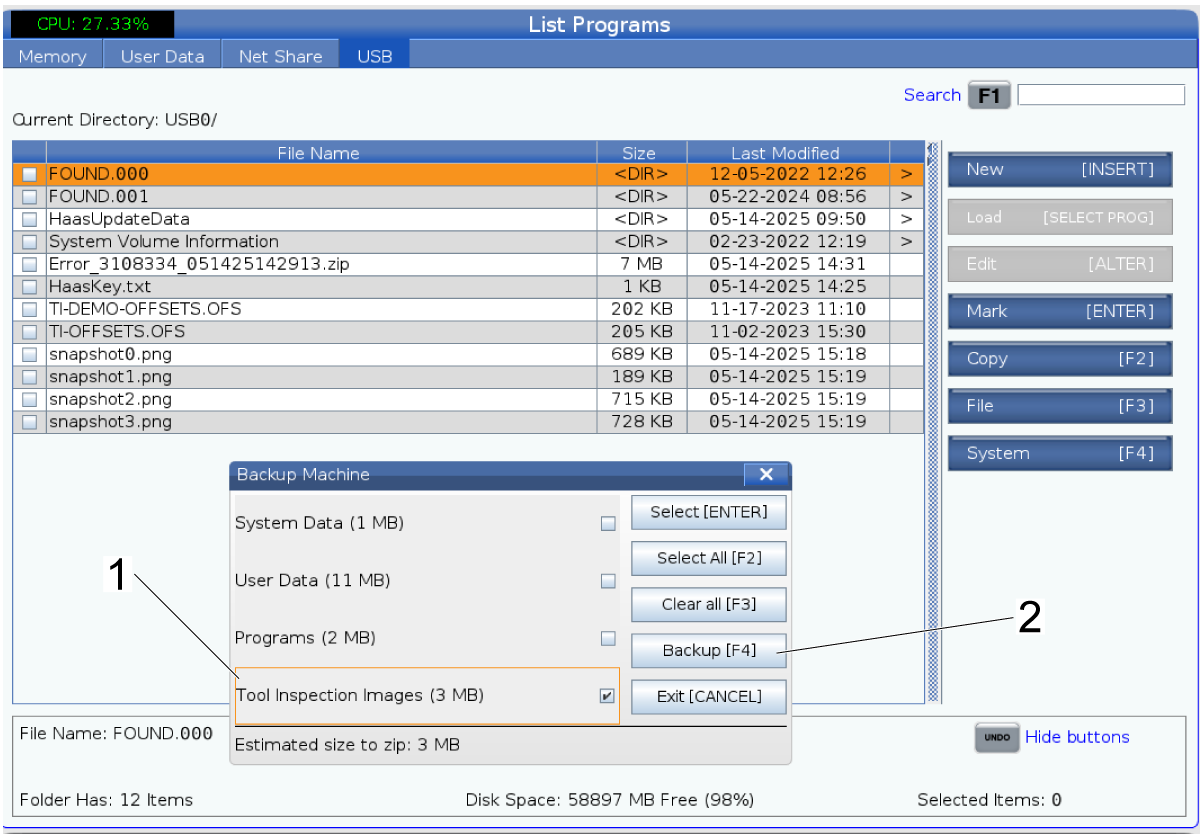
6

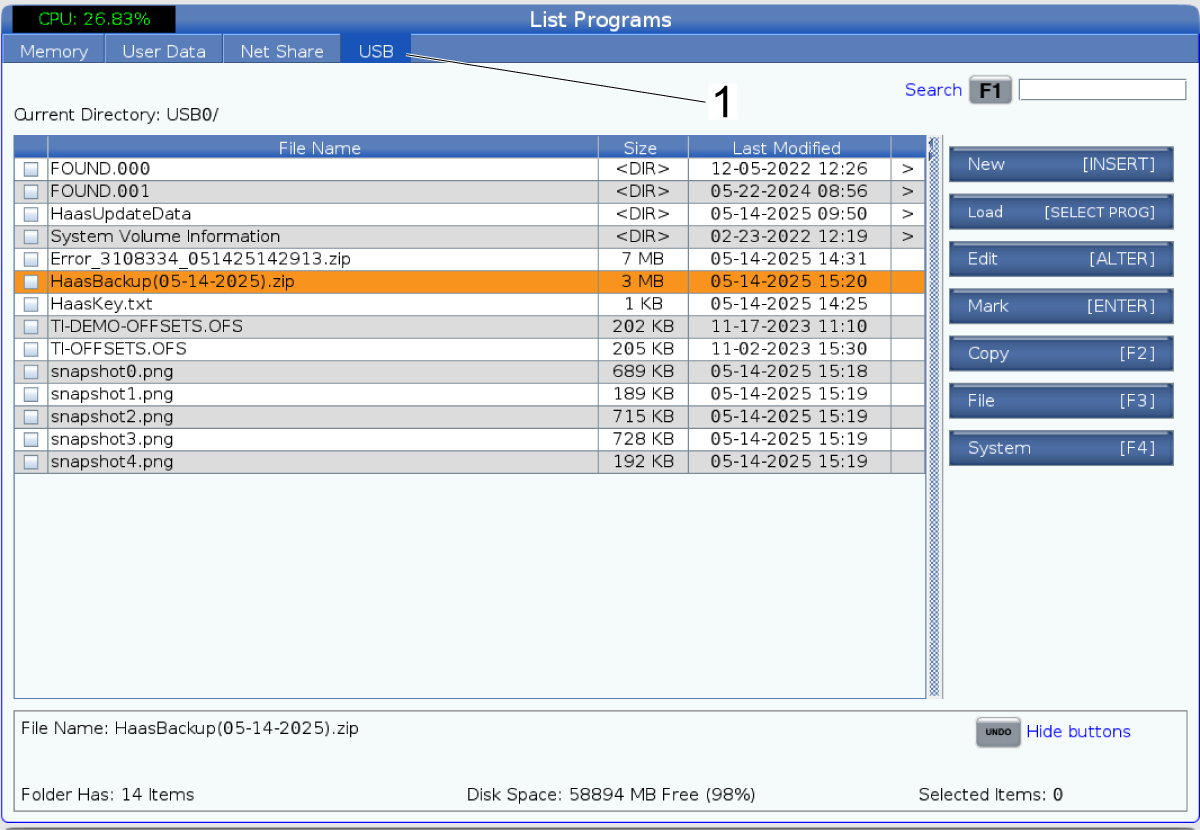
Per salvare un'immagine di un utensile su un USB, premere [LIST PROGRAM] e andare alla scheda USB [1].

 NOTA: È necessario disporre di un USB per salvare le immagini catturate.

7

Premere[F4] > Backup Machine and deselect all boxes except Tool Inspection Images [1] by pressing [ENTER].

Premere di nuovo Backup [F4] per salvare i file sull'USB [2]. 

Recently Updated

Rilevamento utensili rotti - Guida alla risoluzione dei problemi


TG0039

Revisione B - 05/2026

Introduction

Il Rilevamento utensile rotto (BTD) è una funzione che rileva la lunghezza e cattura un'immagine di un utensile prima e dopo l'uso. Con una notevole differenza di lunghezza, l’ ALLARME 9300 Utensile rotto verrà attivato forzando la scheda BTD a comparire con le immagini precedenti e successive. 

Per ottenere i risultati più accurati della funzione Rilevamento utensile rotto, assicurarsi che l'utensile sia posizionato orizzontalmente al centro delle linee della griglia sullo schermo: la regione di interesse (ROI). Il valore della ROI determina la quantità di immagine rilevata dal sistema. 

Questa guida alla risoluzione dei problemi spiega ogni allarme e mostra come risolvere i problemi relativi al sistema di rilevamento utensili rotti. 

NOTA: Per saperne di più su come utilizzare la funzione Rilevamento utensile rotto, fare riferimento al documento di riferimento Rilevamento utensile rotto - Funzionamento. 

Symptom Table

Sintomo Causa possibile Azione correttiva
La vista del display remoto non si connette con il messaggio di errore "Impossibile entrare a far parte della rete". Il modulo WiFi è stato scollegato. Assicurarsi che il modulo WiFi situato sul controllo principale sia collegato.
Falso ALLARME 9300 Il rilevamento dell'utensile rotto continua ad attivarsi senza un utensile rotto. Il valore della regione di interesse (ROI) è impostato su un valore troppo alto e sta rilevando più oggetti rispetto al semplice utensile in uso.  Reimpostare il valore della ROI in modo che la zona rilevi solo l'utensile in uso. Per ulteriori informazioni, fare riferimento alla procedura di installazione Rilevamento utensile rotto - Calibrazione. 

(Solo serie UMC)

I detriti passano attraverso le spazzole dell'utensile e attivano un falso Allarme 9300.

Vedere UMC - Kit retrofit spazzola utensile - AD0794

NOTA: Controllare le date valide prima di ordinare questo kit per la macchina.

ALLARME 9300 Rilevamento utensile rotto L'utensile è rotto.  Vedere la sezione Allarme di seguito. 
ALLARME 9301 Errore rilevamento utensile rotto

Versione software 100.23.000.1110: Si è verificato un problema hardware.

Versione software 100.23.000.1200 o successiva: Si è verificato un problema software. 

Vedere la sezione Allarme di seguito. 
ALLARME 9302 Errore rilevamento utensile rotto Versione software 100.23.000.1200 o successiva: Si è verificato un problema hardware.  Vedere la sezione Allarme di seguito. 
ALLARME 9303 Rilevamento utensile rotto Versione software 100.23.000.1200 o successiva: Il controllo non è in grado di connettersi con la fotocamera.  Vedere la sezione Allarme di seguito. 

Macchine UMC con rilevamento utensili rotti

L’illuminazione si attivano quando si esce dalla scheda Calibrazione BTD.
oppure
La scheda BTD è scomparsa.

Il software è obsoleto. Eseguire l'aggiornamento alla versione software 100.24.000.1101 o successiva per risolvere questi problemi.
La pagina Rilevamento utensile rotto non viene visualizzata dopo Impostazione 430 aver impostato su ON. Per visualizzare l'impostazione, è necessario spegnere e riaccendere.  Accendere la macchina.

Alarms

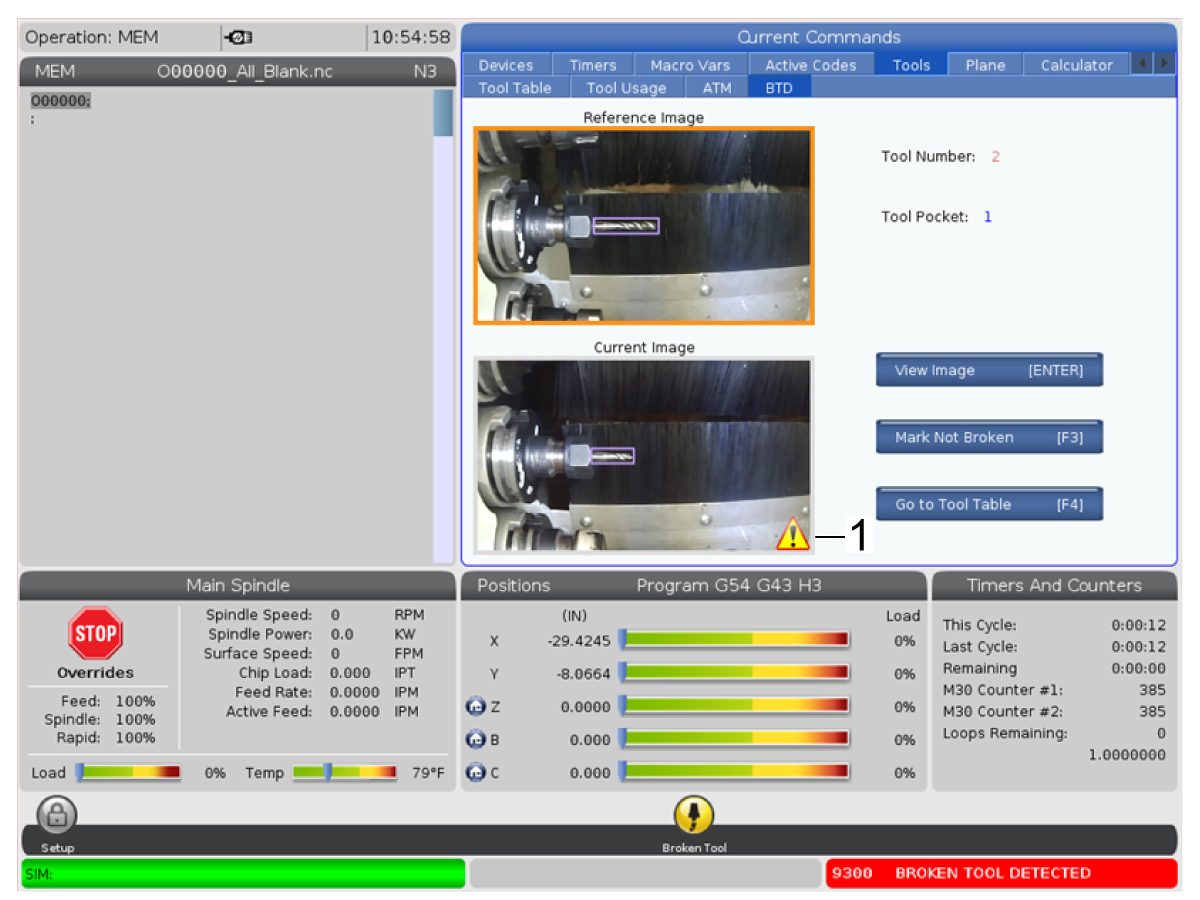
L’

ALLARME 9300 Utensile rotto verrà attivato in caso di utensile rotto. 

NOTA: Apparirà una casella intorno al riferimento e alla lunghezza utensile corrente. Con la versione software 100.23.000.1110, intorno allo strumento apparirà una casella verde. Con la versione software 100.23.000.1200 o successiva, intorno all'utensile apparirà una casella lilla con un simbolo di avviso [1].

A causa dell'allarme, l'utensile non può essere comandato di nuovo nel mandrino tramite M06, ma può essere comandato di nuovo nel mandrino tramite [ATC FWD].

Una volta che l'utensile si trova all'interno del mandrino, ispezionare per la rottura e sostituire se necessario. Se l'utensile non è rotto, prendere un rapporto di errore [SHIFT] - [F3] della macchina da inviare all'HFO locale. 

Quanto segue si applica solo alla versione software 100.23.000.1110:

L’

ALLARME 9301 Guasto di rilevamento utensile rotto verrà attivato da un problema hardware quando il controllo non è in grado di comunicare con la scheda A62 o la telecamera. Questo allarme apparirà solo quando il programma richiede un cambio utensile e la tabella utensili è in grado di rilevare un utensile rotto, ma fatica a trovare una connessione con il sistema BTD. 

Per risolvere questo allarme, verificare che la telecamera sia collegata alla scheda A62 e che la scheda A62 sia collegata al PCB PFDM BTD A62.  Spegnere e riaccendere la macchina se il problema persiste. 

Quanto segue si applica solo alla versione software 100.23.000.1200 o successiva:

L’errore di rilevamento utensile rotto

ALLARME 9301 verrà attivato da un problema software. Si è verificato un problema con il software Rilevamento utensile rotto che ha portato il controllo a non essere in grado di eseguire Rilevamento utensile rotto. 

Per risolvere questo allarme, premere [RESET] per continuare. Il ciclo di alimentazione è necessario. Se il problema persiste ancora, prendere un [SHIFT] - [F3] e inviare i risultati all’Haas Factory Outlet locale per un’ulteriore revisione. 

Quanto segue si applica solo alla versione software 100.23.000.1200 o successiva:

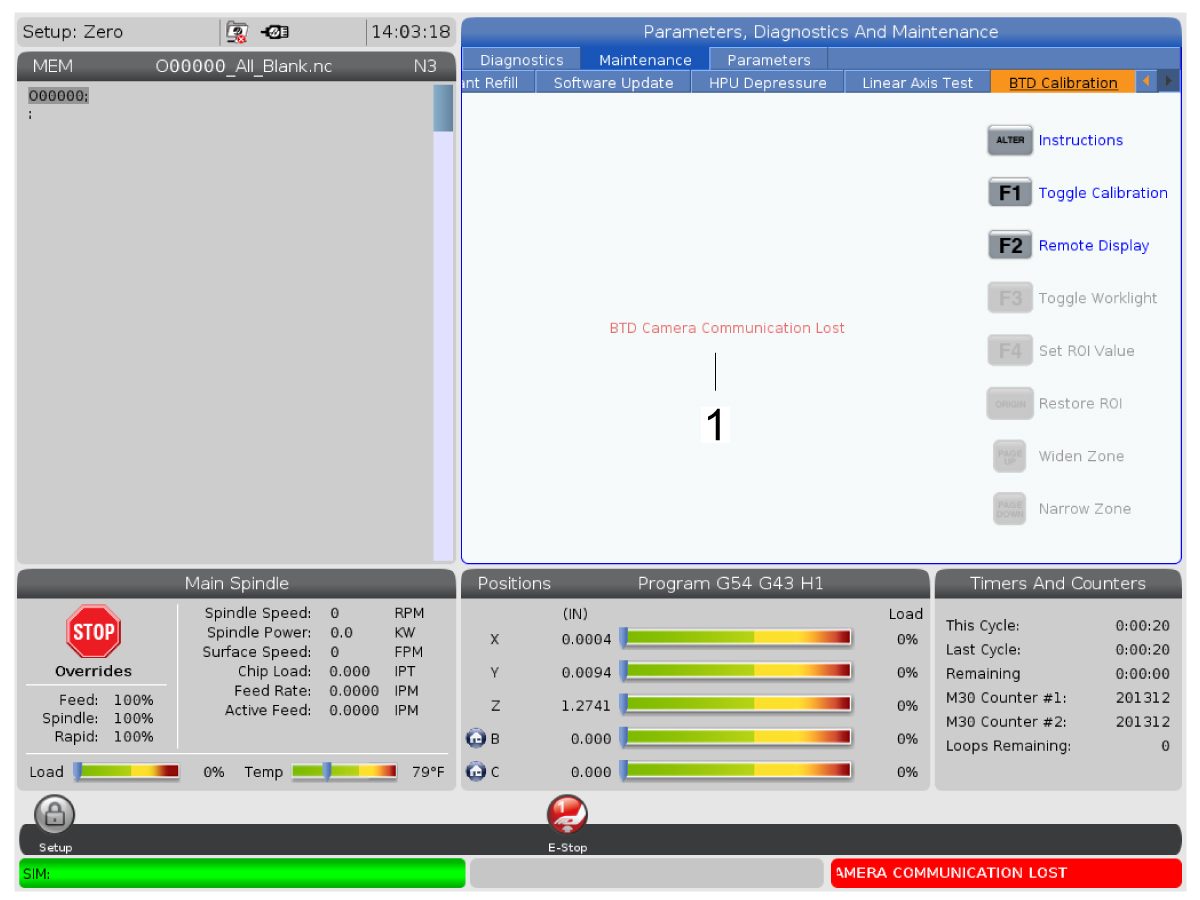
La comunicazione della scheda di rilevamento utensili rotti

ALLARME 9302 persa [1] verrà attivata da un problema hardware quando il controllo non è in grado di comunicare con la scheda A62 o quando la scheda A62 è difettosa. 

Per risolvere questo allarme, verificare che la scheda A62 sia collegata correttamente al PCB PFDM. Assicurarsi che il cavo della scheda A62 funzioni come previsto. Spegnere e riaccendere la macchina se il problema persiste. 

Updated

Quanto segue si applica solo alla versione software 100.23.000.1200 o successiva:

ALLARME 9303 Rilevamento utensile rotto La comunicazione con la fotocamera persa [1] verrà attivata da un problema hardware quando il controllo non è in grado di comunicare con la fotocamera o quando la fotocamera è difettosa.

Per risolvere questo allarme, verificare che la telecamera sia collegata alla scheda A62 e che la scheda A62 sia collegata al modulo PCB PFDM. Utilizzare lo strumento Tester cavo T-150 per assicurarsi che il cavo della fotocamera funzioni come escluso.  Fare riferimento alla procedura Kit tester cavo Haas  – Istruzioni.
Spegnere e riaccendere la macchina se il problema persiste. 

Electrical Diagram


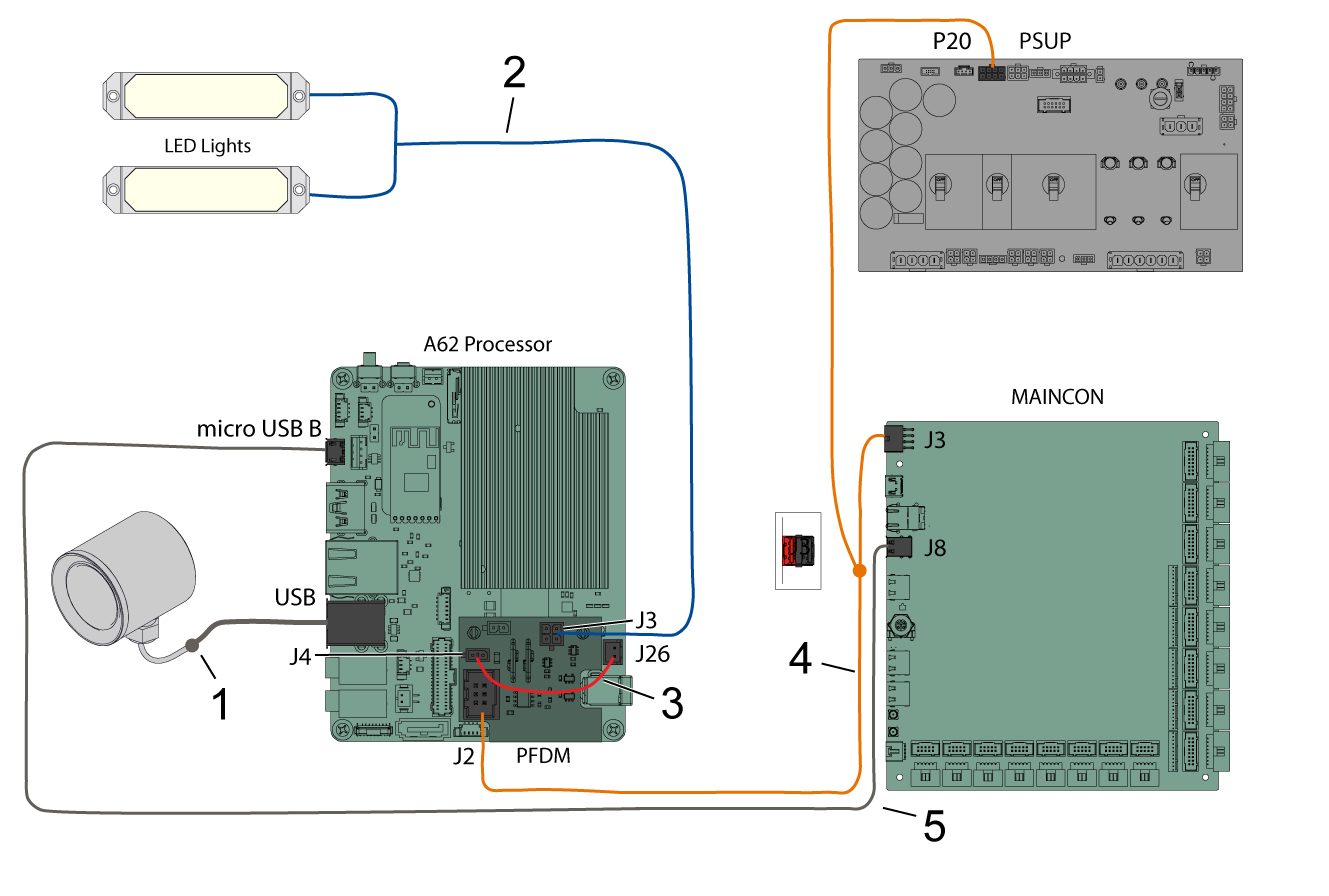
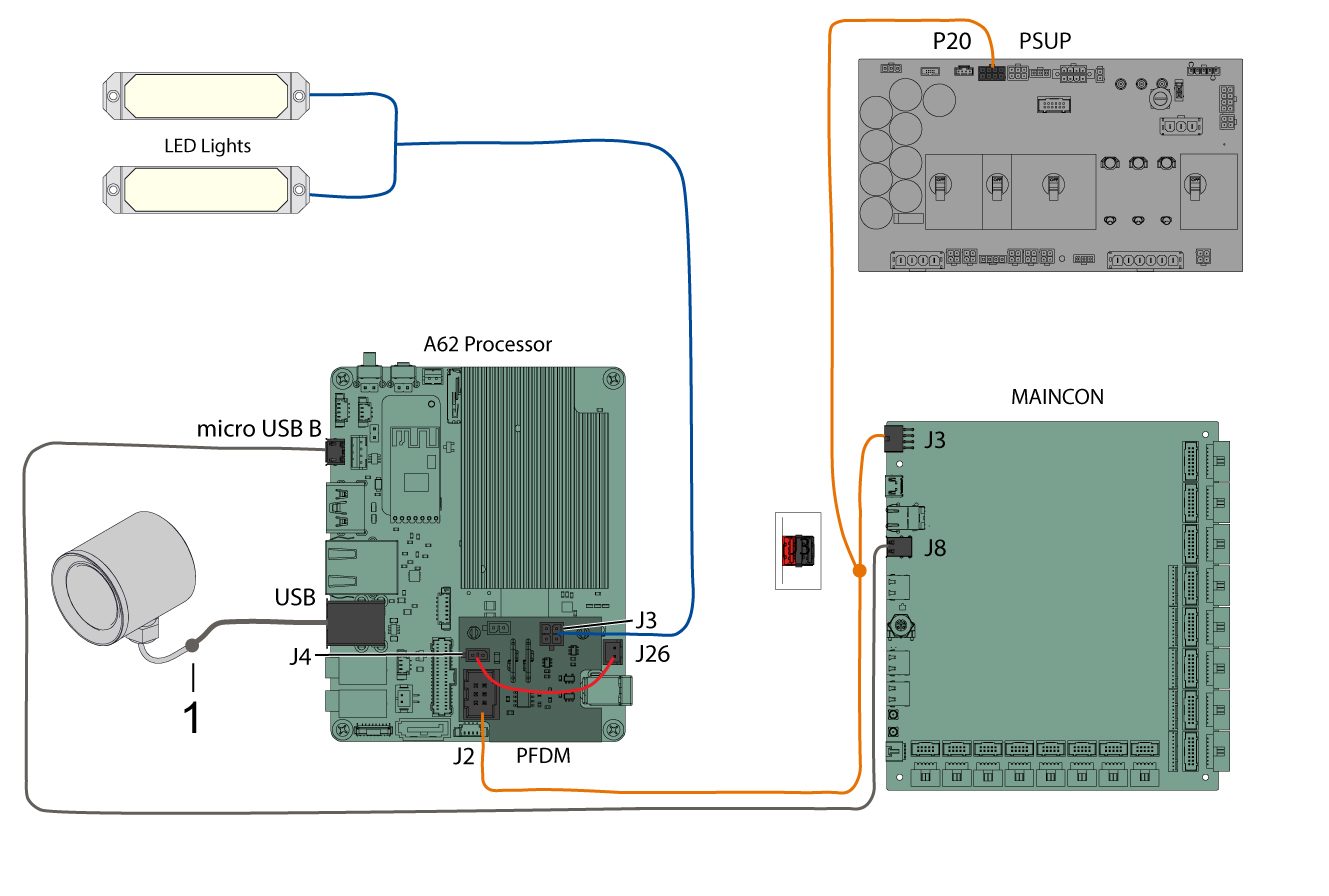
Il cavo della fotocamera BTD 79-0159 si collega all'adattatore USB 74-2003 [1]. L'adattatore [1] si collega alla porta USB sul processore A62. 

Collegare entrambe le luci LED al cavo di alimentazione LED a +12V 33-1228 [2] collegato a J3 sul BTD A62 PFDM. 

Assicurarsi che il cavo di alimentazione del processore A62 33-1256 [3] si collega da J26 sul processore A62 a J4 su BTD A62 PFDM. 

Il cavo BTD A62 PFDM 33-1227 [4] da J2 su BTD A62 PFDM si collega a J3 sul MAINCON. Questo cavo ha anche un cavetto che si collega a P20  sul PSUP. 

Il cavo di comunicazione  79-0158 [5] si collega dalla porta micro USB B sul processore A62 alla porta USB J8 sul MAINCON. 

IMPORTANTE: assicurarsi di inserire il cavo del traduttore nella porta USB inferiore J8 sul MAINCOM.

Recently Updated

Rilevamento utensile rotto - Sostituzione fotocamera


AD0707

Introduction

Questa procedura mostrerà come sostituire la forocamera del sistema di rilevamento utensili rotti che cattura l'immagine precedente e successiva dell'utensile.

Questa procedura si applica ai kit di riparazione seguenti:

  • 93-3822 SVC DI RIPARAZIONE GRUPPO FOTOCAMERA BTD 

Replacement

1

Scollegare il cavo della fotocamera 79-0159 [1] collegato all’adattatore USB 74-2003 che si collega alla porta USB sul processore A62. 

2

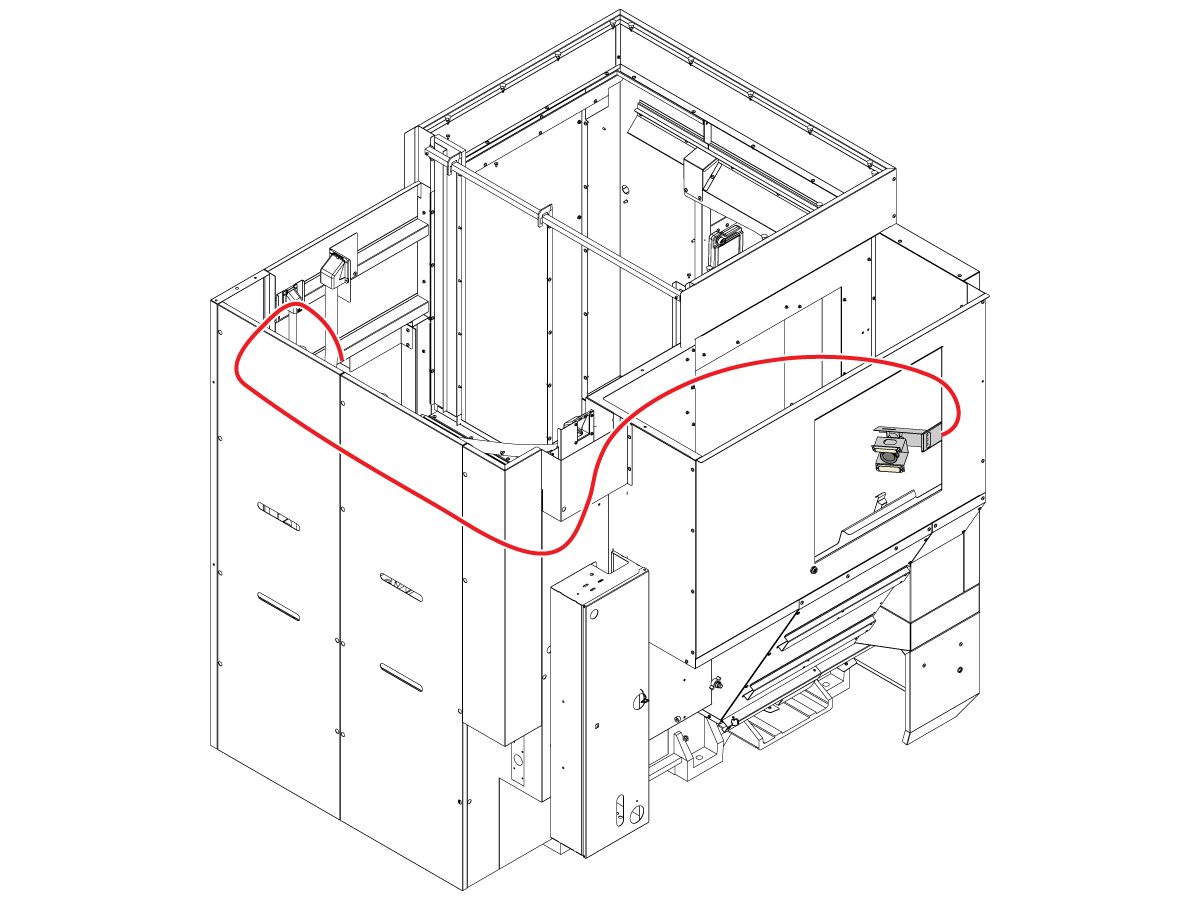
Seguire il cavo della fotocamera dall'armadio di controllo intorno ai pannelli dell'involucro della macchina.

Rimuovere il cavo della fotocamera. 

3

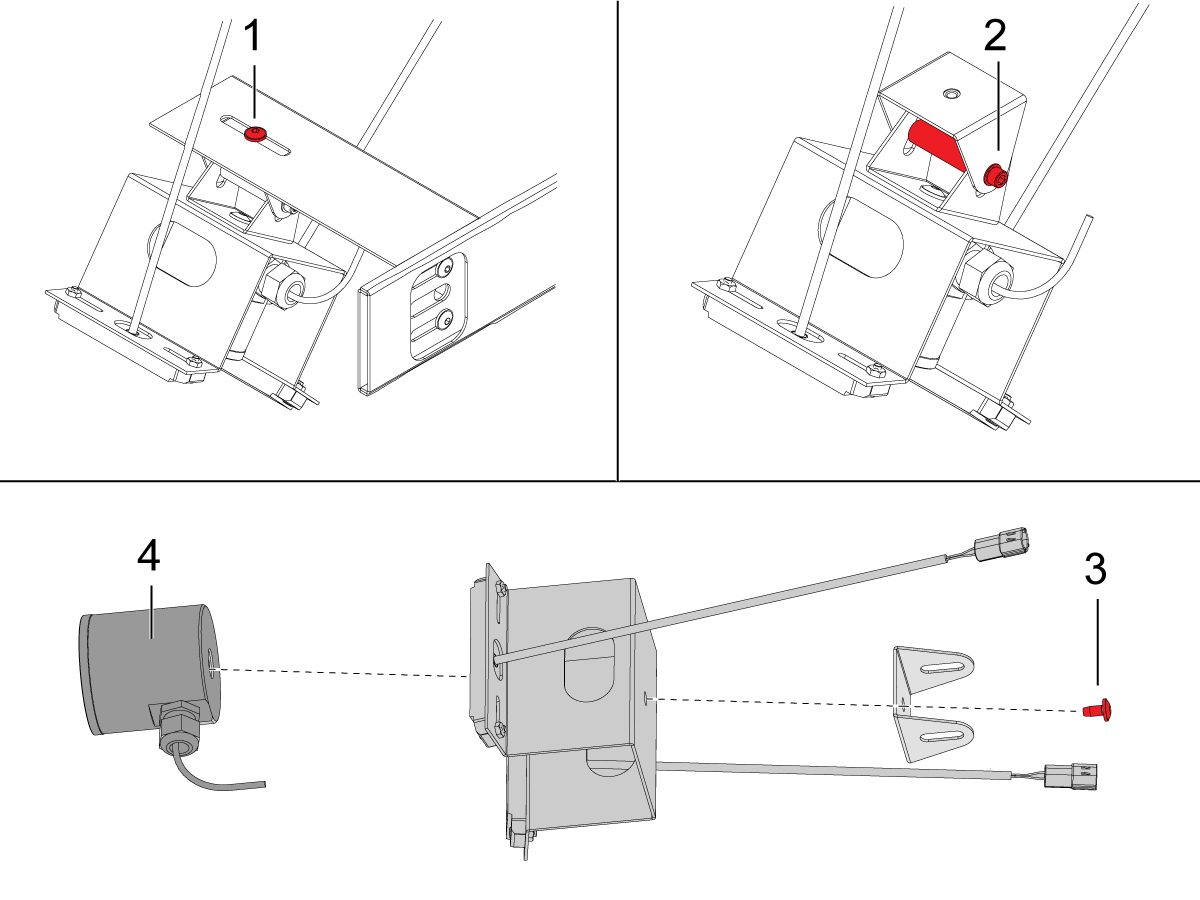
Rimuovere la vite superiore [1] sul supporto di rilevamento dell'utensile rotto. 

Rimuovere la vite centrale [2] sul supporto di rilevamento dell'utensile rotto.

Rimuovere l'ultima vite [3] sul supporto di rilevamento utensile rotto liberando il supporto dalla fotocamera [4]. 

Rimuovere la fotocamera [4]. 

4

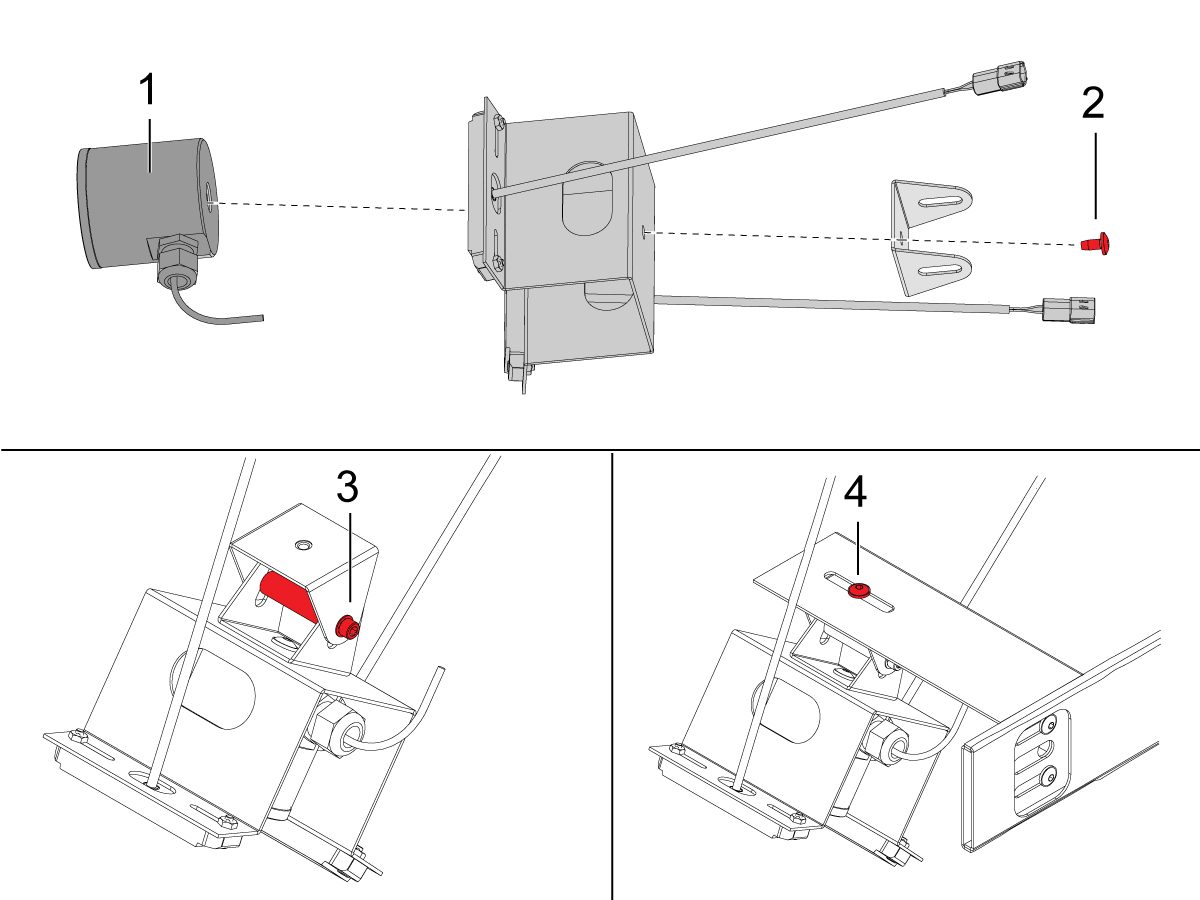
Installare la fotocamera [1] nel supporto di rilevamento dell'utensile rotto con vite [2].

Installare la vite centrale [3] nel supporto di rilevamento dell'utensile rotto. 

Installare la vite superiore [4] che collega insieme il supporto di rilevamento dell'utensile rotto. 

5

Instradare il cavo della fotocamera intorno ai pannelli dell'involucro della macchina, nell'armadio di controllo. Instradare il cavo della fotocamera nel gruppo di altri cavi instradati dietro il cambio utensile.

Installare il cavo della fotocamera nella fotocamera.

6

Collegare il cavo della fotocamera 79-0159 [1] collegato all’adattatore USB 74-2003 che si collega alla porta USB sul processore A62. 

7

Una volta installata la fotocamera, è il momento di calibrare la fotocamera. Per ulteriori informazioni, fare riferimento a Rilevamento utensile rotto  - Calibrazione - AD0702 per ulteriori informazioni. 

Recently Updated

Rilevamento utensile rotto - Processore A62 e BTD A62 PFDM PCB Sostituzione


AD0708

Introduction

Questa procedura mostrerà come sostituire il processore A62 e la scheda BTD A62 PFDM del sistema di rilevamento utensili rotti all'interno dell'armadio di controllo della macchina. 

Questa procedura si applica ai kit di riparazione seguenti:

  • 93-3815 KIT ASSISTENZA BTD A62 
  • 93-4199 SVC KIT A62, BTD NO BRKT

NOTA: Utilizzare il kit di assistenza 93-3815 per le macchine che non dispongono di un involucro sul processore principale e utilizzare una staffa [1] per montare il PCB BTD (macchine costruite prima del 25/02/2024). Utilizzare il kit di assistenza 93-4199 per le macchine che hanno un involucro sul processore principale, il PCB BTD si imbullona direttamente sull'involucro (macchine costruite dopo il 25/02/2024 con processore principale codice articolo 32-4267 o 32-4269).

Replacement

1

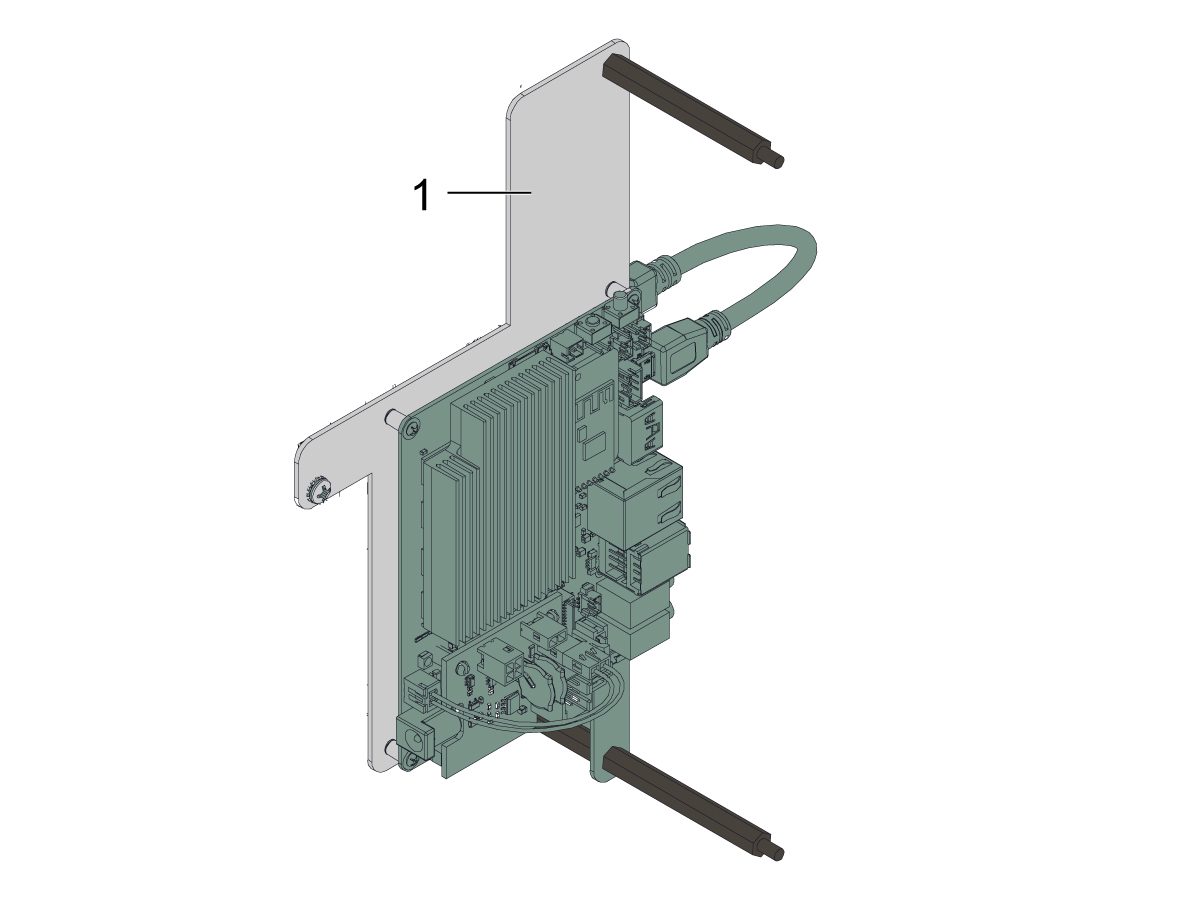
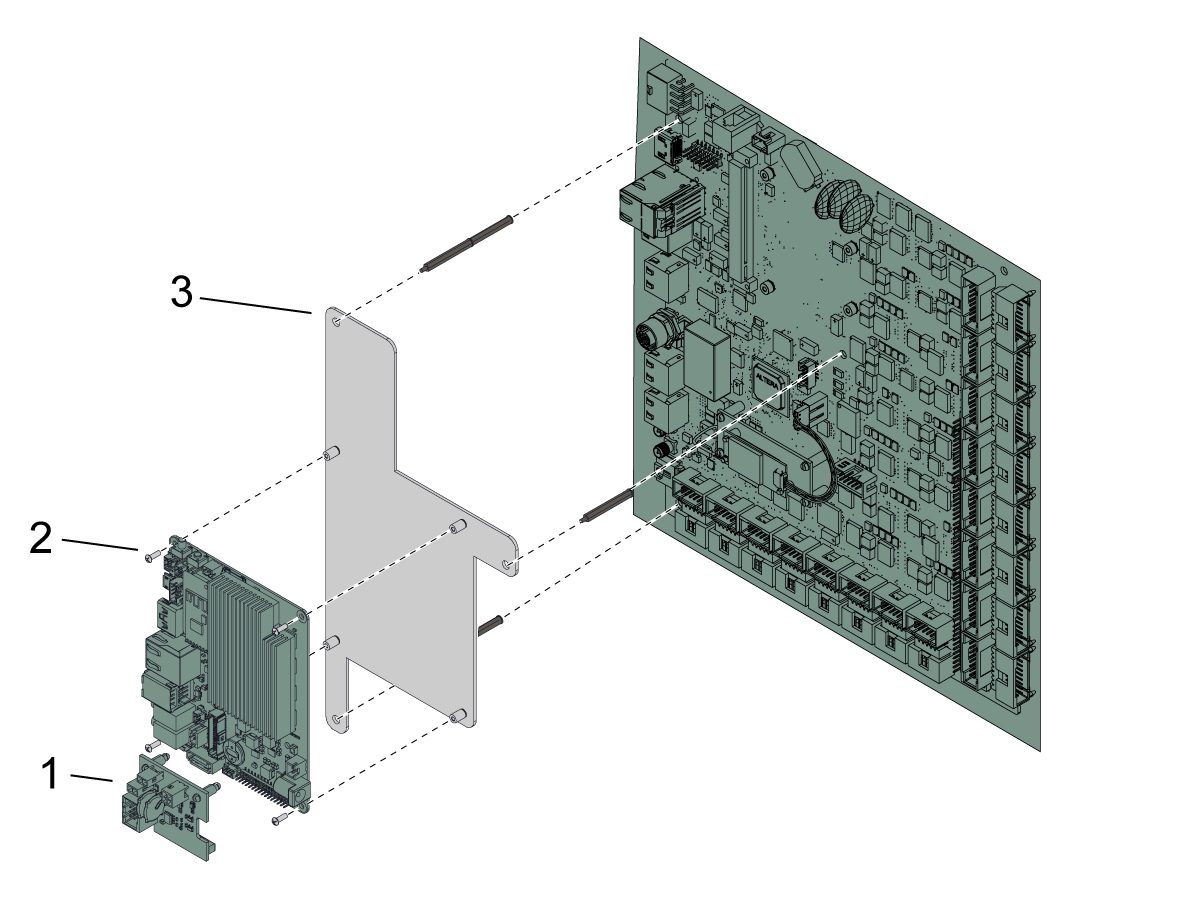
Scollegare tutti i cavi collegati al PCB BTD A62 PFDM [1] e al processore A62 [2].

Rimuovere il PCB BTD A62 PFDM [1] dalla parte superiore del processore A62 [2].

Rimuovere il processore A62 [2] dalla parte superiore della piastra di montaggio [3]. 

Installare il nuovo processore A62 [2] sulla parte superiore della piastra di montaggio [3]. 

 IMPORTANTE: non è necessaria alcuna piastra di montaggio [3] per le macchine costruite dopo il 25/02/2024 con il controller principale incluso. Il processore A62 [2] si trova direttamente sul controller principale. 

Installare il nuovo PCB BTD A62 PFDM [1] sopra il processore A62 [2]. 

2

Collegare il cavo della telecamera BTD 79-0159 all'adattatore USB 74-2003 [1] che si collega alla porta USB sul processore A62. 

Collegare entrambe le luci LED al cavo di alimentazione LED 33-1228 [2] da +12 V che va in J3 sul BTD A62 PFDM. 

Assicurarsi che il cavo di alimentazione del processore A62 33-1256 [3] sia collegato da J26 sul processore A62 a J4 sul  BTD A62 PFDM.

Collegare il cavo BTD A62 PFDM 33-1227 [4] da J2 sul  BTD A62 PFDM a J3 sul MAINCON. Questo cavo ha anche un cavetto che si collega a P20 sul PSUP. 

Collegare il cavo di comunicazione 79-0158 [5] dalla porta mico USB B sul processore A62 alla porta USB J8 sul MAINCON. 

IMPORTANTE: assicurarsi di inserire il cavo del traduttore nella porta USB inferiore J8 sul MAINCOM.

Recently Updated

UMC - Rilevamento utensili rotti - Installazione


AD0859

Revisione D - 8/2025

Introduction

Updated

Questa procedura spiega come installare la telecamera di rilevamento utensili rotti sulle macchine UMC.

Compatibilità macchina:

Importante: macchine UMC costruite prima di agosto 2023 — questa opzione non è installabile in loco.

  • UMC-400/SS
  • UMC-500/SS
  • UMC-750/SS
  • UMC-1000/SS/P
  • UMC-1250/SS
  • UMC-1500/SS/DUO

Questa procedura si applica ai kit di riparazione seguenti:

  • 93-1001218: BROKEN TOOL DETECTION FIELD KIT UMC-500
  • 93-1001219: BROKEN TOOL DETECTION FIELD KIT UMC-1250
  • 93-1001220: BROKEN TOOL DETECTION FIELD KIT UMC-400
  • 93-1001221: BROKEN TOOL DETECTION UMC750/1000/1500

Installation

1

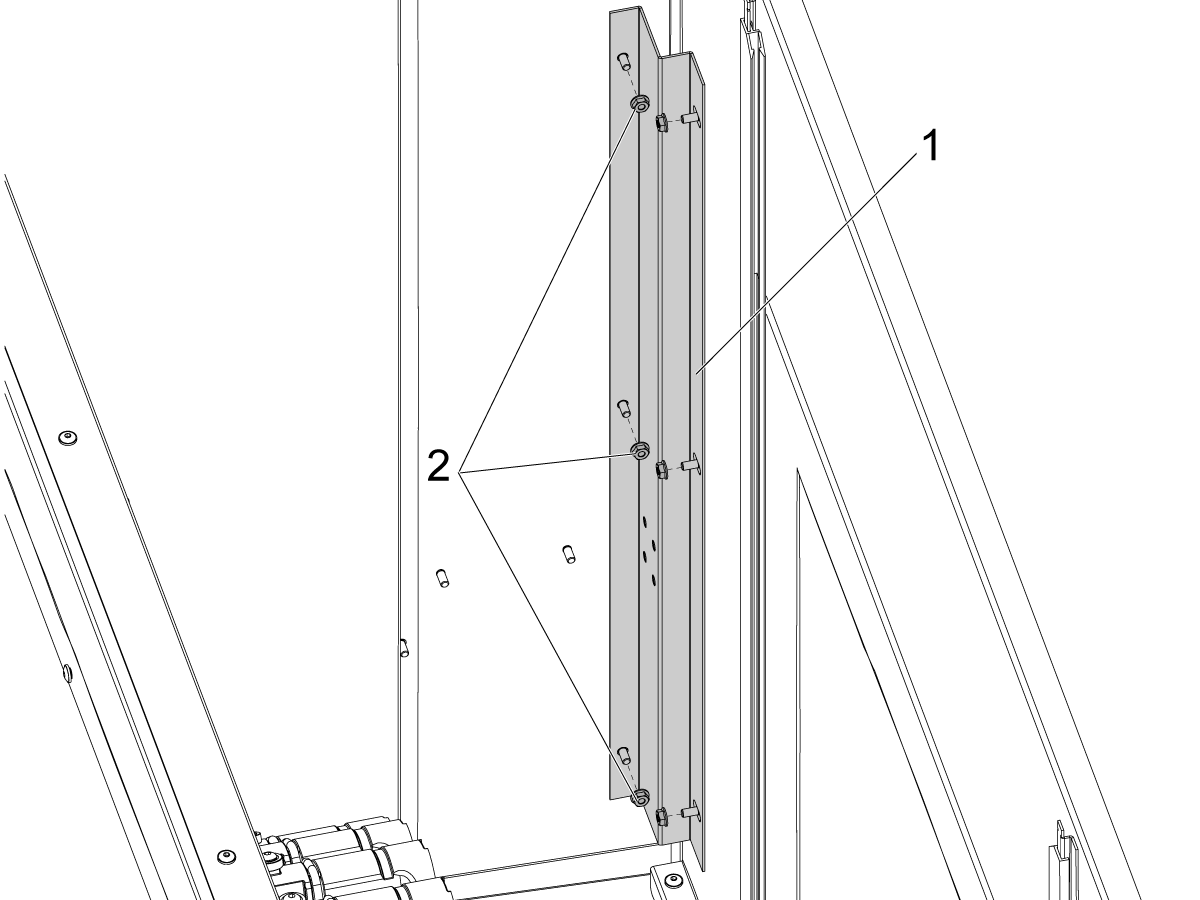
Fissare il tutore [1] all'interno dell'angolo dell'involucro vicino al cambio utensile.

Installare il tutore con sei dadi flangiati 1/4"-20 [2].

2

Installare il sottoassieme di rilevamento utensile rotto [1] fissandolo con quattro viti a testa bombata 1/4"-20 X 1/2" (FBHCS) [2] al tutore.

Applicare una piccola quantità di loctite sui fili delle viti.

3

Installare il supporto di estremità [1] all'interno dell'involucro utilizzando due dadi flangiati 1/4-20 [3] e al supporto con due FBHCS 1/4"-20 X 1/2"  [2].

Applicare una piccola quantità di loctite sui fili del FBHCS.

 NOTA: gli UMC-500 non utilizzano questa staffa e saltano questo passaggio.

4

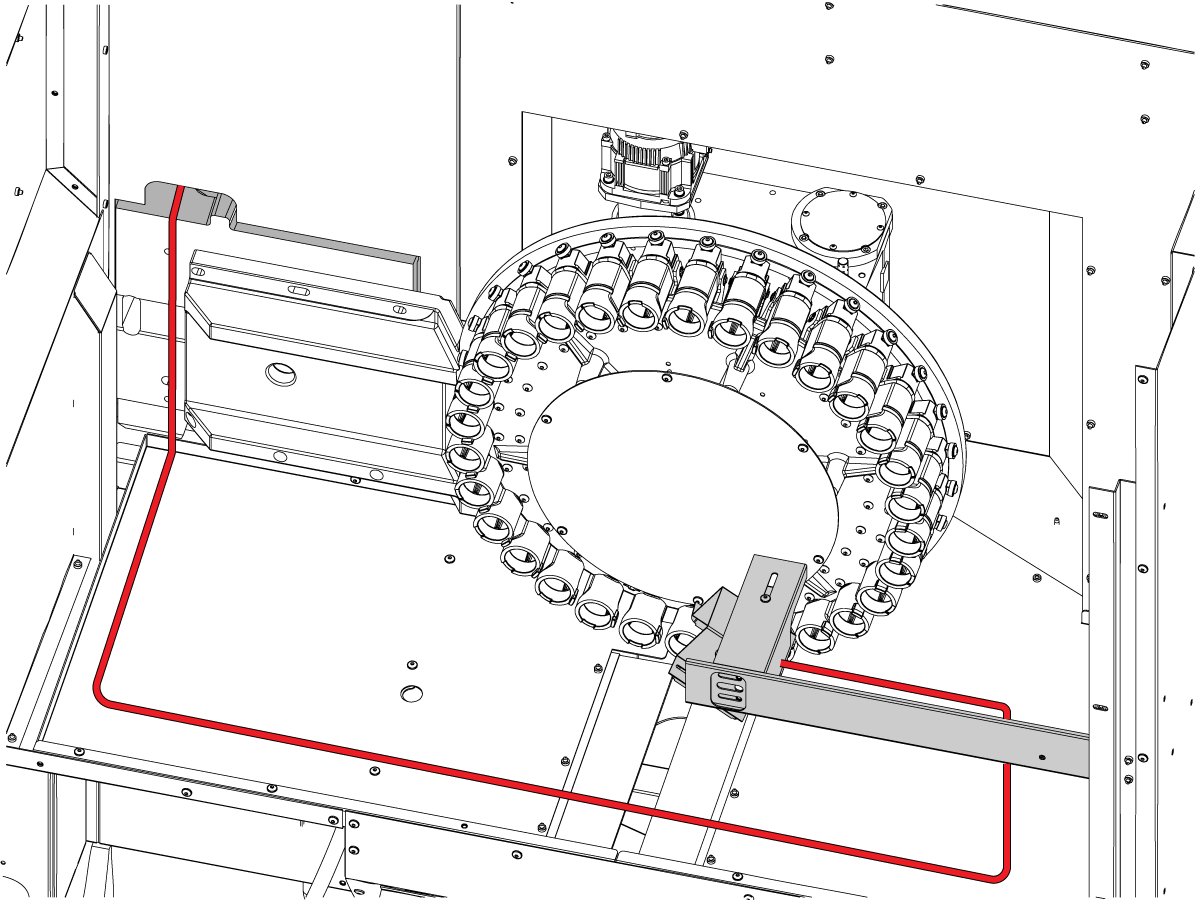
Instradare i cavi BTD intorno ai pannelli dell'involucro della macchina nell'armadio di controllo. instradare il cavo della fotocamera nei magneti dei cavi e nell'involucro a spirale più vicino alla finestra. 

Installare il cavo della fotocamera nella fotocamera. Utilizzare il velcro per tenere insieme i cavi.

A62 Processor & A62 PFDM PCB Assembly

1

 NOTA: per le macchine costruite prima del 25 febbraio 2024 che non dispongono di un involucro sul processore principale, usare la staffa fornita [3] nel kit di assistenza per montare il BTD PCB.

Installare il processore A62 [2] sulla parte superiore della piastra di montaggio [3].

Installare il nuovo PCB BTD A62 PFDM [1] sopra il processore A62 [2].

 NOTA: la batteria sul processore A62 non è sostituibile. 

2

 NOTA: per le macchine costruite dopo il 25 febbraio 2024 con processore principale codice articolo 32-4267 o 32-4269, il PCB BTD si avvita direttamente sull'involucro [2]. Gettare la staffa per queste macchine.

Installare il nuovo PCB BTD A62 [1] sopra il processore [2].

 NOTA: la batteria sul processore A62 non è sostituibile. 

3

Collegare il cavo della telecamera BTD 79-0159 all'adattatore USB 74-2003 [1] che si collega alla porta USB sul processore A62. 

Collegare entrambe le luci LED al cavo di alimentazione LED 33-1228  [2] da +12 V che va da J3 sul BTD A62 PFDM. 

Assicurarsi che il cavo di alimentazione del processore A62 33-1256 [3] è collegato da J26 sul processore A62 a J4 sul BTD A62 PFDM. 

Collegare il cavo BTD A62 PFDM 33-1227 [4] da J2 su BTD A62 PFDM a J3 sul MAINCON. Questo cavo ha anche un cavetto che si collega a P20  sul PSUP. 

Collegare il cavo di comunicazione 79-0158 [5] dalla porta mico USB B sul processore A62 alla porta USB  J8 sul MAINCON. 

 IMPORTANTE: assicurarsi di inserire il cavo del traduttore nella porta USB inferiore J8 sul MAINCON.

Aggiungere il filtro in ferrite 64-1252 all'estensore USB 74-2003 dove si collega alla scheda A62.

Calibration

Prima che il sistema possa rilevare con successo un utensile rotto, la telecamera deve essere configurata e calibrata. 

Seguire la procedura di calibrazione che mostra come regolare manualmente il supporto della fotocamera nella posizione corretta e calibrare la regione di interesse.

Recently Updated

Rilevamento utensili rotti - Raspberry Pi - Sostituzione


AD0942

Revisione A - 03/2026

Introduction

Questa procedura illustra come sostituire la scheda PCB Raspberry Pi del sistema di rilevamento degli utensili rotti all'interno del controllo della macchina. 

Questa procedura si applica ai kit di riparazione seguenti:

  • 93-5722: SERVICE BTD RASPBERRY ASSY 

Nota: questo kit di assistenza è per le macchine con monitor da 19". La versione software minima richiesta per questo è 100.25.001.1300.

Replacing Raspberry Pi

 Attenzione: Quando si esegue la manutenzione o la riparazione su macchine CNC e sui relativi componenti, è necessario seguire sempre le procedure di sicurezza standard. Questo riduce il rischio di lesioni e danni meccanici.

  • Impostare l'interruttore di circuito principale in posizione [OFF] .

 Pericolo: Prima di iniziare qualsiasi lavoro all'interno dell'armadio di controllo, la spia dell’indicatore di alta tensione 320V Power Supply / Vector Drive deve essere spenta per almeno 5 minuti.

Alcune procedure di servizio possono essere pericolose o pericolose per la vita. NON tentare una procedura che non si comprende appieno. In caso di dubbi sull'esecuzione di una procedura, contattare l'Outlet (HFO) della fabbrica di Haas e programmare una visita di servizio.
1

Rimuovere tutti i cavi dalla scheda iPFDM e rimuoverli dall'armadio per accedere alla scheda Maincon

Rimuovere tutti i cavi dalla scheda Raspberry Pi o dalla scheda A62 che devono essere sostituiti.

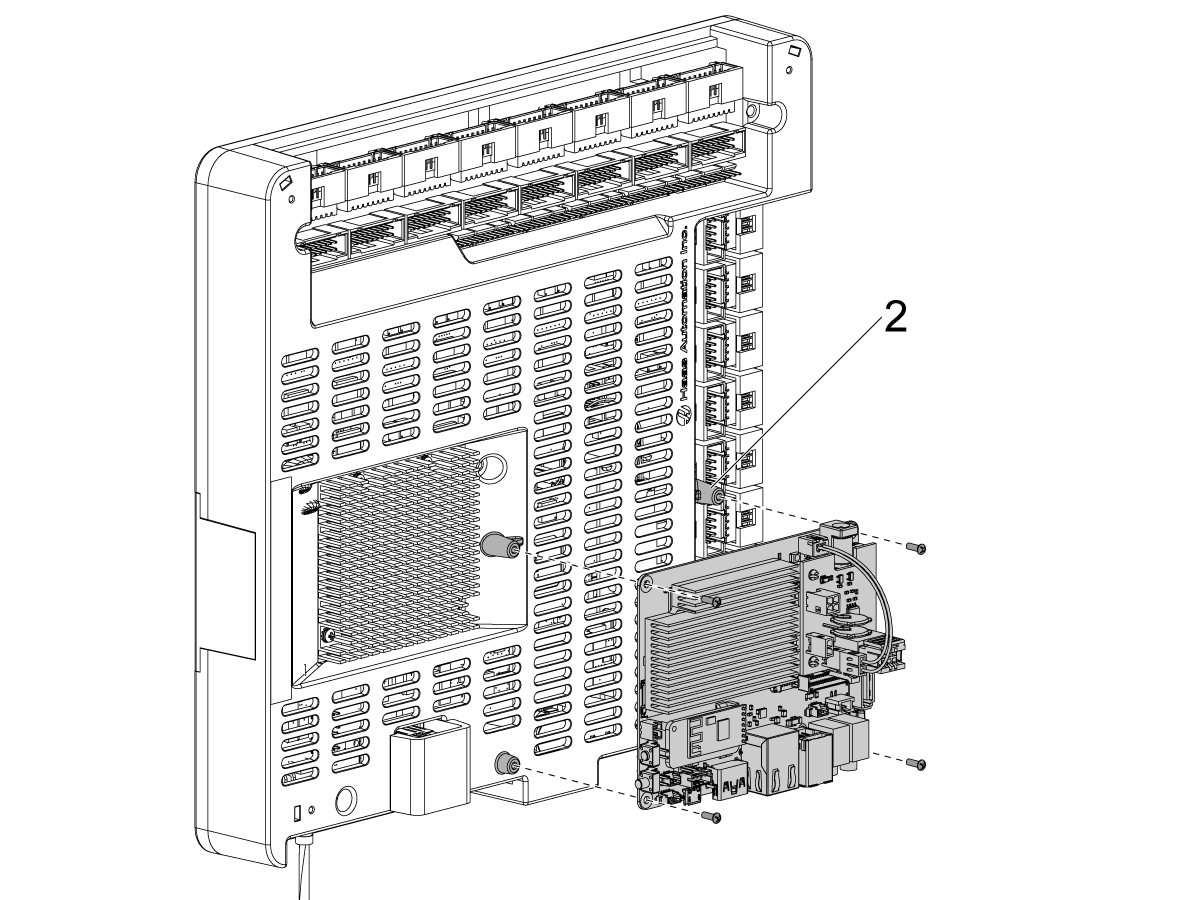
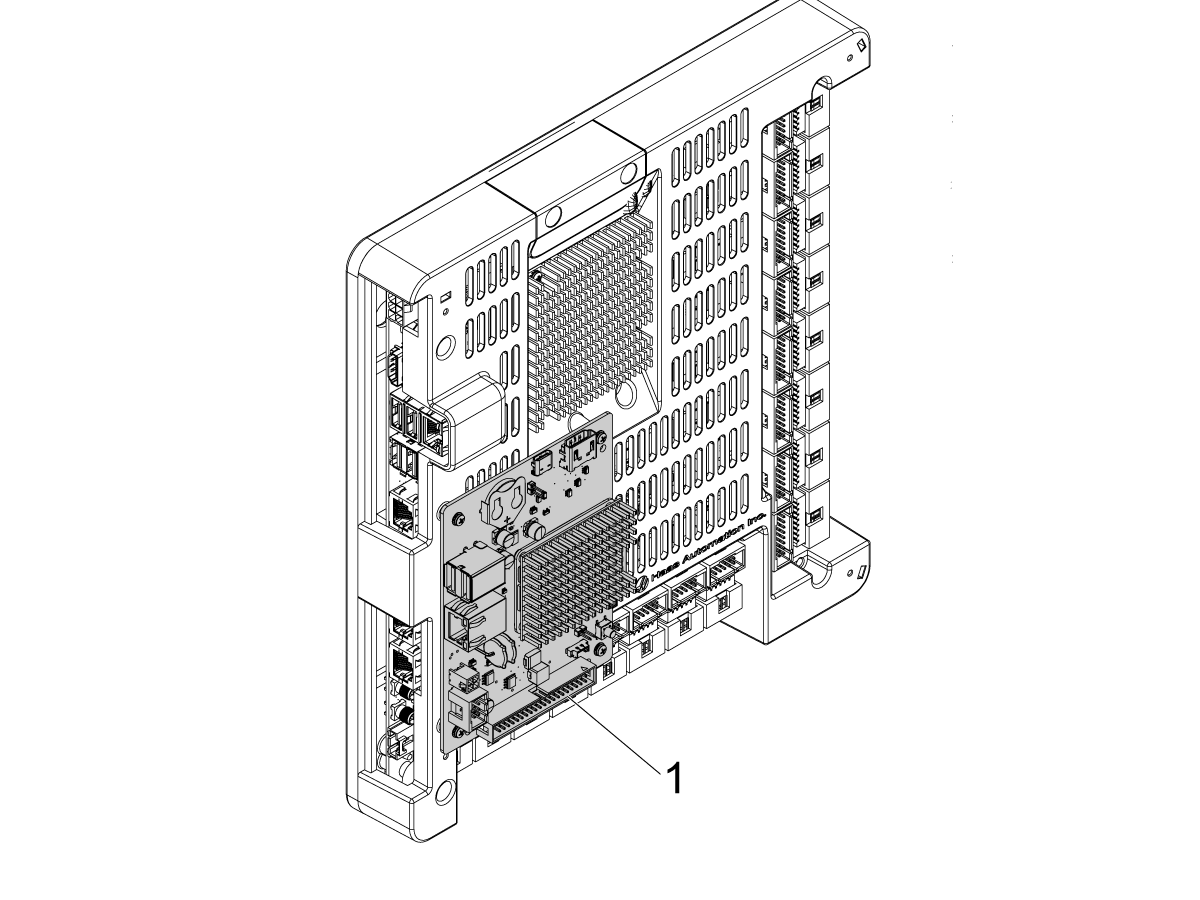
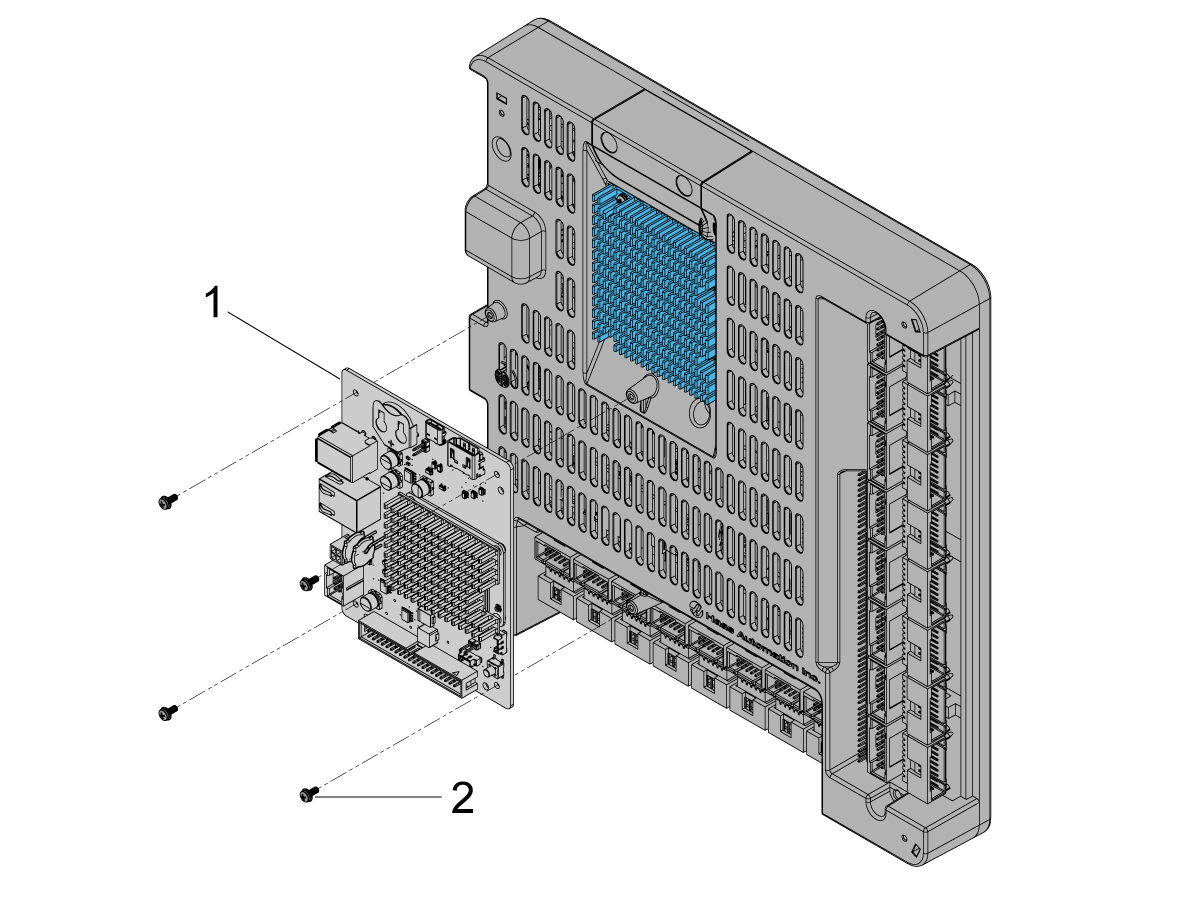
Rimuovere la scheda Raspberry Pi o la scheda A62 difettosa dal Maincon.

Installare la scheda Raspberry Pi [1] fornita nel kit sull'involucro Maincon utilizzando PPHS 2-32 x 1/4 viti[2] . 

2

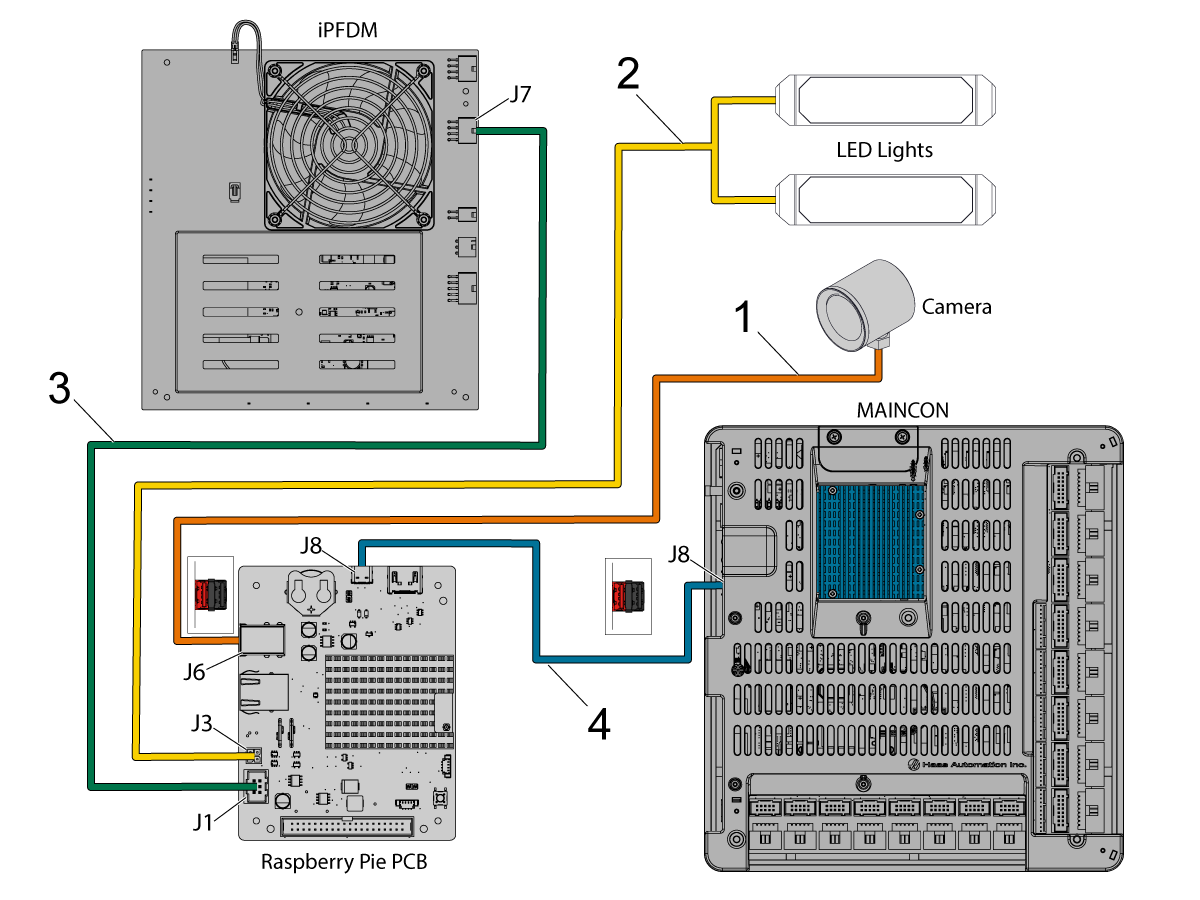
Collegare il cavo della telecamera BTD 79-0159 all'adattatore USB 74-2003 [1] che si collega alla porta J6  USB sul PCB Raspberry Pi. 

 IMPORTANTE: assicurarsi di inserire il cavo della telecamera nella porta USB inferiore.

Collegare entrambe le luci LED al cavo di alimentazione LED 33-1228 [2] da +12 V che va in J3 sul PCB Raspberry Pi. 

Collegare il cavo iPFDM/12VDC 33-1227A [3] da J1 sul Raspberry Pi PCB a J7 sulla scheda iPFDM. 

Collegare il cavo di comunicazione 79-0206 [4] da J8, la porta USB-C, sul PCB Raspberry Pi alla porta USB J8 sul MAINCON. 

IMPORTANTE: assicurarsi di inserire il cavo di comunicazione nella porta USB inferiore.

Recently Viewed Items

You Have No Recently Viewed Items Yet

Feedback
Haas Logo
Costi di spedizione Haas
Questo prezzo include le spese di spedizione, i dazi all'esportazione e all'importazione, l'assicurazione e qualsiasi altra spesa sostenuta durante la spedizione verso una località in Francia concordata con l'acquirente. Non è possibile aggiungere altri costi obbligatori alla spedizione di un prodotto CNC Haas.

MANTIENITI AGGIORNATO CON GLI ULTIMI SUGGERIMENTI E LA NUOVA TECNOLOGIA DI HAAS

Iscriviti subito!   

HAAS TOOLING ACCETTA QUANTO SEGUE:

  • Servizio e assistenza
  • Proprietari
  • Richiedi assistenza
  • Manuali dell’operatore
  • Pezzi di ricambio Haas
  • Richiesta di riparazione tavola rotante
  • Guide di preparazione all’installazione
  • Strumenti di acquisto
  • Configura e quota una nuova Haas
  • Inventario disponibile
  • Listino prezzi Haas
  • Finanziamento CNCA
  • Informazioni su Haas
  • Dichiarazione di accessibilità
  • Dichiarazione DNSH
  • Conformità delle esportazioni
  • Carriere
  • Certificazioni e sicurezza
  • Contattaci
  • Storia
  • Termini e condizioni
  • Termini e condizioni di Haas Tooling
  • Privacy
  • Garanzia
  • Community di Haas
  • Programma di certificazione Haas
  • Haas Motorsports
  • Fondazione Gene Haas
  • Comunità di formazione tecnica Haas
  • Eventi
  • Unisciti alla conversazione
  • Facebook
  • X
  • Flickr
  • YouTube
  • LinkedIn
  • Instagram
  • TikTok
© 2026 Haas Automation, Inc - Macchine utensili CNC

This site is protected by reCAPTCHA and the Google Privacy Policy e Terms of Service apply.

2800 Sturgis Rd., Oxnard, CA 93030 / Toll Free: 800-331-6746
Phone: 805-278-1800 / Fax: 805-278-2255