MyHaas Welkom,
!
Haas Tooling MyHaas/HaasConnect Aanmelden Aanmelden Haas Tooling MyHaas/HaasConnect Uitloggen Welkom, Mijn machines Laatste activiteit Mijn offertes Mijn account Mijn gebruikers Uitloggen
Zoek uw distributeur
  1. Taal selecteren
    1. English
    2. Deutsch
    3. Español - ES
    4. Español - MX
    5. Français
    6. Italiano
    7. Português
    8. Český
    9. Dansk
    10. Nederlands
    11. Magyar
    12. Polski
    13. Svenska
    14. Türkçe
    15. 中文
    16. Suomi
    17. Norsk
    18. الإنجليزية
    19. български
    20. Hrvatski
    21. Ελληνικά
    22. Română
    23. Slovenský
    24. Slovenščina
    25. 한국어
    26. 日本語
    27. Українська
  • machines Hoofdmenu
    • Verticale bewerkingscentra
      Verticale bewerkingscentra
      Verticale bewerkingscentra View All
      • Verticale bewerkingscentra
      • VF-serie
      • Universele machines
      • VR-serie
      • VP-5 prismatisch
      • Palletwisselaar VMC’s
      • Mini Mills
      • MoldMakers
      • Hogesnelheidsboorcentra
      • Boor/tap/frees-serie
      • Toolroom Mill Serie
      • Pocket Mill
      • Compact verticaal bewerkingscentrum
      • Portaalfreesmachine
      • SR-bladrouters
      • Extra grote VMC
      • Frezen met dubbele kolom
      • 3+2 positioneer-machines
    • Multi-asoplossingen
      Multi-asoplossingen
      Multi-asoplossingen View All
      • Multi-asoplossingen
      • Y-as-draaimachines
      • 5-assige freesmachines
    • Draaimachines
      Draaimachines
      Draaimachines View All
      • Draaimachines
      • ST-serie
      • Dubbele spil
      • Box Way-serie
      • Toolroom-draaimachines
      • Compacte draaimachine
      • Kamerfrees
      • Haas-staafdoorvoer
    • Horizontale freesmachines
      Horizontale freesmachines
      Horizontale freesmachines View All
      • Horizontale freesmachines
      • 50-conus
      • 40-conus
    • Draai- en indexeertafels
      Draai- en indexeertafels
      Draai- en indexeertafels View All
      • Draai- en indexeertafels
      • Draaitafels
      • Indexeertafels
      • 5-assige draaitafels
      • Extra lange draaitafels
    • Automatiseringssystemen
      Automatiseringssystemen
      Automatiseringssystemen View All
      • Automatiseringssystemen
      • Automatisering voor freesmachines
      • Draaimachine automatisering
      • Automatische werkstukbeladers
      • Automatiseringsmodellen
    • Desktop-machines
      Desktop-machines
      Desktop-machines View All
      • Desktop-machines
      • Desktop Freesmachine
      • Desktop draaimachine
      • Control Simulator, standaard
      • Control Simulator, Premium
    • Werkplaatsapparatuur
      Werkplaatsapparatuur
      Werkplaatsapparatuur View All
      • Werkplaatsapparatuur
      • Knie frees
      • Haas handbediende draaimachines
      • Haas-zaag
    • Fabricagemachines
      Fabricagemachines
      Fabricagemachines View All
      • Fabricagemachines
      • Lasersnijmachines
      • CNC-persremmen
    • SNELKOPPELINGEN Speciale serie  Speciale serie 
      EU-SERIE EU-SERIE SAMENSTELLEN EN PRIJS BEPALEN | PRIJSLIJST SAMENSTELLEN EN PRIJS BEPALEN | PRIJSLIJST Machines op voorraad Machines op voorraad WAT IS ER NIEUW WAT IS ER NIEUW UW EERSTE CNC UW EERSTE CNC
      WINKELEN VOOR GEREEDSCHAP
      • Een Haas samen stellen en de prijs bepalen
      • Prijslijst
      • Beschikbare voorraad
      • CNCA financiering
      WILT U MET IEMAND SPREKEN?

      Een Haas Factory Outlet (HFO) kan uw vragen beantwoorden en de beste mogelijkheden met u bespreken.

      CONTACT YOUR DISTRIBUTOR >
  • Opties Hoofdmenu
    • The Haas Control Waardeoptiepakketten
      Waardeoptiepakketten
      Waardeoptiepakketten View All
      • Waardeoptiepakketten
    • Product Image Spillen
      Spillen
      Spillen View All
      • Spillen
    • Product Image Gereedschapswisselaars
      Gereedschapswisselaars
      Gereedschapswisselaars View All
      • Gereedschapswisselaars
    • Product Image 4e- | 5e-as
      4e- | 5e-as
      4e- | 5e-as View All
      • 4e- | 5e-as
    • Product Image Revolvers en aangedreven gereedschappen
      Revolvers en aangedreven gereedschappen
      Revolvers en aangedreven gereedschappen View All
      • Revolvers en aangedreven gereedschappen
    • Product Image Tasten
      Tasten
      Tasten View All
      • Tasten
    • Haas beheer van spanen en koelmiddel Beheer van spanen en koelmiddel
      Beheer van spanen en koelmiddel
      Beheer van spanen en koelmiddel View All
      • Beheer van spanen en koelmiddel
    • De Haas besturing De Haas besturing
      De Haas besturing
      De Haas besturing View All
      • De Haas besturing
    • Product Image Productopties
      Productopties
      Productopties View All
      • Productopties
    • Product Image Gereedschap en opspanning
      Gereedschap en opspanning
      Gereedschap en opspanning View All
      • Gereedschap en opspanning
    • Product Image Werkstukopspanning
      Werkstukopspanning
      Werkstukopspanning View All
      • Werkstukopspanning
    • Product Image 5-assige oplossingen
      5-assige oplossingen
      5-assige oplossingen View All
      • 5-assige oplossingen
      • 5 Easy Steps to 5-Axis
    • Product Image Automatisering
      Automatisering
      Automatisering View All
      • Automatisering
    • SNELKOPPELINGEN Speciale serie  Speciale serie 
      EU-SERIE EU-SERIE SAMENSTELLEN EN PRIJS BEPALEN | PRIJSLIJST SAMENSTELLEN EN PRIJS BEPALEN | PRIJSLIJST Machines op voorraad Machines op voorraad WAT IS ER NIEUW WAT IS ER NIEUW UW EERSTE CNC UW EERSTE CNC
      WINKELEN VOOR GEREEDSCHAP
      • Een Haas samen stellen en de prijs bepalen
      • Prijslijst
      • Beschikbare voorraad
      • CNCA financiering
      WILT U MET IEMAND SPREKEN?

      Een Haas Factory Outlet (HFO) kan uw vragen beantwoorden en de beste mogelijkheden met u bespreken.

      CONTACT YOUR DISTRIBUTOR >
  • Why Haas Hoofdmenu
      Ontdek het verschil dat Haas maakt
    • Waarom Haas
    • MyHaas
    • Onderwijscommunity
    • Industrie 4.0
    • HAAS-CERTIFICERING
    • Ervaringen van klanten
  • Service Hoofdmenu
      Welkom bij Haas Service
      SERVICE HOME Bedieningshandleidingen Instructieprocedures Gidsen voor het verhelpen van storingen Preventief onderhoud Haas-onderdelen Haas Tooling Video’s
  • Video’s Hoofdmenu
  • Haas-gereedschap Hoofdmenu
MyHaas Welkom,
!
Haas Tooling MyHaas/HaasConnect Aanmelden Aanmelden Haas Tooling MyHaas/HaasConnect Uitloggen Welkom, Mijn machines Laatste activiteit Mijn offertes Mijn account Mijn gebruikers Uitloggen
Zoek uw distributeur
  1. Taal selecteren
    1. English
    2. Deutsch
    3. Español - ES
    4. Español - MX
    5. Français
    6. Italiano
    7. Português
    8. Český
    9. Dansk
    10. Nederlands
    11. Magyar
    12. Polski
    13. Svenska
    14. Türkçe
    15. 中文
    16. Suomi
    17. Norsk
    18. الإنجليزية
    19. български
    20. Hrvatski
    21. Ελληνικά
    22. Română
    23. Slovenský
    24. Slovenščina
    25. 한국어
    26. 日本語
    27. Українська
×

Resultaten zoekopdracht

Web Pages

Images

    • <
    • 1
    • >

32 - NGC - Broken Tool Detection

Next Generation-bediening elektrisch - Onderhoudshandleiding


  • 23 - NGC - HaasConnect
  • 25 - NGC - HaasDrop
  • 1 - NGC - Inleiding
  • 2 - NGC - Activering
  • 3 - NGC-software-update
  • 4 - NGC - Firmware-update
  • 5 - NGC - Configuratie
  • 6 - NGC - Back-up en foutenrapport
  • 7 - NGC - Hoofdprocessor
  • 8 - NGC - I/O- en TC-printplaat
  • 9 - NGC - CAN-systemen en automatische deur
  • 10 - NGC - Servomotoren en askabels
  • 11 - NGC - 4e en 5e as
  • 12 - NGC - Servoversterkers
  • 13 - NGC - Vectoraandrijving
  • 14 - NGC - Regen
  • 15 - NGC - 320V voeding
  • 16 - NGC - Ster-driehoek
  • 17 - NGC - Stroomonderbreker en transformator
  • 18 - NGC - PSUP-printplaat
  • 19 - NGC - SKBIF en LCD-monitor
  • 20 - NGC - Joghandwiel met afstandsbediening
  • 21 - NGC - 115V LED - Werkverlichting
  • 22 - NGC - CabCool
  • 23 - NGC - MyHaas
  • 24 - NGC - Netwerken
  • 25 - NGC - 8M-printplaat
  • 26 - NGC - Robot en automatisering
  • 27 - NGC - Machinegegevens verzamelen
  • 28 - NGC - Bedieningspictogrammen
  • 29 - NGC - Sensoren en schakelaars
  • 30 - NGC - USB
  • 31 - NGC - Keypad (toetsenpaneel)
  • 32 - NGC - Broken Tool Detection (detectie defect gereedschap)
  • 33 - NGC - IPFDM PCB
  • 34. NGC - LVPS
  • 35 - NGC - Camera Monitor System
  • 36 - NGC - Intense verlichting
  • 37 - NGC - 24V LED - Worklights
  • 38 - NGC - Mill - Rotary Scale Cable Installation

Go To :

Vergelijk machines
  • Broken Tool Detection (detectie defect gereedschap) - Overzicht
  • *Gebroken gereedschap detectie* - Kalibratie
  • Broken Tool Detection (detectie defect gereedschap) - Bediening
  • Detectie van gebroken gereedschappen - LED-vervanging
  • Detectie van gebroken gereedschappen - Vervanging van camera
  • Detectie van gebroken gereedschappen - Vervanging van A62-processor en BTD A62 PFDM-printplaat
  • Detectie defect gereedschap - Handleiding voor het oplossen van problemen
  • UMC - Detectie defect gereedschap - Installatie
  • Detectie van gebroken gereedschap - Raspberry Pi Vervanging
Recently Updated

Broken Tool Detection (detectie defect gereedschap) - Overzicht


Overview

Het detectiesysteem voor defect gereedschap (BTD) legt een beeld vast van het gereedschap voor en na gebruik. Deze afbeelding wordt vervolgens geanalyseerd om te controleren op eventuele merkbare verschillen in het gereedschap. Wanneer de machine een defect gereedschap detecteert, genereert de machine een alarm om de gebruiker te waarschuwen en het programma te stoppen. Het systeem is bedoeld voor gebruik met boren, tappen en schachtfrezen. 
Opmerking: Het detectiesysteem voor gebroken gereedschappen kan op dit moment niet achteraf worden geïnstalleerd.

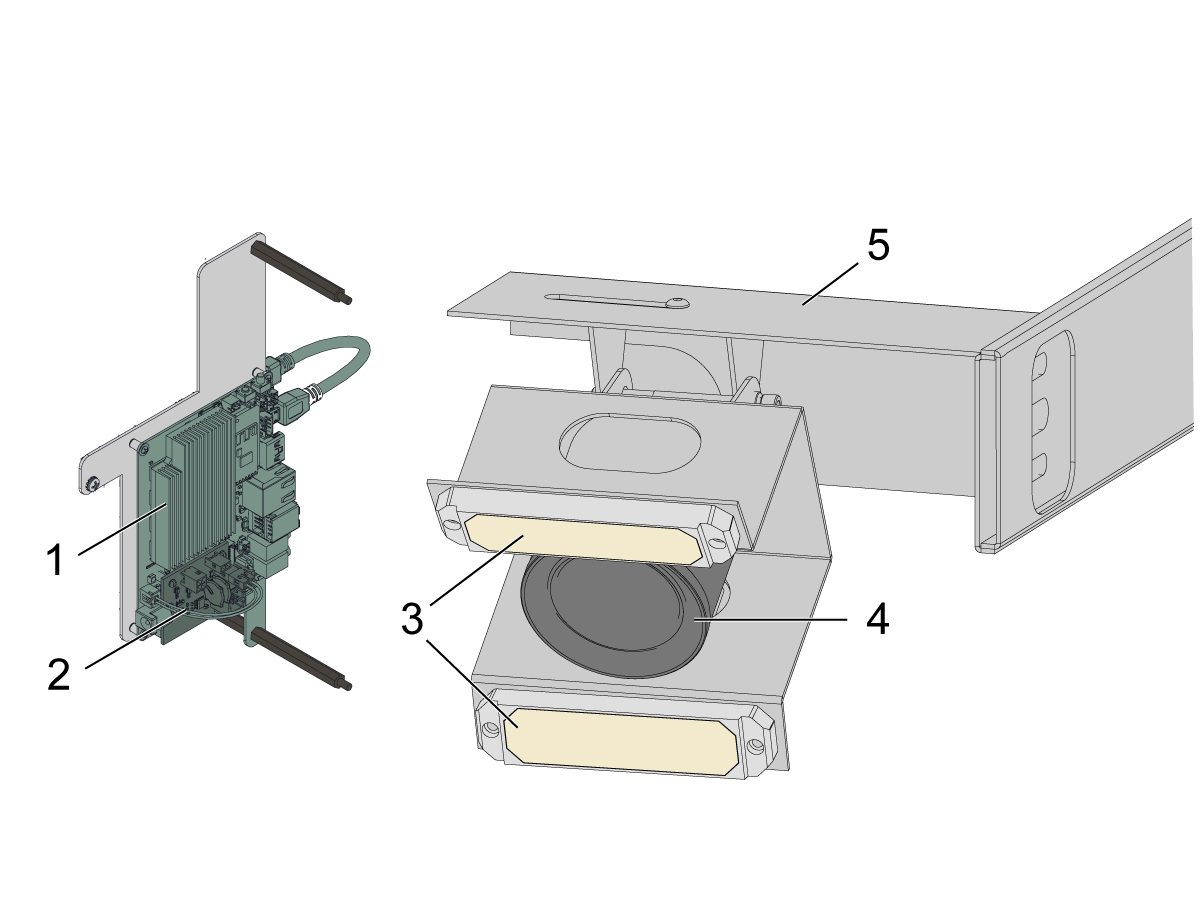
Het BTD-systeem bestaat uit:

  1. A62-processor - Dit is het brein van het systeem dat de LED-verlichting en camera bestuurt en van stroom voorziet. 
  2. BTD A62 PFDM PCB - Deze BTD A62 PFDM PCB ontvangt stroom van de PSUP en deelt deze met de A62-processor.
  3. LED-lampjes - Deze (x2) LED-lampjes verlichten het gereedschap terwijl de camera zijn afbeelding vastlegt om een defect gereedschap te helpen detecteren. 
  4. Camera - Deze camera legt een beeld vast voor en na het gebruik van een gereedschap. Deze afbeelding wordt vervolgens gebruikt om het hoogteverschil in het gereedschap voor en na gebruik te vergelijken. 
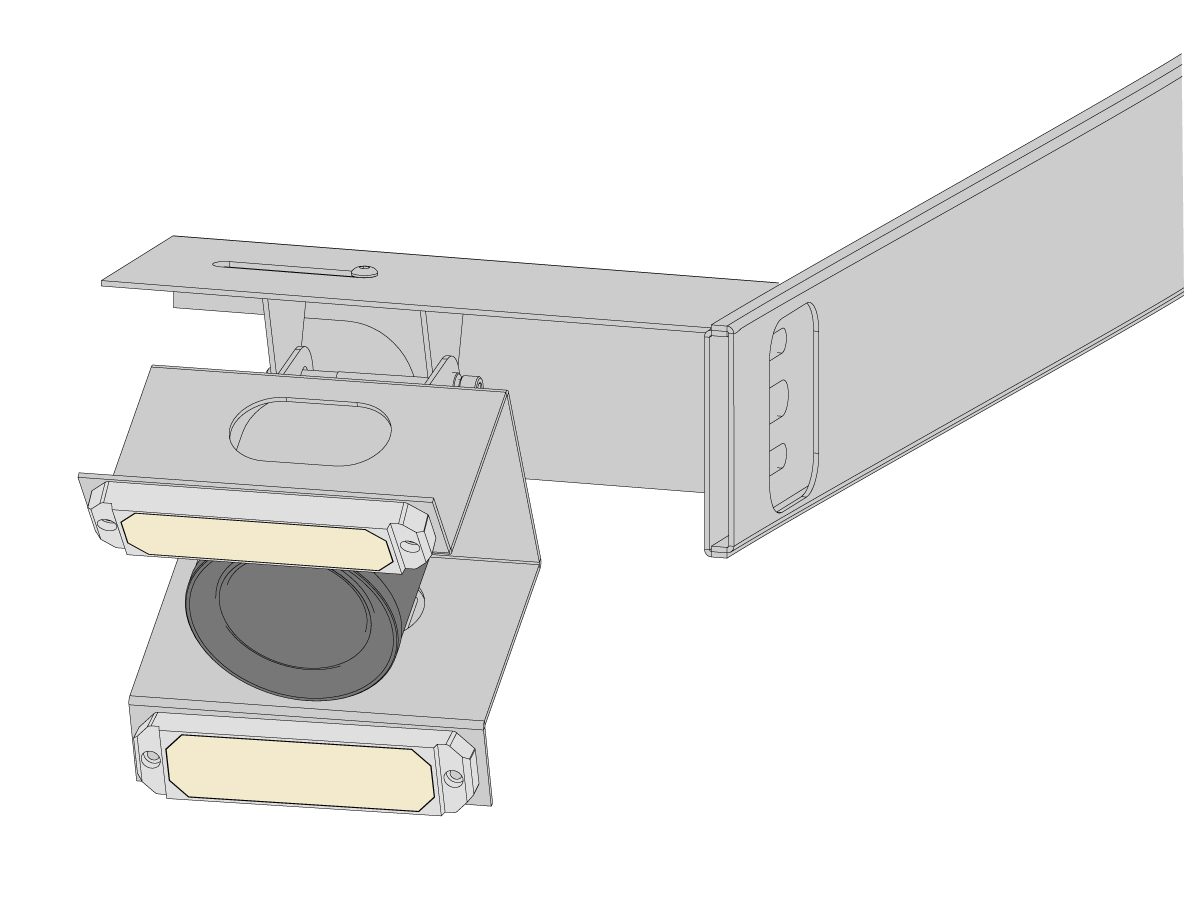
  5. Montagehardware voor de camera - Met deze bevestigingshardware voor de camera worden de camera en (x2) LED-lampjes aan de machine bevestigd. Deze hardware helpt ook om de camera en (x2) LED-lampjes in de juiste positie te plaatsen om een defect gereedschap nauwkeurig te kunnen detecteren. 
Recently Updated

Detectie defect gereedschap (BTD) - Kalibratie


AD0702

Introduction

De detectie van gebroken gereedschappen (BTD) is een functie die de lengte detecteert doordat hij een afbeelding van een gereedschap voor en na gebruik vastlegt. Met een merkbaar verschil in lengte, wordt een ALARM 9300 Gebroken gereedschap geactiveerd dat alle bewegingen van de machine stopt.

Voordat het systeem een defect gereedschap kan detecteren, moet de camera eerst worden ingesteld en gekalibreerd. Deze procedure laat zien hoe u de camerabevestiging handmatig in de juiste positie aanpast en het onderzoeksgebied kalibreert.

OPMERKING: Raadpleeg voor meer informatie over de functie voor het detecteren van gebroken gereedschappen de Handleiding voor het opsporen van gebroken gereedschappen - Handleiding voor probleemoplossing.

Software vereisten:

  • 100.23.000.1110 versie of hoger

Calibration

1

BELANGRIJK: Zorg er met de machine in de servicemodus voor dat instelling 430 op AAN staat.

Stel instelling 431 onderzoeksgebied standaard in op 50%. Deze instelling wordt later in het kalibratieproces aangepast. 

OPMERKING: Als de machine een palletpool heeft, geeft instelling 433 de optie om naar de volgende pallet op een gebroken gereedschap te gaan in plaats van ALARM 9300 gebroken gereedschap te geven. 

2

Druk op DIAGNOSE.

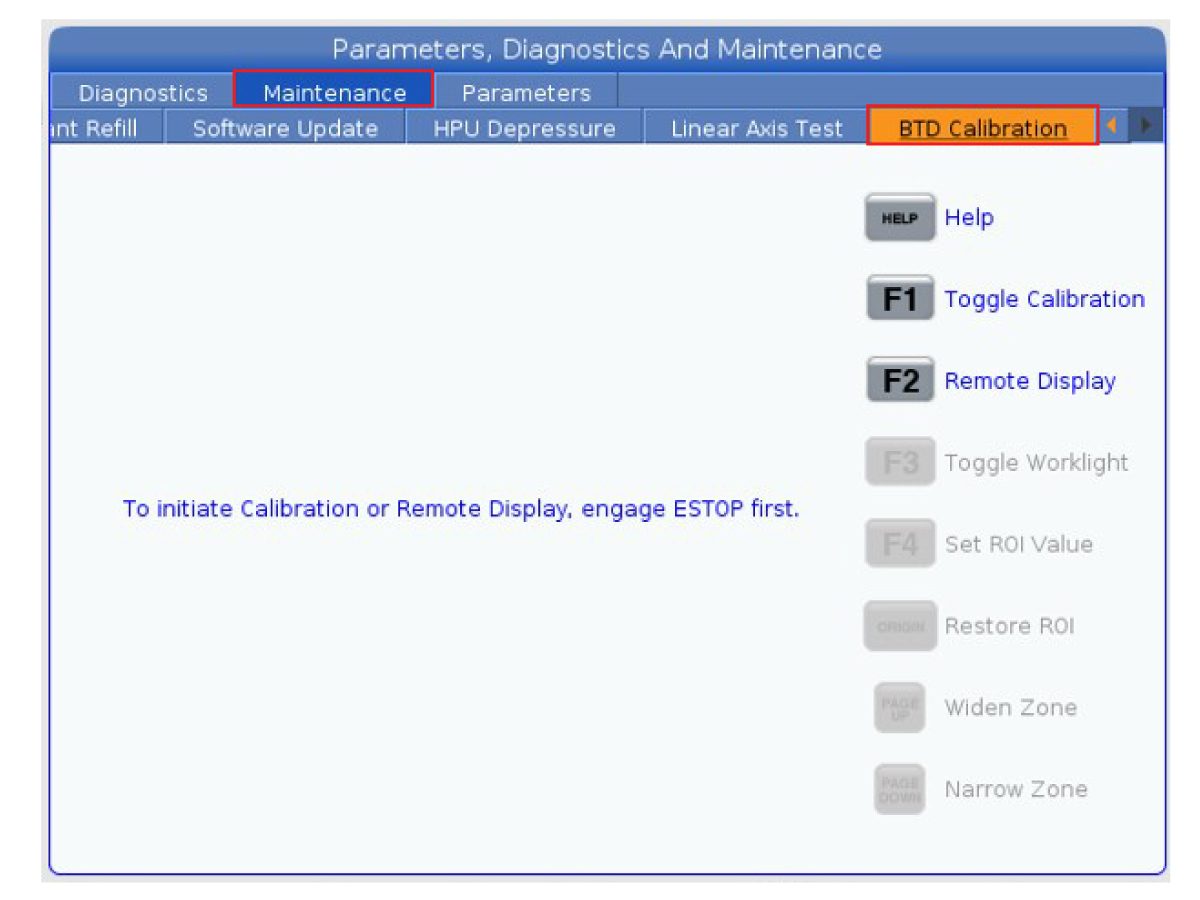
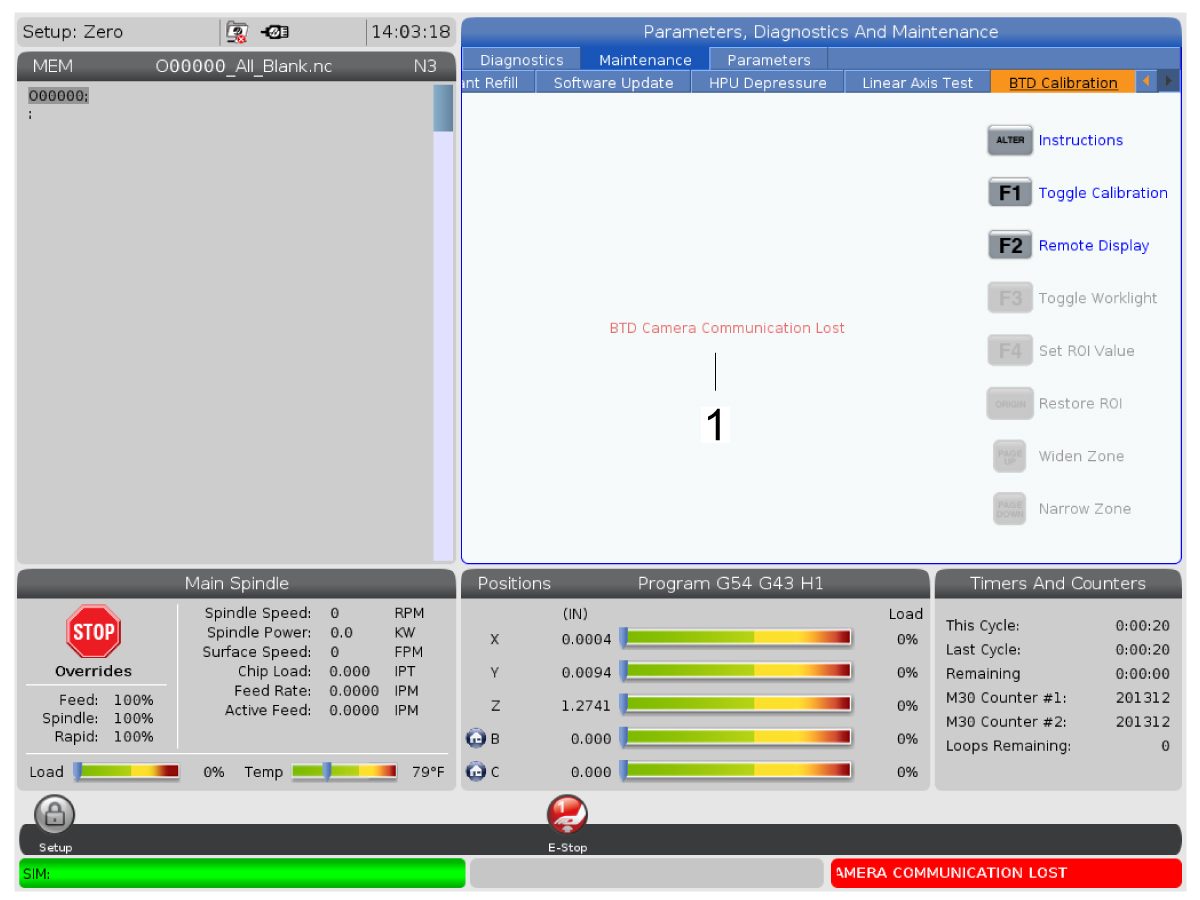
Navigeer naar het menu Onderhoud en vervolgens naar het  tabblad BTD-kalibratie.

Volg de instructies op het scherm om [E-STOP] in te schakelen om de kalibratiemodus te openen.

OPMERKING: Als [E-STOP] op enig moment wordt losgelaten, verlaat het programma de kalibratiemodus en keert het terug naar het standaardscherm.

Druk op [F1] om de cameradoorvoer op het scherm van de machine in te schakelen. 

3

Druk op [F2] om het tabblad met extern display in te schakelen. Op dit tabblad kan een extern apparaat de cameratoevoer bekijken, waardoor het kalibratieproces gemakkelijker wordt.  

Volg de instructies op het scherm voor het uitschakelen van wifi op het externe apparaat.

Scan de QR-code op het externe apparaat. 

U wordt dan gevraagd om verbinding te maken met het netwerk van de machine. 

Scan de QR-code op het externe apparaat opnieuw. 

De QR-code wordt vernieuwd naar de externe display-webpagina met de live feed van de camera. 

4

Als de live feed van de camera wordt weergegeven op het externe apparaat, test u de feed van de camera om er zeker van te zijn dat deze live is.

Doe dit door de werkverlichting te draaien. [ON/OFF] De verandering in de lichtsterkte is zichtbaar vanuit de video Live doorvoer. 

5

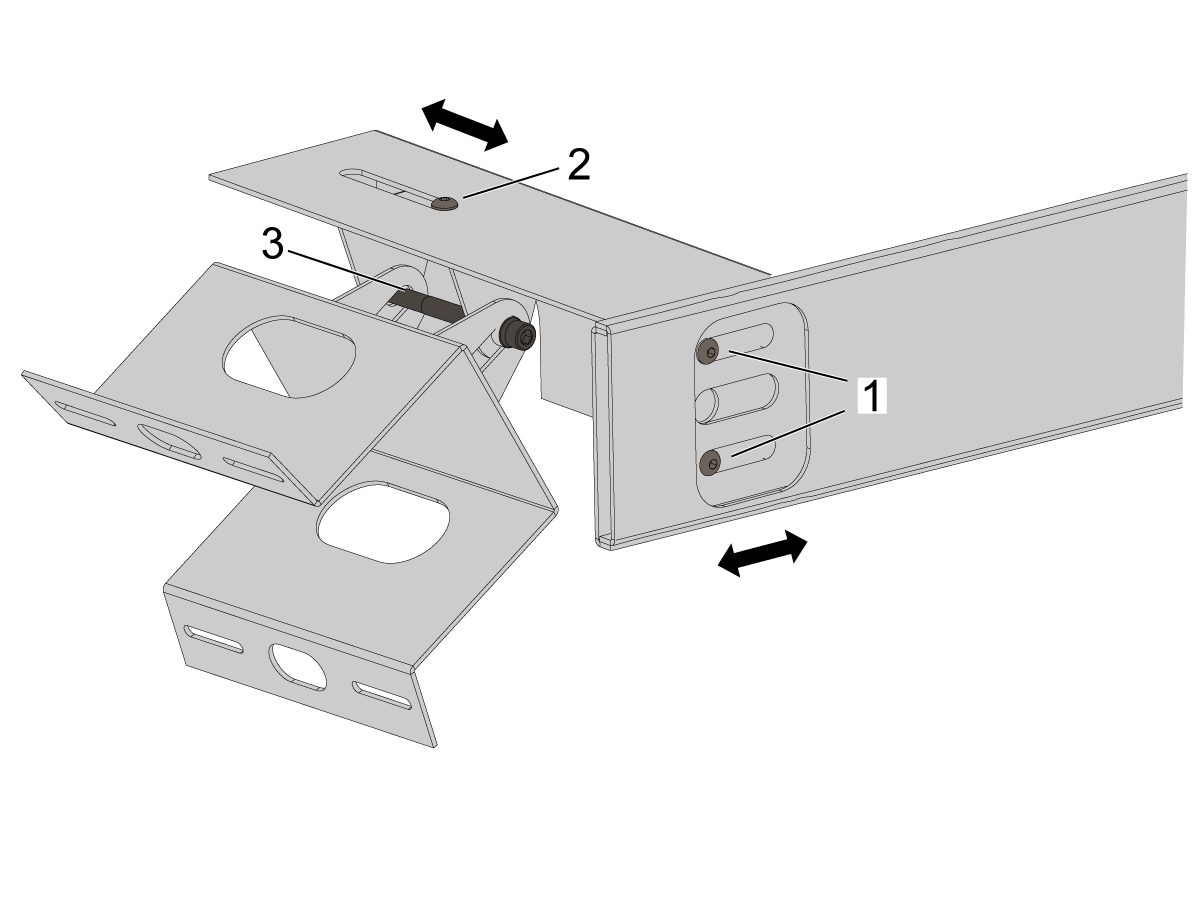
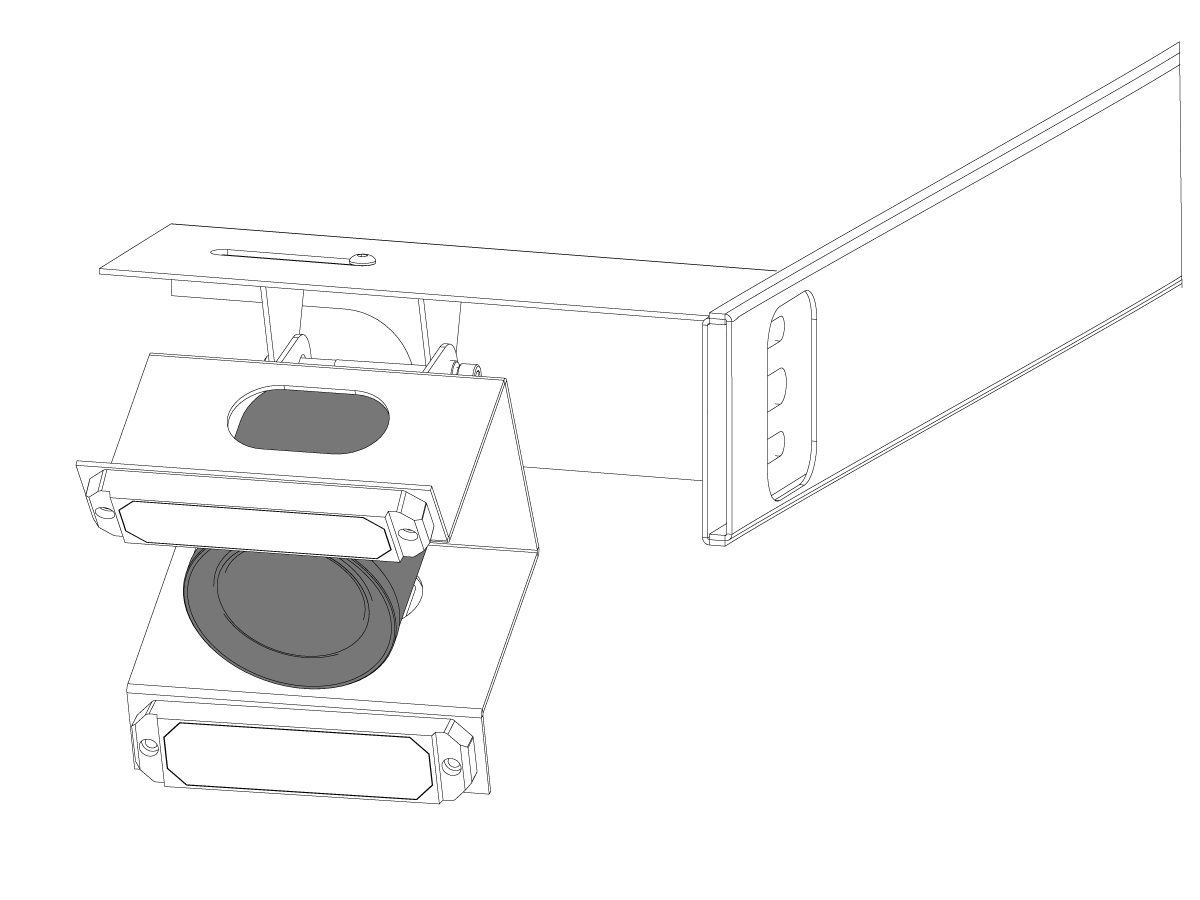
Open het machinevenster aan de kant van de gereedschapswisselaar om toegang te krijgen tot de camera. De camera-en-lichtenconstructie kan in zijn geheel worden aangepast om een goede kalibratie te garanderen. 

Stel de positionering in door de schroeven van de zijkant [1] en de bovenste [2] behuizing enigszins los te maken. 

De zijschroeven [1] zorgen voor voorwaartse en achterwaartse beweging van de camera-eenheid.

De bovenste schroef [2] maakt zijdelingse beweging van de camera-eenheid mogelijk. 

De draaischroef [3] stelt de hoek van de camera-eenheid in. Hiermee is fijnafstelling van het systeem mogelijk.

6

Zorg ervoor dat u het extern display van de livebeelden van de camera bekijkt tijdens het afstellen van de schroeven.

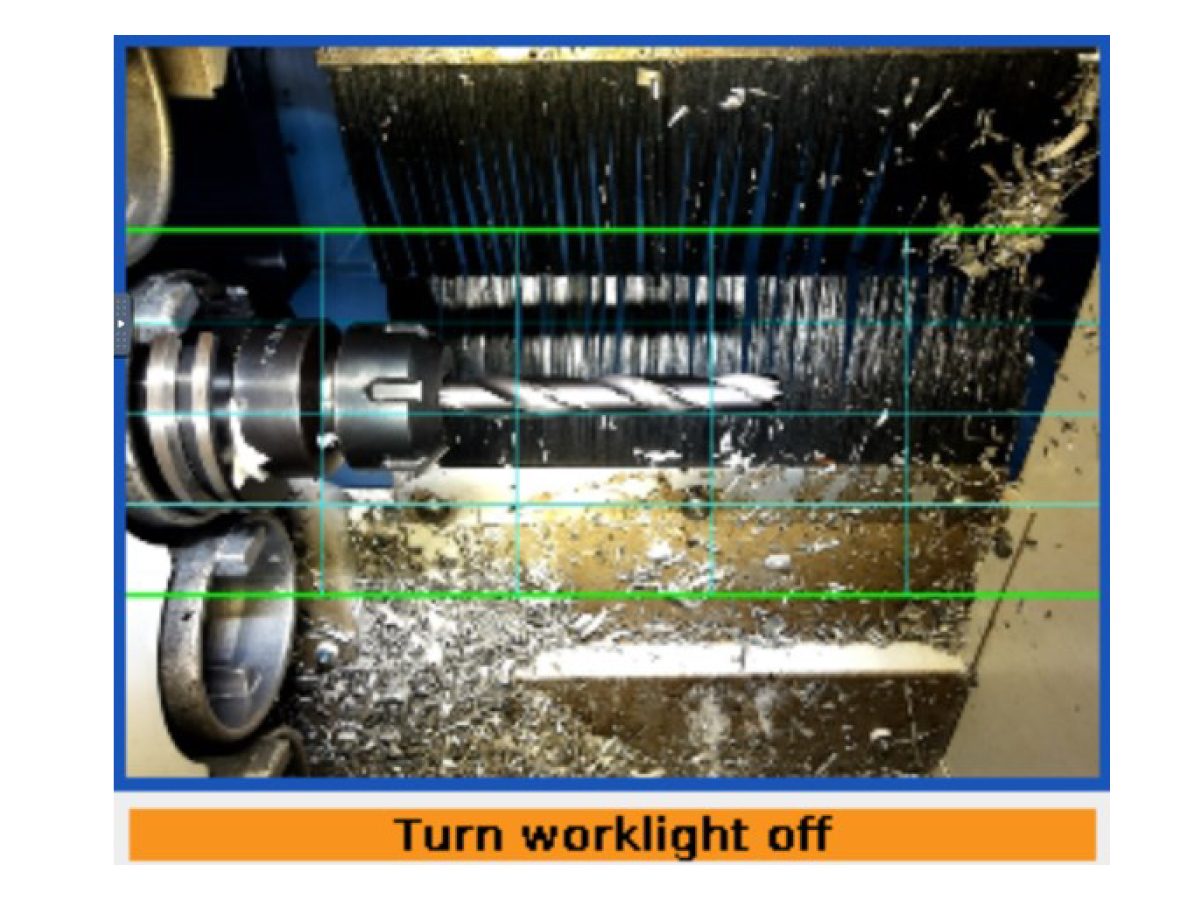
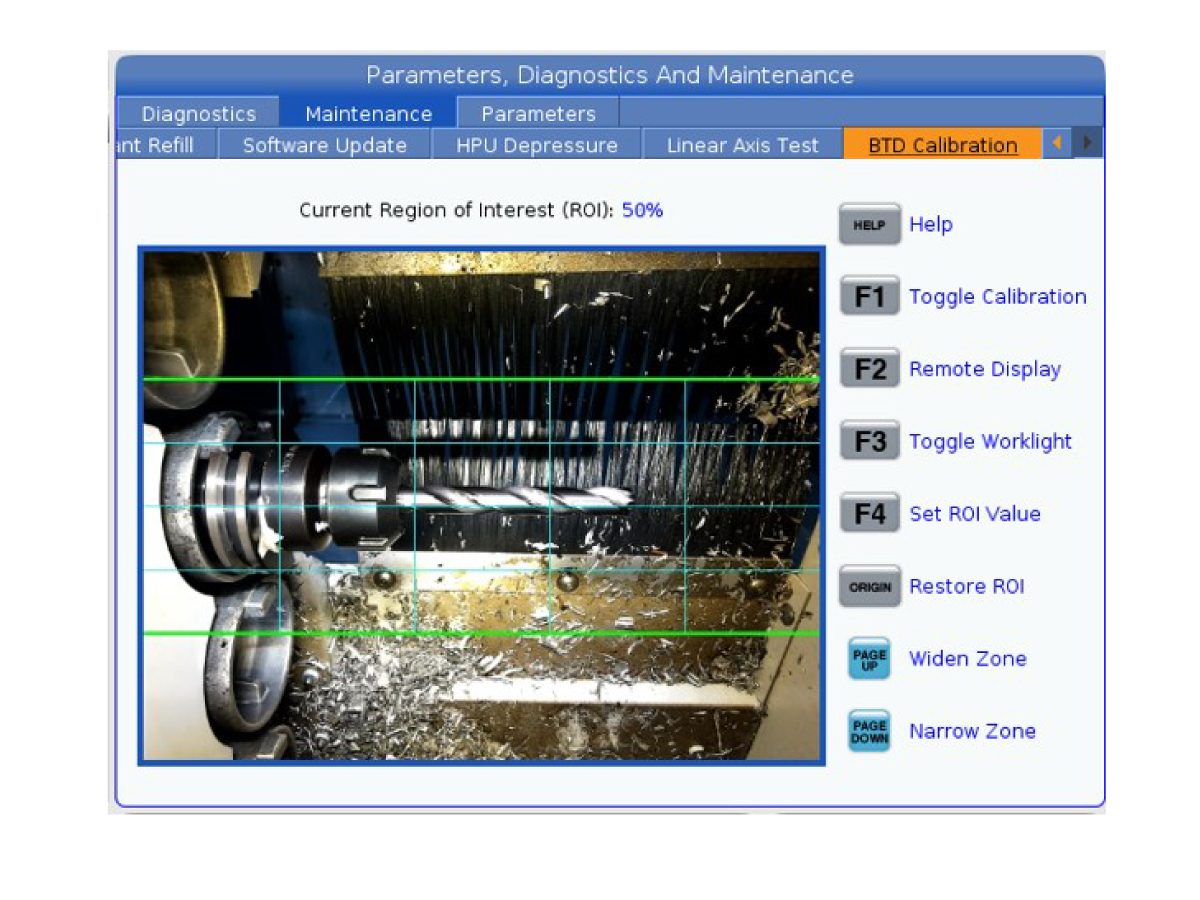
Het gebied binnen de groene lijnen staat bekend als het onderzoeksgebied (ROI). Het gereedschap moet horizontaal in het midden van het ROI worden geplaatst. Het ROI bepaalt hoeveel van het beeld door het systeem gedetecteerd wordt. 

Plaats de camera zodanig dat de gereedschapshouder aan de linkerkant wordt weergegeven en de punt van het gereedschap aan de rechterkant wordt weergegeven.

 OPMERKING: De gereedschapshouder moet ver genoeg aan de linkerkant zitten, zodat deze slechts gedeeltelijk zichtbaar is en ervoor zorgen dat andere gereedschapshouders niet binnen het onderzoeksgebied vallen. 

Probeer het gereedschap uit te lijnen met de middellijn van het ROI.

Zorg ervoor dat de zwarte borstels op de achtergrond achter het betreffende gereedschap zitten.  

OPMERKING: De rechtheid van het gereedschap in het midden van de ROI heeft een directe invloed op de kwaliteit van de gereedschapsdetectie. Gebruik een langer gereedschap om de meest nauwkeurige middenlijn te krijgen.

Zodra het gereedschap voldoende is uitgelijnd, drukt u op [F2] om de pagina met het extern display te verlaten. 

7

Druk op [F1] om de live cameradoorvoer op het scherm van de machine weer te geven. 

Pas de ROI aan om gereedschappen van verschillende groottes te kunnen gebruiken. Zorg ervoor dat de ROI breed genoeg is om zowel de gereedschapshouder als het breedste gereedschap in de carrousel vast te leggen. 

BELANGRIJK: Als de ROI twee zakken bedekt in plaats van één, kan de camera het verkeerde gereedschap detecteren. Vermijd dit. 

Druk op [PAGE UP] en de [PAGE DOWN]knoppen om de breedte van de ROI met één cijfer tegelijk aan te passen OF typ een heel getal tussen 1-100 en druk vervolgens op [F4] om die ROI-waarde in te stellen. 

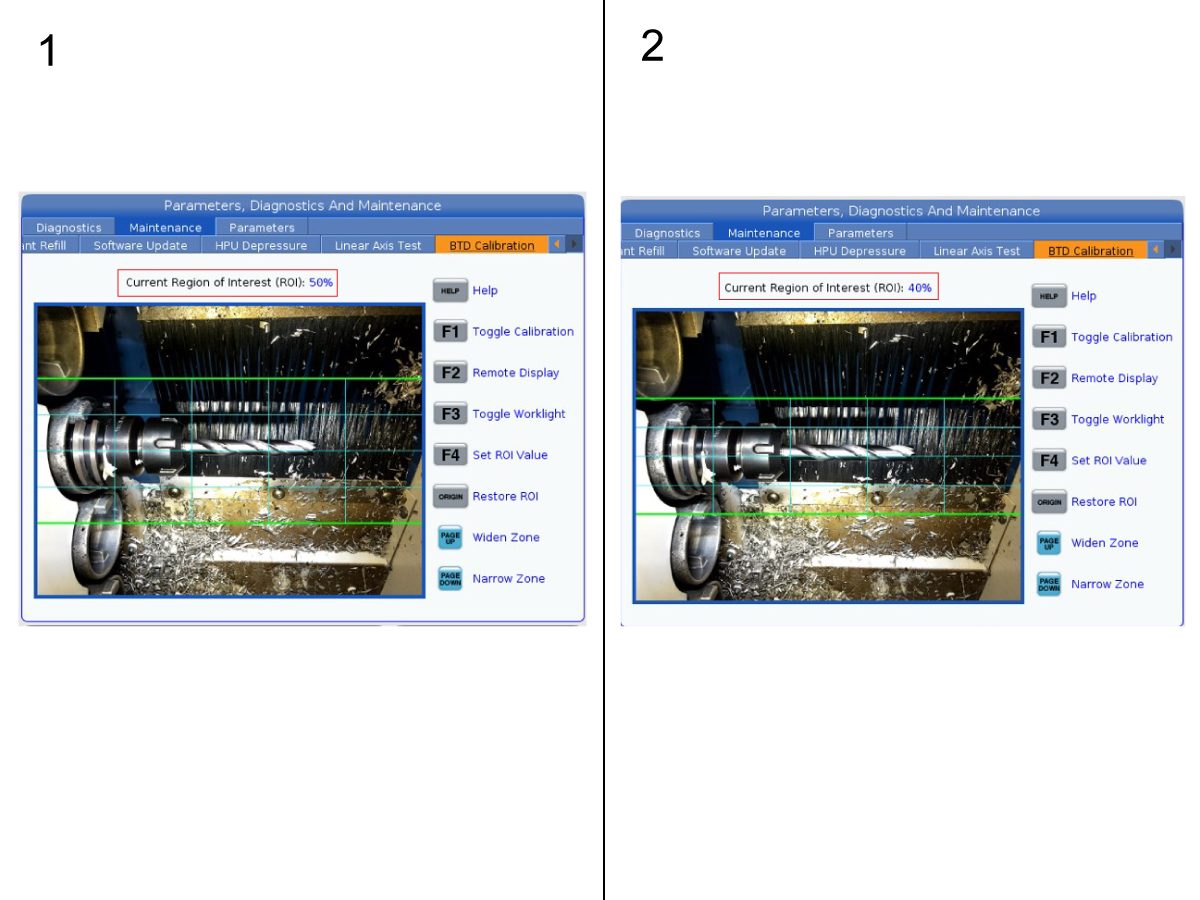
OPMERKING: Het eerste beeld [1] toont bijvoorbeeld het gereedschap met het standaard-ROI van 50%. Er is te veel extra ruimte rond de zak en de gereedschapshouder. Dat heeft ertoe geleid dat de ROI in het tweede beeld [2] tot 40% is verminderd. Nu is de ROI meer gericht op het gereedschap, terwijl er nog steeds wat extra ruimte overblijft om grotere gereedschappen te kunnen gebruiken. 

8

Zodra de camera is gekalibreerd, is het tijd om de machine te vertellen welke gereedschappen deze onder de Gereedschapstabel moet detecteren. Raadpleeg voor meer informatie het referentiedocument Detectie van gebroken gereedschappen - Bediening om te leren hoe u deze functie gebruikt.

Recently Updated

Broken Tool Detection (detectie defect gereedschap) - Bediening


RD0013

Introduction

De detectie van gebroken gereedschappen (BTD) is een functie die een afbeelding neemt en de lengte van een gereedschap voor en na gebruik detecteert. Met een merkbaar verschil in lengte, wordt ALARM 9300 Gebroken gereedschap geactiveerd, waardoor het BTD-tabblad gepresenteerd wordt met afbeeldingen vooraf en achteraf.

Deze procedure laat zien hoe u een machine bedient die is uitgerust met een gebroken gereedschapsdetectie.

BELANGRIJK: Zorg er met de machine in de servicemodus voor dat instelling 430 op AAN staat.

 OPMERKING: Raadpleeg voor meer informatie over de functie voor detectie van gebroken gereedschappen de Handleiding voor detectie van gebroken gereedschappen - Handleiding voor probleemoplossing.

BTD Calibration

De pagina BTD-kalibratie is te vinden onder Diagnose > Onderhoud > BTD kalibratie. 

De pagina BTD-kalibratie is voor iedereen toegankelijk. Dit tabblad toont een actueel beeld van de BTD-camera—op het scherm van de machine door op [F1] te drukken of op het externe display door op [F2] te drukken. 

Wanneer u de live doorvoer van de camera bekijkt, kan deze pagina ook worden gebruikt om de waarde van het onderzoeksgebied (Region of Interest, ROI) in te stellen. Met deze waarde wordt de grootte van het gebied ingesteld met betrekking tot wat de camera ook maar detecteert door op [PAGE UP] of [PAGE DOWN] te drukken. Dit gedetecteerde gebied is waar het gereedschap zich naar verwachting bevindt. Probeer het gereedschap uit te lijnen met de middelste ROI-lijn. 

OPMERKING: Het is belangrijk om eerst de uitlijning van de camerabevestiging te voltooien voordat u met de ROI-waarde begint. Om de standaard-ROI-waarde te krijgen, drukt u op [ORIGIN] om terug te keren naar een ROI-waarde van 50%. 


Tool Table

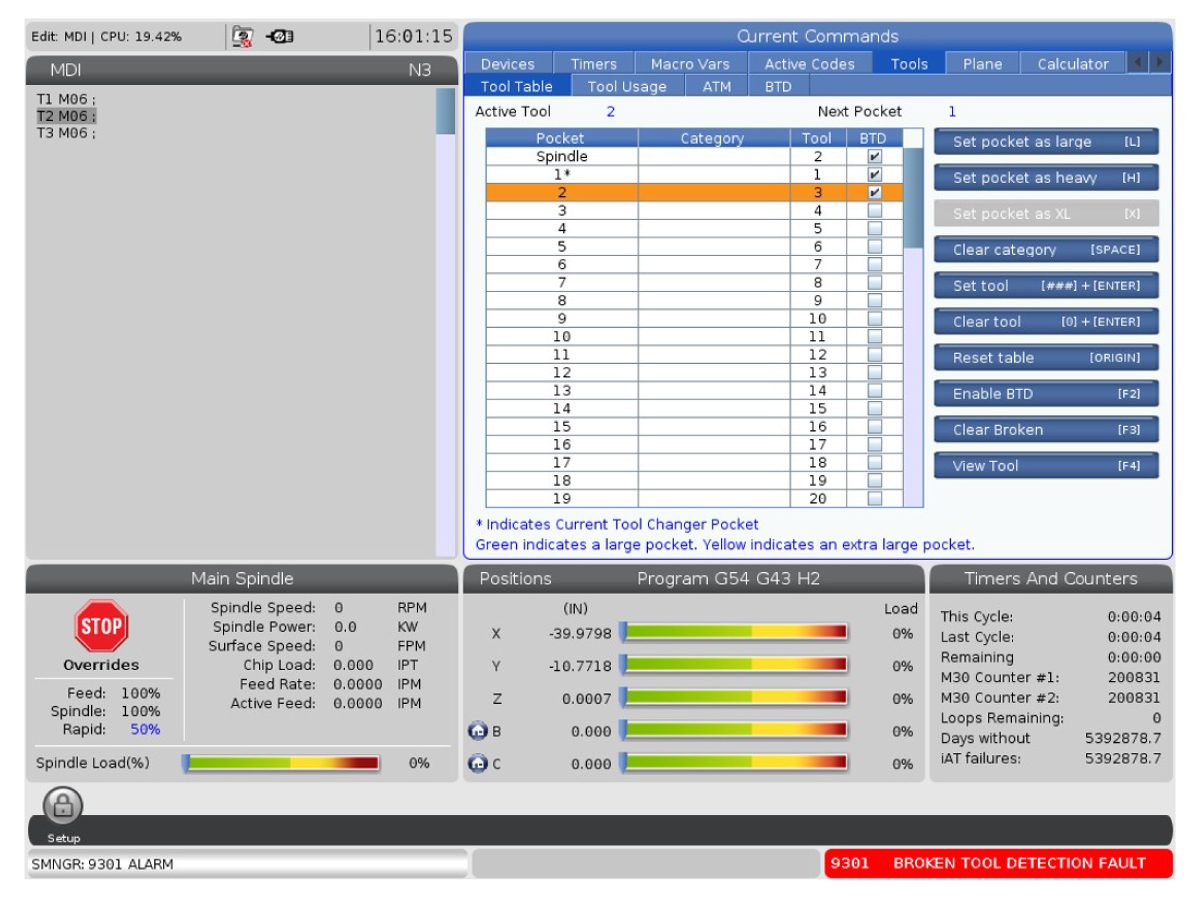
De pagina Gereedschapstabel [1] is te vinden onder Huidige opdrachten> Gereedschappen > Gereedschapstabel.

Markeer onder de Gereedschapstabel de gereedschappen die zullen worden gecontroleerd met het detectiesysteem voor gebroken gereedschappen door op [F2] te drukken. Nu wordt de detectie van gebroken gereedschappen uitgevoerd op die geselecteerde gereedschappen voor en na gebruik, zoals een G01 met beweging.

OPMERKING: Het detectiesysteem voor gebroken gereedschappen wordt alleen uitgevoerd tijdens een gereedschapswisseling binnen een programma (M06), niet tijdens handmatige gereedschapswisselingen [ATC FWD].

Opmerking: Het BTD-tabblad [2] onder Huidige opdrachten > Gereedschappen > BTD wordt alleen weergegeven wanneer er een gebroken gereedschap is gedetecteerd.

Tool Inspection

1

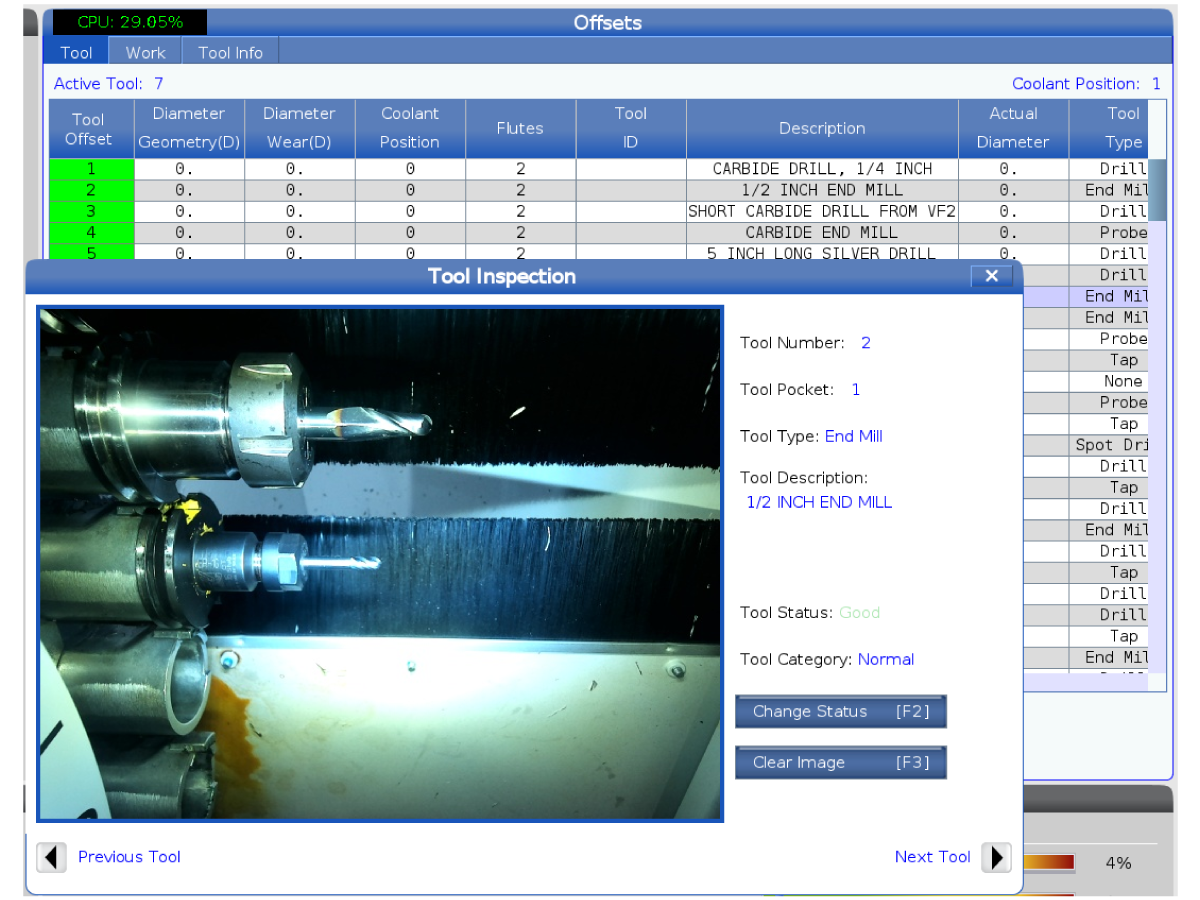
Software 100.25.001.1100 implementeert gereedschapsinspectie die foto's van de gereedschappen maakt zodra ze terugkeren naar de carrousel van de spil. 

 OPMERKING: Deze functie is alleen compatibel op machines met een 19 inch paneel.

Deze functie gebruikt het BTD-systeem om te activeren. 

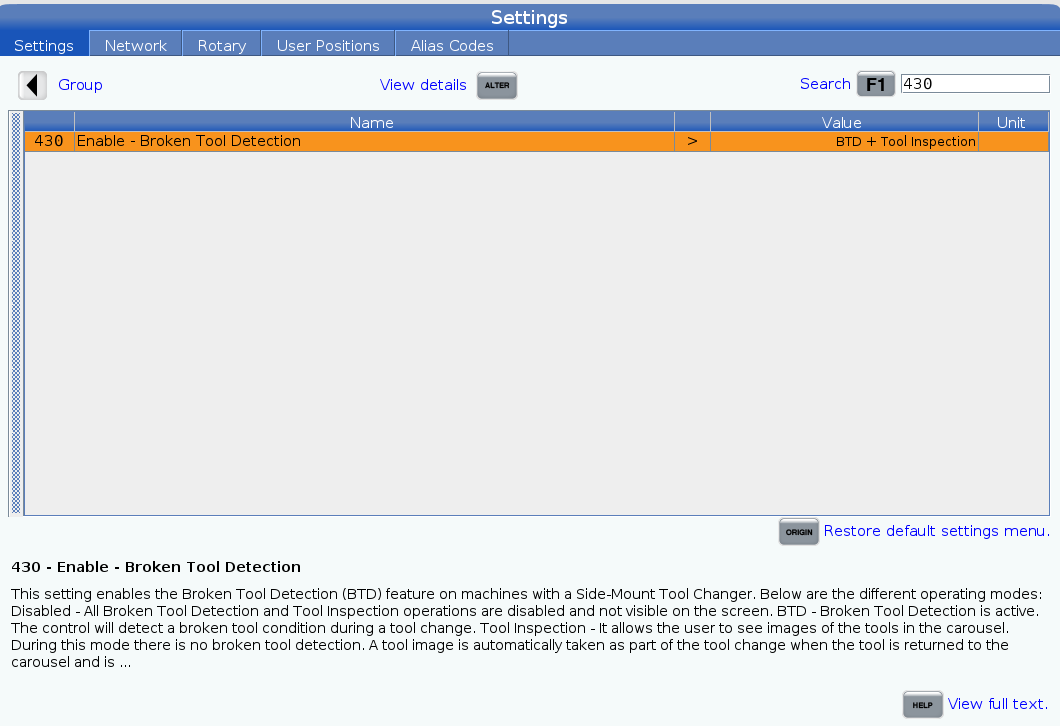
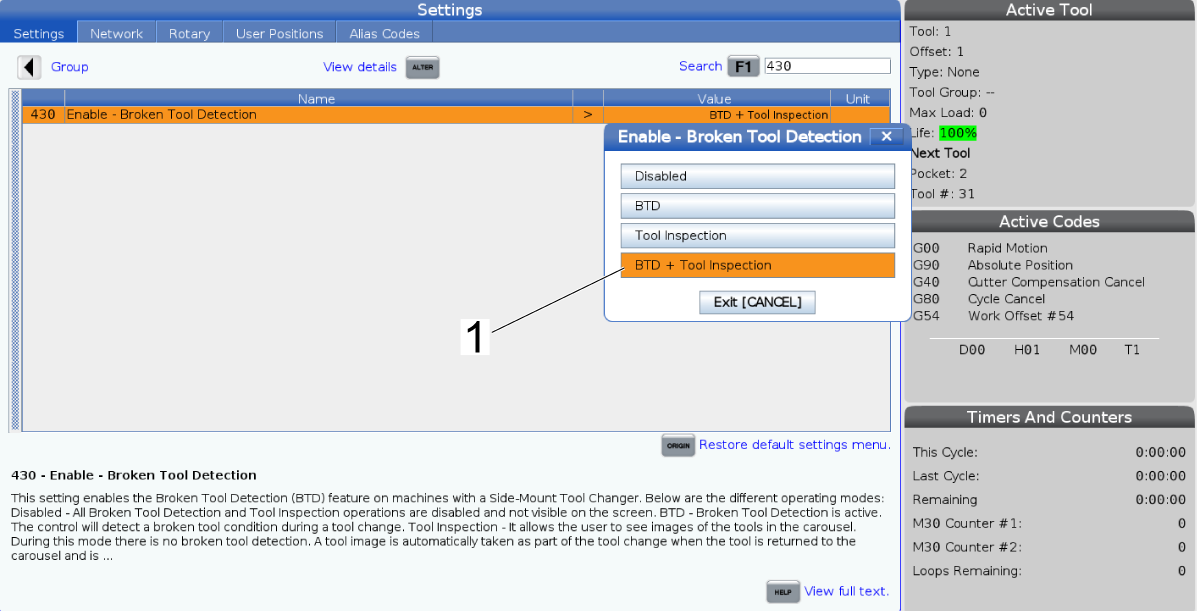
Om de detectie van gebroken gereedschappen en de inspectie van gereedschappen te activeren, drukt u op [SETTING] en zoekt u naar "430".

2

Druk op de pijl-rechts om BTD + gereedschapsinspectie te wisselen [1]. 

Extra informatie voor deze instelling is te vinden onder de pagina Instelling 430 - Inschakelen - Detectie gebroken gereedschap. 

3

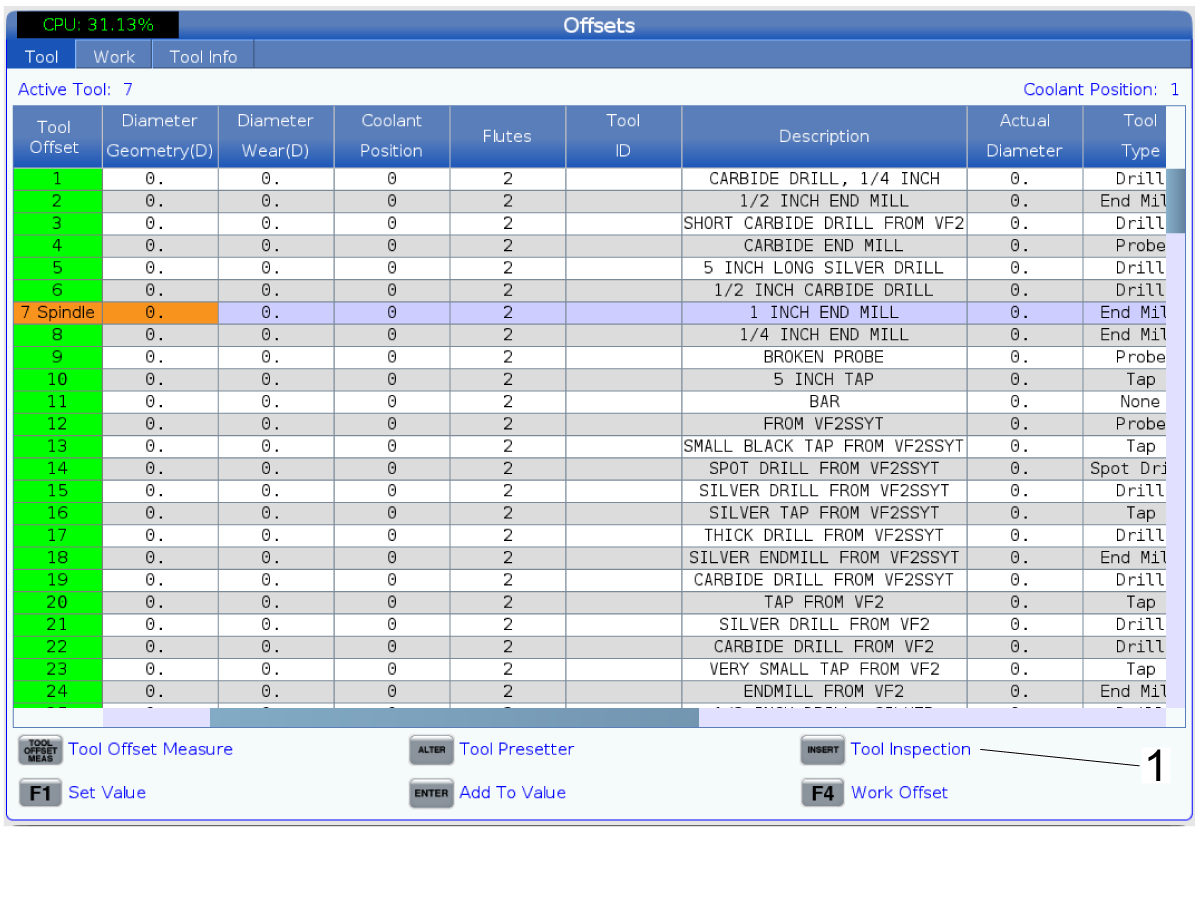
De pagina Gereedschapstabel [1] kunt u vinden door op [CURRENT COMMANDS] te drukken en vervolgens naar Gereedschappen > Gereedschapstabel te gaan.

Druk op [INSERT] om de afbeelding van het geselecteerde gereedschap weer te geven.

U kunt ook [F2] selecteren om een afbeelding van het gereedschap vast te leggen. 

Door op [F3] te drukken, worden afbeeldingen van alle gereedschappen vastgelegd, inclusief het gereedschap dat in de spil is geladen, indien van toepassing. 

4

Om de afbeelding van een gereedschap weer te geven, drukt u op [OFFSET] en markeert u het gewenste gereedschap, druk vervolgens op [INSERT] om het gereedschap [1] te inspecteren.

5

Druk op [F2] om de status van een gereedschap te wijzigen. Hierdoor kan de gebruiker de gereedschapsstatus handmatig wijzigen.

LET OP: Het gereedschap moet het BTD-vak hebben aangevinkt onder de pagina Gereedschapstabel. 

De inspectiepagina van het gereedschap mag slechts één afbeelding tegelijk bevatten. Druk op [F3] om de afbeelding te wissen. 

6

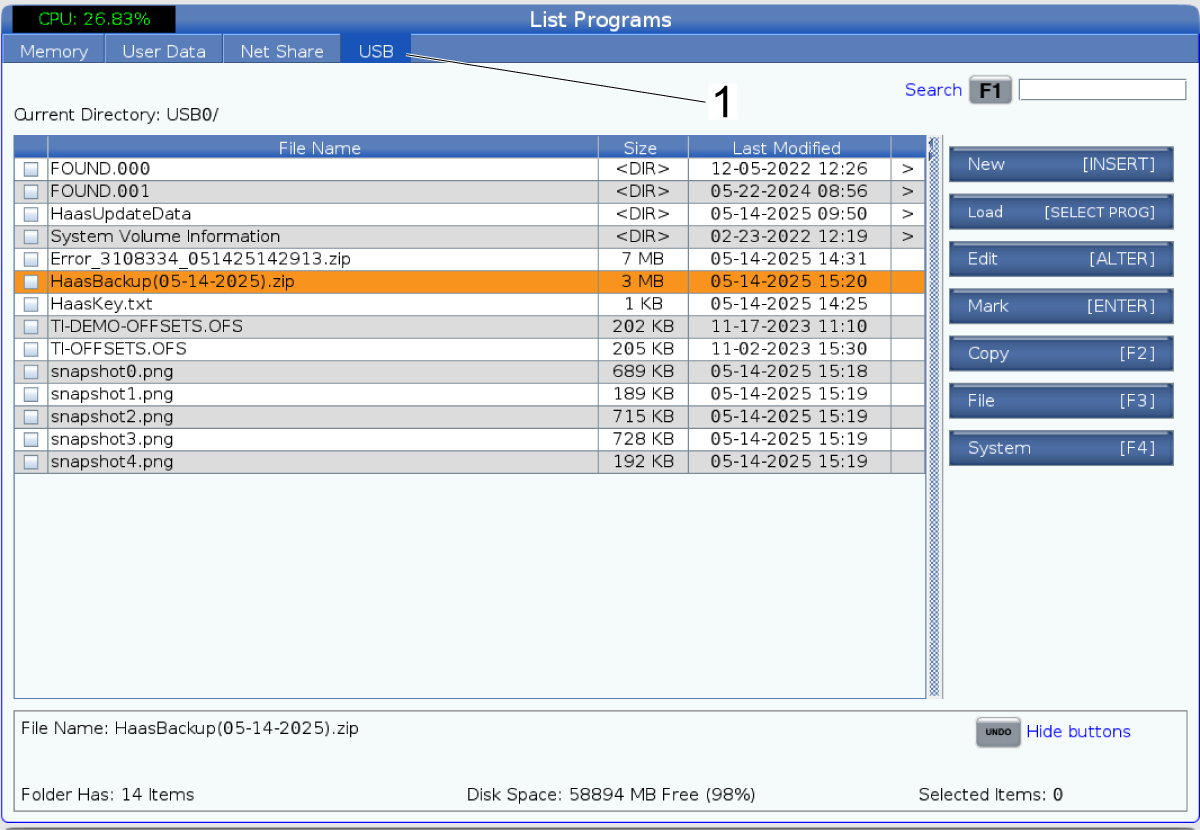
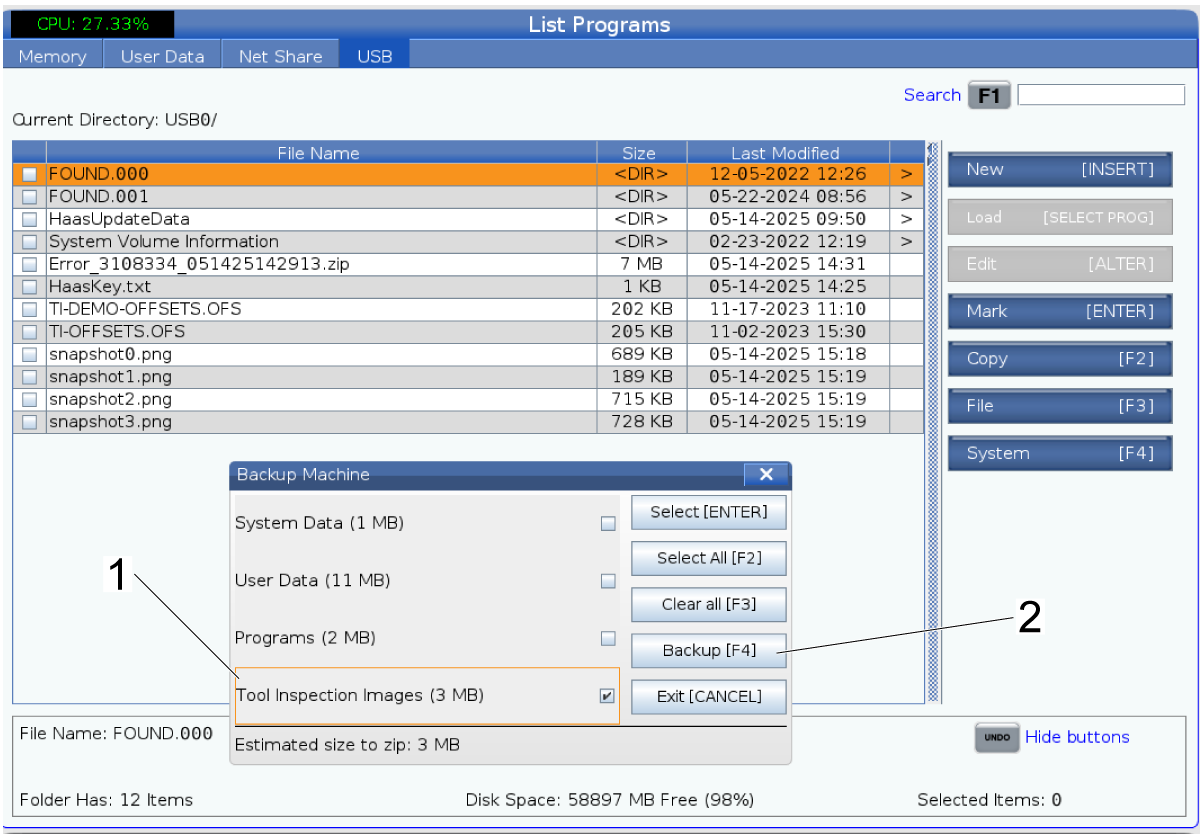
Om een afbeelding van een gereedschap op te slaan op een USB, drukt u op [LIST PROGRAM] en navigeert u naar het USB-tabblad [1]. 

LET OP: U moet een USB hebben om vastgelegde afbeeldingen op te slaan. 

7

Druk op [F4] > Backup Machine and deselect all boxes except Tool Inspection Images [1] by pressing [ENTER].

Druk opnieuw op Back-up [F4] om bestanden op te slaan op de USB [2]. 

Recently Updated

Broken Tool Detection (detectie defect gereedschap) - Handleiding voor het oplossen van problemen


TG0039

Revisie B - 05/2026

Introduction

De detectie van gebroken gereedschappen (BTD) is een functie die de lengte detecteert en een afbeelding van een gereedschap voor en na gebruik vastlegt. Met een merkbaar verschil in lengte, wordt ALARM 9300 Gebroken gereedschap geactiveerd, waardoor het BTD-tabblad gepresenteerd wordt met afbeeldingen vooraf en achteraf. 

Voor de meest nauwkeurige resultaten van de Broken Tool Detectionfunctie (detectie defect gereedschap) moet u controleren of het gereedschap horizontaal in het midden van de rasterlijnen op het scherm wordt gepositioneerd: het onderzoeksgebied. De waarde van de ROI bepaalt hoeveel het systeem van het beeld detecteert. 

In deze gids voor probleemoplossing wordt elk alarm uitgelegd en worden oplossingen weergegeven voor problemen met het detectiesysteem voor gebroken gereedschappen. 

OPMERKING: Voor meer informatie over het bedienen van de functie Detectie van gebroken gereedschap, raadpleegt u het referentiedocument Detectie van gebroken gereedschap - Bediening. 

Symptom Table

Symptoom Mogelijke oorzaak Corrigerende actie
Het extern display maakt geen verbinding met de foutmelding "Kan geen verbinding maken met het netwerk". De wifi-module is losgekoppeld. Zorg ervoor dat de wifi-module op het hoofdbesturing is aangesloten.
Vals ALARM 9300 Gebroken gereedschap detectie blijft geactiveerd ook al is er geen gebroken gereedschap. De waarde voor het onderzoeksgebied is te hoog ingesteld, waardoor meer objecten dan alleen het gebruikte gereedschap worden gedetecteerd.  Reset de ROI-waarde zodat de zone alleen het gebruikte gereedschap bevat. Raadpleeg de installatieprocedure voor detectie van gebroken gereedschap - Kalibratie voor meer informatie. 

(Alleen UMC-serie)

Vuil komt door de gereedschapsborstels en activeert een vals Alarm 9300.

Zie UMC - Retrofitset gereedschapsborstel - AD0794

OPMERKING: Controleer de geldige datums voordat u deze kit voor uw machine bestelt.

ALARM 9300 Detectie van gebroken gereedschap Het gereedschap is kapot.  Zie de sectie Alarm hieronder. 
ALARM 9301 Storing in detectie van gebroken gereedschap

Softwareversie 100.23.000.1110: Er is een hardwareprobleem.

Softwareversie 100.23.000.1200 of hoger: Er is een softwareprobleem. 

Zie de sectie Alarm hieronder. 
ALARM 9302 Detectiefout gebroken gereedschap Softwareversie 100.23.000.1200 of hoger: Er is een hardwareprobleem.  Zie de sectie Alarm hieronder. 
ALARM 9303 Detectie van gebroken gereedschap Softwareversie 100.23.000.1200 of hoger: De besturing kan geen verbinding maken met de camera.  Zie de sectie Alarm hieronder. 

UMC-machines met detectie van gebroken gereedschap

De werkverlichting schakelt om bij het verlaten van het tabblad BTD-kalibratie.
of
Het tabblad BTD verdween.

De software is verouderd. Upgrade naar softwareversie 100.24.000.1101 of hoger om deze problemen op te lossen.
Detectiepagina voor gebroken gereedschap wordt niet weergegeven nadat instelling 430 is ingesteld op aan. De instelling moet de voeding uit- en inschakelen om weer te geven.  Schakel de machine uit en weer in.

Alarms

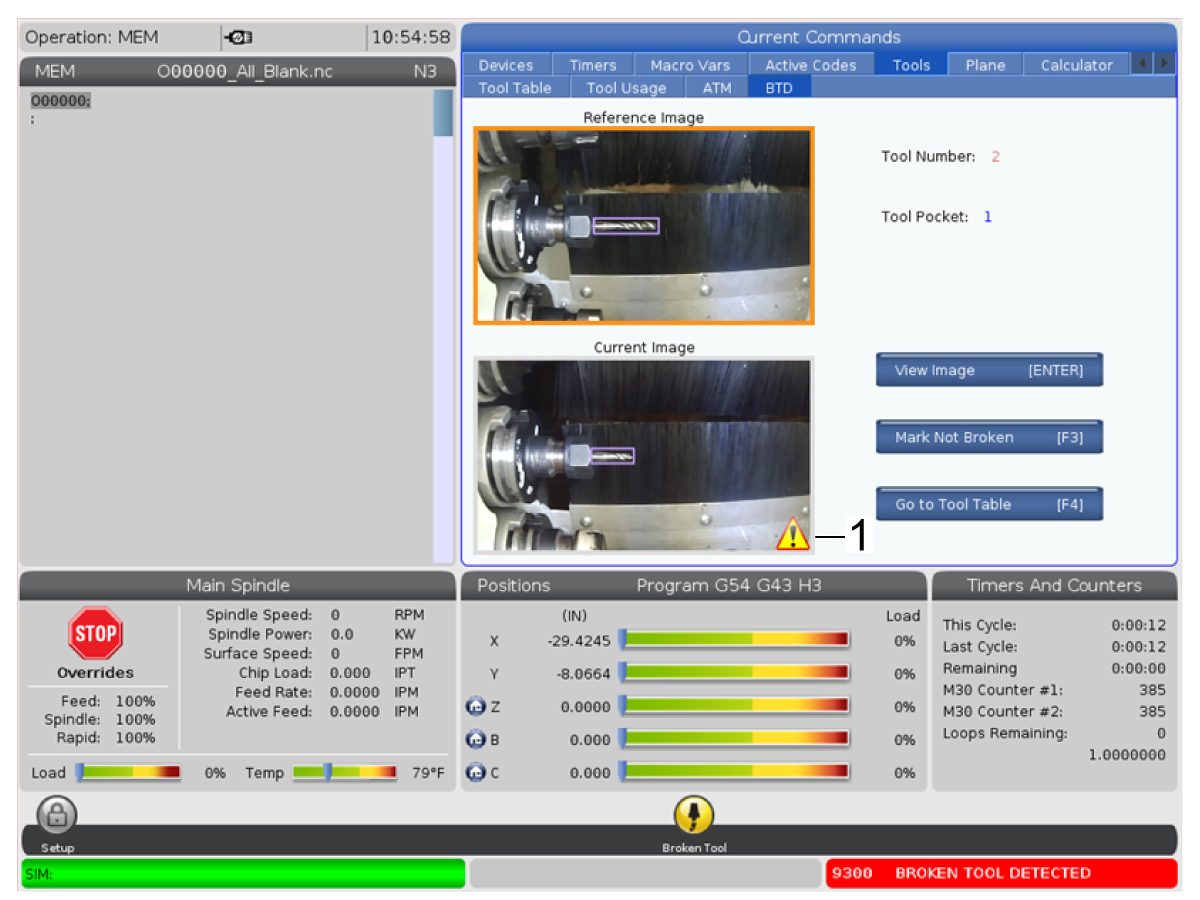
ALARM 9300 Gebroken gereedschap wordt geactiveerd in het geval van een gebroken gereedschap. 

OPMERKING: Er verschijnt een vak rond de referentie- en huidige gereedschapslengte. Met softwareversie 100.23.000.1110 verschijnt er een groen vak rond het gereedschap. Met softwareversie 100.23.000.1200 of hoger verschijnt er een lila vak rond het gereedschap met een waarschuwingssymbool [1].

Vanwege het alarm kan het gereedschap niet via M06 in de spil worden teruggezet, maar dat kan wél met [ATC FWD].

Zodra het gereedschap in de spil zit, inspecteert u op breuk en vervangt het eventueel. Als het gereedschap niet is gebroken, maakt u een foutenrapport [SHIFT] - [F3] van de machine om naar de lokale HFO te sturen. 

Het volgende is alleen van toepassing op softwareversie 100.23.000.1110:

ALARM 9301 Detectiefout gebroken gereedschap wordt geactiveerd door een hardwareprobleem wanneer de besturing niet kan communiceren met de A62-kaart of camera. Dit alarm wordt alleen weergegeven wanneer het programma om een gereedschapswisseling vraagt en de gereedschapstafel wordt omgezet om een defect gereedschap te detecteren, maar moeite heeft om een verbinding met het BTD-systeem te vinden. 

Om dit alarm op te lossen, controleert u of de camera is aangesloten op de A62-kaart en dat de A62-kaart is aangesloten op de BTD A62 PFDM-printplaat. Schakel de machine uit en weer in als het probleem zich blijft voordoen. 

Het volgende is alleen van toepassing op softwareversie 100.23.000.1200:

ALARM 9301  Fout bij de detectie van defect gereedschap wordt geactiveerd door een softwareprobleem. Er was een probleem met de software voor het detecteren van defecte gereedschappen waardoor de besturing de detectie van defect gereedschappen niet kon uitvoeren. 

Om dit alarm op te lossen, drukt u op [RESET] om door te gaan. Uitschakelen en opnieuw opstarten is noodzakelijk. Als het probleem nog steeds aanhoudt, neem dan een [SHIFT] - [F3] en stuur de resultaten naar uw lokale Haas Factory Outlet voor verdere beoordeling. 

Het volgende is alleen van toepassing op softwareversie 100.23.000.1200:

ALARM 9302 Detectiefout gebroken gereedschap communicatie met printplaat verbroken [1] wordt geactiveerd door een hardwareprobleem wanneer de besturing niet kan communiceren met de A62-kaart of wanneer de A62-kaart defect is. 

Om dit alarm op te lossen, controleert u of de A62-kaart goed is aangesloten op de PFDM-printplaat. Controleer of de kabel van de A62-printplaat naar verwachting functioneert. Schakel de machine uit en weer in als het probleem zich blijft voordoen. 

Updated

Het volgende is alleen van toepassing op softwareversie 100.23.000.1200:

ALARM 9303 Detectiefout gebroken gereedschap communicatie met camera verbroken [1] wordt geactiveerd door een hardwareprobleem wanneer de besturing niet kan communiceren met de camera of als de camera defect is.

Om dit alarm op te lossen, controleert u of de camera is aangesloten op de A62-kaart en dat de A62-kaart is aangesloten op de PFDM-printplaat. Gebruik het T-150 kabeltestergereedschap om ervoor te zorgen dat de camerakabel werkt zoals uitgezonderd.  Raadpleeg de Haas kabeltesterset – Instructieprocedure.

Schakel de machine uit en weer in als het probleem zich blijft voordoen. 

Electrical Diagram


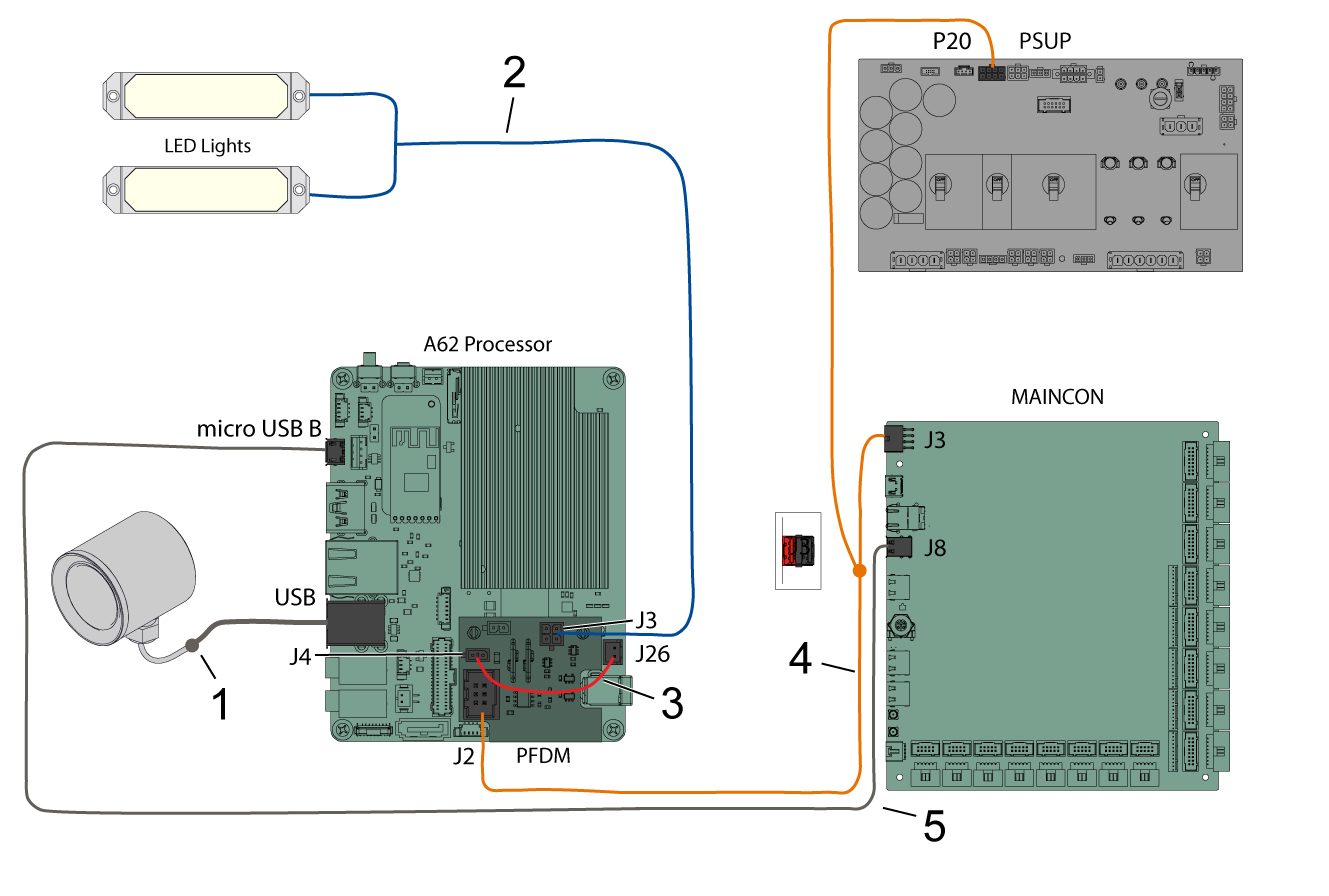
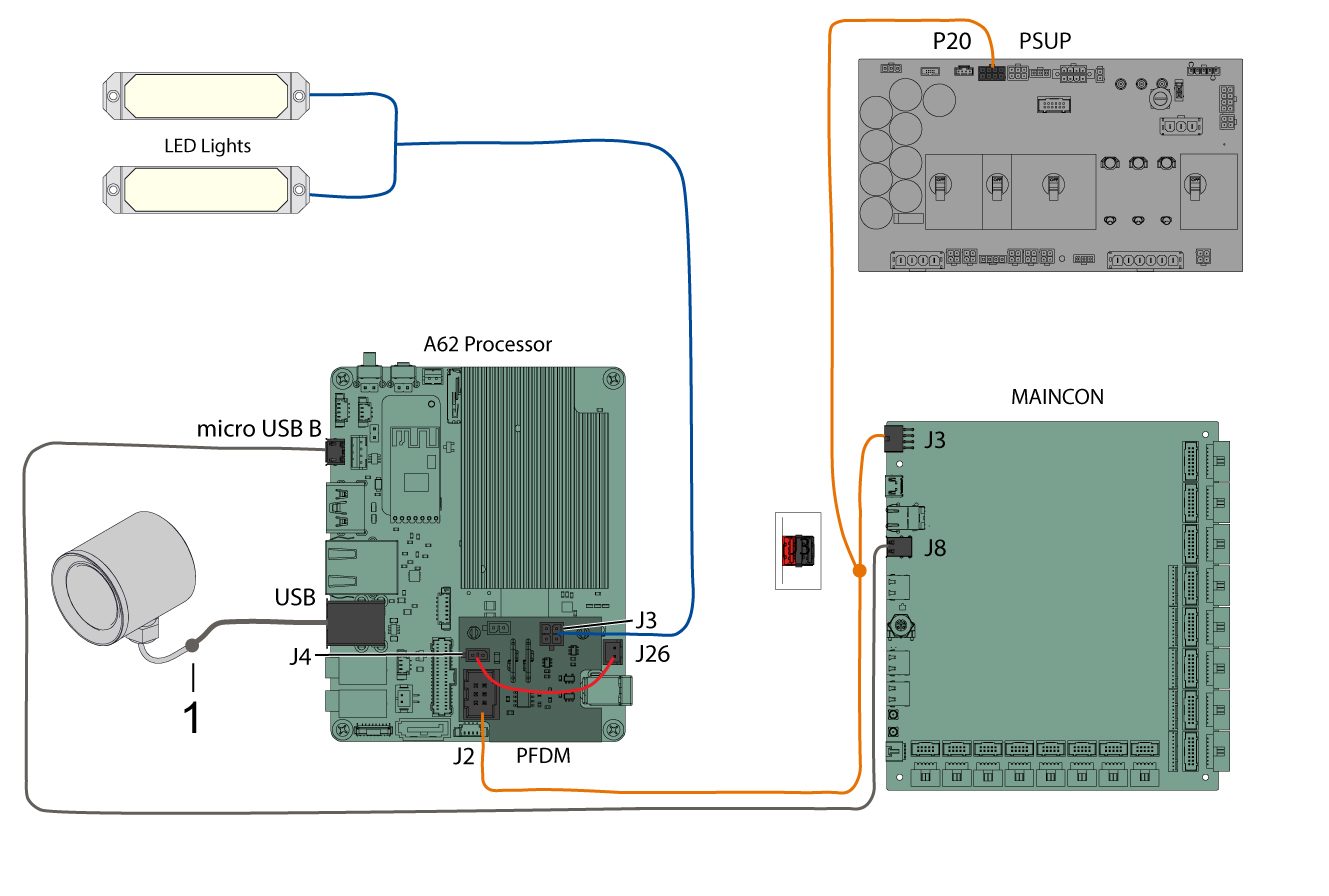
De BTD-camerakabel 79-0159 maakt verbinding met de USB-adapter 74-2003 [1]. De adapter [1] maakt vervolgens verbinding met de USB-poort op de A62-processor. 

Beide LED-lampjes moeten worden aangesloten op de +12V LED-voedingskabel 33-1228 [2] die in J3 op de BTD A62 PFDM gaat.

De voedingskabel van de A62-processor 33-1256 [3] is aangesloten vanaf J26 op de A62-processor naar J4 op de BTD A62 PFDM. 

De BTD A62 PFDM-kabel 33-1227 [4] van J2 op de BTD A62 PFDM sluit aan op J3 op de MAINCON. Deze kabel heeft ook een pigtail die wordt aangesloten op P20 op de PSUP. 

De communicatiekabel 79-0158 [5] moet vanaf de micro USB B-poort op de A62-processor worden aangesloten op de USB-poort J8 op de MAINCON. 

BELANGRIJK: Zorg ervoor dat u de translatorkabel in de onderste USB-poort J8 op de MAINCOM voert.

Recently Updated

Gebroken gereedschapsdetectie - Vervanging van camera


AD0707

Introduction

Deze procedure laat zien hoe u de camera van het detectiesysteem voor gebroken gereedschappen vervangt, waarmee de voor-en na-afbeelding van het gereedschap wordt vastgelegd.

Deze procedure is van toepassing op de volgende servicesets:

  • 93-3822 SVC KIT BTD CAMERA ASSY 

Replacement

1

Koppel de camerakabel 79-0159 [1] los van de USB-adapter 74-2003 die wordt aangesloten op de USB-poort op de A62-processor. 

2

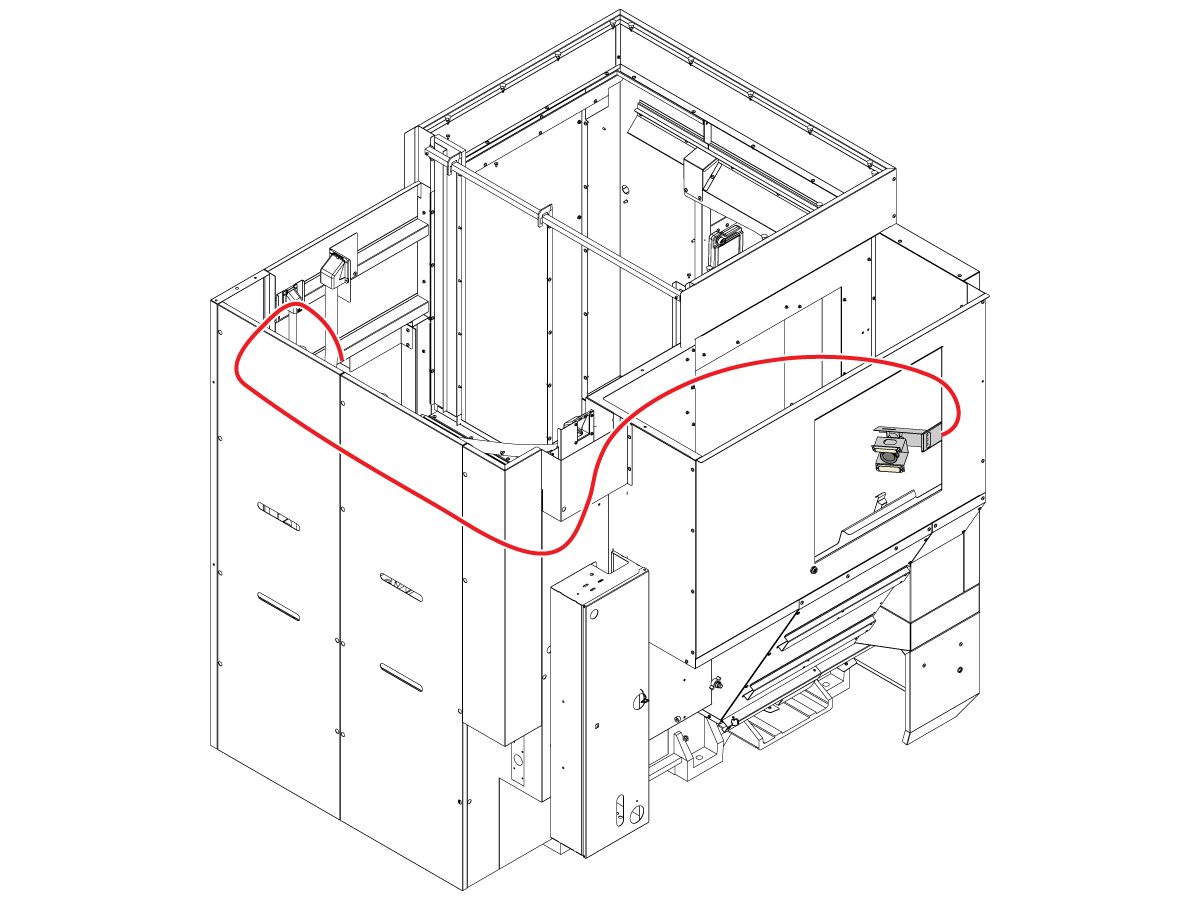
Volg de camerakabel van de schakelkast rond de behuizingspanelen van de machine.

Verwijder de camerakabel. 

3

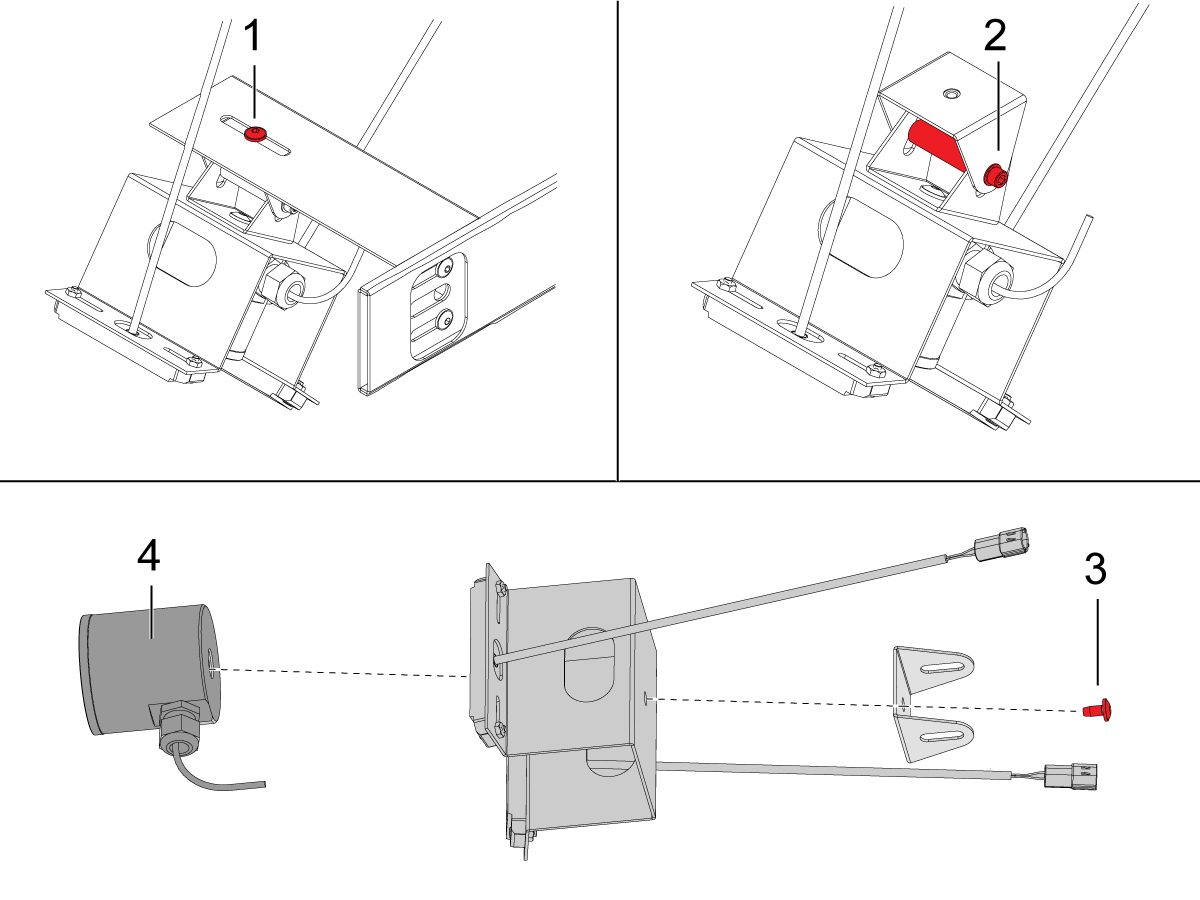
Verwijder de bovenste schroef [1] op de gebroken gereedschapsdetectiebeugel. 

Verwijder de middelste schroef [2] op de gebroken gereedschapsdetectiebeugel.

Verwijder de laatste schroef [3] op de gebroken gereedschapsdetectiebeugel die de beugel losmaakt van de camera [4]. 

Verwijder de camera [4]. 

4

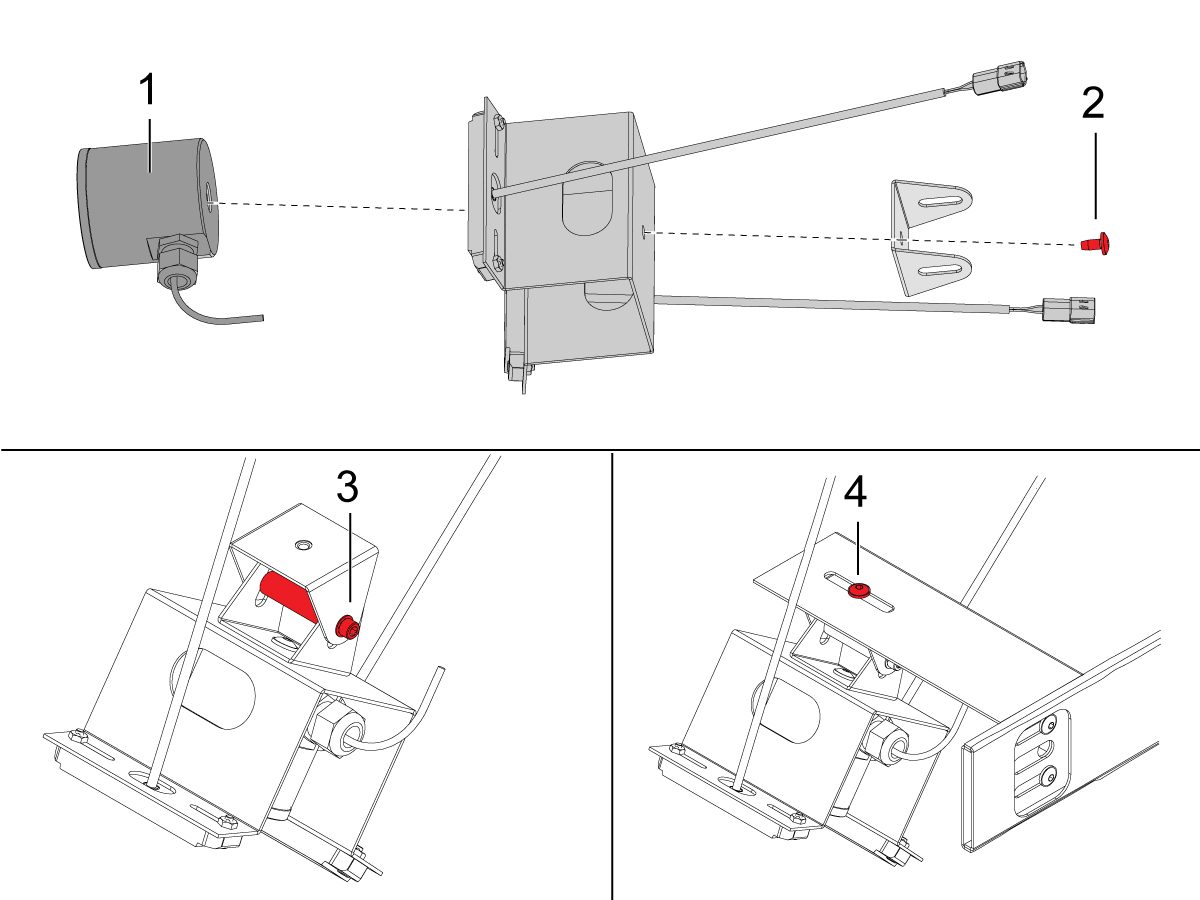
Installeer de camera [1] in de gebroken gereedschapsdetectiebeugel met schroef [2].

Installeer de middelste schroef [3] in de gebroken gereedschapsdetectiebeugel. 

Installeer de bovenste schroef [4] die de gebroken gereedschapsdetectiebeugel bij elkaar houdt. 

5

Voer de camerakabel van de schakelkast rond de behuizingspanelen de schakelkast in. Leid de camerakabel in de groep andere geleide kabels achter de gereedschapswisselaar.

Installeer de camerakabel in de camera. 

6

Sluit de camerakabel 79-0159 [1] aan op de USB-adapter 74-2003 die wordt aangesloten op de USB-poort op de A62-processor. 

7

Zodra de camera is geïnstalleerd, is het tijd om de camera te kalibreren. Voor meer informatie hieromtrent raadpleegt u de Detectie van gebroken gereedschap  - Kalibratie - AD0702 voor meer informatie. 

Recently Updated

Gebroken gereedschapsdetectie -A62 processor en BTD A62 PFDM PCB vervanging


AD0708

Introduction

Deze procedure laat zien hoe u de A62-processor en BTD A62 PFDM-kaart van het detectiesysteem voor gebroken gereedschappen in de schakelkast van de machine vervangt. 

Deze procedure is van toepassing op de volgende servicesets:

  • 93-3815 SVC SET BTD A62 
  • 93-4199 SVC KIT A62, BTD NO BRKT

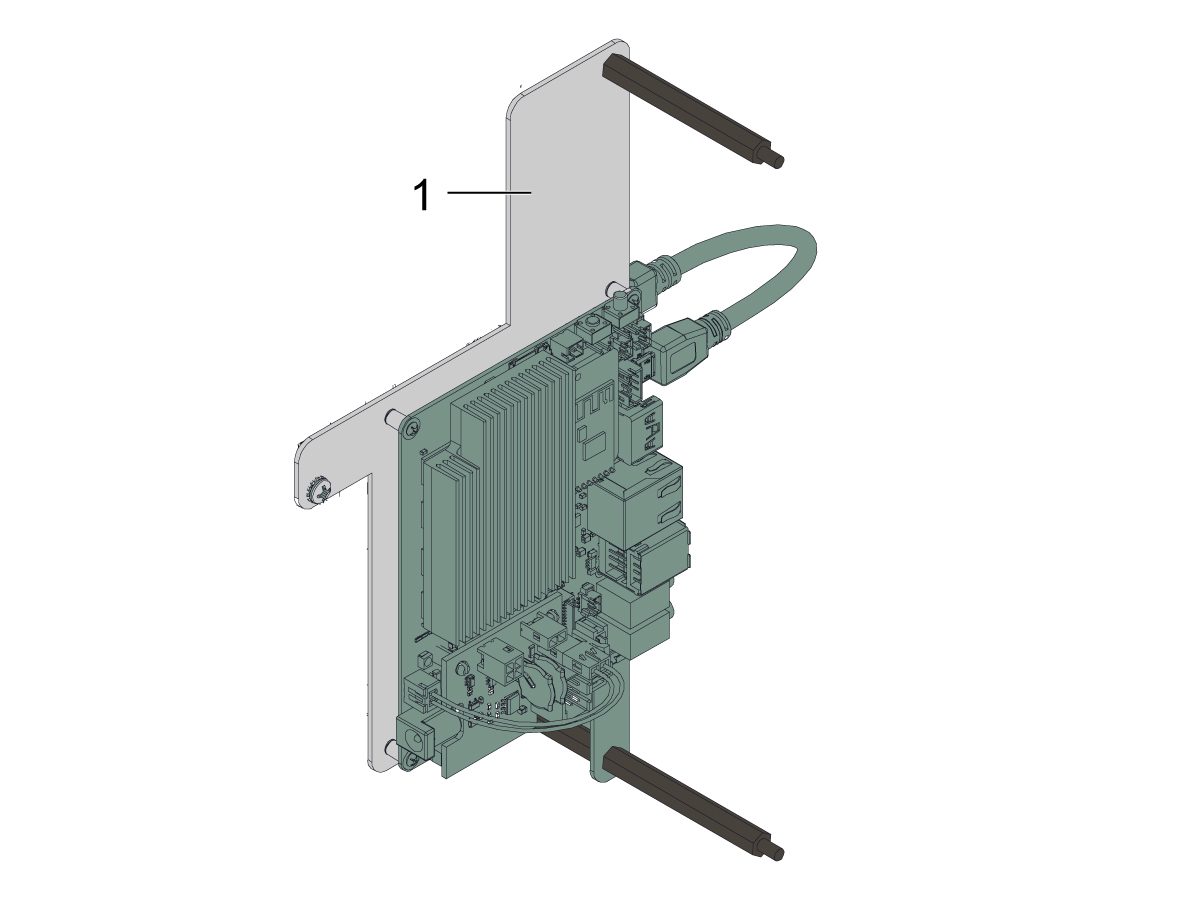
OPMERKING: Gebruik serviceset 93-3815 voor machines die geen behuizing op de hoofdprocessor hebben en gebruik een beugel [1] om de BTD PCB te monteren (machines gebouwd vóór 02/25/2024). Gebruik serviceset 93-4199 voor machines met een behuizing op de hoofdprocessor, de BTD PCB wordt rechtstreeks op de behuizing vastgeschroefd (machines gebouwd na 02/25/2024 met hoofdprocessor artikelnummer 32-4267 of 32-4269).

Replacement

1

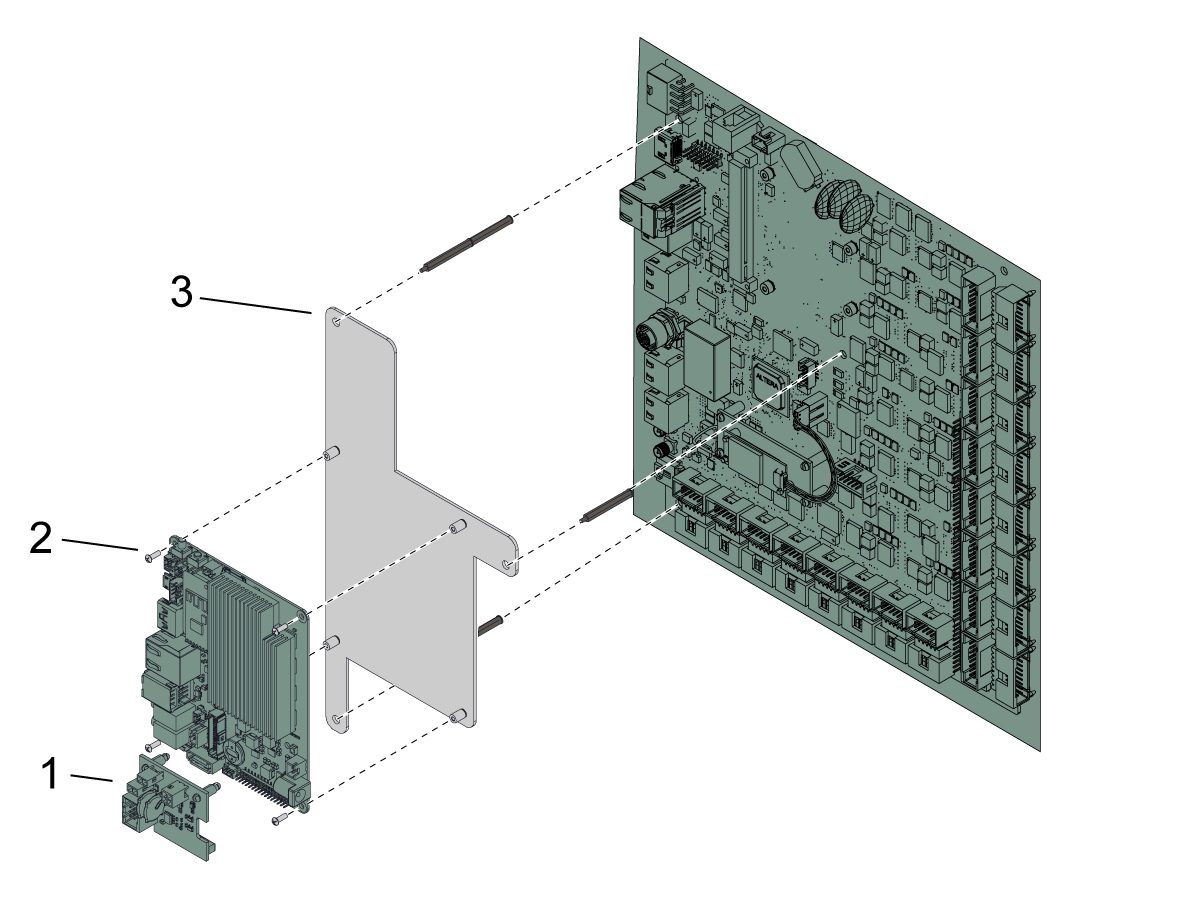
Koppel alle kabels los die zijn aangesloten op de BTD A62 PFDM PCB [1] en de A62-processor [2].

Verwijder de BTD A62 PFDM PCB [1] van bovenop de A62-processor [2].

Verwijder de A62-processor [2] van bovenop de bevestigingsplaat [3]. 

Installeer de nieuwe A62-processor [2] bovenop de bevestigingsplaat [3]. 

 BELANGRIJK: voor machines die na 02/25/2024 zijn gebouwd met de hoofdcontroller in een behuizing is er geen montageplaat [3] nodig. De A62-processor [2] bevindt zich rechtstreeks op de hoofdcontroller. 

Installeer de nieuwe BTD A62 PFDM PCB [1] bovenop de A62-processor [2]. 

2

Sluit de BTD-camerakabel 79-0159 aan op de USB-adapter 74-2003 [1] die wordt aangesloten op de USB-poort op de A62-processor. 

Sluit beide LED-lampjes aan op de +12V LED-voedingskabel 33-1228 [2] die in J3 op de BTD A62 PFDM gaat. 

Zorg ervoor dat de voedingskabel van de A62-processor 33-1256 [3] is aangesloten vanaf J26 op de A62-processor naar J4 op de BTD A62 PFDM. 

Sluit de BTD A62 PFDM-kabel 33-1227 [4] van J2 aan op de  BTD A62 PFDM op J3 op de MAINCON. Deze kabel heeft ook een pigtail die wordt aangesloten op P20 op de PSUP. 


Sluit de communicatiekabel 79-0158[5] van de micro USB B-poort op de A62-processor aan op de USB-poort J8 op de MAINCON. 

BELANGRIJK: Zorg ervoor dat u de translatorkabel in de onderste USB-poort J8 op de MAINCOM voert.

Recently Updated

UMC - Broken Tool Detection (detectie defect gereedschap) - Installation (installeren)


AD0859

Revisie D - 8/2025

Introduction

Updated

In deze procedure wordt uitgelegd hoe u de camera voor het detecteren van defecte gereedschappen installeert op UMC-machines.

Compatibiliteit van de machine:

Belangrijk: UMC-machines gebouwd vóór augustus 2023 — deze optie kan niet achteraf worden geïnstalleerd.

  • UMC-400/SS
  • UMC-500/SS
  • UMC-750/SS
  • UMC-1000/SS/P
  • UMC-1250/SS
  • UMC-1500/SS/DUO

Deze procedure is van toepassing op de volgende servicekits:

  • 93-1001218: BROKEN TOOL DETECTION FIELD KIT UMC-500
  • 93-1001219: BROKEN TOOL DETECTION FIELD KIT UMC-1250
  • 93-1001220: BROKEN TOOL DETECTION FIELD KIT UMC-400
  • 93-1001221: BROKEN TOOL DETECTION UMC750/1000/1500

Installation

1

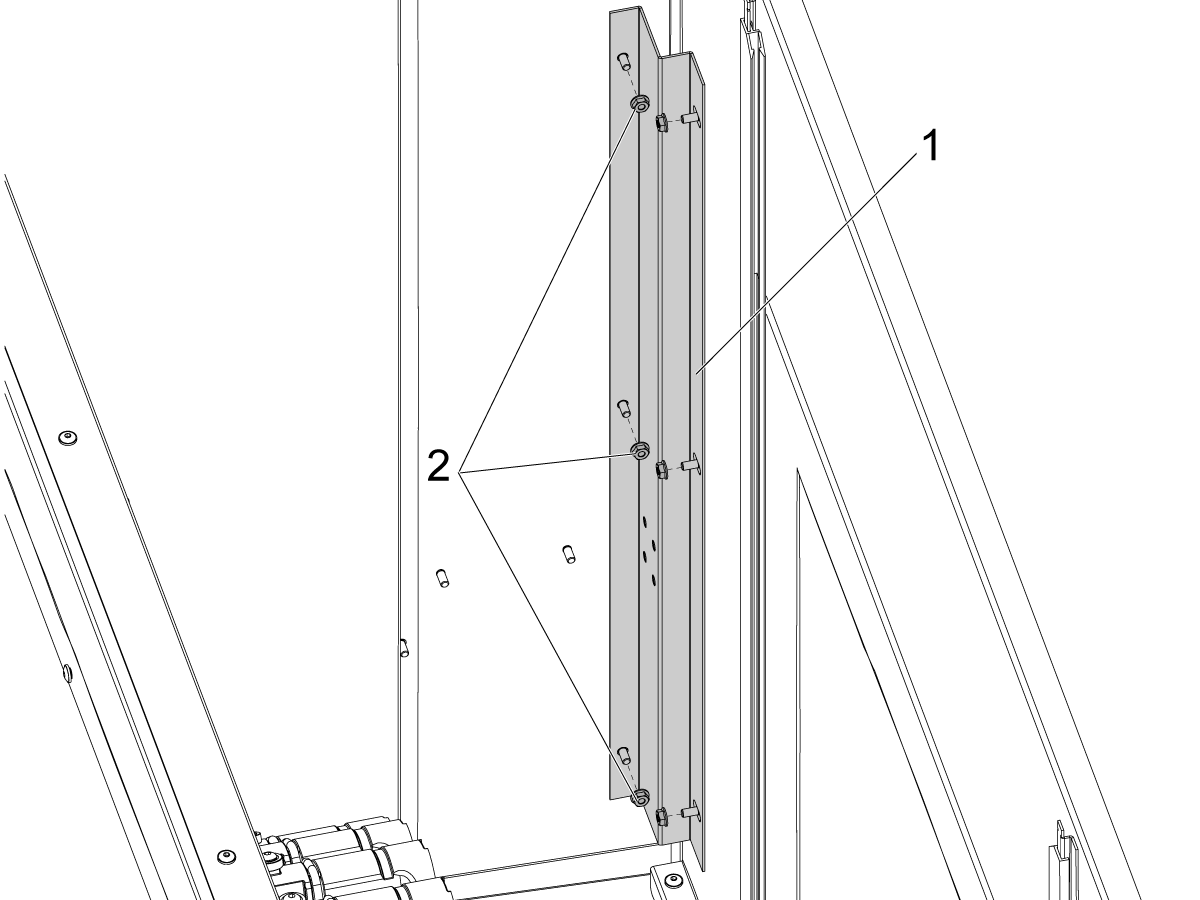
Bevestig de beugel [1] aan de binnenkant van de hoek van de behuizing in de buurt van de gereedschapswisselaar.

Installeer de beugel met zes 1/4"-20 flensmoeren [2].

2

Installeer de gebroken gereedschapsdetectie subassemblage [1] door deze te beveiligen met vier 1/4"-20 X 1/2" geflensde knoopkop schroef (FBHCS) [2] aan de beugel.

Breng een kleine hoeveelheid loctite aan op de schroefdraad van de schroeven.

3

Installeer de eindbeugel [1] aan de binnenkant van de behuizing met behulp van twee 1/4-20 flensmoeren [3] en aan de beugel met twee 1/4"-20 X 1/2" FBHCS [2].

Breng een kleine hoeveelheid loctite aan op de schroefdraad van de FBHCS.

 OPMERKING: UMC-500s gebruiken deze beugel niet en slaan deze stap over.

4

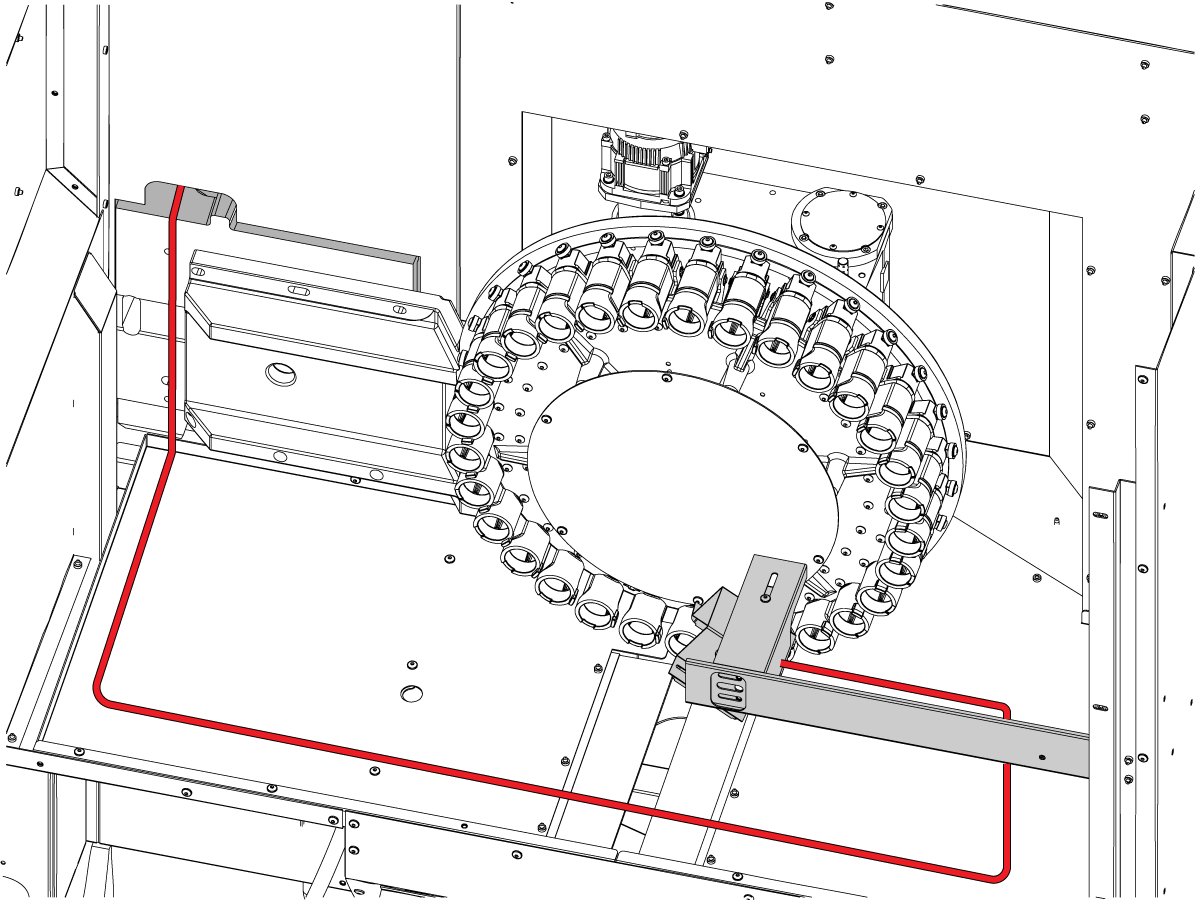
Leid de BTD-kabels rond de behuizingspanelen van de machine in de schakelkast. Leid de camerakabel in de kabelmagneten en spiraalvormig wikkelen die zich het dichtst bij het raam bevinden. 

Installeer de camerakabel in de camera. Gebruik het klittenband om de kabels bij elkaar te houden.

A62 Processor & A62 PFDM PCB Assembly

1

 OPMERKING: Voor machines die gebouwd zijn vóór 25/02/2024 en geen behuizing op de hoofdprocessor hebben, gebruikt u de meegeleverde beugel [3] in de servicesets om de BTD PCB te bevestigen.

Installeer de A62-processor [2] bovenop de montageplaat [3].

Installeer de nieuwe BTD A62 PFDM PCB [1] bovenop de A62-processor [2].

 OPMERKING: De batterij op de A62-processor kan niet worden vervangen. 

2

 OPMERKING: Voor machines gebouwd na 25 februari 2024 met hoofdprocessor artikelnummer 32-4267 of 32-4269, de BTD PCB bouten rechtstreeks op de behuizing [2]. Gooi de beugel voor deze machines weg.

Installeer de nieuwe BTD A62 PCB [1] bovenop de processor [2].

 OPMERKING: De batterij op de A62-processor kan niet worden vervangen. 

3

Sluit de BTD-camerakabel 79-0159 aan op de USB-adapter 74-2003 [1] die wordt aangesloten op de USB-poort op de A62-processor. 

Sluit beide LED-lampjes aan op de +12V LED-voedingskabel 33-1228 [2] die in J3 op de BTD A62 PFDM gaat. 

Zorg ervoor dat de voedingskabel van de A62-processor 33-1256 [3] is aangesloten vanaf J26 op de A62-processor naar J4 op de BTD A62 PFDM. 

Sluit de BTD A62 PFDM-kabel 33-1227 [4] van J2 op de BTD A62 PFDM aan op J3 op de MAINCON. Deze kabel heeft ook een pigtail die wordt aangesloten op P20 op de PSUP. 

De communicatiekabel 79-0158 [5] moet vanaf de micro USB B-poort op de A62-processor worden aangesloten op de USB-poort J8 op de MAINCON. 

 BELANGRIJK: Zorg ervoor dat u de translatorkabel in de onderste USB-poort J8 op de MAINCON doet.

Voeg 64-1252 ferrietfilter toe aan de USB-extender 74-2003 waar deze wordt aangesloten op de A62-kaart.

Calibration

Voordat het systeem een defect gereedschap kan detecteren, moet de camera eerst worden ingesteld en gekalibreerd. 

Volg de kalibratieprocedure die u laat zien hoe u de cameramontage handmatig in de juiste stand zet en het interessegebied kalibreert.

Recently Updated

Detectie van gebroken gereedschap - Raspberry Pi - Vervanging


AD0942

Revisie A - 03/2026

Introduction

Deze procedure laat zien hoe u de Raspberry Pi PCB van het detectiesysteem voor gebroken gereedschappen in de bedieningskast van de machine vervangt. 

Deze procedure is van toepassing op de volgende servicesets:

  • 93-5722: SERVICE BTD RASPBERRY ASSY 

Opmerking: deze serviceset is voor machines met de 19" monitor. De minimaal vereiste softwareversie hiervoor is 100.25.001.1300.

Replacing Raspberry Pi

 Waarschuwing: Wanneer u onderhoud of reparatie op CNC-machines en hun componenten doet, moet u altijd de basis veiligheidsmaatregelen volgen. Dit vermindert het risico op letsel en mechanische schade.

  • Stel de hoofdstroomonderbreker in op de positie [OFF] .

 Gevaar: Voordat u met een werk in de schakelkast begint, wordt het hoogspanningsindicatielampje 320V Power Supply / Vector Drive moet minstens 5 minuten uitgeschakeld zijn.

Sommige serviceprocedures kunnen gevaarlijk of levensbedreigend zijn. Probeer niet een procedure die u niet volledig begrijpt. Als u twijfelt over het doen van een procedure, neem dan contact op met uw Haas Factory Outlet (HFO) en plan een servicebezoek.

1

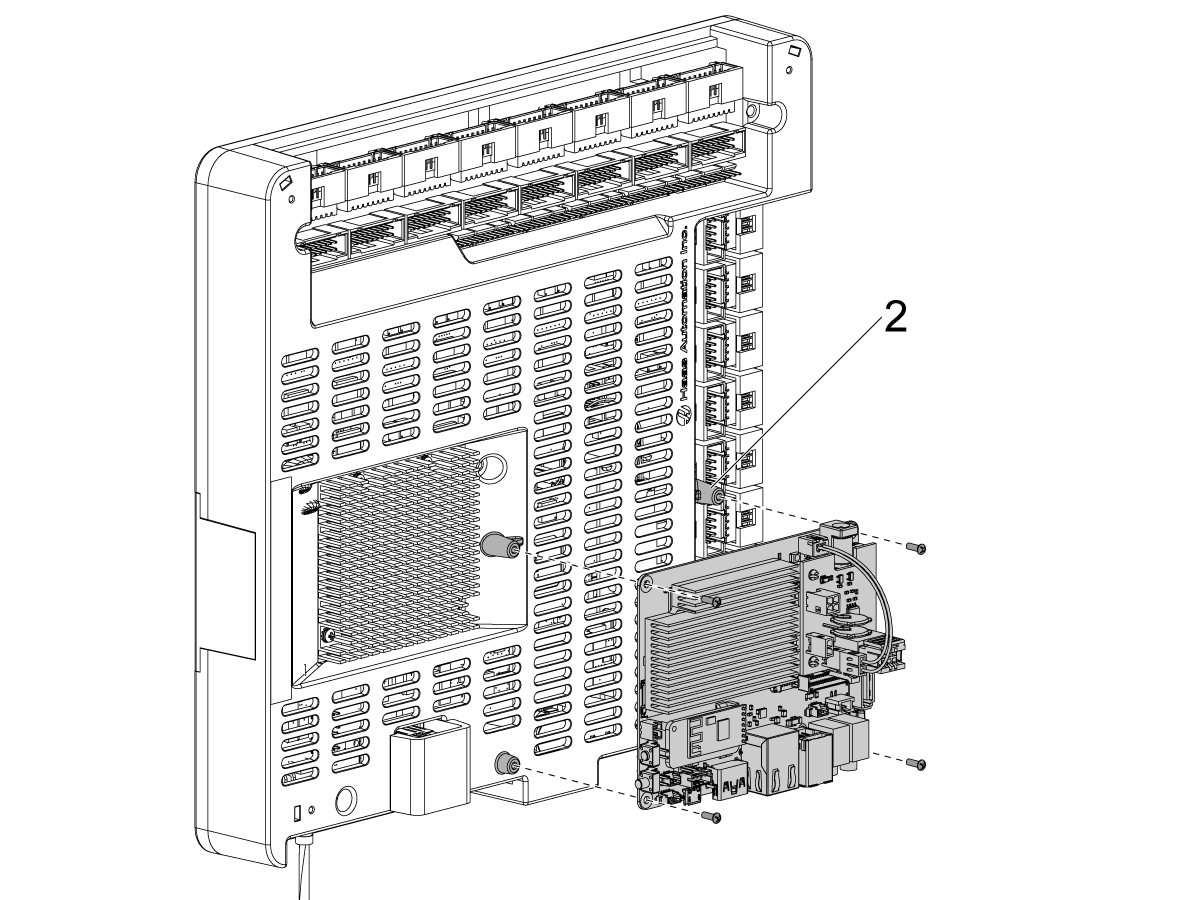
Verwijder alle kabels van de iPFDM-kaart en verwijder deze uit de kast om toegang te krijgen tot de Maincon-kaart

Verwijder alle kabels van het Raspberry Pi-bord of A62-bord die moeten worden vervangen.

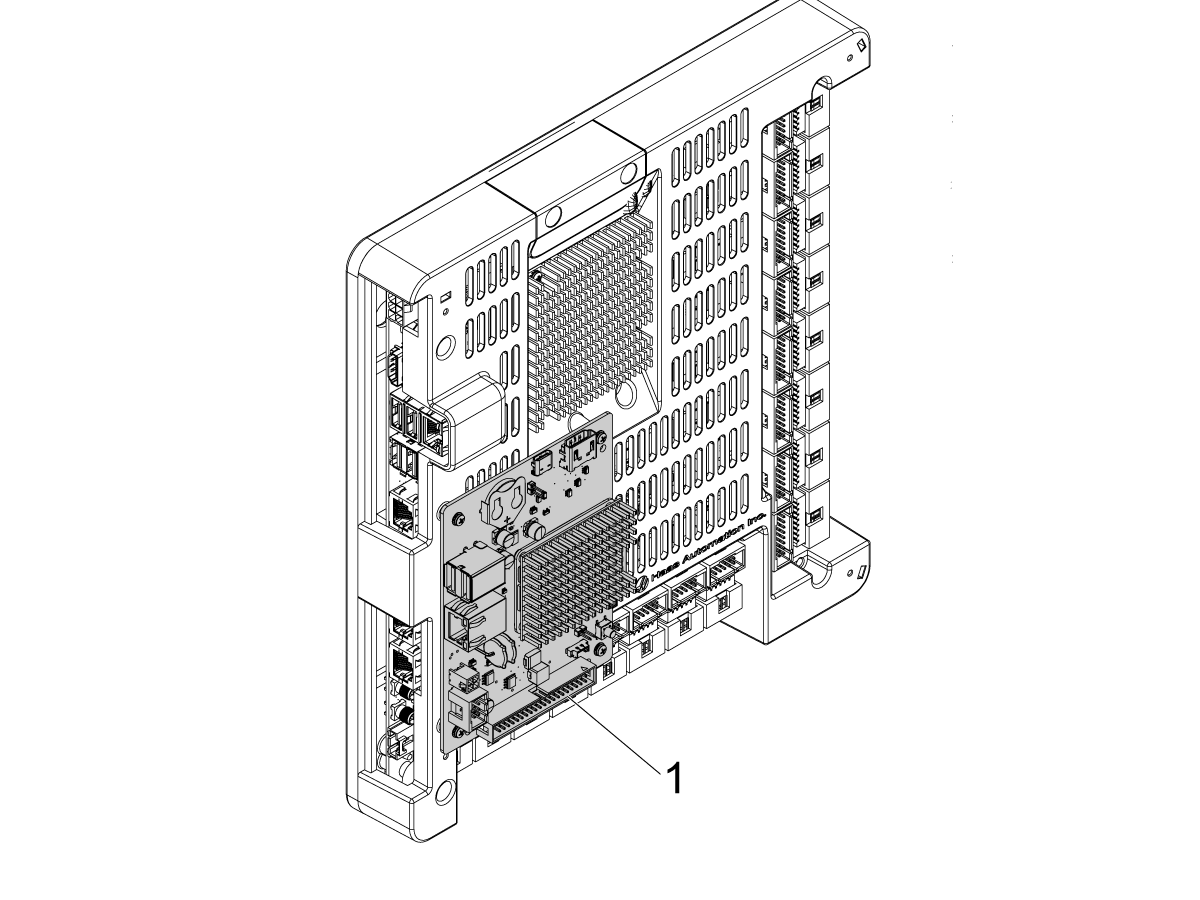
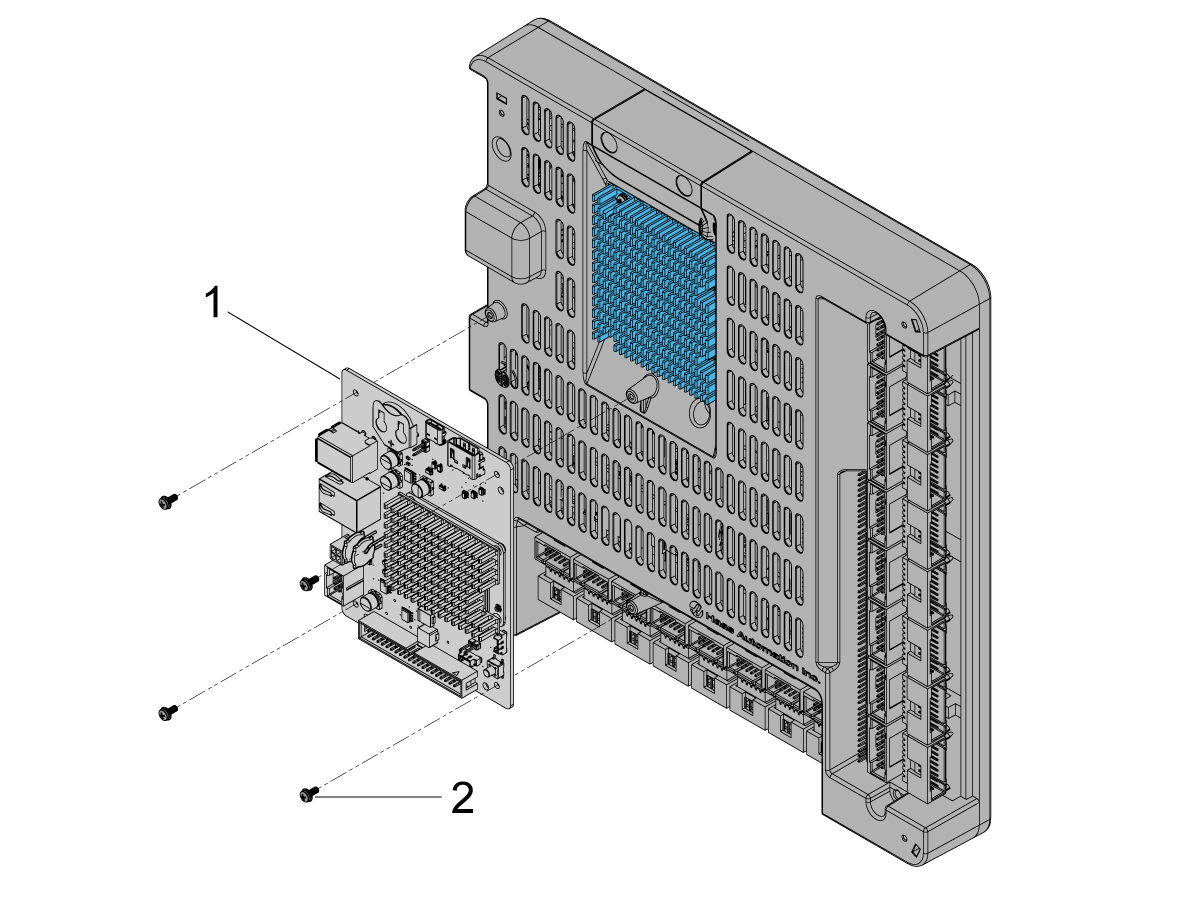
Verwijder het defecte Raspberry Pi-bord of de A62-kaart uit de Maincon-behuizing.

Installeer het Raspberry Pi-bord [1] dat in de set is meegeleverd op de Maincon-behuizing met behulp van de meegeleverde PPHS 2-32 x 1/4 schroeven [2]. 

2

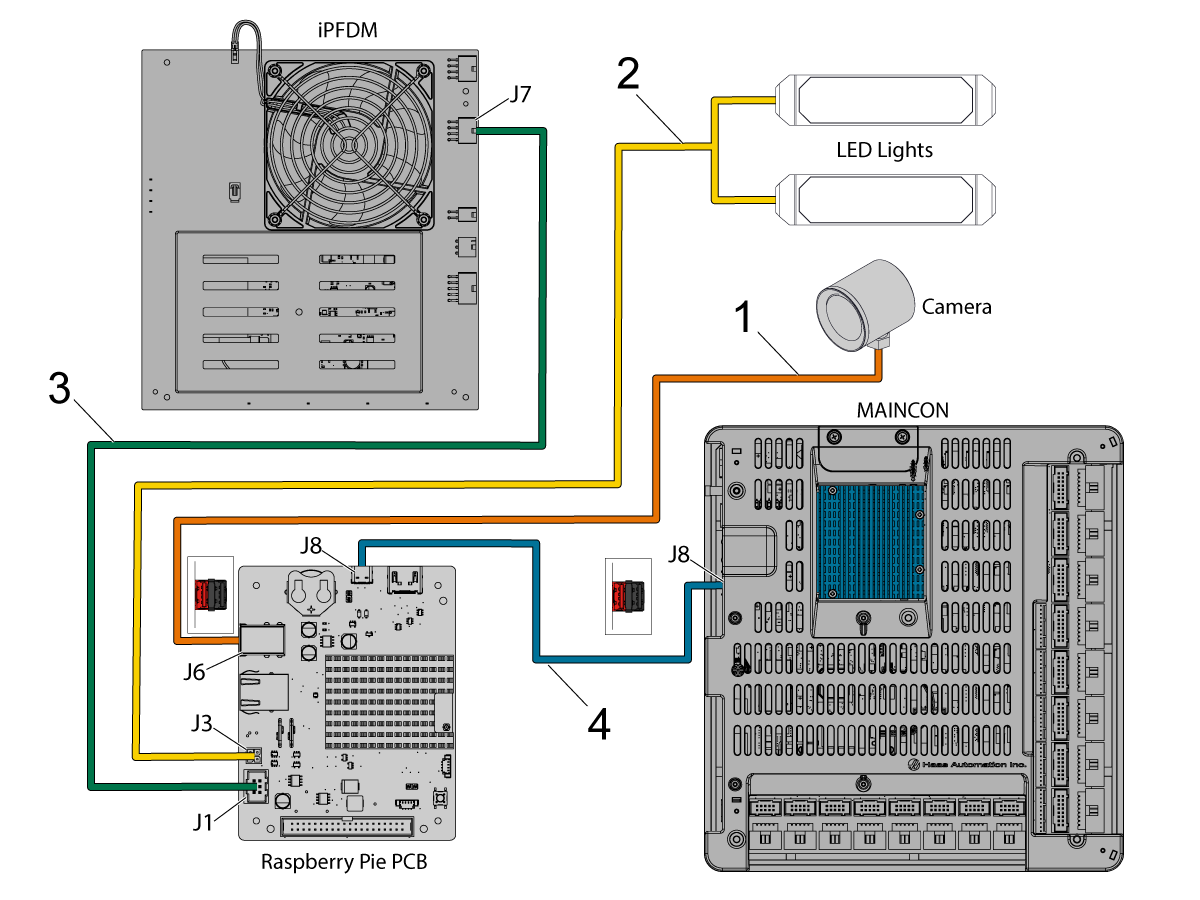
Sluit de BTD-camerakabel 79-0159 aan op de USB-adapter 74-2003 [1] die wordt aangesloten op de J6, de USB-poort op de Raspberry Pi PCB. 

 BELANGRIJK: Zorg ervoor dat u de camerakabel in de onderste USB-poort doet.

Sluit beide LED-lampjes aan op de +12 V LED-voedingskabel 33-1228 [2] die in J3 op de Raspberry Pi PCB gaat. 

Sluit de iPFDM/12 VDC-kabel 33-1227A [3] van J1 op de Raspberry Pi PCB aan op J7 op de iPFDM-kaart. 

Sluit de communicatiekabel 79-0206 [4] van J8, de USB-C poort, op de Raspberry P PCB aan op de USB-poort J8 op de MAINCON. 

BELANGRIJK: Zorg ervoor dat u de communicatiekabel in de onderste USB-poort doet.

Recently Viewed Items

You Have No Recently Viewed Items Yet

Feedback
Haas Logo

Leveringsprijs Haas

Deze prijs is inclusief verzendkosten, export- en invoerrechten, verzekeringen en andere kosten tijdens verzending naar een locatie in Frankrijk die met u als koper is overeengekomen. Er kunnen geen andere verplichte kosten worden toegevoegd aan de levering van een Haas CNC-product.

BLIJF OP DE HOOGTE VAN DE NIEUWSTE TIPS EN TECHNOLOGIE VAN HAAS…

Meld u nu aan!   

HAAS TOOLING ACCEPTEERT HET VOLGENDE:

  • Service en ondersteuning
  • Eigenaren
  • Service aanvragen
  • Bedieningshandleidingen
  • Haas-onderdelen
  • Reparatieverzoek voor draaitafel
  • Handleidingen voor het voorinstalleren
  • Winkelen voor gereedschap
  • Een nieuwe Haas samenstellen en prijs bepalen
  • Beschikbare voorraad
  • De prijslijst van Haas
  • CNCA financiering
  • Over Haas
  • Toegankelijkheidsverklaring
  • DNSH-verklaring
  • Naleving van exportvoorschriften
  • Carrières
  • Certificeringen en veiligheid
  • Neem contact met ons op
  • Geschiedenis
  • Algemene voorwaarden
  • Algemene voorwaarden Haas Tooling
  • Privacy
  • Garantie
  • Haas-gemeenschap
  • HAAS-certificeringsprogramma
  • Haas Motorsports
  • Gene Haas Foundation
  • Haas gemeenschap technisch onderwijs
  • Evenementen
  • Doe mee aan de conversatie
  • Facebook
  • X
  • Flickr
  • YouTube
  • LinkedIn
  • Instagram
  • TikTok
© 2026 Haas Automation, Inc - CNC werktuigmachines

This site is protected by reCAPTCHA and the Google Privacy Policy and Terms of Service apply.

2800 Sturgis Rd., Oxnard, CA 93030 / Toll Free: 800-331-6746
Phone: 805-278-1800 / Fax: 805-278-2255