MyHaas Velkommen,
!
Haas Tooling MyHaas/HaasConnect Logg inn Registrer deg Haas Tooling MyHaas/HaasConnect Logg ut Velkommen, Mine maskiner Seneste aktivitet Mine pristilbud Min konto Mine brukere Logg ut
Finn forhandleren din
  1. Velg språk
    1. English
    2. Deutsch
    3. Español - ES
    4. Español - MX
    5. Français
    6. Italiano
    7. Português
    8. Český
    9. Dansk
    10. Nederlands
    11. Magyar
    12. Polski
    13. Svenska
    14. Türkçe
    15. 中文
    16. Suomi
    17. Norsk
    18. الإنجليزية
    19. български
    20. Hrvatski
    21. Ελληνικά
    22. Română
    23. Slovenský
    24. Slovenščina
    25. 한국어
    26. 日本語
    27. Українська
  • maskiner Main Menu
    • Vertikale freser
      Vertikale freser
      Vertikale freser View All
      • Vertikale freser
      • VF-serier
      • Universalmaskiner
      • VR-serien
      • VP-5 Prismatisk
      • HMC-er med pallskifting
      • Mini Mill
      • Formbyggermaskiner
      • Høyhastighets boresentre
      • Bore-/innergjengings-/fres-serien
      • Freser for verktøyavdelingen
      • Pocket Mill
      • Kompakte freser
      • Gantryserier
      • SR platefreser
      • Ekstra stor VMC
      • Freser med dobbel kolonne
    • Flereakseløsninger
      Flereakseløsninger
      Flereakseløsninger View All
      • Flereakseløsninger
      • Y-akse-dreiebenker
      • 5-akse freser
    • Dreiebenker
      Dreiebenker
      Dreiebenker View All
      • Dreiebenker
      • ST-serier
      • Dobbel-spindel
      • Boksbaneserien
      • Dreiebenker for verktøyavdelinger
      • Chuck dreiebenk
      • Lommedreiebenk
      • Haas stangmagasiner
    • Horisontale freser
      Horisontale freser
      Horisontale freser View All
      • Horisontale freser
      • 50-koner
      • 40-kon
    • Roterende enheter og indekseringsenheter
      Roterende enheter og indekseringsenheter
      Roterende enheter og indekseringsenheter View All
      • Roterende enheter og indekseringsenheter
      • Dreiebord
      • Indekserere
      • 5-akse dreieenheter
      • Ekstra store dreieenheter
    • Automasjonssystemer
      Automasjonssystemer
      Automasjonssystemer View All
      • Automasjonssystemer
      • Automatisering av fres
      • Automatisering av dreiebenk
      • Automatiske delelastere
      • Automatiseringsmodeller
    • Stasjonære maskiner
      Stasjonære maskiner
      Stasjonære maskiner View All
      • Stasjonære maskiner
      • Skrivebordfreser
      • Skrivebordsdreiebenk
      • Kontrollsimulator, standard
      • Kontrollsimulator, premium
    • Butikkutstyr
      Butikkutstyr
      Butikkutstyr View All
      • Butikkutstyr
      • Knefres
      • Haas manuelle dreiebenker
      • Haas-sager
    • Fabrikeringsmaskiner
      Fabrikeringsmaskiner
      Fabrikeringsmaskiner View All
      • Fabrikeringsmaskiner
      • Laserkuttemaskiner
      • CNC-trykkbremser
    • HURTIGLENKER Spesialserie  Spesialserie 
      EU-SERIEN EU-SERIEN BYGG OG PRISSETT | PRISLISTE BYGG OG PRISSETT | PRISLISTE Maskiner på lager Maskiner på lager HVA ER NYTT HVA ER NYTT DIN FØRSTE CNC DIN FØRSTE CNC
      HANDLE VERKTØY
      • Bygg og få pris på en ny Haas
      • Prisliste
      • Tilgjengelig beholdning
      • CNCA-finansiering
      VIL DU SNAKKE MED NOEN?

      Et Haas fabrikkutsalg (HFO) kan svare på spørsmålene dine, og ta deg gjennom de beste alternativene dine.

      CONTACT YOUR DISTRIBUTOR >
  • Alternativer Main Menu
    • The Haas Control Value Option-pakker
      Value Option-pakker
      Value Option-pakker View All
      • Value Option-pakker
    • Product Image Spindler
      Spindler
      Spindler View All
      • Spindler
    • Product Image Verktøyvekslere
      Verktøyvekslere
      Verktøyvekslere View All
      • Verktøyvekslere
    • Product Image 4.- | 5. akse
      4.- | 5. akse
      4.- | 5. akse View All
      • 4.- | 5. akse
    • Product Image Revolverhoder og direkteverktøy
      Revolverhoder og direkteverktøy
      Revolverhoder og direkteverktøy View All
      • Revolverhoder og direkteverktøy
    • Product Image Probing
      Probing
      Probing View All
      • Probing
    • Haas-håndtering av spon og kjølevæske Håndtering av spon og kjølevæske
      Håndtering av spon og kjølevæske
      Håndtering av spon og kjølevæske View All
      • Håndtering av spon og kjølevæske
    • Haas-kontrollen Haas-kontrollen
      Haas-kontrollen
      Haas-kontrollen View All
      • Haas-kontrollen
    • Product Image Produktalternativer
      Produktalternativer
      Produktalternativer View All
      • Produktalternativer
    • Product Image Verktøy og oppspenning
      Verktøy og oppspenning
      Verktøy og oppspenning View All
      • Verktøy og oppspenning
    • Product Image Arbeidsoppspenning
      Arbeidsoppspenning
      Arbeidsoppspenning View All
      • Arbeidsoppspenning
    • Product Image Løsninger med 5-akse
      Løsninger med 5-akse
      Løsninger med 5-akse View All
      • Løsninger med 5-akse
      • 5 Easy Steps to 5-Axis
    • Product Image Automatisering
      Automatisering
      Automatisering View All
      • Automatisering
    • HURTIGLENKER Spesialserie  Spesialserie 
      EU-SERIEN EU-SERIEN BYGG OG PRISSETT | PRISLISTE BYGG OG PRISSETT | PRISLISTE Maskiner på lager Maskiner på lager HVA ER NYTT HVA ER NYTT DIN FØRSTE CNC DIN FØRSTE CNC
      HANDLE VERKTØY
      • Bygg og få pris på en ny Haas
      • Prisliste
      • Tilgjengelig beholdning
      • CNCA-finansiering
      VIL DU SNAKKE MED NOEN?

      Et Haas fabrikkutsalg (HFO) kan svare på spørsmålene dine, og ta deg gjennom de beste alternativene dine.

      CONTACT YOUR DISTRIBUTOR >
  • Why Haas Main Menu
      Oppdag forskjellen Haas gjør
    • Hvorfor Haas
    • MyHaas
    • Utdanningsfellesskap
    • Industri 4.0
    • Haas-sertifisering
    • Kundeanbefalinger
  • Service Main Menu
      Velkommen til Haas Service
      SERVICE HJEM Operatørhåndbøker Hvordan-prosedyrer Feilsøkingsveiledere Forebyggende vedlikehold Haas-deler Haas Tooling Videoer
  • Videoer Main Menu
MyHaas Velkommen,
!
Haas Tooling MyHaas/HaasConnect Logg inn Registrer deg Haas Tooling MyHaas/HaasConnect Logg ut Velkommen, Mine maskiner Seneste aktivitet Mine pristilbud Min konto Mine brukere Logg ut
Finn forhandleren din
  1. Velg språk
    1. English
    2. Deutsch
    3. Español - ES
    4. Español - MX
    5. Français
    6. Italiano
    7. Português
    8. Český
    9. Dansk
    10. Nederlands
    11. Magyar
    12. Polski
    13. Svenska
    14. Türkçe
    15. 中文
    16. Suomi
    17. Norsk
    18. الإنجليزية
    19. български
    20. Hrvatski
    21. Ελληνικά
    22. Română
    23. Slovenský
    24. Slovenščina
    25. 한국어
    26. 日本語
    27. Українська
×

Søkeresultater

Web Pages

Images

    • <
    • 1
    • >

32 - NGC - Broken Tool Detection

Neste gen. kontroll elektrisk – Servicehåndbok


  • 23 – NGC – HaasConnect
  • 25 – NGC – HaasDrop
  • 1 – NGC – Introduksjon
  • 2 – NGC – Aktivering
  • 3 – NGC – Programvareoppdatering
  • 4 – NGC – Fastvareoppdatering
  • 5 – NGC – Konfigurasjon
  • 6 – NGC – Feilrapport og sikkerhetskopiering
  • 7 – NGC – Hovedprosessor
  • 8 – NGC – I/O- og TC-kretskort
  • 9 – NGC – CAN-systemer og automatisk dør
  • 10 – NGC – Servomotorer og aksekabler
  • 11 – NGC – 4-. og 5.-akse
  • 12 – NGC – Servoforsterkere
  • 13 – NGC – Vektorstyring
  • 14 – NGC – Regen
  • 15 – NGC – 320V strømforsyning
  • 16 – NGC – Wye / Delta
  • 17 – NGC – Strømbryter og transformator
  • 18 – NGC – PSUP-kretskort
  • 19 – NGC – SKBIF og LCD-skjerm
  • 20 – NGC – Fjernbetjent håndratt
  • 21 – NGC – 115 V LED – Arbeidslys
  • 22 – NGC – CabCool
  • 23 – NGC – MyHaas
  • 24 – NGC – Nettverk
  • 25 – NGC – 8M-kretskort
  • 26 – NGC – Robot og automatisering
  • 27 – NGC – Maskindatainnsamling
  • 28 – NGC – Kontrollikoner
  • 29 – NGC – Sensorer og brytere
  • 30 – NGC – USB
  • 31 – NGC – Tastatur
  • 32 – NGC – Ødelagt verktøydeteksjon
  • 33 - NGC - IPFDM PCB
  • 34. NGC - LVPS
  • 35 - NGC - Camera Monitor System
  • 36 - NGC - Belysning med høy intensitet
  • 37 - NGC - 24V LED - Worklights
  • 38 - NGC - Mill - Rotary Scale Cable Installation

Go To :

Sammenligne maskiner
  • Ødelagt verktøydeteksjon – Oversikt
  • Ødelagt verktøydeteksjon – Kalibrering
  • Ødelagt verktøydeteksjon – Drift
  • Ødelagt verktøydeteksjon – LED-utskifting
  • Ødelagt verktøydeteksjon – Kamera-utskifting
  • Deteksjon av ødelagt vertøy – Utskifting av A62-prosessor og BTD A62 PFDM-kretskort
  • Ødelagt verktøydeteksjon – Feilsøkingsveiledning
  • UMC – Ødelagt verktøydeteksjon – Installasjon
  • Registrering av ødelagt verktøy – Utskiftning av Raspberry Pi
Recently Updated

Ødelagt verktøydeteksjon – Oversikt


Overview

Systemet for registrering av ødelagt verktøy (BTD) tar et bilde av verktøyet før og etter bruk. Dette bildet analyseres deretter for å se etter eventuelle merkbare forskjeller i verktøyet. Når maskin oppdager et ødelagt verktøy, vil maskin generere en alarm for å varsle brukeren og stoppe programmet. Systemet er beregnet til bruk med bor, gjengetapper og endefreser. 

Merknad: Systemet for registrering av ødelagt verktøy kan ikke ettermonteres på dette tidspunktet.

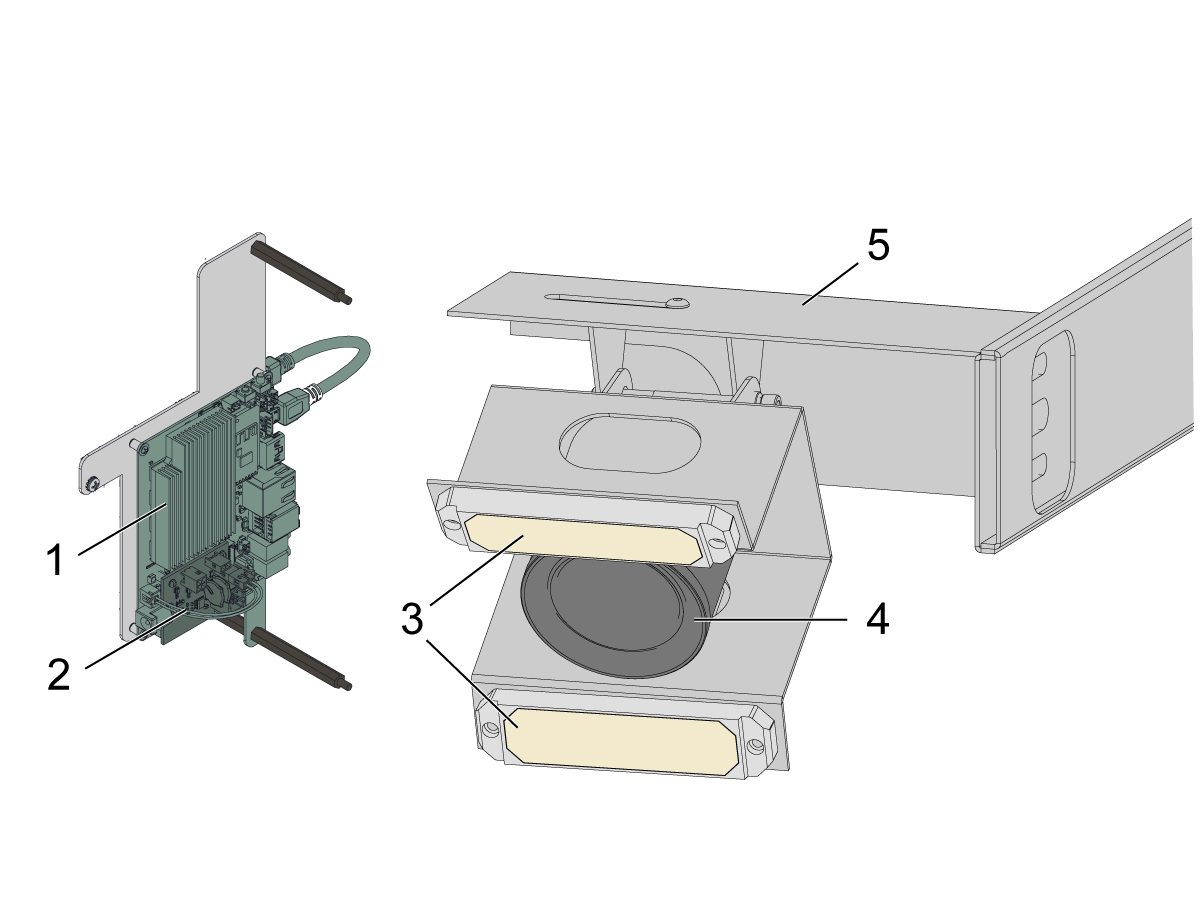
BTD-systemet består av:

  1. A62-prosessor – Dette er hjernen i systemet som kontrollerer og gir strøm til LED-lysene og kameraet. 
  2. BTD A62 PFDM-kretskort – Dette BTD A62 PFDM-kretskortet mottar strøm fra PSUP og deler den med A62-prosessoren.
  3. LED-lys – Disse (x2) LED-lysene lyser opp verktøyet når kameraet tar bildet for å hjelpe til med å oppdage et ødelagt verktøy. 
  4. Kamera – Dette kameraet tar et bilde før og etter et verktøy brukes. Dette bildet brukes deretter til å sammenligne høydeforskjellen i verktøyet før og etter bruk. 
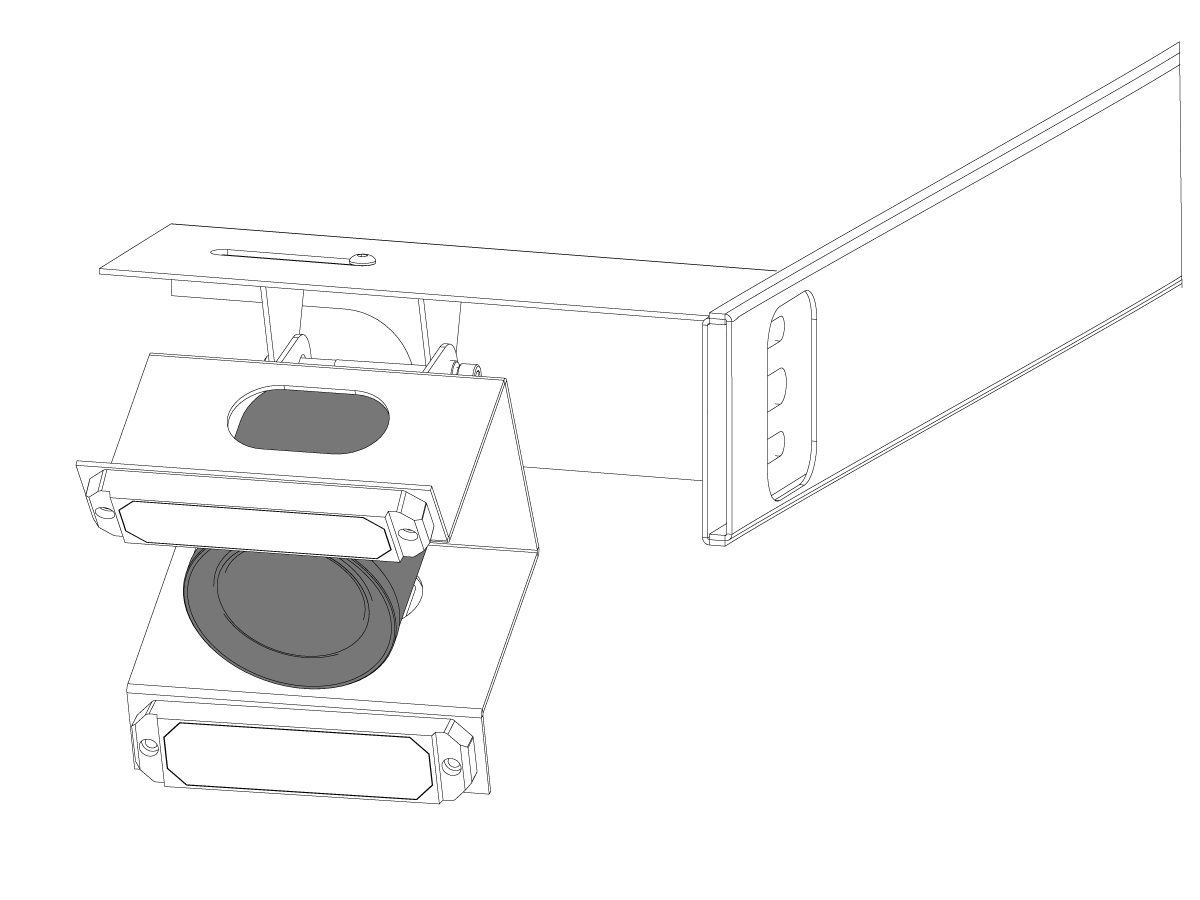
  5. Kameramonteringsmaskinvare – Denne kameramonteringsmaskinvaren fester kameraet og (x2) LED-lamper til maskin Denne maskinvaren bidrar også til å plassere kameraet og (x2) LED-lysene i riktig posisjon for å kunne oppdage et ødelagt verktøy nøyaktig. 
Recently Updated

Ødelagt verktøydeteksjon (BTD) – Kalibrering


AD0702

Introduction

Registrering av ødelagt verktøy (BTD) er en funksjon som oppdager lengden ved å ta et bilde av et verktøy før og etter bruk. Med en merkbar forskjell i lengde, vil en ALARM 9300 Ødelagt verktøy utløses og stoppe all maskinbevegelse.

Før systemet kan registrere et ødelagt verktøy, må kameraet stilles inn og kalibreres. Denne prosedyren vil vise deg hvordan du manuelt justerer kameramonteringen til riktig posisjon og kalibrerer interesseområdet.

MERK: For mer informasjon om funksjonen for registrering av ødelagt verktøy, se Registrering av ødelagt verktøy – feilsøkingsveiledning.

Krav til programvare:

  • 100.23.000.1110 -versjon eller høyere

Calibration

1

VIKTIG: Med maskinen i servicemodus, kontroller at Innstilling 430 er PÅ.

Angi Innstilling 431 Interesseområde til 50 % som standard. Denne innstillingen vil bli justert senere i kalibreringsprosessen. 

MERKNAD: Hvis maskinen har et palettmagasin, gir Innstilling 433 muligheten til å hoppe over neste palett på et ødelagt verktøy i stedet for å returnere ALARM 9300 Ødelagt verktøy. 

2

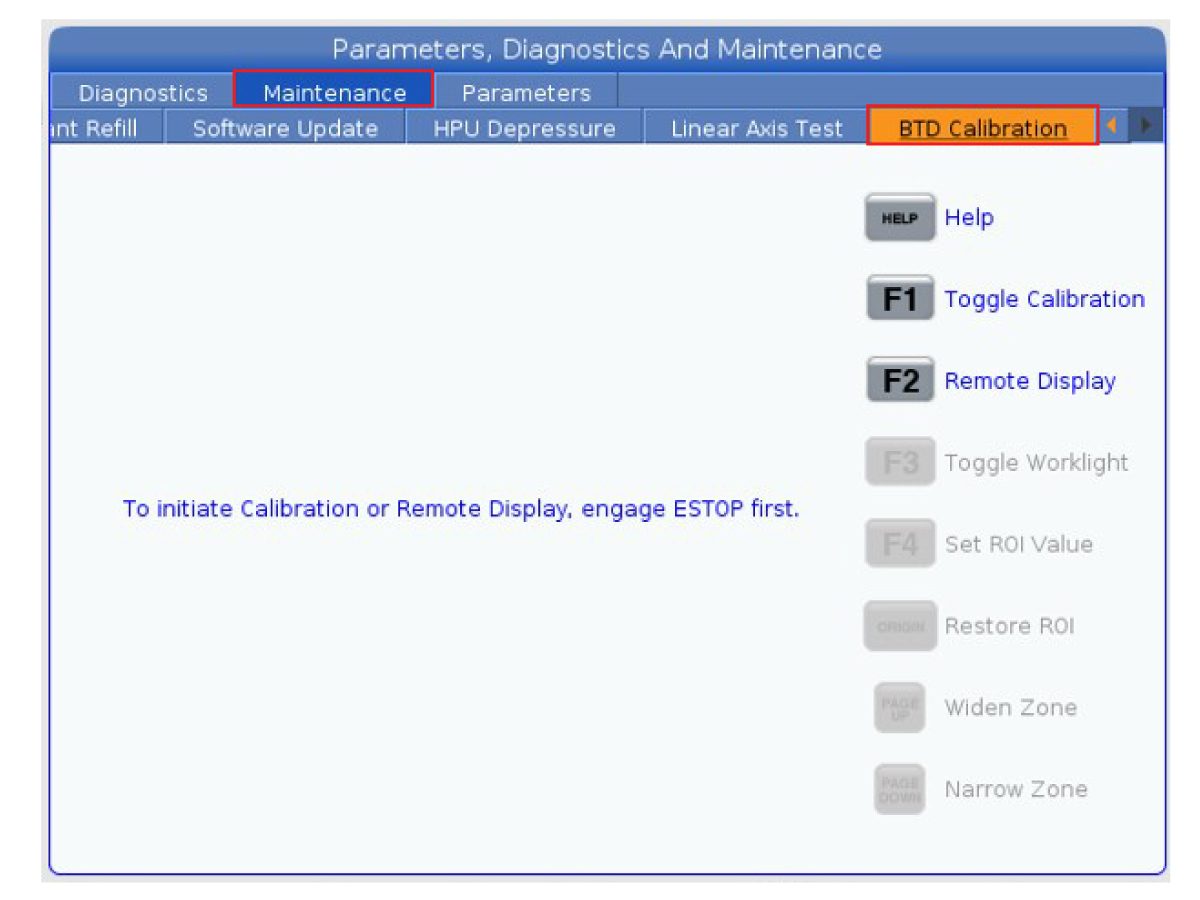
Trykk på DIAGNOSTIKK.

Gå til menyen Vedlikehold og deretter til fanen BTD-kalibrering.

Følg instruksjonene på skjermen for å aktivere [E-STOP] for å gå inn i kalibreringsmodus.

MERKNAD: Når som helst hvis [E-STOP] slippes, vil den avslutte kalibreringsmodus og gå tilbake til standardskjermen.

Trykk på [F1] for å slå på kamera-feed på maskinens skjerm. 

3

Trykk på [F2] for å slå på ekstern display-fanen. I denne fanen kan en ekstern enhet vise kamerafeeden, noe som gjør kalibreringsprosessen enklere.  

Følg instruksjonene på skjermen for å slå av Wi-Fi på den eksterne enheten.

Skann QR-koden på den eksterne enheten. 

Du vil deretter bli bedt om å bli med i maskinens nettverk. 

Skann QR-koden på den eksterne enheten igjen. 

QR-koden vil oppdateres til ekstern display-nettsiden som viser kameraets live-feed. 

4

Med kameraets live-feed vist på den eksterne enheten, test kamera-feed for å sikre at den er live.

Gjør dette ved å vri arbeidslysene [ON/OFF]. Endringen i lysstyrken vil være synlig fra video live-feeden. 

5

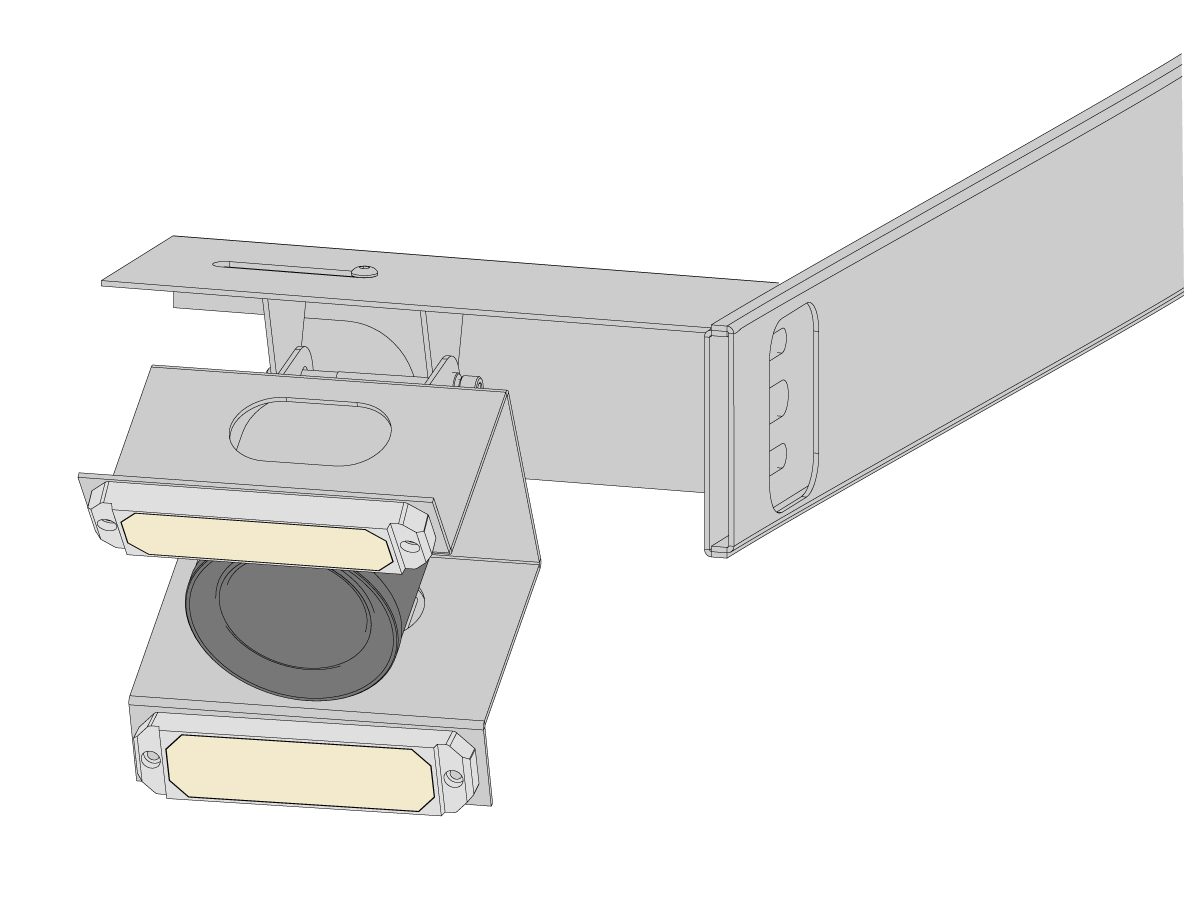
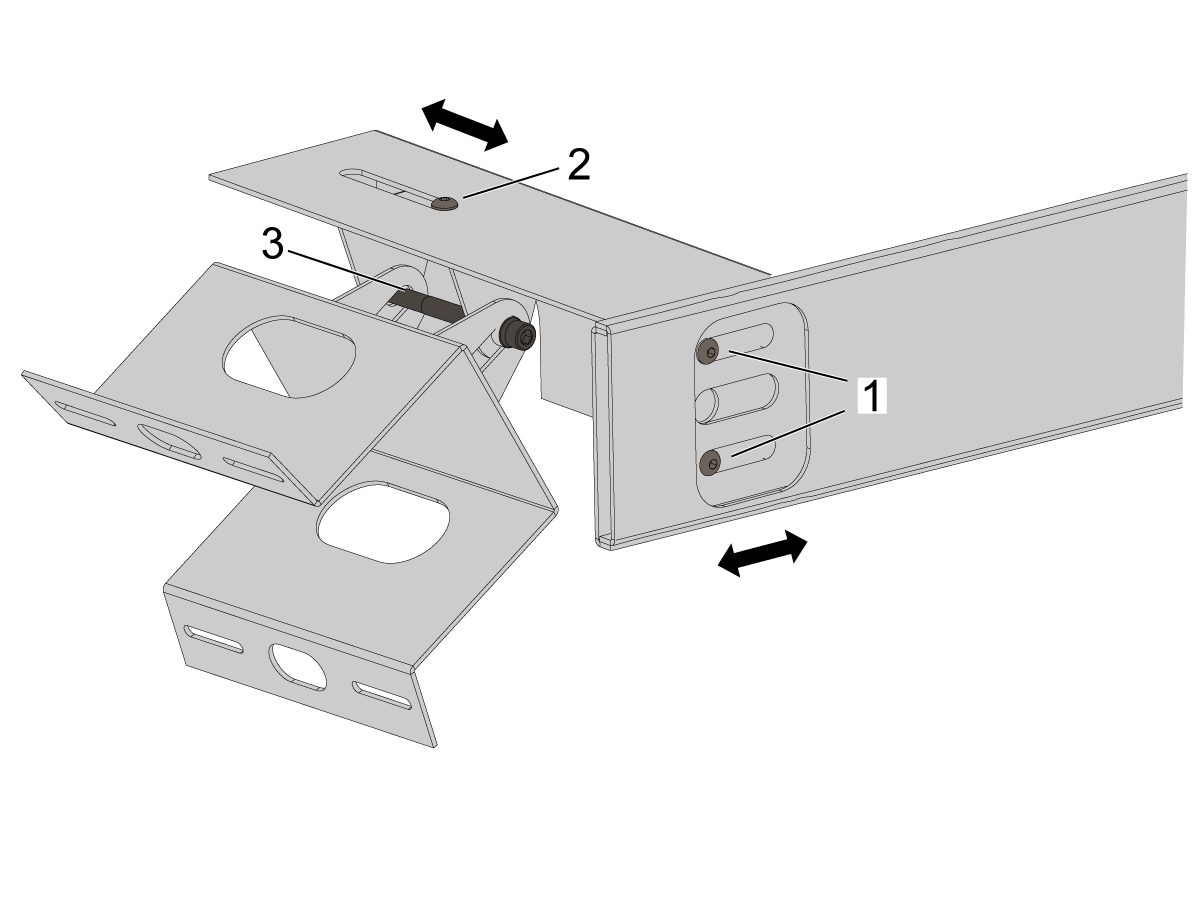
Åpne maskinen på verktøyvekslersiden for å få tilgang til kameraet. Kameraet og lysenheten kan justeres som helhet for å sikre riktig kalibrering.

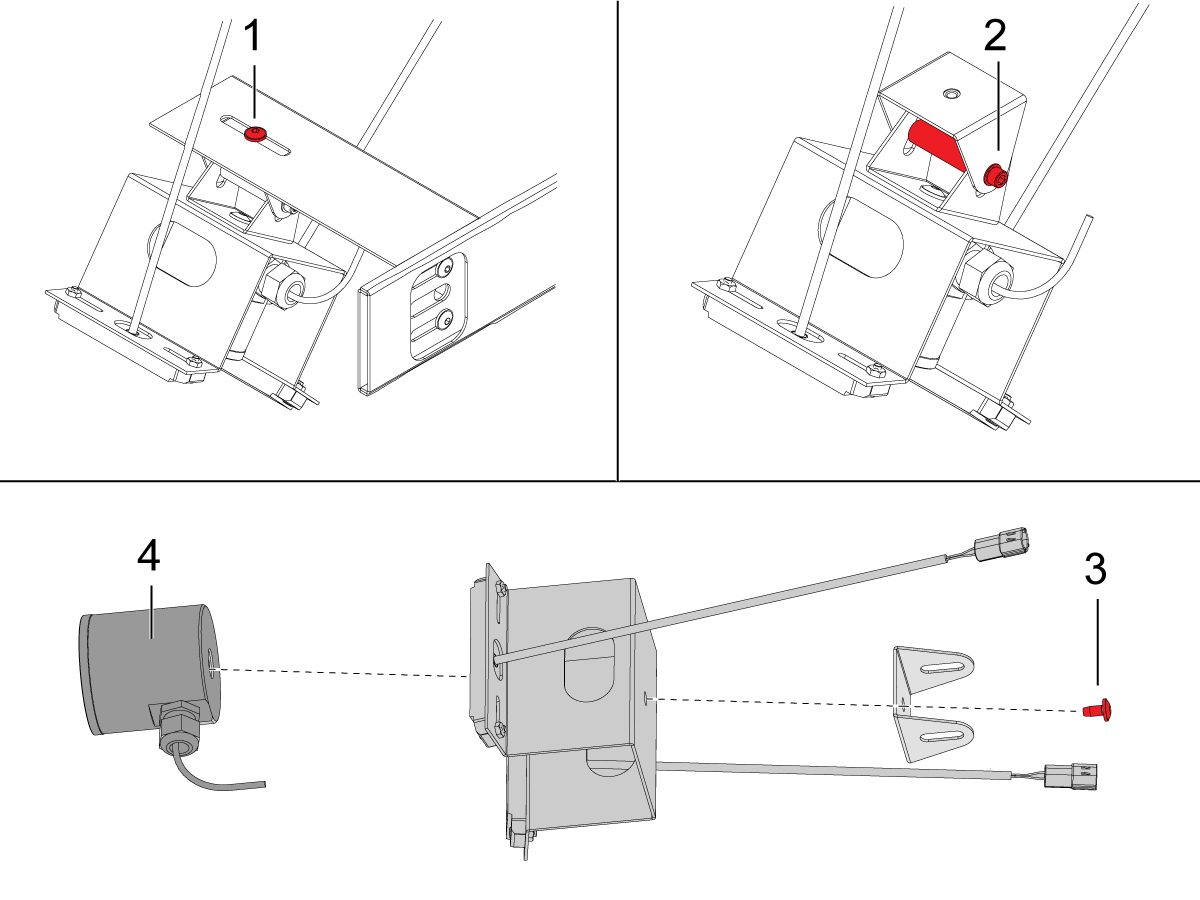
Angi posisjoneringen ved å løsne kapslingsskruene på siden [1] og toppen [2].

Sideskruene [1] muliggjør forover- og bakoverbevegelse av kameraenheten.

Den øverste skruen [2] gjør det mulig å bevege kameraenheten fra side til side.

Dreieskruen [3] stiller inn vinkelen på kameraenheten. Dette finjusterer systemet.

6

Sørg for å vise det eksterne displayet av kameraets live-feed mens du justerer skruene.

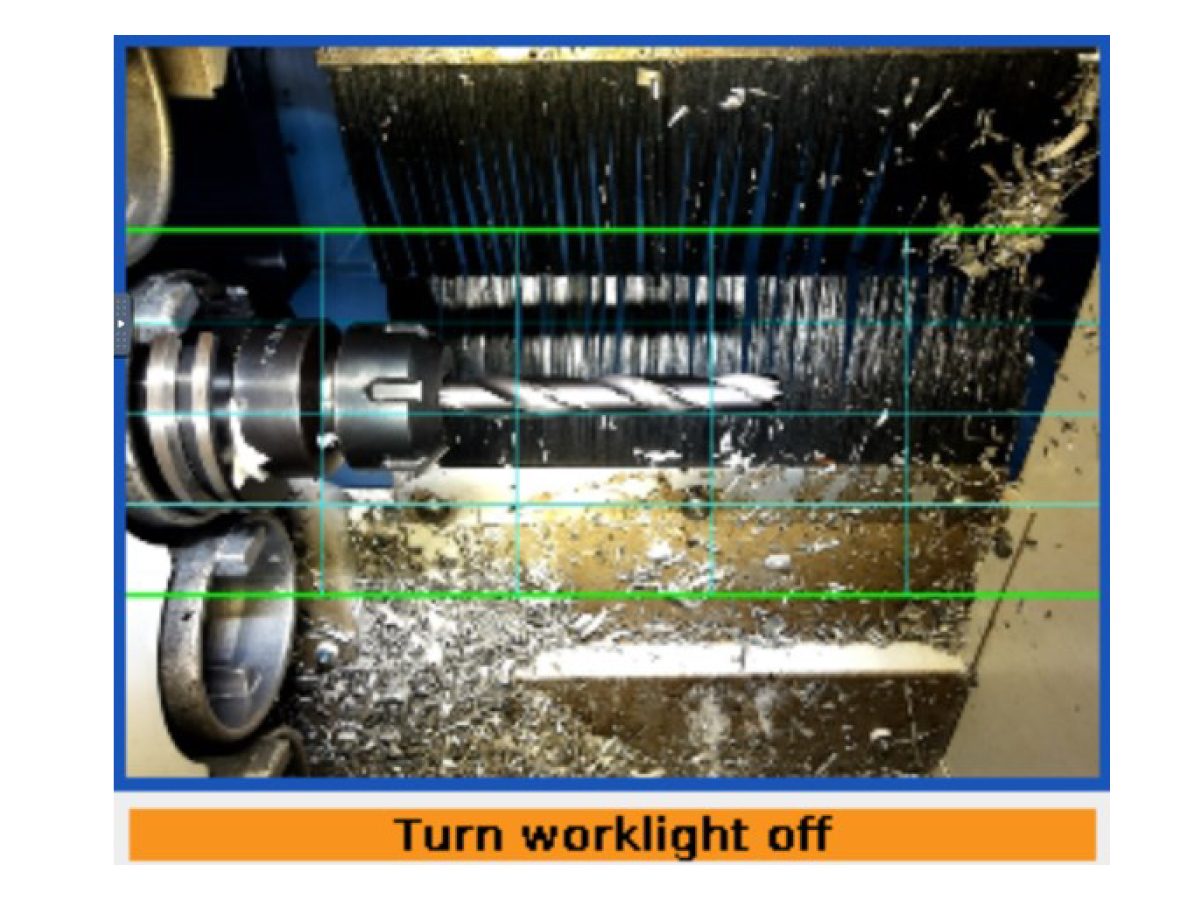
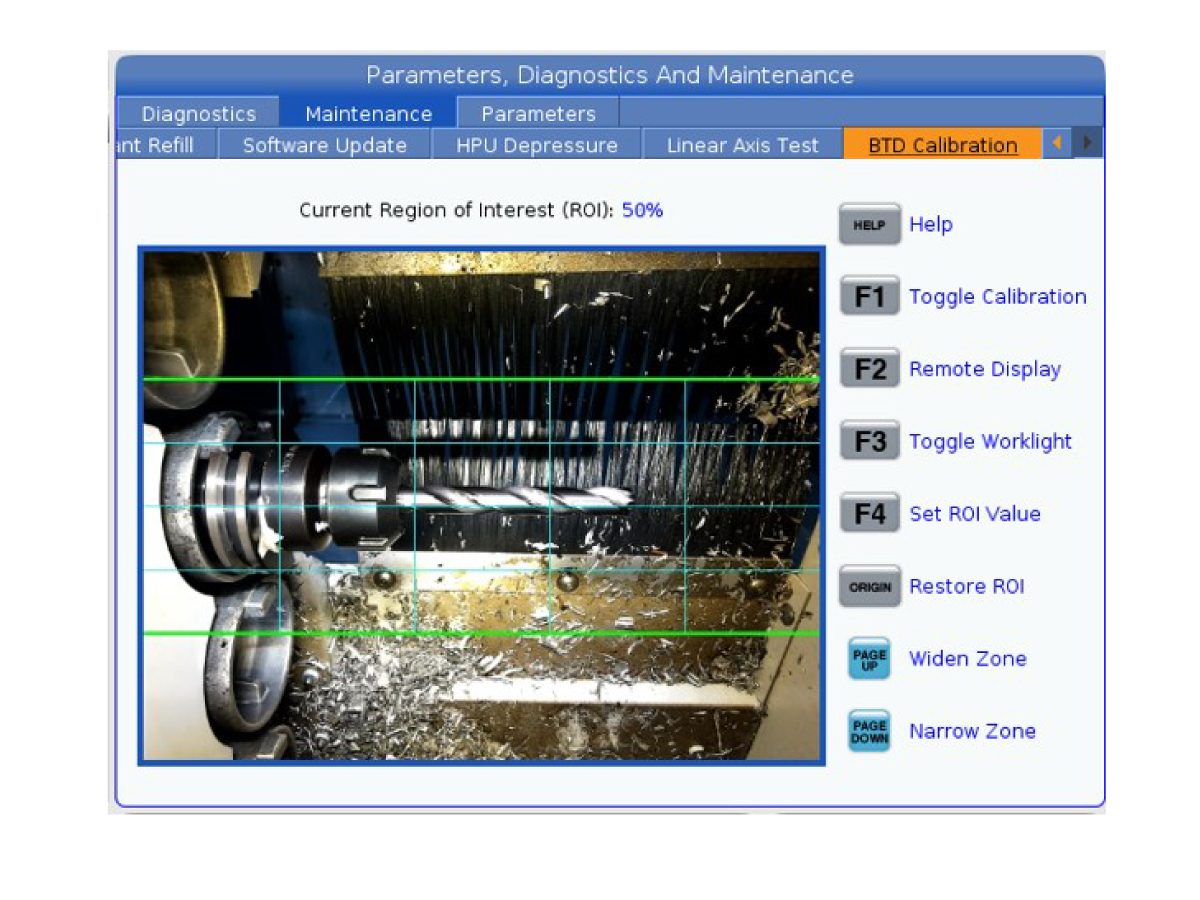
Området innenfor de grønne linjene kalles interesseområdet (ROI). Verktøyet skal plasseres horisontalt i midten av ROI-et. ROI-et bestemmer hvor mye av bildet systemet oppdager. 

Plasser kameraet slik at verktøyholderen vises til venstre og verktøyets spiss vises til høyre.

 MERK: Verktøyholderen skal være langt nok på venstre side slik at den kun er delvis synlig og sikre at andre verktøyholdere ikke er innenfor interesseområdet. 

Prøv å justere verktøyet med ROI-midtlinjen.

Sørg for at de svarte børstene er i bakgrunnen bak det aktuelle verktøyet.  

MERKNAD: Rettheten til verktøyet i midten av ROI-et påvirker direkte kvaliteten på verktøydeteksjonen. For å kunne få den mest nøyaktige midtlinjen, bruk et lengre verktøy.

Når verktøyet er riktig justert, trykk på [F2] for å forlate den eksterne visningssiden. 

7

Trykk på [F1] for å vise live kamera-feed på maskinens skjerm. 

Juster ROI-et for å imøtekomme ulike verktøystørrelser. Sørg for at ROI-et er bredt nok til å fange både verktøyholderen og verktøyet til det bredeste verktøyet i karusellen. 

VIKTIG: Hvis ROI-et dekker to lommer i stedet for én, er det mulig at kameraet oppdager feil verktøy. Unngå dette. 

Trykk på knappene [PAGE UP]. og [PAGE DOWN] for å justere bredden på ROI-et med ett siffer om gangen ELLER skriv inn et helt tall mellom 1 og 100, og trykk deretter på [F4] for å angi ROI-verdien. 

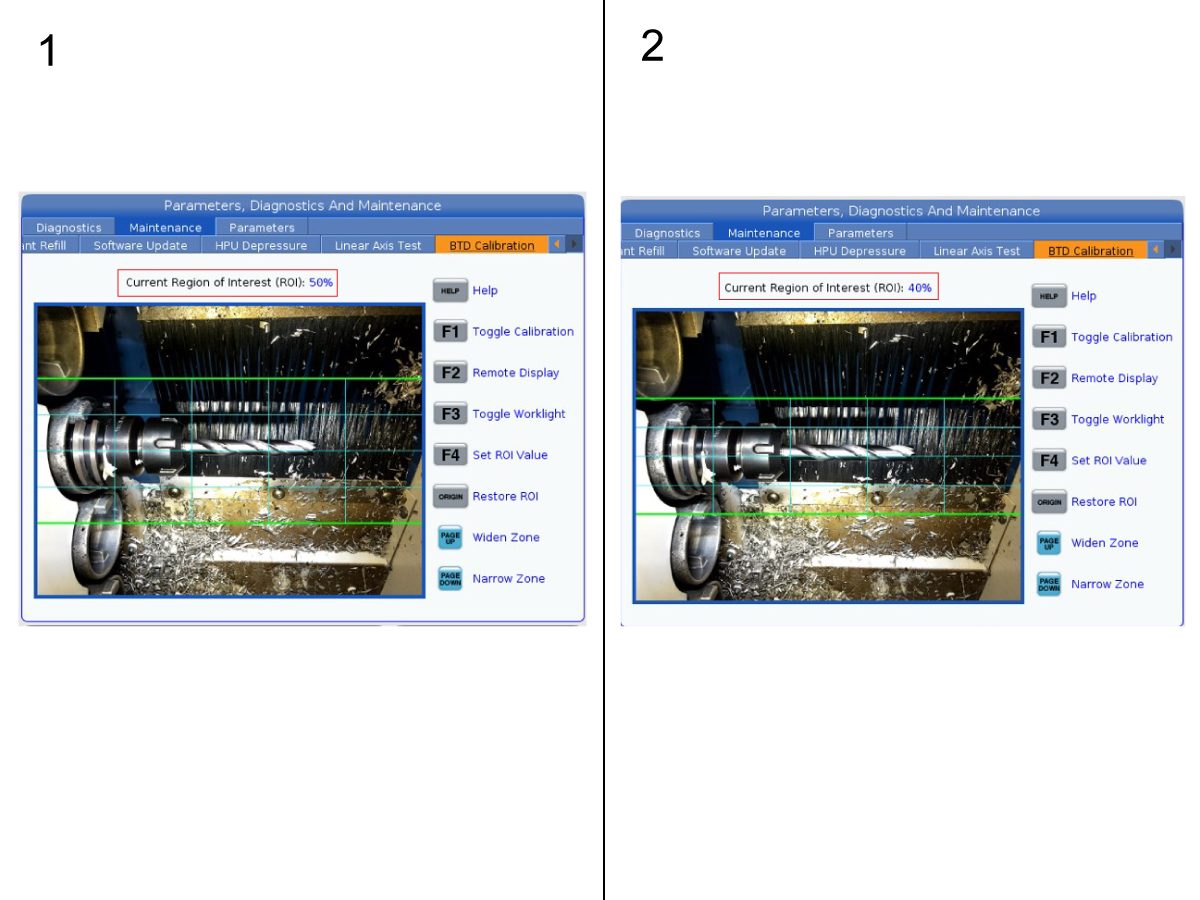
MERKNAD: For eksempel viser det første bildet [1] verktøyet med standard ROI på 50 %. Det er for mye ekstra plass rundt lommen og verktøyholderen. Dette førte til at ROI-et ble redusert til 40 % i det andre bildet [2]. Nå er ROI-et mer fokusert verktøyet, samtidig som det gir litt ekstra plass til å imøtekomme bredere verktøy. 

8

Når kameraet er kalibrert, er det på tide å fortelle maskinen hvilke verktøy den skal oppdage under verktøytabellen. For mer informasjon om dette, referer til referansedokumentet Ødelagt verktøydeteksjon – Drift for å lære hvordan du bruker denne funksjonen.

Recently Updated

Ødelagt verktøydeteksjon – Drift


*RD0013

Introduction

Ødelagt verktøydeteksjon (BTD) er en funksjon som tar et bilde og registrerer lengden på et verktøy før og etter bruk. Med en merkbar forskjell i lengde, vil ALARM 9300 Ødelagt verktøy utløses og tvinge BTD-fanen til å dukke opp med før og etter bilder.

Denne prosedyren vil vise hvordan du bruker en maskin utstyrt med ødelagt verktøydeteksjon.

VIKTIG: Med maskinen i servicemodus, sørg for at innstilling 430 er satt til PÅ.

 MERK: For mer informasjon om funksjonen for registrering av ødelagt verktøy,se Registrering av ødelagt verktøy – Feilsøkingsveiledning.

BTD Calibration

Du finner siden BTD-kalibrering under Diagnose> Vedlikehold > BTD-kalibrering. 

Denne BTD-kalibreringssiden er tilgjengelig for alle. Denne fanen viser en live-feed av BTD-kameraet – enten på maskinens skjerm ved å trykke på [F1] eller på det eksterne displayet ved å trykke på [F2]. 

Når du ser på kameraets live-feed, kan denne siden også brukes til å angi verdien for interesseområde (ROI). Denne verdien angir størrelsen på området uansett hva kameraet oppdager, ved å trykke på [PAGE UP] eller [PAGE DOWN]. Dette oppdagede området er der verktøyet er forventet å være – prøv å justere verktøyet med den midtre ROI-linjen. 

MERK: Det er viktig å fullføre justeringen av kameramonteringen først, før du fullfører ROI-verdien. For å få standard ROI-verdi, trykk på [ORIGIN] for å gå tilbake til en ROI-verdi på 50 %. 


Tool Table

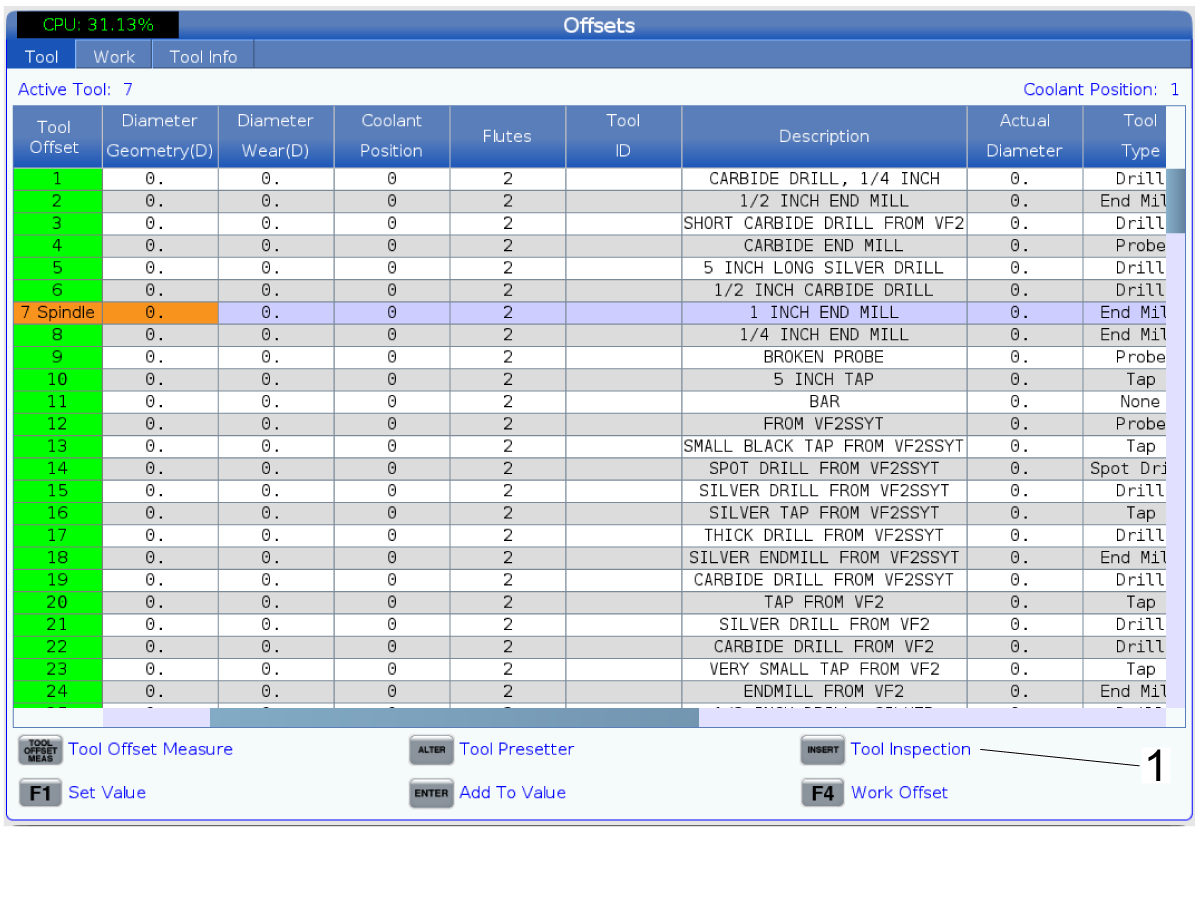
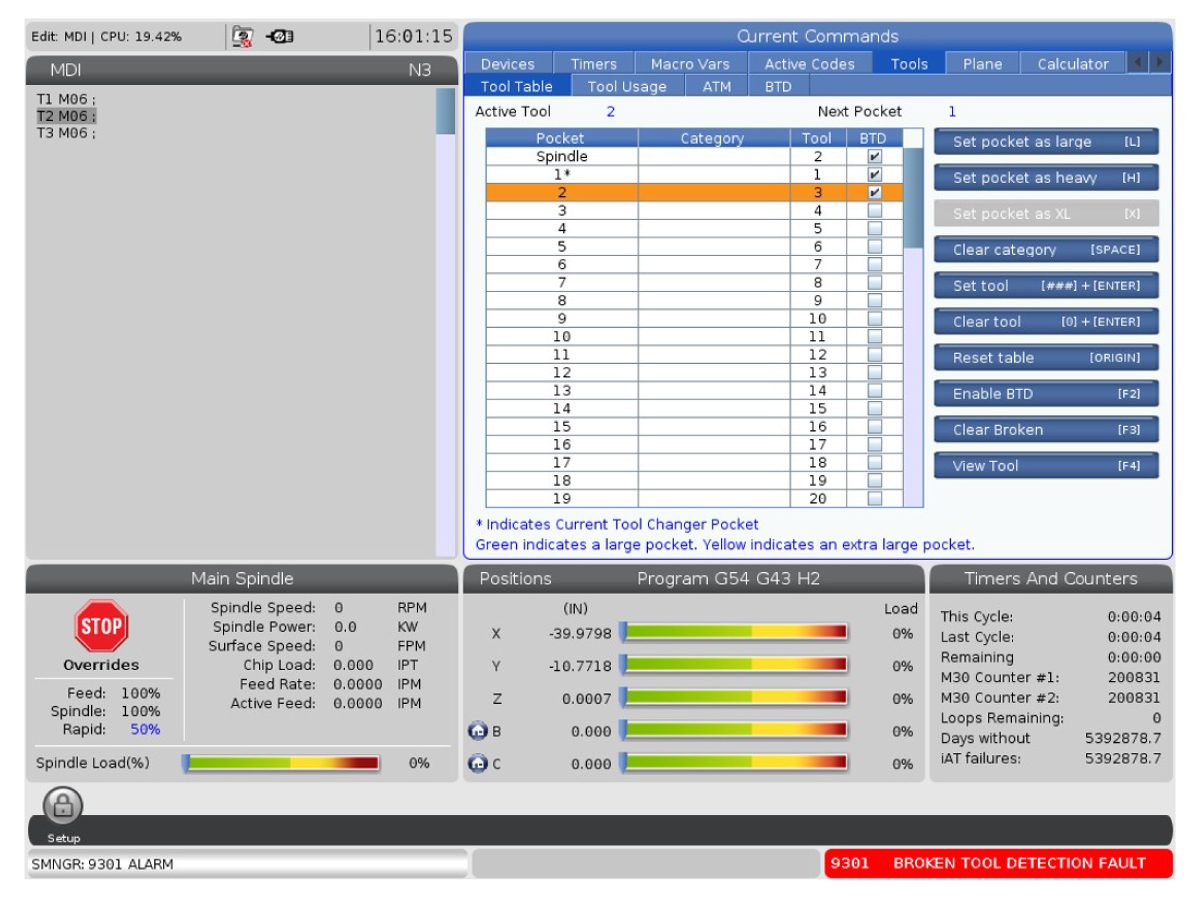
Verktøytabellsiden [1] finner du under Gjeldende kommandoer > Verktøy > Verktøytabell.
Under verktøytabellen, marker verktøyene som skal kontrolleres med det ødelagte verktøydeteksjonssystemet ved å trykke på [F2]. Nå vil Ødelagt verktøydeteksjonen kjøre på de valgte verktøyene før og etter bruk så som en G01 med bevegelse.
MERKNAD: Systemet for registrering av ødelagt verktøy kjører kun under et verktøybytte innenfor et program (M06), ikke under manuelle verktøybytter [ATC FWD].

Merknad: BTD-fanen [2] under Gjeldende kommandoer > Verktøy > BTD vil kun vises når et ødelagt verktøy er oppdaget.

Tool Inspection

1

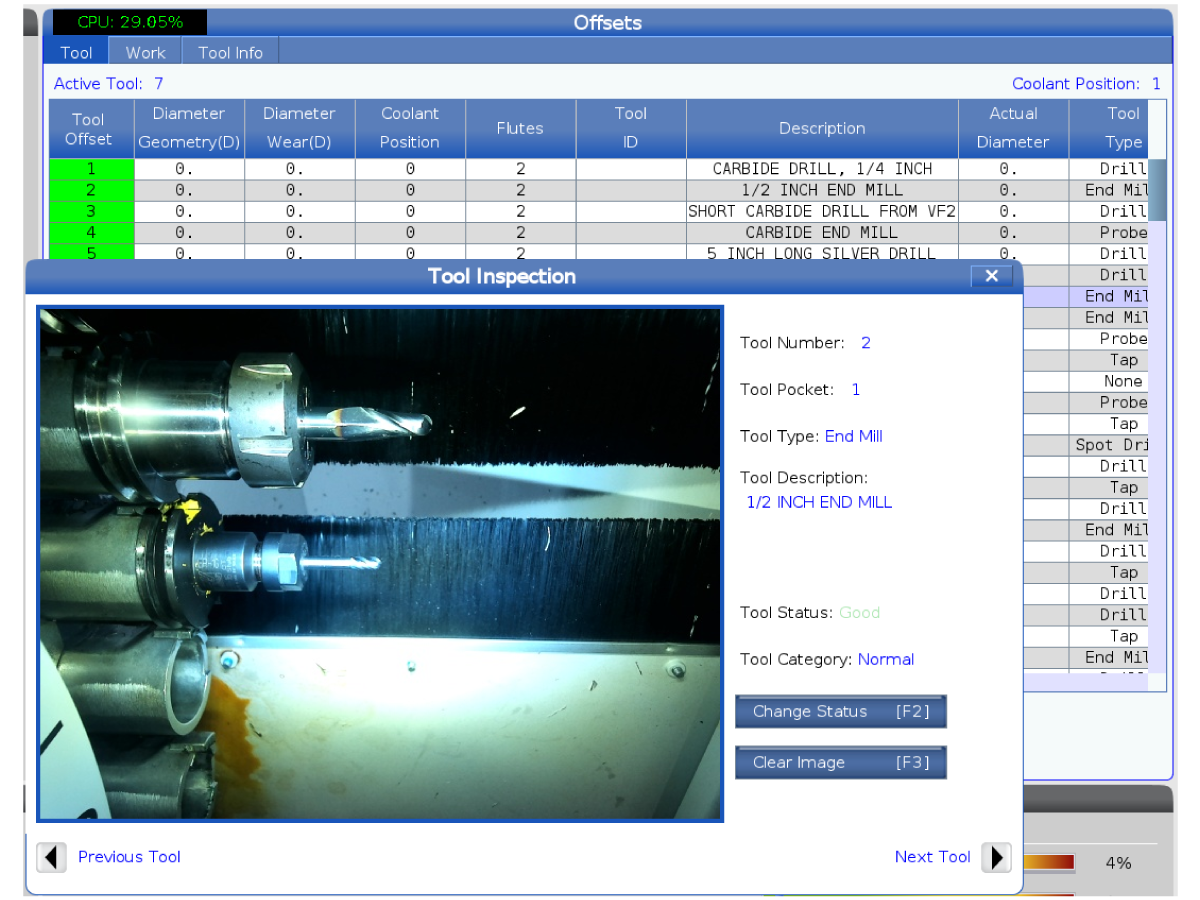
Programvare 100.25.001.1100 implementerer verktøyinspeksjon som tar bilder av verktøyene når de returnerer til karusellen fra spindelen. 

 MERK: Denne funksjonen er kun kompatibel på maskiner med et 19-tommers anheng.

Denne funksjonen bruker BTD-systemet til å aktivere. 

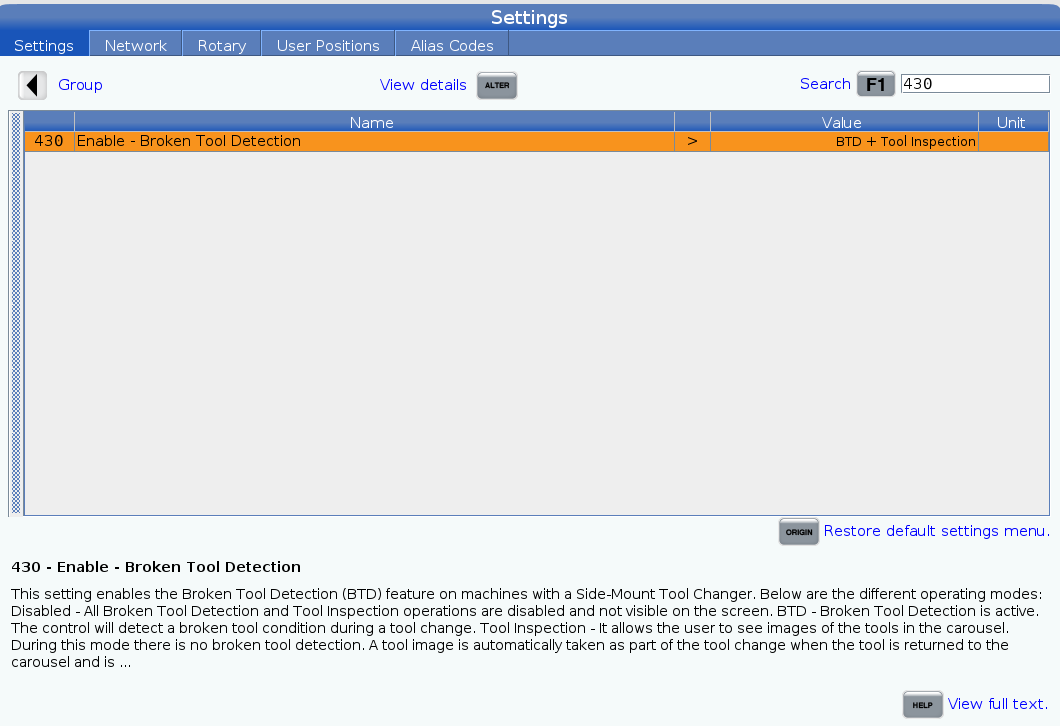
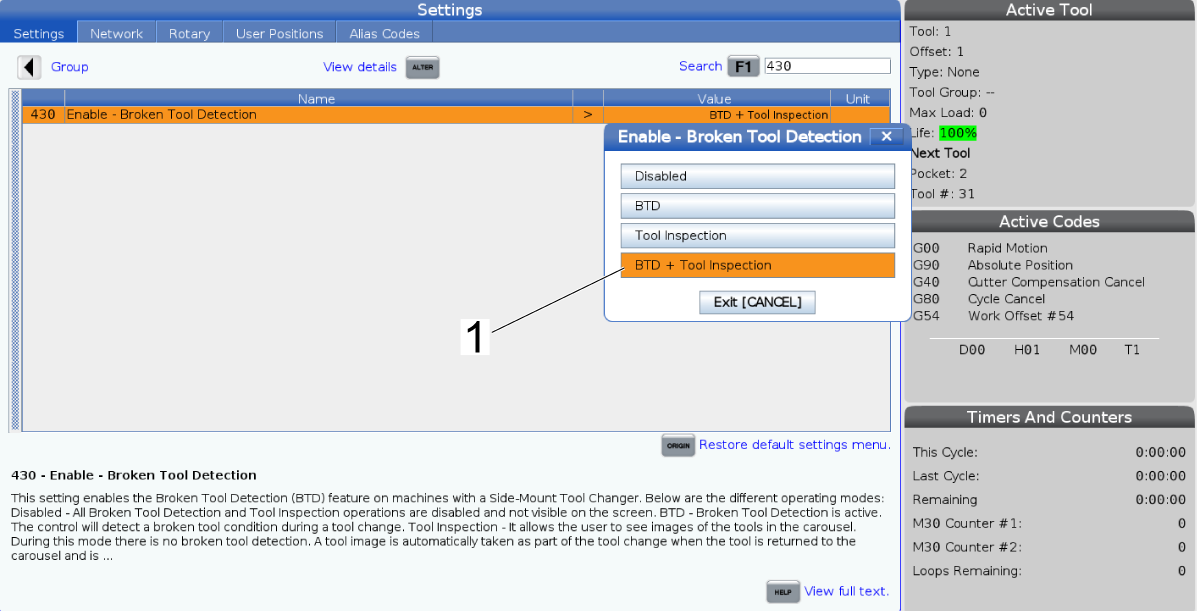
For å aktivere registrering av ødelagt verktøy og verktøyinspeksjon, trykk på [SETTING] , søk deretter etter "430".

2

Trykk på høyre piltast for å veksle BTD + verktøyinspeksjon [1]. 

Ytterligere informasjon for denne innstillingen finnes under siden Innstilling 430 – Aktiver – Registrering av ødelagt verktøy. 

3

Verktøytabellsiden [1] finner du ved å trykke på [CURRENT COMMANDS] og deretter gå til Verktøy > Verktøytabell.

Trykk på [INSERT] for å vise bildet av det valgte verktøyet.

Alternativt kan du velge [F2] for å ta et bilde av verktøyet. 

Hvis du trykker på [F3], vil det ta bilder av alle verktøy, inkludert verktøyet som er lastet inn i spindelen, hvis aktuelt. 

4

For å vise bildet av et verktøy, trykk på [OFFSET] og uthev det ønskede verktøyet, trykk deretter på [INSERT] for å inspisere verktøyet [1].

5

For å endre statusen til et verktøy, trykk på [F2]. Dette vil la brukeren manuelt endre verktøystatusen.

MERKNAD: Verktøyet må ha BTD-boksen avmerket under verktøytabellsiden.

Siden for verktøyinspeksjon kan kun inneholde ett bilde om gangen. Trykk på [F3] for å fjerne bildet.

6

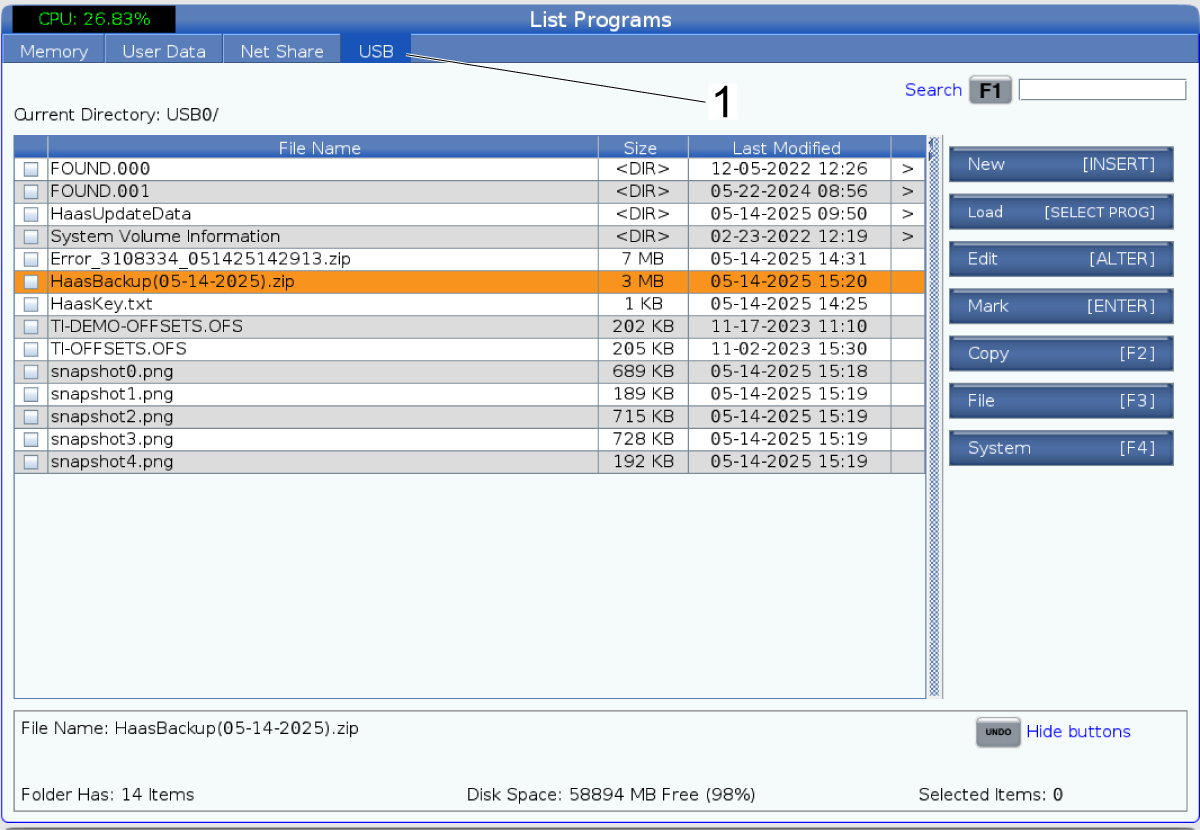
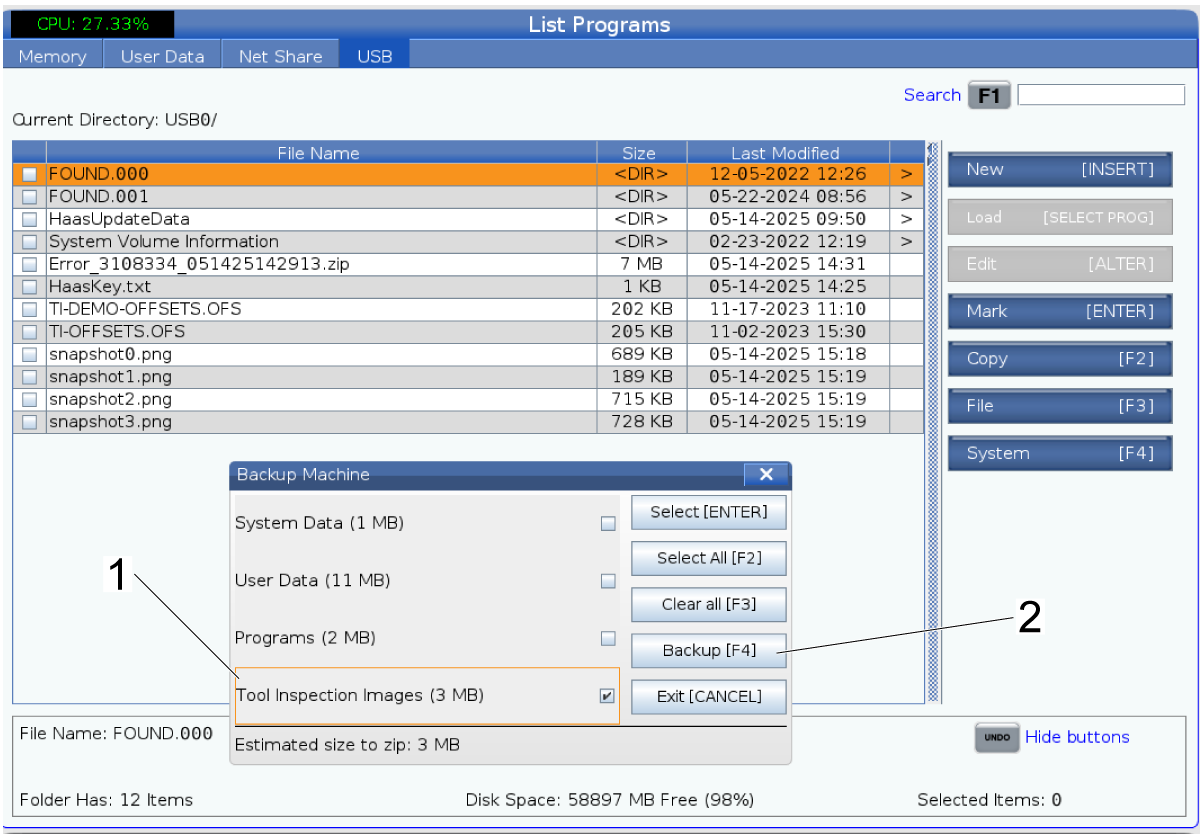
For å lagre et bilde av et verktøy til en USB, trykk på [LIST PROGRAM] og gå til USB-fanen [1].

 MERK: Du må ha en USB for å lagre bilder som er tatt.

7

Trykk[F4] > Backup Machine and deselect all boxes except Tool Inspection Images [1] by pressing [ENTER] .

Trykk på Sikkerhetskopier [F4] igjen for å lagre filer til USB [2]. 

Recently Updated

Ødelagt verktøydeteksjon – Feilsøkingsveiledning


TG0039

Revisjon B – 05/2026

Introduction

Registrering av ødelagt verktøy (BTD) er en funksjon som oppdager lengden og tar et bilde av et verktøy før og etter bruk. Med en merkbar forskjell i lengde, vil ALARM 9300 Ødelagt verktøy utløses og tvinge BTD-fanen til å dukke opp med før og etter bilder. 

For de mest nøyaktige resultatene av ødelagt verktøydeteksjonsfunksjonen, sørg for at verktøyet er plassert horisontalt i midten av rutenettlinjene på skjermen – interesseområdet (ROI). ROI-verdien bestemmer hvor mye av bildet systemet oppdager. 

Denne feilsøkingsveiledningen vil forklare hver alarm og vise måter å feilsøke systemet for registrering av ødelagt verktøy. 

MERKNAD: For å finne ut mer om hvordan du bruker funksjonen for registrering av ødelagt verktøy, se referansedokumentet Registrering av ødelagt verktøy – Drift for mer informasjon. 

Symptom Table

Symptom Mulige årsaker: Korrigerende tiltak
Ekstern visning vil ikke kobles til med feilmelding som sier "Kan ikke bli med i nettverk". WiFi-modulen ble frakoblet. Sørg for at WiFi-modulen som er plassert på hovedkontrollen, er tilkoblet.
Falsk ALARM 9300 Registrering av ødelagt verktøy fortsetter å utløses uten et ødelagt verktøy. Interesseområdet (ROI) er angitt for høyt og oppdager objekter utenom verktøyet som er i bruk.  Tilbakestill ROI-verdien slik at sonen kun oppdager verktøyet som er i bruk. Referer til Installeringsprosedyre for Ødelagt verktøydeteksjon – Kalibrering for mer informasjon. 

(Kun UMC-serien)

Rusk kommer gjennom verktøybørstene og utløser en falsk Alarm 9300.

Se UMC – Ettermonteringssett for verktøybørste – AD0794

MERK: Kontroller gyldige datoer før du bestiller dette settet for maskinen din.

ALARM 9300 Registrering av ødelagt verktøy Verktøyet er ødelagt.  Se avsnittet Alarm  nedenfor. 
ALARM 9301 Feil i registrering av ødelagt verktøy

Programvareversjon 100.23.000.1110: Det er et maskinvareproblem.

Programvareversjon 100.23.000.1200 eller høyere: Det er et programvareproblem. 

Se avsnittet Alarm nedenfor. 
ALARM 9302 Feil i registrering av ødelagt verktøy Programvareversjon 100.23.000.1200 eller høyere: Det er et maskinvareproblem.  Se avsnittet Alarm  nedenfor. 
ALARM 9303 Registrert ødelagt verktøy Programvareversjon 100.23.000.1200 eller høyere: Kontrollen kan ikke koble til kameraet.  Se avsnittet Alarm  nedenfor. 

UMC-maskiner med registrering av ødelagt verktøy

Arbeidslysene veksler når du går ut av fanen BTD-kalibrering.
eller
BTD-fanen forsvant.

Programvaren er utdatert. Oppgrader til programvareversjon 100.24.000.1101 eller nyere for å løse disse problemene.
Siden for registrering av ødelagt verktøy vises ikke etter at innstilling 430 er innstilt til på. Strømmen må slås av og på for at innstillingen skal vises.  Slå strømmen til maskinen av og på.

Alarms

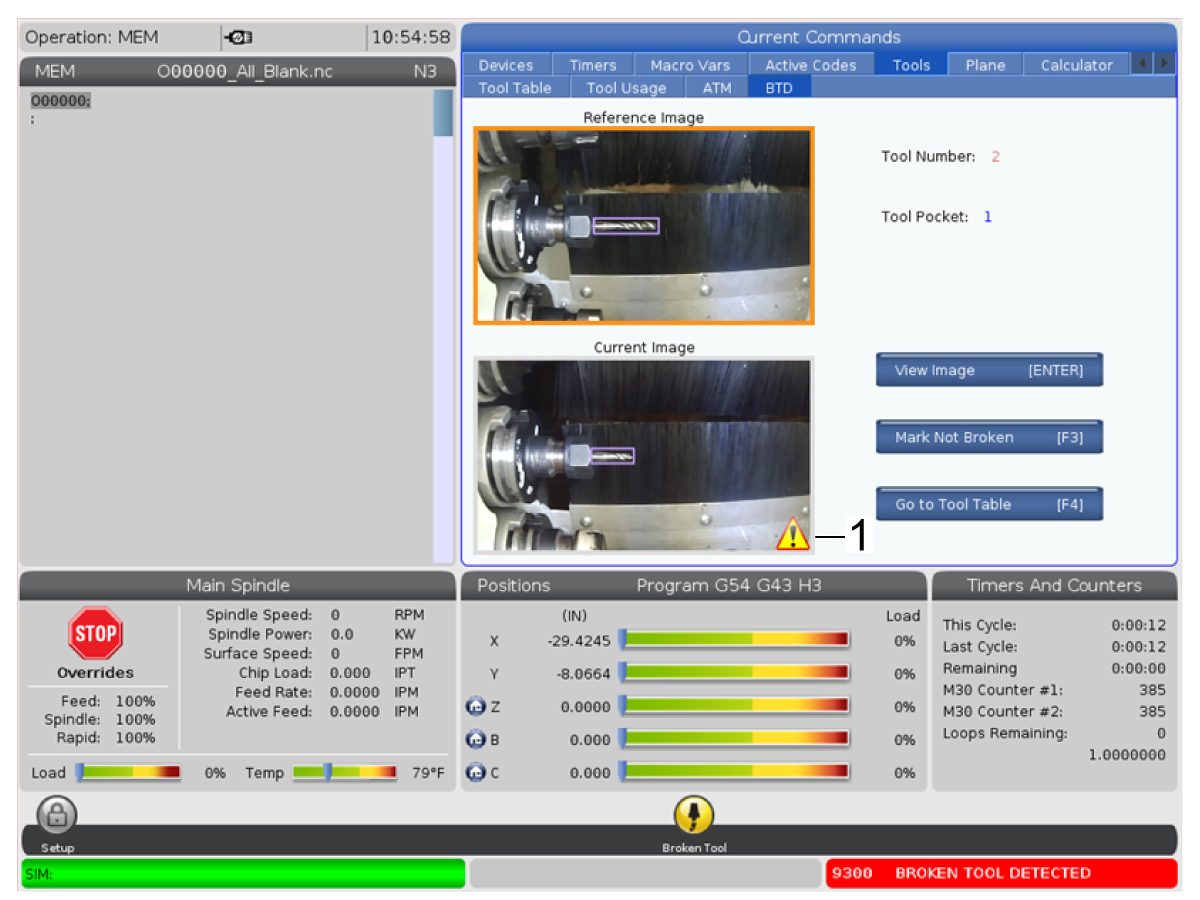
ALARM 9300 Ødelagt verktøy vil utløses i tilfelle et ødelagt verktøy. 

MERK: En boks vil vises rundt referansen og gjeldende verktøylengde. Med programvareversjon 100.23.000.1110 vil en grønn boks vises rundt verktøyet. Med programvareversjon 100.23.000.1200 eller høyere vil en lilla boks vises rundt verktøyet med et advarselssymbol [1].

På grunn av alarmen kan ikke verktøyet kommanderes tilbake inn i spindelen via M06, men kan kommanderes tilbake inn i spindeldn via [ATC FWD].

Når verktøyet er inne i spindelen, inspiser for brudd og erstatt etter behov. Hvis verktøyet ikke er ødelagt, ta en feilrapport [SHIFT] - [F3] av maskinen for å sende til det lokale HFO. 

Følgende gjelder kun for programvareversjon 100.23.000.1110:

ALARM 9301 Ødelagt verktøydeteksjonfeil vil utløses av et maskinvareproblem når kontrollen ikke kan kommunisere med enten A62-kortet eller kameraet. Denne alarmen vil kun vises når programmet kaller opp for et verktøybytte og verktøytabellen er vekslet til å oppdage et ødelagt verktøy, men sliter med å finne en forbindelse med BTD-systemet. 

For å feilsøke denne alarmen, kontroller at kameraet er koblet til A62-kortet og at A62-kortet er koblet til BTD A62 PFDM-kretskortet. Slå maskinen av og på hvis problemet fortsetter. 

Følgende gjelder kun for programvareversjon 100.23.000.1200 eller høyere:

ALARM 9301 Svikt i deteksjon av ødelagt verktøy vil utløses av et programvareproblem. Det var et problem med programvare for deteksjon av ødelagt verktøy som resulterte i at kontrollen ikke kunne kjøre deteksjon av ødelagt verktøy. 

For å feilsøke denne alarmen, trykk på [RESET] for å fortsette. Det er nødvendig å slå strømmen av og på. Hvis problemet fortsatt vedvarer, ta en [SHIFT] – [F3] og send resultatene til ditt lokale Haas fabrikkutsalg for videre gjennomgang. 

Følgende gjelder kun for programvareversjon 100.23.000.1200 eller høyere:

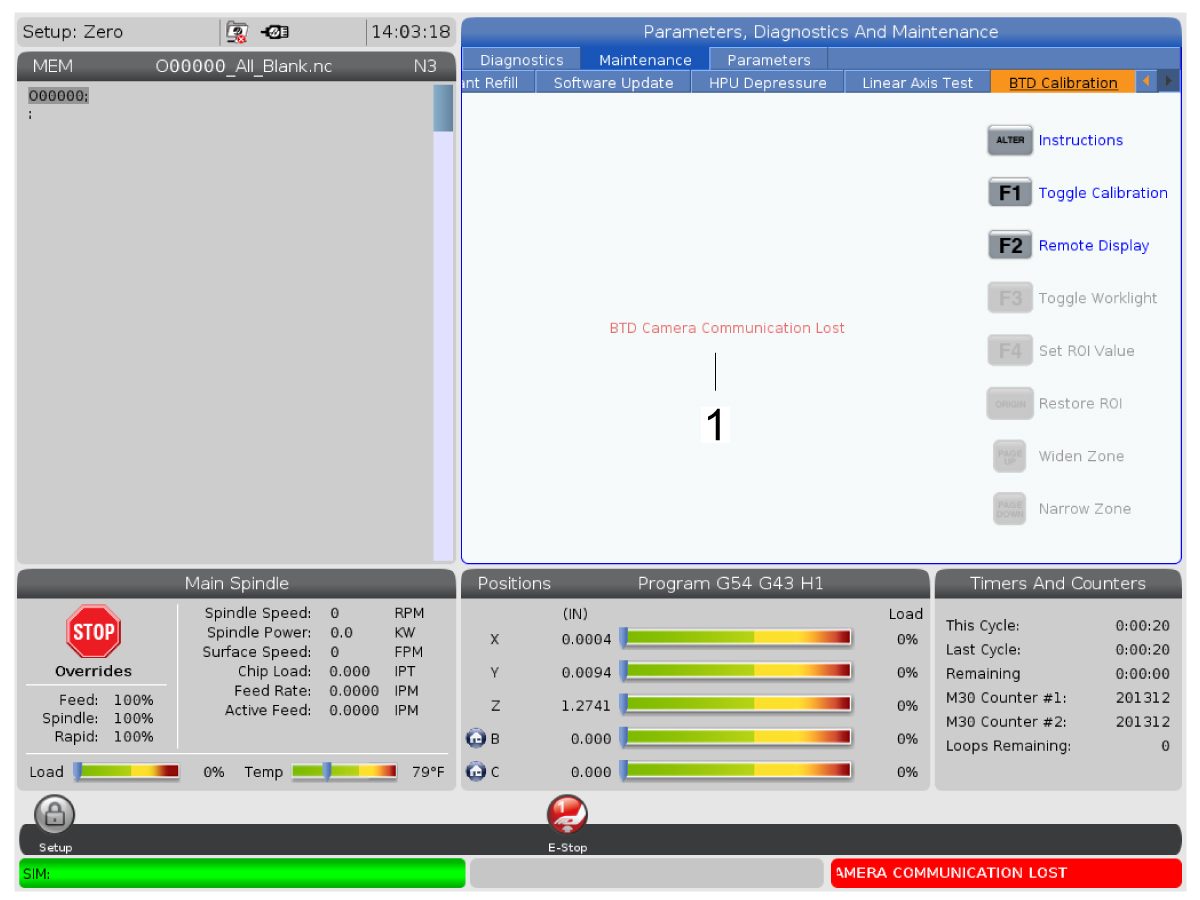
ALARM 9302 Kommunikasjon tapt til kort for deteksjon av ødelagt verktøy [1] vil utløses av et maskinvareproblem når kontrollen ikke kan kommunisere med A62-kortet eller når A62-kortet har sviktet. 

For å feilsøke denne alarmen, verifiser at A62-kortet er riktig koblet til PFDM-kretskortet. Sørg for at A62-kortkabelen fungerer som forventet. Slå maskinen av og på hvis problemet fortsetter. 

Updated

Følgende gjelder kun for programvareversjon 100.23.000.1200 eller høyere:

ALARM 9303 Kamerakommunikasjon for registrering av ødelagt verktøy tapt [1] vil utløses av et maskinvareproblem når kontrollen ikke kan kommunisere med kameraet, eller når kameraet er defekt.

For å feilsøke denne alarmen, kontroller at kameraet er koblet til A62-kortet, og at A62-kortet er koblet til PFDM-kretskortet. Bruk T-150-kabeltesterverktøyet for å sikre at kamerakabelen fungerer som unntatt.  Se prosedyrenHaas-kabeltestersett – Instruksjon.

Slå maskinen av og på hvis problemet fortsetter. 

Electrical Diagram


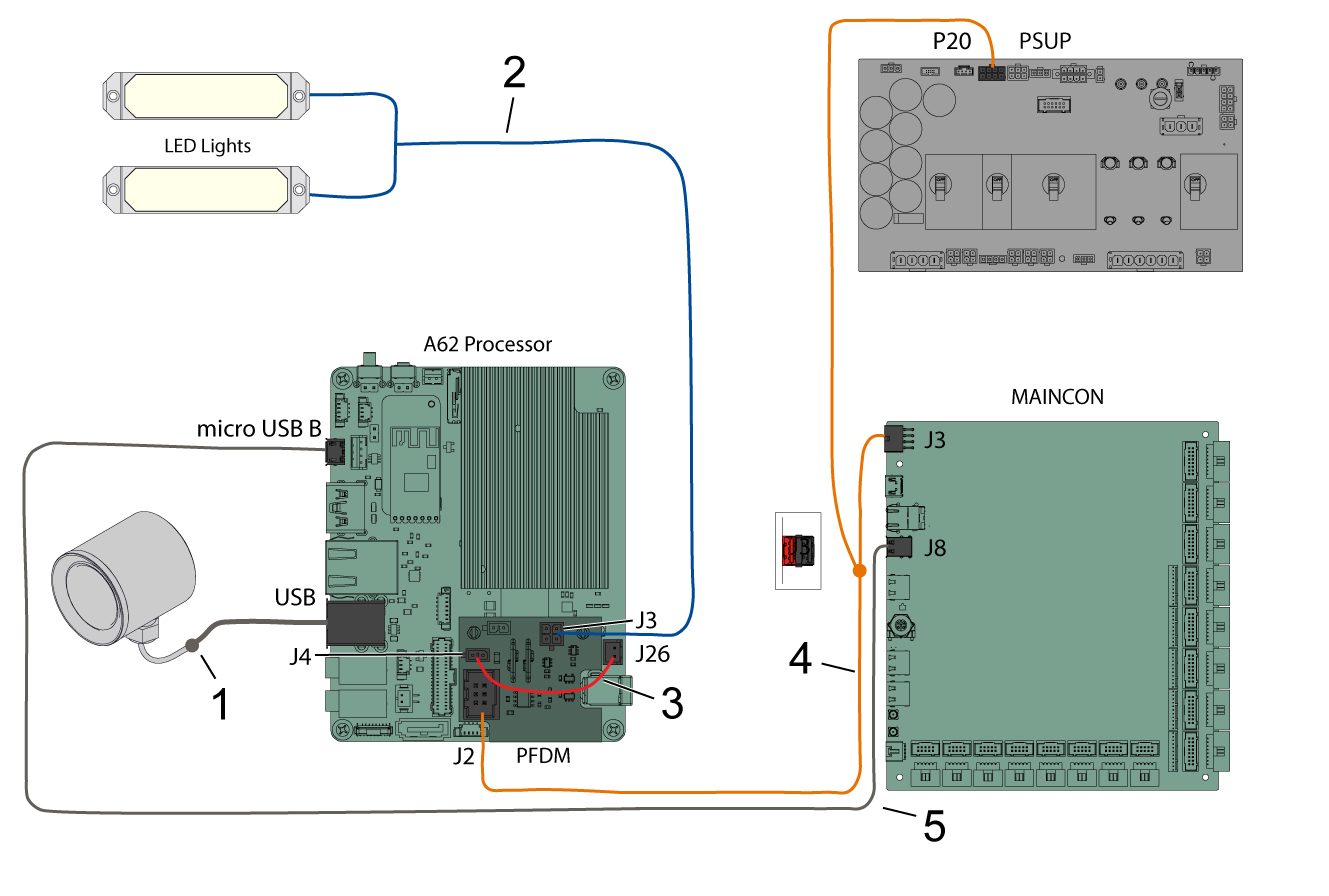
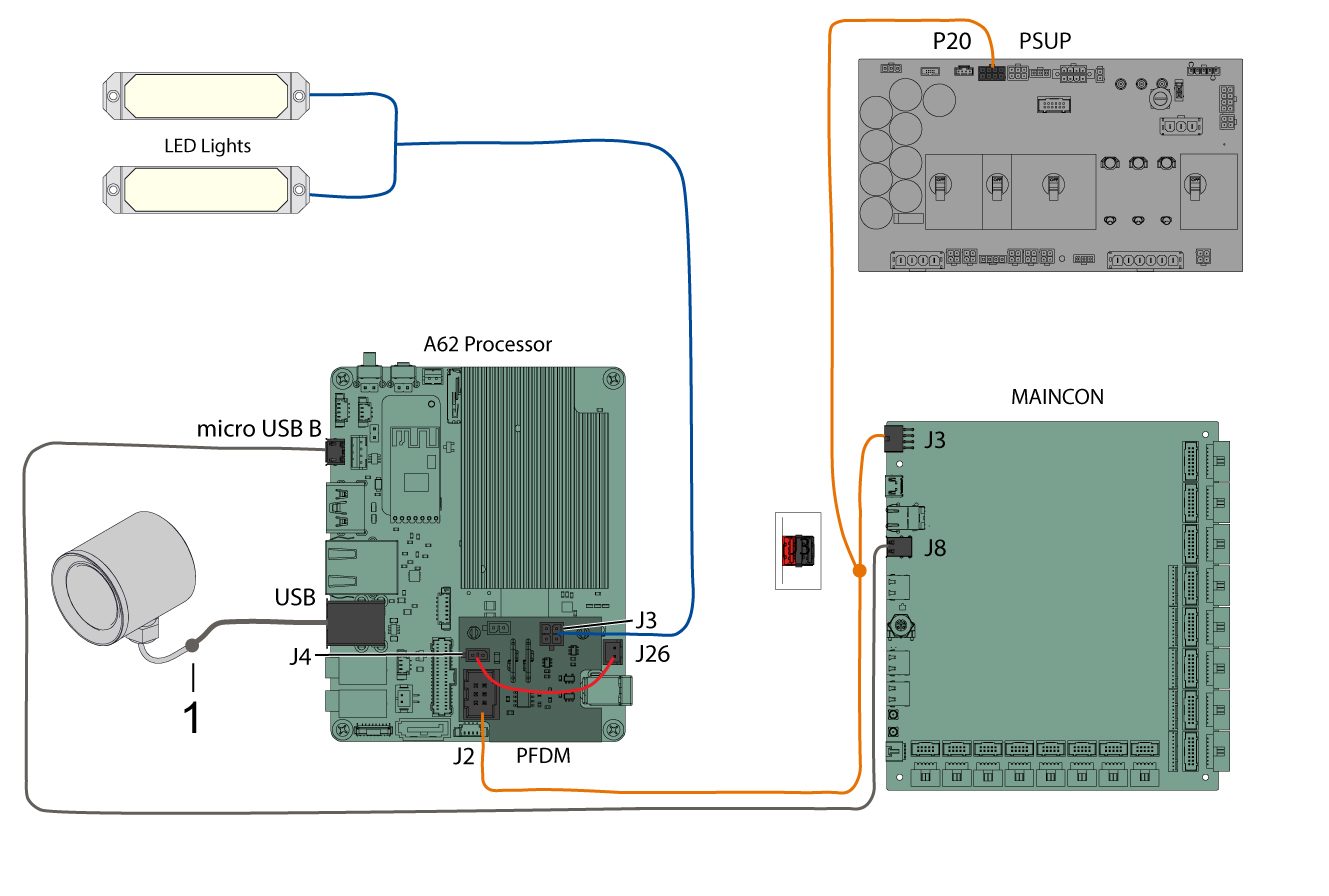
BTD-kamerakabelen 79-0159 kobles til USB-adapteren 74-2003 [1]. Denne adapteren [1] kobles deretter til USB-porten på A62-prosessoren. 

Begge LED-lampene kobles til +12V LED-strømkabelen 33-1228 [2] som er koblet til J3 på BTD A62 PFDM. 

Strømkabelen til A62-prosessoren 33-1256 [3] kobles fra J26 på A62-prosessoren til J4 på BTD A62 PFDM. 

BTD A62 PFDM-kabelen 33-1227 [4] fra J2 på BTD A62 PFDM kobles til J3 på MAINCON. Denne kabelen har også en pigtail som kobles til P20 på PSUP. 

Kommunikasjonskabelen 79-0158 [5] kobles fra mikro-USB-B-inngangen på A62-prosessoren til USB-inngang J8 på MAINCON. 

VIKTIG: Sørg for å sette inn oversetterkabelen i den nedre USB-porten J8 på MAINCOM.

Recently Updated

Ødelagt verktøydeteksjon – Kamera-utskifting


*AD0707

Introduction

Denne prosedyren viser hvordan du skifter ut kameraet for systemet for registrering av ødelagt verktøy, som tar før- og etterbilder av verktøyet.

Denne prosedyren gjelder følgende servicesett:

  • 93-3822 SVC-SETT BTD-KAMERAENHET 

Replacement

1

Koble fra kamerakabelen 79-0159 [1] som er koblet til USB-adapteren 74-2003 i USB-inngangen på A62-prosessoren. 

2

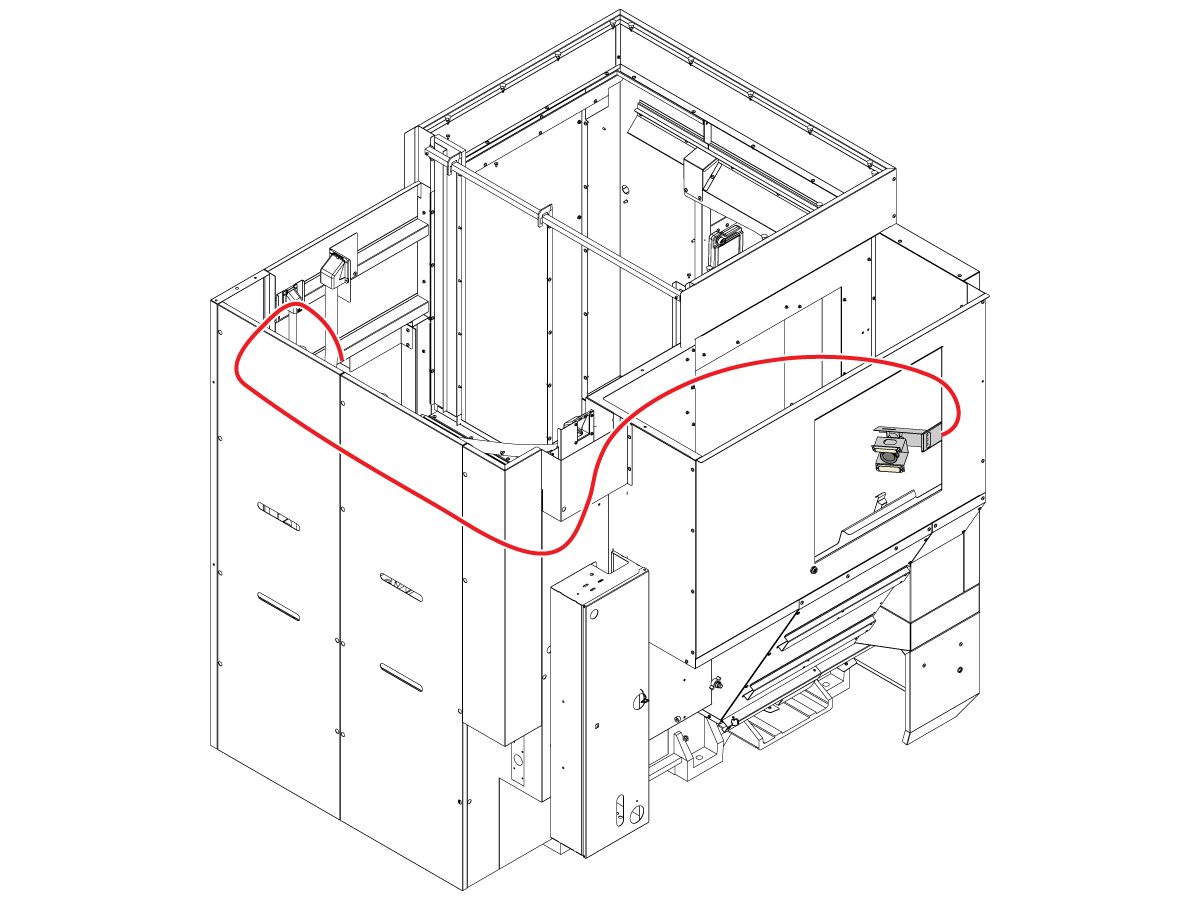
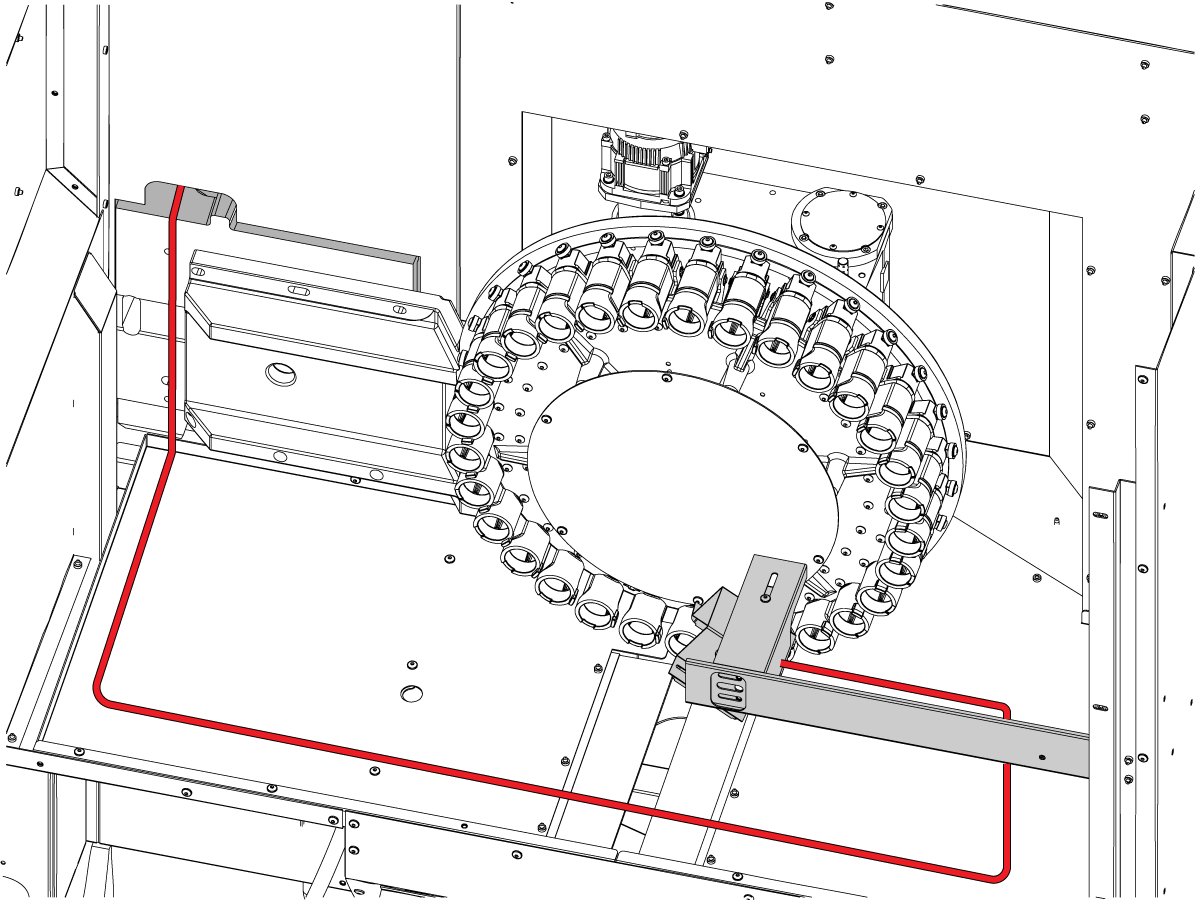
Følg kamerakabelen fra kontrollkabinettet rundt maskinens kabinettpaneler.

Fjern kamerakabelen. 

3

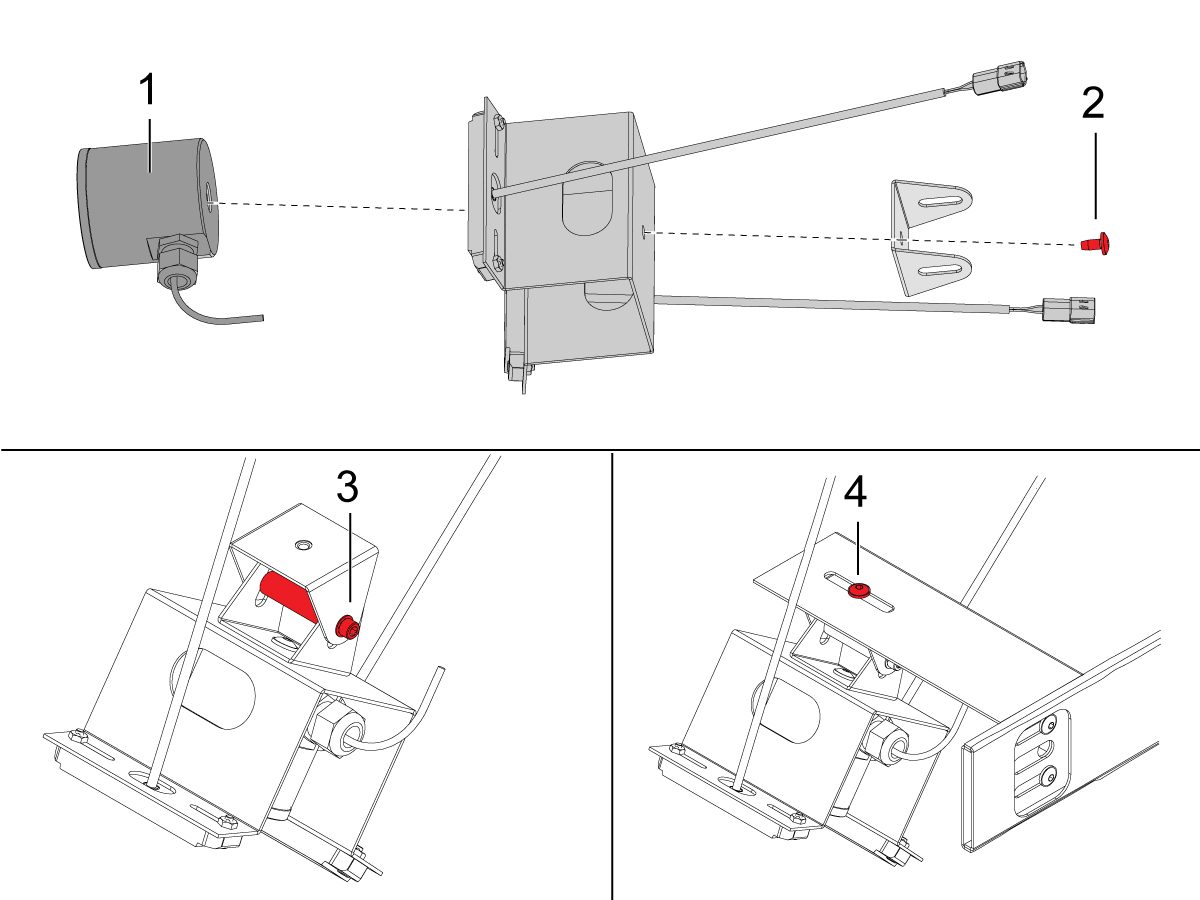
Fjern den øverste skruen [1] på festet for registrering av ødelagt verktøy. 

Fjern den midtre skruen [2] på festet for registrering av ødelagt verktøy.

Fjern den siste skruen [3] på festet for registrering av ødelagt verktøy, slik at festet frigjøres fra kameraet [4]. 

Fjern kameraet [4]. 

4

Installer kameraet [1] i festet for registrering av ødelagt verktøy med skrue [2].

Installer den midtre skruen [3] i festet for registrering av ødelagt verktøy. 

Installer den øverste skruen [4] som kobler sammen festet for registrering av ødelagt verktøy. 

5

Følg kamerakabelen rundt maskinens kabinettpaneler inn i kontrollkabinettet. Før kamerakabelen inn i gruppen med andre rutede kabler bak verktøyveksleren.

Installer kamerakabelen i kameraet.

6

Koble til kamerakabelen 79-0159 [1] som er koblet til USB-adapteren 74-2003 som kobles til USB-inngangen på A62-prosessoren. 

7

Når kameraet er installert, er det på tide å kalibrere kameraet. For mer informasjon om dette, referer til Deteksjon av ødelagt verktøy – Kalibrering – AD0702 for mer informasjon. 

Recently Updated

Deteksjon av ødelagt verktøy – Utskifting av A62-prosessor og BTD A62 PFDM-kretskort


AD0708

Introduction

Denne prosedyren vil vise hvordan du skifter ut A62-prosessoren og BTD A62 PFDM-kortet i systemet for registrering av ødelagt verktøy inne i maskinens kontrollkabinett. 

Denne prosedyren gjelder følgende servicesett:

  • 93-3815 SVC KIT BTD A62 
  • 93-4199 SVC KIT A62, BTD NO BRKT

MERKNAD: Bruk servicesett 93-3815 for maskiner som ikke har et kabinett på hovedprosessoren og bruk en brakett [1] for å montere BTD-kretskortet (maskiner bygget før 25/02/2024). Bruk servicesett 93-4199 for maskiner som har et kabinett på hovedprosessoren, boltes BTD-kretskortet direkte på kabinettet (maskiner bygget etter 25/02/2024 med hovedprosessor-P/N 32-4267 eller 32-4269).

Replacement

1

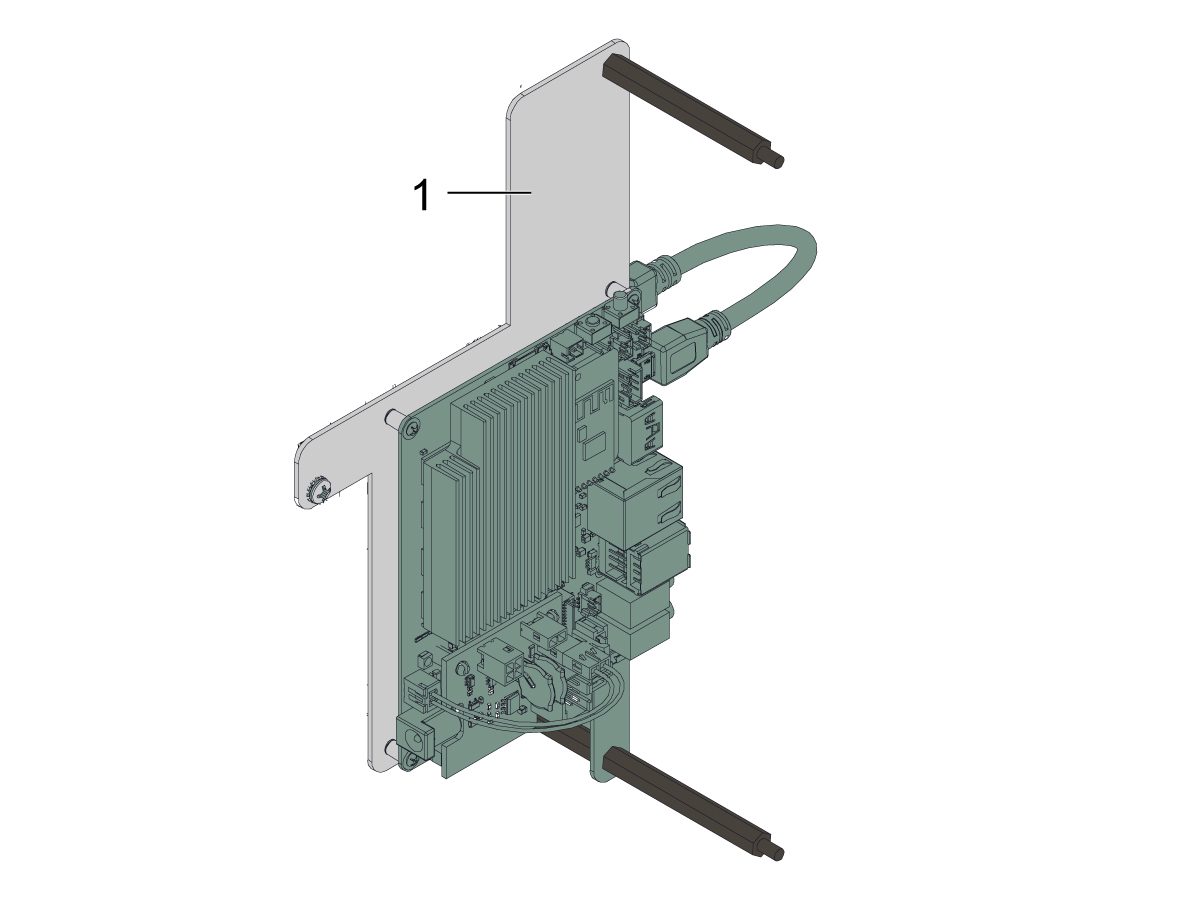
Koble fra alle kabler som er koblet til BTD A62 PFDM-kretskortet [1] og A62-prosessoren [2].

Fjern BTD A62 PFDM-kretskortet [1] fra på toppen av A62-prosessoren [2].

Fjern A62-prosessoren [2] fra på toppen av monteringsplaten [3]. 

Installer den nye A62-prosessoren [2] på toppen av monteringsplaten [3]. 

 VIKTIG: Det er ikke nødvendig med monteringsplate [3] for maskiner bygget etter 02/25/2024 med den vedlagte hovedkontrolleren. A62-prosessoren [2] er plassert direkte på hovedkontrolleren. 

Installer det nye BTD A62 PFDM-kretskortet [1] på toppen av A62-prosessoren [2]. 

2

Koble BTD-kamerakabelen 79-0159 inn i USB-adapteren 74-2003 [1] som kobles til USB-porten på A62-prosessoren. 

Koble begge LED-lysene til +12V LED-strømkabelen 33-1228 [2] som går inn i J3 på BTD A62 PFDM. 

Sørg for at A62-prosessorens strømkabel 33-1256 [3] er koblet fra J26 på A62-prosessoren til J4 på BTD A62 PFDM. 

Koble BTD A62 PFDM-kabelen 33-1227 [4] fraJ2 på BTD A62 PFDM til J3 på MAINCON. Denne kabelen har også en pigtail som kobles til P20 på PSUP. 

Koble kommunikasjonskabelen 79-0158 [5] fra mikro USB B-porten på A62-prosessoren til USB-porten J8 på MAINCON. 

VIKTIG: Sørg for å sette inn oversetterkabelen i den nedre USB-porten J8 på MAINCOM.

Recently Updated

UMC – Ødelagt verktøydeteksjon – Installasjon


AD0859

Revisjon D – 8/2025

Introduction

Updated

Denne prosedyren forklarer hvordan du installerer kameraet for registrering av ødelagt verktøy på UMC-maskiner.

Maskin-kompatibilitet:

Viktig: UMC-maskiner bygget før august 2023 – dette alternativet kan ikke ettermonteres.

  • UMC-400/SS
  • UMC-500/SS
  • UMC-750/SS
  • UMC-1000/SS/P
  • UMC-1250/SS
  • UMC-1500/SS/DUO

Denne prosedyren gjelder for følgende servicesett:

  • 93-1001218: BROKEN TOOL DETECTION FIELD KIT UMC-500
  • 93-1001219: BROKEN TOOL DETECTION FIELD KIT UMC-1250
  • 93-1001220: BROKEN TOOL DETECTION FIELD KIT UMC-400
  • 93-1001221: BROKEN TOOL DETECTION UMC750/1000/1500

Installation

1

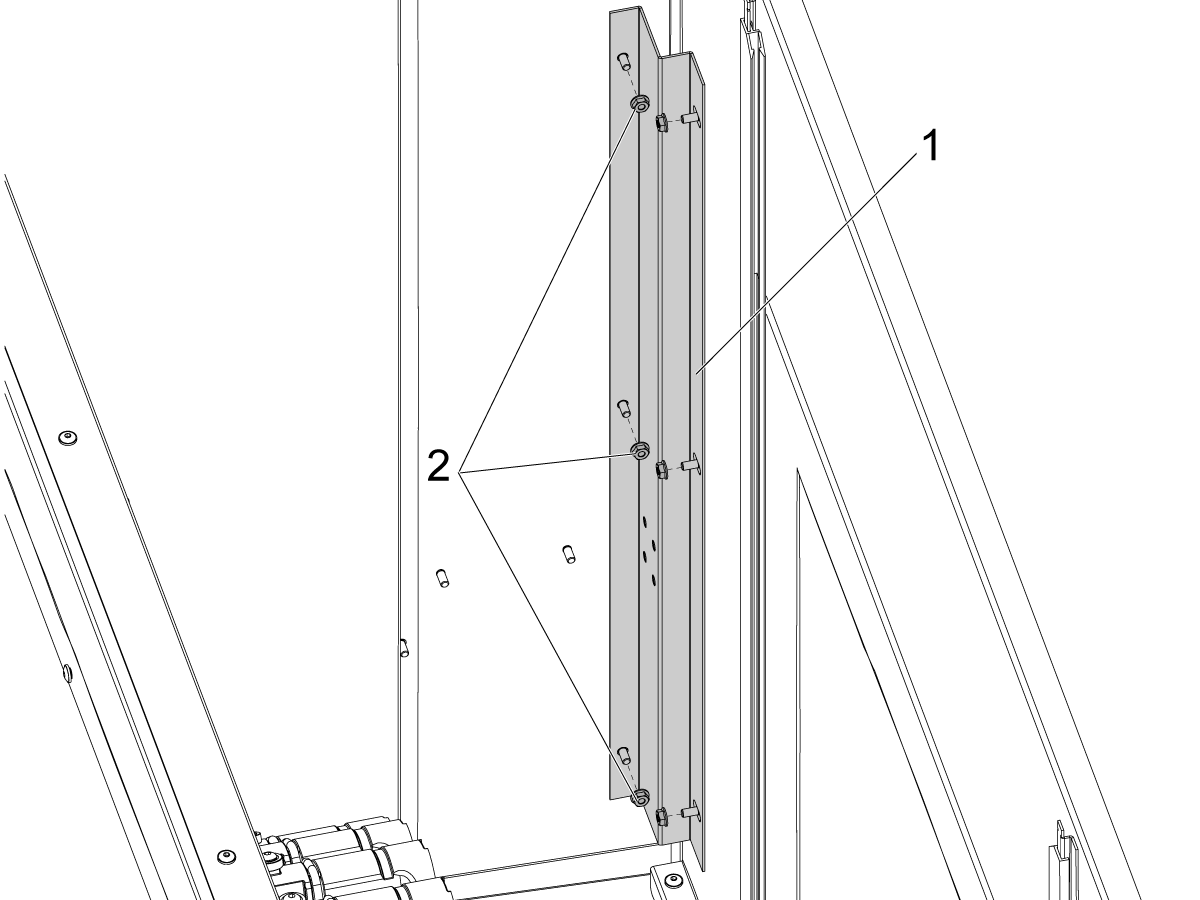
Fest støtten [1] til innsiden av hjørnet av kabinettet nær verktøyveksleren.

Installer støtten med seks 1/4"-20 flensmuttere [2].

2

Installer underenheten for registrering av ødelagt verktøy [1] ved å feste den med fire 1/4"-20 X 1/2" flensede knappehodeskruer (FBHCS) [2] til støtten.

Påfør en liten mengde Loctite på gjengene på skruene.

3

Installer endestøtten [1] på innsiden av kabinettet ved hjelp av to 1/4-20 flensmuttere [3] og til støtten med to 1/4"-20 X 1/2" FBHCS [2].

Påfør en liten mengde Loctite på gjengene på FBHCS.

 MERK: UMC-500 bruker ikke denne braketten og hopper over dette trinnet.

4

Før BTD-kablene rundt maskinens kabinettpaneler inn i kontrollkabinettet. Før kamerakabelen inn i kabelmagnetene og spiralomslaget nærmest vinduet. 

Installer kamerakabelen i kameraet. Bruk borrelåsen til å holde kablene sammen.

A62 Processor & A62 PFDM PCB Assembly

1

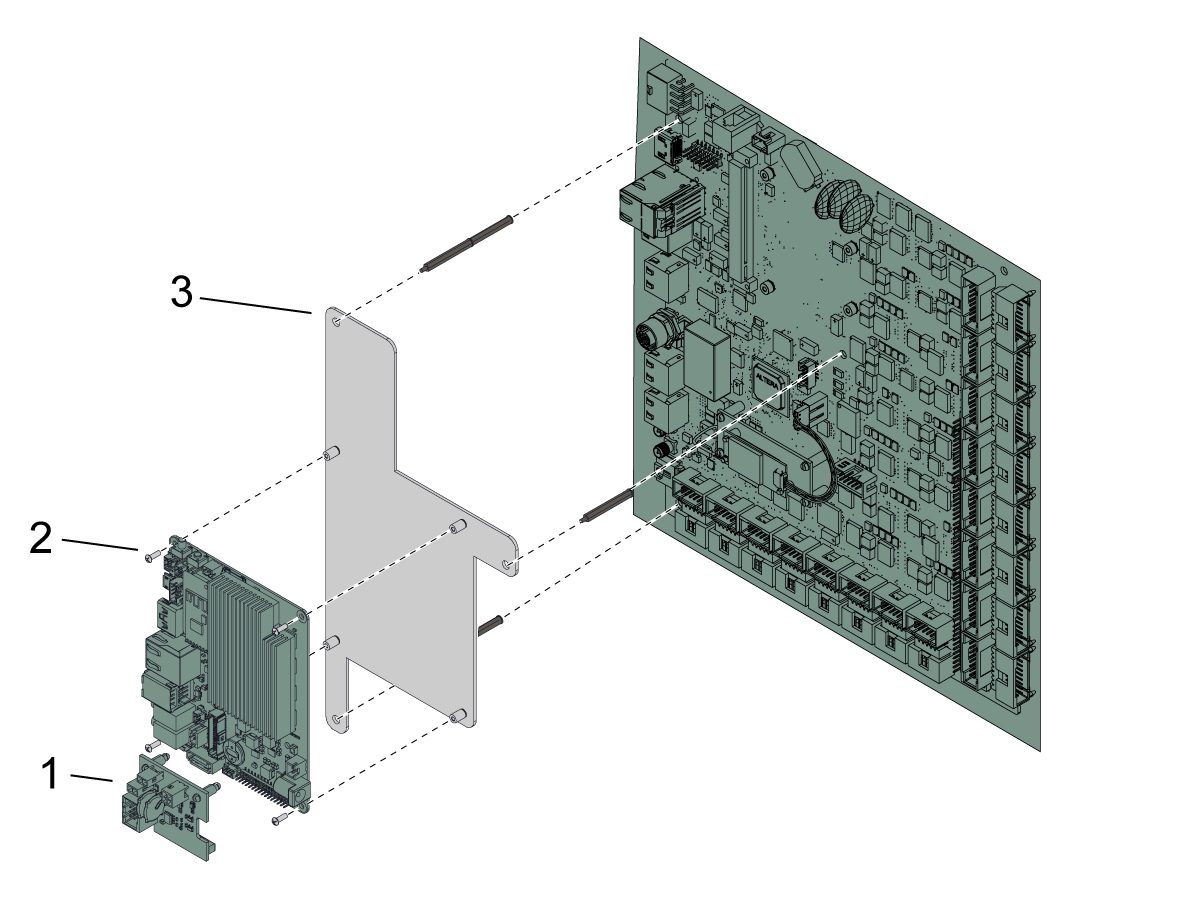
 MERK: For maskiner bygget før 25. februar 2024 som ikke har et kabinett på hovedprosessoren, bruk den medfølgende braketten [3] fra servicesettet for å montere BTD-kretskortet.

Installer den A62-prosessoren [2] på toppen av monteringsplaten [3].

Installer BTD A62 PFDM-kretskortet [1] på toppen av A62-prosessoren [2].

 MERK: Batteriet på A62-prosessoren kan ikke skiftes ut. 

2

 MERK: For maskiner bygget etter 25. februar, 2024 med hovedprosessor P/N 32-4267 eller 32-4269, festes BTD-kretskortett direkte på kabinettet [2]. Kast braketten for disse maskinene.

Installer BTD A62-kretskortet [1] på toppen av prosessoren [2].

 MERK: Batteriet på A62-prosessoren kan ikke skiftes ut. 

3

Koble BTD-kamerakabelen 79-0159 inn i USB-adapteren 74-2003 [1] som kobles til USB-porten på A62-prosessoren. 

Koble begge LED-lysene til +12V LED-strømkabelen 33-1228 [2] som går inn i J3 på BTD A62 PFDM. 

Sørg for at A62-prosessorens strømkabel 33-1256 [3] er koblet fra J26 på A62-prosessoren til J4 på BTD A62 PFDM. 

Koble BTD A62 PFDM-kabelen 33-1227 [4] fra J2 på BTD A62 PFDM kobles til J3 på MAINCON. Denne kabelen har også en pigtail som kobles til P20 på PSUP. 

Koble kommunikasjonskabelen 79-0158 [5] fra mikro USB B-porten på A62-prosessoren til USB-porten J8 på MAINCON. 

 VIKTIG: Sørg for å sette inn oversetterkabelen inn i den nedre USB-porten J8 på MAINCON.

Legg til 64-1252 ferrittfilter til USB-forlengeren 74-2003 der det kobles til A62-kortet.

Calibration

Før systemet kan registrere et ødelagt verktøy, må kameraet stilles inn og kalibreres. 

Følg kalibereringsprosedyren som vise deg hvordan du manuelt justerer kameramonteringen til riktig posisjon og kalibrerer interesseområdet.

Recently Updated

Registrering av ødelagt verktøy – Raspberry Pi – Utskiftning


AD0942

Revisjon A – 03/2026

Introduction

Denne prosedyren vil vise hvordan du skifter ut Raspberry Pi-kretskortet for systemet for registrering av ødelagt verktøy inne i maskinens kontrollkabinett. 

Denne prosedyren gjelder følgende servicesett:

  • 93-5722: SERVICE BTD RASPBERRY ASSY 

Merk: Dette servicesettet er for maskiner med 19"-monitor. Minimumskrav til programvareversjon for dette er 100.25.001.1300.

Replacing Raspberry Pi

 Advarsel: Når du gjør vedlikehold eller reparasjon på CNC-maskiner og deres komponenter, må du alltid følge grunnleggende sikkerhetsforanstaltninger. Dette reduserer risikoen for personskader og mekaniske skader.

  • Still inn hovedstrømbryteren til [OFF] -posisjonen.

 Fare: Før du begynner å arbeide inne i kontrollkabinettet, må høyspenningsindikatorlampen 320V Power Supply / Vector Drive ha vært slått av i minst 5 minutter.

Noen serviceprosedyrer kan være farlige eller livstruende. Ikke prøv en prosedyre som du ikke fullt ut forstår. Hvis du er i tvil om du bør gjøre en prosedyre, kontakt diyy Haas-fabrikkutsalg (HFO) og planlegg et servicebesøk.

1

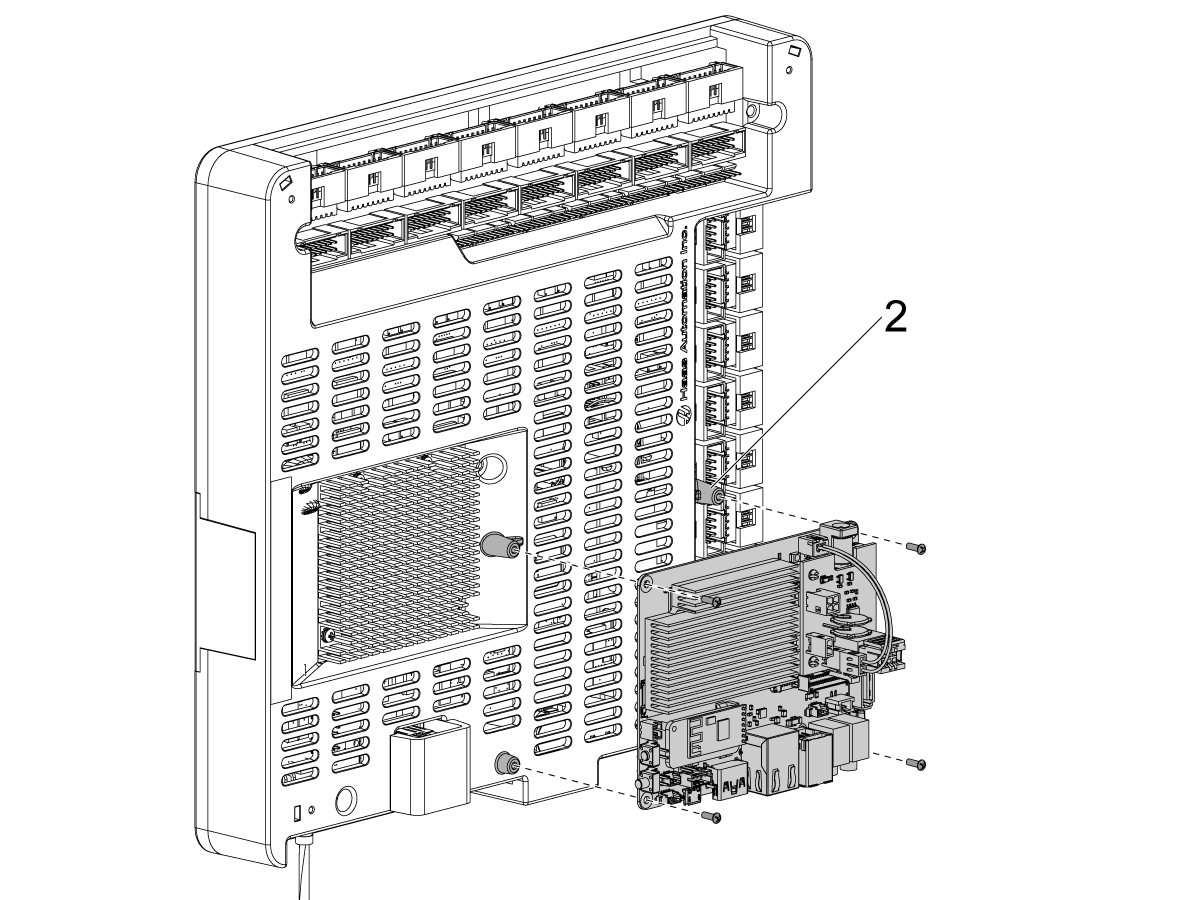
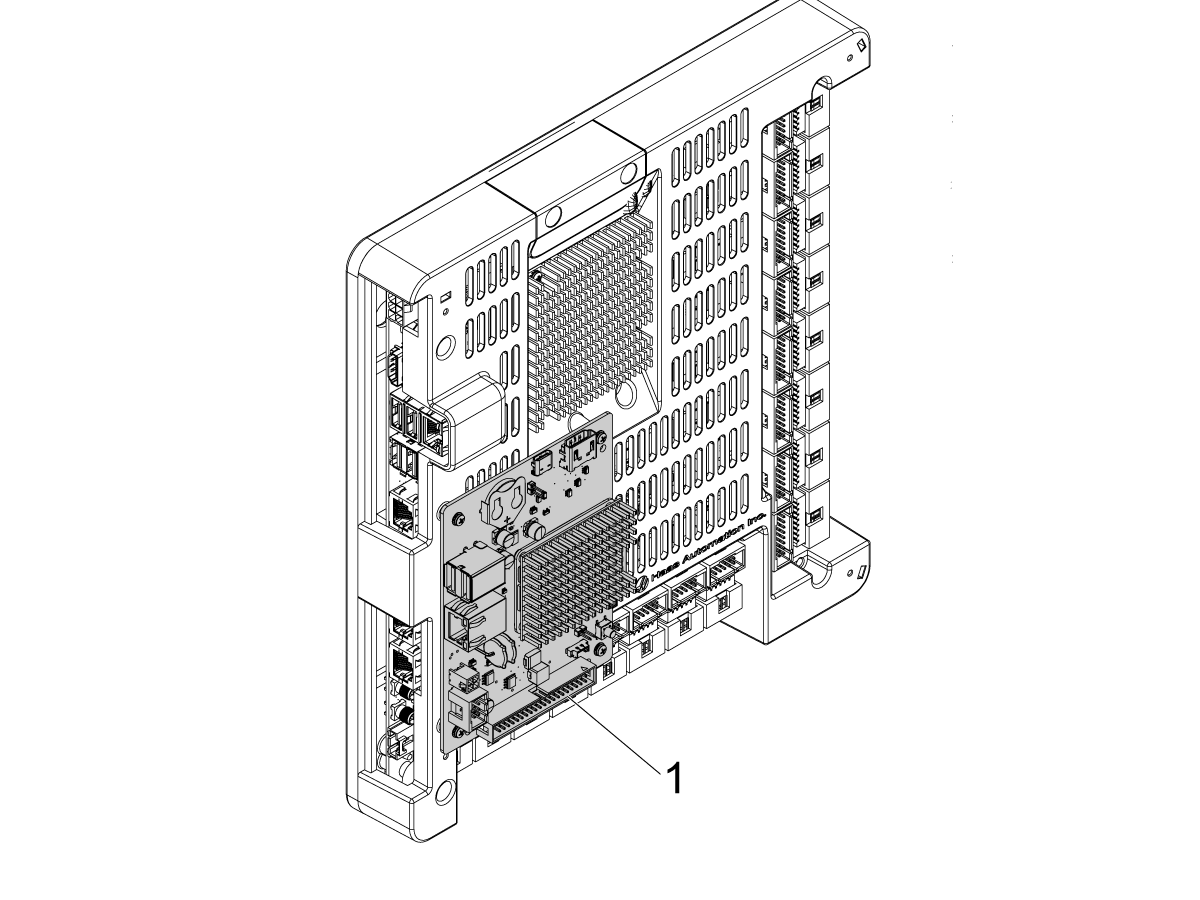
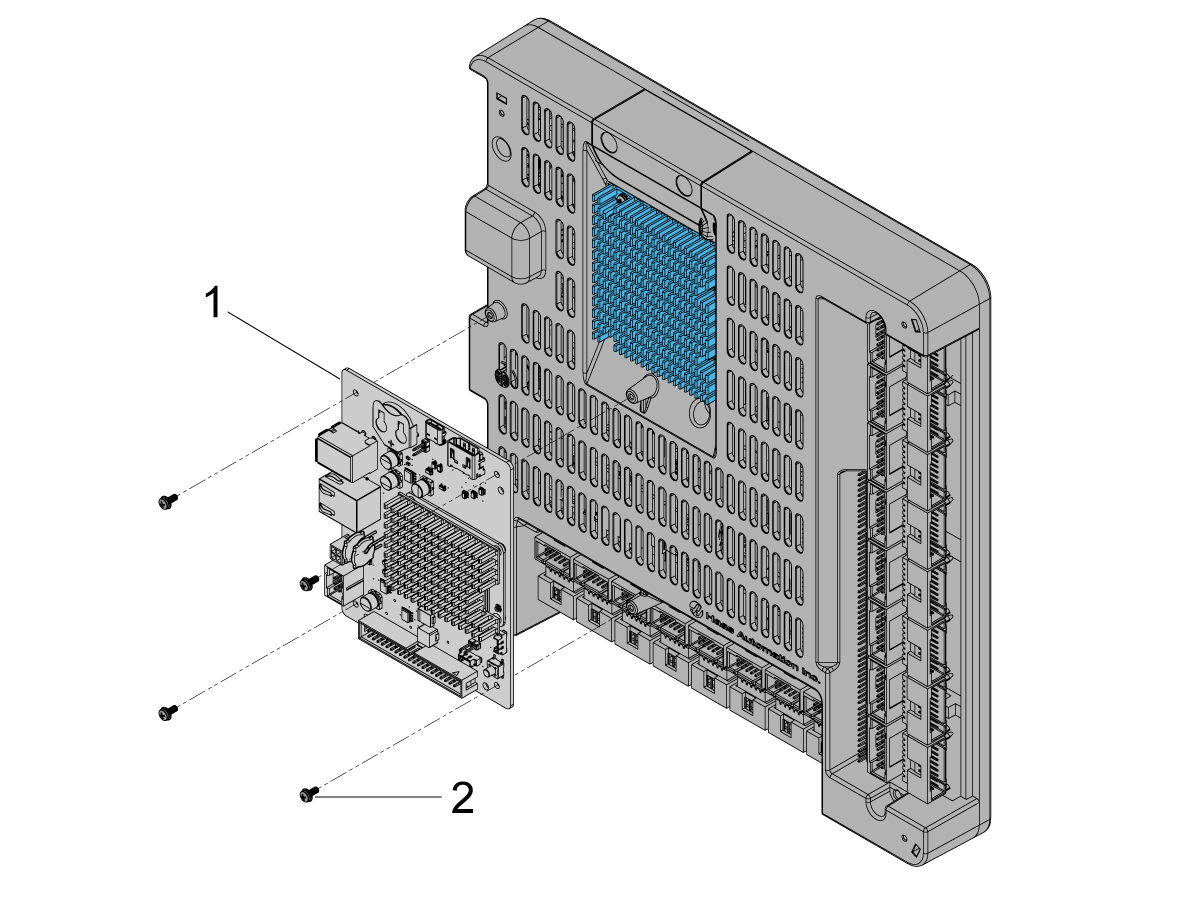
Fjern alle kablene fra iPFDM-kortet og fjern det fra kabinettet for å få tilgang til Maincon-kortet

Fjern alle kablene fra Raspberry Pi-kortet eller A62-kortet som må skiftes ut.

Fjern det defekte Raspberry Pi-kortet eller A62-kortet fra Maincon-kabinettet.

Installer Raspberry Pi-kortet [1] som kom i settet på Maincon-kabinettet ved hjelp av de medfølgende PPHS 2-32 x 1/4-skruene[2] . 

2

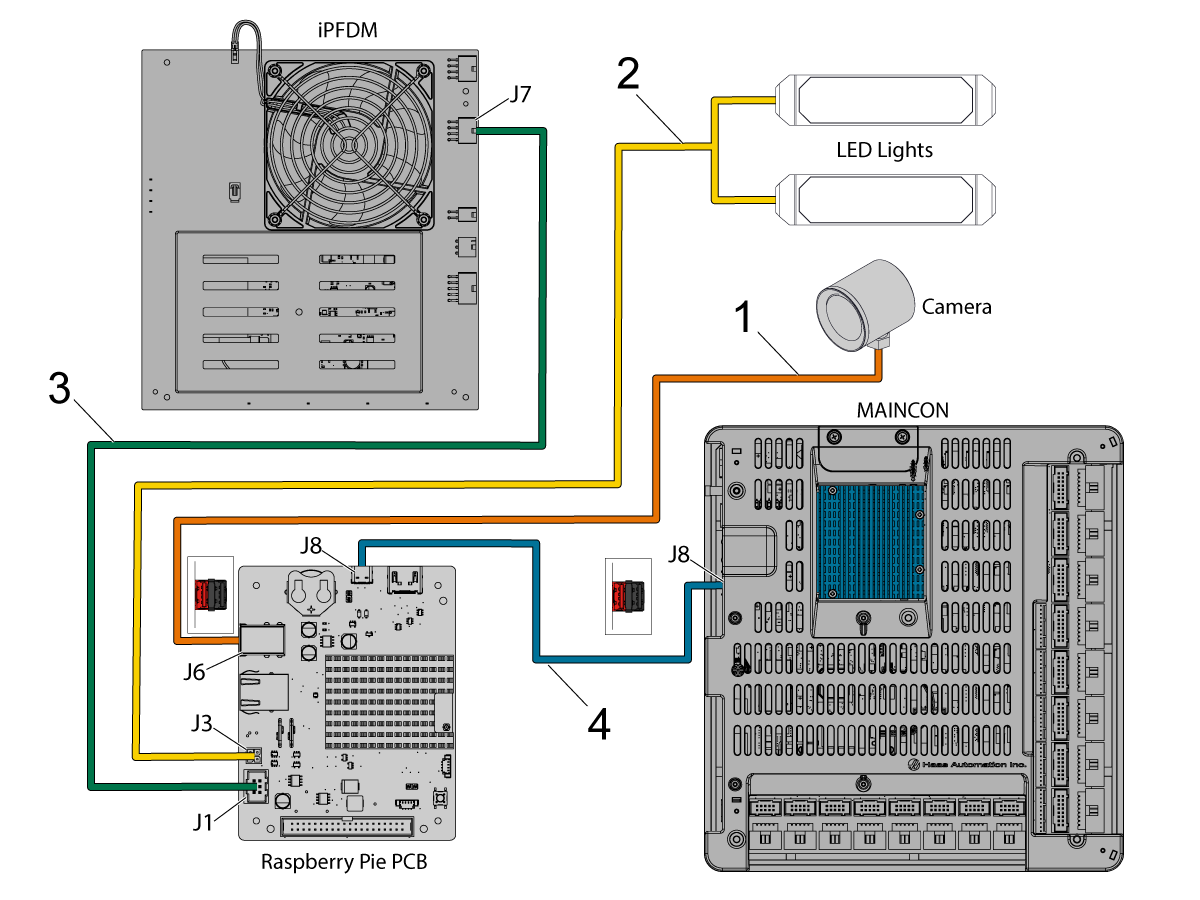
Koble BTD-kamerakabelen 79-0159 til USB-adapteren 74-2003 [1] som kobles til J6,   USB -inngangen, til Raspberry Pi-kretskortet. 

 VIKTIG: Sørg for at kamerakabelen settes inn i den nedre USB-inngangen.

Koble begge LED-lysene til +12V LED-strømkabelen 33-1228 [2] som går til J3 på Raspberry Pi-kretskortet. 

Koble iPFDM/12VDC-kabelen 33-1227A [3] fra J1 på Raspberry Pi-kretskortet til J7 på iPFDM-kortet. 

Koble kommunikasjonskabelen 79-0206 [4] fra J8,  USB-C-inngangen, på Raspberry Pi-kretskortet til USB-inngangen J8 på MAINCON. 

VIKTIG: Sørg for å sette inn kommunikasjonskabelen i den nedre USB-inngangen.

Recently Viewed Items

You Have No Recently Viewed Items Yet

Tilbakemelding
Haas Logo

Haas-levert pris

Denne prisen inkluderer fraktkostnader, utførsels- og innførselstoll, forsikring, og alle andre utgifter som pådras under forsendelse til en lokasjon i Frankrike som er avtalt med deg som kjøper. Ingen andre obligatoriske kostnader kan legges til ved levering av et Haas CNC-produkt.

FØLG MED PÅ DE SENESTE HAAS-TIPSENE OG TEKNOLOGIEN ...

Registrer deg nå!   

HAAS TOOLING GODTAR FØLGENDE:

  • Service og støtte
  • Eiere
  • Be om service
  • Brukerhåndbøker
  • Haas-deler
  • Forespørsel om reparasjon av dreiebord
  • Førinstallasjonsveiledninger
  • Handle verktøy
  • Bygg og pris en ny Haas
  • Tilgjengelig beholdning
  • Haas-prislisten
  • CNCA-finansiering
  • Om Haas
  • Tilgjengelighetserklæring
  • Melding om praksis for bærekraft (DNSH)
  • Eksportsamsvar
  • Karrierer
  • Sertifiseringer og sikkerhet
  • Kontakt oss
  • Historie
  • Vilkår og betingelser
  • Haas Tooling vilkår og betingelser
  • Personvern
  • Garanti
  • Haas fellesskapet
  • Haas sertifiseringsprogram
  • Haas motorsport
  • Gene Haas Foundation
  • Haas-fellesskapet for teknisk utdanning
  • Hendelser
  • Bli med i samtalen
  • Facebook
  • X
  • Flickr
  • YouTube
  • LinkedIn
  • Instagram
  • TikTok
© 2026 Haas Automation, Inc – CNC verktøymaskiner

This site is protected by reCAPTCHA and the Google Privacy Policy and Terms of Service apply.

2800 Sturgis Rd., Oxnard, CA 93030 / Toll Free: 800-331-6746
Phone: 805-278-1800 / Fax: 805-278-2255