My Haas Välkommen
!
Haas Tooling MyHaas/HaasConnect Logga in Registrera Haas Tooling MyHaas/HaasConnect Logga ut Välkommen Mina maskiner Senaste aktivitet Mina offerter Mitt konto Mina användare Logga ut
Hitta din återförsäljare
  1. Välj språk
    1. English
    2. Deutsch
    3. Español - ES
    4. Español - MX
    5. Français
    6. Italiano
    7. Português
    8. Český
    9. Dansk
    10. Nederlands
    11. Magyar
    12. Polski
    13. Svenska
    14. Türkçe
    15. 中文
    16. Suomi
    17. Norsk
    18. الإنجليزية
    19. български
    20. Hrvatski
    21. Ελληνικά
    22. Română
    23. Slovenský
    24. Slovenščina
    25. 한국어
    26. 日本語
    27. Українська
  • maskiner Main Menu
    • VMT-serien
      VMT-serien
      VMT-serien View All
      • VMT-serien
      • VF-serien
      • UMC-serien
      • VR-serien
      • Prismatisk VP-5
      • VMC med palettväxlare
      • Minimill
      • VM-serien
      • Höghastighetsborrmaskiner
      • Drill/Tap/Mill-serien
      • Toolroom-serien
      • Pocket Mill
      • Compact Mill
      • Portalfräsar
      • SR skivmatningsbord
      • VS-serien
      • Fräsar med dubbla pelare
    • Fleraxlade lösningar
      Fleraxlade lösningar
      Fleraxlade lösningar View All
      • Fleraxlade lösningar
      • Svarvar med Y-axel
      • 5-axlig fräs
    • Svarvar
      Svarvar
      Svarvar View All
      • Svarvar
      • ST-serien
      • Dubbla spindlar
      • Box Way-serien
      • Toolroom-svarvar
      • CL-serien
      • Ficksvarv
      • Haas Stångmagasin
    • Horisontalfräsar
      Horisontalfräsar
      Horisontalfräsar View All
      • Horisontalfräsar
      • Horisontella fleroperationsmaskiner/ 50-kona
      • Horisontella fleroperationsmaskiner/ 40-kona
    • Rundmatningsbord och indexerare
      Rundmatningsbord och indexerare
      Rundmatningsbord och indexerare View All
      • Rundmatningsbord och indexerare
      • Rundmatningsbord
      • Indexerare
      • 5-axliga rundmatande produkter
      • Extra stora rundmatningsbord
    • Automatiseringssystem
      Automatiseringssystem
      Automatiseringssystem View All
      • Automatiseringssystem
      • Automatisering för fräsar
      • Automatiseringslösning för svarv
      • Automatisk laddare av delar
      • Automatiseringsmodeller
    • Skrivbordsmaskiner
      Skrivbordsmaskiner
      Skrivbordsmaskiner View All
      • Skrivbordsmaskiner
      • Desktop Mill
      • Desktop Lathe
      • Styrsimulator, standard
      • Styrsimulator, Premium
    • Verkstadsutrustning
      Verkstadsutrustning
      Verkstadsutrustning View All
      • Verkstadsutrustning
      • Bordsfräs
      • Haas manuell svarv
      • Haas-sågar
    • Tillverkningsmaskiner
      Tillverkningsmaskiner
      Tillverkningsmaskiner View All
      • Tillverkningsmaskiner
      • Laserskärmaskiner
      • CNC-pressbromsar
    • SNABBLÄNKAR Specialserie  Specialserie 
      EU-SERIEN EU-SERIEN BYGG-OCH-SE PRIS | PRISLISTA BYGG-OCH-SE PRIS | PRISLISTA Maskiner i lager Maskiner i lager NYHETER NYHETER DIN FÖRSTA CNC-MASKIN DIN FÖRSTA CNC-MASKIN
      KÖPA VERKTYG
      • Bygg och prissätt en Haas
      • Prislista
      • Tillgänglig inventorie
      • CNCA-finansiering
      VILL DU KOMMA I KONTAKT MED OSS?

      Din Haas-leverantör (HFO) kan besvara alla dina frågor och diskutera vilka lösningar som är bäst för dig.

      CONTACT YOUR DISTRIBUTOR >
  • Alternativ Main Menu
    • The Haas Control Värdetillvalspaket
      Värdetillvalspaket
      Värdetillvalspaket View All
      • Värdetillvalspaket
    • Product Image Spindlar
      Spindlar
      Spindlar View All
      • Spindlar
    • Product Image Verktygsväxlare
      Verktygsväxlare
      Verktygsväxlare View All
      • Verktygsväxlare
    • Product Image 4:e | 5:e-axlade
      4:e | 5:e-axlade
      4:e | 5:e-axlade View All
      • 4:e | 5:e-axlade
    • Product Image Revolvrar och roterande verktyg
      Revolvrar och roterande verktyg
      Revolvrar och roterande verktyg View All
      • Revolvrar och roterande verktyg
    • Product Image Sondering
      Sondering
      Sondering View All
      • Sondering
    • Haas – Hantering av spån och kylmedel Hantering av spån och kylmedel
      Hantering av spån och kylmedel
      Hantering av spån och kylmedel View All
      • Hantering av spån och kylmedel
    • Haas styrsystem Haas styrsystem
      Haas styrsystem
      Haas styrsystem View All
      • Haas styrsystem
    • Product Image Produktalternativ
      Produktalternativ
      Produktalternativ View All
      • Produktalternativ
    • Product Image Verktyg och fixturtillbehör
      Verktyg och fixturtillbehör
      Verktyg och fixturtillbehör View All
      • Verktyg och fixturtillbehör
    • Product Image Uppspänningsanordning
      Uppspänningsanordning
      Uppspänningsanordning View All
      • Uppspänningsanordning
    • Product Image 5-axliga lösningar
      5-axliga lösningar
      5-axliga lösningar View All
      • 5-axliga lösningar
      • 5 Easy Steps to 5-Axis
    • Product Image Automatisering
      Automatisering
      Automatisering View All
      • Automatisering
    • SNABBLÄNKAR Specialserie  Specialserie 
      EU-SERIEN EU-SERIEN BYGG-OCH-SE PRIS | PRISLISTA BYGG-OCH-SE PRIS | PRISLISTA Maskiner i lager Maskiner i lager NYHETER NYHETER DIN FÖRSTA CNC-MASKIN DIN FÖRSTA CNC-MASKIN
      KÖPA VERKTYG
      • Bygg och prissätt en Haas
      • Prislista
      • Tillgänglig inventorie
      • CNCA-finansiering
      VILL DU KOMMA I KONTAKT MED OSS?

      Din Haas-leverantör (HFO) kan besvara alla dina frågor och diskutera vilka lösningar som är bäst för dig.

      CONTACT YOUR DISTRIBUTOR >
  • Why Haas Main Menu
      Upptäck skillnaden med Haas
    • Varför Haas
    • MyHaas
    • Utbildningsgrupp
    • Industri 4.0
    • Haas-certifiering
    • Kundreferenser
  • Service Main Menu
      Välkommen till Haas Service
      SERVICEHEMSIDA Bruksanvisningar Så här går det till Felsökningsguider Förebyggande underhåll Haas reservdelar Haas-verktyg Video
  • Video Main Menu
My Haas Välkommen
!
Haas Tooling MyHaas/HaasConnect Logga in Registrera Haas Tooling MyHaas/HaasConnect Logga ut Välkommen Mina maskiner Senaste aktivitet Mina offerter Mitt konto Mina användare Logga ut
Hitta din återförsäljare
  1. Välj språk
    1. English
    2. Deutsch
    3. Español - ES
    4. Español - MX
    5. Français
    6. Italiano
    7. Português
    8. Český
    9. Dansk
    10. Nederlands
    11. Magyar
    12. Polski
    13. Svenska
    14. Türkçe
    15. 中文
    16. Suomi
    17. Norsk
    18. الإنجليزية
    19. български
    20. Hrvatski
    21. Ελληνικά
    22. Română
    23. Slovenský
    24. Slovenščina
    25. 한국어
    26. 日本語
    27. Українська
×

Sökresultat

Web Pages

Images

    • <
    • 1
    • >

32 - NGC - Broken Tool Detection

NGC El – Servicemanual


  • 23 - NGC – HaasConnect
  • 25 - NGC – HaasDrop
  • 1 - NGC – Introduktion
  • 2 - NGC – Aktivering
  • 3 - NGC – Programuppdatering
  • 4 - NGC – Uppdatera inbyggd programvara
  • 5 - NGC – Konfiguration
  • 6 - NGC – Felrapportering och reservkopiering
  • 7 - NGC – Huvudprocessor
  • 8 - NGC – I/O och TC PCB
  • 9 - NGC – CAN-system och autodörr
  • 10 - NGC – Servomotorer och axelkablar
  • 11 - NGC – 4:e och 5:e axel
  • 12 - NGC – Servoförstärkare
  • 13 - NGC – Vektordrivenhet
  • 14 - NGC – Regen
  • 15 - NGC – 320 V strömförsörjning
  • 16 - NGC – Y/D
  • 17 - NGC – Kretsbrytare och transformator
  • 18 - NGC – PSUP PCB
  • 19 - NGC – SKBIF och LCD-monitor
  • 20 - NGC – Fjärrmanipulator
  • 21 – NGC – 115 V LED – Arbetsbelysning
  • 22 - NGC – CabCool
  • 23 - NGC - MyHaas
  • 24 - NGC – Nätverk
  • 25 - NGC – 8M PCB
  • 26 - NGC - Robot och automatisering
  • 27 - NGC - Insamling av maskindata
  • 28 - NGC - Styrsystemets symboler
  • 29 - NGC - Sensorer och brytare
  • 30 - NGC - USB
  • 31 - NGC – Knappsats
  • 32 – NGC – Detektering av verktygsbrott
  • 33 - NGC - IPFDM PCB
  • 34. NGC - LVPS
  • 35 - NGC - Camera Monitor System
  • 36 – NGC – Högintensivtetsbelysning
  • 37 - NGC - 24V LED - Worklights
  • 38 - NGC - Mill - Rotary Scale Cable Installation

Go To :

Jämför maskiner
  • Detektering av verktygsbrott – Översikt
  • Detektering av verktygsbrott – Kalibrering
  • Detektering av verktygsbrott – Drift
  • Detektering av verktygsbrott – LED-ersättning
  • Detektering av verktygsbrott – Kamera-ersättning
  • Detektering av verktygsbrott – Ersättning av A62-processor och BTD A62 PFDM-kort
  • Detektering av verktygsbrott – Felsökningsguide
  • UMC – Detektering av trasiga verktyg – Installation
  • Detektering av trasiga verktyg -Utbyte av Raspberry Pi
Recently Updated

Detektering av verktygsbrott – Översikt


Overview

Detektering av verktygsbrott (BTD) fångar en bild av verktyget före och efter användning. Den här bilden analyseras sedan för att kontrollera om det finns några märkbara skillnader på verktyget. Om maskinen detekterar ett verktygsbrott genereras ett larm för att meddela användaren och stoppa programmet. Systemet är avsett att användas med borr, gängtapp och ändfräs. 

Obs! Det trasiga verktygsdetekteringssystemet kan inte installeras på fältet just nu.

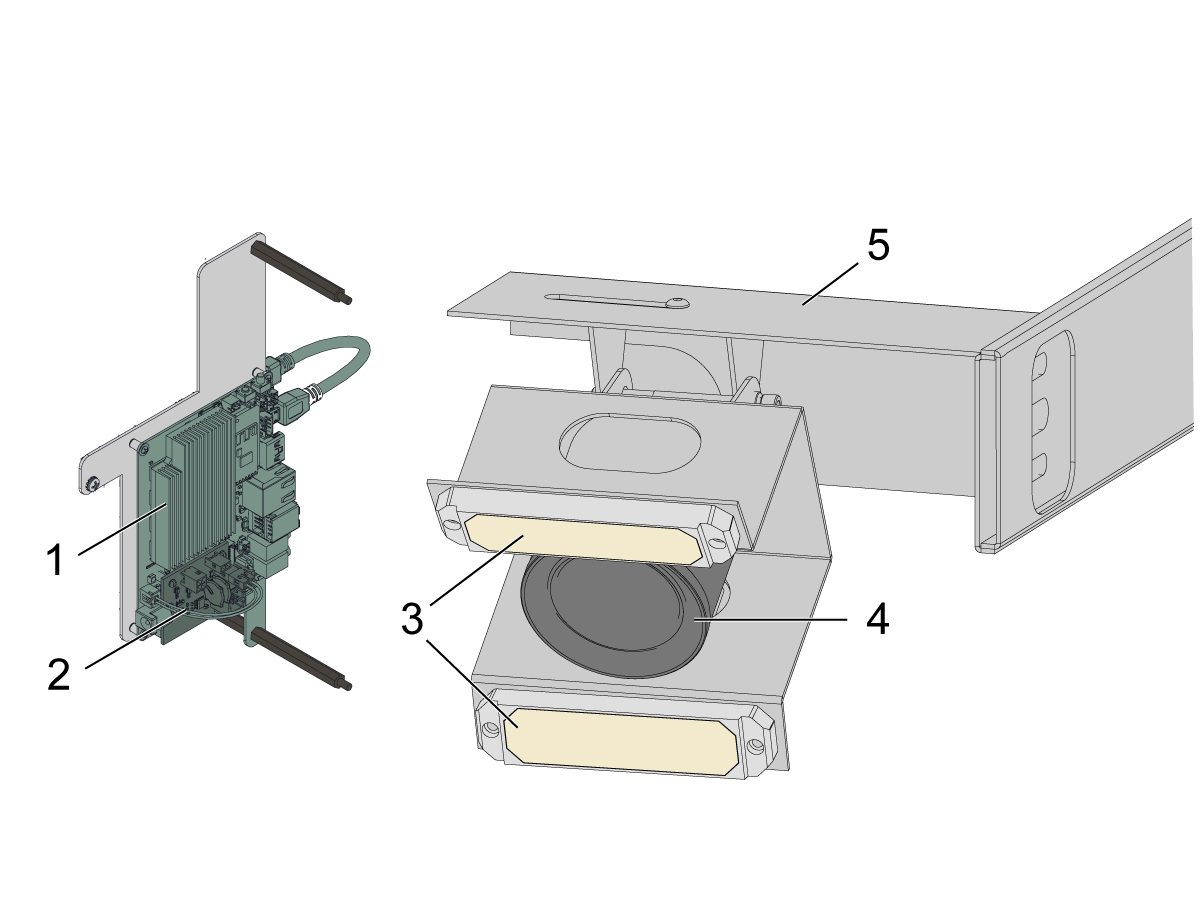
BTD-systemet består av följande delar:

  1. A62-processorer – Den här är systemets hjärna som styr och driver LED-lamporna och kameran. 
  2. BTD A62 PFDM-kort – Detta BTD A62 PFDM-kort tar emot ström från PSUP och delar med sig av den till A62-processorn.
  3. LED-lampor – Dessa (x2) LED-lampor belyser verktyget när kameran tar en bild av det för att underlätta detektering av ett trasigt verktyg. 
  4. Kamera - Kameran tar en bild före och efter användning av ett verktyg. Bilden används sedan för att jämföra höjdskillnaden i verktyget före och efter användning. 
  5. Monteringshårdvara för kamera - Den här monteringshårdvaran fäster kameran och (x2) LED-lamporna på maskinen. Hårdvaran hjälper även till att placera kameran och (x2) LED-lamporna i rätt position för att kunna detektera ett verktygsbrott på ett tillförlitligt sätt. 
Recently Updated

Detektering av verktygsbrott (BTD) – Kalibrering


AD0702

Introduction

Den trasiga verktygsdetekteringen (BTD) är en funktion som detekterar längden genom att fånga en bild av ett verktyg före och efter användning. Med en märkbar skillnad i längd kommer ett LARM 9300 brutet verktyg att utlösas och stoppa alla maskin.

Innan systemet kan detektera ett brutet verktyg måste kameran ställas in och kalibreras. Den här proceduren visar hur du manuellt justerar kamerafästet till rätt position och kalibrerar intresseområdet.

Obs! Läs mer om funktionen upptäckt av trasiga verktyg i Detektering av verktygsbrott – Felsökningsguide.

Programvarukrav:

  • 100.23.000.1110 eller högre programvaruversion

Calibration

1

VIKTIGT: Låt maskinen stå i serviceläge och kontrollera att inställningen 430 är ON (PÅ).

Ställ in inställning 431 intresseområde till 50 % som standard. Den här inställningen kommer att justeras senare under kalibreringsprocessen. 

ANM.: Om maskinen har en palettpool ger inställning 433 alternativet att hoppa till nästa palett på ett trasigt verktyg istället för att kasta LARM 9300 brutet verktyg. 

2

Tryck på DIAGNOSTICS (Diagnostik).

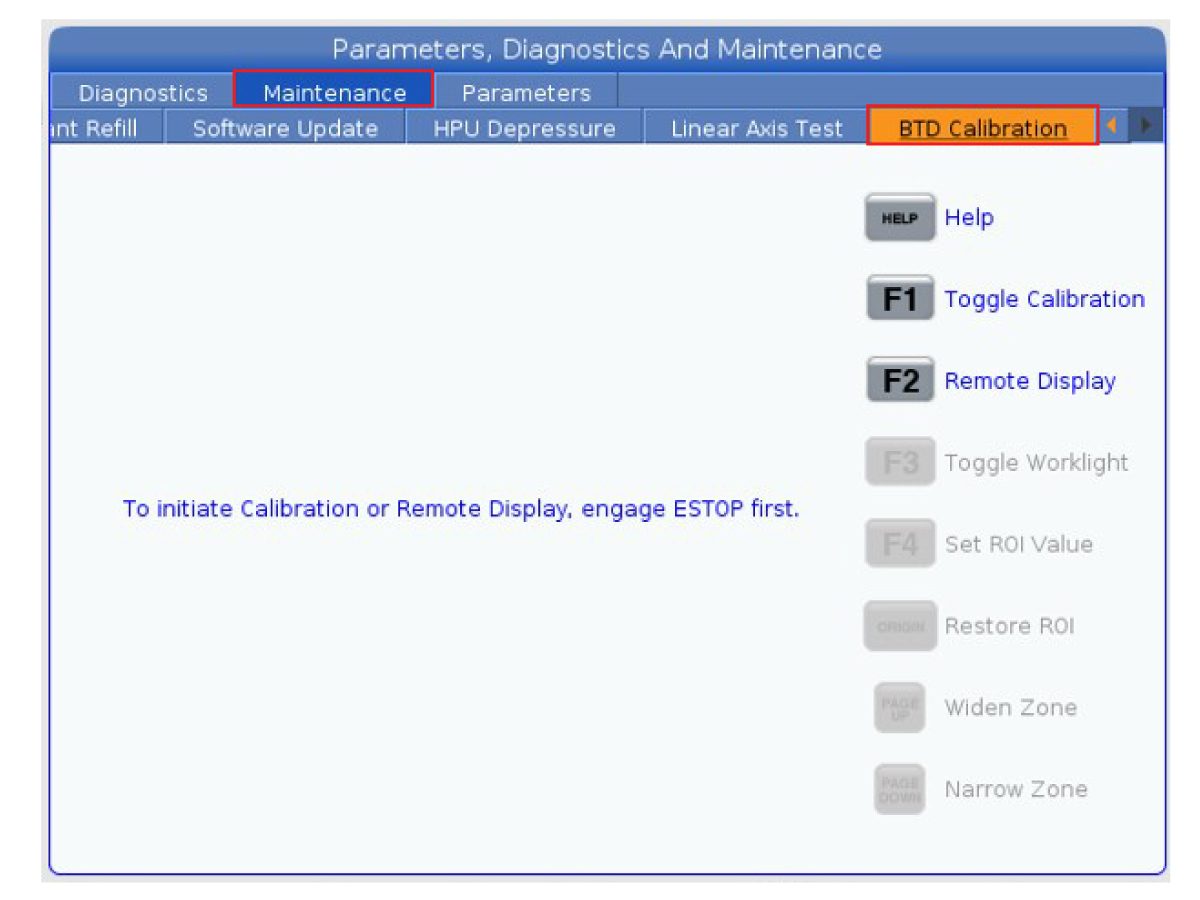
Navigera till underhållsmenyn och sedan till fliken för BTD-kalibrering.

Följ instruktionerna på skärmen och tryck på [E-STOP] för att aktivera kalibreringsläget.

ANM.: Om [E-STOP] frigörs kommer kalibreringsläget när som helst att avslutas och återgå till standardskärmen.

Tryck på [F1] för att aktivera kameraflödet på maskinskärmen. 

3

Tryck på [F2] för att aktivera fliken för fjärrskärm. I den här fliken kan en extern enhet visa kameraflödet, vilket underlättar kalibreringen.  

Följ instruktionerna på skärmen för att stänga av WiFi på fjärrenheten.

Skanna QR-koden på fjärrenheten. 

Du kommer då att uppmanas att ansluta till maskinnätverket. 

Skanna QR-koden på fjärrenheten igen. 

QR-koden uppdateras till fjärrskärmens webbplats som visar kamerans live-flöde. 

4

När kamerans live-flöde visas på fjärrenheten testar du kameraflödet för att säkerställa att det är i realtid.

Detta gör du genom att ställa in arbetsbelysningen [ON/OFF]. Ljusstyrkeförändringen kommer att synas i videons live-flöde. 

5

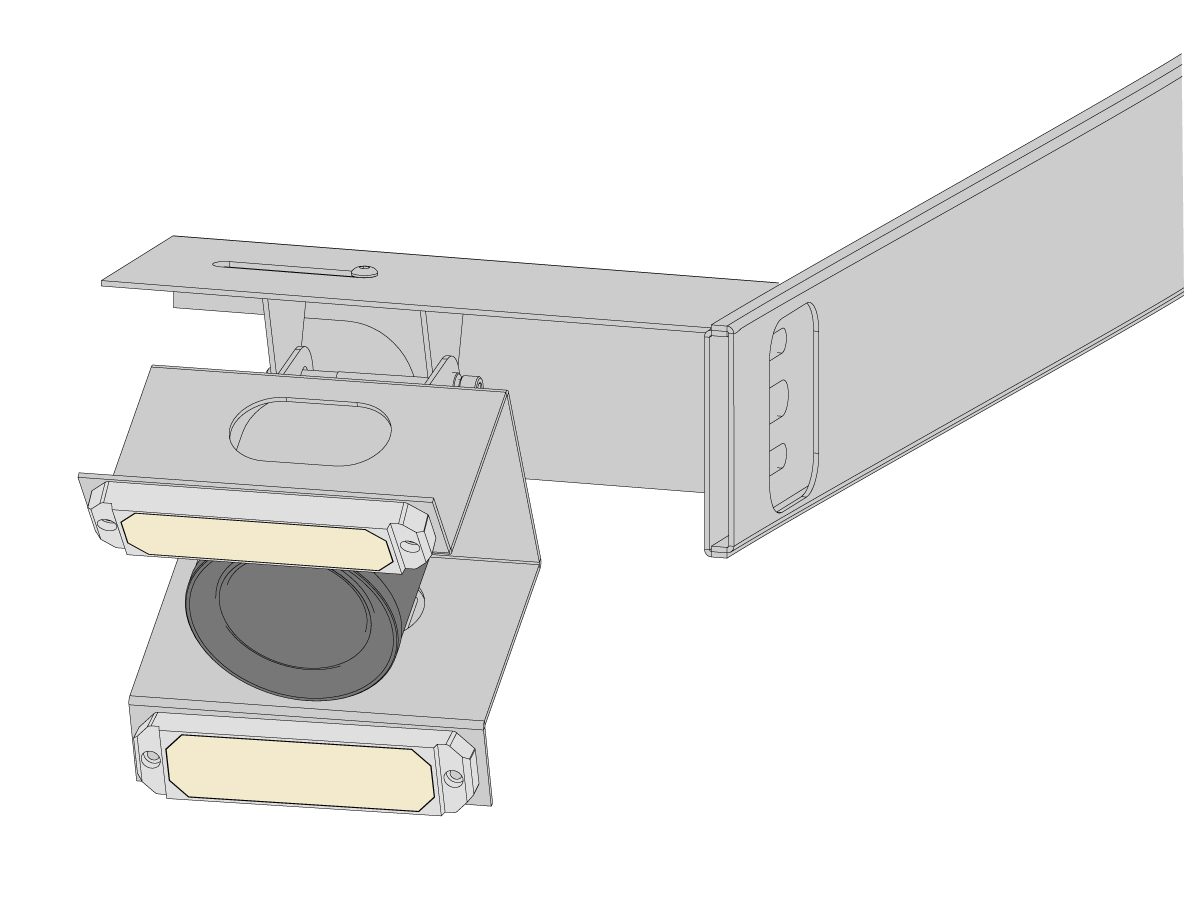
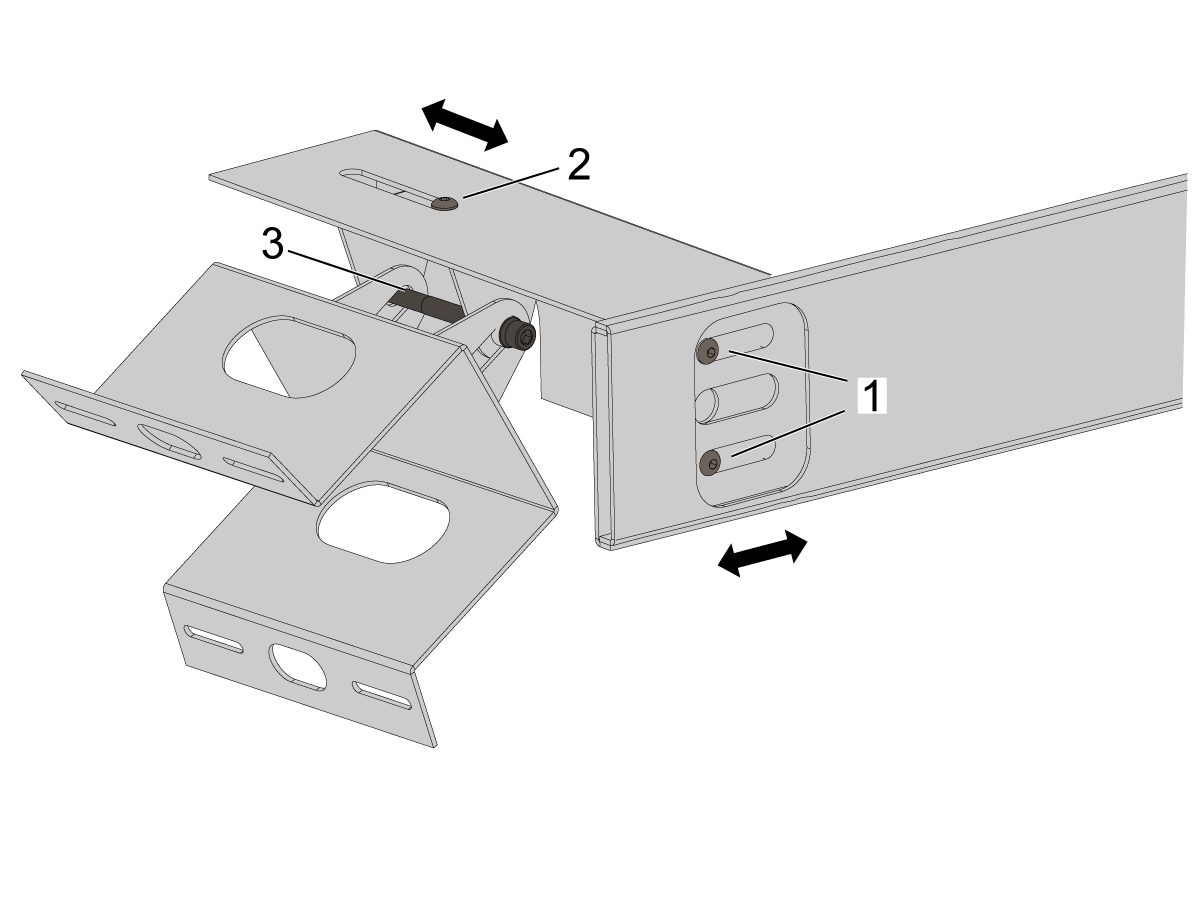
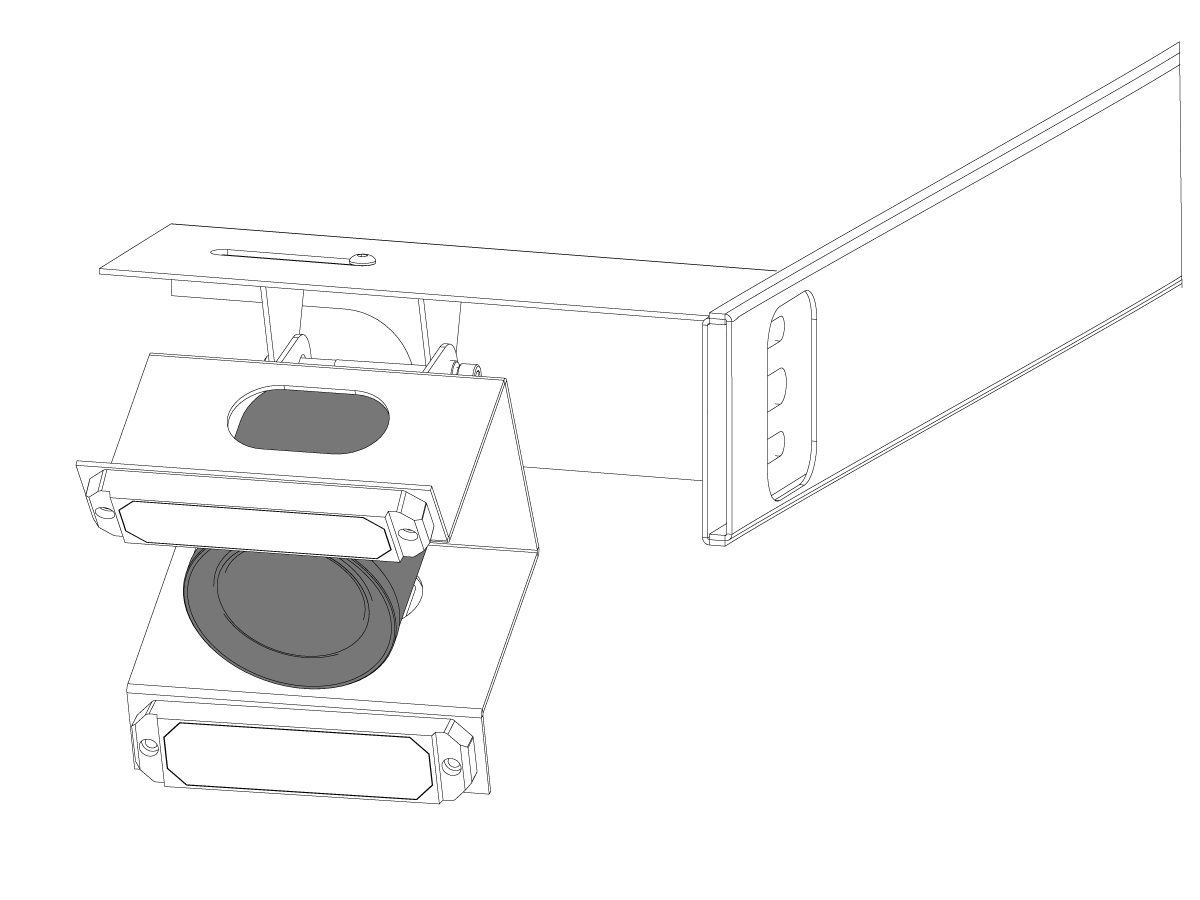
Öppna maskinfönstret på verktygsväxlarens sida för att komma åt kameran. Kameran och belysningen kan justeras tillsammans för att säkerställa korrekt kalibrering.

Ställ in positioneringen genom att lossa höljesskruvarna något på sidan [1] och på ovansidan [2].

Sidoskruvarna [1] gör det möjligt att flytta på kameraenheten framåt och bakåt.

Den övre skruven [2] gör det möjligt att flytta kameranheten från sida till sida.

Vridskruven [3] reglerar kamerans monteringsvinkel. Detta gör att systemet finjusteras.

6

Kontrollera att du kan se kamerans live-flöde på fjärrskärmen när du justerar skruvarna.

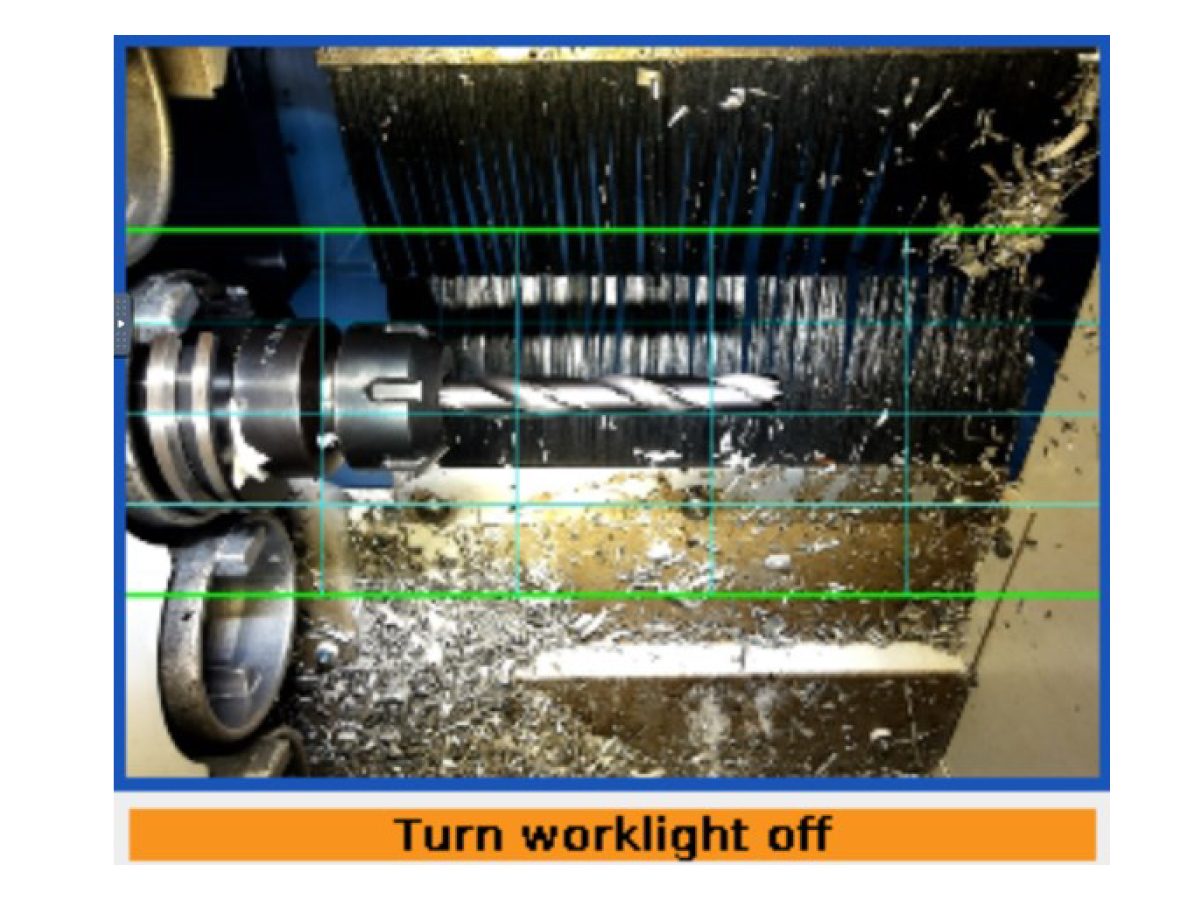
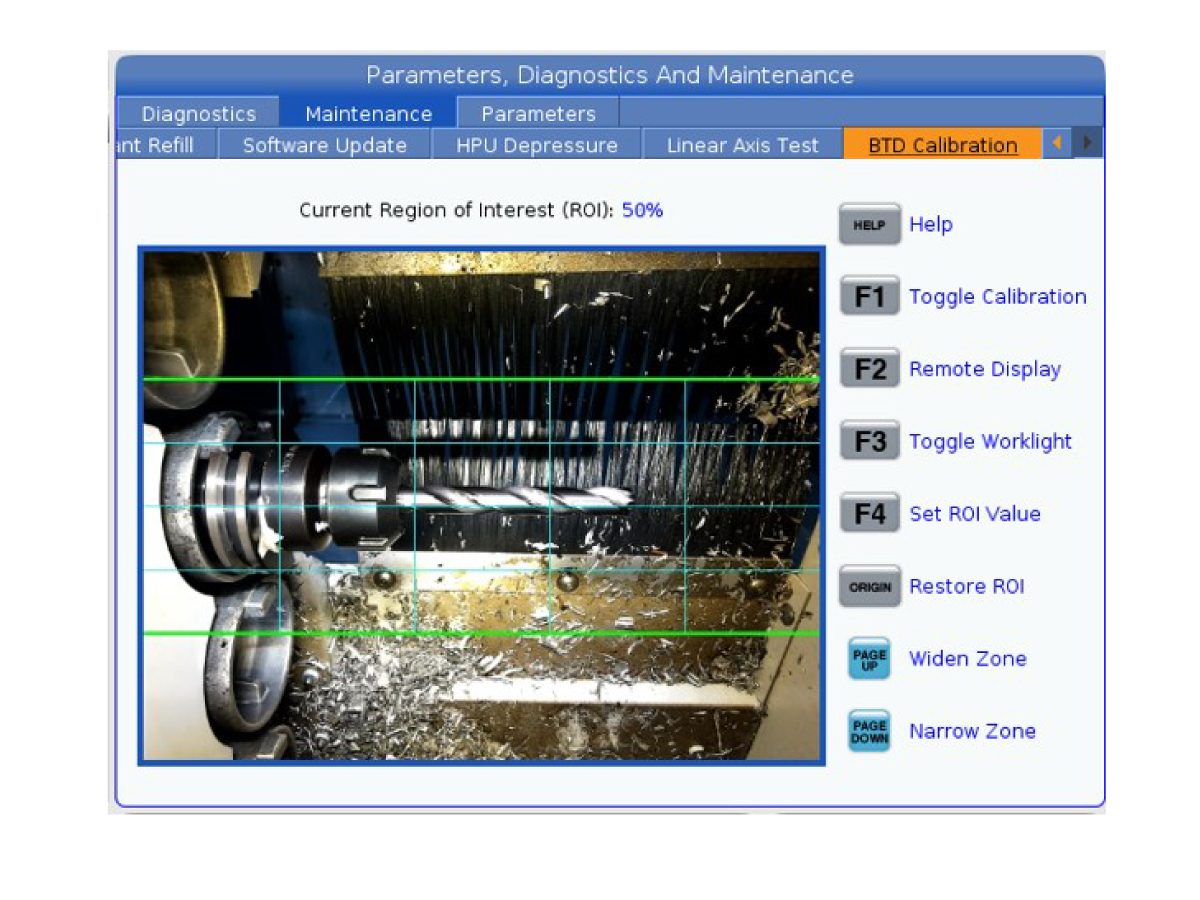
Området innanför de gröna linjerna kallas för intresseområde (ROI). Verktyget ska placeras horisontellt i mitten av ROI-området. ROI avgör hur stor del av bilden som detekteras av systemet. 

Placera kameran så att stålhållaren visas till vänster och verktygsspetsen till höger.

 ANM.: Stålhållaren bör placeras tillräckligt långt till vänster så att den bara syns delvis och så att andra stålhållare inte finns inom intresseområdet. 

Försök att justera verktyget med ROI-centrumlinjen.

Se till att de svarta borstarna finns i bakgrunden bakom det aktuella verktyget.  

ANM.: Verktygets rakhet i ROI-områdets mitt påverkar direkt verktygsdetekteringens kvalitet. För att få den mest exakta mittlinjen, använd ett längre verktyg.

När verktyget är tillräckligt inriktat trycker du på [F2] för att lämna fjärrskärmen. 

7

Tryck på [F1] för att visa live-kameraflödet på maskinskärmen. 

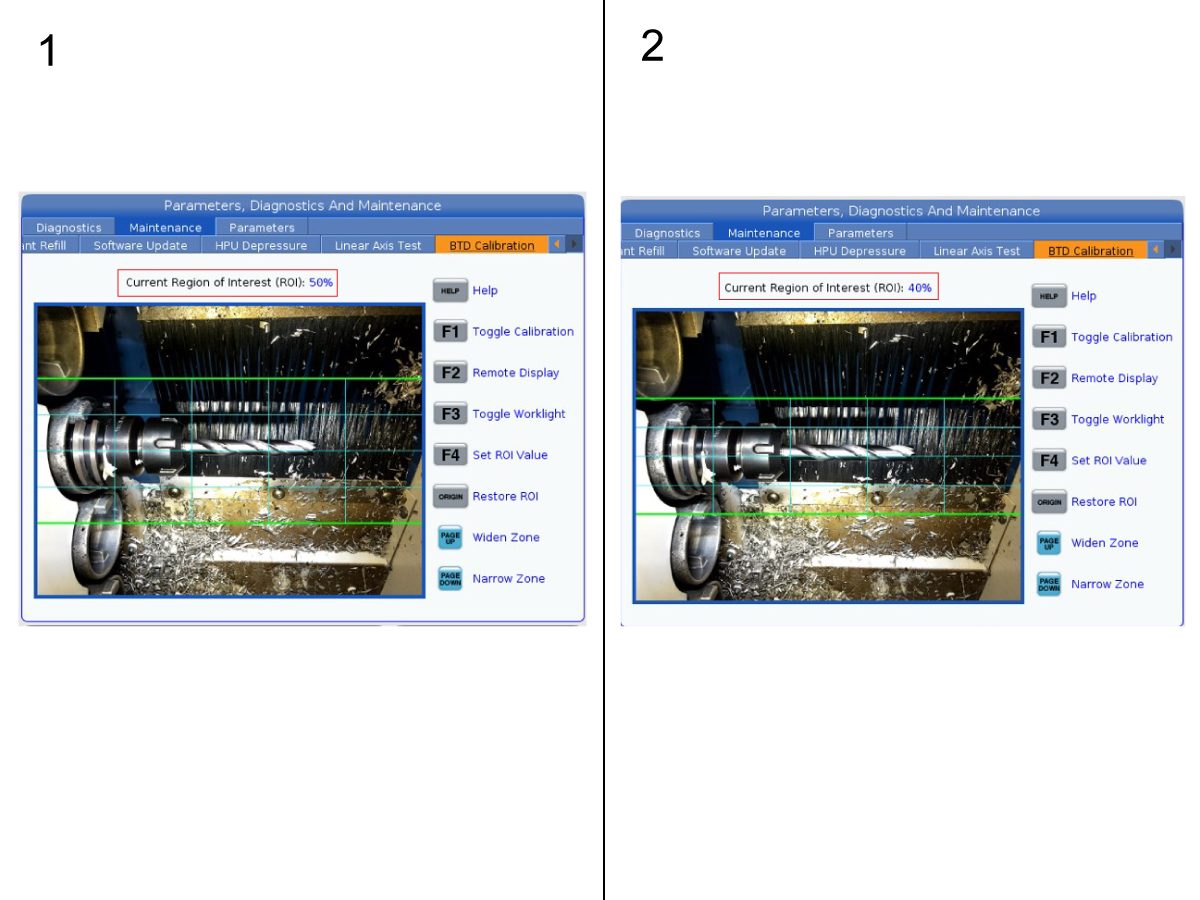
Justera ROI för att klara av att hantera olika verktygsstorlekar. Kontrollera att ROI är tillräckligt brett för att fånga upp både stålhållaren och verktyget för det bredaste verktyget i karusellen. 

VIKTIGT: Om ROI täcker två fickor i stället för en, finns det risk att kameran detekterar fel verktyg. Undvik detta. 

Tryck på knapparna [PAGE UP] ochd [PAGE DOWN] för att justera ROI-bredden med en siffra i taget ELLER ange ett heltal mellan 1-100 och tryck sedan på [F4] för att ställa in detta ROI-värde. 

ANM.: I den första bilden [1] visas t.ex. verktyget med en standard-ROI på 50 %. Det finns för stort extra utrymme runt fickan och stålhållaren. Därför minskades ROI till 40 % i den andra bilden [2]. Nu är ROI mer fokuserad på verktyget, samtidigt som det finns extra utrymme för att passa bredare verktyg. 

8

När kameran har kalibrerats är det dags att tala om för maskinen vilka verktyg den ska detektera under verktygstabellen. Läs mer om detta i Detektering av verktygsbrott – Drift för att lära dig hur du använder den här funktionen.

Recently Updated

Detektering av verktygsbrott – Drift


RD0013

Introduction

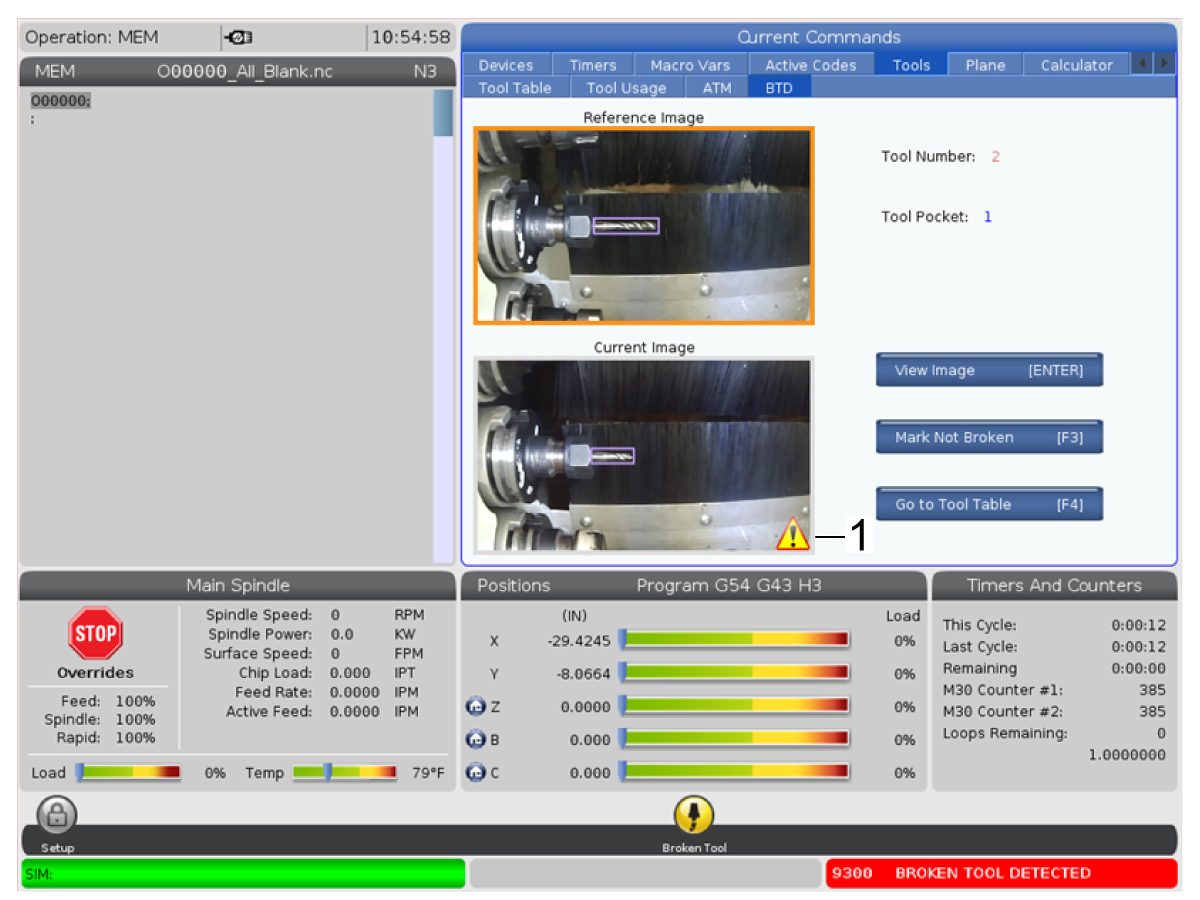
Detektering av verktygsbrott (BTD) är en funktion som tar en bild och upptäcker längden på ett verktyg före och efter användning. Med en märkbar skillnad i längd kommer LARM 9300 verktygsbrott att utlösas vilket tvingar BTD-fliken att dyka upp med före- och efterbilder.

Den här proceduren visar hur en maskin som är utrustad med verktygsdetekteringssystemet används.

VIKTIGT: Låt maskinen stå i serviceläge och kontrollera att inställningen 430 är ON (PÅ).

 Obs! Läs mer om funktionen Detektering av verktygsbrott i  Detektering av verktygsbrott – Felsökningsguide.

BTD Calibration

Du hittar BTD-kalibreringssidan under Diagnostik > Underhåll > BTD-kalibrering. 

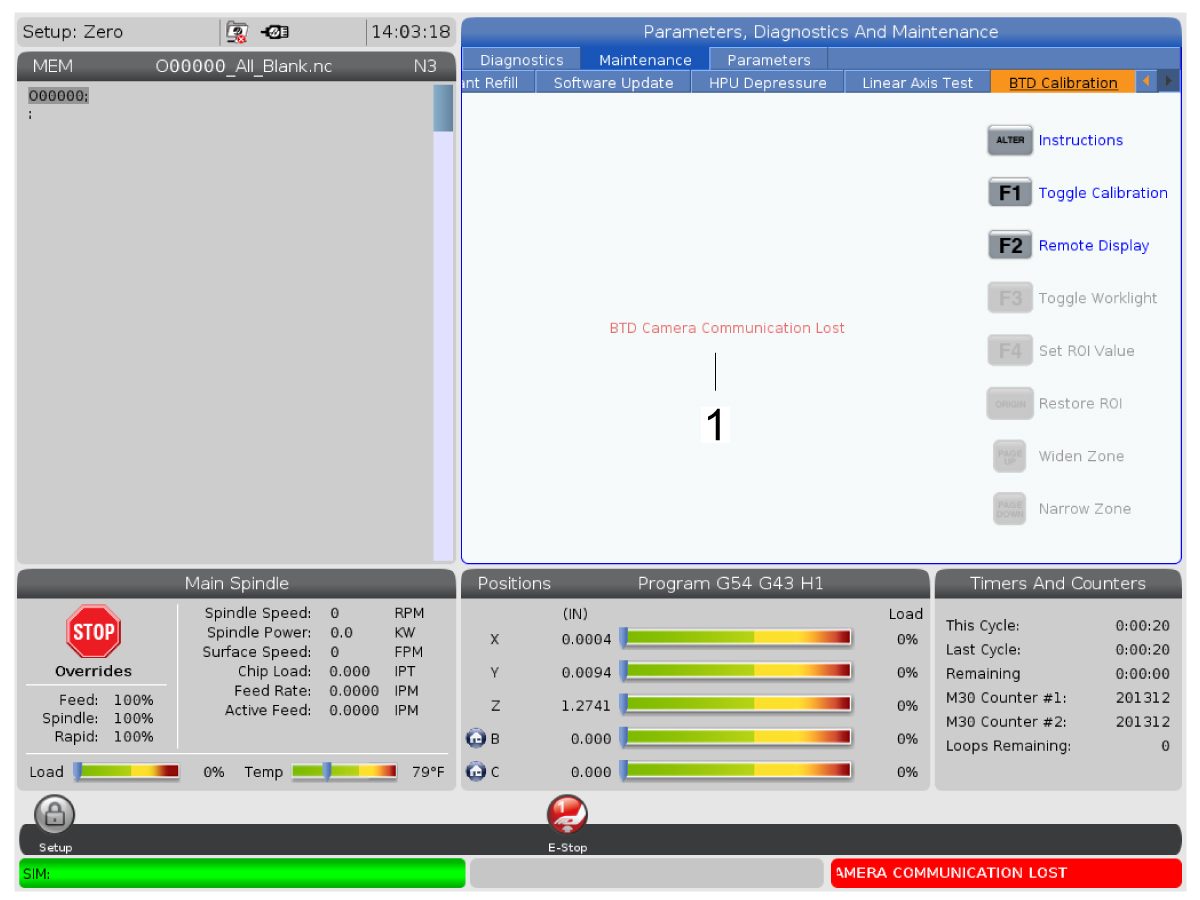
Den här BTD-kalibreringssidan är tillgänglig för alla. Den här fliken visar ett live-flöde från BTD-kameran – antingen på maskinskärmen genom att trycka på [F1] eller på fjärrskärmen genom att trycka på [F2]. 

När du tittar på kamerans live-flöde kan den här sidan också användas för att ställa in intresseområdets värdet (ROI). Det här värdet anger områdets storlek för allt som kameran detekterar genom att du trycker på [PAGE UP] eller [PAGE DOWN]. Det här detekterade området är den plats där verktyget förväntas vara – försök att justera verktyget med ROI-centrumlinjen. 

Obs! Det är viktigt att slutföra uppriktningen av kameramonteringen först, innan ROI-värdet slutförs. För att erhålla det slutgiltiga ROI-värdet, tryck på [ORIGIN] för att återvända till ett ROI-värde på 50 %. 


Tool Table

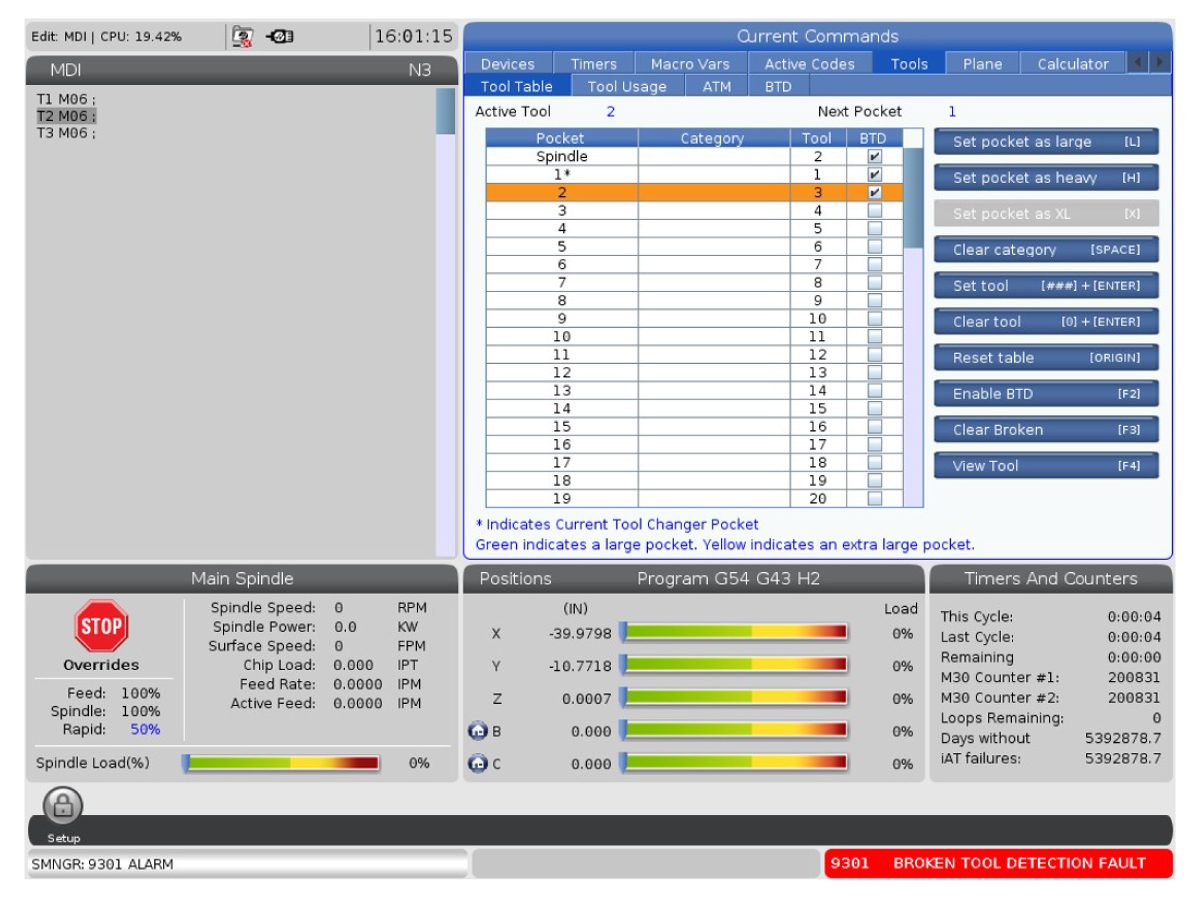
Sidan Verktygstabell [1] finns under Aktuella kommandon > Verktyg > Verktygstabell.

Under verktygstabellen markerar du de verktyg som ska kontrolleras med verktygsdetekteringssystemet genom att trycka på [F2]. Nu körs verktygsfelsdetekteringssystemet på de valda verktygen före och efter användning så som G01 med rörelse.

ANM.: Det verktygsdetekteringssystemet körs endast under en verktygsväxling inom ett program (M06), inte under manuella verktygsbyten [ATC FWD].

Obs! Fliken BTD [2] under Aktuella kommandon > Verktyg > BTD visas endast när ett trasigt verktyg har detekterats.

Tool Inspection

1

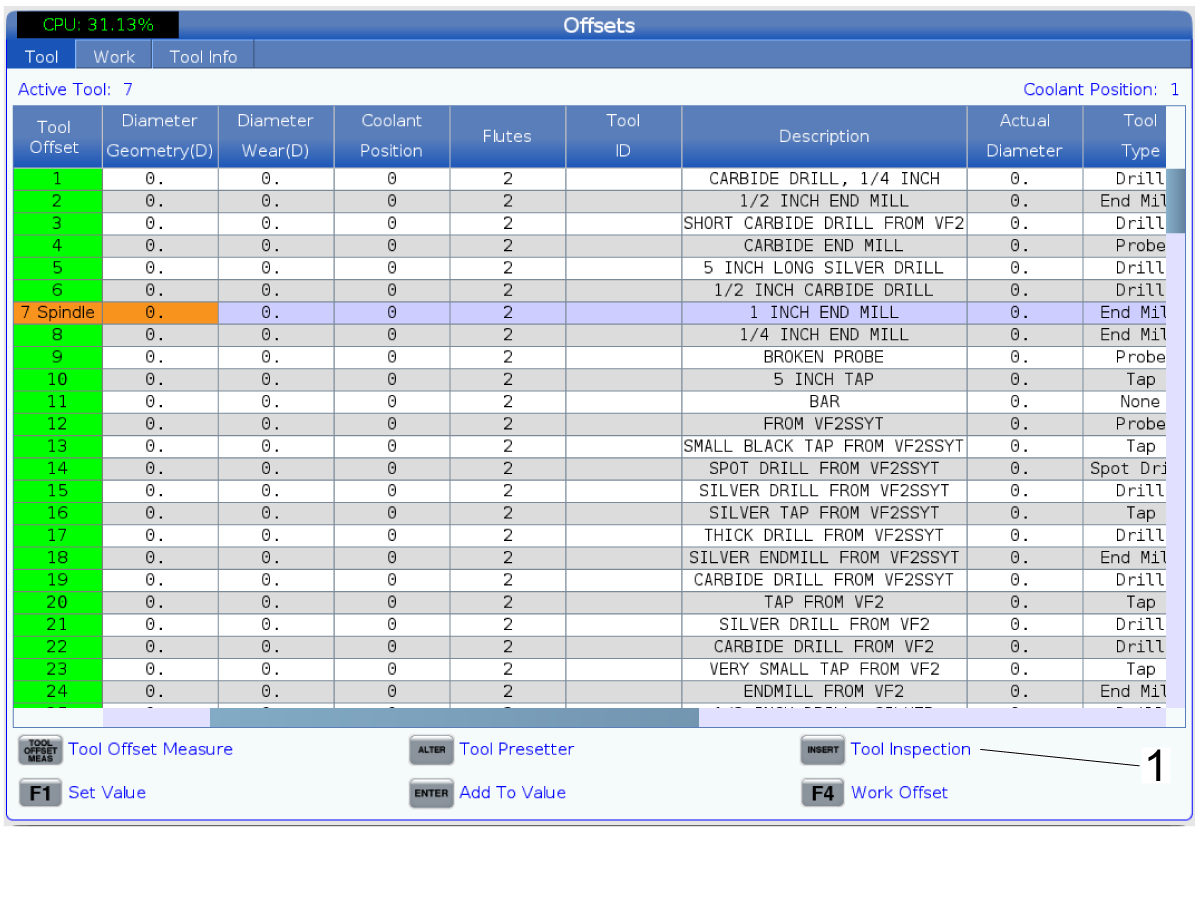
Programvara 100.25.001.1100 implementerar verktygsinspektion som tar bilder av verktygen när de återvänder till karusellen från spindel. 

 Obs! Denna funktion är endast kompatibel med maskiner som har en 19-tums hängpanel.

Den här funktionen använder BTD-systemet för att aktivera. 

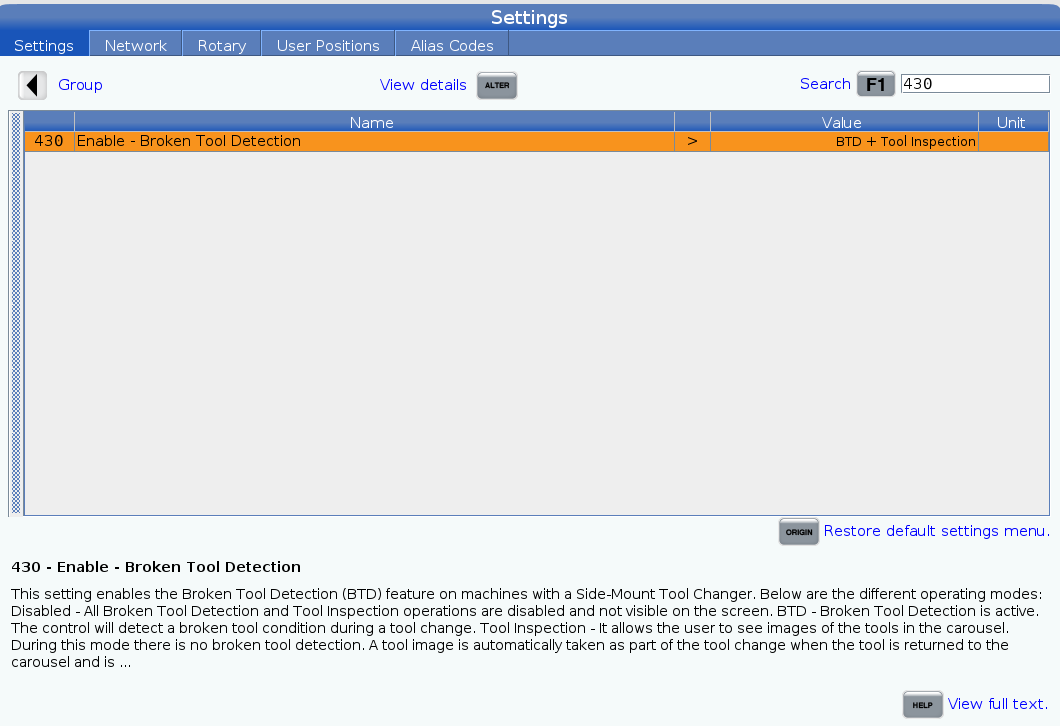
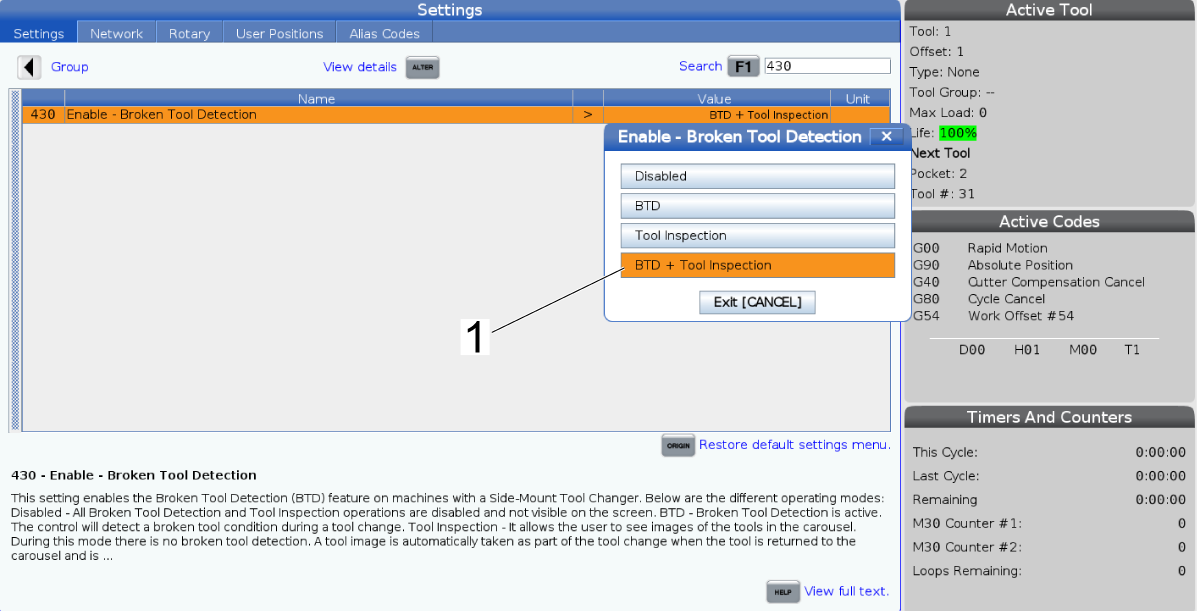
För att aktivera detektering av trasiga verktyg och verktygsinspektion, tryck [SETTING] sök sedan "430".

2

Tryck på högerpiltangenten för att växla BTD + verktygsinspektion [1]. 

Ytterligare information om denna inställning finns på sidan Inställning 430 – Aktivera – Avkänning av verktygsbrott. 

3

Sidan Verktygstabell [1] kan hittas genom att trycka på [CURRENT COMMANDS] och sedan navigera till  Verktyg > Verktygstabell.

Tryck på [INSERT] för att visa bilden av det valda verktyget.

Alternativt kan du välja [F2] för att ta en bild av verktyget. 

Om du trycker på [F3] tas bilder av alla verktyg, inklusive verktyget som laddats i spindel, om tillämpligt. 

4

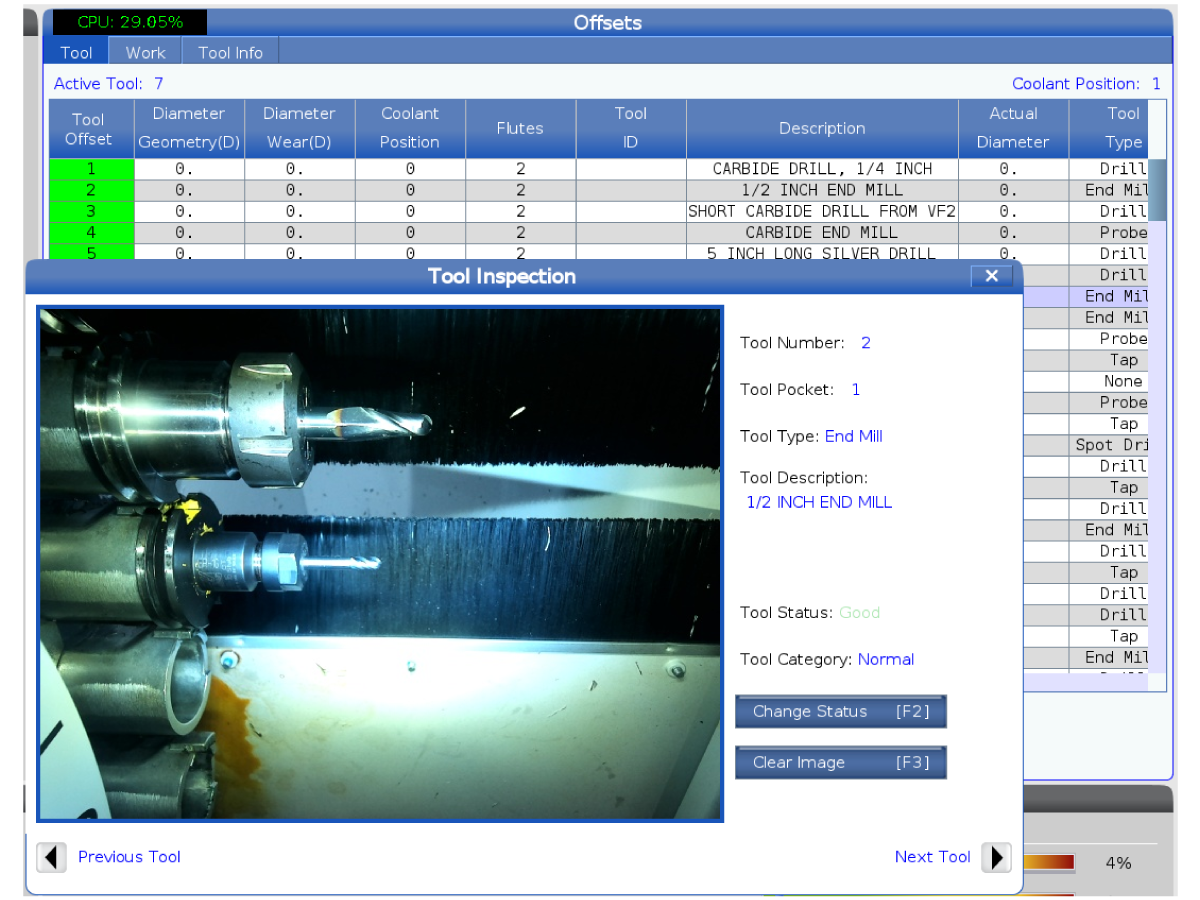
För att visa bilden av ett verktyg, tryck på [OFFSET] och markera önskat verktyg, tryck sedan på [INSERT] för att inspektera verktyget [1].

5

För att ändra status för ett verktyg, tryck på [F2]. Detta gör att användaren manuellt kan ändra verktygets status.

Anm.: Verktyget måste ha BTD-rutan markerad under sidan Verktygstabell.

Verktygsinspektionssidan kan bara hålla en bild i taget. Rensa bilden genom att trycka på [F3].

6

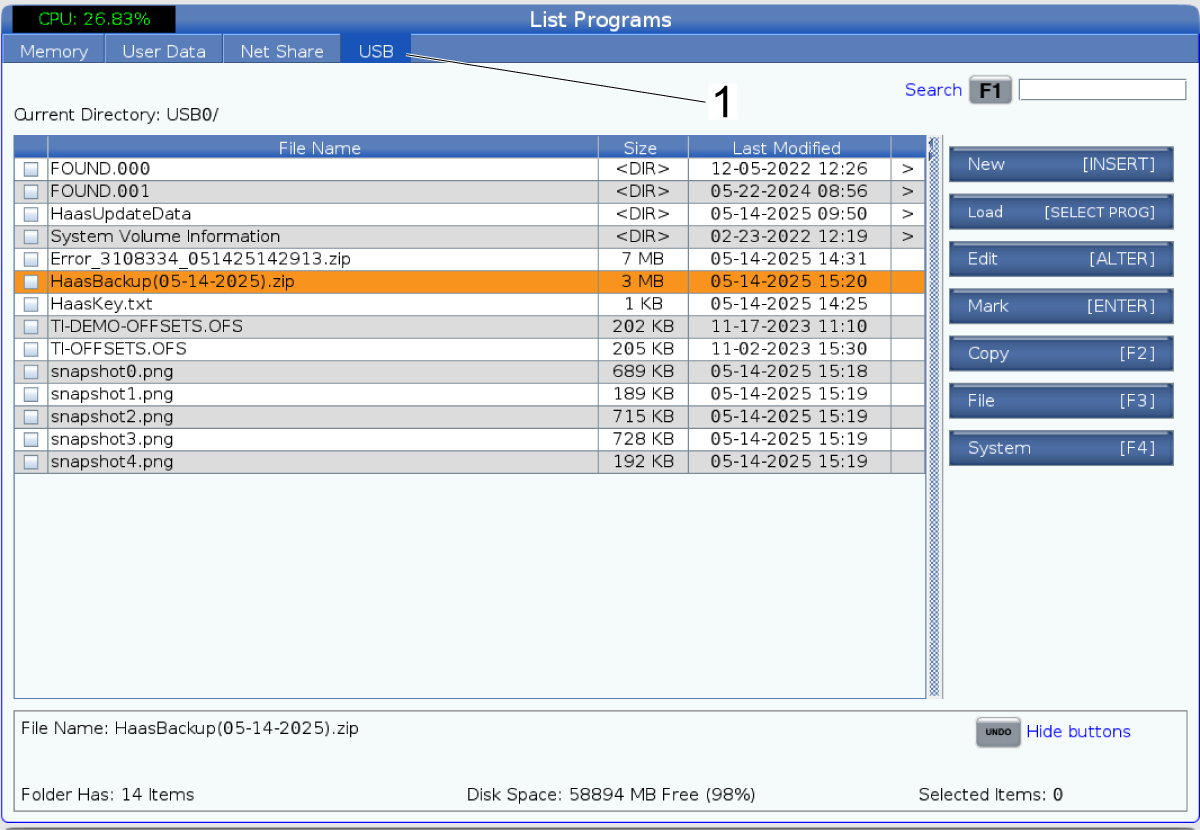
För att spara en bild av ett verktyg på ett USB-minne, tryck på [LIST PROGRAM] och bläddra till fliken USB [1]. 

OBS! Du måste ha en USB för att spara tagna bilder.

7

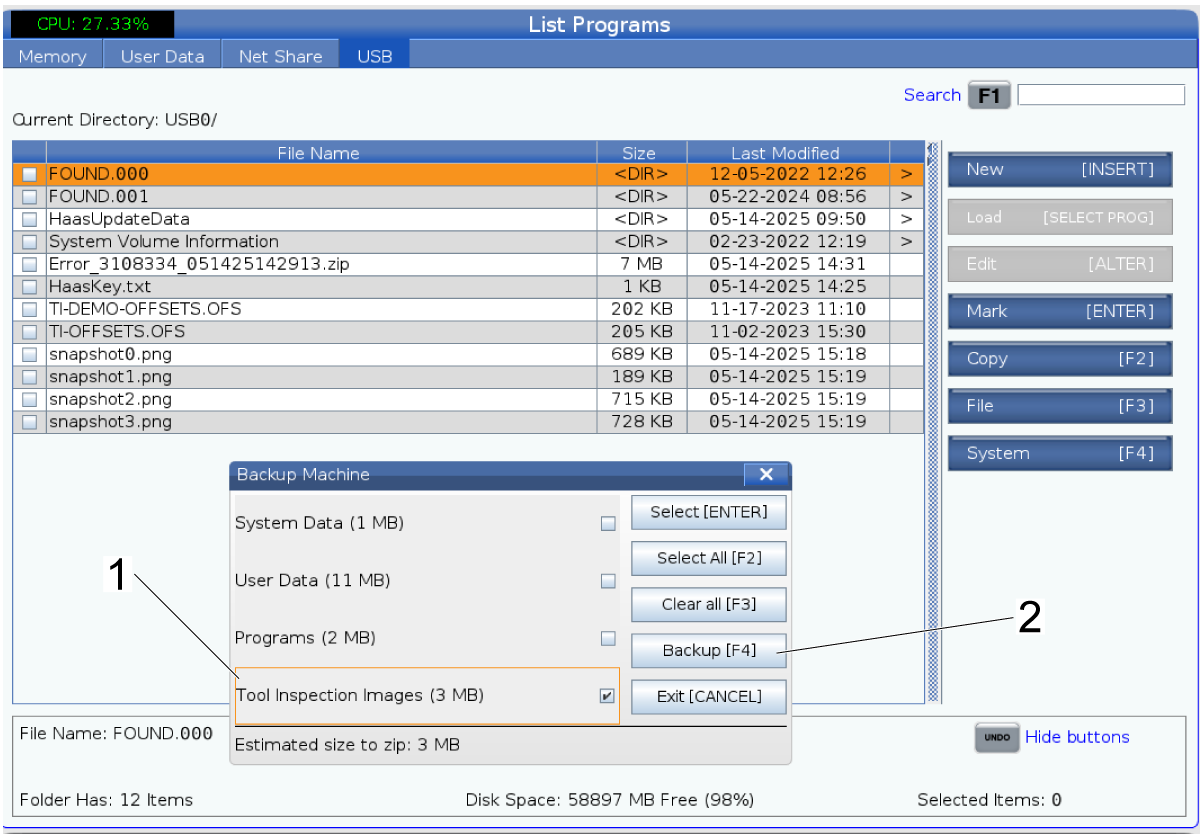
Tryck på [F4] > Backup Machine and deselect all boxes except Tool Inspection Images [1] by pressing [ENTER].

Tryck på Backup [F4] igen för att spara filer till USB [2]. 

Recently Updated

Detektering av verktygsbrott – Felsökning


TG0039

Revidering B – 05/2026

Introduction

Detektering av verktygsbrott (BTD) är en funktion som detekterar längden och tar en bild av ett verktyg före och efter användning. Med en märkbar skillnad i längd kommer LARM 9300 brutet verktyg att utlösas vilket tvingar BTD-fliken att dyka upp med före- och efterbilder. 

För de mest exakta resultaten av funktionen Detektering av verktygsbrott, se till att verktyget placeras horisontellt i mitten av rutnäts linjerna på skärmen – intresseområde (ROI). ROI-värdet avgör hur stor del av bilden som detekteras av systemet. 

Den här felsökningsguiden förklarar varje larm och visar sätt att felsöka systemet för Detektering av verktygsbrott. 

ANM.: Läs mer om hur du använder funktionen etektering av verktygsbrott i Detektering av verktygsbrott – Drift. 

Symptom Table

Symtom Möjlig orsak Korrigerande åtgärd
Fjärrskärmsvyn ansluts inte till felmeddelandet ”Unable to Join Network” (Kan inte ansluta till nätverk). WiFi-modulen har kopplats bort. Kontrollera att WiFi-modulen på huvudkontrollen är ansluten.
Falskt LARM 9300 Detektering av verktygsbrott fortsätter att utlösa utan ett trasigt verktyg. Värdet för intresseområde (ROI) är för högt och detekterar fler objekt än bara det verktyg som används.  Återställ ROI-värdet så att zonen endast detekterar verktyget som används. Se proceduren för Detektering av verktygsbrott – Kalibreringsinstallation och läs mer. 

(Endast UMC-serien)

Skräp kommer genom verktygsborstarna och utlöser ett falskt Larm 9300.

Se UMC - Verktygsborste eftermonteringssats - AD0794

ANM.: Kontrollera giltiga datum innan du beställer detta kit för din maskin.

LARM 9300 detektering av verktygsbrott Verktyget är trasigt.  Se avsnittet Larm nedan. 
LARM 9301 fel vid detektering av verktygsbrott

Programvaruversion 100.23.000.1110: Det finns ett maskinvaruproblem.

Programvaruversion 100.23.000.1200 eller högre: Det finns ett programvaruproblem. 

Se avsnittet Larm nedan. 
LARM 9302 fel vid detektering av verktygsbrott Programvaruversion 100.23.000.1200 eller högre: Det finns ett maskinvaruproblem.  Se avsnittet Larm nedan. 
LARM 9303 detektering av verktygsbrott Programvaruversion 100.23.000.1200 eller högre: Kontrollen kan inte ansluta till kameran.  Se avsnittet Larm nedan. 

UMC-maskiner med detektering av trasiga verktyg

Arbetsbelysningen växlar när du avslutar fliken BTD-kalibrering.
eller
Fliken BTD försvann.

Programvaran är föråldrad. Uppgradera till programvaruversion 100.24.000.1101 eller senare för att åtgärda dessa problem.
Sidan för detektering av verktygsbrott visas inte när inställning 430 är på. Omstart krävs för att inställningen ska visas.  Starta upp maskinen.

Alarms

Larm 9300 Verktygsbrott utlöses i händelse av ett trasigt verktyg. 

Obs! En ruta visas runt referensen och aktuell verktygslängd. Med programvaruversion 100.23.000.1110 visas en grön ruta runt verktyget. Med programvaruversion 100.23.000.1200 eller senare visas en lila ruta runt verktyget med en varningssymbol [1].

På grund av larmet kan verktyget inte kommenderas tillbaka in i spindel via M06, men kan kommenderas tillbaka in i spindel via [ATC FWD].

När verktyget är inne i spindel inspektera för trasighet och byt ut efter behov. Om verktyget inte är trasigt, ta en felrapport [SHIFT] - [F3] av maskinen för att skicka till den lokala HFO. 

Följande gäller endast programvaruversion 100.23.000.1110:

LARM 9301 Fel vid Detektering av verktygsbrott utlöses av ett maskinvaruproblem när kontrollen inte kan kommunicera med antingen A62-kortet eller kameran. Detta larm kommer endast att visas när programmet kräver en verktygsväxling och verktygstabellen är taggad för att detektera ett trasigt verktyg, men kämpar för att hitta en anslutning till BTD-systemet. 

För att felsöka detta larm, kontrollera att kameran är ansluten till A62-kortet och att A62-kortet är anslutet till och BTD A62 PFDM -kortet. Starta om maskinen om problemet kvarstår. 

Följande gäller endast från programvaruversion 100.23.000.1200:

LARM 9301 fel vid Detektering av verktygsbrott utlöses av ett programvarufel. Det fanns ett problem med programvaran för detektering av verktygsbrott som resulterade i att styrningen inte kunde köra detekteringen av verktygsbrott. 

För felsökning av detta larm, tryck på [RESET] för att fortsätta. En omstart krävs. Om problemet kvarstår, gör en [SHIFT] - [F3] och skicka resultaten till närmaste Haas HFO för ytterligare granskning. 

Följande gäller endast från programvaruversion 100.23.000.1200:

LARM 9302 Kommunikationsförlust vid detektering av verktygsbrott [1] utlöses av ett maskinvaruproblem när kontrollen inte kan kommunicera med A62-kortet eller när A62-kortet är defekt. 

För felsökning av detta larm, kontrollera att A62-kortet är korrekt anslutet till PFDM PCB. Kontrollera att A62-kortets kabel fungerar som den ska. Starta upp maskinen om problemet kvarstår. 

Updated

Följande gäller endast från programvaruversion 100.23.000.1200:

LARM 9303 Förlust av kamerakommunikation vid detektering av verktygsbrott [1] utlöses av ett maskinvaruproblem när kontrollen inte kan kommunicera med kameran eller när kameran är defekt.

För att felsöka detta larm, kontrollera att kameran är ansluten till A62-kortet och att A62-kortet är anslutet till PFDM PCB. Använd T-150 kabeltestare för att se till att kamerakabeln fungerar som förväntat.  Se Haas kabeltestarsats – Instruktionsprocedur.

Starta om maskinen om problemet kvarstår. 

Electrical Diagram


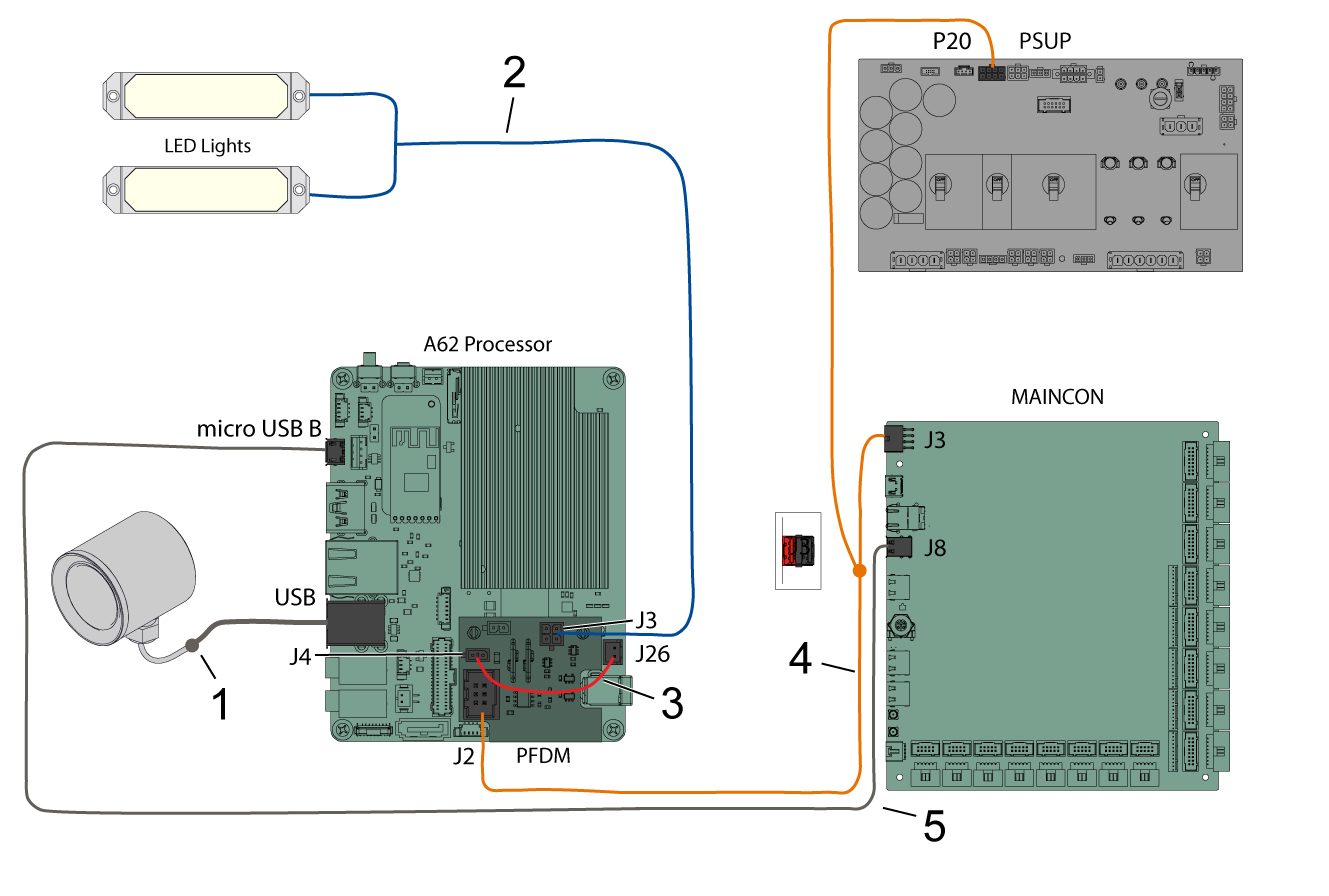
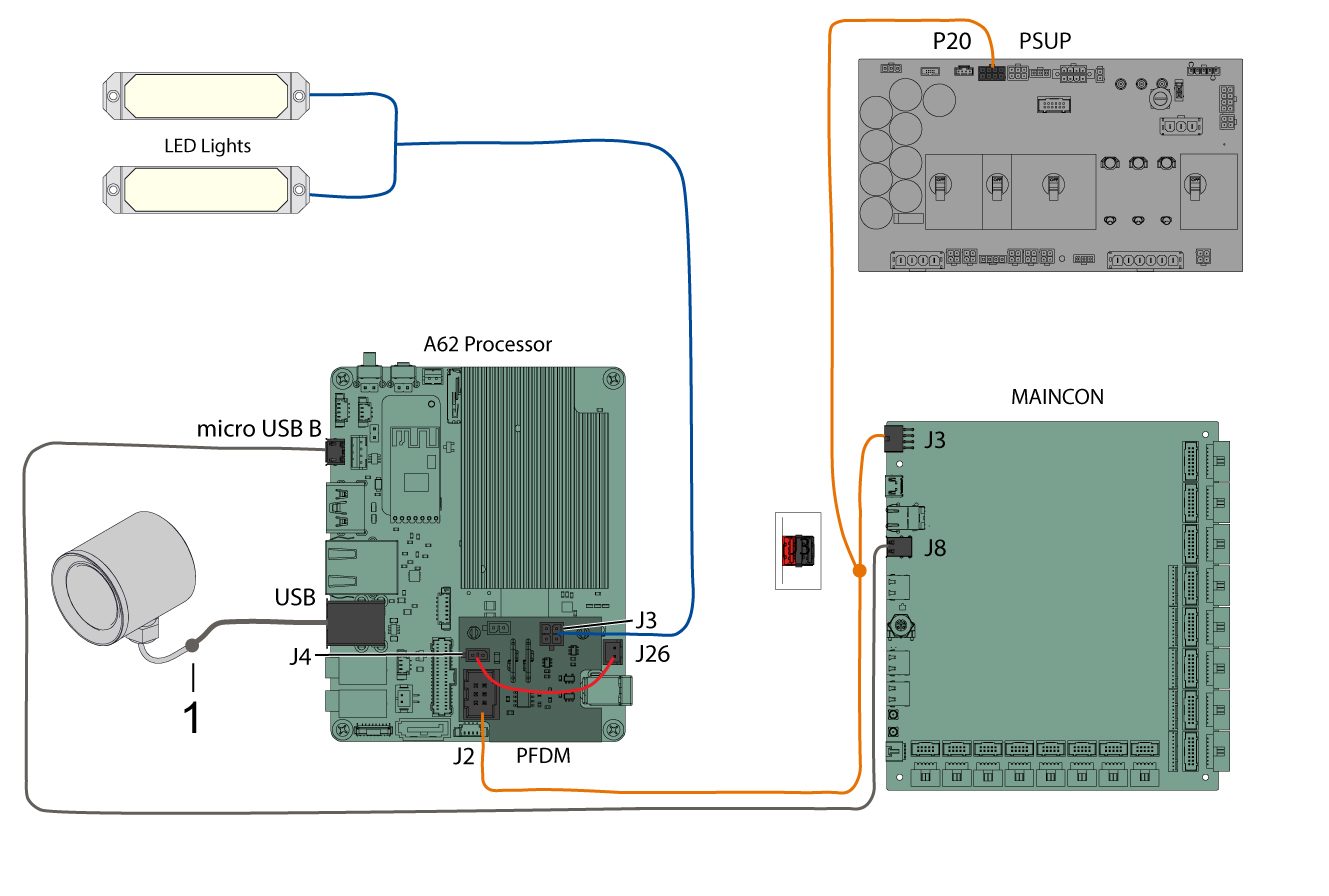
BTD-kamerakabeln 79-0159 ansluts till USB-adaptern 74-2003 [1]. Adaptern [1] ansluts sedan till USB-porten på A62-processorn. 

Båda LED-lamporna ansluts till +12V LED-strömkabeln 33-1228 [2] som är ansluten till J3 på BTD A62 PFDM. 

A62-processorns strömkabel 33-1256 [3] är ansluten från J26 på A62-processorn till J4 på BTD A62 PFDM. 

Anslut BTD A62 PFDM-kabeln 33-1227 [4]från J2 på BTD A62 PFDM som ansluter till J3 på MAINCON. Den här kabeln har även en pigtail som ansluts till P20 på PSUP. 

Kommunikationskabeln 79-0158 [5] ansluts från micro USB B-porten på A62-processorn till USB-porten J8 på MAINCON. 

VIKTIGT: Sätt i konverteringskabeln i den nedre USB-porten J8 på MAINCOM.

Recently Updated

Detektering av verktygsbrott – Kamera-ersättning


AD0707

Introduction

Den här proceduren används för att byta ut kameran som tar bilden före och efter verktygsbrott.x

Denna procedur gäller för följande servicesatser:

  • 93-3822 SVC-SATS BTD KAMERA ENHET 

Replacement

1

Koppla bort kamerakabeln 79-0159 [1] som är ansluten till USB-adaptern 74-2003 som ansluts till USB-porten på A62-processorn. 

2

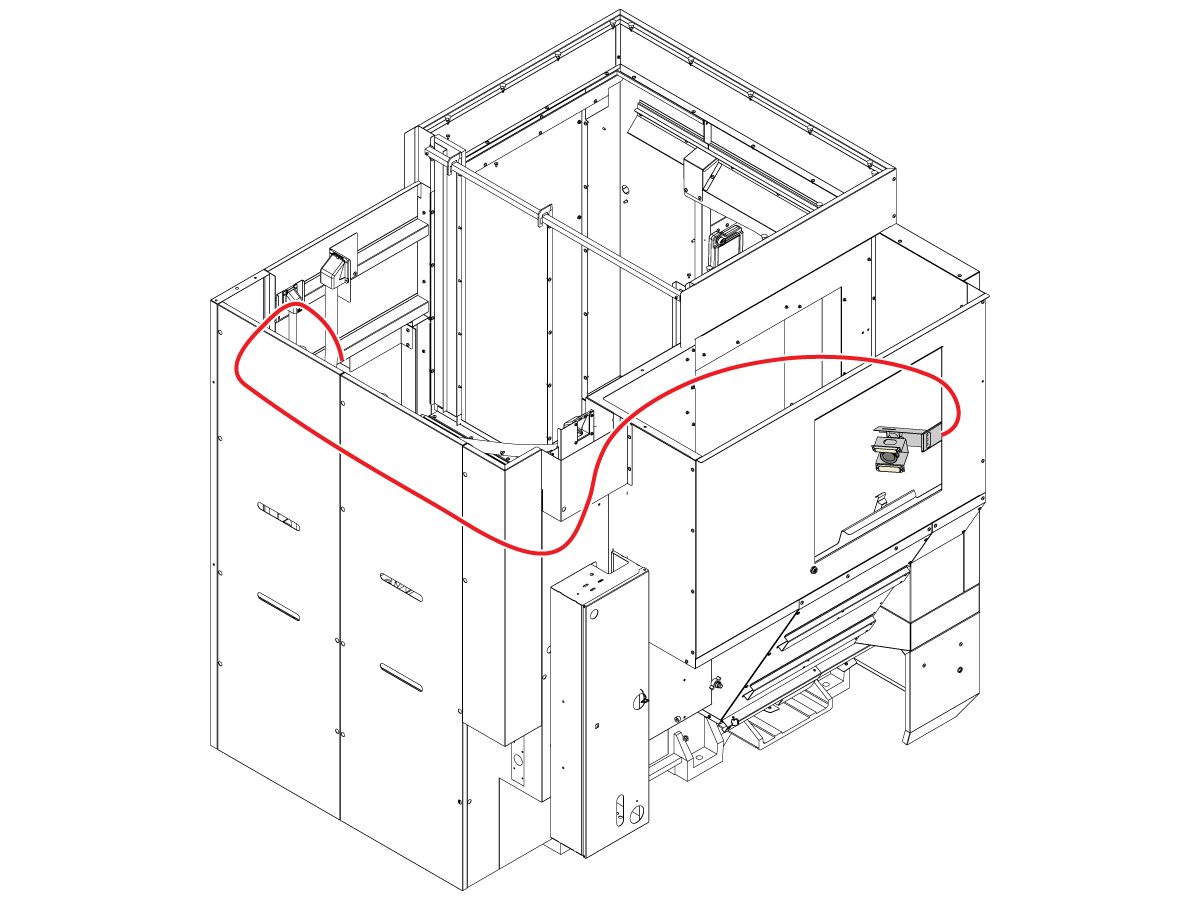
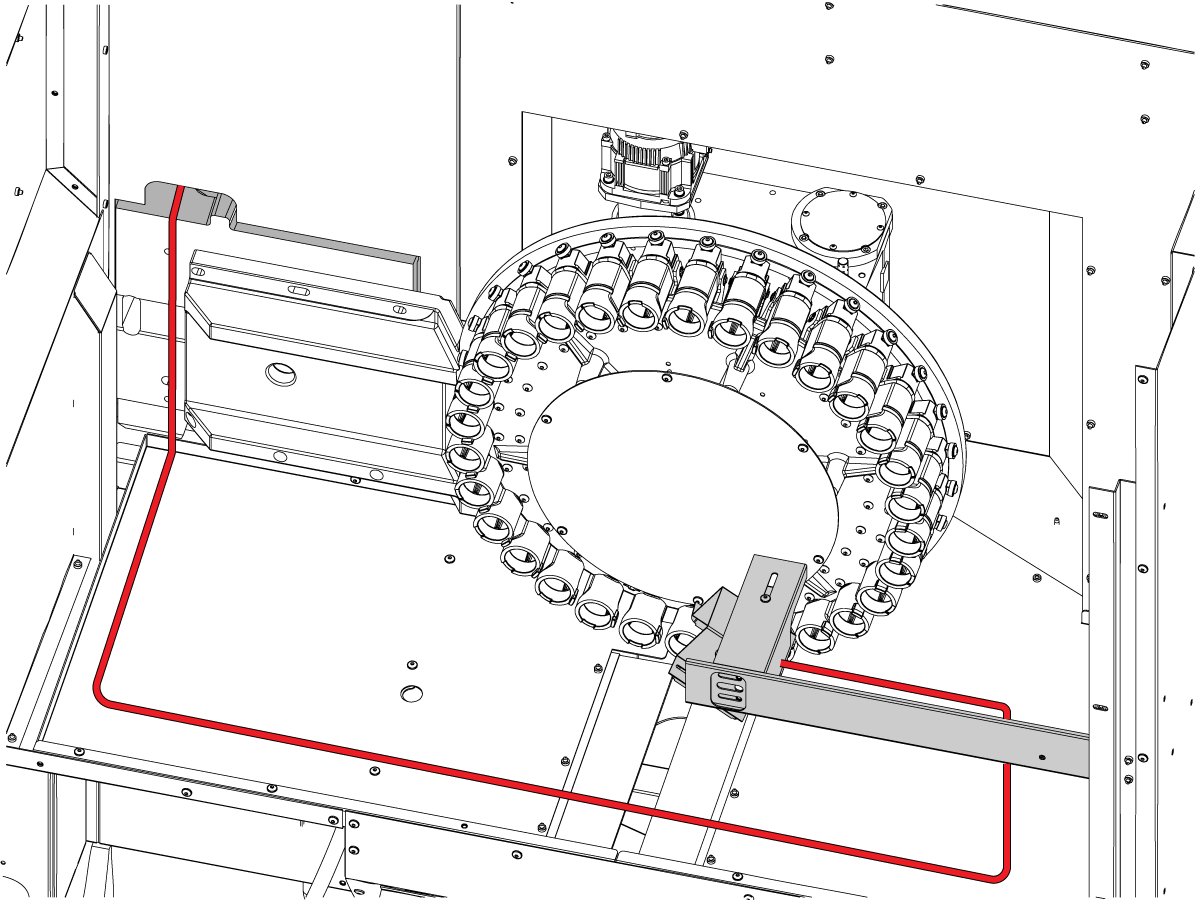
Följ kamerakabeln från styrskåpet runt maskinens kåppaneler.

Ta bort kamerakabeln. 

3

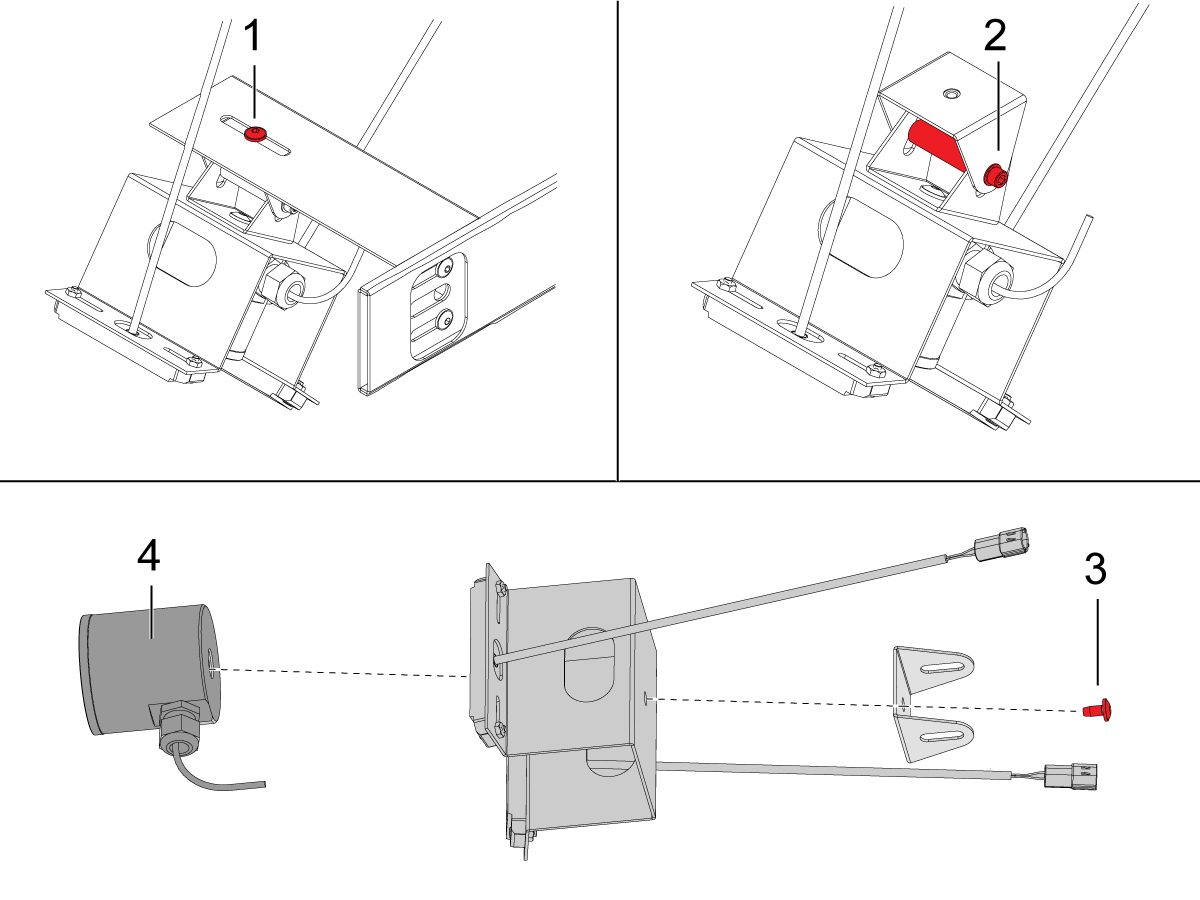
Ta bort den övre skruven [1] på stödet för detektering av verktygsbrott. 

Ta bort den mellersta skruven [2] på stödet för detektering av verktygsbrott.

Ta bort den sista skruven [3] från stödet för detektering av verktygsbrott och frigör stödet från kameran [4]. 

Ta bort kameran [4]. 

4

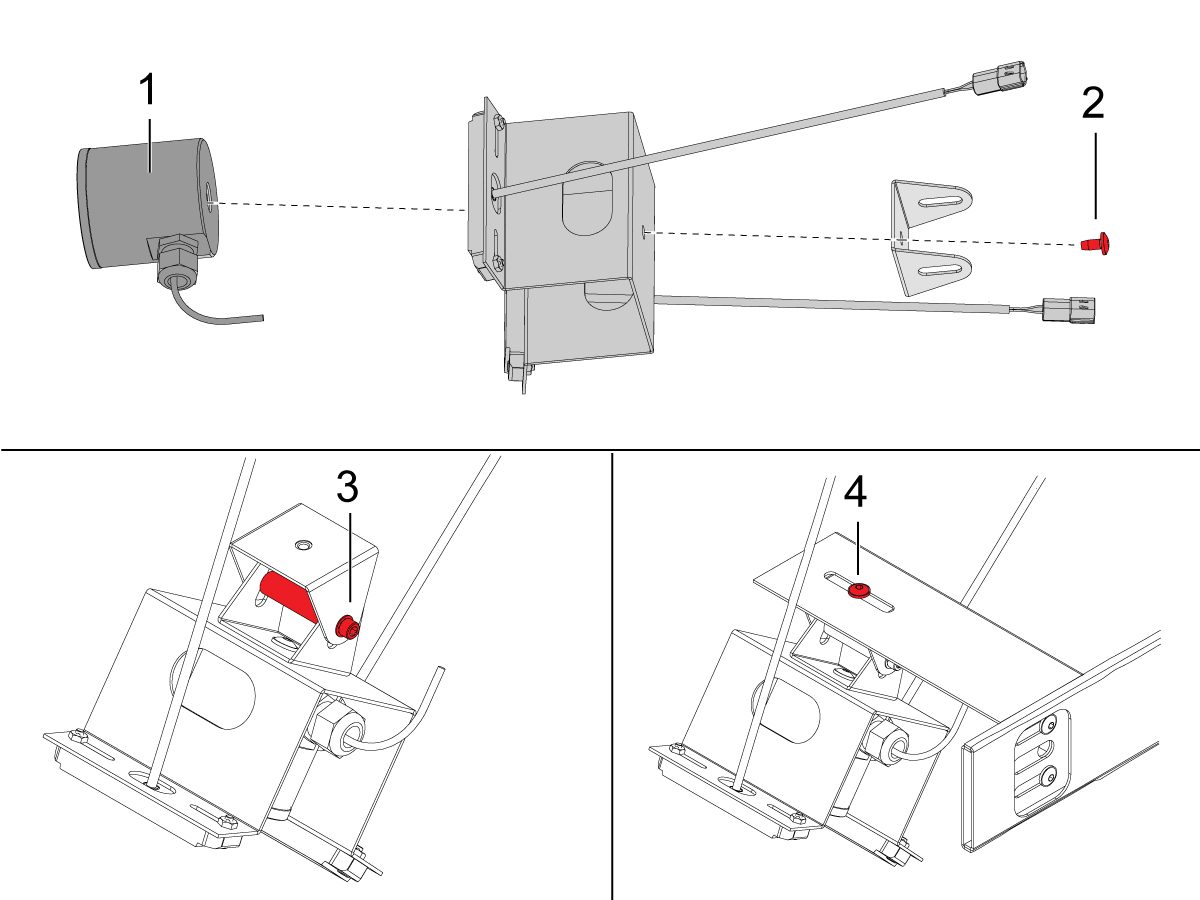
Montera kameran [1] inuti stödet för detekteringen av verktygsbrott med en skruv [2].

Montera den mellersta skruven [3] i detekteringen av verktygsbrott. 

Montera den övre skruven [4] som kopplar ihop stödet för detekteringen av verktygsbrott. 

5

Dra kamerakabeln runt maskinens kåppaneler in i styrskåpet. Dra kamerakabeln till gruppen med andra dragna kablar bakom verktygsväxlaren.

Montera kamerakabeln i kameran.

6

Anslut kamerakabeln 79-0159 [1] som är ansluten till USB-adaptern 74-2003 som ansluts till USB-porten på A62-processorn. 

7

När kameran är installerad är det dags för kalibreringen av kameran. Läs mer om detta i Detektering av verktygsbrott – Kalibrering – AD0702 om du vill ta reda på mer. 

Recently Updated

Detektering av verktygsbrott – Ersättning av A62-processorn och BTD A62 PFDM-kortet


AD0708

Introduction

Den här proceduren används för att byta ut A62-processorn och BTD A62 PFDM i systemet för detektering av verktygsbrott i maskinens styrskåp. 

Denna procedur gäller för följande servicesatser:

  • 93-3815 SVC-SATS BTD A62 
  • 93-4199 SVC KIT A62, BTD NO BRKT

ANM.: Använd servicesats 93-3815 för maskiner som inte har ett hölje på huvudprocessorn och använd ett fäste [1] för att montera BTD kretskortet (maskiner byggda före 02/25/2024). Använd servicesats 93-4199 för maskiner som har ett hölje på huvudprocessorn. BTD kretskortet skruvas fast direkt på höljet (maskiner byggda efter 2024-02-25 med huvudprocessor Art. 32-4267 eller 32-4269).

Replacement

1

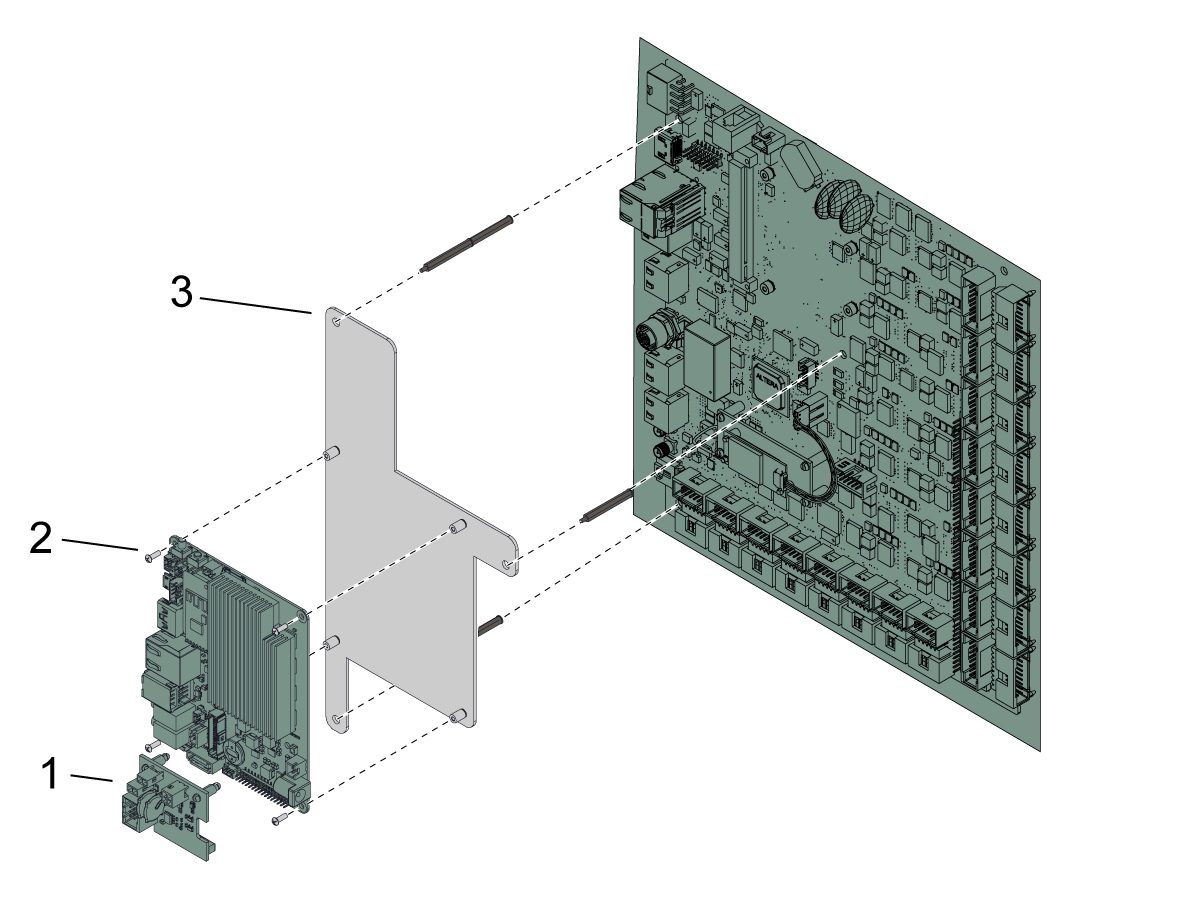
Koppla bort alla kablar som är anslutna till BTD A62 PFDM-kortet [1] och A62-processorn [2].

Ta bort BTD A62 PFDM-kortet [1] från toppen av A62-processorn [2].

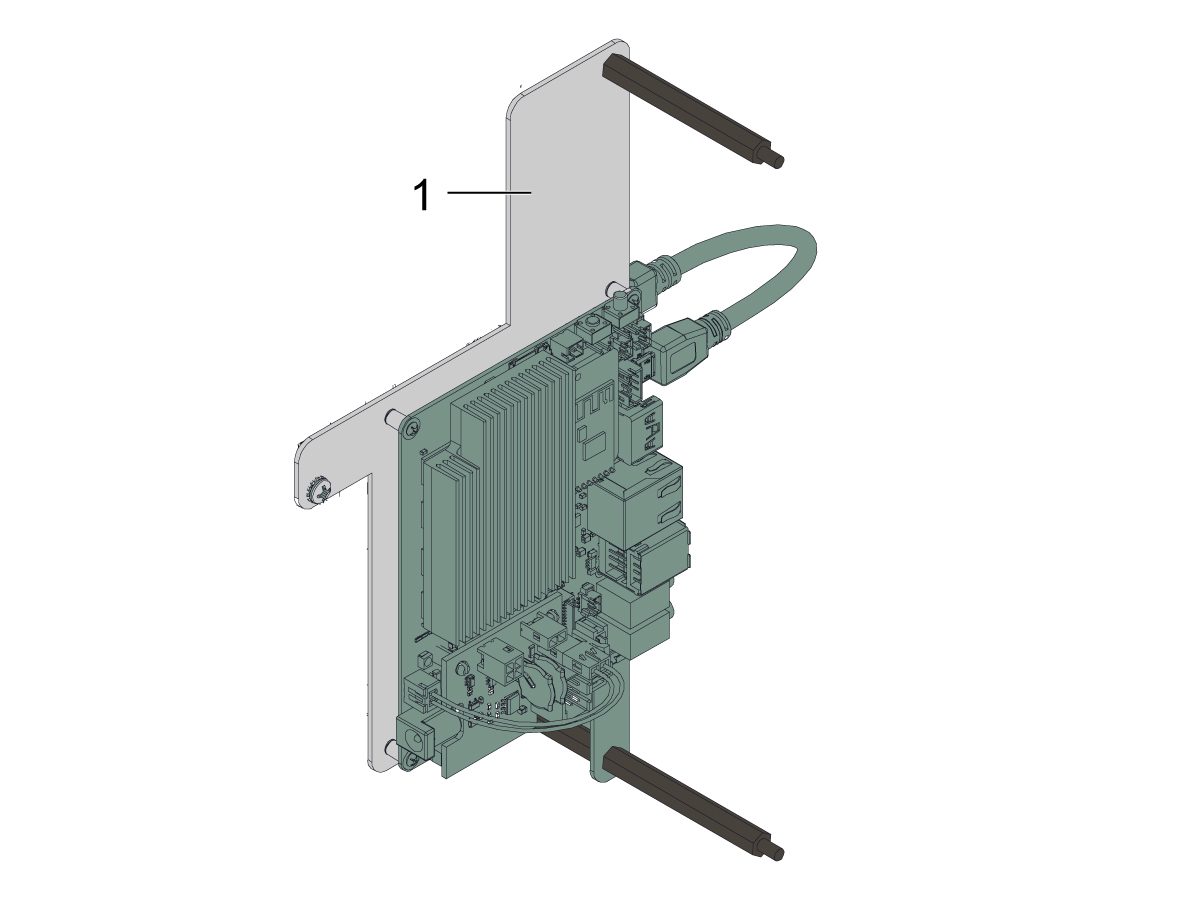
Ta bort A62-processorn [2] från monteringsplattans ovansida [3]. 

Installera den nya A62 processor [2] ovanpå fäst-plattan [3]. 

 VIKTIGT: Det behövs ingen monteringsplatta [3] för maskiner byggda efter 02/25/2024 med den medföljande huvudkontrollen. A62-processorn [2] sitter direkt på huvudkontrollen. 

Installera det nya BTD A62 PFDM-kortet [1] ovanpå A62-processorn [2].

2

Anslut BTD-kamerakabeln 79-0159 till USB-adaptern 74-2003 [1] som ansluts till USB-porten på A62-processorn. 

Anslut båda LED-lamporna till +12V LED-strömkabeln 33-1228 [2] som går in i J3 på BTD A62 PFDM. 

Se till att A62-processorns strömkabel 33-1256 [3] är ansluten från J26 på A62-processorn till J4 på BTD A62 PFDM. 

Anslut BTD A62 PFDM-kabeln 33-1227 [4] från J2 påBTD A62 PFDM till J3 på MAINCON. Den här kabeln har även en pigtail som ansluts till P20 på PSUP. 

Anslut kommunikationskabeln 79-0158 [5] från mico USB B-porten på A62-processorn till USB-porten J8 på MAINCON. 

VIKTIGT: Sätt i konverteringskabeln i den nedre USB-porten J8 på MAINCOM.

Recently Updated

UMC - Detektering av trasiga verktyg - Installation


*AD0859

Revidering D – 08/2025

Introduction

Updated

Den här proceduren förklarar hur du installerar kameran för detektering av trasiga verktyg på UMC-maskiner.

Maskinkompatibilitet:

Viktigt: UMC-maskiner byggda före augusti 2023 – detta alternativ kan inte installeras på plats.

  • UMC-400/SS
  • UMC-500/SS
  • UMC-750/SS
  • UMC-1000/SS/P
  • UMC-1250/SS
  • UMC-1500/SS/DUO

Denna procedur gäller för följande servicesatser:

  • 93-1001218: BROKEN TOOL DETECTION FIELD KIT UMC-500
  • 93-1001219: BROKEN TOOL DETECTION FIELD KIT UMC-1250
  • 93-1001220: BROKEN TOOL DETECTION FIELD KIT UMC-400
  • 93-1001221: BROKEN TOOL DETECTION UMC750/1000/1500

Installation

1

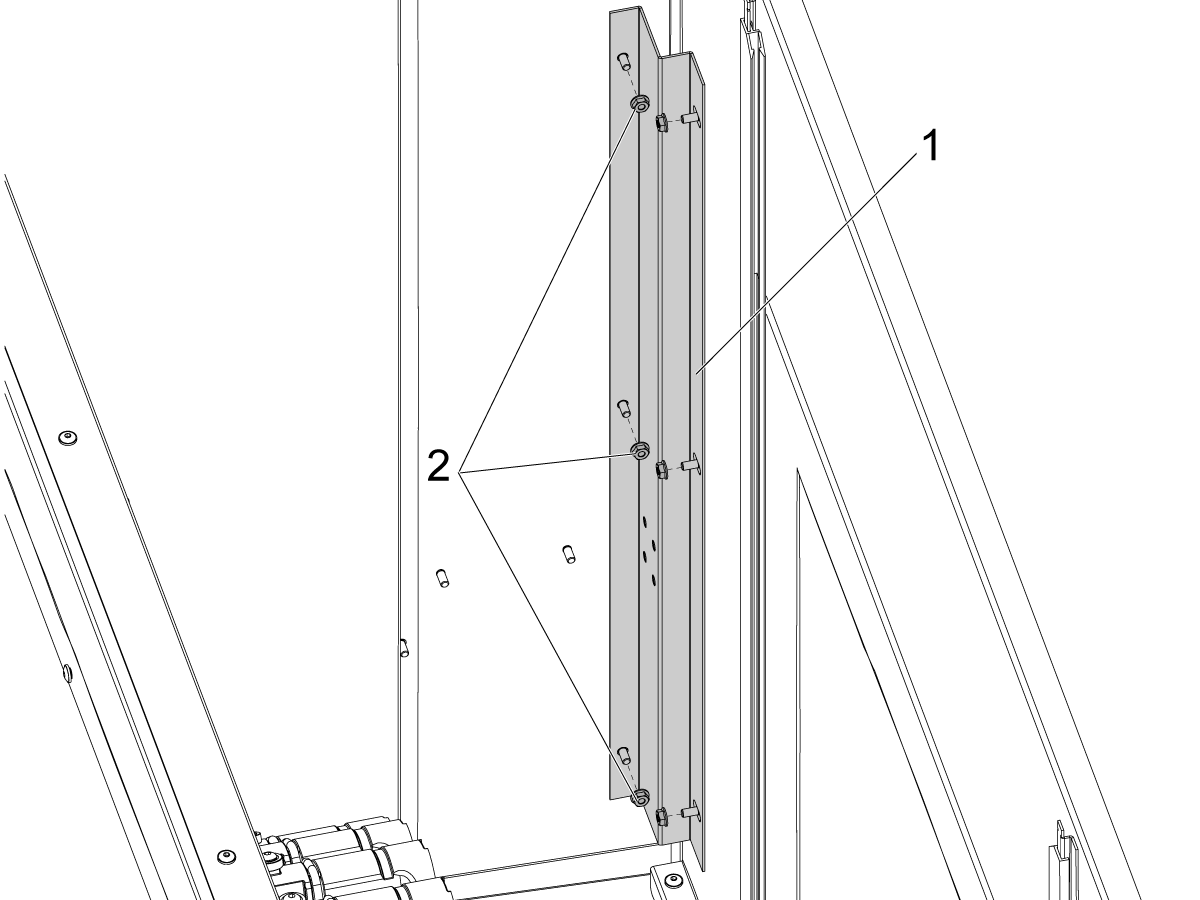
Fäst stödet [1] på insidan av hörnet av höljet nära verktygsväxlaren.

Montera stödet med sex 1/4 tums-20 flänsmuttrar [2].

2

Installera enheten för detektering av trasiga verktyg [1] genom att fästa den med fyra 1/4 tums-20 X 1/2 tums flanged knapphuvudskruv (FBHCS) [2] till stödet.

Applicera en liten mängd loctite på skruvarnas gängor.

3

Montera ändstödet [1] på höljets insida med två 1/4-20 flänsmuttrar [3] och till stödet med två 1/4 tums-20 X 1/2 tums FBHCS [2].

Applicera en liten mängd loctite på FBHCS-gängor.

 Obs! UMC-500s använder inte detta fäste och hoppar över detta steg.

4

Dra BTD-kablarna runt maskinens höljespaneler in i kontrollskåpet. dra kamerakabeln in i kabelmagneterna och spirallindningen närmast fönstret. 

Montera kamerakabeln i kameran. Använd kardborrebandet för att hålla ihop kablarna.

A62 Processor & A62 PFDM PCB Assembly

1

 NOTE: För maskiner byggda för 25 februari 2024 som har inte har ett hölje på huvudprocessorn, använd det medföljande fästet [3] från servicesatsen för att montera BTD PCB.

Installera A62 processor [2] ovanpå fäst-plattan [3].

Installera BTD A62 PFDM-kortet [1] ovanpå A62-processorn [2].

 Observera: Batteriet på A62-processorn är inte utbytbart. 

2

 ANM.: För maskiner byggda efter den 25 februari 2024 med huvudprocessor P/N 32-4267 eller 32-4269, bultar BTD PCB direkt på höljet [2]. Kassera fästet för dessa maskiner.

Installera BTD A62 PCB [1] ovanpå processorn [2].

 Observera: Batteriet på A62-processorn är inte utbytbart. 

3

Anslut BTD-kamerakabeln 79-0159 till USB-adaptern 74-2003 [1] som ansluts till USB-porten på A62-processorn. 

Anslut båda LED-lamporna till +12V LED-strömkabeln  33-1228 [2] som går in i J3 på BTD A62 PFDM. 

Se till att A62-processorns strömkabel 33-1256 [3] är ansluten från J26 på A62-processorn till J4 på BTD A62 PFDM. 

Anslut BTD A62 PFDM-kabeln 33-1227 [4] från J2 på BTD A62 PFDM till J3 på MAINCON. Den här kabeln har även en pigtail som ansluts till P20 på PSUP. 

Anslut kommunikationskabeln 79-0158 [5] ansluts från mico USB B-porten på A62-processorn till USB-porten J8 på MAINCON. 

 VIKTIGT: Sätt i konverteringskabeln i den nedre USB-porten J8 på MAINCON.

Lägg till 64-1252 ferritfilter till USB-förlängaren 74-2003 där den ansluts till A62-kortet.

Calibration

Innan systemet kan detektera ett brutet verktyg måste kameran ställas in och kalibreras. 

Följ kalibreringsproceduren som visar dig hur du manuellt justerar kamerafästet till rätt position och kalibrerar intresseområdet.

Recently Updated

Trasig verktygsdetektering - Raspberry Pi - Utbyte


AD0942

Revidering A – 03/2026

Introduction

Denna beskrivning visar hur man byter ut Raspberry Pi-kortet i systemet för detektering av trasiga verktyg inuti maskinens styrskåp. 

Denna procedur gäller för följande servicesatser:

  • 93-5722: SERVICE BTD RASPBERRY ASSY 

Observera: Detta servicekit är för maskiner med 19 tumsmonitorn. Den minsta nödvändiga programvaruversionen för detta är 100.25.001.1300.

Replacing Raspberry Pi

 Försiktighet: När du gör underhåll eller reparationer på CNC-maskiner och deras komponenter, måste du alltid följa grundläggande säkerhetsföreskrifter. Detta minskar risken för personskador och materiella skador.

  • Ställ huvud kretsbrytaren på  [OFF] positionen.

 Fara: Innan du påbörjar något arbete inuti kopplingsskåpet tänds högspänningsindikatorn på 320V Power Supply / Vector Drive måste ha varit avstängd i minst 5 minuter.

Vissa serviceprocedurer kan vara farliga eller livshotande. Prova inte ett förfarande som du inte helt förstår. Om du har några tvivel om att göra ett förfarande, kontakta din Haas Factory Outlet (HFO) och Schemalägg ett servicebesök.

1

Ta bort alla kablar från iPFDM-kortet och ta bort det från skåpet för att få tillgång till Maincon-kortet

Ta bort alla kablar från Raspberry Pi-kortet eller A62-kortet som måste bytas ut.

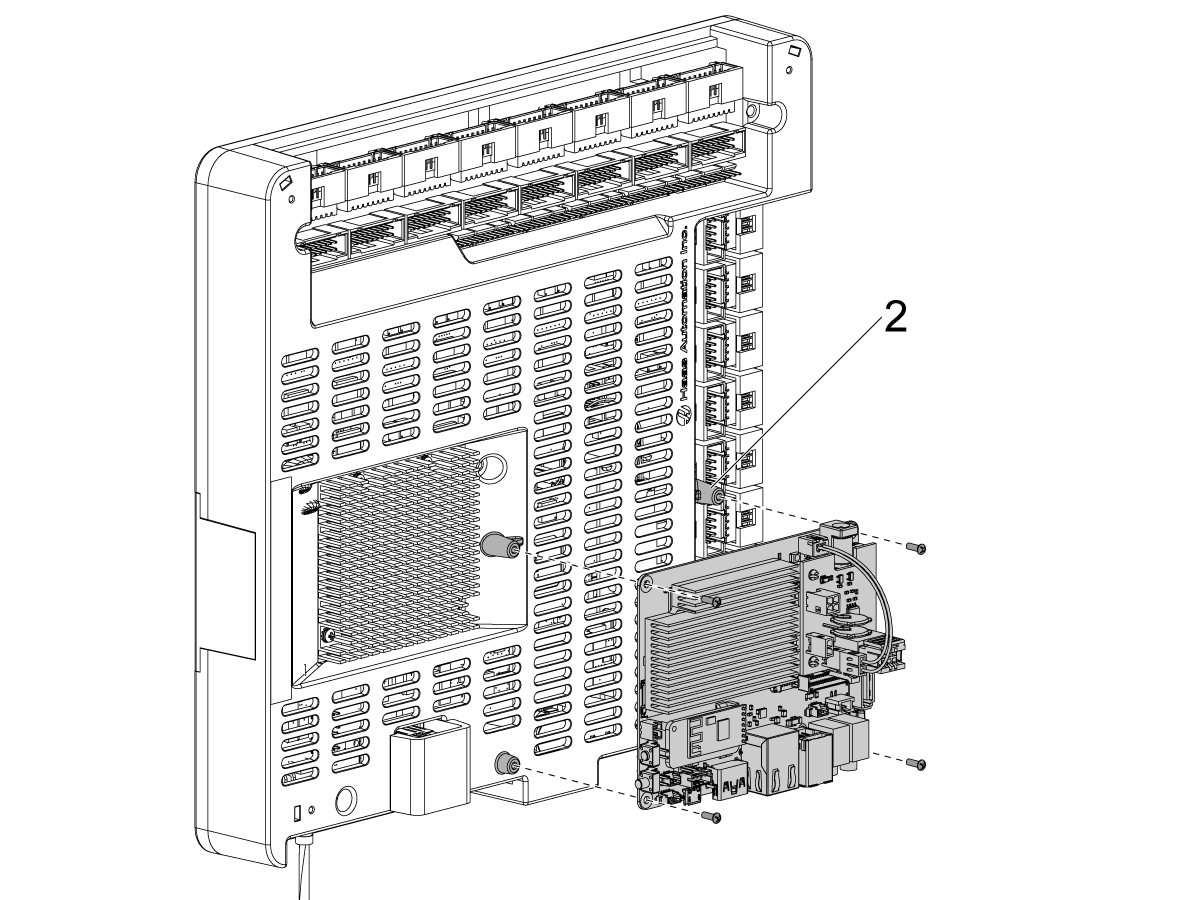
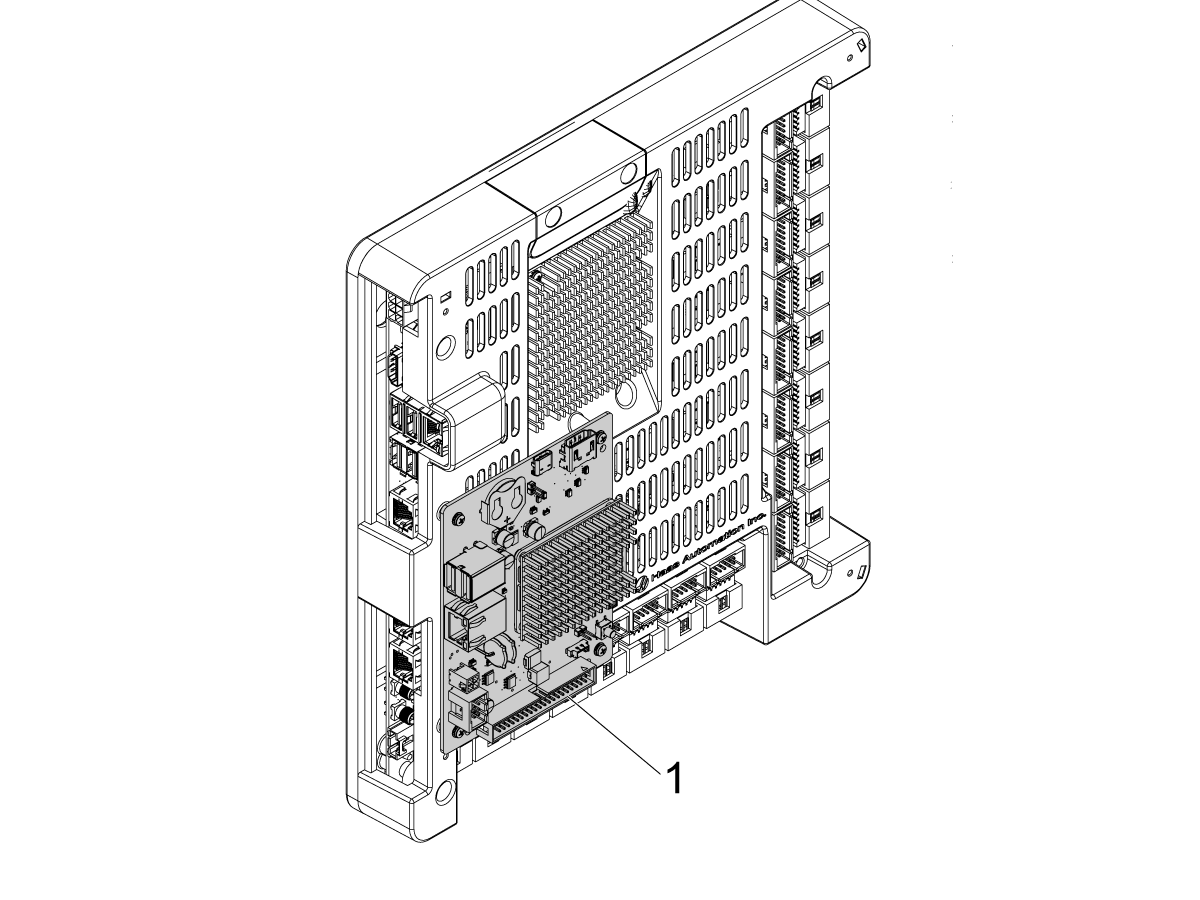
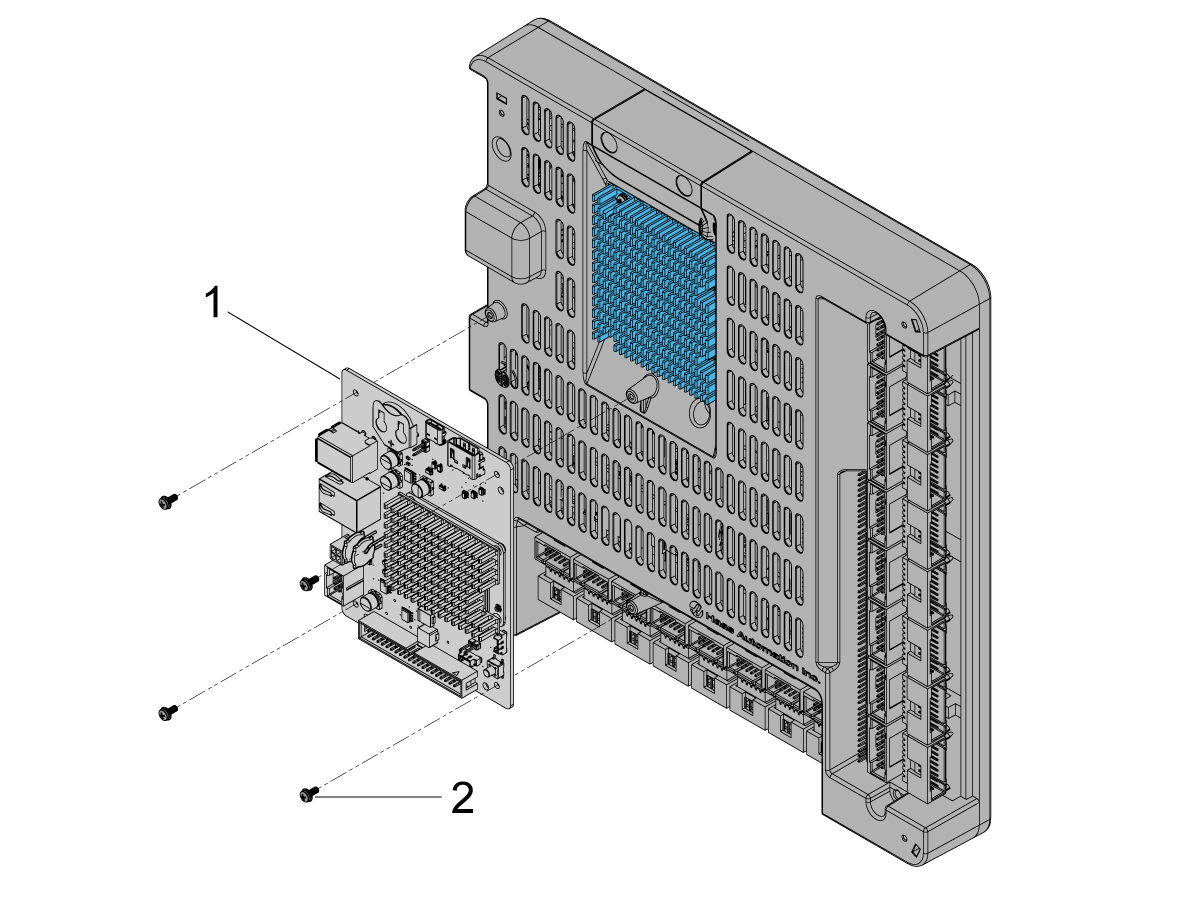
Ta bort det defekta Raspberry Pi-kortet eller A62-kortet från Maincon-höljet.

Installera Raspberry Pi-kortet [1] som kom in i satsen på Maincon-höljet med hjälp av de medföljande PPHS 2-32 x 1/4 skruvarna [2]. 

2

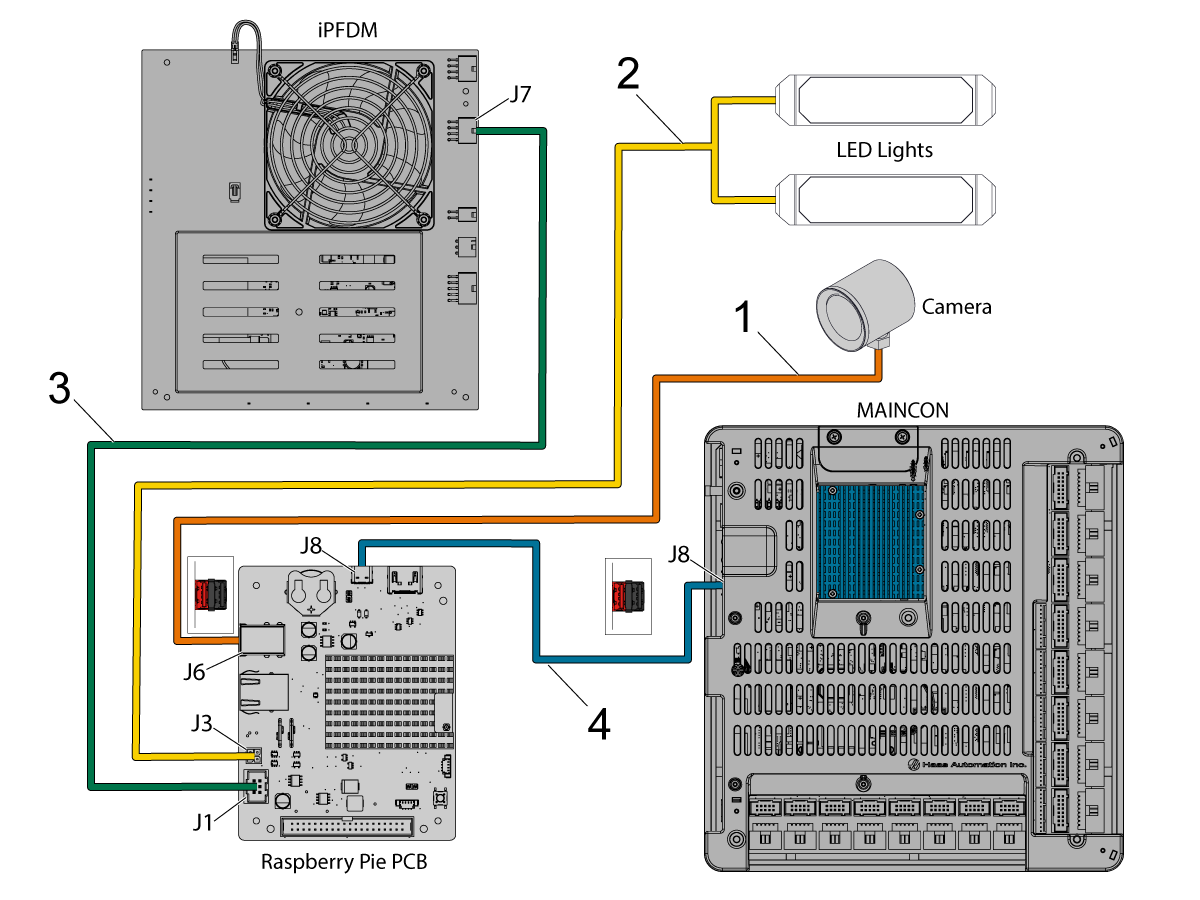
Anslut BTD-kamerans kabel 79-0159 till USB-adaptern 74-2003 [1], som ansluts till J6, USB-porten, på Raspberry Pi-kortet.

 VIKTIGT: Se till att ansluta kamerans kabel till den nedre USB-porten. Anslut båda LED-lamorna till +12V LED-strömkabeln 33-1228 [2]  som går in i J3 på Raspberry Pi-kortet.

Anslut iPFDM/12VDC-kabeln 33-1227A [3] från J1 på Raspberry Pi-kortet till J7 på iPFDM-kortet. 

Anslut kommunikationskabeln 79-0206[4] från J8, USB-C-porten, på Raspberry Pi-kortet till USB-porten J8 på MAINCON.

VIKTIGT: Se till att ansluta kommunikationskabeln till den nedre USB-porten.

Recently Viewed Items

You Have No Recently Viewed Items Yet

Feedback
Haas Logo

Haas pris inkl. frakt

I detta pris ingår frakt, export- och tullavgifter, försäkring och övriga kostnader som uppstår för leverans till överenskommen plats. Inga övriga obligatoriska kostnader kan läggas till för leverans av Haas CNC-produkt.

HÅLL DIG UPPDATERAD OM TIPS OCH TEKNIK FRÅN HAAS ...

Anmäl dig nu!   

HAAS TOOLING ACCEPTERAR FÖLJANDE:

  • Service och support
  • Ägare
  • Beställ service
  • Bruksanvisningar
  • Haas reservdelar
  • Reparationsförfrågan, rundmatningsbord
  • Förinstallationsguider
  • Köpa verktyg
  • Bygg och prissätt en ny Haas
  • Tillgänglig inventorie
  • Haas prislista
  • CNCA-finansiering
  • Om Haas
  • Tillgänglighetsmeddelande
  • DNSH-meddelande
  • Exportöverensstämmelse
  • Karriär
  • Certifieringar och säkerhet
  • Kontakta oss
  • Historik
  • Villkor och bestämmelser
  • Villkor och bestämmelser för Haas verktyg
  • Integritet
  • Garanti
  • Haas Community
  • Haas certifieringsprogram
  • Haas Motorsport
  • Gene Haas Foundation
  • Haas gemenskap för teknisk utbildning
  • Evenemang
  • Delta i samtalet
  • Facebook
  • X
  • Flickr
  • YouTube
  • LinkedIn
  • Instagram
  • TikTok
© 2026 Haas Automation, Inc – CNC-verktygsmaskiner

This site is protected by reCAPTCHA and the Google Privacy Policy and Terms of Service apply.

2800 Sturgis Rd., Oxnard, CA 93030 / Toll Free: 800-331-6746
Phone: 805-278-1800 / Fax: 805-278-2255