MyHaas Hoş Geldiniz,
!
Haas Tooling MyHaas/HaasConnect Oturum Aç Kaydol Haas Tooling MyHaas/HaasConnect Oturumu Kapat Hoş Geldiniz, Makinelerim Son Etkinlik Fiyat Tekliflerim Hesabım Kullanıcılarım Oturumu Kapat
Distribütörünüzü Bulun
  1. Dil Seçenekleri
    1. English
    2. Deutsch
    3. Español - España
    4. Español - México
    5. Français
    6. Italiano
    7. Português
    8. Český
    9. Dansk
    10. Nederlands
    11. Magyar
    12. Polski
    13. Svenska
    14. Türkçe
    15. 中文
    16. Suomi
    17. Norsk
    18. الإنجليزية
    19. български
    20. Hrvatski
    21. Ελληνικά
    22. Română
    23. Slovenský
    24. Slovenščina
    25. 한국어
    26. 日本語
    27. Українська
  • tezgahlar Main Menu
    • Dik Frezeler
      Dik Frezeler
      Dik Frezeler View All
      • Dik Frezeler
      • VF Serisi
      • Üniversal Makineler
      • VR Serisi
      • VP-5 Prizmatik
      • Palet Değiştiricili VMC’ler
      • Mini Frezeler
      • Kalıp Makineleri
      • Yüksek Hızlı Delme Merkezleri
      • Delme/Kılavuz Çekme/Freze Serisi
      • Takımhane Frezesi
      • Pocket Mill
      • Kompakt Frezeler
      • Gantry Serisi
      • SR Tabaka Yönlendiricileri
      • Ekstra Büyük VMC
      • Çift Kolonlu Frezeler
    • Çok Eksenli Çözümler
      Çok Eksenli Çözümler
      Çok Eksenli Çözümler View All
      • Çok Eksenli Çözümler
      • Y Eksenli Tornalar
      • 5-Eksenli Frezeler
    • Tornalar
      Tornalar
      Tornalar View All
      • Tornalar
      • ST Serisi
      • Çift İş Mili
      • Kutu Kızak Serisi
      • Takımhane Tornası
      • Aynalı Torna
      • Haas Çubuk Sürücüler
    • Yatay Frezeler
      Yatay Frezeler
      Yatay Frezeler View All
      • Yatay Frezeler
      • 50 Konikli
      • 40 Konikli
    • Döner ve İndeksleyici
      Döner ve İndeksleyici
      Döner ve İndeksleyici View All
      • Döner ve İndeksleyici
      • Döner Tablalar
      • İndeksleyiciler
      • 5 Eksen Döner Tablalar
      • Çok Büyük Döner Tablalar
    • Otomasyon Sistemleri
      Otomasyon Sistemleri
      Otomasyon Sistemleri View All
      • Otomasyon Sistemleri
      • Freze Otomasyonu
      • Torna Otomasyonu
      • Otomatik Parça Yükleyiciler
      • Otomasyon Modelleri
    • Masaüstü Makineler
      Masaüstü Makineler
      Masaüstü Makineler View All
      • Masaüstü Makineler
      • Masaüstü Freze
      • Masaüstü Torna
      • Kontrol Simülatörü, Standart
      • Kontrol Simülatörü, Premium
    • Atölye Ekipmanı
      Atölye Ekipmanı
      Atölye Ekipmanı View All
      • Atölye Ekipmanı
      • Mafsallı Freze
      • Haas Manuel Tornalar
      • Haas Testereler
    • İmalat Makineleri
      İmalat Makineleri
      İmalat Makineleri View All
      • İmalat Makineleri
      • Lazer Kesme Makineleri
      • CNC Pres Frenleri
    • HIZLI BAĞLANTILAR Özel Seri  Özel Seri 
      AB SERİSİ AB SERİSİ OLUŞTURMA VE FİYATLANDIRMA | FİYAT LİSTESİ OLUŞTURMA VE FİYATLANDIRMA | FİYAT LİSTESİ Stoktaki Makineler Stoktaki Makineler YENİLİKLER YENİLİKLER İLK CNC’NİZ İLK CNC’NİZ
      ALIŞVERİŞ ARAÇLARI
      • Bir Haas Oluştur ve Fiyatlandır
      • Fiyat Listesi
      • Mevcut Stok
      • CNCA Taksit Seçenekleri
      BİR YETKİLİYLE Mİ GÖRÜŞMEK İSTİYORSUNUZ?

      Bir Haas Fabrika Satış Mağazası (HFO) sorularınızı cevaplayabilir ve en iyi seçenekler konusunda size yardımcı olabilir.

      CONTACT YOUR DISTRIBUTOR >
  • Seçenekler Main Menu
    • Product Image İş Milleri
      İş Milleri
      İş Milleri View All
      • İş Milleri
    • Product Image Takım Değiştiriciler
      Takım Değiştiriciler
      Takım Değiştiriciler View All
      • Takım Değiştiriciler
    • Product Image 4. | 5. Eksen
      4. | 5. Eksen
      4. | 5. Eksen View All
      • 4. | 5. Eksen
    • Product Image Taretleri ve Tahrik Takımı
      Taretleri ve Tahrik Takımı
      Taretleri ve Tahrik Takımı View All
      • Taretleri ve Tahrik Takımı
    • Product Image Problama
      Problama
      Problama View All
      • Problama
    • Haas Talaş ve Soğutma Sıvısı Yönetimi Talaş ve Soğutma Sıvısı Yönetimi
      Talaş ve Soğutma Sıvısı Yönetimi
      Talaş ve Soğutma Sıvısı Yönetimi View All
      • Talaş ve Soğutma Sıvısı Yönetimi
    • Haas Kontrol Ünitesi Haas Kontrol Ünitesi
      Haas Kontrol Ünitesi
      Haas Kontrol Ünitesi View All
      • Haas Kontrol Ünitesi
    • Product Image Ürün Seçenekleri
      Ürün Seçenekleri
      Ürün Seçenekleri View All
      • Ürün Seçenekleri
    • Product Image Takımlar ve Fikstürleme
      Takımlar ve Fikstürleme
      Takımlar ve Fikstürleme View All
      • Takımlar ve Fikstürleme
    • Product Image İş Parçası Bağlama
      İş Parçası Bağlama
      İş Parçası Bağlama View All
      • İş Parçası Bağlama
    • Product Image 5 Eksen Çözümler
      5 Eksen Çözümler
      5 Eksen Çözümler View All
      • 5 Eksen Çözümler
      • 5 Easy Steps to 5-Axis
    • Product Image Otomasyon
      Otomasyon
      Otomasyon View All
      • Otomasyon
    • HIZLI BAĞLANTILAR Özel Seri  Özel Seri 
      AB SERİSİ AB SERİSİ OLUŞTURMA VE FİYATLANDIRMA | FİYAT LİSTESİ OLUŞTURMA VE FİYATLANDIRMA | FİYAT LİSTESİ Stoktaki Makineler Stoktaki Makineler YENİLİKLER YENİLİKLER İLK CNC’NİZ İLK CNC’NİZ
      ALIŞVERİŞ ARAÇLARI
      • Bir Haas Oluştur ve Fiyatlandır
      • Fiyat Listesi
      • Mevcut Stok
      • CNCA Taksit Seçenekleri
      BİR YETKİLİYLE Mİ GÖRÜŞMEK İSTİYORSUNUZ?

      Bir Haas Fabrika Satış Mağazası (HFO) sorularınızı cevaplayabilir ve en iyi seçenekler konusunda size yardımcı olabilir.

      CONTACT YOUR DISTRIBUTOR >
  • Why Haas Main Menu
      Haas Farkını Keşfedin
    • Neden Haas
    • MyHaas
    • Eğitim Topluluğu
    • Endüstri 4.0
    • Haas Sertifikası
    • Müşteri Görüşleri
  • Servis Main Menu
      Haas Service Hoş Geldiniz
      SERVİS ANA SAYFA Operatör El Kitapları Nasıl Yapılır Prosedürleri Sorun Giderme Kılavuzları Önleyici Bakım Haas Parçaları Haas Tooling Videolar
  • Videolar Main Menu
  • Main Menu
    • View All
      • Financing
    • View All
      • Showroom Inventory
    • HIZLI BAĞLANTILAR Özel Seri  Özel Seri 
      AB SERİSİ AB SERİSİ OLUŞTURMA VE FİYATLANDIRMA | FİYAT LİSTESİ OLUŞTURMA VE FİYATLANDIRMA | FİYAT LİSTESİ Stoktaki Makineler Stoktaki Makineler YENİLİKLER YENİLİKLER İLK CNC’NİZ İLK CNC’NİZ
      ALIŞVERİŞ ARAÇLARI
      • Bir Haas Oluştur ve Fiyatlandır
      • Fiyat Listesi
      • Mevcut Stok
      • CNCA Taksit Seçenekleri
      BİR YETKİLİYLE Mİ GÖRÜŞMEK İSTİYORSUNUZ?

      Bir Haas Fabrika Satış Mağazası (HFO) sorularınızı cevaplayabilir ve en iyi seçenekler konusunda size yardımcı olabilir.

      CONTACT YOUR DISTRIBUTOR >
MyHaas Hoş Geldiniz,
!
Haas Tooling MyHaas/HaasConnect Oturum Aç Kaydol Haas Tooling MyHaas/HaasConnect Oturumu Kapat Hoş Geldiniz, Makinelerim Son Etkinlik Fiyat Tekliflerim Hesabım Kullanıcılarım Oturumu Kapat
Distribütörünüzü Bulun
  1. Dil Seçenekleri
    1. English
    2. Deutsch
    3. Español - España
    4. Español - México
    5. Français
    6. Italiano
    7. Português
    8. Český
    9. Dansk
    10. Nederlands
    11. Magyar
    12. Polski
    13. Svenska
    14. Türkçe
    15. 中文
    16. Suomi
    17. Norsk
    18. الإنجليزية
    19. български
    20. Hrvatski
    21. Ελληνικά
    22. Română
    23. Slovenský
    24. Slovenščina
    25. 한국어
    26. 日本語
    27. Українська
×

Arama Sonuçları

Web Pages

Images

    • <
    • 1
    • >

32 - NGC - Broken Tool Detection

Yeni Nesil Kontrol Elektrik - Servis Kılavuzu


  • 23 - NGC - HaasConnect
  • 25 - NGC - HaasDrop
  • 1- NGC - Giriş
  • 2- NGC - Etkinleştirme
  • 3- NGC - Yazılım Güncellemesi
  • 4- NGC - Aygıt Yazılım Güncelleme
  • 5 - NGC - Konfigürasyon
  • 6- NGC - Hata Raporu ve Yedekleme
  • 7- NGC - Ana İşlemci
  • 8 - NGC - I/O ve TC PCB
  • 9 - NGC - CAN Sistemleri ve Otomatik Kapı
  • 10 - NGC - Servo Motorlar ve Eksen Kabloları
  • 11 - NGC - 4. ve 5. Eksen
  • 12 - NGC - Servo Yükseltici
  • 13 - NGC - Vektör Sürücü
  • 14 - NGC - Regen
  • 15 - NGC - 320V Güç Kaynağı
  • 16 - NGC - Wye / Delta
  • 17 - NGC - Devre Kesici ve Transformatör
  • 18 - NGC - PSUP PCB
  • 19 - NGC - SKBIF ve LCD Monitör
  • 20 - NGC - Uzaktan El Kumandası
  • 21 - NGC - 115V LED - Çalışma Lambaları
  • 22 - NGC - CabCool
  • 23 - NGC - MyHaas
  • 24 - NGC - Ağ Oluşturma
  • 25 - NGC - 8M PCB
  • 26 - NGC - Robot ve Otomasyon
  • 27 - NGC - Makine Verisi Toplama
  • 28 - NGC - Kontrol Simgeleri
  • 29 - NGC - Sensörler ve Anahtarlar
  • 30 - NGC - USB
  • 31 - NGC - Tuş Takımı
  • 32 - NGC - Bozuk Takım Algılama
  • 33 - NGC - IPFDM PCB
  • 34. NGC - LVPS
  • 35 - NGC - Camera Monitor System
  • 36 - NGC - Yüksek Yoğunluklu Aydınlatma
  • 37 - NGC - 24V LED - Worklights

Go To :

Makineleri Karşılaştır
  • Bozuk Takım Algılama - Genel Bakış
  • Bozuk Takım Algılama - Kalibrasyon
  • Bozuk Takım Algılama - - Çalıştırma
  • Bozuk Takım Algılama - LED Değiştirme
  • Bozuk Takım Algılama - Kamera Değiştirme
  • Bozuk Takım Algılama - A62 İşlemci ve BTD A62 PFDM PCB değişimi
  • Bozuk Takım Algılama - Sorun Giderme Kılavuzu
  • UMC - Bozuk Takım Algılama - Kurulum
  • Arızalı Takım Algılama - Raspberry Pi - Değiştirme
Recently Updated

Bozuk Takım Algılama - Genel Bakış


Overview

Arızalı takım algılama sistemi, kullanımdan önce ve sonra takımın resmini çeker. Bu görüntü böylece takımdaki fark edilebilir farkları kontrol etmek için analiz edilir. Makine bozuk bir takım algıladığında, makine kullanıcıyı uyarmak ve programı durdurmak için bir alarm oluşturur. Bu sistem matkaplar, kılavuzlar ve parmak frezeler ile kullanılmak üzere tasarlanmıştır. 

Not: Arızalı Takım Algılama sistemi şu anda sahada monte edilemez.

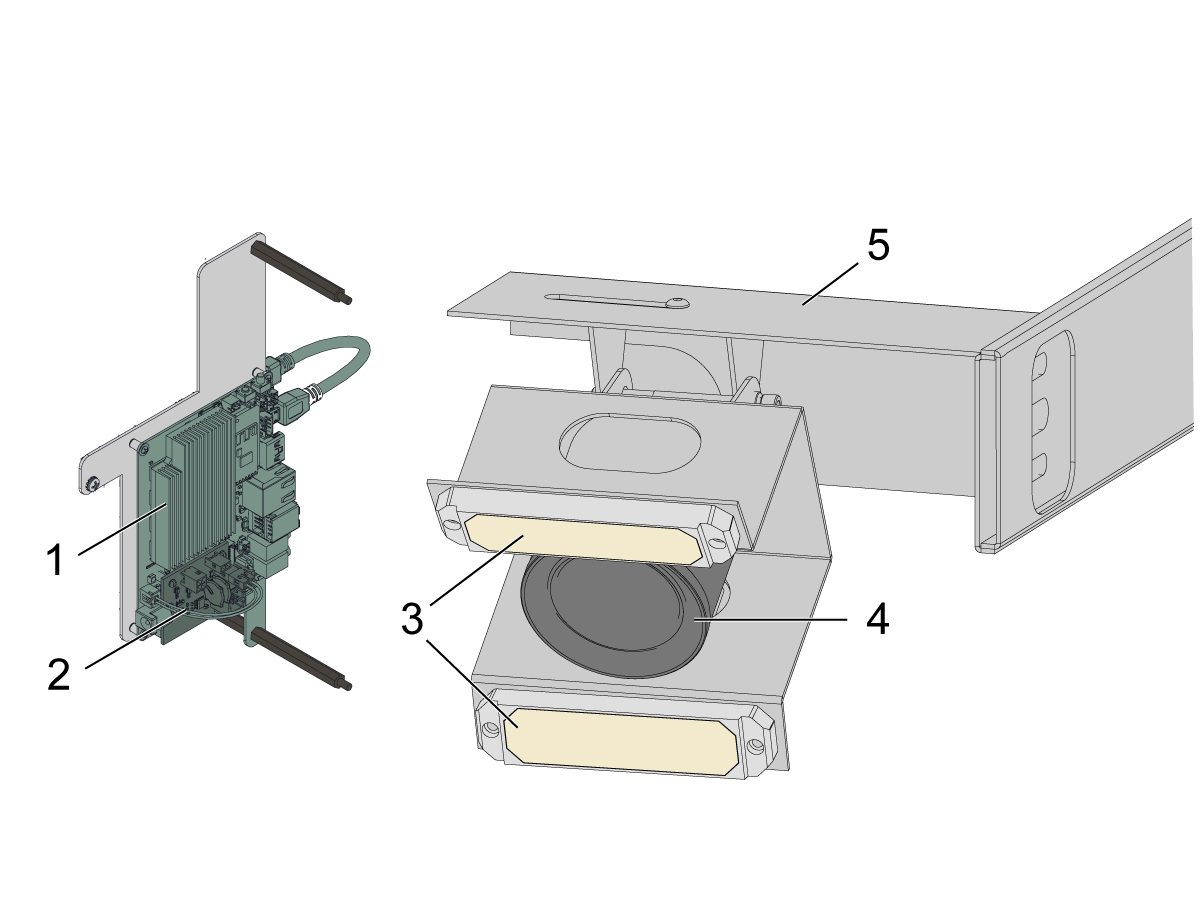
BTD sistemi şunlardan oluşur:

  1. A62 işlemci - Bu, LED ışıkları ve kamerayı kontrol eden ve onlara güç veren sistemin beynidir. 
  2. BTD A62 PFDM PCB - Bu BTD A62 PFDM PCB, PSUP'den güç alır ve A62 işlemci ile paylaşır.
  3. LED ışıklar - Bu (x2) LED ışıklar, kamera kırık bir takımın algılanmasına yardımcı olmak için onun resmini çekerken takımı aydınlatır. 
  4. Kamera - Bu kamera, bir araç kullanılmadan önce ve kullanıldıktan sonra bir görüntü çeker. Bu görüntü daha sonra kullanım öncesinde ve sonrasında takımdaki yükseklik farkını karşılaştırmak için kullanılır. 
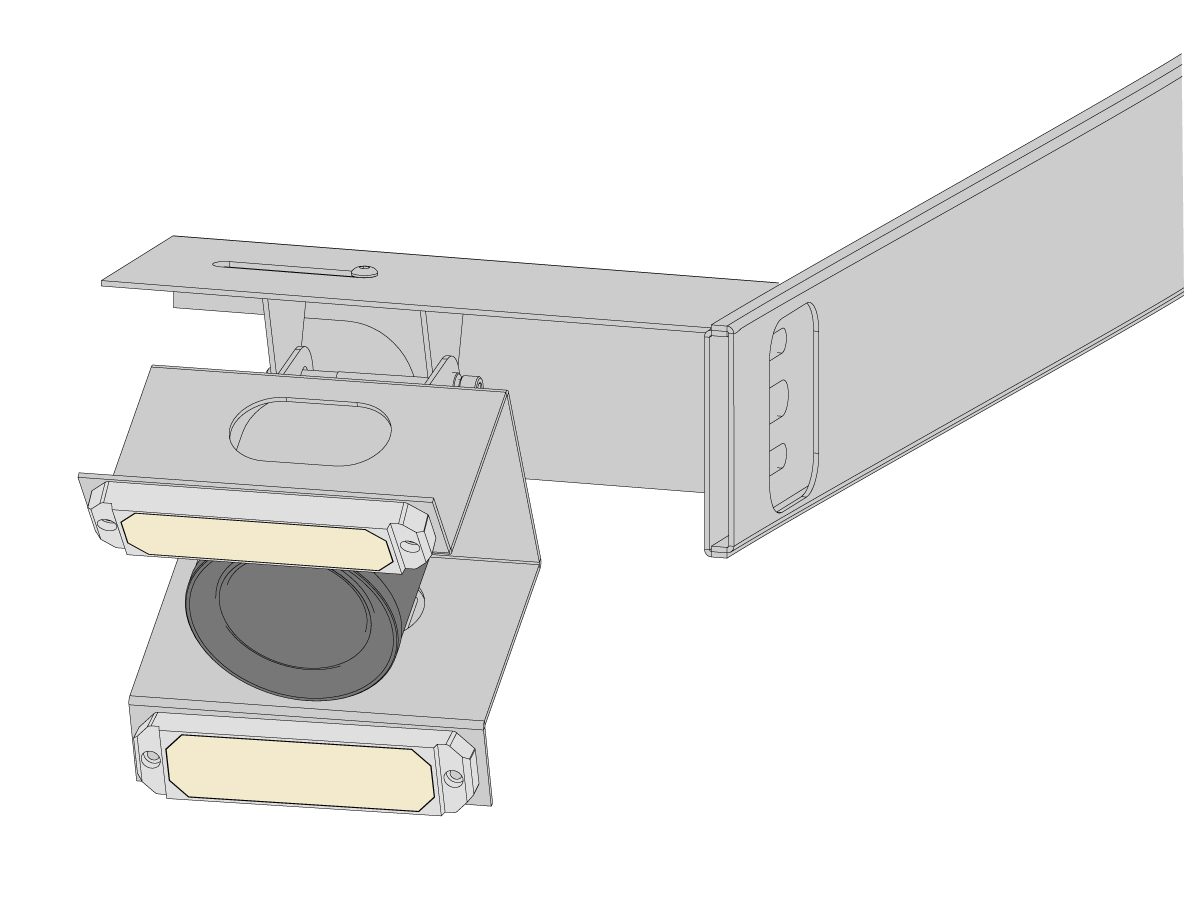
  5. Kamera montaj donanımı - Bu kamera montaj donanımı, kamerayı ve (x2) LED ışıkları makineye makine Bu donanım, kırılmış bir takımı doğru şekilde algılayabilmek için kamerayı ve (x2) LED ışıkları doğru konuma yerleştirmeye de yardımcı olur. 
Recently Updated

Bozuk Takım Algılama (BTD) - Kalibrasyon


AD0702

Introduction

Arızalı Takım Algılama (BTD), kullanımdan önce ve sonra bir takımın görüntüsünü yakalayarak uzunluğu algılayan bir özelliktir. Uzunlukta fark edilebilir bir farkla, tüm makine hareketini durduran ALARM 9300 Arızalı Takım tetiklenecektir.

Sistemin arızalı bir takımı başarılı bir şekilde algılayabilmesi için önce kameranın ayarlanması ve kalibre edilmesi gerekir. Bu prosedür, kamera bağlamanın manuel olarak doğru konuma nasıl ayarlanacağını ve İlgi Bölgesinin nasıl kalibre edileceğini gösterecektir.

NOT: Arızalı Takım Algılama özelliği hakkında daha fazla bilgi için bkz. Arızalı Takım Algılama - Sorun Giderme Kılavuzu.

Yazılım gereksinimleri:

  • 100.23.000.1110 sürümü veya üzeri

Calibration

1

ÖNEMLİ: Makine servis modundayken, Ayar 430'un ON olarak ayarlandığından emin olun.

Ayar 431 İlgi Bölgesini varsayılan olarak %50 olarak ayarlayın. Bu ayar daha sonra kalibrasyon işleminde ayarlanacaktır. 

NOT: Makinenin palet havuzu varsa Ayar 433, ALARM 9300 Arızalı Takım vermek yerine bozuk bir takımdaki bir sonraki palete atlama seçeneği sunar. 

2

[DIAGNOSTICS] tuşuna basın.

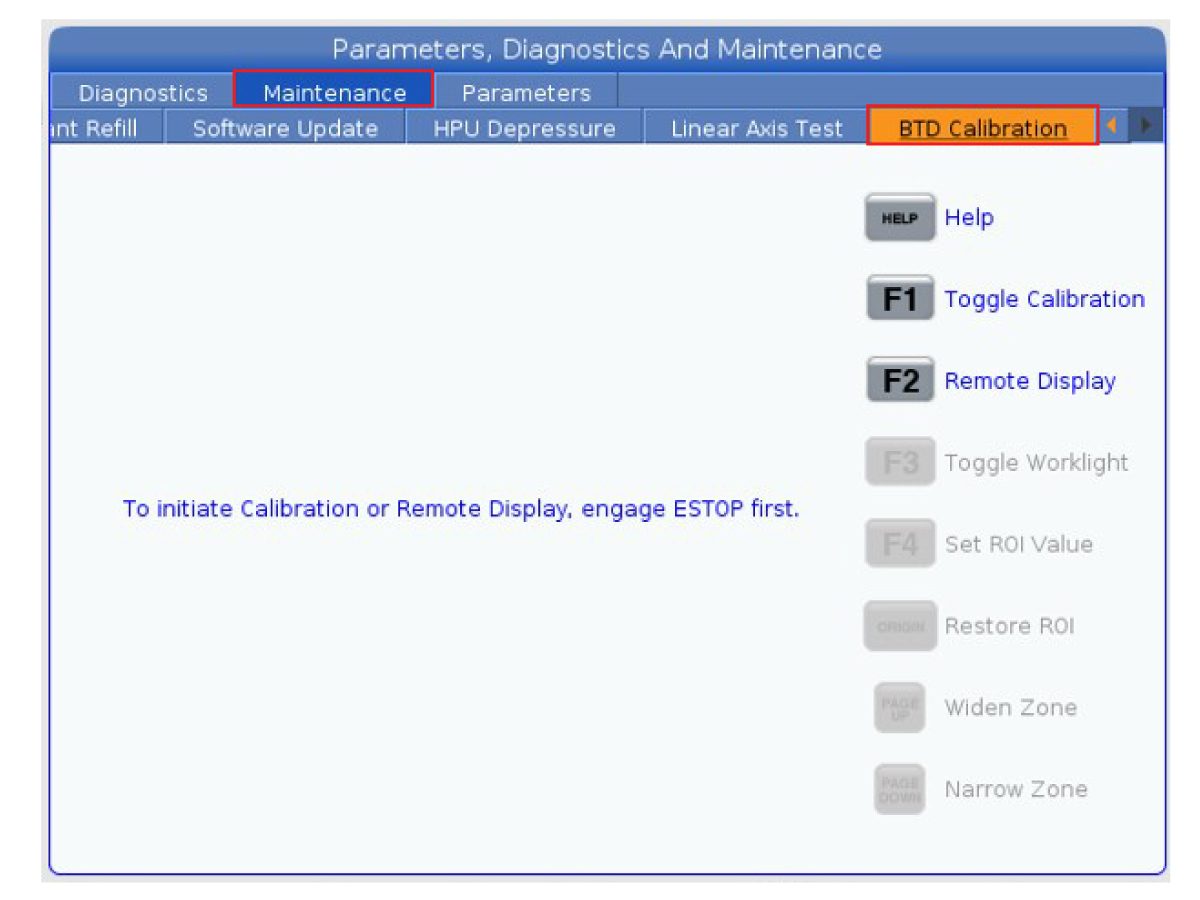
Bakım menüsüne ve sonra  BTD Kalibrasyon sekmesine gidin.

Kalibrasyon moduna girmek için ekrandaki [E-STOP] devreye alma talimatlarını izleyin.

NOT: Herhangi bir zaman [E-STOP] devreden çıkarılırsa kalibrasyon modundan çıkar ve varsayılan ekrana geri döner.

Makinenin ekranında, kamera akışını açmak için [F1] tuşuna basın. 

3

Uzak ekran sekmesini açmak için [F2] tuşuna basın. Bu sekmede, harici bir aygıt kalibrasyon işlemini kolaylaştırmak için kamera akışını görüntüleyebilir.  

Uzak cihazda WiFi'yı kapatma ekran talimatlarını uygulayın.

Uzak cihazdaki QR kodunu tarayın. 

Ardından, makinenin ağına katılmanız istenecektir. 

Uzak cihazdaki QR kodunu tekrar tarayın. 

QR kodu, kameranın canlı akışını gösteren uzak ekran web sayfasında yenilenecektir. 

4

Uzak cihazda kamera canlı akışı görüntülenirken, canlı olmasını sağlamak için kameranın akışını test edin.

Çalışma lambalarını açıp kapatarak bunu yapın [ON/OFF]. Parlaklıktaki değişiklik video canlı akışından görünür. 

5

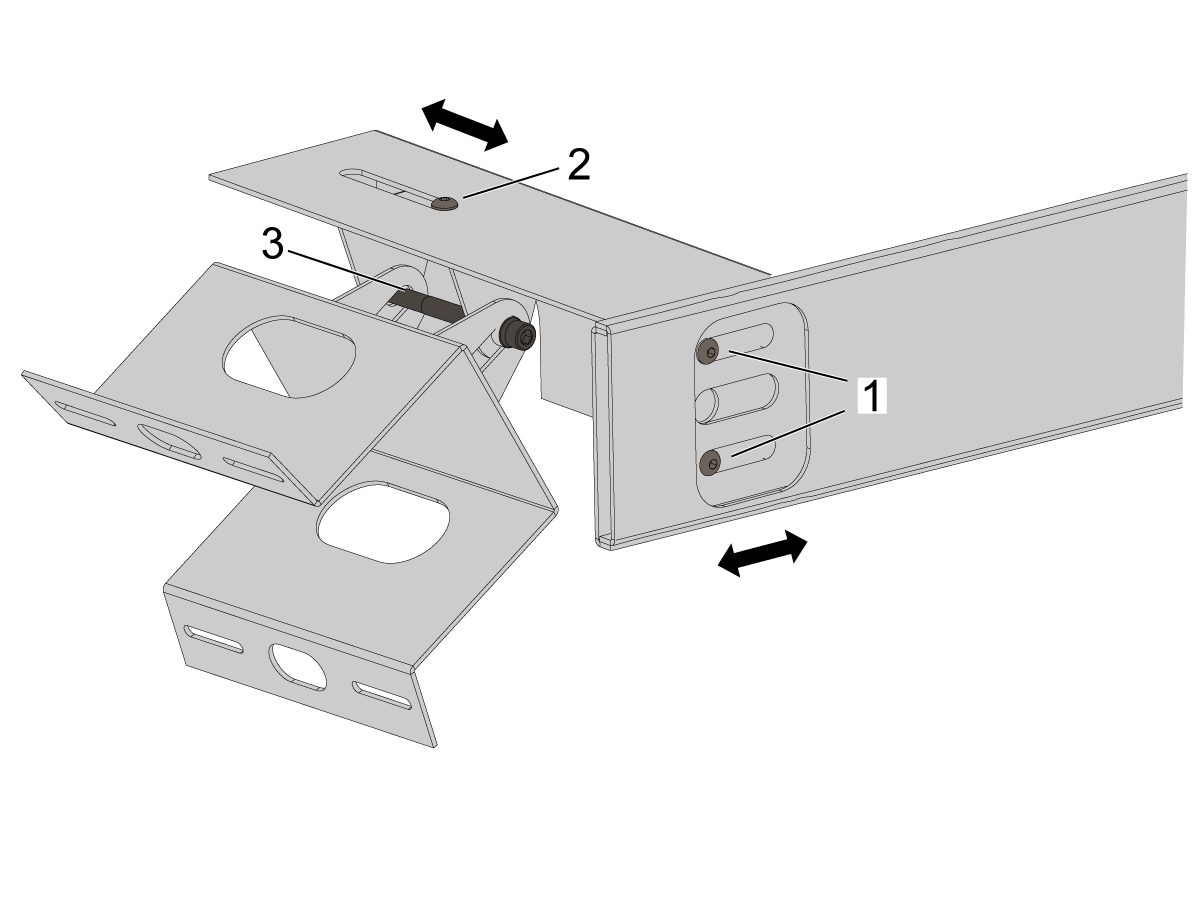
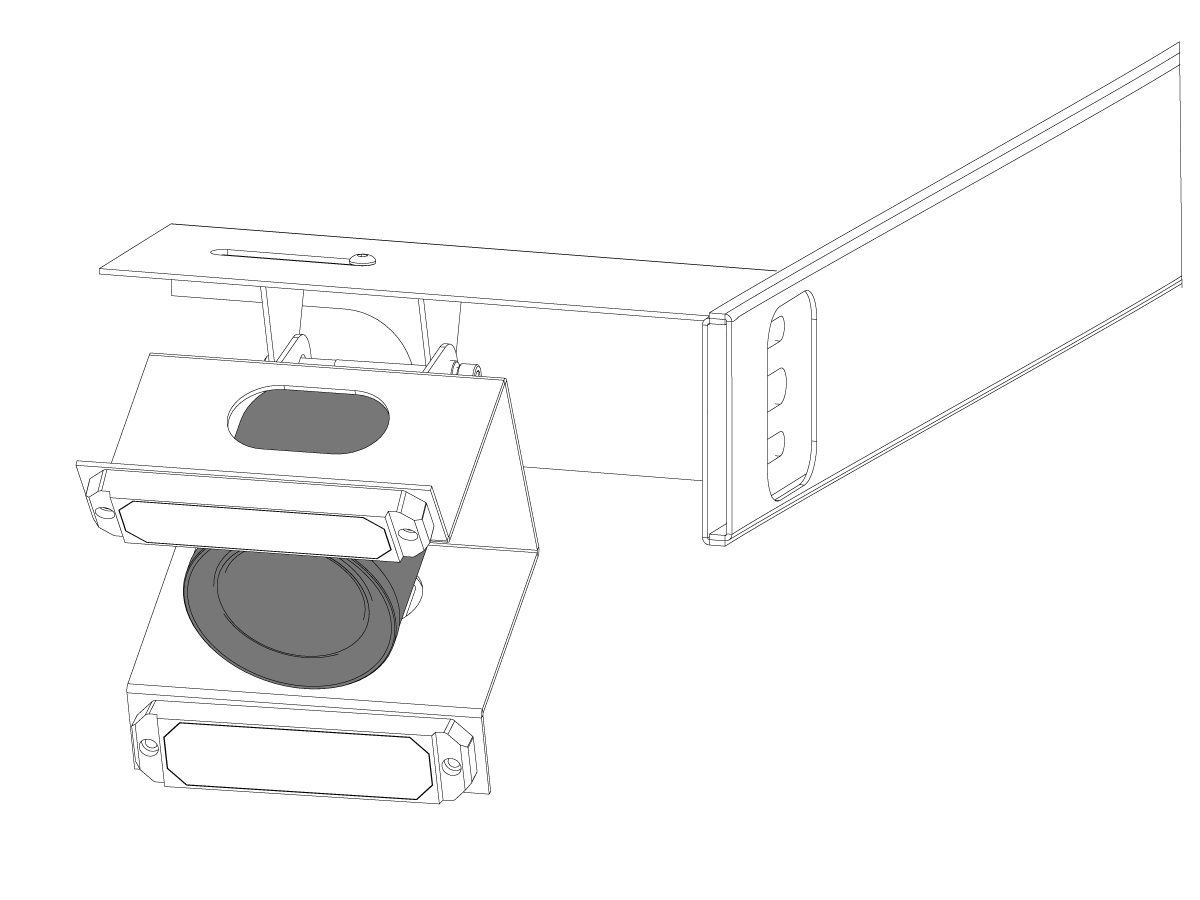
Kameraya erişmek için takım değiştirici tarafındaki makine penceresini açın. Kamera ve lamba tertibatı uygun kalibrasyonu sağlamak için bir bütün olarak ayarlanabilir.

Yan [1] ve üst [2] karter vidalarını hafifçe gevşeterek konumu ayarlayın.

Yan vidalar [1] kamera tertibatının ileri ve geri hareketini sağlar.

Üst vida [2], kamera tertibatının bir yandan diğer yana hareketini sağlar.

Pivot vidası [3] kamera tertibatı açısını ayarlar. Bu, sistemin ince ayarını yapar.

6

Vidaları ayarlarken kamera canlı beslemesinin uzak ekranını görüntülediğinizden emin olun.

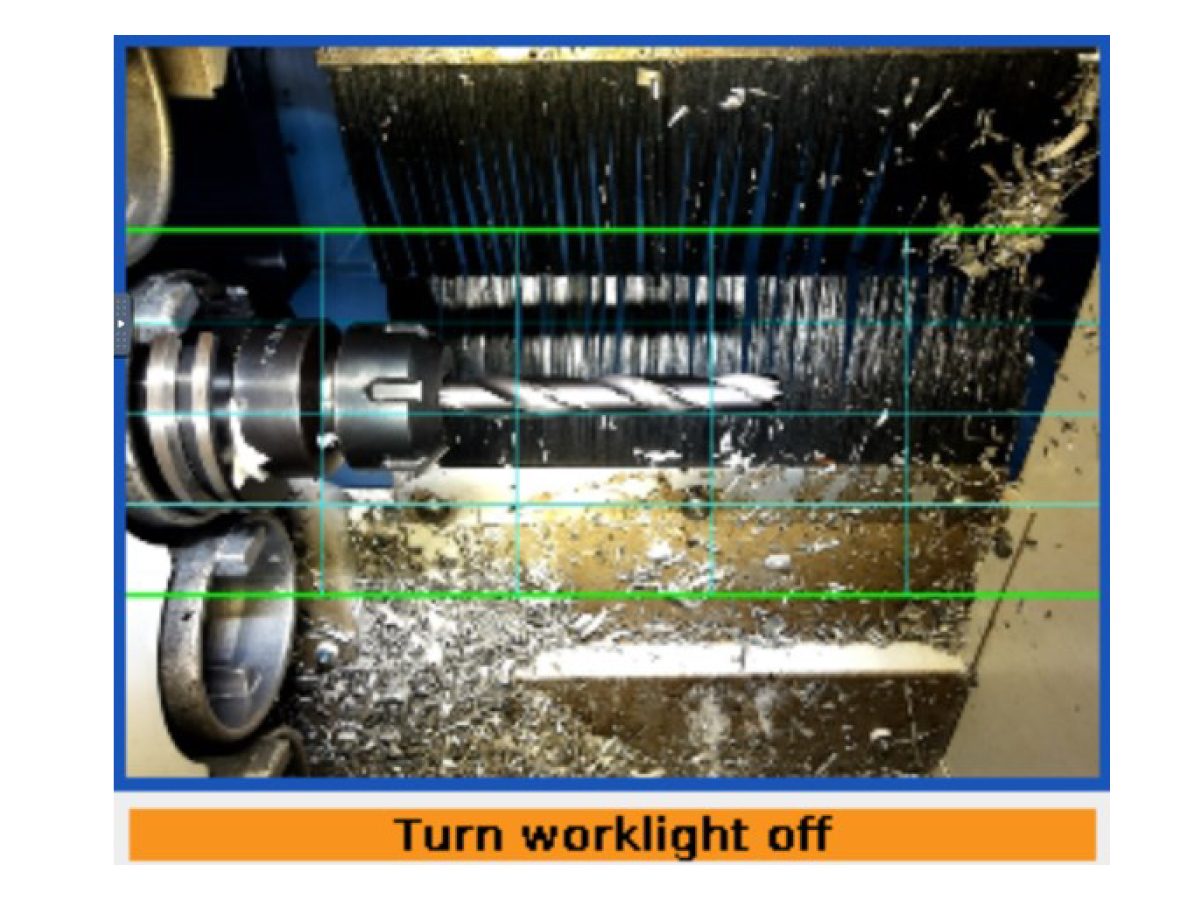
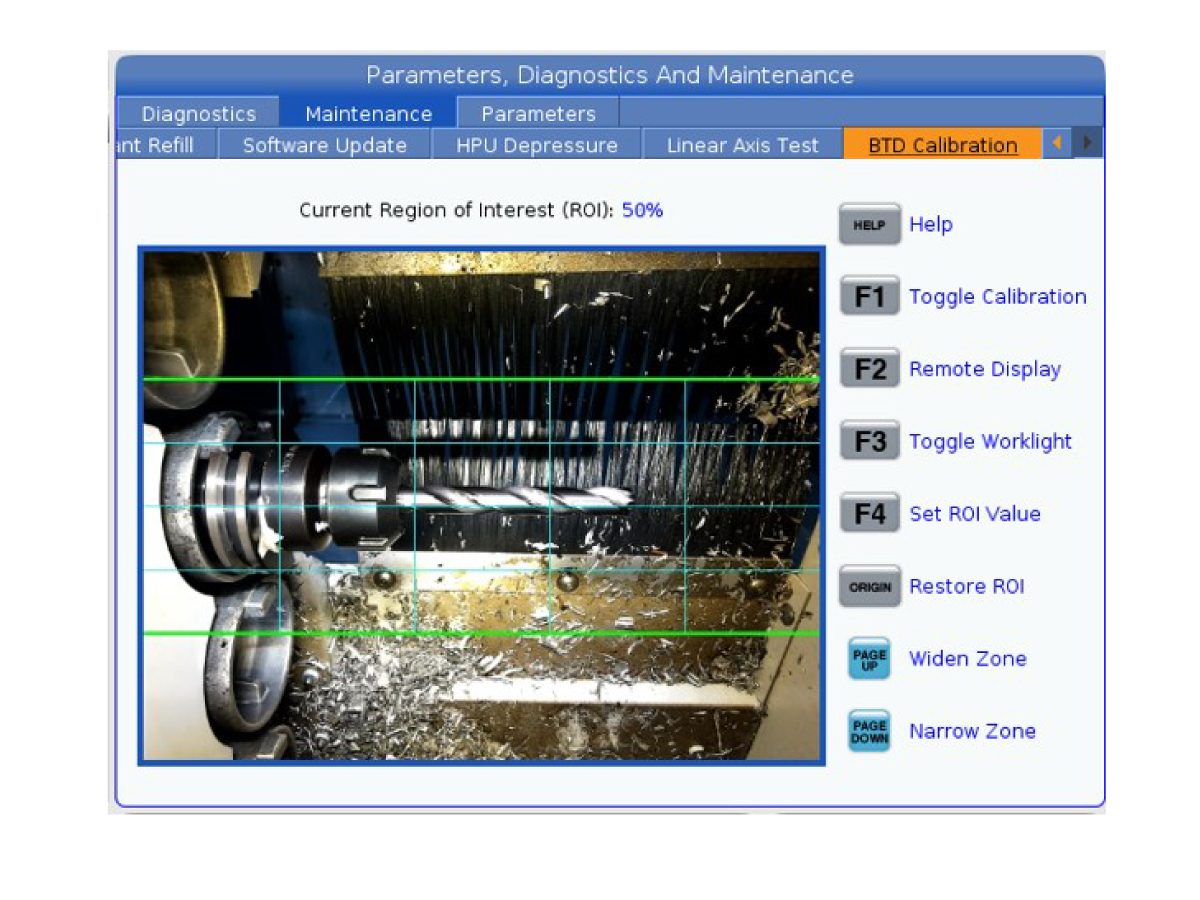
Yeşil çizgilerin içindeki alan, İlgili Bölge (ROI) olarak bilinir. Takım, ROI'nin ortasında yatay olarak konumlandırılmalıdır. ROI, sistemin görüntünün ne kadarını algıladığını saptar. 

Kamerayı, takım tutucu solda, takımın ucu sağda gösterilecek şekilde konumlandırın.

 NOTE: Takım tutucu, sadece kısmen görünecek şekilde sol tarafta yeterince uzakta olmalıdır; diğer takım tutucuların ilgi bölgesinde olmamasını sağlayın. 

Takımı, ROI merkez çizgisi ile hizalamaya çalışın.

Siyah fırçaların söz konusu takımın arkasında olduğundan emin olun.  

NOT: Takımın ROI'nin ortasındaki düzlüğü, takım algılama kalitesini doğrudan etkiler. En doğru merkez hattı elde etmek için daha uzun bir takım kullanın.

Takım yeterince hizalandıktan sonra, uzak ekran sayfasından çıkmak için [F2] tuşuna basın. 

7

Makinenin ekranında canlı kamera akışını görüntülemek için [F1] tuşuna basın. 

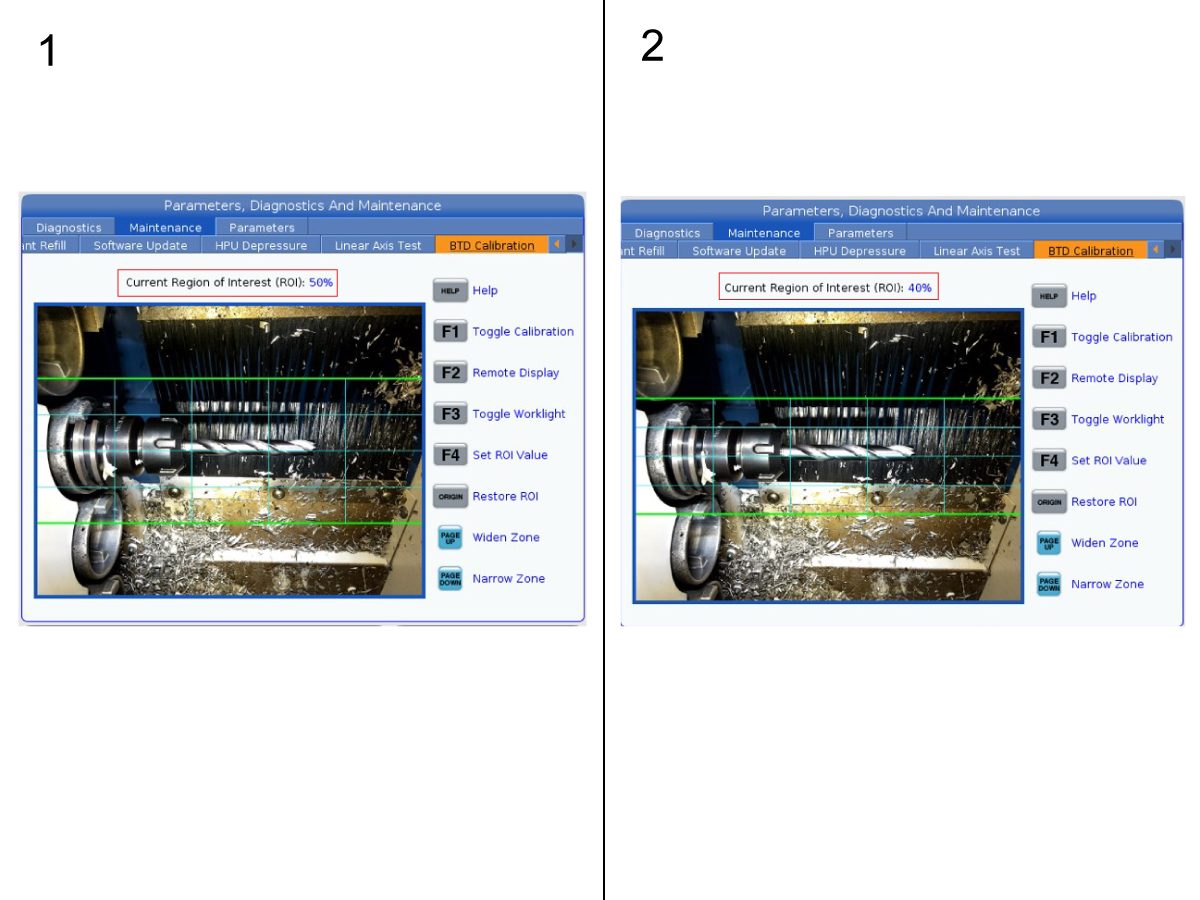
Farklı boyutlarda takımları taşıyabilecek şekilde ROI'yi ayarlayın. ROI'nin yeterince geniş olduğundan emin olun; hem takım tutucuyu hem de karuseldeki en geniş takımı yakalayabilmelidir. 

ÖNEMLİ: ROI bir cep yerine iki cebi kapsarsa kameranın yanlış takımı algılama potansiyeli oluşur. Bundan kaçının. 

ROI genişliğini her seferinde bir basamak ayarlamak için [PAGE UP] ve [PAGE DOWN] düğmelerine basın VEYA 1-100 arasında bir tam sayı yazıp ROI değerini ayarlamak için [F4] tuşuna basın. 

NOT: Örneğin, ilk görüntü [1], takımı %50 varsayılan ROI boyutuyla gösterir. Cep ve takım tutucuyu çevreleyen çok fazla ekstra alan vardır. Bu, ikinci görüntüde [2] ROI'nin %40'a düşmesine neden oluyordu. Artık, daha geniş takımlara uyum sağlamak için hala ekstra alan bırakarak, ROI takıma daha fazla odaklanmaktadır. 

8

Kamera kalibre edildikten sonra, makineye Takım Tablosunun makine altında hangi takımları algılaması gerektiğini söyleme zamanı geldi. Bu konuda daha fazla bilgi için, bu özelliğin nasıl kullanılacağını öğrenmek üzere Bozuk Takım Algılama - Operasyon referans belgesine bakın.

Recently Updated

Bozuk Takım Algılama - Çalıştırma


RD0013

Introduction

Arızalı Takım Algılama (BTD), bir görüntüyü yakalayan ve kullanımdan önce ve sonra bir takımın uzunluğunu algılayan bir özelliktir. Uzunlukta fark edilebilir bir farkla, ALARM 9300 Arızalı Takım tetiklenir ve BTD sekmesinin görüntülerden önce ve sonra açılmasını gerektirir.

Bu prosedür, Arızalı Takım Algılama sistemiyle donatılmış bir makinenin nasıl çalıştırılacağını gösterecektir.

ÖNEMLİ: Makine servis modundayken, Ayar 430'un ON olarak ayarlandığından emin olun.

 NOT: Arızalı Takım Algılama özelliği hakkında daha fazla bilgi için bkz. Arızalı Takım Algılama - Sorun Giderme Kılavuzu.

BTD Calibration

BTD Kalibrasyonu sayfası Tanılama > Bakım > BTD Kalibrasyonu altında bulunabilir. 

Bu BTD Kalibrasyonu sayfasına herkes erişebilir. Bu sekme, [F1] tuşuna basıldığında makinenin ekranında, [F2] tuşuna basıldığında da uzak ekranda BTD kameranın canlı akışını gösterir. 

Kamera canlı akışı görüntülenirken, bu sayfa İlgi Bölgesi Değerini (ROI) ayarlamak için de kullanılabilir. Bu değer, [PAGE UP] veya [PAGE DOWN] tuşuna basarak kameranın algıladığı alanın boyutunu ayarlar. Bu algılanan alan, takımın olması beklenen yerdir; takımı merkezdeki ROI çizgisiyle hizalamayı deneyin. 

NOTE: ROI Değerini sonlandırmadan önce kamera bağlama hizalamasını sonlandırmak önemlidir. Varsayılan ROI Değerini elde etmek için, %50 ROI Değerine geri dönmek için [ORIGIN] tuşuna basın. 


Tool Table

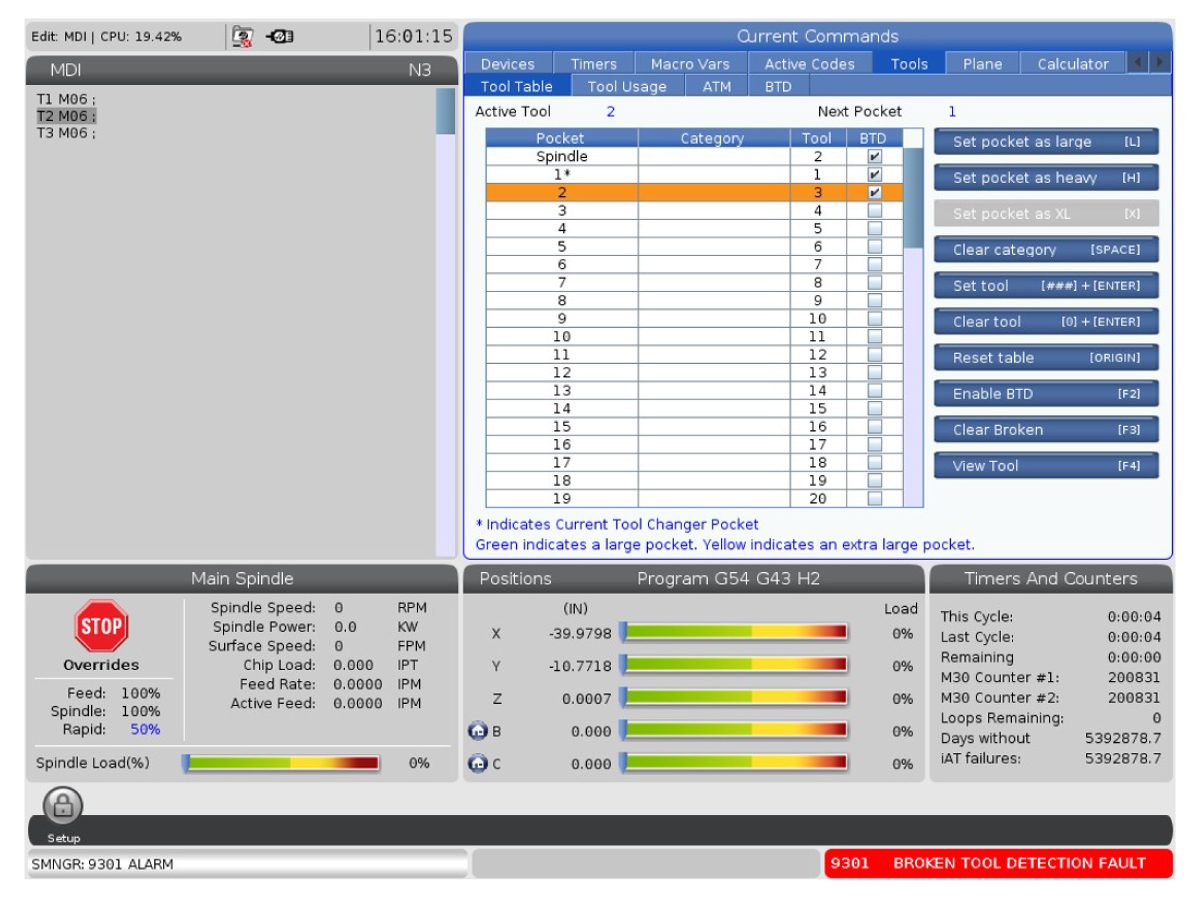
Takım Tablosu sayfası [1] Geçerli Komutlar > Takımlar > Takım Tablosu altında bulunabilir.

Takım Tablosunun altında, [F2] tuşuna basarak Arızalı Takım Algılama sistemi ile kontrol edilecek takımları işaretleyin. Şimdi Arızalı Takım Algılama, hareketli bir G01 gibi kullanımdan önce ve sonra seçilen aletler üzerinde çalışacaktır.

NOT: Arızalı Takım Algılama sistemi sadece bir program içinde takım değiştirme sırasında çalışır (M06), manuel takım değiştirme sırasında çalışmaz [ATC FWD].

Not: Geçerli Komutlar > Takımlar > BTD altındaki BTD Sekmesi [2] yalnızca kırık bir takım tespit edildiğinde görünür.

Tool Inspection

1

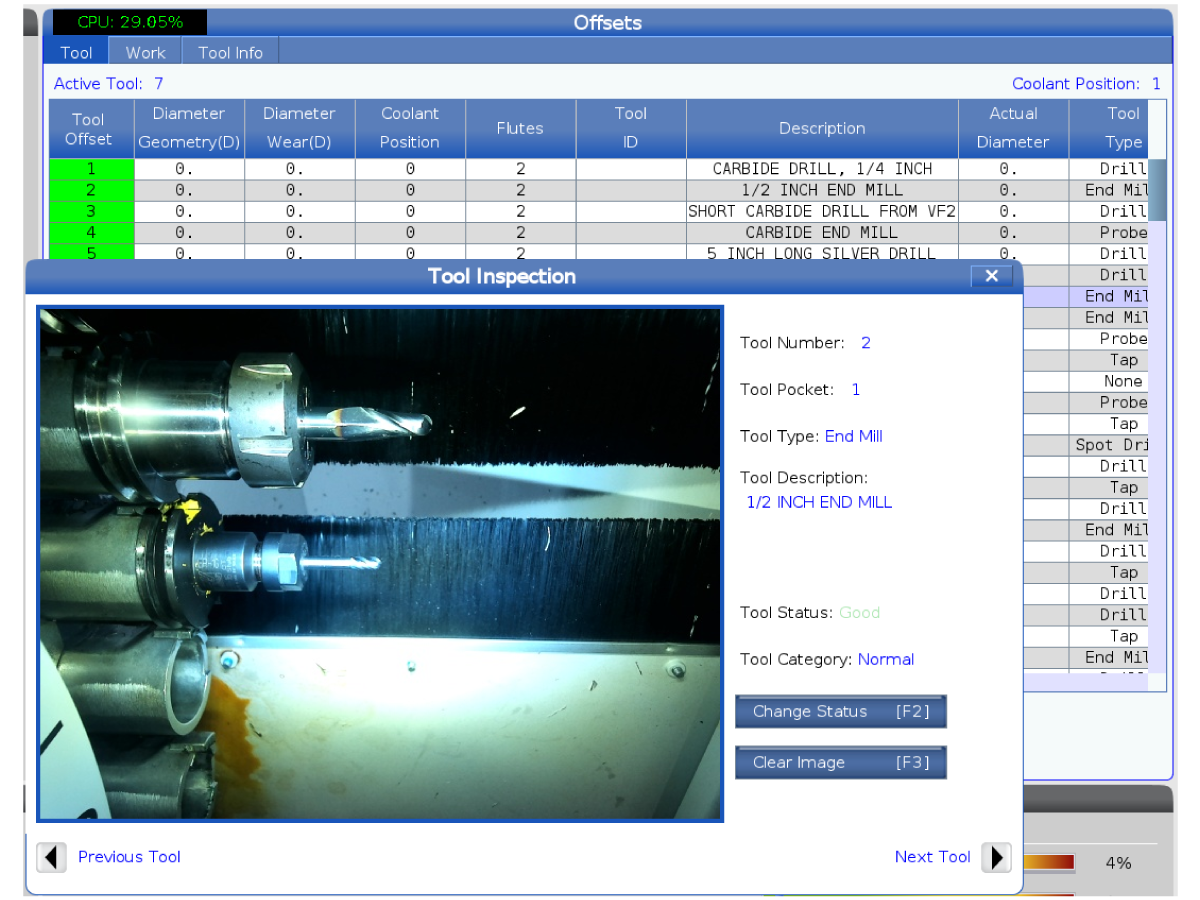
Yazılım 100.25.001.1100, takımların iş mili üzerinden karusele geri döndüklerinde fotoğraflarını çeken takım inceleme özelliğini uygular. 

 NOT: Bu özellik sadece 19 inç asılı kumandası olan makinelerle uyumludur.

Bu özellik, etkinleştirmek için BTD sistemini kullanır. 

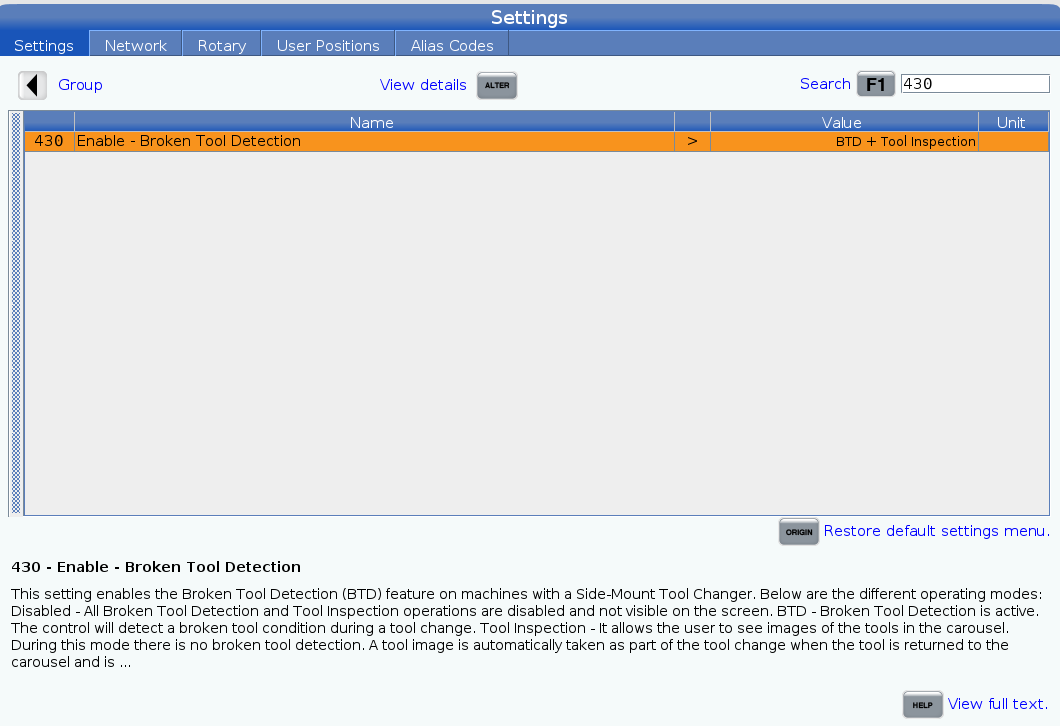
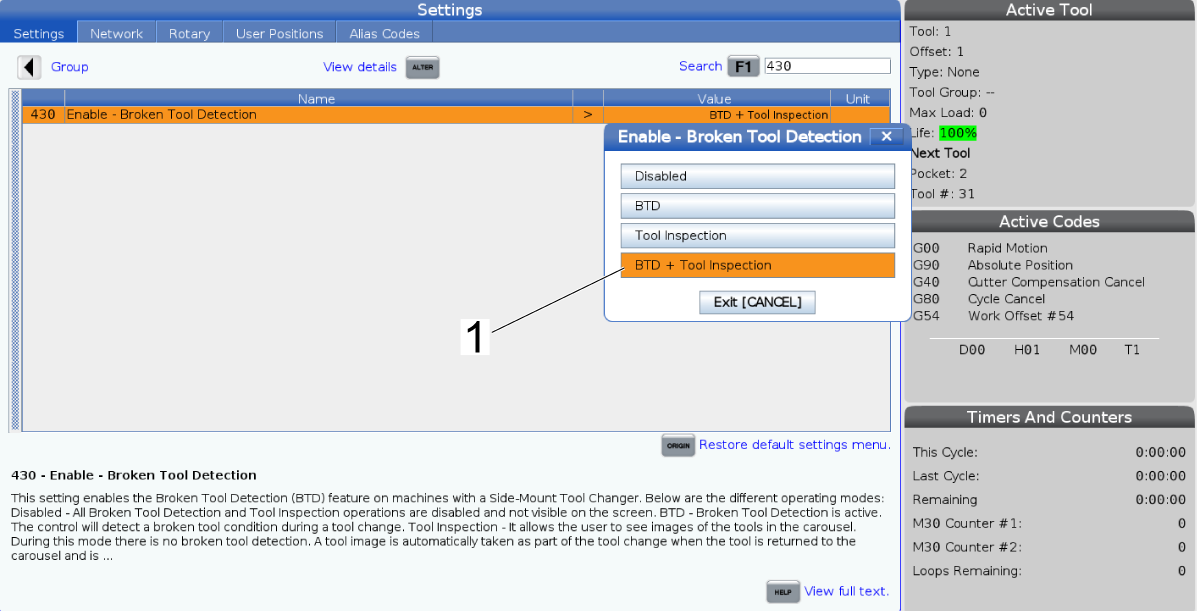
Arızalı Takım Algılama ve Takım muayenesini etkinleştirmek için [SETTING] düğmesine basın ve sonra "430" araması yapın.

2

BTD + Takım Muayenesine [1] geçmek için sağ ok tuşuna basın. 

Bu ayarla ilgili ek bilgiler Ayar 430 - Etkinleştir - Arızalı Takım Algılama sayfasında bulunabilir. 

3

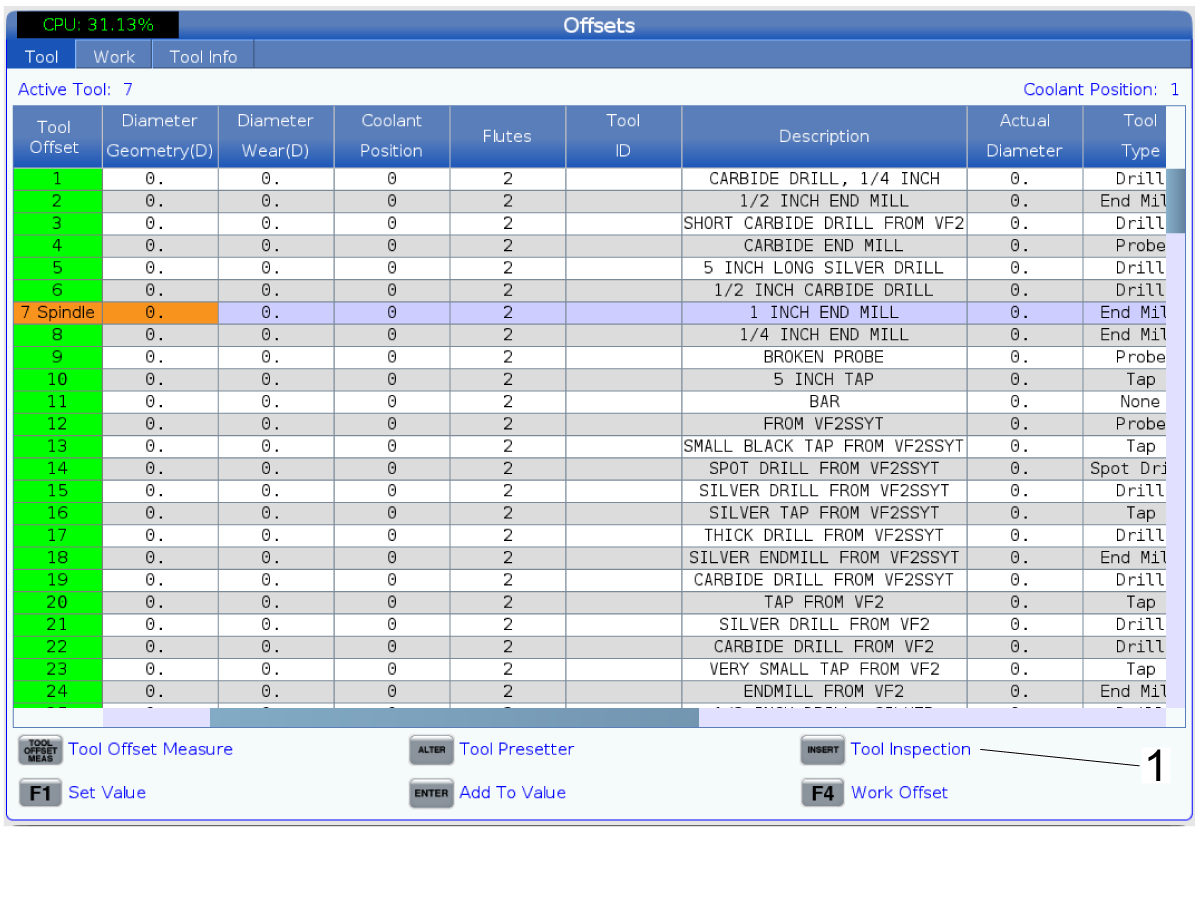
Takım Tablosu sayfası [1] [CURRENT COMMANDS] tuşuna basılarak ve ardından Takımlar >Takım Tablosuna gidilerek bulunabilir.

Seçilen takımın görüntüsünü görüntülemek için [INSERT] tuşuna basın.

Alternatif olarak, takımın bir görüntüsünü kaydetmek için [F2] 'yi seçin. 

[F3] tuşuna basılması, varsa iş miline yüklenen takım da dahil olmak üzere tüm iş mili görüntülerini kaydedecektir. 

4

Bir takımın görüntüsünü görüntülemek için [OFFSET] tuşuna basın ve istediğiniz takımı vurgulayın, ardından takımı incelemek için [INSERT] tuşuna basın [1].

5

Bir takımın durumunu değiştirmek için [F2]'ye basın. Bu, kullanıcının takım durumunu manuel olarak değiştirmesini sağlayacaktır.

Not: Takımda, Takım Tablosu sayfasının altında BTD kutusunu işaretli olmalıdır.

Takım muayene sayfası tek seferde yalnızca bir görüntü tutabilir. Görüntüyü temizlemek için [F3]'e basın.

6

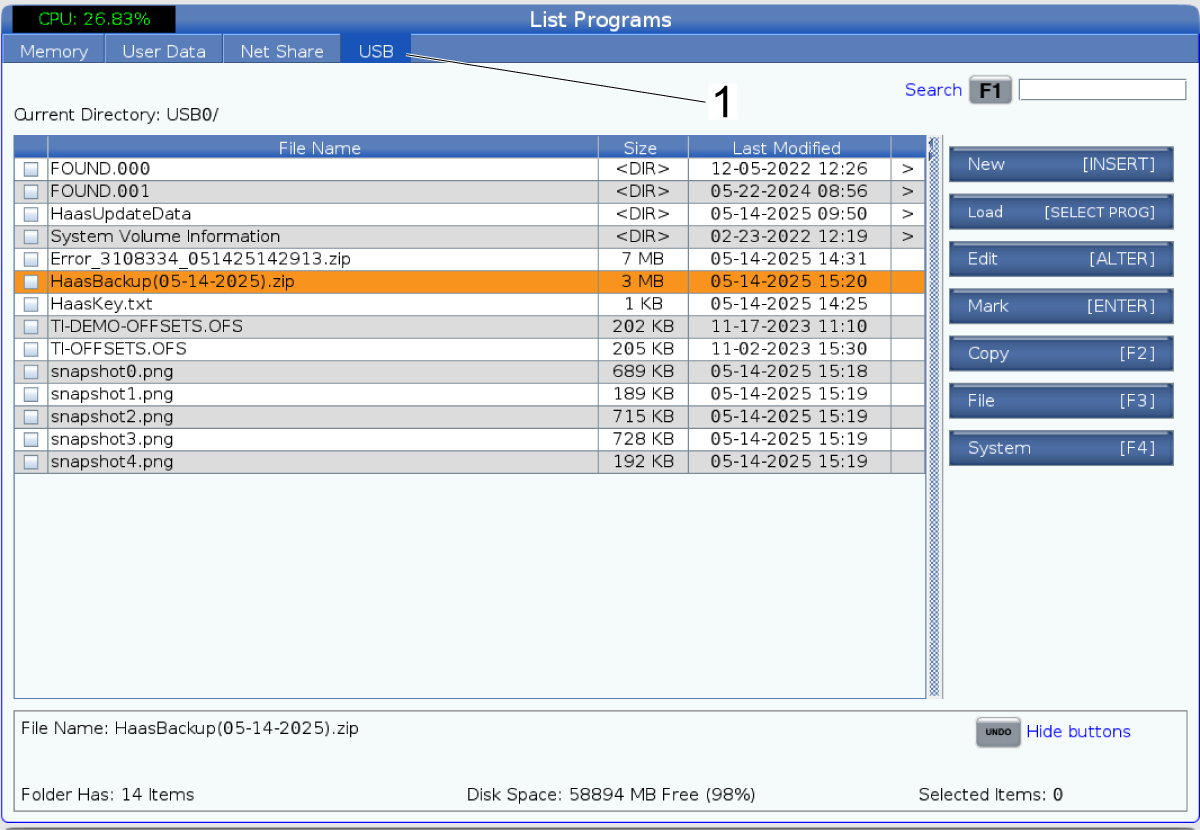
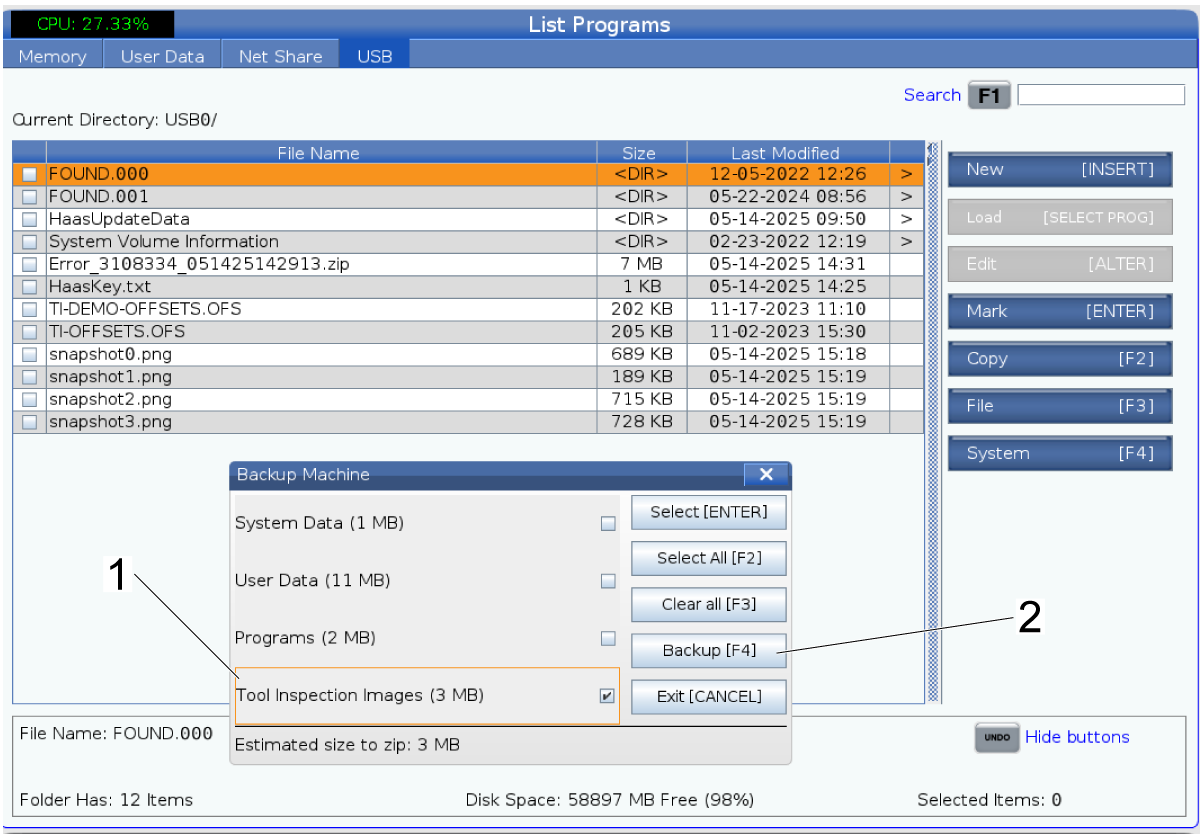
Bir takımın görüntüsünü USB'ye kaydetmek için [LIST PROGRAM] düğmesine basın ve USB sekmesine [1] gidin. 

 NOT: Yakalanan görüntüleri kaydetmek için bir USB'niz olmalıdır.

7

[F4] > Backup Machine and deselect all boxes except Tool Inspection Images [1] by pressing [ENTER]düğmesine basın.

Dosyaları USB'ye kaydetmek için Yedekle [F4] düğmesine tekrar basın [2]. 

Recently Updated

Bozuk Takım Algılama - Sorun Giderme Kılavuzu


TG0039

Revizyon B - 05/2026

Introduction

Arızalı Takım Algılama (BTD), kullanım öncesinde ve sonrasında bir takımın uzunluğunu algılayan ve resmini çeken bir özelliktir. Uzunlukta fark edilebilir bir farkla, ALARM 9300 Bozuk Takım tetiklenir ve BTD sekmesinin görüntülerden önce ve sonra açılmasına neden olur. 

Arızalı Takım Algılama özelliğinin en doğru sonuçları için, takımın İlgi Bölgesi (ROI) ekranındaki kılavuz çizgilerinin ortasında yatay olarak konumlandırıldığından emin olun. ROI değeri, sistemin görüntünün ne kadarını algıladığını belirler. 

Bu sorun giderme kılavuzu her alarmı açıklar ve Arızalı Takım Algılama sisteminin sorunlarını giderme yollarını gösterir. 

NOT: Arızalı Takım Algılama özelliğinin nasıl çalıştırılacağı hakkında daha fazla bilgi için Arızalı Takım Algılama - Operasyon referans belgesine bakın. 

Symptom Table

Belirti Olası Neden Düzeltici Eylem
Uzak ekran görünümü, "Ağa Katılınamıyor" hata mesajıyla bağlanmıyor. WiFi modülü bağlantısı kesildi. Ana kontrol ünitesinde bulunan WiFi modülünün bağlı olduğundan emin olun.
Yanlış ALARM 9300 Arızalı Takım algılama, arızalı bir takım olmadan tetiklemeye devam eder. İlgi Bölgesi (ROI) Değeri çok yüksek ayarlanmış ve kullanılan takımdan daha fazla nesne algılıyor.  Bölge yalnızca kullanımda olan takımı algılayacak şekilde ROI değerini sıfırlayın. Daha fazla bilgi için Kırık Takım Algılama - Kalibrasyon kurulum prosedürüne bakın. 

(Yalnızca UMC Serisi)

Kalıntı takım fırçalarından geçer ve yanlış  Alarm 9300'ü tetikler.

Bkz. UMC - Takım Fırçası Güçlendirme Kiti - AD0794

NOT: Makineniz için bu kiti sipariş etmeden önce geçerli tarihleri kontrol edin.

ALARM 9300 Arızalı Takım Algılama Takım arızalı.  Bkz. aşağıdaki Alarm bölümü. 
ALARM 9301 Arızalı Takım Algılama Hatası

Yazılım Sürümü 100.23.000.1110: Bir donanım sorunu var.

Yazılım Sürümü 100.23.000.1200 veya üzeri: Bir yazılım sorunu var. 

Bkz. aşağıdaki Alarm bölümü. 
ALARM 9302 Arızalı Takım Algılama Hatası Yazılım Sürümü 100.23.000.1200 veya üzeri: Bir donanım sorunu var.  Bkz. aşağıdaki Alarm bölümü. 
ALARM 9303 Arızalı Takım Algılama Yazılım Sürümü 100.23.000.1200 veya üzeri: Kontrol kameraya bağlanamıyor.  Bkz. aşağıdaki Alarm bölümü. 

Arızalı Takım Algılamasına sahip UMC Makineleri

BTD Kalibrasyon Sekmesinden çıkılırken çalışma lambaları yanıp söner.
veya
BTD sekmesi kayboldu.

Ana yazılım güncel değil. Bu sorunları gidermek için 100.24.000.1101 veya daha yüksek bir yazılım sürümüne yükseltin.
Arızalı Takım Algılama sayfası, Ayar 430 açık olarak ayarlandıktan sonra görüntülenmez. Ayarın görüntülenmesi için güç döngüsü uygulanmalıdır.  Makineyi açıp kapatın.

Alarms

Bozuk bir takım durumunda

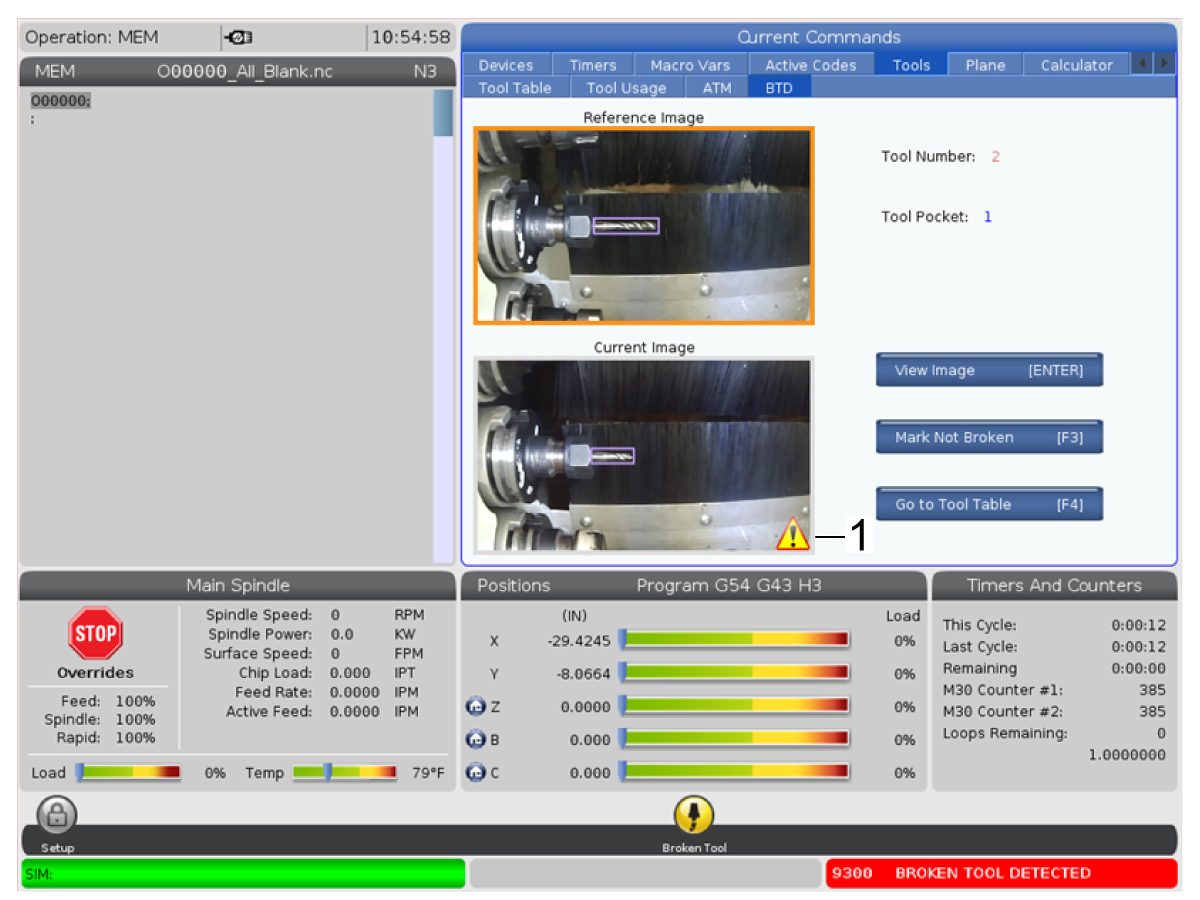
ALARM 9300 Bozuk Takım tetiklenir. 

NOT: Referans ve mevcut takım uzunluğunun etrafında bir kutu görünecektir. Yazılım sürümü 100.23.000.1110 ile, aracın etrafında yeşil bir kutu görünecektir. Yazılım sürümü 100.23.000.1200 veya üzerinde, aracın etrafında bir uyarı sembolü [1] ile bir leylak rengi kutu görünecektir.

Alarm nedeniyle, takıma iş mili M06 üzerinden iş miline geri komut verilemez, ancak [ATC FWD] üzerinden iş miline geri komut verilebilir.

Takım iş milinin içine girdikten sonra, arıza olup olmadığını kontrol edin ve gerekirse değiştirin. Takım arızalı değilse yerel HFO'ya göndermek için makineden [SHIFT] - [F3] hata raporu alın. 

Aşağıdakiler yalnızca Yazılım Sürümü 100.23.000.1110 için geçerlidir:

ALARM 9301 Bozuk Takım Algılama Hatası, kontrol ünitesi A62 kartı veya kamera ile iletişim kuramadığında bir donanım sorunuyla tetiklenir. Bu alarm sadece program bir takım değiştirme gerektirdiğinde ve Takım Tablosu kırık bir takımı algılamak için değiştirildiğinde, ancak BTD sistemi ile bir bağlantı bulmakta zorlandığında görünür. 

Bu alarmı gidermek için kameranın A62 kartına bağlı olduğunu ve A62 kartının BTD A62 PFDM PCB'ye bağlı olduğunu doğrulayın. Sorun devam ederse makineyi kapatıp açın. 

Aşağıdakiler yalnızca Yazılım Sürümü 100.23.000.1200 veya üstü için geçerlidir:

ALARM 9301 Kırık Takım Algılama Hatası bir yazılım sorunuyla tetiklenecektir. Kırık Takım Algılama yazılımında, kontrol ünitesinin Kırık Takım Algılamayı çalıştıramamasına neden olan bir sorun vardı. 

Bu alarmı gidermek için devam etmek üzere [RESET] tuşuna basın. Güç çevrimi gereklidir. Sorun hala devam ederse, bir [SHIFT] - [F3] alın ve sonuçları daha fazla inceleme için yerel Haas Fabrika Satış Mağazasına gönderin. 

Aşağıdakiler yalnızca Yazılım Sürümü 100.23.000.1200 veya üstü için geçerlidir:

ALARM 9302 Kırık Takım Algılama Kartı İletişimi Kesildi [1], kontrol ünitesi A62 kartı ile iletişim kuramadığında veya A62 kartı arızalı olduğunda bir donanım sorunu nedeniyle tetiklenir. 

Bu alarmı gidermek için A62 kartının PFDM PCB'ye düzgün şekilde bağlı olduğunu doğrulayın. A62 kart kablosunun beklendiği gibi çalıştığından emin olun. Sorun devam ederse makineyi kapatıp açın. 

Updated

Aşağıdakiler yalnızca Yazılım Sürümü 100.23.000.1200 veya üstü için geçerlidir:

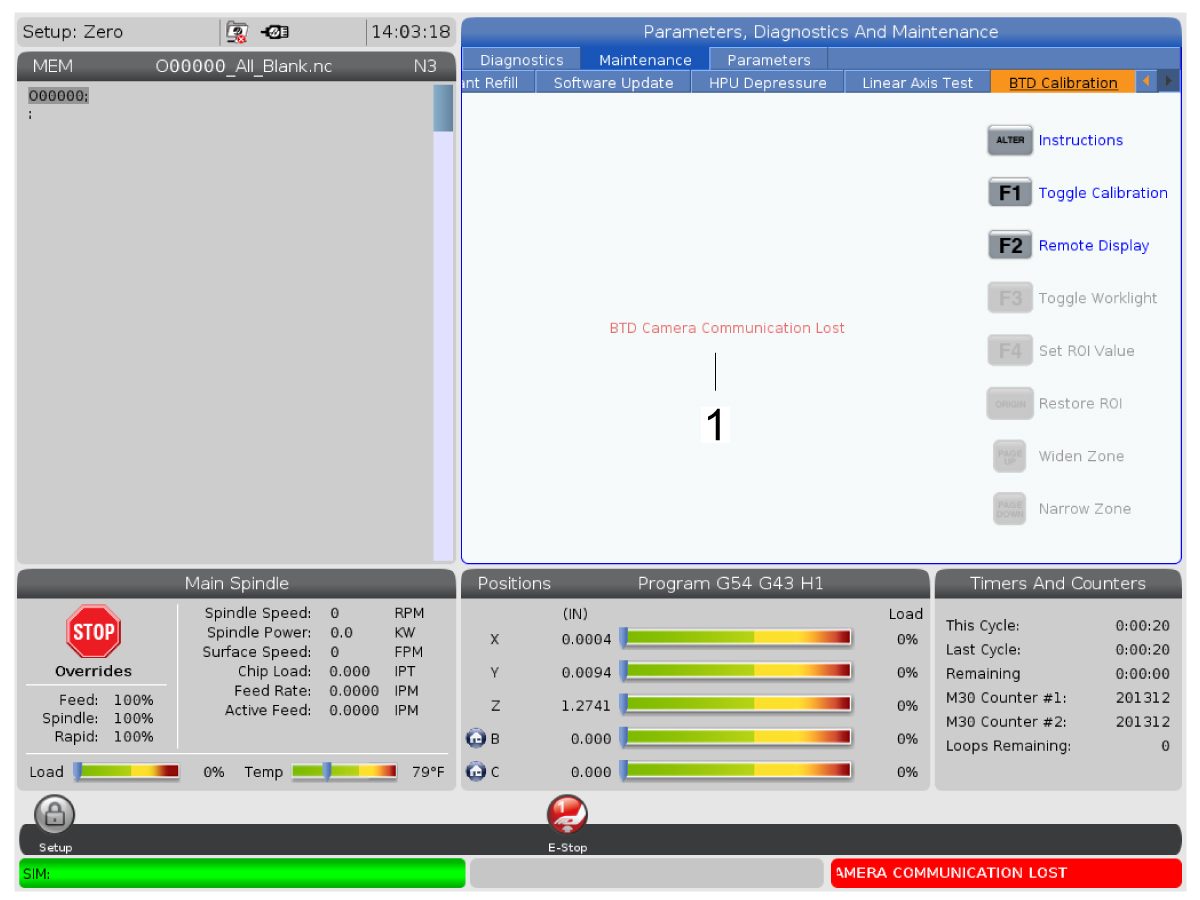
ALARM 9303 Arızalı Takım Algılama Kamera İletişimi Kesildi [1], kontrol ünitesi kamera ile iletişim kuramadığında veya kamera arızalı olduğunda bir donanım sorunuyla tetiklenir.

Bu alarmı gidermek için, kameranın A62 kartına bağlı olduğunu ve A62 kartının PFDM PCB’ye bağlı olduğunu doğrulayın. Kamera kablosunun beklendiği gibi çalıştığından emin olmak için T-150 Kablo Test Cihazı aracını kullanın.  Bkz. Haas Kablo Test Kiti - Talimat prosedürü.

Sorun devam ederse makineyi kapatıp açın. 

Electrical Diagram


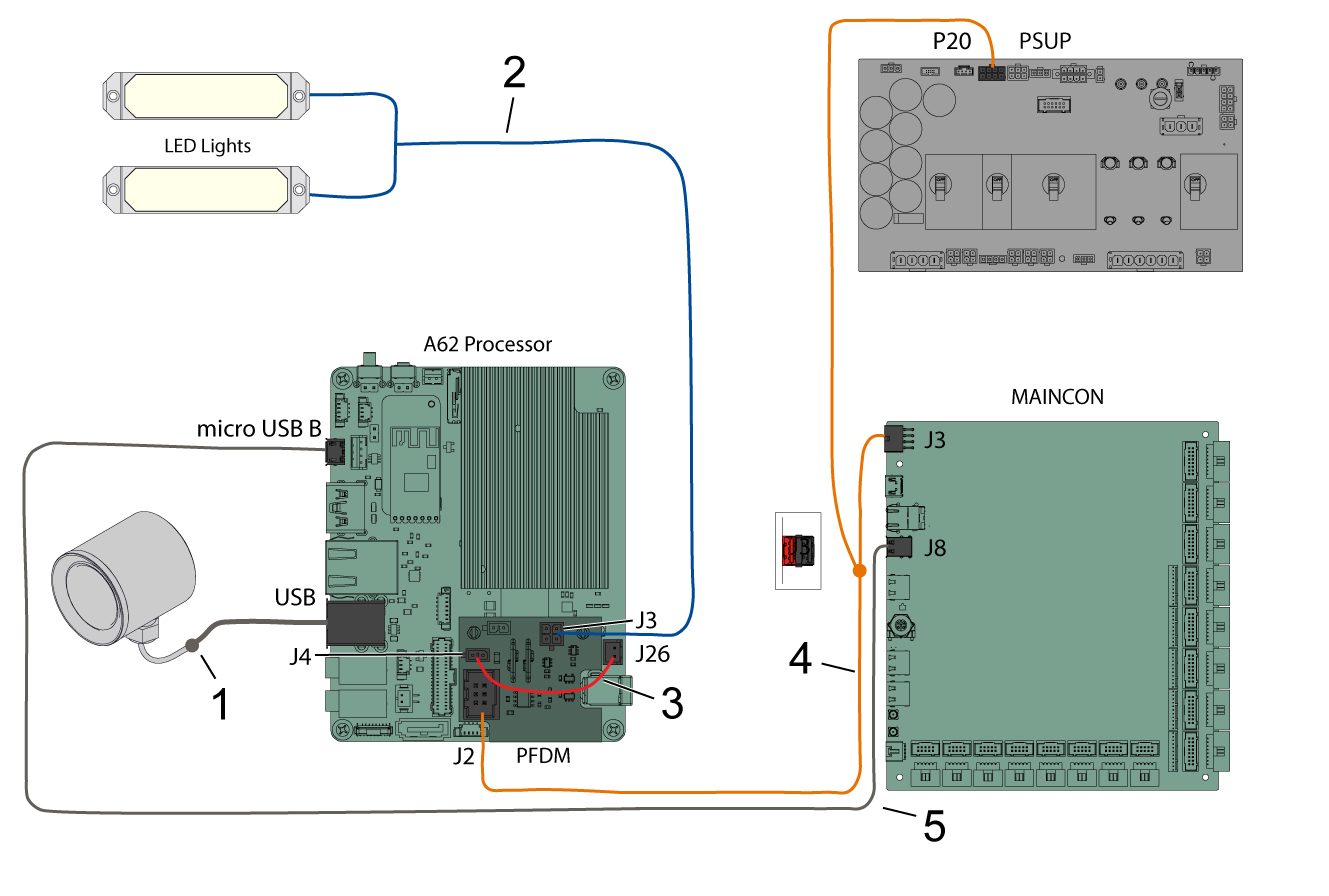
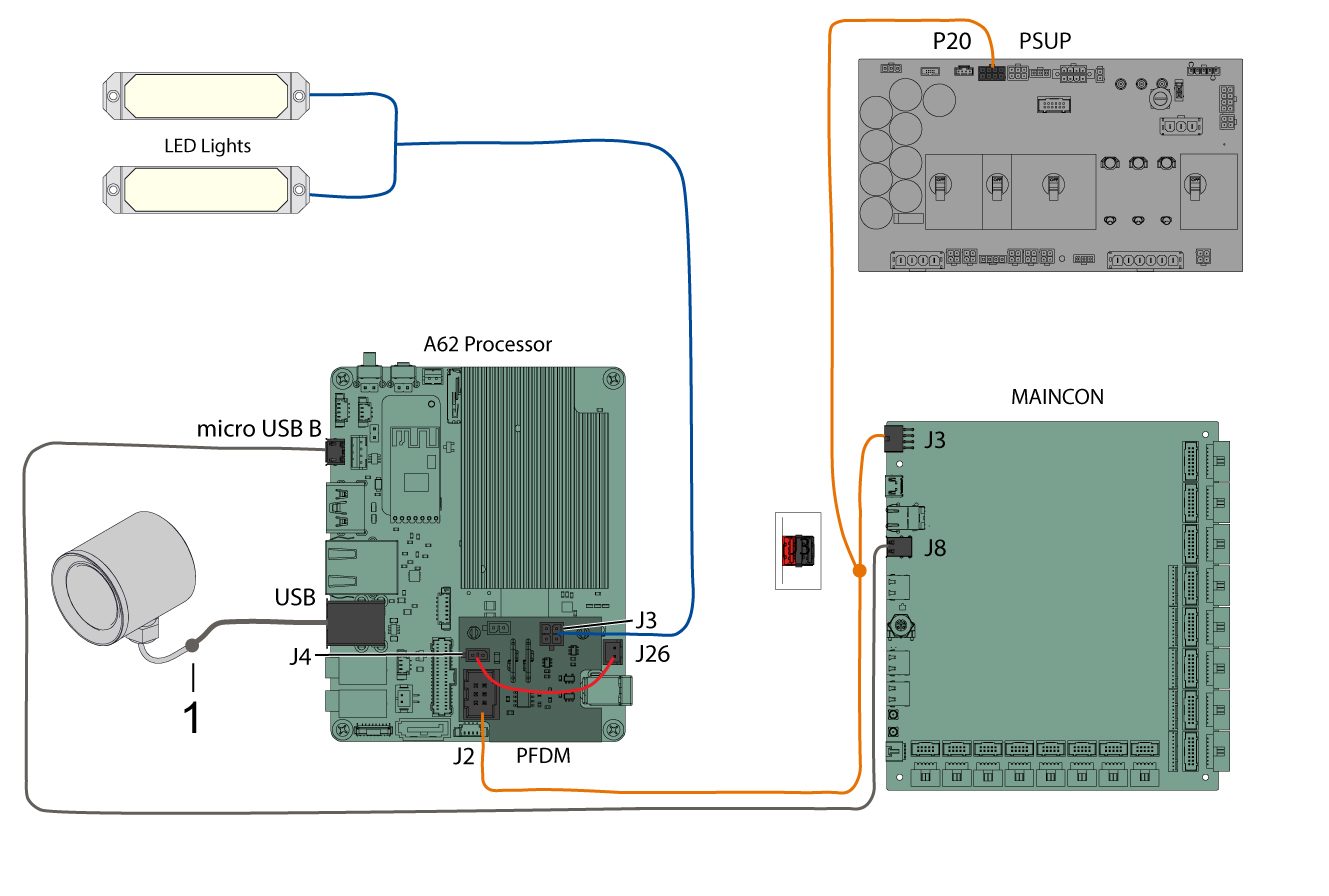
BTD kamera kablosu 79-0159, USB adaptörü 74-2003'e bağlanır [1]. Adaptör [1] daha sonra A62 işlemcideki USB portuna bağlanır. 

Her iki LED ışığı da BTD A62'deki J3'e takılı +12V LED güç kablosu 33-1228'e [2]bağlanır. 

A62 işlemci güç kablosu 33-1256 [3], A62 işlemcisindeki J26'dan BTD A62 PFDM'deki J4'e bağlanır. 

BTD A62 PFDM kablosu 33-1227 [4], BTD A62 PFDM üzerindeki J2'den MAINCON üzerindeki J3'e bağlanır. Bu kabloda ayrıca PSUP üzerindeki P20'ye bağlanan bir pigtail vardır. 

İletişim kablosu 79-0158 [5], A62 işlemcisindeki mikro USB B portundan MAINCON üzerindeki USB J8 portuna bağlanır. 

ÖNEMLİ: Çevirici kablosunu MAINCOM üzerindeki alt USB bağlantı noktası J8’e taktığınızdan emin olun.

Recently Updated

Bozuk Takım Algılama - Kamera Değiştirme


AD0707

Introduction

Bu prosedür, takımın önceki ve sonraki görüntüsünü yakalayan Arızalı Takım Algılama Sistemi kamerasının nasıl değiştirileceğini gösterecektir.

Bu prosedür, aşağıdaki servis kitleri için geçerli olacaktır:

  • 93-3822 SVC KİTİ BTD KAMERA GRUBU 

Replacement

1

A62 işlemcideki USB portuna bağlanan USB adaptörü 74-2003'e takılı 79-0159 [1] kamera kablosunu çıkarın. 

2

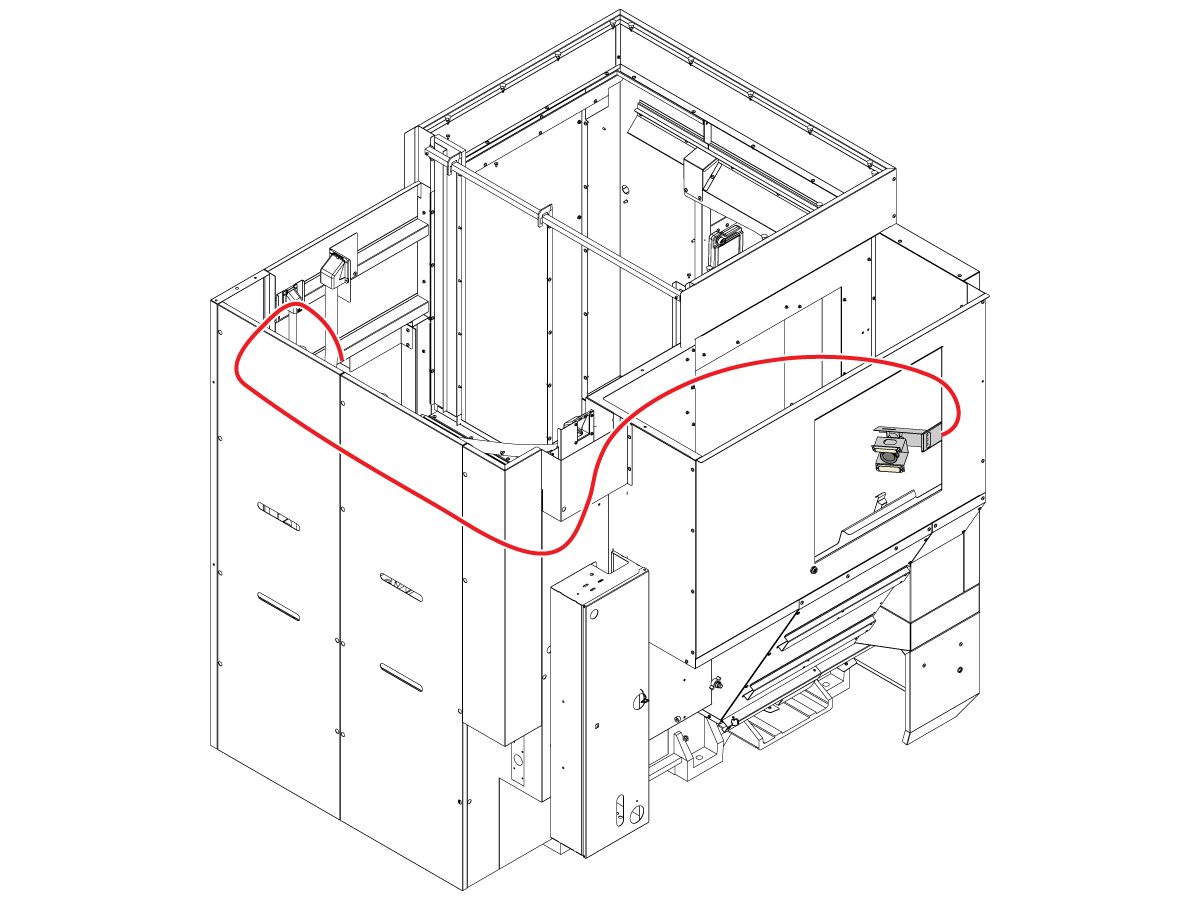
Makinenin muhafaza panellerinin etrafındaki kontrol dolabına gelen kamera kablosunu takip edin.

Kamera kablosunu çıkarın. 

3

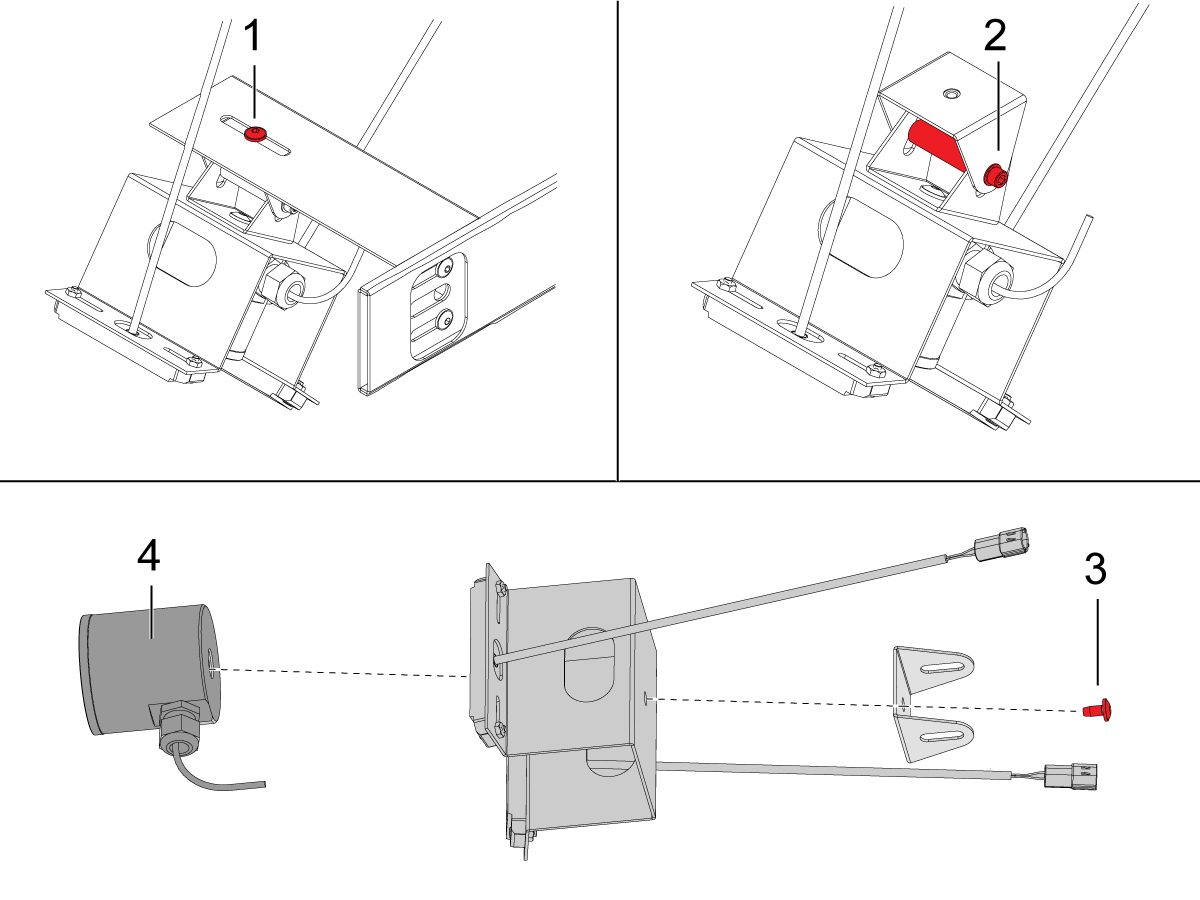
Arızalı takım algılama bileziği üzerindeki üst vidayı [1] çıkarın. 

Arızalı takım algılama bileziğinin orta vidasını [2] çıkarın.

Arızalı takım algılama bileziği üzerindeki son vidayı [3] kameradan [4] serbest bırakarak çıkarın.

Kamerayı çıkarın [4]. 

4

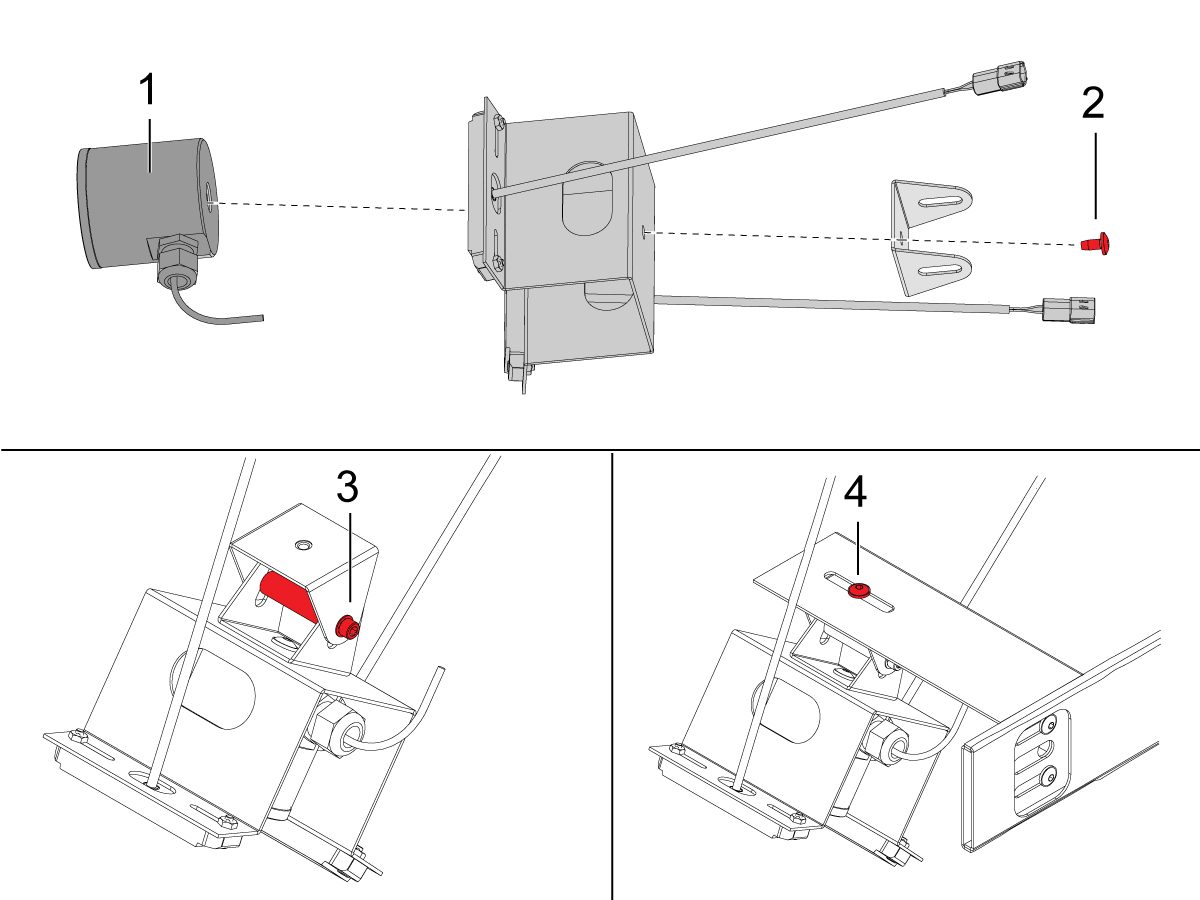
Kamerayı [1] vida [2] ile arızalı takım algılama bileziğine takın.

Orta vidayı [3] arızalı takım algılama bileziğine takın. 

Arızalı takım algılama bileziğini birbirine bağlayan üst vidayı [4] takın. 

5

Kamera kablosunu makinenin muhafaza paneli etrafından kontrol kabinine yönlendirin. Kamera kablosunu takım değiştiricinin arkasındaki diğer yönlendirilmiş kablolar grubuna yönlendirin.

Kamera kablosunu kameraya takın.

6

A62 işlemcisindeki USB portuna bağlanan 74-2003 numaralı USB adaptörüne takılı olan 79-0159 [1] numaralı kamera kablosunu bağlayın. 

7

Kamera kurulduktan sonra, kamerayı kalibre etme zamanı gelmiştir. Bu konuda daha fazla bilgi için bkz. Kırık Takım Algılama - Kalibrasyon - AD0702 . 

Recently Updated

Bozuk Takım Algılama - A62 İşlemci ve BTD A62 PFDM PCB değişimi


AD0708

Introduction

Bu prosedür, makinenin kontrol kabini içindeki Arızalı Takım Algılama sisteminin A62 işlemcisinin ve BTD A62 PFDM kartının nasıl değiştirileceğini gösterecektir. 

Bu prosedür, aşağıdaki servis kitleri için geçerli olacaktır:

  • 93-3815 SVC KİTİ BTD A62 
  • 93-4199 SVC KIT A62, BTD NO BRKT

NOT: Ana işlemcide muhafaza olmayan makineler için servis kiti 93-3815'i kullanın ve BTD PCB'yi (25.02.2024'den önce üretilen makineler) monte etmek için bir braket [1] kullanın. Ana işlemci üzerinde bir muhafaza bulunan makineler için 93-4199 servis kitini kullanın, BTD PCB doğrudan muhafazaya cıvatalanacaktır (P/N 32-4267 veya 32-4269 ana işlemcili 25.02.2024 tarihinden sonra üretilen makineler).

Replacement

1

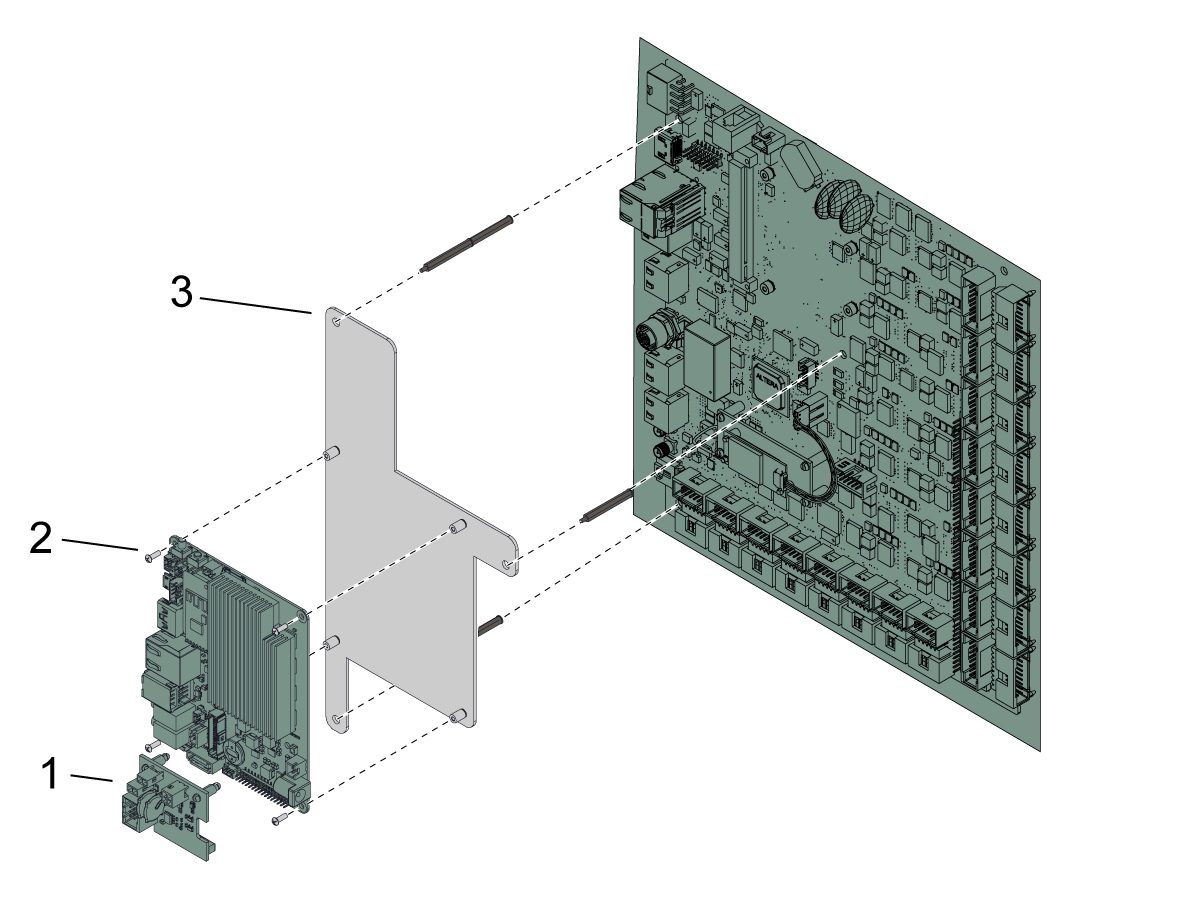
BTD A62 PFDM PCB [1] ve A62 işlemciye [2] bağlı tüm kabloları çıkarın.

BTD A62 PFDM PCB'yi [1] A62 işlemcinin [2] üst kısmından çıkarın.

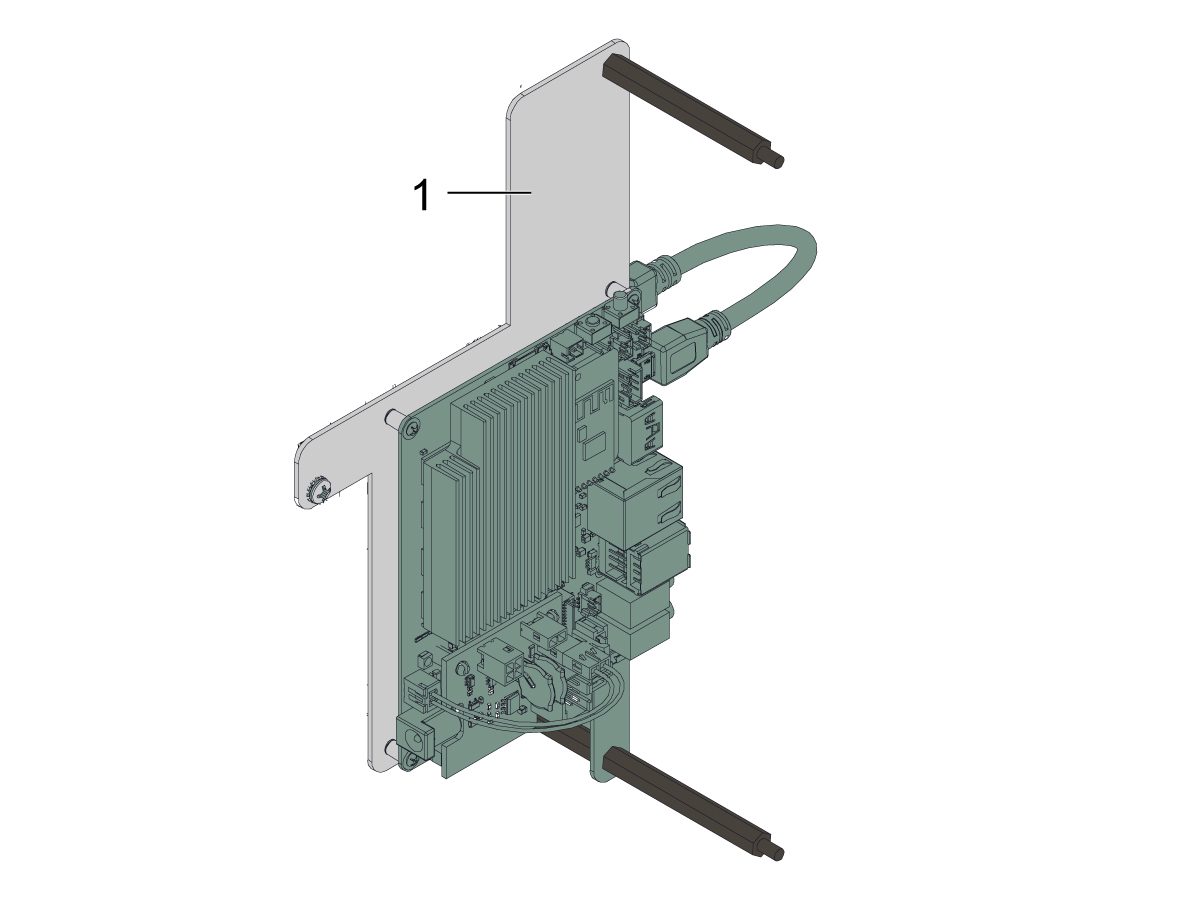
A62 işlemciyi [2] bağlama plakasının üst kısmından [3] çıkarın. 

Yeni A62 işlemciyi [2] bağlama plakasının üstüne [3] takın. 

 ÖNEMLİ: 25.02.2024 tarihinden sonra muhafazalı Ana kontrolör ile üretilen makineler için bağlama plakası [3] gerekli değildir. A62 işlemci [2] doğrudan Ana kontrolörde bulunur. 

Yeni BTD A62 PFDM PCB'yi [1] A62 işlemcinin üstüne [2] takın. 

2

BTD kamera kablosu 79-0159‘u, A62 işlemcideki USB bağlantı noktasına bağlanan USB adaptörü, 74-2003'e [1] bağlayın. 

Her iki LED ışığını da BTD A62 PFDM üzerindeki J3'e giren +12V LED güç kablosu 33-1228’e [2] bağlayın. 

A62 işlemci güç kablosu 33-1256'nın  [3] A62 işlemcideki J26'dan BTD A62 PFDM‘dekiJ4 'e bağlı olduğundan emin olun. 

BTD A62 PFDM kablosunu  33-1227 [4] BTD A62 PFDM'deki  J2'den MAINCON'daki J3'e bağlayın. Bu kabloda ayrıca PSUP üzerindeki P20'ye bağlanan bir pigtail vardır. 

İletişim kablosu 79-0158‘u [5] A62 işlemcideki mico USB B bağlantı noktasından MAINCON'daki USB bağlantı noktası 8 'e bağlayın. 

ÖNEMLİ: Çevirici kablosunu MAINCOM üzerindeki alt USB bağlantı noktası J8’e taktığınızdan emin olun.

Recently Updated

UMC - Bozuk Takım Algılama - Kurulum


AD0859

Revizyon D - 8/2025

Introduction

Updated

Bu prosedür, Arızalı Takım Algılama Kamerasının UMC makinelerine nasıl kurulacağını açıklamaktadır.

Makine uyumluluğu:

Önemli: Ağustos 2023’ten önce üretilen UMC makineleri; bu opsiyon sahada kurulamaz.

  • UMC-400/SS
  • UMC-500/SS
  • UMC-750/SS
  • UMC-1000/SS/P
  • UMC-1250/SS
  • UMC-1500/SS/DUO

Bu prosedür aşağıdaki servis kitleri için geçerlidir:

  • 93-1001218: BROKEN TOOL DETECTION FIELD KIT UMC-500
  • 93-1001219: BROKEN TOOL DETECTION FIELD KIT UMC-1250
  • 93-1001220: BROKEN TOOL DETECTION FIELD KIT UMC-400
  • 93-1001221: BROKEN TOOL DETECTION UMC750/1000/1500

Installation

1

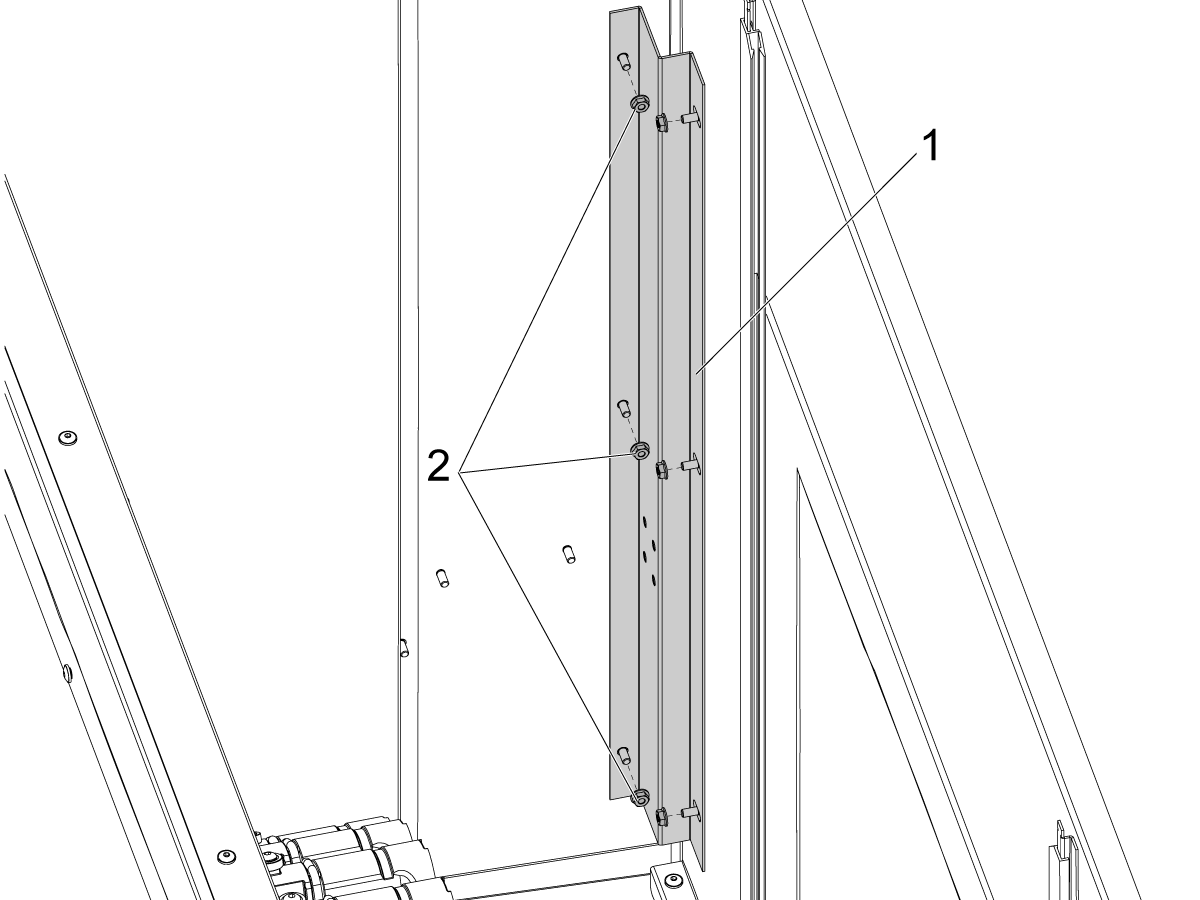
[1] braketini, takım değiştiricinin yakınındaki muhafaza köşesinin içine sabitleyin.

Altı adet 1/4"-20 flanş somunu [2] ile bileziği takın.

2

Bozuk takım tespit alt grubunu [1] dört adet 1/4"-20 X 1/2" flanşlı düğme başlı vida (FBHCS) [2] ile bileziğe tespit ederek takın.

Vida dişlerine az miktarda loctite sürün.

3

İki 1/4-20 flanş somunu [3] kullanarak uç bileziğini [1] muhafazanın içine ve iki 1/4"-20 X 1/2" FBHCS [2] ile bileziğe takın.

FBHCS'nin dişlerine az miktarda loctite sürün.

 NOT: UMC-500’ler bu braketi kullanmaz; bu adımı atlayın.

4

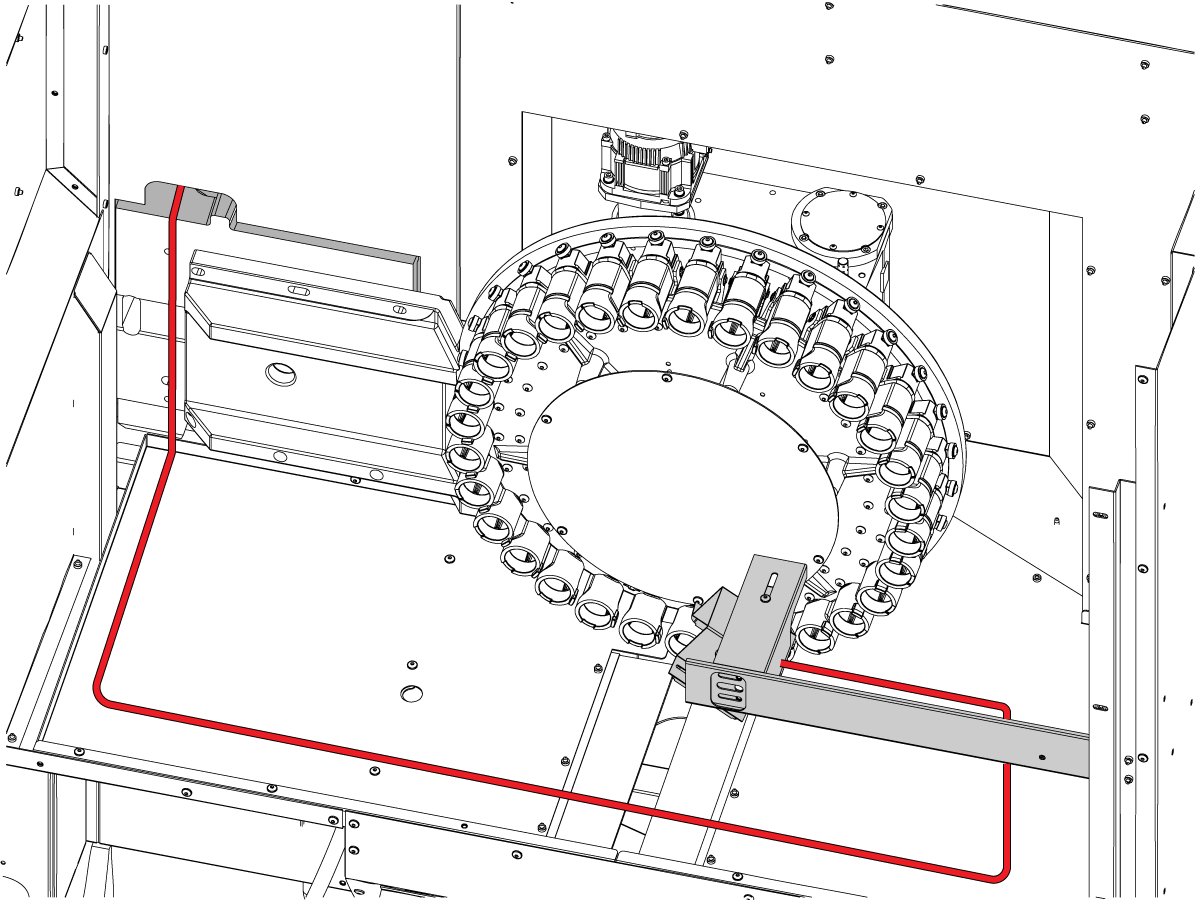
BTD kablolarını makine muhafaza panellerinin etrafından kontrol kabinine yönlendirin. Kamera kablosunu kablo mıknatıslarına ve pencereye en yakın spiral sargıya yönlendirin. 

Kamera kablosunu kameraya takın. Kabloları bir arada tutmak için velcro kullanın.

A62 Processor & A62 PFDM PCB Assembly

1

 NOT: 25 Şubat 2024'ten önce üretilen ve ana işlemci üzerinde bir muhafaza bulunmayan makineler

için BTD PCB'yi monte etmek üzere servis kitindeki sağlanan braketi [3] kullanın.

A62 işlemciyi [2] bağlama plakasının üstüne [3] takın.

BTD A62 PFDM PCB'yi [1] A62 işlemcinin üstüne [2] takın.

 NOT:  A62 işlemci üzerindeki pil değiştirilemez. 

2

 NOT: 25  Şubat 2024 tarihinden sonra P/N 32-4267 veya 32-4269 ana işlemci ile üretilen makineler için, BTD PCB doğrudan muhafaza üzerine cıvatalanır [2]. Bu makineler için braketi atın.

BTD A62 PCB'yi [1] işlemcinin üstüne [2] takın.

 NOT:  A62 işlemci üzerindeki pil değiştirilemez. 

3

BTD kamera kablosu 79-0159‘u, A62 işlemcideki USB bağlantı noktasına bağlanan USB adaptörü, 74-2003 'e [1] bağlayın. 

Her iki LED ışığını da BTD A62 PFDM üzerindeki J3'e giren +12V LED güç kablosu 33-1228’e [2] bağlayın. 

A62 işlemci güç kablosu 33-1256'nın [3] A62 işlemcideki J26 'dan BTD A62 PFDM‘deki J4 'e bağlı olduğundan emin olun. 

BTD A62 PFDM kablosu 33-1227’yi [4] BTD A62 PFDM üzerindeki J2'den MAINCON üzerindeki J3'e bağlayın. Bu kabloda ayrıca PSUP üzerindeki P20'ye bağlanan bir pigtail vardır. 

İletişim kablosu 79-0158’i [5] A62 işlemcideki micro USB B portundan MAINCON'daki USB portu J8’e bağlayın. 

 ÖNEMLİ: Çevirici kablosunu MAINCON üzerindeki alt USB bağlantı noktası J8’e taktığınızdan emin olun.

 64-1252 Ferrit filtresini, A62 kartına bağlandığı 74-2003 USB genişleticisine ekleyin.

Calibration

Sistemin arızalı bir takımı başarılı bir şekilde algılayabilmesi için önce kameranın ayarlanması ve kalibre edilmesi gerekir. 

Kamera yuvasını doğru konuma manuel olarak nasıl ayarlayacağınızı ve İlgi Bölgesini nasıl kalibre edeceğinizi gösterecek olan kalibrasyon prosedürünü uygulayın.

Recently Updated

Arızalı Takım Algılama - Raspberry Pi - Değiştirme


AD0942

Revizyon A - 03/2026

Introduction

Bu işlem, makinenin kontrol kabini içindeki Arızalı Alet Algılama sisteminin Raspberry Pi PCB'sinin nasıl değiştirileceğini gösterecektir. 

Bu prosedür, aşağıdaki servis kitleri için geçerli olacaktır:

  • 93-5722: SERVICE BTD RASPBERRY ASSY 

Not: Bu servis kiti 19" monitörlü makineler içindir. Bunun için gereken minimum yazılım sürümü 100.25.001.1300'dir.

Replacing Raspberry Pi

 Dikkat: CNC makineleri ve onların bileşenleri üzerinde bakım veya onarım yaptığınızda, her zaman temel güvenlik önlemlerini izlemeniz gerekir. Bu yaralanma ve mekanik hasar riskini azaltır.

  • Ana şalteri [OFF] konumuna ayarlayın.

 Tehlike: Kontrol kabininin içinde herhangi bir çalışmaya başlamadan önce, yüksek gerilim göstergesi ışığı 320V Power Supply / Vector Drive en az 5 dakika kapalı olmalı.

Bazı servis prosedürleri tehlikeli veya yaşam tehdidi altında olabilir. Tam olarak anlamıyorsunuz bir yordam çalışmayın. Eğer bir prosedür hakkında herhangi bir şüpheniz varsa Haas Fabrika Satış Mağazası (HFO) ile temasa geçin ve bir hizmet ziyareti planlayın.

1

iPFDM kartından tüm kabloları sökün ve Maincon kartına erişmek için kabinden çıkarın

Değiştirilmesi gereken tüm kabloları Raspberry Pi kartından veya A62 kartından sökün.

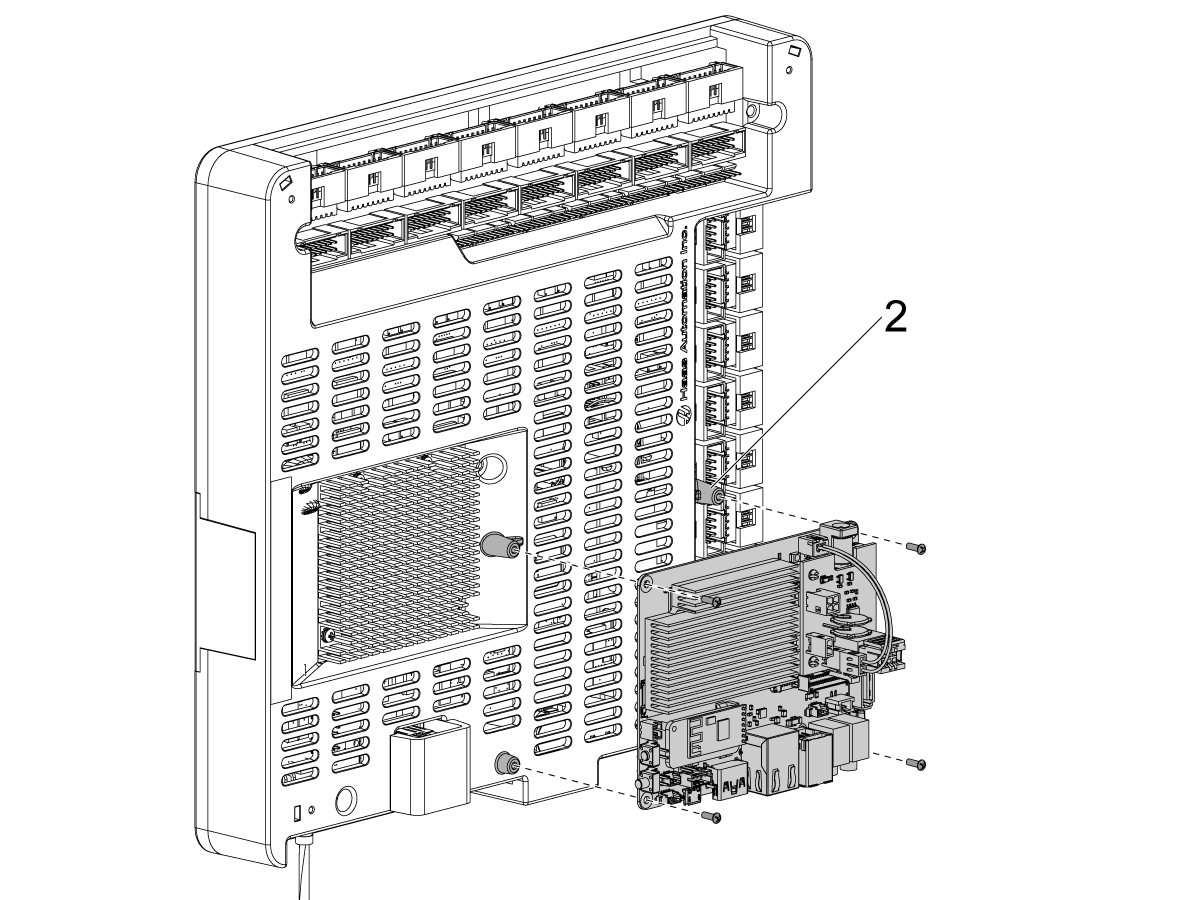
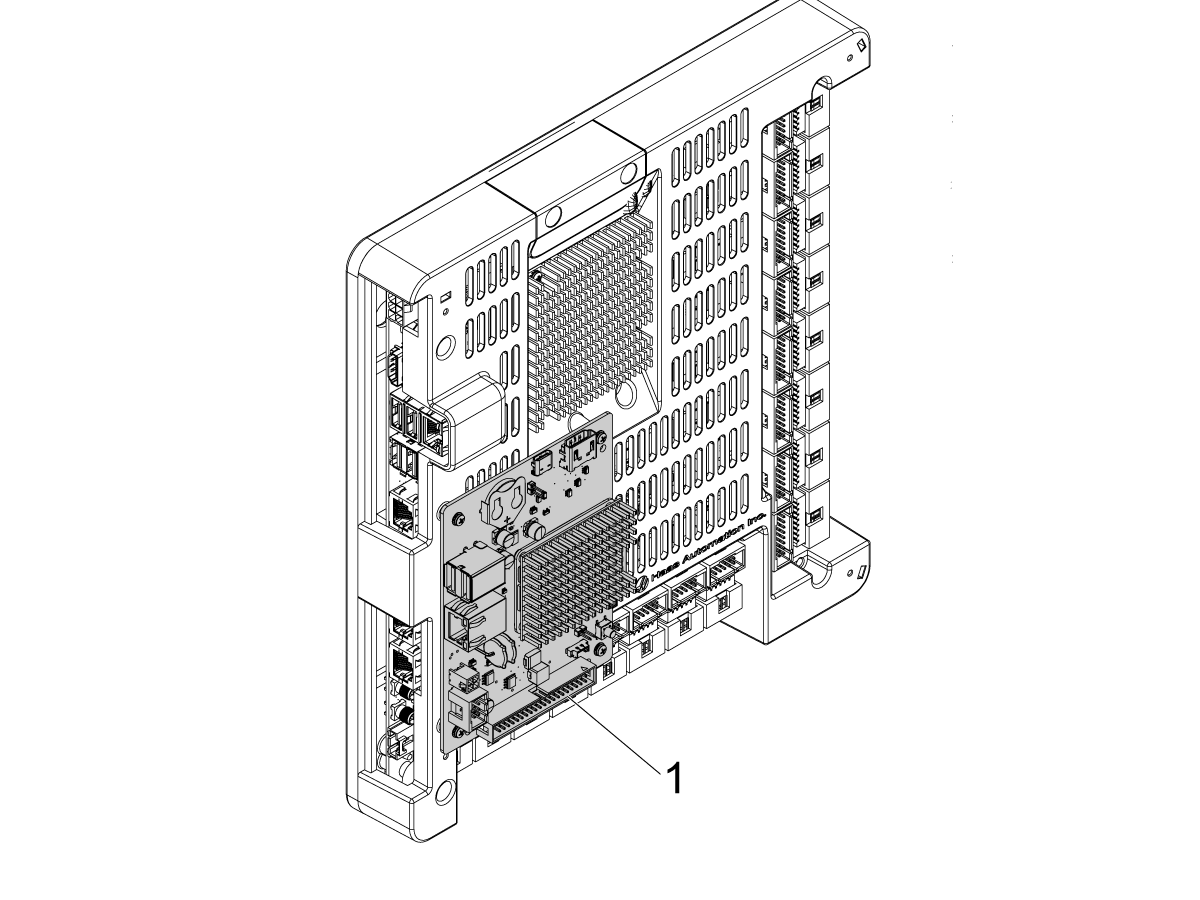
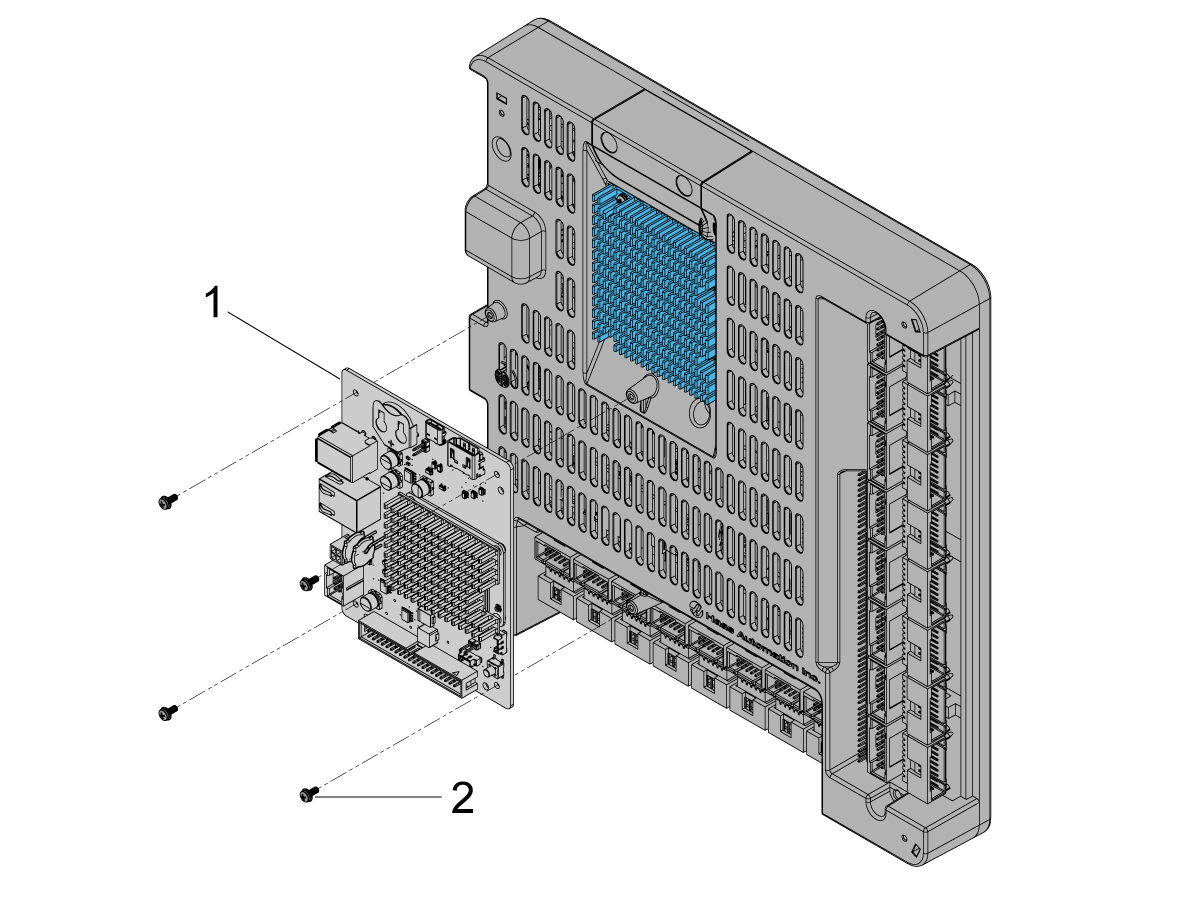
Arızalı Raspberry Pi kartını veya A62 kartını Maincon muhafazasından sökün.

Kitle gelen Raspberry Pi kartını [1], PPHS 2-32 x 1/4 vidalarını [2] kullanarak Maincon muhafazasına takın. 

2

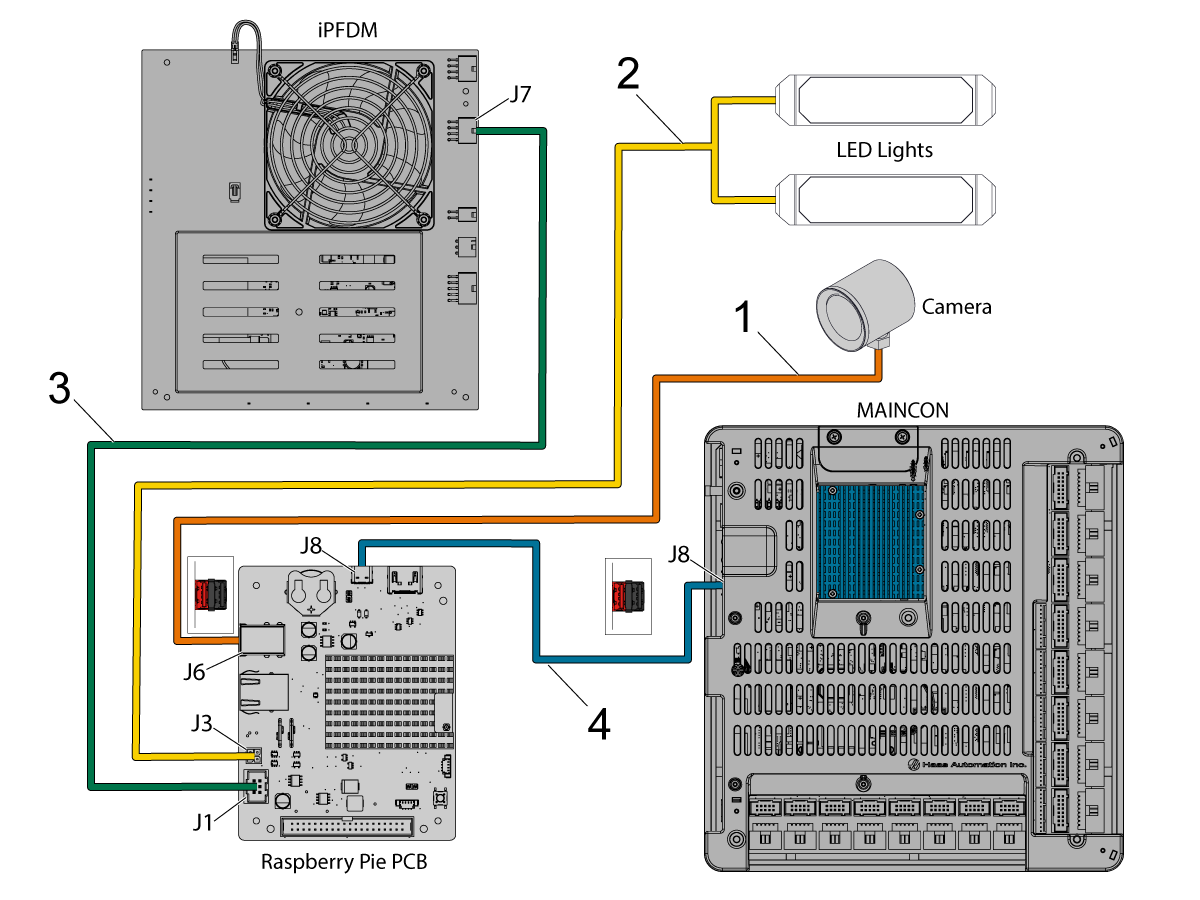
BTD kamera kablosu 79-0159‘u, Raspberry Pi PCB'sindeki J6,  USB portuna bağlanan USB adaptörü 74-2003‘e [1] bağlayın. 

 ÖNEMLİ: Kamera kablosunu alt USB portuna taktığınızdan emin olun.

Her iki LED ışığını da Raspberry Pi PCB'sindeki J3'e giren +12V LED güç kablosu 33-1228'e [2] bağlayın. 

iPFDM/12VDC kablosu 33-1227A’yı [3] Raspberry Pi PCB'sindeki J1'den iPFDM kartındaki J7'ye bağlayın. 

Raspberry Pi PCB üzerindeki J8, USB-C portundan iletişim kablosu 79-0206‘yı [4] MAINCON'daki USB portu J8'e bağlayın. 

ÖNEMLİ: İletişim kablosunu alt USB portuna taktığınızdan emin olun.

Recently Viewed Items

You Have No Recently Viewed Items Yet

Geribildirim
Haas Logo

Haas Teslim Fiyatı

Bu fiyat, sevkiyat bedeli, ihracat ve ithalat vergileri, sigorta ve Fransa’da alıcı olarak sizinle birlikte kararlaştırılan bir yere yapılan sevkiyat sırasında oluşan diğer masrafları içerir. Haas CNC Ürününün teslimine başka hiçbir zorunlu maliyet eklenmez.

EN YENİ HAAS İPUCU VE TEKNOLOJİLERİNDEN HABERDAR OLUN…

Şimdi kaydolun!   

HAAS TOOLING AŞAĞIDAKİLERİ KABUL EDER:

  • Servis ve Destek
  • Sahipler
  • Servis İste
  • Operatör El Kitapları
  • Haas Parçaları
  • Döner Tabla Onarım Talebi
  • Kurulum Öncesi Kılavuzları
  • Alışveriş Araçları
  • Yeni Bir Haas Oluştur ve Fiyatlandır
  • Mevcut Stok
  • Haas Fiyat Listesi
  • CNCA Taksit Seçenekleri
  • Haas Hakkında
  • Erişilebilirlik Beyanı
  • DNSH Beyanı
  • İhracat Uygunluğu
  • Kariyer
  • Sertifikalar ve Güvenlik
  • İletişim
  • Geçmiş
  • Hüküm ve Koşullar
  • Haas Tooling Hüküm ve Koşulları
  • Gizlilik
  • Garanti
  • Haas Topluluğu
  • Haas Sertifikasyon Programı
  • Haas Motor Sporları
  • Gene Haas Vakfı
  • Haas Teknik Eğitim Topluluğu
  • Etkinlikler
  • Sohbete Katılın
  • Facebook
  • X
  • Flickr
  • YouTube
  • LinkedIn
  • Instagram
  • TikTok
© 2026 Haas Automation, Inc – CNC Takım Tezgahları

This site is protected by reCAPTCHA and the Google Privacy Policy and Terms of Service apply.

2800 Sturgis Rd., Oxnard, CA 93030 / Toll Free: 800-331-6746
Phone: 805-278-1800 / Fax: 805-278-2255