MyHaas Hoş Geldiniz,
!
Haas Tooling MyHaas/HaasConnect Oturum Aç Kaydol Haas Tooling MyHaas/HaasConnect Oturumu Kapat Hoş Geldiniz, Makinelerim Son Etkinlik Fiyat Tekliflerim Hesabım Kullanıcılarım Oturumu Kapat
Distribütörünüzü Bulun
  1. Dil Seçenekleri
    1. English
    2. Deutsch
    3. Español - ES
    4. Español - MX
    5. Français
    6. Italiano
    7. Português
    8. Český
    9. Dansk
    10. Nederlands
    11. Magyar
    12. Polski
    13. Svenska
    14. Türkçe
    15. 中文
    16. Suomi
    17. Norsk
    18. الإنجليزية
    19. български
    20. Hrvatski
    21. Ελληνικά
    22. Română
    23. Slovenský
    24. Slovenščina
    25. 한국어
    26. 日本語
    27. Українська
  • tezgahlar Main Menu
    • Dik Frezeler
      Dik Frezeler
      Dik Frezeler View All
      • Dik Frezeler
      • VF Serisi
      • Üniversal Makineler
      • VR Serisi
      • VP-5 Prizmatik
      • Palet Değiştiricili VMC’ler
      • Mini Frezeler
      • Kalıp Makineleri
      • Yüksek Hızlı Delme Merkezleri
      • Delme/Kılavuz Çekme/Freze Serisi
      • Takımhane Frezesi
      • Pocket Mill
      • Kompakt Frezeler
      • Gantry Serisi
      • SR Tabaka Yönlendiricileri
      • Ekstra Büyük VMC
      • Çift Kolonlu Frezeler
    • Çok Eksenli Çözümler
      Çok Eksenli Çözümler
      Çok Eksenli Çözümler View All
      • Çok Eksenli Çözümler
      • Y Eksenli Tornalar
      • 5-Eksenli Frezeler
    • Tornalar
      Tornalar
      Tornalar View All
      • Tornalar
      • ST Serisi
      • Çift İş Mili
      • Kutu Kızak Serisi
      • Takımhane Tornası
      • Aynalı Torna
      • Cep Tornası
      • Haas Çubuk Sürücüler
    • Yatay Frezeler
      Yatay Frezeler
      Yatay Frezeler View All
      • Yatay Frezeler
      • 50 Konikli
      • 40 Konikli
    • Döner ve İndeksleyici
      Döner ve İndeksleyici
      Döner ve İndeksleyici View All
      • Döner ve İndeksleyici
      • Döner Tablalar
      • İndeksleyiciler
      • 5 Eksen Döner Tablalar
      • Çok Büyük Döner Tablalar
    • Otomasyon Sistemleri
      Otomasyon Sistemleri
      Otomasyon Sistemleri View All
      • Otomasyon Sistemleri
      • Freze Otomasyonu
      • Torna Otomasyonu
      • Otomatik Parça Yükleyiciler
      • Otomasyon Modelleri
    • Masaüstü Makineler
      Masaüstü Makineler
      Masaüstü Makineler View All
      • Masaüstü Makineler
      • Masaüstü Freze
      • Masaüstü Torna
      • Kontrol Simülatörü, Standart
      • Kontrol Simülatörü, Premium
    • Atölye Ekipmanı
      Atölye Ekipmanı
      Atölye Ekipmanı View All
      • Atölye Ekipmanı
      • Mafsallı Freze
      • Haas Manuel Tornalar
      • Haas Testereler
    • İmalat Makineleri
      İmalat Makineleri
      İmalat Makineleri View All
      • İmalat Makineleri
      • Lazer Kesme Makineleri
      • CNC Pres Frenleri
    • HIZLI BAĞLANTILAR Özel Seri  Özel Seri 
      AB SERİSİ AB SERİSİ OLUŞTURMA VE FİYATLANDIRMA | FİYAT LİSTESİ OLUŞTURMA VE FİYATLANDIRMA | FİYAT LİSTESİ Stoktaki Makineler Stoktaki Makineler YENİLİKLER YENİLİKLER İLK CNC’NİZ İLK CNC’NİZ
      ALIŞVERİŞ ARAÇLARI
      • Bir Haas Oluştur ve Fiyatlandır
      • Fiyat Listesi
      • Mevcut Stok
      • CNCA Taksit Seçenekleri
      BİR YETKİLİYLE Mİ GÖRÜŞMEK İSTİYORSUNUZ?

      Bir Haas Fabrika Satış Mağazası (HFO) sorularınızı cevaplayabilir ve en iyi seçenekler konusunda size yardımcı olabilir.

      CONTACT YOUR DISTRIBUTOR >
  • Seçenekler Main Menu
    • The Haas Control Değer Seçenek Paketleri
      Değer Seçenek Paketleri
      Değer Seçenek Paketleri View All
      • Değer Seçenek Paketleri
    • Product Image İş Milleri
      İş Milleri
      İş Milleri View All
      • İş Milleri
    • Product Image Takım Değiştiriciler
      Takım Değiştiriciler
      Takım Değiştiriciler View All
      • Takım Değiştiriciler
    • Product Image 4. | 5. Eksen
      4. | 5. Eksen
      4. | 5. Eksen View All
      • 4. | 5. Eksen
    • Product Image Taretleri ve Tahrik Takımı
      Taretleri ve Tahrik Takımı
      Taretleri ve Tahrik Takımı View All
      • Taretleri ve Tahrik Takımı
    • Product Image Problama
      Problama
      Problama View All
      • Problama
    • Haas Talaş ve Soğutma Sıvısı Yönetimi Talaş ve Soğutma Sıvısı Yönetimi
      Talaş ve Soğutma Sıvısı Yönetimi
      Talaş ve Soğutma Sıvısı Yönetimi View All
      • Talaş ve Soğutma Sıvısı Yönetimi
    • Haas Kontrol Ünitesi Haas Kontrol Ünitesi
      Haas Kontrol Ünitesi
      Haas Kontrol Ünitesi View All
      • Haas Kontrol Ünitesi
    • Product Image Ürün Seçenekleri
      Ürün Seçenekleri
      Ürün Seçenekleri View All
      • Ürün Seçenekleri
    • Product Image Takımlar ve Fikstürleme
      Takımlar ve Fikstürleme
      Takımlar ve Fikstürleme View All
      • Takımlar ve Fikstürleme
    • Product Image İş Parçası Bağlama
      İş Parçası Bağlama
      İş Parçası Bağlama View All
      • İş Parçası Bağlama
    • Product Image 5 Eksen Çözümler
      5 Eksen Çözümler
      5 Eksen Çözümler View All
      • 5 Eksen Çözümler
      • 5 Easy Steps to 5-Axis
    • Product Image Otomasyon
      Otomasyon
      Otomasyon View All
      • Otomasyon
    • HIZLI BAĞLANTILAR Özel Seri  Özel Seri 
      AB SERİSİ AB SERİSİ OLUŞTURMA VE FİYATLANDIRMA | FİYAT LİSTESİ OLUŞTURMA VE FİYATLANDIRMA | FİYAT LİSTESİ Stoktaki Makineler Stoktaki Makineler YENİLİKLER YENİLİKLER İLK CNC’NİZ İLK CNC’NİZ
      ALIŞVERİŞ ARAÇLARI
      • Bir Haas Oluştur ve Fiyatlandır
      • Fiyat Listesi
      • Mevcut Stok
      • CNCA Taksit Seçenekleri
      BİR YETKİLİYLE Mİ GÖRÜŞMEK İSTİYORSUNUZ?

      Bir Haas Fabrika Satış Mağazası (HFO) sorularınızı cevaplayabilir ve en iyi seçenekler konusunda size yardımcı olabilir.

      CONTACT YOUR DISTRIBUTOR >
  • Why Haas Main Menu
      Haas Farkını Keşfedin
    • Neden Haas
    • MyHaas
    • Eğitim Topluluğu
    • Endüstri 4.0
    • Haas Sertifikası
    • Müşteri Görüşleri
  • Servis Main Menu
      Haas Service Hoş Geldiniz
      SERVİS ANA SAYFA Operatör El Kitapları Nasıl Yapılır Prosedürleri Sorun Giderme Kılavuzları Önleyici Bakım Haas Parçaları Haas Tooling Videolar
  • Videolar Main Menu
  • Main Menu
    • View All
      • Financing
    • View All
      • Showroom Inventory
    • HIZLI BAĞLANTILAR Özel Seri  Özel Seri 
      AB SERİSİ AB SERİSİ OLUŞTURMA VE FİYATLANDIRMA | FİYAT LİSTESİ OLUŞTURMA VE FİYATLANDIRMA | FİYAT LİSTESİ Stoktaki Makineler Stoktaki Makineler YENİLİKLER YENİLİKLER İLK CNC’NİZ İLK CNC’NİZ
      ALIŞVERİŞ ARAÇLARI
      • Bir Haas Oluştur ve Fiyatlandır
      • Fiyat Listesi
      • Mevcut Stok
      • CNCA Taksit Seçenekleri
      BİR YETKİLİYLE Mİ GÖRÜŞMEK İSTİYORSUNUZ?

      Bir Haas Fabrika Satış Mağazası (HFO) sorularınızı cevaplayabilir ve en iyi seçenekler konusunda size yardımcı olabilir.

      CONTACT YOUR DISTRIBUTOR >
MyHaas Hoş Geldiniz,
!
Haas Tooling MyHaas/HaasConnect Oturum Aç Kaydol Haas Tooling MyHaas/HaasConnect Oturumu Kapat Hoş Geldiniz, Makinelerim Son Etkinlik Fiyat Tekliflerim Hesabım Kullanıcılarım Oturumu Kapat
Distribütörünüzü Bulun
  1. Dil Seçenekleri
    1. English
    2. Deutsch
    3. Español - ES
    4. Español - MX
    5. Français
    6. Italiano
    7. Português
    8. Český
    9. Dansk
    10. Nederlands
    11. Magyar
    12. Polski
    13. Svenska
    14. Türkçe
    15. 中文
    16. Suomi
    17. Norsk
    18. الإنجليزية
    19. български
    20. Hrvatski
    21. Ελληνικά
    22. Română
    23. Slovenský
    24. Slovenščina
    25. 한국어
    26. 日本語
    27. Українська
×

Arama Sonuçları

Web Pages

Images

    • <
    • 1
    • >

24 - NGC - Networking

Yeni Nesil Kontrol Elektrik - Servis Kılavuzu


  • 23 - NGC - HaasConnect
  • 25 - NGC - HaasDrop
  • 1- NGC - Giriş
  • 2- NGC - Etkinleştirme
  • 3- NGC - Yazılım Güncellemesi
  • 4- NGC - Aygıt Yazılım Güncelleme
  • 5 - NGC - Konfigürasyon
  • 6- NGC - Hata Raporu ve Yedekleme
  • 7- NGC - Ana İşlemci
  • 8 - NGC - I/O ve TC PCB
  • 9 - NGC - CAN Sistemleri ve Otomatik Kapı
  • 10 - NGC - Servo Motorlar ve Eksen Kabloları
  • 11 - NGC - 4. ve 5. Eksen
  • 12 - NGC - Servo Yükseltici
  • 13 - NGC - Vektör Sürücü
  • 14 - NGC - Regen
  • 15 - NGC - 320V Güç Kaynağı
  • 16 - NGC - Wye / Delta
  • 17 - NGC - Devre Kesici ve Transformatör
  • 18 - NGC - PSUP PCB
  • 19 - NGC - SKBIF ve LCD Monitör
  • 20 - NGC - Uzaktan El Kumandası
  • 21 - NGC - 115V LED - Çalışma Lambaları
  • 22 - NGC - CabCool
  • 23 - NGC - MyHaas
  • 24 - NGC - Ağ Oluşturma
  • 25 - NGC - 8M PCB
  • 26 - NGC - Robot ve Otomasyon
  • 27 - NGC - Makine Verisi Toplama
  • 28 - NGC - Kontrol Simgeleri
  • 29 - NGC - Sensörler ve Anahtarlar
  • 30 - NGC - USB
  • 31 - NGC - Tuş Takımı
  • 32 - NGC - Bozuk Takım Algılama
  • 33 - NGC - IPFDM PCB
  • 34. NGC - LVPS
  • 35 - NGC - Camera Monitor System
  • 36 - NGC - Yüksek Yoğunluklu Aydınlatma
  • 37 - NGC - 24V LED - Worklights
  • 38 - NGC - Mill - Rotary Scale Cable Installation

Go To :

  • 24.1 Kablo / WIFI Ağ - Kurulum
  • 24.2 Wifi - PCB - Kaldırma
  • 24.3 WIFI Kamera Opsiyonu - Kurulum
  • 24.4 Ağ Oluşturma - Sorun Giderme

24.1 Kablo / Kablosuz Ağ - Kurulum

Recently Updated

Kablo / Kablosuz Ağ - Kurulum


Networking Terms and Responsibilities

Ağlar ve işletim sistemleri şirketten şirkete farklılık gösterir. HFO Servis Teknisyeniniz makinenizi kurarken, makineyi ağınıza sizin bilgilerinizle bağlamaya çalışabilir ve makinenin kendisiyle bağlantı sorunlarını giderebilir. Eğer sorun ağınızla ilgiliyse, masrafları size ait olmak koşuluyla kalifiye bir IT servis sağlayıcıya ihtiyaç duyarsınız.

Ağ sorunlarında yardım almak için HFO Servis Teknisyeninizi aradığınızda teknisyenin sadece makine yazılımı ve ağ donanımı konusunda yardımcı olabileceğini unutmayın.

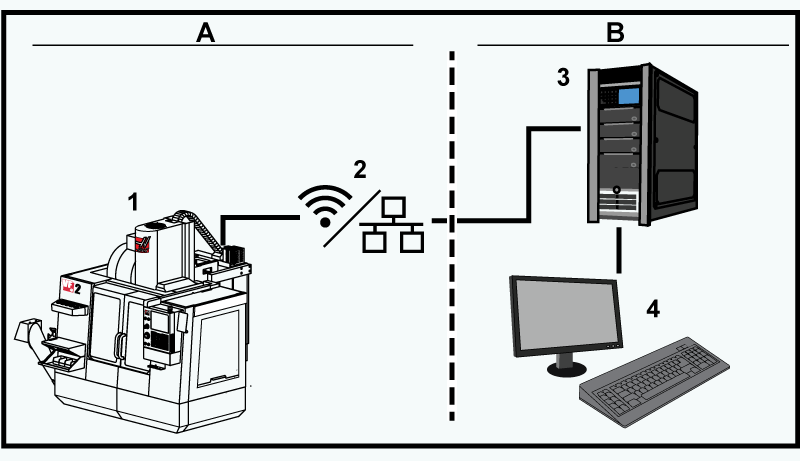
Ağ Sorumluluk Şeması: [A] Haas Sorumluluğu, [B] Sizin Sorumluluğunuz, [1] Haas Makinesi, [2] Haas Makine Ağ Donanımı, [3] Sunucunuz, [4] Bilgisayarınız (bilgisayarlarınız).

Introduction

Haas makinenize ve Haas makinenizden dosya transferi gerçekleştirmek ve birden fazla makinenin merkezi bir ağ konumundan dosyalara erişimine izin vermek için kablolu bir bağlantı (Ethernet) veya kablosuz bir bağlantı (WiFi) üzerinden bir bilgisayar ağı kullanabilirsiniz. Ayrıca programları işletmenizdeki makineler ve ağınızdaki bilgisayarlar arasında hızlı ve kolay bir şekilde paylaşmak için Ağ Paylaşımı kurulumunu gerçekleştirebilirsiniz.

Ağ sayfasına erişmek için:

  1. [SETTING] düğmesine basın.
  2. Sekmeli menüden  Ağ 'ı seçin.
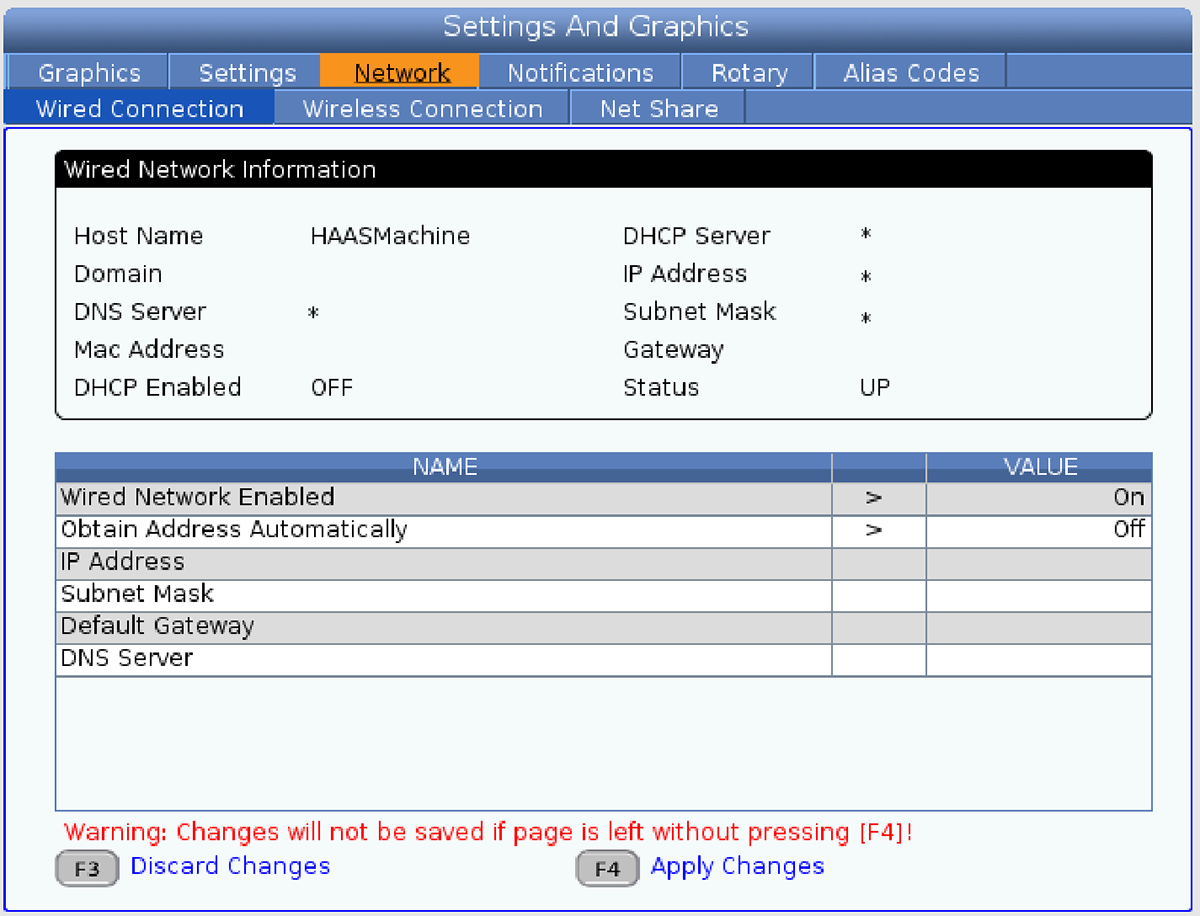
  3. Kurulumunu yapmak istediğiniz ağ ayarları sekmesini ( Kablolu Bağlantı ,  Kablosuz Bağlantı veya Ağ Paylaşımı) seçin.

 İkinci sütunda bir  > >  karakteri içeren ayarlar, aralarından seçim yapabileceğiniz önceden ayarlanmış değerlere sahiptir. Seçenekler listesini görmek için [RIGHT] imleç ok düğmesine basın. Bir seçeneği işaretlemek için [UP] ve [DOWN] imleç ok tuşunu kullanın ve ardından seçiminizi onaylamak için [ENTER] düğmesine basın.

Wired Network Setup

Başlamadan önce, ağınızın bir Dinamik Ana Makine Konfigürasyon Protokolü (DHCP) sunucusuna sahip olup olmadığını ağ yöneticinize sorun. Ağınızda bir DHCP sunucusu yoksa aşağıdaki bilgileri toplayın:

  • Makinenizin ağ üzerinde kullanacağı IP adresi
  • Alt Ağ Maskesi adresi
  • Varsayılan Ağ Geçidi adresi
  • DNS Sunucusu adı

Kablolu ağ bağlantısı kurmak için:

  1. Makinenizdeki Ethernet portuna bir aktif Ethernet kablosu bağlayın.
  2. Ağ sekmeli menüsünde Kablolu Bağlantı sekmesini seçin.
  3. Kablolu Ağ Etkin ayarını AÇIK olarak değiştirin.
  4. Ağınız bir DHCP sunucusuna sahipse, ağın otomatik olarak bir IP adresi atamasına izin verebilirsiniz. Bağlantıyı tamamlamak için Adresi Otomatik Al ayarını AÇIK olarak değiştirin ve ardından [F4] tuşuna basın. Ağınızın bir DHCP sunucusu yoksa bir sonraki adıma geçin.
  5. Makinenin IP Adresini, Alt Ağ Maskesi adresini, Varsayılan Ağ Geçici adresini ve DNS Sunucusu adını ilgili alanlara girin.
  6. Bağlantıyı tamamlamak için [F4] tuşuna veya yaptığınız değişiklikleri iptal etmek için [F3] tuşuna basın.

Makine ağa başarılı bir şekilde bağlandıktan sonra, Kablolu Ağ Bilgileri kutusundaki Durum göstergesi YUKARI olarak değişir.

Wired Network Settings

Kablolu Ağ Etkin  - Bu ayar, kablolu ağı etkinleştirir ve devre dışı bırakır.

Adresi Otomatik Al  - Makinenin, ağın Dinamik Ana Makine Konfigürasyon Protokolü (DHCP) sunucusundan bir IP adresi ve diğer ağ bilgilerini almasını sağlar. Bu seçeneği sadece ağınız bir DHCP sunucusuna sahipse kullanabilirsiniz.

IP Adresi  - Makinenin, bir DHCP sunucusu olmayan bir ağdaki statik TCP/IP adresi. Bu adresi makinenize ağ yöneticiniz atar.

Alt Ağ Maskesi  - Statik bir TCP/IP adresine sahip olan makineler için alt ağ maskesi değerini ağ yöneticiniz atar.

Varsayılan Ağ Geçidi  - Ağınıza yönlendiriciler üzerinden erişim elde etmek için kullanılan bir adres. Bu adresi ağ yöneticiniz atar.

DNS Sunucusu  - Ağdaki Alan Adı Sunucusunun veya DHCP sunucusunun adı.

Alt Ağ Maskeleme, Geçiş ve DNS için adres formatı XXX.XXX.XXX.XXX şeklindedir. Adresi noktayla sonlandırmayın. Negatif sayılar kullanmayan. 255.255.255.255 mümkün olan en büyük adrestir.

Wireless Network Setup

1

Bu seçenek, makinenizi bir 2.4nbspGHz, 802.11b/g/n kablosuz ağa bağlamanıza izin verir. 5 GHz desteklenmez.

Kablosuz ağ kurulumu, kullanılabilen ağları taramak için bir sihirbaz kullanır ve ardından bağlantıyı sizin ağ bilgilerinizle kurar.

Başlamadan önce, ağınızın bir Dinamik Ana Makine Konfigürasyon Protokolü (DHCP) sunucusuna sahip olup olmadığını ağ yöneticinize sorun. Ağınızda bir DHCP sunucusu yoksa aşağıdaki bilgileri toplayın:

  • Makinenizin ağ üzerinde kullanacağı IP adresi
  • Alt Ağ Maskesi adresi
  • Varsayılan Ağ Geçidi adresi
  • DNS Sunucusu adı

Şu bilgilere de ihtiyacınız vardır:

  • Kablosuz ağınız için kullanılan SSID
  • Güvenli kablosuz ağınıza bağlanmak için kullanılan parola

Kablosuz ağ bağlantısı kurmak için

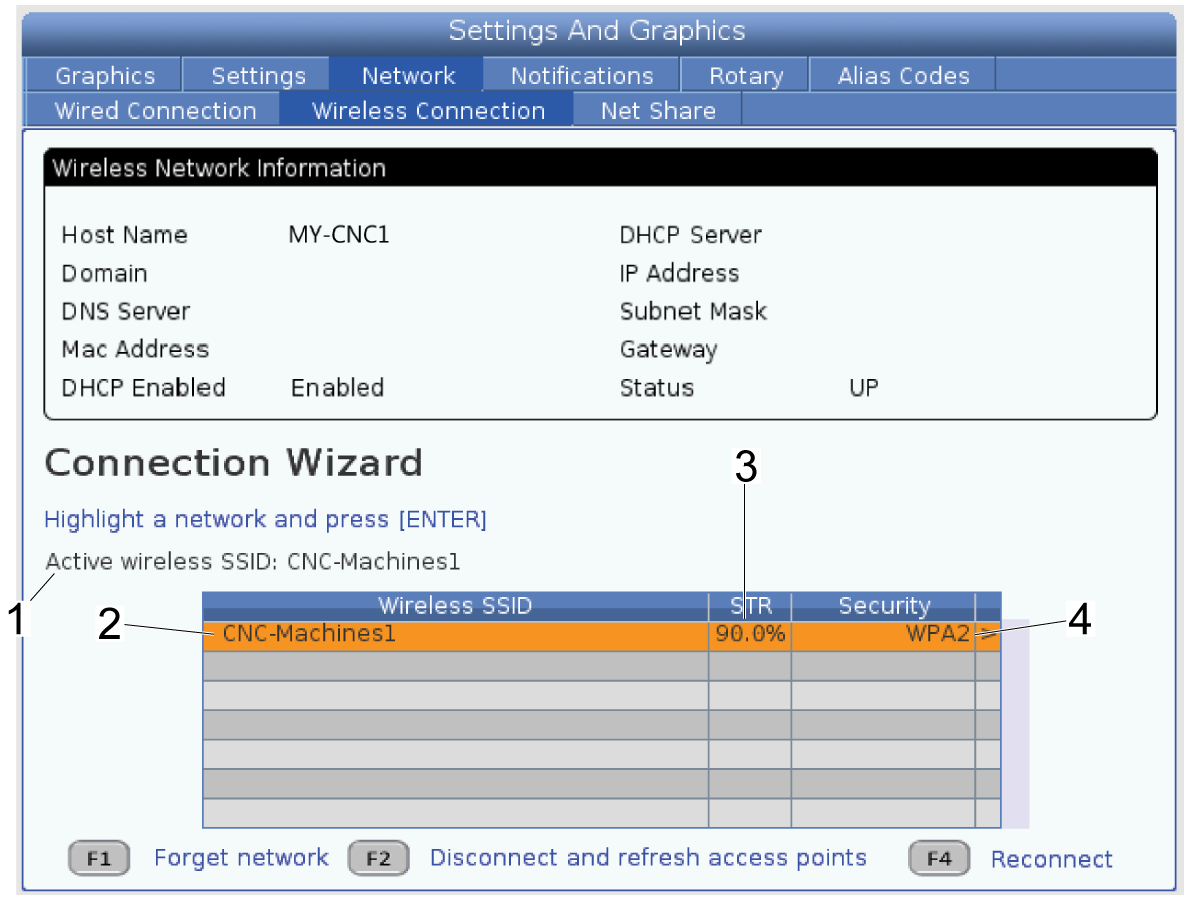
Ağ sekmeli menüsünde Kablosuz Bağlantı sekmesini seçin.

Kullanılabilir ağları aramak için [F2] düğmesine basın. Bağlantı Sihirbazı [1] geçerli etkin ağ bağlantısı (varsa), [2] ağ SSID, [3] sinyal gücü ve [4] kullanılabilir kablosuz ağlar için güvenlik türü gösterir.

Kumanda, 64/128 WEP, WPA, WPA2,TKIP ve AES güvenlik türlerini destekler.

2

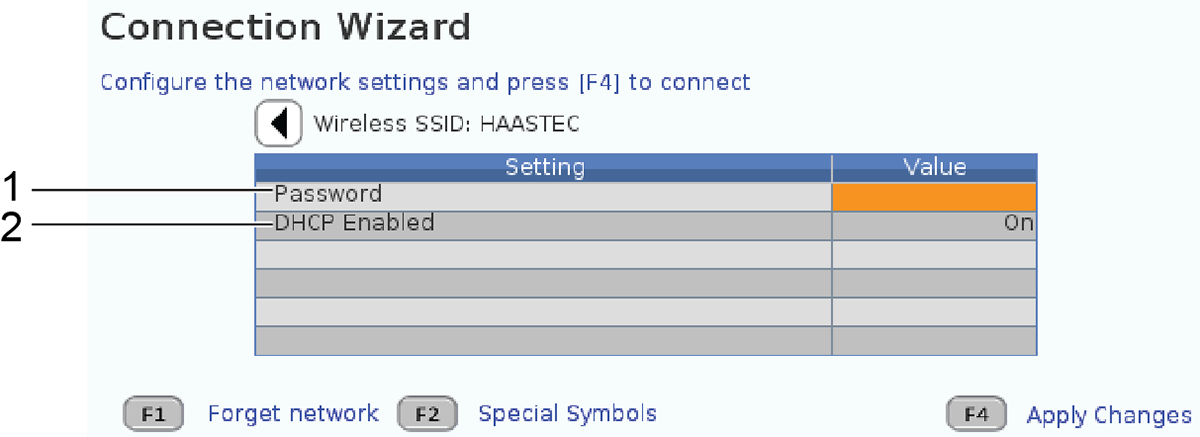
    Bağlanmak istediğiniz ağı vurgulamak için imleç ok tuşlarını kullanın. Ağ ayarları tablosu, [1] ağ parolası ve [2] DHCP etkinleştirme/devre dışı bırakma alanlarına sahip görünür.

     Parola  alanına erişim noktası parolasını girin.

    Not: Parola için alt çizgi ( _ ) veya şapka işareti ( ^ ) gibi özel simgelere ihtiyaç duyarsınız, F2 tuşuna basın ve ihtiyaç duyduğunuz özel simgeleri seçmek için menüyü kullanın.

  1. Ağınızda bir DHCP sunucusu yoksa,  DHCP Etkin  ayarını  KAPALI  şeklinde değiştirin ve IP Adresini, Alt Ağ Maskesini, Varsayılan Ağ Geçidini ve DNS Sunucusu Adresini ilgili alanlara yazın.

    Bağlantıyı tamamlamak için [F4] tuşuna veya yaptığınız değişiklikleri iptal etmek için [F3] tuşuna basın.

3

Olası durum göstergeleri şunlardır:

  • UP (ÇALIŞIYOR) - Makinenin bir kablosuz ağa aktif bağlantısı vardır.
  • DOWN (ÇALIŞMIYOR) - Makinenin bir kablosuz ağa aktif bağlantısı yoktur.
  • DORMANT (PASİF) - makine bir harici eylem bekliyor (genellikle, kablosuz erişim noktasında kimlik doğrulamayı bekler).
  • UNKNOWN (BİLİNMİYOR) - Makine, bağlantı durumunu belirleyemiyor. Bunun nedeni kötü bir bağlantı veya yanlış ağ konfigürasyonu olabilir. Makine durumlar arasında geçiş yaparken de bu durumu görebilirsiniz.

Makine ağa başarılı bir şekilde bağlandıktan sonra,  Kablolu Ağ Bilgileri  kutusundaki  Durum  göstergesi YUKARI olarak değişir. Siz [F1] tuşuna basmadığınız ve ağı "unut" onayı vermediğiniz sürece makine bu ağa otomatik olarak bağlanır.

Local Net Share Setup

1

Yerel net hisse, CNC makine ve PC arasında dosya aktarmak için bir dükkan PC Haas CNC makine dosya sistemine erişmek için kullanılır.

Local net share' i ayarlamak için:

[SETTINGS] düğmesine basın.  Ağ sekmesine gidin. Kablolu bağlantı veya kablosuz bağlantı sekmesine gidin.

Makinenin ağ durumunun [1] olduğundan emin olun "KADAR".

2

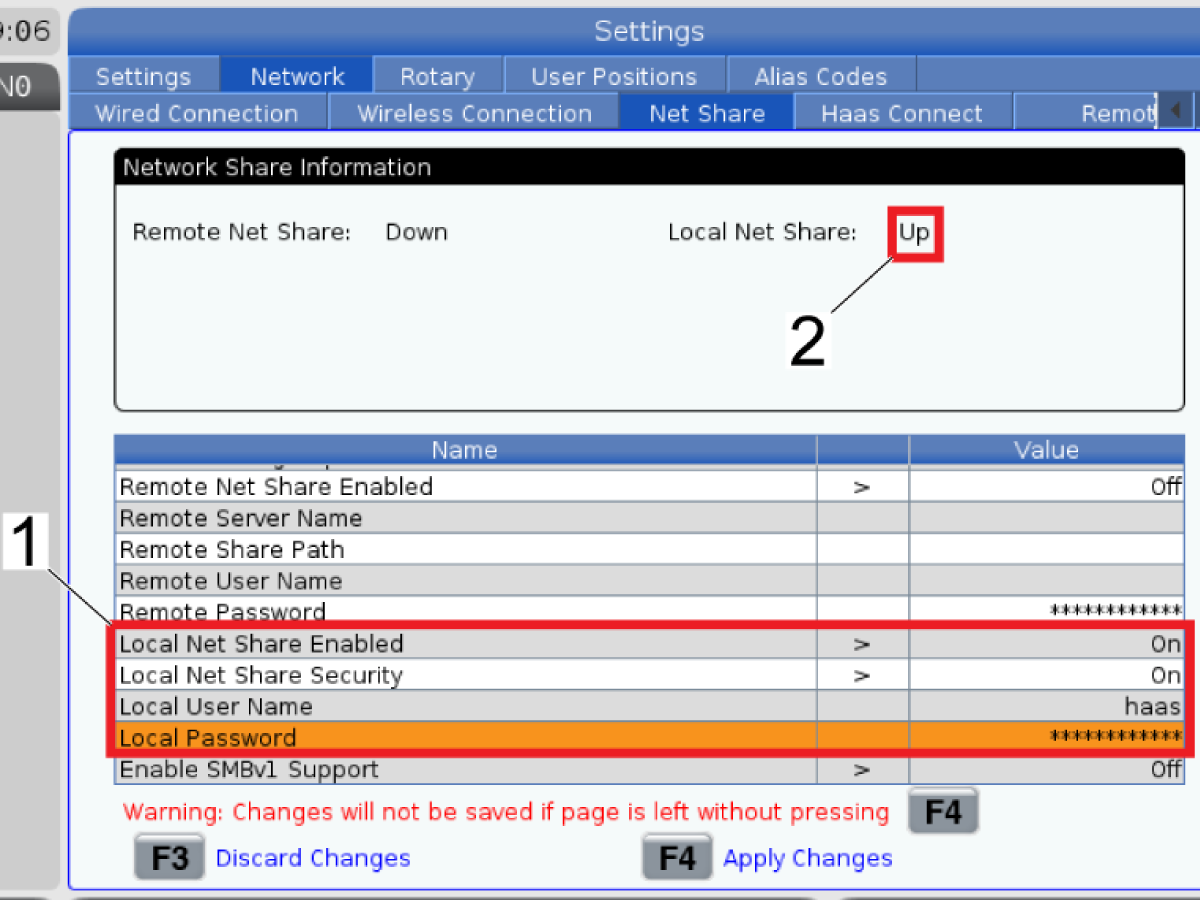
Net share sekmesine gidin.

İçinde CNC ağ adı alanı [1] benzersiz bir ad girin.

3

Ayarlayın. Yerel net paylaşım etkin Ve Local net share güvenliği ayarlarını açık olarak ayarlar.

Bu konuda Yerel Kullanıcı adı ayarı Haas olarak ayarlanır ve değiştirilemez.

Bir parola seçin ve Yerel parola Alan.

[F4] düğmesine basın.

Makinenin Local net share' i yapılandırmasını bekleyin.  Yapılandırma tamamlandığında, Local net share durumu "KADAR".

4

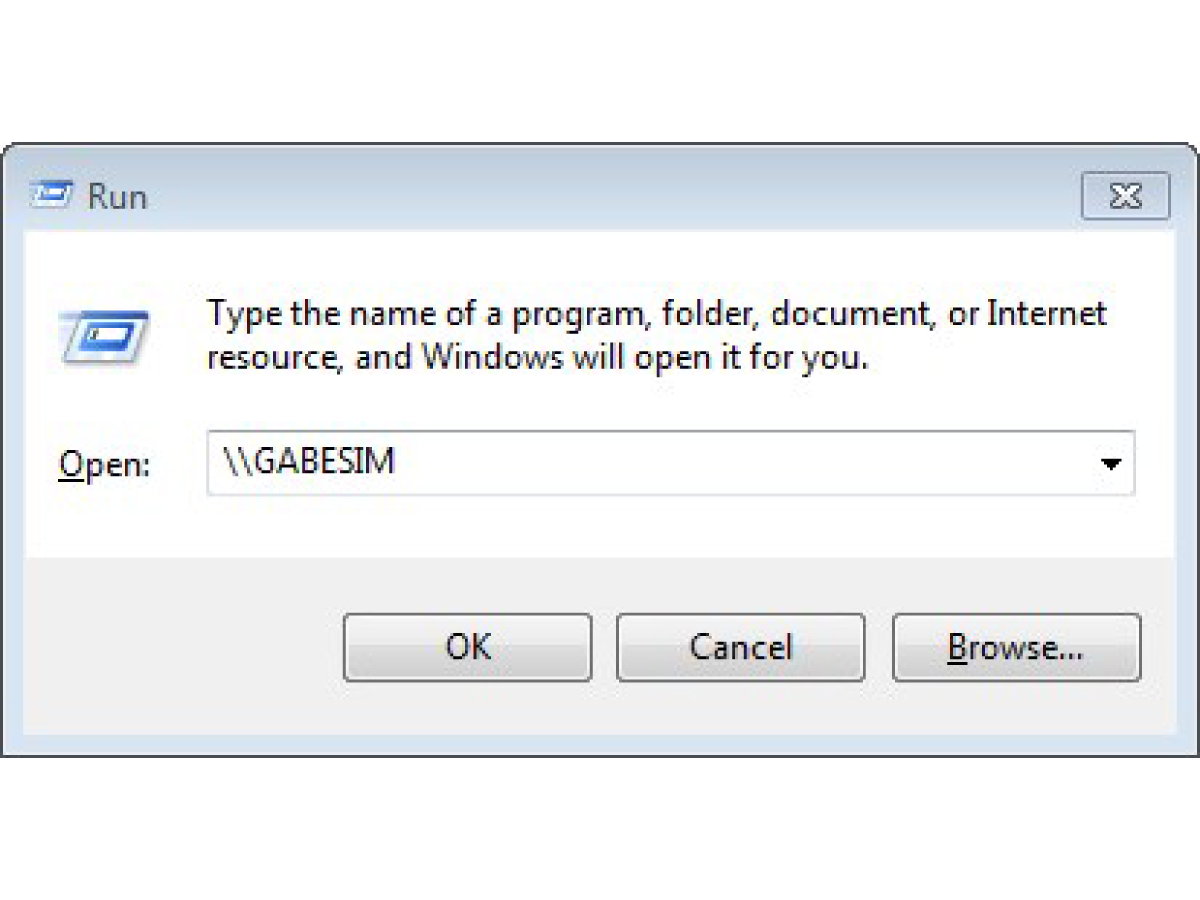
Mağaza PC üzerinde Windows tuşuna basın ve R.

Türü "\\" ve CNC ağ adı.  Tıklayın "Tamam" Düğme.

5

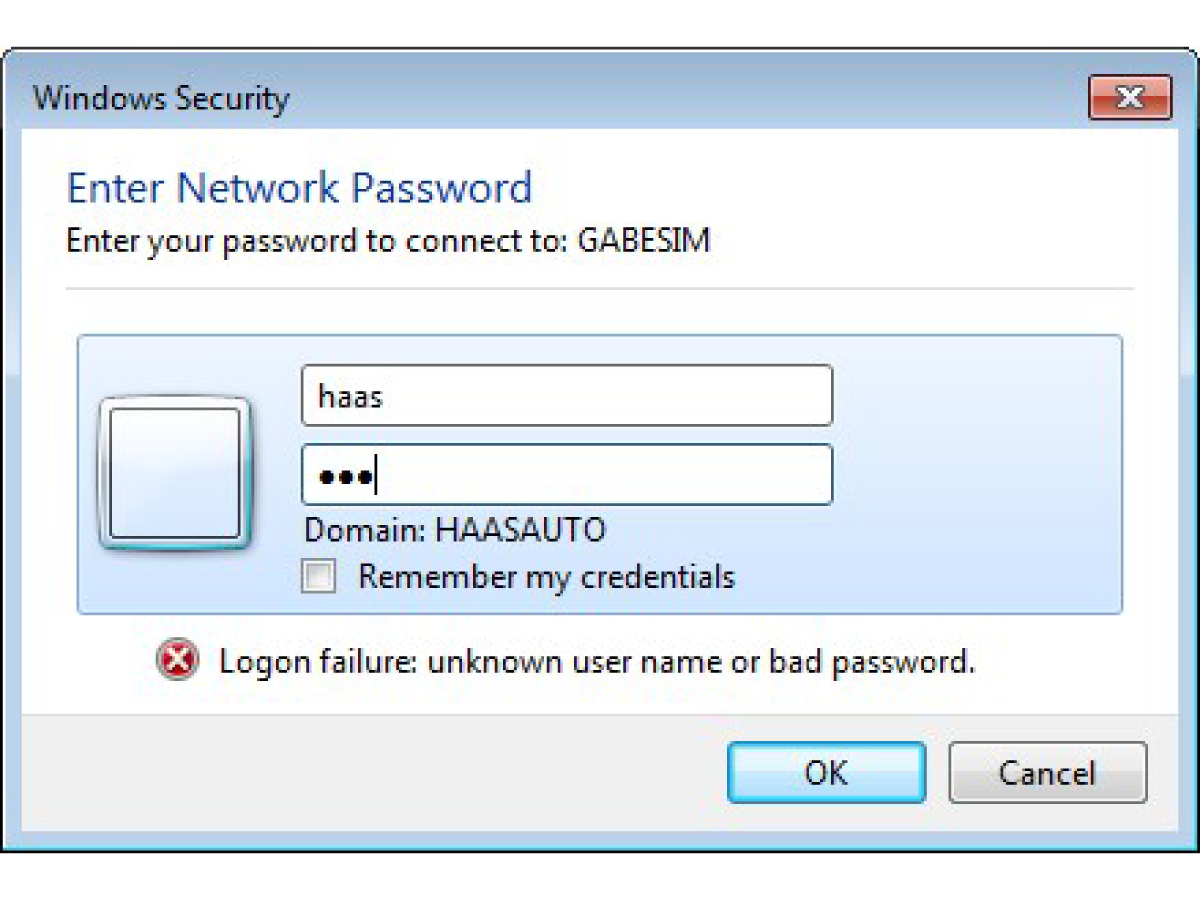
Türü ".\haas" kullanıcı adı alanında.

Parola alanına erişim noktası parolasını girin.

Tıklayın "Tamam" Düğme.

6

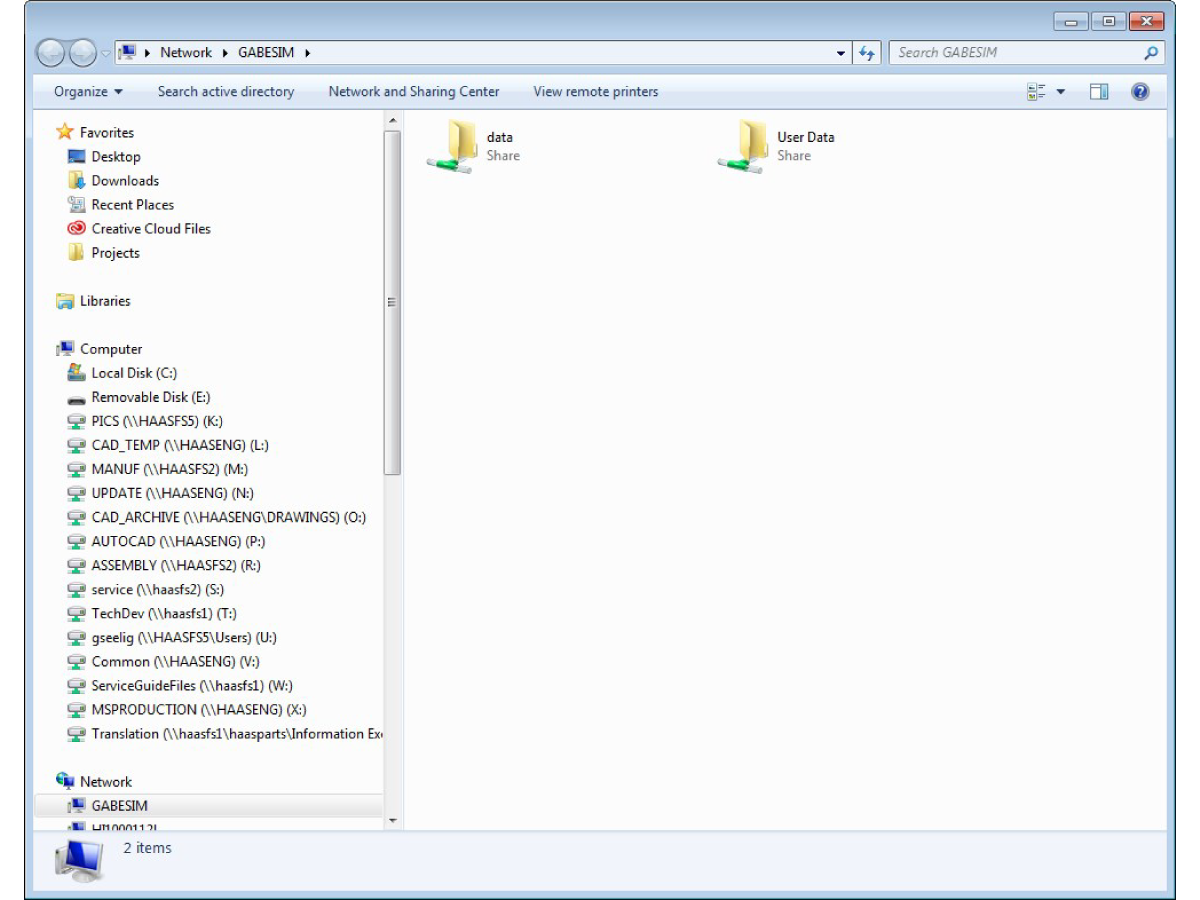
CNC makine Veri Ve Kullanıcı verileri klasörler artık mağaza BILGISAYARıNıZDAN erişilebilir durumdadır.

Remote Net Share Set Up

1

Uzaktan net share oluşturmak için kullanılan bir dükkanınızda internet' e bağlı ve uzaktan net share için yapılandırılmış Haas CNC makinesi tarafından erişilebilen bir dükkan PC'de barındırılan merkezi dosya depolama konumu.

Uzaktan net share' i ayarlamak için:

Tuşuna basın. AYARLARı Düğme.  Ağ sekmesine gidin. Kablolu bağlantı veya kablosuz bağlantı sekmesine gidin.

Makinenin ağ durumunun [1] olduğundan emin olun "KADAR".

2

Net share sekmesine gidin.

İçinde CNC ağ adı alanı [1] benzersiz bir ad girin.

3

Mağaza PC' nizde NetShare klasörünü depolamak istediğiniz dizine gitmek için dosya gezginini kullanın.

Yeni bir klasör oluşturun ve adlandırın.

Klasörü sağ tıklatın ve özellikleri tıklatın.

Paylaşım sekmesini seçin ve Paylaş düğmesini tıklatın.

Açılır menüden seçin "Herkes"

İzin düzeyini ayarlama "Herkes" Hedef "Okuma/yazma"

Paylaş düğmesini tıklatın ve bir yönetici girin Kullanıcı adı ve şifre.


4

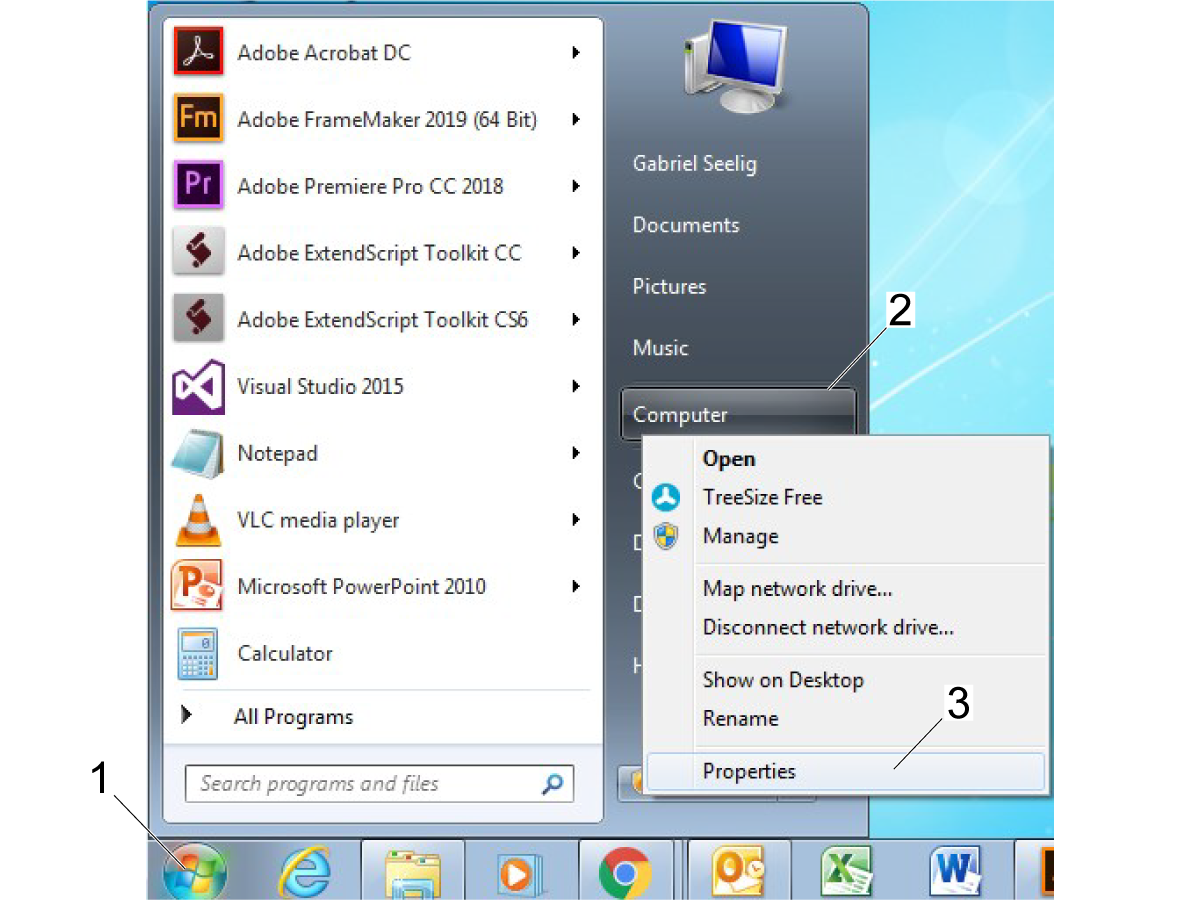
Tıklayın "Başlatmak" Düğme [1].

Sağ tıkırtı bilgisayar [2] ve Özellikler' i tıklatın [3].

5

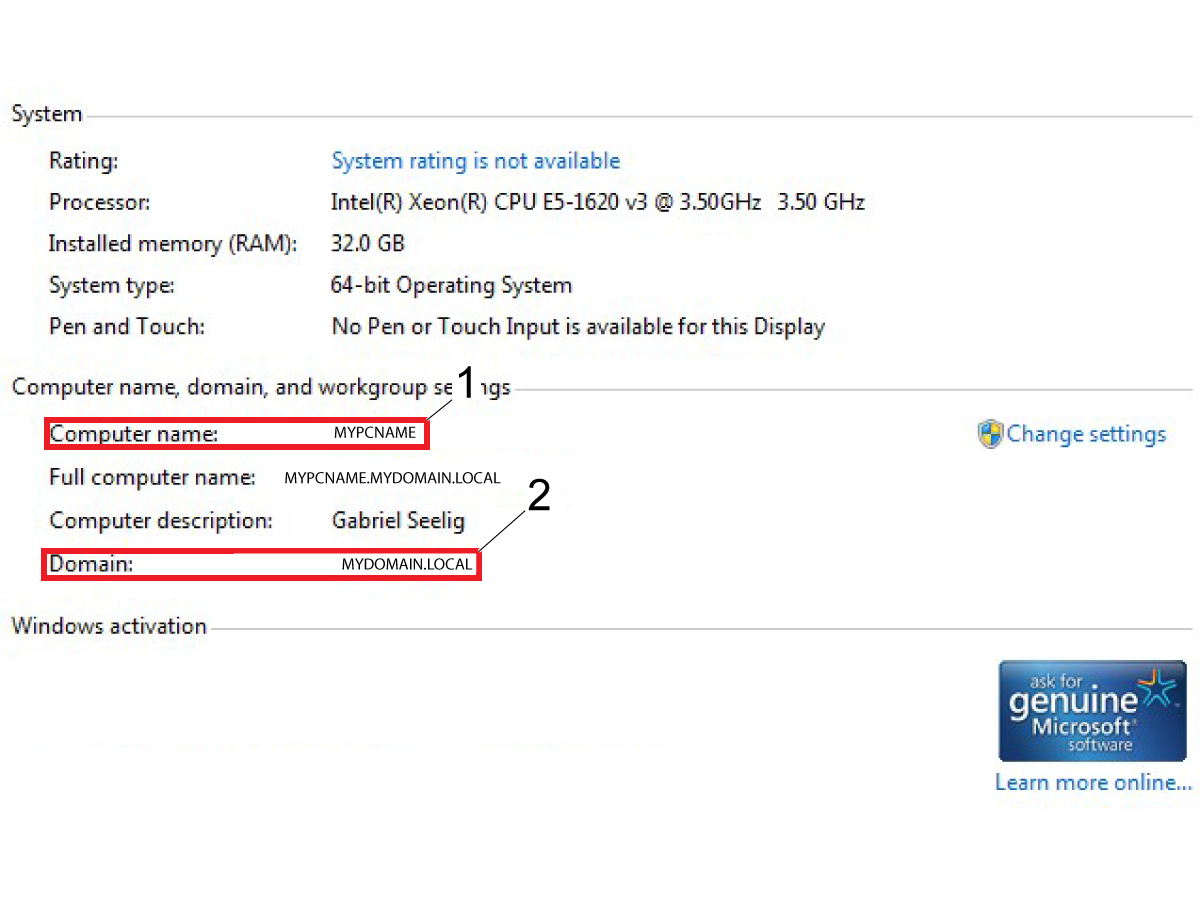
Bilgisayar adı Not [1] ve etki alanı/çalışma grubu adı [2].

6

 Not: Bu ayarlar için alt çizgiler (_) veya karetler (^) gibi özel simgelere ihtiyacınız varsa şu yönergeleri izleyin:

  1. Basın [LISTE PROGRAMı] ve ayar değerini yazmak başlar.
  2. Özel bir simgeye ihtiyacınız olduğunda, [F3]‘e basın ve açılır menüden Özel Simgeler öğesini seçin.
  3. Kullanmak istediğiniz özel sembolü vurgulayın ve GIRIN.
  4. Gereken her özel simge için 2 ve 3' ü yineleyin.
  5. Ağ ayarları sayfasına dönün.
  6. Değiştirmek istediğiniz ayarı vurgulayın ve [ENTER].

Not: Aşağıdaki ayarlar büyük/küçük harfe duyarlıdır:

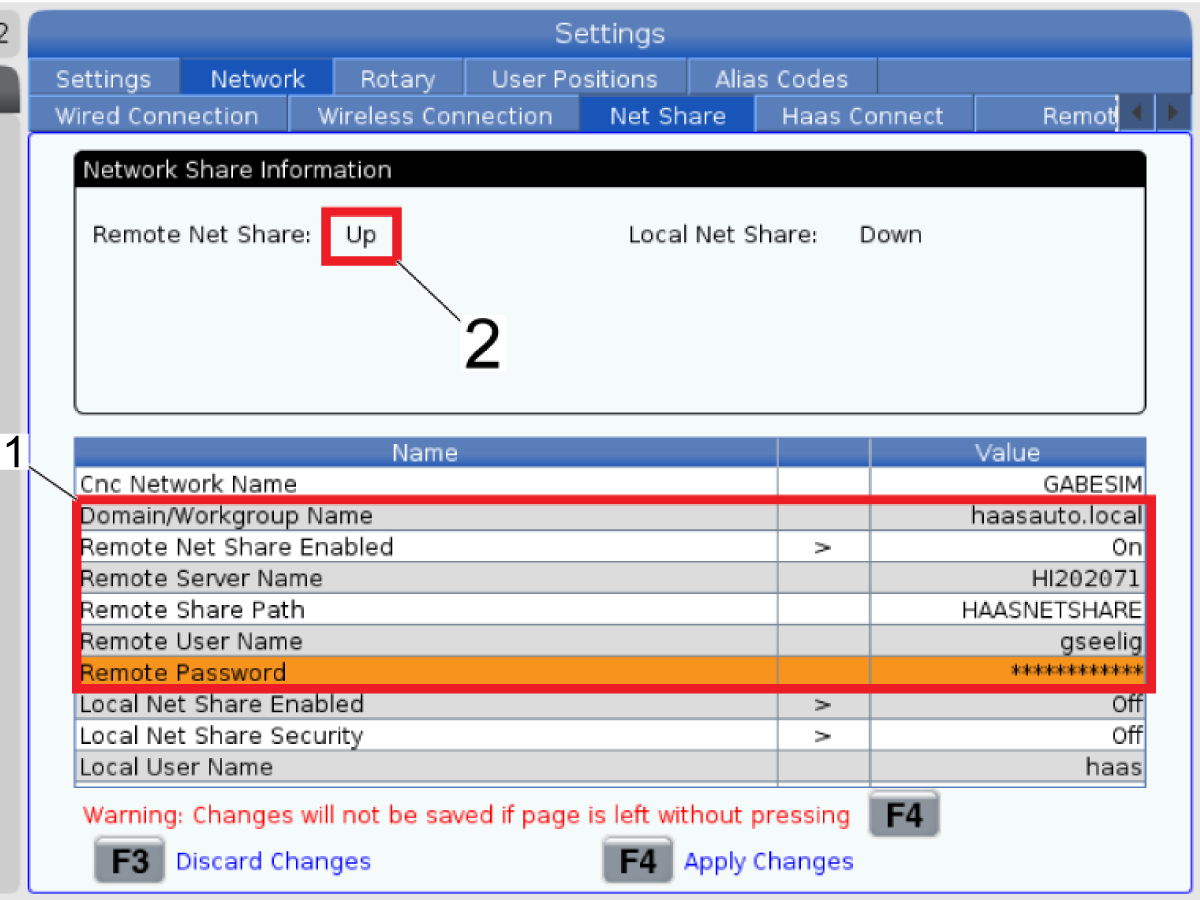
Etki alanı/çalışma grubu adını giriş Etki alanı/çalışma grubu adı Alan.

Not: Etki Alanı Adı için maksimum karakter uzunluğu 15 karakter veya daha azdır. Kullanılması durumunda .LOCAL da dahildir.

Ayarlamak Uzaktan net paylaşım etkin Hedef "-ını".

Bilgisayar adını giriş Uzak sunucu adı Alan.

Adım 3' te oluşturulan net share klasörünün adını Uzaktan paylaşım yolu Alan.

Dükkan PC'de oturum açmak için kullanılan Kullanıcı adını girin Uzak Kullanıcı adı Alan.

Mağaza PC'ye giriş yapmak için kullanılan parolayı girin. Uzak parola Alan.

[F4] düğmesine basın.

Makine uzak bir ağ paylaşımına bağlı.  Yapılandırma tamamlandığında, uzaktan net share durumu "KADAR".

7

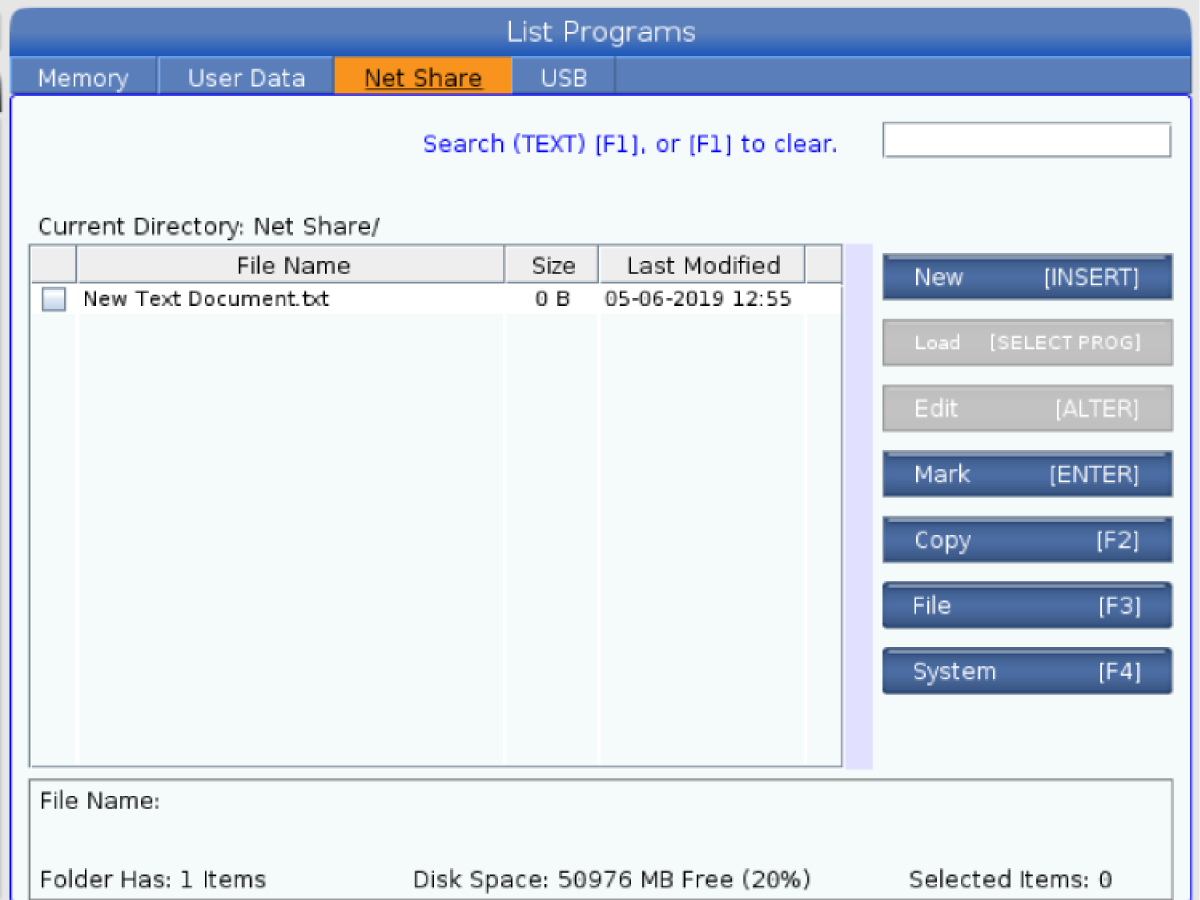
[LIST PROGRAM] düğmesine basın.

Net share sekmesine gidin.

Shop PC' nizde barındırılan net share klasörü artık Haas makinenizde erişilebilir durumdadır.

Troubleshooting

Ağ sorun giderme kılavuzu

Bağlantı kuramıyorsanız:

  • Değiştirilen ayarların, basın kadar etkili olmadığını unutmayın [F4].
  • Statik bir IP bağlantısı kullanırsanız, DNS sunucusu ayarının geçerli bir DNS sunucusu adresi içerdiğinden emin olun.
  • Makine ile ağ sunucusu arasında herhangi bir ağ donanımını (yönlendiriciler, köprüler vb.) doğru şekilde yapılandırdığınızdan emin olun.

24.2 WiFi - PCB - Kaldırma

Recently Updated

WiFi - PCB - Kaldırma


AD0518

Introduction

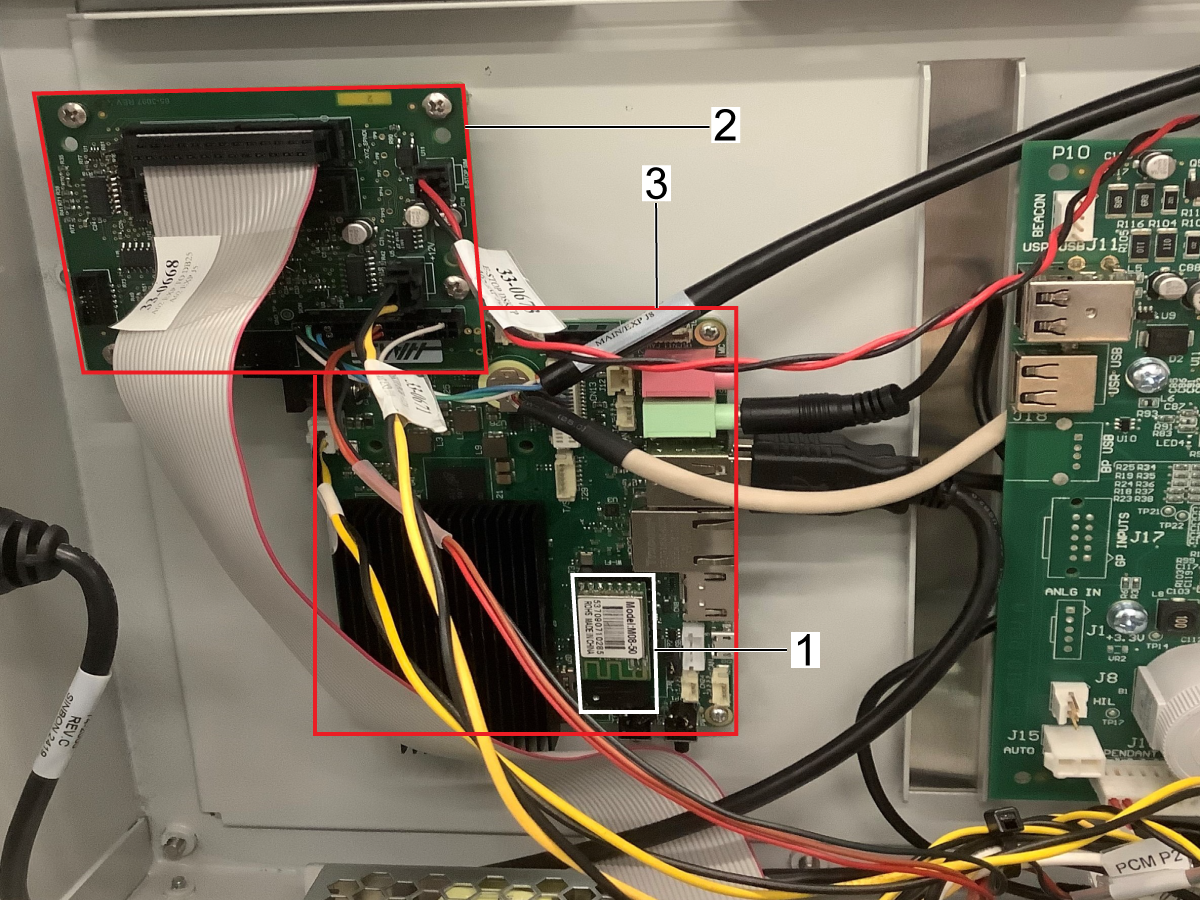
Bu prosedür, ana PCB'den WiFi bileşeninin nasıl kaldırılacağını özetler.

Not: Bu görevi gerçekleştirmeden önce makineyi yedeklediğinizden emin olun.

WiFi Removal

1

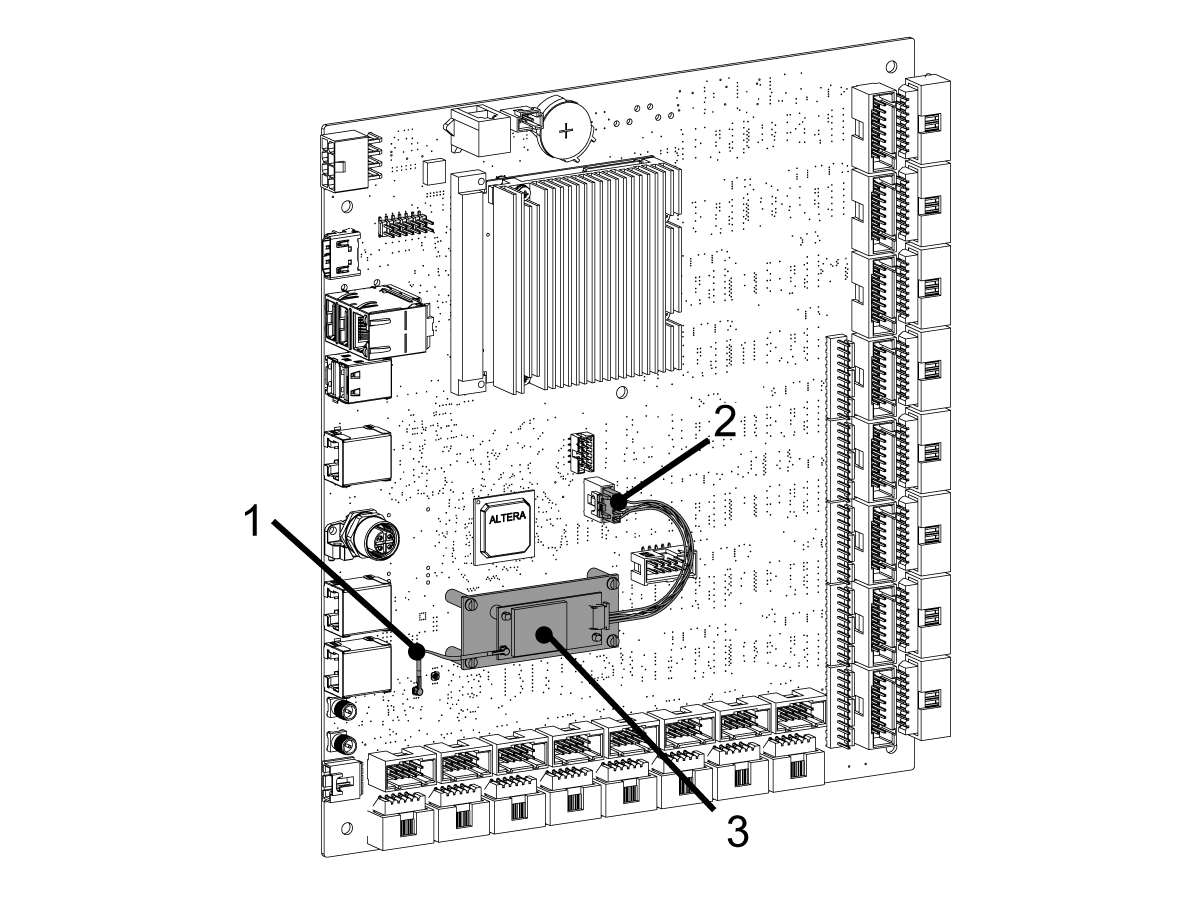
Bu özel COR600751 üzerinde gerçekleştirirken bu adımları izleyin.

Makineyi KAPATIN.

Ana PCB kapağını çıkarın.

WiFi radyo frekans kablosunu çıkarın [1].

İletişim/güç kablosunu çıkarın [2].

WiFi modülünü [3] karttan çıkarın. Kartın arka tarafındaki geçmeli tapaları sıkın ve kartı üst taraftan dışarı çekin.

2

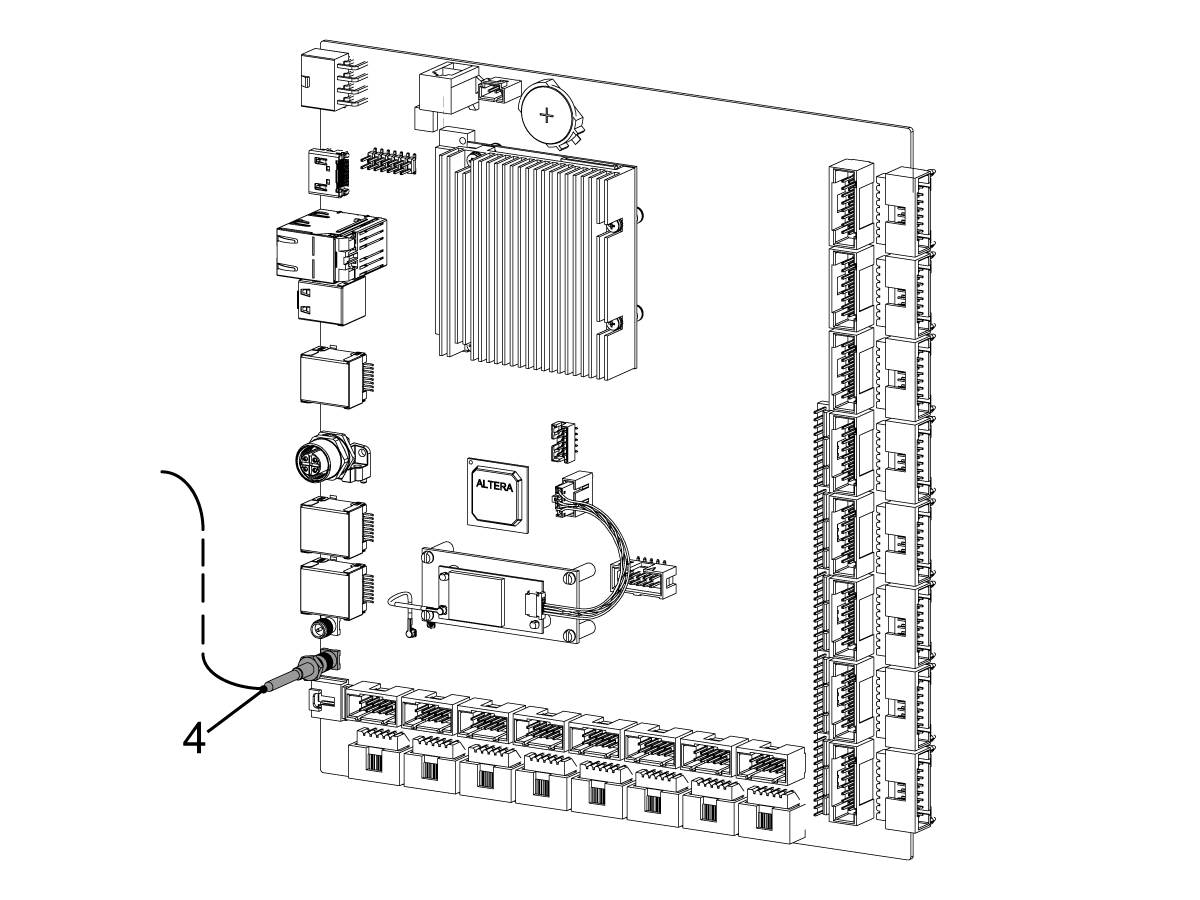
Anten Kablosunu [4] PCB'den çıkarın.


3

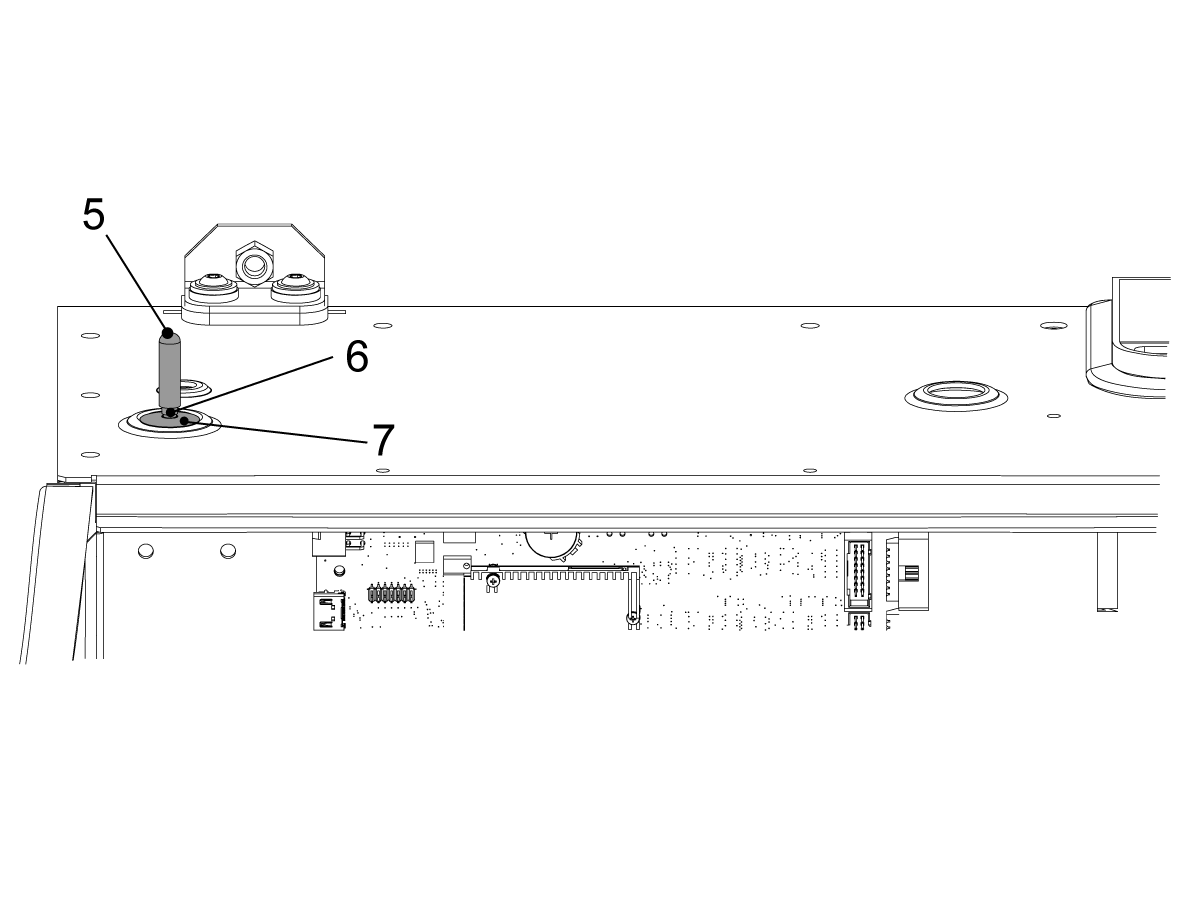
Anten Kapağını [5] kontrolün üst kısmından çıkarın.

Anteni [6] kumandanın üst kısmından çıkarın.

Kubbeli Tapa C/W Deliğini [7] kontrolün üstündeki Kubbeli Tapa C/WO Deliği ile değiştirin.

Ana PCB kapağını tekrar takın.

Makineyi açın ve her şeyin doğru çalıştığını doğrulayın.

WiFi Removal - Desktop Mill

1

Bir Masaüstü Frezede bu özel görevi gerçekleştirirken bu adımları izleyin.

Gerekli araçlar: Mikro yıldız kafalı tornavida.

Makineyi KAPALI konumuna getirin.

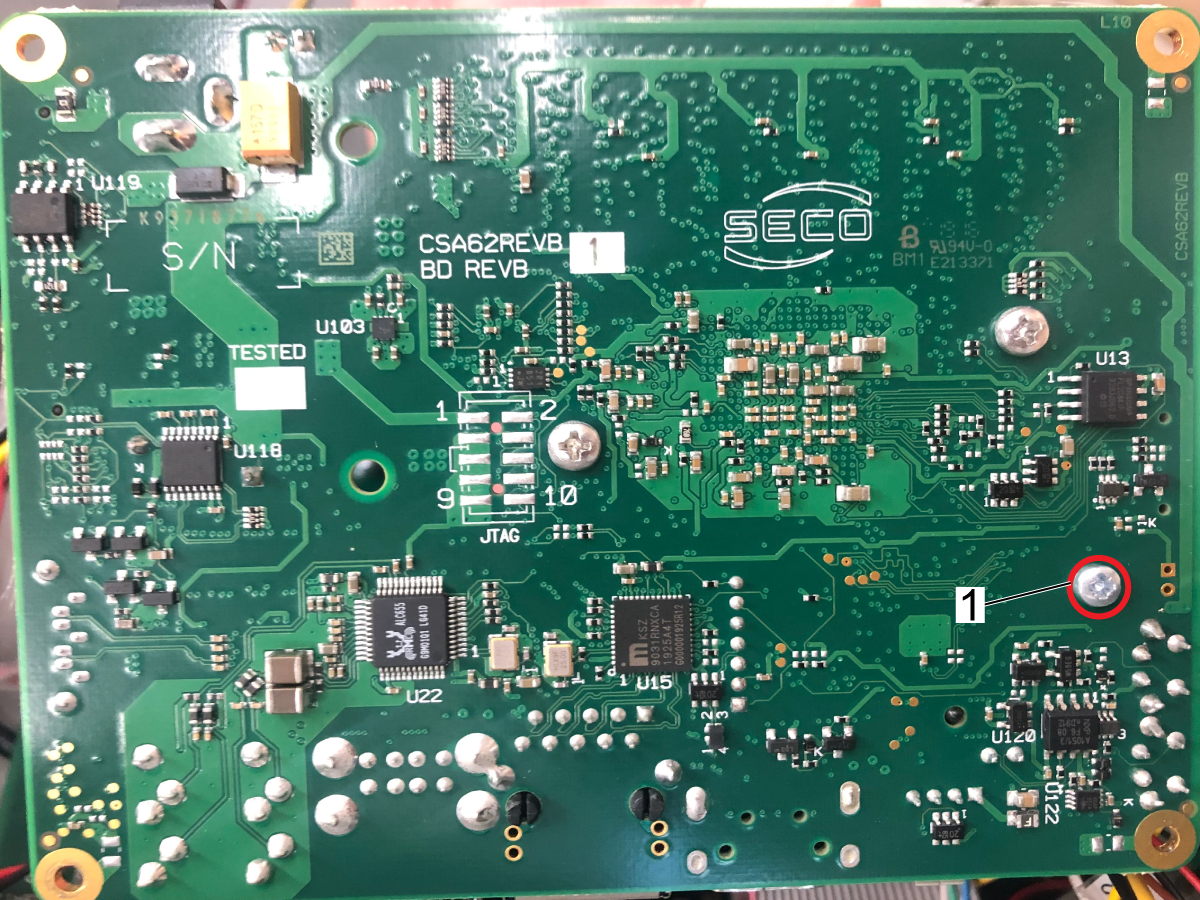
Arka paneli çıkarın, WiFi modülü [1]'de not edilmiştir.

[2]’de PCB’yi çıkarın.

PCB'yi WiFi modülü ile [3]’de çıkarın.

2

WiFi modülünü içeren PCB çıkarıldığında, WiFi modülünü arkadan [1] sökün ve WiFi modülünü karttan çıkarın.

3

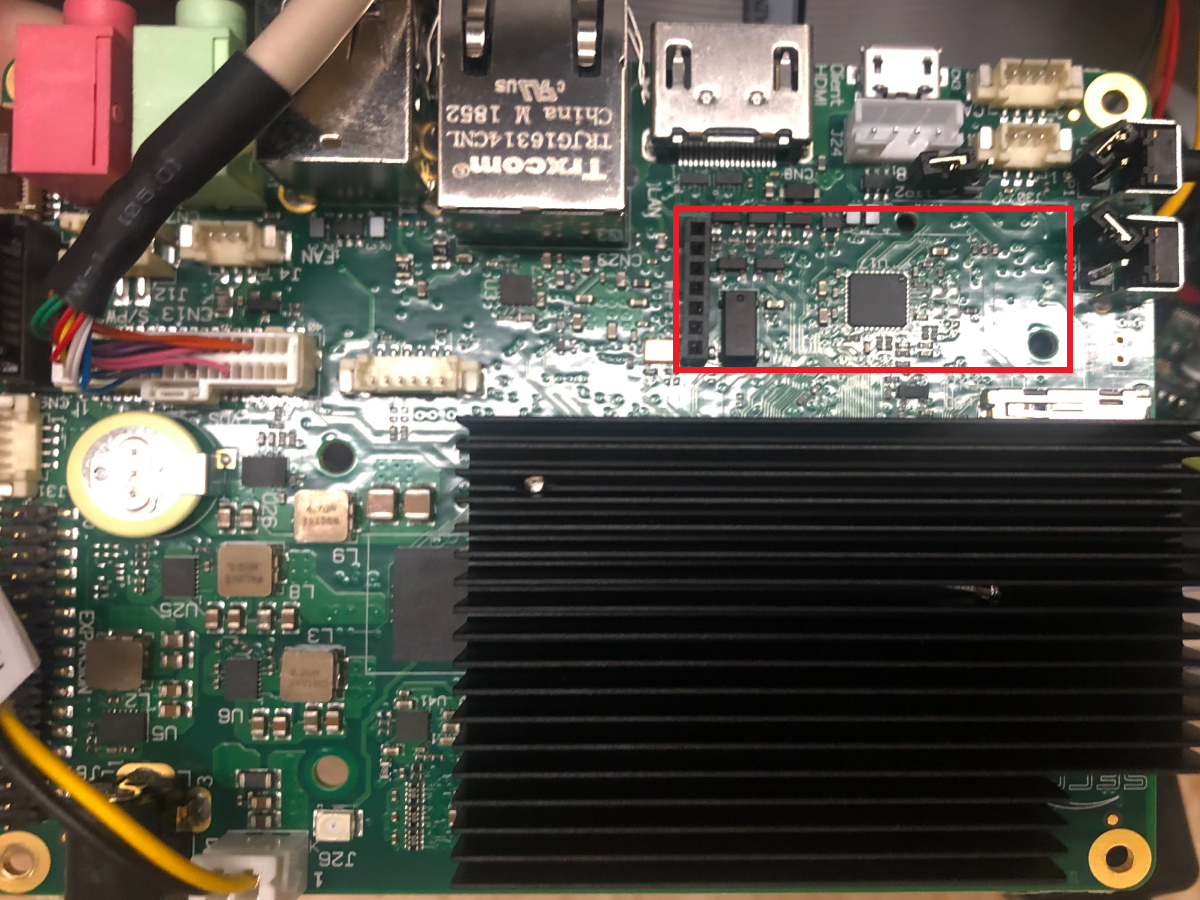
Not: WiFi modülü çıkarıldığında ana PCB böyle görünmelidir.

Çıkarılan PCB'leri yeniden takın.

Arka kapağı tekrar takın.

Makineyi AÇIN ve her şeyin doğru çalıştığını doğrulayın.

24.3 WiFi Kamera Opsiyonu - Kurulum

Recently Updated

WiFi Kamera Opsiyonu - Kurulum


AD0445

Introduction

Bu prosedür nasıl WiFi kamera seçeneği tüm makineler yüklemek için size gösterecektir.

Bu prosedür aşağıdaki parça kiti için geçerlidir:

  • 93-1000291: Wi-Fi Camera Kit

App Download and Activation

Mydlink Smartphone uygulamasını mobil cihazınıza indirin ve bir hesap ayarlayın.

 NOT: Birden fazla cihaz üzerinden akış yapabilmek için her cihazda aynı hesap kullanılmalıdır. Video akışını farklı hesaplarda oynatmaz.

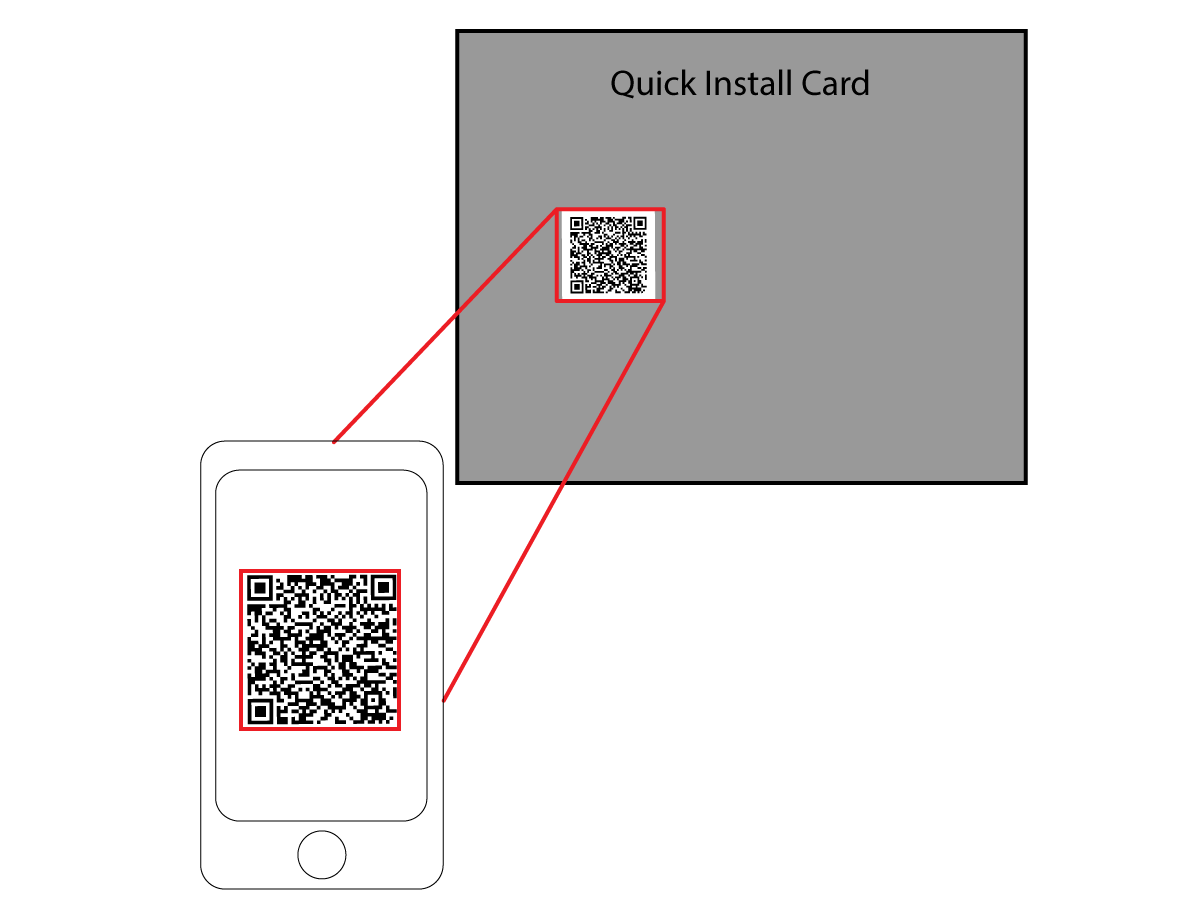
Kit ile birlikte gelen hızlı yükleme kartında yazdırılan QR kodunu tarayın ve kurulumu tamamlayın.

Not: Kartın hasar görmesi, kaybolması veya kitte yer almaması durumunda, kameranın arkasında bulunan QR kodunu tarayabilirsiniz.  Kameraya almak için kamera gövdesi kapağını çıkarın.

Removal / Installation

[POWER OFF]düğmesine basın.  Ana şalteri [OFF] Konum.

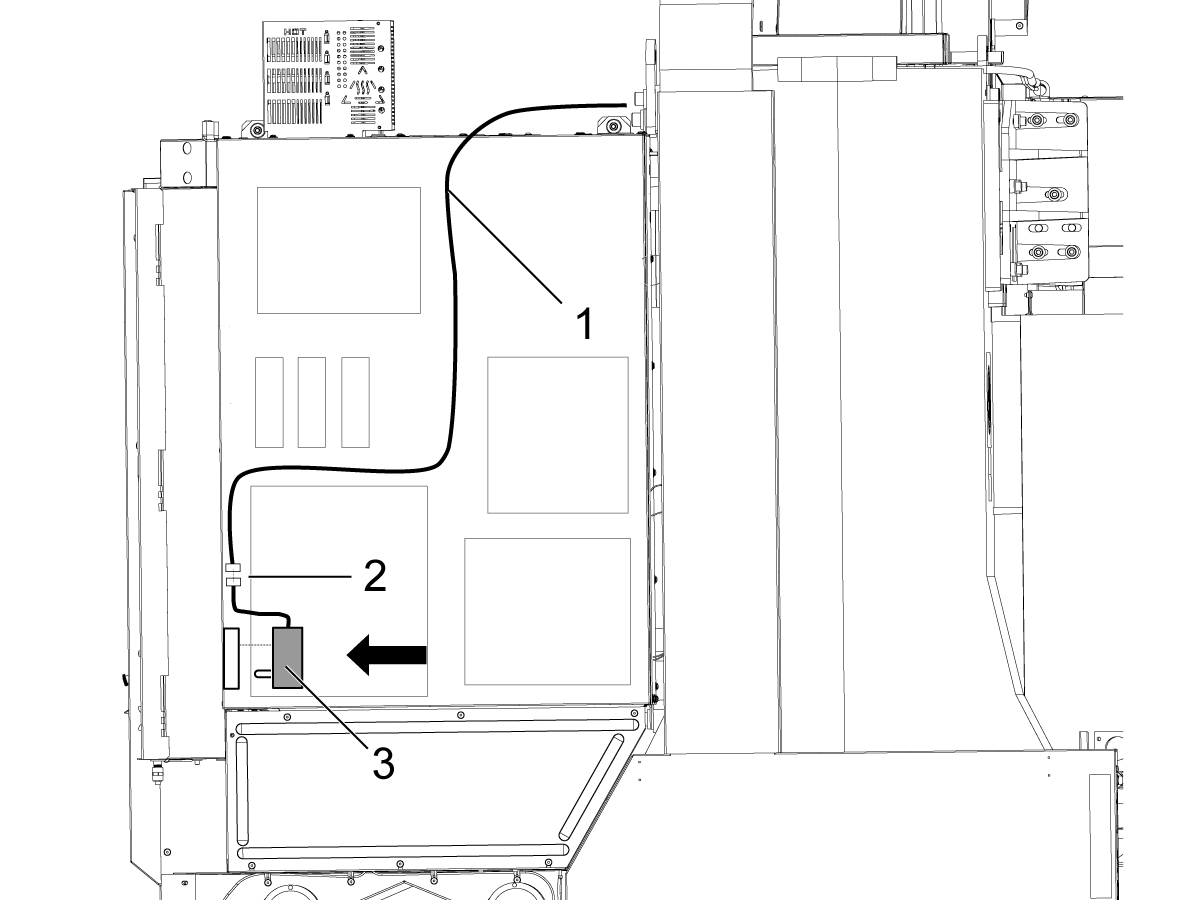
Kamera aksamını [3] sağlanan manyetik tabanı ile kasanın içindeki istediğiniz görüntüleme konumuna konumlandırın.

Kabloyu elektrik kabinine açılan bir muhafaza üzerinden yönlendirin.  Mevcut kablo akışları kullanarak kamera kablosunu yönlendirmenizi öneririz.

Kabloyu kasanın içinde asmak için sağlanan kablo mıknatısları kullanın.

Kamera güç kablosunu [1] gösterildiği gibi elektrik kabinesinin içine yönlendirin.

 Not: Eğer daha fazla uzunluk ise Kit dahil bir güç uzatma kablosu var gereklidir.

Kamera güç kablosunu güç kaynağına bağlayın [2].

Elektrik kabininin içindeki güç kaynağını GFCı çıkışına [3] bağlayın.

Not: 24V Çalışma Lambası /HIL sistemi ile donatılmış makinelerde GFCI çıkışı yoktur, normal bir çıkış vardır

Camera Test

Mydlink uygulamasında cihazınızı seçerek kameranın çalıştığını doğrulayın.

Kamera muhafazasına gerekli ayarlamaları yapın.

NOT: Birden fazla cihaz üzerinden akış yapabilmek için her cihazda aynı hesap kullanılmalıdır. Video akışını farklı hesaplarda oynatmaz.

Troubleshooting

Belirti Olası Neden Düzeltici Eylem
WiFi Kamera, Hızlı Kurulum Kartında basılı QR koduna bağlanmıyor. QR kodu zarar görmüş veya yanlış yazdırılmış olabilir. Kamera muhafaza kapağını çıkarın ve kameranın arkasında bulunan QR kodunu deneyin.

24.4 Ağ Oluşturma - Sorun Giderme Kılavuzu

Recently Updated

Ağ Oluşturma - Sorun Giderme Kılavuzu - NGC


TG0105

Overview

Ağlar ve işletim sistemleri şirketten şirkete farklılık gösterir. HFO Servis Teknisyeniniz makinenizi kurarken, makineyi ağınıza sizin bilgilerinizle bağlamaya çalışabilir ve makinenin kendisiyle bağlantı sorunlarını giderebilir. Eğer sorun ağınızla ilgiliyse, masrafları size ait olmak koşuluyla kalifiye bir IT servis sağlayıcıya ihtiyaç duyarsınız.

Ağ sorunlarında yardım almak için HFO Servis Teknisyeninizi aradığınızda teknisyenin sadece makine yazılımı ve ağ donanımı konusunda yardımcı olabileceğini unutmayın.

Ağ Sorumluluk Şeması: [A] Haas Sorumluluğu, [B] Sizin Sorumluluğunuz, [1] Haas Makinesi, [2] Haas Makine Ağ Donanımı, [3] Sunucunuz, [4] Bilgisayarınız (bilgisayarlarınız).

General Network Troubleshooting

Haas CNC’nizde ağ bağlantısı ile ilgili genel sorunları gidermek için aşağıdakileri kullanın.  Spesifik sorunlar için aşağıdaki Semptom tablosuna bakın:

Kablolu Bağlantı:

  • ENET kablo bütünlüğünü kontrol etmek için bir Ağ kablosu test aleti kullanın.
  • Ağ bağlantı noktalarını kontrol edin. Not: Kablonun veya duvar bağlantısının iyi olduğunu asla varsaymayın.
  • Parazite neden olabileceğinden kabloların yüksek güç kablolarının yakınına yerleştirilmediğinden emin olun.
  • Kablo uzunluklarının üreticinin teknik özelliklerine uygun olduğundan emin olun.
  • Düğmelerde ve CNC'de ethernet portlarını bükülmüş pimler bakımından inceleyin.
  • Başka bir ağ anahtarı portu deneyin.
  • Makinenin yan tarafındaki Ethernet bağlantı noktasını atlayın ve müşterinin ethernet kablosunu doğrudan Maincon PCB'ye bağlayın.
  • Tüm  bağlantılar iyi görünüyorsa,  en az 5-10 dakika boyunca sürekli ping testleri yapın, tüm kesintili bağlantı sorunlarını tamamen giderecektir.
  • IP adresleme sorunlarını en aza indirmek için mümkünse DHCP kullanın.

Kablosuz Bağlantı:

  • Makinede güçlü bir sinyal olduğundan emin olun. WiFi yönlendiriciyi makineye daha çok yaklaştırın.

NOT: Sinyal mükemmel görünebilir, ancak bir mikrodalga fırın veya başka bir elektromanyetik parazit kaynağı yakındaysa, bu durum gidermesi zor olan kesintili bağlantı sorunlarına neden olabilir.

  • Antenler arasındaki görüş hattından başlamaya dikkat edin ve buradan gidin. Görüş hattına sahip olmak gerekmez, ancak sorun gidermeye başlanacak olan bir yerdir.
  • Tüm antenlerin düşey olduğundan emin olun. Bazı insanlar, keskin görünüşlü olduğu için, yönlendiricilerinin açılı olarak bükülmüş antenlere sahip olmasını ister. Bu, antenlerin sinyali yatay düzlemde itmek için kullandığı sinyal kazancını engeller (halka şekillerini düşünün).
  • Bizim makinelerimiz 2,4Ghz kullanır ve bu yüzden mikrodalgalar, Bluetooth, kablosuz ev telefonları ve diğer RF kaynakları parazit yapabilir.
  • IP adresleme sorunlarını en aza indirmek için mümkünse DHCP kullanın.
  • WiFi yönlendiriciyi sıfırlayın veya başka bir WiFi yönlendirici deneyin.
  • WiFi anteninin makineye doğru şekilde bağlandığından emin olun.

Symptom Table

Belirti Olası Neden Düzeltici Eylem
CNC NetShare' e bağlanamaz Kullanıcı adı ve parola yanlış Ağda oturum açmak için PC Kullanıcı adınızı ve parolanızı kullanın.  Bunu sorun giderme amacıyla, CNC için oluşturulan Kullanıcı adı/parolasının Kullanıcı adınız/parolanız olarak doğru güvenlik ayarlarına sahip olup olmadığını belirlemek için yapın.
Uzak net paylaşım etkin devre dışı Ağ ayarının emin olun "Uzaktan net paylaşım etkin" Açık olarak ayarlanır.
IP adresi doğru değil.

Emin olun Kablolu Veya Kablosuz Bağlantı yukarı.  Bkz. Kablolu/kablosuz ağ -NGC Yordam.

Aynı ağa bağlı bir bilgisayarın komut isteminde' ping CNC IP adresss' yazın.  CNC IP adresinden geri cevap almak emin olun.

Not: Çakışmaları önlemek için sadece bir bağlantı yöntemi, kablolu veya kablosuz kullanın.

Uzak sunucu adı doğru değil. Emin olun Uzak sunucu adı Bilgisayar adı olarak ayarlanır.  Bilgisayar adı çalışmaz, uzak sunucunun IP adresini kullanmayı deneyin.
Kablolu ve kablosuz bağlantı aynı anda etkindir. Kablolu veya kablosuz yalnızca bir bağlantı yöntemi kullanın.
SMBv1 desteği etkinleştir ayarı doğru değil. 100.18.000.1020 yazılım sürümü itibariyle Kontrol SMBV 2.0 kullanır. Ağınız gerektiriyorsa SMBV1 bu ayarı açın.  Bu ayarı görüntülemek için Ayarlar'a git>Ağ>NET Paylaş>.
Windows üzerinde:  Kontrol Paneli' na git>Program>Programlar ve Özellikler>Windows özelliklerini açın veya kapatın ve SMB 1.0/CIFS dosya desteğinin etkinleştirildiğini görün.  Daha fazla bilgi için bkz. SMB1 Ağ Protokolü Hizmeti İçin Desteğe Son Verilme servis güncellemesine bakın.
CNC artık NetShare' e bağlanır Bir Windows güvenlik ayarı güncellemesi CNC bağlantısını engelliyor. Windows PC: Kontrol Paneli>Programlar>Programlar ve Özellikler>Yüklü Güncellemeler adresine gidin.  Makinenin bağlanmasını durduran bir güvenlik güncelleştirmesinin yüklü olup olmadığını belirleyin.  Güncellemeyi kaldırın, oturum açın ve geri dönün ve makinenin artık bağlandığını görün.
WiFI üzerinden bağlanıyorsa, WiFi bağlantısı zayıftır. Kablosuz bağlantı ayarlarına gidin ve sinyal gücünün %35'ten fazla olduğundan emin olun.  Sinyal gücünü artırmak için bir WiFi genişletici ekleyin.  Ayarlar'da Ağ Paylaşım sekmesine gidin ve "Uzaktan Paylaşım Bağlantısı Yeniden Deneme" ayarını yapın.
CNC uzaktan ekrana bağlanamaz Uzaktan ekran ayarı kapalıdır. Git Ayarlar>Uzaktan ekran> ve emin olun Uzaktan ekran Açık olarak ayarlanır.
Uzaktan ekran parolası ayarlanmadı. Git Ayarlar>Uzaktan ekran> ve emin olun Uzaktan ekran parolası ayarlanır.
Uzaktan Ekran arızası. Ayarlamak Uzaktan ekran KAPATıN.  düğmesine basın.  Ayarlamak Uzaktan ekran ON. [F4] düğmesine basın.
PC, CNC Local net share' e bağlanamaz Yerel net paylaşım etkin kapalıdır. Git Ayarlar> Ağ>NET Paylaş sekmesini ve emin olun Yerel net paylaşım etkin Açık olarak ayarlanır.
Yerel net share güvenliği açık ve Kullanıcı adı ve parolası yanlıştır. Git Ayarlar> Ağ>NET Paylaş sekmesini ve emin olun Yerel Kullanıcı adı Ve Parola doğru şekilde ayarlanmıştır.
Yerel net share güvenliği açık ve Kullanıcı PC'de Yerel Güvenlik Ilkesi uzak bağlantılara izin vermiyor. Ağ yöneticinizden yerel net paylaşımına BILGISAYARDAN erişmeye çalışmanızı isteyin.  Onlar bağlanabilirler Eğer PC' nizde yerel güvenlik politikası gözden geçirmek gerekir.  Emin olun Yerel politikalar>Güvenlik seçenekleri> Ağ güvenliği: LAN Manager kimlik doğrulama düzeyi ayarlanır "Yalnızca NTLMv2 yanıtı gönder".  Değişiklik yaptıktan sonra PC üzerinde güç döngüsü ve tekrar deneyin.  Önemli: Güvenlik ayarlarını değiştirmeden önce her zaman ağ yöneticinize danışın.

WiFi Kamera bağlanmıyor 

veya

WiFi bağlantısı az.

Alüminyum muhafaza bağlantıyı engelliyor. Sinyal parazitini azaltan yeni yuvaya sahip bir WiFi kamera sipariş etmek için Haas Servis Departmanı ile iletişime geçin.
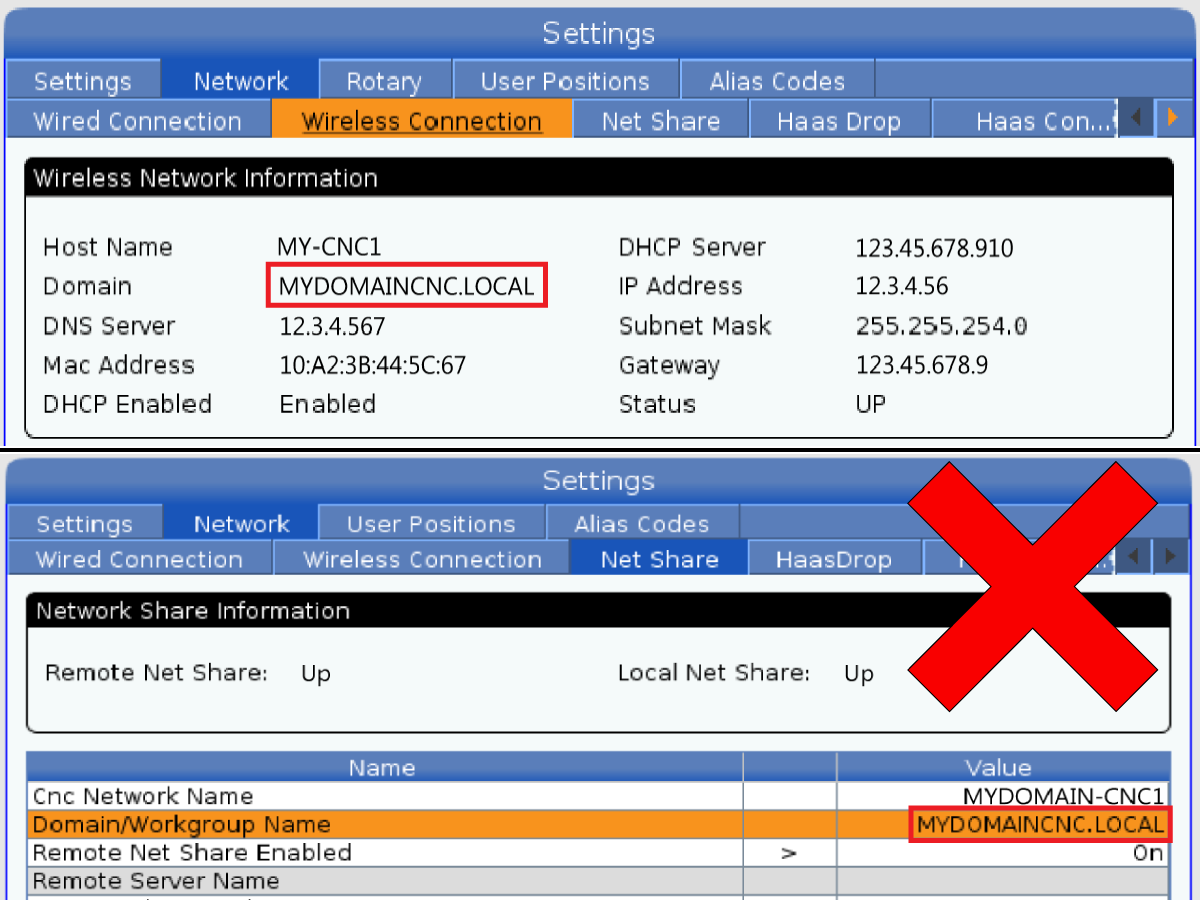
Haas kontrol ünitesi yavaş veya herhangi bir düğme komutuna yanıt vermiyor veya ekran sayfalar arasında yavaş geçiş yapıyor. Müşterinin Ağ Etki Alanı adı çok fazla karakter içeriyor.

Ağınız için bir Etki Alanı adı belirtmeyin veya etki alanı adının karakter sayısını 15 karakter veya daha az olarak belirleyin. Kullanılması durumunda .LOCAL da dahildir.

Örnek: MYDOMAINCNC.LOCAL Etki Alanı adı 17 karakterden oluşur.

Örnek: MYCNC.LOCAL Etki Alanı adı 11 karakterden oluşur.

Etki alanı adı değiştirildikten sonra. Bir Seçenek 5 Yazılım Güncellemesi gerçekleştirin.

Netshare Network Domain Name Format

NGC makinelerinde, Kablolu veya Kablosuz Ağa bağlanıldığında ve NetShare özelliğini kullanılırken aşağıdaki sorun görülebilir.

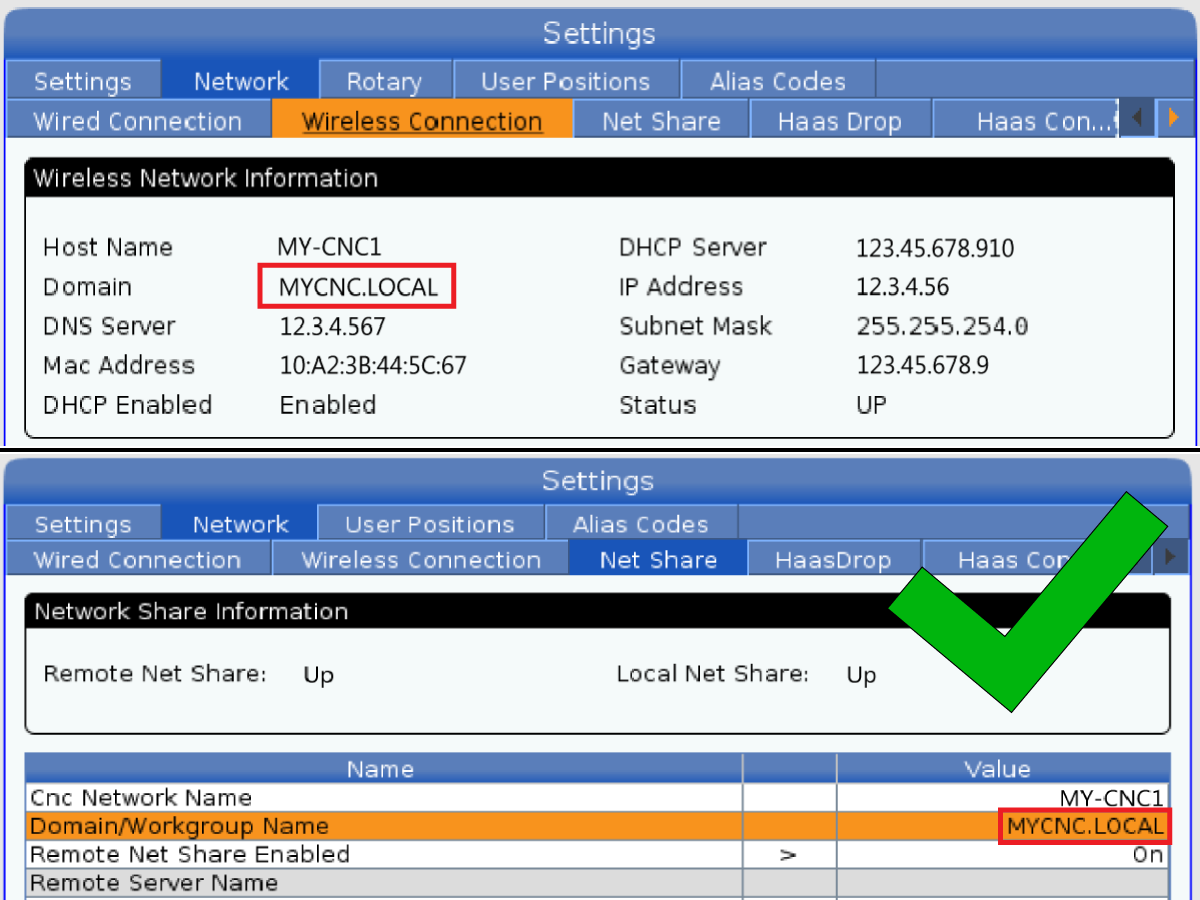
Belirti Haas kontrol ünitesi yavaş veya herhangi bir düğme komutuna yanıt vermiyor veya ekran sayfalar arasında yavaş geçiş yapıyor.

Neden: Müşterinin Ağ Etki Alanı adı çok fazla karakter içeriyor.

Örnek: MYDOMAINCNC.LOCAL Etki Alanı adı 17 karakterden oluşur.

Çözüm: Ağınız için bir Etki Alanı adı belirtmeyin veya etki alanı adının karakter sayısını 15 karakter veya daha az olarak belirleyin. Kullanılması durumunda .LOCAL  da dahildir. Etki alanı adı değiştirildikten sonra. Seçenek 5 Yazılım Güncellemesi gerçekleştirin.

Örnek: MYCNC.LOCAL Etki Alanı adı 11 karakterden oluşur.

Çözüm: Ağınız için bir Etki Alanı adı belirtmeyin veya etki alanı adının karakter sayısını 15 karakter veya daha az olarak belirleyin. Kullanılması durumunda .LOCAL  da dahildir. Etki alanı adı değiştirildikten sonra. Seçenek 5 Yazılım Güncellemesi gerçekleştirin.

Örnek: MYCNC.LOCAL Etki Alanı adı 11 karakterden oluşur.

Networking Option - Icons

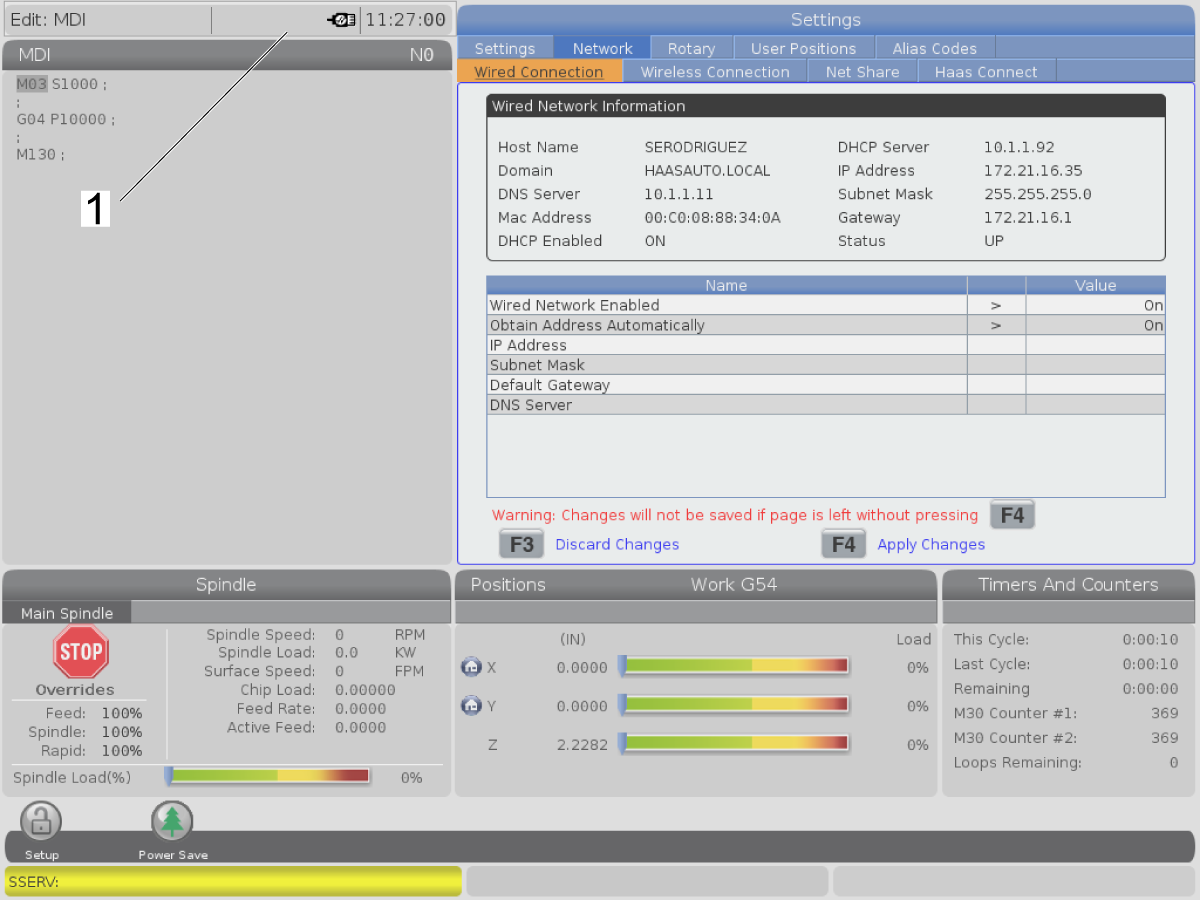
Bu belge, Yeni Nesil Kontrole sahip makineler için kontrol durum çubuğunda [1] gösterilen ağ simgelerinin anlamını açıklar.

Simge Açıklama
Makine, Ethernet kablosu ile kablolu ağ üzerinden internete bağlanır.
Makine, kablosuz ağ üzerinden internete bağlanır ve %70 - 100 sinyal gücüne sahiptir.
Makine, kablosuz ağ üzerinden internete bağlanır ve %30 - 70 sinyal gücüne sahiptir.
Makine, kablosuz ağ üzerinden internete bağlanır ve %1 - 30 sinyal gücüne sahiptir.
Makine, Eternet kablosu ile kablolu ağ üzerinden internete bağlanır ve herhangi bir veri paketi almaz.
Makine, HaasConnnect’e başarıyla kaydedilmiştir ve sunucuyla iletişim kurmaktadır.
Makine daha önce HaasConnect'e kaydedilmiş ancak sunucuya bağlanırken bir sorun yaşıyor.
Makine uzak bir Ağ paylaşımına bağlı.

Recently Viewed Items

You Have No Recently Viewed Items Yet

Geribildirim
Haas Logo

Haas Teslim Fiyatı

Bu fiyat, sevkiyat bedeli, ihracat ve ithalat vergileri, sigorta ve Fransa’da alıcı olarak sizinle birlikte kararlaştırılan bir yere yapılan sevkiyat sırasında oluşan diğer masrafları içerir. Haas CNC Ürününün teslimine başka hiçbir zorunlu maliyet eklenmez.

EN YENİ HAAS İPUCU VE TEKNOLOJİLERİNDEN HABERDAR OLUN…

Şimdi kaydolun!   

HAAS TOOLING AŞAĞIDAKİLERİ KABUL EDER:

  • Servis ve Destek
  • Sahipler
  • Servis İste
  • Operatör El Kitapları
  • Haas Parçaları
  • Döner Tabla Onarım Talebi
  • Kurulum Öncesi Kılavuzları
  • Alışveriş Araçları
  • Yeni Bir Haas Oluştur ve Fiyatlandır
  • Mevcut Stok
  • Haas Fiyat Listesi
  • CNCA Taksit Seçenekleri
  • Haas Hakkında
  • Erişilebilirlik Beyanı
  • DNSH Beyanı
  • İhracat Uygunluğu
  • Kariyer
  • Sertifikalar ve Güvenlik
  • İletişim
  • Geçmiş
  • Hüküm ve Koşullar
  • Haas Tooling Hüküm ve Koşulları
  • Gizlilik
  • Garanti
  • Haas Topluluğu
  • Haas Sertifikasyon Programı
  • Haas Motor Sporları
  • Gene Haas Vakfı
  • Haas Teknik Eğitim Topluluğu
  • Etkinlikler
  • Sohbete Katılın
  • Facebook
  • X
  • Flickr
  • YouTube
  • LinkedIn
  • Instagram
  • TikTok
© 2026 Haas Automation, Inc – CNC Takım Tezgahları

This site is protected by reCAPTCHA and the Google Privacy Policy and Terms of Service apply.

2800 Sturgis Rd., Oxnard, CA 93030 / Toll Free: 800-331-6746
Phone: 805-278-1800 / Fax: 805-278-2255