MyHaas Benvenuto,
!
Haas Tooling MyHaas/HaasConnect Accedi Registrati Haas Tooling MyHaas/HaasConnect Esci Benvenuto, Le mie macchine Ultima attività Preventivi personali Il mio account I miei utenti Esci
Trova il tuo distributore
  1. Seleziona lingua
    1. English
    2. Deutsch
    3. Español - ES
    4. Español - MX
    5. Français
    6. Italiano
    7. Português
    8. Český
    9. Dansk
    10. Nederlands
    11. Magyar
    12. Polski
    13. Svenska
    14. Türkçe
    15. 中文
    16. Suomi
    17. Norsk
    18. الإنجليزية
    19. български
    20. Hrvatski
    21. Ελληνικά
    22. Română
    23. Slovenský
    24. Slovenščina
    25. 한국어
    26. 日本語
    27. Українська
  • macchine Menu principale
    • Fresatrici verticali
      Fresatrici verticali
      Fresatrici verticali Visualizza tutto
      • Fresatrici verticali
      • Serie VF
      • Macchine universali
      • Serie VR
      • VP-5 prismatico
      • VMC con cambio pallet
      • Mini Mill
      • Stampi e modellazione
      • Centri di foratura ad alta velocità
      • Serie foratura/maschiatura/fresatura
      • Fresatrici da attrezzeria
      • Pocket Mill
      • Fresatrici compatte
      • Serie a portale mobile
      • Fresatrici per lamiera SR
      • VMC Extra-Large
      • Fresatrici a doppio montante
      • Macchine di posizionamento 3+2
    • Soluzioni multiasse
      Soluzioni multiasse
      Soluzioni multiasse Visualizza tutto
      • Soluzioni multiasse
      • Torni con asse Y
      • Fresatrice a cinque assi
    • Torni
      Torni
      Torni Visualizza tutto
      • Torni
      • Serie ST
      • Doppio mandrino
      • Serie con guide scatolari
      • Torni da attrezzeria
      • Tornio Chucker
      • Tornio tascabile
      • Spingibarra Haas
    • Fresatrici orizzontali
      Fresatrici orizzontali
      Fresatrici orizzontali Visualizza tutto
      • Fresatrici orizzontali
      • Cono 50
      • Cono 40
    • Dispositivi rotanti e indexer
      Dispositivi rotanti e indexer
      Dispositivi rotanti e indexer Visualizza tutto
      • Dispositivi rotanti e indexer
      • Tavole rotanti
      • Indexer
      • Dispositivi rotanti a 5 assi
      • Macchine rotative per lavori di grandi dimensioni
    • Sistemi di automazione
      Sistemi di automazione
      Sistemi di automazione Visualizza tutto
      • Sistemi di automazione
      • Automazione della fresatrice
      • Automazione del tornio
      • Caricatori di pezzi automatici
      • Modelli di automazione
    • Macchine da tavolo
      Macchine da tavolo
      Macchine da tavolo Visualizza tutto
      • Macchine da tavolo
      • Fresatrice da tavolo
      • Tornio da tavolo
      • Simulatore di controllo, Standard
      • Simulatore di controllo, di alta qualità
    • Attrezzatura da officina
      Attrezzatura da officina
      Attrezzatura da officina Visualizza tutto
      • Attrezzatura da officina
      • Fresatrice a mensola
      • Torni manuali Haas
      • Seghe Haas
    • Macchine per la produzione
      Macchine per la produzione
      Macchine per la produzione Visualizza tutto
      • Macchine per la produzione
      • Macchine da taglio laser
      • Freni a pressione CNC
    • COLLEGAMENTI RAPIDI Serie speciali  Serie speciali 
      SERIE EU SERIE EU CONFIGURA & QUOTA | LISTINO PREZZI CONFIGURA & QUOTA | LISTINO PREZZI Macchine in magazzino Macchine in magazzino NOVITÀ NOVITÀ LA TUA PRIMA CNC LA TUA PRIMA CNC
      STRUMENTI DI ACQUISTO
      • Configura e quota una Haas
      • Prezzo di listino
      • Inventario disponibile
      • Finanziamento CNCA
      VUOI PARLARE CON QUALCUNO?

      Un Haas Factory Outlet (HFO) può rispondere alle tue domande e guidarti attraverso le migliori opzioni.

      CONTACT YOUR DISTRIBUTOR >
  • Opzioni Menu principale
    • The Haas Control pacchetti di opzioni di valore
      pacchetti di opzioni di valore
      pacchetti di opzioni di valore Visualizza tutto
      • pacchetti di opzioni di valore
    • Product Image Mandrini
      Mandrini
      Mandrini Visualizza tutto
      • Mandrini
    • Product Image Cambi utensile
      Cambi utensile
      Cambi utensile Visualizza tutto
      • Cambi utensile
    • Product Image 4° | 5° Asse
      4° | 5° Asse
      4° | 5° Asse Visualizza tutto
      • 4° | 5° Asse
    • Product Image Torrette ed utensili motorizzati
      Torrette ed utensili motorizzati
      Torrette ed utensili motorizzati Visualizza tutto
      • Torrette ed utensili motorizzati
    • Product Image Indagine tramite sonda
      Indagine tramite sonda
      Indagine tramite sonda Visualizza tutto
      • Indagine tramite sonda
    • Gestione di trucioli e refrigerante Haas Gestione di trucioli e refrigerante
      Gestione di trucioli e refrigerante
      Gestione di trucioli e refrigerante Visualizza tutto
      • Gestione di trucioli e refrigerante
    • Il controllo Haas Il controllo Haas
      Il controllo Haas
      Il controllo Haas Visualizza tutto
      • Il controllo Haas
    • Product Image Opzioni di prodotto
      Opzioni di prodotto
      Opzioni di prodotto Visualizza tutto
      • Opzioni di prodotto
    • Product Image Utensileria e fissaggio dei pezzi
      Utensileria e fissaggio dei pezzi
      Utensileria e fissaggio dei pezzi Visualizza tutto
      • Utensileria e fissaggio dei pezzi
    • Product Image Serraggio dei pezzi
      Serraggio dei pezzi
      Serraggio dei pezzi Visualizza tutto
      • Serraggio dei pezzi
    • Product Image Soluzioni a 5 assi
      Soluzioni a 5 assi
      Soluzioni a 5 assi Visualizza tutto
      • Soluzioni a 5 assi
      • 5 Easy Steps to 5-Axis
    • Product Image Automazione
      Automazione
      Automazione Visualizza tutto
      • Automazione
    • COLLEGAMENTI RAPIDI Serie speciali  Serie speciali 
      SERIE EU SERIE EU CONFIGURA & QUOTA | LISTINO PREZZI CONFIGURA & QUOTA | LISTINO PREZZI Macchine in magazzino Macchine in magazzino NOVITÀ NOVITÀ LA TUA PRIMA CNC LA TUA PRIMA CNC
      STRUMENTI DI ACQUISTO
      • Configura e quota una Haas
      • Prezzo di listino
      • Inventario disponibile
      • Finanziamento CNCA
      VUOI PARLARE CON QUALCUNO?

      Un Haas Factory Outlet (HFO) può rispondere alle tue domande e guidarti attraverso le migliori opzioni.

      CONTACT YOUR DISTRIBUTOR >
  • Why Haas Menu principale
      Scopri la differenza di Haas
    • Perché Haas
    • MyHaas
    • Comunità di formazione
    • Industria 4.0
    • Certificazione Haas
    • Testimonianze dei clienti
  • Assistenza Menu principale
      Benvenuti a Haas Service
      PAGINA INIZIALE ASSISTENZA Manuali dell'operatore Procedure d’uso Guide alla risoluzione dei problemi Manutenzione preventiva Pezzi di ricambio Haas Haas Tooling Video
  • Video Menu principale
  • Utensili Haas Menu principale
MyHaas Benvenuto,
!
Haas Tooling MyHaas/HaasConnect Accedi Registrati Haas Tooling MyHaas/HaasConnect Esci Benvenuto, Le mie macchine Ultima attività Preventivi personali Il mio account I miei utenti Esci
Trova il tuo distributore
  1. Seleziona lingua
    1. English
    2. Deutsch
    3. Español - ES
    4. Español - MX
    5. Français
    6. Italiano
    7. Português
    8. Český
    9. Dansk
    10. Nederlands
    11. Magyar
    12. Polski
    13. Svenska
    14. Türkçe
    15. 中文
    16. Suomi
    17. Norsk
    18. الإنجليزية
    19. български
    20. Hrvatski
    21. Ελληνικά
    22. Română
    23. Slovenský
    24. Slovenščina
    25. 한국어
    26. 日本語
    27. Українська
×

Risultati di ricerca

Web Pages

Immagini

    • <
    • 1
    • >

11 - NGC - 4th and 5th Axis

Controllo elettrico di nuova generazione - Manuale di servizio


  • 23 - NGC - HaasConnect
  • 25 - NGC - HaasDrop
  • 1 - NGC - Introduzione
  • 2 - NGC - Attivazione
  • 3 - NGC - Aggiornamento software
  • 4 - NGC - Aggiornamento firmware
  • 5 - NGC - Configurazione
  • 6 - NGC - Rapporto di backup ed errore
  • 7 - NGC - Processore principale
  • 8 - NGC - PCB I/O e TC
  • 9 - NGC - Sistemi CAN e porta automatica
  • 10 - NGC - Servomotori e cavi assi
  • 11 - NGC - 4° E 5° ASSE
  • 12 - NGC - Amplificatori servo
  • 13 - NGC - Comando vettoriale
  • 14 - NGC - Rigenerazione
  • 15 - NGC - Alimentazione a 320V
  • 16 - NGC - Stella triangolo
  • 17 - NGC - Interruttore automatico e trasformatore
  • 18 - NGC - PSUP PCB
  • 19 - NGC - SKBIF e monitor LCD
  • 20 - NGC - Maniglia di avanzamento a distanza
  • 21 - NGC - LED 115V - Illuminazione
  • 22 - NGC - Raffreddamento cabina
  • 23 - NGC - MyHaas
  • 24 - NGC - Rete
  • 25 - NGC - 8M PCB
  • 26 - NGC - Robot e automazione
  • 27 - NGC - Raccolta dati della macchina
  • 28 - NGC - Icone di controllo
  • 29 - NGC - Sensori e interruttori
  • 30 - NGC - USB
  • 31 - NGC - Tastiera
  • 32 - NGC - Rilevamento di utensili rotti
  • 33 - NGC - IPFDM PCB
  • 34. NGC - LVPS
  • 35 - NGC - Camera Monitor System
  • 36 - NGC - Illuminazione ad alta intensità
  • 37 - NGC - 24V LED - Worklights
  • 38 - NGC - Mill - Rotary Scale Cable Installation

Go To :

  • 11.1 Trasmissione dell’asse quarto e quinto - Installazione
  • 11.2 Tavola rotante - Abilitare e disabilitare - NGC
  • 11.3 Direzione inversa della tavola rotante - Predisposizione

11.1 Trasmissione dell’asse quarto e quinto - Installazione

Recently Updated

Azionamento quarto e quinto asse - NGC


AD0319

Revisione A - 10/2025

Introduction

Fare riferimento alla sezione Rotary - Installazione procedura per installare un TR, TRT, o un’unità rotante T5C su un Haas VMC.
Requisiti della macchina:

  • Mulini con amplificatori servo brushless.
  • Macchine con NGC.

Documento si applica alle seguenti parti:

  • P/N 93-2389 AZIONAMENTO 4° ASSE, NGC
  • P/N 93-1000276 AZIONAMENTO 4° ASSE
  • P/N 93-2544 AZIONAMENTO 5° ASSE, NGC
  • P/N 93-1000275 AZIONAMENTO 5° ASSE

Nota: Tutte le macchine devono essere geo-locate da un tecnico dell'assistenza quando viene installato e attivato un aggiornamento del 5° asse. 

Il supporto del sensore di movimento è stato registrato su HBC -> Servizio -> Utilità -> Documenti e software -> 11_Sensore di geolocalizzazione e movimento.

Electrical Safety

 PERICOLO: Lavorare con i servizi elettrici necessari per le macchine CNC è estremamente pericoloso e può causare gravi lesioni o la morte.

Prima di collegare i fili di linea al CNC:

  • Spegnere l'alimentazione sulla macchina alla fonte.
  • Eseguire una procedura di Lockout-Tagout (LOTO) per assicurarsi che l'alimentazione rimanga spenta durante il servizio.
  • Verificare che l'alimentazione sia stata scollegata utilizzando un rilevatore di tensione CA su tutte le linee in entrata.

Se non si è sicuri di come scollegare in modo sicuro l'alimentazione o eseguire le procedure LOTO:

  • Non procedere.
  • Contattare il personale qualificato o ottenere l'assistenza appropriata prima di continuare.

La mancata osservanza di queste precauzioni può causare scosse elettriche, danni all'apparecchiatura o lesioni letali.

 Pericolo prima di iniziare qualsiasi lavoro all’interno dell’armadio di controllo, la spia indicatore ad alta tensione sull’alimentazione 320 V/Comando vettoriale deve essere spento per almeno 5 minuti. Questo periodo di attesa assicura che la tensione residua si sia dissipata e riduce il rischio di scosse elettriche.

Alcune procedure di assistenza prevedono componenti elettrici ad alto rischio e possono comportare gravi lesioni o pericoli di morte. I tecnici non devono tentare alcuna procedura a meno che non abbiano una conoscenza completa dei passaggi coinvolti e dei rischi associati.

In caso di dubbi su una procedura, contattare il proprio Haas Factory Outlet (HFO) per richiedere un tecnico qualificato.
Rotary Scale Cable - Installation

Compatibilità macchina:

Macchine di controllo di nuova generazione con rotativo trunnion.

Il documento si applica ai seguenti pezzi:

[A] 32-10053 QTÀ: 1 CABLE, [+12V] ROTARY SCALE FEEDBACK CONTROL END (NGC)

[B] 41-0040 QTÀ: 4 BOLT, PTHS 4-40X3/8 TRUSS MCMASTER-CARR

1

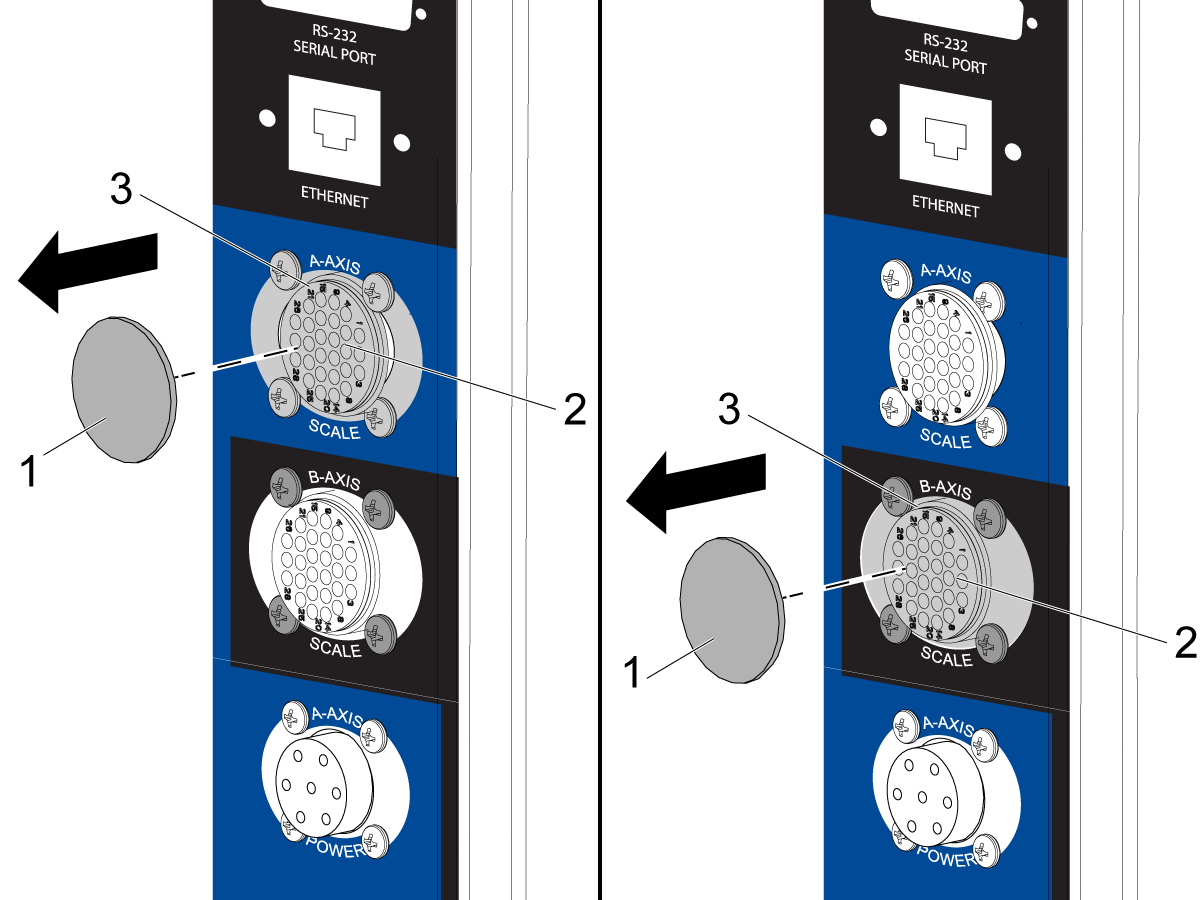
Trovare la spina [1] per la presa 4th-AXIS SCALE / A-AXIS SCALE or 5th-AXIS SCALE / B-AXIS SCALE. La spina è sul lato dell'armadio di controllo. Staccare la spina dal foro.

Collegare il connettore a 28 pin [2] dal cavo di retroazione della scala rotante al recipiente. Utilizzare le viti (4) 4-40 [3].

2

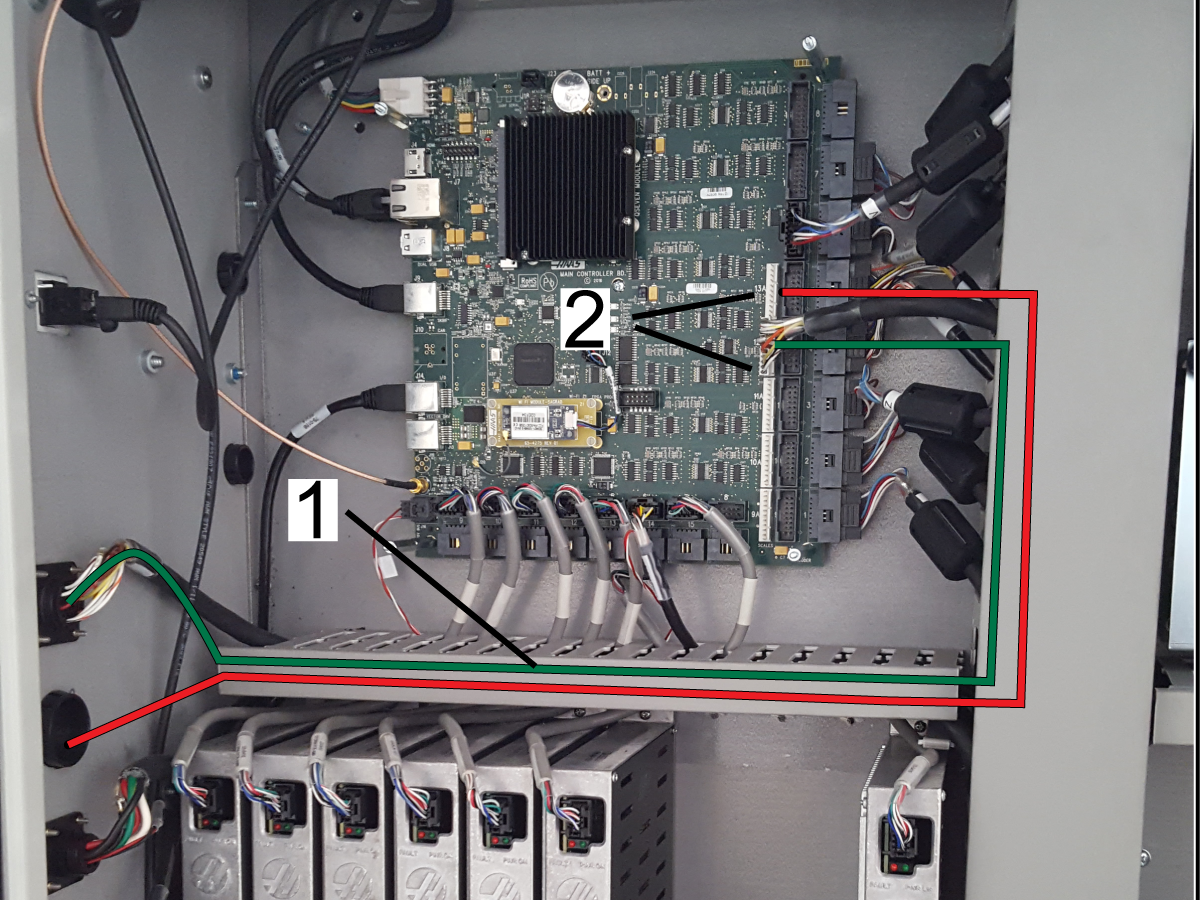
Rimuovere il coperchio centrale della funivia e il coperchio della pista sotto il PCB MainCon.

Rimuovere il coperchio MainCon PCB.

Instradare il 4th-AXIS SCALE / A-AXIS SCALE or 5th-AXIS SCALE / B-AXIS SCALE cavo [1] come mostrato.

Collegare il connettore a 11 pin del cavo del sistema di misura diretto rotante al connettore corretto sul PCB MainCon:

  • 4th-AXIS SCALE / A-AXIS SCALE Scala il canale 12A (P36)
  • 5th-AXIS SCALE / B-AXIS SCALE Scala il canale 13A (P37)

Installare le copertine.

4th Drive - Installation - Mill

1

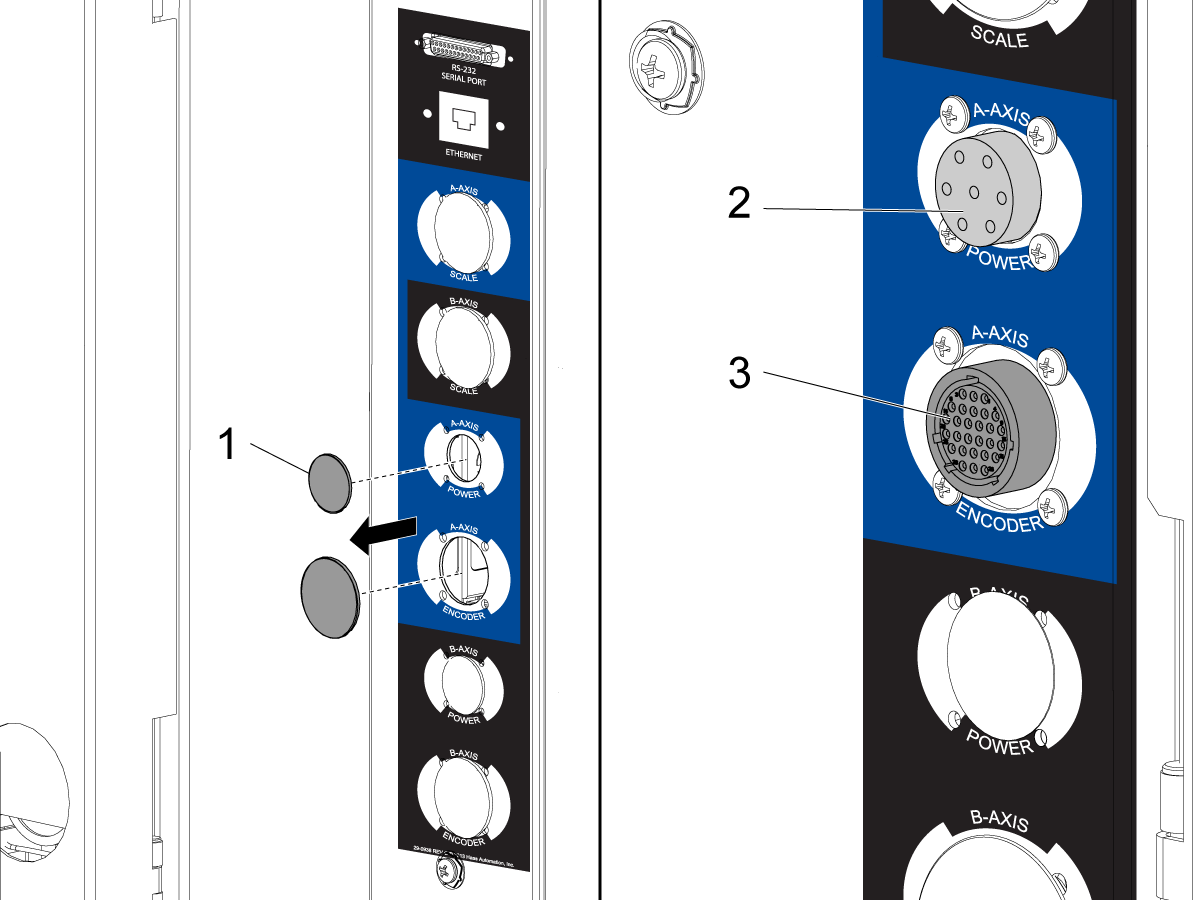
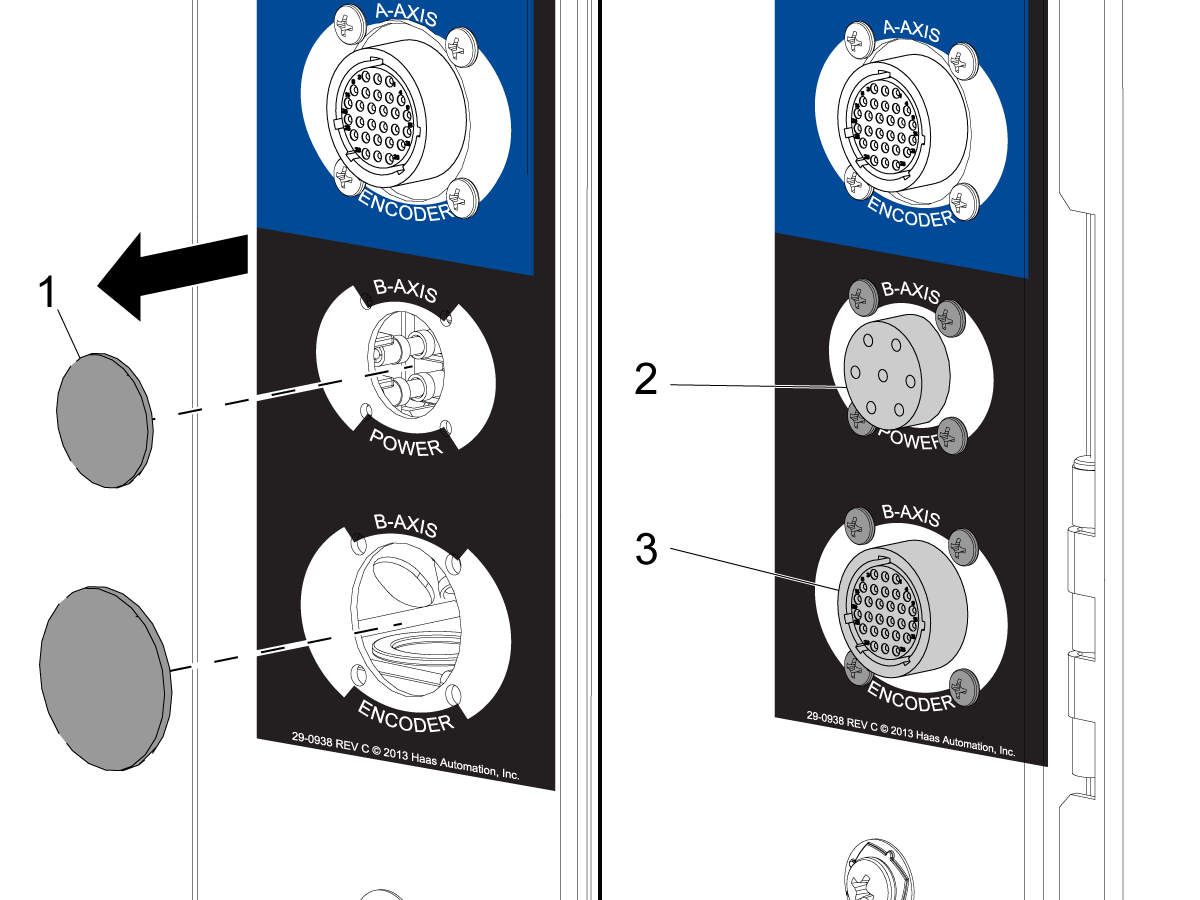
Trovare le (2) spine [1] per le prese a 4 assi / Asse A. Le spine sono sul lato dell'armadio di controllo. Spingere le spine fuori dai fori.

Installare il connettore di alimentazione a 7 pin [2] nel recipiente con l'etichetta 4th-AXIS POWER / A-AXIS POWER. Utilizzare le (4) viti.

Installare il connettore dell'encoder a 28 pin [3] nel recipiente con l'etichetta 4th-AXIS ENCODER / A-AXIS POWER. Utilizzare le (4) viti.

Rimuovere il coperchio PCB I/O.

Rimuovere il coperchio del PCB Maincon.

2

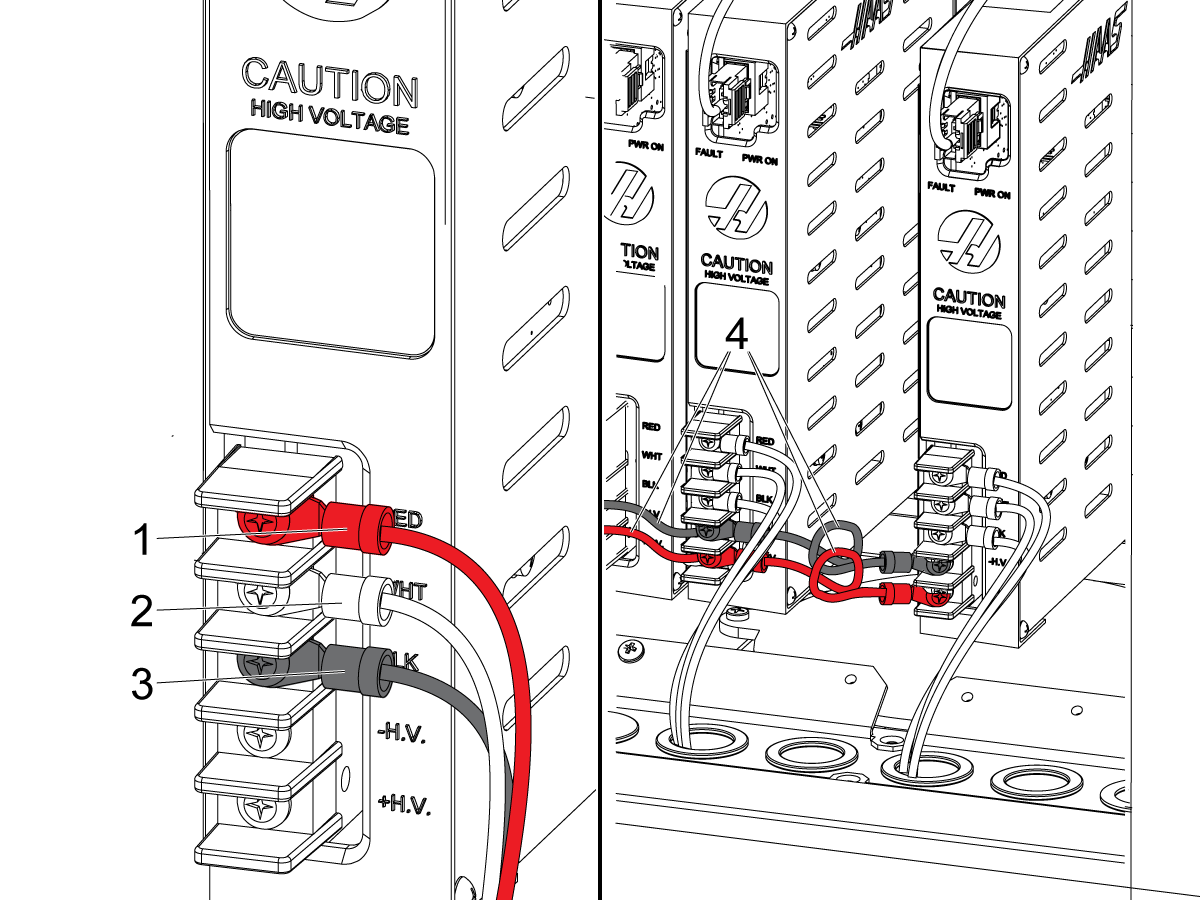
Trovare la posizione sulla banchi dell'amplificatore che ha il Un'etichetta Asse / 4a Assia. Installare l'amplificatore per l'azionamento del quarto asse in questa posizione.

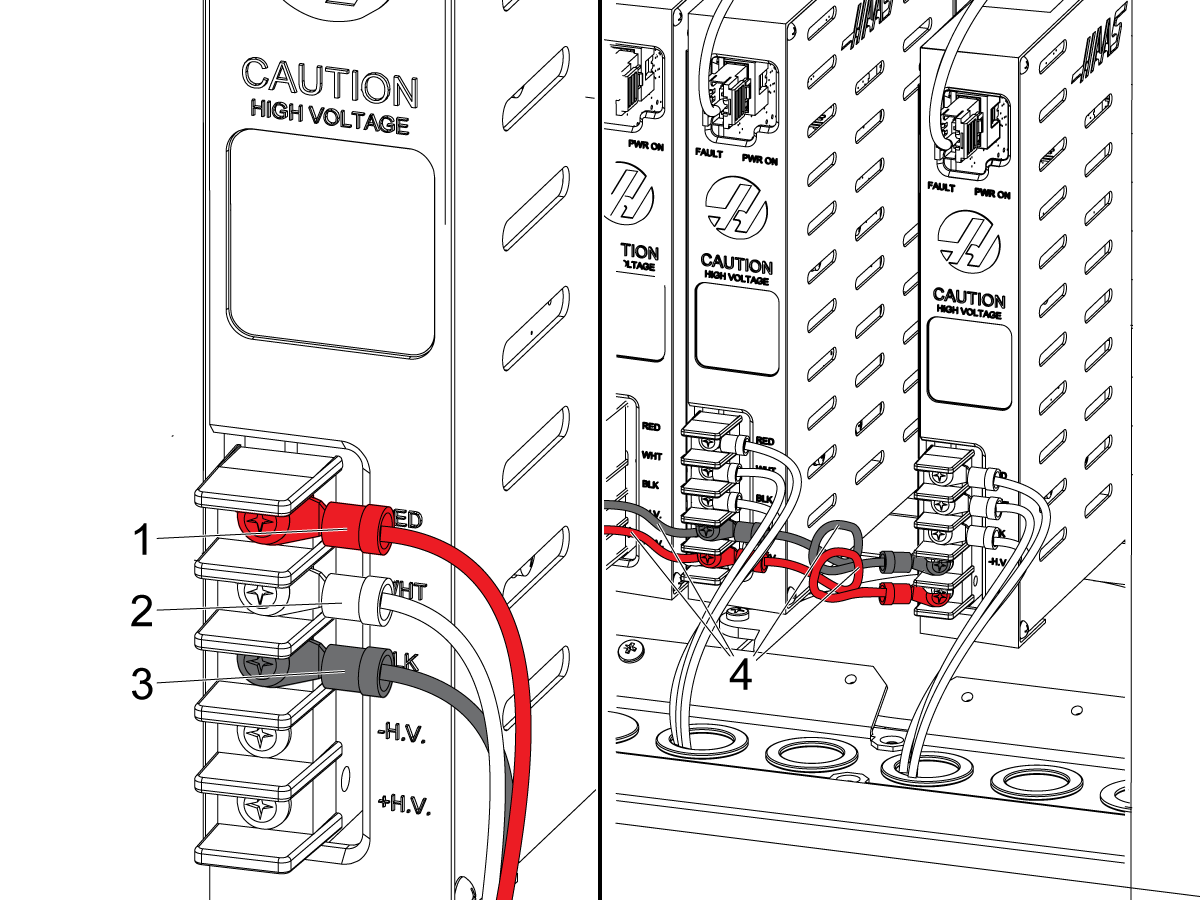
Collegare i cavi servo del quarto asse ai terminali ad alta tensione dell'amplificatore:

  • da rosso a ROSSO [1]
  • da bianco a WHT [2]
  • da nero a BLK [3]

Collegare i ponticelli [4] dall'azionamento del quarto asse all'amplificatore più vicino su ciascun lato:

  • Collegare il filo nero a -H.V..
  • Collegare il filo rosso all'h.V..

Mettere i cavi nel vassoio dei cavi.

3

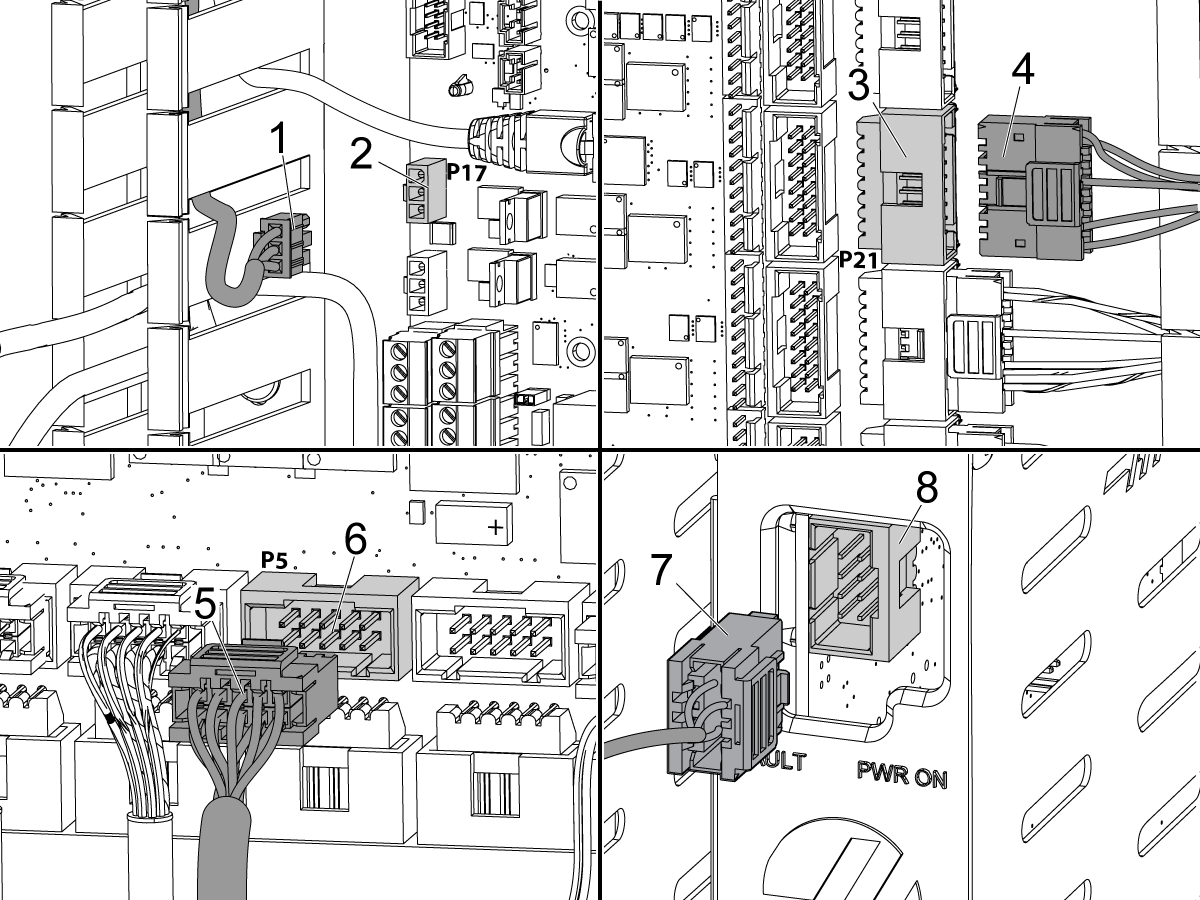
Collegare il connettore a 3 pin [1] sul cavo del freno A-Axis a P16 [2] sul PCB I/O.

Collegare il connettore a 16 pin [4] sul cavo dell'encoder all'encoder Channel 4 (P20) [3] sul PCB di controllo principale.

Collegare il connettore a 8 pin [5] sul comando corrente alla presa Amplifier Channel 4 (P4) [6] del PCB di controllo principale.

Collegare il connettore a 8 pin [7] sul comando corrente all'amplificatore [8].

4

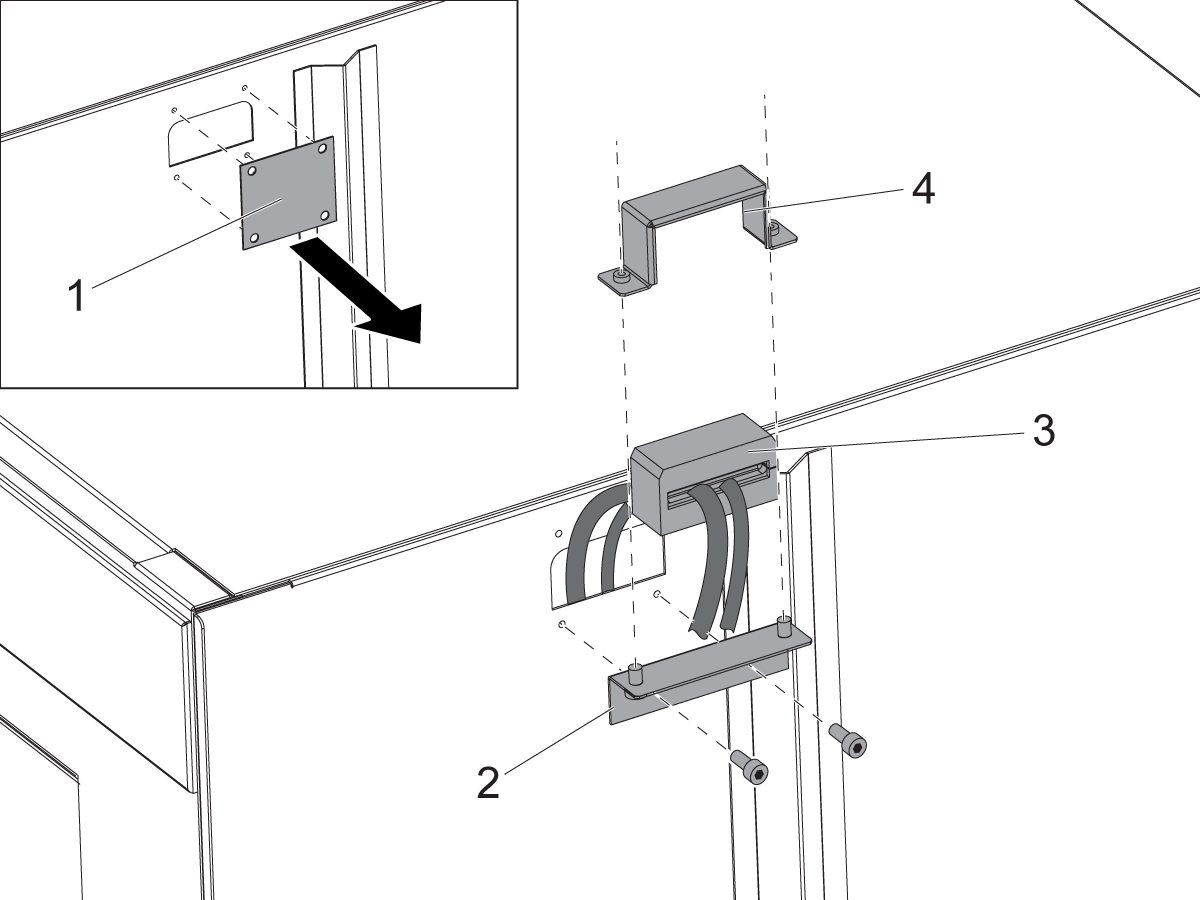
Rimuovere la piastra di svuotamento [1].

Installare il supporto di blocco morsetto [2].

Mettere i cavi rotanti attraverso il blocco morsetto [3].

Installare il fermo bloccante del morsetto [4].

5

Se non si sta installando un'unità del quinto asse, installare le lastre di copertura per il PCB Maincon e il PCB I/O.

Impostare l'interruttore di circuito principale sulla posizione ON .

Premere [POWER ON].

Fare riferimento a: Controllo di nuova generazione - Codice di attivazione opzioni per attivare il software del quarto asse.

5th Drive - Installation - Mill

1

Trovare le (2) spine [1] per le prese del quinto asse / Asse B. Le spine sono sul lato dell'armadio di controllo. Estrarre le spine dai fori.

Installare il connettore di alimentazione a 7 pin [2] nella posizione con l'etichetta 5th-AXIS POWER / B‑AXIS POWER. Utilizzare le (4) viti.

Installare il connettore dell'encoder a 28 pin [3] nella posizione con l'etichetta 5th-AXIS ENCODER / B-AXIS ENCODER. Utilizzare le (4) viti.

Rimuovere il coperchio PCB I/O.

Rimuovere il coperchio del PCB Maincon.

2

Trovare la posizione sulla banchi dell'amplificatore che ha il Asse B etichetta. Installare l'amplificatore per l'unità del quinto asse in questa posizione.

Collegare i cavi servo del quinto asse ai terminali ad alta tensione dell'amplificatore:

  • da rosso a ROSSO [1]
  • da bianco a WHT [2]
  • da nero a BLK [3]

Collegare i ponticelli [4] dall'azionamento del quinto asse all'amplificatore più vicino su ciascun lato:

  • Collegare il filo nero a -H.V..
  • Collegare il filo rosso all'h.V..

Mettere i cavi nel vassoio dei cavi.

3

Collegare il connettore a 3 pin [1] sul cavo del freno B-Axis a P17 [2] sul PCB I/O.

Collegare il connettore a 16 pin [3] sul cavo dell'encoder all'encoder Channel 5 (P21) [4] sul PCB MainCon.

Collegare il connettore a 10 pin [5] sul comando corrente alla presa Amplifier Channel 5 (P5) [6] del PCB MainCon.

Collegare il connettore a 8 pin [7] sul comando corrente all'amplificatore [8].

4

Rimuovere la piastra di svuotamento [1].

Installare il supporto di blocco morsetto [2].

Mettere i cavi rotanti attraverso il blocco morsetto [3].

Installare il fermo bloccante del morsetto [4].

5

Installare le lastre di copertura per il Maincon PCB e I/O PCB.

Impostare l'interruttore di circuito principale sulla posizione ON .

Premere [POWER ON].

Fare riferimento a: Controllo di nuova generazione - Codice di attivazione opzioni per attivare il software del quinto asse.

11.2 Tavola rotante - Abilitare e disabilitare - NGC

Recently Updated

- Abilita e disabilita - NGC


Introduction

Queste procedure spiegano come abilitare, disabilitare e cancellare un'unità rotante su una macchina con Controllo di nuova generazione:

Nota: i dispositivi rotanti dotati di motore Sigma-7 richiedono la versione software 100.17.000.2030 o superiore per il funzionamento del 4° asse completo.

  • Controllo di nuova generazione - Tavola rotante - Abilita: Eseguire questa procedura dopo l'installazione di un'unità rotante. Questa procedura spiega come indicare al controllo quale unità rotante è stata installata.
  • Controllo di nuova generazione - Tavola rotante - Disabilita: Eseguire questa procedura per disattivare temporaneamente l'asse rotante mantenendo configurato l'asse rotante.
  • Controllo di nuova generazione - Tavola rotante - Cancella: Eseguire questa procedura quando si rimuove un'unità rotante dalla macchina ed è necessario installare un'unità rotante diversa.

Rotary - Enable

Eseguire questa procedura dopo l'installazione di un'unità rotante. Questa procedura spiega come indicare al controllo quale unità rotante è stata installata. Eseguire questa procedura su una macchina con Next Generation Control. Questo utensile di selezione rotativa sostituisce Impostazione 30 e 78 utilizzate sui controlli CHC. Vedere Abilita asse rotante - CHC per istruzioni. 

1

Premere [POWER ON].

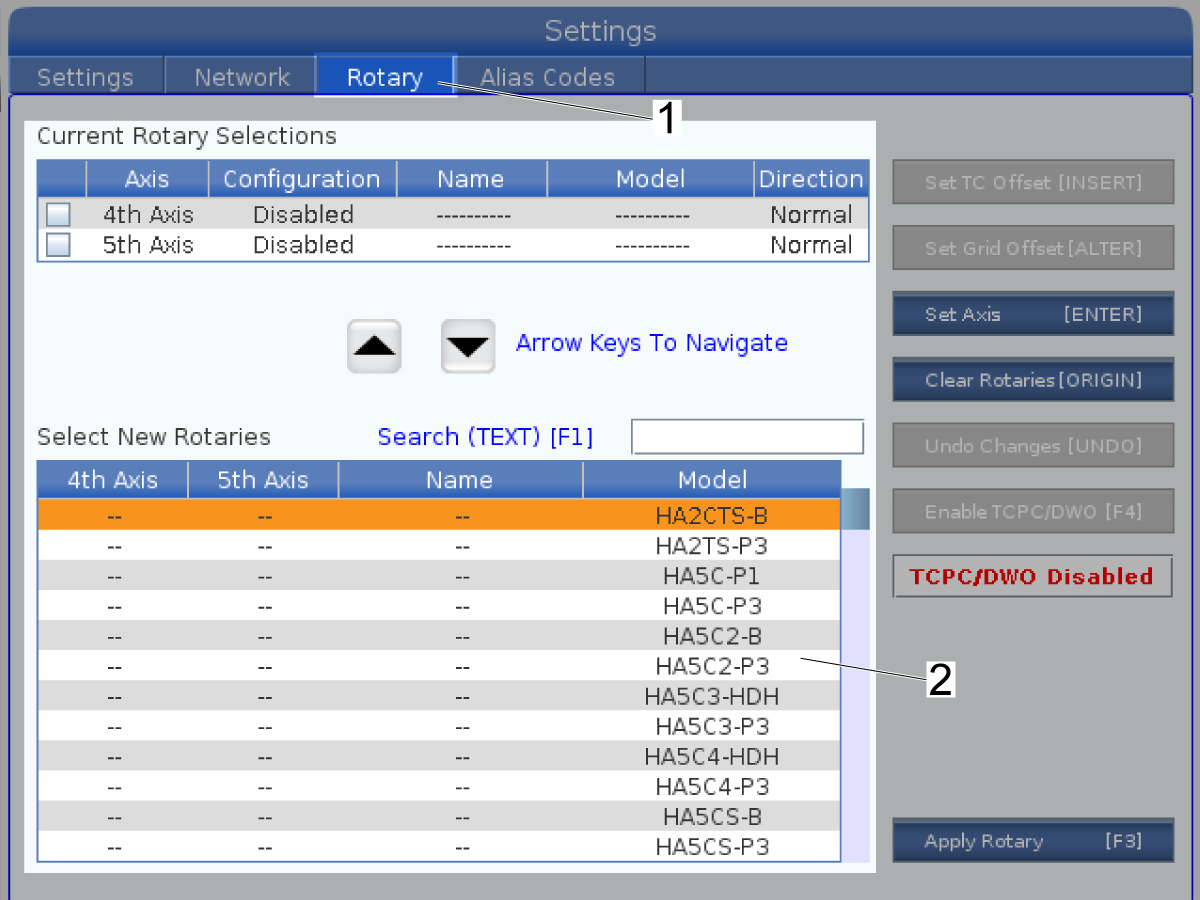
Premere [SETTING].

Selezionare la scheda Rotary [1].

2

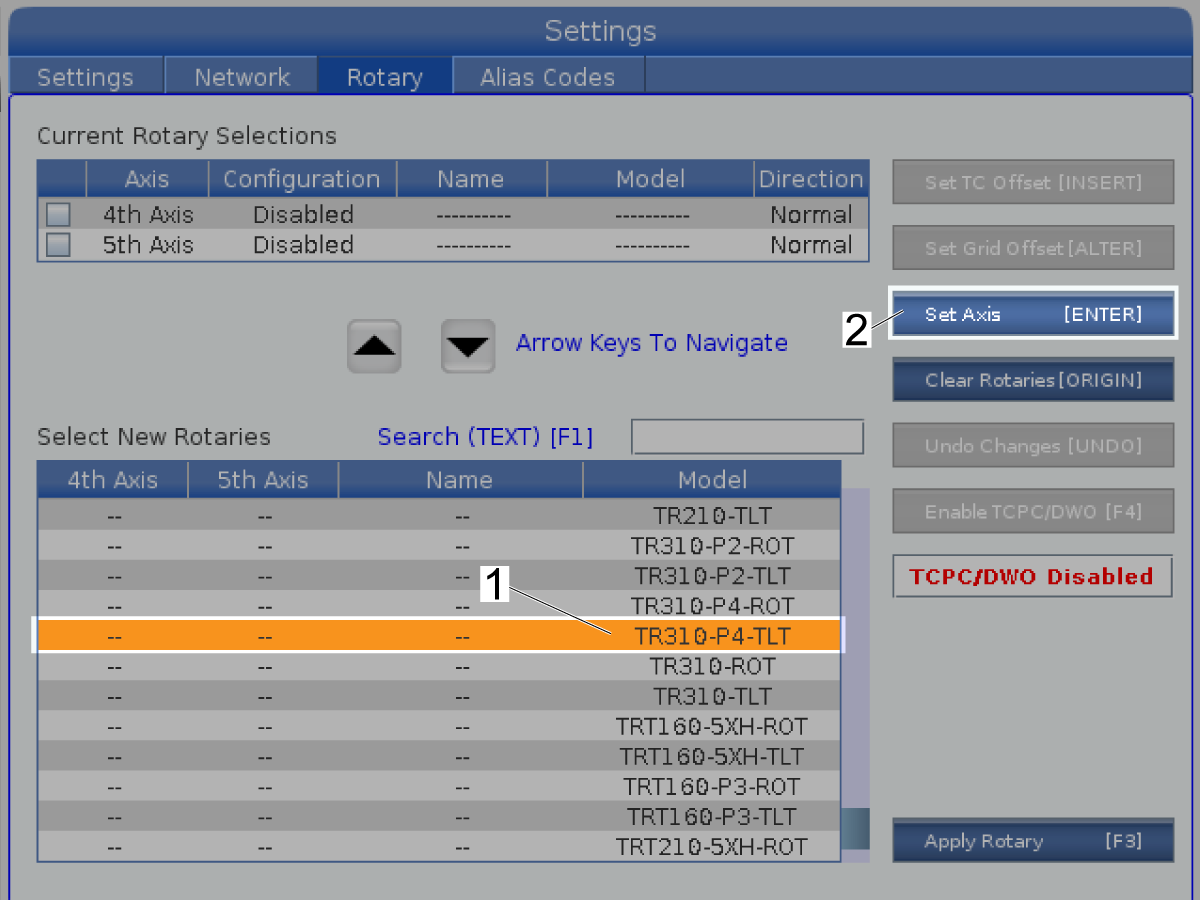
Selezionare l’unità rotante 4 asse installata [1].

Premere [ENTER] per impostare l’asse [2].

Nota:Questa schermata mostra la tavola rotante TR310-P4-TLT.

Nota:   Se il dispositivo rotante non viene visualizzato nell'elenco, potrebbe essere necessario aggiornare la configurazione del dispositivo rotante. Solo i tecnici Haas possono aggiornare i file di configurazione. Contattare l'HFO per programmare l’aggiornamento e fare riferimento alla procedura Aggiorna file di configurazione tavola rotante.
NOTA: INFORMAZIONI SUL NOME DEL FILE DI CONFIGURAZIONE

Le rotazioni ad asse singolo richiedono un file di configurazione, mentre le rotazioni a doppio asse richiedono due file. 

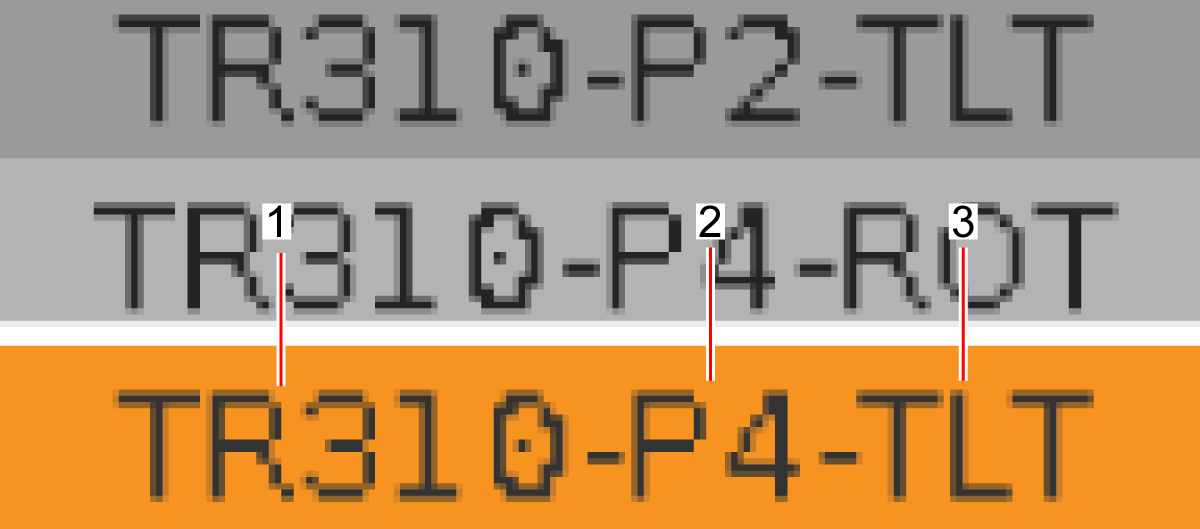
Tutti i nomi dei file di configurazione sono suddivisi in diverse parti separate da trattini. 

La prima parte è il numero di modello dell'unità rotante [1]. Ciò si trova sulla piastra seriale dell'unità. Alcune unità rotanti hanno un trattino nel nome, che può essere o meno incluso nel nome del file. 

La parte successiva del nome del file è il numero di versione P dell'unità [2]. Ciò è disponibile anche sulla piastra seriale dell'unità.  

La parte successiva dei file viene visualizzata solo sui rotanti a due assi. La parte successiva è "TLT" o "ROT" [3]. TLT si applica al 4° asse e ROT si applica al 5° asse. Le rotazioni ad asse singolo non avranno questo pezzo.

L'ultima parte del nome è una R alla fine. L'utilizzo di questo file di configurazione fa ruotare il rotante in direzione opposta.

3

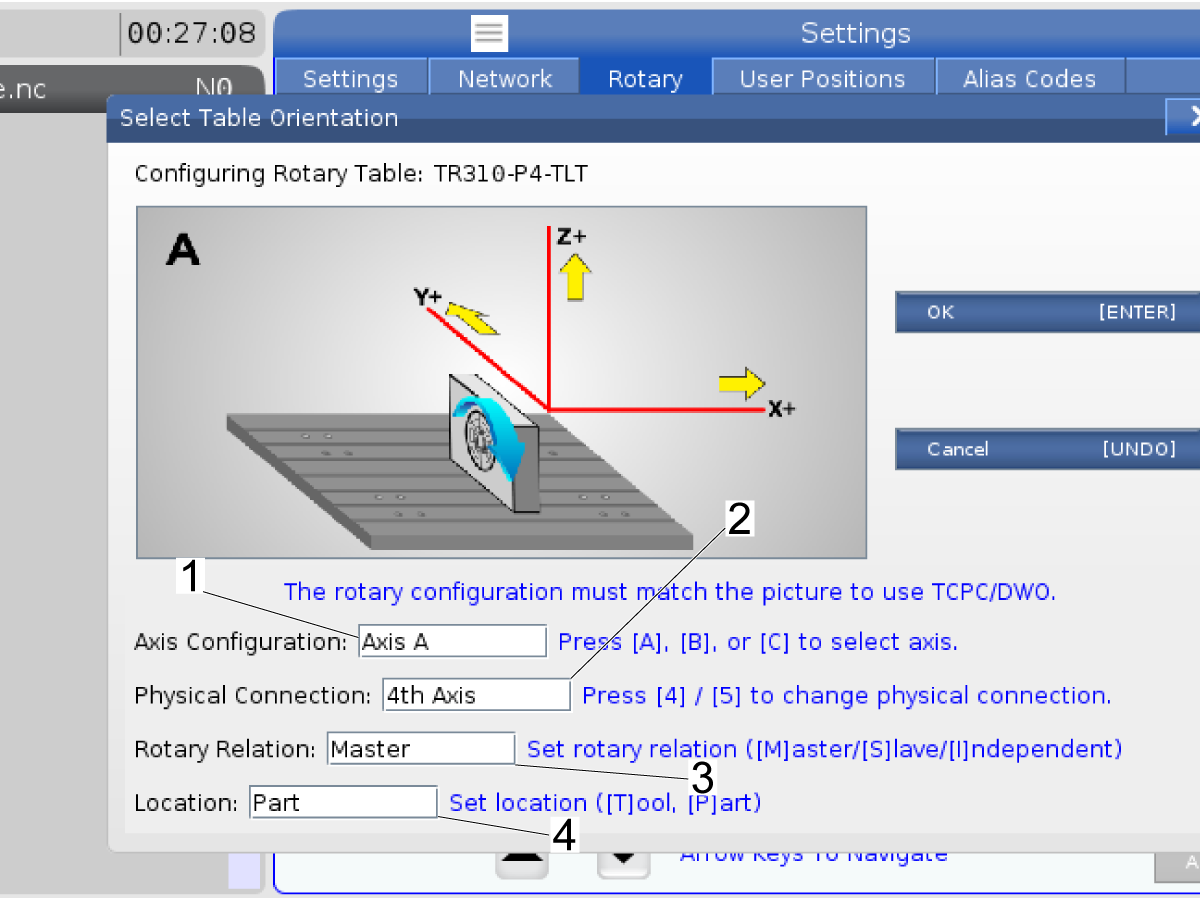
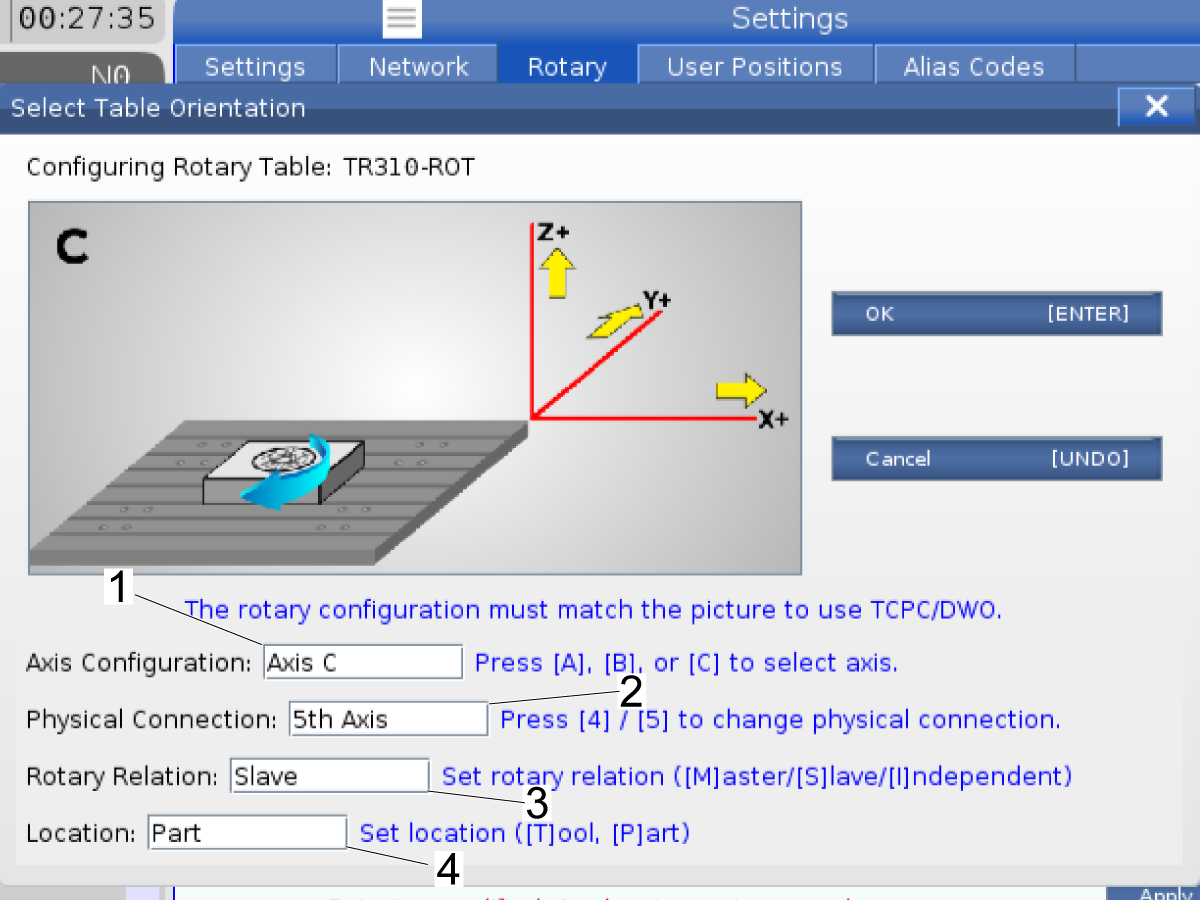
Premere [A], [B] o [C] per selezionare la Configurazione asse [1]. Per impostazione predefinita, il 4° asse è impostato su A. 

Premere [4] / [5] per modificare il collegamento fisico [2].

Premere [M] , [S] , [I] per selezionare la relazione Rotary per modificare il collegamento fisico [3]. 

Premere [T] / [P]  per impostare la Posizione [2].

Per questo esempio, la configurazione dell'asse è l'asse A [1], e il collegamento fisico è il 4°asse [2].

 Nota: per utilizzare il controllo del punto centrale utensile (TCPC, G234) o l'offset pezzo dinamico (DWO, G254), assicurarsi che la posizione dell'unità rotante sia la stessa dell'illustrazione sul display.

Premere [ENTER].

4

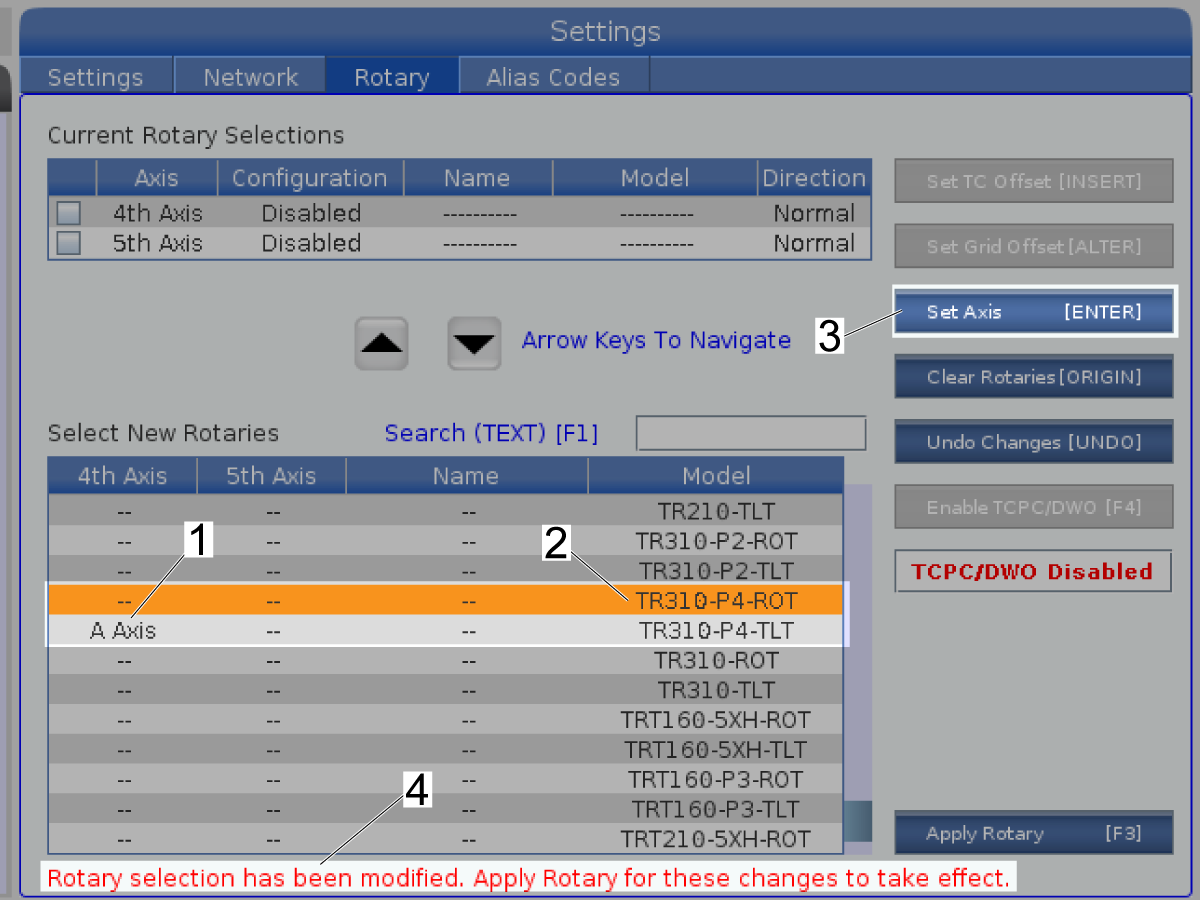
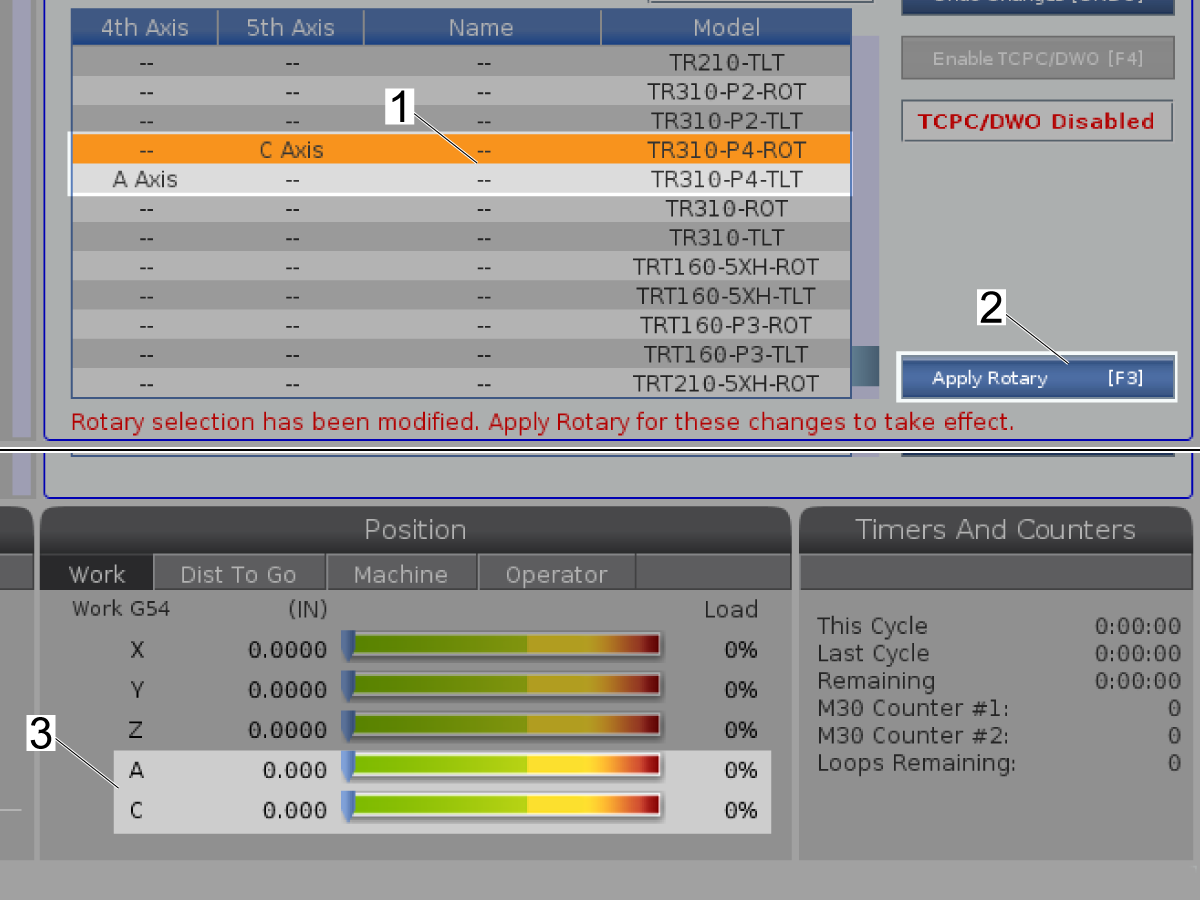
Questo esempio imposta il TR310-P4-TLT sull’asse A [1].

 nota: Le modifiche rotanti non entrano in vigore fino a quando non si [F3] (Applicare il Rotary) [4]. Andare al passaggio 6 se si è pronti a premere [F3] (Applicare tavola rotante).

Selezionare l’unità rotante 5° asse installata [2].

spingere [ENTER] A Imposta asse [3].

 nota: Questa schermata mostra TR310-P4-ROT Rotary.

5

Premere [A], [B] o [C] per selezionare la Configurazione asse [1]. Per impostazione predefinita, il 4° asse è impostato su A. 

Premere [4] / [5] per modificare il collegamento fisico [2].

Premere [M] , [S] , [I] per selezionare la relazione Rotary per modificare il collegamento fisico [3]. 

Premere [T] / [P]  per impostare la Posizione [2].

Per questo esempio, la configurazione dell'asse è l'asse A [1], e il collegamento fisico è il 4°asse [2].

 Nota: per utilizzare il controllo del punto centrale utensile (TCPC, G234) o l'offset pezzo dinamico (DWO, G254), assicurarsi che la posizione dell'unità rotante sia la stessa dell'illustrazione sul display.

Premere [ENTER].

6

Questo esempio imposta il TR310-P4-TLT sull’asse A e imposta TR310-P4-ROT sull’asse C [1].

Quindi premere [EMERGENCY STOP].

spingere [F3] A Applicare il Rotary [2].

Passare al passaggio successivo per utilizzare TCPC o DWO se non si utilizza TCPC o DWO, spegnere e riaccendere la macchina.

Gli assi A e C sono mostrati in Posizione [3].

7

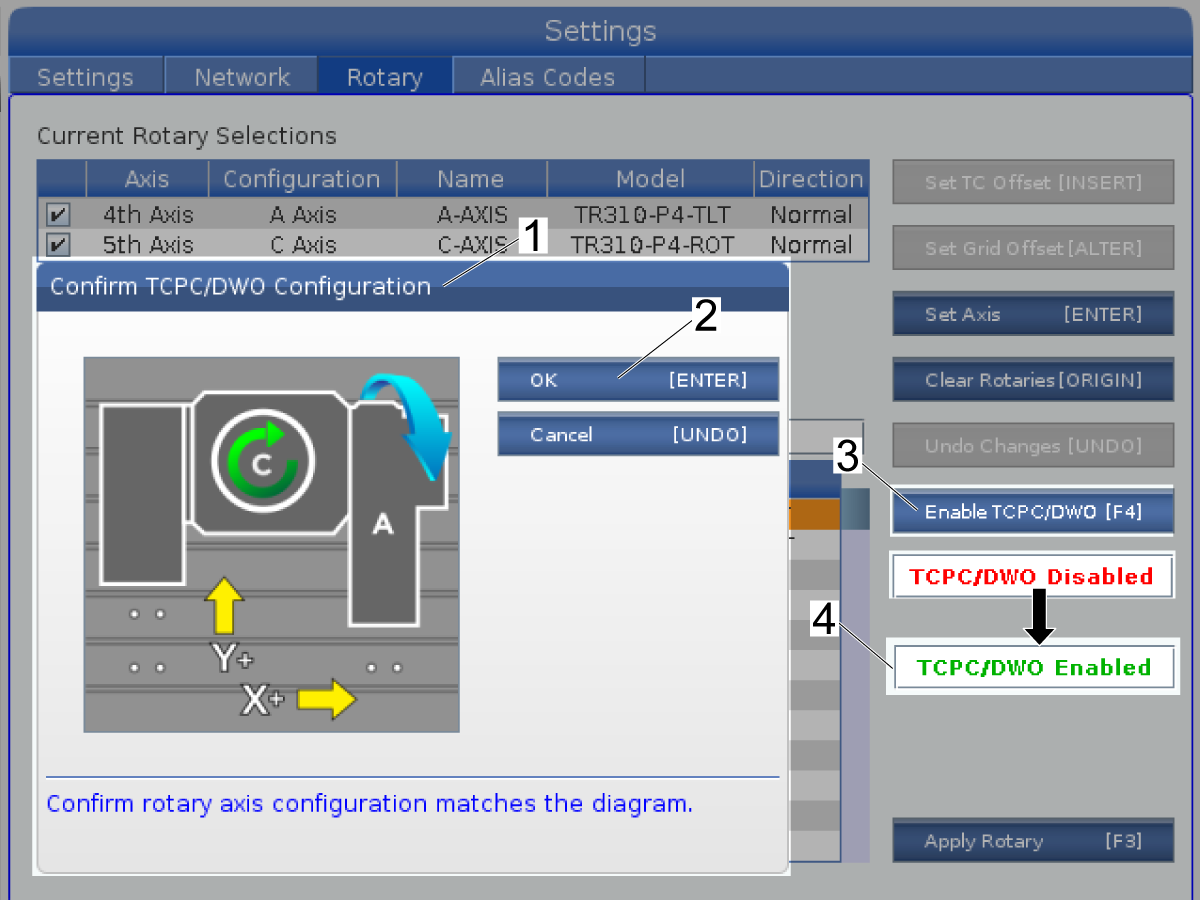
Per utilizzare TCPC o DWO:

Premere [F4] per abilitare TCPC/DWO [3].

La conferma della configurazione TCPC/DWO [1] viene visualizzata sul display.

Assicurarsi che la posizione dell'unità rotante sia la stessa dell'illustrazione sul display.

spingere [ENTER] [2] per confermare.

TCPC/DWO Disabilitato cambia in TCPC/DWO Abilitato [4].

Premere [F3] per applicare la tavola rotante.

Ciclo di alimentazione della macchina.

8

Premere. Iniziare con l'asse X.

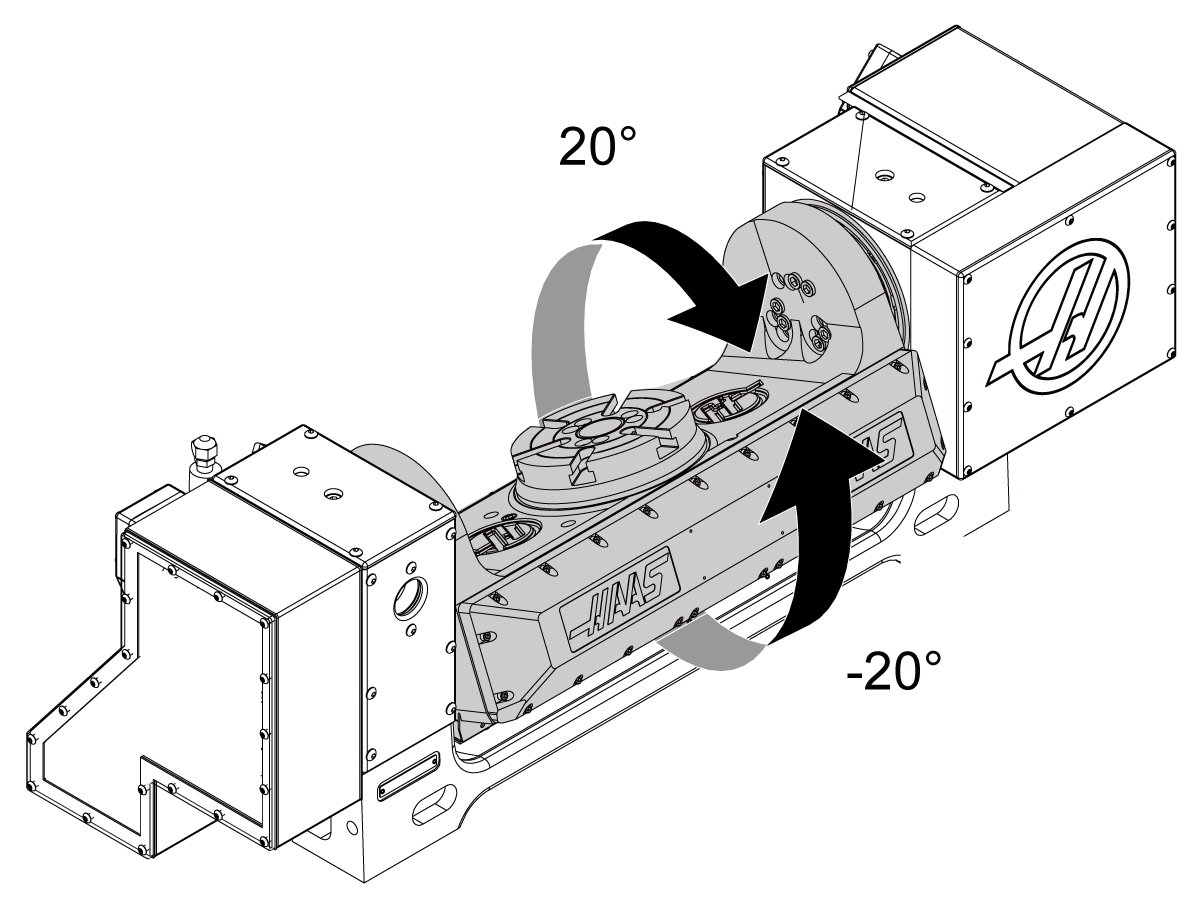
 cautela: Se l'asse A (inclinazione) si sposta più di 20 gradi oltre la posizione iniziale,

spingere [EMERGENCY STOP] per evitare danni. Assicurarsi di aver selezionato il file di configurazione corretto per il modello rotante, ABILTA 4° ASSE e ABILITA 5° ASSE.

Far avanzare la tavola della macchina al massimo della corsa in ogni asse.

 Attenzione: assicurarsi che i cavi non vengano catturati sulla tavola o schiacciati tra il tavolo e l'involucro per evitare danni.

Ruotare ("tilt") l’asse A per ottenere l'accesso ai dadi a T.

Quindi premere [EMERGENCY STOP].

Installare i restanti perni, rondelle e dadi.

9

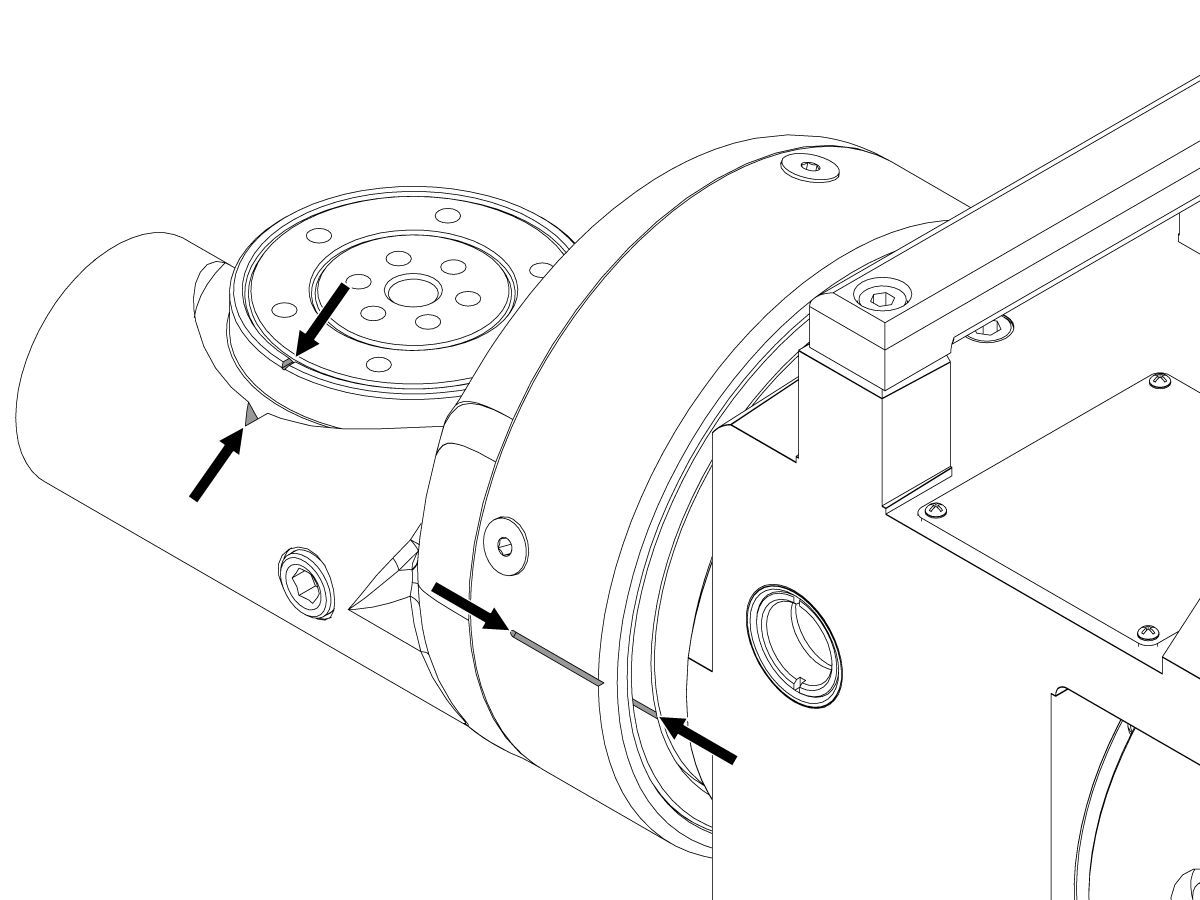
Solo TRT70:

Abilitare Impostazione 53 Avanzamento senza ritorno a zero.

Fai jog l'asse A (inclinazione) fino a quando gli slot non sono allineati come mostrato.

Fai jogr l'asse B (rotazione) fino a quando le tacche sono allineati come mostrato.

Premere [ZERO RETURN], [A].  Attendere che l'asse trovi la posizione iniziale.

Premere . Attendere che l'asse trovi la posizione iniziale.

 cautela: Assicurarsi che i cavi non vengano catturati sul tavolo o schiacciati tra il tavolo e l'involucro per evitare danni.

Disattivare Impostazione 53 Jog W/O Zero Return.

Rotary - Disable

In questa procedura viene illustrato come disattivare un asse rotante. Quando si disabilita un asse rotante, è possibile impedirne lo spostamento ma mantenerlo configurato.

Un asse rotante è abilitato quando ha un segno [3] a sinistra dell'asse rotante. L'asse rotante mostra posizione [4] quando è abilitata.

Selezionare l'asse rotante [1] da disattivare.

Premere [ENTER].

Il segno per l'asse rotante va via [5].

L'asse si allontana dal Schermata Posizione [6].

Eseguire nuovamente questo passaggio per l'altro asse rotante [2], se necessario.

Nota: Se si intende sollevare la tavola rotante, vedere le istruzioni di sollevamento nel manuale della tavola rotante 3.1 Istruzioni di sollevamento. 

Rotary - Clear

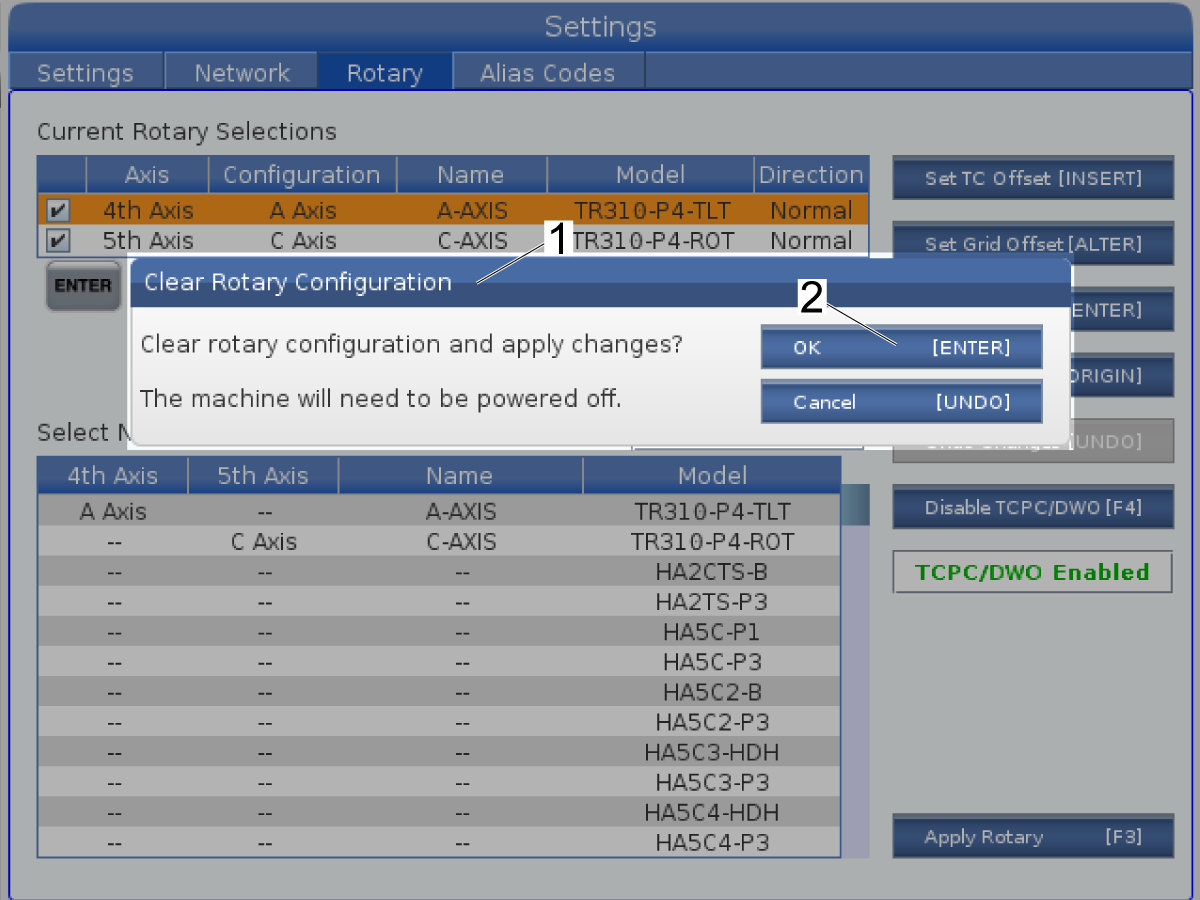
Questa procedura spiega come cancellare la configurazione di un asse rotante dal Selezione Rotary attuale. Eseguire questa procedura quando si rimuove un'unità rotante dalla macchina ed è necessario installare un'unità rotante diversa.

Premere [EMERGENCY STOP].

spingere [ORIGIN] per svuotare i rotatori.

Viene visualizzato il display $Annulla configurazione tavola rotante [1].

Premere [ENTER] [2].

Ciclo di alimentazione della macchina.

Le configurazioni rotanti vengono cancellate dalla selezione rotativa.

Attenzione: Se si sta rimuovendo una tavola rotante, questa deve essere collegato a

 Nota: Se si intende sollevare la rotante, vedere le istruzioni di sollevamento nella tavola rotante manuale 3.1 Istruzioni di sollevamento.

11.3 Direzione inversa della tavola rotante - Predisposizione

Recently Updated

Impostazione della direzione Rotary inversa - NGC


Revisione B - 05/2026

Introduction

Questa procedura spiega come caricare i file rotanti per invertire la direzione rotativa della tavola rotante Haas. I file forniti si applicano solo ai rotai Haas disponibili.
Questa procedura è applicabile solo ai rotai Haas sulle macchine con versione software 100.16.000.1030 e successive.
Nota: la versione software 100.21.000.1130 e successive non verrà fornita con i file rotanti inversi.

Questa procedura funziona per le versioni precedenti del software che non erano fornite con il file rotante inverso desiderato. Verificare che il software sia compatibile con il rotante che si desidera installare. Vedere Tavola rotante - Compatibilità e identificazione della configurazione del servomotore per ulteriori informazioni sulla compatibilità rotativa. 

Reverse Rotary Direction Setup - NGC

1

Updated

Scaricare ed estrarre i file di direzione rotativa inversa.

Nota: La cartella rotante inversa completa deve essere caricata. Non caricare un singolo file rotante inverso dall'interno della cartella, poiché la procedura non verrà completata correttamente.

Scaricare Rev_User_Rot.zip

Trova il tuo modello rotante nella cartella estratta e copialo su un dispositivo di memoria USB.

Inserire un dispositivo di memoria USB con i file di backup nella porta USB sul lato destro del pannello di comando.

Premere [LIST PROGRAM] (Ripristina) e navigare fino alla scheda  USB  [1].

Selezionare il file rotante inverso [2]. Premere [ENTER]. 

Nota: I file rotanti inversi caricati con questa procedura avranno una R nella colonna Nome. Questi file avranno lo stesso nome nella colonna Modello dei normali file rotanti. I file inversi precaricati con il software termineranno con -R nella colonna Modello. 

passeggiata [F2] per copiare il file rotante inverso.

Passare a Dati utente [3] nella schermata Copia in .

2

Premere la freccia CURSORE [RIGHT] per accedere alla directory Dati utente.

Passare alla directory La mia tavola rotante.

Premere la freccia CURSORE [RIGHT] per accedere alla directory La mia tavola rotante [1].

passeggiata [ENTER] [2] per copiare il file di configurazione rotativo in questa posizione.

3

Premere [SETTING].

Andare alla scheda Tavola rotante [1].

Digitare il modello del rotativo e premere [F1] per eseguire la ricerca. In questo esempio viene utilizzato TRT210-P20 [2]. I file rotanti inversi hanno la lettera “R” nella colonna Nome. I file rotativi normali saranno vuoti nella colonna Nome.

Il file rotativo inverso [3] si trova nella pagina Seleziona nuove tavole rotanti .

Evidenziare i file della tavola rotante che si desidera attivare e premere [ENTER] per visualizzare la schermata Seleziona orientamento tavola.

4

Nella schermata Seleziona orientamento tavola [1].

Premere [A], [B] o [C] per selezionare Configurazione asse [2].

Premere [4] o [5] per cambiare la connessione fisica [3].

Premere [M], [S] o [I] per impostare la relazione rotante come master, slave o indipendente [4]. 

Premere [T], [L] o [N] per impostare la posizione del mandrino sulla tavola, sul mandrino dell’utensile motorizzato o sul mandrino principale [5]. 

Per questo esempio, la configurazione dell'asse è l'asse A [2], la  connessione fisica è il 4°asse [3], la relazione è indipendente [4] e la posizione è la tabella [5].

 nota: La direzione rotativa deve corrispondere alla direzione rotativa sull'immagine da utilizzare Tool Center Point Control (TCPC, G234) or Dynamic Work Offset (DWO, G254).

Premere [ENTER] [6].

Premere [F3] per applicare la tavola rotante.

Accendere l'alimentazione della macchina quando richiesto.

fare jogging l'asse per assicurarsi che funzioni correttamente.

Recently Viewed Items

You Have No Recently Viewed Items Yet

Feedback
Haas Logo

Costi di spedizione Haas

Questo prezzo include le spese di spedizione, i dazi all'esportazione e all'importazione, l'assicurazione e qualsiasi altra spesa sostenuta durante la spedizione verso una località in Francia concordata con l'acquirente. Non è possibile aggiungere altri costi obbligatori alla spedizione di un prodotto CNC Haas.

MANTIENITI AGGIORNATO CON GLI ULTIMI SUGGERIMENTI E LA NUOVA TECNOLOGIA DI HAAS

Iscriviti subito!   

HAAS TOOLING ACCETTA QUANTO SEGUE:

  • Servizio e assistenza
  • Proprietari
  • Richiedi assistenza
  • Manuali dell’operatore
  • Pezzi di ricambio Haas
  • Richiesta di riparazione tavola rotante
  • Guide di preparazione all’installazione
  • Strumenti di acquisto
  • Configura e quota una nuova Haas
  • Inventario disponibile
  • Listino prezzi Haas
  • Finanziamento CNCA
  • Informazioni su Haas
  • Dichiarazione di accessibilità
  • Dichiarazione DNSH
  • Conformità delle esportazioni
  • Carriere
  • Certificazioni e sicurezza
  • Contattaci
  • Storia
  • Termini e condizioni
  • Termini e condizioni di Haas Tooling
  • Privacy
  • Garanzia
  • Community di Haas
  • Programma di certificazione Haas
  • Haas Motorsports
  • Fondazione Gene Haas
  • Comunità di formazione tecnica Haas
  • Eventi
  • Unisciti alla conversazione
  • Facebook
  • X
  • Flickr
  • YouTube
  • LinkedIn
  • Instagram
  • TikTok
© 2026 Haas Automation, Inc - Macchine utensili CNC

This site is protected by reCAPTCHA and the Google Privacy Policy e Terms of Service apply.

2800 Sturgis Rd., Oxnard, CA 93030 / Toll Free: 800-331-6746
Phone: 805-278-1800 / Fax: 805-278-2255