My Haas Bienvenue,
!
Haas Tooling MyHaas/HaasConnect Se connecter S’inscrire Haas Tooling MyHaas/HaasConnect Se déconnecter Bienvenue, Mes machines Dernière activité Mes devis Mon compte Mes utilisateurs Se déconnecter
Trouver votre distributeur
  1. Sélectionner la langue
    1. English
    2. Deutsch
    3. Español - ES
    4. Español - MX
    5. Français
    6. Italiano
    7. Português
    8. Český
    9. Dansk
    10. Nederlands
    11. Magyar
    12. Polski
    13. Svenska
    14. Türkçe
    15. 中文
    16. Suomi
    17. Norsk
    18. الإنجليزية
    19. български
    20. Hrvatski
    21. Ελληνικά
    22. Română
    23. Slovenský
    24. Slovenščina
    25. 한국어
    26. 日本語
    27. Українська
  • machines Menu principal
    • Fraiseuses verticales
      Fraiseuses verticales
      Fraiseuses verticales Afficher tout
      • Fraiseuses verticales
      • Série VF
      • Machines universelles
      • Série VR
      • Machine à prismes VP-5
      • Centres d’usinage à broche verticale avec changeur de palettes
      • Mini Mills
      • Machines pour l'industrie du moule
      • Centres de perçage à grande vitesse
      • Série perçage-taraudage-fraisage
      • Fraiseuses d’atelier verticales
      • Pocket Mill
      • Fraiseuses compactes
      • Série Portique
      • Détoureuses de plaques SR
      • CUV Extra-Large
      • Fraiseuses colonne double
      • Machines 3+2 axes
    • Solutions multi-axes
      Solutions multi-axes
      Solutions multi-axes Afficher tout
      • Solutions multi-axes
      • Tours à axe Y
      • Fraiseuses à 5 axes
    • Tours
      Tours
      Tours Afficher tout
      • Tours
      • Série ST
      • Double-broche
      • Série à glissières prismatiques
      • Tours d’outilleur
      • Tour à décolleter
      • Tour de poche
      • Ravitailleurs de barres Haas
    • Fraiseuses horizontales
      Fraiseuses horizontales
      Fraiseuses horizontales Afficher tout
      • Fraiseuses horizontales
      • Cône 50
      • Cône de broche 40
    • Tables rotatives et indexeurs/diviseurs
      Tables rotatives et indexeurs/diviseurs
      Tables rotatives et indexeurs/diviseurs Afficher tout
      • Tables rotatives et indexeurs/diviseurs
      • Tables rotatives
      • Diviseur
      • Produits rotatifs à 5 axes
      • Diviseurs extra-larges
    • Systèmes d’automatisation
      Systèmes d’automatisation
      Systèmes d’automatisation Afficher tout
      • Systèmes d’automatisation
      • Automatisation de fraiseuse
      • Tour et automatisation
      • Chargeurs automatiques de pièces
      • Modèles d’automatisation
    • Machines de bureau
      Machines de bureau
      Machines de bureau Afficher tout
      • Machines de bureau
      • Fraiseuse de bureau
      • Tour de bureau
      • Simulateur de commande, standard
      • Simulateur de commande, Premium
    • Équipement d’atelier
      Équipement d’atelier
      Équipement d’atelier Afficher tout
      • Équipement d’atelier
      • Fraiseuse à console
      • Tours manuels Haas
      • Scies Haas
    • Machines de fabrication
      Machines de fabrication
      Machines de fabrication Afficher tout
      • Machines de fabrication
      • Machine de découpe à laser
      • Presses plieuses CNC
    • LIENS RAPIDES Séries spéciales  Séries spéciales 
      SÉRIE UE SÉRIE UE CONFIGURATION ET PRIX | LISTE DE PRIX CONFIGURATION ET PRIX | LISTE DE PRIX Les nouvelles machines en stock Les nouvelles machines en stock NOUVEAUTÉS NOUVEAUTÉS VOTRE PREMIER CNC VOTRE PREMIER CNC
      OUTILS D'ACHAT
      • Configuration et Prix d’une machine Haas
      • Liste des tarifs
      • Stock disponible
      • Financement CNCA
      VOUS SOUHAITEZ PARLER À UN AGENT ?

      Un magasin d’usine Haas (HFO) peut répondre à vos questions et vous présenter les meilleures options.

      CONTACT YOUR DISTRIBUTOR >
  • Options Menu principal
    • The Haas Control Les Packs d’options Plus
      Les Packs d’options Plus
      Les Packs d’options Plus Afficher tout
      • Les Packs d’options Plus
    • Product Image Broche
      Broche
      Broche Afficher tout
      • Broche
    • Product Image Changeurs d’outils
      Changeurs d’outils
      Changeurs d’outils Afficher tout
      • Changeurs d’outils
    • Product Image 4e et 5e axes
      4e et 5e axes
      4e et 5e axes Afficher tout
      • 4e et 5e axes
    • Product Image Tourelles et outil Tournant
      Tourelles et outil Tournant
      Tourelles et outil Tournant Afficher tout
      • Tourelles et outil Tournant
    • Product Image Palpage
      Palpage
      Palpage Afficher tout
      • Palpage
    • Gestion des copeaux et du liquide de coupe Haas Gestion des copeaux et du liquide de coupe
      Gestion des copeaux et du liquide de coupe
      Gestion des copeaux et du liquide de coupe Afficher tout
      • Gestion des copeaux et du liquide de coupe
    • La commande Haas La commande Haas
      La commande Haas
      La commande Haas Afficher tout
      • La commande Haas
    • Product Image Options de produit
      Options de produit
      Options de produit Afficher tout
      • Options de produit
    • Product Image Outillage et montages d’outillages de fixation
      Outillage et montages d’outillages de fixation
      Outillage et montages d’outillages de fixation Afficher tout
      • Outillage et montages d’outillages de fixation
    • Product Image Dispositifs de serrage de pièces
      Dispositifs de serrage de pièces
      Dispositifs de serrage de pièces Afficher tout
      • Dispositifs de serrage de pièces
    • Product Image Solutions à 5 axes
      Solutions à 5 axes
      Solutions à 5 axes Afficher tout
      • Solutions à 5 axes
      • 5 Easy Steps to 5-Axis
    • Product Image Automatisation
      Automatisation
      Automatisation Afficher tout
      • Automatisation
    • LIENS RAPIDES Séries spéciales  Séries spéciales 
      SÉRIE UE SÉRIE UE CONFIGURATION ET PRIX | LISTE DE PRIX CONFIGURATION ET PRIX | LISTE DE PRIX Les nouvelles machines en stock Les nouvelles machines en stock NOUVEAUTÉS NOUVEAUTÉS VOTRE PREMIER CNC VOTRE PREMIER CNC
      OUTILS D'ACHAT
      • Configuration et Prix d’une machine Haas
      • Liste des tarifs
      • Stock disponible
      • Financement CNCA
      VOUS SOUHAITEZ PARLER À UN AGENT ?

      Un magasin d’usine Haas (HFO) peut répondre à vos questions et vous présenter les meilleures options.

      CONTACT YOUR DISTRIBUTOR >
  • Why Haas Menu principal
      Découvrez la différence Haas
    • Pourquoi Haas
    • MyHaas
    • Communauté éducative
    • Industrie 4.0
    • Certification Haas
    • Témoignages émanant de clients
  • Service Menu principal
      Bienvenue au Haas Service
      SERVICE - ACCUEIL Manuels opérateur Procédures détaillées Guides de dépannage Maintenance préventive Pièces Haas Haas Tooling Vidéos
  • Vidéos Menu principal
  • Outillage Haas Menu principal
My Haas Bienvenue,
!
Haas Tooling MyHaas/HaasConnect Se connecter S’inscrire Haas Tooling MyHaas/HaasConnect Se déconnecter Bienvenue, Mes machines Dernière activité Mes devis Mon compte Mes utilisateurs Se déconnecter
Trouver votre distributeur
  1. Sélectionner la langue
    1. English
    2. Deutsch
    3. Español - ES
    4. Español - MX
    5. Français
    6. Italiano
    7. Português
    8. Český
    9. Dansk
    10. Nederlands
    11. Magyar
    12. Polski
    13. Svenska
    14. Türkçe
    15. 中文
    16. Suomi
    17. Norsk
    18. الإنجليزية
    19. български
    20. Hrvatski
    21. Ελληνικά
    22. Română
    23. Slovenský
    24. Slovenščina
    25. 한국어
    26. 日本語
    27. Українська
×

Résultats de la recherche

Web Pages

Images

    • <
    • 1
    • >

11 - NGC - 4th and 5th Axis

Manuel d’entretien - Commande électrique de nouvelle génération


  • 23 - NGC - HaasConnect
  • 25 - NGC - HaasDrop
  • 1 - NGC - Introduction
  • 2 - NGC - Activation
  • 3 - NGC - Mise à jour logicielle
  • 4 - NGC - Mise à jour du firmware
  • 5 - NGC - Configuration
  • 6 - NGC - Rapport de sauvegarde et d’erreurs
  • 7 - NGC - Processeur principal
  • 8 - NGC - E/S et PCB TC
  • 9 - NGC – Systèmes et porte automatique CAN
  • 10 - NGC - Servomoteurs et câbles d’axe
  • 11 - NGC - 4e et 5e axes
  • 12 - NGC - Servo-amplificateurs
  • 13 - NGC - Servomoteur à commande vectorielle
  • 14 - NGC - Regen
  • 15 - NGC - Alimentation électrique 320 V
  • 16 - NGC - Étoile-triangle
  • 17 - NGC - Disjoncteur et transformateur
  • 18 - NGC - PCB PSUP
  • 19 - NGC - SKBIF et moniteur LCD
  • 20 - NGC - Manivelle électronique portable
  • 21 - NGC - LED 115V - Éclairages zone de travail
  • 22 - NGC - CabCool
  • 23 - NGC - MyHaas
  • 24 - NGC - Réseautage
  • 25 - NGC - PCB 8M
  • 26 - NGC - Robot et automatisation
  • 27 - NGC - Collecte des données d’usinage
  • 28 - NGC - Icônes de commande
  • 29 - NGC - Capteurs et interrupteurs
  • 30 – NGC – USB
  • 31 - NGC - Clavier
  • 32 - NGC - Détection des outils cassés
  • 33 - NGC - IPFDM PCB
  • 34. NGC - LVPS
  • 35 - NGC - Camera Monitor System
  • 36 - Éclairage haute intensité*
  • 37 - NGC - 24V LED - Worklights
  • 38 - NGC - Mill - Rotary Scale Cable Installation

Go To :

  • 11.1 Entraînement des 4ème et 5ème axes - Installation
  • 11.2 Produit rotatif - Activer et désactiver
  • 11.3 Direction de produit rotatif inversée – Réglage

11.1 Entraînement des 4ème et 5ème axes - Installation

Recently Updated

Entraînement 4ème et 5ème axes - Installation - NGC


AD0319

Révision A - 10/2025

Introduction

Se référer à la procédure Produit rotatif - Installation pour installer une unité rotative TR, TRT ou T5C sur un CUV Haas.

Exigences de la machine:

  • Les fraiseuses équipées de servoamplificateurs sans balais.
  • Machines avec NGC.

Le document s'applique aux pièces suivantes :

  • P/N 93-2389 4TH-AXIS DRIVE, NGC
  • P/N 93-1000276 4TH-AXIS DRIVE
  • P/N 93-2544 5TH-AXIS DRIVE, NGC
  • P/N 93-1000275 5TH AXIS DRIVE

Remarque : Toutes les machines doivent être géolocalisées par un technicien de service lorsqu’une mise à niveau du 5e axe est installée et activée. 

La prise en charge des capteurs de mouvement a été publiée sur HBC dans HBC -> Service (Entretien) -> Utilities (Utilitaires) -> Documents and Software (Documents et logiciels) -> 11_Geolocation & Motion Sensor (Géolocalisation et capteur de mouvement).

Electrical Safety

 DANGER : Travailler avec les services électriques requis pour les machines CNC est extrêmement dangereux et peut entraîner des blessures graves ou mortelles.

Avant de connecter les fils de ligne au CNC :

  • Éteignez la machine à la source.
  • Effectuez une procédure de verrouillage-étiquetage (LOTO) pour vous assurer que l’alimentation reste coupée pendant le service.
  • Vérifiez que l’alimentation a été déconnectée en utilisant un détecteur de tension CA sur toutes les lignes entrantes.

Si vous n’êtes pas sûr de la façon de débrancher l’alimentation en toute sécurité ou d’effectuer les procédures LOTO :

  • Ne pas continuer.
  • Contactez un personnel qualifié ou obtenez l’aide appropriée avant de continuer.

Le non-respect de ces précautions peut entraîner des chocs électriques, des dommages à l’équipement ou des blessures mortelles.

 Danger : Avant de commencer tout travail à l’intérieur de l’armoire de commande, la lumière de l’indicateur haute tension sur l’alimentation électrique 320 V / le servomoteur à commande vectorielle doit avoir été éteinte pendant au moins 5 minutes. Cette période d’attente garantit que la tension résiduelle s’est dissipée et réduit le risque de choc électrique.

Certaines procédures d’entretien impliquent des composants électriques à haut risque et peuvent poser des risques de blessures graves ou mortelles. Les techniciens ne doivent tenter aucune procédure à moins qu’ils n’aient une parfaite compréhension des étapes impliquées et des risques associés.

En cas d’incertitude concernant une procédure, contactez votre magasin d’usine Haas (HFO) pour faire appel à un technicien de service qualifié.

Rotary Scale Cable - Installation

Compatibilité machine :

Machines à commande nouvelle génération (NGC) avec table rotative à diviseur de type berceau.

Le document s’applique aux pièces suivantes :

[A] 32-10053 QTÉ : 1 CABLE, [+12V] ROTARY SCALE FEEDBACK CONTROL END (NGC)

[B] 41-0040 QTÉ : 4 BOLT, PTHS 4-40X3/8 TRUSS MCMASTER-CARR

1

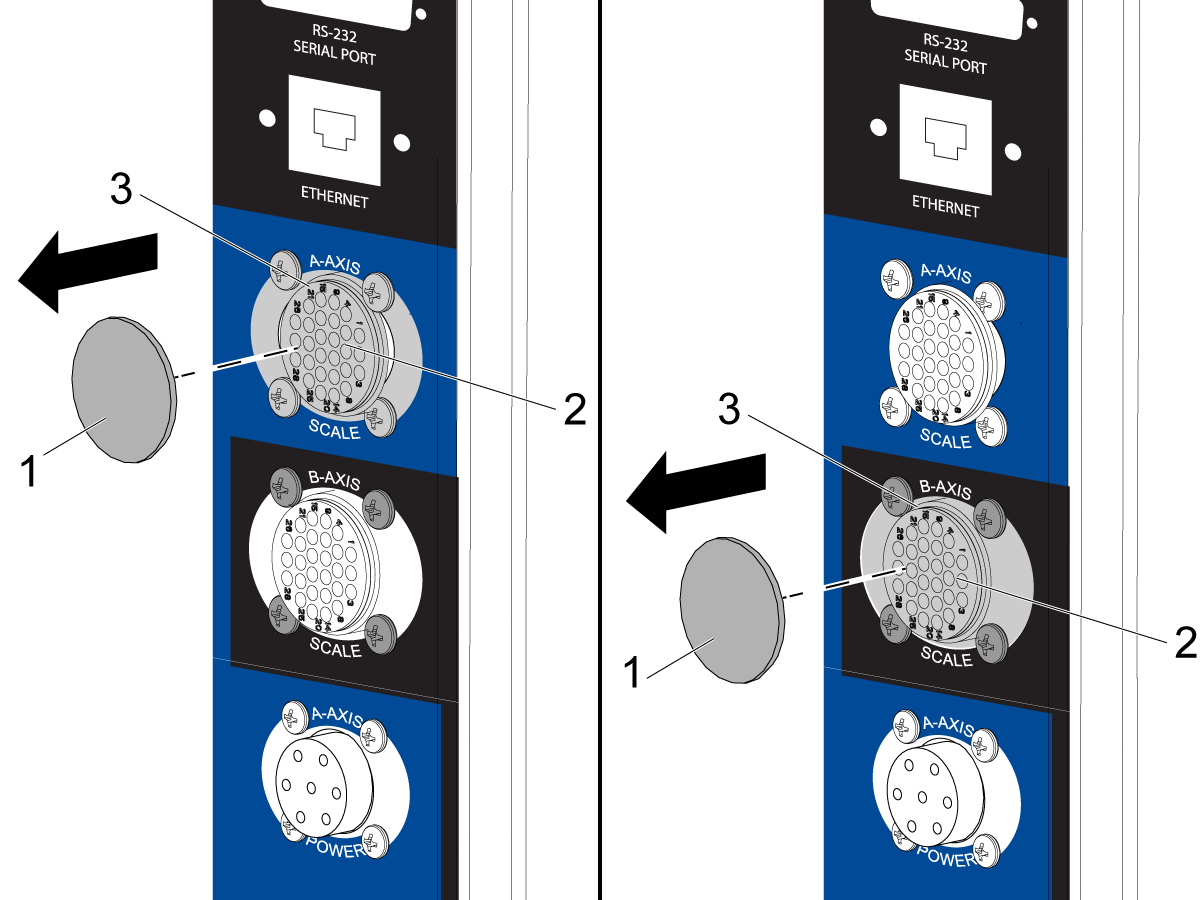
Trouver le plug [1] pour le 4th-AXIS SCALE / A-AXIS SCALE or 5th-AXIS SCALE / B-AXIS SCALE récipient. L'obturateur est situé sur le côté de l'armoire électrique. Retirer l'obturateur de son logement.

Brancher le connecteur à 28 broches [2] du câble de retour d'échelle rotative sur le réceptacle. Utilisez les vis (4) 4-40 [3].

2

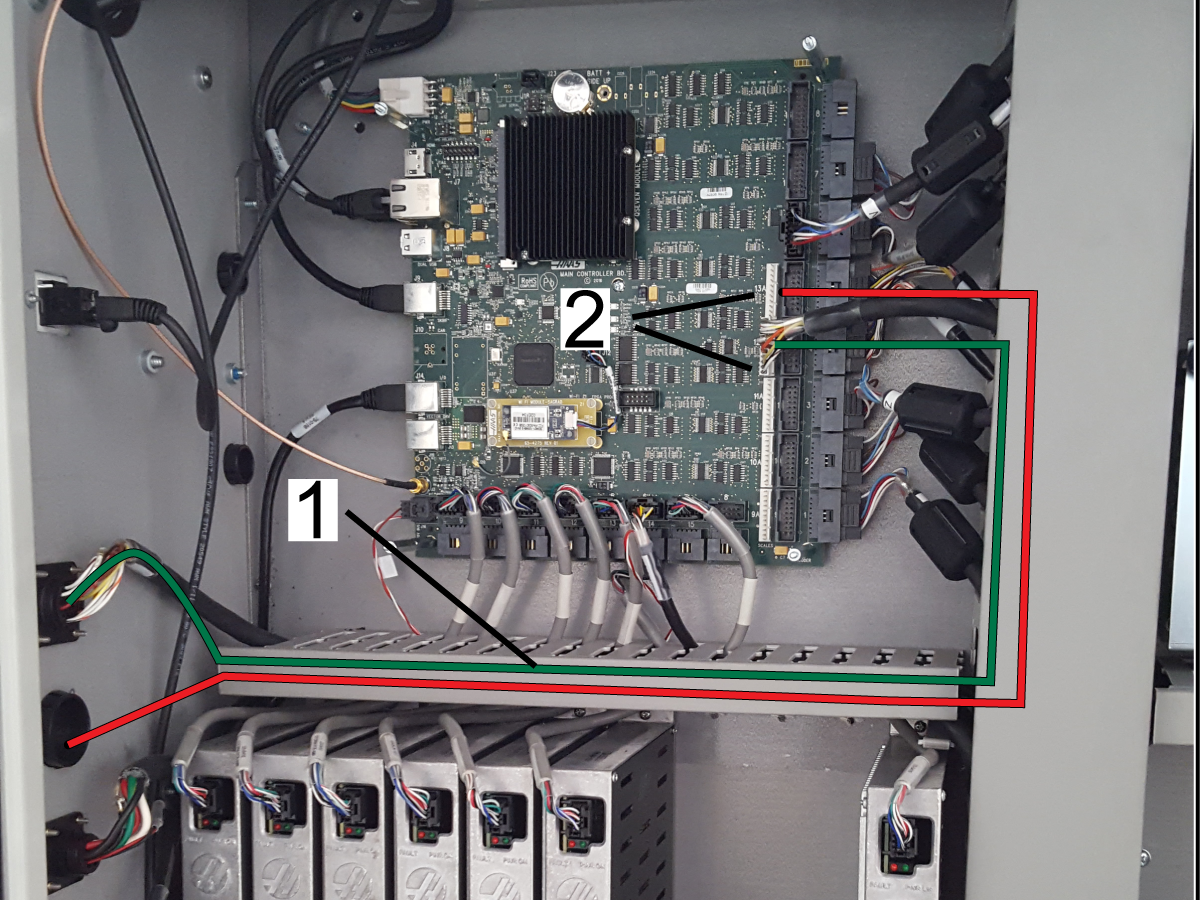
Retirez le couvercle central de la voie de câble et le couvercle de la voie sous le PCB MainCon.

Retirer le couvercle de la carte MainCon.

Acheminer le câble 4th-AXIS SCALE / A-AXIS SCALE or 5th-AXIS SCALE / B-AXIS SCALE [1] comme indiqué.

Brancher le connecteur à 11 broches du câble de retour d'échelle rotative sur le connecteur correspondant de la carte MainCon :

  • 4th-AXIS SCALE / A-AXIS SCALE Scales Channel 12A (P36)
  • 5th-AXIS SCALE / B-AXIS SCALE Scales Channel 13A (P37)

Installer les couvercles.

4th Drive - Installation - Mill

1

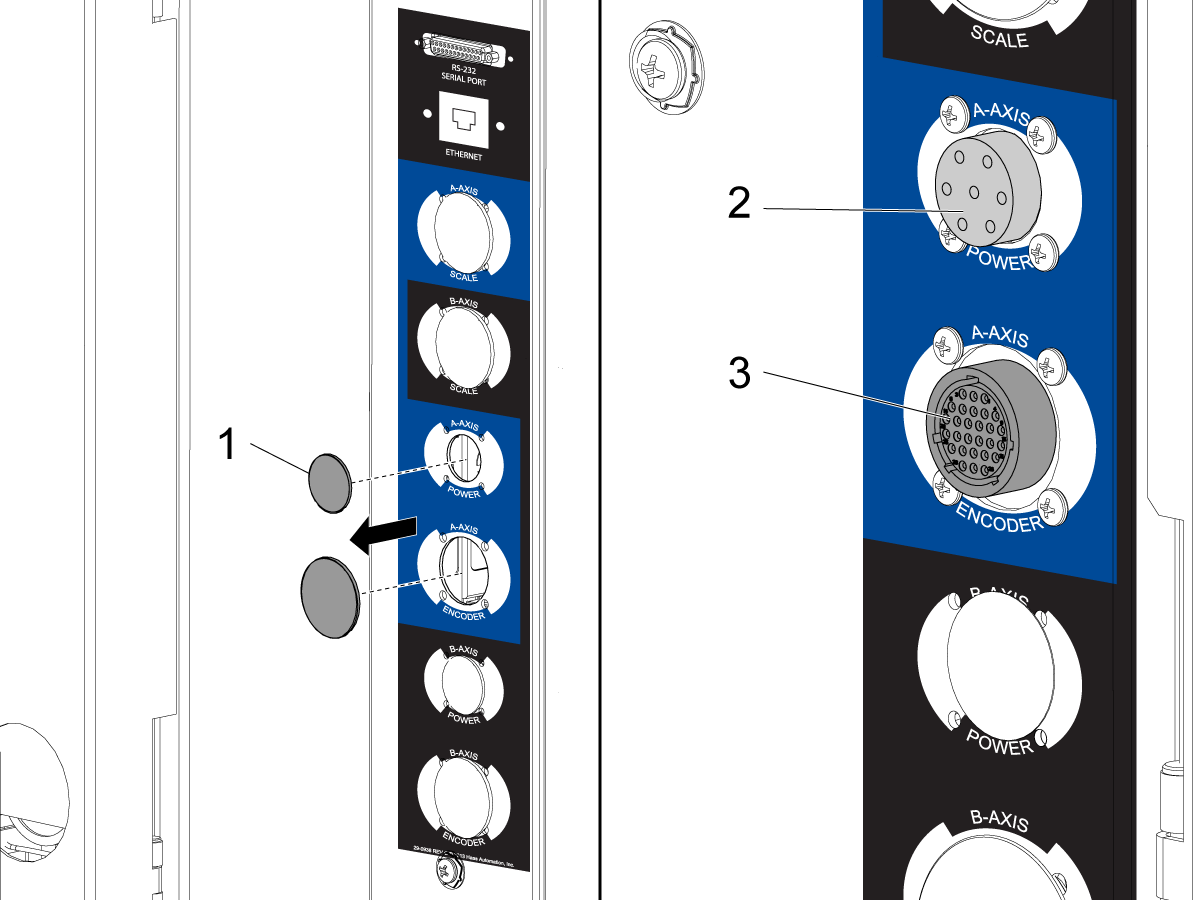
Trouver les (2) plugs [1] pour le 4ème-Axe / Réceptacles A-Axis. Les obturateurs sont situés sur le côté de l'armoire électrique. Retirer les obturateurs de leur logement.

Installer le connecteur d'alimentation à 7 broches [2] sur le réceptacle portant l'étiquette 4th-AXIS POWER / A-AXIS POWER. Utiliser les (4) vis.

Installer le connecteur 28 broches de l'encodeur [3] sur le réceptacle portant l'étiquette 4th-AXIS ENCODER / A-AXIS POWER. Utiliser les (4) vis.

Enlever le couvercle de la carte E/S.

Retirez le couvercle de PCB Maincon.

2

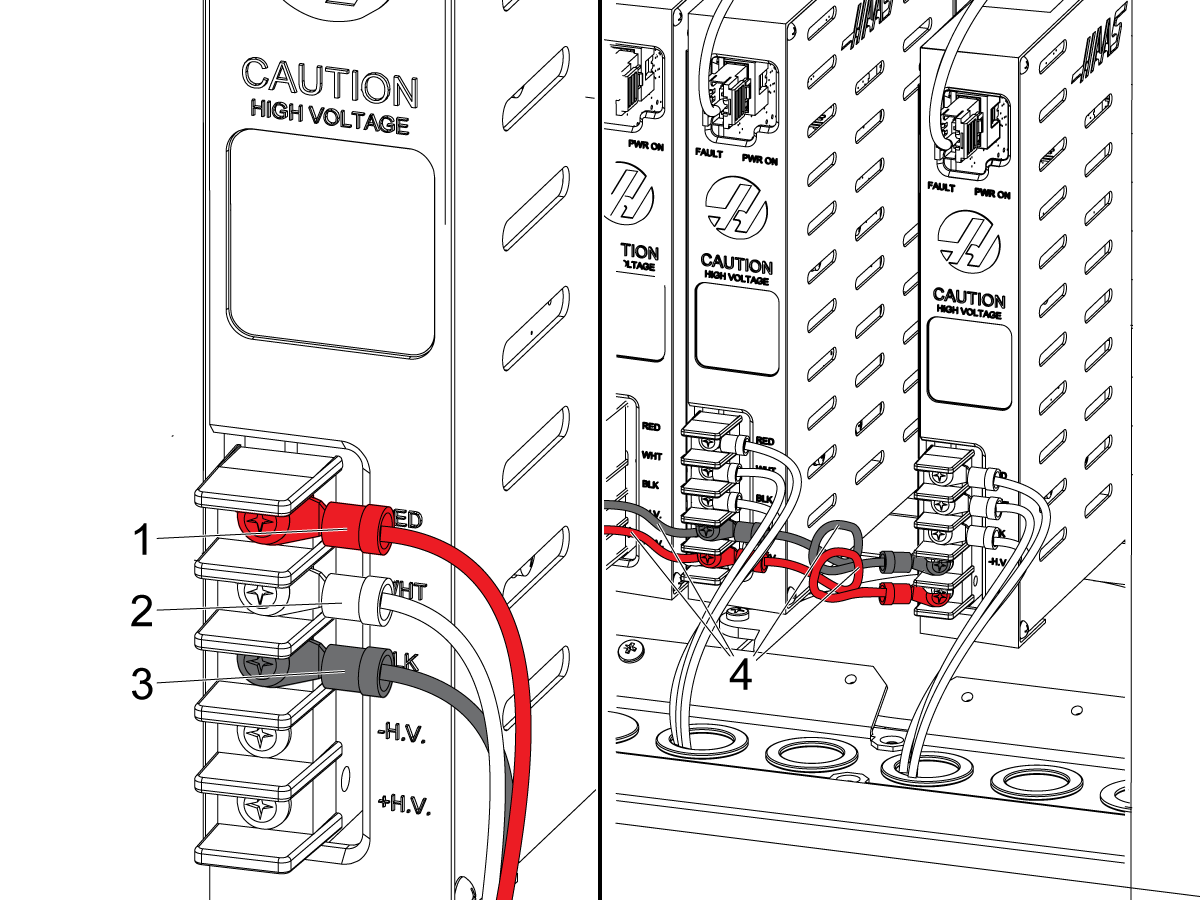
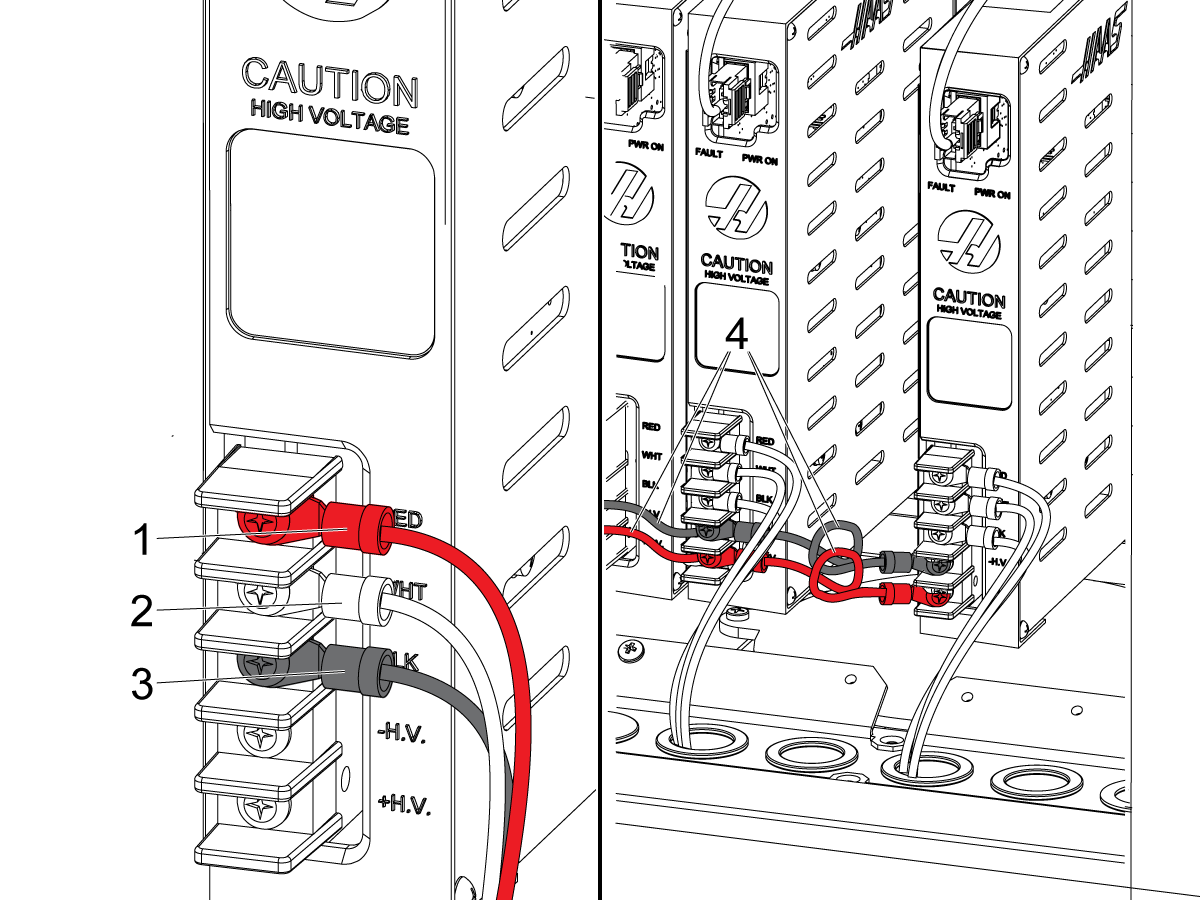
Trouvez l'emplacement sur la banque d'amplificateurs qui a le Un label Axis / 4th Axis. Installer l'amplificateur d'entraînement du quatrième axe à cet emplacement.

Connecter les fils du câble d'asservissement du quatrième axe aux bornes haute tension de l'amplificateur :

  • rouge sur RED [1]
  • blanc sur WHT [2]
  • noir sur BLK [3]

Connecter les cavaliers [4] de l'entraînement du quatrième axe à l'amplificateur le plus proche de chaque côté :

  • Connecter le fil noir sur - H.V.
  • Connecter le fil rouge sur + H.V.

Placez les câbles dans le bac à câble.

3

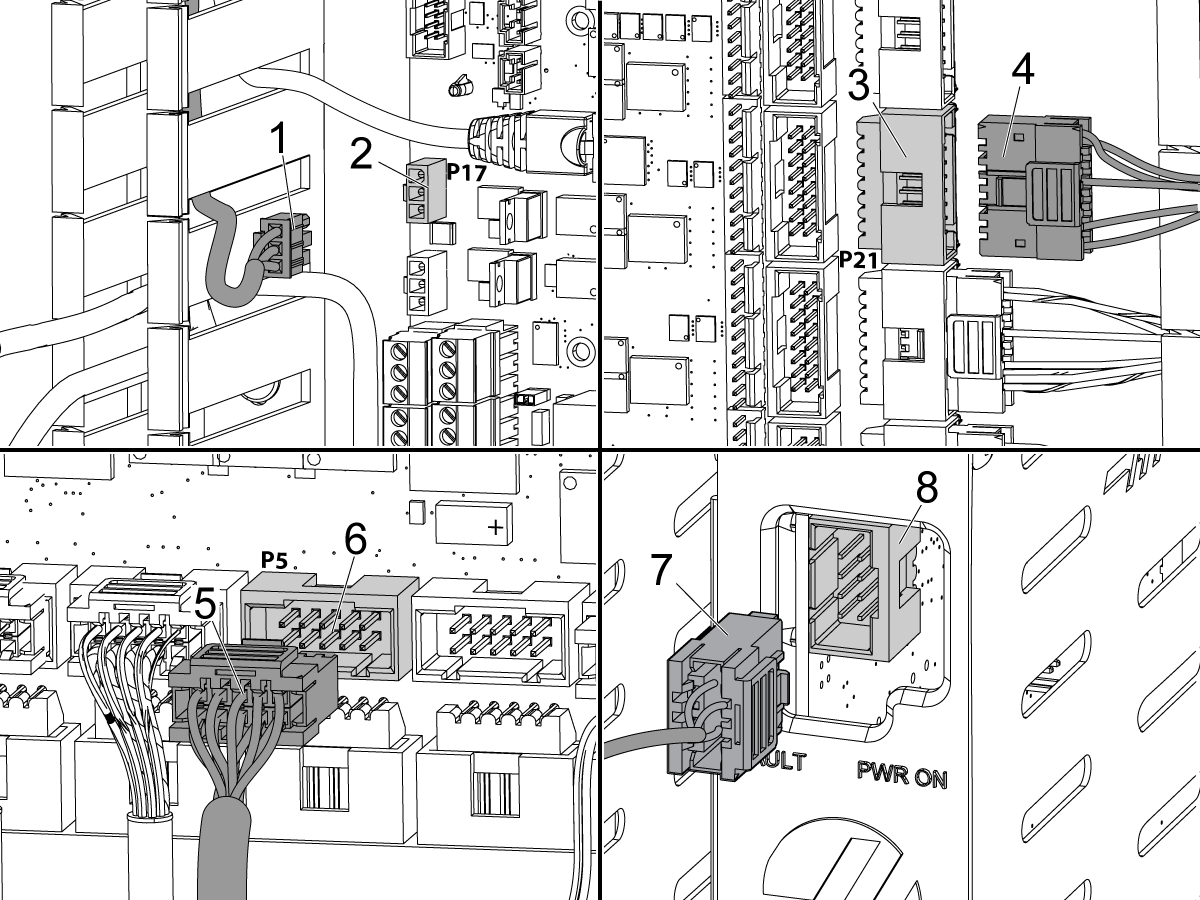
Connectez le connecteur à 3 broches [1] sur le câble de frein A-Axis au P16 [2] sur le PCB I/O.

Brancher le connecteur 16 broches [4] du câble de l'encodeur sur le canal encodeur 4 (P20) [3] de la carte MainCon.

Brancher le connecteur 8 broches [5] du câble de commande en courant sur la douille du canal amplificateur 4 (P4) [6] du PCB de la carte MainCon.

Connectez le connecteur à 8 broches [7] sur le commande actuelle câble à l'ampifier [8].

4

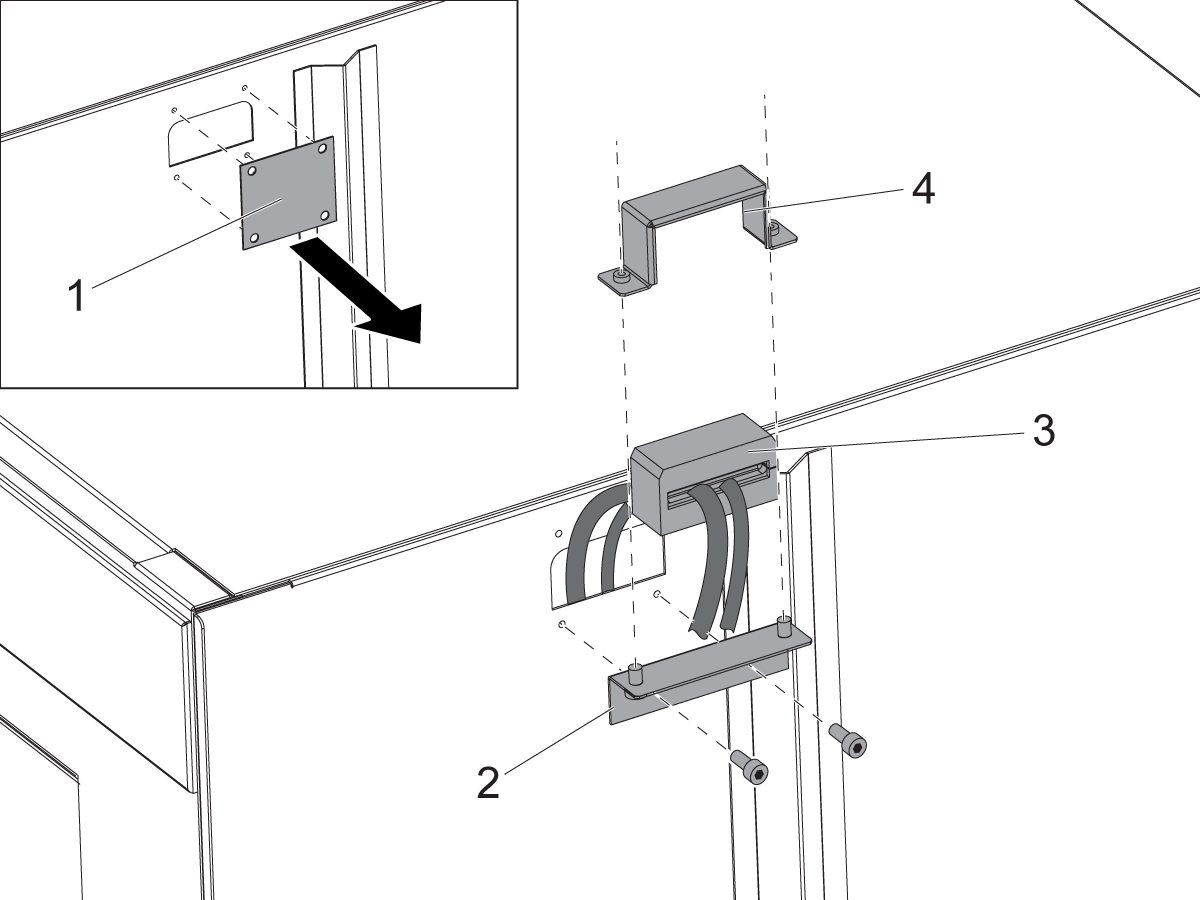
Retirer la plaque à blanc [1].

Installer le support du bloc de bridage [2].

Passer les câbles rotatifs à travers le bloc de bridage [3].

Installer le dispositif de retenue du bloc de bridage [4].

5

Monter les plaques de protection des cartes MainCon et E/S, si aucun entraînement de cinquième axe n'est installé.

Mettez le disjoncteur principal en position ON .

Appuyez sur [POWER ON].

Voir COMMANDE NOUVELLE GÉNÉRATION - CODE D'ACTIVATION D'OPTION pour activer le logiciel du quatrième axe.

5th Drive - Installation - Mill

1

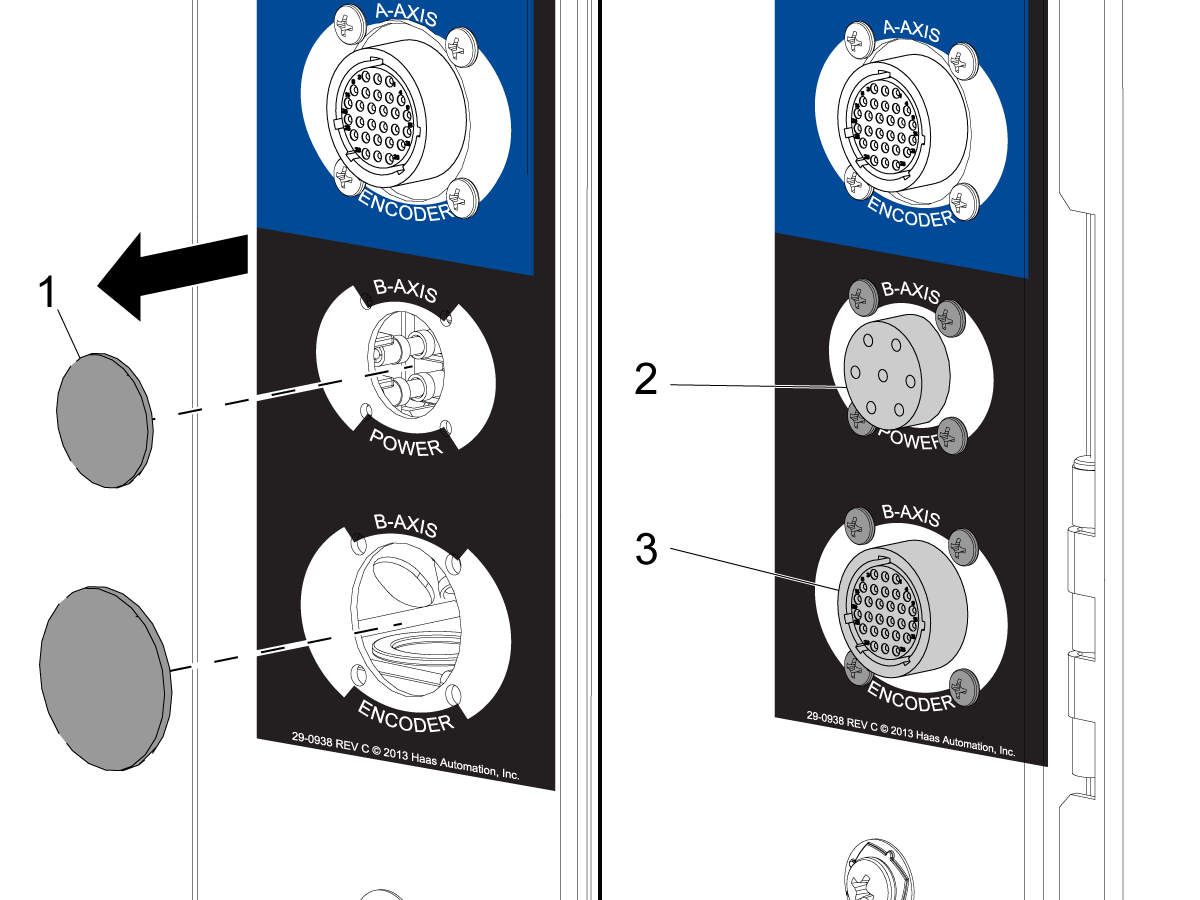
Trouvez les (2) prises [1] pour les prises 5th-Axis / B-Axis. Les obturateurs sont situés sur le côté de l'armoire électrique. Retirer les obturateurs de leur logement.

Installer le connecteur d'alimentation à 7 broches [2] à l'emplacement portant l'étiquette 5th-AXIS POWER / B‑AXIS POWER.. Utilisez les (4) vis.

Installer le connecteur 28 broches de l'encodeur [3] à l'emplacement portant l'étiquette 5th-AXIS ENCODER / B-AXIS ENCODER. Utiliser les (4) vis.

Enlever le couvercle de la carte E/S.

Retirez le couvercle de PCB Maincon.

2

Trouvez l'emplacement sur la banque d'amplificateurs qui a le Axe B étiquette. Monter l'amplificateur pour l'entraînement du cinquième axe à cet emplacement.

Connecter les fils du câble d'asservissement du cinquième axe aux bornes haute tension de l'amplificateur :

  • rouge sur RED [1]
  • blanc sur WHT [2]
  • noir sur BLK [3]

Connecter les cavaliers [4] de l'entraînement du cinquième axe à l'amplificateur le plus proche de chaque côté :

  • Connecter le fil noir sur - H.V.
  • Connecter le fil rouge sur + H.V.

Placez les câbles dans le bac à câble.

3

Connectez le connecteur à 3 broches [1] sur le câble de frein B-Axis au P17 [2] sur le PCB I/O.

Brancher le connecteur 16 broches [3] du câble de l'encodeur sur le canal encodeur 5 (P21) [4] de la carte MainCon.

Brancher le connecteur 10 broches [5] du câble de commande en courant sur la douille du canal amplificateur 5 (P5) [6] de la carte MainCon.

Connectez le connecteur à 8 broches [7] sur le commande actuelle câble à l'ampifier [8].

4

Retirer la plaque à blanc [1].

Installer le support du bloc de bridage [2].

Passer les câbles rotatifs à travers le bloc de bridage [3].

Installer le dispositif de retenue du bloc de bridage [4].

5

Monter les plaques de protection des cartes MainCon et E/S.

Mettez le disjoncteur principal en position ON .

Appuyez sur [POWER ON].

Voir COMMANDE NOUVELLE GÉNÉRATION - CODE D'ACTIVATION D'OPTION pour activer le logiciel du cinquième axe.

11.2 Produit rotatif - Activer et désactiver

Recently Updated

Rotation - Activer et désactiver - NGC


Introduction

Ces procédures vous indiquent comment activer, désactiver et effacer une unité rotative sur une machine avec la commande nouvelle génération :

Remarque : les produits diviseurs équipés d'un moteur Sigma-7 nécessitent la version logicielle 100.17.000.2030 ou supérieure pour un fonctionnement complet du 4ème axe.

  • Commande nouvelle génération - Table rotative - Activer : Faites cette procédure après avoir installé une unité rotative. Cette procédure vous indique comment indiquer à la commande quelle unité rotative vous avez installé.
  • Commande nouvelle génération - Table rotative - Désactiver : Faites cette procédure pour désactiver temporairement l'axe de rotation pendant que vous gardez l'axe rotatif configuré.
  • Commande nouvelle génération - Table rotative - Effacer : Faites cette procédure lorsque vous retirez une unité rotative de la machine et que vous devez installer une autre unité rotative.

Rotary - Enable

Faites cette procédure après avoir installé une unité rotative. Cette procédure vous indique comment indiquer à la commande quelle unité rotative vous avez installé. Faites cette procédure sur une machine qui a le Next Generation Control. Cet outil de sélection rotative remplace le réglage 30et78 utilisé sur les commandes CHC. Voir activer l’axe de rotation – CHC pour les instructions. 

1

Appuyez sur [POWER ON].

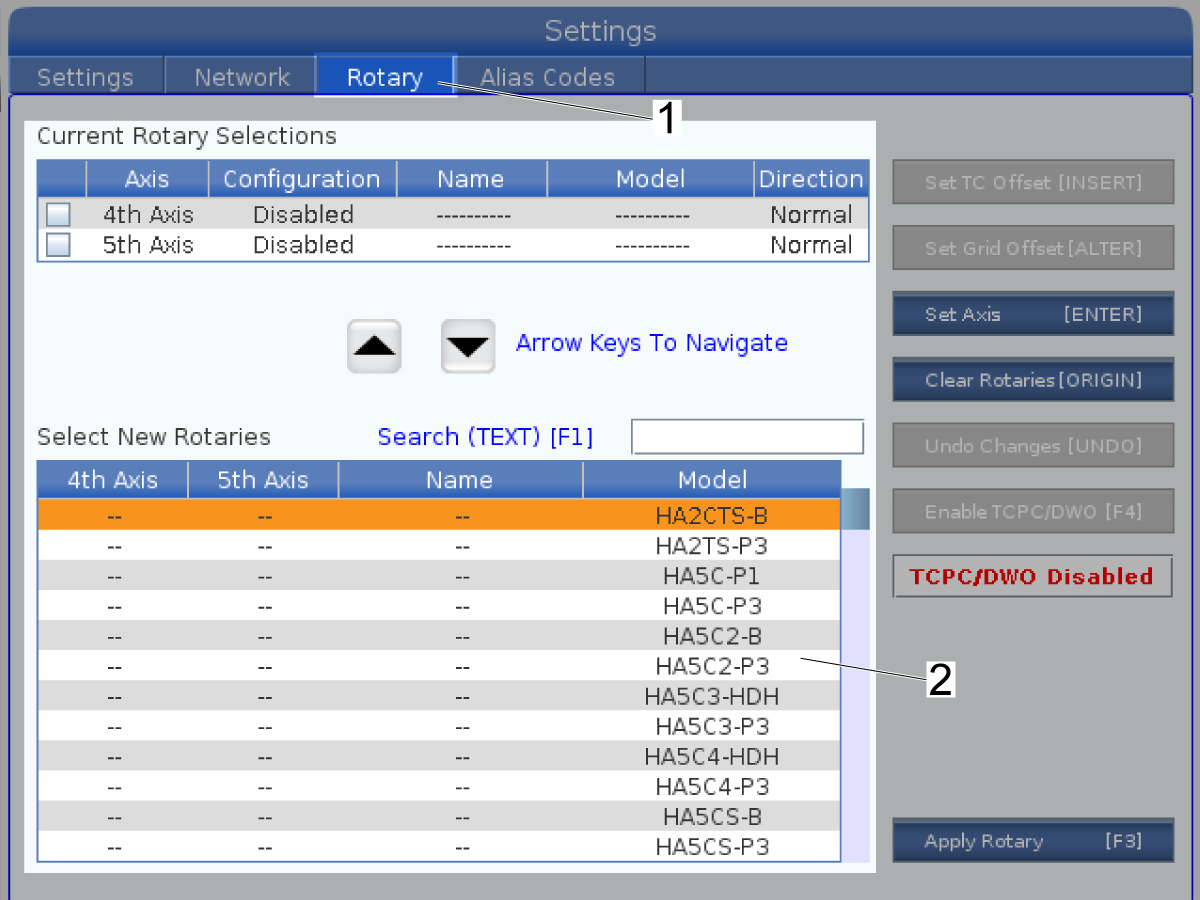
Appuyez sur [SETTING].

Sélectionner l’onglet Rotary [1].

2

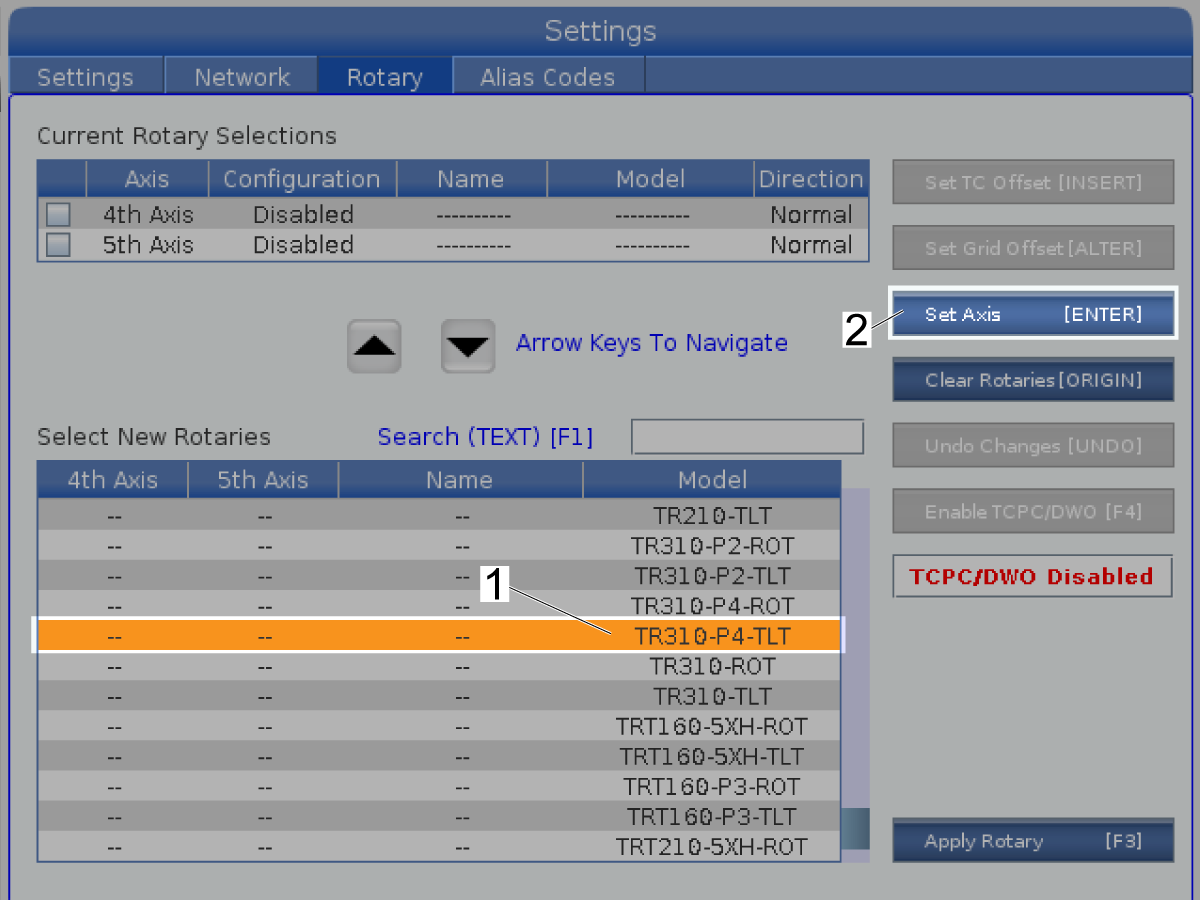
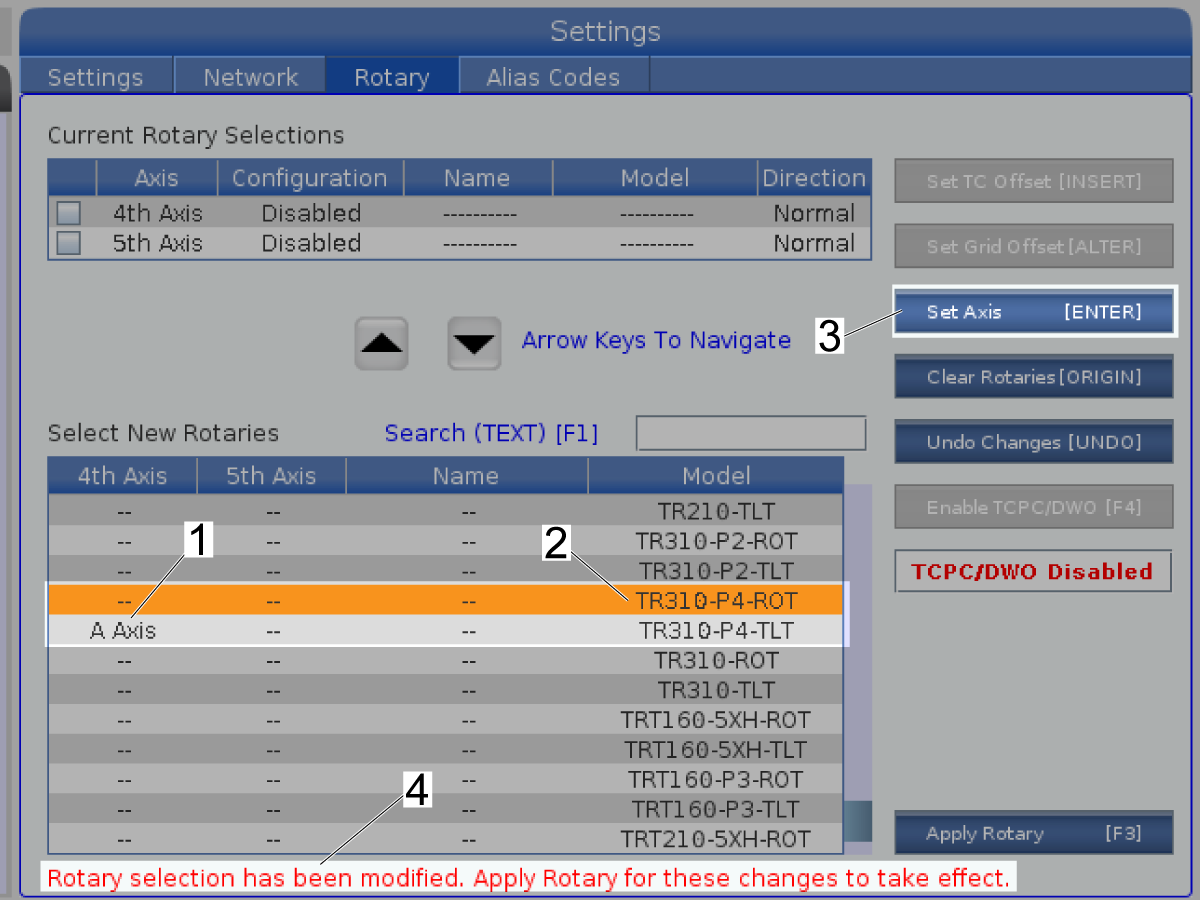
Mettez en surbrillance l’unité rotative de quatrième axe qui est installée [1].

Appuyez sur [ENTER] pour régler l’axe [2].

Remarque :Cet écran montre le TR310-P4-TLT rotatif.

Remarque :  Si votre produit diviseur n’apparaît pas dans la liste, la commande peut nécessiter une mise à jour de la configuration rotative. Seuls les techniciens Haas peuvent mettre à jour les fichiers de configuration. Contactez votre HFO pour programmer la mise à jour et consultez la procédure Mettre à jour les fichiers de configuration du diviseur.

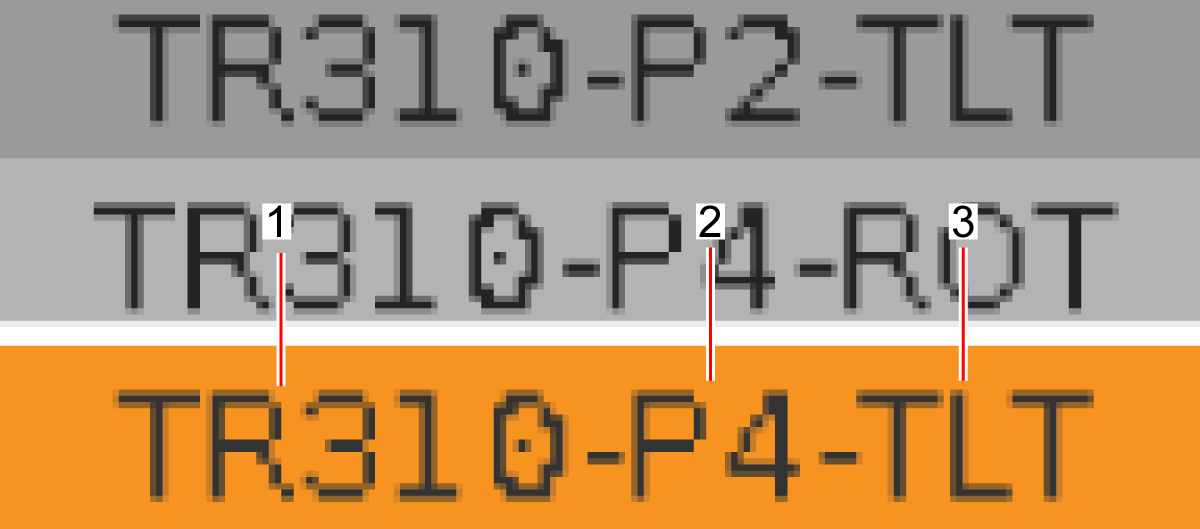
REMARQUE : INFORMATIONS SUR LE NOM DU FICHIER DE CONFIG

Les tables rotatives à axe unique nécessitent un fichier de configuration, tandis que les tables à deux axes nécessitent deux fichiers. 

Tous les noms de fichiers de configuration sont divisés en plusieurs parties séparées par des tirets. 

La première partie est le numéro de modèle de l’unité rotative [1]. Celui-ci se trouve sur la plaque signalétique de l’appareil. Certaines unités rotatives comportent un tiret dans leur nom, ce tiret peut ou non être inclus dans le nom du fichier. 

La partie suivante du nom de fichier est le numéro de version P de l’appareil [2]. Celui-ci se trouve également sur la plaque signalétique de l’appareil.  

La partie suivante des fichiers n’apparaît que sur les rotatifs à axe double. La partie suivante est soit "TLT" ou "ROT" [3]. TLT s’applique au 4e axe et ROT s’applique au 5e axe. Les rotatifs à axe unique ne comporteront pas cette pièce.

La dernière partie du nom est un R à la fin. L’utilisation de ce fichier de configuration ferait tourner le rotatif dans le sens opposé.

3

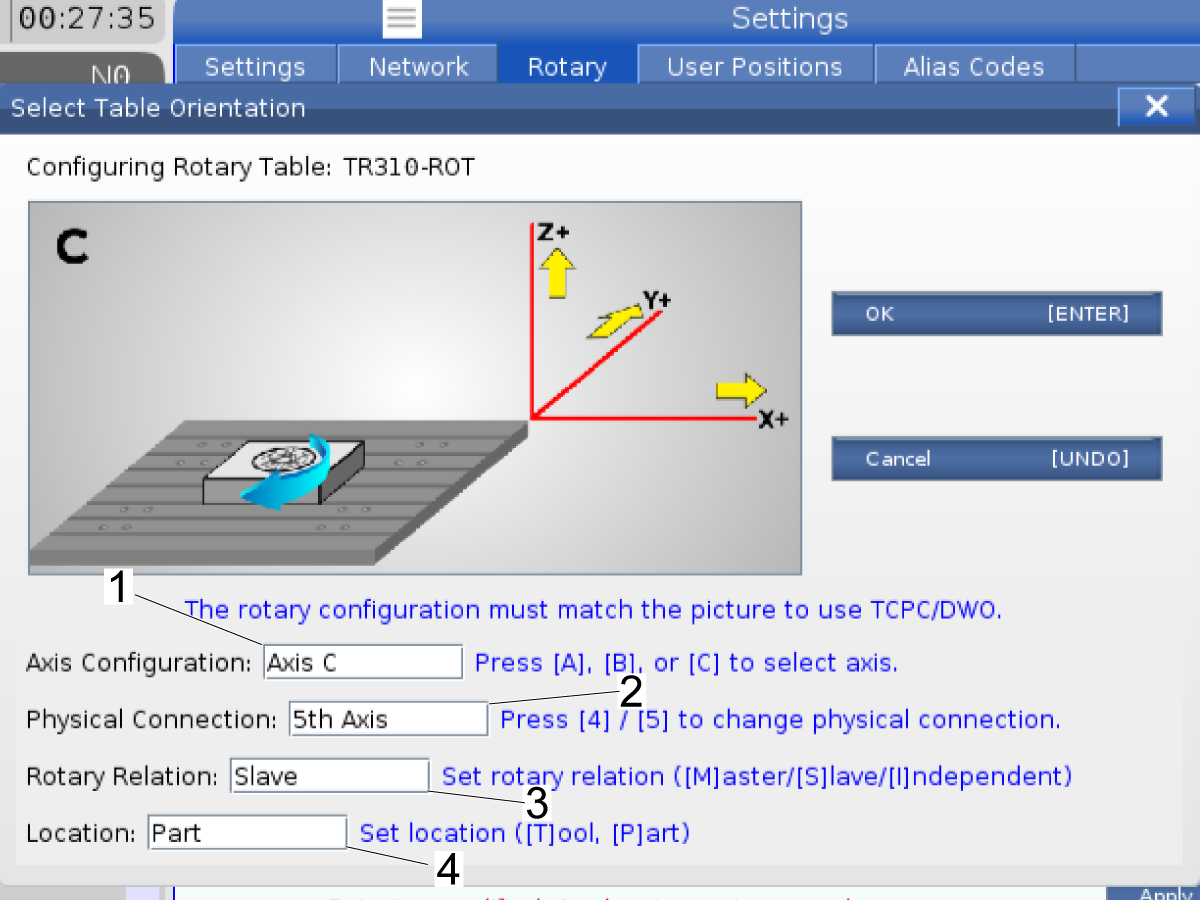
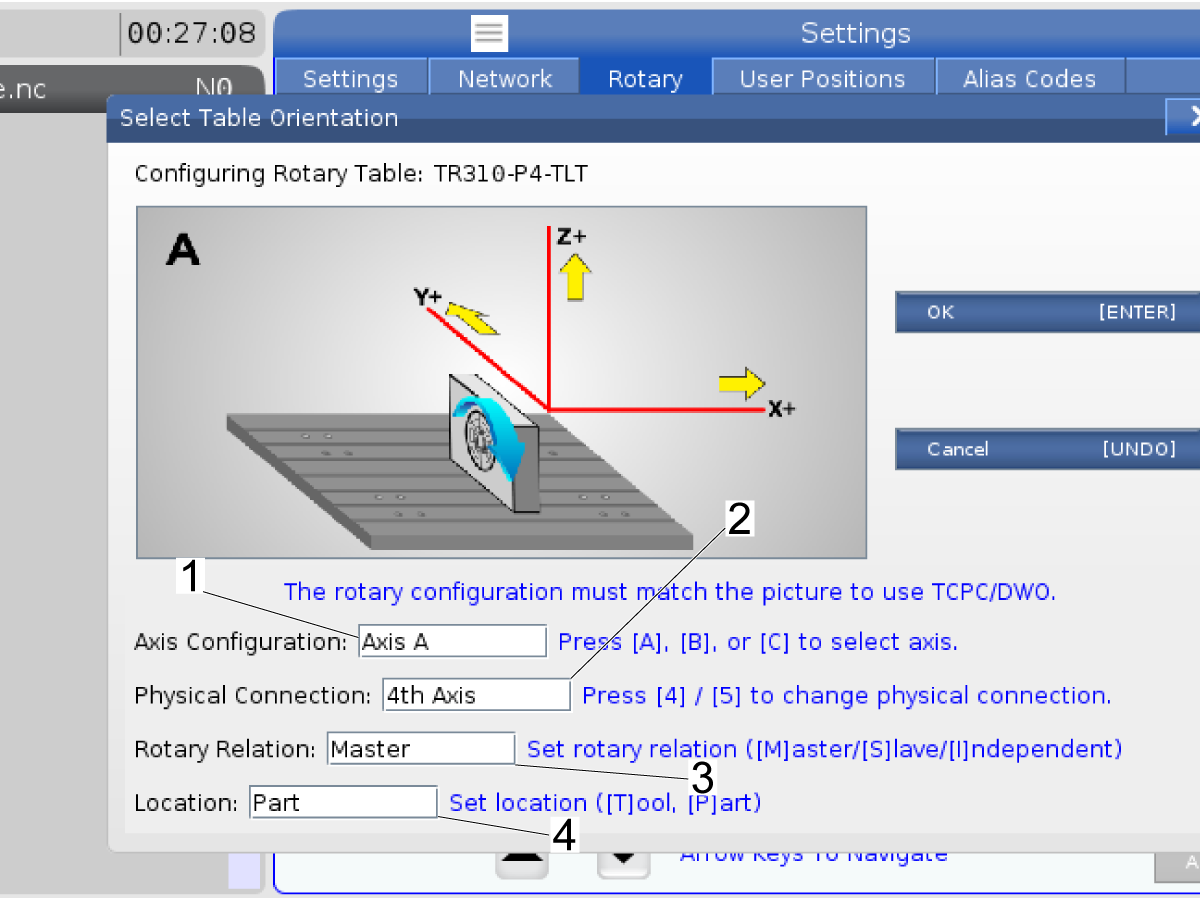
Appuyez sur [A], [B] ou [C] pour sélectionner la configuration de l'axe [1]. Par défaut, le 4ème axe est réglé sur A. 

Appuyez sur [4] / [5] pour modifier la connexion physique [2].

Appuyez sur [M], [S], [I] pour sélectionner la relation de rotation pour modifier la connexion physique [3]. 

Appuyez sur [T] / [P]  pour définir l’emplacement [2].

Pour cet exemple, la configuration de l'axe est l'axe A [1] et la connexion physique est le 4ème axe [2].

 Remarque : pour utiliser le Tool Center Point Control (TCPC, G234) ou Dynamic Work Offset (DWO, G254), assurez-vous que la position de l'unité rotative est la même que l'illustration à l'écran.

Appuyez sur [ENTER].

4

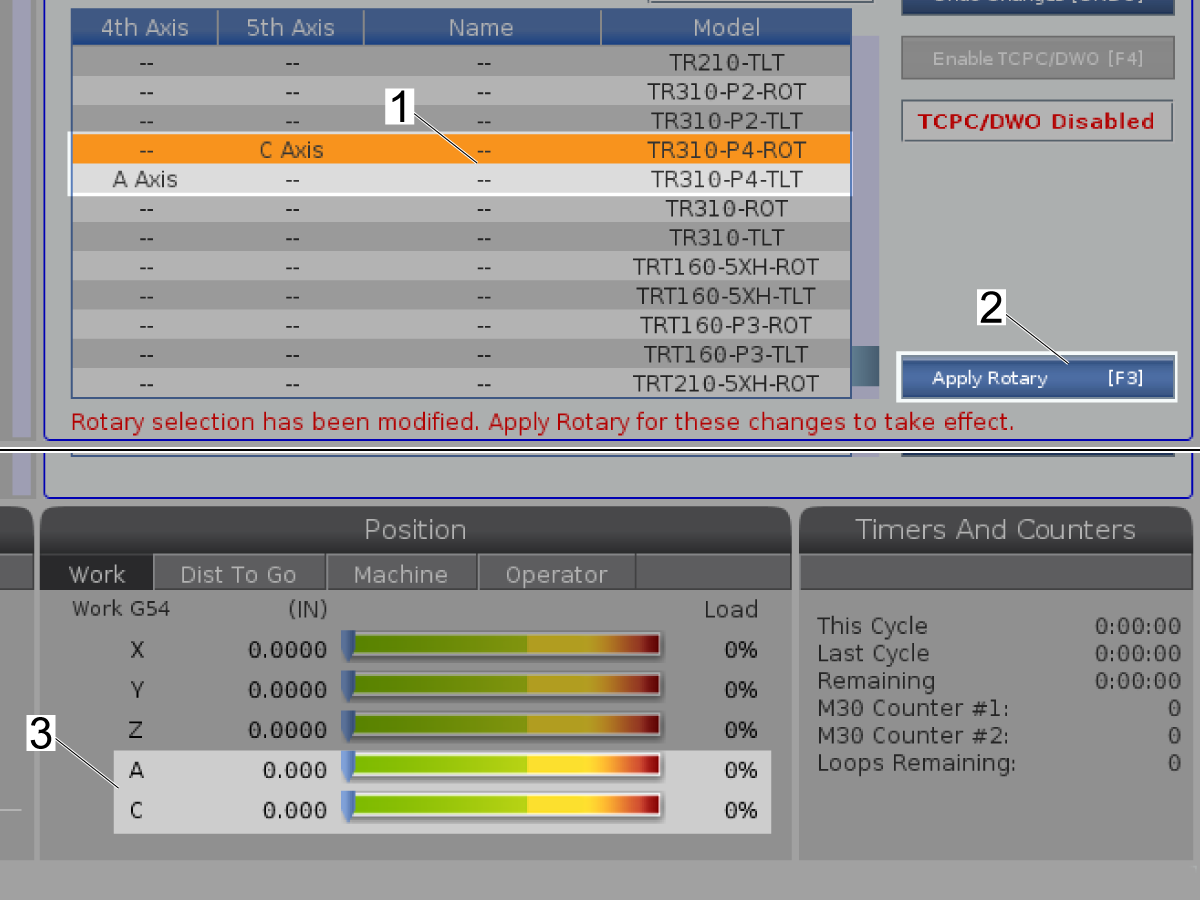
Cet exemple définit le TR310-P4-TLT sur l'axe A [1].

 Remarque : Les changements rotatifs n'entrent pas en vigueur jusqu'à ce que vous poussiez [F3] (Appliquer la rotation) [4]. Passez à l'étape 6 si vous êtes prêt à appuyer sur [F3] (Appliquer la rotation).

Sélectionnez l’unité rotative de 5e axe qui est installée [2].

Appuyez sur [ENTER] pour régler l'axe [3].

 note: Cet écran montre le TR310-P4-ROT rotatif.

5

Appuyez sur [A], [B] ou [C] pour sélectionner la configuration de l'axe [1]. Par défaut, le 4ème axe est réglé sur A. 

Appuyez sur [4] / [5] pour modifier la connexion physique [2].

Appuyez sur [M], [S], [I] pour sélectionner la relation de rotation pour modifier la connexion physique [3]. 

Appuyez sur [T] / [P]  pour définir l’emplacement [2].

Pour cet exemple, la configuration de l'axe est l'axe A [1] et la connexion physique est le 4ème axe [2].

 Remarque : pour utiliser le Tool Center Point Control (TCPC, G234) ou Dynamic Work Offset (DWO, G254), assurez-vous que la position de l'unité rotative est la même que l'illustration à l'écran.

Appuyez sur [ENTER].

6

Cet exemple définit le TR310-P4-TLT sur l'axe A et définit le TR310-P4-ROT sur l'axe C [1].

Appuyez ensuite sur  [EMERGENCY STOP].

Appuyez sur [F3] pour Appliquer la rotation [2].

Passez à l'étape suivante pour utiliser TCPC ou DWO ; si vous n'utilisez pas TCPC ou DWO, mettez la machine sous tension.

Les axes A et C sont affichés sous Position [3].

7

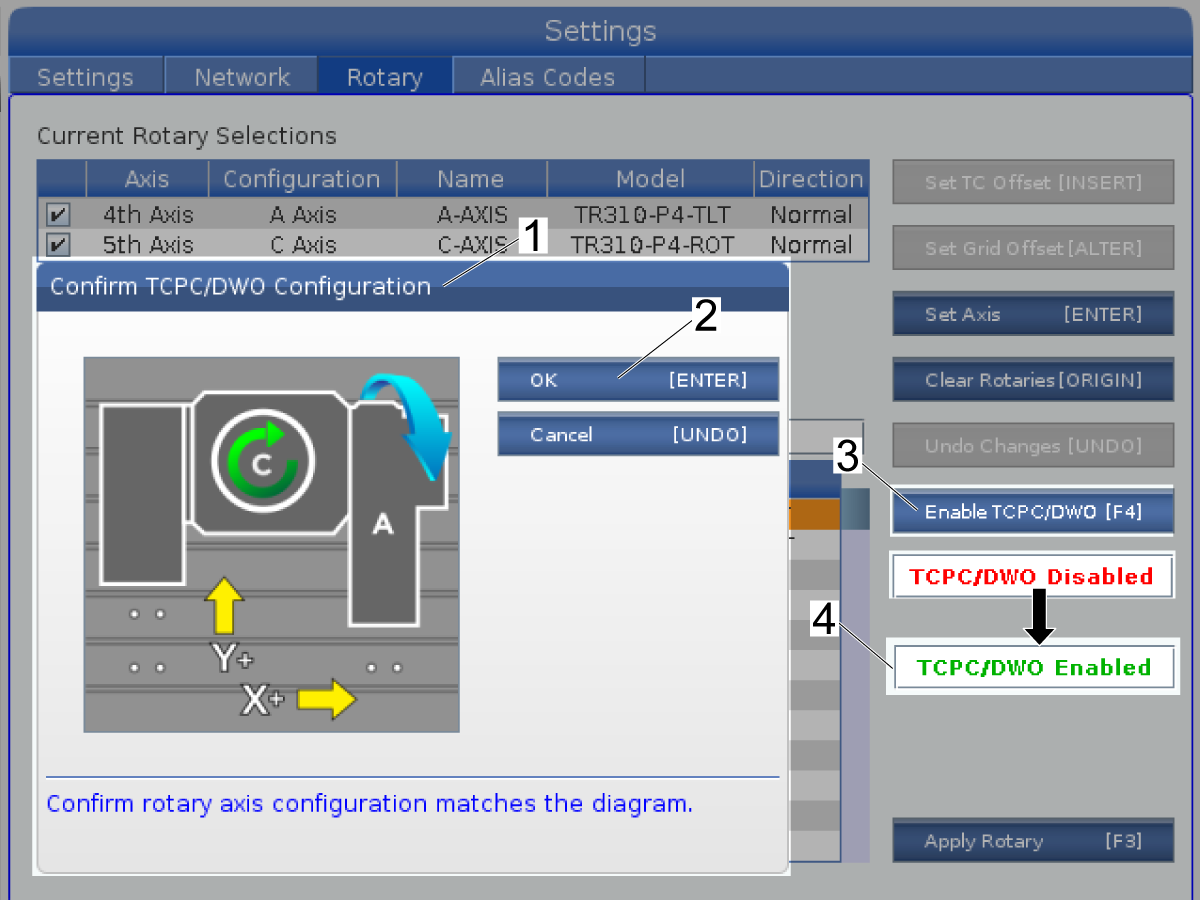
Pour utiliser TCPC ou DWO :

Appuyez sur [F4] pour activer TCPC/DWO [3].

Confirmez que la configuration TCPC/DWO [1] s'affiche à l'écran.

Assurez-vous que la position de l'unité de rotation est la même que l'illustration dans l'écran.

Appuyez sur [ENTER] [2] pour confirmer.

TCPC/DWO passe de « Disabled » (Désactivé) à « Enabled » (Activé) [4].

Appuyez sur [F3] pour appliquer la table rotative.

Mettre la machine sous tension.

8

Appuyez sur [ZERO RETURN]. Commencez par l'axe X.

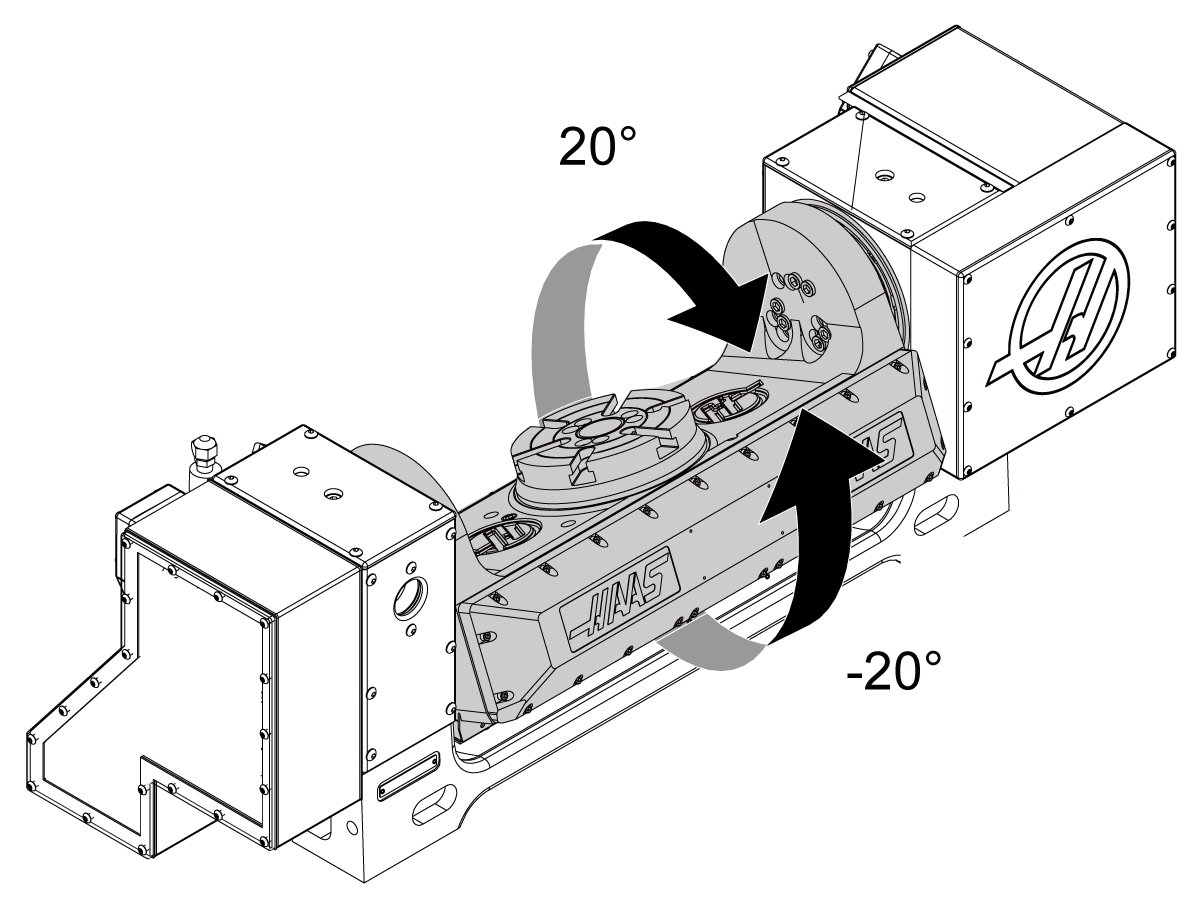
 Attention : Si l'axe A (inclinaison) se déplace à plus de 20 degrés au-delà de la position d'origine,

Appuyez sur [EMERGENCY STOP] pour éviter les dommages. Assurez-vous d'avoir sélectionné le bon fichier de configuration pour votre modèle rotatif, 4TH AXIS ENABLE, et 5TH AXIS ENABLE.

Faites défiler la table de la machine au maximum de la course dans chaque axe.

 Attention : assurez-vous que les câbles ne sont pas pris sur la table ou écrasés entre la table et la cartérisation pour éviter les dommages.

Tournez l’axe A de ("tilt") pour accéder aux écrous en T.

Appuyez ensuite sur [EMERGENCY STOP].

Installez les goujons, les rondelles et les écrous restants.

9

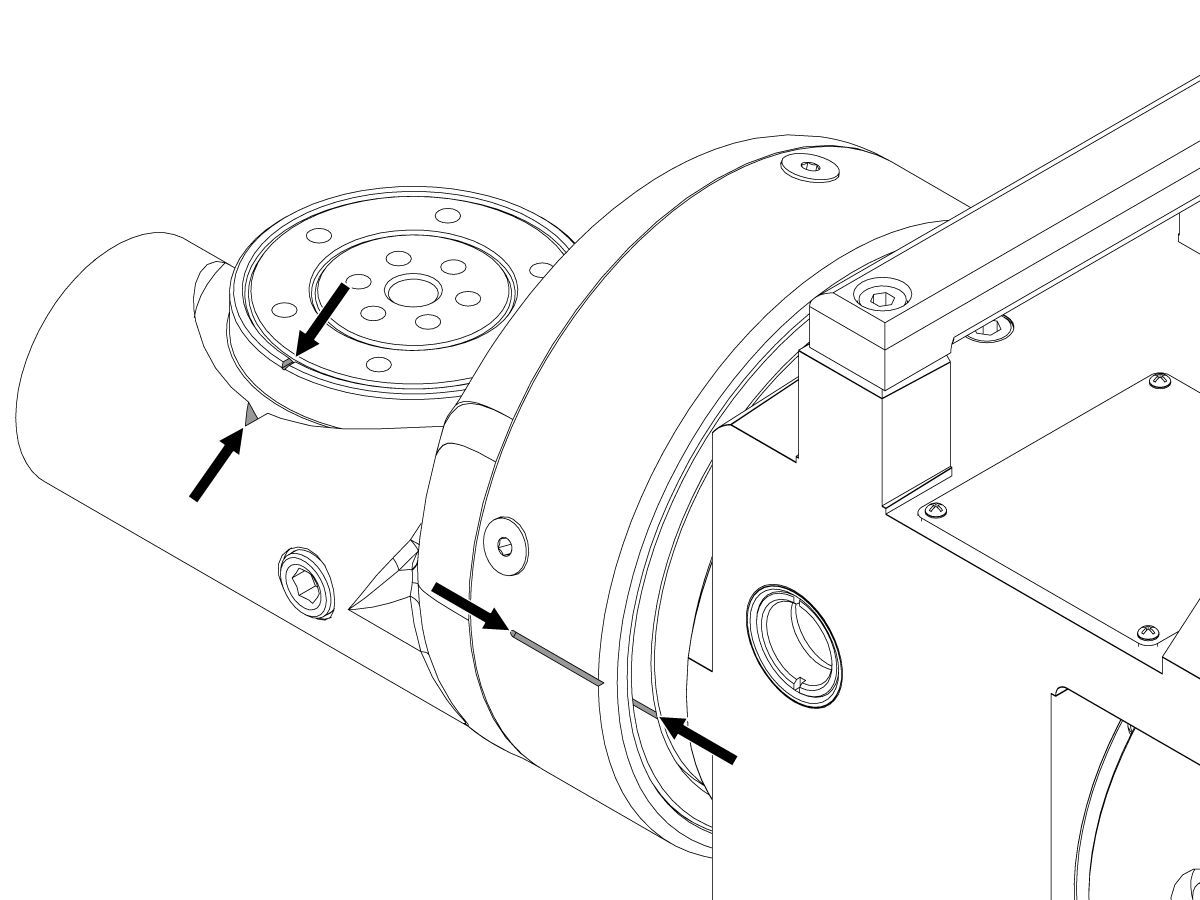
TRT70 Seulement:

Activez le réglage 53 Jog W/O Zero Return.

Faites défiler l'axe A (inclinaison) jusqu'à ce que les fentes soient alignées comme indiqué.

Faites défiler l'axe B (rotatif) jusqu'à ce que les encoches soient alignées comme indiqué.

Appuyez sur [ZERO RETURN], [A].  Attendez que l'axe trouve la position d’origine.

Appuyez sur [ZERO RETURN], [B].  Attendez que l'axe trouve la position d’origine.

 Attention : Assurez-vous que les câbles ne sont pas pris sur la table ou écrasés entre la table et la cartérisation pour éviter les dommages.

Désactivez Réglage 53 Jog W/O Zero Return.

Rotary - Disable

Cette procédure vous indique comment désactiver un axe de rotation. Lorsque vous désichez un axe de rotation, vous pouvez l'empêcher de bouger, mais le configurer.

Un axe de rotation est activé lorsqu'il a une marque [3] à gauche de l'axe de rotation. L'axe de rotation apparaît dans l’écran Position [4] lorsqu'il est activé.

Sélectionnez l'axe de rotation [1] pour désactiver.

Appuyez sur [ENTER].

La marque de l'axe de rotation disparaît [5].

L'axe disparaît de l’ Écran Position [6].

Si nécessaire, refaites cette étape pour l'autre axe de rotation [2].

Remarque : Si vous avez l'intention de soulever la table rotative, consultez les instructions de levage dans le manuel de la table rotative 3.1 Instructions de levage. 

Rotary - Clear

Cette procédure vous indique comment effacer une configuration d'axe de rotation à partir de la Sélection de rotation actuelle. Faites cette procédure lorsque vous retirez une unité rotative de la machine et que vous devez installer une autre unité rotative.

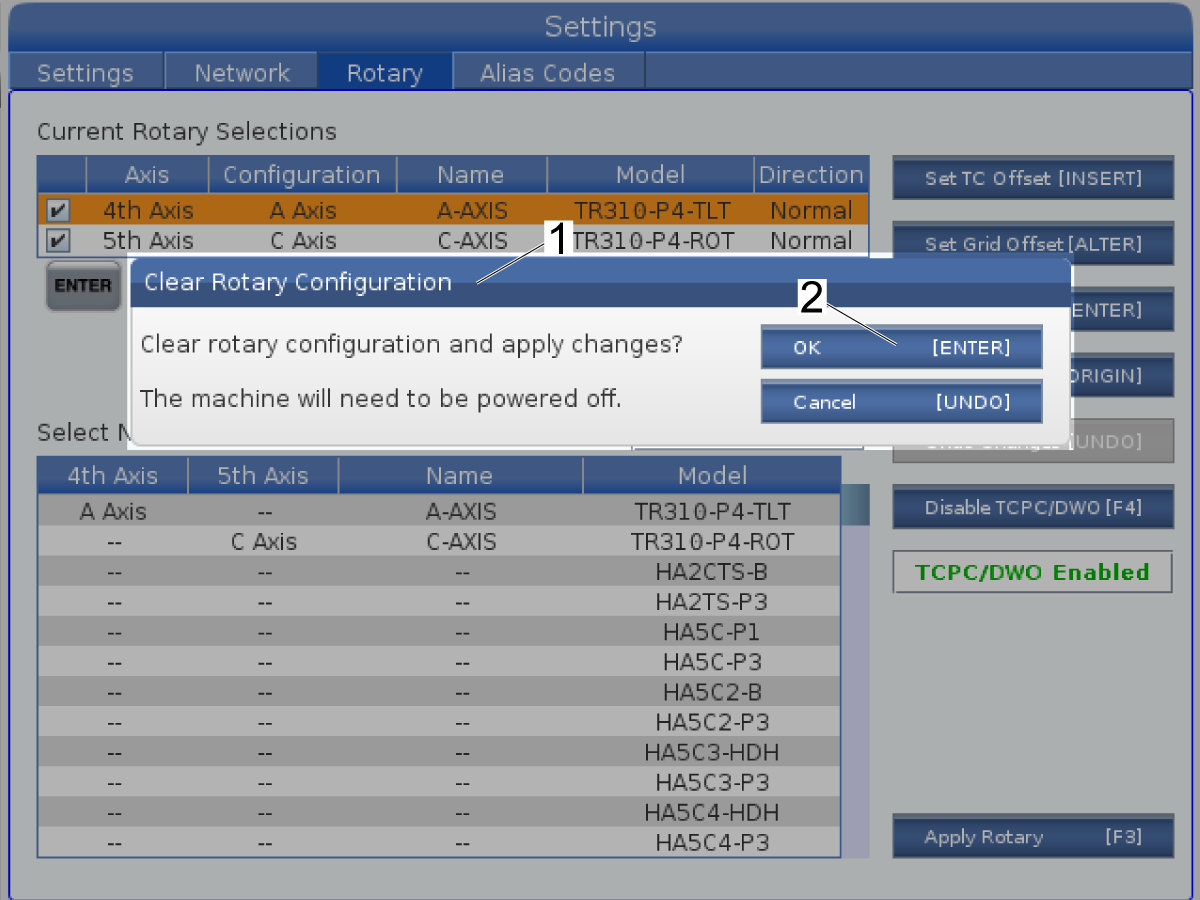
Appuyer sur [EMERGENCY STOP].

Appuyez sur [ORIGIN] pour effacer les rotations.

L’affichage $Clear Rotary Configuration [1] s’affiche.

Appuyez sur [ENTER] [2].

Mettre la machine sous tension.

Les configurations rotatives sont effacées de la sélection rotative.

Avertissement : Si vous retirez une table rotative, elle doit être connectée à

 Remarque : si vous avez l’intention de soulever la table rotative, consultez les instructions de levage dans le manuel de la table rotative 3.1 Instructions de levage.

11.3 Direction de produit rotatif inversée – Réglage

Recently Updated

*Réglage de la direction de rotation inversé - NGC


Révision B - 05/2026

Introduction

Cette procédure vous indique comment charger des fichiers de la table rotative pour inverser la direction de rotation de votre unité rotative Haas. Les fichiers fournis ne s'appliquent qu'aux rotatives Haas disponibles.

Cette procédure ne s'applique qu'aux tables rotatives Haas sur les machines avec la version logicielle 100.16.000.1030 et supérieures.

Remarque : la version logicielle 100.21.000.1130 et les versions ultérieures ne seront pas livrées avec des fichiers de table rotative inversée.

Cette procédure fonctionnera pour les versions précédentes du logiciel qui n'étaient pas livrées avec le fichier de table rotative inversé souhaité. Vérifiez que votre logiciel est compatible avec table rotative que vous souhaitez installer. Voir Produit rotatif - Compatibilité et identification de la configuration du servomoteur pour plus d'informations sur la compatibilité du produit rotatif. 

Reverse Rotary Direction Setup - NGC

1

Updated

Téléchargez et extrayez les fichiers de direction de table rotative inversée.

Remarque : Il faut charger le dossier rotatif inversé dans son intégralité. Ne chargez pas un fichier rotatif inversé isolé à partir du dossier, car la procédure ne s’effectuera pas correctement.

Téléchargez Rev_User_Rot.zip

Trouvez votre modèle de table rotative dans le dossier extrait et copiez-le sur un dispositif à mémoire USB.

Insérez le dispositif à mémoire USB dans le port USB sur le côté du boîtier de commande suspendu.

Appuyez [LIST PROGRAM] et naviguez vers l’ onglet USB [1].

Sélectionnez votre fichier rotatif inversé [2]. Appuyez sur [ENTER]. 

Remarque : Les fichiers rotatifs inversés qui sont chargés avec cette procédure auront un R dans la colonne Nom. Ces fichiers auront le même nom dans la colonne Modèle que les fichiers rotatifs normaux. Les fichiers inversés préchargés avec le logiciel se termineront par R dans la colonne Modèle. 

Appuyez [F2] pour copier le fichier rotatif inversé.

Naviguez vers Données utilisateur [3] sur l’écran Copier vers .

2

Appuyez sur la flèche [RIGHT] CURSOR pour accéder au répertoire User Data (Données utilisateur).

Accédez au répertoire My Rotary (Ma table rotative).

Appuyez sur la flèche [RIGHT] CURSOR pour accéder au répertoire My Rotary (Ma table rotative) [1].

appuyer sur [ENTER] [2] pour copier le fichier de configuration rotative à cet emplacement.

3

Appuyez sur [SETTING].

Naviguez vers l’onglet Rotation [1].

Tapez le modèle de votre rotation et appuyez sur [F1] pour rechercher. Cet exemple utilise TRT210-P20 [2]. Les fichiers rotatifs inversés ont la lettre « R » dans la colonne Nom. Les fichiers de table rotatives normaux seront vides dans la colonne Name (Nom).

Votre fichier rotatif inversé [3] est dans la page Select New Rotaries (Sélectionnez nouvelles tables rotatives). 

Mettez en surbrillance les fichiers de table rotative que vous souhaitez activer et appuyez sur [ENTER] pour afficher l'écran Select Table Orientation (Sélectionner l'orientation de la table). 

4

Sur l’écran Select Table Orientation (Sélectionner l’orientation de la table) [1].

Appuyez sur [A], [B], ou [C] pour sélectionner la Configuration de l'axe [2].

Appuyez sur [4] ou [5] pour changer la connexion physique [3].

Appuyez sur [M], [S], ou [I] pour définir la relation rotative comme maître, esclave ou indépendant [4]. 

Appuyez sur [T], [L], ou [N] pour définir l'emplacement de la broche à la table, à la broche de l'outil tournant ou à la broche principale [5]. 

Pour cet exemple, la configuration de l'axe est l'axe A [2], la connexion physique est le 4e axe [3], la relation est indépendante [4], et l'emplacement est la table [5].

 Remarque : La direction rotative doit correspondre à la direction rotative de l'image à utiliser Tool Center Point Control (TCPC, G234) or Dynamic Work Offset (DWO, G254).

Appuyez sur [ENTER] [6].

Appuyez [F3] sur pour appliquer la table rotative.

Éteignez puis rallumez la machine lorsque vous êtes invité.

Faites défiler l'axe pour vous assurer qu'il fonctionne correctement.

Recently Viewed Items

You Have No Recently Viewed Items Yet

Commentaires
Haas Logo

Tarification de livraison Haas

Ce prix comprend les frais d’expédition, les droits d’exportation et d’importation, l’assurance et tous les autres frais encourus pendant l’expédition vers un lieu en France convenu avec vous en tant qu’acheteur. Aucun autre frais obligatoire ne peut être ajouté à la livraison d’un Produit CNC Haas.

PRENEZ CONNAISSANCE DES TOUTES DERNIÈRES SUGGESTIONS ET TECHNOLOGIES DE HAAS.

Inscrivez-vous maintenant !   

HAAS TOOLING ACCEPTE CE QUI SUIT :

  • Service et assistance
  • Propriétaires
  • Demande de service
  • Manuels d’utilisation
  • Pièces Haas
  • Demande de réparation de tables rotatives
  • Guides de pré-installation
  • Outils d’achat
  • Fabrication et prix d’une nouvelle machine Haas
  • Stock disponible
  • La liste des tarifs Haas
  • Financement CNCA
  • À propos de Haas
  • Engagement d’accessibilité
  • Principe DNSH
  • Respect des exportations
  • Carrières
  • Certifications et sécurité
  • Contactez-nous
  • Histoire
  • Conditions générales
  • Conditions générales outillage Haas
  • Confidentialité
  • Garantie
  • Communauté Haas
  • Programme de certification Haas
  • Haas Motorsports
  • Gene Haas Foundation
  • Communauté éducative technique Haas
  • Événements
  • Participer aux échanges
  • Facebook
  • X
  • Flickr
  • YouTube
  • LinkedIn
  • Instagram
  • TikTok
© 2026 Haas Automation, Inc. - Machines-outils CNC
This site is protected by reCAPTCHA and the Google Privacy Policy et Terms of Service apply.

2800 Sturgis Rd., Oxnard, CA 93030 / Toll Free: 800-331-6746
Phone: 805-278-1800 / Fax: 805-278-2255