My Haas Bienvenue,
!
Haas Tooling MyHaas/HaasConnect Se connecter S’inscrire Haas Tooling MyHaas/HaasConnect Se déconnecter Bienvenue, Mes machines Dernière activité Mes devis Mon compte Mes utilisateurs Se déconnecter
Trouver votre distributeur
  1. Sélectionner la langue
    1. English
    2. Deutsch
    3. Español - España
    4. Español - México
    5. Français
    6. Italiano
    7. Português
    8. Český
    9. Dansk
    10. Nederlands
    11. Magyar
    12. Polski
    13. Svenska
    14. Türkçe
    15. 中文
    16. Suomi
    17. Norsk
    18. الإنجليزية
    19. български
    20. Hrvatski
    21. Ελληνικά
    22. Română
    23. Slovenský
    24. Slovenščina
    25. 한국어
    26. 日本語
    27. Українська
  • machines Menu principal
    • Fraiseuses verticales
      Fraiseuses verticales
      Fraiseuses verticales Afficher tout
      • Fraiseuses verticales
      • Série VF
      • Machines universelles
      • Série VR
      • Machine à prismes VP-5
      • Centres d’usinage à broche verticale avec changeur de palettes
      • Mini Mills
      • Machines pour l'industrie du moule
      • Centres de perçage à grande vitesse
      • Série perçage-taraudage-fraisage
      • Fraiseuses d’atelier verticales
      • Pocket Mill
      • Fraiseuses compactes
      • Série Portique
      • Détoureuses de plaques SR
      • CUV Extra-Large
      • Fraiseuses colonne double
      • Machines 3+2 axes
    • Solutions multi-axes
      Solutions multi-axes
      Solutions multi-axes Afficher tout
      • Solutions multi-axes
      • Tours à axe Y
      • Fraiseuses à 5 axes
    • Tours
      Tours
      Tours Afficher tout
      • Tours
      • Série ST
      • Double-broche
      • Série à glissières prismatiques
      • Tours d’outilleur
      • Tour à décolleter
      • Tour de poche
      • Ravitailleurs de barres Haas
    • Fraiseuses horizontales
      Fraiseuses horizontales
      Fraiseuses horizontales Afficher tout
      • Fraiseuses horizontales
      • Cône 50
      • Cône de broche 40
    • Tables rotatives et indexeurs/diviseurs
      Tables rotatives et indexeurs/diviseurs
      Tables rotatives et indexeurs/diviseurs Afficher tout
      • Tables rotatives et indexeurs/diviseurs
      • Tables rotatives
      • Diviseur
      • Produits rotatifs à 5 axes
      • Diviseurs extra-larges
    • Systèmes d’automatisation
      Systèmes d’automatisation
      Systèmes d’automatisation Afficher tout
      • Systèmes d’automatisation
      • Automatisation de fraiseuse
      • Tour et automatisation
      • Chargeurs automatiques de pièces
      • Modèles d’automatisation
    • Machines de bureau
      Machines de bureau
      Machines de bureau Afficher tout
      • Machines de bureau
      • Fraiseuse de bureau
      • Tour de bureau
      • Simulateur de commande, standard
      • Simulateur de commande, Premium
    • Équipement d’atelier
      Équipement d’atelier
      Équipement d’atelier Afficher tout
      • Équipement d’atelier
      • Fraiseuse à console
      • Tours manuels Haas
      • Scies Haas
    • Machines de fabrication
      Machines de fabrication
      Machines de fabrication Afficher tout
      • Machines de fabrication
      • Machine de découpe à laser
      • Presses plieuses CNC
    • LIENS RAPIDES Séries spéciales  Séries spéciales 
      SÉRIE UE SÉRIE UE CONFIGURATION ET PRIX | LISTE DE PRIX CONFIGURATION ET PRIX | LISTE DE PRIX Les nouvelles machines en stock Les nouvelles machines en stock NOUVEAUTÉS NOUVEAUTÉS VOTRE PREMIER CNC VOTRE PREMIER CNC
      OUTILS D'ACHAT
      • Configuration et Prix d’une machine Haas
      • Liste des tarifs
      • Stock disponible
      • Financement CNCA
      VOUS SOUHAITEZ PARLER À UN AGENT ?

      Un magasin d’usine Haas (HFO) peut répondre à vos questions et vous présenter les meilleures options.

      CONTACT YOUR DISTRIBUTOR >
  • Options Menu principal
    • Product Image Broche
      Broche
      Broche Afficher tout
      • Broche
    • Product Image Changeurs d’outils
      Changeurs d’outils
      Changeurs d’outils Afficher tout
      • Changeurs d’outils
    • Product Image 4e et 5e axes
      4e et 5e axes
      4e et 5e axes Afficher tout
      • 4e et 5e axes
    • Product Image Tourelles et outil Tournant
      Tourelles et outil Tournant
      Tourelles et outil Tournant Afficher tout
      • Tourelles et outil Tournant
    • Product Image Palpage
      Palpage
      Palpage Afficher tout
      • Palpage
    • Gestion des copeaux et du liquide de coupe Haas Gestion des copeaux et du liquide de coupe
      Gestion des copeaux et du liquide de coupe
      Gestion des copeaux et du liquide de coupe Afficher tout
      • Gestion des copeaux et du liquide de coupe
    • La commande Haas La commande Haas
      La commande Haas
      La commande Haas Afficher tout
      • La commande Haas
    • Product Image Options de produit
      Options de produit
      Options de produit Afficher tout
      • Options de produit
    • Product Image Outillage et montages d’outillages de fixation
      Outillage et montages d’outillages de fixation
      Outillage et montages d’outillages de fixation Afficher tout
      • Outillage et montages d’outillages de fixation
    • Product Image Dispositifs de serrage de pièces
      Dispositifs de serrage de pièces
      Dispositifs de serrage de pièces Afficher tout
      • Dispositifs de serrage de pièces
    • Product Image Solutions à 5 axes
      Solutions à 5 axes
      Solutions à 5 axes Afficher tout
      • Solutions à 5 axes
      • 5 Easy Steps to 5-Axis
    • Product Image Automatisation
      Automatisation
      Automatisation Afficher tout
      • Automatisation
    • LIENS RAPIDES Séries spéciales  Séries spéciales 
      SÉRIE UE SÉRIE UE CONFIGURATION ET PRIX | LISTE DE PRIX CONFIGURATION ET PRIX | LISTE DE PRIX Les nouvelles machines en stock Les nouvelles machines en stock NOUVEAUTÉS NOUVEAUTÉS VOTRE PREMIER CNC VOTRE PREMIER CNC
      OUTILS D'ACHAT
      • Configuration et Prix d’une machine Haas
      • Liste des tarifs
      • Stock disponible
      • Financement CNCA
      VOUS SOUHAITEZ PARLER À UN AGENT ?

      Un magasin d’usine Haas (HFO) peut répondre à vos questions et vous présenter les meilleures options.

      CONTACT YOUR DISTRIBUTOR >
  • Why Haas Menu principal
      Découvrez la différence Haas
    • Pourquoi Haas
    • MyHaas
    • Communauté éducative
    • Industrie 4.0
    • Certification Haas
    • Témoignages émanant de clients
  • Service Menu principal
      Bienvenue au Haas Service
      SERVICE - ACCUEIL Manuels opérateur Procédures détaillées Guides de dépannage Maintenance préventive Pièces Haas Haas Tooling Vidéos
  • Vidéos Menu principal
  • Outillage Haas Menu principal
My Haas Bienvenue,
!
Haas Tooling MyHaas/HaasConnect Se connecter S’inscrire Haas Tooling MyHaas/HaasConnect Se déconnecter Bienvenue, Mes machines Dernière activité Mes devis Mon compte Mes utilisateurs Se déconnecter
Trouver votre distributeur
  1. Sélectionner la langue
    1. English
    2. Deutsch
    3. Español - España
    4. Español - México
    5. Français
    6. Italiano
    7. Português
    8. Český
    9. Dansk
    10. Nederlands
    11. Magyar
    12. Polski
    13. Svenska
    14. Türkçe
    15. 中文
    16. Suomi
    17. Norsk
    18. الإنجليزية
    19. български
    20. Hrvatski
    21. Ελληνικά
    22. Română
    23. Slovenský
    24. Slovenščina
    25. 한국어
    26. 日本語
    27. Українська
×

Résultats de la recherche

Web Pages

Images

    • <
    • 1
    • >

2 - NGC - Activation

Manuel d’entretien - Commande électrique de nouvelle génération


  • 23 - NGC - HaasConnect
  • 25 - NGC - HaasDrop
  • 1 - NGC - Introduction
  • 2 - NGC - Activation
  • 3 - NGC - Mise à jour logicielle
  • 4 - NGC - Mise à jour du firmware
  • 5 - NGC - Configuration
  • 6 - NGC - Rapport de sauvegarde et d’erreurs
  • 7 - NGC - Processeur principal
  • 8 - NGC - E/S et PCB TC
  • 9 - NGC – Systèmes et porte automatique CAN
  • 10 - NGC - Servomoteurs et câbles d’axe
  • 11 - NGC - 4e et 5e axes
  • 12 - NGC - Servo-amplificateurs
  • 13 - NGC - Servomoteur à commande vectorielle
  • 14 - NGC - Regen
  • 15 - NGC - Alimentation électrique 320 V
  • 16 - NGC - Étoile-triangle
  • 17 - NGC - Disjoncteur et transformateur
  • 18 - NGC - PCB PSUP
  • 19 - NGC - SKBIF et moniteur LCD
  • 20 - NGC - Manivelle électronique portable
  • 21 - NGC - LED 115V - Éclairages zone de travail
  • 22 - NGC - CabCool
  • 23 - NGC - MyHaas
  • 24 - NGC - Réseautage
  • 25 - NGC - PCB 8M
  • 26 - NGC - Robot et automatisation
  • 27 - NGC - Collecte des données d’usinage
  • 28 - NGC - Icônes de commande
  • 29 - NGC - Capteurs et interrupteurs
  • 30 – NGC – USB
  • 31 - NGC - Clavier
  • 32 - NGC - Détection des outils cassés
  • 33 - NGC - IPFDM PCB
  • 34. NGC - LVPS
  • 35 - NGC - Camera Monitor System
  • 36 - Éclairage haute intensité*
  • 37 - NGC - 24V LED - Worklights

Go To :

Comparer les machines
  • Activation de la machine / Extension du temps
  • Géolocalisation
  • Codes de suspension temporaire du capteur de mouvement
  • Essai des options
  • Activation des options
  • Changement de date/heure

Machine Activation / Time Extension - NGC

Important : Cette procédure doit être effectuée par un technicien de maintenance agréé Haas. 

1

Pour obtenir le code d'activation pour l'installation de la machine :

Connectez-vous sur hbc.haascnc.com

REMARQUE : Seuls les techniciens de service certifiés Haas peuvent se connecter à ce site.

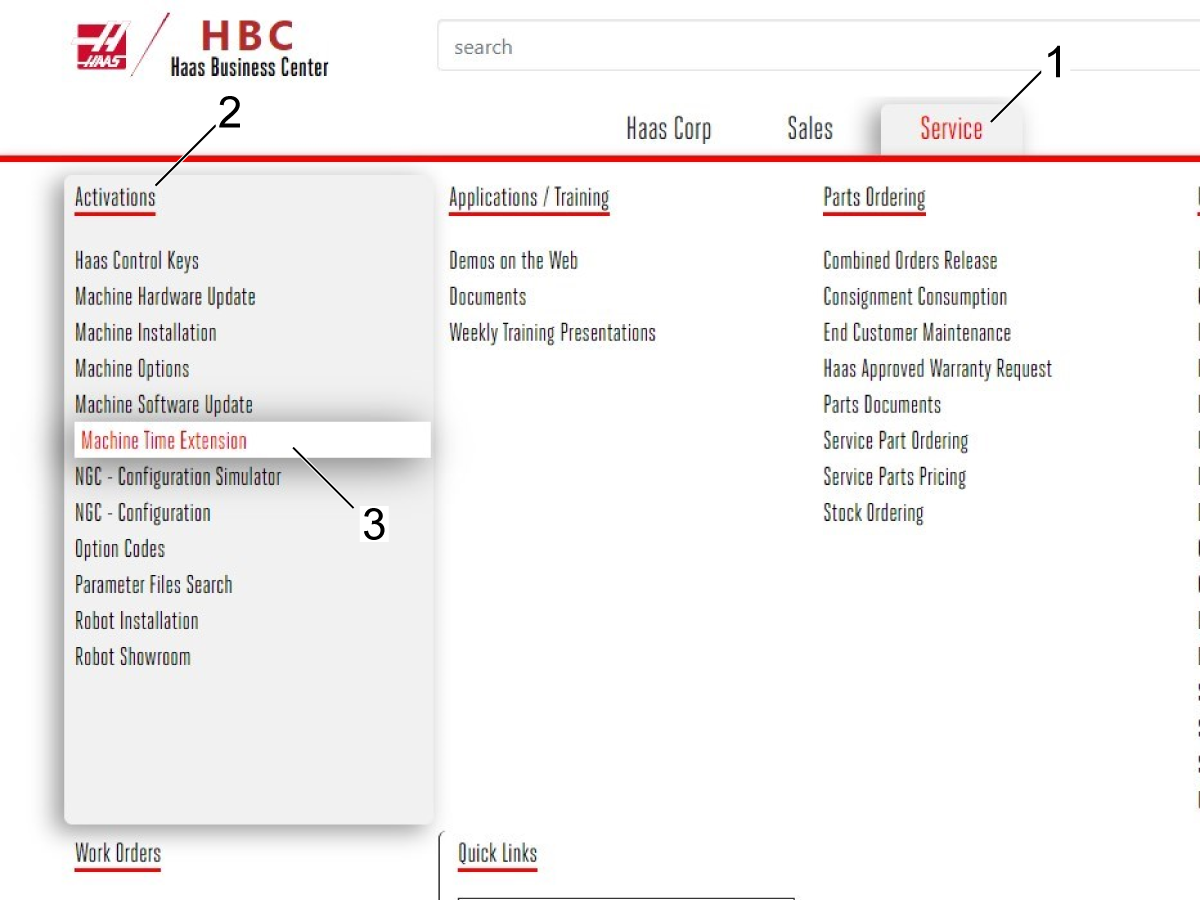
Sélectionner l’onglet Service.

Sélectionner Activations.

Sélectionner Machine Installation.

Entrez les informations correctes dans ces champs :

  • Sélectionner une machine
  • Détails de la machine
  • Validation technique de service
  • Avis
  • Adresse de la machine
  • Détails d'activation
  • Vérifier

Sélectionnez Submit pour obtenir le code d'activation.

2

Pour obtenir le code d'activation pour une extension de temps :

Connectez-vous sur hbc.haascnc.com

REMARQUE : Seuls les techniciens de service certifiés Haas peuvent se connecter à ce site.

Sélectionner l’onglet Service.

Sélectionner Machine Activation Codes.

Sélectionner Time Extension.

Entrez les informations correctes dans ces champs :

  • Sélectionner une machine
  • Détails de la machine
  • Détails de délai
  • Vérifier

Sélectionnez Submit pour obtenir le code d'activation.

3

Appuyez sur [DIAGNOSTIC] pour accéder à l’écran Paramètres, diagnostics et entretien.

Naviguez vers Paramètres.

Sélectionnez Activation.

Entrez le code d'activation.

Appuyez sur [ENTER].

Recently Updated

Essai de l’option 200 heures - NGC


S’applique aux machines construites à partir de juillet 2015

200 Hour Option Tryout

1

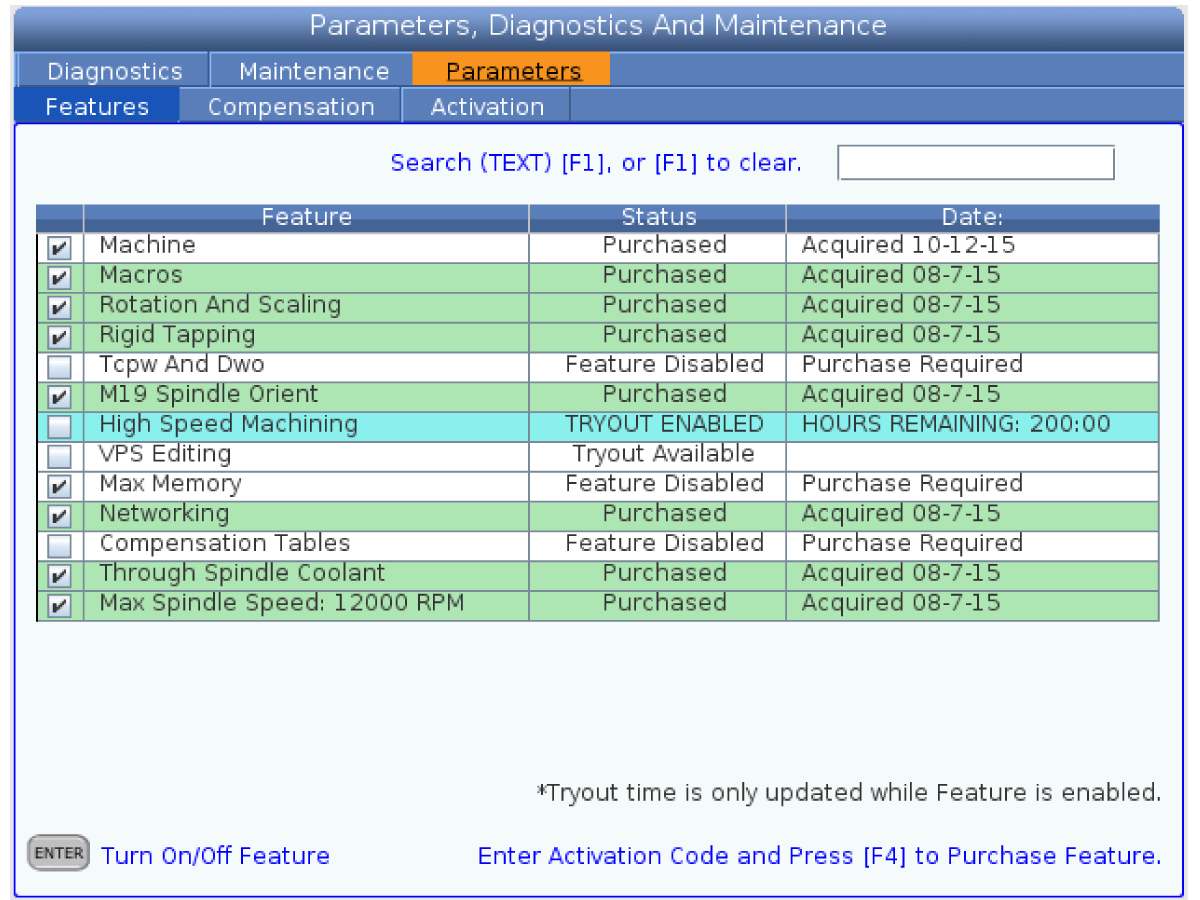
Appuyez sur [DIAGNOSTIC] pour accéder à Paramètres Diagnostics et Maintenance.

Sélectionnez l'onglet Paramètres.

Sélectionnez l'onglet Fonctionnalités.

Appuyez sur [ENTER] pour démarrer la période d’essai.

Appuyez sur [ENTER] dans une période d’essai active pour arrêter la période d’essai. Vous pourrez activer l’essai à nouveau plus tard.

Mettez sous tension.

 Remarque : l'essai de 200 heures concerne les fonctionnalités qui ont le statut Essai disponible.

Pour l’activation de l’option, consultez la procédure Activation d’option - NGC .

Recently Updated

Option - Code d'activation + Patch - NGC


Tools Required

REMARQUE :  Cette procédure ne doit être effectuée que par un technicien de maintenance agréé Haas. 

  • Clé de commande Haas

NGC - Options Table

Les options du tableau exigent que vous chargiez un patch, que vous saisissiez un code d'activation, ou les deux, pour fonctionner correctement..

Pour les options qui nécessitent le code d'activation et les fichiers patch, consultez Option - Activation  Code Seul - NGC.

 Remarque : les noms de fichiers patch peuvent changer au fil du temps. Utilisez le fichier patch du générateur de configuration NGC sur le portail. Vérifiez en fonction de la description.

Option Code d'activation ? Patch ? Réglage d’usine
Porte automatique DC Non Oui 823 [823:]
Entraînement du quatrième axe (4AXD) Oui Non Non
Entraînement du cinquième axe (5AXD) Oui Non Non
Changeur automatique de palette prêt (APC-READY) Oui Non Non
Convoyeur de copeaux à vis sans fin (AUGER) Non Oui 209.03 [209: 3]
Convoyeur de copeaux à vis sans fin (MACC) Non Oui 209.03 [209.3]
Système de palpage intuitif sans fil (WIPS-R) Oui Oui Non
Arrosage à travers la broche (TSC) Oui Oui 209.24 [209: 24]
Échappement du bloc de cartérisation (ENCL EXHAUST) Non Oui Non
Système de liquide de coupe programmable (P-COOL) Non Non  57.11 [57:11]
Arrosage par soufflage à air comprimé de l'outil (TAB) Non Oui Non
Mémoire étendue, 32 Go (32 Go) Oui Non Non
Mémoire élargie, 64 Go (64 Go) Oui Non Non
Rotation des coordonnées et mise à l'échelle (COORD) Oui Non Non
Compensations et outils de travail dynamiques (DWO/TCPC)
Remarque :  Réglage 64 Tool Offset Measure utilise Work Coord Offsets doit être toggeld ON lorsque cette option est activer. 
Oui Non Non
Deuxième position d’origine (HOME) Non Oui Non
Usinage à grande vitesse (HSM) Oui Non Non
Macros définissables par l'opérateur (MACRO) Oui Non Non
Taraudage rigide (RTAP-3) Oui Non Non
Orientation de la broche (SO) Oui Non Non
Système de programmation visuelle (VPS) Oui Non Non
Connectivité réseau sans fil (WIFI) Oui Non Non
Mise à niveau de la broche RPM Oui Non Non
Produit rotatif tiers (3RD PRTY RTY) Oui Non Non
Étau automatique Non Oui Non
Condenseur de brouillard d'huile Non Oui Non
Option d'air programmable Non Oui Non
CL-1 Axe C uniquement Oui Oui Non
Options de déverrouillage des paramètres - NGC Oui Non Non

NGC - Option Activation - Download

1

Connectez-vous au portail Haas.

 Remarque : assurez-vous que vous avez désactivé le bloqueur de fenêtres contextuelles.

Sélectionnez l’onglet Service  [1].

Sélectionnez Codes d'activation de la machine [2].

Sélectionnez NGC - Configuration [3].

Saisissez le numéro de série de votre machine.

Sélectionnez Obtenir des détails [4].

Sélectionnez l'option Installé sur site et sélectionnez Télécharger des fichiers [5].

 Remarque : cet exemple montre l'option Installé sur site 93-2320 TSC, 300 PSI W/AUTO CLEAN PUMP DT/DM. Votre option installé sur site peut être différente.

Décompressez les fichiers.

 Remarque : ajoutez une extension  .Zip au fichier téléchargé avant de le décompresser.

Enregistrez le fichier dans le dossier racine de l'appareil usb.

2

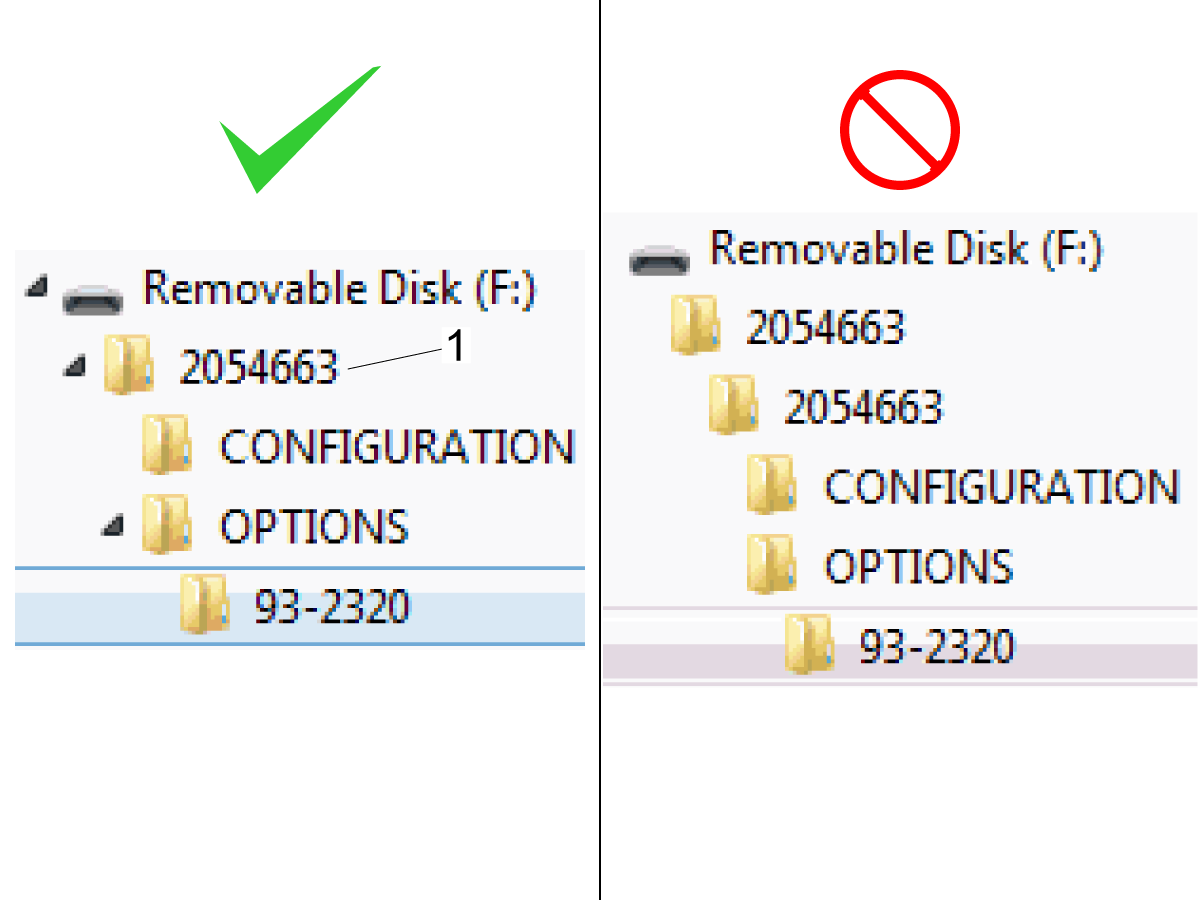
Regardez la structure du dossier décompressé. Les fichiers dans le dossier doivent avoir une structure exacte de sorte que la commande de la machine puisse trouver les fichiers.

Si vous n'avez qu’ (1) dossier nommé avec le numéro de série de la machine [1], copiez ce dossier à la racine du dispositif à mémoire USB.

Lorsque vous avez terminé, la structure du dossier USB doit ressembler à l'image de gauche. Le fichier OPTIONS contient les paramètres nécessaires pour l'option Installé sur site.

NGC - Option Activation - Load

1

Appuyez sur [POWER OFF].

Insérez le dispositif à mémoire USB dans le port USB sur le côté du boîtier de commande.

Le dispositif à mémoire USB doit contenir ce qui suit :

  • Votre fichier HaasKey.txt [1]
  • Dossier de numéro de série [2]

Appuyez sur [POWER ON].

2

Poussez [EMERGENCY STOP].

Appuyez sur [LIST PROGRAM].

Appuyez sur la flèche [RIGHT CURSOR] pour sélectionner l’onglet USB [1].

Appuyez sur la flèche [DOWN CURSOR] pour mettre en évidence le répertoire avec le nom du fichier de numéro de série [2].

Appuyez sur [ENTER] pour cocher [3] le répertoire.

3

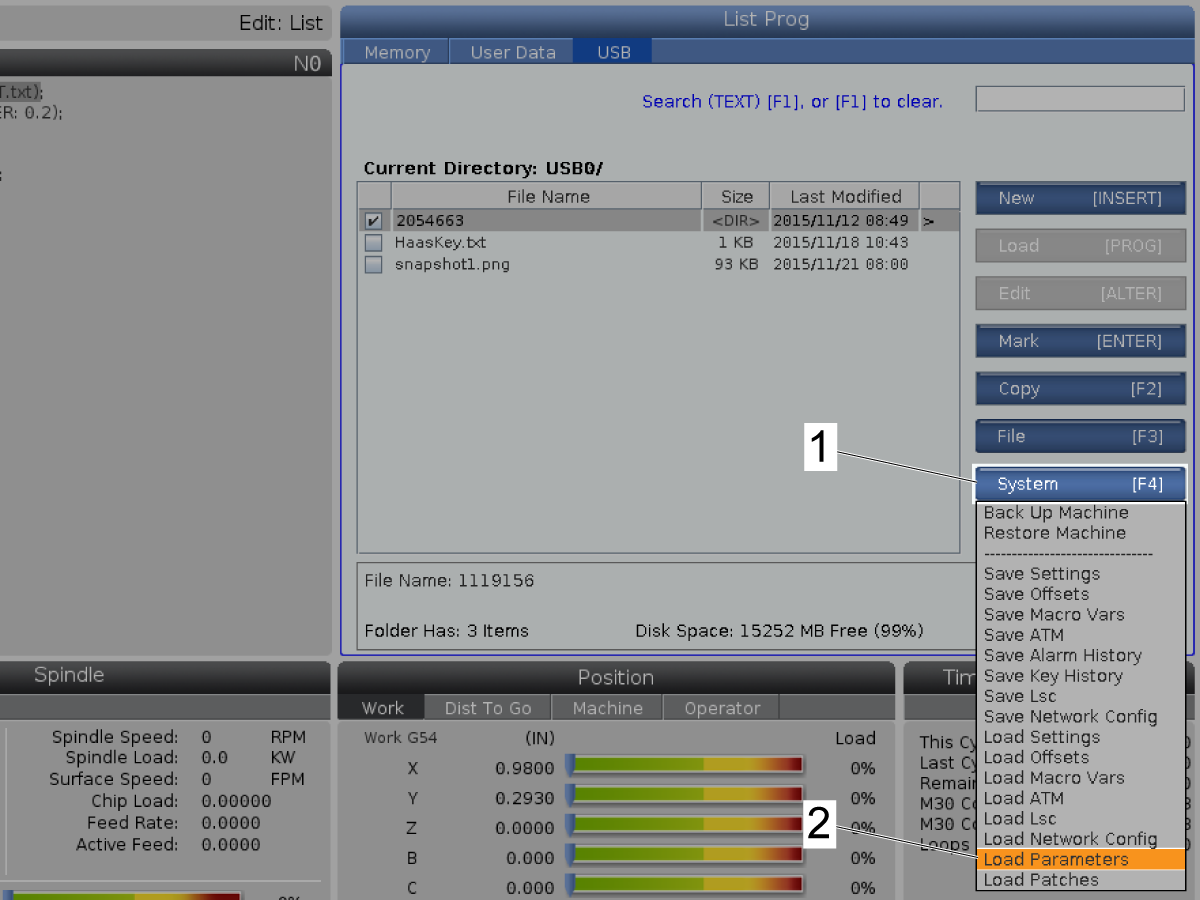
Appuyez sur [F4] [1].

Appuyez sur la flèche [DOWN CURSOR] pour sélectionner Paramètres de chargement [2].

Appuyez sur [ENTER].

Le processus de charge de configuration commence.

4

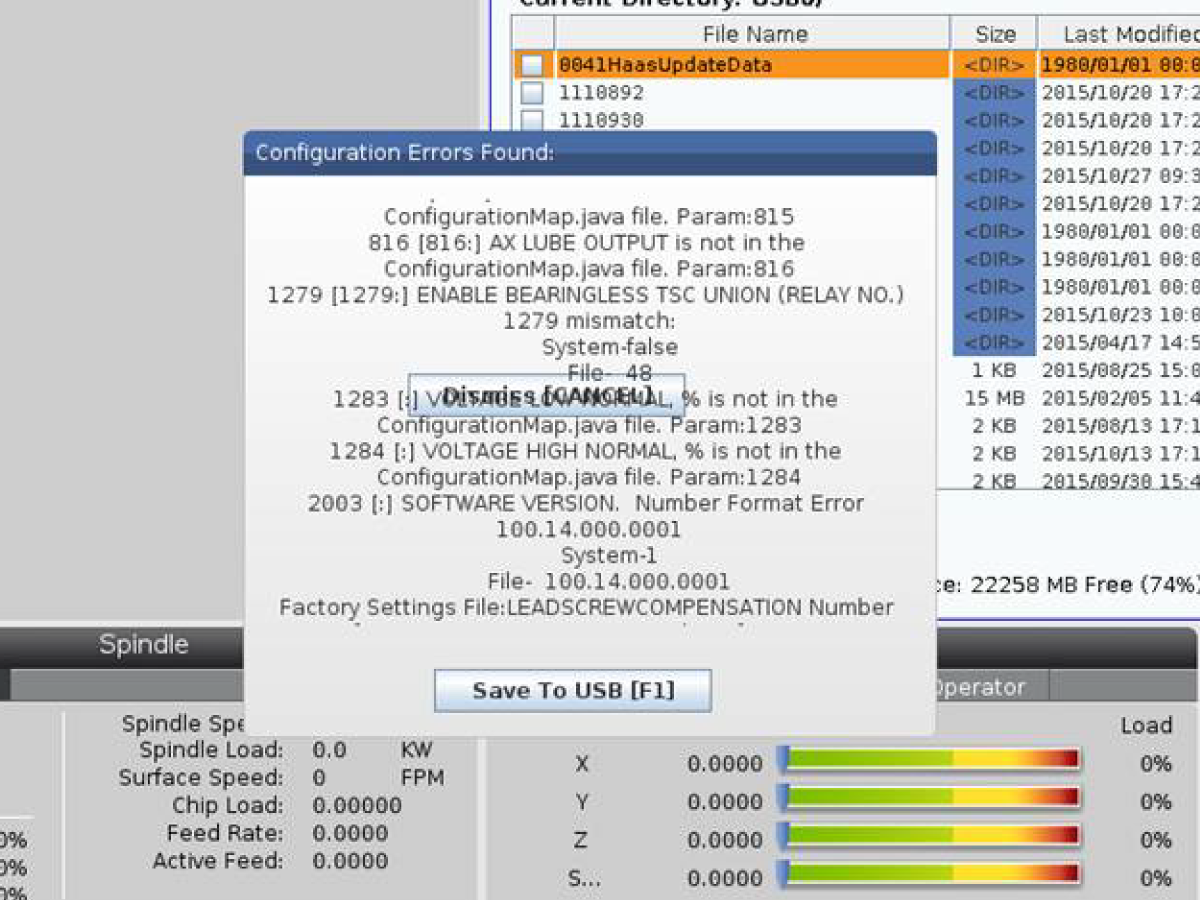
Si vous obtenez cette erreur après avoir chargé les paramètres, appuyez sur [CANCEL].

Éteignez et allumez la machine.

Le processus de chargement de la configuration est terminé.

5

Testez l'option Installé sur site pour vous assurer qu'elle fonctionne correctement.

 Important : vous devez toujours retirer votre clé de commande Haas et éteindre la machine lorsque vous avez terminé le travail sur la machine.

Recently Updated

Changement de date/heure - MBAC


Set the Date and Time

1

Appuyez sur [POWER ON].

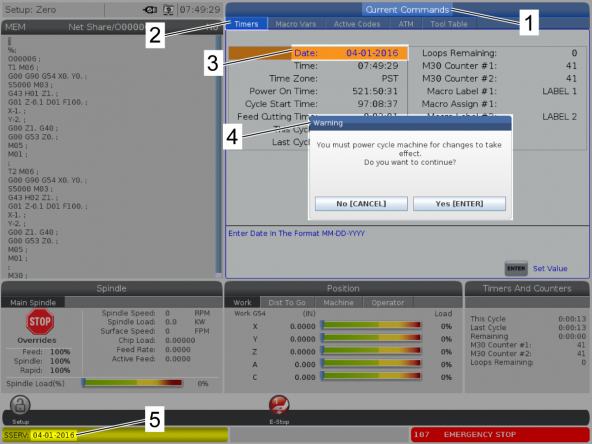
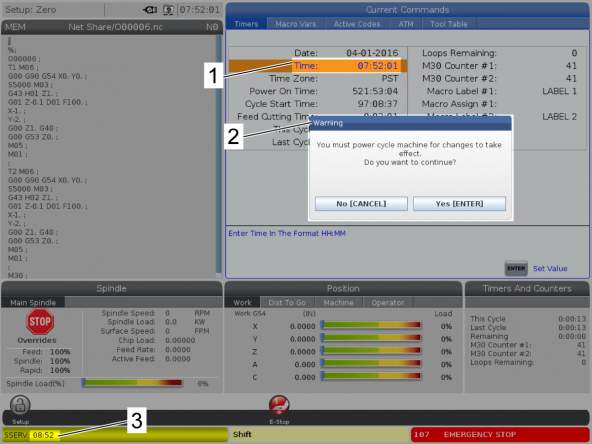
Appuyez sur [CURRENT COMMANDS]  [1].

Sélectionnez l'onglet Minuteries [2].

Sélectionnez l’option Date [3].

Poussez [EMERGENCY STOP].

Tapez la date d'aujourd'hui au format : MM-JJ-AAAA (Mois-Jour-Année) [5].

 Remarque : Assurez-vous de ne pas mettre une date future. Vous ne pourrez plus la changer.

Appuyez sur [ENTER].

Un écran d’alerte apparaît [4]. Appuyez sur [ENTER].

 Remarque: la version logicielle 100.16.000.1010 et plus n'a pas d’ écran d'avertissement.

2

Sélectionnez l'option Heure [1].

Tapez l'heure actuelle au format : HH:MM (Heure:Minute) [3].

Appuyez sur [ENTER].

Un écran d’alerte apparaît [2]. Appuyez sur [ENTER].

 Remarque: la version logicielle 100.16.000.1010 et plus n'a pas d’ écran d'avertissement.

3

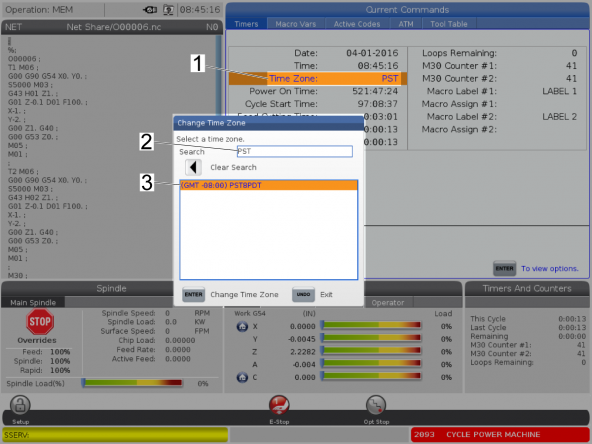
Sélectionnez l’option Fuseau horaire [1]. Appuyez sur [ENTER].

Sélectionnez votre fuseau horaire.

Vous pouvez également utiliser la fonction de recherche [2] pour trouver votre fuseau horaire [3].

Appuyez sur [ENTER].

Mettez la machine sous tension.

 Remarque : pour la version logicielle 100.16.000.1010 et plus, il n'est pas nécessaire d’éteindre et rallumer la machine.

Real Time Clock (RTC) Failure

L’écran Échec de l'horloge en temps réel (RTC) peut s'afficher lorsque vous démarrez la machine. Si cela se produit, entrez à nouveau l'heure et la date correctes.

Appuyez sur [ENTER].

Recently Updated

Changement de date/heure - MBAC


Set the Date and Time

1

Appuyez sur [POWER ON].

Appuyez sur [CURRENT COMMANDS]  [1].

Sélectionnez l'onglet Minuteries [2].

Sélectionnez l’option Date [3].

Poussez [EMERGENCY STOP].

Tapez la date d'aujourd'hui au format : MM-JJ-AAAA (Mois-Jour-Année) [5].

 Remarque : Assurez-vous de ne pas mettre une date future. Vous ne pourrez plus la changer.

Appuyez sur [ENTER].

Un écran d’alerte apparaît [4]. Appuyez sur [ENTER].

 Remarque: la version logicielle 100.16.000.1010 et plus n'a pas d’ écran d'avertissement.

2

Sélectionnez l'option Heure [1].

Tapez l'heure actuelle au format : HH:MM (Heure:Minute) [3].

Appuyez sur [ENTER].

Un écran d’alerte apparaît [2]. Appuyez sur [ENTER].

 Remarque: la version logicielle 100.16.000.1010 et plus n'a pas d’ écran d'avertissement.

3

Sélectionnez l’option Fuseau horaire [1]. Appuyez sur [ENTER].

Sélectionnez votre fuseau horaire.

Vous pouvez également utiliser la fonction de recherche [2] pour trouver votre fuseau horaire [3].

Appuyez sur [ENTER].

Mettez la machine sous tension.

 Remarque : pour la version logicielle 100.16.000.1010 et plus, il n'est pas nécessaire d’éteindre et rallumer la machine.

Real Time Clock (RTC) Failure

L’écran Échec de l'horloge en temps réel (RTC) peut s'afficher lorsque vous démarrez la machine. Si cela se produit, entrez à nouveau l'heure et la date correctes.

Appuyez sur [ENTER].

Recently Updated

Changement de date/heure - MBAC


Set the Date and Time

1

Appuyez sur [POWER ON].

Appuyez sur [CURRENT COMMANDS]  [1].

Sélectionnez l'onglet Minuteries [2].

Sélectionnez l’option Date [3].

Poussez [EMERGENCY STOP].

Tapez la date d'aujourd'hui au format : MM-JJ-AAAA (Mois-Jour-Année) [5].

 Remarque : Assurez-vous de ne pas mettre une date future. Vous ne pourrez plus la changer.

Appuyez sur [ENTER].

Un écran d’alerte apparaît [4]. Appuyez sur [ENTER].

 Remarque: la version logicielle 100.16.000.1010 et plus n'a pas d’ écran d'avertissement.

2

Sélectionnez l'option Heure [1].

Tapez l'heure actuelle au format : HH:MM (Heure:Minute) [3].

Appuyez sur [ENTER].

Un écran d’alerte apparaît [2]. Appuyez sur [ENTER].

 Remarque: la version logicielle 100.16.000.1010 et plus n'a pas d’ écran d'avertissement.

3

Sélectionnez l’option Fuseau horaire [1]. Appuyez sur [ENTER].

Sélectionnez votre fuseau horaire.

Vous pouvez également utiliser la fonction de recherche [2] pour trouver votre fuseau horaire [3].

Appuyez sur [ENTER].

Mettez la machine sous tension.

 Remarque : pour la version logicielle 100.16.000.1010 et plus, il n'est pas nécessaire d’éteindre et rallumer la machine.

Real Time Clock (RTC) Failure

L’écran Échec de l'horloge en temps réel (RTC) peut s'afficher lorsque vous démarrez la machine. Si cela se produit, entrez à nouveau l'heure et la date correctes.

Appuyez sur [ENTER].

Recently Viewed Items

You Have No Recently Viewed Items Yet

Commentaires
Haas Logo

Tarification de livraison Haas

Ce prix comprend les frais d’expédition, les droits d’exportation et d’importation, l’assurance et tous les autres frais encourus pendant l’expédition vers un lieu en France convenu avec vous en tant qu’acheteur. Aucun autre frais obligatoire ne peut être ajouté à la livraison d’un Produit CNC Haas.

PRENEZ CONNAISSANCE DES TOUTES DERNIÈRES SUGGESTIONS ET TECHNOLOGIES DE HAAS.

Inscrivez-vous maintenant !   

HAAS TOOLING ACCEPTE CE QUI SUIT :

  • Service et assistance
  • Propriétaires
  • Demande de service
  • Manuels d’utilisation
  • Pièces Haas
  • Demande de réparation de tables rotatives
  • Guides de pré-installation
  • Outils d’achat
  • Fabrication et prix d’une nouvelle machine Haas
  • Stock disponible
  • La liste des tarifs Haas
  • Financement CNCA
  • À propos de Haas
  • Engagement d’accessibilité
  • Principe DNSH
  • Respect des exportations
  • Carrières
  • Certifications et sécurité
  • Contactez-nous
  • Histoire
  • Conditions générales
  • Conditions générales outillage Haas
  • Confidentialité
  • Garantie
  • Communauté Haas
  • Programme de certification Haas
  • Haas Motorsports
  • Gene Haas Foundation
  • Communauté éducative technique Haas
  • Événements
  • Participer aux échanges
  • Facebook
  • X
  • Flickr
  • YouTube
  • LinkedIn
  • Instagram
  • TikTok
© 2026 Haas Automation, Inc. - Machines-outils CNC


This site is protected by reCAPTCHA and the Google Privacy Policy et Terms of Service apply.

2800 Sturgis Rd., Oxnard, CA 93030 / Toll Free: 800-331-6746
Phone: 805-278-1800 / Fax: 805-278-2255