My Haas Witaj,
!
Haas Tooling MyHaas/HaasConnect Zarejestruj się Zarejestruj się Haas Tooling MyHaas/HaasConnect Wyloguj się Witaj, Moje maszyny Ostatnia aktywność Moje wyceny Moje konto Moi użytkownicy Wyloguj się
Znajdź swojego dystrybutora
  1. Wybierz język
    1. English
    2. Deutsch
    3. Español - España
    4. Español - México
    5. Français
    6. Italiano
    7. Português
    8. Český
    9. Dansk
    10. Nederlands
    11. Magyar
    12. Polski
    13. Svenska
    14. Türkçe
    15. 中文
    16. Suomi
    17. Norsk
    18. الإنجليزية
    19. български
    20. Hrvatski
    21. Ελληνικά
    22. Română
    23. Slovenský
    24. Slovenščina
    25. 한국어
    26. 日本語
    27. Українська
  • maszyny Główne menu
    • Frezarki pionowe
      Frezarki pionowe
      Frezarki pionowe View All
      • Frezarki pionowe
      • Seria VF
      • Maszyny uniwersalne
      • Maszyny serii VR
      • VP-5 Prismatic
      • Maszyny VMC z funkcją zmiany palet
      • Minifrezarki Mini Mill
      • Maszyny do form
      • Wysokoobrotowe centra wiertarskie
      • Seria centrów wiercących/gwintujących/frezujących
      • Frezarki narzędziowe
      • Pocket Mill
      • Frezarki kompaktowe
      • Seria suwnic bramowych
      • Rutery do arkuszy serii SR
      • Bardzo duże centra VMC
      • Frezarki dwukolumnowe
    • Rozwiązania wieloosiowe
      Rozwiązania wieloosiowe
      Rozwiązania wieloosiowe View All
      • Rozwiązania wieloosiowe
      • Tokarki z osią Y
      • Frezarki 5-osiowe
    • Tokarki
      Tokarki
      Tokarki View All
      • Tokarki
      • ST Series
      • Dwuwrzecionowe
      • Seria tokarek z prowadnicą ślizgową
      • Tokarki narzędziowe
      • Tokarka uchwytowa
      • Tokarka kieszonkowa
      • Podajniki prętów Haas
    • Frezarki poziome
      Frezarki poziome
      Frezarki poziome View All
      • Frezarki poziome
      • Stożek 50
      • Stożek 40
    • Stoły obrotowe i aparaty podziałowe
      Stoły obrotowe i aparaty podziałowe
      Stoły obrotowe i aparaty podziałowe View All
      • Stoły obrotowe i aparaty podziałowe
      • Stoły obrotowe
      • Aparaty podziałowe
      • Stoły obrotowe osi 5-osiowe
      • Stoły obrotowe XL
    • Systemy automatyzacji
      Systemy automatyzacji
      Systemy automatyzacji View All
      • Systemy automatyzacji
      • Automatyzacja frezarki
      • Automatyzacja tokarki
      • Automatyczne ładowarki części
      • Modele automatyzacji
    • Maszyny stołowe
      Maszyny stołowe
      Maszyny stołowe View All
      • Maszyny stołowe
      • Frezarka stołowa
      • Tokarka stołowa
      • Symulator sterowania, standardowy
      • Symulator sterowania Premium
    • Wyposażenie hali produkcyjnej
      Wyposażenie hali produkcyjnej
      Wyposażenie hali produkcyjnej View All
      • Wyposażenie hali produkcyjnej
      • Frezarka wspornikowa
      • Tokarki ręczne Haas
      • Piły Haas
    • Maszyny produkcyjne
      Maszyny produkcyjne
      Maszyny produkcyjne View All
      • Maszyny produkcyjne
      • Maszyny do cięcia laserowego
      • Prasy krawędziowe CNC
    • SZYBKIE ŁĄCZA Seria specjalna  Seria specjalna 
      SERIA UE SERIA UE ZBUDUJ I WYCEŃ | CENNIK ZBUDUJ I WYCEŃ | CENNIK Dostępne maszyny Dostępne maszyny NOWOŚCI NOWOŚCI TWOJA PIERWSZA OBRABIARKA CNC TWOJA PIERWSZA OBRABIARKA CNC
      NARZĘDZIA ZAKUPOWE
      • Zbuduj i Wyceń maszynę Haas
      • Cennik
      • Dostępne produkty
      • Finansowanie CNCA
      CZY CHCESZ Z KIMŚ POROZMAWIAĆ?

      W punkcie sprzedaży fabrycznej Haas (HFO) znajdziesz odpowiedź na wszystkie pytania i poznasz optymalne rozwiązania.

      CONTACT YOUR DISTRIBUTOR >
  • Opcje Główne menu
    • Product Image Wrzeciona
      Wrzeciona
      Wrzeciona View All
      • Wrzeciona
    • Product Image Magazyny narzędzi
      Magazyny narzędzi
      Magazyny narzędzi View All
      • Magazyny narzędzi
    • Product Image 4. | 5. oś
      4. | 5. oś
      4. | 5. oś View All
      • 4. | 5. oś
    • Product Image Głowice i narzędzia napędzane
      Głowice i narzędzia napędzane
      Głowice i narzędzia napędzane View All
      • Głowice i narzędzia napędzane
    • Product Image Pomiary sondą
      Pomiary sondą
      Pomiary sondą View All
      • Pomiary sondą
    • Zarządzanie wiórami i chłodziwem Haas Zarządzanie wiórami i chłodziwem
      Zarządzanie wiórami i chłodziwem
      Zarządzanie wiórami i chłodziwem View All
      • Zarządzanie wiórami i chłodziwem
    • Sterownik Haas Sterownik Haas
      Sterownik Haas
      Sterownik Haas View All
      • Sterownik Haas
    • Product Image Opcje produktu
      Opcje produktu
      Opcje produktu View All
      • Opcje produktu
    • Product Image Narzędzia i mocowanie
      Narzędzia i mocowanie
      Narzędzia i mocowanie View All
      • Narzędzia i mocowanie
    • Product Image Uchwyt roboczy
      Uchwyt roboczy
      Uchwyt roboczy View All
      • Uchwyt roboczy
    • Product Image Rozwiązania 5-osiowe
      Rozwiązania 5-osiowe
      Rozwiązania 5-osiowe View All
      • Rozwiązania 5-osiowe
      • 5 Easy Steps to 5-Axis
    • Product Image Automatyka
      Automatyka
      Automatyka View All
      • Automatyka
    • SZYBKIE ŁĄCZA Seria specjalna  Seria specjalna 
      SERIA UE SERIA UE ZBUDUJ I WYCEŃ | CENNIK ZBUDUJ I WYCEŃ | CENNIK Dostępne maszyny Dostępne maszyny NOWOŚCI NOWOŚCI TWOJA PIERWSZA OBRABIARKA CNC TWOJA PIERWSZA OBRABIARKA CNC
      NARZĘDZIA ZAKUPOWE
      • Zbuduj i Wyceń maszynę Haas
      • Cennik
      • Dostępne produkty
      • Finansowanie CNCA
      CZY CHCESZ Z KIMŚ POROZMAWIAĆ?

      W punkcie sprzedaży fabrycznej Haas (HFO) znajdziesz odpowiedź na wszystkie pytania i poznasz optymalne rozwiązania.

      CONTACT YOUR DISTRIBUTOR >
  • Why Haas Główne menu
      Odkryj różnicę kreowaną przez Haas
    • Dlaczego właśnie Haas
    • MyHaas
    • Społeczność edukacyjna
    • Przemysł 4.0
    • Certyfikat Haas
    • Referencje klientów
  • Serwis Główne menu
      Witamy w Haas Service.
      SERWIS – STRONA GŁÓWNA Podręczniki operatora Procedury postępowania Podręczniki rozwiązywania problemów Profilaktyczna konserwacja Części Haas Haas Tooling Filmy
  • Filmy Główne menu
  • Oprzyrządowanie Haas Główne menu

My Haas Witaj,
!
Haas Tooling MyHaas/HaasConnect Zarejestruj się Zarejestruj się Haas Tooling MyHaas/HaasConnect Wyloguj się Witaj, Moje maszyny Ostatnia aktywność Moje wyceny Moje konto Moi użytkownicy Wyloguj się
Znajdź swojego dystrybutora
  1. Wybierz język
    1. English
    2. Deutsch
    3. Español - España
    4. Español - México
    5. Français
    6. Italiano
    7. Português
    8. Český
    9. Dansk
    10. Nederlands
    11. Magyar
    12. Polski
    13. Svenska
    14. Türkçe
    15. 中文
    16. Suomi
    17. Norsk
    18. الإنجليزية
    19. български
    20. Hrvatski
    21. Ελληνικά
    22. Română
    23. Slovenský
    24. Slovenščina
    25. 한국어
    26. 日本語
    27. Українська
×

Wyniki wyszukiwania

Web Pages

Images

    • <
    • 1
    • >

20 - NGC - Remote Jog Handle

Sterowanie elektryczne Next Gen - Instrukcja serwisowa


  • 23 - NGC - HaasConnect
  • 25 - NGC - HaasDrop
  • 1 - NGC – Wprowadzenie
  • 2 - NGC - Aktywacja
  • 3 - NGC - Aktualizacja oprogramowania
  • 4 - NGC - Aktualizacja oprogramowania układowego
  • 5 – NGC – Konfiguracja
  • 6 - NGC - Kopia zapasowa i raport błędów
  • 7 - NGC - Główny procesor
  • 8 - NGC - Płytka PCB we/wy i TC
  • 9 - NGC - Systemy CAN i automatyczne drzwi
  • 10 - NGC - Kable osi i serwomotorów
  • 11 - NGC - 4. i 5. oś
  • 12 - NGC - Wzmacniacze serwomechanizmu
  • 13 - NGC - Napęd wektorowy
  • 14 - NGC - Regeneracja
  • 15 - NGC - Zasilanie 320 V
  • 16 - NGC - Trójkąt-gwiazda
  • 17 - NGC – Wyłącznik i transformator
  • 18 - NGC - Płytka PCB PSUP
  • 19 - NGC - SKBIF i monitor LCD
  • 20 - NGC - Pilot zdalnego sterowania
  • 21 - NGC - LED 115 V - Oświetlenie robocze
  • 22 - NGC - CabCool
  • 23 – NGC – MyHaas
  • 24 - NGC - Sieć
  • 25 – NGC – Płytka PCB 8M
  • 26 – NGC – Robot i automatyzacja
  • 27 – NGC – Gromadzenie danych maszyny
  • 28 – NGC – Ikony sterowania
  • 29 – NGC – Czujniki i przełączniki
  • 30 – NGC – USB
  • 31 - NGC - Klawiatura
  • 32 - NGC - Wykrywanie uszkodzonych narzędzi
  • 33 - NGC - IPFDM PCB
  • 34. NGC - LVPS
  • 35 - NGC - Camera Monitor System
  • 36 - NGC - Oświetlenie o dużej intensywności
  • 37 - NGC - 24V LED - Worklights

Go To :

  • 20.1 Instalacja RJH-C
  • 20.2 Instalacja RJH-T
  • 20.3 Instalacja RJH-XL
  • 20.4 RJH — Instrukcja rozwiązywania problemów

20.1 Pilot zdalnego sterowania (RJH-C) - Instalacja

Recently Updated

Pilot zdalnego sterowania (RJH-C) - Instalacja


AD0049

Dotyczy maszyn zbudowanych z: Luty 2009 r.:

Introduction

Ten zestaw serwisowy może być używany do nowych instalacji RJH-C na zgodnych maszynach lub do zastąpienia RJH-E RJH-C.

Kompatybilność z maszynami

Wykonaj tę procedurę dla tych maszyn:

  • Oprogramowanie 9.02 A (Toka) lub 16.02 A (Młyn) lub wyższy.
  • 15-calowy monitor
  • 34-4241C – SKBIF PCB z uchwytem jog
  • 34-4412A - 16MB ColdFire II PCB

Dokument dotyczy tych części

$ $ $KIT PN: 93-RJH-C, OPCJA, PILOT ZDALNEGO STEROWANIA Z UCHWYTEM NA KOLOR LCD 

ZESTAW PN: 30-1069B, RJH KOLOROWY WYŚWIETLACZ LCD, MODUŁ RĘCZNY 

ZESTAW PN: 93-1963 w, MODERNIZACJA, RJH-E KONWERSJA DO RJH-C/$ $ $


RJH-E Removal

Jeśli zastąpienie RJH-E RJH-C:

.1 Sprawdź, czy urządzenie spełnia minimalne wymagania. Zaktualizuj sprzęt lub oprogramowanie w razie potrzeby.

2. Włączyć zasilanie maszyny.

3a. (Gruby wisiorek) Zdejmij tylną pokrywę wisiorka.

3b. (Szafka do przechowywania) Zdejmij tylną pokrywę wisiorka, pokrywę przewodu wewnątrz szafki i obracaj pokrywę na górze szafki magazytej.

4. Wyjmij dwie nakrętki 8-32, aby zwolnić podstawkę RJH-E z boku wisiorek lub szafki magazynowo-składowej.

5. Odłącz dwa przewody RJH-E od SKBIF i wyciągnij je z wisiorka sterującego wraz z podstawką.

Zostaw zawieszka zdemontowane do instalacji RJH-C. 

RJH-C Wiring Installation

Swobodny wiszący cienki wisiorek lub gruby wisiorek z RJH-C montaż

.1 Zdejmij tylną pokrywę wisiorka.

2. Wyjąć zatyczki lub wkręty w miejscu montażu RJH-C.

3. Przewód 6 ' RJ12 przewód przez 1/2 "otwór w wisiorek i podłączyć do SKBIF.

4. Zainstaluj koniec 6 ' RJ12 Cable w RJH-C Kabura.

5. Przymocuj uchwyt RJH-C do zawieszki, szafki do przechowywania lub adaptera za pomocą trzech wkrętów BHCS 10-32 x 1/2.

RJH-C Hand Unit Installation

1

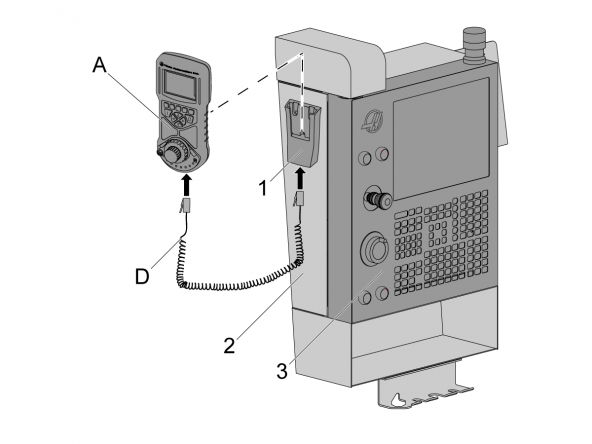
Kabura [1] dla RJH-C znajduje się po lewej stronie szafy magazynowo [2] (jak na zdjęciu).

Jeśli urządzenie nie ma szafki do przechowywania, Kabura znajduje się po prawej stronie wisiorek [3].

Podłącz jeden koniec RJ12 COIL CORD [D] do pojemnika na spodzie kabury.

Drugi koniec podłącz do gniazda na spodzie RJH-C [A].

2

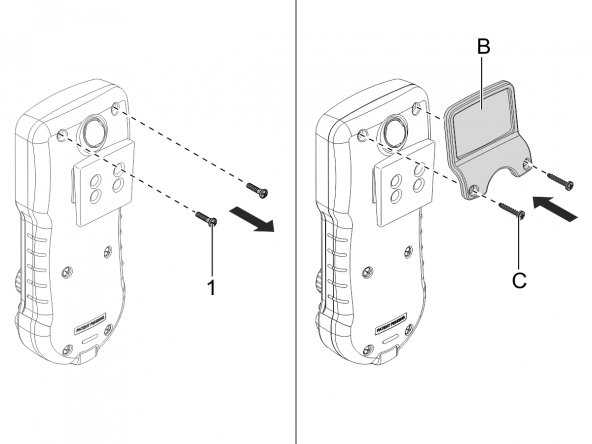
Uwaga: Instalacja lupy jest opcjonalna.

Wykręć (2) górne wkręty [1] z tyłu RJH.

Przymocować RJH-C MAGNIFIER [B].

Użyć dostarczonych dłuższych wkrętów krzyżakowych [C].

Ostrożność: Nie wyjmuj innych wkrętów.

3

Odłóż RJH-C.

Zamontować zawieszka sterowniczej.

Podłączyć nieużywane otwory.

RJH-C Testing

.1 Włączyć zasilanie maszyny.

2. Podnieś RJH-C z etui i sprawdź, czy ekran się włącza. Rozłącz RJH-C i sprawdź, czy

Ekran wyłącza się.

3. Podnieś RJH-C z kabury i naciśnij [EDIT] na wisiorek sterowania. W trybie edycji ekran RJH-C odczytuje "RJH nieaktywny". Naciśnij każdy przycisk na jednostce RJH-C i sprawdź, czy Każda prasa emituje sygnał dźwiękowy z urządzenia.

4. Naciśnij [HAND JOG] na wisiorek sterowania. Naciśnij prawy przycisk funkcyjny na RJH-C, aby przełączać się między menu, sprawdzając, czy menu "Ustaw przesunięcia robocze", "ręczny jogging" i "Ustaw odsunięcia narzędzia" jest wyświetlane prawidłowo.

5. W trybie ręczny tryb jog Sprawdź selektor osi, pokrętło Jog wahadłowy i gałkę jog impulsowych. Jog każdej osi za pomocą każdego pokrętła i sprawdzić, czy ruch osi występuje zgodnie z rozkazami.

6. Obróć selektor osi do skrajnie właściwej pozycji.  Włącz i Wyłącz latarkę, upewniając się, że działa zgodnie z rozkazu.

20.2 Pilot zdalnego sterowania (RJH-Touch) - Instalacja

Recently Updated

Pilot zdalnego sterowania (RJH-Touch) - Instalacja


AD0438

_Dotyczy maszyn zbudowanych z: Luty 2009r.:

Introduction

Ten zestaw serwisowy może być użyty do zainstalowania RJH-Touch na kompatybilnych maszynach lub zastąpienia RJH-E/C RJH-Touch.

Minimalne wymagania dotyczące WIPS:

Klasyczne sterowanie Haas:

  • Software 9.02A (lathe) or 16.02A (mill) or higher
  • 34-4412A - 16MB Coldfire II PCB
  • 34-4241C - SKBIF PCB with Handle Jog
  • RJH-touch będzie działał w trybie zgodności. (patrz sekcje operacyjne trybu zgodności poniżej).

Układ sterowania nowej generacji

  • W przypadku wersji oprogramowania 100.19.000.1000 i obniżenie RJH-touch będzie działać w trybie zgodności.
  • W przypadku oprogramowania w wersji 100.19.000.1102 i wyższej RJH-touch będzie miał zaktualizowany interfejs użytkownika.  Dla lepszego doświadczenia użytkownika zalecamy uaktualnienie do tej wersji oprogramowania.

Niniejszy dokument dotyczy następujących części:

  • 93-1000007    Option, Remote Jog Handle Touch Screen
  • 32-0765        RJH Touch Screen Hand Unit
  • 32-0765A    RJH Touch Screen Hand Unit
  • 93-1963A      RJH-E to RJH-Touch Upgrade Kit

RJH-E Removal

W przypadku wymiany RJH-E z RJH-Touch:

.1 Sprawdź, czy urządzenie spełnia minimalne wymagania. Zaktualizuj sprzęt lub oprogramowanie w razie potrzeby.

2. Włączyć zasilanie maszyny.

3a. (Gruby wisiorek) Zdejmij tylną pokrywę wisiorka.

3b. (Szafka do przechowywania) Zdejmij tylną pokrywę wisiorka, pokrywę przewodu wewnątrz szafki i obracaj pokrywę na górze szafki magazytej.

4. Wyjmij dwie nakrętki 8-32, aby zwolnić podstawkę RJH-E z boku wisiorek lub szafki magazynowo-składowej.

5. Odłącz dwa przewody RJH-E od SKBIF i wyciągnij je z wisiorka sterującego wraz z podstawką.

Zostaw zawieszka zdemontowane do instalacji RJH-Touch. 

RJH-Touch Wiring Installation

Swobodny wiszący cienki wisiorek lub gruby wisiorek z RJH-C Montaż [1].

.1 Zdejmij tylną pokrywę wisiorka.

2. Wyjąć zatyczki lub wkręty w miejscu montażu RJH.

3. Przewód 6 ' RJ12 przewód przez 1/2 "otwór w wisiorek i podłączyć do SKBIF.

4. Zamontować końcówkę 6 ' RJ12 w RJH Holster.

5. Podłącz RJH Holster [2] do zawieszki, szafki do przechowywania lub adaptera za pomocą trzech wkrętów BHCS 10-32 x 1/2.

RJH-Touch Hand Unit Installation

1

Kabura [1] dla RJH-Touch znajduje się po lewej stronie szafy magazynowo [2] (jak na zdjęciu).

Jeśli urządzenie nie ma szafki do przechowywania, Kabura znajduje się po prawej stronie wisiorek [3].

Podłącz jeden koniec przewodu RJ12 COIL [D] do gniazda na spodzie etui.

Drugi koniec podłącz do gniazda na dole na RJH-Touch [A].

2

Odłóż RJH-Touch.

Zamontować zawieszka sterowniczej.

Podłączyć nieużywane otwory.

RJH - Operation (100.19.000.1000 and lower)

Na ilustracji są przedstawione następujące komponenty:

  1. Start cyklu. Działa tak samo jak [CYCLE START] na kasecie sterowniczej.
  2. Zatrzymanie posuwu. Działa tak samo jak [FEED HOLD] na kasecie sterowniczej.
  3. Klawisze funkcyjne Te klucze są przeznaczone do użytku w przyszłości.
  4. Przycisk szybkiego jog. Ten klucz podwaja prędkość joggingu po naciśnięciu jednocześnie z jednym z przycisków kierunkowskazów [5].
  5. Przyciski kierunkowe jog. Te przyciski działają tak samo, jak przyciski strzałek. Można nacisnąć i przytrzymać, aby ujog osi.
  6. Ekran dotykowy LCD.
  7. Uchwyt. W celu aktywacji RJH wyjąć go z uchwytu. Aby wyłączyć RJH, włożyć go do uchwytu.
  8. Strzałki nakładki (tryb zgodności). Strzałki te pojawiają się po dotknięciu ekranu. Służą do nawigacji w menu i wybierania prędkości impulsowania. Naciśnij przycisk X, aby zamknąć ekran nakładki.
  9. (-) (+) Selektor osi (tryb zgodności). Przyciski te są wyświetlane na ekranie po dotknięciu ekranu. Użyj ich, aby wybrać inną oś. Naciśnij przycisk X, aby zamknąć ekran nakładki.
  10. Karty funkcyjne. Przyciski mają różne funkcje w różnych trybach. Nacisnąć przycisk odpowiadający funkcji, której chcesz użyć.
  11. Impulsowanie e-pokrętła ręcznego Działa jak zdalny regulator na kasecie sterowniczej. Każde kliknięcie gałki powoduje przesunięcie wybranej osi o jedną jednostkę wybranej prędkości impulsowania.

Większość funkcji RJH jest dostępnych w trybie zdalnego regulatora. W innych trybach na ekranie RJH wyświetlane są informacje o aktywnym programie lub programie MDI.

Pilot zdalnego sterowania z ekranem dotykowym — Przesuwanie
  1. Upewnić się, że maszyna została wyzerowana.
  2. Nacisnąć [Handle Jog].
  3. Podnieś RJH-touch z etui i dotknij ekranu [1], nakładka powinna pojawić się na ekranie.
  4. Naciśnij przycisk [LEFT] Lub [RIGHT] strzałki [2], aby zmienić żądaną częstotliwość.
  5. Naciśnij przycisk (-) Lub (+) przycisków [3], aby wybrać żądaną oś.
  6. Naciśnij przycisk X [4], aby wyjść z nakładki.
  7. Obrócić zdalny regulator [5] w celu impulsowania osiąnbspY.

Pilot zdalnego sterowania z ekranem dotykowym – Korekcje narzędzia

Aby uzyskać dostęp do tej funkcji na RJH, nacisnąć OFFSET[OFFSET] (Korekcja) na kasecie sterowniczej i wybrać stronę Korekcje narzędzi lub wybrać polecenie KOREKCJE NARZĘDZI z menu trybu obsługi RJH.

Naciśnij na środku ekranu [1], aby pojawi się nakładka nawigacyjna. 

Użyć klawiszy strzałek kursora [LEFT] i [RIGHT] [2], aby wybrać prędkość impulsowania.

Użyć klawiszy strzałek kursora [UP] i [DOWN] [3], aby podświetlić opcje menu.

Użyj przycisku [(-)] I [(+)] przycisków [4] na ekranie, aby zmienić oś.

Naciśnij przycisk [(X)] [5], aby odrzucić nakładkę.

Nacisnąć klawisz funkcyjny [NEXT] , aby przejść do następnego narzędzia.

Aby zmienić korekcję narzędzia, podświetlić pole KOREKCJA NARZĘDZIA i zmienić wartość przez impulsowanie gałki regulatora.

Użyj uchwytu jog [6], aby ujoć narzędzie do żądanej pozycji. Nacisnąć klawisz funkcyjny [SETL] w celu zarejestrowania długości narzędzia.

Aby wyregulować długość narzędzia, na przykład jeżeli grubość papieru użytego do wyłączania dotykowego narzędzia ma być odjęta od długości narzędzia:

a) naciśnij przycisk [ADJST] przycisk na ekranie.
Za pomocą gałki impulsowania zmienić wartość (dodatnią lub ujemną) w celu dodania długości narzędzia.
c) naciśnij przycisk [ENTER] przycisk na ekranie.

Uwaga: Jeżeli maszyna jest wyposażona w opcję programowalnego kurka czerpalnego chłodziwa, możliwe jest dostosowanie pozycji kurka do narzędzia. Podświetlić pole POŁ. CHŁOD. i zmienić wartość przez impulsowanie gałki regulatora. Przy użyciu klawisza funkcyjnego [M08] można włączyć chłodziwo i przetestować pozycję kurka. Naciśnij ponownie przycisk na ekranie, aby wyłączyć płyn chłodzący.

Pilot zdalnego sterowania z ekranem dotykowym – Korekcje robocze

Aby uzyskać dostęp do tej funkcji na RJH, nacisnąć [OFFSET] (Korekcja) na kasecie sterowniczej i wybrać stronę Korekcje robocze lub wybrać polecenie KOREKCJE ROBOCZE z menu trybu obsługi RJH.

Naciśnij na środku ekranu [1], aby pojawi się nakładka nawigacyjna.

Użyć klawiszy strzałek kursora [LEFT] i [RIGHT] [2], aby wybrać prędkość impulsowania.

Aby zmienić numer korekcji roboczej, nacisnąć klawisz funkcyjny [WRKN] i użyć gałki impulsowania w celu wybrania nowego numeru korekcji. Naciśnij przycisk [ENTER] na ekranie, aby ustawić nowe przesunięcie.

Naciśnij ekran i naciśnij przycisk [(-)] or [(+)] [4], aby wybrać oś [3], a następnie naciśnij [(X)] [5], aby wyjść z nakładki. Aby przesunąć osie, użyj pokrętła impulsowania [6].

Po osiągnięciu położenia korekcji na osi nacisnąć klawisz funkcyjny [SET], aby zarejestrować położenie korekcji.

Aby dopasować wartość korekcji:

Nacisnąć klawisz funkcyjny [ADJST].
Za pomocą gałki impulsowania zmienić wartość (dodatnią lub ujemną) w celu dodania do korekcji.
Nacisnąć klawisz funkcyjny [ENTER].

RJH - Operation (100.19.000.1102 and higher)

Na ilustracji są przedstawione następujące komponenty:

.1 Start cyklu. Działa tak samo jak [CYCLE START] na kasecie sterowniczej.

2. Zatrzymanie posuwu. Działa tak samo jak [FEED HOLD] na kasecie sterowniczej.

3. Klawisze funkcyjne Te klucze są przeznaczone do użytku w przyszłości.

 4. Przycisk szybkiego jog. Ten klucz podwaja prędkość joggingu po naciśnięciu jednocześnie z jednym z przycisków kierunkowskazów.

5. Przyciski kierunkowe jog. Te przyciski działają tak samo, jak przyciski strzałek. Można nacisnąć i przytrzymać, aby ujog osi.

6. Ekran dotykowy LCD.

7. Uchwyt. W celu aktywacji RJH wyjąć go z uchwytu. Aby wyłączyć RJH, włożyć go do uchwytu.

8. Karty funkcyjne. Przyciski mają różne funkcje w różnych trybach. Nacisnąć przycisk odpowiadający funkcji, której chcesz użyć.

9. Impulsowanie e-pokrętła ręcznego Działa jak zdalny regulator na kasecie sterowniczej. Każde kliknięcie gałki powoduje przesunięcie wybranej osi o jedną jednostkę wybranej prędkości impulsowania.

Większość funkcji RJH jest dostępnych w trybie zdalnego regulatora. W innych trybach na ekranie RJH wyświetlane są informacje o aktywnym programie lub programie MDI.

Pilot zdalnego sterowania z ekranem dotykowym — Przesuwanie
 
  1. Naciśnij [MENU] na ekranie.
  2. Naciśnij przycisk Manual Jogging na ekranie. 
  3. Naciśnij .0001, .0010, .0100 lub .1000 na ekranie, aby zmienić częstotliwość impulsowania. 
  4. Naciśnij pozycję osi na ekranie lub naciśnij [F1]/ [F3] przy RJH, aby zmienić oś. 
  5. Obrócić zdalny regulator w celu impulsowania osiąnbspY. 

Pilot zdalnego sterowania z ekranem dotykowym – Korekcje narzędzia

Aby uzyskać dostęp do tej funkcji na RJH, nacisnąć OFFSET[OFFSET] (Korekcja) na kasecie sterowniczej i wybrać stronę Korekcje narzędzi lub wybrać polecenie KOREKCJE NARZĘDZI z menu trybu obsługi RJH.

Naciśnij .0001, .0010, .0100 lub .1000 na ekranie, aby zmienić częstotliwość impulsowania.

Naciśnij pozycję osi na ekranie lub naciśnij [F1]/ [F3] przy RJH, aby zmienić oś.

Nacisnąć klawisz funkcyjny , aby przejść do[NEXT] następnego narzędzia.

Aby zmienić korekcję narzędzia, podświetlić pole KOREKCJA NARZĘDZIA i zmienić wartość przez impulsowanie gałki regulatora.

Użyj uchwytu jog, aby ujoć narzędzie do żądanej pozycji. Nacisnąć klawisz funkcyjny [SETL] w celu zarejestrowania długości narzędzia.

Aby wyregulować długość narzędzia, na przykład jeżeli grubość papieru użytego do wyłączania dotykowego narzędzia ma być odjęta od długości narzędzia:

a) naciśnij przycisk [ADJST] przycisk na ekranie.
Za pomocą gałki impulsowania zmienić wartość (dodatnią lub ujemną) w celu dodania długości narzędzia.
c) naciśnij przycisk [ENTER] przycisk na ekranie.

Uwaga: Jeżeli maszyna jest wyposażona w opcję programowalnego kurka czerpalnego chłodziwa, możliwe jest dostosowanie pozycji kurka do narzędzia. Podświetlić pole POŁ. CHŁOD. i zmienić wartość przez impulsowanie gałki regulatora. Przy użyciu klawisza funkcyjnego [M08] można włączyć chłodziwo i przetestować pozycję kurka. Naciśnij ponownie przycisk na ekranie, aby wyłączyć płyn chłodzący.

Pilot zdalnego sterowania z ekranem dotykowym – Korekcje robocze

Aby uzyskać dostęp do tej funkcji na RJH, nacisnąć OFFSET [OFFSET] (Korekcja) na kasecie sterowniczej i wybrać stronę Korekcje robocze lub wybrać polecenie KOREKCJE ROBOCZE z menu trybu obsługi RJH.

Naciśnij .0001, .0010, .0100 lub .1000 na ekranie, aby zmienić częstotliwość impulsowania.

Naciśnij pozycję osi na ekranie lub naciśnij [F1]/ [F3] przy RJH, aby zmienić oś.

Aby zmienić numer korekcji roboczej, nacisnąć [WORKN]klawisz funkcyjny i użyć gałki impulsowania w celu wybrania nowego numeru korekcji.

Naciśnij[ENTER] przycisk na ekranie, aby ustawić nowe przesunięcie. • Aby przesunąć osie, użyj Pokrętła jog uchwytu.

Po osiągnięciu położenia korekcji na osi nacisnąć klawisz funkcyjny [SET], aby zarejestrować położenie korekcji. 

Aby dopasować wartość korekcji:

Nacisnąć klawisz funkcyjny [ADJST].
Za pomocą gałki impulsowania zmienić wartość (dodatnią lub ujemną) w celu dodania do korekcji.
Nacisnąć klawisz funkcyjny [ENTER].


RJH-Touch - Tryb programu

Uwaga: Obrazy przedstawiają MDI, ale poniższe instrukcje dotyczą zarówno MDI, jak i MEM.

Po naciśnięciu przycisku MDI lub MEM na kasecie znajdują się 4 główne karty [1] na RJH: WORK, TO GO, MACH i OPER.

Gdy [WORK] jest podświetlony, ekran pokazuje pozycje osi w stosunku do części zerowej.

Gdy [TO GO] jest podświetlony, ekran pokazuje odległość pozostałą do osiągnięcia przez osie zadanej pozycji.

Gdy [MACH] jest podświetlony, na ekranie wyświetlane są pozycje osi w stosunku do zera maszyny.

Gdy [OPER] jest podświetlony, ekran wyświetla odległość, o jaką osie zostały przesunięte.

Na dole ekranu znajduje się 5 przycisków [2]: POJEDYNCZO, OPSTP, BLK D, M08, MENU.

Po naciśnięciu POJEDYNCZO wykonana zostanie podświetlona linia [3] i się zatrzyma, po naciśnięciu [CYCLE START] wykona następną linię i się zatrzyma, i tak dalej.

OPSTP jest opcjonalnym zatrzymaniem, gdy zostanie naciśnięty, program zatrzyma się przy każdym napotkanym M01.

Uwaga: W maszynach z drzwiami automatycznymi, OPSTP zatrzyma się przy każdym M01 i otworzy drzwi.

BLK D jest usuwaniem bloku, po jego naciśnięciu dowolna linia rozpoczynająca się ukośnikiem [4] zostanie pominięta po uruchomieniu programu.

Po naciśnięciu M08 chłodziwo włącza się, a na przycisku widnieje M09, co po naciśnięciu wyłączy chłodziwo.

20.3 Instalacja RJH-XL

Recently Updated

Pilot zdalnego sterowania — Touch Large (RJH-XL)* — Instalacja


AD0533

Introduction

Ten zestaw serwisowy może być użyty do zainstalowania RJH-XL na kompatybilnych maszynach lub zastąpienia RJH-Touch dowolnym RJH-XL.

Minimalne wymagania dotyczące WIPS:

Układ sterowania nowej generacji

  • Wersja oprogramowania 100.21.000.1120 lub wyższa
  • 34-4510 SKBIF DLA NGC W/ RJH-C/VID CCA
  • Oprogramowanie sprzętowe SKBIF 6.6 i wyższe
  • Oprogramowanie układowe RJH RA.03.06 i nowsze
  • Załaduj najnowsze pliki konfiguracyjne dla RJH-XL.

Uwaga: Zastosuj niniejszą procedurę, aby zaktualizować firmware SKBIF oraz RJH: Aktualizacja firmware SKBIF PCB/RJH — NGC

Niniejszy dokument dotyczy następujących części:

  • 93-1000610: EKRAN DOTYKOWY LCD — PILOT ZDALNEGO STEROWANIA (RJH-XL)
  • 32-0929:    5-CALOWY EKRAN DOTYKOWY PILOTA ZDALNEGO STEROWANIA, JEDNOSTKA RĘCZNA PKGD

Replacement

1

Wykonaj następujące kroki, jeśli wymieniasz RJH-Touch na RJH-XL

Zmień pozycje zworek [1] zna SKBIF z poziomej na pionową.

Ostrzeżenie: Jeśli mostki nie zostaną ustawione pionowo, funkcja wyłączenia awaryjnego E-STOP w RJH-XL będzie wyłączona, a maszyna będzie uważana za niebezpieczną..  Zworki MUSZĄ być włożone pionowo.

2

Zdejmij przewód cewki RJ12 [1] z RJH-Touch [2] i uchwyt [3].

3

Wykręć śruby (3) BHCS 10-32 X 1/2 [1], aby zdjąć uchwyt [2].

Zamontuj uchwyt [3] po prawej stronie sterownika za pomocą (3) BHCS 10-32 X 1/2 [3].

UWAGA: Uwaga: Podkładka będzie musiała zostać usunięta w celu zainstalowania RJH-XL.

4

Podłącz przewód RJ12 [1] do uchwytu [2] i RJH-XL [3].

RJH-XL Wiring Installation

1

Swobodny wiszący cienki wisiorek lub gruby wisiorek z RJH-C Montaż [1].

.1 Zdejmij tylną pokrywę wisiorka.

2. Wyjąć zatyczki lub wkręty w miejscu montażu RJH.

3. Przewód 6 ' RJ12 przewód przez 1/2 "otwór w schowku i podłączyć do P9 w SKBIF.

4. Zamontować końcówkę 6 ' RJ12 w RJH Holster.

5. Podłącz RJH Holster [2] do zawieszki, szafki do przechowywania lub adaptera za pomocą trzech wkrętów BHCS 10-32 x 1/2.

2

Zworki [1] na SKBIF muszą być przestawione z pozycji poziomej na pozycję pionową.

RJH-XL Hand Unit Installation

1

UWAGA: Uchwyt [2] na RJH-XL znajduje się po prawej stronie sterownika.

Podłącz jeden koniec przewodu RJ12 COIL [1] do gniazda na spodzie etui [2].

Drugi koniec przewodu RJ12 COIL [1] podłącz do gniazda na spodzie RJH-XL [3].

2

Odłóż RJH-XL [3].

Podłączyć nieużywane otwory.

RJH-XL - Operation

Informacje na temat obsługi zdalnego uchwytu impulsowego XL znajdują się w Interaktywnej instrukcji obsługi frezarki.

Interaktywna instrukcja obsługi frezarki

Verification

1

Załaduj najnowsze pliki konfiguracyjne dla RJH-XL.

Przy wyjmowaniu RJH-XL z uchwytu na dole ekranu powinna pojawić się ikona Zdalnego regulatora [1].

Następnie naciśnij [E-STOP] na RJH-XL i upewnij się, że ikona wyłącznika awaryjnego [2] pojawiła się na ekranie, co będzie oznaczało, że zdalne wyłącznik awaryjny działa prawidłowo.

20.4 RJH — Instrukcja rozwiązywania problemów

Recently Updated

Uchwyt zdalnego uciągu-Przewodnik rozwiązywania problemów


TG0119

Wersja B – 06/2025 r.

Symptom Table

Objaw Możliwa przyczyna Działanie naprawcze
Alarm 546 SERYJNY przepełnienie buforu klawiatury lub żadna z funkcji pracy RJH. Istnieje złe połączenie na RJH seryjny interfejs klawiatury PCB lub w Maincon/MOCON. Sprawdź przewody i przyłącza.
Jest uszkodzony serial klawiatura Interface PCB. Przetestuj RJH dla problemów.
Maszyny z SKBIF Version 6. XX.  Alarm 546 SERYJNY PRZEPEŁNIENIE BUFORA KLAWIATURY. Oprogramowanie sprzętowe SKBIF jest przestarzałe. Upewnij się, że masz oprogramowanie sprzętowe SKBIF w wersji 6,6 lub nowszej.  Patrz procedura PCB SKBIF/ Aktualizacja oprogramowania układowego RJH - NGC. 
Enkoder impulsowy uchwytu jog nie generuje ruchu osi. Jest uszkodzony lub zanieczyszczony jog Handle Pulse Encoder. Sprawdź, czy uchwyt jog nie ma śladów skażenia lub uszkodzeń fizycznych.
Touch Remote Jog Handle Touch - ruch maszyny podczas joggingu jest gwałtowny przy użyciu 0.010" lub 0,100" przyrosty. Zdalny uchwyt Jog jest nieaktualny Zaktualizuj oprogramowanie wewnętrzne RJH-Touch do najnowszej wersji.  Patrz procedura PCB SKBIF/ Aktualizacja oprogramowania układowego RJH - NGC. 
Alarm 9421 BŁĄD PRZEŁĄCZNIKA WYŁĄCZENIA AWARYJNEGO Zworki JP2 i JP3 wyłącznika awaryjnego na płytce PCB SKBIF są w pozycji poziomej. Ustaw zworki wyłącznika awaryjnego w pozycji pionowej na płytce PCB SKBIF, aby włączyć wyłącznik awaryjny RJH. Wyłącz i włącz zasilanie maszyny, aby skasować alarm.
Dokowanie lub odblokowywanie RJH nie jest wykrywane przez maszynę. Magnes z tyłu RJH lub przewód jest uszkodzony. Skontrolować magnes za kaburą RJH, aby sprawdzić, czy jest prawidłowo umieszczony. Przejdź do opcji Diagnostyka > we/wy klawiatury i zlokalizuj RJH OUTPUT #9 ON_HOOK. Gdy magnes wyrównuje się prawidłowo z RJH, wyjście ON_HOOK przełącza się z 0 na 1.

Recently Viewed Items

You Have No Recently Viewed Items Yet

Uwagi
Haas Logo

Cena dostawy Haas

Cena ta obejmuje koszt wysyłki, cła eksportowe i importowe, ubezpieczenie oraz wszelkie inne wydatki poniesione podczas wysyłki do miejsca docelowego we Francji uzgodnionego z kupującym. Do dostawy Produktu CNC firmy Haas nie zostaną doliczone żadne inne obowiązkowe koszty.

BĄDŹ NA BIEŻĄCO Z NAJNOWSZYMI WSKAZÓWKAMI I TECHNOLOGIĄ HAAS...

Zapisz się już dziś!   

HAAS TOOLING AKCEPTUJE:

  • Serwis i wsparcie
  • Właściciele
  • Zgłoszenie serwisowe
  • Instrukcje obsługi
  • Części Haas
  • Zgłoszenie naprawy stołu obrotowego
  • Wskazówki dotyczące instalacji
  • Narzędzia zakupowe
  • Zbuduj & Wyceń nową maszynę Haas
  • Dostępne produkty
  • Cennik Haas
  • Finansowanie CNCA
  • O firmie Haas
  • Informacja o dostępności
  • Oświadczenie DNSH
  • Zgodność z przepisami eksportowymi
  • Oferty pracy
  • Certyfikaty i bezpieczeństwo
  • Skontaktuj się z nami
  • Historia
  • Regulamin
  • Regulamin dotyczący firmy Haas Tooling
  • Poufność
  • Gwarancja
  • Społeczność Haas
  • Program Certyfikacji Haas
  • Haas Motorsports
  • Fundacja Gene'a Haas
  • Społeczność Edukacji Technicznej Haas
  • Wydarzenia
  • Dołącz do rozmowy
  • Facebook
  • X
  • Flickr
  • YouTube
  • LinkedIn
  • Instagram
  • TikTok
© 2026 Haas Automation, Inc — maszyny CNC

This site is protected by reCAPTCHA and the Google Privacy Policy and Terms of Service apply.

2800 Sturgis Rd., Oxnard, CA 93030 / Toll Free: 800-331-6746
Phone: 805-278-1800 / Fax: 805-278-2255