My Haas Witaj,
!
Haas Tooling MyHaas/HaasConnect Zarejestruj się Zarejestruj się Haas Tooling MyHaas/HaasConnect Wyloguj się Witaj, Moje maszyny Ostatnia aktywność Moje wyceny Moje konto Moi użytkownicy Wyloguj się
Znajdź swojego dystrybutora
  1. Wybierz język
    1. Deutsch
    2. Español - España
    3. Español - México
    4. Français
    5. Italiano
    6. Português
    7. Český
    8. Dansk
    9. Nederlands
    10. Magyar
    11. Polski
    12. Svenska
    13. Türkçe
    14. 中文
    15. Suomi
    16. Norsk
    17. الإنجليزية
    18. български
    19. Hrvatski
    20. Ελληνικά
    21. Română
    22. Slovenský
    23. Slovenščina
    24. 한국어
    25. 日本語
  • maszyny Główne menu
    • Frezarki pionowe
      Frezarki pionowe
      Frezarki pionowe View All
      • Frezarki pionowe
      • Seria VF
      • Maszyny uniwersalne
      • Maszyny serii VR
      • VP-5 Prismatic
      • Maszyny VMC z funkcją zmiany palet
      • Minifrezarki Mini Mill
      • Maszyny do form
      • Wysokoobrotowe centra wiertarskie
      • Seria centrów wiercących/gwintujących/frezujących
      • Frezarki narzędziowe
      • Pocket Mill
      • Frezarki kompaktowe
      • Seria suwnic bramowych
      • Rutery do arkuszy serii SR
      • Bardzo duże centra VMC
      • Frezarki dwukolumnowe
    • Rozwiązania wieloosiowe
      Rozwiązania wieloosiowe
      Rozwiązania wieloosiowe View All
      • Rozwiązania wieloosiowe
      • Tokarki z osią Y
      • Frezarki 5-osiowe
    • Tokarki
      Tokarki
      Tokarki View All
      • Tokarki
      • ST Series
      • Dwuwrzecionowe
      • Seria tokarek z prowadnicą ślizgową
      • Tokarki narzędziowe
      • Tokarka uchwytowa
      • Tokarka kieszonkowa
      • Podajniki prętów Haas
    • Frezarki poziome
      Frezarki poziome
      Frezarki poziome View All
      • Frezarki poziome
      • Stożek 50
      • Stożek 40
    • Stoły obrotowe i aparaty podziałowe
      Stoły obrotowe i aparaty podziałowe
      Stoły obrotowe i aparaty podziałowe View All
      • Stoły obrotowe i aparaty podziałowe
      • Stoły obrotowe
      • Aparaty podziałowe
      • Stoły obrotowe osi 5-osiowe
      • Stoły obrotowe XL
    • Systemy automatyzacji
      Systemy automatyzacji
      Systemy automatyzacji View All
      • Systemy automatyzacji
      • Automatyzacja frezarki
      • Automatyzacja tokarki
      • Automatyczne ładowarki części
      • Modele automatyzacji
    • Maszyny stołowe
      Maszyny stołowe
      Maszyny stołowe View All
      • Maszyny stołowe
      • Frezarka stołowa
      • Tokarka stołowa
      • Symulator sterowania, standardowy
      • Symulator sterowania Premium
    • Wyposażenie hali produkcyjnej
      Wyposażenie hali produkcyjnej
      Wyposażenie hali produkcyjnej View All
      • Wyposażenie hali produkcyjnej
      • Frezarka wspornikowa
      • Tokarki ręczne Haas
      • Piły Haas
    • Maszyny produkcyjne
      Maszyny produkcyjne
      Maszyny produkcyjne View All
      • Maszyny produkcyjne
      • Maszyny do cięcia laserowego
      • Prasy krawędziowe CNC
    • SZYBKIE ŁĄCZA Seria specjalna  Seria specjalna 
      SERIA UE SERIA UE ZBUDUJ I WYCEŃ | CENNIK ZBUDUJ I WYCEŃ | CENNIK Dostępne maszyny Dostępne maszyny NOWOŚCI NOWOŚCI TWOJA PIERWSZA OBRABIARKA CNC TWOJA PIERWSZA OBRABIARKA CNC
      NARZĘDZIA ZAKUPOWE
      • Zbuduj i Wyceń maszynę Haas
      • Cennik
      • Dostępne produkty
      • Finansowanie CNCA
      CZY CHCESZ Z KIMŚ POROZMAWIAĆ?

      W punkcie sprzedaży fabrycznej Haas (HFO) znajdziesz odpowiedź na wszystkie pytania i poznasz optymalne rozwiązania.

      CONTACT YOUR DISTRIBUTOR >
  • Opcje Główne menu
    • Product Image Wrzeciona
      Wrzeciona
      Wrzeciona View All
      • Wrzeciona
    • Product Image Magazyny narzędzi
      Magazyny narzędzi
      Magazyny narzędzi View All
      • Magazyny narzędzi
    • Product Image 4. | 5. oś
      4. | 5. oś
      4. | 5. oś View All
      • 4. | 5. oś
    • Product Image Głowice i narzędzia napędzane
      Głowice i narzędzia napędzane
      Głowice i narzędzia napędzane View All
      • Głowice i narzędzia napędzane
    • Product Image Pomiary sondą
      Pomiary sondą
      Pomiary sondą View All
      • Pomiary sondą
    • Zarządzanie wiórami i chłodziwem Haas Zarządzanie wiórami i chłodziwem
      Zarządzanie wiórami i chłodziwem
      Zarządzanie wiórami i chłodziwem View All
      • Zarządzanie wiórami i chłodziwem
    • Sterownik Haas Sterownik Haas
      Sterownik Haas
      Sterownik Haas View All
      • Sterownik Haas
    • Product Image Opcje produktu
      Opcje produktu
      Opcje produktu View All
      • Opcje produktu
    • Product Image Narzędzia i mocowanie
      Narzędzia i mocowanie
      Narzędzia i mocowanie View All
      • Narzędzia i mocowanie
    • Product Image Uchwyt roboczy
      Uchwyt roboczy
      Uchwyt roboczy View All
      • Uchwyt roboczy
    • Product Image Rozwiązania 5-osiowe
      Rozwiązania 5-osiowe
      Rozwiązania 5-osiowe View All
      • Rozwiązania 5-osiowe
      • 5 Easy Steps to 5-Axis
    • Product Image Automatyka
      Automatyka
      Automatyka View All
      • Automatyka
    • View All
    • SZYBKIE ŁĄCZA Seria specjalna  Seria specjalna 
      SERIA UE SERIA UE ZBUDUJ I WYCEŃ | CENNIK ZBUDUJ I WYCEŃ | CENNIK Dostępne maszyny Dostępne maszyny NOWOŚCI NOWOŚCI TWOJA PIERWSZA OBRABIARKA CNC TWOJA PIERWSZA OBRABIARKA CNC
      NARZĘDZIA ZAKUPOWE
      • Zbuduj i Wyceń maszynę Haas
      • Cennik
      • Dostępne produkty
      • Finansowanie CNCA
      CZY CHCESZ Z KIMŚ POROZMAWIAĆ?

      W punkcie sprzedaży fabrycznej Haas (HFO) znajdziesz odpowiedź na wszystkie pytania i poznasz optymalne rozwiązania.

      CONTACT YOUR DISTRIBUTOR >
  • Why Haas Główne menu
      Odkryj różnicę kreowaną przez Haas
    • Dlaczego właśnie Haas
    • MyHaas
    • Społeczność edukacyjna
    • Przemysł 4.0
    • Certyfikat Haas
    • Referencje klientów
  • Serwis Główne menu
      Witamy w Haas Service.
      SERWIS – STRONA GŁÓWNA Podręczniki operatora Procedury postępowania Podręczniki rozwiązywania problemów Profilaktyczna konserwacja Części Haas Haas Tooling Filmy
  • Filmy Główne menu
  • Oprzyrządowanie Haas Główne menu

My Haas Witaj,
!
Haas Tooling MyHaas/HaasConnect Zarejestruj się Zarejestruj się Haas Tooling MyHaas/HaasConnect Wyloguj się Witaj, Moje maszyny Ostatnia aktywność Moje wyceny Moje konto Moi użytkownicy Wyloguj się
Znajdź swojego dystrybutora
  1. Wybierz język
    1. Deutsch
    2. Español - España
    3. Español - México
    4. Français
    5. Italiano
    6. Português
    7. Český
    8. Dansk
    9. Nederlands
    10. Magyar
    11. Polski
    12. Svenska
    13. Türkçe
    14. 中文
    15. Suomi
    16. Norsk
    17. الإنجليزية
    18. български
    19. Hrvatski
    20. Ελληνικά
    21. Română
    22. Slovenský
    23. Slovenščina
    24. 한국어
    25. 日本語
×

Wyniki wyszukiwania

Web Pages

Images

    • <
    • 1
    • >

NGC - HaasConnect

Sterowanie elektryczne Next Gen - Instrukcja serwisowa


  • 23 - NGC - HaasConnect
  • 25 - NGC - HaasDrop
  • 1 - NGC – Wprowadzenie
  • 2 - NGC - Aktywacja
  • 3 - NGC - Aktualizacja oprogramowania
  • 4 - NGC - Aktualizacja oprogramowania układowego
  • 5 – NGC – Konfiguracja
  • 6 - NGC - Kopia zapasowa i raport błędów
  • 7 - NGC - Główny procesor
  • 8 - NGC - Płytka PCB we/wy i TC
  • 9 - NGC - Systemy CAN i automatyczne drzwi
  • 10 - NGC - Kable osi i serwomotorów
  • 11 - NGC - 4. i 5. oś
  • 12 - NGC - Wzmacniacze serwomechanizmu
  • 13 - NGC - Napęd wektorowy
  • 14 - NGC - Regeneracja
  • 15 - NGC - Zasilanie 320 V
  • 16 - NGC - Trójkąt-gwiazda
  • 17 - NGC – Wyłącznik i transformator
  • 18 - NGC - Płytka PCB PSUP
  • 19 - NGC - SKBIF i monitor LCD
  • 20 - NGC - Pilot zdalnego sterowania
  • 21 - NGC - LED 115 V - Oświetlenie robocze
  • 22 - NGC - CabCool
  • 23 – NGC – MyHaas
  • 24 - NGC - Sieć
  • 25 – NGC – Płytka PCB 8M
  • 26 – NGC – Robot i automatyzacja
  • 27 – NGC – Gromadzenie danych maszyny
  • 28 – NGC – Ikony sterowania
  • 29 – NGC – Czujniki i przełączniki
  • 30 – NGC – USB
  • 31 - NGC - Klawiatura
  • 32 - NGC - Wykrywanie uszkodzonych narzędzi
  • 33 - NGC - IPFDM PCB
  • 34. NGC - LVPS
  • 35 - NGC - Camera Monitor System
  • 36 - NGC - Oświetlenie o dużej intensywności
  • 37 - NGC - 24V LED - Worklights
  • 38 - NGC - Mill - Rotary Scale Cable Installation

Go To :

  • HaasConnect-Rejestracja maszyny
  • HaasConnect — Zarządzanie
  • HaasConnect — Aplikacja mobilna
  • HaasConnect — Instrukcja rozwiązywania problemów

maszyny

  1. Nacisnąć [SETTING].
  2. Wybierz kartę Sieć.
  3. Wybierz Połączenie HaasConnect Sub-Tab.
  4. Nacisnąć [F1].
  5. Naciśnij Wprowadź , aby zaakceptować zastrzeżenie.

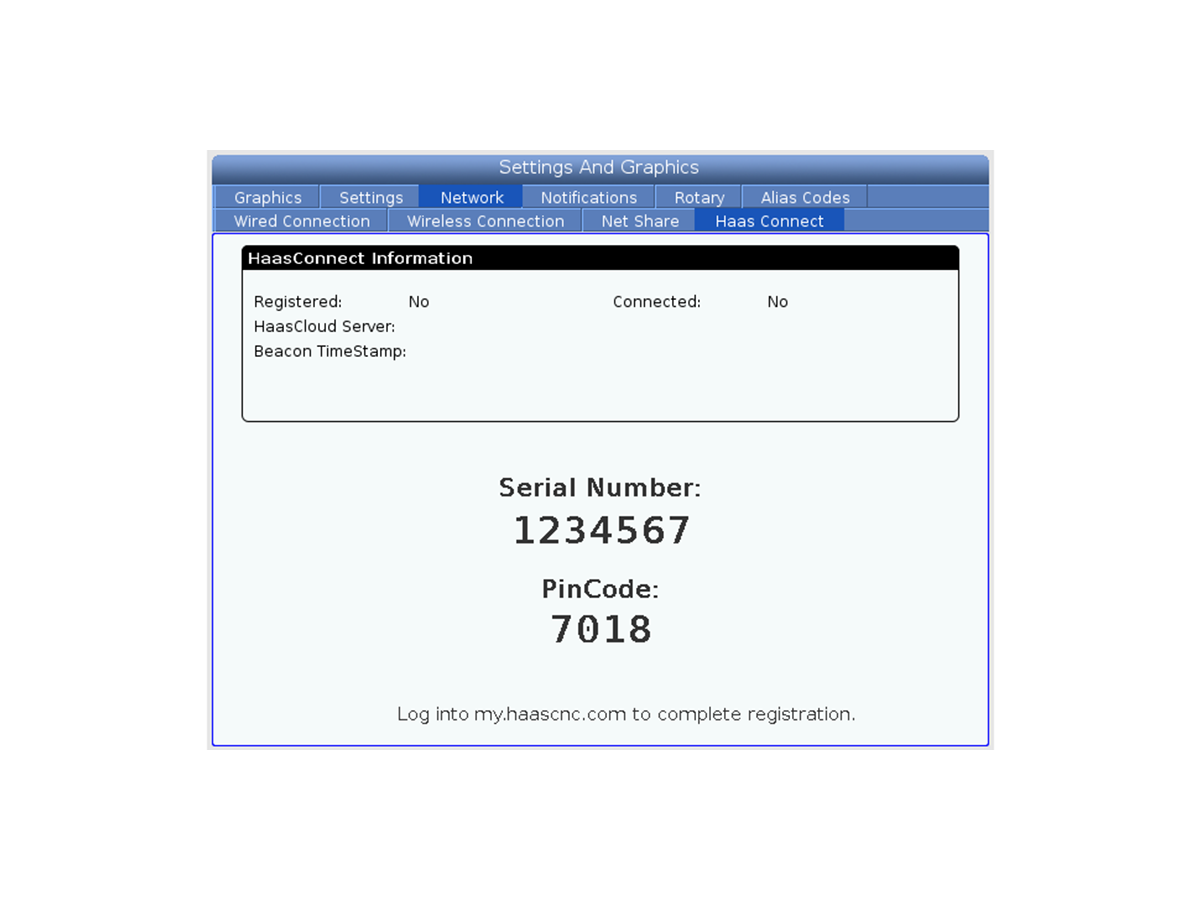
Na ekranie HaasConnect wyświetlany jest numer seryjny urządzenia oraz kod PIN. Zanotuj te liczby.

Na stronie HaasConnect

Zaloguj się do HaasConnect.

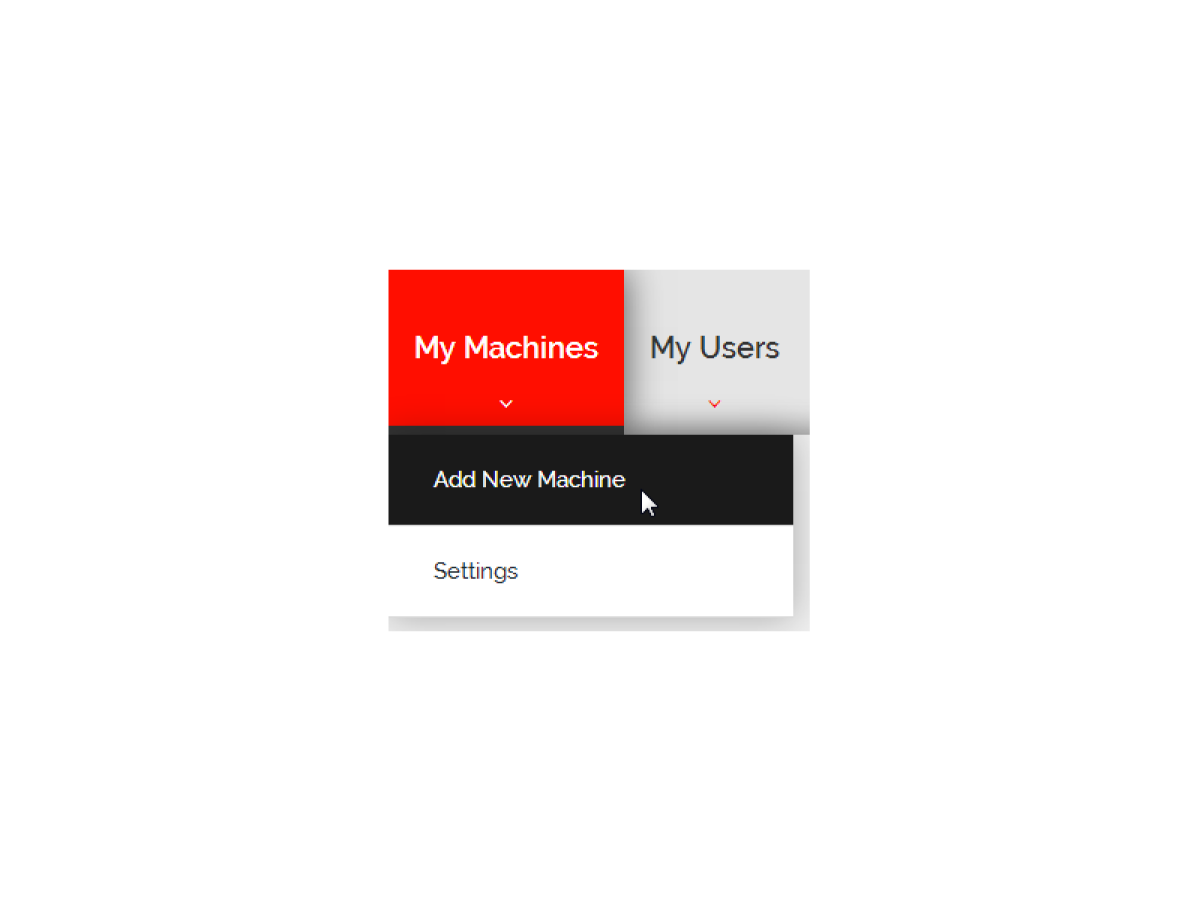
Umieść kursor myszy nad Moje maszyny i kliknij przycisk Dodaj nową maszynę.

Wypełnij pola numerem seryjnym urządzenia, kodem PIN i pseudonimem. Opisowy pseudonim może pomóc w szybkiej identyfikacji urządzenia na liście.

Kliknij Prześlij.

Wybierz początkowe powiadomienia, które chcesz otrzymywać dla tego urządzenia, a następnie wybierz Kontynuować. Możesz zmienić swoje wybory później; odnoszą się do Podręcznik administratora Aby uzyskać więcej informacji.

Wybierz metodę powiadamiania dla użytkownika (ów), którzy otrzymają powiadomienia o tym komputerze. Pamiętaj, że możesz wysyłać wiadomości tekstowe tylko do zweryfikowanych numerów telefonów komórkowych. Możesz zmienić swoje wybory później; odnoszą się do Podręcznik administratora Aby uzyskać więcej informacji.

maszyny

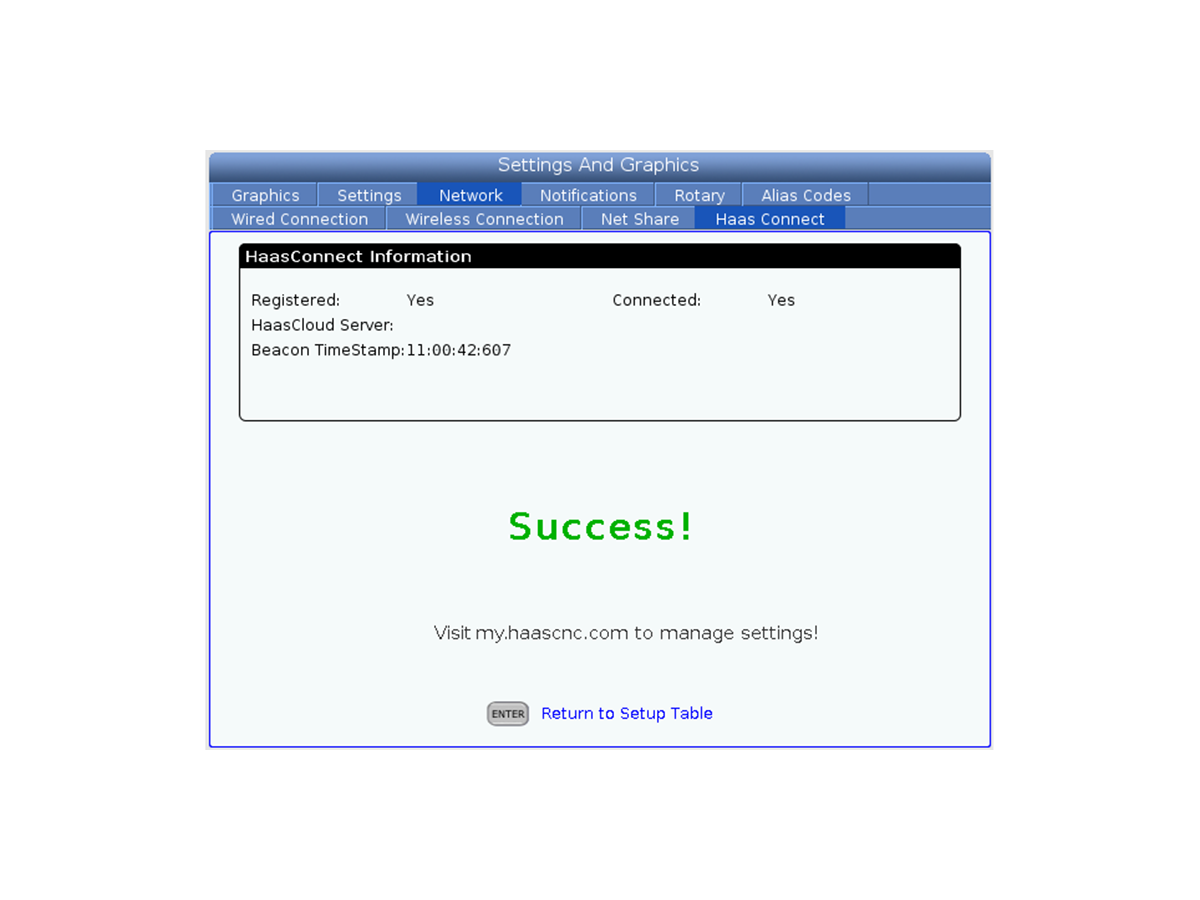
Gdy urządzenie i HaasConnect zaczynają się najpierw komunikować, zostanie wyświetlony ekran sukcesu połączenia.

Urządzenie jest wyświetlane na liście maszyn na stronie HaasConnect i można dostosować ustawienia powiadomień na stronie. Patrz Podręcznik administratora Aby uzyskać więcej informacji na temat ustawień powiadomień.

 Pomoc:   Jeśli potrzebujesz dalszej assitance z HaasConnect podobać się posyłać an poczta elektroniczna wobec [email protected].

Zarządzanie użytkownikami

1

Jako HaasConnect administratora, użytkownik jest odpowiedzialny za zarządzanie użytkownikami, maszynami i alertami komputera na koncie organizacji.
 
Zaloguj się do HaasConnect i kliknij przycisk My Users , aby uzyskać dostęp do menu zarządzania użytkownikami, w którym można:
  • Dodaj nowego użytkownika
  • Wysyłanie wiadomości weryfikacyjnych
  • DeleteUżytkownicy
  • Wyznaczanie dodatkowych administratorów
  • Edytowanie informacji kontaktowych użytkowników

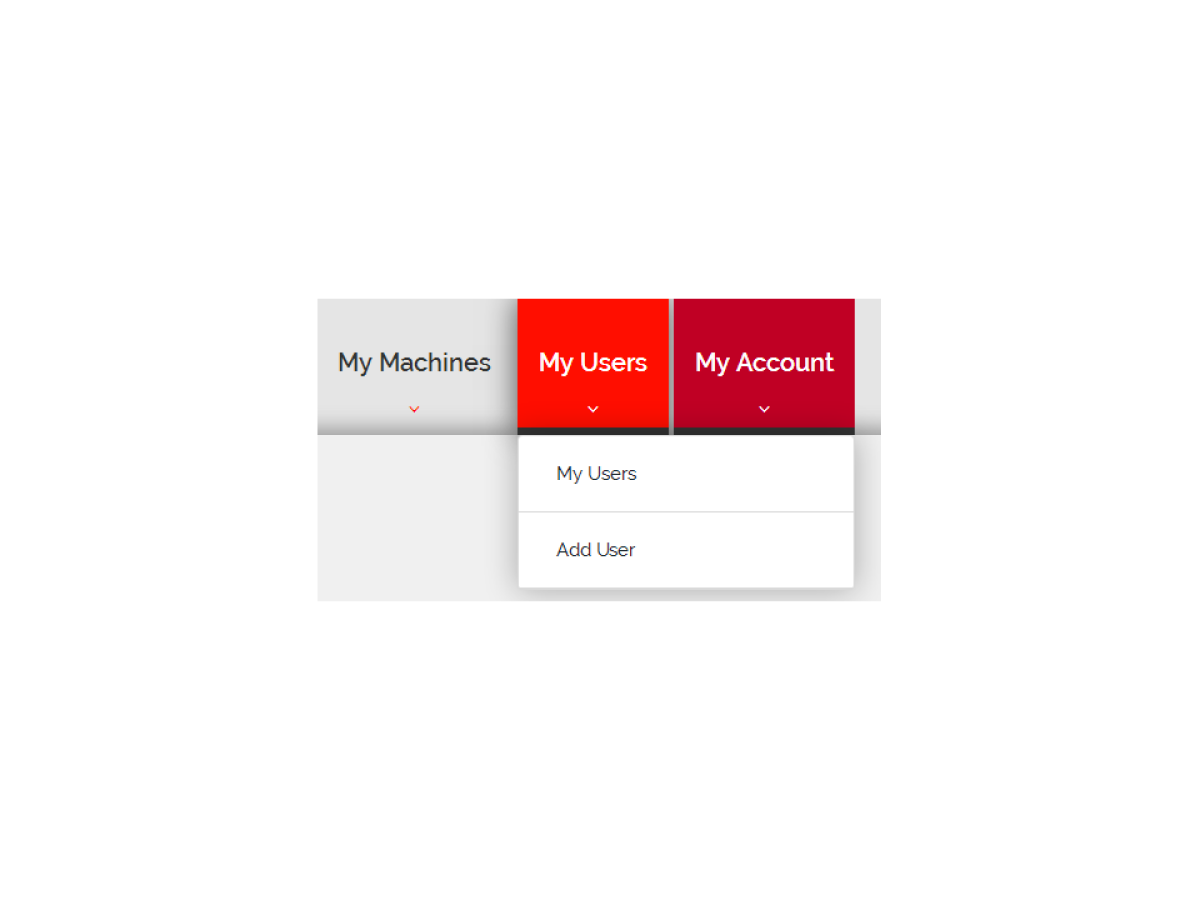
Aby dodać nowego użytkownika, umieść kursor myszy na My Users i kliknij przycisk Add User Opcja.

2

Wypełnij pola za pomocą adresu e-mail użytkownika, tytułu, imienia, nazwiska i opcjonalnego numeru telefonu komórkowego.

Kliknij Submit.

Nowy użytkownik pojawi się na liście użytkowników. Nowy użytkownik jest nieaktywny, dopóki nie potwierdzi swojego adresu e-mail.

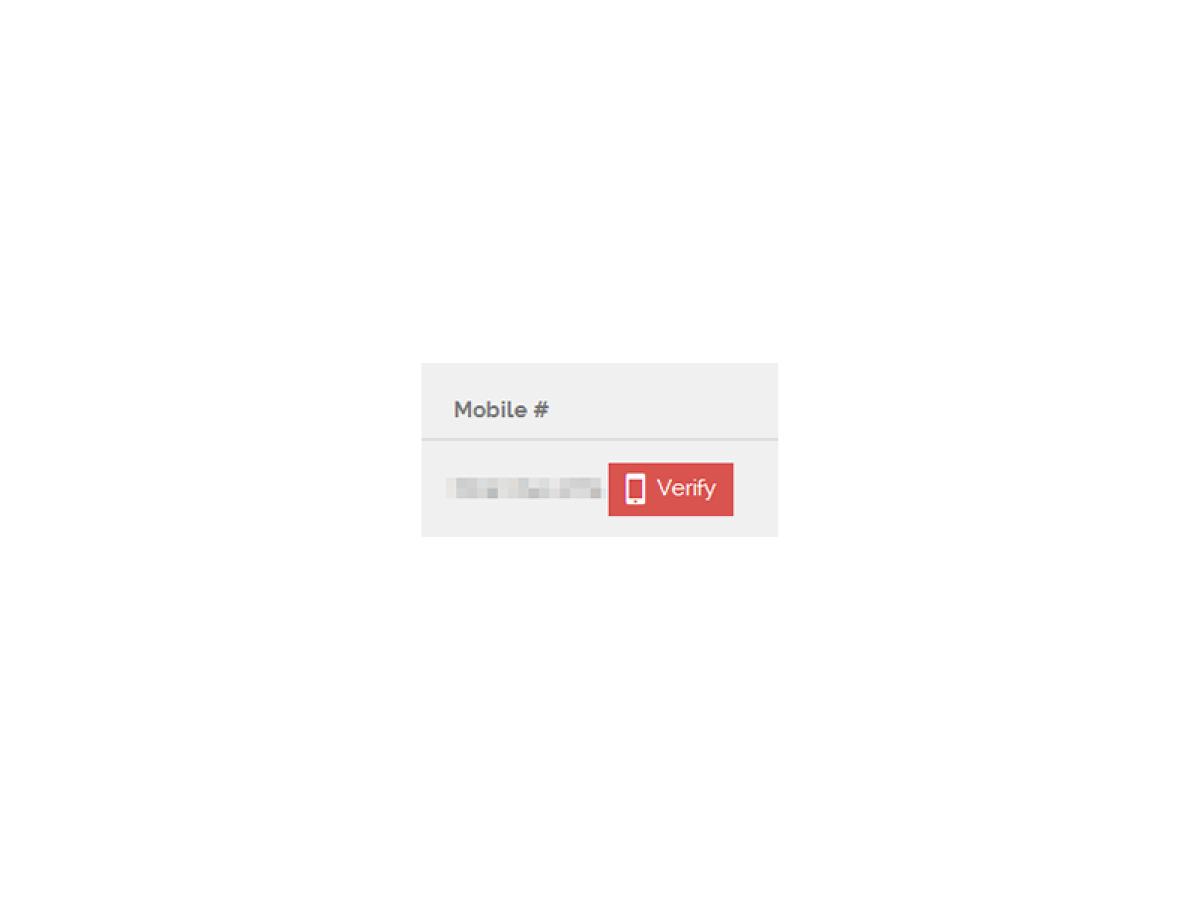
Zanim nowy użytkownik może odbierać powiadomienia, należy zweryfikować swój numer telefonu.

Kliknij Verify obok numeru telefonu użytkownika, aby wysłać wiadomość weryfikacyjną.

Użytkownik musi odpowiedzieć "YES" do wiadomości tekstowej, aby zweryfikować swój numer telefonu komórkowego.

Opcje zarządzania użytkownikami

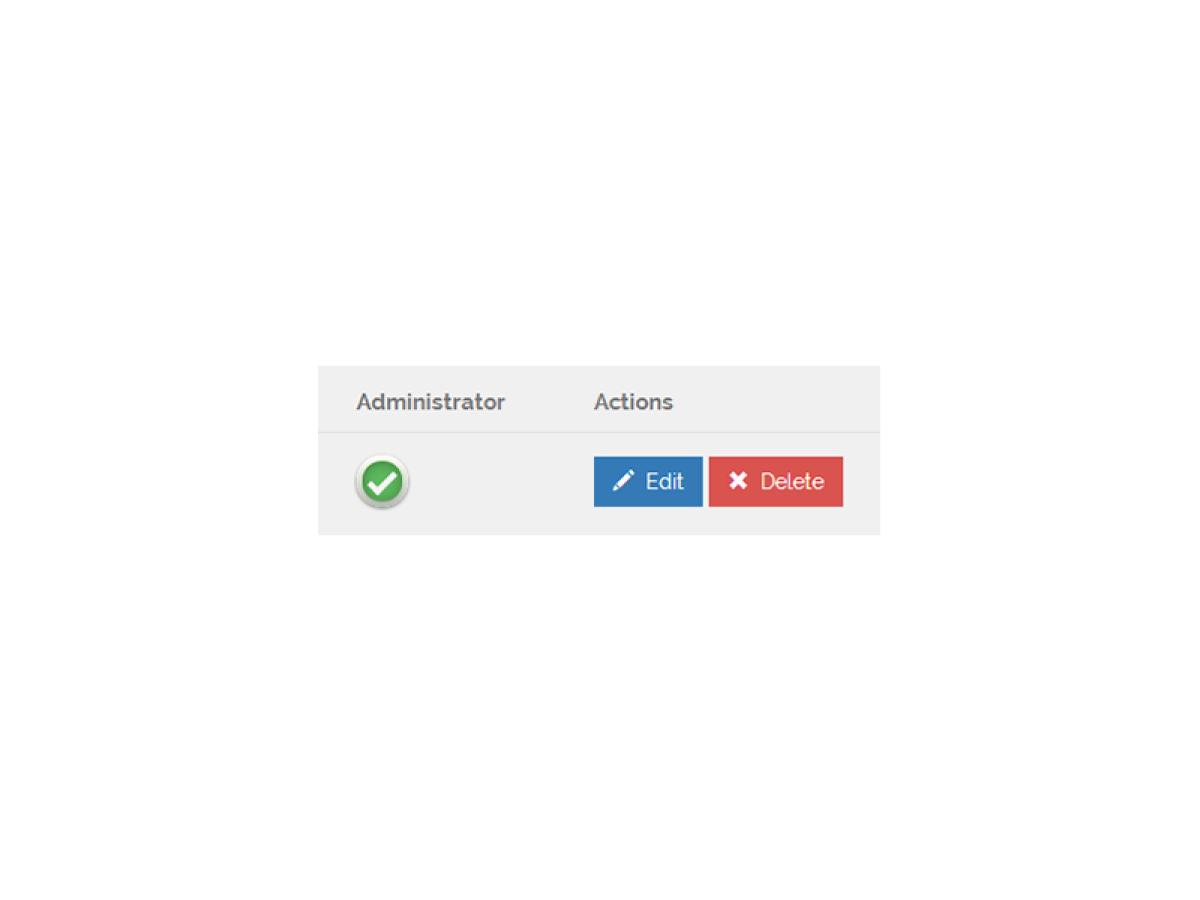
Tthe Administrator umożliwia przełączanie stanu administratora użytkownika.

Przycisk jest zielony ze znacznikiem wyboru dla każdego administratora.

Tthe Edit umożliwia zaktualizowanie profilu użytkownika.

Tthe Delete umożliwia usunięcie konta użytkownika z konta organizacji.

 Uwaga: Nie możesz usunąć własnego konta.

Zarządzanie maszynami

W tej sekcji dowiesz się, jak zarządzać maszynami, które zostały już dodane do Twojego konta. Kliknij tutaj procedury dodawania maszyn do konta.

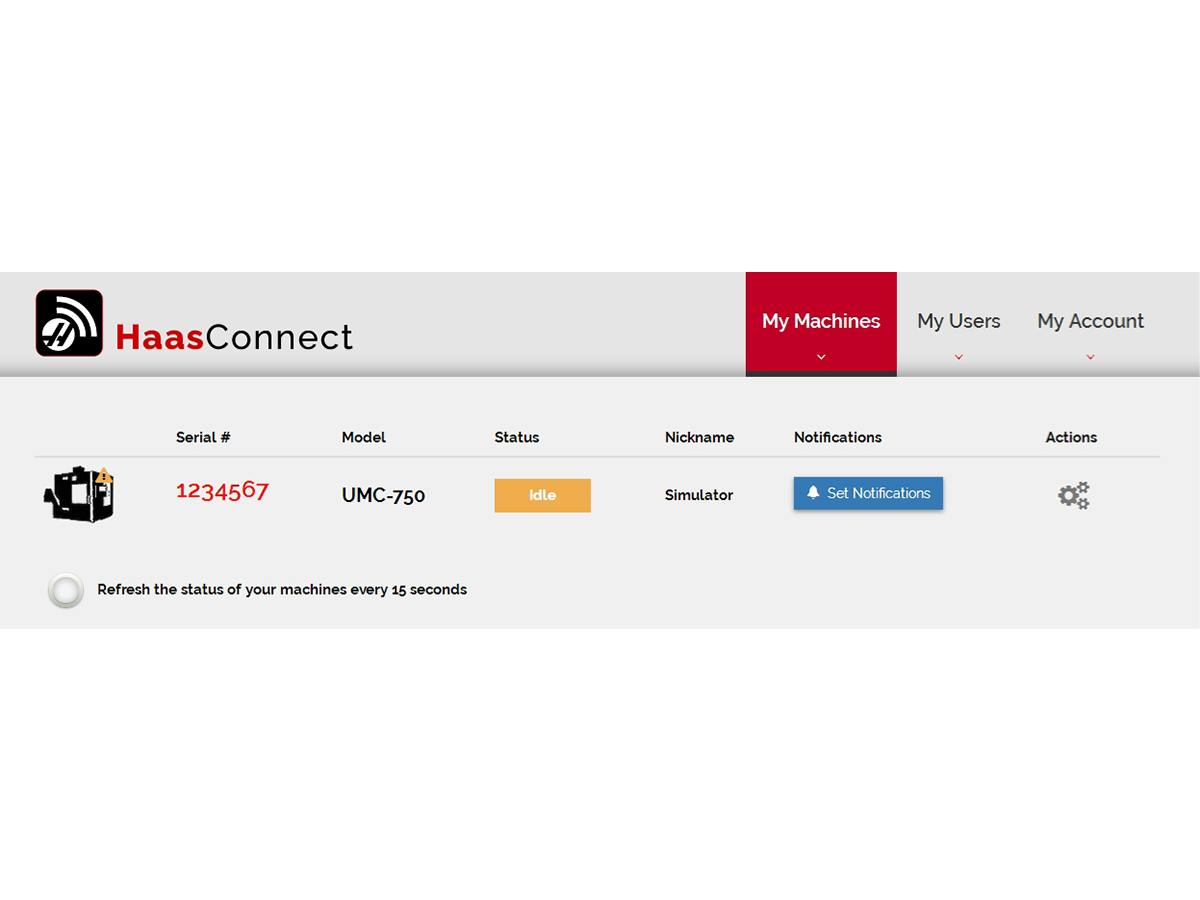
  • Kliknij My Machines , aby uzyskać dostęp do aktualnej listy maszyn.
  • Lista maszyn umożliwia Serial Number, ModelBieżącego StatusI Nickname dla każdej maszyny. Dostępne są również opcje Notifications I Actions dla każdej maszyny.
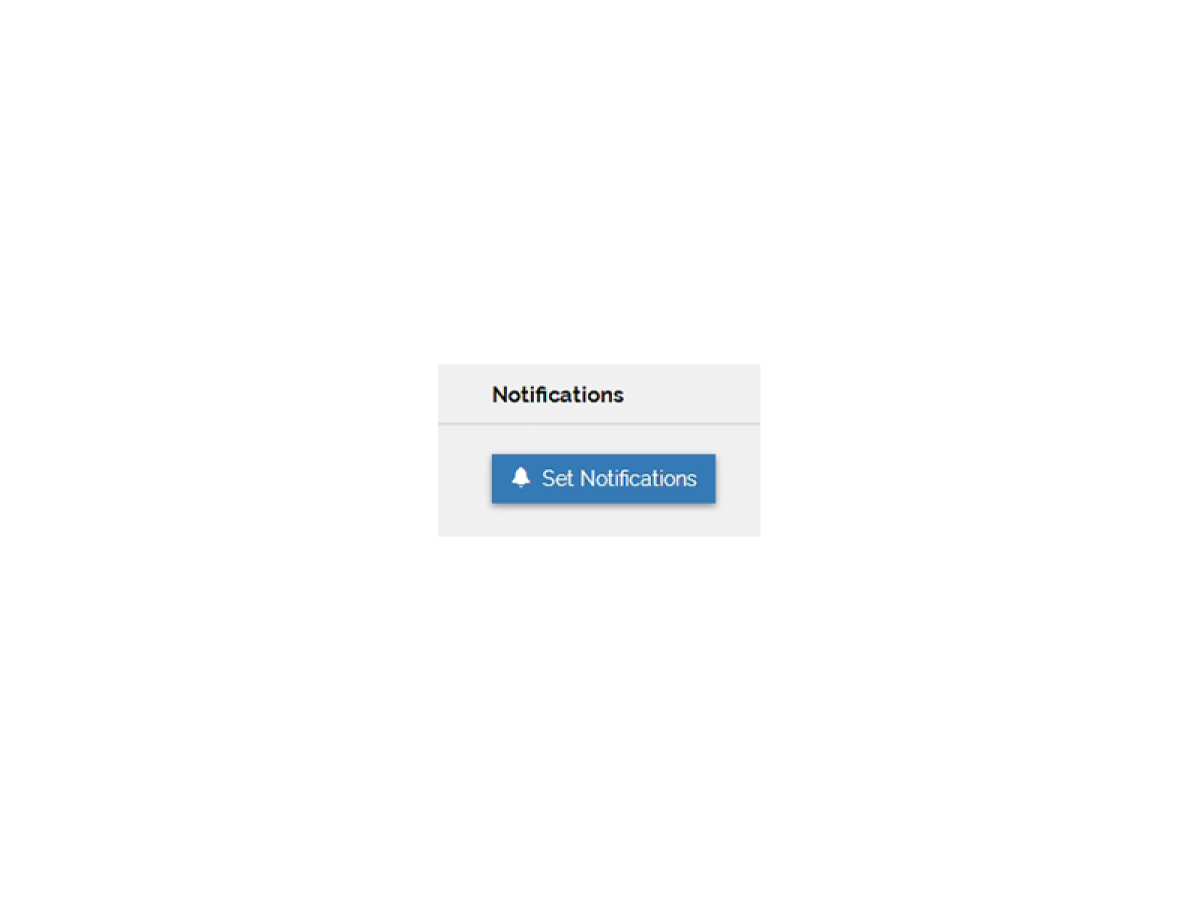
  • Zapoznaj się z następną sekcją, aby uzyskać informacje na temat Notifications Opcje.
  • Kliknij na Actions , aby zmienić pseudonim urządzenia lub usunąć urządzenie.

     Uwaga: Jeśli usuniesz maszynę, możesz ją dodać ponownie, ale musisz powtórzyć proces weryfikacji maszyny (patrz tej procedury Więcej informacji). Pamiętaj, aby usunąć maszyny, jeśli je sprzedać lub przenieść.

  • Aby automatycznie odświeżyć stan urządzenia co 15 sekund, kliknij przycisk znajdujący się na dole listy maszyn. Umożliwia to korzystanie ze strony stanu maszyny jako monitora stanu na żywo.

Opcje zarządzania użytkownikami

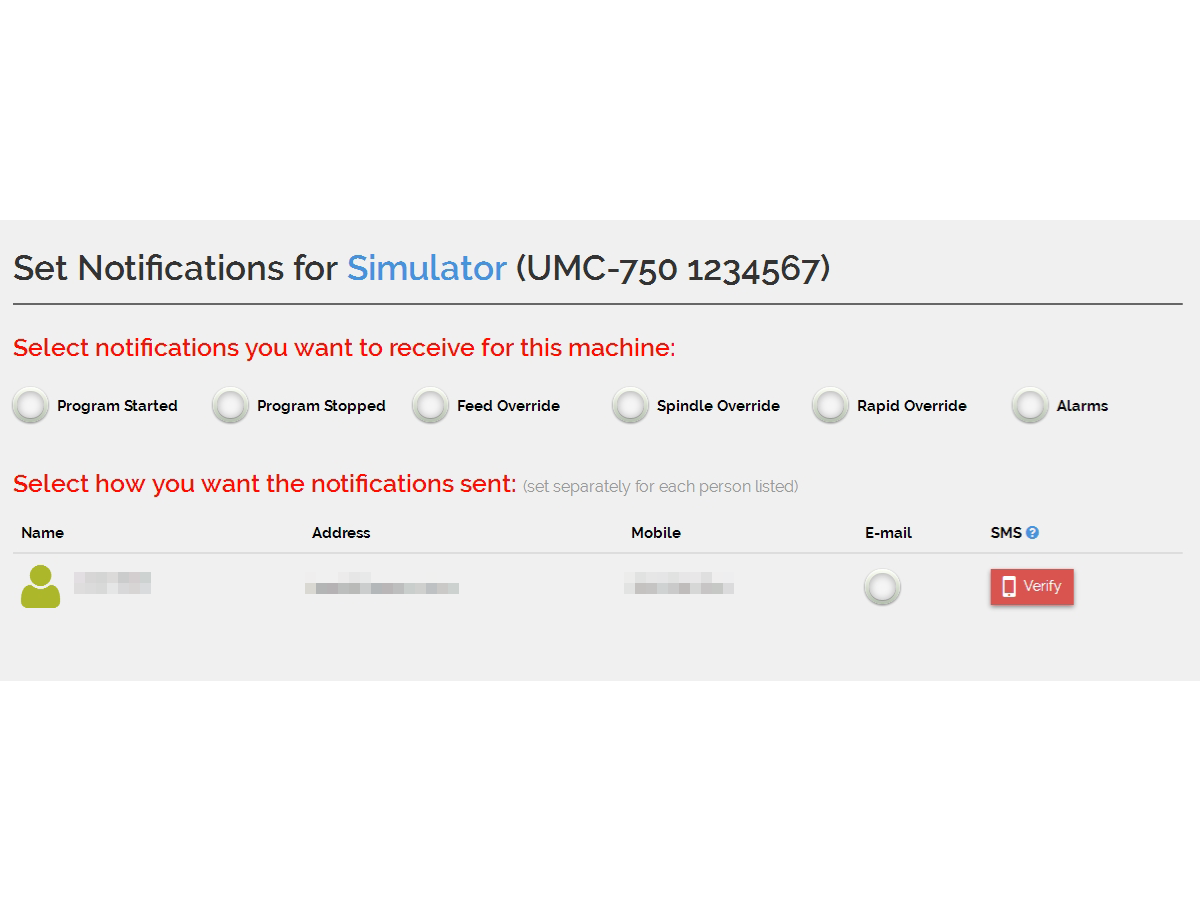
Dla każdego z Twoich maszyn możesz wybrać, które powiadomienia chcesz otrzymywać, kto otrzyma te powiadomienia i jak są dostarczane powiadomienia.

Możesz wybrać otrzymywanie powiadomień o tych zdarzeniach:

  • Program Started
  • Program Stopped
  • Feed Override
  • Spindle Override
  • Rapid Override
  • Alarms

Dla każdego komputera można zmienić zdarzenia, dla których chcesz otrzymywać powiadomienia i użytkowników, którzy otrzymają te powiadomienia.

Aby wysyłać powiadomienia do określonego użytkownika, kliknij przycisk (y) w wierszu tego użytkownika dla metod powiadamiania, których chcesz użyć.

 Pomoc:   Jeśli potrzebujesz dalszej assitance z HaasConnect podobać się posyłać an poczta elektroniczna wobec [email protected].

Wprowadzenie

W tym dokumencie dowiesz się, jak używać HaasConnect Mobile Application (HCMA). Ta aplikacja umożliwia korzystanie z telefonu komórkowego, aby zdalnie monitorować HaasConnect-enabled Maszyny. Można również odbierać HaasConnect powiadomienia za pośrednictwem HCMA.

Przed kontynuowaniem tego dokumentu wykonaj następujące czynności:

  • Pobierz HCMA na swoim urządzeniu mobilnym ze sklepu App Store lub z Google Play Sklepie.
  • Upewnij się, że masz HaasConnect Konta. Instrukcje dotyczące tworzenia tego konta można znaleźć w HaasConnect-Załóż konto.
  • Upewnij się, że masz (1) lub więcej maszyn firmy Haas zarejestrowanych na HaasConnect Konta. Instrukcje dotyczące rejestracji maszyny można znaleźć w HaasConnect-Rejestracja maszyny.
  • Upewnij się, że urządzenie mobilne jest podłączone do Internetu.

Pomoc:   Jeśli potrzebujesz dalszej pomocy z HaasConnect, kliknij łącze kontaktowe poniżej. 

Skontaktuj się z nami, aby uzyskać pomoc

HaasConnect Aplikacja mobilna

1

Po otwarciu HCMA po raz pierwszy, ALLOW NOTIFICATIONS zostanie wyświetlony komunikat.

Dotknij [ALLOW NOTIFICATIONS] Lub [CLOSE] , aby kontynuować.

2

Tthe Dashboard ekran jest wyświetlany za każdym razem, gdy otwierasz HCMA.

Z poziomu Dashboard, dotknij przycisku [SETTINGS] ikonę [1].

Na tym ekranie można wykonać następujące czynności:

  • Przełącz Alert Options. Przycisk jest zielony, aby wyświetlić alert jest włączony.
  • Zobacz często zadawane pytania (FAQ). Ta opcja otwiera HaasConnect w przeglądarce internetowej telefonu.
  • Prześlij opinię dla HCMA. Ta opcja otwiera HaasConnect w przeglądarce internetowej telefonu.
  • Zobacz App Version.
  • Dotknij [SIGN OUT] , aby wylogować się z HCMA.

3

Z poziomu Dashboard, dotknij przycisku [ACTION] ikonę [1].

Na tym ekranie można wykonać następujące czynności:

  • GWINTOWNIK [EDIT MACHINES]. Ta opcja otwiera HaasConnect w przeglądarce internetowej telefonu.
  • GWINTOWNIK [MANAGE USERS]. Ta opcja otwiera HaasConnect w przeglądarce internetowej telefonu.
  • GWINTOWNIK[EDIT OWN PROFILE]. Ta opcja otwiera HaasConnect w przeglądarce internetowej telefonu.
  • Dotknij [CANCEL] , aby powrócić do Dashboard.

4

Z poziomu Dashboard, dotknij zarejestrowanej maszyny Haas. Spowoduje to podjęcie Activity Ekranu. W tym przykładzie użyto VF-4 demo Room.

Z poziomu Activity można wykonać następujące czynności:

  • Zobacz wszystkie wydarzenia.
  • Usuń wydarzenie.
  • Przełącz powiadomienia z Ustaw zdarzenia Ekranu.
  • Edytuj użytkowników w Użytkowników Ekranu.

5

Na ekranie aktywność Wybierz wydarzenie. W tym przykładzie użyto 107 EMERGENCY STOP.

Slajdów 107 EMERGENCY STOP w lewo, aż zobaczysz Delete. Dotknij [DELETE] , aby usunąć zdarzenie z Activity Ekranu.

 Uwaga: Można również usuwać zdarzenia z Dashboard. Aby to zrobić, kliknij przycisk Activity na ikonie Dashboard.

6

Z poziomu Activity ekranu, dotknij przycisku [SET EVENTS] ikonę [1].

Na tym ekranie można przełączać powiadomienia o zdarzeniach zestaw. Otrzymasz powiadomienie, gdy wystąpi aktywne zdarzenie na komputerze. Przycisk jest zielony, aby pokazać, że powiadomienie jest włączone.

7

Z poziomu Activity ekranu, dotknij przycisku [USERS] ikonę [1].

Na tym ekranie można wykonać następujące czynności:

  • Przełącz powiadomienia push, email i SMS w swoim profilu. Przycisk jest zielony dla każdego powiadomienia, które jest włączone.
  • Możesz dotknąć swojego profilu, aby edytować informacje. Dotknij [USER SETTINGS], a następnie stuknij pozycję [EDIT USER ACCOUNT]. Ta opcja otwiera HaasConnect w przeglądarce internetowej telefonu.

For HaasConnect Tylko Administratorzy:

  • Przełącz powiadomienia e-mail i tekstowe dla innych użytkowników Contacts Listy. Stuknij nazwę użytkownika, a następnie stuknij w przycisk po prawej stronie każdego typu powiadomienia. Przycisk zmieni kolor na zielony, aby pokazać, że powiadomienie jest włączone.
  • Możesz stuknąć pozycję [USER SETTINGS] , aby edytować kontakt. GWINTOWNIK[EDIT USER ACCOUNT]. Ta opcja otwiera HaasConnect w przeglądarce internetowej telefonu.

General Network Troubleshooting

Skorzystaj z poniższych wskazówek, aby rozwiązać problemy z siecią w systemie CNC firmy Haas.  W przypadku konkretnych problemów zapoznaj się z poniższą tabelą objawów:

Połączenie przewodowe:

  • Użyj narzędzia do testowania kabli sieciowych, aby sprawdzić integralność kabla ENET.
  • Sprawdź połączenie sieciowe. Uwaga: Nigdy nie zakładaj, że kabel lub połączenie ścienne jest dobre.
  • Upewnij się, że kable nie są poprowadzone w pobliżu kabli o dużej mocy, ponieważ mogą być indukowane zakłócenia.
  • Upewnij się, że długość kabli jest zgodna ze specyfikacją producenta.
  • Sprawdź porty Ethernet pod kątem zgiętych styków przełączników i systemu CNC.
  • Wypróbuj inny port przełącznika sieciowego.
  • Omiń port Ethernet z boku maszyny i podłącz kabel Ethernet klienta bezpośrednio do płytki PCB Maincon.
  • Jeśli  wszystkie połączenia wyglądają dobrze, wykonuj ciągłe testy ping przez co najmniej 5-10 minut, aby wyeliminować wszelkie sporadyczne problemy z połączeniem.
  • Jeśli to możliwe, użyj DHCP, aby zminimalizować problemy z adresowaniem IP.

Połączenie bezprzewodowe:

  • Upewnij się, że masz dobry silny sygnał w maszynie. Przesuń router WiFi bliżej urządzenia.

UWAGA: Sygnał może wyglądać doskonale, ale jeśli w pobliżu znajduje się kuchenka mikrofalowa lub inne źródło zakłóceń elektromagnetycznych, może to powodować sporadyczne problemy z połączeniem, które są trudne do rozwiązania.

  • Upewnij się, że zaczynasz od linii wzroku między antenami i stamtąd. Nie jest wymagane, aby mieć linię wzroku, ale jest to miejsce, od którego można rozpocząć rozwiązywanie problemów.
  • Upewnij się, że wszystkie anteny są ustawione pionowo. Niektórzy ustawiają anteny routera wygięte pod kątem, aby uzyskać ciekawe ułożenie anten. Ogranicza to zysk sygnału, który anteny wykorzystują do wypychania sygnału w płaszczyźnie poziomej (pomyśl o kształtach pączków).
  • Nasze maszyny używają częstotliwości 2,4 GHz, więc mikrofale, Bluetooth, bezprzewodowe telefony domowe i inne źródła RF mogą powodować zakłócenia.
  • Jeśli to możliwe, użyj DHCP, aby zminimalizować problemy z adresowaniem IP.
  • Zresetuj router WiFi lub wypróbuj inny router WiFi.
  • Upewnij się, że antena WiFi jest prawidłowo podłączona do maszyny.

Tabela symptomów

Objaw Możliwa przyczyna Działanie naprawcze
CNC nie może połączyć się z HaasConnect CNC nie jest podłączony do Internetu. Sprawdź adres IP CNC i upewnij się, że ma on dostęp do Internetu.  
Sygnał sieci bezprzewodowej jest słaby.  Upewnij się, że łączność sieciowa jest silna, gdy korzystasz z sieci Wi-Fi.
Połączenie przewodowe i bezprzewodowe jest włączone w tym samym czasie. Użyj tylko jednej metody połączenia przewodowego lub bezprzewodowego.
Ustawienie 143 maszyna Data Collect port jest ustawiona na 8082. Nie należy ustawiać ustawienia 143 port zbierania danych maszyny do 8082, ten numer portu jest zarezerwowany dla HaasConnect.
Wpisy DNS są zsynchronizowane. Ping cloud.haascnc.com z komputera w tej samej sieci co CNC i upewnij się, że jest rozpoznawany jako 65.115.100.33
Wartość HaasCloud Server nie jest poprawnie ustawiona. Przejdź do Ustawienia>Sieci> Firma Haas Connect > Upewnij się, że serwer HaasClould jest ustawiony na cloud.haascnc.com:2800
Port 2800 i CNC IP są blokowane przez zaporę sieciową firmy.

Upewnij się, że port 2800 i adres IP CNC nie są blokowane przez zaporę sieciową firmy.  Czy technika IT sprawdzić, czy port 2800 może być dostęp spoza firmy.

KOMPUTER z systemem Windows:

1. Wpisz "PowerShell" w wierszu polecenia komputera podłączonego do tej samej sieci

2. Wpisz następujące polecenie: 'Test-NetConnection cloud.haascnc.com-p 2800 '

Pomyślne połączenie pokaże:

Nazwa_komputera: cloud.haascnc.com

RemoteAddress  X.x.x.x

RemotePort 2800

InterfaceAlias: Ethernet

Sourceaddress: X.x.x.x

TcpTestSucceeded True

Un-udany test pokaże:

Nazwa_komputera: cloud.haascnc.com

RemoteAddress X.x.x.x

RemotePort 9999

InterfaceAlias: Ethernet

Sourceaddress: X.x.x.x

Polecenie PingSucceeded: True

PingReplyDetails (RTT): 0 MS

TcpTestSucceeded False

CNC nie jest zarejestrowany.

Odwiedź moje. HaasCNC.com, aby skonfigurować konto.  Patrz .
HaasConnect-Załóż konto
HaasConnect-Rejestracja maszyny

Czas upłynął na numerze pin. Od momentu włączenia numeru PIN jest 10-minutowy zegar  maszynę, kiedy trzeba wprowadzić ją do HaasConnect lub zacząć od nowa. 

Recently Viewed Items

You Have No Recently Viewed Items Yet

Uwagi
Haas Logo

Cena dostawy Haas

Cena ta obejmuje koszt wysyłki, cła eksportowe i importowe, ubezpieczenie oraz wszelkie inne wydatki poniesione podczas wysyłki do miejsca docelowego we Francji uzgodnionego z kupującym. Do dostawy Produktu CNC firmy Haas nie zostaną doliczone żadne inne obowiązkowe koszty.

BĄDŹ NA BIEŻĄCO Z NAJNOWSZYMI WSKAZÓWKAMI I TECHNOLOGIĄ HAAS...

Zapisz się już dziś!   

HAAS TOOLING AKCEPTUJE:

  • Serwis i wsparcie
  • Właściciele
  • Zgłoszenie serwisowe
  • Instrukcje obsługi
  • Części Haas
  • Zgłoszenie naprawy stołu obrotowego
  • Wskazówki dotyczące instalacji
  • Narzędzia zakupowe
  • Zbuduj & Wyceń nową maszynę Haas
  • Dostępne produkty
  • Cennik Haas
  • Finansowanie CNCA
  • O firmie Haas
  • Informacja o dostępności
  • Oświadczenie DNSH
  • Zgodność z przepisami eksportowymi
  • Oferty pracy
  • Certyfikaty i bezpieczeństwo
  • Skontaktuj się z nami
  • Historia
  • Regulamin
  • Regulamin dotyczący firmy Haas Tooling
  • Poufność
  • Gwarancja
  • Społeczność Haas
  • Program Certyfikacji Haas
  • Haas Motorsports
  • Fundacja Gene'a Haas
  • Społeczność Edukacji Technicznej Haas
  • Wydarzenia
  • Dołącz do rozmowy
  • Facebook
  • X
  • Flickr
  • YouTube
  • LinkedIn
  • Instagram
  • TikTok
© 2026 Haas Automation, Inc — maszyny CNC

This site is protected by reCAPTCHA and the Google Privacy Policy and Terms of Service apply.

2800 Sturgis Rd., Oxnard, CA 93030 / Toll Free: 800-331-6746
Phone: 805-278-1800 / Fax: 805-278-2255