My Haas Willkommen
!
Haas Tooling MyHaas/HaasConnect Anmelden Registrieren Haas Tooling MyHaas/HaasConnect Abmelden Willkommen Meine Maschinen Letzte Aktivität Meine Angebote Mein Konto Meine Nutzer Abmelden
Ein Händler in Ihrer Nähe
  1. Sprache auswählen
    1. English
    2. Deutsch
    3. Español - España
    4. Español - México
    5. Français
    6. Italiano
    7. Português
    8. Český
    9. Dansk
    10. Nederlands
    11. Magyar
    12. Polski
    13. Svenska
    14. Türkçe
    15. 中文
    16. Suomi
    17. Norsk
    18. الإنجليزية
    19. български
    20. Hrvatski
    21. Ελληνικά
    22. Română
    23. Slovenský
    24. Slovenščina
    25. 한국어
    26. 日本語
    27. Українська
  • Maschinen Hauptmenü
    • Vertikale Fräsmaschinen
      Vertikale Fräsmaschinen
      Vertikale Fräsmaschinen Alles anzeigen
      • Vertikale Fräsmaschinen
      • VF-Baureihe
      • Universalmaschinen
      • VR Serie
      • VP-5 Prismatisch
      • VMCs mit Palettenwechsler
      • Mini Mills
      • Formenbaumaschinen
      • Hochgeschwindigkeits-Bohrzentren
      • Bohren/Gewindebohren/Fräsmaschinen
      • Werkzeug- und Vorrichtungsbau
      • Pocket Mill
      • Kompaktfräsmaschinen
      • Portal-Baureihe
      • SR Blatt-Router
      • Extra große VMC
      • Doppelständer-Fräsmaschinen
      • 3+2-Positionierungsmaschinen
    • Mehrachsen-Lösungen
      Mehrachsen-Lösungen
      Mehrachsen-Lösungen Alles anzeigen
      • Mehrachsen-Lösungen
      • Mit Y-Achse
      • 5-Achsen-Fräsmaschinen
    • Drehmaschinen
      Drehmaschinen
      Drehmaschinen Alles anzeigen
      • Drehmaschinen
      • ST-Baureihe
      • Doppelspindel
      • Box Way-Serie
      • Drehmaschinen für den Werkzeug- und Vorrichtungsbau
      • Kompaktdrehmaschine
      • Taschendrehmaschine
      • Haas-Stangenlader
    • Horizontal-Fräsmaschinen
      Horizontal-Fräsmaschinen
      Horizontal-Fräsmaschinen Alles anzeigen
      • Horizontal-Fräsmaschinen
      • SK 50
      • SK 40
    • Dreh- und Indexiertische
      Dreh- und Indexiertische
      Dreh- und Indexiertische Alles anzeigen
      • Dreh- und Indexiertische
      • Drehtische
      • Indexiertische
      • 5-Achsen-Drehtische
      • Extra große Drehtische
    • Automatisierungssysteme
      Automatisierungssysteme
      Automatisierungssysteme Alles anzeigen
      • Automatisierungssysteme
      • Automatisierung von Fräsen
      • Drehmaschinen-Automatisierung
      • Automatische Werkstücklader
      • Automatisierungsmodelle
    • Tischmaschinen
      Tischmaschinen
      Tischmaschinen Alles anzeigen
      • Tischmaschinen
      • Tischfräsmaschine
      • Tischdrehmaschine
      • Steuerungssimulator, Standard
      • Steuerungssimulator, Premium
    • Werkstattausrüstattung
      Werkstattausrüstattung
      Werkstattausrüstattung Alles anzeigen
      • Werkstattausrüstattung
      • Konsolfräsmaschine
      • Haas Manuelle Drehmaschinen
      • Haas Sägen
    • Fertigungsmaschinen
      Fertigungsmaschinen
      Fertigungsmaschinen Alles anzeigen
      • Fertigungsmaschinen
      • Laserschneidmaschinen
      • CNC-Abkantpressen
    • LINKS Sondermodelle  Sondermodelle 
      EU-BAUREIHEN EU-BAUREIHEN AUFBAU UND PREIS | PREISLISTE AUFBAU UND PREIS | PREISLISTE Vorrätige Maschinen Vorrätige Maschinen DAS IST NEU DAS IST NEU IHRE ERSTE CNC IHRE ERSTE CNC
      EINKAUFSINFORMATIONEN
      • Zusammenstellung und Preis einer Haas-Maschine
      • Preisliste
      • Verfügbare Produkte
      • CNCA Finanzierung
      MÖCHTEN SIE MIT JEMANDEM SPRECHEN?

      Ihr Haas-Händler (Haas Factory Outlet, HFO) kann Ihre Fragen beantworten und Sie durch die besten Varianten führen.

      CONTACT YOUR DISTRIBUTOR >
  • Sonderzubehör Hauptmenü
    • Product Image Spindeln
      Spindeln
      Spindeln Alles anzeigen
      • Spindeln
    • Product Image Werkzeugwechsler
      Werkzeugwechsler
      Werkzeugwechsler Alles anzeigen
      • Werkzeugwechsler
    • Product Image 4- | 5-Achsen
      4- | 5-Achsen
      4- | 5-Achsen Alles anzeigen
      • 4- | 5-Achsen
    • Product Image Revolver und angetriebene Werkzeuge
      Revolver und angetriebene Werkzeuge
      Revolver und angetriebene Werkzeuge Alles anzeigen
      • Revolver und angetriebene Werkzeuge
    • Product Image Messtasten
      Messtasten
      Messtasten Alles anzeigen
      • Messtasten
    • Haas Späneabfuhr- und Kühlmittelverwaltung Späneabfuhr- und Kühlmittelverwaltung
      Späneabfuhr- und Kühlmittelverwaltung
      Späneabfuhr- und Kühlmittelverwaltung Alles anzeigen
      • Späneabfuhr- und Kühlmittelverwaltung
    • Die Haas Steuerung Die Haas Steuerung
      Die Haas Steuerung
      Die Haas Steuerung Alles anzeigen
      • Die Haas Steuerung
    • Product Image Produktoptionen
      Produktoptionen
      Produktoptionen Alles anzeigen
      • Produktoptionen
    • Product Image Werkzeuge und Spannvorrichtungen
      Werkzeuge und Spannvorrichtungen
      Werkzeuge und Spannvorrichtungen Alles anzeigen
      • Werkzeuge und Spannvorrichtungen
    • Product Image Werkstückhalterung
      Werkstückhalterung
      Werkstückhalterung Alles anzeigen
      • Werkstückhalterung
    • Product Image 5-Achsen-Lösungen
      5-Achsen-Lösungen
      5-Achsen-Lösungen Alles anzeigen
      • 5-Achsen-Lösungen
      • 5 Easy Steps to 5-Axis
    • Product Image Automatisierung
      Automatisierung
      Automatisierung Alles anzeigen
      • Automatisierung
    • LINKS Sondermodelle  Sondermodelle 
      EU-BAUREIHEN EU-BAUREIHEN AUFBAU UND PREIS | PREISLISTE AUFBAU UND PREIS | PREISLISTE Vorrätige Maschinen Vorrätige Maschinen DAS IST NEU DAS IST NEU IHRE ERSTE CNC IHRE ERSTE CNC
      EINKAUFSINFORMATIONEN
      • Zusammenstellung und Preis einer Haas-Maschine
      • Preisliste
      • Verfügbare Produkte
      • CNCA Finanzierung
      MÖCHTEN SIE MIT JEMANDEM SPRECHEN?

      Ihr Haas-Händler (Haas Factory Outlet, HFO) kann Ihre Fragen beantworten und Sie durch die besten Varianten führen.

      CONTACT YOUR DISTRIBUTOR >
  • Why Haas Hauptmenü
      Entdecken Sie den Haas Unterschied
    • Warum gerade Haas?
    • MyHaas
    • Education Community
    • Industrie 4.0
    • Haas-Zertifizierung
    • Kundenreferenzen
  • Service Hauptmenü
      Willkommen bei Haas Service
      SERVICE-HOME Bedienerhandbücher Vorgehensweisen Anleitungen zur Fehlersuche Vorbeugende Wartung Haas Ersatzteile Haas Tooling Videos
  • Videos Hauptmenü
  • Haas Werkzeuge Hauptmenü
My Haas Willkommen
!
Haas Tooling MyHaas/HaasConnect Anmelden Registrieren Haas Tooling MyHaas/HaasConnect Abmelden Willkommen Meine Maschinen Letzte Aktivität Meine Angebote Mein Konto Meine Nutzer Abmelden
Ein Händler in Ihrer Nähe
  1. Sprache auswählen
    1. English
    2. Deutsch
    3. Español - España
    4. Español - México
    5. Français
    6. Italiano
    7. Português
    8. Český
    9. Dansk
    10. Nederlands
    11. Magyar
    12. Polski
    13. Svenska
    14. Türkçe
    15. 中文
    16. Suomi
    17. Norsk
    18. الإنجليزية
    19. български
    20. Hrvatski
    21. Ελληνικά
    22. Română
    23. Slovenský
    24. Slovenščina
    25. 한국어
    26. 日本語
    27. Українська
×

Suchergebnisse

Web Pages

Bilder

    • <
    • 1
    • >

6 - Lathe APL - Operation

Drehmaschine - automatischer Werkstücklader - Ergänzung zur Bedienungsanleitung


  • 0 – Automatischer Werkstücklader der Drehmaschinen – Inhaltsverzeichnis
  • 1 – Drehmaschine, automatischer Werkstücklader – Einführung
  • 2 – Drehmaschine, automatischer Werkstücklader – Rechtliche Hinweise
  • 3 – Drehmaschine, automatischer Werkstücklader – Sicherheit
  • 4 – Drehmaschine automatischer Werkstücklader – Installation
  • 5 – Drehmaschine, automatischer Werkstücklader – Steuerungssymbole
  • 6 – Drehmaschine, automatischer Werkstücklader – Betrieb
  • 7 – Drehmaschine, automatischer Werkstücklader – Programmierung
  • 8 – Drehmaschine, automatischer Werkstücklader – M-Codes
  • 9 – Drehmaschine - automatischer Werkstücklader – Einstellungen
  • 10 – Drehmaschine - automatischer Werkstücklader – Wartung

Go To :

  • 6.1 Drehmaschine, automatischer Werkstücklader – Schrittschaltung
  • 6.2 Drehmaschine, automatischer Werkstücklader – Einrichten
  • 6.3 Drehmaschine, automatischer Werkstücklader – Wiederherstellung

6.1 Drehmaschine, automatischer Werkstücklader – Schrittschaltung

Lathe APL - Jogging


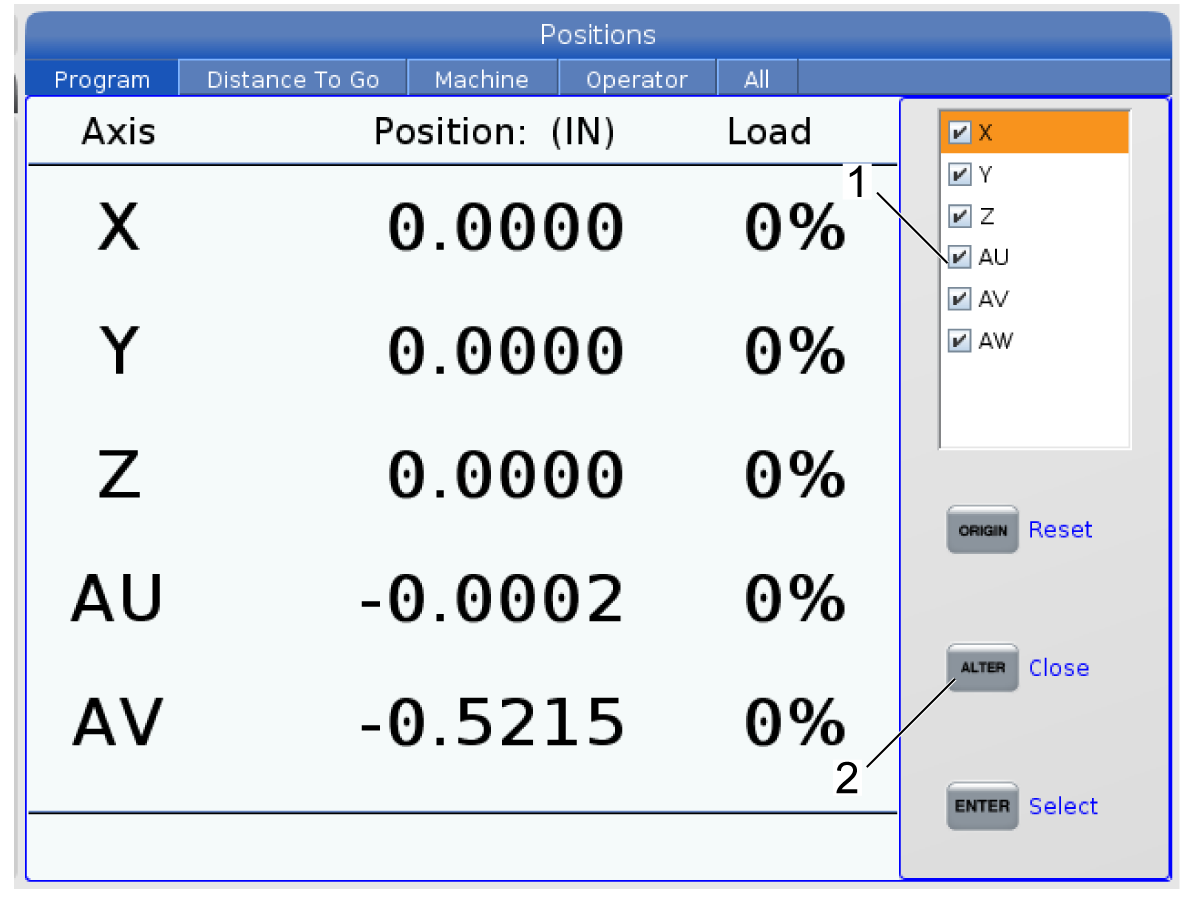
Um die APL-Achsen zu verfahren, müssen diese im Positionsbildschirm sichtbar gemacht werden. Achsen-Positionsanzeige.
  1. Drücken Sie [Position].
  2. Drücken Sie [ALTER]. 
  3. Wählen Sie die  AU-, AW- und AV-Achse[1].
  4. Durch Drücken von [ALTER][2] wird das Popup-Fenster geschlossen.
  5. Verfahren einer APL-Achse. Drücken Sie [AU] , [AW] oder [AV] und dann [Schrittschaltung]. 


6.2 Drehmaschine, automatischer Werkstücklader – Einrichten

Lathe APL - Template

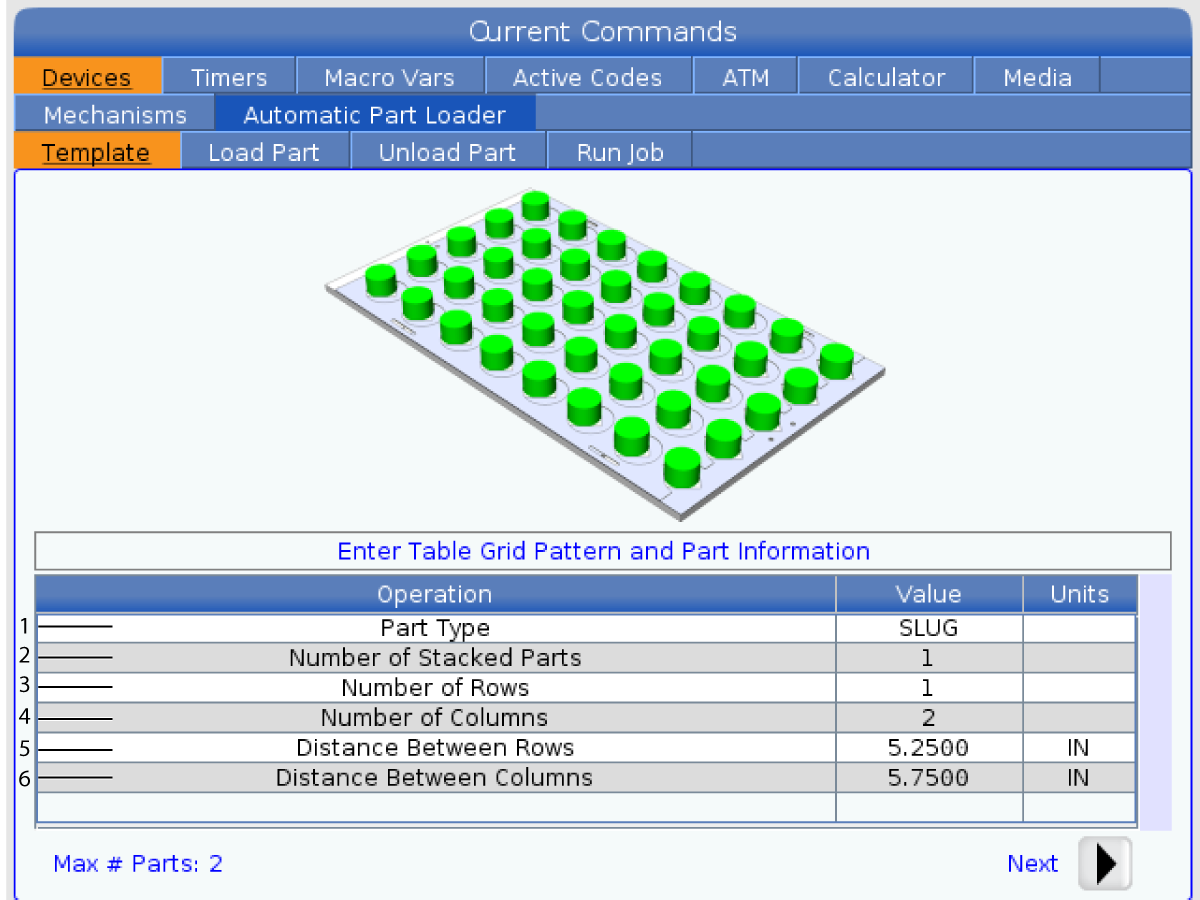
Auf der Vorlagenseite kann das Gitterraster und die Teileinformationen zur Ausführung des automatischen Werkstückladers eingerichtet werden.

Drücken Sie [CURRENT COMMANDS], Geräte, Pfeil nach unten auf automatischer Werkstückladerund  navigieren Sie die Vorlage.

  1. Teile-Typ – Geben Sie 0 für Schnecken/Puck oder 1 für Stange ein.
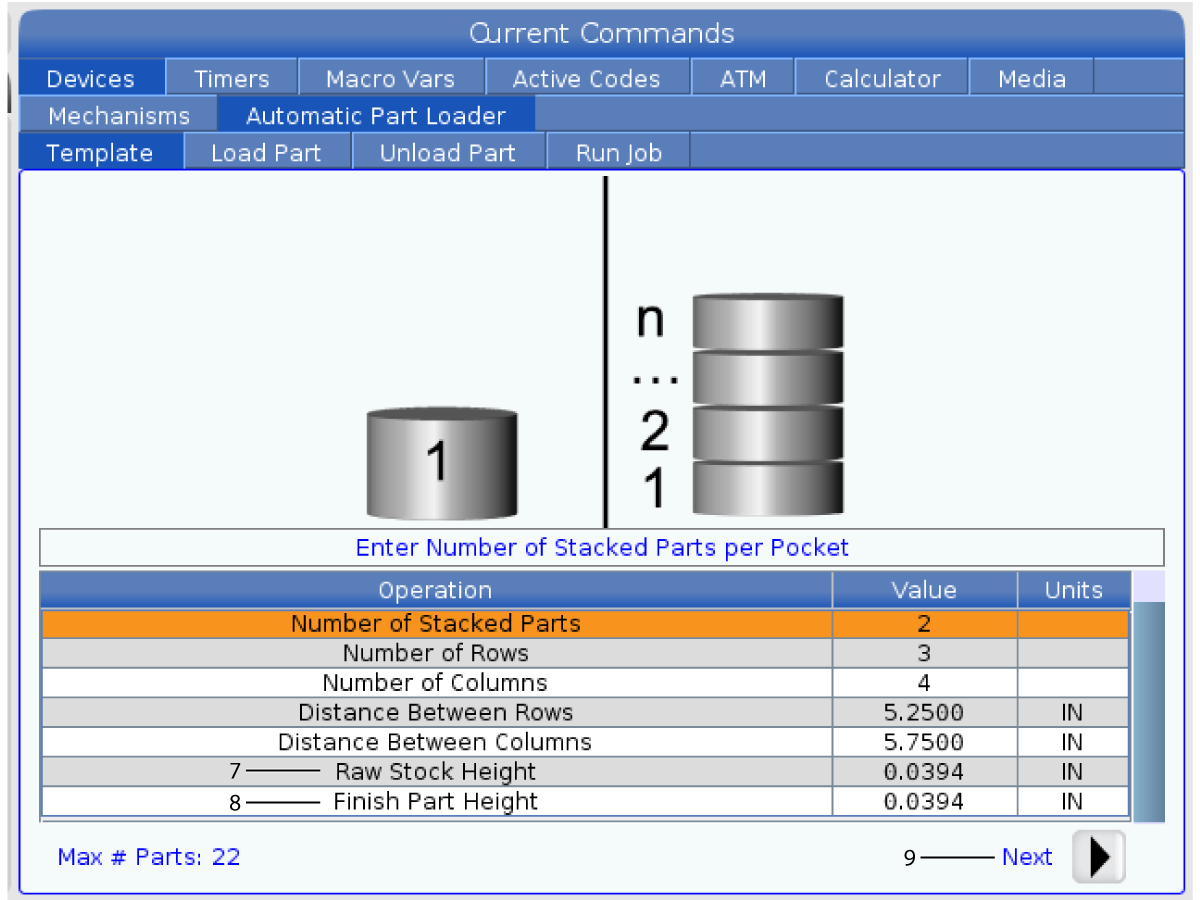
  2. Anzahl der gestapelten Werkstücken – Geben Sie die Anzahl der gestapelten Werkstücken pro Tasche ein.
  3. Anzahl der Reihen – Geben Sie die Anzahl der Reihen ein, die auf dem Tisch verwendet werden sollen.
  4. Anzahl der Ständer – Geben Sie die Anzahl der Ständer ein, die auf dem Tisch verwendet werden sollen.
  5. Abstand zwischen den Reihen – Geben Sie den inkrementellen Abstand zwischen den Reihen ein.
  6. Abstand zwischen den Ständern – Geben Sie den inkrementellen Abstand zwischen den Ständern ein. 
  7. Rohstoffhöhe - Geben Sie die Höhe Rohmaterial ein.
    Hinweis: Diese Option ist nur verfügbar, wenn die Anzahl der gestapelten Teile größer als Eins ist.
  8. Höhe des Schlichtteils – Die Höhe des Schlichtteils eingeben.
    Hinweis: Diese Option ist nur verfügbar, wenn die Anzahl der gestapelten Teile größer als Eins ist.

Lathe APL - Load Part

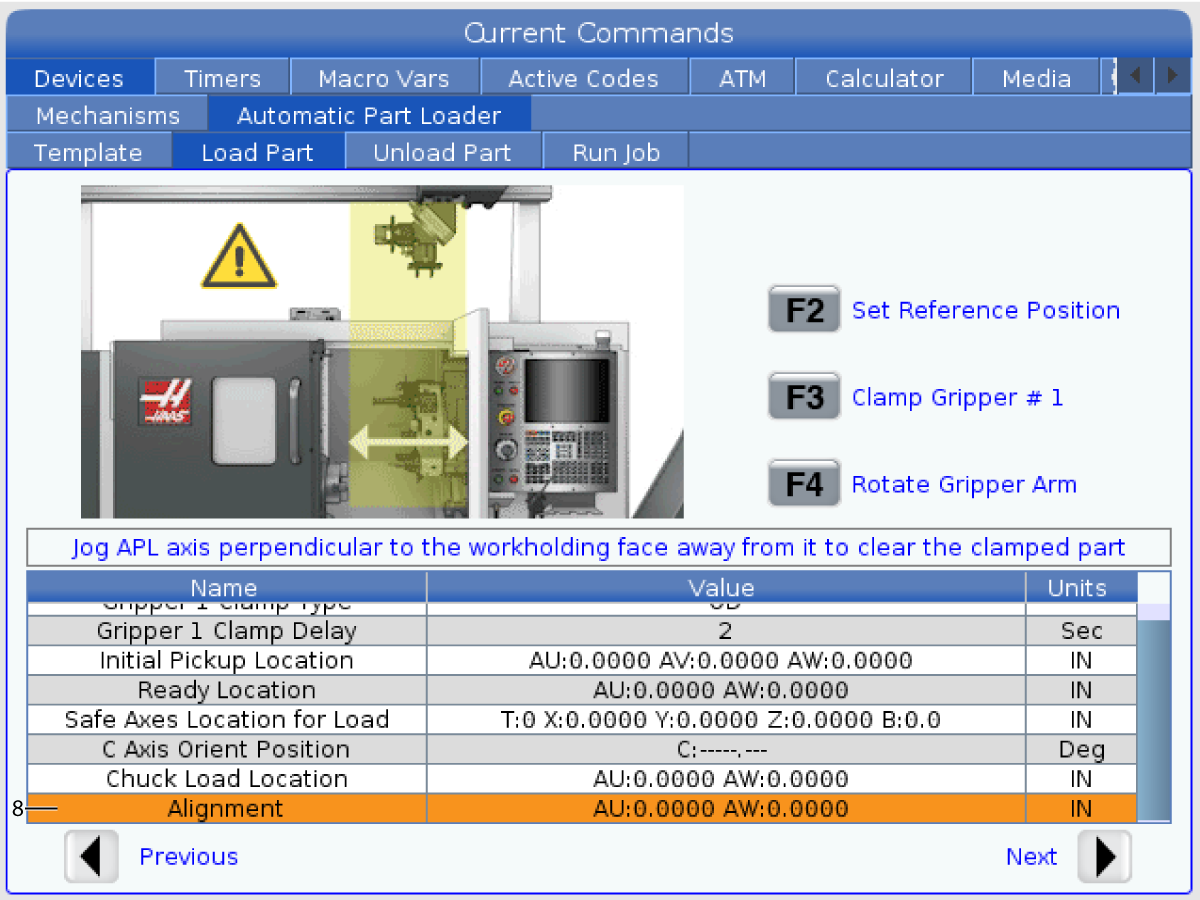
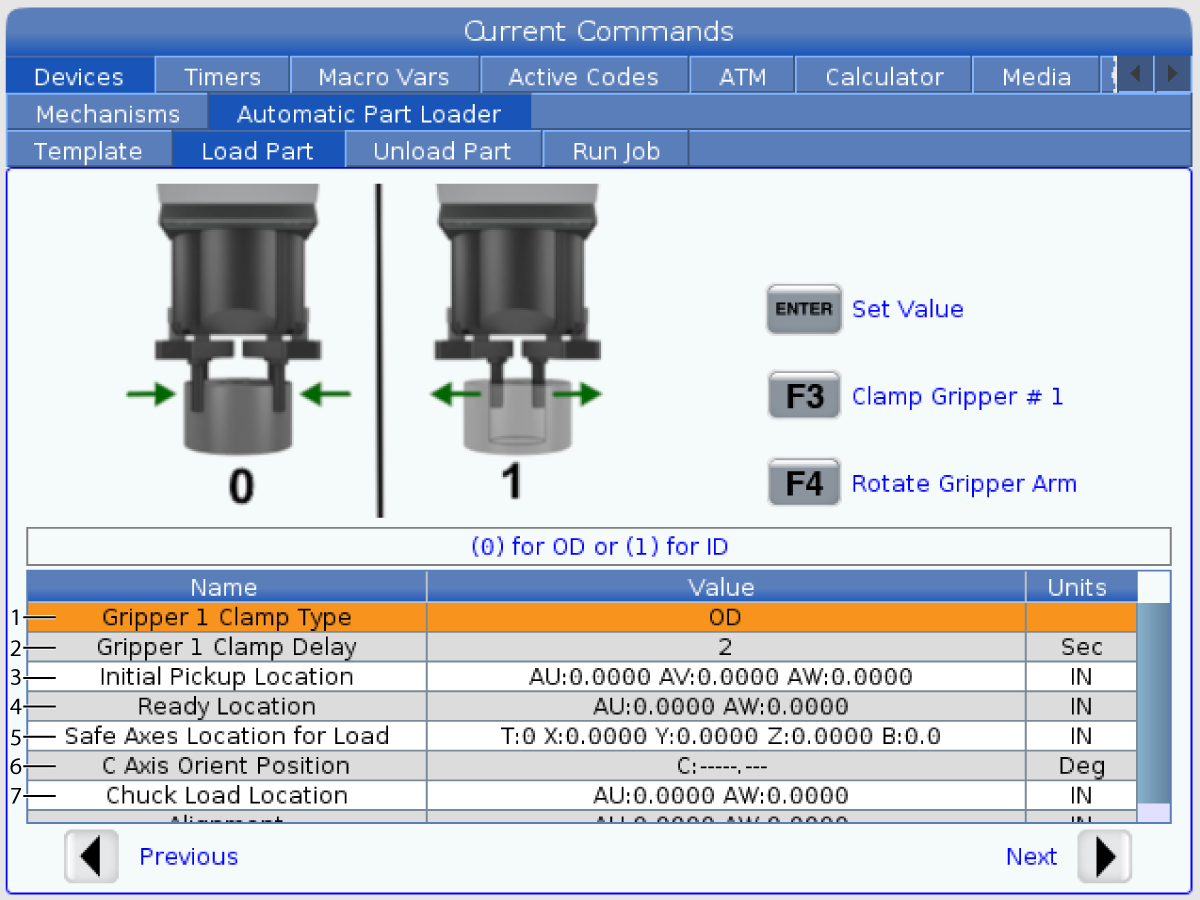
Auf der Seite „Werkstück laden“ können Sie die Aufnahme- und Ladeposition des Automatischem Werkstücklader-Ram einrichten.

Drücken Sie [CURRENT COMMANDS],Geräte, Pfeil nach unten auf Automatischer Werkstücklader und navigieren Sie zu Load Part  (Werkstück laden).

 Hinweis: Der Türstatus und der Status der Werkstückhalterung werden in der Vorlage des automatischen Werkstückladers angewiesen. Befehlen Sie im Teileprogramm keinen Tür- oder Werkstückhalterungszustand.


  1. Greifer 1 Klemmtyp – Geben Sie 0 für AD oder 1 für Innendurchmesser-Klemmung ein.
  2. Greifer 1 Klemmverzögerung - Geben Sie die Anzahl der Sekunden ein, die verzögert werden sollen, nachdem die Backen angewiesen wurden, sich zu bewegen.
    Für die nächsten Operationen stehen die folgenden Befehle zur Verfügung:
    • Drücken Sie  [TURRET FWD]  oder  [TURRET REV]  zum Schalten des Werkzeugwechslers.
    • Durch Drücken von [Insert] (Einfügen) gelangen Sie zur obigen Tabelle.
    • Drücken Sie  [F2] , um die Referenzposition einzustellen.
    • Drücken Sie [F3] , um den Greifer #1 zu klemmen/lösen.
    • Durch Drücken von [F4] wird der Greiferarm gedreht.
  3. Ort der Erstaufnahme – Dieses Feld dient zur Einstellung der anfänglichen Aufnahmeposition, zum Einstellen der Werte die Anweisungen auf dem Bildschirm befolgen.
  4. Bereitschaftsposition - In diesem Feld wird die Position der Greifer eingestellt. Befolgen Sie die Anweisungen auf dem Bildschirm, um die Werte einzustellen. Diese Position ist von der Maschine und dem Teil abhängig. Zur Einstellung der Werte die Anweisungen auf dem Bildschirm befolgen.
    Hinweis: Den automatischen Werkstücklader an eine Stelle über der Tür per Schrittschaltung bewegen, der RAM und das Teil müssen von Tür und Revolver entfernt sein.
  5. Achsenposition, Beladen - Dieses Feld dient dazu, den Werkzeugwechsler und die Achsen in eine sichere Position zu bringen, damit der automatische Werkstücklader das Teil laden kann. Zur Einstellung der Werte die Anweisungen auf dem Bildschirm befolgen.
    Hinweis: Bei Maschinen mit Y-Achse empfehlen wir, die Y-Achse etwa 2" in negativer Richtung zu verfahren, um maximalen Freiraum zu erhalten.

6 .C-Achsen-Orientierungsposition  – Dieses Feld dient der Einstellung der Spannfutter-Ausrichtung beim Laden eines Teils. Zur Einstellung der Werte die Anweisungen auf dem Bildschirm befolgen.

7. Spannfutter-Ladeb.  – Dieses Feld dient zur Einstellung der APL-Position zum Laden des Teils in das Spannfutter. Zur Einstellung der Werte die Anweisungen auf dem Bildschirm befolgen.

8. Ausrichtung - Dieses Feld dient zur Einstellung der Greiferposition zum Freigeben des geklemmten Teils. Zur Einstellung der Werte die Anweisungen auf dem Bildschirm befolgen.

Lathe APL - Unload Part

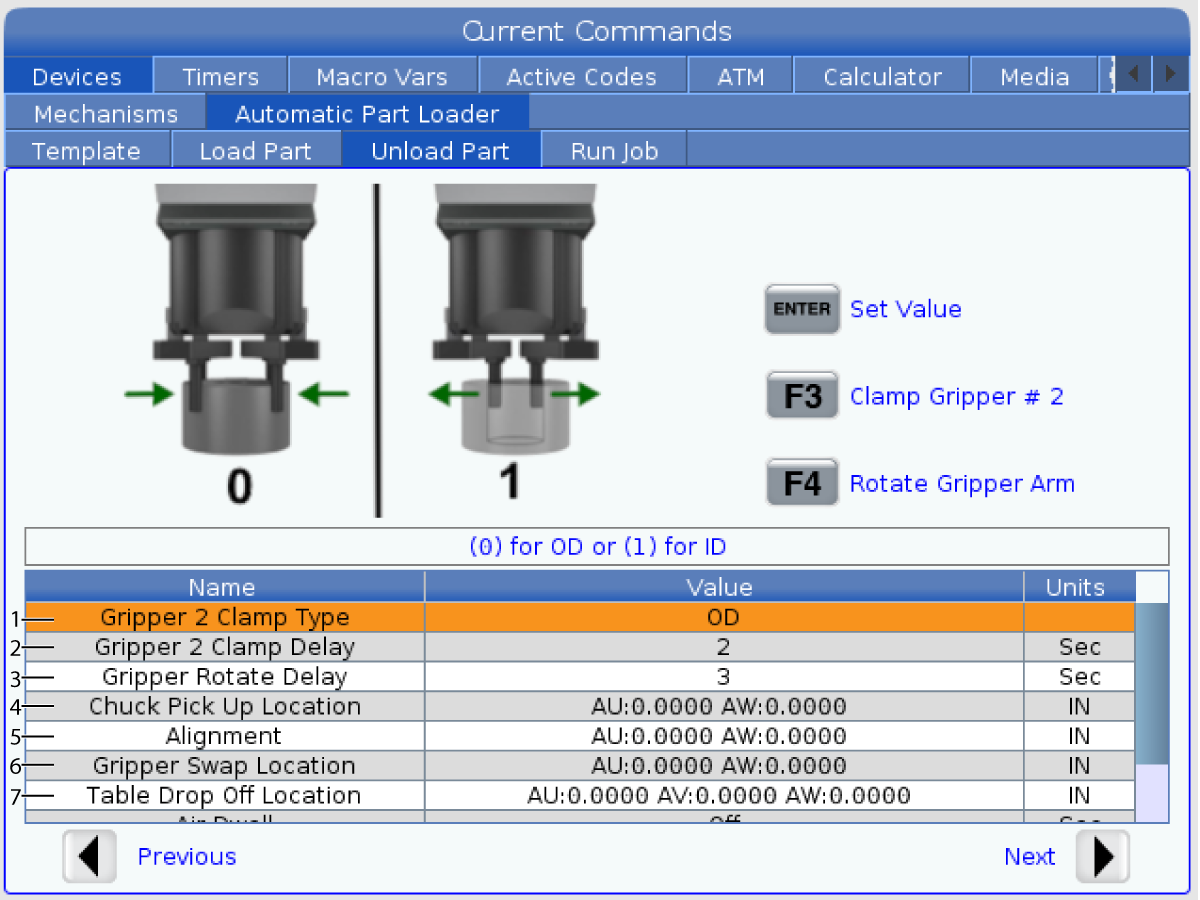
Auf der Seite Werkstücke entladen kann die Aufnahme- und Absetzposition des automatischem Werkstücklader-Ram eingerichtet werden.

Drücken Sie [CURRENT COMMANDS], Geräte, Pfeil nach unten auf Automatischer Werkstücklader und navigieren Sie zu Werkstück entladen.


  1. Greifer 2 - Klemmtyp – Geben Sie 0 für AD oder 1 für ID-Klemmung ein.
  2. Greifer 2 - Klemmverzögerung - Geben Sie die Anzahl der Sekunden ein, die verzögert werden sollen, nachdem die Backen angewiesen wurden, sich zu bewegen.
    Für die nächsten Operationen stehen die folgenden Befehle zur Verfügung:
    • Drücken Sie  [TURRET FWD]  oder  [TURRET REV]  zum Schalten des Werkzeugwechslers.
    • Durch Drücken von [Insert] (Einfügen) gelangen Sie zur obigen Tabelle.
    • Drücken Sie  [F2] , um die Referenzposition einzustellen.
    • Drücken Sie [F3] , um den Greifer #1 zu klemmen/lösen.
    • Durch Drücken von [F4] wird der Greiferarm gedreht.
  3. Greifer-Drehverzögerung – Die Anzahl der Sekunden eingeben, die nach dem Befehl zur Drehung des Greifers verzögert werden sollen.
  4. Spannfutter-Aufnahme - Dieses Feld dient zur Einstellung der APL-Positionen zur Aufnahme des Teils. Folgen Sie den Anweisungen auf dem Bildschirm, um dieses Feld einzustellen.
    Hinweis: Den automatischen Werkstücklader an eine Stelle über der Tür per Schrittschaltung bewegen, der RAM muss von Tür und Revolver entfernt sein.
  5. Ausrichtung - Dieses Feld dient zur Einstellung der Greiferposition zum Freigeben des geklemmten Teils. Zur Einstellung der Werte die Anweisungen auf dem Bildschirm befolgen.
  6. Greifertauschpos. - Dieses Feld dient dazu, die APL-Greifer an einer sicheren Position zum Austausch zu positionieren. Folgen Sie den Anweisungen auf dem Bildschirm, um dieses Feld einzustellen.
    Hinweis: Informationen zur sicheren Greiferwechselposition für große Teile finden Sie im Abschnitt Spezifikationen des automatischen Werkstückladers.

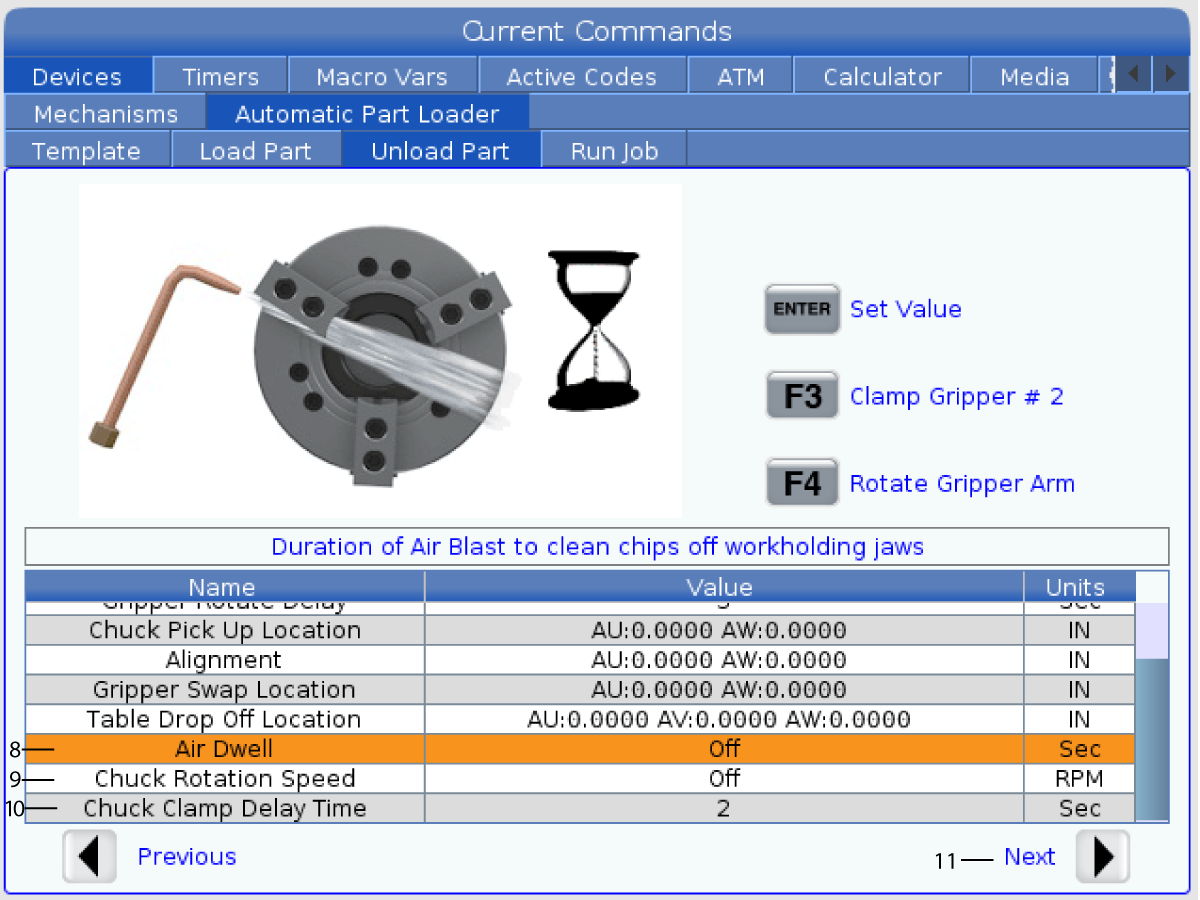
7. Abgabebereich, Tisch - Dieses Feld dient zur Einstellung der Abladestelle des Teils auf dem Tisch. Folgen Sie den Anweisungen auf dem Bildschirm, um dieses Feld einzustellen.

8. Luftverweild. - Geben Sie die Anzahl der Sekunden ein, in denen das Abblasen der Spindel nach der Entnahme des Teils eingeschaltet werden soll.
Hinweis: Dieses Feld wird nur angezeigt, wenn die Maschine mit der Option Abblasen ausgestattet ist.
Hinweis: Die Greiferwechselposition (falls verwendet) wird deaktiviert. Die Werkstückgreifer drehen sich an der Bereitschaftsposition. In der Registerkarte „Werkstück laden“ befindet sich eine Bereitschaftsposition.

9. Drehzahl Spannfutter - Geben Sie die Spindeldrehzahl ein, mit der sich die Spindel während des Abblasens dreht.
Hinweis: Dieses Feld wird nur angezeigt, wenn die Maschine mit der Option Abblasen ausgestattet ist.

10. Spannfutter-Verzögerungszeit – Geben Sie die Verweilzeit ein, bevor der Greifer für den automatischen Werkstücklader das Teil freigibt.

APL Mode - Save/Load/ New Job

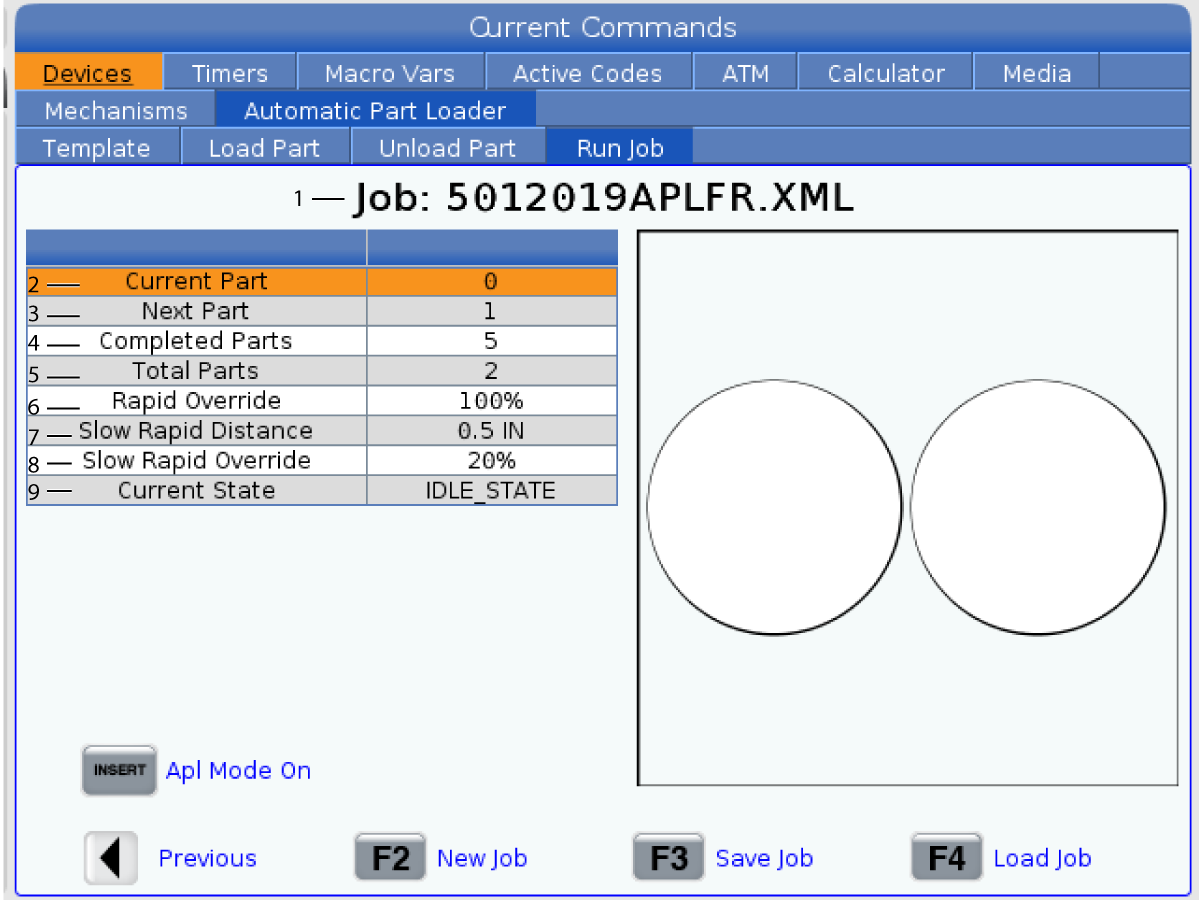
Auf der  Registerkarte Auftrag ausführen können Sie einen Auftrag laden/ausführen und speichern. Hier wird auch der aktuelle Status des Modus automatischer Werkstücklader angezeigt.

Diese Registerkarte zeigt den aktuellen Auftrag, den der automatische Werkstücklader ausführt.

Hinweis: Der Auftragsdateiname wechselt auf Rot, wenn der Auftrag nicht gespeichert wird.

Wie man den aktuellen Auftrag speichert Nachdem die Werte auf den Registerkarten Werkstückvorlage, Stange laden und Teil laden ausgefüllt wurden.

  • Den gewünschten Auftragsnamen in die Eingabezeile eingeben.
  • Drücken Sie [F3]. Wählen Sie den Ort, an dem Sie die Datei speichern möchten.
  • Drücken Sie [Enter] , um die Datei zu speichern.

Hinweis: Die Auftragsdatei ist eine XML-Datei.

So laden Sie einen Job So laden Sie einen vorherigen Job:

  • Drücken Sie [F4], um einen Auftrag zu laden.
  • Suchen und markieren Sie die Auftrags-XML-Datei, die geladen werden soll.
  • Drücken Sie [Enter], um die Datei zu laden.

So starten Sie einen neuen Job So starten Sie einen neuen Job:

  • Drücken Sie [F2].
  • Es erscheint ein Popup-Fenster „Sind Sie sicher, dass Sie löschen möchten?
  • Drücken Sie [Y].

 Hinweis: Hierdurch werden die Werte in der Werkstückvorlage, für „Werkstück laden“, „Werkstück entladen“ usw. wieder auf die Werkseinstellungen zurückgesetzt.


  1. Derzeitiger Auftrag - Der aktuelle Auftrag des automatischen Werkstückladers. 
  2. Aktuelles Teil- Dieses Feld kann aktualisiert werden, so dass die Sequenz an diesem Punkt beginnt.
  3. Nächstes Teil - Der Zähler zeigt das nächste Teil.
  4. Fertiggestelltes Teil - Der Zähler zeigt die Anzahl der fertigen Teile an. Dieses Feld kann zurückgesetzt werden mit [NULLPUNKT].
  5. Teile insgesamt - Dieses Feld kann geändert werden. Die Sequenz läuft so lange, bis die Gesamtzahl der Teile den fertigen Teilen entspricht. Dies würde das Ausführen einer Teiltabelle ermöglichen.
  6. Eilgang-Override – Dies zeigt den aktuellen Status des Eilgang-Override an.
  7. Slow Rapid Distance (Langsamer Eilgang-Abstand) – wenn der automatische Werkstücklader diesen Abstand vom Aufnehmen oder Absetzen eines Teils (entweder vom Tisch oder von der Spindel) aufweist, sinkt die Geschwindigkeit auf die Einstellung für die langsame Eilgang-Übersteuerung.
  8. Slow Rapid Override (Langsamer Eilgang-Übersteuerung) – wenn sich der automatische Werkstücklader in dieser Entfernung zur Aufnahme oder zum Absetzen eines Teils (entweder vom Tisch oder von der Spindel) befindet, sinkt die Geschwindigkeit auf diese Einstellung.
  9. Aktueller Zustand – Hier wird der aktuelle Status des automatischen Werkstückladers angezeigt.
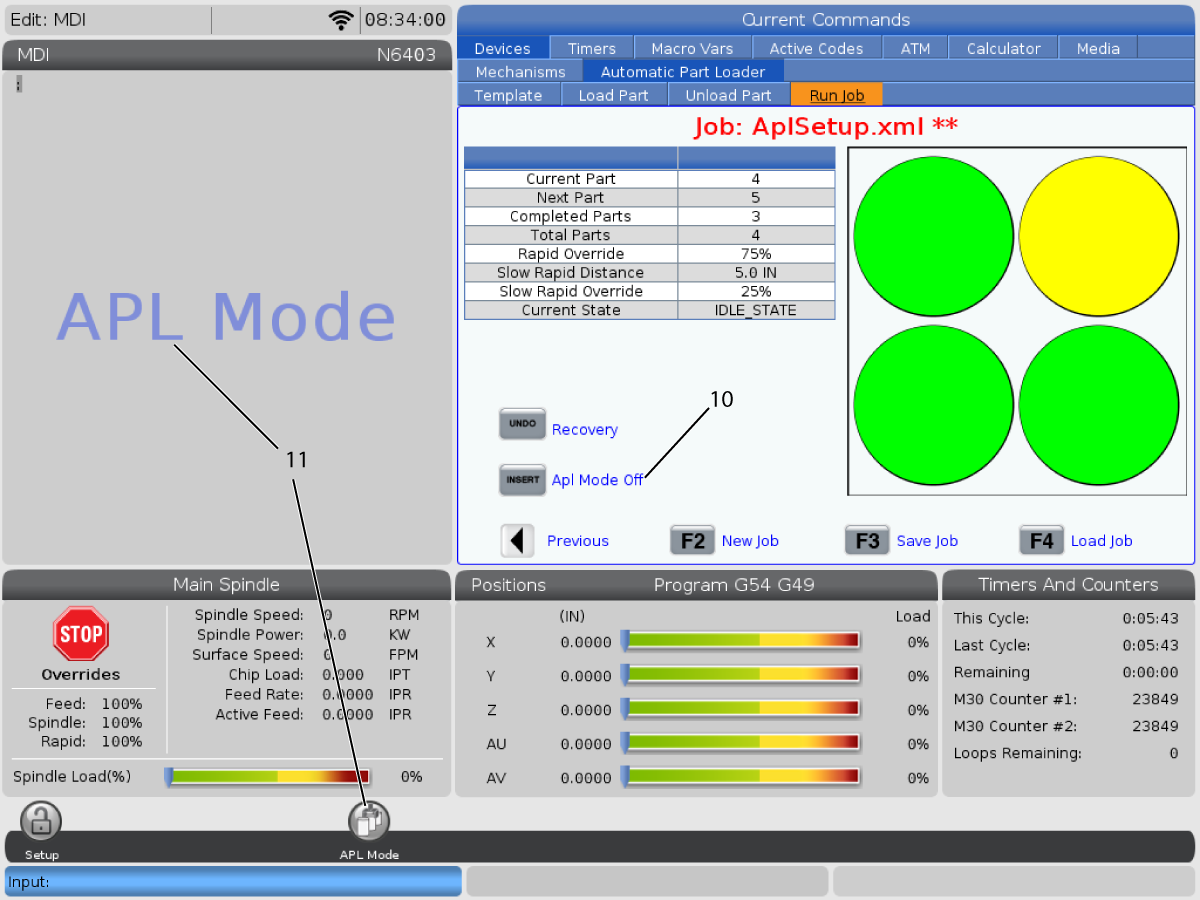
  10. Drücken Sie [Insert] (Einfügen), um den Automatischen Werkstücklader-Modus EIN-/AUS zu schalten. Wenn sich die Maschine im  APL-Modus befindet, lädt die Steuerung das nächste Teil, wenn die Maschine einen M299 Code ausführt.
  11. Das APL-Modus-Overlay und APL-Modus Symbol erscheint auf dem Bildschirm, wenn sich das Gerät im APL-Modus befindet.

 Hinweis: Der Modus „automatischer Werkstücklader“ wird beim Aus- und Wiedereinschalten beendet. Er muss wieder eingeschaltet werden, wenn er verwendet werden soll.

6.3 Drehmaschine, automatischer Werkstücklader – Wiederherstellung

Lathe APL - Recovery

Wenn die Zyklen des automatischen Werkstückladers unterbrochen werden, muss der [RECOVER] –Modus zum Korrigieren oder Beenden des Zyklus eingegeben werden.

Durch Drücken von [RECOVER]  wird auf der Wiederherstellungsseite der Spannfutter-, Greiferzustand angezeigt.

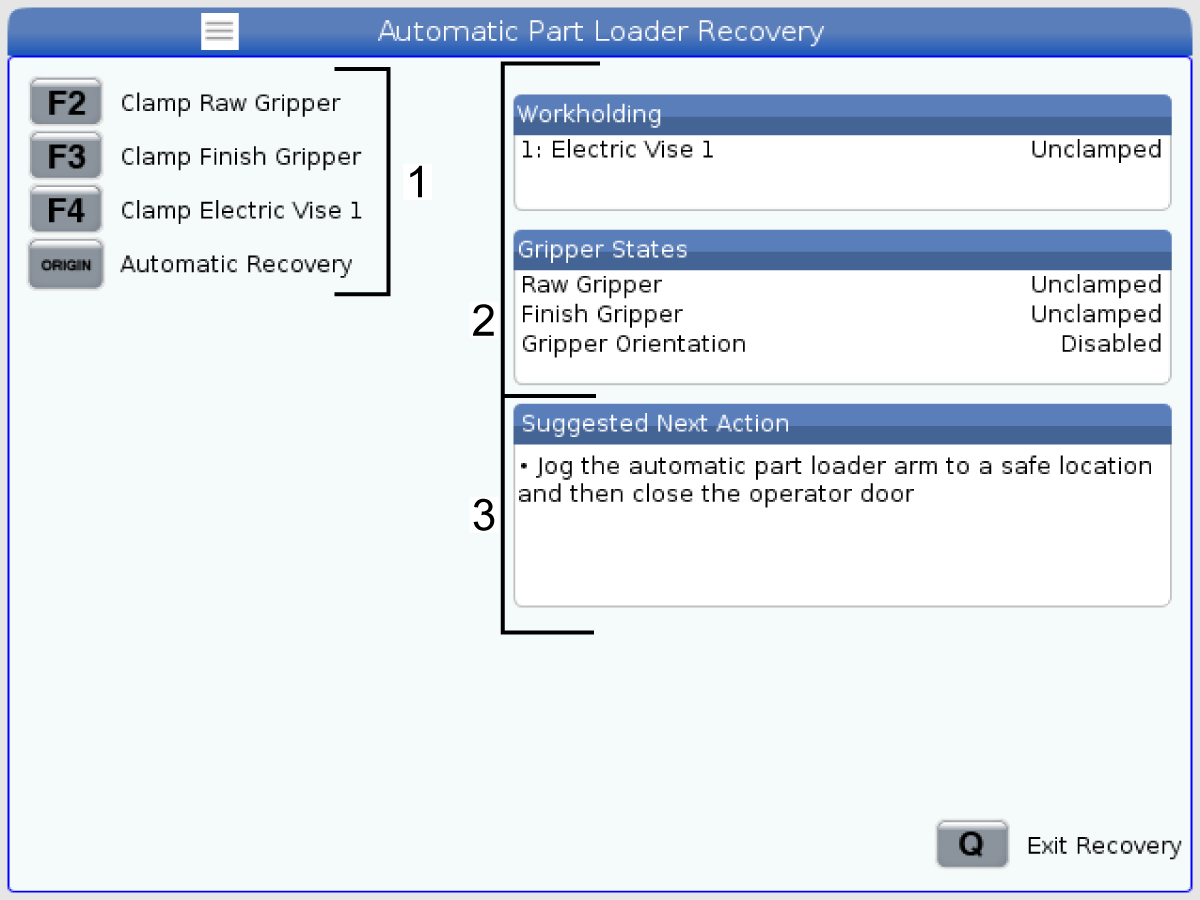
Wiederherstellungsanzeige des automatischen Werkstückladers:

  1. Funktionen des automatischen Werkstückladers 
  2. Status des automatischen Werkstückladers 
  3. Nachrichtenbox 

[F2] Rohgreifer festklemmen. Damit wird der Rohgreifer festgeklemmt.

[F3] Endgreifer festklemmen. Damit wird der Endgreifer festgeklemmt.

[F4] E-Schraubstock festklemmen/lösen. Dadurch wird der E-Schraubstock festgeklemmt/gelöst.

[Origin] (Nullpunkt) Automatische Wiederherstellung. Damit wird versucht, den automatischen Werkstücklader wiederherzustellen.

[Q] Beenden der Wiederherstellung. Damit wird die Anzeige zur Wiederherstellung des automatischen Werkstückladers beendet.

Feedback

Recently Viewed Items

You Have No Recently Viewed Items Yet

Feedback
Haas Logo

Haas Auslieferungspreis

Dieser Preis enthält Versandkosten, Export- und Importzölle, Versicherungsgebühren und sämtliche weiteren Kosten, die beim Versand an einen mit Ihnen als Käufer vereinbarten Auslieferungsort in Frankreich anfallen. Es können keine weiteren obligatorischen Kosten zur Lieferung eines Haas CNC-Produkts hinzugefügt werden.

BLEIBEN SIE AUF DEM NEUESTEN STAND MIT TECHNOLOGIE UND GEHEIMTIPPS VON HAAS!

Melden Sie sich jetzt an!   

HAAS TOOLING AKZEPTIERT FOLGENDES:

  • Service und Support
  • Eigentümer
  • Service anfordern
  • Betriebsanleitungen
  • Haas Ersatzteile
  • Reparaturanfrage Drehtisch
  • Installationsvorbereitungsanleitungen
  • Einkaufsinformationen
  • Zusammenstellung und Preis einer neuen Haas
  • Verfügbare Produkte
  • Die Haas-Preisliste
  • CNCA Finanzierung
  • Über Haas
  • Barrierefreiheitserklärung
  • DNSH-Erklärung
  • Einhaltung der Exportvorschriften
  • Berufliche Perspektiven
  • Zertifizierungen und Sicherheit
  • Schreiben Sie uns oder rufen Sie uns an!
  • Geschichte
  • Geschäftsbedingungen
  • Haas Tooling Allgemeine Geschäftsbedingungen
  • Privatsphäre
  • Garantie
  • Haas Community
  • Haas Zertifizierungsprogramm
  • Haas Motorsport
  • Gene Haas Stiftung
  • Haas Technische Bildungsgemeinschaft
  • Veranstaltungen
  • Nehmen Sie an der Diskussion teil!
  • Facebook
  • X
  • Flickr
  • YouTube
  • LinkedIn
  • Instagram
  • TikTok
© 2026 Haas Automation, Inc – CNC-Werkzeugmaschinen

This site is protected by reCAPTCHA and the Google Privacy Policy und Terms of Service apply.

2800 Sturgis Rd., Oxnard, CA 93030 / Toll Free: 800-331-6746
Phone: 805-278-1800 / Fax: 805-278-2255