My Haas Willkommen
!
Haas Tooling MyHaas/HaasConnect Anmelden Registrieren Haas Tooling MyHaas/HaasConnect Abmelden Willkommen Meine Maschinen Letzte Aktivität Meine Angebote Mein Konto Meine Nutzer Abmelden
Ein Händler in Ihrer Nähe
  1. Sprache auswählen
    1. English
    2. Deutsch
    3. Español - ES
    4. Español - MX
    5. Français
    6. Italiano
    7. Português
    8. Český
    9. Dansk
    10. Nederlands
    11. Magyar
    12. Polski
    13. Svenska
    14. Türkçe
    15. 中文
    16. Suomi
    17. Norsk
    18. الإنجليزية
    19. български
    20. Hrvatski
    21. Ελληνικά
    22. Română
    23. Slovenský
    24. Slovenščina
    25. 한국어
    26. 日本語
    27. Українська
  • Maschinen Hauptmenü
    • Vertikale Fräsmaschinen
      Vertikale Fräsmaschinen
      Vertikale Fräsmaschinen Alles anzeigen
      • Vertikale Fräsmaschinen
      • VF-Baureihe
      • Universalmaschinen
      • VR Serie
      • VP-5 Prismatisch
      • VMCs mit Palettenwechsler
      • Mini Mills
      • Formenbaumaschinen
      • Hochgeschwindigkeits-Bohrzentren
      • Bohren/Gewindebohren/Fräsmaschinen
      • Werkzeug- und Vorrichtungsbau
      • Pocket Mill
      • Kompaktfräsmaschinen
      • Portal-Baureihe
      • SR Blatt-Router
      • Extra große VMC
      • Doppelständer-Fräsmaschinen
      • 3+2-Positionierungsmaschinen
    • Mehrachsen-Lösungen
      Mehrachsen-Lösungen
      Mehrachsen-Lösungen Alles anzeigen
      • Mehrachsen-Lösungen
      • Mit Y-Achse
      • 5-Achsen-Fräsmaschinen
    • Drehmaschinen
      Drehmaschinen
      Drehmaschinen Alles anzeigen
      • Drehmaschinen
      • ST-Baureihe
      • Doppelspindel
      • Box Way-Serie
      • Drehmaschinen für den Werkzeug- und Vorrichtungsbau
      • Kompaktdrehmaschine
      • Taschendrehmaschine
      • Haas-Stangenlader
    • Horizontal-Fräsmaschinen
      Horizontal-Fräsmaschinen
      Horizontal-Fräsmaschinen Alles anzeigen
      • Horizontal-Fräsmaschinen
      • SK 50
      • SK 40
    • Dreh- und Indexiertische
      Dreh- und Indexiertische
      Dreh- und Indexiertische Alles anzeigen
      • Dreh- und Indexiertische
      • Drehtische
      • Indexiertische
      • 5-Achsen-Drehtische
      • Extra große Drehtische
    • Automatisierungssysteme
      Automatisierungssysteme
      Automatisierungssysteme Alles anzeigen
      • Automatisierungssysteme
      • Automatisierung von Fräsen
      • Drehmaschinen-Automatisierung
      • Automatische Werkstücklader
      • Automatisierungsmodelle
    • Tischmaschinen
      Tischmaschinen
      Tischmaschinen Alles anzeigen
      • Tischmaschinen
      • Tischfräsmaschine
      • Tischdrehmaschine
      • Steuerungssimulator, Standard
      • Steuerungssimulator, Premium
    • Werkstattausrüstattung
      Werkstattausrüstattung
      Werkstattausrüstattung Alles anzeigen
      • Werkstattausrüstattung
      • Konsolfräsmaschine
      • Haas Manuelle Drehmaschinen
      • Haas Sägen
    • Fertigungsmaschinen
      Fertigungsmaschinen
      Fertigungsmaschinen Alles anzeigen
      • Fertigungsmaschinen
      • Laserschneidmaschinen
      • CNC-Abkantpressen
    • LINKS Sondermodelle  Sondermodelle 
      EU-BAUREIHEN EU-BAUREIHEN AUFBAU UND PREIS | PREISLISTE AUFBAU UND PREIS | PREISLISTE Vorrätige Maschinen Vorrätige Maschinen DAS IST NEU DAS IST NEU IHRE ERSTE CNC IHRE ERSTE CNC
      EINKAUFSINFORMATIONEN
      • Zusammenstellung und Preis einer Haas-Maschine
      • Preisliste
      • Verfügbare Produkte
      • CNCA Finanzierung
      MÖCHTEN SIE MIT JEMANDEM SPRECHEN?

      Ihr Haas-Händler (Haas Factory Outlet, HFO) kann Ihre Fragen beantworten und Sie durch die besten Varianten führen.

      CONTACT YOUR DISTRIBUTOR >
  • Sonderzubehör Hauptmenü
    • The Haas Control Wertoptionspakete
      Wertoptionspakete
      Wertoptionspakete Alles anzeigen
      • Wertoptionspakete
    • Product Image Spindeln
      Spindeln
      Spindeln Alles anzeigen
      • Spindeln
    • Product Image Werkzeugwechsler
      Werkzeugwechsler
      Werkzeugwechsler Alles anzeigen
      • Werkzeugwechsler
    • Product Image 4- | 5-Achsen
      4- | 5-Achsen
      4- | 5-Achsen Alles anzeigen
      • 4- | 5-Achsen
    • Product Image Revolver und angetriebene Werkzeuge
      Revolver und angetriebene Werkzeuge
      Revolver und angetriebene Werkzeuge Alles anzeigen
      • Revolver und angetriebene Werkzeuge
    • Product Image Messtasten
      Messtasten
      Messtasten Alles anzeigen
      • Messtasten
    • Haas Späneabfuhr- und Kühlmittelverwaltung Späneabfuhr- und Kühlmittelverwaltung
      Späneabfuhr- und Kühlmittelverwaltung
      Späneabfuhr- und Kühlmittelverwaltung Alles anzeigen
      • Späneabfuhr- und Kühlmittelverwaltung
    • Die Haas Steuerung Die Haas Steuerung
      Die Haas Steuerung
      Die Haas Steuerung Alles anzeigen
      • Die Haas Steuerung
    • Product Image Produktoptionen
      Produktoptionen
      Produktoptionen Alles anzeigen
      • Produktoptionen
    • Product Image Werkzeuge und Spannvorrichtungen
      Werkzeuge und Spannvorrichtungen
      Werkzeuge und Spannvorrichtungen Alles anzeigen
      • Werkzeuge und Spannvorrichtungen
    • Product Image Werkstückhalterung
      Werkstückhalterung
      Werkstückhalterung Alles anzeigen
      • Werkstückhalterung
    • Product Image 5-Achsen-Lösungen
      5-Achsen-Lösungen
      5-Achsen-Lösungen Alles anzeigen
      • 5-Achsen-Lösungen
      • 5 Easy Steps to 5-Axis
    • Product Image Automatisierung
      Automatisierung
      Automatisierung Alles anzeigen
      • Automatisierung
    • LINKS Sondermodelle  Sondermodelle 
      EU-BAUREIHEN EU-BAUREIHEN AUFBAU UND PREIS | PREISLISTE AUFBAU UND PREIS | PREISLISTE Vorrätige Maschinen Vorrätige Maschinen DAS IST NEU DAS IST NEU IHRE ERSTE CNC IHRE ERSTE CNC
      EINKAUFSINFORMATIONEN
      • Zusammenstellung und Preis einer Haas-Maschine
      • Preisliste
      • Verfügbare Produkte
      • CNCA Finanzierung
      MÖCHTEN SIE MIT JEMANDEM SPRECHEN?

      Ihr Haas-Händler (Haas Factory Outlet, HFO) kann Ihre Fragen beantworten und Sie durch die besten Varianten führen.

      CONTACT YOUR DISTRIBUTOR >
  • Why Haas Hauptmenü
      Entdecken Sie den Haas Unterschied
    • Warum gerade Haas?
    • MyHaas
    • Education Community
    • Industrie 4.0
    • Haas-Zertifizierung
    • Kundenreferenzen
  • Service Hauptmenü
      Willkommen bei Haas Service
      SERVICE-HOME Bedienerhandbücher Vorgehensweisen Anleitungen zur Fehlersuche Vorbeugende Wartung Haas Ersatzteile Haas Tooling Videos
  • Videos Hauptmenü
  • Haas Werkzeuge Hauptmenü
My Haas Willkommen
!
Haas Tooling MyHaas/HaasConnect Anmelden Registrieren Haas Tooling MyHaas/HaasConnect Abmelden Willkommen Meine Maschinen Letzte Aktivität Meine Angebote Mein Konto Meine Nutzer Abmelden
Ein Händler in Ihrer Nähe
  1. Sprache auswählen
    1. English
    2. Deutsch
    3. Español - ES
    4. Español - MX
    5. Français
    6. Italiano
    7. Português
    8. Český
    9. Dansk
    10. Nederlands
    11. Magyar
    12. Polski
    13. Svenska
    14. Türkçe
    15. 中文
    16. Suomi
    17. Norsk
    18. الإنجليزية
    19. български
    20. Hrvatski
    21. Ελληνικά
    22. Română
    23. Slovenský
    24. Slovenščina
    25. 한국어
    26. 日本語
    27. Українська
×

Suchergebnisse

Web Pages

Bilder

    • <
    • 1
    • >

RPL-30KG - UMC Installation - AD0951

Service Home How-To-Verfahren RPL-30KG – UMC-Installation – AD0951

RPL-30KG – UMC-Installation – AD0951

- Zum Abschnitt springen - Back to Top

3.2 RPL-30KG - UMC Installation

Recently Updated Last updated: 03/30/2026

RPL-30KG - UMC Installation


AD0951

Revision A - 03/2026

Introduction

Der RPL-30KG ist nur auf Maschinen mit einem 19-Zoll-Bedienfeld kompatibel. Dies liegt daran, dass die älteste Softwareversion, die den RPL-30KG unterstützt, 100.25.001.1301 ist, die nur für 19–Zoll-Monitore verfügbar ist.

Hinweis: Eine Liste der Optionen, die nicht mit dem RPL kompatibel sind, finden Sie auf der Registerkarte „Technische Daten und Kompatibilität“ im Kapitel „Einführung“.

Dieses Verfahren zeigt, wie Sie die Option RPL-30KG Dual Rack auf einer UMC-Maschine installieren. Die Option RPL erfordert ebenfalls die folgenden Optionen für die Maschine:

  • Option für automatische Fenster mit zwei Schaltern 
  • Dual-Nullpunkt-Bereitschaftssatz
  • RPL-30KG-Vorbereitungssatz
  • 100.25.001.1301 Softwareversion oder neuer

Dieses Verfahren verwendet die folgenden Sätze:

  • 93-1001263 – RPL-30KG Installationssatz UMC CE
  • 93-1001262 – RPL-30KG Installationssatz Nicht-CE
  • 93-1001268 – Installationssatz für den Einbau beim Kunden für RPL-30KG Sicherheitszäune

Hinweis: Siehe Kapitel 2 dieses Handbuchs für Anweisungen zur Installation des auf VMC- und UMC-Maschinen bereiten Dual-Nullpunkts.

Um einen RPL-30KG an einer vorhandenen Maschine zu installieren, müssen mehrere verschiedene Sätze bestellt werden. Die folgende Tabelle zeigt, welche Installationssätze für den Einbau beim Kunden je nach Typ der Maschine bestellt werden müssen.

Beispiel: Um einen RPL-30KG in Europa (CE-Kennzeichnung erforderlich) in ein UMC-750SS beim Kunden zu installieren, müssten Sie ALLE der folgenden Sätze bestellen:

  • 93-1001310 – Dual-Nullpunkt-Bereitschaftssatz UMC-750
  • 93-1001270 – RPL-30KG Bereitschaftssatz UMC-750
  • 93-1001263 – RPL-30KG Installationssatz CE UMC
  • 93-1001268 – RPL-30KG Satz für Sicherheitszaun
  • 93-1000941 – Satz für zwei Schalter für das automatische Fenster
  • 93-1000996 – Nur Frontautomatisierung Sicherheitsparameter
KUNDENEINBAU-SÄTZE UMC-500 UMC-500 BRAUCHT CE
Dual-Nullpunkt-Bereitschaftssatz 93-1001269
RPL-30KG-Vorbereitungssatz 93-1001311
RPL-30KG Installationssatz 93-1001262 93-1001263 
RPL-30KG Installationssatz für den Sicherheitszaun --- 93-1001268
Satz für zwei Schalter für das automatische Fenster 93-1000940
Satz mit den Sicherheitsparametern für die Seitenautomatisierung 93-1000996
KUNDENEINBAU-SÄTZE UMC-750 UMC-750 BRAUCHT CE
Dual-Nullpunkt-Bereitschaftssatz 93-1001310
RPL-30KG-Vorbereitungssatz 93-1001270
RPL-30KG Installationssatz 93-1001262 93-1001263 
RPL-30KG Installationssatz für den Sicherheitszaun --- 93-1001268
Satz für zwei Schalter für das automatische Fenster 93-1000941  
Satz mit den Sicherheitsparametern für die Seitenautomatisierung 93-1000996
KUNDENEINBAU-SÄTZE UMC-1000 UMC-1000 BRAUCHT CE
Dual-Nullpunkt-Bereitschaftssatz 93-1001309
RPL-30KG-Vorbereitungssatz 93-1001271
RPL-30KG Installationssatz 93-1001262 93-1001263 
RPL-30KG Installationssatz für den Sicherheitszaun --- 93-1001268
Satz für zwei Schalter für das automatische Fenster 93-1000941  
Satz mit den Sicherheitsparametern für die Seitenautomatisierung 93-1000996

RPL Pallet Placement

1

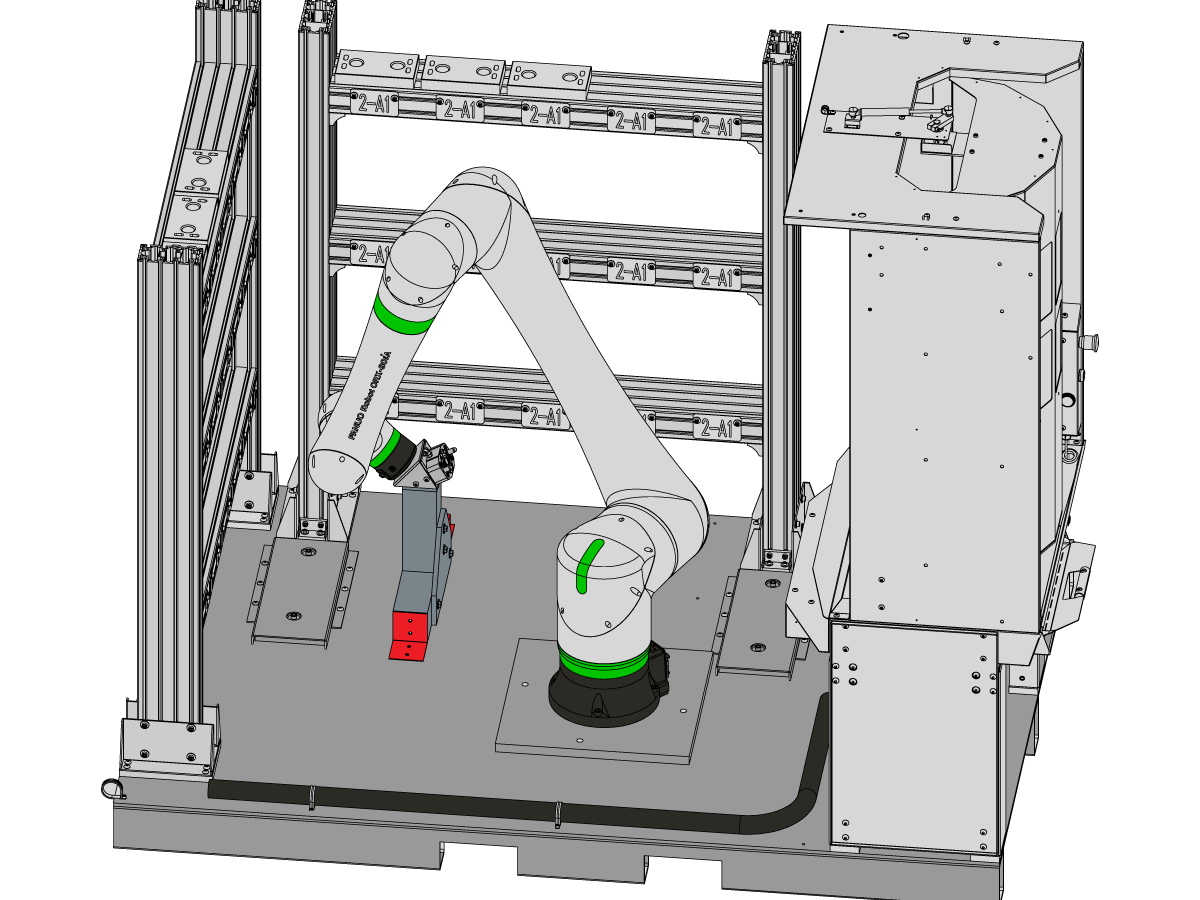
Die Palette RPL-30KG wird in der auf der Abbildung gezeigten Transportposition geliefert.

Folgende Komponenten sind bereits auf der Palette installiert:

  • Bedienerladestation
  • Cobot 30 KG
  • Cobot-Steuerbox
  • Palettengestell 1
  • Palettengestell 2 (falls zutreffend)

 Hinweis: Das zweite Palettengestell kann bei Bedarf beim Kunden eingebaut werden.

2

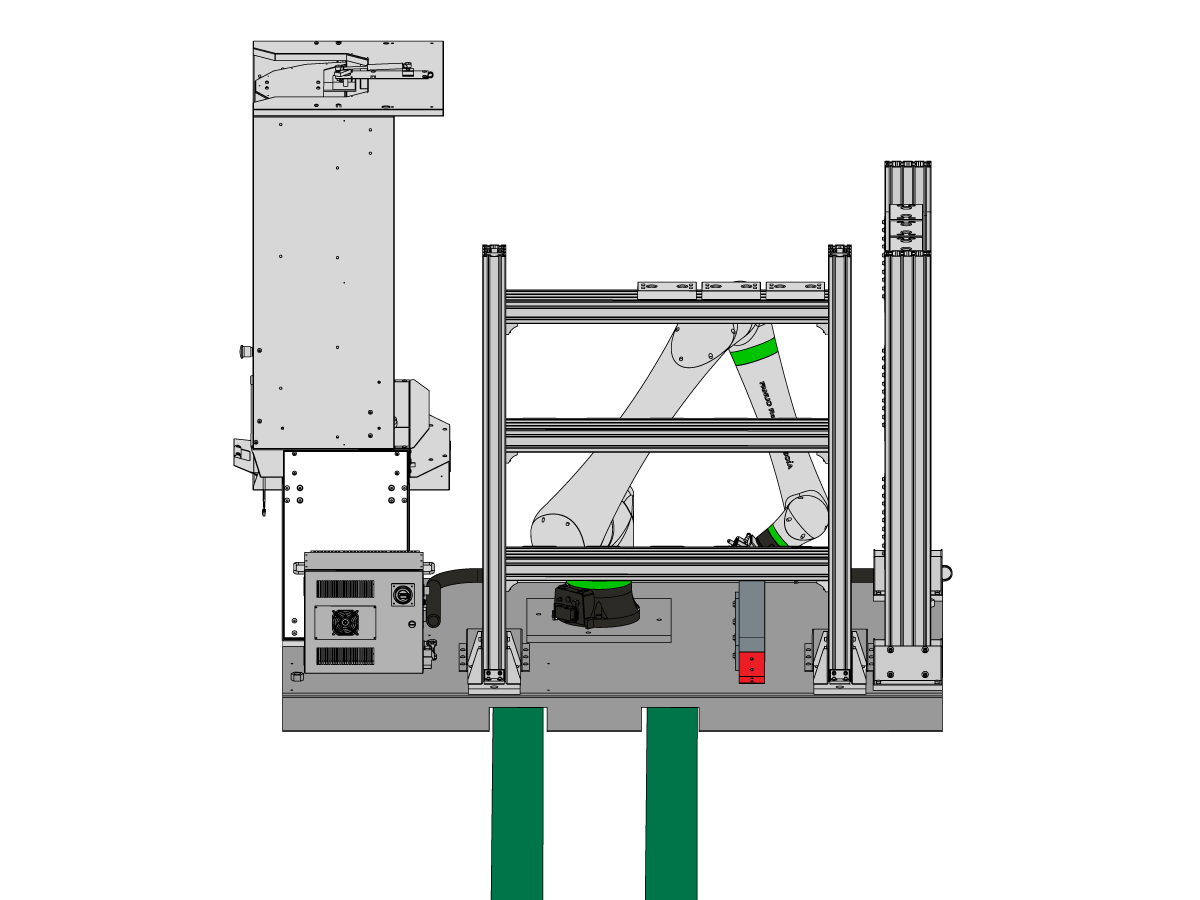
Heben Sie die Palette RPL-30KG mit einem Palettenhubwagen oder Gabelstapler von der Seite an.

Positionieren Sie die Gabeln vollständig durch die Palette hindurch und nutzen Sie die Gabelstaplerkanäle, um die Palette zu bewegen.

Fahren Sie mit dem nächsten Schritt fort, um zu sehen, wo die Palette basierend auf der Maschine, mit der sie gekoppelt ist, platziert werden sollte.

3

Die Palette muss auf der rechten Seite der Maschine neben dem installierten automatischen Fenster positioniert werden.

Platzieren Sie die Palette bei der Bedienstation in die gleiche Richtung wie die Vorderseite der Maschine [1]. Stellen Sie sicher, dass die linke Kante der Palette [5] parallel zur rechten Kante der Maschine [4] verläuft.

Positionieren Sie die Palette folgendermaßen:

UMC-500

:
  • Die Vorderseite der Palette [2] ist [3] (20 Zoll oder 50,8 cm) von der Vorderseite der Maschine [1] entfernt. 
  • Die linke Seite der Palette [5] ist [6] (7 " oder 17,78 cm) von der linken Seite der Maschine [4] entfernt.

UMC-750:

  • Die Vorderseite der Palette [2] ist [3] (17,5 Zoll oder 44,45 cm) von der Vorderseite der Maschine [1] entfernt. 
  • Die linke Seite der Palette [5] ist [6] (7 " oder 17,78 cm) von der linken Seite der Maschine [4] entfernt.

UMC-1000:

  • Die Vorderseite der Palette [2] ist [3] (16 Zoll oder 50,8 cm) von der Vorderseite der Maschine [1] entfernt. 
  • Die linke Seite der Palette [5] ist [6] (7 Zoll oder 40,64 cm) von der linken Seite der Maschine [4] entfernt.

4

Installieren Sie die Verankerungen [1] aus dem Installationssatz, nachdem der RPL in seine endgültige Stellung gebracht wurde. Verwenden Sie die im Satz  enthaltene Vorlage, um jede einzelne Ankerbohrposition zu markieren.

 Hinweis: Der Installationssatz wird mit vier Ankern geliefert, aber nur drei sind für die Installation erforderlich [2]. Der vierte Anker [3] wird empfohlen, ist aber nicht für die Verankerung des RPL erforderlich.

Folgen Sie dem folgenden Link, um zu erfahren, wie Sie die Anker installieren. 

Verankerungshinweise

5

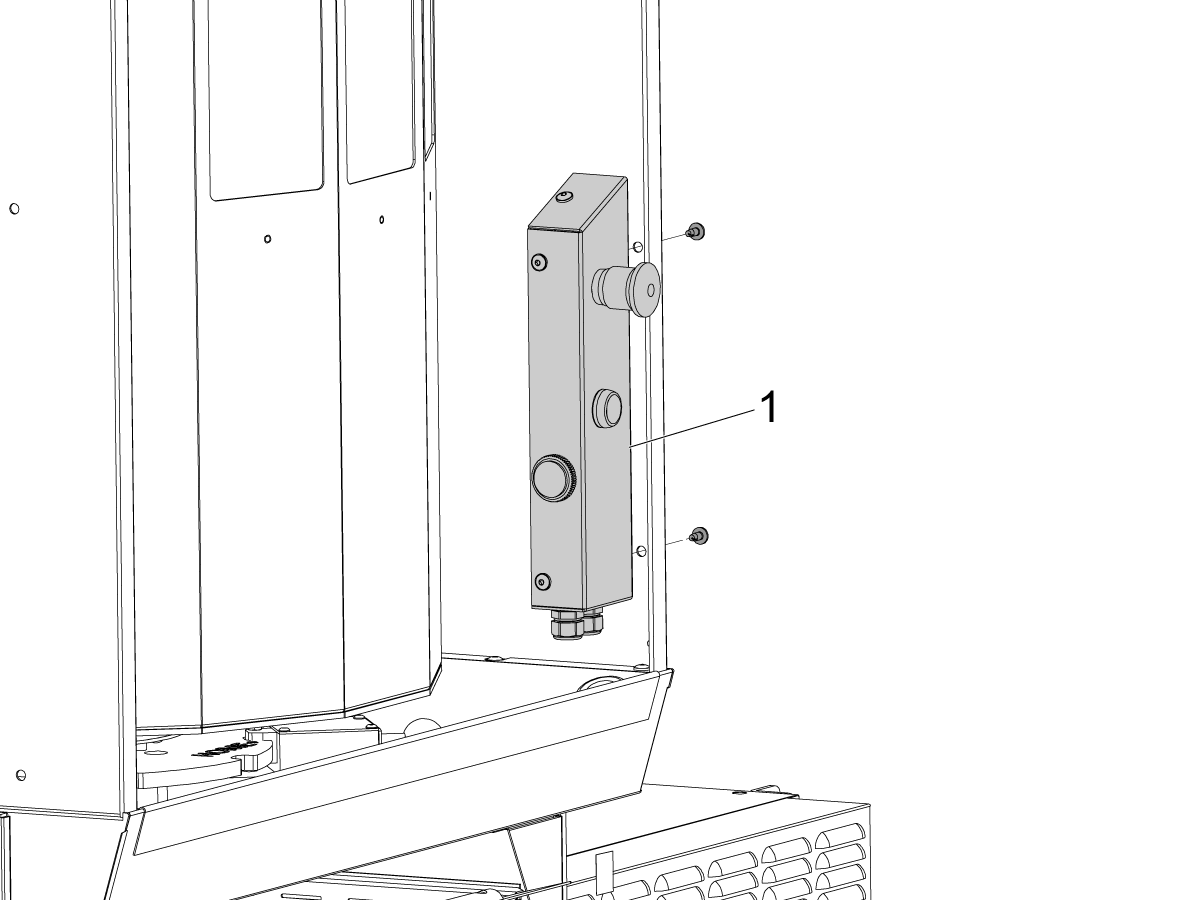
Schneiden Sie den Kabelbinder ab, um den Halter des Nothalt-/Arbeitsraumbeleuchtungsknopfs [1] von der Ladestation zu entfernen. Drehen Sie den Halter [1] und verwenden Sie die mitgelieferten Schrauben, um den Halter auf der Ladestation zu montieren. 

6

Installieren Sie die Arbeitsraumbeleuchtung [1] auf der Oberseite der Ladestation. Verwenden Sie die BHCS [2], um die Arbeitslichthalterungen in Position zu befestigen.

Schließen Sie die Stromkabel der Arbeitsraumbeleuchtung an jedes Ende des Splitterkabels [3] an. 

Stellen Sie sicher, dass das Splitterkabel auch an das Kabel angeschlossen ist, das zur Stromversorgung der Arbeitsraumbeleuchtung in den Schaltschrank führt [4].

Extend 2nd Pallet Rack

Hinweis: Dieser Abschnitt ist nur für RPL-30KG-Maschinen erforderlich, die mit der zweiten Gestelloption bestellt wurden.

1

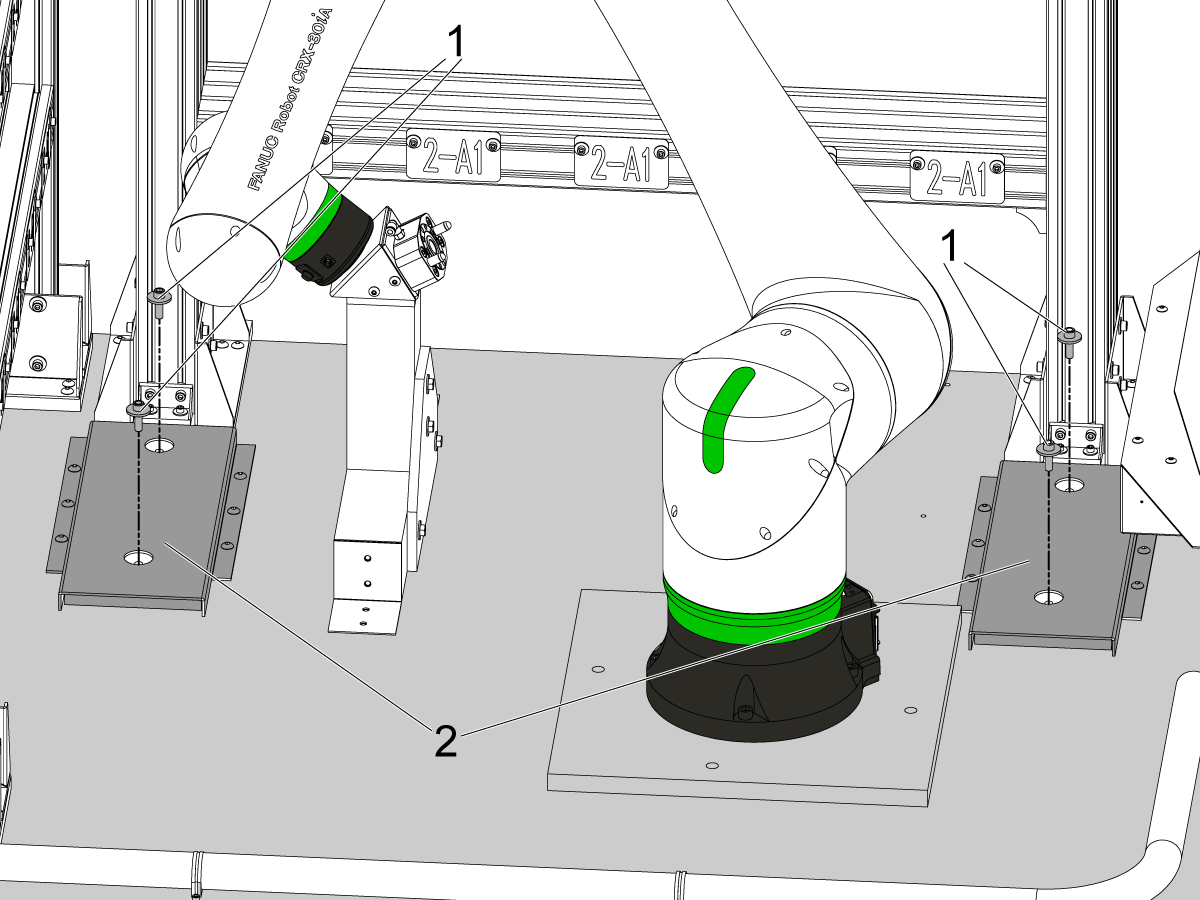
Das zweite Gestell muss bei der Installation der Maschine aus seiner Transportposition entfernt werden.

Um das Gestell zu bewegen, entfernen Sie die 4 Innensechskantschrauben [1], mit denen die Stützbeine an der Basispalette befestigt sind.

Die vier Schrauben und Unterlegscheiben können durch die Aussparungen in den C-Kanal-Führungen entfernt werden [2].

Sobald die Schrauben entfernt sind, kann das Gestell herausgezogen werden. Weitere Details finden Sie im Rest dieses Abschnitts.

Hinweis: Bewahren Sie die 4 Innensechskantschrauben und Unterlegscheiben in Ihrer Nähe auf, da diese wiederverwendet werden, um die Stützbeine an ihrem endgültigen Standort zu befestigen.

2

Sobald die Stützbeine gelöst sind, ziehen Sie das Gestell langsam vom Roboter weg, wie durch die Pfeile angezeigt.

 Warnung: Ziehen Sie das Gestell nicht so weit heraus, dass die Stützbeine außerhalb der C-Kanal-Führungen liegen. 

Verwenden Sie die Nivellierschrauben [1] und die Nivellierunterlagen [2], um das Gestell zu stützen, während es von der Basis weggezogen wird.

Drehen Sie die Nivellierschrauben herunter, bis ein leichter Druck auf die Pucks ausgeübt wird.

3

Bringen Sie die Innensechskantschrauben und Unterlegscheiben wieder an, um die Stützbeine des Gestells [2] in ihrer Position zu sichern. Verwenden Sie die gleichen Innensechskantschrauben und Unterlegscheiben, die in Schritt 1 entfernt wurden [1].

 Hinweis: Die Befestigungselemente werden nicht an derselben Stelle wieder angebracht, an der sie entfernt wurden. Installieren Sie 1 Innensechskantschraube in der hinteren C-Kanal-Führung und in der Öffnung, die dem Gestell am Rand der Basispalette am nächsten liegt [1].

Halten Sie die Schrauben fest und justieren Sie das Palettengestell so, dass die Unterlegscheiben und Innensechskantschrauben [4] konzentrisch zum Ausschnitt der C-Kanal-Führung [3] sind.

Sobald beide Seiten die Unterlegscheibe in der Aussparung zentriert haben, ziehen Sie die 4 Innensechskantschrauben fest an.

 Hinweis: Die Unterlegscheiben müssen nicht vollkommen konzentrisch sein. Dies dient lediglich dazu, sicherzustellen, dass beide Stützbeine [2] gleichmäßig herausgezogen werden. Der Cobot-Rahmen kann an die physische Ausrichtung der Ablagen angepasst werden.

4

Verwenden Sie eine Wasserwaage [1], um das Gestell grob auszurichten.

Legen Sie die Wasserwaage quer über die Palettenhalter auf die oberste Ablage des Gestells.

Stellen Sie die Nivellierschrauben [2] nach Bedarf ein, bis sich die Blase in der Mitte befindet.

5

Prüfen Sie mit der Wasserwaage, ob die Pfosten des Gestells senkrecht stehen.

Legen Sie die Wasserwaage wie in der Abbildung [1] gezeigt flach an den Pfosten an.

Sollte sich die Blase nicht in der Mitte befinden, stellen Sie beide Nivellierfüße gleichmäßig ein, damit die Ablagen nicht aus der Ebene geraten.

Sobald sich die Blase in der Mitte befindet, ziehen Sie die Gegenmutter an den Nivellierschrauben fest, um die Halterung in ihrer Position zu arretieren.

 Hinweis: Das Gestell muss nur noch grob nivelliert werden. Der Cobot-Rahmen kann an die physische Ausrichtung der Ablagen angepasst werden.

Electrical Installation

 GEFAHR: Die Arbeit mit den für CNC-Maschinen erforderlichen elektrischen Anlagen ist äußerst gefährlich und kann zu schweren Verletzungen oder zum Tod führen.

Vor dem Anschluss der Leitungsdrähte an die CNC:

  • Schalten Sie die Stromzufuhr zur Maschine an der Quelle ab.
  • Führen Sie ein Lockout-Tagout-Verfahren (LOTO) durch, um sicherzustellen, dass der Strom während der Wartung ausgeschaltet bleibt.
  • Vergewissern Sie sich, dass die Stromversorgung unterbrochen wurde, indem Sie einen Wechselspannungsdetektor an allen eingehenden Leitungen verwenden.

Wenn Sie unsicher sind, wie Sie die Stromzufuhr sicher unterbrechen oder das LOTO-Verfahren durchführen können:

  • Fahren Sie nicht fort.
  • Wenden Sie sich an qualifiziertes Personal oder fordern Sie entsprechende Unterstützung an, bevor Sie fortfahren.

Die Nichtbeachtung dieser Vorsichtsmaßnahmen kann zu einem elektrischen Schlag, Maschinenschäden oder tödlichen Verletzungen führen.

   Bevor Sie mit Arbeiten im Schaltschrank beginnen, vergewissern Sie sich, dass die Hochspannungs-Kontrollleuchte an der 320-V-Stromversorgung/Vektorantrieb mindestens fünf (5) Minuten lang ausgeschaltet war. Diese Wartezeit stellt sicher, dass die Restspannung abgebaut ist und verringert das Risiko eines Stromschlags.

Bestimmte Wartungsverfahren beinhalten elektrische Komponenten mit hohem Risiko und können zu schweren Verletzungen oder zum Tod führen. Techniker dürfen kein Verfahren durchführen, wenn sie nicht vollständig über die damit verbundenen Schritte und Risiken informiert sind.

Wenn Sie sich bei einem Verfahren unsicher sind, wenden Sie sich an Ihr Haas Factory Outlet (HFO), um einen qualifizierten Servicetechniker zu beauftragen.

1

Die folgenden Schritte ausführen, um den Cobot wieder an die Haas-Maschine anzuschließen.

Haupttransformator

  • Schließen Sie das Kabel [1]P/N 33-8570 am Haupttransformator an, folgen Sie den Beschriftungen zu den Anschlüssen 77 und 78, und verbinden Sie den Erdungsschleifenanschluss mit dem Gehäuse.

E/A-Platine und Maincon-Platine

Kabel P/N 33-8561C hat mehrere Verbindungen:

    Schließen Sie die NOTHALT-Klemmenblockverbindungen an SIO PCB TB-1B an (siehe Diagramm)[2].
  • Überprüfen Sie, ob der Jumper auf der SIO-Platine bei JP1
  • installiert ist Schließen Sie die NOTHALT-Klemmenblockverbindungen an SIO PCB TB-3B an (siehe Diagramm)[2].
  • Verbinden Sie das markierte Kabel P1 SIO mit der SIO-Platine an P1[3].
  • Schließen Sie das RJ-45-Kabel [4] am Ethernet zum USB-Adapter [5] an (P/N 33-0636).  Schließen Sie den USB-Anschluss am Ende der Maincon-Platine J8 oberer Anschluss an (siehe Diagramm). Fügen Sie dem USB-Adapter einen Ferritfilter 64-1252 hinzu.
  • Montieren Sie die 24-VDC-Stromversorgung [11] an der linken Seite des Schaltschranks und schließen Sie es an den mit 24-V-Palettenschlitten gekennzeichneten Stecker am Kabel 33-8561C an.
  • Das Kabel 33-1910A[10] an die 24VDC-Stromversorgung[11] anschließen und an P3 auf der PSUP-Platine anschließen.
  • Die Benutzerrelais an K9 und K10 anschließen. (siehe Diagramm)[12].
Hinweis: Wenn die Maschine keinen Regen Vektorantrieb hat, schließen Sie nichts an die Buchse FILTER OV FAULT an.

Roboter-Schaltkasten zur Robotersteuerung

    Schließen Sie die Robotersteuersignalkabel [7] Teilenummer 33-1542 an die elektrische Schnittstellenbox des Roboters an. Fügen Sie einen Ferritfilter 64-1252 in das RJ-45-Kabel ein.
  • Weitere Informationen zum Anschluss des Signalkabels in der Robotersteuerung finden Sie im nächsten Schritt.

WICHTIG: Achten Sie beim Anschließen des Robotersteuersignalkabel [7] darauf, dass die Kerbe der M12-Steckerbuchse mit der Kerbe des M12-Steckers übereinstimmt, um eine falsche Ausrichtung zu vermeiden, die beschädigte Stifte verursachen könnte.

Roboterleistung

    Schließen Sie das 220-VAC-Stromkabel an [8] 33-1552 an die elektrische Schnittstellenbox des Roboters an.
  • Verbinden Sie das andere Ende mit der Robotersteuerung [6].

Roboter-Sicherheitsvorrichtung

  • Verbinden Sie das Lichtvorhang-Aufnahmekabel [9] von der elektrischen Schnittstellenbox mit der Lichtvorhang-Aufnahme. 
  • Schließen Sie den Lichtschrankensender an die Roboter-Schnittstellenbox mit dem Senderkabel an [13].

2

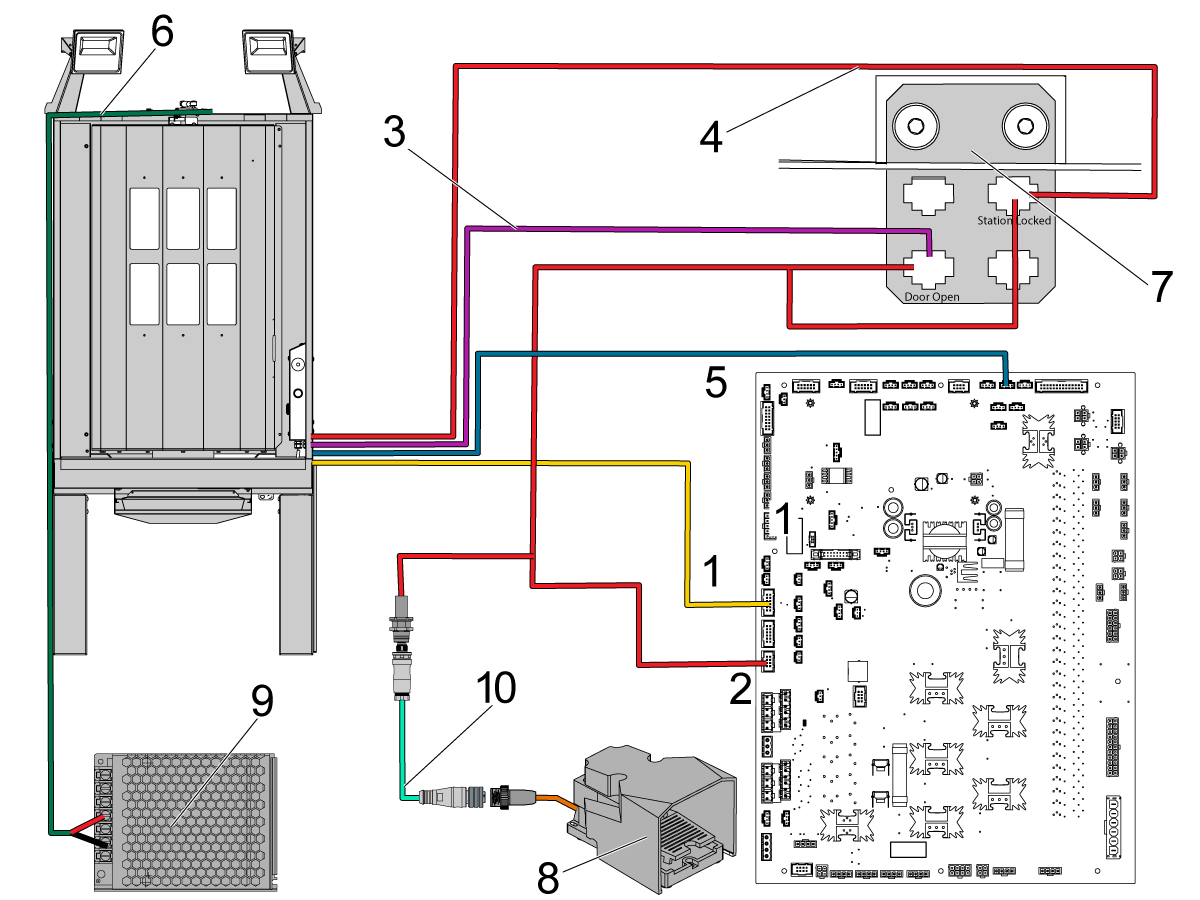
Die von der Ladestation kommenden Kabel werden im vorherigen Schritt [7] an die Halterung angeschlossen oder bis zum Schaltschrank verlegt. Stellen Sie sicher, dass die folgenden Kabel angeschlossen sind:

  1. 33-2565 – Anschluss an P12 auf der E/A-Platine 
  2. 32-1303 – Dies ist mit P14 auf dem IOPCB verbunden. Ein Ende wird mit der Kabelhalterung an der Kennzeichnung „Tür offen“ und der Kennzeichnung „Station verriegelt“ verbunden. Das andere Ende wird an die Aussparung an der Unterseite der Maschine angeschlossen, wo sich das Fußpedal befindet. Wenn bereits ein Kabel an diesen Anschluss angeschlossen ist, muss es durch das Kabel 32-1303 ersetzt werden.
  3. 32-1286 – Wird an die Fußpedalbaugruppe [8] und anschließend an den Stecker des Kabels 32-1303 angeschlossen.
  4. 32-1304 – Anschluss an die Kabelhalterung beim Etikett Tür offen
  5. 33-1308 – Anschluss an die Kabelhalterung an der Kennzeichnung „Station verriegelt“
  6. 33-1482 – Anschließen an P50 auf der E/A-Platine (Palettenalarm).
  7. 33-5838 – Schließen Sie die Arbeitsraumbeleuchtung an den Verteiler auf der Oberseite der Ladestation an. Und dann an die Stromversorgung der Arbeitsraumbeleuchtung anschließen [9].

Hinweis: Die Fußpedalbaugruppe [8], das Kabel 32-1286 [10] und die Kabel 32-1303 [2] sind im Installationssatz für den Nullpunkt enthalten.

3

 Warnung: Wenn die Haas-Maschine eingeschaltet ist, trennen Sie das 220VAC-Netzkabel von der elektrischen Schnittstellenbox. 

Platzieren Sie die elektrische Schnittstellenbox auf der Verkleidung der Haas-Maschine.

Führen Sie das andere Ende des Robotersignalkabels 33-1542 von der elektrischen Schnittstellenbox und dem Greifer-Magnetschalter 33-1548 durch die rechte Seite des Cobot-Steuerungskastens [1].


Öffnen Sie die Steuerungsbox und schließen Sie das RJ-45-Kabel an den Anschluss CD38A [2] an, der sich in der rechten oberen Ecke der Platine an der Rückwand der Steuerungsbox befindet.


Ziehen Sie so viel Pufferlänge des Robotersignals und des Greifer-Magnetschalter heraus, dass diese an die E/A-Platine [3] angeschlossen werden können, die sich an der Innenseite der Tür des Steuerungskastens befindet.

Im nächsten Schritt erfahren Sie, wo Sie das Robotersignal und das Greiferkabel an die E/A-Platine anschließen.

4

Entfernen Sie den Cobot-Steuerkasten [1] von der RPL-Palette und platzieren Sie ihn neben dem Schaltschrank der Haas-Maschine. 

Sobald alles innerhalb der Steuerbox angeschlossen ist, schließen Sie das 220-VAC-Netzkabel an, das von der Schnittstellenbox 33-1552 an der Haas-Maschine kommt. Platzieren Sie die Schnittstellenbox [3] an der Seite des Schaltschranks.

Das Netzkabel wird an den 4-poligen Stecker auf der rechten Seite der Steuerbox [1] angeschlossen.

 Hinweis: Der Stecker ist verschlüsselt. Stellen Sie sicher, dass der Stecker korrekt ausgerichtet ist, bevor Sie versuchen, eine Verbindung zur Steuerbox herzustellen. 

Sichern Sie den Stecker, indem Sie die Gewindemanschette [2] anziehen.

5

Schließen Sie das Tablet für programmierbaren Bedienpults an die Steuerbox an.

Schließen Sie das männliche Ende des Kabels für programmierbaren Bedienpults [1] an die Klemme der Steuerbox auf der rechten Seite an.

Schließen Sie das andere Ende des Kabels des programmierbaren Bedienpults an den lernfähigen Holster [2] an.

6

 Wichtig: Die Anschlüsse für den RPL-30KG sollten bereits im Cobot Steuerkasten vorgenommen worden sein.  Bitte beachten Sie die folgenden Schritte als Referenz, falls sich Anschlüsse gelöst haben sollten.

Überprüfen Sie, ob alle Anschlüsse in den Schritten 7 bis 11 dieses Abschnitts korrekt vorgenommen wurden.

7

Die Cobot-Steuerungsbox wird mit Brückensteckern auf der Sicherheits-/E/A-Platine geliefert. Diese Brückenstecker müssen verschoben werden, um das Robotersignalkabel an die Sicherheits-/E/A-Platine anzuschließen.

Die Brückenstecker verbinden die folgenden Stifte an der CRMC24:

  • 24VEXT bis24V-2(p1 bis p2) [1]
  • 0VEXTA bis 0V (p18 bis p19) [2]
  • EXEMG1 bis 24V-2zu FENCE1 (p4 bis p5 bis p6) [3]
  • EXEMG2 bis 0V bis FENCE2 (p21 bis p22 bis p23) [4]

Hinweis: Alle Klemmenpositionen sind auf der Leiterplatte gekennzeichnet, wie im Bild gezeigt.

8

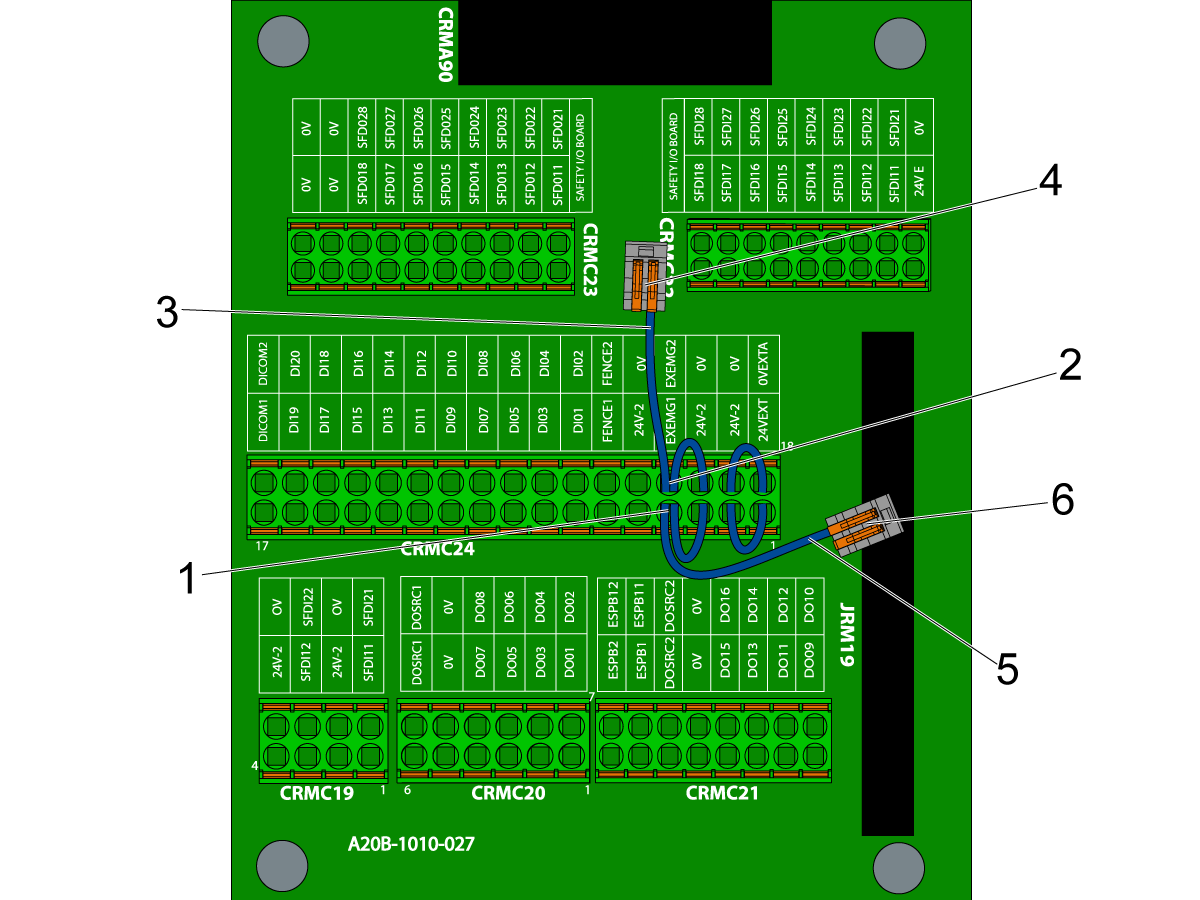
Trennen Sie den Brückenstecker von

{EXEMG1 to 24V-2 to FENCE1}und den Brückenstecker von {EXEMG1 to 24V-2 to FENCE1}.

Bewegen Sie die Brückenstecker so, dass sie auf folgende Weise am CRMC24 Terminal angeschlossen sind:

    24V-2 zu EXEMG1 und lassen Sie FENCE1 getrennt (p3 bis p4 und FENCE1 getrennt) [1]
  •   
  • 0V zu EXEMG2 und lassen Sie FENCE2 getrennt (p20 bis p21 und FENCE2 getrennt) [2]
  •   

Verwenden Sie die im Integrationssatz enthaltenen Wago-Steckverbinder. Schließen Sie den FENCE2-Stift des Brückensteckers [3] an einen Wago-Anschluss [4] an. Schließen Sie dann den FENCE1-Stift des Brückensteckers [5] an den anderen Wago-Anschluss [6] an.

9

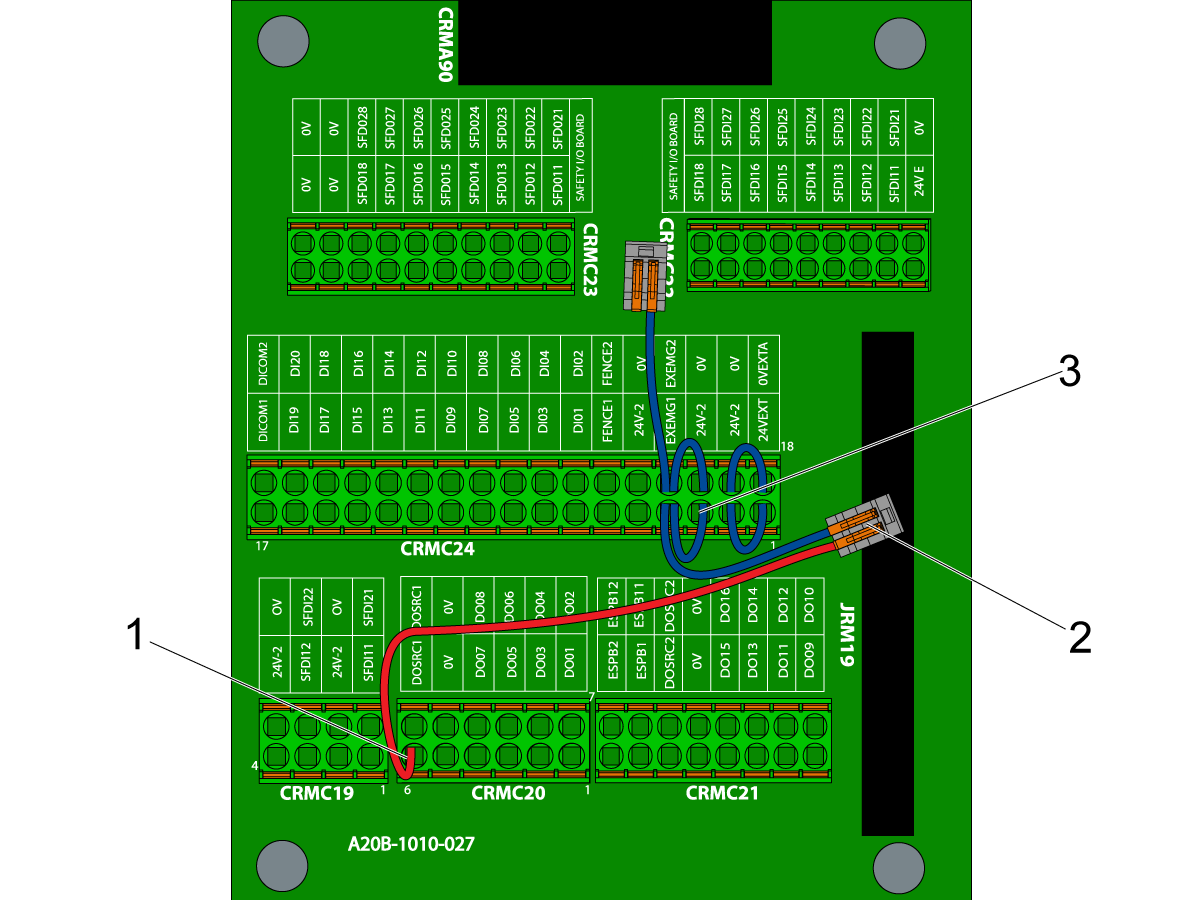
Schließen Sie den roten Brückensteckerdraht 33-1553 an die Sicherheits-/E/A-Platine an.

Schließen Sie ein Ende des roten Brückensteckerkabels an DOSRC1 (p6) [1] an CRMC20 an.

Schließen Sie das andere Ende des roten Brückensteckerkabels an den Wago-Anschluss [2] an. Verwenden Sie den Wago-Anschluss, der mit dem blauen Draht mit der Bezeichnung FENCE1 verbunden ist.

Hinweis: Das Etikett auf 33-1553 ist mit Pin 3 gekennzeichnet. Verwenden Sie den Wago-Stecker, da das andere Ende des blauen FENCE1-Drahts an Pin 3 [3] angeschlossen ist.

10

Verlegen Sie das Robotersignalkabel zur Sicherheits-/E/A-Platine. Schließen Sie das Kabel an die Sicherheits-/E/A-Platine an, wie im Bild gezeigt:

Verbindungen zu CRMC24

  • GRÜNER  Draht zu 24V-2 (p5)
  • GRAUER Draht zu FENCE1 (S. 6)
  • BROWN -Draht auf 0V (p22)
  • ROTER Draht zu FENCE2 (p23)

Verbindungen zu CRMC19

  • VIOLETT- Draht zu SFDI11 (p1)
  • SCHWARZER Draht zu 24V-2 (p2)
  • GELBER Draht zu SFDI12 (p3)
  • WEISSER Draht zu 24V-2 (p4)
  • BLAU/ROT-Draht zu SFDI21 (p5)
  • BLAUER Draht zu 0V (p6)
  • PINK-Draht  zuSFDI22 (p7)
  • GRAU/PINK-Draht auf 0V (p8)

11

Verlegen Sie das Dual-Greifer-Magnetschalter-Stromkabel 33-1548 [1] zur Sicherheits-/E/A-Platine. Stellen Sie die folgenden Verbindungen her:

Verbindungen zu CRMC20

  • SCHWARZ zu DO01 (p1)
  • ROT zu DO03 (p2)
  • WEISS/SCHWARZ UND WEISS/ORANGE auf 0V (p5)
  • ORANGE zu DO02 (S. 7)
  • BROWN zu DO04 (P8)
  • WEISS/BRAUN UND WEISS/ROT auf 0V (p11)

12

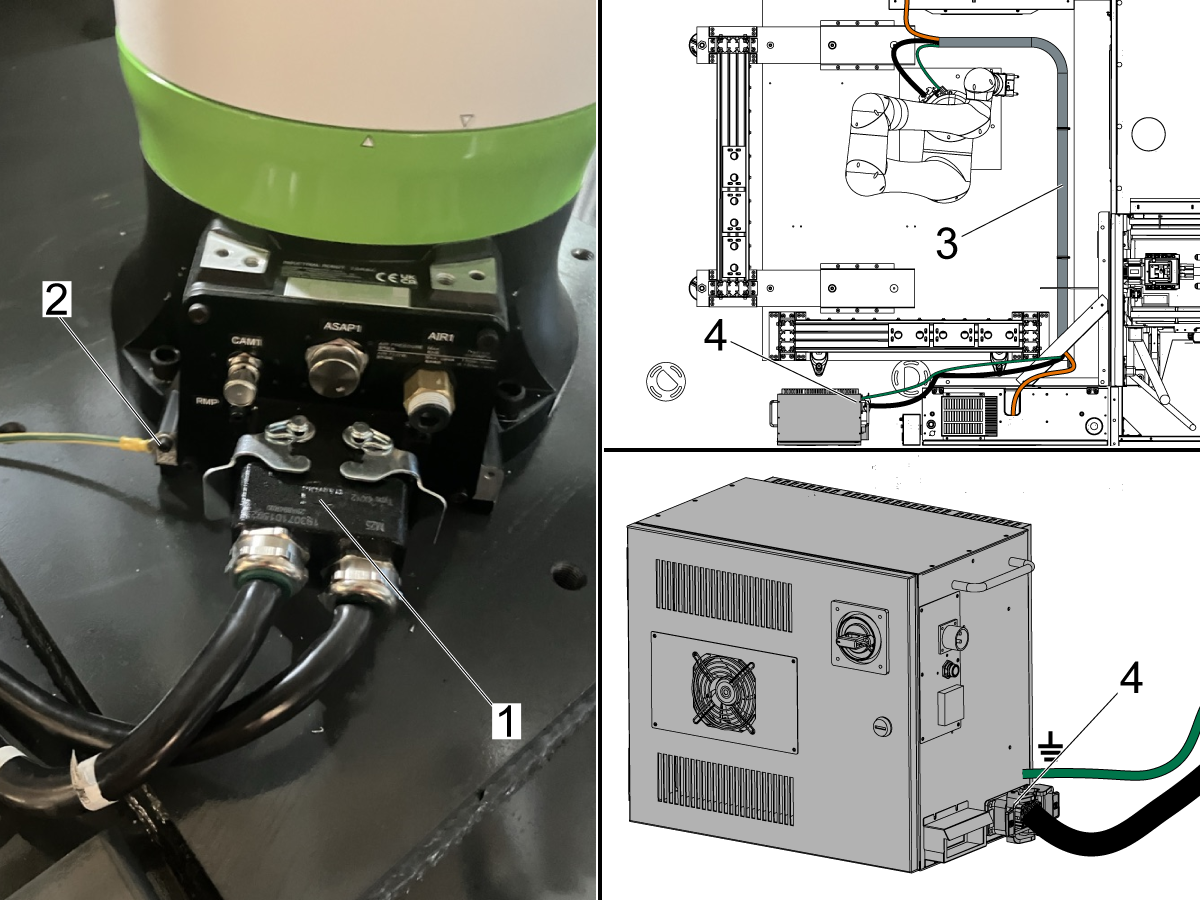
Stellen Sie sicher, dass der Stecker, der zur Basis des Cobots führt, sicher befestigt ist [1], ebenso wie der Erdungsdraht [2]. Stellen Sie sicher, dass der Stecker auf der Seite des Steuerkastens [4] ebenfalls fest sitzt.

Verlegen Sie das Stromkabel und das Erdungskabel des Cobots zusammen mit den anderen Kabeln, die zur Ladestation führen, durch den Kabelkanal [3].

Install Light Curtains

1

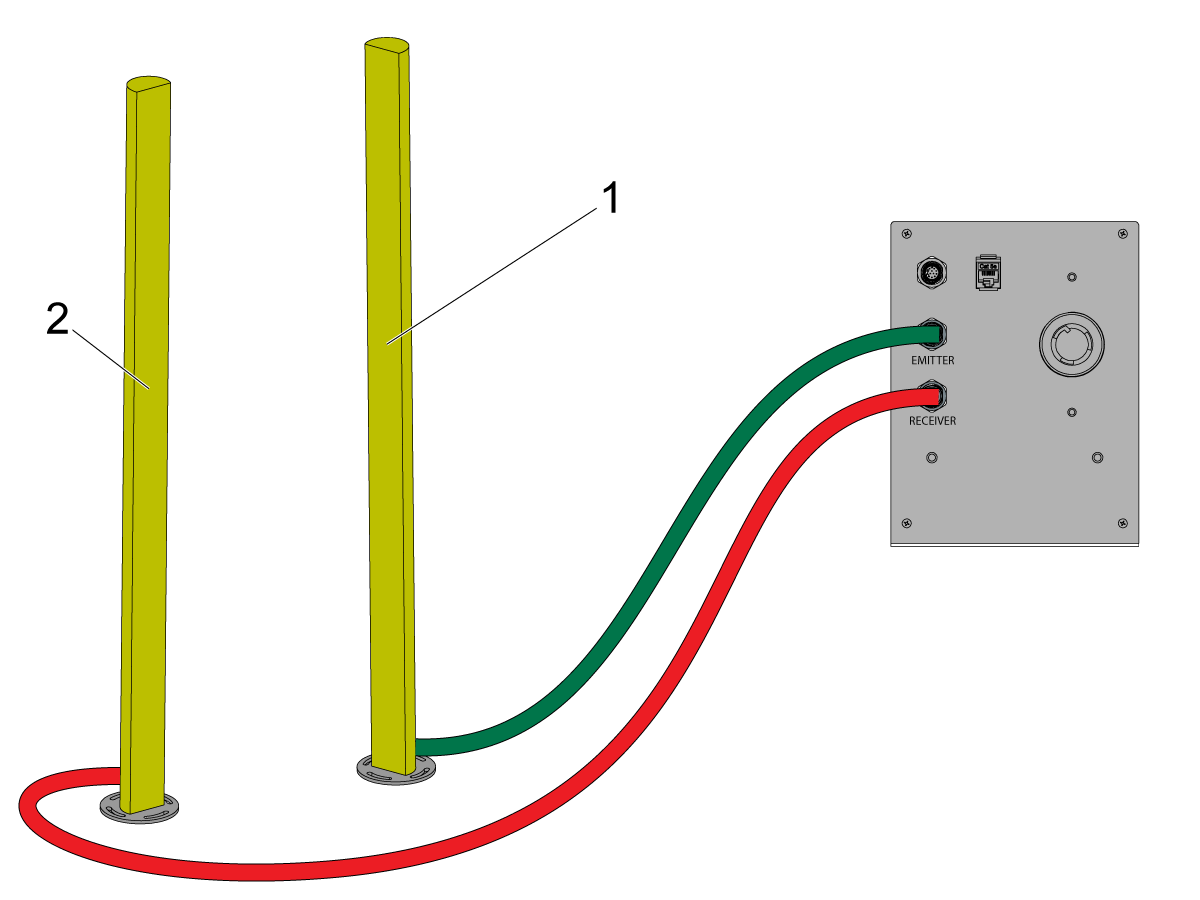
Positionieren Sie die Lichtvorhänge wie in der Abbildung gezeigt.

Platzieren Sie den Senderpfosten [1] zwischen der Rückseite von Gestell 1 und dem Schaltschrank.

Verwenden Sie die beiden Spiegelpfosten [2], um den Balken zum Empfängerpfosten [3] umzulenken, der sich neben der Tür der Bediener-Ladestation befindet.

 Hinweis: Falls das Modell RPL-30KG mit einem Sicherheitszaun anstelle eines Lichtvorhangs geliefert wurde, lesen Sie den Abschnitt zur Installation des Sicherheitszauns.

2

Nachdem die Lichtvorhänge und Spiegel positioniert sind, stellen Sie bitte sicher, dass alle Kabel angeschlossen sind.

Schließen Sie der Sender-Lichtvorhang [1] an die Senderklemme der Schnittstellenbox an.

Schließen Sie den Lichtvorhangempfänger [2] an den Empfängeranschluss der Schnittstellenbox an.

 Hinweis: Verlegen Sie das Kabel des Senders für den Lichtvorhang unterhalb der RPL-Basisplatte.

Lube Panel and Air Booster - Installation

1

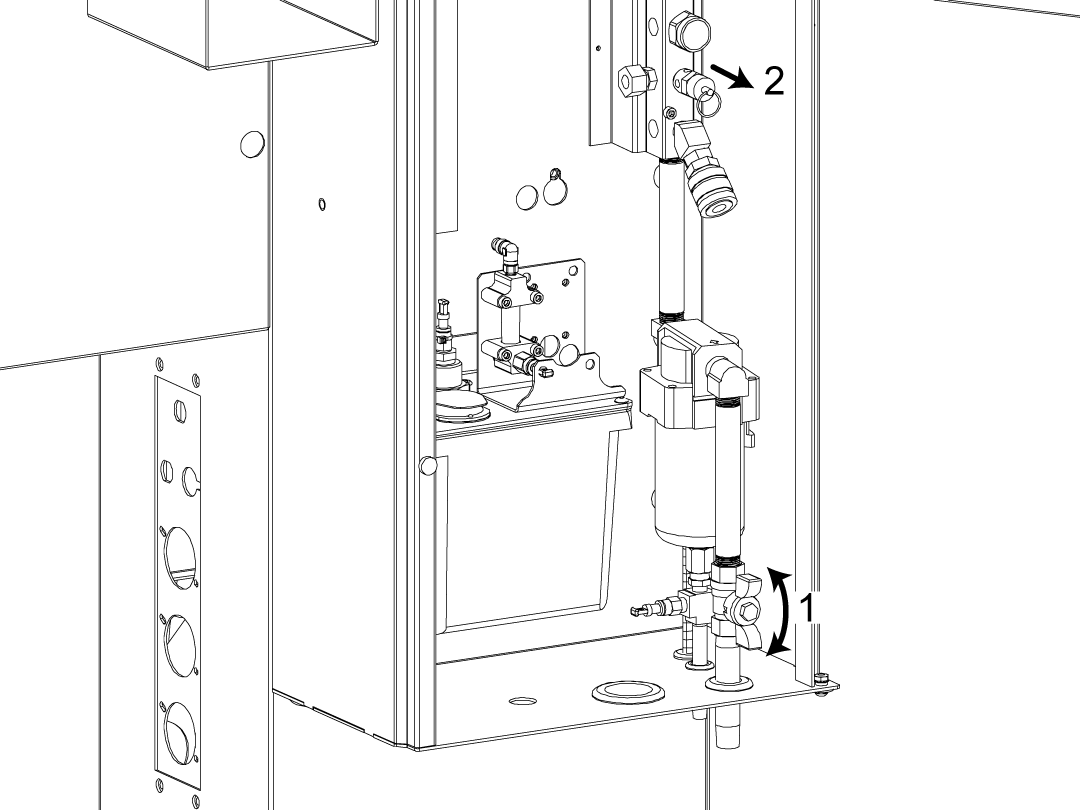
Das Luftventil [1] am Boden des Schmiermittelschranks schließen.

Entlüften Sie die restliche Luft aus dem Verteiler, indem Sie am Luftauslass [2] ziehen. Stellen Sie sicher, dass die Messuhr am Verteiler null anzeigt.

2

Montieren Sie das Winkelstück [1] direkt in den Luftverteiler an der Vorderseite, wie in der Abbildung gezeigt.

Installieren Sie den FITG COMP 3/8 X 1/4 MNPT BR STR [2] auf den Verteiler.

Dadurch können Sie anschließend den SOLENOID ASSY LS/AIR BLAST ZERO POINT [3] installieren.

Hinweis: Der Magnetschalter wird im Abschnitt „Verlegen von Schläuchen und Kabeln“ dieses Verfahrens eingesteckt.

3

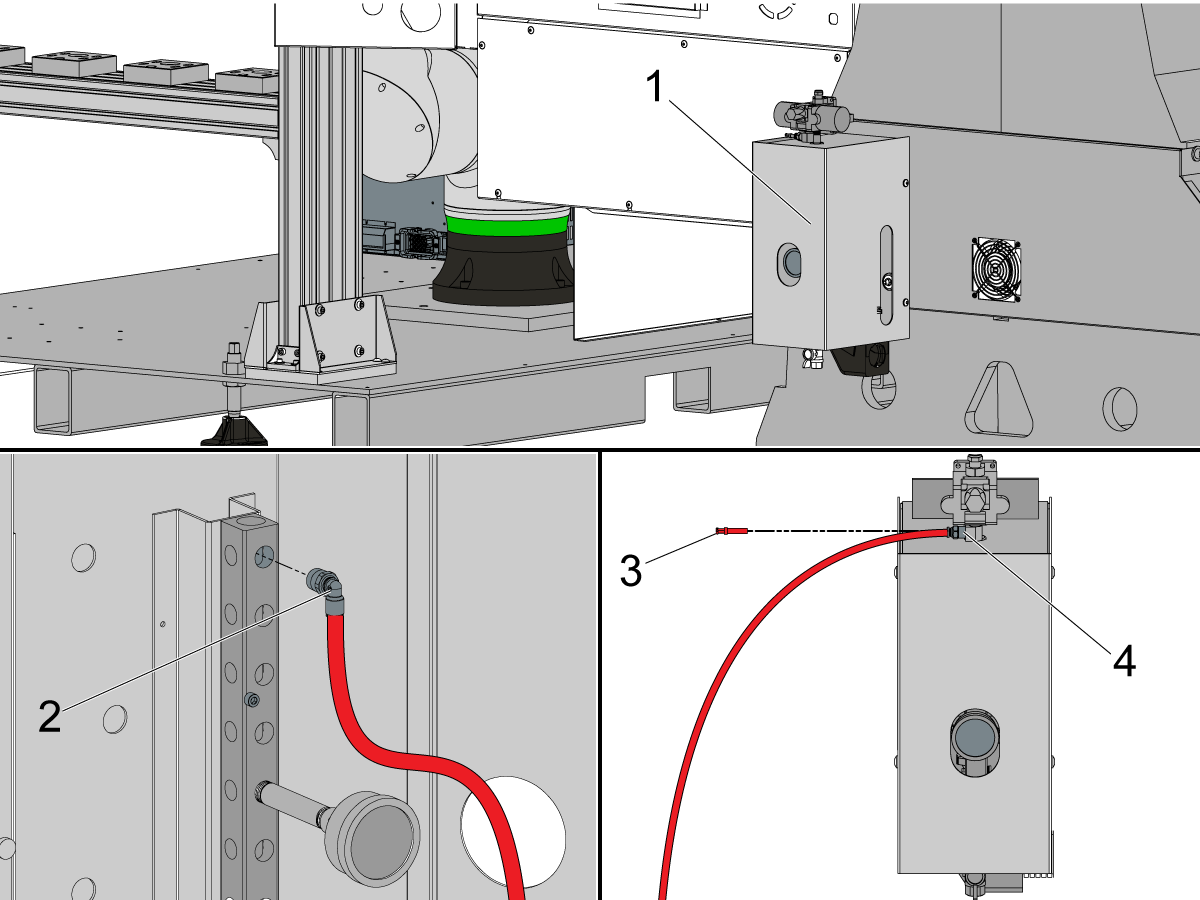
Schließen Sie den roten Schlauch an die Steckverbindung [2] an, die gerade im Verteiler im Schmierschrank installiert wurde.

Führen Sie den Schlauch aus der Unterseite des Schmierstoffschranks heraus und führen Sie ihn zur Oberseite der Druckluftverstärkerbaugruppe [1].

Entfernen Sie den Stecker [3] vom Steckanschluss und schließen Sie den Schlauch an die Steckverbindung [4] an.

4

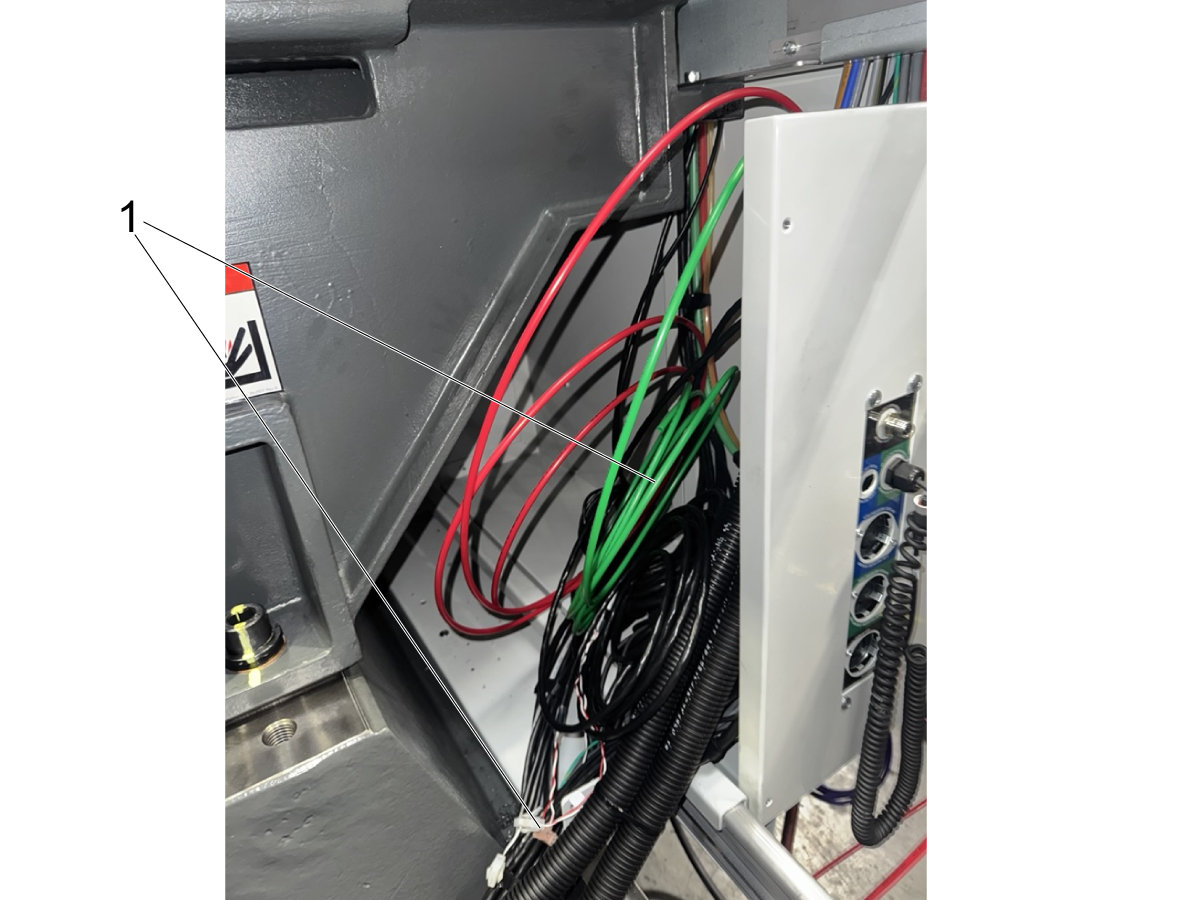
Entfernen Sie die Rückwände, um auf die Nullpunktschläuche und Kabel zuzugreifen, die in der Rückseite der Maschine gewickelt sind.

Diese Schläuche und Kabel gehen zur Druckluftverstärker-Baugruppe, die auf der Rückseite der Maschine angebracht ist.

Führen Sie die Schläuche unter der Verkleidung. Die Schläuche und Kabel, die zur Druckluftverstärker-Baugruppe verlegt werden müssen, sind:

  • Roter Schlauch – Druckluftleitung
  • mit Nullpunkt
  • Grüner Schlauch – Ungespannte Druckluftleitung
  • mit Nullpunkt
  • 33-1307 – Drucksensor für Palettenklemme
  • 33-1306 – Nullpunkt-Magnetschalter-Netzkabel

Hinweis: Diese Kabel sind im Nullpunkt-Einrichtungssatz enthalten. Weitere Informationen finden Sie im Abschnitt zur Nullpunktinstallation in Kapitel 2.

5

Installieren Sie den Luftverstärker an der Rückseite der Maschine und befestigen Sie ihn mit den Magneten.

6

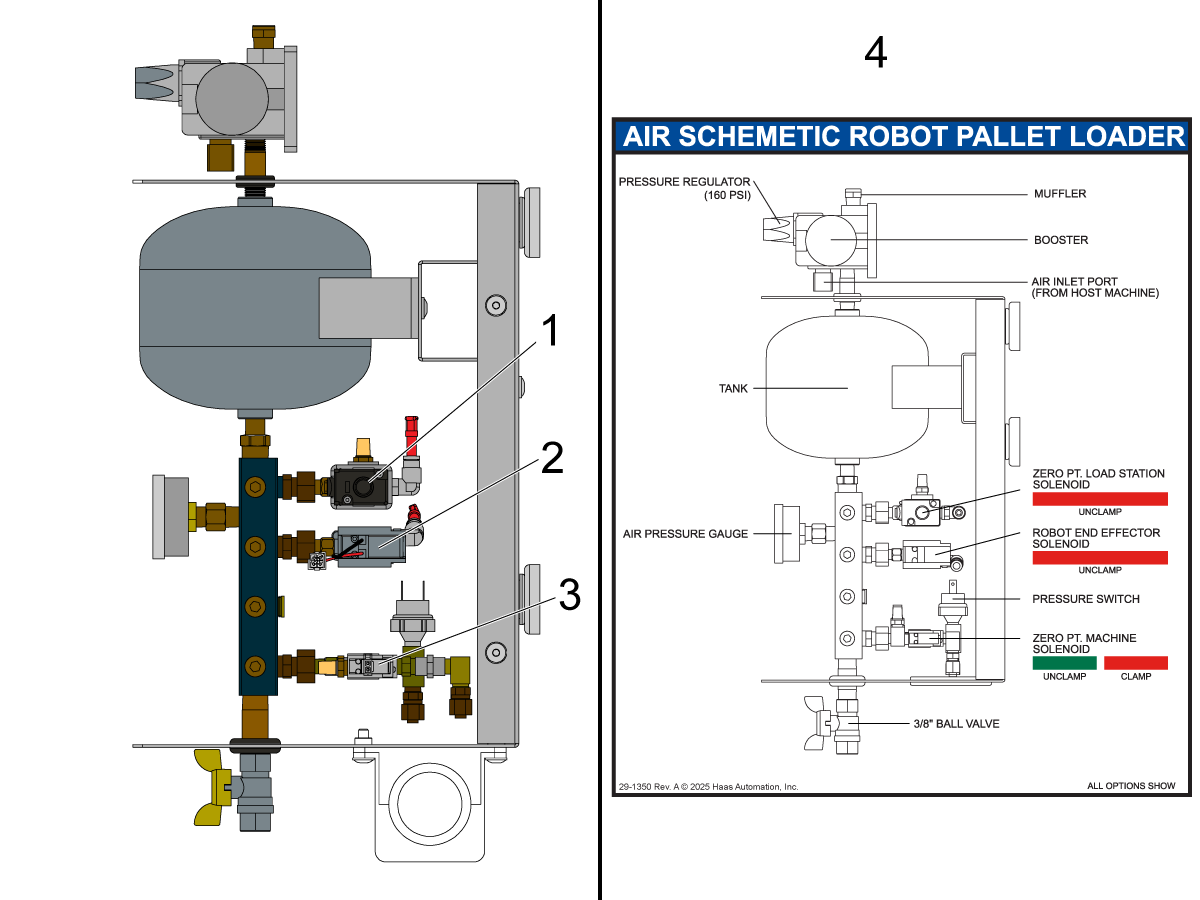
Die Luftverstärker-Baugruppe enthält Magnetschalter für die folgenden Komponenten:

  • Nullpunkt-Ladestation-Magnetschalter – Lösen [1]
  • Roboter-Endeffektor-Magnetschalter – Lösen [2]
  • Nullpunkt-Maschinen-Magnetschalter – Lösen [3]

Hinweis: Siehe Aufkleber [4] am Luftverstärker für eine ausführlichere Aufschlüsselung der Komponenten an der Baugruppe.

7

Verbinden Sie den grünen Schlauch mit dem Entklemmanschluss [1] des Magnetschalters, der mit einem grünen Kabelbinder gekennzeichnet ist.

Verbinden Sie den roten Schlauch mit dem Klemmanschluss [2] des Magnetschalters, der mit einem roten Kabelbinder gekennzeichnet ist.

8

Schließen Sie den Luftschlauch an den 90-Grad-Steckanschluss unter der Aufnahme der Ladestation [1] an.

Führen Sie die Druckluftleitung durch den Kanal und verbinden Sie sie mit dem Magnetschalter [2], der sich in der Luftverstärkerbaugruppe befindet.

9

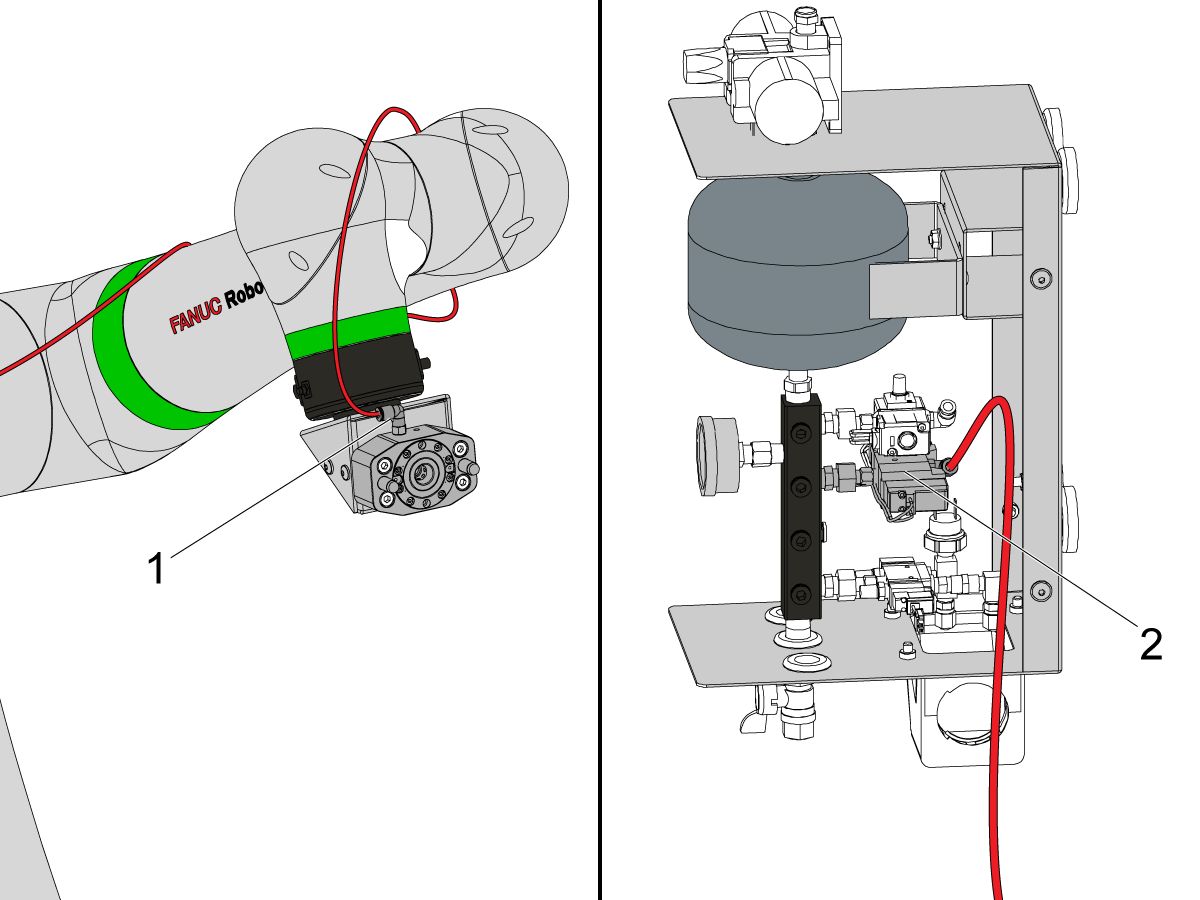
Verbinden Sie den Druckluftschlauch mit dem 90-Grad-Steckverbinder oben auf dem Nullpunktgreifer des Roboters [1].

Führen Sie die Druckluftleitung entlang des Roboterarms durch die Leitung und schließen Sie sie an den Magnetschalter des Robotergreifers [2] an, das sich in der Luftverstärkereinheit befindet.

Hinweis: Führen Sie den Druckluftschlauch durch den Schlauch, wenn Sie den Schlauch an den Steckanschluss am Greifer anschließen.

10

Schließen Sie das Kabel 33-1307 DRUCKLUFTSCHRAUBSTOCK SWS PP ROBOT21FT wie abgebildet an den Drucksensor an. 

Führen Sie das Kabel zurück zur E/A-Platine und schließen Sie es mit dem im Satz enthaltenen Adapterkabel an P13 an.

 Hinweis: Der Drucksensor sollte sich am Anschlussstück befinden, an dem der rote Schlauch angeschlossen ist. Dieser Sensor sorgt dafür, dass der Nullpunkt festgehalten wird.

11

Schließen Sie das Kabel 33-1306 an P36 [5] an der E/A-Platine an. Schließen Sie bei Bedarf die Kühlflüssigkeitsnachfüllung an den Pigtail an.

Verlegen Sie das andere Ende direkt zum Luftverstärker.

Verbinden Sie das Ende von V-1 [1] mit dem Magnetschalter, der zum Nullpunkt in der Maschine führt [4].

Verbinden Sie das V-2 Ende [2] mit dem Magnetschalter, der zum Nullpunkt der Ladestation [3] führt.

12

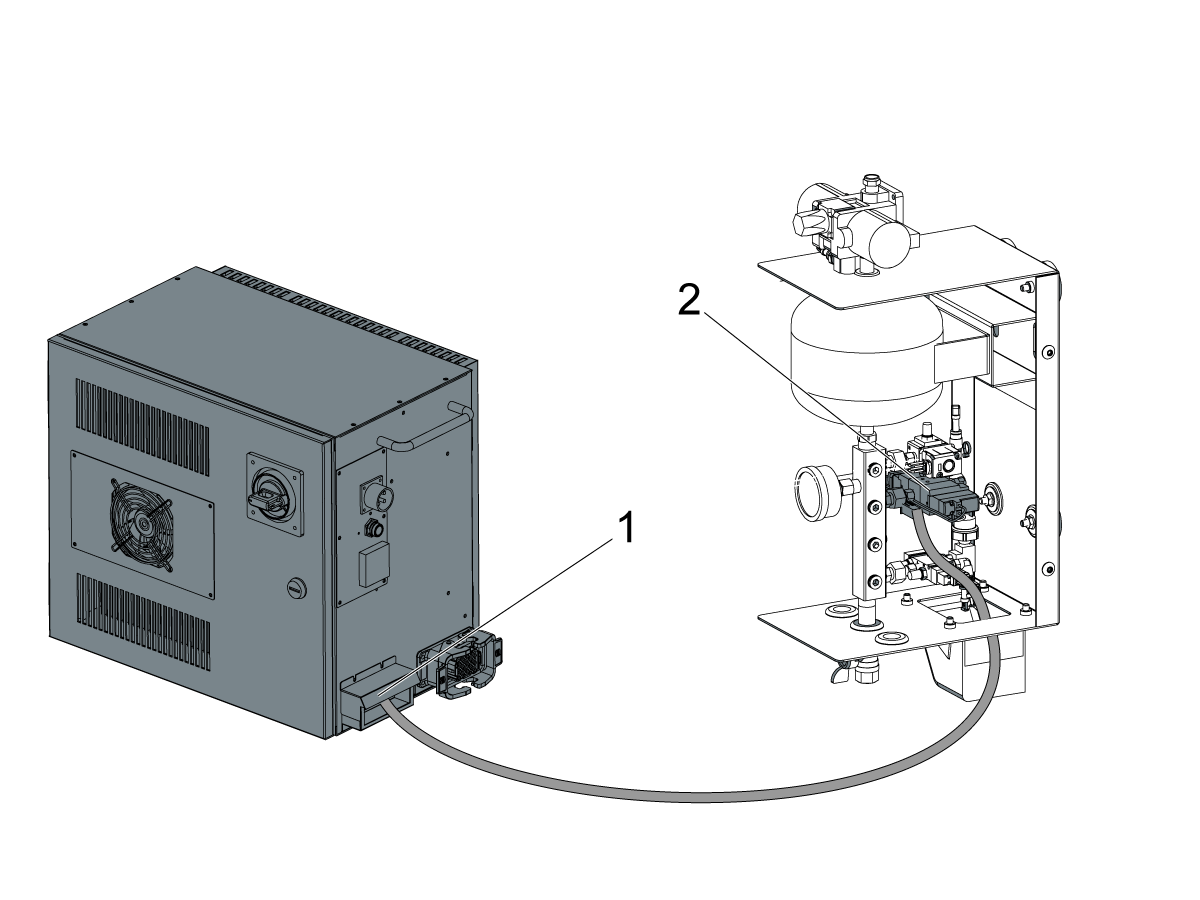
Schließen Sie das Stromkabel des Cobot-Greifer Magnetschalter 33-1548 von der Cobot-Steuerung [1] an die Druckluftverstärkerbaugruppe an

Verlegen Sie das Kabel in den Druckluftverstärker und schließen Sie es an den Greifer Magnetschalter [2] an.

Sobald das Greifer angeschlossen ist, überprüfen Sie doppelt, ob alle Schläuche und Kabel an die Magnetschalter angeschlossen sind. Bringen Sie dann die Blechabdeckung wieder an der Druckluftverstärkerbaugruppe an.

First Power Up

1

Schalten Sie die Haas-Maschine ein.

Sobald die Maschine hochgefahren ist, schalten Sie den Hauptleistungsschalter am Cobot-Steuerkasten [1] in die EIN-Position.

Schalten Sie das programmierbare Tablet ein, indem Sie die Taste an der Seite [2] drücken, wie im Bild gezeigt.

Wischen Sie nach dem Einschalten des programmierbaren Bedienpults von unten nach oben, um das Tablet zu entsperren und zur Homepage zu gelangen, wie in Bild [3] gezeigt.

2

Streichen Sie nach oben, um die Liste der auf dem programmierbaren Bedienpult installierten Apps anzuzeigen.

Drücken Sie auf dem Tablet TP-App-Symbol [1], um die Anwendung für das programmierbare Bedienpult zu öffnen.

Wenn die Steuerung gerade eingeschaltet wurde, sehen Sie den Ladebildschirm [2], der anzeigt, dass die Steuerung noch hochfährt. 

Hinweis: Es kann 1-2 Minuten dauern, bis die Steuerung vollständig hochgefahren ist.

3

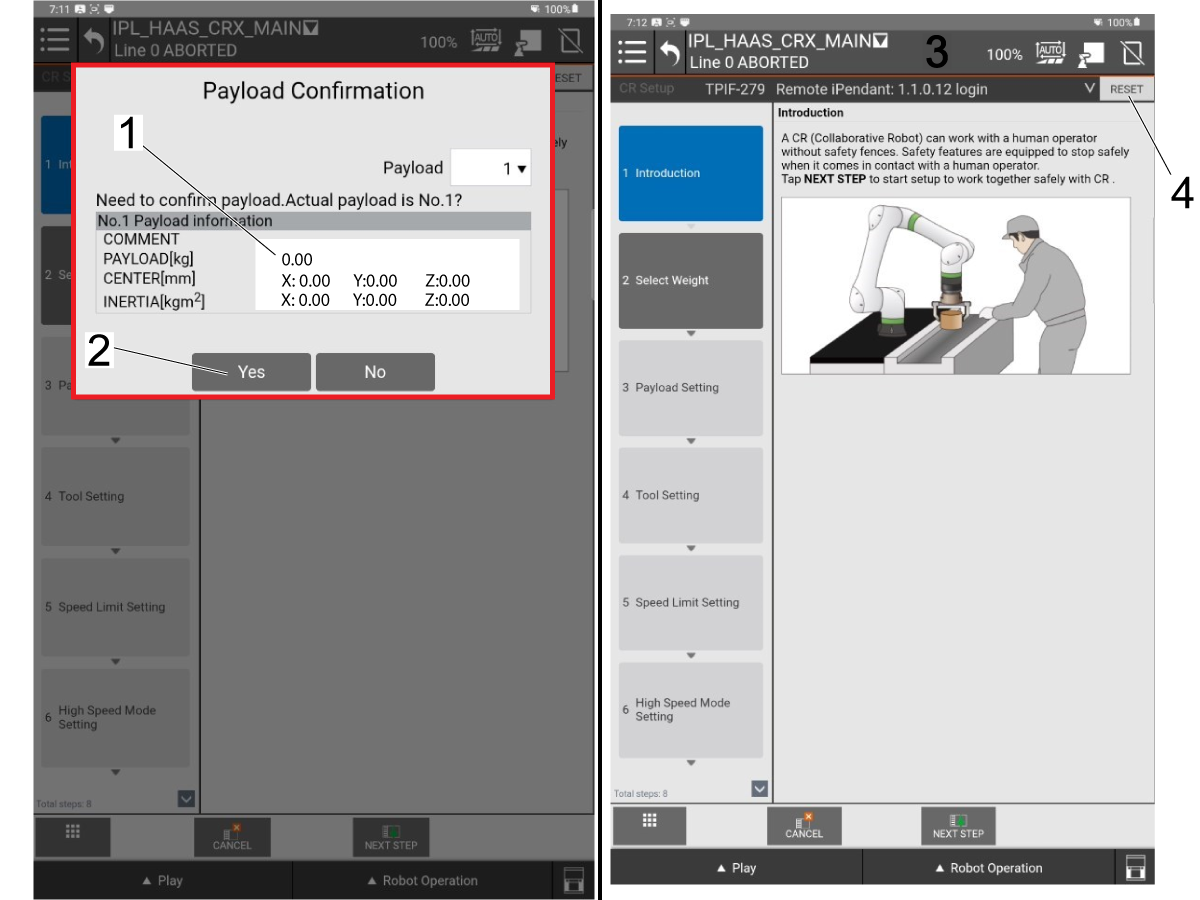
Sobald die Anwendung hochgefahren ist, erscheint ein Fenster zur Bestätigung der Nutzlast. 

Der Cobot listet die erkannte Nutzlast, den Schwerpunkt und die Trägheit auf. Da der Cobot noch nicht mit der Haas-Maschine verbunden ist und keine Greifer installiert sind, sollte keine Nutzlast erkannt werden.

Hinweis: Kleine Abweichungen bei der Nutzlast auf dem Popup-Fenster zur Bestätigung der Nutzlast wirken sich nicht auf den Cobot aus. Wenn Sie einen Unterschied in der Nutzlast auf diesem Bildschirm feststellen, fahren Sie fort.

Überprüfen Sie, ob die aufgelisteten Nutzdaten korrekt erscheinen, und drücken Sie dann [Yes] [2], um fortzufahren.

Sobald die Bestätigung der Nutzlast erfolgreich ist, gelangen Sie zum Hauptmenü. Wenn Alarme vorhanden sind, werden diese oben auf dem Bildschirm angezeigt [3]

Drücken Sie [Reset] [4], um die Alarme zu löschen. Sollten nicht alle Alarme gelöscht sein, stellen Sie sicher, dass die Haas-Maschine hochgefahren und nicht mit einem Nothalt-Schalter angehalten wurde.

4

Schalten Sie den Haas CNC ein.

Verfahren Sie alle Achsen in die Nullposition zurück.

Stecken Sie den Service-USB-Stick ein.  Gehen Sie zum Service-Modus.

Gehen Sie zur Parameter> Fabrik Registerkarte.  Ändern Sie Folgendes:

  • 1278 [1278:] Roboter bereit Nothalt aktiviert auf WAHR
  • 2191 [694:] LICHTVORHANG-TYP auf LC_TYP_1
  • 2192 [:] Auslöseschwelle für Lichtvorhänge auf 0

Stellen Sie sicher, dass die folgenden Parameter auf diese Werte eingestellt sind:

  • 2128 [:] PALETTENBAHNHOF-TYP bis zu 4 Roboter
  • 2129 [:] PALETTEN-TRAGFÄHIGKEITS-ABLAGE zu PP_SHELF_A

Gehen Sie zu Einstellungen und ändern Sie Folgendes:

  • 382 Palettenwechsler deaktivieren auf Keine
  • 372 Werkstücklader-Typ auf Keine
  • 376 Lichtvorhang aktiviert auf Ein

5

Drücken Sie [CURRENT COMMANDS] und navigieren Sie zum Menü Geräte -> Roboter -> Einrichtung.

Drücken Sie [E-STOP] auf dem Haas-Bedienpult.

Drücken Sie dann[F1] [1], um eine Verbindung zum Cobot herzustellen.

Warten Sie einige Sekunden, bis sich die Haas-Maschine mit dem Cobot verbindet.

Hinweis: Wenn dies das erste Mal ist, dass sich die Haas-Maschine mit dem Cobot verbunden hat, sehen Sie das Aktivierungs-Popup auf dem Haas-Bedienpult.

Wenn der Cobot bereits aktiviert wurde, wissen Sie, dass Sie basierend auf dem Robotersymbol unten rechts auf dem Haas-Symbol verbunden sind. Ein grünes Symbol zeigt eine Verbindung an. Ein rotes Symbol zeigt an, dass der Cobot derzeit nicht angeschlossen ist [2].

6

Wenn Sie den Cobot aktivieren müssen, erhalten Sie ein Popup-Fenster, das dem Bild ähnelt.

In dem Popup wird Folgendes angezeigt:

  1. Softwareversion der Haas Maschine
  2. MAC-Adresse des angeschlossenen Cobots [1]
  3. Generierter Code

Sie müssen Folgendes suchen und eingeben, um den Cobot erfolgreich zu aktivieren:

  1. F Nummer [2]
  2. Freischaltcode [3]

Hinweis: Den Freischaltcode erhalten Sie nur über die Roboter-Aktivierungstransaktion auf HBC.

7

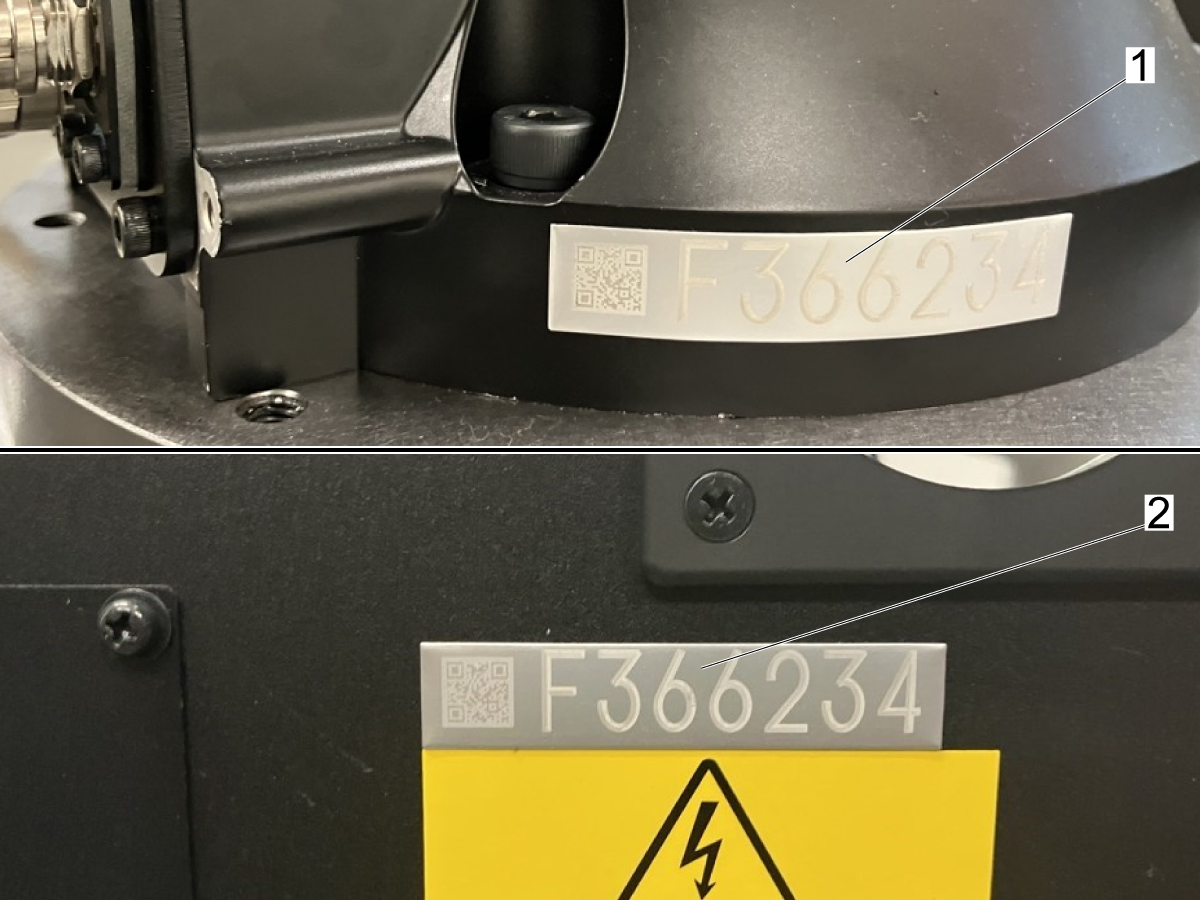
Cobot F-Nummer finden:

Es gibt 2 Führungsbahnen, um die F-Nummer auf einem Cobot zu lokalisieren:

  1. Die Plakette an der Basis des Cobots unter Joint-1 [1]
  2. Die Plakette an der Vordertür des Schaltkastens oberhalb des Spezifikationsschildes [2]

8

Freischaltcode über HBC erhalten:

Der Freischaltcode kann nur von einem von Haas zertifizierten Techniker über HBC bezogen werden.

Drücken Sie auf HBC auf die Registerkarte Service [1] und suchen Sie dann im Menü auf der linken Seite die Transaktion Roboteraktivierung [2].

Füllen Sie alle Felder bei den verschiedenen Schritten des Aktivierungsprozesses aus. 

Hinweis: Sie benötigen die Informationen aus dem Aktivierungs-Popup sowie die Seriennummern der Haas Maschine, des Cobot-Pakets und der F-Nummer, um den Freischaltcode zu erhalten.

Geben Sie die F-Nummer [3] und den Freischaltcode [4] in das Popup-Fenster ein, um den Cobot zu aktivieren.

9

Nachdem die Aktivierung erfolgreich ist, drücken Sie [F1] , um bei Bedarf erneut eine Verbindung zum Cobot herzustellen.

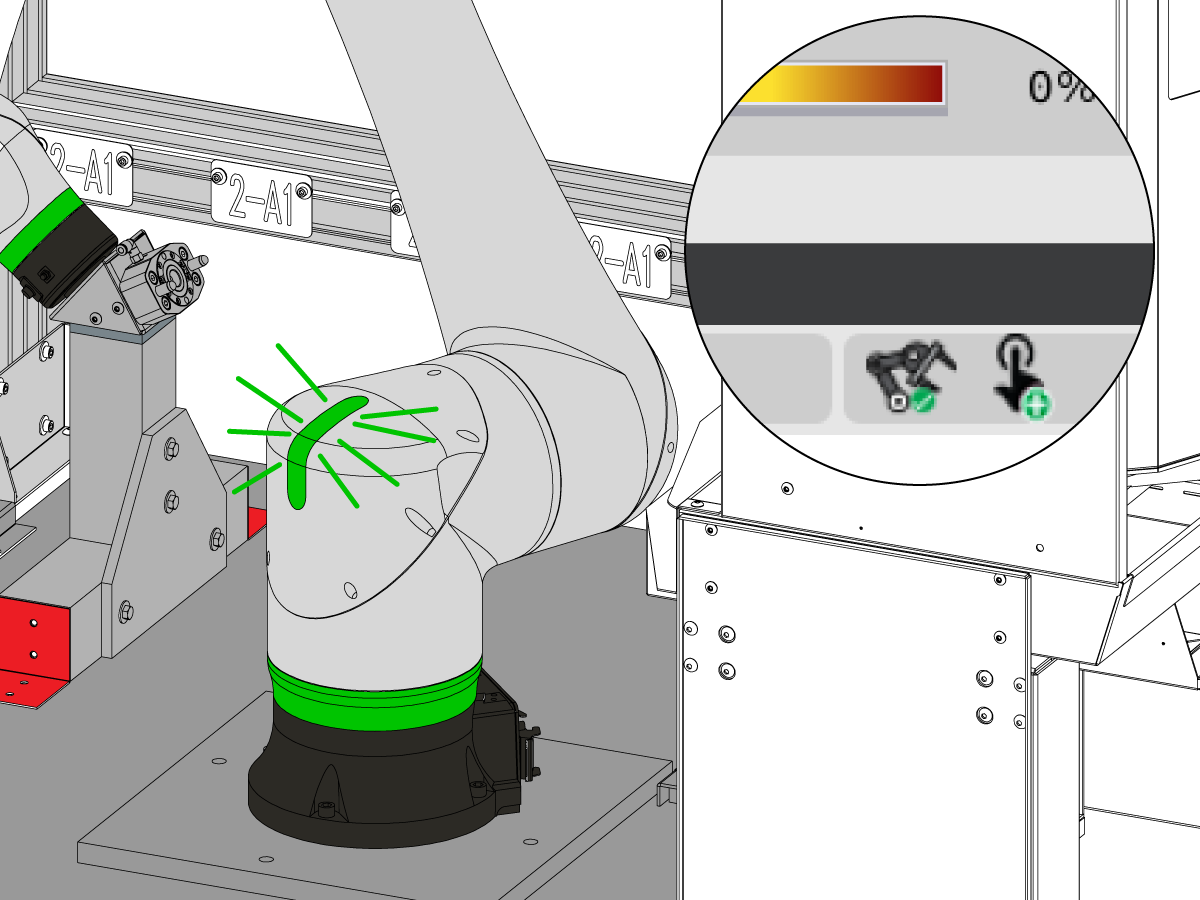
Warten Sie, bis das Robotersymbol gelb oder grün wird [1]. Lassen Sie dann [E-STOP] los und löschen Sie die Alarme, indem Sie [RESET]drücken.

Sehen Sie sich die Anzeigeleuchte an Joint-1 am Cobot-Arm [2] an und vergewissern Sie sich, dass sie ebenfalls grün ist.

Hinweis: Sollte das Robotersymbol nicht grün werden, prüfen Sie , ob auf dem Cobot-Programmiergerät Alarme vorhanden sind, die zurückgesetzt werden müssen.

10

Sobald der Cobot mit der Haas-Maschine verbunden ist, erstellen Sie einen Fehlerbericht auf der Haas-Steuerung, indem Sie auf [SHIFT] + [F3] drücken.

Es wird außerdem empfohlen, mithilfe des Cobot-Programmiergeräts ein MD-Backup und ein vollständiges Abbildungs-Backup durchzuführen. 

Fügen Sie sowohl den Fehlerbericht als auch die Backup-Dateien dem Installationsauftrag auf HBC bei.

 Hinweis: Diese Fehlerberichte und Backups werden im Falle von Serviceproblemen während der gesamten Lebensdauer des Cobots als Referenz verwendet.

Configure Grippers and Payload

1

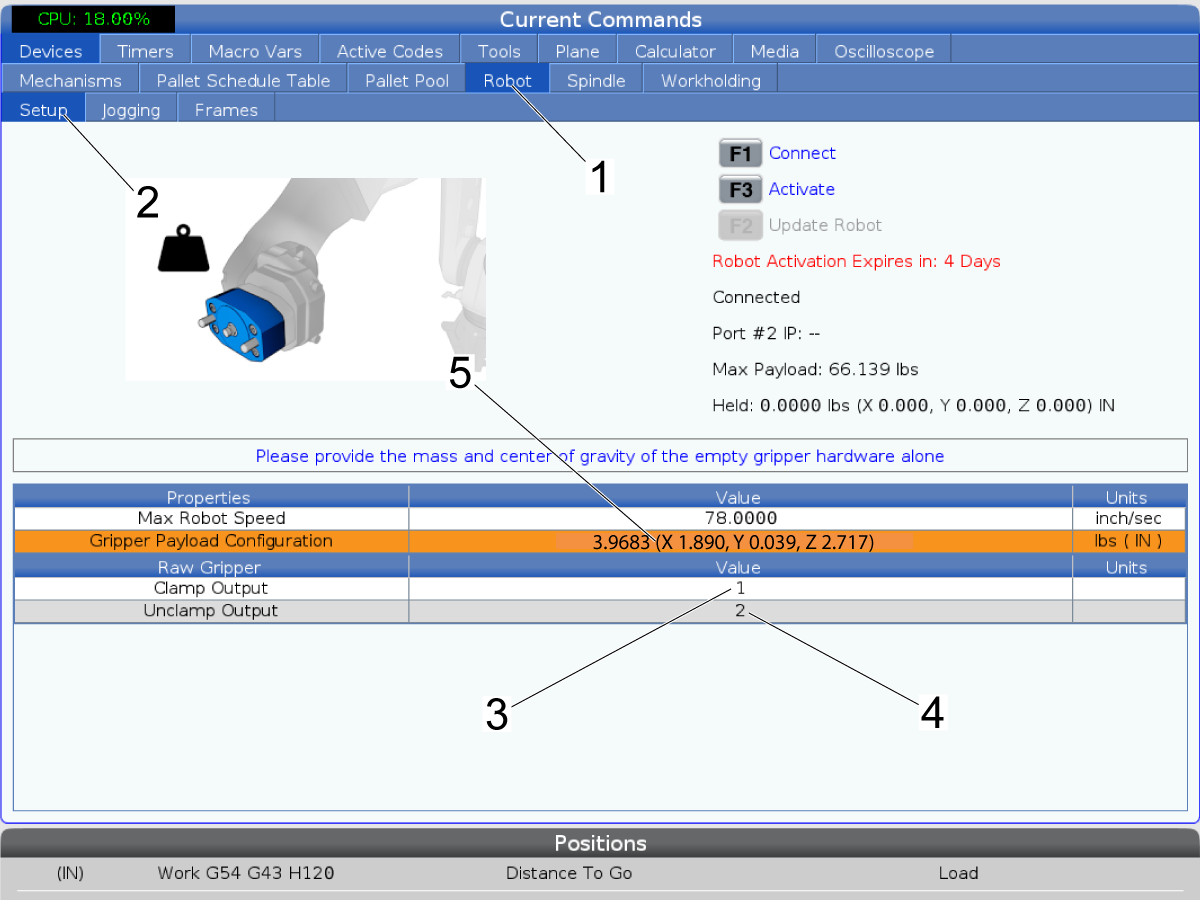
Drücken Sie die Taste [CURRENT COMMANDS] auf der Haas-Steuerung.

Navigieren Sie zu Geräte –> Roboter [1] –> Einrichtung [2]

Stellen Sie auf der Registerkarte „Einrichtung“ die Ausgänge „Rohgreifer klemmen“ und „Rohgreifer entklemmen“ ein:

  • Ausgang „Klemmen“ [3] = 1
  • Ausgang „Entklemmen“ [4] = 2

Ändern Sie die Konfiguration der Greifer-Nutzlast [5]:

  • 3,9683 (X 1,890, Y 0,039 Z 2,717)

Hinweis: Stellen Sie sicher, dass Sie mit dem Cobot verbunden sind, um den Greifer-Nutzlastwert einstellen zu können.

2

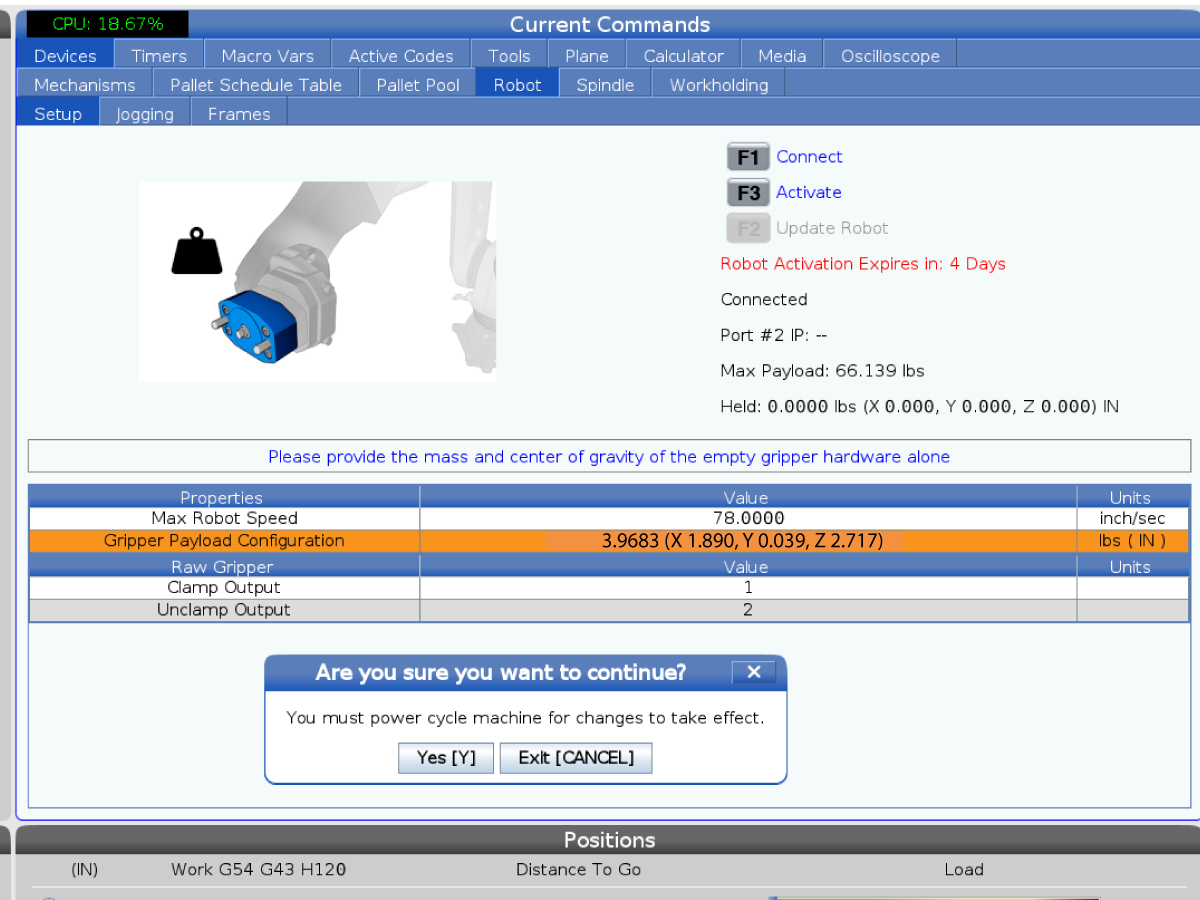
Nachdem Sie die Konfiguration der Greifer-Nutzlast festgelegt haben, müssen Sie warten, bis der Cobot-Steuerkasten die Nutzlastparameter aktualisiert hat.

Warten Sie, bis die Haas-Maschine einen Alarm auslöst, um die Stromversorgung des Cobot-Steuerkastens ein- und auszuschalten. Nachfolgend sind die Alarme aufgeführt, die angezeigt werden sollten:

  • 9150.290 SYST-290 Zyklische Stromversorgung
  • 9150.212 SYST-212 Müssen auf DCS-Parameter angewendet werden

Sobald Sie die Alarme erhalten, schalten Sie den Cobot-Steuerkasten auf AUS. Warten Sie 15 Sekunden und schalten Sie dann den Steuerkasten wieder auf EIN.

 Hinweis: Es erscheint ein Pop-up-Fenster mit der Aufforderung, die Maschine aus- und wieder einzuschalten. Die Haas-Maschine muss nicht aus- und wieder eingeschaltet werden, lediglich der Cobot-Steuerkasten.

3

Sobald der Cobot-Steuerkasten wieder auf EIN gestellt ist, setzen Sie alle Alarme sowohl am Programmiergerät als auch an der Haas-Steuerung zurück.

Gehen Sie zur Robotereinstellungsseite und stellen Sie die Verbindung erneut her, indem Sie auf [ESTOP] + [F1] drücken.

Sobald die Verbindung hergestellt ist, sollte die Anzeigeleuchte des Cobots grün leuchten.

Stellen Sie die maximale Geschwindigkeit der Schrittschaltung auf:

  • 7,9 Zoll/s [1]

Greifer #1 Nutzlast an:

  • 3,9683 (X 1,890, Y 0,039, Z 2,717) [2]

Testen Sie den Greifer, indem Sie auf [F2] [3] auf der Haas-Steuerung drücken. Der Anzugsstopfen sollte sich vom Nullpunktgreifer lösen.

Verify Hand Guide Mode

1

Gehen Sie zur Registerkarte Roboter –> Schrittschaltung unter den aktuellen Befehlen.

Um den Handführungsmodus über das Haas-Bedienpult zu aktivieren, drücken Sie die Taste [F4] [1]. 

Sie können erkennen, dass der Handführungsmodus aktiv ist, da die Anzeigeleuchte am Cobot grün blinkt.

Im Handführungsmodus kann die Position jedes Gelenks des Cobots manuell angepasst werden.

Bewegen Sie den Cobot so, dass der Greifer zur Maschine [2] und die Anzeigeleuchte [3] zur Ladestation zeigen, wie in der Abbildung dargestellt.

Sobald sich der Cobot vor der Maschine befindet, drücken Sie [F4] auf dem Haas-Bedienpult, um den Handführungsmodus zu deaktivieren.

Hinweis: Der Handführungsmodus kann vom RJH-XL aus ein- und ausgeschaltet werden.

Verify RJH-XL

1

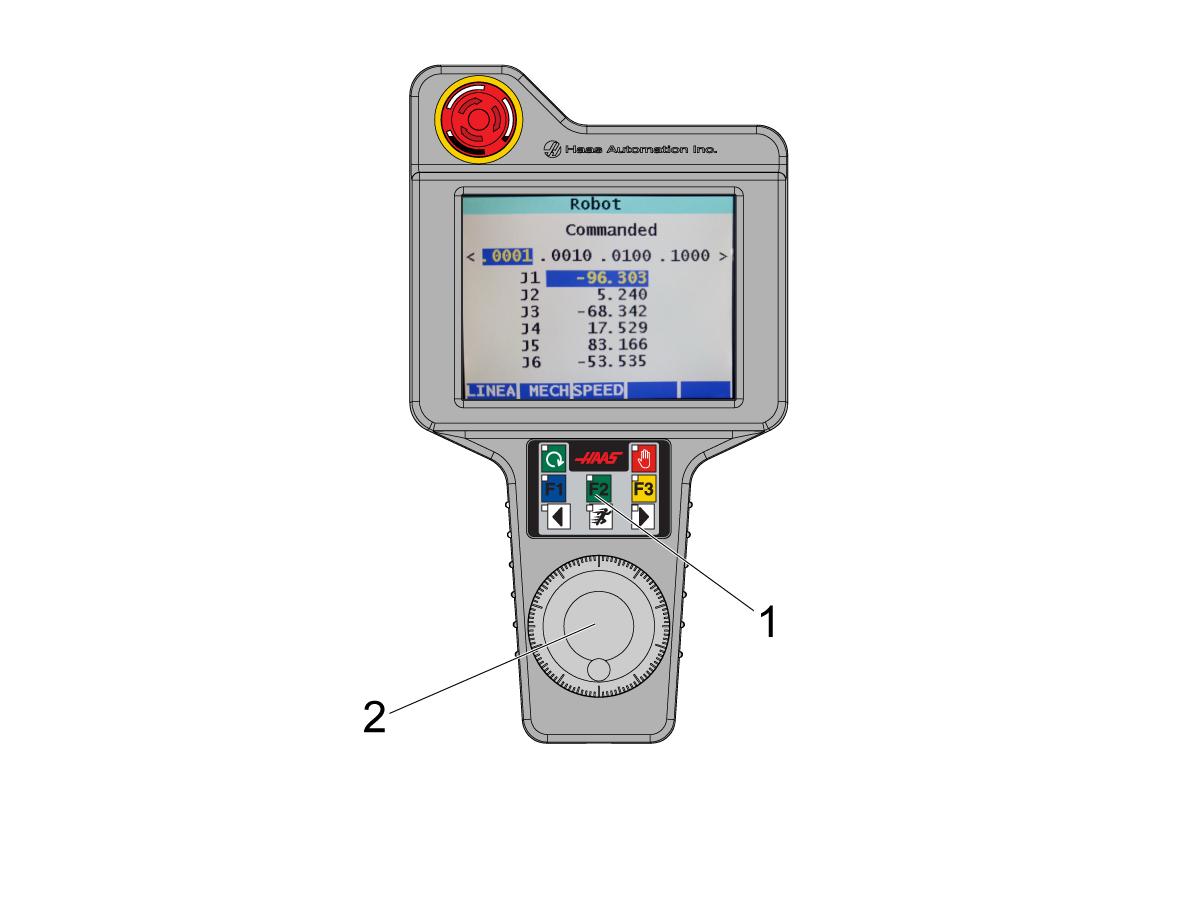
Um den Cobot zu verfahren, muss das tragbare Bedienpult – XL am Haas-Bedienpult installiert sein.

Weitere Details zur Installation des RJH-XL finden Sie in der Anleitung AD0533 – Installation von RJH-XL

Nachdem RJH-XL installiert wurde, drücken Sie [CURRENT COMMANDS] und navigieren Sie dann zu Geräte –> Roboter –> Schrittschaltung. 

Drücken Sie [HANDLE JOG] und entnehmen Sie anschließend RJH-XL aus seiner Halterung. 

Halten Sie [F2] [1] gedrückt, während Sie das Handrad [2] drehen. Überprüfen Sie, ob die Gelenkpositionen auf dem RJH-Display aktualisiert werden und ob sich der Cobot bewegt.

Prüfen Sie, ob die verschiedenen Geschwindigkeitsoptionen ebenfalls funktionieren.

2

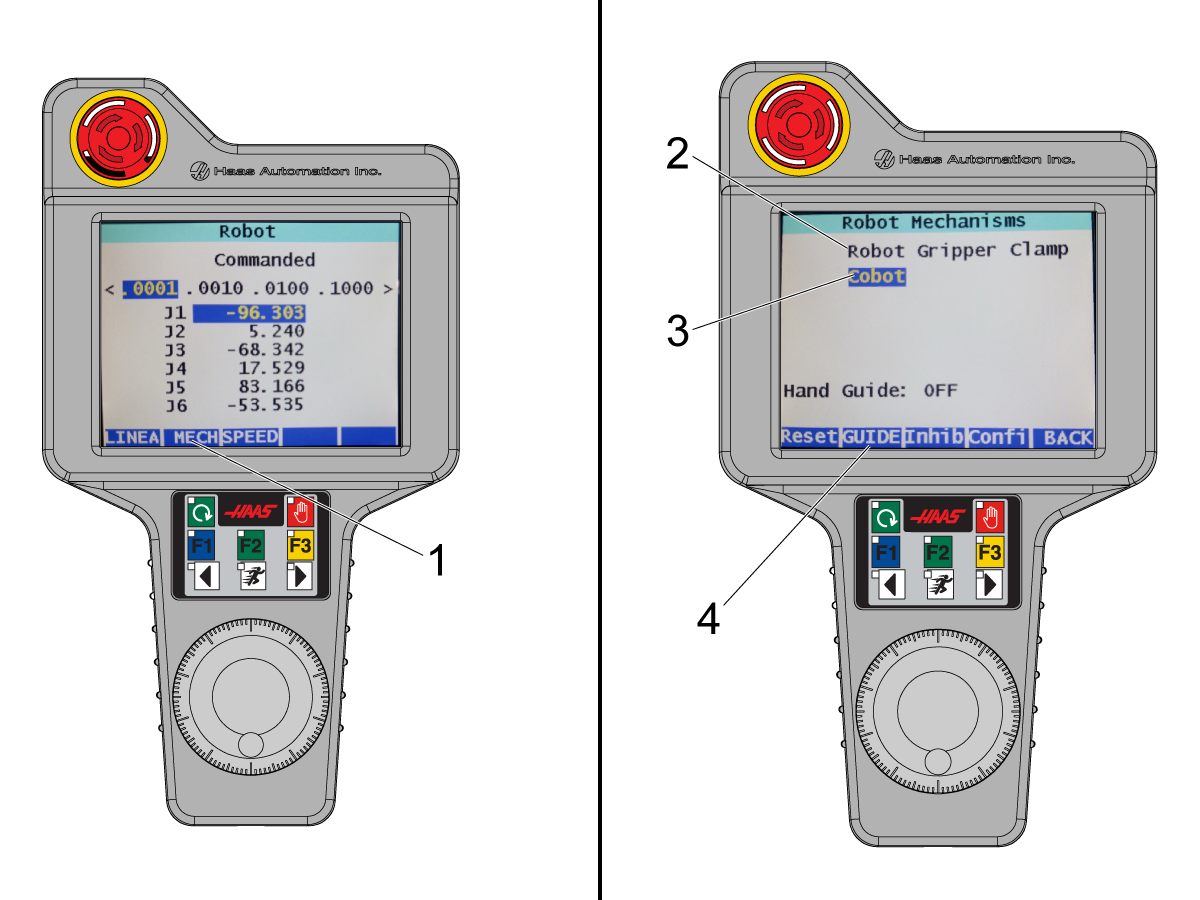
Überprüfen Sie, ob alle Mechanismusbefehle vom RJH ordnungsgemäß funktionieren. 

Drücken Sie die Taste [MECH] [1] auf dem RJH-Display. Es gibt zwei Optionen:

  • Robotergreiferklemme [2]
  • Cobot [3]

Drücken Sie auf die Robotergreiferklemme und überprüfen Sie, ob der Greifer seinen Status ändert.

Drücken Sie auf Cobot. Von hier aus können Sie den Handführungsmodus durch Drücken der Führungstaste [4] auf dem Display auf EIN und AUS schalten.

 Hinweis: Sie können anhand der LED-Anzeige an Gelenk 1 des Cobots erkennen, dass sich dieser im Handführungsmodus befindet. Eine blinkende grüne LED zeigt an, dass der Handführungsmodus aktiviert ist.

Recently Viewed Items

You Have No Recently Viewed Items Yet

Feedback
Haas Logo

Haas Auslieferungspreis

Dieser Preis enthält Versandkosten, Export- und Importzölle, Versicherungsgebühren und sämtliche weiteren Kosten, die beim Versand an einen mit Ihnen als Käufer vereinbarten Auslieferungsort in Frankreich anfallen. Es können keine weiteren obligatorischen Kosten zur Lieferung eines Haas CNC-Produkts hinzugefügt werden.

BLEIBEN SIE AUF DEM NEUESTEN STAND MIT TECHNOLOGIE UND GEHEIMTIPPS VON HAAS!

Melden Sie sich jetzt an!   

HAAS TOOLING AKZEPTIERT FOLGENDES:

  • Service und Support
  • Eigentümer
  • Service anfordern
  • Betriebsanleitungen
  • Haas Ersatzteile
  • Reparaturanfrage Drehtisch
  • Installationsvorbereitungsanleitungen
  • Einkaufsinformationen
  • Zusammenstellung und Preis einer neuen Haas
  • Verfügbare Produkte
  • Die Haas-Preisliste
  • CNCA Finanzierung
  • Über Haas
  • Barrierefreiheitserklärung
  • DNSH-Erklärung
  • Einhaltung der Exportvorschriften
  • Berufliche Perspektiven
  • Zertifizierungen und Sicherheit
  • Schreiben Sie uns oder rufen Sie uns an!
  • Geschichte
  • Geschäftsbedingungen
  • Haas Tooling Allgemeine Geschäftsbedingungen
  • Privatsphäre
  • Garantie
  • Haas Community
  • Haas Zertifizierungsprogramm
  • Haas Motorsport
  • Gene Haas Stiftung
  • Haas Technische Bildungsgemeinschaft
  • Veranstaltungen
  • Nehmen Sie an der Diskussion teil!
  • Facebook
  • X
  • Flickr
  • YouTube
  • LinkedIn
  • Instagram
  • TikTok
© 2026 Haas Automation, Inc – CNC-Werkzeugmaschinen

This site is protected by reCAPTCHA and the Google Privacy Policy und Terms of Service apply.

2800 Sturgis Rd., Oxnard, CA 93030 / Toll Free: 800-331-6746
Phone: 805-278-1800 / Fax: 805-278-2255